 Notice Facile
WorkForce Pro WFR4640 - Imprimante EPSON - Notice d'utilisation et mode d'emploi gratuit
Retrouvez gratuitement la notice de l'appareil WorkForce Pro WFR4640 EPSON au format PDF.

| Caractéristiques | Détails |
|---|---|
| Type d'imprimante | Imprimante multifonction à jet d'encre |
| Résolution d'impression | Jusqu'à 4800 x 1200 dpi |
| Vitesse d'impression | Jusqu'à 20 pages par minute en noir et blanc, 20 pages par minute en couleur |
| Connectivité | USB, Ethernet, Wi-Fi, Wi-Fi Direct |
| Compatibilité des systèmes d'exploitation | Windows, macOS, Linux |
| Capacité du bac à papier | 250 feuilles |
| Fonctions | Impression, copie, numérisation, fax |
| Dimensions | 420 x 375 x 300 mm |
| Poids | 8,6 kg |
| Consommation énergétique | En fonctionnement : 28 W, En veille : 5,4 W |
| Niveau sonore | 54 dB(A) en fonctionnement |
| Maintenance | Remplacement des cartouches d'encre, nettoyage des têtes d'impression |
| Garantie | 1 an |
| Normes de sécurité | Conforme aux normes CE et FCC |
| Informations supplémentaires | Idéal pour les petites et moyennes entreprises |
FOIRE AUX QUESTIONS - WorkForce Pro WFR4640 EPSON
Téléchargez la notice de votre Imprimante au format PDF gratuitement ! Retrouvez votre notice WorkForce Pro WFR4640 - EPSON et reprennez votre appareil électronique en main. Sur cette page sont publiés tous les documents nécessaires à l'utilisation de votre appareil WorkForce Pro WFR4640 de la marque EPSON.
MODE D'EMPLOI WorkForce Pro WFR4640 EPSON
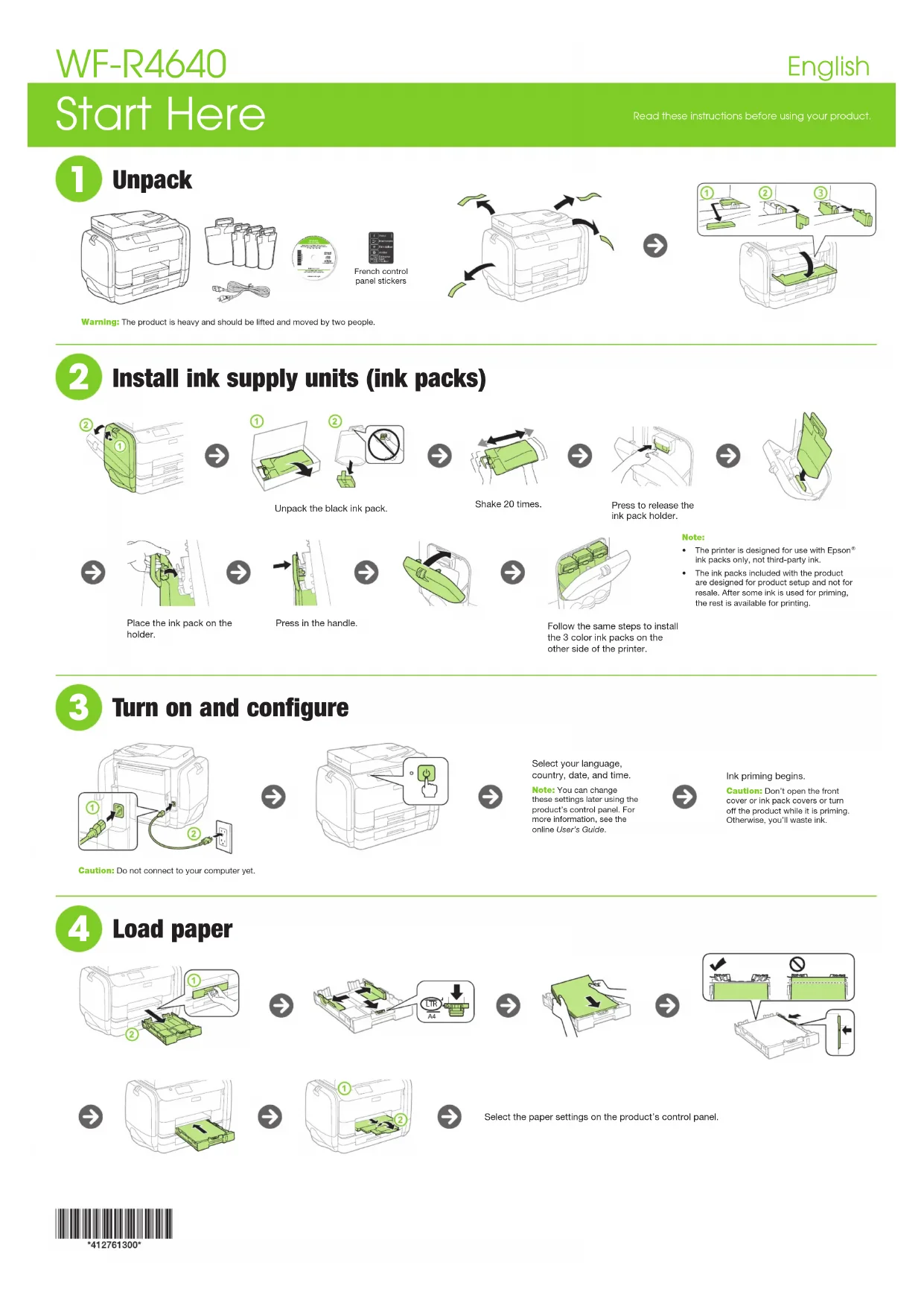
- The ink packs included with the product are designed for product setup and not for resale. After some ink is used for priming, the rest is available for printing.French control panel stickersPoint de départ Veuillez lire ces instructions avant d’utiliser le produit. EPSON et DURABrite sont des marques déposées, Epson Connect est une marque de commerce et EPSON Exceed Your Vision est un logotype déposé de Seiko Epson Corporation. Designed for Excellence est une marque de commerce d’Epson America, Inc. Mac et OS X sont des marques de commerce d’Apple Inc., déposées aux États-Unis et dans d’autres pays. Avis général : Les autres noms de produit figurant dans le présent document ne sont cités qu’à titre d’identification et peuvent être des marques de commerce de leurs propriétaires respectifs. Epson renonce à tous les droits associés à ces marques. L’information contenue dans le présent document peut être modifiée sans préavis. © 2014 Epson America, Inc., 6/14 Pays d’impression : XXXXXX
- Si votre réseau n’attribue pas les adresses IP en utilisant DHCP, configurez l’adresse IP manuellement. Si vous avez attribué une adresse IP fixe, assurez- vous qu’elle n’est pas utilisée par un autre appareil.
- Si vous ne pouvez pas établir une connexion au réseau avec votre produit, désactivez temporairement les paramètres de pare-feu. Communiquez avec le fabricant de votre pare-feu pour obtenir de l’aide. Vous pouvez réactiver les paramètres du pare-feu après avoir établi une connexion au réseau avec votre produit. L’écran de l’imprimante s’est assombri. Assurez-vous que le produit est sous tension et appuyez sur l’un des boutons afin que le produit quitte le mode veille. Avez-vous des questions? Guide de l’utilisateur Windows : Cliquez sur l’icône sur le bureau ou sur l’écran Applications afin d’accéder au Guide de l’utilisateur en ligne. OS X : Cliquez sur l’icône dans le dossier Applications/Epson Software/Guide afin d’accéder au Guide de l’utilisateur en ligne. Soutien technique epson.ca/support Composez le 905 709-3839, de 6 h à 20 h, heure du Pacifique, du lundi au vendredi, et de 7 h à 16 h, heure du Pacifique, le samedi. Les heures et les jours de soutien peuvent être sujets à changement sans préavis. Des frais d’interurbain sont éventuellement à prévoir. Recyclage Epson offre un programme de recyclage pour le matériel et les sacs d’encre en fin de vie utile. Veuillez consulter le site Web epson.com/recycle pour obtenir de l’information concernant le retour de vos produits pour une élimination appropriée (site Web présenté en anglais seulement). Achat de papier et d’encre Essayez les papiers pour usages spéciaux Epson avec l’encre DURABrite® Pro Ink pour obtenir des résultats à l’allure professionnelle. Pour obtenir plus d’informations, consultez notre site Web à l’adresse epson.ca. Vous pouvez aussi acheter vos fournitures auprès d’un détaillant Epson autorisé. Composez le 1 800 463-7766 pour obtenir les coordonnées d’un détaillant près de chez vous. Sacs d’encre de remplacement WF-R4640 Couleur Capacité standard Grande capacité Noir R12 R12X Cyan R12 R12X Magenta R12 R12X Jaune R12 R12X WF-R4640
Connectez la ligne de télécopie 1 Connectez un cordon téléphonique à une prise téléphonique murale et au port LINE sur le produit. Consultez le Guide de l’utilisateur en ligne pour obtenir plus d’informations. 2 Lorsque l’écran de l’assistant des paramètres de télécopie s’affiche, sélectionnez Démarrer si vous souhaitez configurer le télécopieur ou sélectionnez Fermer pour le configurer plus tard.
Installez les logiciels Remarque : Si votre ordinateur ne possède pas de lecteur CD/DVD ou si vous utilisez un Mac, une connexion Internet est requise pour obtenir le logiciel d’impression. 1 Assurez-vous que le produit N’EST PAS BRANCHÉ à votre ordinateur. Windows
: Si une fenêtre Nouveau matériel détecté s’affiche, cliquez sur Annuler et débranchez le câble USB. 2 Insérez le CD de votre produit ou téléchargez et exécutez l’ensemble des logiciels de votre produit : epson.ca/support/wfr4640fr 3 Suivez les instructions à l’écran pour exécuter le programme de configuration. OS X : Assurez-vous d’installer Software Updater afin de recevoir des mises à jour pour le micrologiciel et les logiciels de votre produit. 4 Lorsque l’écran Sélection de votre connexion s’affiche, sélectionnez l’une des connexions suivantes :
- Connexion sans fil Dans la plupart des cas, le programme d’installation des logiciels essaie automatiquement de configurer votre connexion sans fil. Si la configuration échoue, il est possible que vous deviez saisir le nom de réseau (SSID) et le mot de passe.
- Connexion USB directe Assurez-vous d’avoir un câble USB (non inclus).
- Connexion à un réseau câblé Assurez-vous d’avoir un câble Ethernet (non inclus). Impression mobile Pour imprimer depuis votre appareil mobile, votre produit doit être configuré pour l’impression sans fil ou Wi-Fi Direct. Consultez le Guide de l’utilisateur en ligne pour obtenir les instructions. iOS/Android
Vous pouvez vous connecter sans fil à partir de votre tablette, votre téléphone intelligent ou votre ordinateur. Imprimez des documents et des photos à partir de la même pièce ou n’importe où dans le monde. epson.com/connect epson.com/iprint(site Web présentéen anglais seulement) Avez-vous rencontré des problèmes? La configuration réseau a échoué.
- Pour les connexions sans fil, assurez-vous d’avoir sélectionné le bon nom de réseau (SSID). Si la sécurité de votre réseau est activée, assurez-vous d’avoir saisi correctement le mot de passe du réseau (clé WEP ou phrase passe WPA). Le mot de passe doit être saisi selon la casse appropriée.
- Si vous apercevez un message d’alerte de pare-feu, cliquez sur Débloquer ou Permettre pour permettre à la configuration de se poursuivre.
- Vérifiez l’état du réseau et si les bons paramètres ont été saisis. Depuis le panneau de commande, sélectionnez Configuration > État réseau > État Wi-Fi/ réseau.Sélectionnez les paramètres de papier sur le panneau de commande.
Allumez l’imprimante et configurez-la Sélectionnez la langue, le pays, la date et l’heure.Remarque : Vous pouvez modifier ces paramètres plus tard en utilisant le panneau de commande du produit. Pour obtenir plus d’informations, consultez le Guide de l’utilisateur en ligne.Le chargement initial de l’encre commence.Mise en garde : N’ouvrez pas le couvercle avant ou les couvercles des sacs d’encre et n’éteignez pas le produit pendant le chargement initial, sinon vous gaspillerez de l’encre.Avertissement : Ce produit est lourd et doit être soulevé et transporté par deux personnes.Mise en garde : Ne branchez pas le produit à l’ordinateur tout de suite.LT R Français
Installez les unités d’alimentation d’encre (sacs d’encre) Secouez-le 20 fois.Déballez le sac d’encre noire.Appuyez sur le support du sac d’encre afin de le dégager.Placez le sac d’encre sur le support.Appuyez sur la poignée.Suivez les mêmes étapes pour installer les 3 sacs d’encre couleur de l’autre côté de l’imprimante.Remarque :
- L’imprimante a été créée pour être utilisée seulement avec des sacs d’encre Epson
elle ne devrait pas être utilisée avec de l’encre d’une tierce partie.• Les sacs d’encre inclus avec l’imprimante ont été créés pour la configuration de l’imprimante et non pour la revente. Une partie de l’encre est utilisée pour le chargement initial; le reste de l’encre est disponible pour l’impression.Autocollants en français pour le panneau de commandePoint de départ Veuillez lire ces instructions avant d’utiliser le produit. EPSON et DURABrite sont des marques déposées, Epson Connect est une marque de commerce et EPSON Exceed Your Vision est un logotype déposé de Seiko Epson Corporation. Designed for Excellence est une marque de commerce d’Epson America, Inc.Mac et OS X sont des marques de commerce d’Apple Inc., déposées aux États-Unis et dans d’autres pays. Avis général : Les autres noms de produit figurant dans le présent document ne sont cités qu’à titre d’identification et peuvent être des marques de commerce de leurs propriétaires respectifs. Epson renonce à tous les droits associés à ces marques.L’information contenue dans le présent document peut être modifiée sans préavis.© 2014 Epson America, Inc., 6/14 Pays d’impression : XXXXXX
- Si votre réseau n’attribue pas les adresses IP en utilisant DHCP, configurez l’adresse IP manuellement. Si vous avez attribué une adresse IP fixe, assurez-vous qu’elle n’est pas utilisée par un autre appareil.• Si vous ne pouvez pas établir une connexion au réseau avec votre produit, désactivez temporairement les paramètres de pare-feu. Communiquez avec le fabricant de votre pare-feu pour obtenir de l’aide. Vous pouvez réactiver les paramètres du pare-feu après avoir établi une connexion au réseau avec votre produit. L’écran de l’imprimante s’est assombri. Assurez-vous que le produit est sous tension et appuyez sur l’un des boutons afin que le produit quitte le mode veille. Avez-vous des questions? Guide de l’utilisateur Windows : Cliquez sur l’icône sur le bureau ou sur l’écran Applications afin d’accéder au Guide de l’utilisateur en ligne. OS X : Cliquez sur l’icône dans le dossier Applications/Epson Software/Guide afin d’accéder au Guide de l’utilisateur en ligne. Soutien technique epson.ca/supportComposez le 905 709-3839, de 6 h à 20 h, heure du Pacifique, du lundi au vendredi, et de 7 h à 16 h, heure du Pacifique, le samedi. Les heures et les jours de soutien peuvent être sujets à changement sans préavis. Des frais d’interurbain sont éventuellement à prévoir. Recyclage Epson offre un programme de recyclage pour le matériel et les sacs d’encre en fin de vie utile. Veuillez consulter le site Web epson.com/recycle pour obtenir de l’information concernant le retour de vos produits pour une élimination appropriée (site Web présenté en anglais seulement). Achat de papier et d’encre Essayez les papiers pour usages spéciaux Epson avec l’encre DURABrite Pro Ink pour obtenir des résultats à l’allure professionnelle. Pour obtenir plus d’informations, consultez notre site Web à l’adresse epson.ca. Vous pouvez aussi acheter vos fournitures auprès d’un détaillant Epson autorisé. Composez le 1 800 463-7766 pour obtenir les coordonnées d’un détaillant près de chez vous.Sacs d’encre de remplacement WF-R4640 Couleur Capacité standard Grande capacité Noir R12 R12X Cyan R12 R12X Magenta R12 R12X Jaune R12 R12X WF-R4640
Connectez la ligne de télécopie 1 Connectez un cordon téléphonique à une prise téléphonique murale et au port LINE sur le produit. Consultez le Guide de l’utilisateur en ligne pour obtenir plus d’informations. 2 Lorsque l’écran de l’assistant des paramètres de télécopie s’affiche, sélectionnez Démarrer si vous souhaitez configurer le télécopieur ou sélectionnez Fermer pour le configurer plus tard.
Installez les logiciels Remarque : Si votre ordinateur ne possède pas de lecteur CD/DVD ou si vous utilisez un Mac, une connexion Internet est requise pour obtenir le logiciel d’impression. 1 Assurez-vous que le produit N’EST PAS BRANCHÉ à votre ordinateur. Windows : Si une fenêtre Nouveau matériel détecté s’affiche, cliquez sur Annuler et débranchez le câble USB. 2 Insérez le CD de votre produit ou téléchargez et exécutez l’ensemble des logiciels de votre produit : epson.ca/support/wfr4640fr 3 Suivez les instructions à l’écran pour exécuter le programme de configuration. OS X : Assurez-vous d’installer Software Updater afin de recevoir des mises à jour pour le micrologiciel et les logiciels de votre produit. 4 Lorsque l’écran Sélection de votre connexion s’affiche, sélectionnez l’une des connexions suivantes :
- Connexion sans fil Dans la plupart des cas, le programme d’installation des logiciels essaie automatiquement de configurer votre connexion sans fil. Si la configuration échoue, il est possible que vous deviez saisir le nom de réseau (SSID) et le mot de passe.
- Connexion USB directe Assurez-vous d’avoir un câble USB (non inclus).
- Connexion à un réseau câblé Assurez-vous d’avoir un câble Ethernet (non inclus). Impression mobile Pour imprimer depuis votre appareil mobile, votre produit doit être configuré pour l’impression sans fil ou Wi-Fi Direct. Consultez le Guide de l’utilisateur en ligne pour obtenir les instructions. iOS/Android
Vous pouvez vous connecter sans fil à partir de votre tablette, votre téléphone intelligent ou votre ordinateur. Imprimez des documents et des photos à partir de la même pièce ou n’importe où dans le monde. epson.com/connect epson.com/iprint(site Web présentéen anglais seulement) Avez-vous rencontré des problèmes? La configuration réseau a échoué.
- Pour les connexions sans fil, assurez-vous d’avoir sélectionné le bon nom de réseau (SSID). Si la sécurité de votre réseau est activée, assurez-vous d’avoir saisi correctement le mot de passe du réseau (clé WEP ou phrase passe WPA). Le mot de passe doit être saisi selon la casse appropriée.• Si vous apercevez un message d’alerte de pare-feu, cliquez sur Débloquer ou Permettre pour permettre à la configuration de se poursuivre.• Vérifiez l’état du réseau et si les bons paramètres ont été saisis. Depuis le panneau de commande, sélectionnez Configuration > État réseau > État Wi-Fi/ réseau.Sélectionnez les paramètres de papier sur le panneau de commande.
Allumez l’imprimante et configurez-la Sélectionnez la langue, le pays, la date et l’heure. Remarque : Vous pouvez modifier ces paramètres plus tard en utilisant le panneau de commande du produit. Pour obtenir plus d’informations, consultez le Guide de l’utilisateur en ligne.Le chargement initial de l’encre commence. Mise en garde : N’ouvrez pas le couvercle avant ou les couvercles des sacs d’encre et n’éteignez pas le produit pendant le chargement initial, sinon vous gaspillerez de l’encre.
Avertissement : Ce produit est lourd et doit être soulevé et transporté par deux personnes.
Mise en garde : Ne branchez pas le produit à l’ordinateur tout de suite.LT R Français
Installez les unités d’alimentation d’encre (sacs d’encre) Secouez-le 20 fois.Déballez le sac d’encre noire.Appuyez sur le support du sac d’encre afin de le dégager.Placez le sac d’encre sur le support.Appuyez sur la poignée.Suivez les mêmes étapes pour installer les 3 sacs d’encre couleur de l’autre côté de l’imprimante.Remarque :
- L’imprimante a été créée pour être utilisée seulement avec des sacs d’encre Epson®; elle ne devrait pas être utilisée avec de l’encre d’une tierce partie.
- Les sacs d’encre inclus avec l’imprimante ont été créés pour la configuration de l’imprimante et non pour la revente. Une partie de l’encre est utilisée pour le chargement initial; le reste de l’encre est disponible pour l’impression.Autocollants en français pour le panneau de commande