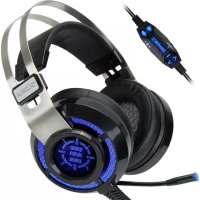
Scoria - Casque audio Enhance - Notice d'utilisation et mode d'emploi gratuit
Retrouvez gratuitement la notice de l'appareil Scoria Enhance au format PDF.

| Type de produit | Casque audio |
| Marque | Enhance |
| Modèle | Scoria |
| Dimensions | 19,05 × 17,78 × 10,16 cm |
| Poids | 408 g |
| Alimentation | Via port USB |
| Son surround virtuel | 7.1 canaux |
| Haut-parleur | 40 mm, puissance 20 mW |
| Réponse en fréquence | 20 Hz – 20 kHz |
| Microphone | Unidirectionnel, rétractable |
| Sensibilité du microphone | -42 ± 3 dB |
| Réponse en fréquence micro | 70 Hz – 10 kHz |
| Longueur du câble | 2 m |
| Contrôleurs intégrés | Volume, vibration, lecture/pause, piste suivante/précédente, micro, LED |
| Éclairage LED | 5 couleurs, fondu, arrêt |
| Logiciel personnalisable | Téléchargeable sur AccessoryPower.com/support |
| Garantie | 1 an, extensible à 3 ans après enregistrement sous 30 jours |
| Entretien | Nettoyer avec un chiffon doux et sec |
| Sécurité | Utiliser à volume modéré pour protéger l'audition |
| Compatibilité | Ordinateur (USB), sites web et logiciels compatibles |
FOIRE AUX QUESTIONS - Scoria Enhance
Assurez-vous de conserver la preuve d'achat.
Questions des utilisateurs sur Scoria Enhance
0 question sur cet appareil. Repondez a celles que vous connaissez ou posez la votre.
Poser une nouvelle question sur cet appareil
Téléchargez la notice de votre Casque audio au format PDF gratuitement ! Retrouvez votre notice Scoria - Enhance et reprennez votre appareil électronique en main. Sur cette page sont publiés tous les documents nécessaires à l'utilisation de votre appareil Scoria de la marque Enhance.
MODE D'EMPLOI Scoria Enhance
USER GUIDE · GUIDE DE L'UTILISATEUR
ENHANCE
SCORIA™ HEADSET
REGISTER NOW ENRESTR

Ce produit a une garantie limite de 1 an.
Enregistrer ce produit dans les 30 jours suivant son achat pour activer l'extension de garantie de 2 ans et bénéficer de notre service après-vente gratuite. Pour en savoir plus, enregistrrez ce produit depuis.
1 Bandeau
2 Coussinet
3 Microphone retractable
4 Indicateur LED
5 Cable USB
6 Contrôleur
7 Clip
ES
1 Diadema
2 Almohadilla de oreja
3 Microfono retracted
4 Indicador LED de silencio
5 Cable USB
6 Controlador
7 Broche
DE
FR Mode d'emploi Installation
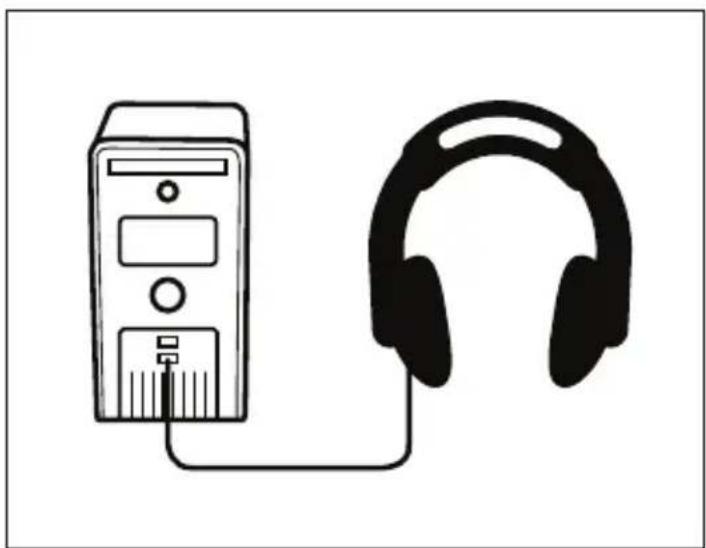
Insérez la clé USB dans l'ordinateur. Les drivers sont automatiquement s'installer. Comptez deux minutes pour l'installation. Assurez-vous que le casque est selectionné dans le menu audio de l'ordinateur et les paramétres du microphone.
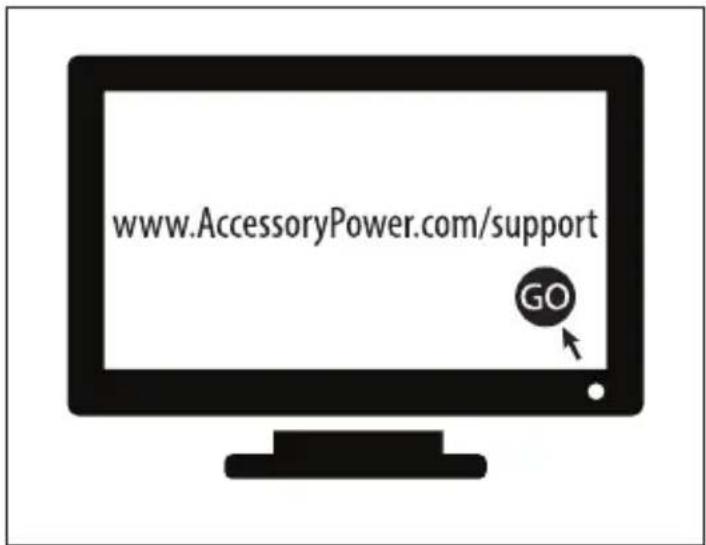
Le logiciel Scoria ENHANCE offre des outils de customisation des parametes audio de votre casque ainsi que de ceux du microphone. Pour telécharger le logiciel, allez sur www.accessorypower.com/support et sélectionnez votre produit.
Contrôleur
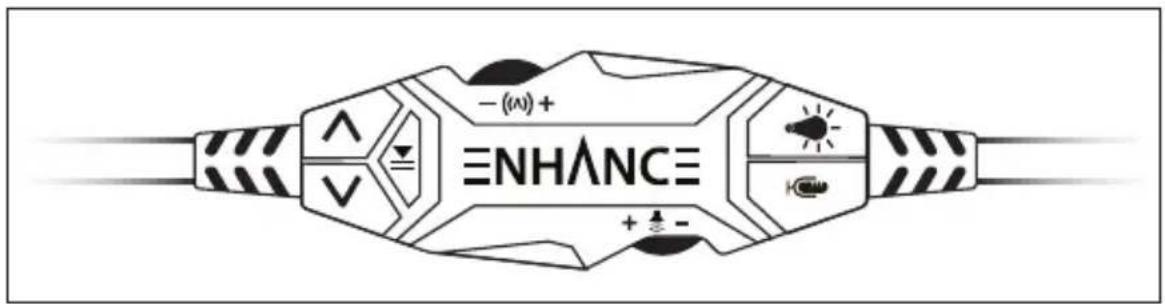
| Icône Bouton/Molette Fonction | ||
| Bouton LED Presser le bouton | LED pour sélectionner une couleur parmi les 5, le fondu de couleur et off. | |
| Bouton Micro Presser le bouton | Micro pour éteindre / allumer le micro. Quand il est étant l'icone est rouge et l'indicateur de son off LED correspondant s'allume. | |
| Molette de volume Control the | volume setting of the headset. Increase the volume level setting in your computer if additional volume is needed. | |
| ((v)) | Molette de vibration Contrôlez | le niveau de vibration de votre casque. Diminuez-le jusqu'à ce que vous sentiez un clic pour l'éteindre. |
| Bouton play / pause Mettez de | la musique ou des vidés sur play / pause sur les sites web et logiciels compatibles. | |
| > | Bouton Next Piste suivante sur | les sites web et logiciels compatibles. |
| < | Bouton Précédent Piste précédente sur les sites web et logiciels compatibles. | |
Conseils pour un meilleur son
Gardez your periphérique audio à un volume de 80 - 90% pour une transmission sonore optimale.
Prévoir 8 heures de lecture du haut-parleur pour obtenir un son optimal.
ES
Chaine: 7.1 son surround virtuel
Speaker power: 20mW
Driver: 40mm
Réponse en fréquence: 20Hz-20kHz
Longueur du cable: 2mm
Dimensions: 19,05 × 17,78 × 10,16 ~cm
Poids: 408 g
Microphone:
Impedance: ≤ 2.2K
Sensibilité: -42±3dB
Réponse en fréquence: 70Hz-10kHz
Ratio S/N: ≤58dB
Type de microphone: Unidirectionnel
WARRANTY GARANTIE GARANTIA

GARANTIE GARANZIA 保固
Ce produit à une garantie limitée de 1 an, la condition étant son achat. Enregistrer ce produit dans les 30 jours suivant son achat pour activer l'extension de garantie de 2 ans et bénéficer de notre service après-vente gratuite. Pour en savoir plus sur l'enregistrement et le service après-vente allez sur AccessoryPower.com/warranty
© 2016 AP Global, Inc. Tous droits réservés. Accessory Power, le logo Accessory Power, ENHANCE, le logo ENHANCE, SCORIA et les autres marques et logos sont des marques déposées ou des marques de AP Global aux États-Unis et/ou dans d'autres pays. Toutes autres marques sont la propriété de leurs propriétaires respectifs.
Fabrique en Chine. Concu en Californie.

ENHANCEgaming.com Facebook.com/ENHANCEgaming

ENHANCE SCORIA HEADSET
MODEL NUMBER: ENSCH7L100BKEW