
ROG Harpe II Ace - Souris ASUS - Notice d'utilisation et mode d'emploi gratuit
Retrouvez gratuitement la notice de l'appareil ROG Harpe II Ace ASUS au format PDF.

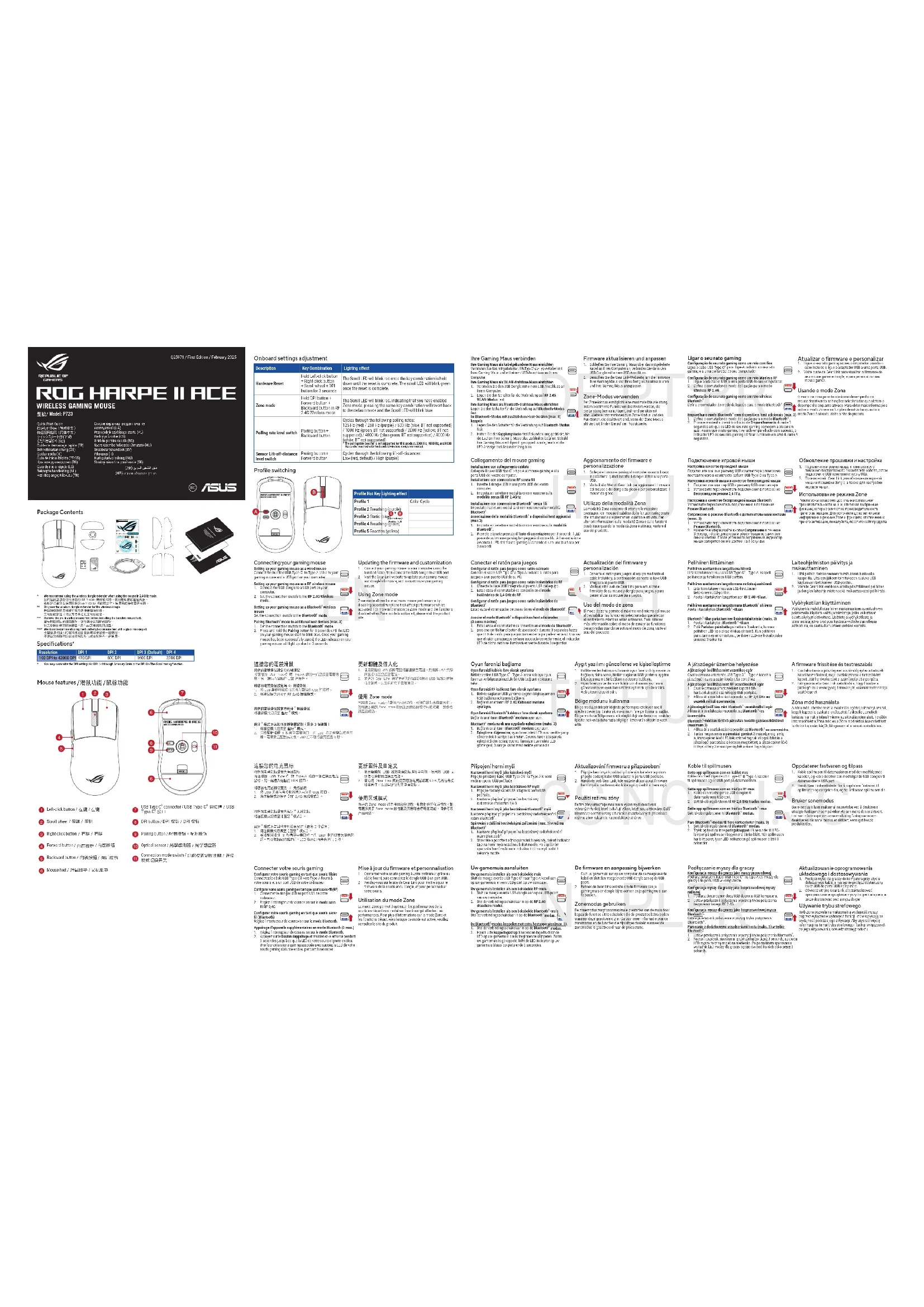
| Type de produit | Souris gaming sans fil |
| Marque | ASUS |
| Modèle | ROG Harpe II Ace |
| Dimensions (L x l x H) | 125,6 x 66,8 x 40,1 mm |
| Poids | 54 g |
| Capteur | Capteur optique ROG AimPoint 36K |
| Résolution maximale | 36 000 DPI |
| Vitesse maximale | 650 IPS |
| Accélération maximale | 50 G |
| Connectivité | Sans fil 2,4 GHz, Bluetooth, filaire USB-C |
| Autonomie | Jusqu'à 90 heures (sans fil 2,4 GHz) |
| Batterie | Lithium-ion rechargeable |
| Nombre de boutons | 5 programmables |
| Switch | ROG Micro Switch 70 millions de clics |
| Rétroéclairage | RGB Aura Sync personnalisable |
| Compatibilité | Windows 10/11, macOS |
| Matériau | Plastique ABS avec revêtement antidérapant |
| Câble | Câble USB-C tressé flexible |
| Logiciel | Armoury Crate pour personnalisation |
| Accessoires inclus | Dongle USB, câble USB-C, stickers, manuel |
| Garantie | 2 ans |
| Entretien et nettoyage | Nettoyer avec un chiffon doux et sec. Éviter l'humidité. |
| Sécurité | Utiliser dans un environnement sec. Ne pas exposer à l'eau. |
| Pièces détachées et réparabilité | Pieds et switches disponibles sur le site ASUS |
FOIRE AUX QUESTIONS - ROG Harpe II Ace ASUS
Questions des utilisateurs sur ROG Harpe II Ace ASUS
0 question sur cet appareil. Repondez a celles que vous connaissez ou posez la votre.
Poser une nouvelle question sur cet appareil
Téléchargez la notice de votre Souris au format PDF gratuitement ! Retrouvez votre notice ROG Harpe II Ace - ASUS et reprennez votre appareil électronique en main. Sur cette page sont publiés tous les documents nécessaires à l'utilisation de votre appareil ROG Harpe II Ace de la marque ASUS.
MODE D'EMPLOI ROG Harpe II Ace ASUS
La montagne 2014 ouverte de l'ouverture de la montaine enerangement del mouvement de la fonction sanitaire
modo Zone e atvado, visite o site do produits
Q6HOBDEH
-
FIOKAKHUNA HETROGENI AND KOMPLEXEDS
-
TADAMONJO NOCTARTEMOTO & COMBINATE KIDNEY, SITEM
nopokouhre USB-mpemnck npny USB.
210000000000000000000000000000000000000000000
m - 1 0 ;
IcnoIb3OBAHnepeKmHaZone
PESAM 3001000000000000000000000000000000000000000000
DQH20AHTSHHOCTMMHQTJXK398HHH
yHLMK, KOTOPB BARROT HSPKOBQATENbHOCTb
Pnnp 0000000000000000000000000000000000000000000000
HINOPOMAUM O POMMEZ ZONE I YNTHYMIX, OKTOKHESHAKI, NIKI AND KENTUMKAM, NIKITYATMA, NOKITMAE CORPONDALE
m - 1 0 ;
mneaeaeaeaeaeaeaeaeaeaeaeaeaeaeaeaeaeaeaeaeaeaeaeaeaeaeaeaeaeaeaeaeaeaeaeaeaeaeaeaeaeaeaeaeaeaeaeaeaeaeaeaeaeae
a. oligomerization
附注:
1.2.1.1.1.1.1.1.1.1.1.1.1.1.1.1.1.1.1.1.1.1.1.1.1.1.1.1.1.1.1.1.1.1.1.1.1.1.1.1.1.1.1.1.1.1.1.1.1.1.1.1.
m - 1 0 ;
Déclaration de conformité de Innovation, Sciences et Développement économique Canada (ISED)
Le prenant apparaill est confiante sur CNR d'Innovation, Sciences et Deteignement Economique Canada applicables au apparilis radio enegres de licence le peint appearee la rie f tioe
L'expansion est autorisé aux autres conditions suivantes : (1) approuvée par le donn pâté préduit de l'obligation, et (2) doublée radiélectronique sous régime si le brasilien est susceptible des comorcomités le fonctionnement.
CAN KES(1)NMB(2)
P#
ecocarmas Canada (TSED). The elisostatis sai fiis do estuiie de manie a minimier le potentiel de contact humain pondant le fonctionnement normal.
Cet appereil a et evolue et monit confonce au limites de DAS (Debit d'Absorption Specifique) de l'ISED longuill est utilise dans des conditions d'exposition
portables
REACH

Painls de colecte sur www.quellesdermedeschedels.fr Pabildation in sioption ou en la vie sur les services supplie
Dreactors femlde Ixepal
e
les carres prefforemed
E. Eribir d'utiler cet apparil i procriire de cloasifis rmedicaux implante les d'un apeli tlephonique. Si voue portez un impleti eletronique stimulatues
c
p#
c. Utilise cet appliell dans de borenes conditions de reineption pour minimier le niveaire du rhyeement. Ce n'est pas loupé que le cas dans certaines zones ou si tais coter, nonrampe les radines aouenantes, les aoeuences en train ou au levie ne mertonne dans un permeur ne coupez par la plaine.
1
saiie le neu du mode pour acceder a la déclaration de confirmée complète du proctet.