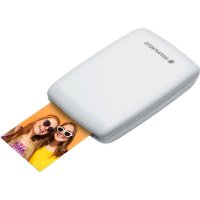
Realipix Mini P.2 - Imprimante AGFAPHOTO - Notice d'utilisation et mode d'emploi gratuit
Retrouvez gratuitement la notice de l'appareil Realipix Mini P.2 AGFAPHOTO au format PDF.

| Type de produit | Imprimante photo portable |
| Marque | AgfaPhoto |
| Modèle | Realipix Mini P.2 |
| Technologie d'impression | Impression sans encre (technologie ZINK) |
| Résolution d'impression | 300 dpi |
| Format de papier | 2 x 3 pouces (5 x 7,6 cm) |
| Connectivité | Bluetooth, Micro USB |
| Systèmes d'exploitation compatibles | Android 7.0 ou ultérieur, iOS 10.0 ou ultérieur |
| Alimentation | Chargeur DC 5V / 1A |
| Batterie | Lithium-ion rechargeable intégrée |
| Temps de charge | Environ 60 minutes |
| Dimensions (approx.) | 12 x 8 x 2 cm |
| Poids (approx.) | 200 g |
| Fonctions principales | Impression sans fil depuis smartphone, application dédiée |
| Entretien et nettoyage | Nettoyer avec un chiffon doux et sec ; éviter l'humidité et la poussière |
| Sécurité | Ne pas exposer à la lumière directe du soleil, ne pas démonter l'appareil |
| Pièces détachées et réparabilité | Confier toute réparation à un professionnel qualifié |
| Informations générales | Température de fonctionnement recommandée : 15°C à 32°C |
FOIRE AUX QUESTIONS - Realipix Mini P.2 AGFAPHOTO
Questions des utilisateurs sur Realipix Mini P.2 AGFAPHOTO
0 question sur cet appareil. Repondez a celles que vous connaissez ou posez la votre.
Poser une nouvelle question sur cet appareil
Téléchargez la notice de votre Imprimante au format PDF gratuitement ! Retrouvez votre notice Realipix Mini P.2 - AGFAPHOTO et reprennez votre appareil électronique en main. Sur cette page sont publiés tous les documents nécessaires à l'utilisation de votre appareil Realipix Mini P.2 de la marque AGFAPHOTO.
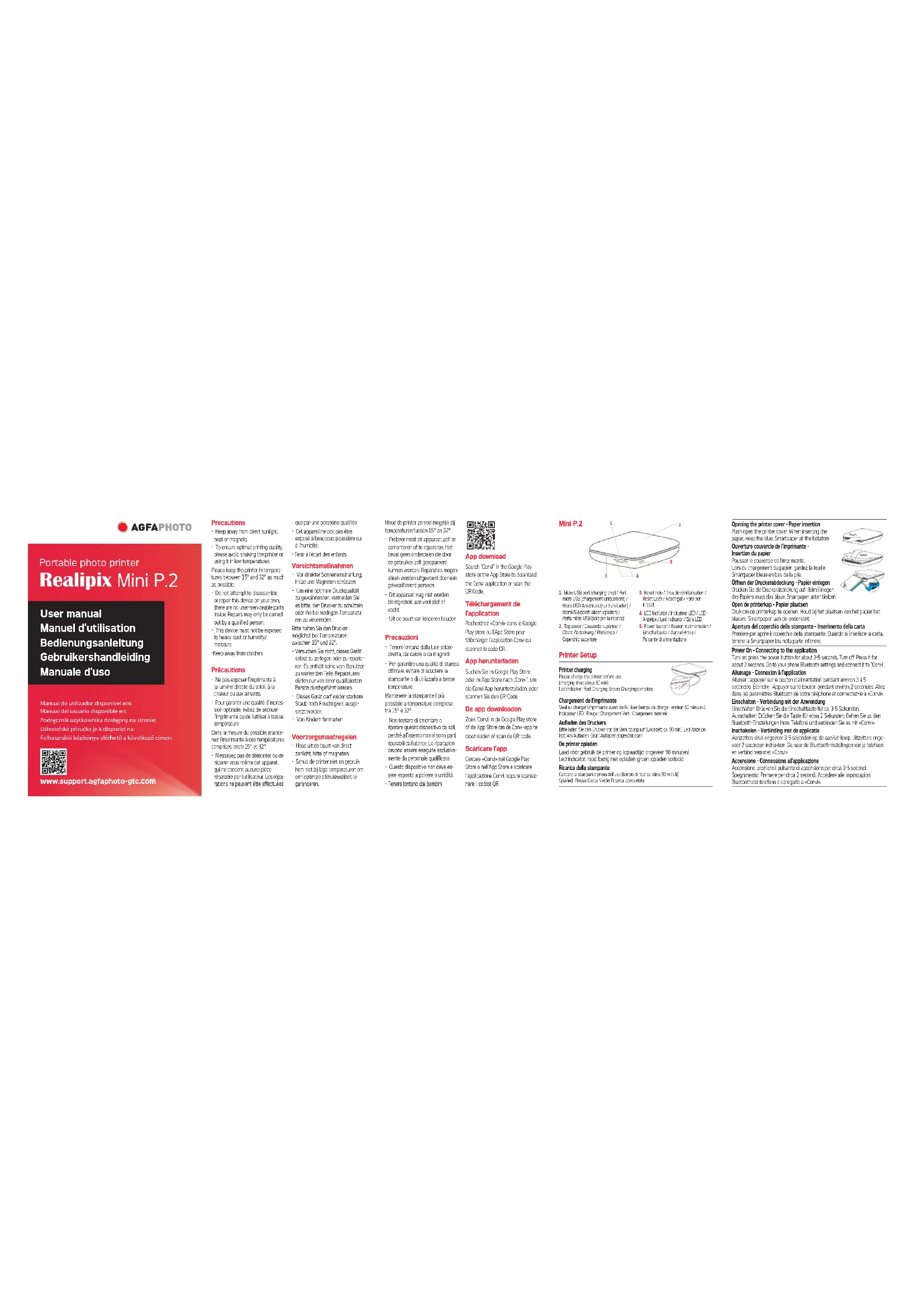
MODE D'EMPLOI Realipix Mini P.2 AGFAPHOTO
- Ne pas exposer limprimante à
la umière directe cu soleil, à la
- Pour partir une qualité d'Montes
[Unreadable]
temperature
Dans la mesure du possible mante-
nez importante à des températures
compreses entre 15^ or 32^ .
Nessarjee pas de démonter ou de
reduer vous-meme cet apparel.
«Sous de la
cue par une personne qualifiée.
Cat apparelle ne doit pas être
expose à beaucoup coussière ou
Tranche
- 2013年1月1日
Vorsichtsmaßnahmen
Bousters ou l'Arre Group
Chargement de l'imprimante
Valliez chageir l'or cimante avant de l'ul ser temps de charge : 60 m n'est
-
-
-
-
-
-
-
-
-
-
-
-
-
-
-
-
-
-
-
-
-
-
-
-
-
-
-
-
-
-
-
-
-
-
-
-
-
-
-
-
-
-
-
-
-
-
-
-
-
-
-
-
-
-
-
-
-
-
-
-
-
-
-
-
-
-
-
-
-
-
-
-
-
-
-
-
-
-
-
-
-
-
-
-
-
-
-
-
-
-
-
-
-
-
-
-
-
- 99.
-
-
-
-
-
-
-
-
-
-
-
-
-
-
-
-
-
-
-
-
-
-
-
-
-
-
-
-
-
-
-
-
-
-
-
-
-
-
-
-
-
-
-
-
-
-
-
-
-
-
-
-
-
-
-
-
-
-
-
-
-
-
-
-
-
-
-
-
-
-
-
-
-
-
-
-
-
-
-
-
-
-
-
-
-
-
-
-
-
-
-
-
-
-
-
-
Pousser le couvercle de l'imprimante
Lons du changement du papier, gonde la feuille
Smart Super bleue en des de la pre
durchsitzte Urojana, Arving au dem Bégeh des Evière sur les deux Sociétiques, selon bilien
Allumage - Connexion à l'application
Alumer : appuyer sur le bouton d'alimentation pendant environ 3 à 5
secundes, Enire : Apuyer sur le de location per cent. en 40 m 2 sec de des 18 oz
Spécifications du produit
Puisance du charge d'absoluéur DC 5W/10A, OS pris en charge : Android: 70 ou version ubérieure, OS > 100 ou version ubérieure. Port de charge Port Micro USB-3
Résolution des problèmes L'opérimente ne s allume pas
Sile chargement de la balleur renaisant pas le problème, appouez sur le troude n°rital selon et variez finprimante sous révision
Bluetooth re se connecte pes
Essages de desactive et d'acteurie Plants en un élimme, ouvrant vocous directement à partir du renus des paranciers.
- Versa l'impriante sous tens en et essava de la normarité ouvrer 5 sources
Le papier est rené concé ou s'est arrêté lors de l'impression:
- Strous et pote et sunee ronments, e pocier sont d'acte automatement.
Apis uncertain lamps, Impairment point
- Disagree, une location niquement dans les réglages de l'application cédie.
Pâloges > Arrêt au transétique
- Vertrès (état de lait le charge de la bacterie
Prochems sur l'horde et fablo)
appresent sur image. - Verifica que l'impérante est studeles so indicat
- Essay de velloyer l'oprimoine en l'ontan le Soutshoe : 2 à 3 mois or impérant à puave unéphère.
La Snaresnest est à seule bleue induze dans votre couré de capital.
Seule la LED blanche signote après une tentative d'impression, ou l'impression est retardée :
- 5. Encirne rest bup frak, un incus re anthaufage et nonsaine - 5. Encirne rest bup caude, un lampe re anthaufage et nonsaine
La qualité de l'image est très différente de l'image originale :
• La qualité d'impression ne peut pas être parente lorsque nous Jordan ou partir d'un perspective.
- « Les vices modles une image d'ake tumer, férien de l'apolization, la pea sirk le ange patrimmer agrement »
Esayu to Nishya Impinata on man mantle Sntaher, 2 à 3 fois emprised 21 mars 2016
La Sánchez, est a la del blue induc davonía de su final

