
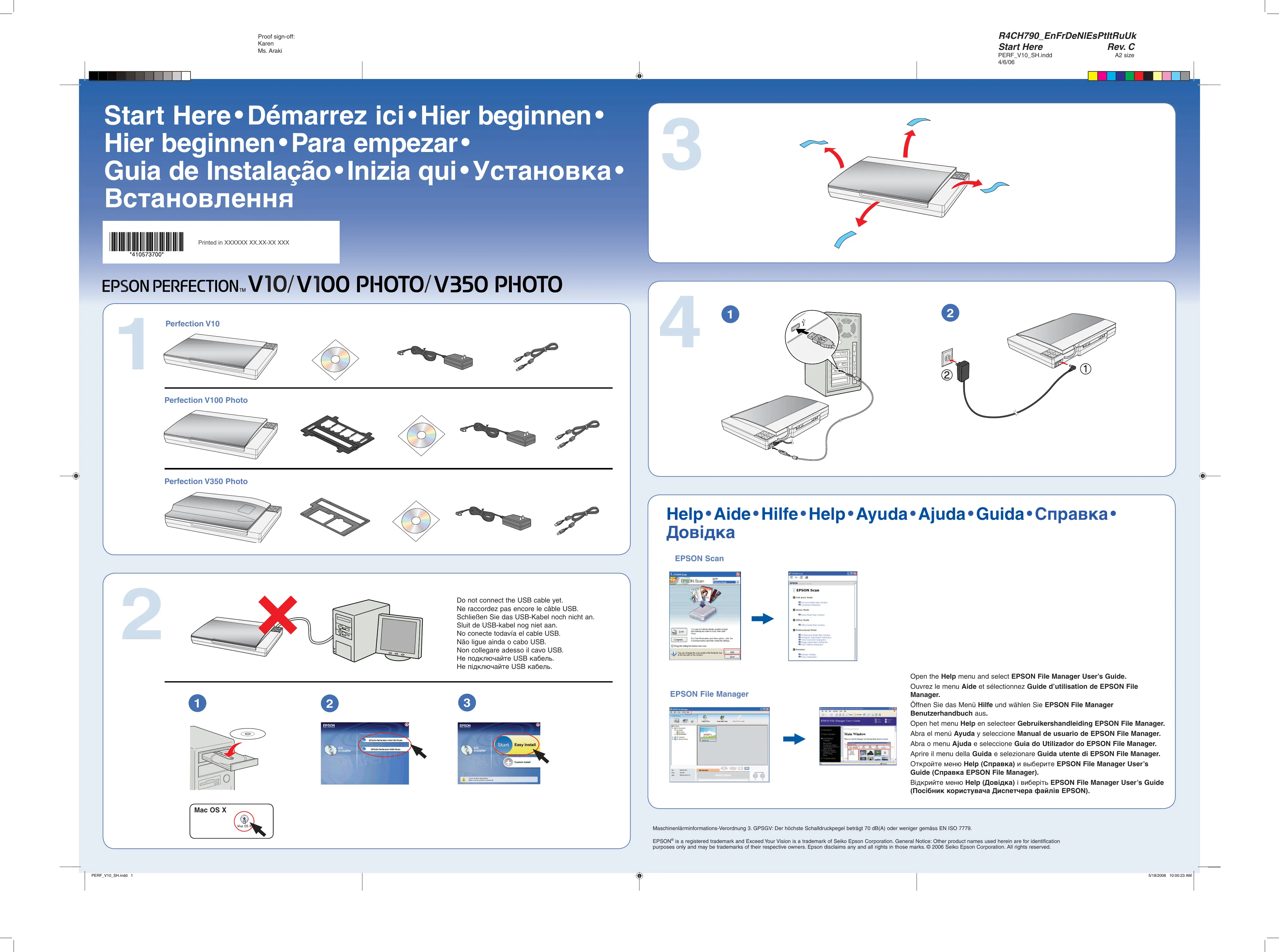
PERFECTION V10 - Scanner EPSON - Notice d'utilisation et mode d'emploi gratuit

Retrouvez gratuitement la notice de l'appareil PERFECTION V10 EPSON au format PDF.

📄 2 pages Français FR 💬 Question IA 9 questions ⚙️ Specs
Notice EPSON PERFECTION V10 - page 1
Assistant notice
Powered by ChatGPT
En attente de votre message
Informations produit

Marque : EPSON

Modèle : PERFECTION V10

Catégorie : Scanner

Type de produit Scanner à plat
Résolution optique maximale 4800 x 9600 dpi
Type de capteur Capteur CCD
Profondeur de couleur 48 bits
Formats de numérisation pris en charge PDF, JPEG, TIFF, BMP, PNG
Connectivité USB 2.0
Dimensions approximatives 250 x 370 x 50 mm
Poids 1,5 kg
Système d'exploitation compatible Windows, macOS
Fonctions principales Numérisation, copie, archivage
Entretien et nettoyage Nettoyer la vitre avec un chiffon doux et un nettoyant non abrasif
Pièces détachées et réparabilité Disponibilité de pièces de rechange via le service après-vente Epson
Consommables Aucun consommable nécessaire
Garantie 1 an (garantie constructeur)
Informations générales Scanner idéal pour les photographes et les utilisateurs de bureau

FOIRE AUX QUESTIONS - PERFECTION V10 EPSON

Comment installer le scanner EPSON PERFECTION V10 sur mon ordinateur ?
Pour installer le scanner, branchez-le à votre ordinateur via le câble USB fourni. Ensuite, téléchargez et installez le dernier logiciel EPSON à partir du site officiel d'EPSON. Suivez les instructions à l'écran pour compléter l'installation.
Mon scanner ne s'allume pas, que faire ?
Vérifiez que le câble d'alimentation est correctement branché à la prise et au scanner. Assurez-vous également que l'interrupteur d'alimentation est en position 'ON'. Si le problème persiste, essayez de changer de prise électrique.
Pourquoi mon scanner ne détecte-t-il pas le document à numériser ?
Assurez-vous que le document est correctement placé sur la vitre du scanner, avec le côté à numériser face vers le bas. Vérifiez également que vous avez sélectionné le bon type de numérisation dans le logiciel.
Comment résoudre les problèmes de qualité d'image lors de la numérisation ?
Pour améliorer la qualité d'image, assurez-vous que la vitre du scanner est propre et exempte de poussière ou de traces. Vous pouvez également ajuster les paramètres de résolution dans le logiciel de numérisation.
Le scanner EPSON PERFECTION V10 n'est pas reconnu par mon ordinateur, que faire ?
Vérifiez que le câble USB est correctement connecté. Essayez de le brancher sur un autre port USB. Si le problème persiste, redémarrez votre ordinateur et vérifiez si des mises à jour de pilotes sont disponibles sur le site d'EPSON.
Comment supprimer un bourrage papier dans le scanner ?
Ouvrez le capot du scanner et retirez délicatement le document coincé. Assurez-vous qu'aucun morceau de papier n'est resté à l'intérieur. Refermez le capot et essayez de numériser à nouveau.
Comment numériser des photos avec le scanner EPSON PERFECTION V10 ?
Placez la photo sur la vitre du scanner, puis ouvrez le logiciel de numérisation. Sélectionnez le mode 'Photo' et ajustez les paramètres si nécessaire. Cliquez sur 'Numériser' pour commencer la numérisation.
Quels formats de fichiers puis-je utiliser pour enregistrer mes numérisations ?
Le scanner EPSON PERFECTION V10 prend en charge plusieurs formats de fichiers, notamment JPEG, TIFF, PDF et BMP. Vous pouvez choisir le format souhaité dans les paramètres du logiciel de numérisation.

Questions des utilisateurs sur PERFECTION V10 EPSON

Comment installer et utiliser le scanner EPSON Perfection V10 sous Linux Mint ?

Pour utiliser le scanner EPSON Perfection V10 sous Linux Mint, il est nécessaire d'installer les pilotes compatibles et de configurer le système pour reconnaître le scanner. Voici les étapes détaillées :

1. Mettre à jour le système

Ouvrez un terminal (raccourci Ctrl + Alt + T) et tapez la commande suivante pour mettre à jour les paquets :

sudo apt update && sudo apt upgrade

2. Installer les pilotes SANE

Le scanner EPSON Perfection V10 est généralement compatible avec le backend SANE (Scanner Access Now Easy), qui est un ensemble de pilotes open source pour scanners sous Linux. Installez SANE et ses utilitaires avec :

sudo apt install sane sane-utils

3. Vérifier la détection du scanner

Une fois SANE installé, vérifiez si votre scanner est reconnu en branchant le scanner puis en tapant :

scanimage -L

Cette commande doit afficher une ligne mentionnant votre EPSON Perfection V10 si le scanner est détecté correctement.

4. Installer un logiciel de numérisation

Pour numériser vos documents, vous pouvez utiliser des logiciels graphiques compatibles avec SANE, comme :

  • Simple Scan : interface simple et facile à utiliser
  • XSane : interface plus avancée avec plus d'options

Pour installer Simple Scan, utilisez :

sudo apt install simple-scan

5. Utilisation

Lancez le logiciel de numérisation installé, sélectionnez votre scanner EPSON Perfection V10, puis procédez à la numérisation de vos documents.

Remarques

  • Si le scanner n'est pas détecté, vérifiez que le câble USB est bien connecté et que le scanner est allumé.
  • Dans certains cas, il peut être nécessaire de modifier les fichiers de configuration de SANE pour ajouter le modèle, mais cela est rare pour ce modèle.
  • Si vous rencontrez des erreurs spécifiques, n'hésitez pas à demander une assistance complémentaire.
18/01/2026

Téléchargez la notice de votre Scanner au format PDF gratuitement ! Retrouvez votre notice PERFECTION V10 - EPSON et reprennez votre appareil électronique en main. Sur cette page sont publiés tous les documents nécessaires à l'utilisation de votre appareil PERFECTION V10 de la marque EPSON.

MODE D'EMPLOI PERFECTION V10 EPSON