PERFECTION 4490 - Scanners EPSON - Notice d'utilisation et mode d'emploi gratuit

Retrouvez gratuitement la notice de l'appareil PERFECTION 4490 EPSON au format PDF.

📄 2 pages PDF ⬇️ Français FR 💬 Question IA 13 questions ⚙️ Specs 🖨️ Imprimer
Notice EPSON PERFECTION 4490 - page 1
Assistant notice
Powered by ChatGPT
En attente de votre message
Informations produit

Marque : EPSON

Modèle : PERFECTION 4490

Catégorie : Scanners

Type de produit Scanner à plat
Résolution optique maximale 4800 x 9600 dpi
Type de capteur Capteur CCD
Profondeur de couleur 48 bits (entrée), 24 bits (sortie)
Formats de numérisation pris en charge PDF, JPEG, TIFF, BMP, etc.
Interface de connexion USB 2.0
Dimensions approximatives 48,5 x 29,5 x 10,5 cm
Poids 3,6 kg
Compatibilités Windows, macOS
Alimentation électrique 100-240 V, 50/60 Hz
Fonctions principales Numérisation, copie, numérisation vers e-mail
Entretien et nettoyage Nettoyer la vitre avec un chiffon doux, éviter les produits abrasifs
Pièces détachées et réparabilité Disponibilité de pièces de rechange, réparabilité modérée
Sécurité Débrancher l'appareil lors du nettoyage, éviter l'exposition à l'humidité
Informations générales Scanner polyvalent adapté à la numérisation de photos et documents

FOIRE AUX QUESTIONS - PERFECTION 4490 EPSON

Comment installer le scanner Epson Perfection 4490 sur mon ordinateur ?
Pour installer le scanner, téléchargez les derniers pilotes depuis le site officiel d'Epson, puis exécutez le fichier d'installation. Suivez les instructions à l'écran pour connecter le scanner via USB.
Pourquoi mon scanner ne reconnaît-il pas les documents que je scanne ?
Assurez-vous que le document est correctement placé sur la vitre du scanner. Vérifiez également que le scanner est allumé et que les pilotes sont correctement installés.
Que faire si le scanner Epson Perfection 4490 ne s'allume pas ?
Vérifiez que le câble d'alimentation est correctement branché et que la prise fonctionne. Essayez de brancher le scanner sur une autre prise pour éliminer un problème d'alimentation.
Comment nettoyer la vitre du scanner ?
Utilisez un chiffon doux et non abrasif avec un peu d'eau ou un nettoyant pour vitres. Évitez d'utiliser des produits chimiques agressifs qui pourraient endommager la surface.
Mon scanner produit des images floues, que dois-je faire ?
Assurez-vous que le document est bien positionné et à plat sur la vitre. Vérifiez également que la résolution de numérisation est suffisamment élevée pour le type de document que vous scannez.
Comment changer la résolution de numérisation sur l'Epson Perfection 4490 ?
Ouvrez le logiciel de numérisation sur votre ordinateur, puis recherchez l'option de configuration ou de paramètres. Vous pourrez y ajuster la résolution en DPI (points par pouce) selon vos besoins.
Quel type de fichiers puis-je enregistrer lors de la numérisation ?
Le scanner Epson Perfection 4490 vous permet de scanner et d'enregistrer des fichiers en formats JPEG, TIFF, PDF et d'autres formats selon le logiciel que vous utilisez.
Pourquoi le scanner fait-il des bruits étranges pendant la numérisation ?
Des bruits légers peuvent être normaux, mais si le bruit est fort ou inhabituel, vérifiez qu'aucun objet ne bloque le mécanisme du scanner et que la vitre est propre.
Comment résoudre les problèmes de connexion USB avec le scanner ?
Vérifiez le câble USB pour tout dommage visible. Essayez de le brancher sur un autre port USB de votre ordinateur. Si le problème persiste, redémarrez votre ordinateur et essayez à nouveau.
Comment mettre à jour le logiciel du scanner Epson Perfection 4490 ?
Visitez le site officiel d'Epson, recherchez votre modèle et téléchargez la dernière version du logiciel. Suivez les instructions d'installation pour mettre à jour votre scanner.

Questions des utilisateurs sur PERFECTION 4490 EPSON

Comment ouvrir le logiciel de numérisation pour le scanner EPSON PERFECTION 4490 ?

Pour ouvrir le logiciel de numérisation de votre scanner EPSON PERFECTION 4490, suivez ces étapes simples :

1. Vérifiez la connexion du scanner

Assurez-vous que votre scanner est correctement connecté à votre ordinateur via un câble USB et qu'il est allumé.

2. Installez le logiciel Epson Scan

Si ce n'est pas déjà fait, installez le logiciel Epson Scan fourni avec votre scanner ou téléchargez-le depuis le site officiel d'Epson.

3. Ouvrez le logiciel Epson Scan

  • Sur Windows : Cliquez sur le bouton Démarrer, puis recherchez "Epson Scan" dans la liste des programmes ou utilisez la barre de recherche.
  • Sur Mac : Ouvrez le dossier Applications et trouvez l'application "Epson Scan".

4. Lancez le logiciel

Cliquez sur l'icône Epson Scan pour ouvrir le logiciel et commencer à numériser vos documents ou photos.

09/01/2026
Comment accéder au mode professionnel sur le scanner EPSON PERFECTION 4490 ?

Pour accéder au mode professionnel sur le scanner EPSON PERFECTION 4490, vous devez utiliser le logiciel de numérisation fourni, généralement Epson Scan. Voici les étapes à suivre :

  1. Lancez le logiciel Epson Scan sur votre ordinateur après avoir connecté votre scanner.
  2. Dans la fenêtre principale du logiciel, recherchez le menu déroulant ou l'option intitulée "Mode" ou "Mode de numérisation".
  3. Sélectionnez "Mode professionnel" ou "Professional Mode" dans cette liste. Ce mode vous permettra d'accéder à des réglages avancés tels que la résolution, le type de fichier, la correction des couleurs, et d'autres paramètres personnalisables.
  4. Une fois en mode professionnel, configurez les paramètres selon vos besoins avant de lancer la numérisation.

Si vous ne voyez pas directement l'option "Mode professionnel", vérifiez que vous utilisez la dernière version du logiciel Epson Scan compatible avec votre scanner. Ce mode est essentiel pour bénéficier de toutes les fonctionnalités avancées du scanner EPSON PERFECTION 4490.

09/01/2026
Que faire si mon scanner EPSON PERFECTION 4490 ne s'allume pas complètement malgré le témoin vert allumé ?

Si votre scanner EPSON PERFECTION 4490 ne s'allume pas complètement alors que le témoin vert sur la façade est allumé mais que le tube intérieur ne s'allume pas, voici plusieurs étapes à suivre pour diagnostiquer et éventuellement résoudre le problème :

1. Vérification de l'alimentation

  • Assurez-vous que le câble d'alimentation est bien connecté à la prise murale et à l'arrière du scanner.
  • Essayez de brancher le scanner sur une autre prise électrique pour exclure un problème de prise.
  • Si possible, testez avec un autre câble d'alimentation compatible.

2. Redémarrage complet

  • Débranchez le scanner de la prise électrique.
  • Patientez environ 5 minutes pour permettre une réinitialisation complète.
  • Rebranchez le scanner et allumez-le à nouveau.

3. Vérification des connexions USB

  • Si le scanner est connecté à un ordinateur, vérifiez que le câble USB est bien branché des deux côtés.
  • Essayez un autre port USB ou un autre câble USB pour éliminer un problème de connexion.

4. Inspection visuelle interne

  • Ouvrez délicatement le couvercle du scanner pour vérifier l’absence d’obstruction ou d’objets coincés pouvant empêcher le fonctionnement du tube.
  • Ne forcez pas sur les composants internes pour éviter d’endommager le scanner.

5. Mise à jour des pilotes

  • Assurez-vous que les pilotes du scanner sont à jour sur votre ordinateur, car un problème logiciel peut parfois empêcher le scanner de fonctionner correctement.
  • Téléchargez les dernières versions des pilotes depuis le site officiel EPSON.

6. En cas de problème matériel

Si après toutes ces vérifications le tube intérieur ne s’allume toujours pas, il est probable que le scanner ait un défaut matériel nécessitant une réparation professionnelle.

Dans ce cas, il est conseillé de contacter le support technique EPSON ou un service de réparation agréé pour un diagnostic approfondi.

26/11/2025

Téléchargez la notice de votre Scanners au format PDF gratuitement ! Retrouvez votre notice PERFECTION 4490 - EPSON et reprennez votre appareil électronique en main. Sur cette page sont publiés tous les documents nécessaires à l'utilisation de votre appareil PERFECTION 4490 de la marque EPSON.

MODE D'EMPLOI PERFECTION 4490 EPSON

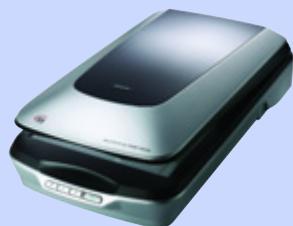
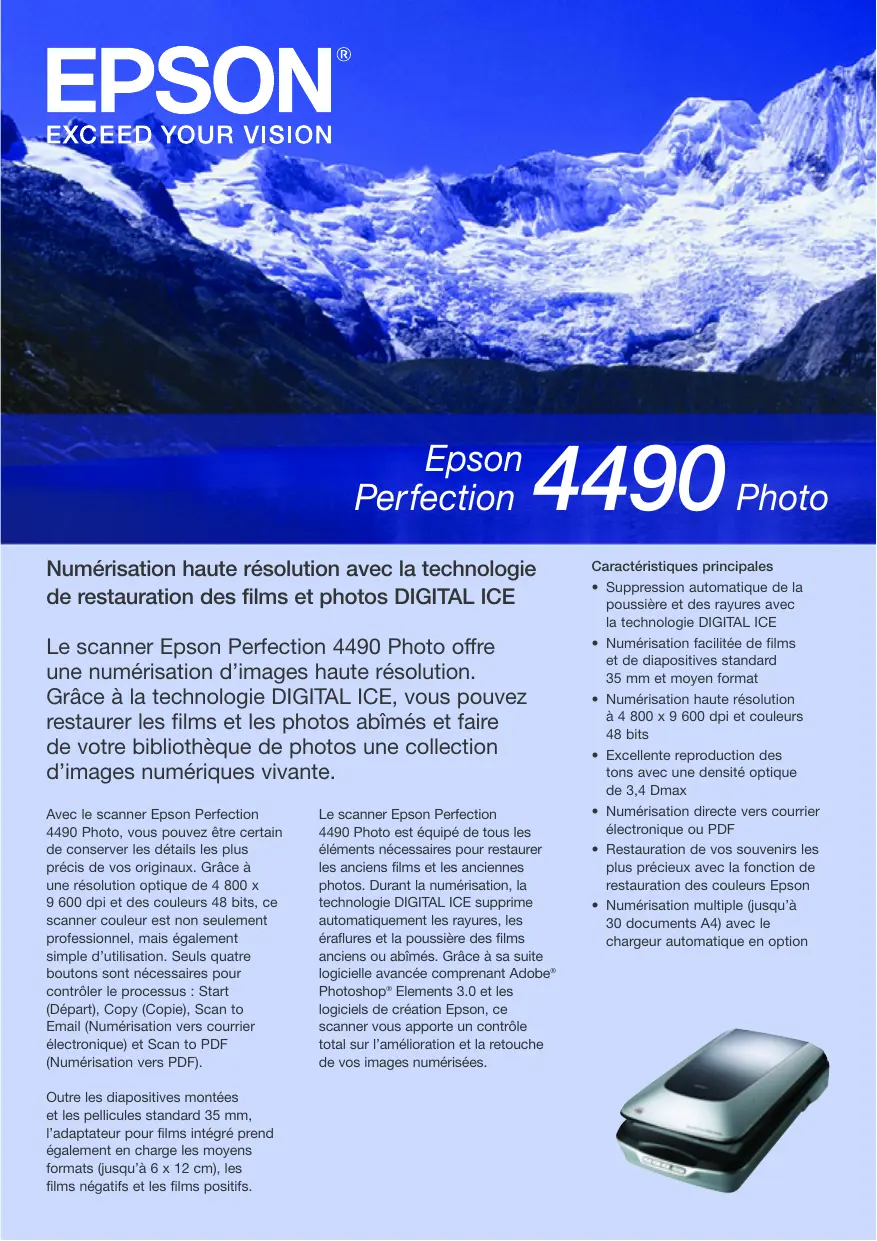
Numérisation haute résolution avec la technologie de restauration des films et photos DIGITAL ICE Le scanner Epson Perfection 4490 Photo offre une numérisation d’images haute résolution. Grâce à la technologie DIGITAL ICE, vous pouvez restaurer les films et les photos abîmés et faire de votre bibliothèque de photos une collection d’images numériques vivante. Avec le scanner Epson Perfection 4490 Photo, vous pouvez être certain de conserver les détails les plus précis de vos originaux. Grâce à une résolution optique de 4 800 x 9 600 dpi et des couleurs 48 bits, ce scanner couleur est non seulement professionnel, mais également simple d’utilisation. Seuls quatre boutons sont nécessaires pour contrôler le processus : Start (Départ), Copy (Copie), Scan to Email (Numérisation vers courrier électronique) et Scan to PDF (Numérisation vers PDF). Outre les diapositives montées et les pellicules standard 35 mm, l’adaptateur pour films intégré prend également en charge les moyens formats (jusqu’à 6 x 12 cm), les films négatifs et les films positifs. Le scanner Epson Perfection 4490 Photo est équipé de tous les éléments nécessaires pour restaurer les anciens films et les anciennes photos. Durant la numérisation, la technologie DIGITAL ICE supprime automatiquement les rayures, les éraflures et la poussière des films anciens ou abîmés. Grâce à sa suite logicielle avancée comprenant Adobe® Photoshop® Elements 3.0 et les logiciels de création Epson, ce scanner vous apporte un contrôle total sur l’amélioration et la retouche de vos images numérisées. Photo Caractéristiques principales

  • Suppression automatique de la poussière et des rayures avec la technologie DIGITAL ICE
  • Numérisation facilitée de films et de diapositives standard 35 mm et moyen format
  • Numérisation haute résolution à 4 800 x 9 600 dpi et couleurs 48 bits
  • Excellente reproduction des tons avec une densité optique de 3,4 Dmax
  • Numérisation directe vers courrier électronique ou PDF
  • Restauration de vos souvenirs les plus précieux avec la fonction de restauration des couleurs Epson
  • Numérisation multiple (jusqu’à 30 documents A4) avec le chargeur automatique en option Modèle Général Type de scanner Résolution optique Densité optique Formats pris en charge Interface Epson Perfection 4490 Photo Scanner couleur à plat 4 800 x 9 600 dpi (résolution principale) 3,4 DMax 216 x 297 mm (A4 + Letter) Pellicule 35 mm 12 poses, film de montage 35 mm 4 poses, pellicules moyen format (6 x 12 cm) 1 pose USB 2.0 Hi-Speed (1 connecteur standard Type B) Configuration Dispositif photoélectrique Capteur CCD couleur avec microlentille, 122 400 pixels Source lumineuse Lampe fluorescente à cathode froide Méthode de numérisation en arrère-plan Document fixe et chariot mobile Performances Résolution de sortie 50 – 6 400, 9 600, 12 800 dpi Couleurs Interne : 48 bits (281,5 1012 couleurs) Sortie : 48 bits (281,5 1012 couleurs) 24 bits (16,7 millions de couleurs), 16 bits (65 536 niveaux de gris), 8 bits (256 niveaux de gris), 1 bit (monochrome) Vitesse de numérisation Documents et photos Surface de numérisation totale 6" x 4" Dessin au trait A4 A4 couleur Films et transparents Film couleur positif 35 mm Pellicule 35 mm Film positif moyen format Pellicule moyen format Aperçu 600 dpi 300 dpi 600 dpi 2 400 dpi 2 400 dpi 3 200 dpi 3 200 dpi 7 secondes 9 secondes 17 secondes 27 secondes 41 secondes, 43 secondes, 206 secondes, 169 secondes, 3 200 dpi 3 200 dpi 4 800 dpi 4 800 dpi 68 secondes 72 secondes 275 secondes 219 secondes Fonctions Amélioration de qualité d‘image Numérisation facilitée DIGITAL ICE™, DIGITAL ICE™ Lite, réduction du grain, retrait de la poussière, restitution des couleurs, Technologie PRINT Image Matching™ II, exposition automatique optimisée, masque de flou avec réduction du bruit, détramage avec optimiseur de type de document, réglage de la courbe des teintes à l‘aide d‘histogrammes 4 boutons-poussoir avec les logiciels de création Epson, fonctionnement en application autonome et fonction de numérisation vers un fichier, fonction de numérisation vers le format PDF, interface utilisateur multi-niveaux, détection automatique de documents multiples, découpe automatique de documents multiples, correction auto de biais, rectangles de sélection multiples, vignettes de prévisualisation Plates-formesprises en charge** USB 1.1 USB 2.0 Microsoft® Windows® 98SE/Me/2000 Professionnel/XP Édition Familiale/XP Professionnel (modèle pré-installé ou mise à niveau du modèle pré-installé Windows® 2000 Professionnel) ; Mac OS® X 10.2.7 ou ultérieur Microsoft® Windows® XP Édition Familiale/XP Professionnel/2000 Professionnel† (modèle pré-installé ou mise à niveau du modèle pré-installé Windows® 2000 Professionnel) ; Mac OS® X 10.2.7 ou ultérieur Pilote hôte USB 2.0 de Microsoft requis Conditions d‘utilisatio Température Humidité 5 à 35°C (fonctionnement), 10 à 32°C (numérisation avec chargeur automatique de documents) 10 à 80 % sans condensation (fonctionnement), 20 à 80 % sans condensation (numérisation avec chargeur automatique de documents) Caractéristiques électriques Tension Consommation électrique 220 à 240 V 50 à 60 Hz 20 W (en fonctionnement), 22,5 W (en fonctionnement avec chargeur automatique de documents) 13,5 W (en mode prêt), 13,5 W (en fonctionnement avec chargeur automatique de documents) 3,8 W (en mode veille prolongée) Options Chargeur automatique de documents B12B813392 Généralités Dimensions (l x p x h) Poids Garantie 272 x 475 x 113 mm Environ 4kg 1 an standard. En option, garantie extensible à 3 ans. Les propositions de garantie ne sont pas disponibles dans tous les pays. Veuillez contacter votre représentant Epson local. *Remarque concernant les vitesses de numérisation : les résultats des tests de vitesse de numérisation peuvent varier en fonction de la configuration système, du nombre de dpi choisi et des paramètres de mode de numérisation. **Pour utiliser le port USB et pour plus d‘informations sur la connexion USB, reportez-vous à la documentation fournie avec votre PC. Veuillez noter que des erreurs peuvent se produire si des câbles non standard ou des connexions concentrateur multiples sont utilisés. Perfection 4490 – 1FR – 06/05 Les durées de numérisation DIGITAL ICE™ dépendent de la quantité de poussière et du nombre de défauts de surface à éliminer. En règle générale, le temps de numérisation DIGITAL ICE™ est au moins deux fois plus long que celui d‘une numérisation standard. DIGITAL ICE™ ne prend pas en charge les pellicules noir et blanc traditionnelles, ni les films Kodachrome. Epson France S.A. Siège social, agence Paris et consommables BP 320 – 92305 Levallois-Perret CEDEX Agences régionales : Bordeaux, Lille, Lyon, Marseille, Nantes, Strasbourg, Toulouse. Information : 0892 899 999 (0,34€/min) Collecte des consommables usagés CONIBI: 01 48 63 94 94 www.conibi.fr Supp.Tech.(gar. std) : 0892 899 999 (0,34€/min) www.epson.fr EPSON® est une marque déposée de SEIKO EPSON® Corporation. Tous les autres noms de produits et de sociétés utilisés dans ce document le sont à des fins d’identification uniquement et peuvent être des marques commerciales ou des marques déposées de leurs détenteurs respectifs. Sous réserve d’erreurs et d’omissions, toutes les caractéristiques sont sujettes à modification sans préavis.