
PERFECTION 1660 - Scanner EPSON - Notice d'utilisation et mode d'emploi gratuit
Retrouvez gratuitement la notice de l'appareil PERFECTION 1660 EPSON au format PDF.


| Type de produit | Scanner à plat avec lecteur de transparents intégré |
| Marque | EPSON |
| Modèle | Perfection 1660 Photo |
| Catégorie | Scanner |
| Dimensions (approx.) | Largeur 272 mm, Profondeur 437 mm, Hauteur 86 mm |
| Poids (approx.) | 2,2 kg |
| Alimentation | Adaptateur secteur A171B/E, entrée 220-240 V CA |
| Interface | USB 1.1 (câble fourni) |
| Résolution optique | Jusqu'à 1600 x 3200 dpi |
| Numérisation | Documents, photos, transparents (négatifs, diapositives) |
| Boutons | Bouton Start pour numérisation rapide |
| Logiciel inclus | Pilote EPSON TWAIN, EPSON Smart Panel, Adobe Photoshop Elements (selon modèle) |
| Systèmes d'exploitation | Windows 98/Me/2000/XP, Mac OS 9.x/OS X (mode Classic) |
| Entretien et nettoyage | Nettoyer la vitre d'exposition avec un chiffon doux et sec. Éviter les solvants. |
| Sécurité | Utiliser uniquement l'adaptateur fourni, ne pas exposer à l'eau ou à la chaleur, débrancher avant nettoyage. |
| Pièces détachées et réparabilité | Adaptateur secteur A171B/E, câble USB, cordon d'alimentation, support de films. Contacter le revendeur EPSON. |
| Informations générales | Scanner à plat avec lecteur de transparents intégré, livré avec logiciel EPSON Smart Panel. Garantie et assistance via revendeur. |
FOIRE AUX QUESTIONS - PERFECTION 1660 EPSON
Questions des utilisateurs sur PERFECTION 1660 EPSON
0 question sur cet appareil. Repondez a celles que vous connaissez ou posez la votre.
Poser une nouvelle question sur cet appareil
Téléchargez la notice de votre Scanner au format PDF gratuitement ! Retrouvez votre notice PERFECTION 1660 - EPSON et reprennez votre appareil électronique en main. Sur cette page sont publiés tous les documents nécessaires à l'utilisation de votre appareil PERFECTION 1660 de la marque EPSON.
MODE D'EMPLOI PERFECTION 1660 EPSON
- Assurez-vous que les composants suivants sont présents et en bon état. Si l'un d'eux est absent ou endommagé, contactez immédiatement votre revendeur EPSON
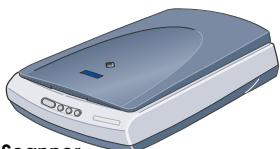
Scanner (Perfection 1660 Photo)
[Non-Text]


Cordon
d'alimentation
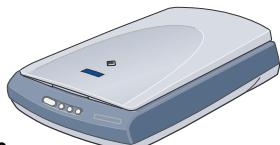
Scanner
(Perfection 2400 Photo)
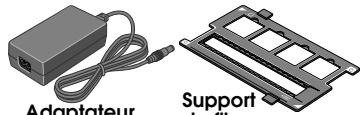
Le contenu peut varier selon le pays.
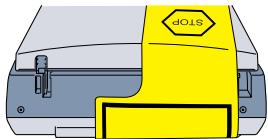
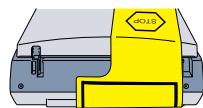
- Retirez l'adhésif d'emballage du scanner, mais laissez l'autocollant jaune en place jusqu'à ce que les instructions vous indiquent de le retirer.
Important!
Laissez l'autocollant jaune en place jusqu'à ce que les instructions vous indiquent de le retirer.
2 Installation du logiciel
Le CD-ROM de logiciel du scanner contient le pilote EPSON TWAIN, le logiciel et les manuels électroniques.
Vous devez installer le logiciel AVANT de connecter le scanner à l'ordinateur.
- Insérez le CD-ROM du logiciel du scanner dans le lecteur de CD-ROM ou de DVD.
Utilisateurs de Macintosh
Lorsque le CD-ROM est introduit, le dossier EPSON apparaît sur le bureau. (Si le dossier EPSON n'apparaît pas, cliquez deux fois sur l'icône EPSON sur le Bureau.) Cliquez deux fois sur l'icône EPSON dans le dossier.
- La boîte de dialogue Programme d'installation EPSON s'affiche. Sélectionnez Installer le logiciel, puis cliquez sur ▶→. Remarque pour les utilisateurs de
Windows :
Si la boîte de dialogue Programme d'installation EPSON ne s'affiche pas, double-cliquez sur l'icône Poste de travail. Cliquez sur l'icône du CD-ROM, puis sélectionnez Ouvrir dans le menu Fichier. Cliquez deux fois sur l'icône Setup.exe.
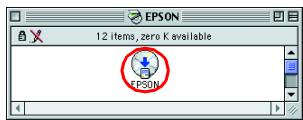
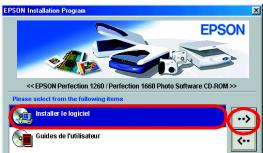
L'aspect des boîtes de dialogue illustrées ici peut varier légèrement de ce que votre écran affiche.
-
Suivez les instructions qui s'affichent sur l'écran jusqu'à ce que le logiciel soit installé. Lorsqu'un message s'affiche pour vous indiquer que l'installation est terminée, cliquez sur OK.
-
Faites redémarrer l'ordinateur si un message vous invite à le faire.
Remarque pour les utilisateurs de Mac OS X
Le logiciel sera installé pour le mode Classic.
Pour le modèle Perfection 2400 Photo
Pour installer Adobe® Photoshop® Elements, insérez le CD de Photoshop dans le lecteur de CD-ROM ou de DVD, puis suivez les instructions qui s'affichent.
Utilisateurs de Macintosh :
Après avoir introduit le CD-ROM, cliquez deux fois sur l'icône Adobe® Photoshop® Elements qui apparaît sur le bureau. Ensuite, cliquez deux fois sur le dosser de votre langue de travail, puis sur le dossier Adobe®
Photoshop® Elements. Pour commencer l'installation, cliquez deux fois sur l'icône du programme d'installation. Suivez ensuite les instructions qui s'affichent à l'écran.
3 Préparation du scanner
- Retirez l'autocollant jaune de l'arrière du scanner.
- Insérez le connecteur du câble du lecteur de transparents intégré dans le connecteur optionnel du scanner.
- Faites glisser le verrou de transport à fond vers la droite.
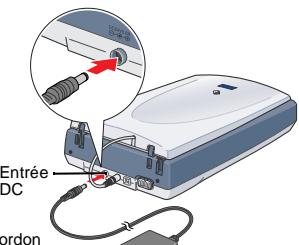
- Branchez le cordon d'alimentation et l'adaptateur secteur, comme illustré.
- Branchez l'adaptateur secteur sur le connecteur d'alimentation à l'arrière du scanner.
- Branchez l'autre extrémité du cordon d'alimentation dans une prise de courant.
Important :
Il n'est pas possible de modifier la tension d'entrée ou de sortie de l'adaptateur secteur. Si l'étiquette de l'adaptateur secteur n'indique pas la valeur de tension appropriée, contactez votre revendeur. Ne branchez pas le cordon d'alimentation.
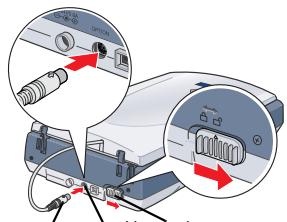
Connecteur du
lecteur de
transparents
intégré
verrou de transport
Connecteur d'option
d'alimentation
Adaptateur secteur
☐ Chaque fois que vous débranchez le scanner, attendez au moins 10 secondes avant de le rebrancher, faute de quoi vous risquez d'endommager le scanner.
Remarque
Ce scanner ne possède pas de bouton Marche/Arrêt. Il est sous tension lorsque vous connectez l'adaptateur secteur et que vous branchez le cordon d'alimentation.
Le scanner s'allume et préchauffe. Le bouton ∙ Start clignote en vert jusqu'à ce que le scanner ait fini de préchauffer, puis s'arrête de clignoter et reste allumé (en vert). Le scanner est alors prêt à l'emploi.

Remarque
Le bouton ◆ Start s'éteint si le scanner reste inutilisé pendant au moins 15 minutes.
- Branchez le connecteur rectangulaire du câble USB sur le port USB à l'arrière du scanner. Connectez ensuite l'autre extrémité du câble USB à un port USB disponible de votre ordinateur.
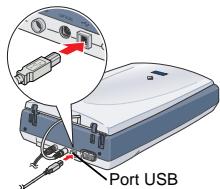
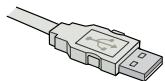
Connectez cette extrémité du câble USB à l'ordinateur.
Remarque
□ Ne connectez pas le scanner au travers d'un hub.
Pour mettre le scanner hors tension, débranchez le cordon d'alimentation de la prise électrique.
4 Première numérisation
Procédez comme suit pour numériser avec le bouton ◆ Start et EPSON Smart Panel.
-
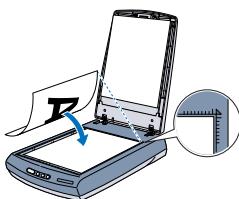
Ouvrez le lecteur de transparents intégré et placez votre document face vers le bas sur la vitre d'exposition. Fermez ensuite le lecteur de transparents intégré.
-
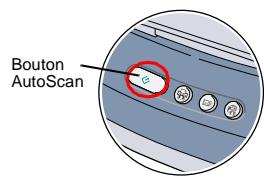
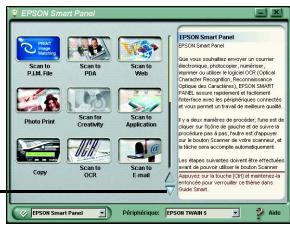
Appuyez sur le bouton ◆ Start du scanner. EPSON Smart Panel s'ouvre
automatiquement. Cliquez ensuite sur l'icône Scan to File.
Remarque
Si l'icône Scan to File n'apparaît pas dans la boîte de dialogue, vous devez d'abord cliquer sur la flèche vers le bas pour faire apparaître l'icône.
Cliquez sur cette flèche si l'Scan to File n'apparaît pas.
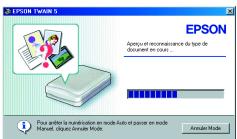
Une barre de progression s'affiche pendant que la photo est automatiquement numérisée.
- Lorsque la numérisation est terminée, la boîte de dialogue Scan to File s'ouvre. Si vous souhaitez numériser une autre photo, placez-la sur la vitre d'exposition, fermez le lecteur de transparents intégré, puis cliquez cliquez sur le bouton Terminer.
Les images numérisées apparaissent ici. Cliquez sur un nom de fichier si vous souhaitez le modifier.
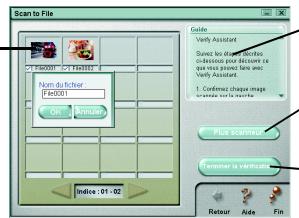
Scan More. Sinon,
- Des instructions d'utilisation de l'application Smart Panel apparaissent ici.
Pour numériser une autre photo, placez-la sur le scanner et cliquez sur Scan More.
-Cliquez sur Terminer lorsque vous avez fini de numériser.
- La boîte de dialogue suivante apparaît, vous permettant d'enregistrer les images numérisées. Cliquez d'abord sur le bouton Parcourir et spécifiez un dossier où enregistrer vos images. Sélectionnez ensuite un format de fichier dans la liste Format de fichier. Cliquez sur Enregistrer pour enregistrer vos images.
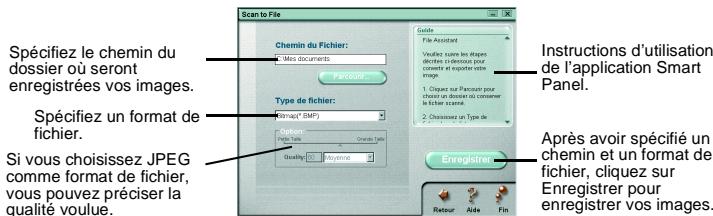
Les fichiers d'image sont enregistrés dans le dossier spécifié. Vous pouvez maintenant utiliser le logiciel de votre choix pour visualiser, modifier ou imprimer les images.
Remarque
Pour obtenir de l'aide concernant EPSON Smart Panel, cliquez sur le point d'interrogation dans l'angle inférieur droit de l'écran.
Utilisation des boutons du scanner
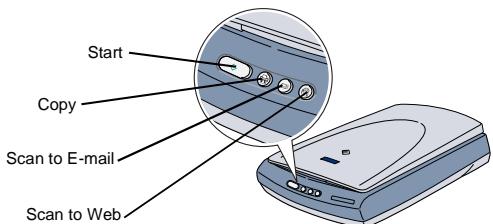
Les boutons du scanner se combinent à EPSON Smart Panel pour fournir des raccourcis pour les fonctions de numérisation les plus courantes. Vous pouvez les utiliser pour numériser et imprimer automatiquement une photo, la joindre à un message électronique ou numériser et télécharger des photos sur un site de partage de photos EPSON sur le Web. Pour plus d'informations, consultez le Guide de référence inclus dans le CD-ROM du logiciel du scanner et l'Aide d'EPSON Smart Panel électronique.
Remarque pour les utilisateurs de Mac OS X
Vous ne pouvez utiliser les boutons du scanner qu'en mode Classic
Affichage du Guide de référence
Pour en savoir plus sur votre scanner, consultez le Guide de référence de l'EPSON Perfection 1260/1660/2400.
- Insérez le CD-ROM du logiciel du scanner dans le lecteur de CD-ROM ou de DVD. Si le CD n'a pas été retiré depuis l'installation du logiciel, retirez-le avant de le réintroduire.
Utilisateurs de Macintosh
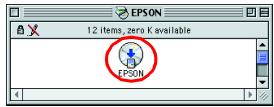
Lorsque le CD-ROM est introduit, le dossier EPSON apparaît sur le bureau. (Si le dossier EPSON n'apparaît pas, cliquez deux fois sur l'icône EPSON sur le Bureau.) Cliquez deux fois sur l'icône EPSON dans le dossier.
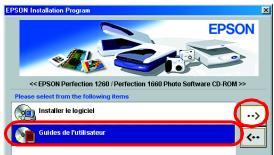
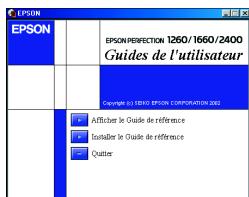
- La boîte de dialogue Programme d'installation EPSON s'affiche. Sélectionnez Guides de l'utilisateur et cliquez sur □→.
Remarque pour les utilisateurs de Windows :
Si la boîte de dialogue Programme d'installation EPSON ne s'affiche pas,
double-cliquez sur l'icône Poste de travail. Cliquez sur l'icône du CD-ROM, puis sélectionnez Ouvrir dans le menu Fichier. Cliquez deux fois sur Setup.exe.
Consignes de sécurité
Veuillez lire toutes ces instructions et les archiver afin de pouvoir les retrouver le moment venu. Veuillez tenir compte des avertissements et instructions figurant sur le scanner.
Important
Verifiez que le cordon d'alimentation est conforme aux normes de sécurité locales.
- Placez le scanner suffisamment près de l'ordinateur afin de permettre un raccordement aisé du câble d'interface. Évitez de placer ou ranger le scanner ou l'adaptateur secteur à l'extérieur, à proximité de sources de poussière, eau ou chaleur, ou à des endroits soumis à des chocs, vibrations, température ou humidité élevées, lumière directe du soleil, sources lumineuses puissantes ou changements brusques de température ou d'humidité. N'utilisez pas l'appareil avec les mains humides.
Placez le scanner à proximité d'une prise de courant permettant un débranchement facile du cordon d'alimentation.
☐ Installez les cordons d'alimentation de manière à éviter tout frottement, coupure, usure, froissement ou noeud. Ne placez aucun objet sur les cordons d'alimentation et évitez que l'on puisse accrocher ou marcher sur l'adaptateur secteur ou les cordons d'alimentation. Soyez particulièrement attentif à ne pas plier les cordons d'alimentation aux extrémités et aux points d'entrée et de sortie du transformateur.
Utilisez uniquement l'adaptateur secteur A171B/E livré avec votre scanner. L'utilisation d'un autre adaptateur vous expose à un risque d'incendie, d'électrocution ou de blessures.
L'adaptateur secteur est spécifiquement conçu pour fonctionner avec le scanner avec lequel il est livré. N'essayez pas de l'utiliser avec d'autres appareils électroniques, sauf si cela est spécifié.
- Pour afficher le Guide de référence, cliquez sur Afficher le Guide de référence. Pour copier le Guide de référence sur votre ordinateur, cliquez sur Installer le Guide de référence.
Rangement du support de films
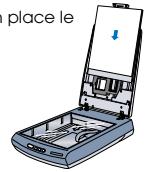
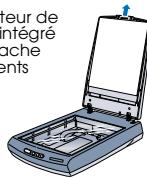
Lorsque vous n'utilisez pas le support de films, vous pouvez le ranger dans le lecteur de transparents intégré.
Ouvrez le lecteur de transparents intégré et retirez le cache pour documents opaques.
Faites glisser le support de films dans le lecteur de transparents intégré. Remettez et cache pour documents opaques.
Tous droits réservés. La reproduction, l'enregistrement ou la diffusion de tout ou partie de ce manuel, sous quelque forme et par quelque moyen que ce soit, électronique, mécanique, photographique, sonore ou autres, sont interdits sans l'autorisation expresse de SEIKO EPSON CORPORATION. Les informations contenues ici sont conçues uniquement pour ce scanner EPSON. EPSON n'est pas responsable en cas d'utilisation de ces informations avec d'autres scanners. La société SEIKO EPSON CORPORATION et ses filiales ne peuvent être tenues responsables des préjudices, pertes, coûts ou dépenses, subis par l'acquéreur de ce produit ou par des tiers, dus à : un accident ou une mauvaise utilisation ou résultant de modifications non autorisées, de réparations ou d'altérations apportées à ce produit, ou (hormis aux États-Unis) un défaut de conformité stricte aux instructions d'utilisation et d'entretien de SEIKO EPSON CORPORATION.
SEIKO EPSON CORPORATION ne peut être tenue responsable des préjudices ou problèmes pouvant survenir à la suite de l'utilisation d'accessoires ou de consommables autres que les produits d'origine EPSON ou agréés par la société SEIKO EPSON CORPORATION. SEIKO EPSON CORPORATION ne peut être tenue responsable de tout dommage résultant d'interférences électromagnétiques provenant de l'utilisation de câbles d'interface autres que ceux désignés comme Produits approuvés par EPSON par SEIKO EPSON CORPORATION. EPSON est une marque déposée de SEIKO EPSON CORPORATION. Microsoft et Windows sont des marques déposées de Microsoft Corporation.
Note générale : Les autres noms de produits figurant dans ce manuel ne sont mentionnés que dans un but d'identification et peuvent être des marques commerciales de leurs propriétaires respectifs. EPSON dénie toute responsabilité vis-à-vis de ces marques.