
GT-2500+ - Scanner EPSON - Notice d'utilisation et mode d'emploi gratuit
Retrouvez gratuitement la notice de l'appareil GT-2500+ EPSON au format PDF.

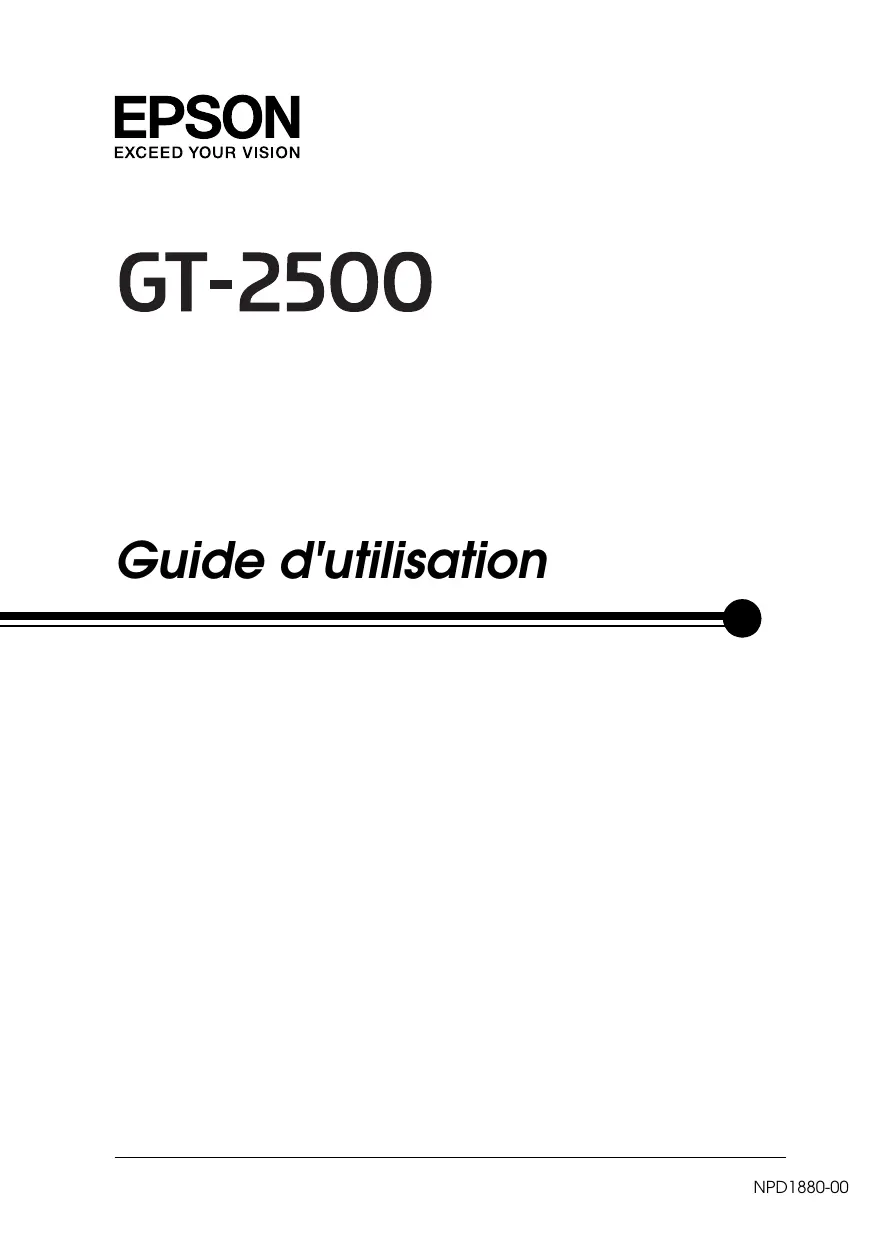
| Type de produit | Scanner à plat couleur |
| Résolution maximale | 2400 x 4800 dpi |
| Type de capteur | Capteur CCD |
| Formats de numérisation pris en charge | A4, A5, A6, B5, carte de visite, etc. |
| Vitesse de numérisation | Environ 10 secondes pour une page A4 en couleur |
| Connectivité | USB 2.0 |
| Système d'exploitation compatible | Windows, macOS |
| Dimensions approximatives | 300 x 450 x 150 mm |
| Poids | 3,5 kg |
| Alimentation électrique | 100-240 V, 50/60 Hz |
| Fonctions principales | Numérisation, copie, envoi par e-mail |
| Entretien et nettoyage | Nettoyage régulier du verre et des rouleaux d'alimentation |
| Pièces détachées et réparabilité | Disponibilité de pièces de rechange auprès du fabricant |
| Normes de sécurité | Conforme aux normes CE et FCC |
| Informations générales | Garantie de 12 mois, assistance technique disponible |
FOIRE AUX QUESTIONS - GT-2500+ EPSON
Questions des utilisateurs sur GT-2500+ EPSON
0 question sur cet appareil. Repondez a celles que vous connaissez ou posez la votre.
Poser une nouvelle question sur cet appareil
Téléchargez la notice de votre Scanner au format PDF gratuitement ! Retrouvez votre notice GT-2500+ - EPSON et reprennez votre appareil électronique en main. Sur cette page sont publiés tous les documents nécessaires à l'utilisation de votre appareil GT-2500+ de la marque EPSON.
MODE D'EMPLOI GT-2500+ EPSON
Droits d'auteur et marques
Aucune partie de ce manuel ne peut être reproductive, stockée dans un système documentaire ou transmise sousquelque forme ou dequelquemaniere que ce soit,electronique,mecanique, par photocopie,enregistrement ou autre,sans l'accord préalable ercit de Seiko Epson Corporation. Aucune responsabilité en matière de brevets ne s'applique à l'utilisation des renseignements contenus dans le present manuel ou aux dommages pouvant résultat d'une telle utilisation.
Ni Seiko Epson Corporation ni ses filiales ne pourront etre tenues responsables envers l'acquireur de ce produit ou envers des tiers, des dommages, pertes, frais ou depenses encourus par I'acquireur ou les tiers a la suite des événements suivants: accident, mauvaise utilisation ou abus de ce produit, modifications, réparations ou alterations illicites de ce produit.
Seiko Epson Corporation et ses filiales ne pourront être tenues responsables des dommages ou problèmes survenus par suite de l'utilisation de produits optionnels ou consommables autres que ceux désignés par Seiko Epson Corporation comme étant des Produits d'origine Epson ou des Produits approuvés par Epson.
EPSON® est une marque déposée et Exceed Your Vision est un nom de marque de Seiko
Epson Corporation.
Microsoft® et Windows® sont des marques déposées de Microsoft Corporation.
Adobe® et Acrobat® sont des marques déposées de Adobe Systems Incorporated.
Apple®, Macintosh® et ColorSync® sont des marques déposées de Apple Computer, Inc.
PRINT Image Matching™ et le logo PRINT Image Matching sont des noms de marque de Seiko Epson Corporation. Copyright © 2001 Seiko Epson Corporation. Tous droits réservés.
Le logiciel EPSON Scan est basé en partie sur les travaux du groupe indépendant JPEG.
Avis général : les autres noms de produit utilisés dans ce guide sont disponibles uniquement à titre d'identification et peuvent être des noms de marque de leur détenteur respectif.
Copyright © 2005 Seiko Epson Corporation. Tous droits réservés.
Table des matieres
Droits d'auteur et marques
Consignes de sécurité
Consignes de sécurité importantes 9
Restrictions relatives à la copie. 13
Chapitre 1 Vue d'ensemble des fonctions du scanner
Numérisation à l'aide du chargeur automatique de documents . .15
Numérisation vers un fichier PDF 16
Conversion de documents numérisés en texte pouvant être modifié 17
Méthodes de numérisation disponibles 18
A l'aide de la touche AutoScan. 18
A l'aide de EPSON Scan 19
Chapitre 2 Présentation des composants du scanner
Composants du scanner 21
Voyants et touche AutoScan 24
Voyants 24
Touche AutoScan 25
Chapitre 3 Mise en place de documents originaux sur le scanner
Chargement de documents dans le chargeur automatique de
documents 26
Ca racteristiques des documents. 29
Mise en place de documents originaux sur la vitre d'exposition. 30
Mise en place de documents écais ou de grande dimension. 35
Chapitre 4 Numérisation à l'aide du chargeur automatique de documents
Lancement d'une numérisation à l'aide de la touche AutoScan . . 37
Lancement d'une numérisation à l'aide de EPSON Scan. 39
Lancement d'une numérisation à l'aide d'un autre programme de numérisation 42
Vue d'ensemble des modes de EPSON Scan 46
Sélection des paramètres du Mode bureauque de EPSON Scan 47
Sélection des paramètres du Mode professionnel de EPSON Scan 51
Selection des paramètres d'enregistrement des fichiers ..... 51
Activation d'un autre mode de numérisation. 55
Selection des paramètres de base 56
Selection de la résolution de numérisation 58
Affichage en aperçu et ajustement de la zone de numérisation 60
Ajustement des paramètres relatifs aux couleurs et à l'image. 65
Selection de laaille de numérisation 69
Fin de la numérisation 73
Chapitre 5 Numérisation à l'aide de la vitre d'exposition
Lancement d'une numérisation à l'aide de la touche AutoScan . . 74
Lancement d'une numérisation à l'aide de EPSON Scan. 75
Lancement d'une numérisation à l'aide d'un autre programme de numérisation 77
Vue d'ensemble des modes de EPSON Scan 80
Sélection des paramètres du Mode bureauque de EPSON Scan 82
Selection des paramètres du Mode loisirs/professionnel de EPSON Scan. 85
Sélection des paramètres d'enregistrement des fichiers.......85
Activation d'un autre mode de numérisation 90
Selection des paramètres de base 91
Selection de la résolution de numérisation. 95
Affichage en aperçu et ajustement de la zone de numérisation. 97
Ajustement des paramètres relatifs aux couleurs et à l'image 103
Selection de laaille de numérisation 107
Fin de la numérisation 111
Chapitre 6 Utilisation des fonctions du scanner
Numérisation vers un fichier PDF 112
Conversion de documents numérisés en texte pouvant être modifié 123
Limitations des logiciels de reconnaissance optique des caractères. 123
Numérisation à l'aide d'un programme de reconnaissance optique des caractères 124
Restauration des couleurs des photos 127
Affectation d'un programme à la touche AutoScan. 130
Affectation d'un programme sous Windows XP.......131
Affectation d'un programme sous Windows 98SE, Me ou 2000 132
Chapitre 7 Utilisation de la carte Network Image Express Card en option
Installation de la carte Network Image Express Card 135
Connexion de la carte et du scanner à un concentrateur réseau 138
Configuration des ordinateurs clients dans le cadre de la numérisation réseau 139
Installation du protocole TCP/IP. 139
Numérisation via un réseau 146
Lancement de Configuration EPSON Scan. 146
Numérisation d'une image 151
Chapitre 8 Entretien
Nettoyage du scanner 152
Remplacement de la lampe du scanner 154
Transport du scanner. 155
Chapitre 9 Dépannage
Lecture des voyants du scanner. 156
Problèmes au niveau du scanner 157
Le scanner ne parvient pas à numériser 158
Le scanner n'est pas reconnu par votre système. 159
Lorsque you appuyez sur la touche AutoScan, le programme lancé n'est pas le programme affecté.... 161
Vous ne parvenez pas à numériser plusieurs images à la fois 162
Problèmes au niveau du logiciel de numérisation 162
VounepevenezpasàlancerEPSONScan. 163
Lelogiciel du scanner ne fonctionne pas correctement....164
La numérisation est très lente 165
Problèmes au niveau de la qualité de numérisation. 166
Les bords du document ne sont pas numériés 166
Seulsquelquesspointapparaissentau niveade l'imaginemérisé. 166
Une ligne de points apparait toujours sur les images numériées 167
Les lignes droites de l'image apparaisent déformées.... 167
L'imagé est déformée ou floue 168
Les bords de l'image presentent des couleurs tachées ou alterées 170
L'imaginemurérisée est trop foncée 170
L'image presente au verso du document original apparait sur l'imaginemérisée. 172
Des motifs en forme de vagues apparaisent sur l'image numérique 173
Les caractères ne sont pas reconnus de manière satisfaisante lors de la conversion en texte pouvant être modifié (reconnaissance optique des caractères) ...174
Les couleurs du document numérique ne correspondant pas aux couleurs du document original. 175
Problèmes au niveau du chargeur automatique de documents 177
Vous ne parvenez pas à numériser à l'aide du chargeur automatique de documents 177
Bourrage papier dans le chargeur automatique de documents. 178
Problèmes au niveau de la carte Network Image Express Card en option. 181
Vous ne parvenez pas à numériser à l'aide de la carte Network Image Express Card en option 181
Désinstallation du logiciel de numérisation 181
Désinstallation de EPSON Scan 181
Désinstallation du Guide d'utilisation à l'écran. 184
Annexe A Où trouver de l'aide
Site Web du support technique. 186
Contact avec le service clientèle 186
Avant de contacter Epson 186
Annexe B Caractéristiques techniques
Configuration système requise 188
Configuration système requise pour Windows. 188
Configuration système requise pour Macintosh 189
Caracteristiques du scanner. 191
Caracteristiques generales. 191
Caracteristiques mécaniques 192
Caracteristiques electriques 192
Environnement 193
Interfaces. 194
Normes et conformité 194
Index
Consignes de sécurité
Consignes de sécurité importantes
Lisez l'ensemble de ces consignes et respectez l'ensemble des avertissements et des consignes figurant sur le scanner.
Dans leprésent document, les termes Attention, Important et Remarques ont la signification suivante :

Attention
Avertissement à suivre à la dette pour éviter des blessures corporelles

Important
Mise en garde à respecter pour éviter d'endommager votre équipement
Remarques
Informations importantes et conseils utiles pour le fonctionnement de ce produit
Placez le scanner suffisamment pres de l'ordinateur afin de permettre un raccordement aise du cable d'interface. Evitez de placer ou de ranger le scanner ou l'adaptateur secteur à l'extérieur, à proximate de sources de poussière, d'eau ou de chaleur ou dans des endroits soumis à des chocs, à des vibrations, à une température ou une humidité élevée, à la lumière directe du soleil, à de fortes sources lumineuses ou à des changements brusques de température ou d'humidité. N'utilise pas l'appareil avec les mains humides.
Placez le scanner et l'adaptateur secteur à proximé d'une prise électrique permettant un débranchement facile du cordon d'alimentation secteur.

Important :
Veillez à ce que le cordon d'alimentation secteur soit conforme aux normes de sécurité locales en vigueur.
- Installez le cordon d'alimentation secteur de manière à éviter tout frottement, coupure, effilochement, pincement ou emmèlement. Ne placez aucun objet sur le cordon d'alimentation secteur et faites en sorte que l'on ne puisse pas marcher ou rouler sur l'adaptateur secteur ou sur le cordon d'alimentation secteur. Soyez particulièrement attentif à ne pas plier les cordons d'alimentation secteur aux extrémités et aux points d'entrée et de sortie de l'adaptateur secteur.
Utilisez uniquement l'adaptateur secteur A371B/A311E livre avec le scanner. L'utilisation d'un autre adaptateur pourrait entraîner un incendie, une électrocution ou des blessures.
L'adaptateur secteur est donc pour être utilisé avec le scanner avec lequel il est fourni. Sauf indication contraire, n'utilise pas l'adaptateur avec d'autres péripériques électroniques.
Le type d'alimentation utilise doit être celui indiqué sur l'étiquette de l'adaptateur secteur. L'alimentation doit provenir directement d'une prise électrique murale standard par l'intérimédiaire d'un cordon d'alimentation secteur conforme aux normes de sécurité locales en vigueur.
Lors du raccordement de ce produit à un ordinateur ou un autre périphérique à l'aide d'un cable, assurez-vous que les connecteurs sont orientés correctement. Les connecteurs ne disposent que d'une seule orientation correcte. Si les connecteurs ne sont pas insérés correctement, les deux périphériques reliés par le cable risquent d'être endommagés.
Évitez l'utilisation de prises de courant reliées au même circuit que les photocopieurs ou les systèmes de climatisation qui sont frequently arrêtés et mis en marche.
Si vous utilisez un prolongateur electrique avec le scanner, veillez à ce que l'ampérage total des péripériques reliés au prolongateur ne dépasse pas l'ampérage correspondant au calibre du cordon. De même, veillez à ce que l'ampéage total des péripériques branchés sur la prise de courant ne dépasse pas le courant maximum que celle-ci peut supporter. Ne placez pas plusieurs charges sur la même prise secteur.
Ne tentez jamais de démonter, modifier ou réparer l'adaptateur secteur, le cordon d'alimentation secteur, le scanner ou les accessoires du scanner par vous-même, sauf si cela est explicitement mentionné dans la documentation du scanner.
N'insérez pas d'objets dans les ouvertures car ils pouraient toucher, voire court-circuiter, des pièces sous tension. Prenez garde aux risques d'électrocution.
N'utilisez pas de produits en aérosol contenant des gaz inflammables à l'intérieur ou autour du scanner, faute de quoi vous risquez de provoquer un incendie.
Débranchez le scanner et l'adaptateur secteur et faites appel à un technicien de maintenance qualifié dans les cas suivants : le cordon d'alimentation ou la fiche est endommagé, du liquide s'est écoué dans le scanner ou dans l'adaptateur secteur, le scanner ou l'adaptateur secteur est tombé ou le boîtier est endommagé, le scanner ou l'adaptateur secteur ne fonctionne pas normalement ou montre des changements significatifs de performances (n'effectuez aucun réglage sur les contrôleles non traités dans les instructions de fonctionnement).
Avant de procéder au nettoyage, débranchez le scanner et l'adaptateur secteur. Nettoyez uniquement le scanner avec un chiffon humide. N'utilise pas de produits de nettoyage liquides ou en aérosol.
Si vous ne prévoyez pas d'utiliser le scanner pendant une période de temps prolongée, veillez à débrancher l'adaptateur secteur de la prise électrique.
Pour les utilisateurs de Hong Kong et de Singapour: Les fusibles ne doivent être replacés que par des fusibles de taille et de calibre appropriés.
Exigences en matière de sécurité pour les utilisateurs du Royaume-Uni, de Singapour et de Hong Kong:
Fiche principale : Utilisez une fiche secteur à trois broches répertoriée par la Safety Authority (organisme de sécurité).
Cordon flexible : Utilisez un cordon flexible à double isolation certifié conforme* aux normes CEI ou BS en vigueur.
Connecteur de l'appareil : Utilisez un connecteur d'appareil certificé conforme* aux normes CEI ou BS en vigueur.
- Certifié conforme par un membre du système de conformité OC de l'IECEE.
Pour les utilisateurs des États-Unis: La ou les lampes du scanner contiennent du mercure (Hg). Veuillez consulter les régulations locales et nationales en vigueur afin de connaître les mesures de mise au rebut ou de recyclage. Ne mettez pas les lampes au rebut avec les déchets domestiques.
Restrictions relatives à la copie
Respectez les restrictions suivantes de manière à garantir une utilisation responsable et légale du scanner.
La copie des éléments suivants est interdite par la loi :
Billets de banque, pieces, titres négociables émis par le gouvernement, titres de gage du gouvernement et titres municipaux
Timbres-poste inutilisés, cartes postales prétimbrées et autres envois postaux timbrés au tarif en vigueur
- Timbres fiscaux émis par le gouvernement et titres émis selon des procédures légales
Faites preuve de circonspection lors de la copie des éléments suivants :
Titres néçociables privés (certificats d'action, billets au porteur, chèques, etc.), abonnements mensuels, billets de réduction, etc.
Passports, permis de conduire, certificats medicaux, titres de transport, bons d'alimentation, billets, etc.
Utilisation responsable de documents soumis à droits d'auteur
Les scanners peuvent être utilisées incorrectly en cas de copie de documents soumis à droits d'auteur. À moins d'agir sur les conseils d'un avocat bien informé, prenez vos responsabilités et faites preuve de respect en sollicitant l'autorisation du détenteur des droits d'auteur avant de copier des documents publiés.
Conformité ENERGY STAR®

En sa qualité de partenaire ENERGY STAR®, Epson garantit que ce produit répond aux directives d'économie d'énergie ENERGY STAR®.
Le programme international ENERGY STAR® lie au matériel de bureau est un programme de partenariat volontaire avec les constructeurs de matériels informatiques et bureautiques visant à promouvoir la commercialisation d'ordinateurs, de moniteurs, d'imprimantes, de télécopieurs, de copieurs et de périphériques multifonction à faible consommation d'énergie dans le cadre d'un effort visant à limiter la pollution atmosphérique. Les normes et les logos utilisés sont les mêmes pour toutes les nations participantes.
Vue d'ensemble des fonctions du scanner
Numérisation à l'aide du chargeur automatique de documents
Le chargeur automatique de documents intégré au scanner vous permet de charger des documents originaux comptant un maximum de 50 pages. Vous pouvez ainsi numériser et enregistrerrapidementlesdocumentsdevoretordinateursans placer chaquepage desdocuments sur la vitred'exposition. Reportez-vous à la section «Chargement de documents dans le chargeur automatique de documents » à la page 26 pour commencer.
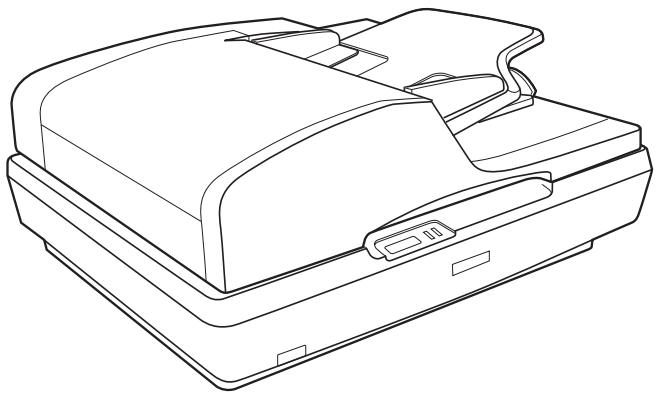
Vous pouvez toujours placer les documents originaux d'une page ou les photos et documents de valeur directement sur la vitre d'exposition lorsque vous avez besoin de les numériser. Pour obtenir des instructions, reportez-vous à la section « Mise en place de documents originaux sur la vitre d'exposition » à la page 30.
Numérisation vers un fichier PDF
Vous pouvez numériser plusieurs pages d'un document à l'aide du chargeur automatique de documents et les enregistrer dans un fichier PDF de votre ordinateur. EPSON Scan affiche une page de modification dans laquelle vous pouvez visualiser les pages au fur et à mesure de la numérisation et les réorganiser, les faire pivoter ou les supprimer à votre guise.
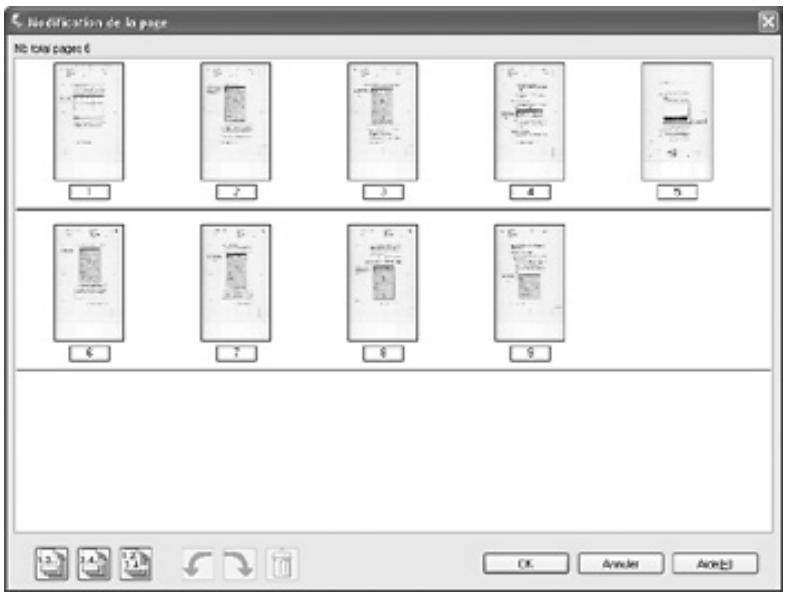
Vous pouvez également placer chaque page sur la vitre d'exposition,procéder à la numérisation et enregistrer la page sous forme de fichier PDF.
Pour obtenir des instructions, reportez-vous à la section « Numérisation vers un fichier PDF » à la page 112.
Conversion de documents numérisés en textile pouvant être modifié
Vous pouvez numériser un document et convertir le texte en données pouvant être modifiées dans un programme de traitement de texte. Ce processus est appelé la reconnaissance optique des caractères. Pour procéder à la numérisation à l'aide du processus de reconnaissance optique des caractères, vous devez utiliser un programme de reconnaissance optique des caractères, tel que Adobe® Acrobat®. Pour obtenir des instructions, reportez-vous à la section « Conversion de documents numérisés en texte pouvant être modifié » à la page 123.
Méthodes de numérisation disponibles
Le scanner dispose de deux méthodes de numérisation. Vous pouvez selectionner la méthode de la plus adaptée au projet numérique et à vos méthodes de travail.
À l'aide de la touche AutoScan
La touche AutoScan du scanner lance automatiquement l'ouverture du logiciel de numérisation et vous permet ainsi de numériser le document ou la photo vers un fichier.
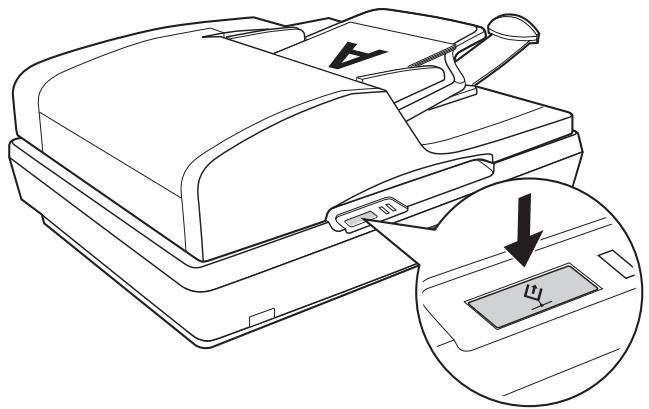
Si vous souhaitez numériser à l'aide du chargeur automatique de documents et de la touche AutoScan, reportez-vous à la section « Lancement d'une numérisation à l'aide de la touche AutoScan » à la page 37.
Si vous souhaitez numériser à partir de la vitre d'exposition et à l'aide de la touche © AutoScan, reportez-vous à la section « Lancement d'une numérisation à l'aide de la touche AutoScan » à la page 74.
À l'aide de EPSON Scan
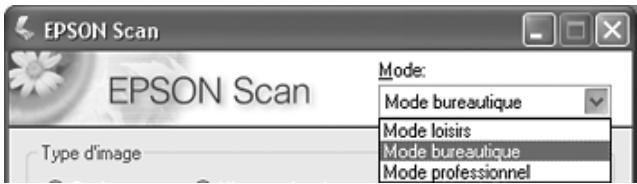
EPSON Scan vous permet de contrôle tous les aspects de la numérisation et comprend trois modes :
Le Mode[bureautique yous permet de selectionner rapidement les parametes de numérisation des documents texte et de vérifier leurs effets en affichant l'image en aperçu. Ce mode est activé lors de la première utilisation de EPSON Scan.
Le Mode loisirs vous permet de personneliser quelques paramètres de numérisation des documents et des photos et de vérifier leurs effets en affichtant l'image en aperçu (uniquement disponible lorsque vous procédez à la numérisation à partir de la vitre d'exposition).
Le Mode professionnel vous permet de contrôler l'intégrality des paramètres de numération et de vérifier les effets des paramètres en affichtant l'image en aperçu.
EPSON Scan peut être utilisé en tant que programme "autonome" dans le cadre de la numérisation directe de documents ou de photos vers des fichiers de l'ordinateur.
Si vous souhaitez numériser des documents à l'aide du chargeur automatique de documents, reportez-vous à la section « Lancement d'une numérisation à l'aide de EPSON Scan » à la page 39.
Si vous souhaitez numériser des documents ou des photos placés sur la vitre d'exposition, reportez-vous à la section « Lancement d'une numérisation à l'aide de EPSON Scan » à la page 75.
VoussupportezutiliserEPSONScanlorsde la numérisationa l'aide d'unautreprogrammecompatibleTWAIN,telqueAdobe Acrobat.
Si vous souhaitez numériser des documents à l'aide du chargeur automatique de documents, reportez-vous à la section « Lancement d'une numérisation à l'aide d'un autre programme de numérisation » à la page 42.
Si vous souhaitez numériser des documents ou des photos placés sur la vitre d'exposition, reportez-vous à la section « Lancement d'une numérisation à l'aide d'un autre programme de numérisation » à la page 77.
Présentation des composants du scanner
Composants du scanner
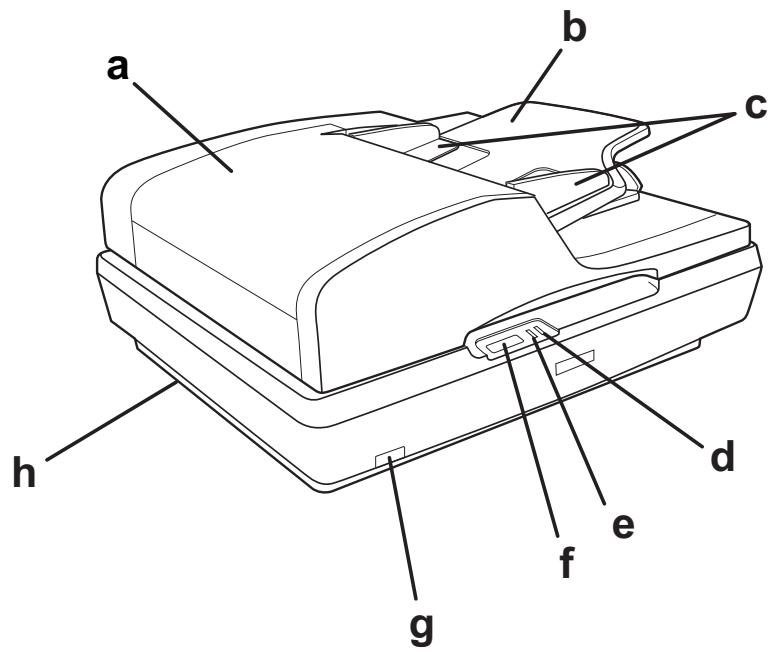
a. Chargeur automatique de documents
b. Guide papier
c. Guides latéraux
d. Voyant Erreur
e. Voyant Prê†
f. Touche AutoScan
g. Touche ① Marche/Arrêt
h. Verrou de transport du scanner
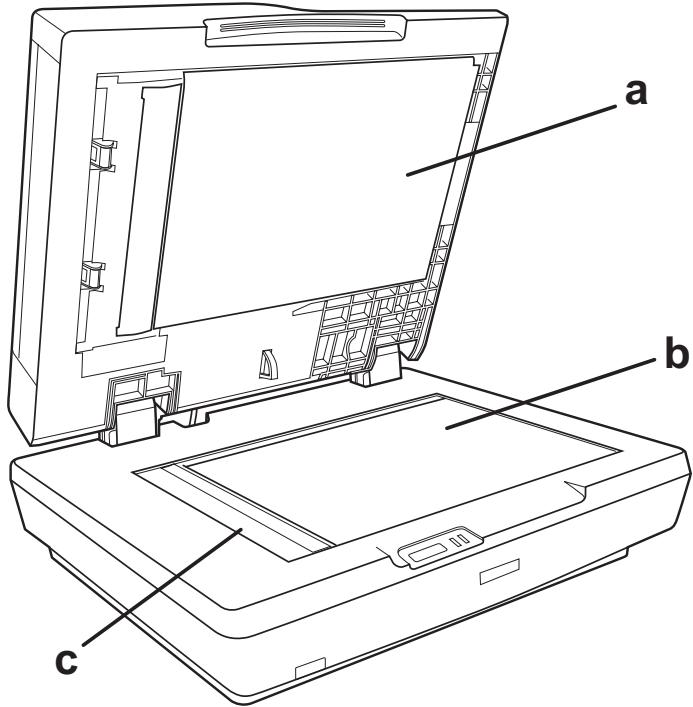
a. Partie inférieure du chargeur automatique de documents
b. Vitre d'exposition
c. Position initiale du chariot
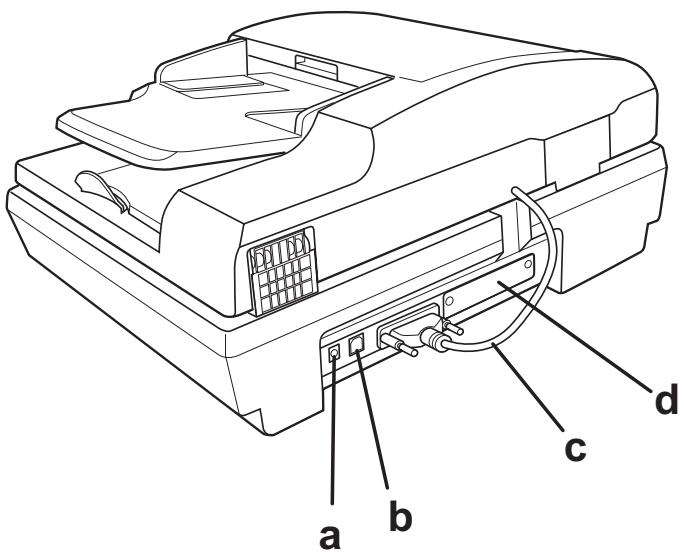
a. Prise CC
b. Connecteur de l'interface USB
c. Câble du chargeur automatique de documents (ne doit pas être déconnecté)
d. Emplacement de la carte d'interface en option
Voyants et touche AutoScan
Voyants
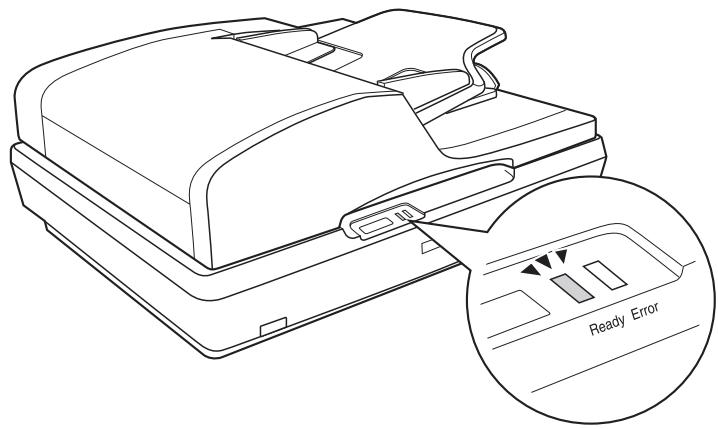
Les voyants du scanner indiquent l'etat du scanner.
| Voyant Préf | Voyant Erreur | Signification |
| Allumé | Éteint | Prêt à numérique des images |
| Clignotant | Éteint | Initialisation ou numérique en cours |
| Allumé | Allumé | Une erreur de commande est survenue. Pour plus d'informations, reportez-vous à la section « Lecture des voyants du scanner » à la page 156 |
| Clignotant | Clignotant | Une erreur fatale est survenue. Pour plus d'informations, reportez-vous à la section « Lecture des voyants du scanner » à la page 156 |
| Éteint | Éteint | Le scanner est hors tension. |
Touche AutoScan
Le scanner dispose d'une touche AutoScan qui permet de réaliser les opérations de numérisation.
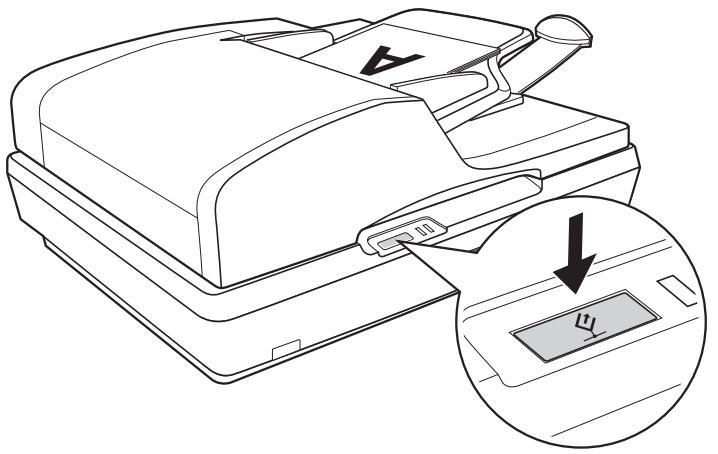
La touche ◎ AutoScan lance automatiquement l'ouverture du logiciel de numérisation et vous permet ainsi de numériser l'image vers un programme ou un fjichier.
Avant d'utiliser la touche AutoScan, vérifie que le programme EPSON Scan est installé.
Si vous souhaitez numériser à l'aide du chargeur automatique de documents et de la touche AutoScan, reportez-vous à la section « Lancement d'une numérisation à l'aide de la touche AutoScan » à la page 37.
Si vous souhaitez numériser à partir de la vitre d'exposition et à l'aide de la touche AutoScan, reportez-vous à la section « Lancement d'une numérisation à l'aide de la touche AutoScan » à la page 74.
Mise en place de documents originaux sur le scanner
Chargement de documents dans le chargeur automatique de documents
Vous pouvez charger un maximum de 50 feuilles de papier dans le chargeur automatique de documents (une pile d'une épaissieur maximale de 5mm [0,2 pouce]). Pour plus de détails, reportez-vous à la section « Caracteristiques des documents » à la page 29.
Chargez uniquement des feuilles de meme taille.

Attention :
N'insérez pas des photographies ou des illustrations originales de valeur dans le chargeur automatique de documents. Un mauvais entrainement risque de plier ou d'endommager l'original. Utilisez plutôt la vitre d'exposition pour numériser les documents de haute qualité en demi-tons ou en couleur.
Avant de charger des documents dans le chargeur automatique de documents, retirez les documents présents sur la vitre d'exposition et assurez-vous que la vitre n'est pas poussièreuse.
- Dépliez le guide papier situé à l'extrémité du bac de sortie du chargeur automatique de documents.
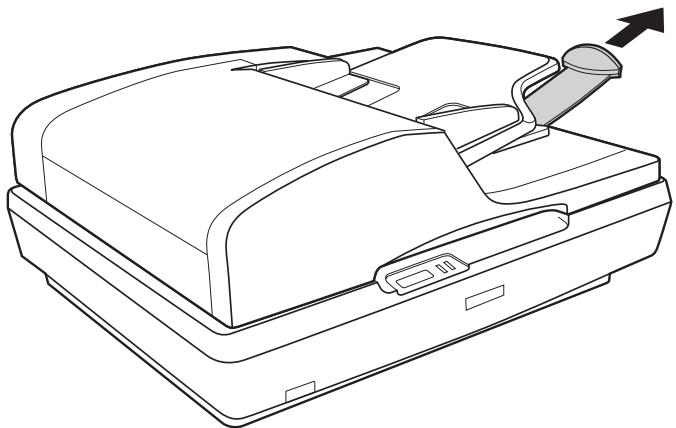
- Faites glisser les guides latéraux du bac d'alimentation du chargeur automatique de documents complètement vers l'extérieur.
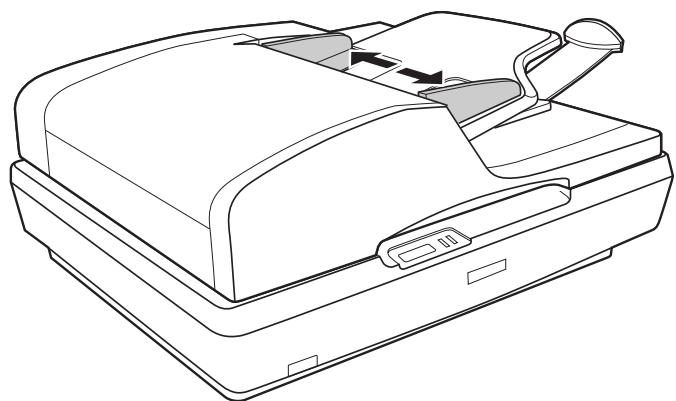
- Chargez la première page du document, affichez-la en aperçu dans le logiciel de numérisation et procédez ensuite au chargement de l'ensemble des pages.
Placez la première page du document dans le bac d'alimentation en orientant le côté imprimé vers le haut et le bord supérieur vers le chargeur. Insérez le papier dans le chargeur jusqu'à ce que vous sentiez une résistance.
Faites ensuite glisser les guides latéraux contre le bord du papier.
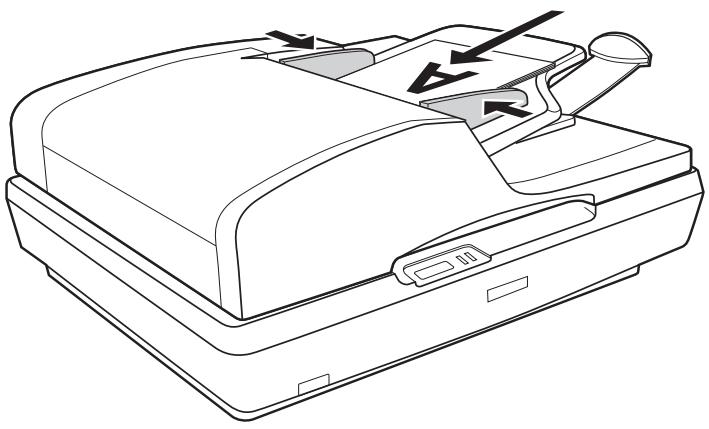
Pour procéder à la numérisation du document, reportez-vous à la section « Lancement d'une numérisation à l'aide de la touche AutoScan » à la page 37.
Caracteristiques des documents
Le tableau ci-dessous répertorie les tailles de papier qui peuvent être chargeées dans le chargeur automatique de documents.
| Nom du papier | Format |
| A4 | 210 × 297 mm (8,3 × 11,7 pouces) |
| Letter | 215,9 × 279,4 mm (8,5 × 11 pouces) |
| Legal | 215,9 × 355,6 mm (8,5 × 14 pouces) |
| B5 | 182 × 257 mm (7,2 × 10,1 pouces) |
| A5 | 148,5 × 210 mm (5,9 × 8,3 pouces) |
Chargez uniquement des documents correspondant aux caractéristiques suivantes dans le chargeur automatique de documents :
| Format | Largeur : 148,5 à 215,9 mm (5,9 à 8,5 pouces) Longueur : 148,5 à 355,6 mm (5,9 à 14 pouces) |
| Grammage | 60 à 105 g/m2 |
| Type de papier | Papier ordinaire de qualité supérieure |
Avant de charger les documents dans le chargeur automatique de documents, assurez-vous qu'ils repondent aux conditions suivantes :
L'encre est s'est.
Le document ne comporte ni trough, ni déchirures, ni pris.
Le document ne compte ni agrafes, ni trombones, ni autres objets fixés qui pourrait endommager le mecanisme d'alimentation.
Le document n'est pas plie.
Le document ne comporte pas de découpes.
Le document n'est pas un-formulaire en liasse ou un document lie.
Le document n'est pas carboné auaverso.
Mise en place de documents originaux sur la vitre d'exposition
Avant de numériser un document, pensez à en respecter les droits d'auteur. Ne numérisz pas du texte ou des images sans en vérifier d'abord les droits d'auteur.

Attention :
Ne placez pas d'objets lourds sur la vitre d'exposition et n'appuyez pas trop fort sur la vitre.
Remarque :
Si vous souhaitez numériser un document de plusieurs pages à l'aide du chargeur automatique de documents, reportez-vous plutôt à la section « Chargement de documents dans le chargeur automatique de documents » à la page 26.
- Ouvrez le chargeur automatique de documents.
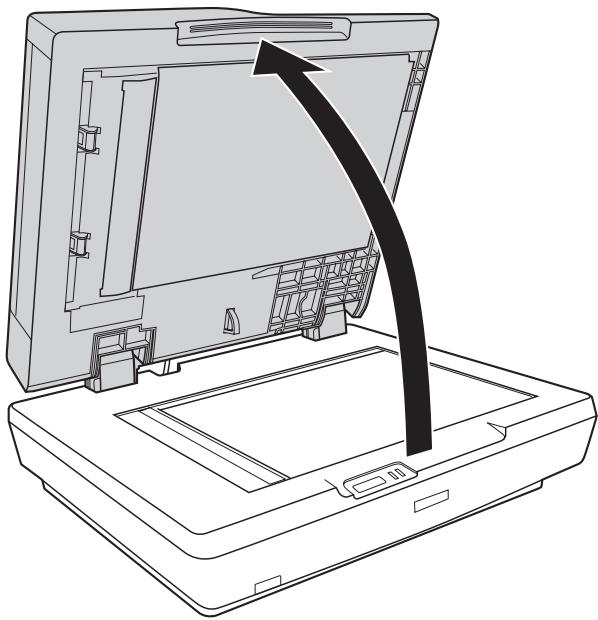
- Placez le document ou la photo sur la vitre d'exposition, face à numérique orientée vers la vitre. Assurez-vous que la partie supérieure du document ou de la photo se trouve dans le coin supérieur gauche de la vitre d'exposition.
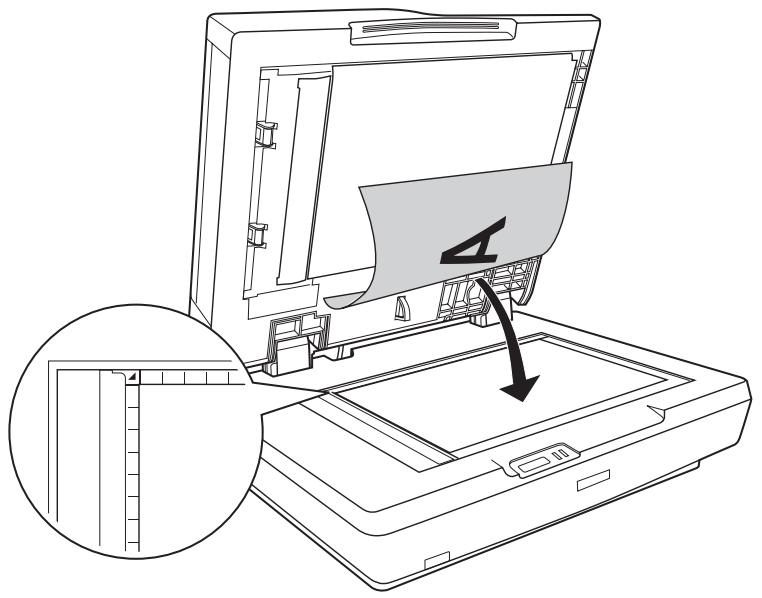
- Si vous numériquerez plusieurs documents ou photos à la fois, laissez un espace d'au moins 20mm (0,8 pouce) entre chaque photo.
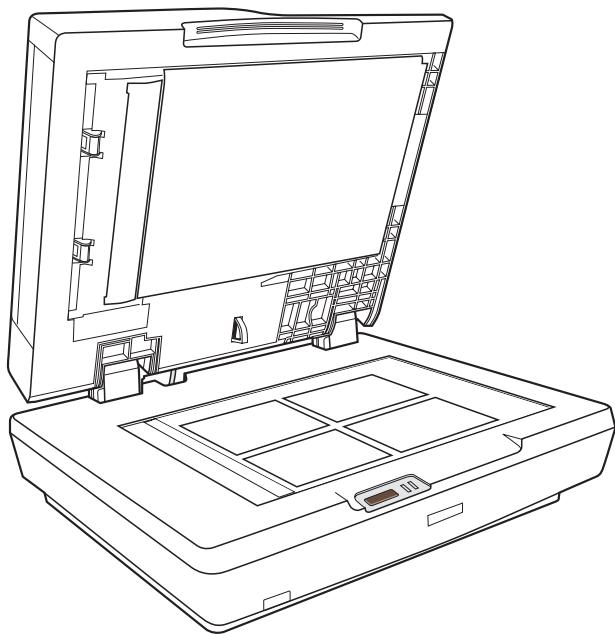
Remarque :
Si vous numérique des documents écais ou de grande dimension, reportez-vous à la section « Mise en place de documents écais ou de grande dimension » à la page 35 pour obtenir des instructions.
- Refermez le chargeur automatique de documents avec précaution de manière à ce que le document original reste en place.
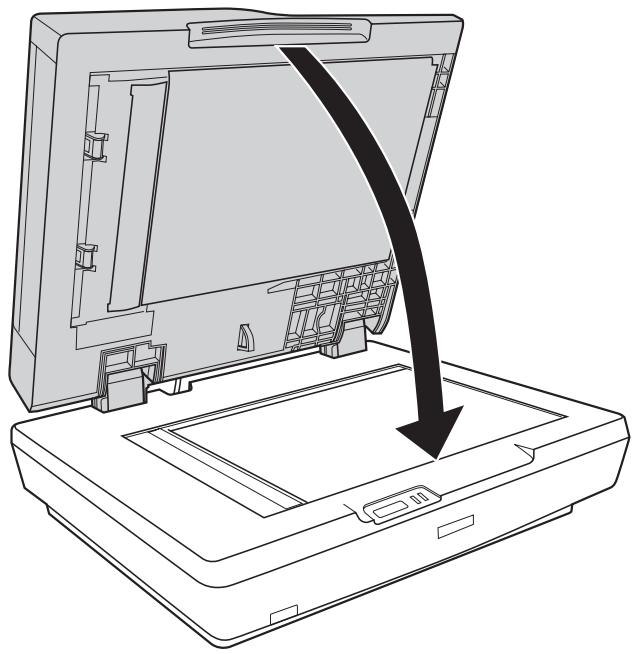
Remarque :
Veillez à ce que la vitre d'exposition et la partie inférieure du chargeur automatique de documents soient toujours propres. Pour obtaining des instructions, reportez-vous à la section « Nettoyage du scanner » à la page 152.
Ne laissez pas trainer des photos sur la vitre d'exposition, elles pourraient coller à la vitre.
Pour procéder à la numérisation du document ou de la photo, reportez-vous à la section « Lancement d'une numérisation à l'aide de la touche AutoScan » à la page 74.
Mise en place de documents écais ou de grande dimension
Procedez comme suit pour numériser un document épais ou de grande dimension sur la vitre d'exposition :
- Placez le document écais ou de grande dimension sur la vitre d'exposition.
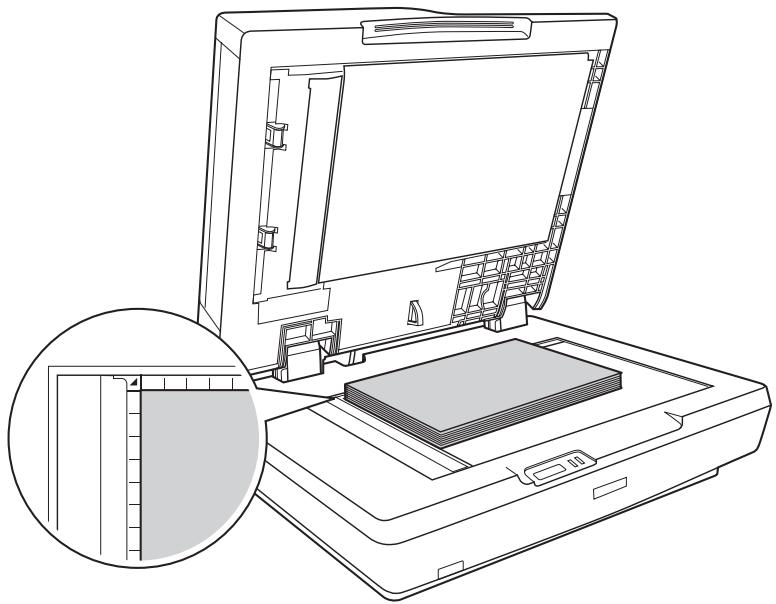
- Refermez le chargeur automatique de documents et maintenez-le aussi fermé que possible.
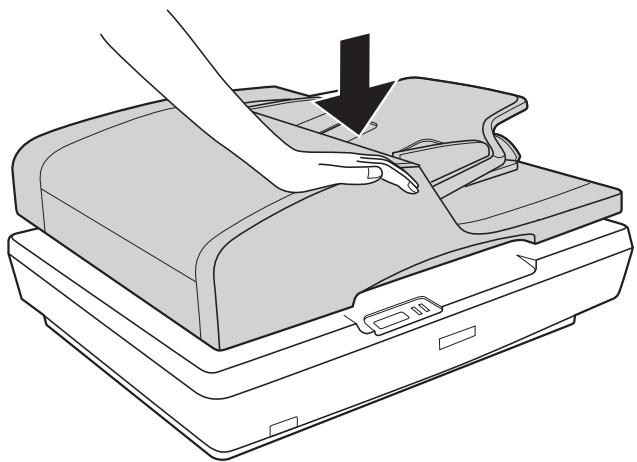
Numérisation à l'aide du chargeur automatique de documents
Lancement d'une numérisation à l'aide de la touche AutoScan
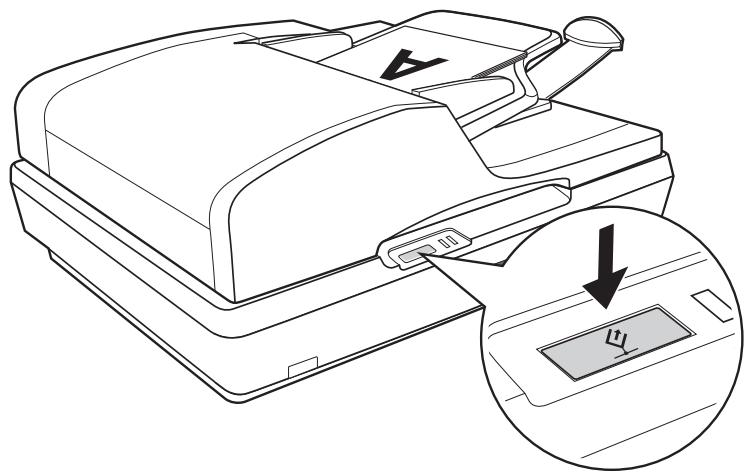
- Placez la première page du document dans le bac d'alimentation du chargeur automatique de documents. Pour obtenir des instructions, reportez-vous à la section « Chargement de documents dans le chargeur automatique de documents » à la page 26.
Remarque :
N'ouvre pas le chargeur automatique de documents lors de la numérisation, faute de quoi un message d'erreur relatif au chargeur automatique de documents s'affiche et l'entraînement du papier est interrompu.
- Appuyez sur la touche AutoScan du scanner. La première fois, l'ordinateur lance automatiquement EPSON Scan en Mode bureauique.
EPSON Scan yous permit de selectionner les parametes de numérisation, ainsi que d'afficher en aperçu, de numériser et d'enregistrer l'image dans un fisier de l'ordinateur. Pour obtenir des instructions, reportez-vous à la section « Sélection des paramètres du Mode bureauique de EPSON Scan » à la page 47.
Remarque :
Vous pouvez également réaffector la touche « AutoScan à un autre programme compatible Windows®. Pour plus de détails, reportez-vous à la section « Affectation d'un programme à la touche AutoScan » à la page 130.
Si un programme ne démarre pas lorsque vous appuyez sur la touche « AutoScan, reportez-vous à la section « Lorsque vous appuyez sur la touche AutoScan, le programme lancé n'est pas le programme affecté » à la page 161.
Lancement d'une numérisation à l'aide de EPSON Scan
Si vous souhaitez numériser un document et l'enregistrer directement dans un fichier, vous pouvez lancer EPSON Scan en tant que programme "autonome".
- Placez la première page du document dans le bac d'alimentation du chargeur automatique de documents. Pour obtenir des instructions, reportez-vous à la section « Chargement de documents dans le chargeur automatique de documents » à la page 26.
Remarque :
N'ouvre pas le chargeur automatique de documents lors de la numérisation, faute de quoi un message d'erreur relatif au chargeur automatique de documents s'affiche et l'entraînement du papier est interrompu.
- Pour lancer EPSON Scan, précédez d'une des manières suivantes :
Windows :
Double-cliquez sur l'icone EPSON Scan située sur le bureau.
Ou selectionnez Demarrer > Tous les programmes ou Programmes > EPSON Scan > EPSON Scan.
Mac OS X:
Ouvrez le dossier Applications et cliquez sur l'icone EPSON Scan.
- Lors de la première ouverture de EPSON Scan, le Mode bureauistique est activé. Si nécessaire, cliquez sur la flèche de la zone Mode, située dans la partie supérieure droite de la fenêtre de EPSON Scan, et sélectionnez Mode bureauistique.
La fenêtre du Mode bureauistique apparait.
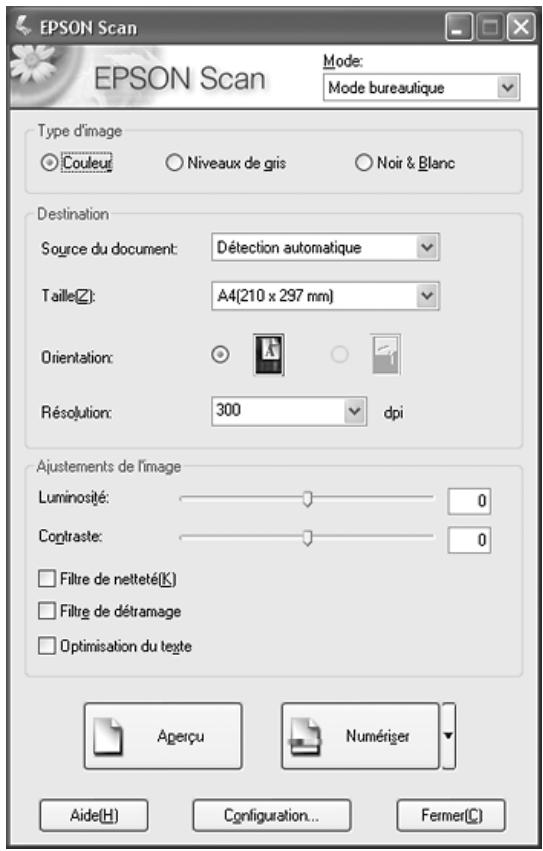
Pour obtenir des instructions relatives à l'utilisation du Mode bureau, reportez-vous à la section « Sélection des paramètres du Mode bureau et de EPSON Scan » à la page 47.
Si le paramètre Mode, situé dans le coin supérieur droit de la fenêtre, est régle sur Mode professionnel, une autre fenêtre de paramétrage EPSON Scan s'affiche. Pour obtenir des instructions relatives à l'utilisation du Mode professionnel, reportez-vous à la section « Sélection des paramétres de base » à la page 56.
Remarque :
Pour selectionner un autre mode de numérisation, reportez-vous à la section « Activation d'un autre mode de numérisation » à la page 55.
Lancement d'une numérisation à l'aide d'un autre programme de numérisation
Vous pouvez utiliser n'importe quel programme de numérisation compatible TWAIN, tel que Adobe Acrobat, pourrialcder à la numérisation à l'aide de votre scanner. Vous ouvrez le programme, selectionnez EPSON Scan en guise de programme de numérisation et procédez à la numérisation. Une fois la numérisation terminée, l'image numériisée apparait dans le programme de numérisation de manière à ce que vous puissiez la modifier, l'imprimer et l'enregistrer.
- Placez la première page du document dans le bac d'alimentation du chargeur automatique de documents. Pour obtenir des instructions, reportez-vous à la section « Chargement de documents dans le chargeur automatique de documents » à la page 26.
Remarque :
N'ouvre pas le chargeur automatique de documents lors de la numérisation, faute de quoi un message d'erreur relatif au chargeur automatique de documents s'affiche et l'entraînement du papier est interrompu.
- Lancez le programme de numérisation.
Double-cliquez sur l'icone du programme située sur le bureau (le cas échéant) ou procédez d'une des manières suivantes :
Windows :
Sélectionnez Démarrer > Tous les programmes ou Programmes dossier du programme > icône du programme.
Mac OS X:
Ouvrez le dossier Applications, Sélectionnez le dossier du programme et cliquez sur l'icone du programme.
- Ouvrez le menu Fichier et Sélectionnez l'options Importer ou Acquérir (reportez-vous à l'aide de votre programme de numérisation pour obtenir des instructions relatives au lancement d'une numérisation).
- Sélectionnez EPSON GT-2500.
Dans certains programmes, vous devez commencer par sélectionner le scanner pour le paramètre "source". Si une option du type Sélectionner la source apparait, commencez par activer cette option et sélectionner le scanner utilisé.
Remarque pour les utilisateurs de Windows XP :
Ne sélectionnez pas l'option WIA pour le scanner utilisé dans la liste Importer ou Acquerir, faute de quoi le scanner ne fonctionnera pas correctement.
- Lors de la première ouverture de EPSON Scan, le Mode bureauistique est activé. Si nécessaire, cliquez sur la flèche de la zone Mode, située dans la partie supérieure droite de la fenêtre de EPSON Scan, et sélectionnez Mode bureauistique.
La fenêtre du Mode bureauistique apparait.
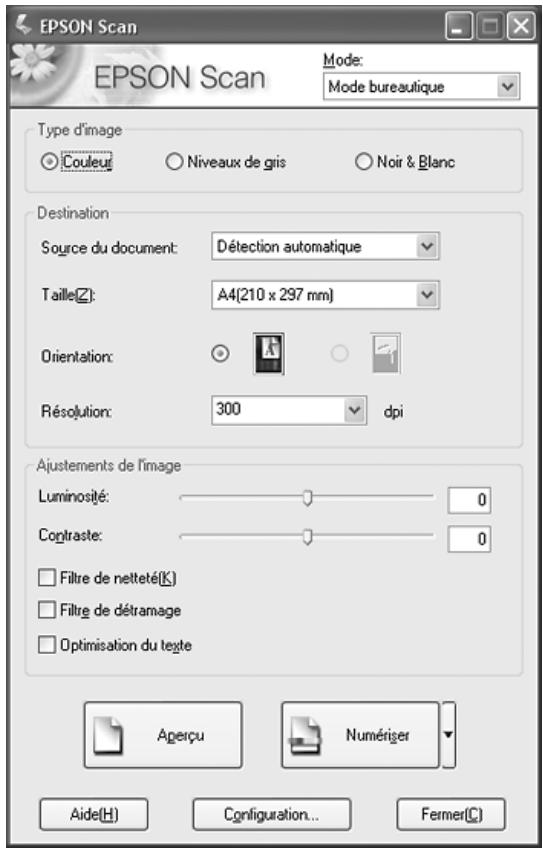
Pour obtenir des instructions relatives à l'utilisation du Mode bureau, reportez-vous à la section « Sélection des paramètres du Mode bureauique de EPSON Scan » à la page 47.
Si le paramètre Mode, situé dans le coin supérieur droit de la fenêtre, est régle sur Mode professionnel, une autre fenêtre de paramétrage EPSON Scan s'affiche. Pour obtenir des instructions relatives à l'utilisation du Mode professionnel, reportez-vous à la section « Sélection des paramétres de base » à la page 56.
Remarque :
Pour selectionner un autre mode de numérisation, reportez-vous à la section « Activation d'un autre mode de numérisation » à la page 55.
Vue d'ensemble des modes de EPSON Scan
EPSON Scan vous permet de contrôle tous les aspects de la numérisation à l'aide du chargeur automatique de documents lorsqu'un des modes suivants est activé :
Le Mode économique vous permet de sélectionnerrapidement les paramètres de numérisation des documentstexte et de vérifier leurs effets en affichtant l'image en aperçu. Ce mode est activé lors de la première utilisation de EPSON Scan.
Pour obtenir des instructions relatives à l'activation du Mode bureau, reportez-vous à la section « Activation d'un autre mode de numérisation » à la page 55.
Pour connaître les étapes de numérisation, reportez-vous à la section « Sélection des paramètres du Mode bureauique de EPSON Scan » à la page 47.
Le Mode professionnel vous permet de contrôler l'intégrality des paramètres de numération et de vérifier les effets des paramètres en affichtant l'image en aperçu.
Le Mode professionnel est le plus adapté lorsque vous souhaitez afficher l'image en aperçu et apporter des corrections nombreuses et détaillées au niveau de l'image avant de procéder à la numérisation. Vous pouvez augmenter la netteté, corriger les couleurs et optimiser l'image à l'aide d'une gamme complète d'outils, incluant la restauration des couleurs.
Pour obtenir des instructions relatives à l'activation du Mode professionnel, reportez-vous à la section « Activation d'un autre mode de numérisation » à la page 55.
Pour connaître les étapes de numérisation, reportez-vous à la section « Sélection des paramètres de base » à la page 56.
Sélection des paramètres du Mode bureauique de EPSON Scan
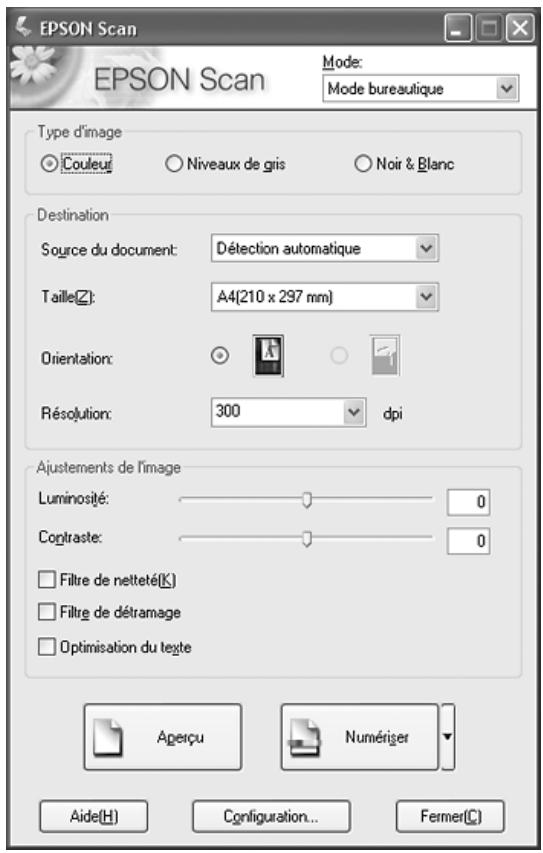
Une fois EPSON Scan lancé en Mode bureauique, procédez comme suit pour sélectionner les paramètres EPSON Scan :
- Sélectionnez le type d'image correspondant aux pages du document : Couleur, Niveaux de gris ou Noir & Blanc.
-
Sélectionnez Détction automatique, Chargeur - simple ou Chargeur - double pour le paramètre Source du document.
-
Sélectionnez la taille du document original pour le paramètre Taille.
- Cliquez sur la flèche située à côté de la liste Résolution et Sélectionnez le nombre de points par pouce que vous souhaitez utiliser dans le cadre de la numérisation. Reportez-vous au tableau ci-dessous pour obtenir quelques directives :
| Utilisation prévue pour l'image numérique | Résolution de numérisation proposée |
| Envoi par courier électronique, téléchargement sur Internet, affichage à l'écran uniquement | 96 à 150 ppp |
| Impression, conversion en texte pouvant être édition (reconnaissance optique des caractères) | 300 ppp |
| Télécopie | 200 ppp |
- Cliquez sur le bouton Aperçu situé dans la partie inférieure de la fenêtre de EPSON Scan.
Le chargeur automatique de documents charge la première page du document, EPSON Scan procèle à la prénumérisation de la page et l'affiche dans la fenêtre de l'aperçu. Le chargeur automatique de documents ejecte ensuite la première page.
-
Placez la première page du document sur les autres pages, puis chargez l'intégrality du document (50 pages maximum) dans le chargeur automatique de documents.
-
Si nécessaire, dans la fenêtre de l'aperçu, vous pouvez tracer une zone de cadrage (une ligne délimitant la zone de numérisation) autour de la partie de la page du document que vous souhaitez numériser.
Pour obtenir des instructions au sujet de la création et de l'ajustement des zones de cadrage, reportez-vous à la section « Ajustement de la zone de numérisation (zone de cadrage) » à la page 62.
- Modifiez les paramètres Ajustement de l'image comme indiqué dans le tableau ci-dessous.
| Paramètre | Mode(s) disponible(s) et description |
| Luminosité | Permet d'ajuster la luminosité et l'obscurité de l'image. |
| Contraste | Permet d'ajuster la différence entre les zones claires et les zones fonçées de l'image. |
| Filtre de nettété | Activez cette option pour que les bords des zones d/images soient plus visibles et que les images soient plus nettes. Désactiverce cette option si vous ne souhaitez pas que les bords soient plus visibles. |
| Filtre de détramage | Permet de supprimer le motif en forme de vagues qui peut apparfaître dans les zones de l'image légèrement ombres, telles que les zones de couleur chair. Permet également d'optimiser les résultats lors de la numérisation d/images de magazines ou de journaux dont le processus d'impression original inclut un processus de framage. |
| Optimisation du texte | Permet d'optimiser la reconnaissance du texte lors de la numérisation de documents texte. |
| Seuil Noir/Blanc | Permet d'ajuster le niveau auquel les zones noires des textes et des dessins au trait sont déliminées de manière à optimiser la reconnaissance des textes à l'aide de programmes de reconnaissance optique des caractères Ce paramètre n'est disponible que lorsque le paramètre Type d'image est réglé sur Noir & Blanc. |
-
Cliquez sur le bouton Numériser pour procéder à la numérisation des pages du document.
-
Ce qui suit dépend du mode de lancement de la numérisation.
Si vous avez lancé la numérisation en exécutant EPSON Scan en tant que programme autonome, la fenêtre Enregistrement des fichiers s'affiche. Pour plus de détails, reportez-vous à la section « Sélection des paramètres d'enregistrement des fichiers » à la page 51.
Si vous avez lancé la numérisation à l'aide d'un programme de numérisation tel que Adobe Acrobat, les pages numériées s'ouvrent dans la fenêtre du programme. Cliquez sur Fermer pour fermer la fenêtre de EPSON Scan et afficher les pages numériées dans le programme.
Sélection des paramètres du Mode professionnel de EPSON Scan
Sélection des paramètres d'enregistrement des fichiers
Lorsque la fenêtre Enregistrement des fischiers s'affiche, vous devez selectionner l'emplacement, le nom et le format du fjichier de l'imaginumerisée que vous souhaitez enregistrer.
- Dans la fenêtre Enregistrement des fichiers, Sélectionnez l'emplacement au niveau duquel vous souhaitez enregistrer l'image numérique. Cliquez sur le bouton Mes documents ou Mes images (Windows) ou sur le bouton Documents ou Images (Mac OS X).
Si vous souhaitez sélectionner un autre dossier, cliquez sur Autre, puis sur Parcourir (Windows) ou Choisisr (Mac OS X) et selectionnez le dossier souhaité.
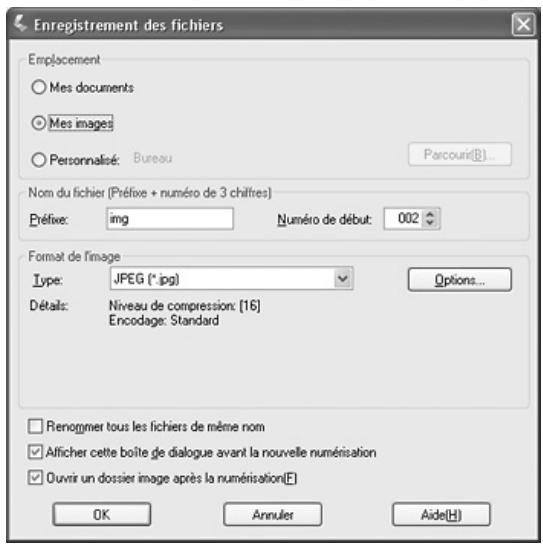
- Définissez le préfixe du nom de fichier à l'aide d'une chaîne de caractères alphanumériques. Un nombre à 3 chiffres est automatiquement ajouté au nom du fichier. Vous pouze néanmoins modifier le numéro de départ si vous le souhaitez. Si vous numériquerez plusieurs images à la fois, chaque image reçoit un numéro à 3 chiffres différent.
Remarque :
Sous Windows, les caractères suivants ne peuvent être utilisés dans le préfixe.
$$ \backslash , /, :, *,?, \prime , < , >, | $$
Sous Mac OS X, le caractère deux-points (:) ne peut être utilisé dans le préfixe.
- Sélectionné le format de fichier comme indiqué dans le tableau suivant. Selon le format sélectionné, il est possible que le bouton Options vous permettant de définir des paramétres détaillés soit disponible.
| Format (extension de fichier) | Explication |
| BITMAP (.BMP) (Windows uniquement) | Format de fichier image standard pour Windows. La plupart des programmes Windows, y compris les programmes de traitement de texte, peuvent dire et préparer des images dans ce format. |
| JPEG (.JPG) | Format de fichier comprimé permettant de sélectionner le niveau de compression. Le format JPEG vous permet d'utiliser un niveau de compression élevé pour les données des images. Toutefois, plus le niveau de compression est élevé, plus la qualité de l'image diminuée Il n'est pas possible de rétablit la qualité perdue au niveau de l'image. En outre, la qualité diminuée à chaque enregistrement des données. L'utilisation du format TIFF est recommendée lorsque des modifications ou des retouches sont nécessaires. |
| Multi-TIFF (.TIF) | Format TIFF permettant d'enregistrer plusieurs pages dans un même fischié (avec d'autres formats, chaque document serait enregistrédans un fischié séparé). Vous pouvez également modifier les images avant de les enregistrer. Pour ouvrir les fischiers Multi-TIFF, vous devez-disposer d'un programme prénant en charge ce type de fischiers. |
| PDF (.PDF) | Format de document ne pouvant être lu que sur les systèmes Windows® et Macintosh® (ne dépendant d'aucune plate-forme). Si vous souhaïez utiliser des documents PDF, vous doivent disposer de l'application Adobe Acrobat. Des documents de plusieurs pages peuvent être enregistrés dans un même fischié PDF. Lorsque vous enregistrrez des images couleur ou des images en niveaux de gris au format PDF, vous pouze selectionner le niveau de compression. Vous pouze également modifier les images numériées avant de les enregistrer. Pour plus de détails, reportez-vous à la section « Numérisation vers un fischié PDF » à la page 112. |
| PICT (.PCT) (Macintosh uniquement) | Format de fischié image standard pour Macintosh. La plupart des programmes Macintosh, y compris les programmes de traitement de texte, peuvent dire et préparer des images dans ce format. |
| PRINT Image Matching II JPEG (.JPG) ou TIFF (.TIF) | Format de fischié incluant des données PRINT Image MatchingTM Il permettant d'optimiser la qualité des images et d'obtenir une palette de couleurs plus étendue. Les imprimantes compatibles avec PRINT Image Matching II peuvent ensuite procéder à l'impression à l'aide de ces données de manière à produit des résultats plus vrais que nature (les données PRINT Image Matching n'influent pas le mode d'affichage de l'image à l'écran). Disponible au format JPEG ou TIFF. |
| TIFF (.TIF) | Format de fischié créé pour échanger des données entre de nombreux programmes, tels que des logiciels graphiques et de PAO. Lorsque vous numérique des images noir et blanc, vous pouvez spécifique le type de compression. |
-
Les cases à cocher situées au bas de la fenêtre vous permettent de sélectionner les options suivantes :
-
Renommer tous les fichiers de même nom Sélectionnez cette option si vous souhaitez réutiliser l'emplacement et le nom de fichier sélectionnés et écraser les fichiers existants portant le même nom.
- Afficher cette boîte de dialogue avant la nouvelle numérisation
-
Sélectionnez cette option si vous souhaitez que la fenêtre Enregistrement des fichiers apparaissé automatiquement avant la numérisation. Si vous désactive cette case à cocher, vous doivent alors cliquer sur la flèche située à droite du bouton Numérique et selectionner Enregistrement des fichiers pour ouvrir la fenêtre correspondante.
Ouvrir un dossier image après la numérisation Sélectionnez cette option si vous souhaitez que l'explorateur Windows ou le Finder Macintosh ouvre automatiquement le dossier dans lequel l'image numérique est enregistrée une fois la numérisation à l'aide de EPSON Scan terminée. -
Cliquez sur OK. EPSON Scan lance la numérisation.
L'image numérique est automatiquement enregistrée dans le fichier et l'emplacement indiqués.
Activation d'un autre mode de numérisation
Pour activer un autre mode de numérisation, cliquez sur la flèche de la zone Mode située dans la partie supérieure droite de la fenêtre de EPSON Scan. Sélectionnez ensuite le mode que vous souhaitez utiliser dans la liste qui s'affiche.
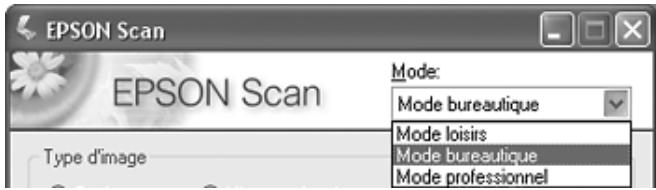
Remarque :
Lors de la numérisation à l'aide du chargeur automatique de documents, seuls le Mode bureau et le Mode professionnel sont disponibles. Nous vous recommandons de procéder à la numérisation à l'aide du Mode bureau.
Le mode sélectionné reste activé lors du démarrage suivant de EPSON Scan.
Selection des paramètres de base
Lors du démarrage de EPSON Scan en Mode professionnel, la fenêtre principale de EPSON Scan s'ouvre.
Mode professionnel
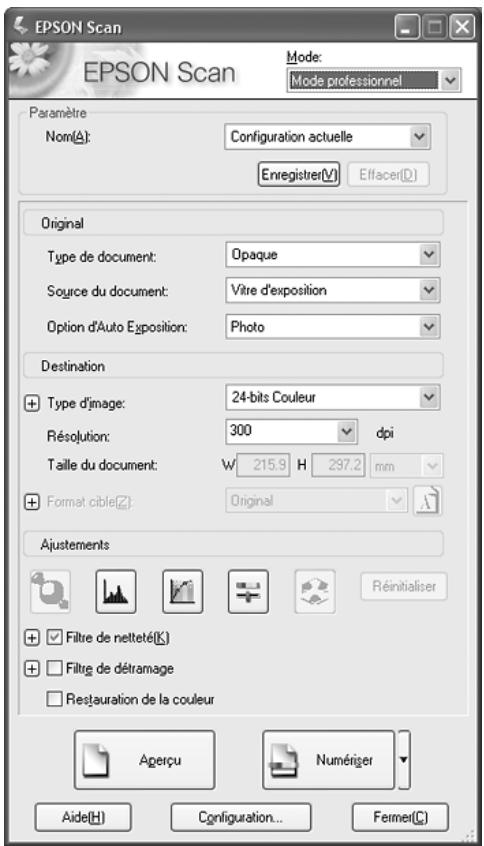
Avant de procéder à la numérisation du document, vous devez sélectionner les paramètres de base suivants :
-
Paramètres Original. Ces paramètres permettant à EPSON Scan d'identifier le type de document numérique.
-
Paramètres Destination. Ces paramètres permettent à EPSON Scan de connaître l'utilisation prévue pour l'image numérique de manière à ce que la résolution par défaut (qualité de numérique) correcte puisse être sélectionnée.
Procedez comme suit pour selectionner les paramètres de base du Mode professionnel de EPSON Scan :
- Cliquez sur la flèche pour ouvrir la liste Source du document et Sélectionnéz Chargeur - simple ou Chargeur - double (dans le cadre de la numérisation à l'aide du chargeur automatique de documents).
- Cliquez sur la flèche de la liste Option d'Auto Exposition et Sélectionnéz Document.
- Cliquez sur la flèche pour ouvrir la liste Type d'image et Sélectionnéz le type de l'image numérique.
| Paramètre Type d'image | Type d'image numérique |
| 48-bits Couleur | Photo couleur que vous pouvez modifier à l'aide d'un programme de retouche des images 48 bits |
| 24-bits Couleur | Photo couleur |
| Lissage des couleurs | Schémas colorés, tels que des diagrammes ou des graphiques |
| 16-bits Gris | Photo en noir et blanc incluant de nombreuses nuances de gris |
| 8-bits Gris | Photo en noir et blanc incluant quelques nuances de gris |
| Noir & Blanc | Document contenant du texte et/ou un dessin autrait imprimé(s) en noir |
- EPSON Scan sélectionne un paramètre de résolution par défaut basé sur les paramètres Original et Destination définis. Pour poursuivre la numérisation, reportez-vous à la section « Sélection de la résolution de numérisation » à la page 58.
Sélection de la résolution de numérisation
En Mode professionnel, vous pouvez selectionner à tout moment la résolution souhaitation.
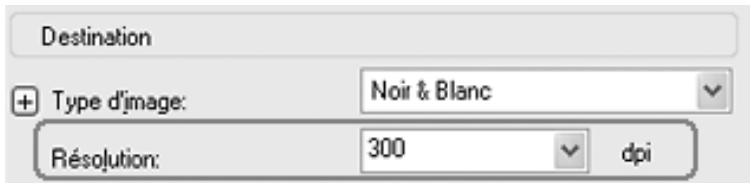
Avant de sélectionner une résolution de numérisation, vous nevez prendre une décision en ce qui concerne l'agrandissement des images et, dans le cas où vous décidiez d'agrandir les images, savoir si vous procéderez à l'agrandissement des images avant ou après numérisation. Procédez comme suit :
Vous ne souhaitez pas agrandir les images.
Si vous souhaitez numériser les images au format original ou selon un format plus petit et que vous ne souhaitez pas les agrandir par la suite, vous pouvez accepter le paramètre Résolution sélectionné par EPSON Scan en fonction des paramètres Original et Destination définis.
- Vous souhaitez agrandir les images lors de la numérisation (augmentation du paramètre Taille cible).
Si vous souhaitez agrandir les images dans EPSON Scan de manière à pouvoir utiliser un format plus grand, vous pouvez accepter le paramètre Résolution sélectionné par EPSON Scan en fonction des paramètres Original et Destination définis.
Vous souhaitez numériser les images selon leur format original et les agrandir par la suite à l'aide d'un programme de retouche des images.
Si vous envisagez d'agrandir les images par la suite à l'aide d'un programme de retouche des images, vous doivent augmenter le paramètre Résolution de manière à conserver une qualité d'image importante après agrandissement.
Augmentez la résolution de manière conforme à
l'augmentation appliquée au niveau de la taille del'image. Par exemple, si la résolution est de 300 ppp (points par pouce) et que vous augmentez la taille de l'image de 200% dans un programme de retouches des images, selectionnez 600 ppp pour le paramètre Résolution dans EPSON Scan.
Cliquez sur la flèche située à côté de la liste Résolution et scélectionnez le nombre de points par pouce que vous souhaitez utiliser dans le cadre de la numérisation. Reportez-vous au tableau ci-dessous pour obtenir quelques directives :
| Utilisation prévue pour l'image numérique | Résolution de numérisation proposée |
| Envoi par courier électronique, téléchargement sur Internet, affichage à l'écran uniquement | 96 à 150 ppp |
| Impression, conversion en texte pouvant être édition (reconnaissance optique des caractères) | 300 ppp |
| Télécopie | 200 ppp |
| Agrandissement après numérisation à 100 % | Augmentez le paramètre Résolution de manière conforme à l'augmentation appliquée au niveau de la taille de l'image après numérisation. |
Une fois la résolution seLECTIONnée, vous pouvez afficher en aperçu la première page du document et procéder aux ajustements nécessaires. Pour poursuivre la numérisation, reportez-vous à la section « Affichage en aperçu et ajustement de la zone de numérisation » à la page 60.
Affichage en aperçu et ajustement de la zone de numérisation
Une fois les paramètres de base et la résolution sélectionnés en Mode professionnel, vous pouvez afficher en aperçu la première page du document et selectionner ou ajuster la zone de l'image que vous souhaitez numérique. EPSON Scan affiche l'image en aperçu à l'écran dans une fenêtre d'aperçu distincte.
Procedez comme suit pour afficher en aperçu et ajuster la première page du document en Mode professionnel :
- Cliquez sur le bouton Apérçu situé dans la partie inférieure de la fenêtre de EPSON Scan.
Le chargeur automatique de documents charge la première page du document, EPSON Scan procèle à la prénumérisation de la page et l'affiche dans la fenêtre de l'aperçu. Le chargeur automatique de documents éjecte ensuite la première page.
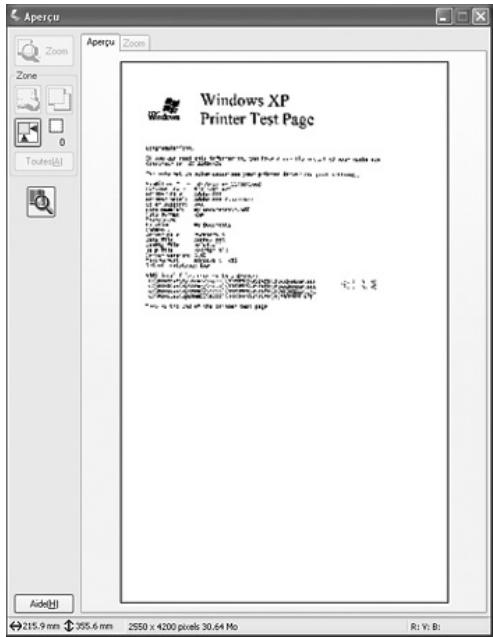
- Placez la première page du document sur les autres pages, puis chargez l'intégralité du document (50 pages maximum) dans le chargeur automatique de documents.
- Vous pouvez procéder comme suit pour ajuster l'image :
Pour sélectionner la zone de numérisation, cliquez sur l'icone de localisation automatique de manière à insérer une zone de cadrage qui délimite les bords de la zone de l'image. Si vous souhaitez modifier la zone de numérisation, il vous suffit de déplacer la zone de cadrage. Pour obtenir des instructions, reportez-vous à la section « Ajustement de la zone de numérisation (zone de cadrage) » à la page 62.
Remarque :
Si vous souhaitez procédé à une numérisation selon un format différent du format original, vous doivent d'abord seLECTIONner la taille cible et creer automatiquement une zone de cadrage adaptée à la taille indiquée. Pour obtenir des instructions, reportez-vous à la section « Sélection de la taille de numérisation » à la page 69.
Pour proceder à un zoom avant dans une image, cliquez à l'intérieur de la zone de numérisation et cliquez sur le bouton Zoom. EPSON Scan proce de nouveau à la prénumérisation et affiche un aperçu plus grand au niveau de l'onglet Zoom.
Pour ajuster la qualité de l'image, cliquez sur l'image et procédez aux ajustements comme indiqué dans la section « Ajustement des paramètres relatifs aux couleurs et à l'image » à la page 65.
- Une fois l'ajustement de la zone de numérisation et la modification des paramètres relatifs aux couleurs et à l'image terminés, vous pouvez définir la taille de l'image numérique (si ce n'est déjà fait). Pour obtenir des instructions, reportez-vous à la section « Sélection de la taille de numérisation » à la page 69.
Ajustement de la zone de numérisation (zone de cadrage)
Une zone de cadrage est une ligne pointillée mobile qui apparaît au niveau des bords de l'image affichée en aperçu pour délimiter la zone de numérisation.
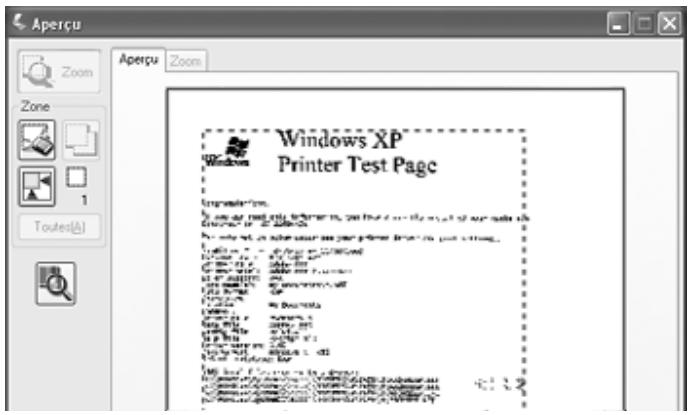
Vous pouvez déplacer la zone de cadrage, ajuster sa taille et creer plusieurs zones de cadrage sur une même image de manière à numériser différentes zones de l'image dans des fichiers de numérisation distincts. Procedez comme suit :
-
Pour creer une zone de cadrage, déplacez le curseur sur l'image affichée en aperçu. Le curseur prend l'aspect d'une croix.
-
Placez le curseur sur la zone dans laquelle vous souhaitez placer le coin de la zone de cadrage et cliquez. Maintenez le bouton de la souris enforcé et faites glisser la croix sur l'image en direction du coin opposé de la zone de numérisation souhaitée. Relâchéz ensuite le bouton de la souris. La ligne pointillée mobile de la zone de cadrage apparait.

- Pour ajuster la zone de cadrage, précédez d'une des manières suivantes :
Pour déplacer la zone de cadrage, placez le curseur dans la zone de cadrage. Le curseur prend l'aspect d'une main. Cliquez et faites glisser la zone de cadrage à l'emplacement souhaité.

Pour redimensionner la zone de cadrage, placez le curseur sur un bord ou un coin de la zone de cadrage. Le curseur prend l'aspect d'une flèche double droite ou inclinée. Cliquez et faites glisser le bord ou le coin jusqu'à obtention de la taille souhaïée.
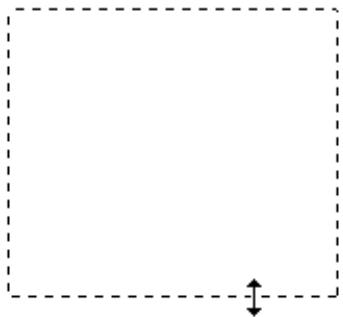
Remarque :
Si vous souhaitez limiter les déplacements de la zone de cadrage aux déplacements verticaux et horizontally, maintainez la touche Maj enforcée lors du déplacement de la zone de cadrage. Si vous souhaitez limiter les dimensions de la zone de cadrage aux proportions de la zone actuelle, maintainez la touche Maj enforcée lors du redimensionnement de la zone de cadrage.
Pour supprimer la zone de cadrage, cliquez à l'intérieur de la zone de cadrage et cliquez sur l'icône de suppression des zones de cadrage
Ajustement des paramètres relatifs aux couleurs et à l'image
Une fois l'image affichée en aperçu et la zone de numérisation ajustée, vous pouvez modifier la qualité de l'image, si nécessaire. EPSON Scan propose une gamme de paramètres permettant d'optimiser la couleur, la netteté, le contraste et les autres aspects affectant la qualité de l'image.
Avant de procéder aux ajustements, veillez à clicker sur l'image ou la zone de cadrage de la zone que vous souhaitez ajuster. Vous doivent également faire défiler la fenêtre pour atteindre la zone Ajustements de la fenêtre principale de EPSON Scan.
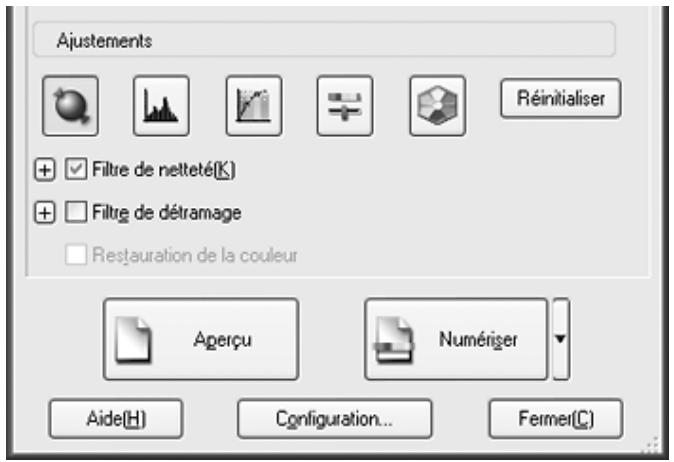
Le tableau ci-dessus détaillé les paramètres disponibles en Mode professionnel. Pour plus de détails au sujet de l'ajustement de ces paramètres, cliquez sur Aide dans la fenêtre de EPSON Scan.
Une fois les ajustements effectués, vous pouvez définir la taille des images numériées (reportez-vous à la section « Sélection de la taille de numérisation » à la page 69) ou procéder directement à la numérisation (reportez-vous à la section « Fin de la numérisation » à la page 73).
| Paramètre | Mode(s) disponible(s) et description |
| Luminosité | Permet d'ajuster la luminosité et l'obscurité de l'image.Clique sur le bouton Ajustement de l'image pour accéder au paramètre Luminosité. |
| Contraste | Permet d'ajuster la différence entre les zones claires et les zones fonçées de l'image.Clique sur le bouton Ajustement de l'image pour accéder au paramètre Contraste. |
| Saturation | Permet d'ajuster la densité des couleurs de l'image.Clique sur le bouton Ajustement de l'image pour accéder au paramètre Saturation. |
| Balance des couleurs | Permet d'ajuster la balance du rouge, du vert et du bleu de l'image.Clique sur le bouton Ajustement de l'image pour accéder au paramètre Balance des couleurs. |
| Exposition automatique | Clique sur le bouton Exposition automatique . Pour activer cette option de manière permanente, cliquez sur le bouton Configuration, cliquez sur l'onglet Couleur et sélectionnez Exposition automatique continue. Vous pouvez ajuster le niveau d'exposition à l'aide du curseur. |
| Filtre de nettété | Activez cette option pour que les bords des zones d'images soient plus visibles et que les images soient plus nettes. Le niveau de nettété peut être ajusté. Désactivez cette option si vous ne souhaitez pas que les bords soient plus visibles. |
| Filtre de détramage | Permet de supprimer le motif en forme de vagues qui peut apparfaître dans les zones de l'image légèrement ombres, telles que les zones de couleur chair. Permet également d'optimiser les résultats lors de la numérisation d'images de magazines ou de journaux dont le processus d'impression original inclut un processus de tramage. Les résultats du filtré de détramage n'apparaissent pas sur l'image affichée en aperçu, ils apparaissent uniquement sur l'image numérique. |
| Histogramme | Permet de fournir une interface graphique dans le cadre de l'ajustement des niveaux des paramètres Haute Lumière (Reflet), Ombre et Gamma. Pour les utilisateurs expériements uniquement. Cliquez sur le bouton Ajustement de l'histogramme pour utiliser les paramètres Histogramme. |
| Correction tonale | Permet de fournir une interface graphique dans le cadre de l'ajustement des niveaux de tons. Pour les utilisateurs experimentés uniquement. Cliquez sur le bouton Correction tonale pour utiliser les paramètres Correction tonale. |
| Palette de couleurs | Fournit une interface graphique permettant d'ajuster les demi-tons, tels que les tonalités chair, sans affecter les zones de luminière et d'ombre de l'image. Pour les utilisateurs experimentés uniquement. Cliquez sur le bouton Palette de couleurs pour utiliser les paramètres Palette de couleurs. |
| Seuil Noir/Blanc | Permet d'ajuster le niveau auquel les zones noires des textes et des dessins au trait sont déliminées de manière à optimiser la reconnaissance des textes à l'aide de programmes de reconnaissance optique des caractères (uniquement disponible lorsque l'options Noir & Blanc est sélectionnée pour le paramètre Type d'image). |
Remarque :
Pour afficher les niveaux de rouge, de vert et de bleu de points spécifiques de l'image affichée en aperçu lorsque vous procédez aux ajustements, cliquez sur l'icone du densitomètre dans la fenêtre d'aperçu et cliquez sur une zone de l'image. Reportez-vous à l'aide de EPSON Scan Help pour plus de détails.
- Selon le type d'image affché en aperçu et les autres paramètres sélectionnés, il est possible que certains paramètres ne soient pas disponibles ou qu'ils soient automatiquement actifs.
Vou puez personnaliser le comportement de certains parametes de EPSON Scan en cliquant sur le bouton Configuration et en modifiant les parametes de la fenetre qui s'affiche. Reportez-vous à l'aide de EPSON Scan Help pour plus de détails.
Pour annuler les ajustements apportés à la qualité de l'image affichée en aperçu, cliquez sur le bouton Réinitialiser, désactive le paramètre ou affichez de nouveau l'image en aperçu.
Selection de la taille de numérisation
Vous pouvez numériser les images selon leur format original ou les réduire/agrandir lors de la numérisation. Pour ce faire, utilisez le paramètre Taille cible en Mode professionnel.
Mode professionnel
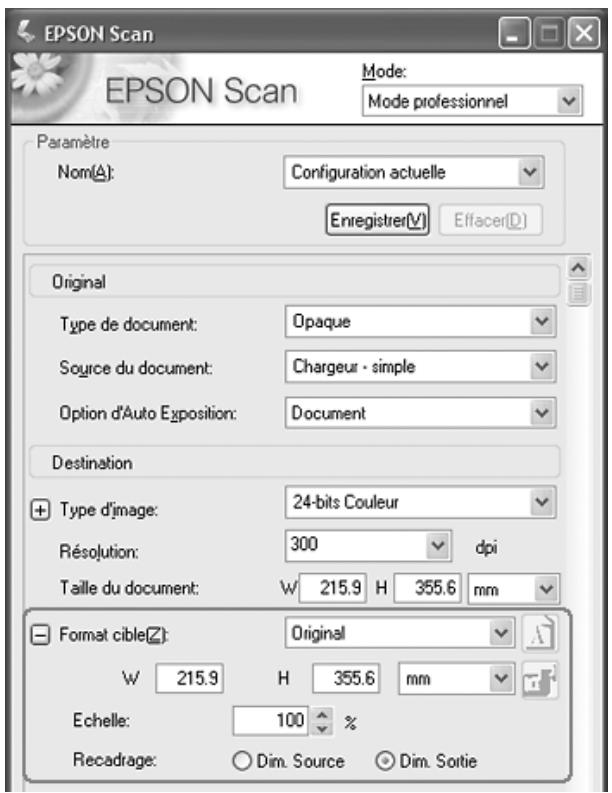
Si vous souhaitez numériser l'image selon une taille spécifique, vous doivent sèlectionner le paramètre Taille cible une fois l'image affichée en aperçu mais avant de procéder à l'ajustement de la zone de numérisation (indiquée par la zone de cadrage). Cette opération permet de-disposer d'une zone de numérisation aux proportions correctes de manière à ce que l'image ne soit pas rognée de manière inattendue.
Pour obtenir des instructions relatives à l'affichage en aperçu de votre image, reportez-vous à la section « Affichage en aperçu et ajustement de la zone de numérisation » à la page 60. Procedez ensuite comme suit pour sélectionner le paramètre Taille cible :
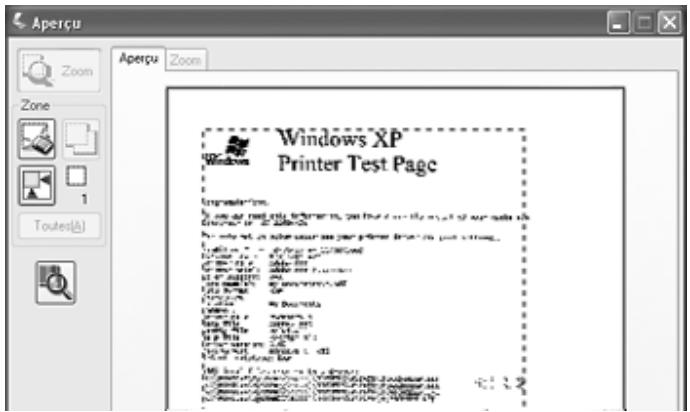
- Vous pouvez selectionner une taille de numérisation définie au préalable dans la liste Taille cible. Cliquez sur la flèche de la liste et selectionnez la taille souhaitée. Une zone de cadrage (ligne pointillée) adaptée à la taille définie apparait sur l'image affichée en aperçu.
- Si vous souhaitez utiliser une taille de numérisation qui ne figure pas dans la liste Taille cible, vous pouze créé une taille personnalisée. Cliquez sur la flèche de la liste et Sélectionnez Personnelisé. La fenêtre Taille cible apparait.
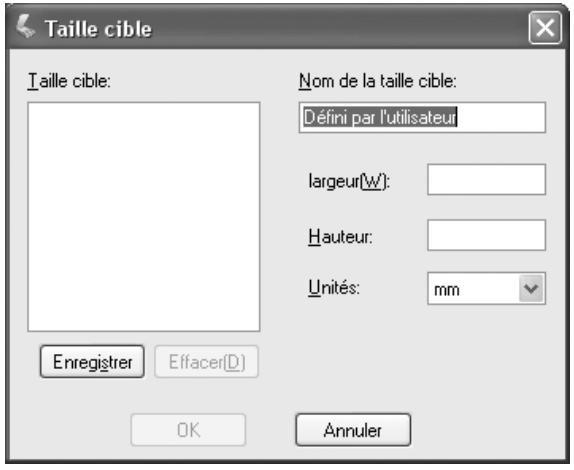
Saisissez le nom de la taille personnalisée sélectionnée, saisissez la taille, cliquez sur le bouton Enregistrer, puis sur OK. La nouvelle taille apparait dans la liste Taille cible.
- Vous pouvez ajuster la taille de manière détaillée à l'aide d'outils supplémentaires. Cliquez sur le symbole + (Windows) ou (Mac OS X) situé à côté du paramètre Taille cible pour afficher ces outils.
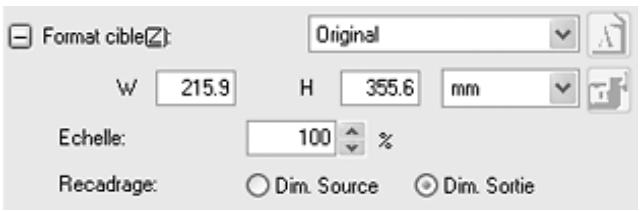
Pour redimensionner l'imagel selon un certain pourcentage,ajustez la valeur Echelle.
Pour modifier le mode de rognage de l'image, activez ou désactivez le paramètre Récadrage (reportez-vous à l'aide de EPSON Scan Help pour plus de détails).
Pour déverrouiller les proportions de la taille de numérisation, cliquez sur l'icone de verrouillage Ajustez ensuite la zone de cadrage ou saisissez les nouvelles mesures de largeur/hauteur.
- Une fois la taille de numérisation sélectionnée, vous pouvez cliquer et faire glisser la zone de cadrage vers la zone de l'image que vous souhaitez numérique. Pour plus de détails, reportez-vous à la section « Ajustement de la zone de numérisation (zone de cadrage) » à la page 62. Les proportions de la zone de cadrage sont conservées lors de l'ajustement.
Si vous doivent faire pivoter la zone de cadrage d'une image disposant de l'orientation paysage ou portrait, cliquez sur l'icone d'orientation (non disponible lors de la numérisation à l'aide de la taille cible Original).
Remarque :
Pour plus d'informations au sujet de l'utilisation des outils Taille cible, cliquez sur Aide dans la fenetre de EPSON Scan.
- Vous étés maintainant prét à procéder à la numérisation. Pour obtenir des instructions, reportez-vous à la section « Fin de la numérisation » à la page 73.
Fin de la numérisation
Une fois la sélection des paramètres de numérisation terminée et l'ensemble des pages du document chargeé dans le chargeur automatique de documents, vous pouvez partager à la numérisation.
Cliquez sur le bouton Numériser. ÀpRES quelsques instants, les pages sont chargees, numérisées et éjectées.
Ce qui suit la numérisation dépend du lancement de la numérisation :
Si vous avez lancé la numérisation en exécutant EPSON Scan en tant que programme autonome, la fenêtre Enregistrement des fichiers s'affiche. Cette fenêtre vous permet de sélectionner le nom et l'emplacement des fichiers de numérisation enregistrres. Pour plus de détails, reportez-vous à la section « Sélection des paramètres d'enregistrement des fichiers » à la page 51.
Si vous avez lancé la numérisation à l'aide d'un programme de numérisation tel que Adobe Acrobat, les images numériées s'ouvrent dans la fenêtre du programme. Cliquez sur Fermer pour fermer la fenêtre de EPSON Scan et afficher votre ou vos images dans le programme.
Numérisation à l'aide de la vitre d'exposition
Lancement d'une numérisation à l'aide de la touche AutoScan
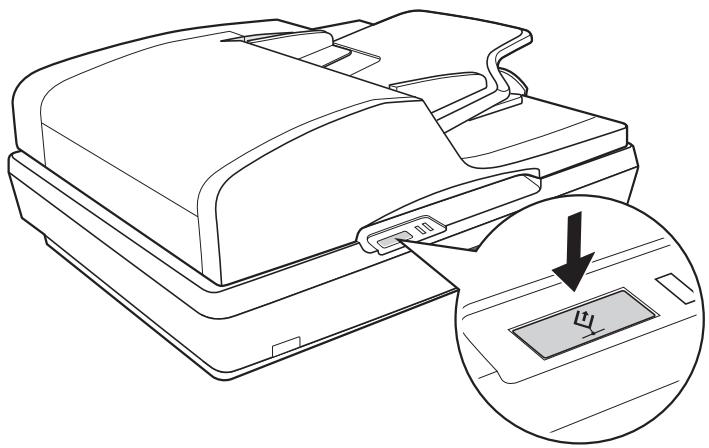
- Placez le document ou la photo sur la vitre d'exposition. Pour obtenir des instructions, reportez-vous à la section « Mise en place de documents originaux sur la vitre d'exposition » à la page 30.
- Appuyez sur la touche AutoScan du scanner. La première fois, l'ordinateur lance automatiquement EPSON Scan en Mode bureauique.
EPSON Scan vous permet de sélectionner les paramètres de numérisation, ainsi que d'afficher en aperçu, de numériser et d'enregistrer l'image dans un fisier de l'ordinateur. Pour obtenir des instructions, reportez-vous à la section « Sélection des paramètres du Mode bureauque de EPSON Scan » à la page 82.
Remarque :
Pour sélectionner un autre mode de numérisation, reportez-vous à la section « Activation d'un autre mode de numérisation » à la page 90.
Vous pouvez également reactector la touche AutoScan à un autre programme compatible Windows. Pour plus de détails, reportez-vous à la section « Affectation d'un programme à la touche AutoScan » à la page 130.
Si un programme ne démarre pas lorsque vous appuyez sur la touche À AutoScan, reportez-vous à la section « Lorsque vous appuyez sur la touche AutoScan, le programme lancé n'est pas le programme affecté » à la page 161.
Lancement d'une numérisation à l'aide de EPSON Scan
Si vous souhaitez numériser une image et l'enregistrrer directement dans un fichier, vous pouvez lancer EPSON Scan en tant que programme "autonome".
- Placez le document ou la photo sur la vitre d'exposition. Pour obtenir des instructions, reportez-vous à la section « Mise en place de documents originaux sur la vitre d'exposition » à la page 30.
- Pour lancer EPSON Scan, précédez d'une des manières suivantes :
Windows:
Double-cliquez sur l'icone EPSON Scan située sur le bureau.
Ou selectionnez Demarrer > Tous les programmes ou Programmes > EPSON Scan > EPSON Scan.
Mac OS X:
Ouvrez le dossier Applications et cliquez sur l'icone EPSON Scan.
- Lors de la première ouverture de EPSON Scan, le Mode bureauistique est activé.
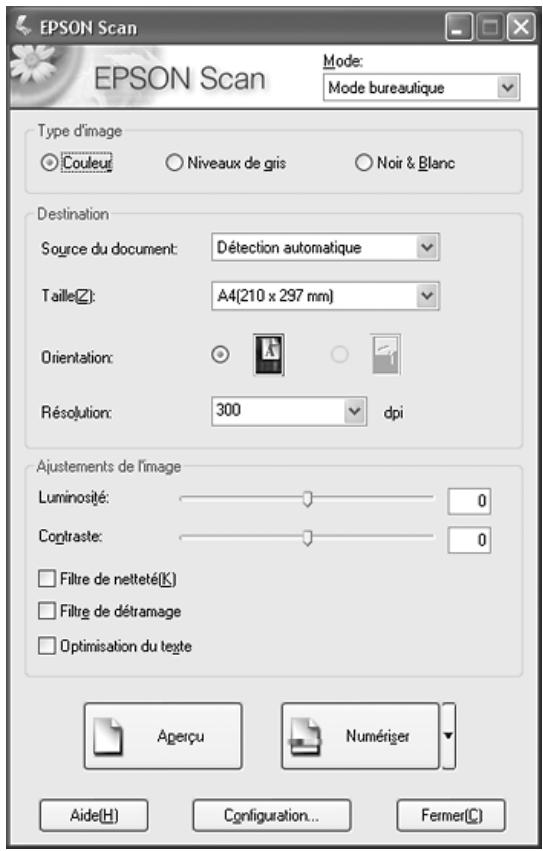
Pour obtenir des instructions relatives à l'utilisation du Mode bureau, reportez-vous à la section « Sélection des paramètres du Mode bureau et de EPSON Scan » à la page 82.
Si le paramètre Mode, situé dans le coin supérieur droit de la fenêtre, est régle sur Mode loisirs ou Mode professionnel, une autre fenêtre de paramétrage EPSON Scan s'affiche. Pour obtenir des instructions relatives à l'utilisation du Mode loisirs ou du Mode professionnel, reportez-vous à la section « Sélection des paramètres de base » à la page 91.
Remarque :
Pour sélectionner un autre mode de numérisation, reportez-vous à la section « Activation d'un autre mode de numérisation » à la page 90.
Lancement d'une numérisation à l'aide d'un autre programme de numérisation
Vous pouvez utiliser n'importe quel programme de numérisation compatible TWAIN, tel que Adobe Acrobat, pourrial procédér à la numérisation à l'aide de votre scanner. Vous ouvre le programme, sélectionnez EPSON Scan en guise de programme de numérisation et procédez à la numérisation. Une fois la numérisation terminée, l'image numérique apparaît dans le programme de numérisation de manière à ce que vous puissiez la modifier, l'imprimer et l'enregistrer.
- Placez le document ou la photo sur la vitre d'exposition. Pour obtenir des instructions, reportez-vous à la section « Mise en place de documents originaux sur la vitre d'exposition » à la page 30.
- Lancez le programme de numérisation.
Double-cliquez sur l'icone du programme située sur le bureau (le cas échéant) ou procédez d'une des manières suivantes :
Windows :
Sélectionnez Démarrer > Tous les programmes ou Programmes > dossier du programme > icône du programme.
Mac OS X:
Ouvrez le dossier Applications, Sélectionnez le dossier du programme et cliquez sur l'icone du programme.
- Ouvrez le menu Fichier et Sélectionnez l'options Importer ou Acquérir (reportez-vous à l'aide de votre programme de numérisation pour obtenir des instructions relatives au lancement d'une numérisation).
- Sélectionnez EPSON GT-2500.
Dans certains programmes, vous devez commencer par sélectionner le scanner pour le paramètre "source". Si une option du type Sélectionner la source apparait, commencez par activer cette option et sélectionner le scanner utilisé.
Remarque pour les utilisateurs de Windows XP :
Ne sélectionnez pas l'option WIA pour le scanner utilisé dans la liste Importer ou Acquérir, faute de quoi le scanner ne fonctionnera pas correctement.
- Lors de la première ouverture de EPSON Scan, le Mode bureauistique est activé.
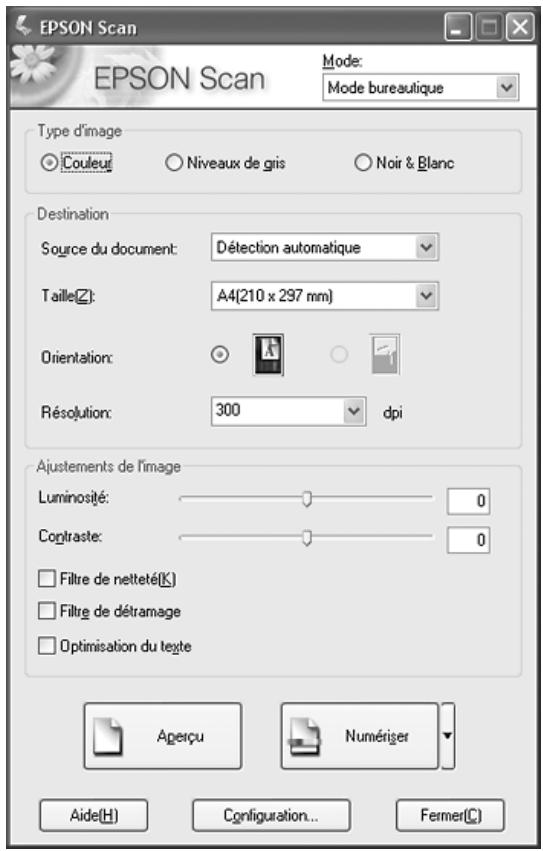
Pour obtenir des instructions relatives à l'utilisation du Mode bureau, reportez-vous à la section « Sélection des paramètres du Mode bureau et de EPSON Scan » à la page 82.
Si le paramètre Mode, situé dans le coin supérieur droit de la fenêtre, est régle sur Mode loisirs ou Mode professionnel, une autre fenêtre de paramétrage EPSON Scan s'affiche. Pour obtenir des instructions relatives à l'utilisation du Mode loisirs ou du Mode professionnel, reportez-vous à la section « Sélection des paramètres de base » à la page 91.
Remarque :
Pour sélectionner un autre mode de numérisation, reportez-vous à la section « Activation d'un autre mode de numérisation » à la page 90.
Vue d'ensemble des modes de EPSON Scan
EPSON Scan vous permet de contrôler tous les aspects de la numérisation et comprend trois modes :
Le Mode[bureautique yous permit de selectionner rapidement les parametes de numérisation des documents texte et de vérifier leurs effets en affichant l'image en aperçu. Ce mode est activé lors de la première utilisation de EPSON Scan.
Pour obtenir des instructions relatives à l'activation du Mode bureau, reportez-vous à la section « Activation d'un autre mode de numérisation » à la page 90.
Pour connaître les étapes de numérisation, reportez-vous à la section « Sélection des paramètres du Mode bureauique de EPSON Scan » à la page 82.
Le Mode loisirs vous permet de personneliser quelques paramètres de numérisation des documents et des photos et de vérifier leurs effets en affichant l'image en aperçu
Le Mode loisirs est le plus adapté lorsque vous souhaitez les images des documents ou des photos en aperçu avant de procéder à la numérisation. Vous pouvez modifier la taille de l'image lors de la numérisation, ajuster la zone de numérisation ainsi que de nombreux paramètres de l'image, incluant la restauration des couleurs.
Pour obtenir des instructions relatives à l'activation du Modeloisirs, reportez-vous à la section « Activation d'un autre mode de numérisation » à la page 90.
Pour connaître les étapes de numérisation, reportez-vous à la section « Sélection des paramètres de base » à la page 91.
Le Mode professionnel vous permet de contrôler l'intégrality des paramètres de numération et de vérifier les effets des paramètres en affichtant l'image en aperçu.
Le Mode professionnel est le plus adapté lorsque vous souhaitez afficher l'image en aperçu et apporter des corrections nombreuses et détaillées au niveau de l'image avant de procéder à la numérisation. Vous pouvez augmenter la nettété, corriger les couleurs et optimiser l'image à l'aide d'une gamme complète d'outils, incluant la restauration des couleurs.
Pour obtenir des instructions relatives à l'activation du Mode professionnel, reportez-vous à la section « Activation d'un autre mode de numérisation » à la page 90.
Pour connaître les étapes de numérisation, reportez-vous à la section « Sélection des paramètres de base » à la page 91.
Sélection des paramètres du Mode bureauique de EPSON Scan
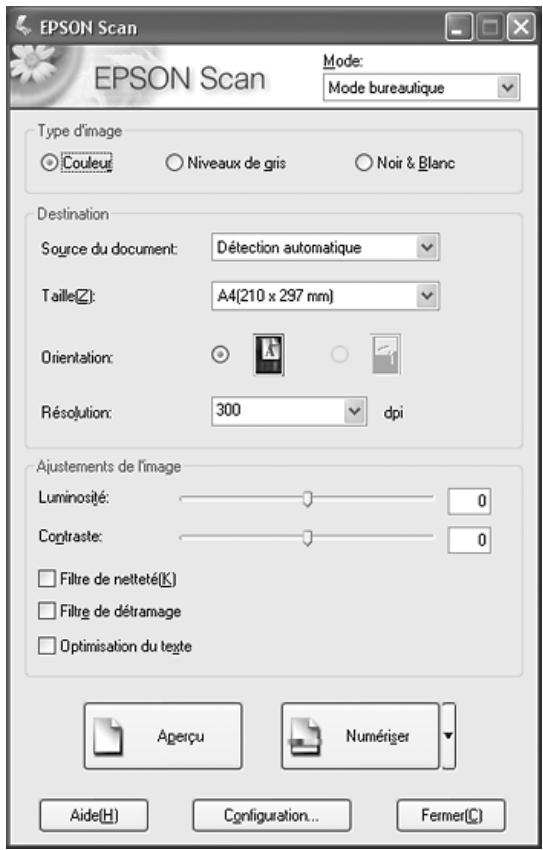
Une fois EPSON Scan lancé en Mode bureauique, procédez comme suit pour sélectionner les paramètres EPSON Scan :
- Sélectionnez le type d'image correspondant aux pages du document : Couleur, Niveaux de gris ou Noir & Blanc.
-
Sélectionnez Détection automatique ou Vitre d'exposition pour le paramètre Source du document.
-
Sélectionnez la taille du document original pour le paramètre Taille.
- Cliquez sur la flèche située à côté de la liste Résolution et Sélectionnez le nombre de points par pouce que vous souhaitez utiliser dans le cadre de la numérisation. Reportez-vous au tableau ci-dessous pour obtenir quelques directives :
| Utilisation prévue pour l'image numérique | Résolution de numérisation proposée |
| Envoi par courier électronique, téléchargement sur Internet, affichage à l'écran uniquement | 96 à 150 ppp |
| Impression, conversion en texte pouvant êtreédité (reconnaissance optique des caractères) | 300 ppp |
| Télécopie | 200 ppp |
- Cliquez sur le bouton Aperçu situé dans la partie inférieure de la fenêtre de EPSON Scan.
EPSON Scan proceeds à la prénumérisation de la page et affiche la page dans la fenêtre de l'aperçu.
- Dans la fenêtre de l'aperçu, tracez une zone de cadrage (une ligne délimitant la zone de numérisation) autour de la partie de la page du document que vous souhaitez numériser.
Pour obtenir des instructions au sujet de la création et de l'ajustement des zones de cadrage, reportez-vous à la section « Ajustement de la zone de numérisation (zone de cadrage) » à la page 100.
7. Modifiez les paramètres Ajustement de l'image comme indiqué dans le tableau ci-dessous.
| Paramètre | Mode(s) disponible(s) et description |
| Luminosité | Permet d'ajuster la luminosité et l'obscurité de l'image. |
| Contraste | Permet d'ajuster la différence entre les zones claires et les zones fonçées de l'image. |
| Filtre de nettoyé | Activez cette option pour que les bords des zones d/images soient plus visibles et que les images soient plus nettes. Désactivez cette option si vous ne souhaitez pas que les bords soient plus visibles. |
| Filtre de détramage | Permet de supprimer le motif en forme de vagues qui peut apparaitre dans les zones de l'image légèrement ombres, tellesque les zones de couleur chair. Permet également d'optimiser les résultats lors de la numérisation d/images de magazines ou de journaux dont le processus d'impression original inclut un processus de framage. |
| Optimisation du texte | Permet d'optimiser la reconnaissance du texte lors de la numérisation de documents texte. |
| Seuil Noir/Blanc | Permet d'ajuster le niveau auquel les zones noires des textes et des dessins au trait sont déliminétées de manière à optimiser la reconnaissance des textes à l'aide de programmes de reconnaissance optique des caractères Ce paramètre n'est disponible que lorsque le paramètre Type d'image est réglé sur Noir & Blanc. |
-
Cliquez sur le bouton Numériser pour procéder à la numérisation des pages du document.
-
Ce qui suit dépend du mode de lancement de la numérisation.
Si vous avez lancé la numérisation en exécutant EPSON Scan en tant que programme autonome, la fenêtre Enregistrement des fichiers s'affiche. Pour plus de détails, reportez-vous à la section « Sélection des paramétres d'enregistrement des fichiers » à la page 85.
Si vous avez lancé la numérisation à l'aide d'un programme de numérisation tel que Adobe Acrobat, les pages numériées s'ouvrent dans la fenêtre du programme. Cliquez sur Fermer pour fermer la fenêtre de EPSON Scan et afficher les pages numériées dans le programme.
Sélection des paramètres du Modeloisirs/professionnel de EPSON Scan
Sélection des paramètres d'enregistrement des fichiers
Lorsque la fenêtre Enregistrement des fischiers s'affiche, vous devez selectionner l'emplacement, le nom et le format du fjichier de l'imaginumerisée que vous souhaitez enregistrer.
- Dans la fenêtre Enregistrement des fichiers, Sélectionnez l'emplacement au niveau duquel vous souhaitez enregistrer l'image numérique. Cliquez sur le bouton Mes documents ou Mes images (Windows) ou sur le bouton Documents ou Images (Mac OS X).
Si vous souhaitez sélectionner un autre dossier, cliquez sur Autre, puis sur Parcourir (Windows) ou Choisisr (Mac OS X) et selectionnez le dossier souhaité.
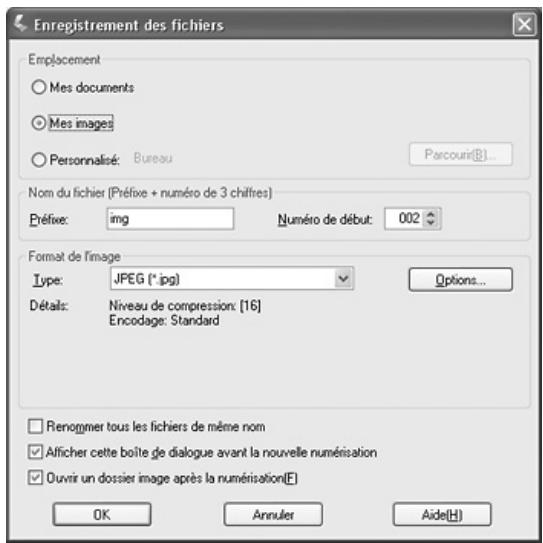
- Définissez le préfixe du nom de fichier à l'aide d'une chaine de caractères alphanumerices. Un nombre à 3 chiffres est automatiquement ajouté au nom du fichier. Vous pouze néanmoins modifier le numéro de départ si vous le souhaitez. Si vous numérisez plusieurs images à la fois, chaque image reçoit un numéro à 3 chiffres différent.
Remarque :
Sous Windows, les caractères suivants ne peuvent être utilisés dans le préfixe.
$$ \backslash , /,:., *,?, " < , >, | $$
Sous Mac OS X, le caractère deux-points (:) ne peut être utilisé dans le préfixe.
- Sélectionné le format de fichier comme indiqué dans le tableau suivant. Selon le format sélectionné, il est possible que le bouton Options vous permettant de définir des paramètres détaillés soit disponible.
| Format (extension de:fichier) | Explication |
| BITMAP (.BMP)(Windows unquivement) | Format de:fichier image standard pour Windows. La plupart des programmes Windows, y compris les programmes de traitement de texte, peuvent lire et préparer des images dans ce format. |
| JPEG (.JPG) | Format de:fichier comprimé permettant de sélectionner le niveau de compression. Le format JPEG vous permet d'utiliser un niveau de compression élevé pour les données des images. Toutefois, plus le niveau de compression est élevé, plus la qualité de l'image diminue Il n'est pas possible de rétablit la qualité perdue au niveau de l'image. En outre, la qualité diminue à chaque enregistrement des données. L'utilisation du formatTIFF est recommendée lorsque des modifications ou des refouches sont nécessaires. |
| Multi-TIFF (.TIF) | Format TIFF permettant d'enregistrer plusieurs pages dans un même:fichier (avec d'autres formats, chaque document serait enregistrédans un:fichier séparé). Vous pouvez également modifier les images avant de les enregistrer. Pour ouvrir les:fichiers Multi-TIFF, vous nevez disposer d'un programme prenatalen charge ce type de:fichiers. |
| PDF (*.PDF) | Format de document ne pouvant être lu que sur les systèmes Windows et Macintosh (ne dépendant d'aucune plate-forme). Si vous souhaitez utiliser des documents PDF, vous doivent disposer de l'application Adobe Acrobat. Des documents de plusieurs pages peuvent être enregistrées dans un même fischié PDF. Lorsque vous enregistrrez des images couleur ou des images en niveaux de gris au format PDF, vous pouvez seLECTIONner le niveau de compression. Vous pouvez également modifier les images numériées avant de les enregistrer. Pour plus de détails, reportez-vous à la section « Numérisation vers un fischié PDF » à la page 112. |
| PICT (.PCT) (Macintosh uniquement) | Format de fischié image standard pour Macintosh. La plupart des programmes Macintosh, y compris les programmes de traitement de texte, peuvent lire et préparer des images dans ce format. |
| PRINT Image Matching II JPEG (.JPG) ou TIFF (.TIF) | Format de fischié incluant des données PRINT Image Matching II permettant d'optimiser la qualité des images et d'obtenir une palette de couleurs plus étendue. Les imprimantes compatibles avec PRINT Image Matching II peuvent ensuite procéder à l'impression à l'aide de ces données de manière à produit des résultats plusvrais que nature (les données PRINT Image Matching n'influencent pas le mode d'affichage de l'image à l'écran). Disponible au format JPEG ou TIFF. |
| TIFF (.TIF) | Format de fischié créé pour échanger des données entre de nombreux programmes, tels que des logiciels graphiques et de PAO. Lorsque vous numériquez des images noir et blanc, vous pouvez spécifique le type de compression. |
-
Les cases à cocher situées au bas de la fenêtre vous permettent de sélectionner les options suivantes :
-
Renommer tous les fichiers de même nom Sélectionnez cette option si vous souhaitez réutiliser l'emplacement et le nom de fichier sélectionnés et écraser les fichiers existants portant le même nom.
- Afficher cette boîte de dialogue avant la nouvelle numérisation
-
Sélectionnez cette option si vous souhaitez que la fenêtre Enregistrement des fichiers apparaïssé automatiquement avant la numérisation. Si vous désactive cette case à cocher, vous doivent alors cliquer sur la flèche située à droite du bouton Numériser et selectionner Enregistrement des fichiers pour ouvrir la fenêtre correspondante.
Ouvrir un dossier image après la numérisation Sélectionnez cette option si vous souhaitez que l'explorateur Windows ou le Finder Macintosh ouvre automatiquement le dossier dans lequel l'image numérique est enregistrée une fois la numérisation à l'aide de EPSON Scan terminée. -
Cliquez sur OK. EPSON Scan lance la numérisation.
L'image numérique est automatiquement enregistrée dans le fichier et l'emplacement indiqués.
Activation d'un autre mode de numérisation
Pour activer un autre mode de numérisation, cliquez sur la flèche de la zone Mode située dans la partie supérieure droite de la fenêtre de EPSON Scan. Sélectionnez ensuite le mode que vous souhaitez utiliser dans la liste qui s'affiche.
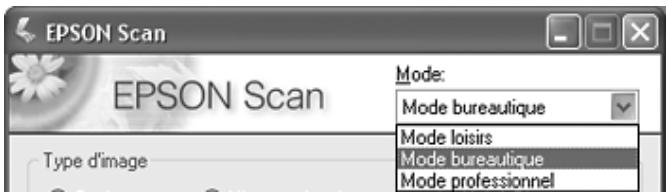
Remarque :
Le mode selectionné reste activé lors du démarrage suivant de EPSON Scan.
Pour obtenir des instructions relatives à la numérisation à l'aide de ces modes, reportez-vous aux sections :
Mode loisirs ou Mode professionnel: « Sélection des paramètres de base » à la page 91.
Mode bureau: « Sélection des paramètres du Mode bureau de EPSON Scan » à la page 82.
Selection des paramètres de base
Lors du démarrage de EPSON Scan en Mode loisirs ou en Mode professionnel, la fenêtre principale de EPSON Scan s'ouvre.
Mode loisirs
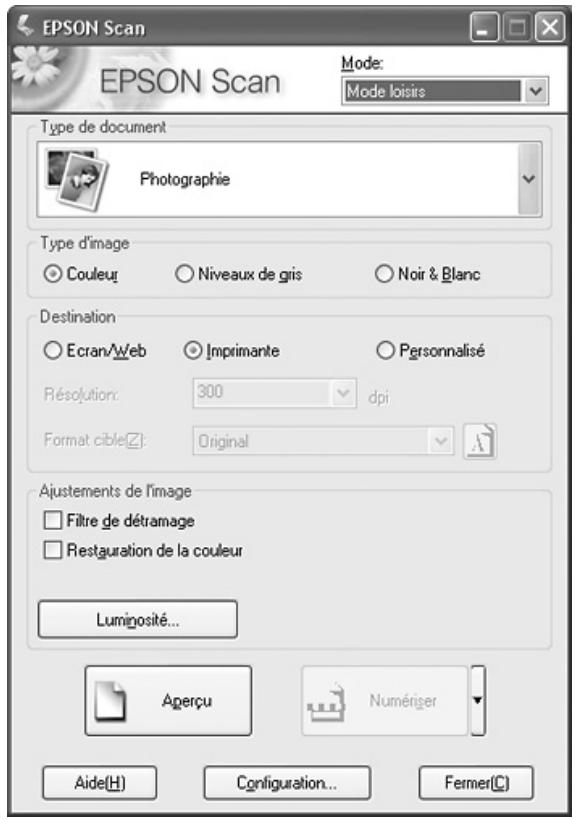
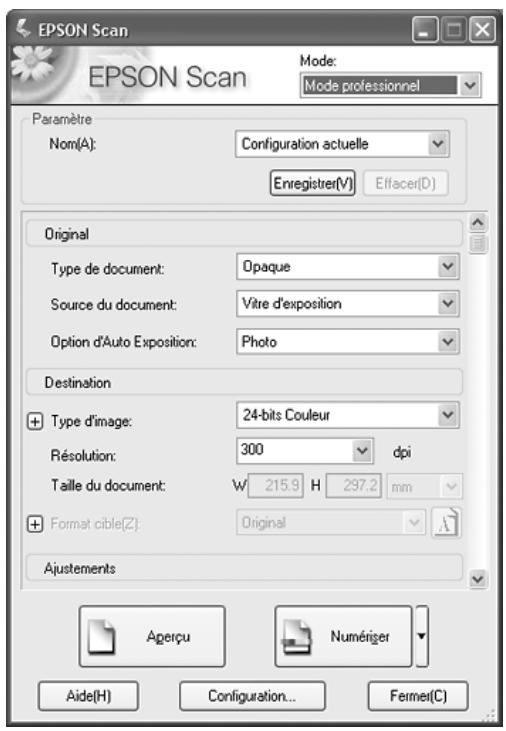
Avant de procéder à la numérisation du document ou de la photo, vous doivent désignez les paramètres de base suivants :
- Paramètres Original. Ces paramètres permettant à EPSON Scan d'identifier le type de document ou de photo numérique.
- Paramètres Destination. Ces paramètres permettent à EPSON Scan de connaître l'utilisation prévue pour l'image numérique de manière à ce que la résolution par défaut (qualité de numérique) correcte puisse être sélectionnée.
Procedez comme suit pour sélectionner les paramètres de base adaptés à un document ou une photo dans EPSON Scan :
- Sélectionné le type de document d'une des manières suivantes:
Mode loisirs :
Cliquez sur la flèche pour ouvrir la liste Type de document et seLECTIONnez le type de l'original numérique. Cliquez ensuite sur le bouton Couleur, Niveau des gris ou Noir & Blanc pour indiquer le type de couleurs utilisées dans l'original.
Mode professionnel :
Cliquez sur la flèche pour ouvrir la liste Source du document et Sélectionnez Vitre d'exposition (dans le cadre de la numérisation à partir de la vente d'exposition). Cliquez ensuite sur la flèche de la liste Option d'Auto Exposition et Sélectionnez Document ou Photo.
- Sélectionnez le(s) paramètre(s) de destination d'une des manières suivantes :
Mode loisirs :
Cliquez sur le bouton correspondant à l'utilisation prévue pour l'image numérique dans la zone Destination :
Ecran/Web pour les images affichées sur un écran d'ordinateur uniquement ou transférées sur Internet.
- Imprimante pour les images que vous souhaitez imprimer ou convertir en texte pouvant être modifié à l'aide d'un programme de reconnaissance optique des caractères.
Personnalisé si vous souhaitez sélectionner une résolution spécifique, adaptée à d'autres utilisations.
Mode professionnel :
Cliquez sur la flèche pour ouvrir la liste Type d'image et Sélectionnéz le type de l'image numérique.
| Paramètre Type d'image | Type d'image numérique |
| 48-bits Couleur | Photo couleur que vous pouze modifier à l'aide d'un programme de retouche des images 48 bits |
| 24-bits Couleur | Photo couleur |
| Lissage des couleurs | Schémas colorés, tels que des diagrammes ou des graphiques |
| 16-bits Gris | Photo en noir et blanc incluant de nombreuses nuances de gris |
| 8-bits Gris | Photo en noir et blanc incluant quelques nuances de gris |
| Noir & Blanc | Document contenant du texte et/ou un dessin autrait imprimé(s) en noir |
- EPSON Scan sélectionne un paramètre de résolution par défaut basé sur les paramètres Original et Destination définis. Pour poursuivre la numérisation, reportez-vous à la section « Sélection de la résolution de numérisation » à la page 95.
Selection de la résolution de numérisation
En Mode loisirs, vous ne pouvez modifier la résolution que si vous scélectionnez l'option Personnelisé pour le paramètre Destination.
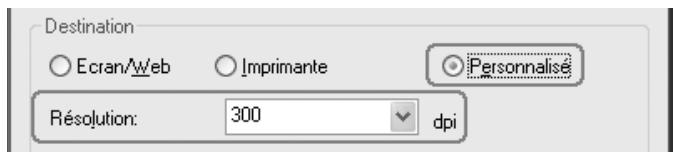
En Mode professionnel, vous pouvez selectionner à tout moment la résolution souhaitatione.
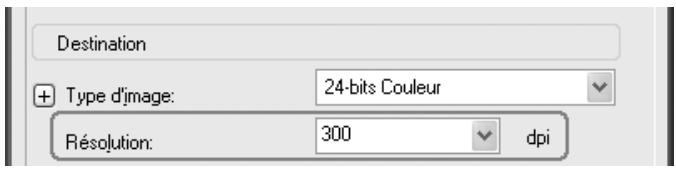
Avant de sélectionner une résolution de numérisation, vous nevez prendre une décision en ce qui concerne l'agrandissement des images et, dans le cas où vous décidiez d'agrandir les images, savoir si vous procéderez à l'agrandissement des images avant ou après numérisation. Procedez comme suit :
Vous ne souhaitez pas agrandir les images.
Si vous souhaitez numériser les images au format original ou selon un format plus petit et que vous ne souhaitez pas les agrandir par la suite, vous pouvez accepter le paramètre Résolution sélectionné par EPSON Scan en fonction des paramètres Original et Destination définis.
Vous souhaitez agrandir les images lors de la numérisation (augmentation du paramètre Taille cible).
Si vous souhaitez agrandir les images dans EPSON Scan de manière à pouvoir utiliser un format plus grand, vous pouvez accepter le paramètre Résolution sélectionné par EPSON Scan en fonction des paramètres Original et Destination définis.
Vous souhaitez numériser les images selon leur format original et les agrandir par la suite à l'aide d'un programme de retouche des images.
Si vous envisagez d'agrandir les images par la suite à l'aide d'un programme de retouches des images, vous doivent augmenter le paramètre Résolution de manière à conserver une qualité d'image importante après agrandissement. Augmentez la résolution de manière conforme à l'augmentation appliquée au niveau de la taille de l'image. Par exemple, si la résolution est de 300 ppp (points par pouce) et que vous augmentez la taille de l'image de 200% dans un programme de retouches des images, Sélectionnez 600 ppp pour le paramètre Résolution dans EPSON Scan.
Cliquez sur la flèche située à côté de la liste Résolution et scélectionnez le nombre de points par pouce que vous souhaitez utiliser dans le cadre de la numérisation. Reportez-vous au tableau ci-dessous pour obtenir quelques directives :
| Utilisation prévue pour l'image numérique | Résolution de numérisation proposée |
| Envoi par courier électronique, téléchargement sur Internet, affichage à l'écran uniquement | 96 à 150 ppp |
| Impression, conversion en texte pouvant être écédité (reconnaissance optique des caractères) | 300 ppp |
| Télécopie | 200 ppp |
| Agrandissement après numérisation à 100 % | Augmentez le paramètre Résolution de manière conforme à l'augmentation appliquée au niveau de la taille de l'image après numérisation. |
Une fois la résolution seLECTIONnée, vous pouvez afficher l'image en aperçu et procéder aux ajustements nécessaires. Pour poursuivre la numérisation, reportez-vous à la section « Affichage en aperçu et ajustement de la zone de numérisation » à la page 97.
Affichage en aperçu et ajustement de la zone de numérisation
Une fois les paramètres de base et la résolution sélectionnés en Mode loisirs ou en Mode professionnel, vous pouze afficher l'image en aperçu et sélectionner ou ajuster la zone de la ou des images que vous souhaitez numérique. EPSON Scan affiche la ou les images en aperçu à l'écran dans une fenêtre d'aperçu distincte.
Procedez comme suit pour afficher la ou les images en aperçu en Mode loisirs ou en Mode professionnel :
- Cliquez sur le bouton Aperçu situé dans la partie inférieure de la fenêtre de EPSON Scan.
EPSON Scan proceeds à la prénumérisation de la ou des images et affiche les images dans la fenêtre de l'aperçu :

Remarque :
Si le bord du document ou de la photo n'est pas numérique, écartsz légèrement le document ou la photo du bord de la vitre d'exposition.
- Vous pouvez procéder comme suit pour ajuster la ou les images :
Pour sélectionner la zone de numérisation, cliquez sur l'icone de localisation automatique de manière à insérer une zone de cadrage qui délimite les bords de la zone de l'image. Si vous souhaitez modifier la zone de numérisation, il vous suffit de déplacer la zone de cadrage. Pour obtenir des instructions, reportez-vous à la section « Ajustement de la zone de numérisation (zone de cadrage) » à la page 100.
Remarque :
Si vous souhaitez procédé à une numérisation selon un format différent du format original, vous devez d'abord sélectionner la taille cible et creer automatiquement une zone de cadrage adaptée à la taille indiquée. Pour obtenir des instructions, reportez-vous à la section « Sélection de la taille de numérisation » à la page 107. Vous pouvez ensuite copier la zone de cadrage et la placer sur les images que vous souhaitez numérique selon ce même format.
Pour proceder à un zoom avant dans une image, cliquez à l'intérieur de la zone de numérisation et cliquez sur le bouton Zoom. EPSON Scan procède de nouveau à la prénumérisation et affiche un aperçu plus grand au niveau de l'onglet Zoom (les autres images sont toujours affichées en aperçu au format original au niveau de l'onglet Aperçu).
Pour ajuster la qualité de l'image, cliquez sur la ou les images que vous souhaitez modifier et procédez aux ajustements comme indiqué dans la section « Ajustement des paramètres relatifs aux couleurs et à l'image » à la page 103.
- Une fois l'ajustement de la zone de numérisation et la modification des paramètres relatifs aux couleurs et à l'image terminés, vous pouvez définir la taille de l'image numérique (si ce n'est déjà fait). Pour obtenir des instructions, reportez-vous à la section « Sélection de la taille de numérisation » à la page 107.
Ajustement de la zone de numérisation (zone de cadrage)
Une zone de cadrage est une ligne pointillée mobile qui apparaît au niveau des bords de l'image affichée en aperçu pour délimiter la zone de numérisation.
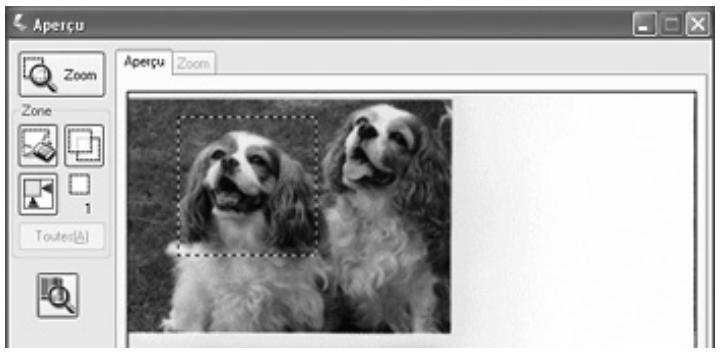
Vous pouvez déplacer la zone de cadrage, ajuster sa taille et créé plusieurs zones de cadrage sur une même image de manière à numériser différentes zones de l'image dans des fichiers de numération distincts. Procedez comme suit :
-
Pour creer une zone de cadrage, déplacez le curseur sur l'image affichée en aperçu. Le curseur prend l'aspect d'une croix.
-
Placez le curseur sur la zone dans laquelle vous souhaitez placer le coin de la zone de cadrage et cliquez. Maintenez le bouton de la souris enforcé et faites glisser la croix sur l'image en direction du coin opposé de la zone de numérisation souhaitée. Relâchéz ensuite le bouton de la souris. La ligne pointillée mobile de la zone de cadrage apparait.

- Pour ajuster la zone de cadrage, précédez d'une des manières suivantes :
Pour déplacer la zone de cadrage, placez le curseur dans la zone de cadrage. Le curseur prend l'aspect d'une main. Cliquez et faites glisser la zone de cadrage à l'emplacement souhaité.

Pour redimensionner la zone de cadrage, placez le curseur sur un bord ou un coin de la zone de cadrage. Le curseur prend l'aspect d'une flèche double droite ou inclinée. Cliquez et faites glisser le bord ou le coin jusqu'à obtention de la taille souhaïée.
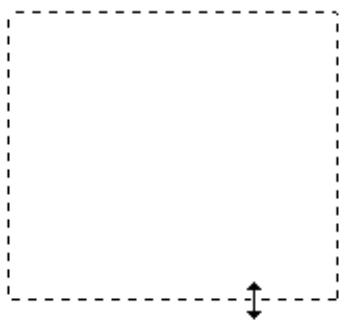
Remarque :
Si vous souhaitez limiter les déplacements de la zone de cadrage aux déplacements verticaux et horizontally, maintainez la touche Maj enforcée lors du déplacement de la zone de cadrage. Si vous souhaitez limiter les dimensions de la zone de cadrage aux proportions de la zone actuelle, maintainez la touche Maj enforcée lors du redimensionnement de la zone de cadrage.
- Si vous souhaitez créé plusieurs zones de cadrage (50 au maximum), il vous suffit de suivre les instructions des étapes 1 à 3 ou de cliquer sur l'icone de copie des zones de cadrage pour creer d'autres zones de cadrage de même taille. Vous pouvez déplacer et redimensionner l'ensemble des zones de cadrage comme indiqué à l'étape 3. Pour supprimer une zone de cadrage, cliquez à l'intérieur de la zone de cadrage et cliquez sur l'icone de suppression des zones de cadrage
Ajustement des paramètres relatifs aux couleurs et à l'image
Une fois les images affichées en aperçu et la zone de numérisation ajustée, vous pouvez modifier la qualité de l'image, si nécessaire. EPSON Scan propose une gamme de paramètres permettant d'optimiser la couleur, la netteté, le contraste et les autres aspects affectant la qualité de l'image.
Avant de procéder aux ajustements, veillez à cliquer sur l'image ou la zone de cadrage de la zone que vous souhaitez ajuster. En Mode professionnel, il est possible que vous deviez faire défiler la fenêtre pour atteindre la zone Ajustements de la fenêtre principale de EPSON Scan.

Le tableau ci-dessous détaillé les paramètres disponibles en Mode loisirs et/ou en Mode professionnel. Pour plus de détails au sujet de l'ajustement de ces paramètres, cliquez sur Aide dans la fenêtre de EPSON Scan.
Une fois les ajustements effectués, vous pouvez définir la taille des images numériées (reportez-vous à la section « Sélection de la taille de numérisation » à la page 107) ou procéder directement à la numérisation (reportez-vous à la section « Fin de la numérisation » à la page 111).
| Paramètre | Mode(s) disponible(s) et description |
| Restauration de la couleur | Mode loisirs et Mode professionnel :Permet de restaurer automatiquement lesphotos aux couleurs passées. |
| Luminosité | Mode loisirs, Mode bureauique et Modeprofessionnel :Permet d'ajuster la luminosité et l'obscurité de l'image.En Mode loisirs, cliquez sur le bouton Luminosité pour accéder au paramètre Luminosité.En Mode bureauique, cliquez sur le curseur etdéplacez-le pour ajuster le paramètreLuminosité.En Mode professionnel, cliquez sur le boutonAjustement de l'image pour accéder auparamètre Luminosité. |
| Contraste | Mode loisirs, Mode bureauique et Modeprofessionnel :Permet d'ajuster la différence entre les zonesclaires et les zones fonçées de l'image.En Mode loisirs, cliquez sur le bouton Luminosité pour accéder au paramètre Contraste.En Mode bureauique, cliquez sur le curseur etdéplacez-le pour ajuster le paramètreContraste.En Mode professionnel, cliquez sur le boutonAjustement de l'image pour accéder auparamètre Contraste. |
| Saturation | Mode professionnel uniquely :Permet d'ajuster la densité des couleurs del'image.Cliquez sur le bouton Ajustement de l'image pour accéder au paramètre Saturation. |
| Balance des couleurs | Mode professionnel unquement :Permet d'ajuster la balance du rouge, du vert etdu bleu de l'image.Cliquez sur le bouton Ajustement de l'imagepour acceder au paramètre Balance descouleurs. |
| Expositionautomatique | Mode loisirs : application automatiqueMode bureauique : cliquez sur le boutonConfiguration, puis sur l'onglet Couleur pouracceder au curseur Niveau expo auto.Mode professionnel : cliquez sur le boutonExposition automatique . Pour activer cetteoption de manière permanente, cliquez sur lebouton Configuration, cliquez sur l'ongletCouleur et selectionnez Exposition automatiquecontinue. Vous pouvez ajuster le niveaud'exposition à l'aide du curseur. |
| Filtre de netteté | Mode loisirs : application automatiqueMode bureauique et Mode professionnel:activez cette option pour que les bords des zonesd'images soient plus visibles et que les imagessoient plus nettes. Le niveau de netteté peut êtreajusté. Désactivez cette option si vous ne soushaitez pas que les bords soient plus visibles. |
| Filtre de détramage | Mode loisirs, Mode bureauique et Modeprofessionnel :Permet de supprimer le motif en forme devagues qui peut apparaitre dans les zones del'image légèrement ombrées, telles que les zonesde couleur chair. Permet égalément d'optimiserles résultats lors de la numérisation d'images demagazines ou de journaux dont le processusd'impression original inclut un processus detramage. Les résultats du filtre de détramagen'apparaissent pas sur l'image affichée enaperçu, ils apparaissent uniquement sur l'imagenumériquee. |
| Histogramme | Mode professionnel unquement :Permet de fournir une interface graphique dans le cadre de l'ajustement des niveaux des paramètres Haute Lumière (Reflet), Ombre et Gamma. Pour les utilisateurs expériements uniquely.Cliquez sur le bouton Ajustement de l'histogramme pour utiliser les paramètres Histogramme. |
| Correction tonale | Mode professionnel unquement :Permet de fournir une interface graphique dans le cadre de l'ajustement des niveaux de tons.Pour les utilisateurs experimentés uniquement.Cliquez sur le bouton Correction tonale pour utiliser les paramètres Correction tonale. |
| Palette de couleurs | Mode professionnel unquement :Fournit une interface graphique permettant d'ajuster les demi-tons, tels que les tonalités chair, sans afferter les zones de luminière et d'ombre de l'image. Pour les utilisateurs experimentés uniquement.Cliquez sur le bouton Palette de couleurs pour utiliser les paramètres Palette de couleurs. |
| Seuil Noir/Blanc | Mode loisirs, Mode bureauque et Mode professionnel :Permet d'ajuster le niveau auquel les zones noires des textes et des dessins au trait sont déliminétées de manière à optimiser la reconnaissance des textes à l'aide de programmes de reconnaissance optique des caractères (uniquement disponible lorsque l'options Noir & Blanc est sélectionnée pour le paramètre Type d'image).En Mode loisirs, cliquez sur le bouton Luminosité pour accéder au paramètre Seuil Noir/Blanc. |
Remarque :
Pour afficher les niveaux de rouge, de vert et de bleu de points spécifiques de l'image affichée en aperçu lorsque vous procédez aux ajustements, cliquez sur l'icone du densitomètre dans la fenêtre d'aperçu et cliquez sur une zone de l'image. Reportez-vous à l'aide de EPSON Scan Help pour plus de détails.
- Selon le type d'image affché en aperçu et les autres paramètres sélectionnés, il est possible que certains paramètres ne soient pas disponibles ou qu'ils soient automatiquement activés.
Vous pouvez personnelier le comportement de certains paramétres de EPSON Scan en cliquant sur le bouton Configuration et en modifiant les paramétres de la fenêtre qui s'affiche. Reportez-vous à l'aide de EPSON Scan Help pour plus de détails.
Pour annuler les ajustements apportés à la qualité de l'image affichée en aperçu, cliquez sur le bouton Réinitialiser, désactive le paramètre ou affichez de nouveau l'image en aperçu.
Sélection de la taille de numérisation
Vous pouvez numériser les images selon leur format original ou les réduire/agrandir lors de la numérisation. Pour ce faire, utilisez le paramètre Taille cible en Mode loisirs ou en Mode professionnel.
Mode loisirs
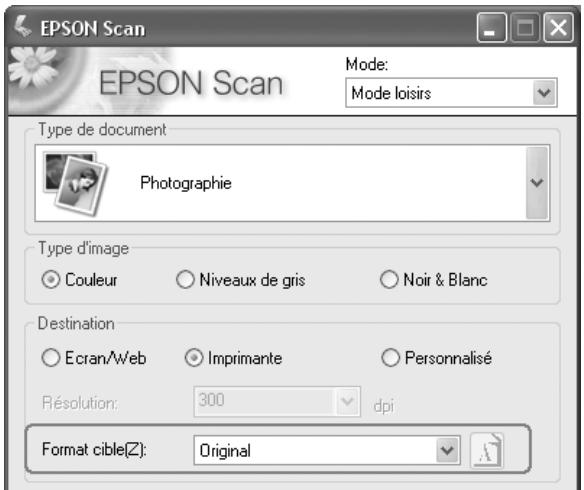
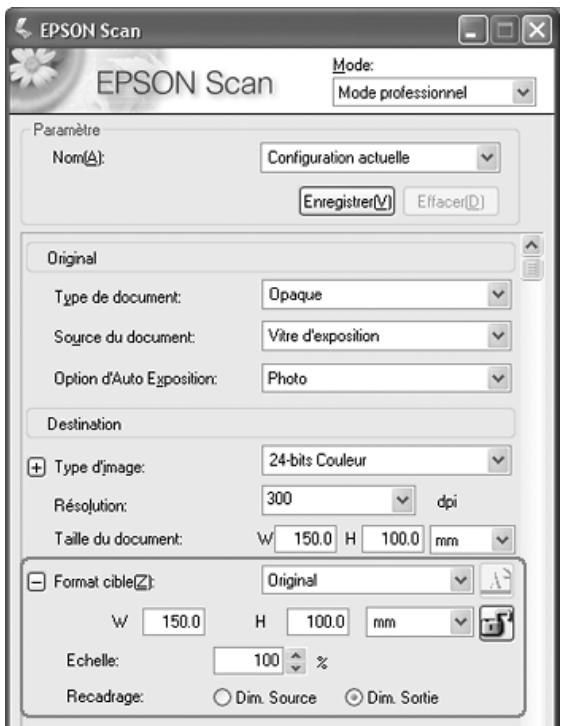
Si vous souhaitez numériser l'image selon une taille spécifique, vous doivent séléctionner le paramètre Taille cible une fois l'image affichée en aperçu mais avant de procéder à l'ajustement de la zone de numérisation (indiquée par la zone de cadrage). Cette opération permet de-disposer d'une zone de numérisation aux proportions correctes de manière à ce que l'image ne soit pas rognée de manière inattendue.
Pour obtenir des instructions relatives à l'affichage en aperçu de votre ou de vos images, reportez-vous à la section « Affichage en aperçu et ajustement de la zone de numérisation » à la page 97. Procedez ensuite comme suit pour selectionner le paramètre Taille cible :
- Vous pouvez selectionner une taille de numérisation définie au préalable dans la liste Taille cible. Cliquez sur la flèche de la liste et selectionnez la taille souhaiétée. Une zone de cadrage (ligne pointillée) adaptée à la taille définie apparait sur l'image affichée en aperçu.
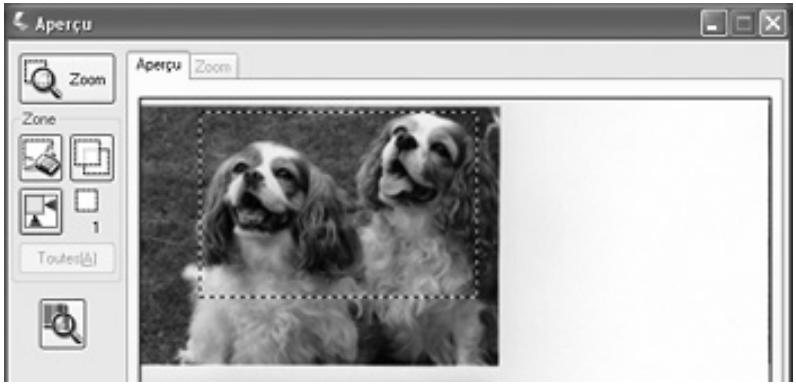
- Si vous souhaitez utiliser une taille de numérisation qui ne figure pas dans la liste Taille cible, vous pouvez créé une taille personnalisée. Cliquez sur la flèche de la liste et Sélectionnez Personnelisée. La fenêtre Taille cible apparait.
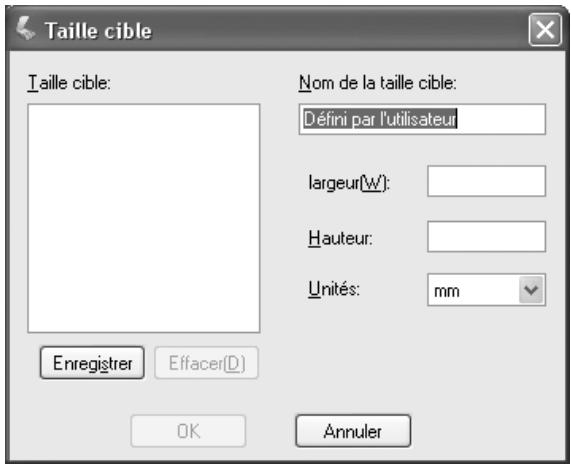
Saisissez le nom de la taille personnalisée sélectionnée, saisissez la taille, cliquez sur le bouton Enregistrer, puis sur OK. La nouvelle taille apparait dans la liste Taille cible.
- En Mode professionnel, vous pouvez ajuster la taille de manière détaillée à l'aide d'outils supplémentaires. Cliquez sur le symbole + (Windows) ou (Mac OS X) situé à côté du paramètre Taillage cible pour afficher ces outils.
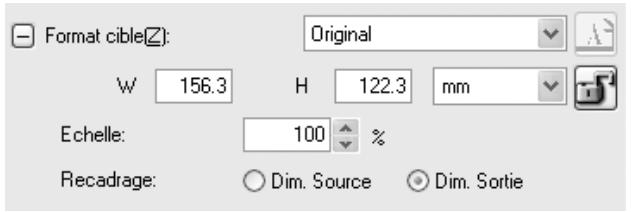
Pour redimensionner l'imagel selon un certain pourcentage,ajustez la valeur Echelle.
Pour modifier le mode de rognage de l'image, activez ou désactiver le paramètre Récadrouge (reportez-vous à l'aide de EPSON Scan Help pour plus de détails).
Pour déverrouiller les proportions de la taille de numérisation, cliquez sur l'icone de verrouillage Ajustez ensuite la zone de cadrage ou saisissez les nouvelles mesures de largeur/hauteur.
- Une fois la taille de numérisation sélectionnée, vous pouvez cliquer et faire glisser la zone de cadrage vers la zone de l'image que vous souhaitez numérique. Pour plus de détails, reportez-vous à la section « Ajustement de la zone de numérisation (zone de cadrage) » à la page 100. Les proportions de la zone de cadrage sont conservées lors de l'ajustement.
Si vous doivent faire pivoter la zone de cadrage d'une image disposant de l'orientation paysage ou portrait, cliquez sur l'icone d'orientation (non disponible lors de la numérisation à l'aide de la taille cible Original).
Remarque :
Pour plus d'informations au sujet de l'utilisation des outils Taille cible, cliquez sur Aide dans la fenêtre de EPSON Scan.
- Vous étés maintainant prét à numériser votre ou vos images. Pour obtenir des instructions, reportez-vous à la section « Fin de la numérisation » à la page 111.
Fin de la numérisation
Une fois la sélection des paramètres de numérisation terminée, vous étés prét à numériser. Cliquez sur le bouton Numériser. Au bout de quelques instants, vos images sont numériées.
Ce qui suit la numérisation dépend du lancement de la numérisation :
Si vous avez lancé la numérisation en exécutant EPSON Scan en tant que programme autonome, la fenêtre Enregistrement des fichiers s'affiche. Cette fenêtre vous permet de sélectionner le nom et l'emplacement des fichiers de numérisation enregistrrés. Pour plus de détails, reportez-vous à la section « Sélection des paramètres d'enregistrement des fichiers » à la page 85.
Si vous avez lancé la numérisation à l'aide d'un programme de numérisation tel que Adobe Acrobat, la ou les images numériées s'ouvrent dans la fenêtre du programme. Cliquez sur Fermer pour fermer la fenêtre de EPSON Scan et afficher votre ou vos images dans le programme.
Utilisation des fonctions du scanner
Numérisation vers un fichier PDF
Vous pouvez numériser plusieurs pages d'un document à l'aide du chargeur automatique de documents et les enregistrer dans un fichier PDF de votre ordinateur. EPSON Scan affiche une page de modification dans laquelle vous pouvez visualiser les pages au fur et à mesure de la numérisation et les réorganiser, les faire pivoter ou les supprimer à votre guise. Vous pouvez également numériser chaque page sur la vitre d'exposition et enregistrer les pages sous forme de fichiers PDF.
Remarque :
Si vous procédez à la numérisation à partir de l'application Adobe Acrobat 7, il est possible que vous ne puissiez pas utiliser le chargeur automatique de documents lors de la numérisation de plusieurs pages. Numériquecz chaque page à l'aide de la vitre d'exposition ou numériquez l'ensemble des pages à l'aide de EPSON Scan comme indiqué ci-dessous.
- Placez le document original sur le scanner. Reportez-vous à l'une des sections suivantes pour obtenir des instructions :
Si vous procédez à la numérisation à l'aide du chargeur automatique de documents, chargez la première page du document. Voir « Chargement de documents dans le chargeur automatique de documents » à la page 26
Si vous procédez à la numérisation à partir de la vitre d'exposition, reportez-vous à la section « Mise en place de documents originaux sur la vitre d'exposition » à la page 30.
- Pour lancer EPSON Scan, précédez d'une des manières suivantes:
Windows :
Double-cliquez sur l'icone EPSON Scan située sur le bureau.
Ou selectionnez Demarrer > Tous les programmes ou Programmes > EPSON Scan > EPSON Scan.
Mac OS X:
Ouvrez le dossier Applications et cliquez sur l'icone EPSON Scan.
- Si le paramètre Mode, situé dans la partie supérieure droite de la fenêtre de EPSON Scan, n'est pas régle sur Mode professionnel, cliquez sur la flèche de la zone et Sélectionnez Mode professionnel.
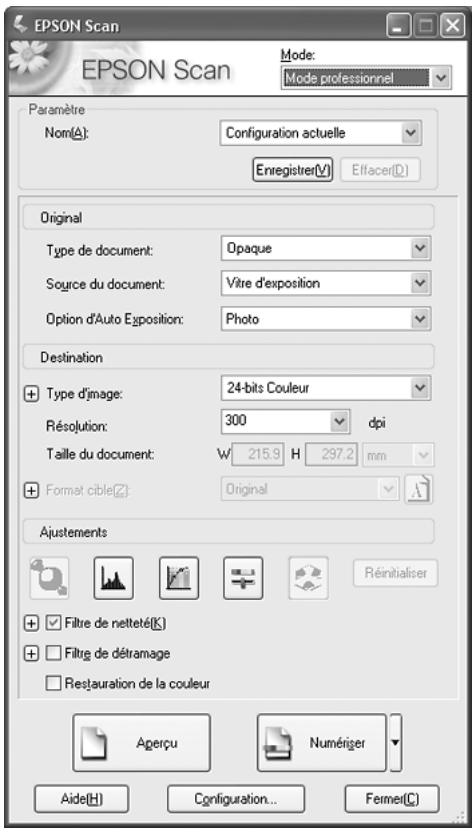
- Si vous procédez à la numérisation à l'aide du chargeur automatique de documents, Sélectionnez Chargeur - simple ou Chargeur - double pour le paramètre Source du document.
Si vous numérissez une page sur la vitre d'exposition, sélectionnez Vitre d'exposition.
- Cliquez sur la flèche de la liste Type d'exposition auto et Sélectionnéz le type du document original (Document ou Photo).
- Cliquez sur la flèche pour ouvrir la liste Type d'image et Sélectionnéz le type de l'image numérique.
| Paramètre Type d'image | Type d'image numérique |
| 48-bits Couleur | Photo couleur que vous pouze modifier à l'aide d'un programme de retouches des images 48 bits |
| 24-bits Couleur | Photo couleur |
| Lissage des couleurs | Schémas colorés, tels que des diagrammes ou des graphiques |
| 16-bits Gris | Photo en noir et blanc incluant de nombreuses nuances de gris |
| 8-bits Gris | Photo en noir et blanc incluant quelques nuances de gris |
| Noir & Blanc | Document contenant du texte et/ou un dessin autrait imprimé(s) en noir |
- Cliquez sur la flèche située à côté de la liste Résolution et Sélectionnez le nombre de points par pouce que vous souhaitez utiliser dans le cadre de la numérisation. Reportez-vous au tableau ci-dessous pour obtenir quelques directives :
| Utilisation prévue pour l'image numérique | Résolution de numérique proposée |
| Envoi par courrier électronique, téléchargement sur Internet, affichage à l'écran uniquement | 96 à 150 ppp |
| Impression, conversion en texte pouvant être édition (reconnaissance optique des caractères) | 300 ppp |
| Télécopie | 200 ppp |
- Cliquez sur le bouton Apérçu situé dans la partie inférieure de la fenêtre de EPSON Scan. Selon la méthode de chargement du document original, la situation est l'une des suivantes :
Si vous utilisez la vitre d'exposition, la page s'affiche en aperçu dans la fenêtre de l'aperçu.
Si vous utilisez le chargeur automatique de documents, le chargeur charge la première page du document, puis EPSON Scan procede à la prénumérisation de la page et l'affiche dans la fenêtre de l'aperçu. Le chargeur automatique de documents ejecte ensuite la première page.
Placez la première page du document sur les autres pages, puis chargez l'intégrality du document (50 pages maximum) dans le chargeur automatique de documents.
- Dans la fenêtre de l'aperçu, tracez une zone de cadrage (une ligne délimitant la zone de numérisation) autour de la partie de la page du document que vous souhaitez numériser (si nécessaire).
Pour obtenir des instructions relatives à la création et à l'ajustement d'une zone de cadrage, reportez-vous à l'une des sections suivantes :
Si vous procédez à la numérisation à l'aide du chargeur automatique de documents, reportez-vous à la section « Ajustement de la zone de numérisation (zone de cadrage) » à la page 62.
Si vous procédez à la numérisation à partir de la vitre d'exposition, reportez-vous à la section « Ajustement de la zone de numérisation (zone de cadrage) » à la page 100.
- Faites défilier la fenêtre de EPSON Scan et modifiez à votre guise les paramètres Ajustements répertoriés dans le tableau ci-dessous.
| Paramètre | Mode(s) disponible(s) et description |
| Restauration de la couleur | Permet de restaurer automatiquement les photos aux couleurs passées. |
| Luminosité | Permet d'ajuster la luminosité et l'obscurité de l'image.Clique sur le bouton Ajustement de l'image pour accéder au paramètre Luminosité. |
| Contraste | Permet d'ajuster la différence entre les zones claires et les zones fonçées de l'image.Clique sur le bouton Ajustement de l'image pour accéder au paramètre Contraste. |
| Saturation | Permet d'ajuster la densité des couleurs de l'image.Clique sur le bouton Ajustement de l'image pour accéder au paramètre Saturation. |
| Balance des couleurs | Permet d'ajuster la balance du rouge, du vert et du bleu de l'image.Clique sur le bouton Ajustement de l'image pour accéder au paramètre Balance des couleurs. |
| Exposition automatique | Clique sur le bouton Exposition automatiquePour activer cette option de manière permanente, cliquez sur le boutonConfiguration, cliquez sur l'onglet Couleur et sélectionnez Exposition automatique continue.Vous pouvez ajuster le niveau d'exposition à l'aide du curseur. |
| Filtre de netteté | Activez cette option pour que les bords des zones d'images soient plus visibles et que les images soient plus nettes. Le niveau de netteté peut être ajusté. Désactivez cette option si vous ne souhaitez pas que les bords soient plus visibles. |
| Filtre de détramage | Permet de supprimer le motif en forme de vagues qui peut apparître dans les zones de l'image légèrement ombres, telles que les zones de couleur chair. Permet également d'optimiser les résultats lors de la numérisation d'images de magazines ou de journaux dont le processus d'impression original inclut un processus de tramage. Les résultats du filtré de détramage n'apparaissent pas sur l'image affichée en aperçu, ils apparaissent uniquement sur l'image numérique. |
| Histogramme | Permet de fournir une interface graphique dans le cadre de l'ajustement des niveaux des paramètres Haute Lumière (Reflet), Ombre et Gamma. Pour les utilisateurs expériements uniquement. Cliquez sur le bouton Ajustement de l'histogramme pour utiliser les paramètres Histogramme. |
| Correction tonale | Permet de fournir une interface graphique dans le cadre de l'ajustement des niveaux de tons. Pour les utilisateurs experimentés uniquement. Cliquez sur le bouton Correction tonale pour utiliser les paramètres Correction tonale. |
| Palette de couleurs | Fournit une interface graphique permettant d'ajuster les demi-tons, tels que les tonalités chair, sans affecter les zones de luminière et d'ombre de l'image. Pour les utilisateurs experimentés uniquement. Cliquez sur le bouton Palette de couleurs pour utiliser les paramètres Palette de couleurs. |
| Seuil Noir/Blanc | Permet d'ajuster le niveau auquel les zones noires des textes et des dessins au trait sont déliminées de manière à optimiser la reconnaissance des textes à l'aide de programmes de reconnaissance optique des caractères (uniquement disponible lorsque l'options Noir & Blanc est sélectionnée pour le paramètre Type d'image). |
- Cliquez sur le bouton Numériser pour procéder à la numérisation des pages du document.
12. La fenêtre Enregistrement des fichiers s'affiche.
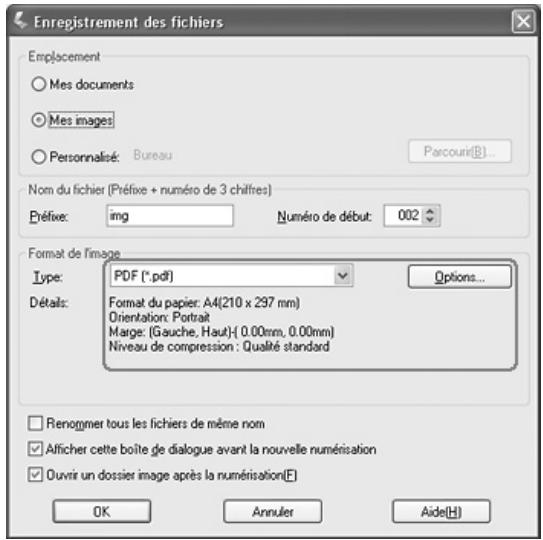
Sélectionnez PDF pour le type de fichier. Les paramètres Papier, Orientation, Marge et Compression sélectionnés s'affichent sous le type de fichier.
- Si vous devez modifier un des paramètres PDF définis, cliquez sur le bouton Options. La fenêtre Configuration EPSON PDF Plug-in apparait.
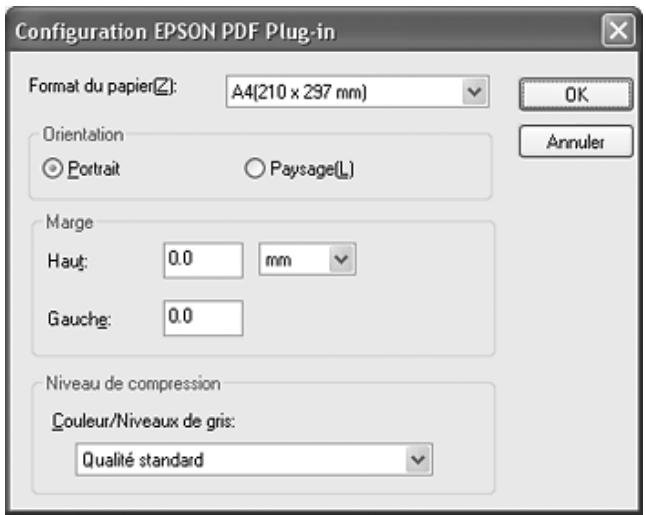
Selectionnez les paramètres adaptés à votre document et cliquez sur OK. La fenêtre Enregistrement des fichiers apparait de nouveau.
- Une fois la sélection des paramètres des fichiers terminée, cliquez sur OK. EPSON Scan pourrait à la numérisation des pages et affiche la fenêtre suivante :
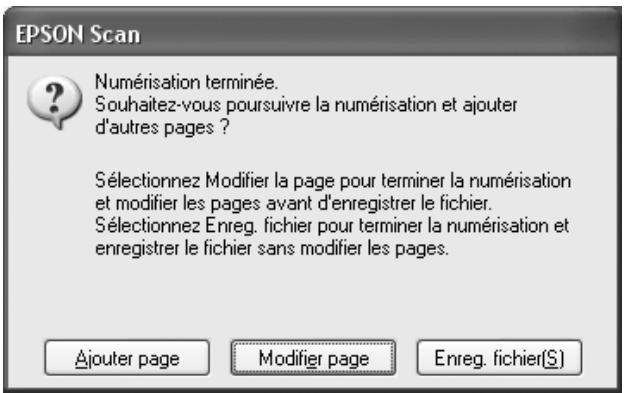
- Si vous avez terminé la numérisation du document et souhaitez afficher les pages numériées sous forme d'images miniatures, cliquez sur Modifier page et passez à l'étape 16.
Si vous doivent acceder d'autres pages en place en vue de la numérisation, cliquez sur Ajouter page. Puis, chargez ou mettez les documents originaux en place et cliquez sur Numériser. Lorsque vous avez terminé, cliquez sur Modifier page et passez à l' étape 16.
Si vous avez terminé la numérisation et souhaitez enregistrer le fichier sans modifier les pages, cliquez sur Enreg. fichier et passez à l' étape 18.
- La fenêtre Modification de la page, qui contient des miniatures des différentes pages numériées, s'affiche.
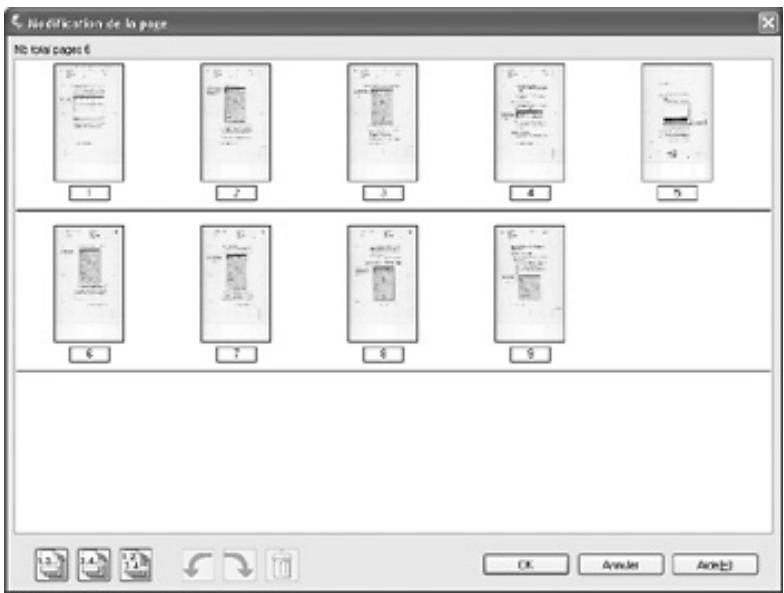
Si vous souhaitez inclure l'ensemble des pages du document dans le fichier PDF conformément à leur aspect actuel, passez à l'étape 17.
Si vous ne souhaitez inclure que quelques pages, cliquez sur l'icone des pages impaires ou sur l'icone des pages paires ou cliquez sur chacune des pages que vous souhaitez inclure.
Si vous souhaitez faire pivoter ou supprimer des pages, cliquez sur les pages ou utilisez l'icone des pages impaires, l'icone des pages paires ou l'icone de toutes les pages pour selectionner les pages. Puis, cliquez sur l'icone de rotation vers la gauche ou l'icone de rotation vers la droite pour faire pivoter les pages ou sur l'icone de suppression pour supprimer les pages.
Remarque :
L'icone de suppression n'est pas disponible lorsque toutes les pages du document sont selectionnées.
- Une fois la modification des pages du document terminée, cliquez sur OK. Le document est enregistré sous forme de fichier PDF à l'emplacement indiqué.
- Cliquez sur Fermer pour quitter EPSON Scan.
Conversion de documents numérisés en texte pouvant être modifié
Vous pouvez numériser un document et convertir le texte en données pouvant être modifiées dans un programme de traitement de texte. Ce processus est appelé la reconnaissance optique des caractères. Pour procéder à la numérisation à l'aide du processus de reconnaissance optique des caractères, vous devez utiliser un programme de reconnaissance optique des caractères, tel que Adobe Acrobat.
Limitations des logiciels de reconnaissance optique des caractères
Les logiciels de reconnaissance optique des caractères ne peuvent reconnaître les caractères manuscripts et certains types de documents ou de textes peu lisibles tels que les éléments suivants :
Copies de copies
Télécopies
Texte avec espacement des caractères ou inter lignes serrés
Texte en tableaux ou souligné
□ Polices cursives, italiques ou de taille inférieure à 8 points
Numérisation à l'aide d'un programme de reconnaissance optique des caractères
Procedez comme suit pour numériser et convertir le texte à l'aide d'un programme de reconnaissance optique des caractères. Pour obtenir des instructions détaillées, reportez-vous à la documentation du programme de reconnaissance optique des caractères.
- Placez le document original sur le scanner. Reportez-vous à l'une des sections suivantes pour obtenir des instructions :
« Chargement de documents dans le chargeur automatique de documents » à la page 26
« Mise en place de documents originaux sur la vitre d'exposition » à la page 30
- Lancez le programme de reconnaissance optique des caractères.
- Lancez la fonction de numérisation du programme de reconnaissance optique des caractères. EPSON Scan active le dernier mode utilisé.
- Selon le mode utilisé, sélectionnez les paramètres de numérisation de la manière suivante :
Mode bureauique
Selectionnez Detection automatique, Chargeur - simple, Chargeur - double ou Vitre d'exposition pour le paramètre Source du document.
Selectionnez Couleur ou Noir & Blanc pour le paramètre Type d'image.
Selectionnez 300 ppp pour le paramètre Résolution.
- Affichez l'image en aperçu et ajustez la zone de numérisation si nécessaire.
Si vous procédez à la numérisation à l'aide du chargeur automatique de documents, reportez-vous à la section « Sélection des paramètres du Mode bureauistique de EPSON Scan » à la page 47.
Si vous procédez à la numérisation à partir de la vitre d'exposition, reportez-vous à la section « Sélection des paramètres du Mode bureautique de EPSON Scan » à la page 82.
Mode loisirs
Sélectionnez Magazine, Journal ou Texte/Mode trait pour le paramètre Type de document.
Sélectionnez Noir & Blanc ou Couleur pour le paramètre Type d'image.
Choisissez Imprimante ou Personnelisé pour le paramètre Destination.
□ Affichez l'image en aperçu et sélectionnez la zone de numérisation comme indiqué dans la section « Affichage en aperçu et ajustement de la zone de numérisation » à la page 97.
Mode professionnel
Selectionnez Chargeur - simple, Chargeur - double ou Vitre d'exposition pour le paramètre Source du document.
Selectionnez Document pour le paramètre Option d'Auto Exposition.
Selectionnez Noir & Blanc, 24-bits Couleur ou 48-bits Couleur pour le paramètre Type d'image.
Sélectionnez 300 ppp pour le paramètre Résolution.
- Affichez l'image en aperçu et Sélectionnez la zone de numérisation.
Si vous procédez à la numérisation à l'aide du chargeur automatique de documents, reportez-vous à la section « Affichage en aperçu et ajustement de la zone de numérisation » à la page 60.
Si vous procédez à la numérisation à partir de la vitre d'exposition, reportez-vous à la section « Affichage en aperçu et ajustement de la zone de numérisation » à la page 97.
Remarque :
Si les caractères du texte ne sont pas reconnus de manière satisfaisante, vous pouvez améliorer la reconnaissance en ajustant le paramètre Seuil Noir/Blanc.
Si vous procédez à la numérisation à l'aide du chargeur automatique de documents, reportez-vous à la section « Ajustement des paramètres relatifs aux couleurs et à l'image » à la page 65 pour obtenir des instructions.
Si vous procédez à la numérisation à partir de la vitre d'exposition, reportez-vous à la section « Ajustement des paramètres relatifs aux couleurs et à l'image » à la page 103 pour obtenir des instructions.
- Cliquez sur Numériser. Le document est numérique, converti en texte pouvant être modifié et affiché dans la fenêtre du programme de reconnaissance optique des caractères.
- Procedez comme indiqué dans l'aide du programme de reconnaissance optique des caractères pour modifier et enregistrer le document.
Restauration des couleurs des photos
La fonction Restauration de la couleur de EPSON Scan vous permit de convertir d'anciennes photos, des photos aux couleurs passées ou des photos à l'exposition incorrecte en photos à la nettété et aux couleurs réalisistes. Vous pouvez restaurer automatiquement les photos imprimées lors de la numérisation.
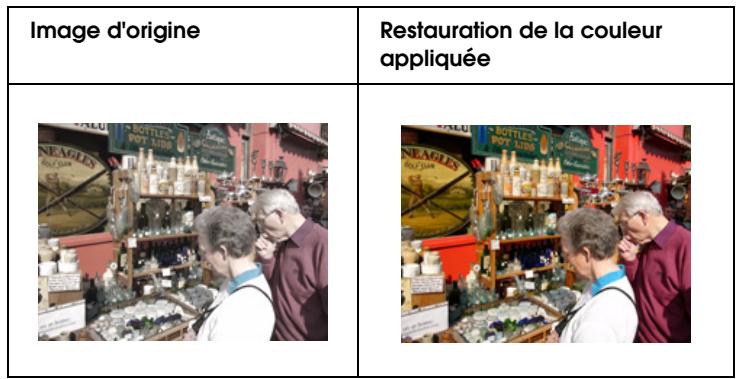
Procedez comme suit pour restaurer les couleurs à l'aide de EPSON Scan :
- Placez la photo originale sur la vitre d'exposition. Pour obtenir des instructions, reportez-vous à la section « Mise en place de documents originaux sur la vitre d'exposition » à la page 30.
Remarque :
Ne chargez aucune photo dans le chargeur automatique de documents.
- Lancez EPSON Scan. Reportez-vous à l'une des sections suivantes pour obtenir des instructions :
Lancement d'une numérisation à l'aide de EPSON Scan » à la page 75
« Lancement d'une numérisation à l'aide d'un autre programme de numérisation » à la page 77
- Lorsque la fenêtre de EPSON Scan s'affiche, Sélectionnez Mode loisirs ou Mode professionnel dans le coin supérieur droit de la fenêtre (si nécessaire).
Remarque :
Pour sélectionner un autre mode de numérisation, reportez-vous à la section « Activation d'un autre mode de numérisation » à la page 90.
- Sélectionnez les paramètres de base correspondant au type de l'original ou des originaux que vous souhaitez numériser et sélectionnez ensuite le paramètre de destination correspondant à l'utilisation prévue pour la ou les images. Pour obtenir des instructions, reportez-vous à la section « Sélection des paramètres de base » à la page 91.
-
Cliquez sur le bouton Apereçu pour afficher la ou les images en aperçu et seLECTIONnez ensuite la zone de numérisation. Pour obtenir des instructions, reportez-vous à la section « Affichage en aperçu et ajustement de la zone de numérisation » à la page 97.
-
Procedez d'une des manières suivantes pour selectionner l'option Restauration de la couleur :
Mode loisirs: activez la case à cocher Restauration de la couleur.
Mode professionnel: faites défilier la fenêtre pour atteindre la zone Ajustements et activez la case à cocher Restauration de la couleur.
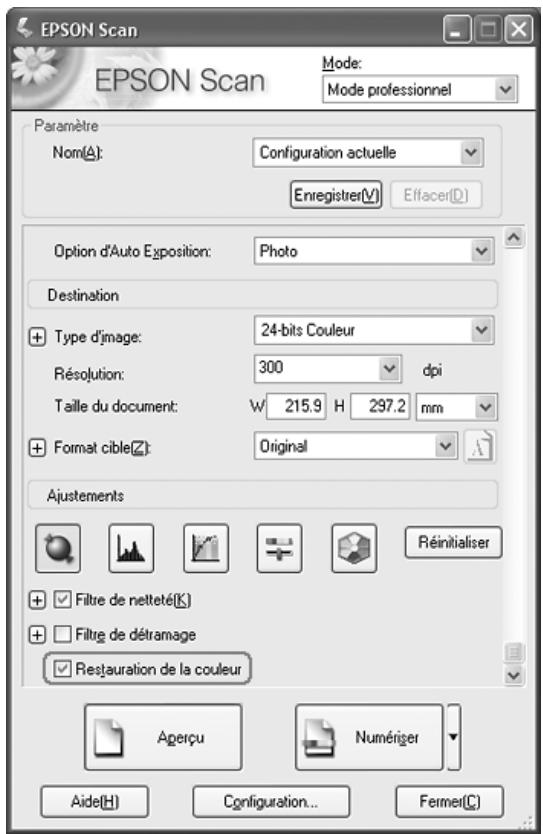
- Procedez aux autres ajustements nécessaires au niveau de l'image. Pour obtenir des instructions, reportez-vous à la section « Ajustement des paramètres relatifs aux couleurs et à l'image » à la page 103.
- Redimensionnéz l'image à votre guise. Pour obtenir des instructions, reportez-vous à la section « Sélection de la taille de numérisation » à la page 107.
- Cliquez sur le bouton Numériser pour numériser et restaurer les couleurs de la ou des images.
Ce qui suit dépend du mode de lancement de EPSON Scan. Pour plus de détails, reportez-vous à la section « Fin de la numérisation » à la page 111.
Affectation d'un programme à la touche AutoScan
Lorsque vous appuyez sur la touche AutoScan pour la première fois, le Mode bureauique de EPSON Scan est activé.
Vous pouvez affecter la touche AutoScan à un programme Windows prénant en charge les événements du scanner, tel que Adobe Acrobat. Si vous disposez d'un programme compatible, il apparait dans la fenêtre de selection.
Si vous souhaitez affecter un autre programme à la touche AutoScan,procédez comme suit. Les étapes nécessaires dépendent de la version de Windows utilisée.
Affectation d'un programme sous Windows XP
- Cliquez sur Demarrer > Panneau de configuration > Imprimantes et autres périphériques ou Demarrer > Paramètres > Panneau de configuration.
- Double-cliquez sur l'icone Scanneurs et apparecs photos.
- Cliquez avec le bouton croit de la souris sur l'icone du scanner et seLECTIONnez Propriétés. La fenêtre suivante apparait :
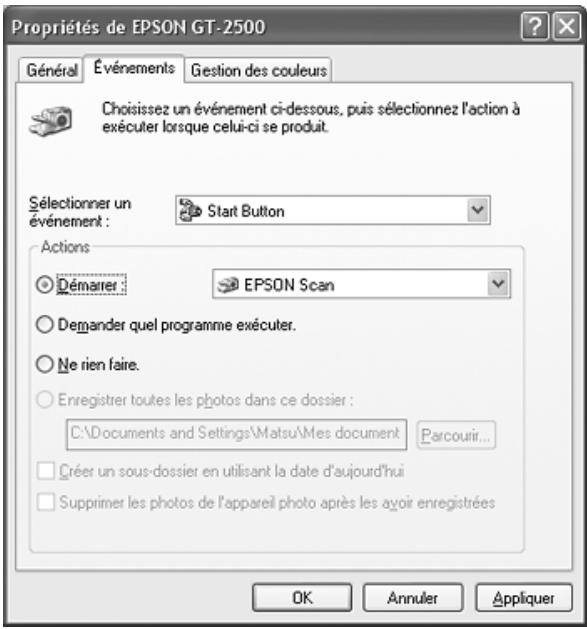
- Cliquez sur l'onglet Événements.
-
Dans la liste SéLECTIONNER un événement,CHOISSEZ LA touche 念 AutoScan.
-
Dans la liste Démarrer, Sélectionnez le programme que vous souhaitez affecter. Seuls les programmes compatibles apparaissent dans la liste.
Remarque :
Si vous souhaitez avoir le besoin entre plusieurs programmes lorsque vous appuyez sur la touche AutoScan, cliquez juste sur le bouton Demander quel programme executer. Si vous ne souhaitez pas que l'activation de la touche entraîne l'ouverture d'un programme, cliquez juste sur le bouton Ne rien faire.
- Cliquez sur Appliquer, puis sur OK.
Affectation d'un programme sous Windows 98SE, Me ou 2000
- Cliquez sur Demarrer > Paramètres > Panneau de configuration.
- Double-cliquez sur l'icone Scanneurs et apparreils photo.
- Procedez d'une des manières suivantes:
Windows Me :
Cliquez avec le bouton croit de la souris sur l'icone du scanner et cliquez sur Propriétés.
Windows 98SE et 2000 :
Selectionnez l'icone du scanner utilisé et cliquez sur Propriétés.
La fenêtre suivante apparait:
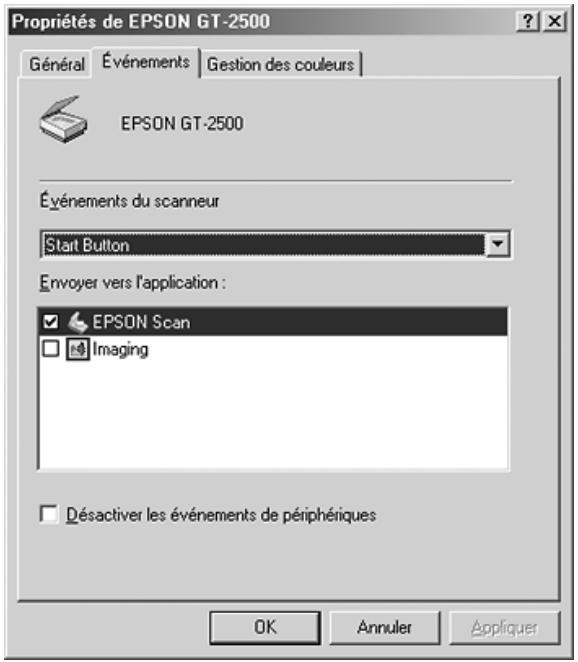
- Cliquez sur l'onglet Événements.
-
Dans la liste Événements du scanneur, désisissez la touche AutoScan.
-
Dans la liste Envoyer vers l'application, activez la case à cocher du programme que vous souhaitez affecter. Seuls les programmes compatibles apparaissent dans la liste.
Remarque :
Si vous souhaitez avoir le besoin entre plusieurs programmes lorsque vous appuyez sur la touche « AutoScan, Sélectionnez plusieurs programmes de la liste. Si vous ne souhaitez pas que l'activation de la touche entraîne l'ouverture d'un programme, cliquez plutôt sur le bouton Désactiver les événements de périphériques.
- Cliquez sur Appliquer, puis sur OK.
Remarque :
Sous Windows 2000, redémarrez l'ordinateur avant d'utiliser la touche AutoScan à laquelle un programme a été affecté.
Utilisation de la carte Network Image Express Card en option
Installation de la carte Network Image Express Card
La carte EPSON Network Image Express Card (B808392) vous permet d'utiliser le scanner en réseau sans connecter le scanner à un serveur PC.
Pour plus de détails au sujet de l'utilisation de la carte, reportez-vous à la documentation fournie avec la carte.

Attention :
N'installez aucune autre carte en option dans le scanner, faute de quoi vous risquez d'endommager le scanner.
Lors de l'utilisation de la carte Network Image Express Card, déconnectez le cable USB du scanner, faute de quoi il est possible que le scanner ne fonctionne pas correctement.
Ne connectez pas le cable USB lorsqu'un cable Ethernet est relié au connecteur RJ-45 de la carte Network Image Express Card.
- Mettez le scanner hors tension.

Attention:
N'installez et ne désinstallez pas la carte Network Image Express Card lorsque le scanner est sous tension, faute de quoi vous risquez d'endommager le matériel.
- Débranchez le cordon d'alimentation et déconnectez l'ensemble des cables du scanner (ne déconnectez pas le cable qui permet de fixer le chargeur automatique de documents sur le scanner).
- Retirez les deux vis de fixation de la plaque de blinding à l'aide d'un tournevis cruciforme, puis retirez la plaque de blinding. Veillez à conserver les vis afin de pouvoir réinstaller la plaque de blinding ultérieurement.
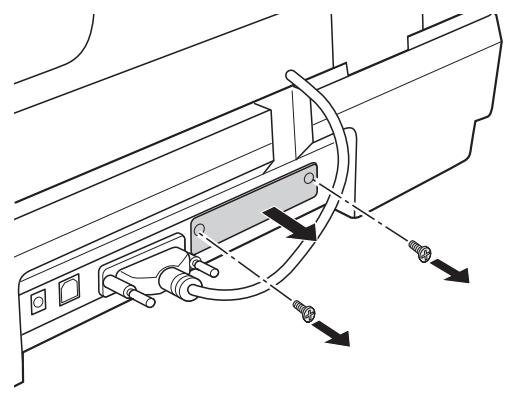
- Insérez la carte Network Image Express Card dans l'emplacement pour interface en option du scanner.
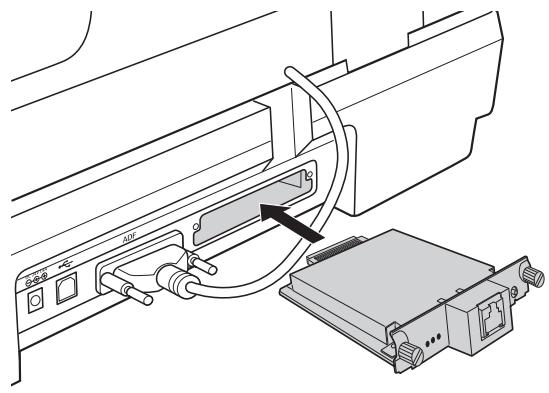
- Appuyez tout en serrant les vis à serrage à main pour installer la carte.
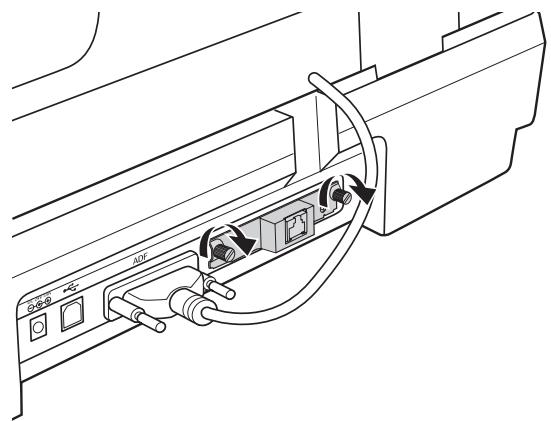
- Branchez le cordon d'alimentation du scanner dans une prise électrique.
- Pour initialiser la carte Network Image Express Card, mettez le scanner sous tension tout en maintainant la touche Réinitialiser de la carte enforcée pendant dix secondes. Levoyant d'etat rouge et levoyant de données vert s'allument.
Remarque :
Veiliez à initiaiser la carte Network Image Express Card lors de l'installation ou de la réinstallation de la carte dans le scanner.
- Mettez le scanner hors tension.
Connexion de la carte et du scanner à un concentrateur réseau
- Connectez un cable Ethernet cable (cable à paires torsadées blindées de catégorie 5) au connecteur RJ-45 de la carte Network Image Express Card et connectez l'autre extrémité du cable au concentrateur réseau.
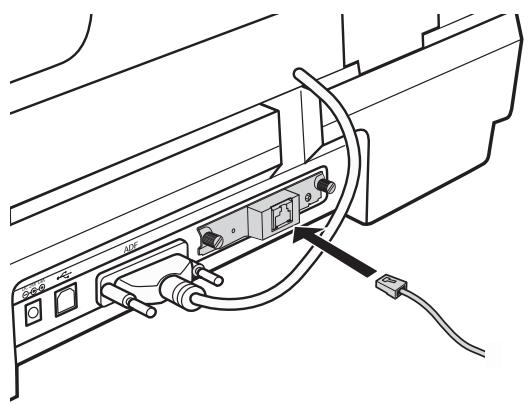

Attention:
Afin d'assurer un fonctionnement correct, vous doivent utiliser un cable à paires torsadées blindées de catégorie 5 pour connecter la carte Network Image Express Card.
Ne connectez pas la carte Network Image Express Card directement à un ordinateur, connectez-la uniquement à un concentrateur réseau.
Ne connectez et ne déconnectez pas le cable réseau lorsque le scanner est sous tension.
Ne connectez pas le cable USB lorsqu'un cable Ethernet est relié au connecteur RJ-45 de la carte Network Image Express Card.
-
Mettez le scanner sous tension.
-
Vérifiez les voyants de la carte Network Image Express Card. Lorsque levoyant d'etat rouge et levoyant de données vert sont allumés, l'initialisation est en cours. L'initialisation est terminée lorsque levoyant d'etat jaune s'allume.
Configuration des ordinateurs clients dans le cadre de la numérisation réseau
Pour pouvoir fonctionner en réseau, les ordinateurs clients du réseau doivent être équipés d'une carte réseau et doivent executer le pilote de carte réseau correspondant. Pour obtenir des instructions, reportez-vous à la documentation fournie avec la carte.
Suivez ensuite les instructions de cette section pour configurer le protocole TCP/IP des ordinateurs clients.
Installation du protocole TCP/IP
Windows XP ou 2000
Remarque :
Les captures d'écran de cette section font reférence à Windows 2000. Sauf indication contraire, les instructions sont cependant les mêmes sous Windows XP.
1. Windows XP:
Cliquez sur Demarrer, cliquez avec le bouton droit de la souris sur Favoris reseau et selectionnez Propriétés.
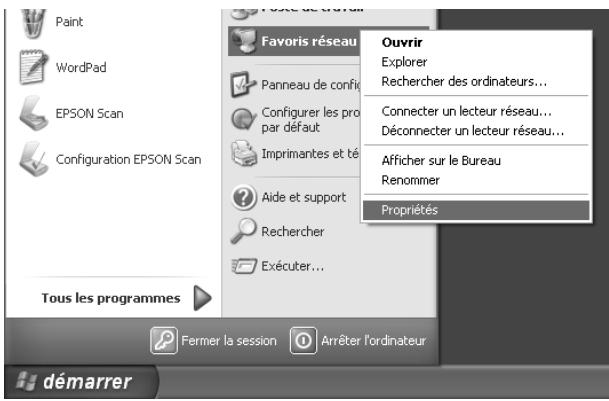
Windows 2000 :
Cliquez avec le bouton droit de la souris sur l'icone Favoris réseau et selectionnez Propriétés.
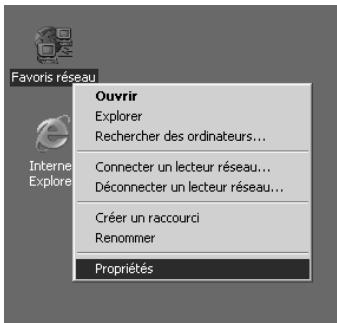
- Double-cliquez sur Connexion au réseau local.
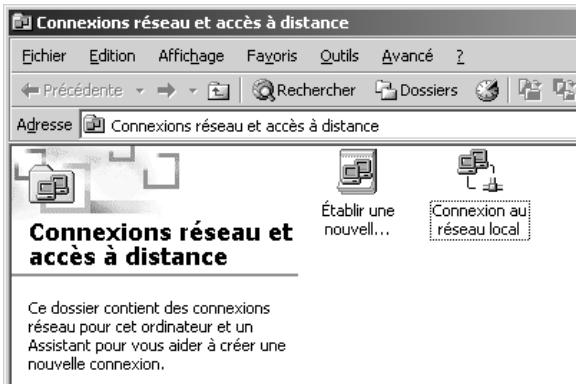
- Cliquez sur Propriétés.
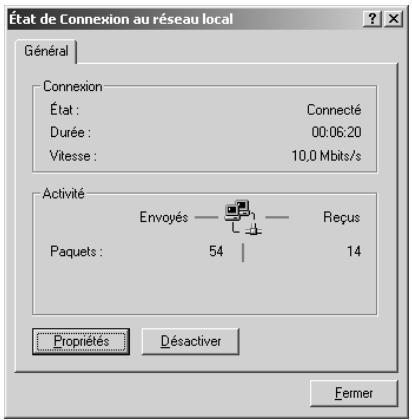
- Assurez-vous que la case à cocher Protocole Internet (TCP/IP) de la fenêtre Propriétés de Connexion au réseau local est activée.
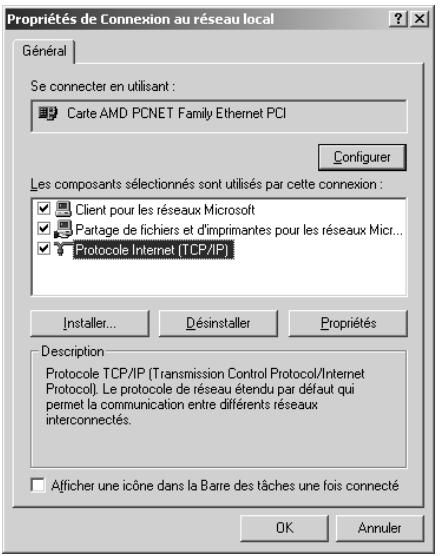
Si l'option Protocole Internet (TCP/IP) n'apparait pas dans la liste, passez à l'étape 5.
Si l'option apparaît, reportez-vous à la section « Numérisation via un réseau » à la page 146.
-
Cliquez sur Installer. La fenêtre Sélection du type de composant réseau s'affiche.
-
Sélectionnez Protocole dans la liste et cliquez sur Ajouter.
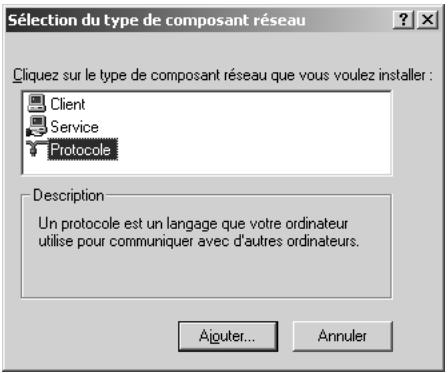
- Sélectionnez Protocole Internet (TCP/IP) et cliquez sur OK.
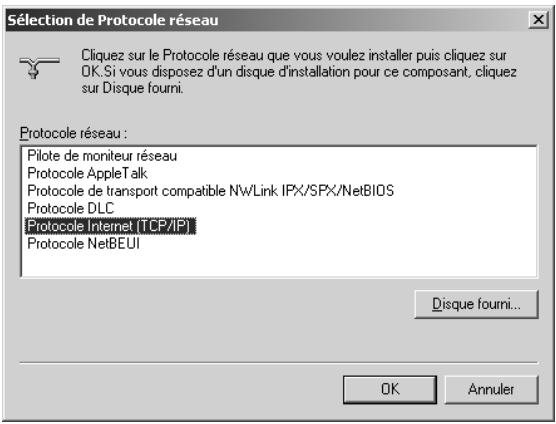
- Assurez-vous que la case à cocher Protococle Internet (TCP/IP) est activée et cliquez sur OK. Passez ensuite à la section « Numérisation via un réseau » à la page 146.
Windows 98SE ou Me
- Cliquez sur Démarrer, pointez vers Paramètres, puis Sélectionnéz Panneau de configuration.
2. Double-cliquez sur l'icone Reseau.
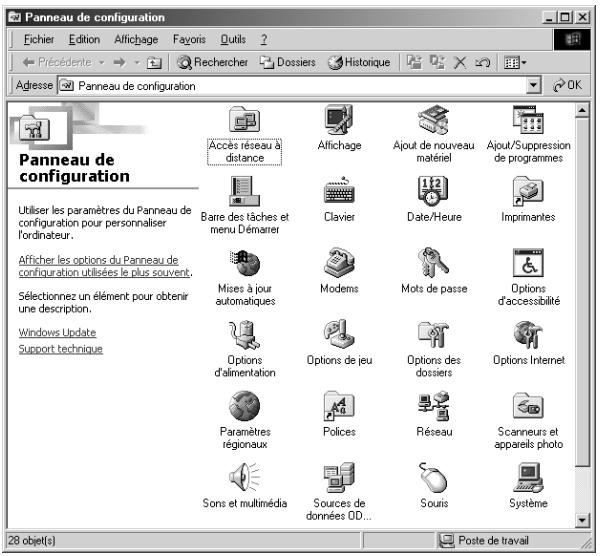
- Cliquez sur l'onglet Configuration de la fenetre Réseau.
- Assurez-vous que l'option TCP/IP figure dans la liste des composants réseau.
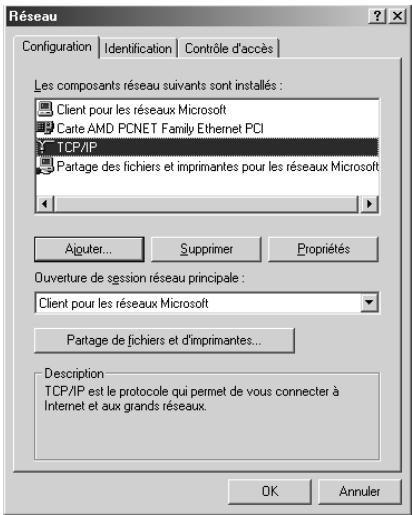
Si l'option TCP/IP apparait dans la liste, reportez-vous à la section « Numérisation via un réseau » à la page 146. Sinon, passez à l' étape 5.
- Cliquez sur Ajouter. La fenêtre Sélection du type de composant réseau s'affiche.
- Sélectionnez Protocole dans la liste et cliquez sur Ajouter.
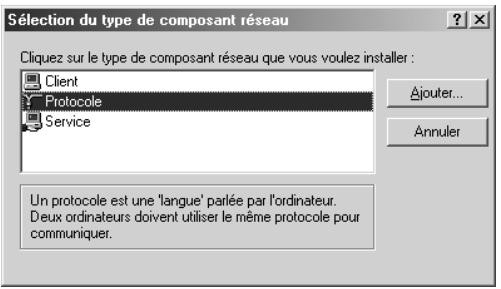
- Sélectionnez Microsoft dans la liste Constructeurs et TCP/IP dans la liste Protocôles réseau. Cliquez ensuite sur OK.
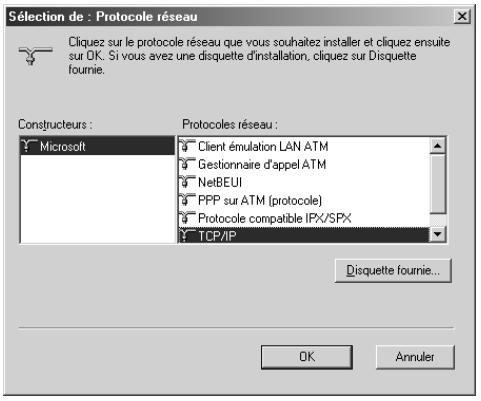
- Suivez les instructions qui s'affichent à l'écran pour terminer l'ajout du protocole. Passez ensuite à la section « Numérisation via un réseau » à la page 146.
Numérisation via un réseau
Lancement de Configuration EPSON Scan
Assurez-vous que le scanner Epson et la carte Network Image Express Card sont sous tension et fonctionnement correctement. Procedez ensuite comme suit pour activer la numérisation en réseau à l'aide du programme Configuration EPSON Scan.
Remarque :
Sous Windows 2000 et XP, vous doivent désposer des droits d'administrateur pour installer le calculi.
Sous Windows 2000, XP et Mac OS X, vous doivent dispose des droits d'administrateur pour modifier les paramètres. Les modifications effectuées par l'administrateur au niveau des paramètres sont appliquées à l'ensemble des utilisateurs.
Sous Mac OS X, n'activez pas la fonction de changement rapide de compte utiliser (Fast User Switching) lors de l'utilisation du scanner.
1. Demandez à votre administrateur réseau de vous indiquer l'adresse IP ou le nom d'hôte de la carte réseau Network Image Express.
- Lancez Configuration EPSON Scan.
Windows :
Cliquez sur Démarrer > Tous les programmes (Windows XP) ou Programmes (Windows Me, 98SE ou 2000) > EPSON Scan > Configuration EPSON Scan.
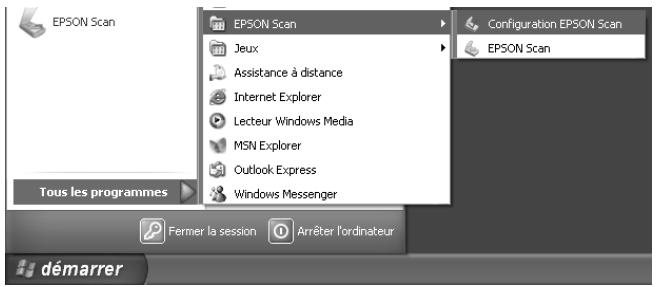
Mac OS X:
Cliquez sur l'icone Configuration EPSON Scan dans le dossier Utilitaires.

Configuration EPSON Scan
- Sélectionnez EPSON GT-2500 dans la liste déroulante Sélectionner un scanner.
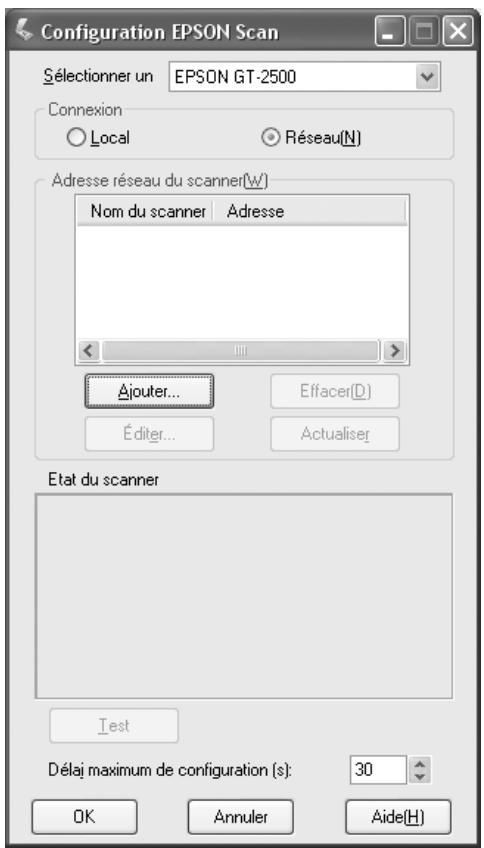
-
Sélectionnez la case d'options Résèau et cliquez sur le bouton Ajouter.
-
Dans la fenêtre Ajouter, sélectionnez l'adresse IP de la carte Network Image Express Card sous Recherche d'adresses ou sélectionnez la case d'options Saisir adresse pour saisir l'adresse. Cliquez ensuite sur le bouton OK.
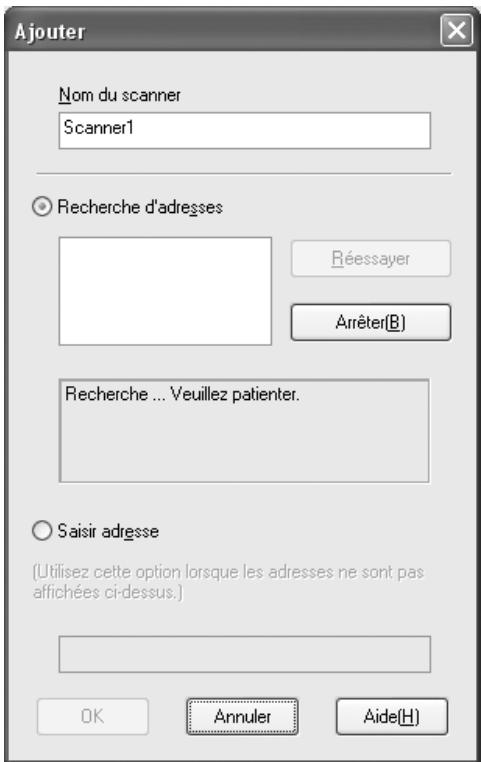
- Dans la fenêtre Configuration EPSON Scan, cliquez sur le bouton Test pour vérifier la connexion. Si la connexion fonctionne correctement, un message indiquant que la connexion fonctionne s'affiche dans la zone Etat du scanner.
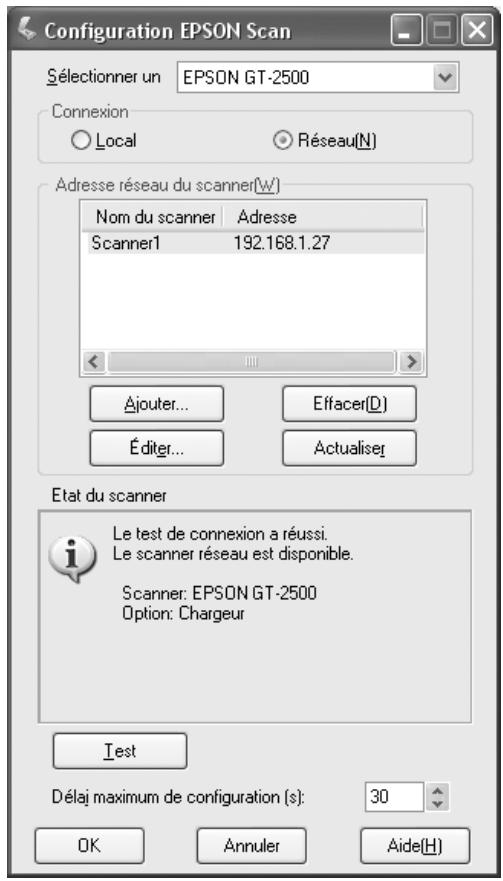
- Cliquez sur OK pour enregistrer les parametes.
Numérisation d'une image
Remarque :
Vous doivent définir l'adresse IP de la carte Network Image Express Card pour procéder à la numérisation à l'aide de la carte. Pour obtenir des instructions, reportez-vous à la section « Lancement de Configuration EPSON Scan » à la page 146.
- Mettez le scanner et l'ordinateur client sous tension.
- Sur l'ordinateur client, double-cliquez sur l'icone EPSON Scan, située sur le bureau (Windows), ou ouvre l'icone à partir du dossier Applications (Mac OS X).
-
Sélectionnez le mode et les paramètres de numérisation souhaités, puis procédez comme suit pour lancer la numérisation :
-
Cliquez sur le bouton Numériser dans la fenêtre de EPSON Scan.
Appuyez sur la touche AutoScan du scanner.
Remarque :
Dans un environnement réseau, la touche « AutoScan fonctionne de manière similaire au bouton Numériser de la fenêtre de EPSON Scan.
Entretien
Nettoyage du scanner
Pour bénéficier du meilleur fonctionnement possible de votre scanner, nettoyez-le régulièrement en suivant la procédure suivante.
- Mettez le scanner hors tension à l'aide de la touche Marche/Arrêt.
- Débranchez le cordon de l'adaptateur secteur du scanner.
- Nettoyez l'extérieur du boîtier avec un chiffon humecté d'un mélange de détergent doux et d'eau.
- Si la surface de la vitre d'exposition est sale, nettoyez-la avec un chiffon doux et sec. Si la surface de la vitre est tachée deGRAISSÉ ou d'un autre produit difficile à éliminer, utilisez une petite quantité de produit de nettoyage pour vitres et un chiffon doux. Essuyez bien tout le liquide qui pourrait subsister.
Vérifiez qu'il n'y a pas de poussière sur la surface de la vitre d'exposition. La poussière peut produit des taches sur vos images numériées.
- Si la partie inférieure du chargeur automatique de documents est sale, nettoyez-la comme indiqué à l' étape 4. Veillez également à nettoyer le côte gauche de la vitre d'exposition.
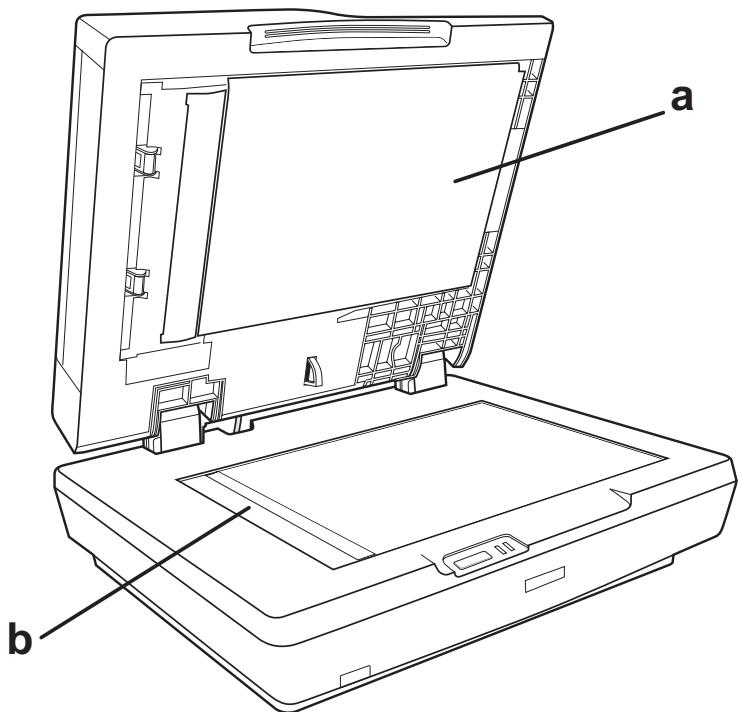
a. Partie inférieure du chargeur automatique de documents b. Côté gauche de la vitre d'exposition

Attention :
N'appuyez pas trop fort sur la surface de la vitre d'exposition.
Veillez à ne pas rayer ou endommager la surface de la vitre d'exposition. N'utilise jamais de Brosse dure ou abrasive pour la nettoyer. Une vitre d'exposition endommagée peut nuire à la qualité de la numérisation.
N'utilisez jamais d'alcool, de diluant ou de solvant corrosif pour nettoyer le scanner. Ces produits chimiques peuvent endommager les composants du scanner et le boîtier.
Veillez à ne pas renverser de liquide sur le mécanisme du scanner ou sur les composants électroniques afin de ne pas risquer de les endommager de manière irréversible.
Ne vaporisez pas de lubrifiants dans le scanner.
N'ouvrez jamais le boittier du scanner.
Remplacement de la lampe du scanner
La luminosité de la lampe du scanner diminue avec le temps. Si la lampe se casse ou devient trop faible pour pouvoir fonctionner normalement, le scanner arrête la numérisation en cours et les voyants Pré† et Erreur clignotent. Dans ce cas, il est nécessaire de replacer la lampe. Pour plus de détails, veuillez contacter votre revendeur.

Attention :
N'ouvre jamais le boîtier du scanner. Si vous estimez que des réparations ou des réglages sont nécessaires, consultez votre revendeur.
Transport du scanner
Avant de transporter le scanner sur une longue distance ou de le stocker pendant une période de temps prolongée, vous devez verrouiller le chariot du scanner et le lecteur de transparents pour éviter toute détérioration.
- Branchez le scanner, connectez-le à l'ordinateur, mettez le scanner sous tension à l'aide de la touche Marche/Arrêt et attendez que les voyants cèssent de clignoter.
- Lorsque le voyant Prêt s'allume en vert, mettez le scanner hors tension à l'aide de la touche Marche/Arrêt.
- Sur le côté du scanner, faites glisser le verroude transport en position verrouillée pour bloquer le chariot du scanner.
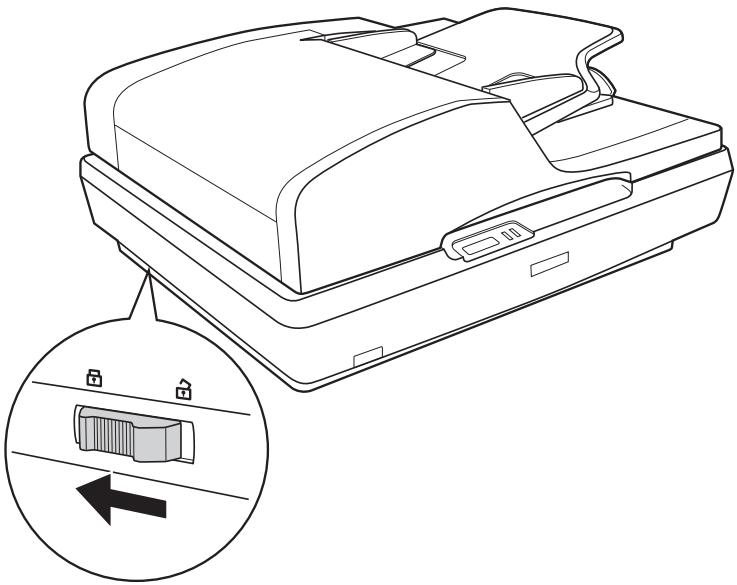
- Installez les matérieliaux de protection et emballez le scanner dans son carton d'origine ou dans un carton de même type, dont les dimensions correspondant à celles du scanner.
Dépannage
Lecture des voyants du scanner
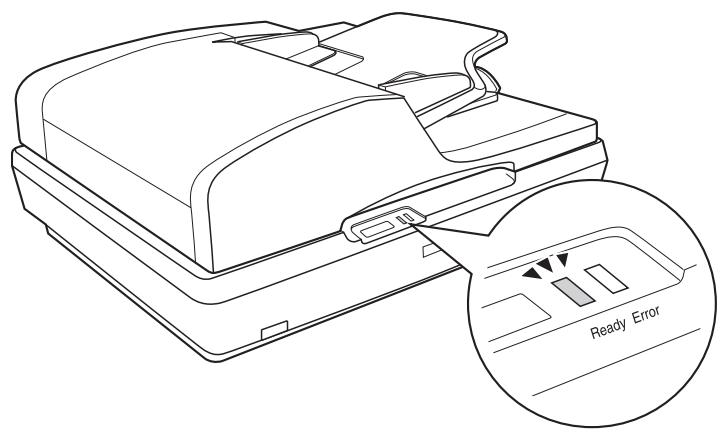
Si une erreur se produit, le scanner cesse de fonctionner et les moyants Prêt et Erreur clignotent. Ce clignotement indique la présence de l'un des problèmes suivants :
Le scanner n'est pas correctement connecté à l'ordinaire ou le logiciel n'est pas complètement installé. Reportez-vous à la feuille Démarrez ici fournie avec le scanner pour obtenir des instructions relatives à l'installation du logiciel de numérisation et à la connexion du scanner à l'ordinaire.
Le verrou de transport du scanner est engagé. Faites glisser le verrou en position déverrouillée. Reportez-vous à la feuille Démarrez ici fournie avec le scanner pour obtenir des instructions.
Une fois ces solutions mises en application, mettez le scanner hors tension, puis de nouveau sous tension, à l'aide de la touche Marche/Arrêt.
Si les voyants Préf et Erreur clignotent toujours :
Il est possible que le scanner ne fonctionne pas correctement.
Il possible que la lampe du scanner nécessite un remplacement.
Il est possible que le chargeur automatique de documents ne fonctionne pas correctement.
Contactez votre revendeur ou EPSON. Pour plus de détails, reportez-vous à la section « Contact avec le service clientèle » à la page 186.
Problèmes au niveau du scanner
Pour obtenir des instructions relatives à la configuration du scanner, reportez-vous à la feuille Démarrez ici. Si vous rencontres des problèmes dans le cadre du fonctionnement du scanner, assurez-vous que :
Le scanner est sous tension (appuyez sur la touche Marche/Arrêt).
Le cordon d'alimentation est fermement branché dans une prise électrique.
La prise électrique fonctionne (si nécessaire, branchez un autre apparéil électrique et mettez-le sous tension pour vous assurer que la prise fonctionne).
Si vous rencontres toujours des problèmes lors de la numérisation, reportez-vous aux autres rubriques de cette section.
Le scanner ne parvient pas à numériser
- Attendez que levoyant Prêt s'allume en vert pour indiquer le scanner est préta procesder à la numérisation.
Il est possible que votre système ne fonctionne pas correctement si vous utilisez un cable USB différent du cable fourni avec le scanner.
Il est possible que le scanner ne fonctionne pas correctement s'il est relié à l'ordinateur par le biais de plusieurs concentrateurs. Connectez le scanner directement au port USB de l'ordinateur ou via un seul concentrateur.
Il est possible que le scanner ne fonctionne pas correctement lorsque le mode de veille de l'ordinateur est activé. Redémarrez EPSON Scan et procédez de nouveau à la numérisation.
Il est possible que le scanner ne fonctionne pas correctement si vous mettez le système d'exploitation à niveau sans réinstaller EPSON Scan. Reportez-vous à la section « Désinstallation du logiciel de numérisation » à la page 181 pour obtenir des instructions relatives à la désinstallation et à la réinstallation de l'application.
Sous Mac OS X, il est possible que le scanner ne fonctionne pas correctement en mode Classic. Utilisez plutôt l'interface Mac OS X.
Le scanner n'est pas reconnu par votre système
Commencez par vérifier la connexion entre le scanner et l'ordinateur :
Assurez-vous que le cordon d'alimentation du scanner est fermement connecté au scanner et à une prise électrique en état de marche et que la touche Marche/Arrêt du scanner est activée.
Assurez-vous que le cable d'interface est fermement connecté au scanner et à l'ordinateur et qu'il n'est pas endommagé ou plié.
Il est possible que votre système ne fonctionne pas correctement si vous utilisez un cable USB différent du cable fourni avec le scanner. Veillez par conséquent à utiliser le cable fourni.
Il est possible que le scanner ne fonctionne pas correctement s'il est relié à l'ordinateur par le biais de plusieurs concentrateurs USB. Connectez le scanner directement au port USB de l'ordinateur ou via un seul concentrateur.
Assurez-vous que le système de l'ordinateur répond aux exigences de l'interface du scanner utilisé. Pour plus de détails, reportez-vous à la section « Configuration système requise » à la page 188.
Si Windows ne parvient toujours pas à reconnaître le scanner, assurez-vous que l'ordinateur prend en charge la norme USB. Pour obtenir des instructions, reportez-vous à la section « Vérification de la prise en charge de la norme USB par Windows » à la page 160.
Vérification de la prise en charge de la norme USB par Windows
- Cliquez avec le bouton croit de la souris sur l'icone Poste de travail, puis cliquez sur Propriétés (sous Windows XP, cliquez sur Demarrer, cliquez avec le bouton croit de la souris sur Poste de travail et cliquez sur Propriétés).
- Procedez d'une des manières suivantes:
Windows XP ou 2000 : cliquez sur l'onglet Matériel, puis sur le bouton Gestionnaire de périphériques.
Windows Me ou 98SE : cliquez sur l'onglet Gestionnaire de périphériques.
- Faites défilier l'écran vers le bas et cliquez sur Contrôleurs Universal Serial Bus.
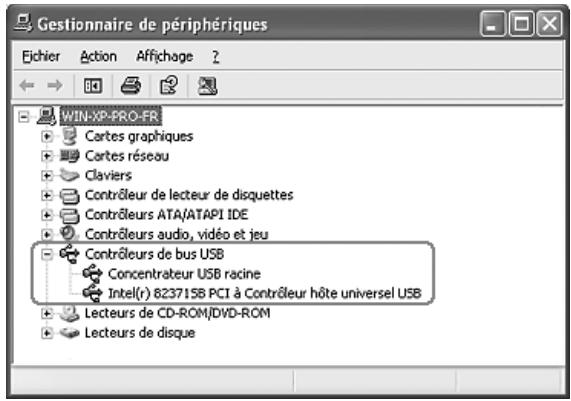
Si un contrôleur hôte universel USB et un concentrateur racine USB figurent dans la liste, Windows prend en charge la norme USB.
- Procedez de nouveau à la numérisation. Si le scanner n'est toujours pas reconnu, demandez l'aide de votre revendeur ou d'un représentant qualifié du service clientèle.
Lorsque vous appuyez sur la touche AutoScan, le programme lancé n'est pas le programme affecté
Assurez-vous que EPSON Scan est correctement installé.
Reportez-vous à la feuille Démarrez ici pour obtenir des instructions.
Assurez-vous que votre système d'exploitation Windows est
configué de la manière suivante pour les événements scanner :
Windows XP :
Cliquez sur l'onglet Événements de la fenêtre Propriétés du scanner et assurez-vous que l'options Ne rien faire n'est pas sélectionnée. Assurez-vous également que le bouton souhaité est sélectionné dans la liste Sélectionner un événement et que l'options Demarrer est sélectionnée.
Utilisateurs de Windows Me, 98SE et 2000 :
Cliquez sur l'onglet Événements de la fenêtre Propriétés du scanner et assurez-vous que la case à cocher Désactiver les événements de péripériques est désactivée.
Assurez-vous également que le bouton souhaité est
sLECTIONné dans la liste Événements scanner et que
l'application souhaitation est selectionnée dans la liste Envoyer vers l'application.
Sous Mac OS X, assurez-vous que le logiciel du scanner n'a pas eté installé ou n'est pas exécuté en mode Classic. Veillez également à vous connecter en tant qu'utilisateur ayant installé le logiciel du scanner. Les autres utilisateurs doivent lancer EPSON Scanner Monitor dans le dossier Applications et appuyez sur la touche AutoScan pourrial numérisation.
Vous ne parvenez pas à numériser plusieurs images à la fois
Laissez un espace d'au moins 20mm (0,8 pouce) entre les photos sur la vente d'exposition.
Vérifiez que votre programme de numérisation permet la numérisation de plusieurs images.
Si vous procédez à la numérisation à l'aide du chargeur automatique de documents, reportez-vous à la section « Chargement de documents dans le chargeur automatique de documents » à la page 26 pour obtenir des solutions.
Problèmes au niveau du logiciel de numérisation
Remarque :
- Selon les capacities du scanner utilisé, les paramêtres sélectionnés ou les accessoires en option installés, il est possible que certains paramêtres de EPSON Scan ne soient pas disponibles ou soit grisés.
Si un message indiquant que le scanner peut fonctionner plusrapidement lors de l'utilisation d'une connexion USB 2.0 s'affichea l'écran,fermez la boite du message.Vous pouvez toujours utiliserle scanner via le port USB 1.1.Ce message vous indique simplementqu'une connexion plus rapide est disponible.
Vous ne parvenez pas à lancer EPSON Scan
Assurez-vous que le scanner est sous tension.
- Mettez l'ordinateur et le scanner hors tension et vérifie la connexion du cable USB entre l'ordinateur et le scanner afin de vous assurer qu'elle est fermement établie.
Il est possible que le scanner ne fonctionne pas correctement lorsque le mode de veille de l'ordinateur est activé. Redémarrez EPSON Scan et procédez de nouveau à la numérisation.
Il est possible que le scanner ne fonctionne pas correctement si vous mettez le système d'exploitation à niveau sans réinstaller EPSON Scan. Reportez-vous à la section « Désinstallation du logiciel de numérisation » à la page 181 pour obtenir des instructions relatives à la désinstallation et à la réinstallation de l'application.
Vérifiez que EPSON Scan est sélectionné dans votre programme de numérisation.
Si vous procédez à la numérisation à l'aide du chargeur automatique de documents, reportez-vous à la section « Lancement d'une numérisation à l'aide d'un autre programme de numérisation » à la page 42.
Si vous procédez à la numérisation à partir de la vitre d'exposition, reportez-vous à la section « Lancement d'une numérisation à l'aide d'un autre programme de numérisation » à la page 77 pour obtenir des instructions.
Dans le gestionnaire de périphériques Windows, assurez-vous que le nom du scanner s'affiche sous Périphériques d'image sans point d'interrogation (?) ou point d'exclamation (!). Si le nom du scanner est accompagné d'un point d'interrogation ou d'un point d'exclamation ou apparait en tant que périphérique inconnu, désinstallé EPSON Scan comme indiqué dans la section « Désinstallation de EPSON Scan » à la page 181. Réinstallé-le en suivant les instructions de la feuille Demarrez ici.
Le logiciel du scanner ne fonctionne pas correctement
Veillez à ce que la configuration de la mémoire et du système de l'ordinateur soit conforme aux exigences du logiciel utilisé. Pour plus de détails, reportez-vous à la documentation de votre logiciel et de votre ordinateur.
Sous Windows, assurez-vous que le scanner apparait plusieurs fois dans l'utilitaire Scanneurs et apparéils photo. Procedez d'une des manières suivantes :
Windows XP et Me :
Double-cliquez sur l'icone Scanneurs et apparereils photo dans le panneau de configuration. Supprimez l'icone du scanner utilisé et réinstallé EPSON Scan en suivant les instructions de la feuille Démarrez ici.
Windows 98SE et 2000 :
Double-cliquez sur l'icone Scanneurs et apparecs photo dans le panneau de configuration. Supprimez le scanner de la liste des périphériques installés et réinstallé EPSON Scan en suivant les instructions de la feuille Démarrez ici.
Il est possible que le scanner ne fonctionne pas correctement lorsque le mode de veille de l'ordinateur est activé. Redémarrez EPSON Scan et procédez de nouveau à la numérisation.
Il est possible que le scanner ne fonctionne pas correctement si vous mettez le système d'exploitation à niveau sans réinstaller EPSON Scan. Reportez-vous à la section « Désinstallation du logiciel de numérisation » à la page 181 pour obtenir des instructions relatives à la désinstallation et à la réinstallation de l'application.
La numérisation est très lente
- Les ordinateurs équipés de ports USB 2.0 (haute vitesse) peuvent proéder à la numérisation plus rapidement que ceux équipés de ports USB 1.1. Si vous utilisez un port USB 2.0 avec le scanner, assurez-vous qu'il répond aux exigences du système. Pour plus de détails, reportez-vous à la section « Configuration système requise » à la page 188.
- Essayez de procer à la numérisation à l'aide d'un paramètre Résolution moins élevé pour augmenter la vitesse de numérisation.
Si vous procédez à la numérisation à l'aide du chargeur automatique de documents, reportez-vous à la section « Sélection de la résolution de numérisation » à la page 58.
Si vous procédez à la numérisation à partir de la vitre d'exposition, reportez-vous à la section « Sélection de la résolution de numérisation » à la page 95 pour obtenir des instructions.
Problèmes au niveau de la qualité de numérisation
Les bords du document ne sont pas numériés
Placez le document à environ 2 mm (0,1 pouce) des bords de la vitre d'exposition de manière à éviter qu'il ne soit rogné.
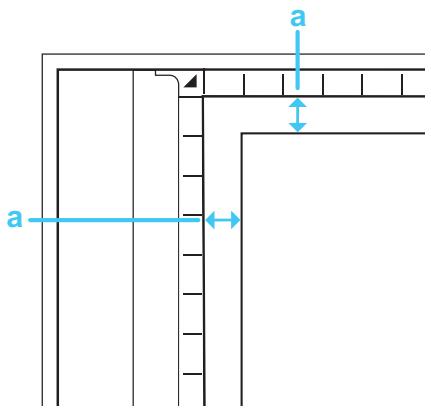
a. Zone illisible de 2 mm (0,1 pouce)
Seuls quelques points apparaissent au niveau de l'image numérique
Assurez-vous que le document est placé sur la vitre d'exposition du scanner de telle manière que le côté à numériser est orienté vers le bas. Pour plus de détails, reportez-vous à la section « Mise en place de documents originaux sur la vitre d'exposition » à la page 30.
Lors de la numérisation à l'aide du paramètre Noir & Blanc en Mode loisirs ou en Mode professionnel, modifiez le paramètre Seuil Noir/Blanc. Pour obtenir des instructions, reportez-vous à la section « Ajustement des paramètres relatifs aux couleurs et à l'image » à la page 103.
Une ligne de points apparait toujours sur les images numériées
Il est possible que la vitre d'exposition soit poussièreuse ou rayée. Nettoyez la vitre d'exposition comme indiqué dans la section « Nettoyage du scanner » à la page 152.
Remarque :
N'appuyez pas trop fort sur la vitre d'exposition.
Il est possible que vous deviez nettoyer la partie inférieure du chargeur automatique de documents comme indiqué dans la section « Nettoyage du scanner » à la page 152.
Si vous ne parvenez pas à résoudre le problème, contactez votre revendeur.
Les lignes droites de l'image apparaisent déformées
Assurez-vous que le document est posé bien droit sur la vitre d'exposition. Alignez les lignes verticales et horizontales sur les règles supérieure et laterale de la vitre d'exposition.
L'image est déformée ou floue

Assurez-vous que le document est posé à plat sur la vitre d'exposition. Assurez-vous également que le document n'est pas recouré ou gondolé.

Attention: Ne placez pas d'objets lourds sur la vitre d'exposition.
Vérifiez que vous n'avez pas déplaced le document ou le scanner au cours de la numérisation.
Assurez-vous que le scanner est placé sur une surface plane et stable.
- Sélectionnez l'option Filtré de nettoyé dans la fenêtre du Mode professionnel ou du Mode bureauque de EPSON Scan.
Si vous procédez à la numérisation à l'aide du chargeur automatique de documents, reportez-vous à la section « Ajustement des paramètres relatifs aux couleurs et à l'image » à la page 65 pour obtenir des instructions.
Si vous procédez à la numérique à partir de la vitre d'exposition, reportez-vous à la section « Ajustement des paramètres relatifs aux couleurs et à l'image » à la page 103 pour obtenir des instructions.
- Ajustez le paramètre Exposition automatique dans la fenêtre du Mode professionnel ou du Mode bureau de EPSON Scan.
Si vous procédez à la numérisation à l'aide du chargeur automatique de documents, reportez-vous à la section « Ajustement des paramètres relatifs aux couleurs et à l'image » à la page 65 pour obtenir des instructions.
Si vous procédez à la numérisation à partir de la vitre d'exposition, reportez-vous à la section « Ajustement des paramètres relatifs aux couleurs et à l'image » à la page 103 pour obtenir des instructions.
- Sélectionnez les paramètres suivants dans la fenêtre Configuration : Contrôle des couleurs, Exposition automatique continue et Valeur recommandée au niveau de l'onglet Couleur. Reportez-vous à l'aide de EPSON Scan Help pour plus de détails.
Augmentez le paramètre Résolution.
Si vous procédez à la numérisation à l'aide du chargeur automatique de documents, reportez-vous à la section « Sélection de la résolution de numérisation » à la page 58 pour有關 des instructions.
Si vous procédez à la numérisation à partir de la vitre d'exposition, reportez-vous à la section « Sélection de la résolution de numérisation » à la page 95 pour obtenir des instructions.
Les bords de l'imageprésentant des couleurs tachées ou alterées
Si le document est très écais ou gondolé au niveau des bords, recouvre les bords de papier afin de protégger le document de la lumière extérieure lors de la numérisation.
L'imag numérisée est trop foncée

Modifiez le paramètre Affichage Gamme conformément au périphérique de sortie (écran ou imprimante, par exemple) dans la fenêtre Configuration de EPSON Scan. Reportez-vous à l'aide de EPSON Scan Help pour plus de détails.
- Ajustez le paramètre Exposition automatique dans la fenêtre du Mode professionnel ou du Mode bureau de EPSON Scan.
Si vous procédez à la numérisation à l'aide du chargeur automatique de documents, reportez-vous à la section « Ajustement des paramètres relatifs aux couleurs et à l'image » à la page 65 pour obtenir des instructions.
Si vous procédez à la numérisation à partir de la vitre d'exposition, reportez-vous à la section « Ajustement des paramètres relatifs aux couleurs et à l'image » à la page 103 pour obtenir des instructions.
Selectionnez les paramètres suivants dans la fenêtre Configuration: Contrôle des couleurs, Exposition automatique continue et Valeur recommandée au niveau de l'onglet Couleur. Reportez-vous à l'aide de EPSON Scan Help pour plus de détails.
Vérifiez le paramètre Luminosité de EPSON Scan.
Si vous procédez à la numérisation à l'aide du chargeur automatique de documents, reportez-vous à la section « Ajustement des paramètres relatifs aux couleurs et à l'image » à la page 65 pour obtenir des instructions.
Si vous procédez à la numérisation à partir de la vitre d'exposition, reportez-vous à la section « Ajustement des paramètres relatifs aux couleurs et à l'image » à la page 103 pour obtenir des instructions.
Réglez la luminosité à l'aide de l'histogramme du Mode professionnel de EPSON Scan. Reportez-vous à l'aide de EPSON Scan Help pour plus de détails.
Vérifiez les paramètres de luminosité et de contraste de l'écran de l'ordinateur.
L'image présente au verso du document original apparait sur l'image numérique
Si le document original est imprimé sur du papier fin, il est possible que le scanner puisse dire les images prsentes au verso et les fasse apparaitre sur l'image numérique. Procedez à la numérisation en plaçant une feuille de papier noir sur le verso du document original. Assurez-vous également que les paramètres Type de document et Type d'image sont adaptés au document original.
Si vous procédez à la numérisation à l'aide du chargeur automatique de documents, reportez-vous à la section « Sélection des paramètres de base » à la page 56 pour obtenir des détails.
Si vous procédez à la numérisation à partir de la vitre d'exposition, reportez-vous à la section « Sélection des paramètres de base » à la page 91 pour obtenir des détails.
Des motifs en forme de vagues apparaisent sur l'image numérique
Il est possible qu'un motif en forme de vague (appelé effet de moiré) apparaisse au niveau des images numériées d'un document imprimé. Cet effet est d'aux interférences produit par les différences de résolution entre le tramage du scanner et le tramage des demi-tons de l'original.
| Image originale représentant un motif en forme de vague | Option Filtre de détramage activée |
Activez la case à cocher Filtré de détramage dans EPSON Scan.
En Mode bureauique ou en Mode professionnel, désactivez également le paramètre Filtré de nettoyé.
En Mode professionnel, réglez la densité de la trame du filtre de détravage sur une valeur adaptée à votre document.
Si vous procédez à la numérisation à l'aide du chargeur automatique de documents, reportez-vous à la section « Ajustement des paramètres relatifs aux couleurs et à l'image » à la page 65 pour obtenir des instructions.
Si vous procédez à la numérique à partir de la vitre d'exposition, reportez-vous à la section « Ajustement des paramètres relatifs aux couleurs et à l'image » à la page 103 pour obtenir des instructions.
Selectionnez un paramètre Résolution moins élevé.
Si vous procédez à la numérisation à l'aide du chargeur automatique de documents, reportez-vous à la section « Sélection de la résolution de numérisation » à la page 58 pour obtenir des instructions.
Si vous procédez à la numérisation à partir de la vitre d'exposition, reportez-vous à la section « Sélection de la résolution de numérisation » à la page 95 pour obtenir des instructions.
Remarque :
Vous ne pouvez pas supprimer les effets de moiré lors de la numérisation d'images monochromes ou lors de la numérisation à l'aide d'une résolution supérieur à 601 ppp.
Les caractères ne sont pas reconnus de manière satisfaisante lors de la conversion en texte pouvant être modifié (reconnaisance optique des caractères)
Assurez-vous que le document est posé bien droit sur la vitre d'exposition. Alignez les lignes verticales et horizontales sur les règles supérieure et latérale de la vitre d'exposition.
En Mode bureauique ou en Mode loisirs, selectionnez l'option Noir & Blanc pour le parametre Type d'image. Essayez ensuite d'ajuster le parametre Seuil Noir/Blanc.
En Mode professionnel, sélectionnez l'option Aucune pour le paramètre Option N&B. Essayez ensuite d'ajuster le paramètre Seuil Noir/Blanc.
Pour obtenir des instructions, reportez-vous à la section « Conversion de documents numériés en texte pouvant être modifié » à la page 123.
- Consultez le manuel de votre logiciel de reconnaissance optique des caractères pour savoir si certains paramètres du logiciel de reconnaissance optique des caractères peuvent être ajustés.
Les couleurs du document numérique ne correspondent pas aux couleurs du document original
Modifiez le paramètre Type d'image dans EPSON Scan. Sélectionnez différentes associations de ce paramètre et des autres paramètres indiqués ci-dessous.
Si vous procédez à la numérisation à l'aide du chargeur automatique de documents, reportez-vous à la section « Sélection des paramètres de base » à la page 56 pour obtenir des instructions.
Si vous procédez à la numérisation à partir de la vitre d'exposition, reportez-vous à la section « Sélection des paramètres de base » à la page 91 pour obtenir des instructions.
Modifiez le paramètre Affichage Gamme conformément au périphérique de sortie (écran ou imprimante, par exemple) dans la fenêtre Configuration de EPSON Scan. Reportez-vous à l'aide de EPSON Scan Help pour plus de détails.
- Ajustez le paramètre Exposition automatique dans la fenêtre du Mode professionnel ou du Mode bureauque de EPSON Scan. Essayez également de selectionner un paramètre Correction tonale différent.
Si vous procédez à la numérisation à l'aide du chargeur automatique de documents, reportez-vous à la section « Ajustement des paramètres relatifs aux couleurs et à l'image » à la page 65 pour obtenir des instructions.
Si vous procédez à la numérique à partir de la vitre d'exposition, reportez-vous à la section « Ajustement des paramètres relatifs aux couleurs et à l'image » à la page 103 pour obtenir des instructions.
Selectionnez les paramètres suivants dans la fenêtre Configuration : Contrôle des couleurs, Exposition automatique continue et Valeur recommandée au niveau de l'onglet Couleur. Désactivez également le paramètre Aperçu rapiède. Reportez-vous à l'aide de EPSON Scan Help pour plus de détails.
- Verifiez les fonctions de correspondance des couleurs et de gestion des couleurs de votre ordinateur, de votre carte graphique et de votre logiciel. Certains ordinateurs peuvent modifier la palette de couleurs utilisé à l'écran. Pour plus de détails, reportez-vous à la documentation de votre matériel et de votre logiciel.
Utilisez le système de gestion des couleurs pour votre ordinateur : ICM pour Windows et ColorSync® pour Mac OS X. Sous Windows, ajoutez un profil de couleur adapté à l'écran de manière à améliorer la correspondance des couleurs à l'écran. Il est très difficile d'obtenir une concordance exacte des couleurs, Pour plus d'informations sur la correspondance des couleurs et le calibrage des couleurs, reportez-vous à la documentation de votre logiciel et de votre moniteur.
Dans la mesure où la méthode de reproduction des couleurs des imprimantes diffère de celle des écrans, les couleurs imprimées ne peuvent jamais correspondre exactement aux couleurs affichées à l'écran : les écrans utilisent le système RVB (rouge, vert, bleu) et les imprimantes utilisent généralement le système CMJN (cyan, magenta, jaune et noir).
Problèmes au niveau du chargeur automatique de documents
Vous ne parvenez pas à numériser à l'aide du chargeur automatique de documents
Assurez-vous que le mode sélectionné dans EPSON Scan est le Mode[bureau ou le Mode professionnel. Pour obtenir des instructions, reportez-vous à la section « Activation d'un autre mode de numérisation » à la page 55.
Vérifiez que l'option Chargeur - simple, Chargeur - double ou Détection automatique est sélectionnée pour le paramètre Source du document dans EPSON Scan. Pour obtenir des instructions, reportez-vous à la section « Sélection des paramètres du Mode bureauique de EPSON Scan » à la page 47.
Si le chargeur automatique de documents est ouvert, fermez-le et procedede nouveau à la numérisation.
Si vous procédez à la numérisation à partir de l'application Adobe Acrobat 7, il est possible que vous ne puissiez pas utiliser le chargeur automatique de documents lors de la numérisation de plusieurs pages. Numérisez chaque page à l'aide de la vitre d'exposition ou numérisez l'ensemble des pages à l'aide de EPSON Scan comme indiqué à la section « Numérisation vers un fichier PDF » à la page 112.
Bourrage papier dans le chargeur automatique de documents
Si du papier est coince à l'intérieur du chargeur automatique de documents, ouvrez le chargeur et retirez le papier present sur la vitre d'exposition. Vérifiez ensuite que le papier n'est pas coince au niveau d'une des extrémités du chargeur.
Si le papier reste coincé, procédez comme suit :
- Mettez le scanner hors tension à l'aide de la touche Marche/Arrêt.
- Si le chargeur automatique de documents est ouvert, fermez-le.
- Ouvrez le capot supérieur du chargeur automatique de documents.
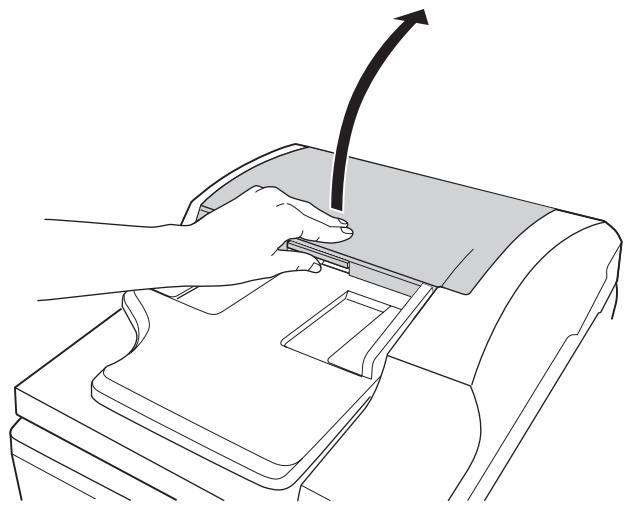
- Dépliez le guide papier et retirez le papier coince.
Ne tirez pas trop violemment sur le papier, faute de quoi il risque de se déchirer et d'être plus difficile à退市er. Si vous ne parvenez pas à退市er facilement le papier, passez à l'étépe 5.
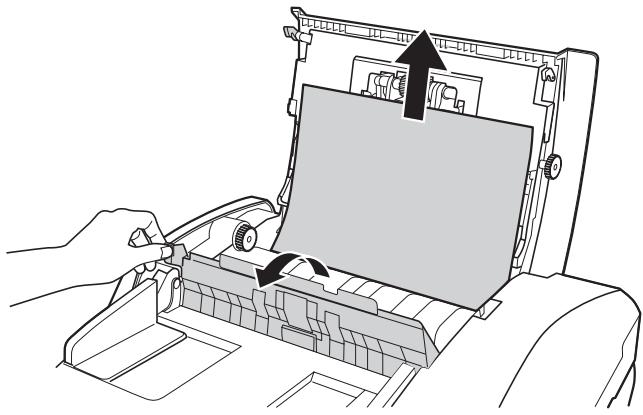
- Si une partie du papier ressort du chargeur, faites tourner le rouleau d'éjection comme indiqué ci-dessous pour éjecter le papier, puis retirez délicatement le papier.
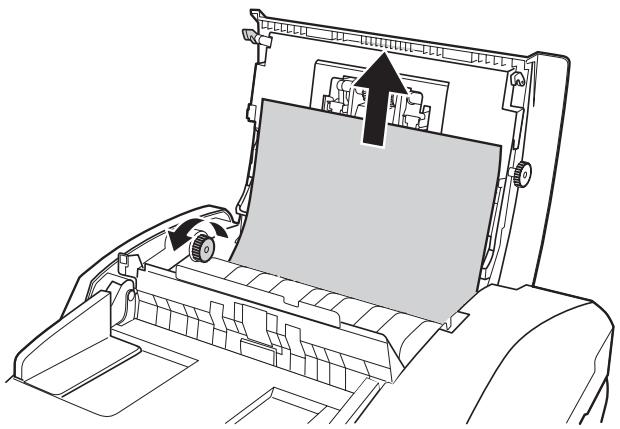
Si une partie du papier ressort du bac de sortie, tirez doucement le papier dans le sens indiqué. Si nécessaire, faites tourner le rouleau d'éjection comme indiqué ci-dessous pour éjecter le papier.
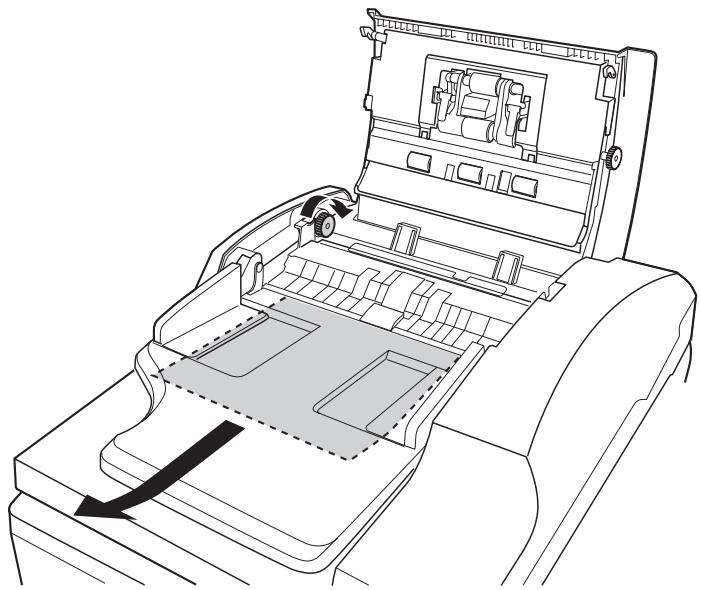
- Une fois le papier retire, fermez le capot supérieur du chargeur automatique de documents.
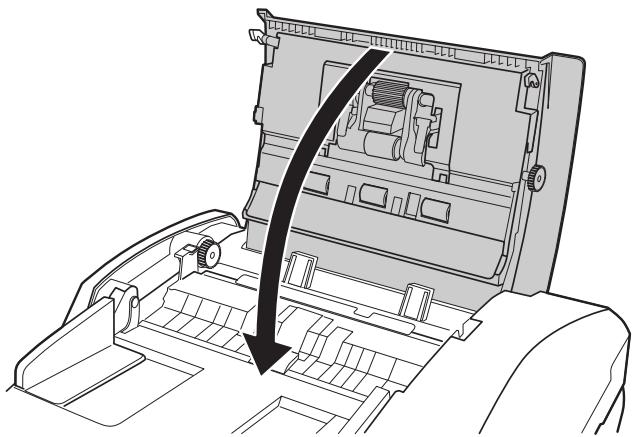
Problèmes au niveau de la carte Network Image Express Card en option
Vous ne parvenez pas à numériser à l'aide de la carte Network Image Express Card en option
Assurez-vous que l'adresse IP de la carte Network Image Express Card en option est définie. Reportez-vous à la documentation fournie avec la carte.
Déinstallation du logiciel de numérisation
Il est possible que vous deviez désinstaller et réinstaller le logiciel du scanner dans le cadre de la résolution de certains problèmes ou de la mise à niveau du système d'exploitation.
Déinstallation de EPSON Scan
Procedez comme indiqué dans la section correspondant à votre système d'exploitation pour désinstaller EPSON Scan.
Windows
Remarque :
- Les illustrations utilisées dans cette section représentent des écrons de Windows XP. L'aspect des écrons de votre système d'exploitation peut être différent.
Pour désinstaller des programmes sous Windows XP ou 2000, vous doivent connecter en tant qu'utilisateur disposant d'un compte d'administrateur d'ordinateur (Windows XP) ou en tant qu'utilisateur apparentant au groupe Administrateurs (Windows 2000).
1. Mettez le scanner hors tension à l'aide de la touche Marche/Arrêt.
2. Déconnectez le cable USB du scanner de votre ordinateur.
3. Ouvrez le panneau de configuration de Windows et double-cliquez sur l'icone Ajouter ou supprimer des programmes (Windows XP) ou Ajout/Suppression de programmes (Windows Me, 98SE ou 2000).
4. Cliquez sur EPSON Scan dans la liste des programmes installés et cliquez sur Modifier/supprimer (Windows XP ou 2000) ou sur Ajouter/supprimer (Windows Me ou 98SE).
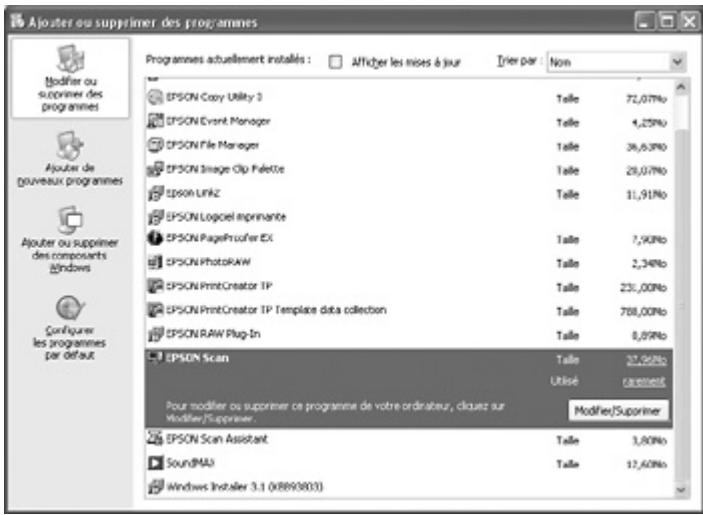
-
Lorsque la fenêtre de confirmation apparait, cliquez sur Oui.
-
Suivez les instructions affichées à l'écran pour désinstaller EPSON Scan.
Dans certains cas, il est possible qu'un message vous demandant de redémarrer l'ordinateurs s'affiche. Si c'est le cas, voirlez à selectionner Oui, je veux redémarrer mon ordinateur maintenant et cliquez sur Terminer.
Mac OS X
- Insérez le CD-ROM du logiciel du scanner dans le lecteur de CD-ROM ou de DVD.
- Double-cliquez sur l'icone du CD-ROM EPSON située sur votre bureau.
- Ouvrez le dossier EPSON Scan.
- Double-cliquez sur l'icone Programme d'installation de EPSON Scan.
Remarque :
Si la fenêtre d'autorisation s'ouvre, cliquez sur l'icone représentant une clé, saisissez le nom et le mot de passer de l'administrateur, cliquez sur OK, puis sur Continuer.
-
Lorsque le contrat de licence apparaît, cliquez sur Accepter. La fenêtre du programme d'installation apparaît.
-
Sélectionnez Déinstaller dans le menu dérouulant lié dans la partie supérieure et cliquez sur le bouton Déinstaller.
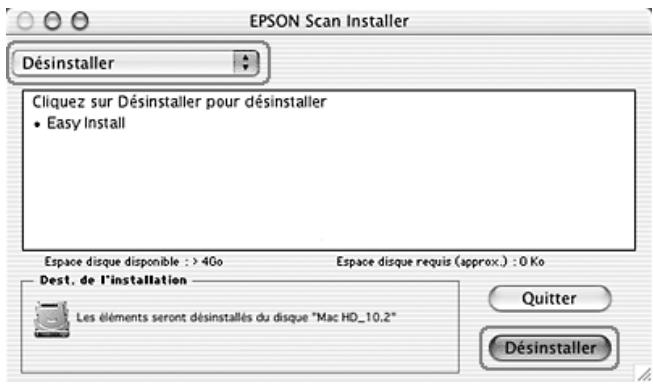
Déinstallation du Guide d'utilisation à l'écran
Si vous doivent désinstaller leprésent Guide d'utilisation à l'écran, suivez les étapes détaillées ici correspondant à votre système d'exploitation.
Windows
Remarque :
Pour désinstaller des programmes sous Windows XP ou 2000, vous devez vous connecter en tant qu'utiliseur disposant d'un compte d'administrateur d'ordinateur (Windows XP) ou en tant qu'utiliseur apparentant au groupe Administrateurs (Windows 2000).
- Mettez le scanner hors tension à l'aide de la touche Marche/Arrêt.
-
Déconnectez le cable USB du scanner de votre ordinateur.
-
Ouvrez le panneau de configuration de Windows et double-cliquez sur l'icone Ajouter ou supprimer des programmes (Windows XP) ou Ajout/Suppression de programmes (Windows Me, 98SE ou 2000).
- Cliquez sur GT2500 Guide d'utilisation dans la liste des programmes installés et cliquez sur GT2500 Modifier/supprimerGuide d'utilisation (Windows XP ou 2000) ou sur GT2500 Ajouter/supprimerGuide d'utilisation (Windows Me ou 98SE).
- Lorsque la fenêtre de confirmation apparait, cliquez sur Oui.
- Suivez les instructions qui s'affichent pour désinstaller le Guide d'utilisation.
Mac OS X
Faites glisser l'icone et le dossier suivants vers la corbeille :
le dossier Guide d'utilisation situé dans le dossier GT2500,
l'icone GT2500 Guide d'utilisation située sur le bureau.
Où trouver de l'aide
Site Web du support technique
Accédez à l'adressehttp://www.epson.com et sélectionnez la section d'assistance de votre site Web EPSON local pour obtenir les derniers pilotes, consulter la foire aux questions, visualiser les manuels et télécharger des fichiers.
Le site web du support technique Epson fournit une assistance pour les problèmes qui ne peuvent être résolus à l'aide des informations de dépannage contenues dans la documentation de votre scanner. Si vous disposez d'un navigateur web et pouvez vous connecter à Internet, accédez au site à l'adresse suivante :
http://support.epson.net/
Contact avec le service clientèle
Avant de contacter Epson
Si vous produit Epson ne fonctionne pas correctement et que vous ne pouvez résoudre le problème à l'aide des informations de dépannage containues dans la documentation de votre produit, contactez le service clientèle. Consultez votre document de garantie paneuropeanenne pour obtenir des informations relatives à la procédure à suivre pour contacter le service clientèle EPSON.
Le service clientèle pourra vous aider beaucoup plus rapidement si vous lui fournissez les informations suivantes :
- Numéro de série du produit (l'étiquette portant le numéro de série se trouve habituèlement au dos de l'appareil)
Modèle - Version du logiciel (pour connaître le numéro de version, cliquez sur À propos de, Informations de version ou sur un bouton similaire dans le logiciel du produit)
Marque et modele devoitrer ordinateur - Nom et version de votre système d'exploitation
- Nom et version des applications que vous utilisez habituèlement avec le produit
\section*{Caracteristiques techniques}
Configuration système requise
Avant d'utiliser le scanner en association avec votre système, assurez-vous que ce dernier répond aux exigences des sections suivantes.
Configuration système requise pour Windows
Vérifiez votre système Windows afin d'identifier le type d'interface utilisé. Reportez-vous ensuite à la section ci-dessous adaptée à votre système.
Ports USB 2.0
| Système | Microsoft®Windows XP Home Edition ou Professional ou 2000 Professional (les systèmes d'exploitation mis à niveau à partir de Windows Me, 98SE ou 95 ne sont pas pris en charge par le logiciel) Il est nécessaire d'utiliser le pilote hôte USB 2.0 de Microsoft. |
| Interface | Port USB (type A) intégré à la carte principale |
| Écran | Écran SVGA ou supérieur 800 × 600, résolution écran couleurs 16 bits ou plus La reproduction des couleurs et des tons dépend des capacités d'affichage de votre système informatique et notamment de la carte graphique, de l'écran et des logériels. Pour plus de détails, reportez-vous à la documentation de votre système. |
Remarque :
USB 2.0 est rétro-compatible avec USB 1.1.
Ports USB 1.1
| Système | Microsoft Windows XP Home Edition ou Professional, Me, 98SE ou 2000 Professional (les systèmes d'exploitation mis à niveau à partir de Windows 95 ne sont pas pris en charge par le logiciel) L'interface USB doit être utilisée en mode Pleine vitesse. |
| Interface | Port USB (type A) intégré à la carte principale |
| Écran | Écran SVGA ou supérieur 800 × 600, résolution écran couleurs 16 bits ou plus La reproduction des couleurs et des tons dépend des capacities d'affichage de votre système informatique et notamment de la carte graphique, de l'écran et des logiciels. Pour plus de détails, reportez-vous à la documentation de votre système. |
Configuration système requise pour Macintosh
Vérifiez votre système Macintosh afin d'identifier le type d'interface utilisé. Reportez-vous ensuite à la section ci-dessous adaptée à votre système.
Ports USB 2.0
| Système | Ordinateurs Macintosh du type PowerPC exécutant Mac OS X 10.2.7 ou une version plus récente. Le changement rapide de compte utiliser (Fast User Switching) du système Mac OS X 10.3 n'est pas pris en charge. Ordinateurs Macintosh du type Intel écipés de Rosetta. EPSON Scan n'est pas une application universelle, le programme est exécuté via Rosetta. |
| Interface | USB Macintosh |
| Écran | Écran couleur avec une résolution écran de 800 × 600 ou plus et 32 000 couleurs ou plusLa reproduction des couleurs et des tons dépend des capacities d'affichage de votre système informatique et notamment de la carte graphique, de l'écran et des logiciels. Pour plus de détails, reportez-vous à la documentation de votre système. |
Remarque :
USB 2.0 est rétro-compatible avec USB 1.1.
EPSON Scan ne prend pas en charge le système de fichiers UNIX pour Mac OS X. Vous doivent installer EPSON Scan sur un disque ou une partition qui n'utilise pas le système de fichiers UNIX.
Ports USB 1.1
| Système | Mac OS X 10.2 ou plus récent Le changement rapide de compte utilisateur (Fast User Switching) du système Mac OS X 10.3 n'est pas pris en charge. |
| Interface | USB Macintosh |
| Écran | Écran couleur avec une résolution écran de 800 × 600 ou plus et 32 000 couleurs ou plus La reproduction des couleurs et des tons dépend des capacités d'affichage de votre système informatique et notamment de la carte graphique, de l'écran et des logiciels. Pour plus de détails, reportez-vous à la documentation de votre système. |
Remarque :
EPSON Scan ne prend pas en charge le système de fichiers UNIX pour Mac OS X. Vous devez installer EPSON Scan sur un disque ou une partition qui n'utilise pas le système de fichiers UNIX.
\section*{Caracteristiques du scanner}
Remarque :
Les caractéristiques techniques sont sujets à modification sans préavis.
Caracteristiques generales
| Type de scanner | Couleur à plat |
| Dispositif photoélectrique | Capteur de lignes CCD couleur |
| Pixels effectifs | 10 200 × 14 040 pixels |
| Taille du document | 216 × 297 mm (8,5 × 11,7 pouces), format A4 ou US Letter |
| Entrée papier via le chargeur automatique de documents | Chargement face à numérique vers le haut |
| Sortie papier via le chargeur automatique de documents | Éjection face numérique vers le bas |
| Capacité papier du chargeur automatique de documents | 50 feuilles de papier 75 g/m²Épaisseur maximal totale de moins de 5 mm (0,2 pouce) |
| Types de papier | Papier ordinaire, papier de qualité, papier à chèque et papier recyclé |
| Résolution de numériqueation | 1 200 ppp (numérique principale)1 200 ppp avec micro contrôle du déplacement (numériqueation secondaire) |
| Résolution de sortie | 50 à 4 800 ppp (par incrétements de 1 ppp), 7 200 ppp et 9 600 ppp |
| Vitesse de numériqueation | Noir / blanc, 300 ppp : 0,4 msec par ligne Couleur, 300 ppp : 1,2 msec par ligne |
| Données d'image | 16 bits par pixel par couleur interne16 bits par pixel par couleur externe (maximum) |
| Interfaces | Un port USB Une emplacement pour carte réseau en option |
| Source lumineuse | Lampe fluorescente à cathode froide |
Caracteristiques mécaniques
| Dimensions | Largeur : 468 mm (18,4 pouces) Profondeur : 395 mm (15,6 pouces) Hauteur : 200 mm (7,9 pouces) |
| Poids | Environ 10 kg (22 livres) |
Caracteristiques electriques
Remarque :
Vérifiez la tension d'alimentation électrique figurant sur l'étiquette située sur l'adaptateur secteur ou sur la partie arrêté du scanner.
Scanner
| Tension d'entrée | 24 à 26,4 V CC |
| Tension nominale | 24 V CC |
| Intensité nominale | 1,4 A |
| Consommation électrique | 43 W en fonctionnement 15 W en mode d'attente 5 W en mode veille |
Adaptateur secteur
| Modèle 100-120 V A371B | Modèle 220-240 V A311E | |
| Tension d'entrée nominale | 100 à 120 V CA | 220 à 240 V CA |
| Courant d'entrée nominale | 0,8 A | 0,4 A |
| Fréquence nominale | 50 à 60 Hz | |
| Tension de sortie nominale | 24 V CC | |
| Courant de sortie nominal | 1,4 A | |
Environnement
| Température | Fonctionnement | 5 à 35°C (41 à 95°F) (lors de la numérisation à l'aide du chargeur automatique de documents : 10 à 32°C (50 à 90°F)) |
| Stockage | -25 à 60°C (-13 à 140°F) | |
| Humidité relative | Fonctionnement | 10 à 80 %, sans condensation (lors de la numérisation à l'aide du chargeur automatique de documents : 20 à 80 %) |
| Stockage | 10 à 85 %, sans condensation | |
| Conditions de fonctionnement | Conditions ambientes habituelles au domicile ou au bureau. Évitez de faire fonctionner le scanner à la lumière directe du soleil, à proximité d'une source d'éclairage intense ou dans des lieux extrémement poussièux. | |
Interfaces
Interface USB
| Type d’interface | Spécification USB (Universal Serial Bus), révision 2.0 |
| Norme électrique | Mode Pleine vitesse (12 Mbits par seconde) et mode Haute vitesse (480 Mbits par seconde) de la spécification USB, révision 2.0. |
| Type de connecteur | Un port de type B |
Interface en option
| Type de connecteur | 50 broches |
| Tension de sortie | 24 à 26,4 V CC, 4,75 à 5,25 V CC |
| Option prise en charge | Carte Network Image Express Card |
Normes et conformité
Scanner
Modèle américain :
| CEM | FCC Part 15 Subpart B Class B CAN/CSA-CEI/IEC CISPR 22 Class B |
Modèle européen :
| Directive CEM 89/336/CEE | EN 55022 Class B EN 55024 |
Modèle australien :
| CEM | AS/NZS CISPR22 Class B |
Adaptateur secteur
Modèle américain :
| Sécurité | UL 60950-1 CAN/CSA-C22.2 No. 60950-1 |
| CEM | FCC Part 15 Subpart B Class B CAN/CSA-CEI/IEC CISPR22 Class B |
Modèle européen :
| Directive basse tension 73/23/CEE, directive CEM 89/336/CEE | EN 60950-1 |
| CEM | EN55022 Class B EN61000-3-2 EN61000-3-3 EN55024 |
Modèle australien :
| Sécurité | AS/NZS 60950.1 |
| CEM | AS/NZS CISPR22 Class B |
Index
A
Affichage en apercu, 83, 97
Affichage en aperçu (chargeur automatique de documents), 48, 60
Aide
Epson, 186
Assistance technique, 186
B
Bourragepapier,chargeurautomatiquededocuments,178
C
\section*{Caracteristiques}
adaptateur secteur, 191
documents du chargeur automatique de documents, 29
scanner, 191
techniques, 188
Caracteristiques del'adaptateur secteur, 191
Caracteristiques techniques, 188
Carte Network Image Express Card
configuration des ordinateurs clients, 139
installation, 135
numérisation via un réseau, 146
problèmes lors de l'utilisation, 181
protocole TCP/IP, 139
carte Network Image Express Card
connexion du scannerà, 138
Chargeur automatique de documents
bourragedapierdans,178
caracteristiques des documents, 29
chargement de documents dans, 26
numérisation à l'aide de, 47
problèmes, 177
Configuration système requise, 188
Connecteur du cordon d'alimentation, 23
Conversion d'une numérisation en texte pouvant etre modifie, 123
Désinstallation du logiciel, 181
Documents de grande dimension, 35
Documents épais, 35
Documents ou photos
chargement dans le chargeur automatique de documents, 26
de grandedimension, 35
epais,35
mise en place sur le scanner, 30
numérisation, 74
numérisation (chargeur automatique de documents), 37
numérisation vers un fichier PDF, 112
restauration des couleurs des, 127
E
Entretien du scanner, 152
EPSON Scan
activation d'un autre mode de numérisation, 90
activation d'un autre mode de numérisation
(chargeur automatique de documents), 55
affichage en aperçu, 83, 97
affichage en aperçu (chargeur automatique de documents), 48, 60
couleur,ajustement,103
couleur,ajustement(chargeur automatique de documents),65
déinstallation, 181
fin de la numérisation, 111
fin de la numérisation (chargeur automatique de documents), 73
modes, vue d'ensemble, 80
modes, vue d'ensemble (chargeur automatique de documents), 46
numérisation à l'aide de, 75
numérisation à l'aide de (chargeur automatique de documents), 39
paramètres de base, 91
paramètres de base (chargeur automatique de documents), 56
paramétres relatifs à l'image, 103
paramétres relatifs à l'image (chargeur automatique de documents), 65
problèmes, 162
résolution, 83, 95
résolution (chargeur automatique de documents), 48, 58
selection des paramètres, 85
sLECTION des paramètres (chargeur automatique de documents), 51
taill de numérisation, 83, 107
taill de numérisation (chargeur automatique de documents), 48, 69
vued'ensemble,19
zone de cadrage, 100
zone de cadrage (chargeur automatique de documents), 62
zone de numérisation, 97
zone de numérisation (chargeur automatique de documents), 60
Erreurs, scanner, 156
F
Fichier PDF, numérisation vers, 112
Fichiers
numérisation vers, 85
numérisationvers(chargeurautomatiquededocuments),51
Filtrededetramage,173
1
Image déformée, 168
Imagefloue,168
L
Lampe,remplacement,154
Logiciel de numérisation
numérisation à l'aide d'un autre programme, 77
numérisation à l'aide d'un autre programme
(chargeur automatique de documents), 42
Logiciel du scanner
affection d'une touche du scanner au, 130
configuration système requise, 188
déinstallation, 181
problèmes, 162
vued'ensemble,18
M
Mode, activation d'un autre, 90
Mode, activation d'un autre (chargeur automatique de documents), 55
Mode bureauque
affichage en apercu, 83
affichage en aperçu (chargeur automatique de documents, 48
paramètres de base, 82
paramètres de base (chargeur automatique de documents), 47
résolution, 83
résolution (chargeur automatique de documents, 48
tailde numérisation,83
taille de numérisation (chargeur automatique de documents, 48
Mode loisirs
affichage en aperçu, 97
couleur,ajustement,103
fin de la numérisation, 111
paramètres de base, 91
paramètres relatifs à l'image, 103
résolution, 95
taill de numérisation, 107
zone de cadrage, ajustement, 100
zone de numérisation, 97
Mode professionnel
affichage en aperçu, 97
affichage en aperçu (chargeur automatique de documents), 60
couleur,ajustement,103
couleur,ajustement(chargeur automatique de documents),65
fin de la numérisation, 111
fin de la numérisation (chargeur automatique de documents), 73
paramètres de base, 91
paramètres de base (chargeur automatique de documents), 56
paramètres relatifs à l'image, 103
paramètres relatifs à l'image (chargeur automatique de documents), 65
résolution, 95
résolution (chargeur automatique de documents, 58
taill de numérisation, 107
taille de numérisation (chargeur automatique de documents, 69
zone de cadrage, ajustement, 100
zone de cadrage, ajustement (chargeur automatique de documents), 62
zone de numérisation, 97
zone de numérisation (chargeur automatique de documents), 60
Motif en forme de vague, 173
N
Nettoyage du scanner, 152
P
Paramètres
selection de EPSON Scan, 85
sLECTION de EPSON Scan (chargeur automatique de documents), 51
Paramètres d'enregistrement des fichiers
selection, 85
selection (chargeur automatique de documents), 51
Photos aux couleurs passées, 127
Photos ou documents
aux couleurs passées, 127
chargement dans le chargeur automatique de documents, 26
de grandedimension, 35
epais,35
mise en place sur le scanner, 30
numérisation, 74
numérisation (chargeur automatique de documents), 37
numérisation vers un fichier PDF, 112
restauration des couleurs des, 127
Pour contacter Epson, 186
Prise CC, 23
Problèmes, résolution, 156
carte Network Image Express Card, 181
chargeur automatique de documents, 177
EPSON Scan, 162
logiciel du scanner, 162
pour contacterEpson,186
qualité de numérisation, 166
scanner, 157
Problèmes au niveau de la qualité de numérisation, 166
Protocole TCP/IP, 139
R
Reconnaissance optique des caractères
problèmes avec, 174
utilisation, 123
Résolution
selection, 83, 95
selection (chargeur automatique de documents), 48, 58
Restauration des couleurs, 127
s
Scanner
caracteristiques, 191
chargement de documents dans le chargeur automatique de documents, 26
composants, 21
configuration système requise, 188
connexion à la carte Network Image Express Card, 138
entretien,152
fonctions, 15
mise en place de documents épais ou de grande dimension dans, 35
mise en place de documents ou de photos sur, 30
nettoyage, 152
problèmes, 157
replacement de la lampe, 154
transport, 155
verrou,21
voyants, 24
vue d'ensemble du logiciel, 18
Service, 186
Système d'exploitation, mise à niveau, 181
T
Taille cible
selection, 83, 107
selection (chargeur automatique de documents), 48, 69
Texte pouvant etre modifie, conversion d'une numérisation en, 123
Touche, scanner
affectation de programmes à, 130
emplacement, 21
fonction, 25
numérisation à l'aide de, 74
Touche AutoScan
affectation de programmes à, 130
emplacement, 21
fonction, 25
numérisation à l'aide de, 74
numérisation à l'aide de (chargeur automatique de documents), 37
Touchedu scanner
affectation de programmes à, 130
emplacement, 21
fonction, 25
numérisation à l'aide de, 74
numérisation à l'aide de (chargeur automatique de documents), 37
Touches, scanner
numérisation à l'aide de (chargeur automatique de documents), 37
Transport du scanner, 155
U
USB
caracteristiques, 194
configuration système requise, 188
emplacement du connecteur, 23
problèmes, 157
V
detection des erreurs, 156
état, 24
Vues d'ensemble
EPSON Scan, 19
fonctions du scanner, 15
logiciel du scanner, 18
modes de EPSON Scan (chargeur automatique de documents), 46
modesEPSONScan,80