One Touch 902 - Téléphone mobile ALCATEL - Notice d'utilisation et mode d'emploi gratuit
Retrouvez gratuitement la notice de l'appareil One Touch 902 ALCATEL au format PDF.

| Type de produit | Téléphone mobile |
| Marque | Alcatel (sous licence TCT Mobile Limited) |
| Modèle | One Touch 902 |
| Catégorie | Smartphone (basé sur Android) |
| Réseau mobile | GSM quadribande (850/900/1800/1900 MHz) et UMTS double bande (900/2100 MHz) |
| Appareil photo | 3,0 mégapixels |
| Bluetooth | Version 2.1 avec profils A2DP |
| Wi-Fi | Oui (IEEE 802.11 b/g/n) |
| Radio FM | Oui avec RDS |
| Stockage externe | Carte microSD (jusqu'à capacité non spécifiée) |
| Batterie | Rechargeable Lithium-Ion, temps de charge complet environ 3 heures |
| Écran | Couleur (type et taille non spécifiés) |
| Connectique | Port USB 2.0 (propriétaire), prise casque 3,5 mm |
| Fonctions principales | Téléphone, SMS/MMS, Email, Internet (WAP/Web), Appareil photo, Radio, Bluetooth, Wi-Fi, Google Play, Facebook, Twitter, Réveil, Calculatrice, Agenda |
| Entretien et nettoyage | Nettoyer avec un chiffon doux sec. Éviter l'humidité, les températures extrêmes (-10°C à +55°C) et les chocs. |
| Sécurité | Code PIN, verrouillage téléphone, code PUK, mode avion |
| Garantie | 12 mois pour le téléphone, 6 mois pour la batterie et les accessoires |
| Accessoires inclus | Chargeur secteur, batterie, câble USB, kit piéton stéréo |
| Réparabilité | Ne pas ouvrir ni réparer soi-même. Contacter un centre agréé. |
FOIRE AUX QUESTIONS - One Touch 902 ALCATEL
Questions des utilisateurs sur One Touch 902 ALCATEL
0 question sur cet appareil. Repondez a celles que vous connaissez ou posez la votre.
Poser une nouvelle question sur cet appareil
Téléchargez la notice de votre Téléphone mobile au format PDF gratuitement ! Retrouvez votre notice One Touch 902 - ALCATEL et reprennez votre appareil électronique en main. Sur cette page sont publiés tous les documents nécessaires à l'utilisation de votre appareil One Touch 902 de la marque ALCATEL.
MODE D'EMPLOI One Touch 902 ALCATEL
Pour plus d'informations sur l'utilisation du téléphone, veuilliez vous rendre sur www.qlcotelnetouch.com pour télécharger le manuel utiliseleur complé. En outre, ce site vous permet égément de consulter la FAQ (Faire aux Questions), d'effecteur une mise a niveau logiciel par l'intérémière de la suite PC, etc.
ALCATELEonetouch.
TCT Mobile Limited you're remercier pour l'acquisition de ce téléphone mobile.
Écran d'accueil
- Visualisation pratique des applications Widget d'un simple coup d'oeil
Raccourci des menus pour un accès rapide
Applications multimédias haute performances
Musique et radio
- Video et lecture en transit
- Webcam
L'appareil photo à 3,0 megapixels est votre meilleur allié pour tous vos messages instantanés.
Bluetooth
Profitez d'une communication mains libres avec le Bluetooth 2.1 intégrant les profils A2DP.
Applications
Google Play est une boutique en ligne qui vous permet de télécharger et d'installer des applications et des yeux sur votre téléphone.
Table des matieres
Précaution d'emploi 7
Informations generales 12
I Mise en marche 14
I.I Mise en service. 14
1.2 Allumer votre téléphone 16
1.3 Eteindre votre téléphone 16
2 Voitrételephone 17
2.1 Touches et connecteurs 17
2.2 Icônes de la barre d'etat 20
2.3 Ecran d'accueil 23
3 Passer un appel 24
3.1 Passer un appel 24
3.2 Appeler votre reponseur 24
3.3 Recevoir un appel 25
3.4 En cours d'applé 25
3.5 Conference 27
3.6 Changement de ligne 27
4Gestion du menu 28
5 SMS/MMS 29
5.1 Acces 29
5.2 Mode conversationnel Active (Désactivé) 29
5.3 Ecrire message 30
5.4 Options dispensibles 30
6 E-mail 34
6.1 Acces 34
6.2 Configuration d'un compte de messagerie 34
6.3 Ecrire un e-mail 35
6.4 Boite de reception 35
6.5 Non envoyés 35
6.6 Envoyés 35
6.7 Brouillons 35
6.8 Optionsdisponibles 36
7 Palringo. 37
7.1 Acces 37
7.2 Ouverture d'un compte Palringo en ligne 37
7.3 Connecter/deconnecter 37
7.4 Ajouter un service 38
7.5 Discussion 38
7.6 Contacts 38
7.7 Groupes 38
8 Contacts 39
8.1 Consultation de vos contacts 39
8.2 Ajouter un contact 40
8.3 Options dispensibles.. 41
9 Journal d'appels 43
9.1 Accès 43
9.2 Options dispensibles 43
10 Applications multimédias 47
10.1 Musique 47
10.2 Images 49
10.3 Video 49
10.4 Radio 50
Internet 51
11.1 WEB 51
11.2 WAP 51
11.3 Actualités (RSS) 52
11.4 Meteo 53
11.5 mTweet 54
12 Applications 55
12.1 Recherche de I'elément a telecharger 55
12.2 Telechargement, installation et gestion des applications 56
12.3 Mise à jour et réglages 56
13 Facebook 57
13.1 Fil d'actualité 57
13.2 Moi 58
13.3 Messages 58
13.4 Amis 59
13.5 Photos 59
13.6 Evénements 59
13.7 Recherche 60
13.8 Notification 60
13.9 Reglages 60
14 Jeux et applications 61
14.1 Chronomètre 61
14.2 Ebook 61
14.3 Java 62
15 Photo&Video 64
15.1 Acces 64
15.2 Camera 64
15.3 Video 66
16 Profils 67
16.1 Général 67
16.2 Reunion 68
16.3 Volume fort 68
16.4 Intérieur 68
16.5 Silence 68
17 Album multimédia 69
17.1 Telephone 69
17.1.2 Images 70
17.1.3 Vidéos 70
17.1.4Ebook 70
17.1.5 Creations 70
17.1.6 Recu 70
17.2 Carte SD 71
17.3 Gestion des sons, images, videos et autres. 72
17.4 Formats et compatibilite 73
17.5 Etat mémoire 73
18 BluetoothTM 74
19 Wi-Fi 76
20 Fonction modem 77
21Autres 78
21.1 Agenda 78
21.2 Calculatrice 79
21.3 Notes 79
21.4 Memo 80
21.5 Taches 81
21.6 Alarme 81
21.7 Horloge 82
21.8 Convertisseur 82
22 Reglages 83
22.1 Reglages du téléphone 83
22.2 Régles avancés 86
22.3 Mode avion 86
22.4 Reglages de sécurité 86
22.5 Reseaux 87
22.6 Reglages connexion 87
22.7 Verifier les mises à jour logicielles 87
22.8 Paramétres GPS 87
23 Profitez pleinement de votre mobile 88
23.1 Suite PC 88
23.2 ONE TOUCH Upgrade 89
23.3 Webcam 89
24 Mode de saisie Latin/Table des caractères 90
25 Garantie du téléphone 92
26 Accessoires 94
27 Problèmes et solutions 95

www.sar-tick.com
Ce produit est conforme avec la limite DAS internationale de 2 W/kg. Les valeurs DAS maximales spécifiques sont indiquées à la page 10 de ce guideline utilisateur.
Lorsque vous transportez ce produit ou que vous le portez à proximité de votre corps, vous doivent soit utiliser un accessoire homologué tel qu'un étui, soit le maintainir à une distance de 1,5 cm de leur corps, afin de respecter les exigencies en matière d'exposition aux radioféquences. Notez que ce produit peut transmettre des ondes même siaucun appel n'est en cours.
Précaution d'emploi
Avant d'utiliser votre téléphone, lisez ce chapitre avec attention. Le fabricant ne pourra être tenu responsable des conséquences résultat d'une'utilisation impropre et/ou non conforme aux instructions contenues dans le manuel.
SECURITE EN VEHICULE:
Compte tenu des études qui démontré que l'usage d'un téléphone mobile lors de la conduite d'un vehicule représentée un facteur réel de risque, même lors qu'il est associé à un dispositif mains libres (car kit, casque à écouteurs...), le conducteur doit s'abstenir de toute utilisation de son téléphone tant que le vehicule n'est pas à arrêt.
Lorsque vous conduisze, abstenez-vous d'utiliser votre téléphone ou meme votre kit pieton pour téléphone ou écouter de la musique. L'utilisation de ces équipements presente un danger et est susceptible d'être sanctionnee par la loi dans certaines regions.
Sous tension, notre téléphone émet des ondes electromagnétiques qui peuvent perturber l'électronique de bord de notre vignette, tells que les systèmes anti-blocage de freins (« ABS »), les airbags, etc. Par conséquent, afin d'éventer tout problème,因为你 respecter les précautions suivantes :
- ne pas poser votre téléphone sur le tableau de bord ou dans une zone de déploiement de l'airbag ;
- vous assurer au+. du constructeur automobile ou de son revendeur de la belle isolation de toute telephone mobile des ondes de radio.frquence.
CONDITIONS D'UTILISATION :
Pour optimiser les performances du téléphone, il est conseilé de l'eteindre de temps à autre.
Veillez a eteindre voite tellephone dans un avion, ou a parametrer voite poste en Mode avion
Veilze à éteindre toute téléphone en milieu hospitalier, sauf dans les zones évientuelle réservées à cet effet. Comme d'autres types d'équipements courants, les téléphones mobiles peuvent perturber le fonctionnement de dispositifs électriques, électroniques ou utilisant des radioféquences.
Veilze à éteindre votre téléphone à proximate de gaz ou de liquides inflammables. Respectez les règles d'utilisation affichées dans les dépôts de carburants, les stations service, les usines chimiques et sur tous les sites où des risques d'explosion pouraient exister.
Lorsque le téléphone est sous tension, veilzez à ce qu'il ne se trouve jamais à moins de 15 centimétres d'un apparèil Médical (stimulateur cardiaque, prothesse auditive, pompé à insuline...). En particulier en cas d'applé, veilzez à porter le téléphone à l'oreille du côte opposé au stimulateur cardiaque ou à la prothesse auditive. Afin d'évitur un dommage auditif, décrochez l'applé avant d'approcher le téléphone de l'oreille. De même, éloigné le téléphone de chaque fille lorsqu'elle utilise la fonction mains libres car le volume amplifié pourrait causeurs des dommages auditifs.
Ne laissez pas les enfants utilisier le téléphone et/ou jouer avec le téléphone et ses accessoires sans surveillance.
Prenez toutes les précautions lors du remplacement de la coque, car votre téléphone contient des substances susceptibles de provoquer des réactions allergiques.
Manipuéz votre téléphone avec soin et gardez-le dans un endroit propre et à l'abri de la poussière.
N'expose pas votre téléphone à des conditions défavorables (humidité, pluie, infiltration de liquides, poussière, air marin, etc.). Les limites de température recommendées par le constructeur seront de -10 °C à +55 °C.
Au-delà de +55 °C, l'écran risque d'être peu lisible; cette altiération est-temporaire et sans gravité.
Les numérios d'urgence peuvent ne pas etre disponibles sur tous les reseaux cellulaires. Vous ne devez donc pas vous reposer uniquement sur toute téléphone portable pour émettre des appeals d'urgence.
Ne tentez pas d'ouvrir, de démonter ou de réparer vous-même votre téléphone.
Evitez de faire tomber, de jeter ou de tordre vous téléphone.
N'utilise pas votre téléphone si l'écran en verre est endommagé, cassé ou féilé pour éviter toute blessure. Evitez de le peindre.
N'utilissez votre téléphone mobile qu'avac des batteries, chargeurs et accessoires recommendés par TCT Mobile Limited et ses filiales et compatibles avec votre modèle de téléphone (cf. la Liste des accessoires, page 94). La responsabilité de TCT Mobile Limited et de ses filiales ne saurait être engagée dans le cas contraire.
Pensez à faire une sauvégarde électronique ou une copie écrite de toutes vos informations importantes méorisées dans le téléphone.
Certaines personnes peuvent être prédisposées à des crises d'épilepsie ou des absences lorsqu'elles sont exposées aux lumières intermittentes (flash) notamment dans le cas des yeuxlectroniques. Ces crises ou ces absences peuvent se produit même chez une personne n'ayant aucun antécédent épineptide ou d'absence. Si vous avei déjà connu ce type d'experience, ou si vous avenu un antécédent d'expériencesemblable dans cette famille, veullez consulter votre médecin avant de jouer aux yeux video sur leur téléphone portable ou d'utiliser les fonctions incorporençant des lumières intermittentes.
Il est conseilé aux parents de surveiller leurs enfants lorsqu'ce-ci jouent aux yeux video ou manipulent des fonctions du téléphone portablen intégrant des stimulations lumineuses. Toute personne ayant connu l'un des symptômes suivants : convulsion, contraction oculaire et musculaire, perte de conscience, mouvements inconnibles ou désorientation doit cesser de jourer et désactiver les stimulations lumineuses du téléphone portable, et consuluer un réseau. Pour prévenir d'apparition eventuelle de ces symptômes, veillez prendre les précautions qui seront :
- ne pas jouer ou activer des stimulations lumineuses lorsque vous est fatigué(e) ou en manque de sometime;
- faire des pauses de 15 minutes au minimum toutes les heures ;
- jouer dans une piece bien éclairée ;
- se placer à une bonne distance de l'écran ;
-
arrêté de jourer si vos mains, vos poignets ou vos bras deviennent engourdis, et ne pas reprenevre la partie avant plusieurs heures;
-
si l'engourdissement persiste pendant ou après la partie, cesser le jeu et consulter un médecin.
Voupez parfois reessirnt un certain inconfort au niveau de vos mains, bras, epaules, cou ou d'une autre partie du corps en jouant sur leur téléphone portable. Suivez les conseils preconisés pour évitier les problèmes de tendinite, de syndrome du tunnel carpien, ou d'autres troubles musculo-squelettiques.
A pleine puissance, I'ecoute prolonge du baladeur peut endommager Ioreille de I'utiliser.
Réglez le volume de votre téléphone pour une écoute sans risque. N'utilise que des kits piétons recommendés par TCT Mobile Limited et ses filiales.
- RESPECT DE LA VIE PRIVEE :
Nosyou rappelons que youvecevz respecter les lois et reglements en vigueur dansvoite pays concemant la prise de cliches et I'enregistrement de sons a l'aide d'un telephone portable. Conformement a ces lois et reglements, il est parfois strictement interidet de prender des ciches etou d'enregister la voie d'autres personnes ou tout autre attribut personnel et de les reproduire ou diffuser, car cette peutetre considere comme une atteinte à la vie privée.L'utiliserateur seul est tenu de s'assurer qu'il a une autorisation preable, si nécessaire pour enregistrer des conversations privées ou confidencielles ou de prendre une photo d'une autre personne.Le fabricant, le distributeur ou vendeur de votre téléphone mobile (y compris I'opérateur) declinnt toute responsabilité resultante'une utilisation inappropriee du téléphone mobile.
BATTERIE:
Avant de retirer la batterie de votre téléphone, veillez vous assurer que le téléphone a ete mis hors tension.
Les précautions d'emploi de la batterie sont les suivantes :
-
ne pas ouvrir la batterie (risques d'émanations de substances toxiques et de brûlures) ;
-
ne pas percer, désassembler ou provoquer de court-circuit dans la batterie ;
-
e pas jeter au feu ou dans les ordures menagères une batterie usagée, ni l'exposer à des températures supérieures à 60 °C.
Si vous souhaitez vous en débarrasser, veillé à ce que la batterie soit récapacité conformément à la législation en vigueur sur la protection de l'environnement. N'utilise la batterie que dans le but pour lequel elle a été concise. N'utilise jamais des batteries endommagées ou non recommandées par TCT Mobile Limited et/ou

Le symbole « poubelle barrée » figurant sur votre téléphone, sa batterie et ses accessoires signifié que ces produits doivent, en fin de vie, seront rapportés à des points de collecte sélective : les municipales équipées de bacs spécifique à ces appareils ;
-bacs de collecte sur les points de vente.
Ils y seront recyclés, évitant ainsi le rejet de substances réglementées dans l'environnement, et permettant la réutilisation des matérieliers qui la composent.
Dans les pays membres de l'Union Européenne:
Ces points de collecte seleutive sont accessibles gratuitement.
Tous les produits portant le marquage « poubelle barrée » doivent être rapportés à ces points de collecte.
Dans les pays non membres de l'Union Européenne:
Il convient de ne pas jeter les équipements marqués « poubelle barrière » dans les poubelles ordinaires si vous pays ou région dispose des structures de collecte et de recyclage adaptées, mais de les rapporter à ces points de collecte pour qu'il y soient recyclés.
ATTENTION: RISQUE D'EXPLOSION EN CAS DE REMPLACEMENT PAR UN TYPE INCORRECT DE BATTERIE. RECYCLAGE DES BATTERIES USAGEES SELON LES INSTRUCTIONS.
CHARGEURS
Les chargeurs alimentees par secteur sont prevus pour fonctionner a une temperature ambiente de 0 à 40^ Les chargeurs de votre telephone mobile sont conformes à la norme de sécurité des matériels de tratiment de l'information et des equipments de bureau, et destinés uniquement a cet usage. Iis sont conformes à la directive sur l'ecodesign 2009/125/CE. Etant donne que les specifications electriques peuvent changer d'un pays a l'autre, un chargeur achete dans un pays peut ne pas fonctionner dans un autre pays. Un chargeur ne doit servir qu'a ce pour quoi il a ete concu
ONDES ELECTROMAGNETIQUES :
La preuve de la conformite aux exigences internationales (ICNIRP) ou a la directive europeenne 1999/5/CE (R&TTE) est une condition préalable à la mise sur le marché de tout mode de téléphone portable. La protection de la santé et de la sécurité de l'utiliseur, ainsi que de toute autre personne, constitue un aspect essentiel de ces exigences internationales et de la directive europeenne. CET APPAREIL EST CONFORME AUX DIRECTIVES INTERNATIONALES EN MATIERE D'EXPOSITION AUX ONDES RADIOELECTRIQUES
Votre appeareil mobie est un emetteur et recepteur radio. Il est concu afin de ne pas depasser les limites d'exposition aux ondes radioelectriques (champs electromagnétiques de radiofrequences) recommandees par les directives internationales. Ces directives ont ete definiies par un organisme scientifique independant (ICNIRP) et presentent a marge de securite importante destinée a assurer la sicure de toutes les personnes, quels que soient leur age et leur etat de sante.
Les directives d'exposition aux ondes radioélectriques utilisent une unité de mesure appelée Débit d'Absorption Séciclique ou « DAS ». La limite de DAS appliquée aux apparèils mobiles est de 2 W/kg.
Les tests de DAS sont réalisés en se basant sur des positions d'utilisation standard alors que l'appareil émet au niveau de puissance le plus élevé dans toutes les bandes de fréquences testées. Les valeurs de DAS les plus élevées inférieures aux directives ICNIRP pour ce modele sont les suivantes :
| DAS maximum pour ce modele et conditions du test. | ||
| DAS au niveau de la tête | UMTS 1900 + Wi-Fi + Bluetooth 0,778 W/kg | |
| DAS avec l'apparil en contact avec le corps | GSM 1800 + Wi-Fi + Bluetooth 1,19 W/kg | |
En cours d'utilisation, les valeurs de DAS de cet apparéel sont généralement bien inférieures aux valeurs indiquées ci-dessus. Ceci s'explique par le fait que, à des fins d'éfficacité du système et pour réduire les interférences sur le réseau, la puissance de fonctionnement de votre apparéel mobile décroit automatiquement lorsqu'une appel ne nécessite pas une pleine puissance. Plus la puissance de l' apparéel est faible, plus la valeur de DAS est également.
Des tests de DAS ont ete realises aune distance de 1,5 cm alors que l'appareil est porte contre le corps. Afin de respecter les directives d'exposition aux radiofréquences alsore que I'appareil est utilisé et porte contre le corps, celui-ci doit se couver au minimum a cette distance du corps. Si you n'utilise pas un accessoire agrée, assurez-e-voque que le produit que you utilisez ne comporte pas de metal et qu'il permect de maintainir la distance indique entre le telephone et le corps.
Par ailleurs, par mesure de prudence et bien qu'aucun danger lie à l'utilisation d'un téléphone mobile n'aité tenuve, le Ministère de la santé recomanda d'utiliser le téléphone dans de bonnes conditions de reception telles qu'indiquées sur I'ecran du téléphone (quatre ou cinq barres). Il est en outre recomanda d'utiliser le kit mains libres et dans ce cas, lors d'une communication, d'éloigner le téléphone du ventre pour les femmes enceintes, et du bas ventre pour les adolescentes.
Votre téléphone est équipé d'une antenné intégrée. Veillez à ne pas la toucher, ni à la détiériorer afin de bénéficier d'une qualité de fonctionnement optimale en communication.
Pour plus d'informations, vous pouvez consulter le site www.alcatelonetouch.com
Vous trouverezeglementdesinformationsconcernantleschampsélectromagnetiquesetla santepublique surlesitesuivant:http://www.who.int/peh-emf.
Votre telephone est equiped d'une antenne integree. Veillez a ne pas la toucher, ni a la deteteriorer afin de beneficier d'une qualite de fonctionnement optimale en communication.
Les apparèels mobiles offrent une large gamme de fonctions, il existe donc plusieurs méthodes pour les utiliser autres que contré l'oreille. L'apparèit doit être compatible avec le kit mains libres ou le cable de données USB. Si vous utilisez un autre accessory, assurez-vous que le produit utilisé ne présente aucune trace de métal et que le téléphone se trouve à au moins 1,5 cm du corps:
LICENCES
Obigo est une marque deposée d'Obigo AB.

Le logo microSD est une marque commerciale.

Le nom, la marque et les logos Bluetooth sont la propriété de Bluetooth SIG, Inc, et l'utilisation de ces nom, marque et logos par TCT Mobile Limited et filiales est règie par une licence. Les autres marques commerciales et noms commerciaux appariennent à leurs détenteurs respectifs.
ONE TOUCH 902 Bluetooth QD ID B018931

marques et logos Java™ ou basés sur Java™ sont des marques commerciales ou
déposées de la société Sun Microsystems, Inc. aux États-Unis et dans d'autres pays.

Facebook et le logo f sont des marques commerciales de Facebook, Inc., et sont utilisées sous licence.

Twitter et le logo T sont des marques commerciales de Twitter, Inc., et sont utilisées sous licence.

Le logo Wi-Fi est une marque de certification de la Wi-Fi Alliance.
CoutnneVotre ap
lisi des fréquences non harmonisées et peut être utilisé dans tous les pays européens. En Europe, le réseau sans fil fonctionne sans restriction à l'intérieur, mais ne peut être utilisé à l'extérieur en France.
Informations generales
Adresse Internet: www.alcatelonetouch.com
- N° Hot Line Alcatel : consultez la brochure « TCT Mobile Services » ou notre site Internet.
Sur notre site internet, vous pourrez consulter en ligne notre rubrique FAQ (Foire aux Questions). Vous pouvez également nous contacter directement par e-mail pour nous poser toute question.
Une version électronique de ce guide d'utilisation est disponible en anglais et dans d'autres langues, en fonction de la disponibilité sur le serveur :
www.alcatelonetouch.com
Votre téléphone est un émetteur-recepteur qui fonctionne sur réseau GSM à quadruple bande (850/900/1800/1900 MHz) ou UMTS à double bande (900/2100 MHz).
C€1588①
Cet apparéil est conforme aux recommandations essentielles et autres dispositions pertinentes containues dans la Directive 1999/5/CE. Le texte intégral de la Déclaration de Conformité de votre téléphone est disponible sur le site Internet: www.alcatelonetouch.com
| Cet apparéil fonctionné dans les langues suivantes : AT BE | |||||
| CY | CZ | DK | EE | FI | FR |
| DE | GR | HU | IE | IT | LV |
| LT | LU | MT | NL | PL | PT |
| SK | SI | ES | SE | GB | IS |
| LI | NO | CH | BG | RO | TR |
Protection contre le vol (1)
Votre telphone mobile este identie par un numero de series de voite telphone (IMEI), inscrit sur I'etiquette de I'emballage et dans la mmoire de voite telphone. Nous you recommandons vivement, lors de la premiere utilisation, de noter ce numero en tapant * # 0 6 # et de le garder precieusement. Il pourra vous etredemande par la police ou par voite opereateur en cas de vol.Grace a ce numero, voite telphone mobile pourra etre bloqué et sera donc inutilisable par une fierce personne,meme si celle-ci change la carte SIM.
Clause de non-responsabilité
Selon la version logicielle de votre téléphone et les services spécifiques offerts par toute opérateur, certaines différences peuvent apparaitre entre la description du manuel utilisateur et le comportement du téléphone.
TCT Mobile ne pourra être tenu légalement responsable de telles différences, le cas échéant, ou de leurs conséquences éventuelles, l'opérateur en portant l'exclusive responsabilité.
Mise en marche
1.1 Mise en service
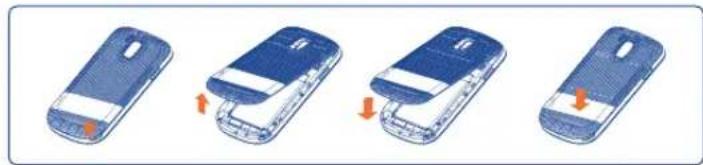
Enlever/replacer le couvercle du téléphone
Insérer/extraire la carte SIM (1)
Vou devez insérer votre carte SIM pour pouvoir effectuer des appeals. Veuillez eteindre votre téléphone et-retirer la batterie avant d'insérer ou d'extraire la carte SIM.
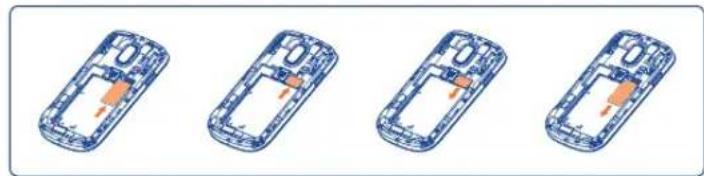
Placez la carte SIM avec la face de la puce orientée vers le bas et faites glisser la carte dans son logement. Verifie qu'elle est bien inseree. Pour retarder la carte, appuyez dessus et faites-la glisser vers l'extérieur.
Installer et extraire la batterie
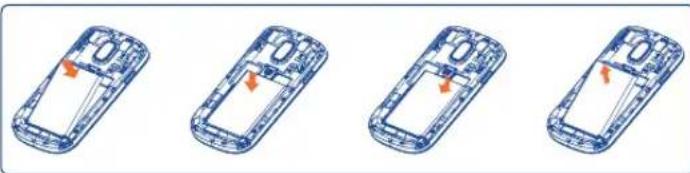
Engagez et clipsez la batterie puis inserez le couvercle arriere du telephone.
Déclipsez le couvercle arriere du téléphone puis retirez la batterie.
Charger la batterie
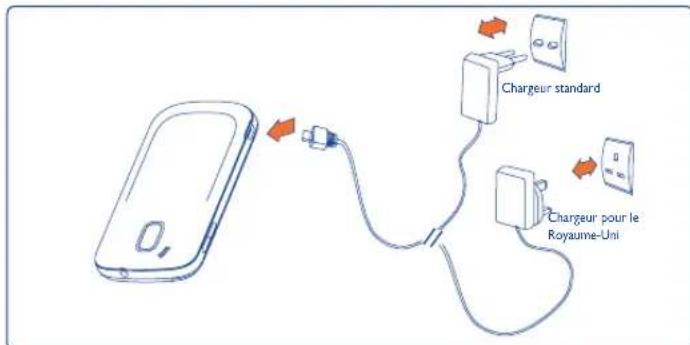
Branchez le chargeur au téléphone, puis à la prise secteur.
Le voyant DEL s'allume pendant la charge et s'estint lorsque la batterie est complètement chargée.
Le démarrage de la charge peut prendre environ 20 minutes si votre batterie est à plat.
Evitez de forcer la prise du téléphone.
Veillez a bien insérer la batterie avant de connecter le chargeur.
La prise secteur doit se couver a proximite du téléphone et etre facilement accessible (evitez les rallonges electriques).
Lors de la première utilisation du téléphone, veuillez charger complètement la batterie (environ 3 heures). Il est conseillé de recharger complètement la batterie (10)

Pour réduire la consommation d'énergie, lorsque la batterie est complètement chargée, débranchez le chargeur de la prose secteur, désactiver le Wi-Fi, le Bluetooth ou toute application en tâche de fond, réduisez la durée du rétroéclairage, etc.
1.2 Allumer votre téléphone
Appuyez longuement sur la touche pour allumer le téléphone, saisissez votre code PIN si nécessaire, puis validez avec la touche L'écran d'accueil s'affiche.
Si vous ne connaissiez pas votre code PIN ou si vous l'avez oublie, adressez-vous à votre opérateur. Ne laissez pas votre code PIN à proximité de votre téléphone. Conserveces ces informations dans un endroit sur lorsque vous ne les utiliserez pas.
Si des SMS diffusés par le réseau s'affichent, utilisez la touche pour naviguer de l'un à l'autre ou appuyez sur pour revenir a l'écran d'accueil.
Pendant la recherche d'un réseau, « Recherche/Urgence » s'affiche.
1.3 Eteindre votre téléphone
Depuis I'ecran d'accueil, appuyez longuement sur la touche
2 Voitrételephone
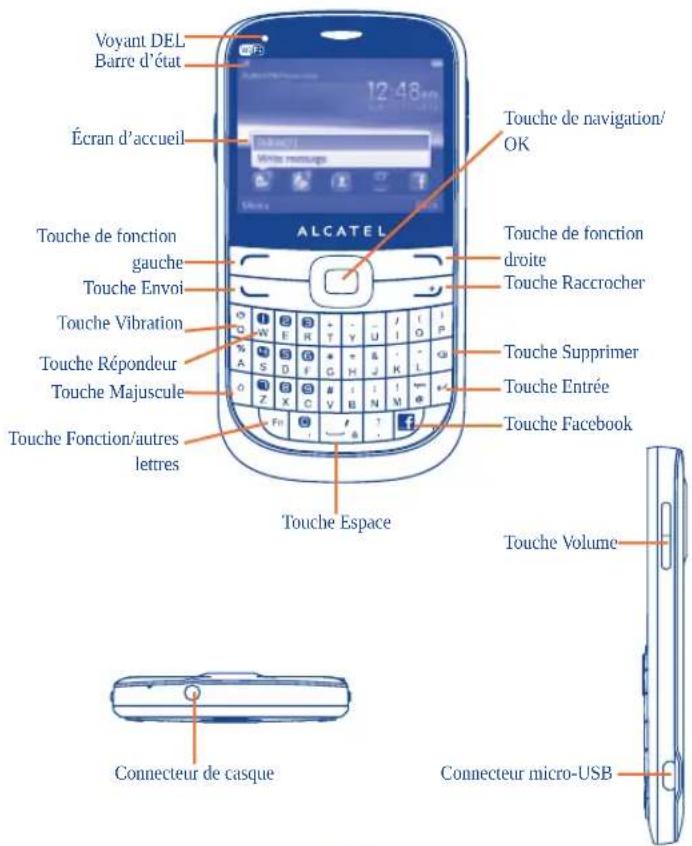
2.1 Touches et connecteurs
Appuyer pour aller vers la gauche/la droite/le haut/le bas Appuyer pour valider une option *
Décrocher/Appeler
Acceder aux appels
Appui court:mettre fin a un appel revenir a l'ecran d'accuei
Appui long : marche/arret
Vibreur
Appui long: acceder à votre répondeur*
Appuyer pour saisir des majuscules
Appuyer une fois: saisir un caractère en haut de la touche
Appuyer deux fois:verrouiller le clavier en mode de saisie des caractères en haut des touches
Appui long : saisser les caractères du haut lorsque la touche est déverrouillée
Fn+B:acceder au Bluetooth
Fn+ M: acceder à la musique
Fn + P: acceder aux profils
Fn + J: acceder aux applications Java

Appui court: saisir un espace (en mode de modification)
valider une option (en mode de modification)
déverrouiller le clavier (depuis l'écran d'accueil)
Appui long: acceder à la liste des langues (en mode de * modification)
verrouiller le clavier (depuis l'écran d'accueil)
Appuyer pour acceder au menu principal de Facebook.
Appui court: valider une option
passer à la ligne suivante (en mode de modification)
2.2 Icônes de la barre d'été (1)

Niveau de charge de la batterie

Mode vibreur :YOURTELEPHONEVIBREUNIQUEMENTet n'emet ni sonnerie, ni bip, sauf pour les alarmes (cf. page 67).

Etat Bluetooth (Active).

Etat Bluetooth (Connecté à un apparéil audio).

Statut Java (Activé).

Kit mains libres connecté.

Transfert d'applé activé : vos appels sont transférés (cf. page 45).

Alarme ou rendez-vous programme(e) (cf. page 78, 81).

Qualité de réception du réseau.

Message sur répondeur en attente.

Appels manques.

Appel en cours.
Chronomètre activé.
Radio allumée.
Email non lu.
Messages WAP(1)
Itinéranee (roaming).
Balayage de la carte mémoire terminé.
Changement de ligne (1): indique la ligne selectionnee.
Etat de connexion GPRS (Active).
GPRS en cours de connexion.
EDGE en cours de connexion.
EDGE connecté.
Réseau 2G disponible.
Réseau 3G disponible.
Lecteur de musique actif.
Réception d'un MMS en cours.
Envoi d'un SMS.
Envoi d'un MMS.
Mode silence: vous telèphone n'émet plus ni sonnerie, ni bip, ni vibration sauf pour les alarmes (cf. page 67).
SMS non lu.
MMS non lu.
(Clignotant) La liste des messages est pleine : votre téléphone ne peut pas accepter plus de messages. Vous doivent ouvrir la liste des messages et supprimer un message au moins sur votre carte SIM.
Mode avion.
2.3 Écran d'accueil
Vou pouve personnaliser votre écran d'accueil en seLECTIONnant « Personneler » avec la touche de fonction droite.
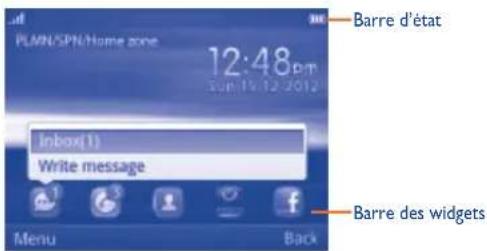
2.3.1 Barre des widgets
Les widgets sont des raccourcis pratiques permettant un accès rapide depuis l'écran d'accueil.
Pour ajouter/supprimer un widget, selectionnez « Modifier les widgets » et utilisez la touche pour selectionner Activer/Désactiver, puis validez en selectionnant « Sauveg. » Pour réorganiser les widgets, selectionnez « Réorganiser les widgets » et désissez un élément en appuyant sur la touche, faites défiler vers le haut ou vers le bas jusqu'à la position requise et placez-le en appuyant sur la touche, puis confirmez en appuyant sur « Terminate » à l'aide de la touche de fonction droite.

Vous n'êtes pas autorisé(e) à ajouter plus de 5 widgets. 2 widgets ne peuvent pas être supprimés : Journal Appels et Messages.
2.3.2 Changer fond d'écran
Vous pouvez selectionner un dossier pourCHOISIR une image comme fond d'ecran favori en selectionnant « Changer fond d'ecran » (cf. page 70).
3 Passer un appel
3.1 Passer un appel
Composez le numero souhaite, puis appuyez sur la touche pour passer l'appel. Le numero saisi peut etre enregistr de Dans Contacts en appuyant sur « Enregistrer ». En cas d'erreur, vous pouze appuyer brievement sur la touche de fonction droite pour supprimer les chiffres incorrectly un par un ou vous pouze appuyer de maniere prolongee sur cette meme touche pour tous les supprimer.
Pour raccrocher, appuyez sur la touche
Passer un appel d'urgence
Si vous telétéphone est sous couverture d'un réseau, composez le numéro d'urgence et appuyez sur la touche pour effectuer un appel d'urgence. Il n'est pas nécessaire d'insérer une carte SIM, ni de taper le code PIN.
3.2 Appelerversepondeur (1)
Votre repondeur est mis à disposition par l'opérateur afin que vous ne perdiez aucun appel. Vous pouvez le consulter à tout moment. Pour acceder au repondeur, appuyez longuement sur la touche
Si le numero d'accès au répondeur de votre opérateur ne fonctionne pas, composez celui qu'il vous a fourni. Pour toute modification ultérieure de ce numéro, reportez-vous à « Mes numéro » (cf. page 44).

Pour utiliser votre messagerie à l'étranger, contactez votre opérateur avant de partir.
3.3 Recevoir un appel
Lorsqu'un appel arrive, appuyez sur la touche, parlez puis appuyez sur la touche.
Si I'icone est affichee, le telephone vibre et ne sonne pas. Si I'icone est affichee, il ne vibre pas et ne sonne pas non plus.

Le numero de l'aggendant s'affiche sous reserve de sa transmission par le réseau (verifiez la disponibilité de ce service auprès de votre opérateur).
Couper la sonnerie
Pour désactiver la sonnerie de l'appoint en cours, appuyez une fois sur la touche de fonction droite.
Rejeter un appel
Appuyez une fois sur la touche ou rejetez-le par SMS (Options\Rejet et envoi SMS).
3.4 En cours d'applé (1)
Pendant un appel, les options suivantes sont disponibles:
Silence (active/désactive la fonction Silence pendant un appel)
- Nouvel appel (mise de l'appoint en attente pour composer un autre numéro)
- Mettre en attente (l'appei en cours)
Raccrocher (fin de l'essay en cours)
- DTMF (activation/désactivation de l'envoi DTMF pendant l'appeil)
- Contacts (accès aux contacts)
SMS/MMS (accès aux SMS/MMS)
- Agenda (accès au calendrier)
- Services (accès aux services)
Enregistrer son (pour enregistrer votre communication en cours)
- Désactiver/Activer la réduction de bruit (accès au contrôle du bruit)
Vouss pouvez utiliser la fonction M-libres en appuyant sur la touche de fonction droite au cours d'un appel.
Il vous est également possible de régler le volume sonore directement à l'aide de la touche Navigation pendant l'appoint.

Eloignez le téléphone de votre oreille tant que l'option « Mains libres » est activée car le volume sonore amplifié pourrait cause des dommages auditifs.
Par ailleurs, vous pouvez transférer l'écoute du téléphone vers l'accessoire Bluetooth si celui-ci est connecté.
Gérer deux appels
- Accepter un second appel (assurez-vous que la fonction « Appel en attente » est activée, cf. page 44).
Pour appeler un second correspondant en cours de communication, vous pouze selectionner « Options\Nouvel appel »
3.5 Conference (1)
Votre tellephone yous permect de converser avec plusieurs personnes simultanement (5 au maximum). Si youes etes en double appel: appuyez sur « Options », selectionnee « Conference ». Si un troisieme appel arrive, decrochez en appuyant sur la touche et parlez avec voire nouveau correspondant.
Celui-ci devient membre de la conférence si vous appuyez sur « Options » et seLECTIONnez « Conference ». Un appui sur raccroche la communication en cours.
3.6 Changement de ligne (1)
A titre d'appliptions, toutefois, pourron vous parvenir sur ces deux lignes.
Les services programmés sur la ligne par défaut n'interférènt pas avec ceux de l'autre ligne.
4 Gestion du menu
Le menu général a la faculty de s'adapter a vos besoin.
Modification de l'ordre
Accedez au menu principal, mettez en surbrillance l'option du menu principal à déplacer, puis appuyez sur « Options\Déplacer», une coche « √ » apparaitra en regard de l'option selectionnée. Vous pouze alors la déplacer vers l'emplacement souhaïte.
Afficher/masquer
Accédez au menu principal, appuyez sur « Options\Ajouter et supprimer un menu », puis appuyez sur la case à cocher située à gauche du menu sélectionné pour l'afficher/le masquer, enfin appuyez sur « Terminé » pour enregistrer l'opération.
5 SMS/MMS
A partir de votre téléphone, vous pouvez creer, modifier et receivevoir des messages texte (SMS) et des messages multimédia (MMS).
Les MMS sont des messages permettant d'envoyer des clips video, des images, des photos, des animations et dessons à d'autres mobiles compatibles ou à des adresses e-mail.
La fonction MMS est disponible dans la mesure où vous opérateur peut la fournir, que vous contrat d'abonnement inclut l'options MMS et que vous avez défini tous les paramètres MMS (cf. page 33).
5.1 Accès
Vous pouvez acceder a ce menu a l'aide des options suivantes :
- Accedez-y à partir du menu principal en appuyant sur « Messaging »
- Appuyez sur depuis la barre des widgets, puis accedez au sous-menu de votrechioix.
5.2 Mode conversationnel Activé (Désactivé)
En mode conversationnel, vous pouvez afficher l'histoire des discussions dans l'ordre chronologique. En mode conversationnel désactiver, vous pouvez acceder aux dossiers suivants: Boîte de réception, Non envoyés, Envoyés, Brouillons, Répondeur, SMS CB, Vider le dossier, Archive, MsgBox, prédéfini, Réglages. Le mode d'affichage des conversations est activé par défaut. Vous pouvez passer au mode conventionnel en appuyant sur « Options\Paramètres\Changer de mode d'affichage ». Les presentations ci-dessous s'appuient sur le mode conversationnel.
5.3 Ecrire message
Vous pouvez appuyer sur « SMS/MMS\Composer un message » à partir du menu principal ou acceder depuis le widget à l'écriture d'un SMS/MMS. Un ou plusieurs destinataires peuvent être ajoutés à la liste des contacts et vous pouvez supprimer un destinataire en appuyant sur touche Supprimer. Appuyez sur la touche « Contacts » avec la touche pour sélectionner plusieurs destinataires dans Contacts.
Tout SMS sera automatiquement converti en MMS lorsque des images, des videos, dessons,desdiapositives,des pieces jointes sont insérés,qu'un sujet et une adresse Cc/Cci/e-mail sont ajoutés ou que plus de 8 pages de texte figurent dans un message.
Envoi différé
Planifiez l'envoi d'un SMS/MMS à une heures prédéfinie (« Options\Envoi différé »).
Un message SMS de plus d'un certain nombre de caractères (le nombre de caractères dépend de la langue) sera facturé comme plusieurs SMS. Un message MMS contenant des photos et/ou dessons peut couter plus cher qu'un message. Les caractères spécifique, tels que les lettres accentuees, peuvent augmenter la taille des SMS et entraîner l'envoi de SMS multiples à vos destinataires.
5.4 Options dispensibles
5.4.1 Alertes
Réglages messages
Enregistrez les messages conservés.
Répondeur
Affichez et modifiez le numero du repondeur.
SMS CB
Stockez le SMS diffusé par le réseau qui a été reçu.
Alertes WAP
Enregister les messages Push de WAP.
5.4.2 Supprimer
Pour supprimer un fil (contenant l'historique de toutes les discussions), selectionnez « Options\Supprimer », puis confirmez par la touche
5.4.3 Changer de mode d'affichage
Vous pouvez activer ou désactiver le mode conversationnel.
5.4.4 Affichage
Cette option vous permet d'afficher les détails du fil sélectionné.
5.4.5 Déplacer vers archive
Cette option vous permet d'archiver les messages selectionnés.
5.4.6 Reglages
Mode conversationnel
Cette option vous permet d'activer/de désactiver le mode d'affichage des conversations.
Message texte
Réglage profils Les profils peuvent être récapurés directement à partir de la carte SIM. Vous pouvez cependant créé vos propres profils.
Réglages habituels Accusé de réception : demande d'accuse de réception activée/désactivée ; Chemin rep. (1) : affiche le chemin de réponse ; Sauvegarder les messages envoyés : sauvegarde tous vos messages envoyés.
Alphabet -Vouspermet dedefinirlecodage desdonnéesSMS pour l'envoi de SMS.
Etat mémoire Indique la mémoire utilisée sur le téléphone et la carte SIM.
Emplacement - Sélectionnez l'espace de stockage des messages par défaut, carte SIM ou téléphone.
Supp. données • Sélectionne vos Supp. données.
Messages multimédia
Comptes de données
- Sélectionne votre compte de données pour les messages multimédia.
Réglages habituels
- Modifier Définissez le minutage des diapos, le mode de modification, la taille d'image, la signature, etc.
- Envoyer Réglez les valeurs pour la période de validité, accusé de réception, etc.
- Récupérer Réglez les valeurs pour le réseau domestique, le réseau étranger, etc.
- Emplacement Sélectionnez l'emplacement de stockage par défaut des MMS : sur le téléphone ou la carte mémoire.
- Etat mémoire Indique la mémoire utilisée sur le téléphone.
Messages de service
Réception msg WAP
- Active/désactive tous les messages Push de WAP ou les messages fiables.
Activer la liste blanche
- Activez/désactivez la liste blanche.
Activer la listenoire
Activez/desactive la liste noire.
Liste blanche · Modifiez la liste blanche.
Liste noire · Modifiez la liste noire.
5.4.7 Tout effacer
Cette option vous permet d'effacer tous les fils de discussion.
5.4.8 Etat mémoire
Indique la mémoire utilisée sur le téléphone.

Votre telephone dispose d'un client de messagerie dont les reglages ont ete predefinis pour quelques-uns des services de messagerie electronique les plus utilisés, tels que Gmail, Yahoo, AOL, etc. Par ailleurs, vous pouvez configurer d'autres comptes de messagerie POP3 ou IMAP4 selon vos besoin.
6.1 Accès
Yououpez acceder a ce menu à l'aide des options suivantes :
- Accedez-y à partir du menu principal en appuyant sur « Email »
6.2 Configuration d'un compte de messagerie
Service de messagerie prédéfini
Si vous disposez d'un compte de services de messagerie prédéfinis, vous pouvez l'instructor sur votre téléphone. Pour ce faire, sélectionnez le service (GoogleMail, yahoo, etc.), en saississant l'adresse e-mail et le mot de passer, puis en confirmant avec « OK »
Nouveau service de messagerie
Pour configurer un nouveau compte de messagerie autre que les services de messagerie électronique prédéfinis, puis Sélectionnez « Autres comptes email ».
Vou devez entrer voire adrasse e-mail, selectionner un protocole (1) (POP3 ou IMAP4) et un compte de données, puis entrer l'adresse de serveur entrant, l'adresse de serveur sortant, saisir voire nom d'utiliseur, votre mot de passage et le nom du compte, et enfin selectionner « Terminate »
6.3 Ecrire un e-mail
Selectionnez « E-mail\Options\Ecrire un e-mail » pour rédigier un e-mail. Vous pouvez ajouter un destinataire en saississant son adresse e-mail dans la barre d'entrée ou en l'ajoutant simplement depuis vos contacts.
6.4 Boîte de réception
Dossier de tous les e-mails reçus.
6.5 Non envoyés
Dossier de tous les e-mails non envoyés.
6.6 Envoyés
Dossier de tous les e-mails envoyés.
6.7 Brouillons
Dossier contenant tous les brouillons des messages.
6.8 Options dispensibles
Affichage Sélectionné cette option pour acceder au menu.
Récupérer Permet de se connecter au serveur de messagerie afin de e-mail receivevoir/envoyer des e-mails.
Récapérer tous Permet de connecter tous les serveurs de comptes de les e-mails messagerie afin de ecevoir/envoyer des e-mails.
Ecrire un e-mail Pour creer un nouvel e-mail.
Modifier le Pour modifier les informations de configuration détaillées compte du compte sélectionné.
Supprimer Pour supprimer le compte actuellément selectionné.
Nouveau Pour creer un nouveau compte de messagerie. compte
Signature Pour ajouter votre signature à chacun des e-mails que vous envoyez.
Selectionner Sélectionnez l'e-mail à stocker sur le téléphone ou la carte
l'emplacement SD.
7 Palringo (1)
La messagerie instantanée Palringo vous permet de discuter avec d'autres personnes utilisant un compte Palringo. Vous pouvez également vous connecter à d'autres services de messagerie instantanée populaires par le biais Palringo, comme Yahoo, AIM, GG, ICQ, GTalk, iChat, etc.
Veuillez notes que les services auxquels vous aurez accès dépendront la version de votre client et des options dynamiques du serveur Palringo.
7.1 Accès
Pour acceder à Palringo, appuyez sur « Menu » dans l'écran d'accueil pour acceder au menu principal, puis Sélectionné
7.2 Ouverture d'un compte Palringo en ligne
Avant d'activer ce service, vous devez ouvrir un compte Palringo en ligne. Vous pouvez effectuer cette opération de l'une des deux manières suivantes :
- Sélectionner l'onglet « Créer un compte » pour créé le compte à partir du téléphone.
- Vous pouvez également ouvoir directement le compte depuis le site Web : http://www.palringo.com/
7.3 Connecter/deconnecter
Pour vous connecter au serveur de messagerie instantanee Palringo, selectionnez « Connecter ». Vous etes alors invite a saisir vos informations de compte Paringo, comme votre nom d'utilisateur (adresse e-mail), votre mot de passer, I'etat de connexion etc.
Pour vous déconnector, sélectionnez « Menu », puis « Déconnector »
(1) Selon votre opérateur.
7.4 Ajouter un service
Il est possible d'ajouter différents services (Yahoo, Google, ICQ etc.) via « Menu Ajouter un service »
7.5 Discussion
Pour demarrer une discussion, selectionnez un contact en ligne, puis « Ouvrir conversation ».
Lors de la discussion, vous pouvez également échanger des messages vocaux ou des photos avec vos contacts.
7.6 Contacts
- Ajout d'un contact
Pour ajouter un contact, cliquez sur « Menu », puis selectionnez « Ajouter un contact »
Vous doivent commencer par spécifique le service, Yahoo par exemple, auquel vous souhaitez ajouter le nouveau contact. Saisissez ensuite l'adresse e-mail du contact ou son identifient.
Votre demande sera envoyee au contact afin d'obtenir son approbation. Une fois l'approbation obtenue, le nom et le statut du contact s'afficheront dans voitre liste de contacts.
- Suppression d'un contact
Pour supprimer un contact, Sélectionnez-en un dans la liste, puis choisissez « Effacer le contact »
Le contact sélectionné sera supprimé de votre liste.
7.7 Groupes
Ce menu vous permet de « Rejoindre un groupe » ou « Créer un groupe ». Vous pourrez alors discuter avec l'ensemble des membres du groupe simultanément.
8 Contacts
8.1 Consultation de vos contacts
Vous pouvez acceder à cette fonction en selectionnant l'option « Contacts » à partir du menu principal.
Contacts stockés sur le téléphone et la carte SIM
Contacts stockés sur le téléphone
Contacts stockés sur la carte SIM
Vos contacts favoris apparaissant en haut de la liste générale de contacts présents sur votre téléphone.
Recherche d'un contact
Voupeuz rechercher un contact en tapant l'initiale de son nom. D'autres lettres peuvent etre ajoutees pour affiner la recherche.
Afficher un contact
Selectionnez un nom dans votre réseau pour dire les informations le concernant.
Appeler votre correspondant
Appuyez sur la touche dés que le nom est seLECTIONné. Si plusieurs numéro sont associés à ce nom et qu'aucun n'a été définir par défaut, vous doivent, au préalable, désirsir le nombre dans la liste (Nombre mobile, Maison, travail...), puis appuyez sur la touche pour passer l'appeel.
8.2 Ajouter un contact
Vou puez ajouter un contact au téléphone ou à la carte SIM en sclectionnant « Creer contactSDSq.
Les champs suivants sont accessibles lorsqu vous creez un nouveau contact dans le repertoire : Nom, Groupe, Image, Sur SIM, Sur téléphone, Numéro mobie, Maison, Travail, E-mail, Anniversaire, URL, Adresse, Sonnerie.
Vous pouvez passer d'un champ à l'autre grâce à la touche de navigation.

Si vous utilisez votre téléphone à l'étranger, pensez à enregistrer les numérios du réseau au format international « + » suivi de l'indicatif du pays.
8.3 Options dispensibles
Depuis la liste de contacts, vous avez accès aux options suivantes :
Ajouter Permet d'ajouter un contact (nom, numérios, adresse, e-mail, etc.) dans le repertoire.
Envoyer le Envoyez un SMS/MMS à un contact sélectionné dans le message répertoire.
Numéro Passez un appel au contact sélectionné.
Modifier Modifier le contenu d'une fiche : nom, numéro, sonnerie, image, etc.
Supprim. Supprimer le contact sélectionné.
Modifier avant Modifier un numero de téléphone avant de passer un appel. d'appeler
Copier Copiez le contact sélectionné dans le téléphone, vers la carte SIM ou l'Album Multimédia.
Envoyer vCard Echanger des données via SMS, MMS, E-mail ou Bluetooth.
Groupe Vous pouvez creer, visualiser ou effacer des groupes. Vous avez la possibilité d'envoyer des messages à un groupe.
Envoyer e-mail Envoyez un e-mail à un contact sélectionné dans le repertoire.
Supprimer plus Supprimez les contacts signalés dans le repertoire actuel.
Réglages
Ma vCard
Saisissez ou modifiez vos propres nom, numéro, e-mail et travail.
- Etat mémoire
Affichez l'espace mémoire utilisé et disponible sur la carte SIM, le téléphone et le groupe de contacts.
Tout copier
Copiez tous les contacts sur le téléphone ou la carte SIM.
-
Tout supprimer Supprimez tous les contacts de la carte SIM ou du téléphone.
-
Sauvegarder contacts
Sauvegardez les contacts sur la carte SD.
9 Journal d'appels
9.1 Accès
Vos pouvez acceder à la fonction à l'aide des options suivantes :
- Appuyez sur depuis le menu principal.
- Appuyez sur la touche depuis l'écran d'accueil.
- Appuyez sur depuis la barre des widgets, puis accedez au sous-menu de votrechioix.
Appels manqués
Appels émis
Appels reçus/Appels rejetés
9.2 Options dispensibles
Lorsque vous appuyez sur « Options», vous avez accès aux options suivantes : Envoyer msg, Numéroter, Appels manqués, Réglages avances, Modifier avant d'appeler, Supprimer, etc.
9.2.1 Réglages avances (1)
Saisissez ou modifiez votre numero de téléphone, ou le numero d'accès à votre répondeur, puis confirmez. Your nombre de téléphone est normalement inscrit sur votre carte SIM.
Facturation
Coût dernier appel/Cou't total/ Coût maximal/ Annuler coût/Prix par unité
- Il vous est possible de visualiser le coût du dernier appel, le coût maximal et le coût total des appels factures, modifier les montants ou annuler et saisir le coût d'une unité Télécom dans la devise de votre choix.
Durée d'appel
- Vous pouvez afficher la durée totale du dernier appel, des appeals sortants, des appeals répondus ou l'annuler.
Compteur données GPRS
- Gestion du volume d'utilisation des données (en kilo octets).
RappelDurée d'appeIe
- Sélectionnez cette option pour régler la durée du rappel.
Appel en attente
Activez/annulez le signal sonore annunciant un deuxieme appel entrant.
(1) Verifiez la disponibilité de ce service auprès de votre opérateur.
Transfert d'appels
Vous pouvez activer, annuler ou vérifier l'etat du renvoi de vos appeals vers le répondeur ou vers un numéro spécifique. Cette option s'applique aux cas suivants :
- Configuration inconditionnelle: renvoi systématique de tous vos appeals. L'icône est affichée.
- Configuration conditionnelle: renvoi si votre ligne est occupée, si vous ne répondez pas ou si vous étés hors de portée du réseau.
Interdiction d'appels
Vou puez activer ou annuler l'interdiction d'emetre ou de receivevoir des appeals. Les options disponibles sont :
Appels émis Cette option s'applique aux cas suivants :
Tous les appels Interdiction d'émettre tous les appels.
Appels Interdiction d'emetre des appels internationaux internationaux.
International • Interdiction d'émettre des appels sauf « Maison » internationaux excepté ceux vers leur pays d'abonnement.
App. entrants
Cette option s'applique aux cas suivants :
Tous les appels. Interdiction de receivevoir tous les appels.
- Itinérance Interdiction de receivevoir les appels (roaming) si vous étes à l'étranger.
Annuler les interdictions
Désactivez toutes les interdictions d'appels.
Modifier mot de passage Changez le mot de passer d'origine pour activer l'interdiction d'appels.
Afficher mon numero
Activez/Desactive l'option Anonymat (CLIR).
Changement de ligne
Permutez entre la ligne I et la ligne 2.
Rappel automatique
Activez ou désactiver le rappel automatique de votre correspondant en cas de non-résponse.
Téléimprimeur
Activez/desactivez le mode TTY.
10 Applications multimédias ....
10.1 Musique
A partir du menu principal, acceder à cette fonction en selectionnant « Music »
Vous pouze à loisir gerer vos musiques à la fois sur le téléphone et sur la carte mémoire.
Vou puez acceder à vos fichiers de musique par l'une des options suivantes :
Toutes les chansons Contient tous les morceaux de musique stockés à la fois dans la mémoire du téléphone et celle de la carte SD.
Listedes préféres Ajoutez simplementvosusiqueset chansons préféèresa la «Lioste des préféres » en appuyant longuement sur la touche en cours de lecture (maximum 100).
Dossiers Categorie des morceaux de musique dans le dossier.
Album/Artiste/ Les fichiers de musique sont classés par Album, Artiste ou
Genre Le genre dépend des informations stockées dans les étiquettes. Les fichiers non identifiés seront classés dans « Autre »
10.1.1 Mise à jour
Actualisez les informations des morceaux de musique enregistrés dans le téléphone ou sur la carte mémoire.
10.1.2 Mode de lecture de musique
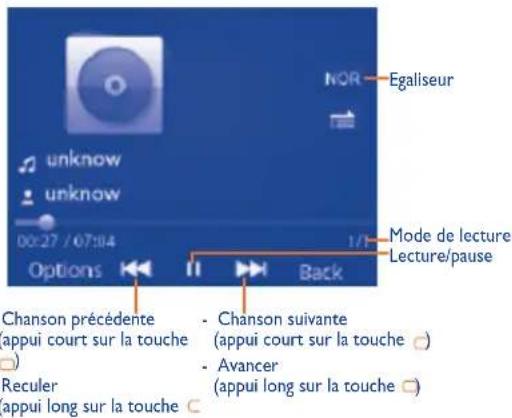
Pour ajuster le volume, utilisez la touche de navigation.
10.1.3 Mes réglages
L'accès options suivantes se fait un appuyant sur la touche de navigation gauche :
Mode de lecture Vouper met de passer entre les modes Normal, Repeter, Repeter tout, Aléatoire et Repeter mode aléatoire.
Egaliseur Voupermet d'afficher les differents styles de musique dans le telephone.
Affichage Voupsoupez afficher les informations sur le morceau de musique,les paroles oule spectre.
10.2 Images
Une bibliothèque met en relation les images stockées sur le téléphone et la carte SD pour les afficher sous forme de listes ou de diapositives, en multi-selection, pour les définir comme fond d'écran, écran marche/arrêt et fiche de contact, ou pour les envoyer par MMS, e-mail ou Bluetooth, ou les publier sur Facebook.
Selectionnez une image une fois pour l'afficher en plein écran.
10.3 Video
Contient tous les clips video du téléphone et de la carte SD et vous permet d'executer les diverses actions suivantes : dire, envoyer, régler comme écran marche/ arrêt, supprimer, renomer, trier, etc.
URL en transit
Cette fonction permet à l'utilisateur de regarder des videos dans le début de leur téléchargement à partir d'Internet.
Icônes/touches pratiques :

Définir comme touche de lecture/pause/reprise
Régler le volume
Appui court sur la touche : video precedente/suivante
Appui long sur la touche: avancer/reculer
Revenir au menu précédent ou quitter
10.4 Radio

Votre téléphone integre une radio 念 avec la fonction RDS. Vous pouze l'utiliser comme une radio classique et enregistrer des stations, afficher a I'ecran les informations sur le programme de radio (si vous selectionnee une station qui offre le service Visual Radio). Vous pouze écouter la radio tout en utilisant d'autres fonctions.

Pour utiliser votre radio, vous doivent branchier toute kit mains libres qui fonctionne comme une antenné connectée à votre téléphone.
Options dispensibles :
Liste stations Ouvrez la liste des stations enregistrées.
Sauver la station Enregistrez la station en cours dans la « Lieste stations »
Recherche Lancez une recherche automatique, les stations sont automatique automatiquement enregistrées dans la « Liste stations »
Recherche Lancez une recherche manuelle des stations.
manuelle
Saisir la Saisissez manuellement la frquence radio. frquence
Enregistrer Faites un enregistrement de la radio : les fichiers seront automatiquement enregistrés dans « Mémo vocal »
Réglages Utilisez la touche pour gérer les réglages.
Eteindre la radio Arreter Iecoute de la radio.
Son-> haut- Ecoutez la radio en utilisant le haut-parleur ou le kit mains parleur/Son->kit libres.
Internet (1)
11.1 WEB
L'option WEB vous permet de vivre une expérience Web intégrale en vous aidant notamment à garder le contact avec vos amis, obtenir des informations, effectuer vos opérations bancaires en ligne, tout en gagnant un temps précieux grâce à la compression des pages Web.
11.2 WAP
11.2.1 Page d'accueil
Lancez la page d'accueil prédéfinie du navigateur WAP.
11.2.2 Signets
Accedez à vos sites favoris.
11.2.3 Saisir adresse URL
Saisissez l'URL d'un site WAP.
11.2.4 Ouvrir le fjichier
Ouvrez les pages Web stockées sur votre téléphone.
11.2.5 Dernière adresse Web
Dernière URL consultée.
11.2.6 Pages récentes
Ce sont les pages que vous avez recemment visionnées.
11.2.7 Pages hors connexion
Pages que vous pouvez visionner hors connexion.
Enregister les messages Push de WAP.
11.2.9 Reglages
Personalisiez les préférences du navigateur.
11.3 Actualités (RSS)
Propose des mises à jour de l'actualité depuis un site Web et permet un gain de temps considérable grâce à sa forme simple.
Une fois que vous给您 abonné à une station, vous avez la possibilité de suivre et de:gérer tous vos contenus RSS favoris sur votre téléphone mobile, et ce a tout moment et où que vous soyez.
Options dispensables :
Mise à jour
Actualisation du contenu d'une station.
Ajouter un site
Création d'une nouvelle station avec le nom et l'URL.
Supprim.
Modification du nom ou de l'adresse URL d'une station.
Toutmettreà jour
Actualisation de toutes les stations.
Réglages Sélectionnez un intervalle régulier auquel récapérer automatiquement les mises à jour, afficher ou non des images, ainsi que le compte WAP auquel se connecter.
Activer/Désactiver tout Activez ou non la mise à jour de toutes les stations.
mettre à jour
Envoyer Partager un canal avec un(e) ami(e) en le lui envoyant par SMS, MMS ou e-mail.
11.4 Météo
Votre téléphone est équipé d'une fonction météo permettant de consulter les prévisions à 3 jours pour les villes de votrechoix.
Pour acceder à cette fonction, vous pouvez selectionner « Menu » à l'aide de la touche de fonction gauche pour acceder au menu principal, puis selectionner la touche
Sélectionnez « AccuWeather.com » pour acceder au site Web en ligne. Ce service est susceptible d'être facturé.
Options dispensibles :
Plus d'infos sur le Web/WAP Pour rechercher davantage d'informations d'ordre météorologique en ligne.
Prévisions météo Pour afficher les prévisions météo à 3 jours.
Mise à jour Pouractualiser les informations meteorologiques.
Mes villes
Pour dresser la liste de toutes les villes que vous avez sélectionnées, ajouter une nouvelle ville, définir la ville par défaut, supprimer la ville sélectionnée, etc., via « Mes villes» Options »
Réglages
Pour définiir l'unité, le mode de mise à jour et le réseau.
11.5 mTweet

Twitter est un service de microblogage et de réseau social qui a gagné récemment en notoriété et popularité. Cette fonction permet aux utilisateurs du téléphone d'échanger des idées et des mises à jour avec une communauté sous forme de messages ou d'interventions. Les interventions sont affichées sur la page de profil de leur auteur et transmises aux abonnés ou amis de ce dernier.
Veuillez vous rendre sur http://m.twitter.com/ pour ouvrir un compte en ligne.
12 Applications
Google Play est une boutique en ligne qui vous permet de télécharger et d'installer des applications et des yeux sur votre téléphone.
Vous pouvez acceder à cette fonction en selectionnant l'option « Applications » à partir du menu principal.
12.1 Recherche de l'élément à télécharger
La page d'accueil de Google Play offre plusieurs possibilités de recherche d'applications. Elle presente différents types d'applications classées sous Sélection et Catégories.
Selection : les photos des applications recommendées apparaissent. Sélectionnez-en une pour afficher plus de détails.
Catégories : les applications sont organises sous les en-têtes Fonction, Nouveau, App et Jeux. Sélectionné une catégorie pour sélectionner l'application de votrechoix.
Autre possibilité : appuyez sur l'onglet Recherche, entrez le nom de l'application, puis appuyez sur Aller pour lancer la recherche.
12.2 Téléchargement, installation et gestion des applications
- Accédez à l'élement que vous pouze télécharger et Sélectionnez-le pour afficher l'écran de détails qui contient les notes et commentaires attribués, les informations sur le développement, etc.
- Pour télécharger une application, vous pouvez appuyer sur Options\Télécharger ou appuyer sur Telecharger dans l'écran de détails de l'application.
- Vérifiez l'etat de toutes les applications en cours de téléchargement dans l'onglet Télechargement. Cet onglet permet de supprimer, interrompre ou reprene le téléchargement.
- Une fois le téléchargement terminé, vous pouvez gérer votre application à l'aide de l'onglet Gestion. Vous pouvez selectionner une application, puis appuyer sur Options\Executer pour l'installer ou Options\Supprimer pour la supprimer.

Faites très attention aux applications qui accedent à de nombreuses fonctions ou sollicitant beaucoup de vos données. Vous étés responsable de leur utilisation sur votre téléphone.
12.3 Mise à jour et réglages
Dans la page d'accueil de Google Play, appuyez sur Options\Mettre à jour pour vérifier et installer les mises à jour de vos applications. Autre possibilité : appuyez sur Options\Réglage pour vérifier automatiquement les mises à jour toutes les semaines ou tous les mois.
13 Facebook
Facebook est un utilise social mettant desgens en relation avec leurs amis et d'autres personnes qui travaillent, étudient et vivent aujourd'eux. Il offre un certain nombre de fonctionnalités permettant aux utilisateurs d'agir en interaction:Mur, espace sur chaque page de profil utiliser, permettant aux amis de l'utiliser de lui laisser des messages.Jeton,permiet aux utilisateurs de s'envoyer des « jetsons » virtuels,etc.
Veuillez vous rendre sur http://m.facebook.com/ pour ouvrir un compte Facebook.
Vous pouvez acceder à cet utiliser à partir du menu principal en selectionnant « Facebook ». Autre possibilité : appuyez sur la touch du clavier pour acceder à la page Facebook.
Pour acceder à la page Facebook, vous doivent connecter en selectionnant la barre « État de mise à jour Facebook » dans l'écran d'accueil et saisir les paramétres d'accès à votre compte Facebook.
13.1 Fil d'actualité
Pour acceder à cette fonction, Sélectionnez « Facebook\Fil d'actualité » à partir du menu principal.
Ce menu permet d'afficher une liste toujours actualisé des activités de vos amis sur Facebook, des modifications apportées aux profils, des événements à venir, des anniversaires, des conversations échangées entre les murs de vos amis, etc.
Ce menu affiche les onglets suivants :
Fil d'actualité Affiche les dernières actualités ou mises à jour saisies par vos amis sur Facebook.
Favoris Affiche les fils d'actualité de tous vos contacts favoris.
13.2 Moi
Pour acceder à cette fonction, Sélectionnez « Facebook\Moi » à partir du menu principal.
Ce menu affiche les angelets suivants :
Infos Affiche les informations de votre profil Facebook.
Mur Affiche votre statut et tous les messages postés par vos amis sur Facebook.
Groupes Affiche les informations de groupe.
Mentions J'aime et Affiche toutes les pages que vous aimez ou que vous interêts trouvez intéressantes.
13.3 Messages
Dans ce menu, vous pouvez échanger des messages avec vos amis sur Facebook. Sélectionné « Nouveau message » pour acceder à l'écran d'edition de message, saisissez le nom de votre ami ou Sélectionné un ou plusieurs amis dans leur liste en appuyant sur la touche , puis entrez le texte de votre message. Une fois terminé, appuyez sur la touche pour envoyer votre message.
Appuyez sur « Afficher » à l'aide de la touche pour afficher tous les fils de message des amis sélectionnés sur Facebook.
Options dispensibles :
Afficher les
destinataires
deux.
Supprim. Supprimez le fil de conversation en cours.
Tout supprimer Supprimez tous les fils.
Actualiser Actualisez les données.
13.4 Amis
A partir du menu principal, accedez à cette fonction en selectionnant « Amis ». En accedant à ce menu, vous affiche la liste de tous vos contacts.
Options disponents :
Définir comme favori/ Sélectionnez (ou déslectionnez) un contact favori. Supprimer des favoris
Fusionner dans le Fusionnez un contact Facebook dans votre contact contact local local.
Copier sur le Copiez le contact sélectionné.
telephone
13.5 Photos
Ce menu affiche les photos téléchargees depuis Facebook.
Selectionnez « Créer un album » pour saisir une légende et une description, puis appuyez sur la touche pour terminer la création de l'album.
Votre galerie Facebook s'affiche en albums. Le premier album s'appellera « Photos de fan», il est géné automatiquement et contient toutes les photos où vous apparaissez.
13.6 Evénements 31
Pour acceder à cette fonction, Sélectionnez « Facebook\Rechercheur » à partir du menu principal.
Ce menu affiche la liste de tous les événements et la liste des anniversaires de tous vos amis sur Facebook.
13.7 Recherche
Pour acceder à cette fonction, Sélectionnez « Facebook\Rechercheur » à partir du menu principal.
Ce menu permet de lancer une recherche sur un ami avec lequel vous voulez entrer en contact ou de localiser la page que vous voulez consulter, etc.
13.8 Notification
Pour acceder à cette fonction, Sélectionnez « Facebook\Notification » à partir du menu principal.
Ce menu affiche toutes les notifications de vos amis sur Facebook.
13.9 Réglages
Votre telephone prenatal en charge Facebook, vous pouze acceder a cette fonction en selectionnant « Facebook\Réglages » a partir du menu principal.
Mises à jour en arrêté-plan
Selectionnez le mode de mise à jour en arrêté-plan pourmettre à jour les fonctions Facebook.
Déconnexion
Selectionnez pour quitter Facebook.
14 Jeux et applications
14.1 Chronomètre
Le chronomètre est une fonction simple de mesure du temps permettant également d'enregistrer plusieurs résultats intermédiaires, d'interrompre et de reprendre la mesure.
14.2 Ebook
Bibliothèque contenant les livres électroniques (fichiers .txt et .pdb uniquement). Lors de la lecture d'un livre, vous avez la possibilité d'ajouter des signets ou de dire le texte en recherchant des mots ou des expressions (Options\Rechercheur, Options\Atteindre).
Options dispensibles :
MAJ librairie Supprimez les cookies de l'historique de navigation.
Infos sur le livre Affichez des informations détaillées (titre, taile et format) sur le livre.
Supprim. Supprimez le livre actuellement selectionné.
Tout supprimer Supprimez tous les livres.
Par la date Trier les livres par nom, par type, par date de creation ou paraille.
Réglages généraux Définissez la police, le mode de défilament, le format d'affichage, etc.
Applique les réglages Sélectionnez cette option pour applique les réglages
généaux généraux.
Aide Dresse la liste de toutes les touches de fonction.
Pour éviter une alétration des caractères, assurez-vous que le format de codage correct est sélectionné (Réglages généraux ou Réglages Format de codage).
14.3 Java
14.3.1 Lancer une application
Selectionnez « Applications Java » pour lancer les applications.
14.3.2 Telecharger Jeux/Applications
Téléchargez des applications Java depuis le site Web ALCATEL ONE TOUCH.
14.3.3 Réglages Java
Le menu « Java » vous permet de:gérer les réglages Java, dans lesquels vous pouvez définir le son Java, le retroéclairage, la vibration et le réseau, et savoir quelle est la taillé de la pile.
14.3.4 Certificates d'authentication
Affichez les informations détaillées relatives aux certificates d'authentication pris en charge par votre téléphone.
Clause de non-responsabilité
Le téléchargement ou l'execution d'une application ne nuit ni ne modifie les logiciels existants de votre téléphone mobile compatible Java™.
TCT Mobile Limited et ses filiales déclinent toute responsabilité ou garantie pour ou à cause d'applications utilisées ultérieurement par le client et pour les logiciels qui ne sont pas contenus dans le téléphone à la livraison.
L'acheteur supporte seul le risque de perte, de dommage ou de défaut de l'appareil ou des applications et logiciels, ainsi que d'une façon générale tous les dommages et conséquences que peut entrainer l'utilisation desdits applications et logiciels. Dans l'hypothèse où ces applications ou logiciels ou l'installation ultérieure de certaines fonctions venaient à être perdus en raison de certaines conditions techniques telles que l'échange/le remplacement et évientuelles la réparation de l'appareil, l'acheteur devra renouveler l'opération ou le téléchargement. TCT Mobile Limited et ses filiales n'accordant aucune garantie et rejettent toute responsabilité dans le cas où le téléchargement ou l'installation s'avéré totally impossible ou impossible sans engager de frais supplémentaires.
15 Photo&Vidéo............
Votre telephone est équipé d'un apparéil photo permettant de prendre des photos et des vidés que vous pouvez ensuite :
- stocker sous « Album multimédia\Téléphone » ou « Album multimédia\carte SD »
- envoy dans un message multimédia (MMS) vers un mobile ou une adresse électronique,
- envoyer directement par MMS, e-mail, Bluetooth ou sur Facebook.
- utiliser pour personneliser votre écran d'accueil (cf. page 83).
- selectionnez-les comme image d'appel entrant associée à un contact de votre repertoire,
- transférez-les vers votre ordinateur au moyen d'un cable de données ou d'une carte microSD.
15.1 Accès
Selectionne : Partir du menu principal pour acceder à cette fonction.
15.2 Caméra
15.2.1 Prendre une photo, I'enregistrer ou la supprimer
L'écran à la fonction de viseur. Cadrez le sujet ou le paysage avec ce viseur et appuyez sur pour prendre la photo. Les photos prises seront automatiquement sauvegardées. Si vous ne désirez pas les garder, vous pouvez les supprimer directement.
15.2.2 Reglages en mode cadrage
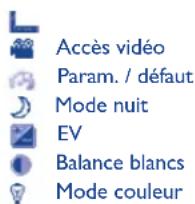
Avant de prendre la photo, vous pouvez effectuer de multiples réglages : depuis l'écran de prise de vue, Sélectionnez « Options » à l'aide de la touche de fonction gauche pour acceder non seulement à : « Flash », « Taille d'image », « Mode capture », « Qualité d-image », « Retardateur », « Mode nuit », « Fréquence », « EV », « Balance blancs », « Mode couleur », mais aussi aux options suivantes :
Mes créations Accedez à « Album multimédia/Telephone » ou « Album multimédia/Carte mémoire » pour afficher les photos que vous avez prises.
Stockage Choisissez l'emplacement de sauvegarde si la carte microSD est insereee.
Accès video • Accédez au mode d'enregistrement video.
Param. / défaut • Restaurez tous les réglages par défaut.
Flash Taille d'image
Mode capture
Qualité d'image
Retardateur
Frequence
Mes créations
Stockage
15.2.3 Options disponibles après la prise de la photo
Une fois que vous avez pris une photo, vous pouvez l'envoyer via Bluetooth, Facebook, MMS et e-mail. Vous pouvez également l'associer à un contact du réseau, la définiir comme fond d'écran ou aller dans « Mes créations » pour la visualiser.
15.3 Video
Vous pouvez enregistrer des clips video de longueur illimitée tant que votre batterie le permet et que la mémoire est suffisante.
15.3.1 Mode Cadrage
Lorsque vous accedez à la fonction « Capture video », le mode cadrage est activé. Utilisez l'écran du téléphone comme viseur et seLECTIONnez « Réglages » pour définir les réglages Qualité video, Mode nuit, Son, Mode couleur, EV, Résolution et Stockage vers Accès camera et « Mesideos »
15.3.2 Mode Enregistrement
Une fois que vous avez besoin vos réglages, vous pouvez commencer l'enregistrement de votre clip video en appuyant sur la touche
Si vous receivez un appel pendant que vous étes en mode enregistrement, l'enregistrement video s'arrête et s'enregistre automatiquement.
15.3.3 Autres opérations une fois la videofilmée
Une fois la videofilmée, vous pouvezCHOISIR de I'envoyer par e-mail, MMS, Bluetooth ou de la visualiser en accedant a « Mes videos »
Dans la liste « MesVIDEOS», Sélectionnez « Options » pour renomer la réserve, la définiir comme écran marche/arrêt, etc.
16 Profils
#
Personnaliser vos sonneries selon les événements et les conditions d'utilisation.
16.1 Général
Pour modifier les réglages audio, appuyez sur « Options\Personnal. » et vous verrez s'afficher les fonctions ci-dessous à l'aide de la touche de navigation :
Type d'alerte Le mode de sonnerie peut etre regle sur Melodie uniquely, Vibreur uniquely, Discret (sonnerie avec bips), Vibreur (tous les sons sont replacés par des vibrations sauf dans le cas des alarmes), Vibreur et Melodie, Vibreur puis Melodie, Bip et vibreur, Silence (aucun son sauf pour les alarmes, affichage de Iicone
Sonnerie Sélectionnez une mLédie de la liste en faisant défiler verticalément.
Type de sonnerie Sélectionnéz le type de sonnerie.
Volume de la Ajustez le volume à l'aide de la touche sonnerie
Clavier Sélectionnez Silence ou le type de bip lorsque vous appuyez sur une touche.
Bip messages Sélectionnez une métodie à associer à un nouveau message.
Bip de mise sous Sélectionnez une melodie pour la mise sous tension de tension votre téléphone.
Bip de mise hors Sélectionnez une melodie pour la mise hors tension de tension libre et sauf cette technique ne peut affecter l'air.
16.2 Réunion
Lorsque cette option est sélectionnée, aucune sonnerie ouaucun bip sonore ne retentit, sauf si une alarme a eté reglee. Le téléphone vibre des qu'un nouvel événement se produit.
16.3 Volume fort
Il s'agit d'un profil concu pour toute personne utilisant son téléphone en extérieur et ayant besoin de sonneries plus fortes.
16.4 Intérieur
Le volume des sonneries/signaux sonores est plus faible que celui du mode Général.
16.5 Silence
Ce profil désactive toutes les sonneries, même lessons de notification.
17 Album multimédia ............
Ce menu donne accès à tous les fichiers audio et video enregistrés dans le téléphone ou dans la carte mémoire dans Gestion de fichiers.
17.1 Telephone
Option permettant d'acceder à tous les fichiers dans tous les dossiers stockés dans le téléphone.
17.1.1 Sons
Choisissez un fjichier audio comme sonnerie d'appoint, bip de notification de message, son de mise sous tension/hors tension, etc.
L'album « Sons » se compose des dossiers suivants :
Musiques : les fichiers audio multipistes,
- Melodies : les melodies qui peuvent être définies comme sonneries,
- Enregistrés : tous les sons enregistrés.

DRM (Digital Rights Management): fonction permettant de diffuser les sons et les images tout en protégeant les droits d'auteur associés. Les fichiers non génés DRM et ceux dont les droits ont expiré ne sont pas lus automatiquement lorsque vous faites défiler la liste.
17.1.2 Images
Vou puez selectionner une image ou une photo en tant que fond d'ecran, ecran de mise sous tension/hors tension, ou image d'appel entrant associée à un contact de votre repertoire.

Les images s'afficheront par ordre alphabetique.
17.1.3 VidEOS
L'album « Videos » content des clips video enregistrés, reçus ou télécharges.
17.1.4 Ebook
Bibliothèque contenant les livres électroniques (fichiers .txt et .pdb uniquement).
17.1.5 Creations
Cette fonction vous permet d'enregistrer toutes les photos prises avec votre téléphone.
17.1.6 Reçu
Cette fonction vous permet d'enregistrer tous les fichiers reçus par Bluetooth.
17.2 Carte SD
Vous avez acces a tous les fichiers enregistrés dans voite carte SD.

Lorsque la carte SD est insérée pour la première fois, elle est scannée et les dossiers par défaut sont créés.
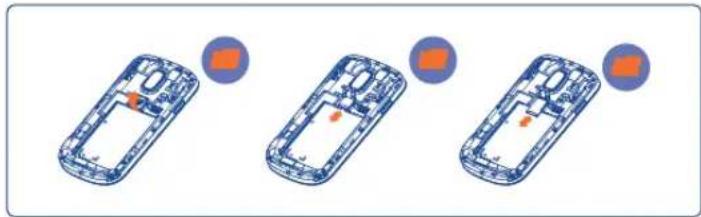
Insertion de la carte SD :
Commencez par retarder le support de la carte microSD. Insérez alors la carte Micro-SD, la face du contact doré vers le bas. Enfin, returnez le support de la carte microSD.
Options dispensibles
Creer un dossier Creez plus de dossiers.
Effacer le dossier Supprimez des dossiers.
Renommer Renommez un dossier.
Formater Formatez la carte SD.
17.3 Gestion des sons, images, videos et autres
Selon le menu choisi, vous aurez accès à certaines des fonctions suivantes :
Envoyer (1) Envoyez le son/l'image/la video/le fichier Java.
Supprim. Supprimez l'image/le son/la video selectionne(e) (sauf ceux intégrés dans le téléphone).
Choisir Image fond d'écran, écran marche/arrêt et l'associer à un contact comme du repertoire.
Son sonnerie d'appl, bip message, ecran marche/arrêt et l'associer à un contact du repertoire.
- Video→écran marche/arrêt.
Multi- Marquez/deselectionnez une fiche en la cochant ou la decochant pour effectuer d'autres opérations, selection. Appuyez sur la touche de fonction gauche pour les marquer toutes directement.
Télécharge. Téléchargez de nouveaux objets.
Renommer Renommez le son/l'image/la video.
Trier Triez les fichiers par nom, type, date de creation et taille.
Déplacer Déplacez un fichier de la mémoire du téléphone vers la carte SD et vice versa.
Propriétés Affichez le contenu ID3 Tag partiel d'un fichier MP3.
Activer Option fichier DRM.
Copier Copiez un fichier dans la mémoire du téléphone ou dans celle de la carte SD.
Tout Supprimez tous les fichiers à l'exception des fichiers intégrés. supprimer
Details Affichez les détails du fichier.
17.4 Formats et compatibilité (1)
- Sons: mp3, m4a, AAC, midi, wav, amr, wma
Images: jpg, gif, wbmp, bmp - Videos : 3gp, H.263, MPEG4 ( peut différer selon le produit)
17.5 Etat mémoire
Indique la mémoire utilisée et la mémoire disponible sur votre téléphone et sur la carte SD. (s'il y en une).
17.5.1 Telephone
Affichez l'espace mémoire disponible.
La mémoire de votre téléphone est partagée entre plusieurs fonctions : répertoire, agenda, messages, images, melodies, yeux et clips video.
17.5.2 Carte MicroSD
Affichez l'espace mémoire disponible sur votre carte microSD.
Il est conseilé de sauvégarder les fichiers volumieux (teils que videos, musiques, ...) sur votre carte MicroSD.
(1) Selon le produit et le pays.
18 Bluetooth™ (1)

Accédez à cette fonction en appuyant sur « Menu » avec la touche de fonction gauche depuis l'écran d'accueil pour acceder au menu principal, puis appuyez sur « Bluetooth ».
Pour utiliser votre téléphone avec un accessoire Bluetooth, vous devezrialer en deux étapes :
- Realiser le pairage et enregistrer l'accessoire pour son identification par le téléphone,
- Sélectionner l'option mains libres. Vous ne pouvez connecter qu'un seul accessoire audio Bluetooth (casque à écouteur Bluetooth ou kit vehicule Bluetooth) en cours de communication.
Associer et enregistrer votre accessoire Bluetooth
Activez la fonction Bluetooth en selectionnant l'option « Bluetooth\Marche-Arrêt\Activé ». Puis allez dans le menu « ListepérIPHERiques » pour rechercher les apparciels Bluetooth compatibles. Dans la liste, selectionnez l'appareil avec lequel vous souhaitez directement vous associier. Si le périhérique Bluetooth n'a pas de clavier, saisissez son mot de passer par défaut pour le valider avec votre téléphone. Si le périhérique Bluetooth a un clavier, saisissez le même mot de passer à la fois sur le téléphone et le périhérique pour l'enregistrer.
Appuyez sur « Options » pour afficher le service, renomer, autoriser, supprimer et tout supprimer de la liste des appareils associés.

Bluetooth et le mode « pairing » doivent être activés lors de la procédure d'association avec le téléphone.
(1) Nous vous recommendans d'utiliser le kit pieton Bluetooth ALCATEL ONE TOUCH car il a ete teste et est compatible avec voitre tellephone.Consultez le site www. alcatelonetouch.com pour obtenir plus d'informations sur le kit pieton Bluetooth ALCATEL ONE TOUCH.
Visibility
Selectionnez si vous souhaitez etre invisible ou visible par tous.
Nom telephone
You pouvez modifier le nom du téléphone presenté aux autres.
Fonctions disponibles
Transm. données Echangez des fichiers avec un autre périhérique Bluetooth.
Gérer un appel Envoyez et receivez un appel au moyen du kit piéton Bluetooth.
Ecouter musique Ecoutez de la musique au moyen du kit pieton Bluetooth.
Profil de connexion La connexion réseau peut etre activee via Bluetooth.
réseau

Vou desvez systematiquement activer la fonction Bluetooth de vourte tellephone avant de le relier a un periphérique Bluetooth. Sachez que l'activation de Bluetooth affecte I'autonomie de suaive batterie.
La technologie Bluetooth permet la liaison sans fil entre les péripériques Bluetooth compatibles dans un rayon proche. Assurez-vous que le casque Bluetooth ou le kit vignicule Bluetooth et votre téléphone mobile sont à portée de connexion et visibles.

Wi-Fi

Grace au Wi-Fi, vous pouvez vous connecter à Internet lorsque vous téléphone se situe pres d'un réseau sans fil. Le Wi-Fi peut être utilisé sur le téléphone même si aucune carte SIM n'est insérée.
Pour acceder à cette fonction, Sélectionnez « Menu » pour acceder au menu principal et appuyez sur
Se connecter de et se déconnecter à un réseau sans fil
Pour vous connecter à un réseau sans fil, suivez l'une des procédures suivantes :
Appuyez sur « Se connecter »
- Sélectionnez « Options\Se connecter »
Si le réseau que vous avez selectionné est protégé, vous étes invite à saisir un mot de passer ou tout autre paramètre de connexion (contactez votre opérateur pour plus de détails). Une fois terminé, selectionné « Options\Terminé »
Pour vous déconnecter d'un réseau Wi-Fi, sélectionnez « Options\Se déconnecter »
Options dispensables :
Ajouter Appuyez pour ajouter de nouveaux reseaux Wi-Fi lorsque le Wi-Fi est activé
Actualiser Appuyez pour actualiser tous les reseaux Wi-Fi disponibles
Modifier Appuyez pour modifier le réseau
Supprim. Appuyez pour supprimer le réseau
Modifier la priorité Appuyez pour définir la priorité des reseaux
Statut Wi-Fi Appuyez pour vérifier I'etat des reseaux sans fil
Déactualier Wi-Fi Appuyez pour déactualier les reseaux sans fil
Mode économique Appuyez pour définir le mode économique d'énergie d'énergie
Définir le point d'accès Appuyez pour définir un point d'accès
20 Fonction modem
La fonction modem est une méthode permettant de connecter un ordinateur ou tout autre périhérique à Internet via un téléphone mobile prénant en charge Internet. Ainsi, ils pourront partager la connexion Internet du téléphone.
Accédez à cette fonction en appuyant sur « Menu » avec la touche de fonction gauche depuis l'écran d'accueil pour acceder au menu principal, puis appuyez sur « Fonction modem »

Les fonctions ci-dessous peuvent entrainer des frais supplémentaires auprès de votre opérateur. Des frais supplémentaires peuvent également être factures dans les zones d'itinération.
Pour partirager la connexion de données d'abonnement à l'aide d'un cable USB
Utilisez le cable USB livre avec votre téléphone pour brancher votre téléphone sur le port USB de votre ordinateur, puis appuyez sur Fonction modem USB.
Pour partirager la connexion de données de votre téléphone en tant que point d'accès Wi-Fi mobile
Votre telephone devient un point d'acces Wi-Fi lorsque vous l'active en selectionnant l'option « Fonction modem\Point d'acces Wi-Fi\CommuterActivé»
De plus, si vous souhaitez economiser de l'énergie en l'absence de client Wi-Fi, Sélectionnez « Fonction modem\Point d'accès Wi-Fi\Commuter\Activé\Déactiver automatiquement\Activé »
Pour renommer ou protéger votre point d'accès mobile
Lorsque l'option Point d'accès Wi-Fi mobile est activée, vous pouvez modifier le nom du réseau sans fil de votre téléphone et protégé son réseau Wi-Fi à l'aide d'un mot de passer.
Accedez à cette fonction en selectionnant « Fonction modem\Point d'accès Wi-Fi\Commuter\Activé » pour définir ou renomer le nom du réseau sans fil et, lorsque vous accéderez au point d'accès Wi-Fi, saisissez un mot de passer pour proteger votre point d'accès mobile.
2 | Autres
21.1 Agenda 29

Accedez à ce menu à partir du menu général, un calendrier mensuel affiche vos réunions, RDV, ... importants.
Options dispensibles :
Voir Visualisez les rendez-vous du jour.
Tout voir Visualisez tous les rendez-vous créés.
Aller à la date Saisissez la date désirée, elle s'affichera immédiatement en surbrillance.
Aujourd'hui Affichez uniquement les événements du jour.
Creer Creez un rendez-vous.
Réglages Réglez le premier jour de la période et la première année de l'année.
21.2 Calculatrice

A partir du menu général, accedez à cette fonction en selectionnant « Calculatrice ».
Saisissez un numéro, appuyez sur le type d'opération à executer à l'aide des touches de navigation, puis saisissez sur le second chiffre et appuyez sur « = » pour afficher le résultat.
Une fois qu'une opération est terminée, vous pouvez selectionner « Effacer » pour effacer les nombres et effectuer une nouvelle opération.
Pour revenir au menu principal, selectionnez « Retour »
Pour revenir à l'écran d'accueil, appuyez sur la touche
21.3 Notes
Vous pouvez creer une note au format texte. Pour ce faire, accedez à « Notes » à partir du menu principal.
Options dispensibles :
Créer une note Ajouter une nouvelle note textuelle.
Supprim. Supprimer une note.
Renommer Renommer la note.
Tout supprimer Supprimer toutes les notes.
Envoyer Envoyer la note par SMS/MMS/e-mail/Bluetooth.
21.4 Mémo
L'option « Mémo vocal » du menu principal vous permet d'enregistrer des voix ou dessons.
Options dispensables :
Envoyer Envoyez par MMS, e-mail ou Bluetooth.
Modifier rappel Modifiez l'heure, le mode et la mélodie d'un rappel.
Définir le rappel sur Définissez le rappel.
Créer un mémo vocalAjoutez un nouveau mémo vocal.
Renommer Renommez un fichier enregistré.
Supprim. Supprimez l'enregistrement de la voix ou du son sélectionné.
Tout supprimer Supprimez tous les fichiers enregistrés.
21.5 Tâches

Vous permet de gérer et de suivre facilement la progression d'une tâche avec ses priorités. Toutes les tâches seront triées par date d'échéance.
Options dispensibles :
Voir Afficher la tache selectionnee
Créer Ajouter une nouvelle tâche
Supprim. Supprimer la tâche sélectionnée
Marquée comme
Modifier l'etat de la tache
terminé/Marqué
comme non terminé
21.6 Alarme

Votre telephone possede un reveil integre avec une fonction repetition. Vous pouvez regler jusqu'à sept reveils differents etCHOISIR si la sonnerie doitetre repeteee ou non.
Répéter Sélectionnez l'option de répétition : Une seule fois (par défaut)/ Tous les jours/Jours ou personnelisé selon vos souhaits.
Rappel L'alarme se repete a intervalles réguliers.
Mode Sélectionnez le mode Sonnerie : Sonnerie uniquement, Vibreur, Silence, Vibreur et mélodie.
Alarme Choisissez une melodie ou une station FM comme sonnerie d'alarme.
21.7 Horloge

L'horloge universelle affiche l'heure locale courante, ainsi que le fuseau horaire de différentes villes. Vous pouvez afficher jusqu'à 3 villes simultanement.
21.8 Convertisseur

Vou pousse convertir des poids ou des longueurs en selectionnant l'unité désirée à l'aide, et en touchant pour saisser les chiffres. Validez enfin avec « OK »
22 Réglages
A partir du menu général, Sélectionnez l'icone de menu, puis la fonction de votre choix afin de personneliser votre téléphone.
22.1 Réglages du téléphone
22.1.1 Date et heures
Cette fonction permet de regler l'affichage de votre ville, de la date et de l'heure y compris au format 12/24 h.
Vous pouvez aussi régler le passage à l'heure d'été et activer la mise à jour automatique, le cas échéant.
22.1.2 Affichage
Fond d'écran
Le papier point ou fond d'écran s'affiche des que vous allumez le téléphone.
En selectionnant « Fond d'écran », vous pouvez personnaliser l'écran de votre téléphone et replacer l'image ou l'animation par défaut.
Ambiances
Cette fonction vous permet de personnelier le style graphique et les couleurs de la voiture tellephone.
Marche/arrêt
L'animation ou l'image d'accueil qui s'affiche lors de l'illumage du téléphone sont personnalisables.
Yououpouzeaussipersonnaliserl'écran marche/arrêt du telephone avec une image ou une animation.
Luminosite
Yououpouvezreglerlauminositede l'ecranLCDa l'aide de la touche del navigation.
Retroéclairage
- Ecran Cette option vous permet de réduire la luminosité de votre téléphone pour améliorer les performances de votre batterie et la réserve lorsqu'elles ne l'utilise pas.
22.1.3 Langues (1)
Affichez la langue des messages. L'option « Automatique » seLECTIONne la langue du réseau d'abonnement (si elle est disponible).
22.1.4 Sonnerie & kit pieton
Basculez entre le mode Mains libres uniquement et Telefonep et mains libres pour I'ecoute des sons (appeel entrant, bip messages, bip alarme...).
22.1.5 Raccourcis clavier
Touches numériques
La personnalisation des touches permet d'acceder à une fonction directement depuis l'écran d'accueil.
Touches Fn combinées
Appuyer sur la touche Fn et autres touches simultanément vous permet d'acceder à certaines fonctions. Les combinaisons de touches ci-dessous sont définies par défaut:
Fn + B: acceder au Bluetooth
Fn + M: acceder à la musique
Touches de fonction, touche de navigation et touche latérale
Ces touches ont des fonctions prédéfines qui varient d'un modele de téléphone à l'autre (services opérateur, accès Jeux ou Jeux et Applications...). Vous pouvez les personnelier(1) en leur attribuant des fonctions, des numérios de contacts et des adresses URL de votre choix.
22.1.6 Verrouillage automatique du clavier
Yououpouvezdéfinir l'heure deverrouillageautomatique dutelephone.
22.1.7 Méthode de saisie (2)
Veuillez vous reporter au chapitre « Mode de saisie Latin», page 90. Voitretéléphone propose différents modes de saisie en plus de la table des caractères spécifique pour la saisie du cyrillique et du chinois. Cette fonction permet de rédigier des messages texte et de saisir les noms à caractères spéciaux pour le réseau.
22.1.8 Navigateur par défaut
Grçá à cette option, vous pouvez désirir comme navigateur par défaut, le navigateur WAP ou Browser.
22.1.9 Barre des widgets
Depuis la barre des widgets, vous pouvez accederrapidement aux fonctions que vous utilisez le plus. Lorsque la barre est activée, appuyez sur la gauche ou la droite pour acceder un par un aux raccourcis d'application, et appuyez en haut ou en bas pour acceder à une liste d'opérations disponibles pour les applications selectionnées. Vous pouvez désirir d'afficher, de masquer ou de modifier la barre des widgets (voir page 23).
Activez/desactive le mode avion à votre convenance.
22.4 Reglages de sécurité
PIN verwouillé Le code de protection de la carte SIM est demandé à chaque mise sous tension du téléphone quand ce code est activé.
Changer code PIN Modifiez le code PIN.
Changer code PIN2
Un code de protection vous sera demandé pour certaines fonctions de la carte SIM (facturation/coût/FDN, etc.) si vous tentez d'y acceder et que le code est activé. Sélectionnez-le pour le modifier (de 4 à 8 chiffres).
Telephone verrouillé
Modifier le mot de\ passe
Il est demandé à chaque mise sous tension du téléphone quand ce code est activé.
Numéro fixe (FDN)
Modifiez le mot de passer du téléphone, défini initialement sur 1234.
Cette fonction permet de « verrouiller » votre téléphone pour qu'il n'accede qu'a certains numeros ou a des numeros avec des préfixes particuliers. Pour activer cette fonction, le code PIN2 est obligatoire.
22.5 Réseaux
Choix réseau
Réseau préf.
- Listes des reseaux auxquels vous souhaitez etre connecte en priorite.
Selection du réseau
Lechoix de la connexion reseau est laissé à l'utilisateur.
Mode de recherche
- Basculez la connexion du réseau sur « Manuel » et « Automatique »
Sélection du service
Selectionnez le service du système de communication.
Connexion GPRS
Quand necessaire
- Le mode GPRS est actif selon les paramètres de connexion.
Toujours • Le mode GPRS est activé en permanence.
Itinérance internationale GPRS
Les services de données GPRS peuvent être utilisés en cas d'itinérance à l'étranger.
22.6 Réglages connexion
Ensemble de réglages de profils de la messagerie (MMS, e-mail...) et la connexion Web.
22.7 Vérifier les mises à jour logicielles
Selectionnez pour vérifier la version logicielle et le statut des mises à jour.
22.8 Paramètres GPS
Selectionnez pour recupérer les données du serveur.
(1) Selon la disponibilité du réseau.
23 Profitez pleinement de votre mobile
23.1 Suite PC
Vous pouvez telecharger gratuitement des mises a jours de logiciel sur le site web (www.alcatelonetouch.com). La suite logicielle inclut :
Sauvegarde/restauration
Vous pouvez sauegarder les données importantes dans votre mobile et les restaurer lorsque c'est nécessaire.
Modem GPRS
Utilizez-vous téléphone mobile pour connecter vous PC à Internet.
- Personnalisation multimédia
Personnaliser votre téléphone mobile avec des images, animations, videos et melodies.
- Messagerie
Vous pouvez facilement composer des SMS/MMS sur votre PC et les transférer sur votre téléphone.
Systèmes d'exploitation compatibles
Windows XP/Vista/Windows 7.
23.2 ONE TOUCH Upgrade
L'utilisation de l'outil ONE TOUCH Upgrade vous permet de partager à jour le calculiel de votre téléphone à partir de votre ordinateur.
Téléchargez le système ONE TOUCH Upgrade à partir du site Web ALCATEL ONE TOUCH (www.alcatelonetouch.com) et installez-le sur votre ordinateur. Lancez l'outil et mettez votre téléphone à jour en suivant les instructions étape par étape (reportez-vous au Guide utiliser fourni avec l'outil).
La version du logiciel de votre téléphone sera ainsi la dernière en date.

Toutes vos informations personnelles seront définitivement perdues lors du processus de mise à jour. Nous vous recommendons de sauvégarder vos données personnes à l'aide de PC Suite avant de procéder à une mise à niveau.
Systèmes d'exploitation compatibles
Windows XP/Vista/Windows 7.
23.3 Webcam (1)
Vou pouvez utiliser votre téléphone comme webcam lorsque vous utilisez une messagerie instantanée sur votre ordinateur.
Raccordez votre téléphone à votre PC via un cable USB.
- Accedez au dossier « Poste de travail » de votre PC et recherche le périphérique video USB (dans Scanneurs et apparéils photos).
(1) L'utilisation d'une webcam peut varier selon le système d'exploitation installé sur votre ordinateur.
24 Mode de saisie Latin/Table des caractères
Pour écrire vos messages, vous avez deux modes de saisie :
Normal
Mode CooTek
Normal
Ce mode vous permet de saisir un texte enCHOISIGANT une lettuce ou une sequence de caractères.
Mode CooTek
Ce mode permet la saisie prédictive sur le clavier réel ainsi que la saisie en plusieurs langues.
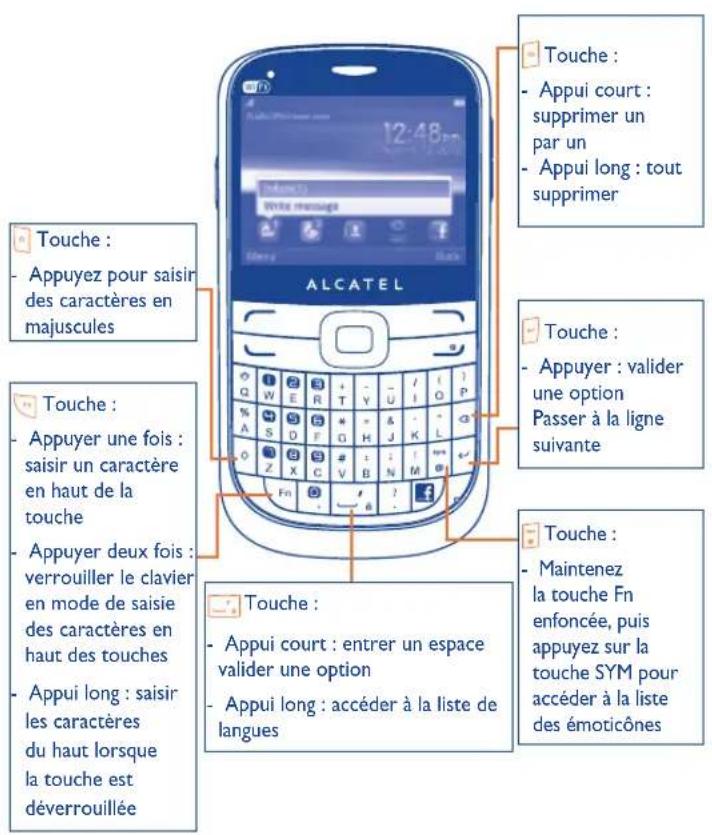
Saisie avec le clavier
25 Garantie du téléphone ....
Votre téléphone est garanti contre tout défaut de conformité ou dysfonctionnement qui pourrait apparaitre, dans des conditions normales d'utilisation pendant la durée de garantie de douze (12) mois (1) à compter de la date d'achat de votre téléphone, celle que figurant sur toute facture originale.
Les batteries (2) et accessoires vendus avec votre téléphone sont aussi garantis contre tout défaut de conformité qui pourrait apparaitre, dans des conditions normales d'utilisation pendant une durée de six (6) mois à compter de la date d'achat de votre téléphone, celle que figurant sur votre facture.
En cas de constat d'un defaulted de conformité de votre téléphone qui en empêche une utilisation normale, vous devez aviser immédiatement votre revendeur et luiprésenter votre téléphone avec une preuve d'achat.
Si le défaut de conformité est confirmé, tout ou partie de votre téléphone sera replacer ou réparer. Les accessoires et le téléphone réparé ont le droit à un (1) mois de garantie pour le même défaut. La réparation ou le remplacement pourrait être effectué(e) avec des produits remis à neuf et reconditionnés et dont les fonctionnalités sont équivalentes à des produits neufs.
La presente garantie couvre les pieces et les frais de main d'oeuvre à l'exclusion de tout autre coût.
(1) La période de garantie peut varier dans chaque pays.
(2) L'autonomie en communication, en veille, et le cycle de vie total d'une batterie rechargeable d'un téléphone mobile dépendant des conditions d'utilisation et des configurations du réseau. S'agissant d'un consommable, les specifications indiquent que vous devriezobleir un fonctionnement optimal de votre téléphone au cours des six premiers mois de I'achat et pendant environ 200 charges.
La presente garantie ne s'applique pas aux defaute de votre téléphone et/ou de leur accessoire occasionnés par (sans limitation):
1) le non-respect des instructions d'utilisation ou d'installation, ou des normes techniques et de sécurité en vigueur dans la zone géographique d'utilisation,
2) un raccordement ou une connexion à des équipements non fournis ou non recommendés par TCT Mobile Limited,
3) toute modification ou réparation par des personnes non autorisées par TCT Mobile Limited ou ses filiales, ou votre revendeur,
4) des intempéries, la foudre, un incendie, l'humidité, des infiltrations de liquide ou de nourriture, des produits chimiques, le téléchargement de fichiers, un chocol, une surtension, la corrosion ou l'oxydation...
Votre telephone ne sera pas réparé ou remplace si les marques ou les numérodesérie (IMEI) ont ete enleves ou modifiés.
Les dispositions ci-dessus constituent les seules garanties à l'exclusion de toute autre garantie qu'elle soit écrite ou verbale, expresse ou implicite, etquelle qu'en soit sa nature mais cette garantie s'ajoute aux garanties légales qui peuvent exister dans votre pays ou votre juridiction.
TCT Mobile Limited ou ses filiales ne seront, enaucun cas, tenu responsables des dommages directs ou indirects de quelque nature quils soient, y compris et sans limitation, la perte d'exploitation, le manque a gagner ou la perte de données, dans la mesure ou ces motifs peuvent etre revoqués legalement.
Dans certains pays ou états, l'exclusion ou la limitation des dommages directs et indirects, ou la limitation de la durée des garanties implicites n'est pas autorisée, par conséquent, lesdites limitations et exclusions susmentionnées pourraient ne pas s'appliquer à vous.
26 Accessoires(1)
Une fonction « mains libres » est intégrée sur les téléphones mobiles GSM ALCATEL ONE TOUCH de derniere génération. Elle vous permet d'utiliser le téléphone place à une certaine distance, par exemple sur une table. Pour ceux d'entre vous qui souhaiteraient préserver une certaine confidentialité des conversations, nous sugérons l'utilisation d'un kit piéton mains libres.



Chargeur standard Chargeur pour le Royaume-Uni
Batterie Cable USB
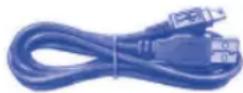
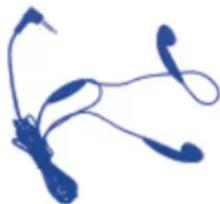
Kit piéton stéro

N'utilisez votre téléphone mobile qu'avc les batteries, chargeurs et accessoires ALCATEL ONE TOUCH fournis avec votre téléphone.
27 Problèmes et solutions ....
Avant de contacter le service après-vente, nous vous conseillons de suivre les instructions ci-dessous:
Pour un fonctionnement optimal, il est conseilé de recharger complètement la batterie (1)
Évitez d'enregistrer un trop grand nombre de données dans la mémoire de votre téléphone ; les performances de l'appareil risquent de s'en voir diminuées.
Utilisez le format de données utiliser et l'outil ONE TOUCH Upgrade pour effectuer le formatage de votre téléphone ou la mise à niveau logicielle (pour réinitialiser le format de données utiliser, appuyez longuement sur # tout en appuyant simultanément sur la touche marche/arrêt). TOUTES les données utiliser du téléphone (contacts, photos, messages,ECHiers et applications téléchargees telles que les yeux Java) seront définitivement perdues. Il est fortement recommendé de réaliser une sauvegrade compte des données de votre téléphone et de votre profil via une suite PC avant d'effectuer le formatage et la mise à niveau.
Procedez aux vérifications suivantes :
Mon téléphone est gele ou ne s'allume pas
Vérifiez les contacts de la batterie, retirez-la, replacez-la, puis rallumez votre téléphone.
Vérifiez le niveau de charge de votre batterie, chargez-la pendant au moins 20 minutes.
Si vous telèphone ne fonctionné toujours pas, veuillez utiliser le format de données • utiliser pour le réinitialiser.
Mon téléphone ne répond pas depuis quelques minutes
Redemarrez your telephone en maintainant la touche • enfoncée.
Retirez la batterie, insérez-la de nouveau, puis rallumez votre téléphone.
Mon téléphone s'eteint tout seul
- Verifiez que votre téléphone est bien verrouillé lorsque vous ne l'utilise pas, et assurez-vous de ne pas l'éteindre accidentellement lorsque vous le verrouillez à l'aide de la touche marche/arrêt.
Vérifiez le niveau de charge de la batterie.
La charge de mon téléphone ne s'effectue pas correctement
Assurez-vous d'utiliser le chargeur et la batterie ALCATEL ONE TOUCH fournis dans la boîte du téléphone.
Veillez à ce que vous batterie soit correctement insérée et nettoyez ses contacts s'ils sont sales. Vous doivent insérer la batterie avant de brancher le chargeur.
- Verifiez que votre batterie n'est pas complètement déchargée. Si la batterie est restée déchargée pendant une période prolongée, 20 minutes peuvent s'écouler avant que l'indicateur de charge de la batterie ne s'affiche à l'écran.
- Verifiez que la charge s'effectue dans des conditions normales (entre 0^ et +40^ ).
- Verifiez la compatibilité des prises de courant à l'étranger.
Mon téléphone ne parvient pas à se connecter à un réseau ou le message « Aucun service » s'affiche
- Essayez de voir si votre téléphone capte le réseau à un autre endroit.
Vérifiez la couverture du réseau auprès de votre opérateur. - Verifiez la validité de votre carte SIM auprès de votre opérateur.
- Essayez de sélectionner manuellement le ou les reseaux disponible(s) (cf. page 87).
- Essayez de vous connecter ultérieurement si le réseau est sature.
Mon téléphone ne parvient pas a se connecter à Internet
- Verifiez que le nombre IMEI (en composant le *# 06# ) est le même que celui indiqué sur la carte de garantie ou la boite du téléphone.
- Verifiez que le service d'accès à Internet de votre carte SIM est disponible.
- Verifiez les paramétres de connexion Internet de votre téléphone.
Assurez-vous que vous vous trouvez à un endroit disposant d'une couverture réseau. - Essayez de vous connecter ultérieurement ou à un autre endroit.
Carte SIM non valide
- Verifiez que la carte SIM est insérée correctement (cf. page 14).
- Verifiez que la puce de votre carte SIM n'est pas endommagée ou rayée.
- Vérifiez que le service de votre carte SIM est disponible.
Impossible d'émettre un appel
- Vérifiez que vous avez composé un numéro valide et appuyé sur la touche
- Pour les appel internationaux, vérifie les codes pays/zones.
Vérifie que votre téléphone est connecté à un réseau, et que celui-ci n'est pas sature ou indisponible. - Verifiez l'etat de votre abonnement auprès de toute opérateur (crédit, validité de la carte SIM, etc.).
Vérifiez que vous n'avez pas interd it les appels sortants (cf. page 45).
Vérifiez que votre téléphone n'est pas en mode avion.
Impossible de receivevoir des appels
Vérifiez que votre téléphone est allumé et connecté à un réseau (verifiez que le • réseau n'est pas sature ou indisponible).
Vérifiez l'etat de votre abonnement auprès de votre opérateur (réduit, validité de la • carte SIM, etc.).
Vérifiez que vous n'avoz pas transféré les appeals entrants (cf. page 45).
Vérifiez que vous n'avez pas interdir certains appeals.
Vérifiez que votre téléphone n'est pas en mode avion.
Le nom ou le numéro de mon interlocuteur n'apparait pas lors de la réception d'un appel
Vérifiez que vous avez souscrit à ce service auprès de votre opérateur.
Votre correspondant a masqué son numero.
Je ne trouve pas mes contacts
Vérifiez que votre carte SIM n'est pas casseté.
Vérifiez que votre carte SIM est insérée correctement.
Importez dans le téléphone tous les contacts stockés sur la carte SIM.
La qualité sonore des appeals n'est pas optimale
En cours de communication, vous pouvez régler le volume grâce à la touche de navigation.
Vérifiez la réception du réseau .
- Verifiez que le récepteur, le connecteur et le haut-parleur de votre téléphone sont propres.
Je ne peux pas utiliser certaines fonctions décrites dans le manuel
- Verifiez la disponibilité de ce service dans votre abonnement auprès de votre opérateur.
- Verifiez si cette fonction ne nécessite pas l'utilisation d'un accessoire ALCATEL ONE TOUCH.
Aucun numero n'est composé lorsque je sélectionne un numero dans mon repertoire
- Vérifiez que vous avez correctement enregistré ce numéro.
- Verifiez que vous avons sélectionné le préfixe du pays lorsque vous appelez à l'étranger.
Je ne peux plus ajouter de contacts dans mon repertoire
- Verifiez que le réseau de votre carte SIM n'est pas plein; supprimeez des fiches ou enregistrrez des fiches dans le réseau du téléphone (répétoire professionnel ou personnel).
Mes correspondants ne peuvent pas laisser de message sur mon répondeur
- Verifiez la disponibilité de ce service auprès de votre opérateur.
Je ne peux pas acceder à mon répondeur
- Verifiez que le nombre du répondeur de votre opérateur est bien enregistré dans « Mes nombres »
- Essayez plus tard si le réseau est occupé.
Je ne peux ni envoyer, ni receivevoir de MMS
- Verifiez la mémoire de votre téléphone qui est peut-être pleine.
- Verifiez la disponibilité de ce service et les paramètres MMS auprès de votre opérateur (cf. page 33).
- Verifiez le numero du centre serveur ou des profils MMS auprès de votre opérateur.
- Essayez plus tard, le centre serveur est peut-être sature.
L'icone clignotante apparait sur mon écran de veille
- Vous avez enregistré un nombre trop important de messages texte sur votre carte SIM; supprimez-en ou stockez-les dans la mémoire de votre téléphone.
Code PIN de la carte SIM verrouillé
- Contactez votre opérateur pour obtenir le code PUK de déblocage.
Je n'arrive pas à connecter mon téléphone à mon ordinateur
- Commencez par installer la suite PC ALCATEL ONE TOUCH.
- Verifiez que votre ordinaireur répond aux spécifications requises pour l'installation de la suite PC ALCATEL ONE TOUCH.
- Verifiez que vous utilisez bien le cable fourni dans la boite.
Je n'arrive pas à télécharger de nouveaux fichiers
- Verifiez que vous tel都能够 dispose d'un espace mémoire suffisant pour leur téléchargeMENT.
- Sélectionnez la carte microSD comme emplacement de stockage de vos fichiers téléchargés.
- Vérifiez l'etat de votre abonnement auprès de votre opérateur.
Le téléphone n'est pas reconnu par d'autres apparèils via Bluetooth
Assurez-vous que la fonction Bluetooth est activée et que vous têphophone est visible par d'autres utilisateurs (cf. page 74).
Vérifie que la distance entre les deux téléphones correspond à la portée de détéction Bluetooth.
Comment prolonger la durée de vie de votre batterie
Vérifiez que vous avez respecté le temps de charge complet (3 heures minimum).
Après une charge partielle, l'indicateur de niveau de charge peut ne pas être exact.
Attendez au moins 20 minutes après avoir débranché le chargeur pour obtenir une indication exacte.
Activez le retroeclairage sur commande.
Choisissez un intervalle de consultation automatique des e-mails le plus long possible.
Mettez à jour manuelle les actualités et les informations météorologiques ou augmentez leur intervalle de consultation automatique.
Fermez les applications Java executées en arrêté-plan si vous ne les utilisez pas pendant une période prolongée.
Désactivez la fonction Bluetooth lorsque vous ne l'utilisez pas.
ALCATEL est une marque d'Alcatel-Lucent et est utilisée sous licence par TCT Mobile Limited.
Tous droits réservés © Copyright 2012 TCT Mobile Limited.
TCT Mobile Limited se réserve se réserve le droit de modifier sans préavis les caractéristiques de ses matériels.