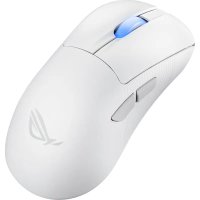
ROG Keris II Ace - Souris ASUS - Notice d'utilisation et mode d'emploi gratuit
Retrouvez gratuitement la notice de l'appareil ROG Keris II Ace ASUS au format PDF.


| Type de produit | Souris gaming |
| Marque | ASUS |
| Modèle | ROG Keris II Ace |
| Type de connexion | Filaire USB-C, sans-fil 2.4 GHz, Bluetooth 5.1 |
| Capteur | Optique ROG AimPoint 36K |
| Résolution maximale | 36 000 DPI (par paliers de 100 DPI) |
| Taux de rapport | Jusqu'à 1000 Hz (1 ms) |
| Autonomie (sans-fil 2.4 GHz) | Environ 90 heures |
| Poids | 54 g |
| Dimensions (L x H x P) | 118 x 62 x 39 mm |
| Alimentation | Batterie rechargeable lithium-ion 500 mAh (intégrée) |
| Nombre de boutons | 5 programmables (clic gauche, droit, molette, DPI, latéral) |
| Interrupteurs | ROG Micro Switch (70 millions de clics) |
| Logiciel de personnalisation | Armoury Crate |
| Molette | Molette de défilement avec clic central |
| Éclairage | Logo ROG RGB personnalisable |
| Patins de souris | PTFE 100 % vierge (lisses et durables) |
| Câble | Câble tressé USB-C vers USB-A (amovible) |
| Compatibilité | Windows 10/11, macOS |
| Contenu de la boîte | Souris, câble USB-C, adaptateur USB-A, sticker ROG, guide de démarrage rapide |
| Entretien et nettoyage | Nettoyer avec un chiffon doux légèrement humide ; ne pas utiliser de solvants |
| Garantie | 2 ans (selon conditions du fabricant) |
| Réparabilité | Pièces détachées disponibles via service après-vente ASUS ; intervention recommandée par un professionnel |
FOIRE AUX QUESTIONS - ROG Keris II Ace ASUS
Questions des utilisateurs sur ROG Keris II Ace ASUS
0 question sur cet appareil. Repondez a celles que vous connaissez ou posez la votre.
Poser une nouvelle question sur cet appareil
Téléchargez la notice de votre Souris au format PDF gratuitement ! Retrouvez votre notice ROG Keris II Ace - ASUS et reprennez votre appareil électronique en main. Sur cette page sont publiés tous les documents nécessaires à l'utilisation de votre appareil ROG Keris II Ace de la marque ASUS.
MODE D'EMPLOI ROG Keris II Ace ASUS
5.4.1.1.1.1.1.1.1.1.1.1.1.1.1.1.1.1.1.1.1.1.1.1.1.1.1.1.1.1.1.1.1.1.1.1.1.1.1.1.1.1.1.1.1.1.1.1.1.1.1.1.
3.10000000000000000000
Pm 30epaeem Hcrtpoa 1haoeepoDP
1.1.1.1.1.1.1.1.1.1.1.1.1.1.1.1.1.1.1.1.1.1.1.1.1.1.1.1.1.1.1.1.1.1.1.1.1.1.1.1.1.1.1.1.1.1.
2.1.1.1.1.1.1.1.1.1.1.1.1.1.1.1.1.1.1.1.1.1.1.1.1.1.1.1.1.1.1.1.1.1.1.1.1.1.1.1.1.1.1.1.1.1.1.1.1.1.1.
将您的电笔鼠标设置为RF无线鼠标
Configurer pour sours gaming en tant que sours filaire
Contrae 13 Cabe USB Type-C with Type A founr a vore
souris et à un port USB de votre ordinateur
Configurer notre souris gaming en tant que souris sans-fil
[Tab]
-
Connect to donee USB au port USB de restre ordinateur.
-
Régles l'interrupteur de connexion sur le mode sans filRF
2.4G
Configuerer notre sourls gaming en tant que souris sans fil
[Bluethout]
Riegler Intemputeur de corredon sur le mode Bluetooth.
Appalrate dappareils supplicentaires en mode Bluetooth
max]
-
Registl lnternupteur de connexion sur le mode Bluetooth
-
Assay wur be Bouton d appainos et mainiene he enfo
pendant 3 secordes jusqu'are sur la lfd de wite souris d
e hblu lns fxtn rort parring uccipie rse sspic
e
Mise a jour du HHW
- Foscrader votar vortc camin
(一)减持原因:个人资金
2.4.1.1.1.1.1.1.1.1.1.1.1.1.1.1.1.1.1.1.1.1.1.1.1.1.1.1.1.1.1.1.1.1.1.1.1.1.1.1.1.1.1.1.1.1.1.1.1.1.1.1.
- SWIFT INSTRUCTIONS DUG
de witee sour et bu dong
- Personnalisee vore south gas
Utilisar la fonction de
Oulser la tion de
La fonction de analyse DPA à la
Df#
- Appuyez sur le bouteur DPI ur
la valeur du DPI pour sauvy
Pripojhi Kerhi mysi
Nastaveni herni myjiko kabelovemyi
Piooite oioeioi keb158 TneC'raTneA k hemim
pntu#
Déclaration de confiements de innovation, Sciences et
Le poinert appeal est confame aux CPM d'innoulation, Scienon et Devellopment
ecommunication Canada Applicable Sex Apparatus Radio events of Science , Educationent autorhizale aux deux conditions suiviants : ( 0 ) l'apparate ne doit plus an apport de
bouillage, et (2) l'atteissante de l'appareil doit accepter tout braille radiete.
subi, imprime ou le brouilage est susceptible d'en compenserne le fonctionnement.
CANCES-05/08/AM8-3033
Informations concernant le'exposition aus fréquences radio (IF)
La paiseance de sortie rayonnée du dispositif sare fi est inleseae au limites
d'origination aux dérivations d'invenaison, Sciences et Développement Assemblées Comptes (2015), Le développement des schémas de la vieilles sur les premières
Socifquai de l'ED longue et est utilisées dans des conditions d'exposition portables.
Fransalis ArusTek Computer Inc,declare par la presente que cet aapanesi est conti
aux clétrees émetteurs et autres clátures pertinents de directives concomitées. La déclaration de conformité de l'UPE peut être mise précise à partir du site Internet.
suuiis: http://www.uyss.com/au/supplementary/2016-0374/AnalyzeSauf der moremodielle peccariciates in la description de crotonnées camels du portostat
ouopoeepaetat the taeaaeae amnreare eaeaeaegeaeae baretanrav

Marque : ASUS
Modèle : ROG Keris II Ace
Catégorie : Souris