
B-310N, B-510DN - Imprimantes à jet d'encre EPSON - Notice d'utilisation et mode d'emploi gratuit
Retrouvez gratuitement la notice de l'appareil B-310N, B-510DN EPSON au format PDF.


| Intitulé | Description |
|---|---|
| Type de produit | Imprimante jet d'encre professionnelle |
| Caractéristiques techniques principales | Résolution d'impression jusqu'à 4800 x 1200 dpi, vitesse d'impression jusqu'à 37 pages par minute |
| Alimentation électrique | AC 100-240 V, 50/60 Hz |
| Dimensions approximatives | Largeur : 400 mm, Profondeur : 500 mm, Hauteur : 200 mm |
| Poids | Environ 10 kg |
| Compatibilités | Windows, macOS, Linux |
| Fonctions principales | Impression recto verso automatique, impression réseau |
| Entretien et nettoyage | Nettoyage des têtes d'impression via le logiciel, remplacement des cartouches d'encre |
| Pièces détachées et réparabilité | Disponibilité des cartouches, pièces de rechange disponibles auprès des revendeurs agréés |
| Sécurité | Conforme aux normes de sécurité électrique, protection contre les surcharges |
| Informations générales | Garantie de 12 mois, support technique disponible en ligne |
FOIRE AUX QUESTIONS - B-310N, B-510DN EPSON
Questions des utilisateurs sur B-310N, B-510DN EPSON
0 question sur cet appareil. Repondez a celles que vous connaissez ou posez la votre.
Poser une nouvelle question sur cet appareil
Téléchargez la notice de votre Imprimantes à jet d'encre au format PDF gratuitement ! Retrouvez votre notice B-310N, B-510DN - EPSON et reprennez votre appareil électronique en main. Sur cette page sont publiés tous les documents nécessaires à l'utilisation de votre appareil B-310N, B-510DN de la marque EPSON.
MODE D'EMPLOI B-310N, B-510DN EPSON
B-310N/B-510DN Guide d'utilisation
NPD4134-00 FR
Table des matières
Droits d'auteur et marques
Versions des systèmes d'exploitation
Consignes de sécurité
Consignes de sécurité importantes. 11
Configuration de l'imprimante. 11
Choix d'un emplacement pour l'imprimante. 12
Utilisation de l'imprimante. 13
Manipulation des cartouches d'encre. 13
Indications Attention, Important et Remarques. 15
Chapitre 1 Utilisation des logiciels
Vue d'ensemble du pilote d'impression et de Status Monitor. 16
Accès au pilote d'impression sous Windows. 16
Accès au gestionnaire d'impression sous Mac OS X. 18
Impression de pages Internet ajustées à la taille du papier. 19
Accès à EPSON Web-To-Page. 20
Désinstallation du logiciel d'impression. 20
Désinstallation du pilote d'impression. 20
Chapitre 2 Manipulation des papiers
Utilisation de papiers spéciaux. 23
Capacités de chargement en matière de papiers spéciaux Epson. 24
Conservation du papier photo EPSON. 25
Chargement du papier. 25
Dans la cassette de papier avant. 26
Dans le bac feuille à feuille arrêté. 29
Chargement d'enveloppes. 30
Configuration du bac de sortie. 33
Configuration du bac de guidage en sortie pour le papier Epson Professional Flyer. 33
Sélection du type de papier adapté. 35
Chapitre 3 Impression de base
Introduction. 36
Impression de documents. 36
Impression sur des enveloppes. 36
Impression de pages Internet. 37
Impression de photos. 37
Impression de documents. 37
Chargement du papier. 38
Paramètres de l'imprimante sous Windows. 38
Paramètres de l'imprimante pour les documents sous Mac OS X 10.5. 39
Paramètres de l'imprimante pour les documents sous Mac OS X 10.3 ou 10.4. 41
Impression sur des enveloppes. 43
Chargement d'enveloppes. 44
Paramètres de l'imprimante sous Windows. 44
Paramètres de l'imprimante sous Mac OS X 10.5. 45
Paramètres de l'imprimante sous Mac OS X 10.3 ou 10.4. 47
Impression de pages Internet. 49
Chargement du papier. 49
Utilisation d'EPSON Web-To-Page. 50
Impression de photos. 52
Preparation du fichier d'impression. 52
Chargement du papier. 52
Paramètres de l'imprimante sous Windows. 52
Parametres de l'imprimante sous Mac OS X 10.5. 54
Paramètres de l'imprimante sous Mac OS X 10.3 ou 10.4. 56
Annulation d'une impression. 58
A l'aide de la touche de l'imprimante. 58
Sous Windows. 59
Sous Mac OS X. 59
Chapitre 4 Impression à l'aide d'options de disposition spécifique
Introduction 61
Impression recto-verso. 61
Impression avec ajustement à la taille du papier. 61
Impression pages par feuille. 62
Impression poster (sous Windows uniquely). 63
Impression de filigrane (sous Windows uniquement). 63
Impression recto-verse. 63
Impression recto-verse standard sous Windows. 65
Impression recto-verse standard sous Mac OS X 10.5. 73
Impression recto-verse standard sous Mac OS X 10.3 ou 10.4. 79
Impression recto-verse del livretsi piés (sous Windows uniquement). 83
Impression avec ajustement à la taille du papier. 92
Paramètres de l'imprimante sous Windows. 93
Paramètres de l'imprimante sous Mac OS X 10.5. 96
Paramètres de l'imprimante sous Mac OS X 10,4. 99
Impression pages par feuille. 103
Paramètres de l'imprimante sous Windows. 103
Parametres de l'imprimante sous Mac OS X 10.5. 106
Paramètres de l'imprimante sous Mac OS X 10.3 ou 10.4. 109
Paramètres de l'imprimante. 113
Commentcrier unposter à partir d'impressions. 117
Impression de filigrane (sous Windows uniquement). 119
Impression du filigrane. 119
Creation d'un filigrane personnelé 122
Chapitre 5 Utilisation du panneau de configuration
Introduction. 125
Touches et voyants. 125
Icones sur l'affichage LCD. 127
Comment acceder aux menus du panneau de configuration. 128
Listedesenusdpanneau de configuration. 129
Menu Configuration imprimante. 129
Menu Impression test. 130
Menu Etat imprimante. 131
Menu Maintenance. 131
Menu Paramètres réseau. 132
Menu Password (Mot de passer). 133
Messages d'etat et d'erreur. 134
Impression de la feuille d'etat. 137
Saisie du mot de passer. 138
Chapitre 6 Option d'installation
Unité recto-verse (B-310N uniquement). 139
Installation de l'unité recto-verse. 139
Désinstallation de l'unité recto-verso. 140
Chapitre 7 Remplacement des consommables
Cartouches d'encre. 142
Vérification de l'etat de la cartouche d'encre. 142
Precautions de manipulation. 146
Remplacement d'une cartouche d'encre. 147
Boitier de maintenance. 151
Vérification de l'etat du boîtier de maintenance. 151
Précautions de manipulation. 155
Remplacement d'un boîtier de maintenance. 155
Chapitre 8 Entretien de l'imprimante
Maintenance automatique de la tete. 158
Vérification des buses de la tête d'impression. 158
Utilisation de l'utilitaire Nozzle Check (Vérification des buses) sous Windows. 158
Utilisation de l'utilitaire Nozzle Check (Vérification des buses) sous Mac OS X. 159
Utilisation du panneau de configuration. 159
Nettoyage de la tete d'impression. 160
Utilisation de l'utilitaire Head Cleaning (Nettoyage des têtes) sous Windows. 161
Utilisation de l'utilitaire Head Cleaning (Nettoyage des têtes) sous Mac OS X. 162
Utilisation du panneau de configuration. 163
Alignment des têtes d'impression. 164
Utilisation de l'utilitaire Print Head Alignment (Alignment des têtes) sous Windows. 164
Utilisation de l'utilitaire Print Head Alignment (Alignment des têtes) sous Mac OS X. 165
Utilisation du panneau de configuration. 165
Nettoyage de l'imprimante. 166
Nettoyage de l'intérieur de l'imprimante. 166
Utilisation du panneau de configuration. 167
Transport de l'imprimante. 167
Chapitre 9 Utilisation de l'imprimante en réseau
Installation de l'imprimante en réseau. 169
Configuration de l'imprimante en tant qu'imprimante partagée sous Windows. 170
Configuration du serveur d'impression. 170
Configuration de chaque client. 172
Configuration de l'imprimante en tant qu'imprimante partagée sous Mac OS X. 174
Chapitre 10 Dépannage
Diagnostic des problèmes. 176
Voyants d'erreur. 176
Execution d'un contrôle de fonctionnement de l'imprimante. 176
Vérification de l'etat de l'imprimante. 178
Sous Windows. 178
Sous Mac OS X. 182
Bourragespapier. 183
Problèmes de qualité d'impression. 188
Bandes horizontales. 189
Décalage vertical ou apparition de bandes. 189
Couleurs incorrectes ou manquantes. 190
Impressions flues ou tachées. 191
Différents problèmes au niveau de l'impression. 192
Caractères incorrects ou déformés. 192
Position d'impression incorrecte. 192
L'impression est légément inclinée. 193
Image inversée. 193
Impression de pages blanches. 193
Le coto imprimé est taché ou rayé. 194
L'impression est trop lente. 194
Le papier n'est pas entrainé correctement. 195
Le papier n'avance pas. 195
Entrainement de plusieurs pages à la fois. 196
Chargement incorrect du papier. 196
Le papier n'est que partiellement ejecte ou est froissé. 197
L'imprimante n'imprime pas. 197
Tous les voyants sont eteints. 197
Les voyants se sont allumés, puis se sont éteints. 197
Levoyant d'alimentation est allumé. 198
Augmentation de la vitesse d'impression (sous Windows uniquement). 199
Autres problèmes. 201
Le nettoyage de la tete d'impression ne se lance pas. 201
L'encre de couleur est consommée même en cas d'impression à l'encre noire uniquement. 201
Imprimer en mode silencieux sur papier ordinaire. 201
Un léger chic électrique est ressenti au contact de l'imprimante (court-circuit). 201
Annexe A Ou trouver de I'aide
Site Web du support technique. 202
Contact avec le support technique Epson. 202
Avant de contacter Epson. 202
Aide pour les utilisateurs d'Amérique du Nord. 203
Aide pour les utilisateurs d'Europe. 204
Aide pour les utilisateurs d'Australie. 204
Aide pour les utilisateurs de Singapour. 205
Aide pour les utilisateurs de Thailande. 205
Aide pour les utilisateurs du Vietnam. 206
Aide pour les utilisateurs d'Indonésie. 206
Assistance aux utilisateurs à Hong Kong. 208
Aide pour les utilisateurs de Malaisie. 208
Aide pour les utilisateurs d'Inde. 209
Aide pour les utilisateurs des Philippines. 210
Annexe B Informations relatives au produit
Pièces de l'imprimante. 212
Vue avant. 212
Vue arrriere. 214
Papier, consommables et options. 216
Papier. 216
Cartouches d'encre. 216
Boitier de maintenance. 217
Unité recto-verso (utilisateurs B-310N uniquement). 217
Supportpapierau formatLégal. 217
Cassette du papier au format Légal. 218
Configuration require. 218
Lors de l'utilisation de l'imprimante. 218
Caracteristiques techniques. 219
Papier. 219
Cartouches d'encre. 222
Caracteristiques mécaniques. 223
Caracteristiques electriques. 224
Caracteristiques environnementales. 224
Normes et conformité 225
Interface. 225
Option. 226
Index
Droits d'auteur et marques
Aucune partie de ce manuel ne peut être reproductive, stockée dans un système documentaire ou transmise sousquelque forme ou de quelque maniere que ce soit, électronique, mécanique, par photocopie, enregistrement ou autre, sans l'accord préalable écrit de Seiko Epson Corporation. Les informations contenues dans la présente notice sont exclusivement destinées à l'utilisation de cette imprimante Epson. Epson ne pourrait être tenue responsable de l'utilisation de ces informations avec d'autres imprimantes.
Ni Seiko Epson Corporation ni ses filiales ne pourront etre tenues responsables envers l'acquereur de ce produit ou envers des tiers, des dommages, pertes, frais ou depenses encourus par l'acquereur ou les tiers à la suite des événements suivants : accident, utilisation incorrecte ou abusive de ce produit, modifications, reparations ou alterations illicites de ce produit ou (sauf aux Etats-Unis) non-respect au sens strict des consignes d'utilisation et de maintenance de Seiko Epson Corporation.
Seiko Epson Corporation ne pourra être tenue responsable des dommages ou problèmes survenus par suite de l'utilisation de produits optionnels ou consommables autres que ceux désignés par Seiko Epson Corporation comme étant des Produits d'origine Epson ou des Produits approuvés par Epson.
Seiko Epson Corporation ne pourrait être tenue responsable des dommages resultant des interférences electromagnétiques se produit à la suite de l'utilisation de cables d'interface autres que ceux désignés par Seiko Epson Corporation comme étant des Produits approuvés par Epson.
EPSON® est une marque déposée et Exceed Your Vision est un nom de marque de Seiko Epson Corporation.
Microsoft®, Windows® et Windows Vista® sont des marques déposées de Microsoft Corporation.
Apple®, Macintosh® et Mac OS® sont des marques déposées de Apple Inc.
DPOFTM est un nom de marque de CANON INC., Eastman Kodak Company, Fuji Photo Film Co., Ltd. et Matsushita Electric Industrial Co., Ltd.
Avis général : les autres noms de produit utilisés dans cette notice sont disponibles uniquement à titre d'identification et peuvent être des noms de marque de leur détenteur respectif. Epson dénie toute responsabilité vis-à-vis de ces marques.
Copyright © 2009 Seiko Epson Corporation. Tous droits réservés.
Versions des systèmes d'exploitation
Les abréviations suivantes sont utilisées dans ce manuel.
Windows fait reférence à Windows 7, Vista, XP, 2000, Server 2008 et Server 2003.
Windows 7 fait reférence à Windows 7 Édition Familiale Premium, Windows 7 Professionnel et Windows 7 Édition intégrale.
Windows Vista fait reférence à Windows Vista Édition Familiale Basique, Windows Vista Édition Familiale Premium, Windows Vista Professionnel, Windows Vista Entreprise et Windows Vista Édition intégrale.
Windows XP fait reférence à Windows XP Édition Familiale, Windows XP Édition x64 Professionnelle et Windows XP Professionnel.
Windows 2000 fait reférence à Windows 2000 Professionnel.
Windows Server 2008 fait reférence à Windows Server 2008 Édition standard et Windows Server 2008 Entreprise.
Windows Server 2003 fait reférence à Windows Server 2003 Édition standard et Windows Server 2003 Entreprise.
Macintosh fait reférence à Mac OS X.
Mac OS X fait reférence à Mac OS X 10.3.9 ou une version plus récente.
Consignes de sécurité
Consignes de sécurité importantes
Veuillez lore l'intégralité des consignes indiquées dans cette section avant d'utiliser l'imprimante. Veillez également à suivre les averissements et consignes indiqués sur l'imprimante.
Configuration de l'imprimante
Respectez les consignes suivantes lors de l'installation de l'imprimante :
Veillez à ne pas obstruer ou recouvrir les ouvertures de l'imprimante.
Utilisez uniquement le type de source d'alimentation indiqué sur l'etiquette de l'imprimante.
Utilisez uniquement le cordon d'alimentation livre avec l'imprimante. L'utilisation d'un autre cordon d'alimentation vous expose à des risques d'incendie ou d'électrocution.
Le cordon d'alimentation livre doit uniquement etre utilise avec l'imprimante. Son utilisation sur un autre materiel peut vous exposer a des risques d'incendie ou d'electrocution.
Veillez à ce que votre cordon d'alimentation soit conforme aux normes de sécurité locales applicables.
Évitez l'utilisation de prises de courant reliées au même circuit que les photocopieurs ou les systèmes de climatisation qui sont frequently arrêtés et mis en marche.
Évitez d'utiliser des prises de courant commandées par un interrupteur mural ou une temporisation automatique.
Placez l'ensemble du système informatique à l'ecart des sources potentielles de parasites electromagnétiques telles que les haut-parleurs ou les bases fixes des téléphones sans fil.
N'utilisez pas un cordon d'alimentation endommagé ou use.
Si vous utilisez un prolongateur electrique avec l'imprimante, veilles à ce que l'ampérage maximum des péripériques reliés au prolongateur ne dépasse pas celui du cordon. De même, veilles à ce que l'ampérage total des péripériques branchés sur la prise de courant ne dépasse pas le courant maximum que celle-ci peut supporter.
N'essayez pas de réparer vous-même l'imprimante.
Débranchez l'imprimante et faites appel à un technicien qualifié dans les circonstances suivantes:
Le cordon d'alimentation ou sa fiche est endommagé, du liquide a coulé dans l'imprimante, l'imprimante est tombée ou le boîtier a été endommagé, l'imprimante ne fonctionne pas normalement ou ses performances ont changé de manière sensible.
Si vous nevez utiliser l'imprimante en Allemagne, le réseau électrique de l'immeuble doit être protégé par un disjoncteur de 10 ou 16 ampères pour assurer une protection ajustate contre les courts-circuits et les surintensités.
Lors de la connexion de l'imprimante à un ordinateur ou un autre péripérisque à l'aide d'un cable, vérifie que les connecteurs sont correctement insérés. Les connecteurs ne disposent que d'une seule orientation correcte. Si les connecteurs ne sont pas insérés correctement, les deux péripérisques reliés par le cable risquent d'être endommages.
En cas d'endommagement de la fiche, remplacez le cordon ou consultez un électricien qualifié. Si la fiche comporte des fusibles, veillez à les remplacer par des fusibles à la capacité et aux dimensions correctes.
Ne tenez pas l'unité recto-verse lorsque vous soulevez l'imprimante afin d'empêcher l'unité recto-verse de se détacher. De plus, vérifie que l'unité recto-verse est correctement fixée après avoir configuré l'imprimante.
Choix d'un emplacement pour l'imprimante
Respectez les consignes suivantes pour lechioix d'un emplacement pour l'imprimante :
Placez l'imprimante sur une surface plane et stable sensiblement plus grande que la base de l'imprimante. Si vous installez l'imprimante contre un mur, prévoyez un espace minimal de 10 cm entre l'arrière de l'imprimante et le mur. L'imprimante ne fonctionnera pas correctement si elle est placée dans une position inclinée.
En cas de stockage ou de transport, veilles à ne pas pencher, placer verticalément ou renverser l'imprimante. Toute position inadéquate peut entraîner une fuite d'encre des boîtiers de cartouche d'encre.
Laissez suffisamment de place devant l'imprimante pour que le papier puisse etre ejecte sans probleme.
Évitez les emplacements soumis à des variations rapides de température et d'humidité. Maintenez aussi l'imprimante à l'écart de la lumière directe du soleil, des fortes lumières et des sources de chaleur.
Évitez les emplacements exposés à la poussière, aux choses ou aux vibrations.
Laissez suffisamment de place autour de l'imprimante pour permettre une ventilation satisfaisante.
Placez l'imprimante a proximite d'une prise de courant permettant un débranchement facile du cordon d'alimentation.
Utilisation de l'imprimante
Respectez les consignes suivantes lors de l'utilisation de l'imprimante :
Évitez de toucher les composants à l'intérieur de l'imprimante sauf indication contraire dans le present guide.
N'insérez aucun objet à travers les orifices de l'imprimante.
Veillez à ne pas renverser de liquide sur l'imprimante.
Veillez à ne pas toucher le cable plat et blanc situé à l'intérieur de l'imprimante.
Ne placez pas votre main à l'intérieur de l'imprimante en cours d'impression.
N'utilisez pas de produits en aérosol contenant des gaz inflammables à l'intérieur ou autour de cet apparéil, faute de quoi vous risquez de provoquer un incendie.
Ne déplacez pas la tête d'impression à la main, faute de quoi vous pourriez endommager l'imprimante.
Ne déplacez pas le levier de la cartouche en cours d'impression.
- Mettez toujours l'imprimante hors tension à l'aide de la touche d'alimentation Ⓞ. Lorsque vous appuyez sur cette touche, levoyant d'alimentation Ⓞ clignote. Ne débranchez pas l'imprimante et ne coupez pas le courant au niveau de la prise secteur avant que levoyant d'alimentation Ⓞ n'ait cessé de clignoter.
Avant de transporter l'imprimante, assurez-vous que la tete d'impression est à sa position initiale (à l'extreme droite).
Veillez à ne pas vous coince les doigts lorsque vous fermez le capot de l'imprimante.
Manipulation des cartouches d'encre
Respectez les consignes suivantes pour la manipulation des cartouches d'encre :
Conserve les cartouches hors de portee des enfants et ne buvez pas l'encre.
En cas de contact de l'encre avec la peau, nettoyez à l'eau et au savon. En cas de contact avec les yeux, rincez-les immédiatement avec de l'eau.
Pour deilleurs résultats,secouez la cartouche d'encre pendant environ cinq secondes.
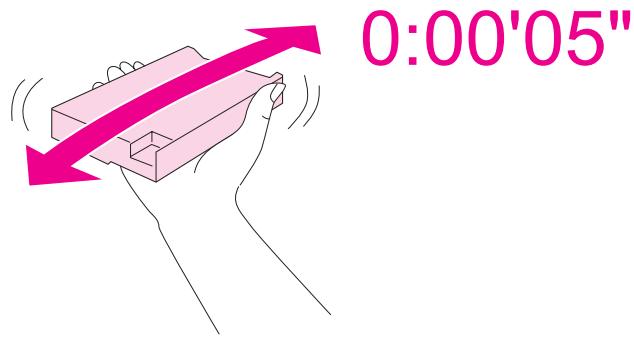

Important :
Ne se couze pas trop violemment les cartouches (préalablement installées).
N'utilisez pas une cartouche d'encre au-delà de la date imprimée sur l'emballage.
Utilisez la cartouche dans les six mois qui suivent son installation pour deGXleurs résultats.
Ne démontez pas ou ne transformez pas la cartouche d'encre ; dans le cas contraire, vous risqueriez de ne pas pouvoir imprimer normalement.
Stockez les cartouches d'encre dans un endroit frais et nombre.
Lorsque you apportez à l'intérieur d'un local une cartouche d'encre précédemment stockée dans un endroit froid, laissez-la se conditionner à la température de la piece pendant trois heures au moins avant de l'utiliser.
Ne touchez pas à la puce de couleur verte située sur le côte de la cartouche. Cela pourrait perturber le fonctionnement normal et l'impression. La puce conserve un certain nombre d'informations liées à la cartouche d'encre, telles que l'état de la cartouche d'encre, ce qui permet desteroler et de reinserer librement la cartouche. Toutefois, chaque fois que la cartouche est mise en place, un peu d'encre est consommée car l'imprimante effectue automatiquement un test de fiabilité. Si vous retirez une cartouche d'encre pour la réutiliser ulterieurement, protégez la zone d'alimentation en encre contre les salissures et la poussière et stockez-la dans le même environnement que ce produit. Notez que le port d'alimentation en encre comporte une valve, ce qui rend inutile la presence d'un couvercle ou d'un capuchon, mais il convient de faire attention à ce que l'encre ne tache pas des éléments que la cartouche viendrait à toucher. Ne touchez pas au port d'alimentation en encre de la cartouche, ni à la zone qui l'entoure.
Indications Attention, Important et Remarques
Les indications Attention, Important et Remarques utilisées dans le present Guide d'utilisation sont détaillées ci-dessous.

Attention
Avertissement à suivre à la dette pour éviter des blessures corporelles.

Important
Mise en garde à respecter pour éviter d'endommager votre équipement.
Remarques
Informations importantes et conseils utiles sur le fonctionnement de l'imprimante.
Chapitre 1
Utilisation des logiciels
Vue d'ensemble du pilote d'impression et de Status Monitor
Le pilote vous permet deCHOISIR entre divers parametes pour obtenir les meilleurs résultats d'impression.Status Monitor et les utilisaires permettent de contrcler l'imprimante et de la始终保持 dans un etat de fonctionnement optimal.
Accès au pilote d'impression sous Windows
Vous pouvez acceder au pilote d'impression depuis la plupart des applications Windows, à partir du menu Demarrer ou à partir de la barre des tâches de Windows.
Si vous souhaitez définir des paramètres s'appliquant uniquement à l'application utilisée, accédez au pilote d'impression à partir de l'application en question.
Si vous souhaitez définir des paramètres s'appliquant à l'ensemble des applications Windows, accédez au pilote d'impression à partir du menu Demarrer ou de la barre des tâches.
Reportez-vous aux sections suivantes pour acceder au pilote d'impression.
Remarque :
Les captures d'écran des fenêtres du pilote d'impression figurant dans ce Guide d'utilisation font réference à Windows XP.
À partir d'applications Windows
- Cliquez sur Print (Imprimer) ou sur Print Setup (Configuration de l'impression) dans le menu File (Fichier).
- Dans la fenêtre qui s'affiche, cliquez sur Printer (Imprimante), Setup (Configuration), Options, Preférences (Preférences) ou Properties (Propriétés). (Selon l'application utilisée, il est possible que vous deviez cliquer sur plusieurs de ces boutons.)
À partir du menu Démarrer
Windows 7:
Cliquez sur Start (Démarrer) et selectionnez Devices and Printers (Périphériques et imprimantes). Cliquez avec le bouton droit de la souris sur l'icone correspondant à votre imprimante, puis cliquez sur Printing preferences (Options d'impression).
Windows Vista et Server 2008 :
Cliquez sur Start (Démarrer), puis Control Panel (Panneau de configuration) et double-cliquez sur Printers (Imprimantes). Cliquez avec le bouton droit de la souris sur l'icone correspondant à votre imprimante, puis cliquez sur Select Printing Preferences ( SéLECTIONNZ les préférences d'impression).
Windows XP et Server 2003 :
Cliquez sur Start (Démarrer) et sélectionnez Printers and Faxes (Imprimantes et télécopieurs). Cliquez avec le bouton droit de la souris sur l'icone correspondant à votre imprimante, puis cliquez sur Printing Preferences (Options d'impression).
Windows 2000 :
Cliquez sur Start (Démarrer), pointez vers Settings (Configuration), puis cliquez sur Printers (Imprimantes). Cliquez avec le bouton droit de la souris sur l'icone correspondant à votre imprimante, puis cliquez sur Printing Preferences (Options d'impression).
À partir de l'icone de raccourci de la barre des tâches
Cliquez avec le bouton droit de la souris sur l'icone en forme d'imprimante dans la barre des tâches, puis sélectionné Printer Settings (Paramètres de l'imprimante).
Pour ajouter une icône de raccourci à la barre des tâches Windows, commencez par accéder au menu Start (Démarrer) comme indiqué ci-dessus. Cliquez ensuite sur l'onglet Maintenance (Utilitaire), sur le bouton Speed & Progress (Vitesse et Progression), puis sur le bouton Monitoring Preferences (Préférences du contrôle). Dans la fenêtre Monitoring Preferences (Préférences du contrôle), activez la case à cocher Select Shortcut Icon ( Sélectionner l'icône du raccourci).
Informations via l'aide en ligne
Vous pouvez acceder à l'aide en ligne des éléments du pilote d'impression à partir de votre application ou du menu Start (Démarrer) de Windows.
Voir « Accès au pilote d'impression sous Windows » à la page 16.
Dans la fenêtre du pilote d'impression, appliquez l'une des procédures suivantes.
Cliquez avec le bouton droit de la souris sur l'élément, puis cliquez sur Help (Aide).
□ Cliquez sur le bouton ? situé dans la partie supérieure droite de la fenêtre, puis cliquez sur l'objet (sous Windows XP et 2000 uniquement).
Accès au gestionnaire d'impression sous Mac OS X
Le tableau ci-dessous indique comment acceder à la zone de dialogue du gestionnaire d'impression.
| Zone de dialo-gue | Comment y accéder |
| Page Setup (For-mat d'impré-sion) | Cliquez sur Page Setup (Format d'impression) dans le menu File (Fichier) de votre application.Remarque pour les utilisateurs de Mac OS X 10.5 :Selon l'application, le menu Page Setup (Format d'impression) peut être absent du menu File (Fichier). |
| Print (Imprimer) | Cliquez sur Print (Imprimer) dans le menu File (Fichier) de votre application. |
| EPSON Printer Utility3 | Voupez accéder à ce logiciel de l'une des trois manières suivantes :Double-cliquez sur l'icône EPSON Printer Utility3 dans le dosquier Applications du disque Macintosh. Sélectionnez l'imprimante dans Printer List (Liste des imprimantes), puis cliquez sur OK.Cliquez sur Print (Imprimer) dans le menu File (Fichier) de l'application, sélectionnéz Print Settings (Configuration Imprimante) dans la fenêtre Print (Imprimer) qui s'affiche, puis cliquez sur l'icône Utility (Utilitaire) . L'icône Utility (Utilitaire) ne s'affiche pas lorsque l'imprimante est partagée.Pour Mac OS X 10.3 et 10.4 uniquementOuvrez le dosquier Applications du disque dur, puis ouvrez le dosquier Utilities (Utilaires) et double-cliquez sur l'icône Print Center (Centre d'impression) ou Printer Setup Utility (Utilitaire de configuration d'impression). Sélectionnéz l'imprimante appropriée dans la liste et cliquez sur le bouton Configure (Configurer) ou Utility (Utilitaire). |
Informations via l'aide en ligne
Cliquez sur le bouton ?Help (Aide) de la zone de dialogue Print (Imprimer).
Impression de pages Internet ajustées à la taille du papier
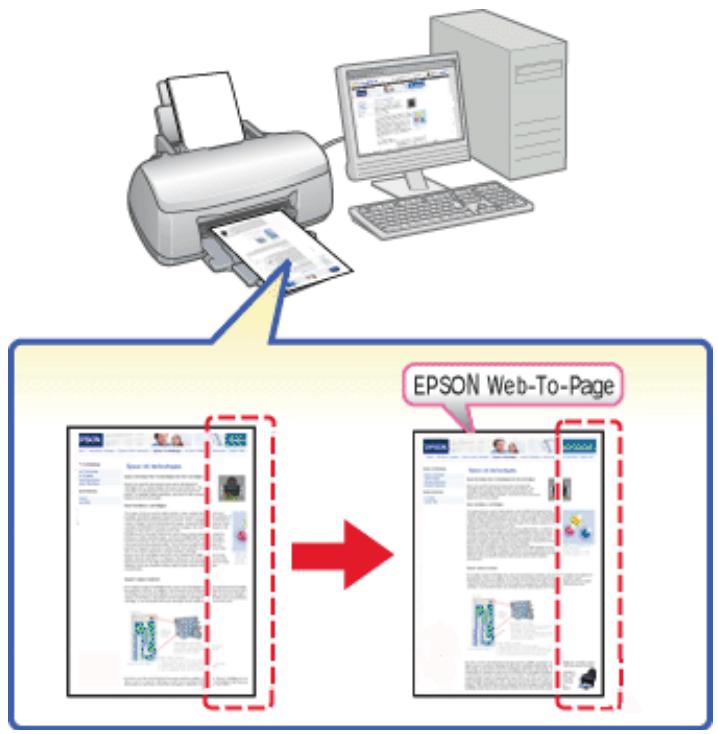
EPSON Web-To-Page yous permit de redimensionner les pages Internet conformmément a la tille de papier utilisee lors de l'impression. Yous pouze egalement afficher un aperçu avant de proceder à l'impression.
Remarque concernant Windows :
Ce logiciel n'est pas disponible pour Windows 7, Vista, XP x64, Server 2008 et Server 2003.
Remarque pour les utilisateurs de Windows Internet Explorer 7 ou version ultérieure :
L'impression de pages Internet ajustées à la taille du papier est une fonction standard de Windows Internet Explorer 7 ou version ultérieure.
Remarque concernant Mac OS X:
Ce logiciel n'est pas disponible pour Mac OS X.
L'impression de pages Internet ajustées à la taille du papier est disponible via le gestionnaire d'impression.
Voir « Paramétres de l'imprimante pour les documents sous Mac OS X 10.5 » à la page 39.
Voir « Paramètres de l'imprimante pour les documents sous Mac OS X 10.3 ou 10.4 » à la page 41.
Accès à EPSON Web-To-Page
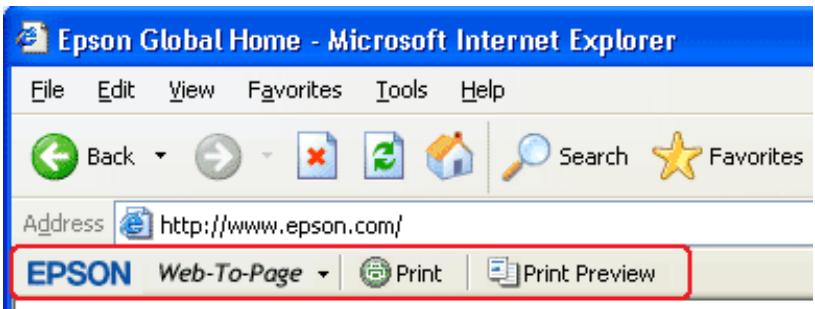
Une fois EPSON Web-To-Page installé, la barre de menus correspondante s'affiche dans la barre d'outils Windows Internet Explorer. Si ce n'est pas le cas, Sélectionnez Toolbars (Barres d'outils) dans le menu Affichage de Internet Explorer et Sélectionnez ensuite EPSON Web-To-Page.
Déinstallation du logiciel d'impression
Déinstallation du pilote d'impression
Il est possible que vous deviez désinstaller le pilote d'impression si vous :
Procedez à la mise à niveau du système d'exploitation de votre ordinateur.
- Mettez à jour votre pilote d'impression à l'aide d'une version plus récente.
- Rencontrez des problèmes avec le pilote d'impression.
Si vous procédez à la mise à niveau de votre système d'exploitation ou mettez la version du pilote d'impression à jour, veillez à désinstaller le pilote d'impression installé avant de procéder à la mise à niveau ou à l'installation du nouveau pilote, faute de quoi la mise à jour du pilote ne fonctionnera pas.
Sous Windows
Remarque :
Pour désinstaller des programmes sous Windows 7, Vista et Server 2008, vous doivent disposez d'un compte d'administrateur et du mot de passage si vous seront connecté en tant qu'utilisateur standard.
Pour désinstaller des programmes sous Windows XP et Server 2003, vous doivent connecter à un compte d'administrateur d'ordinateur.
Pour désinstaller des programmes sous Windows 2000, vous doivent vous connecter en tant qu'utiliser disposant de droits d'administrateur (appartenant au groupe des administrateurs).
-
Mettez l'imprimante hors tension et déconnectez son cable d'interface.
-
Windows 7, Vista et Server 2008: Cliquez sur Start (Démarrer) et sélectionnez Control Panel (Panneau de configuration).
Windows XP et Server 2003 :
Cliquez sur Start (Démarrer) et sélectionnez Control Panel (Panneau de configuration).
Windows 2000:
Cliquez sur Start (Démarrer), pointez vers Settings (Configuration), puis Sélectionnéz Control Panel (Panneau de configuration).
- Windows 7, Vista et Server 2008: Cliquez sur Uninstall a program (Désinstaller un programme) dans la catégorie Programs (Programmes), puis selectionnévez votre imprimante dans la liste.
Windows XP, 2000 et Server 2003 : Double-cliquez sur l'icone Add/Remove Programs (Ajout/Suppression de programmes) et selectionnez votre imprimante dans la liste.
- Windows 7, Vista et Server 2008 : Cliquez sur Uninstall/Change (Déinstaller/Modifier).
Windows XP, 2000 et Server 2003 : Cliquez sur Change/Remove (Modifier/Supprimer).
- Sélectionnéz l'icone de l'imprimante utilisée et cliquez sur OK.
- Cliquez sur OK pour désinstaller le pilote d'impression.
Sous Mac OS X
Remarque :
Pour désinstaller les applications, vous doivent vous connecter à un compte Computer Administrator (Administrateur d'ordinateur). Vous ne pouvez pas désinstaller d'applications si vous étés connecté en tant qu'utilisateur d'un compte limite.
- Quittez toutes les applications en cours d'exécution.
- Insérez le CD-ROM Epson Printer Software dans votre Macintosh.
- Double-cliquez sur l'icone Mac OS X dans le dossier Epson. L'écran d'installation du CD-ROM s'affiche. Cliquez sur Custom Install (Installation personnelisée).
- Sélectionnez Printer Driver (Gestionnaire d'impression).
Remarque :
Si la zone de dialogue d'authentication s'affiche, entrez le mot ou la phrase de passer et cliquez sur OK.
- Lisez le contrat de licence du logiciel et cliquez sur Accept (Accepter).
- Sélectionnez Uninstall (Déinstaller) dans le menuitué dans la partie supérieure gauche, puis cliquez sur Uninstall (Déinstaller).
- Suivez les instructions qui s'affichent pour désinstaller le gestionnaire d'impression.
Remarque pour les utilisateurs de Mac OS X 10.3 ou 10.4 :
Si le nom de l'imprimante figure toujours dans le Print Center (Centre d'impression) ou Printer Setup Utility (Utilitaire de configuration d'impression), selectionnez l'imprimante dans Printer List (Liste des imprimantes) et cliquez sur Delete (Effacer).
Chapitre 2
Manipulation des papiers
Utilisation de papiers spéciaux
La plupart des papiers ordinaires donnent de bons résultats. Cependant, les impressions sur papiers couchés offrent un meilleur rendu parce que ces papiers absorbent moins d'encre.
Epson propose des papiers spéciaux formulés en fonction de l'encre utilisé dans les imprimantes à jet d'encre Epson et vous recommendé d'utiliser ces papiers pour obtenir des résultats de haute qualité.
Voir « Papier, consommables et options » à la page 216.
Quand vous chargez des papiers spéciaux distribués par Epson, commencez par lire la notice livrée avec ces papiers et gardez à l'esprit les indications ci-dessous.
Remarque :
Placez le papier dans le bac feuille a feuille arrriere en orientant la face imprimable vers le haut. La face imprimable est généralement plus blanche ou plus glacée. Pour plus d'informations, reportez-vous aux feuilles d'instructions fournies avec le papier. Certains types de papiersprésentent des coins coupés afin d'identifier plus facilement le sens de chargement correct.
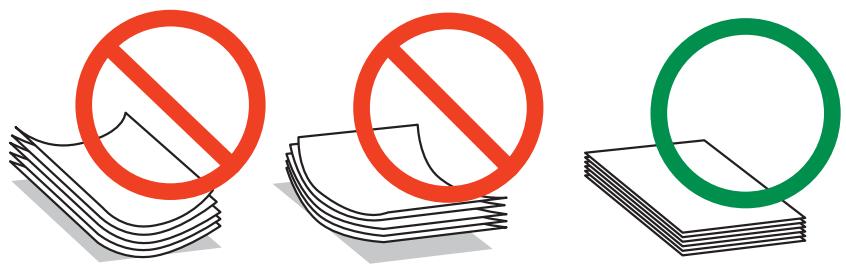
Si le papier est incurve, aplatissez-le ou recourbez-le légèrement dans l'autre sens avant de le charger. L'utilisation de papier recouré peut produit l' apparition de taches d'encre sur votre impression.
Remarque concernant le papier Professional Flyer Paper :
Si de l'eau se dépose sur la face imprimable, essuyez l'eau. Faites attention à ne pas gratter ou rayer la face imprimable.
Ne touche pas la face imprimable. Les dépôts humides et gras provenant de votre peu peuvent affecter la qualité d'impression.
Le Professional Flyer Paper prend en charge l'impression recto-verse. Lorsque vous utilisez la fonction d'impression recto-verse, chargez manuellement le papier.
Lorsque vous utilisez la fonction d'impression recto-verse, laissez la face imprimée secher pendant environ 20 minutes avant d'imprimer le verse.
Lorsque vous utilisez la fonction d'impression recto-verse, il est recommandé d'imprimer d'abord le cote qui comportera le moins de données.
En fonction du motif d'impression, les rouleaux risquent de laisser des marques sur la face imprimée. Imprimez un exemplaire à titre d'essay et examinez les résultats avant d'imprimer plusieurs feuilles.
En fonction de l'environnement d'impression, le papier de sortie risque de ne pas s'empiler. Dans ce cas, utilisez le bac de guidage en sortie.
Le bac de guidage en sortie empile 50 feuilles d'impression recto et 25 feuilles d'impression recto-verse.
Voir « Configuration du bac de guidage en sortie pour le papier Epson Professional Flyer » à la page 33.
Capacités de chargement en matière de papiers spéciaux Epson
Reportez-vous au tableau ci-dessous pour connaître les capacités de chargement en matière de papiers spéciaux Epson et autres supports.
Cassette de papier avant :
| Type de support | Capacité de chargement |
| Epson Bright White Ink Jet Paper (Papier jet d'encre blanc brillant Epson) | Jusqu'à 400 feuilles |
| (Papier ordinaire) | Jusqu'à 500 feuilles |
Bac feuille à feuille arrière :
| Type de support | Capacité de chargement | |
| Impression recto seulement | Impression recto-verse manuelle | |
| Epson Bright White Ink Jet Paper (Papier jet d'encre blanc brillant Epson) | Jusqu'à 100 feuilles | Jusqu'à 70 feuilles |
| Papier Epson Professional Flyer | Jusqu'à 70 feuilles | Jusqu'à 50 feuilles |
| Epson Photo Paper (Papier photo Epson) | Jusqu'à 60 feuilles | - |
| Epson Matte Paper-Heavyweight (Papier mat épais Epson) | Jusqu'à 60 feuilles | - |
| Epson Double-Sided Matte Paper (Papier mat recto verso Epson) | Jusqu'à 1 feuille | Jusqu'à 1 feuille |
| Epson Photo Quality Ink Jet Paper (Papier jet d'encre qualité photo Epson) | Jusqu'à 100 feuilles | - |
| Envelopppes | Jusqu'à 15 feuilles | - |
| Papier ordinaire épais | Jusqu'à 20 feuilles | - |
| (Papier ordinaire) | Jusqu'à 150 feuilles *1*2 | Jusqu'à 70 feuilles *1*2 |
1 Vous ne pouvez charger qu'une feuille de papier au format L'égal à la fois sans le support papier au format L'égal. Pour bénéficier de la capacité de chargement optimale du support papier au format L'égal, reportez-vous à la documentation accompagnant ce support.
2 Vous ne pouvez charger qu'une feuille de papier de taille personnalisée à la fois.
Remarque :
Si le papier est incurve, aplatissez-le ou recourbez-le légèrement dans l'autre sens. Assurez-vous que la pile de papier ne dépasse pas le repère en forme de flèche ≡ situé à l'intérieur du guide latéral.
Conservation du papier photo EPSON
Rangez le papier non utilisé dans son emballage d'origine des que l'impression est terminée. Nous vous recommendons de stocker vos impressions dans une pochette hermétique en plastique. Maintenez-les à l'écart des températures élevées, de l'humidité et de la lumière directe du soleil.
Chargement du papier
Procedez comme suit pour charger le papier :
Dans la cassette de papier avant
- Tirez la cassette de papier avant.
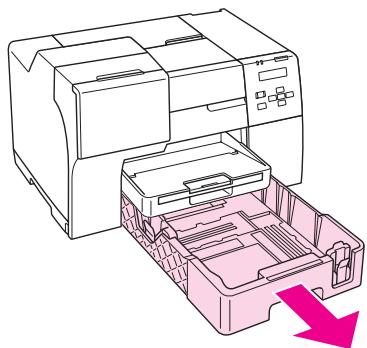
Remarque :
Si la cassette du papier au format L'égal en option est fixée comme la cassette de papier avant, soulevez son couvercle et maintenez-le ouvert.
- Faites glisser les guides lateraux tout en pinctant leur bouton pour loger le papier que vous chargez.
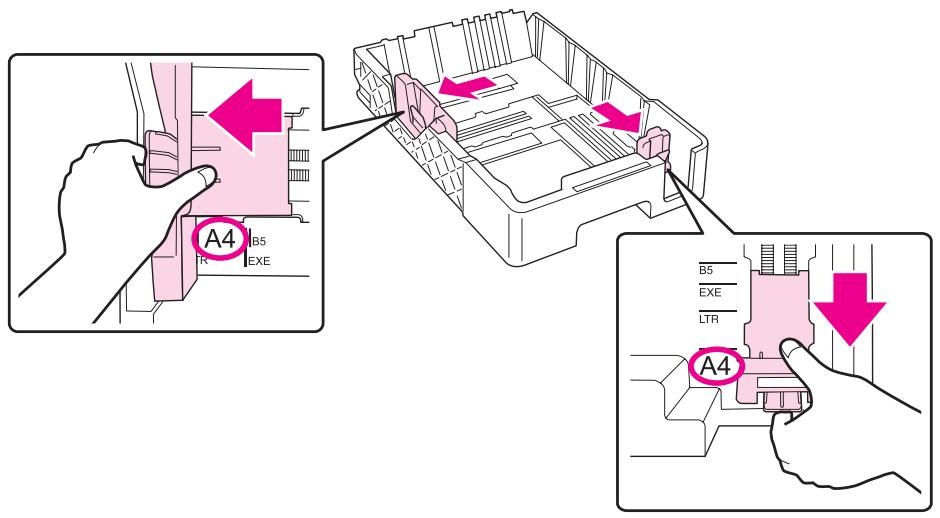
- Déramez une pile de papier et taquez-la sur une surface plate pour égaliser les bords.
- Chargez le papier avec la face imprimable orientée vers le bas.
Remarque :
Évitez d'ajouter du papier avant d'en manquer. Ceci pourrait empêcher le papier d'être entrainé sans à-coup.
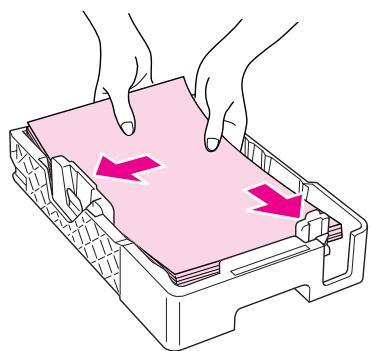
Remarque :
Si la cassette du papier au format L'égal en option est fixée comme la cassette de papier avant, fermez son couvercle.
- Faites glisser les guides lateraux tout en pincant leur bouton pour loger le papier que vous chargez.
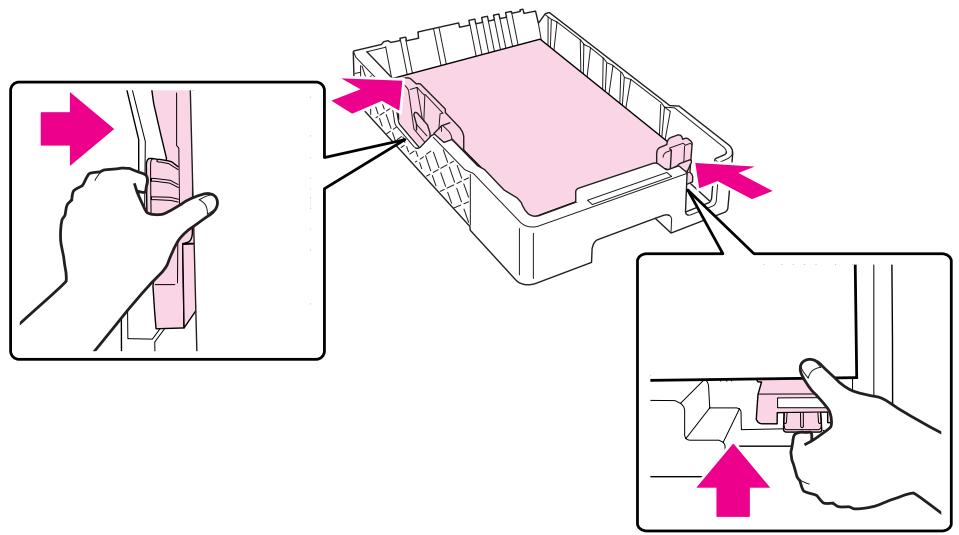
- Réinstallez la cassette dans l'imprimante.
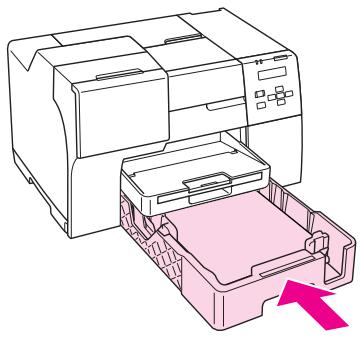
Remarque :
N'inserez pas avec force la cassette de papier avant. Ceci pourrait entrainer un bourrage papier.
Ne déplacez pas les guides latéraux après avoir remis en place la cassette de papier avant. Ceci pourrait entraîner un bourrage papier.
- Faites glisser et déployez le bac d'extension.
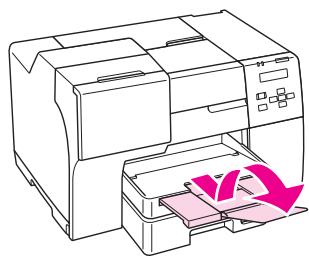
Remarque :
Laissez suffisamment de place devant l'imprimante pour que le papier puisse etre ejecte sans probleme.
Assurez-vous que la pile de papier ne dépasse pas le repère en forme de flèche ≡ situé sur le guide latéral gauche.
Dans le bac feuille à feuille arrêté
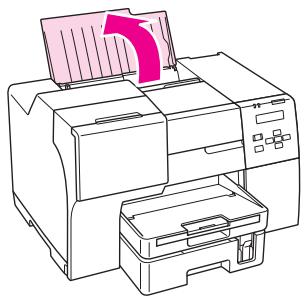
- Ouvrez le guide papier.
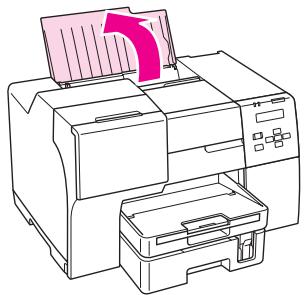
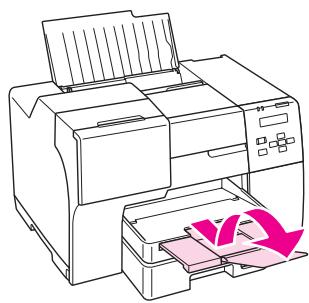
- Faites glisser et déployez le bac d'extension.
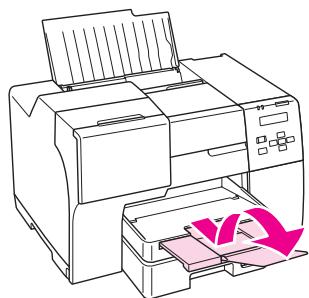
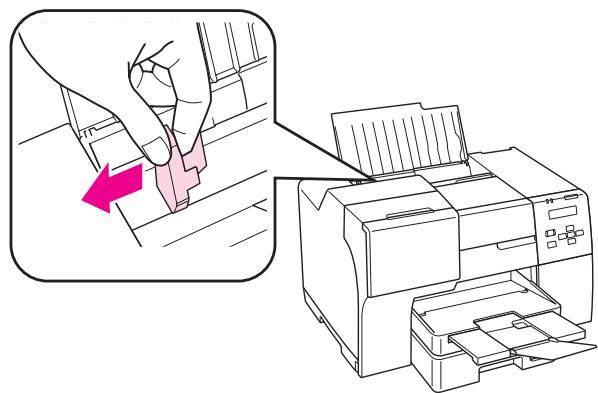
- Faites glisser le guide latorial gauche vers la gauche.
-
Déramez une pile de papier et taquez-la sur une surface plate pour égaliser les bords.
-
Chargez le papier contre le bord croit du bac feuille à feuille arrêté, en orientant la face imprimable vers le haut. Faites ensuite glisser le guide létal gauche contre le bord gauche du papier.
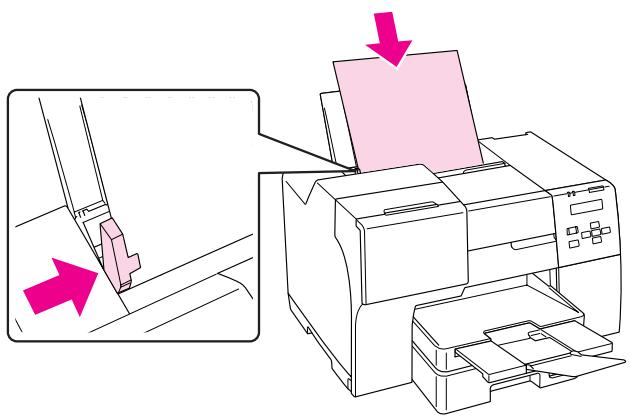
Remarque :
Laissez suffisamment de place devant l'imprimante pour que le papier puisse etre ejecte sans probleme.
Chargez toujours le bord court du papier en premier dans le bac feuille à feuille arrêté, même lors de l'impression d'images disposant de l'orientation paysage.
Évitez d'ajouter du papier avant d'en manquer. Ceci pourrait empêcher le papier d'être entrainé sans à-coups.
Assurez-vous que la pile de papier ne dépasse pas le repère en forme de flèche ≡ situé sur le guide latéral gauche.
Si vous utilisez le support papier au format Légal en option, vous pouvez télécharger plusieurs feuilles de papier ordinaire au format L'égal.
Meme si le support papier au format L'égal est fixé, ne laissez pas de feuilles au format L'égal dans le bac feuille à feuille arrêté lorsque vous n'imprimez pas pour éviter que les feuilles s'incurvent.
Chargement d'enveloppés
Procedez comme suit pour charger des enveloppes :
- Ouvrez le guide papier.
- Faites glisser et déployez le bac d'extension.
- Faites glisser le guide latorial gauche vers la gauche.
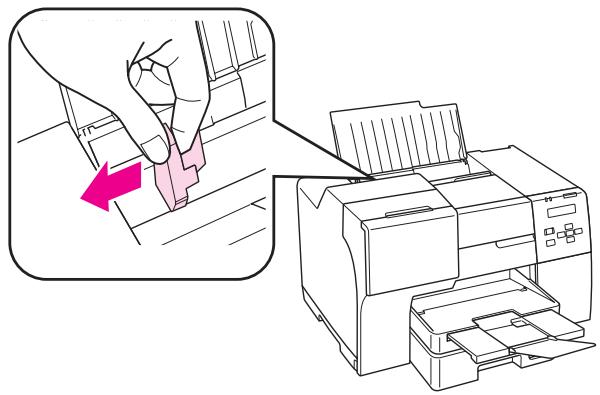
- Chargez le bord court des enveloppes en premier, rabat orienté vers le bas et vers la gauche. Faites ensuite glisser le guide létal gauche contre le bord gauche des enveloppes.
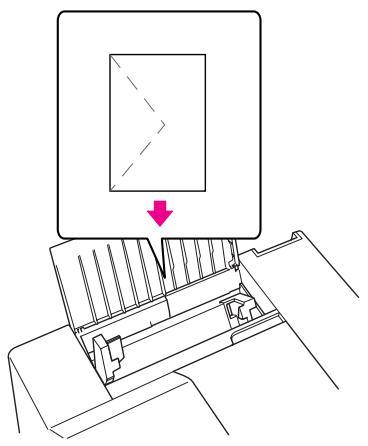
Remarque :
L'épaisseur des enveloppes et leur aptitude au pliage varie largement. Si l'épaisseur totale de la pile d'enveloppés dépasse 15 mm, appuyez sur les enveloppés pour les aplatir avant de les charger. Si la qualité diminue avec des enveloppés empilées, chargez-les une à une.
Vous pouvez charger jusqu'à 15 enveloppés à la fois dans le bac feuille à feuille arrêté.
N'utilisez pas d'enveloppes incurvées ou pliees.
Aplatissez l'enveloppe avant de la charger.
Aplatissez le bord entrant de l'enveloppe avant de la charger.
Évitez aussi les enveloppés trop fines, qui pourraient se recourberpendant l'impression.
Pour obtenir des instructions d'impression, reportez-vous à la section suivante.
Voir « Impression sur des enveloppes » à la page 43.
Configuration du bac de sortie
Le bac de sortie se trouve sur la cassette de papier avant. Faites glisser le bac d'extension, puis ouvre le volet du bac d'extension pour empêcher vos impressions de glisser en dehors de l'imprimante.

Configuration du bac de guidage en sortie pour le papier Epson Professional Flyer
Lorsque vous imprimez sur du papier Epson Professional Flyer, configurez le bac de guidage en sortie. L'utilisation du bac de guidage en sortie est recommendée, en particulier lorsque le papier de sortie est incurve et ne peut pas etre empilé. Respectez ces étapes pour configurer le bac de guidage en sortie.
- Tirez le bac de sortie.
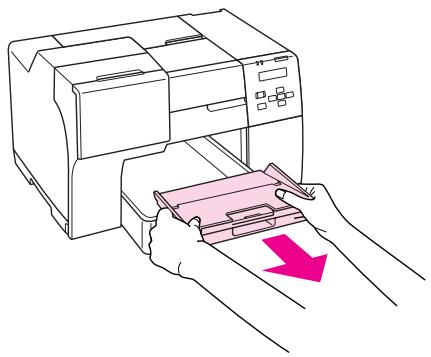
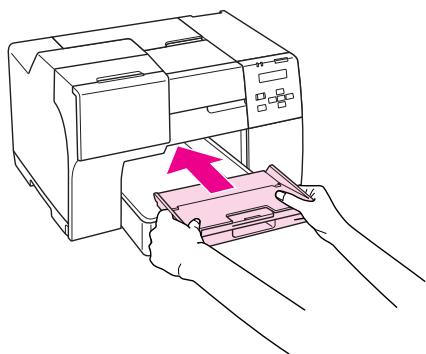
- Faites glisser le bac de guidage en sortie jusqu'à entendre un déclic. Le bac de guidage en sortie se soulève légèrement.
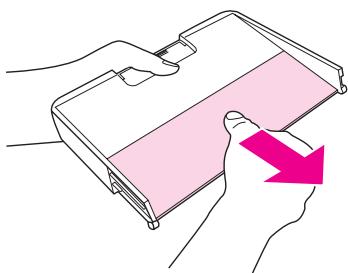
- Réinstallé le bac de sortie dans l'imprimante.
Remarque :
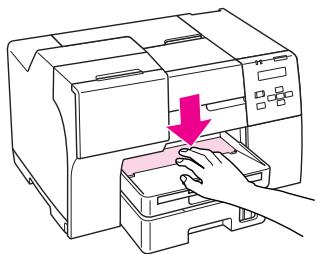
Après avoir imprimé sur du papier Epson Professional Flyer, poussez le bac de guidage en sortie pour le remettre dans sa position d'origine.
Sélection du type de papier adapté
L'imprimante est automatiquement régée en fonction du type de papier sélectionné dans les paramètres d'impression. C'est la raison pour laquelle le paramétrage du type de papier est aussi important. Ce paramètre permet à l'imprimante de déterminer quel type de papier est utilisé et de régler la quantité d'encre nécessaire en conséquence. Le tableau suivant répertorie les paramètres que vous doivent sélectionner en fonction du papier utilisé.
| Pour ce papier | Sélectionnez le paramètre de type de papier suivant |
| Plain paper (Papier ordinaire) | plain papers (Papier ordinaire) |
| Epson Bright White Ink Jet Plain Paper (Papier jet d'encre blanc brillant) | |
| Epson Professional Flyer Paper | Epson Professional Flyer |
| Epson Photo Paper (Papier photo Ephon) | Epson Photo |
| Epson Matte Paper-Heavyweight (Papier mat épais Ephon) | Epson Matte (Mat Ephon) |
| Epson Double-Sided Matte Paper (Papier mat recto ver-so Ephon) | |
| Epson Photo Quality Ink Jet Paper (Papier jet d'encre qua-lité photo Ephon) | Epson Photo Quality Ink Jet (Jet d'en-cre qualité photo Ephon) |
| Enveloppes | Envelope (Envelope) |
Remarque :
La disponibilité des supports varie selon les pays. Pour obtenir les dernières informations sur les supports disponibles dans votre région, contactez le service d'assistance d'Epson.
Voir « Site Web du support technique » à la page 202.
Chapitre 3
Impression de base
Introduction
Ce chapitre vous guide tout au long des procédures à utiliser pour les différents types d'impression.
Impression de documents
Vouindique comment imprimer des documents sur differents types de papier.
Voir « Impression de documents » à la page 37.
Impression sur des enveloppes
Explique comment imprimer sur des enveloppes.
Voir « Impression sur des enveloppes » à la page 43.
Impression de pages Internet
Vouindique comment imprimer des pages Internet conformément a la taille de la feuille de papier, sans que le cote croit de la page Internet ne soit rogné.
Voir « Impression de pages Internet » à la page 49.
Impression de photos
Vous indique comment imprimer des photos sur différents types de papier.
Voir « Impression de photos » à la page 52.
Impression de documents
Chargement du papier
Reportez-vous à la section ci-dessous pour plus de détails au sujet du chargement du papier.
Voir « Chargement du papier » à la page 25.
Si vous utilisez des papiers spéciaux Epson, reportez-vous à la section ci-dessous.
Voir « Utilisation de papiers spéciaux » à la page 23.
Paramètres de l'imprimante sous Windows
- Ouvrez le fichier que vous voulez imprimer.
- Accedez aux paramètres de l'imprimante.
Voir « Accès au pilote d'impression sous Windows » à la page 16.
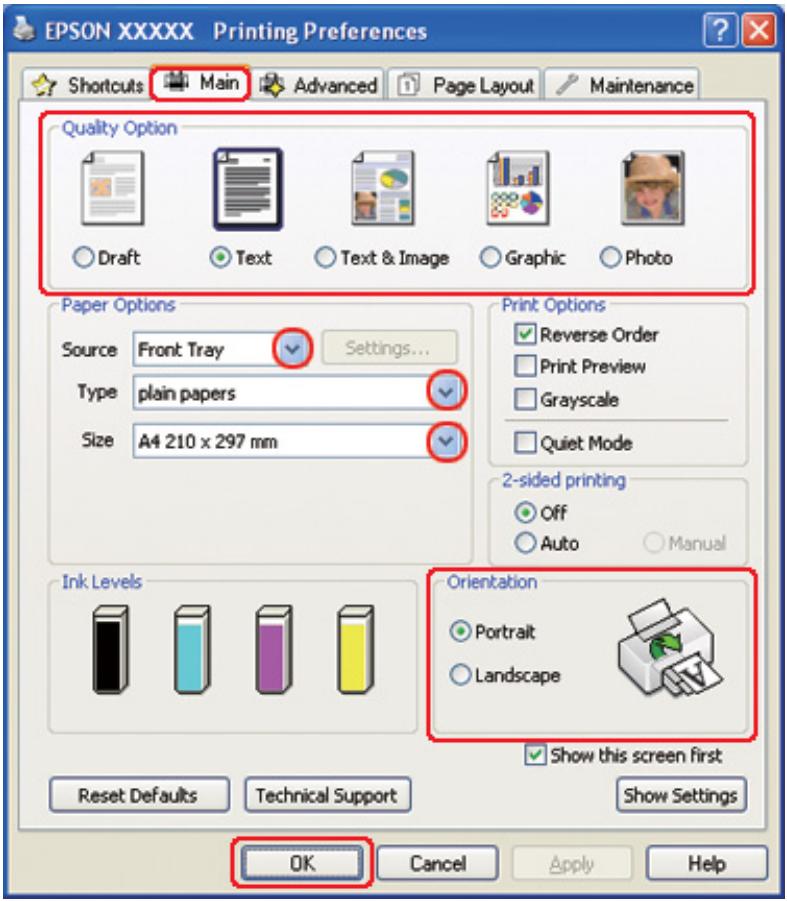
- Cliquez sur l'onglet Main (Principal) et sélectionnez un des paramètres Quality Option (Option Qualité) suivants :
□ Draft (Brouillon) pour obtenir des brouillons approximatifs représentant une qualité d'impression réduite
Text (Texte) pour les documents de qualite plus elevée contenant uniquement du texte
Text & Image (Texte & Image) pour les documents de qualité plus élevé contenant du texte et des images
- Sélectionnez l'alimentation dans la zone Source.
- Sélectionnez le paramètre Type approprié.
Voir « Sélection du type de papier ajusté » à la page 35. - Sélectionnez le paramètre Size (Taille) approprié. Vous pouvez aussi définir une taille de papier personnalisée. Pour plus de détails, reportez-vous à l'aide en ligne.
- Pour modifier l'orientation de l'impression, Sélectionnez Portrait (vertical) ou Landscape (Paysage) (horizontal).
- Cliquez sur OK pour fermer la fenêtre des paramètres de l'imprimante.
- Imprimez le fichier.
Paramètres de l'imprimante pour les documents sous Mac OS X 10.5
Procedez comme suit pour définir les paramètres de l'imprimante.
- Ouvrez le fichier que vous voulez imprimer.
- Accédez à la zone de dialogue Print (Imprimer).
Voir « Accès au gestionnaire d'impression sous Mac OS X » à la page 18.
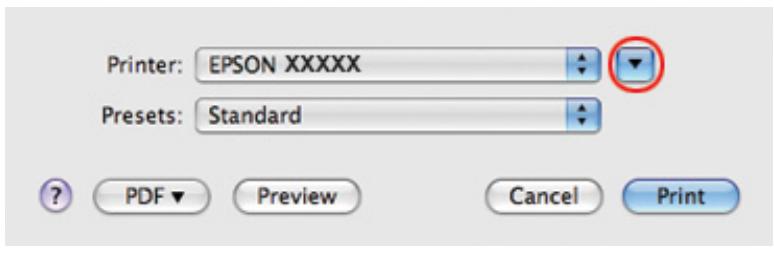
- Cliquez sur le bouton pour agrandir cette zone.
- Sélectionnez l'imprimante utilisé pour le paramètre Printer (Imprimante), puis définiquee les paramètres.
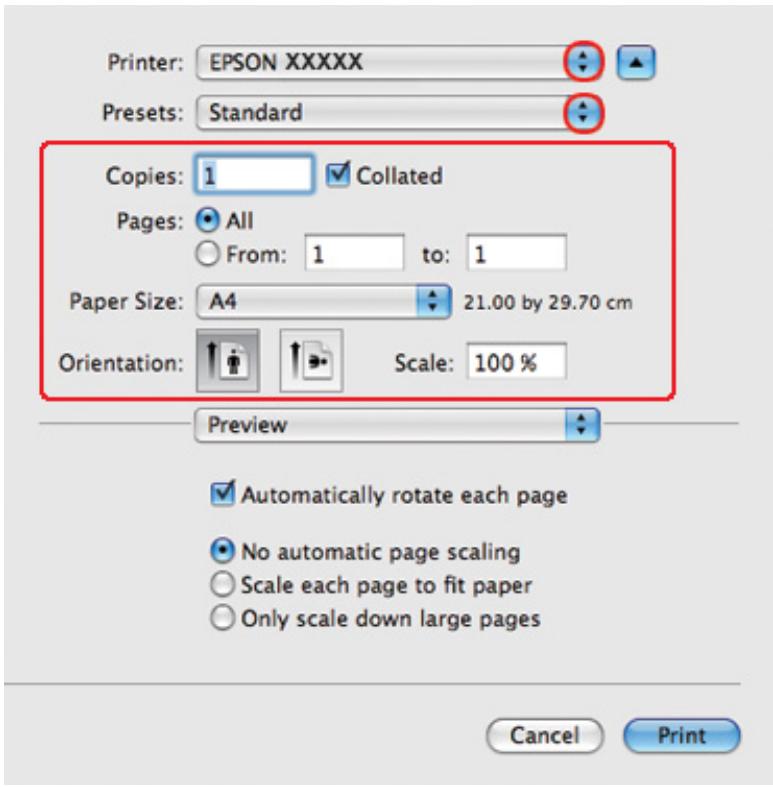
Remarque :
Selon l'application, certaines fonctions peuvent etre grisées. Si tel est le cas, cliquez sur Page Setup (Format d'impression) dans le menu File (Fichier) de votre application, puis definissez les paramétres.
- Sélectionnez Print Settings (Configuration Imprimante) dans le menu contextual.
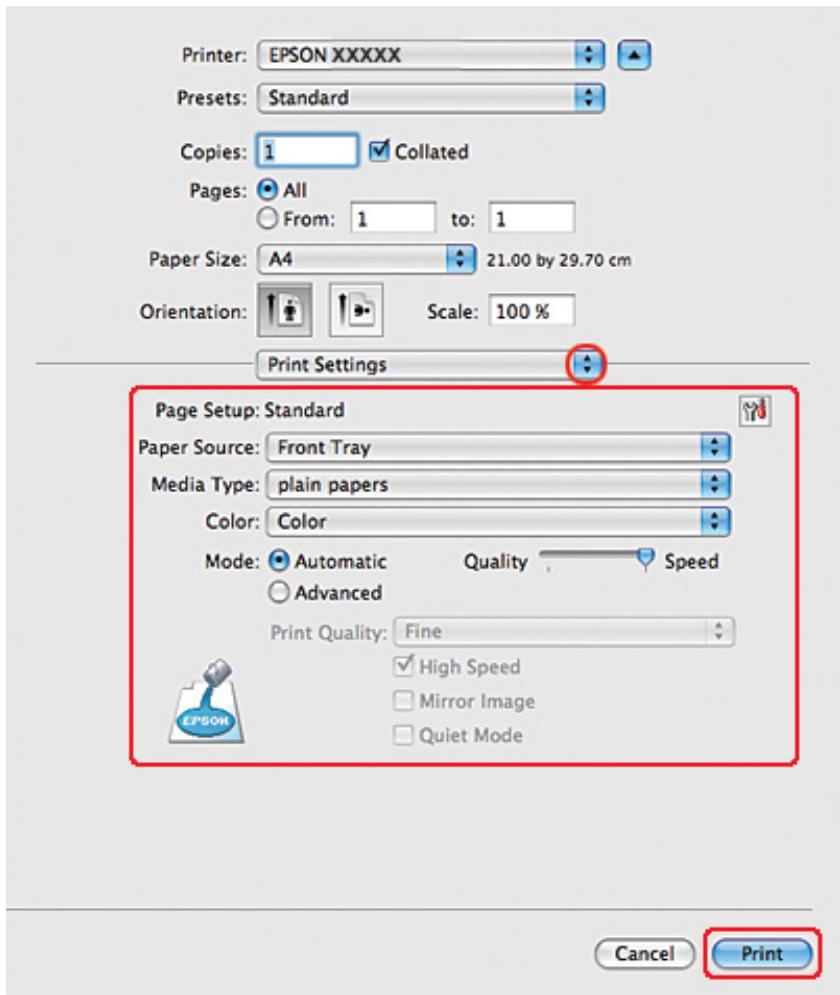
- Définissez les paramètres d'impression. Pour plus de détails sur l'options Print Settings (Configuration Imprimante), reportez-vous à l'aide en ligne.
Voir « Sélection du type de papier adapté » à la page 35.
- Cliquez sur Print (Imprimer) pour lancer l'impression.
Paramètres de l'imprimante pour les documents sous Mac OS X 10.3 ou 10.4
- Ouvrez le fichier que vous voulez imprimer.
- Accédez à la zone de dialogue Page Setup (Format d'impression).
Voir « Accès au gestionnaire d'impression sous Mac OS X » à la page 18.
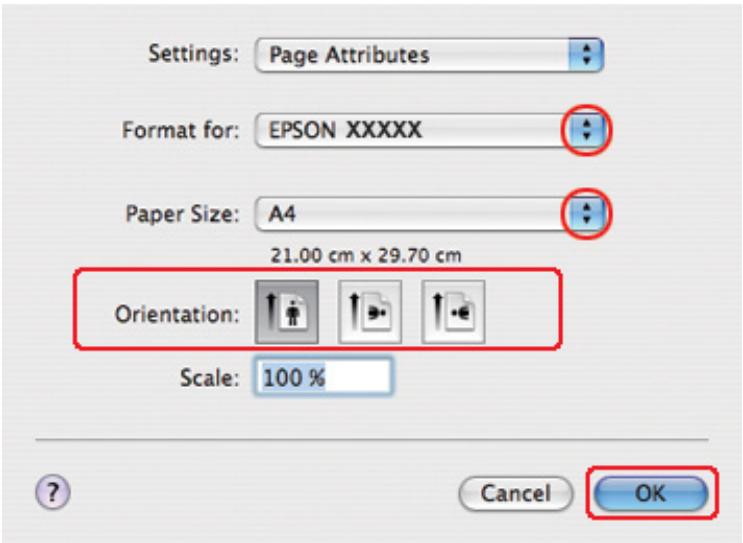
- Sélectionnez l'imprimante utilisé pour le paramètre Format for (Pour), puis définissez les paramètres.
- Cliquez sur OK pour fermer la zone de dialogue Page Setup (Format d'impression).
- Accédez à la zone de dialogue Print (Imprimer).
Voir « Accès au gestionnaire d'impression sous Mac OS X » à la page 18.
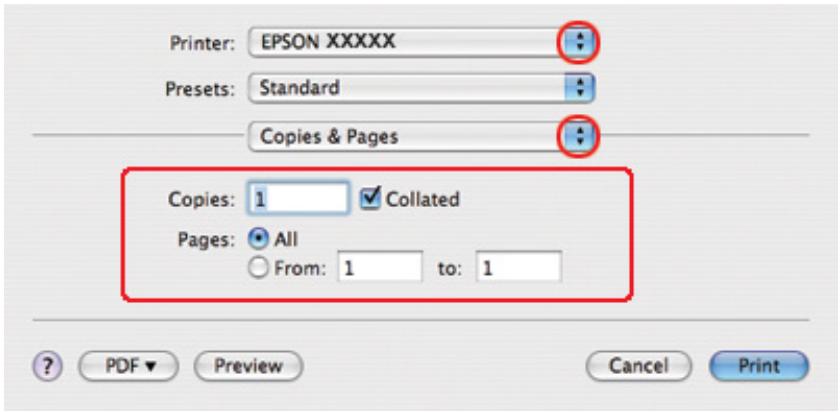
-
Sélectionnez l'imprimante utilisé pour le paramètre Printer (Imprimante). Définissez ensuite les paramètres Copies & Pages (Copies et pages).
-
Sélectionnez Print Settings (Configuration Imprimante) dans le menu contextuel.
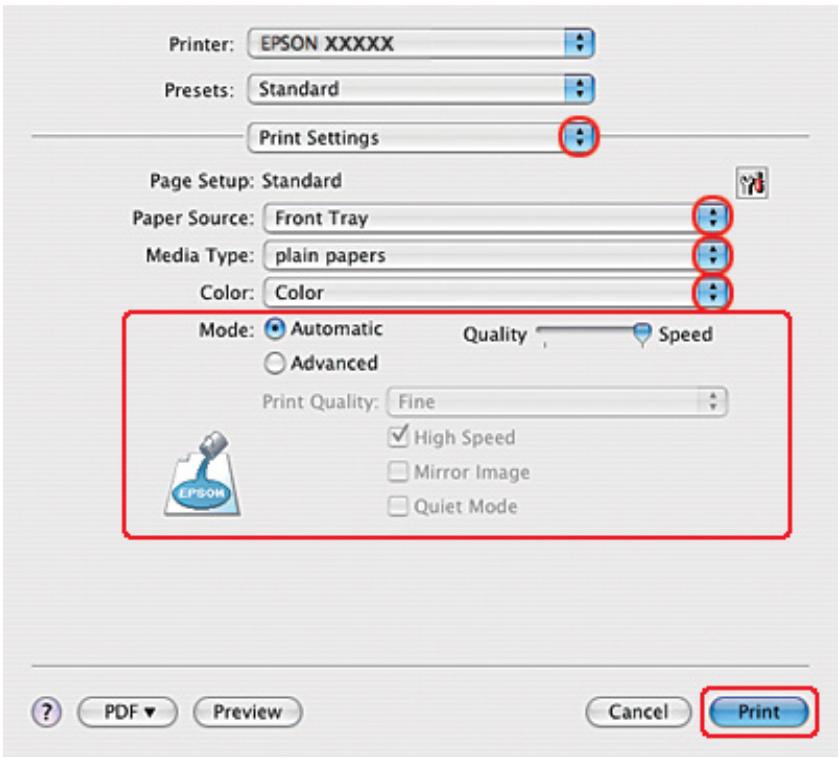
- Définissez les paramètres d'impression. Pour plus de détails sur l'options Print Settings (Configuration Imprimante), reportez-vous à l'aide en ligne.
Voir « Sélection du type de papier adapté » à la page 35.
- Cliquez sur Print (Imprimer) pour lancer l'impression.
Impression sur des enveloppes

Chargement d'enveloppes
Pour le chargement d'enveloppés, reportez-vous à la section ci-dessous.
Voir « Chargement d'enveloppes » à la page 30.
Pour la zone imprimable, reportez-vous à la section ci-dessous.
Voir « Zone imprimable » à la page 220.
Paramètres de l'imprimante sous Windows
- Accedez aux paramètres de l'imprimante.
Voir « Accès au pilote d'impression sous Windows » à la page 16.
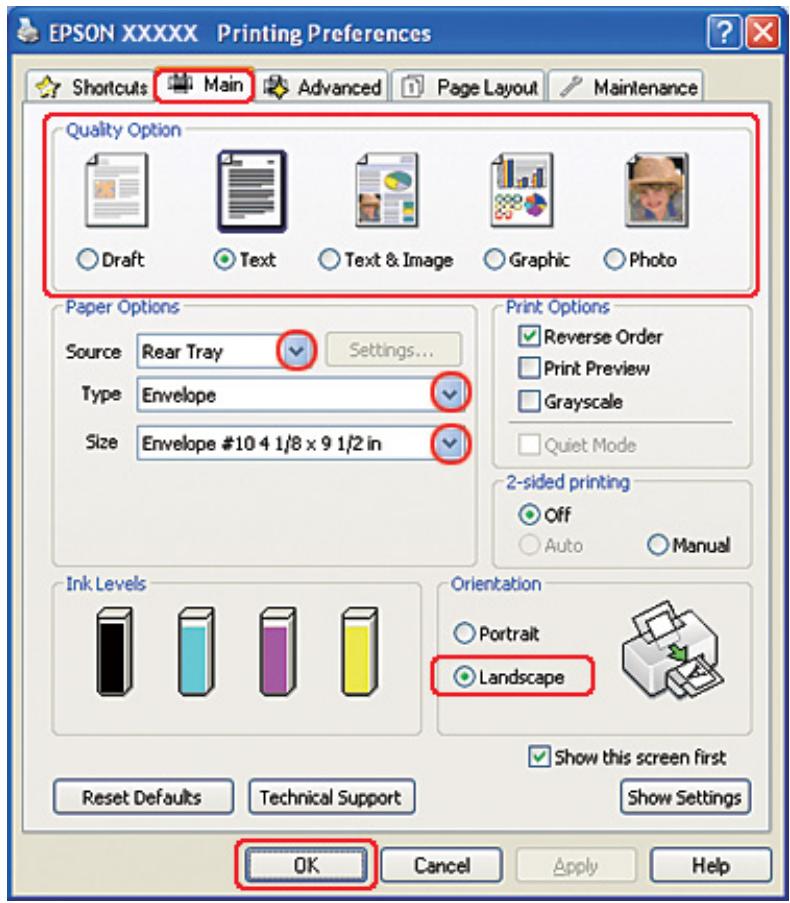
- Cliquez sur l'onglet Main (Principal) et sélectionnez un des paramètres Quality Option (Option Qualité) suivants :
Text (Texte) pour la plupart des enveloppes
Text & Image (Texte & Image) pour l'impression d'images sur l'enveloppe
- Sélectionnez Rear Tray (Bac arrête) dans la zone Source.
- Sélectionnéz Envelope (Envelope) comme paramètre Type.
- Dans les options de paramètres Size (Taille), Sélectionnéz la taille d'enveloppe appropriée. Vous pouvez aussi définir une taille personnalisée. Pour plus de détails, reportez-vous à l'aide en ligne.
- Sélectionnez Landscape (Paysage) dans la zone Orientation.
- Cliquez sur OK pour fermer la fenêtre des paramètres de l'imprimante.
- Imprimez l'enveloppe.
Paramètres de l'imprimante sous Mac OS X 10.5
Procedez comme suit pour définir les paramètres de l'imprimante.
- Accédez à la zone de dialogue Print (Imprimer).
Voir « Accès au gestionnaire d'impression sous Mac OS X » à la page 18.
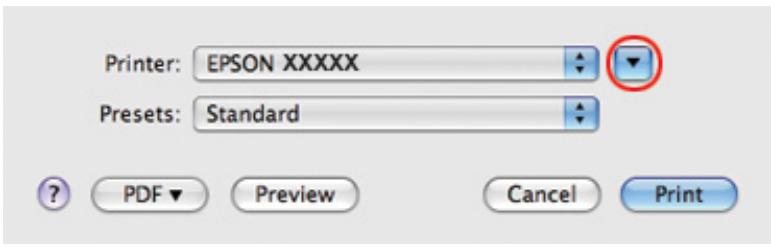
- Cliquez sur le bouton pour agrandir cette zone.
-
Sélectionnez l'imprimante que vous utilisez dans Printer (Imprimante), puis sélectionnez le format d'enveloppe ajustat dans Paper Size (Taille papier). Vous pouvez également définir une taille d'enveloppe personnalisée. Pour plus de détails, reportez-vous à l'aide en ligne.
-
Sélectionnéz Landscape (Paysage) dans la zone Orientation.
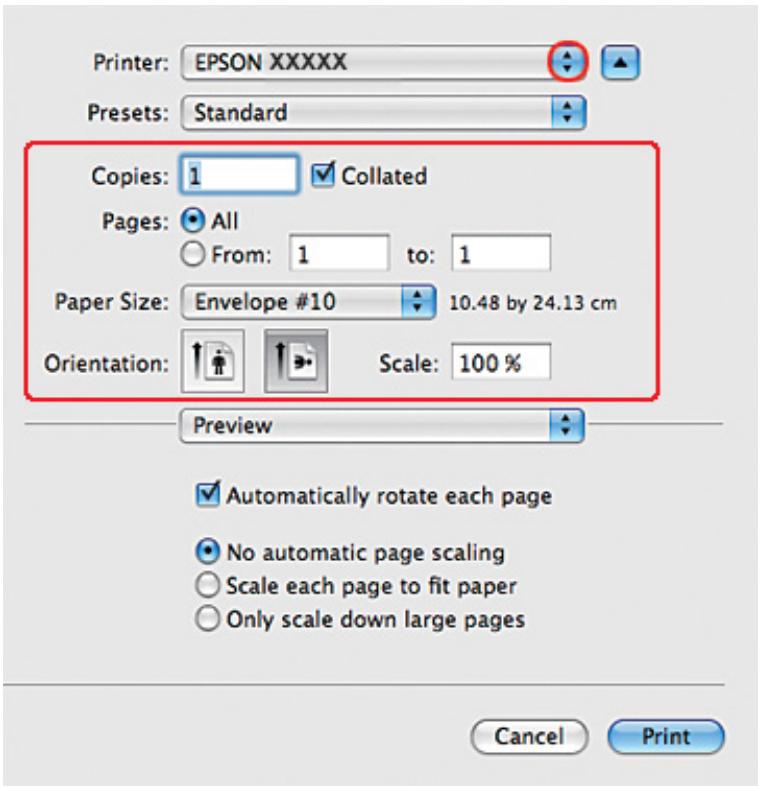
Remarque :
Selon l'application, certaines fonctions peuvent etre grisées. Si tel est le cas, cliquez sur Page Setup (Format d'impression) dans le menu File (Fichier) de votre application, puis definissez les paramétres.
- Sélectionnez Print Settings (Configuration Imprimante) dans le menu contextual.
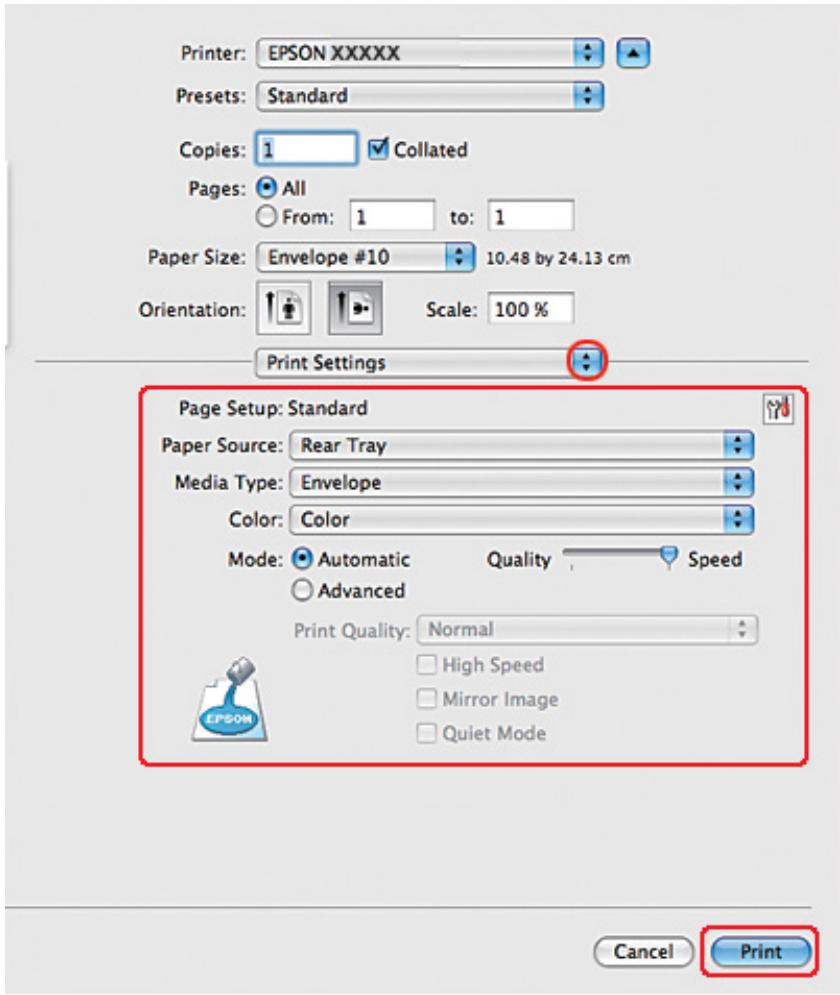
- Sélectionnez Envelope (Envelope) pour le paramètre Media Type (Support).
- Définissez les autres paramètres d'impression. Pour plus de détails sur l'option Print Settings (Configuration Imprimante), reportez-vous à l'aide en ligne.
- Cliquez sur Print (Imprimer) pour lancer l'impression.
Paramètres de l'imprimante sous Mac OS X 10.3 ou 10.4
- Accédez à la zone de dialogue Page Setup (Format d'impression).
Voir « Accès au gestionnaire d'impression sous Mac OS X » à la page 18.
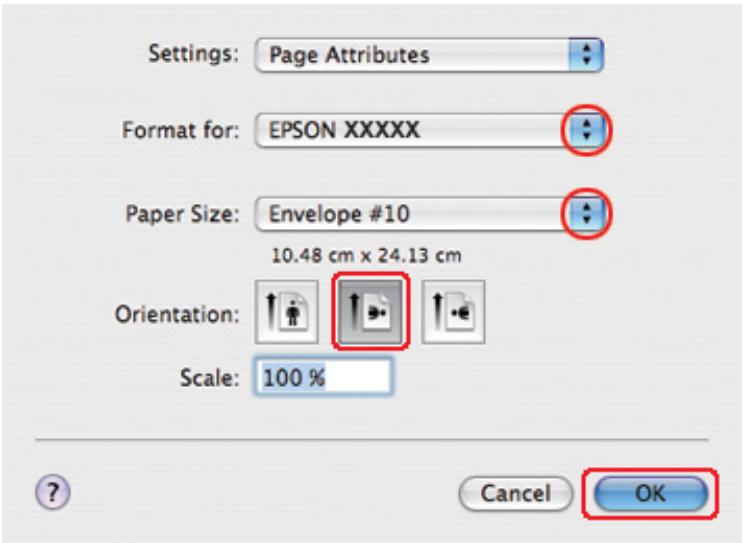
- Sélectionnez l'imprimante utilisé pour le paramètre Format for (Pour).
- Dans les options de paramétres Paper Size (Taille papier), sélectionnez la taille d'enveloppe appropriée. Vous pouvez également définir une taille d'enveloppe personnalisée. Pour plus de détails, reportez-vous à l'aide en ligne.
- Sélectionnéz Landscape (Paysage) dans la zone Orientation.
- Cliquez sur OK pour fermer la zone de dialogue Page Setup (Format d'impression).
- Accédez à la zone de dialogue Print (Imprimer).
Voir « Accès au gestionnaire d'impression sous Mac OS X » à la page 18.
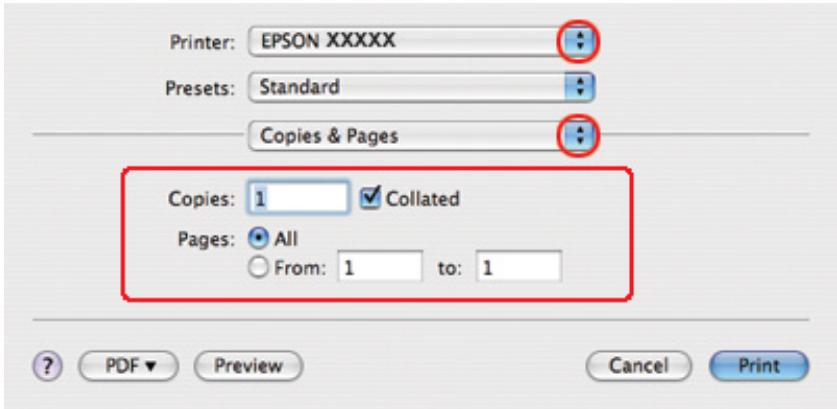
- Sélectionnez l'imprimante utilisé pour le paramètre Printer (Imprimante), puis définissez les paramètres Copies & Pages (Copies et pages).
- Sélectionnez Print Settings (Configuration Imprimante) dans le menu contextual.
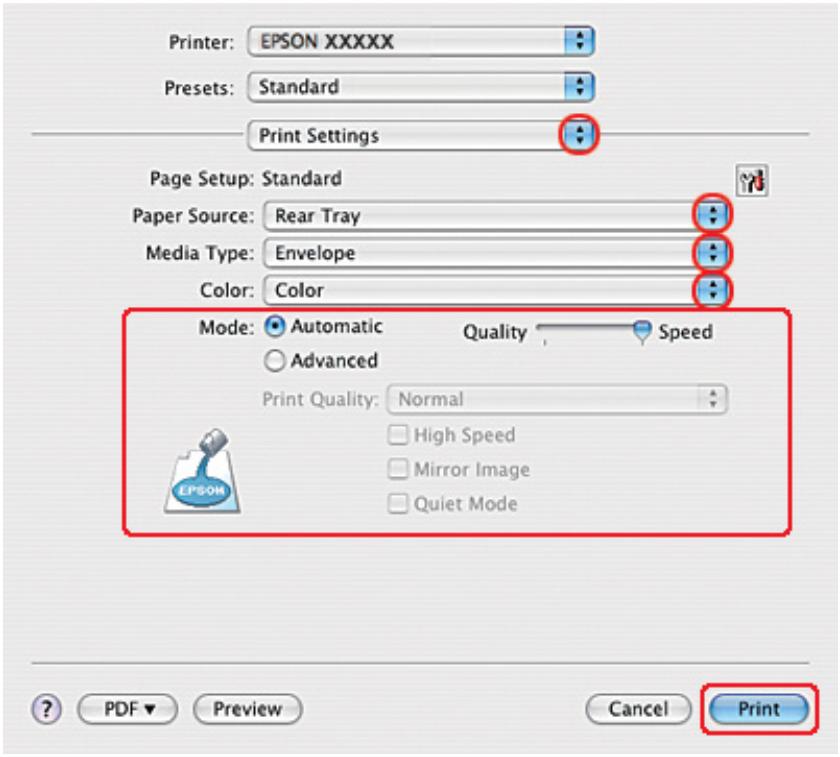
- Sélectionnez Envelope (Envelope) pour le paramètre Media Type (Support).
- Définissez les autres paramètres d'impression. Pour plus de détails sur l'option Print Settings (Configuration Imprimante), reportez-vous à l'aide en ligne.
- Cliquez sur Print (Imprimer) pour lancer l'impression.
Impression de pages Internet
Chargement du papier
Reportez-vous à la section ci-dessous pour plus de détails au sujet du chargement du papier.
Voir « Chargement du papier » à la page 25.
Si vous utilisez des papiers spéciaux Epson, reportez-vous à la section ci-dessous.
Voir « Utilisation de papiers spéciaux » à la page 23.
Utilisation d'EPSON Web-To-Page
Le logiciel EPSON Web-To-Page vous permet d'imprimer des pages Internet conformément à la largeur du papier sélectionné.
Remarque concernant Windows :
Ce logiciel n'est pas disponible pour Windows 7, Vista, XP x64, Server 2008 et Server 2003.
Remarque pour les utilisateurs de Windows Internet Explorer 7 ou version ultérieure :
L'impression de pages Internet ajustées à la taille du papier est une fonction standard de Windows Internet Explorer 7 ou version ultérieure.
Remarque concernant Mac OS X :
CeLOGiciel n'est pas disponible pourMacOSX.
L'impression de pages Internet ajustées à la taille du papier est disponible via le gestionnaire d'impression.
Voir « Paramétres de l'imprimante pour les documents sous Mac OS X 10.5 » à la page 39.
Voir « Paramètres de l'imprimante pour les documents sous Mac OS X 10.3 ou 10.4 » à la page 41.
- Dans Internet Explorer, accededez à la page Internet que vous souhaitez imprimer.
Si l'application EPSON Web-To-Page est installée, la barre d'outils EPSON Web-To-Page s'affiche dans la fenêtre Internet Explorer.
- Cliques sur le bouton Print (Imprimer) de la barre d'outils. La fenetre Print (Imprimer) s'affiche.
Remarque :
Si vous souhaitez afficher un aperçu de l'impression, cliquez sur le bouton Preview de la barre d'outils.
- Cliquez avec le bouton droit de la souris sur l'icone de l'imprimante et selectionnez Printing Preferences sous Windows XP et 2000.
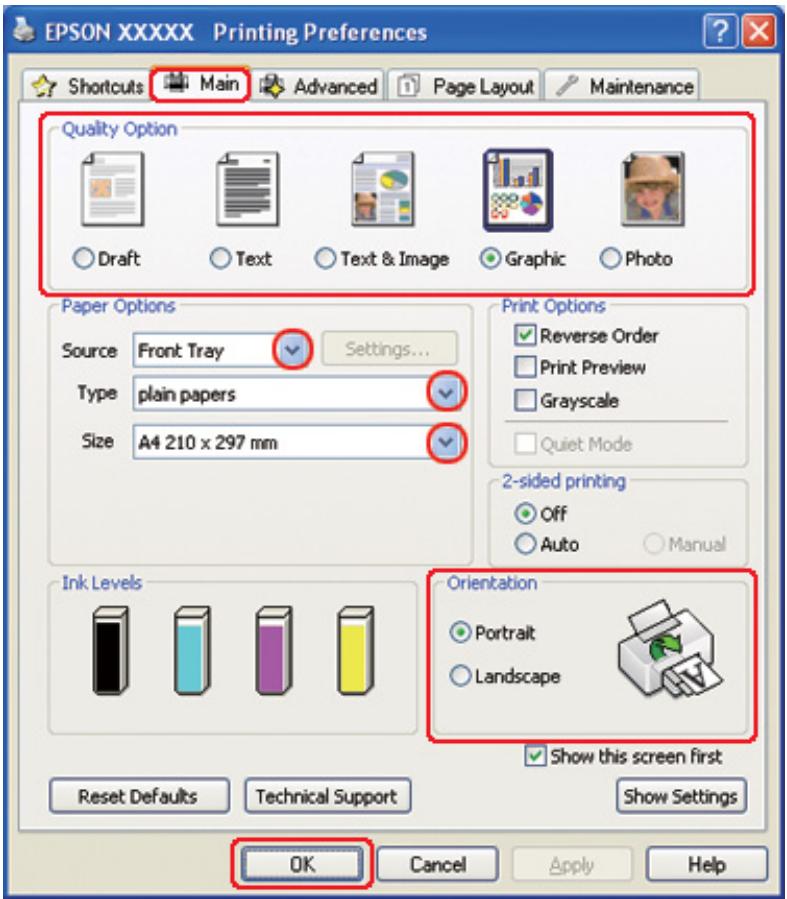
- Cliquez sur l'onglet Main (Principal) et sélectionnez Graphic (Graphique) dans la zone Quality Option (Option Qualité):
- Sélectionnez l'alimentation dans la zone Source.
- Sélectionnez le paramètre Type approprié.
Voir « Sélection du type de papier adapté » à la page 35.
- Sélectionnez le paramètre Size (Taille) approprié. Vous pouvez aussi définir une taille de papier personnalisée. Pour plus de détails, reportez-vous à l'aide en ligne.
-
Pour modifier l'orientation de l'impression, Sélectionnéz Portrait (vertical) ou Landscape (Paysage) (horizontal).
-
Cliquez sur OK pour fermer la fenêtre des paramètres de l'imprimante.
- Imprimez la page souhaitée.
Impression de photos

Préparation du fichier d'impression
Vouvelez ajuster le fichier de l'image selon le format du papier. Si votre application dispose de paramétres de marge, vérifie que les marges définies sont compatibles avec la zone imprimable de la page.
Voir « Zone imprimable » à la page 220.
Chargement du papier
Reportez-vous à la section ci-dessous pour plus de détails au sujet du chargement du papier.
Voir « Chargement du papier » à la page 25.
Si vous utilisez des papiers spéciaux Epson, reportez-vous à la section ci-dessous.
Voir « Utilisation de papiers spéciaux » à la page 23.
Paramètres de l'imprimante sous Windows
Procedez comme suit pour définir les paramètres de l'imprimante.
- Accededez aux paramètres de l'imprimante.
Voir « Accès au pilote d'impression sous Windows » à la page 16.
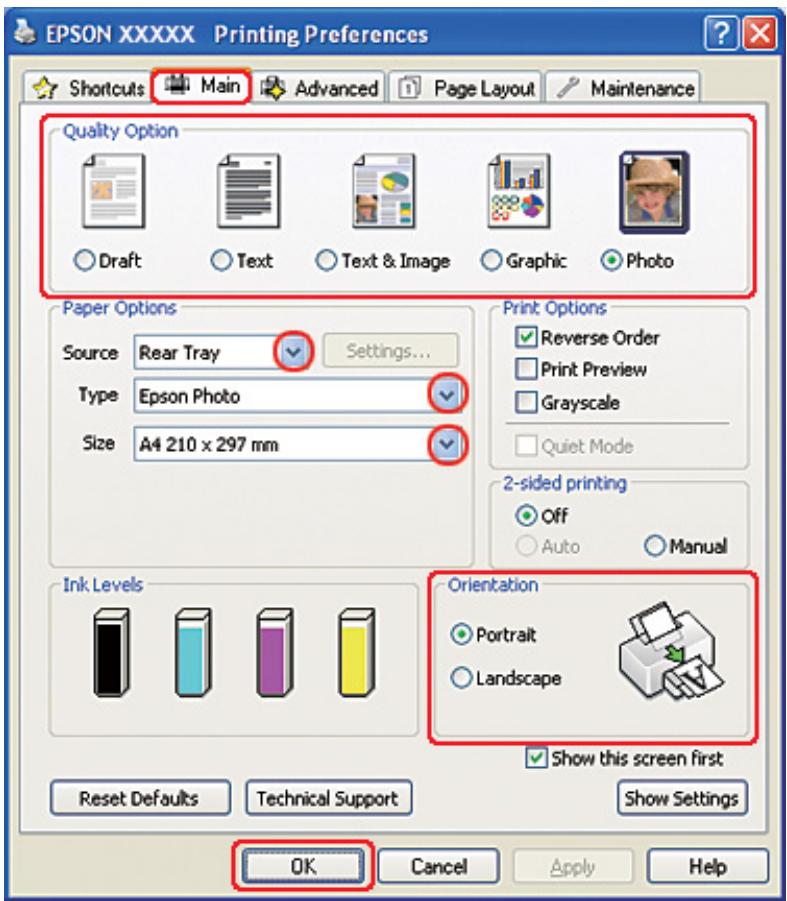
- Cliquez sur l'onglet Main (Principal) et selectionnez Photo dans les paramètres Quality Option (Option Qualité):
- Sélectionnez l'alimentation dans la zone Source.
- Sélectionnez le paramètre Type approprié.
Voir « Sélection du type de papier adapté » à la page 35.
- Sélectionnez le paramètre Size (Taille) approprié. Vous pouze aussi définir une taille de papier personnalisée. Pour plus de détails, reportez-vous à l'aide en ligne.
- Pour modifier l'orientation de l'impression, Sélectionnez Portrait (vertical) ou Landscape (Paysage) (horizontal).
- Cliquez sur OK pour fermer la fenêtre des paramètres de l'imprimante.
Une fois les étapes ci-dessus réalisées, imprimez un exemplaire à titre d'essay et examines les résultats avant d'imprimer un travail en totalité.
Paramètres de l'imprimante sous Mac OS X 10.5
Procedez comme suit pour définir les paramètres de l'imprimante.
- Accédez à la zone de dialogue Print (Imprimer).
Voir « Accès au gestionnaire d'impression sous Mac OS X » à la page 18.
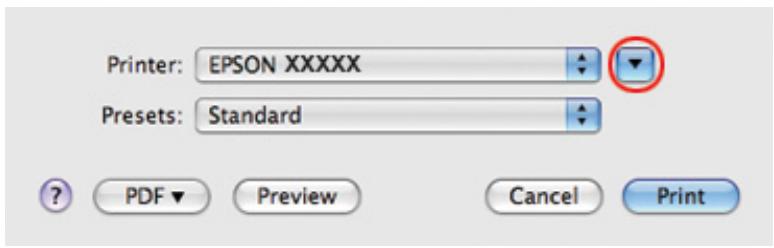
-
Cliquez sur le bouton pour agrandir cette zone.
-
Sélectionnez l'imprimante utilisé pour le paramètre Printer (Imprimante), puis définiquee les paramètres.
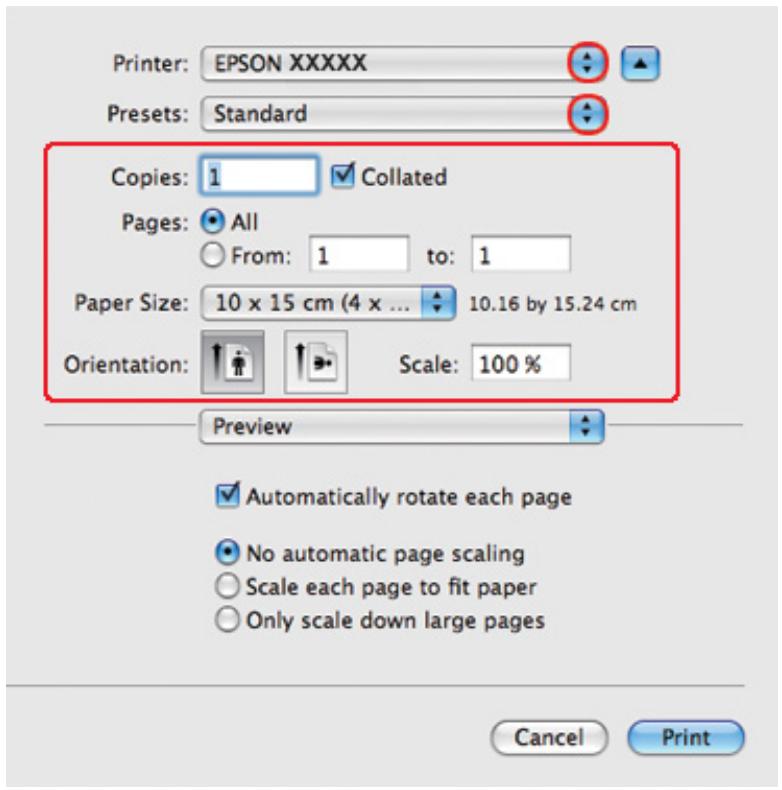
Remarque :
Selon l'application, certaines fonctions peuvent etre grisées. Si tel est le cas, cliquez sur Page Setup (Format d'impression) dans le menu File (Fichier) de votre application, puis definissez les paramétres.
- Sélectionnez Print Settings (Configuration Imprimante) dans le menu contextuel.
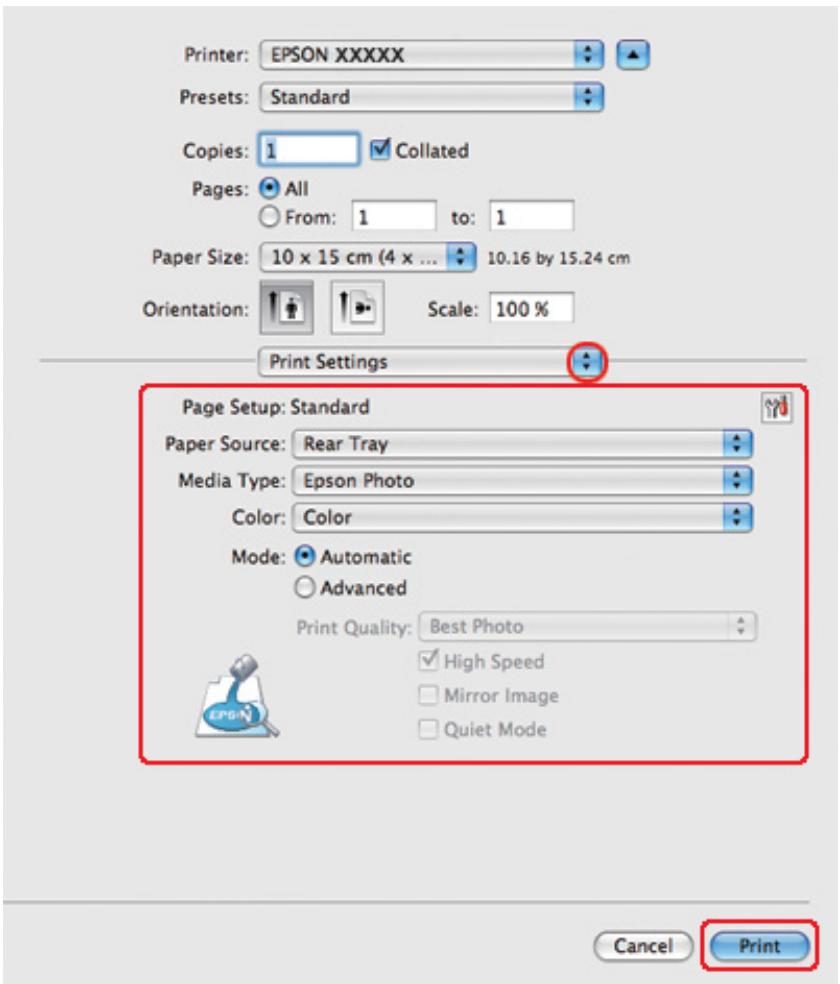
- Définissez les paramètres d'impression. Pour plus de détails sur l'options Print Settings (Configuration Imprimante), reportez-vous à l'aide en ligne.
Voir « Sélection du type de papier adapté » à la page 35.
Une fois les étapes ci-dessus réalisées, imprimez un exemplaire à titre d'essay et examines les résultats avant d'imprimer un travail en totalité.
Paramètres de l'imprimante sous Mac OS X 10.3 ou 10.4
Procedez comme suit pour définir les paramètres de l'imprimante.
- Accédez à la zone de dialogue Page Setup (Format d'impression).
Voir « Accès au gestionnaire d'impression sous Mac OS X » à la page 18.
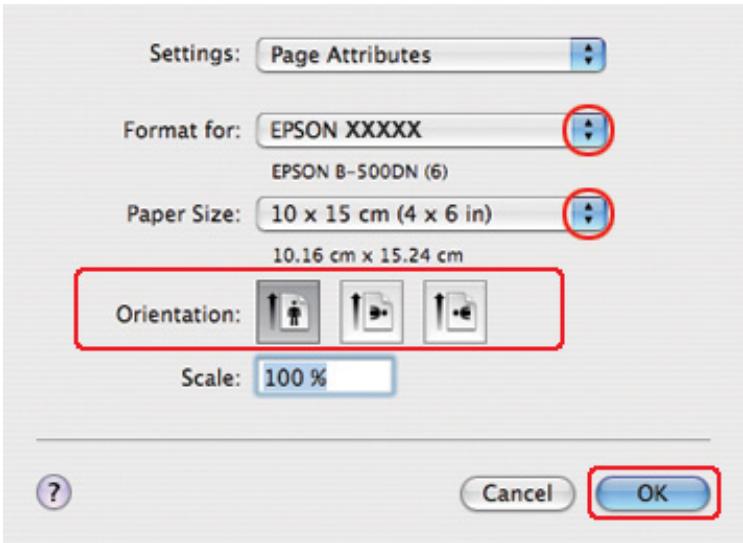
- Sélectionnéz l'imprimante utilisé pour le paramètre Format for (Pour), puis définissez les paramètres.
- Cliquez sur OK pour fermer la zone de dialogue Page Setup (Format d'impression).
- Accédez à la zone de dialogue Print (Imprimer).
Voir « Accès au gestionnaire d'impression sous Mac OS X » à la page 18.
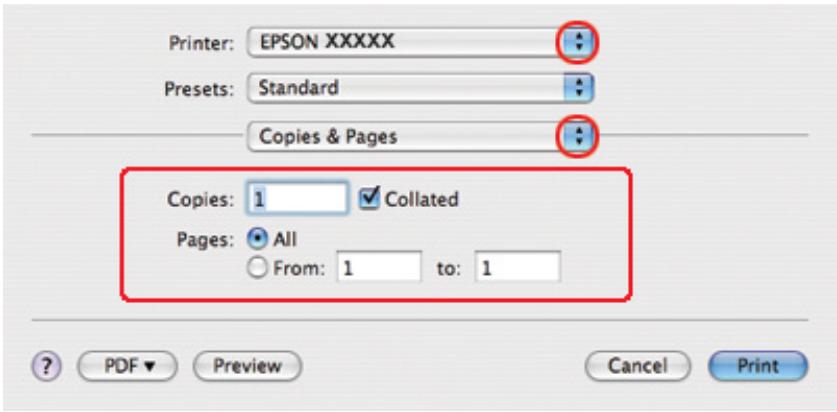
-
Sélectionnez l'imprimante utilisé pour le paramètre Printer (Imprimante). Définissez ensuite les paramètres Copies & Pages (Copies et pages).
-
Sélectionnez Print Settings (Configuration Imprimante) dans le menu contextuel.
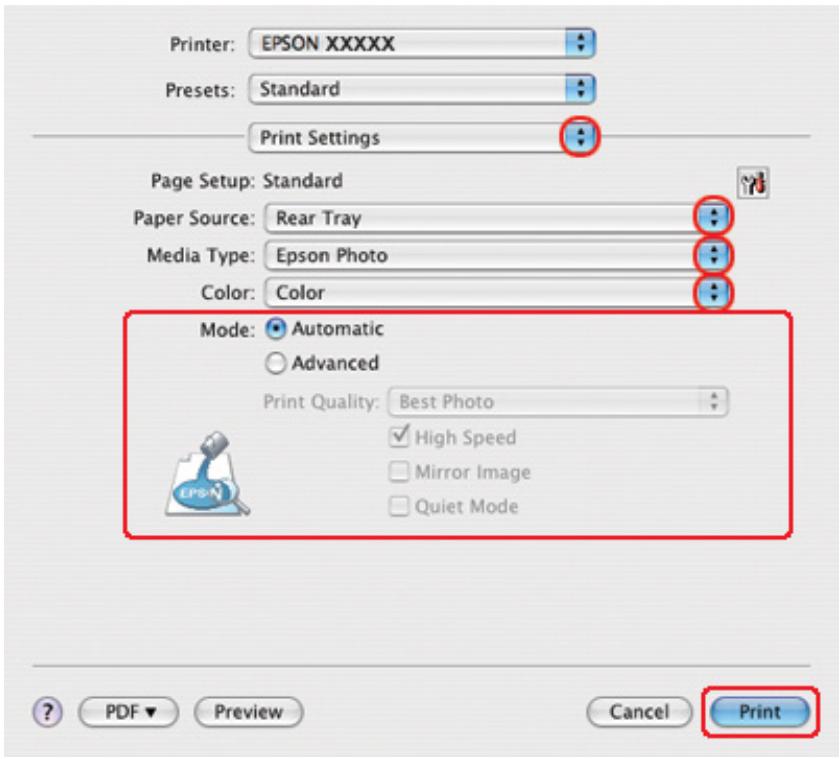
- Définissez les paramètres d'impression. Pour plus de détails sur l'options Print Settings (Configuration Imprimante), reportez-vous à l'aide en ligne.
Voir « Sélection du type de papier adapté » à la page 35.
Une fois les étapes ci-dessus réalisées, imprimez un exemplaire à titre d'essay et examines les résultats avant d'imprimer un travail en totalité.
Annulation d'une impression
Si vous nevez annuler l'impression, suivez les instructions données dans la section adaptee ci-dessous.
À l'aide de la touche de l'imprimante
Appuyez sur la touche Cancel (Annuler) pour annuler le travail d'impression en cours.
Sous Windows
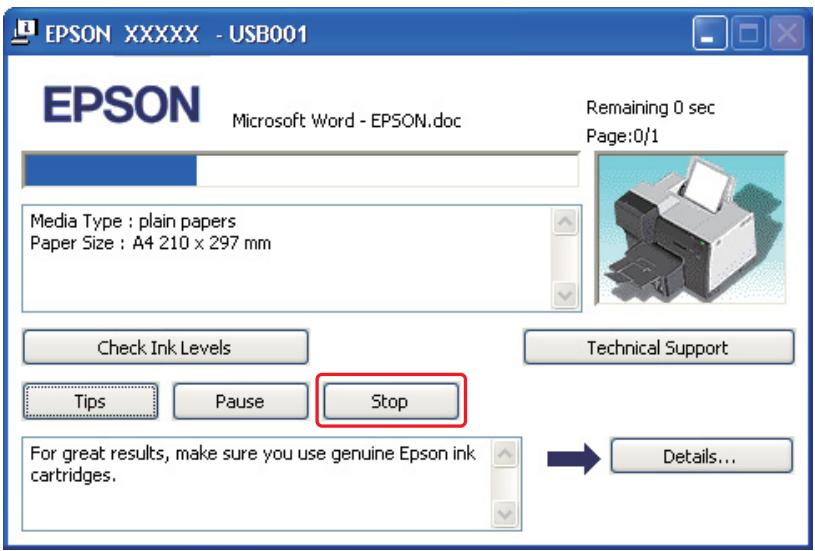
Lors du lancement de l'impression, la barre de progression s'affiche sur l'écran de votre ordinateur.
Cliquez sur le bouton Stop (Arrête) pour annuler l'impression.
Sous Mac OS X
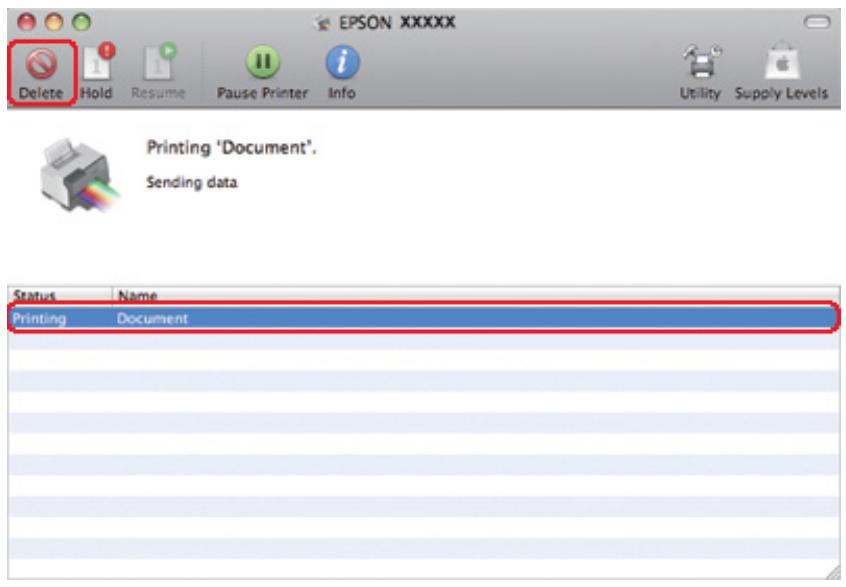
Pour annuler un travail d'impression, procédez comme suit :
- Cliquez sur l'icone de l'imprimante dans le Dock.
-
Dans la liste Document Name (Nom du document), Sélectionnez le document en cours d'impression.
-
Cliquez sur le bouton Delete (Effacer) pour annuler le travail d'impression.
Chapitre 4
Impression à l'aide d'options de disposition spécifique
Introduction
Vous pouvez utiliser toute une gamme de dispositions pour procéder à l'impression de projets spécifique (livrets et posters, par exemple).
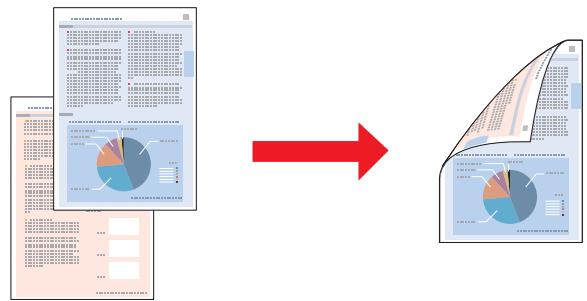
Permet d'imprimer sur les deux faces du papier.
Voir « Impression recto-verse » à la page 63.
Impression avec ajustement à la taille du papier
Permet d'agrandir ou de réduire automatiquement le format du document de façon qu'il corresponde au format du papier sélectionné dans le pilote d'impression.
→ Voir « Impression avec ajustement à la taille du papier » à la page 92.
Remarque concernant Mac OS X :
Cette fonction n'est pas disponible sous Mac OS X 10.3.




Impression pages par feuille
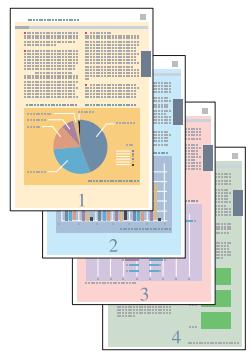
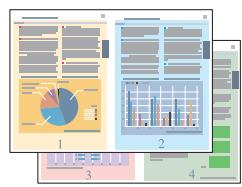
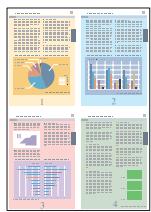
Permet d'imprimer 2 ou 4 pages sur une seule feuille de papier.
Voir « Impression pages par feuille » à la page 103.

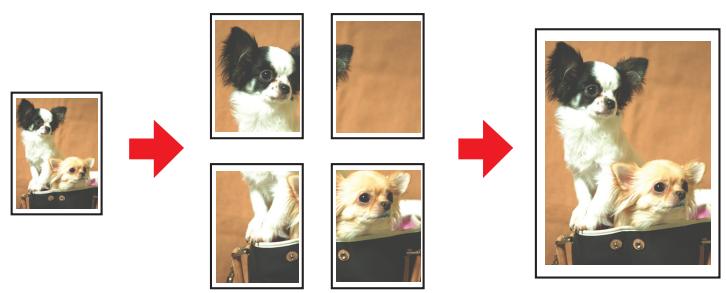
Impression poster (sous Windows uniquement)
Permet d'agrandir un document de façon à couvir 4, 9 ou 16 feuilles qui, une fois regroupées, formeront un poster.
Voir « Impression poster (sous Windows uniquement) » à la page 113.
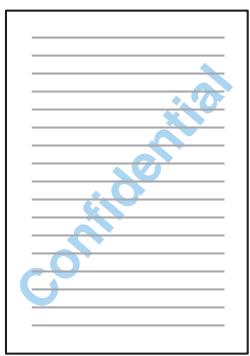
Impression de filigrane (sous Windows uniquement)
Permet d'imprimer un texte ou une image en filigrane sur chaque page de l'impression.
Voir « Impression de filigrane (sous Windows uniquement) » à la page 119.
Vous pouvez, par exemple, imprimer le terme « Confidentialiel » en filigrane sur un document important.
Impression recto-verse
Deux types d'impression recto-verse sont disponibles : l'impression recto-verse standard et l'impression recto-verse de livrets pliers.
Impression recto-verso standard
Permet d'imprimer les pages de numero impair et pair sur les faces opposées de la feuille.
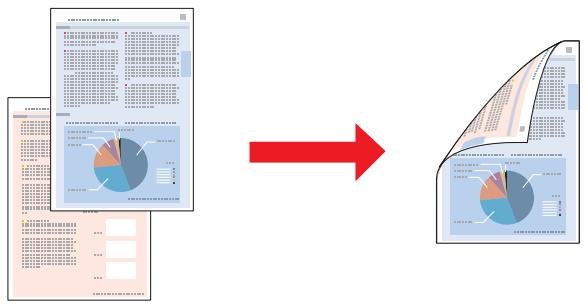
Sous Windows, l'impression recto-verso manuelle est disponible de même que l'impression recto-verso automatique de sorte que vous pouvez imprimer des documents recto-verso sans utiliser l'unité recto-verso.
L'impression recto-verse manuelle vous permet d'imprimer les pages impaires en premier. Une fois ces pages imprimées, vous pouze recharger les feuilles pour imprimer les pages de numéro pair sur la face opposée du papier.
Impression recto-verso de livretsi plés
Permet de réaliser des livrets à un pli. La page qui apparaître à l'extérieur (une fois le livre tié) est imprimée en premier. La page qui apparaître à l'intérieur du livre est ensuite imprimée comme illustré ci-après.
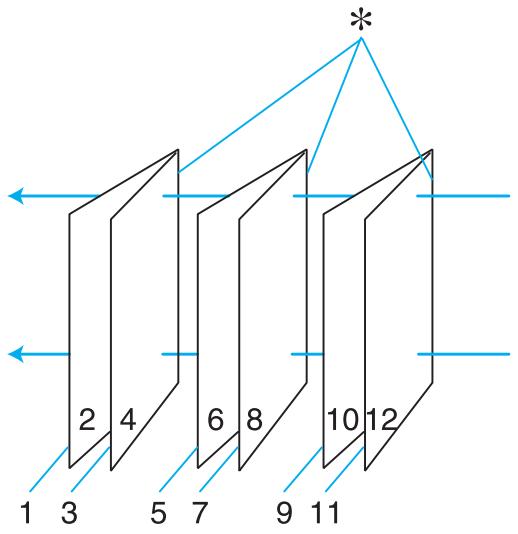
Livret à simple pli
*: bord de reliure
Sous Windows, l'impression recto-verse manuelle est disponible de même que l'impression recto-verse automatique de sorte que vous pouvez imprimer des documents recto-verse sans utiliser l'unité recto-verse.
Vous pouvez réaliser un livre en imprintant les pages 1 et 4 sur la première feuille de papier, les pages 5 et 8 sur la deuxième, et les pages 9 et 12 sur la troisième.
Une fois ces feuilles rechargées dans le bac feuille à feuille arrêté, vous pouvez alors imprimer les pages 2 et 3 au verso de la première feuille de papier, les pages 6 et 7 au verso de la deuxième et les pages 10 et 11 au verso de la troisième.
Les pages résultatses peuvent alors etre pliees et reliées pour former un livre.
Remarque :
Selon le type de papier, il est possible de charger jusqu'à 30 feuilles dans le bac feuille à feuille arrêté pour l'impression recto-verse.
Utilisez uniquement des papiers adaptés à une impression recto-verse, faute de quoi la qualité des impressions pourrait décliner.
- Selon le papier et la quantité d'encre utilisée pour imprimer le texte et les images, il est possible que l'encre traverse le papier.
La surface du papier peut etre tachée pendant l'impression recto-verse.
Impression recto-verse standard sous Windows
Impression recto-verso automatique (à l'aide de l'unité recto-verse)
Pour imprimer les pages de numéro impair et pair sur les faces opposées de la feuille à l'aide de l'unité recto-verse, procédez comme suit.
Remarque :
L'impression recto-verse automatique prend en charge le papier ordinaire uniquement.
Le papier ordinaireepadis n'est pas pris en charge pour l'impression recto-verse automatique.
- Accededez aux paramètres de l'imprimante.
Voir « Accès au pilote d'impression sous Windows » à la page 16.
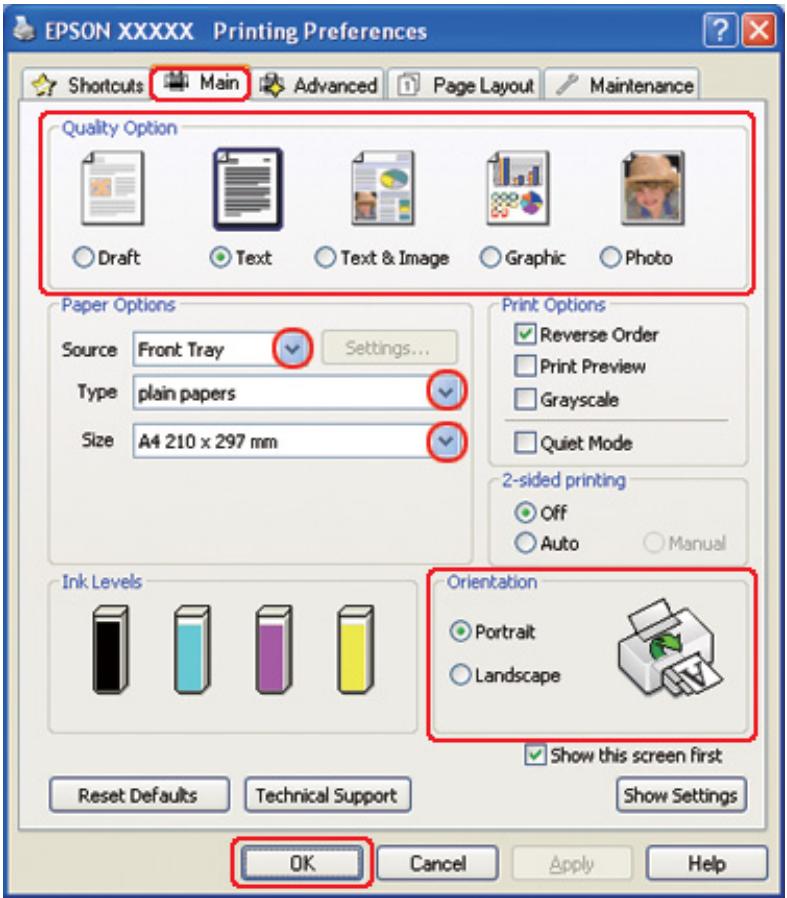
- Cliquez sur l'onglet Main (Principal) et selectionnez un des paramètres Quality Option (Option Qualité) suivants :
□ Draft (Brouillon) pour obtenir des brouillons approximatifs représentant une qualité d'impression réduite
Text (Texte) pour les pages contenant uniquement du texte
Text & Image (Texte & Image) pour les pages de qualité plus élevé contenant du texte et des images
□ Graphic (Graphique) pour obtenir des graphiques d'une qualité supérieure
Photo pour obtenir une qualité et une vitesse satisfaisantes
-
Sélectionnez l'alimentation dans la zone Source.
-
Sélectionnez plain papers (Papier ordinaire) comme paramètre Type.
Voir « Sélection du type de papier adapté » à la page 35.
- Sélectionnez le paramètre Size (Taille) approprié.
- Pour modifier l'orientation de l'impression, Sélectionnez Portrait (vertical) ou Landscape (Paysage) (horizontal).
- Cliquez sur l'onglet Page Layout (Disposition), puis selectionnéz Auto pour 2-sided printing (Impression recto verso).
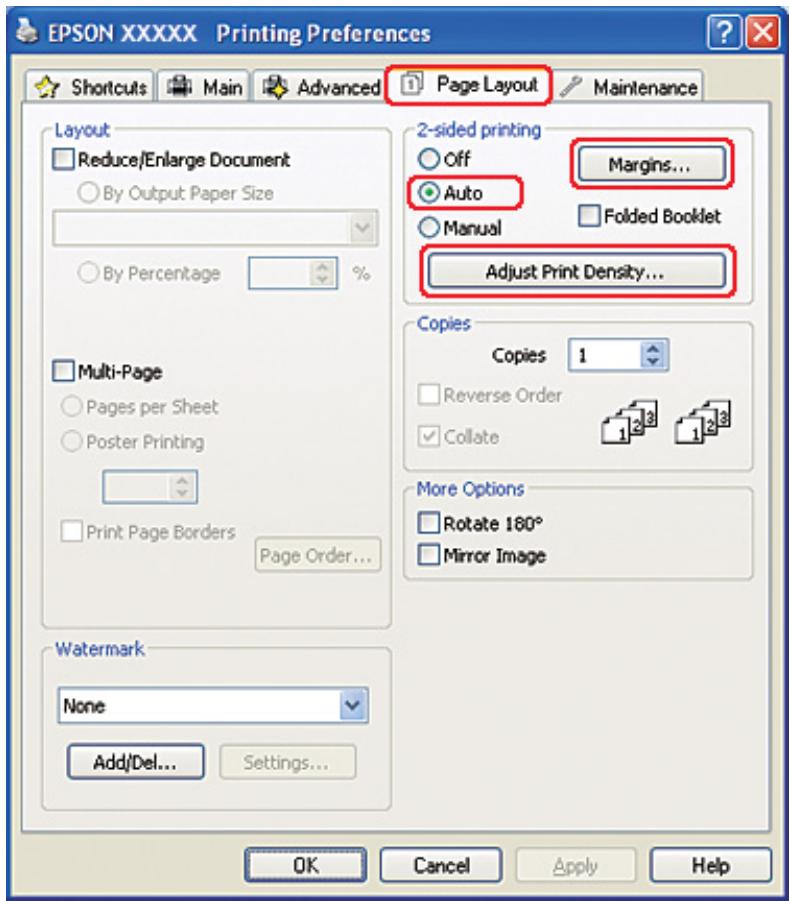
- Cliquez sur Adjust Print Density (Régler la densité d'impression) pour ouvrir la fenêtre Print Density Adjustment (Réglage de la densité d'impression).
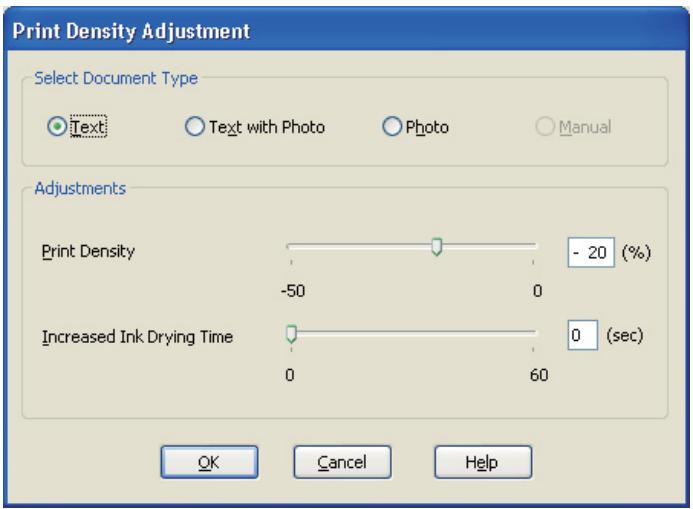
- Sélectionnez le type de document approprié dans la zone Select Document Type ( Sélectionner le type de document).
- Indiquez les réglages Print Density (Densité d'impression) et Increased Ink Drying Time (Augmentation tps de séchage de l'encre) dans la zone Adjustments (Réglages).
Remarque :
Lorsque vous imprimez des données incluant des photos couvertes sur les deux faces du papier, réduisez la densité d'impression et augmentez le temps de séchage pour imprimer de manière plus précise.
-
Cliquez sur OK pour revenir à la fenêtre Page Layout (Disposition).
-
Cliquez sur Margins (Margins) pour ouvrir la fenêtre Margins (Margins).
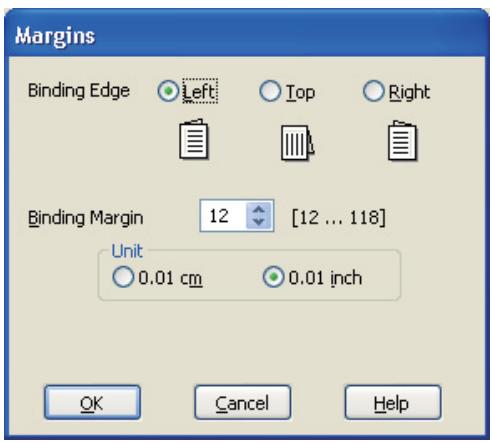
- Indiquez le bord du papier sur lequel doit etre place la reliure. Vous avez le choix entre Left (Gauge), Top (Haut) et Right (Droite).
- Choisissez cm ou inch (pouces) pour le paramètre Unit (Unité). Indiquez ensuite la largeur de la marge de reliure. Vous pouvez spécifique toute largeur comprise entre 0,3 cm et 3,0 cm ou entre 0,12 pouce et 1,18 pouce.
Remarque :
En fonction de votre application, la marge de reliure réelle peut différer des valeurs spécifiées. Essayez avec quelques feuilles pour examiner le résultat avant d'imprimer de gros volumes.
- Cliquez sur OK pour revenir à la fenêtre Page Layout (Disposition). Cliquez ensuite sur OK pour enregistrer les paramétres.
- Chargez du papier dans l'imprimante, puis lancez l'impression à partir de votre application.
Voir « Chargement du papier » à la page 25.
Remarque :
Ne tirez pas violemment le papier lorsque l'imprimante ejecte le papier après avoir imprimé sur une face.
Impression recto-verso manuelle
Pour imprimer les pages de numéro impair et pair sur les faces opposées de la feuille, procédez comme suit.
- Accedez aux paramètres de l'imprimante.
Voir « Accès au pilote d'impression sous Windows » à la page 16.
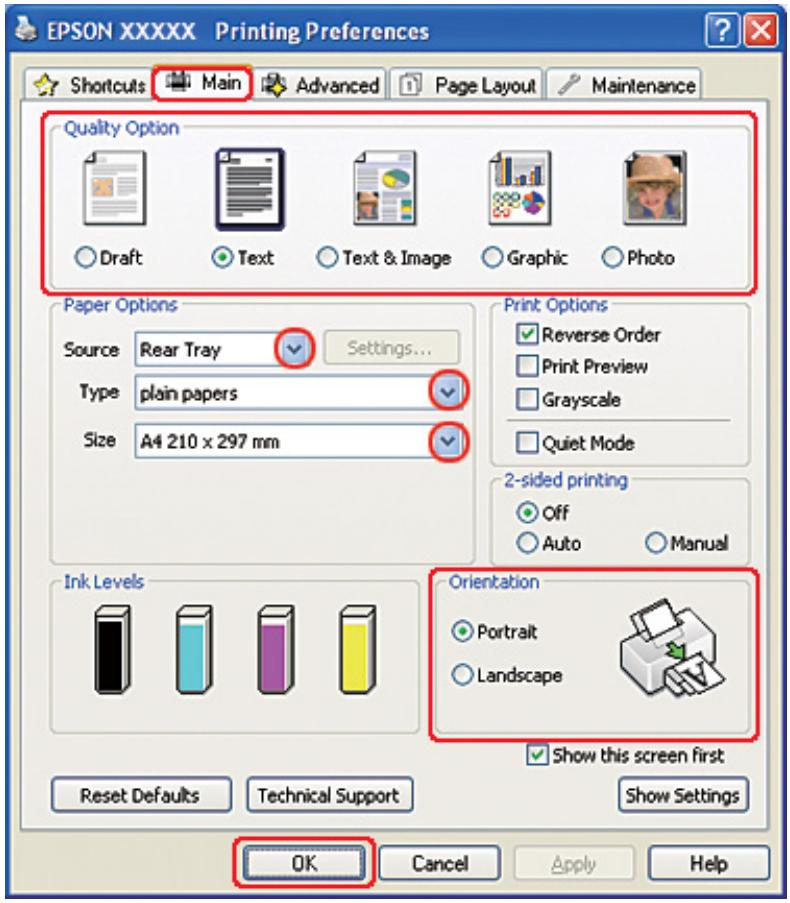
- Cliquez sur l'onglet Main (Principal) et selectionnez un des paramètres Quality Option (Option Qualité) suivants :
□ Draft (Brouillon) pour obtenir des brouillons approximatifs représentant une qualité d'impression réduite
Text (Texte) pour les pages contenant uniquement du texte
Text & Image (Texte & Image) pour les pages de qualité plus élevé contenant du texte et des images
□ Graphic (Graphique) pour obtenir des graphiques d'une qualité supérieure
Photo pour obtenir une qualité et une vitesse satisfaisantes
-
Sélectionnez Rear Tray (Bac arrêté) dans la zone Source.
-
Sélectionnez le paramètre Type approprié.
Voir « Sélection du type de papier adapté » à la page 35.
- Sélectionnez le paramètre Size (Taille) approprié.
- Pour modifier l'orientation de l'impression, Sélectionnéz Portrait (vertical) ou Landscape (Paysage) (horizontal).
- Cliquez sur l'onglet Page Layout (Disposition), puis selectionnez Manual (Manuel) pour 2-sided printing (Impression recto verso).
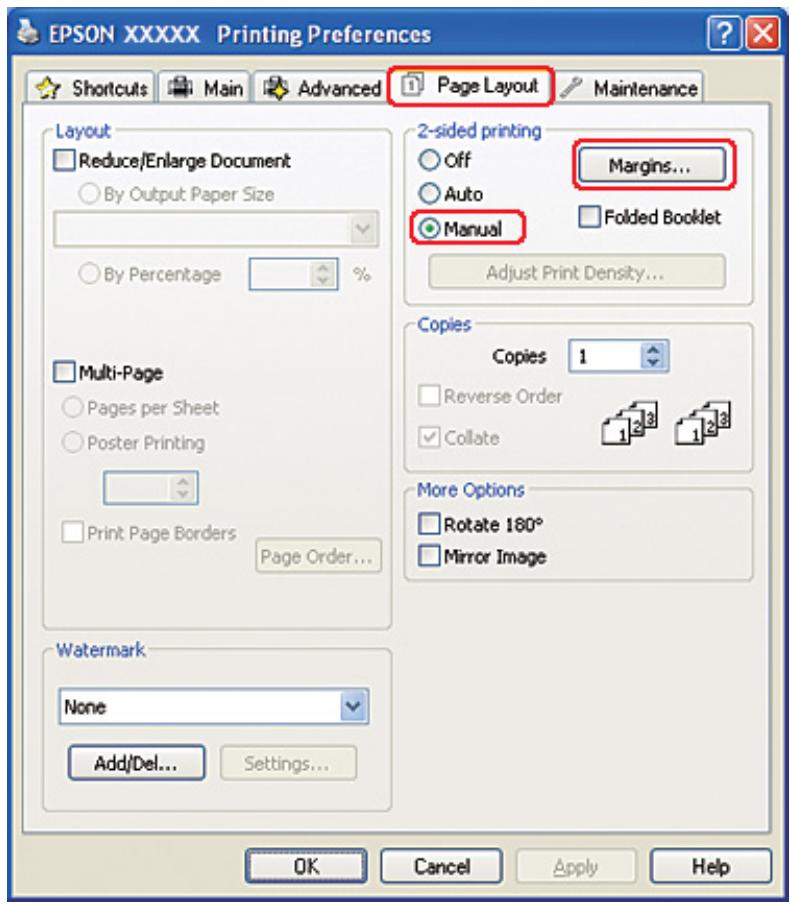
- Cliquez sur Margins (Marges) pour ouvrir la fenêtre Margins (Marges).
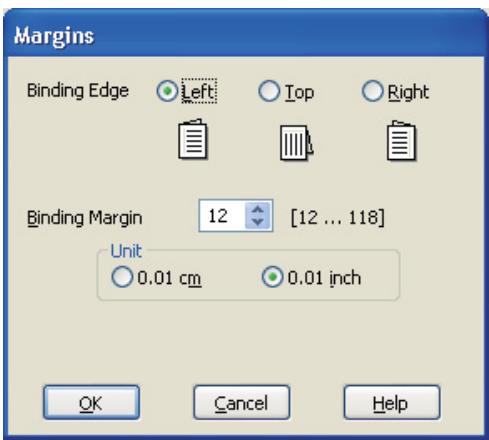
-
Indiquez le bord du papier sur lequel doit être place la reliure. Vous avez le choix entre Left (Gauche), Top (Haut) et Right (Droite).
-
Choisissez cm ou inch (pouces) pour le paramètre Unit (Unité). Indiquez ensuite la largeur de la marge de reliure. Vous pouvez spécifique toute largeur comprise entre 0,3 cm et 3,0 cm ou entre 0,12 pouce et 1,18 pouce.
Remarque :
En fonction de votre application, la marge de reliure réelle peut différer des valeurs spécifiées. Essayez avec quelques feuilles pour examiner le résultat avant d'imprimer de gros volumes.
-
Cliquez sur OK pour revenir à la fenêtre Page Layout (Disposition). Cliquez ensuite sur OK pour enregistrer les paramétres.
-
Chargez du papier dans le bac feuille à feuille arrêté, puis lancez l'impression à partir de votre application. Des instructions pour la création des pages de numéro pair s'afficheront lors de l'impression des pages de numéro impair.
Voir « Chargement du papier » à la page 25.
- Suívez les instructions qui s'affichent pour recharger le papier.
Remarque :
Le papier peut se courber pendant l'impression en raison de la quantité d'encre utilisée. Dans ce cas, recoubez légerement les feuilles dans le sens opsoé avant de les recharger.
Alignez la pile de papier en la tauant sur une surface plate et dure avant de la recharger.
Suivez les instructions affichées lors du rechargement des impressions, faute de quoi un bourrage papier risque de survenir ou les marges de reliure risquent d'être incorrectes.
En cas de bourrage papier, reportez-vous à la section suivante :
Voir « Bourrages papier » à la page 183.
- Une fois le papier rechargé, cliquez sur Resume (Continuer) pour imprimer les pages de numero pair.
Impression recto-verse standard sous Mac OS X 10.5
Impression recto-verso automatique (à l'aide de l'unité recto-verse)
Pour imprimer les pages de numéro impair et pair sur les faces opposées de la feuille à l'aide de l'unité recto-verse, procédez comme suit.
Remarque :
L'impression recto-verse automatique prend en charge le papier ordinaire uniquement.
Le papier ordinaireepadis n'est pas pris en charge pour l'impression recto-verse automatique.
- Accédez à la zone de dialogue EPSON Printer Utility3.
Voir « Accès au gestionnaire d'impression sous Mac OS X » à la page 18.
- Cliquez sur le bouton Printer and Option Information (Informations imprimante et options).
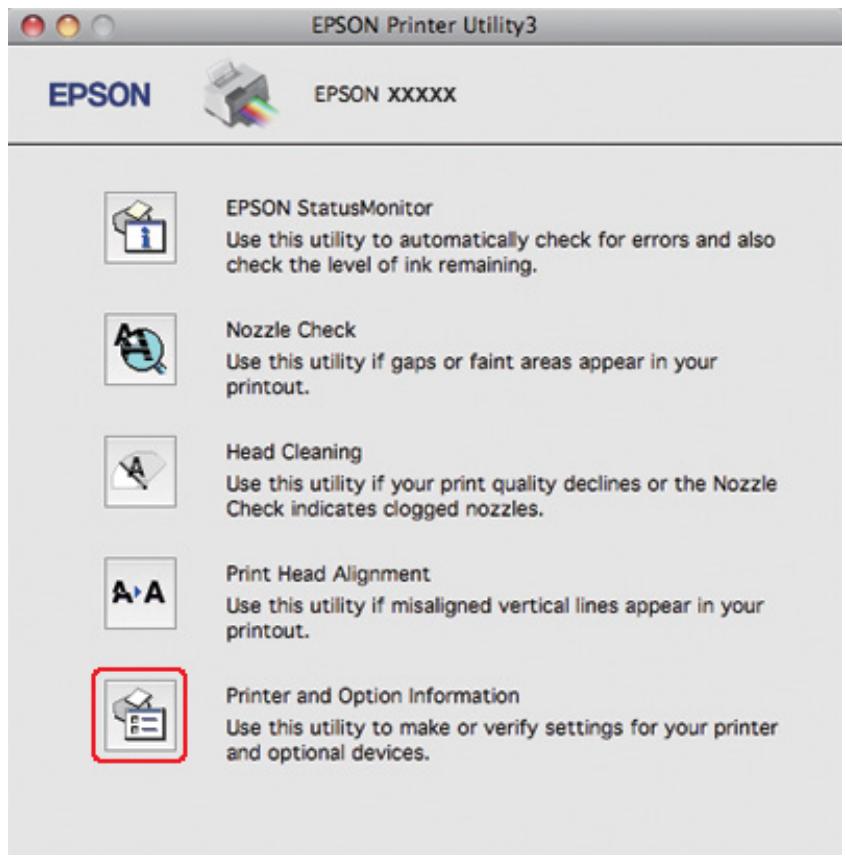
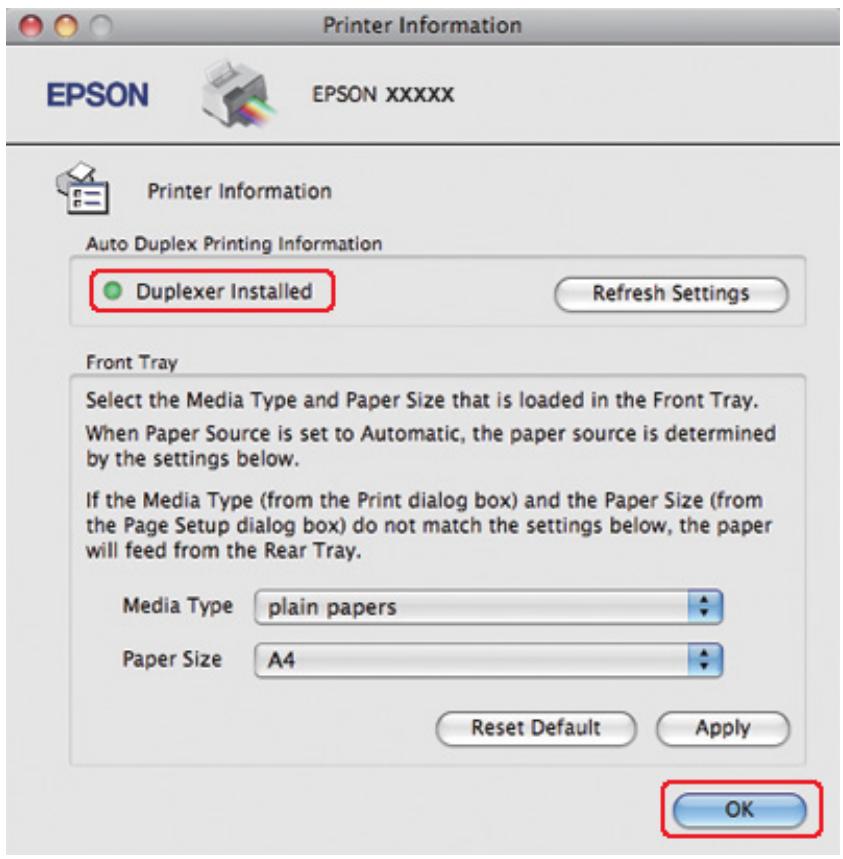
- Assurez-vous que l'indication Duplexer Installed (Unité recto verso installée) s'affiche dans la section Auto Duplex Printing Information (Informations relatives à l'impression recto versuso automatique), puis cliquez sur OK.
- Fermez la zone de dialogue EPSON Printer Utility3.
- Accédez à la zone de dialogue Print (Imprimer).
Voir « Accès au gestionnaire d'impression sous Mac OS X » à la page 18.
-
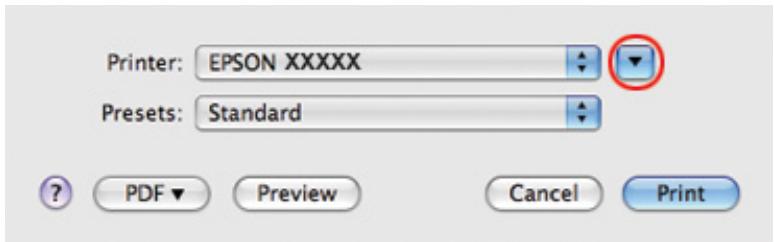
Cliquez sur le bouton pour agrandir cette zone.
-
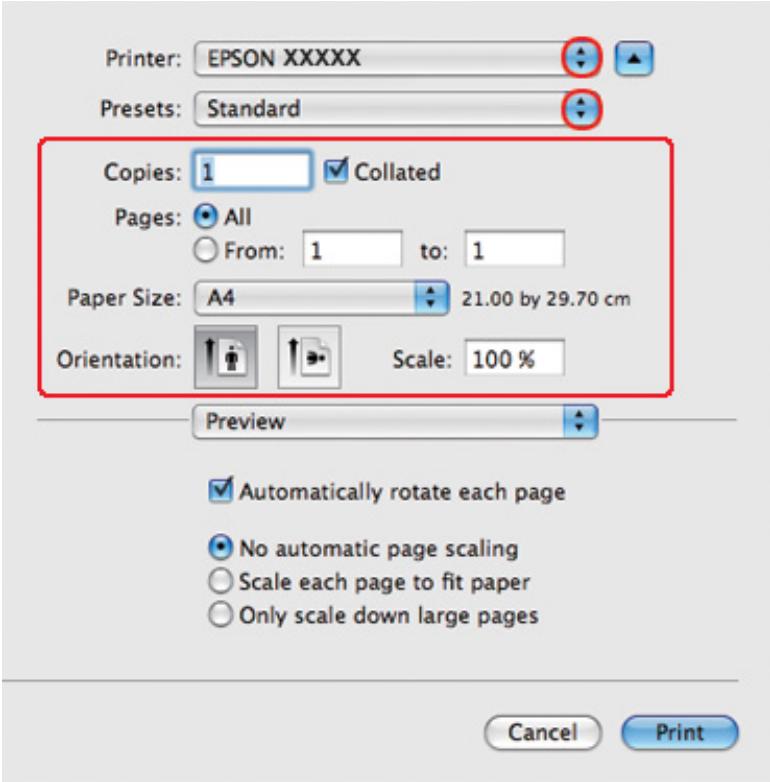
Sélectionnez l'imprimante utilisé pour le paramètre Printer (Imprimante), puis définiquee les paramètres.
Remarque :
Selon l'application, certaines fonctions peuvent etre grisées. Si tel est le cas, cliquez sur Page Setup (Format d'impression) dans le menu File (Fichier) de votre application, puis definissez les paramétres.
- Sélectionnez Print Settings (Configuration Imprimante) dans le menu contextuel.
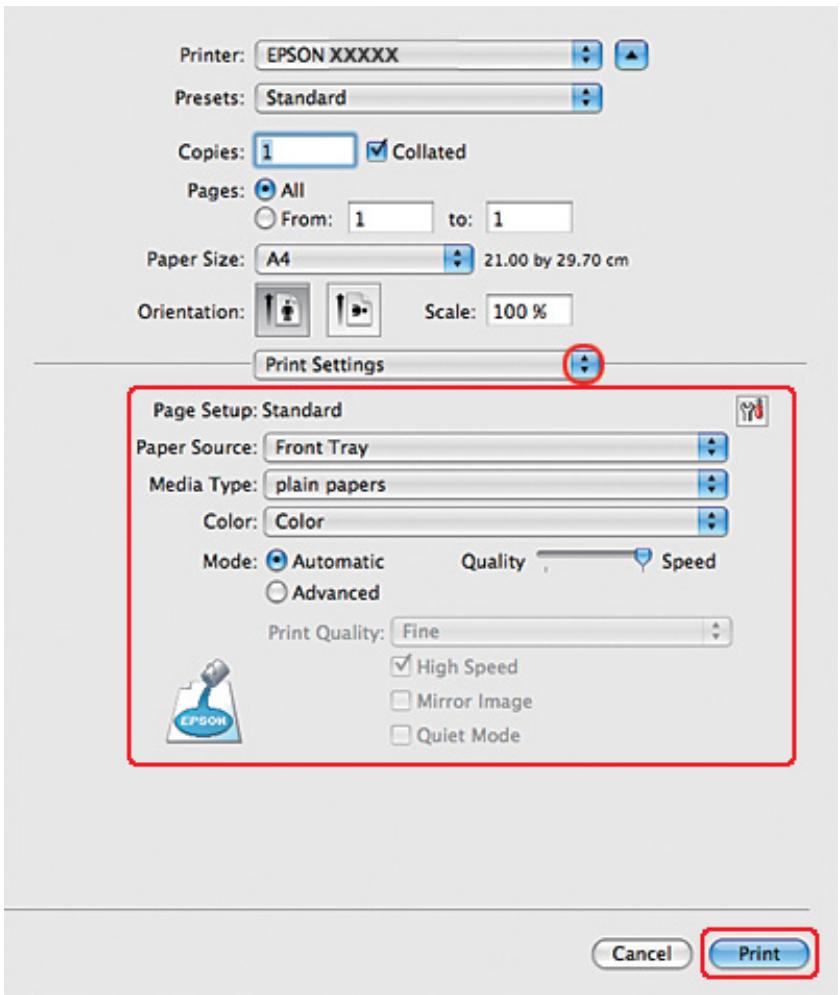
- Sélectionnez plain papers (Papier ordinaire) pour le paramètre Media Type (Support).
-
Définissez les autres paramètres d'impression. Pour plus de détails sur l'option Print Settings (Configuration Imprimante), reportez-vous à l'aide en ligne.
-
Sélectionnez 2-sided Printing Settings (Paramètres d'impression recto verso) dans le menu contextual.
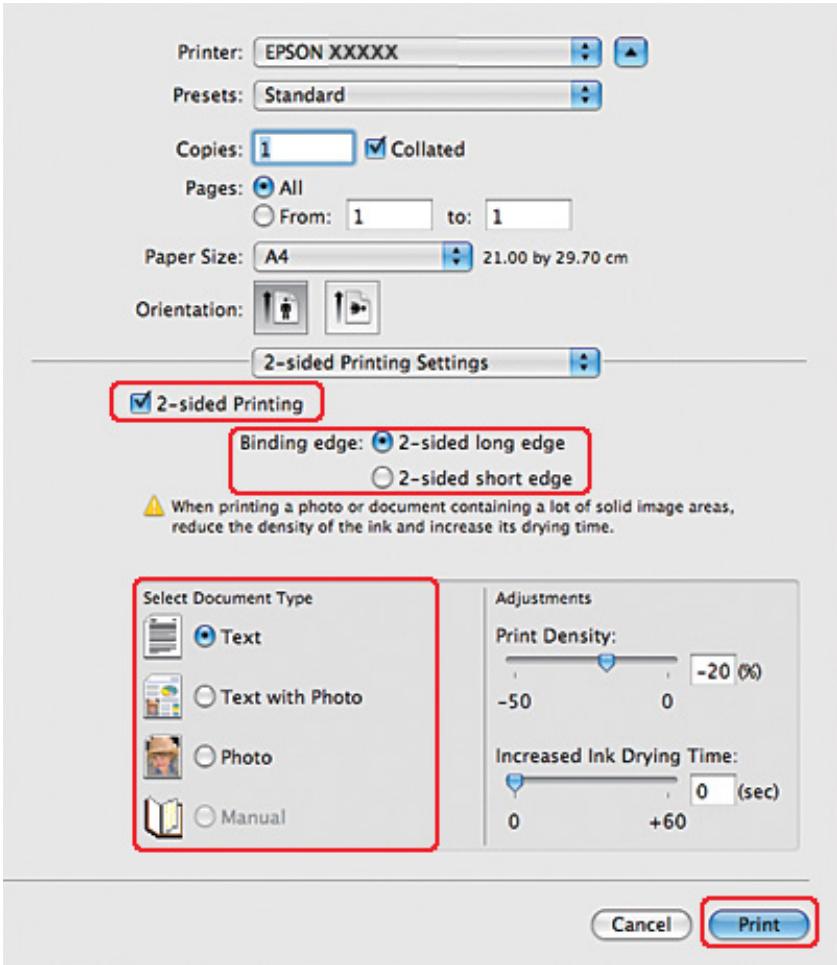
- Activez la case à cocher 2-sided Printing (Impression recto verso).
- Sélectionnez le paramètre Binding edge (Bord de reliure).
- Sélectionnez l'un des paramètres Select Document Type ( Sélectionner le type de document). Cette opération règle automatiquement les paramètres Print Density (Densité d'impression) et Increased Ink Drying Time (Augmentationtps de séchage de l'encre).
Remarque :
Si vous imprimez des données haute densité, telles que des photos ou des graphiques, nous vous recommendons de régler le paramètre Print Density (Densité d'impression).
- Chargez du papier dans l'imprimante et cliquez sur Print (Imprimer).
Voir « Chargement du papier » à la page 25.
Impression recto- verso standard sous Mac OS X 10.3 ou 10.4
Impression recto-verso automatique (à l'aide de l'unité recto-verse)
Pour imprimer les pages de numéro impair et pair sur les faces opposées de la feuille à l'aide de l'unité recto-verse, procédez comme suit.
Remarque :
L'impression recto-verse automatique prend en charge le papier ordinaire uniquement.
Le papier ordinaireepadis n'est pas pris en charge pour l'impression recto-verse automatique.
- Accédez à la zone de dialogue EPSON Printer Utility3.
Voir « Accès au gestionnaire d'impression sous Mac OS X » à la page 18.
- Cliquez sur le bouton Printer and Option Information (Informations imprimante et options).
- Assurez-vous que l'indication Duplexer Installed (Unité recto verso installée) s'affiche dans la section Auto Duplex Printing Information (Informations relatives à l'impression recto verso automatique), puis cliquez sur OK.
- Fermez la zone de dialogue EPSON Printer Utility3.
- Accédez à la zone de dialogue Page Setup (Format d'impression).
Voir « Accès au gestionnaire d'impression sous Mac OS X » à la page 18.
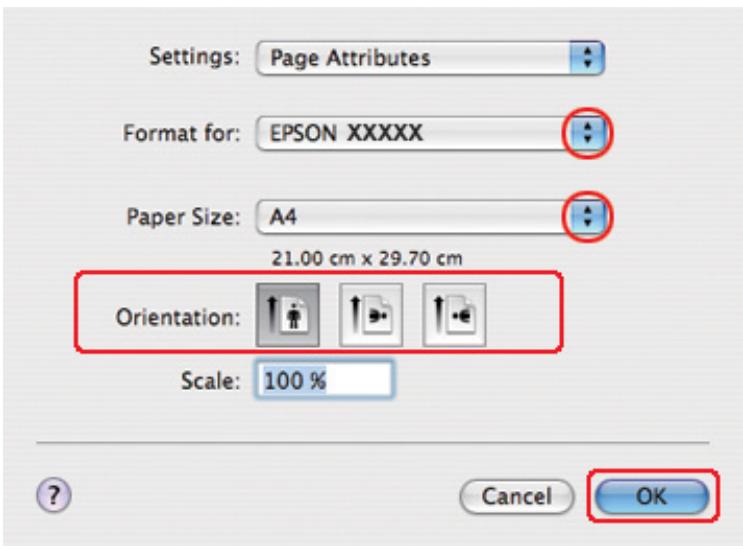
- Sélectionnez l'imprimante utilisé pour le paramètre Format for (Pour).
- Sélectionnez A4, Letter (Lettre) ou B5 pour le paramètre Paper Size (Taille papier).
- Sélectionnez le paramètre Orientation approprié et cliquez sur OK pour fermer la zone de dialogue Page Setup (Format d'impression).
- Accédez à la zone de dialogue Print (Imprimer).
Voir « Accès au gestionnaire d'impression sous Mac OS X » à la page 18.
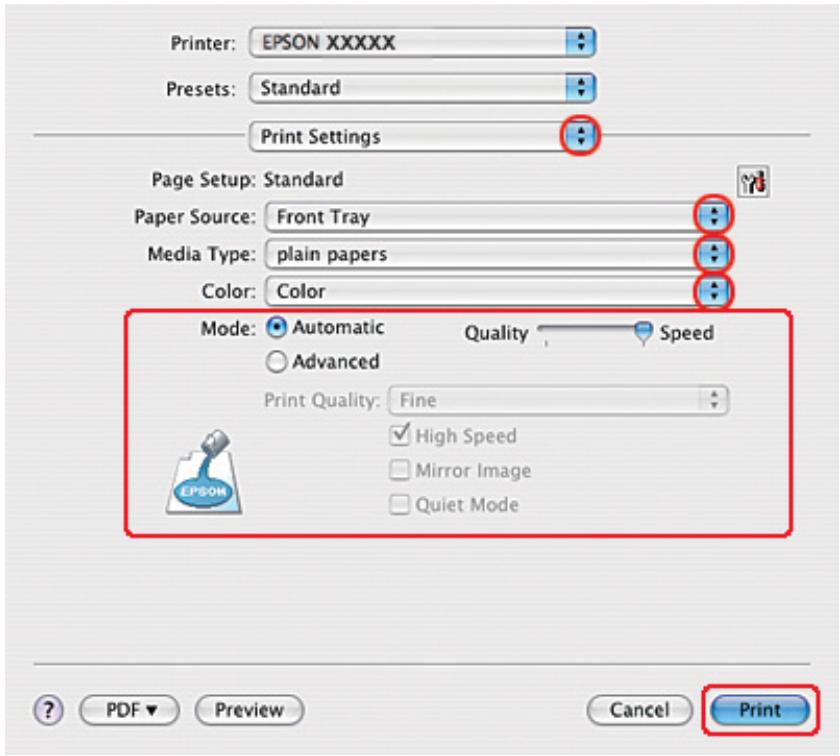
- Sélectionnez Print Settings (Configuration Imprimante) dans le menu contextual.
- Sélectionnez plain papers (Papier ordinaire) pour le paramètre Media Type (Support).
-
Définissez les paramètres d'impression. Pour plus de détails sur l'options Print Settings (Configuration Imprimante), reportez-vous à l'aide en ligne.
-
Sélectionnez 2-sided Printing Settings (Paramètres d'impression recto verso) dans le menu contextual.
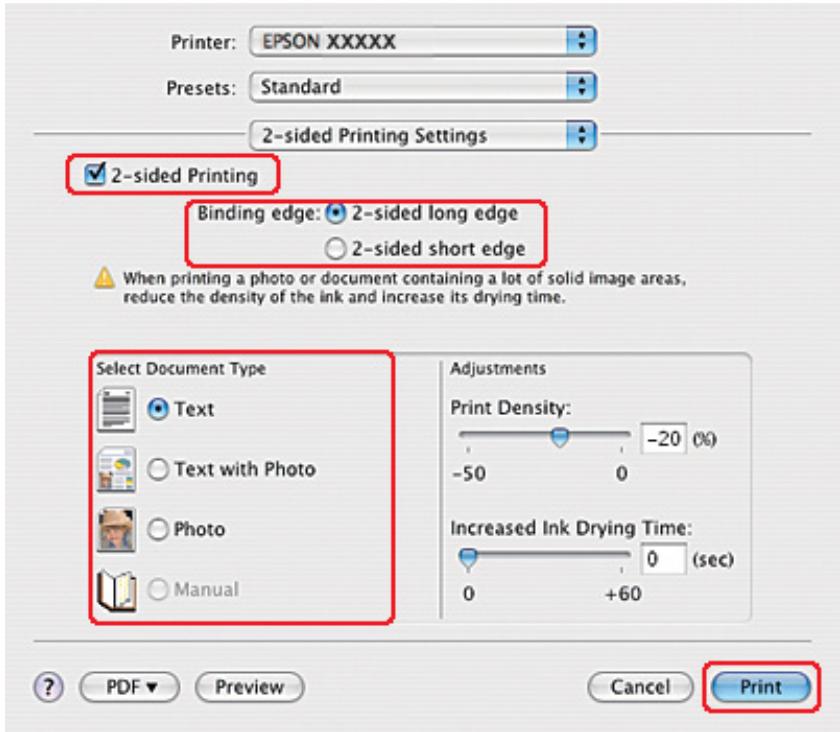
- Activez la case à cocher 2-sided Printing (Impression recto verso).
- Sélectionnez le paramètre Binding edge (Bord de reliure).
- Sélectionnez l'un des paramètres Select Document Type ( Sélectionner le type de document). Cette opération règle automatiquement les paramètres Print Density (Densité d'impression) et Increased Ink Drying Time (Augmentationtps de séchage de l'encre).
Remarque :
Si vous imprimez des données haute densité, telles que des photos ou des graphiques, nous vous recommandons de régler le paramètre Print Density (Densité d'impression).
- Chargez du papier dans l'imprimante et cliquez sur Print (Imprimer).
Voir « Chargement du papier » à la page 25.
Impression recto-verse de livrets plies (sous Windows uniquement)
Impression recto-verso automatique (à l'aide de l'unité recto-verse)
Remarque :
L'impression recto-verse automatique prend en charge le papier ordinaire uniquement.
Le papier ordinaireepadis n'est pas pris en charge pour l'impression recto-verse automatique.
Procedez comme suit pour creer un livre plie à l'aide de l'unité recto-verse.
- Accededez aux paramètres de l'imprimante.
Voir « Accès au pilote d'impression sous Windows » à la page 16.
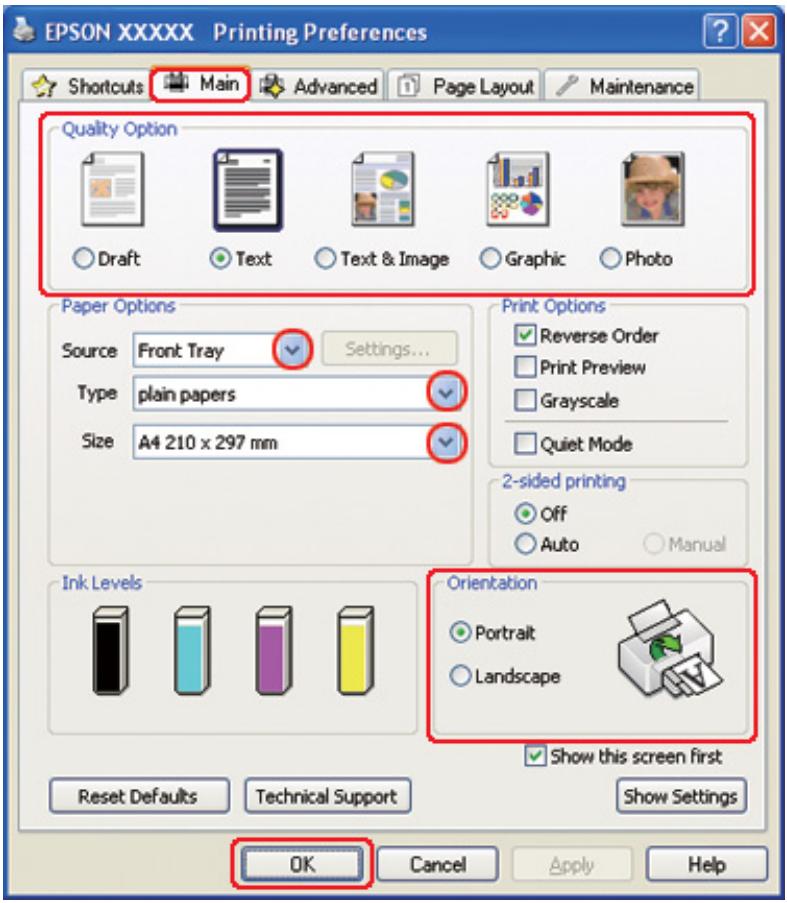
- Cliquez sur l'onglet Main (Principal) et selectionnez un des paramètres Quality Option (Option Qualité) suivants :
□ Draft (Brouillon) pour obtenir des brouillons approximatifs représentant une qualité d'impression réduite
Text (Texte) pour les pages contenant uniquement du texte
Text & Image (Texte & Image) pour les pages de qualité plus élevé contenant du texte et des images
□ Graphic (Graphique) pour obtenir des graphiques d'une qualité supérieure
Photo pour obtenir une qualité et une vitesse satisfaisantes
- Sélectionnez l'alimentation dans la zone Source.
- Sélectionnéz plain papers (Papier ordinaire) comme paramètre Type.
Voir « Sélection du type de papier adapté » à la page 35. - Sélectionnez le paramètre Size (Taille) approprié.
-
Pour modifier l'orientation de l'impression, Sélectionnez Portrait (vertical) ou Landscape (Paysage) (horizontal).
-
Cliquez sur l'onglet Page Layout (Disposition), puis selectionnéz Auto pour 2-sided printing (Impression recto verso) et activez la case à cocher Folded Booklet (Livret plié).
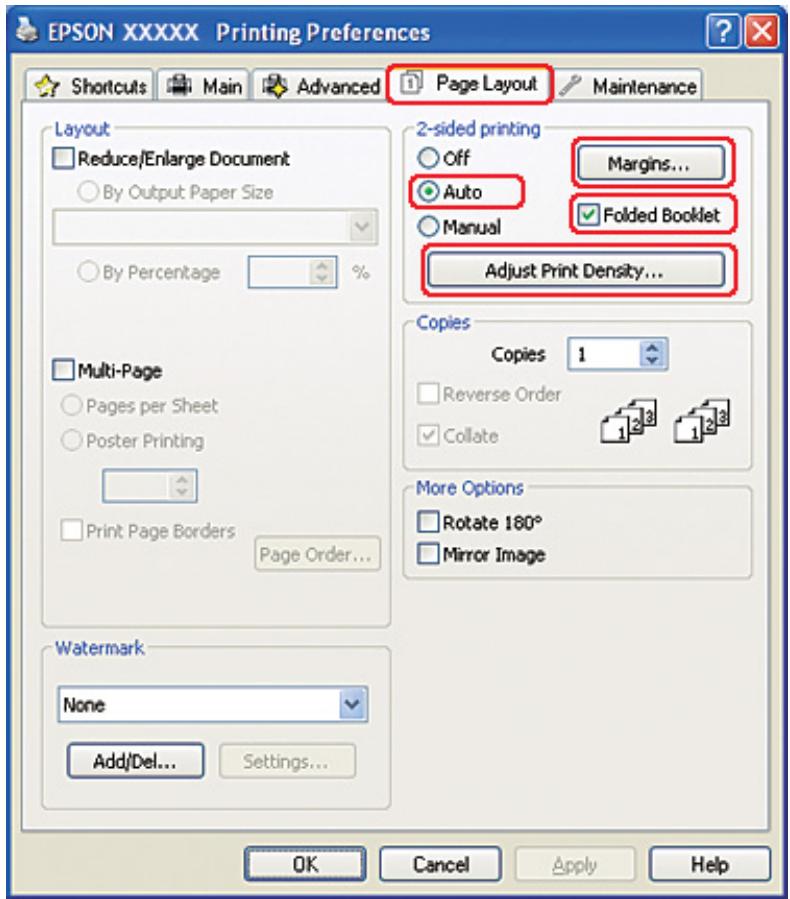
- Cliquez sur Adjust Print Density (Régler la densité d'impression) pour ouvrir la fenêtre Print Density Adjustment (Réglage de la densité d'impression).
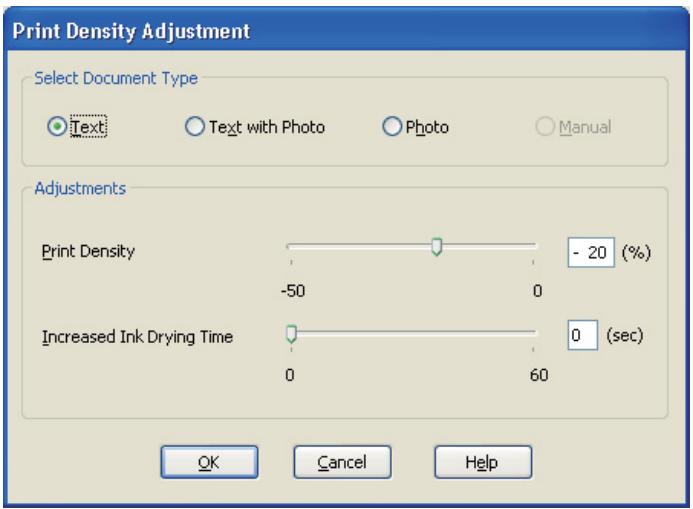
- Sélectionnez le type de document approprié dans la zone Select Document Type ( Sélectionner le type de document).
- Indiquez les réglages Print Density (Densité d'impression) et Increased Ink Drying Time (Augmentation tps de séchage de l'encre) dans la zone Adjustments (Réglages).
Remarque :
Lorsque vous imprimez des données incluant des photos couvertes sur les deux faces du papier, réduisez la densité d'impression et augmentez le temps de séchage pour imprimer de manière plus précise.
-
Cliquez sur OK pour revenir à la fenêtre Page Layout (Disposition).
-
Cliquez sur Margins (Margins) pour ouvrir la fenêtre Margins (Margins).
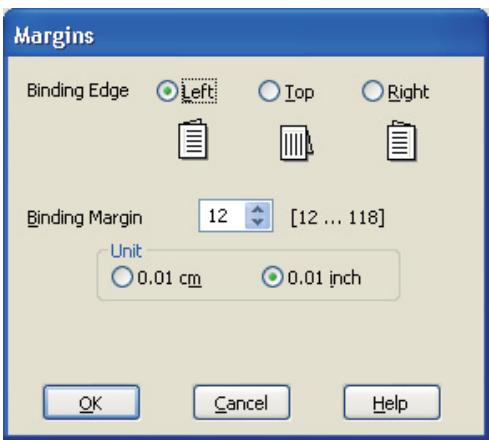
- Indiquez le bord du papier sur lequel doit etre place la reliure. Vous avez le choix entre Left (Gauche), Top (Haut) et Right (Droite).
Remarque :
Lorsque l'option Portrait est selectionnée pour le paramètre Orientation, les options disponibles pour la position de la reliure sont Left (Gauche) et Right (Droite). La position de reliure Top (Haut) est accessible lorsque l'option Landscape (Paysage) est selectionnée pour le paramètre Orientation.
- Choisissez cm ou inch (pouces) pour le paramètre Unit (Unité). Indiquez la largeur de la marge de reliure.
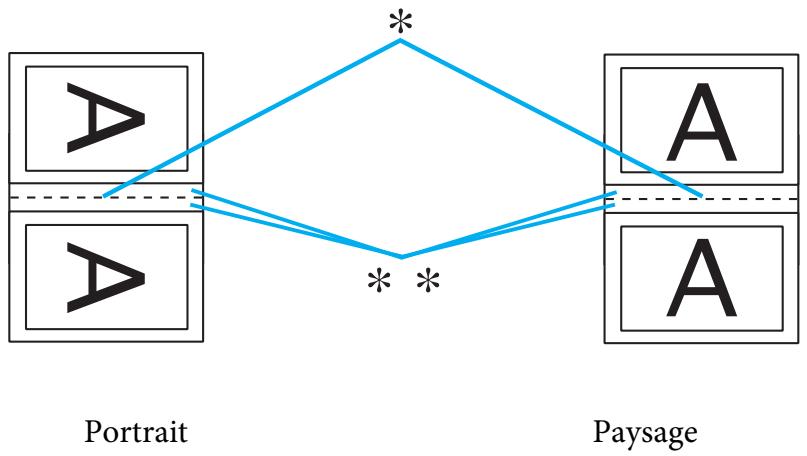
: bord de pliage
*: marge
Vouspouvez spécifier toute largeur comprise entre 0,3 cm et 3,0 cm ou entre 0,12 pouce et 1,18 pouce. La largeur de marge spécifiée sera utilisée de part et d'autre du pli. Par exemple, si vous définissez une marge de 1 cm, une marge de 2 cm sera insérée (1 cm de chaque côté du pli).
-
Cliquez sur OK pour revenir à la fenêtre Page Layout (Disposition). Cliquez ensuite sur OK pour enregistrer les paramétres.
-
Chargez du papier dans l'imprimante, puis lancez l'impression à partir de votre application.
Voir « Chargement du papier » à la page 25.
Remarque :
Ne tirez pas violemment le papier lorsque l'imprimante ejecte le papier après avoir imprimé sur une face.
- Lorsque l'impression est terminée, pliez les feuilles et reliez-les à l'aide d'une agrafeuse ou d'une autre méthode d'assemblage.
Impression recto-verso manuelle
Procedez comme suit pour creer un livre plie.
- Accédez aux paramètres de l'imprimante.
Voir « Accès au pilote d'impression sous Windows » à la page 16.
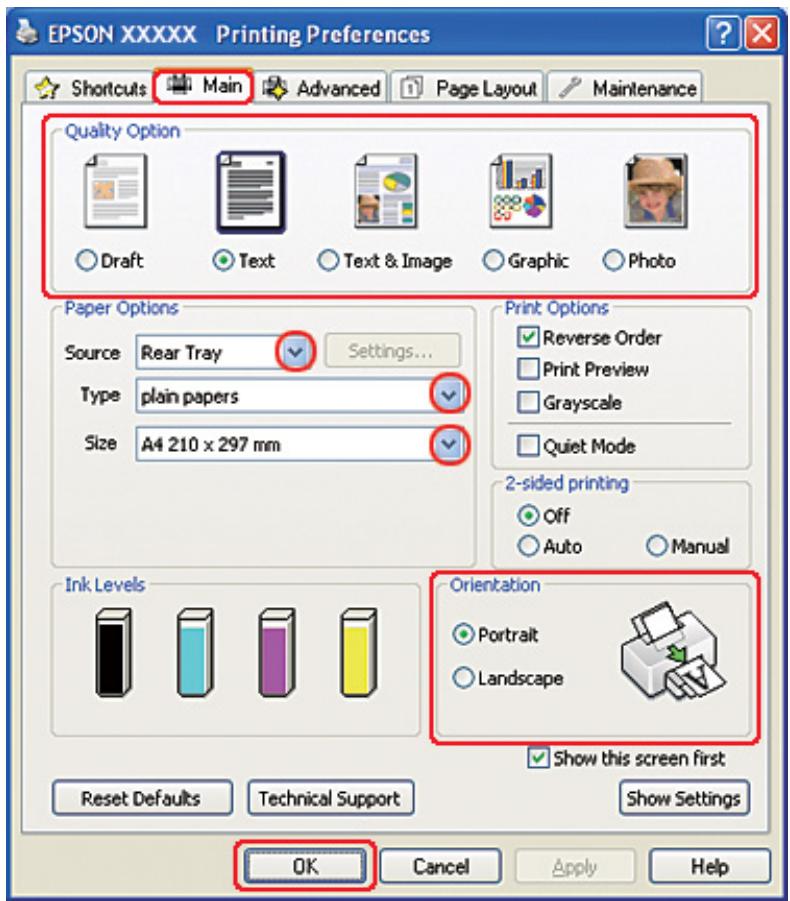
- Cliquez sur l'onglet Main (Principal) et selectionnez un des paramètres Quality Option (Option Qualité) suivants :
□ Draft (Brouillon) pour obtenir des brouillons approximatifs représentant une qualité d'impression réduite
Text (Texte) pour les pages contenant uniquement du texte
Text & Image (Texte & Image) pour les pages de qualité plus élevé contenant du texte et des images
□ Graphic (Graphique) pour obtenir des graphiques d'une qualité supérieure
Photo pour obtenir une qualité et une vitesse satisfaisantes
-
Sélectionnez Rear Tray (Bac arrêté) dans la zone Source.
-
Sélectionnez le paramètre Type approprié.
Voir « Sélection du type de papier adapté » à la page 35.
- Sélectionnez le paramètre Size (Taille) approprié.
- Pour modifier l'orientation de l'impression, Sélectionnéz Portrait (vertical) ou Landscape (Paysage) (horizontal).
- Cliquez sur l'onglet Page Layout (Disposition), puis selectionnez Manual (Manuel) pour 2-sided printing (Impression recto verso) et activez la case à cocher Folded Booklet (Livret plié).
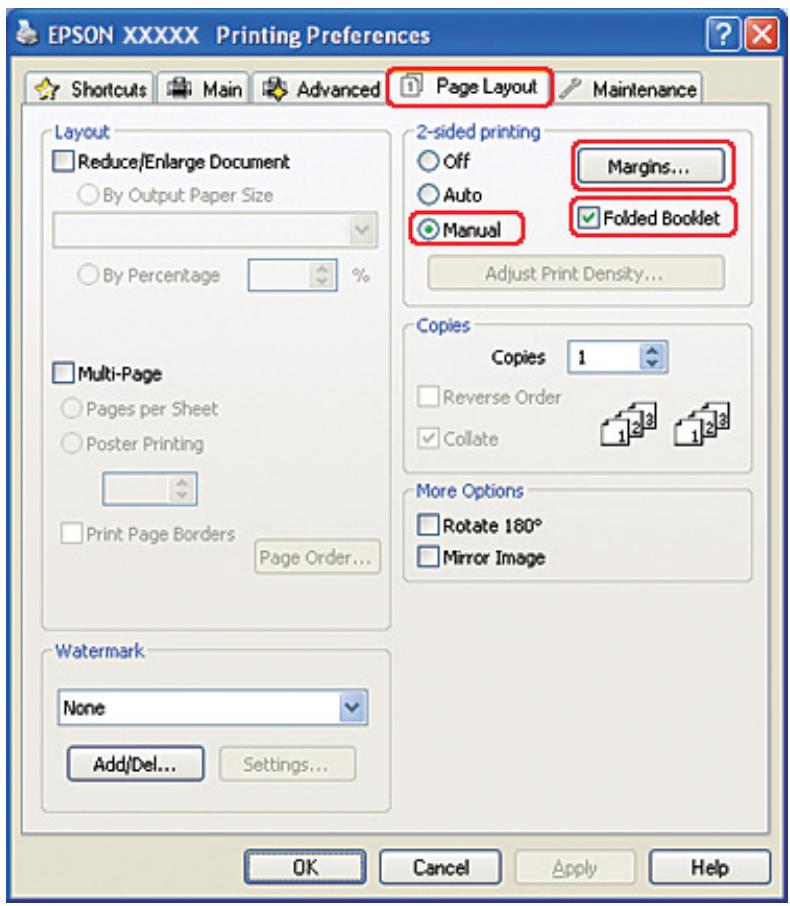
- Cliquez sur Margins (Marges) pour ouvrir la fenêtre Margins (Marges).
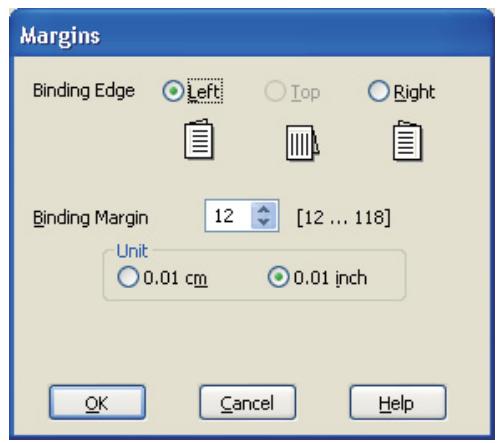
- Indiquez le bord du papier sur lequel doit etre place la reliure. Vous avez le choix entre Left (Gauche), Top (Haut) et Right (Droite).
Remarque :
Lorsque l'option Portrait est selectionnée pour le paramètre Orientation, les options disponibles pour la position de la reliure sont Left (Gauche) et Right (Droite). La position de reliure Top (Haut) est accessible lorsque l'option Landscape (Paysage) est selectionnée pour le paramètre Orientation.
- Choisissez cm ou inch (pouces) pour le paramètre Unit (Unité). Indiquez la largeur de la marge de reliure.
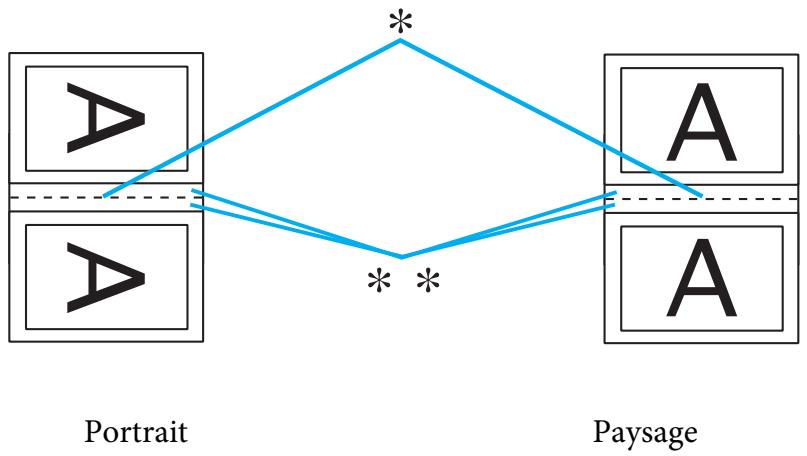
: bord de pliage
*: marge
Vous pouvez spécifique toute largeur comprise entre 0,3 cm et 3,0 cm ou entre 0,12 pouce et 1,18 pouce. La largeur de marge spécifique sera utilisé de part et d'autre du pli. Par exemple, si vous définissez une marge de 1 cm, une marge de 2 cm sera insérée (1 cm de chaque côté du pli).
-
Cliquez sur OK pour revenir à la fenêtre Page Layout (Disposition). Cliquez ensuite sur OK pour enregistrer les paramétres.
-
Chargez du papier dans le bac feuille à feuille arrêté, puis lancez l'impression à partir de votre application. Des instructions pour l'impression des pages interieures s'afficheront lors de l'impression des pages extérieures.
Voir « Chargement du papier » à la page 25.
- Suivez les instructions qui s'affichent pour recharger le papier.
Remarque :
Le papier peut se courber pendant l'impression en raison de la quantité d'encre utilisée. Dans ce cas, recourbez légèrement les feuilles dans le sens opsoé avant de les recharger.
Alignez la pile de papier en la taquant sur une surface plate et dure avant de la recharger dans l'imprimante.
Suivez les instructions affichées lors du rechargement des impressions, faute de quoi un bourrage papier risque de survenir ou les marges de reliure risquent d'être incorrectes.
En cas de bourrage papier, reportez-vous à la section suivante.
→ Voir « Bourrages papier » à la page 183.
- Une fois le papier recharge, cliquez sur Resume (Continuer) pour imprimer les pages interieures.
- Lorsque l'impression est terminée, pliez les feuilles et reliez-les à l'aide d'une agrafeuse ou d'une autre méthode d'assemblage.
Impression avec ajustement à la taille du papier
La fonction d'impression avec ajustement à la taille du papier permet d'adapter un document créé selon un format de papier particulier, A4 par exemple, en vue de son impression sur un papier de taille différente.
L'impression avec ajustement à la taille du papier permet de redimensionner automatiquement la page en fonction de la taille du papier sélectionné. Vous pouvez également redimensionner la page manuellement.
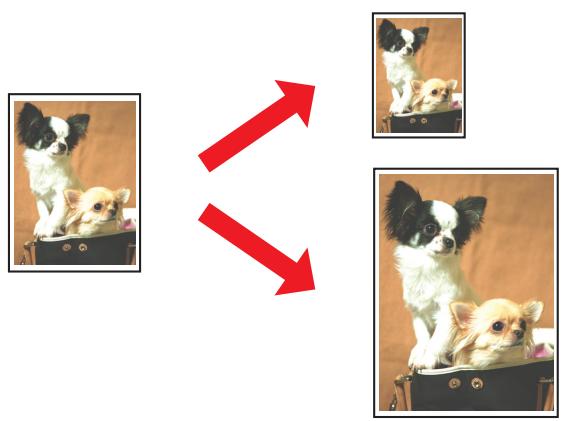
Paramètres de l'imprimante sous Windows
- Accédez aux paramètres de l'imprimante.
Voir « Accès au pilote d'impression sous Windows » à la page 16.
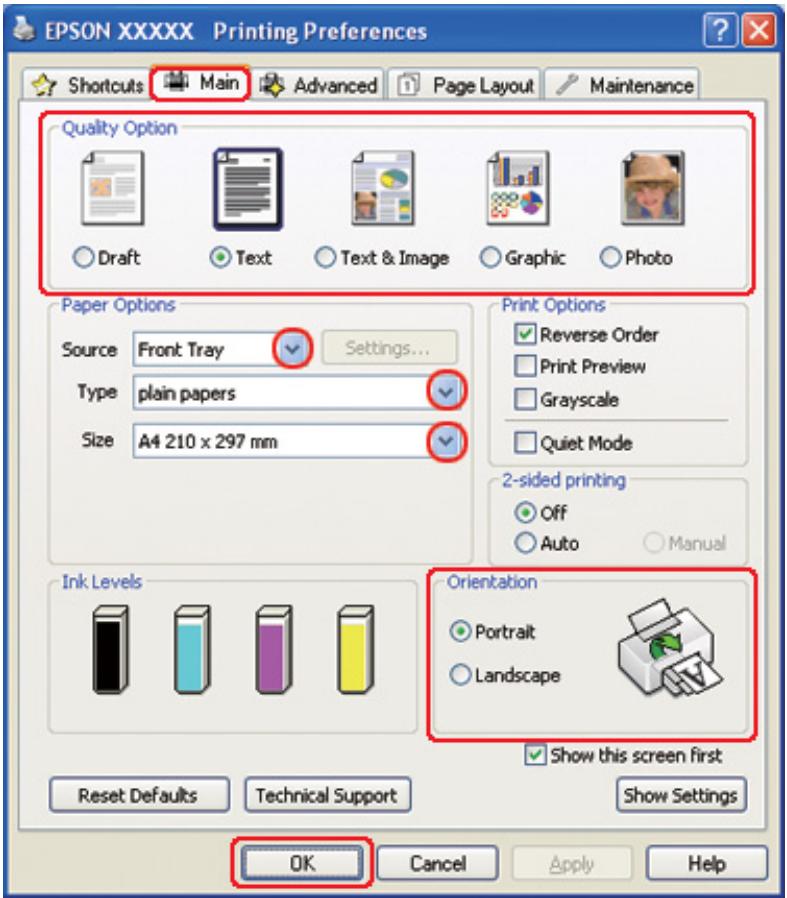
- Cliquez sur l'onglet Main (Principal) et selectionnez un des paramètres Quality Option (Option Qualité) suivants :
□ Draft (Brouillon) pour obtenir des brouillons approximatifs représentant une qualité d'impression réduite
Text (Texte) pour les pages contenant uniquement du texte
Text & Image (Texte & Image) pour les pages de qualité plus élevé contenant du texte et des images
□ Graphic (Graphique) pour obtenir des graphiques d'une qualité supérieure
Photo pour obtenir une qualité et une vitesse satisfaisantes
-
Sélectionnez l'alimentation dans la zone Source.
-
Sélectionnez le paramètre Type approprié.
Voir « Sélection du type de papier adapté » à la page 35.
- Sélectionnez le paramètre Size (Taille) approprié.
- Pour modifier l'orientation de l'impression, Sélectionnéz Portrait (vertical) ou Landscape (Paysage) (horizontal).
- Cliquez sur l'onglet Page Layout (Disposition), puis activez la case à cocher Reduce/ Enlarge Document (Réduire/Agrandir le document).
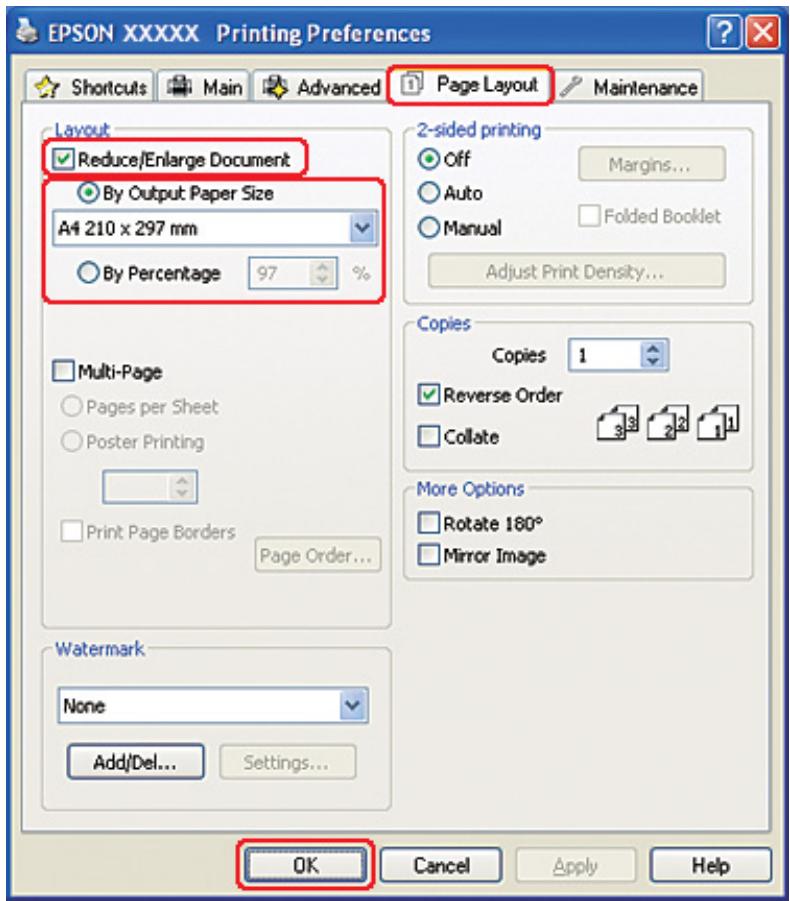
- Procedez d'une des manières suivantes:
Si vous avez activé la case à cocher By Output Paper Size (Par format de papier), Sélectionnez la taille du papier utilisé dans la liste déroulante.
Si vous avez activé la case à cocher By Percentage (Par pourcentage), sélectionnez un pourcentage à l'aide des flèches.
- Cliquez sur OK pour fermer la fenêtre des paramètres de l'imprimante.
Une fois les étapes ci-dessus réalisées, imprimez un exemplaire à titre d'essay et examines les résultats avant d'imprimer un travail en totalité.
Paramètres de l'imprimante sous Mac OS X 10.5
- Accédez à la zone de dialogue Print (Imprimer).
Voir « Accès au gestionnaire d'impression sous Mac OS X » à la page 18.
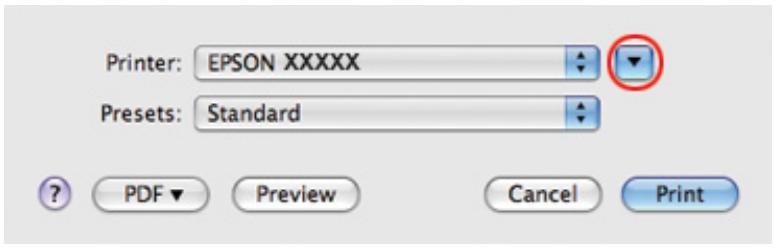
-
Cliquez sur le bouton pour agrandir cette zone.
-
Sélectionnez l'imprimante utilisé pour le paramètre Printer (Imprimante), puis définissez les paramètres.
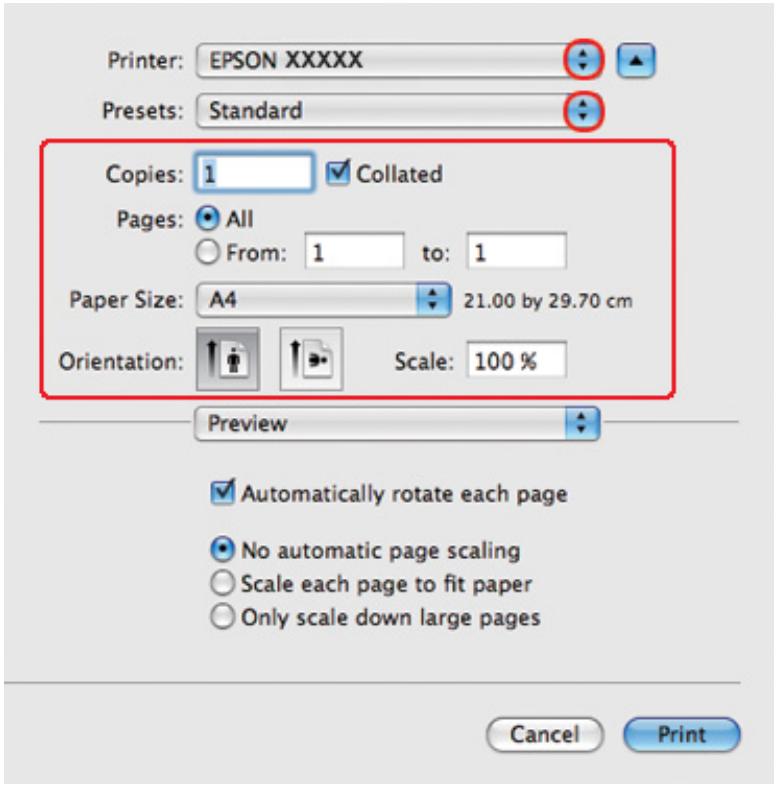
Remarque :
Selon l'application, certaines fonctions peuvent etre grisées. Si tel est le cas, cliquez sur Page Setup (Format d'impression) dans le menu File (Fichier) de votre application, puis definissez les paramétres.
- Sélectionnez Paper Handling (Mise en page) dans le menu contextuel.
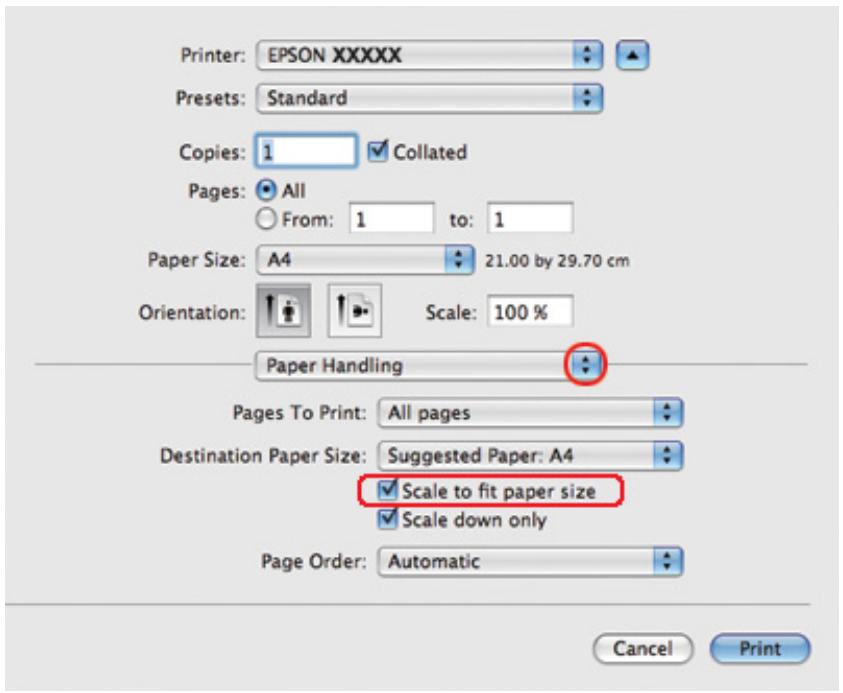
- Sélectionnez Scale to fit paper size (Proportion).
-
Veillez à ce que le format ajustat s'affiche dans Destination Paper Size (Format papier cible).
-
Sélectionnez Print Settings (Configuration Imprimante) dans le menu contextuel.
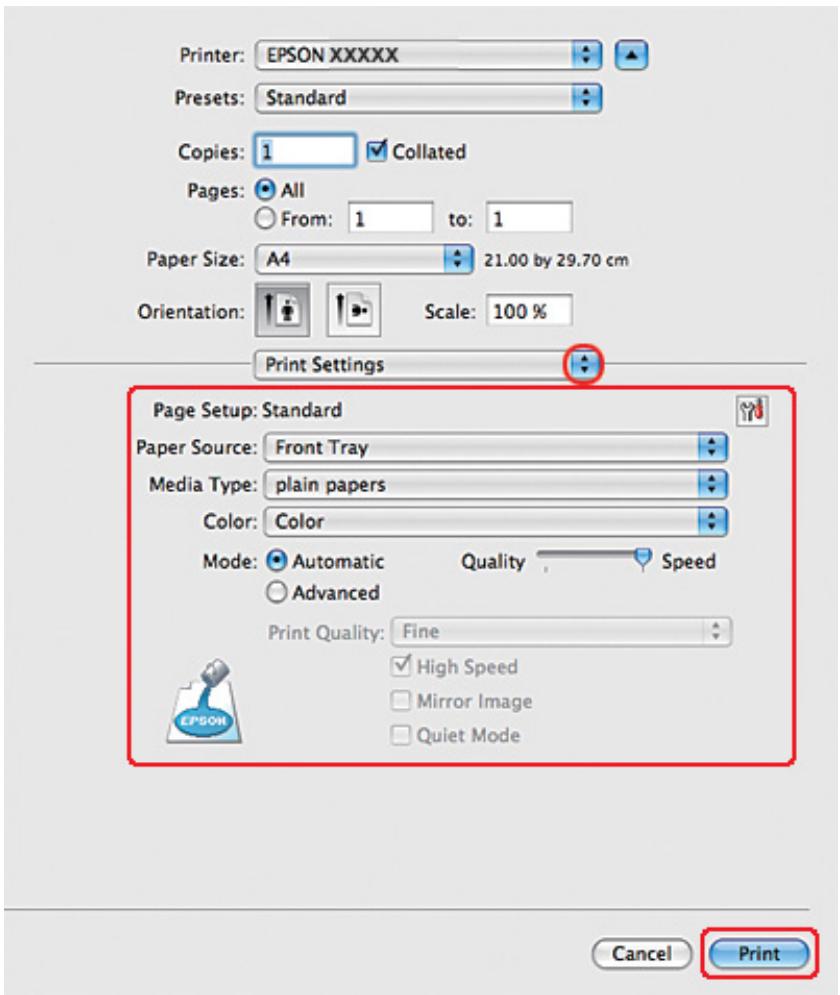
- Définissez les paramètres d'impression. Pour plus de détails sur l'options Print Settings (Configuration Imprimante), reportez-vous à l'aide en ligne.
Voir « Sélection du type de papier adapté » à la page 35.
Une fois les étapes ci-dessus réalisées, imprimez un exemplaire à titre d'essay et examines les résultats avant d'imprimer un travail en totalité.
Paramètres de l'imprimante sous Mac OS X 10,4
- Accédez à la zone de dialogue Page Setup (Format d'impression).
Voir « Accès au gestionnaire d'impression sous Mac OS X » à la page 18.
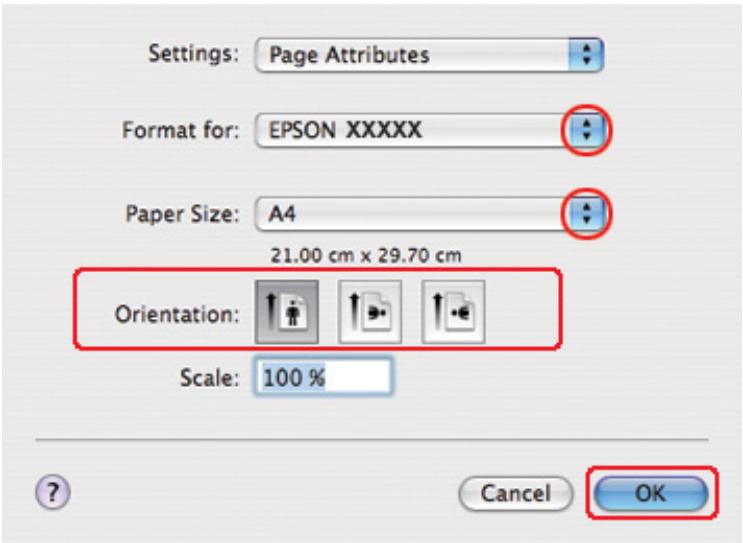
- Sélectionnez l'imprimante utilisé pour le paramètre Format for (Pour), puis définissez les paramètres.
- Cliquez sur OK pour fermer la zone de dialogue Page Setup (Format d'impression).
- Accédez à la zone de dialogue Print (Imprimer).
Voir « Accès au gestionnaire d'impression sous Mac OS X » à la page 18.
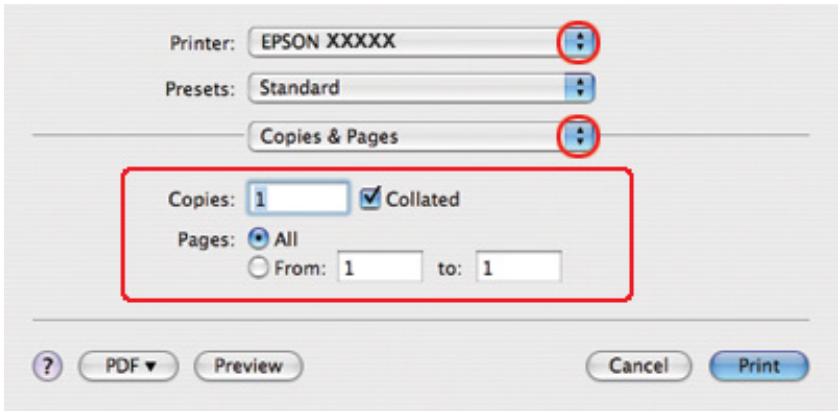
-
Sélectionnéz l'imprimante utilisé pour le paramètre Printer (Imprimante), puis définissez les paramètres Copies & Pages (Copies et pages).
-
Sélectionnez Paper Handling (Mise en page) dans le menu contextual.
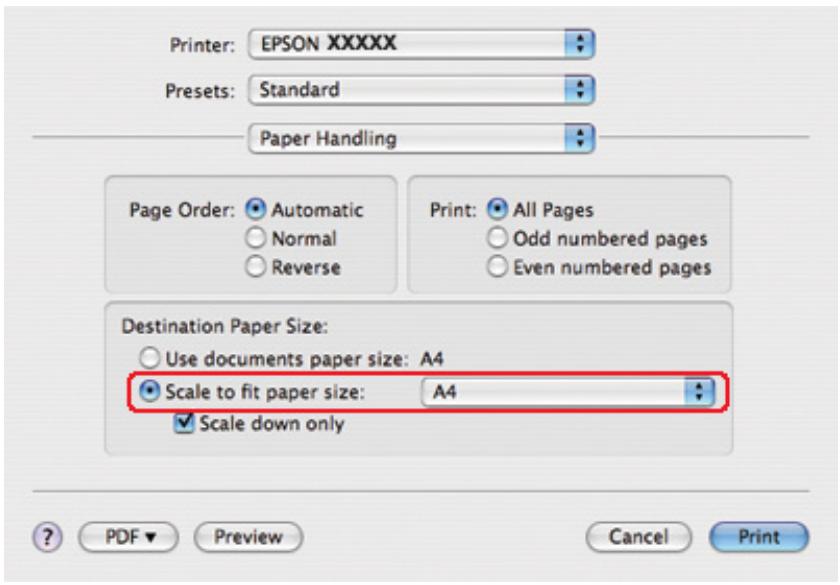
- Sélectionnez Scale to fit paper size (Proportion) dans la zone Destination Paper Size (Format papier cible).
-
Sélectionnez le format papier ajustat dans le menu contextual.
-
Sélectionnez Print Settings (Configuration Imprimante) dans le menu contextuel.
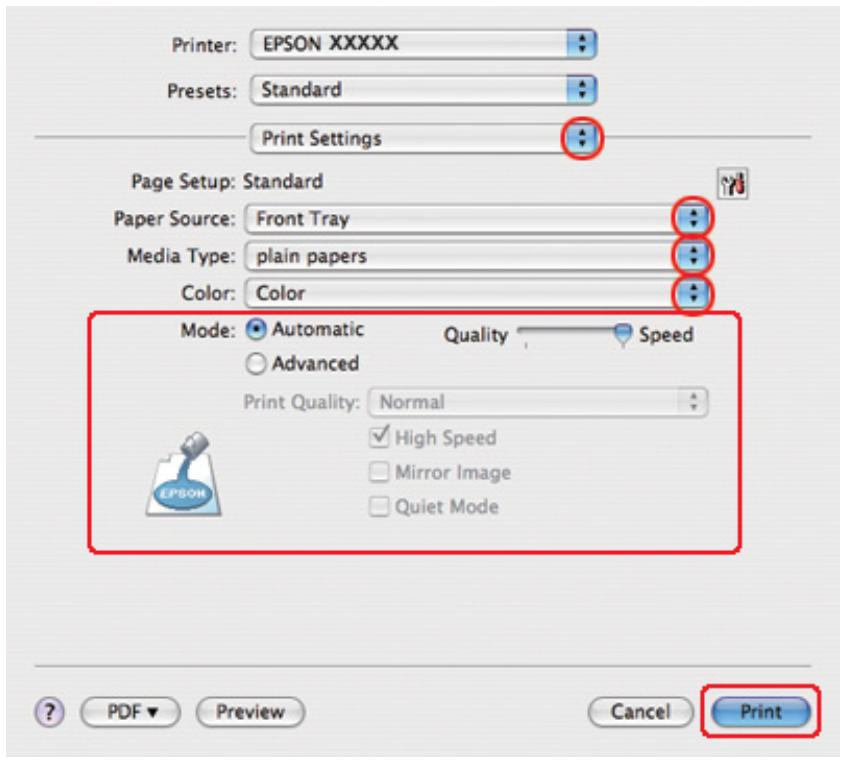
- Définissez les paramètres d'impression. Pour plus de détails sur l'options Print Settings (Configuration Imprimante), reportez-vous à l'aide en ligne.
Voir « Sélection du type de papier adapté » à la page 35.
Une fois les étapes ci-dessus réalisées, imprimez un exemplaire à titre d'essay et examines les résultats avant d'imprimer un travail en totalité.
Impression pages par feuille
L'option d'impression Pages par feuille permet d'imprimer deux ou quatre pages sur une seule feuille de papier.
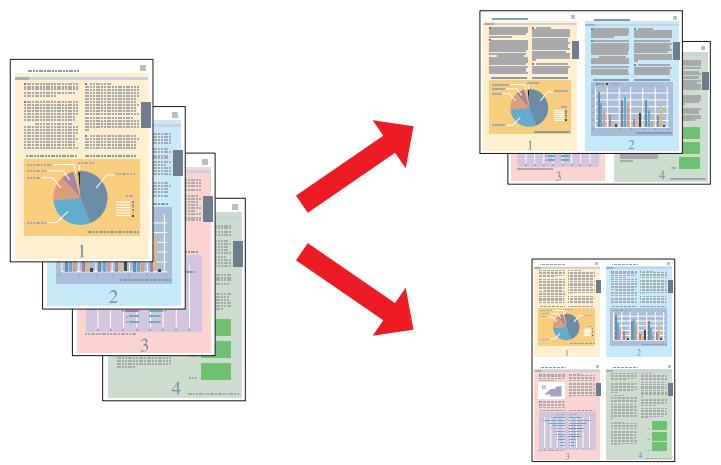
Paramètres de l'imprimante sous Windows
- Accededez aux paramètres de l'imprimante.
Voir « Accès au pilote d'impression sous Windows » à la page 16.
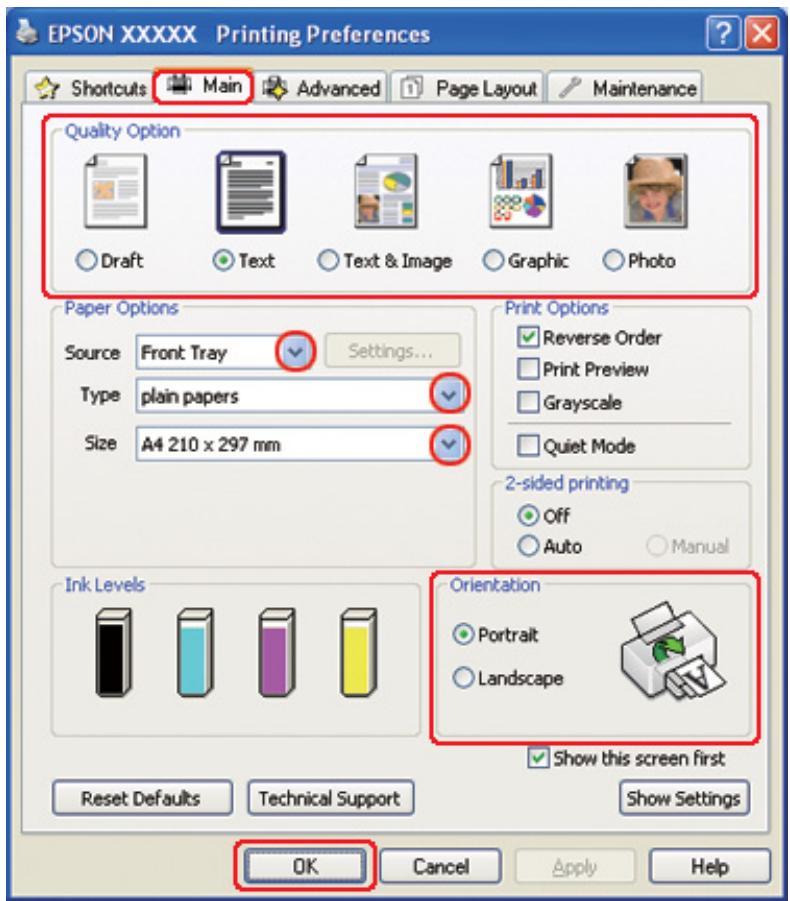
- Cliquez sur l'onglet Main (Principal) et selectionnez un des paramètres Quality Option (Option Qualité) suivants :
□ Draft (Brouillon) pour obtenir des brouillons approximatifs représentant une qualité d'impression réduite
Text (Texte) pour les pages contenant uniquement du texte
Text & Image (Texte & Image) pour les pages de qualité plus élevé contenant du texte et des images
□ Graphic (Graphique) pour obtenir des graphiques d'une qualité supérieure
Photo pour obtenir une qualité et une vitesse satisfaisantes
-
Sélectionnez l'alimentation dans la zone Source.
-
Sélectionnez le paramètre Type approprié.
Voir « Sélection du type de papier adapté » à la page 35.
- Sélectionnez le paramètre Size (Taille) approprié.
- Pour modifier l'orientation de l'impression, Sélectionnéz Portrait (vertical) ou Landscape (Paysage) (horizontal).
- Cliquez sur l'onglet Page Layout (Disposition), sélectionnez Multi/Page (Multi-Pages), puis Pages per Sheet (Pages par feuille).
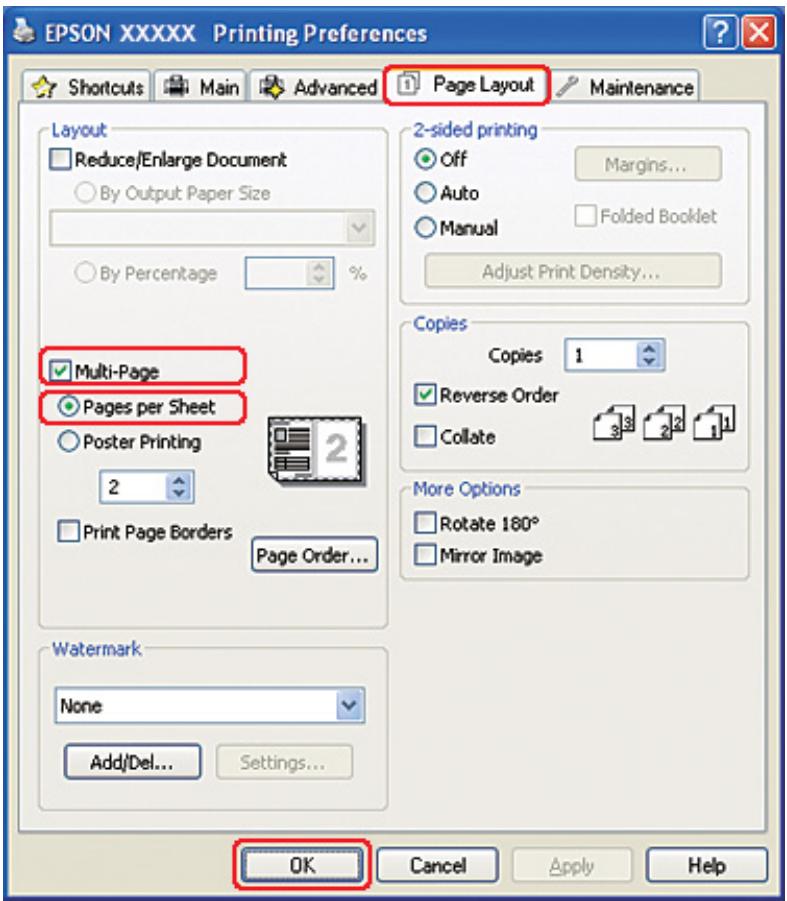
- Sélectionnez un des paramètres suivants pour l'impression Pages per Sheet (Pages par feuille):
| 2,4 | Impression de deux ou quatre pages de votre document sur la même feuille de papier. |
| Print Page Borders (Encadrement page) | Impression d'un cadre autour des pages imprimées sur la feuille de papier. |
| Page Order (Ordre page) | Détermination de l'ordre dans lequel les pages doivent être imprimées sur la feuille de papier. Selon l'options sélectionnée pour le paramètre Orientation de la fenêtre Main (Principal), il est possible que certains paramètres ne soient pas disponibles. |
- Cliquez sur OK pour fermer la fenêtre des paramètres de l'imprimante.
Une fois les étapes ci-dessus réalisées, imprimez un exemplaire à titre d'essay et examines les résultats avant d'imprimer un travail en totalité.
Paramètres de l'imprimante sous Mac OS X 10.5
- Accédez à la zone de dialogue Print (Imprimer).
Voir « Accès au gestionnaire d'impression sous Mac OS X » à la page 18.
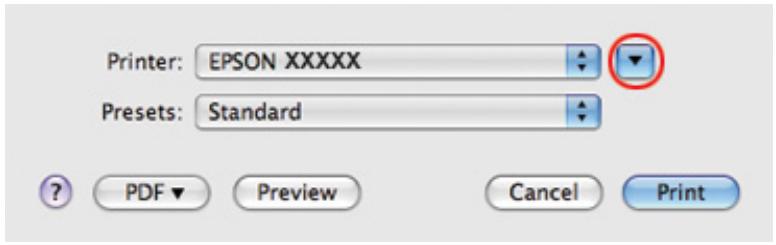
-
Cliquez sur le bouton pour agrandir cette zone.
-
Sélectionnez l'imprimante utilisé pour le paramètre Printer (Imprimante), puis définiquee les paramètres.
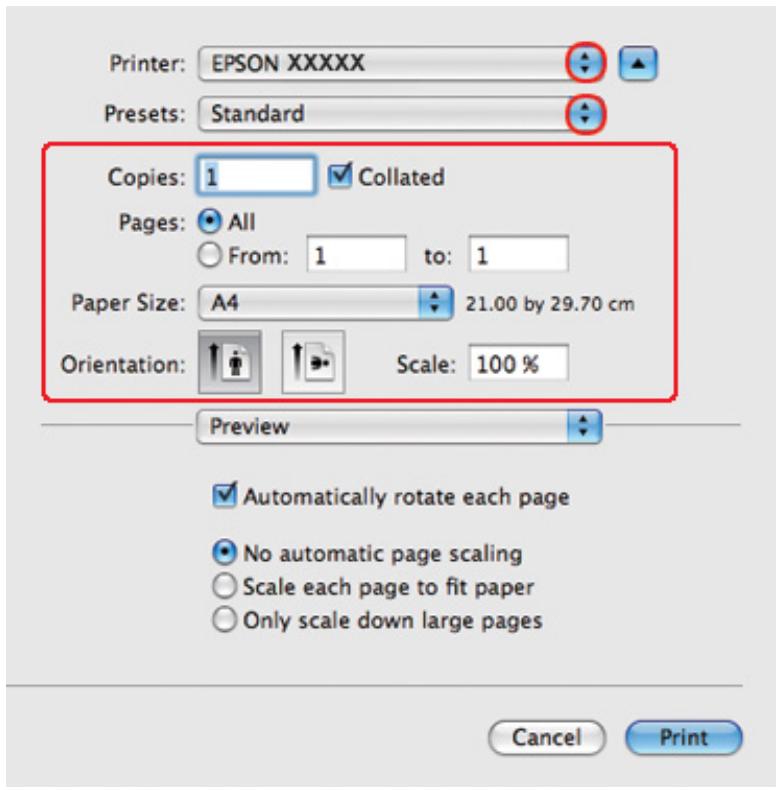
Remarque :
Selon l'application, certaines fonctions peuvent etre grisées. Si tel est le cas, cliquez sur Page Setup (Format d'impression) dans le menu File (Fichier) de votre application, puis definissez les paramétres.
- Sélectionnéz Layout (Organisation) dans le menu contextuel.
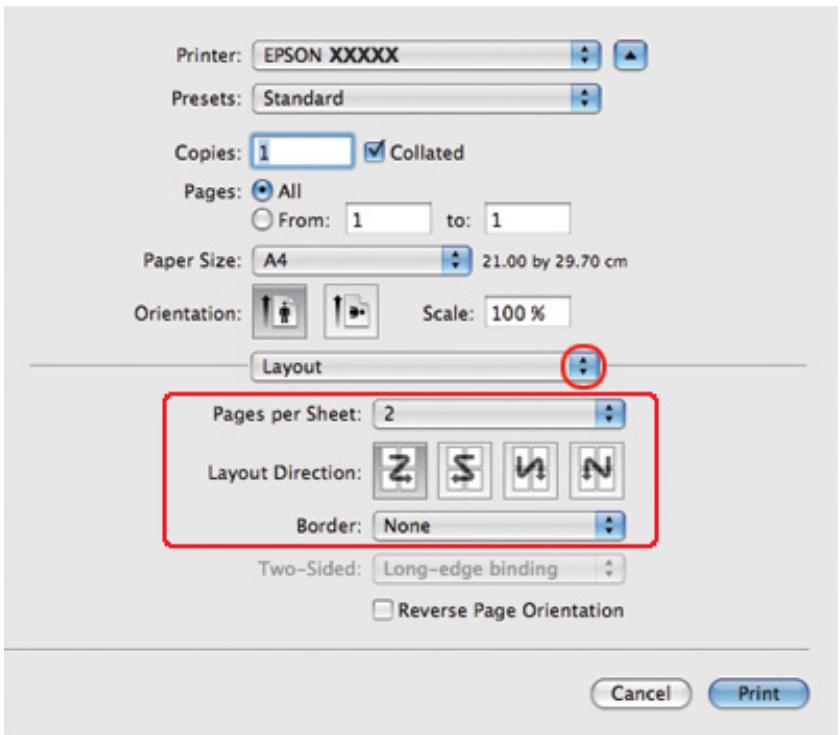
- Sélectionnez parmi les paramètres suivants :
| Pages per Sheet (Pages par feuille) | Impression de plusieurs pages du document sur la même feuille de papier. Les options disponibles sont les suivantes: 1, 2, 4, 6, 9 ou 16. |
| Layout Direction (Organisation) | Déterminiation de l'ordre dans lequel les pages doivent être imprimées sur la feuille de papier. |
| Border (Marges) | Impression d'une cordure autour des pages imprimées sur chaque feuille de papier. Vous pouvez désir une des options suivantes : None (Aucun), Single Hairline (Simple extra fine), Single Thin Line (Simple fine), Double Hairline (Double extra fine) ou Double Thin Line (Double fine). |
- Sélectionnez Print Settings (Configuration Imprimante) dans le menu contextuel.
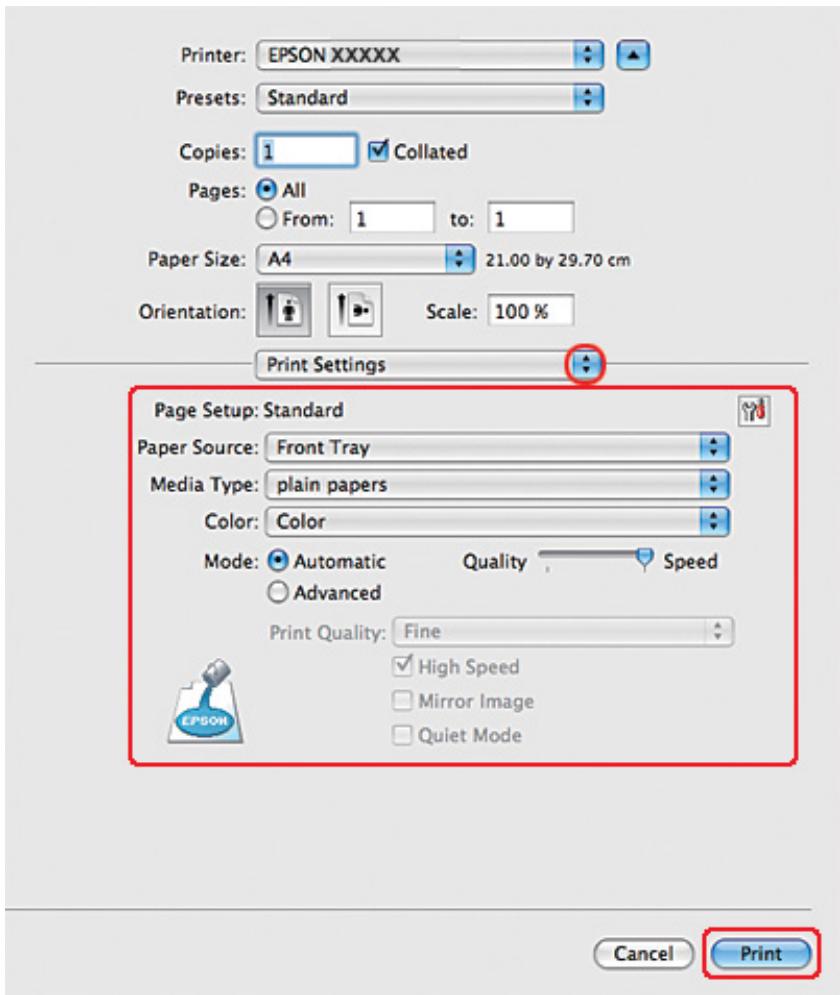
- Définissez les paramètres d'impression. Pour plus de détails sur l'options Print Settings (Configuration Imprimante), reportez-vous à l'aide en ligne.
Voir « Sélection du type de papier adapté » à la page 35.
Une fois les étapes ci-dessus réalisées, imprimez un exemplaire à titre d'essay et examines les résultats avant d'imprimer un travail en totalité.
Paramètres de l'imprimante sous Mac OS X 10.3 ou 10.4
- Accédez à la zone de dialogue Page Setup (Format d'impression).
Voir « Accès au gestionnaire d'impression sous Mac OS X » à la page 18.
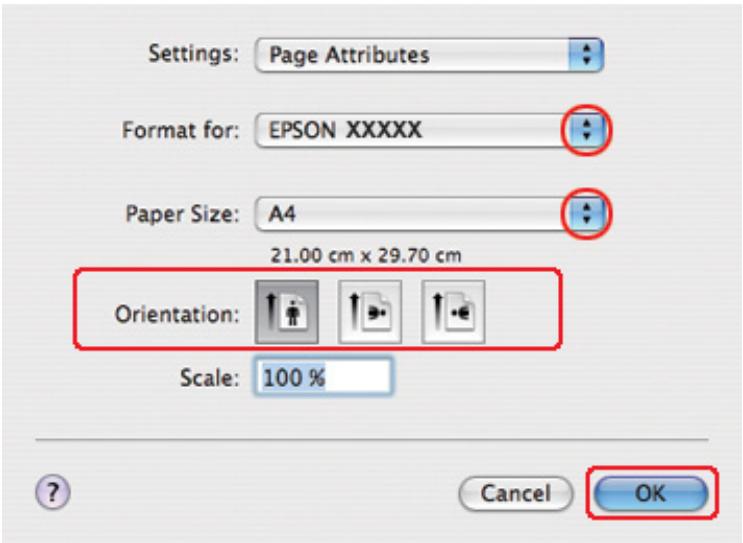
- Sélectionnez l'imprimante utilisé pour le paramètre Format for (Pour), puis définiquee les paramètres.
- Cliquez sur OK pour fermer la zone de dialogue Page Setup (Format d'impression).
- Accédez à la zone de dialogue Print (Imprimer).
Voir « Accès au gestionnaire d'impression sous Mac OS X » à la page 18.
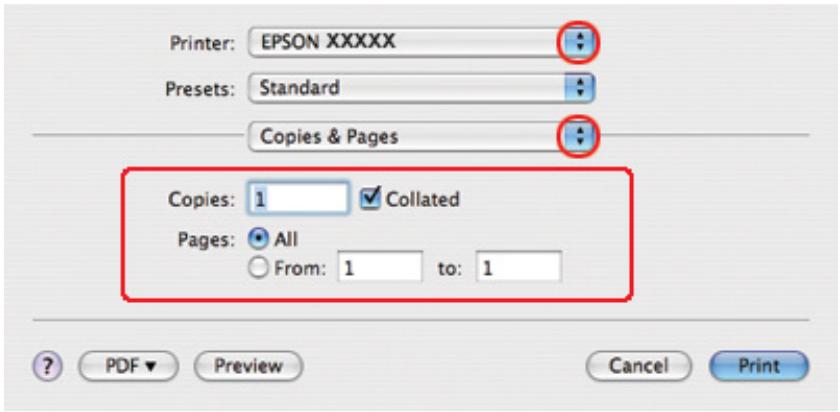
-
Sélectionnéz l'imprimante utilisé pour le paramètre Printer (Imprimante), puis définissez les paramètres Copies & Pages (Copies et pages).
-
Sélectionnéz Layout (Organisation) dans le menu contextuel.
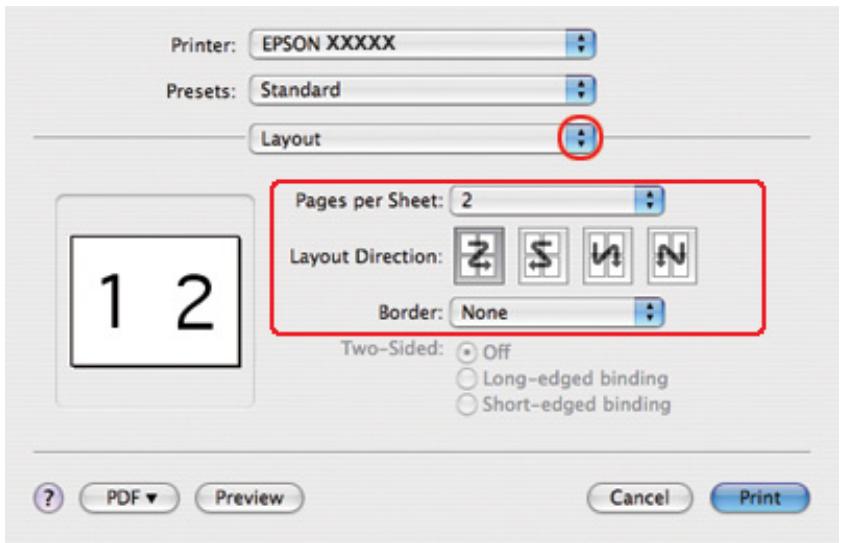
- Sélectionnez parmi les paramètres suivants :
| Pages per Sheet (Pages par feuille) | Impression de plusieurs pages du document sur la même feuille de papier. Les options disponibles sont les suivantes: 1, 2, 4, 6, 9 ou 16. |
| Layout Direction (Organisation) | Détermination de l'ordre dans lequel les pages doivent être imprimées sur la feuille de papier. |
| Border (Marges) | Impression d'une cordure autour des pages imprimées sur chaque feuille de papier. Vous pouvez désir une des options suivantes : None (Aucun), Single Hairline (Simple extra fine), Single Thin Line (Simple fine), Double Hairline (Double extra fine) ou Double Thin Line (Double fine). |
- Sélectionnez Print Settings (Configuration Imprimante) dans le menu contextuel.
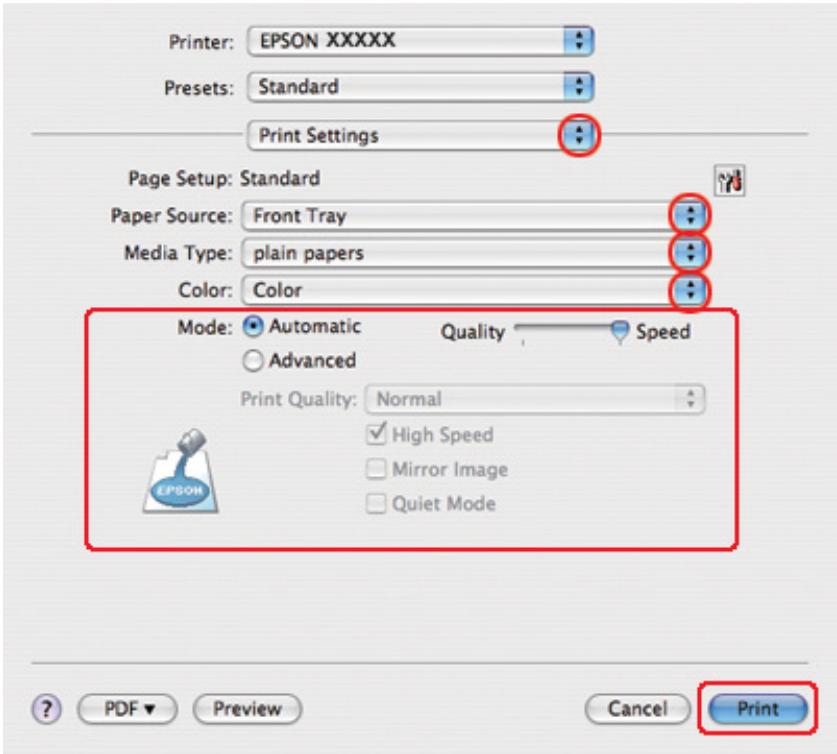
- Définissez les paramètres d'impression. Pour plus de détails sur l'options Print Settings (Configuration Imprimante), reportez-vous à l'aide en ligne.
Voir « Sélection du type de papier adapté » à la page 35.
Une fois les étapes ci-dessus réalisées, imprimez un exemplaire à titre d'essay et examines les résultats avant d'imprimer un travail en totalité.
L'impression Poster permet d'imprimer une image à la taille d'un poster en agrandissant le document de façon à couvir plusieurs feuilles de papier.
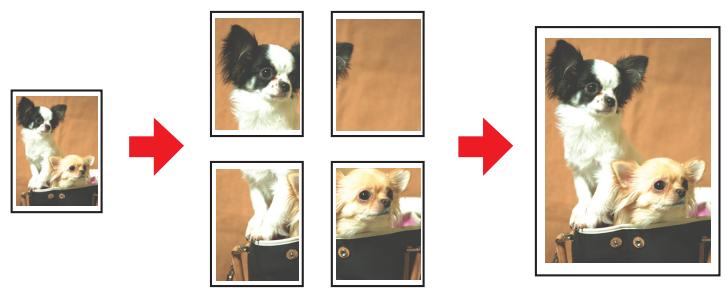
Paramètres de l'imprimante
- Accedez aux paramètres de l'imprimante.
Voir « Accès au pilote d'impression sous Windows » à la page 16.
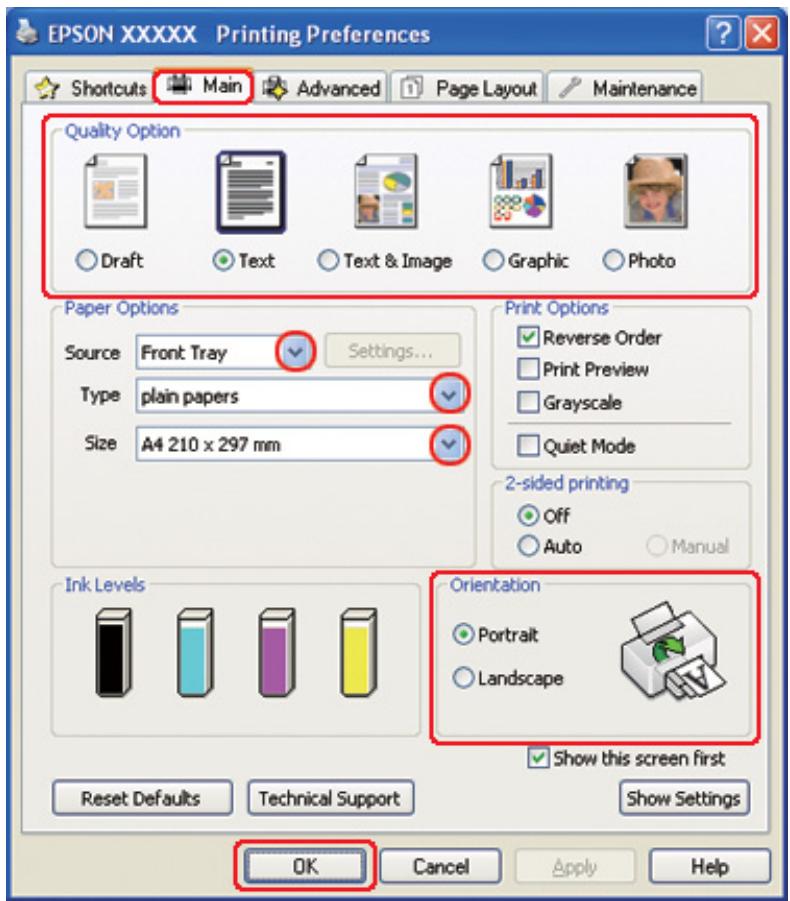
- Cliquez sur l'onglet Main (Principal) et selectionnez un des paramètres Quality Option (Option Qualité) suivants :
□ Draft (Brouillon) pour obtenir des brouillons approximatifs représentant une qualité d'impression réduite
Text (Texte) pour les documents contenant uniquement du texte
Text & Image (Texte & Image) pour les pages de qualité plus élevé contenant du texte et des images
□ Graphic (Graphique) pour obtenir des graphiques d'une qualité supérieure
Photo pour obtenir une qualité et une vitesse satisfaisantes
-
Sélectionnez l'alimentation dans la zone Source.
-
Sélectionnez le paramètre Type approprié.
Voir « Sélection du type de papier adapté » à la page 35.
- Sélectionnez le paramètre Size (Taille) approprié.
- Pour modifier l'orientation de l'impression, Sélectionnéz Portrait (vertical) ou Landscape (Paysage) (horizontal).
- Cliquez sur l'onglet Page Layout (Disposition), sélectionnez Multi/Page (Multi-Pages), puis Sélectionnéz Poster Printing (Impression poster). Cliquez sur la flèche Haut ou Bas pour sélectionner 2x1, 2x2, 3x3 ou 4x4.
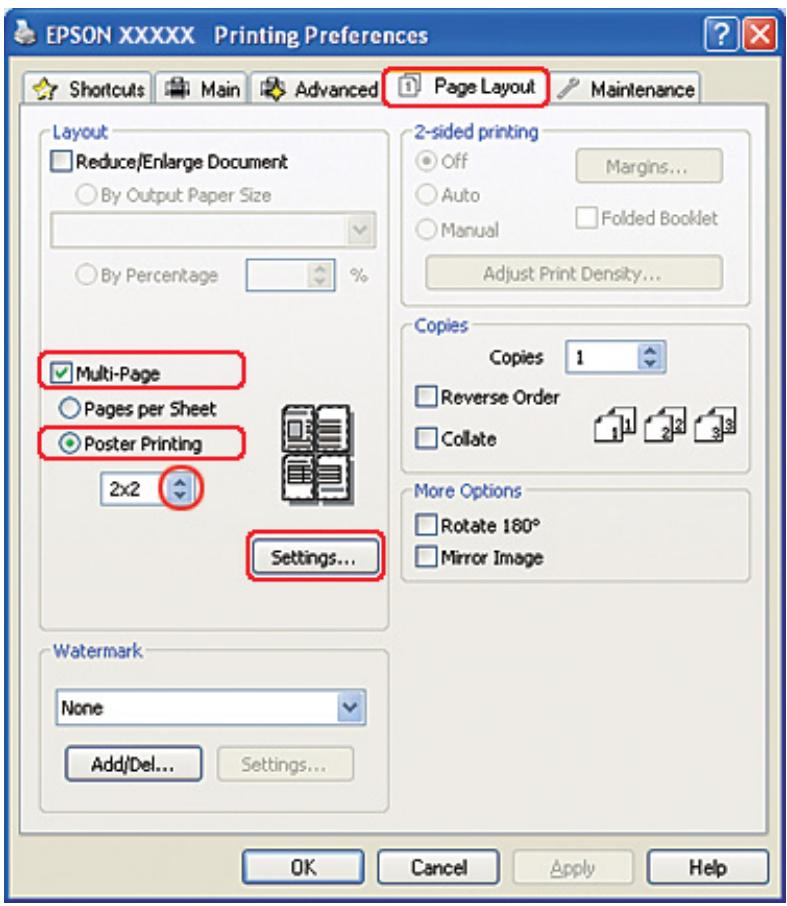
- Pour définir le mode d'impression du poster, cliquez sur le bouton Settings (Configuration). La fenêtre Poster Settings (Configuration du poster) apparait.
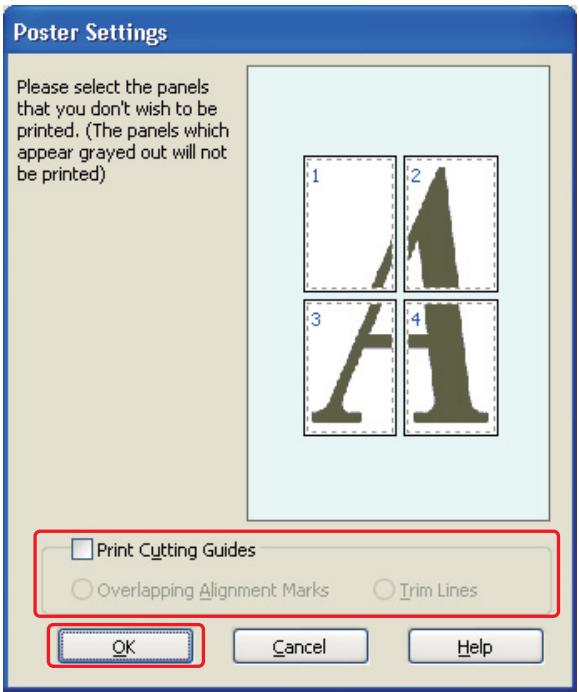
- Définissez les paramètres suivants :
| Print Cutting Guides (Impri-mer les mar-ques de coupe) | Imprime les lignes de guidage à utiliser lors de la découpe. |
| Overlapping Alignment Marks (Guides de recouvre-ment) | Fait se chevaucher légèrement les panneaux et imprime des guides de recouvrement pour un alignement plus précis. |
| Trim Lines (Li-gnes d'ajuste-ment) | Imprime des lignes de coupe pour vous aider à découper les pages. |
Remarque :
Si vous ne souhaitez imprimer que certains des panneaux et non le poster tout entier, cliquez sur les panneaux que vous ne souhaitez pas imprimer.
- Cliquez sur OK pour fermer la fenêtre Poster Settings (Configuration du poster).
Une fois les étapes ci-dessus réalisées, imprimez un exemplaire à titre d'essay et examinez les résultats avant d'imprimer un travail en totalité. Puis, suivez les instructions.
Voir « Comment créé un poster à partir d'impressions » à la page 117.
Comment créé un poster à partir d'impressions
Voici un exemple de création de poster pour lequel on seLECTIONne l'option 2x2 dans la zone Impression poster et l'option Overlapping Alignment Marks (Guides de recouvrement) dans la zone Print Cutting Guides (Imprimer les marques de coupe).
| Sheet 1 | Sheet 2 |
| Sheet 3 | Sheet 4 |
- Coupez la marge de la feuille 1 le long de la ligne verticale raccordant les repères d'alignement supérieur et inférieur:
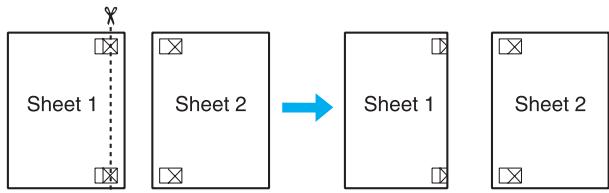
- Placez la feuille 1 sur la feuille 2, superposez les marques d'alignement des deux feuilles, puis réunissez-les provisoirement en plaçant du ruban adhésiif au verso :
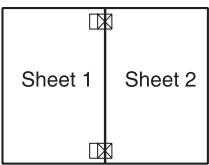
- Coupez les feuilles assemblées le long de la ligne verticale raccordant les repères d'alignement (cette fois, une ligne située à gauche des repères):
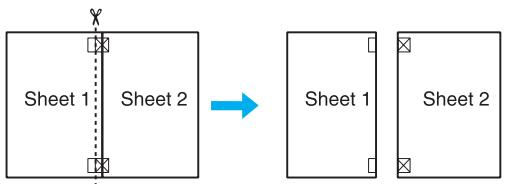
- Alignez les feuilles à l'aide des repères d'alignement, puis réunissez-les en plaçant du ruban adhésif au verso :
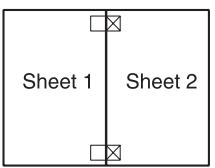
- Repétez les instructions des étapes 1 à 4 pour assembler les feuilles 3 et 4 de la même façon.
- Repétez les instructions des étapes 1 à 4 pour assembler le jeu supérieur et le jeu inférieur :
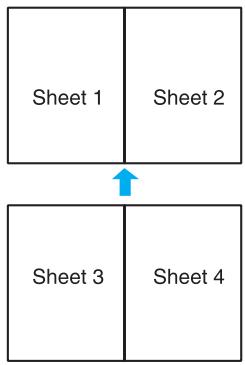
- Découpez les marges restantes.
Impression de filigrane (sous Windows uniquement)
Avec ce mode d'impression, vous pouvez imprimer un filigrane constitué d'un texte ou d'une image sur votre document.
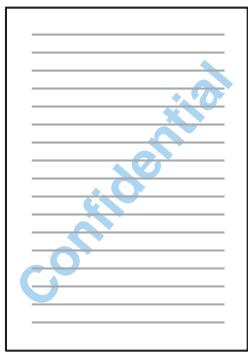
Impression du filigrane
- Accededez aux paramètres de l'imprimante.
Voir « Accès au pilote d'impression sous Windows » à la page 16.
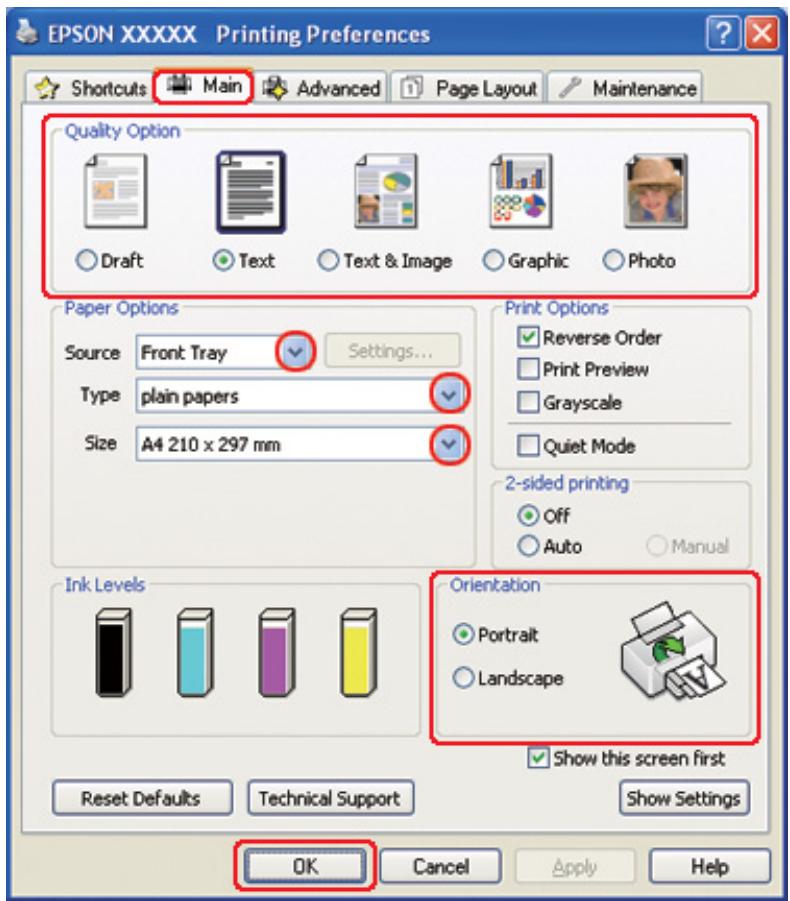
- Cliquez sur l'onglet Main (Principal) et selectionnez un des paramètres Quality Option (Option Qualité) suivants :
□ Draft (Brouillon) pour obtenir des brouillons approximatifs représentant une qualité d'impression réduite
Text (Texte) pour les documents de qualite plus elevée contenant uniquement du texte
Text & Image (Texte & Image) pour les documents de qualité plus élevé contenant du texte et des images
- Sélectionnez l'alimentation dans la zone Source.
-
Sélectionnez le paramètre Type approprié.
Voir « Sélection du type de papier adapté » à la page 35. -
Sélectionnez le paramètre Size (Taille) approprié.
- Pour modifier l'orientation de l'impression, Sélectionnez Portrait (vertical) ou Landscape (Paysage) (horizontal).
- Cliquez sur l'onglet Page Layout (Disposition),CHOISSEZ LE FILIGRANE souhaite dans la liste Watermark (Filigrane), puis cliquez sur Settings (Configuration).
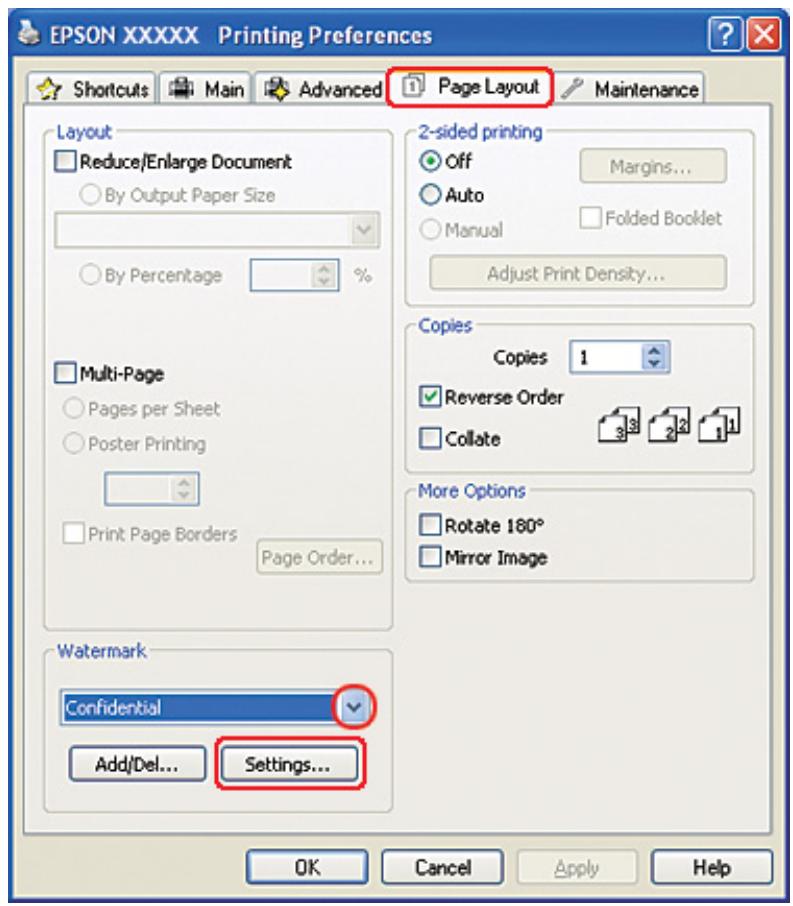
Si vous souhaitez créé votre propre filigrane, reportez-vous aux instructions suivantes.
→ Voir « Création d'un filigrane personnelisé » à la page 122.
- Définissez les paramètres souhaités pour le filigrane. Vous pouvez modifier la position et la taille du filigrane en faisant glisser l'image dans la fenêtre d'aperçu.
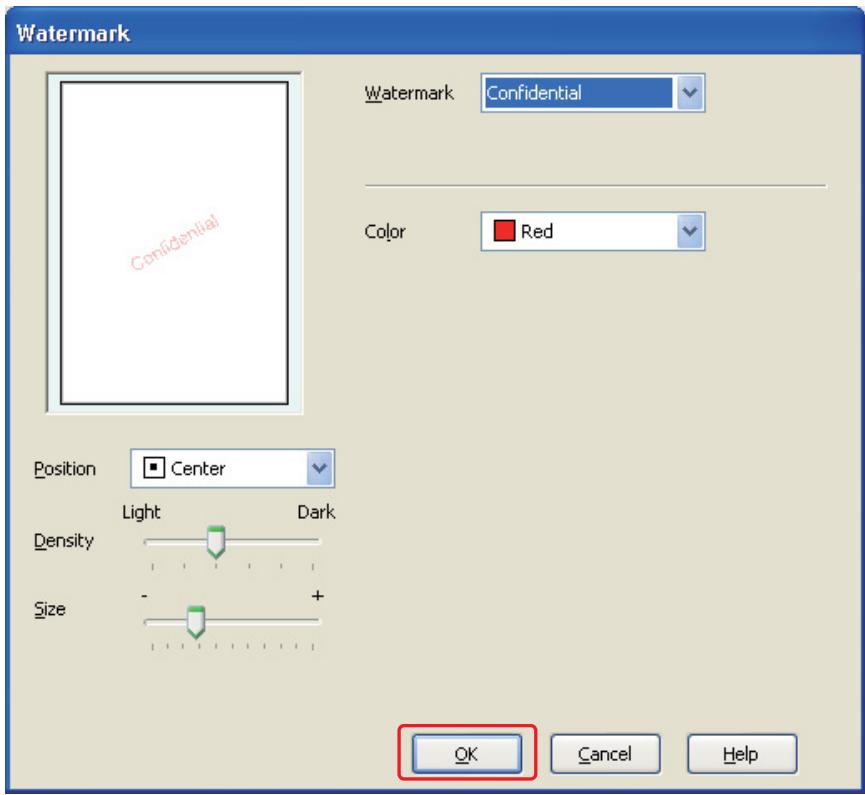
- Cliquez sur OK pour revenir à la fenêtre Page Layout (Disposition).
- Cliquez sur OK pour fermer la fenêtre des paramètres de l'imprimante.
Une fois les étapes ci-dessus réalisées, imprimez un exemplaire à titre d'essay et examines les résultats avant d'imprimer un travail en totalité.
Création d'un filigrane personnelisé
Vous pouvez ajouter vos propres filigranes à base de texte ou d'images à la liste Watermark (Filigrane).
- Cliquez sur le bouton Add/Del (Personalisé) sous la liste Watermark (Filigrane) de la fenêtre Page Layout (Disposition). La fenêtre ci-dessous s'affiche.
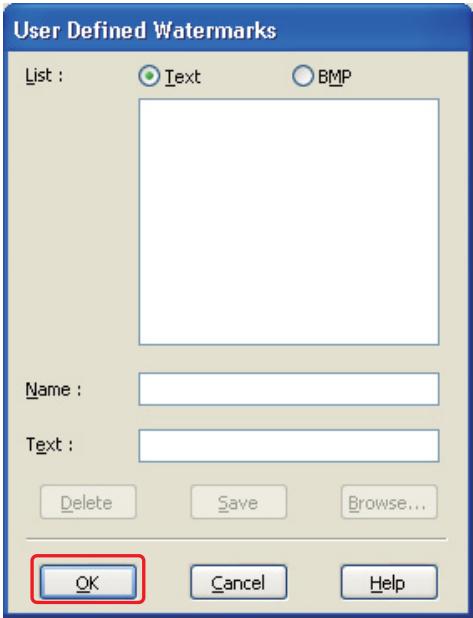
- Procedez d'une des manières suivantes:
Pour utiliser un fjichier d'image comme filigrane, selectionnez BMP (Image BMP). Cliquez sur Browse (Parcourir) pour localiser le fjichier bitmap que vous souhaitez utiliser et cliquez sur Open. Entrez le nom de votre filigrane dans la zone de texte Name (Nom), puis cliquez sur Save (Enregisterr).
Pour creer un filigrane a base de texte, cliquez sur le bouton Text (Texte). Saisissez your texte dans la boite Text (Texte). Ce texte sera egalement utilise pour le nom du filigrane. Si vous voulez modifier le nom du filigrane, saisissez un nouveau nom dans la zone de texte Name (Nom), puis cliquez sur Save (Enregisterr).
-
Cliquez sur OK pour revenir à la fenêtre Page Layout (Disposition).
-
Cliquez sur Settings (Configuration). La fenêtre suivante apparait :
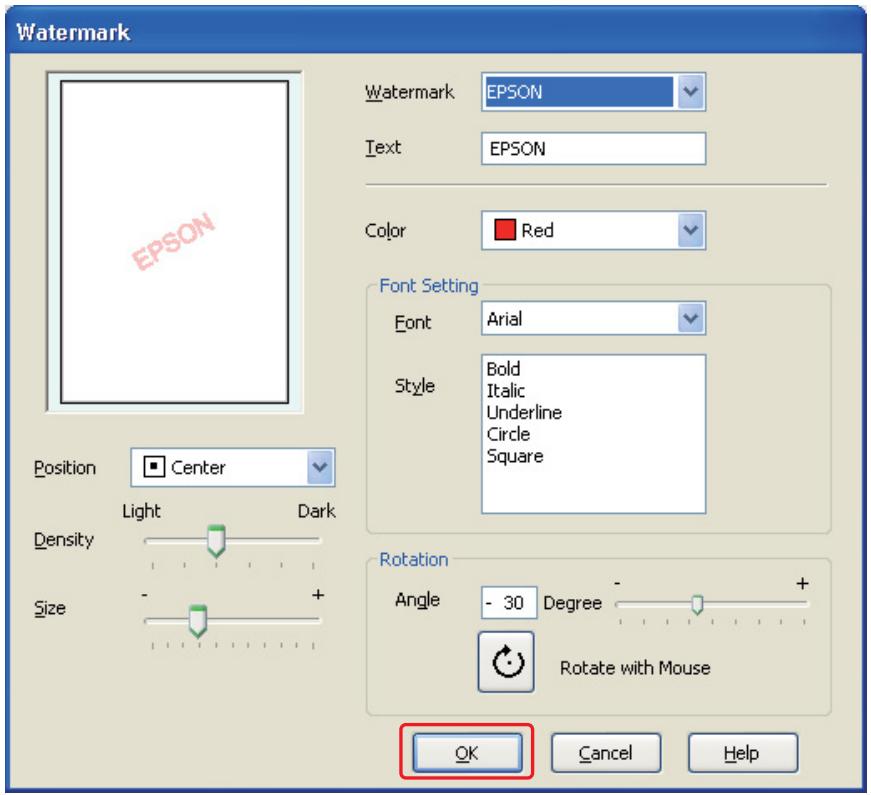
- Vérifiez que le filigrane souhaité est sélectionné dans la liste Watermark (Filigrane), puis sélectionnez les paramètres Color (Couleur), Position, Density (Densité), Size (Taille), Font (Police), Style (Style) et Angle. (Pour plus de détails, reportez-vous à l'aide en ligne.) Les paramètres définis sont visibles dans la fenêtre d'aperçu.
- Lorsque vos réglages sont terminés, cliquez sur OK.
Chapitre 5
Utilisation du panneau de configuration
Introduction
Vous pouvez utiliser le panneau de configuration de l'imprimante pour acceder à un ensemble de menus qui vous permettent de vérifier l'etat des consommables, d'imprimer des feuilles d'etat et de configurer l'imprimante. Cette section déscrit l'utilisation du panneau de configuration.
Le panneau de configuration de l'imprimante comporte 7 touches, 3 voyants et un affichage à cristaux liquides (LCD).
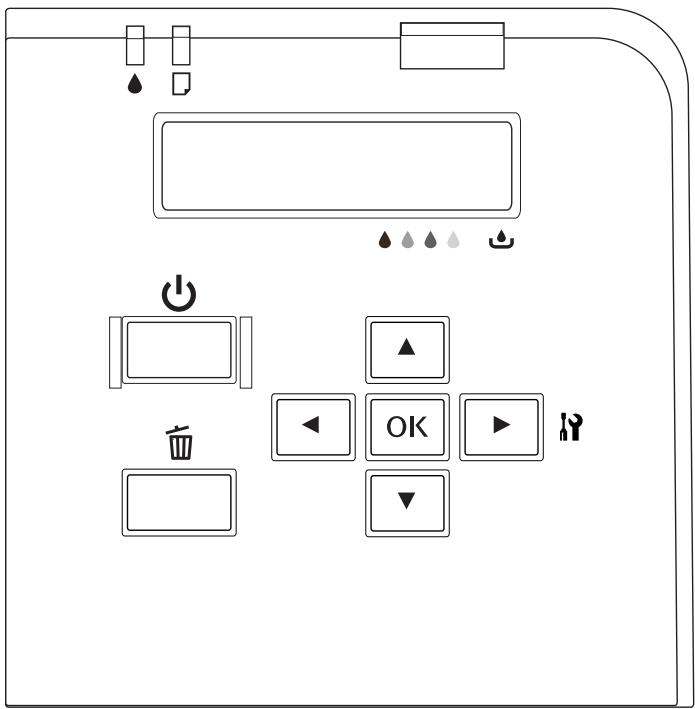
Touches et voyants
Le tableau ci-dessous déscrit les fonctions des touches du panneau de configuration.
| Touche | Description |
| Touche d'alimentation | Permet demettre l'imprimante sous et hors tension. |
| Touche Annuler | Permet d'annuler le travail d'impression si la touche est activée au cours de l'impression.Permet de revenir à l'état Ready (Prête) si la touche est activée en mode Menu. |
| Touche Gauche | Permet de revenir au niveau précédent lorsque la touche est activée en mode Menu. |
| Touche Haut | Permet de modifier le paramètre dans l'ordre inverse lors de la sélection d'un paramètre souhaité en mode Menu. |
| Touche Bas | Permet de modifier les paramètres dans l'ordre normal lors de la sélection d'un paramètre souhaité en mode Menu. |
| Touche Droite | Permet de passer en mode Menu lorsque la touche est activée dans l'état Ready (Prête).Permet de sélectionner le menu souhaité lorsque la touche est activée en mode Menu. |
| OK Touche OK | Permet de définir le paramètre sélectionné dans l'élement sélectionné en mode Menu.Permet d'exécuter l'élement si l'élement sélectionné l'est pour l'exécution uniquement.Permet d'entrainer le papier lorsque l'entrainment de ce dernier a échoué. |
Le tableau ci-dessous indique la signification des voyants du panneau de configuration. Les voyants vous permettent de connaître l'etat de l'imprimante et le type d'erreur lorsqu'une erreur se produit.
| Voyant | Description |
| Voyant d'état de l'encre (orange) | Allumé: La cartouche d'encre installée est vide. La cartouche d'encre n'est pas installée. Les cartouches d'encre installées ne peuvent pas être utilisées avec l'imprimante. Le levier de verrouillage de la cartouche est dans la position déverrouillée. Le boîtier de maintenance installé est en fin de vie utile. Le boîtier de maintenance n'est pas installé. Le boîtier de maintenance installé ne peut pas être utilisé avec l'imprimante. Le couvercle du boîtier de maintenance est ouvert. Clignotant: La cartouche d'encre installée est presque vide. Le boîtier de maintenance est quasiment en fin de vie utile. |
| Voyant d'état du papier (orange) | Allumé: L'alimentation ne contient aucun papier. L'imprimante charge plusieurs feuilles à la fois. Clignotant: Bourrage papier. |
| Voyant d'alimentation (vert) | Allumé: L'imprimante est dans l'état Ready (Prête). Clignotant: L'imprimante est activée. L'imprimante imprime. L'imprimante nettoie la tête d'impression. L'imprimante charge l'encre. L'imprimante annule l'impression. Éteint: L'imprimante est arrêtée. |
Icones sur l'affichage LCD
Cette section indique la signification des icones affichées sur l'écran LCD.
Le tableau ci-dessous indique la signification de l'icone d'etat de la cartouche.
| Icône | Description |
| L'icône fournit une estimation approximative du niveau d'encre utilisable restant dans la cartouche d'encre. | |
| La cartouche d'encre installée est presque vide. | |
| La cartouche d'encre installée est vide. | |
| La cartouche d'encre n'est pas installée. Les cartouches d'encre installées ne peuvent pas être utilisées avec l'imprimante. |
Le tableau ci-dessous indique la signification de l'icone d'etat du boîtier de maintenance.
| Icône | Description |
| L'icône fournit une estimation approximative de la capacité restante du boîtier de maintenance. | |
| Le boîtier de maintenance installé est quasiment en fin de vie utile. | |
| Le boîtier de maintenance installé est en fin de vie utile. | |
| Le boîtier de maintenance n'est pas installé. Le boîtier de maintenance installé ne peut pas être utilisé avec l'imprimante. |
Comment acceder aux menus du panneau de configuration
Cette section déscrit comment passer en mode Menu et définir les paramètres à l'aide des touches du panneau de configuration.
Remarque :
□ Appuyez sur la touche Cancel (Annuler) lorsque vous souhaitez quitter le mode Menu et revenir à l'etat Ready (Prête).
□ Appuyez sur la touche Left (Gauge) pour revenir à l'etape précédente.
- Assurez-vous que l'indication READY (PRET) s'affiche sur l'écran LCD, puis appuyez sur la touche Right (Droite). Le premier menu s'affiche sur l'écran LCD.
Si ENTRER MOT PASSE apparait sur l'écran LCD, saisissez le mot de passer. Voir « Saisie du mot de passer » à la page 138. - Appuyez sur la touche Bas ou Haut pour faire defiler les menus.
- Appuyez sur la touche OK ou Right (Droite) pour selectionner le menu souhaité. Le premier élément s'affiche sur l'écran LCD.
- Appuyez sur la touche Bas ou Haut pour faire defiler les éléments.
- Appuyez sur la touche OK ou Right (Droite) pour selectionner l'élément souhaité. Le premier paramètre s'affiche sur l'écran LCD.
- Appuyez sur la touche Bas ou Haut pour faire defiler les paramètres.
- Appuyez sur la touche OK pour enregistrer le paramètre selectionné. Si le paramètre est selectionné pour l'exécution uniquement, appuyez sur la touche OK pour executer la fonction de l'élement.
Après l'exécution, l'imprimante revient au menu précédent.
- Appuyez sur la touche Cancel (Annuler). L'imprimante revient à l'etat Ready (Prête).
List des menus du panneau de configuration
Cette section déscrit le paramètre de chaque élément dans le menu.
Menu Configuration imprimalte
Ce menu vous permet de configurer les réglages de base de l'imprimante.
| Élément | Paramètre |
| Language (Langue) | English (Anglais), French (Français), Italian (Italien), German (Allemand), Spanish (Espagnol), Portuguese (Portugais), Dutch (Néerlandais), Japanese (Japonais) |
| USB | Auto, ESC/P, PCL3 |
| Network (Réseau) | Auto, ESC/P, PCL3 |
Language (Langue)
Vous pouvez selectionner la langue affichee sur l'ecran LCD.
USB, Network (Réseau)
Vous pouvez selectionner la langue utilise par l'imprimante pour controller le port.
Menu Impression test
Ce menu vous permet de spécifique les réglages associés à l'impression test.
| Élément | Paramètre |
| Nozzle check (Vérif buses) | - |
| Status sheet (Feuille état) | - |
| Network sheet (Feuille ré-seau) | - |
Nozzle check (Vérif buses)
Vouss pouvez imprimer un motif de vérification des buses de la tete d'impression pour chaque cartouche d'encre. À partir des résultats d'impression, vous pouvez vérifier si les buses assurent une bonne diffusion de l'encre.
Voir « Vérification des buses de la tête d'impression » à la page 158.
Status sheet (Feuille état)
Vous pouvez imprimer l'etat actuel de l'imprimante.
Voir « Impression de la feuille d'etat » à la page 137.
Network sheet (Feuille réseau)
Vous pouvez imprimer la configuration actuelle de l'interface réseau.
Menu État imprintante
Ce menu vous permet de vérifier l'objet actuel de l'imprimante.
| Élément | Paramètre |
| Version | Sh xxxx, xxxx |
| Maintenance box (Boite maint) | xx% |
Version
You pouvez vérifier la version du micrologiciel.
Voussouvezobtenir une estimation approximative de la capacité restante du boitier de maintenance.
Menu Maintenance
Ce menu vous permet de spécifique les réglages associés à la maintenance.
| Élément | Paramètre |
| Head alignment (Alignement tete) | - |
| Cleaning (Nettoyage) | - |
| Cleaning sheet (Feuille nettoy.) | - |
| Contrast adj. (Réal.contras-te) | -10 - 10 |
| Auto cleaning (Nettoyage auto) | On (Oui), Off (Non) |
| Low speed mode (Mod vi-tes.lente) | On (Oui), Off (Non) |
Vouss pouvez imprimer un motif de contrôle de l'alignement de la tete. À partir des résultats d'impression, vous pouvez régler l'alignement de la tete.
Vous pouvez nettoyer la tete d'impression. Vous pouze également imprimer le motif de vérification des buses avant le nettoyage.
Cleaning sheet (Feuille nettoy.)
You pouvez nettoyer les rouleaux à l'intérieur de l'imprimante.
Contrast adj. (Régl. contraste)
Vous pouvez régler le contraste de l'écran LCD. Appuyez sur la touche ▲ Haut ou ▼ Bas pour régler le contraste.
Auto cleaning (Nettoyage auto)
Cette imprimante contrôle automatiquement les buses de la tête d'impression sans imprimer de motifs et les nettoie si elles sont bouchées. La vérification des buses de la tête d'impression consomme une certaine quantité d'encre de toutes les cartouches.
Vous pouvezCHOISIR de Off (Non) ou d'On (Oui) cette fonction.
Low speed mode (Mod vites.lente)
Cette fonction peut empêcher les buses de la tête d'impression de se boucher.
Vous pouvezCHOISIR de Off (Non) ou d'On (Oui) cette fonction.
Menu Paramètres réseau
Ce menu vous permet de paramétre le réseau.
| Élément | Paramètre | ||
| Network setup (Con-fig réseau) | Auto | - | |
| Panel (Panneau) | IP address (Adresse IP) | 000.000.000.000-255.255.255.255 | |
| Subnet mask (Masq ss-réseau) | 000.000.000.000-255.255.255.255 | ||
| Default gateway (Passerelle déf) | 000.000.000.000-255.255.255.255 | ||
| Bonjour | On (Oui), Off (Non) | ||
| Init N/W set (Déf réseau init) | - | ||
Network setup (Config réseau)
Vous pouvez selectionner la methode de configuration des parametes reseau.
Lorsque Auto est sélectionné, l'imprimante obtient automatiquement les éléments suivants, IP address (Adresse IP), Subnet mask (Masq ss-réseau) et Default gateway (Passerelle déf). Lorsque Panel (Panneau) est sélectionné, vous pouvez spécifique les éléments suivants, IP address (Adresse IP), Subnet mask (Masq ss-réseau), Default gateway (Passerelle déf) et Bonjour à l'aide du panneau de configuration. Lorsque Init N/W set (Déf réseau init) est sélectionné, vous pouvez réinitialiser les paramètres réseau de l'imprimante aux valeurs par défaut.
IP address (Adresse IP) , Subnet mask (Masq ss-réseau) , Default gateway (Passerelle déf)
Vous pouvez configurer les éléments suivants, IP address (Adresse IP), Subnet mask (Masq ss-réseau) et Default gateway (Passerelle déf) sur l'imprimante. Pour modifier le paramètre, appuyez sur la touche Left (Gaughe) ou Right (Droite) pour déplacer le curseur et sur la touche Haut ou Bas pour changer le numéro.
Bonjour
Vous pouze définir les paramètres Bonjour de l'imprimante.
Menu Password (Mot de passer)
Ce menu vous permet de spécifique les réglages associés au verrouillage du panneau LCD.
| Élément | Paramètre |
| Password setting (Rég. mot/passé) | - |
| Lock setting (Param ver-rouil) | Off (Non), On (Oui) |
Password setting (Rég. mot salle)
Vou puez definir le mot de passer de verrouillage de l'écran LCD en saississant une fois le mot de passer actuel et deux fois le nouveau mot de passer. Pour saisser le mot de passer, voir « Saisie du mot de passer » à la page 138.
Remarque :
Le mot de passer est défini par défaut sur «" (aucun).
Le mot de passer doit comprendre de 1 à 8 caractères.
Vous pouvez utiliser des caractères alphanumerices dans le mot de passer.
Si vous oubliez le mot de passer, contactez le service d'assistance d'Epson.
Voir « Contact avec le support technique Epson » à la page 202.
Lock setting (Param verrouil)
Vouspouvezverrouiller l'écran LCD pour prévenir tout accès par des enfants ou modifications imprévues.
Lorsque Ready (Prête) apparait sur l'écran LCD après la configuration de cette fonction sur On (Oui), vous doivent saisir le mot de passer lorsque vous appuyez sur la touche Right (Droite) pour acceder au mode Menu.
Messages d'etat et d'erreur
Cette section indique la signification des messages affichées sur l'écran LCD.
Le tableau ci-dessous décrit les messages d'objet.
| Message | Description |
| Cancel (Annuler) | Le travail d'impression est annulé. |
| Charging ink (Chargement encre) | L'imprimante charge l'encre. |
| Cleaning (Nettoyage) | L'imprimante nettoie la tête d'impression. |
| Please wait (Veuillez pa-tienter) | L'imprimante est activée. |
| L'imprimante initiaise la configuration. | |
| Printing (Impression) | L'imprimanteTRAITE les donnéesés. |
| Ready (Prête) | L'imprimante est prête à imprimer. |
| Power save (Économie énergie) | L'imprimante est en mode d'économie d'énergie. |
| Power off (Mise hs tension) | L'imprimante est mise hors tension. |
| Reset (Réinitialisation) | L'imprimante réinitialise la configuration. |
Le tableau ci-dessous contient des messages d'erreur, une description rapide de chaque message et des suggestions pour corriger le problème.
| Message | Problème | Solutions |
| Service call see guide (En-tretien requis voir guide) | Il s'est produit une erreur nécessitant un entretien. | Mettez l'imprimante hors tension puis sous tension. Si l'erreur n'est pas résolue, contactez le Centre d'entretien Epson. → Voir « Contact avec le support technique Epson » à la page 202. |
| Printer near end of service life (Imprim quasiment fin de vie utile) | Les pieces à l'intérieur de l'imprimante sont en fin de durée de vie. | Contactez le centre d'entretien Epson pour les replacer. → Voir « Contact avec le support technique Epson » à la page 202. |
| Nozzle maintain error see gui-de (Err maintenance buses voir guide) | Les buses de la tête d'impression sont bouchées ou mal alignées. | Effectuez la vérification des buses et le nettoyage de la tête d'impression. → Voir « Vérification des buses de la tête d'impression » à la page 158. → Voir « Nettoyage de la tête d'impression » à la page 160. Appuyez sur la touche OK pour sorting de l'état d'erreur. |
| Printer error restart printer (Erreur imprim redém im-primante) | Il s'est produit une erreur d'imprimante. | Notez le code d'erreur et mettez l'imprimante hors tension.Si vous rencontres le code d'erreur 0x01, 0x03, 0x04, 0x05, 0x08 ou 0x0A, vérifie l'absence de bourrage papier dans l'imprimante.Voir « Bourages papier » à la page 183.Remettez l'imprimante sous tension.Si l'erreur persiste, mettez de nouveau l'imprimante hors tension et contactez le Centre d'entretien Epson.Voir « Contact avec le support technique Epson » à la page 202. |
| Close maint box cover (Fer-mez couvercle boite Maint) | Le couvercle du boîtier de maintenance est ouvert. | Fermez le couvercle du boîtier de maintenance. |
| Set maint box (Inst boite Maint) | Le boîtier de maintenance n'est pas instal-lé. | Installez le boîtier de maintenance. |
| Le boîtier de maintenance n'est pas cor-rectement reconnu par l'imprimante. | Réinstalllez le boîtier de maintenance ou remplacez-le. | |
| Replace maint box (Rem-placez boite maintenance) | Le boîtier de maintenance est en fin de vie utile. | Remplacez le boîtier de maintenance.Voir « Remplacement d'un boîtier de maintenance » à la page 155. |
| Move ink lever down (Dép levier encre vers le bas) | Le levier de la cartouche est dans la posi-tion déverrouillée. | Déplacez le levier de la cartouche vers la position verrouillée. |
| Set ink cartridge (Instal car-touche encre) | La cartouche d'encre n'est pas installee. | Installez la cartouche d'encre. |
| Set ink then move ink le-ver down (Instal. encre et baissez levier) | La cartouche d'encre n'est pas installee. | Installez la cartouche d'encre et déplacez le levier de la cartouche vers la position verrouillée. |
| Replace ink cartridge (Rempl cartouche encre) | La cartouche d'encre ne peut pas être uti-lisée avec l'imprimante. | Installez la cartouche d'encre d'origine. |
| La cartouche d'encre est vide. | Remplacez la cartouche d'encre.Voir « Remplacement d'une cartouche d'encre » à la page 147. | |
| Set paper in cassette (Pla-cez pap dans cassette) | La cassette de papier avant ne contient pas de papier. | Chargez le papier dans la cassette de pa-pier avant. |
| Set paper in auto feeder (Placez pap dans chargeur auto) | Le bac feuille à feuille arrêté ne contient pas de papier. | Chargez le papier dans le bac feuille à feuille arrêté. |
| Remove jammed paper (Retirez papier coince) | Du papier est coince dans la cassette de papier avant ou le bac feuille à feuille arrêté. | Retirez le papier coince. → Voir « Bourrages papier » à la page 183. |
| Double feed jam remove paper (Bourrage double ré-tirez papier) | L'imprimante entraine plusieurs feuilles à la fois. | Retirez le papier coince, puis appuyez sur la touche OK. |
| Close printer cover (Fer-mez couvercle impriman-te) | Le capot de l'imprimante est ouvert pen-dant l'impression. | Fermez le capot de l'imprimante. |
| Set duplex unit (Installez unite recto versuso) | L'unité recto-verso est retiree. | Fixez l'unité recto-verso. |
| Duplex unit jam remove paper (Bourrage unite rv retirez papier) | Du papier est coince dans l'unité recto-verso. | Retirez le papier coince. → Voir « Bourrages papier » à la page 183. |
Impression de la feuille d'etat
En mode Menu, vous pouvez imprimer une feuille d'etat pour connaître les valeurs par défaut actuelles. Pour imprimer une feuille d'etat, suivez la procédure ci-dessous.
- Assurez-vous que du papier de format A4 est chargé dans la cassette de papier avant.
- Appuyez sur la touche Right (Droite) pour passer en mode Menu.
- Appuyez sur la touche Bas ou Haut pour afficher TEST PRINT (IMPRESSION TEST), puis appuyez sur la touche OK ou Right (Droite).
- Appuyez sur la touche Bas ou Haut pour afficher STATUS SHEET (FEUILLE ETAT), puis appuyez sur la touche OK ou Right (Droite).
- Appuyez sur la touche OK pour commencer l'impression d'une feuille d'etat.
Une fois l'impression terminée, l'imprimante revient au menu Test print (Impression test).
Saisie du mot de passer
Pour configurer ou modifier le mot de passer depuis le menu Password menu (Menu mot salle) ou lorsque vous appuyez sur la touche Droite pour acceder au mode Menu après verrouillage de l'écran LCD, vous doivent saisir le mot de passer.
Suivez la procédure ci-dessous pour saisir le mot de passer.
Remarque :
Si le mot de passer actuel correspond au mot de passer défini en usine, appuyez simplement sur le bouton OK pour continuer.
- Appuyez sur la touche Bas ou Haut pour afficher les caractères à seLECTIONner.
- Appuyez sur la touche Right (Droite) pour déterminer le caractère.
- Répétez les étapes 1 et 2.
- Une fois tous les caractères définis, appuyez sur le bouton OK.
Chapitre 6
Option d'installation
Unité recto-verse (B-310N unique)
Installation de l'unité recto-verse
Suivez la procédure ci-dessous pour installer l'unité recto-verse.
- Mettez l'imprimante hors tension.
- Appuyez sur les crochets des deux côtés du capot supérieur arrêté de l'imprimante, puis retirez le capot supérieur arrêté de l'imprimante.
Remarque :
Le capot supérieur arrêt de l'imprimante retiree doit être conservé étant donné que vous en aurez besoin lorsque vous retirerez l'unité recto-verse.
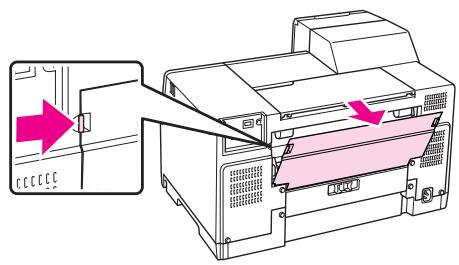
- Insérez d'abord le côté inférieur de l'unité recto-verse, puis fixez l'unité recto-verse.
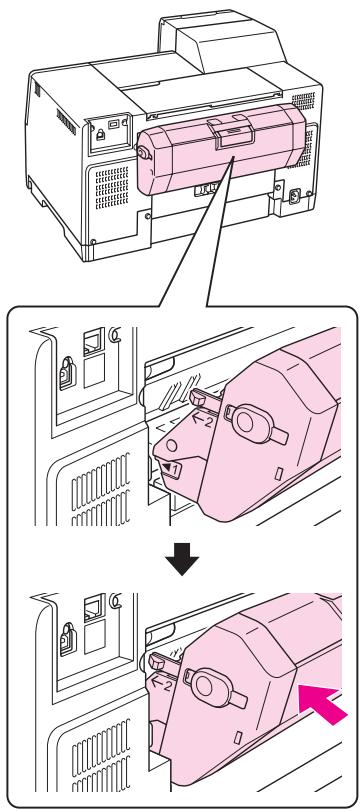
Déinstallation de l'unité recto-verse
Suivez la procédure ci-dessous pour désinstaller l'unité recto-verse.
- Mettez l'imprimante hors tension.
- Retirez l'unité recto-verse en la tirant tout en maintainant enforcées les touches des deux côts de l'unité recto-verse.
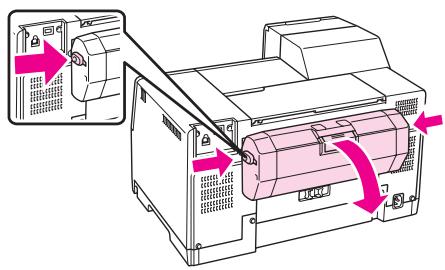
- Fixez le capot supérieur arrêté de l'imprimante.
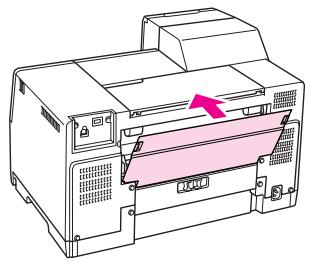
Chapitre 7
Remplacement des consommables
Cartouches d'encre
Vérification de l'etat de la cartouche d'encre
Utilisation du panneau de configuration
Pour vérifier l'etat de la cartouche d'encre, voir « Icones sur l'affichage LCD » à la page 127.
Sous Windows
Remarque :
Epson ne peut garantir la qualité ou la fiabilité des encles non d'origine. Si des cartouches d'encre non d'origine sont installées, leur état ne s'affichera pas.
Procedez comme suit pour vérifier l'etat d'une cartouche d'encre :
Double-cliquez sur l'icone de raccourci de l'imprimante dans la barre des taches de Windows. Pour ajouter une icone de racourci à la barre des taches, reportez-vous à la section suivante.
Voir « À partir de l'icone de raccourci de la barre des tâches » à la page 17.
Ouvrez le pilote d'impression, cliquez sur l'onglet Maintenance (Utilitaire), puis sur le bouton EPSON Status Monitor 3.
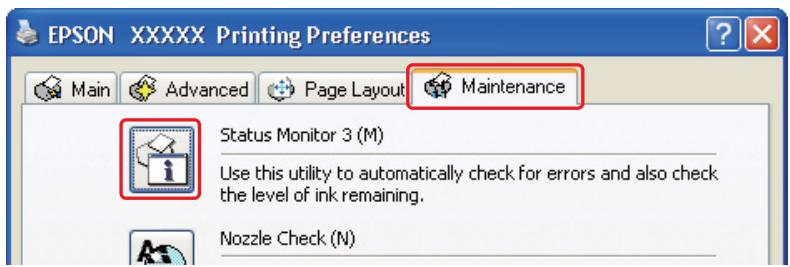
Un graphique indiquant l'etat de la cartouche d'encre s'affiche.
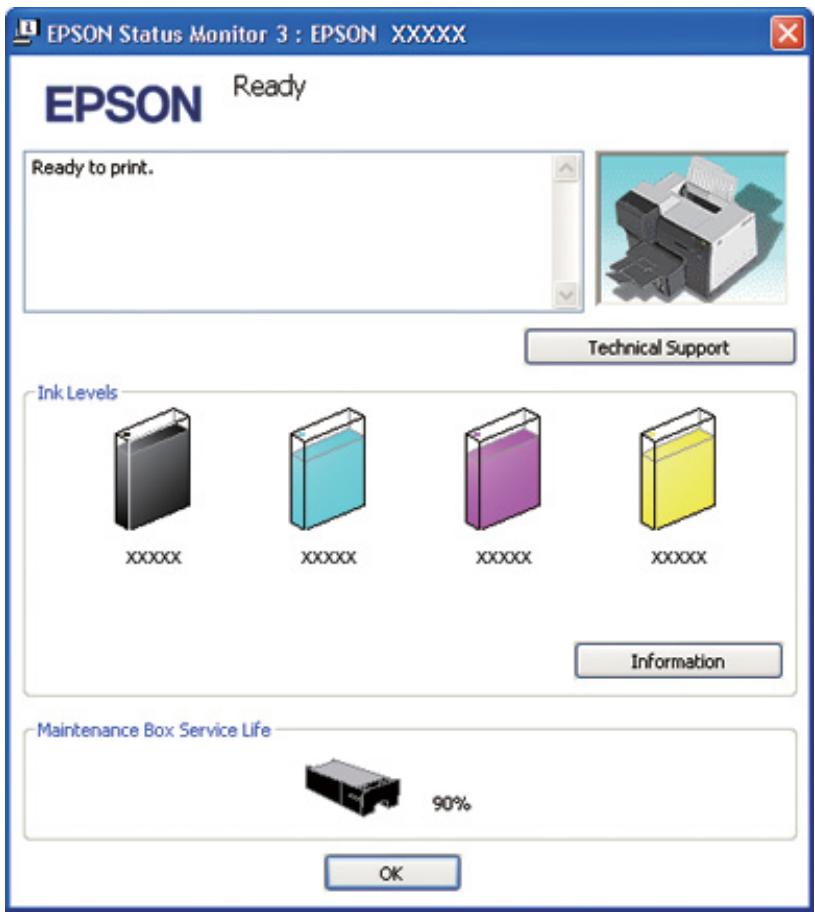
Remarque :
Si l'une des cartouches d'encre installées dans l'imprimante est endommagée, incompatible avec le modele d'imprimante ou installee de maniere incorrecte, EPSON Status Monitor 3 n'affichera pas un calcul précis de l'etat de la cartouche d'encre. Veillez a replacer ou réinstaller toute cartouche d'encre indiquée par EPSON Status Monitor 3.
La barre de progression s'affiche automatiquement lors du lancement d'un travail d'impression. Cliquez sur la touche Check Ink Levels (Vérifier les niveaux d'encre), vous pourrez ensuite vérifier l'etat de la cartouche d'encre dans cette fenêtre.
Remarque:
Pour afficher automatiquement la barre de progression, cliquez sur l'onglet Maintenance (Utilitaire) dans la fenetre du pilote d'impression, cliquez sur Speed & Progress (Vitesse et Progression), puis activez la case à cocher Show Progress Meter (Montrer la barre de progression).
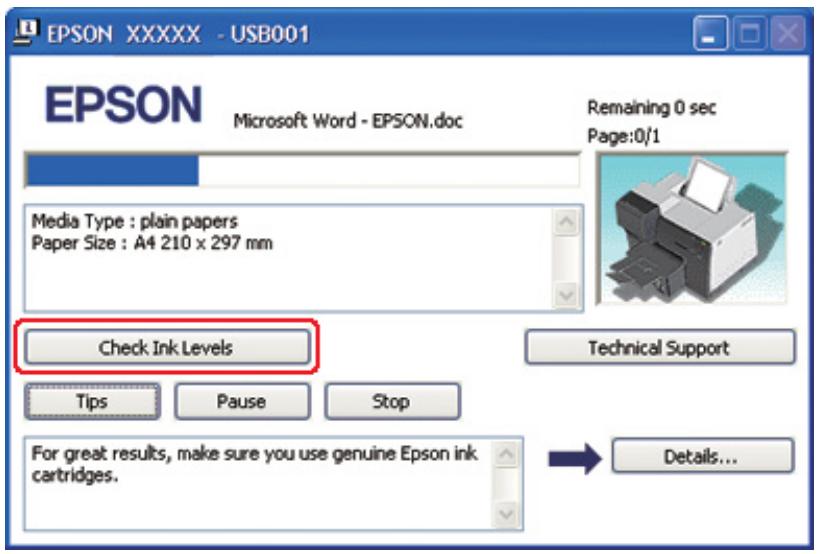
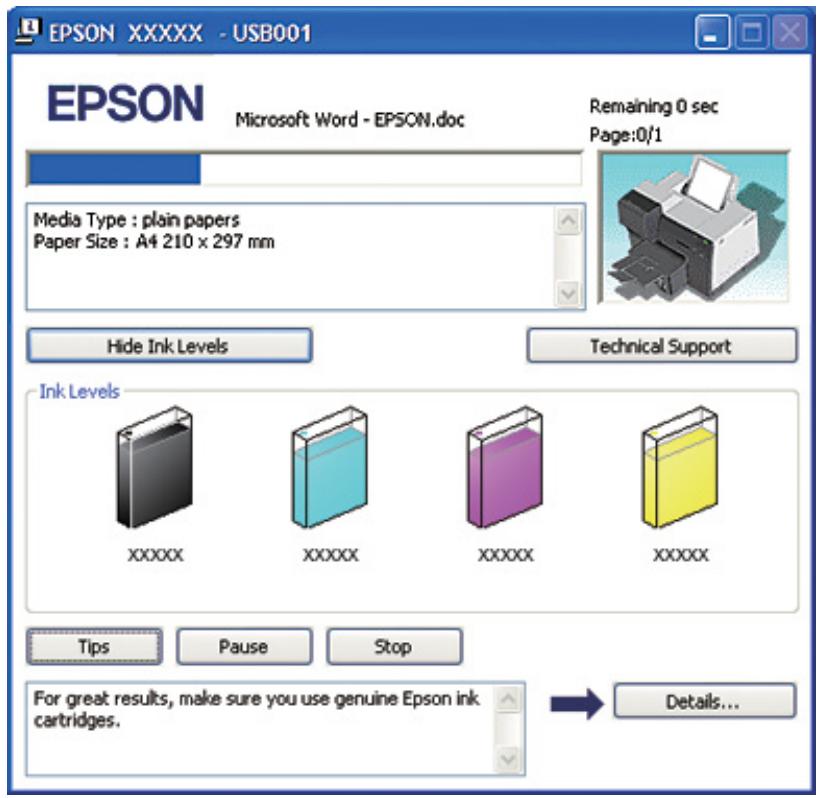
Sous Mac OS X
Voupez vérifier l'etat de la cartouche d'encre à l'aide d'EPSON StatusMonitor. Procedez comme indiqué ci-dessous.
- Accédez à la zone de dialogue EPSON Printer Utility3.
Voir « Accès au gestionnaire d'impression sous Mac OS X » à la page 18.
- Cliquez sur le bouton EPSON StatusMonitor. La fenetre EPSON StatusMonitor s'ouvre.
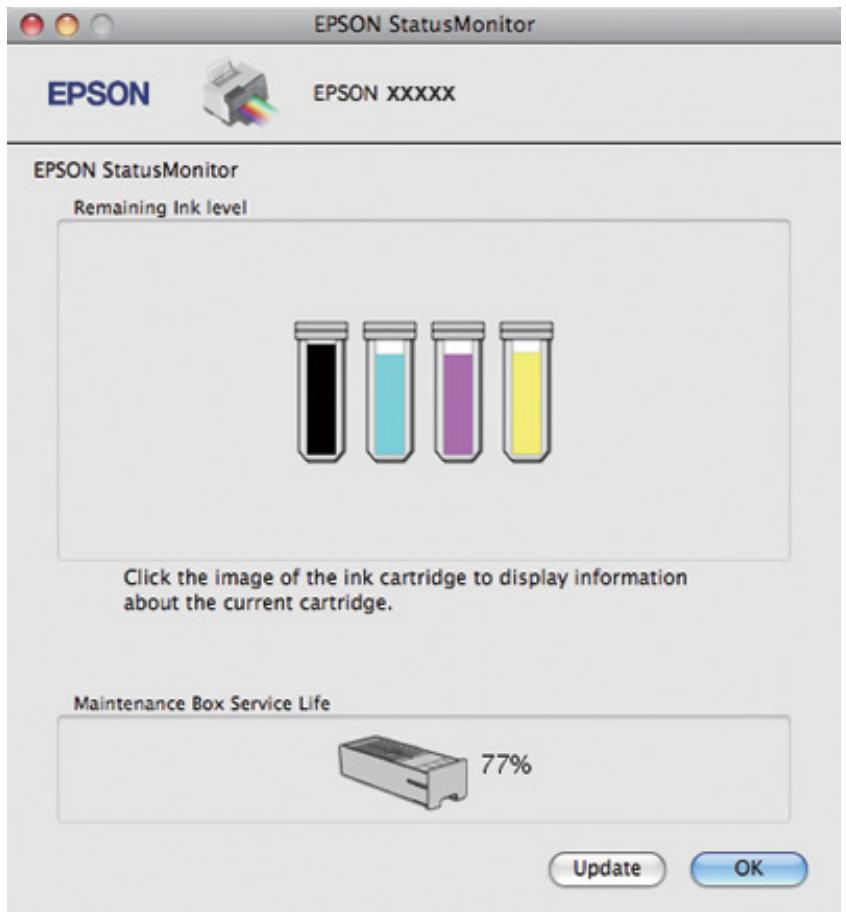
Remarque:
Le graphique affiche l'etat de la cartouche d'encre lors de la première ouverture d'EPSON StatusMonitor. Pourmettreà jourl'etatde la cartouche d'encre,cliquez sur Update (Mise à jour).
Epson ne peut garantir la qualite ou la fiabilité des encre non d'origine. Si des cartouches d'encre non d'origine sont installées, leur etat peut ne pas s'afficher.
Si l'une des cartouches d'encre installées dans l'imprimante est endommagée, incompatible avec le modele d'imprimante ou incorrectement installee, EPSON StatusMonitor n'affichera pas un etat précis de la cartouche d'encre. Veiliez a replacer ou réinstaller toute cartouche d'encre indiquee par EPSON StatusMonitor.
Remarque pour les utilisateurs de Mac OS X 10.5 :
La fenêtre de contrôle d'etat s'affiche automatiquement lors du lancement d'un travail d'impression. Elle vous permet de connaître l'etat de la cartouche d'encre.
Précautions de manipulation
Veuillez tire l'intégralité des consignes données dans cette section avant de replacer les cartouches d'encre.
- Cette imprimante utilise des cartouches d'encre munies d'une pucelectronique qui survoie la quantité d'encre utilisée par chaque cartouche. Les cartouches peuvent être utilisées même si elles ont été retirees, puis réinsérées.
Si vous nevez retirer temporairement une cartouche d'encre, veilles à protégger la zone d'alimentation en encre de la saleté et de la poussière. Stockez la cartouche d'encre dans le même environnement que l'imprimante. Lors du stockage de la cartouche d'encre, veilles à orienter l'étiquette indiquant la couleur de la cartouche vers le haut. Ne stockez pas les cartouches d'encre à l'envers.
La valve du port d'alimentation en encre est conçue pour éviter toute fuite. Il est toutefois recommandé de manipuler les cartouches avec précaution. Ne touche pas au port d'alimentation en encre de la cartouche, ni à la zone qui l'entoure.
De l'encre de toutes les cartouches est consommée au cours des opérations suivantes: nettoyage de la tête d'impression, chargement en encre initial et entretien des buses.
Ne mettez jamais l'imprimante hors tension au cours du chargement en encre initial. L'encre peut alors ne pas se charger correctement et l'imprimante risque de ne pas pouvoir imprimer.
Si vous remplacez la cartouche d'encre par une cartouche d'encre de très grande capacité, conservez la cartouche d'encre par défaut ou la cartouche d'encre de capacité standard ou la cartouche d'encre de grande capacité. Une de ces cartouches est nécessaire lorsque vous transportez l'imprimante.
La garantie Epson ne pourra s'appliquer si vous imprimante est détériorée par suite de l'utilisation de produits non fabriqués par Epson. En outre, les produits non fabriqués par Epson peuvent entraîner un fonctionnement imprévisible au niveau de l'imprimante.
Conservez les cartouches hors de portée des enfants. Ne laissez pas les enfants manipuler les cartouches ou en boire le contenu.
Manipules the cartouches d'encre usages avec précaution, le port d'alimentation en encre ou la zone qui l'entoure pouvant etre légerement taché(e) d'encre. En cas de contact de l'encre avec la peau, nettoyez énergiquement à l'eau et au savon. En cas de contact avec les yeux, rincez-les abondamment avec de l'eau. Si une gène ou des problèmes de vision subsistant après un nettoyage approfondi, consultez immediatement un médecin.
□ Nous vous recommendons d'utiliser des cartouches d'origine Epson. La garantie Epson ne pourra s'appliquer si vous imprimante est déterminée par suite de l'utilisation de cartouches d'encre non d'origine. En outre, les cartouches d'encre non d'origine peuvent entraîner un fonctionnement imprévisible au niveau de l'imprimante. Epson ne peut garantir la qualité ou la fiabilité des encres non d'origine. L'état de la cartouche d'encre ne s'affiche pas lors de l'utilisation d'une cartouche d'encre non d'origine.
Laissez l'ancienne cartouche dans l'imprimante tant que vous n'vez pas de cartouche de rechange sinon l'encre presente dans les buses de la tete d'impression risque de secher.
Vous ne pouvez pas poursuivre l'impression si l'une des cartouches est vide et ce, meme si les autres ne le sont pas. Remplacez la cartouche vide avant de poursuivre l'impression.
Ne mettez jamais l'imprimante hors tension alors que vous remplacez la cartouche d'encre. Ceci pourrait endommager la puce sur la cartouche d'encre et l'imprimante pourrait ne pas imprimer correctement.
Pour garantir une qualité d'impression supérieure et pour vous aider à protéger la tête d'impression, une réserve de sécurité en encre variable reste dans la cartouche lorsque votre imprimante indique qu'il faut remplacer la cartouche. Les rendements qui vous sont indiqués n'incluent pas cette réserve.
Remplacement d'une cartouche d'encre
Pour remplaçer la cartouche d'encre, suivez la procédure ci-dessous.
- Ouvrez le couvercle du logement des cartouches.
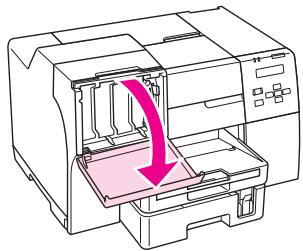
- Déplacez le levier de la cartouche vers la position déverrouillée.
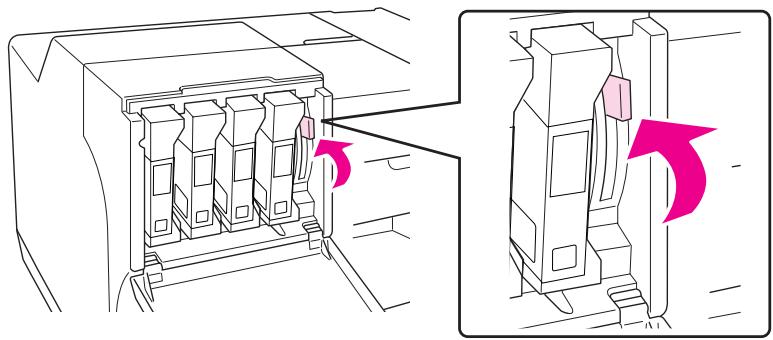
- Retirez la cartouche d'encre installée vide.
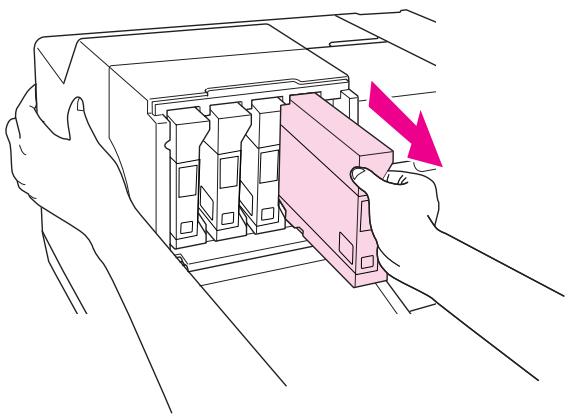
Remarque :
Tenez l'imprimante à la main lorsque vous retirez la cartouche d'encre.
- Retirez la cartouche d'encre neue de son emballage.
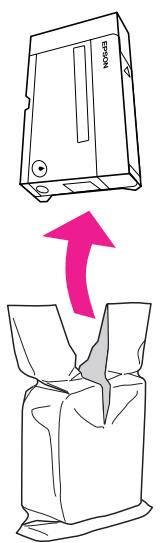

Important :
Ne touchez pas à la puce de couleur verte située sur le côté de la cartouche. Vous risquez d'endommager la cartouche d'encre.
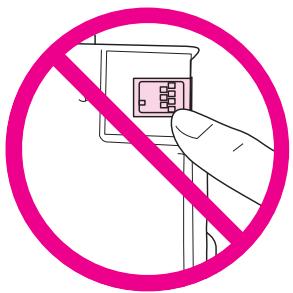
Une fois la cartouche d'encre usagee retiree, installez immediatement la cartouche neuve. Si la cartouche n'est pas installee rapidement, la tete d'impression risque de secher et l'impression risque de ne pas etre possible.
- Pour de plusieurs résultats, seçouez la cartouche d'encre pendant environ cinq secondes.
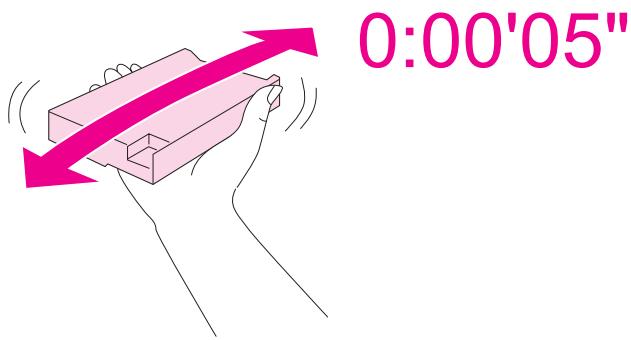
- Tenez la cartouche d'encre avec le repere en forme de flèche tourné vers le haut et pointant vers l'arrière de l'imprimante, puis insérez-la dans la fente.
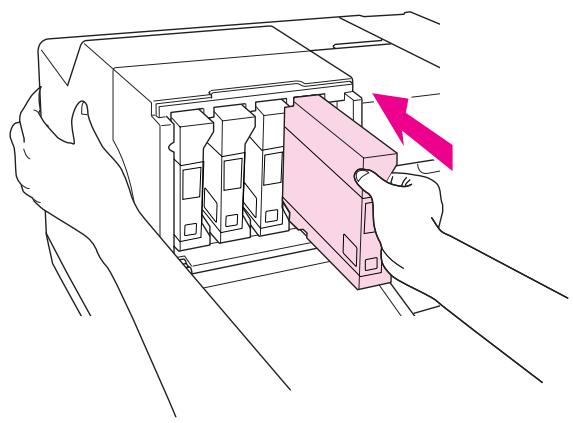
Remarque :
Tenez l'imprimante à la main lorsque vous installez la cartouche d'encre.

Important :
Ne retirez pas et ne réinsérez pas les cartouches trop souvent. Ceci pourrait endommager le joint de la soupape à pointeau et laisser de l'air entre dans les tuyaux d'encre, ce qui entraîrerait une perte au niveau des buses.
- Déplacez le levier de la cartouche vers la position verrouillée.
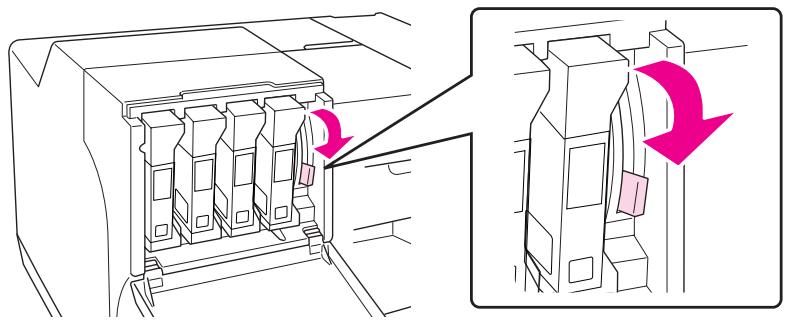
- Fermez le couvercle du logement des cartouches.
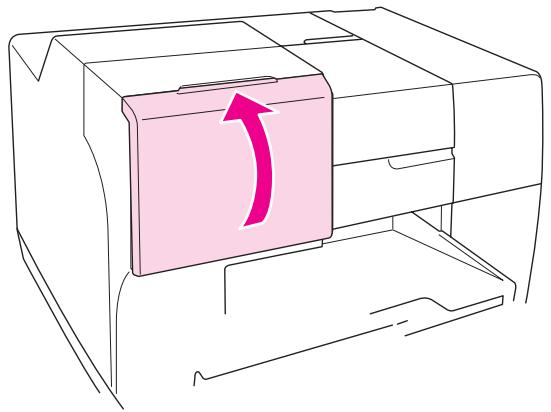
Remarque :
Lorsque vous installez la cartouche d'encre de très grande capacité, utilisez l'imprimante avec le couvercle du logement des cartouches ouvert.
Boîtier de maintenance
Vérification de l'etat du boîtier de maintenance
Utilisation du panneau de configuration
Pour vérifier l'etat du boîtier de maintenance à l'aide du panneau de configuration, suivez la procédure ci-dessous.
- Assurez-vous que l'indication READY (PRET) s'affiche sur l'écran LCD, puis appuyez sur la touche Right (Droite). Menu s'affiche sur l'écran LCD.
- Appuyez sur la touche Bas ou Haut pour selectionner PRINTER STATUS (ÉTAT IMPRIMANTE), puis appuyez sur la touche OK ou Right (Droite).
- Appuyez sur la touche Bas ou Haut pour afficher MAINTENANCE BOX (BOITE MAINT), puis appuyez sur la touche OK ou Right (Droite).
- Une estimation approximative de la capacité restante du boîtier de maintenance s'affiche sur l'écran LCD.
Remarque :
Vous pouvez également vérifier l'etat du boîtier de maintenance à l'aide de l'icone affichée dans la partie inférieure droite de l'écran LCD.
Voir « Icones sur l'affichage LCD » à la page 127.
Sous Windows
Remarque :
Epson ne peut garantir la qualite ou la fiabilité d'un boitier de maintenance non d'origine.
Procedez comme suit pour vérifier l'etat du boîtier de maintenance :
Double-cliquez sur l'icone de raccourci de l'imprimante dans la barre des taches de Windows. Pour ajouter une icone de raccourci à la barre des taches, reportez-vous à la section suivante.
Voir « À partir de l'icone de raccourci de la barre des tâches » à la page 17.
Ouvrez le pilote d'impression, cliquez sur l'onglet Maintenance (Utilitaire), puis sur le bouton EPSON Status Monitor 3.
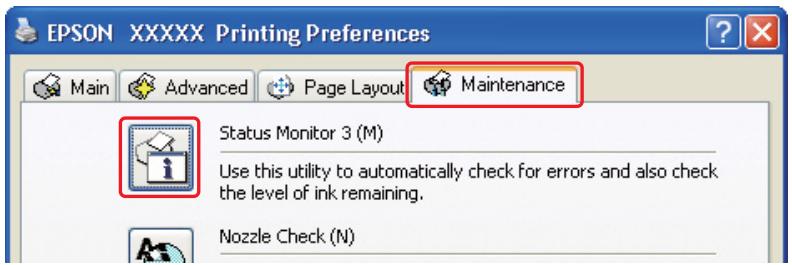
Un graphique indiquant l'etat du boîtier de maintenance s'affiche.
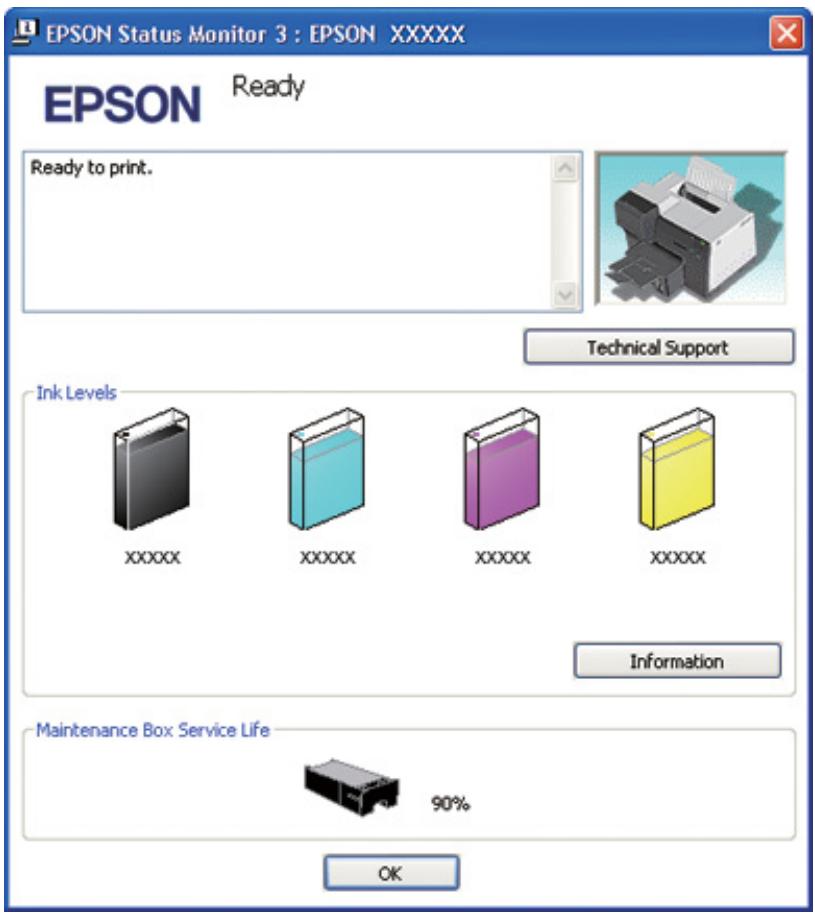
Remarque :
Si le boîtier de maintenance installé dans l'imprimante est cassé, incompatible avec le modele d'imprimante ou installé de manière incorrecte, EPSON Status Monitor 3 n'affichera pas un calcul précis de l'état du boîtier de maintenance. Veillez à replacer ou réinstaller toute cartouche d'encre indiquée par EPSON Status Monitor 3.
Sous Mac OS X
Voussoupiezverifierl'etatduboitierde maintenancea l'aide deEPSONStatusMonitor.Procedez commeindiquéci-dessous.
- Accédez à la zone de dialogue EPSON Printer Utility3.
Voir « Accès au gestionnaire d'impression sous Mac OS X » à la page 18.
- Cliquez sur le bouton EPSON StatusMonitor. La fenetre EPSON StatusMonitor s'ouvre.
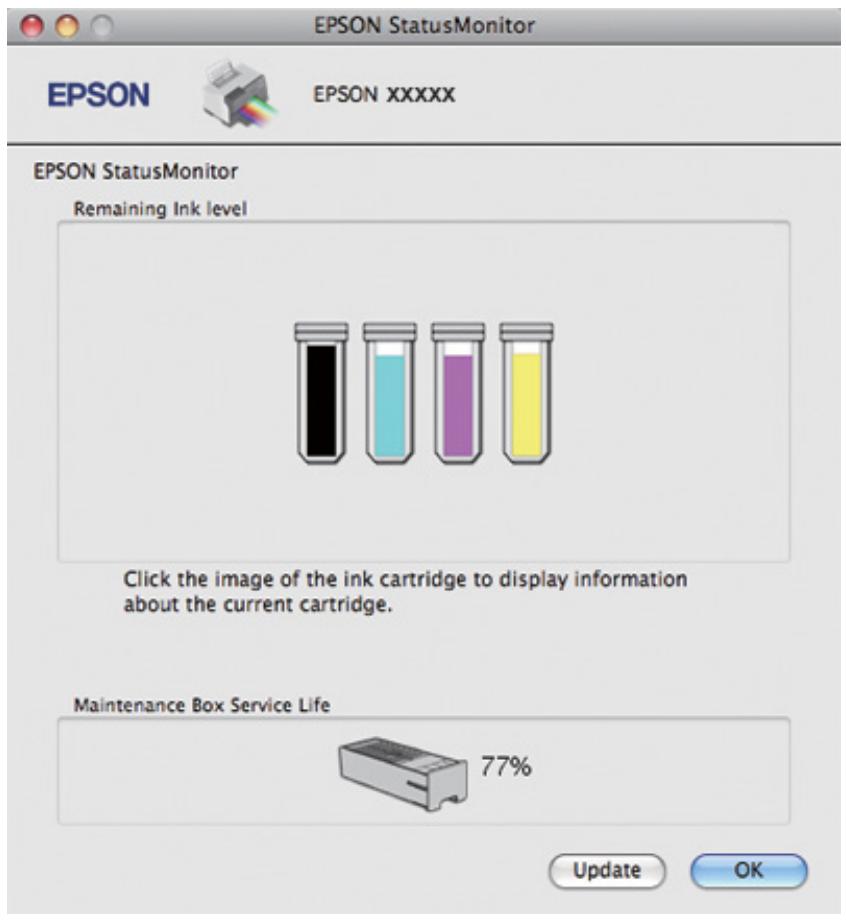
Remarque :
Le graphique affiche l'etat du boitantier de maintenance lors de la première ouverture de EPSON StatusMonitor. Pourmettre a jour l'etat du boitantier de maintenance, cliquez sur Update (Mise a jour).
Epson ne peut garantir la qualité ou la fiabilité d'un boîtier de maintenance non d'origine.
Si le boitant de maintenance instalé dans l'imprimante est cassé, incompatible avec le modele d'imprimante ou instalé de manière incorrecte, EPSON StatusMonitor n'affichera pas un calcul précis de l'etat du boitant de maintenance. Veillez à remplacer ou réinstaller le boitant de maintenance.
Précautions de manipulation
Veuillez lire l'intégralité des consignes données dans cette section avant de remplaçer le boîtier de maintenance.
□ Nous vous recommendons d'utiliser un boîtier de maintenance d'origine Epson. La garantie Epson ne pourra s'appliquer si vous imprimante est déteriorée par suite de l'utilisation d'un boîtier de maintenance non d'origine. En outre, les boîtiers de maintenance non d'origine peuvent entraîner un fonctionnement imprévisible au niveau de l'imprimante. Epson ne peut garantir la qualité ou la fiabilité d'un boîtier de maintenance non d'origine.
Ne pas démonter pas le boîtier de maintenance.
Ne pas toucher la puce verte sur le cote du boitier de maintenance.
Tenir hors de portee des enfants, et ne pas avaler.
Ne pas-retirerlefilmquirecouvreleboitierde maintenance.
Ne pas incliner le boitier de maintenance usage avant qu'il soit place dans le sac plastique fourni.
Ne pas réutiliser un boîtier de maintenance qui a été retire et qui est resté non installé pendant une période de temps prolongée.
Remplacement d'un boîtier de maintenance
Pour remplaçer le boîtier de maintenance, suivez la procédure ci-dessous.
- Vérifiez que l'imprimante ne perd pas d'encre.
- Ouvrez le couvercle du boitant de maintenance.
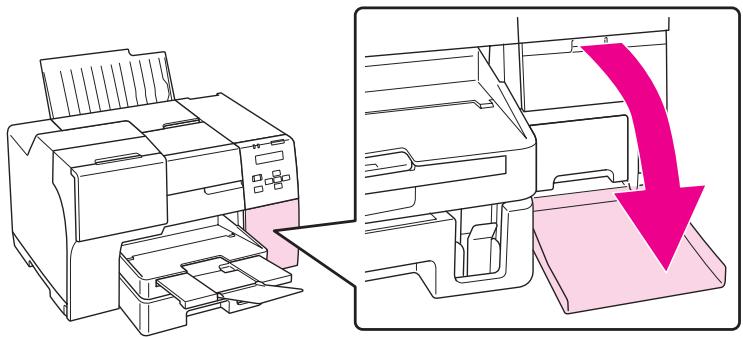
-
Retirez le boîtier de maintenance neuf de son emballage.
-
Soulevez et tirez vers l'extérieur le boîtier de maintenance installé.
Remarque :
N'inclinez pas le boitier de maintenance lorsque vous le désinstallé.
Tenez le boitier de maintenance à deux mains lorsque vous le manipulez.
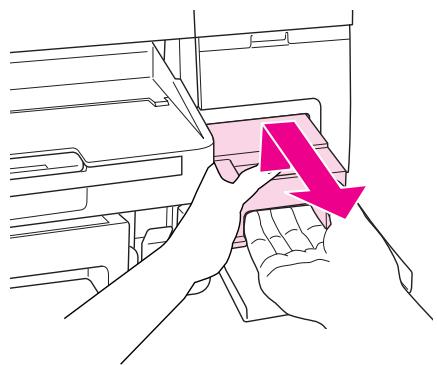
- Placez le boitant de maintenance usage dans le sac plastique, puis fermez ce dernier hermétiquement.
Remarque :
Le sac plastique est fourni avec le boitier de maintenance neuf.
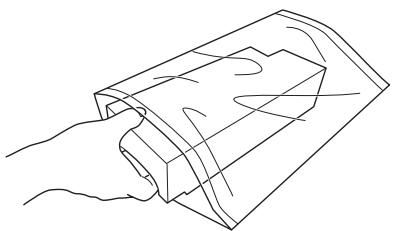
- Insérez le boîtier de maintenance neuf aussi loin que possible.
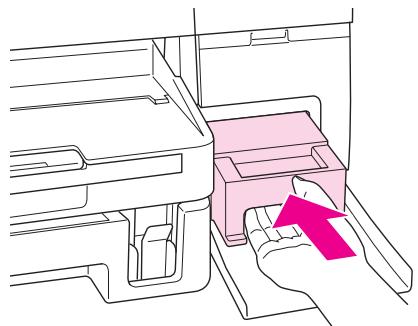
- Fermez le couvercle du boitier de maintenance.
Chapitre 8
Entretien de l'imprimante
Maintenance automatique de la tête
Cette imprimante contrôle automatiquement les buses de la tete d'impression sans imprimer de motifs et les nettoie si elles sont bouchées (maintenance automatique de la tete). Vous pouvez désirir de désactiver ou d'activer cette fonction depuis le panneau de configuration de l'imprimante.
Le contrôle automatique des buses est effectué aux horaires prédéfiis.
Remarque :
Suivant les circonstances, la maintenance automatique de la tete peut ne pas nettoyer complètement les buses de la tete d'impression.
La vérification des buses de la tete d'impression et le nettoyage de la tete d'impression consomment une certaine quantité d'encre de toutes les cartouches.
Vérification des buses de la tête d'impression
S'il vous semble que l'image imprimée devient pâle ou qu'il manque des points, vous pourrez identifier la source du problème en effectuant une vérification des buses de la tête d'impression.
Vous pouvez vérifier les buses de la tete d'impression depuis l'ordinateur, à l'aide de l'utilitaire Nozzle Check (Vérification des buses), ou depuis l'imprimante, à l'aide du panneau de configuration ou des touches.
Remarque :
L'imprimante vérifie régulièrement la tête d'impression pour la maintainir propre et garantir une qualité supérieur d'impression. Si les buses de la tête d'impression sont bouchées, l'imprimante nettoie automatiquement la tête d'impression. Normalement, vous n'avez pas à effectuer la vérification des buses et le nettoyage de la tête d'impression, la fonction d'auto-nettoyage ne peut cependant pas totalement empêcher l'absence de certains points.
Utilisation de l'utilitaire Nozzle Check (Vérification des buses) sous Windows
Procedez comme suit pour utiliser l'utilitaire Nozzle Check (Vérification des buses).
- Verifiez qu'aucun voyant n'indique d'erreur.
- Assurez-vous que du papier de format A4 est charge dans la cassette de papier avant.
- Cliquez avec le bouton droit de la souris sur l'icone en forme d'imprimante dans la barre des tâches, puis sélectionné Nozzle Check (Vérification des buses).
Sil'icone en forme d'imprimante ne s'affiche pas, reportez-vous à la section suivant pour l'ajouter.
Voir « À partir de l'icone de raccourci de la barre des tâches » à la page 17.
- Suivez les instructions qui s'affichent à l'écran.
Utilisation de l'utilitaire Nozzle Check (Vérification des buses) sous Mac OS X
Procedez comme suit pour utiliser l'utilitaire Nozzle Check (Vérification des buses).
- Verifiez qu'aucun voyant n'indique d'erreur.
- Assurez-vous que du papier de format A4 est charge dans le bac feuille à feuille.
- Accédez à la zone de dialogue EPSON Printer Utility3.
Voir « Accès au gestionnaire d'impression sous Mac OS X » à la page 18.
- Cliquez sur le bouton Nozzle Check (Vérification des buses) dans la zone de dialogue Utility (Utilitaire).
- Suivez les instructions qui s'affichent à l'écran.
Utilisation du panneau de configuration
Procedez comme suit pour vérifier les buses de la tete d'impression à l'aide du panneau de configuration.
- Assurez-vous que du papier de format A4 est chargé dans la cassette de papier avant.
-
Assurez-vous que l'indication READY (PRET) ou POWER SAVE (ÉCONOMIE ÉNERGIE) s'affiche sur l'écran LCD, puis appuyez sur la touche Right (Droite). Menu s'affiche sur l'écran LCD
-
Appuyez sur la touche Bas ou Haut pour selectionner TEST PRINT (IMPRESSION TEST), puis appuyez sur la touche OK ou Right (Droite).
- Appuyez sur la touche Bas ou Haut pour sélectionner NOZZLE CHECK (VÉRIF BUSES), puis appuyez sur la touche OK ou Right (Droite).
- Appuyez sur la touche OK pour imprimer le motif de vérification des buses.
Après l'impression, le menu cleaning (nettoyage) s'affiche. Si vous detectez un problème de qualité d'impression, appuyez sur la touche OK pour nettoyer la tête d'impression.
Deux exemples de motifs de vérification des buses sont représentés ci-dessous.
Comparez la qualité de la page de vérification imprimée avec l'exemple représenté ci-dessous. S'il n'esteaucun problèmede qualite d'impression(ecdarts ou segments manquants au niveau des lignes du test),la tete d'impression ne nécessite aucune correction.

S'il manque des segments au niveau des lignes imprimées, comme indiqué ci-dessous, il est possible qu'une buse d'impression soit obstruée ou que la tete d'impression soit mal alignée.

Voir « Nettoyage de la tête d'impression » à la page 160.
Voir « Alignment des têtes d'impression » à la page 164.
Nettoyage de la tête d'impression
S'il vous semble que l'image imprimée pâtit ou qu'il manque des points, il peut être utile de nettoyer la tête d'impression afin d'assurer une bonne diffusion de l'encre.
Vouspouvez nettoyer la tete d'impression depuis l'ordinateur, à l'aide de l'utilitaire Head Cleaning (Nettoyage des têtes) du pilote d'impression, ou depuis l'imprimante à l'aide du panneau de configuration ou des touches.
Remarque :
Comme le nettoyage des têtes d'impression consomme de l'encre de toutes les cartouches, n'effectuez cette opération que si la qualité d'impression diminue, si l'impression est floue, si les couleurs sont incorporetés ou absentes ou si les lignes verticales sont particulièrement mal alignées.
Lancez d'abord l'utilitaire Nozzle Check (Vérification des buses) pour savoir si la tête a besoin d'être nettoyée. Cela permet d'économiser de l'encre.
Lorsque le niveau d'encre est faible, il se peut que vous ne puissiez pas nettoyer la tete d'impression. Lorsque la cartouche d'encre est vide, vous ne pouvez pas nettoyer la tete d'impression. Remplacez d'abord la cartouche d'encre indiquée.
→ Voir « Remplacement d'une cartouche d'encre » à la page 147.
Utilisation de l'utilitaire Head Cleaning (Nettoyage des têtes) sous Windows
Procedez comme suit pour nettoyer la tete d'impression à l'aide de l'utilitaire Head Cleaning (Nettoyage des têtes).
- Assurez-vous que l'imprimante est sous tension.
- Vérifiez qu'aucun voyant n'indique d'erreur.
- Assurez-vous que du papier de format A4 est chargé dans la cassette de papier avant.
- Cliquez avec le bouton droit de la souris sur l'icone en forme d'imprimante dans la barre des tâches, puis sélectionné Head Cleaning (Nettoyage des têtes).
Sil'icone en forme d'imprimante ne s'affiche pas, reportez-vous à la section suivant pour l'ajouter.
Voir « À partir de l'icone de raccourci de la barre des tâches » à la page 17.
- Suivez les instructions qui s'affichent à l'écran.
Levoyant d'alimentation clignote lorsquel'imprimante exécuté le cycle de nettoyage.
Important:
Ne mettez jamais l'imprimante hors tension lorsque levoyant d'alimentation clignote, faute de quoi l'imprimante pourrait etre endommagée.
Remarque :
Si la qualité d'impression ne s'est pas améliorée après avoir repété cette procédure, mettez l'imprimante hors tension et attendez au moins six heures. Executez ensuite un autre test de verification des buses, ainsi qu'un nouveau nettoyage de la tête, si nécessaire.
Si la qualité reste un problème, contactez le centre d'entretien Epson.
Voir « Contact avec le support technique Epson » à la page 202.
□ Nous vous recommendons d'imprimer régulièrement quelques pages afin demaintenir la qualité d'impression.
Utilisation de l'utilitaire Head Cleaning (Nettoyage des têtes) sous Mac OS X
Procedez comme suit pour nettoyer la tete d'impression à l'aide de l'utilitaire Head Cleaning (Nettoyage des têtes).
- Assurez-vous que l'imprimante est sous tension.
- Verifiez qu'aucun voyant n'indique d'erreur.
- Assurez-vous que du papier de format A4 est charge dans le bac feuille à feuille.
- Accédez à EPSON Printer Utility3.
Voir « Accès au gestionnaire d'impression sous Mac OS X » à la page 18.
- Cliquez sur le bouton Head Cleaning (Nettoyage des têtes) dans la zone de dialogue Utility (Utilitaire).
- Suivez les instructions qui s'affichent à l'écran.
Levoyant d'alimentation clignote lorsquel'imprimante exécuté le cycle de nettoyage.
Important :Ne mettez io
Ne mettez jamais l'imprimante hors tension lorsque levoyant d'alimentation © clignote, faute de quoi, l'imprimante pourrait être endommagée.
Remarque :
Si la qualité d'impression ne s'est pas améliorée après avoir repété cette procédure environ quatre fois, mettez l'imprimante hors tension et attendez au moins six heures. Execuéz ensuite un autre test de vérification des buses, ainsi qu'un nouveau nettoyage de la tête, si nécessaire. Si l'impression n'est pasAMLleure,contactezvoirerevendeur.
□ Nous vous recommendons d'imprimer régulièrement quelques pages afin demaintenir la qualité d'impression.
Utilisation du panneau de configuration
Procedez comme suit pour nettoyer la tete d'impression à l'aide du panneau de configuration.
- Assurez-vous que du papier de format A4 est chargé dans la cassette de papier avant.
- Assurez-vous que l'indication READY (PRET) ou POWER SAVE (ÉCONOMIE ÉNERGIE) s'affiche sur l'écran LCD, puis appuyez sur la touche Right (Droite). Menu s'affiche sur l'écran LCD.
- Appuyez sur la touche Bas ou Haut pour selectionner MAINTENANCE, puis appuyez sur la touche OK ou Right (Droite).
- Appuyez sur la touche Bas ou Haut pour sélectionner CLEANING (NETTOYAGE), puis appuyez sur la touche OK ou Right (Droite).
- Appuyez sur la touche OK pour lancer le nettoyage et levoyant d'alimentation © se met à clignoter.

Important :
Ne mettez jamais l'imprimante hors tension lorsque levoyant d'alimentation © clignote, faute de quoi l'imprimante pourrait être endommagée.
- Lorsque levoyant d'alimentation arrête de clignoter, l'imprimante revient au menu nozzle check (verification des buses). Appuyez sur la touche OK pour imprimer un motif de vérification des buses afin de vérifier que la tete est propre.
Voir « Vérification des buses de la tête d'impression » à la page 158.
Remarque :
Si la qualité d'impression ne s'est pas améliorée après avoir repété cette procédure, mettez l'imprimante hors tension et attendez au moins six heures. Executez ensuite un autre test de verification des buses, ainsi qu'un nouveau nettoyage de la tête, si nécessaire.
Si la qualité reste un problème, contactez le centre d'entretien Epson.
Voir « Contact avec le support technique Epson » à la page 202.
□ Nous vous recommendons d'imprimer régulièrement quelques pages afin demaintenir la qualité d'impression.
Alignement des têtes d'impression
Si vous remarquez un décalage des lignes verticales ou l'apparition de bandesizontales, faites appel à l'utilitaire Print Head Alignment (Alignment des têtes) du pilote d'impression ou utilisez les touches de l'imprimante pour résoudre le problème.
Remarque:
Si vous constatiez un mauvais alignement prononcé des lignes verticales, commencez par nettoyer les têtes d'impression.
Voir « Nettoyage de la tete d'impression » à la page 160.
Reportez-vous à la section appropriée ci-dessous.
Remarque :
N'appuyez pas sur la touche Cancel (Annuler) pour annuler l'impression d'un motif de contrôle lancée avec l'utilitaire Print Head Alignment (Alignment des têtes).
Utilisation de l'utilitaire Print Head Alignment (Alignment des têtes) sous Windows
Procedez comme suit pour aligner la tête d'impression à l'aide de l'utilitaire Print Head Alignment (Alignment des têtes).
- Verifiez qu'aucun voyant n'indique d'erreur.
- Assurez-vous que du papier ordinaire de format A4 est chargé dans la cassette de papier avant.
- Cliquez avec le bouton droit de la souris sur l'icone en forme d'imprimante dans la barre des tâches, puis sélectionné Print Head Alignment (Alignment des têtes).
Sil'icône en forme d'imprimante ne s'affiche pas, reportez-vous à la section suivant pour l'ajouter.
Voir « À partir de l'icone de raccourci de la barre des tâches » à la page 17.
- Suivez les instructions qui s'affichent pour aligner la tete d'impression.
Utilisation de l'utilitaire Print Head Alignment (Alignment des têtes) sous Mac OS X
Procedez comme suit pour aligner la tête d'impression à l'aide de l'utilitaire Print Head Alignment (Alignment des têtes).
- Verifiez qu'aucun voyant n'indique d'erreur.
- Assurez-vous que du papier de format A4 est charge dans le bac feuille à feuille.
- Accédez à la zone de dialogue EPSON Printer Utility3.
Voir « Accès au gestionnaire d'impression sous Mac OS X » à la page 18.
- Cliquez sur le bouton Print Head Alignment (Alignment des têtes) dans la zone de dialogue Utility (Utilitaire).
- Suivez les instructions qui s'affichent pour aligner la tete d'impression.
Utilisation du panneau de configuration
Procedez comme suit pour aligner la tete d'impression à l'aide du panneau de configuration.
- Assurez-vous que du papier ordinaire de format A4 est charge dans la cassette de papier avant.
- Assurez-vous que l'indication READY (PRET) s'affiche sur l'écran LCD, puis appuyez sur la touche Right (Droite). Menu s'affiche sur l'écran LCD.
- Appuyez sur la touche Bas ou Haut pour selectionner MAINTENANCE, puis appuyez sur la touche OK ou Right (Droite).
- Appuyez sur la touche Bas ou Haut pour selectionner HEAD ALIGNMENT (ALIGNMENT TETE), puis appuyez sur la touche OK ou Right (Droite).
- Appuyez sur la touche OK pour imprimer le motif d'alignement.
-
Observe les motifs d'alignement et trouvez le carré sans bandes visibles dans les ensembles 1 à 5.
-
Appuyez sur la touche Bas ou Haut pour selectionner le numero qui correspond au carré pour les ensembles 1 à 5.
- Appuyez sur la touche OK pour enregistrer votre sélection.
Nettoyage de l'imprimante
Afin de garantir le fonctionnement optimal de l'imprimante, nettoyez-la soigneusement plusieurs fois par an.

Attention :
Veillez à ne pas toucher les pieces situées à l'intérieur de l'imprimante.

Important :
Ne nettoyez jamais l'imprimante à l'aide d'alcool ou de diluants. Ces produits chimiques peuvent endommager l'imprimante.
N'appliquez pas deGRAisse sur les parties metalliques situées sous la tete d'impression.
Veillez à éloigner les composants électroniques de l'eau.
Ne vaporisez pas de produits lubrifiants à l'intérieur de l'imprimante.
Les graisses non adaptées peuvent endommager le mécanisme. Contactez votre centre d'entretien Epson ou un technicien qualifié si vous pensez qu'une lubrification est nécessaire.
Remarque :
Aprèsutilisationde l'imprimante,fermezle guidepapier et lebac de sortie de manierea protégeler imprimante de la poussiere.
Nettoyage de l'intérieur de l'imprimante
L'encre et le papier qui s'accumulent sur les rouleaux peuvent affecter la qualité d'impression ou empêcher le papier d'être entrainé sans à-coups. Vous pouvez nettoyer l'intérieur de votre imprimante à l'aide du panneau de configuration.

Important :
N'utilisez pas de tissus pour essuyer l'intérieur de l'imprimante. De petits morceaux de fil peuvent s'accumuler.
Utilisation du panneau de configuration
Procedez comme suit pour aligner la tete d'impression à l'aide du panneau de configuration.
- Assurez-vous que du papier de format A4 est charge dans la cassette de papier avant.
- Assurez-vous que l'indication READY (PRET) s'affiche sur l'écran LCD, puis appuyez sur la touche Right (Droite). Menu s'affiche sur l'écran LCD.
- Appuyez sur la touche Bas ou Haut pour selectionner MAINTENANCE, puis appuyez sur la touche OK ou Right (Droite).
- Appuyez sur la touche Bas ou Haut pour sélectionner CLEANING SHEET (FEUILLE NETTOY.), puis appuyez sur la touche OK ou Right (Droite).
- Appuyez sur la touche OK. L'imprimante entraine et ejecte le papier.
Répêtez cette procédure jusqu'à ce que le papier ne présente plus d'encre.
Transport de l'imprimante
Si vous nevez transporter l'imprimante sur une certaine distance, préparez et remballez-la soigneusement, comme indiqué ci-dessous. Utilisez les matériaux d'emballage et le carton d'origine, ou un carton similaire adapté aux dimensions de l'imprimante.

Important :
En cas de stockage ou de transport, veiliez à ne pas pencher, placer verticalément ou renverser l'imprimante. Toute position inadéquate peut entrainer une fuite d'encre à l'intérieur de l'imprimante.
- Branchez l'imprimante et mettez-la sous tension. Patientez jusqu'à ce que la tete d'impression revienne en position initiale.
- Mettez l'imprimante hors tension et débranchez le cordon d'alimentation.

Important :
Ne débranchez pas le cordon d'alimentation pendant le déplacement de la tete d'impression car la tete d'impression ne reviendra alors pas en position initiale.
-
Déconnectez le cable d'interface.
-
Retirez le papier present dans l'imprimante.
- Vérifiez que le levier de cartouché est en position verrouillée et que le couvercle du logement des cartouches est fermé.

Important :
Laissez les cartouches d'encre et le boîtier de maintenance installés pour empêcher l'encre de fuir.
Remarque :
Si vous utilisez la cartouche d'encre de très grande capacité, installez à la place la cartouche d'encre par défaut ou la cartouche de capacité standard ou la cartouche de grande capacité lorsque vous transportez l'imprimante.
- Fermez le bac de sortie et le guide papier.
- Placez les matériaux de protection des deux cotsés de l'imprimante.
- Remballez l'imprimante et le cordon d'alimentation dans le carton d'origine.
Remarque :
- Maintenez l'imprimante à niveau lors du transport.
Veillez à retarder les matériaux de protection avant de réutiliser l'imprimante.
Ne tenez pas l'unité recto-verse lorsque vous soulevez l'imprimante afin d'empêcher l'unité recto-verse de se détacher. De plus, vérifie que l'unité recto-verse est correctement fixée après avoir configuré l'imprimante.
Chapitre 9
Utilisation de l'imprimante en réseau
Installation de l'imprimante en réseau
Cette imprimante peut se connecter à unquelconque endroit de votre réseau 10Base-T ou 100Base-TX étant donné qu'elle comporte une interface Ethernet intégrée qui prend en charge le protocole TCP/IP.
Vous pouvez configurer l'interface réseau telle que l'adresse IP à l'aide du panneau de configuration de l'imprimante ou des applications de votre ordinateur.
Utilisation du panneau de configuration de l'imprimante
Voir « Menu Paramètres réseau » à la page 132.
Voir également « Comment acceder aux menus du panneau de configuration » à la page 128.
Utilisation des utilisaires de votre ordinateur
Voir le manuel du réseau sur le CD-ROM.
Remarque :
Pour connaître les versions de système d'exploitation prises en charge, reportez-vous à la section suivante.
Voir « Versions des systèmes d'exploitation » à la page 10.
Sachez que NetWare n'est pas pris en charge.
Sachez que les protocoles AppleTalk, NetBEUI, WSD et LLLD ne sont pas pris en charge.
Pour connaître les utilisaires fournis, consultez le CD-ROM fourni avec votre imprimante.
Pour obtenir davantage d'informations, reportez-vous à la section suivante.
Voir « Où trouver de l'aide » à la page 202.
Configuration de l'imprimante en tant qu'imprimante partagée sous Windows
Ces instructions vous indiquent comment configurer l'imprimante de manière à ce que les utilisateurs du réseau puissent l'utiliser.
Vous doivent d'abord configurer l'imprimante comme imprimante partagée sur l'ordinateur auquel elle est directement connectée. Cet ordinateur est le serveur d'impression. Vous ajouterez ensuite l'imprimante à chaque ordinateur du réseau devant acceder à l'imprimante. Chaque ordinateur devient alors le client du serveur d'impression.
Remarque :
□ Ces instructions s'adressent uniquement aux reseaux de petite taille. Si vous souhaitez partager l'imprimante sur un réseau de grande taille, contactez l'administrateur de votre réseau.
Pour désinstaller des programmes sous Windows 7, Vista et Server 2008, vous doivent disposer d'un compte d'administrateur et du mot de passée si vous seront connecté en tant qu'utilisateur standard.
Pour installer un logiciel sous Windows XP, vous doivent vous connecter à un compte d'administrateur d'ordinateur et Server 2003.
Pour installer le logiciel, vous doivent connecter à Windows 2000 en tant qu'utiliser disposant de droits d'administrateur (appartenant au groupe des administrateurs).
Les illustrations de la section suivant font reference à Windows XP.
Configuration du serveur d'impression
Procedez comme suit au niveau de l'ordinateur du serveur d'impression directement connecté à l'imprimante :
1. Windows 7:
Cliquez sur le bouton Start (Démarrer) et sélectionnez Devices and Printers (Périphériques et imprimantes).
Windows Vista et Server 2008 :
Cliquez sur Demarrer, selectionnez Control Panel (Panneau de configuration), puis
Printer (Imprimante) dans la catégorie Hardware and Sound (Matériel et audio). (Si le
Panneau de configuration est en affichage classique, cliquez sur Printers (Imprimantes).)
Windows XP et Server 2003 :
Cliquez sur Start (Démarrer), Sélectionnez Control Panel (Panneau de configuration) et double-cliquez sur Printers and Faxes (Imprimantes et télécopieurs). (Si le panneau de configuration est en affichage des catégories, cliquez sur Printers and Other Hardware (Imprimantes et autres péripériques), puis cliquez sur Printers and Faxes (Imprimantes et télécopieurs).)
Windows 2000 :
Cliquez sur Start (Démarrer), pointez vers Settings (Configuration), puis cliquez sur Printers (Imprimantes).
2. Windows 7:
Cliquez avec le bouton droit sur l'icone correspondant à votre imprimante et cliquez sur Printer properties (Propriétés de l'imprimante), puis sur l'onglet Sharing (Partage).
Windows Vista et Server 2008 :
Cliquez avec le bouton croit sur l'icone correspondant à votre imprimante et cliquez sur Change sharing options (Modifier les options de partage), puis sur l'onglet Continue (Continuer).
Windows XP, 2000 et Server 2003 :
Cliquez avec le bouton croit sur l'icone correspondant à votre imprimante, puis cliquez sur Sharing (Partage).
3. Windows 7, Vista, XP, Server 2008, Server 2003 :
Selectionnez Share this printer (Partager cette imprimante) et saisissez ensuite un nom de partage.
Windows 2000:
Selectionnez Shared as (Partagé en tant que) et saisissez le nom de l'imprimante partagée.
Remarque :
N'utilisez pas d'espace ou de trait d'union pour le nom de l'imprimante partagée.
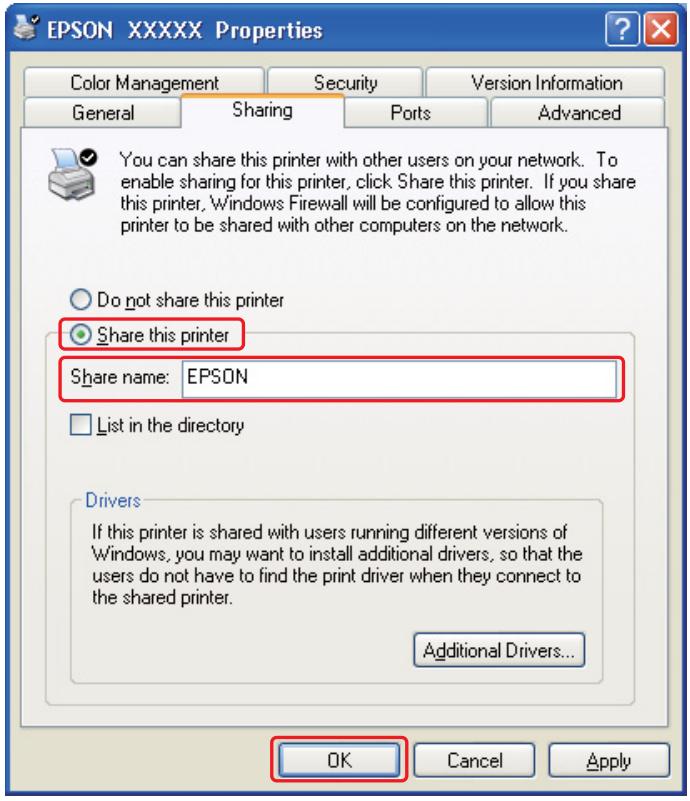
Si vous voulez configurer un serveur d'impression pour permettre aux ordinateurs fonctionnant sous différentes versions de Windows de télécharger automatiquement les pilotes d'impression à partir du serveur d'impression, cliquez sur Additional Drivers (Pilotes supplémentaires) et selectionnez l'environnement et le système d'exploitation des autres ordinateurs. Cliquez sur OK, puis inserez le CD-ROM du logiciel d'impression dans le lecteur.
- Cliquez sur OK ou sur Close (Fermer) (si vous avez installé des pilotes supplémentaires).
Configuration de chaque client
Procedez comme suit pour chaque ordinateur client du réseau.
Remarque :
Votre imprimante doit etre configurée comme une imprimante partagée sur l'ordinateur auquel elle est connectee afin que vous puissiez y acceder depuis un autre ordinateur.
Voir « Configuration du serveur d'impression » à la page 170.
1. Windows 7:
Cliquez sur le bouton Start (Démarrer) et sélectionnez Devices and Printers (Périphériques et imprimantes).
Windows Vista :
Cliquez sur Demarrer, selectionnez Control Panel (Panneau de configuration), puis Printer (Imprimante) dans la catégorie Hardware and Sound (Matériel et audio). (Si le Panneau de configuration est en affichage classique, cliquez sur Printers (Imprimantes).)
Windows XP :
Cliquez sur Start (Démarrer), sélectionnez Control Panel (Panneau de configuration) et double-cliquez sur Printers and Faxes (Imprimantes et télécopieurs). (Si le panneau de configuration est en affichage des catégories, cliquez sur Printers and Other Hardware (Imprimantes et autres péripériques), puis cliquez sur Printers and Faxes (Imprimantes et télécopieurs).)
Windows 2000 :
Cliquez sur Start (Démarrer), pointez vers Settings (Configuration), puis cliquez sur Printers (Imprimantes).
2. Windows 7 et Vista :
Cliquez sur le bouton Add a printer (Ajouter une imprimante).
Windows XP et 2000 :
Double-cliquez sur l'icone Add Printer (Ajout d'imprimante). L'écran Assistant Ajout d'imprimante s'affiche. Cliquez sur le bouton Next (Suvivant).
3. Windows 7 et Vista :
Cliquez sur Add a network, wireless or Bluetooth printer (Ajouter une imprimante réseau, sans fil ou Bluetooth), puis sur Next (Suvant).
Windows XP :
Selectionnez A network printer, or a printer attached to another computer (Une imprimante réseau ou une imprimante connectée à un autre ordinateur) et cliquez sur Next (Suivant).
Windows 2000 :
Selectionnez Network printer (Imprimante réseau) et cliquez sur Next (Suvant).
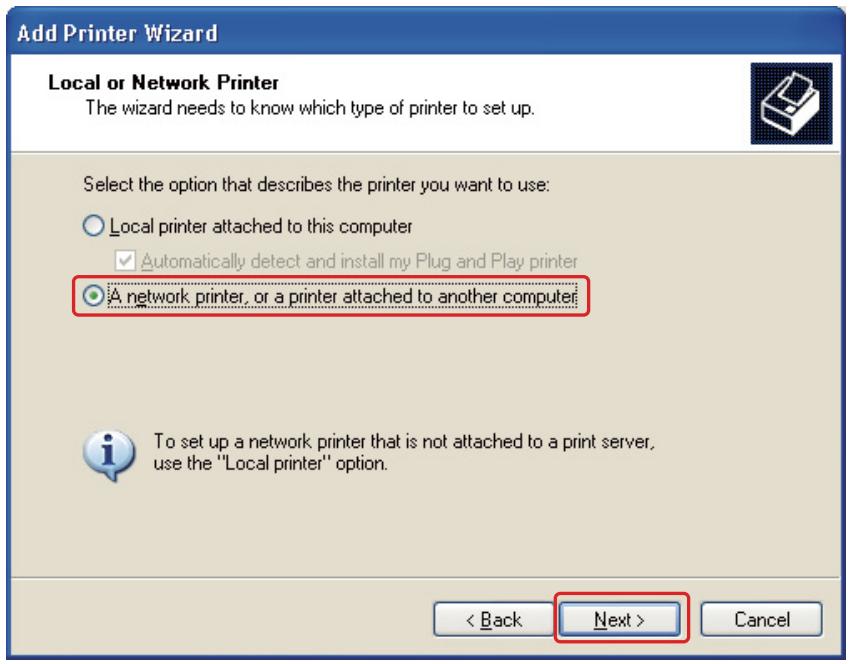
- Suivez les instructions qui s'affichent pour selectionner l'imprimante que vous souhaitez utiliser.
Remarque :
En fonction du système d'exploitation et de la configuration de l'ordinateur auquel l'imprimante est raccordée, l'Add Printer Wizard (Assistant Ajout d'imprimante) peut vous inviter à installer le pilote d'impression à partir du CD-ROM du logiciel d'impression. Cliquez sur le bouton Have Disk (Disquette fournie) et suivez les instructions qui s'affichent à l'écran.
Pour surveiller l'etat d'une imprimante partagée, vous devez installer EPSON Status Monitor 3 sur chaque ordinateur. EPSON Status Monitor 3 est automatiquement installé lorsque vous installez le logiciel d'impression à partir du CD-ROM à l'aide de la fonction Easy Install (Installation facile).
Configuration de l'imprimante en tant qu'imprimante partagée sous Mac OS X
Pour configurer votre imprimante sur un réseau Mac OS X, utilisez la fonction Printer Sharing (Partage d'imprimante). Pour plus de détails, reportez-vous à la documentation de votre ordinateur Macintosh.
Remarque :
Si l'imprimante est partagée sur un réseau Mac OS X, l'icone EPSON Printer Utility3 ne s'affiche pas dans la fenêtre Print (Imprimer).
Chapitre 10
Dépannage
Diagnostic des problèmes
Deux étapes sont nécessaires au dépannage optimal des problèmes au niveau de l'imprimante : commencez par identifier le problème, puis appliquez des solutions adaptées jusqu'à ce que le problème soit résolu.
Les informations dont vous avez besoin pour diagnostique et resoudre la plupart des problemes courants vous sont fournies par l'utilitaire de depannage, le panneau de configuration, l'utilitaire EPSON Status Monitor ou en executant un contrôle de fonctionnement de l'imprimante.
Reportez-vous à la section appropriée ci-dessous.
Si vous rencontres un problème spécifique concernant la qualité d'impression, un problème d'impression non lie à la qualité, un problème d'alimentation du papier, ou encore si l'imprimante n'imprime pas du tout, reportez-vous à la section adaptée.
Pour résoudre un problème, il est possible que vous deviez annuler l'impression.
Voir « Annulation d'une impression » à la page 58.
Voyants d'erreur
Vous pouvez diagnostiquer et résoudre la plupart des problèmes en consultant les messages d'erreur sur l'écran LCD. Si l'imprimante s'arrête de fonctionner et affiche un message sur l'écran LCD, reportez-vous à la section suivante pour diagnostiquer le problème, puis appliquez les mesures correctives recommendées.
Voir « Messages d'etat et d'erreur » à la page 134.
Exécution d'un contrôle de fonctionnement de l'imprimante
Si vous n'arrivez pas à déterminer la source du problème, l'exécution d'un contrôle de fonctionnement de l'imprimante peut vous aider à déterminer si le problème vient de l'imprimante ou de l'ordinateur.
Pour contrôle le fonctionnement de l'imprimante, procédez comme suit.
- Vérifiez que l'imprimante et l'ordinateur sont hors tension.
- Debranchez le cable du connecteur d'interface de l'imprimante.
- Assurez-vous que du papier de format A4 est charge dans la cassette de papier avant.
- Mettez l'imprimante sous tension et assurez-vous que l'indication READY (PRET) s'affiche sur l'écran LCD.
- Appuyez sur la touche Right (Droite) pour passer en mode Menu.
- Appuyez sur la touche Bas ou Haut pour afficher TEST PRINT (IMPRESSION TEST), puis appuyez sur la touche OK ou Right (Droite).
- Appuyez sur la touche Bas ou Haut pour afficher NOZZLE CHECK (VÉRIF BUSES), puis appuyez sur la touche OK ou Right (Droite).
- Appuyez sur la touche OK pour lancer l'impression d'un motif de vérification des buses.
Une page de test, représentant un motif de vérification des buses, est imprimée. Si le motif presente des écarts, vous devez nettoyer la tête d'impression.
Voir « Nettoyage de la tete d'impression » à la page 160.
Si la page de test est imprimée, le problème est probablement occasionné par les paramètres du logiciel, le cable ou l'ordinateur. Il est également possible que le logiciel ne soit pas installé correctement. Désinstallé, puis réinstallé le logiciel.
Voir « Désinstallation du logiciel d'impression » à la page 20.
Si la page de test n'est pas imprimée, il est possible que l'imprimante presente un problème. Appliquez les solutions détaillées dans la section suivante.
Voir « L'imprimante n'imprime pas » à la page 197.
Vérification de l'etat de l'imprimante
Sous Windows
Remarque :
Lorsque vous utilisez l'imprimante en tant qu'imprimante reseau partagee associée aux combinaisons d'ordinateurs suivantes, les systèmes d'exploitation clients ne sont pas en mesure de communiquer avec l'imprimante. Les clients ne peuvent donc pas acceder à certaines fonctions.
| Serveur | Client |
| Windows Vista/XP | Windows 2000 |
| Windows 2000 | Windows Vista/XP |
À l'aide de la barre de progression
Quand you lancez une impression, la barre de progression illustre ci-dessous s'affiche à l'écran.
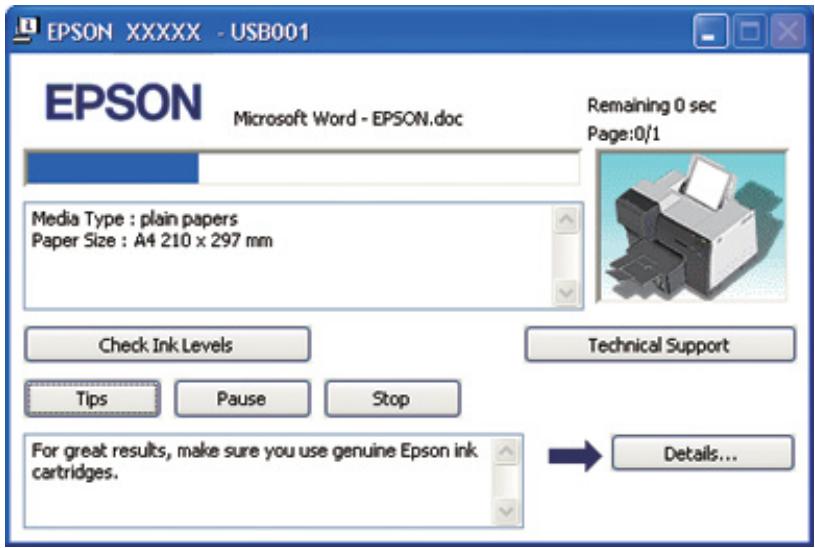
La barre de progression indique la progression du travail d'impression en cours et fournit des informations relatives à l'état de l'imprimante. Cette fenêtre affiche également des messages d'erreur ainsi que des conseils utiles pour une meilleure impression. Reportez-vous à la section appropriée ci-dessous.
Tips (Conseils)
Des conseils pour obtenir lesassageurs résultats de voire pilote d'impression Epson s'affichent dans la zone de texte de la fenetre de la barre de progression. Un nouveau conseil apparait toutes les 15 secondes. Pour plus de détails sur le conseil affché, cliquez sur le bouton Details (Details).
Messages d'erreur
Si un problème survient lors de l'impression, un message d'erreur s'affiche dans la zone de texte de la fenêtre de la barre de progression. Pour obtenir des informations plus détaillées, cliquez sur Technical Support (Support technique) pour acceder au Guide d'utilisation en ligne.
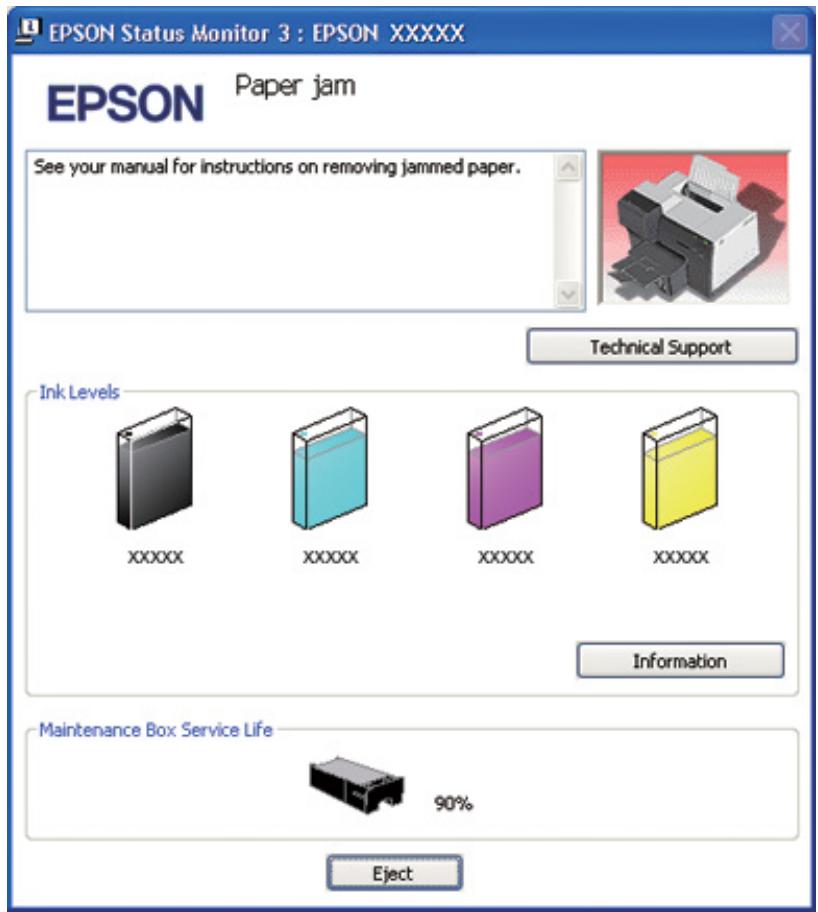
Utilisation d'EPSON Status Monitor 3
EPSON Status Monitor 3 affiche des informations détaillées sur l'état de l'imprimante.
Vous pouvez acceder de deux manieres à l'utilitaire EPSON Status Monitor 3 :
Double-cliquez sur l'icone de racourci de l'imprimante dans la barre des taches de Windows. Si l'icone en forme d'imprimante ne s'affiche pas, reportez-vous à la section suivante pour l'ajouter.
Voir « À partir de l'icone de raccourci de la barre des tâches » à la page 17.
Ouvrez le pilote d'impression, cliquez sur l'onglet Maintenance (Utilitaire), puis sur le bouton Status Monitor 3.
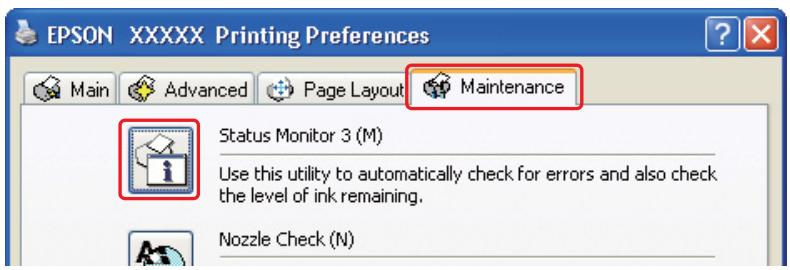
Lorsque vous accédez à EPSON Status Monitor 3, la fenêtre suivante s'affiche :
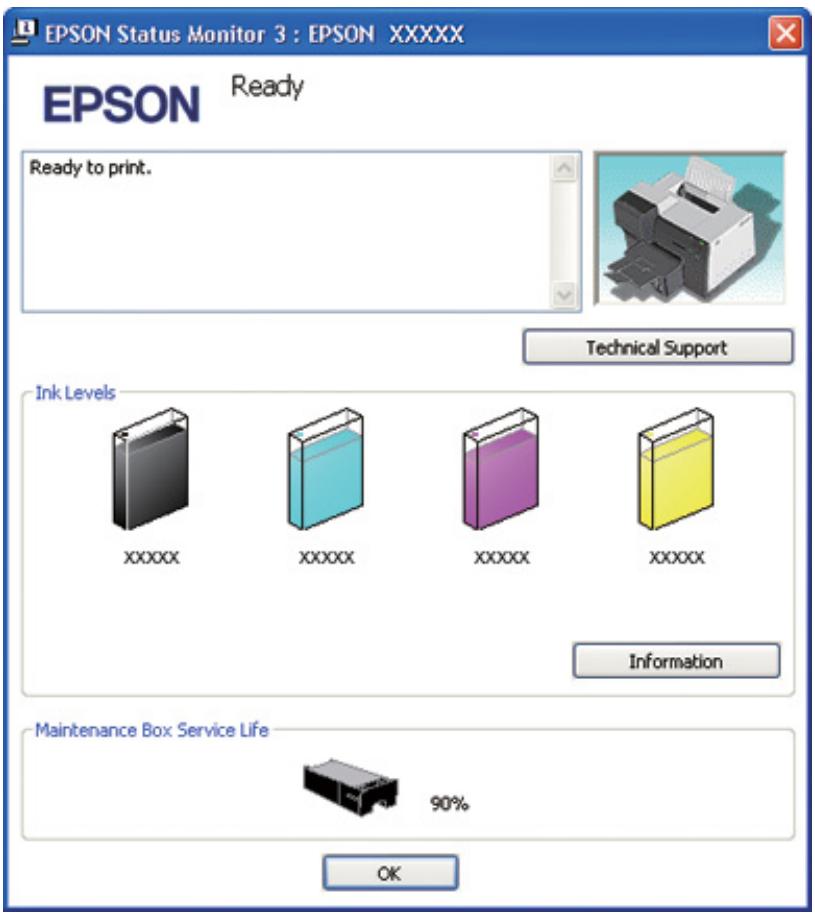
EPSON Status Monitor 3 fournit les informations suivantes :
Etat del l'encre:
EPSON Status Monitor 3 fournit un affichage graphique de l'etat de l'encre. Pour consulter les informations détaillées sur la cartouche d'encre, cliquez sur Information dans la zone Ink Levels (Niveau d'encre).
Etat du boitantier de maintenance:
EPSON Status Monitor 3 fournit un affichage graphique de l'etat du boîtier de maintenance.
Support technique :
Vous pouvez acceder au Guide d'utilisation en ligne à partir d'EPSON Status Monitor 3. Si vous rencontres un problème, cliquez sur Technical Support (Support technique) dans la fenêtre EPSON Status Monitor 3.
Sous Mac OS X
Utilisation de EPSON StatusMonitor
Si EPSON StatusMonitor détecte un problème au niveau de l'imprimante, il le signale par un message d'erreur.
Pour acceder à EPSON StatusMonitor, procédez comme suit.
- Accédez à EPSON Printer Utility3.
Voir « Accès au gestionnaire d'impression sous Mac OS X » à la page 18.
- Cliquez sur le bouton EPSON StatusMonitor. La fenêtre EPSON StatusMonitor s'ouvre.
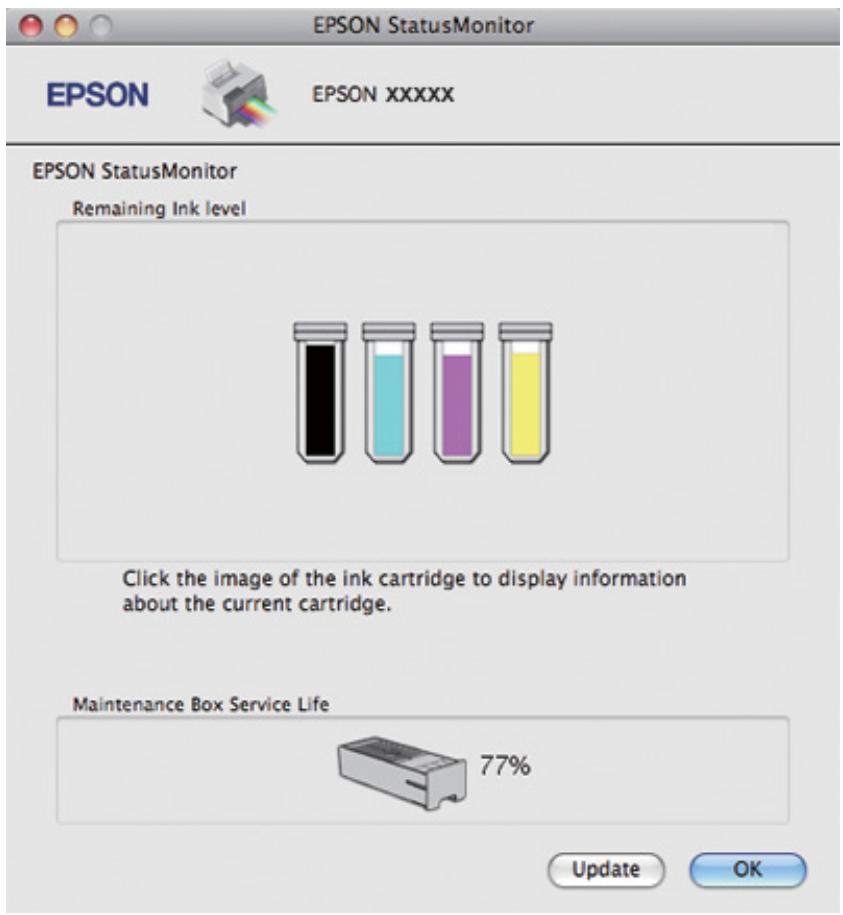
Bourrages papier

Important :
Tirez doucement le papier coince. Si vous retirez violemment le papier coince, des morceaux déchirés peuvent rester à l'intérieur de l'imprimante ou l'imprimante peut être endommagée.
- Appuyez sur la touche OK pour éjecter le papier coince.
- Si l'erreur n'est pas résolue, mettez l'imprimante hors tension et retirez tout le papier qui se trouve à l'intérieur, y compris les morceaux déchirés. Reportez-vous à la section appropriée ci-dessous.
Dans le bac de sortie :
Tirez doucement vers l'avant le papier coincide.
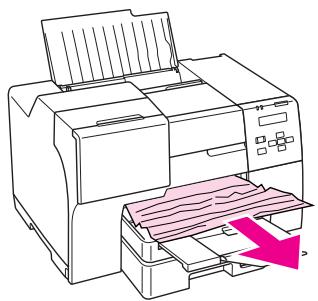
À l'intérieur de l'imprimante :
Ouvrez le capot avant de l'imprimante et tirez doucement vers l'avant le papier coincide.

Important :
Veillez à ne pas toucher les pieces indiquées sur l'etiquette à l'intérieur de l'imprimante.
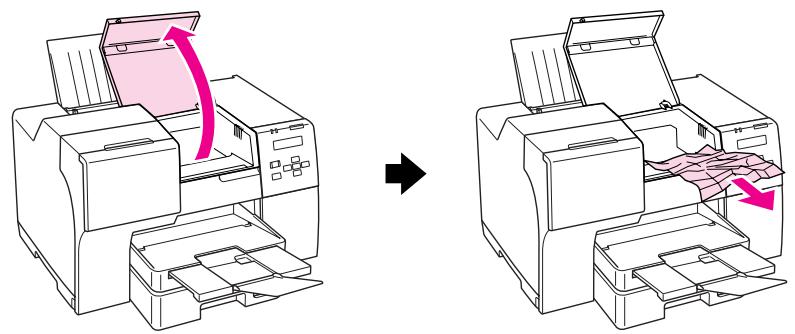
Dans le bac feuille à feuille arrêté :
Tirez doucement vers le haut le papier coincide.
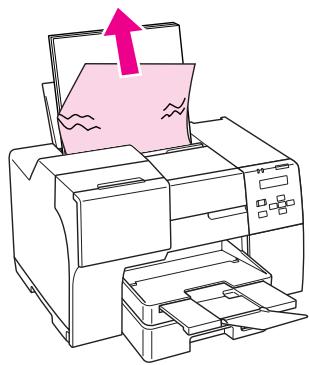
Dans la cassette de papier avant :
Fermez le bac de sortie et tirez la cassette de papier avant. Tirez ensuite doucement vers l'avant le papier coincide.
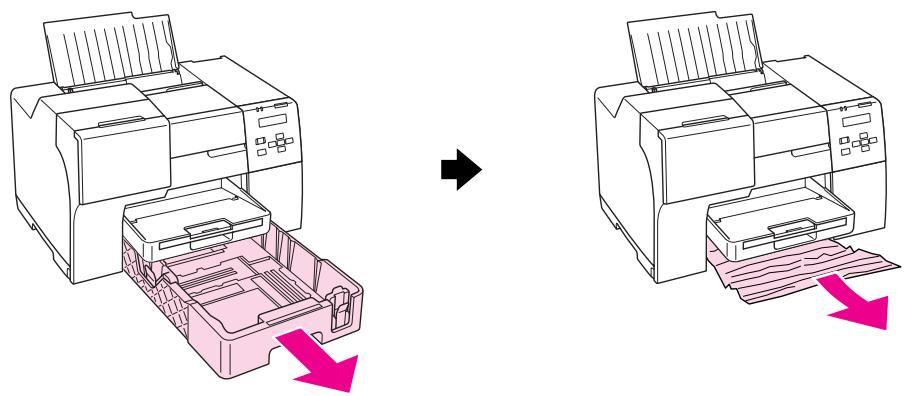
Remarque :
Si vous ne parvenez pas à tirer la cassette de papier avant, tirer d'abord le bac de sortie et retirez tout le papier installé dans la cassette de papier avant.
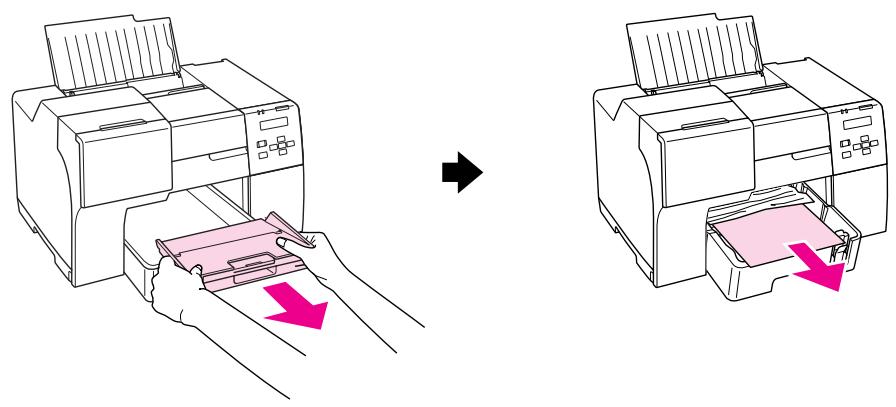
Tirez ensuite la cassette de papier avant et tirez doucement vers l'avant le papier coince.
□Après avoir retire le papier coince et insere la cassette de papier avant, inserez de nouveau le bac de sortie dans l'imprimante.
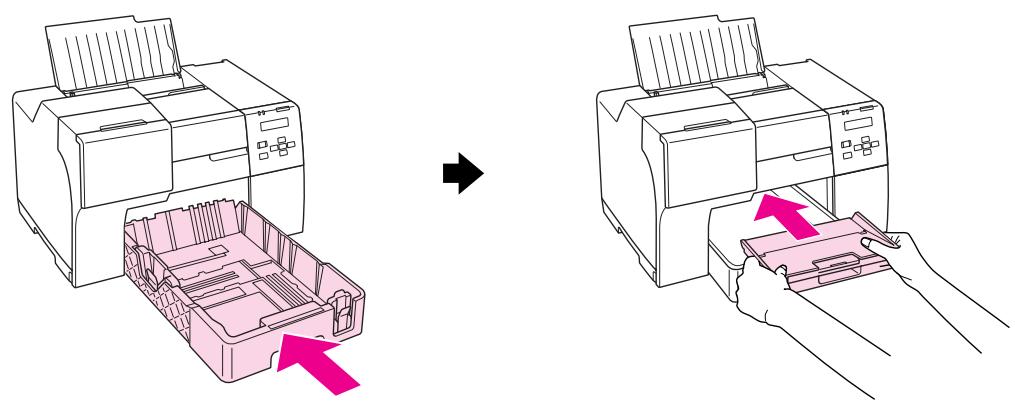
À l'arrière de l'imprimante :
Retirez l'unité recto-verse (B-510DN) ou le capot supérieur arrêt de l'imprimante (B-310N) et ouvre le capot inférieur arrêt de l'imprimante. Tirez ensuite doucement le papier coincide.
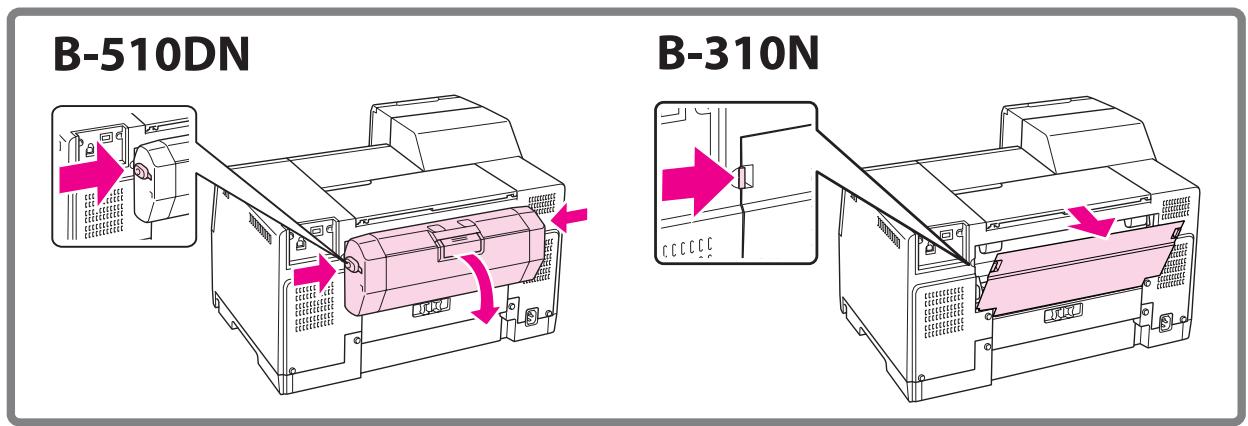
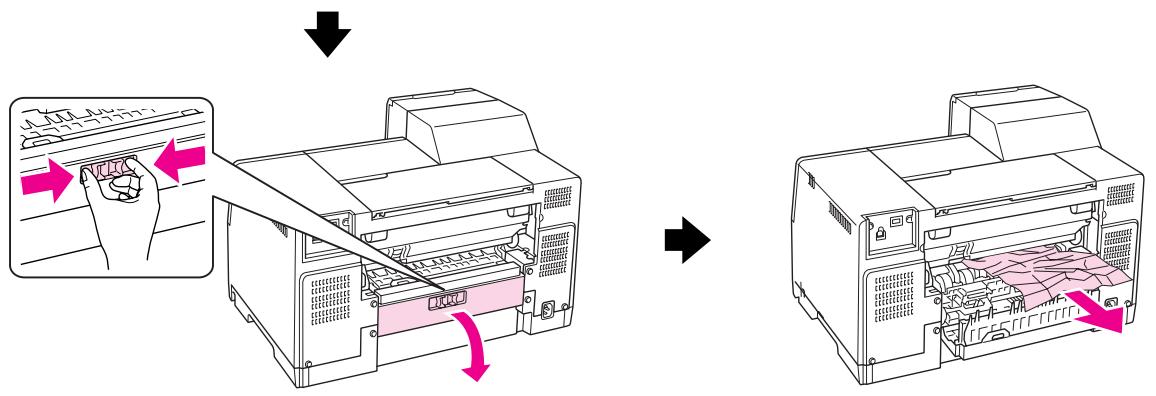
Dans l'unité recto-verse :
Retirez l'unité recto-verso et ouvre son capot. Retirez ensuite doucement le papier coincide.
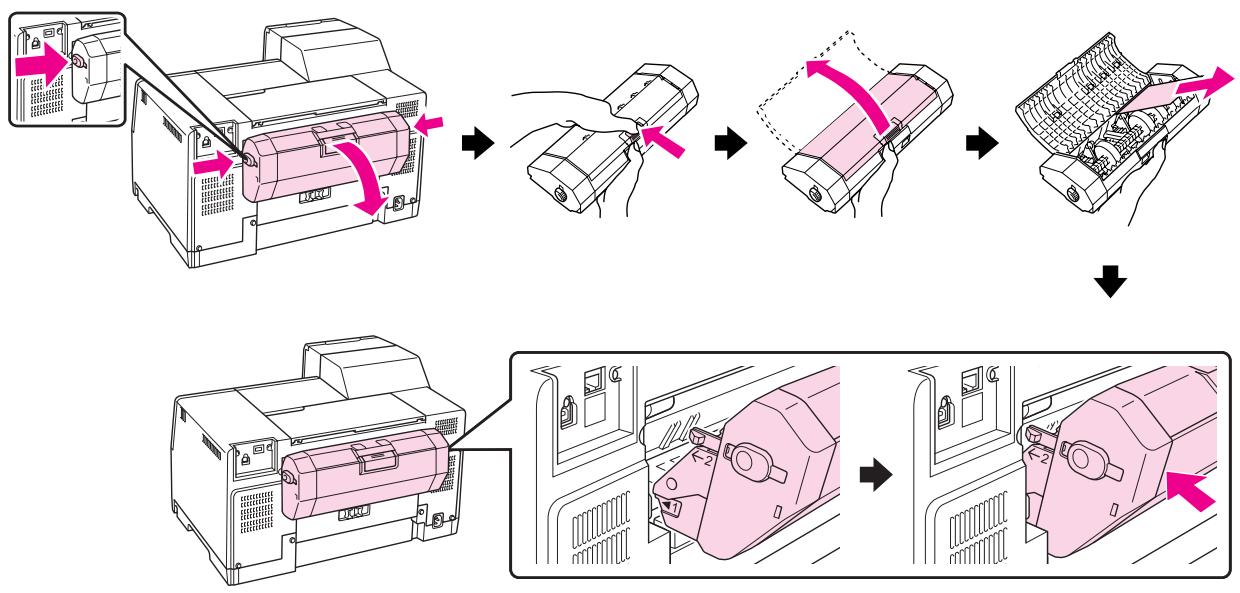
- Fermez le capot de l'imprimante et mettez l'imprimante sous tension.
- Rechargez en papier et appuyez sur la touche OK pour reprendre l'impression.
Remarque:
Si vous ne parvenez pas à-retirer facilement un objet étranger, ne forcez pas et ne démontez pas l'imprimante. Contactez le centre d'entretien Epson pour obtenir de l'aide.
Voir « Contact avec le support technique Epson » à la page 202.
Si les bourrages papier sont fréquents, vérifie que :
Le papier est lisse et ne comporte ni courbures ni pris.
Vousutilizeunpapierdehautequalite.
La face imprimable du papier est tournée vers le haut dans le bac feuille à feuille arrêté et vers le bas dans la cassette de papier avant.
La pile de papier a ete aerree avant chargement.
La hauteur de la pile de papier ne dépasse pas le repère en forme de flèche ≡ situé à l'intérieur du guide lésral.
Le nombre de feuilles de la pile de papier ne dépasse pas la limite spécifiée pour ce papier.
Voir « Capacités de chargement en matière de papiers spéciaux Epson » à la page 24.
Le guide l'etal gauche est bien appuyé contre le bord gauche du papier.
L'imprimante est placé sur une surface plate et stable sensiblement plus grande que la base.
L'imprimante ne fonctionnera pas correctement si elle est placee dans une position inclinee.
Problèmes de qualité d'impression
Si vous rencontres des problèmes de qualité d'impression, procédez à l'impression d'un motif et comparez-le aux illustrations ci-dessous. Cliquez sur la légende de l'illustration qui ressemble le plus à votre impression.
| enthalten alle Aufdruck. W J 5008 "Regel" Échantillon correct | Échantillon correct |
| enthalten alle aufdruck. W J 5008 "Regel" « Bandes horizontales » à la page 189 | enthalten alle aufdruck. W J 5008 "Regel" « Décalage vertical ou apparition de bandes » à la page 189 |
| « Bandes horizontales » à la page 189 | « Décalage vertical ou apparition de bandes » à la page 189 |
« Couleurs incorporets ou manquantes » à la page 190
« Impressions floues ou tachées » à la page 191
Bandes horizontales
Assurez-vous que la face imprimable du papier est tournée vers le haut dans le bac feuille à feuille arrête et vers le bas dans la cassette de papier avant.
Exécutez l'utilitaire Head Cleaning (Nettoyage des têtes) pour nettoyer les buses obstruées.
Voir « Nettoyage de la tête d'impression » à la page 160.
Les cartouches d'encre doivent etre utilisées dans les six mois qui suivent l'ouverture de leur emballage sous vide.
Efforcez-vous d'utiliser des cartouches d'origine Epson.
Vérifiez l'etat de la cartouché d'encre.
Voir « Vérification de l'état de la cartouche d'encre » à la page 142.
Si le graphique indique que le niveau d'encre est faible ou que la cartouche est vide, remplacez la cartouche d'encre correspondante.
Voir « Remplacement d'une cartouche d'encre » à la page 147.
Assurez-vous que le type de papier seLECTIONné dans le pilote d'impression correspond au type de papier chargé dans l'imprimante.
Voir « Sélection du type de papier adapté » à la page 35.
Décalage vertical ou apparition de bandes
Assurez-vous que la face imprimable du papier est tournée vers le haut dans le bac feuille à feuille arrête et vers le bas dans la cassette de papier avant.
Exécutez l'utilitaire Head Cleaning (Nettoyage des têtes) pour nettoyer les buses obstruées.
Voir « Nettoyage de la tete d'impression » à la page 160.
Exécutez l'utilitaire Print Head Alignment (Alignment des têtes).
Voir « Alignment des têtes d'impression » à la page 164.
Désactiver la case à cocher High Speed (Vitesse Rapide) dans la fenêtre Advanced (Plus d'options) du pilote d'impression (Windows). Pour plus de détails, reportez-vous à l'aide en ligne du pilote d'impression.
Assurez-vous que le type de papier seLECTIONné dans le pilote d'impression correspond au type de papier chargé dans l'imprimante.
Voir « Sélection du type de papier adapté » à la page 35.
Couleurs incorrectes ou manquantes
Sous Windows, désactiver le paramètre Grayscale (Niveau de gris) dans la fenêtre Main (Principal) ou Advanced (Plus d'options) du pilote d'impression.
Sous Mac OS X, remplacez le paramètre Color (Couleur) par Color (Couleur) dans Print Settings (Configuration Imprimante) dans la zone de dialogue Print (Imprimer) du pilote d'impression.
Pour plus de détails, reportez-vous à l'aide en ligne du pilote d'impression.
Ajustez les paramètres des couleurs dans votre application ou à l'aide des paramètres du pilote d'impression.
Sous Windows, validate les paramètres dans la fenêtre Advanced (Plus d'options).
Sous Mac OS X, invalidate les paramètres dans la zone de dialogue Print Settings (Configuration Imprimante) à partir de la zone de dialogue Print (Imprimer).
Pour plus de détails, reportez-vous à l'aide en ligne du pilote d'impression.
Exécutez l'utilitaire Head Cleaning (Nettoyage des têtes).
Voir « Nettoyage de la tête d'impression » à la page 160.
Vérifiez l'etat de la cartouché d'encre.
Voir « Vérification de l'état de la cartouché d'encre » à la page 142.
Si le graphique indique que le niveau d'encre est faible ou que la cartouche est vide, remplacez la cartouche d'encre correspondante.
Voir « Remplacement d'une cartouche d'encre » à la page 147.
Si l'imprimante ne contient plus de papier, rechargez en papier des que possible. Si l'imprimante reste sans papier pendant longtemps, les couleurs du travail d'impression suivant risquent d'être incorrectes.
Impressions flues ou tachées
N'utilisez que du papier recommendé par Epson.
Voir « Papier, consommables et options » à la page 216.
Vérifiez que l'imprimante est placée sur une surface plane et stable, sensiblement plus grande que la base. L'imprimante ne fonctionnera pas correctement si elle est placée dans une position inclinée.
Vérifiez que le papier n'est ni endommagé, ni sale, ni vieilli.
Assurez-vous que le papier est sec et la face imprimable du papier tournée vers le haut dans le bac feuille à feuille arrêté et vers le bas dans la cassette de papier avant.
Si le papier est recourbé vers la face imprimable, aplatissez-le ou incurvez-le légèrement dans l'autre sens.
Assurez-vous que le type de papier seLECTIONné dans le pilote d'impression correspond au type de papier chargé dans l'imprimante.
Voir « Sélection du type de papier adapté » à la page 35.
Retirez les feuilles du bac de sortie au fur et a mesure de l'impression.
Si vous imprimez sur du papier glacé, placez une feuille de protection (ou une feuille de papier ordinaire) sous la pile, ou chargez les feuilles une à une.
Évitez tout contact de vos doigs ts ou d'unquelconque objet avec la face imprimée du papier brillant. Pour manipuler vos impressions, reportez-vous à la feuille d'instructions fournie avec le papier.
Ajustez la densité d'impression pour l'impression recto-verse automatique.
Voir « Impression recto-verse » à la page 61.
(Sous Windows)
Ajustez la densité d'impression pour l'impression recto-verso manuelle ou l'impression recto. Accédez au pilote d'impression, cliquez sur l'onglet Maintenance (Utilitaire), puis sur le bouton Extended Settings (Paramètres étendus) et déplacez le curseur Print Density (Densité d'impression) vers la gauche.
Exécutez l'utilitaire Head Cleaning (Nettoyage des têtes).
Voir « Nettoyage de la tete d'impression » à la page 160.
Si le papier est taché d'encre après l'impression, nettoyez l'intérieur de l'imprimante.
Voir « Nettoyage de l'intérieur de l'imprimante » à la page 166.
Différents problèmes au niveau de l'impression
Caractères incorrects ou déformés
- Mettez l'imprimante et l'ordinateur hors tension. Assurez-vous que le cable d'interface de l'imprimante est fermement branché.
Désinstallé, puis réinstallé le pilote d'impression.
Voir « Désinstallation du logiciel d'impression » à la page 20.
Position d'impression incorrecte
- Contrôlez les paramètres de marge dans votre application. Vérifiez que les marges définies sont compatibles avec la zone imprimable de la page.
Voir « Zone imprimable » à la page 220.
Vérifiez que les paramètres du pilote d'impression sont adaptés au format de votre papier.
Sous Windows, invalidate les paramètres dans la fenêtre Main (Principal).
Sous Mac OS X, invalidate les paramètres dans la zone de dialogue Page Setup (Format d'impression) ou la zone de dialogue Print (Imprimer).
Pour plus de détails, reportez-vous à l'aide en ligne du pilote d'impression.
(Sous Windows)
Ajustez les paramètres de décalage pour l'impression recto- verso manuelle ou l'impression recto. Pour ajuster les paramètres, accédez au pilote d'impression, cliquez sur l'onglet
Maintenance (Utilitaire), puis sur le bouton Extended Settings (Paramètres étendus) et
déplacez le curseur Top (Haut) et Left (Gauge) dans Offset (Décalage) sur la position appropriée.
Désinstallé, puis réinstallé le pilote d'impression.
Voir « Désinstallation du logiciel d'impression » à la page 20.
L'impression est légèrement inclinée
Assurez-vous que le papier est correctement chargé dans la cassette de papier avant ou le bac feuille à feuille arrêté.
Voir « Chargement du papier » à la page 25.
Image inversée
Désactivez la case Mirror Image (Image miroir) dans les paramètres de votre pilote d'impression ou désactivez la fonction Mirror Image (Image miroir) de votre application.
Sous Windows, validez les paramètres dans la fenêtre Page Layout (Disposition).
Sous Mac OS X, invalidate les paramètres dans la zone de dialogue Print Settings (Configuration Imprimante) dans la zone de dialogue Print (Imprimer).
Pour obtenir des instructions, reportez-vous à l'aide en ligne de votre pilote d'impression ou de votre application.
Désinstallé, puis réinstallé le pilote d'impression.
Voir « Désinstallation du logiciel d'impression » à la page 20.
Impression de pages blanches
Vérifiez que les paramètres du pilote d'impression sont adaptés au format de votre papier.
Sous Windows, invalidate les paramètres dans la fenêtre Main (Principal).
Sous Mac OS X, invalidate les paramètres dans la zone de dialogue Page Setup (Format d'impression) ou la zone de dialogue Print (Imprimer).
Pour plus de détails, reportez-vous à l'aide en ligne du pilote d'impression.
Vérifiez le paramètre Skip Blank Page (Sauter page blanche) de votre pilote d'impression.
Sous Windows, cliquez sur le bouton Speed & Progress (Vitesse et Progression) de la fenetre Maintenance (Utilitaire).
Sous Mac OS X, vérifie le paramètre Extension Settings (Paramètre extension) dans la zone de dialogue Print (Imprimer).
Si le paramètre est selectionné, les pages blanches ne sont pas imprimées.
Désinstallé, puis réinstallé le pilote d'impression.
Voir « Désinstallation du logiciel d'impression » à la page 20.
Après avoir essayé une ou plusieurs de ces solutions, executez un contrôle de fonctionnement de l'imprimante pour vérifier vos résultats.
Voir « Execution d'un contrôle de fonctionnement de l'imprimante » à la page 176.
Le côté imprimé est taché ou rayé
Si le papier est recourbé vers la face imprimable, aplatissez-le ou incurvez-le légèrement dans l'autre sens.
Désactive la case à cocher High Speed (Vitesse Rapide) des paramètres du pilote d'impression.
Sous Windows, invalidate les paramètres dans la fenêtre Advanced (Plus d'options).
Sous Mac OS X, invalidate les paramètres dans la zone de dialogue Print Settings (Configuration Imprimante) dans la zone de dialogue Print (Imprimer).
Pour plus de détails, reportez-vous à l'aide en ligne du pilote d'impression.
Désinstallé, puis réinstallé le pilote d'impression.
Voir « Désinstallation du logiciel d'impression » à la page 20.
L'impression est trop lente
Assurez-vous que le type de papier sélectionné dans le pilote d'impression correspond au type de papier chargeé dans l'imprimante.
Voir « Sélection du type de papier adapté » à la page 35.
Sous Windows, annulez tous les paramètres personnalisés et seLECTIONnez Text (Texte) pour le paramètre Quality Option (Option Qualité) de la fenêtre Main (Principal) du pilote d'impression.
Sous Mac OS X, annulez tous les paramètres personnalisés, sélectionnez Automatic (Automatique) sous Mode (Mode) et déplacez le curseur vers Speed (Vitesse) dans la zone de dialogue Print Settings (Configuration Imprimante) de la zone de dialogue Print (Imprimer) du pilote d'impression. Pour plus de détails, reportez-vous à l'aide en ligne du pilote d'impression.
Voir « Accès au pilote d'impression sous Windows » à la page 16.
Voir « Accès au gestionnaire d'impression sous Mac OS X » à la page 18.
Fermez toutes les applications inutiles.
Si vous imprimez de façon continue pendant une période prolongée, l'impression peut devenir extrémement lente. Ceci permet d'eviter que le mecanisme de l'imprimante ne surchauffe et ne soit endommagé. Dans ce cas, vous pouvez poursuivre l'impression, nous vous recommandons cependant d'arrêtier l'impression et de laisser l'imprimante sous tension pendant au moins trente minutes. (La récapération n'a pas lieu lorsque l'imprimante est hors tension.) Lors du redémarrage, l'imprimante procède à l'impression à vitesse normale.
L'imprimante vérifie régulièrement la tête d'impression pour la maintainir propre et garantir une qualité supérieure d'impression. Si les buses de la tête d'impression sont bouchées, l'imprimante nettoie automatiquement la tête d'impression. Au cours de l'auto-verification et de l'opération d'auto-nettoyage, la vitesse d'impression risque de diminuer.
Désinstallé, puis réinstallé le pilote d'impression.
Voir « Désinstallation du logiciel d'impression » à la page 20.
Si vous avez essayé toutes les méthodes ci-dessus et que le problème subsiste, consultez la section suivante :
Voir « Augmentation de la vitesse d'impression (sous Windows uniquement) » à la page 199.
Le papier n'est pas entrainé correctement
Le papier n'avance pas
Retirez la pile de papier et vérifiez que :
Le papier n'est ni recourbe ni craquelé.
Le papier n'est pas trop ancien. Pour plus d'informations, reportez-vous aux instructions fournies avec le papier.
Le papier ne dépasse pas le repère en forme de flèche ≡ situé à l'intérieur du guide latéral.
Le nombre de feuilles de la pile de papier ne dépasse pas la limite spécifiée pour le support.
Voir « Capacités de chargement en matière de papiers spéciaux Epson » à la page 24.
Le papier n'est pas coincide a l'intérieur de l'imprimante. S'il l'est, dégagez-le.
Voir « Bourrages papier » à la page 183.
Levoyant d'etat de l'encre n'est pas allumé.
□ Vous avez respecté les instructions de chargement spécifique fournies avec le papier. Rechargeze le papier.
Voir « Chargement du papier » à la page 25.
Entrainement de plusieurs pages à la fois
Assurez-vous que la pile de papier ne dépasse pas le repère en forme de flèche ≡ situé à l'intérieur du guide lésral.
Vérifiez que le guide létral gauche est bien appuyé contre le bord gauche du papier.
Vérifiez que le papier ne compte ni courbures ni pris. Au besoin, aplatissez-le ou incurvez-le légèrement dans l'autre sens avant de le charger.
Retirez la pile de papier et vérifie que le papier n'est pas trop fin.
Voir « Papier » à la page 219.
Aérez la pile de papier pour séparer les feuilles, puis rechargez le papier.
Si vous imprimez un trop grand nombre d'exemplaires d'un fichier, procédez comme suit pour vérifier le paramètre Copies du pilote d'impression et vérifiez également votre application.
Sous Windows, vérifie le paramètre Copies de la fenêtre Page Layout (Disposition).
Sous Mac OS X 10.3 et 10.4, vérifie le paramètre Copies dans Copies & Pages (Copies et pages) de la zone de dialogue Print (Imprimer).
Sous Mac OS X 10.5, vérifie le paramètre Copies dans la zone de dialogue Print (Imprimer).
Pour plus de détails, reportez-vous à l'aide en ligne du pilote d'impression.
Chargement incorrect du papier
Si le papier est chargé trop loin dans l'imprimante, celle-ci ne peut pas l'entrainer correctement. Mettez l'imprimante hors tension et retirez le papier avec soin. Remettez l'imprimante sous tension et rechargez le papier correctement.
Le papier n'est que partiellement ejecté ou est froissé
Retirez le papier coincide tel qu'explique dans « Bourrages papier » à la page 183. Vérifiez également le paramètre Paper Size (Taille papier) dans l'application ou dans les paramétres de l'imprimante. Pour plus de détails, reportez-vous à l'aide en ligne.
Si le papier est froissé lorsqu'il sort, il se peut qu'il soit humide ou trop fin. Chargez une nouvelle pile de papier.
Remarque :
Conserve le papier inutilisé dans son emballage d'origine et dans un endroit sec.
L'imprimante n'imprime pas
Tous les voyants sont éteints
Appuyez sur la touche Power (Alim) pour vous assurer que l'imprimante est sous tension.
Mettez l'imprimante hors tension et vérifie que le cordon d'alimentation est bien branché.
Vérifiez que votre prise de courant fonctionne et qu'elle n'est pas commandée par un interrupteur ou une minuteurie.
Les voyants se sont allumés, puis se sont éteints
La tension de l'imprimante peut ne pas correspondre à celle fournie par la prise. Mettez l'imprimante hors tension et débranchez-la immédiatement. Vérifiez ensuite l'étiquette située sur la partie arrêté de l'imprimante.
Important :
Si la tension ne correspond pas, NE REBRANCHEZ PAS L'IMPRIMANTE. Contactez le centre d'entretien Epson.
Voir « Contact avec le support technique Epson » à la page 202.
Levoyant d'alimentation est allumé
Si aucune touche n'est activée pendant 3 minutes, tous les voyageants autres que levoyant d'alimentation s'eteignent automatiquement pour economiser de l'énergie. Appuyez sur une quelconque touche (à l'excection de la touche d'alimentation ) pour ramener le panneau de configuration à son état précédent.
- Mettez l'imprimante et l'ordinateur hors tension. Assurez-vous que le cable d'interface de l'imprimante est fermement branché.
Si vous utilisez l'interface USB, assurez-vous que le cable correspond aux normes USB 1.1 ou 2.0.
Si vous connectez l'imprimante à votre ordinateur via un concentrateur USB, connectez l'imprimante au concentrateur de premier plan de votre ordinateur. Si le pilote d'impression n'est toujours pas reconnu sur votre ordinateur, essayez de connecter directement l'imprimante à votre ordinateur sans le concentrateur USB.
Si vous connectez l'imprimante à votre ordinateur via un concentrateur USB, assurez-vous que le périphérique de concentrateur USB est reconnu par votre ordinateur.
- Mettez l'imprimante et l'ordinateur hors tension et débranchez le cable d'interface de l'imprimante, puis imprimez une page de contrôle.
Voir « Exécution d'un contrôle de fonctionnement de l'imprimante » à la page 176.
Si la page de test s'imprime correctement, vérifie que le pilote d'impression et votre application sont bien installés.
Si vous essayez d'imprimer une image de grande taille, il est possible que l'ordinateur ne dispose pas de suffisamment de mémoire. Réduisez la résolution de l'image ou Sélectionnez une taille d'impression moins importante pour l'image. Il est possible que vous deviez ajouter de la mémoire à l'ordinateur.
Désinstallé, puis réinstallé le pilote d'impression.
Voir « Désinstallation du logiciel d'impression » à la page 20.
Augmentation de la vitesse d'impression (sous Windows uniquement)
Vous pouvez augmenter la vitesse d'impression en selectionnant certains paramétres de la fenêtre Speed & Progress (Vitesse et Progression) lorsque l'impression est lente. Cliquez sur le bouton Speed & Progress (Vitesse et Progression) de la fenêtre Maintenance (Utilitaire) du pilote d'impression.
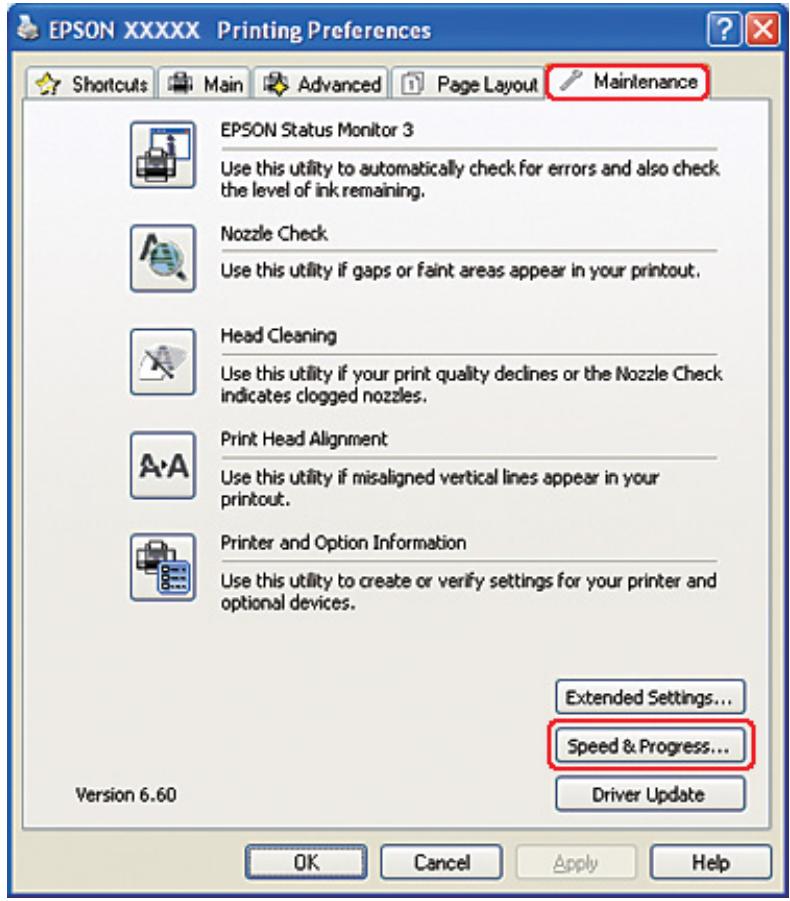
La boîte de dialogue suivante s'affiche.
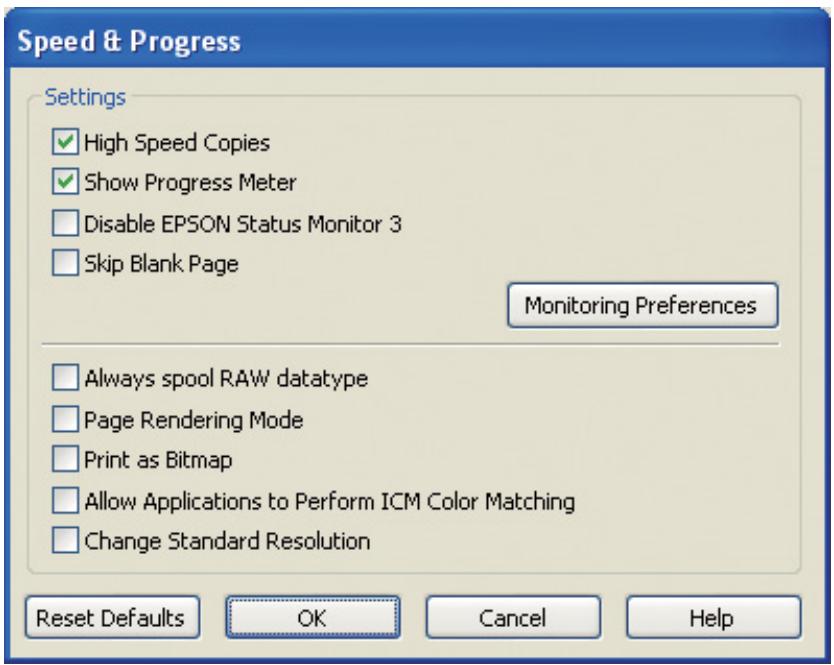
Le tableau ci-dessous répertorie les facteurs affectant la vitesse d'impression.
| Vitesse d'impression | Plus élevé | Plus faible |
| High Speed Copies (Copies rapides) | On (Oui) | Off (Non) |
| Always spool RAW datatype (Toujours spouler les données en format RAW) | On (Oui) | Off (Non) |
| Page Rendering Mode (Mode disposition page) | On (Oui) | Off (Non) |
| Print as Bitmap (Imprimer ss forme bitmap) | On (Oui) | Off (Non) |
Pour plus d'informations sur chacun des éléments, reportez-vous à l'aide en ligne.
Autres problèmes
Le nettoyage de la tête d'impression ne se lance pas
Vérifiez qu'aucunvoyant n'indique d'erreur. Si unequelconque erreur se produit,sortez del'état d'erreur.
Voir « Voyants d'erreur » à la page 176.
Assurez-vous qu'il reste suffisamment d'encre pour imprimer. Si la cartouche d'encre est vide, remplacez la cartouche.
Voir « Remplacement d'une cartouché d'encre » à la page 147.
L'encre de couleur est consommée même en cas d'impression à l'encre noire uniquement
Non seulement l'encre noire mais également l'encre de couleur sont consommées au cours des opérations suivantes : nettoyage et auto-verification de la tête d'impression et auto-nettoyage.
Imprimer en mode silencieux sur papier ordinaire
Lorsque vous avez selectionné plain papers (Papier ordinaire) pour Papier Type (Type de papier) et Normal (Normale) ou Fine (Fin) pour Print Quality (Qualité) dans le pilote d'impression, l'imprimante imprime à grande vitesse. La selection de l'option Quiet Mode (Mode silencieux) réduira la vitesse d'impression et le bruit.
Sous Windows, cochez la case Quiet Mode (Mode silencieux) dans la fenêtre Main (Principal) ou Advanced (Plus d'options) du pilote de l'imprimante.
Sous Mac OS X, Sélectionnéz Print Settings (Configuration Imprimante) dans la fenêtre Print (Imprimer) du pilote de votre imprimante. Cochez ensuite la case Quiet Mode (Mode silencieux) en mode Advanced (Plus d'options).
Un léger chocoléctrique est dessenti au contact de l'imprimante (court-circuit)
Si vous utilisez la prise de courant sur le même circuit que les autres péripériques, vous risque de dessentir un léger chocoléctrique au contact de l'imprimante. Il est recommendé, dans ce cas, de mettre à la terre à partir de l'ordinateur auquel l'imprimante se connecte.
Annexe A
Où trouver de l'aide
Site Web du support technique
Le site Web du support technique Epson fournit une assistance pour les problèmes ne pouvant etre résolus à l'aide des informations de dépannage contenues dans la documentation du produit. Si vous disposez d'un navigateur web et pouvoir vous connecter à Internet, accedez au site à l'adresse suivante :
http://support.epson.net/
Si vous souhaitez découvert les derniers pilotes, la foure aux questions, les manuels ainsi que d'autres éléments pouvant etre tellecharges, consultez le site :
http://www.epson.com
Sélectionnez ensuite la section d'assistance de votre site Web EPSON local.
Contact avec le support technique Epson
Avant de contacter Epson
Si vous produit Epson ne fonctionne pas correctement et que vous ne pouvez pas résoudre vos problèmes à l'aide des informations de dépannage contenues dans ce manuel, appelez le support technique Epson. Si le support technique Epson de votre région ne figure pas ci-dessous, contactez le revendeur auprès de qui vous avez acheté votre produit.
Pour nous permettre de vous aider plus rapidement, merci de nous fournir les informations ci-dessous :
Numéro de série du produit (l'étiquette portant le numéro de série se trouve habituèlement au dos de l'appareil.)
Modèle
□ Version du logiciel (pour connaître le numéro de version, cliquez sur About (À propos de), Version Info (Informations de version) ou sur un bouton similaire dans le logiciel du produit)
Marque et modèle de votre ordinateur
- Nom et version de votre système d'exploitation
- Nom et version des applications que vous utilisez habituèlement avec votre produit
Aide pour les utilisateurs d'Amérique du Nord
Epson fournit les services d'assistance technique repertoriés ci-dessous.
Assistance via Internet
Visitez le site Web d'assistance Epson à l'adresse http://epson.com/support et Sélectionnez vous produit pour connaître les solutions aux problèmes courants. Vous pouvez télécharger des pilotes et de la documentation, consulter les foires aux questions et Broker des conseils de dépannage, ou transmettre vos questions à Epson par courrier électronique.
Parler à un représentant de l'assistance technique
Composer : (562) 276-1300 (États-Unis) ou (905) 709-9475 (Canada), 6 h à 18 h, Heure normale du Pacifique, du lundi au vendredi. Les jours et heures d'assistance technique sont sujets à modification sans préavis. Des frais de communication interurbaine ou longue distance peuvent être appliqués.
Avant d'appeler le service d'assistance technique Epson, veillez à vous munir des informations suivantes :
Nom du produit
Numéro de série du produit
Preuve d'achat (telle que la facture d'un magasin) et la date d'achat
□ Configuration de l'ordinateur
Description du problème
Remarque :
Pour obtenir une aide sur un autre logiciel de votre système, consultez les informations d'assistance technique dans la documentation de ce logiciel.
Achat de fournitures et d'accessoires
Vous pouvez acheter des cartouches d'encre, des cartouches de ruban, du papier et des accessoires d'origine Epson auprès d'un revendeur agréé Epson. Pour才知道 le revendeur plus proche de chez vous, téléphonez au 800-GO-EPSON (800-463-7766). Vous pouvez également acheter en ligne sur le site http://www.epsonstore.com (ventes aux États-Unis) ou http://www.epson.ca (ventes au Canada).
Aide pour les utilisateurs d'Europe
Consultez votre document de garantie paneuropeanne pour obtenir des informations relatives à la procédure à suivre pour contacter le support technique Epson.
Aide pour les utilisateurs d'Australie
Epson Australie souhaite vous proposer un service clientèle de niveau élevé. Parallèlement à la documentation de votre produit, nous mettons à votre disposition les sources d'information suivantes :
Votrerevendeur
N'oubliez pas que votre revendeur est souvent en mesure de vous aider à identifier et résoudre les problèmes. Vous doivent toujours commencer par contacter le revivalur pour obtenir des conseils en cas de probleme. Le revivalur peut souvent résoudre rapidement et facilement les problemes et vous donner des indications sur la procedure à suivre.
Consultez le site Internet de Epson Australie. Un site qui vaut le coup d'eel ! Le site contient une zone de téléchargement de pilotes, une liste de points de contact Epson, des informations relatives aux nouveaux produits et une assistance technique (par courrier électronique).
Bureau d'assistance Epson
Le bureau d'assistance Epson sert de point de contact final, il permet de garantir que les clients ont accès à des conseils. Les opérateurs du bureau d'assistance vous aident à installer, configurer et utiliser votre produit Epson. Le personnel de notre bureau d'assistance préventes vous propose de la documentation relative aux nouveaux produits Epson et vous indique où se trouve le revendeur ou agent d'entretien le plus proche. Le bureau d'assistance répond à de nombreux types de requêtes.
Les numérods du bureau d'assistance sont les suivants :
Telephone: 1300361054
Télécopie: (02) 8899 3789
Nous vous invitons à recueillir toutes les informations nécessaires avant d'appeler. Plus les informations recueillies sont nombreuses et plus le problème peut être résolu rapidement. Les informations concernées incluent la documentation de votre produit Epson, le type d'ordinateur, le système d'exploitation, les programmes utilisés et toutes les informations jugées utiles.
Aide pour les utilisateurs de Singapour
Les sources d'informations, d'assistance et de services disponibles auprès de Epson Singapour sont :
Internet (http://www.epson.com.sg)
Des informations relatives aux caractéristiques des produits, des pilotes à télécharger, des foires aux questions, des demandes de ventes et une assistance technique par courrier électronique sont disponibles.
Bureau d'assistance Epson (telephone : (65) 6586 3111)
L'équipe de notre bureau d'assistance téléphonique peut vous aider dans les domaines suivants :
Demandes de ventes et informations relatives au produit
Questions ou problèmes relatifs à l'utilisation des produits
Demandes de réparations et garantie
Aide pour les utilisateurs de Thailande
Utilisez les sources suivantes pour obtaining des informations, de l'aide et des services :
Internet (http://www.epson.co.th)
Des informations relatives aux caractéristiques des produits, des pilotes à télécharger, des foires aux questions et des couriers électroniques sont disponibles.
Ligne d'assistance Epson (telephone : (66) 2685-9899)
L'équipe de notre ligne d'assistance peut vous aider dans les domaines suivants :
Demandes de ventes et informations relatives au produit
Questions ou problèmes relatifs à l'utilisation des produits
Demandes de réparations et garantie
Aide pour les utilisateurs du Vietnam
Utilisez les sources suivantes pour obtenir des informations, de l'aide et des services :
Ligne d'assistance 84-8-823-9239
Epson (telephone) :
Centre d'entretien: 80 Truong Dinh Street, District 1, Hochiminh City
Vietnam
Aide pour les utilisateurs d'Indonésie
Utilisez les sources suivantes pour obtenir des informations, de l'aide et des services :
Internet (http://www.epson.co.id)
□ Informations relatives aux caractéristiques des produits, pilotes à télécharger
□ Foires aux questions, demandes de ventes, questions par courrier électronique
Ligne d'assistance Epson
Demandes de ventes et informations relatives au produit
Support technique
Telephone (62) 21-572 4350
Télécopie (62) 21-572 4357
Centre d'entretien Epson
| Jakarta | Mangga Dua Mall 3rd floor No 3A/B Jl. Arteri Mangga Dua, Jakarta |
| TELPHONE/télécopie: (62) 21-62301104 | |
| Bandung | Lippo Center 8th floor Jl. Gatot SubROTO No.2 Bandung |
| TELPHONE/télécopie: (62) 22-7303766 | |
| Surabaya | Hitech Mall lt IIB No. 12 Jl. Kusuma Bangsa 116 - 118 Surabaya |
| TELPHONE: (62) 31-5355035 TELDECOPIE: (62)31-5477837 | |
| Yogyakarta | Hotel Natour Garuda Jl. Malioboro No. 60 Yogyakarta |
| TELPHONE: (62) 274-565478 | |
| Medan | Wisma HSBC 4th floor Jl. Diponegoro No. 11 Medan |
| TELPHONE/télécopie: (62) 61-4516173 | |
| Makassar | MTC Karebosi Lt. Ill Kav. P7-8 JI. Ahmad Yani No.49 Makassar |
| TELPHONE: (62)411-350147/411-35014 |
Assistance aux utilisateurs à Hong Kong
Pour obtenir une assistance technique ainsi que d'autres services après-vente, les utilisateurs sont invités à contacter Epson Hong Kong Limited.
Page d'accueil Internet
Epson Hong Kong a créé une page d'accueil locale en Chinois et en Anglais sur Internet pour fournir aux utilisateurs les informations suivantes :
□ Informations relatives au produit
Réponses aux foires aux questions
Dernières versions des pilotes des produits Epson
Les utilisateurs peuvent acceder à notre page d'accueil Internet à l'adresse suivante :
http://www.epson.com.hk
Ligne d'assistance de support technique
Vous pouvez également contacter nos techniciens aux numéroes de téléphone et télécopie suivants :
Telephone: (852) 2827-8911
Télécopie: (852) 2827-4383
Aide pour les utilisateurs de Malaisie
Utilisez les sources suivantes pour obtaining des informations, de l'aide et des services :
□ Informations relatives aux caractéristiques des produits, pilotes à télécharger
□ Foires aux questions, demandes de ventes, questions par courrier électronique
Epson Trading (M) Sdn. Bhd.
Siège social.
Telephone: 603-56288288
Télécopie: 603-56288388/399
Bureau d'assistance Epson
Demandes de ventes et informations relatives au produit ( ligne d'information)
Telephone: 603-56288222
Demandes d'entretien et garantie, questions relatives à l'utilisation des produits et assistance technique (linne technique)
Telephone: 603-56288333
Aide pour les utilisateurs d'Inde
Utilisez les sources suivantes pour obtaining des informations, de l'aide et des services :
Internet (http://www.epson.co.in)
Des informations relatives aux caractéristiques des produits, des pilotes à télécharger et des demandes de produits sont disponibles.
Siège social Epson Inde - Bangalore
Telephone: 080-30515000
Téléçopie: 30515005
BureauuxregionauxdeEpsonInde:
| Localisation | Numéro de téléphone | Numéro de télécopie |
| Mumbai | 022-28261515 /16/17 | 022-28257287 |
| Delhi | 011-30615000 | 011-30615005 |
| Chennai | 044-30277500 | 044-30277575 |
| Kolkata | 033-22831589 / 90 | 033-22831591 |
| Hyderabad | 040-66331738/ 39 | 040-66328633 |
| Cochin | 0484-2357950 | 0484-2357950 |
| Coimbatore | 0422-2380002 | Non disponible |
| Pune | 020-30286000 /30286001/30286002 | 020-30286000 |
| Ahmedabad | 079-26407176 / 77 | 079-26407347 |
Ligne d'assistance
Pour obtenir un service, des informations sur un produit ou commander une cartouche - 18004250011 (9 h - 21 h) - Numéro gratuite.
Pour obtenir un service (CDMA et utilisateurs mobiles) - 3900 1600 (9 h - 18 h) préfixe local interurbain
Aide pour les utilisateurs des Philippines
Pour obtenir une assistance technique et d'autres services après-vente, les utilisateurs sont invités à contacter Epson Philippines Corporation aux numérios de téléphone et télécopie et à l'adresse électronique suivants :
Ligne interurbaine: (63-2) 706 2609
Télécopie: (63-2) 706 2665
Ligne directedu (63-2) 706 2625
bureau d'assistance :
E-mail: epchelpdesk@epc.epson.com.ph
Des informations relatives aux caractéristiques des produits, des pilotes à télécharger, des foires aux questions et des demandes par courrier électronique sont disponibles.
N^ gratuite : 1800-1069-EPSON(37766)
L'équipe de notre ligne d'assistance peut vous aider dans les domaines suivants :
Demandes de ventes et informations relatives au produit
□ Questions ou problèmes relatifs à l'utilisation des produits
Demandes de réparations et garantie
Annexe B
Informations relatives au produit
Pièces de l'imprimante
Vue avant
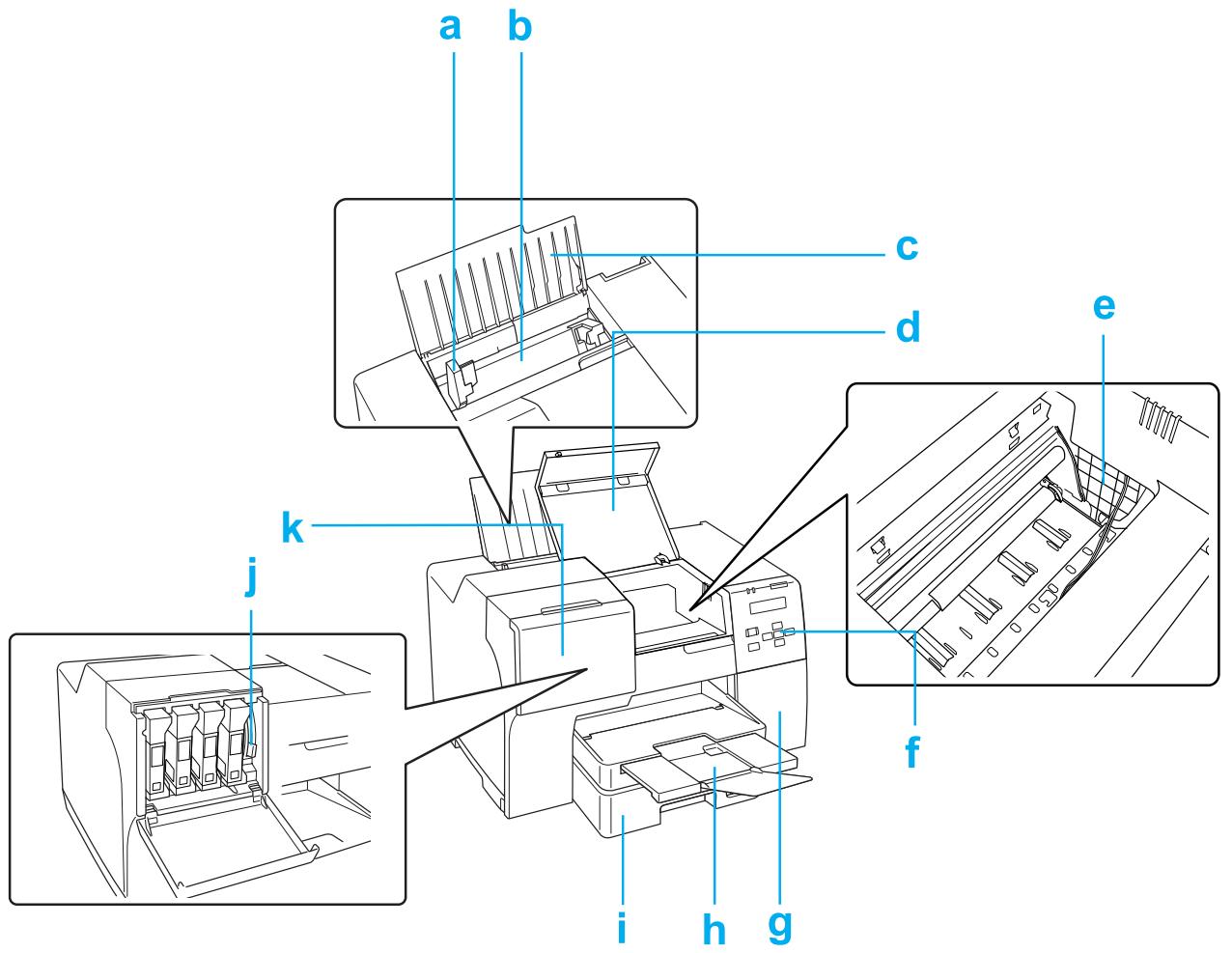
a. Guide latorial : retient le papier droit dans le bac feuille a feuille arriere. Déplacez-le vers le bord de votre papier.
b. Bac feuille à feuille arrrière: retient le papier et l'entraîne pour l'impression.
c. Guide papier : soutient le papier chargé dans le bac feuille à feuille arrrière.
d. Capot avant de l'imprimante : recouvre le mecanisme d'impression. Ouvrez ce capot uniquement en cas de bourrage papier.
e. Têtes d'impression : projettent l'encre sur le papier.
f. Panneau de configuration : utilisez les touches et contrôle l'écran LCD et les voyants pour maîtriser l'imprimante.
Voir « Utilisation du panneau de configuration » à la page 125.
g. Capot du boîtier de maintenance : recouvre le boîtier de maintenance. Ouvrez ce capot uniquement lors du remplacement du boîtier de maintenance.
h. Bac de sortie: retient le papier éjecté.
i. Cassette de papier avant (Front Tray (Bac avant)): retient le papier et l'entraine pour l'impression.
j. Levier de cartouche :bloque les cartouches d'encre installes.
k. Couvercle du logement des cartouches: recouvre les cartouches d'encre. Ouvrez ce couvercle lors du remplacement des cartouches d'encre. Laissez ce couvercle ouvert lorsque vous utilisez la cartouche d'encre de très grande capacité.
Vue arrière
B-310N
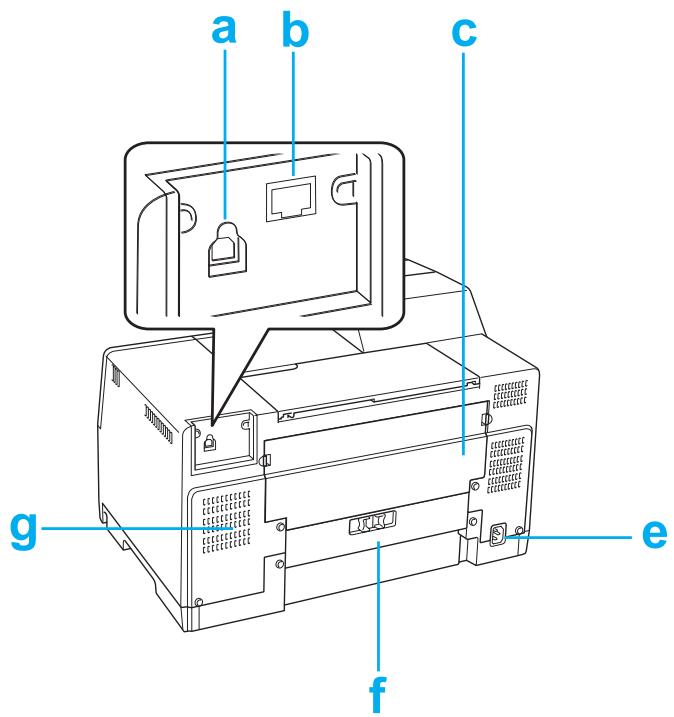
B-510DN
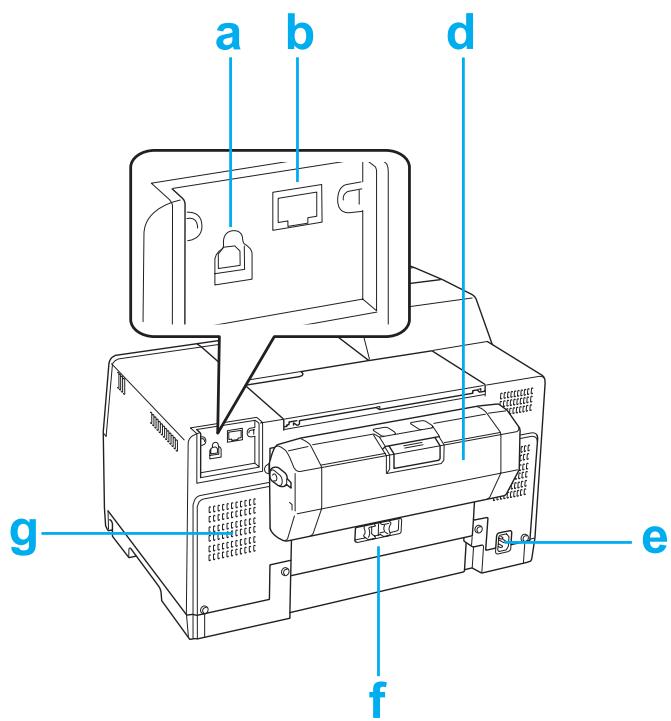
a. Connecteur USB : connecte le cable USB entre l'ordinateur et l'imprimante.
b. Connecteur Ethernet: connecte le cable 10Base-T/100Base-TX entre l'ordinateur et l'imprimante.
c. Capot supérieur arrêté de l'imprimante : recouvre le mécanisme d'impression. Ouvrez ce capot lors de la fixation de l'unité recto-verso et en cas de bourrage papier à l'arrêté de l'imprimante.
d. Unité recto-verse (Duplexer): imprime automatiquement en recto-verse.
e. Entreee secteur: connecte le cordon d'alimentation.
f. Capot arrête de l'imprimante: recouvre le mécanisme d'impression. Ouvrez ce capot uniquement en cas de bourrage papier.
g. Orifice d'aération : éjecte l'air chaud rejojet par l'imprimante.
Papier, consommables et options
Papier
Epson propose des papiers spéciaux et d'autres supports d'impression conçus pour répondre à l'ensemble de vos besoin en matière d'impression.
Remarque :
Les références des papiers spéciaux Epson suivants sont disponibles sur le site Internet d'assistance de Epson.
Voir « Site Web du support technique » à la page 202.
| Papier | Format |
| Epson Bright White Ink Jet Paper (Papier jet d'encre blanc brillant Epson) | A4 |
| Epson Matte Paper-Heavyweight (Papier mat épais Epson) | A4 |
| Epson Double-Sided Matte Paper (Papier mat recto ver-so Epson) | A4 |
| Epson Photo Quality Ink Jet Paper (Papier jet d'encre qua-lité photo Epson) | A4 |
| Epson Photo Quality Self Adhesive Sheet (Feuilles adhé-sives de qualité photo Epson) | A4 |
| Epson Professional Flyer Paper | A4 |
| Epson Photo Paper (Papier photo Epson) | A4 |
Remarque :
La disponibilité des papiers varie d'un pays à l'autre.
Cartouches d'encre
Voussoupvezutiliserlescartouchedes'encre suivantesavec cetteimprimante.
| Cartouche d'encre | Référence | |||
| B-510DN | B-310N | |||
| Capacité standard | Grande capacité | Très grande capacité | ||
| Black (Noir) | T6161 | T6171 | T6181 | T6161 |
| Cyan | T6162 | T6172 | - | T6162 |
| Magenta | T6163 | T6173 | - | T6163 |
| Yellow (Jaune) | T6164 | T6174 | - | T6164 |
Remarque :
Les références des cartouches d'encre varient d'un pays à l'autre.
Boîtier de maintenance
Vous pouvez utiliser le boîtier de maintenance suivant avec cette imprimante.
| Référence | |
| Boîtier de maintenance | T6190 |
Unité recto-verse (utilisateurs B-310N uniquement)
Vous pouvez utiliser l'unité recto-verse suivante avec l'imprimante B-310N.
| Référence | |
| Unité recto-verso | C802531 |
Support papier au format L'égal
Vous pouvez utiliser le support papier au format L'égal suivant.
| Référence | |
| Support papier au format Légal | C815341 |
Cassette du papier au format Légal
Vous pouvez utiliser la cassette du papier au format L'égal suivant.
| Référence | |
| Cassette du papier au format Légal | C817001 |
Remarque :
Cette option n'est pas disponible dans certaines régions. Contactez votre revendeur ou représentant local Epson concernant la disponibilité de cette option.
Configuration requise
Lors de l'utilisation de l'imprimante
Configuration système requise sous Windows
Pour utiliser cette imprimante, votre ordinateur doit être équipé d'un des systèmes d'exploitation Windows suivants. Pour plus de détails sur les interfaces et les systèmes d'exploitation, reportez-vous au tableau suivant.
| Système | Interface PC |
| Windows 7, Vista, XP, 2000, Server 2008 et Server 2003. | USB 2.0 |
| Microsoft USB 2.0 Host Driver doit être utilisé. | Ethernet 100Base-TX/10Base-T (compatible 1000Base-T) |
Configuration système requise sous Macintosh
Pour connecter cette imprimante à un ordinateur Macintosh, un des systèmes d'exploitation Macintosh suivants doit être installé sur votre ordinateur. Pour plus de détails sur les interfaces et les systèmes d'exploitation, reportez-vous au tableau suivant.
| Système | Interface PC |
| Ordinateurs Macintosh PowerPC ou Intel executant Mac OS X 10.3.9 ou une version plus réalisée | USB 2.0 Ethernet 100Base-TX/10Base-T (compatible 1000Base-T) |
Caracteristiques techniques
Papier
Remarque :
La qualité des marques ou types de papier pouvant être changée par le fabricant sans préavis, Epson ne peut garantir la qualité d'aucun papier de marque ou de type autre qu'Epson. Procedez à des essais avant d'acheter de grandes quantités de papier ou d'imprimer des travaux importants.
Du papier de mauvaise qualité peut diminuer la qualité d'impression et provoquer des bourages ou d'autres problèmes. Si vous rencontre bezoutcoup de problèmes, choisissez du papier de qualité supérieure.
Utilisez le papier dans des conditions normales : Température de 15 à 25^ (59 à 77^ ) Humidité relative de 40 à 60%
Si toutes les conditions ci-après sont remplies, vous pouvez utiliser du papier pré-perforé avec cette imprimante :
| Papier | bac feuille à feuille arrêté |
| Taille du papier | A4, A5, A6, B5, Lettre, Légal |
| Position des perfo-rations | À 19 mm (0,74") du côté gauche du papier coté surface d'impression. Reportez-vous à l'illustration ci-dessous. |
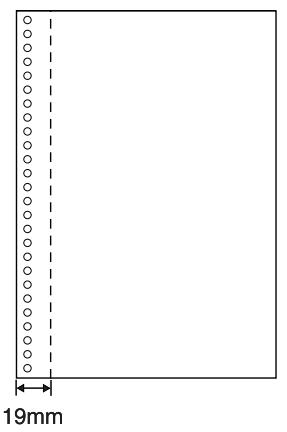
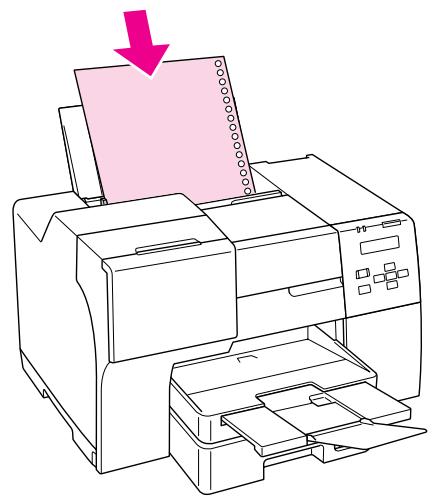
Feuilles simples :
| Format | Impres-sion recto-seule-ment | Impres-sion rec-to-verso manuelle | Impres-sion rec-to-verse automati-que | |
| A4 210 × 297 mm | ✓ | ✓ | ✓ | |
| 10 × 15 cm (4 × 6 in) | ✓ | ✓ | - | |
| A6 105 × 148 mm | ✓ | ✓ | - | |
| A5 148 × 210 mm | ✓ | ✓ | - | |
| B5 182 × 257 mm | ✓ | ✓ | ✓ | |
| 13 × 20 cm (5 × 8 in) | ✓ | ✓ | - | |
| 20 × 25 cm (8 × 10 in) | ✓ | ✓ | - | |
| 16:9 grand format(102 × 181 mm) | ✓ | ✓ | - | |
| 100 × 148 mm | ✓ | ✓ | - | |
| Letter 8 1/2 × 11" | ✓ | ✓ | ✓ | |
| L'égal 8 1/2 × 14" | ✓* | ✓* | ✓* | |
| Types de papier | Papier ordinaire ou papiers spéciaux distribués par Epson | |||
| Poids | Papier ordinaire : 64 g/m2 à 90 g/m2Papier ordinaire épais : 91 g/m2 à 256 g/m2 | |||
- Si vous utilisez le bac avant pour imprimer, optez pour la cassette du papier au format Légal
Enveloppes :
| Format | Enveloppe 10 4 1/8 × 9 1/2" |
| Enveloppe DL 110 × 220 mm | |
| Enveloppe C6 114 × 162 mm | |
| Types de papier | Papier ordinaire |
| Poids | 75 g/m2 à 90 g/m2 |
Zone imprimable
Les diagonales indiquent la surface imprimable.
Feuilles simples :
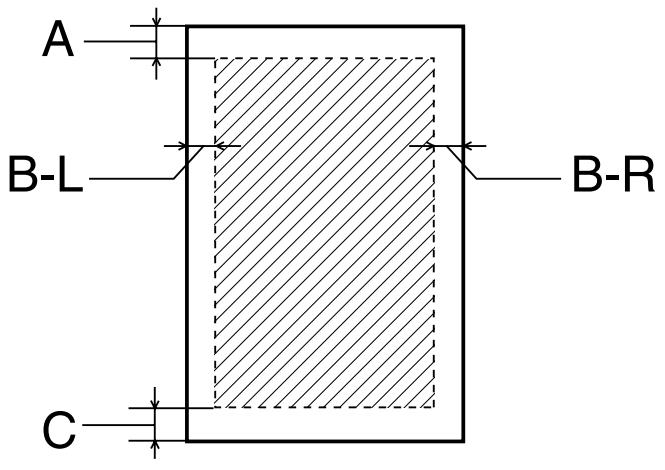
Enveloppes :
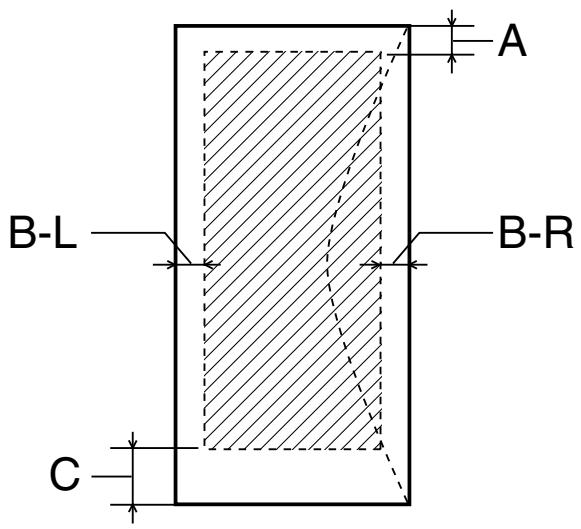
| Marge minimale | ||
| Type de support | Feuilles simples | Enveloppes |
| A | 3,0 mm (0,12") *1 | 3,0 mm (0,12") |
| B-L, B-R | 3,0 mm (0,12") | 5,0 mm (0,20") |
| C | 3,0 mm (0,12") *1 | 3,0 mm (0,12") |
*1 16 mm (0,630") lors de l'impression de livrets pliers avec l'unité recto-verse
Remarque :
- Selon le type de papier utilisé, la qualité d'impression peut décliner dans le haut et le bas de l'impression et ces zones peuvent être tachées.
L'impression recto-verse automatique prend en charge le papier ordinaire uniquement. Le papier ordinaireepadis n'est pas pris en charge. La marge minimale pour C'est de 16 mm (0,63") lorsque vousutilizez l'impression recto-verse automatique.
Cartouches d'encre
| Couleur | Yellow (Jaune), Magenta, Cyan, Black (Noir) |
| Durée de vie des cartou-ches | À utiliser dans les six mois qui suivent l'ouverture de l'emballa-ge. |
| Température | Stockage :-20 à 40°C (-4 à 104°F)1 mois à 40 °C (104°F)Gel :-13 °C (8,6°F) |
- À 25 °C (77 °F), l'encre dégèle en 3 heures environ et est ensuite utilisable.
Important :
□ Nous vous recommendons d'utiliser des cartouches d'origine Epson. La garantie Epson ne pourra s'appliquer si vous imprimante est déteriorée par suite de l'utilisation de produits non fabriqués par Epson. En outre, les produits non fabriqués par Epson peuvent entrainer un fonctionnement imprévisible au niveau de l'imprimante.
Utilisez la cartouche d'encre avant la date imprimée sur l'emballage.
Remarque :
Les cartouches d'encre fournies avec l'imprimante sont partiellement utilisées lors de la configuration initiale. Afin de produit des impressions de haute qualité, la tête d'impression de l'imprimante est chargée d'encre. Ce processus unique consomme une certaine quantité d'encre. Par conséquent, ces cartouches impriment moins de pages par rapport aux cartouches d'encre suivantes.
□ Les rendements varient considérablement en fonction des images imprimées, des paramétres d'impression, du type de papier, de la fréquence d'utilisation et de la température.
Pour garantir une qualité d'impression supérieure et pour vous aider à protéger la tête d'impression, une réserve de sécurité en encre variable reste dans la cartouche lorsque vous imprimante indique qu'il faut remplacer la cartouche. Les rendements qui vous sont indiqués n'incluent pas cette réserve.
Bien que la cartouche d'encre puisseContainir des matériaux recyclés,cei n'affecte pas la fonction ou les performances du produit.
Caracteristiques mécaniques
| Trajet du papier | Cassette de papier avant, bac feuille à feuille arrêté |
| Capacité de charge-ment | Cassette de papier avantEnviron 500 feuilles de papier 75 g/m2*Bac feuille à feuille arrêtéEnviron 100 feuilles de papier 75 g/m2* |
| Dimensions | B-510DNStockageLargeur : 480 mm (18,9")Profondeur : 489 mm (19,3")Hauteur : 312 mm (12,3")ImpressionLargeur : 480 mm (18,9")Profondeur : 656 mm (25,8")Hauteur : 372 mm (14,6") |
| B-310NStockageLargeur : 480 mm (18,9")Profondeur : 420 mm (16,5")Hauteur : 312 mm (12,3")ImpressionLargeur : 480 mm (18,9")Profondeur : 625 mm (24,6")Hauteur : 372 mm (14,6") | |
| Poids | B-510DN Environ 10,7 kg (23,6 livres) (sans les cartouches d'encre ni le cordon d'alimentation) B-310N Environ 10,0 kg (22,0 livres) (sans les cartouches d'encre ni le cordon d'alimentation) |
- La capacité de chargement peut diminuer si le papier est incurve.
Caracteristiques electriques
| Modèle 100-120 V | Modèle 220-240 V | ||
| Tension d'entrée | Secteur 90 à 132 V | Secteur 198 à 264 V | |
| Fréquence nominale | 50 à 60 Hz | ||
| Fréquence d'entrée | 49,5 à 60,5 Hz | ||
| Intensité nominale | 0,7 A | 0,4 A | |
| Consommation élec-trique | Impression | Environ 30 W (norme ISO/IEC24712) | Environ 30 W (norme ISO/IEC24712) |
| Mode Ready (Prêt) | Environ 6,5 W | Environ 7,0 W | |
| Mode veille | Environ 3,5 W | Environ 3,5 W | |
| Mise hors tension | Environ 0,2 W | Environ 0,4 W | |
Remarque :
Vérifiez la tension sur l'étiquette située à l'arrière de l'imprimante.
Caracteristiques environnementales
| Température | Fonctionnement: *1 10 à 35°C (50 à 95°F) Stockage: -20 à 40°C (-4 à 104°F) 1 mois à 40 °C (104°F) |
| Humidité | Fonctionnement: *2 20 à 80 % d'humidité relative Stockage: * 5 à 85 % d'humidité relative |
1 L'impression peut être lente suivant l'environnement
2 Sans condensation
Normes et conformité
Modèle américain :
| Sécurité | UL60950-1 CAN/CSA-C22.2 No.60950-1 |
| CEM | FCC ection 15 Sous-section B Classe B CAN/CSA-CEI/IEC CISPR 22 Classe B |
Modèle européen :
| Directive basse tension 2006/95/CE | EN60950-1 |
| Directive CEM 2004/108/CE | EN55022 Classe B EN61000-3-2 EN61000-3-3 EN55024 |
Modèle australien :
| CEM | AS/NZS CISPR22 Classe B |
Interface
| USB 2.0 Hi-Speed ( classe pérophérique pour les ordinateurs) |
| Ethernet 100BASE-TX/10 BASE-T |
Option
| Unité recto-verse (B-310N uniquement) | Largeur : 313 mm (12,3") Profondeur : 163 mm (6,4") Hauteur : 92 mm (3,6") Poids : environ 0,9 kg (1,98 livre) |
| Support papier au format L'égal | Largeur : 176 mm (6,9") Profondeur : 7,4 mm (0,3") Hauteur : 110 mm (4,3") Poids : environ 42 kg (0,09 livre) |
| Cassette du papier au format L'égal | Largeur : 250 mm (9,8") Profondeur : 430 mm (16,9") Hauteur : 71 mm (2,8") Poids : environ 0,7 kg (1,5 livre) |
Index
A
Agrandissement des pages. 92
Aide
Epson. 202
Alignement des têtes B-500DN. 165
Mac OS X. 165
Windows. 164
Alignement des têtes d'impression. 164
Annulation de l'impression Mac OS X. 59 Windows. 59
Annulation d'une impression. 58
B
Bac de guidage en sortie configuration. 33
Bac de sortie. 213
bac de guidage en sortie. 33
configuration. 33
Bac feuille à feuille arrriere. 212
chargement. 29
Bandes. 189
Bandes horizontales. 189
Barre de progression. 178
Boitier de maintenance capot. 213
réference. 217
replacement en fin de vie utile. 155
verification de l'etat (B-500DN). 151
verification de l'etat sous Mac OS X. 153
verification de l'etat sous Windows. 152
Bourragespapier. 183
C
Cable connecteur. 215
Cables d'interface 225
Charakteristique unité recto-verse. 226
Caracteristiques cartouche d'encre. 222
électriques. 224
environnementales. 224
mécaniques. 223
normes et conformité 225
papier 219
Caracteristiques de la zone imprimable. 221
Cartouche couvercle. 213 levier. 213
Cartouches d'encre
caractéristiques. 222
réference. 216
replacement d'une cartouche vide.. 147
Cassette de papier avant. 213
chargement. 26
Cassette du papier au format L'égal
réference. 218
Chargement bac feuille à feuille arrriere. 29
cassette de papier avant. 26
Contrôle de fonctionnement B-500DN. 176
D
Décalage. 189
Documents impression 37
paramètres de l'imprimante sous Mac OS X 10.3 ou 10.4. 41
paramètres de l'imprimante sous Mac OS X 10.5......39
paramètres de l'imprimante sous Windows. 38
E
Encre
verification de l'etat de la cartouche d'encre (B-500DN). 142
verification del'état de la cartouche d'encre sous Mac OS X. 145
verification de l'etat de la cartouche d'encre sous Windows. 142
Enveloppes
chargement. 30
impression. 43
paramètres de l'imprimante sous Mac OS X 10.3 ou 10.4... .47
paramètres de l'imprimante sous Mac OS X 10.5......45
paramètres de l'imprimante sous Windows. 44
zone imprimable. 221
Epson
papier. 23
Ethernet
connecteur. 215
Expédition de l'imprimante. 167
F
Feuille d'etat
B-500DN. 137
G
Gestion des travaux d'impression
Windows. 178
Gestionnaire
accès sous Mac OS X. 18
Guide latorial. 212
1
Image miroir. 193
Impression
ajustement à la taille du papier. 92
annulation. 58
enveloppes. 43
filigranes. 119
plusieurs pages par feuille. 103
posters. 113
recto-verso. 63
texte. 37
Impression avec ajustement à la taille du papier............92
Impression de filigrane. 119
Impression de livrets
Windows. 83
Impression en réseau
Windows. 170
Impression pages par feuille. 103
assemblage des pages. 117
Impression recto-verse. 63
Mac OS X 10.3 ou 10.4. 79
Mac OS X 10.5. 73
Windows. 65
Impression réseau
Mac OS X. 174
Impressions flues. 191
Impressions tachées. 191, 194
Imprimante
capot arrriere de l'imprimante. 215
capot arrère de l'imprimante (supérieur). 215
capot avant de l'imprimante. 213
contrôle de fonctionnement (B-500DN). 176
nettoyage. 166
transport. 167
verification de l'etat. 178
Informations de sécurité. 11
L
Listedemenus
configuration imprimante. 129
étatimprimante. 131
Mac OS X
accès aux paramètres de l'imprimante. 18
status monitor. 182
vérification de l'etat de l'imprimante. 182
Marges
problèmes. 192
N
Nettoyage
imprimante 166
intérieur de l'imprimante 166
tête d'impression 160
Nettoyage des têtes
B-500DN 163
Mac OS X. 162
Windows 161
P
Pages blanches. 193
Panneau de configuration. 213
icones (B-500DN). 127
liste des menus (B-500DN). 129
message (B-500DN). 134
touches et voyants (B-500DN). 125
Paper guidepapier. 213
Papier
caracteristiques. 219
chargement. 24, 25
chargement dans la cassette de papier avant.. 26
chargement dans le bac feuille a feuille arrriere.. 29
froissement. 197
papier special Epson. 216
papiers spéciaux Epson. 23
problèmes d'alimentation. 195
selection du type. 35
zone imprimable. 220
Paramétres de l'imprimante
accès sous Mac OS X. 18
accès sous Windows. 16
Pilote
accès sous Windows. 16
déinstallation. 20
Plusieurs pages par feuille. 103
Problèmes alimentation du papier. 195
bandes. 189
caracteres incorrects. 192
contacter Epson. 202
couleurs incorrectes. 190
diagnostic. 176
image miroir. 193
impressions flues. 191
impressions tachées. 191, 194
l'imprimante n'imprime pas. 197
marges. 192
pages blanches. 193
résolution. 202
vitesse d'impression. 194
Problèmes de couleurs. 190
Q
Qualité d'impression, optimisation. 188
R
Redimensionnement des pages 92
Réduction de la taille des pages 92
Référence boîtier de maintenance. 217 cartouche d'encre. 216 cassette du papier au format L'égal. 218 support papier au format L'égal. 217 unité recto-verso. 217
Remplacement des cartouches d'encre. 147
s
Service 202
Status Monitor
Mac OS X. 182
Windows 180
Support papier au format L'égal
réference. 217
Support technique. 202
T
Tete d'impression
alignment. 164
nettoyage. 160
verification. 158
Têtes d'impression. 213
Texte impression de documents. 37
paramètres de l'imprimante pour les documents sous Mac OS X 10.3 ou 10.4. 41
paramètres de l'imprimante pour les documents sous Mac OS X 10.5............39
paramètres de l'imprimante pour les documents sous Windows. 38
Touches et voyants B-500DN. 125
Transport de l'imprimante. 167
Unité recto-verse. 215
caracteristique. 226
désinstallation. 140
installation. 139
réference. 217
USB connecteur. 215
V
Vérification des buses. 158
B-500DN. 159
Mac OS X. 159
Windows. 158
Vitesse d'impression, augmentation. 194, 199
Vitesse, augmentation. 194, 199
Voyants voyants d'erreur. 176
Voyants d'erreur. 176
W
Windows
accés aux paramètres de l'imprimante. 16
gestion des travaux d'impression. 178
Status monitor. 180
verification de l'etat de l'imprimante. 178