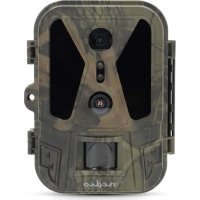
NEDIS WCAM280GN - Caméra vidéo

WCAM280GN - Caméra vidéo NEDIS - Notice d'utilisation et mode d'emploi gratuit

Retrouvez gratuitement la notice de l'appareil WCAM280GN NEDIS au format PDF.

📄 2 pages Français FR Télécharger 💬 Question IA 10 questions ⚙️ Specs
Notice NEDIS WCAM280GN - page 1
Caractéristiques techniques Caméra vidéo NEDIS WCAM280GN, résolution 1080p, vision nocturne, angle de vue 120°
Utilisation Idéale pour la surveillance intérieure et extérieure, compatible avec les applications mobiles
Maintenance et réparation Nettoyer régulièrement l'objectif, vérifier les mises à jour du firmware via l'application
Sécurité Cryptage des données, accès sécurisé via mot de passe, notifications en temps réel
Informations générales Installation facile, support technique disponible, garantie de 2 ans

FOIRE AUX QUESTIONS - WCAM280GN NEDIS

Comment configurer la caméra NEDIS WCAM280GN pour la première fois ?
Pour configurer la caméra NEDIS WCAM280GN, téléchargez l'application NEDIS sur votre smartphone, créez un compte, puis suivez les instructions à l'écran pour ajouter la caméra à votre réseau Wi-Fi.
Que faire si la caméra ne se connecte pas au Wi-Fi ?
Assurez-vous que votre routeur est allumé et fonctionne correctement. Vérifiez que le mot de passe Wi-Fi est correct et que la caméra est à portée du signal. Redémarrez la caméra et réessayez la connexion.
Comment visionner les enregistrements de la caméra ?
Pour visionner les enregistrements, ouvrez l'application NEDIS, accédez à l'onglet 'Historique' ou 'Enregistrements', et sélectionnez la vidéo que vous souhaitez regarder.
La caméra NEDIS WCAM280GN ne démarre pas, que faire ?
Vérifiez si la caméra est correctement alimentée. Essayez de brancher l'alimentation sur une autre prise. Si la caméra ne s'allume toujours pas, contactez le support technique.
Comment réinitialiser la caméra aux paramètres d'usine ?
Pour réinitialiser la caméra, maintenez enfoncé le bouton de réinitialisation pendant environ 10 secondes jusqu'à ce que le voyant LED clignote rapidement, puis relâchez le bouton.
Est-ce que la caméra NEDIS WCAM280GN supporte la vision nocturne ?
Oui, la caméra NEDIS WCAM280GN est équipée de fonctionnalités de vision nocturne pour capturer des vidéos dans des conditions de faible luminosité.
Comment mettre à jour le firmware de la caméra ?
Pour mettre à jour le firmware, ouvrez l'application NEDIS, allez dans les paramètres de la caméra et recherchez l'option 'Mise à jour du firmware'. Suivez les instructions pour procéder à la mise à jour.
La qualité de l'image est mauvaise, que puis-je faire ?
Vérifiez la connexion Internet et assurez-vous que la caméra est placée dans un endroit bien éclairé. Vous pouvez également ajuster les paramètres de qualité d'image dans l'application.
Comment activer les notifications de mouvement ?
Pour activer les notifications de mouvement, ouvrez l'application NEDIS, allez dans les paramètres de la caméra et activez l'option 'Notifications de mouvement'.
La caméra ne détecte pas le mouvement, que faire ?
Assurez-vous que la fonction de détection de mouvement est activée dans les paramètres. Vérifiez également que l'environnement est adéquat pour la détection (absence d'obstacles, bonne lumière).

Questions des utilisateurs sur WCAM280GN NEDIS

0 question sur cet appareil. Repondez a celles que vous connaissez ou posez la votre.

Poser une nouvelle question sur cet appareil

L'email reste privé : il sert seulement à vous prévenir si quelqu'un répond à votre question.

Aucune question pour l'instant. Soyez le premier à en poser une.

Téléchargez la notice de votre Caméra vidéo au format PDF gratuitement ! Retrouvez votre notice WCAM280GN - NEDIS et reprennez votre appareil électronique en main. Sur cette page sont publiés tous les documents nécessaires à l'utilisation de votre appareil WCAM280GN de la marque NEDIS.

MODE D'EMPLOI WCAM280GN NEDIS

  • Il prodotto può essere riparato e sottoposto a manutenzione esclusivamente da un tecnico qualicato per ridurre il rischio di scosse elettriche.• Non immergere il prodotto in acqua.s Bouton +on (fonction de relecture et de conrmation)d Bouton lecture / pause / Bouton Bouton lecture + / pausef Bouton de droiteg Câble USB-C - USB-Ah Sangle de montageConsignes de sécurité AVERTISSEMENT
  • Assurez-vous d'avoir entièrement lu et compris les instructions de ce document avant d'installer ou d'utiliser le produit. Conservez l'emballage et le présent document pour référence ultérieure.
  • Utilisez le produit uniquement comme décrit dans le présent document.
  • Ne pas utiliser le produit si une pièce est endommagée ou défectueuse. Remplacez immédiatement un produit endommagé ou défectueux.• Ne pas laisser tomber le produit et éviter de le cogner.
  • Ce produit ne peut être réparé que par un technicien qualié an de réduire les risques d'électrocution.• Ne pas immerger le produit dans l’eau.
  • N’alimentez le produit qu’avec la tension correspondant aux inscriptions gurant sur le produit.
  • Essuyez les bornes de la batterie avec un chion propre et sec si elles sont sales.
  • N'utilisez pas de piles neuves et usagées ensemble.
  • Respectez les marquages positif (+) et négatif (-) sur la pile, la batterie et le produit et assurez-vous de les utiliser correctement.
  • Ce produit peut être utilisé par des enfants âgés de 8 ans et plus ainsi que des personnes ayant des capacités physiques, sensorielles ou mentales réduites ou manquant d’expérience et de connaissances s’ils sont supervisés ou ont reçu des instructions sur l’utilisation du produit en toute sécurité et comprennent les dangers impliqués. Les enfants ne doivent pas jouer avec le produit. Le nettoyage et la maintenance ne doivent pas être eectués par des enfants sans surveillance.
  • Avant le nettoyage et la maintenance, mettez le produit hors tension, puis débranchez-le.
  • N'utilisez pas de nettoyants chimiques agressifs tels que de l'ammoniac, de l'acide ou de l'acétone lors du nettoyage du produit.• Ne pas nettoyer l'intérieur du produit.Congurer le produit1. Relâcher les deux loquets A

2. Ouvrez le boîtier A

3. Insérez une carte SD formatée dans l'Emplacement pour carte SD A

4Il est recommandé d'utiliser une carte SD de classe 10 avec une capacité de stockage maximale de 256 Go.4. Fermez le boîtier A

5. Fermer les deux loquets A

Alimenter le produitAvec des piles (non incluses):1. Relâcher les deux loquets A

2. Ouvrez le boîtier A

3. Faites glisser les deux verrous du couvercle de la batterie A

vers le haut pour les déverrouiller.4. Enlevez le couvercle de la batterie A

Respectez les marquages positif (+) et négatif (-) sur la pile, la batterie et le produit et assurez-vous de les utiliser correctement.6. Capot de la batterie A

7. Faites glisser les deux verrous du couvercle de la batterie A

vers le bas pour les verrouiller.8. Fermez le boîtier A

9. Fermer les deux loquets A

Avec un câble d'alimentation DC-12V (non inclus) :1. Enlevez le couvercle en caoutchouc A

2. Fiche d'un câble d'alimentation DC-12V dans le Voyant d'alimentation CC A

4Replacez le Capot en caoutchouc A dans le Voyant d'alimentation CC A si vous retirez le câble d'alimentation, an de protéger le produit de l'eau et de la poussière. 4Le port d'alimentation CC n'alimente le produit que lorsqu'il est connecté à une alimentation CC. 4Le port CC ne charge pas les batteries à l'intérieur du produit. Si les batteries ne sont pas retirées, le produit choisira automatiquement l'alimentation CC de tension supérieure pour fonctionner.Montage du produitMontez le produit à l’aide de:• Sangle de montage A

  • Trépied (non inclus) avec n’importe quel support avec une vis de trépied standardisée xée au support de trépied A

.Utiliser le produit 4Lors de l’utilisation du produit pendant la nuit, les photos et vidéos seront en noir et blanc. 4Le produit n'a pas de mémoire interne. Les photos ne peuvent être enregistrées que sur une carte SD (non fournie).1. Faites glisser le commutateur de mode A sur TEST.2. Appuyez sur le Bouton - du menu A pour ouvrir le menu.3. Sélectionnez le mode de capture désiré et ajustez les paramètres selon vos souhaits.Mode Basculer entre photo, vidéo ou photo + vidéo.Jour Résolution des photosSélectionnez la résolution photo préférée.Nuit Résolution des photosSélectionnez la résolution photo préférée. Série de photos Sélectionnez le nombre de photos à prendre consécutivement. Jour Résolution vidéo Sélectionnez la résolution vidéo préférée.Nuit Résolution vidéo Sélectionnez la résolution vidéo préférée.Longueur de la vidéo Sélectionnez la durée de la vidéo souhaitée.Enregistrement audio Sélectionnez pour activer ou désactiver le son des enregistrements vidéo. Délai de tir Settings de l'intervalle de temps entre les photos ou vidéos prises à chaque détection de mouvement.Sensibilité des capteurs de mouvementRéglez la sensibilité du détecteur de mouvement sur faible, moyenne ou élevée. Intervalle de temps Permet d'activer ou de désactiver l'option de laps de temps. L'option TL video (video time lapse) vous permet d'acher vos images time lapse au format vidéo.Réglez l’intervalle entre les photos ou les vidéos lorsque le produit est en mode accéléré.Les Capteurs PIR sont éteints en mode time lapse. Le produit prend des photos aux intervalles de temps sélectionnés.Durée d'enregistrement cibleActivez ou désactivez l’option de minuterie.Dénissez une période spécique pendant laquelle le produit enregistre les mouvements.Langue Sélectionnez la langue préférée. Capture sans n Activez cette option pour permettre au produit de continuer à stocker des photos et des vidéos lorsque la carte SD est pleine, en supprimant les photos et les vidéos les plus anciennes.Heure et date Format de date : jj/mm/aaaa - aaaa/mm/jj - mm/jj/aaaa.Format d’heure: 24h/12h Timbre photo Activez ou désactivez la date et l’heure imprimées sur les images. Protection par mot de passeCongurez un mot de passe pour protéger vos enregistrements des utilisateurs non autorisés.Formatage de la carte mémoireSélectionner Oui pour supprimer toutes les données de la carte SD.Sélectionner Non pour revenir en arrière. Numéro de série Attribuez un numéro à 4 chires à l'appareil photo, qui sera aché sur l'empreinte au bas de la photo.Cela peut s'avérer utile pour les utilisateurs de plusieurs caméras. Réinitialiser le Settings Remettez tous les paramètres aux valeurs par défaut du fabricant. Version Ache la version du micrologiciel installé.4. Utilisez les boutons échés A 9qrf pour naviguer dans les menus.5. Appuyez sur le bouton OK A pour entrer ou conrmer le paramètre sélectionné.6. Appuyez sur le Bouton - du menu A pour ouvrir le menu.7. Faites glisser le commutateur de mode A sur ON. 4Le Voyant LED d'indication A clignote en rouge pendant 15 secondes. Le produit commence à enregistrer 4Faites glisser le commutateur de mode A sur TEST pour utiliser la Panneau de commande et visualiser les photos et vidéos sur l'écran LCD A

Assistant notice
Powered by Anthropic
En attente de votre message
Informations produit

Marque : NEDIS

Modèle : WCAM280GN

Catégorie : Caméra vidéo