MODE D'EMPLOI STYLUS COLOR 880 EPSON
Les définitions suivantes s'appliquent spécifiquement aux imprimantes.
Application
Programme logiciel vous permettant d'effectuer des tâches particulières, comme du traitement de texte ou des prévisions financières.
ASCII
Acronyme de "American Standard Code for Information Interchange". Système de codage normalisé permettant d'assigner un code numérique à chaque lettre ou symbole.
Bandes
Lignes horizontales apparaissant parfois sur les graphiques imprimés. Cela se produit quand les têtes d'impression sont mal calibrées. Voir aussi MicroWeave.
Bit
Contraction de "binary digit". Plus petite unité d'information utilisée par une imprimante ou un ordinateur et pouvant représenter 0 ou 1.
Buse
Tube très fin situé dans la tête d'impression par lequel l'encre est projetée sur la page. La qualité d'impression diminue quand ces tubes se bouchent.
Câble d'interface
Câble raccordant l'imprimante à l'ordinateur.
Caractère par pouce (cpi)
Unité de mesure de la taille des caractères aussi appelé pas.
Cartouche d'encre
Cartouche contenant l'encre servant à l'impression.
CMJN
Acronyme de cyan (bleu-vert), magenta, jaune et noir. Encres de couleur utilisées pour créer le système soustractif de représentation des couleurs imprimées.
ColorSync
Logiciel Macintosh conçu pour vous aider à obtenir des impressions couleurs dites WYSIWYG. Ce logiciel imprime les couleurs telles que vous les voyez sur l'écran de votre ordinateur.
Correspondance des couleurs
Méthode de traitement des données couleur pour que les couleurs de l'écran soient le plus proche possible de celles imprimées. Divers logiciels de correspondance des couleurs sont disponibles. Voir aussi ColorSync.
Couleurs soustractives
Couleurs produites par des pigments qui absorbent certaines ondes émises par la lumière et en reflètent d'autres. Voir aussi CMJN.
cpi
Acronyme de "Character per inch". Voir caractère par pouce.
Défaut (valeur par)
Valeur ou paramètre activé chaque fois que la machine est mise sous tension, réinitialisée ou initialisée.
Demi-ton
Méthode d'impression par laquelle les points sont organisés selon un modèle ordonné. Elle permet de produire différents niveaux de gris en n'utilisant que quelques points noirs, ou une gamme pratiquement infinie de couleurs en n'utilisant que quelques points de couleur. Voir aussi Demi-tons.
Demi-tons
Modèles de points noirs ou colorés utilisés pour représenter une image.
Détails plus fins
Paramètre du pilote d'impression permettant d'ajuster automatiquement la netteté et la clarté des impressions, notamment du texte. N'oubliez pas que cette option augmente le temps nécessaire à l'impression.
Diffusion d'erreur
Paramètre de tramage qui adoucit les bords en plaçant au hasard des points de différentes couleurs. En mélangeant des points de couleur, l'imprimante rend des couleurs d'excellente qualité et des dégradés très fins. Cette méthode est idéale pour l'impression de graphiques détaillés ou d'images de type photographie.
DMA
Acronyme de "Direct Memory Access" (accès direct à la mémoire). Méthode de transfert de données évitant l'unité centrale de l'ordinateur pour établir une communication directe entre un ordinateur et des périphériques (comme des imprimantes)) ou entre des périphériques entre eux.
dpi
Acronyme de "Dots per inch" (points par pouce). Unité de mesure de la résolution. Voir aussi résolution.
Echelle de gris
Echelle de nuances de gris allant du blanc au noir. Utilisée pour représenter les couleurs quand l'impression se fait en noir et blanc.
ESC/P
Acronyme de "EPSON Standard Code for Printers". Langage de commandes utilisé par un ordinateur pour contrôler une imprimante. Ce langage est commun à toutes les imprimantes EPSON et est supporté par la plupart des applications fonctionnant sur les ordinateurs individuels.
File d'attente d'impression
File d'attente sur laquelle sont placés les travaux d'impression envoyés à une imprimante en réseau occupée, jusqu'à ce qu'ils puissent être imprimés.
ICM
Acronyme de Image Color Matching. Système de correspondance des couleurs. Système de correspondance des couleurs utilisé sous Windows 98, 95 et 2000 pour faire correspondre les couleurs de vos impressions avec celles qui s'affichent sur votre écran.
Impression économique
Mode d'impression permettant d'économiser de l'encre en utilisant moins de points pour imprimer des images.
Impression en vitesse rapide
Mode d'impression par lequel les images sont imprimées dans les deux sens. Cela permet une impression plus rapide.
Imprimante locale
Imprimante connectée à un ordinateur directement par un câble d'interface.
Initialisation
Rétablissement des valeurs par défaut (série de paramètres prédéfinis) de l'imprimante. Cela se produit à chaque mise sous tension ou réinitialisation de l'imprimante.
Interface
Connexion entre un ordinateur et une imprimante. Une interface parallèle transmet les données caractère par caractère ou octet par octet, c'est-à-dire par groupe de 8 bits, alors qu'une interface série transmet les données bit par bit.
Interface parallèle
Voir interface.
Interface série
Voir interface.
Interface USB
Acronyme de "Universal Serial Bus" (bus série universel). Interface universelle permettant à un utilisateur de connecter à l'ordinateur des périphériques tels qu'un clavier, une souris, une imprimante, un scanner ou un appareil numérique et ce jusqu'à 127 périphériques. Les hubs USB permettent l'utilisation de ports supplémentaires. Voir aussi interface.
Jet d'encre
Méthode d'impression par laquelle chaque lettre ou symbole est imprimé par projection précise, de l'encre sur le papier.
Lecteur
Périphérique de mémoire, comme un CD-ROM, un disque dur ou une disquette. Sous Windows, une lettre est assignée à chaque lecteur pour une gestion simple.
Luminosité
Caractère clair ou sombre d'une image.
Mémoire
Partie du système électronique de l'imprimante utilisée pour stocker les informations (données). Certaines informations sont fixes et servent à contrôler le fonctionnement de l'imprimante. Les informations envoyées de l'ordinateur à l'imprimante pour être imprimées sont stockées dans la mémoire tampon. Voir aussi RAM et ROM.
Mémoire tampon
Partie de la mémoire de l'imprimante utilisée pour stocker les données avant de les imprimer.
MicroWeave
Mode d'impression par lequel les images sont imprimées par incréments plus précis afin de réduire la probabilité d'apparition de bandes de façon à produire une impression identique à celle obtenue avec une imprimante laser. Voir aussi Bandes.
Mode d'impression
Nombre de points par pouce utilisés pour représenter une image. Votre imprimante a trois options : Fin (720 dpi), Normal (360 dpi), et Economique.
Monochrome
Une impression monochrome ne contient qu'une couleur, généralement le noir.
Octet
Unité d'information constituée de huit bits.
Pilote
Programme logiciel envoyant des instructions à un ordinateur périphérique pour lui indiquer ce qu'il doit faire. Par exemple, votre pilote d'imprimante reçoit des données d'impression de votre logiciel de traitement de texte et envoie à l'imprimante des instructions d'impression.
Pilote d'impression
Programme logiciel permettant d'envoyer des commandes afin d'exploiter au mieux les fonctions spécifiques d'une imprimante particulière. Souvent appelé "pilote".
Police
Style de caractères désigné par un nom de famille.
Port
Canal d'interface par lequel les données sont transmises entre les ordinateurs.
RAM
Acronyme de "Random Access Memory". Mémoire vive. Partie de la mémoire de l'imprimante qui est utilisée comme tampon et également comme espace de stockage des caractères définis par l'utilisateur. Les données de la RAM sont perdues dès que l'imprimante est mise hors tension.
Réinitialisation
Rétablissement de la configuration par défaut de l'imprimante en la mettant hors tension puis sous tension.
Résolution
Nombre de points par pouce (dpi) utilisés pour représenter une image.
ROM
Acronyme de "Read Only Memory". Mémoire morte. Partie de la mémoire de l'imprimante qui peut être lue mais qui ne peut pas être utilisée pour stocker des données. Les informations contenues dans la ROM sont conservées lorsque l'imprimante est mise hors tension.
RVB
Acronyme de rouge, vert et bleu. Couleurs de base constituées de phosphores irradiés par un canon à électrons et utilisées par le tube cathodique de votre écran d'ordinateur pour créer des images couleur selon le principe du système additif.
Spoule
Première étape de l'impression. Le pilote convertit les données d'impression en codes lisibles par l'imprimante. Ces données sont envoyées soit au serveur d'imprimante, soit directement à l'imprimante.
Spool manager (spouleur)
Programme qui convertit les données d'impression en codes lisibles par l'imprimante. Voir aussi spoule.
sRGB
Méthode de gestion des couleurs utilisée pour garder une certaine cohérence des couleurs entre les différents périphériques utilisant la norme sRGB.
Status monitor
Programme permettant de contrôler l'état de l'imprimante, comme la quantité d'encre restante avant l'impression. Indisponible sous Windows 3.1.
Supports
Éléments sur lesquels les données sont imprimées : papier normal, papiers spéciaux, transparents, enveloppes, etc.
Test d'imprimante
Méthode de contrôle du fonctionnement de l'imprimante. Quand vous lancez ce test, l'imprimante imprime la version de sa mémoire morte (ROM), le code page, le code compteur d'encre et une grille de vérification des buses.
WYSIWYG
Acronyme de "What-you-see-is-what-you-get". Tel écran, tel écrit. Terme utilisé pour décrire les impressions qui apparaissent à l'écran telles qu'elles seront imprimées.
Zone imprimable
Zone d'une page sur laquelle l'imprimante peut effectivement imprimer. En raison des marges, cette zone est inférieure au format physique de la page.
Impression sous Windows
Présentation du logiciel d'impression
Le logiciel d'impression comprend le pilote et les utilitaires d'imprimante. Le pilote vous permet de choisir entre de nombreux paramètres pour obtenir les meilleurs résultats d'impression. Les utilitaires vous permettent de contrôler l'imprimante et de la maintenir dans un état de fonctionnement optimal.
Pour en savoir plus
Pour savoir comment utiliser le pilote, reportez-vous à la section "Modification des paramètres du pilote".
Pour savoir comment vous servir des utilitaires, reportez-vous à la section “Utilisation des utilitaires d’imprimante” du Guide de référence en ligne.
Remarque :
Les fonctions du logiciel d'impression à votre disposition dépendent de la version de Windows utilisée.
L'aide en ligne propose davantage d'informations sur le logiciel d'impression. Reportez-vous à la section "S'informer grâce à l'aide en ligne" pour savoir comment accéder à l'aide.
Ouverture du logiciel d'impression
Vous pouvez accéder au logiciel d'impression depuis la plupart des applications Windows ou, depuis le menu Démarrer (Windows 95, 98, 2000 et NT 4.0), ou depuis le Panneau de contrôle (Windows 3.1).
Si vous y accédez depuis une application Windows, vos réglages n'ont d'effet que dans l'application que vous utilisez.
Si vous y accédez depuis le menu Démarrer, vos réglages s'appliquent à toutes les applications de Windows.
Reportez-vous à la section correspondante ci-dessous.
Depuis les applications Windows
Effectuez les opérations suivantes pour ouvrir le logiciel d'impression.
- Ouvrez le menu Fichier et choisissez Imprimer ou Mise en page.
- Dans la boîte de dialogue qui s'ouvre cliquez sur Imprimante, Configuration, Options ou Propriétés. (Selon votre application, vous devrez cliquer sur plusieurs de ces boutons). Le pilote s'ouvre.
Effectuez les opérations suivantes pour ouvrir le logiciel d'impression.
- Cliquez sur Démarrer, pointez sur Paramètres et cliquez sur Imprimantes.
- Sous Windows 95 et 98, sélectionnez votre imprimante et cliquez sur Propriétés dans le menu Fichier. Sous Windows 2000, sélectionnez votre imprimante et cliquez sur Options d'impression. Sous Windows NT 4.0, sélectionnez votre imprimante et cliquez sur Valeurs par défaut du document dans le menu Fichier. Le pilote s'ouvre.
Depuis le panneau de contrôle (Windows 3.1)
Effectuez les opérations suivantes pour ouvrir le logiciel d'impression.
- Double-cliquez sur l'icône Panneau de contrôle dans le groupe de programmes Principal.
- Double-cliquez sur l'icône Imprimantes.
- Sélectionnez votre imprimante dans la liste des Imprimantes installées.
- Cliquez sur Installer. Le pilote d'impression s'ouvre.
Modification des paramètres du pilote
Le pilote comporte les menus et paramètres suivants.
Menu Principal : Support, Couleur, Mode, Aperçu avant impression
Menu Papier : Taille papier, Copies, Orientation, Zone imprimable
Menu Impression proportionnelle, Impression Recto-verso,
Disposition : Multi-Pages, Filigrane
Remarque :
Le menu disposition n'est disponible que sous Windows 95, 98, 2000 et NT 4.0.
Les paramètres de Mode du menu Principal sont conçus pour vous donner trois niveaux de contrôle sur le pilote, comme indiqué ci-dessous.
| Automatique | Méthode la plus rapide et la plus simple pour lancer une impression. Reportez-vous à la section “Utilisation du mode Automatique” à la page 12 pour plus de détails. |
| PhotoEnhance | Méthode offrant un vaste choix de paramètres de correction d’image conçus spécialement pour imprimer des photographies. Reportez-vous à la section “Utilisation du mode PhotoEnhance” à la page 13 pour plus de détails. |
| Avancé | Méthode permettant de sélectionner une configuration prédéfinie ou personnalisée, adaptée au document à imprimer. Lorsque ce paramètre est sélectionné, le bouton Plus d’options est disponible et permet d’accéder à la boîte de dialogue correspondante. Reportez-vous à la section“Utilisation du mode Avancé (Personnalisé)” à la page 14 pour les détails. |
En plus de créer des paramètres de mode généraux affectant globalement la qualité d'impression, vous pouvez aussi modifier certains aspects particuliers de vos impressions en utilisant les menus Papier et Disposition. Reportez-vous à la section "Modification du style d'impression" à la page 23.
Définition du type de support
Le paramètre Support détermine les autres paramètres disponibles ; vous devriez toujours le définir en premier.
Dans le menu Principal, choisissez le paramètre Support correspondant au papier que vous utilisez. Repérez votre papier dans la liste suivante, et reportez-vous au type de support sous lequel il est classé (affiché en gras). Pour certains papiers, vous pouvez choisir entre plusieurs paramètres de types de support.
Remarque :
Pour les utilisateurs de Windows 3.1, si le support que vous souhaitez sélectionner ne figure pas sur la liste, commencez par définir le paramètre Qualité d'impression dans la boîte de dialogue Plus d'options. Pour afficher cette boîte de dialogue, cliquez sur le bouton Plus d'options dans le menu Principal, puis cliquez sur Plus d'options.
Papier ordinaire
Papier ordinaire
Enveloppes
Papier blanc Premium (A4) S041214
Papier couché 360 dpi
Papier couché 360 dpi (A4) S041059
Papier transfert T-Shirt (A4) S041154
Papier couché qualité photo
| Papier couché qualité photo (A4) | S041061 |
| Papier couché qualité photo | S041067 |
| Cartes jet d’encre qualité photo (A6) | S041054 |
| Papier adhésif qualité photo(A4) | S041106 |
| Cartes d’invitation 127 × 203 mm(avec enveloppes) | S041148 |
Papier mat épais
Papier mat épais (A4) S041256
Papier photo
| Papier photo (A4) | S041140 |
| Papier photo 10 x 15 avec prédécoupe | S041134 |
| Papier photo 10 x 15 sans prédécoupe | S041255 |
| EPSON Photo Paper 20 × 30 | S041254 |
| Papier photo panoramique 210 × 594 mm | S041145 |
| Cartes de visite papier photo A4 | PAEFS0 |
Film glacé photo
| Film glacé qualité photo (A4) | S041071 |
| Film glacé qualité photo (A6) | S041107 |
| Photo Stickers 16 (A6) | PAEFS0006 |
| Photo Stickers 4 (A6) | PAEFS0011 |
Transparents jet d'encre
Transparents (A4) S041063
Papier photo Premium
Papier photo Premium qualité photo (A4) S041287
Remarque :
La disponibilité des supports varie selon les pays.
Utilisation du mode Automatique
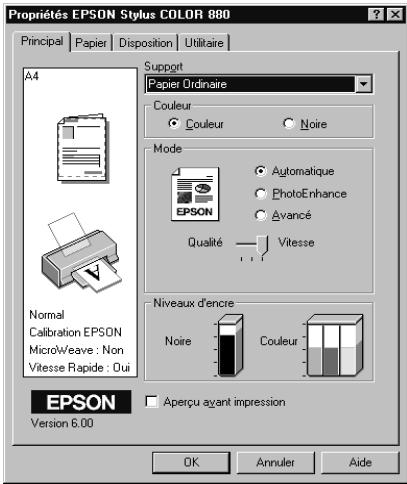
Quand le mode Automatique est sélectionné dans le menu Principal, le pilote d'impression prend en compte automatiquement tous les paramètres détaillés en fonction des choix effectués pour Support et Couleur. Cliquez sur Couleur pour imprimer en couleur ou sur Noire pour imprimer en noir et blanc ou utiliser l'échelle de gris. Pour définir le paramètre Support, reportez-vous à la section “Définition du type de support” à la page 10.
text_image
Propriétés EPSON Stylus COLOR 880
Principal Papier Disposition Utilitaire
A4
Support
Papier Ordinaire
Couleur
Couleur Noire
Mode
Automatique
PhotoEnhance
Avancé
Qualité Vitesse
Normal
Calibration EPSON
MicroWeave : Non
Vitesse Rapide : Oui
Niveaux d'encre
Noire Couleur
Aperçu avant impression
Version 6.00
OK Annuler Aide
Remarques :
☐ Selon le support choisi dans la liste Support (si le mode Automatique est sélectionné), un curseur apparaît dans la boîte Mode permettant de choisir Qualité ou Vitesse. Choisissez Qualité lorsque la qualité d'impression est plus importante que la vitesse.
La plupart des applications Windows ont des paramètres de format du papier et de mise en page prioritaires sur ceux du pilote d'impression. Si ce n'est pas le cas, vous devrez aussi contrôler les paramètres du menu Papier du pilote.
Utilisation du mode PhotoEnhance
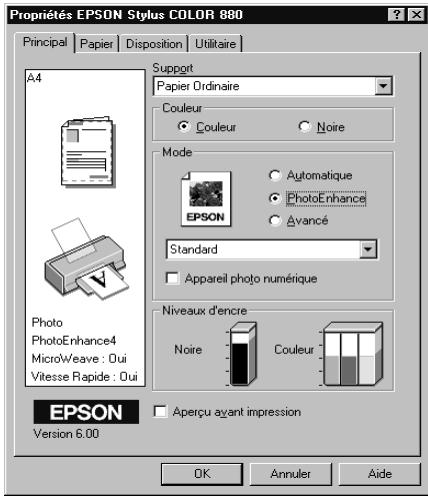
Le mode PhotoEnhance offre divers paramètres de correction de l'image à utiliser sur les images de vos photos avant d'imprimer. Le mode PhotoEnhance ne modifie pas l'original.
text_image
Propriétés EPSON Stylus COLOR 880
Principal Papier Disposition Utilitaire
A4
Support
Papier Ordinaire
Couleur
Couleur Noire
Mode
Automatique
PhotoEnhance
Avancé
EPSON
Standard
Appareil photo numérique
Photo
PhotoEnhance4
MicroWeave: Oui
Vitesse Rapide: Oui
Niveaux d'encre
Noire Couleur
EPSON
Version 6.00
Aperçu avant impression
OK Annuler Aide
Remarques :
Ce mode n'est disponible que si vous imprimez en 16, 24, et 32 bits couleur.
☐ L'impression en mode PhotoEnhance risque d'augmenter le temps d'impression selon votre ordinateur et la quantité de données contenues dans votre image.
Vous pouvez choisir les paramètres suivants en mode PhotoEnhance.
| Standard | Correction standard de l'image qui convient à la plupart des photos. Essayez cette option en premier. |
| Portrait | Idéal pour les photos de personnes. |
| Paysage | Idéal pour les photographies prises en extérieur (montagne, ciel, océan, etc.). |
| Atténuation | Applique un flou artistique à vos photographies. |
| Sépia | Donne à vos photos un aspect sépia. |
La sélection de PhotoEnhance active aussi la case Appareil photo numérique. Cochez cette case si vous imprimez des photos prises avec un appareil photo numérique pour donner à vos images l'aspect lisse et naturel des photos prises avec un appareil photo traditionnel.
Utilisation du mode Avancé (Personnalisé)
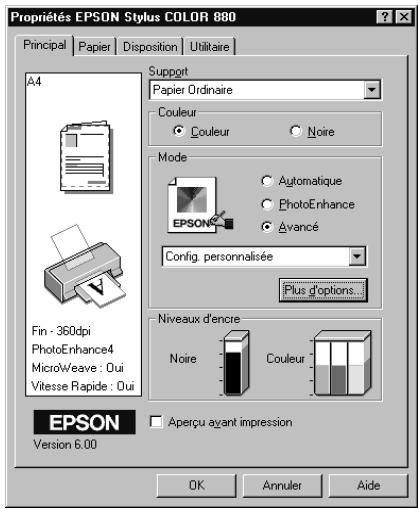
Le mode Avancé propose des paramètres prédéfinis conçus pour imprimer du texte et des graphiques et pour leur appliquer une méthode de correspondance des couleurs. Vous pouvez aussi créer et enregistrer vos propres configurations personnalisées. Reportez-vous à la section correspondante ci-dessous.
text_image
Propriétés EPSON Stylus COLOR 880
Principal Papier Disposition Utilitaire
A4
Support
Papier Ordinaire
Couleur
Couleur Noire
Mode
AUTOMATique
PhotoEnhance
Avancé
Config. personnalisée
Plus d'options...
Fin - 360dpi
PhotoEnhance4
MicroWeave : Oui
Vitesse Rapide : Oui
Niveaux d'encre
Noire Couleur
EPSON
Aperçu avant impression
Version 6.00
OK Annuler Aide
Vous pouvez choisir les paramètres prédéfinis suivants.
| Texte/Graphique | Pour imprimer des documents de présentation tels que graphiques ou schémas. |
| Economie | Pour imprimer des brouillons de texte. |
| ICM(Sous Windows 95, 98 et 2000) | Cette option adapte automatiquement les couleurs de l'impression à celles de l'écran. ICM signifie Image Color Matching (correspondance automatique des couleurs). |
| sRGB | Pour une bonne correspondance des couleurs avec d'autres périphériques utilisant le système sRGB. |
Quand vous choisissez un réglage Avancé, d'autres paramètres tels que Qualité, Tramage et Couleur sont réglés automatiquement. Les modifications de ces paramètres sont affichées à gauche du menu Principal.
Effectuez les opérations suivantes pour définir une configuration personnalisée.
- Sélectionnez le mode Avancé dans le menu Principal.
Remarque :
Pour les utilisateurs de Windows 3.1, le bouton Avancé, dont il est question ci-dessus, correspond au bouton Personnalisé dans le pilote d'impression.
-
Cliquez dans la zone de liste pour l'ouvrir, puis sélectionnez le paramètre le plus approprié au document ou à l'image que vous souhaitez imprimer.
-
Avant d'imprimer, vérifiez les paramètres des options Support et Couleur qui peuvent être affectés par la configuration personnalisée choisie. Reportez-vous à la section "Définition du type de support" à la page 10 pour plus de détails.
Définition des paramètres Plus d'options
Remarque :
Dans le pilote de Windows 3.1, les noms des boutons du menu Principal diffèrent de ceux qui sont décrits ici. Le bouton Avancé est le bouton Personnalisé et le bouton Plus d'options est le bouton Avancé.
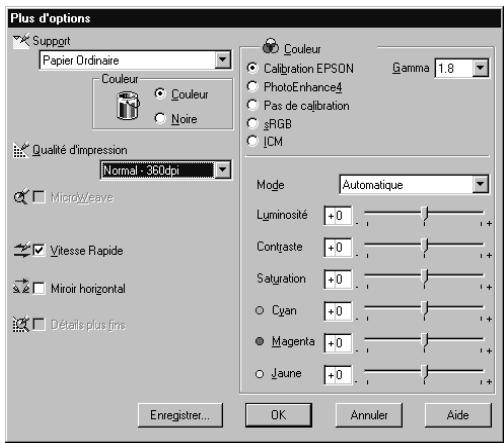
Les paramètres de la boîte de dialogue Plus d'options permettent une gestion globale de l'environnement d'impression. Utilisez-les pour essayer de nouvelles idées d'impression, ou pour affiner le réglage d'un ensemble de paramètres adaptés à vos besoins. Si vous êtes satisfaits de vos nouveaux réglages, vous pouvez leur affecter un nom et les ajouter à la liste des configurations personnalisées du menu Principal.
Suivez les instructions de cette section pour définir vos paramètres Plus d'options.
Remarque :
Les copies d'écrans du pilote présentées dans cette procédure correspondent à Windows 98 et 95. Sous Windows 3.1, 2000 et NT 4.0 elles diffèrent légèrement. Les instructions qui correspondent au pilote d'impression sous Windows 3.1 diffèrent comme cela est indiqué.
- Sélectionnez le mode Avancé dans le menu Principal et cliquez sur le bouton Plus d'options. Sous Windows 3.1, sélectionnez Personnalisé, puis cliquez sur Avancé. La boîte de dialogue suivante s'ouvre.
text_image
Plus d'options
Support
Papier Ordinaire
Couleur
Couleur
Noire
Qualité d'impression
Normal - 360dpi
Microwave
Vitesse Rapide
Miroir horizontal
Détails plus fins
Enregistrer...
Couleur
Calibration EPSON Gamma 1.8
PhotoEnhance4
Pas de calibration
sRGB
ICM
Mode Automatique
Luminosité +0
Contraste +0
Saturation +0
Cyan +0
Magenta +0
Jaune +0
OK Annuler Aide
-
Sélectionnez le Support que vous avez chargé dans l'imprimante. Pour plus de détails, reportez-vous à la section "Définition du type de support" à la page 10.
-
Choisissez Couleur ou Noire pour l'encre.
-
Choisissez un paramètre de Qualité d'impression.
- Définissez les autres paramètres dont vous avez besoin. Pour en savoir plus, consultez l'aide en ligne.
Remarque :
Le paramètre PhotoEnhance4 de l'option Couleur n'affecte que les images, non les textes et les graphiques. Ainsi, si Monochrome est sélectionné dans la liste Ton (activée quand PhotoEnhance4 est sélectionné), seules les images du document seront imprimées en monochrome ; le texte et les graphiques de couleur seront imprimés en couleur.
□ Certaines options sont inaccessibles selon les options choisies pour Support, Couleur et Qualité d'impression.
- Cliquez sur OK pour appliquer vos réglages et revenir au menu Principal. Pour revenir à ce menu sans appliquer vos réglages, cliquez sur Annuler. Pour enregistrer vos configurations personnalisées, consultez la section suivante.
Enregistrement et suppression de vos paramètres
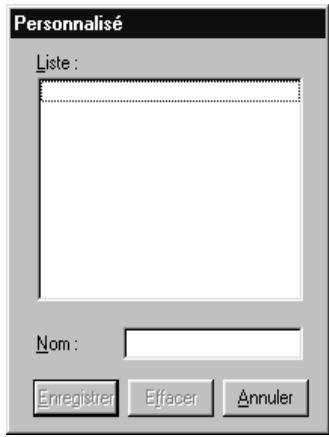
Pour enregistrer vos paramètres Avancés dans la liste des paramètres personnalisés, cliquez sur Enregistrer dans la boîte de dialogue Plus d'options. La boîte de dialogue Personnalisé apparaît.
text_image
Personnalisé
Liste :
Nom :
Enregistrer Effacer Annuler
Saisissez un nom unique dans la zone Nom et cliquez sur Enregistrer. Vos paramètres seront ajoutés à la liste des configurations personnalisées.
Remarque :
□ Les noms des paramètres prédéfinis proposés par EPSON ne peuvent être appliqués à vos nouveaux paramètres.
□ Les paramètres prédéfinis ne peuvent être supprimés de la liste des configurations personnalisées.
Pour effacer un paramètre de la liste des configurations personnalisées, sélectionnez le nom du paramètre dans la boîte de dialogue Personnalisé et cliquez sur Effacer.
Utilisation de vos paramètres enregistrés
Pour sélectionner vos paramètres enregistrés, sélectionnez le mode Avancé dans le menu Principal, puis sélectionnez votre paramètre dans la liste des configurations personnalisées, située sous le bouton Avancé.
Remarque :
Sous Windows 3.1, le bouton Avancé mentionné plus haut est en fait le bouton Personnalisé du pilote d'impression.
Si vous modifiez les paramètres Support ou Couleur alors que l'un de vos paramètres personnalisés est sélectionné dans la liste des configurations personnalisées, la sélection de la liste indique à nouveau Config. personnalisée. Le paramètre personnalisé précédemment sélectionné n'est pas concerné par ce changement. Pour revenir à votre paramètre personnalisé, il vous suffit de le sélectionner à nouveau dans la liste.
Aperçu avant impression
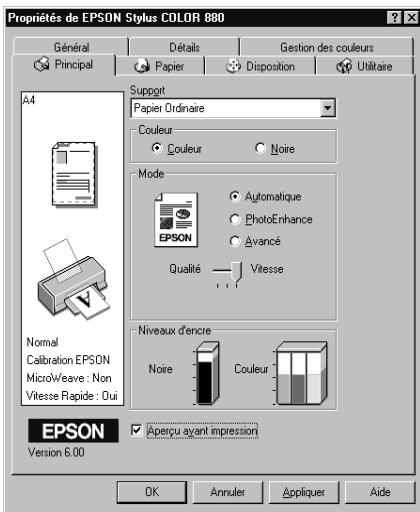
Pour avoir un aperçu de votre document avant de l'imprimer, cochez la case Aperçu avant impression du menu Principal.
text_image
Propriétés de EPSON Stylus COLOR 880
Général
Détails
Gestion des couleurs
Principal
Papier
Disposition
Utilitaire
A4
Support
Papier Ordinaire
Couleur
Couleur
Noire
Mode
Automatique
PhotoEnhance
Avancé
Qualité —— Vitesse
Normal
Calibration EPSON
MicroWeave : Non
Vitesse Rapide : Oui
Niveaux d'encre
Noire
Couleur
EPSON
Version 6.00
Aperçu avant impression
OK
Annuler
Appliquer
Aide
Remarque :
Cette option n'est pas disponible sous Windows 3.1.
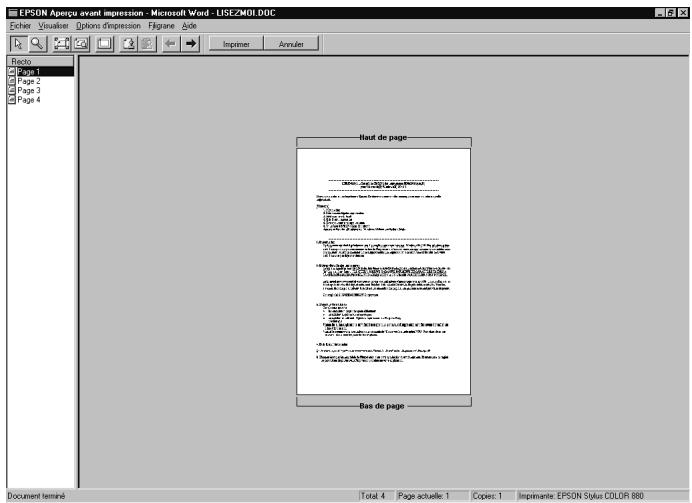
Quand vous lancez l'impression de votre document, la fenêtre d'Aperçu s'ouvre, vous permettant d'effectuer des modifications avant d'imprimer.
text_image
EPSON Apercu avant impression - Microsoft Word - LUSEZMOI.DOC
File Edit View Insert Options d'impression Filinge Aide
Imprimer Annuler
Baut de page
Document terminé
Total: 4 Page actuelle: 1 Copies: 1 Imprimante: EPSON Styles COLOR 880
La boîte de dialogue d'Aperçu contient plusieurs icônes que vous pouvez utiliser pour les opérations suivantes.
 | Glisser - Déposer | Cliquez sur ce bouton pour sélectionner et déplacer les filigranes. |
 | Zoom | Cliquez sur ce bouton pour augmenter ou diminuer la taille de l'image d'aperçu. |
 | Ajusté à l'écran | Cliquez sur ce bouton pour adapter la taille de l'image d'aperçu à celle de la fenêtre d'affichage. Choisissez cette option si vous souhaitez afficher la page entière. |
  | Zoom maximumZoneimprimableOui/Non | Cliquez sur ce bouton pour afficher l'image d'aperçu avec le taux d'agrandissement maximum.Cliquez sur ce bouton pour afficher unrectangle sur la page d’aperçu. Cerectangle représente la zoneimprimable de cette page.L’imprimante ne peut rien imprimer endehors de ce rectangle. Cliquez undedeuxième fois sur ce bouton pourdésactiver cette fonction. |
 | Filigrane | Cliquez sur ce bouton pour afficher laboite de configuration du filigrane.Cette boite vous permet de modifiern’importe quel paramètre du filigraneactuel. |
 | Valeursinitiales dufiligrane | Cliquez sur ce bouton pour ramenertous les paramètres du filigrane à lavaleur qu’ils avaient à la premièreouverture de la fenêtre d’aperçu. Sivous n’avez rien modifié, cette optionest grisée. |
| [Zx6G] | Pageprécédente | Affiche la page précédant la paged’aperçu courante. S’il n’existe pas depage précédente, cette option estgrisée. |
 | Pagesuivante | Cliquez sur ce bouton pour afficher lapage suivant la page d’aperçucourante. S’il n’existe pas de pagesuivante, cette option est grisée. |
Vous pouvez manipuler le document en aperçu comme suit :
☐ Sélectionner et visualiser des pages individuelles.
☐ Réduire ou agrandir la taille de l'aperçu.
☐ Sélectionner et imprimer n'importe quelle page ou toutes les pages.
☐ Agrandir le document en aperçu. Pour cela, cliquez sur Visualiser puis sur Agrandir pour ouvrir la fenêtre Agrandir qui agrandit la zone du document en aperçu délimitée par un cadre rouge. En déplaçant ce cadre rouge, vous pouvez choisir la zone à agrandir.
☐ Visualiser chacune des pages composant un poster. La fenêtre Poster s'ouvre automatiquement quand vous envoyez une impression et que le paramètre Poster de l'option Multi-Pages est sélectionné dans le menu Disposition. A partir de cette fenêtre, vous pouvez visualiser chacune des pages formant un poster. Vous pouvez aussi ouvrir cette boîte de dialogue en cliquant sur Visualiser puis sur Poster.
□ Appliquer un filigrane. Le filigrane sélectionné apparaît dans l'image en aperçu. Pour en savoir plus sur la personnalisation des filigranes, reportez-vous à la section “Impression d’un filigrane sur votre document” du Guide de référence en ligne.
□ Les options Sélectionner et Ne pas sélectionner pour l'impression vous permettent de définir les pages du document que vous souhaitez imprimer. Pour ajouter ou supprimer une page, vous devez d'abord cliquer sur l'icône de cette page dans la liste apparaissant à gauche de la fenêtre d'Aperçu. Puis indiquez si elle doit être imprimée ou non, à l'aide des commandes du menu Options d'impression.
 | Sélectionner pour l'impression | Cliquez sur ce bouton pour ajouter les pages sélectionnées à la liste des pages à imprimer. |
 | Ne pas sélectionner pour l'impression | Cliquez sur ce bouton pour supprimer les pages sélectionnées de la liste des pages à imprimer. |
Remarques :
Si vous utilisez la fonction d'impression recto-verso, la fenêtre d'Aperçu vous permet de passer d'une page à l'autre en double-cliquant sur la page correspondante dans la liste située à gauche de l'écran. Les pages sont affichées sur deux colonnes, Recto et Précédent. Les pages de la colonne Recto seront imprimées en premier. Les numéros de page indiqués correspondent aux pages imprimées et peuvent contenir plus d'une page du document.
S'il est nécessaire de réimprimer une partie d'un document recto-verso, sélectionnez chaque page n'ayant pas besoin d'être réimprimée dans la liste située à gauche de l'écran, plus cliquez sur Ne pas sélectionner pour l'impression dans le menu Options d'impression. Assurez-vous que le papier est chargé correctement pour que l'impression commence sur la bonne face de la feuille.
Après avoir visualisé le document, cliquez sur Imprimer pour lancer l'impression ou sur Annuler pour l'annuler.
Modification du style d'impression
Vous pouvez modifier le style de vos impressions avec les options des menus Papier et Disposition du pilote d'impression.
Remarque :
Le menu Disposition du pilote n'est pas disponible sous Windows 3.1.
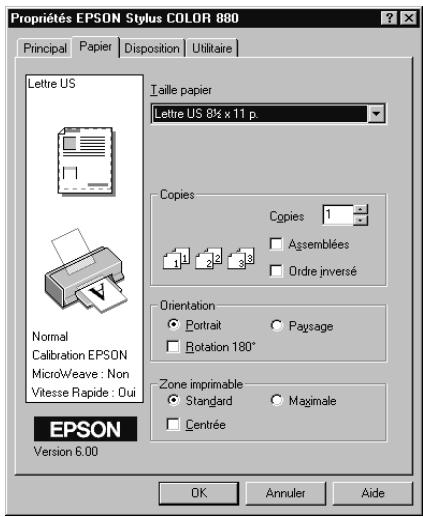
Utilisez le menu Papier, pour définir le format du papier, le nombre de copies, préciser l'orientation de l'impression et délimiter la zone imprimable. Dans le menu Disposition, vous pouvez automatiquement adapter le format du document à celui du papier, imprimer sur les deux faces d'une feuille, choisir d'imprimer 2 ou 4 pages sur une seule feuille, d'imprimer des images au format Poster en agrandissant une page pour qu'elle recouvre plusieurs feuilles, ou encore, d'appliquer un filigrane à vos documents. Reportez-vous à la section correspondante ci-après pour plus de détails.
Utilisez le menu Papier pour changer le format du papier, définir le nombre de copies ou d'autres paramètres pour les copies, préciser l'orientation du papier et ajuster la zone imprimable.
text_image
Propriétés EPSON Stylus COLOR 880
Principal Papier Disposition Utilitaire
Lettre US
Taille papier
Lettre US 8½ x 11 p.
Copies
Copies
Assemblées
Ordre inversé
Orientation
Portrait Paysage
Rotation 180°
Zone imprimable
Standard Maximale
Centrée
Normal
Calibration EPSON
MicroWeave : Non
Vitesse Rapide : Oui
EPSON
Version 6.00
OK Annuler Aide
Vous pouvez définir les paramètres suivants dans le menu Papier:
| Taille papier | Sélectionnez le format de papier à utiliser. Vous pouvez aussi ajouter un format de papier personnalisé. |
| Copies | Choisissez le nombre de copies à imprimer. Vous pouvez choisir Assemblées (impression d’un jeu à la fois) ou Ordre inversé pour inverser l’ordre d’impression. |
| Orientation | Choisissez Portrait (dans le sens de la hauteur) ou Paysage (dans le sens de la largeur) pour modifier l’orientation de l’impression. Si vous souhaitez imprimer plus près du bord inférieur de la page, cochez la case Rotation 180°. |
| Zoneimprimable | Pour imprimer au milieu de la page, sélectionnez Centrée. Pour augmenter la zone imprimable, sélectionnez Maximale.Remarque :Quand l’option Maximale est sélectionnée, la qualité d’impression peut baisser sur les bords de la page. Avant d’imprimer de gros documents avec cette option, imprimez une page pour contrôler la qualité.Quand l’option Maximale est sélectionnée, vérifiez que le papier chargé est bien plat. |
Utilisez les paramètres du menu Disposition pour modifier la disposition de la page de votre document en adaptant le format du document à celui de papier ou en autorisant l'impression sur les deux faces du papier, l'impression de deux ou de quatre pages sur une seule feuille, l'impression d'images de la taille d'un poster en agrandissant une page pour qu'elle recouvre plusieurs feuilles ou encore l'impression de filigranes.
Remarque :
Le menu Disposition du pilote n'est pas disponible sous Windows 3.1.
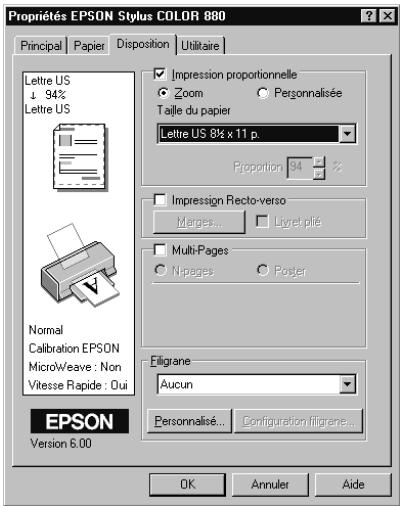
Pour adapter votre document au format du papier d'impression, utilisez l'option Impression proportionnelle du menu Disposition.
Remarque :
Le menu Disposition du pilote n'est pas disponible sous Windows 3.1.
text_image
Propriétés EPSON Stylus COLOR 880
Principal Papier Disposition Utilitaire
Lettre US
↓ 94%
Lettre US
Normal
Calibration EPSON
MicroWeave : Non
Vitesse Rapide : Oui
EPSON
Version 6.00
Impression proportionnelle
Zoom Personnalisée
Taille du papier
Lettre US 8½ x 11 p.
Proportion: 94 %
Impression Recto-verso
Marges... Lyret plé
Multi-Pages
Npeges Poster
Filigrane
Aucun
Personnalisé... Configuration filgrane...
OK Annuler Aide
Vous pouvez sélectionner les paramètres suivants.
| Normale | Imprime le document à sa taille réelle. |
| Zoom | Agrandit ou réduit proportionnellement la taille de votre document pour qu'il s'adapte au format de papier choisi dans la liste Taille papier du menu Papier. |
| Personnalisée | Permet d'agrandir ou de réduire manuellement une image. Cliquez sur les flèches de la boîte Proportion pour choisir une valeur entre 10% et 400%. |
Impression recto-verso
L'imprimante EPSON Stylus COLOR 880 autorise l'impression recto-verso. Deux types d'impression recto-verso sont disponibles. L'impression recto-verso normale vous permet d'imprimer en premier les pages impaires. Une fois ces pages imprimées, vous pouvez les recharger dans le bac feuille à feuille et imprimer les pages paires sur l'autre face du papier.
L'impression recto-verso Livret plié vous permet de réaliser des livrets simples. Reportez-vous à la section correspondante ci-après.
Remarques :
La fonction d'impression recto-verso n'est pas disponible lorsque l'imprimante est utilisée via un réseau ou en tant qu'imprimante partagée.
□ Vous pouvez charger jusqu'à 30 feuilles de papier en même temps lorsque vous imprimez en recto-verso ; toutefois, la capacité de chargement du bac feuille à feuille dépend du type de support.
Utilisez uniquement les types de supports adaptés à l'impression recto-verso, sinon, la qualité d'impression risque d'être amoindrie.
☐ Selon le type de papier et la quantité d'encre utilisée pour imprimer le texte et les images, l'encre peut traverser le papier.
Impression recto-verso normale
Effectuez les opérations suivantes pour imprimer en premier les pages impaires, puis les pages paires après avoir rechargé les feuilles imprimées.
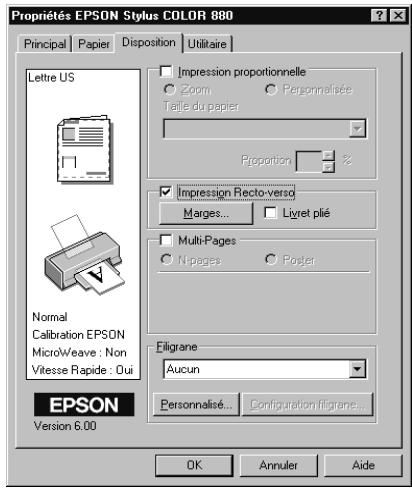
- Cochez la case Impression Recto-verso dans le menu Disposition de votre pilote d'impression. Pour savoir comment accéder au menu Disposition, reportez-vous à la section "Ouverture du logiciel d'impression" à la page 7.
Remarque :
Le menu Disposition du pilote n'est pas disponible sous Windows 3.1.
text_image
Propriétés EPSON Stylus COLOR 880
Principal | Papier | Disposition | Utilitaire
Lette US
Normal
Calibration EPSON
MicroWeave : Non
Vitesse Rapide : Oui
EPSON
Version 6.00
Impression proportionnelle
Zoom
Personnalisée
Taille du papier
Proportion
%
Impression Recto-verso
Marges...
Livret plié
Multi-Pages
N-pages
Poster
Filigrane
Aucun
Personnalisée...
Configuration filigrane...
OK
Annuler
Aide
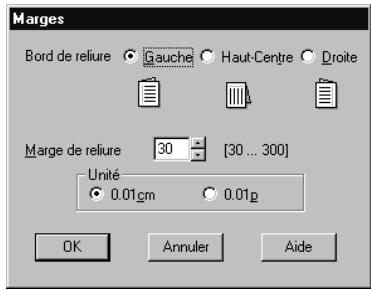
- Cliquez sur le bouton Marges. La boîte de dialogue suivante s'ouvre.
text_image
Marges
Bord de reliure Gauche Haut-Centre Droite
Marge de reliure 30 [30 ... 300]
Unité
0.01cm 0.01p
OK Annuler Aide
- Définissez le bord sur lequel se trouvera la reliure. Vous pouvez choisir Gauche, Haut-Centre et Droite.
- Définissez la largeur de la marge de reliure en saisissant une valeur dans la zone Marge de reliure. Vous pouvez choisir une valeur allant de 3 mm à 30 mm.
Remarque :
La marge de reliure effective peut varier selon votre application. Faites des essais d'impression sur quelques pages en utilisant différentes valeurs de marge de reliure avant d'imprimer la totalité de votre document ; autrement, les résultats risquent de ne pas correspondre à vos attentes.
- Cliquez sur OK pour revenir au menu Disposition, puis sur OK pour enregistrer vos paramètres.
- Chargez du papier dans le bac feuille à feuille, puis lancez l'impression depuis votre application. Pendant l'impression des pages impaires, des instructions s'affichent pour vous expliquer comment recharger le papier correctement.
- Pour recharger le papier, suivez les instructions qui s'affichent ou consultez l'illustration ci-dessous.
Remarques :
☐ Le papier peut se recourber pendant l'impression, selon la quantité d'encre utilisée pour imprimer le texte et les images. Aplatissez-le ou recourbez-le légèrement dans l'autre sens avant d'imprimer sur l'autre face du papier.
☐ Taquez la pile de papier sur une surface plate pour aligner les bords avant de la recharger.
☐ Rechargez les pages imprimées comme indiqué. Si vous ne respectez pas ces instructions, le papier risque de provoquer un bourrage ou la marge de reliure risque de ne pas correspondre à vos attentes.
En cas de bourrage papier, reportez-vous à la section “Le papier n’est pas entraîné correctement”.
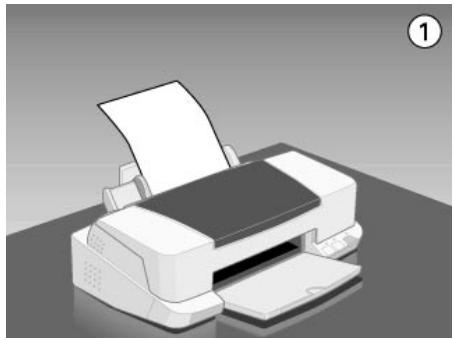
- Une fois le papier rechargé, cliquez sur Reprise pour imprimer les pages paires.
Impression recto-verso Livret plié
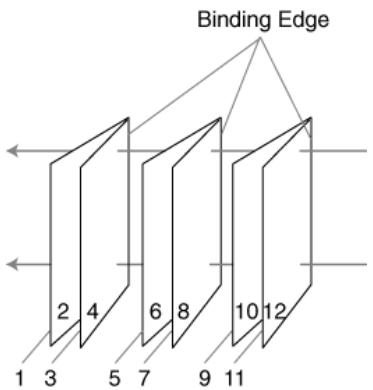
Vous pouvez aussi réaliser des livrets simples à l'aide de la fonction d'impression recto-verso. Lorsque vous utilisez la fonction Livret plié, l'imprimante imprime en premier les pages qui formeront l'extérieur de votre document imprimé, une fois plié, puis, quand vous avez rechargé le papier, celles qui formeront l'intérieur, comme illustré ci-dessous.
text_image
Binding Edge
1 2 3 4 5 6 7 8 9 10 11 12
Single-fold booklet
Dans cet exemple, l'imprimante imprime les pages 1 et 4 de votre document sur la première feuille de papier, les pages 5 et 8 sur la deuxième et les pages 9 et 12 sur la troisième. Une fois les feuilles imprimées rechargées, l'imprimante imprime les pages 2 et 3 au verso de la première feuille, les pages 6 et 7 au verso de la deuxième et les pages 10 et 11 au verso de la troisième. Quand l'impression est terminée, vous pouvez plier chaque feuille de papier et les relier ensemble.
Effectuez les opérations suivantes pour imprimer des dépliants.
- Cochez la case Impression Recto-verso du menu Disposition, puis la case Livret plié.
Remarque :
Le menu Disposition du pilote n'est pas disponible sous Windows 3.1.
- Cliquez sur le bouton Marges. La boîte de dialogue Marges s'ouvre.
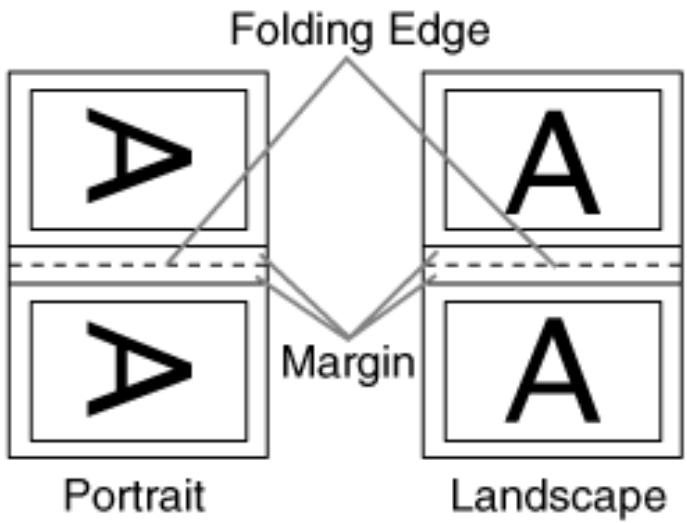
- Définissez le bord du papier sur lequel se trouvera la reliure. Vous pouvez choisir Gauche, Haut-Centre ou Droite.
Remarque :
Si le paramètre d'Orientation Portrait est sélectionné dans le menu Principal de votre pilote d'impression, vous pouvez choisir Gauche ou Droit. Si l'Orientation est Paysage vous ne pouvez choisir que Haut-Centre.
- Définissez la largeur de la marge de reliure en saisissant une valeur dans la zone de texte Marge de reliure. Vous pouvez choisir une valeur allant de 3 mm à 30 mm. Cette largeur de marge se retrouvera sur les deux côtés du papier. Par exemple, si vous définissez une valeur de 10 mm, une marge totale de 20 mm sera appliquée, en comptant 10 mm de chaque côté de la page.
flowchart
graph TD
    A1["▲"] -->|Folding Edge| M["Margin"]
    A2["▲"] -->|Folding Edge| M
    A3["▲"] -->|Folding Edge| M
    A4["▲"] -->|Folding Edge| M
    A5["▲"] -->|Folding Edge| M
    A6["▲"] -->|Folding Edge| M
    A7["▲"] -->|Folding Edge| M
    A8["▲"] -->|Folding Edge| M
    A9["▲"] -->|Folding Edge| M
    A10["▲"] -->|Folding Edge| M
    A11["▲"] -->|Folding Edge| M
    A12["▲"] -->|Folding Edge| M
    A13["▲"] -->|Folding Edge| M
    A14["▲"] -->|Folding Edge| M
    A15["▲"] -->|Folding Edge| M
    A16["▲"] -->|Folding Edge| M
    A17["▲"] -->|Folding Edge| M
    A18["▲"] -->|Folding Edge| M
    A19["▲"] -->|Folding Edge| M
    A20["▲"] -->|Folding Edge| M
    A21["▲"] -->|Folding Edge| M
    A22["▲"] -->|Folding Edge| M
    A23["▲"] -->|Folding Edge| M
    A24["▲"] -->|Folding Edge| M
    A25["▲"] -->|Folding Edge| M
    A26["▲"] -->|Folding Edge| M
    A27["▲"] -->|Folding Edge| M
    A28["▲"] -->|Folding Edge| M
    A29["▲"] -->|Folding Edge| M
    A30["▲"] -->|Folding Edge| M
    A31["▲"] -->|Folding Edge| M
    A32["▲"] -->|Folding Edge| M
    A33["▲"] -->|Folding Edge| M
    A34["▲"] -->|Folding Edge| M
    A35["▲"] -->|Folding Edge| M
    A36["▲"] -->|Folding Edge| M
    A37["▲"] -->|Folding Edge| M
    A38["▲"] -->|Folding Edge| M
    A39["▲"] -->|Folding Edge| M
    A40["▲"] -->|Folding Edge| M
    A41["▲"] -->|Folding Edge| M
    A42["▲"] -->|Folding Edge| M
    A43["▲"] -->|Folding Edge| M
    A44["▲"] -->|Folding Edge| M
    A45["▲"] -->|Folding Edge| M
    A46["▲"] -->|Folding Edge| M
    A47["▲"] -->|Folding Edge| M
    A48["▲"] -->|Folding Edge| M
    A49["▲"] -->|Folding Edge| M
    A50["▲"] -->|Folding Edge| M
- Cliquez sur OK pour revenir au menu Disposition, puis sur OK pour enregistrer vos paramètres.
- Chargez le papier dans le bac feuille à feuille et lancez l'impression depuis votre application.
- Pendant que l'imprimante imprime les pages externes, des instructions s'affichent pour vous expliquer comment recharger le papier correctement. Pour recharger le papier, suivez ces instructions ou consultez l'illustration de la section précédente, "Impression recto-verso normale" à la page 27.
Remarques :
☐ Le papier peut se recourber pendant l'impression, selon la quantité d'encre utilisée pour imprimer le texte et les images. Aplatissez-le ou recourbez-le légèrement dans l'autre sens avant d'imprimer sur l'autre face du papier.
☐ Taquez la pile de papier sur une surface plate pour aligner les bords avant de la recharger.
☐ Rechargez les pages imprimées comme indiqué. Si vous ne respectez pas ces instructions, le papier risque de se recourber ou la marge de reliure risque de ne pas correspondre à vos attentes.
En cas de bourrage, reportez-vous à la section “Le papier n’est pas entraîné correctement”.
- Une fois le papier rechargé, cliquez sur Reprise pour imprimer les pages internes.
- Une fois l'impression complète, pliez proprement les feuilles imprimées et reliez-les ensemble à l'aide d'une agrafeuse ou d'un autre moyen de reliure.
Impression de 2 ou de 4 pages sur une feuille
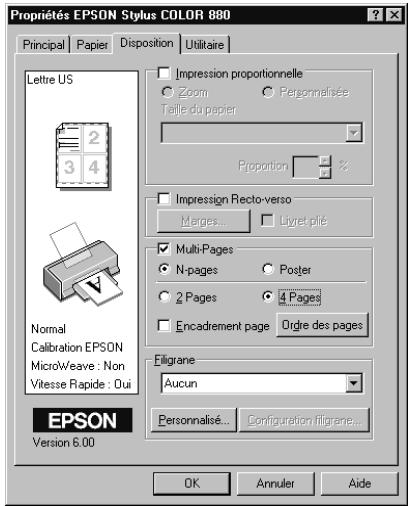
Choisissez N-pages dans l'option Multi-Pages du menu Disposition, pour imprimer 2 ou 4 pages de votre document sur une seule feuille.
Remarque :
Le menu Disposition du pilote n'est pas disponible sous Windows 3.1.
text_image
Propriétés EPSON Stylus COLOR 880
Principal | Papier | Disposition | Utilitaire
Lettre US
2
3 4
Normal
Calibration EPSON
MicroWeave : Non
Vitesse Rapide : Oui
EPSON
Version 6.00
Impression proportionnelle
Zoom
Personnalisée
Taille du papier
Proportion
%
Impression Recto-verso
Marges...
Livjet pléi
Multi-Pages
N-pages
Poster
2 Pages
4 Pages
Encadrement page Ordire des pages
Filigrane
Aucun
Personnalisé...
Configuration filigrane...
OK
Annuler
Aide
Vous pouvez choisir les paramètres suivants :
| 2 Pages4 Pages | Permet d'imprimer 2 ou 4 pages de votre document sur la même feuille de papier. |
| Ordre des pages | Ouvre la boîte de dialogue Disposition qui vous permet de choisir l'ordre dans lequel vous souhaitez imprimer les pages. Certains paramètres sont indisponibles selon l'orientation choisie dans le menu Papier. |
| Encadrement page | Permet d'imprimer un cadre autour de chaque page imprimée sur la feuille. |
Impression de posters
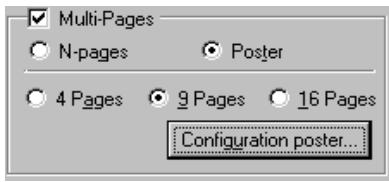
Une page d'un document peut être agrandie pour couvrir 4, 9, ou 16 feuilles. Sélectionnez Poster dans l'option Multi-Pages pour imprimer un document au format poster.
Remarque :
Le menu Disposition du pilote n'est pas disponible sous Windows 3.1.
text_image
Multi-Pages
N-pages Poster
4 Pages 9 Pages 16 Pages
Configuration poster...
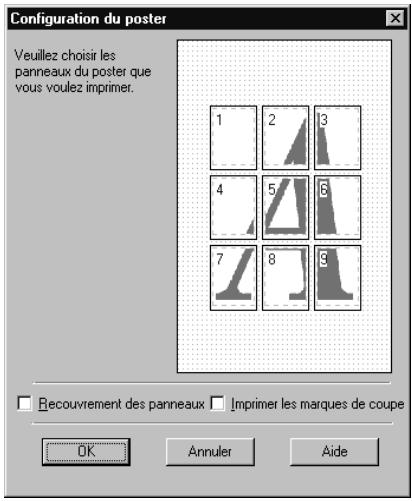
Pour définir la disposition d'impression de votre poster, cliquez sur le bouton Configuration poster. La boîte de dialogue Configuration du poster s'ouvre.
text_image
Configuration du poster
Veuillez choisir les
panneaux du poster que
vous voulez imprimer.
1 2 3
4 5 6
7 8 9
□ Recouvrement des panneaux □ Imprimer les marques de coupe
OK Annuler Aide
Vous pouvez définir les paramètres suivants :
| Recouvrement des panneaux | Effectue un léger chevauchement des pages pour un alignement plus précis. |
| Imprimer les marques de coupe | Imprime les marques de coupe pour faciliter l'assemblage des pages. |
Si vous ne souhaitez imprimer que certaines parties de l'affiche et non sa totalité, cliquez sur les parties que vous ne souhaitez pas imprimer puis sur OK pour fermer la boîte de dialogue Configuration du poster.
Impression d'un filigrane sur votre document
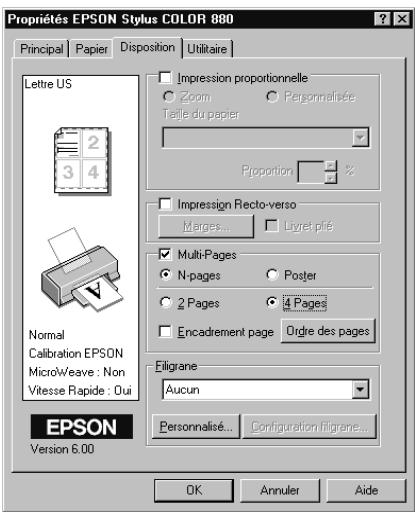
Pour imprimer un filigrane sur votre document, dans le menu Disposition, cliquez dans la zone de liste des filigranes et sélectionnez un filigrane. Pour définir les paramètres d'un filigrane prédéfini, reportez-vous à la section "Définition des paramètres pour votre filigrane" à la page 37.
Remarque :
Le menu Disposition du pilote n'est pas disponible sous Windows 3.1.
text_image
Propriétés EPSON Stylus COLOR 880
Principal Papier Disposition Utilitaire
Lettre US
2
3 4
Normal
Calibration EPSON
MicroWeave : Non
Vitesse Rapide : Oui
EPSON
Version 6.00
Impression proportionnelle
Zoom Personnalisée
Telle du papier
Proportion
%
Impression Recto-verso
Marges... Livret pléi
Multi-Pages
N-pages Poster
2 Pages 4 Pages
Encadrement page Ordre des pages
Filigrane
Aucun
Personnalisée... Configuration filigrane...
OK Annuler Aide
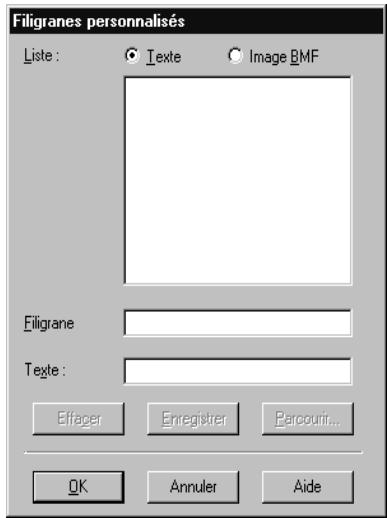
Vous pouvez aussi ajouter vos filigranes composés de texte ou d'image à la liste des filigranes. Pour ajouter un filigrane à la liste, cliquez sur le bouton Personnalisé. La boîte de dialogue suivante s'ouvre.
text_image
Filigranes personnalisés
Liste :
Texte
Image BMF
Filigrane
Texte :
Effager
Enregistrer
Parcourit...
OK
Annuler
Aide
Reportez-vous à la section suivante correspondante pour achever la création et la configuration d'un filigrane personnalisé.
Création d'un filigrane composé d'une image
Effectuez les opérations suivantes pour créer un filigrane composé d'une image.
- Sélectionnez Image BMP.
- Cliquez sur le bouton Parcourir pour définir le fichier bitmap que vous souhaitez utiliser puis cliquez sur OK.
- Saisissez un nom pour votre filigrane dans la zone Filigrane, puis cliquez sur Enregistrer.
- Cliquez sur OK pour revenir au menu Disposition.
Création d'un filigrane composé de texte
Effectuez les opérations suivantes pour créer un filigrane composé de texte.
- Sélectionnez Texte.
- Saisissez votre texte dans la zone Texte. Le texte saisi donnera son nom au filigrane. Pour modifier le nom du filigrane, saisissez un nouveau nom dans la zone Filigrane, puis cliquez sur Enregistrer.
- Cliquez sur OK pour revenir au menu Disposition.
Définition des paramètres pour votre filigrane
Effectuez les opérations suivantes pour définir les paramètres de votre filigrane.
-
Sélectionnez le Filigrane souhaité dans la zone de liste du menu Disposition.
-
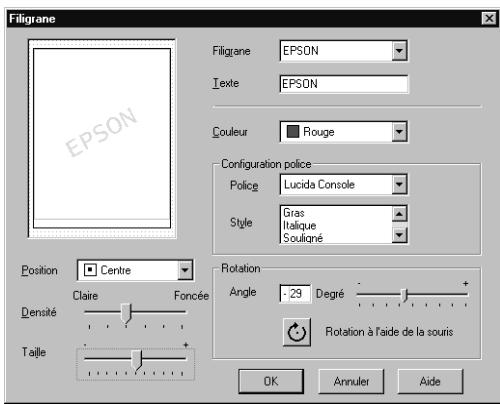
Cliquez sur le bouton Configuration filigrane. La boîte de dialogue suivante s'ouvre.
text_image
Filigrane
Filigrane EPSON
Texte EPSON
Couleur Rouge
Configuration police
Police Lucida Console
Style Gras
Italique
Souliqne
Rotation
Angle -29 Degré +
Rotation à l'aide de la souris
Position Centre
Densité Foncée
Taille
-
Assurez-vous d'avoir sélectionné le filigrane qui convient dans la zone de liste Filigrane. Définissez ensuite les paramètres Couleur, Position, Densité, Taille, Police, Style et Angle. Pour plus de détails, reportez-vous à l'aide en ligne. Vos réglages sont affichés à gauche de la boîte de dialogue.
-
Quand vos paramètres sont définis, cliquez sur OK.
Utilisation des utilitaires d'imprimante
Les utilitaires d'imprimante EPSON vous permettent de contrôler l'état courant de votre imprimante et d'effectuer des opérations de maintenance depuis votre ordinateur.
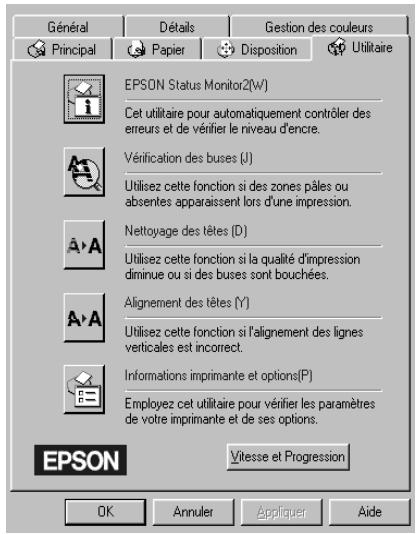
Pour vous servir des utilitaires, cliquez sur l'onglet Utilitaire dans le pilote d'impression, cliquez ensuite sur le bouton de l'utilitaire que vous souhaitez utiliser. Pour savoir comment accéder au logiciel d'impression, reportez-vous à la section "Ouverture du logiciel d'impression" à la page 7.
text_image
Général
Détails
Gestion des couleurs
Principal
Papier
Disposition
Utilitaire
EPSON Status Monitor2(W)
Cet utilitaire pour automatiquement contrôler des erreurs et de vérifier le niveau d'encre.
Vérification des buses (J)
Utilisez cette fonction si des zones pâles ou absentes apparaissent lors d'une impression.
Nettoyage des têtes (D)
Utilisez cette fonction si la qualité d'impression diminue ou si des buses sont bouchées.
Alignement des têtes (Y)
Utilisez cette fonction si l'alignement des lignes verticales est incorrect.
Informations imprimante et options(P)
Employez cet utilitaire pour vérifier les paramètres de votre imprimante et de ses options.
EPSON
Vitesse et Progression
OK
Annuler
Appliquer
Aide
Remarques :
La lettre entre parenthèses qui suit le nom de l'utilitaire indique le raccourci clavier de cet utilitaire. Enfoncez en même temps la touche Alt et la touche de la lettre de votre clavier pour l'ouvrir.
N'utilisez pas les utilitaires Vérification des buses, Nettoyage des têtes et Alignement des têtes avec des imprimantes connectées à votre ordinateur via un réseau.
N'utilisez pas les utilitaires Vérification des buses, Nettoyage des têtes, et Alignement des têtes pendant l'impression, pour ne pas tacher vos impressions.
EPSON Status Monitor 3 (indisponible sous Windows 3.1)
Propose des informations sur l'état de l'imprimante comme la quantité d'encre restante et contrôle les erreurs d'imprimante.
Cet utilitaire n'est disponible que si les deux conditions suivantes sont réunies :
L'imprimante est connectée directement à l'ordinateur hôte via le port parallèle ou via le port USB.
□ Votre système est configuré pour supporter une communication bidirectionnelle.
Vérification des buses
Contrôle si les buses ne sont pas bouchées. Contrôlez les buses si vous constatez une baisse de la qualité d'impression ainsi qu'après chaque nettoyage pour vérifier qu'elles ont bien été nettoyées. Si le contrôle des buses indique qu'elles ont besoin d'être nettoyées, vous pouvez accéder à l'utilitaire Nettoyage des têtes directement depuis l'utilitaire Vérification des buses. Reportez-vous à la section "Vérification des buses de la tête d'impression".
Nettoyage des têtes
Nettoie la tête d'impression. Vous pouvez la nettoyer quand vous remarquez une baisse de la qualité d'impression. Lancez d'abord l'utilitaire Vérification des buses pour savoir si les têtes ont besoin d'être nettoyées. Vous pouvez accéder à l'utilitaire Vérification des buses depuis l'utilitaire Nettoyage des têtes. Reportez-vous à la section "Nettoyage de la tête d'impression" pour plus de détails.
Alignement des têtes
Calibre la tête d'impression. Servez-vous en si vous remarquez un décalage des lignes verticales. Suivez les instructions affichées à l'écran pour vous servir de cet utilitaire.
Vitesse et progression (indisponible sous Windows 3.1)
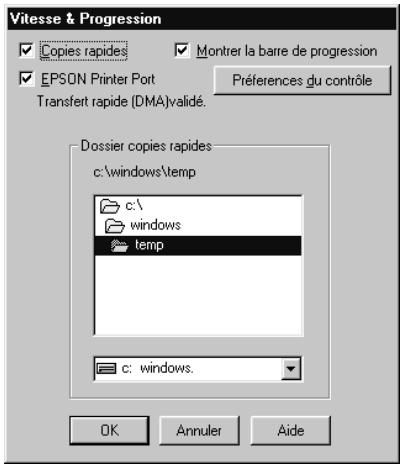
Cliquez sur le bouton Vitesse et Progression pour ouvrir la boîte de dialogue à partir de laquelle vous pouvez effectuer des réglages relatifs à la vitesse et à la progression de l'impression.
text_image
Vitesse & Progression
Copies rapides
Montrer la barre de progression
EPSON Printer Port
Transfert rapide (DMA) validé.
Préférences du contrôle
Dossier copies rapides
c:\windows\temp
c:\
windows
temp
c: windows.
OK Annuler Aide
Les paramètres disponibles sont les suivants.
Copies rapides
Pour imprimer rapidement plusieurs exemplaires de votre document, activez l'option Copies rapides.
Montrer la barre de progression
Pour contrôler la progression de l'impression, activez l'option Montrer la barre de progression.
EPSON Printer Port (Windows 95 et 98 uniquement)
Pour augmenter la vitesse du transfert des données vers les imprimantes EPSON, activez l'option EPSON Printer Port.
Si votre ordinateur supporte le mode ECP, activez le transfert DMA pour accélérer l'impression.
Pour plus de détails, reportez-vous à la section “Définition des paramètres de Vitesse et progression (indisponible sous Windows 3.1)” à la page 47.
Remarque :
Vous ne pouvez pas définir ce paramètre si votre imprimante est connectée à un port USB.
Toujours spouler les données en format RAW (Windows 2000 et NT 4.0 uniquement)
Cochez cette case pour que les utilisateurs travaillant sous Windows NT puissent spouler des documents en utilisant le format RAW plutôt que le format EMF (métafichier) (les applications fonctionnant sous Windows NT utilisent le format EMF par défaut).
Essayez d'utiliser cette option si les documents spoulés en format EMF ne s'impriment pas correctement.
L'envoi de données en format RAW demande des ressources moins importantes que l'envoi au format EMF, c'est pourquoi certains problèmes ("Mémoire insuffisante/Espace disque insuffisant pour imprimer", "Vitesse limitée", etc.) peuvent être résolus en cochant la case "Toujours spouler des données en format RAW".
Quand vous envoyez des données au format RAW, la progression de l'impression est affichée dans la barre de progression mais ne correspond pas forcément à la progression réelle de l'impression.
Préférences du contrôle
Cliquez sur ce bouton pour ouvrir la boîte de dialogue des Préférences du contrôle dans laquelle vous pouvez définir les paramètres de l'utilitaire EPSON Status Monitor 3. Ces paramètres sont décrits dans la section suivante.
Préférences du contrôle
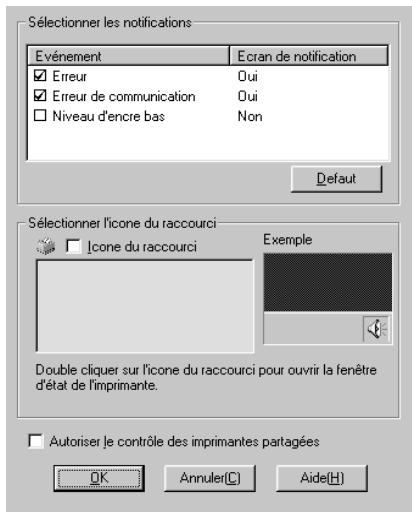
Quand vous cliquez sur Préférences du contrôle, la boîte de dialogue suivante s'ouvre.
text_image
Sélectionner les notifications
Evénement Ecran de notification
☑ Erreur Oui
☑ Erreur de communication Oui
□ Niveau d'encre bas Non
Default
Sélectionner l'icone du raccourci
□ Icone du raccourci Exemple
Double cliquer sur l'icone du raccourci pour ouvrir la fenêtre d'état de l'imprimante.
□ Autoriser le contrôle des imprimantes partagées
OK Annuler(C) Aide(H)
Vous pouvez définir les paramètres suivants:
| Sélectionner les notifications | Affiche les paramètres concernant la notification des erreurs. Cette zone vous permet d'activer et de désactiver l'affichage de messages d'erreur, d'erreur de communication et de niveau d'encre bas durant l'impression, l'analyse ou la copie. Cochez les cases appropriées pour préciser les erreurs pour lesquelles vous souhaitez être avertis. |
| Sélectionner l'icône du raccourci | Cochez la case de l'icône du raccourci pour insérer une icône de raccourci dans la barre des tâches de Windows. En cliquant sur cette icône de la barre des tâches, vous ouvrirez l'utilitaire EPSON Status Monitor 3. Pour choisir l'icône qui sera affichée, cliquez sur celle que vous préférez parmi celles qui vous sont proposées ; votre sélection s'affiche sur la droite. |
| Autoriser le contrôle des imprimantes partagées | Quand cette case est cochée, une imprimante partagée peut être contrôlée par d'autres ordinateurs du réseau. |
Remarque :
Cliquez sur le bouton Défaut pour ramener tous les éléments de la zone Sélectionner les notifications à leur valeur par défaut.
Votre logiciel d'impression dispose d'un système d'aide en ligne très complet qui vous donne des instructions relatives à l'impression, aux réglages du pilote et aux utilitaires. Sous Windows 98, 95, 2000 et NT 4.0, vous pouvez accéder à l'aide en ligne depuis une application ou depuis le menu Démarrer de Windows. Sous Windows 3.1, vous pouvez y accéder depuis le groupe de programme EPSON. Reportez-vous à la section suivante correspondante.
Depuis votre application
Ouvrez le menu Fichier et choisissez Imprimer ou Mise en page. Puis cliquez sur Imprimante, Configuration, Options ou Propriétés. (Selon votre application, vous pourrez cliquer sur plusieurs de ces boutons). Cliquez sur le bouton Aide situé en bas des menus Principal, Papier, Disposition et Utilitaires pour obtenir de l'aide concernant ces menus.
Sous Windows 98, 95, 2000 et NT 4.0, vous pouvez aussi obtenir une aide spécifique pour chaque élément d'un menu en y cliquant avec le bouton droit de la souris puis en cliquant sur Qu'est-ce que c'est?. Le contenu de la fenêtre d'aide apparaît.
Cliquez sur Démarrer, pointez sur Programmes et Epson (sous Windows 95 et 98) ou sur EPSON Imprimantes (sous Windows 2000 et NT 4.0), puis cliquez sur Aide pour EPSON Stylus COLOR 880. Le contenu de la fenêtre d'aide apparaît.
Depuis Windows 3.1
Sous Windows 3.1, ouvrez le groupe de programmes EPSON et cliquez sur l'icône Aide pour EPSON Stylus COLOR 880. Le contenu de la fenêtre d'aide apparaît.
Augmentation de la vitesse d'impression
Suivez les instructions de cette section pour augmenter la vitesse de votre imprimante.
Conseils généraux
Tout comme l'utilisation d'une résolution d'impression élevée, l'impression en couleur prend plus de temps que l'impression en noir et blanc avec des réglages normaux. En effet, le volume de données est alors bien plus important. C'est pourquoi, vous devez être attentif à votre choix de couleurs si vous souhaitez utiliser une vitesse d'impression supérieure.
Toutefois, même si votre document requiert la meilleure qualité d'impression et une palette de couleurs complète, comme pour l'impression d'une composition toute prête comportant des photographies couleur, il est possible d'améliorer la vitesse en modifiant d'autres éléments. N'oubliez pas que certains changements permettant d'augmenter la vitesse peuvent aussi diminuer la qualité.
Le tableau suivant présente les facteurs affectant inversement vitesse et qualité (en augmenter un diminue l'autre).
| Qualité d'impressionVitesse d'impression | Inférieure Plus rapide | Supérieure Plus lente | Menu du pilote |
| Paramètres du pilote | Qualité d'impression | Economie, Normale | Photo | Boîte de dialogue Plus d'options |
| Vitesse rapide | Activé | Désactivé |
| Détails plus fins | Désactivé | Activé | |
| Caractéristiques des données | Taille de l'image | Petite | Importante | - |
| Résolution | Faible | Elevée |
Le tableau suivant présente les facteurs n'influant que sur la vitesse.
| Vitesse d'impression | Plus rapide | Plus lente | Menu du pilote |
| Paramètres du pilote | Encre | Noire | Couleur | Menu principal, boîte de dialogue Plus d'options |
| Miroir horizontal* | Désactivé | Activé | boîte de dialogue Plus d'options |
| Copies Assemblées* | Désactivé | Activé | Menu papier |
| Ordre inversé* | Désactivé | Activé |
| Caractéristiques des données | Palette de couleurs | Echelle de gris** | Toutes les couleurs | - |
| Ressources matérielles | Vitesse système | Plus rapide | Plus lente | - |
| Espace disque | Important | Faible |
| Espace mémoire | Important | Faible |
| Etat logiciel | Applications ouvertes | Une | Plusieurs | - |
| Mémoire virtuelle | Inutilisée | Utilisée |
* Varie selon le pilote et l'application que vous utilisez.
** Echelle de gris signifie n'utiliser que l'encre noire pour imprimer diverses nuances de gris, du noir pur au blanc pur.
Définition des paramètres de Vitesse et progression (indisponible sous Windows 3.1)
Vous pouvez définir certaines options de vitesse dans la boîte de dialogue Vitesse et progression. Cliquez sur Vitesse et progression du menu Utilitaire de votre logiciel d'impression pour l'ouvrir. La boîte de dialogue suivante s'ouvre.
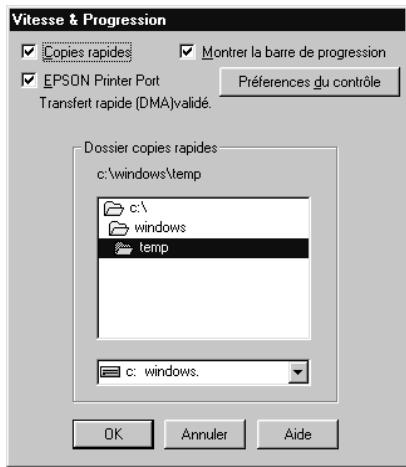
text_image
Vitesse & Progression
Copies rapides
Montrer la barre de progression
EPSON Printer Port
Préférences du contrôle
Transfert rapide (DMA)\validé.
Dossier copies rapides
c:\windows\temp
c:\
windows
temp
c: windows.
OK Annuler Aide
Les paramètres disponibles dans la boîte de dialogue Vitesse et progression sont les suivants.
Copies rapides
Active l'impression rapide pour de multiples exemplaires. La vitesse est augmentée car l'espace disque dur est utilisé comme mémoire cache pendant l'impression.
EPSON Printer Port (Windows 95 et 98 uniquement)
Active l'option EPSON Printer Port, supportée par les imprimantes EPSON, au lieu du port imprimante par défaut de Windows. Cela accélère la vitesse du transfert des données vers les imprimantes EPSON.
Remarque :
Vous ne pouvez pas définir ce paramètre si l'imprimante est connectée via le port USB.
Activation du transfert DMA (Windows 95 et 98 uniquement)
Si votre ordinateur est équipé d'un port parallèle supportant le mode ECP, vous pouvez activer le transfert DMA pour accélérer l'impression. Consultez la documentation de votre ordinateur pour savoir s'il supporte le mode ECP et le transfert DMA.
Pour savoir si vous devez activer le transfert DMA, comparez le message affiché pour l'option EPSON Printer Port à ceux du tableau suivant et effectuez l'action conseillée.
| Message | Action |
| Vitesse rapide Transfert (DMA) activé. | Le transfert DMA est déjà activé. Cliquez sur OK pour fermer la boîte de dialogue. |
| Pour un transfert de données plus rapide, utilisez Transfert DMA. | Suivez les instructions données sous le tableau pour activer le Transfert DMA. |
| (No message) | Le paramétrage de votre port parallèle ne permet pas le transfert DMA. Cependant, si vous modifiez ce réglage en mode ECP ou Optimisé à l’aide du programme BIOS Setup, vous pourrez peut-être utiliser le transfert DMA. Consultez le manuel ou le constructeur de votre ordinateur pour les instructions. Une fois modifié le réglage du port parallèle, suivez la procédure ci-dessous pour activer le transfert DMA.Remarque :Avant de lancer le programme BIOS Setup, désinstallez le pilote à l’aide de l’option Ajout/Suppression de programmes du Panneau de configuration. Après l’exécution du BIOS Setup, réinstallez le pilote d’imprimante. |
Pour activer le transfert DMA, effectuez les opérations suivantes.
-
Double-cliquez sur Poste de travail de votre bureau puis double-cliquez sur Panneau de configuration.
-
Double-cliquez sur Système et cliquez sur l'onglet Gestionnaire de périphériques.
-
Double-cliquez sur Ports (COM & LPT) et double-cliquez sur LPT1. Si votre imprimante est connectée à un autre port que le LPT1, double-cliquez sur l'icône du port approprié.
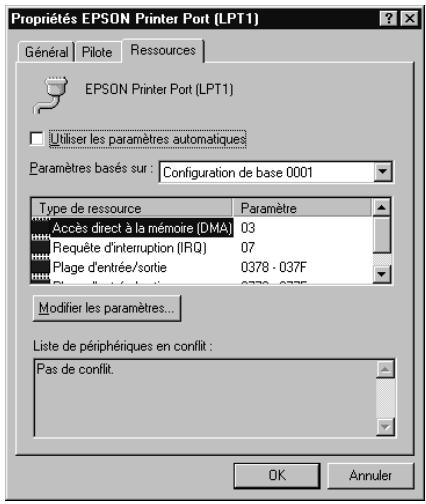
- Cliquez sur l'onglet Ressources, puis effacez la marque de la case Utiliser les paramètres automatiques. Notez les valeurs des Plages d'entrée/sortie affichées dans la boîte des paramètres de la ressource.
text_image
Propriétés EPSON Printer Port (LPT1)
Général Pilote Ressources
EPSON Printer Port (LPT1)
Utiliser les paramètres automatiques
Paramètres basés sur : Configuration de base 0001
Type de ressource Paramètre
Accès direct à la mémoire (DMA) 03
Requête d'interruption (IRQ) 07
Plage d'entrée/sortie 0378 - 037F
Modifier les paramètres...
Liste de périphériques en conflit :
Pas de conflit.
OK Annuler
- Sélectionnez une configuration de base dans la liste Paramètres basés sur utilisant les mêmes plages Entrée/Sortie que celles que vous avez notées à l'étape 4 et vérifiez que le canal DMA (accès mémoire direct) et les numéros IRQ (requêtes d'interruption) sont paramétrés correctement et affichés. Vérifiez aussi que la zone Liste de périphériques en conflit indique Pas de conflit.
- Cliquez sur OK pour enregistrer les paramètres.
- Ouvrez à nouveau la boîte de dialogue Vitesse et progression pour vérifier l'activation du transfert DMA.
Remarque :
Avec certains ordinateurs vous ne pourrez pas utiliser le transfert DMA même après avoir effectué la procédure précédente. Consultez le fabricant de votre ordinateur pour savoir si ce dernier peut ou non supporter le transfert DMA.
Définition des paramètres de la configuration du port LPT (sous Windows NT 4.0 uniquement)
Remarque :
Le paramétrage du port sous Windows NT 4.0 est complexe et ne devrait être effectué que par un utilisateur expérimenté ayant des droits d'administration réseau.
Si votre ordinateur est équipé d'un port parallèle supportant le mode ECP, vous pouvez définir certains paramètres de vitesse d'impression depuis la boîte de dialogue Configurer le port. Avant d'effectuer ces réglages, vérifiez que le mode ECP est bien sélectionné dans vos paramètres d'ordinateur. Pour les détails sur le mode ECP, consultez le manuel de votre ordinateur.
Pour ouvrir la boîte de dialogue Configurer le port, cliquez sur Démarrer, pointez sur Paramètres, et cliquez sur Imprimantes. Puis sélectionnez votre imprimante et cliquez sur Propriétés dans le menu Fichier. La fenêtre du pilote d'imprimante s'ouvre. Cliquez sur l'onglet Ports, puis cliquez sur Configurer le port. La boîte de dialogue suivante s'ouvre.
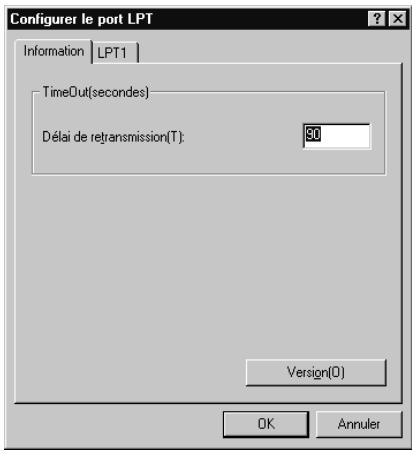
text_image
Configurer le port LPT
Information | LPT1 |
TimeOut(seconds)
Délai de retransmission(T): 50
Version(0)
OK Annuler
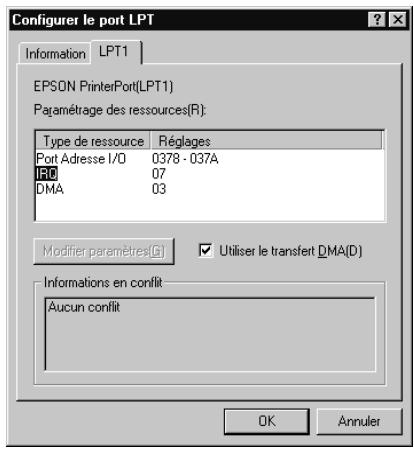
Cliquez sur l'onglet du port LPT correspondant au port auquel votre imprimante est connectée et cliquez sur Modifier paramètres.
Remarque :
Si l'imprimante est connectée au port LPT1, seul cet onglet est accessible.
text_image
Configurer le port LPT
Information LPT1
EPSON PrinterPort(LPT1)
Paramétrage des ressources(R):
Type de ressource Réglages
Port Adresse I/O 0378 - 037A
FC 07
DMA 03
Modifier paramètres(G) Utiliser le transfert DMA(D)
Informations en conflit
Aucun conflit
OK Annuler
Il est possible de définir les paramètres de la ressource et d'activer le transfert DMA dans la boîte de dialogue de configuration du port LPT. Reportez-vous à la section suivante appropriée.
Paramètres de la ressource (IRQ et DMA)
Si l'imprimante est connectée au port LPT2 ou LPT3, la définition des paramètres IRQ et DMA peut permettre l'accélération de l'impression. Définissez les mêmes paramètres de configuration pour IRQ et DMA que ceux que vous avez définis avec votre carte d'extension. Consultez le manuel de votre ordinateur pour savoir comment définir les valeurs IRQ et DMA.
Utilisation du transfert DMA
L'utilisation du transfert DMA pour la transmission des données d'impression peut vous permettre d'augmenter la vitesse d'impression. Si la case Utiliser le transfert DMA est grisée, vous devez commencer par activer le transfert DMA dans le paramétrage de votre ordinateur. Pour les détails, consultez le manuel de votre ordinateur.
Contrôle de l'état de l'imprimante et gestion des travaux d'impression
Utilisation de la barre de progression
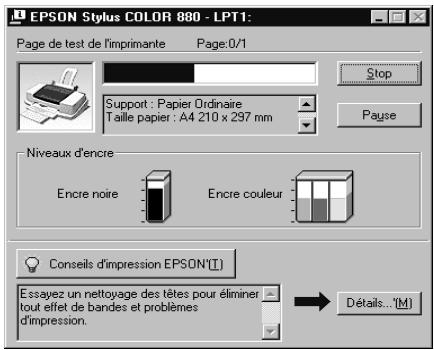
Quand vous lancez une impression, la barre de progression apparaît sur votre écran.
text_image
EPSON Stylus COLOR 880 - LPT1
Page de test de l'imprimante Page:0/1
Support : Papier Ordinaire
Taille papier : A4 210 x 297 mm
Niveaux d'encre
Encre noire Encre couleur
Conseils d'impression EPSON(T)
Essayez un nettoyage des têtes pour éliminer
tout effet de bandes et problèmes
d'impression.
Détails...[M]
Cette barre montre la progression de l'impression en cours et donne des informations sur l'état de l'imprimante quand la communication bidirectionnelle est établie entre l'imprimante et l'ordinateur. Elle affiche aussi des messages d'erreur et des conseils utiles pour une meilleure impression, comme indiqué ci-dessous.
Remarque :
La barre de progression n'apparaît pas si l'option Montrer la barre de progression est désactivée dans la boîte de dialogue Vitesse et progression. Reportez-vous à la section "Vitesse et progression (indisponible sous Windows 3.1)" pour en savoir plus.
Conseils d'impression
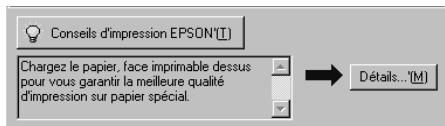
Des conseils pour obtenir les meilleurs résultats de votre imprimante EPSON s'affichent au bas de la fenêtre de la barre de progression. Un nouveau conseil apparaît toutes les 30 secondes. Pour plus de détails sur un conseil affiché, cliquez sur Détails.
text_image
Conseils d'impression EPSON(*)
Chargez le papier, face imprimable dessus
pour vous garantir la meilleure qualité
d'impression sur papier spécial.
→ Détails...(*M)
Messages d'erreur
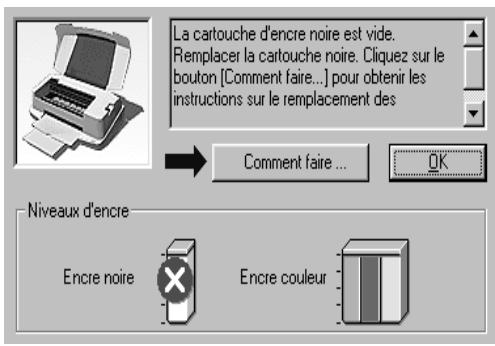
En cas de problème pendant l'impression, un message d'erreur apparaît dans la barre de progression. Quand il n'y a plus d'encre ou presque, le bouton Comment faire apparaît dans la fenêtre d'état de l'imprimante. Cliquez sur Comment faire et l'utilitaire Status Monitor vous guidera pas à pas tout au long de la procédure de remplacement de cartouche.
text_image
La cartouche d'encre noire est vide.
Remplacer la cartouche noire. Cliquez sur le
bouton [Comment faire...] pour obtenir les
instructions sur le remplacement des
Comment faire ...
Niveaux d'encre
Encre noire
Encre couleur
Utilisation de EPSON Spool Manager
L'utilitaire EPSON Spool Manager est similaire au Gestionnaire d'impression de Windows. S'il reçoit plusieurs travaux d'impression en même temps, il les place sur une file d'attente d'impression (imprimantes en réseau) dans l'ordre d'arrivée. Quand un travail atteint le début de la file, l'utilitaire EPSON Spool Manager lance l'impression de ce travail.
Remarque :
EPSON Spool Manager n'est pas disponible sous Windows NT.
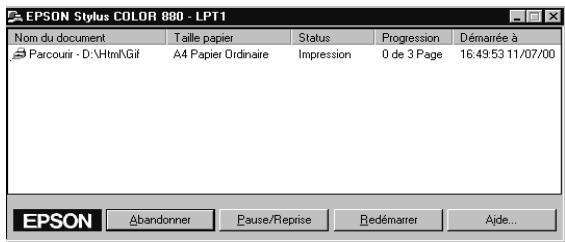
Après avoir lancé une impression, le bouton EPSON Stylus COLOR 880 apparaît dans la barre des tâches. Cliquez sur ce bouton pour contrôler l'état de votre impression et obtenir des renseignements sur les autres travaux envoyés à votre imprimante. Depuis le Spool Manager vous pouvez obtenir des informations sur l'état de vos impressions en cours. Vous pouvez aussi annuler, suspendre ou relancer une impression donnée.
text_image
EPSON Stylus COLOR 880 - LPT1
Nom du document
Taille papier
Status
Progression
Démarée à
Parcourir - D:\Html\Gif
A4 Papier Ordinaire
Impression
0 de 3 Page
16:49:53 11/07/00
EPSON
Abandonner
Pause/Reprise
Redémarrer
Ajde...
Utilisation de EPSON Status Monitor 3
L'utilitaire EPSON Status Monitor 3 affiche des informations détaillées concernant l'état de l'imprimante.
Remarque :
Avant de vous servir de l'utilitaire Status Monitor 3, pensez à lire le fichier LISEZMOI. Pour cela, cliquez sur Démarrer, pointez sur Programmes puis EPSON ou EPSON Imprimantes, puis cliquez sur EPSON Stylus Color 880 Lisezmoi.
Ouverture de l'utilitaire EPSON Status Monitor 3
Il y a deux façons d'accéder à l'utilitaire EPSON Status Monitor 3.
Double-cliquez sur la silhouette d'imprimante de la barre des tâches située en bas de votre écran. Pour ajouter une icône de raccourci à la barre des tâches, reportez-vous à la section "Préférences du contrôle".
☐ Ouvrez la fenêtre du logiciel d'impression, cliquez sur l'onglet Utilitaire, puis sur EPSON Status Monitor 3.
Quand vous ouvrez l'utilitaire EPSON Status Monitor 3, la fenêtre suivante s'affiche.
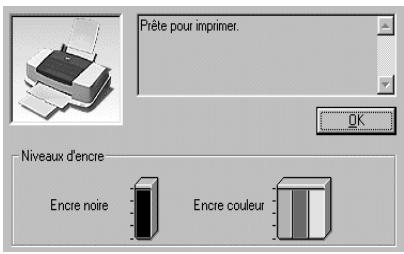
text_image
Prête pour imprimer.
Niveaux d'encre
Encre noire
Encre couleur
EPSON Status Monitor 3 fournit les informations suivantes :
□ Etat courant de l'imprimante
EPSON Status Monitor 3 fournit des informations détaillées sur l'état courant de l'imprimante, une illustration graphique et des messages d'état. Quand il n'y a plus d'encre ou presque, le bouton Comment faire apparaît dans la fenêtre EPSON Status Monitor 3. Cliquez sur Comment faire pour afficher les instructions concernant le remplacement d'une cartouche et déplacer la tête d'impression en position de remplacement de cartouche.
Niveaux d'encre
EPSON Status Monitor 3 fournit une illustration graphique de la quantité d'encre restant dans chaque cartouche.
Impression sous Macintosh
Présentation du logiciel d'impression
Le logiciel d'impression comprend le pilote et les utilitaires d'impression. Le pilote permet de choisir entre un grand nombre de paramètres pour obtenir les meilleurs résultats de votre imprimante. Les utilitaires permettent de contrôler l'imprimante et de la maintenir dans un état de fonctionnement optimal.
Pour savoir comment utiliser le pilote, consultez la section "Modification des paramètres du pilote d'impression".
Pour savoir comment se servir des utilitaires, reportez-vous à la section “Utilisation des utilitaires d’imprimante” du Guide de référence en ligne.
Vous pouvez obtenir davantage d'informations sur le logiciel d'impression en cliquant sur les icônes d'aide des boîtes de dialogue du pilote.
Modification des paramètres du pilote d'impression
Vous trouverez les paramètres du pilote d'impression dans les boîtes de dialogue suivantes.
☐ Boîte de dialogue Imprimer (cliquez sur Imprimer dans le menu Fichier de votre application ou cliquez sur Options dans la boîte de dialogue Format d'impression)
☐ Boîte de dialogue Impression en tâche fond (cliquez sur l'icône d'impression en tâche fond 📄 de la boîte de dialogue Imprimer)
Boîte de dialogue Format d'impression (cliquez sur Format d'impression dans le menu Fichier de votre application).
Boîte de dialogue Disposition (cliquez sur l'icône Disposition dans la boîte de dialogue Imprimer)
☐ Boîte de dialogue Aperçu (cliquez sur l'icône d'aperçu puis sur Aperçu dans la boîte de dialogue Imprimer)

Ces options de Mode sont conçues pour vous donner trois niveaux de contrôle sur le pilote, comme indiqué ci-dessous.
Les paramètres sont détaillés ci-dessous.
| Automatique | Méthode la plus rapide et la plus simple pour lancer une impression. Reportez-vous à la section "Utilisation du mode Automatique" à la page 63 pour plus de détails. |
| PhotoEnhance | Méthode offrant un vaste choix de paramètres de correction d'image conçus spécialement pour les photographies. Reportez-vous à la section "Utilisation du mode PhotoEnhance" à la page 63. |
| Avancé | Méthode qui permet de sélectionner une configuration prédéfinie ou personnalisée, adaptée au document à imprimer. Lorsque ce paramètre est sélectionné, le bouton Plus d'options est disponible et permet d'accéder à la boîte de dialogue correspondante. Reportez-vous à la section "Utilisation du mode Avancé (Personnalisé)" à la page 65. |
En plus de créer des paramètres de mode généraux affectant globalement la qualité d'impression, vous pouvez aussi modifier certains aspects de la mise en page et de la disposition en utilisant les boîtes de dialogue Format d'impression et Disposition. Pour en savoir plus sur la définition des paramètres Format d'impression, reportez-vous à la section "Définition des paramètres de mise en page" à la page 68. Pour en savoir plus sur la définition des paramètres Disposition, reportez-vous à la section "Modification de la disposition" à la page 78.
Définition du type de support
Le paramètre Support détermine les autres paramètres disponibles ; vous devriez toujours le définir en premier.
Dans la boîte de dialogue Imprimer, sélectionnez le Support correspondant au papier que vous utilisez. Repérez votre papier dans la liste suivante, et reportez-vous au type de support correspondant (indiqué en gras). Pour certains papiers, plusieurs types de support conviennent.
Papier ordinaire
Papier ordinaire
Enveloppes
Papier blanc Premium (A4) S041214
Papier couché 360 dpi
Papier couché 360 dpi (A4) S041059
Papier transfert T-Shirt (A4) S041154
Papier couché qualité photo
Papier couché qualité photo (A4) S041061
Papier couché qualité photo S041067
Cartes jet d'encre qualité photo (A6) S041054
Papier adhésif qualité photo(A4) S041106
Cartes d'invitation 127 × 203 mm S041148
(avec enveloppes)
Papier mat épais
Papier mat épais (A4) S041256
Papier photo
Papier photo (A4) S041140
Papier photo 10 x 15 avec prédécoupe S041134
Papier photo 10 x 15 sans prédécoupe S041255
EPSON Photo Paper 20 × 30 S041254
Papier photo panoramique 210 × 594 mm S041145
Cartes de visite papier photo A4 PAEFS0013
Film glacé photo
Film glacé qualité photo (A4) S041071
Film glacé qualité photo (A6) S041107
Photo Stickers 16 (A6) PAEFS0006
Photo Stickers 4 (A6) PAEFS0011
Transparents jet d'encre
Transparents (A4) S041063
Papier photo Premium
Papier photo Premium qualité photo (A4) S041287
Remarque :
La disponibilité des supports spéciaux varie selon les pays.
Utilisation du mode Automatique
Si le mode Automatique est activé dans la boîte de dialogue Imprimer, le pilote d'impression prend en compte automatiquement tous les paramètres détaillés en fonction des choix effectués pour Support et Encre. Cliquez sur Couleur pour imprimer en couleur, ou sur Noire pour imprimer en noir et blanc ou pour utiliser l'échelle de gris. Pour définir le type de support, reportez-vous à la section “Définition du type de support” à la page 60.
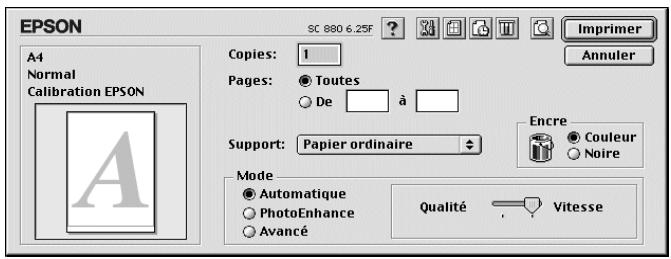
text_image
EPSON
A4
Normal
Calibration EPSON
SC 880 6.25F
Copies: 1
Pages: Toutes
De à
Support: Papier ordinaire
Encre
Couleur
Noire
Mode
Automatique
PhotoEnhance
Avancé
Qualité Vitesse
Imprimer
Annuler
Remarque :
Selon le support choisi dans la liste Support (si l'option Automatique est sélectionnée), un curseur apparaît dans la boîte Mode permettant de choisir Qualité ou Vitesse. Choisissez Qualité lorsque la qualité d'impression est plus importante que la vitesse.
Utilisation du mode PhotoEnhance
L'option PhotoEnhance offre divers paramètres de correction de l'image à utiliser sur les images de vos photos avant d'imprimer. L'option PhotoEnhance ne modifie pas l'original.
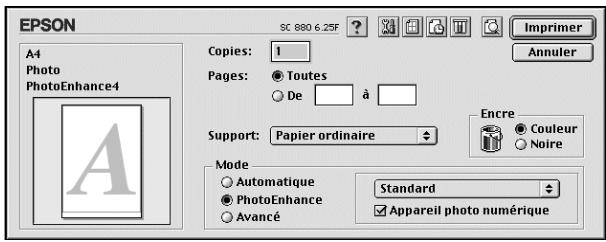
text_image
EPSON
SC 880 6.25F
Imprimer
Annuler
A4
Photo
PhotoEnhance4
Copies: 1
Pages: ● Toutes
○ De
à
Support: Papier ordinaire
Encre
● Couleur
○ Noire
Mode
○ Automatique
● PhotoEnhance
○ Avancé
Standard
✓ Appareil photo numérique
Remarques :
□ Ce mode n'est accessible que pour des impressions couleur en 16, 24, 32 bits couleur.
L'impression en mode PhotoEnhance risque d'augmenter la durée d'impression selon votre ordinateur et la quantité de données contenues dans votre image.
Vous pouvez sélectionner les paramètres PhotoEnhance suivants.
| Standard | Correction standard de l'image qui convient à la plupart des photos. Essayez cette option en premier. |
| Portrait | Idéal pour les photos de personnes. |
| Paysage | Idéal pour les photographies prises en extérieur (montagne, ciel, océan, etc.). |
| Atténuation | Applique un flou artistique à vos photographies. |
| Sépia | Donne à vos photos un aspect sépia. |
Si vous imprimez des photos issues d'un appareil photo numérique, vous pouvez cocher la case Appareil photo numérique pour donner à vos images imprimées l'aspect lisse et naturel des photos prises avec un appareil photo traditionnel.
Utilisation du mode Avancé (Personnalisé)
Le mode Avancé propose des paramètres prédéfinis conçus pour imprimer du texte et des graphiques et pour leur appliquer une méthode de correspondance des couleurs. Vous pouvez aussi créer et enregistrer vos propres configurations personnalisées. Reportez-vous à la section correspondante ci-dessous.
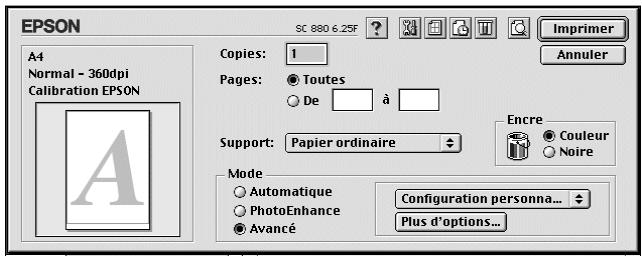
text_image
EPSON
A4
Normal - 360dpi
Calibration EPSON
Copies: 1
Pages: Toutes
De à
Support: Papier ordinaire
Mode
Automatique
PhotoEnhance
Avancé
Configuration persona...
Plus d'options...
Imprimer
Annuler
Encre
Couleur
Noire
Vous pouvez choisir les paramètres prédéfinis suivants.
| Texte/Graphique | Pour imprimer des documents de présentation tels que graphiques ou schémas. |
| Economie | Pour imprimer des brouillons de texte. |
| ColorSync | Réglage automatique des couleurs d'impression pour qu'elles correspondent à celles de l'écran. |
Quand vous choisissez un paramètre Avancé, d'autres paramètres tels que Qualité, Tramage et Couleur sont réglés automatiquement. Les modifications de ces paramètres sont affichées à gauche dans la boîte de dialogue.
Effectuez les opérations suivantes pour sélectionner une configuration personnalisée.
- Contrôlez les paramètres Support et Encre dans la boîte de dialogue Imprimer. Pour plus de détails, reportez-vous à la section “Définition du type de support” à la page 60.
-
Cliquez sur le bouton Avancé de la boîte de dialogue Imprimer. Cela active la liste des configurations personnalisées, située à droite du bouton Avancé.
-
Dans la liste des configurations personnalisées, choisissez celle qui correspond le mieux au document ou à l'image que vous souhaitez imprimer.
Définition des paramètres Plus d'options
Les paramètres Plus d'options permettent une gestion globale de l'environnement d'impression. Utilisez-les pour essayer de nouvelles idées d'impression, ou pour régler davantage les paramètres les plus adaptés à vos besoins. Si vous êtes satisfaits de vos nouveaux paramètres, vous pouvez leur affecter un nom et les ajouter à la liste des configurations personnalisées.
Effectuez les opérations suivantes pour définir des paramètres Plus d'options.
- Cliquez sur Avancé dans le menu principal puis sur Plus d'options. La boîte de dialogue suivante s'ouvre.
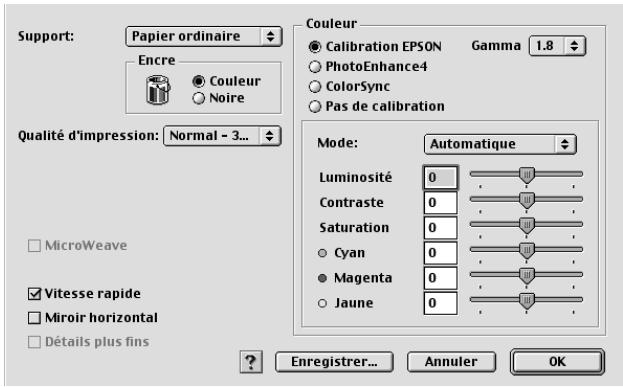
text_image
Support: Papier ordinaire
Encre
Couleur
Couleur
Calibration EPSON Gamma 1.8
PhotoEnhance4
ColorSync
Pas de calibration
Qualité d'impression: Normal - 3...
Mode: Automatique
Luminosité 0
Contraste 0
Saturation 0
Cyan 0
Magenta 0
Jaune 0
MicroWeave
Vitesse rapide
Miroir horizontal
Détails plus fins
Enregistrer... Annuler OK
- Sélectionnez le Support que vous avez chargé dans l'imprimante. Pour plus de détails, reportez-vous à la section "Définition du type de support" à la page 60.
- Choisissez Couleur ou Noire pour l'encre.
- Sélectionnez une Qualité d'impression.
- Définissez les autres paramètres dont vous avez besoin. Pour en savoir plus, consultez l'aide en ligne.
Remarques :
La fonction PhotoEnhance n'affecte que les images, non les textes et les graphiques. Ainsi, si Monochrome est sélectionné dans la liste Ton (qui apparaît quand le paramètre PhotoEnhance de l'option Couleurs est activé), seules les images du document seront imprimées en monochrome ; le texte ou les graphiques couleur seront imprimés en couleur.
□ Certaines options sont activées ou désactivées selon les options choisies pour Support, Encre, et Qualité d'impression.
- Cliquez sur OK pour appliquer vos réglages et revenir au menu Principal. Pour revenir au menu Principal sans appliquer vos réglages, cliquez sur Annuler. Pour enregistrer vos paramètres, reportez-vous à la sections suivante.
Enregistrement et suppression de vos paramètres
Pour enregistrer vos paramètres Plus d'options, cliquez sur Enregistrer dans la boîte de dialogue Plus d'options. La boîte de dialogue des configurations personnalisées s'ouvre.
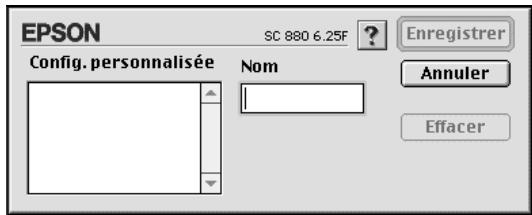
text_image
EPSON
SC 880 6.25F
Enregistrer
Config. personnalisée
Nom
Annuler
Effacer
Saisissez un nom unique (jusqu'à 16 caractères) pour vos paramètres dans la zone Nom et cliquez sur Enregistrer. Vos paramètres Plus d'options seront ajoutés à la liste des configurations personnalisées. Vous pouvez enregistrer jusqu'à 10 paramètres différents.
Remarques :
□ Les noms des configurations prédéfinies proposées par EPSON ne peuvent être attribuées à vos nouveaux paramètres.
□ Les configurations prédéfinies ne peuvent être supprimées de la liste des configurations personnalisées.
Pour supprimer un paramètre, sélectionnez-le dans la boîte de dialogue des configurations personnalisées et cliquez sur Effacer.
Utilisation de vos paramètres enregistrés
Pour sélectionner vos paramètres, cliquez sur Avancé dans la boîte de dialogue Imprimer, puis sélectionnez votre paramètre dans la liste des Configurations personnalisées située au dessous et à droite du bouton Avancé.
Si vous modifiez les options Support ou Encre quand un de vos paramètres est sélectionné dans la liste des paramètres, l'élément sélectionné repasse dans la liste des Configurations personnalisées. Le paramètre personnalisé précédemment sélectionné n'est pas modifié. Pour le rétablir, sélectionnez-le à nouveau dans la liste.
Définition des paramètres de mise en page
Dans la boîte de dialogue Format d'impression, vous pouvez modifier le format du papier, préciser l'orientation de votre impression, réduire ou agrandir l'impression et ajuster la Zone imprimable.
Pour ouvrir la boîte de dialogue Format d'impression, choisissez Format d'impression dans le menu Fichier de votre application. La boîte de dialogue suivante s'ouvre.
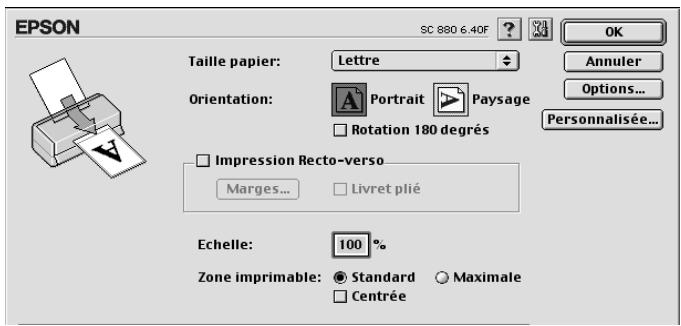
text_image
EPSON
SC 880 6.40F
Taille papier: Lettre
Orientation: Portrait Paysage
Rotation 180 degrés
Impression Recto-verso
Marges... Livret plié
Echelle: 100 %
Zone imprimable: Standard Maximale
Centrée
OK
Annuler
Options...
Personnalisée...
| Taille papier | Choisissez le format de papier à utiliser. Pour définir un format personnalisé, reportez-vous à la section “Définition d’un format de papier personnalisé” à la page 69. |
| Orientation | Utilisez cette option pour indiquer la direction d’impression sur la page : Portrait (longueur) ou Paysage (largeur). Pour imprimer plus près du bas de la page, cliquez sur Rotation 180 degrés. |
| Impression Recto-verso | Cochez la case Impression Recto-verso pour imprimer sur les deux faces de votre papier. Cochez la case dépliant pour réaliser des dépliants simples. Pour plus de détails, reportez-vous à la section “Impression Recto-verso” à la page 71. |
| Echelle | Utilisez cette option pour réduire ou agrandir la taille de votre image de 25 % à 400%. |
| Zone imprimable | Pour imprimer au milieu de la page, sélectionnez Centrée. Pour augmenter la zone imprimable, sélectionnez Maximale.Remarque :Quand Maximale est sélectionné, la qualité peut diminuer sur les bords de l’impression. Avant d’imprimer de gros documents avec cette option, faites un essai sur une page pour contrôler la qualité.Quand Maximale est sélectionné, vérifiez que le papier chargé dans le bac feuille à feuille n’est pas recourbé. |
Si votre format de papier n'apparaît pas dans la liste de la boîte de dialogue Format d'impression, effectuez les opérations suivantes pour définir un format de papier personnalisé.
- Dans la boîte de dialogue Format d'impression, cliquez sur Personnalisée. La boîte de dialogue suivante s'ouvre.
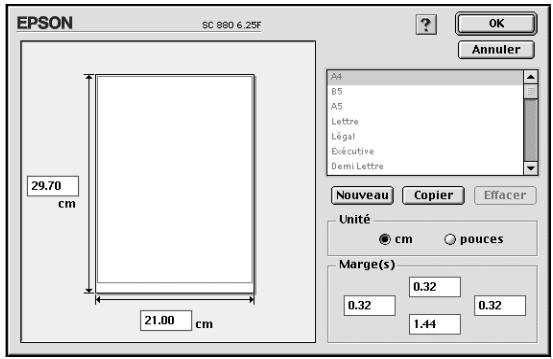
text_image
EPSON
SC 880 6.25F
29.70
cm
21.00 cm
A4
B5
A5
Lettre
Légal
Éxécutive
Demi Lettre
Nouveau Copier Effacer
Unité
● cm ○ pouces
Marge(s)
0.32 0.32
0.32 1.44
- Cliquez sur Nouveau. La boîte de dialogue est actualisée pour vous permettre de nommer ce nouveau format de papier.
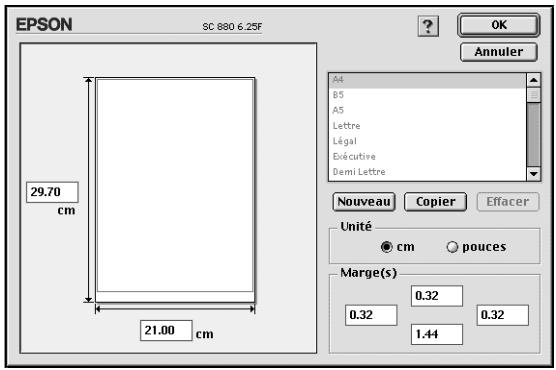
text_image
EPSON
SC 880 6.25F
29.70
cm
21.00 cm
A4
B5
A5
Lettre
Légal
Ésuccutire
Demi Lettre
Nouveau Copier Effacer
Unité
● cm ○ pouces
Marge(s)
0.32 0.32
1.44
- Saisissez un nom unique pour le format de papier dans la zone Taille papier.
- Indiquez l'unité de mesure : pouces ou cm.
- Entrez la largeur et la hauteur du papier.
-
Définissez la marge dans la boîte marge ou dans la page d'aperçu.
-
Cliquez sur OK pour revenir à la boîte de dialogue Format d'impression.
Vous pouvez définir jusqu'à 100 formats différents. Les noms que vous avez créés apparaissent dans le menu Taille papier de la boîte de dialogue Format d'impression.
Pour supprimer un format personnalisé, cliquez sur Personnalisée dans la boîte de dialogue Format d'impression, choisissez le nom dans la liste des formats personnalisés et cliquez sur Effacer.
Effectuez les opérations suivantes pour copier un format de papier et l'utiliser comme modèle pour créer un nouveau format.
- Sélectionnez le format de papier à copier et cliquez sur Copier.
- Définissez l'unité de mesure, pouces ou cm.
- Définissez la marge dans la boîte correspondante ou dans la page d'aperçu.
- Cliquez sur OK pour revenir à la boîte de dialogue Format d'impression.
Impression Recto-verso
L'imprimante EPSON Stylus COLOR 880 autorise l'impression recto-verso. Deux types d'impression recto-verso sont disponibles. L'impression recto-verso normale vous permet d'imprimer en premier les pages impaires. Une fois ces pages imprimées, vous pouvez les recharger dans le bac feuille à feuille et imprimer les pages paires sur l'autre face du papier.
L'impression recto-verso Livret plié vous permet de réaliser des livrets simples. Consultez la section correspondante ci-après.
Remarques :
La fonction d'impression recto-verso n'est pas disponible lorsque l'imprimante est utilisée via un réseau ou en tant qu'imprimante partagée.
□ Vous pouvez charger jusqu'à 30 feuilles de papier en même temps lorsque vous imprimez en recto-verso ; toutefois, la capacité de chargement du bac feuille à feuille dépend du type de support.
Utilisez uniquement les types de supports adaptés à l'impression recto-verso, sinon, la qualité d'impression risque d'être amoindrie.
☐ Selon le type de papier et la quantité d'encre utilisée pour imprimer le texte et les images, l'encre peut traverser le papier.
Impression recto-verso normale
Effectuez les opérations suivantes pour imprimer en premier les pages impaires, puis les pages paires après avoir rechargé les feuilles imprimées.
- Cochez la case Impression Recto-verso dans le menu Disposition de votre pilote d'impression. Pour savoir comment accéder au menu Disposition, consultez la section "Modification des paramètres du pilote d'impression" à la page 59.
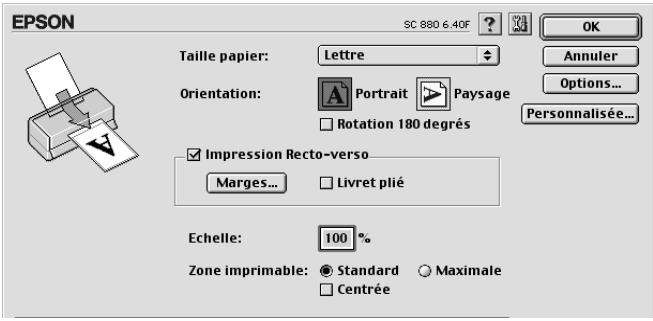
text_image
EPSON
SC 880 6.40F
Taille papier: Lettre
Orientation: Portrait Paysage
Rotation 180 degrés
Impression Recto-verso
Marges... Livret plié
Echelle: 100 %
Zone imprimable: Standard Maximale
Centrée
OK
Annuler
Options...
Personnalisée...
- Cliquez sur le bouton Marges. La boîte de dialogue suivante s'ouvre.
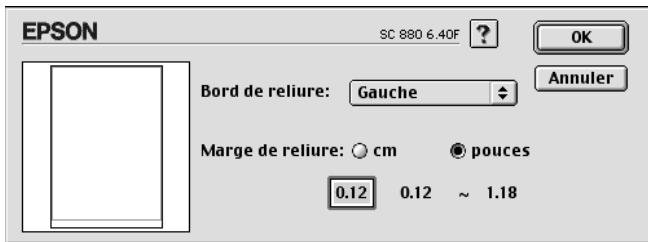
text_image
EPSON
SC 880 6.40F
Bord de reliure: Gauche
Marge de reliure: cm pounces
0.12 0.12 ~ 1.18
OK
Annuler
- Définissez le bord sur lequel se trouvera la reliure. Vous pouvez choisir Gauche, Haut-Centre et Droite.
- Définissez la largeur de la marge de reliure en saisissant une valeur dans la zone Marge de reliure. Vous pouvez choisir une valeur allant de 3 mm à 30 mm.
Remarque :
La marge de reliure effective peut varier selon votre application. Faites des essais d'impression sur quelques pages en utilisant différentes valeurs de marge de reliure avant d'imprimer la totalité de votre document ; autrement, les résultats risquent de ne pas correspondre à vos attentes.
- Cliquez sur OK pour revenir au menu Disposition, puis sur OK pour enregistrer vos paramètres.
- Chargez du papier dans le bac feuille à feuille, puis lancez l'impression depuis votre application. Pendant l'impression des pages impaires, des instructions s'affichent pour vous expliquer comment recharger le papier correctement.
- Pour recharger le papier, suivez les instructions qui s'affichent ou consultez l'illustration ci-dessous.
Remarques :
☐ Le papier peut se recourber pendant l'impression, selon la quantité d'encre utilisée pour imprimer le texte et les images. Aplatissez-le ou recourbez-le légèrement dans l'autre sens avant d'imprimer sur l'autre face du papier.
☐ Taquez la pile de papier sur une surface plate pour aligner les bords avant de la recharger.
☐ Rechargez les pages imprimées comme indiqué. Si vous ne respectez pas ces instructions, le papier risque de provoquer un bourrage ou la marge de reliure risque de ne pas correspondre à vos attentes.
En cas de bourrage papier, reportez-vous à la section “Le papier n’est pas entraîné correctement”.
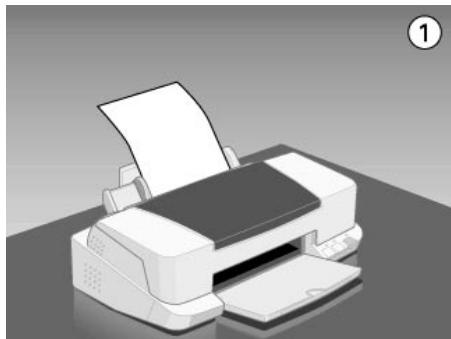
- Une fois le papier rechargé, cliquez sur Reprise pour imprimer les pages paires.
Impression recto-verso Livret plié
Vous pouvez aussi réaliser des livrets simples à l'aide de la fonction d'impression recto-verso. Lorsque vous utilisez la fonction Livret plié, l'imprimante imprime en premier les pages qui formeront l'extérieur de votre document imprimé, une fois plié, puis, quand vous avez rechargé le papier, celles qui formeront l'intérieur, comme illustré ci-dessous.
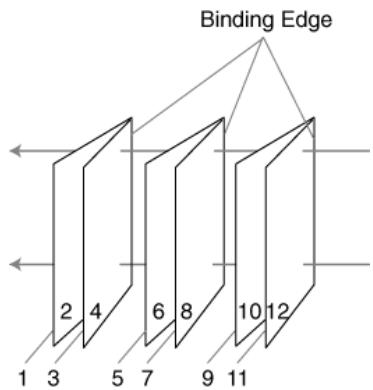
text_image
Binding Edge
1 2 3 4 5 6 7 8 9 10 11 12
Single-fold booklet
Dans cet exemple, l'imprimante imprime les pages 1 et 4 de votre document sur la première feuille de papier, les pages 5 et 8 sur la deuxième et les pages 9 et 12 sur la troisième. Une fois les feuilles imprimées rechargées, l'imprimante imprime les pages 2 et 3 au verso de la première feuille, les pages 6 et 7 au verso de la deuxième et les pages 10 et 11 au verso de la troisième. Quand l'impression est terminée, vous pouvez plier chaque feuille de papier et les relier ensemble.
Effectuez les opérations suivantes pour imprimer des dépliants.
- Cochez la case Impression Recto-verso du menu Disposition, puis la case Livret plié.
- Cliquez sur le bouton Marges. La boîte de dialogue Marges s'ouvre.
- Définissez le bord du papier sur lequel se trouvera la reliure. Vous pouvez choisir Gauche, Haut-Centre ou Droite.
Remarque :
Si le paramètre d'Orientation Portrait est sélectionné dans le menu Principal de votre pilote d'impression, vous pouvez choisir Gauche ou Droite. Si l'Orientation est Paysage vous ne pouvez choisir que Haut-Centre.
- Définissez la largeur de la marge de reliure en saisissant une valeur dans la zone de texte Marge de reliure. Vous pouvez choisir une valeur allant de 3 mm à 30 mm. Cette largeur de marge se retrouvera sur les deux côtés du papier. Par exemple, si vous définissez une valeur de 10 mm, une marge totale de 20 mm sera appliquée, en comptant 10 mm de chaque côté de la page.
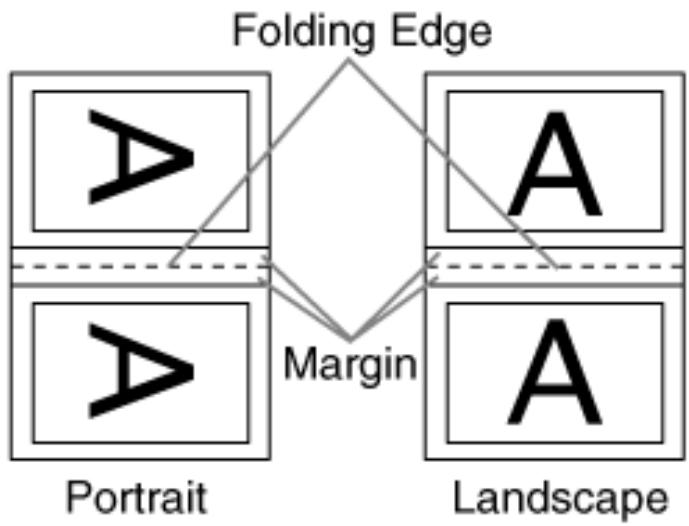
- Cliquez sur OK pour revenir au menu Disposition, puis sur OK pour enregistrer vos paramètres.
-
Chargez le papier dans le bac feuille à feuille et lancez l'impression depuis votre application.
-
Pendant que l'imprimante imprime les pages externes, des instructions s'affichent pour vous expliquer comment recharger le papier correctement. Pour recharger le papier, suivez ces instructions ou consultez l'illustration de la section précédente, "Impression recto-verso normale" à la page 72.
Remarques :
☐ Le papier peut se recourber pendant l'impression, selon la quantité d'encre utilisée pour imprimer le texte et les images. Aplatissez-le ou recourbez-le légèrement dans l'autre sens avant d'imprimer sur l'autre face du papier.
☐ Taquez la pile de papier sur une surface plate pour aligner les bords avant de la recharger.
☐ Rechargez les pages imprimées comme indiqué. Si vous ne respectez pas ces instructions, le papier risque de se recourber ou la marge de reliure risque de ne pas correspondre à vos attentes.
En cas de bourrage, reportez-vous à la section “Le papier n’est pas entraîné correctement”.
-
Une fois le papier rechargé, cliquez sur Reprise pour imprimer les pages internes.
-
Une fois l'impression complète, pliez proprement les feuilles imprimées et reliez-les ensemble à l'aide d'une agrafeuse ou d'un autre moyen de reliure.
Modification de la disposition
Vous pouvez modifier la disposition de votre document à l'aide des paramètres du pilote d'impression de la boîte de dialogue Disposition présentée ci-dessous. Pour ouvrir cette boîte de dialogue, cliquez sur Imprimer dans le menu Fichier de votre application et cliquez sur l'icône Disposition dans la boîte de dialogue Imprimer. La boîte de dialogue Disposition apparaît.
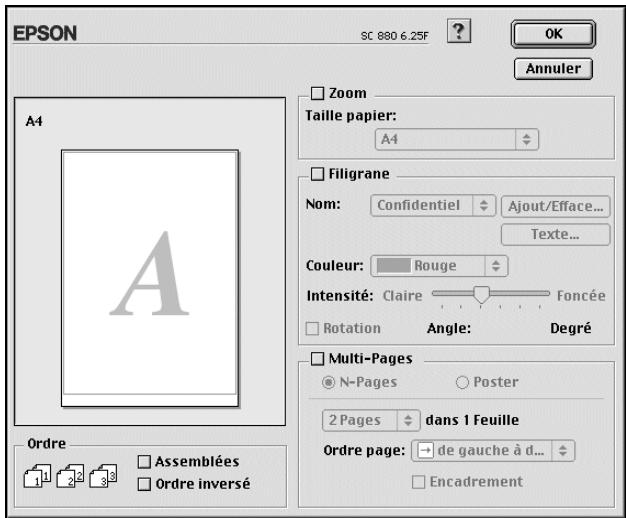
text_image
EPSON
SC 880 6.25F
OK
Annuler
Zoom
Taille papier:
A4
Filigrane
Nom: Confidentiel Ajout/Efface...
Texte...
Couleur: Rouge
Intensité: Claire Foncée
Rotation Angle: Degré
Multi-Pages
N-Pages Poster
2 Pages dans 1 Feuille
Ordre page: de gauche à d...
Ordre inversé
Assemblées
Ordre
La boîte de dialogue Disposition vous permet d'adapter automatiquement le format de votre document à celui de votre papier, d'imprimer 2 ou 4 pages sur une même feuille, d'imprimer des images au format Poster en agrandissant une page pour qu'elle recouvre plusieurs feuilles ou encore d'insérer un filigrane sur vos documents, ou de modifier l'ordre des pages.
Vous pouvez aussi définir l'ordre dans lequel sont imprimés vos documents. Choisissez Assemblées pour imprimer un jeu à la fois, ou Ordre inversé pour inverser l'ordre d'impression.
Vous pouvez agrandir ou diminuer proportionnellement la taille de l'image pour qu'elle s'adapte au format du papier choisi dans la liste Taille papier. Pour cela, cochez la case Zoom, puis précisez dans la liste Taille papier le format du papier chargé dans l'imprimante.
Impression de 2 ou 4 pages sur une feuille
Pour imprimer 2 ou 4 pages de votre document sur une seule feuille, utilisez l'option Multi-Pages du menu Disposition et cliquez sur N-pages.
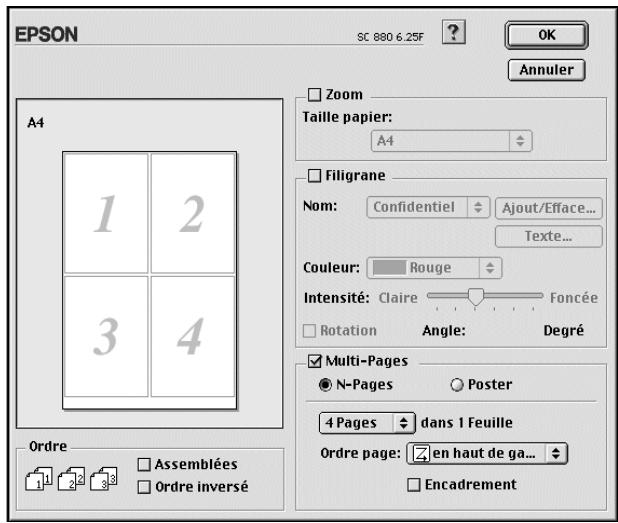
text_image
EPSON
SC 880 6.25F
OK
Annuler
Zoom
Taille papier:
A4
Filigrane
Nom: Confidentiel Ajout/Efface...
Texte...
Couleur: Rouge
Intensité: Claire Foncée
Rotation Angle: Degré
Multi-Pages
N-Pages Poster
4 Pages dans 1 Feuille
Ordre page: en haut de ga...
Encadrement
A4
1 2
3 4
Ordre Assemblées Ordre inversé
Vous pouvez définir les paramètres suivants.
| 2 Pages4 Pages | Permet d'imprimer 2 ou 4 pages de votre document sur la même feuille de papier. |
| Ordre des pages | Permet de choisir l'ordre dans lequel vous souhaitez imprimer les pages. |
| Encadrement des pages | Permet d'imprimer un cadre autour de chaque page imprimée. |
Impression de posters
Une page d'un document peut être agrandie pour couvrir 4, 9, ou 16 feuilles. Pour imprimer un poster, cochez la case Multi-Pages de la boîte de dialogue disposition, puis cliquez sur Poster.
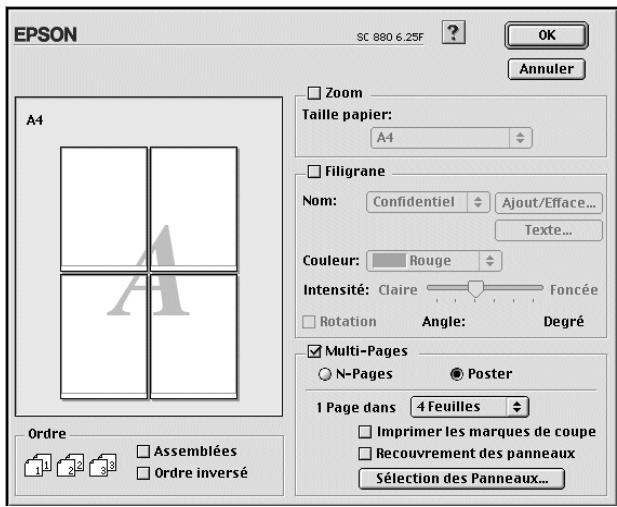
text_image
EPSON
SC 880 6.25F
OK
Annuler
Zoom
Taille papier:
A4
Filigrane
Nom: Confidentiel Ajout/Efface...
Texte...
Couleur: Rouge
Intensité: Claire Foncée
Rotation Angle: Degré
Multi-Pages
N-Pages Poster
1 Page dans 4 Feuilles
Imprimer les marques de coupe
Recouvrement des panneaux
Sélection des Panneaux...
Ordre Assemblées Ordre inversé
Vous pouvez définir les paramètres suivants.
| 1 page dans xx feuilles | Définit le nombre de feuilles imprimées qui seront recouvertes par l’agrandissement de votre document. Vous pouvez sélectionner 4, 9 ou 16 pages. |
| Imprimer les marques de coupe | Imprime les marques de coupe pour faciliter l’assemblage des pages. |
| Recouvrement des panneaux | Fait se chevaucher légèrement les images pour un alignement plus précis. |
Si vous ne souhaitez imprimer que certaines parties de l'affiche et non sa totalité, cliquez sur Sélection des panneaux, cliquez sur les parties que vous ne souhaitez pas imprimer puis sur OK. Seules les parties sur lesquelles vous n'avez pas cliqué seront imprimées.
Impression d'un filigrane sur votre document
Pour imprimer un filigrane en arrière plan des documents ou des images que vous imprimez, cochez la case Filigrane de la boîte de dialogue Disposition.
Choisissez le filigrane à imprimer dans la liste Nom et définissez ses position, taille, couleur et intensité. Vous pouvez modifier sa position et sa taille en le tirant à l'aide de la souris dans la fenêtre d'aperçu qui se trouve sur la gauche.
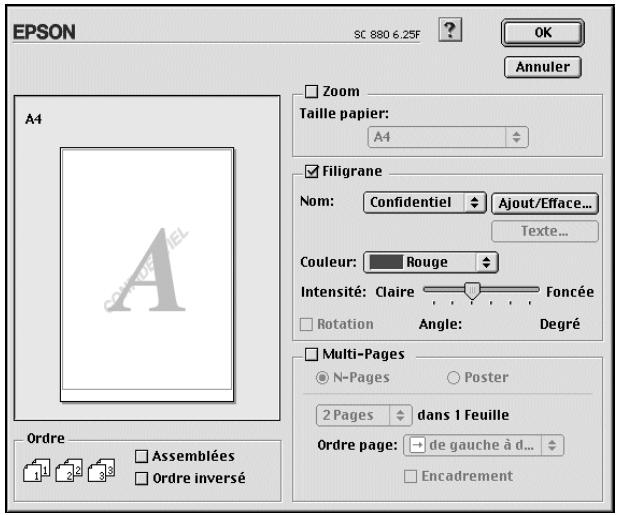
text_image
EPSON
SC 880 6.25F
OK
Annuler
Zoom
Taille papier:
A4
Filigrane
Nom: Confidentiel Ajout/Efface...
Texte...
Couleur: Rouge
Intensité: Claire Foncée
Rotation Angle: Degré
Multi-Pages
N-Pages Poster
2 Pages dans 1 Feuille
Ordre page: de gauche à d...
Ordre inversé Encadrement
A4
Ordre Assemblées Ordre
Vous pouvez aussi ajouter vos filigranes à base de texte ou d'image à la liste des filigranes. Effectuez les opérations suivantes.
- Cliquez sur Ajout/Efface. La boîte de dialogue suivante s'ouvre.
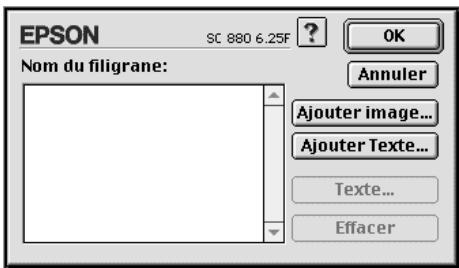
text_image
EPSON
SC 880 6.25F
Nom du filigrane:
OK
Annuler
Ajouter image...
Ajouter Texte...
Texte...
Effacer
- Pour utiliser un fichier d'image comme filigrane, cliquez sur Ajouter image. Sélectionnez votre fichier d'image sur votre disque dur et cliquez sur Ouvrir.
text_image
Mac TEST
Appli-EPSON
Applications
Compléments Apple
Dossier Système
Gravé
Mac TEST
Éjecter
Bureau
Nouveau
Annuler
Enregistrer sous :
Sans titre
Enregistrer
Pour créer un filigrane à partir de texte, cliquez sur Ajouter Texte. Saisissez du texte dans la zone de texte, sélectionnez une police et un style, puis cliquez sur OK.
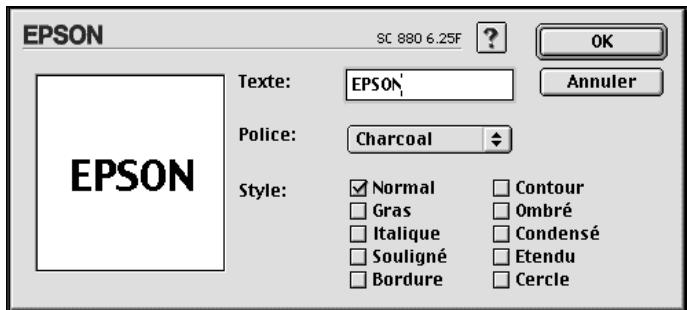
text_image
EPSON
SC 880 6.25F ?
OK
Texte:
EPSON
Annuler
Police:
Charcoal
Style:
Normal
Gras
Italique
Souligné
Bordure
Contour
Ombré
Condensé
Etendu
Cercle
- Le nom du fichier image ou le texte du filigrane apparaissent dans la boîte de dialogue Filigrane. Pour modifier le nom d'un filigrane, cliquez sur ce nom dans la liste et tapez un nouveau nom. Si un filigrane texte est sélectionné dans la liste Nom, vous pouvez éditer le texte et modifier la police et le style en cliquant sur Texte.
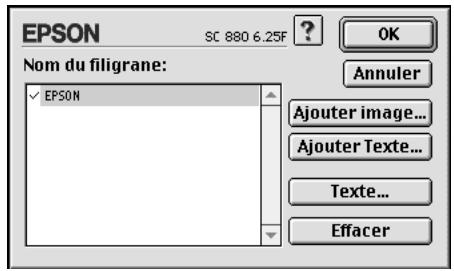
text_image
EPSON
SC 880 6.25F
Nom du filigrane:
✓ EPSON
Annuler
Ajouter image...
Ajouter Texte...
Texte...
Effacer
- Cliquez sur OK pour ajouter votre filigrane à la liste Nom de la boîte de dialogue Disposition.
Définition de l'heure d'impression
Vous pouvez définir l'heure à laquelle vous souhaitez commencer l'impression de votre document. Effectuez les opérations suivantes.
- Cliquez sur l'icône 📄 Impression en tâche de fond dans la boîte de dialogue Imprimer. La boîte de dialogue Impression en tâche de fond apparaît.
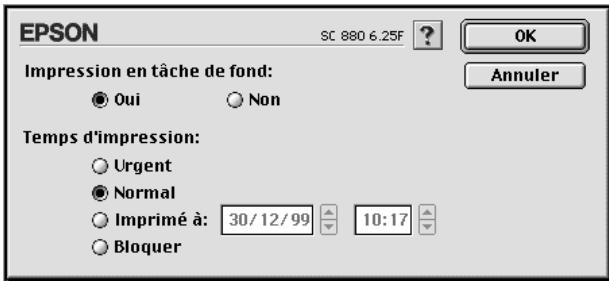
text_image
EPSON
SC 880 6.25F ?
OK
Annuler
Impression en tâche de fond:
● Oui ○ Non
Temps d'impression:
○ Urgent
● Normal
○ Imprimé à: 30/12/99 10:17
○ Bloquer
-
Cliquez sur Oui pour activer cette option si nécessaire.
-
Choisissez Urgent, Normal, Imprimé à: ou Bloquer pour l'option Temps d'impression.
Si vous choisissez Imprimé à, utilisez les flèches situées sous les zones date et heure pour indiquer la date et l'heure à laquelle vous voulez imprimer votre document.
Remarque :
Vérifiez que l'ordinateur et l'imprimante sont sous tension à la date et à l'heure programmées.
- Cliquez sur OK. La boîte de dialogue Impression en tâche de fond se ferme.
- Dans la boîte de dialogue Imprimer, vérifiez que vos paramètres d'impression sont corrects et cliquez sur Imprimer.
Remarque :
Vous pouvez contrôler ou modifier l'ordre de priorité des travaux d'impression à l'aide de l'utilitaire EPSON Monitor3. Reportez-vous à la section "Utilisation de EPSON Monitor3" pour plus de détails.
Enregistrement des données spoulées en tant que fichier
Vous pouvez sauvegarder les données d'impression dans un fichier à l'aide de la fonction Enregistrer fichier de la boîte de dialogue Imprimer. Cette fonction vous permet d'imprimer les données ultérieurement simplement en double-cliquant sur le fichier enregistré. Effectuez les opérations suivantes pour enregistrer les données d'impression et imprimer des fichier à partir de données spoulées enregistrées.
- Définissez les paramètres du pilote d'impression.
-
Cliquez plusieurs fois sur l'icône Prévisualiser de la boîte de dialogue Imprimer, jusqu'à ce que le bouton Imprimer devienne le bouton Enregistrer fichier.
-
Cliquez sur le bouton Enregistrer fichier. La boîte de dialogue suivante apparaît.
text_image
Mac TEST
Appli-EPSON
Applications
Compléments Apple
Dossier Système
Gravé
Mac TEST
Éjecter
Bureau
Nouveau
Annuler
Enregistrer sous :
Sans titre
Enregistrer
- Sélectionnez l'endroit où vous souhaitez enregistrer le fichier, puis saisissez un nom de fichier dans la zone Enregistrer sous et cliquez sur Enregistrer.
- Pour imprimer ces données, double-cliquez sur le fichier pour ouvrir EPSON Monitor 3. Cliquez sur le bouton Reprise ▶ pour envoyer les données à l'imprimante.
Aperçu avant impression
L'option d'Aperçu vous permet de visualiser votre document avant de l'imprimer. Effectuez les opérations suivantes pour afficher un aperçu du document.
- Paramétrez le pilote d'impression.
- Cliquez sur l'icône d'aperçu dans la boîte de dialogue Imprimer. Le bouton Imprimer se transforme en bouton Aperçu.
Remarque :
Utilisez le bouton Aperçu pour passer en mode Imprimer Aperçu, ou, Enregistrer. Pour plus de détails sur le mode Enregistrer fichier, reportez-vous à la section “Enregistrement des données spoulées en tant que fichier” du Guide de référence en ligne.
- Cliquez sur le bouton Aperçu. La boîte de dialogue d'aperçu avant impression s'ouvre et affiche un aperçu du document.
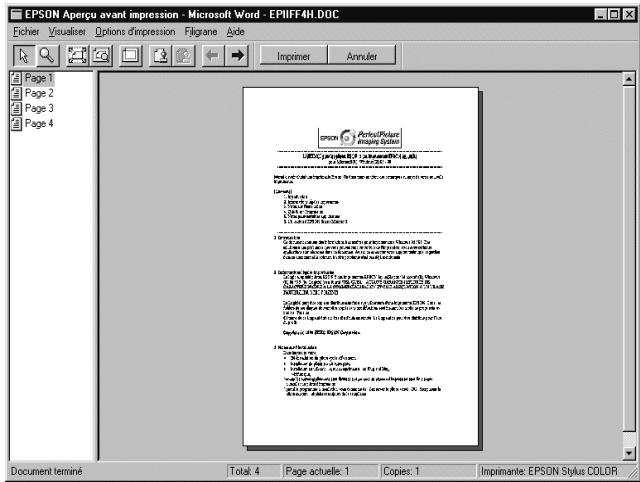
text_image
EPSON Aperçu avant impression - Microsoft Word - EPIIFF4H.DOC
Fichier Visualiser Options dimpression Filgrane Avide
Imprimer Annuler
Page 1
Page 2
Page 3
Page 4
EPSON
PortoPilot
Amerian System
UPRRC: Epson's 8.0.1. Unimprinente (E.P.) & AB
and a copy of the version 2007-2010.
www.pcr.org/epson.com/EPSON Aperçu avant impression - EPIIFF4H.DOC
(Continu)
[ ] [ ] [ ]
[ ] [ ]
[ ] [ ]
[ ] [ ]
[ ] [ ]
[ ] [ ]
[ ] [ ]
[ ] [ ]
[ ] [ ]
[ ] [ ]
[ ] [ ]
[ ] [ ]
[ ] [ ]
[ ] [ ]
[ ] [ ]
[ ] [ ]
[ ] [ ]
[ ] [ ]
[ ] [ ]
[ ] [ ]
[ ] [ ]
[ ] [ ]
[ ] [ ]
[ ] [ ]
[ ] [ ]
[ ] [ ]
Document terminé Total: 4 Page actuelle: 1 Copies: 1 Imprimante: EPSON Stylus COLOR
La boîte de dialogue d'Aperçu contient six icônes que vous pouvez utiliser pour effectuer les opérations suivantes.
 | Sélection | Cliquez sur ce bouton pour sélectionner, déplacer et redimensionner les filigranes. |
 | Zoom | Cliquez sur ce bouton pour agrandir ou réduire la taille de l’aperçu de la page. |
 | Marge Afficher/ Masquer | Cliquez sur ce bouton pour afficher ou masquer les bordures délimitant la zone imprimable. |
 | | |
 | Edition de filigrane | Cliquez sur ce bouton pour afficher ou masquer la boîte d’édition des filigranes. Utilisez cette boîte de dialogue pour intégrer des filigranes à votre document et modifier leurs paramètres. |
 | Ajouter une page | Cliquez sur ces boutons pour ajouter ou supprimer les pages sélectionnées de la liste de pages à imprimer. |
 | Supprimer une page |
Remarques :
Si vous utilisez la fonction d'impression recto-verso, la fenêtre d'Aperçu vous permet de passer d'une page à l'autre en double- cliquant sur la page correspondante dans la liste située à gauche de l'écran. Les pages apparaissent sur deux colonnes, Recto et Verso. Celles de la colonne Recto seront imprimées en premier. Les numéros de page qui sont indiqués correspondent aux pages imprimées et peuvent contenir plusieurs page du document.
S'il est nécessaire de réimprimer une partie d'un document imprimé recto-verso, sélectionnez chaque page n'ayant pas besoin d'être réimprimée dans la liste située à gauche de l'écran, plus cliquez sur Ne pas sélectionner pour l'impression. Assurez-vous que le papier est chargé correctement pour que l'impression commence sur la bonne face de la feuille.
- Si vous êtes satisfait de l'image, cliquez sur Imprimer.
Sinon, cliquez sur Annuler. Les boîtes de dialogue Aperçu et Imprimer se ferment en conservant les paramètres d'impression actuels. Ouvrez à nouveau la boîte de dialogue Imprimer pour modifier les paramètres d'impression, si nécessaire.
Utilisation des utilitaires d'imprimante
Les utilitaires d'imprimante EPSON vous permettent de contrôler l'état courant de votre imprimante et d'effectuer des opérations de maintenance depuis votre écran. Pour vous en servir, cliquez sur l'onglet Utilitaire dans la fenêtre du logiciel d'impression, et cliquez sur le bouton de l'utilitaire choisi.
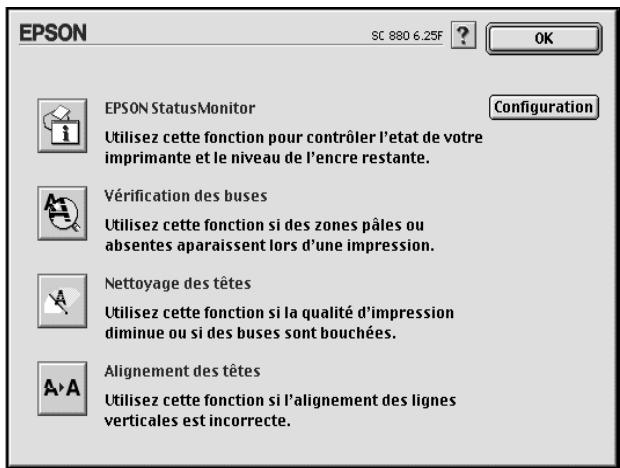
text_image
EPSON
SC 880 6.25F ? OK
EPSON StatusMonitor Configuration
Utilisez cette fonction pour contrôler l'etat de votre
imprimante et le niveau de l'encre restante.
Vérification des buses
Utilisez cette fonction si des zones pâles ou
absentes aparaissent lors d'une impression.
Nettoyage des têtes
Utilisez cette fonction si la qualité d'impression
diminue ou si des buses sont bouchées.
Alignement des têtes
Utilisez cette fonction si l'alignement des lignes
verticales est incorrecte.
Les utilitaires d'impression sont décrits ci-après.
EPSON StatusMonitor
L'utilitaire StatusMonitor contrôle régulièrement l'état de l'imprimante. S'il détecte une erreur d'imprimante, il vous en informe par un message d'erreur.
Vous pouvez aussi l'utiliser pour connaître la quantité d'encre restante avant d'imprimer.
Pour vous servir de l'utilitaire StatusMonitor, cliquez sur EPSON StatusMonitor dans la boîte de dialogue Utilitaire. Pour plus de détails, reportez-vous à la section “Utilisation de EPSON StatusMonitor”.
Remarque :
Ne vous servez pas des utilitaires Vérification des buses, Nettoyage des têtes, ou Alignement des têtes pendant l'impression pour ne pas tacher vos impressions.
Vérification des buses
Contrôle si les buses ne sont pas bouchées. Contrôlez les buses si vous constatez une baisse de la qualité d'impression ainsi qu'après chaque nettoyage pour vérifier qu'elles ont bien été nettoyées. Si le contrôle des buses indique qu'elles ont besoin d'être nettoyées, vous pouvez accéder à l'utilitaire Nettoyage des têtes directement depuis l'utilitaire Vérification des buses. Pour plus de détails, reportez-vous à la section "Vérification des buses de la tête d'impression".
Nettoyage des têtes
Nettoie la tête d'impression. Vous pouvez la nettoyer quand vous remarquez une baisse de la qualité d'impression. Lancez d'abord l'utilitaire Vérification des buses pour savoir si les têtes ont besoin d'être nettoyées. Pour plus de détails, reportez-vous à la section "Nettoyage de la tête d'impression".
Alignement des têtes
Calibre la tête d'impression. Servez-vous en si vous remarquez un décalage des lignes verticales ou horizontales.
Configuration
En cliquant sur ce bouton, vous pouvez faire apparaître la boîte de dialogue Configuration, dans laquelle vous pouvez modifier la manière dont l'utilitaire StatusMonitor vous informe des changements d'état de l'imprimante. Pour plus de détails, reportez-vous à la section "Utilisation de la boîte de dialogue Paramètres de configuration".
Contrôle de l'état de l'imprimante et gestion des travaux d'impression
Utilisation de EPSON StatusMonitor
L'utilitaire EPSON StatusMonitor gère l'imprimante. S'il détecte une erreur d'imprimante, il vous en informe par un message.
Vous pouvez aussi vous en servir pour contrôler les niveaux d'encre avant d'imprimer. L'utilitaire StatusMonitor contrôle la quantité d'encre restante quand il est ouvert. Pour mettre à jour les renseignements sur le niveau d'encre, cliquez sur le bouton Mise à jour.
Ouverture de l'utilitaire EPSON StatusMonitor
Pour ouvrir le StatusMonitor, effectuez les opérations suivantes.
-
Cliquez sur Imprimer ou Mise en page dans le menu Fichier de votre application. La boîte de dialogue Imprimer s'ouvre.
-
Cliquez sur l'icône de l'utilitaire StatusMonitor, ou sur l'icône Utilitaire, puis sur le bouton EPSON StatusMonitor Dans la boîte de dialogue Utilitaire qui s'affiche. La boîte de dialogue de l'utilitaire StatusMonitor s'ouvre.
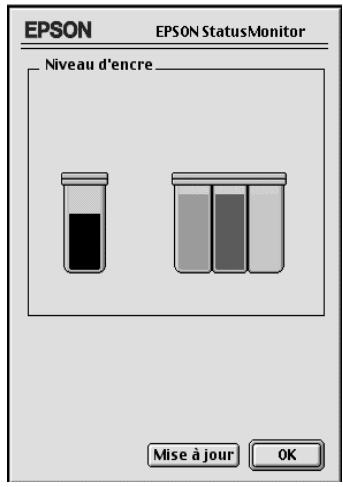
text_image
EPSON EPSON StatusMonitor
Niveau d'encre ____
Mise à jour OK
Utilisation de la boîte de dialogue Paramètres de configuration
Pour modifier la façon dont le StatusMonitor contrôle l'imprimante, ou la façon dont votre imprimante gère les travaux d'impression, effectuez les opérations suivantes.
- Cliquez sur Imprimer ou Mise en page dans le menu Fichier de votre application.
- Cliquez sur l'icône Utilitaire.
3. Cliquez sur Configuration. La boîte de dialogue des paramètres de Configuration apparaît.
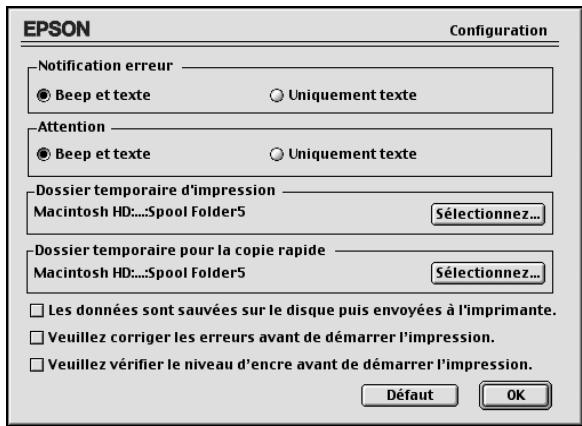
text_image
EPSON
Configuration
Notification erreur
● Beep et texte ○ Uniquement texte
Attention
● Beep et texte ○ Uniquement texte
Dossier temporaire d'impression
Macintosh HD:....Spool Folder5
Sélectionnez...
Dossier temporaire pour la copie rapide
Macintosh HD:....Spool Folder5
Sélectionnez...
□ Les données sont sauvées sur le disque puis envoyées à l'imprimante.
□ Veuillez corriger les erreurs avant de démarrer l'impression.
□ Veuillez vérifier le niveau d'encre avant de démarrer l'impression.
Défaut OK
Les options de cette boîte de dialogue permettent d'effectuer les réglages suivants :
| Notification erreur | Choisissez la manière dont l’utilitaire EPSON StatusMonitor vous prévient en cas d’erreur. |
| Attention | Choisissez la manière dont l’utilitaire StatusMonitor vous prévient si un message d’avertissement est nécessaire. |
| Dossier temporaire d’impression | Choisissez le dossier de stockage temporaire des données d’impression. |
| Dossier temporaire pour la copie rapide | Choisissez les dossiers de stockage des données pour les impressions en plusieurs exemplaires. |
| Les données sont sauvées sur le disque puis envoyées à l'imprimante. | Cochez cette case pour éviter les bandes horizontales sur vos impressions. Par défaut, les données graphiques sont envoyées à l'imprimante sous forme de bandes rectangulaires, ce qui évite à l'imprimante d'avoir à reconstituer la totalité de l'image en mémoire avant de l'imprimer. Si vous cochez cette case, l'ordinateur va temporairement stocker l'image sur le disque dur et l'envoyer à l'imprimante en totalité pour éviter la formation de bandes horizontales sur les impressions. |
| Veuillez corriger les erreurs avant de démarrer l'impression. | Cochez cette case pour contrôler les erreurs avant l'impression. |
| Veuillez vérifier le niveau d'encre avant de démarrer l'impression. | Cochez cette case pour contrôler le niveau d'encre avant d'imprimer. |
Utilisation de EPSON Monitor3
Après avoir envoyé les données à l'imprimante, l'utilitaire EPSON Monitor3 vous permet de vérifier, contrôler ou annuler les travaux d'impression en attente. Il vous indique aussi l'état du travail en cours d'impression.
Ouverture de l'utilitaire EPSON Monitor3
Pour vous servir de l'utilitaire EPSON Monitor3, effectuez les opérations suivantes.
-
Activez tout d'abord l'option Impression en tâche de fond du sélecteur ou de la boîte de dialogue du même nom.
-
Lancez une impression.
-
Sélectionnez Epson Monitor3 dans le menu Application à l'extrême droite de la barre de menu. La boîte de dialogue EPSON Monitor3 s'ouvre.
Remarque :
Vous pouvez aussi ouvrir l'utilitaire EPSON Monitor3 en double-cliquant sur l'icône EPSON Monitor3 dans le dossier Extensions.
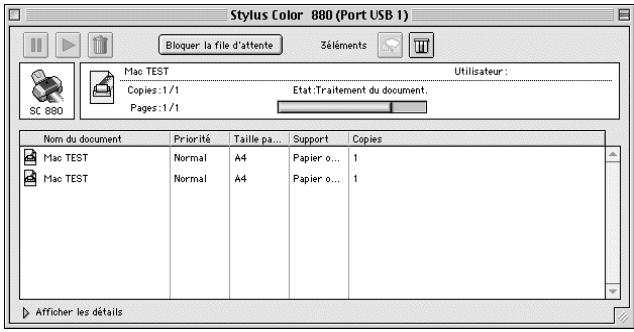
text_image
Stylus Color 880 (Port USB 1)
Bloquer la file d'attente
3élements
Mao TEST
Utilisateur:
Copies: 1/1
Etat.Traitement du document.
Pages: 1/1
Nom du document Priorité Taille pa... Support Copies
Mac TEST Normal A4 Papier o... 1
Mac TEST Normal A4 Papier o... 1
Afficher les détails
Gestion des travaux d'impression avec EPSON Monitor3
L'utilitaire EPSON Monitor3 vous permet de gérer vos travaux d'impression de la manière suivante :
Utilisez ces boutons pour suspendre, reprendre et annuler l'impression des documents indiqués dans la boîte de dialogue. Choisissez d'abord le travail concerné puis cliquez sur le bouton qui convient.
| [c736] | Pause | Suspend l’impression et place le document dans la file d’attente |
 | Reprendre | Relance l’impression |
 | Supprimer | Arrête l’impression et supprime le document concerné de la file d’attente |
☐ Cliquez sur Bloquer la file d'attente pour arrêter l'impression. Cliquez sur Démarrer la file d'attente pour reprendre l'impression.
Utilisez ces boutons pour lancer les utilitaires d'imprimante.
 | Nettoyage des têtes | Lance l’utilitaire de Nettoyage des têtes |
 | Status Monitor | Lance le StatusMonitor, qui indique les niveaux d’encre restants |
Double-cliquez sur un fichier de la liste pour le visualiser.
Remarque :
Cette fonction est désactivée quand vous imprimez le fichier de commande ESC/P.
☐ Double-cliquez sur Copies pour modifier le nombre de copies que vous souhaitez imprimer.
Si vous cliquez sur la flèche Afficher les détails, une zone similaire à celle présentée ci-dessous apparaît en bas de la boîte de dialogue EPSON Monitor3. La boîte de dialogue étendue affiche des informations détaillées sur les paramètres d'impression d'un document sélectionné.
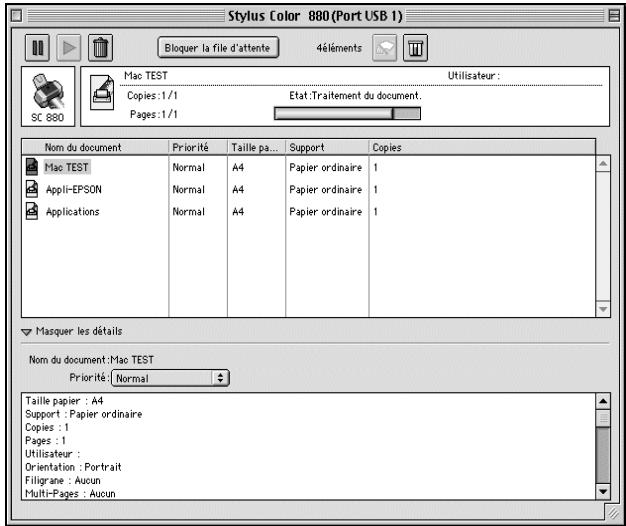
text_image
Stylus Color 880(Port USB 1)
Bloquer la file d'attente
4éléments
Mac TEST
Utilisateur :
Copies: 1/1
Etat: Traitement du document.
Pages: 1/1
Nom du document Priorité Taille pa... Support Copies
Mao TEST Normal A4 Papier ordinaire 1
Appli-EPSON Normal A4 Papier ordinaire 1
Applications Normal A4 Papier ordinaire 1
Masquer les détails
Nom du document: Mac TEST
Priorité: Normal
Taille papier : A4
Support : Papier ordinaire
Copies : 1
Pages : 1
Utilisateur :
Orientation : Portrait
Filigrane : Aucun
Multi-Pages : Aucun
Modification de la priorité des travaux d'impression
Pour modifier l'ordre de priorité des travaux d'impression d'une file d'attente, effectuez les opérations suivantes.
Remarque :
Vous pouvez aussi modifier la priorité des travaux dont les heures d'impression avaient été définies préalablement dans la boîte de dialogue. Impression en tâche de fond du pilote d'impression.
-
Cliquez sur le nom du document dont vous souhaitez modifier la priorité dans la colonne Nom du document.
-
Cliquez sur la flèche Afficher les détails située au bas de la boîte de dialogue EPSON Monitor3. Une boîte de dialogue étendue similaire à la suivante apparaît.
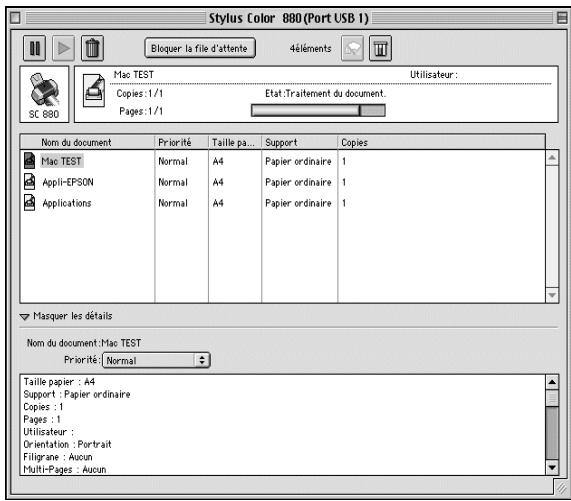
text_image
Stylus Color 880 (Port USB 1)
Bloquer la file d'attente
4 éléments
Mac TEST
Copies: 1/1
Pages: 1/1
Etat: Traitement du document.
Utilisateur:
Nom du document
Priorité
Taille pa...
Support
Copies
Mac TEST
Normal
A4
Papier ordinaire
1
Appli-EPSON
Normal
A4
Papier ordinaire
1
Applications
Normal
A4
Papier ordinaire
1
Masquer les détails
Nom du document: Mac TEST
Priorité: Normal
Taille papier : A4
Support : Papier ordinaire
Copies : 1
Pages : 1
Utilisateur :
Orientation : Portrait
Filigrane : Acun
Multi-Pages : Acun
- Choisissez Urgent, Normal, Bloquer, ou Temps d'impression dans la liste des priorités.
Remarque :
Si vous choisissez Temps d'impression, une boîte de dialogue apparaît, dans laquelle vous pouvez préciser la date et l'heure à laquelle vous souhaitez imprimer le document. Vérifiez que l'imprimante et l'ordinateur sont sous tension à l'heure définie.
Mode d'emploi
Gestion du papier
Chargement de papier ordinaire
Effectuez les opérations suivantes pour charger du papier ordinaire.
- Abaissez le plateau de sortie et tirez son extension. Poussez le guide latéral gauche pour que l'espace entre les deux guides soit légèrement supérieur à la largeur de votre papier.
- Déramez une pile de papier et taquez-la sur une surface plate pour égaliser les bords.
- Chargez la pile de papier, face imprimable vers le haut et bord droit contre le côté droit du bac feuille à feuille. Puis faites glisser le guide latéral gauche contre le bord du papier.
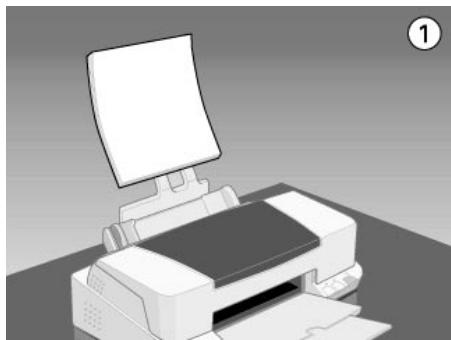
☐ Chargez toujours le papier, bord court en premier.
☐ Vérifiez que la pile de papier ne dépasse pas le repère fléché indiqué sur le guide latéral.
Chargement de papiers spéciaux et d'autres supports
Vous pouvez obtenir de bons résultats avec la plupart des papiers ordinaires. Toutefois, les papiers couchés et les films glacés produisent de meilleurs résultats parce qu'ils absorbent moins d'encre.
EPSON propose des supports spéciaux spécialement conçus pour l'encre utilisée dans les imprimantes à jet d'encre EPSON. Il est d'ailleurs recommandé d'utiliser les supports spéciaux distribués par EPSON pour garantir des résultats de bonne qualité.
Reportez-vous à la section “Types de supports” pour connaître la liste complète de ces produits.
Quand vous chargez des papiers spéciaux distribués par EPSON, commencez par lire la notice livrée avec ces supports et gardez à l'esprit les indications suivantes.
☐ Assurez-vous que la face imprimable du papier est orientée vers le haut quand vous le placez dans le bac feuille à feuille. La notice fournie avec le support indique la face imprimable. Certains supports présentent un coin coupé permettant d'identifier la direction de chargement, comme le montre l'illustration suivante.
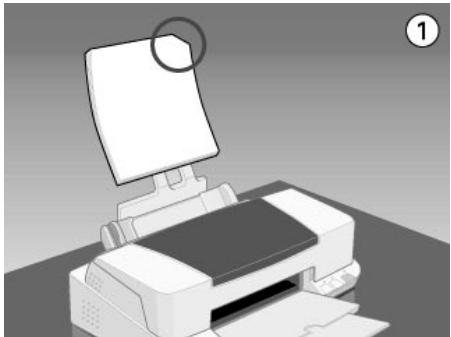
Si vous avez agrandi la zone imprimable avec l'option Maximale du pilote d'impression, le coin coupé des papiers spéciaux risque de tacher vos impressions.
☐ Assurez-vous que la pile de papier ne dépasse pas la flèche matérialisée à l'intérieur du guide latéral gauche.
Si le papier est recourbé, aplatissez-le ou recourbez-le légèrement dans l'autre sens avant de le charger. Vous risquez de tacher vos impressions en essayant d'imprimer sur du papier courbé, notamment si l'option Maximale est sélectionnée pour la zone imprimable.
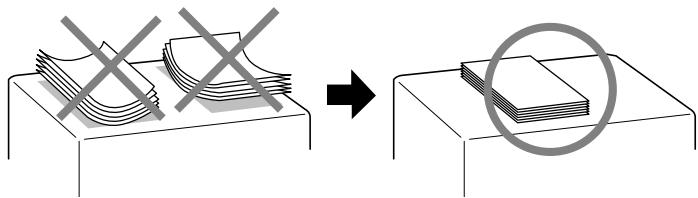
Si de l'encre coule sur vos documents lors d'une impression sur support épais, placez le levier de réglage en position “+”. Pour modifier sa position, ouvrez le capot de l'imprimante et placez-le comme illustré ci-dessous.
Ramenez le levier de réglage en position “0” avant d'imprimer sur du papier d'épaisseur normale. En effet, s'il reste en position “+”, l'image imprimée peut comporter des blancs.
Pour placer le levier en position “+”, vérifiez que le paramètre Vitesse rapide de la boîte de dialogue des paramètres avancés du pilote d'imprimante est désactivé. Pour désactiver ce paramètre, il peut être nécessaire de modifier aussi le paramètre de Qualité d'impression ou de calibrer la tête d'impression avec l'utilitaire Alignement des têtes.
Si vous souhaitez imprimer au recto d'une carte jet d'encre alors que la Zone imprimable est réglée sur Maximale, aplatissez la carte pour la recourber légèrement dans le sens opposé avant de la charger. Réglez le levier de réglage en position "+" avant d'imprimer.
Capacités de chargement des supports spéciaux EPSON
La capacité de chargement pour les supports spéciaux EPSON est donnée ci-dessous.
| Type de support | Capacité de chargement |
| Papier couché 360 dpi et qualité photo | Jusqu'à la flèche du guide latéral gauche. |
| Cartes jet d'encre et d'invitation | Jusqu'à 30 cartes.Placez toujours une feuille de protection* sous la pile. |
| Film glacé qualité photo | Une feuille à la fois ou 20 feuilles au maximum. Pour charger plusieurs feuilles, réglez la marge supérieure minimale à 30 mm.Placez toujours une feuille de protection* ou de papier ordinaire sous la pile. |
| Transparents | Jusqu'à 30 transparents.Placez toujours une feuille de papier ordinaire sous la pile. |
| Papier adhésif qualité photo | Une feuille à la fois. |
| Papier photo | Jusqu'à 20 feuilles.Pour le papier photo 20 × 30 , ne chargez qu'une feuille à la fois. Placez toujours une feuille de protection* sous la pile. |
| Papier photo Premium | Une feuille à la fois. |
| Photo Stickers 16 et Photo Stickers 4 | Une feuille à la fois. |
| Papier photo panoramique et papier transfert T-Shirt | Une feuille à la fois. |
| Papier mat épais | Jusqu'à 20 feuilles.Placez toujours une feuille de protection* sous la pile. |
* Veillez à ne pas imprimer sur la feuille de protection placée sous les supports spéciaux.
A propos des feuilles de nettoyage des supports spéciaux
Ces feuilles de nettoyage fournies avec les supports spéciaux EPSON ne doivent pas être utilisées dans cette imprimante. En effet, la fonction de nettoyage qu'elles remplissent est inutile avec ce type d'imprimante. De plus, la feuille pourrait provoquer un bourrage.
Chargement des enveloppes
Pour imprimer sur des enveloppes, veuillez tenir compte des poins suivants :
□ Vous pouvez charger jusqu'à 10 enveloppes dans le chargeur.
Remarque :
La qualité du pliage et l'épaisseur des enveloppes varient beaucoup. Si l'épaisseur totale de la pile d'enveloppes dépasse 10 mm, aplatissez-les une à une avant de recharger la pile.
Placez le levier de réglage en position “+”. Pour modifier sa position, ouvrez le capot de l'imprimante et déplacez le levier.
Remarques :
Ramenez le levier en position “0”, qui est la position normale, quand vous avez fini d’imprimer sur des enveloppes. Si vous le laissez en position “+”, une impression sur un autre type de support pourra présenter des blancs.
Si le levier de réglage est en position “+”, vérifiez que le paramètre Vitesse rapide de la boîte des paramètres avancés du pilote d'imprimante est désactivé. Pour désactiver cette option, vous devrez peut-être modifier l'option Qualité d'impression.
☐ Chargez les enveloppes par le bord à rabat, en orientant la face portant le rabat vers l'intérieur, comme illustré ci-dessous.
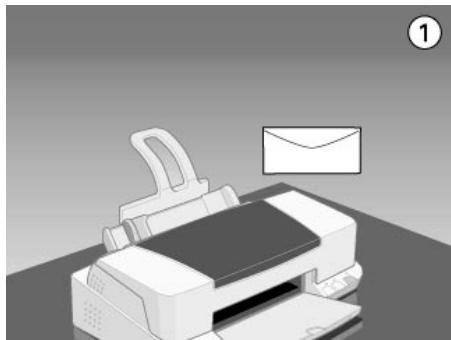
N'utilisez pas d'enveloppes recourbées ou pliées. Aplatissez le rabat de chaque enveloppe avant de la charger. Evitez aussi les enveloppes trop fines, qui pourraient se recourber pendant l'impression.
- Sélectionnez Papier ordinaire comme type de support dans le pilote d'imprimante.
Utilisation du papi ^1 er Photo EPSON (20 x 30 cm)
Le papier photo EPSON (S041134, S041254) a des contours prédécoupés pour que vous puissiez découper les images imprimées et donner le format de photographies de taille 10 × 15 cm ou 20 × 30 cm.
Chargement du papier Photo
Tenez compte des points suivants avant d'utiliser le papier EPSON Photo.
☐ Chargez le papier en orientant la face imprimable vers le haut et les marges prédécoupées selon l'illustration suivante.
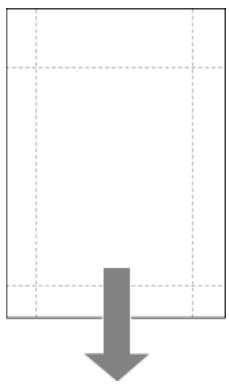
Utilisez du papier plat et en bon état. Si le papier ou la feuille de protection est recourbé, aplatissez-le avant de le charger pour éviter les problèmes d'alimentation.
Placez toujours la feuille de protection fournie sous la pile de papier Photo, mais n'imprimez pas dessus.
□ Vous pouvez charger jusqu'à 20 feuilles de papier 10 × 15 cm ou 1 feuille de papier 20 × 30 cm dans le chargeur.
□ Ne pliez pas le papier avant d'imprimer.
□ Ne découpez le papier le long des perforations qu'après l'impression.
☐ Choisissez Papier Photo comme paramètre de type de support et Papier Photo 10 x 15 avec prédécoupe ou Papier Photo 200 x 300 mm comme paramètre de format de papier dans votre pilote d'impression.
Retrait des marges prédécoupées
Pour retirer les marges prédécoupées, pliez le papier dans un sens puis dans l'autre plusieurs fois le long des pointillés, puis otez doucement les marges. Vous pouvez également les retirer en les découpant le long des perforations.
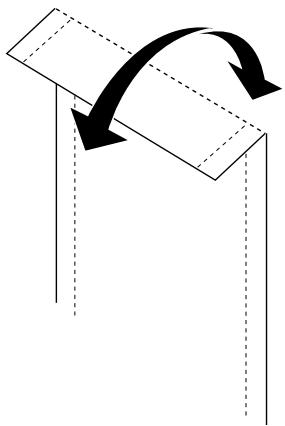
N'oubliez pas que les bords extérieurs de votre image peuvent être découpés lors du retrait des marges prédécoupées. Consultez les illustrations suivantes pour connaître les dimensions du papier Photo.
Papier Photo 10 x 15 avec prédécoupe
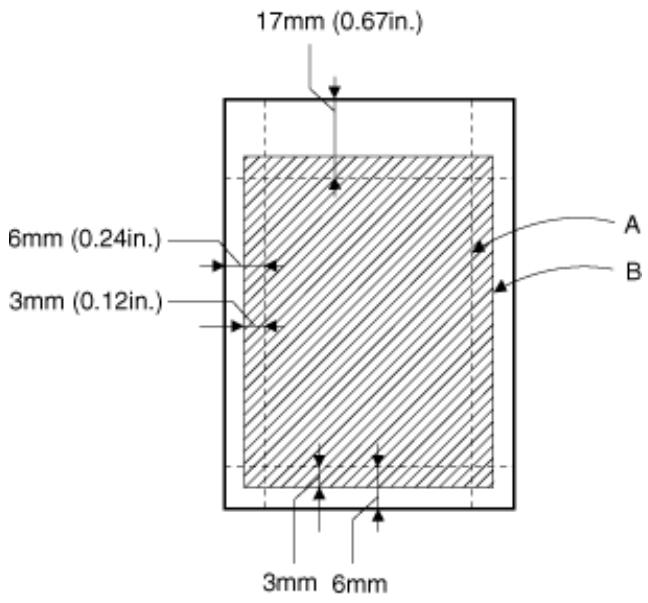
A: taille de l'image découpée
B: taille de l'image imprimée
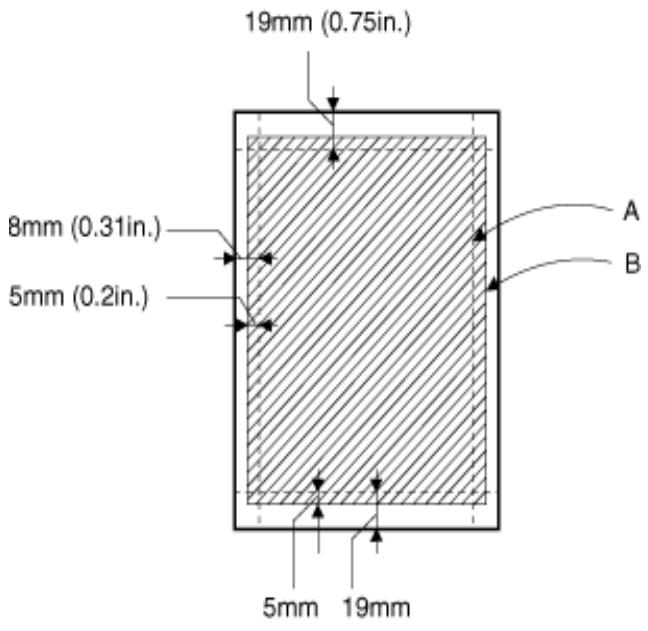
A: taille de l'image découpée
B: taille de l'image imprimée
Conservation du papier Photo EPSON
Gardez à l'esprit les points suivants pour conserver le papier Photo.
Replacez le papier inutilisé dans son emballage d'origine dès que vous avez fini d'imprimer et évitez de le conserver dans des endroits exposés à de fortes températures, à l'humidité ou à la lumière directe du soleil.
☐ EPSON recommande de conserver les impressions dans un sac plastique hermétique et de les placer à l'abri de fortes températures, de l'humidité ou de la lumière directe.
Impression recto-verso
Utilisation de l'impression recto-verso
L'imprimante EPSON Stylus COLOR 880 autorise l'impression recto-verso. Deux types d'impression recto-verso sont disponibles. L'impression recto-verso normale vous permet d'imprimer en premier les pages impaires. Une fois ces pages imprimées, vous pouvez les recharger dans le bac feuille à feuille et imprimer les pages paires sur l'autre face du papier.
L'impression recto-verso Livret plié vous permet de réaliser des dépliants simples. Reportez-vous à la section correspondante ci-dessous. Pour en savoir plus sur la réalisation de livrets simples et sur l'impression recto-verso, reportez-vous à la section "Définition des paramètres du menu Disposition" pour Windows, ou à la section "Définition des paramètres de mise en page" pour Macintosh.
Remarques :
La fonction d'impression recto-verso n'et pas disponible lorsque l'imprimante est utilisée via un réseau ou en tant qu'imprimante partagée.
□ Vous pouvez charger jusqu'à 30 feuilles de papier en même temps lorsque vous imprimez en recto-verso ; toutefois, la capacité de chargement du bac feuille à feuille dépend du type de support.
Utilisez uniquement les types de supports adaptés à l'impression recto-verso, sinon, la qualité d'impression risque d'être amoindrie.
□ Cette fonction n'est pas disponible sous Windows 3.1.
☐ Selon le type de papier et la quantité d'encre utilisée pour imprimer le texte et les images, l'encre peut traverser le papier.
Si vous travaillez sous Windows, cochez la case Impression Recto-verso du menu Disposition de votre pilote pour utiliser la fonction d'impression recto-verso. Pour accéder à votre pilote d'impression, consultez-la section "Ouverture du logiciel d'impression" à la page 35.
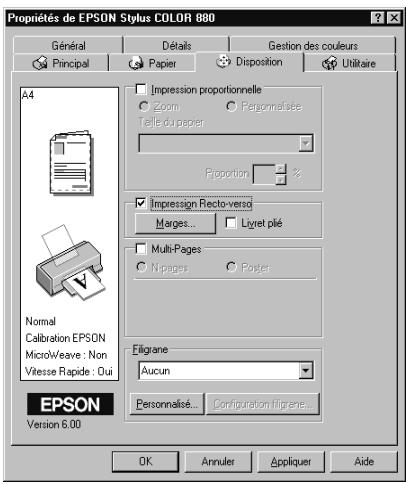
text_image
Propriétés de EPSON Stylus COLOR 880
Général
Détalis
Gestion des couleurs
Principal
Paper
Disposition
Utilitaire
A4
Impression proportionnelle
Zoom
Felle du paper
Personnalisee
Proportion
%
Impression Recto-verso
Marges...
Livret plé
Multi-Pages
N pages
Foster
Filigrane
Aucun
Personnalise...
Configuration filigrane...
Normal
Calibration EPSON
Microlweave : Non
Vitesse Rapide : Oui
EPSON
Version 6.00
OK
Annuler
Appliquer
Aide
Si vous travaillez sous Macintosh, cochez la case Impression Recto-verso de la boîte de dialogue Format d'impression. Pour savoir comment définir les paramètres de cette boîte de dialogue, reportez-vous à la section “Modification des paramètres du pilote d'impression” à la page 43.
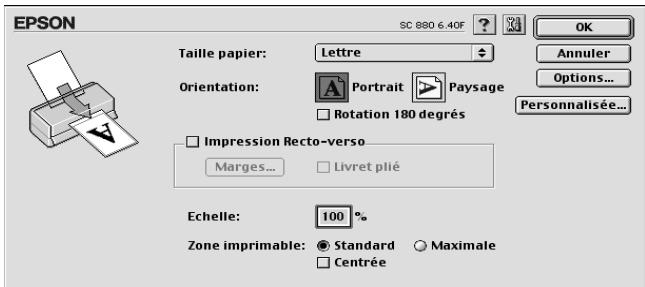
text_image
EPSON
SC 880 6.40F
Taille papier: Lettre
Orientation: Portrait Paysage
Rotation 180 degrés
Impression Recto-verso
Marges... Livret plié
Echelle: 100 %
Zone imprimable: Standard Maximale
Centrée
Quand la case Impression Recto-verso est cochée, vous pouvez définir les paramètres d'impression recto-verso suivants.
Marges
Cliquez sur ce bouton pour ouvrir la boîte de dialogue Marges dans laquelle vous pouvez préciser le bord sur lequel se trouvera la reliure. Vous pouvez choisir entre Gauche, Haut-Centre et Droite. Vous pouvez aussi préciser la largeur de la marge de reliure en saisissant une valeur dans la zone de texte Marge de reliure.
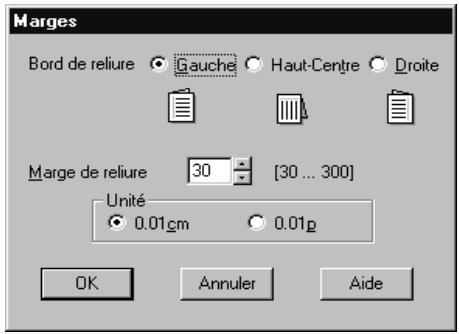
text_image
Marges
Bord de reliure Gauche Haut-Centre Droite
Marge de reliure 30 [30 ... 300]
Unité 0.01cm 0.01p
OK Annuler Aide
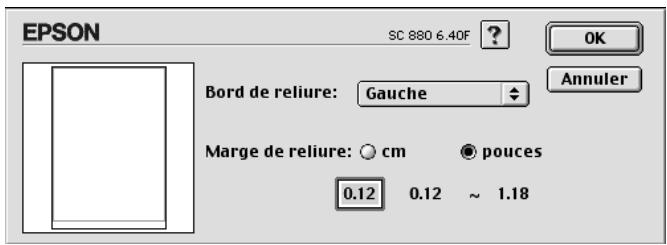
text_image
EPSON
SC 880 6.40F ?
OK
Bord de reliure: Gauche
Annuler
Marge de reliure: ○ cm ○ pouces
0.12 0.12 ~ 1.18
Livret plié
Cochez cette case pour réaliser des livrets simples. Pour en savoir plus sur cette fonction, consultez la section “Définition des paramètres du menu Disposition” pour Windows, ou la section “Définition des paramètres de mise en page” pour Macintosh.
Quand vos paramètres sont définis, cliquez sur OK pour les enregistrer. Chargez le papier dans le bac feuille à feuille puis lancez l'impression depuis votre application. Les pages impaires seront imprimées en premier, sauf si vous avez sélectionnez Livret plié. Pendant l'impression des pages impaires, des instructions s'affichent vous expliquant comment recharger le papier correctement. Suivez-les pour recharger le papier, puis cliquez sur Reprise pour imprimer les pages paires.
Installation en réseau de votre imprimante
Impression en réseau pour les utilisateurs de Windows 98 et 95
Cette section décrit comment configurer votre imprimante pour qu'elle puisse être utilisée par d'autres utilisateurs connectés à un réseau.
Vous devez d'abord la déclarer comme imprimante partagée sur l'ordinateur auquel elle est raccordée. Vous devez ensuite spécifier le chemin d'accès réseau de ces ordinateurs à l'imprimante et installer le logiciel d'imprimante sur ces ordinateurs.
Remarque :
Cette section vous indique comment utiliser votre imprimante sur un réseau. Pour connecter votre imprimante sur un réseau directement, sans la déclarer comme imprimante partagée, consultez votre administrateur de réseau.
Configuration de votre imprimante comme imprimante partagée
Effectuez les opérations suivantes pour partager l'imprimante connectée directement à votre ordinateur avec d'autres ordinateurs en réseau :
- Cliquez sur Démarrer, pointez sur Paramètres et cliquez sur Panneau de configuration.
-
Double-cliquez sur Réseau.
-
Cliquez sur Partage de fichiers et d'imprimantes.
- Cochez la case Permettre à d'autres utilisateurs d'utiliser mes imprimantes et cliquez sur OK.
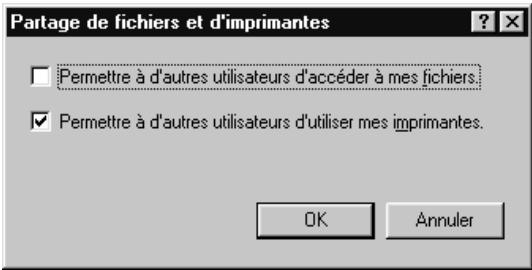
text_image
Partage de fichiers et d'imprimantes
Permettre à d'autres utilisateurs d'accéder à mes fichiers.
Permettre à d'autres utilisateurs d'utiliser mes imprimantes.
OK Annuler
- Dans la fenêtre Réseau, cliquez sur OK.
- Dans le Panneau de configuration, double-cliquez sur Imprimantes.
Remarques :
Si une boîte de dialogue apparaît, vous demandant le CD-ROM de Windows 95 ou 98, insérez-le dans le lecteur de CD-ROM et suivez les instructions qui s'affichent.
Si une boîte de dialogue apparaît, vous demandant de redémarrer votre ordinateur, redémarrez-le. Puis, ouvrez le dossier Imprimantes et reprenez à l'étape 7.
-
Sélectionnez votre imprimante et choisissez Partager dans le menu Fichier.
-
Cliquez sur Partagé en tant que, saisissez les informations nécessaires, et cliquez sur OK.
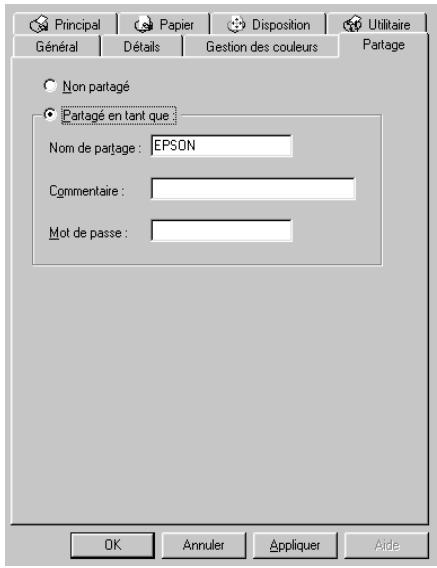
text_image
Principal
Général
Détails
Papier
Disposition
Gestion des couleurs
Utilitaire
Partage
Non partagé
Partagé en tant que.
Nom de partage: EPSON
Commentaire:
Mot de passe :
Accès à l'imprimante par le réseau
Pour accéder à votre imprimante depuis d'autres ordinateurs du réseau, effectuez les opérations suivantes pour chaque ordinateur concerné.
Remarque :
Votre imprimante doit être configurée comme une ressource partagée sur l'ordinateur sur lequel elle est directement connectée avant que vous puissiez y accéder depuis un autre ordinateur. Pour les instructions, reportez-vous à la section "Configuration de votre imprimante comme imprimante partagée".
- Cliquez sur Démarrer, pointez sur Paramètres et cliquez sur Imprimantes.
-
Double-cliquez sur l'icône Ajout imprimante. L'assistant d'ajout d'imprimante s'ouvre.
-
Cliquez sur Suivant.
- Cliquez sur Imprimante réseau, puis cliquez sur Suivant.
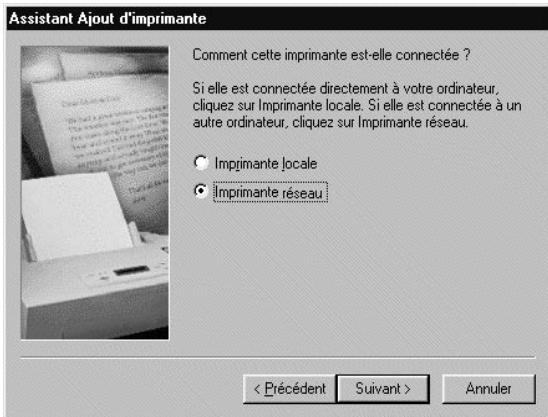
text_image
Assistant Ajout d'imprimante
Comment cette imprimante est-elle connectée ?
Si elle est connectée directement à votre ordinateur,
cliquez sur Imprimante locale. Si elle est connectée à un
autre ordinateur, cliquez sur Imprimante réseau.
○ Imprimante locale
● Imprimante réseau
< Précédent Suivant > Annuler
- Cliquez sur Parcourir.
- Double-cliquez sur l'icône de l'ordinateur directement connecté à l'imprimante. Puis cliquez sur l'icône de l'imprimante.
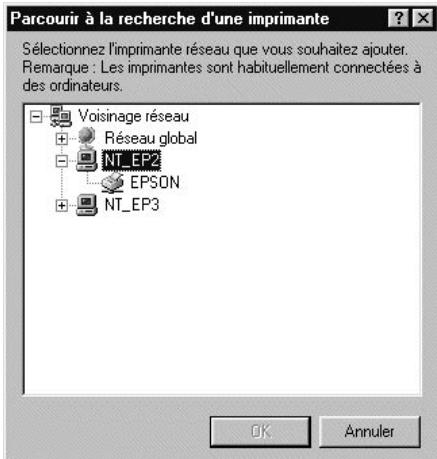
text_image
Parcourir à la recherche d'une imprimante
Sélectionnez l'imprimante réseau que vous souhaitez ajouter.
Remarque : Les imprimantes sont habituellement connectées à des ordinateurs.
Voisinage réseau
Réseau global
NT_EP2
EPSON
NT_EP3
OK Annuler
- Cliquez sur OK et suivez les instructions qui s'affichent.
Impression en réseau pour les utilisateurs de Windows 2000 et NT 4.0
Cette section vous indique comment configurer votre imprimante pour qu'elle puisse être utilisée par d'autres ordinateurs en réseau.
Remarques :
Cette section ne concerne que les utilisateurs de réseaux de petite taille. Si vous êtes sur un réseau de plus grande envergure et que vous souhaitez partager votre imprimante, consultez votre administrateur de réseau.
□ Les copies d'écran présentées dans cette section sont issues de Windows NT 4.0.
Vous devez tout d'abord configurer votre imprimante comme une ressource partagée sur l'ordinateur auquel elle est directement connectée. Indiquez ensuite le chemin d'accès réseau de l'imprimante pour chaque ordinateur devant l'utiliser et installez le pilote d'impression sur ces ordinateurs.
Configuration de l'imprimante comme imprimante partagée
Effectuez les opérations suivantes pour partager l'imprimante connectée directement à votre ordinateur avec d'autres ordinateurs en réseau.
- Cliquez sur Démarrer, pointez sur Paramètres et cliquez sur Imprimantes.
-
Sélectionnez votre imprimante et cliquez sur Partager dans le menu Fichier.
-
Cliquez sur Partagée (sous Windows 2000, sélectionnez partagée en tant que :) et saisissez le nom de partage.
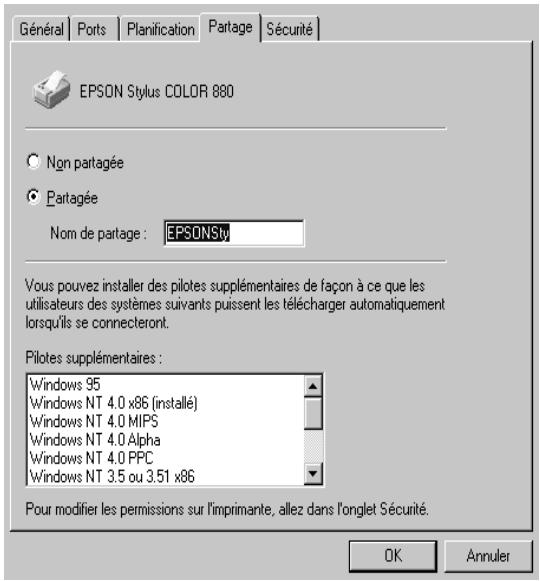
text_image
Général | Ports | Planification | Partage | Sécurité |
EPSON Stylus COLOR 880
○ Non partagée
● Partagée
Nom de partage : EPSONSty
Vous pouvez installer des pilotes supplémentaires de façon à ce que les utilisateurs des systèmes suivants puissent les télécharger automatiquement lorsqu'ils se connecteront.
Pilotes supplémentaires :
Windows 95
Windows NT 4.0 x86 (installé)
Windows NT 4.0 MIPS
Windows NT 4.0 Alpha
Windows NT 4.0 PPC
Windows NT 3.5 ou 3.51 x86
Pour modifier les permissions sur l'imprimante, allez dans l'onglet Sécurité.
OK Annuler
- Cliquez sur OK.
Remarques :
☐ Ne sélectionnez aucun pilote de la liste Pilotes supplémentaires.
Sous Windows 2000, ne sélectionnez aucun pilote de la liste Pilotes supplémentaires de la boîte de dialogue Pilotes supplémentaires.
Accès à l'imprimante à travers un réseau
Pour accéder à l'imprimante depuis d'autres ordinateurs du réseau, effectuez les opérations suivantes pour chaque ordinateur concerné.
Remarque :
Votre imprimante doit être configurée comme une ressource partagée sur l'ordinateur auquel elle est directement connectée avant d'y accéder depuis un autre ordinateur. Pour les instructions, reportez-vous à la section "Configuration de l'imprimante comme imprimante partagée".
- Installez le pilote d'impression sur l'ordinateur à partir du CD-ROM.
- Cliquez sur Démarrer, pointez sur Paramètres et cliquez sur Panneau de configuration.
- Double-cliquez sur l'icône Imprimantes.
- Cliquez avec le bouton droit de la souris sur l'icône de votre imprimante et cliquez sur Propriétés dans le menu qui s'affiche. Le pilote d'impression s'ouvre.
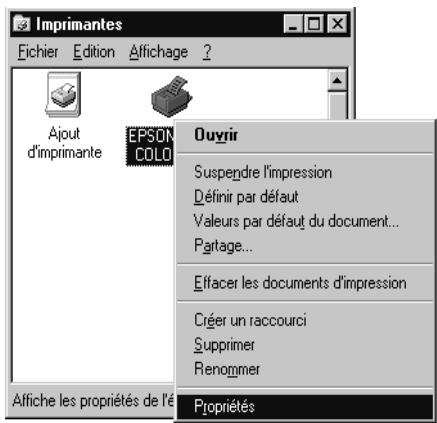
text_image
Imprimantes
Fichier Edition Affichage ?
Ajout d'imprimante EPSON COLO
Ouvir
Suspendre l'impression
Définir par défaut
Valeurs par défaut du document...
Partage...
Effacer les documents d'impression
Créer un raccourci
Supprimer
Renommer
Propriétés
- Cliquez sur l'onglet Ports, puis sur Ajouter un Port.
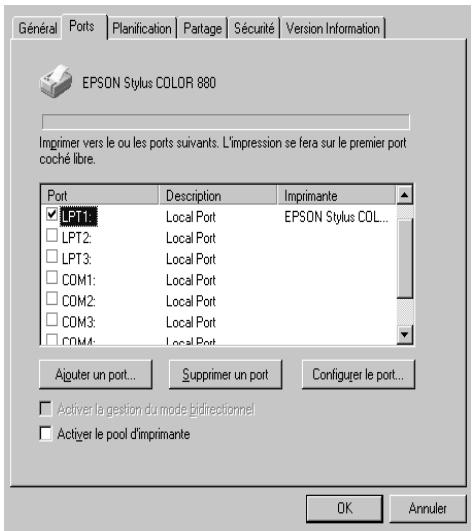
text_image
Général Ports Planification Partage Sécurité Version Information
EPSON Stylus COLOR 880
Imprimer vers le ou les ports suivants. L'impression se fera sur le premier port
coché libre.
Port Description Imprimante
LPT1: Local Port EPSON Stylus COL...
LPT2: Local Port
LPT3: Local Port
COM1: Local Port
COM2: Local Port
COM3: Local Port
COM4: Local Port
Ajouter un port... Supprimer un port Configuer le port...
Activer la gestion du mode bidirectionnel
Activer le pool d'imprimante
OK Annuler
- La boîte de dialogue Ports d'imprimante, sélectionnez Port Local, puis cliquez sur Nouveau Port.
- Dans la boîte de dialogue Nom de port, saisissez les informations d'accès en respectant le format suivant : \nom de l'ordinateur connecté à l'imprimante\nom de l'imprimante partagée
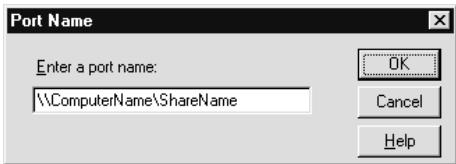
text_image
Port Name
Enter a port name:
\\ComputerName\ShareName
OK
Cancel
Help
- Cliquez sur OK pour revenir à la boîte de dialogue Port d'imprimante.
- Cliquez sur Fermer pour revenir au menu Ports.
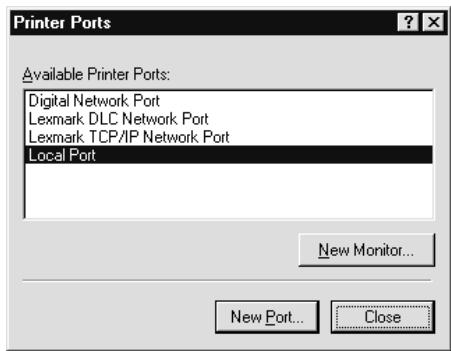
- Dans le menu Ports, vérifiez que le nouveau port apparaît et que la case correspondante est cochée. Cliquez sur OK pour fermer le pilote d'impression.
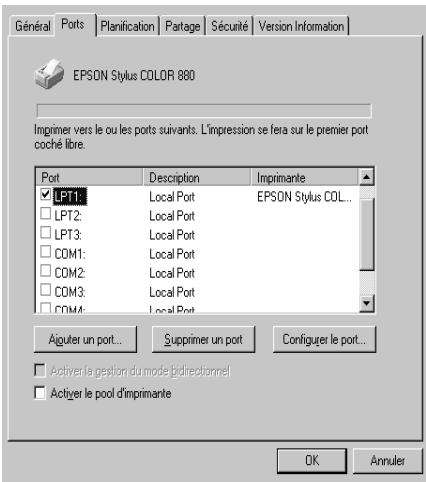
text_image
Général Ports Planification Partage Sécurité Version Information
EPSON Stylus COLOR 880
Imprimer vers le ou les ports suivants. L'impression se fera sur le premier port
coché libre.
Port Description Imprimante
LPT1: Local Port EPSON Stylus COL...
LPT2: Local Port
LPT3: Local Port
COM1: Local Port
COM2: Local Port
COM3: Local Port
COM4: Local Port
Aiguler un port... Supprimer un port Configurer le port...
Activer le gestion du mode d'indirectionnel
Activer le pool d'imprimante
OK Annuler
Impression en réseau pour les utilisateurs de Macintosh
Cette section vous indique comment configurer l'imprimante pour que vous puissiez l'utiliser sur un réseau AppleTalk. En configurant votre imprimante comme imprimante partagée, votre imprimante locale est connectée au réseau et peut être utilisée par d'autres ordinateurs.
Vous devez commencer par configurer l'imprimante comme imprimante partagée sur l'ordinateur auquel elle est connectée. Vous devez ensuite préciser le chemin d'accès réseau à l'imprimante à partir de chaque ordinateur susceptible de l'utiliser et installer le logiciel d'impression sur ces ordinateurs.
Configuration de l'imprimante comme imprimante partagée
Effectuez les opérations suivantes pour partager une imprimante connectée directement à votre ordinateur avec d'autres ordinateurs sur un réseau AppleTalk.
- Mettez l'imprimante sous tension.
- Choisissez Sélecteur dans le menu Pomme. Cliquez sur l'icône de votre imprimante, puis sélectionnez le port auquel votre imprimante est connectée.
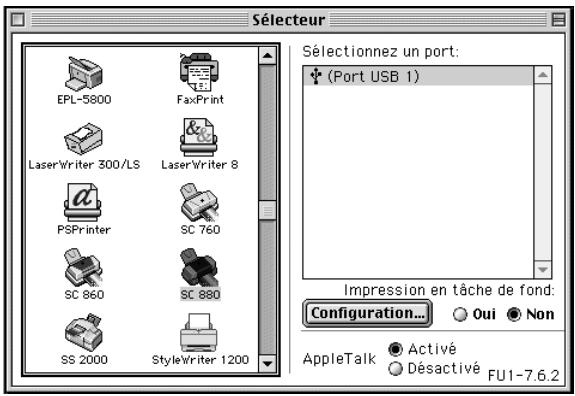
text_image
SÉLECTEUR
EPL-5800
FaxPrint
LaserWriter 300/LS
LaserWriter 8
PSPrinter
SC 760
SC 860
SC 880
SS 2000
StyleWriter 1200
Sélectionnez un port:
(Port USB 1)
Impression en tâche de fond:
Configuration...
Oui
Non
AppleTalk
Activé
Désactivé
FU1-7.6.2
- Cliquez sur Configuration. La boîte de dialogue Configuration du partage d'imprimante apparaît.
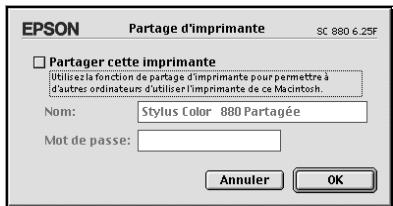
text_image
EPSON Partage d'imprimante
SC 880 6.25F
Partager cette imprimante
Utilize la fonction de partage d'imprimante pour permettre à
d'autres ordinateurs d'utiliser l'imprimante de ce Macintosh.
Nom: Stylus Color 880 Partagée
Mot de passe:
Annuler OK
-
Cochez la case Partager cette imprimante, puis saisissez le nom de l'imprimante et le mot de passe si nécessaire.
-
Cliquez sur OK. Le nom de l'imprimante partagée apparaît dans la liste des ports du Sélecteur.
- Fermez le sélecteur.
Accès à l'imprimante à travers le réseau
Pour accéder à l'imprimante depuis d'autres ordinateurs du réseau, effectuez les opérations suivantes pour chaque ordinateur concerné.
- Mettez votre imprimante sous tension.
- Installez le pilote d'impression à partir du logiciel du CD-ROM.
- Choisissez Sélecteur dans le menu Pomme. Puis cliquez sur l'icône de votre imprimante et sélectionnez le port d'imprimante à utiliser dans la zone Sélectionner un port.
Remarque :
Seules sont disponibles les imprimantes connectées à votre zone AppleTalk actuelle.
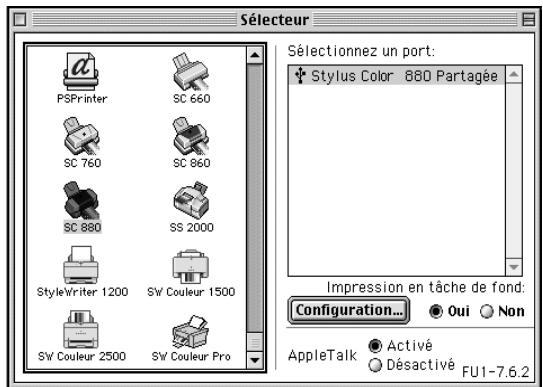
text_image
SÉLECTEUR
PSPrinter
SC 660
SC 760
SC 860
SC 880
SS 2000
StyleWriter 1200
SW Couleur 1500
SW Couleur 2500
SW Couleur Pro
Sélectionnez un port:
Stylus Color 880 Partagée
Impression en tâche de fond:
Configuration...
Oui
Non
AppleTalk
Activé
Désactivé
FU1-7.6.2
- Si la boîte de dialogue suivante s'ouvre, saisissez le mot de passe de l'imprimante puis cliquez sur OK.
text_image
Veuillez entrer le mot de passe pour
«Stylus Color 880 Partagée»
Annuler OK
- Sélectionnez l'option d'impression en tâche de fond qui vous convient pour activer ou désactiver cette option.
- Fermez le Sélecteur.
Remplacement des cartouches d'encre
Remplacement d'une cartouche d'encre vide
Suivez les instructions de cette section pour remplacer une cartouche d'encre à l'aide du panneau de contrôle de l'imprimante ou de l'utilitaire Status Monitor.
Utilisation du panneau de contrôle
Les voyants de l'imprimante vous inferment quand il est temps de prévoir une nouvelle cartouche et quand il est temps de remplacer une cartouche vide.
Remarque :
Pour remplacer une cartouche d'encre alors que les voyants fin d'encre noire ♠ et couleur ⚙️ sont éteints, reportez-vous à la section "Remplacement d'une cartouche usagée ou endommagée" du Guide de référence en ligne.
Ce tableau présente l'état des voyants de l'imprimante et les opérations à effectuer.
| Voyant | Action |
 | Prévoyez une cartouche d’encre noire de rechange (T019). |
 | Remplacez la cartouche d’encre noire vide. |
 | Prévoyez une cartouche d’encre couleur de rechange (T020). |

Remplacez la cartouche d'encre couleur vide.

Attention :
☐ Conservez les cartouches hors de portée des enfants, ne les laissez pas jouer avec ni en boire le contenu.
En cas de contact de l'encre avec la peau, nettoyez à l'eau et au savon. En cas de contact avec les yeux, nettoyez abondamment à l'eau claire. Si une gêne ou un problème de vision persiste, consultez immédiatement un docteur.

Important :
☐ EPSON recommande l'utilisation de cartouches d'encre EPSON et ne peut être responsable des dommages causés à votre imprimante par l'utilisation de produits d'autres marques.
☐ Laissez la cartouche vide en place jusqu'à ce que vous en ayez une neuve pour empêcher l'encre se trouvant dans les buses de la tête d'impression de sécher.
Remarques :
Il suffit d'une seule cartouche vide pour que l'imprimante cesse de fonctionner. Remplacez la cartouche vide avant d'imprimer.
En plus de l'encre consommée pendant l'impression, de l'encre est aussi consommée lors du nettoyage de la tête d'impression et du cycle de nettoyage automatique ayant lieu à la mise sous tension de l'imprimante ainsi que lors du chargement en encre quand une cartouche est installée dans l'imprimante.
Pour remplacer une cartouche d'encre à l'aide du panneau de contrôle de l'imprimante, effectuez les opérations suivantes.
Remarque :
Vous pouvez aussi remplacer une cartouche d'encre depuis votre ordinateur avec l'utilitaire EPSON Status Monitor 3. Cliquez sur le bouton Comment faire dans la fenêtre d'état de l'imprimante du Status Monitor et suivez les instructions qui s'affichent.
-
Assurez-vous que l'imprimante est sous tension. Le voyant Marche/Arrêt ⏻ doit être allumé, mais pas clignotant.
-
Déterminez quelle est la cartouche à remplacer à l'aide des voyants de fin d'encre noire ♠ et couleur ⬆.
- Abaissez le plateau de sortie, à l'avant de l'imprimante, puis ouvrez le capot de l'imprimante.
- Maintenez enfoncée la touche de nettoyage ♠ 🔊 pendant trois secondes. La tête d'impression se déplace vers la gauche, en position de remplacement de cartouche, et le voyant Marche/Arrêt ⏻ se met à clignoter.
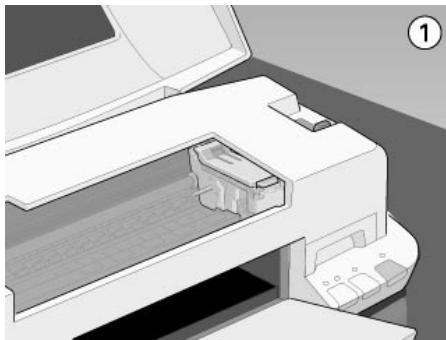
Ne déplacez jamais la tête d'impression à la main pour ne pas endommager l'imprimante ; appuyez toujours sur la touche de nettoyage ♠ ⚪.
Remarque :
Si vous appuyez sur la touche de nettoyage ♠ pendant trois secondes alors que les voyants de fin d'encre noire ♠ et couleur ♦ sont éteints, l'imprimant lance le nettoyage de la tête d'impression.
- Relevez complètement le levier de verrouillage de la cartouche à remplacer. Cette cartouche sort alors partiellement de son logement. Dégagez alors la cartouche de l'imprimante et jetez-la selon la règlementation locale. N'essayez pas de démonter la cartouche usagée pour la recharger.
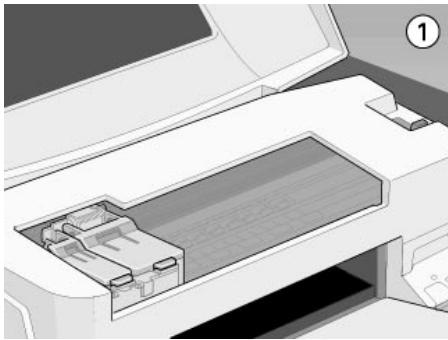
Si vous avez de l'encre sur les mains, lavez-les à l'eau et au savon. En cas de contact avec les yeux, rincez-les abondamment à l'eau claire. Si une gène ou des troubles de la vue persistent après un abondant rinçage, consultez immédiatement un docteur.

Important :
Ne soulevez pas les leviers de verrouillage des cartouches tant que vous ne souhaitez pas remplacer de cartouche. En effet, l'ouverture de ces leviers rendrait les cartouches inutilisables même si elles ne sont pas vides.
- Retirez la cartouche de son emballage protecteur. Ensuite, retirez uniquement le ruban adhésif jaune de la cartouche.
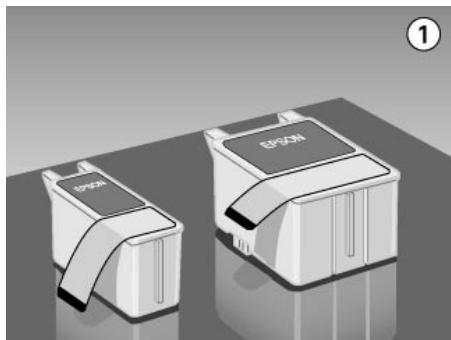
□ Vous devez retirer le ruban adhésif jaune de la cartouche avant de l'installer ; sinon, la cartouche serait inutilisable et vous ne pourriez pas imprimer.
☐ Ne retirez pas l'étiquette bleue située sur le dessus de la cartouche ; sans elle, la tête d'impression se boucherait et ne pourrait plus imprimer.
☐ Ne retirez pas le ruban adhésif situé sous la cartouche pour l'empêcher de fuir.
- Alignez les taquets de chaque cartouche sur ceux qui dépassent de la base des leviers de verrouillage quand ils sont ouverts. N'appuyez pas trop fort sur les cartouches.
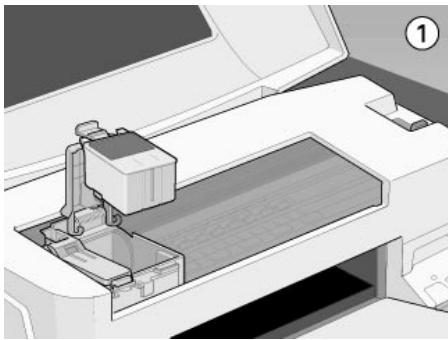
Vérifiez que les taquets des cartouches ne se trouvent pas au-dessous de ceux qui dépassent de la base des leviers de verrouillage ouverts car cela pourrait endommager ces leviers.
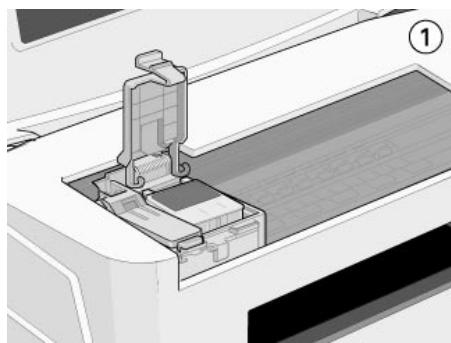
Une fois les cartouches installées, ne soulevez plus leurs leviers de verrouillage tant que vous n'avez pas besoin de les remplacer à nouveau, car les cartouches seraient inutilisables.
- Assurez-vous que les voyants de fin d'encre noire ♠ et couleur ♦ sont éteints, puis appuyez sur la touche de nettoyage ♠ ♦. L'imprimante déplace la tête d'impression et lance le chargement en encre du système. Cette opération dure environ trente secondes. Quand le processus de chargement en encre est terminé, l'imprimante ramène la tête d'impression en position de repos, le voyant Marche/Arrêt ⏻ cesse de clignoter et reste allumé.
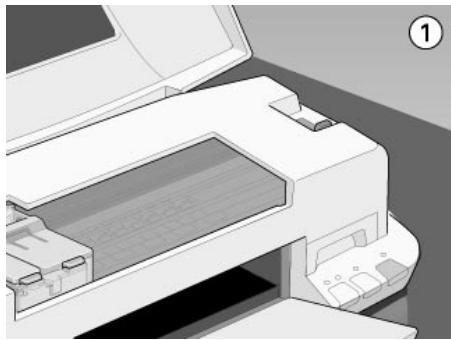
Le voyant Marche/Arrêt ⏻ clignote pendant toute la durée du chargement en encre. Ne mettez jamais l'imprimante hors tension tant qu'il clignote, pour ne pas risquer d'interrompre le chargement en encre.
- Fermez le capot de l'imprimante.
Utilisation de Status Monitor
Vous pouvez contrôler les niveaux d'encre restants depuis votre ordinateur et suivre les instructions affichées sur votre écran pour remplacer une cartouche qui est vide ou presque à l'aide de l'utilitaire EPSON Status Monitor.
Quand une cartouche est vide ou presque, cliquez sur le bouton Comment faire de la fenêtre d'état du Status Monitor ; la tête d'impression se déplace en position de remplacement de cartouche. Suivez les instructions qui s'affichent pour remplacer la cartouche.
Pour en savoir plus sur l'utilisation de l'utilitaire Status Monitor, reportez-vous à la section “Utilisation de EPSON Status Monitor 3” (Windows) ou “Utilisation de EPSON StatusMonitor” (Macintosh).
Remplacement d'une cartouche usagée ou endommagée
Il peut vous arriver d'avoir à remplacer une cartouche d'encre avant qu'elle ne soit vide. C'est le cas quand la qualité de vos impressions reste médiocre après avoir effectué plusieurs opérations de nettoyage et de calibration de la tête d'impression. En effet, une des cartouches ou les deux peuvent être endommagées et avoir besoin d'être remplacées.
Si l’un des voyants de fin d’encre noire ♠ ou couleur ⬆ est allumé ou clignotant, remplacez la cartouche vide selon les instructions de la section “Remplacement d’une cartouche d’encre vide” à la page 129.
Pour remplacer une cartouche avant que les voyants de fin d'encre noire ♠ ou couleur ⚙ ne clignotent, effectuez les opérations suivantes.

Important :
Une fois retirée de son logement, une cartouche devient inutilisable et ne peut être réinstallée même si elle n'est pas vide.
☐ Laissez la cartouche usagée en place dans l'imprimante jusqu'à ce que vous soyez prêt à la remplacer.
- Vérifiez que l'imprimante est sous tension. Le voyant Marche/Arrêt ⏻ doit être allumé mais pas clignotant.
- Abaissez le plateau de sortie puis ouvrez le capot de l'imprimante.
- Maintenez la touche d'avancement et d'éjection pendant trois secondes, la tête d'impression se déplace en position de remplacement. Le voyant de mise en marche ⏻ se met à clignoter.
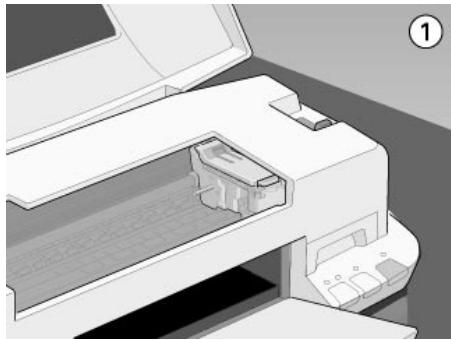
- Relevez le levier de verrouillage de la cartouche à changer. Puis dégagez la cartouche de l'imprimante et jetez-la selon la réglementation locale.
- Retirez le ruban adhésif jaune de la nouvelle cartouche.

Important :
□ Vous devez décoller le ruban adhésif jaune de la cartouche. La cartouche serait définitivement endommagée s'il était en place au moment de son installation.
☐ Ne retirez pas la partie bleue de ce ruban ; sans lui, la tête se boucherait et ne pourrait plus imprimer.
☐ Ne retirez pas le ruban adhésif situé sous la cartouche pour l'empêcher de fuir.
- Positionnez la cartouche dans son logement. N'enfoncez pas la cartouche. Puis appuyez sur le levier de verrouillage de la cartouche jusqu'à ce qu'il s'enclenche.

Important :
Quand les cartouches sont installées, ne soulevez plus leurs leviers jusqu'à ce que vous les remplaciez à nouveau, pour ne pas les endommager.
- Appuyez à nouveau sur la touche d'avancement 📋.
L'imprimante ramène la tête d'impression en position de repos et lance le chargement en encre du système.
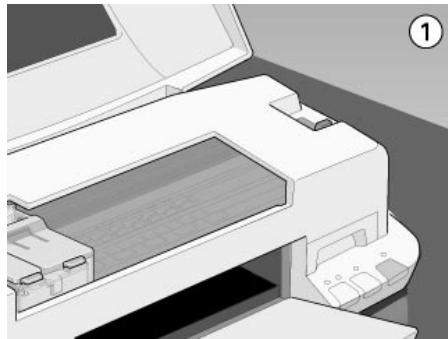
Le voyant de mise en marche ⏻ continue de clignoter pendant toute la durée du cycle de chargement. Ne mettez jamais l'imprimante hors tension pendant que le voyant de mise en marche ⏻ clignote pour ne pas risquer d'interrompre le chargement en encre.
- Fermez le capot de l'imprimante.
Contrôle de l'alimentation en encre
Pour les utilisateurs de Windows (indisponible sous Windows 3.1)
Les utilisateurs de Windows peuvent contrôler la quantité d'encre restante à l'aide de l'utilitaire Status Monitor 3 ou de la barre de progression. Reportez-vous à la section correspondante ci-dessous.
Utilisation de Status Monitor 3
Ouvrez l'utilitaire EPSON Status Monitor 3 de l'une des trois façons suivantes.
Double-cliquez sur la silhouette d'imprimante de la barre de tâches. Pour ajouter une icône de raccourci, reportez-vous à la section "Préférences du contrôle".
☐ Ouvrez la fenêtre du logiciel d'impression, cliquez sur l'onglet Utilitaire, puis sur EPSON Status Monitor 3.
Un graphique illustrant la quantité d'encre restante apparaît.
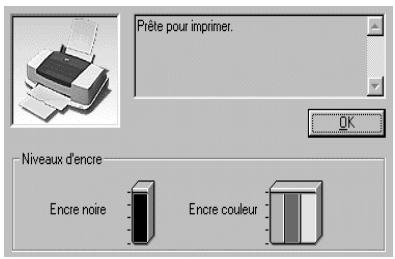
text_image
Prête pour imprimer.
Niveaux d'encre
Encre noire
Encre couleur
Remarque :
Pour la cartouche couleur, c'est le niveau de l'encre la plus utilisée qui détermine le niveau affiché pour toutes les cartouches couleur.
Utilisation de la barre de progression
Pendant l'impression, vous pouvez contrôler le niveau d'encre restant depuis la boîte de dialogue de la barre de progression EPSON.
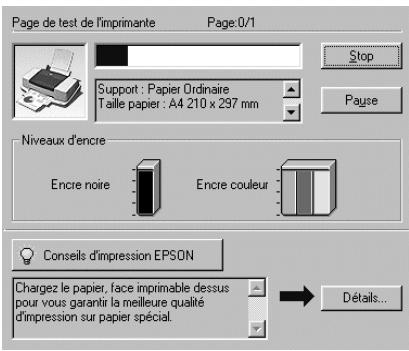
text_image
Page de test de l'imprimante
Page:0/1
Stop
Support : Papier Ordinaire
Taille papier : A4 210 x 297 mm
Pause
Niveaux d'encre
Encre noire
Encre couleur
Conseils d'impression EPSON
Chargez le papier, face imprimable dessus
pour vous garantir la meilleure qualité
d'impression sur papier spécial.
Détails...
Pour les utilisateurs de Macintosh
Effectuez les opérations suivantes pour contrôler le niveau d'encre restant dans les cartouches.
- Cliquez sur Imprimer ou Format d'impression dans le menu Fichier de votre application.
- Cliquez sur l'icône de l'utilitaire StatusMonitor 📊, ou sur l'icône Utilitaire 📊, puis sur le bouton EPSON StatusMonitor de la boîte de dialogue Utilitaire.
Une boîte de dialogue s'affiche ; elle présente une illustration graphique de la quantité d'encre restante.
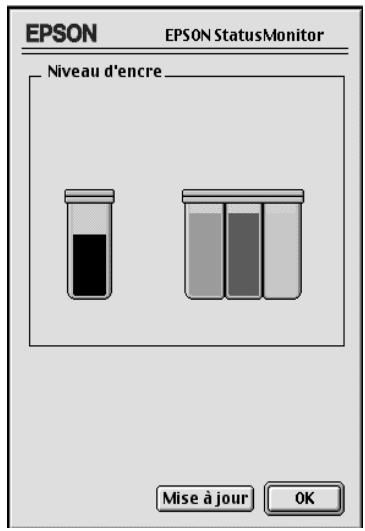
text_image
EPSON EPSON StatusMonitor
Niveau d'encre
Mise à jour OK
Pour mettre à jour les informations relatives au niveau d'encre, cliquez sur le bouton Mise à jour.
Remarque :
Pour la cartouche couleur, c'est le niveau de l'encre la plus utilisée qui détermine le niveau affiché pour toutes les cartouches couleur.
Maintenance
Vérification des buses de la tête d'impression
S'il vous semble que l'image imprimée devient pâle ou que certaines couleurs sont absentes, vous pourrez cerner le problème en contrôlant les buses de la tête d'impression.
Vous pouvez contrôler les buses depuis votre ordinateur à l'aide de l'utilitaire de vérification des buses du logiciel d'impression, ou directement depuis l'imprimante à l'aide des touches du panneau de contrôle.
Utilitaire de vérification des buses
Pour vous servir de l'utilitaire de vérification des buses, reportez-vous à la section correspondante ci-dessous.
Remarque :
Ne lancez pas l'utilitaire de vérification des buses pendant l'impression pour ne pas tacher vos sorties papier.
Pour les utilisateurs de Windows
Effectuez les opérations suivantes pour lancer l'utilitaire de vérification des buses.
- Vérifiez que vous avez chargé du papier de format A4 ou Lettre dans le bac feuille à feuille.
- Ouvrez la fenêtre du logiciel d'impression. Si vous souhaitez des instructions, reportez-vous à la section "Ouverture du logiciel d'impression".
- Cliquez sur l'onglet Utilitaire, puis sur le bouton Vérification des buses.
- Suivez les instructions qui s'affichent.
Pour les utilisateurs de Macintosh
Effectuez les opérations suivantes pour lancer l'utilitaire de vérification des buses.
- Vérifiez que vous avez chargé du papier de format A4 ou Lettre dans le bac feuille à feuille.
- Ouvrez la boîte de dialogue Imprimer ou Format d'impression.
- Cliquez sur l'onglet Utilitaire, puis sur Vérification des buses.
- Suivez les instructions qui s'affichent.
Utilisation des touches du panneau de contrôle
Effectuez les opérations suivantes pour contrôler les buses de la tête d'impression avec les touches du panneau de contrôle.
- Mettez l'imprimante hors tension.
- Vérifiez que vous avez chargé du papier de format A4 dans le bac feuille à feuille.
- Maintenez la touche d'avancement ☐ enfoncée et appuyez sur la touche Marche/Arrêt ⏻ pour mettre l'imprimante sous tension.
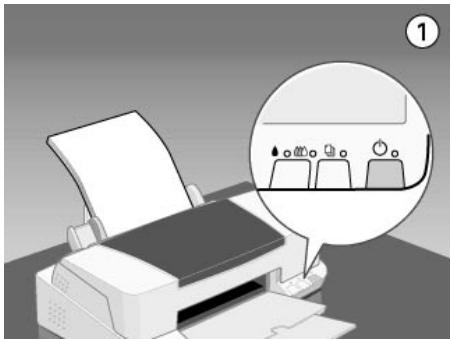
- Relâchez ces touches.
L'imprimante imprime une page de test donnant des informations sur la version de la mémoire morte de votre imprimante (ROM), le code du compteur d'encre et un motif de test des buses. Voici une impression normale.
Echantillon correct
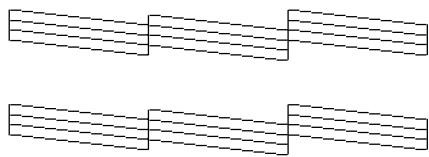
La tête d'impression a besoin d'être nettoyée
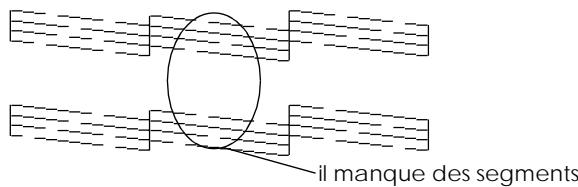
text_image
il manque des segments
L'exemple ci-dessus est en noir et blanc mais la page de test est en couleur (CMJN).
Si le motif de test des buses n'est pas satisfaisant, par exemple, s'il manque des segments de lignes, c'est qu'il y a un problème avec l'imprimante. Il peut s'agir d'une buse bouchée ou d'une tête mal alignée. Reportez-vous à la section "Nettoyage de la tête d'impression" à la page 145 pour en savoir plus sur le nettoyage de la tête. Pour en savoir plus sur son alignement, reportez-vous à la section "Alignement de la tête d'impression".
Nettoyage de la tête d'impression
S'il vous semble que l'image imprimée pâlit ou que certaines couleurs sont absentes, vous résoudrez ces problèmes en nettoyant la tête d'impression pour assurer la bonne diffusion de l'encre.
Vous pouvez nettoyer la tête depuis votre ordinateur avec l'utilitaire de nettoyage des têtes du logiciel d'impression, ou depuis l'imprimante avec les touches du panneau de contrôle.
Remarques :
Le nettoyage de la tête consomme de l'encre noire et de l'encre couleur. Pour éviter tout gaspillage, n'effectuez cette opération que si la qualité diminue, si l'impression est floue ou si les couleurs sont incorrectes ou absentes.
☐ Lancez d'abord l'utilitaire de vérification des buses pour savoir si la tête a besoin d'être nettoyée afin d'économiser de l'encre.
□ Vous ne pouvez pas nettoyer la tête tant que l'un des voyants de fin d'encre noire ♠ ou couleur ⚙️ est allumé ou clignotant. Commencez par remplacer la cartouche usagée.
□ Ne lancez pas l'utilitaire de nettoyage de la tête ou de vérification des buses pendant l'impression pour ne pas tacher vos sorties papier.
Utilitaire de nettoyage de la tête d'impression
Pour vous servir de l'utilitaire de nettoyage de la tête, reportez-vous à la section correspondante ci-dessous.
Pour les utilisateurs de Windows
Effectuez les opérations suivantes pour nettoyer la tête.
- Assurez-vous que l'imprimante est sous tension et que les deux voyants de fin d'encre noire ♠ et couleur ⚪ sont éteints.
Remarque :
Si l'un des voyants de fin d'encre noire ♠ ou couleur ⚪ clignote, vous ne pouvez pas nettoyer la tête. Commencez par remplacer la cartouche usagée.
-
Ouvrez la fenêtre du logiciel d'impression. Si vous souhaitez des instructions reportez-vous à la section "Ouverture du logiciel d'impression".
-
Cliquez sur l'onglet Utilitaire, puis sur Nettoyage des têtes.
-
Suivez les instructions qui s'affichent.
Le voyant Marche/Arrêt ⏻ clignote pendant le cycle de nettoyage ; cela dure près de trente secondes.

Important :
Ne mettez jamais l'imprimante hors tension tant que le voyant Marche/Arrêt ⏻ clignote pour ne pas endommager l'imprimante.
- Quand le voyant Marche/Arrêt ⏻ cesse de clignoter, cliquez sur Impression du motif de test des buses dans la boîte de dialogue Nettoyage des têtes pour vérifier que la tête est propre et pour réinitialiser le cycle de nettoyage.
Voici quelques motifs de tests des buses :
Echantillon correct

La tête d'impression a besoin d'être nettoyée
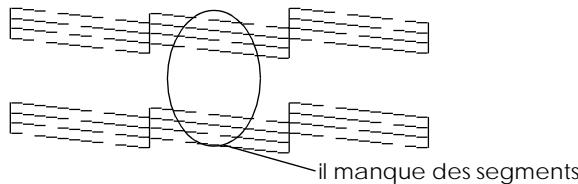
text_image
il manque des segments
Si vous constatez qu'il manque des segments dans les lignes imprimées, vous devrez sans doute recommencer les opérations de nettoyage et de contrôle des buses.
Si, après avoir répété plusieurs fois cette procédure, la qualité n'est pas meilleure, mettez l'imprimante hors tension durant une nuit. Recommencez ensuite le nettoyage de la tête.
Si la qualité ne s’améliore toujours pas, il se peut que l’une des cartouches d’encre (ou les deux) soit usagée ou endommagée et ait besoin d’être remplacée. Pour remplacer une cartouche avant qu’elle ne soit vide, reportez-vous à la section “Remplacement d’une cartouche usagée ou endommagée”.
Si la qualité n'est toujours pas satisfaisante après le remplacement des cartouches, contactez votre revendeur.
Remarque :
Pour maintenir une bonne qualité d'impression, il est conseillé de mettre l'imprimante sous tension au moins une fois par mois.
Pour les utilisateurs de Macintosh
Effectuez les opérations suivantes pour nettoyer la tête.
- Assurez-vous que l'imprimante est sous tension et que les deux voyants de fin d'encre noire ♠ et couleur ⚪ sont éteints.
- Cliquez sur l'icôneUtilitaire 📄, puis sur le bouton Nettoyage des têtes.
- Suivez les instructions qui s'affichent.
Le voyant Marche/Arrêt ⏻ clignote pendant le cycle de nettoyage ; un cycle entier dure environ trente secondes.

Important :
Ne mettez jamais l'imprimante hors tension tant que le voyant Marche/Arrêt ⏻ clignote pour ne pas endommager l'imprimante.
- Quand le voyant Marche/Arrêt Ⓧ cesse de clignoter, cliquez sur Confirmation dans la boîte de dialogue Nettoyage des têtes pour imprimer un motif de test des buses et réinitialiser le cycle de nettoyage. Utilisez le motif de test pour vérifier que la tête est propre.
Si la qualité d'impression n'est pas meilleure après avoir répété cette procédure plusieurs fois, mettez l'imprimante hors tension durant une nuit. Enfin, recommencez le nettoyage de la tête.
Si la qualité ne s’améliore toujours pas, il se peut que l’une des cartouches d’encre (ou les deux) soit usagée ou endommagée et ait besoin d’être remplacée. Pour remplacer une cartouche avant qu’elle ne soit vide, reportez-vous à la section “Remplacement d’une cartouche usagée ou endommagée”.
Si la qualité n'est toujours pas satisfaisante après le remplacement des cartouches, contactez votre revendeur.
Remarque :
Pour maintenir une bonne qualité d'impression, il est conseillé de mettre l'imprimante sous tension au moins une fois par mois.
Utilisation des touches du panneau de contrôle
Effectuez les opérations suivantes pour nettoyer la tête d'impression à l'aide des touches du panneau de contrôle.
- Assurez-vous que le voyant Marche/Arrêt ⏻ est allumé et que les voyants de fin d'encre noire ♠ et couleur ♦ sont éteints.
Remarque :
Si l'un des voyants de fin d'encre noire ♦ ou couleur ⬆ est allumé ou clignotant, vous ne pouvez pas nettoyer la tête d'impression et l'opération décrite ici lance la procédure de remplacement de cartouche. Si vous lancez accidentellement la procédure de remplacement de cartouche, appuyez sur la touche de nettoyage ♦ pour ramener la tête d'impression en position de repos.
- Enfoncez la touche de nettoyage ♠ ⚪ pendant trois secondes.
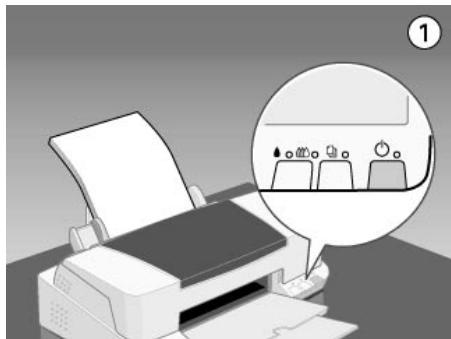
L'imprimante lance le nettoyage de la tête et le voyant Marche/Arrêt ⏻ clignote. Le nettoyage de la tête dure près de trente secondes.

Important :
Ne mettez jamais l'imprimante hors tension pendant que le voyant ⏻ clignote pour ne pas endommager l'imprimante.
- Quand le voyant ⊙ cesse de clignoter, imprimez un motif de test des buses pour vérifier si la tête est propre et réinitialiser le cycle de nettoyage.
Si la qualité n'est pas meilleure après quatre ou cinq tentatives, mettez l'imprimante hors tension durant une nuit. Puis recommencez le nettoyage de la tête.
Si la mauvaise qualité persiste, il se peut qu'une cartouche d'encre, ou les deux, soit périmée ou endommagée et ait besoin d'être remplacée. Pour remplacer une cartouche avant qu'elle ne soit vide, reportez-vous à la section "Remplacement d'une cartouche usagée ou endommagée".
Si la qualité n'est toujours pas satisfaisante après le remplacement des cartouches, contactez votre revendeur.
Remarque :
Pour maintenir la qualité d'impression, il est recommandé de mettre l'imprimante sous tension au moins une fois par mois.
Alignement de la tête d'impression
Si vous remarquez un décalage des lignes verticales, servez-vous de l'utilitaire d'alignement des têtes du logiciel d'impression pour résoudre ce problème depuis votre ordinateur. Effectuez les opérations de la section correspondante.
Remarque :
Ne lancez pas l'utilitaire d'alignement des têtes pendant l'impression pour ne pas tacher vos sorties papier.
Pour les utilisateurs de Windows
Effectuez les opérations suivantes pour aligner la tête d'impression.
- Vérifiez que vous avez chargé du papier ordinaire de format A4 ou Lettre dans le bac feuille à feuille.
- Ouvrez la fenêtre du logiciel d'impression. Si vous souhaitez des instructions reportez-vous à la section "Ouverture du logiciel d'impression".
- Cliquez sur l'onglet Utilitaire, puis sur Alignement des têtes.
- Suivez les instructions qui s'affichent pour aligner la tête d'impression.
Pour les utilisateurs de Macintosh
Effectuez les opérations suivantes pour aligner la tête d'impression.
- Vérifiez que vous avez chargé du papier ordinaire de format A4 ou Lettre dans le bac feuille à feuille.
- Cliquez sur l'icôneUtilitaire 📁, puis cliquez sur le bouton Alignement des têtes.
- Suivez les instructions qui s'affichent à l'écran pour aligner la tête d'impression.
Nettoyage de l'imprimante
Pour maintenir votre imprimante dans un état de fonctionnement optimal, nettoyez-la soigneusement plusieurs fois par an.
- Vérifiez que l'imprimante est hors tension et que tous les voyants sont éteints. Puis débranchez le cordon d'alimentation.
- Retirez tout le papier du bac feuille à feuille.
- Utilisez une brosse douce pour enlever les poussières et les saletés.
- Si l'extérieur du boîtier ou l'intérieur du bac feuille à feuille est sale, nettoyez-les avec un chiffon propre et doux imprégné de détergent doux. Maintenez le capot de l'imprimante fermé pour que l'eau ne pénètre pas à l'intérieur.
- Si l'intérieur de l'imprimante était accidentellement taché d'encre, nettoyez-le avec un chiffon humide.

Attention :
Veillez à ne pas toucher les engrenages situés à l'intérieur de l'imprimante.

Important :
N'utilisez pas d'alcool ni de dissolvant pour nettoyer l'imprimante. En effet, ces produits chimiques risquent d'endommager les composants et le boîtier de l'imprimante.
☐ Veillez à ne pas renverser d'eau sur le mécanisme de l'imprimante ni sur ses composants électroniques.
☐ N'utilisez pas de brosse dure ou abrasive.
☐ Ne vaporisez pas de lubrifiants à l'intérieur de l'imprimante car des huiles inappropriées peuvent endommager le mécanisme. Contactez votre revendeur ou un technicien qualifié si vous pensez qu'une lubrification est nécessaire.
Transport de l'imprimante
Si vous devez transporter l'imprimante, replacez-la soigneusement dans le carton d'emballage (ou un autre carton pouvant la contenir largement) à l'aide des éléments de protection comme indiqué ci-dessous.
- Ouvrez le capot de l'imprimante et vérifiez que la tête d'imprimante est en position de repos (à l'extrême droite). Si elle ne l'est pas, mettez l'imprimante sous tension et attendez jusqu'à ce que la tête d'impression soit en position de repos. Mettez l'imprimante hors tension et fermez le capot de l'imprimante.

Important :
Laissez les cartouches en place pendant le transport de l'imprimante pour ne pas risquer de l'endommager.
- Débranchez le cordon d'alimentation de la prise électrique ainsi que le câble d'interface de l'imprimante.
-
Retirez tout le papier du bac feuille à feuille ainsi que le guide.
-
Ouvrez à nouveau le capot de l'imprimante. Fixez le support de cartouche d'encre à l'imprimante avec du ruban adhésif comme illustré ci-dessous, puis refermez le capot.
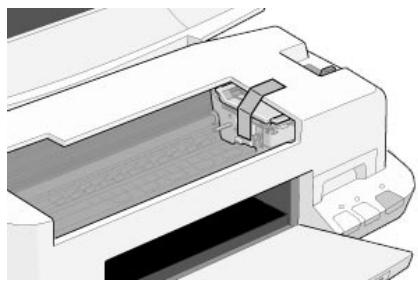
- Rentrez l'extension du guide papier puis relevez le plateau de sortie.
- Fixez les éléments de protection de chaque côté de l'imprimante.
- Replacez l'imprimante et le cordon d'alimentation dans leur emballage d'origine.
- Maintenez l'imprimante à plat pendant le transport.
Mise à jour du logiciel
Suivez les instructions de cette section si vous êtes passés de Windows 95 à Windows 98 ou si vous travaillez sous Windows NT 4.0 ou Windows 2000 et souhaitez mettre à jour votre pilote d'impression par rapport à une version antérieure. Reportez à la section correspondante ci-dessous.
Mise à jour pour Windows 98
Si vous êtes passés de Windows 95 à Windows 98, vous devez désinstaller votre pilote d'impression avant d'installer la nouvelle version.
Pour désinstaller votre pilote d'impression, double-cliquez sur l'icône Ajout/Suppression de programmes du Panneau de configuration de Windows, puis en sélectionnant EPSON Logiciel imprimante dans la liste. Cliquez sur Ajout/Suppression puis sur Oui dans la boîte de dialogue qui s'ouvre. Cliquez sur OK dans la boîte de dialogue Ajout/Suppression de programmes et réinstallez le logiciel d'impression.
Mise à jour du pilote sous Windows 2000 ou NT 4.0
Pour mettre à jour le pilote d'impression sous Windows 2000 ou NT 4.0, pensez à désinstaller l'ancien pilote avant d'installer le nouveau. La mise à jour sera un échec si vous essayez d'écraser l'ancien pilote. Pour désinstaller ce programme, double-cliquez sur l'icône Ajout/Suppression de programmes du Panneau de configuration de Windows. La boîte de dialogue des propriétés de l'option Ajout/Suppression de programmes s'affiche.
Sélectionnez EPSON Logiciel d'imprimante dans la liste, cliquez sur Modifier/Supprimer (Windows 2000) ou Ajout/Suppression (Windows NT 4.0). La boîte de dialogue EPSON Désinstallation des utilitaires s'ouvre. Choisissez votre modèle d'imprimante et cliquez sur OK.
Dépannage
Solutions aux problèmes USB
Assurez-vous que votre ordinateur est préinstallé pour Windows 98 ou Windows 2000
Le modèle de votre ordinateur doit être préinstallé pour Windows 98 ou Windows 2000. Vous risquez de ne pas pouvoir installer ni d'utiliser le pilote USB sur un ordinateur n'étant pas équipé d'un port USB ou n'ayant pas été mis à jour de Windows 95 à Windows 98 ou 2000.
Pour plus d'informations sur votre ordinateur, contactez votre revendeur.
Si vous avez annulé l'installation du pilote plug-and-play avant la fin de la procédure, le pilote USB de périphériques d'imprimante ou le pilote d'impression risque d'être mal installé.
Effectuez les opérations suivantes pour contrôler l'installation et réinstaller les pilotes.
- Mettez l'imprimante sous tension. Raccordez le câble USB entre l'ordinateur et l'imprimante.
- Cliquez avec le bouton droit de la souris sur l'icône Poste de travail du bureau, puis cliquez sur Propriétés dans le menu qui apparaît.
- Cliquez sur l'onglet Gestionnaire de périphériques.
Si vos pilotes sont bien installés, l'option EPSON
Imprimantes USB doit apparaître dans le menu Gestionnaire de périphériques.
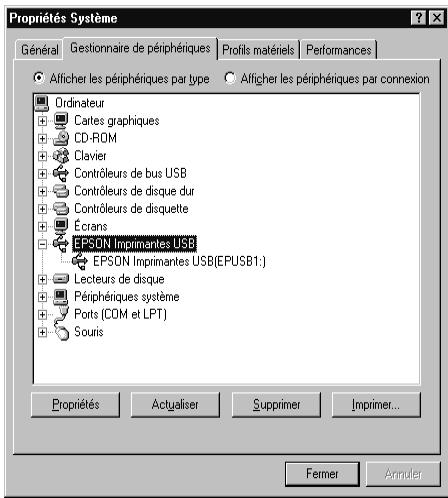
text_image
Propriétés Système
Général Gestionnaire de périphériques Profils matériels Performances
Afficher les périphériques par type Afficher les périphériques par connexion
Ordinateur
Caites graphiques
CD-ROM
Clavier
Contrôleurs de bus USB
Contrôleurs de disque dur
Contrôleurs de disquette
Écrans
EPSON Imprimantes USB
EPSON Imprimantes USB(EPUSB1:)
Lecteurs de disque
Périphériques système
Ports (COM et LPT)
Souris
Propriétés Actualiser Supprimer Imprimer...
Fermer Annuler
Si l'option EPSON Imprimantes USB n'apparaît pas dans la liste, cliquez sur le signe plus (+) placé sous l'option Autres périphériques pour voir la liste des périphériques installés.

Si l'option USB Printer apparaît sous l'option Autres périphériques, le pilote de périphériques d'imprimante USB n'est pas bien installé. Si l'option EPSON Stylus COLOR 880 apparaît, le pilote d'impression n'est pas bien installé.
Si aucune des options USB Printer ou EPSON Stylus COLOR 880 n'apparaît sous Autres périphériques, cliquez sur Actualiser ou débranchez le câble USB de l'imprimante, et rebranchez-le.
- Sous Autres périphériques, cliquez sur USB Printer ou sur EPSON Stylus COLOR 880, puis sur Supprimer. Puis cliquez sur OK.
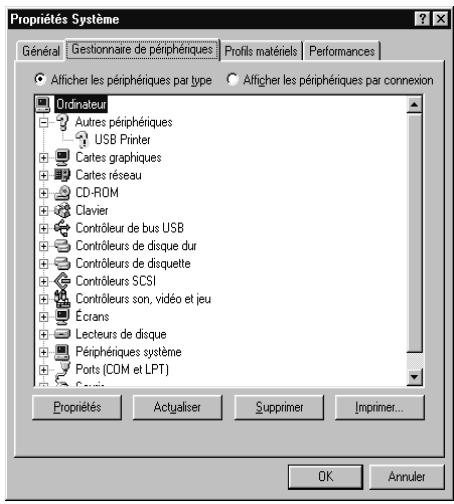
text_image
Propriétés Système
Général Gestionnaire de périphériques Profils matériels Performances
• Alficher les périphériques par type • Alficher les périphériques par connexion
Ordinateur
Autres périphériques
USB Printer
Cartes graphiques
Cartes réseau
CD-ROM
Clavier
Contrôleur de bus USB
Contrôleurs de disque dur
Contrôleurs de disquette
Contrôleurs SCSI
Contrôleurs son, vidéo et jeu
Écrans
Lecteurs de disque
Périphériques système
Ports (COM et LPT)
Propriétés Actualiser Supprimer Imprimer...
OK Annuler
- Cliquez sur OK dans la boîte de dialogue qui s'ouvre. Cliquez à nouveau sur OK pour fermer la fenêtre des propriétés.
text_image
Confirmation de la suppression du périphérique
USB Printer
Avertissement : vous êtes sur le point de supprimer un périphérique de votre système.
OK Annuler
- Mettez hors tension l'imprimante et l'ordinateur. Réinstallez ensuite les pilotes en suivant les instructions de la section "Installation de l'imprimante" du Guide de l'utilisateur.
L'imprimante ne fonctionne pas correctement avec un câble USB
Si votre imprimante ne fonctionne pas correctement avec un câble USB, essayez une ou plusieurs de ces solutions :
Utilisez le câble USB recommandé à la section “Configuration système requise” du Guide de référence en ligne.
☐ Si vous utilisez un hub USB, connectez l'imprimante au premier niveau du hub, ou directement au port USB de l'ordinateur.
☐ Si vous utilisez Windows 98, essayez de réinstaller le pilote de périphériques d'imprimante USB et le logiciel d'impression. Commencez par désinstaller EPSON Logiciel imprimante à l'aide de l'utilitaire Ajout/Suppression de programmes du Panneau de configuration, puis désinstallez PORT EPSON IMPRIMANTE USB. Ensuite, réinstallez le logiciel selon les indications de la section "Installation de l'imprimante". Si PORT EPSON IMPRIMANTE USB n'apparaît pas dans la liste Ajout/Suppression de programmes, double-cliquez sur le fichier epusbun.exe du dossier Win 9X du CD-ROM. Suivez ensuite les instructions qui s'affichent.
Diagnostic des problèmes
Le dépannage de l'imprimante se fait en deux étapes : commencez par localiser le problème, puis appliquez des solutions adaptées jusqu'à ce que le problème soit résolu. L'information nécessaire à la localisation des problèmes est donnée par les voyants du panneau de contrôle et par l'utilitaire Status Monitor (sous Macintosh et Windows 98, 95, 2000 et NT 4.0). Vous pouvez aussi exécuter un autotest pour savoir si le problème vient de l'imprimante ou de l'ordinateur. Reportez-vous à la section correspondante ci-dessous.
Utilisation des voyants d'erreur
Vous pouvez identifier la plupart des problèmes courants avec les voyants du panneau de contrôle de l'imprimante. Si l'imprimante s'arrête et que les voyants s'allument ou clignotent, utilisez le tableau suivant, qui présente l'état des voyants, pour définir le problème, puis suivez les solutions conseillées.
| Voyants | Problèmes et solutions |
 | Fin de papier |
| Il n'y a plus de papier dans l'imprimante. | Chargez du papier dans le bac ; appuyez sur la touche 📄. L'impression reprend et le voyant s'éteint. |
   | Bourrage papier |
| Il y a du papier bloqué dans l'imprimante. | Appuyez sur la touche 📄. Le papier est éjecté et l'impression reprend. Si l'erreur persiste, ouvrez le capot et retirez le papier bloqué. Rechargez le papier et appuyez sur la touche d'avancement 📄. L'impression reprend. |
| [7SAV] | Niveau bas (cartouche d'encre noire) |
| La cartouche noire est presque vide. | Prévoyez une cartouche noire de rechange (T019). |
 | Fin d'encre (cartouche d'encre noire) |
| La cartouche noire est vide. | Remplacez la cartouche d'encre noire (T019). Reportez-vous à la section "Remplacement d'une cartouche d'encre vide" pour en savoir plus. |
| [6FY7] | Niveau bas (cartouche d'encre couleur) |
| La cartouche couleur est presque vide. | Prévoyez une cartouche d'encre couleur de rechange (T020). |
| [2BSK] | Fin d'encre (cartouche d'encre couleur) |
| La cartouche d'encre noire est vide. | Remplacez la cartouche d'encre couleur (T020). Reportez-vous à la section "Remplacement d'une cartouche d'encre vide" pour en savoir plus. |
| [cwCG] | Erreur chariot |
| Le chariot de la tête d'impression est coincé par du papier ou un autre corps étranger et ne peut revenir en position de repos. | Mettez l'imprimante hors tension. Ouvrez le capot de l'imprimante et retirez à la main tout papier se trouvant sur le trajet papier. Remettez l'imprimante sous tension. Si l'erreur persiste, contactez votre revendeur. |
| Erreur fatale |
| Le ruban adhésif jaune n'a pas été retiré de la cartouche d'encre. | Mettez l'imprimante hors tension, puis remettez-la sous tension. Les voyants de fin d'encre s'allument et la tête d'impression se déplace vers la gauche. Remplacez la cartouche vide par une cartouche neuve. Si cette erreur se reproduit après la mise sous tension de l'imprimante, contactez votre revendeur. |
| Erreur imprimante non répertoriée |
| Une erreur non répertoriée s'est produite. | Mettez l'imprimante hors tension et contactez votre revendeur. |
Utilisation de l'utilitaire Status Monitor (indisponible sous Windows 3.1)
La fenêtre d'état de l'imprimante de l'utilitaire Status Monitor 3 donne des messages d'état et une illustration graphique indiquant l'état actuel de l'imprimante.
Si un problème survient pendant l'impression, un message s'affiche dans la fenêtre de la Barre de progression.
Quand il n'y a plus d'encre, cliquez sur le bouton Comment faire dans la fenêtre d'état de l'imprimante et l'utilitaire Status Monitor vous guidera pas-à-pas tout au long de la procédure de remplacement de la cartouche.
Exécution d'un autotest
L'exécution d'un autotest permet de savoir si le problème vient de l'imprimante ou de l'ordinateur.
Pour imprimer une page de test, effectuez les opérations suivantes.
- Vérifiez que l'imprimante et l'ordinateur sont hors tension.
- Déconnectez le câble du port interface de l'imprimante.
Si vous utilisez une interface parallèle, commencez par débloquer les clips latéraux du connecteur d'interface et retirez le fil de masse si nécessaire. Puis débranchez le câble du connecteur d'interface de l'imprimante.
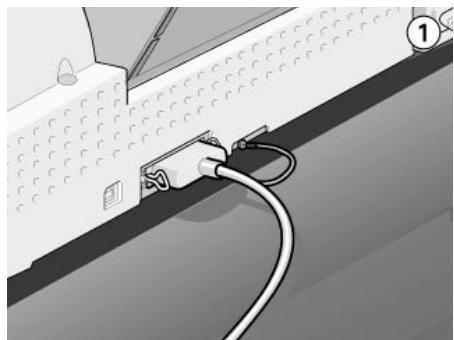
-
Vérifiez que vous avez placé du papier de format A4 ou Lettre dans le bac feuille à feuille.
-
Maintenez enfoncée la touche ☐ et appuyez sur la touche Marche/Arrêt ⏻ pour mettre l'imprimante sous tension. Puis relâchez ces deux touches.
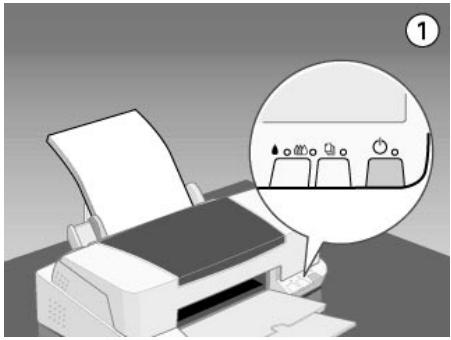
L'imprimante imprime une page de test indiquant la version de la mémoire ROM de l'imprimante, le code du compteur d'encre, et un motif de test des buses.
Comparez la qualité de la page de test avec celle de l'exemple ci-dessous. S'il n'y a pas de problème de qualité, tels que des espaces ou des segments manquants, l'imprimante est en état de marche et le problème vient plutôt des paramètres du logiciel d'impression, des paramètres de l'application, du câble d'interface, ou de l'ordinateur. Utilisez toujours un câble d'interface blindé.
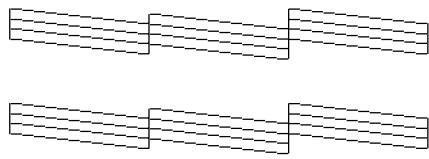
Si la page de test n'est pas satisfaisante, c'est qu'il y a un problème avec l'imprimante. Par exemple, s'il manque des segments sur les lignes imprimées, il peut s'agir d'une buse encrassée ou d'une tête mal alignée.
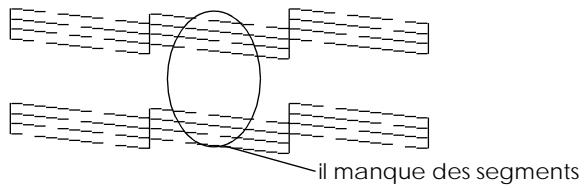
text_image
il manque des segments
Annulation de l'impression
Si les impressions ne correspondent pas à vos attentes et présentent des caractères ou des images incorrects ou déformés, vous pouvez annuler l'impression. Pour cela, effectuez les opérations des sections correspondantes ci-dessous.
Sous Windows 98, 95, 2000 et NT 4.0
Quand vous envoyez une impression à l'imprimante, la Barre de progression s'affiche sur votre écran.
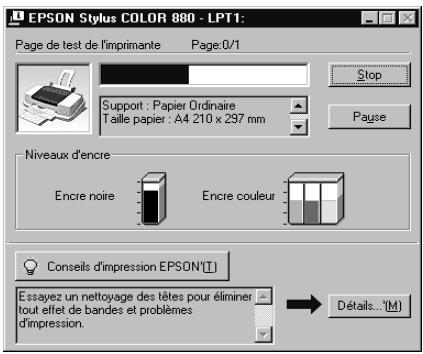
text_image
EPSON Stylus COLOR 880 - LPT1:
Page de test de l'imprimante Page:0/1
Support : Papier Ordinaire
Taille papier : A4 210 x 297 mm
Niveaux d'encre
Encre noire Encre couleur
Conseils d'impression EPSON(T)
Essayez un nettoyage des têtes pour éliminer
tout effet de bandes et problèmes
d'impression.
Détails...(M)
Cliquez sur le bouton Stop pour annuler l'impression.
Sous Windows 3.1
Quand vous envoyez une impression à l'imprimante, la fenêtre du programme d'impression désynchronisée s'ouvre.
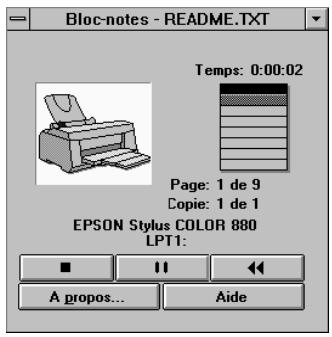
text_image
Bloc-notes - README.TXT
Temps: 0:00:02
Page: 1 de 9
Copie: 1 de 1
EPSON Stylus COLOR 880
LPT1:
A propos...
Aide
Cliquez sur le bouton Stop ■ pour annuler l'impression.
Sous Macintosh
La procédure d'annulation de l'impression sous Macintosh varie selon que l'impression en tâche de fond est activée ou non.
Reportez-vous à la section correspondante ci-dessous.
Quand l'impression en tâche de fond est activée
Effectuez les opérations suivantes pour annuler l'impression.
- Appuyez sur la touche Marche/Arrêt ⏻ pour mettre l'imprimante hors tension.
- Sélectionnez EPSON Monitor3 dans le menu de votre application. L'utilitaire EPSON Monitor3 s'ouvre.
text_image
Mer 15:11 EPSON Monitor3
Masquer "EPSON Monitor3"
Masquer les autres
Tout afficher
✓ EPSON Monitor3
Finder
- Sélectionnez le document à annuler dans la liste Nom du document, puis cliquez sur l'icône d'arrêt pour annuler l'impression.
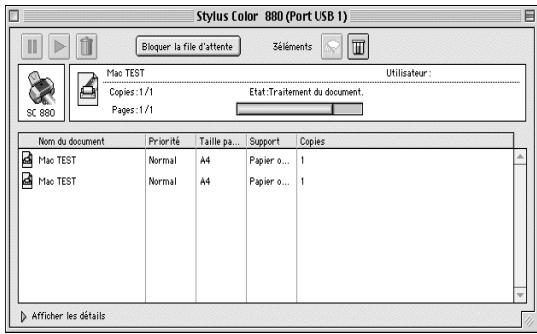
text_image
Stylus Color 880 (Port USB 1)
Bloquer la file d'attente
3éléments
Mac TEST
Copies: 1/1
Pages: 1/1
Utilisateur:
Etat: Traitement du document.
Nom du document Priorité Taille pa... Support Copies
Mac TEST Normal A4 Papier o... 1
Mac TEST Normal A4 Papier o... 1
Afficher les détails
Quand l'impression en tâche de fond est désactivée
Effectuez les opérations suivantes pour annuler l'impression.
- Appuyez sur la touche Marche/Arrêt ⏻ pour mettre l'imprimante hors tension.
- Maintenez enfoncée la touche Pomme de votre clavier et appuyez sur la touche point (.) pour annuler l'impression.
La qualité d'impression pourrait être améliorée
Si vous avez des problèmes de qualité d'impression, cliquez tout d'abord sur "Impression d'un test". Comparez votre test avec l'illustration suivante. Cliquez sur la légende de l'illustration qui ressemble le plus à votre impression.
| enthaiten ailei Aufdruck. WJ 5008 "Regel:"Bandes horizontales" à la page 169 | enthaiten ailei Aufdruck. WJ 5008 "Regel:"Décalage vertical ou bandes"à la page 169 |
 "Bandes horizontales" à la page 169 "Bandes horizontales" à la page 169 |  "Décalage vertical ou bandes"à la page 169 "Décalage vertical ou bandes"à la page 169 |
 "Discontinuité des couleurs" à la page 170 "Discontinuité des couleurs" à la page 170 |  "Couleurs incorrectes ou absentes" à la page 170 "Couleurs incorrectes ou absentes" à la page 170 |
"Impressions floues ou tachées"
à la page 171
Bandes horizontales
Essayez une ou plusieurs de ces solutions :
☐ Vérifiez que la face imprimable du papier chargé dans le bac est orientée vers le haut.
☐ Exécutez l'utilitaire Nettoyage des têtes pour nettoyer les buses encrassées. Les utilisateurs de Windows 98, 95 et 3.1 peuvent lancer l”utilitaire Nettoyage des têtes” maintenant.
☐ Sélectionnez le mode Automatique dans le menu Principal du pilote d'impression (Windows) ou dans la boîte de dialogue Imprimer (Macintosh).
Contrôlez les voyants de fin d'encre noire ♠ et couleur ⚙. Si l'un de ces voyants clignote, remplacez la cartouche correspondante. Reportez-vous à la section "Remplacement d'une cartouche d'encre vide".
☐ Vérifiez que l'option Maximale du pilote est désactivée pour la Zone imprimable. Quand cette option est activée, des bandes peuvent apparaître dans la zone étendue.
□ Vérifiez que le Support sélectionné dans le pilote d'impression est adapté au type de support chargé dans l'imprimante.
Décalage vertical ou bandes
Essayez une ou plusieurs de ces solutions.
☐ Vérifiez que la face imprimable du papier chargé dans le bac est orientée vers le haut.
☐ Exécutez l’utilitaire Alignement des têtes. Les utilisateurs de Windows 98, 95 et 3.1 peuvent lancer
l”utilitaire Alignement des têtes” maintenant.
☐ Désactivez l’option Vitesse rapide de votre pilote d’impression. Si vous souhaitez des instructions, reportez-vous à la section “Définition des paramètres Plus d’options” sous Windows. Sous Macintosh, reportez-vous à la section “Définition des paramètres Plus d’options”.
☐ Exécutez l’utilitaire Nettoyage des têtes pour nettoyer les buses encrassées. Les utilisateurs de Windows 98, 95 et 3.1 peuvent lancer l”utilitaire Nettoyage des têtes” maintenant.
☐ Vérifiez que le Support sélectionné dans le pilote d'impression est adapté au type de support chargé dans l'imprimante.
Discontinuité des couleurs
Essayez une ou plusieurs de ces solutions:
☐ Vérifiez que votre papier n'est ni endommagé, ni sale, ni trop ancien. Vérifiez aussi que la face imprimable du papier chargé dans le bac est orientée vers le haut.
☐ Exécutez l’utilitaire Nettoyage des têtes pour nettoyer les buses encrassées. Les utilisateurs de Windows 98, 95 et 3.1 peuvent lancer l”utilitaire Nettoyage des têtes” maintenant.
Contrôlez les voyants de fin d'encre noire ♠ et couleur ⚪. Si l'un de ces voyants clignote, remplacez la cartouche correspondante. Reportez-vous à la section "Remplacement d'une cartouche d'encre vide".
☐ Réglez les paramètres Couleur de votre application ou de votre pilote d'impression. Si vous souhaitez des instructions, reportez-vous à la section “Définition des paramètres Plus d'options” pour Windows ou “Définition des paramètres Plus d'options” pour Macintosh.
☐ Sélectionnez le mode Automatique dans le menu Principal du pilote d'impression (Windows) ou dans la boîte de dialogue Imprimer (Macintosh).
□ Vérifiez que le Support sélectionné dans le pilote d'impression est adapté au type de support chargé dans l'imprimante.
Couleurs incorrectes ou absentes
Essayez une ou plusieurs de ces solutions :
☐ Réglez l'option Encre (Macintosh) / Couleur (Windows) du pilote sur Couleur. Si vous souhaitez des instructions, reportez-vous à la section "Utilisation du mode Automatique" sous Windows ou sous Macintosh.
Réglez les paramètres de couleur de votre application ou de votre pilote d'impression. Si vous souhaitez des instructions, reportez-vous à la section “Définition des paramètres Plus d'options” sous Windows ou “Définition des paramètres Plus d'options” sous Macintosh.
☐ Exécutez l’utilitaire Nettoyage des têtes. Les utilisateurs de Windows 98, 95 et 3.1 peuvent lancer l”utilitaire Nettoyage des têtes” maintenant. Si les couleurs sont toujours mauvaises ou absentes, remplacez la cartouche d’encre couleur. Si le problème persiste, remplacez la cartouche d’encre noire. Reportez-vous à la section “Remplacement d’une cartouche d’encre vide”.
Impressions floues ou tachées
Essayez une ou plusieurs de ces solutions :
Vérifiez que le papier est sec et que la face imprimable est orientée vers le haut. Vérifiez aussi que vous utilisez un type de papier adapté. Reportez-vous à la section “Papier” pour connaître les caractéristiques.
☐ Sélectionnez le mode Automatique dans le menu Principal du pilote d'impression (Windows) ou dans la boîte de dialogue Imprimer (Macintosh).
Si le papier est recourbé vers la face imprimable, aplatissez-le ou recourbez-le légèrement dans l'autre sens.
Placez le levier de réglage en position “+” et vérifiez que le Support est bien paramétré dans le pilote d’impression.
Retirez les feuilles du plateau de sortie au fur et à mesure, notamment si vous utilisez des transparents.
☐ Si vous imprimez sur du papier glacé ou des transparents, placez une feuille de protection (ou une feuille de papier ordinaire) sous la pile. Sinon chargez les feuilles une à une.
☐ Exécutez l’utilitaire Nettoyage des têtes. Les utilisateurs de Windows 98, 95 et 3.1 peuvent lancer l”utilitaire Nettoyage des têtes” maintenant.
☐ Exécutez l’utilitaire Alignement des têtes. Les utilisateurs de Windows 98, 95 et 3.1 peuvent lancer
l”utilitaire Alignement des têtes” maintenant.
☐ Si de l'encre a coulé dans l'imprimante, nettoyez l'intérieur de l'imprimante avec un chiffon propre et doux.
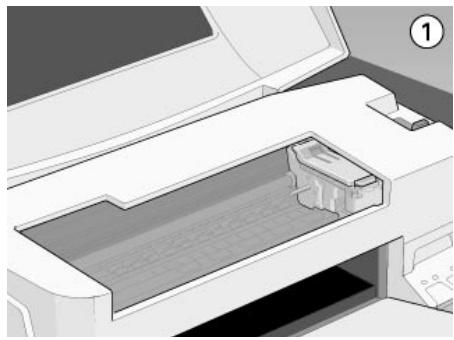
Veillez à ne pas toucher les engrenages situés à l'intérieur de l'imprimante.
Les impressions ne correspondent pas à vos attentes
Si l'un des problèmes suivants s'est produit, essayez les solutions proposées pour ce problème.
Essayez une ou plusieurs de ces solutions.
☐ Sélectionnez votre imprimante comme imprimante par défaut sous Windows.
Supprimez tous les travaux suspendus affichés par le Spool Manager. Si vous souhaitez des instructions, reportez-vous à la section “Utilisation de EPSON Spool Manager”.
□ Mettez hors tension l'imprimante et l'ordinateur. Vérifiez que le câble de l'imprimante est correctement branché.
Si vous travaillez sous Windows NT 4.0, essayez de désinstaller le Port imprimante EPSON. Cliquez sur Démarrer, pointez sur Programmes, puis sur Imprimantes EPSON et pointez sur Désinstaller le Port imprimante EPSON. Suivez les messages qui s'affichent.
Marges incorrectes
Essayez une ou plusieurs de ces solutions.
☐ Vérifiez que les marges sont comprises dans la zone imprimable de la page. Reportez-vous à la section “Papier” pour connaître les caractéristiques.
☐ Sous Windows, contrôlez les paramètres du menu Papier. Assurez-vous que les paramètres correspondent au format de papier que vous utilisez.
Sous Macintosh, contrôlez les paramètres de la boîte de dialogue Format d'impression. Assurez-vous que les paramètres correspondent au format de papier que vous utilisez.
Image inversée
Désactivez l'option Miroir Horizontal du pilote, ou l'option "Miroir" de votre application. Pour les instructions, reportez-vous à la section l'aide en ligne du pilote ou de votre application.
Sous Macintosh, reportez-vous aussi à la section “Définition des paramètres Plus d'options”.
Impression de pages blanches
Essayez une ou plusieurs de ces solutions.
☐ Sélectionnez votre imprimante comme imprimante par défaut sous Windows.
Sous Windows, contrôlez les paramètres de la boîte de dialogue Papier. Assurez-vous qu'ils sont adaptés au format de votre papier.
Sous Macintosh, contrôlez les paramètres de la boîte de dialogue Format d'impression. Assurez-vous qu'ils sont adaptés au format de votre papier.
☐ Exécutez l'utilitaire Nettoyage des têtes pour nettoyer les buses encrassées. Les utilisateurs de Windows 98, 95 et 3.1 peuvent lancer l”utilitaire Nettoyage des têtes” maintenant.
Après avoir essayé une ou plusieurs de ces solutions, exécutez un autotest pour contrôler vos résultats. Reportez-vous à la section “Exécution d’un autotest” à la page 163 pour plus de détails.
Taches d'encre au bas de la page
Essayez une ou plusieurs de ces solutions.
☐ Si le papier est recourbé du côté de la face imprimable, aplatissez-le ou recourbez-le légèrement dans l'autre sens.
Placez le levier de réglage en position “+”, et désactivez l’option Vitesse rapide de la boîte de dialogue avancée de votre pilote. Vous pouvez ouvrir cette boîte de dialogue depuis le menu Principal (sous Windows) ou dans la boîte de dialogue Imprimer (sous Macintosh) quand le mode Personnalisé est activé. Pour désactiver cette option vous devrez peut-être aussi modifier le paramètre de Qualité d’impression.
L'impression est trop lente
Essayez une ou plusieurs de ces solutions.
☐ Vérifiez que le type de support est bien paramétré dans votre pilote. Pour en savoir plus, reportez-vous à la section “Définition du type de support” sous Windows ou “Définition du type de support” sous Macintosh.
☐ Sélectionnez le mode Automatique dans le menu Principal du pilote d'impression (Windows) ou dans la boîte de dialogue Imprimer (Macintosh) et placez le curseur sur Vitesse. Si vous souhaitez des instructions, reportez-vous à la section “Utilisation du mode Automatique” sous Windows ou “Utilisation du mode Automatique” sous Macintosh.
□ Fermez toutes les applications que vous n'utilisez pas.
L'imprimante n'imprime pas
Si l'un des problèmes suivants s'est produit, essayez les solutions proposées pour ce problème.
Tous les voyants sont éteints
Essayez une ou plusieurs de ces solutions :
□ Appuyez sur la touche Marche/Arrêt ⏻ et vérifiez que l'imprimante est sous tension.
□ Mettez l'imprimante hors tension et vérifiez que le cordon d'alimentation est bien branché.
□ Vérifiez que votre prise fonctionne et qu'elle n'est pas contrôlée par un interrupteur ou un programmateur.
Les voyants se sont allumés puis éteints
La tension de l'imprimante ne correspond peut-être pas à celle de la prise. Mettez l'imprimante hors tension et débranchez immédiatement. Puis contrôlez les étiquettes de l'imprimante.
Si la tension ne correspond pas, NE REBRANCHEZ PAS L'IMPRIMANTE. Contactez votre revendeur.
Seul le voyant Marche/Arrêt est allumé
Essayez une ou plusieurs de ces solutions :
□ Mettez l'imprimante et l'ordinateur hors tension. Vérifiez que le câble de l'imprimante est correctement branché.
Vérifiez que tous les éléments d'emballage ont été retirés.
□ Mettez l'imprimante et l'ordinateur hors tension et débranchez le câble d'interface. Puis, imprimez une page de test. Reportez-vous à la section "Exécution d'un autotest" à la page 163.
Si la page de test s'imprime, vérifiez que le logiciel d'impression et votre application sont bien installés.
Si vous essayez d'imprimer une grande image, votre ordinateur n'a peut être pas assez de mémoire. Essayez d'imprimer une image plus petite.
Si vous travaillez sous Windows 2000 ou NT 4.0, essayez de désinstaller le Port imprimante EPSON. Cliquez sur Démarrer, pointez sur Programmes et EPSON Imprimantes, puis cliquez sur Désinstaller Port imprimante EPSON. Suivez les messages qui s'affichent.
Supprimez tous les travaux bloqués à partir du Spool Manager. Si vous souhaitez des instructions, reportez-vous à la section “Utilisation de EPSON Spool Manager”.
☐ Si l'imprimante fait le même bruit que pour imprimer, mais sans imprimer, exécutez l'utilitaire Nettoyage des têtes. Les utilisateurs de Windows 98, 95 et 3.1 peuvent lancer l'“utilitaire Nettoyage des têtes” maintenant.
Si les solutions précédentes sont inutiles, remplacez les cartouches d'encre. Reportez-vous à la section "Remplacement d'une cartouche d'encre vide" si vous souhaitez des instructions.
Le voyant de fin de papier est allumé ou clignotant
Si le voyant de fin de papier clignote, retirez tout le papier qui serait éventuellement bloqué dans l'imprimante.
Si le voyant de fin de papier est allumé, remettez du papier dans le bac feuille à feuille.
L'un des voyants de fin d'encre est allumé ou clignotant
Si l'un des voyants de fin d'encre noire ♠ ou couleur ⚪ clignote, il n'y a presque plus d'encre. Commandez une nouvelle cartouche.
Si le voyant de fin d'encre noire ♠ ou couleur ⚙ est allumé, il n'y a plus d'encre. Remplacez la cartouche correspondante. Reportez-vous à la section "Remplacement d'une cartouche d'encre vide".
Les voyants de fin d'encre sont allumés et les autres voyants clignotent
Effectuez les opérations suivantes.
- Appuyez sur la touche d'avancement ☐ puis retirez tout le papier de l'imprimante.
- Mettez l'imprimante hors tension. Vérifiez qu'il ne reste aucun objet ou morceau de papier à l'intérieur de l'imprimante. Vérifiez aussi qu'il y a assez de place autour du ventilateur situé à l'arrière de l'imprimante pour que la ventilation s'effectue correctement. Retirez tout objet susceptible de bloquer ce ventilateur. Enfin, remettez l'imprimante sous tension.
Remarque :
Si vous ne pouvez pas retirer un objet se trouvant dans l'imprimante, ne forcez pas et ne démontez pas l'imprimante. Demandez de l'aide à votre revendeur.
- Si cette erreur persiste, contactez votre revendeur.
Le papier n'est pas entraîné correctement
Si l'un des problèmes suivants se produit, essayez les solutions proposées pour ce problème.
Le papier n'est pas entraîné
Retirez la pile de papier et vérifiez que :
☐ Le papier n'est ni recourbé ni craquelé.
☐ Le papier n'est pas trop ancien. Reportez-vous à la section les instructions fournies avec le papier pour en savoir plus.
☐ Le papier ne dépasse pas la flèche du guide latéral gauche.
☐ Le papier n'est pas bloqué à l'intérieur. S'il l'est, dégagez-le.
La cartouche d'encre noire et/ou la cartouche d'encre couleur est/sont vide(s). Remplacez les cartouches qui ont besoin de l'être. Reportez-vous à la section "Remplacement d'une cartouche d'encre vide".
Rechargez le papier. Vérifiez que vous avez respecté toutes les instructions données avec le papier. Reportez-vous aussi à la section la section Gestion du papier de ce guide.
Plusieurs pages sont entraînées
Retirez la pile de papier et vérifiez que le papier n'est pas trop fin. Reportez-vous à la section "Papier" pour les caractéristiques. Aérez les bords de la pile de papier pour séparer les feuilles, puis rechargez le papier.
Si trop d'exemplaires de votre document sont en cours d'impression, contrôlez l'option Copies du pilote d'impression et de votre application. Si vous souhaitez des instructions, reportez-vous à la section "Modification du style d'impression" sous Windows ou "Modification de la disposition" sous Macintosh.
Le papier provoque un bourrage
Appuyez sur la touche d'avancement pour éjecter le papier bloqué. Si le message d'erreur ne disparaît pas, ouvrez le capot de l'imprimante et retirez le papier bloqué, ainsi que tous les petits morceaux. Rechargez ensuite le papier et appuyez sur la touche d'avancement pour relancer l'impression.
Remarque :
Si vous ne pouvez pas retirer un objet se trouvant dans l'imprimante, ne forcez pas et ne démontez pas l'imprimante. Demandez de l'aide à votre revendeur.
Si les bourrages papier sont fréquents, vérifiez que :
□ Le papier est souple, ni recourbé ni craquelé.
□ Vous utilisez du papier souple de bonne qualité, chargé avec la face imprimable sur le dessus.
□ Vous avez aéré la pile de papier avant de la charger.
Le papier n'est pas chargé au-delà de la flèche du guide latéral gauche.
□ Vous avez adapté la position du guide latéral gauche au format de votre papier.
Le papier est partiellement éjecté ou froissé
Si le papier n'est pas complètement éjecté, appuyez sur la touche d'avancement 📄. Vérifiez aussi le paramètre de format de papier de votre application ou de votre pilote d'impression.
Si le papier sort froissé, c'est peut-être qu'il est humide ou trop fin. Chargez une nouvelle pile de papier.
Remarque :
Conservez le papier inutilisé dans son emballage d'origine et dans un endroit sec. Reportez-vous à la section "Papier" pour connaître les caractéristiques techniques.
Le papier n'est pas entraîné correctement quand vous utilisez l'option d'impression recto-verso
Si plusieurs pages sont entraînées quand vous imprimez à l'aide de la fonction d'impression recto-verso, retirez le papier selon les instructions de la section "Plusieurs pages sont entraînées" à la page 178. Vous pourrez peut-être réutiliser les pages entraînées par erreur. Assurez-vous que le papier n'est pas trop recourbé ni froissé, puis rechargez-le correctement pour garantir qu'aucune page ne manque et que le document s'imprime bien.
Si le papier provoque un bourrage quand vous utilisez la fonction d'impression recto-verso, retirez le papier selon les instructions de la section “Le papier provoque un bourrage” à la page 178. Si plusieurs travaux d'impression ont été envoyés à l'imprimante, contrôlez les paramètres de mise en page de votre application et vérifiez si le papier est bien chargé pour garantir qu'aucune page ne manque et que le document s'imprime bien.
Si votre imprimante ne fonctionne pas correctement et si vous ne parvenez pas à vous dépanner à l'aide des informations contenues dans ce manuel ni avec l'aide en ligne, appelez le support technique EPSON.
SUPPORT TECHNIQUE
EPSON FRANCE
08 36 686 687 (2,21 F/mn)
OUVERT :
Du lundi au samedi de 9h00 à 20h00
Vous devez fournir les informations ci-dessous pour nous permettre de vous dépanner rapidement.
Numéro de série de votre matériel
Modèle du matériel
Marque et modèle de votre ordinateur ou PC ou MAC
Version du logiciel utilisé : ex : version WINDOWS, version d'OS pour MAC
Consignes de sécurité
Instructions de sécurité importantes
Lisez toutes ces instructions avant d'utiliser l'imprimante. Veillez à respecter les avertissements et les indications portés sur l'imprimante.
□ Ne bloquez ni ne couvrez les ouvertures du boîtier de l'imprimante. N'insérez pas d'objets dans les fentes.
☐ Veillez à ne pas renverser de liquide dans l'imprimante.
Utilisez uniquement le type de courant indiqué sur l'étiquette de l'imprimante.
☐ Connectez tous les éléments à des prises de courant reliées à la terre. Evitez d'utiliser des prises raccordées à des lignes alimentant des photocopieurs ou des systèmes de climatisation se mettant régulièrement sous tension et hors tension.
N'utilisez pas de prises commandées par un interrupteur mural ou un programmateur.
□ Maintenez l'ensemble de l'installation à distance de sources d'interférences électromagnétiques potentielles telles que des haut-parleurs ou des socles de téléphones sans fil.
N'utilisez pas un cordon d'alimentation abîmé ou effiloché.
Si vous utilisez une rallonge, vérifiez que l'intensité totale des appareils connectés ne dépasse pas celle de la rallonge. Vérifiez également que l'intensité totale des appareils connectés à la prise murale ne dépasse pas celle de cette prise.
□ Ne cherchez pas à réparer vous-même l'imprimante.
☐ Débranchez l'imprimante et contactez le service technique dans les cas suivants :
Le cordon d'alimentation ou la prise est endommagé ; du liquide a coulé dans l'imprimante ; l'imprimante est tombée ou son boîtier est abîmé ; l'imprimante ne fonctionne pas normalement ou ses performances sont nettement modifiées.
Si vous envisagez d'utiliser l'imprimante en Allemagne, observez les recommandations suivantes : pour fournir une protection adéquate contre les court-circuits et les surcharges de tension, l'installation du bâtiment doit être protégée par un disjoncteur de 10 ou 16 ampères.
Précautions d'utilisation
Tenez compte des points suivants lorsque vous utilisez l'imprimante, que vous manipulez les cartouches d'encre ou que vous choisissez un emplacement pour l'imprimante.
Pour utiliser l'imprimante
Respectez les consignes suivantes avant d'utiliser l'imprimante.
□ Ne mettez pas vos mains à l'intérieur de l'imprimante et ne touchez pas les cartouches d'encre pendant l'impression.
□ Ne déplacez pas la tête d'impression manuellement pour ne pas endommager l'imprimante.
□ Mettez toujours l'imprimante hors tension à l'aide de la touche Marche/Arrêt ⏻. Quand cette touche est enfoncée, le voyant Marche/Arrêt ⏻ clignote brièvement puis s'éteint. Ne débranchez pas l'imprimante ou ne coupez pas l'alimentation générale tant que le voyant Marche/Arrêt ⏻ clignote.
□ Avant de déplacer l'imprimante, vérifiez que la tête d'impression est en position de repos (à l'extrême droite) et que les cartouches d'encre sont en place.
Pour manipuler les cartouches d'encre
Respectez les consignes suivantes avant de manipuler les cartouches d'encre.
□ Maintenez les cartouches hors de portée des enfants. Ne les laissez pas jouer avec ni en boire le contenu.
☐ Faites attention en manipulant les cartouches usagées car il peut y avoir de l'encre autour de l'orifice d'alimentation. Si vous avez de l'encre sur la peau, nettoyez à l'eau et au savon. Si vous avez de l'encre dans les yeux, rincez à l'eau immédiatement. Si une gène ou un problème de vue persiste après le rinçage, consultez un docteur immédiatement.
□ Ne secouez pas les cartouches pour ne pas les faire couler.
□ Installez la cartouche dès que vous l'avez sortie de son emballage. Si vous laissez une cartouche hors de son emballage longtemps avant de l'utiliser, la qualité d'impression risque d'être réduite.
Une fois les cartouches installées, ne soulevez plus leur levier de verrouillage ou ne retirez les cartouches que pour les remplacer ; sinon, les cartouches risquent d'être inutilisables.
N'utilisez pas une cartouche au-delà de la date indiquée sur l'emballage ; la qualité d'impression diminuerait. Pour des résultats optimaux, utilisez complètement les cartouches dans les six mois qui suivent leur installation.
☐ Si vous conservez vos cartouches dans un endroit froid, laissez-les réchauffer à température ambiante pendant au moins trois heures avant de vous en servir.
□ Conservez les cartouches dans un endroit frais et sombre.
N'essayez pas de démonter les cartouches ni de les recharger ; cela risque d'endommager la tête d'impression.
Pour choisir l'emplacement de l'imprimante
Respectez les consignes suivantes pour choisir l'emplacement de l'imprimante.
Placez l'imprimante sur une surface plane, stable et plus grande que l'imprimante ; elle ne fonctionnera pas normalement si elle est penchée ou inclinée.
☐ Evitez les endroits soumis à de brusques changements de température et d'humidité. Maintenez-la à l'abri de la lumière directe du soleil, de sources de lumière intense ou de chaleur.
Evitez les endroits soumis aux chocs et aux vibrations.
☐ Laissez suffisamment de place autour de l'imprimante pour une ventilation correcte.
Evitez les endroits poussiéreux.
Placez l'imprimante près d'une prise de courant d'où la fiche peut être débranchée facilement.
En sa qualité de partenaire ENERGY STAR, EPSON garantit que ce produit répond aux directives du programme international ENERGY STAR pour l'économie d'énergie.
Le programme international ENERGY STAR soutient le développement volontaire de produits informatiques (ordinateurs, imprimantes, écrans, télécopieurs et autres périphériques) à faible consommation d'énergie, dans le cadre d'un effort visant à limiter la pollution atmosphérique.

text_image
energy
Avertissements, messages "Important" et remarques

Avertissement
Ces paragraphes contiennent des instructions à lire attentivement pour éviter les blessures corporelles.

Important
Ces paragraphes contiennent des instructions à respecter pour éviter d'endommager votre matériel.
Remarques
Ces paragraphes contiennent des informations importantes et des conseils utiles concernant le fonctionnement de l'imprimante.
Éléments de l'imprimante et fonctions du panneau de contrôle
Eléments de l'imprimante

- Guide papier : Maintient la pile de papier en place.
- Guides latéraux : Permettent de maintenir le papier droit pendant le chargement. Adaptez le guide latéral gauche à la largeur de votre papier.
- Capot de l'imprimante : Protège le mécanisme de l'imprimante. Ne l'ouvrez que pour installer ou remplacer des cartouches d'encre.
- Plateau de sortie : Reçoit le papier éjecté.
-
Extension du plateau de sortie : Soutient le papier éjecté.
-
Bac feuille à feuille : Permet d'entraîner une pile de papier automatiquement.
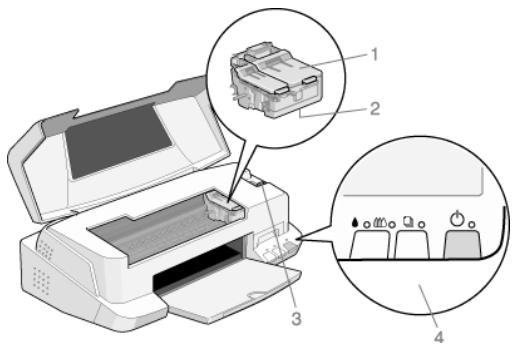
- Leviers de verrouillage des cartouches : Maintiennent les cartouches d'encre à leur place. Ne soulevez ces leviers que pour installer ou remplacer une cartouche.
- Tête d'impression : Projette l'encre sur le papier.
- Levier de réglage: Règle la distance entre la tête d'impression et le papier pour éviter les taches d'encre. Positionnez-le sur "+" si de l'encre coule sur votre document quand vous utilisez du papier épais ou des enveloppes.
- Panneau de contrôle : Permet de contrôler diverses fonctions de l'imprimante. Consultez la section suivante pour plus de détails.
Panneau de contrôle
Le panneau de contrôle, composé de touches et de voyants, vous permet d'accéder à plusieurs fonctions. Faites correspondre les icônes de ce panneau avec celles du schéma suivant.
| Touche | Fonction |
Marche/Arrêt | Met l’imprimante sous et hors tension.Efface la mémoire d’impression si elle est enfoncée deux fois quand l’imprimante est sous tension. |
Avance-ment/ Ejection Ejection | Entraîne et éjecte le papier si elle est enfoncée pendant 2 secondes puis relâchée.Relance l’impression si elle est enfoncée puis relâchée après une erreur de fin de papier. |
Nettoyage | Déplace la tête d’impression en position de remplacement de cartouche si elle est enfoncée pendant 3 secondes et qu’un des voyants de fin d’encre noire ◆ ou couleur 🔒 est allumé ou clignote.Ramène la tête d’impression en position de repos après le remplacement de cartouche.Lance le nettoyage de la tête si elle est enfoncée pendant 3 secondes et qu’un voyant fin d’encre noire ◆ ou couleur 🔒 est éteint. |
Voyants
| Voyant | Etat de l'imprimante |
Marche/Arrêt | Allumé quand l'imprimante est sous tension.Clignote lors de la réception de données, de l'impression, du remplacement de cartouche, du chargement en encre, ou du nettoyage de la tête. |
Fin de papier | Allumé quand il n'y a plus de papier. Mettez du papier dans le bac feuille à feuille ; appuyez sur la touche d'avancement pour relancer l'impression.Clignote en cas de bourrage. Retirez tout le papier du bac feuille à feuille et rechargez-le. Si le voyant continue de clignoter, mettez l'imprimante hors tension et retirez délicatement le papier bloqué. |
| Fin d'encre noire[3AVID] | Allumé quand la cartouche d'encre noire est vide ; remplacez-la (T019).Clignote quand la cartouche d'encre noire est presque vide. |
| Fin d'encre couleur[AK3B] | Allumé quand la cartouche d'encre couleur est vide ; remplacez-la (T020).Clignote quand la cartouche d'encre couleur est presque vide. |
Options et consommables
Options
EPSON propose plusieurs types de câbles d'interface. Vous pouvez toutefois utiliser n'importe quel câble d'interface répondant aux caractéristiques suivantes. Consultez le manuel de votre ordinateur pour plus d'informations.
Câble d'interface parallèle (blindé) C83602* de la série D-SUB 25 broches (côté ordinateur) à la série 36 broches Amphenol 57 (côté imprimante).
Câble d'interface USB (blindé) C83623* de la série A 4 broches (côté ordinateur) à la série B 4 broches (côté imprimante).
Remarques :
L'astérisque (*) correspond au dernier chiffre de la référence produit qui varie selon le pays.
En fonction du pays où vous vous trouvez, un de ces câbles ou les deux peuvent ne pas vous être fournis.

Important :
Utilisez de préférence les câbles d'interface cités ci-dessus. L'utilisation d'autres câbles non couverts par la garantie EPSON peut être la cause de dysfonctionnements de l'imprimante.
Consommables
Dans votre imprimante, vous pouvez utiliser les cartouches et supports spéciaux suivants distribués par EPSON.
Cartouches d'encre
Vous pouvez utiliser les cartouches d'encre suivantes.
| Cartouche noire | T019 |
| Cartouche couleur | T020 |
Remarque :
La référence des cartouches d'encre varie selon le pays.
Types de supports
EPSON vous propose des supports spéciaux particulièrement bien adaptés aux imprimantes à jet d'encre pour des résultats de première qualité.
Les types de supports disponibles sont indiqués ci-dessous.
Papier blanc Premium (A4) S041214
Papier couché 360 dpi (A4) S041059
Papier transfert T-Shirt (A4) S041154
Papier couché qualité photo (A4) S041061
Papier couché qualité photo S041067
Cartes jet d'encre qualité photo (A6) S041054
Papier adhésif qualité photo(A4) S041106
Cartes d'invitation 127 × 203 mm S041148
(avec enveloppes)
Papier mat épais (A4) S041256
Papier photo (A4) S041140
Papier photo 10 x 15 avec prédécoupe S041134
Papier photo 10 x 15 sans prédécoupe S041255
EPSON Photo Paper 20 × 30 S041254
Papier photo panoramique 210 × 594 mm S041145
Cartes de visite papier photo A4 PAEFS0013
Film glacé qualité photo (A4) S041071
Film glacé qualité photo (A6) S041107
Photo Stickers 16 (A6) PAEFS0006
Photo Stickers 4 (A6) PAEFS0011
Transparents (A4) S041063
Papier photo Premium qualité photo (A4) S041287
Remarque :
La disponibilité des supports spéciaux varie selon le pays.
Caractéristiques techniques de l'imprimante
Impression
| Méthode d'impression | Jet d'encre à la demande |
| Configuration des buses | Monochrome (noire) 144 busesCouleurs (cyan, magenta, jaune) 144 buses(48 [chaque couleur] × 3) |
| Résolution | Maximum 2880 dpi × 720 dpi |
| Direction d'impression | Bidirectionnelle avec recherche logique |
| Codes de contrôles | ESC/P et codes graphiquesEPSON Remote |
| Mémoire tampon d'entrée | 256 Ko |
| Tables de caractères | 1 table des italiques et 12 tables de caractères graphiques(33 tables de caractères graphiques sont disponibles dans certains pays.) |
| Jeux de caractères | 14 jeux de caractères internationaux et 1 jeu de caractères légal |
Papier
Remarque :
La qualité des marques ou types de papier pouvant être changés par le fabricant sans préavis, EPSON ne peut garantir la qualité d'aucun papier de marque autre que EPSON. Procédez toujours à des essais avant d'acheter ou d'imprimer de grandes quantités de papier.
Caractéristiques du papier
Feuilles simples :
| Format | A4 (210 mm × 297 mm) |
| A5 (148 mm × 210 mm) |
| B5 (182 mm × 257 mm) |
| Letter (216 mm × 279 mm) |
| Half letter (139,7 mm × 215,9 mm) |
| Statement (139,7 mm × 215,9 mm) |
| Legal (216 mm × 356 mm) |
| Executive (184,2 mm × 266,7 mm) |
| Types de papier | Papier ordinaire, de qualité supérieure, papiers spéciaux distribués par EPSON |
| Epaisseur (papier ordinaire) | 0,08 à 0,11 mm |
| Grammage (papier ordinaire) | 64 g/m2 à 90 g/m2 |
Enveloppes:
| Format | No. 10 (104,8 mm × 241 mm)DL (110 mm × 220 mm)C6 (114 mm × 162 mm)132 mm × 220 mm |
| Types de papier | Papier ordinaire, de qualité supérieure, air mail |
| Epaisseur | 0,16 mm à 0,52 mm |
| Grammage | 45 g/m2 à 75 g/m2 |
Cartes:
| Format | A6 (105 mm × 148 mm) |
| Types de papier | Papiers spéciaux distribués par EPSON |
Transparents, films glacés:
| Format | A4 (210 mm × 297 mm)Letter (216 mm × 279 mm)A6 (105 mm × 148 mm) [pour films glacés] |
| Types de papier | Papiers spéciaux distribués par EPSON |
Papier adhésif :
| Format | A4 (210 mm × 297 mm) |
| Types de papier | Papiers spéciaux distribués par EPSON |
Papier mat épais :
| Format | A4 (210 mm × 297 mm)Letter (216 mm × 279 mm) |
| Types de papier | Papiers spéciaux distribués par EPSON |
Papier photo Premium :
| Format | A4 (210 mm × 297 mm)Letter (216 mm × 279 mm) |
| Types de papier | Papiers spéciaux distribués par EPSON |
Papier photo :
| Format | A4 (210 mm × 297 mm) |
| Letter (216 mm × 279 mm) |
| 100 mm × 150 mm |
| 101,6 mm × 152,4 mm |
| 200 mm × 300 mm |
| 113,6 mm × 175,4 mm |
| Types de papier | Papiers spéciaux distribués par EPSON |
Photo Stickers:
Format
A6 (105 mm × 148 mm) 4 ou 16
Types de papier
Papiers spéciaux distribués par EPSON
Remarques :
Du papier de mauvaise qualité peut diminuer la qualité d'impression et provoquer des bourrages ou d'autres problèmes. Si vous rencontrez beaucoup de problèmes, choisissez du papier de qualité supérieure.
□ Ne chargez pas du papier courbé ou froissé.
Utilisez le papier dans des conditions normales :
Température de 15 à 25°C
Humidité de 40 à 60% HR
☐ Le film glacé Qualité Photo et les papiers adhésifs doivent de préférence être conservés dans les conditions suivantes : Température 15 à 30°C Humidité 20 à 60% HR
Zone imprimable
Reportez-vous à la section correspondante ci-dessous pour connaître les caractéristiques de la zone imprimable pour un type de support donné.
Feuilles simples (y compris format panoramique) et cartes
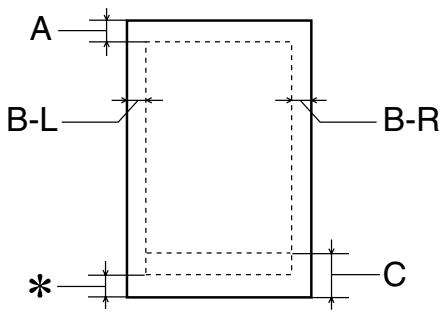
text_image
A
B-L
B-R
*
C
Enveloppes
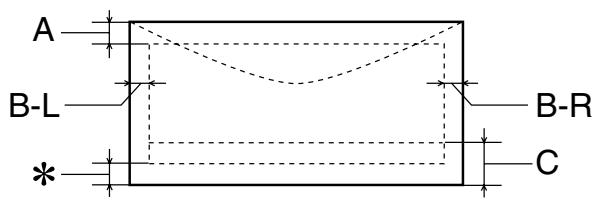
text_image
A
B-L
*
B-R
C
A: La marge supérieure minimale est de 3 mm.
Pour le film glacé qualité Photo EPSON multi-pages, la marges supérieure minimale est de 3 mm.
B-L: La marge gauche minimale est de 3 mm.
B-R: La marge droite minimale est de 3 mm. (Cette marge peut varier en fonction du type de support.)
C: La marge inférieure minimale est de 14 mm.
*: Vous pouvez augmenter la marge inférieure minimale jusqu'à 3 mm en sélectionnant Maximale comme paramètre de zone imprimable dans le menu Papier du pilote (sous Windows) ou dans la boîte de dialogue Format d'impression (sous Macintosh). Toutefois, la qualité peut décliner dans la zone étendue. Imprimez une page pour vérifier la qualité avant d'imprimer des documents volumineux en utilisant cette option.
Cartouches d'encre
| Couleur | Noire |
| Capacité d'impression* | 900 pages (A4, ISO/IEC 10561 format Lettre à 360 dpi)) |
| Durée de vie des cartouches | 2 à partir de la date de fabrication (6 mois après ouverture à 25°C) |
| Température | Conservation : -20 à 40°C 1 mois à 40°C Transport : -30 à 60°C 1 mois à 40°C 120 heures à 60°C Gel :** -16°C |
| Dimensions | 27,8 mm (l) × 59,7 mm (L) × 38,5 mm (H) |
| Couleurs | Cyan, magenta et jaune |
| Capacité d'impression* | 300 pages (A4, 360 dpi, 5% pour chaque couleur) |
| Durée de vie des cartouches | 2 ans à partir de la date de fabrication (6 mois après ouverture à 25°C) |
| Température | Conservation : -20 à 40°C1 mois à 40°CTransport : -30 à 60°C1 mois à 40°C120 heures à 60°CGel :**-18°C |
| Dimensions | 42,9 mm (l) × 59,7 mm (L) × 38,5 mm (H) |
* La qualité d'impression varie selon la fréquence avec laquelle vous utilisez l'imprimante et sa fonction de nettoyage de la tête d'impression.
** L'encre dégèle en 3 heures à 25°C.

Important :
☐ EPSON recommande l'utilisation des cartouches d'encre de marque EPSON. D'autres produits qui ne seraient pas fabriqués par EPSON peuvent causer des problèmes qui ne sont pas couverts par la garantie de votre imprimante.
N'utilisez pas une cartouche dont la date de péremption est dépassée.
Caractéristiques mécaniques
Méthode d'alimentation Friction
Trajet papier Bac feuille à feuille, entrée arrière
Capacité du bac Environ 100 feuilles de papier 64 g/m²
Poids 6,0 kg sans les cartouches d'encre
Caractéristiques électriques
| Modèle 120V | Modèle 220-240V |
| Plage de tension d'entrée | de 99 à 132V | de 198 à 264V |
| Plage de fréquence nominale | de 50 à 60 Hz |
| Plage de fréquence d'entrée | de 49,5 à 60,5 Hz |
| Intensité nominale | 0,4 A | 0,2 A |
| Consommation électrique | Environ 18W (ISO10561 Format Lettre) Environ 3,5W en mode veille |
Remarque :
Contrôlez l'intensité de votre imprimante sur l'étiquette du panneau arrière.
Environnement
| Température | Fonctionnement :10 à 35°CConservation :-20 à 40°C1 mois à 40°CTransport:*-20 à 60°C120 heures à 60°C |
| Humidité | Fonctionnement :20 à 80% HRConservation :*,**5 à 85% HR |
* Dans le conditionnement d'expédition
** Sans condensation
Homologations de sécurité
Normes de sécurité :
| Modèle américain | UL 1950 |
| CSA C22.2 No.950 |
| Modèle européen | Directive 73/23/EEC |
| EN60950 |
EMC:
Modèle américain FCC part 15 subpart B class B
CSA C108.8 class B
Modèle européen Directive 89/336 /EEC
EN 55022 (CISPR Pub. 22) class B
EN 55024
EN 61000-3-2
EN 61000-3-3
Modèle australien AS/NZS 3548 class B
Configuration système requise
Utilisation de l'imprimante
Reportez-vous à la section correspondante ci-dessous pour connaître les configurations minimales et conseillées pour l'utilisation de cette imprimante.
Pour les PCs
Pour utiliser votre imprimante, vous devez travailler sous Microsoft ^® Windows ^® 98, Windows ^® 95, Windows ^® 3.1, Windows ^® 2000 ou Windows NT ^® 4.0 et vous devez vous procurer un câble parallèle blindé à paire torsadée. Pour connecter votre imprimante via un port USB, il vous faut un ordinateur PC préinstallé pour Windows 98 ou 2000 équipé d'un port USB ainsi qu'un câble blindé USB.
Votre ordinateur doit aussi répondre aux exigences suivantes.
| Configuration système minimale | Configuration recommandée |
| i386/25 MHz pour Windows 3.1i486/25 MHz pour Windows 95 et NT 4.0i486/66 MHz pour Windows 98 et 200016 Mo de RAM | Processeur Pentium ou supérieur32 Mo de RAM ou plus pour Windows 98, 95 et 3.164 Mo de RAM ou plus pour Windows 2000 et NT 4.0 |
| 20 Mo d’espace disque disponible pour Windows 98, 95 et 3.140 Mo d’espace disque disponible pour Windows 2000 et NT 4.0 | 50 Mo d’espace disque disponible pour Windows 98, 95 et 3.1100 Mo d’espace disque disponible pour Windows 2000 et NT 4.0 |
| Ecran VGA | Ecran VGA ou supérieur |
Le revendeur de votre ordinateur peut vous aider à mettre à jour votre système si celui-ci ne répond pas à ces exigences.
Pour les Macintosh
Pour connecter cette imprimante à un ordinateur Apple ^® Macintosh ^® , vous devez utiliser un câble USB.
Votre Macintosh doit aussi répondre aux exigences suivantes.
| Configuration système minimale | Configuration système recommandée |
| Mac OS 8.1 | Mac OS 8.5.1 ou ultérieur |
| 8 Mo de mémoire disponible8 Mo de mémoire disponible ou plus quand l’impression en tâche de fond est activée. | 19 Mo de mémoire disponible ou plus32 Mo de mémoire disponible ou plus quand l’impression en tâche de fond est activée. |
Remarques :
La quantité de mémoire disponible dépend du nombre et du type d'applications ouvertes. Pour connaître la quantité de mémoire disponible, cliquez sur A propos de votre ordinateur dans le menu Pomme et cherchez la taille de la mémoire (indiquée en kilo-octets) sous le titre "Plus grande part inutilisée" (1,024K=1 Mo).
Les exigences de mémoire données ci-dessus correspondent à l'impression sur papier de format A3. Ces besoins peuvent varier selon le format du papier, le type d'application que vous utilisez et la complexité du document que vous imprimez.
En plus de ces configurations système et mémoire, vous aurez besoin de 10 Mo d'espace disque disponible pour installer le logiciel d'impression. Enfin, pour imprimer, il vous faudra encore de l'espace disque supplémentaire correspondant au double de la taille du fichier à imprimer.
Utilisation du Guide de référence en ligne
Reportez-vous à la section correspondante ci-dessous pour connaître la configuration système minimale nécessaire à l'utilisation du Guide de référence en ligne.
Pour les PCs
| Système | Microsoft Windows® 98, 95, 2000 ou NT 4.0 |
| Unité centrale | i486/66 MHz pour Windows 98(Processeur Pentium ou supérieur recommandé)i486/25 MHz pour Windows 95 et NT 4.0Pentium 133 MHz pour Windows 2000i386/25 MHz pour Windows 3.1 |
| Mémoire | 16 Mo pour Windows 98, 95, 3.1 et NT 4.0(32 Mo ou plus recommandé)32 Mo pour Windows 2000 |
| Espace disquedisponible | 2 Mo pour l’installation du Guide de référence |
| Lecteur deCD-ROM | Double vitesse(Quadruple vitesse recommandée) |
| Affichage | Résolution de 640 × 480 pixel ou 800 × 600 pixel,avec des réglages Couleurs (16 bits) ou Couleursvraies (32 bits) |
| Explorateur | Explorateur Web(Microsoft Internet Explorer 4.0 ou ultérieurrecommandé) |
Pour les Macintosh
| Système | Système 7.5.1 (Système 7.6 ou ultérieur recommandé) |
| Mémoire | 16 Mo (32 Mo ou plus recommandé) |
| Espace disque disponible | 4 Mo pour l’installation du Guide de référence15 Mo pour l’installation de Microsoft Internet Explorer |
| Lecteur de CD-ROM | Double vitesse(Quadruple vitesse recommandée) |
| Affichage | Résolution de 640 × 480 pixel ou 800 × 600 pixel, avec des réglages Couleurs (16 bits) ou Couleurs vraies (32 bits) |
| Explorateur | Explorateur Web(Microsoft Internet Explorer 4.0 ou ultérieur recommandé) |
Glossaire
Impression sous Windows
Présentation du logiciel d'impression
Pour en savoir plus
Ouverture du logiciel d'impression
Modification des paramètres du pilote
Définition du type de support
Utilisation du mode Automatique
Utilisation du mode PhotoEnhance
Utilisation du mode Avancé (Personnalisé)
Aperçu avant impression
Modification du style d'impression
Définition des paramètres du menu Papier
Définition des paramètres du menu Disposition
Utilisation des utilitaires d'imprimante
EPSON Status Monitor 3 (indisponible sous Windows 3.1)
Vérification des buses
Nettoyage des têtes
Alignement des têtes
Vitesse et progression (indisponible sous Windows 3.1)
Préférences du contrôle
S'informer grâce à l'aide en ligne
Depuis votre application
Depuis le menu Démarrer de Windows
Depuis Windows 3.1
Augmentation de la vitesse d'impression
Conseils généraux
Définition des paramètres de Vitesse et progression (indisponible sous Windows 3.1)
Définition des paramètres de la configuration du port LPT (sous Windows NT 4.0 uniquement)
Contrôle de l'état de l'imprimante et gestion des travaux d'impression
Utilisation de la barre de progression
Conseils d'impression
Messages d'erreur
Utilisation de EPSON Spool Manager
Utilisation de EPSON Status Monitor 3
Ouverture de l'utilitaire EPSON Status Monitor 3
Consultation des informations dans l'utilitaire EPSON Status
Monitor 3
Impression sous Macintosh
Présentation du logiciel d'impression
Modification des paramètres du pilote d'impression
Définition du type de support
Utilisation du mode Automatique
Utilisation du mode PhotoEnhance
Utilisation du mode Avancé (Personnalisé)
Définition des paramètres de mise en page
Modification de la disposition
Adaptation de votre document au format du papier
Impression de 2 ou 4 pages sur une feuille
Impression de posters
Impression d'un filigrane sur votre document
Définition de l'heure d'impression
Enregistrement des données spoulées en tant que fichier
Aperçu avant impression
Utilisation des utilitaires d'imprimante
EPSON StatusMonitor
Vérification des buses
Nettoyage des têtes
Alignement des têtes
Configuration
Contrôle de l'état de l'imprimante et gestion des travaux d'impression
Utilisation de EPSON StatusMonitor
Ouverture de l'utilitaire EPSON StatusMonitor
Utilisation de la boîte de dialogue Paramètres de configuration
Utilisation de EPSON Monitor3
Ouverture de l'utilitaire EPSON Monitor3
Gestion des travaux d'impression avec EPSON Monitor3
Modification de la priorité des travaux d'impression
Mode d'emploi
Gestion du papier
Chargement de papier ordinaire
Chargement de papiers spéciaux et d'autres supports
Capacités de chargement des supports spéciaux EPSON
A propos des feuilles de nettoyage des supports spéciaux
Chargement des enveloppes
Utilisation du papier Photo EPSON (20 x 30 cm)
Chargement du papier Photo
Retrait des marges prédécoupées
Conservation du papier Photo EPSON
Impression recto-verso
Utilisation de l'impression recto-verso
Installation en réseau de votre imprimante
Impression en réseau pour les utilisateurs de Windows 98 et 95
Configuration de votre imprimante comme imprimante partagée
Accès à l'imprimante par le réseau
Impression en réseau pour les utilisateurs de Windows 2000 et NT 4.0
Configuration de l'imprimante comme imprimante partagée
Accès à l'imprimante à travers un réseau
Impression en réseau pour les utilisateurs de Macintosh
Configuration de l'imprimante comme imprimante partagée
Accès à l'imprimante à travers le réseau
Remplacement d'une cartouche d'encre vide
Utilisation du panneau de contrôle
Utilisation de Status Monitor
Remplacement d'une cartouche usagée ou endommagée
Contrôle de l'alimentation en encre
Pour les utilisateurs de Windows (indisponible sous Windows 3.1)
Pour les utilisateurs de Macintosh
Maintenance
Vérification des buses de la tête d'impression
Utilitaire de vérification des buses
Utilisation des touches du panneau de contrôle
Nettoyage de la tête d'impression
Utilitaire de nettoyage de la tête d'impression
Utilisation des touches du panneau de contrôle
Alignement de la tête d'impression
Nettoyage de l'imprimante
Transport de l'imprimante
Mise à jour du logiciel
Mise à jour pour Windows 98
Mise à jour du pilote sous Windows 2000 ou NT 4.0
Dépannage
Solutions aux problèmes USB
Assurez-vous que votre ordinateur est préinstallé pour Windows 98 ou Windows 2000
Assurez-vous que le pilote de périphérique EPSON USB apparaît dans le menu Gestionnaire de périphériques (Windows 98 uniquement)
L'imprimante ne fonctionne pas correctement avec un câble USB Diagnostic des problèmes
Utilisation des voyants d'erreur
Utilisation de l'utilitaire Status Monitor (indisponible sous
Windows 3.1)
Exécution d'un autotest
Annulation de l'impression
Sous Windows 98, 95, 2000 et NT 4.0
Sous Windows 3.1
Sous Macintosh
La qualité d'impression pourrait être améliorée
Les impressions ne correspondent pas à vos attentes
Caractères déformés ou incorrects
Marges incorrectes
Image inversée
Impression de pages blanches
Taches d'encre au bas de la page
L'impression est trop lente
L'imprimante n'imprime pas
Tous les voyants sont éteints
Les voyants se sont allumés puis éteints
Seul le voyant Marche/Arrêt est allumé
Le voyant de fin de papier est allumé ou clignotant
L'un des voyants de fin d'encre est allumé ou clignotant
Les voyants de fin d'encre sont allumés et les autres voyants cli-gnotent
Le papier n'est pas entraîné correctement
Le papier n'est pas entraîné
Plusieurs pages sont entraînées
Le papier provoque un bourrage
Le papier est partiellement éjecté ou froissé
Le papier n'est pas entraîné correctement quand vous utilisez l'option d'impression recto-verso
Comment contacter le support technique
Informations produits
Consignes de sécurité
Instructions de sécurité importantes
Précautions d'utilisation
Pour utiliser l'imprimante
Pour manipuler les cartouches d'encre
Pour choisir l'emplacement de l'imprimante
Conformité ENERGY STAR
Avertissements, messages “Important” et remarques
Éléments de l'imprimante et fonctions du panneau de contrôle
Eléments de l'imprimante
Panneau de contrôle
Options et consommables
Options
Consommables
Caractéristiques techniques de l'imprimante
Impression
Papier
Caractéristiques du papier
Zone imprimable
Cartouches d'encre
Caractéristiques mécaniques
Caractéristiques électriques
Environnement
Homologations de sécurité
Configuration système requise
Utilisation de l'imprimante
Utilisation du Guide de référence en ligne
Index
Index
A
Adapté à la page
Macintosh 79
Aide en ligne 44
Aperçu avant impression
Macintosh 85
Windows 19
Avancé
Macintosh 65, 66
B
Bac feuille à feuille 190
Boîte de dialogue
Disposition 78
Format d'impression 68
Plus d'options
Windows 17
Boîte de dialogue Configurations personnalisées
Macintosh 67
C
Câbles 195
Câbles d'interface 195
Capot de l'imprimante 189
Caractéristiques 206
Cartouches d'encre 204
Homologations de sécurité 207
Papier 206
Zoneimprimable202
Caractéristiques techniques 199, 203, 206, 207
Cartouches d'encre 136
remplacement 129, 135
Chargement du papier 99, 105
Enveloppes 104
Papier 105
Supports spéciaux 100
ColorSync 65
Configuration 93
Configuration système requise 208, 208, 209, 210
Conseils d'impression 53, 138
Consommables 195, 195
Contrôle de l'impression 43
Contrôle des buses 143
D
Dépannage
Bourrage papier 178
Messages d'erreur 160
E
Echelle
Macintosh 69
Economie
Macintosh 65
Enregistrement, paramètres
Windows 17
Enregistrement des paramètres
Macintosh 67
Enveloppes 203
EPSON 100
EPSON Monitor3 94
EPSON Spool Manager 55
EPSON StatusMonitor 91
Extension du plateau de sortie 189
F
Feuilles de nettoyage 104
Filigrane
Macintosh 81
Windows 35
Format de papier personnalisé 69
Macintosh 69
Windows 24
G
Glossaire 1
Guide papier 189
Guides latéraux 189
/
ICM 15
Impression
Annulation 165
Impression en réseau 115, 119, 124
Impression en tâche de fond 83, 94
Impression proportionnelle
Windows 25
Impression recto-verso
Macintosh 72
Windows 27, 71
Imprimante 153, 189
Informations de sécurité 183, 184, 186, 187
L
Levier de réglage 101
Leviers de verrouillage des cartouches d'encre 190
Logiciel d'impression sous Macintosh 91
Logiciel d'impression sous Windows 7, 9, 38, 154, 155
M
Menu
Disposition 23
Mise à jour du pilote 155
Mise à jour du système 154
Mode Automatique
Macintosh 63
Mode automatique
Windows 12
Mode avancé
Windows 14
Multi-pages
Macintosh 79, 80
Windows 33, 34
N
Nettoyage
Imprimante 152
Tête d'impression 145
Nettoyage des têtes 144, 146
Notification erreur
Macintosh 93
Windows 43
O
Orientation
Macintosh 68, 69
Windows 24
P
Panneau de contrôle 191, 192
remplacement des cartouches d'encre 129
panneau de contrôle 144
Papier 100, 103, 104, 196
Papier Photo 103, 105
Papiers spéciaux 196
Photo 103
PhotoEnhance
Macintosh 63
Windows 9
Plateau de sortie 189
Plus d'options
Windows 16
Posters
Windows 34
Qualité d'impression
Windows 17
R
Résolution 199
S
s 93
Spool Manager 55
sRGB 15
Status Monitor
Macintosh 91
Windows 55
Support 100, 196
T
Temps d'impression 83
Tête d'impression 143, 150, 190
Texte/Graphique
Macintosh 65
Windows 14
Touches 192
Transfert DMA 50
Type de support
Macintosh 60
Windows 10
U
Utilitaire Alignement des têtes 150
Utilitaires
Windows 38
Utilities
Macintosh 88
V
Vérification des buses 143, 149
Vitesse d'impression, augmentation 45, 47, 50
Vitesse et progression 47
Voyants 160, 192
Z
Zone imprimable
Macintosh 68
Windows 25
Zoom
Windows 26