 Notice Facile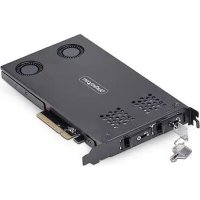
2M2REMOVABLEPCIE - Carte mère StarTech.com - Notice d'utilisation et mode d'emploi gratuit
Retrouvez gratuitement la notice de l'appareil 2M2REMOVABLEPCIE StarTech.com au format PDF.

| Caractéristiques techniques | Adaptateur PCIe amovible pour disques durs M.2 |
|---|---|
| Type de connecteur | PCIe 3.0 |
| Compatibilité des disques | Supporte les disques M.2 NVMe et SATA |
| Dimensions | Non spécifiées |
| Utilisation | Installation dans un slot PCIe pour ajouter des disques M.2 à un PC de bureau |
| Maintenance | Vérifier régulièrement les connexions et la propreté des contacts |
| Sécurité | Éteindre l'ordinateur avant toute installation ou retrait |
| Informations générales | Idéal pour les utilisateurs souhaitant augmenter la capacité de stockage de leur PC |
FOIRE AUX QUESTIONS - 2M2REMOVABLEPCIE StarTech.com
Questions des utilisateurs sur 2M2REMOVABLEPCIE StarTech.com
0 question sur cet appareil. Repondez a celles que vous connaissez ou posez la votre.
Poser une nouvelle question sur cet appareil
Téléchargez la notice de votre Carte mère au format PDF gratuitement ! Retrouvez votre notice 2M2REMOVABLEPCIE - StarTech.com et reprennez votre appareil électronique en main. Sur cette page sont publiés tous les documents nécessaires à l'utilisation de votre appareil 2M2REMOVABLEPCIE de la marque StarTech.com.
MODE D'EMPLOI 2M2REMOVABLEPCIE StarTech.com
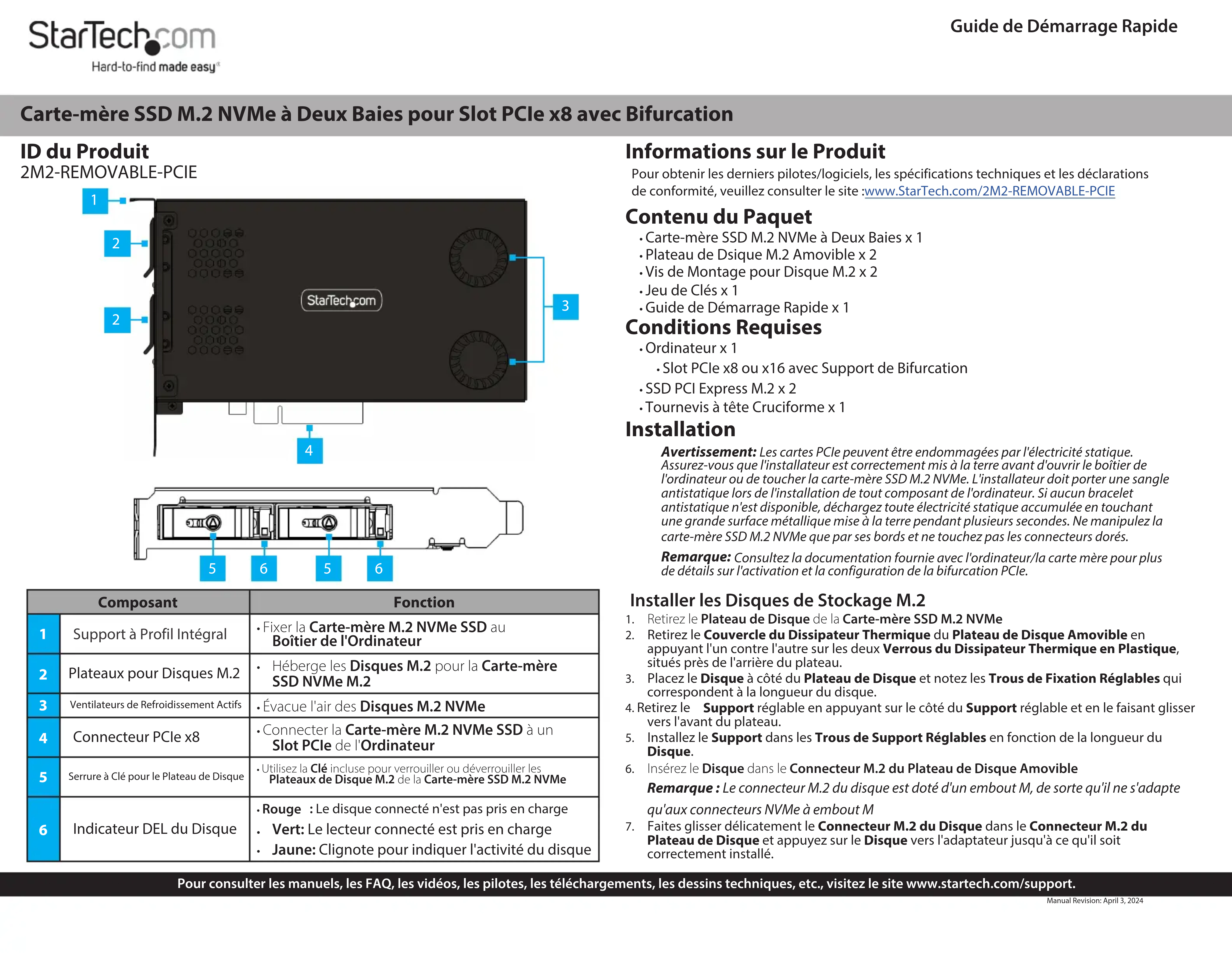
Guide de Démarrage Rapide Pour consulter les manuels, les FAQ, les vidéos, les pilotes, les téléchargements, les dessins techniques, etc., visitez le site www.startech.com/support. Manual Revision: April 3, 2024 ID du Produit 2M2-REMOVABLE-PCIE Composant Fonction
Support à Profil Intégral
- Fixer la Carte-mère M.2 NVMe SSD au Boîtier de l'Ordinateur
Plateaux pour Disques M.2
- Héberge les Disques M.2 pour la Carte-mère SSD NVMe M.2
Ventilateurs de Refroidissement Actifs• Évacue l'air des Disques M.2 NVMe
- Connecter la Carte-mère M.2 NVMe SSD à un Slot PCIe de l'Ordinateur
Serrure à Clé pour le Plateau de Disque• Utilisez la Clé incluse pour verrouiller ou déverrouiller les Plateaux de Disque M.2 de la Carte-mère SSD M.2 NVMe
Indicateur DEL du Disque
- Rouge : Le disque connecté n'est pas pris en charge
Vert: Le lecteur connecté est pris en charge
- Jaune: Clignote pour indiquer l'activité du disque Carte-mère SSD M.2 NVMe à Deux Baies pour Slot PCIe x8 avec Bifurcation Informations sur le Produit Pour obtenir les derniers pilotes/logiciels, les spécifications techniques et les déclarations de conformité, veuillez consulter le site :www.StarTech.com/2M2-REMOVABLE-PCIE Contenu du Paquet
- Carte-mère SSD M.2 NVMe à Deux Baies x 1• Plateau de Dsique M.2 Amovible x 2• Vis de Montage pour Disque M.2 x 2• Jeu de Clés x 1• Guide de Démarrage Rapide x 1 Conditions Requises
- Ordinateur x 1• Slot PCIe x8 ou x16 avec Support de Bifurcation• SSD PCI Express M.2 x 2• Tournevis à tête Cruciforme x 1 Installation
Avertissement: Les cartes PCIe peuvent être endommagées par l'électricité statique.
Assurez-vous que l'installateur est correctement mis à la terre avant d'ouvrir le boîtier de l'ordinateur ou de toucher la carte-mère SSD M.2 NVMe. L'installateur doit porter une sangle antistatique lors de l'installation de tout composant de l'ordinateur. Si aucun bracelet antistatique n'est disponible, déchargez toute électricité statique accumulée en touchant une grande surface métallique mise à la terre pendant plusieurs secondes. Ne manipulez la carte-mère SSD M.2 NVMe que par ses bords et ne touchez pas les connecteurs dorés. Remarque: Consultez la documentation fournie avec l'ordinateur/la carte mère pour plus de détails sur l'activation et la configuration de la bifurcation PCIe. Installer les Disques de Stockage M.2
1. Retirez le Plateau de Disque de la Carte-mère SSD M.2 NVMe
2. Retirez le Couvercle du Dissipateur Thermique du Plateau de Disque Amovible en
appuyant l'un contre l'autre sur les deux Verrous du Dissipateur Thermique en Plastique, situés près de l'arrière du plateau.
3. Placez le Disque à côté du Plateau de Disque et notez les Trous de Fixation Réglables qui
correspondent à la longueur du disque.
Support réglable en appuyant sur le côté du Support réglable et en le faisant glisser vers l'avant du plateau.
5. Installez le Support dans les Trous de Support Réglables en fonction de la longueur du
6. Insérez le Disque dans le Connecteur M.2 du Plateau de Disque Amovible
Remarque : Le connecteur M.2 du disque est doté d'un embout M, de sorte qu'il ne s'adapte qu'aux connecteurs NVMe à embout M
7. Faites glisser délicatement le Connecteur M.2 du Disque dans le Connecteur M.2 du
Plateau de Disque et appuyez sur le Disque vers l'adaptateur jusqu'à ce qu'il soit correctement installé.
6Conformité Réglementaire FCC - Part 15 Cet équipement a été testé et déclaré conforme aux limites imposées aux appareils numériques de classe B, conformément à la partie 15 des règles de la FCC. Ces limites sont conçues pour fournir une protection raisonnable contre les interférences nuisibles dans une installation résidentielle. Cet équipement génère, utilise et peut émettre des fréquences radio et, s'il n'est pas installé et utilisé conformément aux instructions, peut causer des interférences nuisibles aux communications radio. Cependant, il n'y a aucune garantie que des interférences ne se produiront pas dans une installation particulière. Si cet équipement provoque des interférences nuisibles à la réception de la radio ou de la télévision, ce qui peut être déterminé en éteignant et en allumant l'équipement, l'utilisateur est encouragé à essayer de corriger les interférences en prenant une ou plusieurs des mesures suivantes :• C Branchez l'équipement sur une prise de courant située sur un circuit différent de celui sur lequel le récepteur est branché.
- Consulter le revendeur ou un technicien radio/TV expérimenté pour obtenir de l'aide Cet appareil est conforme à la partie 15 des règles de la FCC. Son fonctionnement est soumis aux deux conditions suivantes : (1) Cet appareil ne doit pas causer d'interférences nuisibles, et (2) cet appareil doit accepter toute interférence reçue, y compris les interférences susceptibles de provoquer un fonctionnement indésirable. Les changements ou modifications non expressément approuvés par StarTech.com peuvent annuler le droit de l'utilisateur à faire fonctionner l'équipement. Industry Canada Statement This Class B digital apparatus complies with Canadian ICES-003.Cet appareil numérique de la classe [B] est conforme à la norme NMB-003 du Canada.CAN ICES-3 (B)/NMB-3(B)This device complies with Industry Canada licence-exempt RSS standard(s). Operation is subject to the following twoconditions: (1) This device may not cause interference, and (2) This device must accept any interference, including interference that may cause undesired operation of the device. Le présent appareil est conforme aux CNR d’Industrie Canada applicables aux appareils radio exempts de licence. L’exploitation est autorisée aux deux conditions suivantes: (1) l’appareil ne doit pas produire de brouillage, et (2) l’utilisateur de l’appareil doit accepter tout brouillage radioélectrique subi, même si le brouillage est susceptible d’en compromettre le fonctionnement. Informations sur la Garantie Ce produit est couvert par une garantie de deux ans. Pour plus d'informations sur les conditions de garantie des produits, veuillez consulter le site www.startech.com/warranty. Limitation de la Responsabilité En aucun cas la responsabilité de StarTech.com Ltd. et StarTech.com USA LLP (ou de leurs dirigeants, administrateurs, employés ou agents) pour tout dommage (qu'il soit direct ou indirect, spécial, punitif, accidentel, consécutif ou autre), perte de profits, perte d'affaires, ou toute perte pécuniaire, découlant de ou liée à l'utilisation du produit, ne peut excéder le prix réel payé pour le produit. perte de profits, perte d'affaires, ou toute perte pécuniaire, découlant de ou liée à l'utilisation du produit, excède le prix réel payé pour le produit. Certains États n'autorisent pas l'exclusion ou la limitation des dommages accessoires ou indirects. Si de telles lois s'appliquent, les limitations ou exclusions contenues dans cette déclaration peuvent ne pas s'appliquer à vous. Utilisation de marques commerciales, de marques déposées et d'autres noms et symboles protégés Ce manuel peut faire référence à des marques commerciales, des marques déposées et d'autres noms et/ou symboles protégés de sociétés tierces qui ne sont liées d'aucune manière à StarTech.com. Lorsqu'elles apparaissent, ces références ne sont données qu'à titre d'illustration et ne représentent pas une approbation d'un produit ou d'un service par StarTech.com, ni une approbation du ou des produits auxquels ce manuel s'applique par la société tierce en question. StarTech.com reconnaît par la présente que toutes les marques de commerce, marques déposées, marques de service et autres noms et/ou symboles protégés contenus dans ce manuel et les documents connexes sont la propriété de leurs détenteurs respectifs. PHILLIPS® est une marque déposée de Phillips Screw Company aux Etats-Unis et dans d'autres pays.FR: startech.com/frDE: startech.com/deES: startech.com/esNL: startech.com/nlIT: startech.com/itJP: startech.com/jpStarTech.com Ltd. 45 Artisans CresLondon, Ontario N5V 5E9CanadaStarTech.com Ltd.Unit B, Pinnacle 15Gowerton Rd, BrackmillsNorthamptonNN4 7BWUnited KingdomStarTech.com LLP4490 South Hamilton Road Groveport, Ohio43125U.S.A.StarTech.com Ltd.Siriusdreef 17-272132 WT HoofddorpThe Netherlands Installer les Plateaux de Disques Remarque: La permutation à chaud des disques lorsque l'ordinateur est allumé dépend de l'ordinateur/de la carte mère. Veuillez consulter le fabricant en ce qui concerne la prise en charge de la permutation à chaud PCIe.
1. Assurez-vous que le Verrou du Plateau de Disque est en position Déverrouillée.
2. Alignez le Plateau de Disque avec la Baie du Plateau de Disque située sur la Carte-
mère M.2 NVMe SSD à l'arrière de l'Ordinateur.
3. Insérez doucement le Plateau de Disque jusqu'à ce qu'il soit complètement inséré.
Remarque : Assurez-vous que le plateau de disque est complètement inséré avant de fermer le loquet. S'il est correctement inséré, le plateau de disque sera au même niveau que le support PCIe. Si le plateau de disque est mal inséré, il dépassera du support PCIe et le plateau de disque n'entrera pas complètement en contact avec la baie de disque.
4. Utilisez l'une des Clés incluses pour Verrouiller le Plateau de Disque en place.
5. Répétez les Étapes 1 à 4
pour le deuxième Disque M.2 NVMe.
6. Rebranchez le Câble d'Alimentation à l'arrière de l'Ordinateur.
7. Mettez l'Ordinateur et tous les Périphériques connectés sous tension.
8. (Facultatif) Installer la Vis de Montage du Disque pour fixer le Disque en place.
9. Remettre en place le Couvercle du Dissipateur Thermique.
10. Répétez les Étapes 1 à 9 pour le deuxième Disque M.2 NVMe.
Installer la Carte-mère M.2 NVMe SSD
1. Éteignez l'Ordinateur et débranchez le Câble d'Alimentation et tous les
Périphériques connectés (par exemple, imprimantes, disques durs externes, etc.).
2. Retirez le Couvercle du Boîtier de l'Ordinateur.
Remarque: Consultez la documentation fournie avec l'ordinateur pour plus de détails sur la manière de procéder en toute sécurité.
3. Localisez un Slot PCIe x8 ou x16 ouvert qui prend en charge la bifurcation PCIe et retirez la
Plaque de Recouvrement Métallique correspondante à l'arrière du Boîtier de l'Ordinateur. Dans la plupart des cas, la Plaque de Recouvrement Métallique est fixée à l'arrière du Boîtier de l'Ordinateur à l'aide d'une seule Vis à Tête Cruciforme. Conservez cette Vis Cruciforme pour l'étape suivante.
4. Insérez délicatement la Carte-mère M.2 NVMe SSD dans le Slot PCIe x8 ou x16
ouvert et fixez le Support à l'arrière du Boîtier de l'Ordinateur, à l'aide de la Vis à Tête Cruciforme de l'Étape 4.
5. Replacez le couvercle de l'Ordinateu
r qui a été retiré à l'Étape 2.