NVDV001 - GPS / Système de navigation automobile ALPINE - Notice d'utilisation et mode d'emploi gratuit
Retrouvez gratuitement la notice de l'appareil NVDV001 ALPINE au format PDF.

| Type de produit | Système de navigation automobile |
| Marque | Alpine |
| Modèle | NVDV001 |
| Alimentation | 12 V DC (batterie véhicule) |
| Consommation électrique | Environ 5 W |
| Écran | Compatible avec moniteur externe (non intégré) |
| Fonctions principales | Navigation GPS avec guidage vocal, recherche par adresse, catégorie, téléphone et points d'intérêt, enregistrement de domicile et jusqu'à 200 points mémorisés, calcul d'itinéraire avec préférence autoroute/route ordinaire, zoom carte (13 niveaux), simulation de conduite, informations GPS |
| Mise à jour cartographique | Par DVD-ROM (SMART MAP PRO) |
| Langues disponibles | Français, Anglais, Allemand, Italien, Espagnol, Hollandais |
| Capteurs intégrés | Gyroscope et capteur de vitesse |
| Réception GPS | Oui, avec correction automatique de position |
| Mémoire interne | Jusqu'à 200 points mémorisés (dont domicile) |
| Points de passage | Jusqu'à 5 étapes |
| Options d'itinéraire | Itinéraire conseillé, à éviter, priorité à la distance |
| Guidage vocal | Oui, avec rappel par touche VOICE |
| Sécurité | Ne pas utiliser pendant la conduite ; arrêter le véhicule pour les réglages prolongés |
| Entretien et nettoyage | Nettoyer l'écran avec un chiffon doux et sec ; ne pas utiliser de solvants |
| Pièces détachées et réparabilité | Télécommande RUE-4131 ou RUE-4167, câbles, DVD-ROM ; réparation par centre agréé Alpine |
| Poids | Environ 1 kg |
| Dimensions | Environ 178 x 100 x 160 mm (format 2 DIN) |
FOIRE AUX QUESTIONS - NVDV001 ALPINE
Questions des utilisateurs sur NVDV001 ALPINE
0 question sur cet appareil. Repondez a celles que vous connaissez ou posez la votre.
Poser une nouvelle question sur cet appareil
Téléchargez la notice de votre GPS / Système de navigation automobile au format PDF gratuitement ! Retrouvez votre notice NVDV001 - ALPINE et reprennez votre appareil électronique en main. Sur cette page sont publiés tous les documents nécessaires à l'utilisation de votre appareil NVDV001 de la marque ALPINE.
MODE D'EMPLOI NVDV001 ALPINE
Veuillez lire avant d'utiliser ce disque.
MANUAL DE OPERACION
Lisez ce manuel avant d'utiliser ce disque
Ce produit est destiné à vous fournir de manière sûre les instructions qui vous guideront jusqu'à votre destination. Veuillez lire attentivement ces précautions pour être certain d'utiliser correctement ce système de navigation.
- Ce système de navigation n'est pas un substitut de votre propre jugement. Tous les itinéraires qu'il vous suggère ne peuvent en aucun cas supplanter la réglementation routière locale ni votre propre jugement, pas plus que votre connaissance des règles fondamentales de sécurité routière. Ne suivez pas l'itinéraire qu'il vous suggère si la manoeuvre est interdite ou dangereuse, vous expose à un danger, ou bien s'il vous conduit dans une zone apparemment dangereuse. Ne regardez l'écran que lorsque c'est nécessaire et sans danger. Si vous devez regarder plus longtemps l'écran, arrêtez-vous en lieu sûr en respectant les règles de sécurité. Ne désignez pas de destinations, ne faites pas de réglages et ne cherchez pas à accéder à d'autres fonctions exigeant un regard prolongé de l'écran et/ou de la télécommande pendant la conduite. Arrêtez-vous en lieu sûr en respectant les règles de sécurité avant d'essayer d'accéder au système.
N'utilisez pas le système de navigation pour être guidé jusqu'à un service d'urgence. Tous les services d'urgence, postes de police, pompiers, hôpitaux et cliniques, ne sont pas enregistrés dans la base de données. Usez de votre propre jugement et renseignez-vous pour savoir quelle direction prendre dans de telles situations. La base de données cartographiques contenue dans le support (DVD-ROM) était la plus récente lors de la fabrication du système. Suite aux changements de routes et d'environnement, le système de navigation ne pourra peut-être pas, dans certains cas, vous conduire à votre destination. Dans ces cas, faites appel à votre propre jugement. La base de données cartographiques est destinée à vous indiquer des itinéraires possibles. Elle ne tient pas compte de facteurs tels que la sécurité de l'itinéraire suggéré ou d'autres facteurs pouvant affecter le temps nécessaire pour arriver à destination. Par exemple, elle ne tient pas compte des fermetures de route ou des travaux en cours, ou d'autres caractéristiques (type de revêtement, montée ou descente, limites de tonnage ou de hauteur, etc.), des bouchons, des conditions atmosphériques, ni de tout autre facteur pouvant affecter la sécurité ou le temps. Si le système est incapable de vous indiquer un autre itinéraire, faites appel à votre propre jugement.
Dans certains cas, le système de navigation peut ne pas indiquer la position correcte du véhicule. Le cas échéant, essayez de déterminer vous-même la direction en tenant compte des conditions actuelles. Normalement, le système de navigation devrait corriger automatiquement la position du véhicule, cependant, il peut arriver que vous soyez obligé de corriger vous-même votre position. Si le cas se présente, arrêtez-vous en lieu sûr en respectant les règles de sécurité avant de rectifier votre position. Afin d'éviter tout risque d'accident, veillez à régler le volume de l'écran à un niveau qui ne vous empêche pas d'entendre les bruits extérieurs de la circulation ou les véhicules de secours.
Assurez-vous que toute autre personne ayant l'intention d'utiliser ce système de navigation lise attentivement les précautions et le mode d'emploi. Si vous ne comprenez pas certaines parties de ce manuel, ou si vous craignez de ne pas utiliser correctement le système de navigation, veuillez contacter un représentant/agréé Alpine avant de l'utiliser.
Précautions concernant la sécurité
- Veuillez lore attentivement les modes d'emploi du disque et de l'appareil avant d'utiliser le système de navigation. Ils expliquent comment l'utiliser de manière efficace et en toute sécurité. Alpine décline toute responsabilité quant aux problèmes dus au non respect des instructions fournies dans ces manuels.
- Le manuel utilise différents symboles pour vous indiquer comment utiliser ce produit en toute sécurité et vous avertir des dangers potentiels ré
Signification des symboles
| !Avtissement | Ce symbole désigne des instructions importantes. Le non-respect de ces instruc-tions peut entraîner de graves blessures, voire la mort. |
| !Attention | Ce symbole désigne des instructions importantes. Le non-respect de ces instruc-tions peut entraîner des blessures ou des dommages matériels. |

Ce symbole signale la présence d'instructions complémentaires facilitant l'exploitation du système.

NE PAS DESASSEMBLER NIMODIFIER L'APPAREIL. Il y a risqued'accident, d'incendie ou de chicelectrique.
GARDER LES PETITS OBJECTS COMME LES PILES HORS DE PORTEE DES ENFANTS. L'ingestion de tels objets peut entraîner de graves blessures. En cas d'ingestion, consulter immédiatement un médecin.
non-respect de cette précaution peut entraîner des blessures ou endommager l'appareil. Retourner l'appareil auprès du distributeur Alpine agréé ou un centre de service après-vente Alpine en vue de la réparation.
Les fonctions requérant une attention prolongée ne doivent être exploitées qu'à l'arrêt complet du véhicule. Toujours arrêter le véhicule à un endroit sûr avant d'activer ces fonctions. Il y a risque de provoquer un accident.
La visualisation de l'affichage peut distraire le conducteur de la conduite du véhicule et, par conséquent, de provoquer un accident.
NE PAS Toucher le panneau frontal motorise ni BOUGER le moniteur en mouvement. II
Il y a risque de blessures ou de dommages à l'appareil.

ne peut en aucun cas se substituer à votre bon sens. Tout itinéraire conseillé par ce système ne peut se substituer au code de la route local, à votre jugement personnel ni à la sécurité de conduite.
Utiliser cet appareil pour des applications mobiles de
12 V. Toute utilisation autre que l'application désignée comporte un risque d'incendie, de choc électrique ou de blessure.
Contrat de licence
L'utilisation de ce DVD-ROM "SMART MAP PRO" (appelé ici le "Disque"), avec la base de données Aisin AW Co., Ltd. ("Aisin AW") et Navigation Technologies Corporation ("NavTech") (appelée ici la "Base de données"), vous lie aux termes et conditions énoncés ci-dessous. En ouvrant ce paquet et utilisant votre copie de la Base de données et du Disque, vous acceptez les termes et les conditions de ce contrat. Veillez à lire les clauses suivantes.
- Le Disque et la Base de données ne doivent pas être copiés, dupliqués, transformés ni modifiés de quelque manière que ce soit, même partiellement, sans l'accord écrit de Aisin AW, Nav Tech et Alpine Electronics, Inc. ("Alpine").
- Ni le Disque ni la Base de données ne doit être transféré à un tiers, et aucune sous-licence ne doit être accordée dans des buts lucratifs, location ou prêt, ou pour toute autre utilisation.
- Le Disque et/ou la Base de données ne doit pas être décompilés, reconstitués ni modifiés de quelque manière que ce soit, même partiellement.
- Le Disque et la Base de données ne doivent pas être utilisés dans un réseau ou pour une utilisation simultanée dans des systèmes multiples.
- Le Disque et la Base de données sont destinés à l'usage personnel exclusivement (ou à l'usage interne d'une entreprise). Le Disque et la Base de données ne doivent pas être utilisés dans des buts commerciaux.
- Aisin AW, Alpine et Nav Tech ne peuvent en aucun cas garantir que les fonctions contenues dans le Disque et la Base de données répondront à un objectif précis de l'utilisateur.
- Aisin AW, Alpine et Nav Tech déclinent toute responsabilité quant aux dommages subis par l'utilisateur ou un tiers à la suite de l'utilisation du Disque et/ou de la Base de données.
- La garantie accordée pour le Disque et la Base de données ne pourrait pas donner lieu à un échange ou remboursement si le Disque et/ou la Base de données contiennent des fautes d'orthographe, des omissions de lettres ou des erreurs de présentation.
- Le droit d'utiliser le Disque et la Base de données expire quand l'utilisateur détruit ce logiciel, ou quand l'un des termes du contrat est violé et que Aisin AW, Alpine et/ou Nav Tech font usage de leur droit d'évocation pour annuler la licence accordée à ce logiciel.
- Les termes et conditions énoncés ici s'appliquent à l'acquéreur actuel de même qu'à tous les utilisateurs et propriétaires ultérieurs.
Avertissement
- L'utilisation du système pendant la conduite est dangereuse. Il est indispensable de s'arrêter avant d'utiliser le logiciel.
- Tenez compte des conditions routières et de la réglementation avant de suivre les informations de l'affichage cartographique. Respectez les limites et adaptez votre conduite aux circonstances.
- Ce logiciel est conçu pour la série NVE-N077P exclusivement. Il ne peut pas être utilisé avec un autre matériel.
Table des matières
| Précautions | |
| 2. Informations Importantes | |
| 4. Précautions concernant la sécurité | |
| 6. Contrat de licence | |
| Préface | |
| 8. Terminologie de navigation | |
| 9. Caracteristiques | |
| Avant d'utiliser le système | |
| 10. Mise sous et hors tension de l'écran | |
| 11. Sélection de la langue | |
| 14. Sauvegarde manuelle | |
| Recherche d'une destination | |
| 15. Recherche d'une destination selon la catégorie (Mode élémentaire) | |
| 19. Recherche d'une destination selon l'adresse (nom de ville/rue) (Mode élémentaire) | |
| 21. Recherche d'une destination à partir du numéro de téléphone. (Mode élémentaire) | |
| Recherche de lieux | |
| 22. Recherche d'un centre d'intérêt selon la catégorie (Mode élaboré) | |
| 23. Recherche d'un centre d'intérêt selon l'adresse (Mode élaboré) | |
| 25. Recherche d'un centre d'intérêt selon le numéro de téléphone (Mode élaboré) | |
| 26. Recherche d'un lieu en déplaçant la carte | |
| Enregistrement de points dans la mémoire | |
| 29. Enregistrement de votre domicile | |
| 30. Enregistrement de lieux dans la mémoire | |
| Edition de points | |
| 31. Edition d'un point inscrit dans la mémoire... Numéro/symbole/nom/numéro de téléphone/position/réglages spéciaux | |
| Sélection d'un itinéraire | |
| 35. Désignation de la destination | |
| 36. Désignation d'étapes | |
| 37. Recherche d'un autre itinéraire | |
| 38. Désignation d'options routières | |
| 38. Confirmation de l'itinéraire recherche | |
| Personnalisation de l'aide à la navigation | |
| 43. Définition des conditions d'affichage | |
| 43. Affichage de bornes | |
| 44. Définition des conditions de l'aide à la navigation | |
| Conseils utiles | |
| 47. Contrôle des écrons GPS | |
| 47. Contrôle de l'odorature | |
| 48. Affichage des informations du DVD-ROM | |
| Référence | |
| 50. En cas de message | |
| 52. Icone de catégorie sur la carte |
- Les différentes opérations indiquées dans ce manuel présupposent que vous utilisez le système Alpine NVE-N077P et le RUE-4131. Si d'autres modèles sont utilisés, certains affichages et l'emplacement de certaines touches de la télécommande seront différents (voir "Touches et fonctions de la télécommande" à la page 50). Pour l'exploitation, reportez-vous aux modes d'emploi de ces appareils et à ce manuel.
Aide à la navigation
Le système d'aide à la navigation affiche et suit la position et le déplacement du véhicule sur une carte mobile. Quand vous désignez une destination, le système recherche rapidement l'itinéraire et vous guide tout au long de votre itinéraire par des messages visuels et vocaux.
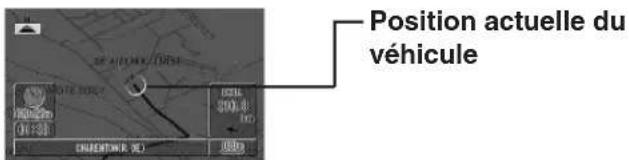
Position actuelle du véhicule a
Le système d'aide à la navigation utilise les signaux GPS (Global Positioning Satellite) reçus et les informations cartographiques enregistrées sur le DVD-ROM pour afficher la position et la direction du véhicule. En outre, le gyroscope intégré et le capteur de vitesse permettent d'indiquer la position actuelle même dans les lieux inaccessibles aux signaux GPS.
Correction automatique de position
Comme la marge d'erreur du GPS est de 30 m à 200 m (100 à 655 pieds), la position du véhicule peut être affichée en dehors de la route. Cependant, l'ajustement automatique de la carte corrige cet écart pour que le véhicule apparaisse sur la route.
Écart non corrigé

Ecart corrigé
Destination
Votre point de destination est marqué sur la carte par le symbole de destination.
Itinéraire

Quand vous désignez votre destination, le système de navigation recherche automatiquement votre itinéraire et l'affiche en bleu sur la carte.
Symbole de destination Itinéraire (Bleu)
Points de passage


Symbole de point de passage
Points mémorisés

Les lieux où vous vous rendez\ fréquemment peuvent être\ enregistrés dans la mémoire et\ marqués sur la carte. Le\ système peut mémoriser\ jusqu'à 200 points, domicile\ compris. Vous pouvez\ ajouter des icônes Symbo\ aux points mémorisés\ de sorte que le système\ affiche également les\ icônes sur la carte.
Symbole de point mémorisé
Préférence autoroute
Quand vous recherchez un itinéraire avec le système de navigation, vous pouvez désirer un itinéraire par les autoroutes ou par les routes ordinaires. Si vous sélectionnez les autoroutes, le système recherche automatiquement l'itinéraire vous conduisant à destination par le réseau d'autoroutes et vous guide en conséquence.
Marquage de parcours


Les parcours que vous avez déjà effectués peuvent être marqués par des points bleus. La capacité de la mémoire limite le marquage à 50 km/31 miles. Quand vous dépassez cette limite, le parcours est effacé à partir du début.
Chemin parcouru
Calcul automatique de l'itinéraire
Sélectionnez seulement votre destination, l'aide à la navigation fait le reste et désigne l'itinéraire recherché. Vous pouvez aussi sélectionner de passer par les autoroutes ou par les routes ordinaires.
Guide vocal en temps réel
Une voix vous tient au courant de la distance et de la direction jusqu'au changement de cap et vous conseille en fonction des conditions de la circulation. La touche VOICE vous permet de faire le rappel de la dernière indication vocale lorsque vous en avez besoin en appuyant simplement sur une touche.
Itinéraire alternatif
- Sélection rapide d'un autre itinéraire en cas de bouchon.
- Sélection de la distance de déviation (entre 1 et 5 km ou 0,6 et 3 miles).
Calcul automatique du point de passage frontalier
Lorsque vous devez passer par un point frontalier de la carte, le système de navigation doit automatiquement ajuster le point frontalier par lequel passer lorsque vous spécifiez cette destination. Pour sélectionner une destination située en dehors de la carte, sélectionnez le pays désiré sur le menu de "sélection du pays." Pour obtenir plus de détails, reportez-vous à la page 17.
Entrée directe du numéro de téléphone
À partir d'un numéro de téléphone d'un endroit d'intérêt stocké sur le disque ou d'un point mémorisé stocké, le système peut rechercher la destination.
Guide vocal en sortie ou en jonction d'une autoroute
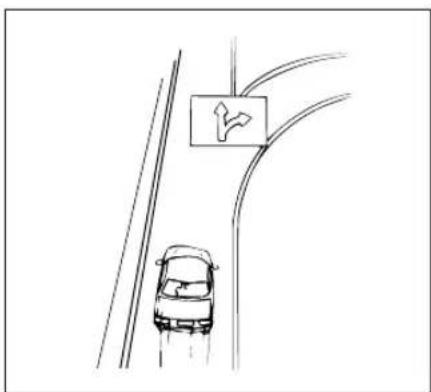
Lorsque vous approchez d'une sortie ou d'une jonction d'autoroute, un guide vocal intervient utilisant les noms indiqués sur les panneaux routiers.
Environ 300 metres avant l'intersection où vous devez tourner, une voix ainsi que l'affichage vous indiquent la direction à prendre.
Guide dereond-point
Lorsque vous arriverez à un rond-point, le système vous indique où tourner en affichant le numéro de route en commençant par celui de la route empruntée.
Zoom de la carte
13 échelles de grossissement (400 km, 200 km, 100 km, 50 km, 25 km, 12 km, 6,4 km, 3,2 km, 1,6 km, 800 m, 400 m, 200 m, 100 m) permettent de changer l'affichage de la carte pour obtenir des vues plus détaillées ou plus larges.
Indication directe d'un nom de centre d'intérêt
Indiquez seulement le nom du centre d'intérêt (sans indiquer le nom de ville) pour obtenir l'itinéraire jusqu'à celui-ci.
Indication directe d'un nom de rue
Indiquez seulement un nom de rue (sans indiquer le nom de ville) pour obtenir l'itinéraire jusqu'à la rue.
Modification d'une suite de points de passage (plan pour une journée)
Le système de navigation peut classer automatiquement une suite de points de passage selon la distance, en commençant à partir du point le plus proche. Ou bien, vous pouvez changer vous-même la suite de points de passage comme vous le souhaitez.
Zoom aux croisements
Lorsque vous vous approchez d'une intersection ou d'un croisement, la carte est automatiquement agrandie pour vous indiquer en détail les indications dont vous aurez besoin. Vous n'avez pas besoin d'appuyer sur une touche de zoom.
- Gyroscope et capteur de vitesse intégrés
Le gyroscope qui détermine la direction et le capteur de vitesse qui donne la distance fournissant tous les deux les données nécessaires pour calculer la position du véhicule et sa direction, même dans les lieux inaccessibles aux signaux GPS, par exemple dans les tunnels ou dans les rues bordées d'immeubles élevés.
Informations autoroutières
Quand vous prenez l'autoroute, l'affichage servant de guide de base (avec flèche) indique automatiquement les distances jusqu'à la station-service, au restaurant ou la jonction suivante (sauf les sorties).
Réécriture du programme du système d'exploitation
Si vous avez utilisé une version différente du disque cartographique dans votre système de navigation, le programme du système d'exploitation installé sera automatiquement réécrit de manière à pouvoir lire le disque SMART MAP PRO.

Retirez l'autre version du disque cartographique du système de navigation. Insérez le disque SMART MAP PRO. (Pour la marche à suivre, voir le mode d'emploi du système.) L'affichage indique "Set Original CD-ROM" au moment où le disque est inséré. Puis "Chargement du DVD-ROM en cours" et le système réécrit le programme du système d'exploitation.
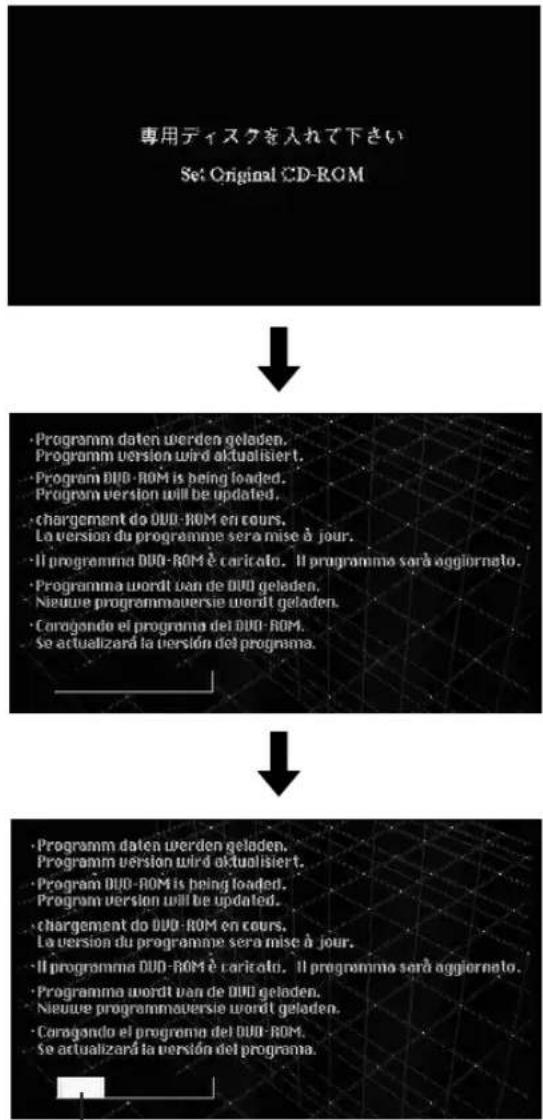

Si la langue n'a pas encore été sélectionnée (la première fois que vous utilisez le système), le menu de sélection de la langue de guidage apparait. Sélectionnez (mettez en surbrillance) la langue souhaitée en inclinant le joystick, puis appuyez sur ENTER. (Pour les détails, voir "Sélection de la langue".)
Remarque: Pour connaître l'emplacement et les fonctions des touches de la télécommande, reportez-vous aux pages 50 et 51.

L'écran initial apparaît.
Effectuez ensuite les opérations indiquées dans "Avant d'utiliser le système" à la page 12.

Remarque: Si l'autre version du disque cartographique est insérée après la réécriture du programme, le menu de sélection apparait à l'écran. Sélectionnez le paramètre de menu souhaité en inclinant le joystick de la télécommande et en appuyant sur la touche ENTER du joystick. L'écran initial apparait sur l'afficheur.
Changement d'affichage de carte
Quand vous avez obtenu l'itinéraire et que vous vous mettez en route, l'aide à la navigation vous fournit en temps réel toutes les informations concernant cet itinéraire par des mes
sages parlés et affichés. Vous pouvez sélectionner manuellement l'affichage souhaité.
L'affichage du guide de base apparait automatiquement au moment où la voiture se met en route. En appuyant sur la touche de la télécommande lorsque le guide de base est affiché, vous obtiendrez la carte détaillée. Pour revenir au guide de base, appuyez une nouvelle fois sur la touche.
Guide de base
Cette partie n'est visible que lorsqu'un moniteur grand écran est raccordé. Elle indique la progression du parcours entre le point de départ (ou le point de passage traversé) et la destination. La partie colorée indique la distance restante jusqu'à la destination finale.
Distance parcourue
Guide de base pour autoroutes
Boussole
Indique l'orientation du haut de la carte actuelle. N: Nord
(La tête de la flèche indique la direction du nord.)
- Touche de couleur d'intensité de signal GPS
Pas d'icône : Aucune information de satellite n'est recue.
Rouge : Les signaux satellite sont en train d'être calculés. Bleu : Les informations d'un à trois satellites sont reçues. Les informations relatives à la longitude et à la latitude peuvent être déterminées.
Vert : Les signaux de quatre satellites ou plus sont reçus. Indique l'intensité totale du signal. La latitude, la longitude et l'altitude peuvent être déterminées avec précision.
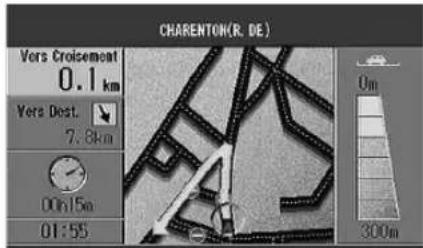
En cours de route, quand vous arrivez près d'une intersection, la carte de l'intersection est agrandie. Vous obtenez ainsi des informations plus détaillées en plus du guide vocal. (La carte d'un croisement peut être affichée même si vous allez tout droit.)

Carte agrandie de l'intersection
- Route ordinaire : Nom de la route suivante. Autoroute : Nom de la jonction suivante.
- Nom de la rue où vous vous trouvez.
Cette partie n'est visible que lorsqu'un moniteur grand écran est raccordé.
La partie colorée indique en couleur la distance restante 800 m avant
l'intersection suivante sur les autoroutes et 300m sur les routes ordinaires.
Route ordinaire Autoroute
Vert:150-300m150-800m
Distance et direction jusqu'à la destination
100m←
La distance entre les flèches sur l'écran est de 100 mètres (1/16 miles).
Appuyez sur la touche quand la carte agrandie de l'intersection est affichée pour passer à la carte détaillée.
Affichage d'arrivée
Ce symbole apparait quand vous êtes proche de la destination.
Mise sous et hors tension de l'écran
Avec le système de navigation Alpine, l'écran initial apparait automatiquement quand le moniteur est réglé sur le système de navigation ou sur l'entrée externe et que la clé de contact est sur la position Accessoire ou Marche. Pour utiliser la télécommande, voir page 50 et le mode d'emploi de votre chaîne.

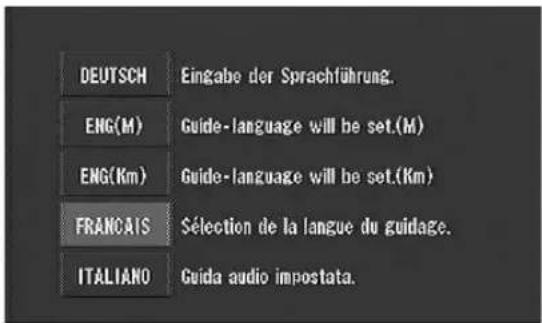
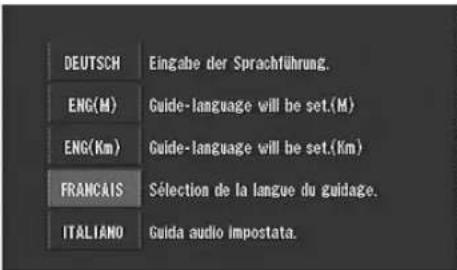
Lorsque vous utilisez le système pour la première fois, le menu de sélection de la langue est affiché. Sélectionnez (mettez en surbrillance) la langue désirée en inclinant le joystick. Appuyez ensuite sur la touche ENTER. (Pour les détails, voir "Sélection de la langue.")
Remarque: Quand vous choisissez la version anglaise, les distances peuvent être indiquées en M (miles) ou km (kilomètres). Dans les autres langues, les distances sont indiquées en kilomètres seulement.


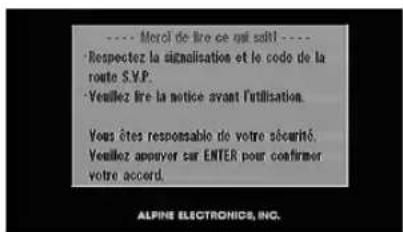
L'écran initial est affiché. Après affichage de l'écran initial, des informations importantes regroupées sous le titre "Merci de lire ce qui suit!" sont affichées. Prenez le temps d'en prendre connaissance.
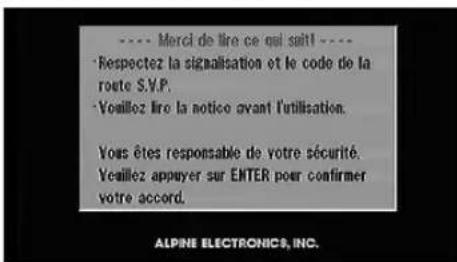

Quand vous avez lu toutes les informations, appuyez sur la touche ENTER.
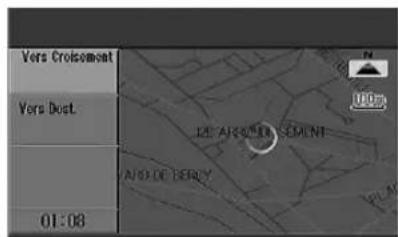
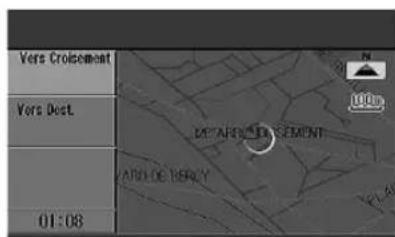
Une carte apparait à l'écran.
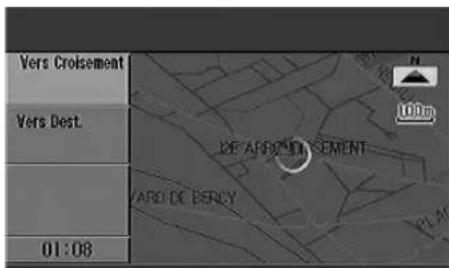

Lorsque la carte est affichée, appuyez sur la touche OFF de la télécommande pour éteindre le moniteur.
Si vous appuyez une nouvelle fois sur la touche POWER, l'écran initial apparaitra.

Si aucun disque n'est en place dans le système, "Veuillez insérer le DVD-ROM" apparait. Pour les détails sur l'insertion du disque, voir "Insertion d'un disque" et "Retrait du disque" dans le mode d'emploi du système de navigation.
- Si le disque inséré ne peut pas être lu, le message "DVD-ROM illisible. Veuillez vérifier le DVD-ROM" s'affiche. Insérez le disque correct. Si vous laissez trop longtemps l'écran éclairé, quand le moteur est arrêté, la batterie s'épuisera.
Sélection de la langue
Vous pouvez choisir une des 6 langues disponibles pour le guidage visuel et vocal et les textes:
La langue de guidage peut être changée de la manière suivante.

Appuyez sur la touche MENU pour afficher le menu principal. Sélectionnez (mettez en surbrillance) "Set-up" sur le menu principal. Le menu secondaire apparait automatiquement. Sélectionnez "LANGUAGE" sur le menu secondaire et appuyez sur ENTER.
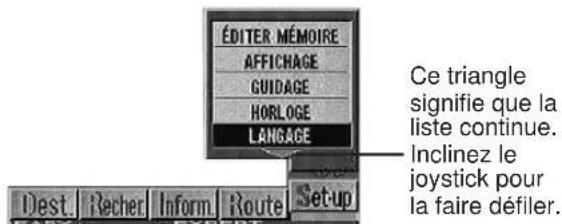
Remarque : Certaines opérations ne peuvent pas être effectuées lorsque le véhicule est en mouvement. Vous devrez vous arrêter et tirer le frein avant de pouvoir effectuer l'opération.

Un menu secondaire apparait à l'écran. Sélectionnez la langue et appuyez sur ENTER.
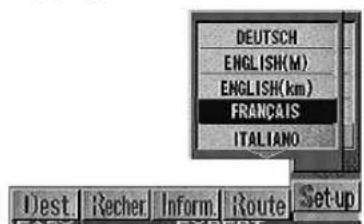
Remarque: Quand vous choisissez la version anglaise, les distances peuvent être indiquées en M (miles) ou km (kilomètres). Dans les autres langues, les distances sont indiquées en kilomètres seulement.

Un message important "Merci de dire ce qui suit !" apparait. Après avoir lu ce message, appuyez sur ENTER.
La carte apparait à l'écran.
Sauvegarde manuelle
Le système de navigation sauvegarde automatiquement vos réglages (par exemple, réglages des points mémorisés, etc.) quand le contact est coupé puis rétabli. Si les fils de batterie doivent être débranchés de la batterie du véhicule, veillez à sauvegarder vos nouveaux réglages au préalable en procédant de la façon suivante.

Appuyez sur la touche MENU pour afficher le menu principal. Sélectionnez "Set-up" sur le menu principal, puis sélectionnez "SAUVEGARDE" sur le menu secondaire et appuyez sur ENTER.
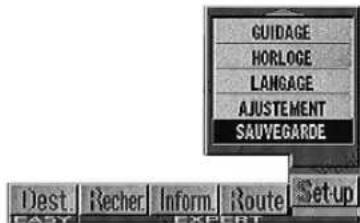

Le menu "Sauvegarder maintenant ?" apparait. Si vous réponse est positive, sélectionnez "Oui" puis appuyez sur ENTER.
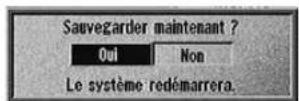

La sauvegarde commence et l'écran reste un moment. L'écran initial apparait puis le message "Merci de dire ce qui suit !
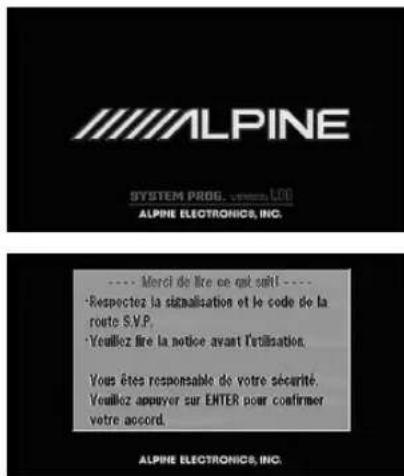

Une fois que vous avez lu ces informations importantes, appuyez sur la touche ENTER. La carte apparait.
Sélection de pays
Lorsque vous recherchez vos destinations ou centres d’intérêts dans d’autres pays à partir de leurs adresses ou catégories, choisissez d’abord le pays souhaité en procédant comme suit.

Appuyez sur la touche MENU pour afficher le menu principal.
Sélectionnez ensuite "Dest." sur le menu principal pour rechercher la destination de votre choix ou sélectionnez "Recher." pour rechercher le centre d'intérêt de votre choix. Le sous-menu s'affiche automatiquement.
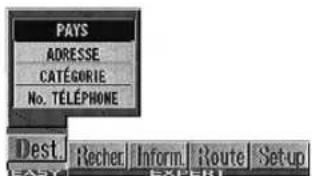
(Lorsque "Dest." est sélectionné.)
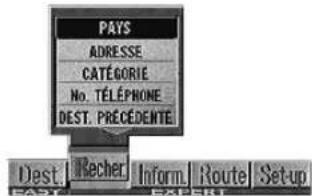
(Lorsque "Recher." est sélectionné.)

Sélectionnez "PAYS" dans le sous-menu et appuyez sur ENTER pour afficher la carte de pays courante.
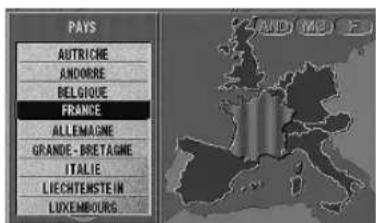
Carte de pays courante (dans cet exemple, il s'agit de la France).

Sélectionnez le pays à atteindre en inclinant le joystick puis en appuyant sur ENTER.
Par exemple, si vous souhaitez vous rendre à Madrid, sélectionnez "ESPAGNE".
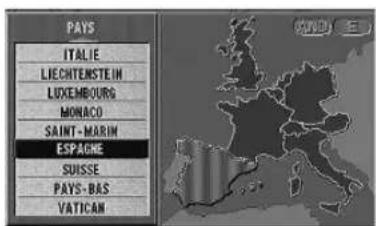
Vous pouvez sélectionner des destinations de notre choix parmi 15 pays.
Certaines zones de pays incluent les pays limitrophes comme suit :
Zone FRANCE: France (F), Andorre (AD) et Monaco (MC)

Zone ITALIE: Italie (I), San Marino (RSM) et Vatican (V)
Zone ESPAGNE: Espagne (E) et Andorre (AD)
zone AUTRICHE: Autriche (A) et Liechtenstein (FL)
Zone SUISSE: Suisse (CH) et
Liechtenstein (FL)

L'affichage revient automatiquement à l'écran du menu principal.
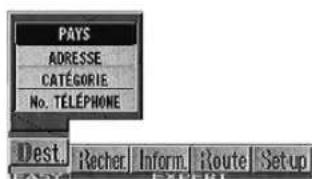
(Lorsque "Dest" est sélectionné.)
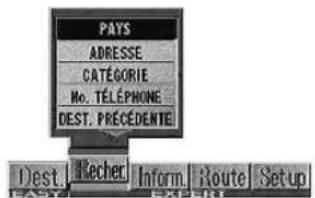
(Lorsque "Recher." est sélectionné.)

Le pays que vous souhaitez atteindre est à présent activé.
Recherchez votre destination ou le centre d'intérêt de votre choix.
Vous pouvez choisir entre deux méthodes pour rechercher votre destination : par catégorie (pages 16 à 18) ou par adresse (pages 19 à 20). Pour rechercher une destination, utilisez sa catégorie (page 22) ou son adresse (pages 23 et 24).
Recherche d'une destination selon la catégorie (mode élémentaire)
Si vous savez dans quelle catégorie est classé le lieu qui vous sert de destination, vous pourrez facilement afficher votre destination en sélectionnant simplement la catégorie sur la liste affichée.
Les exemples d'écran suivants montrent comment rechercher l'hôtel Holiday Inn, Paris Montparnasse.
La destination souhaitatione peut aussi etere recherche a partir de son adresse. Voir pages 19a20.

Appuyez sur la touche MENU pour afficher le menu principal.
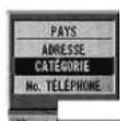
Sélectionnez "Dest." sur le menu principal. Le menu "Sélection de destination par catégorie" apparait automatiquement à l'écran.

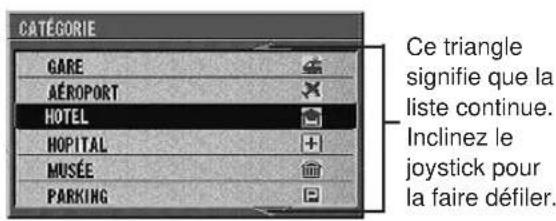
Sélectionnez "CATÉGORIE" et appuyez sur ENTER pour afficher la liste des catégories de lieux.

La liste apparait. Sélectionnez la catégorie souhaitée (par exemple, HOTEL) puis appuyez sur ENTER.
Remarque: Si vous ne connaissiez que le nom de la destination, Sélectionnez "TOUTES CATÉGORIES" et appuyez sur ENTER. Le clavier de caractères apparait. Indiquez le nom de la destination de la même manière que le nom de ville (étapes 4 à 6). Quand vous avez fini, passez à l'étape 7.

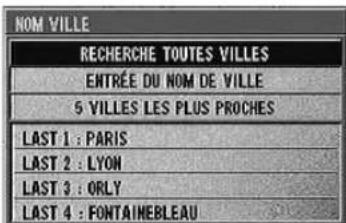
Le menu de sélection de nom de ville apparait. Vous avez le choix entre 4 options. Sélectionnez le paramètre souhaité et appuyez sur ENTER.

- Quand "ENTREE DU NOM DE VILLE" est sélectionné, passez à l'étape 5. Quand "5 VILLES LES PLUS PROCHES" est sélectionné, les noms des 5 villes les plus proches apparaisent à l'écran. Sélectionnez le nom de ville souhaité et appuyez sur ENTER. Sautez l'étape 7.
- Quand un nom de ville est directement sélectionné à partir de la liste affichée, appuyez sur la touche ENTER et passez à l'étape 7.
- Quand "RECHERCHE TOUTES VILLES" est sélectionné, le clavier de caractères apparaît. Sautez l'étape 7.

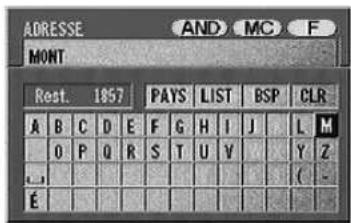
Un clavier alphabétique apparait. Inclinez le joystick pour sélectionner le premier caractère du nom, puis appuyez sur ENTER. Le caractère entré apparait en première position dans la fenêtre de texte.
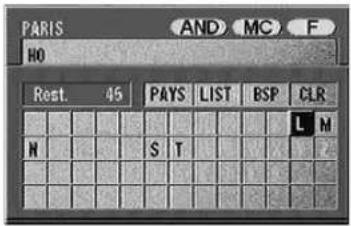
Les caractères sélectionnés sont affichés dans la fenêtre de texte.
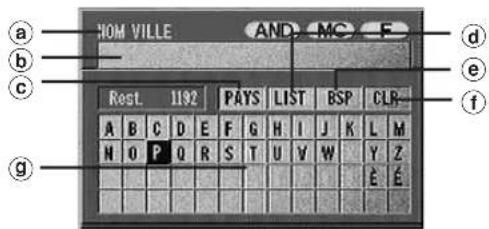
Nom de ville Fenêtre de texte
Affiche les caractères sélectionnés.
C PAYS
Sélectionnez des pays autres que celui dans lequel vous vous situez en ce moment.
LIST
Affiche une liste de noms correspondant aux caractères sélectionnés.
BSP (retour en arrière)
Fait revenir au caractère précédent et l'efface.
CLR (Effacement)
Efface le texte de la fenêtre.
Clavier alphabétique
Pour sélectionner les caractères souhaités.

- Quand un caractère est entré, les caractères suivants pouvant être sélectionnés se rapprochent et les autres disparaissent du clavier.
- Vous pouvez aussi rechercher un lieu en indiquant simplement le début du nom et sélectionnant "LIST". Si vous voulez afficher la liste des noms de ville correspondantes, sélectionnez "LIST" et appuyez sur ENTER. Passez à l'objet 7.
Pour effectuer une recherche dans d'autres pays :
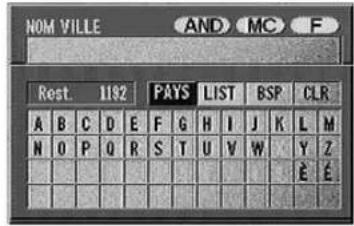
Le pays dans lequel s'effectue la recherche est indiqué sous la forme "F" (France).
La carte du pays sélectionné est affichée.
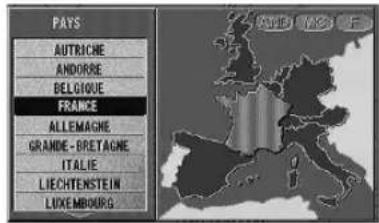
Carte du pays courant (France).
Sélectionnez le pays à atteindre en inclinant le joystick puis en appuyant sur ENTER. Par exemple, si vous souhaitez vous rendre à Genève, sélectionnez "SUISSE".
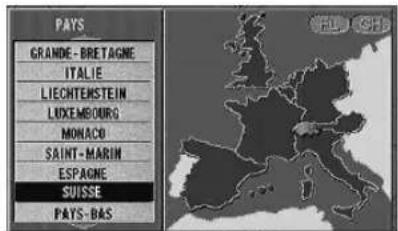
L'écran de saisie du nom de ville apparait et affiche "SUISSE" en tant que zone sélectionnée.
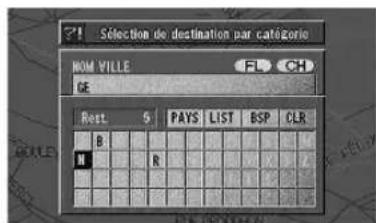

Refaites l'opération 5 précédente pour entrer tous les caractères.
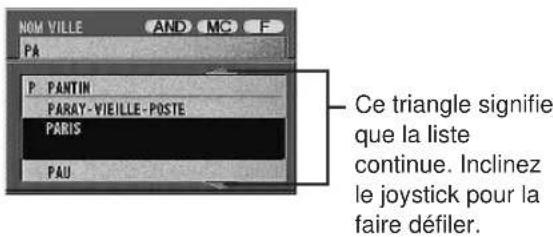

Entrez le nom de la destination en effectuant les étapes 5 et 6.

Quand tous les caractères ont été enregistrés, sélectionnez "LIST" au-dessus du clavier de caractères et appuyez sur ENTER.
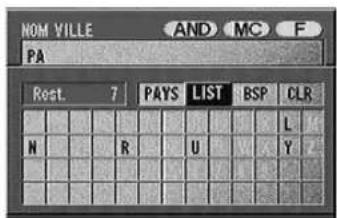

Si aucun lieu ne correspond au nom désigné, les lieux ayant un nom similaire apparaissent.

La liste des noms possibles apparait. Sélectionnez le nom souhaité et appuyez sur ENTER.
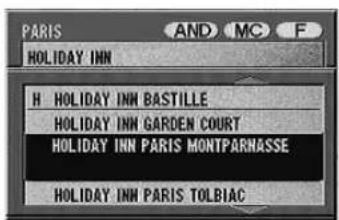

Les détails du centre d’intérêt sont affichés.
S'ils sont corrects, selectionnez "RECHERCHE DE L'ITINERAIRE" et appuyez sur ENTER.
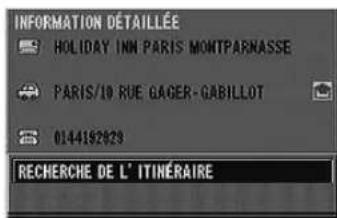

L'itinéraire est calculé jusqu'à votre destination.
Quand la recherche d'itinéraire commence, le message "Recherche préférence AUTOROUTE (ou priorité aux routes ordinaires)" apparait.

Pour passer au mode de préférence (autoroute ou route ordinaire), appuyez sur la touche ROUTE quand le message est affiché.

L'itinéraire jusqu'à votre destination est recherché avec priorité aux autoroutes ou priorité aux routes ordinaires. Le message annonçant le début de la recherche indique le mode de recherche, et vous pouvez changer de mode en appuyant sur la touche ROUTE quand l'écran de recherche est affiché. À chaque pression sur la touche ROUTE, les deux modes autoroutes et routes ordinaires alternent.

Pendant le calcul, les détails de la destination et la progression du calcul sont indiqués.
Quand le calcul est terminé, la carte avec la position actuelle du véhicule est automatiquement indiquée.
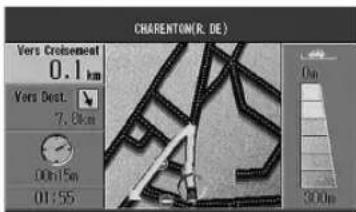
Dès que vous vous mettez en route, le guidage commence.

En appuyant sur le bouton, vous basculez entre l'affichage de guide élémentaire et l'affichage de carte détaillée. Lorsque vous arrivez à destination, effacez toute la destination (comme expliqué à la page 39), sinon le guidage se répétera.
Recherche d'une destination selon l'adresse (nom de ville/rue) (mode élémentaire)
Si vous connaissez l'adresse de votre destination, il vous suffira de l'indiquer (nom de ville/ rue) pour afficher sa position sur la carte.

Appuyez sur la touche MENU pour afficher le menu principal et sélectionnez "Dest". Le menu secondaire apparait automatiquement.

Sélectionnez "ADRESSE" sur le menu secondaire et appuyez sur ENTER.
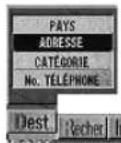

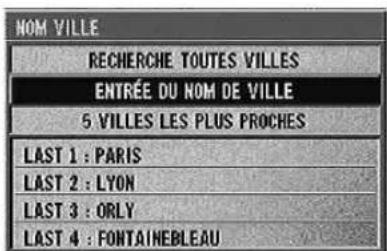
L'écran "Sélection de destination par adresse" apparait. Vous avez le choix entre 4 options. Sélectionnez "ENTREE DU NOM DE VILLE" sur le menu et appuyez sur ENTER pour rechercher la destination à partir du nom de ville et de rue.
- Quand "RECHERCHE TOUTES VILLES" est sélectionné, passez à l'étape 6.
- Quand "5 VILLES LES PLUS PROCHES" est sélectionné, les noms de 5 villes les plus proches apparaisent à l'écran. Sélectionnez le nom de ville souhaité puis appuyez sur ENTER, et passez à l'étape 6.
- Si vous sélectionnez un nom de ville directement sur la liste affichée, appuyez sur la touche ENTER et passez à l'étape 6.

Un clavier alphabétique apparait. Inclinez le joystick pour sélectionner le premier caractère du nom de ville, puis appuyez sur ENTER. Le caractère entré apparait en première position dans la fenêtre de texte.
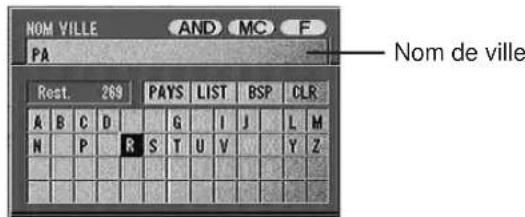
Les caractères sélectionnés sont affichés dans la fenêtre de texte.
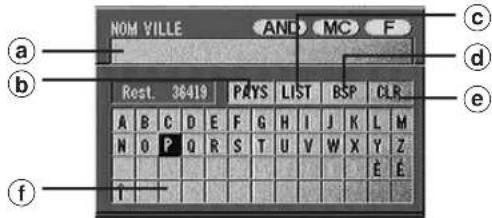
Fenêtre de texte
Annal ⑥ PAYS
Sélectionnez des pays autres que celui dans lequel vous vous situez en ce moment.
LIST
Affiche une liste de noms possibles correspondant aux caractères sélectionnés.
BSP (retour en arrière)
Fait revenir au caractère précédent et l'efface.
CLR (Effacement)
Efface le texte de la fenêtre.
Clavier alphabétique
Pour sélectionner les caractères souhaités.

- Quand un caractère est entré, les caractères suivants pouvant être sélectionnés se rapprochent et les autres disparaissent du clavier.
- Vous pouvez aussi rechercher un lieu en indiquant simplement le début du nom et sélectionnant "LIST".
- Si vous voulez afficher la liste des noms de ville correspondantes, sélectionnez "LIST" et appuyez sur ENTER.

Répétez l'étape 4 ci-dessus pour entrer tous les caractères du nom de ville.
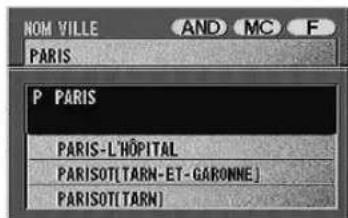
(voir page suivante)

Entrez le nom de la rue comme aux étapes 4 et 5.
Remarque: Vous ne pourrez peut-être entrer qu'une partie d'un nom de rue trop long (par exemple, "MONTMARTRE (PTE DE)"), pour afficher la liste des noms de rue possibles.

Quand tous les caractères du nom de rue ont été entrés, sélectionnez "LIST" au-dessus du clavier de caractères et appuyez sur ENTER.
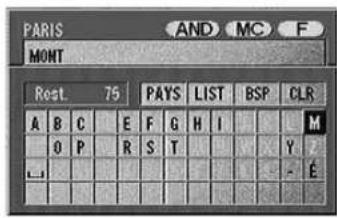

Si aucun lieu ne correspond au nom désigné, les lieux ayant un nom similaire apparaissent.

La liste des noms de rue apparait. sélectionnez le nom de rue souhaité puis appuyez sur ENTER.
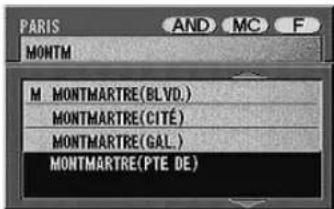
Remarque: Si d'autres rues ont le même nom dans d'autres villes quand vous recherchez un nom de rue dans le mode RECHERCHE TOUTES VILLES, la liste des villes sera affichée. Sélectionnez le nom de ville souhaité et appuyez sur ENTER.
L'écran d'informations détaillées apparaît. si les informations sont correctes, sélectionnez "recherche de l'itinéraire" et appuyez sur ENTER.
Si vous sélectionnez "DEUXIÈME RUE", la liste des noms de rues secondaires sera affichée. Sélectionnez le nom de rue souhaité et appuyez sur ENTER.
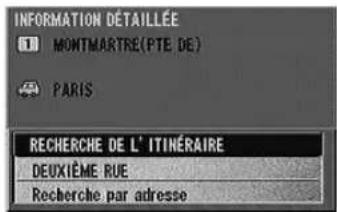
Remarque: Votre destination peut être recherchée plus précisément si vous indiquez votre numéro d'adresse.

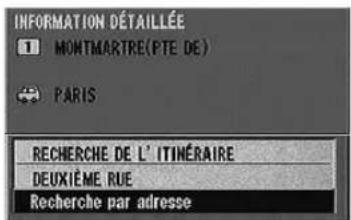

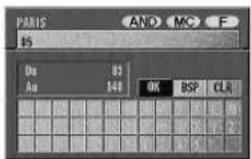
Le clavier de saisie de numéro d'adresse apparait. sélectionnez les nombres appropriés et appuyez sur ENTER.
Plage de nombres d'adresses localisables
Remarque: Dans cette plage, certains numéros d'adresse ne pourront sans doute pas être localisés.


Le système calcule l'itinéraire puis affiche automatiquement la position actuelle du véhicule sur l'écran.
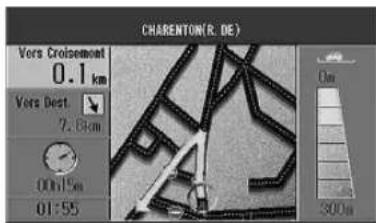
Dès que vous mettez en route, le guidage commence.

En appuyant sur le bouton, vous basculez entre l'affichage de guide élémentaire et l'affichage de carte détaillée.
Lorsque vous arrivez à destination, effacez toute la destination (comme expliqué à la page 39), sinon le guidage se répétera.
Recherche d'une destination à partir du numéro de téléphone. (mode élémentaire)
Uniquement lorsque vous avez inclus le numéro de téléphone dans le point mémorisé, vous pouvez aisément afficher ce point en tant que destination en entrant simplement le numéro de téléphone. Pour mémoriser les points, reportez-vous à la section "Enregistrement de lieux dans le mémoire" page 30. Pour ajouter des numéros de téléphone aux points mémorisés, reportez-vous à la section "Edition de point mémorisé - Edition de numéro de téléphone" pages 31 et 33.

Appuyez sur la touche MENU pour afficher le menu principal et sélectionnez "Dest". Appuyez sur ENTER. Le sous-menu s'affiche automatiquement.

Sélectionnez "No. TÉLÉPHONE" dans le sous-menu et appuyez sur ENTER.
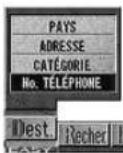

Sélection de télephone n'a été mémorisée, le message "Pas de numéro de téléphone disponible" s'affiche.

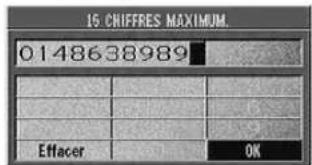
L'écran "Sélection de destination par No. tel." s'affiche. Inclinez le joystick pour sélectionner le chiffre souhaité pour le premier champ du numéro de téléphone et appuyez sur ENTER. Le chiffre sélectionné s'affiche dans le premier champ de la fenêtre de texte. Entrez le numéro de téléphone, y compris l'indicatif.
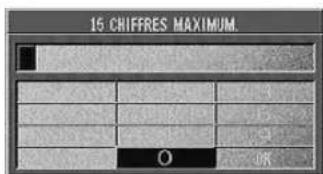
Les chiffres sélectionnés s'affichent dans la fenêtre de texte.
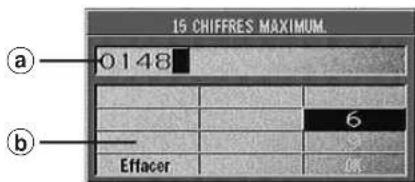
La fenêtre de texte
Affiche les chiffres sélectionnés.
Palette numérique
Permet de sélectionner les chiffres souhaités.

- Vous pouvez entrer le numéro de téléphone via le pavé numérique de la télécommande. Pour savoir comment procéder, reportez-vous au guide de référence de la télécommande. Lorsqu'un chiffre est entré, les choix pouvant constituer le chiffre suivant sont restreints, tandis que les choix qui ne sont plus possibles disparaissent de la palette numérique.
- Sélectionnez "Effacer" pour revenir au chiffre précédent et l'effacer.

Répétez l'étape 3 ci-dessus pour terminer la saisie des chiffres du numéro de téléphone.
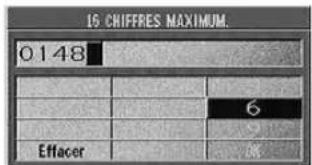

Une fois le numéro de téléphone de votre choix entré, sélectionnez "OK" et appuyez sur ENTER.

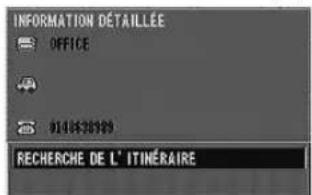
Les détails relatifs au centre d’intérêt s'affichent. Si ces détails sont corrects, sélectionnez "RECHERCHE DE L'ITINÉRAIRE" et appuyez sur ENTER.

Le système commence à calculer l'itinéraire. Une fois le calcul effectué, le système affiche automatiquement la position courante du véhicule à l'écran.
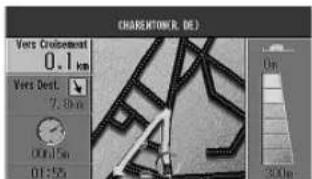
Lorsque vous empruntez l'itinéraire calculé, le système vous guide.

En appuyant sur le bouton sous, basculez entre l'affichage de guide élémentaire et l'affichage de carte détaillée. Lorsque vous arrivé à destination, supprimez toujours cette destination (comme expliqué page 39) afin que les informations vous guidant ne se répètent pas.
Recherche d'un centre d'intérêt selon la catégorie (mode élaboré)
Si vous savez dans quelle catégorie le centre d’intérêt recherché (P. O. I.) est classé, il vous suffit de sélectionner la catégorie souhaitée à partir de la liste de catégories pour afficher le centre sur la carte.
Les exemples d'écran suivants montrent comment rechercher l'hôtel Holiday Inn.

Appuyez sur la touche MENU pour afficher le menu principal.
Sélectionnez "Recher." sur le menu principal.
Le menu "Afficher une destination par catégorie" apparait automatiquement à l'écran.

Sélectionnez "CATÉGORIE" et appuyez sur ENTER pour afficher la liste des catégories.
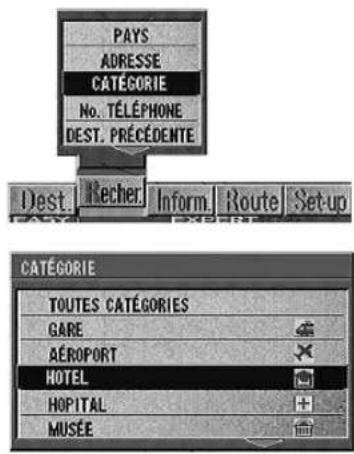

Pour rechercher le centre d'intérêt, effectuez les étapes 3 à 9 du paragraphe "Recherche d'une destination selon la catégorie" (pages 16 à 18).
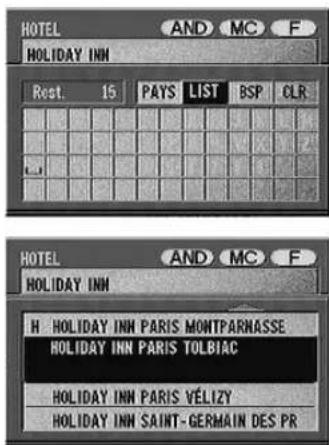

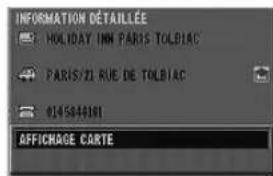
Les détails du centre d'intérêt sont affichés. S'ils correspondent à ce que vous recherchez, sélectionnez "AFFICHAGE CARTE" puis appuyez sur ENTER.

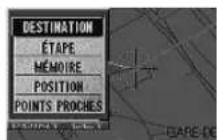
Le menu "Entrée point sur plan possible" avec la carte de l'endroit où se trouve le centre d'intérêt apparait. Sélectionnez le paramètre souhaité et appuyez sur ENTER pour désigner le point comme destination, point de passage, etc.
Recherche d'un centre d'intérêt selon l'adresse (modo élaboré)
Si vous connaissiez l'adresse du centre d'intérêt (P. O. I.) souhaité, il vous suffira d'indiquer l'adresse pour afficher ce point sur la carte. Les exemples d'écran suivants montrent comment rechercher la rue de MONTMARTRE(R.).

Appuyez sur la touche MENU pour afficher le menu principal.
Sélectionnez "Recher." sur le menu principal.
Le menu "Afficher une destination par adresse" apparait automatiquement à l'écran.

Selectionnez "ADRESSE" et appuyez sur ENTER.
Le clavier de caractères apparait.
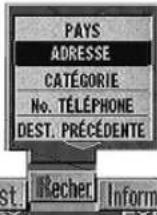

Indiquez l'adresse du centre d'intérêt en effectuant les étapes 3 à 8 du paragraphe
Sélection de destination par adresse (pages 19 à 20).
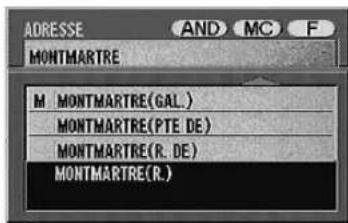
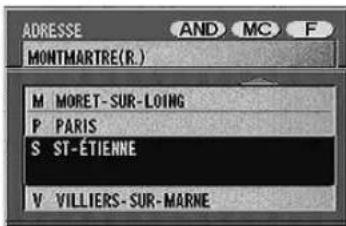

Les détails du centre d'intérêt sont affichés. S'ils correspondent à ce que vous recherchez, sélectionnez "AFFICHAGE CARTE" puis appuyez sur ENTER.
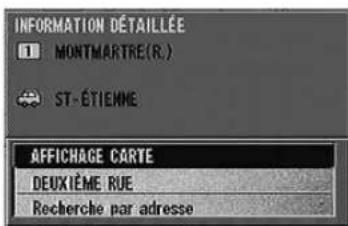
Si vous sélectionnez "DEUXIÈME RUE", la liste des noms de rues secondaires sera affichée. Sélectionnez le nom de rue souhaité et appuyez sur ENTER.
Remarque: Votre position peut être recherchée plus précisément si vous indiquez votre numéro d'adresse.

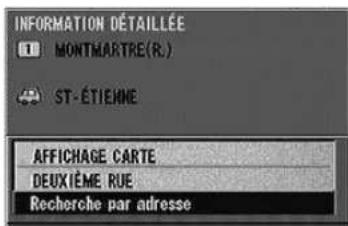
L'écran d'informations détaillées apparait. Sélectionnez "Recherche par adresse" sur le menu et appuyez sur ENTER.

Le clavier de saisie de numéro d'adresse apparait. Sélectionnez les nombres appropriés et appuyez sur ENTER.
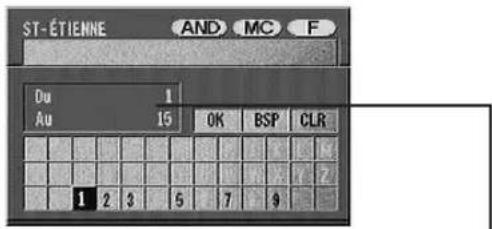
Plage de nombres d'adresses localisables
Remarque: Dans cette plage, certains numéros d'adresse ne pourront sans doute pas être localisés.

Lorsque le numéro d'adresse a été indiqué, sélectionnez "OK" et appuyez sur ENTER.
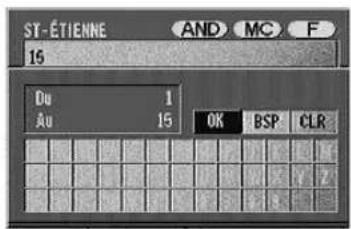

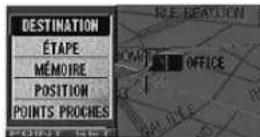
Le menu "Entrée pt sur plan possible" avec la carte de l'endroit où se trouve le centre d'intérêt apparait. Sélectionnez le paramètre souhaité et appuyez sur ENTER pour désigner le point comme destination, point de passage, etc.
Recherche d'un centre d'intérêt selon le numéro de téléphone (mode élaboré)
Si vous avez stocké le numéro de téléphone du centre d'intérêt (P. O. I.), il vous suffit d'indiquer ce numéro pour afficher le centre d'intérêt sur la carte en tant que destination.
Pour mémoriser des points spécifiques, reportez-vous à la section "Enregistrement de lieux dans la mémoire" page 30. Pour ajouter des numéros de téléphone aux points mémorisés, reportez-vous à la section "Édition d'un point mémorisé - Édition d'un numéro de téléphone" pages 31 et 33.

Appuyez sur la touche MENU pour afficher le menu principal. Sélectionnez "Recher." sur le menu principal. Le menu "Afficher une destination par No. tel." s'affiche automatiquement.

Sélectionnez "No. TÉLÉPHONE" et appuyez sur ENTER. La palette numérique s'affiche.
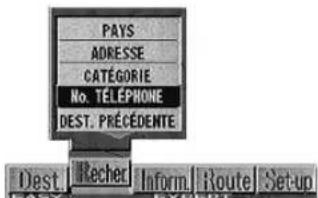

Si aucun numéro de téléphone n'a été mémoirisé, le message "Pas de numéro de téléphone disponible" s'affiche.

Entrez le numéro de téléphone du point en suivant les étapes 3 à 4 de la section "Recherche d'une destination à partir du numéro de téléphone" (page 21).
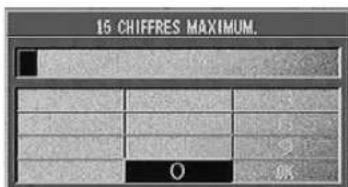

Une fois le numéro de téléphone de votre choix entré, sélectionnez "OK" et appuyez sur ENTER.
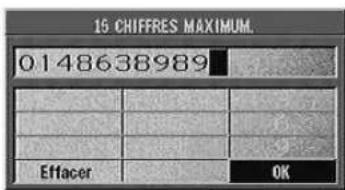

Les détails relatifs au centre d’intérêt s'affichent. Si ces détails sont corrects, sélectionnez "AFFICHAGE CARTE" et appuyez sur ENTER.
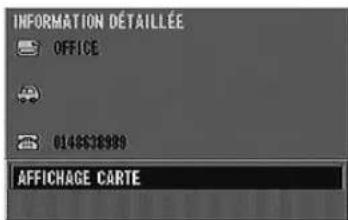

Le menu "Entrée point sur plan possible" avec la carte sur laquelle se trouve la zone du centre d'intérêt s'affiche. Sélectionnez l'élément de votre choix et appuyez sur ENTER pour définir le point en tant que destination, point de passage, etc.
Recherche d'un lieu en déplaçant la carte
La carte peut être déplacée dans huit directions avec le joystick. La meilleure façon de rechercher un lieu est d'afficher d'abord une carte à grande échelle pour localiser la position approximative. Vous pouvez ensuite trouver rapidement le lieu souhaité en réduisant de plus en plus l'échelle pour obtenir une carte détaillée. Quand le menu de points apparaît, vous pouvez obtenir l'itinéraire par une seule pression. (Voir page 35.)

Quand la carte est à l'écran, inclinez le joystick de la télécommande dans une des huit directions.
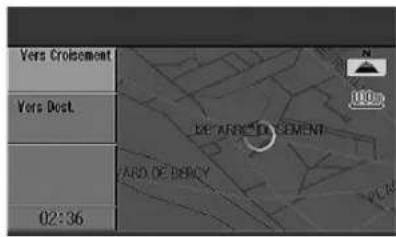

La carte rouge dans la direction où le joystick est incliné.
(Joystick incliné vers droite)
Il y a deux vitesses de mouvement selon le temps d'inclinaison du joystick.
- Pour obtenir votre itinéraire, rougez la carte pour permettre le point de destination sur la carte sous le réticule, puis appuyez sur la touche ENTER. (Voir page 35.) Pour revenir à l'écran précédent, appuyez deux fois sur la touche RETURN.

Pour revenir à la position actuelle du véhicule, appuyez sur la touche POS.

La carte ne peut pas être bougée pendant l'affichage d'un menu. Dans ce cas, appuyez sur la touche POS. pour afficher la carte, puis roulez-la.
Recherche de lieu à partir de la latitude et de la longitude
Si vous connaissiez la latitude et la longitude du lieu souhaité, vous pourrez afficher ce lieu en indiquant simplement ces coordonnées.

Appuyez sur la touche MENU pour afficher le menu principal.
Sélectionnez "Recher." sur le menu principal, puis ENT. LAT./LONG. sur le menu secondaire et appuyez sur ENTER.
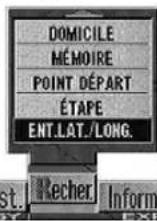

Le clavier d'enregistrement de latitude et longitude apparait. Inclinez le joystick pour sélectionner des nombres pour la latitude et la longitude, puis appuyez sur ENTER. Entrez tous les chiffres.
Quand vous avez terminé, sélectionnez "FIN", puis appuyez sur ENTER.
Mouvement de la colonne

La position correspondant à la latitude et à la longitude que vous avez désignées apparait sous le réticule et le menu de points apparait.
Pour les détails sur la recherche d'itinéraire, voir page 35. Pour revenir à l'écran précédent, appuyez deux fois sur la touche RETURN. Si vous n'appuyez qu'une seule fois, le menu de points ne sera pas affiché.
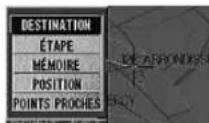

Pour revenir à la position actuelle du véhicule, appuyez sur la touche POS.
Recherche selon le domicile/point de départ/point de passage/destination précédente
Si le domicile, le point de départ, le point de passage ou la destination précédente ont déjà été mémorisés, pour pouvoir facilement les rappeler. Pour les détails sur la méthode d'enregistrement, voir page 29. Le point de départ signifie la position actuelle du véhicule sur l'itinéraire.

Appuyez sur la touche MENU pour afficher le menu principal. Sélectionnez "Recherches" sur le menu principal, puis DOMICILE/PT DEPART/PT PASSAGE/DEST. PREC et appuyez sur ENTER.
Quand le domicile est sélectionné
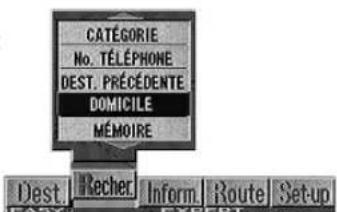

Le point sélectionné est indiqué par le réticule sur la carte. Pour le domicile, le menu de points apparait.
Pour les détails sur la recherche d'itinéraire, voir page 34. Pour revenir à l'écran précédent, appuyez deux fois sur la touche RETURN. Si vous n'appuyez qu'une seule fois sur cette touche, le menu de points ne sera pas affiché.
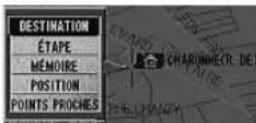

Pour revenir à la position actuelle du véhicule, appuyez sur la touche POS.
Recherche à partir des points mémorisés
Si des points ont déjà été enregistrés dans la mémoire, vous pourrez les rappeler de manière très simple.
Pour les détails sur la manière d'enregistrer ces points, voir page 29.

Appuyez sur la touche MENU pour afficher le menu principal. Sélectionnez "Recher." sur le menu principal, puis "MEMOIRE" sur le menu secondaire et appuyez sur ENTER.
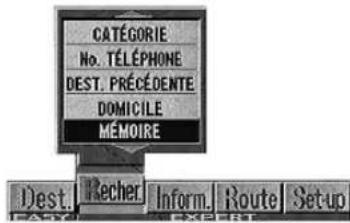

La liste de points mémorisés est affichée. Sélectionnez le point que vous pouvez et appuyez sur ENTER.
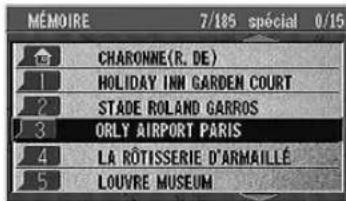

Le réticule apparait au point que vous avez sélectionné, puis le menu de points apparait.
- Pour les détails sur la recherche d'itinéraire, voir page 35. Pour revenir à l'écran précédent, appuyez deux fois sur la touche RETURN. Si vous n'appuyez qu'une seule fois sur la touche, le menu de points ne sera pas affiché.
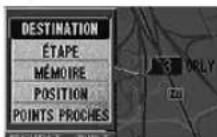

Pour revenir à la position actuelle du véhicule, appuyez sur la touche POS.
Recherche à partir d'un point proche
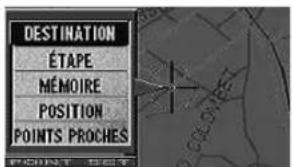
Le système peut afficher en tout 5 points (max.) d'intérêt dans un diamètre de 10 km (6 miles) autour du réticule, par exemple les hôpitaux, parkings, stations-service, gares, aéroports, syndicats d'initiative, ferry-boats. Vous pouvez rechercher votre destination à partir de ces points.
1 Affichez le menu POINT SET dans un mode de recherche ou en appuyant sur la touche LO. PT. de la télécommande (RUE-4131), et sélectionnez "POINTS PROCHES", puis appuyez sur ENTER.
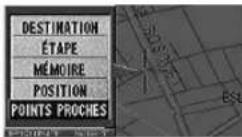
La liste des points proches sélectionnés apparait. Sélectionnez le point souhaité et appuyez sur ENTER.
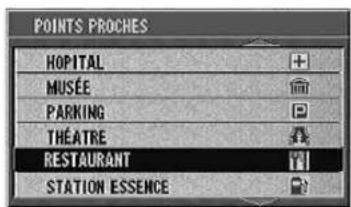
Le réticule apparait au point que vous avez sélectionné, puis le menu de points apparait. Sélectionnez le nom du centre d'intérêt souhaité et appuyez sur ENTER.
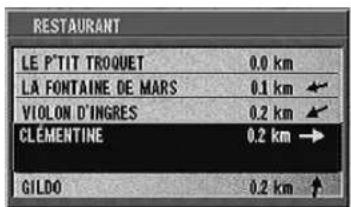
Affiche la distance et la direction des points à partir de la position actuelle du véhicule sur la carte en fonction de la distance.
Pour les détails sur la recherche d'itinéraire, voir page 35. Pour revenir à l'écran précédent, appuyez deux fois sur la touche RETURN. Si vous n'appuyez qu'une seule fois sur la touche, le menu de points ne sera pas affiché.
Pour revenir à la position actuelle du véhicule, appuyez sur la touche POS.
Enregistrement de votre domicile
Si vous enregistrez d'abord votre domicile, vous retrouverez ensuite facilement le chemin du retour. Pour définir de façon précise la position, utilisez la carte la plus détaillée possible.

Amenez le point que vous voulez enregistrer comme domicile sous le réticule, ou garez votre véhicule devant votre maison, puis appuyez sur ENTER.
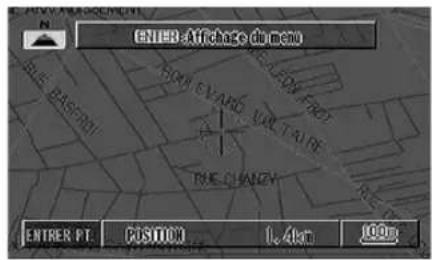

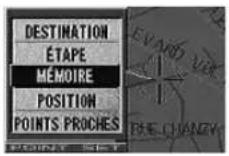
Le menu de points apparait. Sélectionnez "MEMOIRE", puis appuyez sur ENTER.

Un message vous demande si vous voulez enregistrer ce point comme domicile.
Si votre domicile n'est pas encore enregistré, sélectionnez "OUI", puis appuyez sur ENTER.
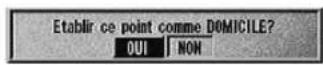
Le message de confirmation d'enregistrement de domicile apparait si vous domicile n'a pas été enregistré.

Si vous sélectionnez NON ou n'entrez rien, la position est enregistrée dans la mémoire sous le plus petit numéro sans position enregistrée.

La fiche d'édition de point mémorisé est affichée pendant 5 seconds comme message de fin d'enregistrement, puis la carte apparait à l'écran.
Pour revenir à l'écran précédent, appuyez sur la touche RETURN.

Pour revenir à la position actuelle du véhicule, appuyez sur la touche POS.
Enregistrement de lieux dans la mémoire
Vous pouvez enregistrer en mémoire jusqu'à 199 points spéciaux de la carte, par exemple des lieux où vous allez souvent ou des lieux touristiques. Pour définir avec précision la position, utilisez la carte la plus détaillée possible.

Localisez le centre d'intérêt souhaité et affichez le menu. Sélectionnez "MEMOIRE", puis appuyez sur ENTER.
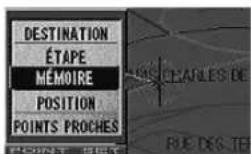

La fiche d'édition de point mémorisé est affichée pendant 5 secondes comme message de fin d'enregistrement, puis la carte apparait à l'écran.
Pour revenir à l'écran précédent, appuyez sur la touche RETURN.
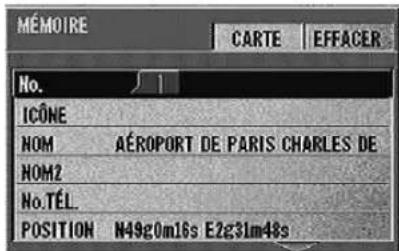

Lorsque le message de confirmation apparait, la carte apparait de nouveau à l'écran.
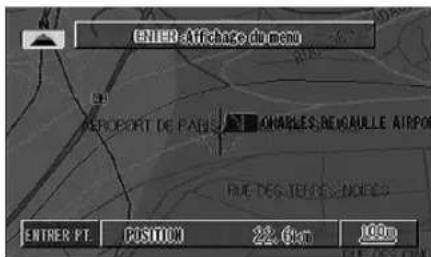
- Le symbole de point de mémoire apparait au point enregistré. Le point est enregistré dans la mémoire sous le nombre le plus bas sans point enregistré.

Pour revenir à la position actuelle du véhicule, appuyez sur la touche POS.
Édition d'un point inscrit dans la mémoire... numéro/ symbole/nom/numéro de téléphone/position/réglages spéciaux
Vous pouvez changer les numéros de points mémorisés, ou bien ajouter des symboles et des noms.

Appuyez sur la touche MENU pour afficher le menu principal. Sélectionnez "Set-up" sur le menu principal, puis "ÉDITER MÉMOIRE" sur le menu secondaire et appuyez sur ENTER.
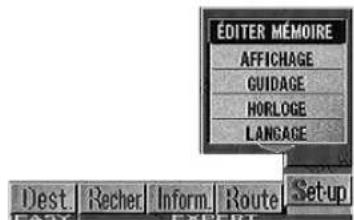

La fiche d'édition de point mémoïsé apparait. Sélectionnez le point que vous voulez modifier, puis appuyez sur ENTER.
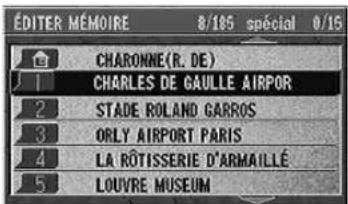

La liste d'édition de points mémorisés apparait. Sélectionnez le paramètre que vous voulez modifier, puis appuyez sur ENTER.
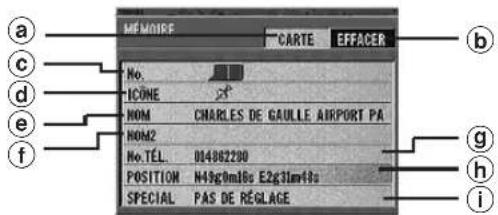
Affichage de carte
Le point sélectionné apparait sur la carte.
⑥ Effacement
Le message de confirmation d'effacement apparait. (Voir ci-dessous.)
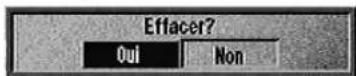
Sélectionnez "Oui" pour effacer.
Numéro
Vous pouvez changer le numéro de mémoire du point enregistré.
Voir page 32. Changement de numéro.
@Icone
Vous pouvez désirer un symbole pour le point mémorisé parmi toute une liste de symboles.
Voir page 32. Changement des symboles.
Nom
Vous pouvez donner un nom au point enregistré.
Voir page 33 Attribution d'un nom.
①Nom 2
Vous pouvez attribuer un deuxième nom à un point enregistré.
Voir page 33 Attribution d'un nom.
Numéro de téléphone
Un numéro de téléphone peut être ajouté au point enregistré.
→ Page 33 Enregistrement d'un numéro de téléphone.
Position
La position d'un point méorisé peut être déplacée.
Voir page 34 Déplacement d'un point mémorisé.
Réglages spéciaux
Des informations du type "points à éviter" et "points annoncés par un bip" peuvent être ajoutées aux points mémorisés.
→ Voir page 34 Réglages spéciaux.
Changement de numéro

Sélectionnez "No." et appuyez sur ENTER.
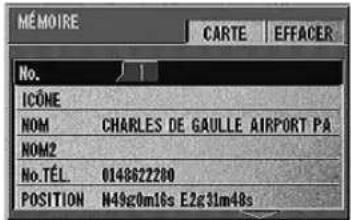

Une liste apparait. Sélectionnez le numéro souhaité et appuyez sur ENTER.
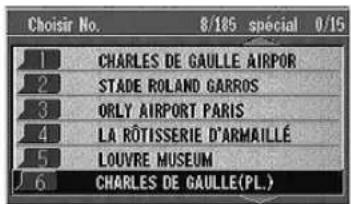

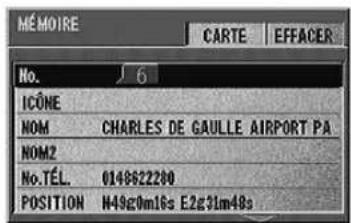
La fiche d'édition de point mémorisé apparait avec le nouveau numéro.
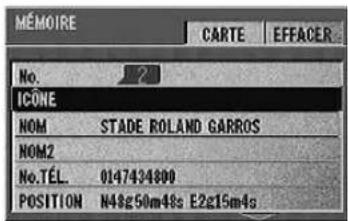
Changement de symbole

Sélectionnez "ICONE" et appuyez sur ENTER.

Une liste de symboles apparait. Sélectionnez le symbole souhaité et appuyez sur ENTER.
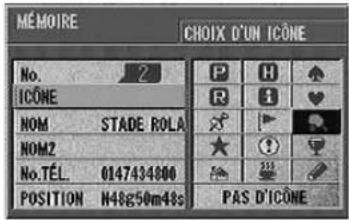

La fiche d'édition de point mémorisé avec le nouveau symbole apparait.
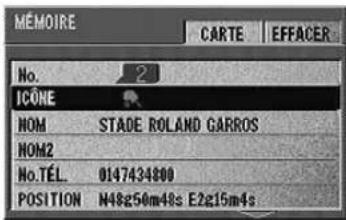

- Les symboles apparaissent aussi sur la carte. Pendant la conduite et le changement de carte, les symboles n'apparaissent pas en couleur. Cinq symboles peuvent être utilisés pour le domicile et 15 pour les points de position.
Attribution d'un nom

Sélectionnez "NOM" et appuyez sur ENTER.
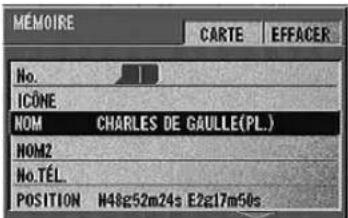

Le clavier de caractères apparait. Sélectionnez un à un les caractères souhaités et appuyez sur ENTER après chaque caractère.
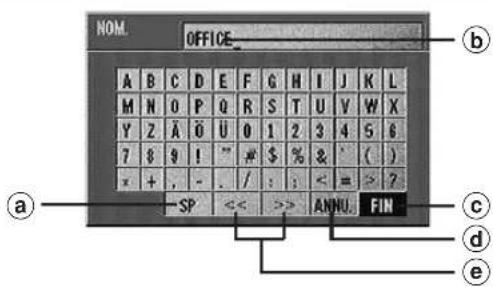
Espace Les caractères sélectionnés sont affichés. Sélectionnez FIN quand l'entrée est terminée. Retour en arrête
Efface le caractère précédent.
Déplacement sur la ligne

Quand vous avez entré tout le nom, sélectionnez "FIN" et appuyez sur ENTER.

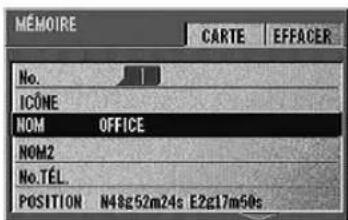
La fiche d'édition de point mémorisé apparait avec le nouveau nom.
Enregistrement d'un numéro de téléphone

Sélectionnez "No. TEL." et appuyez sur ENTER.
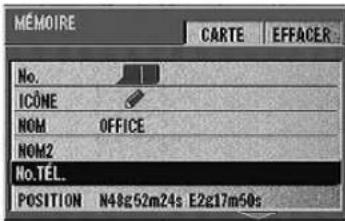

Le clavier numérique apparait. Sélectionnez le nombre souhaité et appuyez sur ENTER. Répétez cette opération pour entrer tout le numéro.
Quand les 11 chiffres sont entrés, la fiche d’édition de points mémorisés apparait automatiquement. Pour les numéros à 9 chiffres, vous devez désigner "FIN" et appuyer sur ENTER quand vous avez enregistré tout le nombre.
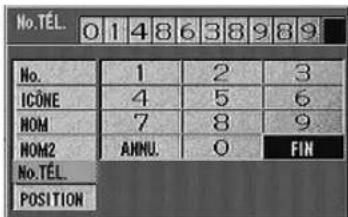

La fiche d'édition de points mémorisés apparait avec le nouveau numéro de téléphone.
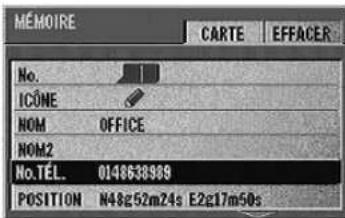

Édition d'un numéro de téléphone : Vous pouvez rechercher une destination ou un centre d’intérêt de votre choix à l’aide du numéro de téléphone entré ou édité ici. (Reportez-vous aux pages 21 et 25.)
Déplacement d'un point mécanisé

Selectionnez "POSITION" et appuyez sur ENTER.
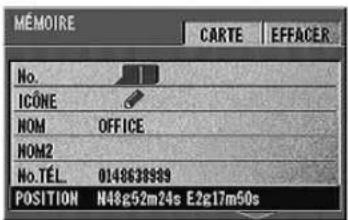

La position qui doit être corrigée est indiquée par le réticule. Utilisez le joystick pour déplacer le symbole.
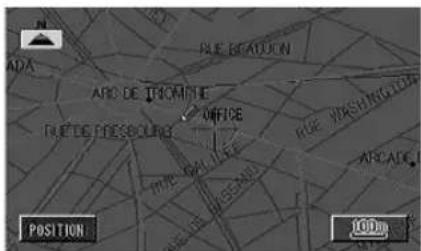

Appuyez sur ENTER.

Une fois que le message de confirmation est apparu, la fiche d'édition de point mémorisé est affichée.
Réglages spéciaux

Sélectionnez "SPECIAL" et appuyez sur ENTER.
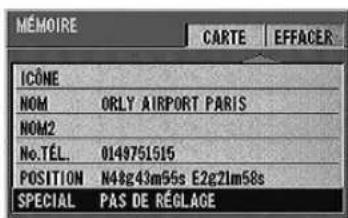

La liste de réglages spéciaux apparait. Sélectionnez le paramètre souhaité et appuyez sur ENTER.
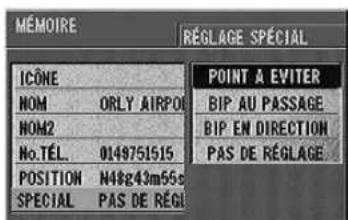
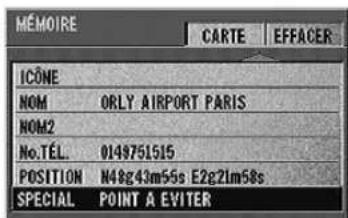
■ Désignation d'un point à éviter (POINT A EVITER)
- Vous utilisez ce réglage quand vous pouvez fixer un point par où votre itinéraire ne doit pas passer. Des itinéraires sont établis qui évitent les routes autour de ce point.
- Cinq lieux peuvent ainsi être fixés (X0 à X4) et ils apparaissent sur la liste de points mémorisés.
Désignation d'un point annoncé par un bip (BIP AU PASSAGE)
- Avec ce réglage, le système émet un bip quand vous vous approchez d'un point où la prudence est requise, par exemple un endroit où les accidents sont fréquents.
- Vous pouvez ainsi désigner dix points, y compris les points de direction signalés aussi par un bip (B0 à B9).
■ Réglage du bip de direction (BIP EN DIRECTION)
- Pour les détails sur le réglage de direction, voir page 45. Correction de la direction.
- Un point ainsi qu'une direction peuvent être annoncés en même temps par un seul bip. Par exemple, vous pouvez régler le système pour qu'un signal retentisse près du Parco Forlanini seulement quand vous allez de la place Duomo à l'aéroport di Sestri.
- En tout dix lieux peuvent être désignés par un bip qui vous avertira de la direction ou de la proximité du point (B0 à B9).
■ Invalidation (PAS DE RÉGLAGE)
- Ce paramètre permet d'annuler les points à éviter et les points et les directions signalés par un bip.

Quand la liste de réglages spéciaux est affichée, appuyez sur ENTER.
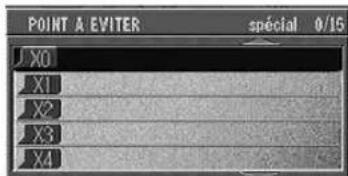

La fiche d'édition du point mémorisé est affichée.
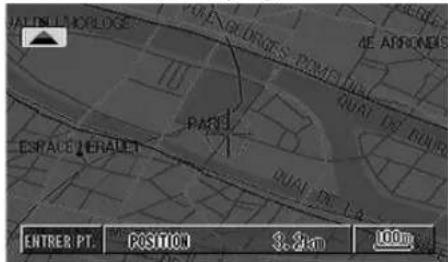
Désignation de la destination
Lorsque vous avez trouvé le lieu où vous voulez aller, la recherche d'itinéraire s'effectue automatiquement.

Recherche la destination sur la carte, puis appuyez sur ENTER.
Pour les détails sur la recherche de la destination, voir pages 16 à 27.

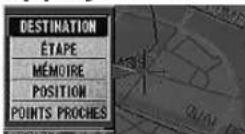
Le menu de points apparait. Sélectionnez DESTINATION. et appuyez sur ENTER.

Quand la recherche d'itinéraire commence, le message "Recherche préférence AUTOROUTE (ou priorité aux routes ordinaires)" apparait.
Pour passer au mode de préférence (autoroute ou route ordinaire), appuyez sur la touche ROUTE quand le message est affiché.


L'écran de recherche d'itinéraire apparait.
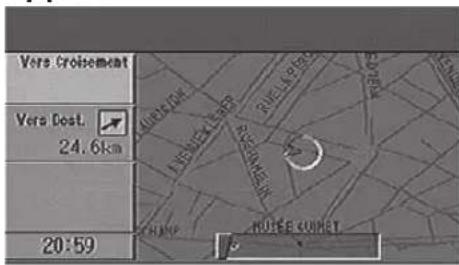

L'itinéraire jusqu'à votre destination est recherché avec priorité aux autoroutes ou priorité aux routes ordinaires. Le message annonçant le début de la recherche indique le mode de recherche, et vous pouvez changer de mode en appuyant sur la touche ROUTE quand l'écran de recherche est affiché. À chaque pression sur la touche ROUTE, les deux modes autoroutes et routes ordinaires alternent.

Quand la recherche est terminée, le temps requis et la distance jusqu'à destination sont affichés.
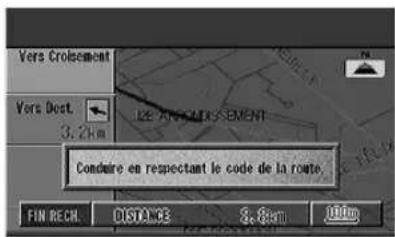

Le contenu de l'écran dépend des réglages personnels que vous avez effectués pour définir les conditions de guidage (page 44).

L'itinéraire recherche est affiché. Quand vous vous mettez en route pour suivre cet itinéraire, le guidage commence.
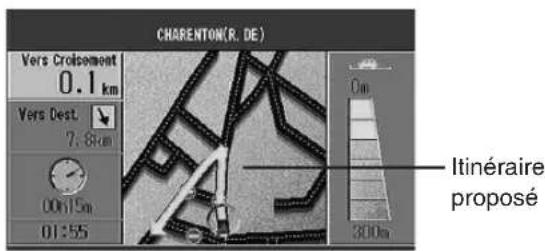

En appuyant sur le bouton you, basculez entre l'affichage de guide élémentaire et l'affichage de carte détaillée. Lorsque vous êtes arrivé à destination, annulez la destination (comme expliqué page 39). Si vous ne le faites pas, le guidage continue et se répète. Quand vous supprimez une destination, les points de passage sont également supprimés.

Attention
ADAPTEZ VOTRE CONDUITE AUX CONDITIONS DE LA CIRCULATION
Quand vous utilisez l'aide à la navigation pendant la conduite, conformez-vous toujours à la réglementation routière locale.
Désignation d'étapes
Vous pouvez désigner 5 étapes entre votre position actuelle et votre destination.
Déterminez ces points quand la recherche
L'itinéraire entre votre position actuelle et votre destination est terminé.

Localisez l'étape souhaitée sur la carte, puis appuyez sur ENTER.

Le menu de points apparait.
Sélectionnez "ETAPE" et appuyez sur ENTER.
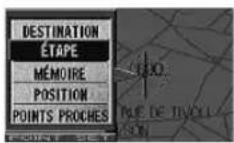
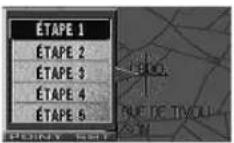
- Désignez ainsi plusieurs étapes en répétant les opérations 1 et 2.
- Ces points doivent être désignés comme étape 1, étape 2, étape 3, etc. dans l'ordre dans lequel vous traverserez ces lieux. Un maximum de 5 points peut être enregistré.

Désignez le dernier point et appuyez sur ENTER. Appuyez ensuite sur la touche POS.
L'écran de recherche d'itinéraire est affiché.
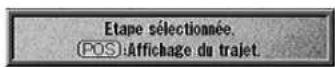

Quand la recherche est terminée, le lieu actuel est affiché. Quand vous vous mettez en route, le guidage commence.
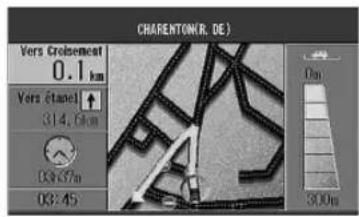

Les étapes sont indiquées par, et la destination est indiquée par. - Quand vous supprimez la destination, tous les points de passage sont également effacés. Pour supprimer un point, supprimez tous les points. Si vous conservez des points, le système vous guidera de nouveau vers ces points.
Tout l'itinéraire apparaît en bleu.

ATTENTION
ADAPTEZ VOTRE CONDUITE AUX CONDITIONS DE LA CIRCULATION
Quand vous utilisez l'aide à la navigation pendant la conduite, conformez-vous toujours à la réglementation routière locale.
Recherche d'un autre itinéraire
Ce système peut calculer 3 types d'itinéraires différents : itinéraire conseillé, itinéraire à éviter et itinéraire avec priorité à la distance. La recherche d'itinéraire doit commencer après avoir déterminé le type d'itinéraire.

Appuyez sur la touche MENU pour afficher le menu principal. Sélectionnez "Route." sur le menu principal, puis "AUTRE TRAJET" et appuyez sur ENTER.
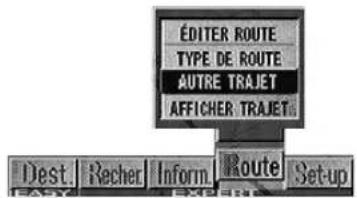

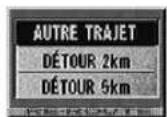
Un menu secondaire apparait à l'écran. Sélectionnez le paramètre souhaité et appuyez sur ENTER.
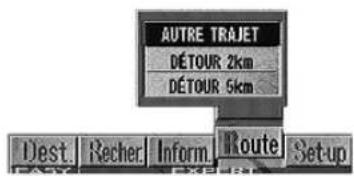

- Vous pouvez sélectionner l'un des deux types d'itinéraire avec la touche ROUTE.
- Dans certains cas, aucun itinéraire ne peut être trouvé, par exemple si la distance est trop courte.
Immédiatement après la recherche d'itinéraire, vous pouvez rechercher un autre itinéraire avec la touche ROUTE.
1. Immédiatement après la recherche d'itinéraire, appuyez sur la touche ROUTE. Le menu REROUTe apparait.
Si vous sélectionnez "ALTERNATIVE"
Le système change de mode de recherche prioritaire : recherche aux alentours du véhicule ou recherche vers la destination.
Quand vous sélectionnez "ROUTE 1/ROUTE 2", les itinéraires déjà calculés sont affichés.
- Si vous ne sélectionnez rien, appuyez sur la touche POS.

Adaptez votre conduite aux conditions de la circulation
Quand vous utilisez l'aide à la navigation pendant la conduite, conformez-vous toujours à la réglementation routière locale.
Désignation d'options routières

Appuyez sur la touche MENU pour afficher le menu principal.
Sélectionnez "Route" sur le menu principal, puis sélectionnez "TYPE DE ROUTE" et appuyez sur ENTER.
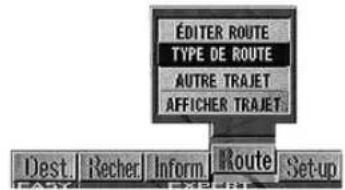

Le menu secondaire apparait à l'écran. Utilisez le joystick pour sélectionner un paramètre et appuyez sur ENTER.
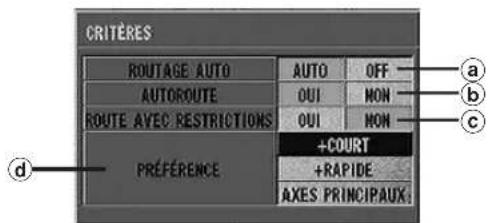
Sélectionnez "AUTO" pour revenir automatiquement à l'itinéraire lorsque vous en deviez.
Autoroute
Sélectionnez "OUI" pour le mode de préférence autoroute ou "NON" pour le mode de préférence route ordinaire.
Sélectionnez "OUI" pour rechercher un itinéraire utilisant des routes privées. Sélectionnez "NON" lorsque vous ne pouvez pas utiliser de routes privées.
Selectionne:
- COURT: pour l'itinéraire le plus court possible
- RAPIDE: pour l'itinéraire le plus rapide possible
- AXES PRINC.: pour les routes (artères) principales
Confirmation de l'itinéraire recherche
Avant de vous mettre en route, nous vous conseillons de regarder voirtiteinérairecomplet.

Appuyez sur la touche MENU pour afficher le menu principal. Sélectionnez "Route" sur le menu principal, puis AFFICHER TRAJET et appuyez sur ENTER.
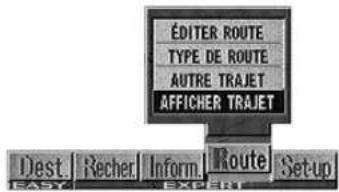

L'itinéraire complet est affiché sur la carte avec une échelle suffisamment grande pour le faire apparaître en entier.
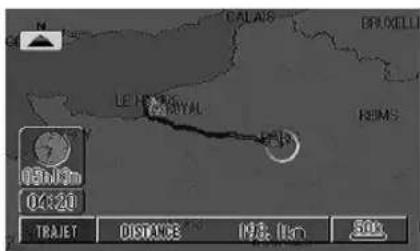

Votre position actuelle, les points de passage ainsi que la destination sont affichés.

Quand vous appuyez sur la touche POS., la carte apparait de nouveau à l'écran.

Adaptez votre conduite aux conditions de la circulation
Quand vous utilisez l'aide à la navigation pendant la conduite, conformez-vous toujours à la réglementation routière locale.
Changement d'itinéraire
Cette fonction vous permet de changer des points particuliers et le mode de préférence entre deux points (autoroutes routes ordinaires), ou d'autres réglages.

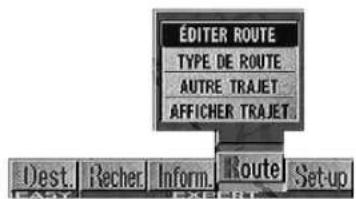
Appuyez sur la touche MENU pour afficher le menu principal. Sélectionnez "Route" sur le menu principal, puis "ÉDITER ROUTE" et appuyez finalement sur ENTER.

L'écran de changement d'itinéraire est affiché. Efface l'itinéraire
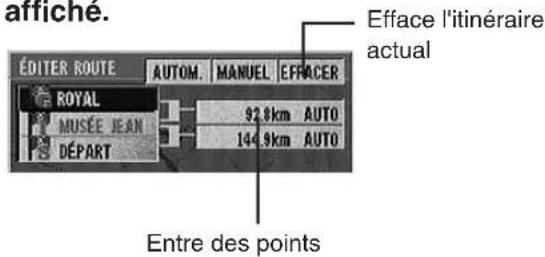

Sélectionnez le point à changer (point de destination/point de passage/point de départ), puis appuyez sur ENTER. Le menu secondaire suivant apparait.
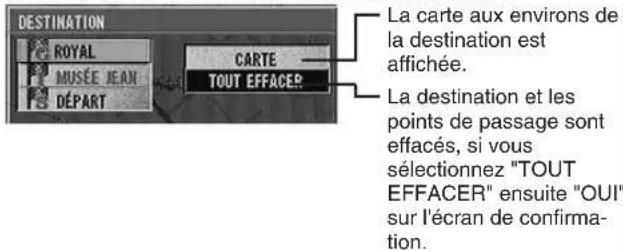
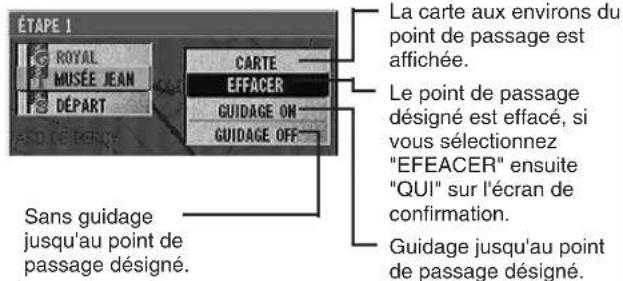
Quand le point de départ est désigné:


Sélectionnez l'itinéraire entre les points que vous voulez changer (XX, X km autoroute) et appuyez sur ENTER.
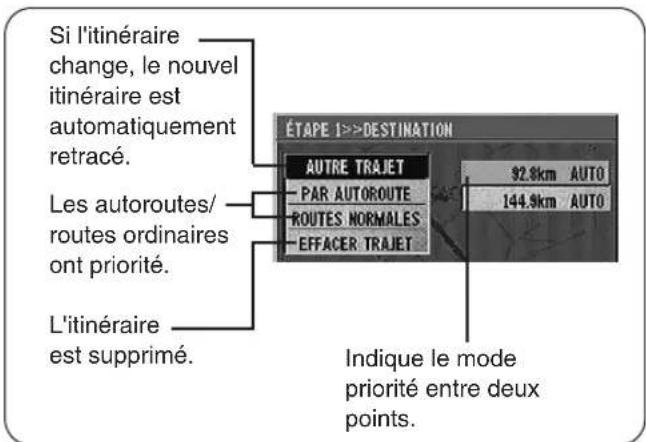

La position du véhicule est affichée.

Sélectionnez le paramètre souhaité sur le menu secondaire. Le paramètre sélectionné est affiché.
— Changement provisoire d'une suite de points de passage
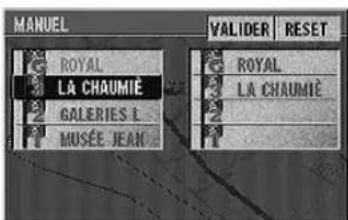
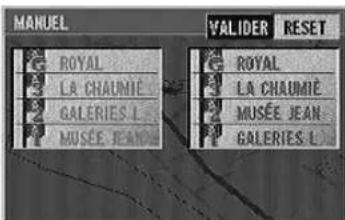
La suite de points de passage peut être automatiquement classée selon la distance, à partir de la position actuelle du véhicule, sinon vous pouvez vous-même la changer comme vous voulez.
1 Appuyez sur la touche MENU pour afficher le menu principal. Sélectionnez "Route" sur le menu principal puis appuyez sur ENTER. 2 Le menu "Édition de la route en mémoire" apparait. Sélectionnez "ÉDITER ROUTE" puis appuyez sur ENTER. Le menu de changement d'itinéraire apparait.
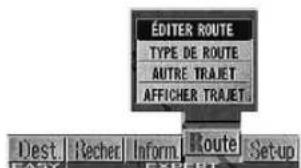
3a Sélectionnez "AUTOM." puis appuyez sur ENTER.
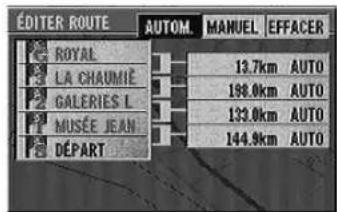
L'itinéraire le plus court est calculé et l'écran de confirmation de destination est affiché dans l'ordre obtenu.
4a Le message "Prendre en compte la destination ?" apparait. Si votre réponse est positive, sélectionnez "Oui" puis appuyez sur ENTER.
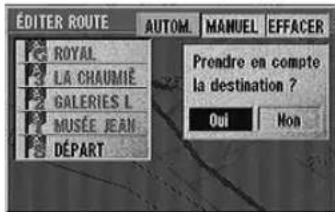
Si votre réponse est négative, sélectionnez "Non" puis appuyez sur ENTER. L'ordre des points de passage (sauf la destination) changera en fonction de la distance par rapport à la position actuelle du véhicule. Passez ensuite à l'étape suivante.
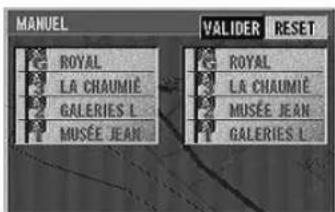
La liste du plan provisoire avec la nouvelle suite de points de passage est affichée. Si la suite des points est bonne, sélectionnez "VALIDER" et appuyez sur ENTER. Si le nouvel itinéraire affiché n'est pas bon, vous pouvez rétablir l'itinéraire original en sélectionnant "RESET" et en appuyant sur ENTER.
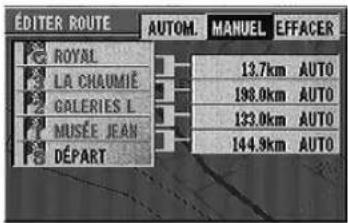
Le système calcule le nouvel itinéraire et affiche l'écran de confirmation.
Simulation de conduite
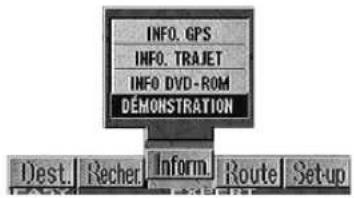
Pour vérifier l'itinéraire recherche, vous pouvez obtenir une simulation en sélectionnant "Inform." sur le menu principal, puis "DÉMONSTRATION". Le symbole représentant le véhicule se déplace le long de l'itinéraire et le guide visuel ou vocal qui vous sera fourni tout au long du trajet, particulièrement aux croisements, est indiqué.
Si vous avez fixé des points de passage, le véhicule passera par ces points, mais si vous avez désigné seulement la destination, la simulation ira jusqu'à la destination.

Appuyez sur la touche MENU pour afficher le menu principal. Sélectionnez "Inform." sur le menu principal, puis sélectionnez "DÉMONSTRATION" et appuyez sur la touche ENTER.

- Le message de confirmation apparait seulement si une destination a déjà été indiquée.
- Pendant la simulation, les touches , VOICE et POS. peuvent être utilisées en plus des touches OFF et RETURN.

La simulation d'itinéraire pour la région sélectionnée commence.
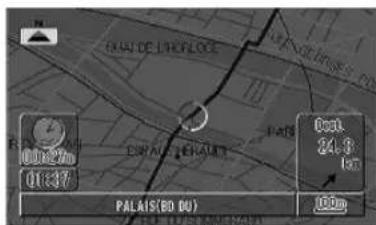

En appuyant sur le bouton vbus, basculez entre l'affichage de guide élémentaire et l'affichage de carte détaillée.

Pour arrêter la simulation, appuyez sur la touche RETURN.
Après le message "Fin de Démonstration", l'écran cartographique réapparaît automatiquement.
Fin de Démonstration.

Pendant la simulation, les touches, VOICE et POS. peuvent être utilisées en plus des touches OFF et RETURN.
- La simulation de conduite commence avec la langue sélectionnée comme guide vocal et se poursuit dans les autres langues. Les langues changent dans l'ordre suivant, à titre d'exemple :
→Allemand→Anglais→Français→Italien→Espagnol←Hollandais
Remarque: Quand la simulation est terminée, sélectionnez à nouveau la langue souhaitée comme indiqué à la page 13.
Définition des conditions d'affichage
1 Appuyez sur la touche MENU pour afficher le menu principal. Sélectionnez "Set-up" sur le menu principal, puis sélectionnez "AFFICHAGE." et appuyez sur ENTER.
Vous pouvez définir certains paramètres en fonction des informations que vous souhaitez.
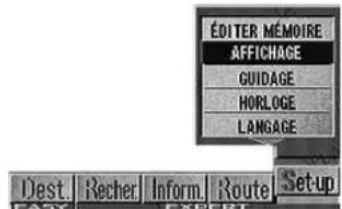
2 Avec le joystick, sélectionnez un paramètre et appuyez sur ENTER.
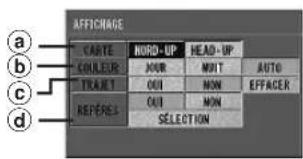
Affichage de la carte
NORD. UP: La carte est toujours affichée avec le nord vers le haut.
HEAD-UP: La carte est toujours affichée avec la direction dans laquelle vous roulez vers le haut.
Carte couleur
JOUR: Tons lumineux améliorant la visibilité. NUIT: Tons sombres éblouissant moins la nuit. AUTO: Changement automatique d'éclairage avec le variateur du véhicule.
Affichage de trajet
ON: Le parcours est marqué tous les 100 mètres sur 50 km au maximum. Au-delà de cette distance, les traces sont effacées à partir du début.
OFF: Le parcours n'est pas marqué.
EFF.: Efface le parcours marqué.
Marquez un centre d’intérêt (pour les détails, voir "Affichage de bornes").

L'affichage de carte peut être changé directement depuis la télécommande. Appuyez simplement sur la touche POS. de la télécommande et maintenez la pression. L'affichage change de la façon suivante: NORD. UP HEAD-UP
Affichage de bornes
Cinq bornes peuvent être affichées à l'écran pour indiquer des parkings, restaurants, stations-service, hôtels dans les environs.
1 Appuyez sur la touche MENU pour afficher le menu principal. Sélectionnez "Set-up" sur le menu principal puis "AFFICHAGE." et appuyez sur ENTER.
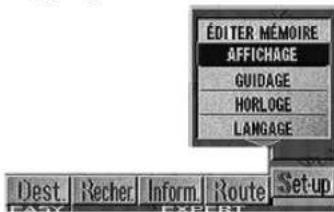
L'écran de préférence de mode d'affichage apparait.
2 Sélectionnez "SELECTION" et appuyez sur ENTER.

OUI: Les bornes des catégories sélectionnées sur l'écran sont affichées. NON: Les bornes ne sont pas affichées. SELECTION: Le menu de sélection de catégorie est affiché.
Le menu de sélection de catégorie apparait. Sélectionnez la catégorie souhaitée et appuyez sur ENTER. Vous pouvez en tout désir 5 catégories (maximum).
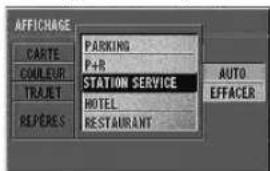
Pour revenir à la position actuelle du véhicule, appuyez sur la touche POS.
Définition des conditions de l'aide à la navigation

Appuyez sur la touche MENU pour afficher le menu principal. Sélectionnez "Set-up" sur le menu principal, puis sélectionnez "GUIDAGE" et appuyez sur ENTER.
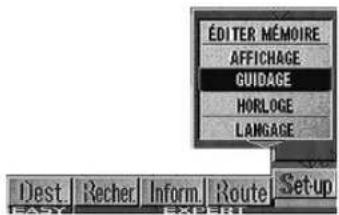

Le menu secondaire apparait à l'écran. Utilisez le joystick pour sélectionner un paramètre et appuyez sur ENTER.
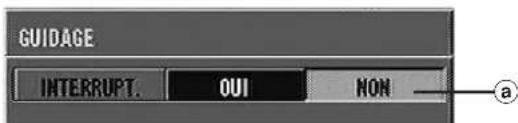
Mise hors service du guide vocal
OUI: Le guide vocal fonctionne même si vous écoutez la radio.
NON: Le guide vocal est désacté.

Cette fonction n'est pas valide avec certains appareils pilotes.
Consultez aussi votre revendeur Alpine au sujet de l'autoradio raccordée.
Réglage de l'horloge

Appuyez sur la touche MENU pour afficher le menu principal.
Sélectionnez "Set-up" sur le menu principal puis "HORLOGE" et appuyez sur ENTER.
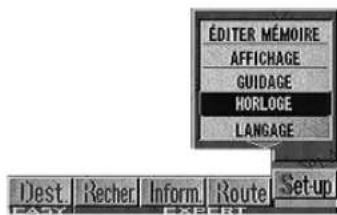

Le menu "Préférences temps" apparait à l'afficheur. Sélectionnez l'option de menu souhaitée puis appuyez sur ENTER.
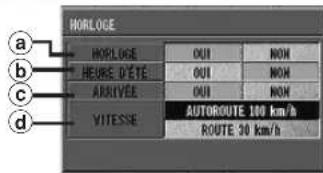
Affichage de l'heure
Quand "OUI" est sélectionné, l'heure est automatiquement calculée à l'aide du signal reçu des satellites GPS (Global Positioning System) et affichée sur la gauche de l'écran. Aucun réglage manuel n'est nécessaire.
Réglage de l'heure d'été
Sélectionnez "OUI" pour afficher l'heure d'été.
Affichage de l'heure d'arrivée et de la durée du trajet estimées
Quand "OUI" est sélectionné, l'heure d'arrivée et la durée du trajet estimées jusqu'à la destination sont affichées quand l'itinéraire a été calculé. L'horloge analogique affiche l'heure d'arrivée estimée et la réajuste automatiquement selon la vitesse du véhicule. L'horloge numérique affiche la durée du trajet et la réajuste automatiquement selon la vitesse du véhicule.
Réglage de vitesse moyenne pour le calcul de la durée d'un voyage Voir étapes 3 et 4.

Sélectionnez "AUTOROUTE" ou "NORM" (route normale) pour une vitesse moyenne.
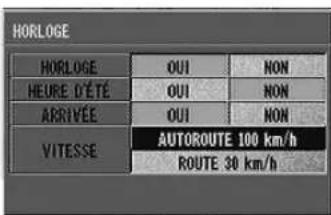

L'écran graphique du menu sélectionné apparait. Inclinez le joystick vers la droite ou la gauche pour augmenter ou diminuer la vitesse moyenne.
Quand le réglage est terminé, appuyez sur ENTER pour valider le réglage.
(Autoroute)
(Route normale)
Remarque: Ne choisissez pas une vitesse supérieure à la vitesse limite.
Correction de la direction
Si la direction actuelle du véhicule s'écarte de la direction indiquée par le symbole sur la carte, vous pouvez rectifier la position du véhicule de la façon suivante.

Appuyez sur la touche MENU pour afficher le menu principal.
Sélectionnez "Set-up" sur le menu principal, puis sélectionnez "AJUSTEMENT" et appuyez sur ENTER.
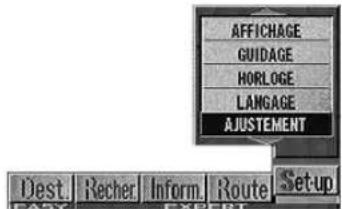

Le menu secondaire apparait à l'écran. Sélectionnez "DIRECTION." et appuyez sur ENTER.
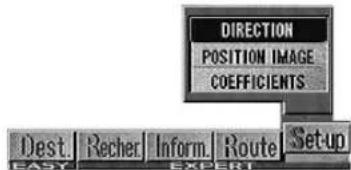

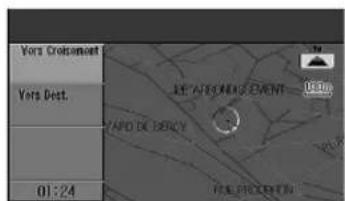
L'écran de correction de la direction est affiché. Inclinez le holster sur la gauche ou la droite pour rectifier la direction.
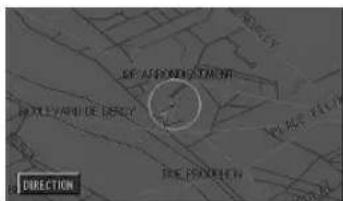

Vous pouvez également faire pivoter la marque de flèche avec l'encodeur rotatif de la télécommande.

Quand vous avez fait, appuyez sur la touche ENTER.
Le symbole de position du véhicule est maintenant dans la bonne direction.
Centrage de l'affichage
Avec certains moniteurs pouvant être raccordés à ce système, l'affichage ne sera pas bien centré. Si nécessaire, centrez l'affichage sur le moniteur que vous raccordez.
Appuyez sur la touche MENU pour afficher le menu principal. Sélectionnez "Set-up" sur le menu principal, puis sélectionnez "AJUSTEMENT" et appuyez sur ENTER.
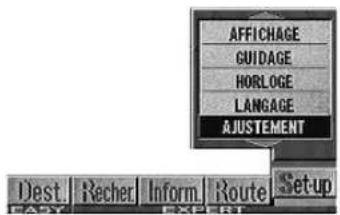
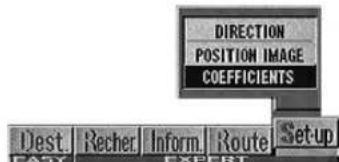
2 Le menu secondaire apparait à l'écran. Sélectionnez "POSITION. IMAGE" et appuyez sur ENTER.
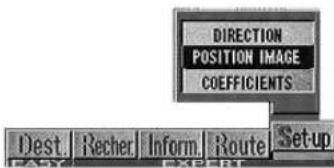
L'écran de réglage apparait.
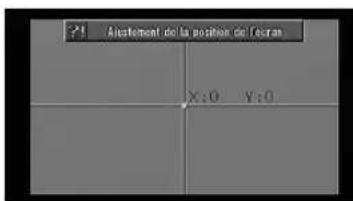
4 Ajustez la position de l'affichage avec le joystick.
L'affichage se déplace de la même façon que le joystick.
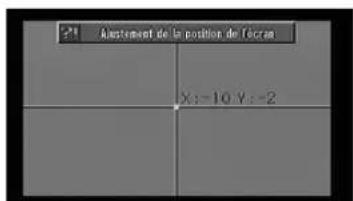
5 Appuyez sur ENTER. L'affichage est maintenant bien centré.
Coefficient de distance
L'aide à la navigation mesure les distances d'après les impulsions du tachymètre. Comme les impulsions dépendent de la marque de la voiture et du type de pneus, quand vous achetez une nouvelle voiture ou remplacez les pneus, les impulsions du tachymètre sont comparées à la distance mesurée par les ondes GPS et le coefficient de distance est automatiquement recalculé.
Vous pouvez voir sur l'écran si les impulsions du tachymètre sont comptées.
1 Appuyez sur la touche MENU pour afficher le menu principal. Sélectionnez "Set-up" sur le menu principal, puis sélectionnez "AJUSTEMENT" et appuyez sur ENTER.
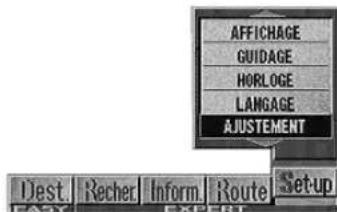
Le menu secondaire apparait à l'écran. Sélectionnez "COEFFICIENTS" et appuyez sur ENTER.
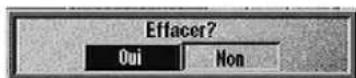
3 Sélectionnez "EFFACER" et appuyez sur ENTER.
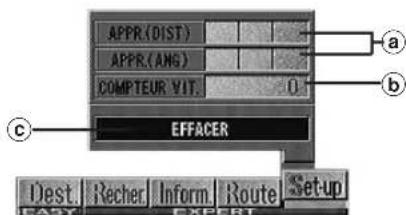
Le niveau est indiqué par un diagramme en barres. b Le compteur du tachymètre est affiché. Si vous sélectionnez cette fonction après avoir remplacé les pneus, le temps nécessaire pour la correction peut être réduit.
L'écran de confirmation vous demandant si vous voulez valider l'effacement apparait. Sélectionnez "Oui" le cas échéant.
Contrôle de l'odoraturation
Les informations satellite reçues sont affichées à l'écran. Si l'écart par rapport à votre position actuelle est trop important, vérifie combien des satellites GPS vous recevez. Vous pouvez aussi voir le cap du véhicule et sa vitesse actuelle.

Appuyez sur la touche MENU pour afficher le menu principal. Sélectionnez "Inform." sur le menu principal, puis "INFO. GPS" et appuyez sur ENTER.
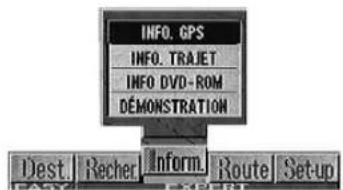

Les informations GPS apparaissent à l'écran.
Pour les opérations suivantes, voir "Avant d'utiliser le système" à la page 12.
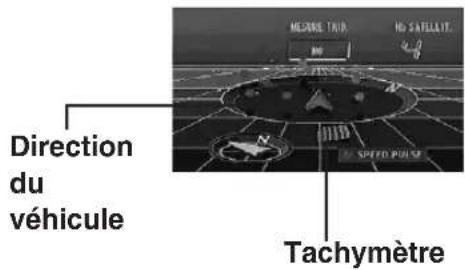

Les satellites que vous recevez apparaissent en vert et ceux que vous ne recevez pas apparaissent en rouge. Le bleu indique que votre position est en train d’être calculée. La direction indique le cap que prend votre véhicule. Le tachymètre indique la vitesse de croisière du véhicule. SPEED PULSE clignote quand le signal du tachymètre arrive.

Appuyez sur la touche POS. La carte est de nouveau affichée à l'écran.
L'odomètre indique la distance parcourue et le temps écoulé depuis la mise en marche du système de navigation.
Appuyez sur la touche MENU pour afficher le menu principal. Sélectionnez "Inform." sur le menu principal, puis "INFO. TRAJET" et appuyez sur ENTER.
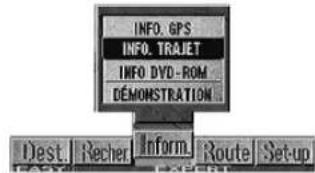
Une liste indiquant la distance parcourue et le temps apparait.
Le message de confirmation de réinitialisation apparaît. (Voir étape 3.)
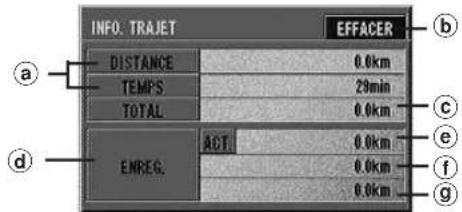
Distance/Temps
Distance/Temps depuis la réinitialisation
RESET
Réinitialisation de la distance et du temps. Le message de confirmation de réinitialisation apparaît.
Sélectionnez "Oui" pour réinitialiser l'odorème.
Total
Distance parcourue depuis l'installation du système
Données du trajet
Actualités
Distance parcourue de la mise en marche du véhicule. Lorsque vous arrêtez le moteur avec la clé de contact, la distance parcourue est automatiquement réinitialisée.
Distance parcours lors du trajet précédent Distance de l'avant dernier trajet
Pour réinitialiser le compteur journalier (distance/temps), sélectionnez "Reset" et appuyez sur ENTER. Sélectionnez ensuite "Oui" sur le menu "Reset ?" et appuyez sur "ENTER".
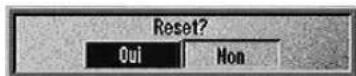
Affichage des informations du dvd-rom
Vous pouvez afficher les informations concernant le DVD-ROM

Appuyez sur la touche MENU pour afficher le menu principal.
Sélectionnez "Inform" sur le menu principal, puis "INFO DVD-ROM" sur le menu secondaire et appuyez sur ENTER.
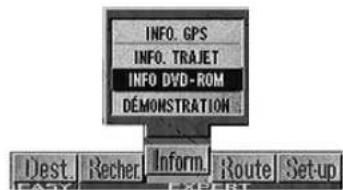

Les informations sur le DVD-ROM apparaissent.
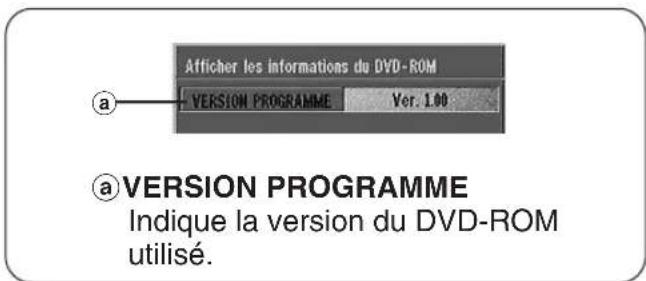

Appuyez sur la touche POS. La carte réapparaît à l'écran avec position actuelle du véhicule.
Touches et fonctions des télécommandes
RUE-4131
RUE-4167
(Lorsque le couvercle est ouvert)
(lorsque le couvercle est ouvert)
| No de touche | RUE-4131 RUE-4167 Description | |
| ① | ENTER | Inclinaison du joystick pour sélectionner des options de menus et bouger la carte dans huit directions.Sélection d'une option en surbrillance dans le menu par une pression de la touche ENTER. |
| ② | MENU | Affichage de l'écran de menu. |
| ③ | RETURN | Retour à la recherche précédente. |
| ④ | VOICE | Utilisation du guidage vocal.Alternance entre les modes de carte et de guidage(avec flèche). |
| ⑤ | a | Permet de basculer entre l'affichage de guide élémentaire et l'affichage de carte détaillée. |
| ⑥ | ROUTE | Nouvelle recherche d'itinéraire et commutation entre la préférence autoroute ou route ordinaire lors de la recherche d'un itinéraire. |
| ⑦ | DEST | Affichage de l'écran de saisie de nom de rue par une pression sur cette touche. |
| ⑧ | POS | Retour à la position actuelle du vehicule ou affichage de la latitude et de la longitude.Changement d'écran d'affichage (NORD VERS LE HAUT ↔ DIRECTION VERS LE HAUT) par une pression continue. |
| ⑨ | LO.PT. | Affichage de la position actuelle du vehicule ou des centres d'intérêt locaux dans le voisinage. Affichage du menu de sélection après l'affichage des centres d'intérêt locaux. |
| ⑩ | ZOOM | Permet de modifier le rapport de grossissement de la carte vers le haut ou vers le bas. |
| ⑪ | POWEN | Validation de l'affichage d/images. |
| ⑫ | OFF | Invalidation de l'affichage d/images. |
| ⑬ | Saisie de nombres. | Saisie de nombres. |
| ⑭ | BS | Effacement du nombre précédent lors de la saisie de nombres. |
| ⑮ | OK | Validation des nombres saisis et début de la recherche. |
| ⑯ | Fonctions multiples. Sur la carte, zooms avant ou arrêté; sur une liste, défilament des pages ; lors de la saisie de coordonnées, déplacement du curseur, lors de la saisie de lettres de l'alphabet, changement de caractères. | |
| ⑰ | — | Commutation entre Autoradio et Système de navigation pour la commande à distance. |
En cas de difficulté
En cas de problème, veuillez passer les points de la liste suivante en revue. Ce guide vous aidera à déterminer le problème. Sinon assurez-vous que le reste du système est correctement raccordé ou consultez votre revendeur Alpine.
| Symptôme | Cause | Solution |
| Rien ne fonctionne. | Lefuseible a sauté. | Remplacez-le par unfusele de l'ampérage recommendé. |
| La température ambiente est supérieure à 50°C. | Réduisez la température dans le vehicule en dessous de 50°C, en roulant toute vitre ouverte ou en utilisant la climatisation. | |
| Condensation d'humidité. | Laissez la condensation s'évaporer (environ 1 heures). | |
| La position actuelle du vehicule ne peut pas être mesurée correctement. | La position du vehicule a changé après l'arrêt du moteur.Déplacement en ferry-boat.Rotation de la plaque tournante d'une entrée de parking.Vehicule remorqué. | Roulez un instant pour receivevoir les signaux GPS. |
| L'erreur de calcul est trop importante. | Mauvaise configuration des satellites | Allez dans un endroit où la réception des signaux GPS estAMLLE. |
| Positionnement bidimensionnel seulement. | ||
| Pas d'affichage. | L'écran de navigation est éteint. | Appuyez sur la touche POWER de la télécommande. |
| Affichage de "Disque illisible" pour une certaine opération. | Le disque est sale. | Nettoyez-le. |
| La tête de lecture est sale. | Nettoyez-la régulièrement. | |
| Fonctionnement discontinu. | Les piles de la télécommande sont épuisées. | Remplacez-les par des neues. |
| Pas de recherche automatique. | Vous n'avez pas sélectionné le mode de recherche automatique. | Sélectionnez "Set-up" sur le menu principal, puis les conditions de guidage. (Voir page 44.) |
En cas de message
Divers messages apparaissent à l'écran quand l'aide à la navigation fonctionne. Outre les messages qui vous indiquent le statut actuel ou vous guident, les messages d'erreur suivants peuvent aussi apparaitre. Si un de ces messages est affiché, suivez scrupuleusement les instructions données dans la colonne de solutions.
| Message | Cause | Solution |
| Veuiliez insérez le DVD-ROM. | • Le disque a été enlevé. • Il n'y avait pas de disque dans le système à la mise sous tension. | Insérez un disque. |
| Disque illisible. Veuiliez vérifier le DVD-ROM. | • Le disque inséré ne peut pas être lu par le système. • Le disque est sale ou à l'envers. • Le disque ne peut pas être lu à cause de la condensation. | Insérez le disque. Sortez le disque, vérifie s'il était à l'envers et nettoyez-le au besoin, puis remettez-le en place. Sortez le disque, laissez l'humidité d'évaporer (1 heures environ) et réinsérez le disque. |
| Vérification du DVD-ROM. | • Vous venez juste d'insérer un disque. • Des vibrations ou un problème similaire gène la lecture du disque. | Quand le contrôle est terminé, l'écran suivant apparait automatiquement. |
| Ne pas opérer pendant la conduite. Arrête le vehicule et opérer. | • Vous avez appuyé sur la touche MENU pendant la conduite du vehicule. • Vous avez effectué une sélection de menu pendant la conduite du vehicule. | Garez-vous dans un lieu sûr et arrêtez-vous. Actionnez la pédale de frein puis effectuez l'opération souhaitée. |
| Domicile non enregistré. Veuiliez enregistrer. | • Vous essayez de localiser la carte de votre domicile, mais le domicile n'a pas été enregistré. | Enregistrez votre domicile, puis effectuez la recherche. |
| Non enregistré. Enregistrez avant d'utiliser cette fonction. | • Vous essayez de faire une recherche à partir d'un point ménorisé, mais aucune point n'est enregistré. | Enregistrez un point, puis effectuez la recherche. |
| Désignez la destination avant d'utiliser cette fonction. | • Vous essayez de faire une recherche à partir d'un point de départ, mais aucune destination n'a été enregistrée. • Vous essayez d'afficher tout l'itinéraire, de faire une recherche de l'itinéraire complet et vous essayez d'effacer un itinéraire alors qu'aucune destination n'est enregistrée. • Vous essayez de marquer un point de passage, mais aucune destination n'est enregistrée. | Désignez la destination, fais effectuez la recherche. Désignez la destination, fais effectuez l'opération. Désignez la destination, fais le point de passage. |
| Trop de points méorisés. D'abord effacer. | • Vous avez essayé d'enregistrer plus de 99 points dans la mémoire. | Effacez les points inutiles, fais enregistrrez. |
| Routes introuvables dans cette zone. Désigner une route plus importante. | • Quand vous avez désigné la destination ou le point de passage, il n'y avait pas de route dans la zone et l'itinéraire n'a pas pu être calculé. | Recherche une route plus importante et désignez à nouveau la destination ou le point de passage. |
| Recherche itinéraire impossible. Déplacer vehicule et ressayer. | • Aucun itinéraire n'a pu être fixé, par exemple à cause de la situation routière. | Déplacez-vous et appuyez sur la touche ROUTE pour recommencer la recherche. |
| Recherche d'itinéraire impossible. Affichage route précédente. | • Vous avez appuyé sur la touche ROUTE pendant la recherche d'un itinéraire pour sélectionner autoroutes ou routes ordinaires, mais aucun itinéraire n'a pas été calculé. | Revenez à l'itinéraire d'origine (autoroutes ou routes ordinaires) ou allez à un autre endroit et appuyez sur la touche ROUTE pour recommencer la recherche. |
| Utilisez après réglage point de passage. | • Vous essayez d'effacer un point de passage, mais aucun point n'a été marqué. | Ce message indique simplement qu'aucun point de passage n'a été marqué. Il disparaitrapidement. |


- Précautions concernant la sécurité
- Signification des symboles
- NE PAS Toucher le panneau frontal motorise ni BOUGER le moniteur en mouvement. II
- Utiliser cet appareil pour des applications mobiles de
- Contrat de licence
- Avertissement
- Aide à la navigation
- Position actuelle du véhicule a
- Correction automatique de position
- Destination
- Itinéraire
- Points de passage
- Points mémorisés
- Préférence autoroute
- Marquage de parcours
- Calcul automatique de l'itinéraire
- Guide vocal en temps réel
- Itinéraire alternatif
- Calcul automatique du point de passage frontalier
- Entrée directe du numéro de téléphone
- Guide vocal en sortie ou en jonction d'une autoroute
- Guide dereond-point
- Zoom de la carte
- Indication directe d'un nom de centre d'intérêt
- Indication directe d'un nom de rue
- Modification d'une suite de points de passage (plan pour une journée)
- Zoom aux croisements
- - Gyroscope et capteur de vitesse intégrés
- Informations autoroutières
- Réécriture du programme du système d'exploitation
- Changement d'affichage de carte
- Boussole
- Mise sous et hors tension de l'écran
- Sélection de la langue
- Sauvegarde manuelle
- Sélection de pays
- Recherche d'une destination selon la catégorie (mode élémentaire)
- Pour effectuer une recherche dans d'autres pays :
- Recherche d'une destination selon l'adresse (nom de ville/rue) (mode élémentaire)
- Entrez le nom de la rue comme aux étapes 4 et 5.
- Quand tous les caractères du nom de rue ont été entrés, sélectionnez "LIST" au-dessus du clavier de caractères et appuyez sur ENTER.
- La liste des noms de rue apparait. sélectionnez le nom de rue souhaité puis appuyez sur ENTER.
- L'écran d'informations détaillées apparaît. si les informations sont correctes, sélectionnez "recherche de l'itinéraire" et appuyez sur ENTER.
- Le clavier de saisie de numéro d'adresse apparait. sélectionnez les nombres appropriés et appuyez sur ENTER.
- Le système calcule l'itinéraire puis affiche automatiquement la position actuelle du véhicule sur l'écran.
- Recherche d'une destination à partir du numéro de téléphone. (mode élémentaire)
- Recherche d'un centre d'intérêt selon la catégorie (mode élaboré)
- Recherche d'un centre d'intérêt selon l'adresse (modo élaboré)
- Recherche d'un centre d'intérêt selon le numéro de téléphone (mode élaboré)
- Recherche d'un lieu en déplaçant la carte
- Recherche de lieu à partir de la latitude et de la longitude
- Recherche selon le domicile/point de départ/point de passage/destination précédente
- Recherche à partir des points mémorisés
- Recherche à partir d'un point proche
- Enregistrement de votre domicile
- Enregistrement de lieux dans la mémoire
- Édition d'un point inscrit dans la mémoire... numéro/ symbole/nom/numéro de téléphone/position/réglages spéciaux
- Changement de numéro
- Changement de symbole
- Attribution d'un nom
- Enregistrement d'un numéro de téléphone
- Déplacement d'un point mécanisé
- Réglages spéciaux
- Désignation de la destination
- Attention
- Désignation d'étapes
- Recherche d'un autre itinéraire
- Adaptez votre conduite aux conditions de la circulation
- Désignation d'options routières
- Autoroute
- Confirmation de l'itinéraire recherche
- Changement d'itinéraire
- Quand le point de départ est désigné:
- — Changement provisoire d'une suite de points de passage
- Simulation de conduite
- Pour arrêter la simulation, appuyez sur la touche RETURN.
- Définition des conditions d'affichage
- Affichage de bornes
- Définition des conditions de l'aide à la navigation
- Réglage de l'horloge
- Correction de la direction
- Centrage de l'affichage
- Coefficient de distance
- Contrôle de l'odoraturation
- Affichage des informations du dvd-rom
- Touches et fonctions des télécommandes
- En cas de difficulté
- En cas de message
Marque : ALPINE
Modèle : NVDV001
Catégorie : GPS / Système de navigation automobile