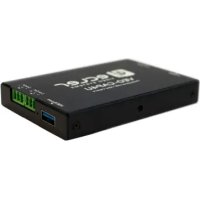
VEOCAP4U - Enregistreur audio Ecler - Notice d'utilisation et mode d'emploi gratuit
Retrouvez gratuitement la notice de l'appareil VEOCAP4U Ecler au format PDF.


| Type de produit | Interface de capture vidéo HDMI vers USB |
| Marque | Ecler |
| Modèle | VEOCAP4U |
| Alimentation | Par port USB 3.0, aucune alimentation externe requise |
| Résolution vidéo (sortie HDMI) | Jusqu'à 4K à 60 Hz, 4:4:4, HDR10 |
| Résolution vidéo (capture USB) | Jusqu'à 1080p à 60 Hz |
| Entrée audio | 1 entrée ligne symétrique mono (connecteur Euroblock 3 broches) |
| Sortie audio | 1 sortie ligne asymétrique stéréo (connecteur Euroblock 3 broches) |
| Fonctions principales | Capture vidéo et audio HDMI, mixage audio entrée ligne + HDMI, sortie HDMI loop-through, compatible UAC/UVC sans pilote |
| Connectivité | HDMI IN, HDMI OUT, USB 3.0 (type B), LINE IN, LINE OUT |
| Logiciels compatibles | OBS Studio, Skype, Zoom, Google Meets et autres applications UVC/UAC |
| Systèmes d'exploitation | Windows, macOS, Linux |
| Installation | Plug-and-play, aucun pilote nécessaire |
| Entretien et nettoyage | Nettoyer avec un chiffon sec ; ne pas utiliser de liquides |
| Sécurité | Consignes : ne pas exposer à l'eau ni à l'humidité, déconnecter en cas d'orage, réparation par personnel qualifié |
| Alimentation secteur | Non ; alimenté exclusivement par USB |
| Accessoires inclus | 1 câble USB 3.0, 2 connecteurs Euroblock 3 broches, 2 équerres de montage |
| Garantie | Consulter le site www.ecler.com ou la carte de garantie incluse |
| Poids | Environ 200 g (estimation) |
| Dimensions (L x P x H) | Environ 12 x 8 x 3 cm (estimation) |
FOIRE AUX QUESTIONS - VEOCAP4U Ecler
Questions des utilisateurs sur VEOCAP4U Ecler
0 question sur cet appareil. Repondez a celles que vous connaissez ou posez la votre.
Poser une nouvelle question sur cet appareil
Téléchargez la notice de votre Enregistreur audio au format PDF gratuitement ! Retrouvez votre notice VEOCAP4U - Ecler et reprennez votre appareil électronique en main. Sur cette page sont publiés tous les documents nécessaires à l'utilisation de votre appareil VEOCAP4U de la marque Ecler.
MODE D'EMPLOI VEOCAP4U Ecler
Capture Vidéo USB Professionnelle

Le symbole d'éclair avec une flèche, à l'intérieur d'un triangle équilatéral, avertit l'utilisateur de la présence d'une « tension dangereuse », non isolée, à l'intérieur de l'enceinte du produit, assez importante pour constituer un risque d'électrocution des personnes.

Le point d'exclamation dans un triangle équilatéral avertit l'utilisateur de l'existence d'importantes instructions d'opération et de maintenance (entretien courant) dans les documents qui accompagnent l'appareil.
AVERTISSEMENT (le cas échéant): Les bornes marquées du symbole " " peuvent avoir une ampleur suffisante pour constituer un risque de choc électrique. Le câblage externe connecté aux bornes nécessite l'installation par une personne instruite ou l'utilisation de câbles ou de câbles prêts à l'emploi.
AVERTISSEMENT: afin d'éviter tout incendie ou électrocution, n'exposez pas cet appareil à la pluie ou l'humidité
AVERTISSEMENT: Les appareils de construction de type I doivent être raccordés à l'aide d'une prise avec protection de terre.
2. CONSIGNES DE SÉCURITÉ IMPORTANTES
- Lisez ces instructions.
- Conservez ces instructions.
- Prenez en compte tous les avertissements.
- Suivez toutes les instructions.
- N'utilisez pas cet appareil près de l'eau.
-
Nettoyez-le uniquement à l'aide d'un chiffon sec.
-
Ne bloquez pas les ouvertures d'aération. Installez-le en respectant les instructions du fabricant.
-
Ne l'installez pas près de sources de chaleur telles que des radiateurs, des bouches d'air chaud, des cuisinières ou d'autres appareils (amplificateurs inclus) qui produisent de la chaleur.
-
Ne neutralisez pas la fonction de sécurité de la fiche polarisée ou de terre du cordon d'alimentation. Une fiche polarisée a deux lames, l'une plus large que l'autre. Une fiche de terre a deux broches identiques et une troisième pour la mise à la terre. Cette troisième broche est destinée à votre sécurité. Si le câble fourni ne rentre pas dans la prise, demandez à un électricien de remplacer cette prise obsolète.
-
Protégez le cordon d'alimentation afin qu'il ne soit ni écrasé ni pincé, en particulier au niveau des fiches, des prises de courant et à l'endroit où ils sortent de l'appareil.
-
N'utilisez que des accessoires recommandés par le fabricant.
-
Débranchez l'appareil en cas d'orage ou s'il n'est pas utilisé pendant une longue période.
-
Pour toute réparation, veuillez contacter un service technique qualifié. Une réparation est nécessaire si l'appareil ne fonctionne pas normalement ou a été endommagé d'une quelconque façon, par exemple si le cordon ou la fiche d'alimentation est endommagé, si du liquide a été renversé sur l'appareil ou si des objets sont tombés dedans, si l'appareil a été exposé à la pluie ou est tombé.
-
Déconnexion du secteur : appuyer sur l'interrupteur POWER désactive les fonctions et les voyants de l'amplificateur, mais la déconnexion totale de l'appareil s'effectue en débranchant le cordon d'alimentation du secteur. C'est la raison pour laquelle vous devez toujours y avoir facilement accès.
-
Cet appareil doit être impérativement relié à la terre via son câble d'alimentation.
-
Une partie de l'étiquetage du produit se trouve à la base du produit.
-
Cet appareil ne doit pas être exposé à des gouttes ou des éclaboussures, et aucun élément rempli d'eau, comme des vases, ne doit être placé sur le dessus de l'appareil.

AVERTISSEMENT : Ce produit ne doit en aucun cas être mis au rebut en tant que déchet urbain non sélectionné. Allez au centre de traitement des déchets électriques et électroniques le plus proche.
NEEC AUDIO BARCELONA, S.L décline toute responsabilité pour les dommages qui pourraient être causés à des personnes, des animaux ou des objets par le non-respect des avertissements ci-dessus.
3. NOTE IMPORTANTE
Merci d'avoir choisi notre interface VEO-CAP4U Ecler !
Il est TRÈS IMPORTANT de lire attentivement ce mode d'emploi et d'en comprendre parfaitement le contenu avant toute connexion afin d'optimiser votre utilisation et de tirer les meilleures performances de cet équipement.
Pour garantir un fonctionnement optimal de cet appareil, nous vous recommandons de faire assurer sa maintenance par nos services techniques agréés.
Tous les produits ECLER bénéficient de garantie, veuillez-vous référer sur www.ecler.com ou la carte de garantie incluse avec cet appareil pour la période de validité et ses conditions.
4. INTRODUCTION
La VEO-CAP4U est un dispositif plug-and-play de capture vidéo HDMI vers USB destiné aux créateurs de médias en ligne, aux marchés de l'éducation et des entreprises, etc. qui ont besoin d'une solution professionnelle pour capturer et diffuser leur contenu audiovisuel. Ce produit est conçu pour enregistrer facilement de la vidéo et de l'audio à partir d'une source HDMI, et l'envoyer à un PC / MAC par USB 3.0 sans avoir besoin d'alimentation externe ni de pilotes pour l'installation. Une entrée ligne symétrique mixe automatiquement une source sonore externe avec le flux audio principal. Cela peut servir dans une application typique à codec logiciel pour ajouter le signal du système de conférence d'un microphone à la source audio d'une caméra HDMI. La VEO-CAP4U comprend également une fonction permettant d'extraire les données audio de l'entrée HDMI à destination de la sortie stéréo asymétrique.
Caractéristiques :
- Capturez l'audio et la vidéo à partir de sources HDMI
- La résolution vidéo du renvoi HDMI peut atteindre 4K à 60 Hz, 4:4:4, HDR10
- Prend en charge le renvoi HDMI pour la connexion d'un dispositif d'affichage
- Capturez des résolutions allant jusqu'à 1080p à 60 Hz par le port USB
- Compatible avec de multiples applications tierces sur Windows et macOS
- Entrée ligne symétrique mono et sortie ligne asymétrique stéréo
- Conforme aux normes UAC et UVC, aucun pilote n'est requis
- Alimentée par le port USB, aucune alimentation externe n'est requise
5. CONTENU DE L'EMBALLAGE
- 1 interface
- 1 câble USB 3.0
• 2 connecteurs Euroblock à 3 broches
• 2 équerres de montage en surface
6. DESCRIPTIONS DES FACES
6.1 Face avant et face arrière de l'interface


- HDMI OUT : connectez cette sortie à un écran local ou à un autre dispositif de distribution HDMI.
- LED HDMI OUT: cette LED s'allume en vert lorsque la sortie HDMI est correctement connectée.
- LED HDMI IN : cette LED s'allume en vert lorsque l'entrée HDMI est correctement connectée.
- HDMI IN : connectez cette entrée à une caméra HDMI ou à une autre source HDMI.
- USB 3.0 : connectez ce port USB à un PC ou à un Mac pour capturer l'audio et la vidéo au moyen d'un logiciel tiers (OBS Studio, Skype ^© ...).
- LED USB 3.0 : cette LED s'allume en vert lorsque l'appareil est correctement alimenté par le port USB.
- LINE OUT : sortie ligne stéréo asymétrique qui fournit le signal audio extrait de l'entrée HDMI.
- LINE IN : entrée ligne symétrique mono qui permet de mixer une source audio externe avec le flux audio principal.
7. SCHÉMA DE CONNEXION ET ROUTAGE AUDIO INTERNE

flowchart
graph TD
    A["TV Device"] --> B["Video System"]
    B --> C["VEO-CAP4U"]
    C --> D["PC"]
    D --> E["Video System"]
    E --> F["Computer"]
    C --> G["Video System"]
    G --> H["Video System"]
    style A fill:#f9f,stroke:#333
    style B fill:#ccf,stroke:#333
    style C fill:#cfc,stroke:#333
    style D fill:#fcc,stroke:#333
    style E fill:#cff,stroke:#333
    style F fill:#ffc,stroke:#333
    style G fill:#cfc,stroke:#333
    style H fill:#fcc,stroke:#333
7.1 Routage audio interne
Le schéma suivant montre comment les signaux audio sont acheminés en interne :

flowchart
graph TD
    A["Input"] --> B["USB Record"]
    B --> C["Line Out"]
    C --> D["Line In"]
    D --> E["+/-"]
    style A fill:#f9f,stroke:#333
    style B fill:#ccf,stroke:#333
    style C fill:#cff,stroke:#333
    style D fill:#ffc,stroke:#333
    style E fill:#cfc,stroke:#333
- L'audio HDMI est extrait à destination du connecteur stéréo asymétrique Line Out. Le mixage de réduction n'est pas pris en charge.
- Le signal audio provenant de l'entrée ligne symétrique Line In est additionné au flux audio HDMI et envoyé au port d'enregistrement USB (USB Record). La VEO-CAP4U apparaîtra dans le système d'exploitation comme un périphérique microphone externe.
8. COMMENT ENREGISTRER ET STREAMER AVEC VEO-CAP4U ET OBS STUDIO
La plateforme recommandée par Ecler pour la capture vidéo à l'aide de la VEO-CAP4U est OBS Studio, qui est un logiciel d'enregistrement et de streaming vidéo live gratuit et open source. Veuillez visiter https://obsproject.com/ afin de télécharger le lecteur pour Windows, macOS ou Linux.
- Ouvrez le logiciel et cliquez sur l'icône « + » dans la zone « Sources », puis cliquez sur « Périphérique de capture vidéo ».

- Saisissez le nom du nouveau périphérique et cliquez sur « OK » pour créer la nouvelle source vidéo.

- Sélectionnez USB3.0 VEO-CAP4U comme étant le périphérique utilisé. Configurez ensuite les paramètres vidéo et cliquez sur « OK ».

- Cliquez sur l'icône « + » dans la zone « Sources », puis cliquez sur « Capture Audio (Entrée) ».

- Saisissez le nom du nouveau périphérique, puis cliquez sur « OK » pour créer la nouvelle source.

- Sélectionnez « Microphone (USB3.0 VEO-CAP4U) » comme étant le périphérique utilisé, configurez les paramètres audio et cliquez sur « OK ».

- Cliquez sur « Démarrer l'enregistrement » dans la zone « Commandes » pour lancer l'enregistrement vidéo et audio.

-
Pour arrêter l'enregistrement, il suffit de cliquer sur le bouton « Arrêter l'enregistrement ». Sélectionner « Afficher les enregistrements » dans le menu déroulant « Fichier » permet d'ouvrir le dossier contenant les fichiers vidéo enregistrés.
-
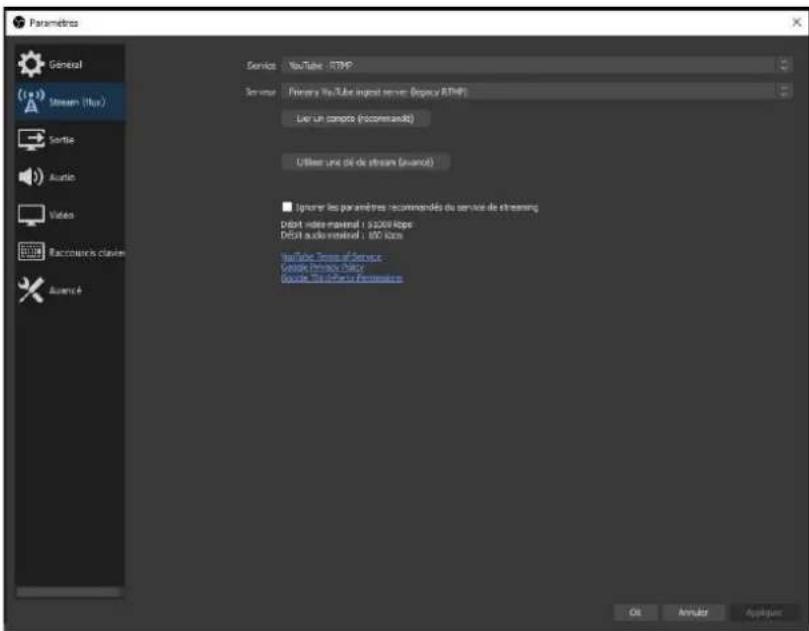
Il sera possible de lancer et d'arrêter le streaming du contenu capturé juste après avoir réglé les paramètres « Stream (flux) » dans la fenêtre « Paramètres ».
9. COMMENT UTILISER VEO-CAP4U AVEC SKYPE ^® EN VIDÉOCONFÉRENCE
Skype ^© est l'une des plateformes à codec logiciel les plus populaires pour les conférences audio et vidéo.
- Pour utiliser Skype ^© ou toute autre plateforme à codec logiciel avec la VEO-CAP4U (une fois le matériel correctement connecté comme indiqué au Chapitre 7), il suffit d'ouvrir la fenêtre des paramètres dans le menu principal :

- Ouvrez la section « Audio et Vidéo ». Sélectionnez ensuite « USB3.0 VEO-CAP4U » comme caméra et microphone actuels.

Maintenant, votre caméra Skype® sera le dispositif connecté à l'entrée HDMI de la VEO-CAP4U et votre microphone sera le dispositif connecté à l'entrée Line In de la VEO-CAP4U.
NOTE : chaque codec logiciel de vidéoconférence (Skype®, Zoom®, Google Meets® etc...) gère différemment la compression audio-vidéo et cela peut modifier les résultats en termes de qualité de transmission audio et vidéo. L'expérience audiovisuelle est fortement liée au codec logiciel utilisé et ne dépend pas des performances de la VEO-CAP4U.
10. CARACTÉRISTIQUES TECHNIQUES
VEO-CAP4U
Toutes les caractéristiques du produit sont susceptibles de varier en raison des tolérances de fabrication.
NEEC AUDIO BARCELONA S.L. se réserve le droit d'apporter à la conception ou à la fabrication des modifications ou améliorations qui peuvent affecter les caractéristiques de ce produit.
Pour des questions techniques, contactez votre fournisseur, distributeur ou remplissez le formulaire de contact sur notre site Internet, dans Support / Technical requests.
Motors, 166-168 08038 Barcelone - Espagne - (+34) 932238403 | information@ecler.com www.ecler.com


- CONSIGNES DE SÉCURITÉ IMPORTANTES
- NOTE IMPORTANTE
- INTRODUCTION
- Caractéristiques :
- CONTENU DE L'EMBALLAGE
- DESCRIPTIONS DES FACES
- Face avant et face arrière de l'interface
- SCHÉMA DE CONNEXION ET ROUTAGE AUDIO INTERNE
- Routage audio interne
- COMMENT ENREGISTRER ET STREAMER AVEC VEO-CAP4U ET OBS STUDIO
- COMMENT UTILISER VEO-CAP4U AVEC SKYPE ® EN VIDÉOCONFÉRENCE
- CARACTÉRISTIQUES TECHNIQUES
Marque : Ecler
Modèle : VEOCAP4U
Catégorie : Enregistreur audio