Pedalboard - Pédalier d'effets pour guitare HeadRush - Notice d'utilisation et mode d'emploi gratuit
Retrouvez gratuitement la notice de l'appareil Pedalboard HeadRush au format PDF.


| Caractéristiques Techniques | Processeur DSP Quad-Core, 24 bits/96 kHz, 11 effets simultanés, 1024 presets utilisateur. |
|---|---|
| Utilisation | Conçu pour les guitaristes, interface intuitive avec écran tactile, possibilité de créer des chaînes d'effets personnalisées. |
| Maintenance et Réparation | Nettoyage régulier recommandé, mises à jour logicielles disponibles via le site officiel, assistance technique accessible. |
| Sécurité | Éviter l'exposition à l'humidité, utiliser avec une alimentation compatible, ne pas ouvrir l'appareil sans autorisation. |
| Informations Générales | Compatible avec divers amplificateurs, poids léger pour la portabilité, garantie de 2 ans. |
FOIRE AUX QUESTIONS - Pedalboard HeadRush
Questions des utilisateurs sur Pedalboard HeadRush
0 question sur cet appareil. Repondez a celles que vous connaissez ou posez la votre.
Poser une nouvelle question sur cet appareil
Téléchargez la notice de votre Pédalier d'effets pour guitare au format PDF gratuitement ! Retrouvez votre notice Pedalboard - HeadRush et reprennez votre appareil électronique en main. Sur cette page sont publiés tous les documents nécessaires à l'utilisation de votre appareil Pedalboard de la marque HeadRush.
MODE D'EMPLOI Pedalboard HeadRush
Contenu de la boite. 3
Assistance 3
Fonctionnalités 4
Face supérieure 4
Face arriere. 5
Mise en service. 7
Fonctionnement 8
Écran principal 8
Présentation 8
Opérations de base 8
Perséverance de la réverbération ou du début précédent 9
Trajet du signal 10
Stereo ou mono 11
Affichages 12
Affichage Stomp (pédales d'effet)......12
Affichage Rig (configurations) 12
Affichage Hybrid (hybride) 12
Affichage Setlist 12
Creation d'une nouvelle configuration.. 13
Optimisation de votre chaine de signal 14
Enregistrement d'une configuration ....14
Suppression d'une configuration. 15
Réglage des paramètres 16
Présentation. 16
Paramètres 17
Amp (ampli) 17
Cab (baffle) 17
Effects 18
In (entree) 18
Out (sortie) 19
Mix. 19
Sauvegarde d'un preset. 19
Assignation du matériel
(Hardware Assign) 20
Pédales commutateurs 21
Scenes 22
Paramètres rapides 22
Pédale d'expression 23
Setlists. 24
Mode mains libres (Hands-Free Mode)...25
Looper 26
Réglages généraux (Global Settings)......28
USB 31
Transfert de fichiers et de réglages ....31
Enregistrement 32
Réamplification (« Reamping ») 32
Verrouillage d'écran 33
Caracteristiques techniques. 34
Marques déposées et licences 34
Introduction
Votresonidéalestaportede...pied
Merci d'avoir besoin le Pedalboard HeadRush!
Doté d'un système DSP finement régê à quadruple cœur et géré par sa plateforme logicielle exclusive Eleven® HD Expanded, le Pedalboard HeadRush fournit les modélisations d'amplificateurs, de baffles, de microphones et d'effets les plus réalisistes, reactives et polyvalentes jamais trouvées dans un processeur d'effets pour guitare au format pédalier.
L'offre de modélisations d'effets et d'amplis modernes et classiques vintage du Pedalboard HeadRush est nouvelle, généreuse et variée, incluant des effets boutique originaux exclusifs qu'on ne trouve nul par ailleurs ainsi que la possibilité de charger vos propres fichiers de réponse impulsionnelle (IR). Aucun autre processeur de guitare ne propose ses fonctionnalités exclusives, dont le changement de prépréglage instantané et transparent avec préreservation de la fin de la réverbération ou du délié en cours, un looper autorisant jusqu'à 20 minutes d'enregistrement, la possibilité desteroler les superpositionss effectuees avec le looper dans l'ordre inverse de leur ajout et beaucoup d'autres choses encore.
Le cœur du Pedalboard HeadRush est l'écran tactile de 7 pouces et son interface utiliseur orientée guitariste, vous permettant de toucher, balayer et glisser-deposer afin de creer et de modifier instantanement vos configurations avec un réalisme et une intuitivité sans precedent. Le grand écran procure également un retour visuel ultra clair sur scene, particulièrement pour apporter de légères modifications à votre son en utilisant le mode mains libres.
Oh... Une dernière chose... Il monte jusqu'à 11!
Contenu de la boîte
HeadRush Pedalboard
Cable USB
Cable d'alimentation
Carte de téléchargement de logiciel
Guide de prise en main
Manuel de sécurité et de garantie
Assistance
Pour les toutes dernières informations concernant ce produit (documentation, caractéristiques techniques, système nécessaire, informations sur la compatibilité, etc.) et enregistrement du produit, visitez headrushfx.com.
Pour une assistance supplémentaire sur le produit, consultez headrushfx.com/support.
Fonctionnalités
Face supérieure
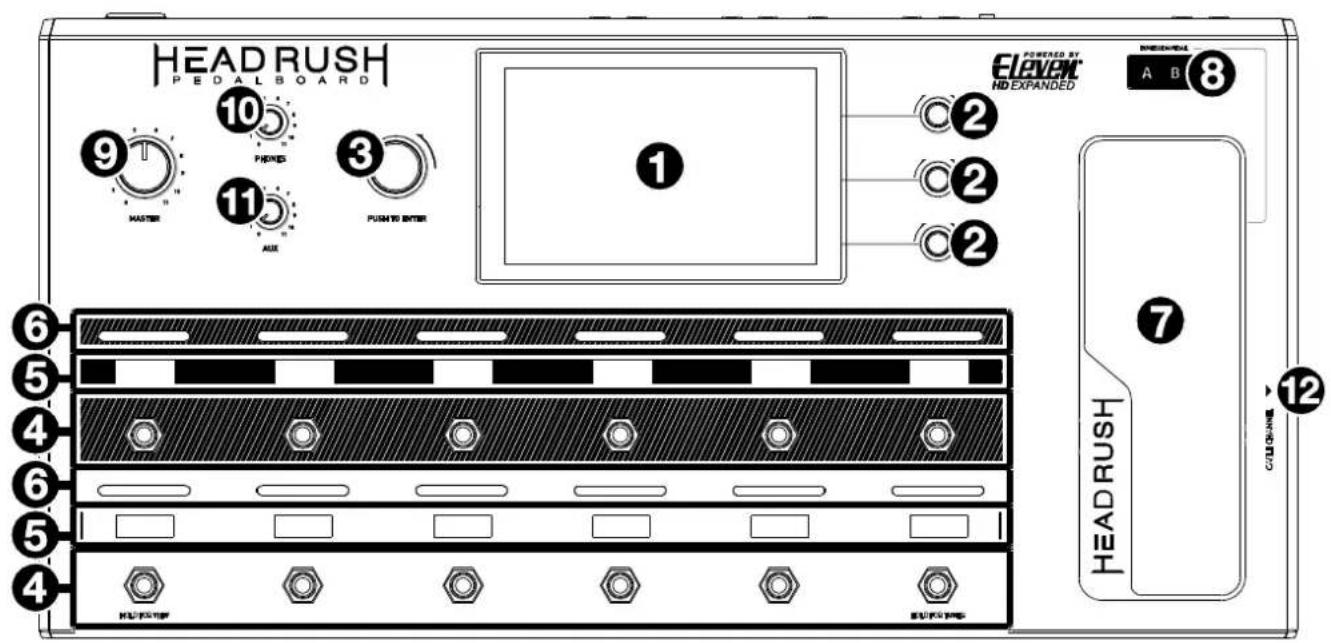
- Écran principal : cet écran couleur tactile multipoint affiche des informations relatives au fonctionnement actuel du pédalier HeadRush. Touchez l'écran (et utilisez les commandes physiques) pour contrôler l'interface. Voir Fonctionnement > Écran Principal pour découvert la façon dont il fonctionne.
- Boutons de paramètre: tournez ces boutons pour régler les paramétres qui s'affichent en vis à vis dans l'écran principal.
- Encodeur : tournez cet encodeur pour faire defiler les options de menu disponibles ou régler le paramètre sélectionné dans l'écran. Pressez-le pour confirmer votre sélection.
- Commutateurs au pied : pressez ces commutateurs pour activer ou désactiver la modélisation assignée, charger la configuration assignée, acceder à l'accordeur, changer l'affichage (voir Fonctionnement > Affichages), passer en mode mains libres (voir Fonctionnement > Mode mains libres), ou changer le tempo de votre configuration actuelle.
- Écrans de pédales commutateurs: ces bandes d'affichage indiquent la modélisation, la configuration, la setlist, la commande ou les sélections disponibles assignées à chaque pedale.
- Voyants de pédales commutateurs : ces voyants indiquent si la modélisation ou la configuration assignée à chaque pédale commutateur est activée (voyant brillament allumé) ou non (voyant faisement allumé).
- Pédale d'expression: utilisez cette pédale pour régler le ou les paramètres qui lui sont assignés. Voir Fonctionnement > Assignation du matériel > Pédale d'expression pour plus d'informations.
- LED tímoins de la pédale d'expression : ces LED indiquent ce que la pédale d'expression contrôle. Voir Fonctionnement > Assignation du matériel > Pédale d'expression pour plus d'informations.
- Volume général (Master): tournez ce bouton pour régler le niveau de volume des sorties.
- Volume du casque : tournez ce bouton pour regler le niveau de volume de la sortie casque.
- Volume Aux : tournez ce bouton pour regler le niveau de volume de l'entrée Aux.
Important: le signal audio reçu en entrée Aux est directement renvoyé aux sorties du pédalier HeadRush sans qu'aucune modélisation ne lui soit appliquée. Il n'est pas non plus affecté par les boutons de volume général (Master) ou de casque (Phones).
- Passage de cable : faites passer vos cables dans cette goulotte sous le pédalier HeadRush pour garder notre scène nette et éviter qu'on se prenne les pieds dans les cables.
Face arrière
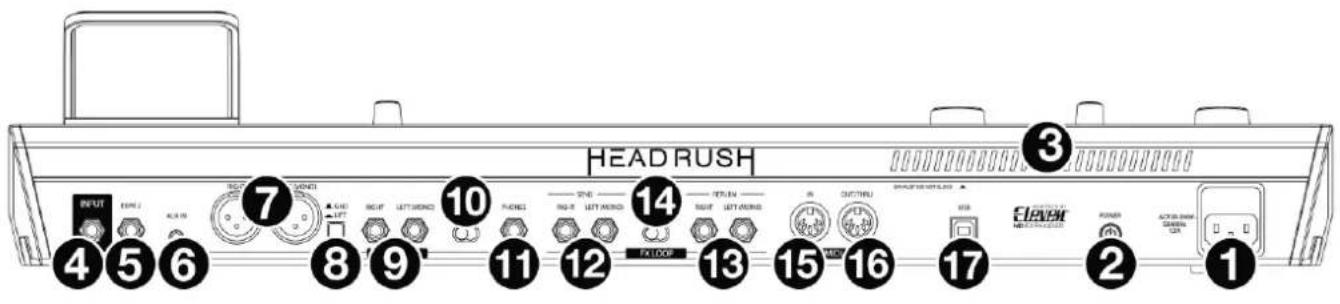
- Entrée d'alimentation (IEC): raccordez cette entrée à une prise secteur au moyen du cable d'alimentation fourni.
- Interrupteur d'alimentation: pressez cet interrupteur pourmettre le pedalier HeadRush sous tension. Maintenez cet interrupteur presse pour eteindre le pediarier HeadRush.
- Grille de ventilation: veiliez à ce que cette grille de ventilation ne soit pas obstruée quand vous utilisez le pédalier HeadRush.
- Entrée pour guitare (jack 6,35 mm 2 points/TS) : branchez votre guitare à cette entrée au moyen d'un cable standard pour instrument.
- Entrée pour pedale d'expression (jack 6,35 mm 3 points/TRS) : branche à cette entrée une seconde pedale d'expression optionnelle au moyen d'un cable standard pour instrument.
- Entrée Aux (mini-jack 3,5 mm 3 points/TRS): branche à cette entrée une source audio optionnelle (par exemple smartphone, tablette, etc.) au moyen d'un cable à mini-jack 3,5 mm stéreo.
- Sorties (XLR): raccordez ces sorties aux entrées de votre table de mixage, de vos enceintes actives, etc. Si ne vous faut qu'une seule sortie, utilisez celle marquee L/mono. Si vous entendez un renflement ou bruit quelconque dans le signal produit par ces sorties, essayez de changer la position du commutateur de suppression de masse.
- Commutateur de suppression de masse : enclenchez (enforcez) ce commutateur pour réduire le renflement ou le bruit liént dans le signal produit par les sorties XLR.
- Sorties (jacks 6,35 mm 3 points/TRS): raccordez ces sorties aux entrées de votre amplificateur, interface audio, etc. Reglez le sélection Amp/Line en fonction de l'appareil connecté. Si vous n'utilise qu'une seule sortie,CHOISSEZ Celle marquee L/mono.
- Selecteur Amp/Line : utilisez ce selecteur pour avoir le niveau du signal envoyé par les sorties jacks 6,35 mm (uniquement). Avec un réglage sur Amp, le niveau de sortie est de +6 dBu pour un amplificateur de guitare standard. Avec un réglage sur Line, la sortie est de niveau ligne, soit +18 dBu.
- Sortie casque (jack 6,35 mm 3 points/TRS) : branchez un casque stereo a jack 6,35 mm standard a cette sortie. Utilisez le bouton de volume de casque (Phones) pour contrcler le niveau de volume.
- Sorties de départ (jacks 6,35 mm 3 points/TRS): raccordez ces sorties aux entrées d'un autre module d'effets, d'une pedale d'effet ou au retour de boucle d'effets d'un amplificateur. Reglez le/selecteur Rack/Stomp (effet en rack/pedale d'effet) en fonction de l'appareil connecté. Si vous n'utilise qu'une seule sortie, choisissez celle marquee L/mono. Utilisez le réglage FX-Loop Stereo de l'écran Global Settings (réglages généraux) pour déterminer si le signal sortira en mono ou en stéreo (voir Fonctionnement > Réglages généraux (Global Settings) > Audio Configuration pour plus d'informations).
-
Entrées de retour (jack 6,35 mm 3 points/TRS): raccordez ces entrées aux sorties d'un autre module d'effets, d'une pédale d'effet ou au départ de boucle d'effets d'un amplificateur. Réglez le/selecteur Rack/Stomp (effet en rack/pédale d'effet) en fonction de l'appareil connecté. Si vous n'utilise qu'une seule entree, choisissez celle marquee L/mono. Utilisez le réglage FX-Loop Stereo de l'écran Global Settings (réglages généraux) pour déterminer si le signal enterra en mono ou en stéreo (voir Fonctionnement > Réglages généraux (Global Settings) > Audio Configuration pour plus d'informations).
-
Selecteur Rack/Stomp: utilisez ce selecteur pourCHOIR le niveau du signal produit par les sorties de depart (Send) a destination des entrées d'un appareil externe (par exemple unité d'effets en rack, pédale d'effet, etc.). Avec un réglage sur Rack, la sortie est de niveau ligne, soit +18 dBu. Avec un réglage sur Stomp, le niveau de la sortie est de +6 dBu, comme une pédale standard pour guitare.
- Entre MIDI (DIN 5 broches): utilisez un cable MIDI standard pour raccorder cette entrée à la sortie MIDI d'un appeareil MIDI externe optionnel.
- Sortie/renvoi MIDI (DIN 5 broches): utilisez un cable MIDI standard pour raccorder cette sortie à l'entrée MIDI d'un appeareil MIDI externe optionnel. Vous pouvez regler cette sortie pour qu'elle se comporte comme une sortie MIDI standard ou comme un renvoi MIDI (Thru) (voir Fonctionnement > Réglage généraux (Global Settings) > MIDI Settings pour plus d'informations).
- Port USB: raccordez ce port USB à un ordinateur au moyen d'un cable USB standard. Cette liaison permet au pédalier HeadRush d'envoyer et de receivevoir un signal audio numérique vers et depuis votre ordinateur. Vous pouvez également l'utiliser pour importer ou exporter des configurations, des prépréglages de modélisation, des setlists et des fichiers de réponse impulsionnelle (IR). Cette liaison sert également àmettre à jour le logiciel interne (firmware).
Mise en service
Les éléments qui ne figurent pas dans Introduction > Contenu de la boite sont vendus séparément.
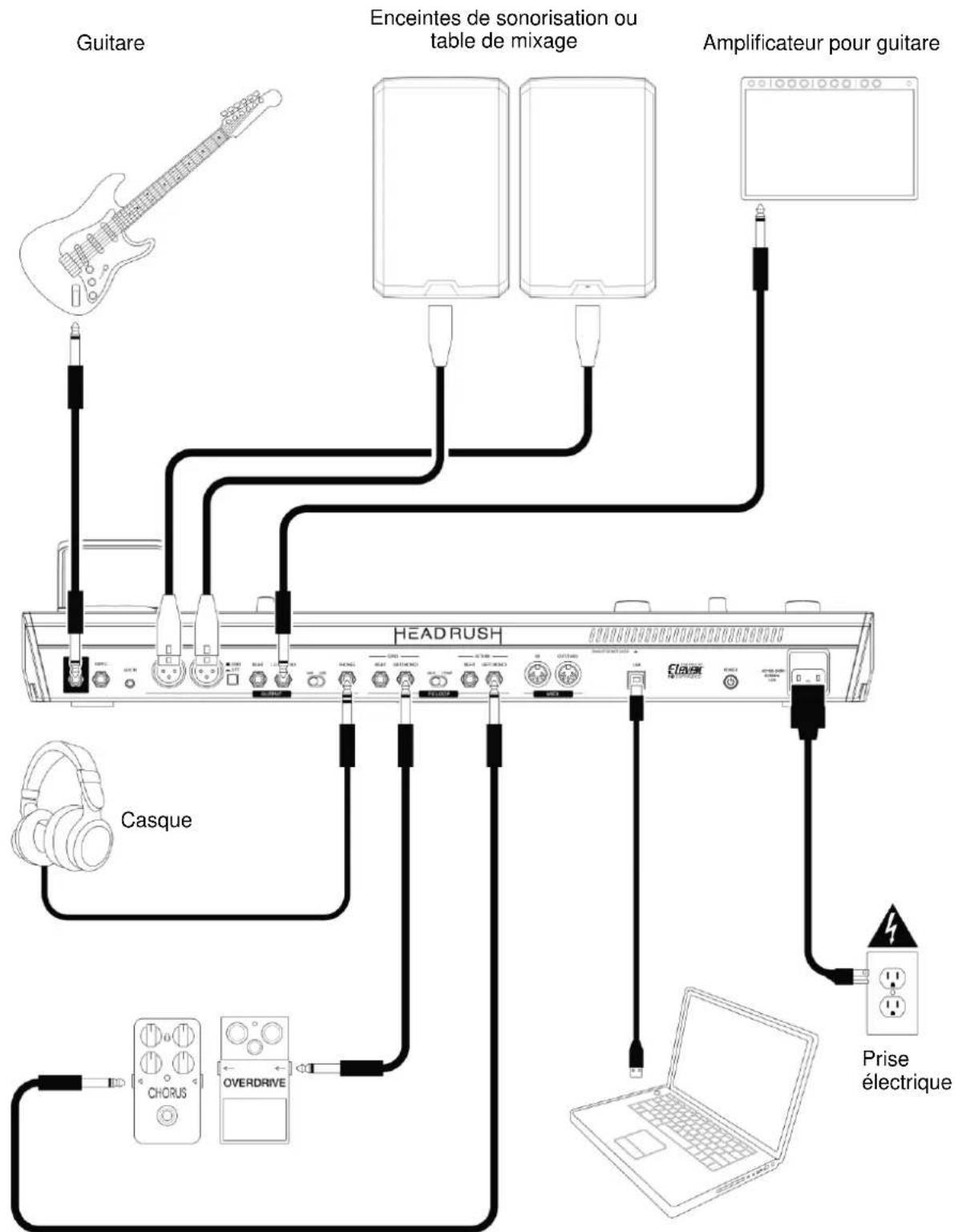
Pédales d'effets, modules externes, etc.
Ordinateur
Fonctionnement
Ce chapitre déscrit les fonctions du pédalier HeadRush.
Écran principal
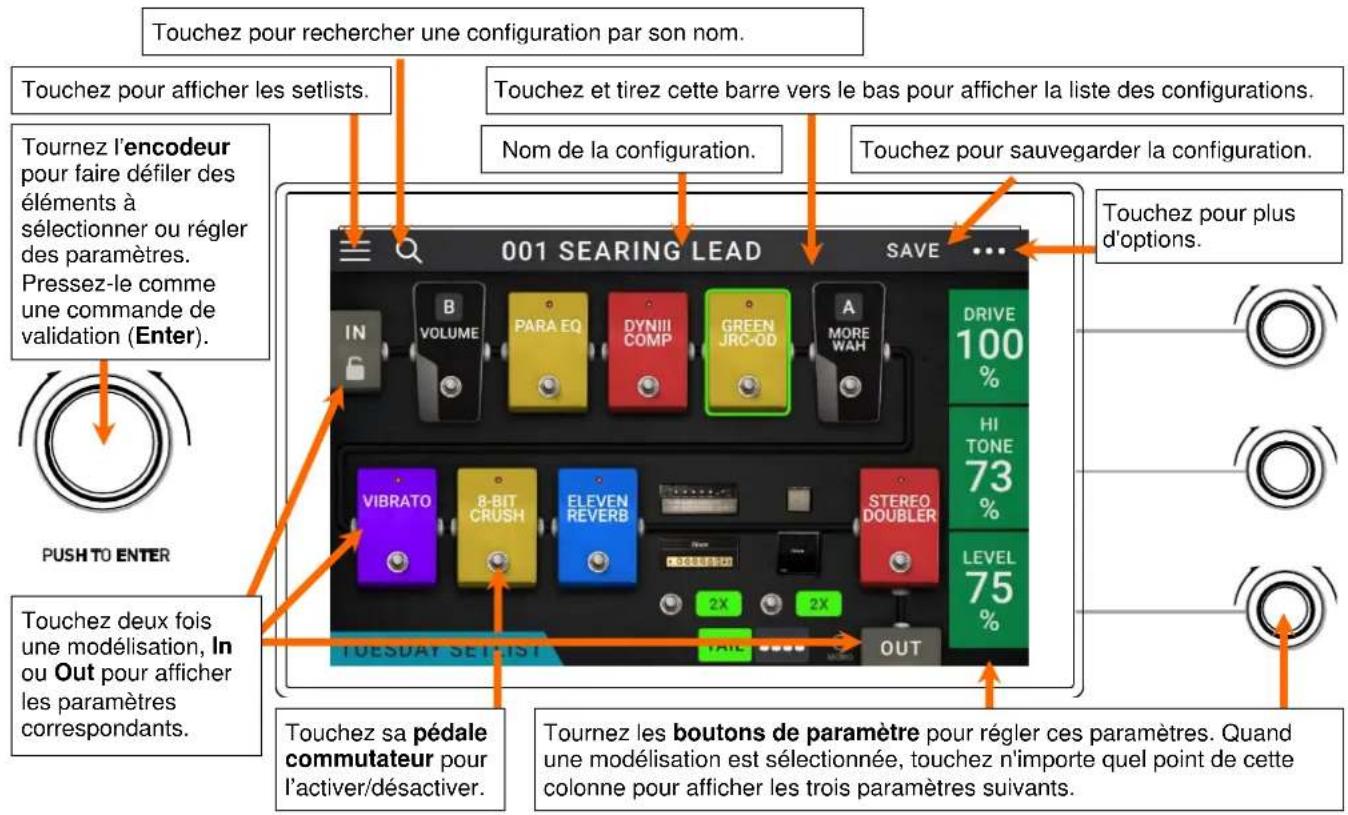
Présentation
Opérations de base
Important : la séquence des modélisations dans votre chaîne de signal ne se reflète pas nécessairement dans les pédales commutateurs. Vous pouvez librement assigner des modélisations à des pédales commutateurs disponibles sans rien changer à votre chaîne de signal - et vice-versa. Voir Assignation du matériel (Hardware Assign) pour en savoir plus à ce sujet.
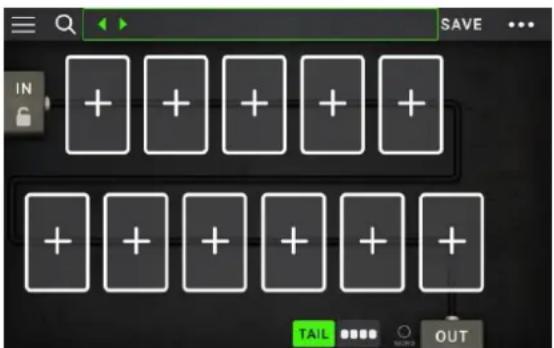
Pour assigner une modélisation (ampli, baffle ou effet) à un emplacement vide, touchez (+) puis utilisez la liste qui apparaît. Voir Configurations (Rigs) > Création d'une nouvelle configuration pour en savoir plus à ce sujet.
Pour supprimer une modélisation, touchez-la et tirez-la en bas de l'écran sur la barre Drag Here to Delete (glisser ici pour supprimer) qui apparait.
Pour afficher les paramètres d'une modélisation sur le côte droit de l'écran, touche-la afin de l'encadrer en vert. Vous pouvez alors tournier les boutons de paramètre pour régler les paramètres affichés sur leur gauche. Touchez n'importe quel point de la colonne de ces trois paramètres pour afficher les trois suivants (si la modélisation a plus de trois paramètres).
Si aucune modélisation n'est seLECTIONnée, ces paramètres seront ceux que vous avez assignés en écran Hardware Assign (assignation du matériel).
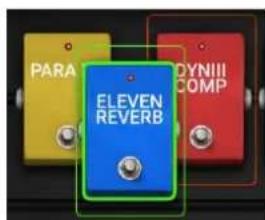
Pour réorganiser les modélisations dans votre chaine de signal, touchez-en une et faites-la glisser sur un autre emplacement ou entre deux autres (les modélisations en aval de cette position reculeront d'un emplacement dans la chaine du signal).
Pour afficher l'écran des réglages d'une modélisation, touchez deux fois cette dernière. Son écran de réglages apparaitra avec son menu de preset (préRéglages), ses paramètres et la couleur qui lui est assignée.
Pour activer ou désactiver une modélisation, pressez la pedale commutateur qui lui est assignée, ou touchez sa pedale commutateur dans l'écran.
Pour faire alterner un ampli et/ou un baffle entre configuration simple et configuration double, touche le bouton 2X situé à côte.
Pour charger une autre configuration (un autre preset), effectuez l'une des opérations suivantes :
- Pressez la pedale commutateur supérieur gauche (Rig ) ou inférieure gauche (Rig ) pour charger immédiatement la configuration (Rig) précédente ou suivante.
- Touchez le nom de la configuration à l'écran et touchez le « ou » à côte de celui-ci.
- Touchez le nom de la configuration à l'écran et tournez l'encodeur.
- Touchez l'icone de loupe dans le coin supérieur gauche et utilisez le clavier virtuel qui apparait pour saisir un terme de recherche (par ex. une partie du nom de la configuration). Les résultats apparaîtrent en dessous. Touchez un de ces résultats pour charger la configuration correspondante.
Pour creer une nouvelle configuration, touchez le bouton dans le coin supérieur droit puis touchez New Rig (nouvelle configuration).
Pour supprimer la configuration actuelle, touche le bouton dans le coin supérieur droit puis touche Delete Rig (supprimer la configuration) et touche ensuite Yes pour poursuivre ou No pour abandonner.
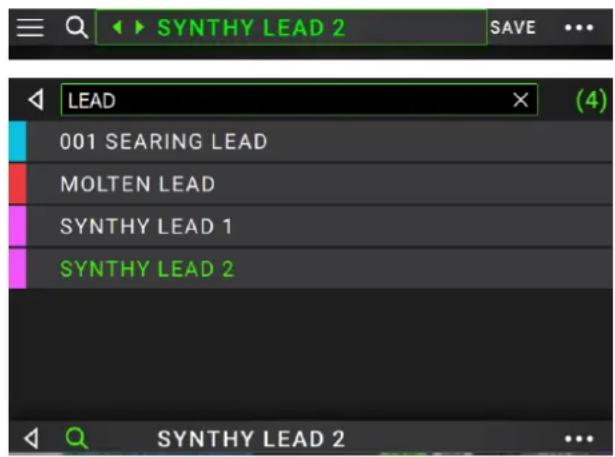
Perséverance de la réverbération ou du début precedent
Si vous avez un effet de réverbération ou de décal actif dans votre configuration et si vous changez de configuration, cette réverbération ou ce décal poursuivront leur déclin après passage à l'autre configuration.
Cette fonctionnalite n'est pas disponible si vous utilisez une boucle d'effets ou un signal audio USB.
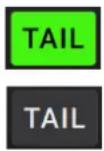
Afin d'activer ou désactiver cette fonctionnalité pour la configuration actuelle, touchez Tail (queue de son) dans l'écran principal. Sinon, maintenez pressée la pedale commutateur supérieure gauche (Rig ▲) durant une seconde.
Trajet du signal
Vousspuvezfaclementreconfigurerletrajetdevoirechaine de signal pourle diviseretcrierdesroutagesplus complexes.
Pour reconfigurer le trajet du signal, touchez en bas de l'écran principal. L'icone changera pour correspondre au trajet actuel du signal comme représenté ci-dessous.
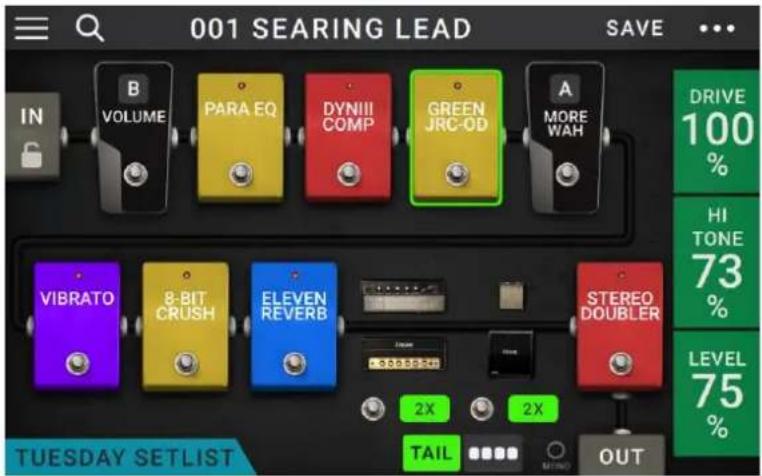

Ce trajet de signal droit est celui par défaut et le plus courant.
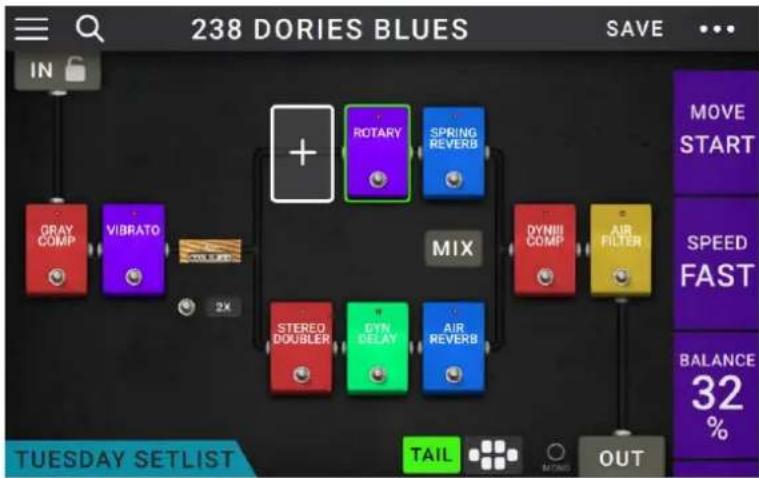

Ce trajet de signal se divise au milieu et se réunit vers la fin. Cette configuration est utile si vous souhaitez utiliser deux types d'effets (ou chaînes d'effets) mais en gardant leurs signaux indépendants.
Voir Reglage des parametes > Parametes > Mix pour apprendre comment mixer les différents trajets.
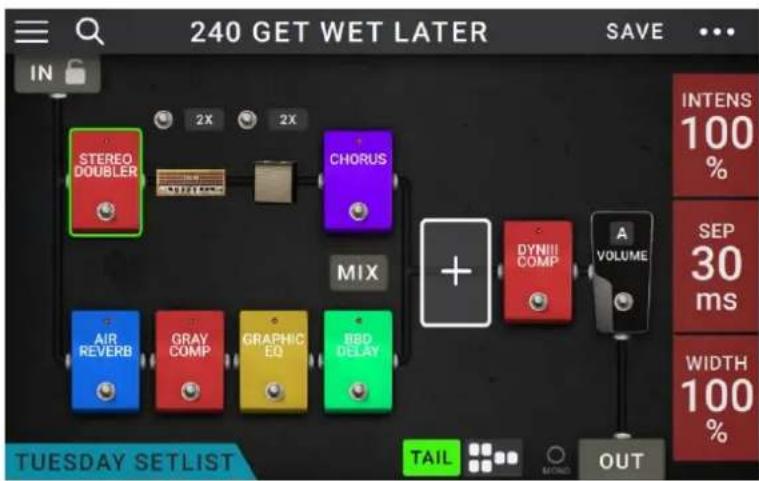

Ce trajet de signal se divise des la source et se réunit pres de la fin. Comme la seconde configuration, celle-ci est utile pour utiliser deux types d'effets (ou chaînes d'effets) indépendamment, mais elle permet d'avoir plus de modélisations dans les trajets indépendants et dans le trajet commun.
Voir Reglage des parametes > Parametes > Mix pour apprende comment mixer les différents trajets.
Stereo ou mono
Le signal sortant du pédalier HeadRush peut être mono ou stéreo, selon les modélisations de votre configuration, le trajet du signal et les sorties que vous utilisez. Un indicateur situé pres de la fin du trajet du signal vous donne la configuration actuelle.

Le signal sera stéreo si vous optez pour une des situations suivantes :
Utiliser n'importe quelle modélisation d'effet stéreo dans votre chaîne de signal, même si vous avez placé des modélisations d'effet mono en aval de celle-ci (cela est rendu possible par simple application identique de l'effet mono aux deux canaux plutôt qu'une sommation).
Utiliser un trajet de signal divisé, même si les deux branches se rejoignent avant la sortie.
Utiliser une configuration a double ampli et/ou double baffle (c'est-à-dire si 2X est activé).
Le signal sera mono si vous optez pour une des situations suivantes :
N'utiliser aucune modélisation d'effet stéreo dans votre chaîne de signal.
Utiliser un trajet de signal linéaire (non divisé).
Utiliser uniquement des configurations à simple ampli et simple baffle, si vous utilisez une modélisation d'ampli ou de baffle
Sinon, le signal sera mono si vous effectuez l'une des actions suivantes :
N'utiliser que la sortie L/mono (d'une paire stereo) en face arrriere.
Réduire le réglage de sortie Rig Width (largeur de configuration) à 0%.
Pour régler la largeur du champ stéreo, touchez l'icone Out à la fin du trajet de votre signal et tournez le troisième bouton de paramètre pour faire le réglage de sortie Rig Width. Cela n' affecte que les signaux stéreo, pas les signaux mono. 100 % utilise la totalité du champ stéreo, tandis que 0 % produit un signal mono.
Affichages
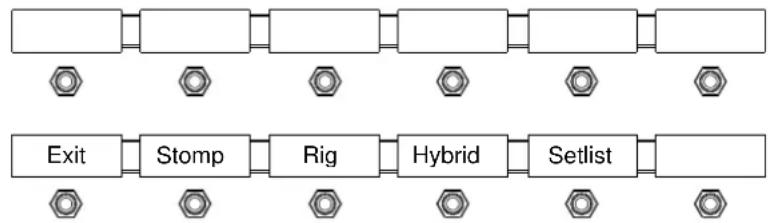
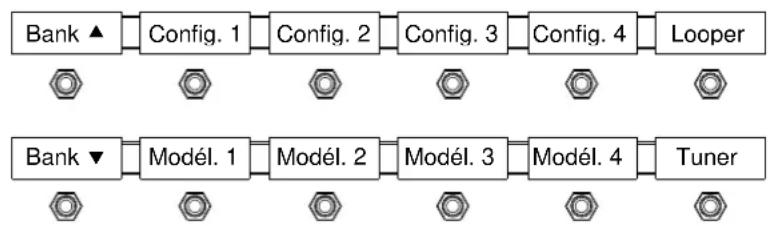
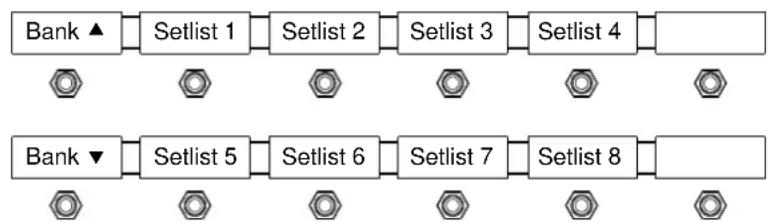
Les huit pédales commutateurs du milieu peuvent être utilisées pour activer ou court-circuiter des modélisations (amplis, baffles ou effets) ainsi que pour selectionner des configurations (Rigs) ou des setlists. Ces pédales commutateurs sont toujours représentes dans un des quatre affichages : affichage Stomp (pédales d'effet), affichage Rig (configurations), affichage Hybrid (hybride) et affichage Setlist.
Pour changer d'affichage
-
Pressez et maintenez la pedale en bas à gauche jusqu'à ce qu'Exit s'affiche dans son écran. Les quatre pédales adjacentes correspondant alors aux quatre affichages possibles : Stomp, Rig, Hybrid et Setlist.
-
Pressez une pedale commutateur pour obtenir l'affichage correspondant.
Affichage Stomp (pédales d'effet)
Les huit pédales du milieu correspondant aux modélisations (amplis, baffles ou effets) dans votre châne de signal. Pressez-en une pour activer ou désactiver la modélisation lui correspondant.
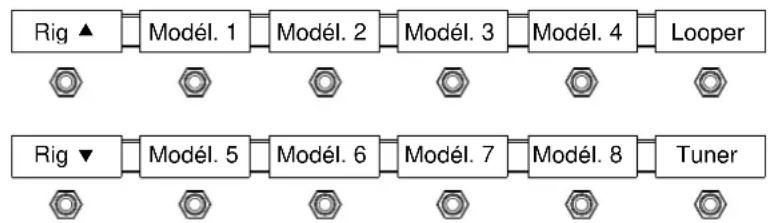
Affichage Rig (configurations)
Les huit pédales du milieu correspondant aux configurations sauvégardées. Pressez-en une pour charger sa configuration.
Pour afficher les quatre configurations precedentes ou suivantes, presse la pedale commutateur supérieure gauche (Bank ) ou inférieure gauche (Bank ).
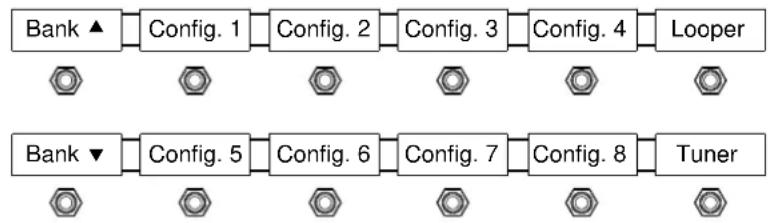
Affichage Hybrid (hybride)
Les quatre pédales centrales du haut sont associées aux configurations sauvégardées. Pressez-en une pour charger sa configuration. Les quatre pédales centrales du bas correspondant aux modélisations (amplis, baffles ou effets) de votre chaine de signal. Pressez-en une pour activer ou désactiver sa modalisation.
Affichage Setlist
Les huit pédales du milieu correspondant aux setlists que vous avez sauvégardées. Pressez-en une pour charger la setlist lui correspondant.
Dans le pédalier HeadRush, une configuration (Rig) est un préréglage (preset): une combinaison des modélisations assignées - amplis, baffles et effets - et des réglages des paramètres de chacune d'entre elles. Vous pouvez créé, modifier, sauvegarder et charger des configurations, ce qui facilitate le rappel du son parfait aux moments foulus sur scene.
Chaque configuration a 11 emplacements pouvant chacun contentir une modélisation (ampli, baffle ou effet). L'exception est l'emploi d'un emplacement pour un ampli et/ou baffle en configuration double (quand le bouton 2X voisin est activé).
Les emplacements assignés affichent des représentations graphiques des modélisations, et les emplacements vides un symbole +.
Création d'une nouvelle configuration
Pour creer une nouvelle configuration, touche le bouton dans le coin supérieur droit de I'ecran, et touche New Rig (nouvelle configuration).
Pour assigner une modélisation (ampli, baffle ou effet) à un emplacement vide :
- Touchez l'emplacement vide (+).
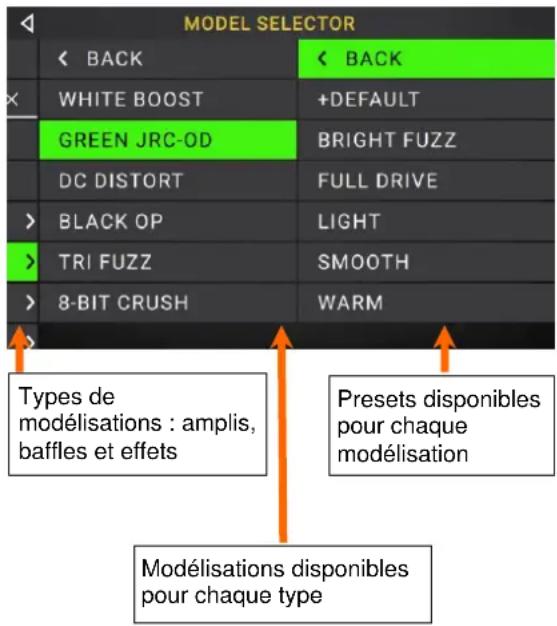
- Dans la liste qui apparaît, touchez le type de modélisation que vous souhaitez assigner : Amp (ampli), Cab (baffle) ou effet (Custom IR, Distortion, Dynamics/EQ, Modulation, Reverb/Delay, FX-Loop ou Expression).
- Dans la liste qui apparait, touchez le type de modélisation que vous souhaitez assigner.
- Dans la liste qui apparait ensuite, touchez le preset que vous souhaitez charger pour cette modélisation.
Si vous chargez un fjichier de réponse impulsionnelle (IR), vous pouvez en désirir un qui est limité à 1024 échantillons, et donc moins gourmand en DSP, libérant ainsi plus de ressources pour charger et utiliser des modélisations et/ou IR supplémentaires dans vos configurations.
Pour charger un fichier IR ainsi allégé, Sélectionnez la modélisation IR 1024 à la place de la version normale lorsque vous ajoutez un fichier IR à votre configuration.
Si vous chargez un ampli ou un baffle dans un emplacement dont l'emplacement voisin est vide, le premier baffle ou ampli sera automatiquement charged dans cet autre emplacement. Avres cela, vous pouze les configurer independamment : vous pouze les séparer dans la chaîne du signal, changer le type d'ampli ou de baffle, et supprimer chaque modélisation séparément.
Optimisation de votre chaine de signal
La chaine de signal est le parcours que suit le signal audio depuis votre guitare jusqu'àux sorties du pédalier HeadRush en passant par les modélisations que vous avez sélectionnées. Vous pouvez utiliser l'écran tactile pour organiser les modélisations de votrechioix dans n'importe quel ordre, mais vous constaterez que certaines configurations seront moins que d'autres.
Voici quelques suggestions de positionnement courant des modélisations pour creer de remarquables configurations avec le pédalier HeadRush :
- Les pédales de traitement de la dynamique (telles que les compresseurs), de filtré (telles que wah-wah, pitch shifters), et de volume sont généralement placées en début de chaîne du signal. Sinon, vous pouvez placer les pédales de volume à la fin de la chaîne de signal pour obtenir une fonctionnalité légèrement différente.
- Les effets à base de gain (teils que saturation/distorsion, fuzz) viennent généralement ensuite.
- Un égaliseur (EQ) est souvent utilisé pour façonner les caractéristiques tonales des effets de saturation/distorsion et fuzz, donc placez-le après ceux-ci. Sinon, placez-le avant pour modeler le son général de la guitare - en coupant les fréquences indésirables - avant les pédales de gain.
- Les effets de modulation tels que flangers, phasers, et chorus sont en général placés après.
- Les effets à base de temps comme les délais et les réverbérations se placent en général vers la fin de la chaine du signal.
- Un ampli (Amp) et un baffle (Cab) sont souvent placés en toute dernière extrémité de la chaîne du signal, bien que vous puissiez les placer à où vous le souhaitez.
Enregistrement d'une configuration
Si vous avez apporté des changements à une configuration, vous verrez un astérisque (*) s'afficher à côté de son nom en haut de l'écran, pour vous indiquer que vous avez modifié la configuration et qu'il faut peut-être la sauvegarder.
001 SEARING LEAD*
Vous verrez un astérisque si vous avez effectué une des opérations suivantes :
- Assignation d'une modélisation à la configuration
- Suppression d'une modélisation dans la configuration
- Déplacement d'une modélisation dans la chaîne du signal
- Changement de preset dans une modélisation (voir Réglage des paramétres pour en savoir plus)
- Changement quelconque dans I'ecran Hardware Assign (assignation du matériel, voir Assignment du matériel pour en savoir plus)
L'activation ou la déactivation d'une modélisation, au moyen des boutons de paramètre dans n'importe quel écran ou de la pédale d'expression dans n'importequel écran, ne fera pas apparaitre d'astérisque.
Voussauvez sauegarder ces changements dans cette configuration, dans une autre, ou les abandonner complètement.
Si vous essayez de charger une autre configuration alors qu'un astérisque est affché, il vous sera demandé de seLECTIONner une de ces options :
Cancel: cette option ramène à l'écran précédent sans sauvegarder la configuration actuelle ni en charger une nouvelle.
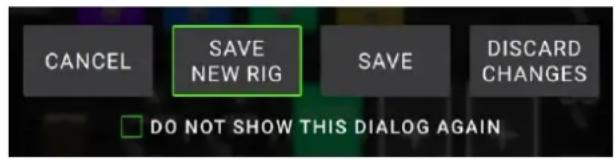
Discard Changes : cette option charge une nouvelle configuration sans sauvegarder aucun des changements apportés à la configuration précédente.
Save as a New Rig: this option you permit de sauvegarder la configuration actuelle comme une nouvelle configuration. Dans l'écran qui apparait, utilisez le clavier qui s'affiche pour saisir un nom, puis touchez Save (sauvegarder). Cette configuration sera sauvegardee, et la nouvelle configuration se chargera.
Save Changes to Rig : cette option sauvegarde tous les changements apportés à la configuration puis charge la nouvelle configuration.
Note: Sélectionnez Do not show this dialog again dans la fenêtre de message pour désactiver à l'venir l'affichage de ces messages de confirmation. Vous pouvez les reactiver en écran Global Settings (voir Réglages généraux (Global Settings)).
Pour sauvegarder une configuration, touchez Save dans le coin supérieur droit.
Pour sauvegarder les changements que vous avez apportés à la configuration actuelle, touchez Save.
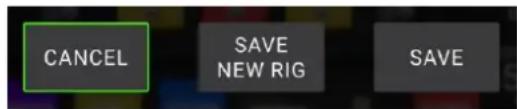
Pour sauvegarder vos changements sous la forme d'une nouvelle configuration, touchez Save New Rig (sauvegarder nouvelle configuration), utilisez le clavier qui s'affiche pour saisir un nom, puis touchez Save.
Pour revenir à l'écran précédent sans sauvégarder, touche Cancel (annuler) à n'importe quel moment.
Pour renomer une configuration, touche le bouton ••• dans le coin supérieur droit, puis touchez Edit Rig Name (modifier le nom de configuration).
Pour abandonner tout changement apporté à la configuration, touchez le bouton • • dans le coin supérieur droit, puis touchez Discard Changes (ignorer les modifications).
Suppression d'une configuration
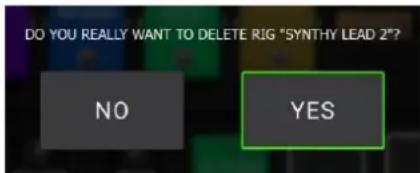
Pour supprimer la configuration actuelle, touchez le bouton *** dans le coin supérieur droit, puis touchez Delete Rig (supprimer la configuration) et touchez Yes pour poursuivre ou No pour annuler.
Réglage des paramètres
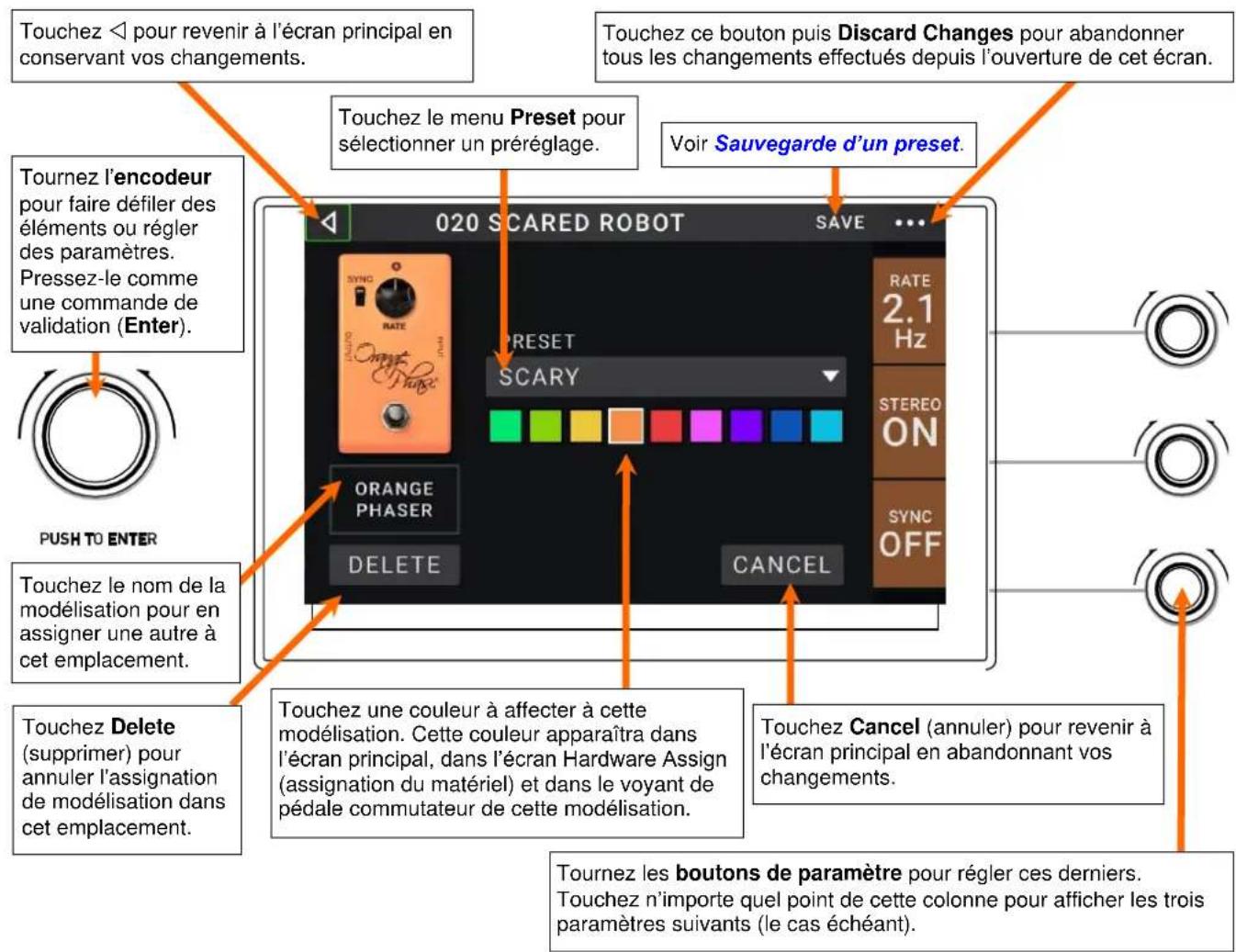
Pour régler les paramètres d'un élément de votre configuration, touchez-le deux fois afin d'ouvrir son écran de réglage. Vous pouvez régler les paramètres de n'importe qu'elle modélisation (ampli, baffle ou effet), de l'entrée (l'icone In/Cadenas), de la sortie (l'icone Out) ou du mixage (l'icone Mix).
Présentation
Paramètres
Vou puez regler des parametes pour chaque type d'elément d'une configuration : ampli, baffle, effet, entree, sortie et mixage (si vous utilisez un trajet de signal divisé). Voir Sauvegarde d'un preset pour apprende comment sauvegarder votre preset après avoir modifie ses parametes.
Amp (ampli)
La catégorie Amp est une liste d'amplificateurs de guitare recherches.
Preset: c'est le préréglage d'ampli actuel, qui comprend la modélisation, tous ses réglages et la couleur qui lui est assignée.
Model : c'est le modele d'ampli.
Réglages d'ampli : ce sont les paramétres du modele d'ampli sélectionné (selon les modèles, il peut y avoir plus ou moins de réglages).
Cab Link: ce paramètre déterminé si un baffle et un microphone spécifique sont ou non associés à l'ampli. Avec un réglage sur Off, n'importe quel couple baffle et microphone utilisé dans la configuration actuelle sera complètement indépendant de l'ampli sélectionné ici.
Avec un réglage sur On, une combinaison spécifique
de baffle et de microphone sera utiliser si vous changez le preset de l'ampli ou si vous chargez un nouvel ampli dans la configuration. Vous pouvez changer manuellement par la suite le baffle et le microphone en réglant les paramétres de modèle de baffle.
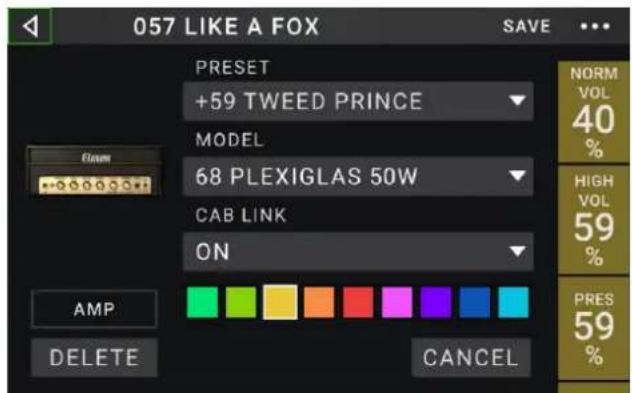
Couleur: c'est la couleur assignée à l'ampli qui apparaître dans l'écran Hardware Assign (assignation du matériel) et dans levoyant de pédale commutateur si l'ampli est assigné à l'une d'entre elles.
Cab (baffle)
La catégorie Cab est une liste de baffles d'ampli recherches. Le pédalier HeadRush restitue non seulement le son du baffle mais aussi le type de microphone pour l'enregistrer.
Preset: préréglage de baffle actuel, qui comprend la modalisation, tous ses réglages et la couleur qui lui est assignée.
Cab Type: type de baffle. Les chiffres presentés sous la forme X donnent le nombre et la taille des haut-parleurs qu'il contient (par exemple, un baffle 2X12 contient deux haut-parleurs de 12 pouces, un baffle 4X10 quatre haut-parleurs de 10 pouces). Les chiffres presentés sous la forme W donnent la puissance émulée (puissance admissible du baffle).
Mic Type : type de micro utilisé pour prendre le son du baffle. Vous pouvez désirier entre différents modèles dynamiques (Dyn), électrostatiques (Cond) ou à ruban (Ribbon).
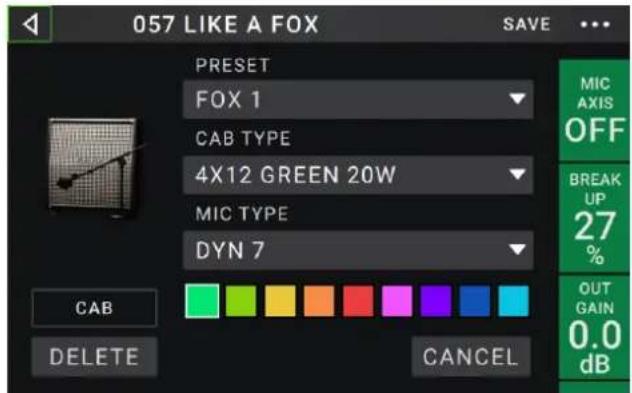
Réglages de micro: ce sont les paramètres de microphone :
Break Up: déterminé l'ampleur de « rupture » du son du baffle - la distorsion naturelle qui se produit quand le signal audio sature le baffle.
Mic Axis: déterminé la position du microphone par rapport au baffle. Un placement dans l'axe (On) positionne le microphone au centre du baffle, ce qui donne généralement un son plus brillant et mieux défini. Un placement hors axe (Off) est légèrement décalé par rapport au centre du baffle et avec un angle, sonnant souvent de façon plus nombre.
Out Gain: c'est le niveau de gain de sortie du baffle.
Couleur : c'est la couleur assignée, qui apparaître dans l'écran Hardware Assign (assignation du matériel) et dans levoyant de pédale commutateur si le baffle est assigné à l'une d'entre elles.
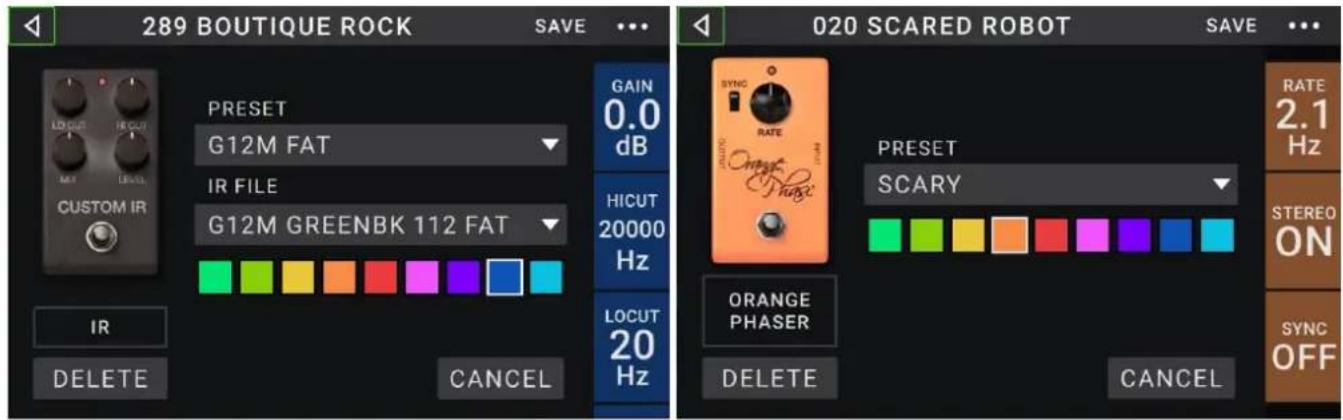
Effets
Plusieurs types d'effet sont disponibles. Leurs paramètres réglables dépendent de leur type.
In (entree)
Ces réglages d'entrée contrôle le signal PENÉTRANT dans les modélisations de votre configuration :
Preset: c'est le preset d'entrée actuel, avec ses réglages sur le côté droit de l'écran et son statut verrouillé (Locked)/déverrouillé (Unlocked).
Parameters: ce menu déterminé si les paramètres d'entrée sont verrouillés ou déverrouillés.
S'ils sont déverrouillés (Unlocked), quand vous chargez une nouvelle configuration, ils prennt les réglages d'entrée de cette nouvelle configuration. L'icone de cadenas sera grise en écran principal.
S'ils sont verrouillés (Locked), les paramètres sont conservés comme des réglages d'entrée
« généraux », qu'elle que soit la configuration.
L'icone de cadenas sera rouge en écran principal.
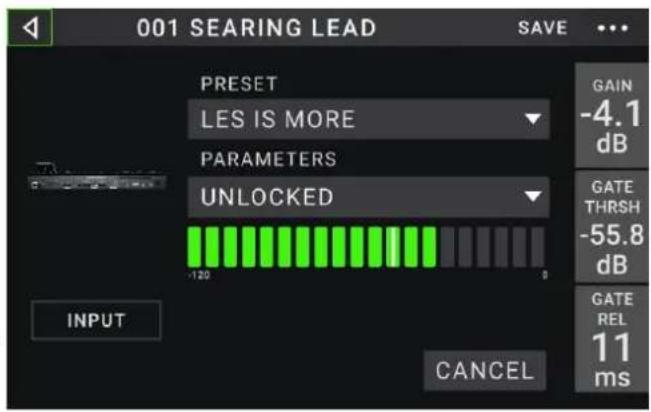
Rig Input: ce paramètre déterminé si le signal d'entrée de la configuration est pris à l'entrée guitare (Guitar) ou à l'entrée de回头 droit (FX Ret R). Ce menu ne s'affiche que si Rig Input est régé sur Per Rig dans les réglages généraux (voir Réglages généraux (Global Settings) pour en savoir plus à ce sujet).
Indicateur de niveau d'entrée : cet indicateur de niveau affiche le niveau actuel de votre signal entrant avant les commandes d'entrée affichées dans cet écran.
Gain: ce paramètre contrôle le niveau de gain du signal envoyé par votre guitare à votre configuration. La plage de réglage va de -60.0 à 12.0 dB.
Gate Thrsh (Threshold): ce parametre contrôle le niveau seuil que doit atteindre le signal pour ouvrir le noise gate, et ainsi autoriser l'envoi du signal de guitare à la configuration. La plage de réglage va de -120.0 à 0.0 dB. Le seuil est représenté par une ligne blanche sur l'indicateur de niveau d'entrée.
Gate Rel (Release): ce paramètre contrôle le temps nécessaire au noise gate pour se fermer une fois que le signal de guitare entrant s'est arrêté. La plage de réglage va de 1 à 3000 ms.
USB Level: ce paramètre contrôle le niveau du signal audio envoyé par votre ordinateur au pédalier HeadRush par connexion USB. La plage de réglage va de -60.0 à 12.0 dB.
Out (sortie)
Ces paramètres de sortie contrôle le signal envoyé aux sorties du pédalier HeadRush :
Preset: c'est le preset de sortie actuel, avec ses réglages sur le côte droit de l'écran.
Rig Output: cet indicateur de niveau affiche le niveau de votre signal-sortant après les commandes de sortie de cet écran. Vous pouvez désirer en écran Global Settings les sorties qui produit ce signal. Voir Régliages généraux (Global Settings) pour en savoir plus.
Alternate Output : cet indicateur de niveau affiche le niveau de votre signal sortant. Vous pouvez désir en écran Global Settings les sorties qui produit ce signal.
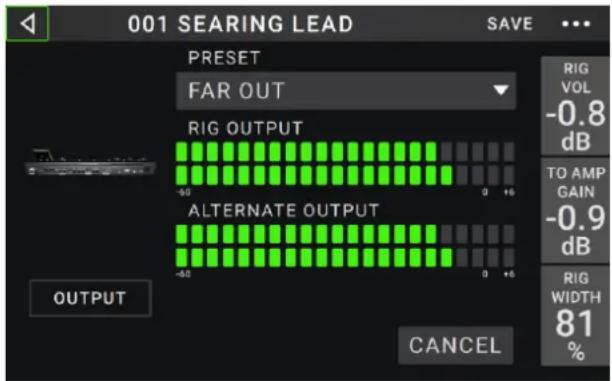
Le paramètre To Amp Gain contrôle le niveau de ce signal sauf si Alternate Output est réglé sur Rig Input. Voir Réglages généraux (Global Settings) pour en savoir plus.
Rig Vol (Volume): ce paramètre contrôle le niveau produit par les sorties, de -60.0 à 36.0 dB.
To Amp Gain: ce paramètre contrôle le niveau de gain du signal de la sortie alternative (Alternate Output) sauf si la source Alternate Output est régée sur Rig Input (voir Réglages généraux (Global Settings) pour en savoir plus). La plage de réglage va de -60.0 à 12.0 dB.
Rig Width : ce paramètre contrôle l'ampleur du signal de sortie dans le champ stéreo. 100 % utilise la totalité du champ stéreo, 0 % produit un signal mono. Il n'affecte que les signaux stéreo, pas les signaux mono. Voir Écran principal > Stéreo ou mono pour voir comment le pédalier HeadRush gère les signaux stéreo et mono.
Mix
Ces paramètres contrôlent le mixage des branches d'un trajet de signal divisé. Cela n'est disponible que pour les configurations à trajet de signal divisé (voir Écran principal > Trajet du signal pour en savoir plus):
Preset: c'est le preset de mixage actuel, avec ses réglages sur le côté droit de l'écran.
A Lev / B Lev (Level): ces paramétres contrôle le volume des branches haute (A) et BASSE (B) du trajet du signal. La plage de réglage va de -60.0 à +12.0 dB.
A Pan / B Pan: ces paramétres contrôle le panoramicque (position dans le champ stéreo) des branches haute (A) et BASSE (B) du trajet du signal. La plage de réglage va de -100 % à +100 %.
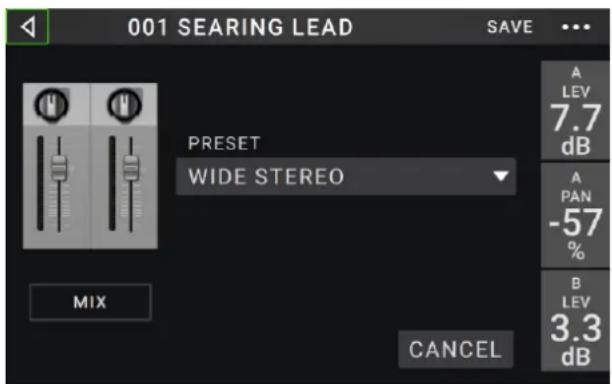
A/B Delay: ce paramètre contrôle le décalage de temps entre les branches haute (A) et basse (B) du trajet du signal. La plage de réglage va de -30000 μs à +30000 μs. Si la valeur est négative (-), la branche A est retardée. Si la valeur est positive (+), la branche B est retardée.
Sauvegarde d'un preset
Pour sauvegarder un preset, touchez Save dans le coin supérieur droit.
Pour sauvegarder vos changements dans le preset actuel, touchez Save.
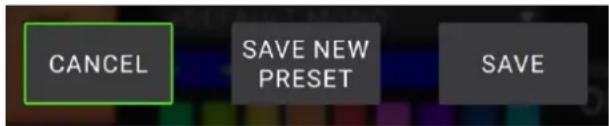
Pour sauvegarder vos changements dans un nouveau preset, touchez Save New Preset, utilisez le clavier qui s'affiche pour saisir un nom, puis touchez Save.
Pour revenir à l'écran précédent sans sauvégarder, touche Cancel (annuler) à n'importe quel moment.
Assignation du matériel (Hardware Assign)
L'écran Hardware Assign vous permet de personneliser la façon dont les pédales commutateurs, la pédale d'expression et les boutons de paramètre du pédalier HeadRush contrôle chaque configuration.
Pour ouvrir l'écran Hardware Assign, touchez le bouton *** dans le coin supérieur droit de l'écran principal, puis touchez Hardware Assign.
Pour revenir à l'écran principal, touche le bouton < dans le coin supérieur gauche.
Important : les paramètres de la page Hardware Assign font tous partie de la configuration, donc n'oubliez pas de sauvegarder les changements que vous souhaitez conserver.
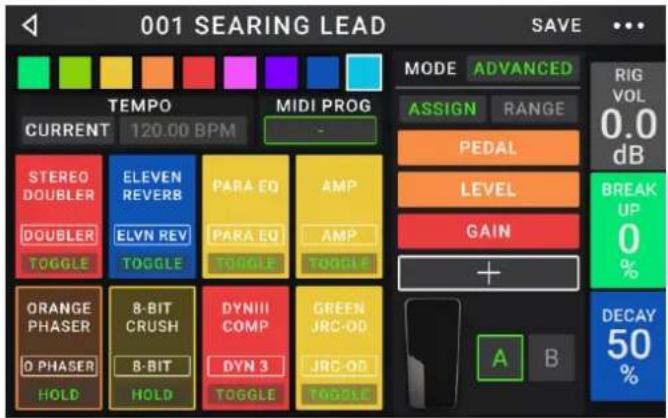
Pour définir la couleur associée à la configuration, touchez-la dans la partie supérieure gauche de l'écran. Cette couleur apparaitra en face du nom de la configuration lorsque vous visuaiserez une liste de toutes les configurations disponibles ou lorsque vous visualiserez et créèze des setlists. Ce sera également la couleur du voyant de la pédale commutateur correspondante en affichage Rig (configurations).
Pour régler le tempo des effets à base de temps de la configuration (délays, modulation, etc.), touche le bouton sous Tempo pour sélectionner Current ou Fixed.
Current: la configuration utilisera le dernier tempo en vigueur ou celui regle par la pedale commutateur Tempo.
Pour régler le tempo, presse la pédale commutateur Tempo (la plus à droite en bas) 3 à 8 fois au tempo désiré pour définir le nouveau tempo en battements par minute (BPM). Vous pouvez faire cela à tout moment quand l'écran de la pédale commutateur affiche Tempo.
Fixed : la configuration utiliser a le tempo que vous reglez ici.
Pour régler le tempo en battements par minute (BPM), tournez l'encodeur. Vous ne pouvez régler le tempo que dans cet écran Hardware Assign.
Le champ MIDI Prog déterminé le numéro de changement de programme MIDI associé à cette configuration. Utilisez le paramètre Prog Change de l'écran Global Settings (réglages généraux) pour déterminer si le pédalier HeadRush peut envoyer et/ou receivevoir les messages MIDI de changement de programme (voir Réglages généraux (Global Settings) > MIDI Settings pour plus d'informations).
Pour régler le nombre de changement de programme MIDI, tournez l'encodeur (0-127).
Important: si un numero de programme est déjà utilisé par une configuration, il ne pourra pas être assigné à une autre configuration. De même, sauvégarder une configuration sous un nouveau nom entraînera la sauvégarde de cette configuration, mais sans son numero de changement de programme (pour éviter que deux configurations n'aient le même numéro).
Pédales commutateurs
Les huit cases du coin inférieur gauche représentent les huit pédales commutateurs du milieu du pédalier HeadRush. Vous pouvez assigner n'importe quel paramètre de commutation (n'ayant donc que deux états) à n'importe laquelle des pédales commutateurs –quel que soit son emplacement dans la chaine du signal.
Pour assigner un paramètre à une pédale commutateur :
- Touchez une case. + Indique une case vide.
- Dans la liste qui s'affiche, touchez la modélisation contenant le paramètre que vous souhaitez assigner.
- Dans la liste qui s'affiche, touchez le paramètre que vous pouze assigner. En général, le paramètre sera simplement On (pour l'activer ou le désactiver).
Touchez Unassigned × (sans assignation) pour libérer cette pédale commutateur de toute assignation.
- En écran Hardware Assign, touchez Toggle/Hold/Scene afin de passer en revue les options disponibles pour cette pédale commutateur :
Avec un réglage sur Toggle, chaque pression active ou désactive la modélisation.
Avec un réglage sur Hold, presser et maintainir la pedale commutateur l'active et la relâcher la désactive.
Avec un réglage sur Scene, chaque pression active ou désactive une scène. Une scène est une collection de modélisations « coupées » dans la configuration – dont toutes les composantes s'activeront ou se désactiveront simultanément lorsque vous presserez la pedale commutateur de cette scène. Voir la section Scènes pour en savoir plus sur cette fonctionnalité.
Pour permuter deux assignations, touchez-en une et faites-la glisser sur l'autre, puis relâchéz.
Pour modifier le texte affiché au-dessus de la pédale commutateur, touchez le texte dans la case située sous le nom de la modélisation, utilisez le clavier virtuel qui apparait pour saisir un nom puis touchez l'écran n'importe où ailleurs que dans le champ de texte.
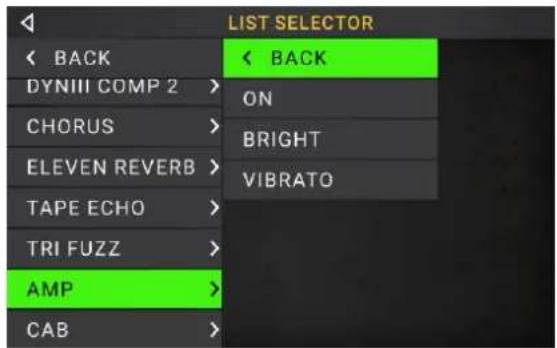
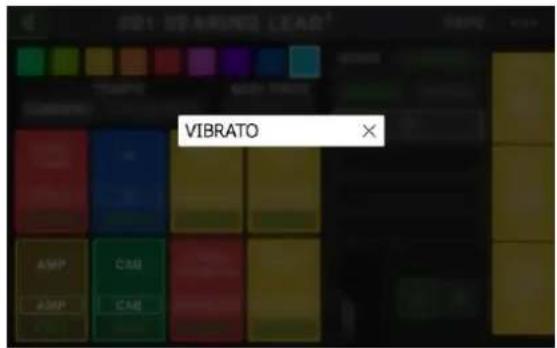
Scenes
La fonction Scène vous permet d'activer ou de désactiver plusieurs modélisations d'un coup dans chaque configuration. Quand vous pressez la pédale commutateur assignée à une-scène, toutes les modélisations regroupées dans cette scène s'activent ou se désactiver, selon la façon dont vous les avez assignées. C'est un excellent moyen de creer plusieurssons au sein d'une même configuration. Par exemple, vous pouvez pouvoir une modélisation de réverbération particulière chaque fois qu'une certaine modélisation de distorsion est également activée. Ou bien, vous pouvez pouvoir désactiver une modélisation de déliai quand vous en activez une autre. Les scènes vous permettent de faire cela d'une seule pression de pédale commutateur.
Pour creer et modifier une scene :
- En écran Hardware Assign, touchez Toggle/Hold/ Scène sur la pédale commutateur désirée pour passer en revue les options disponibles, et sélectionnez Scène.
- Sur cette modélisation, touchez Edit. L'éditeur de scene (Scene Editor) apparaitra, affichtant toutes les modélisations de votre configuration.
- Touchez chaque modélisation de la configuration pour passer en revue les options disponibles :
On: cette modélisation s'activera quand vous activerez la scène.
Off: cette modélisation se désactivera quand vous activerez la scène.
No Change: cette modélisation ne sera pas affectée par l'activation de la scène.
- Touchez une couleur en bas de l'écran tactile afin de désirir une couleur pour la scène.
- Touchez le bouton < dans le coin supérieur gauche pour revenir à l'écran Hardware Assign.
Pour renomer une scene (qui apparait dans les indicateurs de pédale commutateur), touchez le texte dans
la case située sous Edit dans la modélisation, saisissez un nom avec le clavier virtuel qui apparait puis touchez l'écran n'importe où ailleurs que dans le champ de texte.
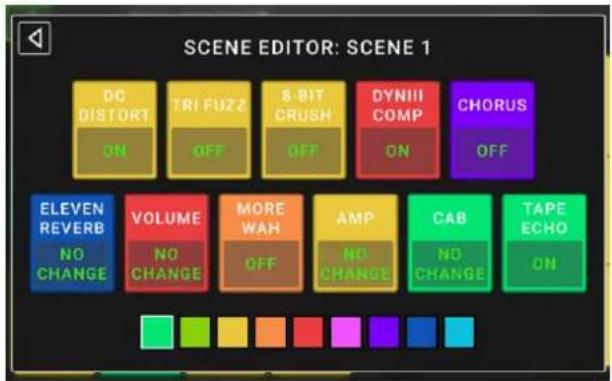
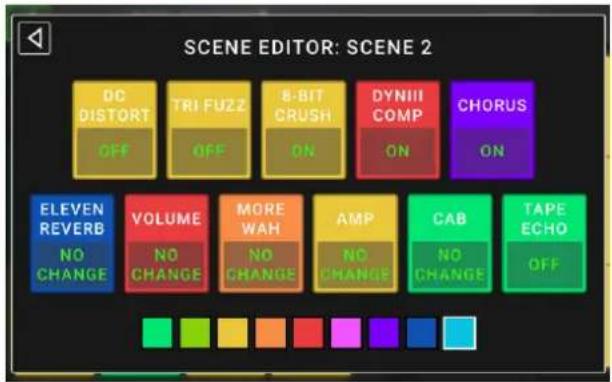
Paramètres rapides
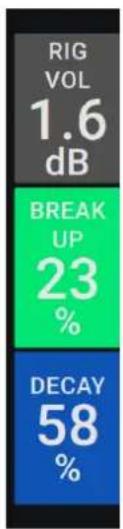
Le cote croit de I'ecran affiche une colonne de champs accueillant trois parametes. Ce sont les trois parametes qui s'affichent en premier quand vous chargez une configuration. Si aucune modélisation n'est sélectionnée dans l'écran principal, vous pouze tourné les trois boutons de paramètre pour régler ces parametes. Vous pouze leur assigner n'importe quel paramètre continu (parametes avec une plage de valeurs contrairement à ceux n'avant que deux états « On » et « Off »).
Pour assigner un paramètre à un bouton de paramètre :
- Touchez le champ auquel vous souhaitez assigner un paramètre. + Indique un champ vide.
- Dans la liste qui s'affiche, touchez la modélisation contenant le paramètre à assigner. Vous pouvez également selectionner des paramétres du signal entrant (Input) ou du signal sortant (Output).
- Dans la liste qui s'affiche, touchez le paramètre que vous pouze assigner.
Touchez Unassigned × pour laisser le bouton de paramètre sans assignation.
Pédale d'expression
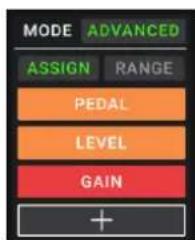
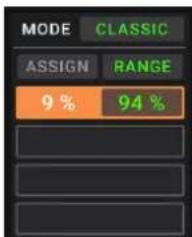
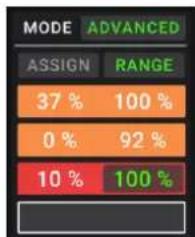
La pédale d'expression peut contrôler deux paramètres (en mode Classic) ou deux produits de paramètres (en mode Advanced). Avec le commutateur de la pédale d'expression, alternez entre les deux - pédale d'expression A ou B.
Pour activer le commutateur de la pédale d'expression, amenez l'extrémité avant de la pédale d'expression de façon à ce qu'elle touche le pédalier puis pressez-la de nouveau. La LED d'etat de la pédale d'expression indiquera A ou B.
La colonne de quatre cases représenté les réglages de la pedale d'expression. Vous pouvez assigner à la pedale d'expression un ou plusieurs paramétres réglibles en continu (ceux ayant une plage de valeurs).
Pour selectionner le mode de la pedale d'expression (Classic ou Advanced), touche le bouton au-dessus de Range en haut à droite.
Classic : you pouvez assigner un paramètre à chaque pedale d'expression (A et B). Utiliser le commutateur de la pedale selectionnera l'autre pedale d'expression et désactivera (court-circuitera) le paramètre de
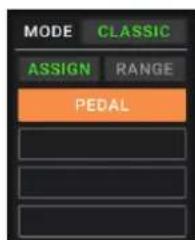
la pedale d'expression actuelle. Par exemple, si vous assignez une pedale wah-wah à la pedale d'expression A et une pedale de volume à la pedale d'expression B, une seule sera active à un instant donné; si vous contrôlez la pedale wah-wah, la pedale de volume est court-circuitée et vice versa.
Advanced : you coupez assigner jusqu'a quatre parametes a chaque pedale d'expression (A et B). Bouger la pedale reglera simultanement tous les parametes qui lui sont assignés. Utiliser le commutateur de la pedale selectionnera l'autre pedale d'expression et laissera les parametes actuels de la pedale actifs et à leur valeur maximale.
Important : vous ne pouvez pas éditer un paramètre assigné à la pedale d'expression en mode Classic (il affichera une icône de verrouillage et sera grisé dans les autres écrans pour l'indiquer). Vous pouvez éditer n'importe quel paramètre assigné à la pedale d'expression en mode Advanced (il affichera une icône de pedale dans les autres écrans pour l'indiquer).
Pour assigner un paramètre à la pédale d'expression :
- Si le bouton Assign n'est pas activé, touchez-le.
- Touchez une case sous le bouton Assign. + Indique une case vide.
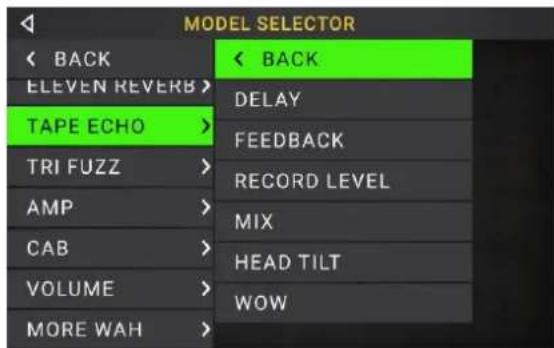
- Dans la liste qui s'affiche, touchez la modélisation contenant le paramètre que vous souhaitez assigner.
- Dans la liste qui s'affiche, touche le paramètre que vous pouze assigner.
Touchez Unassigned × (sans assignation) pour libérer cette case de toute assignation.
Pour permuter deux assignations (mode Advanced), touchez-en une et faites-la glisser sur l'autre, puis relâchez.
Pour régler la plage d'un paramètre assigné :
- Si le bouton Range (plage) n'est pas activé, touchez-le.
- Touchez une valeur sous le bouton Range.
- Tournez l'encodeur pour régler la valeur désirée sous forme d'un pourcentage de la plage totale du paramètre. Pressez l'encodeur ou touchez un autre point de l'écran pour valider la valeur.
Setlists
Vousspuvezutiliserlesetlists pourorganiservosconfigurations.Uesetlistestune collectionenrgistrede configurations,queyouspouze sauevgardertrappeledulterieurement.C'estutileparexampiesiuneprestation ne necessite que certaines de vos configurations;youspouzeenregirer une setlistdeceseules configurations afin de ne pasperdredetempo a parcourirtoutesvosconfigurationsavantdelancerlemorceau suivant.
Pour afficher vos setlists, touchez le bouton dans le coin supérieur gauche de l'écran principal. L'écran Setlists apparaitra.
Pour revenir à l'écran principal, touchez le bouton dans le coin supérieur gauche.
Pour creer une setlist :
- Touchez New (nouvelle) dans le coin supérieur droit.
- Dans l'écran qui apparait, la moitié gauche est une liste des configurations disponibles et la moitié droite la liste des configurations de la setlist.
Pour ajouter une configuration à la setlist, touchez-la et elle sera ajoutée à la fin de la liste. Sinon, touchez-la mais maintenez le doigt dessus puis faites-la glisser sur l'emplacement désire dans la liste. Vous pouvez ajouter plusieurs fois une configuration à une même setlist. La configuration [Empty +] dans le coin inférieur gauche
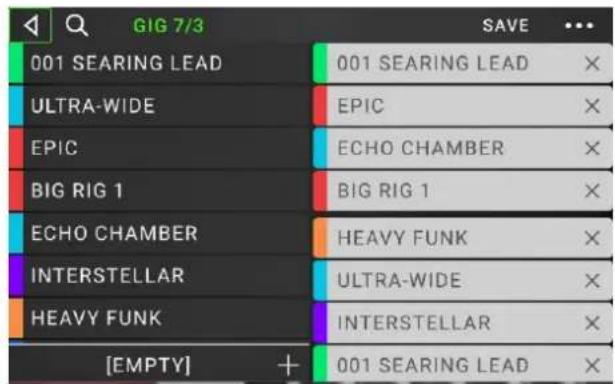
est un emplacement a utiliser comme espace réservé pour facilititer la reorganisation de la setlist ; elle ne sera pas disponible comme configuration selectionnable lorsque vous ferez defiler les configurations de la setlist.
Pour réorganiser la setlist, touchez et maintenez une configuration dans la liste de droite puis faites-la glisser à l'emplacement youlu dans la liste.
Pour supprimer une configuration de la setlist, touche la × presente sur sa droite.
Pour sauvegarder une setlist, touchez Save dans le coin supérieur droit.
Pour sauvegarder les changements que vous avez apportés à la setlist actuelle, touchez Save.

Pour sauevgarder vos changements sous forme d'une nouvelle setlist, touchez Save New Setlist, utilisez le clavier qui s'affiche pour saisir un nom, puis touchez Save.
(À tout moment) Pour revenir à l'écran précédent sans sauvégarder, touchez Cancel (annuler).
Pour abandonner tout changement apporté à la setlist, touche le bouton < dans le coin supérieur gauche, puis touche Discard Changes (ignorer les modifications).
Pour charger une setlist :
- Dans l'écran principal, touchez le bouton ≡ dans le coin supérieur gauche pour afficher l'écran Setlists. Chaque setlist indicate le nombre de ses configurations entre parentheses (y compris les multiples occurrences d'une même configuration).
- Facultatif: touchez l'icone de rouge dans le coin supérieur gauche, et utilisez le clavier virtuel qui s'affiche pour saisir un critere de recherche (p. ex. une partie de nom de setlist). Les résultats apparaitront en dessous.
- Touchez la setlist désirée. La première configuration de cette setlist se chargera immédiatement. Touchez All Rigs (toutes les configurations) pour afficher toutes les configurations只不过 qu'une setlist spécifique.
Pour modifier une setlist, touchez le bouton sur son cote gauche, puis touchez l'icone de crayon. Vous verrez le même écran que celui utilisé pour creer la setlist, dans lequel vous pouvez la modifier puis la sauvegarder.
| Q SETLISTS NEW |
| ALL RIGS (12) |
| GIG 7/3 (8) |
| RECORDING 4/19 (6) |
| RECORDING 4/2 (4) |
| REHEARSAL 5/11 (6) |
| GIG 9/30 1ST SET (9) |
| GIG 7/6 (11) |
| GIG 9/30 2ND SET (8) |
| ... GIG 7/3 | (8) | ||
| ... RECORDING 4/19 | (6) / | # | |
| ... RECORDING 4/2 | (4) | ||
Pour supprimer une setlist, touche le bouton sur son cote gauche, puis touche l'icone de poubelle. Touche Yes pour confirmer la suppression ou Cancel pour revenir a l'écran Setlists sans la supprimer.
Mode mains libres (Hands-Free Mode)
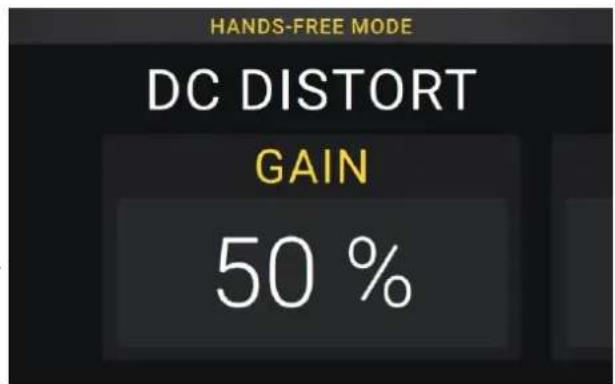
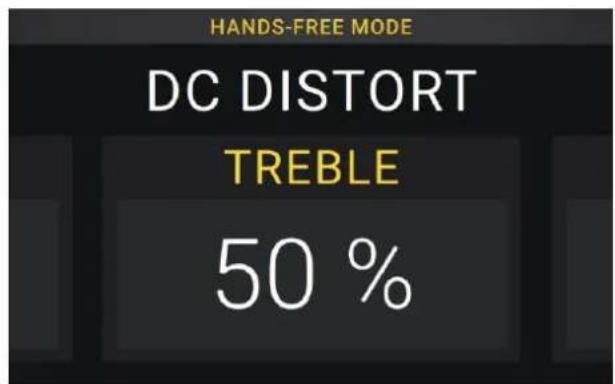
Le mode mains libres vous permet de modifier n'importe lequel des réglages de vos modélisations en n'utilisant que les pédales commutateurs et la pédale d'expression.
Pour passer en mode mains libres, pressez et maintenez une pedale commutateur assignée à une modélisation durant plus d'une seconde. En mode mains libres, l'écran affiche un seul paramètre et sa valeur, et les six pèdales commutateurs du haut correspondent aux six paramétres de cette modélisation.
Pour quitter le mode Mains libres, pressez la pedale commutateur la plus a gauche de la rangée du bas (Exit).
Pour changer la valeur, utilisez la pédale d'expression.
Pour régler finement la valeur par paliers, utilisez les deux pédales commutateurs en bas à droite (-ou + )
Pour afficher un autre paramètre, pressez la pédale commutateur lui correspondant. Si cette modélisation a plus de six paramètres, pressez les deux pédales commutateurs du milieu dans la rangée du bas (« ou ») pour afficher les six paramètres précédents ou suivants.
Si vous utilisez une configuration à double ampli et/ou double baffle (2X), utilisez la pedale commutateur 1▲▼2 pour alterner entre les deux.
Looper
Le pédalier HeadRush possède un looper intégré que vous pouvez utiliser pour superposer vos interprétaions. Quand le looper est affché à l'écran, vous pouvez en contrôle la majeure partie de façon pratique avec les pédales commutateurs.
Le looper peut enregistrer jusqu'à 20 minutes de son à la fois sur un maximum de 100 couches.
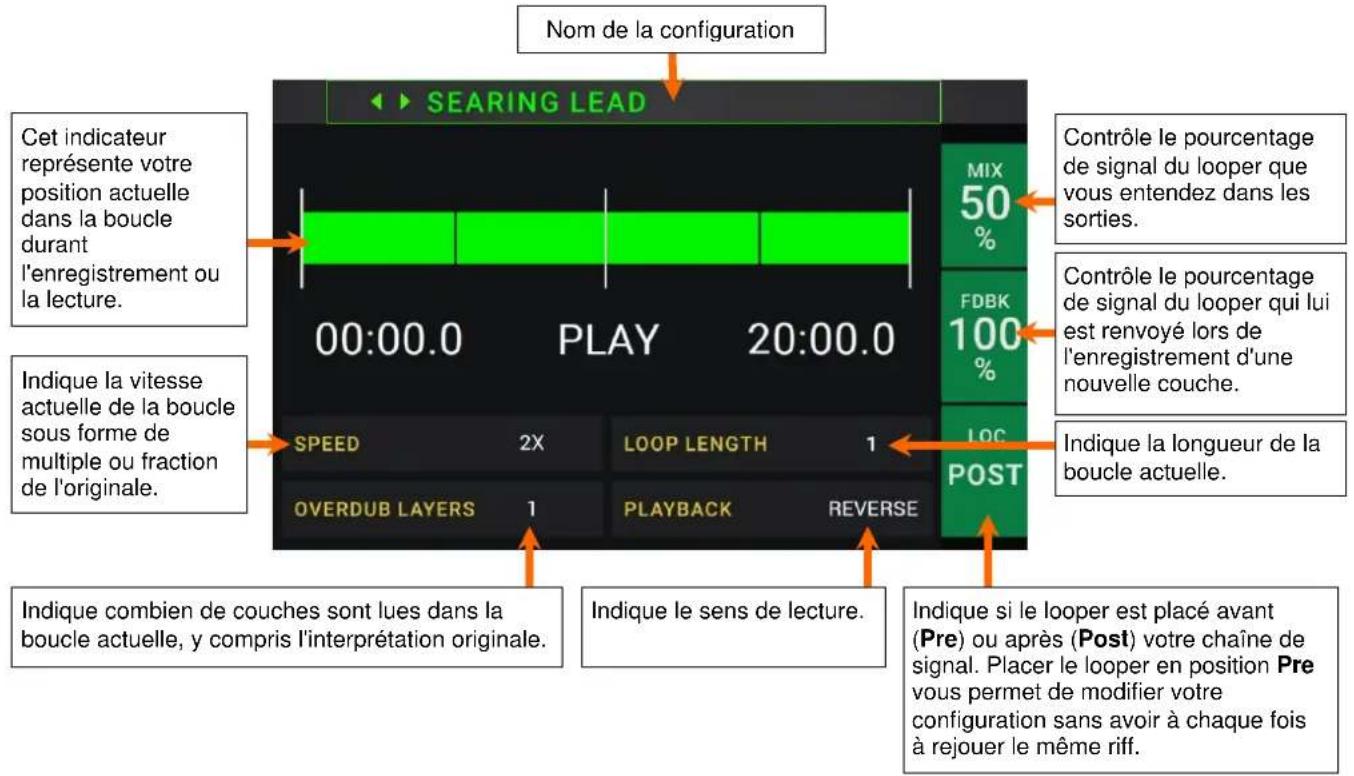
Pour enregistrer la première couche d'une boucle, pressez la pédale commutateur Record. L'enregistrement commencerera immédiatement et levoyant de la pédale commutateur s'allumera en rouge. Pressez à nouveau la pédale Record pour arrêtier l'enregistrement et lancer la lecture en boucle. La pédale commutateur s'appeille maintainant Overdub (superposition) et sonvoyant est jaune.
Pour enregistrer d'autres couches dans la boucle (les superposer), pressez la pédale commutateur Overdub. La superposition commencerà immédiatement et le voyant de la pédale commutateur s'allume en rouge. Pressez à nouveau la pédale commutateur Overdub pour arrêté la superposition et poursuivre la lecture.
Pour effacer la couche la plus haute (la derniere ajoutee) de la boucle, pressez la pédale commutateur Peel. La couche la plus haute de la boucle sera immédiatement effacée. Ce processus est destructif, ce qui signifie que vous ne pourrait pas la récapuerer par la suite.
Pour réenregistrer un passage de la couche la plus haute (la dernière ajoutée) ( comme le fait une fonction punch-in/punch-out sur un enregistrure), pressez la pédale commutateur Insert. L'enregistrement commencera immédiatement et le voyageant de la pédale commutateur s'allumera en rouge. Pressez à nouveau la pédale commutateur Insert pour arrêté l'enregistrement et poursuivre la lecture. Voteur nouvel enregistrement remplace ce passage de la couche la plus haute.
Pour diviser ou multiplier par deux la longueur de la boucle, pressez respectivement la pédale commutateur 1/2 Loop ou 2X Loop. La longueur relative de la boucle est affichée dans le champ Loop Length. Le processus de division par deux est non destructif, de sorte que vous pouvez restaurer votre boucle d'origine et son contenu en pressant 2X Loop.
Pour diviser ou multiplier par deux la vitesse du looper, pressez respectivement la pédale commutateur 1/2 Speed ou 2X Speed. La vitesse relative de la boucle s'affiche dans le champ Speed.
A savoir : utilisez cela pour creer des lignes de basses très graves ou des parties de guitare ultra haute que vous ne pourriez pas jour normalement.
Pour inverser le sens de lecture du looper, presse la pédale commutateur Reverse. Le sens de lecture actuel du looper est indiqué dans le champ Playback.
A savoir : creez d'inquiétants effets en enregistrant les couches à l'envers puis en revenant en lecture normale.
Pour couper ou rétabrir le son du looper, presse la pédale commutateur Mute
Pour désir l'emplacement du looper, tournez le troisième bouton de paramètre (Loc) afin de le placer avant (Pre) ou après (Post) la chaine de signal. Placer le looper en position Pre vous permet de modifier votre configuration sans avoir à chaque fois à rejouer le même riff.
Pour quitter le looper et revenir à l'écran principal, pressez la pédale commutateur Exit. Si le looper est en cours de lecture, la lecture se poursuit. Pressez et maintenez la pédale commutateur Looper durant une seconde pour arrêter la lecture du looper sans revenir au looper.
Vou pouve revenir au looper en pressant simplement a nouveau la pedale commutateur Looper.
À savoir: utiliser cette fonction afin de creer différentes configurations d'effets (réglages de paramètres, activation/désactivation de modélisations, etc.) pour chaque couche, créé ainsi une interprétable à multiples textures. Vous pouvez également changer de configuration pendant l'utilisation du looper et faire appel à une configuration différente pour chaque couche.
Réglages généraux (Global Settings)
Utilisez les réglages généraux pour configurer le fonctionnement du pédalier HeadRush.
Pour afficher les réglages généraux, touche le bouton • • dans le coin supérieur droit de l'écran, et touche Global Settings (réglages généraux).
Pour selectionner chaque page des reglages generaux, touchez 1 ou 2 en bord inférieur de I'ecran.
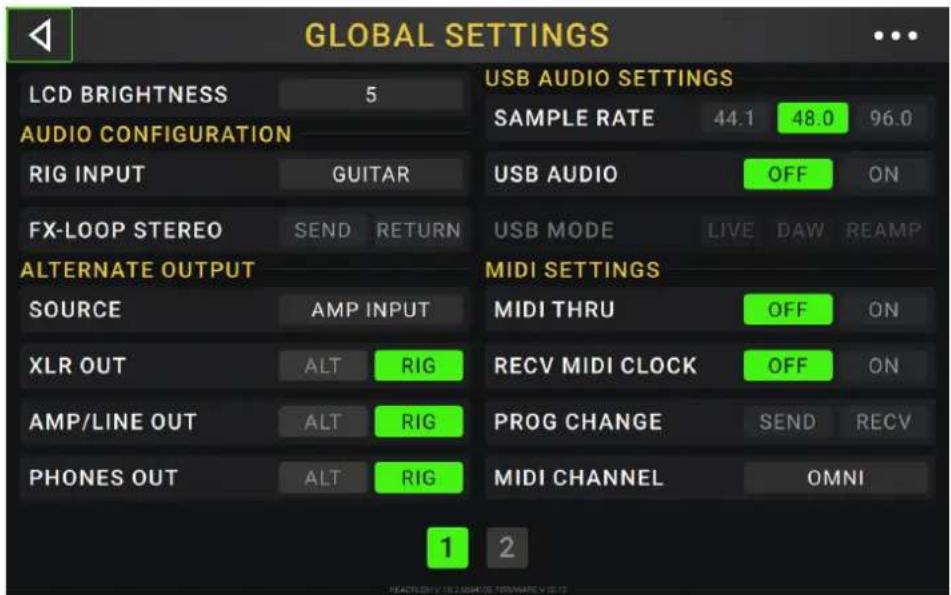
LCD Brightness: ce paramètre déterminé la luminosité de l'écran principal. Touchez ce champ, tournez l'encodeur pour sélectionner une valeur de 1 (luminosité attenuée) à 5 (luminosité forte) puis pressez l'encodeur.
Audio Configuration (configuration audio):
Rig Input: ce paramètre déterminé si le signal entrant dans chaque configuration est pris à l'entrée guitare (Guitar) ou à l'entrée de回头 droite (FX Ret R). Avec un réglage sur Per Rig (par configuration), la source est déterminée par le paramètre Rig Input de chaque configuration (voir Réglage des paramétres > Paramétres > In (entree) pour en apprendre plus à ce sujet). Avec un réglage sur FX Ret R ou Per Rig, le paramètre FX-Loop Stereo Return est désactivié ; le signal sera mono.
FX-Loop Stereo : ces réglages déterminent si les signaux de boucle d'effets entrants et sortants sont stéreo ou mono. Touchez Send pour activer ou désactiver le signal stéreo pour les sorties Send (départ). Touchez Return pour activer ou désactiver le signal stéreo pour les entrées Return (retour).
Alternate Output : ces paramètres déterminent le signal que produit chaque sortie.
Source: ce paramètre déterminé l'endetroit où est pris le signal de sortie alternative sur le trajet du signal : Rig Input (entree de configuration), Amp Input (entree d'ampli, réglage par défaut), Amp Output (sortie d'ampli), Cab Input (entree de baffle), Cab Output (sortie de baffle), IR Input (entree d'IR), Amp 2 Input (entree d'ampli 2), Amp 2 Output (sortie d'ampli 2), Cab 2 Input (entree de baffle 2), Cab 2 Output (sortie de baffle 2) ou IR 2 Input (entree d'IR 2).
XLR Out : ce paramètre déterminé si les sorties XLR produit le signal de sortie de la configuration (Rig) ou le signal de sortie alternative (Alt).
Amp/Line Out: ce paramètre déterminé si les sorties jacks 6,35 mm produit le signal de sortie de la configuration (Rig) ou le signal de sortie alternative (Alt).
Phones Out: ce paramètre déterminé si la sortie casque produit le signal de sortie de la configuration (Rig) ou le signal de sortie alternative (Alt).
USB Audio Settings (réglages audio USB) :
Sample Rate: ce paramètre déterminé la fréquence d'échantillonnage du signal audio USB : 44,1 kHz, 48,0 kHz ou 96,0 kHz. Pensez bien à seLECTIONner la même fréquence d'échantillonnage que dans votre station de travail audio numérique (DAW). De plus, réglez-la avant d'ouvrir votre DAW.
USB Audio : ce paramètre déterminé si le pédalier HeadRush envoie ou non un signal audio USB par la liaison USB. Touchez On pour permettre l'envoi du signal audio USB à la fréquence d'échantillonnage sélectionnée avec Sample Rate. Touchez Off pour désactiver le signal audio USB (pour changer la fréquence d'échantillonnage, commencez par régler USB Audio sur Off, sélectionnz la fréquence d'échantillonnage correcte, re-reglez USB Audio sur On et faites redémarrer votre DAW).
USB Mode : ce paramètre déterminé comment le pédalier HeadRush envoie son signal audio par la liaison USB et comment fonctionné ses sorties durant cela :
Live: le signal audio est envoyé à votre ordinateur ainsi qu'aux sorties du pédalier HeadRush.
DAW: le signal audio n'est envoyé qu'a votre ordinateur. Les sorties du pédalier HeadRush sont désactivées pour éviter toute latence pendant l'écoute.
Reamp : votre ordinateur envoie un signal audio au pédalier HeadRush qui leTRAITE au moyen de la configuration en service et le renvoie à votre ordinateur. Les sorties du pédalier HeadRush sont désactivées pour éviter toute latence pendant l'écoute. Voir USB > Réamplification pour apprendre comment configurer votre DAW pour ce processus.
MIDI Settings (réglages MIDI): ces paramètres déterminant la façon dont le pédalier HeadRush envoie et reçoit les informations MIDI à destination et en provenance d'appareils externes. Ces paramètres n' affectent que l'entrée MIDI ou la sortie MIDI du pédalier HeadRush.
MIDI Thru : touchez On pour utiliser la sortie MIDI comme une prise de renvoi MIDI ; tout message MIDI adressé à l'entrée MIDI du pédalier HeadRush sera directement renvoyé par la sortie MIDI. Touchez Off pour utiliser normalement la sortie MIDI du pédalier HeadRush ; celui-ci pourrait envoyer ses propres messages MIDI par la sortie MIDI.
Recv MIDI Clock: touchez On pour permettre au pédalier HeadRush de receivevoir les messages d'horloge MIDI. Touchez Off pour utiliser l'horloge MIDI interne propre au pédalier HeadRush (qui ne sera pas transmise).
Prog Change: touchez Send (envoyer) pour activer ou désactiver la transmission par le pédalier HeadRush de messages MIDI de changement de programme quand vous pressez la pédale commutateur en haut à gauche (Rig ▲) ou en bas à gauche (Rig▼). Touchez Recv pour activer ou désactiver la réception par le pédalier HeadRush de messages MIDI de changement de programme venant d'un apparéil MIDI externe.
MIDI Channel: ce paramètre déterminé le ou les canaux MIDI sur lesquels le pédalier HeadRush enverra et receiveva les messages MIDI. Touchez ce champ, tournez l'encodeur pour sélectionner tous les canaux (Omni) ou un canal de 1 à 16 puis pressez l'encodeur.
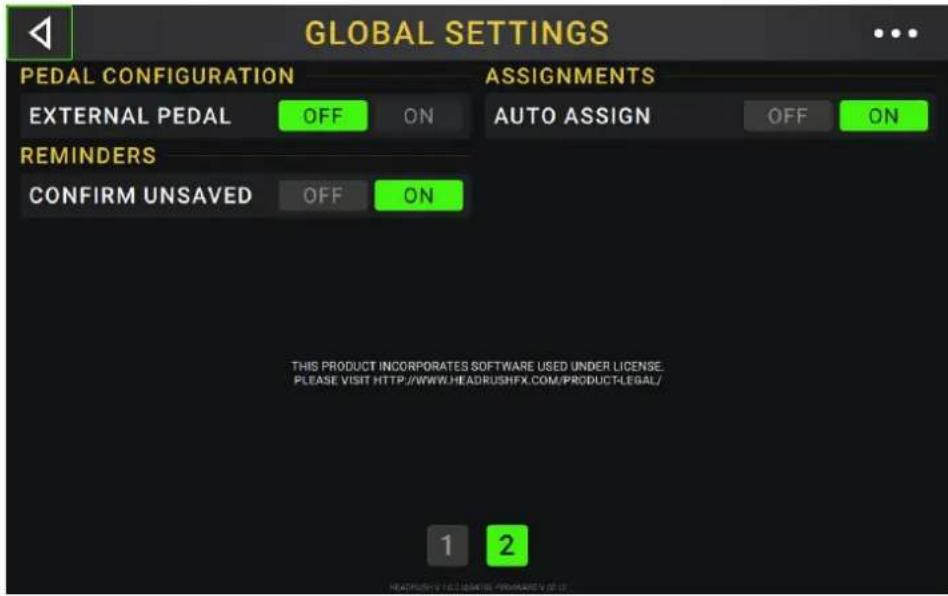
Pedal Configuration (ajout de pédale) :
External Pedal: ce paramètre déterminé si vous utilisez ou non une pedale d'expression externe avec le pédalier HeadRush.
Touchez On pour utiliser la pedale d'expression intégrée afin de contrôler le ou les paramètres de la banque A pendant que votre pedale d'expression externe contrôle le ou les paramètres de la banque B (si vous utilisez le mode Classic de la pedale d'expression, presser le commutateur de cette dernière activera ou désactivera le paramètre. Si vous avez utiliser le mode Advanced, ce commutateur sera totalement désactivé).
Touchez Off pour désactiver l'entrée de pedale d'expression et n'utiliser que la pedale d'expression intégrée.
Reminders (rappels) :
Confirm UnsAVED: ce paramètre déterminé si vous verrez ou non un message de confirmation au moment de changer de configuration alors que des modifications non sauvegardées ont été effectuees sur celle actuèlement utilisée. Touchez On pour activer ces messages ou Off pour les désactiver.
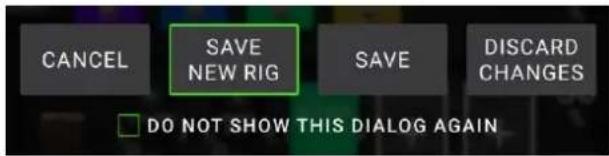
Sinon, touchez Do not show this dialog again (ne plus afficher cette boite de dialogue) dans le message lui même pour les désactiver.
Auto Assign : ce paramètre déterminé comment les modélisations sont assignées aux pédales commutateurs. Touchez On si vous souhaitez que les modélisations soient automatiquement assignées à la prochaine pédale commutateur disponible quand vous les chargez. Touchez Off si vous souhaitez que les modélisations soient chargees sans être assignées à une pédale commutateur ; vous aurez à les assigner manuellement en écran Hardware Assign.
USB
Vouss pouvez utilise la liaison USB entre le pédalier HeadRush et votre ordinateur pour le transfert de fichiers et de réglages (par exemple de configurations, setlists, presets, etc.), l'enregistrement (dans une station de travail audio numérique ou DAW), ou la réamplification (« Reamping »).
Transfert de fichiers et de réglages
Par connexion USB, vous pouvez transférer des fichiers de configuration, setlist, preset de modélisation et/ou réponse impulsionnelle (IR) entre votre ordinateur et le pédalier HeadRush.
Nous vous recommendons de creer une copie de sauvegarde de vos fichiers sur votre ordinateur avant de leur apporter une quelconque modification.
Important :
Ne débranchez et n'eteignez pas le pédalier HeadRush durant ce processus.
Les fichiers non pris en charge seront ignorés.
Vou ne pouvez pas transférer un dossier ou une archive compressée (.zip) vers/depuis le pédalier HeadRush.
Vou ne devez transférer directement les types de fichier pris en charge.
Nous recommendons d'organiser sur votre ordinateur la structure de fichiers de vos configurations, setlists, presetes de modélisation et/ou fichiers de réponse impulsionnelle conformément à la structure de fichiers du « support » représenté par le pédalier HeadRush.
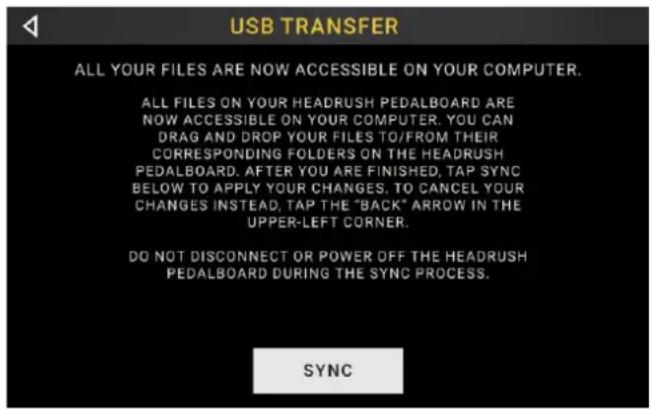
Pour transférer des fichiers entre le pédalier HeadRush et votre ordinateur :
- Branchez voire ordinateur au port USB du pedalier HeadRush au moyen d'un cable USB standard.
- Avc your ordinateur dea allumé, allumez le pedalier HeadRush en utilisant son interrupteur d'alimentation.
- Touchez le bouton • • dans le coin supérieur droit de l'écran et touche Global Settings (réglages généraux).
- Dans l'écran Global Settings, touche le bouton •• dans le coin supérieur droit de l'écran et touche USB Transfert (transfert par USB). Sur votre ordinateur, le pédalier HeadRush apparaitra comme un support de stockage de masse appelé HeadRush.
Utilisateurs de Windows : si c'est la première fois que vous le connectez à cet ordinateur, vous pouvez devoir attendre une minute, le temps de l'installation des pilotes compatibles nativement (« class-compliant »).
- Ouvrez le support de stockage HeadRush. Vous pouvez maintainant librement cliquer sur son contenu et le faire glisser entre le support HeadRush et votre ordinateur. Notez qu'aucun changement apporté au contenu de votre support HeadRush ne sera définitif tant que vous n'aurez pas accompli l'étape suivante, mais par contre tous les changements apportés aux fichiers de votre ordinateur sont immédiats.
À savoir : au cours de cette étape, vous pouvez ajouter une image à utiliser avec la fonction de verrouillage d'écran. Voir Verrouillage d'écran pour en savoir plus.
- Pour appliquer vos changements au contenu du support HeadRush, touchez Sync. Cela « validera » tous les changements que vous avez faits. Pendant que le pédalier HeadRush analyse et imports les fichiers, un indicateur affiche la progression du processus à l'écran. L'écran Global Settings normal réapparait une fois le processus terminé.
Pour annuler les changements apportés au contenu du support HeadRush, touchez < dans le coin supérieur gauche. Cela annulera toutes les modifications que vous avez faites. Toutes les modifications apportées aux fichiers de votre ordinateur sont par contre conservées.
Enregistrement
Quand le port USB du pédalier HeadRush est connecté à votre ordinateur, vous pouvez selectionner et utiliser le pédalier HeadRush comme interface audio 24 bits, afin de produit un signal audio à travers lui ou d'envoyer son propre signal audio à l'ordinateur. Il peut utiliser des fréquences d'échantillonnage de 48 kHz ou 96 kHz.
Note importante pour les utilisateurs de Windows : avant de connecter le pédalier HeadRush à votre ordinateur, téléchargez les pilotes nécessaires sur headrushfx.com/support et installez-les.
Pour utiliser le pédalier HeadRush comme interface audio avec votre ordinateur, ouvrez le Panneau de configuration (Windows) ou les Préférences système (Mac OS X) de votre ordinateur, ouvrez ses réglages de son/audio et sélectionnéz HeadRush Pedalboard comme interface d'enregistrement/entree et/ou de lecture/sortie.
Le pédalier HeadRush peut envoyer à votre ordinateur quatre canaux de signaux audio indépendants. Avant d'enregistrer le signal audio du pédalier HeadRush dans votre station de travail audio numérique (DAW), sélectionnez le ou les canaux que vous souhaitez enregistrer :
1: le canal gauche des sorties générales avec tous les effets actifs appliqués.
2: le canal droit des sorties générales avec tous les effets actifs appliqués.
3: un canal mono de l'entrée guitare sans effets appliqués.
4: signal audio identique à 3.
Le pédalier HeadRush peut receiveir de suaive ordinateur quare canaux de signaux audio independants. Les canaux sont nommes et envoyes comme suit :
1: le canal gauche du signal audio de sortie de votre ordinateur, qui sera directement envoyé aux sorties générales et à la sortie casque du pédalier HeadRush.
2: le canal droit du signal audio de sortie de votre ordinateur, qui sera directement envoyé aux sorties générales et à la sortie casque du pédalier HeadRush.
3: un canal mono du signal audio de votre ordinateur, qui sera renvoyé au travers du pédalier HeadRush (voir Réamplification ci-dessous).
4: non utilisé dans ce scenario.
Important : n'oubliez pas de regler les sorties generales de votre DAW pour les envoyer en 1/2.
Réamplification (« Reamping »)
La réamplification ou « Reamping » est un processus qui ajoute la coloration tonale d'un ampli à un signal audio pré-enregistré (dans ce cas, il s'agit d'envoyer le son depuis votre DAW au travers du pédalier HeadRush et de ré-enregistrer le résultat dans votre DAW). C'est utile pour gagner du temps car vous pouvez changer le son d'une-piste de guitare déjà enregistrée sans avoir à manuellement rejouer la même partie.
Pour utiliser le pédalier HeadRush afin de réamplifier un signal audio :
- Dans votre DAW, assurez-vous que HeadRush Pedalboard est selectionné comme interface audio à la fois pour l'enregistrement/entree et la lecture/sorting.
- Assignez la sortie de la piste désirée au canal 3.
- Sur le pédalier HeadRush Pedalboard, touche le bouton • • dans le coin supérieur droit de l'écran et touche Global Settings (réglages généraux).
- Dans l'écran Global Settings, touchez Reamp à côté de USB Mode.
Assurez-vous aussi que Sample Rate est régée sur la même fréquence d'échantillonnage que votre DAW. Pour changer la fréquence d'échantillonnage, commencez par régler USB Audio sur Off, sélectionnez la fréquence d'échantillonnage correcte, re-reglez USB Audio sur On et faites redémarrer votre DAW.
- De retour dans votre station, créez une nouvelle piste audio et assignez son entrée. Pour un signal d'entrée stéreo, Sélectionnez 1/2. Pour un signal d'entrée mono, Sélectionnez 1.
- Repérez dans votre piste l'endetroit où doit commencer la réamplification.
- Sur le pédalier, Sélectionnez configuration, modélisations et autres paramètres nécessaires au son voulu.
- Dans votre DAW, lancez l'enregistrement audio. La piste à réamplifier sera envoyée au pédalier HeadRush puis, après l'avoir traversé, sera enregistrée dans la piste audio que vous avez créé precedemment.
Verrouillage d'écran
La fonction de verrouillage d'écran désactive l'écran tactile et vous donne une interface simple affichant le nom de votre configuration actuelle, le nom de la setlist et une image personnalisable.
Pour personneliser l'image de verrouillage d'écran :
- Branchez suaordinateur au port USB du pedalier HeadRush au moyen d'un cable USB standard.
- Avc vhe ordinateur dea allumé, allumz le pedalier HeadRush en utilisant son interrupteur d'alimentation.
- Touchez le bouton • • dans le coin supérieur droit de l'écran et touche Global Settings (réglages généraux).
- Dans l'écran Global Settings, touche le bouton *** dans le coin supérieur droit de l'écran et touche USB Transfert (transfert par USB). Sur votre ordinateur, le pédalier HeadRush apparaître comme un support de stockage de masse appelé HeadRush.
Utilisateurs de Windows : si c'est la première fois que vous le connectez à cet ordinateur, vous pouvez devoir attendre une minute, le temps de l'installation des pilotes compatibles nativement (« class-compliant »).
- Ouvrez le support de stockage HeadRush.
- Placez un fisier .png, .bmp, .jpg ou .jpeg que vous nommez LockScreenLogo dans le repertoire racine du support de stockage HeadRush. Nous vous recommendons d'utiliser une image de 800x400 pixels (elle sera de toute façon automatiquement mise à cette échelle après avoir été transférée). Notez qu'aucun changement apporté au contenu de votre support HeadRush ne sera définitif tant que vous n'aurez pas accompli l'étape suivante, mais par contre tous les changements apportés aux fisiers de votre ordinateur sont immédiats.
À savoir : au cours de cette étape, transférez les fichiers de configuration, setlist, preset de modélisation et/ou réponse impulsionnelle (IR) entre votre ordinateur et le pédalier HeadRush. Voir USB > Transfert de fichiers et de réglages pour en savoir plus.
- Pour appliquer vos changements au contenu du support HeadRush, touchez Sync. Cela « validera » tous les changements que vous ave pas. Pendant que le pédalier HeadRush analyse et imports les fichiers, un indicateur affiche la progression du processus à l'écran. L'écran Global Settings normal réapparait une fois le processus terminé.
Pour annuler les changements apportés au contenu du support HeadRush, touchez < dans le coin supérieur gauche. Cela annulera toutes les modifications que vous avez faites. Toutes les modifications apportées aux fichiers de votre ordinateur sont par contre conservées.
techniques
| Pédales commutateurs | (12) pédales commutateurs avec LED de couleur et écrans OLED |
| Pédale | (1) pédale d'expression |
| Boutons rotatifs | (1) bouton de volume général sur 300° (1) bouton de volume du casque sur 300° (1) bouton de volume auxiliaire sur 300° (1) encodeur de navigation/données sur 360° (3) encodeurs de paramètre sur 360° |
| Écrans | Écran principal (1) écran LED couleur rétroéclairé avec interface tactile 176 mm (diagonale) 150 x 93 mm (largeur x hauteur) |
| Écrans OLED (12) écrans OLED monochromatiques rétroéclairés 30 mm (diagonale) 28 x 11 mm (largeur x hauteur) | |
| Connecteurs | (1) entrée sur jack 6,35 mm 2 points/TS (guitare) (1) entrée sur jack 6,35 mm 3 points/TRS (seconde pédale d'expression) (1) entrée sur mini-jack 3,5 mm stéréo (appareil auxiliaire) (2) sorties XLR (avec suppresseur de masse) (2) sorties sur jack 6,35 mm 3 points/TRS (niveau ampli ou ligne) (2) sorties sur jack 6,35 mm 3 points/TRS (départs) (2) entrées sur jack 6,35 mm 3 points/TRS (retours) (1) entrée MIDI 5 broches (1) sortie/renvoi MIDI 5 broches (1) port USB type B (1) entrée d'alimentation IEC |
| Alimentation | Connexion IEC Tension d'entrée 100-240 V, 50/60 Hz, 1,2 A |
| Dimensions (largeur x profondeur x hauteur, pédale à fond) | 60,96 x 30,48 x 7,92 cm |
| Poids | 7,50 kg |
Les caractéristiques sont sujéttes à modification sans préavis.
Marques déposées et licences
HeadRush est une marque commerciale de inMusic Brands, Inc., enregistrée aux États-Unis et dans d'autres pays.
Avid et Eleven sont des marques commerciales ou déposées d'Avid Technology, Inc. aux États-Unis et dans autres pays.
Tous les autres noms de produit, noms de société, marques commerciales ou noms de marque sont la propriété de leurs détenteurs respectifs.