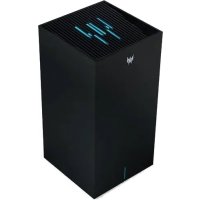
Predator Connect X7 - Maison intelligente ACER - Notice d'utilisation et mode d'emploi gratuit
Retrouvez gratuitement la notice de l'appareil Predator Connect X7 ACER au format PDF.


| Type de produit | Routeur CPE 5G avec Wi-Fi 7 tri-bande |
| Dimensions | 109 mm x 109 mm x 212 mm |
| Poids | Environ 1020 g |
| Alimentation | Adaptateur secteur 12 V DC, 4 A, 48 W ; entrée AC 100-240 V, 50/60 Hz |
| Processeur | Qualcomm IPQ5322 + SDX62 + QCN6274 |
| Mémoire | 1 Go LPDDR4X (RAM), 512 Mo (Flash) |
| Connectivité cellulaire | 5G NR (SA/NSA) et 4G LTE, carte Nano SIM |
| Connectivité Wi-Fi | Wi-Fi 7 (IEEE 802.11be) tri-bande : 2,4 GHz, 5 GHz, 6 GHz ; débit BE11000 |
| Ports Ethernet | 1 port WAN 2,5 GbE, 2 ports LAN 1 GbE (dont 1 configurable en WAN/LAN), 1 port jeu (LAN) |
| Port USB | 1 port USB 2.0 Type-C pour stockage partagé (Samba, FTP) |
| Fonctions principales | Double WAN (basculement/équilibrage), QoS hybride, pare-feu, VPN serveur (OpenVPN), DDNS, maillage Wi-Fi, MLO, contrôle parental, sécurité Trend Micro, ACS, filtrage MAC, WPS, Wi-Fi invité |
| Entretien et nettoyage | Nettoyer l'extérieur avec un chiffon doux et sec ; ne pas utiliser de liquides ou aérosols |
| Sécurité | Pare-feu intégré, filtrage MAC, blocage de sites malveillants, protection contre les attaques réseau et IoT (Trend Micro) |
| Pièces détachées et réparabilité | Adaptateur secteur et câble réseau fournis ; pour réparation, contacter le support Acer |
| Informations générales | Marque Acer, modèle Predator Connect X7, catégorie Maison intelligente |
FOIRE AUX QUESTIONS - Predator Connect X7 ACER
Questions des utilisateurs sur Predator Connect X7 ACER
0 question sur cet appareil. Repondez a celles que vous connaissez ou posez la votre.
Poser une nouvelle question sur cet appareil
Téléchargez la notice de votre Maison intelligente au format PDF gratuitement ! Retrouvez votre notice Predator Connect X7 - ACER et reprennez votre appareil électronique en main. Sur cette page sont publiés tous les documents nécessaires à l'utilisation de votre appareil Predator Connect X7 de la marque ACER.
MODE D'EMPLOI Predator Connect X7 ACER
Guide de l'utilisateur
V1.4
Tous droits réservés. © 2024.
Important : Ce manuel contient des informations exclusives protégées par les lois sur le droit d'auteur. Les informations containes dans ce manuel sont sujettes à modification sans préavis. Certaines fonctionnalités décrites dans ce manuel peuvent ne pas être prises en charge selon la version du système d'exploitation. Les images fournies sont à titre de referencia seulement et peuventContainir des informations ou des fonctionnalités qui ne s'appliquent pas à votre apparéil. Le groupe Acer ne pourra être tenu responsable des erreurs techniques ou éditoriales ou des omissions containues dans ce manuel.
Révision mai 2024
Sommaire
-
Aperçu 4
-
Installation et configuration 4
-
Configuration initiale.. 7
-
Tableau de bord 8
-
QoShybrid
-
Configuration rapide 12
6.1 Comment creer un reseau maille 14
6.1.1 Topologies mailles 15
- Réseau 5G 17
7.1 Etat du reseau 5G 17
7.2 Connexion reseau 18
7.3Gestion de la configuration de connexion 18
7.4 Mode reseau 19
7.5 Utilisation des données 19
7.6Gestion du code PIN SIM 19
7.7 Bofe de reception SMS 20
7.8 Renvoi de SMS 20
- WAN 20
8.1 Statut WAN 20
8.2 Paramètres WAN 21
8.3 Parametre Dual WAN 21
8.4 DMZ 21
8.5 Ping WAN 22
8.6 Pare-feu 22
8.7 Pass-through NAT 22
8.8 Redirection de port 23
8.9 Serveur VPN 23
8.10 DDNS 24
- Wi-Fi 25
9.1 Statut Wi-Fi 25
9.2 Paramétres de base 25
9.3 Paramètres MLO. 25
9.4 Wi-Fi maille 20
9.5 Paramètres avances 26
9.6 Filtre MAC Wi-Fi 2
9.7 WPS 27
9.8 Wi-Fi invite 21
9.9 ACS 27
10.LAN 28
11.IPv6 28
- Sécurité du réseau domestique 29
12.1 Paramètres de sécurité réseau 29
12.2 Contrôle parental 30
- Systeme 31
13.1 Mode de fonctionnement 31
13.2 Mot de passage de connexion 31
13.3 Heure du système 32
13.4 Langues 32
13.5 Sauvegarde et restauration 32
13.6 Informations système 33
13.7 Redemarrer et reinitialiser par défaut 33
13.8 Mise à jour du firmware 3
13.9 Journal systèmes 34
13.10 Stockage USB 34
13.11 LED principale 3
-
Telechargement de I'application 35
-
Dépannage 36
15.1 Astuces rapides 36
15.2 Questions fréquentes (FAQs) 36
- Annexe reglages d'usine par defaut 37
- Specifications de base du CPE 38
1. Aperçu
La série Acer Predator Connect X7 est un CPE 5G avec un Wi-Fi 7 tri-bande (2,4GHz + 5GHz + 6GHz) simultané offrant un débit BE11000, spécialement optimisé pour les joueurs. Il dispose de fonctionnalités double WAN et d'un assistant de configuration en 1-2-3 pour une installation sans tracas. Profitez d'une connectivité continue avec la transition transparente entre votre réseau principal 5G NR et votre réseau internet Ethernet secondaire. Notre équilibrage de charge intégré et les fonctionnalités de basculement garantissant des performances réseau optimes et une robustesse de votre réseau internet. Découvre une expérience de jeuultimate grâce à la technologie révolutionnaire du Wi-Fi 7, conçue pour une transmission de données maximale et une latence minimale. Le Multi-Link Operation (MLO) du Wi-Fi 7 est une avancée technique majeure, augmentant le débit, réduisant la latence et améliorant l'efficacité du réseau en permettant aux appareils de se connecter à plusieurs liens simultanément. Ce CPE inclut le band steering, qui garantit que chaque apparéil utilise la bande de fréquence optime pour ses conditions, offrant ainsi une expérience Wi-Fi plus efficace et fiable. La protection réseau Trend Micro est intégrée, avec des mises à jour en direct pour maintainir votre réseau à l'abri des malwares et vulnérabilités en continu. La Sélection Automatique de Canal (ACS ou Automatic Channel Selection) désits dynamiquement le meilleur canal pour éviter les interférences des réseaux voisins. Le X7 inclut également des profils de redirection de ports pour les consoles de jeu populaires comme la PS5 et la Xbox, facilitant le jeu sans interruption. Le QoS hybride priorise votre traffic de jeu et optimise l'utilisation de la bande passante. De plus, la fonctionnalité VPN fournit une connexion sécurisée pour votre apparéil lors de la navigation en ligne.
2. Installation et configuration
2.1. Branchez l'adaptateur secteur 2.2. Branchez-le dans une prise.
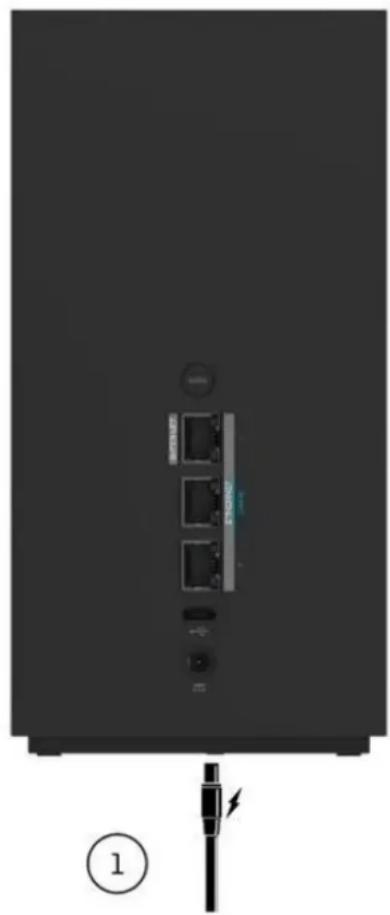
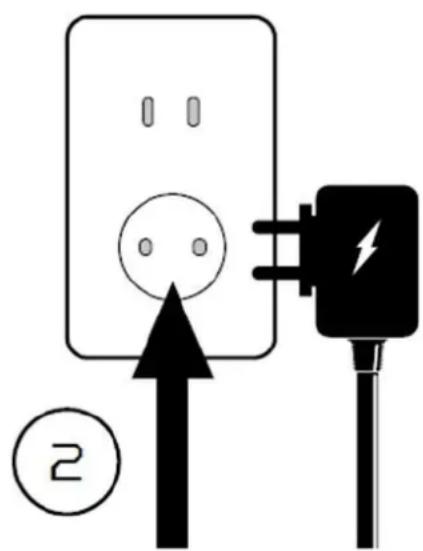
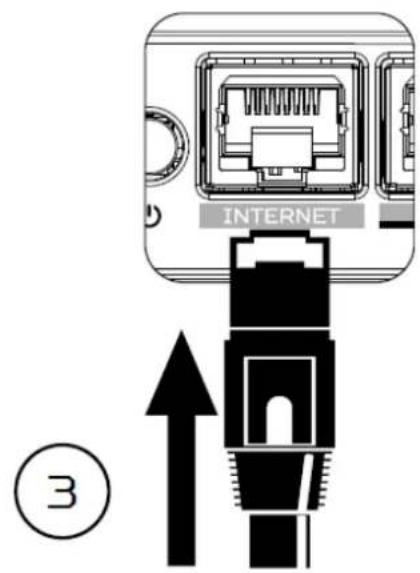
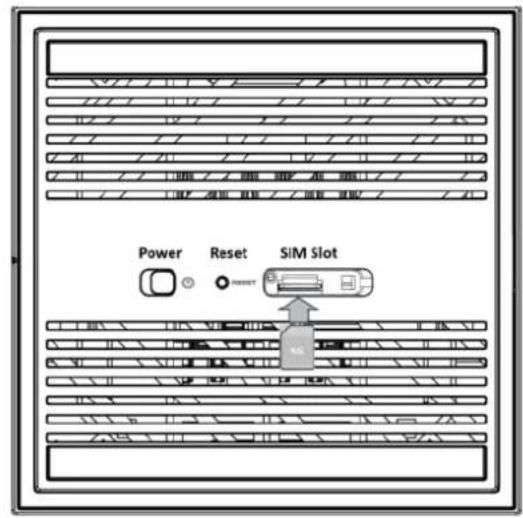
2,3. Branchez le cable Internet et allumez dans l'emplacement SIM de l'appareil
ET/OU
2.4 Insérez la carte SIM 5G

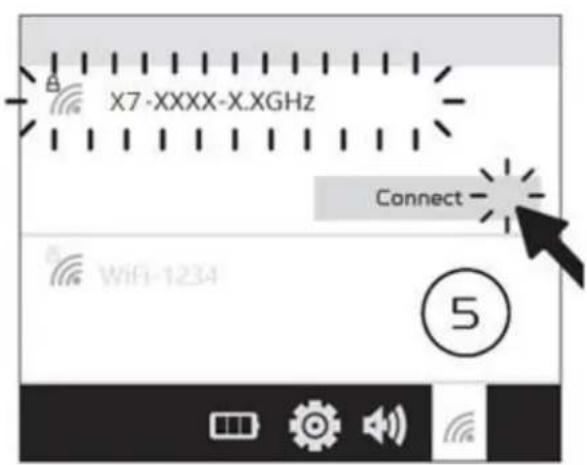
2.5 Connectez-vous au Wi-Fi Predator X7. 2.6 Les informations importantes se trouvent à l'arrête de l'appareil
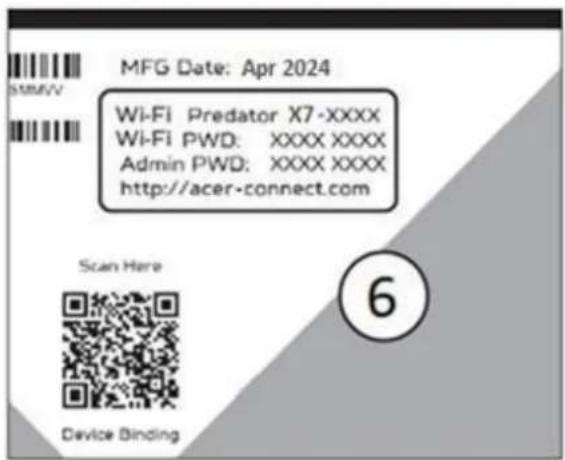
2.6 L'appareil peut être configuré via l'application mobile Predator Connect ou l'interface web du navigateur.
Comment configurer le CPE via l'application mobile Predator Connect :
- Utilisez l'appareil photo de votre mobile pour scanner le QR code ci-dessous.
Téléchargez l'application mobile Predator Connect via le Play Store ou l'App Store.


- Ouvrez l'application mobile Predator Connect et suivez les étapes pour enregistrer un compte. Allez dans votre boîte de réception email, consultez l'email de confirmation d'inscription et saisissez le code de confirmation à 4 chiffres dans l'application mobile. Lorsque tout le processus est terminé, vous serez automatiquement connecté.
- Activez la fonction Wi-Fi mobile et scannez le QR code de l'appareil imprimé sur l'étiquette arrière. Le mot de passée administrateur et Wi-Fi par défaut sera automatiquement exporté dans l'application mobile. (SSID : X7_YYYY)
- Configuration de l'appareil terminée.
Configurer le CPE via le navigateur :
- Veuillez vous assurer que la fonction sans fil de votre ordinateur portable est deja activée.
- Vérifiez l'étiquette au dos de l'appareil, trouvez le SSID par défaut du CPE (X7_YYYY_2.4GHz) et le mot de passe, puis connectez-vous.
- Ouvrez le navigateur sur votre ordinateur portable/PC, saisissez l'URL de l'administration web de l'appareil : http://acer-connect.com ou l'IP : http://192.168.76.1
- L'appareil redirigera automatiquement vers un assistant de configuration rapide. Suivez les étapes simples 1-2-3 et préparez-vous à acceder à Internet.
Note: Le mot de passer de connexion administrateur doit être changé dans l'assistantant de configuration lors de la première utilisation. Veuillez créé un mot de passer fort et le conserver en lieu sûr. (Le nouveau mot de passer ne peut pas être identique à l'ancien.)
Note : Le portail web admin du CPE se verrouillera automatiquement après cinq tentatives incorrectes consécutives. Vous devez redémarrer le CPE pour déverrouiller le portail web admin.
Note: Le mot de passer Wi-Fi SSID ne peut pas etre identique au mot de passage de connexion administrateur.
L'application et le navigateur peuvent tous deux aider à une configuration rapide du CPE. L'interface web peut exécuter tous les fonctions et paramètres du CPE. L'application mobile permet à l'utilisateur de contrôle à distance certaines fonctions du CPE et de receivevoir des notifications.
3. Configuration initiale
Veuillez vous connecter au portail web Predator Connect X7 (http://acer-connect.com ou IP: http://192.168.76.1 en utilisant le mot de passer admin valide actuel. Vous pouvez selectionner la langue de l'interface web en cliquant sur la boite déroulante en haut à droite du portail web.
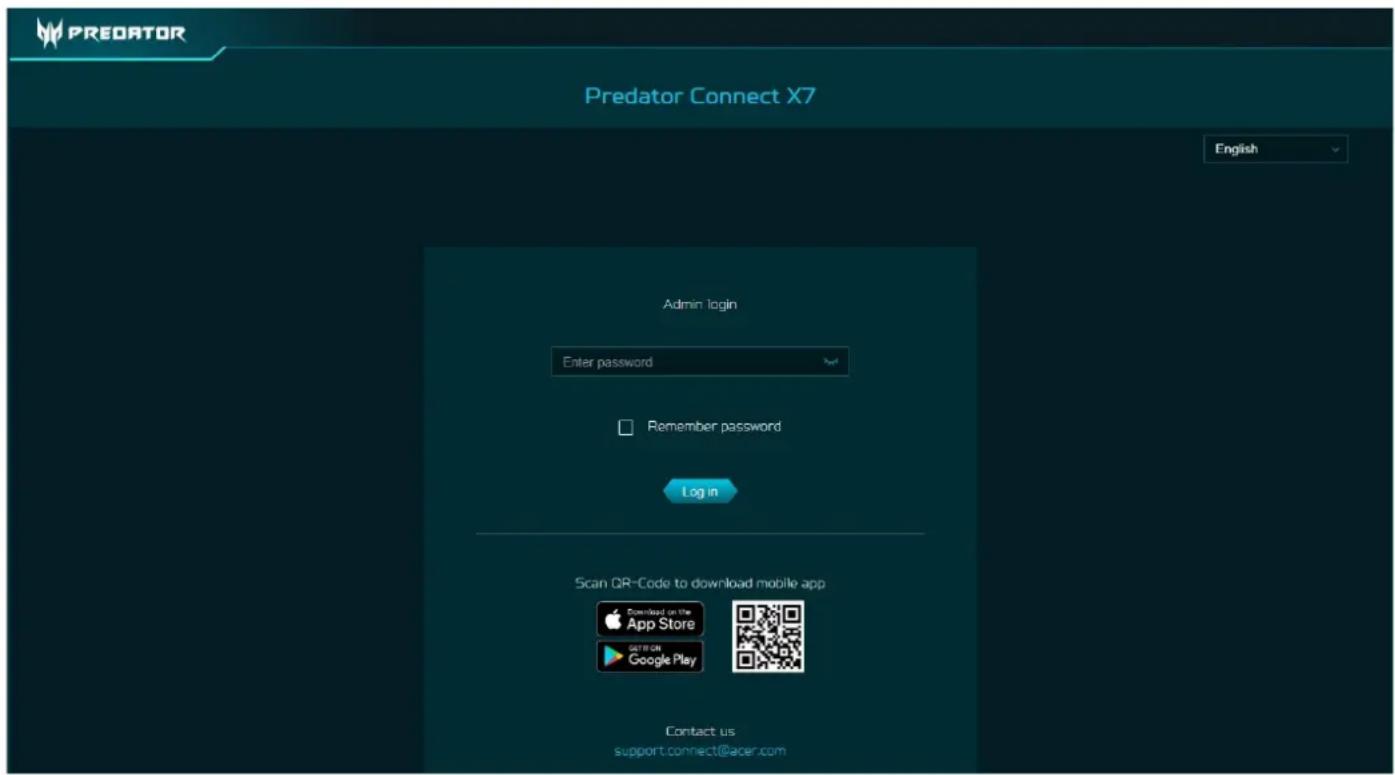
Entrez le mot de passer de connexion pour voir le tableau de bord et autres paramètres de votre Predator Connect X7. Le CPE vous guidera automatiquement étape par étape sur la façon de configurer et de configurer l'accès Internet et les paramètres réseau de base.
Vousspuvez scanner le code QR (sur I'ecran de connexion en utilisant voire mobile Android ou iPhone) pour telacharger l'application mobile et gerer voire CPE a distance.
4. Tableau de bord
Une fois connecté avec succès, les informations clés suivantes seront affichées sur le tableau de bord du Predator Connect X7.
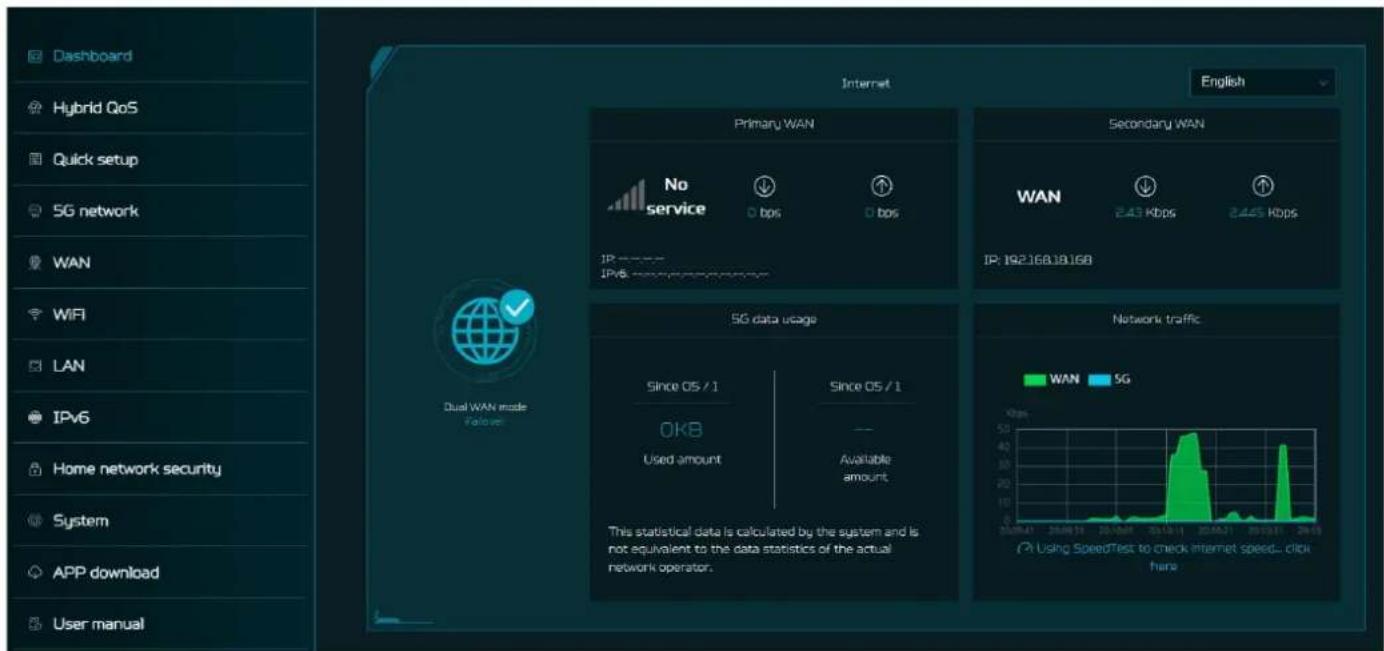
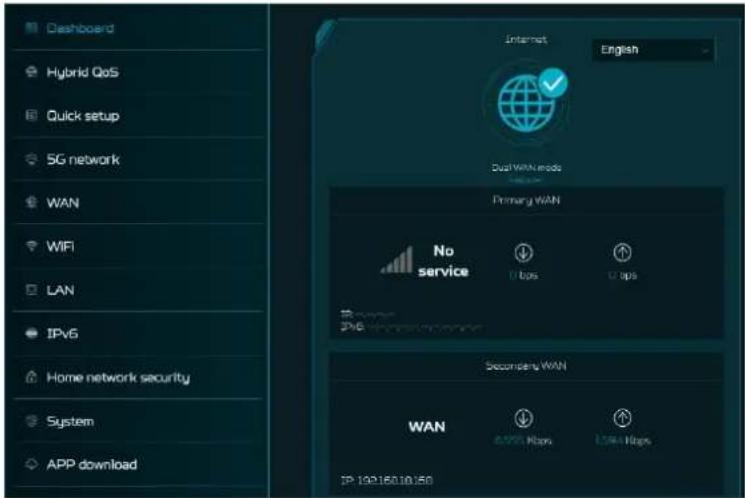
Statut de la connexion : affiche le statut actuel de la connexion Internet.
Statut WAN: montre la connectivité des WAN primaire et secondaire, la vitesse de téléchargement/téléversement et les adresses IP.
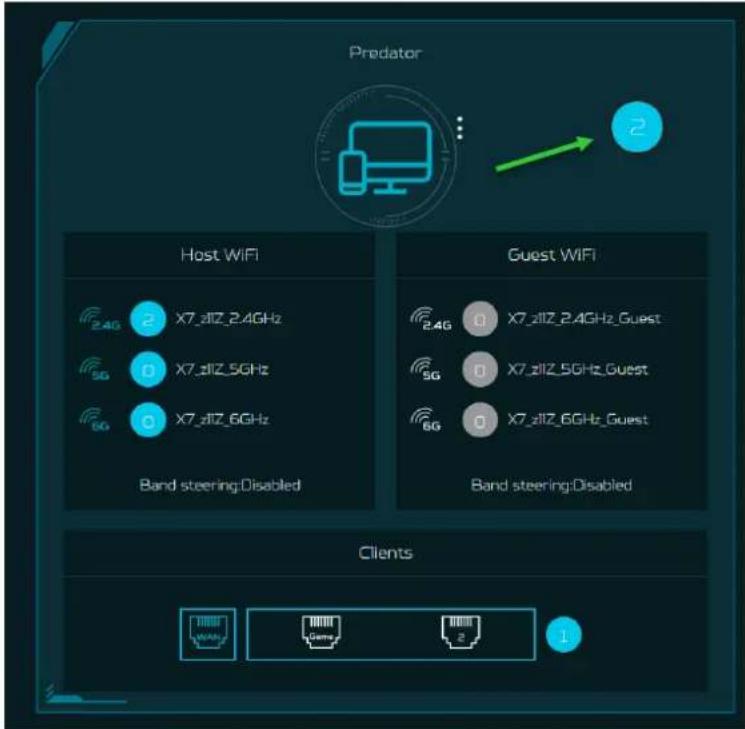
Statut Wi-Fi: montre le nombre de dispositifs clients sans fil connectés avec les bandes 2,4GHz, 5GHz et 6GHz. En activant le Wi-Fi avec orientation des bandes, le CPE surveille et organise l'allocation des bandes de fréquence au sein d'un réseau Wi-Fi.
Statut LAN: indique rapidement l'etat des ports LAN. Le Predator Connect X7 a un port WAN, un port de jeu et un port LAN.
L' « icône » (à l'extreme droit) représenté le nombre de dispositifs connectés au CPE X7. Cliquer sur cette icône affichera le tableau ci-dessous.
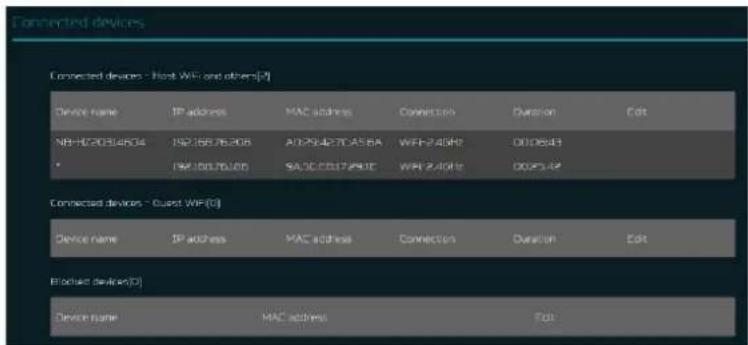
Appareils connectés : montre combien d'appareils clients sont connectés à votre Predator Connect X7 via Wi-Fi ou LAN. Vous pouvez également modifier le nom de l'appareil en cliquant sur l'icone de modification.
Cet onglet affiche le nom de l'appareil client, I'adresse IP attribuée par le CPE, I'adresse MAC, le mode de connexion (si I'appareil est connecté au CPE via Ethernet ou Wi-Fi), et la durée de connexion de I'appareil avec le CPE.
Vous pouvez même bloquer le dispositif d'accès à Internet enclistuant sur le bouton « bloquer »
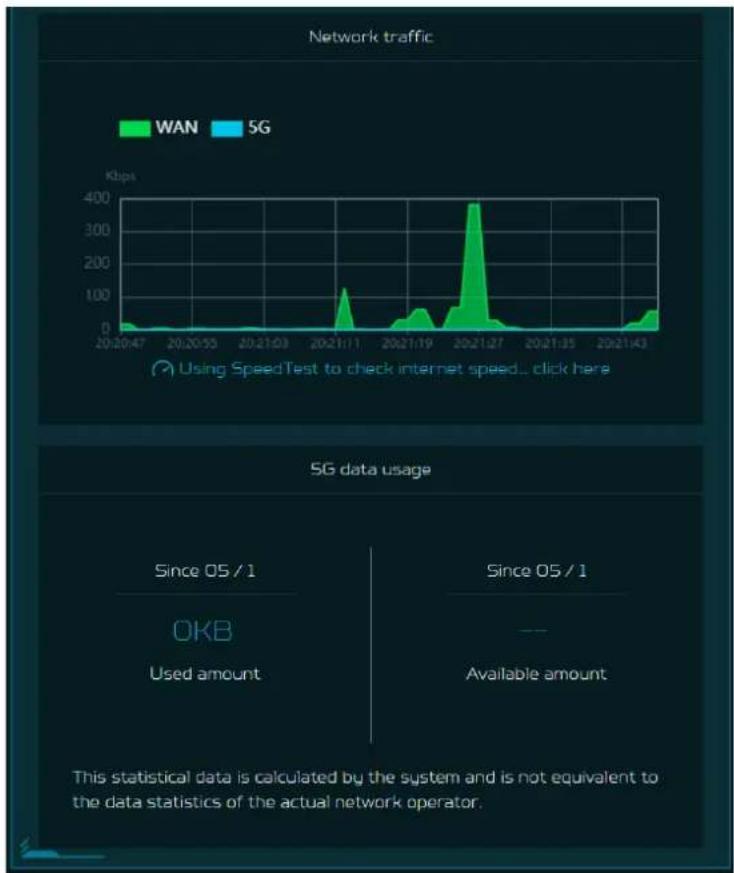
Trafic du réseau : indique la vitesse de connectivité en temps reel de l'Ethernet WAN et du 5G.
Vous pouvez même vérifier la vitesse d'internet en cliquant sur le Speed Test, alimenté par Ookla.
Cet onglet affiche également les informations sur l'utilisation des données 5G depuis l'activation du forfait de données sur la SIM.
Vous pouvez facilement suivre la quantité de données 5G utilisées et disponibles via le tableau de bord du CPE X7.
Note: Les données statistiques sont calculées par le système et ne sont pas équivalentes aux statistiques de données du fournisseur de services Internet (ISP).
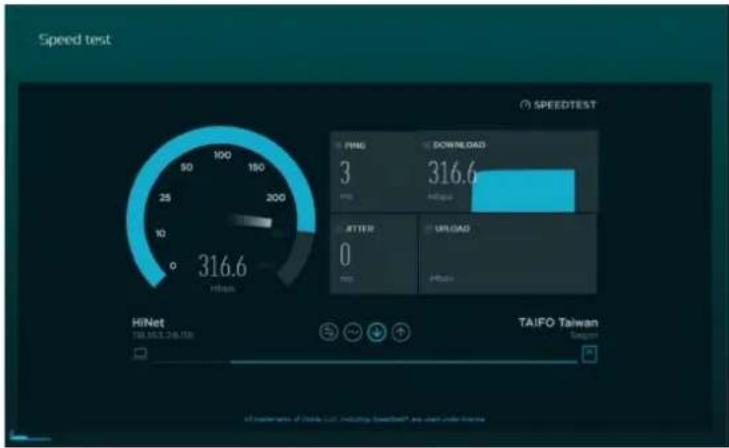
Test de vitesse du réseau :
Alimenté par Ookla. Un appui sur le bouton « Speed Test » teste la vitesse de la connectivité WAN.
Vous pouvez même selectionner manuellement l'option de serveur. Cliquez sur la boite déroulante et elle affichera les serveurs disponibles.
Il testera et affichera clairment la vitesse de téléchargement et d'upload du réseau en Mb/s, le taux de ping et la gigue en millisecond.
Après avoir obtenu les résultats du test de vitesse, vous avez l'option de relancer le test de vitesse.
5. QoS hybride
Le QoS hybride combine la priorité des applications et la priorité des dispositifs. Le PC avec Killer-Enabled peut définir les priorités des applications et envoyer des paquets avec des valeurs DSCP au CPE Predator Connect X7, puis le CPE classera les paquets et définira les priorités pour toutes les différentes applications selon la définition ci-dessous. Pour les appareils non Killer-Enabled, le Predator Connect X7 peut identifier les consoles de jours, les appareils de streaming, les ordinateurs, les smartphones et les appareils IoT dans le réseau et leur attribuer un groupe de priorité selon les paramétres par défaut, ou l'utilisateur peut définiir manuellement la priorité des appareils connectés au CPE.
*Note : L'identification des/dispositifs nécessite l'options moteur de sécurité réseau activée.
Priorité de QoS basee sur les applications : (Activée par défaut)
*Note: La priorité des applications utilisera la valeur DSCP dans l'en-tête IP pour la classification des paquets. Ordinateur portable/de bureau avec KillerTM intégrant des priorités de traffic en quatre niveaux par application. C'est-à-dire. Extré (Jeux), É levé (Streaming), Normal (Navigation), Faible (Téléchargement).
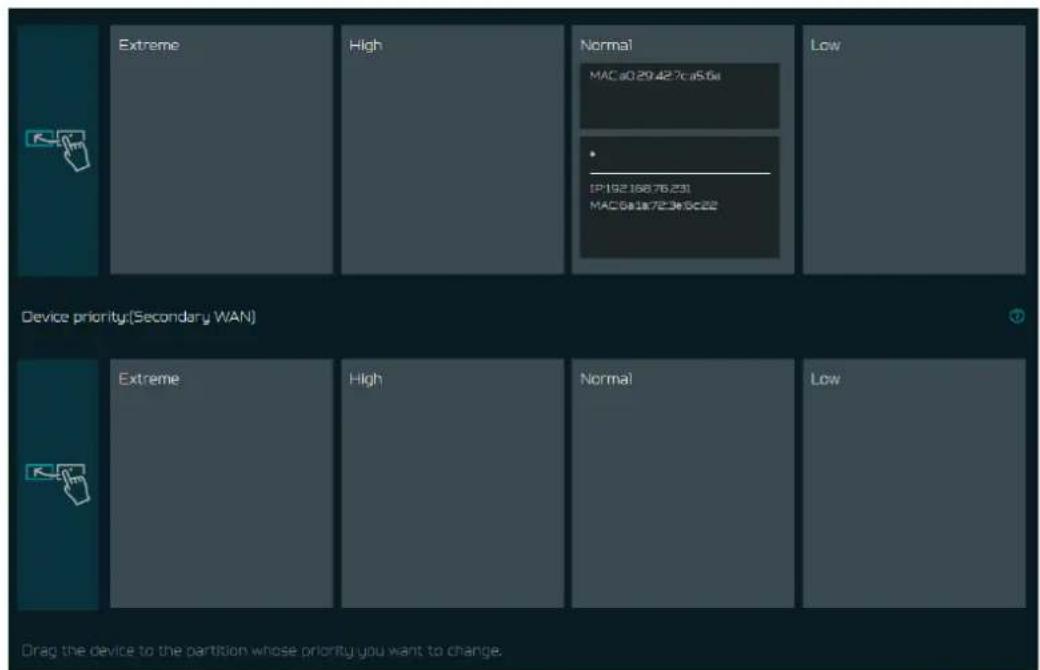
Priorité de l'appareil (WAN principal et WAN secondaire):
Note 1: Le PC Killer-Enabled est défini par défaut à une priorité extréme, qu'il soit connecté par Ethernet cable ou par sans fil.
Note 2 : Vous pouvez faire glisser et déposer les clients connectés dans le niveau de priorité souhaïte. Le changement est effectif immédiatement.
Pour la configuration de la bande passante d'upload et de téléchargement, veuillez contacter votre FAI pour obtenir la valeur exacte de la bande passante d'upload et de téléchargement. Une fois la bande passante configurée, le QoS réservera la bande passante selon le pourcentage de pondération de chaque file de priorité.
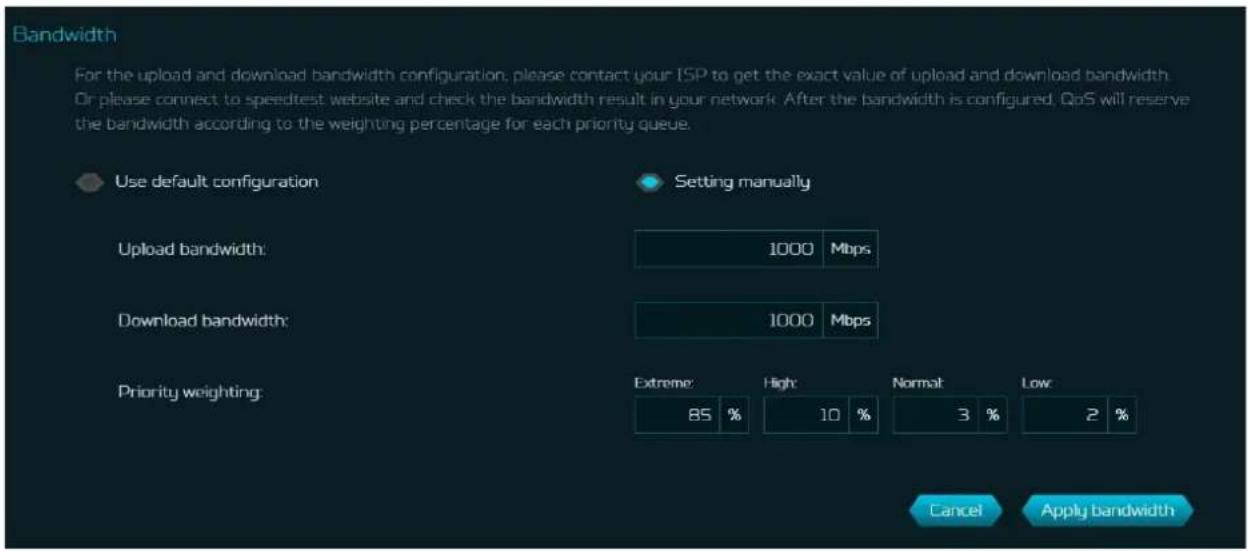
Vous pouvez selectionner « utiliser la configuration par défaut » et cliquer sur « Appliquer la bande passante ». Sinon, selectionnez « configurer manuelle » et entrez la bande passante upload et download requise avec la pondération de priorité.
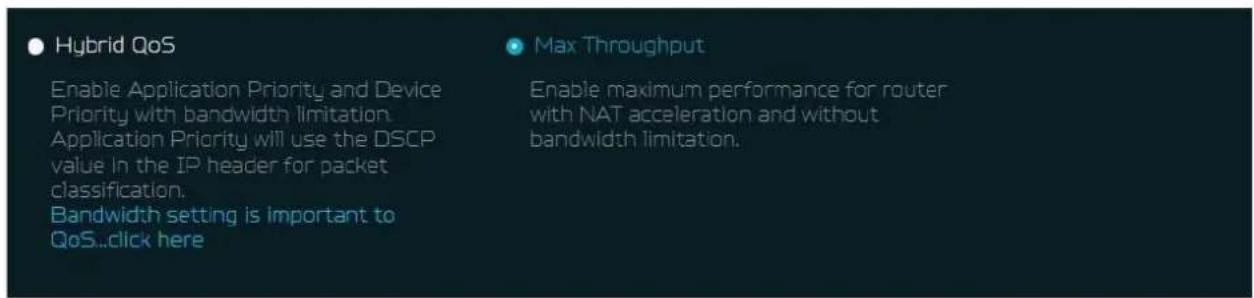
Pour activer les performances maximales du CPE avec accélération NAT et sans limitation de bande passante, veuillez selectionner l'option « Débit maximal » dans ce cas.
6. Configuration rapide
Le Predator Connect X7 peut fonctionner comme un routeur Wi-Fi automome ou étabir un réseau mailé. Veuillez selectionner un mode dans lequel cet apparéil fonctionnera :
1) Modeouteur
2) Contrôleur maille
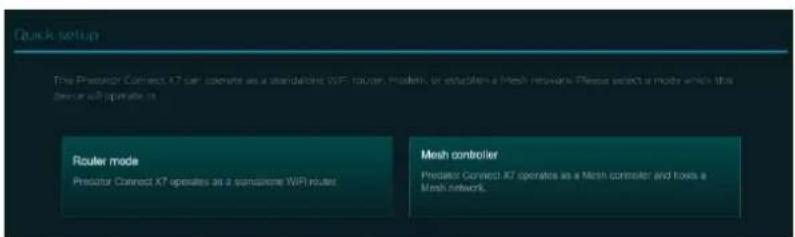
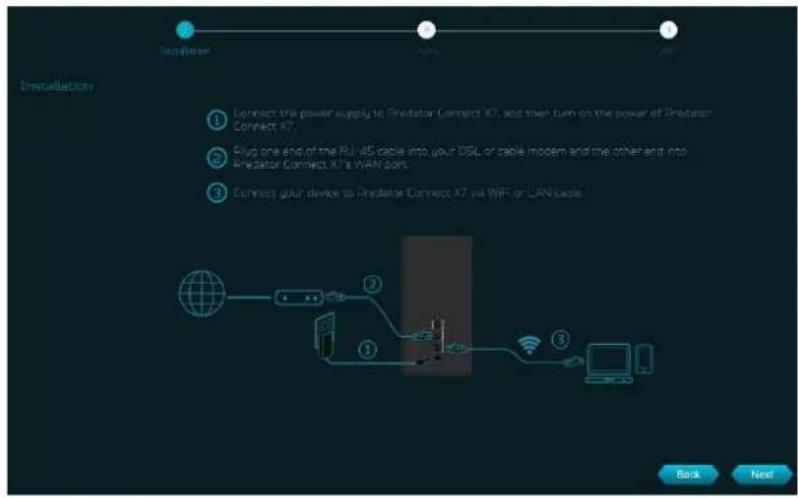
En mode routeur/contrôleur maille, vous aurez deux options : soit selectionner la connexion WAN 5G ou WAN Ethernet.

En connexion WAN Ethernet, branche une extrémité du cable RJ-45 à votre modem DSL ou cable et l'autre extrémité au port WAN du Predator Connect X7.
Connectez votre apparéil au Predator Connect X7 via Wi-Fi ou cable LAN.
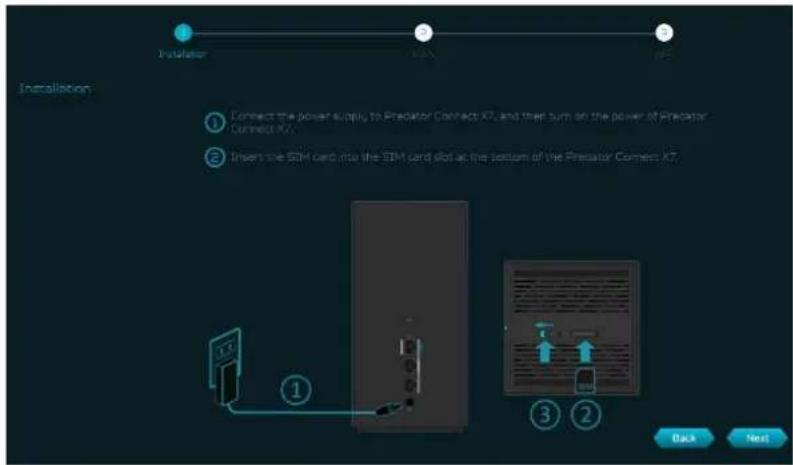
En connexion WAN 5G, il vous guidera pour configurer le CPE avec une SIM 5G.
1) Connectez l'alimentation au Acer Connect X7.
2) Insérez la carte SIM dans l'emplacement SIM en bas de l'Acer Connect X7.
6.1 Comment creer un réseau maille
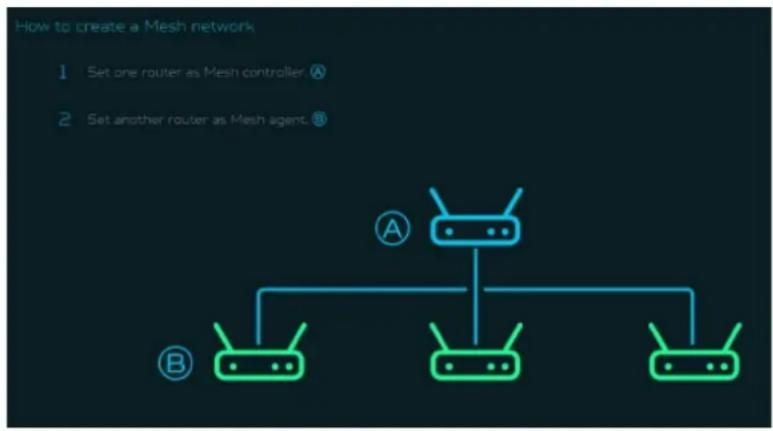
Pour creer un réseau maille, configrez le X7 comme contrôleur maille (A) et configrez un autre routeur (par exemple : Acer Connect T7) comme agent maille (B). Veuillez noter que le X7 ne peut etre configurer qu'en tant que contrôleur maille.
Pour assurer deailles performances, il est recommendé de ne pas utiliser le sans fil pour connecter plus de 2 agents en série, mais vous pouvez connecter plusieurs agents derrière le contrôle. Ou vous pouvez utiliser un cable LAN pour connecter plus de 2 agents en série.
Voici les étapes pour creer un réseau maille;
- Allez à la configuration rapide et configurez le X7 comme contrôleur maille.
- Allumez l'autre routeur Predator (par exemple : Acer Connect T7) et configurez-le comme agent maille.
- Placez les deux routeurs à proximé l'un de l'autre.
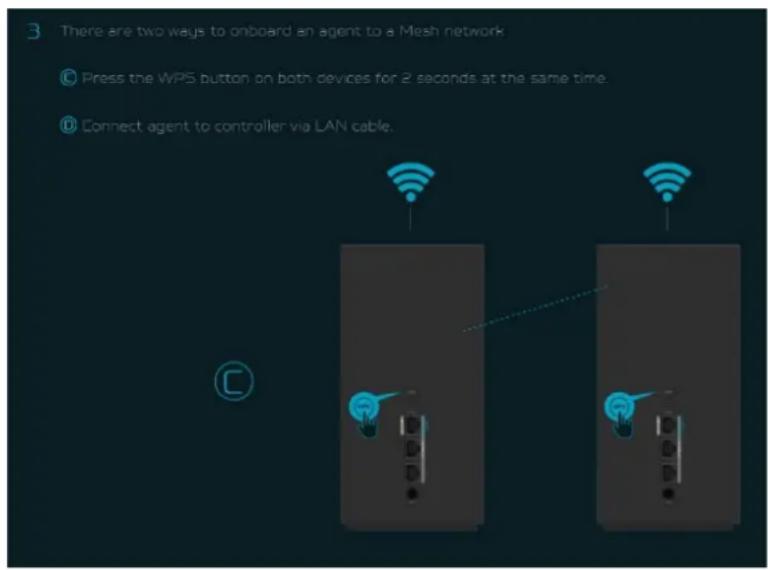
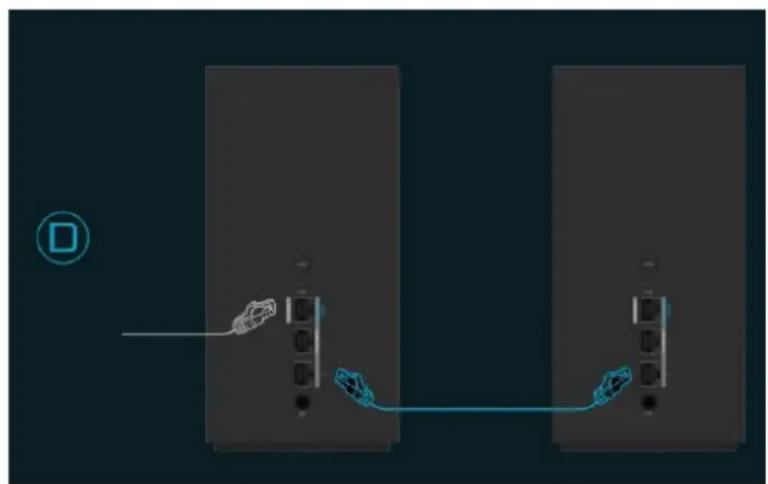
Il existe deux fonctions de connecter un agent à un réseau mailé.
I. Appuyez sur le bouton WPS des deux apparciels pendant 2 secondes en même temps.
II. Connectez l'agent au contrôleur via un cable LAN.
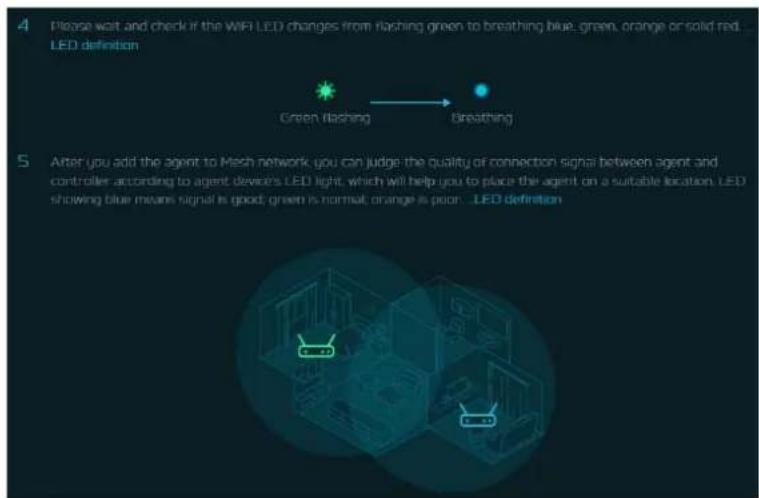
Si I'agent est correctement connecté au contrôle, la LED sera bleue clignotante, sinon la LED deviendra rouge fixe.
Éteignez l'appareil agent, déplacez-le à un autre endroit, puis allumez-le. Observe ensuite la couleur de la LED de l'agent. La couleur LED de l'agent indique l'indication RSSI entre un contrôleur et un agent.
La couleur bleue signifie que le RSSI est bon, la couleur verte signifie que le RSSI est normal, la couleur orange signifie que le RSSI est faible, la couleur rouge signifie déconnecté.
6.1.1 Topologies mailées
Voici les topologies mailledes :
- Topologie - 1 agent
- Topologie en étoile - 3 agents
- Topologie en guirlande - 2 agents
- Topologie en arbre - 3 agents
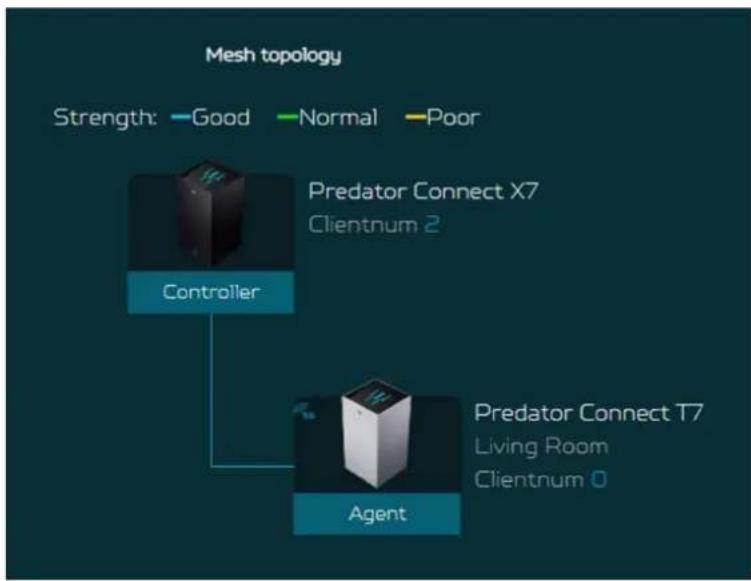
Topologie - 1 agent
Dans une topologie à 1 agent, un contrôleur est connecté à un agent, et le support entre un contrôleur et l'agent peut être une connectivité sans fil ou filaire. La ligne bleue indique la bonne puissance du signal entre un contrôleur et l'agent, il est donc toujours recommandé de placer un agent pres du contrôleur.
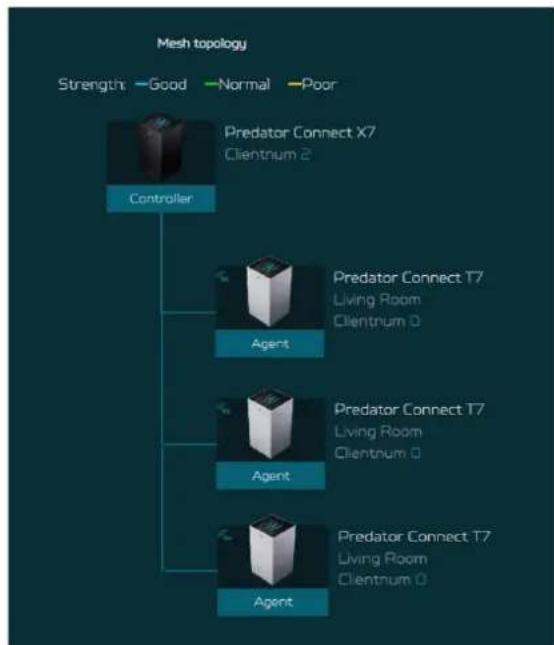
Topologie en étoile - 3 agents
Dans une topologie en étoile de 3 agents, un contrôleur est simultanément connecté aux trois agents, et le support entre un contrôleur et les agents peut être une connectivité sans fil ou cablee.
Topologie en guirlande - 2 agents
Dans une topologie en guirlande de 2 agents, un contrôleur est connecté sans fil avec le premier agent, puis un agent est connecté avec le deuxième agent via un cable Ethernet, formant une topologie en guirlande.
La ligne bleue indique une bonne puissance du signal.
Topologie en arbre - 3 agents
En topologie en arbre de 3 agents, un contrôleur est connecté avec les deux agents; tandis qu'un troisième agent est connecté avec le premier agent, formant une topologie en arbre.
Le support entre un contrôleur et les agents peut être une connectivité sans fil ou filaire.
Informations sur l'agent
Depuis cet onglet, vous pouvez voir les informations de l'agent, y compris :
1) Localisation
2) Numéro de modulo
3) Adresse IP
4) Numéro de série
5) Version du firmware
6) Appareils connectés à l'agent
7) Connectivite backhaul de I'agent.
Il y a quelques limitations dans notre maillage qui sont listedes ci-dessous :
I. En raison de l'adoption du partage de bande passante entre le fronthaul et le backhaul pour connecter divers nœuds dans le réseau maille, si l'agent maille est en configuration en chaîne, chaque couche de nœuds connectés doit simultanément:gérer la communication avec les nœuds de la couche supérieure et les dispositifs de la couche inférieure. En conséquence, la vitesse de bande passante disponible sera réduite de moitié et répartie de manière égale. Sur la base de cette limitation, nous recommendons aux utilisateurs d'assembler le réseau maille en utilisant des cables Ethernet pour connecter les nœuds. Cela évitera les pertes de début dues au partage de bande passante (atteignant des conditions sans perte). Si les utilisateurs doivent connecter les nœuds sans fil, nous suggérons de former un réseau en étoile pour éviter une réduction significative du début causée par des connexions multi-niveauaux.
II. Tous les apparèils sont par défaut des CPE. Les utilisateurs peuvent changer le role de l'appareil (par exemple, contrôleur mailé, agent mailé) via la configuration rapide.
III. Une fois qu'un apparéil a été défini comme contrôleur maille ou agent maille, le changement de role de l' apparéil nécessite de réinitialiser l' apparéil à ses paramètres d'usine avant de pouvoir effectuer le changement de role. Note : Lorsque l' apparéil actuel est un CPE, il peut être changeé en d'autres roles tels que contrôleur maille ou agent (en utilisant le mode opération GUI ou la configuration rapide).
IV. Le maillage prend en charge l'intégration WPS, mais dans les cas où la connexion est génénee en raison d'interférences environnementales, il est recommendé de rapprocher l'agent du contrôleur, ou de réinitialiser l'appareil à ses paramètres d'usine et de suivre le processus de configuration rapide pour reconfigurer l'agent. Alternativément, vous pouvez effectuer les étapes de configuration via une connexion Ethernet.
V. Si le SSD ou le mot de passer Wi-Fi maille est modifié dans un réseau mailled existant, les agents appliqueront la nouvelle configuration après la fin du processus de synchronisation. Si l'agent n'a applique pas la nouvelle configuration avec succès ou si l'agent est hors ligne, il doit passer à nouveau par le processus d'intégration avec le contrôleur. Cela est nécessaire pour que le SSD ou le mot de passer mis à jour soit appliqué à ces agents.
7. Réseau 5G
7.1 État du réseau 5G
Cet onglet affiche des informations clés sur les reseaux 5G NR/4G LTE tels que :
Statut SIM :
Montre le statut de vérification de votre SIM.
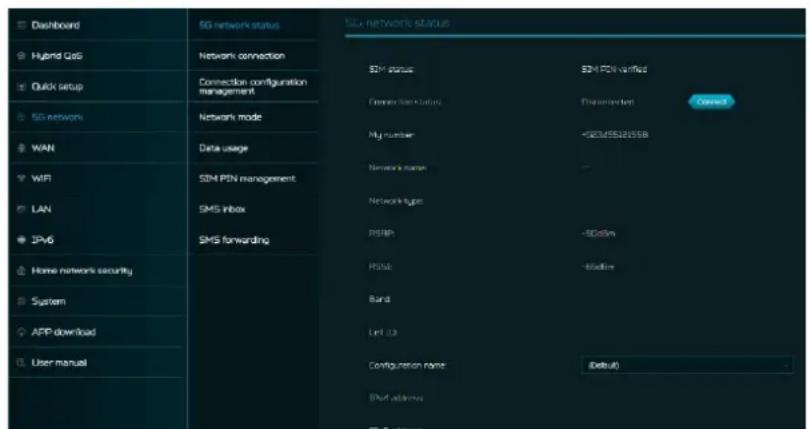
- État de la connexion : Vous pouvez reconnectcer le X7 à internet en appuyant sur le bouton de connexion à droite si l'état de la connexion est déconnecté.
- Mon numero : Affiche le numero de téléphone de votre carte SIM 5G NR/4G LTE.
- Nom du réseau : Affiche le nom du réseau fourni par le FAI (Fournisseur d'Accès Internet).
- Type de réseau : Auto (5G SA/NSA/4G LTE) ou Auto (5G NSA/4G LTE) ou seulement 5G SA ou seulement 4G LTE.
- RSRP: Puissance du signal de referencia reçu.
- RSSI: Indicateur de puissance du signal reçu.
- Bande : Bande actuelle connectee pour 4G LTE et 5G NR.
- ID de cellule : ID de cellule actuel pour 4G LTE et 5G NR.
- Nom de la configuration : Nom de la configuration APN.
- Adresse IPv4
- Adresse IPv6
7.2 Connexion réseau
La connexion reseau vous permet de configurer le mode de connexion en automatique ou manuel et d'activer/désactiver l'itinérance des données.
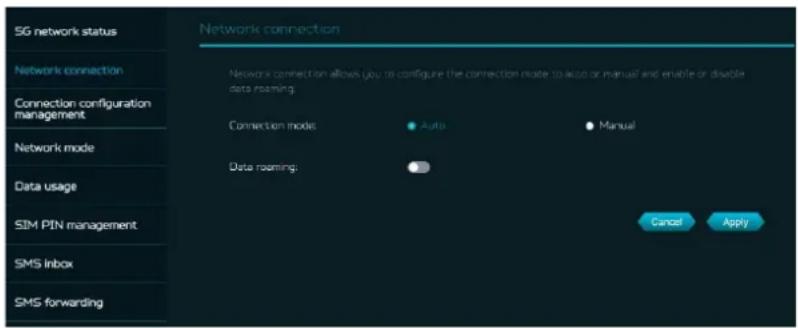
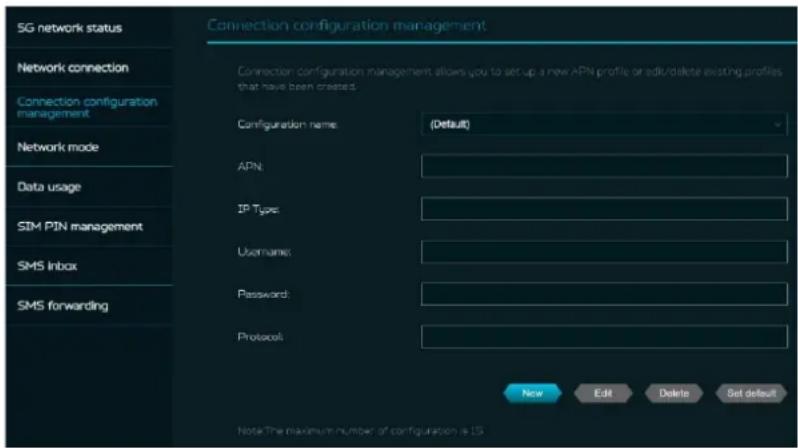
7.3 Gestion de la configuration de la connexion. La gestion de la configuration de connexion vous permet de configurer un nouveau profil APN ou d'editor/supprimer les profils existants qui ont ete crees.
Note: Le nombre maximum de configurations est de 15.
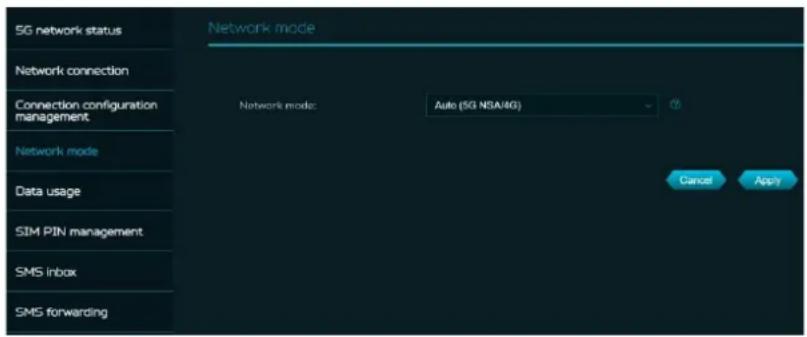
7.4 Mode reseau
Cliquez sur la boîte déroulante pour sélectionner le mode réseau parmi les options suivantes : Auto (5G NSA/4G), Auto (5G SA/NSA/4G), 5G SA uniquement, 4G uniquement.
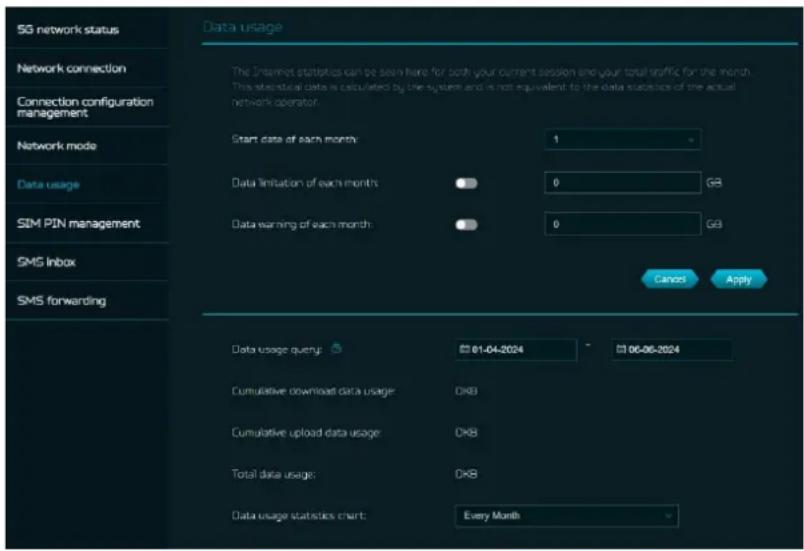
7.5 Utilisation des données
Les statistiques internet peuvent etre consultees ici pour toute traffic actuel et total pour tout le mois. Cesdonnées
statistiques sont calculées par le système et ne sont pas équivalentes aux
statistiques de données du FAI (Fournisseur d'Acces Internet).Voussoupvez selectionner vous-meme la date de debut de chaque mois, et limiter et avertir de l'utilisation mensuelle des données en Go.
Vous pouvez même voir l'utilisation des données de temps en temps, les données cumulées de téléchargement et d'upload, et l'utilisation totale des données sous forme graphique.
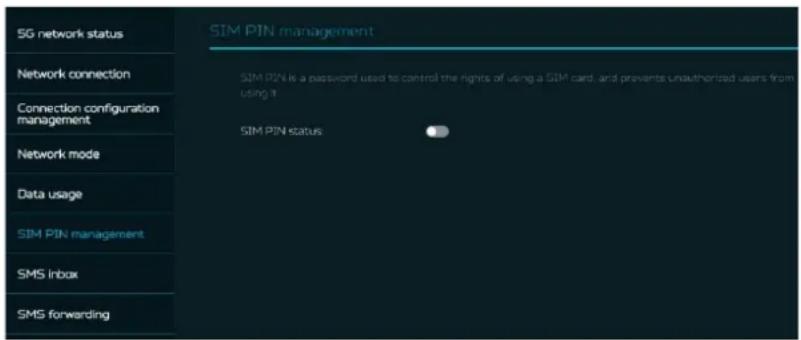
7.6 Gestion du code PIN de la SIM
Le code PIN SIM est un mot de passeréutilisé pour contrôler les droits d'utilisationd'une carte SIM, et empêche lesutilisateurs non autorisés de l'utiliser.
Note: Si vous échouez à entrer le code PIN correct 3 fois de suite, la carte SIM sera verrouillée. Vous pouvez déverrouiller la carte SIM en entrant le code PUK. Si vous échouez à entrer le code PUK correct 10 fois de suite, la carte SIM sera verrouillée de façon permanente. Si vous avez perdu ou oublie votre code PIN (PUK), contactez votre fournisseur de services.
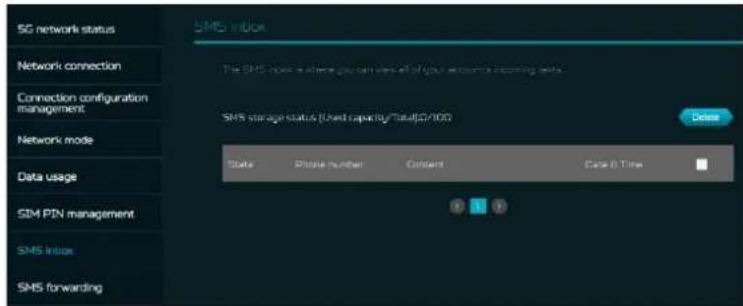
7.7 Boîte de réception SMS
La boîte de réception SMS est l'endetroit où vous peuvent voir tous les textes entrants de votre compte.
Un total de 100 SMS peut etre stocke et consulte depuis cet onglet.
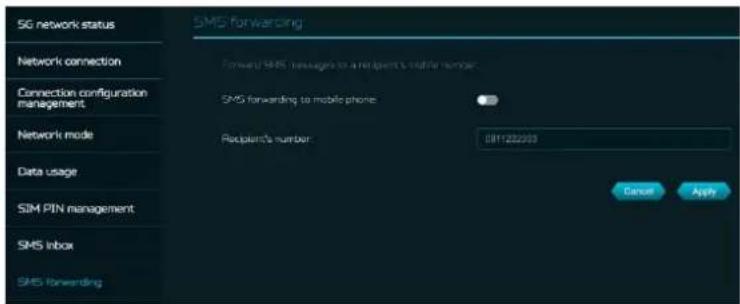
7.8 Renvoide SMS
Transfrez les messages SMS vers le numéro de mobile du destinataire en activant cette fonctionnalité et en entrant le numéro de mobile du destinataire.
8. WAN
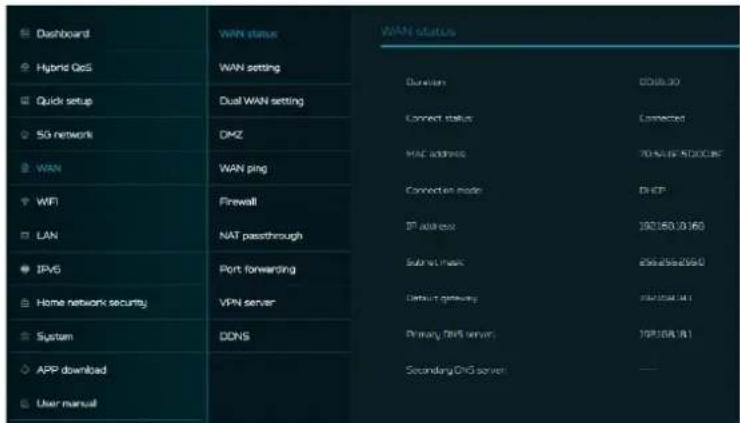
8.1 Statut WAN
Cet onglet fournit des informations sur l'etat de la connectivité WAN et les informations clés suivantes :
Durée (format HH:MM:SS)
Adresse MAC
Mode de connexion : DHCP, IP statique, PPPoE, etc.
- Adresse IP
- Masque de sous-reseau
- Passerelle par défaut
- Serveur DNS primaire et secondaire
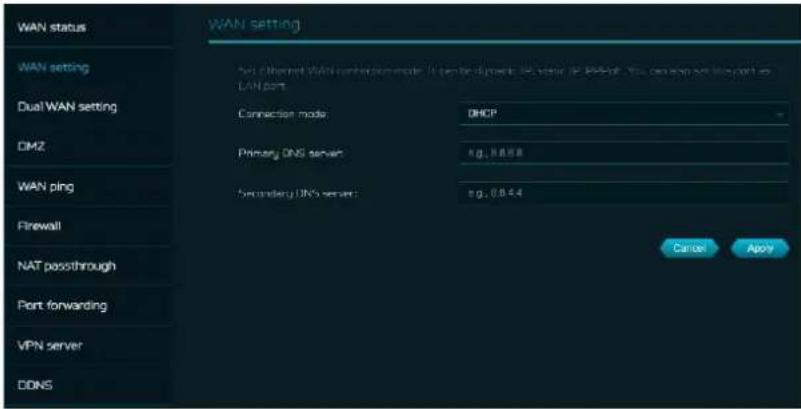
8.2 Paramètres WAN
Sur cette page, vous pouvez configurer le mode de connexion WAN Ethernet sur DHCP, IP statique ou PPPoE.
8.3 Parametre Dual WAN
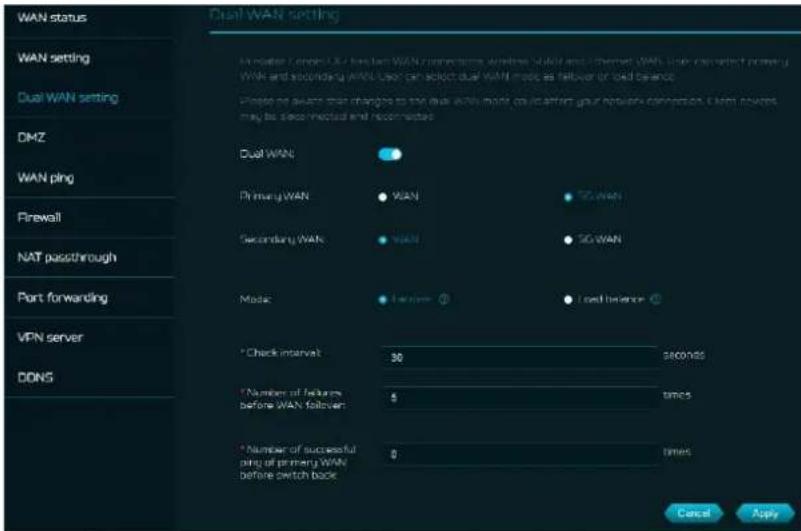
Le Predator Connect X7 dispose de deux connexions WAN : 5G NR et Ethernet WAN. L'utilisateur peut selectionner le WAN principal et secondaire selon la priorite. Les utilisateurs peuvent désirir le mode dual WAN comme basculement ou équilibrage de charge.
Note: Veuillez notes que les modifications apportées au mode dual WAN peuvent affecter libre connexion réseau. Les appareils clients peuvent être déconnectés et reconnectçés à nouveau.
8.4 DMZ
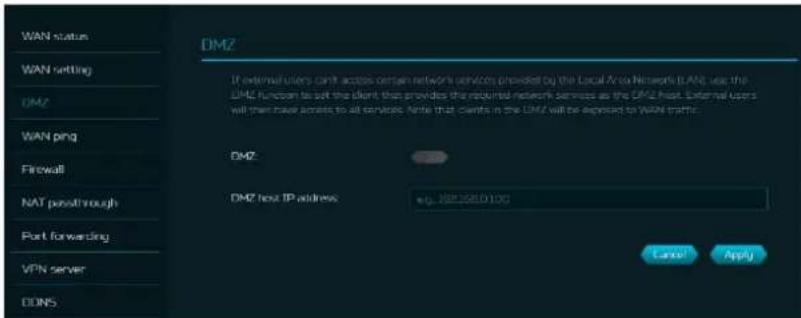
La DMZ est un sous-reseau physique ou logique qui protège et ajoute une couche supplémentaire de sécurité au réseau local interne d'une organisation contre le traffic non fiable.
Si les utilisateurs externes ne peuvent pas acceder à certains services réseau fournis par le Réseau Local (LAN), utiliser la fonction DMZ pour définir le client fournissant les services réseau requis comme hôte DMZ. L'adresse IP de l'hote doit être entrée et ensuite les utilisateurs externes auront accès à tous les services.
8.5 Ping WAN
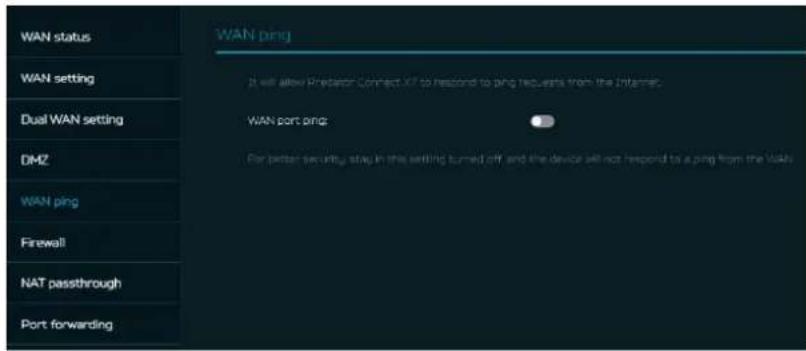
En activant cette fonctionnalité, le port WANdu Predator Connect X7 répondra aux requêtes de ping envoyées à l'adresse IP WAN depuis Internet.
Pour une meilleure sécurité, gardez la fonctionnalité désactivée, et l'appareil ne répondra pas à un ping WAN.
8.6 Pare-feu
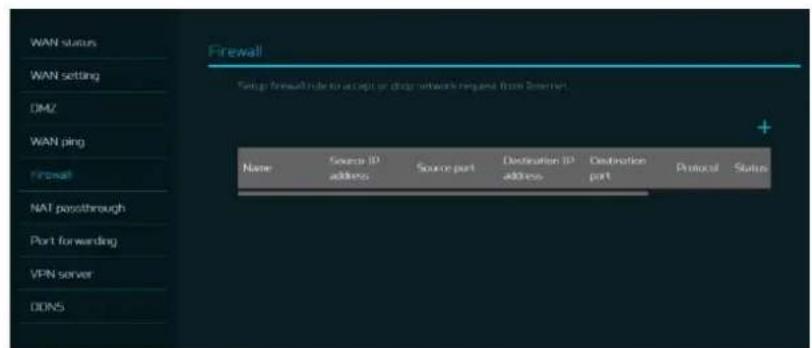
Configurez une règle de pare-feu pour accepter ou refuser les requêtes réseau provenant d'Internet. Pour configurer un pare-feu, cliquez sur l'icone (+) pour entr'er le nom, le port source et destination, l'adresse IP source et destination, et le protocole pour obtenir les informations de statut.
Le pass-through NAT permet à une connexion Réseau Privé Virtuel (VPN) de passer par le CPE vers le réseau externe.
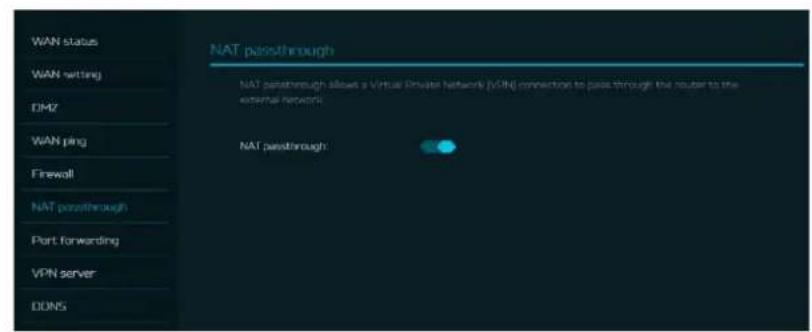
8.8 Direction de port
Cette fonctionnalité permet aux utilisateurs externes de se connecter aux services du Réseau Local (LAN) en utilisant le protocole Hypertext Transfer Protocol (HTTP), les protocoles de transfert de fichiers (FTP), et autres protocoles. Pour ajouter une application, cliquez sur l'icone (+) et selectionné le service requis.
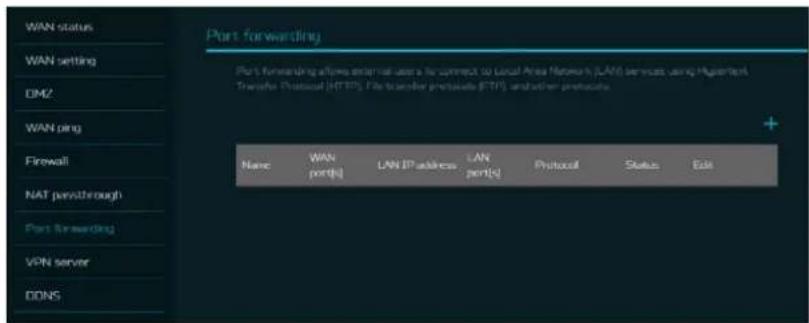
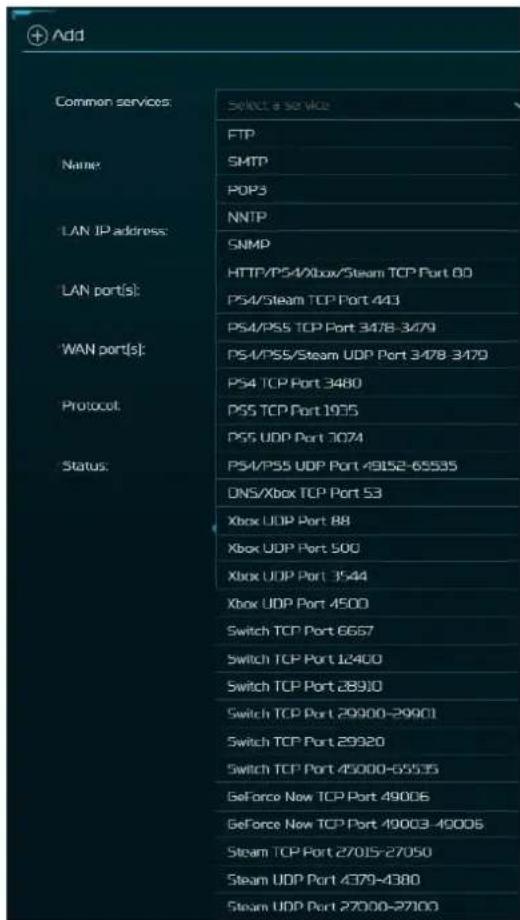
Vous pouvez selectionner n'importe quel profil de service depuis l'onglet des services courants et il affichera automatiquement son nom, le numero de port et son protocole.
Entrez l'adresse IP LAN et Sélectionnez le statut ON/OFF et cliquez sur le bouton « Appliquer » pour activer le service.
Nous avons ajoute un nouveau profil de console de jeu incluant :
- Réseau Xbox
PlayStation 5
PlayStation 4 - Nintendo SWITCH
Nvidia GeForce Now - Steam
8.9 Serveur VPN
Configurez le serveur VPN sur le Predator Connect X7 pour une connexion VPN à distance via Internet. Ce CPE propose le service VPN suivant :
7.9.1 OpenVPN
L'utilisateur doit générer un certificat avant d'activer le serveur VPN. Une fois que vous creez un serveur VPN, le lien de connexion VPN s'établit et le statut sera affché. Il affichera le type de connexion, l'adresse IP distante et locale, ainsi que la durée.
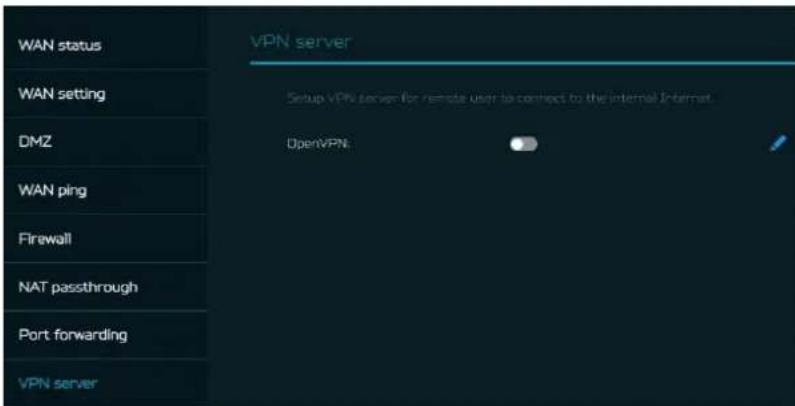
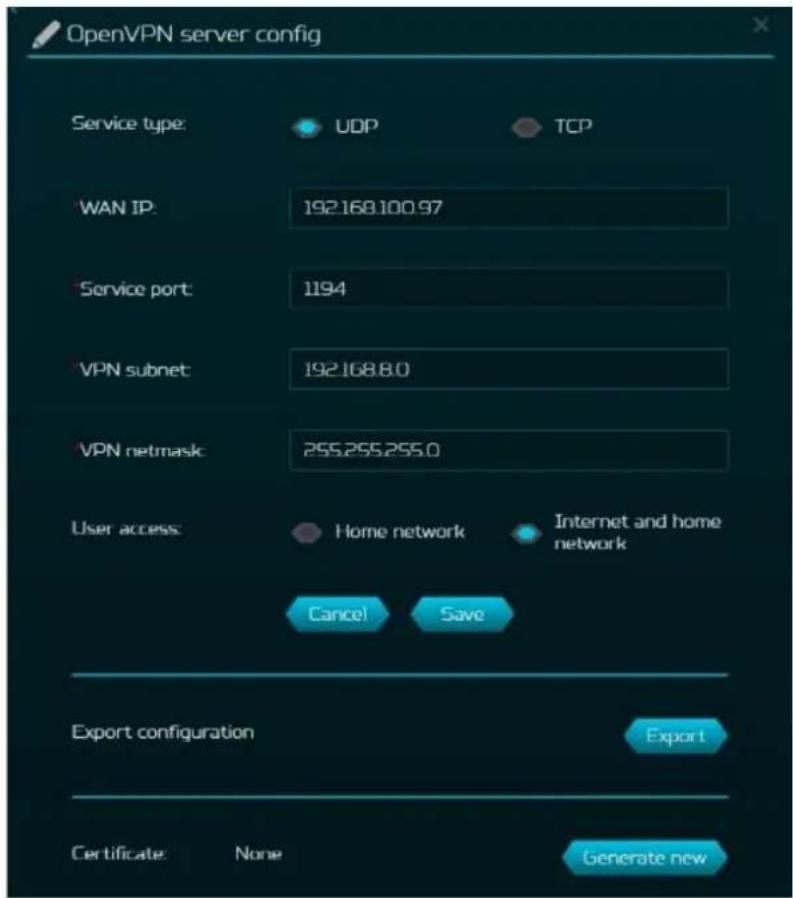
Open VPN est un VPN SSL qui utilise un port UDP ou TCP besoin, permettant des choix de configuration flexibles. L'accès utiliser comprend deux options différentes; Réseau domestique, Internet et réseau domestique. Les utilisateurs peuvent également exporter le fichier de configuration OpenVPN (client.ovpn).
Entrez les informations suivantes pour configurer les services OpenVPN.
1) Adresse IP WAN
2) Port de service
3) Sous-réseau VPN
4) Masque de réseau VPN
8.10 DDNS
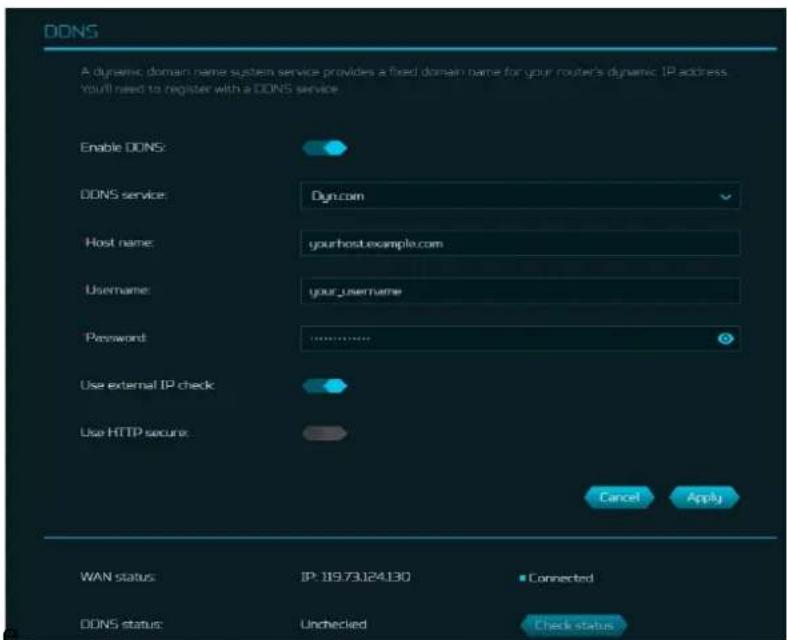
Un service DDNS fournit un nom de domaine fixepour l'adresse IP dynamique devoire CPE. Youdevrezyouinscriereupresd'un service DDNS parmi les suivants:
- Dyn.com
- No IP
- Google domain
- Cloudflare.com
Une fois que vous avons sélectionné le service DDNS, entrez le nom d'hôte, le nom d'utilisateur et le mot de passer, puis cliquez sur le bouton « Appliquer » pour activer le service DDNS.
Le statut DDNS et WAN sera affiché une fois informations DDNS saisies.
9. Wi-Fi
9.1 Statut Wi-Fi
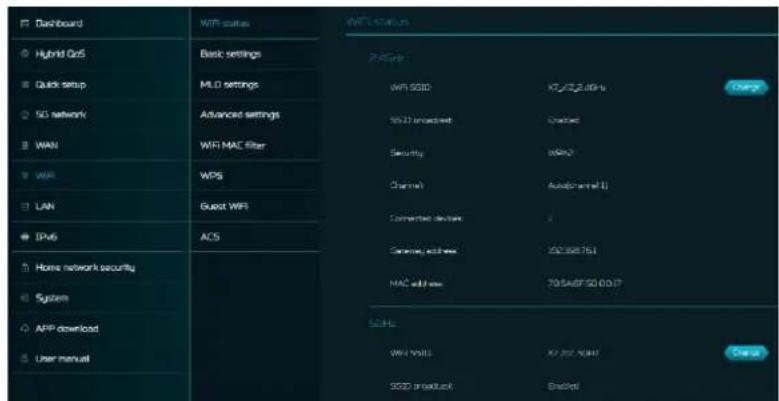
Affiche les informations clés telles que :
- SSID Wi-Fi
- Diffusion SSID
- Sécurité
- Canal
Appareils connectés - Adresse de la passerelle
- Adresses MAC des bandes 2,4 GHz, 5 GHz et 6 GHz
9.2 Paramétres de base
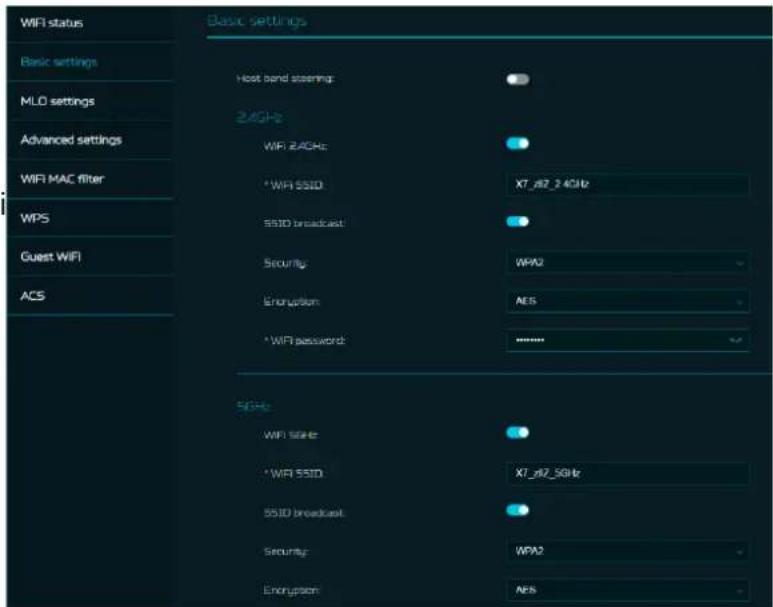
Sur cette page, vous pouvez modifier les paramétres Wi-Fi de base des bandes de fréquence 2,4/5/6GHz. Vous pouvez configurer le SSD Wi-Fi, la sécurité, le cryptage et le mot de passer Wi-Fi
La gestion automatique des bandes est désactivée par défaut. En activant l'orientation des bandes, il connecte automatiquement vos apparèils à la meilleure fréquence Wi-Fi disponible dans les environs.
9.3 Paramètres MLO
Le MLO (Multi-Link Operation) du Wi-Fi 7 est une avancée technique majeure. Il permet aux apparéils d'envoyer et de receivevoir des données simultanément sur différentes bandes de fréquence et canaux. C'est pourquoi la nouvelle norme peut atteindre et maintainir une latence de 1 ms, même pour les applications les plus exigeantes en données et en temps réel. La connexion au réseau MLO améliore le début et l'efficacité du réseau. Lorsque le maillage est activé, les paramètres de liaison arrêté entre le
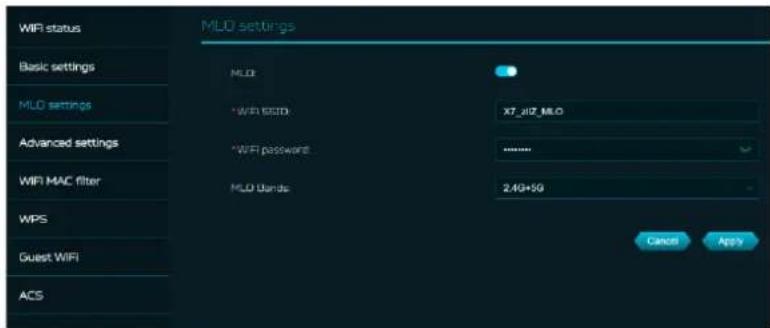
contrôleur et les agents sont définis par défaut sur MLO 5+6G.
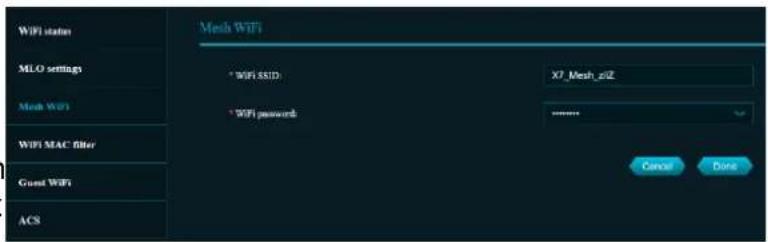
9.4 Wi-Fi maille (en mode maille) Cet onglet fournit des informations sur le SSID et le mot de passer du Wi-Fi maille.
La gestion des bandes est activée par défaut en mode maillage. Elle connecte automatiquement vos apparèils à la meilleure fréquence Wi-Fi disponible dans les environs.
9.5 Paramétres avancés
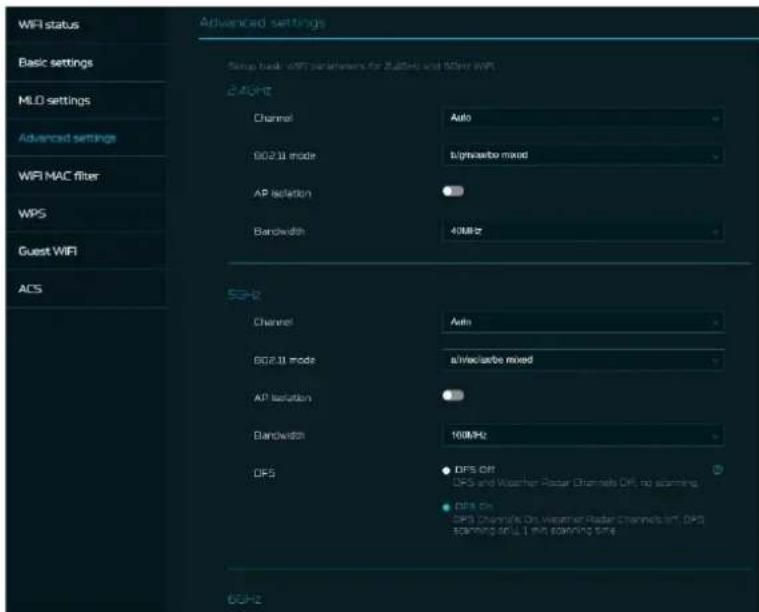
Cet onglet vous aider a configurer les paramétres Wi-Fi avances pour les bandes de 2.4GHz, 5GHz et 6GHz.
L'iso1ation PA est une fonctionnalite qui vous permect de creer un reseau virtuel separé empachant les clients de communier entre eux et evitant les piratages indesirables.
Cette fonctionnalite est desactive par defaut.
La liste complète des PSC est : 5, 21, 37, 53, 69, 85, 101, 117, 133, 149, 165, 181, 197, 213 et 229.
Le mode 802.11 sera « b/g/n/ax/be mixte » par défaut. La norme 802.11be (Wi-Fi 7) vise àmettre en œuvre des communications sans fil à des vitesses beaucoup plus rapides et à des capacités plus importantes que la norme 802.11ax précédente.
9.6 Filtre MAC Wi-Fi
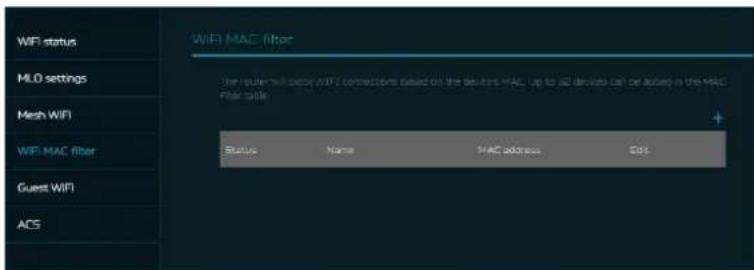
Les apparèils ajoutés au filtré MAC Wi-Fi serontbloqués pour acceder à Internet.
Cliquez sur I'icone (+) pour ajouter l'appareil dans le tableau de filtrage en entrant son nom et son adresse MAC. Jusqu'a 32 apparueils peuvent etre ajoutes au filtrre MAC.
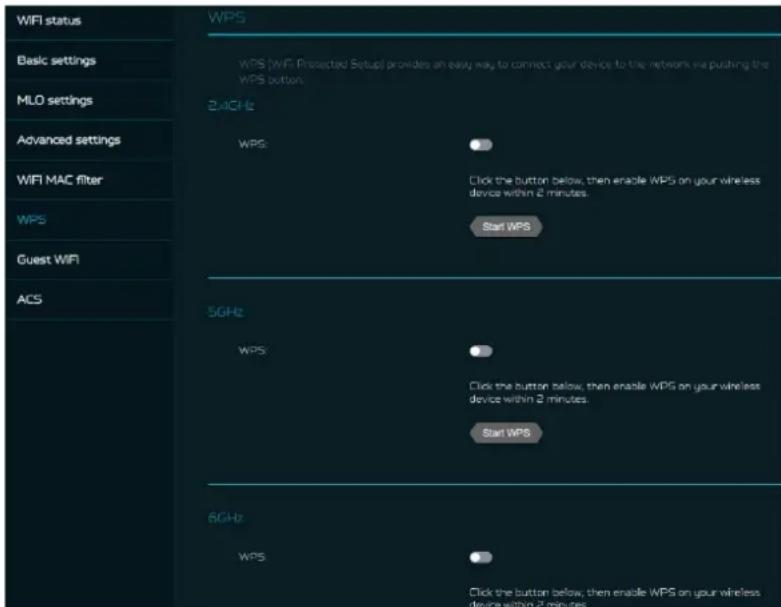
9.7 WPS
WPS (Wi-Fi Protected Setup) fournit un moyen facile de connecter votre apparéil au réseau en appuyant sur le bouton WPS ou en entrant un code PIN. Sur cette page, vous pouvez configurer les paramètres WPS des bandes
2,4/5/6GHz.
Il y a 2 méthodes pour configurer le WPS c'est-à-dire en utilisant un code PIN (PIN du client ou PIN du CPE) ou vous pouvez désirir une seconde méthode, dans laquelle vous doivent acceder sur « Démarrer WPS», puis activer le WPS sur votre apparéil sans fil dans les deux minutes. Le WPS sera désactivé si la sécurité Wi-Fi est régée sur WPA3, WPA ou mode TKIP, ou si la diffusion du SSID est désactivée.
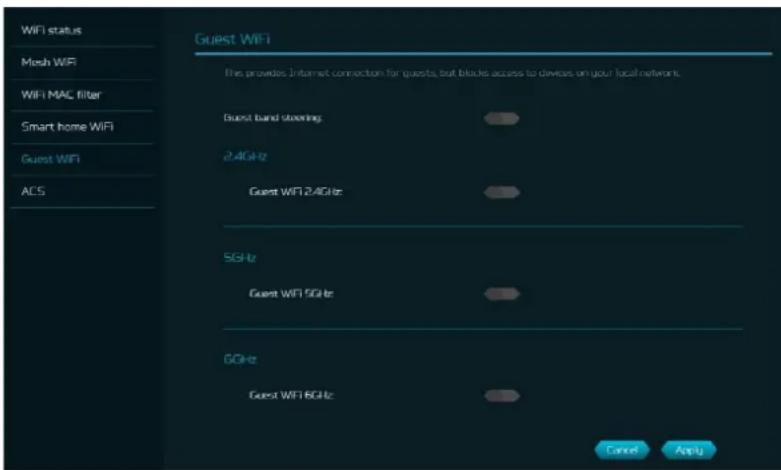
9.8 Wi-Fi invité
Cet onglet fournit des informations sur la connexion Internet pour les invites et leurs apparèils accédant à votre réseau.
Le mot de passer du Wi-Fi invite est défini par défaut pour toutes les bandes. Il est donc recommandé de changer les mots de passer pour des raisons de sécurité.
9.9 ACS (SeLECTION Automatique de Canal)
L'ACS est un mécanisme pour optimiser l'attribution des canaux. Il sélectionné dynamiquement le meilleur canal disponible, celui qui est clair et avec le moins de traffic.
Note 1: Il y aura un petit délié, un nouveau scan, puis un cycle OFF et ON si le client est associé à la bande d'activation ACS.
Veuillez vérifier la connexion sans fil de votre apparéil et sélectionner le meilleur SSD Wi-Fi du CPE X7 après la fin du processus ACS.
Note 2:L'ACS n'est pas applicable si les trois bandes (2,4GHz,5GHz et 6GHz) sont configuerées en canaux fixes. ACS fonctionne également en mode maille et lorsque l'appareil est en mode maille, cela
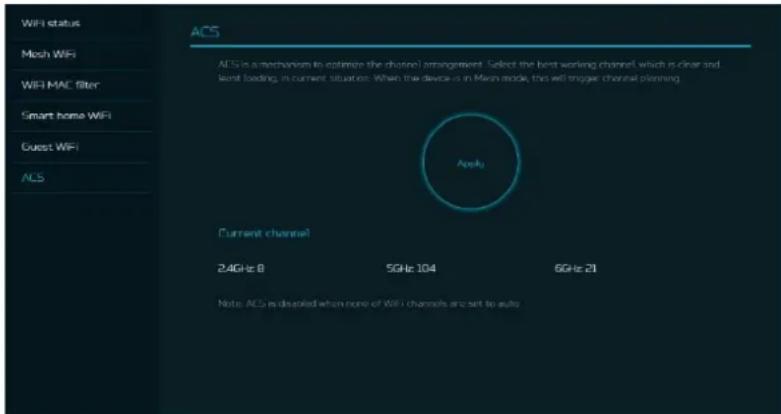
déclenchera la planification des canaux.
10. LAN
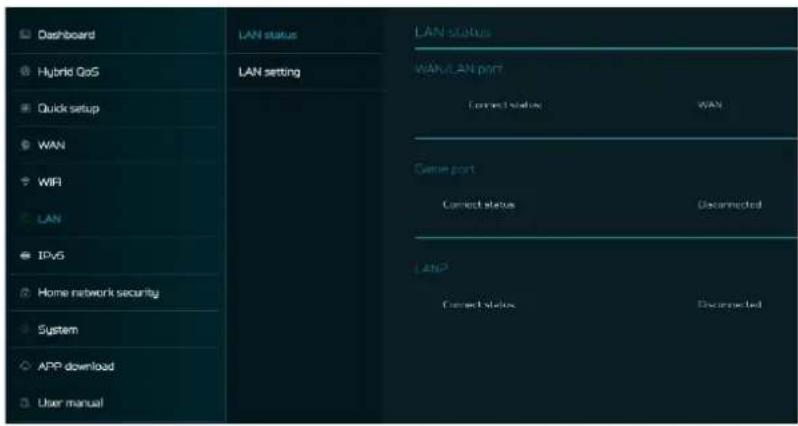
Statut LAN
Sur cette page, vous pouvez voir le statut de chaque port LAN y compris son adresse IP associée, l'adresse MAC et le serveur DHCP. Le Predator Connect X7 dispose d'un port de jeu et de deux ports LAN, dont un port configurable en WAN/LAN.
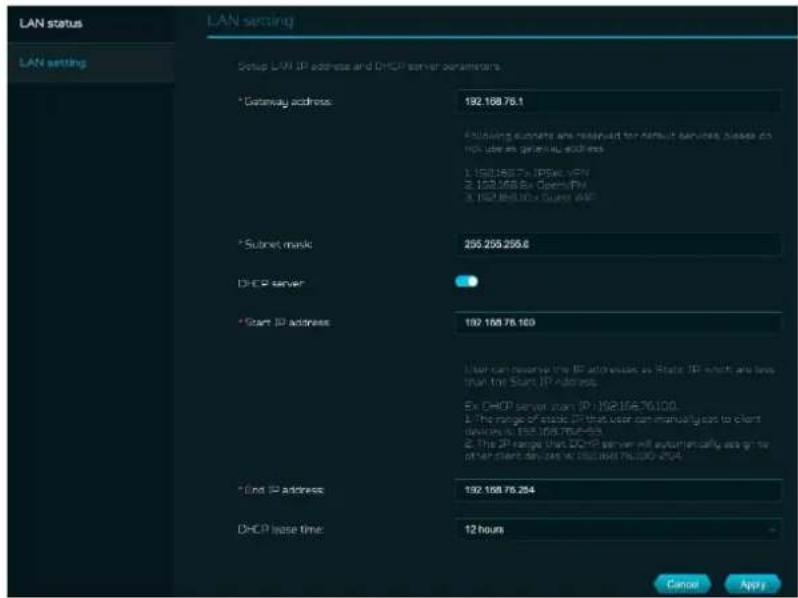
Paramètres LAN
Cette section vous permet de configurer l'adresse IP de la passerelle LAN avec une option pour activer ou désactiver la fonction du serveur DHCP. Vous pouvez entra r'adresse de la passerelle et le masque de sous-reseau. DHCP fournit et attribue des adresses IP, des passerelles par défaut et d'autres paramétres réseau aux dispositifs clients. Le serveur DHCP peut être activé ou désactivé selon les besoin du réseau.
Les sous-reseaux suivants sont réservés aux services par défaut. Veuillez ne pas les utiliser comme adressé de passerelle.
- 192.168.7.x (IPsec VPN)
- 192.168.8.x (OpenVPN)
- 192.168.10.x (Wi-Fi invite)
11. IPv6
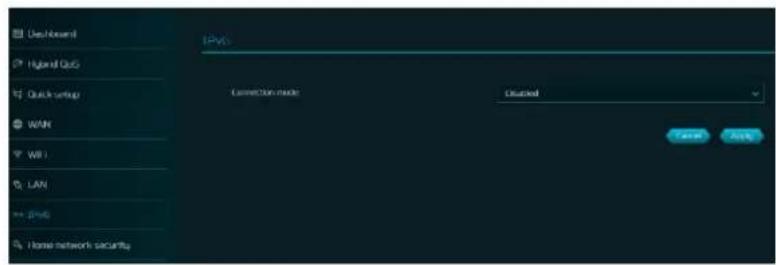
Vous pouvez configurer les parametes IPv6 à partir de cet onglet. Le Predator Connect X7 prend en charge les modes IPv6 suivants :DHCPv6, IPv6 statique, PPPoE, 464xlat, 6rd, DS-Lite.
Le mode de connexion sera désacté par défaut.
Veuillez consultier votre fournisseur d'accès Internet local avant d'activer et de configurer cette option.
12. Sécurité du réseau domestique
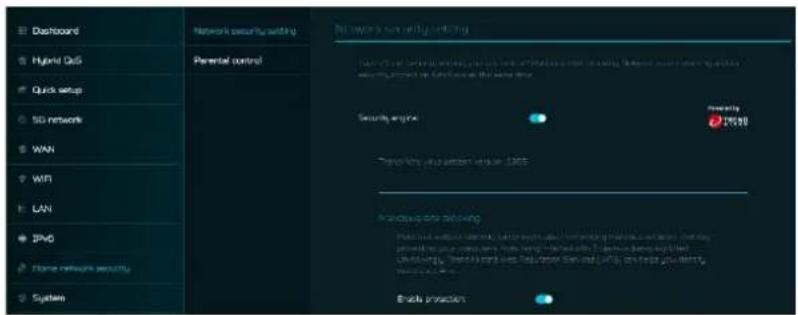
L'onglet de sécurité du réseau domestique inclut les paramètres de sécurité du réseau et les paramètres de contrôle parental pour le web et les applications. Ces deux fonctionnalités doivent accepter l'accord de licence Trend Micro avant activation.
12.1 Paramètres de sécurité du
Réseau Cet onglet contient les informations relatives à la sécurité du réseau,
alimenté par Trend Micro, où vous pouvez activer/désactiver le moteur de sécurité et activer la protection contre les sites malveillants, les attaques réseau et les connexions nuisibles provenant des apparèils IoT.
Blocage des sites malveillants
Il empêche l'ouverture de sites indésirables et protège ainsi votre ordinateur contre les infections par des chevaux de Troie. Il existe une fonctionnalité appelée « Service de réputation web de Trend Micro (WRS ou Web Reputation Service) » qui identifie les URL malveillantes et vous permet d'agir contre les URL infectées.
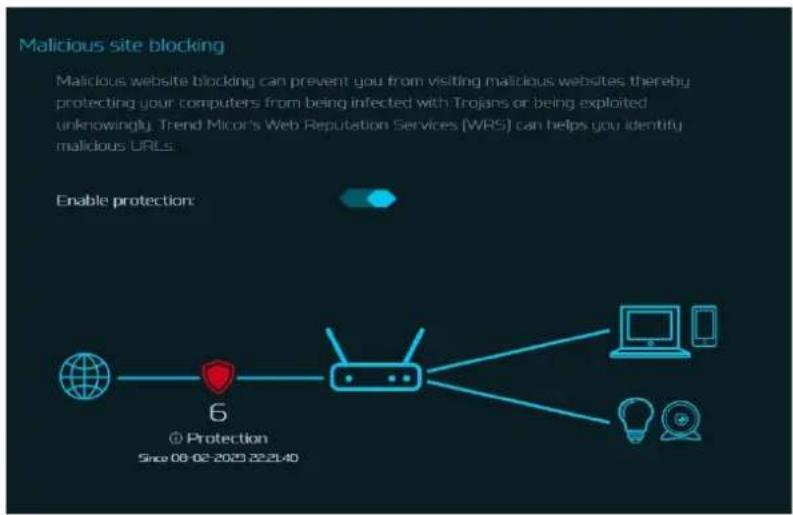
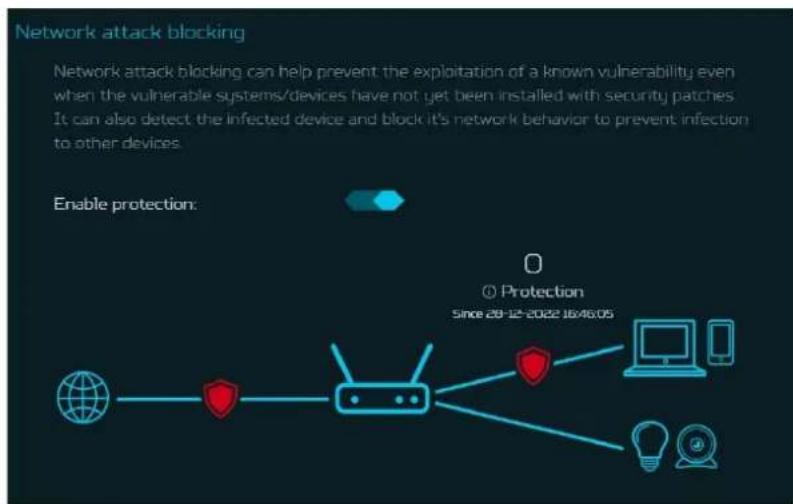
En activant la fonctionnalité de blocage des attaques réseau, le CPE détecte les appareils infectés et bloque leur comportement réseau pour éviter l'infection des autres appareils.
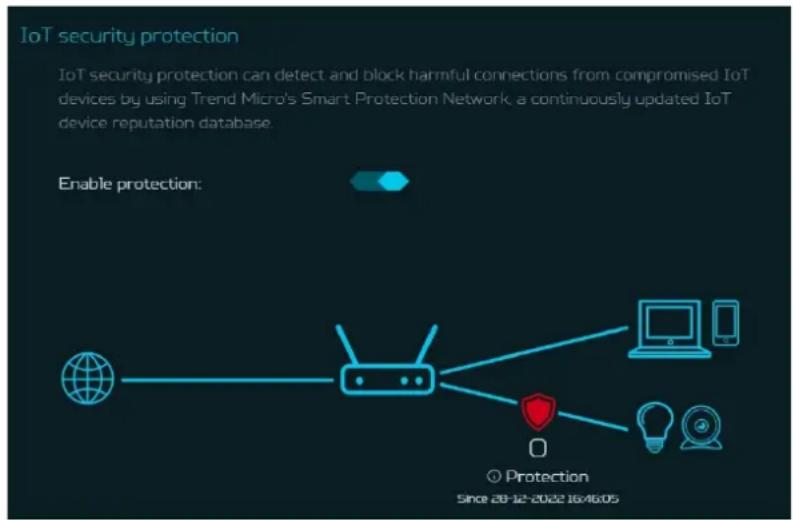
Activer la fonction de protection de sécurité IoT détecte et bloque les connexions dangereuses des dispositifs IoT compromis en utilisant le réseau de protection intelligent de Trend Micro.
C'est une base de données de réputation de dispositifs IoT continuellement mise à jour qui empêche le réseau des fausses connexions.
12.2 Contrôle parental
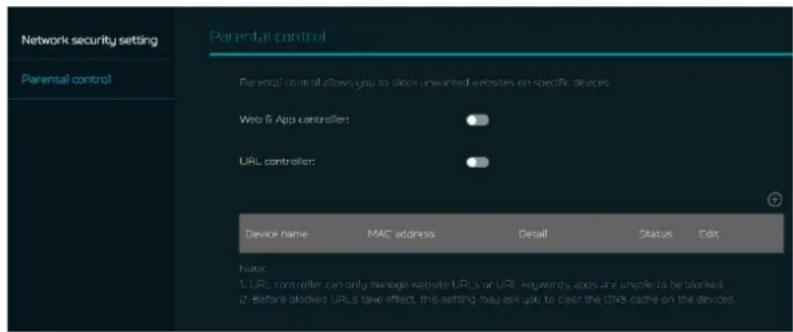
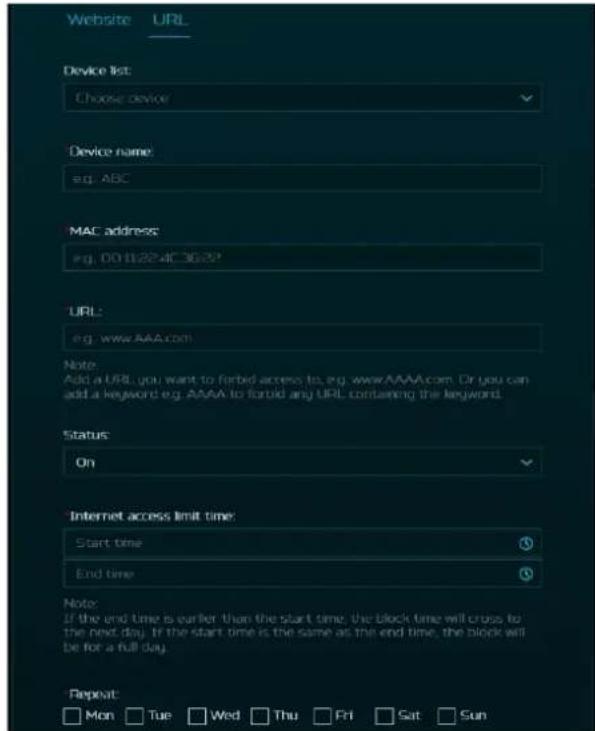
Cette fonctionnalité vous permet de contrôler et de bloquer les sites indésirables sur des dispositifs spécifique. Vous pouvez activer/désactiver le contrôleur Web & App et le contrôleur d'URL.
Une fois que vous cliquez sur l'icone (+), la fenêtre suivante apparaitra et vous pourrez entra r la liste des appareils, le nom de l'appareil, son adresse MAC, le statut et selectionner les catégories suivantes pour bloquer les sites web.
Adulte
Bloquer les sites web et les applications incluant contenu adulte, mature, ilegal, interdit, alcool, tabac,ieux de hasard, violence, haine, racisme, armes, drogues illégales.
Messagerie instantanée & communication
Bloquer les sites web et les applications liés aux réseaux sociaux et à la messagerie instantanée comme Facebook, Instagram, Twitter, etc.
P2P et transfert de fichiers
Bloquer les sites web et les applications incluant P2P ou transfert de fichiers.
Streaming
Bloquer les sites web et les applications inclua le streaming audio et video.
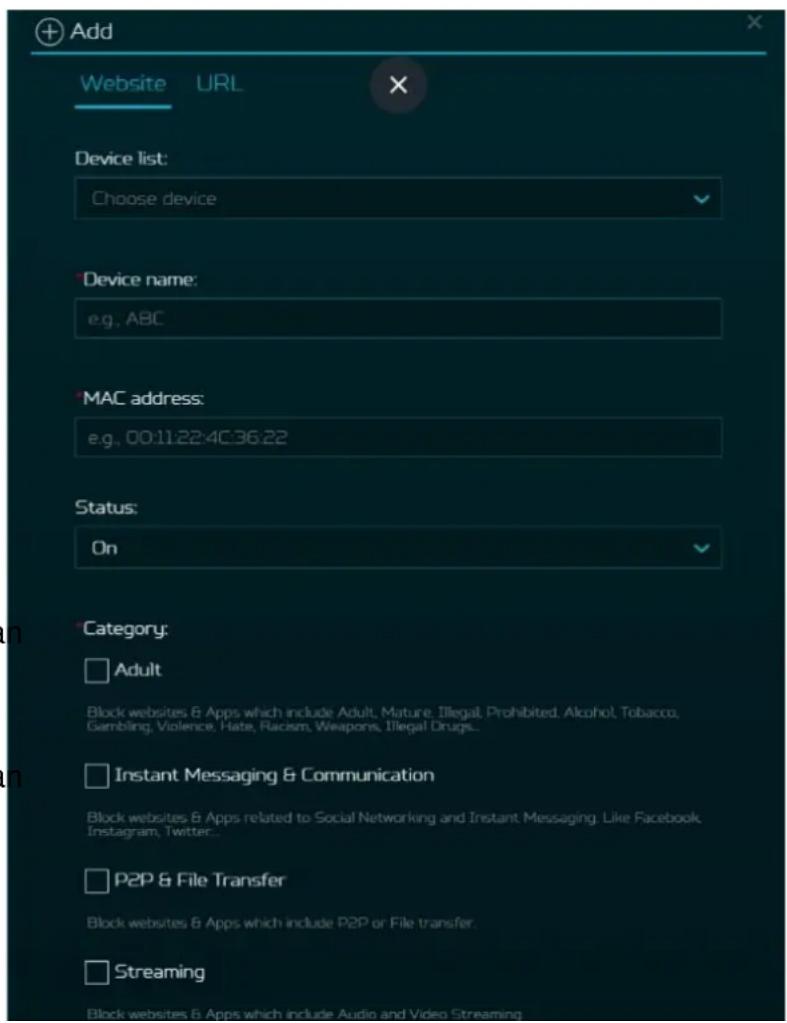
Dans l'onglet URL, vous pouze enter la liste des appareils, le nom de l'appareil, son adresse MAC et l'URL que vous souhaitez interdire, par exemple www.aaaa.com Ou vous pouvez ajouter un mot-clé, par exemple AAAA pour interdire tout URL contenant le mot-clé.
Vous pouvez également entra r la limite de temps d'acces à Internet en définitissant l'heure de début et l'heure de fin.
Note: Si l'heure de fin est antérieure à l'heure de début, le blocage se prolongera jusqu'àu lendemain. Si l'heure de début est la meme que l'heure de fin, le blocage sera pour toute la journee.
13. SYSTÉME
13.1 Mode de fonctionnement
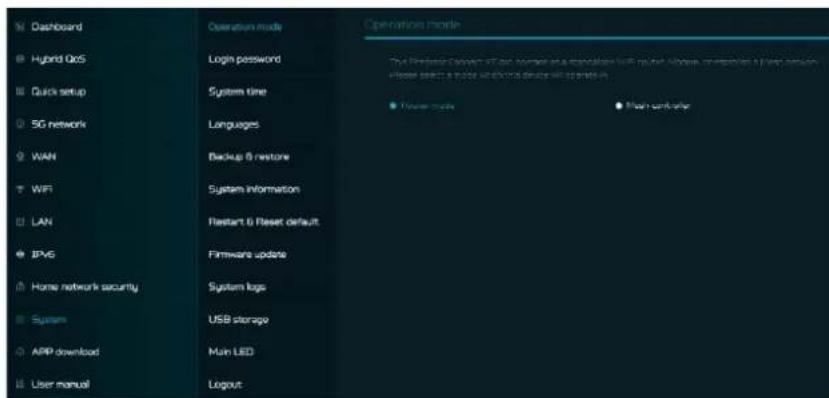
Ce Predator Connect X7 peut fonctionner comme un routeur Wi-Fi autonome, un modem ou étabir un réseau mailé.
Veuillez selectionner un mode dans lequel cet apparéil fonctionnera :
13.2 Mot de passage de connexion
Vous pouvez changer le mot de passer de connexion de votre Predator Connect X7 depuis cette page.
Pour creer un nouveau mot de passer de connexion, vous devez d'abord entreir votre mot de passer actuel. Veuillez utiliser un mo

de passer fort pour garder l'appareil sécurisé.
13.3 Heure du système
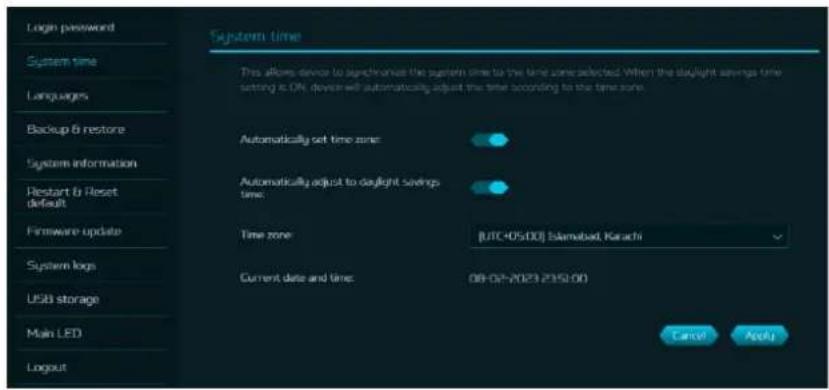
Cet onglet vous permet de synchroniser l'heure de l'appareil avec l'heure du système en activant « Régler automatiquement le fuseau hora »
En activant « heures d'été », l'appareil ajustera automatiquement l'heure en fonction du fuseau hora.
13.4 langues
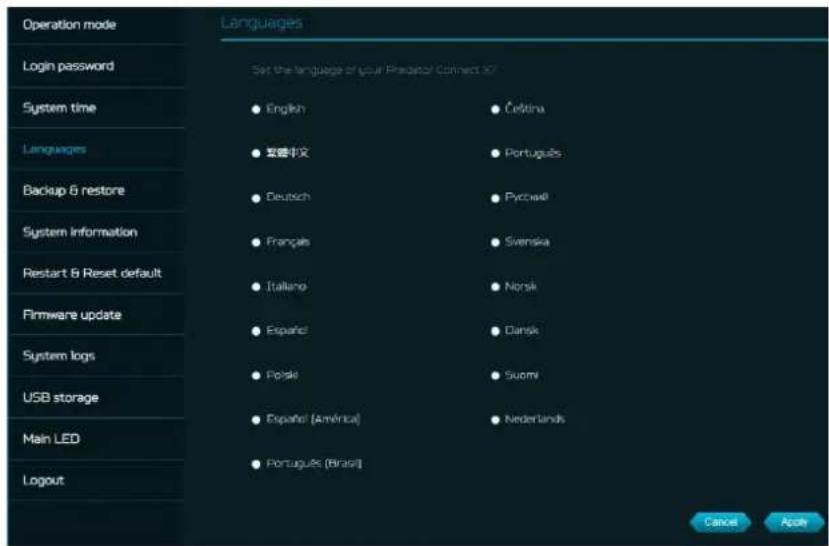
Vous pouvez selectionner la langue de l'interface web de votre Predator Connect X7 depuis cet onglet.
13.5 Sauvegarde et restauration
Dans cette section, vous pouvez vérifier comment sauvegarder la configuration : Cliquez sur « Sauvegarder » pour sauvegarder la configuration actuelle de l'appareil. Sur Windows et MAC OS, cela est sauvégarde dans votre dossier « Téchéargements » .
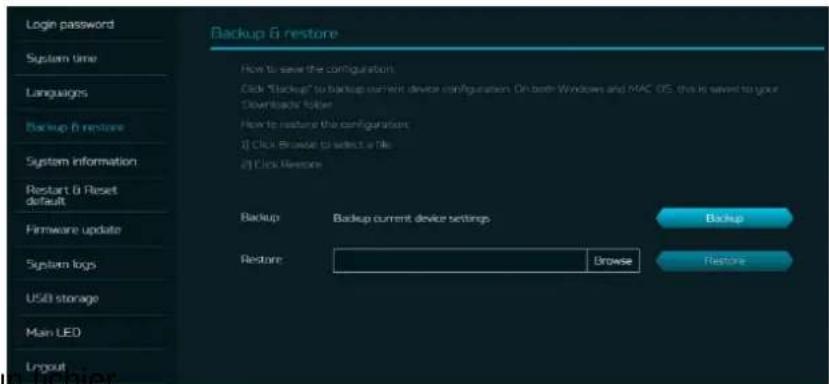
Comment restaurer la configuration :
(1) Cliquez sur Parcourir pour selectionner u
2) Cliquez sur Restaurer
13.6 Informations système
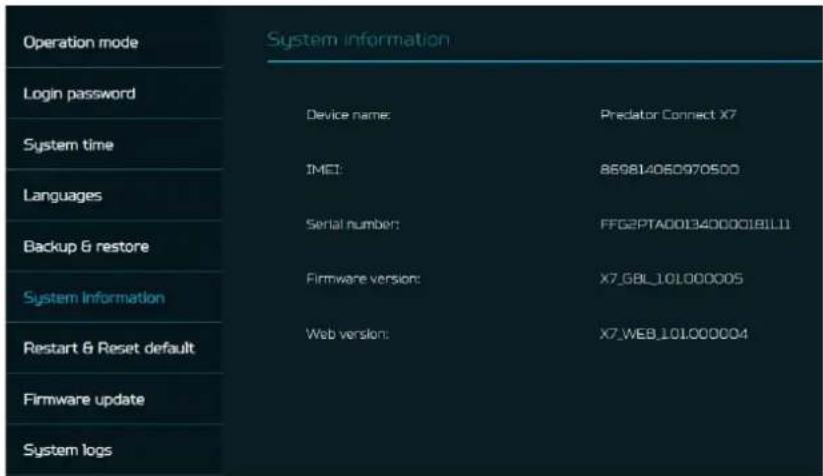
Cet onglet affiche les informations clés du Predator Connect X7, telles que :
- Nom de l'appareil
- IMEI
- Numéro de série
Version du firmware - Version web
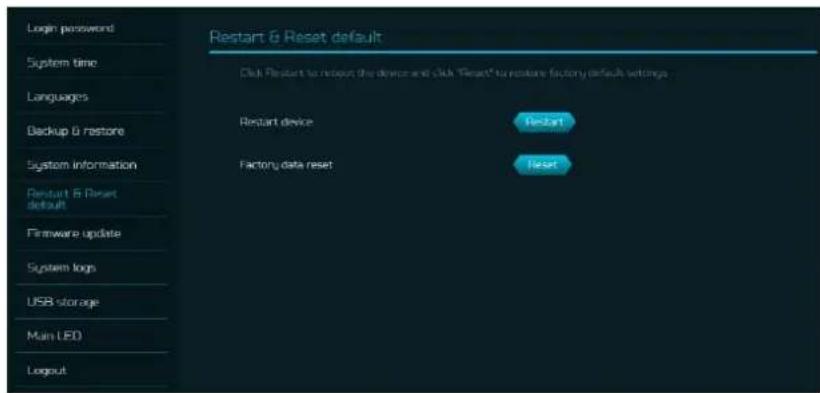
13.7 Redémarrer et réinitialiser les paramètres par défaut Dans cet
onglet, vous pouvez cliquer sur « Redémarrer l'appareil » pour redémarrer le CPE et cliquer sur « Réinitialisation des données d'usine » pour restaurer les paramètres par défaut.
Veuillez vérifier si vous avez lié votre apparéil avec l'application mobile Predator Connect.
Après la réinitialisation d'usine, n'oubliez pas de délier l'appareil de l'application mobile.
13.8 Mise à jour du firmware
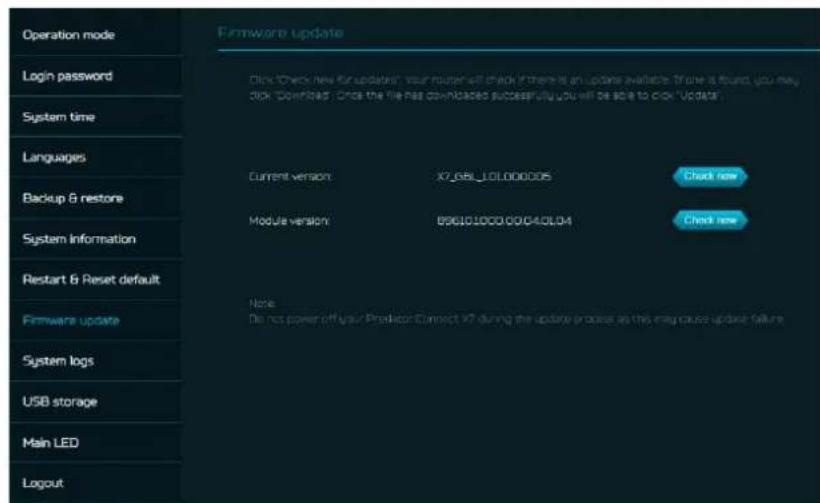
Dans cet onglet, vous pouvez vérifier la version actuelle du firmware. Vous pouvez également cliquer sur « vérifier les nouveaux » pour voir s'il y a une mise à jour disponible.
13.9 Journal système
Les journaux système se compose des journaux généraux et des journaux Wi-Fi. Il affichera ici toutes les 100 activités récentes que vous avez effectuees avec le CPE.
Vous pouvez sauvegarder les journaux système en cliquant sur le bouton « Sauvegarder le journal » en bas de la page. Le but principal de la sauvegarde des journaux est de permettre de les envoyer à Acer pour analyse en cas de problèmes rencontres.
13.10 Stockage USB
Ce CPE possède un port USB de type C où vous pouvez brancher un lecteur USB et permettre à tous les utilisateurs autorisés d'acceder aux fichiers sur votre USB.
USB. Une fois que vous branchez une clé USB, elle affichera le type d'appareil, laaille
et l'espace libre disponible.
Entrez le nom du serveur et les identifiants de connexion pour l'accès partagé au lecteur USB. Dans les paramétres de partage, il y a une option pour activer/désactiver le Voisinage réseau (Samba).
13.11 LED principale
Cet onglet affiche des informations sur les couleurs des LED du CPE et leurs signification. Ces indicateurs LED vous aideront à connaître et à comprendre le comportement du CPE.
En activant le mode nuit des LED, il ne fait que diminuer la luminance de l'appareil. Veuillez vérifier si vous avez déjà configuré le bon fuseau hora (auto/manuel) avant d'activer cette option. Vous pouvez configurer le calendrier quotidien selon vos besoins. Veuillez vous référer aux définitions des heures suivantes, car le X7
possède deux LED ; masque et avant.
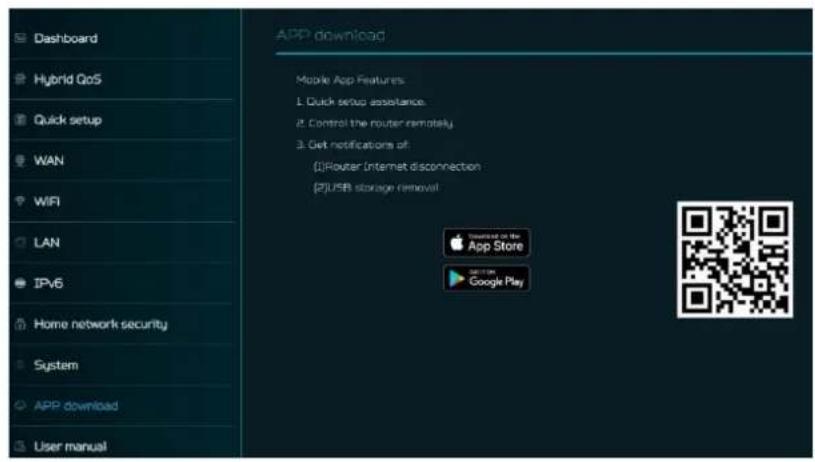
14. Téchéchargement de l'application
L'utilisateur peut télécharger l'application mobile en scannant le code QR, disponible dans l'onglet « Téléchargement d'application», pour contrôler les fonctionnalités suivantes:
- Assistance à la configuration rapide
- Contrôler le CPE à distance
- Recevoir des notifications de :
i) Déconnexion Internet du CPE ii) Retrait du stockage USB
15. Dépannage
15.1 Astuces rapides
Cette section déscrit les problèmes courants que vous pouvez rencontres.
Sequence pour redémarrer l'appareil et le réseau :
- Éteignez et débranchez la prise de courant du CPE.
- Branchez la prise de courant du CPE puis allumez-le. Attendeze deux minutes jusqu'à ce que la LED du CPE soit stable comme avant.
- Attendez que la LED principale supérieure de l'appareil soit en respiration stable.
15.2 Questions fréquentes (FAQs)
15.2.1 Que puis-je faire si j'oublie mon mot de passer Wi-Fi?
- Connectez-vous au CPE X7 via un cable LAN Ethernet.
- Visitez le portail web de l'appareil http://acer-connect.com et connectez-vous en tant qu'administrateur.
Allez dans Wi-Fi -> Paramétres de base/Récapuérier ou réinitialiser les mots de passer Wi-Fi.
15.2.2 Que puis-je faire si j'oublie le mot de passer du portail web admin du CPE? Réinitialisez l'appareil en appuyant et en maintainant le bouton de réinitialisation jusqu'à ce que la LED commence à clignoter en blanc. Àpres la restauration de l'appareil aux paramètres d'usine, veuillez vous connecter au portail web admin avec le mot de passer admin, imprimé sur l'étiquette au bas de l'appareil.
Note 1: Le portail web admin de l'appareil sera verrouillé après 5 tentatives incorrectes de mot de passer. L'utilisateur doit redémarrer l'appareil pour désactiver le portail web admin.
Note 2: N'oubliez pas de configurer la connexion Internet de l'appareil après la réinitialisation.
N'oubliez pas non plus de changer le mot de passer administrateur.
Note 3: Si vous avez déjà lié l'appareil via l'application mobile Predator Connect, n'oubliez pas de le délier après la réinitialisation des données d'usine.
15.2.3 Que puis-je faire si je ne peux pas me connecter au portail web admin du CPE ?
Veuillez suivre les étapes ci-dessous pour vérifier sur l'appareil client.
- Vérifiez si l'IP allouée au client et les IP du serveur DNS sont sur le même sous-réseau et passerelle.
- Effacez les cookies du navigateur ou utilisez le mode privé/Incognito pour acceder à la page admin du CPE.
15.2.4 Que puis-je faire si je ne peux pas surfer sur Internet même après la configuration terminée?
Veuillez suivre l'etape ci-dessous pour vérifierVote CPE X7 :
- Connectez-vous au tableau de bord du portail d'administration web pour vérifier l'état de la connexion Internet.
- Ensuite, si l'état de la connexion Internet est active et connectée. Allez dans les paramétres WAN, configurez manuellement le serveur DNS en utilisant les IP cédssous et appliquez :
Serveur DNS seconde : 8.8.4.4
- Si le problème persiste, veuilles redémarrer le modem et le CPE en conséquence.
16. Paramètres d'usine par défaut
| Portail web admin du CPE | |
| URL | http://acer-connect.com ou http://192.168.76.1 |
| Mot de passer de connexion(sensible à la casse) | XXXXXXXX(XXXXXXXXXX sont des variables aléatoires. Veuillez vérifier l'étiquette au bas de l'appareil) |
| Réseau local (LAN) | |
| Adresse de passerelle | 192.168.76.1 |
| Masque de sous-résseau | 255.255.255.0 |
| Serveur DHCP | 192.168.76.1 |
| Plage DHCP | 192.168.76.100 à 192.168.76.254 |
| Fuseau horaire | Dépend du pays ou de la région où vous avez acheté le CPE. |
| Adresse IP de début DHCP | 192.168.76.100 |
| Adresse IP de fin DHCP | 192.168.76.254 |
| Heure ajustée pour l'heure d'été | Activé. |
| Réseau sans fil (WLAN) | |
| SSID Wi-Fi (sensible à la casse) | 2,4 GHz: X7_YYYY_2.4GHz5 GHz: X7_YYYY_5GHz6 GHz: X7_YYYY_6GHz(YYYY sont des variables aléatoires. Veuillez vérifier l'étiquette au bas de l'appareil) |
| Sécurité | 2,4 GHz: WPA2/WPA35 GHz: WPA2/WPA36 GHz: WPA3 |
| DiffusionSSID | Activé. |
| Canal RF | 2,4 GHz: Auto5GHz: Auto6GHz: Auto |
| Mode de fonctionnementpar défaut (avec BE activé) | 2,4 GHz: 2x2 flux MIMO, 1024 QAM, 40 MHz, 573 MBps5 GHz: 2x2 flux MIMO, 4096 QAM, 240 MHz, 4324 Mbps 6 GHz:2x2 flux MIMO, 4096 QAM, 320 MHz, 5764 Mbps |
| Wi-Fi invité | Déactivé. |
| Sécurité du réseau domestique | Déactivé. |
17. Specification de base du CPE
| Proesseur | Système | Propriétaire Qualcomm BSP |
| SOC | Qualcomm IPQ5322 + SDX62 + QCN6274 | |
| Mémoire | LPDDR4X | 1 GB |
| Mémoire | 512MB | |
| SIM | Nano SIM | Nano SIM (push-push) |
| Bande 5G NR | Global | SA : n1/3/5/7/8/20/28/38/40/41/75/76/77/78, NSA : n1/3/5/7/8/20/28/38/40/77/78 |
| États-Unis | SA : n2/5/12/14/25/30/41/48/66/70/71/77, NAS : n2/5/12/25/30/41/66/71/77 | |
| Bande LTE 4G | Global | FDD : B1/3/5/7/8/20/28/32, TDD : B38/40/41/42/43 |
| États-Unis | FDD : Bande 2/4/5/12/13/29/30/66/71, TDD : Bande 41/48/46 | |
| Réseau sans fil LAN | Norme IEEE | 802.11 a/b/g/n/ac/ax/be |
| Bande | Tri-bande (2,4 GHz + 5 GHz + 6 GHz) simultanément | |
| Max. connecté connectés : | 256 | |
| Ethernet | WAN | 1 x 2.5GbE |
| LAN | 2 x 1GbE | |
| Antennes | Antennes | Interne |
| Mise à jour logicielle | Mise à jour du firmware | FOTA |
| USB | Port | USB 2.0 Type-C |
| Stockage | FTP, Samba | |
| Boutons | Alimentation, Réinitialisation, WPS | Oui |
| LED | LED | LED masque et LED avant |
| Facteur de forme | Tour | Oui |
| Dimensions | 109mm_109mm_212mm | |
| Poids | Environ 1020g | |
| Température | Température de fonctionnement | 0° C à 45°C (32 °F à 115 °F) |
| Humidité de fonctionnement | 20% - 80% | |
| Température de stockage | -10°C à + 60°C (14 °F à 140 °F) | |
| Humidité de stockage | 20% - 60% | |
| Adaptateur secteur | CC | 12 V 4A, 48W |
| CA | 100 V -240 V 50 Hz / 60 Hz, | |
| Accessoires supplémentaires | Accessoires | Adaptateur 12V 4A et cable réseau |


- SOMMAIRE
- APERÇU
- INSTALLATION ET CONFIGURATION
- CONFIGURER LE CPE VIA LE NAVIGATEUR
- CONFIGURATION INITIALE
- TABLEAU DE BORD
- TEST DE VITESSE DU RÉSEAU
- QOS HYBRIDE
- PRIORITÉ DE L'APPAREIL (WAN PRINCIPAL ET WAN SECONDAIRE)
- CONFIGURATION RAPIDE
- 6.1 COMMENT CREER UN RÉSEAU MAILLE
- 6.1.1 TOPOLOGIES MAILÉES
- TOPOLOGIE - 1 AGENT
- TOPOLOGIE EN ÉTOILE - 3 AGENTS
- TOPOLOGIE EN GUIRLANDE - 2 AGENTS
- TOPOLOGIE EN ARBRE - 3 AGENTS
- INFORMATIONS SUR L'AGENT
- RÉSEAU 5G
- 7.1 ÉTAT DU RÉSEAU 5G
- STATUT SIM
- 7.2 CONNEXION RÉSEAU
- 7.4 MODE RESEAU
- 7.5 UTILISATION DES DONNÉES
- 7.6 GESTION DU CODE PIN DE LA SIM
- 7.7 BOÎTE DE RÉCEPTION SMS
- 7.8 RENVOIDE SMS
- WAN
- 8.1 STATUT WAN
- 8.2 PARAMÈTRES WAN
- 8.3 PARAMETRE DUAL WAN
- 8.4 DMZ
- 8.5 PING WAN
- 8.6 PARE-FEU
- 8.8 DIRECTION DE PORT
- 8.9 SERVEUR VPN
- 7.9.1 OPENVPN
- 8.10 DDNS
- WI-FI
- 9.1 STATUT WI-FI
- 9.2 PARAMÉTRES DE BASE
- 9.3 PARAMÈTRES MLO
- 9.4 WI-FI MAILLE (EN MODE MAILLE) CET ONGLET FOURNIT DES INFORMATIONS SUR LE SSID ET LE MOT DE PASSER DU WI-FI MAILLE
- 9.5 PARAMÉTRES AVANCÉS
- 9.6 FILTRE MAC WI-FI
- 9.7 WPS
- 9.8 WI-FI INVITÉ
- 9.9 ACS (SELECTION AUTOMATIQUE DE CANAL)
- LAN
- STATUT LAN
- PARAMÈTRES LAN
- IPV6
- SÉCURITÉ DU RÉSEAU DOMESTIQUE
- 12.1 PARAMÈTRES DE SÉCURITÉ DU
- BLOCAGE DES SITES MALVEILLANTS
- 12.2 CONTRÔLE PARENTAL
- ADULTE
- MESSAGERIE INSTANTANÉE & COMMUNICATION
- P2P ET TRANSFERT DE FICHIERS
- STREAMING
- SYSTÉME
- 13.1 MODE DE FONCTIONNEMENT
- 13.2 MOT DE PASSAGE DE CONNEXION
- 13.3 HEURE DU SYSTÈME
- 13.4 LANGUES
- 13.5 SAUVEGARDE ET RESTAURATION
- 13.6 INFORMATIONS SYSTÈME
- 13.7 REDÉMARRER ET RÉINITIALISER LES PARAMÈTRES PAR DÉFAUT DANS CET
- 13.8 MISE À JOUR DU FIRMWARE
- 13.9 JOURNAL SYSTÈME
- 13.10 STOCKAGE USB
- 13.11 LED PRINCIPALE
- TÉCHÉCHARGEMENT DE L'APPLICATION
- DÉPANNAGE
- 15.1 ASTUCES RAPIDES
- 15.2 QUESTIONS FRÉQUENTES (FAQS)
- 15.2.1 QUE PUIS-JE FAIRE SI J'OUBLIE MON MOT DE PASSER WI-FI
- 15.2.3 QUE PUIS-JE FAIRE SI JE NE PEUX PAS ME CONNECTER AU PORTAIL WEB ADMIN DU CPE
- 15.2.4 QUE PUIS-JE FAIRE SI JE NE PEUX PAS SURFER SUR INTERNET MÊME APRÈS LA CONFIGURATION TERMINÉE
- PARAMÈTRES D'USINE PAR DÉFAUT
- SPECIFICATION DE BASE DU CPE
Marque : ACER
Modèle : Predator Connect X7
Catégorie : Maison intelligente