ZD411 - Imprimante d'étiquettes ZEBRA - Notice d'utilisation et mode d'emploi gratuit
Retrouvez gratuitement la notice de l'appareil ZD411 ZEBRA au format PDF.

| Type de produit | Imprimante d'étiquettes thermique directe/transfert thermique |
| Marque | Zebra |
| Modèle | ZD411 |
| Technologie d'impression | Thermique directe et transfert thermique |
| Résolution d'impression | 203 dpi (8 points/mm) |
| Vitesse d'impression maximale | Jusqu'à 152 mm/s (6 ips) |
| Largeur maximale d'impression | 104 mm (4,09 pouces) |
| Largeur maximale du support | 118 mm (4,65 pouces) |
| Alimentation | Adaptateur secteur 100-240 V CA, 50/60 Hz |
| Connectivité | USB 2.0, série (RS-232), Ethernet (en option) |
| Mémoire | 128 Mo de mémoire flash, 128 Mo de RAM |
| Dimensions (L x P x H) | 202 mm x 150 mm x 170 mm |
| Poids | 2,3 kg |
| Affichage | Voyants d'état (alimentation, support) |
| Fonctions principales | Impression d'étiquettes, reçus, codes-barres |
| Capteurs | Capteur de support réglable (centre/décalé) |
| Entretien et nettoyage | Nettoyage régulier de la tête d'impression et du rouleau |
| Sécurité | Verrouillage du capot, arrêt thermique |
| Pièces détachées et réparabilité | Pièces de rechange disponibles : tête d'impression, rouleau |
| Informations générales | Imprimante compacte pour bureau, installation rapide |
FOIRE AUX QUESTIONS - ZD411 ZEBRA
Questions des utilisateurs sur ZD411 ZEBRA
0 question sur cet appareil. Repondez a celles que vous connaissez ou posez la votre.
Poser une nouvelle question sur cet appareil
Téléchargez la notice de votre Imprimante d'étiquettes au format PDF gratuitement ! Retrouvez votre notice ZD411 - ZEBRA et reprennez votre appareil électronique en main. Sur cette page sont publiés tous les documents nécessaires à l'utilisation de votre appareil ZD411 de la marque ZEBRA.
MODE D'EMPLOI ZD411 ZEBRA
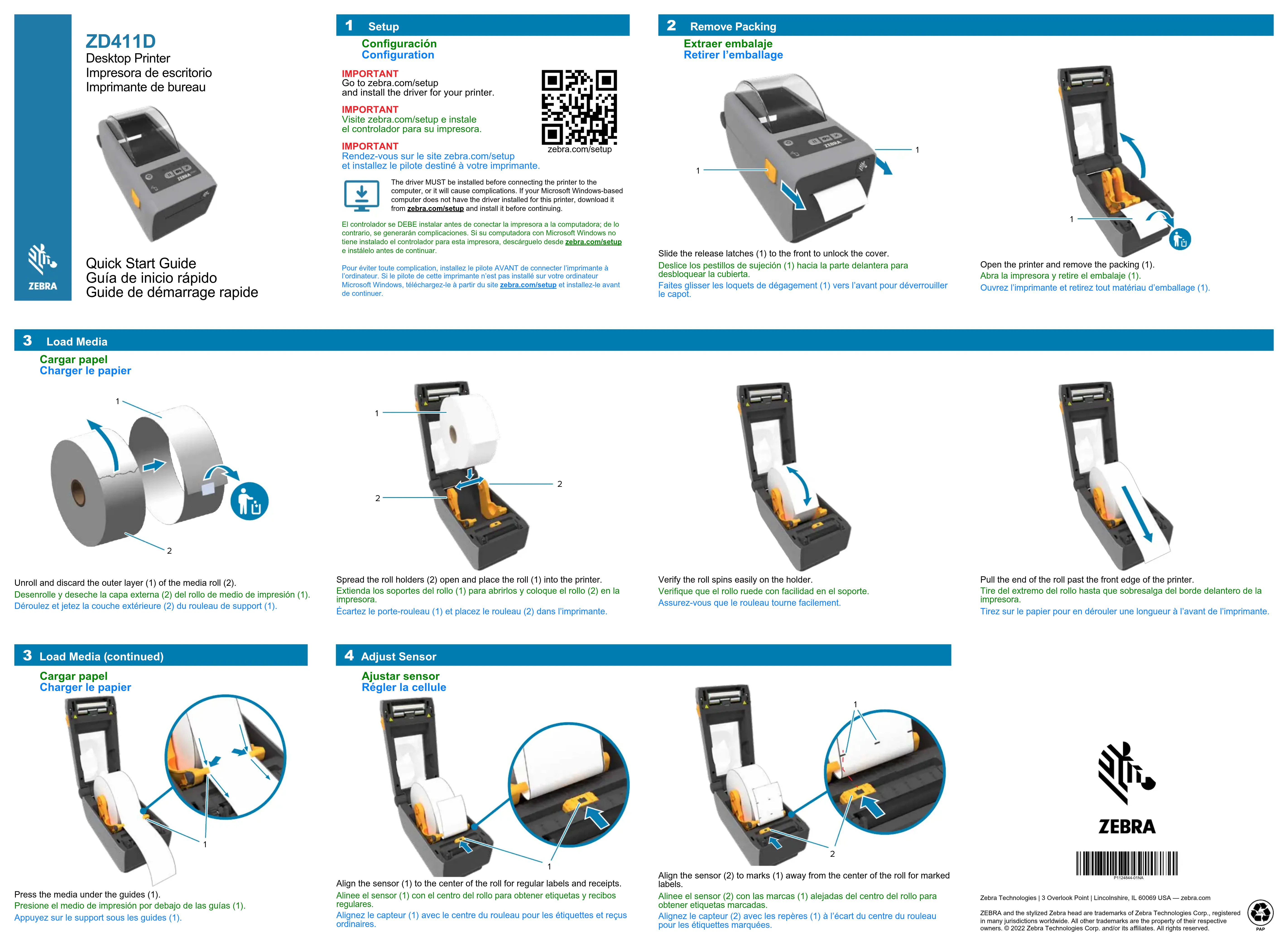
Pour éviter toute complication, installez le pilote AVANT de connecter l'imprimante à l'ordinateur. Si le pilote de cette imprimante n'est pas installé sur votre ordinateur Microsoft Windows, téléchargez-le à partir du site zebra.com/setup et installez-le avant de continuer.
2 Remove Packing
Extraer embalaje
Retirer l'emballage
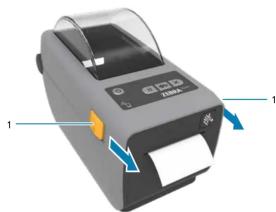
Faites glisser les loquets de dégagement (1) vers l'avant pour déverrouiller le capot.
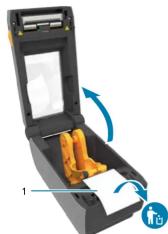
Écartez le porte-rouleau (1) et placez le rouleau (2) dans l'imprimante.
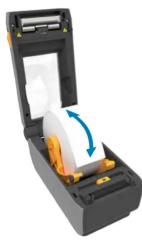
Verify the roll spins easily on the holder.
Verifique que el rollo ruede con facilidad en el soporte.
Assurez-vous que le rouleau tourne facilement.
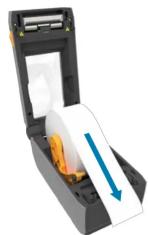
Pull the end of the roll past the front edge of the printer
Tire del extremo del rollo hasta que sobresalga del borde delantero de la impresora,
Tirez sur le papier pour en dérouler une longueur à l'avant de l'imprimante.
Alignez le capteur (1) avec le centre du rouleau pour les étiquettes et reçus ordinaires.
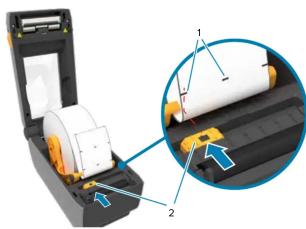
Alignez le capteur (2) avec les repères (1) à l'écart du centre du rouleau pour les étiquettes marquées.

ZEBRA
Zebra Technologies | 3 Overlook Point | Lincolnshire, IL 60069 USA — zebra.com
Press down on the front edge of the printer until it locks.
Presione hacia abajo en el borde delantero de la impresora hasta que quede fijo.
Appuyez sur le bord avant de l'imprimante jusqu'à ce qu'il se verrouille

Connect Power
Conectar la alimentación eléctrica
Raccordement électrique
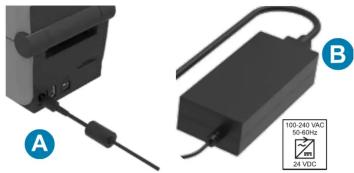
A. Remove the port blocker label. Retire la etiqueta que bloquea los puertos. Retirez l'étiquette placée sur le port. B. Connect the USB cable to the printer and your computer. Conecte el cable USB a la impresora y a la computadora. Reliez le câble USB à l'imprimante et à votre ordinateur.

Power On
Power Or
Encender Alimentée

Media Out
Falta de papel
Papier épuisé


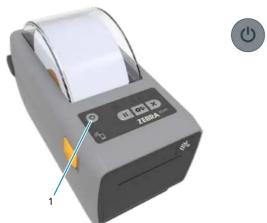
When the media runs out, the printer and media status lights (1) will turn red.
Cuando se agote el papel, las luces de estado de la impresora y del papel (1) se volverán rojas.
Lorsque le support est épuisé, les voyants d'état de l'imprimante et du support (1) deviennent rouges.

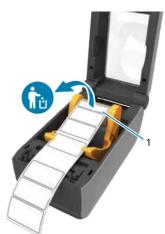
Open the printer and discard the empty roll (1). Abra la impresora y deseche el rollo vacío (1). Ouvrez l'imprimante et jetez le rouleau vide (1).

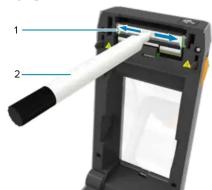
Cleaning
Limpieza
Nettoyage


Marque : ZEBRA
Modèle : ZD411
Catégorie : Imprimante d'étiquettes