 Notice Facile
4TC65FV1U - Téléviseur SHARP - Notice d'utilisation et mode d'emploi gratuit
Retrouvez gratuitement la notice de l'appareil 4TC65FV1U SHARP au format PDF.

| Caractéristiques techniques | Taille de l'écran : 65 pouces, Résolution : 4K UHD (3840 x 2160), Technologie d'affichage : LED, Taux de rafraîchissement : 60 Hz |
|---|---|
| Connectivité | Ports HDMI : 3, Ports USB : 2, Wi-Fi intégré, Bluetooth |
| Utilisation | Compatible avec les applications de streaming, Téléviseur intelligent, Accès à des services comme Netflix, YouTube, etc. |
| Maintenance et réparation | Nettoyage de l'écran avec un chiffon doux, Mise à jour du firmware via le menu des paramètres |
| Sécurité | Ne pas exposer à l'humidité, Utiliser un support mural adapté si monté, Débrancher en cas d'orage |
| Informations générales | Poids : 25 kg, Dimensions (L x H x P) : 1458 x 840 x 90 mm, Garantie : 2 ans |
FOIRE AUX QUESTIONS - 4TC65FV1U SHARP
Téléchargez la notice de votre Téléviseur au format PDF gratuitement ! Retrouvez votre notice 4TC65FV1U - SHARP et reprennez votre appareil électronique en main. Sur cette page sont publiés tous les documents nécessaires à l'utilisation de votre appareil 4TC65FV1U de la marque SHARP.
MODE D'EMPLOI 4TC65FV1U SHARP
2. Opération de configuration du téléviseur
3. Branchement/Périphériques externes
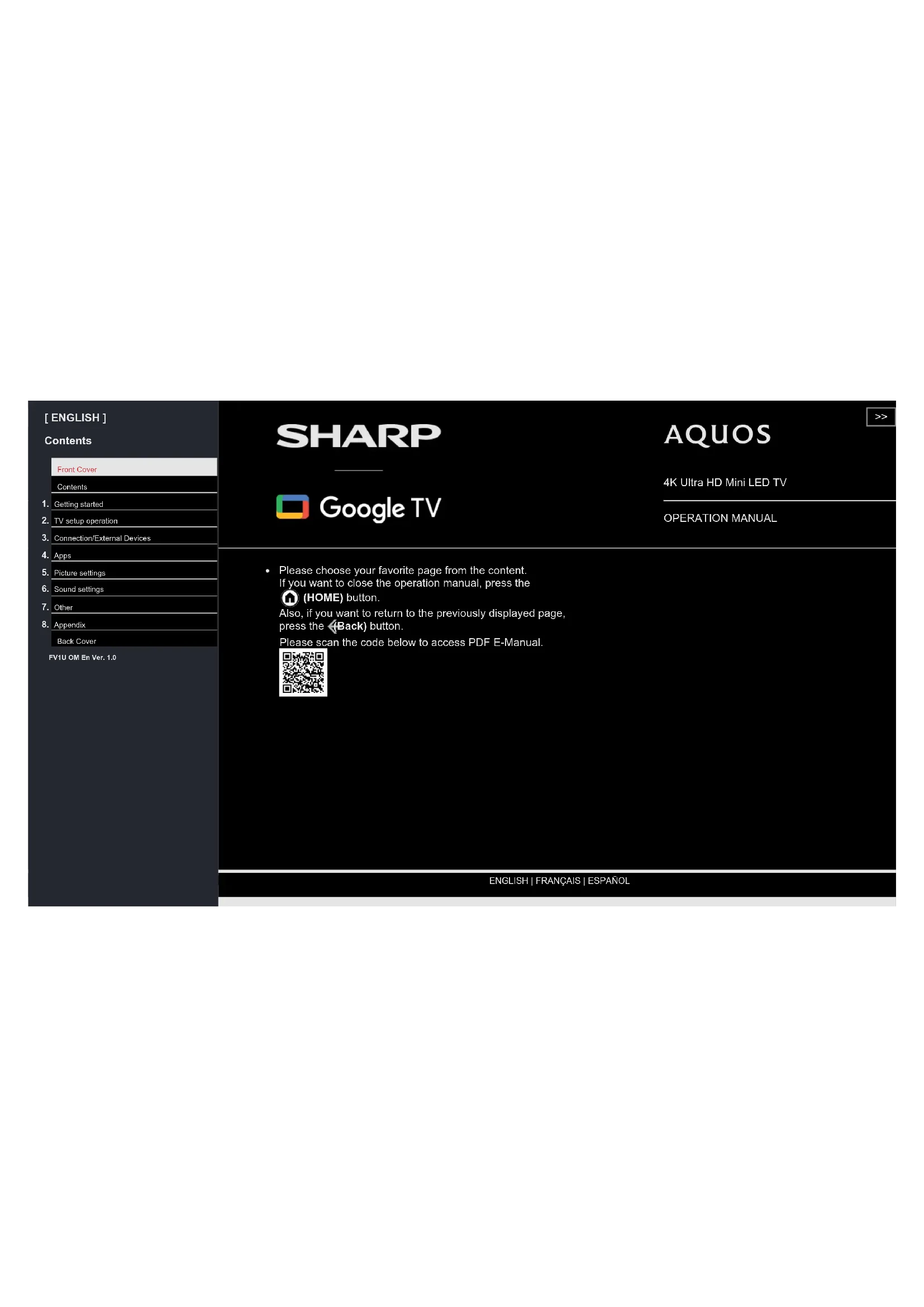
4e de couverture FV1U OM Fr Version 1,0 4K Ultra HD Mini LED TV MODE D'EMPLOI Veuillez choisir votre page préférée dans le contenu. Si vous souhaitez fermer le manuel d'utilisation, appuyez sur le bouton (DOMICILE). En outre, si vous souhaitez revenir à la page précédemment affichée, appuyez sur le bouton (Retour). Veuillez scanner le code ci-dessus pour accéder au manuel électronique PDF.
ENGLISH | FRANÇAIS | ESPAÑOL
>>1. Démarrer 1-1. Introduction - Télécommande 1-2. Introduction - Écran HOME 1-3. Configuration initiale 1-4. Mises à jour du logiciel
2. TV et réglages des chaînes (TV modèles
de syntoniseur uniquement) 2-1. Comment syntoniser les canaux de diffusion analogique 2-1. Comment syntoniser les canaux de diffusion numérique 2-1. Gestion de la chaîne 2-1. Mise à jour automatique des chaînes (Entrée antenne uniquement) 2-1. Message de mise à jour des chaîne (Entrée antenne uniquement) 2-2. Définir la langue audio (Entrée antenne uniquement) 2-2. Définir la bande son (Entrée antenne uniquement) 2-2. Définir le type audio (Entrée antenne uniquement) 2-2. Définissez les malvoyants (Entrée antenne uniquement) 2-2. Comment modifier Canal audio 2-3. Comment activer l'EPG 2-4. Mode de fonctionnement de Contrôle parental 2-5. Comment définir le nom de votre appareil 2-5. Informations système 2-5. Écran
3. Branchement/Périphériques externes
4-1. Assistant Google 4-1. Réglage Compte Google 4-2. Caractéristique unique SHARP 4-3. Réglage de l'écran Outils
5-1. Mode Image (Changeant la qualité de l'image) 5-1. Configuration des paramètres de l'image 5-2. Configurer les paramètres d'image avancés 5-2. Paramètres liés au HDR 5-2. Réglage d'image unique de SHARP 5-3. Réglages d’entrée
6-1. Mode audio 6-1. Paramétrer les réglages du son 6-1. Paramétrer les réglages avancés de son 6-2. Réglage unique d'image SHARP
7-1. Dèlai de mise en veille 7-1. Désactiver I'mage 7-1. Dèsactiver le minuteur 7-1. Veille automatique 7-1. Accessibilité 7-1. Langue 7-1. Stockage 7-1. Économie d'énergie 7-1. Redémarrer 7-1. Rétablir la config. d'usine 7-2. Comportement au démarrage 7-2. Minuteur 7-2. Date et heure automatiques 7-2. Définir la date 7-2. Définir l'heure 7-2. Définir le fuseau horaire 7-2. Utiliser le format 24 heures 7-2. Mode Veille 7-2. Aide et commentaires
8-1. Dépannage 8-2. Dépannage - Message d'erreur 8-3. Marques déposées 8-3. Connexion prise RCA Contenu Contenus FR >><<Télécommande
(POWER): Pour allumer le téléviseur ou le mettre en veille. 2 0-9: Réglage de la chaîne.
(AD/MPX): Pour sélectionner le mode de son multiplex et Description audio. 4 / / / / / / : Exploitez les contenus multimédias sur la x lecture du service TV et VOD (Video On Demand). 5 INPUT: Sélectionnez une source d’entrée.
(YouTube): Affiche l'écran YouTube.
(Applications): Ouvrez tous les lanceurs d'applications. L'illustration de la télécommande dans ce mode d'emploi est fournie à des fins d'explication et peut légèrement différée de la télécommande fournie en fonction du région sélectionné ou région d'achat. Assistant Google n'est pas disponible dans certaines langues et dans certains pays. La disponibilité des services est variable selon les pays et les langues.
(Assistant Google) x Appuyez sur le bouton Assistant Google de votre télécommande pour en faire plus x sur votre téléviseur avec votre voix.
(Profil): Changer de profil. 10 / / / , ENTER/OK: Sélectionne l'élément désiré sur l'écran.
(Retour) : Retourne à l'écran précédent.
(DOMICILE) : Affiche l'écran d'accueil.
(Liste de surveillance): Pour ajouter un programme à votre liste de surveillance. 14 VOL+/-: Règle le volume.
(Sourdine) : Coupe le son. La sourdine peut être annulée en appuyant sur VOL +/- xx ou (Sourdine)
Les boutons de couleur sont utilisés pour sélectionner les xx éléments de même couleur sur l'écran. 17 CC:Affiche ou non les sous-titre (on/off). 18 INFO: Affiche l'information sur le programme. 19 • (DOT): Sélection d'un sous-canal numérique.
(TOOLS): Affiche l'écran de Outils. xx Pour accéder à l'écran du menu, appuyez sur TOOLS pendant que vous regardez la xx TV dans les applications "TV en direct". 21 (prime video): Afficher l'écran vidéo principal.
(Media Player): pour lire les médias sur la mémoire USB
(NETFLIX): Affiche l’écran NETFLIX. xx Si vous appuyez sur le bouton NETFLIX lorsque le téléviseur est à l’arrêt, ce dernier xx se met en marche et l’écran NETFLIX s’affiche.
(Tableau de bord): Accédez aux paramètres (directement ou via le tableau de xx bord de Google TV) depuis n'importe quel endroit du système.
(Guide en direct): Ouvrir l'EPG TV en direct. 26 CH / : Sélectionne la chaîne. Introduction FR 1-1 >><<Écran HOME Connectez-vous à (DOMICILE) pour des applications, des jeux, des films et plus encore. Exemple REMARQUE Les affichages à l'écran dans ce manuel sont à des fins d'explication et peuvent différer légèrement de l'affichage réel. Sélections Google TV™ (Rechercher / Pour vous / Films / Séries / Applications / Bibliothèque). Les contenus des programmes que l'utilisateur regarde ou a regardé s'affichent ici. Parmi les applications installées dans la TV, les icônes des applications favorites sont affichées ici. (Les applications favorites peuvent être ajoutées / supprimées / changées d'ordre par les utilisateurs.) Compte Google utilisateur. Introduction FR 1-2 >><<Autoinstallation La première fois que le téléviseur est allumé, l'assistant d'installation automatique initiale apparaît. Suivez les menus et faîtes les réglages nécessaires les uns après les autres. Confirmez les éléments suivants avec d'allumer l'alimentation Le câble de l'antenne est-il connecté ? Le fil d'alimentation est-il branché ? 1 Appuyez sur sur le téléviseur. L'assistant de l'installation automatique initiale apparaît. 2 Vous devez suivre la procédure indiquée pour coupler la télécommande à x la TELE. 3 Régler la langue OSD. x Appuyez sur / pour sélectionner la langue choisie, et appuyez sur x ENTER. 4 Réglage du région et pays. x Appuyez sur / pour sélectionner votre région et pays, et appuyez x sur ENTER. REMARQUE Impossible d'afficher la diffusion numérique dans la zone de démarrage lorsqu'elle n'est pas lancée. Le menu de DTV peut ne pas être affiché dans certains région. 5 Appuyez sur / pour sélectionner "Configurer Google TV" ou x "Configurer service TV de base". Si vous sélectionnez "Configurer Google TV", l'écran passe à l'étape 6. Si vous sélectionnez "Configurer service TV de base", après avoir sélectionné votre réseau Wi-Fi, l'écran passe à l'étape 7. 6 Appuyez sur / pour sélectionner votre réseau Wi-Fi. 7 Sélectionnez "OK" pour des conseils d'économie d'énergie. 8 Sélectionnez "ACCEPTER" pour la Règles de confidentialité réseau. Pour "Configurer service TV de base", après avoir appuyé sur "ACCEPTER", l'écran passe à l'étape 10. 9 Appuyez sur / pour vous connecter à votre Compte Google. 10 Appuyez sur / pour sélectionner "Accepter", "Conditions d'utilisation", xx "Conditions d'utilisation de Play" et "Régles de confidentialité". 11 Sélectionnez "Accepter" pour confirmer votre sélection de ces paramètres xx de services Google. Pour "Configurer service TV de base", après avoir appuyé sur "Accepter", l'écran passe à l'étape 15. 12 Sélectionnez "Continuer" pour accéder aux paramètres de Assistant Google. 13 Sélectionnez "Autoriser" ou "Non, merci" pour recherchez dans toutes vos xx applis TV. 14 Sélectionnez "Confirmer" pour sélectionnez vos abonnements. 15 Appuyez sur / pour sélectionner "Accepter conditions d'utilisation et xx continuer", "Voir conditions d'utilisation SHARP" ou "Lire la politique de xx confidentialité SHARP". 16 Veuillez définir un mot de passe. 17 Sélectionnez le mode TV. Appuyez sur / pour choisir l'endroit où vous utiliserez ce téléviseur et xx appuyez sur ENTER. Domicile: Le mode "Domicile" est optimisé pour une utilisation efficace de l'énergie pour une utilisation domestique. Si vous envisagez d’utiliser cette TV à la maison, sélectionnez "Domicile". Vente au détail : Le mode "Vente au détail" est optimisé pour la démonstration en magasin avec des paramètres fixes. Le mode "Vente au détail" est réservé à la démonstration en magasin et les paramètres ne sont pas enregistrés. Veuillez sélectionner "Vente au détail" pour continuer. REMARQUE Vente au détail : Une image de démonstration sera affichée à la fin de l'installation automatique. Si vous avez choisi par erreur "Vente au détail" retournez à " (Tableau de bord)" > "Paramètres" > "Système" > "Mode Vente au détail" > "Continuer" > "Arrêt". 18 Appuyez sur / pour sélectionner "Désactiver" ou "Activer" pour activer la xx Chromecast built-in™. 19 Appuyez sur / pour sélectionner "Chaînes numériques uniquement", xx "Chaînes analogiques uniquement", "Chaînes numériques et analogiques" ou xx "Ignorer la recherche" pour lancer le balayage des chaînes. 20 L'écran de description de Netflix apparaîtra. Sélectionnez "Suivant" pour terminer la procédure d'installation de Netflix. Sélectionnez "Réseau d'installation" si le réseau Wi-Fi n'est pas connecté. 21 Appuyez sur ENTER pour commencer à explorer votre Google TV. Configuration initiale FR 1-3 >><<Pour rechercher de nouvelles mises à jour pour le logiciel via Over-The-Air Appuyez sur " (Tableau de bord)". Sélectionnez "Paramètres" > "Système" > "À propos" > "Mise à jour du système". REMARQUE Vérifiez que votre télévision est connectée à Internet lorsque vous mettez le logiciel à jour via OTA. Une fois le téléchargement terminé, patientez quelques instants le temps que les mises à jour s’installent. Pendant l’installation, n’effectuez aucune opération, ni ne coupez le courant ni ne débranchez la télévision. La performance des mises à jour logicielles dépend de la connexion Internet. OAD (TV modèles de syntoniseur uniquement) Appuyez sur " (TOOLS)". Sélectionnez "Options TV" > "Options avancées" > "OAD". Cette fonction permet de télécharger automatiquement les données pour le logiciel de mise à jour de version sur les emissions numériques lorsque la "Téléchargement automatique" est réglée sur "Activé". Pour télécharger, suivez les instructions lorsque le message de téléchargement apparaît lors d’une émission numérique. Une fois que la mise à jour du logiciel est faite, la télévision passera immédiatement en veille, signalée par un LED rouge. ATTENTION Ne pas débrancher le cordon d’alimentation lorsque la mise à jour logicielle est en cours, car cela pourrait provoquer l’échec de la mise à niveau. Licence du logiciel Appuyez sur " (TOOLS)". Sélectionnez "Options TV" > "Options avancées" > "Licences Open Source". Vous pouvez lire les licences du logiciel sur le menu affiché sur l'écran. Composition du logiciel Le logiciel inclus dans ce produit est composé de divers logiciels dont le copyright individuel appartient à SHARP ou des tiers. Version logicielle Appuyez sur " (Tableau de bord)". Sélectionnez "Paramètres" > "Système" > "À propos" > "Version logicielle". Vous pouvez vérifier sur l’écran la version actuelle du logiciel. Mises à jour du logiciel FR 1-4 >><<Comment syntoniser les canaux de diffusion analogique Appuyez sur " (TOOLS)". Sélectionnez "Options TV" > "Paramètres" > "Chaînes et entrées" > "Chaînes" > "Analogique". Vous pouvez régler manuellement les chaînes de diffusion analogiques. Sélectionnez parmi ces réglages disponibles. Recherche de chaînes / Recherche de mises à jour / Recherche manuelle analogique Comment syntoniser les canaux de diffusion numérique Appuyez sur " (TOOLS)". Sélectionnez "Options TV" > "Paramètres" > "Chaînes et entrées" > "Chaînes" > "Antenne". Vous pouvez syntoniser manuellement les chaînes de diffusion numérique. Sélectionnez parmi ces réglages disponibles. Recherche de chaînes / Recherche de mises à jour / Recherche RF unique / MAJ manuelle du service / LCN / Type de recherche de chaînes / Type de stockage de chaînes Gestion de la chaîne Appuyez sur " (TOOLS)". Sélectionnez "Chaînes" > "Gestion de la chaîne". Utilisez ce menu pour configurer une chaîne de façon individuelle. Sélectionnez parmi ces réglages disponibles. Ignorer les chaînes / Échange de chaîne / Déplacement de chaîne / Modification de chaîne / Suppression de chaîne / Effacer la liste des chaînes Mise à jour automatique des chaînes (Entrée antenne uniquement) Appuyez sur " (TOOLS)". Sélectionnez "Options TV" > "Paramètres" > "Chaînes et entrées" > "Chaînes" > "Mise à jour automatique des chaînes". Sélectionnez parmi ces réglages disponibles. Activé / Désactive Message de mise à jour des chaîne (Entrée antenne uniquement) Appuyez sur " (TOOLS)". Sélectionnez "Options TV" > "Paramètres" > "Chaînes et entrées" > "Chaînes" > "Message de mise à jour des chaîne". Sélectionnez parmi ces réglages disponibles. Activé / Désactive TV et réglages des chaînes FR 2-1 >><<Définir la langue audio (Entrée antenne uniquement) Appuyez sur " (TOOLS)". Sélectionnez "Options TV" > "Options avancées" > "Audio" > "Langue de l'audio". Vous pouvez définir la langue principale. Appuyez sur " (TOOLS)". Sélectionnez "Options TV" > "Options avancées" > "Audio" > "2e langue audio". Vous pouvez définir la langue secondaire. REMARQUE S'il y a plusieurs langues dans l'émission, elle sera lue dans l'ordre de la première langue et de la deuxième langue. Si la langue spécifiée par ceux-ci n'est pas diffusée, elle sera diffusée dans la première langue de diffusion. Définir la Bandes-son (Entrée antenne uniquement) Appuyez sur " (TOOLS)". Sélectionnez "Options TV" > "Options avancées" > "Audio" > "Bandes-son". Vous pouvez choisir parmi les options multilingues en fonction de vos préférences. REMARQUE L'élément sélectionnable dépend du signal de diffusion. Définir le Type audio (Entrée antenne uniquement) Appuyez sur " (TOOLS)". Sélectionnez "Options TV" > "Options avancées" > "Audio" > "Type audio". Sélectionnez parmi ces réglages disponibles. Normal / Audiodescription / Lecture des sous-titres / Pour malentendants / Audiodescription et lecture des sous-titres Définissez les Déficients visuels (Entrée antenne uniquement) Appuyez sur " (TOOLS)". Sélectionnez "Options TV" > "Options avancées" > "Audio" > "Déficients visuels". Activez l'audio-guide pour les malvoyants. REMARQUE L'élément sélectionnable dépend du signal de diffusion. Comment changer la sortie audio Si plusieurs sons sont reçus, chaque fois que vous appuyez sur (AD/MPX), le mode change. Lorsque vous regardez une diffusion numérique Vous pouvez sélectionner le signal audio lorsque vous regardez un multi-langue ou stéréo programme. L’écran du mode sonore disparaît dans les six secondes. Les éléments sélectionnables varient selon les émissions reçues. Le son de la description audio est sélectionné en fonction du son de la piste audio principale. TV et réglages des chaînes FR 2-2 >><<Comment activer l'EPG EPG Qu’est-ce qu’un EPG ? Un "EPG (Electronic Programme Guide)" est une grille de programme, qui est affichée sur l’écran du téléviseur. L’EPG est diffusé en meme temps que la DTV. L’écran du téléviseur affiche l’EPG lorsque le spectateur appuie sur l’ (Guide en direct) de la télécommande, à condition que le téléviseur reçoitve le signal de diffusion numérique. L’EPG vous permet de rechercher un programme, de visualiser le calendrier du programme en détail. Opérations de base Pour afficher l’écran EPG Appuyez sur (Guide en direct). Appuyez sur / pour sélectionner le programme de votre choix. Appuyez sur / pour afficher les programmes dans la prochaine durée. Fermer l’écran EPG Appuyez sur (Guide en direct) de nouveau ou sur (Retour) pour sortir. REMARQUE L'EPG ne s'affichera pas si l'émission n'est pas encore syntonisée après la mise sous tension. TV et réglages des chaînes FR 2-3 >><<Mode de fonctionnement de Contrôle parental Appuyez sur " (TOOLS)". Sélectionnez "Options TV" > "Contrôle parental". Cette fonction permet aux chaînes de télévision d’être limitées. Elle empêche les enfants de regarder les scènes violentes ou sexuelles pouvant être considérées comme inappropriées. Si vous avez déjà défini un mot de passe, saisissez-le ici. Chaînes bloquées Vous pouvez bloquer le visionnage de n'importe quelle chaîne sélectionnée. Entrées bloquées Vous pouvez bloquer l'affichage de toute entrée sélectionnée. Modifier le code Vous pouvez régler et changer le Mot de passe en utilisant les touches de 0 à 9. REMARQUE À titre de précaution, assurez-vous de noter votre mot de passe et de le garder dans un endroit connu. La saisie du code PIN est nécessaire lors de l'exécution de l'écran "Contrôle parental". Le code PIN par défaut est "1234". Restrictions liées aux programmes Utilisé pour activer ou désactiver la fonction de contrôle parental. Cette fonction ne pourra être choisie dans le menu si vous ne configurez pas avant un mot de passe. TV et réglages des chaînes FR 2-4 >><<Comment définir le nom de votre appareil Appuyez sur " (TOOLS)". Sélectionnez "Options TV" > "Paramètres" > "Système" > "À propos" > "Nom de l'appareil". Définir le nom du téléviseur affiché. Utilisez le clavier logiciel lorsque vous devez saisir du texte lors du réglage du nom de l'appareil. Informations système Appuyez sur " (TOOLS)". Sélectionnez "Options TV" > "Options avancées" > "Informations système". Vérifiez les mises à jour du système et visualisez les diverses informations du signal. Écran Appuyez sur " (TOOLS)". Sélectionnez "Options TV" > "Écran". Vous pouvez sélectionner la taille de l'écran. Le menu du Écran varie selon la source d'entrée. Pour les signaux de définition standard Automatique: Conserve le rapport hauteur/largeur original sur la base des informations de la source tout en agrandissant l’image le plus possible. Complet: Pour des images comprimées en 16:9. Super zoom: Supprime les barres noires sur le côté des émissions 4:3. La distorsion est minimale. Sans mise à l'echelle: Détecte la résolution du signal et affiche une image avec le même nombre de pixel sur l'écran. 4:3: Conserve le rapport hauteur/largeur original dans un affichage plein écran. Extension d'image 14:9: Pour des images Letterbox en 14:9. Des barres peuvent apparaître en haut et en bas sur certains programmes. Extension d'image 16:9: Pour des images Letterbox en 16:9. Des barres peuvent apparaître en haut et en bas sur certains programmes. REMARQUE Certaines rubriques n’apparaissent pas en fonction du type de signal reçu. TV et réglages des chaînes FR 2-5 >><<Configuration Réseau et Internet Se connecter à l'Internet Pour configurer les paramètres réseau afin de profiter du contenu en streaming et des applications Internet. REMARQUE Quand une connexion Internet est réalisée, une connexion LAN ne peut être utilisée en même temps qu'une sans fil. Utilisez uniquement un de ces types de connexion. Utilisation du Wi-Fi Ce téléviseur est équipé avec une fonction LAN sans-fil. Pour une connexion LAN sans-fil, vous devez utiliser une configuration sans- fil pour connecter le point d'accès au téléviseur. Appuyez sur " (Tableau de bord)". Sélectionnez "Paramètres" > "Réseau et Internet" > "Wi-Fi" pour sélectionner un réseau auquel vous souhaitez vous connecter et définir le mot de passe. REMARQUE La consommation en veille sera augmentée lorsque la fonction Wow (Activer sur le réseau sans fil) est sur MARCHE. Utiliser le LAN Utilisation d’un câble LAN (disponible dans le commerce) pour connecter la borne LAN de la TV à votre routeur haut débit (disponible dans le commerce). Comment se connecter: 1 Allumer le routeur (disponible dans le commerce). Reportez-vous au manuel d'utilisation du routeur pour la mise sous tension. 2 Connectez la borne LAN du téléviseur au routeur (disponible dans le commerce) avec un câble LAN (disponible dans le commerce). 3 Appuyez sur " (Tableau de bord)". Sélectionnez "Paramètres" > "Réseau et Internet" > "Config. de l'activation". REMARQUE La consommation en veille sera augmentée lorsque la fonction WoL (Activer sur le LAN) est sur MARCHE. Branchement/Périphériques externes FR 3-1 >><<Configuration Réseau et Internet (suite) REMARQUE Ce téléviseur possède une fonction LAN sans-fil intégrée. Utiliser un adaptateur LAN sans-fil séparé peut conduire à des communications radios qui ne sont pas conforme aux règlements sur les communications radio. En conséquence, ne pas utiliser un adaptateur LAN sans-fil séparé. Une connexion à un LAN sans-fil et sa performance ne peuvent être garanties pour tous les environnements résidentiels. Dans les cas suivants, le signal LAN sans-fil peut être pauvre ou se couper, ou la vitesse de connexion peut ralentir. - Lorsqu'il est utilisé dans des bâtiments construits en béton, acier renforcé ou en métal - Quand il est placé près d'objets qui obstruent le signal - Quand il est utilisé avec d'autres périphériques sans-fil qui émettent sur la même fréquence - Quand il est utilisé près de micro-ondes et d'autres appareils qui émettent un champ magnétique, une charge électrostatique ou une interférence électromagnétique Lorsqu'il y a des interférences significatives dans la fréquence de 2.4-GHz (comme d'autres périphériques sans-fils appareils Bluetooth
, des téléphones sans-fil 2.4-GHz et des micro-ondes), il est recommandé que vous utilisiez un routeur/point d'accès LAN sans fil qui supporte IEEE802.11ac (5 GHz) et régliez le point d'accès pour une émission à 5 GHz. Pour les détails sur la configuration, référez vous au mode d'emploi de votre point d'accès. Le fonctionnement n'est pas garanti lorsqu'il utilise des points d'accès qui n'ont pas de certification Wi-Fi
Un routeur/point d'accès LAN sans-fil est exigé pour connecter le téléviseur à l'Internet en utilisant un LAN sans-fil. Voir le mode d'emploi de votre point d'accès pour le configurer. Si votre point d'accès est réglé sur un mode furtif (qui empêche la détection par d'autres périphériques), vous pouvez ne pas réussir à établir une connexion. Dans ce cas, désactivez ce mode furtif de votre point d'accès. Une vitesse de connexion stable est exigées pour lire du contenu en streaming. Utilisez une connexion LAN si la vitesse du LAN sans-fil est instable. Avant de transférer à un tiers ou s'en débarrasser, soyez sûr de réinitialiser les réglages du LAN sans-fil. Veuillez s'il vous plaît suivre la législation de votre région en utilisant le LAN sans-fil à l'extérieur. Si vous n'avez pas réussi à connecter l'Internet dans l'opération ci- dessus, alors un message d'erreur apparaîtra. Dans ce cas, appuyez sur (Tableau de bord) pour sortir des fonctionnalités connectées du téléviseur pour faire des changements dans les réglages du réseau. Si vous ne pouvez toujours pas vous connecter à l'Internet, veuillez consulter votre fournisseur d'accès Internet ou votre compagnie téléphonique. Vous ne pouvez pas configurer les réglages de " (Tableau de bord)" > "Paramètres" > "Réseau et Internet" lorsque vous utilisez une application. Si vous devez configurer les réglages de votre "Réseau", pressez la touche (Tableau de bord) pour sortir de cette fonction. Branchement/Périphériques externes FR 3-2 >><<Configuration Réseau et Internet (suite) REMARQUE
EXCLUSIONS DE RESPONSABILITÉ
Cet appareil SHARP facilite l'accès à du contenu et des services offerts par des tiers. Le contenu et les services accessibles par cet appareil appartiennent et peuvent être exclusifs à des tiers. En conséquence, tout utilisation de contenus et de services de ces tiers doit être en accord avec toutes autorisations ou conditions générales fournies par un tel fournisseur de service ou de contenu. SHARP n'est par responsable envers vous ou tout tiers de vos manquements à respecter de telles autorisation ou conditions générales. Sauf si autrement spécifiquement autorisés par le fournisseur de contenus ou de services en question, tous les contenus et services fournis par des tiers sont pour une utilisation personnelle et non- commercial ; vous ne pouvez pas modifier, copier, distribuer, transmettre, afficher, réaliser, reproduire, télécharger, publier, licencier, créer un produit dérivé, transférer ou vendre en aucune manière ni passer tout contenu ou service disponible par cet appareil. SHARP n'est pas responsable, ni assujetti à des questions liées au service à la clientèle liées à des contenus ou services de tiers. Toutes questions, commentaires ou demandes liées à des services concernant des contenus et des services fournis par des tiers doivent être fait directement au fournisseur des contenus ou services en question. Vous pouvez ne pas être capable d'accéder a des contenus ou des services à partir de l'appareil pour une variété de raisons qui peuvent n'être pas liées à l'appareil lui-même, y compris mais non-limité à une coupure d'électricité, une connexion ou l'impossibilité de configurer votre appareil correctement. SHARP, ses directeurs, ses responsables, ses employés ses agents, sous-traitants et affiliés ne sont responsables ni envers vous ni envers un tiers, de toutes pannes et/ou arrêt pour entretien, quels qu'en soit la cause ou qu'ils aient pu être évité.
TOUT LE CONTENU OU SERVICES TIERS ACCESSIBLES VIA L'APPAREIL VOUS SONT FOURNIS SUR UNE BASE «TEL QUEL» ET «TELS QUE DISPONIBLES» ET SHARP ET SES FILIALES NE DONNENT AUCUNE GARANTIE OU DÉCLARATION DE QUELQUE NATURE QUE CE SOIT, EXPLICITE OU IMPLICITE, Y COMPRIS, SANS LIMITATION, TOUTE GARANTIE DE QUALITÉ MARCHANDE, D'ABSENCE DE CONTREFAÇON, D'ADEQUATION A UN USAGE PARTICULIER OU TOUTE GARANTIE DE PERTINENCE, DISPONIBILITÉ, EXACTITUDE, SÉCURITÉ, TITRE, UTILITÉ, ABSENCE DE NÉGLIGENCE OU D'ERREUR OU FONCTIONNEMENT ININTERROMPU OU UTILISATION DU CONTENU OU SERVICES FOURNIS OU QUE LE CONTENU OU SERVICES RÉPONDENT À VOS EXIGENCES OU ATTENTES. SHARP N'EST PAS UN AGENT ET DÉCLINE TOUTE RESPONSABILITÉ POUR LES ACTES OU OMISSIONS DE FOURNISSEURS TIERS DE CONTENU OU DE SERVICES, AINSI QUE POUR LES ASPECTS DU CONTENU OU SERVICES RELATIFS À CES FOURNISSEURS TIERS. EN AUCUN CAS SHARP ET / OU SES FILIALES NE SERONT TENUS RESPONSABLES ENVERS VOUS OU UN TIERS DES DOMMAGES DIRECTS, INDIRECTS, SPÉCIAUX, ACCESSOIRES, PUNITIFS, IMMATÉRIELS OU AUTRES, QUE LA THÉORIE DE LA RESPONSABILITÉ REPOSE SUR UN CONTRAT, PRÉJUDICE, NÉGLIGENCE, RUPTURE DE GARANTIE, RESPONSABILITÉ STRICTE OU AUTRE ET QUE SHARP ET/OU SES FILIALES ONT ÉTÉ AVERTIS DE LA POSSIBILITÉ DE TELS DOMMAGES OU NON. Branchement/Périphériques externes FR 3-3 >><<Appareils compatibles Chromecast Avec Chromecast built-in, votre téléphone devient votre télécommande. Appuyez simplement sur le bouton Diffuser des applications que vous connaissez et aimez déjà pour diffuser des divertissements depuis votre téléphone, tablette ou ordinateur portable vers le téléviseur. REMARQUE Lorsque le téléviseur est éteint ou que la connexion avec le périphérique est terminée, vous devrez reconnecter le périphérique. Pour plus de détails sur le fonctionnement des appareils compatibles Chromecast, consultez le manuel de cet appareil. Périphériques Audio Entrée HDMI eARC (Canal de retour audio amélioré) Appuyez sur " (TOOLS)". Sélectionnez "Options TV" > "Audio" > "eARC". Vous pouvez choisir de n'écouter que le son du téléviseur du système audio compatible LINK. Auto / Désactivé Entrées Appuyez sur " (TOOLS)". Sélectionnez "Options TV" > "Paramètres" > "Chaînes et entrées" > Entrées". Changer l'étiquette pour une borne d'entrée, et passer des réglages de commande HDMI CEC. REMARQUE Les enceintes en hauteur sont activées avec la technologie Dolby. La sortie audio dépend du signal audio de la source. Fondamentalement, les enceintes en hauteur profitent du contenu Dolby Atmos en mode Dolby Atmos. Sortie audio Sortie numérique Appuyez sur " (Tableau de bord)". Sélectionnez "Paramètres" > "Affichage et son" > "Sortie audio" > "Sortie numérique". Cette fonction vous permet de sélectionner le type de signal audio numérique. Auto / Contourner / PCM / Dolby Digital Plus / Dolby Digital Délai de sortie numérique Appuyez sur " (Tableau de bord)". Sélectionnez "Paramètres" > "Affichage et son" > "Sortie audio" > "Délai de sortie numérique". Vous pouvez retarder la sortie audio pour minimiser l'intervalle de temps entre la sortie audio et un affichage visuel. Élément sélectionné touche touche Délai de sortie numérique Pour un retard Pour une avance Afficher un écran blue Appuyez sur " (TOOLS)". Sélectionnez "Options TV" > "Options avancées" > "Afficher un écran blue". L'écran du téléviseur deviendra bleu si aucun signal n'est détecté. Activé / Désactivé Branchement/Périphériques externes FR 3-4 >><<Configuration Bluetooth Cette fonctionnalité permet à une TV d'être connectée à d'autres appareils Bluetooth via une connexion Bluetooth. REMARQUE Lorsque vous utilisez un dispositif Bluetooth avec votre téléviseur pour la première fois, vous devez apparier l’appareil avec le téléviseur. Une fois l’appairage effectué de façon adéquate, le dispositif Bluetooth sera enregistré sur le téléviseur. La connectivité et la portée de réception peuvent dépendre de l'état, de l'environnement et de la distance des appareils Bluetooth. La qualité du son et la compatibilité dépendent des appareils Bluetooth. Le profil Bluetooth ne prend en charge que HID, A2DP et AVRCP. Dispositif Bluetooth Vous pouvez ajouter, supprimer ou sélectionner des dispositifs Bluetooth. Procédure de Connexion/Sélection 1 Allumez le périphérique Bluetooth et mettez-le en mode d’appariement. Pour mettre votre périphérique Bluetooth en mode d’appariement, reportez-vous au manuel d'utilisation de ce périphérique. 2 Appuyez sur " (Tableau de bord)". Sélectionnez "Paramètres" > "Télécommandes et accessoires" > "Associer un accessoire" pour mettre le TV en mode d’appariement. Une liste des périphériques Bluetooth disponibles s’affichera. 3 Sélectionnez le périphérique désiré dans la liste, puis suivez les instructions indiquées à l'écran. Si vous êtes invité à saisir un mot de passe, référez-vous au manuel d'utilisation du périphérique. Une fois l’appariement terminé, l’appareil se connecte à la TV. REMARQUE Pour apparier la télécommande avec La TV, appuyez sur (DOMICILE) et pendant 10 secondes. Attendez environ 1 minute avant de jumeler. REMARQUE Lorsqu'il y a des interférences importantes dans la fréquence 2,4 GHz (par exemple, d'autres appareils LAN sans fil, appareils Bluetooth
téléphones sans fil 2,4 GHz et fours à micro-ondes), pour éviter les interférences mutuelles, veuillez éteindre les appareils inutilisés. Branchement/Périphériques externes FR 3-5 >><<Configuration USB Vous pouvez connecter le téléviseur à une clé USB pour regarder des photos, écouter de la musique et regarder des vidéos. REMARQUE Selon le périphérique mémoire USB, le téléviseur peut ne pas être en mesure de reconnaître les données enregistrées. La lecture des données enregistrées peut prendre un certain temps si la clé USB contient de nombreux fichiers ou dossiers. Utilisez uniquement des caractères alphanumériques dans le nom des fichiers. Les noms de fichier (peuvent varier selon le jeu de caractères) risquent ne pas s’afficher. Connecter une clé USB Insérez la clé USB avec des photos, de la musique ou des vidéos enregistrées dans les bornes USB du téléviseur. Utilisez l'alimentation externe spécifiée pour les appareils pouvant être alimentés en externe. Ne retirez pas une clé USB du téléviseur lors du transfert de fichier, en utilisant la fonction diaporama, en passant d'un écran à l'autre ou avant d'avoir quitter le "Lecteur multimédia" N'insère pas et ne retirez pas un périphérique mémoire USB vers et depuis le téléviseur de façon répétée. Assurez vous d'insérer une clé USB avant d'utiliser un lecteur de carte. ATTENTION Ne pas utiliser de câble d'extension USB en insérant une clé USB dans la borne USB du téléviseur. Utiliser un câble d'extension USB avec une clé USB peut empêcher le fonctionnement correct du téléviseur. Le fonctionnement par l'intermédiaire d'un hub USB n'est pas garanti. Sélection des dossiers à lire Pour lire les données sur un périphérique de mémoire USB insérez le périphérique de mémoire USB à la TV. 1 Appuyez sur " (DOMICILE)" > "Vos applications"> "MultiMediaPlayer" pour ouvrir l’écran de lecture. 2 Appuyez sur / pour sélectionner "VIDEO" le "PHOTO" le "MUSIC" et le "TEXT" et appuyez sur ENTER. 3 Appuyez sur / (ou / ) pour choisir l'unité ou le serveur où vous voulez trouver votre fichier et appuyez sur ENTER. (Ne peut être sélectionné que s'il existe plus d'une entrée USB.) 4 Appuyez sur / pour sélectionner le dossier désiré et appuyez sur ENTER/OK. REMARQUE La prise USB ne prend en charge que les dispositifs jusqu’à DC5V 500mA. Branchement/Périphériques externes FR 3-6 >><<Configuration USB (suite) Compatibilité des périphériques USB Périphérique USB Clé USB, lecteur de carte USB (Classe de stockage de masse), disque dur avec USB Système de fichiers FAT/FAT32 Format de fichier photo Format JPEG, PNG, BMP REMARQUE Les fichiers au format jpeg progressif ne sont pas pris en charge. Format de fichier musique Format Fréquence d'échantillonnage [KHz] Bitrate [Kbps] MP3 8/11.025/12/16/ 22.050/24/32/44.1/48 8~320 AAC 32/44.1/48 8~320 WMA 8/11.025/16/22.05/ 32/44.1/48/64/88.2/96 8~384 WAV 8/11.025/12/16/ 22.050/24/32/44.1/48 8~1024 REMARQUE Si le téléviseur est éteint puis rallumé, le numéro assigné à l'USB peut être modifier. Format de fichier vidéo Boîtier Vidéo Musique AVI MPEG-1 MPEG-2 MPEG-4 H.264 AV1 PCM MP2: MPEG-1 Layer2 MP3: MPEG-1 Layer3 AAC AC3 WMA MKV MPEG-1 MPEG-2 MPEG-4 H.264 VP8 H.265(HEVC) AV1 PCM MP2: MPEG-1 Layer2 MP3: MPEG-1 Layer3 AAC AC3 WMA VORBIS ASF MPEG-4 VC1(WMV3) AV1 MP3: MPEG-1 Layer3 WMA
MPEG-2 VC1(WMV3) H.264 H.265(HEVC) AV1 MP2: MPEG-1 Layer2 AAC AC3 MP4 MPEG-4 H.264 H.265(HEVC) VP8 VC1(WMV3) AV1 MP2: MPEG-1 Layer2 MP3: MPEG-1 Layer3 AAC REMARQUE Les périphériques USB 1.1 peuvent ne pas être fonctionner correctement. Quelques formats vidéo sur certains fichiers peuvent ne pas être lus, dépendant du fichier. Quelques images peuvent ne pas être affichées avec le ratio aspect approprié, en fonction du format du fichier. Les extensions ne sont pas utilisées pour déterminer le format des fichiers. Les fichiers vidéo verticaux ne sont pas pris en charge. Le format portrait ne peut pas s'afficher. Ne prend en charge que le format paysage. Branchement/Périphériques externes FR 3-7 >><<Configuration USB (suite) Lire des fichiers à partir d'une clé USB Mode Photo/Mode Musique/Mode Vidéo Touches pour les opérations avec des vignettes/liste Touches Description
Sélectionnez l'élément désiré. ENTER/OK Lorsque vous choisissez une icône de dossier : Entrez dans ce répertoire. Lorsque vous choisissez une vignette photo : Agrandir la photo. Lors de la sélection d'un fichier audio : Lire l'audio. Lorsque vous choisissez un fichier vidéo : Lire le fichier vidéo. (Retour) Retourne au processus précédent. (Bleu) Passe du mode vignette au mode liste. (TOOLS) Affiche l'écran du Menu. REMARQUE Lorsque vous affichez l'application Lecteur multimédia en mode musique, vous ne pouvez pas configurer les réglages Image/Audio. Menu pour les opérations avec des vignettes Appuyez sur / pour sélectionner un élément et faire des réglages selon vos préférences. Exemple Trier - Vous pouvez changer la façon dont les fichiers sont ordonnés. - Appuyez sur / pour sélectionner "Type", "Date" ou "Nom" et appuyez xsur ENTER. Type média - Modifie le type de support quand l'affichage du Balayageur récursif est xvisible. Taille de la vignette - Change la taille des vignettes. Petite/Moyenne/Grande Analyseur par descente récursive - Affiche tous les fichiers selon les réglages du type de médias. Cadre photo - Vous pouvez ajouter un cadre à votre photo. REMARQUE Vous pouvez voir le nom du fichier, la taille du fichier et des pixel de la photo sélectionnée dans le coin supérieur gauche. Branchement/Périphériques externes FR 3-8 >><<Configuration USB (suite) Lire des fichiers à partir d'une clé USB (suite) Mode Photo Diaporama Les photos affichées sur l'écran de sélection des vignettes sont affichées en diaporama. Touches pour le fonctionnement du diaporama Touches Description Lire le Diaporama. Pauser le Diaporama.
ENTER/OK Sélectionnez l'élément désiré. (Retour) Retourne à l'écran de sélection des vignettes. (TOOLS) Affiche l'écran du Menu USB. Menu pour le Diaporama Exemple Lancer la lecture/Mettre en pause Démarre ou met en pause le diaporama. Répéter Décide ou non de répéter le diaporama. Aucun/Lire en boucle un élément/Tout lire en boucle Lecture aléatoire activée/Lecture aléatoire désactivée Mélange les fichiers d'image dans le dossier et les affiche en diaporama. Durée Spécifie le temps passé avant qu'une nouvelle image apparaisse. Appuyez sur / pour sélectionner la durée et appuyez sur ENTER. Courte/Moyenne/Longue Effet Spécifie les effets pendant la transition avant la nouvelle image. Aucun/Fondu enchaîné/Volet droite/Volet gauche/ Volet haut/Volet bas/Non encadré/Encadré/Aléatoire Rotation* Faire pivoter la photo de 90 degrés par la droite.
- Ne s'affiche que quand la lecture est en pause. Zoom* Zoom avant dans l'image. X 1/X 2/X 4
- Ne s'affiche que quand la lecture est en pause. Afficher les informations Affiche les informations de la photo. Image du cadre photo Affiche la photo dans le cadre. Paramétre d'image Voir pages 5-1 a 5-3. REMARQUE Le diaporama continuera jusqu'à ce que vous appuyez sur (Retour)
Pour régler la vitesse du diaporama, choisissez "Durée" dans l'écran Menu. En fonction du contenu, le système TV ne peut pas afficher l'image à sa résolution originale dans certains cas. Le système TV ajustera la résolution de l'image en conséquence. Branchement/Périphériques externes FR 3-9 >><<Configuration USB (suite) Lire des fichiers à partir d'une clé USB (suite) Mode Musique Mode de lecture Touches du mode de lecture Touches Description La vitesse de retour rapide change chaque fois que vous pressez . La vitesse d'avance rapide change chaque fois que vous pressez . Pause la musique. Retourne au fichier précédent. Passe au fichier suivant.
ENTER/OK Sélectionnez l'élément désiré. (Retour) Retourne au processus précédent. (TOOLS) Affiche l'écran du Menu. REMARQUE Le temps de lecture affiché peut différer légèrement du temps de lecture réel, selon les fichiers. Menu du mode de lecture Exemple Lancer la lecture/Mettre en pause Lance ou met en pause la musique. Répéter Configure les réglages de répétition de lecture. Aucun/Lire en boucle un élément/Tout lire en boucle Lecture aléatoire activée/Lecture aléatoire désactivée Mélange la musique à l'intérieur du foldre. Afficher les informations Affiche les informations audio. Masquer le spectre/Afficher le spectre Montre ou cache le spectre. Options des paroles Vous pouvez modifier le type d'affichage des paroles. Ceci n'est disponible que lorsqu'un fichier parole (".lrc") est présent. Seuls les fichiers de paroles encodés avec des caractères UTF-8 (Sans BOM) sont supportés. Image désactivée Voir page 7-1. Paramétre audio Voir pages 6-1 a 6-2. Sortie audio Voir page 3-4. Branchement/Périphériques externes FR 3-10 >><<Configuration USB (suite) Lire des fichiers à partir d'une clé USB (suite) Mode Vidéo Mode de lecture Touches du mode de lecture Touches Description La vitesse de retour rapide change chaque fois que vous pressez . Lit le fichier vidéo. La vitesse d'avance rapide change chaque fois que vous pressez . Pause la vidéo. Retourne au fichier précédent. Stoppe la vidéo. Passe au fichier suivant.
ENTER/OK Sélectionnez l'élément désiré. (Retour) Retourne au processus précédent. (TOOLS) Affiche l'écran du Menu. REMARQUE Le temps de lecture affiché peut différer légèrement du temps de lecture réel, selon les fichiers. Menu du mode de lecture Exemple Lancer la lecture/Mettre en pause Démarre ou met la vidéo en pause. Répéter Configure les réglages de répétition de lecture. Aucun/Lire en boucle un élément/Tout lire en boucle Afficher les informations Affiche les informations vidéo. Mode d'affichage Vous pouvez sélectionner la taille de l'écran. Plein écran/4:3/16:9/Arrêt Paramétre d'image Voir pages 5-1 a 5-3. Paramétre audio Voir pages 6-1 a 6-2. Sortie audio Voir page 3-4. Bandes-son Affiche les informations des bandes sonores. Dernier enregistr. Appuyez sur / pour sélectionner "Désactiver" ou "Heure", et appuyez sur ENTER. Rechercher Aller aux scènes spécifiques. Branchement/Périphériques externes FR 3-11 >><<Assistant Google Parlez à Google pour contrôler votre téléviseur à l'aide de votre voix. Appuyez sur le bouton Assistant Google de votre télécommande pour en faire plus sur votre téléviseur avec votre voix. REMARQUE Assistant Google n'est pas disponible dans certaines langues et dans certains pays. La disponibilité des services est variable selon les pays et les langues. En savoir plus sur https://support.google.com/assistant Réglage Compte Google Comptes et connexion Appuyez sur " (Tableau de bord)". Sélectionnez "Paramètres" > "Comptes et connexion". Pour vous inscrire, entrez votre adresse email et votre mot de passe. Vous pouvez également vous connecter à un autre compte et compte enfants. Localisation Appuyez sur " (Tableau de bord)". Sélectionnez "Paramètres" > "Confidentialité" > "Localisation". Configurer les réglages de localisation. Utilisation et diagnostics Appuyez sur " (Tableau de bord)". Sélectionnez "Paramètres" > "Confidentialité" > "Utilisation et diagnostics". Envoyez automatiquement à Google des informations de diagnostic telles que des rapports d'erreurs et des données d'utilisation provenent de votre appareil, des applications ou de Chromecast built-in. Vous pouvez modifier ces autorisations à tout moment dans les paramètres de l'appareil. Pour en savior plus, accédez à g.co/tv/diagnostics. Sécurité et restrictions Appuyez sur " (Tableau de bord)". Sélectionnez "Paramètres" > "Confidentialité" > "Sécurité et restrictions". Sources inconnues. Autoriser l'installation d'applications issues de sources autres que le Play Store. Applis FR 4-1 >><<Caractéristique unique SHARP SHARP SELECT Appuyez sur " (Applications)". Sélectionnez "Vos applications" > Appli "SHARP SELECT". Cette application affiche les applications recommandées qui peuvent être appréciées avec AQUOS. Applis FR 4-2 >><<Réglage de l'écran Outils Ecran du menu Outils 1 Appuyez sur (TOOLS) pour afficher l'écran TOOLS. 2 Appuyez sur / pour sélectionner le menu désiré. Chaînes - Guide des programmes, Chaîne, Gestion de la chaîne Options TV - Sources d'entrée, Image, Écran, Audio, Marche/Arrêt, Contrôle parental, Téléchargement manuel Over The Air, Options avancées, Paramètres 3 Appuyez sur (TOOLS) pour sortir. Applis FR 4-3 >><<Mode Image (Changeant la qualité de l'image) Appuyez sur " (TOOLS)". Sélectionnez "Options TV" > "Image" > "Mode Image". Le Mode d'image offre plusieurs options de visionnement à choisir pour obtenir la correspondance la meilleure avec l'environnement environnant de la télévision, qui peut varier en raison des facteurs comme l'éclairage de la pièce, le type de programme regardé ou le type d'appareil connecté. Confort: Réduit la lumière bleue sur le téléviseur. Standard: Paramètres d'image par défaut pour les utilisateurs courants. Couleurs vives: Pour une image claire, avec un fort contraste, utile pour regarder du sport. Sport: Utile pour regarder du sport. Cinéma: Atténuez la couleur pour une longue durée de visonnage. Jeu: Faible latence pour des illustrations rapides de jeu. Eco: Réduire le rétroéclairage pour économiser la consommation d’énergie. REMARQUE Vous pouvez régler le mode image sur chaque entrée individuellement. Ces paramètres seront automatiquement enregistrés sur chaque entrée pour plus de commodité. Lors de la lecture de contenu Dolby Vision, la sélection "Mode d'image" sera affiché "Dolby Vision IQ", "Dolby Vision sombre" et "Couleurs vives Dolby Vision". Configuration des paramètres de l'image Appuyez sur " (TOOLS)". Sélectionnez "Options TV" > "Image". Ajuste l'image selon vos préférences avec les réglages d'image suivants. Élément sélectionné touche touche Rétroéclairage L'écran s'obscurcit L'écran s'éclaire Luminosité Pour moins de luminosité Pour plus de luminosité Contraste Pour moins de contraste Pour plus de contraste Saturation Pour moins de saturation des couleurs Pour plus de saturation des couleurs TEINTE Orange clair devenu rougeâtre Orange clair devenu verdâtre Netteté Pour moins de netteté Pour plus de netteté REMARQUE Pour réinitialiser tous les paramètres d'image aux valeurs préréglées en usine, appuyez sur / pour sélectionner "Rétablir paramétre par défaut", appuyez sur ENTER, appuyez sur / pour sélectionner "OK", puis sur ENTER. Luminosité automatique Ajustez automatiquement la luminosité de l'écran. Désactivé / Activé Réglages image FR 5-1 >><<Configurer les paramètres d'image avancés Appuyez sur " (TOOLS)". Sélectionnez "Options TV" > "Image" > "Paramètres avancés". Gamma Ajuste les différences de tonalité d'images entre les parties claires et sombres. Sombre / Intermédiaire / Lumineux Température des couleurs Pour une meilleure balance des blancs, utiliser la correction de la température de la couleur. Utilisateur Couleur froide: Blanche avec des tons bleutés Standard: Chaud: Blanche avec des tons rougeâtres Gain de rouge/de vert/de bleu : Ajuste la balance des blancs en modifiant la valeur de chaque élément Réglage des couleurs La tonalité des couleur est gérée en utilisant le réglage des ajustements des six- couleurs. Activer / Teinte / Saturation / Luminosité / Décalage / Gain REMARQUE Une valeur basse rend l'image plus sombre. Paramètres liés au HDR Appuyez sur " (TOOLS)". Sélectionnez "Image". HDR (gamme dynamique élevée) La technologie HDR (gamme dynamique élevée) développe une image vidéo très similaire à celle perçue par l'oeil humain grâce au réglage précis du contraste de la source. Activé: Activer l'effet HDR pour la source HDR. Désactive: Désactive l'effet HDR pour la source HDR. REMARQUE Cette fonction n'est disponible que lorsque le signal d'entrée lit du contenu HDR. Réglage d'image unique de SHARP Appuyez sur " (TOOLS)". Sélectionnez "Options TV" > "Image" > "Paramètres avancés". DNR Pour réduire le bruit à l’écran et obtenir une image vidéo plus nette. Désactivée / Faible / Moyenne / Forte / Auto MPEG NR Cette fonctionnalité améliore la qualité des images en réduisant le bruit de bloc et le bruit aléatoire sans altérer la résolution de l'image. Désactivé / Faible / Moyenne / Forte Contrôle Luma adaptatif Ajuste automatiquement le contraste de l'image selon la scène. Désactive / Faible / Moyenne / Forte Réglage local du contraste Ajuste automatiquement la luminosité du contraste de l'image en fonction de la scène. Désactiver / Faible / Moyenne / Élevé Mode Jeu Ajuste automatiquement la luminosité du contraste de l'image en fonction de la scène. Désactive / Activé Espace colorimétrique L'espace colorimétrique fait référence à la gamme de couleurs du contenu image ou vidéo que le téléviseur SHARP peut prendre en charge. Auto / Désactive / sRGB/BT.709 / Adobe RVB / BT.2020 / DCI Notification Dolby Vision Vous pouvez désactiver ou activer la Notification Dolby Vision sur l'écran. Désactive / Activé Étirement du blue Cette fonction peut rendre la température de couleur de l'image plus bleutée. Désactive / Activé Réglages image FR 5-2 >><<Réglage d'image unique de SHARP (suite) Appuyez sur " (TOOLS)". Sélectionnez "Options TV" > "Image" > "Paramètres avancés". Gradation locale Cette fonction peut équilibrer le rétroéclairage du téléviseur pour rendre la scène plus sombre ou plus claire. Désactivée / Faible / Intermédiaire / Élevée Reproduction des couleurs 10 bits Définissez des tons de couleur. Désactivée / Faible / Intermédiaire / Élevée Amélioration des mouvements Utilisez Motion Enhancement pour voir plus clairement les vidéos d'action rapide. Effet / Partition de démonstration / Démonstration Niveau de lumière bleue faible Réglez les différences de couleur de lumière bleue du téléviseur. Désactivé / Faible / Intermédiaire / Intermédiaire / Élevé *Optimisation de la lecture automatique Pour optimiser la qualité d'image en fonction du type de contenu lorsque le contenu Dolby Vision changements. Désactive / Activé *Calibrage de Dolby Vision PQ Sélectionnez parmi ces réglages disponibles. Mode d'affichage: Le "Mode d'affichage" est mis à jour en fonction de "Calibrage de l'utilisateur final". Calibrage de l'utilisateur final: Vous pouvez définir la qualité de l'image en fonction de vos préférences. Heure de la dernière modification: La dernière date de réglage a été modifiée. *Sensibilité à la lumière Ajuster automatiquement la luminosité en fonction de l'éclairage ambiant changeant conditions. Désactive / Activé Correction de la balance de blancs de 11 points Réglez la balance des blancs selon vos préférences. Activer / Gain / Rouge / Vert / Bleu AISR (Super Résolution AI) Lors de l'entrée d'un signal autre que 4K, le contour de l'image peut être accentuéselon vos préférences. Désactive / Faible / Moyen / Élevé
REMARQUE Cette fonction n'est disponible que lorsque le signal d'entrée lit du contenu Dolby Vision. Réglages d’entrée Mode PC Appuyez sur " (TOOLS)". Sélectionnez "Options TV" > "Image" > "Paramètres avancés" > "Mode PC". Règle l'image lorsqu'un PC est connecté à la TV via HDMI. Désactive / Activé ALLM (Mode de faible latence automatique) Appuyez sur " (TOOLS)". Sélectionnez "Options TV" > "Image" > "Paramètres avancés" > "ALLM". Pour utiliser "ALLM", vous devez définir la "Version EDID HDMI" sur "EDID2.1". Le Mode de faible latence automatique permet de définir automatiquement leparamètre de latence idéal, ce qui permet une visualisation et uneinteractivité fluides, sans décalage et ininterrompues. Désactive / Activé Plage RVB HDMI Appuyez sur " (TOOLS)". Sélectionnez "Options TV" > "Image" > "Paramètres avancés" > "Plage RVB HDMI". Définit le type de HDMI dans les bornes 1, 2, 3 et 4. Cette fonction fournit une qualité de couleur d'image du signal d'entrée HDMI. Auto / Complet / Limité Version EDID HDMI Appuyez sur " (TOOLS)". Sélectionnez "Options TV" > "Paramètres" > "Chaînes et entrées" > "Entrées" > "Consumer Electronics Control (CEC)" > "Version EDID HDMI". Lorsque vous utilisez un appareil prenant en charge le taux derafraîchissement variable (VRR) tel qu'une console de jeu, vous devez définirchaque entrée HDMI sur "EDID 2.1". EDID 1.4 / EDID 2.0 / EDID automatique / EDID 2.1 Réglages image FR 5-3 >><<Style de son Appuyez sur " (TOOLS)". Sélectionnez "Options TV" > "Audio" > "Style de son". Cette fonction vous permet d’améliorer la qualité audio. Sélectionnez parmi ces réglages disponibles. Utilisateur: Personnaliser les réglages du son. Standard: Optimiser la qualité sonore pour le contenu général. Couleurs vives: Améliore les aigus et les basses pour obtenir un son plus clair. Sport: Simule le vaste espace d'un stade ou d'un autre lieu. Film: Optimiser le son surround adapté aux films. Musique: Optimiser le son pour écouter de la musique. Actualités: Rend la voix plus claire par une diminution du bruit de fond. Paramétrer les réglages du son Appuyez sur " (TOOLS)". Sélectionnez "Options TV" > "Audio". Vous pouvez ajuster la qualité du son selon vos préférences avec les réglages suivants. Élément sélectionné touche touche Balance Diminue l'audio du haut- parleur droit Diminue l'audio du haut- parleur gauche Basses Pour diminuer les graves Pour augmenter les graves Aigus Pour diminuer les aigus Pour augmenter les aigus REMARQUE Pour réinitialiser tous les réglages de son aux valeurs préréglées en usine, appuyez sur / pour sélectionner "Rétablir paramétre par défaut", appuyez sur ENTER, appuyez sur / pour sélectionner "OK", puis sur ENTER. Paramétrer les réglages avancés de son Appuyez sur " (TOOLS)". Sélectionnez "Options TV" > "Audio". Son surround La fonction Ambiophonie produit un effet d'ambiance à la sortie des haut-parleur. Désactive / Activé Détails de l'égaliseur Cette fonction permet de changer la qualité du son. 120Hz / 500Hz / 1.5KHz / 5.0KHz / 10.0KHz Enceintes Vous pouvez choisir d'écouter le son du téléviseur à partir du système d'enceintes. Activée / Désactivée Décalage des enceintes Si vous entendez un retard audio sur toutes les sources ou canaux et que vous avez un système de cinéma maison ou d'autres haut-parleurs connectés à votre téléviseur, vous pouvez accéder aux paramètres Décalage des enceintes pour augmenter le Décalage des enceintes. Élément sélectionné touche touche Décalage des enceintes Pour un retard Pour une avance Conferencier audio / hauteur Dolby Sélectionnez parmi ces réglages disponibles. Conferencier audio/hauteur Dolby / Mode audio / Égaliseur de son / Surround Virtualizer / Dolby Atmos REMARQUE Lorsque "Conferencier audio / hauteur Dolby" est "Désactive", vous pouvezsélectionner "Style de son", "Balance", "Basses", "Aigus", "Son surround" et"Détails de l'égaliseur". Lorsque "Mode audio" dans "Conferencier audio / hauteur Dolby" est réglé sur "Utilisateur", vous pouvez activer ou désactiver "Égaliseur de son", "Surround Virtualizer" et "Dolby Atmos". Amélioration des dialogues Cette fonction met l’accent sur les voix par rapport au bruit de fond pour une meilleure clarté. Désactiver / Faible / Moyenne / Élevé Réglages du son FR 6-1 >><<Réglage unique d'image SHARP Appuyez sur " (TOOLS)". Sélectionnez "Options TV" > "Audio". Contrôle du volume automatique Les différentes sources sonores, comme un programme et ses pauses publicitaires, n'ayant parfois pas le même niveau de volume. Le Volume automatique réduit ce problème en l’égalisant. Désactive / Activé Mode Downmix Vous pouvez sélectionner la méthode de sous-mixage multicanal compatible avec votre système stéréo. Stéréo / Surround Réglages du son FR 6-2 >><<Dèlai de mise en veille Appuyez sur " (TOOLS)". Sélectionnez "Options TV" > "Marche/Arrêt" > "Dèlai de mise en veille". Vous permet de choisir le moment où le téléviseur passe automatiquement en veille. Désactiver I'mage Appuyez sur " (TOOLS)". Sélectionnez "Options TV" > "Marche/Arrêt" > "Désactiver I'mage". Lorsque vous écoutez de la musique à partir d'un programme musical, vous pouvez éteindre l'écran et profiter uniquement de l'audio. Dèsactiver le minuteur Appuyez sur " (TOOLS)". Sélectionnez "Options TV" > "Marche/Arrêt" > "Dèsactiver le minuteur". Vous permet de définir une heure pour éteindre automatiquement le téléviseur. Veille automatique Appuyez sur " (TOOLS)". Sélectionnez "Options TV" > "Marche/Arrêt" > "Veille automatique" > "4 heures" pour continuer à regarder la télévision. REMARQUE Le réglage par défaut pour "Veille automatique" est "4 heures". Accessibilité Appuyez sur " (Tableau de bord)". Sélectionnez "Paramètres" > "Système" > "Accessibilité". Configurer les réglages du Sous-titres, Texte avec contraste élevé, Synthèse vocale et Raccourci d'accessibilité. Certains réglages de sous-titrage peuvent ne pas s'appliquer. Langue Appuyez sur " (Tableau de bord)". Sélectionnez "Paramètres" > "Système" > "Langue". Vous pouvez sélectionner une langue. Stockage Appuyez sur " (Tableau de bord)". Sélectionnez "Paramètres" > "Système" > "Stockage". Voir le statut de l'utilisation de la mémoire. Économie d'énergie Appuyez sur " (Tableau de bord)". Sélectionnez "Paramètres" > "Système" > "Alimentation et énergie" > "Économie d'énergie". Réglez pour éteindre l'écran d'affichage afin de réduire la consommation d'énergie. Redémarrer Appuyez sur " (Tableau de bord)". Sélectionnez "Paramètres" > "Système" > "Redémarrer". Lorsque votre téléviseur ne fonctionne pas correctement, un redémarrage du téléviseur est requis. Rétablir la configuration d'usine Appuyez sur " (Tableau de bord)". Sélectionnez "Paramètres" > "Système" > "À propos" > "Réinitialiser" > "Rétablir la configuration d'usine". Si vous effectuez une réinitialisation, la TV revient aux valeurs préréglées en usine et les comptes Google sont également supprimés. REMARQUE Les applications que vous avez achetées seront conservées. Autre FR 7-1 >><<Comportement au démarrage Appuyez sur " (Tableau de bord)". Sélectionnez "Paramètres" > "Système" > "Alimentation et énergie" > "Comportement au démarrage". Le réglage par défaut pour "Dernière entrée utilisée" est Écran d'accueil de Google TV. Vous pouvez modifier le comportement de démarrage du téléviseur sur "Dernière entrée utilisée" si vous préférez que votre téléviseur s'allume avec la dernière chaîne de télévision regardée. Minuteur Appuyez sur " (Tableau de bord)". Sélectionnez "Paramètres" > "Système" > "Alimentation et énergie" > "Minuteur". Vous pouvez utiliser cette fonction pour allumer et éteindre le téléviseur. REMARQUE "Heure de démarrage automatique" / "Heure d'arrêt automatique" n'est pas disponible lorsque vous réglez "Type d'heure de démarrage" / "Type d'heure d'arrêt" sur "Désactivée". Date et heure automatiques Appuyez sur " (Tableau de bord)". Sélectionnez "Paramètres" > "Système" > "Date et heure" > "Date et heure automatiques". Cette fonction vous permet de régler automatiquement la date et l'heure. Définir la date Appuyez sur " (Tableau de bord)". Sélectionnez "Paramètres" > "Système" > "Date et heure" > "Définir la date". Cette fonction vous permet de régler la date manuellement. REMARQUE "Définir la date" n'est pas disponible lorsque vous réglez "Date et heure automatiques" sur "Utiliser la date et l'heure fournies par le réseau". Définir l'heure Appuyez sur " (Tableau de bord)". Sélectionnez "Paramètres" > "Système" > "Date et heure" > "Définir l'heure". Cette fonction vous permet de régler l'heure manuellement. REMARQUE "Définir l'heure" n'est pas disponible lorsque vous réglez "Date et heure automatiques" sur "Utiliser la date et l'heure fournies par le réseau". Définir le fuseau horaire Appuyez sur " (Tableau de bord)". Sélectionnez "Paramètres" > "Système" > "Date et heure" > "Définir le fuseau horaire". Cette fonction vous permet de sélectionner votre fuseau horaire. Utiliser le format 24 heures Appuyez sur " (Tableau de bord)". Sélectionnez "Paramètres" > "Système" > "Date et heure" > "Utiliser le format 24 heures". Vous pouvez sélectionner le format de l'heure ("24HR" ou "AM/PM") pour l'heure de l'horloge. Mode Veille Appuyez sur " (Tableau de bord)". Sélectionnez "Paramètres" > "Système" > "Mode Veille". Cette fonction vous permet d'afficher votre Google Photos ou des images sélectionnées à partir d'autres sources lorsque le téléviseur est inactif. Aide et commentaires Appuyez sur " (Tableau de bord)". Sélectionnez "Paramètres" > "Aide et commentaires". Vous pouvez contribuer à l'amélioration de Google TV en partageant vos commentaires et en nous faisant part de tout problème que vous rencontrez. Accéder à l'aide Google TV sur g.co/tv/help. Autre FR 7-2 >><<Dépannage Problème Solution possible Pas d'alimentation. Vérifiez si vous avez appuyé sur (POWER) sur la télécommande. Le fil d'alimentation est-il déconnecté ? L'alimentation est-elle allumée ? L'unité ne fonctionne pas. Des influences extérieures telles que la foudre, l'électricité statique, peuvent être la cause de mauvais fonctionnement. Dans ce cas, faîtes fonctionne l'unité après avoir d'abord coupé le courant du téléviseur ou avoir débranché le fil d'alimentation et l'avoir rebranché après 1 ou 2 minutes. La télécommande ne fonctionne pas. L'unité devant être contrôlée par la télécommande est-elle correctement configurée ? Les piles sont-elles insérées avec la bonne polarité ? Les piles sont-elles usées ? (les remplacer avec de nouvelles piles.) L'utilisez vous sous un éclairage fort ou fluorescent ? Le capteur de la télécommande est-il illuminé par une lumière fluorescente ? L'image est coupée et/ou avec un bandeau noir. Les réglages de l'écran tels que la taille de l'image sont-ils correctement effectués ? Page 2-5 Des couleurs bizarres, trop pâles, ou un mauvais alignement de couleur. Ajustez la tonalité de l'image. Pages 5-1 à 5-3 La pièce est-elle trop lumineuse ? L'image peut apparaître sombre dans une pièce trop lumineuse. L'alimentation est coupée soudainement. Le minuteur de veille est il en marche ? Page 7-1 Vérifiez le réglage du contrôle de l'alimentation. Page 7-1 La température interne de l'unité a augmentée. Retirez les objets qui pourraient bloquer la ventilation ou nettoyez-la. Le dessus du téléviseur est chaud. Étant donné que l'air réchauffé par la chaleur générée par le circuit interne traverse la partie supérieure par convection naturelle, la partie supérieure devient chaude. Cependant, ce n'est pas un défaut et n'affecte pas la fonctionnalité du téléviseur. L'alimentation peut s'allumer toute seule. Est-ce que "Heure de démarrage automatique" est réglé sur "Activé" ? Veuillez vérifier le réglage. Page 7-2 Problème Solution possible Même si vous éteignez, la lampe d'alimentation ne s'éteint pas. Le voyant d'alimentation ne s'éteint pas même lorsque l'alimentation est coupée. Pour éteindre la lampe, vous devez débrancher la fiche d'alimentation. Aucune image. La connexion au dispositif est-elle correcte ? Si l'image du PC n'est pas affichée, vérifiez les points suivants : - En connectant un PC au téléviseur, vérifiez que le mode de sortie d'affichage du PC est réglé sur moniteur externe. La qualité des images des programmes HD est mauvaise. Pour profiter des images HD d'un appareil extérieur, vous devez régler la connexion HDMI. Si le contenu du programme n'est pas de qualité HD, aucune image HD ne peut s'afficher. Vérifiez que le programme que vous regardez offre des images HD. Le boîtier du câble/satellite HD n'est peut-être pas configuré pour fournir des images HD par câble/satellite. La diffusion câble/satellite peut ne pas supporter une résolution de signal de 1080p. Le téléviseur fait parfois un craquement. Il ne s'agit pas d'un dysfonctionnement. Cela arrive quand le boitier s'élargit et se contracte selon les changements de température. Cela n'affecte pas la performance du téléviseur. N’ouvrez pas le couvercle arrière du coffret pour reconstruire les circuits. Une haute tension susceptible de vous blesser ou électrocuter est présente dans le coffret. Si un entretien est nécessaire, prenez contact avec votre revendeur. REMARQUE Pour toute demande d'aide afin de résoudre un problème, veuillez contacter le service clientèle de SHARP. Annexes FR 8-1 >><<Dépannage (suite) Problème Solution possible Pas de son. La connexion au dispositif est-elle correcte ? Le volume est-il trop bas ? Avez-vous appuyé sur (Sourdine) sur la télécommande ? Vérifiez la sortie audio sur l'équipement externe connecté. Le volume est-il trop bas ou coupé ? Quand l'équipement externe est connecté par un câble HDMI, vous pouvez avoir à configurer l'audio en sortie par le câble HDMI. En connectant un PC par l'intermédiaire d'un câble certifié HDMI, contrôlez ce qui suit : - La sortie audio du PC est-elle configurée correctement ? Contrôlez les configurations de sortie audio et le format audio de sortie dans les propriétés du son sur le PC. Les formats audios compatibles avec cette TV sont PCM, Digital dolby. Les autres formats ne permettent pas la sortie audio. Les images/sons de Chromecast built-in ne peuvent sortir sur le téléviseur. Vérifiez si le smartphone/la tablette est connecté au même réseau Wi-Fi. Les mises à jour logicielles effectuées via Over-The-Air n’ont pas fonctionné. Vérifiez que votre connexion Internet fonctionne. Si la télévision est connectée à Internet, mais qu’aucune connexion n’est disponible, veuillez déconnecter votre connexion Internet de votre télévision, puis la reconnecter. Les applications et les services ne peuvent pas fonctionner. Assurez-vous que votre connexion Internet fonctionne. Selon certaines applications et certains services, vous ne pourrez peut-être pas connecter ces applications et services si la date et l'heure sont incorrectes. Réglez correctement la date et l'heure. Page 7-2 Dépannage - Message d'erreur L'exemple d'un message d'erreur est affiché sur un écran Solution possible Pas de diffusion en ce moment. (TV modèles de syntoniseur uniquement) Vérifiez le câble de l'antenne. Vérifiez que l'antenne est correctement configurée. Vérifiez l'heure de diffusion dans le guide du programme. Un signal audio incompatible a été reçu. Vérifiez les réglages du périphérique de sortie. Ce message est affiché quand un format audio autre que PCM, Dolby Digital est envoyé. - Réglez le format de sortie audio de l'appareil externe connecté HDMI sur PCM, Digital dolby. - Référez-vous au manuel de fonctionnement de l'appareil externe pour les détails de réglage. REMARQUE Pour toute demande d'aide afin de résoudre un problème, veuillez contacter le service clientèle de SHARP. Annexes FR 8-2 >><<Marques déposées Google TV est le nom de la solution logicielle de cet appareil. Il s'agit d'une marque de Google LLC. Google, YouTube, Google Photos, Chromecast built-in et les autres marques sont des marques de Google LLC. Assistant Google n'est pas disponible dans certaines langues et dans certains pays. La disponibilité des services est variable selon les pays et les langues. Connexion prise RCA Instructions pour l’utilisation d’AV IN. Nécessite une conversion de prise RCA. Annexes 3-Audio LYellow(Video)White(Audio L) Red (Audio R)VideoAudio LAudio R4-Video1-GND2-Audio RAV IN Terminal bas Console de jeu, lecteur DVD, etc FR 8-3 >><<Dessin dimensionnel 4T-C65FV1 Unit:mm/inch VESA SPÉCIFICATIONS 400 x 400