Bamboo Pen & Touch - Tablette WACOM - Notice d'utilisation et mode d'emploi gratuit
Retrouvez gratuitement la notice de l'appareil Bamboo Pen & Touch WACOM au format PDF.

| Type de produit | Tablette graphique avec saisie tactile et stylet |
| Modèles disponibles | Bamboo Touch (CTT-460), Bamboo (CTH-460), Bamboo Fun (CTH-461, CTH-661), Bamboo Pen (CTL-460) |
| Saisie tactile | Oui (sauf Bamboo Pen) - navigation à 1 ou 2 doigts, mouvements (défilement, zoom, rotation, clic droit) |
| Saisie au stylet | Oui (sauf Bamboo Touch) - stylet sans fil, sans pile, sensible à la pression, avec gomme (selon modèle) |
| ExpressKeys | Touches personnalisables (sauf Bamboo Pen) - fonctions : clic, clic droit, activation/désactivation tactile, navigation, etc. |
| Sensibilité à la pression | Oui (stylet) - réglable via panneau de configuration (toucher de la pointe et de la gomme) |
| Alimentation | Via port USB (bus-powered) |
| Connectivité | USB 2.0 (câble intégré) |
| Systèmes d'exploitation | Windows (XP/Vista/7) et Mac OS X |
| Surface active (exemples) | Bamboo Pen : 147,6 x 92,3 mm ; Bamboo Fun moyen : 216 x 135 mm (varie selon modèle) |
| Poids (approx.) | De 300 g (Bamboo Touch) à 500 g (Bamboo Fun moyen) |
| Dimensions (approx.) | Consulter le manuel pour les dimensions exactes selon le modèle |
| Personnalisation | Panneau de configuration Bamboo : vitesse tactile, fonctions tactiles, boutons du stylet, correspondance tablette/écran |
| Entretien et nettoyage | Nettoyer avec un chiffon doux légèrement humidifié ; ne pas utiliser de solvants ; ranger le stylet dans le porte-stylet |
| Sécurité | Certifications CE, FCC ; directives DEEE et RoHS |
| Pièces détachées et réparabilité | Pointes de stylet de rechange, stylet de rechange ; réparation par Wacom ou centre agréé |
| Garantie | 2 ans (hors pièces d'usure) |
FOIRE AUX QUESTIONS - Bamboo Pen & Touch WACOM
Questions des utilisateurs sur Bamboo Pen & Touch WACOM
0 question sur cet appareil. Repondez a celles que vous connaissez ou posez la votre.
Poser une nouvelle question sur cet appareil
Téléchargez la notice de votre Tablette au format PDF gratuitement ! Retrouvez votre notice Bamboo Pen & Touch - WACOM et reprennez votre appareil électronique en main. Sur cette page sont publiés tous les documents nécessaires à l'utilisation de votre appareil Bamboo Pen & Touch de la marque WACOM.
MODE D'EMPLOI Bamboo Pen & Touch WACOM
Windows et macintosh
Bamboo Touch (CTT-460)
Bamboo Pen (CTL-460)
Bamboo & Bamboo Fun (CTH-460, CTH-461, CTH-661)
Installation
Navigation tactile
Personnalisation de la saisie tactile
ExpressKeys
Utilisation du stylet
Personnalisation du stylet
Dépannage
Manuel de l'utilisateur pour Windows et Macintosh
Version 1.0, Rév. E1209
Tous droits réservés. La reproduction totale ou partielle du présent manuel est interdite, sauf pour votre usage personnel.
Wacom se réserve le droit de modifier la présente publication sans avertissement préalable.
Wacom tente, dans la mesure du possible, de fournir des informations à jour et précises dans le présent manuel.
Toutefois, Wacom se réserve le droit de modifier toute caractéristique et configuration du produit, sans avertissement préalable et sans obligation d’intégrer ces modifications dans le présent manuel.
L'année indiquée ci-dessus est l'année au cours de laquelle ce manuel a été élaboré. Cependant, la diffusion du « manuel » auprès des utilisateurs intervendra à la même date que la mise sur le marché du produit Wacom correspondant.

Réutilisation, recyclage et récupération. Une fois en fin de vie ou après son remplacement par un produit plus récent, il est fortement conseillé de recycler ce produit en le déposant dans un point de collecte de matériel aux recyclables de votre région. Ce faisant, vous aiderez à protégér l'environnement et minimiserez les effets négatifs causés par d'éventuels écoulements de substances dangereuses lors de la mise au rebut.
Au sein de l'Union Européenne, il est interdit aux utilisateurs de jeter les déchets d'équipements électriques et électroniques (DEEE) avec les ordures ménagères non triées, conformément à la Directive 2002/96/CE du Parlement européen et du Conseil en date du 27 janvier 2003, ou aux lois équivalentes des États membres. Les produits concernés sont dotés du symbole DEEE illustré au début de cette remarque, sauf impossibilité due à la taille ou à la fonction du produit. Les produits Wacom sont soumis à la Directive 2002/96/CE et doivent donc être mis au rebut séparément, dans un point de collecte de votre région.
Les tablettes de Wacom sont conformes à la directive européenne RoHS 2002/95/CE.
Bamboo est une marque commerciale et Wacom est une marque déposée de Wacom Company, Ltd.
Adobe, Photoshop et Reader sont des marques commerciales, déposées ou non, d'Adobe Systems Incorporated aux États-Unis et/ou dans d'autres pays. Microsoft, Windows et Vista sont des marques commerciales, déposées ou non, de Microsoft Corporation aux États-Unis et/ou dans d'autres pays. Apple, le logo Apple et Macintosh sont des marques commerciales d'Apple Computer, Inc., déposées aux États-Unis et dans d'autres pays. Tout autre nom de société et de produit mentionné dans la présente documentation peut être une marque commerciale, déposée ou non.
Les produits de fabricants tiers ne sont mentionnés qu'à titre d'information et ne constituent en aucun cas un engagement ou une recommandation de notre part. Wacom décline toute responsabilité quant aux performances ou à l'utilisation de ces produits.
ExpressKey est une marque déposée de Ginsan Industries, Inc. et son utilisation doit faire l'objet d'une autorisation.
TABLE des matières
Navigation dans le manuel 6
VOTRE BAMBOO 7
Identification de votre modèle de tablette 7
Tablette Bamboo Touch 8
Tablettes Bamboo et Bamboo Fun 9
Configuration de l'orientation de la tablette 14
Identification de la surface active de la tablette 15
Utilisation de plusieurs moniteurs 17
Panneau de configuration - fonctions de base 17
UTILISATION DE BAMBOO 18
L'expérience tactile de Bamboo 18
Navigation tactile 19
Personnalisation de la saisie tactile 25
ExpressKey - Fonctions de base 26
Personnalisation des touches ExpressKeys 26
Utilisation du stylet sur Bamboo 27
Tenue du stylet 27
Utilisation du stylet sur la tablette 28
Positionnement 28
Clic 30
Déplacement 30
Utilisation des boutons du stylet 31
Écriture et dessin avec sensibilité
Gommer 33
Exercice de coordination œil-main 34
Personnalisation de la saisie au stylet 34
PERSONNALISATION DE BAMBOO 35
Ouverture du panneau de configuration 35
Présentation du panneau de configuration 36
Personnalisation de l'expérience tactile 37
Réglage de la vitesse tactile 37
Réglage des fonctions tactiles 38
Réglage de la tablette et des fonctions
ExpressKey 39
Désactivation de la saisie tactile 40
Personnalisation de l'utilisation du stylet 41
Définition du toucher de la pointe et de la gomme et réglage de la distance du double cig. 42
Réglage des fonctions des boutons du stylet 43
Réglage de la correspondance de la tablette 44
Portion de la zone d'écran 46
Portion de la zone de tablette 47
Réglage de la vitesse du stylet en mode souris 48
Personnalisation du menu contextuel 49
Fonctions des boutons 50
DES PROBLEMES AVEC VOTRE BAMBOO? 54
Test de la tablette 55
Test d'un stylet 56
Tableaux de dépannage 57
Problèmes généraux 57
Problèmes avec la saisie tactile 58
Problèmes avec la saisie au stylet 59
Problèmes spécifiques à Windows 60
Problèmes spécifiques à Mac 61
Options d'assistance technique 63
Téléchargement de pilotes 64
ANNEXES 65
Entretien de Bamboo 66
Remplacement de la pointe du stylet 66
Déinstallation du logiciel 67
Possibilités relatives au stylet et à l'encre numérique dans Windows Vista 68
À propos du Panneau de saisie Tablet PC de Windows Vista 69
Caractéristiques du produit 70
Spécifications générales 70
Tablette Bamboo Touch (modèle CTT-460) 70
Tablette Bamboo (modèle CTH-460) 70
Stylet (modèle LP-160E) pour Bamboo 71
Petite tablette Bamboo Fun
(modèle CTH-461) 71
Tablette moyenne Bamboo Fun
(modèle CTH-661) 71
Stylet (modèle LP-161E) pour Bamboo Fun 71
Tablette Bamboo Pen (modèle CTL-460) 72
Stylet (modèle LP-160) pour Bamboo Pen 72
Informations sur le produit 73
Commande de pièces et d'accessoires 73
Interférences radio et télévision 74
Conformité FCC 74
Industrie Canada (Canada uniquement) 75
Déclaration CE 75
Précautions 76
Attention 77
Licence et garanties
(dans le monde entier à l'exception de l'Europe, de l'Afrique et du Moyen-Orient)
Licence d'utilisation du logiciel 78
Garantie limitée 78
Service de garantie aux États-Unis
et au Canada 79
Garantie sur les ventes en dehors des États-Unis et au Canada 80
Conditions de garantie de licence
(Europe, Afrique et Moyen-Orient) 81
Contrat de licence 81
Garantie limitée 82
GLOSSaire 84
INDEX 87
À PROPOS de ce MANUEL
Ce manuel fournit un accès rapide aux informations relatives à Bamboo. Les informations fournies sont communes aux plates-formes Windows et Macintosh. Des captures d’écran Windows sont représentées, sauf indication contraire.
- Cliquez sur les rubriques de la table des matières ou de l'index pour y accéder directement.
- La section Notre Bamboo décrit les principales fonctionnalités de la tablette Bamboo.
- La section Installation de Bamboo est un guide rapide conçu pour vous aider à comprendre le fonctionnement de la tablette.
- Utilisation de Bamboo – présente les fonctions de base de la tablette. Cette section décrit également l'utilisation de Bamboo et propose une série d'exercices à l'attention des utilisateurs novices.
- La section Personnalisation de Bamboo indique comment optimiser Bamboo pour l'adapter à votre façon de travailler.
- Des problèmes avec votre Bamboo? – Vous pouvez ensuite consulter cette section pour bénéficier de conseils sur le test et le dépannage et obtenir des réponses aux questions les plus fréquentes. L annouasit de nombreux conseils, notament sur l'entretien du produit, la desinstallation du logiciel, suae licence et suae garantie. Elle presente egalement les fonctionnalités de stylet et d'encrage numérique inclues dans Microsoft Windows Vista.
Remarque: ce manuel ne contient pas d'instructions sur l'installation de votre tablette Wacom. Pour plus d'informations, reportez-vous au Guide de mise en route et au programme d'installation automatique qui se trouvent sur le CD d'installation de Bamboo.
Si la documentation électronique ne vous est pas familière, lisez attentivement la section navigation dans le manuel.
L ETES MAJUSCULES servent a identifier le nom des touches du clavier, des boites de dialogue et des options du panneau de configuration. - Vous pouvez utiliser la fonction de zoom pour augmenter la taille du manuel affché à l'écran. - Les informations suivantes ne sont pas fournies avec ce produit : informations concernant votre configuration matérielle spécifique et votre système d'exploitation, ou informations concernant vos applications logicielles. Pour obtenir ces informations, consultez les manuels et les disques fournis avec votre matériel, votre système d'exploitation et vos applications. - Modèles dotés d'un stylet : outre les outils d'encrage intégrés à Microsoft Windows Vista, de nombreuses applications graphiques prènnt également en charge la sensibilité à la pression et la gomme du stylet (le cas échéant). Vous trouvez une liste des applications prénant en charge ces fonctionnalités sur le site Web de Wacom (voir informations sur le produit). Pour savoir comment utiliser au moins les fonctionnalités de Bamboo dans le cadre d'applications spécifiques, consultez les manuels de ces applications.
Wacom a pour philosophie d'améliorer en permanence l'ensemble de ses produits. De ce fait, des modifications et des améliorations de la conception sont régulièrement apportées. Il est par conséquent possible que certaines modifications et améliorations ne soient pas abordées dans ce manuel.
Les commandes de navigation suivantes vous permettent de vous déplacer dans le manuel :

Table des matières
Index

Accès à la première page
Accès à la table des matières
Accès à l'index
Retour à l'écran précédent


Accès à la page précédente ou suivante
rubrique
Accès à la rubrique indiquée

Suite de la rubrique
Adobe Reader offre des outils supplémentaires pour l'utilisation et l'impression du manuel. Consultez l'aide d'Acrobat Reader pour plus d'informations.
La présente section vous présente un aperçu de Bamboo. La manière la plus rapide de vous familiariser avec votre tablette Bamboo est d'étudier son aspect et ses caractéristiques.
- Certains modèles de produits ne sont pas disponibles dans toutes les régions.
- La tablette Bamboo ne peut pas être utilisée avec d'autres styles ou périphériques de saisie Wacom, y compris ceux d’une tablette Bamboo de version antérieure. De la même manière, vous ne pouvez pas utiliser le stylet fourni avec votre nouvelle tablette Bamboo sur d’autres tablettes Wacom ou sur une version précédente de la tablette Bamboo.
Identification de votre modèle de tablette
Tablette Bamboo Touch
Tabletes Bamboo et Bamboo Fun
Tablette Bamboo Pen
Stylet
Porte-stylet
Identification de votre modèle de tablette
Chaque modèle de tablette de la gamme Bamboo possède des fonctionnalités qui lui sont propres.
MODELE DE TABLETTE SAISIE TACTILE SAISIE AU STYLET EXPRESSKEYS
| Bamboo Touch (modèle CTT-460) | X | X | |
| Bamboo (modèle CTH-460) | X | X | X |
| Bamboo Fun petit modele (modèle CTH-461) | X | X | X |
| Bamboo Fun moyen modele (modèle CTH-661) | X | X | X |
| Bamboo Pen (modèle CTL-460) | X |
Certains titres de rubriques sont repérés par des icônes afin de vous aider à identifier rapidement les sections contenant des informations relatives à la saisie tactile ou à la saisie par stylet.
- La saisie tactile est identifiée par l'icône suivante :

- La saisie au stylet est identifiée par l'icône suivante :

L'absence d'icônes indique des sections communes qui peuvent s'appliquer à tous les modèles de tablettes Bamboo.
Des remarques spécifiques à chaque modèle peuvent être utilisées si besoin.
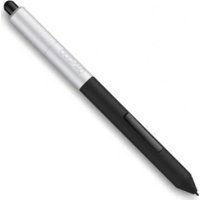
Stylet (le cas échéant)
Outil à main levée sensible à la pression permettant d’éditer des images et d’effectuer des traits d’aspect naturel au stylet. Il s’agit également d’un puissant outil pour l’annotation de documents et la prise de notes dans les applications qui prennent en charge la reconnaissance de l’écriture.
Ce stylet fonctionne sans fil et sans pile. Il contribue à optimiser votre travail en activant les fonctions de stylet et d'encrage numérique disponibles dans Microsoft Windows Vista et Office 2007. Profitez du balisage numérique pour l'édition collaborative et utilisez l'encre numérique pour prendre des notes dans les applications qui prennent en charge la reconnaissance de l'écriture.
Important : lorsque vous n'utilisez pas le stylet, placez-le dans le porte-stylet ou posez-le à plat sur le bureau. Le stylet doit être inséré côté gomme dans la boucle de l'amarre. Pour préserver la sensibilité du stylet, ne le rangez pas sur un support où il repose sur la pointe ou la gomme.
Un stylet placé sur la tablette peut interférer avec le positionnement du curseur à l'écran lorsque vous utilisez d'autres périphériques de pointage, ou empêcher l'ordinateur de passer en mode veille.
Porte-stylet

Utilisez le porte-stylet (s'il est disponible) pour ranger le stylet lorsque vous ne vous en servez pas. Le porte-stylet n'est pas disponible sur la gamme Bamboo Touch.
Insérez le stylet dans le porte-stylet comme illustré.
- Le stylet doit être inséré côté comme dans la boucle de l'amarre.
- Évitez de coincer les boutons du stylet à l'intérieur de la boucle de l'amarre car ils risquent d'être maintenus enfoncés, ce qui pourrait les rendre défectueux.
Important : vous pouvez également poser le stylet à plat sur votre bureau.
Un stylet placé sur la tablette peut interférer avec le positionnement du curseur à l'écran lorsque vous utilisez d'autres périphériques de pointage, ou empêcher l'ordinateur de passer en mode veille.
Wacom vous déconseille de ranger votre stylet dans un support ou porte-stylet autre que celui fourni avec votre tablette Bamboo. Le stylet pourrait être endommagé s'il glisse d'un support inadapté. Le fait de ranger le stylet dans un conteneur en plaçant la pointe ou la gomme en contact avec la surface peut affecter sa sensibilité.

Installation de BAMBOO
Pour réduire la fatigue, rendez votre espace de travail confortable. Placez votre tablette, votre stylet (le cas échéant) et votre clavier de façon à ce qu'ils soient aisément accessibles. Placez votre écran de manière à désentrer un minimum de fatigue oculaire. Pour un résultat optimal, positionnez la tablette de sorte que le curseur à l'écran se déplace dans le même sens que votre main sur la tablette.
Ergonomie
Configuration de l'orientation de la tablette
Identification de la surface active de la tablette
Utilisation de plusieurs moniteurs
Panneau de configuration - fonctions de base
Ergonomie

- Faites de brèves pauses entre deux tâches afin de vous ressourcer et de détendre vos muscles.
- Ne serrez pas votre stylet trop fort.
- Lorsque vous n'utilisez pas votre tablette, vous pouvez reposer vos doigts et leur paume dessus. Les données tactiles ne sont pas envoyées lorsque vous touchez la surface active de la tablette avec plus de deux doigts.
- Changez de tâche et d'outil régulièrement au cours de la journée.
- Conservez une posture correcte en permanence. Évitez les positions ou mouvements répétitifs inconfortables.
- Changez de position si votre posture de travail est inconfortable.
- Pour une utilisation pour droitier, positionnez la tablette de sorte que la zone de saisie (surface active) se situe à droite des touches ExpressKey droite de votre clavier.
- Pour une utilisation pour gaucher, positionnez la tablette de sorte que la zone de saisie se situe à gauche des touches ExpressKeys. Reportez-vous à la section configuration de l’orientation de la tablette pour plus d’information gauche de votre clavier.
- Si vous utilisez la tablette comme un outil créé, veillez à placer la tablette en-dessous du clavier, centrée par rapport à l'écran.
Remarque relative aux microtraumatismes répétés : Wacom ne peut en aucun cas garantir que les produits Wacom empêcheront ou soigneront, en partie ou dans leur intégralité, les symptômes et lésions causées par le travail répétitif avec une souris. Le développement de tels symptômes varie selon les individus. Il est conseillé de consulter un médecin afin de déterminer le traitement le plus approprié à votre situation.

Vous découvrirez au fil du temps de nombreuses manières d'interagir avec votre tablette Bamboo. Par exemple :
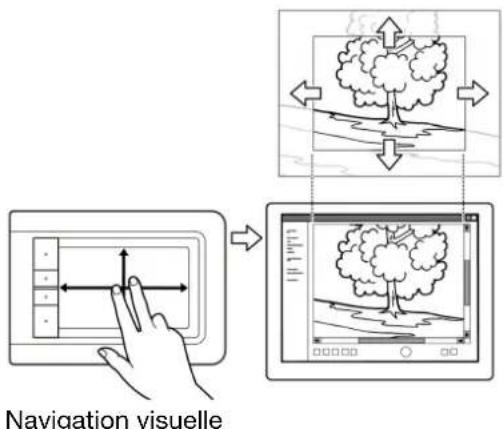
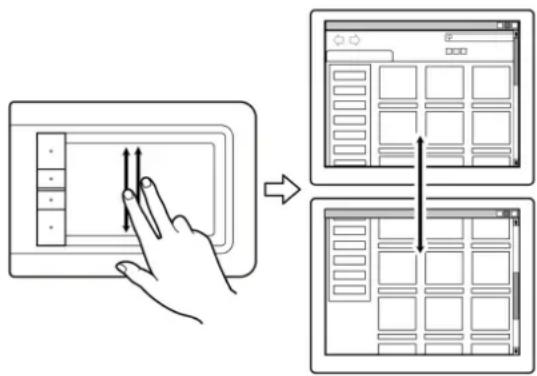
Faites glisser deux doigts sur la surface de la tablette pour faire défiler et naviguer dans un support visuel à l'intérieur d'une application.
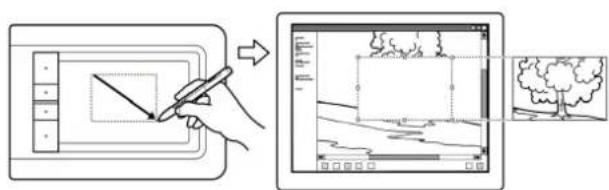
Retouche photo
Utilisez le stylet sensible à la pression (si votre tablette en est équipée) pour modifier des images à l'intérieur d'une application de retouché de photos ou d'images.

Annotation
Simplifiez les vérifications de documents en utilisant le stylet (le cas échéant) pour marquer et annoter numériquement les documents.
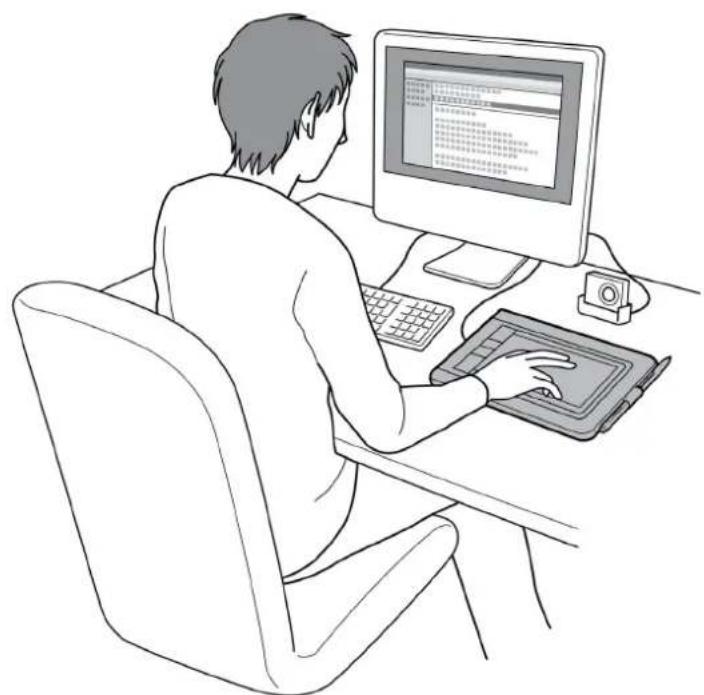

Présentation
Faites glisser rapidement deux doigts le long de la surface de la tablette pour naviguer rapidement d'une diapositive à une autre dans une présentation.
Pour plus d'informations sur ces fonctionnalités et sur les multiples façons d'utiliser votre tablette, consultez la section L'expérience tactile de Bamboo ou Utilisation du stylet avec Bamboo.
Configuration de l'orientation de la tablette
Au cours de l'installation initiale de la tablette à l'aide du CD d'installation de Bamboo, vous êtes invité à sélectionner une orientation par défaut. Lors de la connexion et du basculement entre écrans, l'orientation de la tablette utilise les paramètres par défaut sélectionnés au moment de l'installation du pilote. Pour modifier l'orientation par défaut, vous devez réinstaller le pilote à l'aide du CD d'installation de Bamboo et désigner une nouvelle orientation par défaut à l'aide.
Vous pouvez également modifier l'orientation de votre tablette en suivant la procédure ci-dessous. En revanche, ceci n'affectera pas l'orientation par défaut utilisée pour l'écran de connexion.
Pour configurer votre Bamboo pour une utilisation pour droitier :
- Ouvrez le panneau de configuration et sélectionnez l'onglet TABLETTE. Sélectionnez l'option MAIN DROITE. Le pilote de la tablette configure automatiquement tous les aspects de la tablette pour une utilisation pour droitiers.
- Faites ensuite pivoter physiquement votre tablette de façon à positionner les ExpressKeys sur la gauche.
Pour configurer votre Bamboo pour une utilisation pour gaucher :
- Ouvrez le panneau de configuration et sélectionnez l'onglet TABLETTE. Sélectionnez l'option MAIN GAUCHE. Le pilote de la tablette configure automatiquement tous les aspects de la tablette pour une utilisation pour gauchers.
- Faites ensuite pivoter physiquement votre tablette de façon à positionner les ExpressKeys sur la droite.

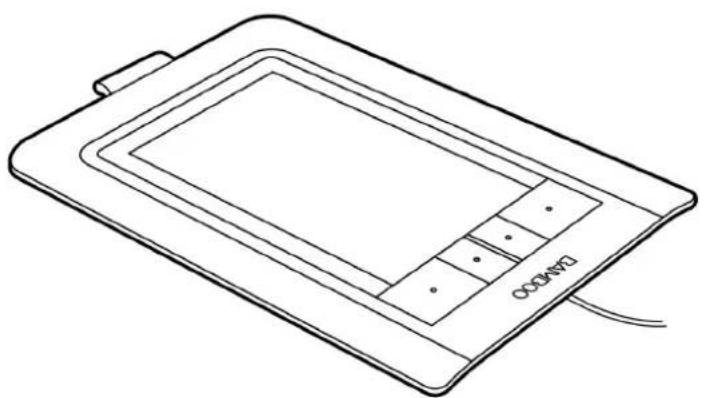
Identification de la surface ACTIVE de la tablette
Selon vrai modèle de tablette, BACOE peut prendre en charge la saisie tactile et/ou la saisie au stylet.
Notez toutefois que ces deux types de saisie ne peuvent pas être utilisés simultanément.
Saisie tactile
Sur les modèles de tablette tactiles, faites glisser votre doigt sur la zone active pour positionner le pointeur de l'écran.
Pour cliquer et naviguer, utilisez un ou deux doigts.
Utilisez deux doigts pour reproduire des mouvements permettant de contrôler d'autres fonctions (défilement et zoom, par exemple).
En savoir plus sur l'expérience tactile de Bamboo.

Surface active de la tablette
Zone de votre tablette Bamboo qui détecte la saisie tactile ou la saisie au stylet.
Pour les modèles de tablette qui prennent en charge les deux modes de saisie :
- La saisie tactile est désactivée dès que la pointe ou la gomme du stylet se trouve dans la plage de proximité de la tablette. Éloignez le stylet et votre main de la surface active de la tablette pour réactiver la saisie tactile.
La zone de saisie ou surface du stylette légèrement supérieure à celle de la zone tactile.

Saisie au stylet
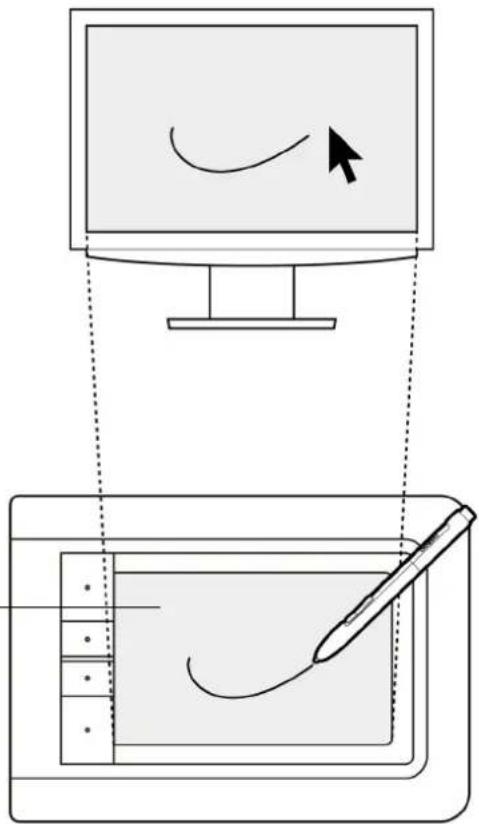
Le stylet fonctionne uniquement sur la zone active des modèles de tablette qui prennent en charge la saisie au stylet.
Lorsque vous placez le stylet sur la tablette, le curseur se place à l'endroit correspondant à l'écran. Le pointeur de l'écran indique la position du stylet et suit le mouvement de ce dernier dans la surface active de la tablette.
En savoir plus sur l'utilisation du stylet avec Bamboo.
Remarque : pour les tablettes qui prennent en charge la saisie au stylet, la zone active fonctionne comme une réplique du ou des écran(s) de votre ordinateur. La tablette utilise par défaut l'intégralité de l'écran ou tous les écrans si vous en possédez plusieurs. Pour personnaliser le rapport de correspondance pour la saisie au stylet, reportez-vous à la section réglage de la correspondance de la tablette.
Surface active de la tablette
Zone de votre tablette Bamboo qui détecte la saisie tactile ou la saisie au stylet.
Pour les modèles de tablette qui prennent en charge les deux modes de saisie :
- La saisie tactile est désactivée lorsque la pointe ou la gomme du stylet se trouve dans la plage de proximité de la tablette. Éloignez le stylet et votre main de la surface active de la tablette pour réactiver la saisie tactile.
- La zone de saisie au stylet couvre une surface légèrement supérieure à celle de la zone tactile.
Utilisation de plusieurs moniteurs
Si votre ordinateur est connecté à plusieurs moniteurs, la correspondance de la tablette Bamboo avec les moniteurs s'effectue en fonction de la configuration de ces derniers dans les Propriétés d'affichage du panneau de configuration.
- Si plusieurs moniteurs sont utilisés et que vous êtes en mode moniteur complémentaire, la tablette considère que l'ensemble des moniteurs représenté un grand écran unique. L'image ci-dessous illustre une correspondance de la tablette avec le bureau du système, affiché sur deux moniteurs.
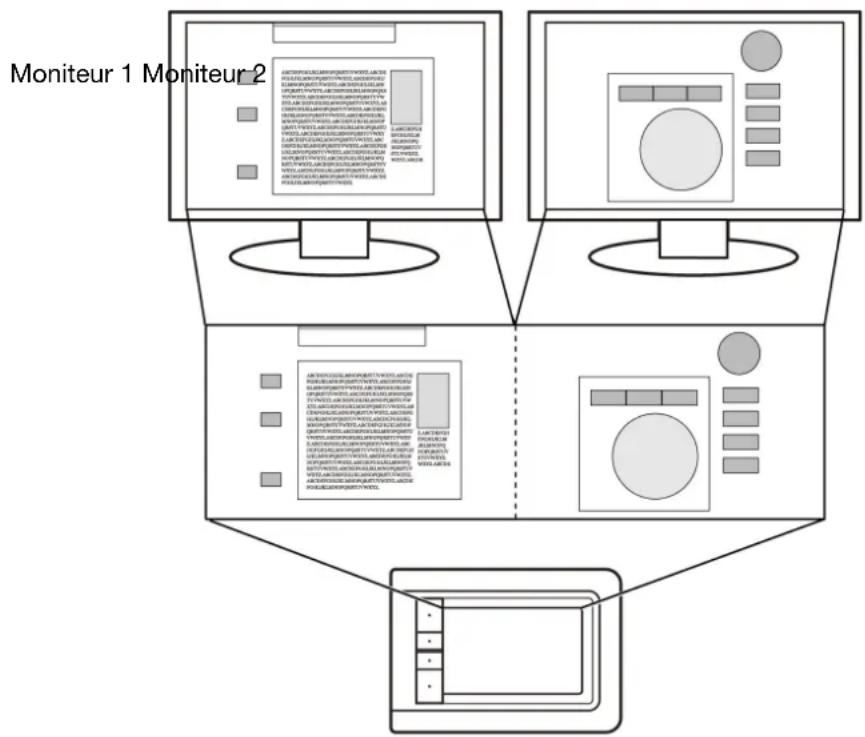
Si vos moniteurs sont en mode miroir, c'est-à-dire s'ils affichent le même contenu, la correspondance de la tablette s'effectue avec tout l'espace de chaque moniteur et le curseur apparait simultanément sur chaque moniteur.
Pour plus d'informations concernant la configuration de votre ordinateur et de votre système d'exploitation en vue de l'utilisation de plusieurs moniteurs, consultez la documentation du matériel et du système d'exploitation.
Remarque : vous pouvez également personnaliser le stylet pour une correspondance avec un seul moniteur ou avec une partie de la surface du moniteur. Reportez-vous à la section réglage de la correspondance de la tablette.
Panneau de configuration - fonctions de BASE
Lorsque vous maîtrisez parfaitement les fonctions de base de votre tablette Bamboo, vous souhaiterez certainement personnaliser le mode de saisie tactile ou de saisie au stylet. Le panneau de configuration Bamboo vous permet de personnaliser les paramètres de votre tablette Bamboo.
Ouverture du panneau de configuration
Présentation du panneau de configuration
Utilisation de BAMBOO
Si vous êtes un utilisateur novice, veuillez consulter les sections suivantes:
L'expérience tactile de Bamboo
Utilisation du stylet sur Bamboo
L'experience tactile de BAMBOO

Bamboo est conçu pour améliorer votre façon de travailler. La saisie tactile vous permet d'utiliser la tablette Bamboo du bout des doigts pour interagir avec votre ordinateur.
Découvrez d'abord les fonctions de base pour apprendre à naviguer et à utiliser votre tablette comme une souris. Apprenez ensuite les mouvements permettant de contrôler d'autres fonctions telles que le défillement, le zoom ou la rotation.
La saisie tactile est activée à chaque fois que vous touchez la zone active de la tablette.
- La tablette n'est capable de reconnaître que la saisie à un ou deux doigts. Lorsque vous n'utilisez pas votre tablette, vous pouvez reposer vos doigts et leur paume dessus. Les données tactiles ne sont pas envoyées lorsque vous touchez la surface active de la tablette avec plus de deux doigts. Lorsque vous utilisez le mode de saisie à deux doigts, vous pouvez maintenir l'écart qui vous semblera le plus confortable. Sachez toutefois que si vous positionnez vos doigts de façon trop rapprochée, la tablette peut l'interpréter comme une saisie à un seul doigt ou être incapable d'identifier le doigt à l'origine d'une action ou d'un mouvement.
- Au fil du temps et de votre expérience, vous désirerez la méthode de saisie avec laquelle vous vous sentirez le plus à l'aise. Prenez toutes les dispositions nécessaires pour éviter une saisie tactile accidentelle. Par exemple, si votre petit doigt ou votre paume touche la surface active de la tablette lors d'une navigation ou opération tactile, votre saisie peut être interrompue ou vous risquez d'effectuer un clic droit involontaire.
Remarque: pour les modèles de tablette qui prennent en charge la saisie tactile et la saisie au stylet, la saisie tactile est désactivée à chaque fois que la pointe ou la gomme du stylet se trouve dans la plage de proximité du stylet. Éloignez le stylet et votre main de la surface active de la tablette pour réactiver la saisie tactile.
Navigation tactile
Personnalisation de la saisie tactile
ExpressKey - fonctions de base
Personnalisation des touches ExpressKeys
Navigation tactile

La fonction de saisie tactile de votre tablette Bamboo vous permet de contrôler un ordinateur en promenant simplement vos doigts sur la surface de la tablette. Reportez-vous à la section identification de la surface active de la tablette.
Avant d'apprendre à maîtriser la saisie tactile, vous devez vous familiariser avec les concepts suivants :
CONCEPT DESCRIPTION
| Déplacement Touchez et déplacez un seul doigt sur la surface de la tablette. |
| Pression Touchez et soulevez un seul doigt de la tablette. |
| Panoramaique Touchez la surface de la tablette avec deux doigs et déplacez-les dans la même direction. |
| Glissement rapide Touchez la surface de la tablette avec deux doigs et déplacez-lesrapidement dans la même direction. |
| Pincement Touchez la tablette avec deux doigs légèrement écarts. Tout enmaintenant vos doigs en contact avec la surface de la tablette, déplacez-les simultanément ou reproduisez un geste de pincement. |
| Écartement Touchez la tablette avec deux doigs serrés. Écartez vos doigs tout enles maintainant en contact avec la surface de la tablette. |
| Torsion Touchez la tablette avec deux doigs légèrement écarts et déplacez-les de façon circulaire (par un mouvement de rotation) ou dans desdirections opposées. Vous pouvez également maintainir l'un de vosdoigs immobile et déplacer l'autre doigt autour de ce dernier. |
La personnalisation de l'expérience tactile et l'utilisation des touches ExpressKeys vous permettent également d'effectuer certaines fonctions tactiles.

Les options de saisie tactile peuvent être activées ou déactivées dans le panneau de configuration de Bamboo et varient en fonction des applications prises en charge. Pour être disponibles, les actions et mouvements tactiles doivent être sélectionnés dans l'onglet FONCTIONS TACTILES.
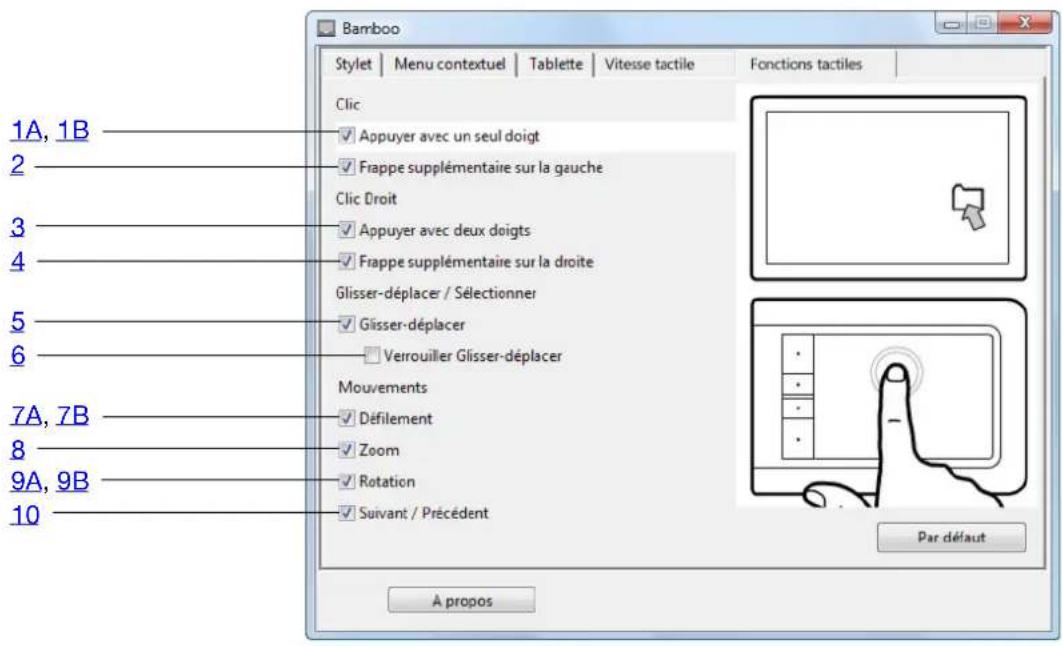
LES FONCTIONS DE BASE vous permettent de naviguer et de reproduire les fonctions habituelles d'une souris.
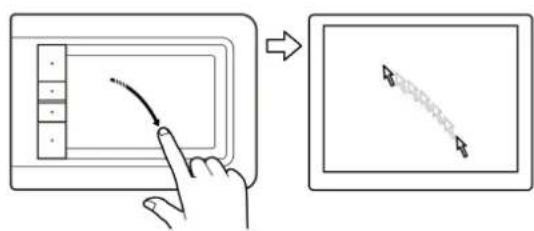
Déplacement
Utilisez un seul doigt pour déplacer le curseur.
Faites glisser votre doigt sur la surface de la tablette.
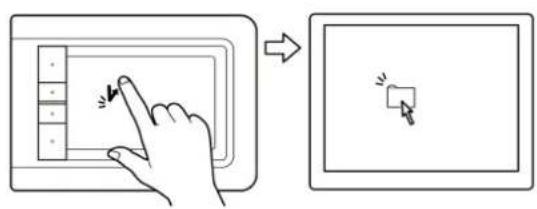
Clic (pression d'un seul doigt)
D'un seul doigt, naviguez jusqu'à un élément.
Soulevez votre doigt et exercez une légère pression pour le sélectionner.
Vous pouvez également naviguer jusqu'à un élément et appuyer sur une touche ExpressKey configurée pour réproduire un CLIC.

1. APPUYER AVEC UN SEUL DOIGT 2. FRAPPES SUPPLÉMENTAIRES SUR LA GAUCHE
Double-clic
D'un seul doigt, naviguez jusqu'à un élément. Soulevez votre doigt et exercez deux pressions rapides.
Sélectionner et déplacer (frappe supplémentaire sur la gauche)
D'un seul doigt, naviguez jusqu'à un élément. Effectuez votre sélection à l'aide de votre pouce ou en utilisant un autre doigt situé à gauche du doigt en contact. (Si vous devez déplacer des éléments ou sélectionner des blocs de texte, nous vous recommandons d'utiliser deux doigts que votre pouce et un doigt).
- Pour déplacer l'objet sélectionné, faites glisser vos doigts sur la tablette.
- Pour mettre en surbrillance un bloc de texte, faites glisser vos doigts sur la tablette en sélectionnant le texte.
- Vous pouvez également élargir un déplacement sans relâcher la sélection. Pour cela, soulevez un doigt et faites glisser le second à l'endroit souhaité. Reposez ensuite le premier doigt sur la tablette et continuez de déplacer l'élement avec vos deux doigts.
Soulevez votre pouce ou deuxième doigt pour relâcher.
Remarque : si la tablette est configurée pour une orientation pour gaucher, vous devez exercer la pression à droite du doigt principal.
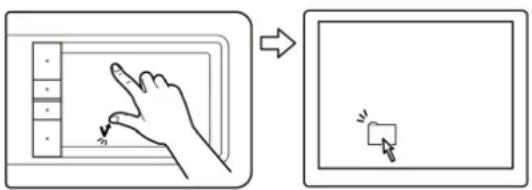
APPUYER AVEC DEUX DOIGTS
Clic droit (pression à l'aide de deux doigts)
Pour effectuer un click droit et faire apparaitre un menu contextual au niveau du curseur, appuyez sur la surface de la tablette avec deux doigts légèrement espacés. Effectuez une pression rapide en utilisant les deux doigts simultanément.
Vous pouvez ensuite accéder à une option du menu et la sélectionner par simple pression.
Pour ouvrir un menu contextuel, vous pouvez également naviguer jusqu'à un élément et appuyer sur une touche ExpressKey configurée pour reproduire un CLIC DROIT.

| 4 | FRAPPE SUPPLEMENTaire SUR LA DROITE | Clic droit (frappe supplémentaire sur la droite) D'un seul doigt, naviguez jusqu'à un élément. Puis, à l'aide d'un autre doigt, exercez une pression à droite et relâchez. Cette action permet de produit un clic droit et d'afficher un menu contextual à l'emplacement du curseur. Voussousuez ensuite accédér à une option du menu et la sélectionner par simple pression. Remarque: si la tablette est configurée pour une orientation pour gaucher, vous devez exercer la pression à gauche du doigt principal. |
| 5 | GLISSER-DEPLACER | Sélectionner et déplacer (FONCTION VERROULLER GILSSER-DEPLACER désactivée) D'un seul doigt, appuyez sur un élément pour le sélectionner. Déplacez (faites glisser) votre doigt sur la tablette pour déplacer l'élément. Soulevez votre doigt pour le déposer à l'endroit souhaié. Vous pouvez égaralement sélectionner et déplacer un élément avec deux doits. Voussousce également naviguer jusqu'à un élément, appuyer sur une touche ExpressKey configurée pour produit un CLIC, puis continuer à promener votre doigt sur la surface de la tablette. Relâchez la touche ExpressKey pour déposer l'élément à l'endroit souhaié. Conseil: vous pouvez sélectionner et déplacer plusieurs éléments sur le bureau. • Sur les ordinateurs Windows, appuyez sur la touche CTRL ou MAJ au moment où vous exercez une pression pour sélectionner plusieurs élements. • Sur les ordinateurs Macintosh, appuyez sur la touche MAJ ou COMMANDE au moment où vous exercez une pression pour sélectionner plusieurs élements. |
| 6 | VERROULLER GLISSER-DEPLACER | Verrouiller Glisser-deplacer (FONCTION VERROULLER GILSSER-DEPLACER activée) D'un seul doigt, appuyez sur un élément pour le sélectionner. Déplacez (faites glisser) votre doigt sur la tablette pour déplacer l'élément. Exercez une nouvelle pression pour déposer l'élément à l'endroit souhaié. |
| Table des matières Index | 22 | |
LES MOUVEMENTS vous permettent de contrôler des fonctions avancées telles que le défilement, le zoom ou la rotation.

Défilament
Positionnez deux doigts sur la surface de la tablette. D'un geste fluide, déplacez vos doigts simultanément et en parallèle.
- Pour faire défiler vers le haut, déplacez vos doigts vers le haut.
- Pour faire défiler vers le bas, déplacez vos doigts vers le bas.
- Pour faire défiler vers la gauche, déplacez vos doigts vers la gauche.
- Pour faire défiler vers la droite, déplacez vos doigts vers la droite.
Conseils:
Terminez ce mouvement par une pression rapide pour continuer le défilement une fois que vos doigts ont atteint l'extrémité de la tablette.
Pour les fenêtres à défilament vertical ou horizontal, déplacez vos doigts dans n'importe quelle direction pour contrôler l'affichage du document.
Défilement rapide
Déplacez rapidement vos deux doigts simultanément en les bougeant en fin de mouvement.
- Pour obtenir un défilament rapide vers le haut, déplacez vos doigts vers le haut.
- Pour obtenir un défilament rapide vers le bas, déplacez vos doigts vers le bas.
Remarque : le défilament rapide fonctionne uniquement avec le défilament vertical.

MOUVEMENTS DE ZOOM

Zoom
Commencez par positionner deux doigts sur la surface de la tablette.
- Pour effectuer un zoom avant, écartez vos doigts l'un de l'autre (écartement).
- Pour effectuer un zoom arrière, rapprochez vos doigts (pincement).
Remarque: si vous ne parvenez pas à utiliser correctement les fonctions de zoom dans Adobe Photoshop®, vérifiez que la fonction ZOOM AVEC MOLETTE DE DÉFILLEMENT est sélectionnée dans les options PRÉFÉRENCES de Photoshop.

MOUVEMENTS DE ROTATION

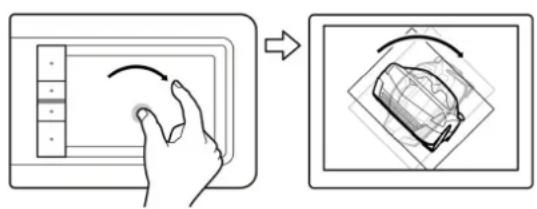
Rotation (rotation à deux doigts)
Placez deux doigts en diagonale de la surface de la tablette et effectuez un mouvement de rotation vers la gauche ou vers la droite.
Afin que votre geste soit efficace, placez vos doigts en diagonale de la surface de la tablette à une distance d'au moins 25 mm l'un de l'autre.
Remarque: le mouvement de rotation peut
fonctionner différemment selon l'application que vous utilisez. Il est donc possible par exemple que la rotation s'effectue avec fluidité, par incrément de 90 degrés, ou pas du tout.

MOVEMENTS DE ROTATION
Rotation (rotation autour d'un doigt)
Positionnez deux doigts en diagonale de la surface de la tablette. Maintenez un doigt immobile et déplacez l'autre doigt autour de ce dernier.
Afin que votre geste soit efficace, placez vos doigts en diagonale de la surface de la tablette à une distance d'au moins 25 mm l'un de l'autre.
Remarque: le mouvement de rotation peut fonctionner différemment selon l'application que vous utilisez. Il est donc possible par exemple que la rotation s'effectue avec fluidité, par incréments de 90 degrés, ou pas du tout.
Mouvements Suivant et Précédent


Suivant ou Précédent (déplacement vers la droite ou la gauche)
Déplacez rapidement vos deux doigts simultanément en les bougeant en fin de mouvement.
- Pour envoyer une commande « Suiva droite.
- Pour envoyer une commande « Précéde gauche.
Conseils:
Le déplacement rapide revient à utiliser les flèches gauche et droite dans une visionneuse de documents.
Utilisez le déplacement rapide pour passer à la page suivante ou précédente dans la plupart des navigateurs Web.
Personalisation de la SAISIE tactile

Utilisez le panneau de configuration Bamboo pour personnaliser les options de saisie tactile et les adapter à la manière dont vous pouvez interagir avec votre tablette ou votre ordinateur.
Ouverture du panneau de configuration
Présentation du panneau de configuration
Personnalisation de l'expérience tactile
Expresskey - fonctions de BASE
La plupart des modèles de tablette Bamboo possèdent des touches ExpressKeys personalisables.
Notez que les touches ExpressKeys ne sont pas disponibles sur le Bamboo Pen (modèle CTL-460).
Appuyez sur les touches individuelles pour exécuter des fonctions ou des frappes fréquentes. Les touches ExpressKeys peuvent également être utilisées pour modifier les propriétés de saisie tactile ou de saisie au stylet lorsque vous travailliez.
Découvrez les différentes possibilités d'utilisation des touches :
- Faire correspondre une touche à un raccourci clavier fréquemment utilisé.
- Définir une touche pour qu'elle lance un fichier ou une application fréquemment utilisée (une messagerie électronique, par exemple).
- Choisir l'une des autres fonctions disponibles.
Remarque: les touches ExpressKeys peuvent être utilisées de façon combinée. Par exemple, si vous programmez un bouton pour qu'il simule la touche CTRL et un autre la touche ALT, la commande clavier CTRL+ALT est réalisée si vous appuyez simultanément sur ces deux boutons.

Configuration des touches ExpressKeys lorsqu'elles sont positionnées sur le côté gauche de la tablette (orientation MAIN DROITE pour droitiers).
Paramètres par défaut des touches ExpressKeys :
Configuration des touches ExpressKeys lorsqu'elles sont positionnées sur le côté droit de la tablette (orientation MAIN GAUCHE pour gauchers).

Personnalisation des touches ExpressKeys
Utilisez le panneau de configuration Bamboo pour personnaliser les options ExpressKey.
Ouverture du panneau de configuration
Présentation du panneau de configuration
Réglage de la tablette et des fonctions ExpressKey
Utilisation du STYLET sur BAMBOO

Bamboo est conçu pour améliorer votre façon de travailler. Les tablettes Bamboo proposant la saisie au stylet vous permettent d'interagir avec un ordinateur en utilisant un stylet sur la surface active de la tablette. Le stylet est un outil sans fil, sans pile et sensible à la pression.
Remarque: pour les tablettes Bamboo qui prennent en charge la saisie tactile et la saisie au stylet, la saisie tactile est désactivée à chaque fois que la pointe ou la gomme du stylet se trouve dans la plage de proximité de la tablette. Éloignez le stylet et votre main de la surface active de la tablette pour réactiver la saisie tactile. Si vous effectuez une saisie tactile accidentellement, désactivez-la manuellement en appuyant sur une touche ExpressKey configurée pour activer/désactiver la saisie tactile. Une fois que vous avez terminé d'utiliser le stylet, appuyez à nouveau sur la touche ExpressKey pour réactiver la saisie. Reportez-vous également à la section Réglage de la tablette et des fonctions ExpressKey
Tenue du stylet
Utilisation du stylet sur la tablette
Personnalisation de la saisie au stylet
ExpressKey - fonctions de base
Personalisation des touches ExpressKeys
Personnalisation du menu contextuel
TENUE du STYLET

Tenez le stylet comme un stylo ou un crayon classique. Veillez à positionner les boutons du stylet de manière à pouvoir appuyer facilement dessus avec le pouce ou l'index, sans toutefois risquer de le faire accidentellement pendant que vous tracez ou naviguez avec le stylet. Vous pouvez incliner le stylet à votre guise pour travailler plus confortablement.
Position pour le dessin et la navigation
Position de gommage
Lorsque vous n'utilisez pas le stylet, placez-le dans le porte-stylet.
Le stylet doit être inséré côté gomme dans la boucle de l'amarré.
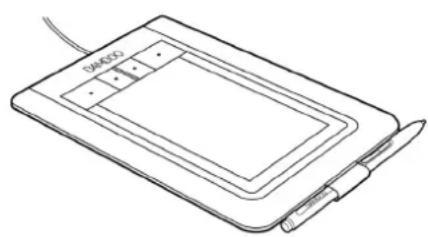
Important : lorsque vous n'utilisez pas votre stylet, placez-le dans le porte-stylet ou posez-le à plat sur le bureau. Pour préserver la sensibilité du stylet, évitez de le ranger côté pointe ou gomme (le cas échéant) sur un support. Un stylet placé sur la tablette peut interférer avec le positionnement du curseur à l'écran lorsque vous utilisez d'autres périphériques de pointage, ou empêcher l'ordinateur de passer en mode veille.
Utilisation du STYLET sur la tablette

Il vous permet d'effectuer quatre opérations de base : positionnement, clic, double-clic et déplacement. Si vous êtes peu familiarisé avec l'utilisation d'un stylet, effectuez les exercices décrits dans les pages suivantes.
Positionnement
Clic
Déplacement
Utilisation des boutons du stylet
Écriture et dessin avec sensibilité à la pression
Gommer
Exercice de coordination œil-main
Positionnement

Le stylet permet de positionner le pointeur (ou curseur) à l'écran.
Soulevez le stylet et placez la pointe du stylet sur la surface active de la tablette. Le curseur se place alors immédiatement à l'endroit correspondant à l'écran.
Pour déplacer le curseur, promenez le stylet sur la surface de la tablette sans toucher la surface mais en veillant à maintenir la pointe du stylet à proximité de la tablette.
Pour sélectionner une icône ou un dossier, utilisez votre stylet pour positionner le curseur sur l'objet. Appuyez la pointe pour le sélectionner.
Conseils:
Si vous éprouvez quelques difficultés à utiliser un stylet, effectuez l'exercice suivant : exercice de coordination œil-main.
Le pointage est plus aisé lorsque vous orientez la tablette perpendiculaire au moniteur de manière à ce que le curseur à l'écran se déplace dans la même direction que votre main sur la tablette.

Vous pouvez configurer le stylet de façon à positionner le curseur de deux façons différentes (reportez-vous à la section réglage de la correspondance de la tablette).
- En MODE STYLET, lorsque vous placez le stylet sur la tablette, le curseur se place à l'endroit correspondant à l'écran. Le pointeur de l'écran indique la position du stylet et suit le mouvement de ce dernier dans la surface active de la tablette. Il s'agit du réglage par défaut du stylet.

- En MODE SOURIS, vous déplacez le curseur en effectuant un « cliquer-déplacer », comme vous le feriez avec une souris.

Cliquez pour permettre en surbrillance ou sélectionner un élément à l'écran. Double-cliquez pour l'ouvrir.
Clic. Appuyez brièvement la pointe du stylet sur la tablette ou exercez une pression suffisante avec la pointe pour simuler un clic. (Lorsque vous sélectionnez CLIC AUDIBLE dans le panneau de configuration Bamboo et que les haut-parleurs sont actifs, vous entendez un clic lorsque vous appuyez suffisamment la pointe du stylet pour générer un clic de souris. Réglez le volume des haut-parleurs si nécessaire. Essayez de cliquer sur l'icône d'un dossier en plaçant le curseur à l'écran sur l'icône et en appuyant sur la tablette avec la pointe du stylet. Le dossier doit s'afficher en surbrillance.)


Conseil : vous pouvez configurer Windows de manière à sélectionner un élément lorsque le stylet se trouve au-dessus de son icône et à activer l'icône d'un seul clic. Pour activer cette fonction, ouvre un dossier.
- Pour Windows Vista, ouvre le menu dérounant ORGANISER etCHOISSEZ OPTIONS DES DOSSIERS ET DE RECHERCHE. Dans I'onglet GENERAL, selectionnez l'option OUVRIR LES ÉLÉMENTS PAR SIMPLE CLIC (SELECTION PAR POINTAGE).
- Pour les autres versions de Windows, ouvré le menu dérouulant OUTILS et désisissez OPTIONS DES DOSSIERS. Dans l'onglet Général, Sélectionnez l'options OUVRIS LES ÉLÉMENTS PAR SIMPLE CLIC (SELECTION PAR POINTAGE).
Double clic. Appuyez brièvement sur la tablette avec la pointe du stylet, à deux reprises et au même endroit. Ce geste équivaut à double-cliquer avec un bouton de la souris. Essayez de double-cliquer sur l'icone d'un dossier pour l'ouvrir.
Conseil: paramétrez un bouton du stylet sur DOUBLE-CLIC. Cette méthode est plus facile, et donc préférible à celle consistant à appuyer deux fois de suite sur la tablette avec la pointe du stylet pour obtenir un double-clic.


Déplacement

La fonction de déplacement permet de sélectionner et de déplacer des objets à l'écran.
Commencez par pointer le curseur sur un objet. Appuyez ensuite sur la tablette avec la pointe du stylet, puis faites glisser sur la tablette. L'objet sélectionné se déplace à l'écran dans la direction correspondante.
Pour sélectionner du texte dans un document, placez le curseur au début d'une ligne de texte, puis faites glisser le stylet afin de sélectionner le texte.


Utilisation des boutons du STYLET

Le stylet est doté de deux boutons. Chaque bouton possède une fonction programmable que vous sélectionnez en appuyant sur le bouton. Vous pouvez les utiliser lorsque vous positionnez la pointe du stylet à moins de 7 mm de la surface active de la tablette. Il n'est pas nécessaire que la pointe du stylet soit en contact avec la tablette pour pouvoir utiliser un bouton.
Les positions par défaut du bouton sont :
Supérieur: C LIC DROIT
Inferieur: PANORAMIQUE/DEFILLEMENT
Conseil: paramétrez un bouton du stylet sur DOUBLE-CLIC. Cette opération est plus aisée que si vous tentez d'appuyer deux fois sur la tablette avec la pointe du stylet.
Cliquez avec le BOUTON DROIT de la souris pour ouvrir des menus contextuels spécifiques.


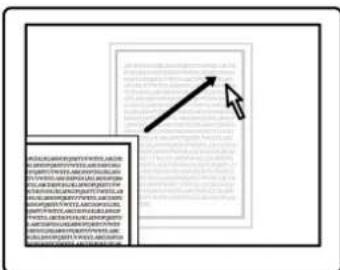
PANORAMIQUE/DEFILLEMENT vous permet de positionner un document ou une image librement à l'intérieur de la fenêtre active simplement en appuyant sur le bouton du stylet et en déplaçant la pointe du stylet à travers la zone active de la tablette. Au fur et à mesure que vous déplacez la pointe du stylet, le document ou l'image se repositionne en suivant la direction du mouvement du stylet sur la tablette. Relâchez le bouton du stylet ou soulevez la pointe du stylet de la surface de la tablette lorsque vous avez terminé.
Dans certaines applications, le document suit précisément le curseur de l'écran lorsque vous déplacez la pointe du stylet ; dans d'autres applications, il se déplace simplement dans la même direction générale.


Pour affecter de nouvelles fonctions aux boutons, reportez-vous à la section réglage des fonctions des boutons du stylet.
Écriture et DESSIN avec sensibilite à la pression

Le stylet répond aux mouvements de votre main, vous permettant ainsi de créer des traits et des coups de pinceau réaliste. Les outils d’encrage numérique de Microsoft Windows Vista et Office 2007, ainsi que les outils de dessin de nombreuses applications graphiques, réagissent à la pression appliquée sur le stylet. À titre d'exemple, certaines applications comportent des barres à glissière permettant de modifier les caractéristiques des traits (largeur, couleur et opacité). Ces caractéristiques sont bien moins contrôlées par le stylet sensible à la pression : il est possible de changer l’épaisseur du trait, de mélanger les couleurs et de modifier leur opacité par le biais de la pression exercée sur le stylet.
Pour écrire, encrer ou dessiner avec sensibilité à la pression, déplacez le stylet sur la surface de la tablette en faisant varier la pression exercée sur la pointe du stylet. Appuyez fort pour obtenir des traits épais ou des couleurs saturées. Appuyez légèrement pour obtenir des traits fins ou des couleurs plus claires. Dans certaines applications, vous devez d'abord sélectionner un outil sensible à la pression dans la palette d'outils.
Pour plus d'informations sur le réglage du toucher de la pointe, reportez-vous à la section définition du toucher de la pointe et de la gomme et réglage de la distance du double clic.
Visitez notre site Web pour consulter la liste des applications prenatal en charge la pression. Reportez-vous à la section informations sur le produit.
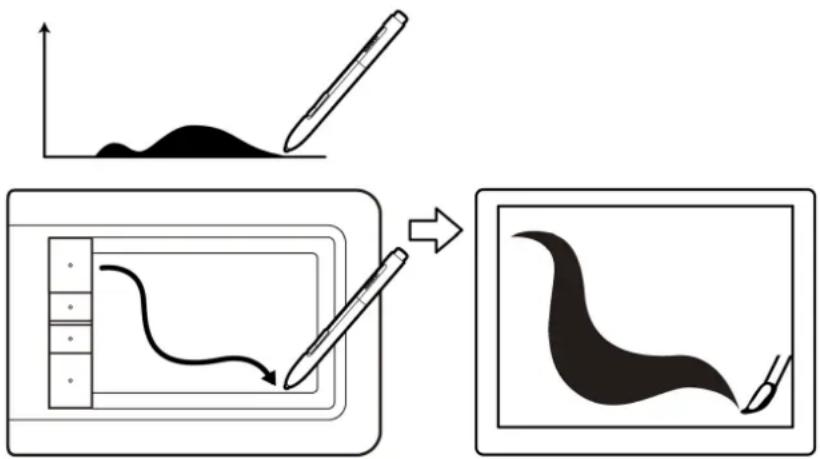

Le fonctionnement de la gomme du stylet (s'il en est équipé) est semblable à celui d'une gomme ordinaire.
Vous pouvez effacer de façon intuitive et naturelle dans les applications graphiques qui prennent en charge la gomme du stylet. Lorsque vous utilisez la gomme du stylet, l'application sélectionne automatiquement l'outil Gomme.
Dans les applications prenant en charge la sensibilité à la pression, il est possible de sélectionner des outils sensibles à la pression dans la palette d'outils afin de varier la longueur et la largeur de la gomme selon la pression exercée sur le stylet.
Reportez-vous à la section définition du toucher de la pointe et de la gomme et réglage de la distance du double clic pour plus d'informations.

Utilisez la gomme du stylet dans Microsoft Windows Vista et Office 2007 pour effacer des notes ou des croquis tracés à l'encre numérique et pour sélectionner et supprimer du texte ou des cellules de feuille de calcul dans une application.

Sur notre site Web, vous trouvez la liste des applications graphiques préalables en charge la gomme (reportez-vous à la section informations sur le produit). Si la gomme n'est pas prise en charge par une application, vous pouvez toujours l'utiliser pour les fonctions de positionnement, de dessin et d'annotation.
Exercice de coordination ceil-main

L'exercice suivant a pour but d'entraîner votre coordination œil-main dans l'emploi du stylet :
- Ouvrez une application graphique. Utilisez l'outil Ligne pour tracer une grille rectangulaire dont les lignes sont espacées d'environ 20 à 25 mm. Vous pouvez utiliser votre souris classique.
- Choisissez un outil à main levée dans votre application et utilisez le stylet pour tracer un point sur chaque intersection de la grille.
- Tracez une croix sur chaque intersection de la grille.
- Effacez l'écran, puis tracez le dessin de votre choix. Plus vous utiliserez votre stylet, plus l'écriture, le dessin et la navigation seront faciles.
Personnalisation de la SAISIE au STYLET

La personnalisation de votre stylet est extrêmement simple. Utilisez le stylet pour ouvrir le panneau de configuration Bamboo. Puis sélectionnez l'onglet STYLET pour effectuer votre sélection parmi les options disponibles.
Ouverture du panneau de configuration
Présentation du panneau de configuration
Personnalisation de l'utilisation du stylet
Personnalisation de BAMBOO
Utilisez le panneau de configuration Bamboo pour personnaliser votre tablette à votre goût.
Ouverture du panneau de configuration
Présentation du panneau de configuration
Personnalisation de l'expérience tactile
Personnalisation de l'utilisation du stylet
Fonctions des boutons
Ouverture du panneau de configuration
Pour ouvrir le panneau de contrôle Wacom :
- Win. Cliquez sur le bouton DÉMARRER de Windows et sélectionnez TOUS LES PROGRAMMES. Sélectionnez BAMBOO puis l'option PROPRIÉTÉS DE BAMBOO.
- Mac. Ouvrez PRÉFÉRENCES SYSTÈME à partir du Dock, du menu Pomme ou du dossier APPLICATIONS. Cliquez ensuite sur l'icône BAMBOO.
Le panneau de configuration affiche uniquement les onglets et options correspondant au modèle et à la configuration de votre tablette.
Remarque: si plusieurs tablettes Wacom sont installées sur l'ordinateur, les modifications apportées dans le panneau de configuration Bamboo s'appliquent uniquement à la première tablette utilisée avant l'ouverture du panneau de configuration.
Après l'ouverture du panneau de configuration, vous pouvez commencer à personnaliser votre tablette Bamboo.
Chaque onglet comporte des paramètres personnalisables. Les onglets qui s'appliquent au modèle et à la configuration de votre tablette s'affichent à l'ouverture du panneau de configuration.
Affiche des informations à propos du panneau de configuration et du pilote.

Essayez différents réglages afin de trouver celui qui vous convient le mieux. Les modifications apportées sont immédiatement appliquées. Cliquez sur PAR DÉFAUT pour rétablir les paramètres par défaut d'un onglet.
Des info-bulles sont disponibles pour la plupart des éléments du panneau de configuration. Placez le curseur sur un élément de l'écran pour que l'info-bulle correspondante s'affiche.
Les touches de direction et de tabulation du clavier permettent de naviguer dans le panneau de configuration.
Les sections qui suivent contiennent des informations détaillées sur chaque onglet du panneau de configuration, ainsi que sur certains concepts plus complexes. Vous y trouvez également des conseils de personnalisation utiles.
Personnalisation de l'expérience tactile
Personnalisation de l'utilisation du stylet
Fonctions des boutons
Personnalisation de l'experience tactile

Les options tactiles du panneau de configuration vous permettent de personnaliser votre tablette Bamboo selon la façon dont vous souhaitez interagir avec votre tablette et votre ordinateur lorsque vous utilisez la saisie tactile.
Réglage de la vitesse tactile
Réglage des fonctions tactiles
Réglage de la tablette et des fonctions ExpressKey
Désactivation de la saisie tactile
Réglage de la vitesse tactile

Sélectionnez l'onglet VITESSE TACTILE. Les options de vitesse tactile déterminent la rapidité avec laquelle vous devez déplacer vos doigts ou effectuer des pressions pour permettre à la tablette de reconnaître une action ou un mouvement.
Règle la vitesse de guidage et de navigation du pointeur. Sélectionnez une vitesse LENTE si vous voulez que le curseur se déplace plus lentement en utilisant davantage de mouvements du doigt. Sélectionnez une vitesse RAPIDE si vous voulez que le curseur se déplace rapidément avec moins de mouvements.
L'option ACCÉLÉRATION DU POINTEUR définit le niveau d'accélération du pointeur à l'écran. Une accélération plus BASSE pour obtenir une réponse plus lente par rapport aux mouvements de votre doigt sur la tablette. Une accélération plus ÉLEVÉE pour obtenir une réponse plus rapide.

Reportez-vous également à la section navigation tactile.
Remarque : les paramètres de vitesse et d'accélération dépendent des paramètres du système. Les modifications que vous apportez à ces paramètres dans le panneau de configuration Bamboo n'affectent pas les mêmes paramètres du système. En revanche, des modifications apportées à des paramètres système similaires peuvent affecter les paramètres de votre tablette Bamboo.
Réglage des fonctions tactiles

Sélectionnez l'onglet FONCTIONS TACTILES.
Les options de saisie tactile peuvent être activées ou désactivées et dépendant des applications prises en charge.
Modifiez les paramètres afin de personnaliser le mode de saisie tactile. Les actions et mouvements tactiles sélectionnés sont disponibles.
Pour pouvoir travailler de différentes manières, vous pouvez utiliser diverses actions ou mouvements pour effectuer certaines fonctions (clic droit, par exemple).
Reportez-vous également à la section navigation tactile.
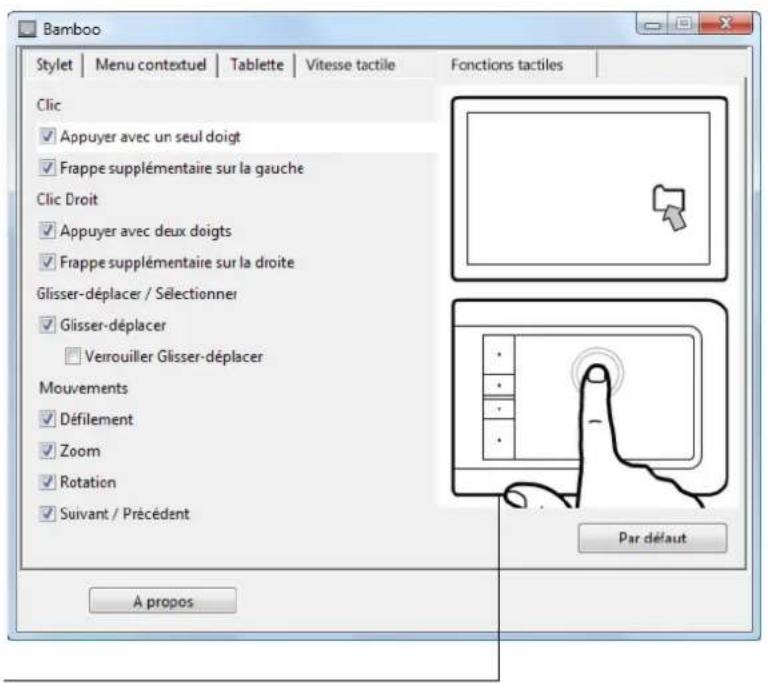
Positionnez le curseur sur une option pour obtenir une démonstration animée de cette fonction.
Si vous ne désirez pas d'options spécifiques, l'animation du panneau de configuration présente chaque option de façon séquentielle, de bas en haut.
Réglage de la tablette et des fonctions expresskey
Sélectionnez l'onglet TABLETTE pour définir l'orientation de la tablette et personnaliser les touches ExpressKeys.
Orientation de la tablette
Pour modifier l'orientation de votre tablette, Sélectionnez MAIN DROITE (droitiers) ou MAIN GAUCHE (gauchers). Le pilote de la tablette configure automatiquement tous les aspects de la tablette pour l'option sélectionnée. Faites ensuite pivoter la tablette pour l'adapter à l'orientation sélectionnée.
Remarque : lors de la connexion et du basculement entre écrans, l'orientation de la tablette utilise les paramètres par défaut sélectionnés au moment de l'installation du pilote. Si vous souhaitez modifier l'orientation par défaut, vous devez réinstaller le pilote en utilisant le CD d'installation Bamboo. Reportez-vous à la section configuration de l'orientation de la tablette.
Fonctions expresskey
Dans chaque menu déroulant, sélectionnez la fonction à exécuter en appuyant sur une touche ExpressKey. Votre besoin s'affiche dans le menu déroulant ou sous le menu.
- Par défaut, la touche ExpressKey supérieure est configurée pour ACTIVER/ DÉSACTIVER LA SAISIE TACTILE. Appuyez à nouveau sur la touche ExpressKey pour réactiver la saisie tactile. (Pour les tablettes Bamboo Touch, la configuration par défaut vous permet de passer à la PAGE SUIVANTE lorsque vous naviguez sur Internet.)
- Vous pouvez également revenir sur la page précédente en appuyant sur la deuxième touche en partant du haut (PRÉCÉDENT).
- Les boutons inférieurs sont configurés par défaut pour produire un CLIC (touche du bas) et un CLIC DROIT (2ème touche à partir du bas).
Remarque : les touches ExpressKeys ne sont pas disponibles sur les modèles de tablette qui ne prennent en charge que la saisie au stylet.
Désactivation de la SAISIE tactile
Désélectionnez l'onglet TABLETTE pour activer ou désactiver la saisie tactile
Disponible pour les modèles de tablette configurés pour la saisie au stylet et la saisie tactile.
C o c h ESACTIVER LABSAISE TACTILE pour travailler uniquement avec les touches ExpressKeys et le stylet. - Decochez cette case pour activer la saisie tactile. - Cette option peut également être modifiée en appuyant sur la touche ExpressKey à laquelle la fonction DÉS-/ACTIVER LA SAISIE TACTILE a été affectée.
Remarque : lorsque vous désactivez la saisie tactile, les onglets VITESSE TACTILE et FONCTIONS TACTILES ne sont plus visibles dans le panneau de configuration. Pour accéder à ces onglets, vous devez réactiver la saisie tactile.

Personnalisation de l'utilisation du STYLET

La personnalisation de votre stylet est extrêmement simple. Utilisez le stylet pour ouvrir le panneau de configuration Bamboo. Vous pouvez personnaliser Bamboo pour l'adapter à la façon dont vous souhaitez interagir avec votre tablette et votre ordinateur lorsque vous utilisez la saisie au stylet.
Réglage du toucher de la gomme
Réglage des fonctions des boutons du stylet
Réglage du toucher de la pointe et du double-clic
Réglage de la correspondance de la tablette
Personnalisation du menu contextuel
Définition du toucher de la POINTE et de la GOMME et réglage de la distance du DOUBLE CLIC

Sélectionnez l'onglet STYLET. Pour créer de larges coups de brosse ou pour cliquer avec un toucher léger, optez pour une pointe légère.
Pour un contrôle maximal lorsque vous tracez des lignes fines, optez pour un toucher de pointe ferme. Pour exécuter de larges coups de gomme ou pour cliquer avec un toucher léger, optez pour un réglage léger de la gomme. Pour un contrôle maximal lors du gommage, optez pour un réglage ferme de la gomme.
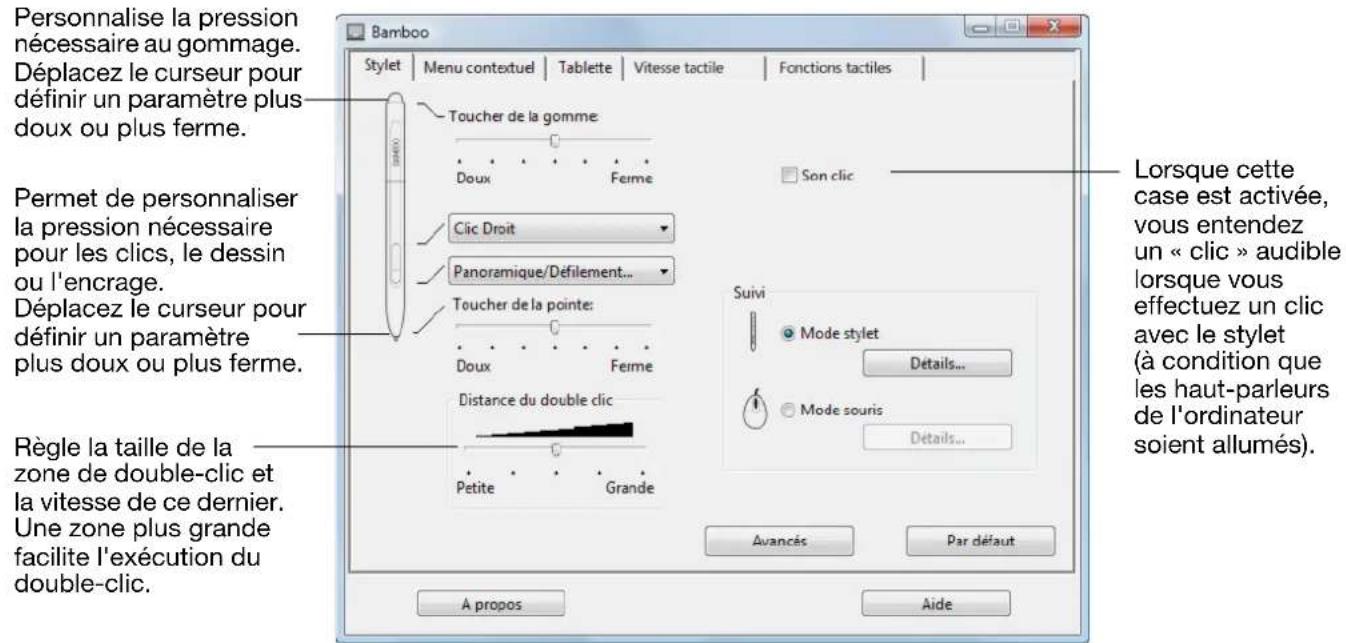
Conseils:
Réglez le paramètre TOUCHER DE LA POINTE sur Doux pour obtenir des possibilités de pression plus étendues avec une pression plus légère. Dans certaines applications, un réglage de pression doux peut entraîner une réaction exagérée du stylet, une légère pression sur le stylet étant multipliée à l'écran. Dans ce cas, essayez un réglage du TOUCHER DE LA POINTE plus ferme.
Pour faciliter le double-clic, agrandissez l'espace de double-clic (distance de double-clic).
Remarque : une distance de double-clic importante peut retarder l'affichage des traits de pinceau dans certaines applications. Elle peut entraîner un retard au début d'une action « glisser » ou d'un trait d'encre. Dans ce cas, essayez de définir une distance de double-clic inférieure et utilisez un bouton du stylet pour double-cliquer (voir utilisation des boutons du stylet).
Réglage des fonctions des boutons du STYLET

Sélectionnez l'onglet STYLET pour modifier les fonctions affectées aux boutons de votre stylet. Chaque bouton du stylet peut être configuré pour simuler les diverses fonctions d'une souris.
Sélectionnez la fonction à exécuter lorsqu'appuyez sur le bouton supérieur ou inférieur du stylet.
La fonction sélectionnée s'exécute lorsque vous approchez la pointe du stylet à moins de 7 mm de la surface de la tablette et que vous appuyez sur le bouton supérieur ou inférieur.
Conseil: pour double-cliquer plus facilement, paramétrez un bouton du stylet de sorte qu'il exécute automatiquement un double-clic. Pour ce faire, sélectionnez DOUBLE-CLIC.
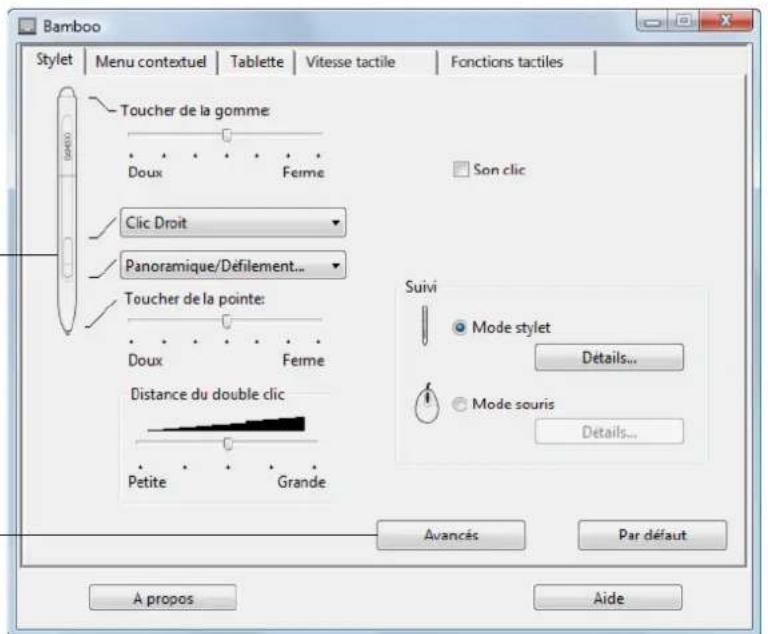
Vous pouvez changer le MODE DU BOUTON LATERAL selon la façon dont vous souhaitez utiliser le stylet lorsque vous effectuez des clicks avec le bouton droit ou utilisez les autres fonctions de clic. Cliquez sur le bouton AVANCE pour acceder aux paramètres du MODE DU BOUTON LATERAL.
- Effectuez un C LIC FLOTTANT pour exéçuter les fonctions sans toucher la surface de la tablette avec la pointe du stylet. L o LIQUER ETIAPPROYER permet de positionner avec précision les fonctions de clic. Lorsque cette option est selectionnee, vousdezvez appuyer sur le bouton du stylet, puis toucher la surface de la tablette avec la pointe du stylet pour executer une fonction de clic. Il s'agit du reglage par defaut des tablettes PC.
Clic flottant
Cliquez et appuyez

Sélectionnez l'onglet STYLET pour définir la correspondance de la tablette. Les options Suivi de la tablette vous permettent de définir la relation entre le mouvement du stylet sur la surface de la tablette et le mouvement du curseur sur l'écran du moniteur.
Par défaut, toute la surface active de la tablette correspond à la totalité de l'écran. Si vous utilisez plusieurs écrans, la tablette correspond à tous les écrans. Reportez-vous à la section utilisation de plusieurs écrans.
Remarque: si vous basculez fréquemment entre le MODE STYLET et le MODE SOURIS, vous pouvez attribuer la fonction BASCULEMENT DE MODE... à l'un des boutons du stylet ou à l'une des touches ExpressKey.
Les options de Suivi permettent de contrôler les déplacements du curseur à l'écran.
- Sélectionnez MODE STYLET pour régler le curseur de manière à ce que ses déplacements correspondent à la position du stylet sur la tablette. Ou que vous placiez le stylet sur la tablette, le curseur se place sur le point correspondant à l'écran. C'est ce qu'on appelle le positionnement absolu. Il s'agit du mode par défaut du stylet. Cliquez sur DÉTAILS... pour personnaliser la correspondance de la tablette.
- Sélectionnez le MODE SOURIS pour déplacer le curseur en effectuant un « cliquer-déplacer », comme avec une souris classique. Cliquez sur DÉTAILS... pour procéder au réglage de la vitesse du stylet en mode souris.

Lorsque vous cliquez sur le bouton DÉTAILS... sous le MODE STYLET, la boîte de dialogue DÉTAILS DU MODE STYLET s'affiche.
Selectionnez un rapport de correspondance tablette-ecran à l'aide des options de la ZONE DE L'ECRAN.
- TOUS LES ÉCRANS : toute la zone du/des moniteur(s) correspond à la tablette; il s'agit de la configuration par défaut. Reportez-vous à la section'utilisation de plusieurs moniteurs pour plus d'informations.
- MONITEUR: cette option permet de définir la correspondance sur toute la surface d'affichage du moniteur.
- PORTEE: cette option permet de définir la correspondance sur une partie du Bureau. Cliquez sur DÉFINIR... pour ouvrir une boîte de dialogue dans laquelle vous pouvez définir la portion de la zone d'écran.

Rétablit les paramètres par défaut du stylet.
Lorsque la case PROPORTIONS OBLIGATOIRES n'est pas cochée, l'échelle et les proportions ne sont pas respectées. La zone sélectionnée sur la tablette correspond à la zone d'affichage sélectionnée. Un cercle dessiné sur la tablette peut devenir une ellipse à l'écran. Il s'agit de la configuration par défaut.
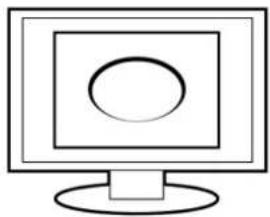
Les proportions horizontales et verticales correctes sont conservées entre la tablette et l'écran lorsque la case PROPORTIONS OBLIGATOIRES est cochée. Le dessin d'un cercle sur la tablette permet d'obtenir un cercle à l'écran. En fonction de vos paramètres, il est possible que certaines portions de la surface active de la tablette ne soient plus utilisables quand cette option est sélectionnée.

Sélectionnez une zone de tablette pour la correspondance tablette-écran dans les options de la ZONE DE LA TABLETTE.
COMPLTE : permet de faire correspondre la totalite de la surface active de la tablette. Il s'agit de la configuration par defaut. - PORTION : permet de faire correspondre une partie de la zone de la tablette. Cliquez sur DÉFINIR... pour ouvrir une boîte de dialogue dans laquelle vous pouvez définir la portion de la zone de tablette.
Remarque: bien que Bamboo soit optimisé pour une utilisation avec des écrans ayant un rapport hauteur/largeur de 16:10, les paramètres par défaut sont ajustés automatiquement lorsque le rapport hauteur/largeur est différent.
Portion de la ZONE d'ecran

Les options de suivi de la boîte de dialogue DÉTAILS DU MODE STYLET vous permettent de définir la portion de l'écran correspondant à votre tablette :
| TOUS LES ÉCRANS | Fait correspondre la tablette à toute la zone du/des moniteur(s). Il s'agit de la configuration par défaut. Reportez-vous à la section'utilisation de plusieurs moniteurs. |
| MONITEUR | Fait correspondre la tablette à toute la zone d'un monitér de votrechoix. |
PORTION Permet de selectionner une partie de I'ecran pour la correspondance tablette-ecran. Cliquez sur D'EFINIR... pour ouvrir la boite de dialogue PORTION D'ECRAN.
Choisissez une méthode de définition de la portion d'affichage.
- Faites glisser les coins du rectangle d’avant-plan pour sélectionner la zone de l’écran.
- Cliquez sur le bouton C LIQUEZ POUR D'ENIR LA ZONE DE L'ECRAN et déplacez le curseur à l'écran pour définir la zone de l'écran. Suivez les indications des MESSAGES.
Après avoir défini une portion d'écran, vous aurez peut-être besoin d'un périphérique de saisie différent pour accéder aux autres portions de la zone de l'écran.

Portion de la ZONE de tablette

Les options de suivi de la boîte de dialogue DÉTAILS DU MODE STYLET vous permettent de définir la zone de la tablette correspondant à la zone d'écran :
| COMPLÉTE | permiet de faire correspondre la totalité de la surface active de la tablette. Il s'agit de la configuration par défaut. |
| PORTION | Permet de sélectionner une partie de la surface active de la tablette pour la correspondance tablette-écran. Cliquez sur DÉFINIR... pour ouvrir la boîte de dialogue PORTION DE TABLETTE. |
| Choisissez une méthode de définition de la portion d'affichage : · Faites glisser les coins du rectangle d'avant-plan pour séléctionner la zone de la tablette qui correspondra à la zone de l'écran séléptionnée . · Sélectionnez le bouton CLIQUEZ POUR DÉFINIR LA ZONE DE LA TABLETTE et utilisez votre stylet sur la tablette pour définir la zone de la tablette. Suivez les indications des MESSAGES. |
Réglage de la vitesse du STYLET en mode SOURIS

Pour modifier l'accélération et la vitesse du curseur de l'écran lorsque vous utilisez le stylet en MODE SOURIS, cliquez sur le bouton DÉTAILS DU MODE SOURIS... (sous l'onglet STYLET). Une boîte de dialogue s'affiche pour vous permettre d'effectuer vos réglages.

Remarques :
Remarque : la boîte de dialogue apparait également lorsque vous paramétrez un bouton sur BASCULEMENT DE MODE.... Vous ne pouvez définir que les paramètres ACCÉLÉRATION et VITESSE.
Les paramètres d'accélération et de vitesse en mode souris dépendent des paramètres du système. Les modifications que vous apportez à ces paramètres dans le panneau de configuration Bamboo n'affectent pas les mêmes paramètres du système. En revanche, des modifications apportées à des paramètres système similaires peuvent affecter les paramètres de votre tablette Bamboo.
Personnalisation du MENU contextuel
Le menu contextuel est disponible pour les modèles de tablette configurés à la fois pour la saisie au stylet et la saisie tactile.
Sélectionnez l'onglet MENU CONTEXTUEL pour créer un menu personnalisé et définir les fonctions disponibles qui apparaitront dans le menu.
Vous pouvez configurer l'un des boutons du stylet de façon à pouvoir accéder au MENU CONTEXTUEL. Lorsque vous appuyez sur ce bouton, le menu contextuel s'affiche à l'emplacement du curseur à l'écran.
Cliquez sur les options de votre choix parmi les options disponibles dans le menu. Pour fermer le menu contextuel sans sélectionner d'option, cliquez hors du menu.
Sélectionnez une fonction du bouton à ajouter à la liste du menu contextuel.
Affiche la liste des fonctions ajoutées au menu contextuel. Pour déplacer un élément, glissez-le à l'endroit souhaité. Double-cliquez sur un élément pour le modifier.

Rétablit les paramètres par défaut de l'onglet.
Important : cette action supprimera toutes les options du menu contextuel qui ont été définies.
Fonctions des boutons

Les options suivantes sont disponibles pour le paramétrage des touches Expresskeys et des boutons du stylet. Toutes les options ne sont pas disponibles pour toutes les commandes.
| CLICS • CLIC | Simule un tic de bouton gauche de la souris. Paramètre par défaut de la pointe du stylet. |
| • CLIC DROIT | Permet de simuler un tic avec le bouton droit de la souris, pour afficher un menu contextual. |
| • CLIC CENTRE | Cette option simule un tic à l'aide du bouton mémedian de la souris. |
| • DOUBLE-CLIC | Permet de simuler un double-clic. Pour produit un double-clic plus aisément, utilisez cette fonction au lieu de tapoter deux fois sur la tablette avec la pointe du stylet. |
| • CLIC MAINTENU | Permet de simuler le maintainen du bouton gauche de la souris en position enforcée. Appuyez une fois sur le bouton de l'outil pour activer le maintainen du tic. Appuyez de nouveau sur le bouton pour désactiver le maintien du tic. Le tic maintainu s'avéré particulièrement utile pour le déplacement d'objets ou la sélection de blocs de texte. |
| • 4E CLIC | Simule un quatrième tic de souris. |
| • 5E CLIC | Simule un cinquième tic de souris. |
| PRÉCÉDENT | Simule la commande PRÉCÉDENT dans les applications de navigation. |
| SUIVANT | Simule la commande SUIVANT dans les applications de navigation. |
| GOMMER | Stylet uniquement. Paramètre un bouton de telle façon que si l'on appuie dessus, la pointe du stylet fonctionnera comme gomme dans les applications qui prennten en charge la fonction GOMME. Reportez-vous à la section gommer pour obtenir des informations sur l'utilisation de la gomme. |

| TOUCHE... | Permet de simuler la frappe de touches. Sélectionnez cette option pour afficher la boîte de dialogue DÉFINITION DE TOUCHES. Vous pouvez exéçuter une frappe ou une série de frappes dans la zone de saisie TOUCHES. Les combinaisons de frappes peuvent comprendre des lettres, des chiffres, des touches de fonction ( comme F3 ) et des touches de modification ( comme MAJ, ALT ou CTRL pour Windows ou MAJ, OPTION, COMMANDER ou CTRL pour Macintosh). Vous pouvez également sélectionner des frappes ou des séries de frappes dans le menu déroulement AJOUT SPECIFIQUE. Une fois la combinaison de touches définie, cliquez sur OK. Important : étant donné que les touches ENTRée (Windows) et RETOUR (Macintosh) peuvent être sélectionnées comme frappe à part entière, elles ne peuvent pas être utilisées pour signifier OK. Vous doivent utiliser le stylet pour cliquer sur le bouton OK. Saisissez un nom pour la frappe si un message vous y invite. Le nom s'affiche avec la commande correspondante ou dans la liste des menus contextuels, selon sa fonction. |
| Définiton de touches Touches Utiliserez cettePeripheral de pointage pour cliquer sur OK afin d'accepter au sur Annuier pour quitter. Ajout spécifique Effecrer Supprimer Annuler OK | |
| Pour connaître les raccourcis clavier pris en charge par une application particulière, consultez la documentation fournie avec l'application. | |
| MODIFICATEUR... | Permet de simuler l'emploi de touches de modification ( comme MAJ, ALT ou CTRL pour Windows ou MAJ, OPTION, COMMANDER ou CTRL pour Macintosh. Beaucoup d'applications utilisent des combinaisons de touches de modification pour le contrôle du dimensionnement ou du déplacement d'objets. |
| Choisissez une ou plusieurs options de touches de modification. Sélectionnez la case CLIC si vous souhaïez qu'un click de souris se produit lorsque vous appuyez sur le bouton d'ouil. |
FUNCTION DESCRIPTION
| MENUCONTEXTUEL | Permet d'afficher un menu contextual à l'écran. Consultez la section Personnalisation du menu contextual pour plus d'informations. |
| PANORAMIQUE/DéFILLEMENT | Stylet uniquement. Permet de positionner un document ou une image librement à l'intérieur du panneau actif d'une application en appuyant sur un bouton du stylet affecté à la fonction PANORAMIQUE/DéFILLEMENT et en faisant glisser la pointe du stylet sur la surface active de la tablette. |
| Lorsque vous sélectionnez PANORAMIQUE/DéFILEMENT, la boîte de dialogue VITESSE DE DéFILEMENT DU STYLET vous invite à définir la vitesse de défillement à utiliser dans les applications qui ne prennt pas en charge l'effet panoramicique avec la main de placement (au niveau du pixel) dans un document ou une image. Une valeur plus lente réduit la vitesse de défillement, ce qui est utile pour un travail de près, minutieux, qui nécessite un contrôle précis de l'image. Au fur et à mesure que vous déplacez la pointe du stylet, le document ou l'image se repositionne en suivant la direction du mouvement du stylet sur la tablette. Relâchez le bouton ou souvevez la pointe du stylet de la surface de la tablette lorsque vous avez terminé. | |
| AFFICHER BUREAU | Réduit toutes les fenêtres ouvertes de façon à afficher un bureau propre. |
| CHANGER D'APPLICATION | Affiche la boîte de dialogue qui permet de basculer d'une application à l'autre et met en surbrilance (s'électionne) l'application ouverte suivante. Sur les systèmes Windows Vista exécutant Aero, Bascule 3D est activé et l'application ouverte suivante est mise en surbrillance (s'électionnée). |
| OUVRIR/EXÉCUTER... | Permet d'ouvrir une boîte de dialogue pour sélectionner l'application, le fichier ou le script à lancer. Cliqueur sur PARCOURIR... pour rechercher l'application, le fichier ou le script à lancer.党的建设 s'affiche dans la zone APPLICATION À ÉXÉCUTER. Cliqueur sur OK pour accepter la sélection. La boîte de dialogue se ferme et l'option OUVRIR/EXÉCUTER... sélectionnée est définitie comme option du bouton d'outil. Appuyez tout simplement sur le bouton d'outil pour lancer l'option qui lui est affectée. Si vous avez sélectionné le menu contextual, celui-ci s'affichera dans la liste des menus contextuels. |
FUNCTION DESCRIPTION
| DÉS-/ACTIVER LA SAISIE TACTILE | Disponible sur les tablettes Bamboo et Bamboo Fun. La fonction DÉS-/ACTIVER LA SAISIE TACTILE est très utile pour prévenir tout risque de saisie accidentelle lorsque vous travailliez avec le stylet (par exemple pour éviter les clips droit involontaires). Désactivez temporairement la saisie en appuyant sur la touche ExpressKey à laquelle la fonction DÉS-/ACTIVER LA SAISIE TACTILE a été affectée. Appuyez à nouveau sur la touche ExpressKey pour réactiver la saisie tactile. Reportez-vous également à la section Réglage de la tablette et des fonctions ExpressKey. |
| BASCULEMENT D'ENCRE | (Macintosh.) Permet d'activer et de désactiver la fonction INK ANYWHERE dans Inkwell. Inkwell reconnaît et convertit automatiquement votre écriture en texte, puis l'insère dans un document. Pour ce faire, la fonction Ink doit être activée. Reportez-vous à l'aide de Macintosh pour plus d'informations sur l'utilisation d'Inkwell. |
| TABLET PC | |
| • PANNEAU DE SAISIE DE LA TABLETTE PC | (Systèmes Tablet PC et Windows Vista qui prennet en charge le Panneau de saisie Tablet PC.) Lorsque vous appuyez sur le bouton d'outil associé à cette fonction, le Panneau de saisie Tablet PC s'ouvre. |
| • JOURNAL | (Systèmes Windows Vista et Tablet PC qui incluent Microsoft Journal.) Ouvre Microsoft Journal. |
| EXPOSE | (Macintosh.) DisPOSE toutes les fenêtres ouvertes en mosaïque. |
| PRESSION MAINTENUE | Permet de verrouiller la pression au niveau actuel tant que le bouton est,enforcé. Vous pouvez, par exemple, peindre en utilisant la sensibilité à la pression jusqu'à obtention de la taille de pinceau souhaitée. Vous pouvez alors appuyer sur le bouton et continuer à peindre en utilisant la même taille de pinceau jusqu'à ce que vous relâchieze le bouton. |
| BASCULEMENT DE MODE.... | Permet de passer du MODE STYLET au MODE SOURIS et inversement.Reportez-vous à la section réglage de la vitesse du stylet en mode souris pour plus d'informations. |
| DÉSACTIVÉ Permet de désactiver la fonction du bouton. | |
| PAR DÉFAUT | Rétablit les paramètres par défaut d'un bouton. |
Des problemes avec votre BAMBOO?
La tablette doit fonctionner sans problème. Toutefois, si vous rencontrez des difficultés, procédez comme suit :
- Si le pilote de la tablette ne s'est pas chargé correctement, exécutez tout d'abord l'action conseillée dans le message d'erreur affiché à l'écran. Si le problème persiste, reportez-vous aux procédures de dépannage décrites dans ce chapitre.
- Consultez la section tableaux de dépannage. Si votre problème y est décrit, vous pouvez appliquer la solution proposée.
- Consultez le fichier Lisez-moi de la tablette pour obtenir les informations les plus récentes.
- Testez votre tablette et votre stylet (le cas échéant). Reportez-vous à la section test de la tablette.
- En cas de problème de compatibilité entre la tablette Bamboo et un nouveau matériel ou logiciel, reportez-vous à la section téléchargement de pilotes pour savoir comment télécharger un pilote mis à jour. Wacom met régulièrement à jour le pilote afin d'assurer la compatibilité avec les nouveaux produits.
- Consultez la page FAQ (foire aux questions) sur le site Wacom de votre pays.
- Si vous avez suivi les indications fournies dans ce manuel mais que le problème persiste, contactez le service d'assistance technique de WACOM. Reportez-vous à la section options d'assistance technique et au fichier Lisez-moi pour obtenir des informations sur l'assistance disponible dans votre pays.
Test de la tablette
Test d'un stylet
Tableaux de dépannage
Options d'assistance technique
Téléchargement de pilotes
TEST de la tablette
- Allumez votre ordinateur et patientez jusqu'à ce que le système d'exploitation soit complètement chargé.
- Vérifiez la connexion. Si la tablette est bien connectée et que votre ordinateur la détecte comme périphérique USB, le voyant d'état s'allume. Si ce n'est pas le cas :
Vérifiez que le câble USB de la tablette est bien connecté à un port USB actif de votre ordinateur. - Vérifiez que le câble USB de la tablette n'est pas endommagé. - Si vous connectez la tablette à un concentrateur USB (ou à un périphérique doté de ports USB), vérifiez que ce concentrateur est bien raccordé à l'ordinateur et qu'il est actif. Si le voyant d'état de la tablette ne s'allume pas alors que votre ordinateur est sous tension et initialisé, votre port USB est peut-être inactif. Vérifiez que la tablette est bien connectée à un port actif USB. - Connectez la tablette à un autre port USB ou au port USB d'un autre ordinateur.
- Vérifiez la saisie tactile et la saisie au stylet :
- électionner un élément. L'évoyant d'état doit s'allumer avec plus d'intensité lorsque vous touchez la zone active de la tablette.
Si le pilote de la tablette ne se charge pas correctement, la tablette reconnaîtra les mouvements tactiles de base, mais pas les autres actions et mouvements. Si le pilote ne se charge pas correctement, les deux touches ExpressKeys inférieures fonctionneront uniquement avec leurs paramètres par défaut, à savoir CLIC (touche du bas) et CLIC DROIT (2ème touche du haut). Si les mouvements ne sont pas reconnus et que les touches ExpressKeys ne fonctionnent pas, i
- vez également utiliser les boutons du stylet pour effectuer un CLIC (bouton du bas) et un CLIC DROIT (bouton du haut), mais les autres fonctionnalités du stylet seront inaccessibles). I Reportez-vous également à la section test d'un stylet.
- Vérifiez les touches ExpressKeys (le cas échéant). Effectuez une vérification rapide en appuyant tour à tour sur chaque touche. Le voyant d'é électionnez l'onglet TABLETTE. Cliquez sur le bouton PAR DÉFAUT pour restaurer les paramètres par défaut de la tablette.
- Appuyez sur la touche ExpressKey supérieure pour activer ou désactiver la saisie tactile. (Pour les tablettes Bamboo Touch : ouvrez éder à la page suivante dans le navigateur.)
- Ouvrez le navigateur Internet et cliquez sur quelques liens. Appuyez sur la seconde touche à partir du haut pour revenir à la page précédente.
- Positionnez le curseur sur un élément (par exemple, un dossier vide de votre bureau), puis appuyez sur la touche ExpressKey du bas pour effectuer un clic.
- seconde touche ExpressKey à partir du bas pour effectuer un clic droit.
- Si I'un de ces tests est négatif, il se peut que votre matériel soit défectueux. Reportez-vous à la section options d'assistance technique.
- Après les tests, reconfigurez la tablette avec les paramètres person
TEST d'un STYLET

- Commencez par suivre les procédures de test de la tablette.
- Vérifiez le stylet en ouvrant le panneau de configuration Bamboo et en sé
- Touchez la zone active de la tablette avec la pointe du stylet, puis avec la gomme (le cas échéant). Le voyant d'é
- Sans exercer de pression sur la pointe du stylet, maintenez-la à environ 7 mm de la surface de la tablette, puis appuyez successivement sur chaque bouton du stylet. Le voyant d'état doit s'allumer avec plus d'intensité à chaque fois que vous appuyez sur un bouton du stylet.
- Tout en maintainant le stylet à proximé de la surface de la tablette, mais sans la toucher, déplacez le stylet à travers la surface active de la tablette. Le curseur doit se déplacer dans la même direction sur votre moniteur ou votre écran.
- Si l'un de ces tests est négatif, il se peut que votre matériel soit défectueux. Reportez-vous à la section options d'assistance technique.
- Après les tests, reconfigurez la tablette et le stylet avec les paramètres personnalisés que vous utilisiez initialement à l'aide du panneau de configuration Bamboo.
Tableaux de dépannage
En cas de problème avec votre tablette Bamboo ou votre stylet (le cas échéant), reportez-vous aux tableaux suivants. Si le problème rencontré y est mentionné, essayez la solution proposée.
Pensez également à consulter le fichier Lisez-moi pour obtenir les informations les plus récentes.
Pour plus d'informations, consultez le site Web de Wacom à l'adresse http://www.wacom.com/productsupport.
Problèmes généraux
Problèmes avec la saisie tactile
Problèmes avec la saisie au stylet
Problèmes spécifiques à Windows
Problèmes spécifiques à Mac
Problemes genéraux
| L'ordinateur n'a pas de port USB disponible. | Vérifiez qu'il existe bien un port USB disponible sur un concentrateur périphérique USB. Si ce n'est pas le cas, vous devrez ajouter un concentrateur USB ou une carte USB. |
| Levoyant d'état de la tablette ne s'allume pas. | Vérifiez que le cable USB de votre tablette est bien connecté à un port USB actif. Si vous raccordez la tablette à un concentrateur de périphériques USB, vérifie que ce dernier est connecté à un port USB actif et que le concentrateur lui-même est actif. |
| L'ordinateur ne se met pas en veille lorsque vous utilisez une tablette configurée pour la saisie au stylet. | Si vous n'utilisez pas le stylet, retirez-le de la surface de la tablette. Si vous ne le faites pas, la tablette continues à envoyer des données, empêchant l'ordinateur de semettre en veille.Remarque: certains objets métalliques ou autres objets conducteurs peuvent également déclencher l'envoi de données, c'est pourquoi il est préféable de tener tout objet à distance de la surface de la tablette lorsqu'elle n'est pas utilisée. |
| Le curseur de l'écran se déplace de manière irrégulière ou par bonds lorsque vous utilisez la tablette. | En de rares occasions, des interférences dues aux féquences radioémises par un moniteur ou une station de radio AM proche peuvent influer sur le fonctionnement de la tablette. En cas d'interférence avec un moniteur, éloignez la tablette d'une quinzaine (15) de centimètres de celui-ci ou modifies le taux de rafraîchissement du monitaur ou sa résolution. |
| La tablette est définie sur MAIN DROITE pour droitiers (ou MAIN GAUCHE pour gauchers), mais à la connexion, il semble que la tablette fonctionne à l'envers. | Réinstalllez le pilote de la tablette à partir du CD d'installation Bamboo et changez l'orientation par défaut de cette dernière. Reportez-vous à la section configuration de l'orientation de la tablette pour plus d'informations. |
Problemes avec la SAISIE tactile

| La saisie tactile ne fonctionne pas. | Réactivé la saisie tactile en appuyant sur la touche ExpressKey configurée pour D ÉS-/ACTIVER LA SAISIE TACTILE. Sinon, ouvrez le panneau de configuration Bamboo et cliquez sur l'onglet T ÀBLETTE. Assurez-vous que l'options D ÉSACTIVER LA SAISIE TACTILE est désactivée. |
| La saisie tactile ne semble pas fonctionner correctement. Vous pouvez déplacer le curseur, mais les actions ou mouvements complexes ne fonctionnent pas. | Si le pilote de la tablette ne se charge pas correctement, la tablette reconnaîtra les mouvements tactiles de base, mais pas les autres actions et mouvements. Si le pilote ne se charge pas correctement, les deux touches ExpressKeys inférieures fonctionneront uniquement avec leurs paramètres par défaut, à savoir C LIC (touche du bas) et CLIC DROIT (2ème touche du haut). Insérez le CD d'installation Bamboo dans le lecteur de votre ordinateur et installez le pilote de la tablette. |
| La tablette ne reconnait pas vos deux doigs avec exactitude. | Si vous placez vos doigs trop proches l'un de l'autre, il est probable que la tablette ne les distinguue pas comme étant séparés. Essayez de déplacer vos doigs séparément. |
| Le zoom avant ou arrière ne fonctionne pas avec Adobe Photoshop. | Si vous ne parvenez pas à utiliser correctement les fonctions de zoom dans Photoshop, vérifie que la fonction Z OOM AVEC MOLETTE DE DÉFILIMENT est sélectionnée dans les options P RÉFERENCES de Photoshop. |
| Les mouvements de défilament et de panoramicque ne fonctionnent pas correctement avec Adobe Photoshop. | Si vous ne parvenez pas à utiliser correctement les mouvements de saisie tactile dans Photoshop, vérifie que la fonction Z OOM AVEC MOLETTE DE DÉFILIMENT est sélectionnée dans les options PRÉFERENCES de Photoshop. |
| Les mouvements de rotation fonctionnement de façon irrégulière ou pas du tout. | Le mouvement de rotation peut fonctionner différemment selon l'application que vous utilisez. Il est donc possible par exemple que la rotation s'effectue avec fluidité, par incréments de 90 degrès, ou pas du tout. Afin que votre geste soit efficace, placez vos doigs en diagonale de la surface de la tablette à une distance d'au moins 25 mm l'un de l'autre. |
| Les onglets V IITESSE TACTILE et F ONCTIONS TACTILES ne sont plus visibles dans le panneau de configuration. | Accédez à l'onglet T ÀBLETTE et désactive l'options DÉSACTIVER LA SAISIE TACTILE. Si vous avez affecté la fonction DÉS-/ACTIVER LA SAISIE TACTILE à une touche ExpressKey, vous pouze appuyer sur celle-ci pour réactiver les onglets. |
| Le stylet ne positionne pas le curseur à l'écran ou ne fonctionne pas. | Si le pilote de la tablette ne se charge pas correctement, la saisie au stylet ne sera pas disponible. Pour les modèles de tablette prenatal en charge les deux modes de saisie, les mouvements tactiles de base seront reconnus mais pas les autres actions ou mouvements plus complexes. Si le pilote ne se charge pas correctement, les deux touches ExpressKeys inférieures fonctionneront uniquement avec leurs paramètres par défaut, à savoir CLIC (touche du bas) et CLIC DROIT (2ème touche du haut). Si vous tablette ne prend en charge que la saisie au stylet, vous pouvez utiliser la pointe du stylet pour déplacer le curseur et cliquer. Vous pouvez également utiliser les boutons du stylet pour effectuer un CLIC (bouton du bas) et un CLIC DROIT (bouton du haut), mais vous n'aurez pas accès aux autres fonctionnalités du stylet. Insérez le CD d'installation Bamboo dans le lecteur de votre ordinateur et installez le pilote de la tablette. |
| Le stylet ne permet pas d'utiliser la fonction de sensibilité à la pression. | Dans certaines applications, il est nécessaire d'activer les fonctions de pression pour que le stylet soit sensible à la pression. |
| La production d'un clic est difficile. | Ouvrez le panneau de configuration Bamboo et cliquez sur l'onglet STYLET. Essayez d'utiliser un TOUCHER DE LA POINTE plus doux. Sélectionnez l'options CLI C AUDIBLE (la case doit être cochée). Cette option permet de prendre audible chaque clic produit par le stylet. Assurez-vous que les haut-parleurs de l'ordinateur sont allumés et que le volume est réglé de manière à pouvoir entendre le CLIC. |
| La production d'un double-clic est difficile. | Vous doivent appuyer brièvement à deux reprises au même endroit de la surface active de la tablette. L'utilisation d'un bouton du stylet pour le double-clic est recommendée (reportez-vous aux instructions de la section clic). Ouvrez le panneau de configuration Bamboo et cliquez sur l'onglet STYLET. Essayez d'augmenter la valeur du paramètre D ISTANCE DU DOUBLE CLIC. Essayez d'utiliser un TOUCHER DE LA POINTE plus doux. Sous Windows, essayez de paramétrer votre système pour qu'il lance les programmes sur un simple clic. Reportez-vous à la section clic. |
| Le stylet sélectionne tout et n'arrête pas de selectionner. | Ouvrez le panneau de configuration Bamboo et cliquez sur l'onglet STYLET. Déplacez la glissière TOUCHER DE LA POINTE vers FERME. Si le problème persististe, reportez-vous à la section test d'un stylet. |
| Lagomme (si disponible) sélectionne tout ou n'arrête pas d'effacer. | Ouvrez le panneau de configuration Bamboo et cliquez sur l'onglet STYLET. Réglez la glissière TOUCHER DE LA GOMME sur FERME. Si le problème persististe, reportez-vous à la section test d'un stylet. |
| Vous remarquez un retard d'affichage à l'écran lorsque vous commencez à dessiner ou à encrer. | Ouvrez le panneau de configuration Bamboo et cliquez sur l'onglet STYLET. Essayez de diminuier la DISTANCE DU DOUBLE-CLIC. |
| Vouves devez appuyer fermement avec le stylet lorsque vous cliquez, que vous dessiniez ou que vous écrivez. | Ouvrez le panneau de configuration Bamboo et cliquez sur l'onglet STYLET. Déplacez le curseur TOUCHER DE LA POINTE vers Doux. |
| La pointe du stylet ne fonctionne pas. | Assurez-vous que vous utilisez le stylet fourni d'origine avec votre tablette. Les autres styles risquent de ne pas fonctionner correctement sur la tablette Bamboo. Reportez-vous à la section test d'un stylet pour vérifier le fonctionnement du stylet. Si l'un des tests est négatif, il se peut que votre matériel soit défectueux. |
| Le curseur à l'écran revient en arrière. | Ne place pas le stylet sur la tablette lorsque vous ne l'utilise pas ou lorsque vous utilisez un autre périhérique de pointage. Si vous laisssez le stylet sur la tablette, vous risquez de creator une interférence sur le positionnement du curseur à l'écran lorsque vous utilisez d'autres périhériques de saisie. |
| Le bouton supérieur ou inférieur du stylet ne fonctionne pas. | Veillez à appuyer sur le bouton du stylet lorsque la pointe du stylet se trouve à moins de 7 mm de la zone active de la tablette. N'appuyez pas sur la tablette avec le stylet. Dans le panneau de configuration Bamboo, cliquez sur le bouton AVANCE sous l'onglet STYLET. Si CLIQUER ET APPUYER est sélectionné, vous doivent appuyer sur le bouton du stylet, puis toucher la surface de la tablette avec la pointe du stylet pour exéçuter une fonction de cliç. Reportez-vous à la section réglage des fonctions des boutons du stylet. À partir du panneau de configuration Bamboo, vérifie que le bouton du stylet est paramétré pour la fonction souhaïée. Reportez-vous à la section test d'un stylet pour vérifier le fonctionnement du stylet. Si l'un des tests est négatif, il se peut que votre matériel soit défectueux. |
| Dans des applications de dessin, vous ne poupez pas déplacer le curseur comme vous foulez, ou bien la ligne que vous dessinze ne s'aligne pas sur la position du pointeur. | Ouvrez le panneau de configuration Bamboo. Assurez-vous que le MODE STYLET est sélectionné. Si le problème persististe, cliquez sur le bouton PAR DÉFAUT pour rétablier la correspondance de la tablette à la totalité de l'écran. Si cela ne fonctionne toujours pas, supprimez les préférences de la tablette (pour plus d'informations, reportez-vous à la section Problèmes spécifique à Windows ou Problèmes spécifique à Mac). |
| PROBLEMES SPECIFIQUES À WINDOWS | |
| Voues pensez que les préférences de la tablette sont corrompues ou vous foulez如果您 assurer que tous les paramétres par défaut sont actifs. | Supprimez les préférences de la tablette comme suit: Commencez par fermer toutes les applications en cours. Cliquez sur l'icine DEMARRER, puis sélectionnez TOUS LES PROGRAMMES. Sélectionnez BAMBOO puis UTILITAIRE DU FICHIER PÉRéFERENCES BAMBOO. Dans la boîte de dialogue, cliquez sur le bouton SupPRIMER MES PRéférencES pour supprimer les préférences de l'utilisateur actuel. Pour supprimer les préférences de plusieurs utilisateurs sous Windows Vista ou Windows XP, cliquez sur le bouton SupPRIMER sous Toutes les Préférences utilisateur. Notez que vous doivent dispose de droits d'administrateur pour pouvoir supprimer les préférences de tous les utilisateurs. Reliancez toutes les applications relatives à la tablette en cours d'utilisation. Si vous aviez sauvégardé votre fichier de préférences, cliquez sur le bouton RESTAURATION... sous Mes PRéférences pour restaurer rapidément les préférences de la tablette. |
Problemes specifiques à MAC
Au démarrage, une boîte de dialogue s'affiche et signale que le pilote n'a pas pu être chargé ou que les préférences de la tablette n'ont pas encore été créées.
La tablette n'a pas été détectée au démarrage. Vérifiez que le câble d'interface USB est bien connecté à un port USB actif de votre ordinateur. Assurez-vous également que le voyant d'état de la tablette est allumé. Si votre tablette est connectée à un concentrateur USB, vérifiez que celui-ci est connecté et actif.
Dans le menu ALLER, sélectionnez le dossier UTILITAIRES, puis lancez l'icône INFORMATIONS SYSTÈME. Sélectionnez USB dans la section MATÉRIEL de la liste CONTENU. Un modèle de tablette USB Wacom apparaît normalement dans la liste. Si aucun module de tablette n'est répertorié, vérifie la connexion au niveau du câble de la tablette USB ou essayez de raccorder la tablette à un autre port USB.
Si cela ne change rien au problème, contactez l'assistance technique de Wacom.
Reportez-vous à la section options d'assistance technique.
Vous pensez que les préférences de la tablette sont corrompues ou vous voulez vous assurer que tous les paramètres par défaut sont actifs.
Supprimez les préférences de la tablette. Commencez par ouvrir le dossier principal APPLICATIONS. Ouvrez ensuite le dossier TABLETTE et exécutez l'utilitaire de SUPPRESSION DE BAMBOO.
- Un seul utiliser. Au démarrage de l'utilitaire, Sélectionnez UTILISATEUR ACTUEL, puis cliquez sur le bouton SUPPRIMER. Déconnectez-vous, puis reconnectpez-vous. Lorsque le pilote de la tablette se charge, il create un nouveau fichier de préférences comportant les paramètres par défaut.
- Plusieurs utilisateurs. Au démarrage de l'utilitaire, Sélectionnez TOUS LES UTILISATEURS, puis cliquez sur le bouton RETIRER. Déconnectez-vous, puis reconnectez-vous. Lorsque le pilote de la tablette se charge, il crée de nouveaux fichiers de préférences comportant les paramètres par défaut.
Si vous aviez sauvegardé votre fichier de préférences, cliquez sur le bouton RESTAURATION... de l'utilitaire pour restaurer rapidement les préférences de la tablette pour l'UTILISATEUR ACTUEL ou TOUS LES UTILISATEURS.
Remarque: ne supprimez pas manuellement le fichier
BAMBOO. PREFPANE du dossier principal BIBLIOTHEQUE PREFERENCEPANES. Ce fichier ne doit être supprimé que lorsque vous désinstallez le pilote de la tablette, et uniquement à l'aide de l'utilitaire SUPPRIMER BAMBOO.

Inkwell ne fonctionne pas correctement avec la tablette.
Le problème est peut-être du aux préférences d'Inkwell. Supprimez les fichiers de préférence endommagés comme indiqué ci-dessous. Ils seront créés à nouveau lorsque vous activerez la reconnaissance d'écriture.
- Sélectionnez PRÉFÉRENCES SYSTÈME dans le menu Pomme, puis TOUT AFFICHER et INK. Ensuite, désactivez la reconnaissance d'écriture.
- Dans le menu A LLER, sélectionnez le dossier DÉPART. Ouvrez les dossiers BIBLIOTHEQUE et PRÉFÉRENCES. Ensuite, supprimez les préférences suivantes :
- com.apple.ink-framework.plist
- com. apple. ink. inkpad. plist
- com. apple. ink. inkpad. sketch
- Retournez aux options PRÉFERENCES SYSTÉME et INK, puis activez la reconnaissance d'écriture.
- Testez la fonction Inkwell à l'aide du stylet et de la tablette.
- Si cette procédure n'a pas permis de résoudre le problème, contactez l'assistance technique d'Apple. Wacom n'a pas créé ou programmé la fonction Inkwell et nos capacités d'assistance pour l'application d'un tiers sont limitées.
Options d'assistance technique
Si vous rencontrez un problème avec votre tablette, consultez tout d'abord le Guide d'installation de la tablette pour vous assurer que celle-ci est installée correctement. Reportez-vous ensuite aux procédures de dépannage.
Si vous ne trouvez pas de solution dans ce manuel, consultez eventuellement le fichier Lisez-moi de votre plate-forme (disponible sur le CD d'installation Bamboo). Consultez également la page FAQ (Foire aux questions) sur le site Wacom de votre pays.
Si vous êtes connecté à Internet, vous pouvez télécharger les pilotes les plus récents sur le site Wacom de votre pays. Reportez-vous à la section téléchargement de pilotes.
Si le problème persiste et que vous pensez que votre tablette est défectueuse, contactez le service d'assistance de Wacom dans le pays où vous avez acheté le produit. Vous trouverez les coordonnées dans le fichier Lisez-moi, qui se trouve sur le CD d'installation Bamboo.
Lorsque vous contactez Wacom, tenez-vous à proximité de votre ordinateur et veillez à disposer des informations ou éléments suivants :
- le présent manuel;
- le numéro de série et de modèle de la tablette (inscrits sous la tablette);
- le numéro de version du pilote (consultez le CD d'installation Bamboo ou le panneau de configuration Bamboo).
- la marque et le modèle de votre ordinateur, ainsi que le numéro de version de votre système d'exploitation;
- une liste des périphériques branchés sur votre ordinateur;
- le nom et la version de l'application logicielle que vous utilisiez lorsque le problème s'est produit;
- La transcription exacte de tout message d'erreur qui s'est affiché à l'écran.
- Ce qui s'est passé et ce que vous étiez en train de faire lorsque le problème est survenu.
- La manière dont vous avez tenté de résoudre le problème.
Téléchargement de pilotes
Wacom met régulièrement à jour le pilote de la tablette afin d'assurer la compatibilité avec les nouveaux produits. Si vous rencontrez un problème de compatibilité entre Bamboo et un nouveau matériel ou logiciel, il peut être utile de télécharger un nouveau pilote logiciel (le cas échéant) Wacom à partir d'Internet.
États-Unis, Canada, Amérique centrale et Amérique du Sud
Site Web : http://www.wacom.com/productsupport Mises à jour logicielles
Europe, Moyen-Orient et Afrique
Site Web : http://www.wacom.eu/downloads Mises à jour logicielles
Japon
Site Web : http://tablet.wacom.co.jp/download/down1.html Mises à jour logicielles
(en japonais)
Asie Pacifique (anglais)
Site Web : http://www.wacom-asia.com Mises à jour logicielles
(en anglais)
Chine
Site Web : http://www.wacom.com.cn Mises à jour logicielles
Corée
Site Web : http://www.wacomkorea.com Mises à jour logicielles
(en coreen)
Taiwan
Site Web : http://www.wacom.com.tw Mises à jour logicielles
Annexes
Cette section contient une foule d'informations, notamment des conseils relatifs à l'entretien de Bamboo, la procédure de désinstallation du logiciel de la tablette, des informations sur l'encrage numérique, votre licence et votre garantie.
Entretien de Bamboo
Remplacement de la pointe du stylet
Déinstallation du logiciel
Possibilités relatives au stylet et à l'encre numérique dans Windows Vista
À propos du Panneau de saisie Tablet PC de Windows Vista
Caractéristiques du produit
Informations sur le produit
Commande de pièces et d'accessoires
Interférences radio et télévision
Précautions
Licence et garanties (dans le monde entier à l'exception de l'Europe, de l'Afrique et du Moyen-Orient)
Conditions de garantie de licence (Europe, Afrique et Moyen-Orient)
Entretien de BAMBOO
Veillez à maintenir la surface de la tablette et le stylet (le cas échéant) parfaitement propres. La poussière et les saletés peuvent adhérer au stylet et entraîner une usure excessive de la surface de la tablette. Nettoyez régulièrement la surface de la tablette et le stylet à l'aide d'un chiffon doux et humide. Vous pouvez également imprégner le chiffon d'une solution légèrement savonneuse. N'utilisez pas de liquide volatile tel que du diluant ou du benzène, car ces produits risquent d'endommager les parois en plastique.
Conservez la tablette Bamboo dans un endroit propre et sec, en évitant les températures trop élevées ou trop basses. La température ambiante est celle qui convient le mieux. Votre Bamboo et son stylet (le cas échéant) ne sont pas faits pour être démontés. Ne tordez pas le stylet, car il pourrait se casser. Ne démontez pas la tablette, au risque de rendre la garantie caduque.
Important : veillez à ne jamais renverser de liquides sur la tablette ou le stylet. Veillez à protéger de l'humidité les touches ExpressKey de la tablette et les boutons, la pointe et la gomme du stylet (le cas échéant) : ils contiennent des composants électroniques sensibles qui tomberont en panne en cas de contact avec du liquide.
Reemplacement de la POINTE du STYLET

La pointe du stylet finira par s'user à la suite d'une utilisation normale. Une pression excessive peut user prématurément la pointe. Remplacez la pointe lorsqu'elle devient trop courte (moins de 1 mm) ou émoussée.
- Saisissez la pointe usée à l'aide de l'outil d'extraction, d'une pince à épiler, d'une pince fine ou d'un instrument similaire, et retirez-la du stylet en tirant bien droit.
Pointe 1mm ou moins
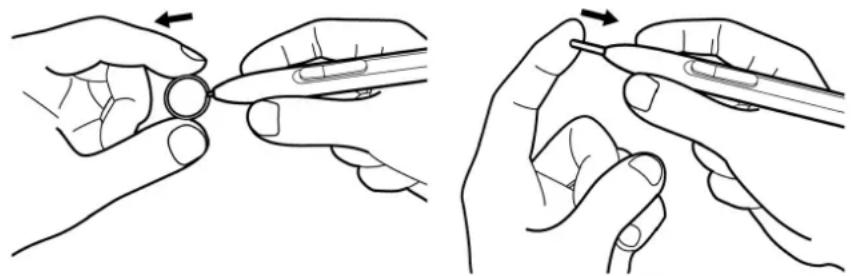
- Introduisez l'extrémité de la nouvelle pointe dans le fourreau du stylet. Poussez fermement la pointe jusqu'à ce qu'elle se bloque.
Avertissement : risque d'étouffement. Veillez à ce que les enfants n'aient pas la pointe ou le bouton du stylet. Ces deux éléments risquent de se détacher accidentellement si un enfant les mord.
Pour commander des pièces de rechange, reportez-vous à la section commande de pièces et d'accessoires.
Important : lorsque vous n'utilisez pas le stylet, placez-le dans le porte-stylet ou posez-le à plat sur le bureau.
Le stylet doit être inséré côté gomme dans la boucle de l'amarre. Pour préserver la sensibilité du stylet, évitez de le ranger côté pointe ou gomme (le cas échéant) sur un support.
Désinstallation du logiciel
Suivez la procédure ci-dessous pour supprimer le pilote de la tablette de votre système.
Important : lorsque vous supprimez le logiciel de la tablette de votre système, les fonctionnalités de votre tablette sont limitées aux fonctions d'une souris classique.
Windows Vista : cliquez sur le bouton Windows DEMARRER, puis sélectionnez PANNEAU DE CONFIGURATION. Dans la fenêtre CONTROL PANEL (Panneau de configuration), cliquez sur UNINSTALL A PROGRAM (Désinstallation d'un programme). Dans la boîte de dialogue qui s'affiche, sélectionnez l'option BAMBOO. Cliquez sur DÉSINSTALLER et suivez les instructions qui s'affichent pour supprimer le pilote de la tablette. (SaisissezVote nom d'utilisateur et voir mot de passe en tant qu'administrateur si vous y êtes invité).
Windows XP ou XP x64 : cliquez sur DEMARRER. Dans le menu Demarrer, selectionnez PANNEAU DE CONFIGURATION. Sélectionnez ensuite AJOUT/SUPPRESSION DE PROGRAMMES. Dans la fenêtre AJOUTER OU SUPPRIMER DES PROGRAMMES, selectionnez BAMBOO, puis cliquez sur le bouton SUPPRIMER. Suivez les instructions à l'écran pour supprimer le pilote de la tablette.
Macintosh : dans le menu ALLER, sélectionnez APPLICATIONS, puis ouvrez le dossier BAMBOO. Double-cliquez sur l'icône SUPPRIMER BAMBOO et sélectionnez le bouton SUPPRIMER LOGICIEL TABLETTE. Saisissez votre nom d'utilisateur et votre mot de passe en tant qu'administrateur. Cliquez ensuite sur OK.
Possibilités relatives au STYLET et à l'encrape numérique dans windows VISTA

Microsoft Windows Vista propose l'assistance complète pour la saisie à l'aide du stylet*. Lorsque vous utilisez Bamboo avec un ordinateur exécutant Windows Vista, votre expérience s'enrichit d'une prise de notes efficace, de la reconnaissance de l'écriture manuscrite, d'une navigation rapide et d'autres options d'encrage numérique conçues pour fournir des résultats rapides et intuitifs avec le stylet.
- Prise Utilisez le stylet pour prendre des notes et tracer des croquis rapides dans Microsoft Journal. Journal simule un bloc-notes physique, mais avec les avantages de la prise de notes numérique. Vous avez le choix entre de nombreux stylets, marqueurs et surligneurs. Vous disposez par ailleurs d'un outil d'effacement que vous pouvez activer facilement à l'aide de la gomme du stylet (s'il en est équipé). Journal inclut également un puissant moteur de recherche, capable de localiser même votre contenu manuscrit.
- Reconnaissance de l'écriture manuscrite. Dans la mesure où Windows Vista inclut de puissantes fonctions de reconnaissance de l'écriture, vous pouvez vous servir du stylet pour saisir rapidement des informations manuscrites partout où l'ordinateur accepte une entrée dactylographiée. Vous pouvez à tout moment convertir votre contenu manuscrit en texte dactylographié.
- Mouvements. Utilisez le stylet pour associier des gestes simples sur la tablette au déclenchement d'actions personalisables pour la navigation, l'édition et d'autres fonctions. Pour personneliser vos gestes, Sélectionnez l'onglet RACCOURCIS dans le panneau de configuration STYLET ET PÉRIPHÉRIQUES D'ENTREE.
- Encre numérique dans Microsoft Office 2007. Utilisez le stylet pour profiter pleinement des outils avancés de balisage et d'encrage numériques disponibles dans les applications Microsoft Office 2007 exécutées sous Windows Vista. Ces outils, accessibles sous l'onglet RÉVISION dans les applications concernées, fournissent un ensemble d'options d'encrage cohérent. Pour un accès rapide, vous pouvez ajouter des outils d'encrage spécifiques à la barre d'accès rapide située au-dessus de chaque application.
Pour tirer le meilleur parte de votre stylet dans Microsoft Windows Vista, voirlez à parcourir la documentation fournie avec votre système. Utilisez, entre autres, les outils de formation de Windows Vista et le tutoriel sur le Tablet PC. Pour acceder à la formation sur le stylet Tablet PC, ouvrez le menu DEMARRER sous Vista etCHOISSEZ Tous LES PROGRAMMES, TABLET PC, puis FORMATION SUR LE STYLET DU TABLET PC.
Remarque : les solutions suivantes du pilote de la tablette Wacom améliorent la qualité des dessins sous Vista :
- Les raccourcis et la fonction « appui et maintainen du bouton droit » de la souris dans Vista sont désactivés dans les applications graphiques utilisant l'API Wintab. Lorsque les raccourcis et la fonction « appui et maintain du bouton droit » de la souris sont desactivés dans le panneau de configuration STYLET ET PERIPHÉRIQUES D'ENTREE de Vista, la sensibilité à la pression ne fonctionne pas avec Journal ni avec d'autres fonctions d'encrage de Vista.
- Fonctionnalités du stylet prises en charge sur toutes les versions de Windows Vista à l'exception de Vista Édition Familiale Basique.
À PROPOS du panneau de SAISIE TABLET PC de windows VISTA

Le panneau de saisie vous permet d'utiliser l'écriture ou un clavier virtuel pour saisir directement du texte. Il existe plusieurs façons de lancer le panneau de saisie :
- Cliquez sur l'icône Panneau de saisie qui apparait lorsque vous déplacez le curseur à l'écran dans une zone de saisie de texte.
- Cliquez sur l'onglet Panneau de saisie, situé par défaut sur le bord gauche de l'écran.
- Cliquez sur l'icône Panneau de saisie Tablet PC, située dans la barre des tâches Windows. Si l'icône n'est pas visible, cliquez avec le bouton droit dans la barre des tâches, Sélectionnez BARRES D'OUTILS, puis PANNEAU DE SAISIE TABLET PC.
Pour personnaliser le panneau de saisie :
- Ouvrez d'abord le panneau de saisie, puis cliquez sur O UTILS dans la barre de menus.
- Sélectionnez O OPTIONS pour ouvrir la boîte de dialogue des options du panneau de saisie.
- Personnalisez le panneau de saisie en fonction de votre manière de travailler.
Pour plus d'informations sur l'utilisation de Bamboo sous Microsoft Windows Vista et Office 2007, lisez la documentation fournie avec votre système et avec les applications Microsoft Office. Profitez des outils de formation de Windows Vista, notamment le tutoriel sur le Tablet PC, disponibles chez Microsoft.
Visitez également le site Web de Wacom (www.wacom.com/vista) pour un complément d'informations sur l'utilisation du stylet sous Windows Vista.
Rapport largeur/hauteur 16:10
Résolution des coordonnées, stylet 100 lignes/mm
Résolution de la saisie tactile 4 lignes/mm (101,6 Ipi)
Précision du stylet +/- 0,25 mm
Précision, saisie tactile + / - 2 mm
Hauteur de détention du stylet 16 mm
Hauteur de lecture avec le stylet, 7 mm en moyenne
Taux de rapport, stylet 133 points par seconde, maximum
Taux de rapport, saisie tactile 50 points par seconde, maximum
Commande des ExpressKeys 0,25 mm environ, lorsqu'elle en est équipée
Interface de communication USB
Connecteur USB Type A
Alimentation 5 V CC, 70 mA ou moins, depuis le port USB
Température de fonctionnement 5 °C à 40 °C
Température de stockage -15 °C à +55 °C
Humidité relative (fonctionnement) 30 % à 80 % sans condensation
Humidité relative (stockage) 30 % à 85 % sans condensation
Certifications et homologations FCC classe B, Industrie Canada classe B, CE, VCCI classe B, BSMI, C-Tick, MIC, GOST-R, Directive de l'Union européenne RoHS 2002/95/EC, RoHS chinoise
Tablette BAMBOO TOUCH (modèle CTT-460)

hors pieds en caoutchouc
Poids environ 210 g
Tablette BAMBOO (modèle CTH-460)


Hors porte stylet et pieds en caoutchouc
Poids environ 360 g
Déplacement de la pointe du stylet 1,0 mm ou moins
Niveau de pression 1024 niveaux
Déplacement de la gomme 1,0 mm ou moins
Dimensions (L x P) 154 x 11,8 mm
Poids 15 g (0,53 oz) environ
Type de la pointe du stylet Polyacetal (N° ref. PSI-A057-01), noir
PETITE tablette BAMBOO FUN (MODELE CTH-461)

Surface tactile active (I x P) 125× 85mm
Surface active du stylet (L x P) 147,2 x 92,0 mm
Dimensions (L× P× H) 248,2 x 176,1 x 8,5 mm environ,
Hors porte stylet et pieds en caoutchouc
Poids Environ 420 g, câble compris
Tablette moyenne BAMBOO FUN (MODELE CTH-661)

Dimensions (L × P × H) 336,8 × 223 × 8,5 mm environ
Hors porte stylet et pieds en caoutchouc
Poids Environ 740 g, câble compris
Stylet (MODELE LP-161E) pour BAMBOO FUN

Déplacement de la pointe du stylet 1 mm
Niveau de pression 1024 niveaux
Déplacement de la gomme 1,0 mm ou moins
Dimensions (L x P) 154 x 11,8 mm
Poids 15 g (0,53 oz) environ
Type de la pointe du stylet Polyacétal (N° ref. PSI-A057), blanc
Tablette BAMBOO pen(modèle CTL-460)

Surface active du stylet (L x P) 147,2 x 92,0 mm
Dimensions (L x P x H) 248,2 x 176,1 x 8,5 mm environ,
Hors porte stylet et pieds en caoutchouc
Poids environ 360 g
Stylet (MODELE LP-160) pour BAMBOO PEN

Déplacement de la pointe du stylet 1,0 mm ou moins
Niveau de pression 512 niveaux
Dimensions (L x P) 149 x 11,8 mm
Poids 13 g (0,46 oz) environ
Type de la pointe du stylet : Polyacétal (N° ref. PSI-A057-01), noir
Pour en savoir plus sur Bamboo et sur la façon dont vous pouvez profiter pleinement des nombreuses fonctions disponibles dans Microsoft Windows Vista pour le stylet et l'encrage numérique, visitez le site Web Wacom de votre région :
| États-Unis, Canada, Amérique centrale et http://www.wacom.com/productinfoAmérique du Sud |
| Europe, Moyen-Orient et Afrique http://www.wacom.eu |
| Japon http://tablet.wacom.co.jp |
| Asie Pacifique (anglais) http://www.wacom-asia.com |
| Chine (chinois simplifié) http://www.wacom.com.cn |
| Corée http://www.wacomkorea.com |
| Taiwan http://www.wacom.com.tw |
Thaïlande http://www.wacom-thai.com
Commande de PIECES et d'accessoires
Pour commander des pièces et des accessoires, reportez-vous au fichier Lisez-moi de la tablette Wacom pour les coordonnées correspondant à votre pays.
Vous pouvez également procéder comme suit :
- Pour commander des pièces et accessoires aux États-Unis ou au Canada, appelez le +1 888 884 1870 (numéro gratuite) ou visitez le site Web de Wacom à l'adresse http://www.wacomdirect.com (États-Unis uniquement).
- Pour commander des pièces et accessoires en Europe, appelez le +49 (0)180 500 03 75 ou envoyez un courrier électronique à l'adresse spareparts@wacom.eu. Vous pouvez également consulter le site Web de Wacom à l'adresse http://www.wacom-shop.net. Vous pouvez également contacter votre revendeur, votre distributeur ou notre service d'assistance technique au numéro d'appel correspondant à votre région. Pour commander des pièces et accessoires en Australie, à Singapour, à Taiwan et en Corée, rendez-vous sur les sites Web aux adresses suivantes: www.BuyWacom.com.au, www.BuyWacom.com.sg, www.BuyWacom.com.tw et www.BuyWacom.co.kr. Pour commander des pièces et des accessoires dans d'autres pays, contactez votre revendeur ou votre distributeur local.
Notez que l'ensemble des pièces et accessoires n'est pas disponible dans tous les pays.
Interférences RADIO et télévision
L'équipement décrit dans le présent manuel génère, utilise et peut émettre des fréquences radio. S'il n'est pas installé et utilisé correctement, c'est-à-dire en accord avec les instructions Wacom, il risque d'entraîner des interférences dans la réception radio et télévision.
Conformite FCC
Cet appareil est conforme à la section 15 de la réglementation FCC. Son fonctionnement est soumis aux deux conditions suivantes : (1) cet appareil ne peut causer d'interférences néfastes, et (2) il doit accepter la réception de toutes interférences, y compris celles susceptibles de perturber son fonctionnement.
Ce produit a été vérifié et reçu conformément aux prescriptions relatives aux appareils numériques de classe B, selon la section 15 de la réglementation FCC. Ces prescriptions sont destinées à fournir, dans le cas d'une installation domestique, un niveau de protection approprié contre de telles interférences.
L'équipement décrit dans le présent manuel génère, utilise et peut émettre des fréquences radio. S'il n'est pas installé et utilisé correctement, il risque d'entraîner des interférences dans la réception radio et télévision. L'absence d'interférences n'est toutefois pas garantie dans certaines installations.
Veuillez déterminer si la tablette provoque des interférences en la déconnectant de l'ordinateur. Si les interférences cessent, elles sont probablement provoquées par le matériel.
Si votre matériel perturbe la réception des signaux de radio ou de télévision, les mesures suivantes peuvent aider à résoudre ce problème :
- Modifiez l'orientation de l'antenne du téléviseur ou de la radio jusqu'à ce que les interférences cessent.
- Éloignez davantage le matériel du téléviseur ou de la radio.
- Branchez l'ordinateur et le matériel sur une prise secteur appartenant à un circuit différent de celui du téléviseur ou de la radio.
Le cas échéant, consultez tout revendeur Wacom agréé ou un technicien radio/télévision expérimenté.
Tout changement ou modification apporté à ce produit et non autorisé par Wacom peut donc rendre la certification FCC nulle et non avenue et entraîner l'expiration de l'autorisation d'exploitation du produit.
Reportez-vous également aux sections Industrie Canada (Canada uniquement) et Déclaration CE.
Industrie Canada, classe B
« This Class (B) digital apparatus complies with Canadian ICES-003 » « Cet apparéil numérique de la classe (B) est conforme à la norme NMB-003 du Canada. »
DECLARATION CE
La tablette numérisante Wacom Bamboo™, modèles CTT-460, CTH-460, CTH-461, CTH-661 et CTL-460, a été testée et déclarée conforme aux normes européennes harmonisées suivantes :
- EN 55022 : 2006, classe B
- EN 55024 : 1998+A1:2001+A2:2003
Au vu des résultats de ces tests, Wacom déclare que l'appareil susmentionné est conforme à la directive 2004/108/EC et indique cette conformité en plaçant la marque CE sur chaque appareil.
L'appareil doit toujours être installé et utilisé conformément aux instructions fournies dans le présent manuel. Tout changement ou toute modification apportée à ce produit et non autorisée expressément par Wacom rendra la présente déclaration nulle et non avenue.
Avertissements
Évitez de laisser la tablette ou son stylet (le cas échéant) à la portée des enfants. Toute utilisation incorrecte de votre produit entraîne un risque d'accident ou de blessure. Veillez à ce que les enfants n'aient pas la pointe ou le bouton du stylet. La pointe du stylet, le bouton et les autres pièces amovibles risquent de se détacher accidentellement si un enfant les mord. Les pièces de petite taille, telles que les pointes, les recharges ou le bouton du stylet, peuvent se détacher et être avalées accidentellement par un enfant.
N'utilise pas la tablette à proximité d'un système de commande nécessitant une fiabilité extrêmement élevée. Cela risque de nuire au bon fonctionnement d'autres appareils électroniques ou ces derniers risquent de provoquer un dysfonctionnement de la tablette.
Mettez votre tablette en tension dans les endroits où les périphériques électroniques ne sont pas autorisés. La tablette pouvant entraîner un dysfonctionnement des autres appareils électroniques dans les endroits où l'usage des appareils électroniques est interdit (un avion, par exemple), assurez-vous d'éteindre la tablette en débranchant son connecteur USB de l'ordinateur.
Vous ne devez ni démonter ni modifier d'une quelconque manière la tablette ou son stylet (si elle en est équipée). Une telle action peut provoquer une surchauffe, une flamme, un choc électrique ou autre dommage susceptible de provoquer des blessures. Un désassemblage de la tablette rend la garantie caduque.
Veuillez noter si un câble est endommagé. Si vous remarquez que le câblage de votre tablette est déchiré ou présente tout autre dommage, il existe un risque de dysfonctionnement du produit, de choc électrique ou d'incendie
N'exposez pas ce produit à l'eau ou à tout autre liquide. Veillez à ne jamais renverser de liquides sur la tablette ou le stylet (le cas échéant). L'exposition de ce produit à l'eau ou à tout autre liquide peut provoquer des dysfonctionnements ou des chocs électriques. Si votre produit est exposé à l'eau ou à tout autre liquide, débranchez le connecteur USB. S'il est pourvu d'un câble d'alimentation secteur, retirez le cordon de la prise de courant. Éteignez votre ordinateur. Déconnectez ensuite les autres câbles qui peuvent encore relier la tablette à votre ordinateur
N'insérez pas de corps étranger dans le port USB ou toute autre ouverture de ce produit. Si un objet métallique ou un corps étranger est inséré dans le port USB ou une autre ouverture de ce produit, il peut provoquer un dysfonctionnement du produit, un incendie ou un choc électrique.
Reportez-vous également à la section ATTENTION.
Attention
Ne placez pas et n'utilisez pas ce produit sur une surface ou un espace de travail instable. Ne placez pas ce produit sur une surface inclinée, soumise à des vibrations ou à des secousses. Il pourrait chuter ou tomber et endommager le produit ou provoquer des blessures.
Lorsque vous nettoyez votre tablette, mettez l'appareil hors tension en débranchant le connecteur USB reliant la tablette à votre ordinateur. Vous risquez un choc électrique si vous tentez de nettoyer ce produit alors qu'il est connecté à votre ordinateur.
Autres précautions relatives à l'utilisation de votre tablette :
Si votre tablette est équipée d'un stylet, évitez d'appuyer trop fort sur sa pointe, sa gomme ou son bouton. Cela peut réduire la durée de vie de la pointe du stylet et provoquer un dysfonctionnement du stylet. - Si la pointe du stylet est tordue ou déformée, le stylet risque de ne pas fonctionner correctement. Par conséquent, n'appuyez pas de manière exagérée lorsque vous l'utilisez. Si votre tablette est équipée d'un stylet, l'utilisation d'une pointe de stylet autre que celles conçues par Wacom pour votre outil de saisie peut provoquer un mauvais fonctionnement du produit. - Afin de ne pas endommager le stylet (le cas échéant), évitez d'appuyer trop fort lorsque vous introduisez le stylet dans le porte-stylet ou lorsque vous l'en retirez. Introduisez le stylet dans le porte-stylet de façon à éviter toute pression continue sur la pointe, les boutons ou la gomme du stylet. - Évitez de frotter le porte-stylet (s'il est fourni) ou encore d'y appliquer du liquide en quantité excessive, car cela pourrait entraîner une usure ou une décoloration du porte-stylet. - Ne placez pas d'objets métalliques sur ce produit pendant son utilisation. Les objets métalliques placés sur la tablette pendant son utilisation peuvent provoquer des interférences, des opérations inadéquates ou un dysfonctionnement du produit.
Reportez-vous également à la section Avertissements.
Licence et garanties
(DANS LE MONDE ENTIER À L'EXCEPTION DE L'EUROPE, DE L'AFRIQUE ET DU MOYEN-ORIENT)
Licence d'utilisation du logiciel
Ce document constitue un accord juridique entre vous, l'utilisateur final, et Wacom Technology Corporation (Wacom).
- Garantie de licence. Le produit ci-joint se compose de programmes informatiques intégrés dans un microprogramme et des disquettes ou du CD-ROM qui l'accompagnent (le « Logiciel »). Le Logiciel ne vous est pas vendu; vous bénéficiaz d'une licence d'utilisation du Logiciel avec les produits Wacom uniquement, et Wacom se réserve tous les droits qui ne vous sont pas explicitement octroyés. Wacom vous accorde le droit non exclusif d'utiliser cette copie du Logiciel en combinaison avec un produit Wacom et à un seul endroit.
- Propriété du logiciel. Bien qu’il soit possible que vous soyez propriétaire du produit dans lequel le Logiciel a été initialement enregistré, Wacom conserve la propriété du Logiciel à proprement parler. Vous reconnaisssez que le Logiciel appartient à Wacom et qu’il contient des informations confidentielles et non publiées, développées ou acquises à grands frais par Wacom, y compris le traitement des données, les algorithmes, les innovations et les concepts. Le Logiciel est protégé par les lois fédérales et celles de chaque État en matière de droits d’auteur et autres. Vous vous engagez à tout mettre en œuvre pour protéger le Logiciel contre toute reproduction, distribution, diffusion, utilisation ou publication non autorisée.
- Restrictions des droits de copie. Toute copie non autorisée du Logiciel est strictement interdite.
- Restrictions d'utilisation. Il vous est interdit de décompiler, de désassembler ou de procéder à l'ingénierie à rebours du Logiciel.
- Durée et résiliation. La présente licence reste en vigueur jusqu'à son expiration. La présente Licence expire automatiquement sans notification préalable de Wacom si vous n'en respectez pas les dispositions.
- Divers. La présente Licence est régie par les lois des États-Unis d'Amérique et de l'État de Washington, sauf dans la zone d'Asie Pacifique, et par les lois du Japon en Asie Pacifique.
Garantie limitee
Wacom garantit ce produit à l'acheteur d'origine, à l'exception du Logiciel, du porte-stylet et des consommables tels que les pointes de stylet, contre toute défectuosité de matériel et de fabrication dans des conditions d'utilisation et d'entretien normales, pour une période d'un (1) an à compter de la date d'achat, d'après copie de la facture et de l'inscription Wacom par e-mail ou en ligne dans les 30 jours suivant l'achat.
Le Logiciel fait l'objet d'une licence « en l'état ». Wacom ne garantit en aucun cas sa qualité ou ses performances. Wacom ne peut vous garantir une utilisation ininterrompue ou la correction d'éventuelles erreurs.
En cas de découverte d'une défectuosité dans le produit, à l'exception du Logiciel, pendant la Période de garantie, contactez le service d'assistance technique de Wacom par téléphone, e-mail ou fax pour obtenir un numéro d'ARM (Autorisation de retour de marchandise) et des instructions d'envoi du produit à un site d'entretien désigné par W Wacom. Vous devez envoyer le produit, en payant à l'avance les frais d'expédition, au site d'entretien indiqué, en y joignant le numéro d'autorisation de retour, votre nom, YOUR adresse et Your numéro de téléphone, la date de l'achat et une description de la défectuosité. Wacom prend à sa charge l'expédition en retour par le biais de United Parcel Service ou par un service équivalent de son choix.

La seule obligation de Wacom et sa responsabilité aux termes de la présente garantie consiste, au besoin de Wacom, à réparer ou à remplacer le produit défectueux ou des composants de celui-ci si Wacom en est averti pendant la période de garantie; ici, toutefois, pour autant que vous assumiez la responsabilité (i) des frais de transport du produit vers le site d'entretien indiqué et (ii) de toute perte ou dommage subi par le produit pendant ce transport.
Wacom ne sera pas tenu de réparer ou de remplacer le produit si sa défaillance résulte d'un accident, d'une utilisation abusive ou incorrecte, de négligence ou de modification ou réparation non autorisée, ou s'il a été manipulé ou stocké contrairement aux instructions de Wacom en matière de stockage.
Les descriptions, dessins, caractéristiques, échantillons, modèles, bulletins ou autres matériels utilisés dans le cadre de la vente du produit ne constituent pas une garantie explicite de la conformité du produit à vos exigences.
A L'EXCEPTION DE LA GARANTIE LIMITÉ DÉCRITE CI-DESSUS, AUCUNE AUTRE GARANTIE N'EST ACCORDÉE PAR WACOM AU SUJET DE CE PRODUIT. AUCUN CONSEIL NI RENSEIGNEMENT, ORAL OU ÉCRIT, FOURNI PAR WACOM, SES REVENDEURS, DISTRIBUTEURS, REPRESENTANTS OU EMPLOYÉS NE FERA OFFICE DE GARANTIE NI N'ETENDRA LA PORTÉE DE LA PRESENTE GARANTIE ET VOUS NE POUVEZ PAS VOUS BASER SUR DE TELS CONSEILS OU RENSEIGNEMENTS. LA PRESENTE GARANTIE VOUS OCTROIRE DES DROITS JURIDIQUES PRECIS, ET ÉVENTUELLEMENT D'AUTRES DROITS QUI VARIOENT D'UN ETAT À UN AUTRE.
WACOM LIMITE LA DUREE DE Toute GARANTIE LEGALE, NOTAMMENT DES GARANTS IMPLICITES DE COMMERCIALISATION OU D'ADEQUATION À UN USAGE PARTICULIER, À LA DUREE DE LA GARANTIE EXPLICITE DE WACOM. CERTAINS ETATS N'AUTORISENT PAS DE LIMITATION DE LA DUREE D'une GARANTIE IMPLICITE, PAR CONSEQUENT, IL SE POT QUE LA RESTRICTION SUSMENTIONNEE NE VOUS SOIT PAS APPLICABLE.
NI WACOM NI TOUTE AUTRE PERSONNE IMPLIQUEE DANS LA CREATION, LA PRODUCTION OU LA LIVRAISON DE CE PRODUIT NE POT ETRE TENU RESPONSABLE DE TOUT DOMMAGE DIRECT, INDIRECT OU ACCESSOIRE (Y COMPRIS LA PERTE DE BENEFICES COMMERCIAUX, L'INTERRUPTION D'ACTIVITY COMMERCIALE, LA PERTE D'INFORMATIONS COMMERCIALES, ETC.) DÉCOULANT DE L'UTILISATION OU DE L'IMPOSSIBILITE D'UTILISER CE PRODUIT, MÈME SI WACOM A ÉTÉ AVERTI DE L'EVENTUALITE DE TELS DOMMAGES. CERTAINS ETATS N'AUTORISANT PAS L'EXCLUSION OU LA LIMITATION DES RESPONSABILITIES POUR LES DOMMAGES ACCESSOIRES OU INDIRECTS, IL SE POT QUE LA RESTRICTION OU L'EXCLUSION SUSMENTIONNÉE NE VOUS SOIT PAS APPLICABLE.
Dans l'éventualité où une partie des limitations mentionnées ci-dessus sont considérées comme non applicables, la responsabilité de Wacom pour tout dommage envers vous ou toute autre partie, n'excédera pas le prix que vous avez payé, quelle que soit la forme de la plainte.
La présente Garantie limitée est régie par les lois des États-Unis d'Amérique et de l'État de Washington.
La présente Garantie limitée n'est valable et applicable que pour les produits achetés et utilisés aux États-Unis (et dans leurs territoires ou possessions) et au Canada.
Service de garantie aux etats-unis et au CANADA
Pour obtenir un service de garantie aux États-Unis ou au Canada, contactez :
Formulaire de demande par e-mail : http://www.wacom.com/productsupport/email.cfm
Garantie sur les VENTES en DEHORS des etats-unis et au CANADA
En ce qui concerne les produits achetés ou utilisés hors des États-Unis et du Canada, vous devriez, après avoir découvert une défectuosité dans le produit lors de la période de garantie (à l'exception du logiciel), en avertir votre revendeur ou votre distributeur local. Pour le reste, les conditions de garantie exposées ci-dessus s'appliquent également à ces ventes.
Assistance technique wacom en asie-pacifique (sauf japon etchine)
Pour de plus amples informations sur la politique de garantie limite et l'enregistrement des produits dans la région Asie-Pacifique, consultez : http://www.wacom-asia.com
Pour obtenir une assistance technique ou bénéficier des services de garantie en Asie du Sud-Est, en Océanie et à Taiwan, veuillez contacter le service client de Wacom au numéro indiqué à l'adresse suivante : http://www.wacom-asia.com/support/contact
Pour toute question concernant cet Accord ou si vous désirez contacter Wacom pour quelque raison que ce soit, veuillez envoyer un courrier écrit à l'une des adresses suivantes :
EN AMÉRIQUE DU NORD ET DU SUD : AU JAPON :
Wacom Technology Corporation Wacom Co., Ltd.
1311 S. E. Cardinal Court 2-510-1 Toyonodai
Vancouver, Washington 98683 Otone-Machi, Kitasaitama-Gun
États-Unis Saitama, 349-1148
Japon
EN ASIE-PACIFIQUE :
EN REPUBLICIQUE POPULAIRE DE CHINE
(À L'EXCEPTION DE HONG KONG) :
Wacom Co., Ltd. Wacom China Corporation
Ce produit est fourni avec des programmes informatiques protégés par des droits d'auteur (le « logiciel »), qui constituent la propriété intellectuelle inaliénable de WACOM Europe GmbH (« WACOM »). Ce logiciel, qui fait partie intégrante du produit, est stocké sur le support de données associé. Le logiciel de WACOM et les droits d'utilisation associés ne sont pas couverts par l'achat de ce produit auprès de votre revendeur. WACOM ne vous accorde le droit, à vous l'utilisateur, d'utiliser le logiciel qu'en accord avec les conditions stipulées dans le présent contrat de licence. En achetant ce produit, vous acceptez les conditions de licence suivantes.
Conditions d'utilisation du logiciel
WACOM accorde à l'utilisateur une licence personnelle et non exclusive d'utilisation du logiciel uniquement en relation avec ce produit et afin de garantir le bon fonctionnement du produit. Cette licence ne peut être concédée à un tiers en relation avec ce produit.
L'utilisation de ce logiciel couvre la création de copies permanentes ou temporaires du logiciel par chargement, affichage, exportation, transfert ou sauvegarde, dans le seul but d'exporter les commandes et les données qu'il contient ou d'observer, de rechercher ou de tester les fonctions du logiciel.
Le client n'est en aucun cas autorisé à concéder le logiciel sous licence, ni à le louer, à le prêter ou à en fournir l'accès à un tiers. Le client n'est pas autorisé à copier, modifier, transférer ou éditer le logiciel sans en avoir reçu l'accord préalable écrit de Wacom, sauf si ces opérations sont indispensables pour créer une copie de sauvegarde ou couvrir les scénarios décrits au paragraphe 2 ci-dessus.
Le client n'est pas autorisé à procéder à l'ingénierie à rebours, à décompiler ou à désassembler le logiciel, ni à utiliser tout autre moyen afin d'accéder au code source du logiciel. Cette restriction survit à la fin du présent contrat. Si le logiciel contient des interfaces avec d'autres programmes qui ne sont pas pris en charge par WACOM, WACOM est tenu de fournir au client les informations nécessaires, sur simple demande, à condition que le client soit en mesure de justifier son droit d'utiliser le logiciel et qu'il accepte de prendre à sa charge les frais de copie et de port.
WACOM ET SES FOURNISSEURS NE PEUVENT OFFRIR AUCUNE GARANTIE QUANT À L'EXÉCUTION DU LOGICIEL OU AUX RÉSULTATS ASSOCIÉS. WACOM ET SES FOURNISSEURS REJETTENT Toute GARANTIE OU ASSURANCE (EXPRESSE OU TACITE, Y COMPRIS CELLES DÉRIVÉES D'UNE RELATION COMMERCIALE, DE PRATIQUES COMMERCIALES, DE DISPOSITIONS LÉGALES OU DU DROIT COUTUMIER) RELATIVE À LA QUALITÉ MARCHANDE, À L'ABSENCE DE DéfautS OU À L'UTILITUDE DU LOGICIEL.
WACOM ET SES FOURNISSEURS DÉCLINENT TOUTE RESPONSABILITÉ EN CAS DE DOMMAGES-INTÉRÊTS, DE RECLAMATIONS OU DE COÛTS DE QUELQUE NATURE QUE CE SOIT, Y COMPRIS LES DOMMAGES-INTÉRÊTS CONSÉCUTIFS, SECONDAIRES, ACCIDENTELS, INDIRECTS OU PUNITIFS, LES DOMMAGES-INTÉRÊTS PARTICULIERS OU SPECIAUX, OU LES DEMANDES D'INDEMNISATION AU TITRE D'UNE PERTÉ OU D'UNE BAISSÉE DE BENÉFICES. CETTE CLAUSE S'APPLIQUE ÉGALEMENT LORSQU'UN REPRESENTANT DE WACOM EST INFORMÉ À L'AVANCE DE L'EVENTUALITÉ DE TELS PERTES, DOMMAGES-INTÉRÊTS, RECLAMATIONS, COÛTS OU DEMANDES ÉMANANT DE TIERS.
Les restrictions de responsabilité existantes ne s'appliquent pas dans l'hypothèse de garanties explicites ou en cas de comportement frauduleux de la part de WACOM, ni pour les dommages et intérêts réclamés à la suite d'un comportement intentionnel ou d'une négligence de la part de WACOM, de dommages entraînant un décès, des blessures corporelles ou des maladies, ou dans le cas de dispositions légales exécutives. Pour les cas de négligences mineures, la responsabilité de WACOM et de ses fournisseurs ne peut être engagée que dans le cas d'un manquement à leurs principales obligations contractuelles. Dans ce dernier cas, leur responsabilité est uniquement limitée aux dommages habituels avec ce type de contrat, lesquels doivent être déterminés par WACOM lors de la signature du contrat compte tenu des risques et circonstances connus au moment de la signature. Les réclamations au titre de la baisse de bénéfices ou de dépenses engagées, les demandes d'indemnité émanant de tiers ou les réclamations au titre de tout autre dommage et intérêt direct ou consécutif ne peuvent pas être invoquées dans ce cas.
Les lois de la République Fédérale d'Allemagne s'appliquent au présent contrat. L'applicabilité de la Convention des Nations Unies sur les contrats de vente internationale de marchandises est explicitement exclue. Krefeld est le seul tribunal compétent pour toutes les réclamations émanant de cette relation contractuelle et pour tous les litiges entre les parties représentant de la formation, du traitement ou de la résiliation de la relation contractuelle, à condition que le client soit un négociant, une entité légale relevant de la loi publique ou un fonds spécial relevant de la loi publique.
L'accord de compétence s'applique également aux clients dont la juridiction compétente n'est pas située en Allemagne. L'accord de compétence ne s'applique pas si, pour des raisons légales, une autre juridiction compétente doit être déterminée pour un cas particulier. En outre, WACOM est autorisé à engager des poursuites judiciaires à l'encontre du siège social du client.
Cette licence constitue l'intégralité de l'accord contractuel entre les parties. Elle se substitue à tout autre contrat et accord écrit ou oral et ne peut être amendée que par contrat écrit et signé. L'invalidation d'une des dispositions stipulées dans le présent accord de licence ne saurait en aucun cas affecter la validité des autres dispositions, en tout ou partie. Dans l'éventualité où une disposition serait invalide, la réglementation légale la plus proche doit s'appliquer en lieu et place de cette dernière.
Garantie limitee
Wacom vous garantit, en tant qu'acheteur initial, que le produit utilisé aux fins auxquelles il est destiné, est exempt de tout défaut matériel et d'erreur de traitement pendant une période de DEUX (2) ANS. Les produits Cintiq seront couverts par une garantie de TROIS (3) ANS après la date d'achat, pour autant que le produit ait été inutilisé au moment de cet achat. Les défauts sur les pièces d'usure (pointes de stylet par exemple) liés à une usure normale sont exclus de cette garantie. En outre, WACOM garantit que les supports de données fournis avec le produit sont exempts de tout défaut matériel et d'erreur de traitement pendant une durée de SIX (6) MOIS à compter de la date d'achat.
Si le produit, à l'exclusion de tout logiciel, est reconnu défectueux, il doit être immédiatement renvoyé sur le lieu d'achat dans son emballage d'origine, pendant la période de garantie, avec vos nom, adresse et numéro de téléphone, ainsi qu'un descriptif du problème et une copie du reçu original. Le client est responsable de tout dommage ou perte pendant le transport du produit à cette fin. Conformément aux dispositions de la présente garantie, WACOM s'engage à ne réparer ou remplacer que les produits ou pièces défectueuses, à son entière discrétion, dans le cas où les défauts sont prouvés et que le produit est retourné pendant la période de garantie.
WACOM n'est en aucun cas tenu de réparer ou remplacer le produit dans les cas suivants : (a) le produit est endommagé à la suite d'un accident, d'une mauvaise utilisation, d'un usage inapproprié, d'une négligence ou d'une modification ou réparation non autorisée ; (b) le produit n'a pas été manipulé ou stocké conformément aux instructions fournies par WACOM ; (c) l'endommagement est le résultat d'une usure normale ; ou (d) le numéro de série apposé par WACOM a été retiré ou est devenu illisible.
Si, au cours de la vérification d'une réclamation au titre de la présente garantie, il apparait que cette réclamation dépasse la période autorisée ou n'est pas couverte par la garantie, ou encore que le produit n'est pas défectueux, les coûts associés aux contrôles ou réparations seront à la charge du client.
Les descriptions, dessins, caractéristiques, échantillons, modèles, notifications ou support similaire fournis lors de l'achat du produit ne peuvent être considérés comme une garantie explicite de la correspondance du produit aux exigences du client.
Si ce produit est défectueux, l'acheteur est autorisé à invoquer la responsabilité du fabricant. Ces droits légaux contre le fabricant ne sont pas limités par la garantie existante. La garantie concède au client de nombreux autres droits dans les conditions stipulées dans le présent texte.
Cette garantie limitée s'applique si le siège social du fabricant est situé en UE ou en Islande, Norvège, Jersey, Suisse, Russie, Ukraine, Croatie, Serbie, Tunisie, Turquie, Syrie, Liban, Jordanie, Israël, Égypte, Émirats Arabes Unis, Iran ou Afrique du Sud.
Les droits accordés en vertu de cette garantie limitée sont soumis aux lois de la République Fédérale d'Allemagne. L'applicabilité de la Convention des Nations Unies sur les contrats de vente internationale de marchandises est explicitement exclue. Krefeld est le seul tribunal compétent pour toutes les réclamations émanant de cette relation contractuelle et pour tous les litiges entre les parties résultant de la formation, du traitement ou de la résiliation de la relation contractuelle, à condition que le client soit un négociant, une entité légale relevant de la loi publique ou un fonds spécial relevant de la loi publique.
L'accord de compétence s'applique également aux clients dont la juridiction compétente n'est pas située en Allemagne. L'accord de compétence ne s'applique pas si, pour des raisons légales, une autre juridiction compétente doit être déterminée pour un cas particulier. En outre, WACOM est autorisé à engager des poursuites judiciaires à l'encontre du siècle social du client.
L'invalidation d'une des dispositions stipulées dans le présent accord de garantie ne saurait en aucun cas affecter la validité des autres dispositions, en tout ou partie. Dans l'éventualité où une disposition serait invalide, la réglementation légale la plus proche doit s'appliquer en lieu et place de cette dernière.
Pour toute question concernant ce contrat, ou si vous souhaitez contacter WACOM pour toute autre raison, veuillez nous contacter par courrier à l'adresse suivante :
Wacom Europe GmbH
Europark Fichtenhain A9
47807 Krefeld
ALLEMAGNE
GLOSSaire
Accélération de la souris. Paramètre permettant de régler la vitesse d'accélération du curseur à l'écran lorsque le stylet est en mode Souris.
Application reconnaissant la gomme. Application logicielle en charge de la gomme du stylet.
Ces applications utilisent la gomme de différentes façons, selon l'utilité particulière qu'elles peuvent en tirer.
Application sensible à la pression. Toute application prenant en charge la saisie sensitive à la pression.
Capteur tactile Surface de navigation de votre tablette Bamboo où est détectée la saisie tactile. Le capteur tactile est situé au niveau de la surface active et ne prend pas en charge la saisie au stylet.
Correspondance. Relation entre la position du stylet sur la tablette Bamboo et la position du curseur à l'écran.
Curseur de l'écran. Le pointeur affiché sur l'écran. Selon le type d'application en cours, le curseur de l'écran peut prendre différentes formes (flèche, barre d'insertion, cadre, etc.).
Déplacement. Mouvement utilisé avec la navigation tactile. Touchez et déplacez un seul doigt sur la surface de la tablette.
Distance du double-clic. Distance maximale (en pixels à l'écran) que le curseur peut parcourir entre deux clics pour que ceux-ci soient toujours considérés comme un double-clic. L'augmentation de la distance du double-clic facilite le double-clic mais peut retarder l'affichage des lignes que vous tracez dans certaines applications.
Écartement. Mouvement utilisé avec la navigation tactile. Touchez la tablette avec deux doigts serrés.
Écartez vos doigts tout en les maintenant en contact avec la surface de la tablette.
Encre numérique. Vaste catégorie qui désigne normalement un contenu manuscrit créé à partir d'un stylet sur un ordinateur. Ce contenu prend la forme de croquis, d'annotations d'encre ou d'écriture. L'écriture peut être convertie en texte dactylographié ou simplement conservée en l'état pour être utilisée dans son format d'origine. Selon les paramètres du système et de l'application, le texte manuscrit créé avec de l'encre numérique peut être converti à la volée ou à un autre moment.
ExpressKeys, MAIN DROITE. Paramètre de la tablette permettant d'orienter les touches ExpressKeys à gauche de la tablette.
ExpressKeys, MAIN GAUCHE. Paramètre de la tablette permettant d'orienter les touches ExpressKeys à droite de la tablette.
ExpressKeys. Touches de commande personnalisables situées sur la tablette Bamboo.
Force du clic. Force à appliquer à la pointe du stylet pour produire un clic.
Glissement rapide. Mouvement utilisé avec la navigation tactile. Touchez la surface de la tablette avec deux doigts et déplacez-les rapidement dans la même direction.
Journal. Application Microsoft Windows qui simule électroniquement un journal physique, mais avec les avantages de la prise de notes numérique. Par exemple, vous pouvez tracer rapidement des croquis et prendre des notes manuscrites, puis les convertir en texte et les envoyer à des collègues pour leur permettre de faire des annotations numériques. Journal inclut différents outils (styles, marqueurs, surligneurs), ainsi qu'un outil d'effacement que vous pouvez activer facilement à l'aide de la gomme du stylet, s'il en est équipé. De plus, vous pouvez lancer des recherches sur le contenu manuscrit dans l'application Journal.
Menu contextuel. Menu défini par l'utilisateur affichant une liste de fonctions de frappes ou d'autres actions que vous pouvez exécuter. Vous pouvez personnaliser les boutons de votre stylet pour afficher ce menu. disponible pour les modèles de tablette configurés pour la prise en charge simultanée de la saisie tactile et de la saisie au stylet.
Mode souris Méthode de positionnement du curseur. Après avoir placé le stylet sur la tablette Bamboo, vous pouvez déplacer le curseur à l'écran en effectuant un « cliquer-déplacer », comme avec une souris classique. Ce mode de positionnement se nomme positionnement relatif. Reportez-vous également à la section Mode Stylet.
Mode Stylet. Méthode de saisie au stylet permettant de positionner le curseur. Lorsque vous placez le stylet sur la tablette Bamboo, le curseur se place à l'endroit correspondant à l'écran. C'est ce qu'on appelle le positionnement absolu. Il s'agit du mode par défaut du stylet. Le MODE STYLET vous permet de positionner rapidement le curseur de l'écran sans devoir le rechercher et le déplacer à travers le bureau. Reportez-vous également à la section Mode Souris.
Modificateur. Les touches de modification sont MAJ, ALT et CTRL pour Windows ou MAJ, CTRL, COMMANDE et OPTION pour Macintosh. Vous pouvez personnaliser les boutons du stylet ou de la tablette Bamboo pour simuler une touche de modification.
Panneau de saisie Tablet PC. Le panneau de saisie Tablet PC de Microsoft Windows Vista vous permet d'utiliser votre stylet pour créer des notes manuscrites ou de travailler avec un clavier virtuel. Il convertit de manière dynamique l'écriture en texte. Les informations que vous créez peuvent ensuite être insérées dans d'autres documents, feuilles de calcul ou illustrations. Reportez-vous également à la section Possibilities relatives au stylet et à l'encrage numérique dans Windows Vista.
Panoramaque. Mouvement utilisé avec la navigation tactile. Touchez la surface de la tablette avec deux doigs et déplacez-les dans la même direction.
Pincement. Mouvement utilisé avec la navigation tactile. Touchez la tablette avec deux doigts légèrement écartés. Tout en maintenant vos doigts en contact avec la surface de la tablette, déplacez-les simultanément ou reproduisez un geste de pincement.
Pixel. La plus petite unité de mesure de l'écran de votre moniteur.
Pointe. Pointe de stylet replacable.
Pression. Mouvement utilisé avec la navigation tactile. Touchez et soulevez un seul doigt de la tablette.
Proximité. Hauteur par rapport à la surface active de la tablette, sous laquelle le stylet est détecté.
Reportez-vous également à la section positionnement.
Rapport largeur/hauteur. Rapport entre les dimensions verticales et horizontales de la tablette ou de l'écran.
Saisie au stylet. Méthode permettant de contrôler un ordinateur à l'aide du stylet sur votre tablette Bamboo.
Saisie tactile. Méthode permettant d'interagir avec un ordinateur à l'aide de la tablette Bamboo en utilisant uniquement vos doigts.
Sensible à la pression. Propriété de la pointe et de la gomme (le cas échéant) du stylet qui permet de détecter l'intensité de la pression qui leur est appliquée. Cette fonction permet de créer des traits réalisés au stylet, au pinceau ou à la gomme dans les applications sensibles à la pression.
Surface active. Surface de navigation et de dessin de votre tablette Bamboo qui détecte la saisie au stylet ou la saisie tactile. Voir également capteur tactile.
Torsion. Mouvement utilisé avec la navigation tactile. Touchez la tablette avec deux doigts légèrement écartés et déplacez-les de façon circulaire (par un mouvement de rotation) ou dans des directions opposées. Vous pouvez également maintenir l'un de vos doigts immobile et déplacer l'autre doigt autour de ce dernier.
USB. Bus série universel. Norme d'interface matérielle qui permet de connecter des périphériques. Les ports USB prennent en charge le branchement sous tension qui vous permet de connecter ou de déconnecter un périphérique USB sans mettre votre ordinateur hors tension.
Vitesse de la souris. Paramètre permettant de régler la vitesse de déplacement du curseur sur l'écran lorsque le stylet est en mode Souris.
Wintab. Norme d'interface utilisée par les applications Windows pour la réception d'informations depuis une tablette.
Bamboo prend en charge toutes les applications compatibles avec Wintab sous Windows.
Attention 77
Bamboo
dépannage 54
Entretien de 66
fonctionnalités de base
Des touches ExpressKey 26
Fonctionnalités du produit 7
L'expérience tactile 18
matrice de la tablette 7
Personalisation 35
Problèmes avec 54
saisie au stylet 27
saisie tactile 18
utilisation 18
Utilisation du stylet 27
Bruit de clic 30
\section*{Caractéristiques}
générales 70
Petite tablette Bamboo Fun 71
produit 70
stylet, pour Bamboo 71
stylet, pour Bamboo Fun 71
stylet, pour Bamboo Pen 72
Tablette Bamboo 70
Tablette moyenne Bamboo Fun 71
Clic, avec stylet 30
Commande de pièces et accessoires 73
Conditions ambiantes 66
Conformité FCC 74
Conformité Industrie Canada 75
Correspondance
sur plusieurs moniteurs 17
tablette 44
Déclaration CE 75
Dépannage 54
Problèmes avec la saisie du stylet 59
Problèmes avec la saisie tactile 58
problèmes généraux 57
Problèmes spécifiques à Macintosh 61
Problèmes spécifiques à Windows 60
tableaux 57
Désactivation de la saisie tactile 40
Désinstallation du logiciel de la tablette 67
Distance du double clic, personnalisation 42
Échelle et proportions 45
Écriture avec pression 32
Encrage numérique, possibilités 68
Entretien, de Bamboo 66
Ergonomie 12
Exercice de coordination œil-main 34
ExpressKeys
Réglage des fonctions 39
utilisation 26
Fonctionnalités
modles Pen 10
modèles Pen & Touch 9
modles Touch 8
portestyle 11
stylet 11
Fonctions des boutons
Fonctions, bouton 50
Glisser-déplacer, avec stylet 30
Gommer, avec stylet 33
Informations produit 73
Interférences radio et télévision 74
Interférences, radio et télévision 74
Logiciel
Désinstallation 67
Téléchargement de pilotes 64
Manuel
a propos de 5
navigation 6
Menu contextuel, personnalisation 49
Moniteurs, utilisation de plusieurs 17
Navigation dans le manuel 6
Navigation, personnalisation
de la saisie tactile 37
Options d'assistance technique 63
Orientation
Configuration pour la tablette 14
Réglage de la tablette 39
Panneau de configuration
Fonctions de base 17
ouverture 35
Présentation 36
Panneau de saisie Tablet PC, à propos de 69
Paramètres, panneau de configuration 36
Personnalisation
Bamboo 35
distance du double clic 42
ExpressKeys
fonctions 39
Fonctions des boutons 50
menu contextuel 49
Orientation de la tablette 39
saisie tactile 37
stylet 41
accélération en mode souris 48
boutons 43
saisie 34
vitesse en mode souris 48
tactiles
fonctions 38
toucher de la gomme 42
toucher de la pointe 42
Touches Express Key 26
Pièces et accessoires, commande 73
Plume, remplacement 66
Pointage, avec stylet 28
Pointe
Personnalisation du toucher 42
replacement 66
Porte-style 11
Positionnement, avec stylet 28
Précautions 76
Présentation, panneau de configuration 36
Pression
écriture 32
traçage 32
Problèmes généraux, dépannage 57
Problèmes spécifiques à Macintosh,
dépannage 61
Problèmes spécifiques à Windows,
dépannage 60
Problèmes avec Bamboo 54
Produit
caractéristiques 70
Fonctionnalités 7
Informations 73
Proportions et échelle 45
Stylet
boutons
Personalisation 43
utilisation 31
écriture avec pression 32
Fonctionnalités 11
glisser-déplacer avec 30
gommer avec 33
L'expérience 27
Personnalisation 41
positionnement avec 28
Problèmes de saisie, dépannage 59
production d'un double-clic 30
saisie, personnalisation 34
tenue 27
test 56
Tracage avec pression 32
utilisation 27
Boutons du stylet 31
sur la tablette 28
vitesse, réglage 48
Suivi, tablette 44
avec la portion de la zone d'écran 46
avec la portion de la zone
de la tablette 47
sur plusieurs moniteurs 17
zone 45
Échelle et proportions 45
ExpressKeys 26
Fonctionnalités des modèles Pen et Touch 9
fonctionnalités du modele Pen 10
Fonctionnalités du modèle Touch 8
matrice des fonctionnalités 7
Orientation, réglage 39
stockage 66
suivi 44
test 55
Tactile
Désactivation 40
Fonctions de base 20
L'expérience 18
movements 23
navigation 19
options 19
Personalisation 25
Problèmes de saisie, dépannage 58
Réglage de la vitesse tactile 37
Réglage des fonctions de navigation 37
Réglage des fonctions tactiles 38
saisie, personnalisation 37
vitesse, réglage 37
Téléchargement de pilotes, obtention 64
Tenue du stylet 27
Test
style 56
tablette 55
Toucher de la gomme, personnalisation 42
Touches ExpressKey
Fonctionnalités de base 26
Personnalisation 26
Tracé avec pression 32
Utilisation de Bamboo 18
Zone de travail, configuration 12
rangement 66
Bureaux internationaux de WACOM
États-Unis Allemagne
N° de tél.: +1.360.896.9833 N° de tél.: +49.(0)2151.3614.0
Fax: +1.360.896.9724 Fax: +49.(0)2151.3614.111
WACOM CO., LTD.
Division commerciale et marketing Japon
WACOM CO., LTD.
Division commerciale et marketing Asie-Pacifique
N° de tel.: +81.3.5309.1513
Fax: +81.3.5309.1514
N° de tél.: +61.2.9422.6700 N° de tél.: +65.6258.8640



- Windows et macintosh
- TABLE des matières
- À PROPOS de ce MANUEL
- Identification de votre modèle de tablette
- Porte-stylet
- Installation de BAMBOO
- Ergonomie
- Retouche photo
- Annotation
- Présentation
- Configuration de l'orientation de la tablette
- Identification de la surface ACTIVE de la tablette
- Saisie tactile
- Surface active de la tablette
- Saisie au stylet
- Utilisation de plusieurs moniteurs
- Panneau de configuration - fonctions de BASE
- Utilisation de BAMBOO
- L'experience tactile de BAMBOO
- Navigation tactile
- Déplacement
- Clic (pression d'un seul doigt)
- Double-clic
- Défilament
- Conseils:
- Défilement rapide
- Zoom
- Rotation (rotation à deux doigts)
- Personalisation de la SAISIE tactile
- Expresskey - fonctions de BASE
- Personnalisation des touches ExpressKeys
- Utilisation du STYLET sur BAMBOO
- TENUE du STYLET
- Utilisation du STYLET sur la tablette
- Positionnement
- Utilisation des boutons du STYLET
- Écriture et DESSIN avec sensibilite à la pression
- Exercice de coordination ceil-main
- Personnalisation de la SAISIE au STYLET
- Personnalisation de BAMBOO
- Ouverture du panneau de configuration
- Personnalisation de l'experience tactile
- Réglage de la vitesse tactile
- Réglage des fonctions tactiles
- Réglage de la tablette et des fonctions expresskey
- Fonctions expresskey
- Désactivation de la SAISIE tactile
- Personnalisation de l'utilisation du STYLET
- Définition du toucher de la POINTE et de la GOMME et réglage de la distance du DOUBLE CLIC
- Réglage des fonctions des boutons du STYLET
- Portion de la ZONE d'ecran
- Portion de la ZONE de tablette
- Réglage de la vitesse du STYLET en mode SOURIS
- Remarques :
- Personnalisation du MENU contextuel
- Fonctions des boutons
- Des problemes avec votre BAMBOO?
- TEST de la tablette
- TEST d'un STYLET
- Tableaux de dépannage
- Problemes genéraux
- Problemes avec la SAISIE tactile
- Problemes specifiques à MAC
- Options d'assistance technique
- Téléchargement de pilotes
- Annexes
- Entretien de BAMBOO
- Reemplacement de la POINTE du STYLET
- Désinstallation du logiciel
- Possibilités relatives au STYLET et à l'encrape numérique dans windows VISTA
- À PROPOS du panneau de SAISIE TABLET PC de windows VISTA
- Tablette BAMBOO TOUCH (modèle CTT-460)
- Tablette BAMBOO (modèle CTH-460)
- PETITE tablette BAMBOO FUN (MODELE CTH-461)
- Tablette moyenne BAMBOO FUN (MODELE CTH-661)
- Stylet (MODELE LP-161E) pour BAMBOO FUN
- Tablette BAMBOO pen(modèle CTL-460)
- Stylet (MODELE LP-160) pour BAMBOO PEN
- Commande de PIECES et d'accessoires
- Interférences RADIO et télévision
- Conformite FCC
- DECLARATION CE
- Avertissements
- Attention
- Licence et garanties
- Licence d'utilisation du logiciel
- Garantie limitee
- Service de garantie aux etats-unis et au CANADA
- Garantie sur les VENTES en DEHORS des etats-unis et au CANADA
- Assistance technique wacom en asie-pacifique (sauf japon etchine)
- Conditions d'utilisation du logiciel
- GLOSSaire
- Bureaux internationaux de WACOM
Marque : WACOM
Modèle : Bamboo Pen & Touch
Catégorie : Tablette