PCM Native Effects Bundle - Table de mixage audio LEXICON - Notice d'utilisation et mode d'emploi gratuit
Retrouvez gratuitement la notice de l'appareil PCM Native Effects Bundle LEXICON au format PDF.


| Type de produit | Bundle de plugins d'effets audio natifs |
| Marque | Lexicon |
| Modèle | PCM Native Effects Bundle |
| Catégorie | Traitement d'effets pour stations audionumériques |
| Compatibilité système | Windows (Vista/7) et macOS ; formats VST, Audio Units, RTAS, AAX 64-bit |
| Plugins inclus | Chorus, Dual Delay, MultiVoice Pitch, Pitch Shift, Random Delay, Resonant Chords, Stringbox |
| Nombre de presets | Centaines de presets d'usine organisés par catégories |
| Protection | Nécessite une clé USB iLok 2e génération |
| Fonctions principales | Délais, chorus, flanger, pitch shift, résonance, simulation de cordes ; modulation LFO, filtres, feedback |
| Entretien | Maintenir le logiciel à jour ; nettoyer régulièrement le disque dur et la base de registre (Windows) |
| Sécurité | Utiliser une clé iLok valide ; sauvegarder les presets utilisateur régulièrement |
| Réparabilité | Support technique en ligne ; pas de pièces détachées (logiciel) |
| Informations générales | Héritage Lexicon depuis 40 ans ; utilisé en production musicale, TV, cinéma |
FOIRE AUX QUESTIONS - PCM Native Effects Bundle LEXICON
Questions des utilisateurs sur PCM Native Effects Bundle LEXICON
0 question sur cet appareil. Repondez a celles que vous connaissez ou posez la votre.
Poser une nouvelle question sur cet appareil
Téléchargez la notice de votre Table de mixage audio au format PDF gratuitement ! Retrouvez votre notice PCM Native Effects Bundle - LEXICON et reprennez votre appareil électronique en main. Sur cette page sont publiés tous les documents nécessaires à l'utilisation de votre appareil PCM Native Effects Bundle de la marque LEXICON.
MODE D'EMPLOI PCM Native Effects Bundle LEXICON
...avec le Pack de Plug-Ins d'effets PCM Native
Depuis plus de 40 ans, Lexicon® est la référence en terme de réverbération numérique et de traitement d'effet en proposant des technologies à la pointe du progrès. Lexicon vient encore d'innover en proposant une collection complète des meilleurs Plug-ins multi-effets. L'ensemble de Plug-Ins d'effets PCM Native est le plus complet pour la création de mixages professionnels et créatifs, sur toutes les stations audionumériques telles que Pro Tools®, Logic®, et toute autre station compatible VST®, Audio UnitTM, ou RTAS®.
Grâce à la souplesse des Plug-Ins natifs, cette offre exceptionnelle met à votre disposition 7 Plug-ins d'effets Lexicon, fournis avec des centaines de Presets de studio parmi les plus versatiles et travaillés. Conçus pour apporter la plus grande qualité sonore et les fonctions les plus évoluées à vos applications audio, les Plug-Ins PCM Native Effects vont devenir l'élément central de votre studio
Félicitations et remerciements
Merci d'avoir choisi la collection de Plug-Ins PCM Native Effects, un mélange savant de sept Plug-ins multi-effets de Lexicon® : Chorus, Dual Delay, MultiVoice Pitch, Pitch Shift, Random Delay, Resonant Chords et Stringbox. Avec des dizaines d'années d'expérience et un héritage conséquent, les Plug-Ins PCM Native Effects fournissent une collection des meilleurs Presets. Conçus pour offrir la plus grande qualité sonore et une adaptabilité totale à vos applications audio, les Plug-Ins PCM Native Effects vont devenir l'élément central de votre station audionumérique.
Démarrage rapide
- Choisissez un des sept Plug-ins Lexicon. Chaque Plug-in contient un algorithme différent :
Chorus (Flanger)
Dual Delay
MutiVoice Pitch
Pitch Shift
Random Delay
Resonant Chords
Stringbox
• Dans la fenêtre du Plug-in, sélectionnez une catégorie
• Sélectionnez un Preset
• Réglez les paramètres (optionnel)
• Sauvegardez le Preset (optionnel).
C'est à vous de définir la complexité des réglages. Les centaines de Presets fournis fonctionnent parfaitement dans la plupart des situations, mais vous pouvez facilement modifier les paramètres et les enregistrer dans le Preset. Référez-vous à la section « Preset d'usine » pour plus d'informations sur l'édition, le chargement et la sauvegarde des Presets.
Éléments fournis
• Le CD de la collection de Plug-Ins PCM Native Effects
• Le code de la licence iLok
- Ce mode d'emploi
Table des matières
Installation....1
Installation des Plug-ins...... 1
Licence iLok....1
Premier aperçu - l'interface utilisateur .... 2
Nom de l'algorithme....3
Catégorie de Preset....3
Sélecteur de Presets 3
Afficheur en temps réel 3
Analyseur de stéréo/phase 3
Afficheur de niveaux 3
La zone de Faders....3
Touches de réglage 3
Afficheur en temps réel 4
Off....4
3-D Voice View....5
Frequency 5
Live Impulse Response 5
Analyseurs de stéréo/phase......6
Fenêtre figure de Lissajous....6
Afficheur de largeur stéréo....6
La zone de Faders....7
Nom du paramètre 7
Valeur du paramètre 7
Boutons de modification 7
Fader 7
Les touches de contrôle......8
Compare 8
Edit....8
Reload....8
Store 8
Navigation d'édition et mode édition
totale....9
Soft Row....10
Configurer la ligne Soft Row....10
Page d'édition Master 11
Page d'édition de la résonance ..... 12
Page d'édition du LFO 13
Pages d'édition de voie....14
Page d'édition Pitch Shift 15
Page d'édition Stringbox....16
Presets d'usine 18
Charger un Preset....18
Sauvegarder et gérer les Presets ...... 19
Preset portable 20
Ou sont sauvegardés les Presets ? ...... 21
Optimisation de votre ordinateur...... 22
Presets en mode Tempo 23
Les Algorithmes....26
Chorus (Flange)......27
Dual Delay 29
MultiVoice Pitch 31
Pitch Shift....33
Random Delay 35
Les Paramètres....40
Paramètres de Pitch Shift......41
Correlation 41
Crossfade 41
Low Shift FC 41
Shift Percent 41
Shift Type....41
Smart Shift 41
Paramètres de Stringbox 42
Chorus 42
Decay Envelope 42
Delay Mode....42
Clavier 42
Autres paramètres....45
Blend 45
Delay Feedback Master......45
Delay Level 45
Insérez le CD dans votre lecteur. L'installation doit se lancer automatiquement.
Si l'installation ne démarre pas automatiquement, vous pouvez la lancer manuellement en ouvrant le fichier sur le CD :
Mac® : PCM Native Effects Plug-in.mpkg
Windows® : setup.exe
Une fois le programme d'installation ouvert, suivez les instructions à l'écran pour installer le programme que vous souhaitez utiliser.
License iLok
Vous devez télécharger la license sur votre clé USB iLok 2ème génération avant de lancer tout programme utilisant ces Plug-ins. En l'absence de license iLok valide, le scan de validation initial du Plug-In échoue, ce qui vous empêche d'utiliser les Plug-Ins sans avoir à modifier votre système. Pour de plus amples informations, consultez le site www.iLok.com.

Important! La collection de Plug-Ins PCM Native Effects ne fonctionne pas sans clé USB iLok 2ème génération insérée dans un port USB de votre ordinateur

Premier aperçu - l'interface utilisateur
Lors de l'ouverture, la fenêtre du Plug-In ressemble à ceci :
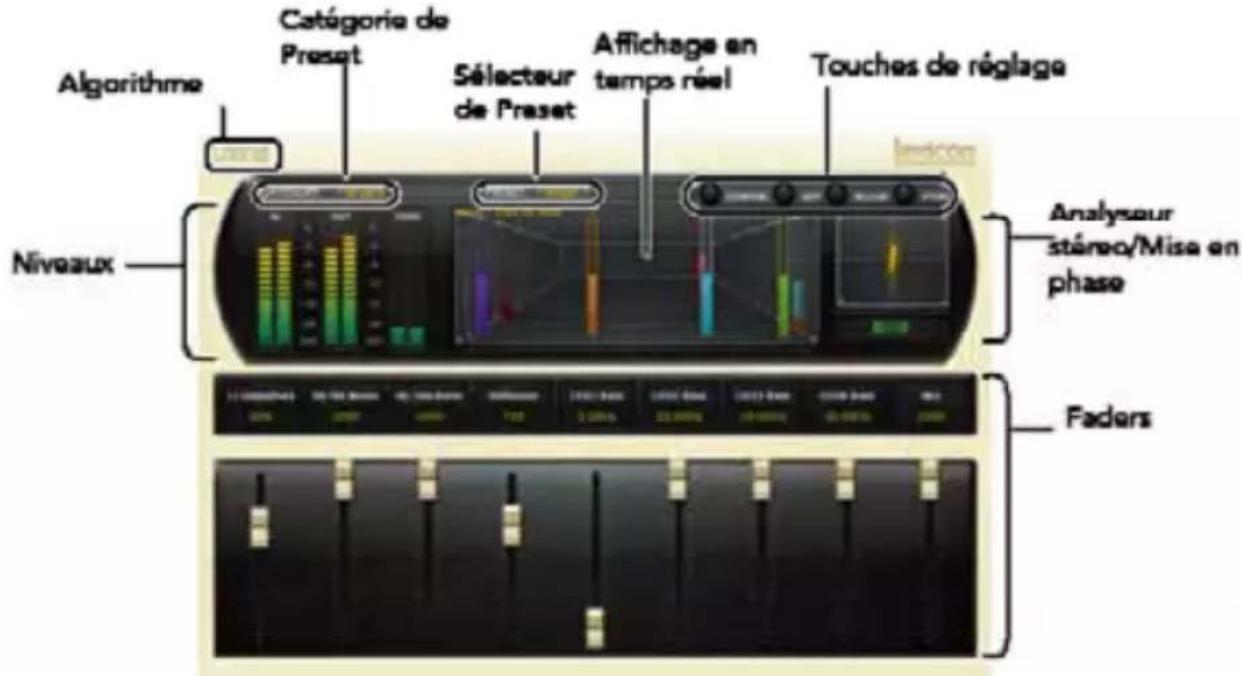
Nom de l'algorithme
Affiche le nom de l'algorithme sélectionné.
Catégorie de Preset
Les Presets de l'algorithme sont regroupés en catégories pour faciliter leur recherche. Cliquez sur cette zone pour afficher la liste des catégories. Le fait de sélectionner une catégorie charge les Presets de cette catégorie dans le sélecteur de Presets.
Sélecteur de Presets
Affiche la liste des Presets dans la catégorie sélectionnée. Sélectionnez un Preset dans la liste pour le charger dans le Plug-In.
Afficheur en temps réel
Trois types uniques d'affichage vous permettent de voir ce qui se passe à l'intérieur des effets. Voir la section « Afficheur en temps réel » page 4.
Analyseur de stéréo/mise en phase
Vous permet de visualiser la réponse en phase et l'image stéréo perçue du signal traité. Voir la section « Analyseurs stéréo/mise en phase » page 6.
Afficheur de niveaux
Indique les niveaux d'entrée, de sortie et de réinjection. L'afficheur Feedback mesure le niveau du signal réinjecté à l'entrée du Delay.
Zone des Faders
Les valeurs des paramètres sont indiquées et modifiées dans cette zone. Plus de détails dans la section « Zone des Faders » du présent manuel.
Touches de réglage
Ces touches permettent de comparer, éditer, charger et sauvegarder les Presets. Plus de détails dans la section « Touches de réglage » du manuel.
Afficheur en temps réel
L'afficheur en temps réel vous permet de visualiser l'effet de trois manières. Bien que vos oreilles restent le meilleur outil pour sélectionner et régler les Presets, les afficheurs permettent de visualiser instantanément ce qui se passe. Cliquez où vous le souhaitez dans la fenêtre pour modifier l'affichage.
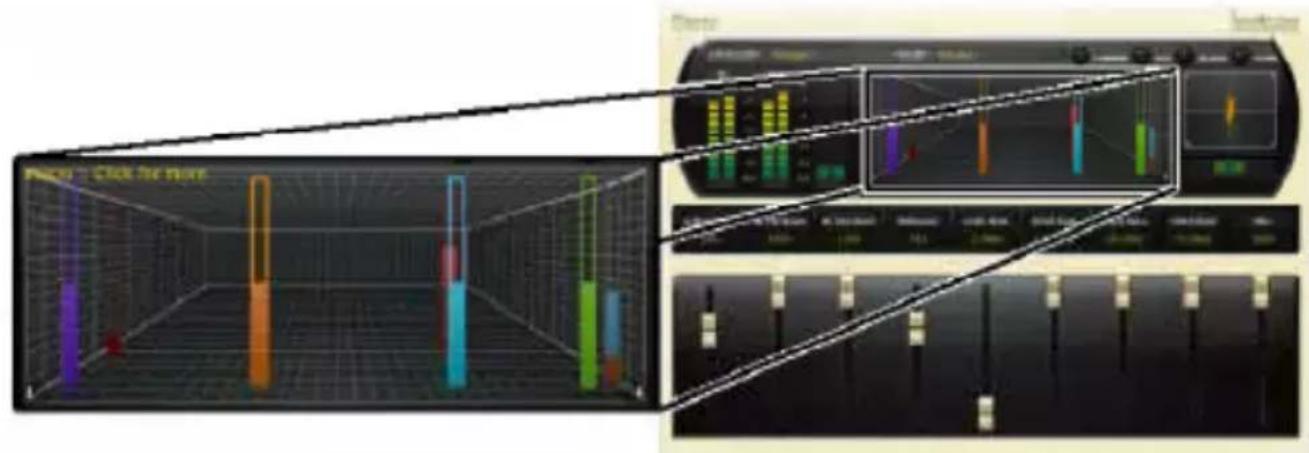
Ce mode affiche uniquement le nom des algorithmes. C'est l'affichage par défaut et qui nécessite le moins de ressources processeur.
3-D Voice View
Ce mode affiche une vue en 3-D de chaque voie individuelle. Chaque voie (Feedback ou sortie) est affichée sous la forme d'une barre creuse verticale. La barre se remplit en fonction du niveau de la voie mesuré en temps-réel et, ainsi, agit comme un vumètre (0 dB = barre complètement remplie). La profondeur représente la durée du délai logarithmique et l'axe des abscisses le panoramique.
Frequency
Ce mode affiche le niveau de fréquences des signaux de sortie gauche et droit.
Live Impulse Response
Ce mode affiche la réponse impulsionnelle en temps réel des signaux de sortie gauche et droit.
Analyseurs de stéréo/phase
Ces outils d'analyse offrent une visualisation de l'image stéréo et de la réponse en phase du signal de sortie.
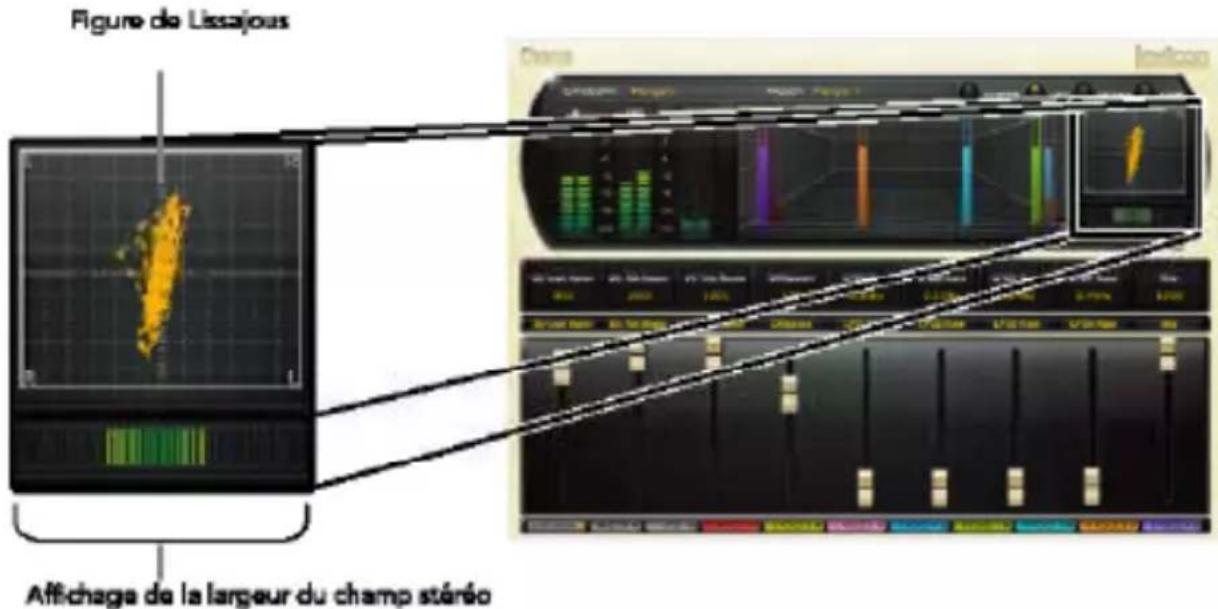
Fenêtre figure de Lissajous
Cette fenêtre affiche la largeur de l'image stéréo et la mise en phase du signal, représentées par une figure de Lissajous comme sur un oscilloscope. La largeur de l'image stéréo est représentée par l'éloignement des lignes par rapport au centre. La réponse en phase est représentée par le basculement vers la droite du graphique. Ainsi, une ligne fine verticale représente un signal totalement mono/en phase et une ligne fine horizontale représente un signal totalement mono/hors phase.
Afficheur de largeur du champ stéréo
Il affiche la largeur de l'image stéréo d'une manière différente. Un signal mono a un niveau nul. Un véritable signal stéréo affiche une barre plus large, et un signal mono inversé à la largeur maximale. Les signaux de grande largeur peuvent poser des problèmes de compatibilité mono, il faut donc les surveiller. Les côtés gauche et droit affichent toujours un niveau identique. Plus la barre est large, plus l'image stéréo est importante.
La zone des Faders
La zone des Faders peut regrouper jusqu'à neuf Faders. Cette illustration montre les réglages disponibles pour chaque Fader.
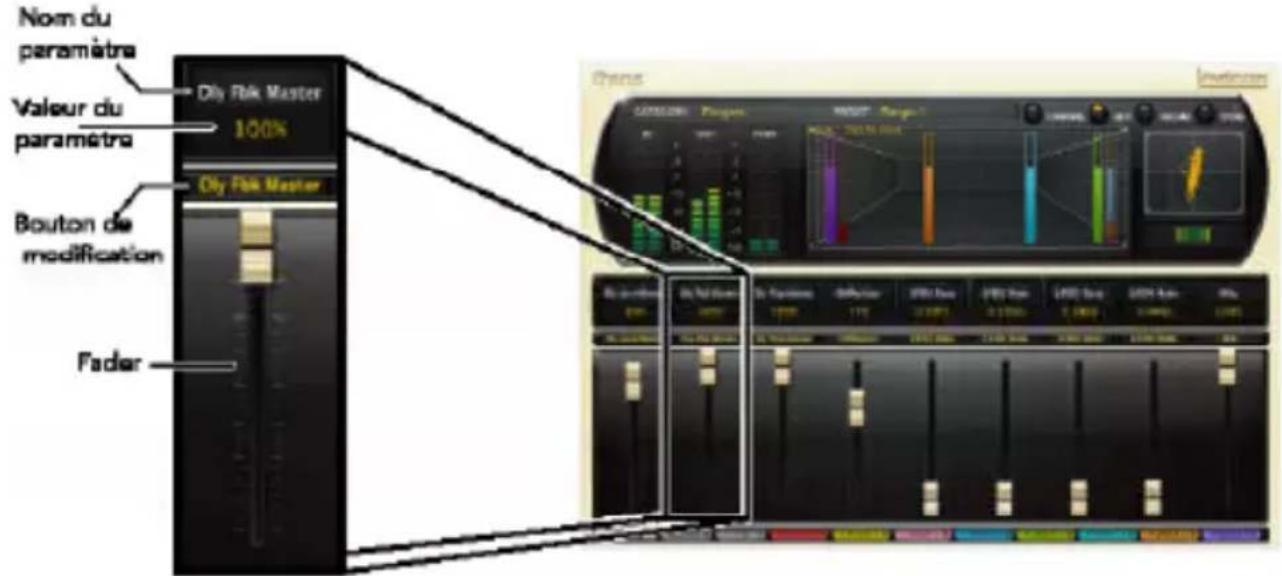
Nom du paramètre
Indique le paramètre en cours de réglage.
Valeur du paramètre
Indique la valeur du paramètre. Vous pouvez modifier directement ce champ.
Bouton de modification
Ce bouton apparait uniquement avec certains paramètres. Il contrôle certains aspects du paramètre.
Fader
Modifie la valeur du paramètre. Vous pouvez le tirer uniquement avec la souris, ou en appuyant également sur la touche Ctrl (pour une résolution supérieure). Vous pouvez aussi le contrôler avec la molette de la souris.
Les touches de contrôle
Ces boutons vous permettent d'accéder à tous les paramètres d'un Preset, de gérer les Presets et de comparer les modifications apportées aux réglages.
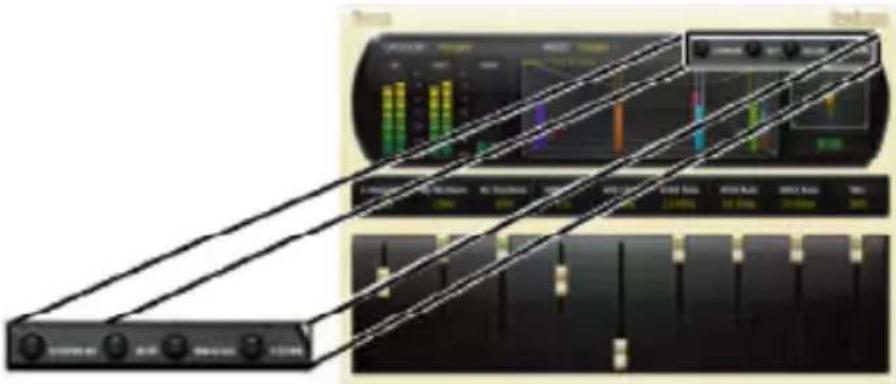
Ce bouton réinitialise de manière temporaire tous les paramètres à leur valeur initiale. Il permet de comparer vos modifications aux réglages du Preset initial. Vous ne pouvez pas modifier les réglages quand vous effectuez une comparaison. Désactivez le mode Compare pour revenir à votre son édité. La sélection d'un autre Preset désactive le mode Compare.
Edit
Cliquez sur ce bouton pour entrer en mode « Pro » et ainsi accéder aux paramètres d'édition avancée. Vous pouvez régler tous les paramètres et configurer la ligne Soft Row. De plus amples informations sont disponibles dans la section « Navigation d'édition et mode édition totale ».
Reload
Cliquez sur cette touche pour recharger le Preset initial, effaçant ainsi vos modifications.
Store
Cette touche vous permet de créer et de gérer vos propres Presets. De plus amples informations sont disponibles dans la section « Sauvegarder et gérer les Presets ».
Navigation d'édition et mode édition totale
Lorsque vous cliquez sur « Edit », une rangée supplémentaire de boutons apparaît en bas du Plug-In. Le nom et le nombre de boutons varie en fonction des algorithmes. Cliquez sur l'un des boutons pour faire apparaître une page contenant les paramètres liés au bouton. Modifiez ces paramètres jusqu'à obtenir le son désiré.
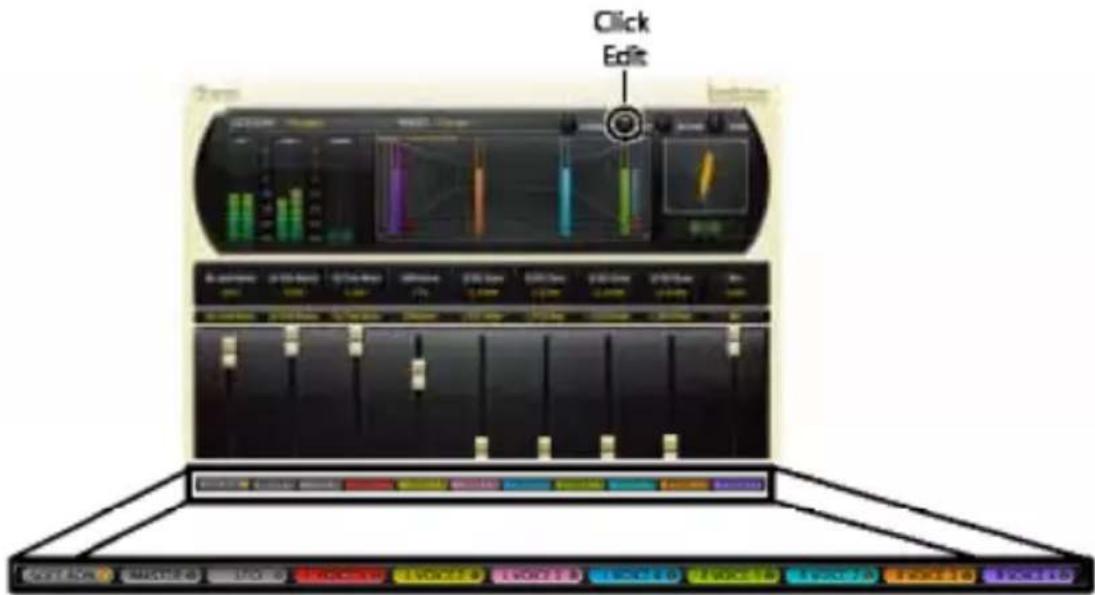
Soft Row/Paramètres éditables de façon logicielle
Lors de la première utilisation du Plug-In, un certain nombre de paramètres s'affichent. Cette page de paramètres s'appelle « Soft Row ». Ces paramètres sont choisis comme étant les plus utiles pour le Preset. Dans la plupart des cas, nous avons essayé de vous offrir un choix cohérent, mais le nombre important de Presets implique de nombreux paramètres. Pour la plupart des utilisateurs, cette ligne est suffisante.
Configurer la ligne Soft Row
Le choix des paramètres de la ligne des fonctions logicielles Soft Row est enregistré avec le Preset. Vous pouvez sélectionner d'autres paramètres et les sauvegarder dans un Preset d'utilisateur. Pour ce faire, cliquez sur « Edit » pour passer en mode d'édition puis cliquez sur « Soft Row ». L'affichage ressemble à ceci :
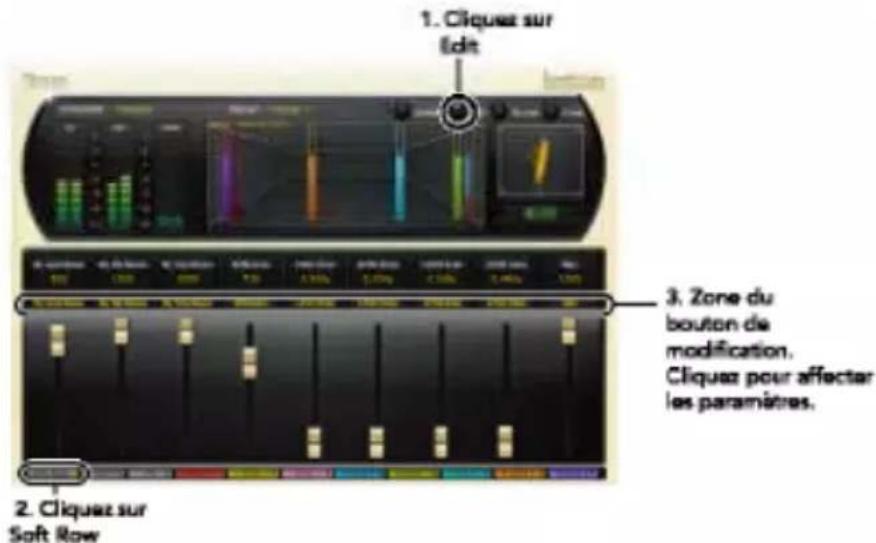
Dans la zone des boutons de modification, au dessus du Fader, apparaît le nom du paramètre affecté à cette position sur la ligne. Cliquez sur l'un de ces paramètres pour faire apparaître la liste des paramètres de l'algorithme. Sélectionnez un paramètre (ou « No selection ») de la liste pour l'assigner à cette position. Le paramètre reste disponible dans sa page d'édition initiale.
Vous pouvez assigner n'importe quel paramètre. Vous pouvez même assigner plusieurs fois le même paramètre. Lorsque vous avez terminé, sauvegardez dans un Preset d'utilisateur.
Page Master Edit
La page d'édition Master est disponible avec les algorithmes suivants : Chorus, Dual Delay, MultiVoice Pitch, Resonant Chords et Random Delay. Pour entrer dans la page d'édition Master, cliquez sur Edit pour afficher les boutons d'édition puis cliquez sur Master. La page qui s'affiche ressemble à ceci :
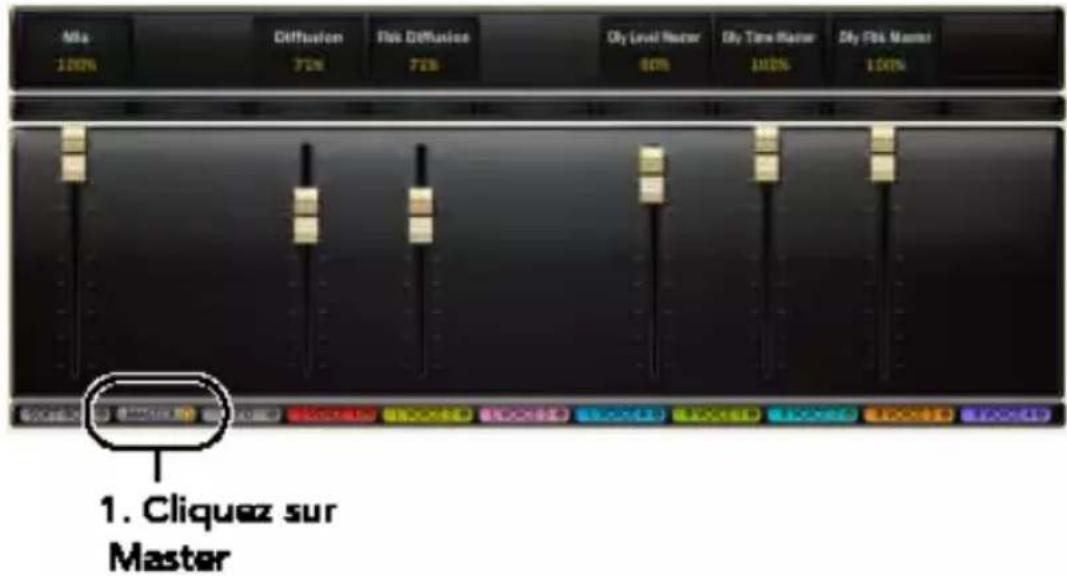
Chaque paramètre est décrit dans la section « Paramètres » à partir de la page 40.
La page Master vous permet de régler les niveaux principaux de l'algorithme. Vous pouvez par exemple régler le niveau global du mixage (mixage Wet ou Dry).
Cette page vous permet également d'appliquer un contrôle global sur les paramètres des voies individuelles. Si par exemple vous modifiez le paramètre principal de durée du délai dans cette page, le paramètre de durée du délai est modifié sur toutes les voies de délai.
Les autres paramètres contrôlables dans cette page sont : feedback diffusion, delay level master, delay feedback master, et pour l'algorithme MultiVoice Pitch, delay pitch master. Remarque : Les algorithmes Pitch Shift et Stringbox n'ont pas de page Master.
Page d'édition de la résonance
La page d'édition de la résonance n'est disponible que pour l'algorithme Resonant Chords. Pour entrer dans la page d'édition de la résonance, cliquez sur Edit pour afficher les boutons d'édition puis cliquez sur Resonance. La page qui s'affiche ressemble à ceci :
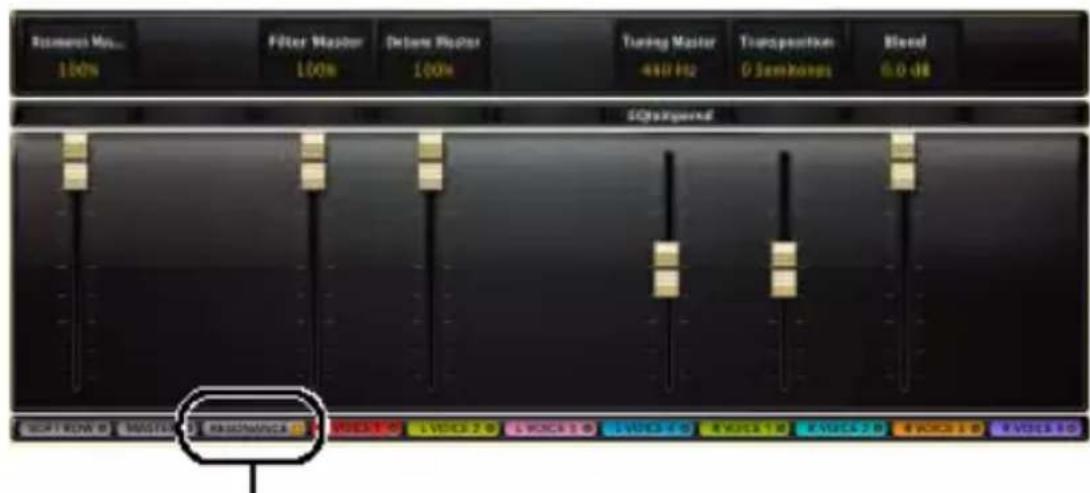
- Cliquez sur Resonance
Chaque paramètre est décrit dans la section « Paramètres » à partir de la page 40.
Cette page vos offre un contrôle global des paramètres de résonance. Vous pouvez par exemple régler la résonance générale sur cette page, ce qui modifie le niveau de résonance de toutes les voies en fonction du pourcentage indiqué au-dessus du curseur de résonance générale.
Page d'édition du LFO
La page d'édition du LFO est disponible pour les algorithmes Chorus et Random Delay. Pour entrer dans la page d'édition du LFO, cliquez sur Edit pour afficher les boutons d'édition puis cliquez sur LFO. La page qui s'affiche ressemble à ceci :
Chaque paramètre est décrit dans la section « Paramètres » à partir de la page 40.
Cette page permet de contrôler quatre LFOs. La forme d'onde et la vitesse du LFO peuvent être configurées sur cette page. Un affichage graphique de chaque LFO est disponible, vous offrant une visualisation en temps réel du LFO basée sur les réglages de forme d'onde et de vitesse.
Pages d'édition de voie
Les pages d'édition de voie sont disponibles avec les algorithmes suivants : Chorus, Dual Delay, MultiVoice Pitch, Resonant Chords et Random Delay. Ces algorithmes ont plusieurs pages d'édition de voie. Pour entrer dans la page d'édition de voie, cliquez sur Edit pour afficher les boutons d'édition puis cliquez sur le bouton Voice correspondant à la voie que vous souhaitez éditer. La page qui s'affiche ressemble à ceci :
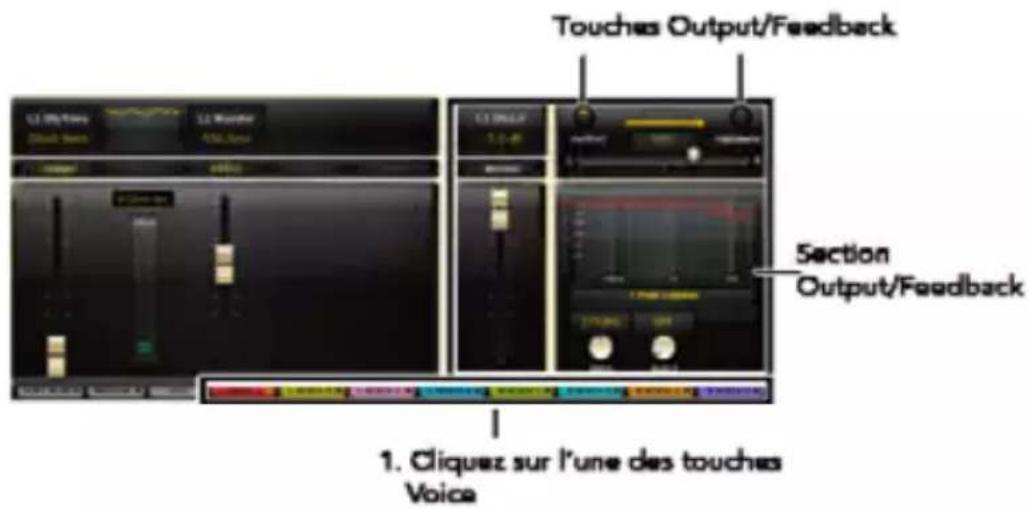
Chaque paramètre est décrit dans la section « Paramètres » à partir de la page 40.
Chaque page d'édition de voie d'un algorithme contient les mêmes paramètres mais contrôle une voie différente.
La section Output/Feedback vous permet de configurer les paramètres de sortie et de réinjection (Feedback) de chaque voie. Les boutons Output et Feedback permettent de passer d'une section à l'autre. Cependant, les paramètres des sections Feedback et Output sont contrôlés indépendamment. Vous pouvez régler le niveau de sortie et de réinjection, leur polarité, panoramique et filtrage pour chaque voie.
Remarque : Les algorithmes MultiVoice Pitch et Resonant Chords ont des paramètres supplémentaires dans cette page. Les algorithmes Pitch Shift et Stringbox n'ont pas de pages d'édition de voie.
Page d'édition Pitch Shift
La page d'édition Pitch Shift n'est disponible qu'avec l'algorithme Pitch Shift. C'est l'unique page disponible pour cet algorithme. Cependant, cette page est toujours présente et il n'y a pas de ligne Soft Row ou de bouton Edit pour cet algorithme.
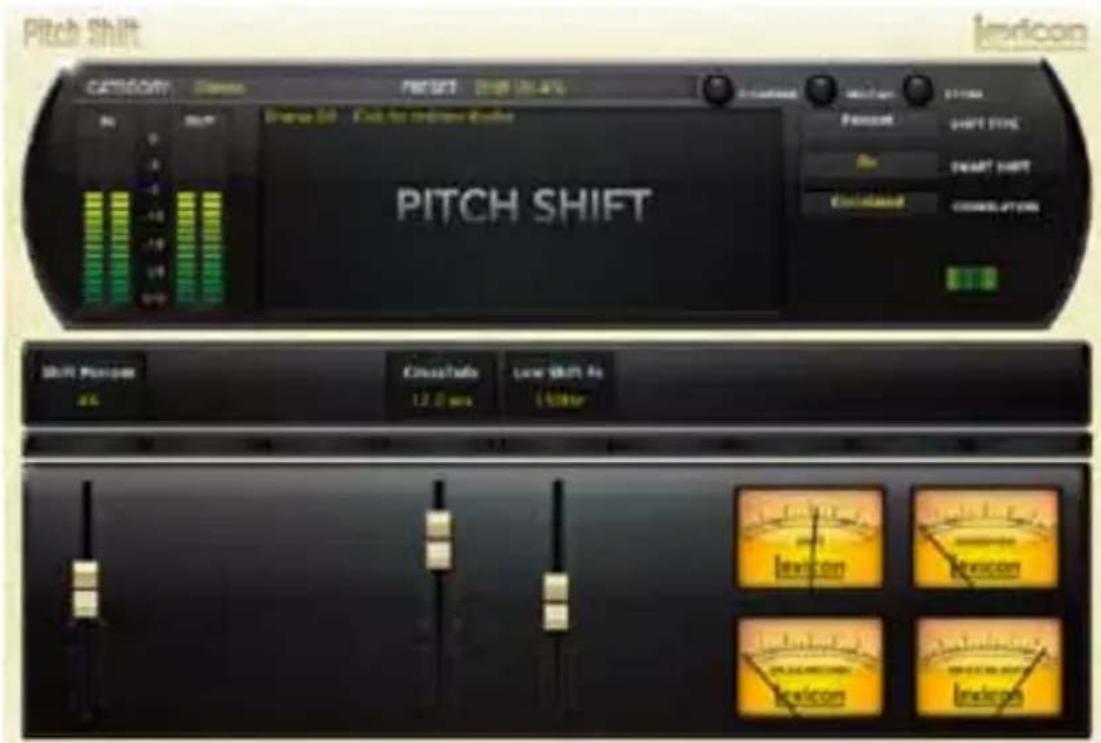
Chaque paramètre est décrit dans la section « Paramètres » à partir de la page 40.
Cette page vous permet de régler tous les paramètres de l'algorithme Pitch Shift. L'afficheur montre l'état et les caractéristiques de l'algorithme Pitch Shift en fonction des réglages des paramètres.
Page d'édition Stringbox
La page d'édition Stringbox est l'unique page disponible pour l'algorithme Stringbox.
Cependant, cette page est toujours présente et il n'y a pas de ligne Soft Row ou de bouton Edit pour cet algorithme.
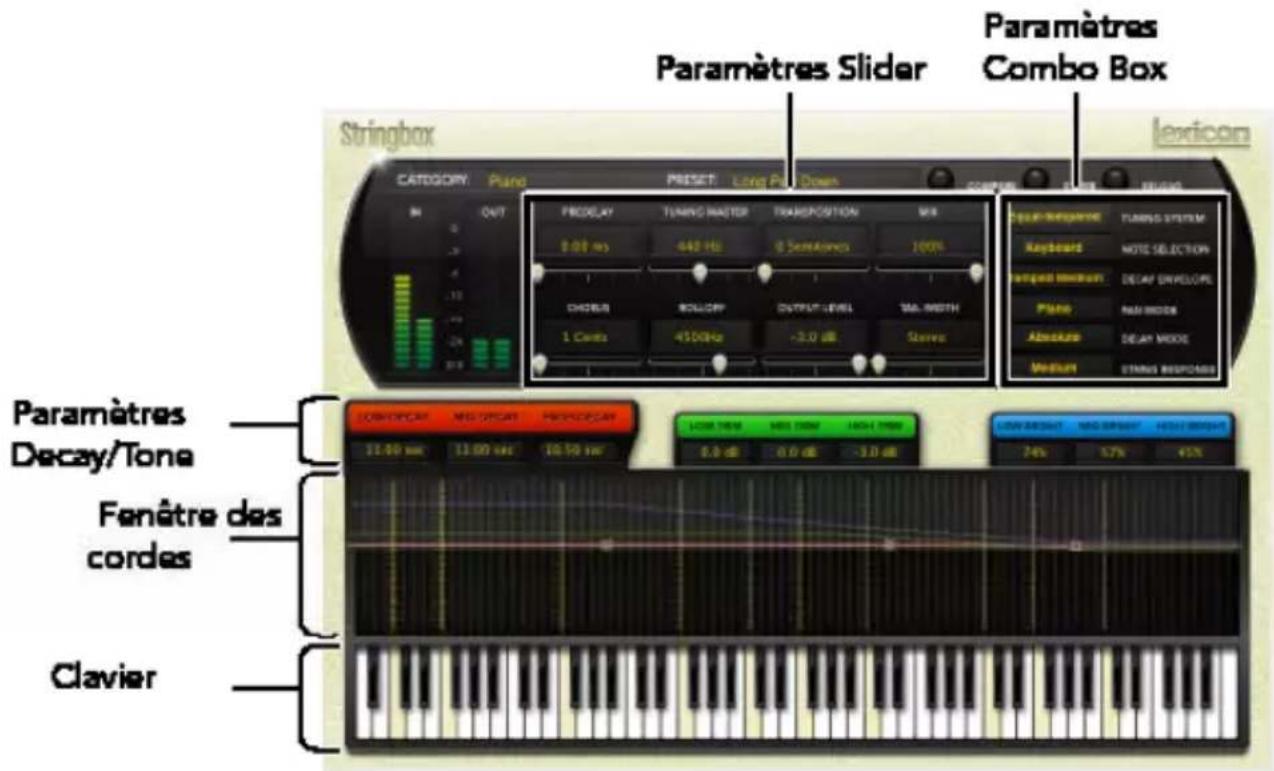
Chaque paramètre est décrit dans la section « Paramètres » à partir de la page 40.
Curseurs
Ce sont des réglages de type Fader.
Listes déroulantes
Ce sont des réglages sous forme de listes déroulantes.
Paramètres Decay/Tone
Les réglages de filtre, de Decay et de niveau peuvent s'effectuer dans chacune des trois bandes. La courbe correspondante est affichée dans la fenêtre des cordes. Elle est composée de lignes dont la couleur correspond aux différents paramètres.
Fenêtre des cordes
Stringbox a un système d'affichage unique qui montre uniquement les cordes qui sont en résonance. La fenêtre des cordes est une représentation virtuelle en temps réel des cordes du piano en train de vibrer, en fonction de l'énergie présente dans chaque résonateur. Chaque note est représentée par une image de corde. Si cette corde résonne, l'image de la corde s'éclaire.
Les paramètres Decay/Tone peuvent aussi être réglés directement dans cette fenêtre en sélectionnant un groupe de paramètres Decay/Tone, puis en faisant un clic gauche sur la ligne de la couleur correspondante et en modifiant la position des nœuds.
Clavier
Lorsque le paramètre de sélection de note est réglé sur Keyboard, la section clavier devient active. Cliquez sur les touches de ce clavier complet de piano pour sélectionner quelles touches resteront enfoncées. Les touches enfoncées se colorent en jaune. Toutes les combinaisons de touches sont possibles. Vous pouvez enfoncer un nombre de touche illimité.
Remarque : Le clavier de la Stringbox n'est pas contrôlable en MIDI
Presets d'usine
Chaque Plug-In dispose de nombreux Presets d'usine. Ces Presets sont organisés en catégories (Simple Delays, Tape Delays, etc) qui vous permettent de trouver facilement le son que vous recherchez. La plupart des Presets sont disponibles en plusieurs variantes qui vous permettent d'économiser beaucoup de temps en édition.
Charger un Preset
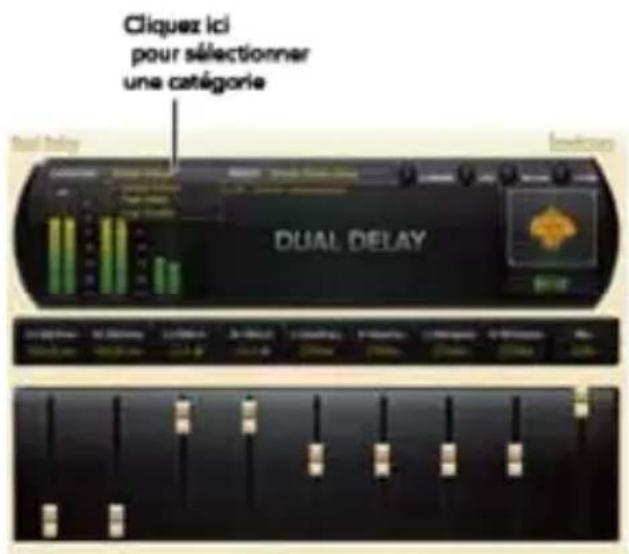
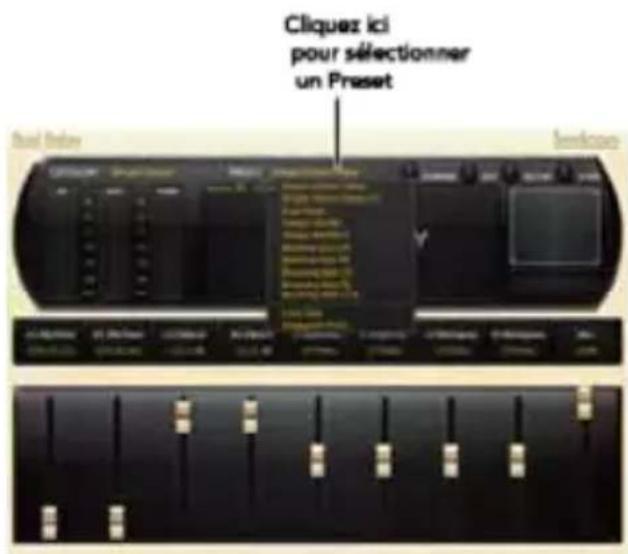
Vous pouvez choisir la catégorie de Preset dans le menu déroulant en haut à gauche de la fenêtre d'édition. Lorsque vous choisissez une catégorie, le menu de Presets est mis à jour et affiche la disponibilité des nouveaux Presets. Un Preset initial est chargé depuis cette catégorie. C'est le premier Preset de la liste, sauf si vous êtes déjà allé dans cette catégorie. Dans ce cas, le dernier Preset que vous avez chargé depuis cette catégorie est rechargé.
Sauvegarder et gérer les Presets
Lorsque vous chargez un Plug-in Lexicon®, l'écran ressemble à ceci :
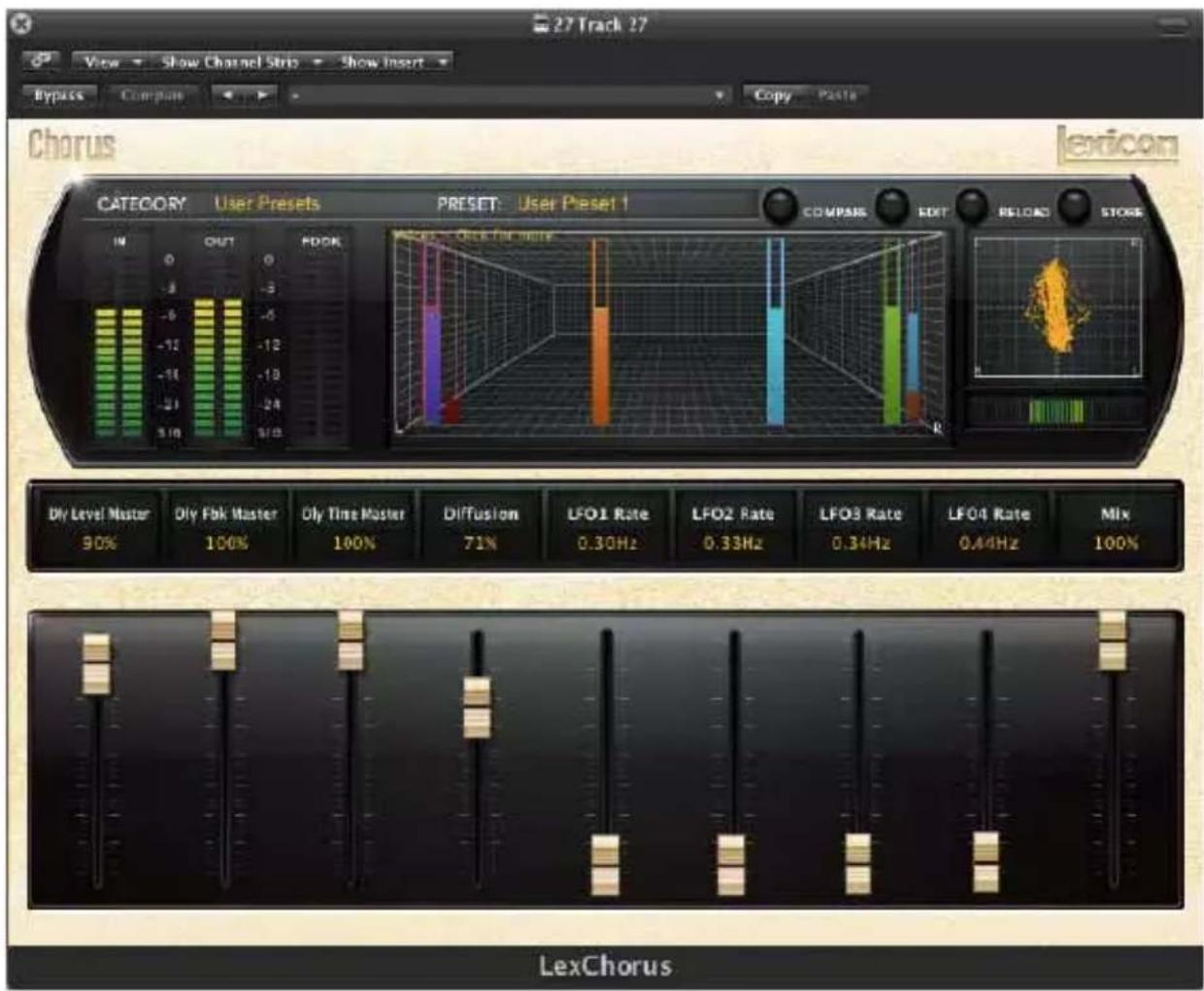
Remarquez que le Plug-In Lexicon (avec la bordure dorée) est incrusté dans une fenêtre plus grande fournie par votre logiciel audionumérique. L'apparence varie d'une application hôte à une autre (cet exemple utilise Logic®). Souvent, le logiciel audionumérique permet de sauvegarder les Presets. Les Presets sauvegardés par ce logiciel audionumérique ne peuvent être importés que par ce même logiciel. Ceci peut poser problème si vous travaillez avec plusieurs logiciels audionumériques.
Presets portables
Lexicon® a prévu une solution en vous permettant d'utiliser des Presets d'utilisateur portables. Lorsque vous sauvegardez vos Presets avec le bouton « Store » (voir ci-dessous), vos Presets sont disponibles pour toutes les applications audionumériques. Vous pouvez même facilement les partager avec d'autres machines, et même entre Mac et PC.
Si vous souhaitez sauvegarder vos modifications sous forme de Plug-In, appuyez sur « Store » en haut de la fenêtre. Vous pouvez alors voir une fenêtre ressemblant à ceci :
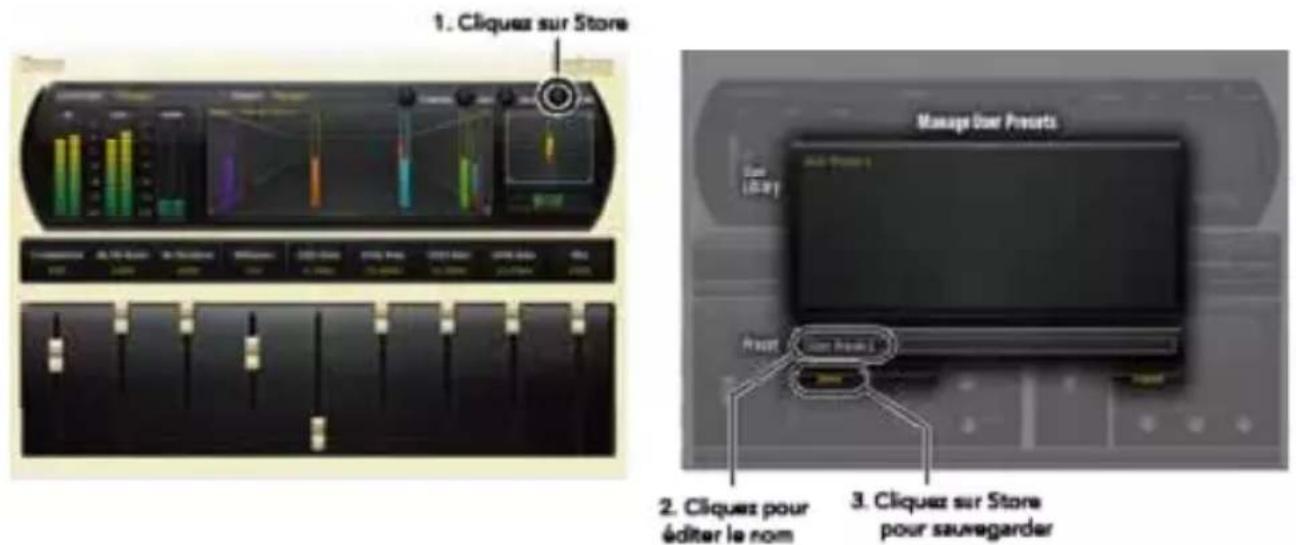
Le champ supérieur contient la liste des Presets d'utilisateur déjà créés pour cet algorithme. Les Presets sont affichés par ordre alphabétique. Cliquez dans le champ du nom pour modifier le nom du Preset. Cliquez alors sur le bouton Store.
Le champ inférieur contient le nom du Preset chargé avant l'édition. Vous pouvez facilement cliquer dans ce champ pour modifier le nom du Preset. Lorsque le nom vous convient, cliquez sur « Store » pour sauvegarder le Preset. Si vous décidez de ne pas sauvegarder, cliquez sur « Cancel » pour revenir à l'éditeur.
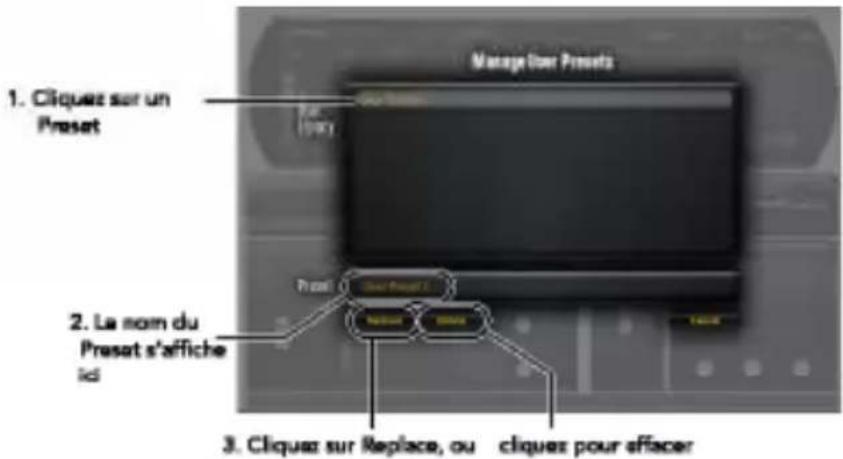
Si vous sélectionnez un des Presets de la bibliothèque, vous pouvez remplacer ou supprimer le Preset.
Ou sont sauvegardés les Presets ?
Sur Mac, les Presets d'utilisateur sont sauvegardés dans :
Home étant le nom du compte sous lequel vous vous êtes enregistré. AlgorithmName est le nom du Plug-In.
Avec Windows Vista/Seven, les Presets d'utilisateur sont sauvegardés dans :
Optimisation de votre ordinateur
Ces Plug-Ins sont conçus pour être efficaces, et la plupart des ordinateurs peuvent faire tourner plus de copies que nécessaire. Mais si vous souhaitez optimiser les ressources de votre processeur, procédez comme suit :
- Désactivez les affichages actifs. La fenêtre d'affichage peut représenter votre effet en temps réel de plusieurs manières. Cependant, l'affichage utilise certaines de vos ressources processeur. Cliquez jusqu'à afficher la représentation statique ; ceci permet de libérer des ressources processeur.
- Fermez l'éditeur de Plug-In. Sauf si vous contrôlez votre mix en temps réel, vous n'avez plus besoin de l'éditeur. Tous ces boutons, Faders et écrans sollicitent votre processeur. Vous pouvez toujours ouvrir l'éditeur à nouveau si vous en avez besoin.
Presets en modeTempo
Certains Presets ont un “(T)” dans leur nom. Ce sont des Presets en mode tempo. Leurs caractéristiques (délai par exemple) varient en fonction du tempo de la station audionumérique. Utilisez-les lorsque le tempo du projet reflète le tempo de la musique (séquences MIDI, etc..). Dans ce cas, le tempo du Preset renforce le tempo du morceau.
L'héritage
Lexicon® occupe une position unique de Leader du marché de l'audio professionnelle et grand public en terme d'innovation et de qualité. Depuis la création du premier délai, Lexicon reste en tête du monde de l'audio numérique avec une réputation, en tant que fabricant, de créer des produits audio et Home Theater professionnels, exceptionnels et novateurs. De nombreuses années de recherche et de développement, nous permettent de continuer à repousser les limites.
Nos produits professionnels sont omniprésents dans les créations de musique, de télévision et de films dans le monde entier. Ces produits ont reçu de nombreuses récompenses, dont un Emmy® et de nombreux TEC Awards, dont le célèbre TEC Hall of Fame pour le Lexicon Delta T-101, le premier délai numérique au monde. Les processeurs Lexicon sont devenus la référence des traitements audionumériques professionnels depuis la création du processeur audionumérique 480L, qui reste extrêmement populaire depuis plus de 22 ans. Il a été remplacé par le processeur audionumérique multi-canaux 960L et par les processeurs de la gamme d'effets/réverbérations PCM96, qui a leur tour ont su gagner le respect des plus grands producteurs, artistes et ingénieurs du son au monde.
La demande croissante pour les technologies Lexicon a entraîné son application à de nombreuses applications – avec des résultats exceptionnels. Nos traitements sont respectés et utilisés dans le traitement du son de nombreux concerts et spectacles. Notre célèbre technologie LOGIC7® a été incorporée avec succès à de nombreux véhicules, dont certains modèles BMW® et Mercedes®. La technologie LOGIC7 a également été adoptée par d'autres sociétés audio telles qu'Harman/kardon® et AKG®.
Que vous en soyez conscient ou non, vous entendez les produits Lexicon à longueur de journée. Il y a de fortes chances pour qu'un traitement Lexicon ait été utilisé pour l'émission de télévision que vous regardez chez vous, ou pour le film que vous allez voir au cinéma, pour le morceau de musique que vous écoutez à la radio. De la prise de son à votre salon ou à votre voiture, Lexicon fait part entière au traitement qui donne la vie à ces enregistrements. Notre engagement envers les professionnels de l'audio et nos efforts constants vers une qualité audio toujours meilleure garantissent un lien solide entre l'artiste et son public.
Vous n'avez plus qu'à écouter...
Les algorithmes
Vous venez de recevoir un ensemble de sept Plug-ins, contrôlant chacun un algorithme différent. La section suivante vous fournit des détails sur chacun de ces algorithmes.
Le Chorus est utilisé pour épaissir le son ou créer un effet de brillance et est souvent utilisé sur les chants et les guitares. Le Flanger crée un effet de « balayage » ressemblant à un Phaser et est souvent utilisé sur les guitares et basses, mais peut également être utilisé sur d'autres instruments.
Cet algorithme est assez proche des algorithmes de délai présents dans cette collection PCM Effects. La différence vient de l'aspect de la modulation. Les modulateurs du LFO sont les mêmes que ceux de l'algorithme Random Delay, mais les voies réagissent différemment. Dans l'algorithme Random Delay, les voies se décalent brusquement. Cependant, dans l'algorithme Chorus (Flange), elles se décalent très progressivement, produisant des effets de variation de hauteur remarquables et très musicaux. Pour le Chorus, les voies se déplacent indépendamment, renforçant l'épaisseur du son sans filtrage excessif. L'effet Flanger fonctionne généralement avec deux voies et un temps de retard court. Lorsque le décalage varie, les annulations de fréquence créent un filtrage en peigne. Les voies sont souvent réinjectées près du point d'instabilité.
L'algorithme Chorus (Flange) possède un total de 8 voies (4 voies par canal d'entrée). Chaque voie possède un temps de retard réglable indépendamment jusqu'à 9,5 secondes (plus 1 seconde supplémentaire de délai « Wander »), un LFO modifiable et un réglage indépendant de sortie et de Feedback.
Dans le trajet du signal de sortie et de réinjection de chaque voie, nous avons inséré un filtre indépendant dont la fréquence, la bande passante et la durée sont réglables, et des réglages de polarité, de niveau et de panoramique.

L'algorithme Dual Dealy est parfait pour créer des effets de délai brillant comme les délais Slap-Back, Echo, Tape Echo ou Double Tracking.
Cet algorithme est très similaire à celui du Chorus (Flange) sauf qu'il possède moins de voies et pas de réglage de LFO.
L'algorithme Dual Delay possède un total de 4 voies (2 voies par canal d'entrée). Chaque voie possède un temps de délai réglable indépendant jusqu'à 9,5 secondes et des réglages indépendants de sortie et de Feedback.
Dans le trajet du signal de sortie et de réinjection de chaque voie, nous avons inséré un filtre indépendant dont la fréquence, la bande passante et la durée sont réglables, et des réglages de polarité, de niveau et de panoramique.
L'algorithme MultiVoice Pitch est un Pitch Shifter amélioré. Il est parfait pour épaissir le chant, créer des effets de transposition très riches ou des effets spéciaux étranges, des lignes de délai multiples dont la hauteur peut varier en fonction du tempo du morceau.
Cet algorithme est un délai multi-voies qui comprend un Pitch Shifter indépendant sur chaque voie et permet de contrôler le Feedback et ainsi créer des arpèges. Le Pitch peut être réglé en demi-tons (de -12 à 12) et/ou en centièmes (de -50 à 50).
L'algorithme MultiVoice Pitch possède un total de 6 voies (3 voies par canal d'entrée). Chaque voie possède un temps de délai réglable indépendant jusqu'à 4,75 secondes et des réglages indépendants de sortie et de réinjection.
Dans le trajet du signal de sortie et de réinjection de chaque voie, nous avons inséré un filtre indépendant dont la fréquence, la bande passante et la durée sont réglables, et des réglages de polarité, de niveau et de panoramique.

Le Pitch Shifting est fréquemment utilisé pour créer des effets sonores au cinéma ou pour corriger/transposer la hauteur d'un son après conversions entre différents taux de trame. En musique, il est généralement utilisé pour modifier la hauteur de la voix (pour créer un effet) ou d'un instrument (souvent appliqué sur des notes seules, comme lors d'un solo de guitare). Il peut aussi être utilisé pour des effets spectaculaires : cet algorithme est parfait pour obtenir une voix « démoniaque » ou un effet Cartoon.
Avec l'algorithme Pitch Shift, la hauteur peut être réglée selon deux modes : Musical ou Percent. En mode Musical, la hauteur est réglée en demi-tons (de -12 à 12) et/ou en centièmes (de -50 à 50). En mode Percent, le réglage est compris entre -60 % et 60 %. Cet algorithme permet également le contrôle du Crossfade, de la fréquence de coupure, Smart Shift et Correlation.
Les délais disponibles avec l'algorithme Random Delay sont particulièrement utiles pour :
• Simulation de boucles de bandes multiples
Le Feedback est utilisé pour ré-injecter les délais. Une utilisation appropriée des filtres passe-haut et passe-bas permet d'émuler les effets passe-bande des anciens magnétophones à bandes (sans le souffle). La diffusion du Feedback permet d'émuler le mauvais alignement azimut, créant un effet typique et authentique.
• Modélisation de première réflexion
Bien que d'usage différent des algorithmes Ambience de Lexicon®, le Plug-In Random Delays peut placer une première réflexion dans le champ stéréo.
• Délais modulés
La vitesse du délai peut être modulée par le niveau du signal, un LFO ou des valeurs aléatoires.
Le Random Delays possède les mêmes réglages de diffusion que l'algorithme Dual Delays dont il est issu, avec en plus un réglage de LFO et un deuxième paramètre de délai (ou « Wander »). Le paramètre Wander offre jusqu'à une seconde de délai supplémentaire pour chaque voie. Les voies peuvent être aléatoires ou non.
L'algorithme Random Delay possède un total de 4 voies (2 voies par canal d'entrée).
Chaque voie possède un temps de délai réglable indépendamment jusqu'à 9,5 secondes (plus 1 seconde supplémentaire de délai « Wander »), un LFO sélectionnable et un réglage indépendant de sortie et de Feedback.
Dans le trajet du signal de sortie et de réinjection de chaque voie, nous avons inséré un filtre indépendant dont la fréquence, la bande passante et la durée sont réglables, et des réglages de polarité, de niveau et de panoramique.

L'algorithme Resonant Chords, présenté pour la première fois par le Lexicon PCM70, permet d'accorder plusieurs voies pour qu'elles résonnent à une note spécifique. Utilisez cet algorithme pour créer des accords brillants, des délais étranges résonnants ou des sons de réverbération vraiment bizarres.
L'algorithme Resonant Chord utilise l'énergie impulsive présente aux entrées pour faire résonner six voies (notes). Tout signal peut provoquer une certaine résonance, mais les signaux les plus efficaces ont une plage de fréquence large, comme les percussions par exemple. D'autres instruments peuvent donner une ambiance tonale dans laquelle certaines notes ressortent légèrement.
L'algorithme Resonant Chords possède un total de 8 voies (4 voies par canal d'entrée). Chaque voie possède un temps de délai réglable indépendant jusqu'à 9,5 secondes et des réglages indépendants de sortie et de Feedback.
Dans le trajet du signal de sortie et de réinjection de chaque voie, nous avons inséré un filtre indépendant dont la fréquence, la bande passante et la durée sont réglables, et des réglages de polarité, de niveau et de panoramique.
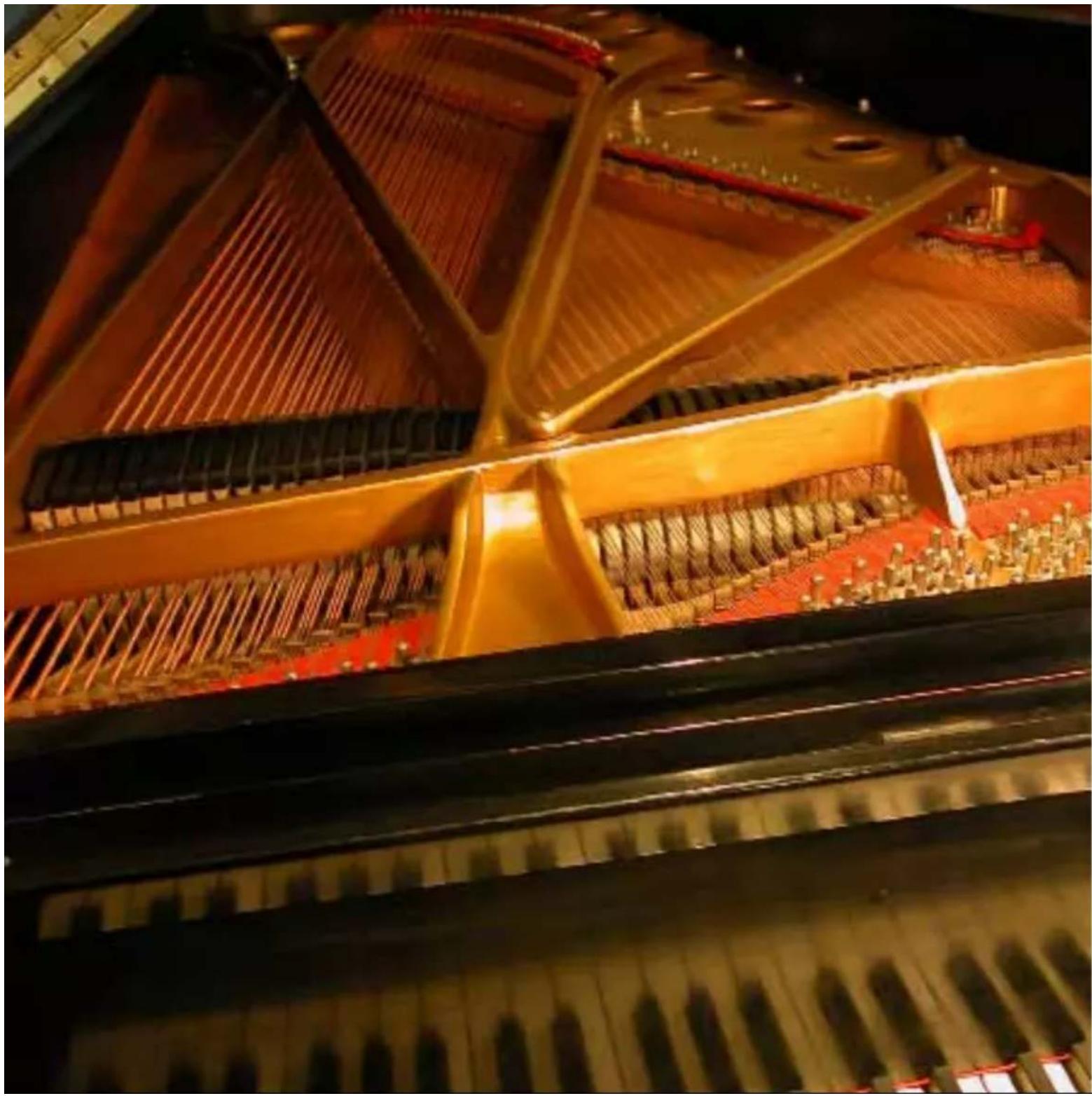
Si vous avez déjà fait du bruit près d'un piano, vous savez comment fonctionne Stringbox. Les cordes d'un piano vibrent par résonance. Si l'énergie sonore a la même fréquence qu'une corde (ou un multiple de cette fréquence), cette corde vibre. En maintenant diverses combinaisons de touches, une harmonie fantôme peut apparaître.
L'algorithme Stringbox est un résonateur qui réagit à toute source d'énergie. Il possède 88 jeux de cordes virtuelles, chacun constitué de trois cordes. Les cordes peuvent être accordées de multiples manières et ces cordes peuvent être désaccordées les unes par rapport aux autres. Les caractéristiques des cordes (la matière qui les constitue) peuvent aussi être configurées.
Les Paramètres
Les sept Plug-Ins contiennent des centaines de Presets, couvrant tous vos besoins. Mais vous pouvez raffiner et personnaliser chaque Preset en modifiant ses paramètres qui déterminent le son et le fonctionnement de chaque effet.
Chaque algorithme contient des paramètres qui, une fois combinés, créent les Presets.
Vous trouverez dans les pages qui suivent les paramètres modifiables dans les Plug-Ins PCM Native Effects. Remarquez que parfois, les noms des paramètres sont abrégés lorsqu'ils apparaissent à l'écran et qu'ils peuvent avoir des préfixes qui indiquent le canal de contrôle (par exemple, le paramètre Feedback Level pour la voie 1 peut s'afficher ainsi : L1 FbkLvl).
Paramètres de Pitch Shift
Correlation
Ce paramètre détermine si l'algorithme doit traiter le signal sonore en mono ou en stéréo. Si le signal est stéréo, il est recommandé d'activer ce paramètre pour conserver une image stable. Si le signal est double mono (deux pistes indépendantes), il est recommandé de désactiver ce paramètre.
Crossfade
L'algorithme Pitch Shift a besoin de morceler le signal pour appliquer le traitement ; ce paramètre permet d'adoucir les transitions entre les morceaux. Un réglage de Crossfade long adoucit d'avantage mais peut endommager le signal (répétitions/disparitions de parties du signal en modifiant la hauteur). Commencez par un réglage de Crossfade court, puis augmenter sa valeur jusqu'à obtenir un compromis satisfaisant.
Low Shift FC
Ce paramètre s'applique aux basses fréquences. Le Pitch Shifter s'applique à toutes les fréquences, mais la qualité du résultat peut dépendre du mélange des fréquences. Si les basses fréquences sont très présentes dans le mixage, appliquez une valeur basse à ce paramètre. Si les hautes fréquences sont très présentes, augmentez sa valeur.
Shift Percent
S'affiche lorsque « Percent » est sélectionné comme Shift Type. Ce paramètre règle le Pitch en pourcentage.
Shift Type
Ce paramètre n'est disponible que pour l'algorithme Pitch Shift. Il vous permet de sélectionner un réglage de Pitch en demi-tons et centièmes (Musical) ou en pourcentage (Percent).
Smart Shift
Ce paramètre influe sur la qualité de la transposition. Lorsqu'il est activé, l'algorithme morcelle le signal d'une manière optimale. Il est recommandé de l'activer dans la plupart des cas. Si vous voulez recréer le son des Pitch Shifters d'entrée de gamme des année 80, désactivez ce paramètre.
Paramètres de Stringbox
Chorus
Réglage du désaccordage de chaque série de cordes.
Decay Envelope
Réglage de la durée de la note lorsqu'une touche est relâchée. Le réglage Open laisse résonner la note jusqu'à ce qu'elle disparaisse naturellement. Le réglage Damped fait disparaître la note plus rapidement
Delay Mode
Détermine si le pré-délai utilise une valeur absolue (en millisecondes) ou une valeur de note basée sur le tempo du morceau.
Clavier
Cette zone affiche les touches du piano virtuel qui sont enfoncée, indiquant les hauteurs de note résonnantes. Si le paramètre Note Selection est activé, les notes peuvent être sélectionnées en cliquant sur les touches
Permet de régler la brillance des cordes dans les quatre zones à la fin de sa retombée. Un réglage bas induit que le son de la corde devient plus sombre lors de sa retombée. Réglez ce paramètre en sélectionnant le tableau bleu puis en modifiant la forme de la courbe bleue au-dessus du clavier.
Ce paramètre permet de régler le temps de retombée dans chacune des quatre zones. Réglez ce paramètre en sélectionnant le tableau rouge puis en modifiant la forme de la courbe rouge au-dessus du clavier.
Ce paramètre permet de régler le niveau des cordes dans chacune des quatre zones. Réglez ce paramètre en sélectionnant le tableau vert puis en modifiant la forme de la courbe verte au-dessus du clavier.
Mix
Réglage de la proportion de signal Wet (traité) par rapport au signal Dry (non-traité).
Note Selection
Sélection des cordes pouvant résonner. Il y a plusieurs Presets disponibles tels que Damper Down (étouffement), White Keys (touches blanches) et Black Keys (touches noires). Il vous est possible de choisir n'importe quelle combinaison de touches en cliquant sur le clavier. Plusieurs mode peuvent même jouer des notes aléatoirement à votre place.
Output Level
Réglage du niveau de la sortie du Plug-In.
Pan Mode
Détermine le réglage de panoramique dans le champ stéréo. Piano range les cordes de la plus grave à gauche à la plus aigue à droite. Reverse Piano inverse cette orientation. Low Spread alterne les notes en plaçant les notes les plus graves aux extrémités gauche et droite. High Spread place les notes les plus graves au centre (comme sur un orgue à tuyaux). Random modifie continuellement la position des cordes
Predelay
Ce paramètre n'est disponible que dans l'algorithme Stringbox. Ce paramètre permet d'appliquer un retard au signal des cordes en résonance. S'utilise en mode Absolute ou Tempo.
Rolloff
Ce paramètre n'est disponible que dans l'algorithme Stringbox. C'est un filtre passe-bas appliqué au signal total.
String Response
Ce paramètre n'est disponible que dans l'algorithme Stringbox et permet de configurer la matière qui constitue la corde (souple, dure, moyenne).
Tail Width
Ce paramètre n'est disponible que dans l'algorithme Stringbox. Une matrice est utilisée pour mixer le signal de sortie, contrôlant l'impression de largeur du signal. Nous vous conseillons de vérifier les signaux très larges avec un décodeur Surround et en mono pour maintenir la compatibilité. Les réglages d'usine peuvent être utilisés en toute sécurité pour toute application.
Transposition
Dans l'algorithme Stringbox, ce paramètre transpose la résonance relative au clavier. Par exemple, si une touche Do est appuyée sur le clavier et que la transposition est 2 demi-tons, la note de résonance de cette corde est Ré.
Tuning Master
Dans le monde de la musique, la référence est LA=440. Cela signifie que la note La équivaut à 440 Hz. Cependant, ce n'est pas toujours le cas dans le monde réel. Ce paramètre vous permet de modifier l'accordage de base différemment de A=440.
Tuning System
Réglage de l'accordage des cordes. De nombreux choix sont disponibles. La gamme tempérée est souvent le meilleur choix, mais plusieurs accordages baroques sont disponibles ainsi que le quart de ton pour la musique non tonale.
Autres paramètres
Blend
Ce paramètre de l'algorithme Resonant Chords permet de régler la quantité de signal direct transmise avec l'effet de résonance (Off signifie que seule la résonance est audible et 0,0 dB que la quantité de signal direct est égale à la quantité d'effet de résonance). Ce réglage global affecte toutes les voies.
Contrôle tous les délais dans l'algorithme. Le gain nominal de réinjection de toute les voies est réglé par ce pourcentage.
Delay Level
Réglage du niveau de sortie du délai de chaque voie.
Delay Level Master
Contrôle tous les délais dans l'algorithme. Le gain nominal de toutes les voies est réglé par ce pourcentage.
Delay Pitch Master
Ce paramètre de l'algorithme MultiVoice Pitch contôle tous les niveaux de transposition dans cet algorithme. Le niveau de transposition de toutes les voies est réglé par ce pourcentage.
Delay Time
Réglage du décalage de temps d'une voie de délai. Ce paramètre peut être réglé de deux manières :
- Absolute - Réglage du temps de retard en secondes/millisecondes.
- Tempo - Réglage du temps de retard en fractions de tempo (croche, demi croche, etc.). Le tempo est synchronisé au tempo de la station audionumérique.
Ce paramètre est utilisé dans de nombreux algorithmes autres que les délais. Il fonctionne de la même manière dans tous les cas.
Delay Time Master
Contrôle tous les délais dans l'algorithme. Le temps de retard nominal de toutes les voies est réglé par ce pourcentage.
Ce paramètre de l'algorithme Resonant Chords contrôle le désaccordage de toutes les voies de l'algorithme. Le désaccordage nominal de toutes les voies est réglé par ce pourcentage.
Diffusion
La diffusion d'entrée est la première partie du traitement de tout signal entrant dans un délai. On peut la décrire comme l'adoucissement du signal et sert généralement à diminuer l'impact des transitoires fortes.
Feedback Bandwidth
Lorsque Bandpass ou Notch sont sélectionnés, ce paramètre vous permet de régler la bande passante d'un filtre de réinjection. La bande passante est spécifiée en octaves ou en fraction d'octaves.
Feedback Diffusion
Similaire au paramètre Input Diffusion, mais appliqué à un signal retardé réinjecté dans l'entrée du délai.
Feedback Filter Type
Ce paramètre vous permet d'assigner un filtre à la portion de réinjection d'un délai. 6 modes sont disponibles : 1 Pole Lopass, 1 Pole Hipass, 2 Pole Lopass, 2 Pole Hipass, Bandpass, et Notch.
Feedback Frequency
Réglage de la fréquence de coupure du filtre de réinjection. L'effet audible est déterminé par le paramètre Feedback Filter Type.
Feedback Level
Ce paramètre détermine le niveau de réinjection pour une voie donnée. Le réglage est indépendant du niveau de sortie de la voie.
Feedback Pan
Réglage de la balance gauche-droite de la réinjection.
Feedback Shelf
Ce paramètre agit sur tous les types de filtres de réinjection. Il permet à une certaine quantité de signal non filtré de se combiner au signal traité, diminuant fortement l'effet du filtre. Il diminue également la pente du filtre de 12 dB par octave. Contrairement au filtre traditionnel, le Shelf fonctionne pour tous les filtres.
Ce paramètre de l'algorithme Resonant Chords contrôle toutes les voies de l'algorithme. La fréquence de coupure nominale du résonateur de chaque voie est réglé par ce pourcentage.
LFO Rate
Réglage de la vitesse du LFO en Hz.
LFO Select
Ce paramètre détermine quel LFO peut être utilisé pour contrôler une voie. La voie peut utiliser la sortie du LFO ou la sortie inversée du LFO.
LFO Waveform
Réglage de la forme d'onde que le LFO suit.
Mix
Réglage de la proportion de signal Wet (traité) par rapport au signal Dry (non-traité).
Output Bandwidth
Lorsque Bandpass ou Notch sont sélectionnés, ce paramètre vous permet de régler la bande passante d'un filtre de sortie. La bande passante est spécifiée en octaves ou en fraction d'octaves.
Output Filter Type
Ce paramètre vous permet d'assigner un filtre à la sortie d'un délai. 6 modes sont disponibles : 1 Pole Lopass, 1 Pole Hipass, 2 Pole Lopass, 2 Pole Hipass, Bandpass, et Notch.
Output Frequency
Réglage de la fréquence de coupure du filtre de sortie. L'effet audible est déterminé par le paramètre Output Filter Type.
Output Pan
Assigne le signal de sortie à la balance gauche-droite.
Output Shelf
Ce paramètre agit sur tous les types de filtres de sortie. Il permet à une certaine quantité de signal non filtré de se combiner au signal traité, diminuant fortement l'effet du filtre. Il diminue également la pente du filtre de 12 dB par octave. Contrairement au filtre traditionnel, le Shelf fonctionne pour tous les filtres.
Resonance
Ce paramètre de l'algorithme Resonant Chords détermine la quantité de résonance ajoutée au délai.
Resonance Detune
Ce paramètre de l'algorithme Resonant Chords agit comme un réglage de la fréquence spécifiée pour le résonateur. Le calcul des centièmes fourni un rapport qui sert à modifier la fréquence de la voie. Ce paramètre est ensuite modifié par le paramètre Detune Master.
Resonance Frequency
Ce paramètre de l'algorithme Resonant Chords détermine la fréquence de résonance de la voie. Elle peut être réglée en fréquence (Hz) ou en note de musique (gamme tempérée).
Resonance Master
Contrôle toutes les voies dans l'algorithme. La résonance nominale de toutes les voies est réglée par ce pourcentage.
Shift Cent
Ce paramètre de l'algorithme MultiVoice Pitch contrôle la quantité de Pitch Shifting par voie. Ce paramètre est réglable entre -50 centièmes et +50 centièmes. Ce paramètre peut être utilisé en conjonction avec le paramètre Shift Semitone.
Shift Semitone
Ce paramètre de l'algorithme MultiVoice Pitch contrôle la transposition par voie. Ce paramètre est réglable entre -12 demi-tons et +12 demi-tons.. Ce paramètre peut être utilisé en conjonction avec le paramètre Shift Cent.
Transposition
Ce paramètre de l'algorithme Resonant Chords transpose la fréquence de résonance dans toutes les voies.
Tuning Master
Dans le monde de la musique, la référence est LA=440. Cela signifie que la note La équivaut à 440 Hz. Cependant, ce n'est pas toujours le cas dans le monde réel. Ainsi, dans l'algorithme Resonant Chords, ce paramètre affecte la fréquence de résonance de toutes les voies de l'algorithme. Modifier le réglage Master Tuning change la hauteur des notes de toutes les voies.
Tuning Mode
Ce paramètre de l'algorithme Resonan Chords détermine si les sons résonants sont configurés en Hz ou d'après la gamme tempérée.
Wander
Ce paramètre détermine la quantité de délai supplémentaire que le LFO peut ajouter à une voie.
www.lexiconpro.com
Harman
©2011 Harman. Tous droits réservés.
Lexicon est une marque déposée de Harman.
Toutes marques déposées.
Caractéristiques sujettes à modifications sans préavis.
Imprimé aux U.S.A.
Réf. : 18-0862-B