SDX2250D - Coupe-papier BROTHER - Notice d'utilisation et mode d'emploi gratuit
Retrouvez gratuitement la notice de l'appareil SDX2250D BROTHER au format PDF.

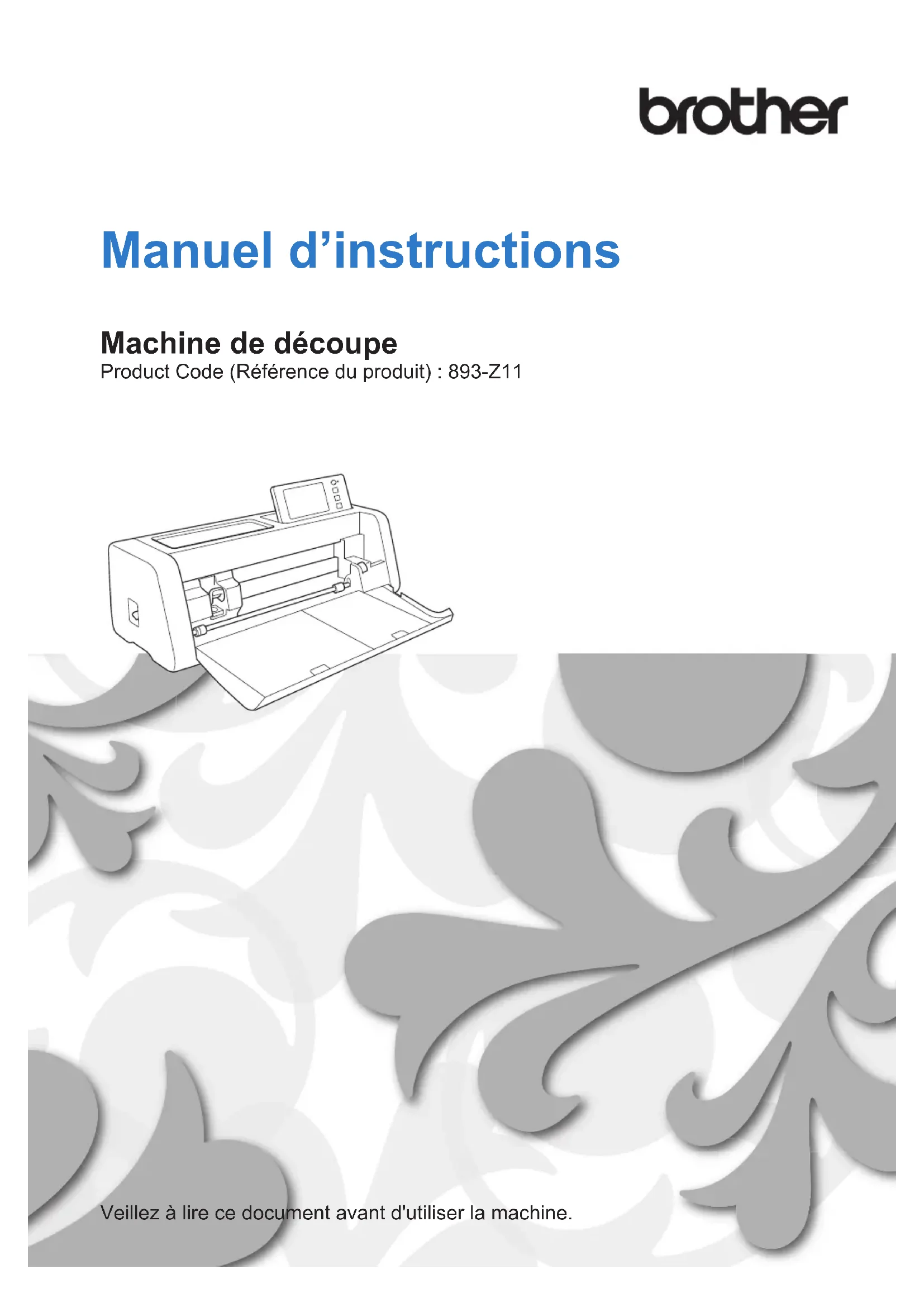
| Type de produit | Machine de découpe numérique (ScanNCut DX) |
| Marque | Brother |
| Modèle | SDX2250D |
| Dimensions (L × P × H) | Environ 531 × 215 × 173 mm (20,9 × 8,5 × 6,8 po) |
| Poids | Environ 6 kg (13,2 lb) |
| Alimentation | Adaptateur secteur (cordon d'alimentation inclus) |
| Écran | Écran tactile LCD couleur |
| Fonctions principales | Découpe, traçage, numérisation (avec scanner intégré) |
| Connectivité | Wi-Fi (réseau sans fil), port USB (pour clé USB et ordinateur) |
| Matériaux compatibles | Papier, carton, tissu, vinyle, mousse (épaisseur max. 3 mm) |
| Lame incluse | Support de lame auto-ajustable (lame noire) |
| Support de découpe inclus | Support adhésif à adhérence standard 12" × 12" (305 × 305 mm) |
| Zone de découpe maximale | 296 × 298 mm (11,65 × 11,73 po) avec support 12" × 12" |
| Vitesse de découpe | Réglable (paramètre dans les réglages) |
| Pression de découpe | Réglable (automatique ou manuel) |
| Entretien et nettoyage | Nettoyer la vitre du scanner et le support après utilisation |
| Sécurité | Arrêt automatique (paramétrable), capot de protection |
| Pièces détachées et réparabilité | Lames de rechange, supports, feuilles adhésives disponibles en option |
| Informations générales | Usage domestique, homologué seulement dans le pays d'achat |
FOIRE AUX QUESTIONS - SDX2250D BROTHER
Questions des utilisateurs sur SDX2250D BROTHER
0 question sur cet appareil. Repondez a celles que vous connaissez ou posez la votre.
Poser une nouvelle question sur cet appareil
Téléchargez la notice de votre Coupe-papier au format PDF gratuitement ! Retrouvez votre notice SDX2250D - BROTHER et reprennez votre appareil électronique en main. Sur cette page sont publiés tous les documents nécessaires à l'utilisation de votre appareil SDX2250D de la marque BROTHER.
MODE D'EMPLOI SDX2250D BROTHER
Machine de découpe
Code du Produit (Référence du produit) : 893-Z11
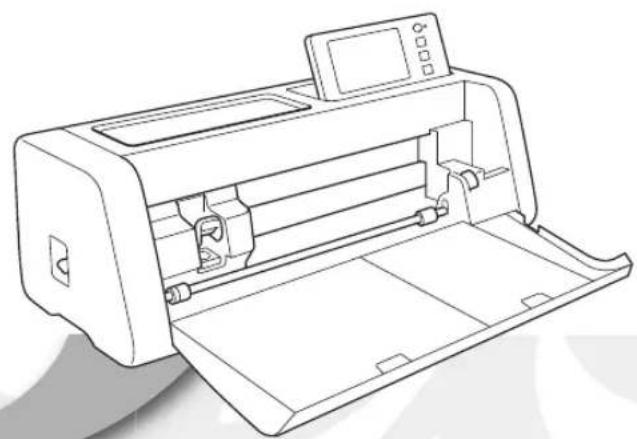
Important - veuillez LIRE attentivement:
Les générées conditions d'utilisation (« accord ») constituent un accord légal entre Brother Industries, Ltd. (« société ») et vous qui régit votre utilisation du logiciel installé ou mis à disposition par la société pour l'utilisation avec les produits de couture ou de loisirs créatifs (« produit de la société »). Le terme « logiciel » fait référence à l'ensemble des données de contenu et des données de conception, au format de données, au micrologiciel du produit de la société et aux applications pour PC ou appareil mobile.
L'utilisation du logiciel et du produit de la société vaut pour acceptation des conditions du présent accord. Si vous n'acceptez pas les conditions du présent accord, la société ne vous cédera pas de licence d'utilisation du logiciel et vous ne serez pas autorisé à utiliser le logiciel. Il est possible que des amendements et des compléments au présent accord soient joints au logiciel.
Les personnes qui acceptent le présent accord au nom d'une entité garantissent à la société qu'elles sont légalement autorisées à conclure un accord légal exécutoir pour l'entrée en question.
1 Concession de licence
1.1 Conformément au présent accord, la société vous accorde une licence d'utilisation du logiciel personnelle, non exclusive, non cessible et révocable, uniquement dans le cadre de l'utilisation du produit de la société. 1.2 Notre droit d'utilisation du logiciel fait l'objet d'une licence, et non d'une vente, et couvre uniquement l'utilisation conformément au présent accord. La société ou ses fournisseurs conservent l'ensemble des droits, des titres et des intérêts liés au logiciel, ce qui inclut, sans s'y limiter, tous les droits de propriété intellectuelle en rapport avec le logiciel.
2 Limitations
2.1 Sauf dans la mesure explicitement définie dans le présent accord ou dans la mesure requise par la législation locale :
2.1.1 vous ne devez pas démonter, décompiler, procéder à de l'ingénierie inverse, traduire ou tenter d'une autre manière de découvrir le code source du logiciel (ce qui inclut les données ou le contenu créé à l'aide du produit de la société ou d'un logiciel de modification auxquels la présente Clause 2 s'applique), 2.1.2 vous ne devez pas créer de travaux dérivés, totalement ou partiellement basés sur le logiciel, 2.1.3 vous ne devez pas distribuer, fournir ou mettre à disposition le logiciel sous quelque forme que ce soit, en totalité ou en partie, à quelque personne que ce soit, sans l'accord préalable écrit de la société, 2.1.4 vous ne devez pas copier le logiciel, sauf dans la mesure où la copie est liée à l'utilisation normale du logiciel avec le produit de la société ou est nécessaire à des fins de sauvegarde ou pour la sécurité de fonctionnement. 2.1.5 vous ne devez pas transférer, louer, céder en sous-licence, prêter, traduire, fusionner, adapter, modifier ou altérer le logiciel, en totalité ou en partie, ou autoriser l'association ou l'intégration du logiciel, en totalité ou en partie, à d'autres programmes, 2.1.6 vous devez inclure la notification relative aux droits d'auteur de la société et le présent accord à toutes les copies, intégrales ou partielles, du logiciel et 2.1.7 vous ne devez pas utiliser le logiciel dans un but (ce qui inclut, sans s'y limiter, l'utilisation de logiciels ou de produits de couture/loisirs créatifs non autorisés) autre que celui indiqué dans la Clause 1 du présent accord.
3 Absence de garantie
DANS LA MESURE AUTORISÉE PAR LA LOI APPLICABLE, LE LOGICIEL EST FOURNI « TEL QUEL », SANS GARANTIES OU CONDITIONS DE QUELQUE TYPE QUE CE SOIT, QU'ELLES SOIENT ORALES OU ÉCRITES, EXPlicitES OU IMPLICITES. LA SOCIÉTÉ REJETTE SPECIFIQUÉMENT LES GARANTIES OU CONDITIONS IMPLICITES DE COMMERCIABILITE, DE QUALITÉ SATISFAISANTE, DE NON-CONTREFAÇON ET/OU D'ADEQUATION À UN OBJECTIF SPECIFIQUE.
4 Limitation de responsabilité
4.1 LA SOCIÉTÉ NE POT ÉTRE TENUE RESPONSABLE PAR RAPPORT À VOUS, AUX UTILISATEURS FINAUX OU À TOUTE AUTRE ENTITE DE QUELQUE PERTE DE PROFITS, DE REVENUS OU D'EPARGNE, PERTE DE DONNÉES, INTERRUPTION D'UTILISATION OU DOMMAGE CONSECUTIF, ACCESSOIRE, PARTICULIER, EXEMPLAIRE OU INDIRECT QUE CE SOIT (QUE CE SOIT DANS LE CADRE D'UNE ACTION CONTRACTUELLE OU D'UN DELIT), MÉME SI LA SOCIÉTÉ A ETÉ INFORMÉE DE LA POSSIBILITE DE TELS DOMMAGES, DÉCOULANT DE OU LIÉS AU LOGICIEL, AU SERVICE D'ASSISTANCE OU AU PRESENT ACCORD. CES LIMITATIONS S'APPLICQUENT DANS LA MESURE MAXIMALE Autorisé PAR LA LÉGislation EN VIGUEUR, NONOBSTANT L'échéance DE TOUT AUTRE RECOURS.
4.2 NONOBSTANT LA CLAUSE 3 OU 4.1, LE PRESENT ACCORD N'A PAS POUR PRETENTION D'EXCLURE OU DE LIMITER LA RESPONSABILITE DE LA SOCIÉTÉ EN CAS DE DÉCÉS OU DE BLESSURES RÉSULTANT D'UN ACTE DE NÉGLIGENCE OU DE LIMITER LES DROITS STATUTAIRES DU CONSOMMATEUR.
5 Résiliation
5.1 La société peut à tout moment résilier le présent accord en vous informant par écrit en cas de violation substantielle des conditions du présent accord de votre part que vous ne rectifiez pas immédiatement à la demande de la société. 5.2 En cas de résiliation pour quelque raison que ce soit, tous les droits concédés dans le cadre du présent accord sont révoqués. Vous devez cesser toutes les activités autorisées par le présent accord. Vous devez immédiatement supprimer ou déinstaller le logiciel de tous les équipements informatiques en votre possession et supprimer ou détruire toutes les copies du logiciel ou de ses travaux dérivés en votre possession. Vous devez également supprimer le contenu ou les données de conception que vous avez créés à l'aide du produit de la société en votre possession.
6 Conditions diverses
6.1 Vous ne devez pas exporter ou reexporter le calculi ou toute copie ou adaptation du calculi en violation des réglementations ou législations applicables. 6.2 Vous ne devez pas céder le présent accord, en totalité ou en partie, à un tiers sans l'accord préalable écrit de la société. Tout changement au niveau du contrôle ou toute réorganisation suite à une fusion ou une vente des actifs ou du stock de votre côté sera considéré comme une cession dans le cadre du présent accord. 6.3 Vous convenez que toute violation du présent accord entraînera des dommages irréparables pour la société qui ne pourrait être compensés par de l'argent. La société pourra demander un recours équitable en plus de tous les recours dont elle dispose dans le cadre du présent accord ou de la loi, sans garantie ou preuve des dommages. 6.4 Si une quelconque disposition du présent accord avait être déclarée ou identifiée comme étant nulle ou non applicable par un tribunal ou une juridiction compétente, elle sera considérée comme distincte et indépendante des autres dispositions du présent accord. La validité des autres dispositions et de l'accord dans son ensemble ne sera pas affectée. 6.5 Le présent accord, ainsi que l'ensemble des pièces et autres annexes auxquelles il est fait référence, constituent l'ensemble de l'accord entre les parties sur le sujet et remplacent toutes les propositions, orales et écrites, entre les parties sur le sujet. 6.6 Si la société n'insiste pas pour que vous exerciez vos obligations dans le cadre du présent accord, si la société n'applique pas des droits dont elle dispose à votre égard ou si la société le fait avec du retard, cela ne signifie pas que la société renonce à de tels droits et que vous n'avez pas à respecter ces obligations. Si la société renonce à une réclamation à votre égard (ce qui est uniquement possible par écrit), cela ne signifie pas qu'elle renoncera automatiquement à toutes les réclamations à votre égard à l'avenir. 6.7 Cet Accord est régi par les lois du Japon et les tribunaux japonais auront la seule juridiction sur cet Accord sauf en ce qui concerne son application, auquel cas la juridiction des tribunaux japonais sera non exclusive. 6.8 La société peut mettre cet Accord à jour dans les cas suivants: A) Quand les changements sont faits pour le bénéfice de l'utilisateur, ou B) Quand les mises à jour à l'Accord sont adéquates, raisonnables et non contraires aux objectifs de l'Accord. La société vous notifiéra et vous donnera l'opportunité de passer en revue tout changement matériel ou toute mise à jour de l'Accord en publiant un avis sur le site Web de la société ou sur un site Web spécifique par la société au moins 30 jours avant l'entrée en vigueur de l'Accord. Une fois l'Accord mis à jour entré en vigueur, vous y serez soumis si vous continuez à utiliser le logiciel.
Merci d'avoir CHOISI CETTE machine.
Avant de l'utiliser ou d'effectuer une tentative d'entretien quelconque, lisez attentivement les « INSTRUCTIONS DE SECURITE IMPORTANTES » présentes dans le manuel de sécurité du produit, puis consultez le manuel d'instructions pour en savoir plus sur l'utilisation correcte des diverses fonctions. En outre, après avoir lu ce manuel, rangez-le dans un endroit aisément accessible pour pouvoir vous y référer ultérieurement. Le non-respect de ces instructions peut générer un risque accru de dommages corporels et matériels, notamment un risque d'incendie, de chocs électriques, de brûlures ou d'étouffement.
Remarques importantes
- Cette machine est donc pour une utilisation domestique. L'utilisation de cette machine n'est homologuée que dans le pays d'achat.
- En raison des améliorations en matière de qualité de produit, les caractéristiques ou l'apparence de cette machine peuvent être modifiées sans notification préalable.
- Les écrans du présent manuel sont disponibles à titre d'illustration uniquement et peuvent être différents des écrans réels.
- Le contenu de ce document peut faire l'objet de modifications, sans notification préalable.
- Le contenu de ce document ne peut être copié ni reproduit, en partie ou en totalité, sans autorisation.
- Veuillez noter que nous ne pouvons être tenus responsables de dommages découlant de tremblements de terre, d'incendies ou d'autres catastrophes, des actions d'un tiers, de la négligence de l'utilisateur, de son utilisation intentionnelle ou erronée du produit, ou d'un emploi de celui-ci dans des conditions spéciales. Pour plus d'informations sur le produit, visitez notre site Web à l'adresse www.brother.com
Symboles utilisés dans ce document
Les symboles suivants sont utilisés dans ce document.
| AVERTISSEMENT | Le non-respect des instructions accompagnées de ce symbole peut entraîner des blessures graves voire mortelles. |
| ATTENTION | Le non-respect des instructions accompagnées de ce symbole peut entraîner des blessures graves. |
TABLE des matières
Conditions d'utilisation.
REMARQUES IMPORTANTES. 1
INSTRUCTIONS DE SÉCURITÉ
IMPORTANTES. 1
Symboles utilisés dans ce document 1
FONCTIONNALITÉS 4
Motifs (mode « Motif ») 4
Numérisation (mode « Numérisation ») 4
Transfert de données à l'aide de la fonction de connexion au réseau sans fil. 5
1 Mise en ROUTE. 6
PIECES ET FONCTIONS 6
Description de l'unité - Vue avant. 6
Description de l'unité - Vue arrêtée. 7
Description de l'unité - Panneau de commande... 7
Accessoires inclus. 7
AVANT L'UTILISATION 8
Placement de la machine. 8
Retrait des matériaux d'emballage 8
Mise sous/hors tension de la machine. 8
Préparation pour l'entraînement du support. 9
Fonctionnement de l'écran à cristaux liquides.... 9
Réglages de la machine 10
Écran de réglages 10
Arrêt automatique. 12
2 Opérations de base....14
PREMIÈRES ÉTAPES 14
Sélection du support et de la lame adaptés au matériel 14
Tableau de référence des combinaisons support, lame et matériaux. 16
Fixation du matériel sur le support 19
Installation et déinstallation du support à lame de découpe/porte-stylo. 27
Test de découpe (essai de découpe) 28
DÉCOUPE DE MOTIF 32
Didacticiel 1 - Découpe de motifs. 32
Didacticiel 2 - Découpe de motifs avancés 35
Tutoriel 3 - Ajout d'une zone d'échantillonnage à un motif 40
SELECTION DES MOTIFS 42
Sélection d'un seul motif. 42
Sélection de plusieurs motifs. 42
AVANCEES. 44
FONCTIONS DE DÉCOUPTE ET DE
MODIFICATION 44
Fonctions de modification de motifs. 44
Fonctions de modification de motifs - Motifs multiples. 45
Écran de disposition du support 45
Fonctions de modification de la disposition 46
Écran de modification de l'objet 47
Annulation d'une opération 48
Regroupement/Dissociation de motifs. 48
Fusion (fusionner les contours de plusieurs motifs) 50
Ajout d'une ligne de décalage au motif. 51
Alignement de motifs 52
Fonctions de disposition automatique. 54
Numérisation d'une image d'arrière-plan. 54
Fonctions de saisie de caractères 56
FONCTIONS DE TRACE 58
Trace 58
Découpe autour des tracés. 59
Utilisation des fonctions de trace pour remplir les motifs/tracer un contour plus épais. 63
FONCTIONS DE MÉMOIRE 65
Enregistrement. 65
Récupération données 66
Importation de modèles 67
Numérisation 68
NUMÉRISATION POUR LA DÉCOUPE
(Découpe directe) 68
Didacticiel 4 - Numérisation et découpe. 68
Fonctions de découpe avancée pour « Découpe directe » 72
CREATION DE DONNÉES DE DÉCOUPE
(Numérisation vers données de découpe)....74
Didacticiel 5 - Création de données de découpe 74
Réglage du niveau de détection d'image. 80
Numérisation d'images (Numérisation
vers USB) 82
Remarques relatives à la numérisation 82
Didacticiel 6 - Numérisation vers USB. 82
Sélection de la zone à enregistrer. 84
Transfert d'une image vers CanvasWorkspace... 84
SANSFIL 86
Paramètres de connexion au réseau sans fil
de la machine. 86
Activation de la fonction de réseau sans fil. 86
Configuration du réseau sans fil. 86
Vérification de la configuration/de l'état du réseau sans fil 89
Utilisation du menu « Autres » 89
Enregistrer la machine dans
CanvasWorkspace 90
Rappel de données de l'application 93
Rappel des motifs transférés de CanvasWorkspace (à l'aide d'un réseau sans fil) 93 Rappel de motifs transférés depuis CanvasWorkspace (à l'aide d'un câble USB) (compatibilité uniquement avec Windows) 94 Téléchargez une collection de motifs complète de CanvasWorkspace (compatible uniquement avec la version Web) 95 Rappel des motifs transférés depuis Artspira (à l'aide d'un réseau sans fil) 96
Rappel de données de broderie pour la découpe (modèles compatibles)
Préparation de fichiers. phc, .phx ou. pes 98 Rappel du motif dans la machine de découpe.... 98 Création de données d'applique 99 Création de données de ligne de broderie 99
Consommables. 102
Critères de remplacement. 102 Remplacement de la lame. 102
Entretien et maintenance 104
Nettoyage. 104 Nettoyage de la vitre du scanner 106 Réglage de l'écran 107 Réglage de la position de numérisation/coupe 107 Réglage de la position du rouleau d'entrainement 109
DEPANNAGE 110
Comment trouver les informations de sécurité sans fil (Nom de réseau (SSID) et mot de passe du réseau). 114
Mise à jour du logiciel 120
Fonction de mise à jour automatique. 120 Procédure de mise à jour à l'aide d'un lecteur flash USB 121 Procédure de mise à jour à l'aide de l'application CanvasWorkspace) 121
Motifs (mode « motif »)
Sélectionnez un motif et modifiez-le pour créer votre propre modèle. En insérant simplement du papier kraft ou du tissu, vous pouvez facilement créer des découpages précis.
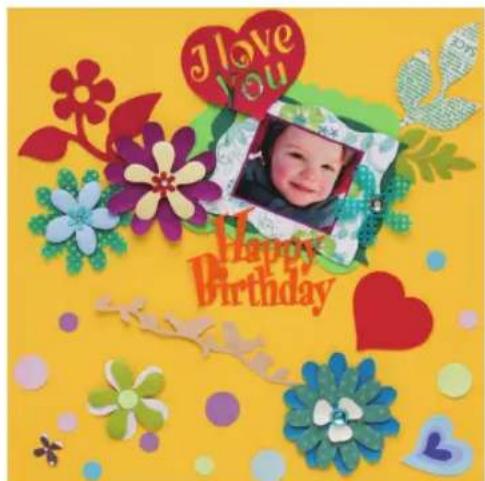
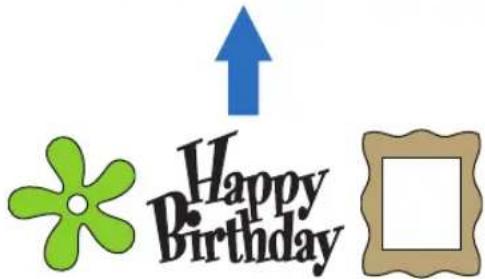
Les fonctions d'édition de ScanNCut DX vous permettront d'éditer facilement les motifs intégrés pour créer vos propres modèles.
Numérisation (mode « numérisation »)
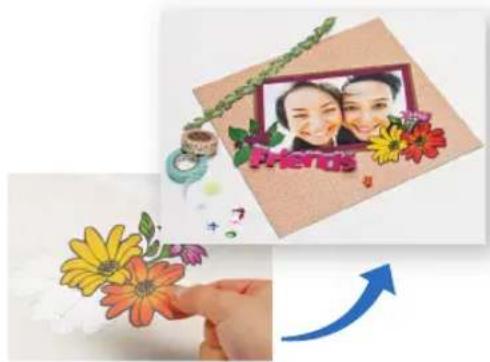
Numérisez une illustration, une photo ou votre propre dessin pour créer des modèles de découpe personnalisés. Le modèle peut ensuite être découpé ou enregistré sous forme de données.
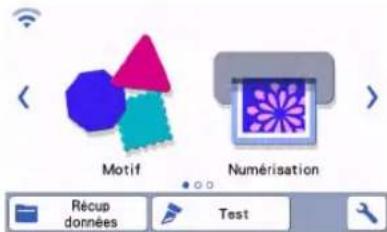
Écran d'accueil
Sans votre PC ou votre dispositif mobile, vous pouvez numériser le motif de votre choix, utiliser/éditer le modèle numérisé et enregistrer le motif pour une utilisation ultérieure.
Sélectionnez un motif.
Didacticiel 1 - Découpe de motifs » à la page 32 « Didacticiel 2 - Découpe de motifs avancés » à la page 35
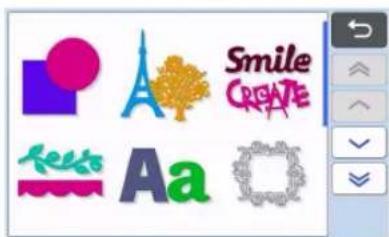
Numérisez une image.
Didacticiel 4 - Numérisation et découpe » à la page 68 « Didacticiel 5 - Création de données de découpe » à la page 74 Didacticiel 6 - Numérisation vers USB à la page 82

Transfert de données à l'aide de la fonction de connexion au réseau sans fil
Cette machine est équipée d'une fonction de connexion au réseau sans fil. Grâce à cette fonction, des motifs édités dans l'application dédiée CanvasWorkspace ou des données de motifs dans Artspira peuvent être transférés vers la machine, ou des données de motifs peuvent être partagées avec des machines à broder Brother (*) par le biais d'une connexion à un réseau sans fil. Il est aussi possible de télécharger le logiciel directement dans la machine. Reportez-vous à l'information suivante pour utiliser la fonction de réseau sans fil.
* Modules compatibles uniquement. Pour plus de détails sur les modèles compatibles, consultez http://s.brother/cnxa/.
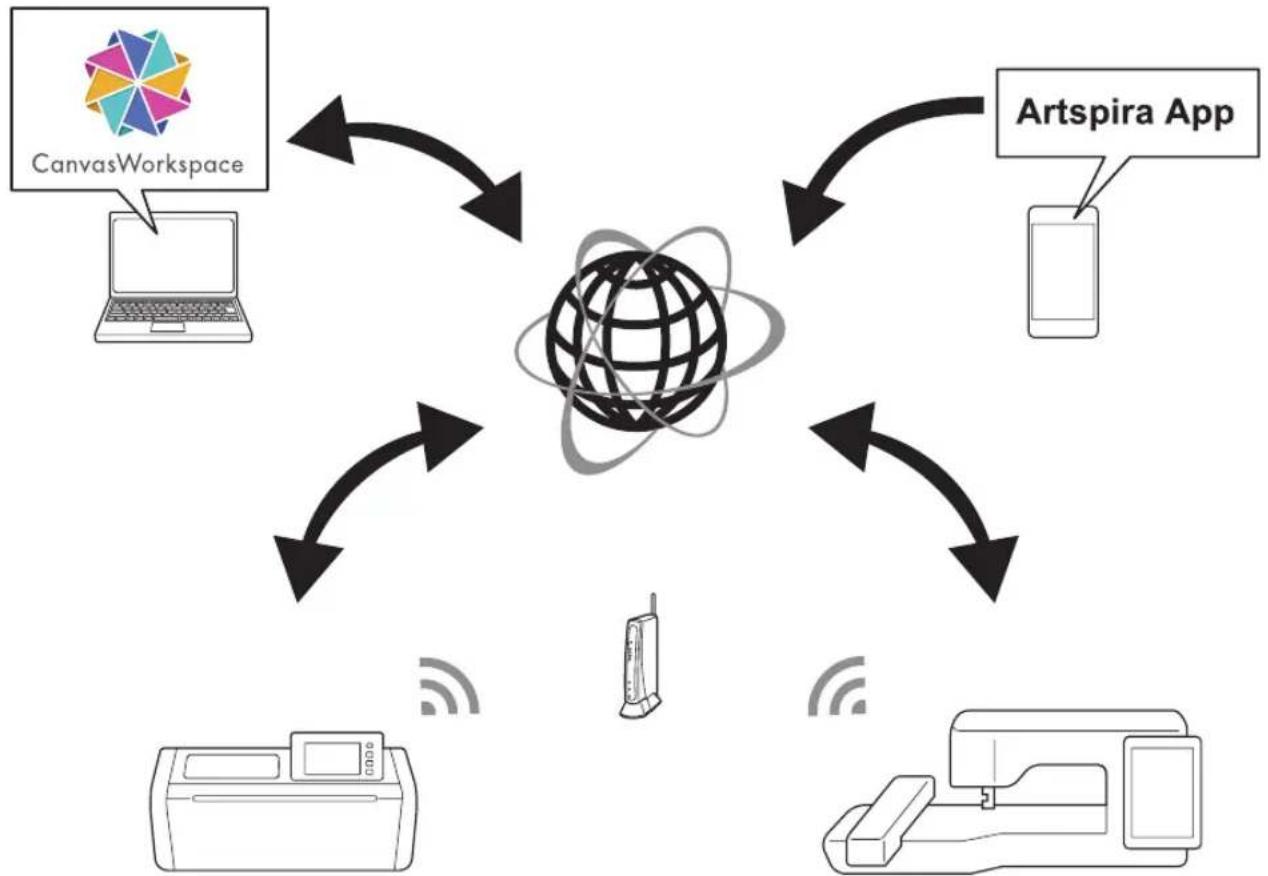
- Les données ne peuvent être transférées qu’un fichier à la fois. Si plusieurs données sont transférées successivement depuis une machine, seul le transfert le plus récent pourra être approché sur la machine réceptrice.
- Les données transférées sont envoyées et reçues par la poche de données temporaires partagée. (Sauf les télétransferts vers CanvasWorkspace)
1. Connexion à un réseau sans fil :
Appuyez sur ou sur l'écran d'accueil pour spécifier les paramètres de la connexion au réseau sans fil. Pour la procédure de connexion, consultez la section « FONCTION DE CONNECTION AU RÉSEAU SANS FIL » à la page 86.
2. Enregistrez la machine dans canvasworkspace
Pour pouvoir enregistrer ou rappeler des motifs à l'aide de la fonction de réseau sans fil, votre machine doit d'abord être enregistrée dans CanvasWorkspace.
Connectez-vous à CanvasWorkspace (Web) pour enregistrer votre machine.
Un nom d'utilisateur de CanvasWorkspace est nécessaire pour utiliser CanvasWorkspace.
Si vous n'avez pas déjà un compte gratuit, créez un compte depuis [Inscription].
Pour plus de détails, reportez-vous à la section « FONCTION DE CONNEXION AU RÉSEAU SANS FIL » à la page 86.
3. Rappel/enregistrement de motifs :
Les motifs peuvent être téléchargés en avant ou en aval sans utiliser de lecteur flash USB. Pour plus de détails, reportez-vous aux sections « Enregistrement » à la page 65 et « Récupération données » à la page 66.
CanvasWorkspace (Windows/Mac) est une application pour PC qui vous permet de créer et d'éditer des données de découpage ou de trace de motifs à télécharger dans votre machine de découpage. Cette application vous permet d'éditer les données du motif sans connexion à Internet.
Vous devez télécharger l'application du site Internet Brother support (Site Web de soutien Brother) (http://s.brother/cuoad/). De plus, en accédant à CanvasWorkspace (Web) http://CanvasWorkspace.Brother.com, vous pouvez télécharger des recettes de projet Canvas.
Artspira est une application mobile basée sur le cloud dans laquelle vous pouvez transférer des motifs avec des machines connectées à un réseau sans fil WLAN.
Pour plus d'informations sur l'application, reportez-vous au Guide rapide de l'application Artspira. (https://s.brother/csyai/)
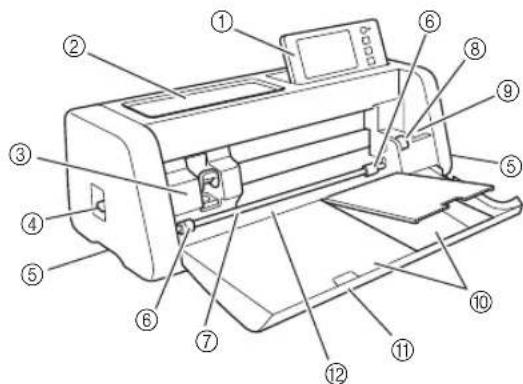
① Panneau de commande
Permet de commander l'unité et de spécifier des réglages à l'aide de l'écran à cristaux liquides et des boutons de fonctionnement. Vous pouvez régler l'angle d'inclinaison du panneau de commande.
Permet de ranger des accessoires afin de pouvoir y accéder facilement pendant l'utilisation.
3 Chariot
Déplace le support à lame de découvert ou le porte-stylo mis en place pour la découvre ou le trace.
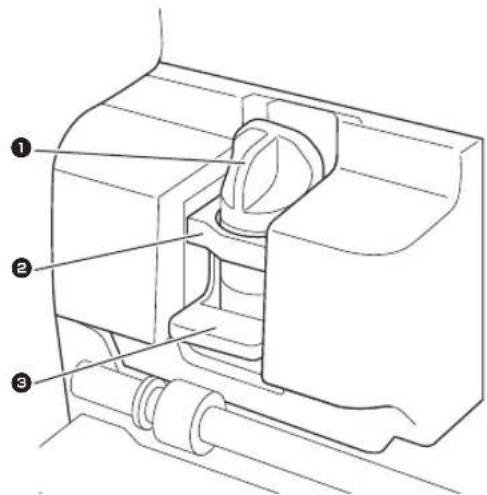
Support à lame de découpage/porte-stylo
Place dans le chariot pour découpage ou tracer sur du tissu ou du papier kraft. Utilisez le support à lame de découpe/porte-stylo spécialement conçu pour découpage ou tracer.
2 Guide support à lame de découpe/porte-stylo
Le guide maintient le support à lame de découpe/porte-stylo.
Lever de verrouillage du support à lame de découpe/porte-stylo
Relâche le support à lame de découpe/porte-stylo lorsque le levier est relevé. Verrouille le support à lame de découpe/porte-stylo lorsque le levier est abaissé.
4 Levier du scanner
Réglé en fonction de l'opération en cours. Pour plus de détails, reportez-vous à la section « Préparation pour l'entraînement du support » à la page 9.
5 Poignées
Saisissez-les pour déplacer la machine.
6 Rouleaux d'entraînement
Doivent être réglés sur le côté droit quand le chargeur de rouleau optionnel est utilisé. Pour plus de détails, reportez-vous à la section « Réglage de la position du rouleau d'entrainement » à la page 109.
Entraine un rouleau d'entraînement à chaque extrémité pour entraîner le support.
Lever de déverrouillage du système d'entraînement
Verrouillez ou déverrouillez l'axe quand le chargeur de rouleau optionnel est utilisé. Pour des opérations normales, réglez-le sur la position verrouillée. Pour plus de détails, reportez-vous à la section « Réglage de la position du rouleau d'entrainement » à la page 109.
Porte-outil
Permet de tenir des accessoires à la verticale afin de pouvoir y accéder facilement pendant l'utilisation.
Rangement
Permet de ranger des accessoires.
Protège les rouleaux d’entraînement, le chariot et le support à lame de découpe/porte-stylo. Ouvrez le capot lorsque la machine est en cours d’utilisation.
Fente d'entraînement
Entrez le support quand il est chargé.

① Port USB (pour un lecteur flash USB)
Permet de connecter un lecteur flash USB pour enregistrer et rappeler des données.
② Port USB (pour un ordinateur)
Permet de connecter un câble USB pour enregistrer et rappeler des données. Pour plus d'informations sur les ordinateurs et les systèmes d'exploitation, reportez-vous à « Raccordement de la machine à l'ordinateur » à la page 94.
Peut être conservée après avoir enlevé le plateau arrière. Pour plus de détails, reportez-vous à la section « Nettoyage de la vitre du scanner » à la page 106.
4 Fente
Permet d'entrainer un support d'avant en arrêté pendant une opération. Ne placez aucun objet à proximité de la fente qui pourrait empêcher l'entrainment du support.
5 Plateau arrière
Supportez le support quand il ressort de la fente pendant le fonctionnement. Veillez à bien sortir ce plateau avant d'utiliser la machine.
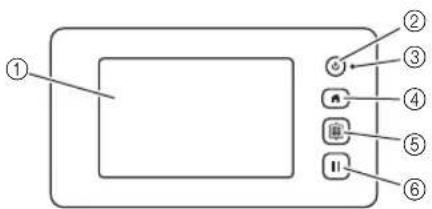
① Écran à cristaux liquides
Affiche les écrans des opérations, les aperçus des motifs et les messages d'erreur.
2 Bouton d'alimentation
Mets la machine sous/hors tension.
③ Témoin d'alimentation
S'allume lorsque la machine est sous tension et clignote lorsqu'elle passe en mode veille (mode économie d'énergie) ou quand le logiciel de la machine est en cours de mise à jour.
4 Bouton d'accueil
Affiche l'écran d'accueil (écran de démarrage pour faire fonctionner cette machine).
5 Bouton d'entraînement
Entraînez le support inséré vers l'intérieur ou l'extérieur par la fente d'entraînement. Veillez à appuyer sur ce bouton lors de l'insertion ou de l'extraction du support.
6 Touche « interruption/arrêt
Arrête ou met en pause l'action en cours de réalisation par la machine.
Accessoires inclus
Pour plus de détails sur les accessoires inclus, reportez-vous à l’insert « Accessoires inclus »
Placement de la machine
Ouvrez le capot avant et vérifiez que l'ensemble du capot repose complètement sur la surface du bureau. Quand vous utilisez un support de découpage, comme le support rouge d'avant en arrêté, veillez à conserver un espace suffisant derrière la machine.
① 3 0 cm d'espace ouvert ou plus
Retrait des matériaux d'emballage
Avant de mettre la machine sous tension, ouvre le capot du plateau avant et enlevez tout le ruban de protection (devant et derrière la machine) ainsi que le matériel amortisseur de chocs en carton.
Ruban de protection Matériau amortisseur de chocs en carton

Remarque
- Si les matériaux d'emballage ont été retirés après la mise sous tension de la machine, éteignez-la, puis rallumez-la. Si vous utilisez quand même la machine sans la redémarrer, celle-ci risque de ne pas fonctionner normalement.
Mise sous/hors tension de la machine

Branchez le cordon d'alimentation à la machine.
Cordon d'alimentation

Branchez le cordon d'alimentation à une prise électrique.

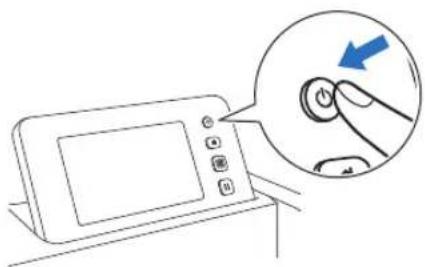
Appuyez sur le panneau de commande.
Lorsque l'écran d'ouverture apparait, appuyez n'importe où sur l'écran.

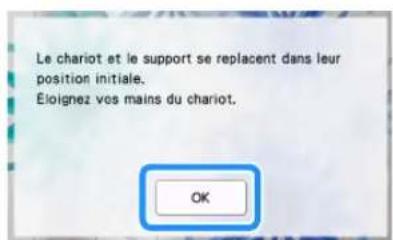
Lorsque le message suivant s'affiche, appuyez sur la touche « OK »
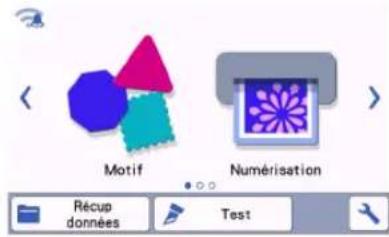
L'écran d'accueil apparait.

Mémo
- Les écrans à cristaux liquides comportent généralement des points clairs (points allumés en permanence) et des points sombres (points non allumés). Des points lumineux imprévus peuvent alors apparaître et certaines parties d'une image réduite peuvent ne pas s'afficher sur l'écran. Veuillez noter qu'il ne s'agit pas d'un dysfonctionnement.
Pour permettre la machine hors tension, appuyez sur le panneau de commande. 5 Débranchez le cordon d'alimentation de la prise électrique. 6 Débranche le cordon d'alimentation de la machine.
Préparation pour l’entraînement du support
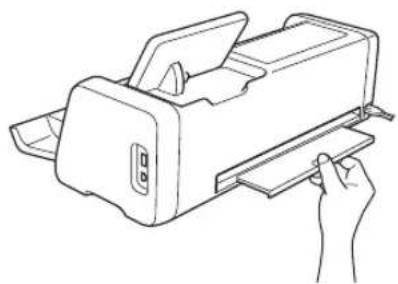
1 Sortez le plateau arrière.
Avant d'utiliser la machine, veillez à bien sortir le plateau arrière.
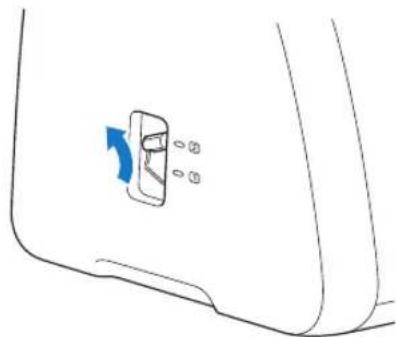
2 Relevez le levier du scanner (sur le côté gauche de la machine) sur « 2 »

Mémo
- Avant de numériser un matériel fin, réglez le levier sur « 1 ». Si vous laissez le levier relevé, les numérisations peuvent être floues.
Fonctionnement de l'écran à cristaux liquides
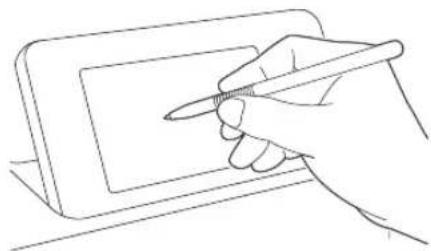
Une fois la machine sous tension, les écrans des opérations apparaissent sur l'écran tactile. Pour exécuter des opérations sur les écrans, utilisez le stylet inclus.

Remarque
N'utilisez jamais un objet pointu ou dur, tel qu'un porte-mine ou un tournevis, pour effectuer une sélection sur les écrans. Sinon, vous risqueriez d'endommager la machine.
Écran de réglages
Depuis l'écran à cristaux liquides, appuyez sur pour sélectionner et régler les paramètres pour chaque fonction.
Cette section contient des descriptions des paramètres de la machine qui apparaissent quand est sélectionné sur l'écran d'accueil.
Groupe 1
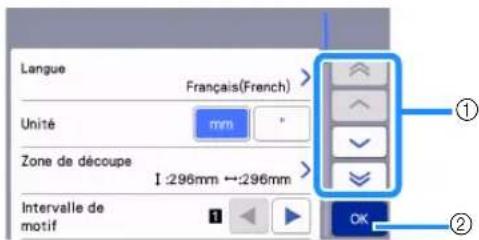
Appuyez pour afficher l'élément précédent ou suivant.
- Vous pouvez aussi faire apparaître un écran différent en faisant glisser le stylet sur l'écran.
② Appuyer sur cette touche pour terminer la spécification des réglages.
Sélectionnez la langue d'affichage. Appuyez sur cette touche, sélectionnez la langue d'affichage de votre choix, puis appuyez sur la touche « OK »
Unité
Sélectionnez l'unité de mesure affichée, millimètres ou pouces.
Zone de découpe
Spécifiez la zone de découpe/tracé en fonction de la taille du matériel à utiliser. Appuyez sur cette touche, puis touchez et faites glisser les touches de redimensionnement de zone pour spécifier la zone. Quand vous utilisez un support de 12^ × 24^
(305 mm × 610 mm), appuyez sur 12^ × 24^ pour sélectionner une taille de support plus grande, puis spécifiez la taille de la zone. Quand vous utilisez un support de 12^ × 12^ (305 mm × 305 mm), appuyez
sur 12x12
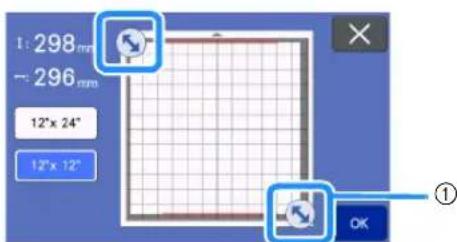
① Touche de redimensionnement de zone (à l'aide du stylet, appuyez sur la touche, puis faites-la glisser sur l'écran pour spécifier la zone.)
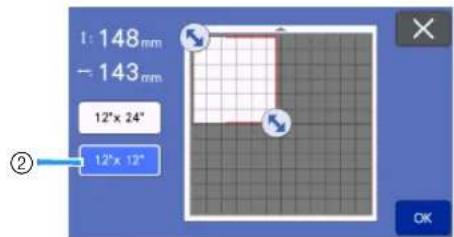
② Touche de taille du support
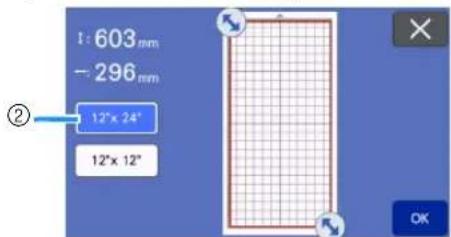
- Appuyez sur la touche « OK » pour appliquer les réglages. Appuyez sur pour revenir à l'écran précédent sans appliquer les réglages.
Intervalle de motif
Permet de spécifier l'espacement entre les motifs, ainsi que l'espace autour des bords de la zone de découverte lorsque les motifs sur l'écran de disposition du support sont disposés automatiquement. Plus le nombre est grand, plus l'espacement entre les motifs est important.

Remarque
- Définissez l'intervalle du motif sur « 3 » minimum lorsque vous fixez du tissu léger au support avec une feuille adhésive à haute adhérence pour tissu.
- Réglez l'intervalle du motif sur « 5 » ou plus quand vous utilisez la lame rotative auto-ajustable.
Arrière-plan
Réglez le contraste d'une image d'arrière-plan numérique avec la fonction de numérisation de l'arrière-plan. Pour plus de détails, reportez-vous à la section
“Numérisation d'une image d'arrière-plan” à la page 54.
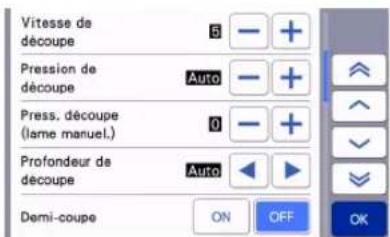
Vitesse de découpe
Réglez la vitesse de découverte.
Pression de découpe
Réglez la pression de découpe.
Press. découverte (lame manuel.)
Sécurisez la pression de découpe quand la lame manuelle en option est utilisée.
Profondeur de découpe
Spécifiez la profondeur de découpe. Ajustez la profondeur de découpe de la lame quand un motif doté de coins pointus est découpé dans un matériel écais.
Demi-coupe
Choisissez s'il faut faire ou non des demi-coupes.
Pour plus de détails, reportez-vous à la section
Réglages des demi-coupes (découpes par effleurement) à la page 31.
Pressage découpé (demi-coupe)
Stoppez la pression de découpure pour les demi-coupes.
Mode de coupe (lame rotative)
Sélectionnez le mode de découpe quand vous utilisez le support à lame rotative auto-ajustable. Pour plus de détails, reportez-vous au manuel d'instructions du kit pour lame rotative auto-ajustable.
Zone de réglage de la lame
Choisissez 1/4, 2/4, 3/4 ou la totalité de la zone de découpe à utiliser pour le réglage de la lame. Avant de découvrir un motif, la machine procède à un réglage automatique de la lame, qui consiste à ajuster le sens de la lame en dehors de la zone adhérente du support.
À chaque pression sur la touche fléchée gauche ou droite, la taille de la zone de réglage de la lame augmente de 1/4.
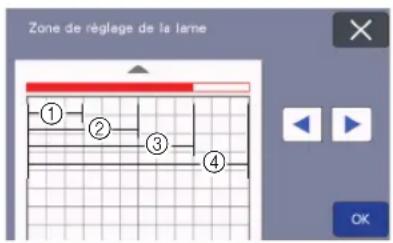
1/4 2/4 3/4 Toute la zone
Zone de réglage de la lame (lame rotative)
Définissez la zone de réglage de la lame quand vous utilisez le support à lame rotative auto-ajustable.
Pour plus de détails, reportez-vous au manuel d'instructions du kit pour lame rotative auto-ajustable.
Vitesse de tracé
Réglez la vitesse de tracage.
Pression de tracage
Réglez la pression de tracage. Les réglages de la pression de tracage affecteront le résultat final. Utilisez le même matériel que celui sur lequel le motif sera tracé pour procéder à l'avance aux réglages. Si la pression est trop élevée, la pointe du stylo risque d'être endommagée. Réglez la pression de manière appropriée.
Groupe 3
Rabat
Permet de spécifier le rabat. Cette fonction est appliquée lorsque vous tracez sur le tissu, puis le découpez, par exemple, lorsque vous réalisez des pièces pour le quilting (courtepointe). Pour plus de détails, reportez-vous à la section « Découpe ajustée de tracés » à la page 59.

Mémo
- Lorsque vous découpez simultanément plusieurs motifs, le réglage spécifique dans cet écran est appliqué à tous les motifs.
- Si des données de ligne de découver enregistrées avec un rabat différent sont importées et utilisées, le réglage spécifique dans cet écran aura priorité sur le réglage enregistré.
Remplissage
Sélectionnez le dessin qui sera utilisé pour remplir les motifs. Pour plus de détails, reportez-vous à la section « Utilisation des fonctions de trace pour remplir les motifs/tracer un contour plus écais » à la page 63.
Ligne supplémentaire
Avec l'option [Nbre lignes supplémentaires], indiquez le nombre de lignes à ajouter. Avec l'option [Espacement lignes supplémentaires], indiquez l'espacement des lignes à ajouter.

Mémo
Pour plus de détails sur le réglage du remplissage et des lignes supplémentaires, reportez-vous à « Utilisation des fonctions de trace pour remplir les motifs/tracer un contour plus écarté » à la page 63.
Groupe 4
Arrêt automatique
Permet de spécifier le matériel après lequel la fonction d'arrêt automatique se met en place. Ce réglage peut être spécifié par incréments d'une heure. Pour plus de détails, reportez-vous à la section « Arrêt automatique » à la page 12.
Avertisseur sonore
Choisissez si un son de fonctionnement doit être émis, par exemple, lorsque vous appuyez sur une touche.
Écran d'ouverture
Choisissez si le diaporama doit s'ouvrir à la mise sous tension de la machine. Si le diaporama s'affiche, appuyez sur l'écran pour afficher l'écran d'accueil.
Réglage de la position de numérisation/coupe
Vous pouvez régler la position de numérisation/ coupe. Pour régler la position, appuyez sur ce bouton pour afficher l'écran de réglages. Pour plus de détails, reportez-vous à la section « Réglage de la position de numérisation/ coupe » à la page 107.
Groupe 5
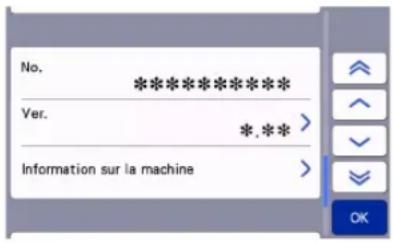
Affiche le numéro de cette machine.
Affiche l'information sur la version de ce logiciel. Appuyez sur cette touche pour mettre à jour le logiciel de la machine. Pour plus de détails, reportez-vous à la section « MISE À JOUR DU LOGICIEL » à la page 120.
Information sur la machine
Appuyez sur cette touche pour afficher l'information sur la machine.
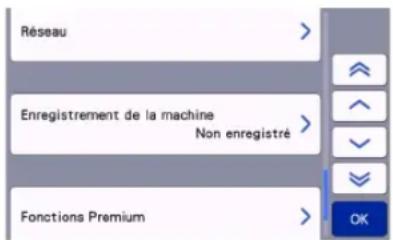
Réseau
Appuyez sur cette touche pour configurer un réseau sans fil. Pour plus de détails, reportez-vous à la section « FONCTION DE CONNEXION AU RÉSEAU SANS FIL » à la page 86.

Mémo
- La connexion au réseau sans fil peut aussi être configurée en appuyant sur ou sur l'écran d'accueil.
Enregistrement de la machine
Appuyez sur cette touche pour spécifier les réglages pour enregistrer la machine dans des applications dédiées. Ces réglages sont nécessaires pour transférer des motifs par le biais d'une connexion à un réseau sans fil. Pour plus de détails, reportez-vous à la section « FONCTION DE CONNECTION AU RÉSEAU SANS FIL » à la page 86.
Fonctions premium
Activez les accessoires en option et spécifiez les réglages pour leurs fonctions.
Réinitialiser
Appuyez sur cette touche pour afficher le menu de réinitialisation. Tous les réglages spécifiés sur le réseau et les écrans de réglages seront effacés (réinitialisés à leurs valeurs par défaut). Pour réinitialiser, appuyez sur cette touche, mettez la machine hors tension puis remettez-la sous tension.
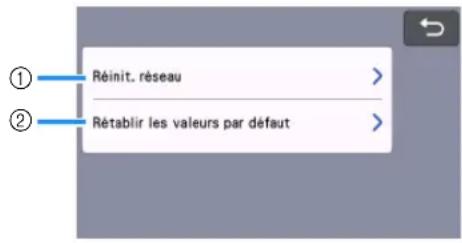
①Réinitialiser le réseau ②Restaurer les valeurs par défaut

- Quand vous prêtez la machine ou la cédez à une autre personne, ou si vous la mettez au rebut, assurez-vous de bien utiliser le menu « Rétablir les valeurs par défaut » pour la réinitialiser à ses valeurs par défaut pour supprimer toutes les informations des réglages et empêcher tout tiers d'y accéder.
Arrêt automatique
Si la machine n'est pas utilisée pendant un délai spécifique, elle se met automatiquement hors tension. La durée après laquelle la machine s'éteint peut être spécifiée dans l'écran de réglages.
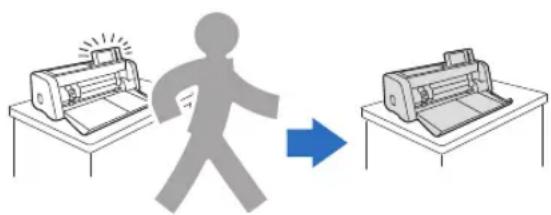
Si la machine s'éteint automatiquement après avoir atteint l'écran de disposition du support, les informations stockées peuvent être récupérées lorsque la machine est de nouveau mise sous tension. En suivant les instructions de l'écran de message qui apparait lorsque la machine est de nouveau mise sous tension, appuyez sur la touche « OK » pour afficher l'écran de disposition du support ou appuyez sur la touche « Annuler » pour revenir à l'écran d'accueil.
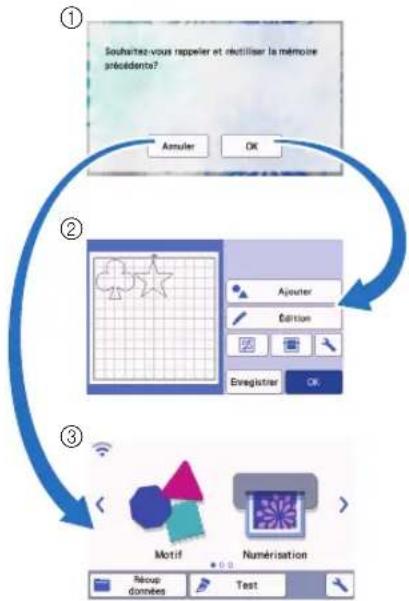
Écran de message Écran de disposition du support Écran d'accueil
Si la machine s'éteint automatiquement avant que vous ne vous trouviez dans l'écran de disposition du support, elle affichera l'écran d'accueil lorsqu'elle sera de nouveau mise sous tension.
Premières étapes
Les procédures suivantes décrivent les opérations de base, de la préparation du matériel à l'exécution de tests de découpe.
- Sélection du support et de la lame adaptés au matériel. P.14
- Tableau de référence des combinaisons support, lame et matériel. P.16
- Fixation du matériel sur le support. P.19
- Installation et déinstallation du support à lame de découpe/porte-stylo... P.27
- Test de découpe (essai de découpe). P.28
Sélection du support et de la lame adaptés au matériel
Consultez le tableau suivant et la section « Tableau de référence des combinaisons support, lame et matériel » à la page 16 pour connaître le support, la feuille pour découverte de tissu et la lame appropriés en fonction du matériel à utiliser pour la découverte ou le trace.
Selon le modèle de machine, certains accessoires indiqués dans le tableau peuvent ne pas être inclus. Dans ce cas, ils doivent être achetés séparément.
| Support | Feuille pour découvert de tissu Utilisez l'une des feuilles suivantes quand vous découvert du tissu. | ||
| Support adhésisif àadhérence standard | Notre support adhésisif àadhérence standard est doté d'une forteadhérence afin d'être utilisé dans lecadre de la découpe. * Utilissez le support adhésisif à faibleadhérence avec du papierd'imprimante et du papier lisse. En raison du pouvoir adhésisif élevé du support adhésisif àadhérencestandard, les matériaux risquent derester collés sur le support, ce quirendrait ce dernier inutilisable. | Feuille thermocollantepour appliqué(support blanc)(Voir page 20) | • Renforce le tissu de façon àpermétre la découvert de différentsmotifs. • La texture d'origine peut êtremodifiée car elle reste fixée àl'arrière du tissu. * Pour utilisation avec le supportadhésisif àadhérence standard. * Ne placez pas du tissu fixé sur une feuille thermocollante directementsur un support avec une feuilleadhésive à hauteadhérence pourtissu. |
| Support adhésisif àfaibleadhérence | Support à faibleadhérence; adaptépour le papier d'imprimante et le papierlisse. | Feuille adhéssiveà hauteadhérence pourtissu(Voir page 24) | • Pour des résultats optimaux lors dela découvert de tissu, fixez la feuilleadhésive à hauteadhérence pourtissu au support adhésisif àadhérence standard afind'augmenter l'adhérence. • En fonction de la forme, il estpossible que la découvert du motif ne soit pas nette. |
| Support dedécoupe pourtissu | Adapté à la découvert de pieces pour lequilting (courtepointe) en tissu de cotonfin (0,25 mm) et de flanelle (0,5 mm).Aucune feuille pour découvert de tissunécessaire. | ||
| Support de lame auto-ajustable (Lame) | |||
| Lame auto-ajustable (Noire) | • Lame adaptée à la découverte d'un grand nombre de matériaux tels que le papier, le tissu épais, le vinyle ou les feuilles mousse (de 0,1 mm à 3,0 mm d'épaisseur, selon le matériel). | ||
| Lame auto-ajustable pour matériaux fins (Beige) | • Lame adaptée aux pièces pour le quilting (courtepointe) sans renfort (de 0,25 mm à 0,5 mm d'épaisseur, selon le matériel). | ||
| Lame auto-ajustable pour vinyle (Bleue) | • Lame adaptée à la découverte de motifs fins. Utilisez-la avec des feuilles de vinyle autocollantes et des feuilles de transfert thermocollantes (de 0,1 mm à 1,0 mm d'épaisseur, selon le matériel). • Utilisez-la installée sur le support de lame auto-ajustable pour vinyle (fourni avec le kit de lame auto-ajustable pour vinyle). | ||
| Lame rotative auto-ajustable (Turquoise) | • Lame capable de minimiser l'effilochement et la déformation du tissu lors de son décollage du support, ajustée pour préserver la texture du tissu pendant la découverte (de 0,1 mm à 1,0 mm d'épaisseur, selon le matériel). • Utilisez-la installée sur le support à lame rotative auto-ajustable (fourni avec le kit pour lame rotative auto-ajustable). | ||
Tableau de référence des combinaisons support, lame et matériel
Utilisez un support et une lame adaptés au matériel, comme indiqué dans ce tableau. Vous pouvez aussi vérifier le tableau de référence mis à jour sur http://s.brother/cfokb/.
Avant d'utiliser les matériaux de votre projet, testez la mise en place du matériel pour vérifier son adhérence au support.
Le type de lame optimal varie selon le type de matériaux ou son épaisseur. Réalisez un test de découpe avant de découper le matériaui. Pour le test de découpe, reportez-vous à la section « Test de découpe (essay de découpe) » à la page 28. Selon le matériaui, la combinaison appropriée peut être différente de celle décrite dans le tableau ci-dessous. Réalisez toujours un test de découpe pour être sûr que le matériaui peut être découpé sans problème. Si vous rencontrez un problème que vous ne parvenez pas à résoudre, vérifiez la section Q&A du site Internet Brother support (Site Web de soutien Brother) (http://s.brother/cpoac/).

Remarque
- Le support de lame fourni avec cette machine est un support de lame auto-ajustable. Il détecte l'épaisseur du matériel et règle automatiquement la longueur de la lame.
- Les matériaux écais ou durs sont automatiquement découverts en plusieurs fois.
Papier et autres matériaux
| Matériau | Épaisseeur | Support (pour ScanNCut DX) | Support de lame auto-ajustable (Lame) | ||
| Support adhési f à adherence standard | Support adhési f à faible adhererence | Lame auto-ajustable (Noire) | Lame auto-ajustable pour vinyle (Bleue) | ||
| Papier d'imprimante | 80 g/m2(0,1 mm) | Ø | ✓ | ✓ | |
| Papier brouillon (fin) | 120 g/m2(0,15 mm) | ✓ | ✓ | ||
| Papier brouillon (épaisseeur moyenne) | 200 g/m2(0,25 mm) | ✓ | ✓* | ✓ | |
| Papier cartonné | 280 g/m2(0,35 mm) | ✓ | ✓* | ✓ | |
| Papier vélin, papier calque | 0,07 mm | ✓ | ✓ | ||
| Carton pour affiche | 400 g/m2(0,5 mm) | ✓ | ✓ | ✓ | |
| Feuille en plastique (PP) | 0,2 mm | ✓ | ✓ | ||
| Vinyle 0,2 mm | ✓ | ✓ | ✓ | ||
| Aimant 0,3 mm | ✓ | ✓ | |||
| Autocollant ou sceau | 0,2 mm | ✓ | ✓ | ✓ | |
| Feuille en mousse 3 | mm | ✓ | ✓ | ||
Pour la découverte de papier à surface lisse
| Matériau | Épaisseeur | Support (pour ScanNCut DX) Support de lame auto-ajustable (Lame) | ||||
| Support adhési f àadhérence standard | Support adhési f àfaibleadhérence | Lame auto-ajustable (Noire) | Lame auto-ajustable pour matériaux fins (Beige) | Lame rotative auto-ajustable (Turquoise) | ||
| Tissu en coton fin (pour piece de quilting (courtepointe)) | 0,25 mm | ✓*1 | ✓ | |||
| ✓ | ✓ | |||||
| Tissu en coton fin (sauf pour piece de quilting (courtepointe)) | 0,25 mm | ✓*2 | ✓ | |||
| ✓ | ✓ | |||||
| Flanelle (pour piece de quilting (courtepointe)) | 0,5 mm | ✓*1 | ✓ | |||
| ✓ | ✓ | |||||
| Flanelle (sauf pour piece de quilting (courtepointe)) | 0,5 mm | ✓*2 | ✓ | |||
| ✓ | ✓ | |||||
| Feutre 1 mm | ✓✓ | ✓ | ||||
| Feutre 3 mm | ✓*2 | ✓ | ||||
| Denim 14 oz 0,75 mm | ✓*2 | ✓ | ||||
| Jersey 1 mm | ✓✓ | ✓ | ||||
| Dentelle | 0,1 mm - 1 mm | ✓ | ✓ | |||
| Organza | 0,1 mm - 1 mm | ✓ | ✓ | |||
1 Fixez la feuille adhésive à haute adhésion pour tissu sur le support pour l'utiliser. Il est également possible d'utiliser le support de découpe pour tissu seul. 2 Fixez la feuille thermocollante pour appliquer sur le matériel textile pour l'utiliser.

- Si vous utilisez un support de 12'' × 12'' (305 mm × 305 mm), l'espace de travail maximum pour la découpe/le tracé est de 296 mm × 298 mm (11,65'' × 11,73'').
- Si vous utilisez un support en option de 12'' × 24'' (305 mm × 610 mm), l'espace de travail maximum pour la découpe/le tracé est de 296 mm × 603 mm (11,65" × 23,74").
- Vous pouvez couper certains tissus dont les surfaces sont irrégulières en les mettant à l'envers.

Remarque
- Évitez d'utiliser du papier kraft ou du tissu recouvert d'une couche décorative (qui peut se séparer facilement), comme du tissu lamé ou un film métallique. La couche séparée pourrait coller au dispositif de numérisation de la machine ou aux rouleaux d'entraînement pendant l'utilisation et endommager la machine. Elle pourrait aussi endommager la lame de découpe. Quand vous utilisez un tel matériel, veillez à bien nettoyer la vitre du scanner à l'intérieur de la machine après chaque utilisation (page 106).
- Appliquez du ruban adhesif sur les matières qui peuvent se décoller facilement, comme les feuilles en mousse, pour les maintenir en place.
- Attention, le ruban adhesif dont le pouvoir adhésif est extrêmement élevé pourrait endommager le support.
- Ne fixez pas de ruban adhesif, etc. sur les repères de numérisation. En effet, le support pourrait ne pas être reconnu correctement ou des images numérisées correctement.
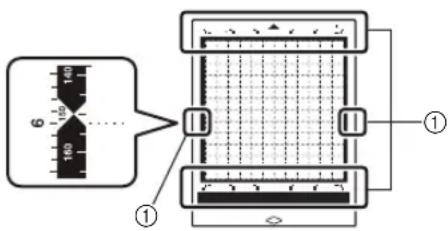
① Repères de numérisation
- N'apposez pas de ruban adhésif sur les deux bords longs du support de découverts car il pourrait se coller aux rouleaux d'entraînement pendant l'utilisation.
- Ne fixez pas un matériel ou un ruban adhésif qui dépassera de la zone adhésive du support car le support de lame auto-ajustable pourrait ne pas reconnaître l'épaisseur du matériel et ne pas découper le matériel de manière précise.
Fixation du matériel sur le support
Après avoir préparé le support et la feuille (lors de la découpe de tissu) appropriés au matériel, fixez ce dernier au support. Pour plus d'informations sur le support et la feuille adaptés au matériel, reportez-vous à la section « Tableau de référence des combinaisons support, lame et matériel » à la page 16.

Remarque
- Ne jetez pas la feuille de protection retirée du support ; conservez-la pour une utilisation ultérieure.
- Pour maintenir le pouvoir adhésif, fixez la feuille protectrice sur la face adhésive du support après utilisation.
- Lorsque vous n'utilisez pas le support, nettoyez sa face adhésive et remettez la feuille de protection en place avant de le ranger. Pour plus de détails, reportez-vous à la section « Nettoyage du support » à la page 104.
- Placez le matériel dans la zone de fixation (zone quadrillée) sur la face adhéasive. Si celui-ci dépasse de cette zone, il risque de s'accrocher aux rouleaux d'entraînement lors de l'entraînement du support et d'endommager la machine.
- Insérez le support dans la machine dans le sens de la flèche. Faites attention à l'orientation du support pour éviter de l'insérer dans le mauvais sens.
| Matériau |
| « Papier » à la page 19 |
| « Tissu (autre que pour les pièces pour quilting (courtepointe)) » à la page 20 |
| « Tissu (pour pièces pour quilting (courtepointe)) » à la page 24 |
Papier
Support approprié au matériel
Mise en place du matériel (papier)
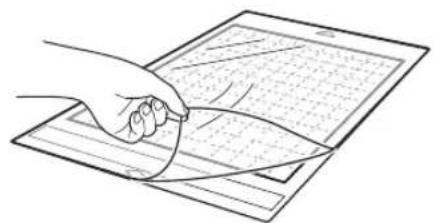
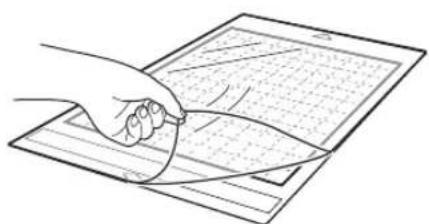
Otez la feuille de protection de la face adhésive du support.
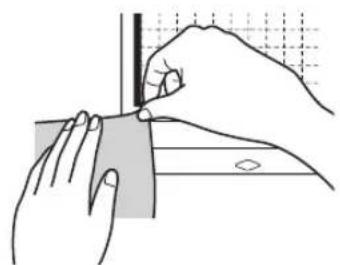
Testez la mise en place du matériel.
Avant de fixer le matériel au support, utilisez un coin de la face adhésive du support pour tester sa mise en place. Si l'un des problèmes suivants se produit pendant un test de mise en place, la puissance d'adhérence du support est trop élevée pour le matériel. Utilisez un matériel différent.
- Quand vous décollez le matériel, il reste une trace de couleur provenant du matériel sur le support.
- Quand vous décollez le matériel, celui-ci se déchire ou se déforme.

Remarque
Utilisez le support adhésif à faible adhérence avec du papier d'imprimante et du papier lisse. En raison du pouvoir adhesif elevatedu support adhesif adhene standard, les matériaux risquent de rester collés sur le support, ce qui rendrait ce dernier inutilisable
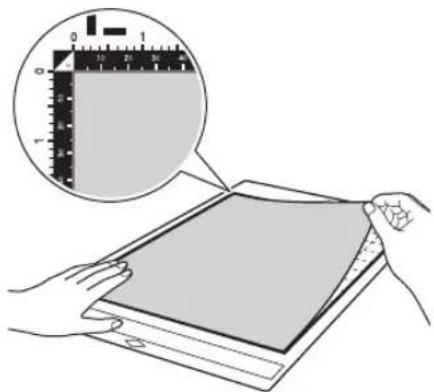
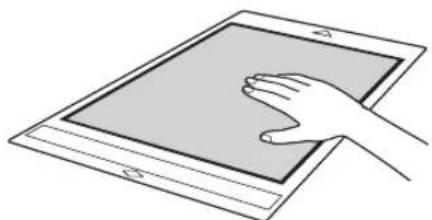
Fixez fermement l'ensemble du matériel au support de façon à éviter les chocs. veillez également à ce qu'aucune partie ne se soulève.
- Sinon, les parties recourbées du matériel risqueraient de se coincer au moment de l'insertion du support.

Remarque
- Si le support est sale, nettoyez-le. Pour plus de détails, reportez-vous à la section « Nettoyage du support » à la page 104.
Retrait du matériel (papier)
Une fois le matériel découpé, utilisez une spatule pour retirer délicatement le papier.
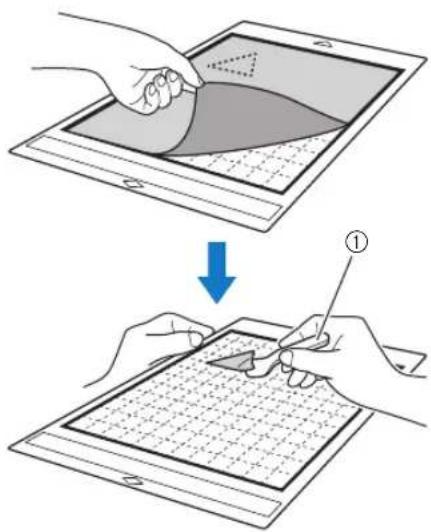
①Spatule
Remarque
- Quand vous décollez le matériel, insérez la spatule le plus horizontalement possible dans l'espace entre le matériel et le support. Vous risquez d'endommager le support si vous frottez fortement sur son côté adhésif.
Fixation du matériel textile sur support à l'aide de la feuille thermocollante pour appliqué
Repassez la feuille de contact spécifique conçue sur l'envers des tissus (excepté pour les pièces pour quilting (courtepointe)), puis fixez-les au support adhésif à adhérence standard.
Grâce à ses deux faces adhésives, la feuille thermocollante pour appliqué renforce le tissu et permet de découper aisément n'importe quel motif, y compris des appliqués. Il est impossible de décoller la feuille tant qu'elle est fixée sur l'envers des tissus.
Pour les pièces pour quilting (courtepointe), utilisez la feuille adhésive à haute adhérence pour tissu ou le support de découpe pour tissu et évitez d'utiliser la feuille thermocollante pour appliqué.
Pour plus de détails sur l'utilisation de tissu pour quilting (courtepointe), consultez la section
Tissu (pour pièces pour quilting (courtepointe)) » à la page 24.
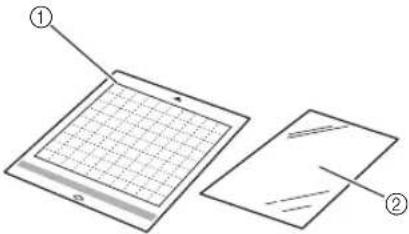
Support adhésif à adhésion standard Feuille thermocollante pour applique (support blanc)

Remarque
- La feuille de contact peut ne pas adhérer à la surface de tissus trop rugueux ; les deux surfaces ne peuvent alors pas être thermofixées pour adhérer l'une à l'autre.
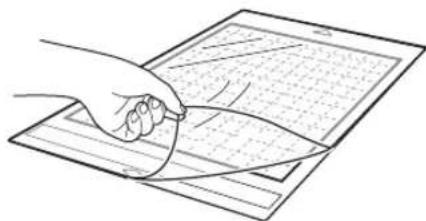
Otez la feuille protectrice de la face adhésive du support adhésif à adhésion standard.
Découpez la feuille thermocollante pour appliquer en laissant une marge de 2 cm (3/4" / pouce) minimum par rapport au contour du motif à découper.
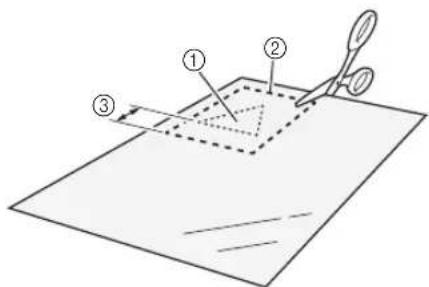
① Motif à découper ② Ligne de découpe sur la feuille (3) Marge de 2 cm (3/4"/pouce) minimum
Placez la feuille de contact sur l'envers du tissu, la face glacée orientée vers le bas.
Veillez à repasser au préalable le tissu afin d’éliminer les plis. Avant de placer la feuille de contact sur le tissu, veillez à ce que celui-ci ait refroidi après l’avoir repassé.
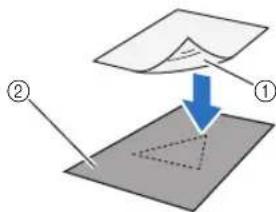
Face glacée de la feuille de contact Envers du tissu
4 Repassez uniformément l'intégralité de la feuille de contact afin de la fixer sur l'envers du tissu.
Réglez le fer sur la température moyenne (entre 140°C et 160°C (284^ à 320^) ), puis appuyez sur chaque partie de la feuille pendant environ 20 secondes (la durée dépend du matériel).
Veillez à appliquer une certaine pression sur le dessus de la protection et à expulser l'air entre la feuille et le tissu.
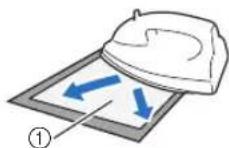
① Protection

Remarque
- Avant de fixer la feuille de contact sur le tissu, testez sa mise en place en utilisant un morceau de la feuille. En cas de problème lors du test de la mise en place du matériel, utilisez-en un autre.
- Si vous laissiez le fer au même endroit trop longtemps, le matériel risque de brûler ou de fondre.
Otez la protection de la feuille de contact.
Avant d'ôter la protection, laissez refroidir toutes les parties.
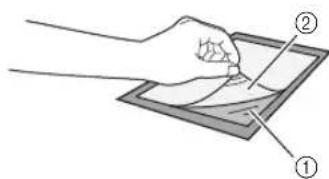
Feuille de contact Protection
Le côté du tissu sur lequel est fixée la feuille de contact étant orienté vers le bas, fixez le matériel au support par les bords.
Fixez lentement l'ensemble de la surface du matériel en commençant par ses bords tout en expulsant l'air avec une règle, etc. de sorte qu'il ne reste plus d'air coincé entre le support et le matériel.
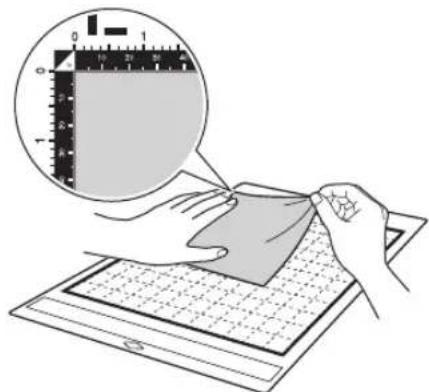

Mémo
- Veillez à suivre le droit fil de chaîne du tissu mis en place dans le sens de la hauteur. Les motifs intégrés sont automatiquement disposés de manière appropriée pour le droit fil de chaîne du tissu.
Fixez fermement l'ensemble du matériel au support de façon à éviter les pris. Veillez également à ce qu'aucune partie ne se soulève.
- Sinon, les parties recourbées du matériel risqueraient de se coincer au moment de l'insertion du support.
Décollage du matériel
Une fois le matériel découpé, utilisez une spatule pour retirer le tissu avec la feuille de contact sur laquelle il est fixé.
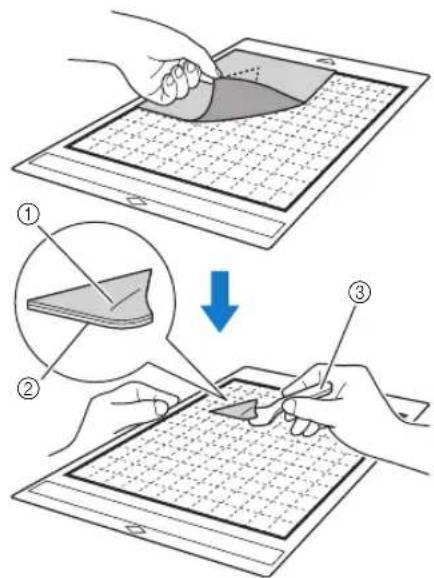
① Motif découpé ② Feuille de contact ③ Spatule

Remarque
- Ne placez aucun élément chaud sur le tissu fixé par une feuille de contact. Une partie de l'adhésif risquerait d'adhérer aux autres pièces de tissu environnantes.
- Quand vous décollez le matériel, insérez la spatule le plus à l'horizontal possible dans l'espace entre le matériel et le support. Vous risquez d'endommager le support si vous frottez fortement sur son côté adhésif.
Utilisation d'une feuille adhésive à double face pour fixer des tissus
Placez une découpe sur un tissu de base et repassez la partie supérieure de la découpe. (La feuille de contact peut ne pas adhérer correctement à certains tissus.) Cousez un point à la main ou à la machine pour vous assurer que la découpe reste en place.
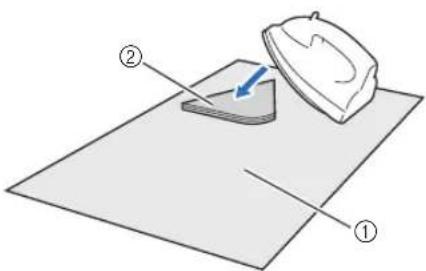
Tissu de base Découpe avec feuille de contact

Remarque
- Ne lavez pas les tissus fixés ensemble par une feuille de contact adhésive à double face. Lorsque vous utilisez une feuille adhesive à double face pour fixer des tissus, repassez délicatement, en vous assurant que la surface du matériel et la face adhesive sont correctement thermofixées.
- Lorsque vous utilisez une feuille adhesive à double face pour fixer des tissus de différents grammages, repassez le tissu le plus léger en premier pour le fixer à la feuille de contact. Lorsque vous mettez du tissu en place avec une feuille thermocollante fixe ou du papier sur le support, ôtez proprement la feuille adhesive du support, ou fixez le matériel à un autre support adhesif à adhérence standard sans feuille adhesive.
Remarque relative à l'utilisation de la feuille thermocollante pour appliquer
- Rangez la feuille de contact dans un endroit à température ambiante et non exposé à des températures élevées, à un fort taux d'humidité ou à la lumière directe du soleil.
Découpe d'un tissu autre que des pièces pour le quilting (courtepointe) à l'aide du support à lame rotative auto-ajustable
Quand vous découppez du tissu (autre que pour les pièces pour quilting (courtepointe)) avec le support à lame rotative auto-ajustable, fixez le matérielau directement sur le support adaptée au matérielau et découpez-le.
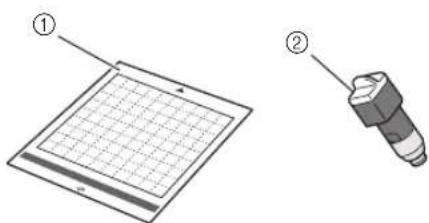
Support adaptée au matériel Support à lame rotative auto-ajustable

Testez la mise en place du matériel.
Avant de fixer le matériel au support, utilisez un coin de la face adhesive du support pour tester sa mise en place. Si un problème se produit pendant un test de mise en place, la puissance d'adhérence du support est trop élevée pour le matériel. Utilisez un matériel différent.
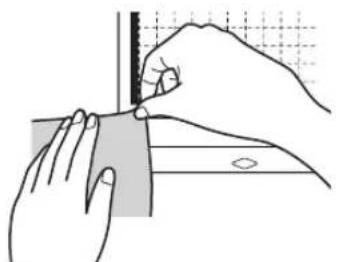

Fixez le matériel au sur la face adhésive du support par les bords de façon à éviter les plis sur le matériel.
Veillez à repasser au préalable le tissu afin d'éliminer les plis.
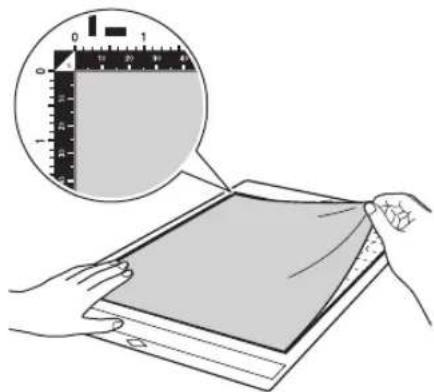

Mémo
Veillez à suivre le droit fil de chaîne du tissu mis en place dans le sens de la hauteur. Les motifs intégrés sont automatiquement disposés de manière appropriée pour le droit fil de chaîne du tissu. - Lorsque vous tracez un rabat, fixez le tissu au support, l'envers orienté vers le haut.

①Spatule

Décollage du matériel
Une fois le matériel découpé, utilisez une spatule pour décoller délicatement le tissu.
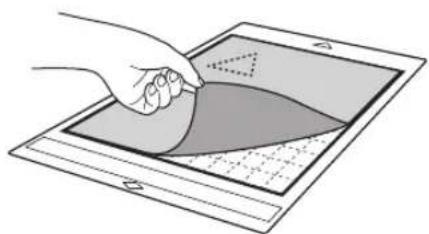
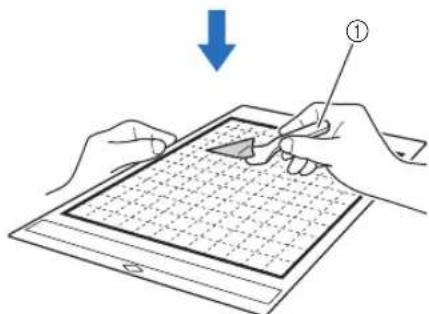
①Spatule
Remarque
- Quand vous décollez le matériel, insérez la spatule le plus à l'horizontal possible dans l'espace entre le matériel et le support. Vous risquez d'endommager le support si vous frottez fortement sur son côté adhésif.
Fixation du matériel à l'aide d'une feuille adhésive à haute adhérence pour tissu
Quand vous fixez des tissus pour pièces pour quilting (courtepointe), fixez la feuille adhesive à haute adhérence pour tissu au support adhésif à adhérence standard. Vous ne pouvez utiliser ces feuilles qu’avec des motifs un rabat. Vous pouvez réutiliser plusieurs fois la feuille adhesive à haute adhérence pour tissu jusqu’à ce qu’elle n’adhère plus. (Une fois la feuille retirée du support, vous ne pouvez plus l’utiliser.)
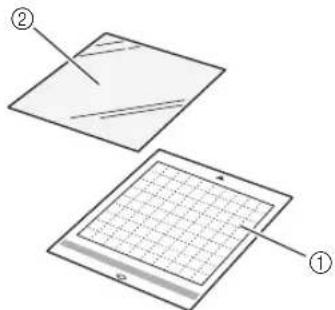
Support adhésif à adhérence standard Feuille adhesive à haute adhérence pour tissu
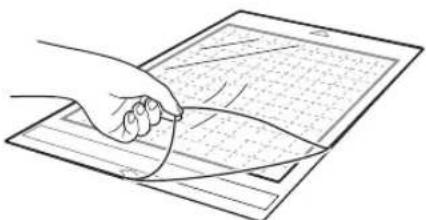
Fixez la feuille adhésive à haute adhérence pour tissu sur la face adhésive du support, la face glacée orientée vers le bas.
Fixez lentement l'ensemble de la surface de la feuille adhésive en commençant par ses bords tout en expulsant l'air avec une règle, etc. de sorte qu’il ne reste plus d’air coincé entre le support et la feuille.
Face collante de la feuille adhésive

Remarque
- Placez la feuille adhésive dans la zone de fixation (zone quadrillée) sur la face adhésive du support. Si celle-ci dépasse de cette zone, les rouleaux d’entraînement risquent de l’endommager lors de l’entraînement du support.
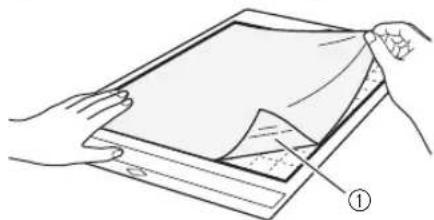
3 Otez la protection en tirant sur la partie supérieure de la feuille adhésive.
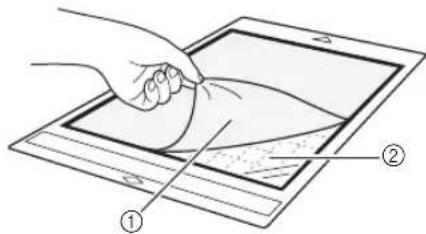
① Protection
②Face adhesive
4 Testez la mise en place du matériel.
Avant de fixer le matériel au support, utilisez un coin de la face adhésive du support pour tester sa mise en place. Si un problème se produit pendant un test de mise en place, la puissance d’adhésion du support est trop élevée pour le matériel. Utilisez un matériel différent.
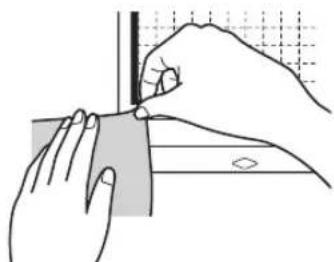
Fixez le matériel sur la face adhésive du support par les bords de façon à éviter les plis sur le matériel.
Veillez à repasser au préalable le tissu afin d'éliminer les plis.
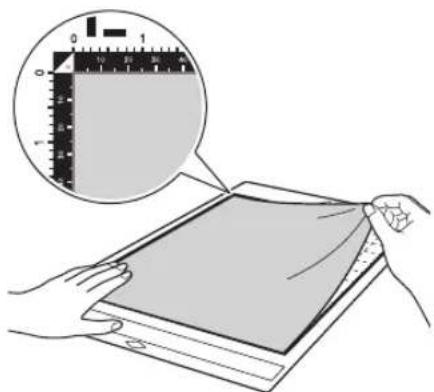

Mémo
- Veillez à suivre le droit fil de chaîne du tissu mis en place dans le sens de la hauteur. Les motifs intégrés sont automatiquement disposés de manière appropriée pour le droit fil de chaîne du tissu.
Lorsque vous tracez un rabat, fixez le tissu au support, l'envers orienté vers le haut.
Déplacez fermement la poignée de la spatule sur la surface du tissu pour éliminer les plis et fixer solidement le tissu au support.
①Spatule
Retrait du matériel (tissu pour pièces pour quilting (courtepointe))
Une fois le matériel découpé, utilisez une spatule pour replier délicatement le tissu. Essayez de ne pas enlever la feuille adhésive.
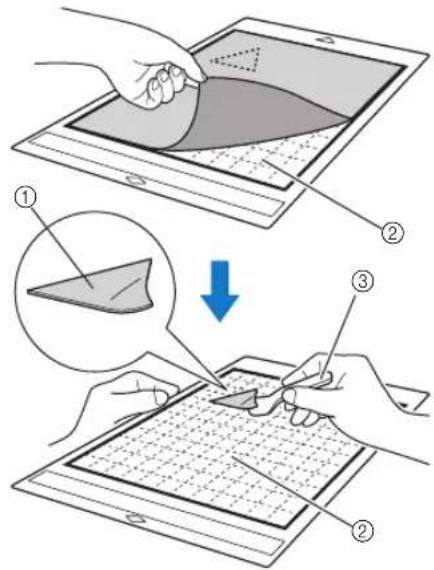
Découpe de tissu ② Feuille adhésive restante sur le support ③ Spatule

Remarque
- La feuille adhésive peut être retirée par inadvertance lorsque vous enlevez le tissu du support, dans les conditions suivantes :
-L'adhésif entre le support et la feuille adhésives s'est fragilisé après de multiples utilisations. -La feuille adhésive a tendance à adhérer fortement à certains types de tissus.
- Dans ce cas, utilisez la spatule fournie pour maintenir la feuille adhesive sur le support et retirez le tissu à l'aide de votre main.
- Après la découpe, retirez délicatement les fibres résiduelles de la feuille adhésive.
- Ne laissez pas le matériel fixé à un support avec une feuille adhésive fixée pendant une période prolongée ; sinon, une partie de l'adhésif risque d'adhérer au matériel.
- Quand vous décollez le matériel, insérez la spatule le plus à l'horizontal possible dans l'espace entre le matériel et le support. Vous risquez d'endommager le support si vous frottez fortement sur son côté adhésif.
Remarque relative à l'utilisation de la feuille adhésive à haute adhésion pour tissu
- Lorsque la feuille adhère de moins en moins ou lorsque le tissu se tord pendant la découpe, remplacez la feuille par une nouvelle. Lorsque vous ôtez la feuille adhésive ou que vous la remplacez, utilisez la spatule pour retirer délicatement l’ancienne feuille.
- Rangez le support après chaque utilisation avec la feuille de protection fixée sur la feuille adhésive.
- Si vous n'utilisez pas un support avec une feuille adhésive fixée pendant un certain temps, ôtez la feuille adhésive et fixez la feuille de protection sur la face adhésive du support avant de le ranger.
- Ne réutilisez pas une feuille adhésive qui a été fixée au support.
- Rangez la feuille adhésive dans un endroit à température ambiante et non exposé à des températures élevées, à un fort taux d'humidité ou à la lumière directe du soleil.
- Ne pliez pas la feuille adhésive pour la ranger.
- Il est recommandé de la fixer à un nouveau support de découpe.
Fixation du matériel au support de découpe pour tissu
Quand vous découpes le tissu pour pièces pour quilting (courtepointe) sans utiliser de feuille pour découpe de tissu, fixez le tissu au support de découpe pour tissu et découpez-le.
Support de découpe pour tissu
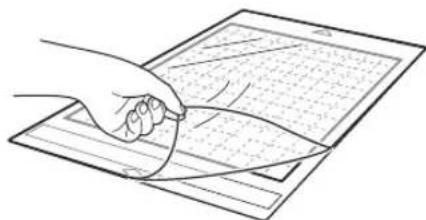

Testez la mise en place du matériel.
Avant de fixer le matériel au support, utilisez un coin de la face adhesive du support pour tester sa mise en place. Si un problème se produit pendant un test de mise en place, la puissance d'adhérence du support est trop élevée pour le matériel. Utilisez un matériel différent.
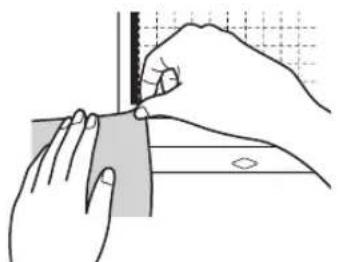

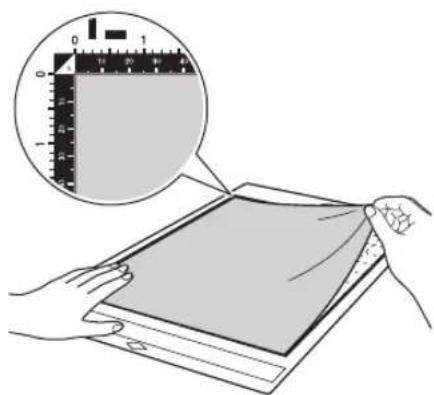
Fixez le matériel au sur la face adhésive du support par les bords de façon à éviter les plis sur le matériel.
Veillez à repasser au préalable le tissu afin d'éliminer les plis.

Mémo
Veillez à suivre le droit fil de chaîne du tissu mis en place dans le sens de la hauteur. Les motifs intégrés sont automatiquement disposés de manière appropriée pour le droit fil de chaîne du tissu. - Lorsque vous tracez un rabat, fixez le tissu au support, l'envers orienté vers le haut.

①Spatule

Retrait du matériel (tissu pour pièces pour quilting (courtepointe))
Une fois le matériel découpé, utilisez une spatule pour décoller délicatement le tissu.
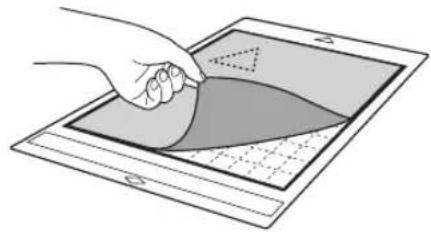
①Spatule

Remarque
- Quand vous décollez le matériel, insérez la spatule le plus à l'horizontal possible dans l'espace entre le matériel et le support. Vous risquez d'endommager le support si vous frottez fortement sur son côté adhésif.

Découpe d'un tissu pour pièces de quilting (courtepointe) à l'aide du support à lame rotative auto-ajustable
Quand vous découpez du tissu (pour des pièces pour quilting (courtepointe)) avec le support à lame rotative auto-ajustable, fixez le matériel directement sur le support adapté au matériel et découpez-le. Pour plus de détails, reportez-vous à la section page 22.
Installation et déinstallation du support à lame de découpage/porte-stylo
Sélectionnez le support à lame de découverte adapté au matériel, puis installez-le dans la machine. Pour plus de détails sur le support à lame de découverte adaptable au matériel, reportez-vous à la section « Tableau de référence des combinaisons support, lame et matériel » à la page 16.
1 Appuyez sur le panneau de commande pour permettre la machine sous tension.
Pour plus de détails, reportez-vous à la section « Mise sous/hors tension de la machine » à la page 8.

Remarque
Veillez à mettre la machine sous tension avant d'installer le support à lame de découpe. - Si le support à lame de découpe est installé alors que la machine est hors tension, il est possible que la lame se casse et que le matériel ne soit pas découpé parfaitement.

Remarque
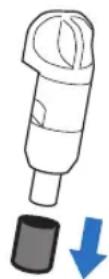
- Retirez le capuchon de protection du support à lame de découverte avant de l'installer dans le chariot de la machine.

- Ceci n'est pas un jouet et n'a pas été conçu pour être utilisé par des enfants. Pour éviter tout risque d'étouffement, ne laissez pas les bébés ou les enfants mettre les capuchons de protection dans leur bouche.

Attention
- N'appuyez pas sur la pointe du support à lame de découpe avec votre main ou vos doigts car ceci provoquerait l'extension du bout de la lame et risquerait de vous blesser.
- Ne touchez pas le bout de la lame avec vos mains ou vos doigts. Vous risquez de vous blesser.
Saissez la poignée du support à lame de découpe/porte-stylo, puis insérez ce dernier dans le chariot.
① Poignée
4 Abaissez le levier de verrouillage du support à lame de découpe/porte-stylo.
Appuyez fermement jusqu'à ce que le support à lame de découpe/porte-stylo soit verrouillé en place.
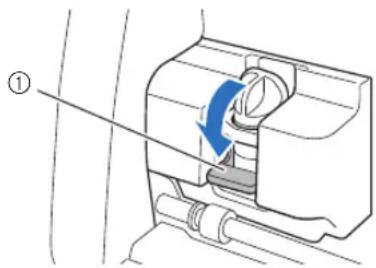
Lever de verrouillage du support à lame de découpe/porte-stylo
5 Pour désinstaller le support à lame de découvre/porte-stylo, exécutez la procédure d'installation dans l'ordre inverse.

- Ceci n'est pas un jouet et n'a pas été conçu pour être utilisé par des enfants. Pour éviter tout risque d'étouffement, ne laissez pas les bébés ou les enfants mettre les capuchons de protection dans leur bouche.

Attention
- Une fois le support à lame de découpe retiré de la machine, veillez à fixer le capuchon de protection.
- N'appuyez pas sur la pointe du support à lame de découpe avec votre main ou vos doigts car ceci provoquerait l'extension du bout de la lame et risquérerait de vous blesser.
- Ne touchez pas le bout de la lame avec vos mains ou vos doigts. Vous risquez de vous blesser.
Test de découpe
Réalisez un test/essay de découpe ou de trace sur le type de matériel à utiliser dans votre projet pour vérifier que le résultat souhaité peut être obtenu. Cette section décrit la procédure pour réaliser un test de découpe.
Mise sous tension de la machine
Appuyez sur le panneau de commande pour mettre la machine sous tension.
- Pour plus de détails, reportez-vous à la section « Mise sous/hors tension de la machine » à la page 8.
Montage du support à lame de découpe
Placez le support à lame de découpe dans le chariot de la machine.
Pour plus de détails, reportez-vous à la section « Installation et désinstallation du support à lame de découvert/porte-stylo » à la page 27.
Sélection du motif de test
Découpez le motif de test.
1 Appuyez sur la touche « Test » de l'écran d'accueil.
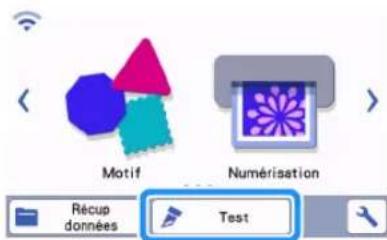
Le motif se dispose automatiquement sur l'écran de test.

Mémo
Le test/essai de découpe peut également se réaliser après avoir sélectionné une opération sur l’écran d’aperçu qui s’affiche après la sélection d’un motif. Pour plus de détails, reportez-vous à la section « Didacticiel 1 - Découpe de motifs » à la page 32.
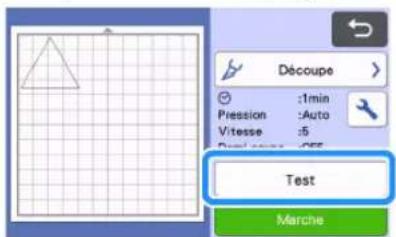
2 Vérifiez que le motif à découper soit disposé dans une zone de découverte spécifiée en fonction de la taille du matériel.
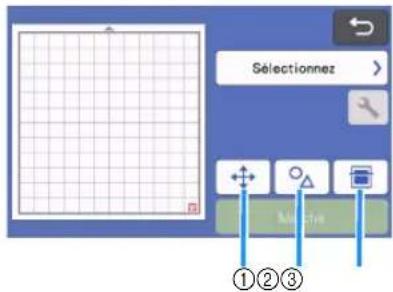
Touche de disposition du motif
Appuyez dessus pour faire des réglages sur l'écran de modification du support quand vous modifiez la disposition du motif. Si des changements sont appliqués à la disposition du motif, le motif sera disposé automatiquement au même endroit la prochaine fois que vous réaliserez un test/essay de découpe.
Touches de réglage de la taille/forme
Appuyez dessus pour régler la forme et la taille du motif.
Pour plus de détails sur la manière de faire des modifications, voir l'objet.
Touche de numérisation de l'arrière-plan
Numérise une image d'arrière-plan. Pour plus de détails, reportez-vous à la section « Numérise d'une image d'arrière-plan » à la page 54.
Pour modifier la forme et la taille du motif, appuyez sur _
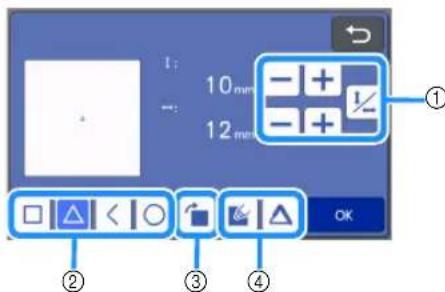
Touches de réglage de la taille
Modifiez la taille du motif. Pour plus de détails, reportez-vous à la section « Fonctions de modification de motifs » à la page 44.
② Touches de sélection du motif de test Sélectionnez le motif de test.
Touche de rotation du motif de test
Faites tourner le motif de test. Appuyez sur la touche qui apparait à l'écran représentant l'angle de rotation du motif souhaité. Pour plus de détails, reportez-vous à la section « Écran de modification de l'objet » à la page 47.
Touches de réglage du remplissage/des lignes supplémentaires du motif de test
Choisissez si vous souhaitez ou non remplir ou ajouter des lignes dans le motif de test. Ces fonctions ne sont pas disponibles quand vous avez sélectionné le mode de fonctionnement « Découpe » ou « Embossage »
Appuyez sur la touche OK pour revenir à l'écran de test.
Fixez le matériel à découvert sur le support.
- Pour plus de détails sur la mise en place du matériel sur le support, reportez-vous à la section « Fixation du matériel sur le support » à la page 19.
Tout en maintenant le support de niveau, insérez-le doucement dans la fente
Insérez l'extrémité du support de manière à l'aligner sur les guides à gauche et à droite de la fente d'entraînement et à le faire glisser en dessous des rouleaux d'entraînement. Insérez l'extrémité du support marquée d'une flèche dans la machine.
Guides Rouleaux d'entraînement
Le support est inséré en vue des préparatifs de découpe.

Remarque
- Ne tirez pas sur le support avec force quand il est entrainé. Sinon, vous risquez d'endommager des pièces, comme par exemple les rouleaux d'entraînement.
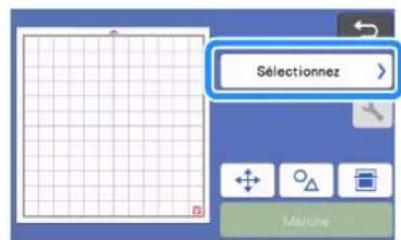

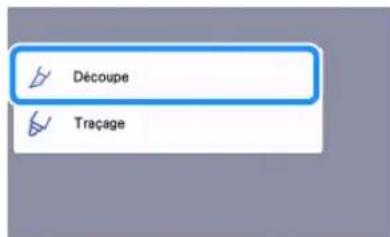

Remarque
- Pour faire des demi-coupes (découpe par effleurement), activez la demi-coupe (découpe par effleurement) sur l'écran de réglages. Pour plus de détails sur la spécification des réglages, reportez-vous à la section « Réglages des demi-coupes (découpe par effleurement) » à la page 31.
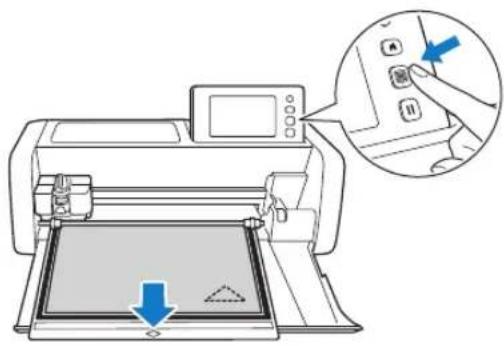
2 Appuyez sur la touche « marche » pour commencer la découpe.
Une fois la découpe terminée, le message « Découpe terminée. » s'affiche à l'écran. Appuyez sur la touche « OK » pour revenir à l'écran de test.
Appuyez sur le panneau de commande pour enlever le support.

Remarque
- Ne tirez pas le support en forçant lorsqu'il est en train de sortir. Sinon, vous risquez d'endommager des pièces, comme les rouleaux d'entraînement, par exemple.
Otez le matériel d'une zone pouvant facilement être retirée, comme un coin, puis tirez doucement dessus tout en exerçant une pression régulière.
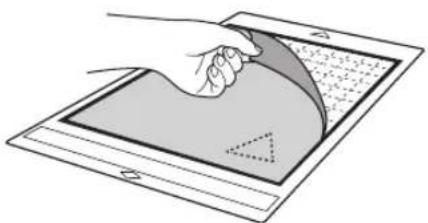
Tout en tenant le support avec votre main, utilisez la spatule fournie pour décoller délicatement les motifs découpés.
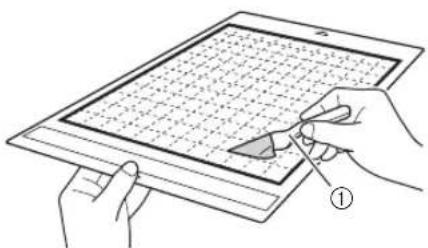
①Spatule

Remarque
- Quand vous décollez le matériel, insérez la spatule le plus à l'horizontal possible dans l'espace entre le matériel et le support. Vous risquez d'endommager le support si vous frottez fortement sur son côté adhésif.
Vérification des résultats des tests/essais de découverte
Réglez la pression de découpage en fonction des résultats des tests/essais de découverte. Effectuez plusieurs fois des tests/essais de découverte et réglez la pression de découverte jusqu'à ce que le matériel soit découvert propre.
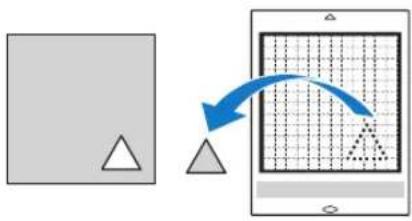
Avec une pression de découpe adéquate
Une fois le matériel retiré, une légère trace de découpe reste sur la surface du support.
Modification de la pression de découpe automatique
Si le matériel n'a pas été découpé proprement, reportez-vous au tableau suivant et régalez le paramètre de pression de découpe.
| Résultats des tests/essais de découpe | Conseils de réglage |
| Une partie du motif n'est pas découpée. | Pression trop légère : Appuyez sur le fois sur l'écran de réglages pour augmenter la pression. |
| La totalité du motif n'est pas découpée. | Pression trop légère : Appuyez sur une fois sur l'écran de réglages pour augmenter la pression. |
| Des traces de découpe profondes ont traversé le support. | La pression est trop forte : Appuyez sur une fois sur l'écran de réglages pour diminuer la pression. |
Changement du réglage de la pression de découpe
1 Appuyez sur dans l'écran de test pour afficher l'écran de réglages.
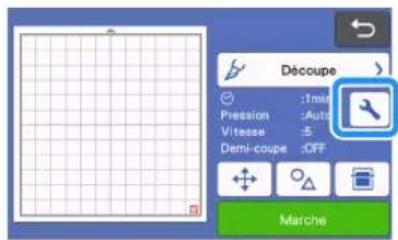
2 Appuyez sur la touche ou pour ajuster la pression de découpe, puis sur la touche « OK »
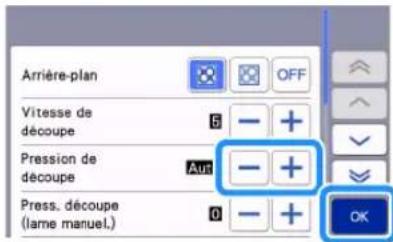
3 Vérifiez que les réglages ont changé sur l'écran de test, puis refaites le test/essai de découpe.
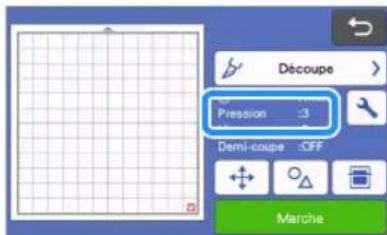

Remarque
- Attention de ne pas trop augmenter la pression. La lame pourrait se casser. Si la pression est trop forte, le matériel pourrait ne pas être découverts proprement. De plus, le support se détériorera plus rapidement.
Réglages des demi-coupes (découpes par effleurement)
Pour faire des demi-coupes (découpes par effleurement), activez la demi-coupe (découpes par effleurement) sur l'écran de réglages avant de commencer à découper.
Appuyez sur l'écran d'aperçu pour afficher l'écran de réglages.
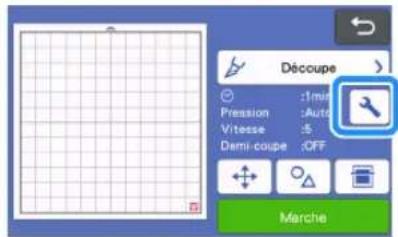
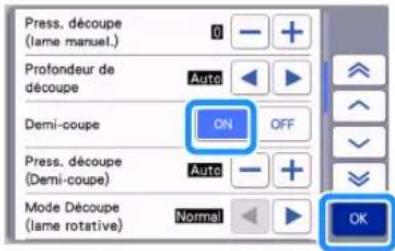
2 Activez « Demi-coupe », puis appuyez sur la touche « OK »
- La pression pour la demi-coque (découpe par effleurement) peut être réglée avec « Press. découpe (Demi-coque) ». Réglez la pression de découpe jusqu'à atteindre le résultat de demi-coque (découpe par effleurement) souhaité.
Decoupe de MOTIF
Les procédures suivantes se réfèrent aux motifs intégrés pour décrire l'ensemble des opérations, depuis la sélection et la modification d'un motif jusqu'à la découverte.
Didacticiel 1 - découpe de motifs
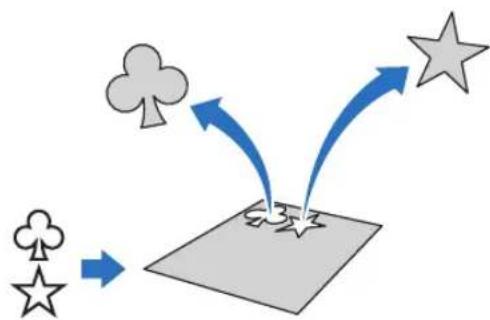
Dans ce didacticiel, nous allons découvrir deux motifs intégrés.
Mise sous tension de la machine
Appuyez sur mise sous tension.
- Pour plus de détails, reportez-vous à la section « Mise sous/hors tension de la machine » à la page 8.
Montage du support à lame de découpe
Placez le support à lame de découpe dans le chariot de la machine.
Pour plus de détails, reportez-vous à la section « Installation et désinstallation du support à lame de découverte/porte-stylo » à la page 27.
Sélection et modification du premier motif
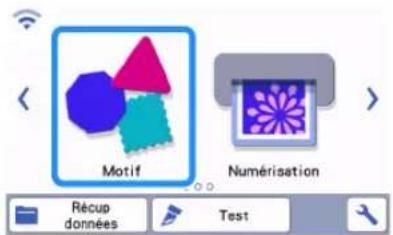
1 Sélectionnez « Motif » sur l'écran d'accueil.
2 Sélectionnez la catégorie du motif dans l'écran de sélection de la catégorie du motif.
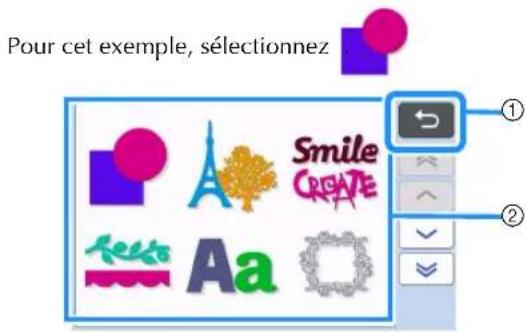
① Appuyez sur cette touche pour revenir à l'écran précédent. ② Catégories de motifs
- Les catégories de motifs et les motifs intégrés qui s'affichent dans les différents écrans varient en fonction du modèle de la machine. Pour plus de détails sur les motifs intégrés, reportez-vous à la « liste de motifs ». Vous pouvez télécharger la « Liste de motifs » du site Internet Brother support (Site Web de soutien Brother) (http://s.brother/cmoae/).
Sélectionnez le premier motif à utiliser dans l'écran de sélection des motifs.
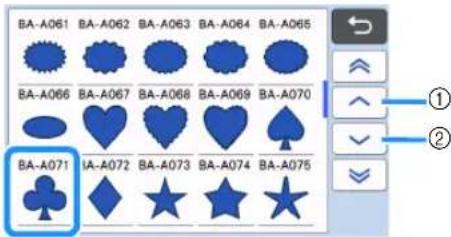
① Appuyez sur cette touche pour faire défiler vers le haut. ② Appuyez sur cette touche pour faire défiler vers le bas.
4 Modifie la taille et le numéro du motif à l'aide de l'écran de modification des motifs.
Une fois les modifications terminées, appuyez sur la touche « Placer »
Pour plus de détails sur les fonctions de modification, reportez-vous à la section « Fonctions de modification de motifs » à la page 44. Pour sélectionner un motif différent, appuyez sur annulez la sélection, puis sélectionnez un motif de nouveau.
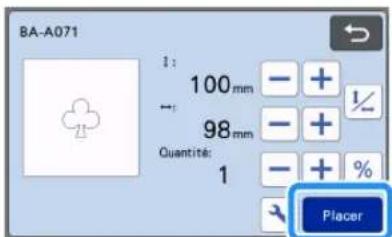
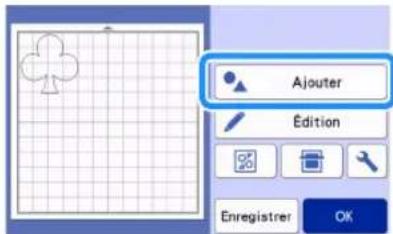
2 Sélectionnez l'emplacement du motif à ajouter.
- Pour cet exemple, appuyez sur la touche « Motif » pour ajouter un motif intégré. Pour plus de détails sur le rappel des données d'un motif, reportez-vous à l'étape de la section « Récupération données » à la page 66.
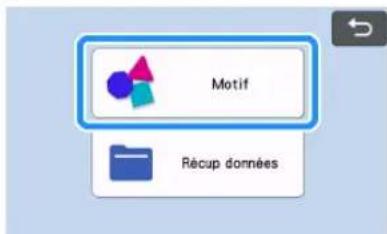
3 Sélectionnez la catégorie du motif à découvrir.
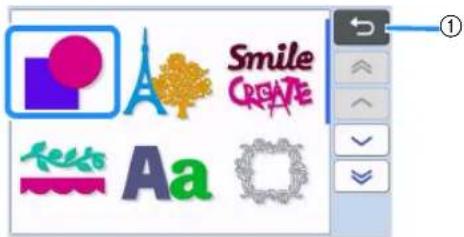
① Appuyez sur cette touche pour revenir à l'écran précédent.
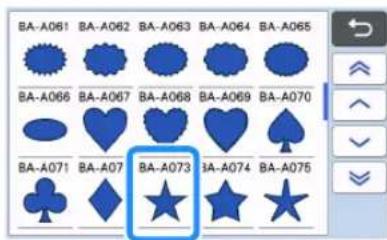
5 Modifiez le motif.
Une fois les modifications terminées, appuyez sur la touche « Placer »
Pour plus de détails sur les fonctions de modification, reportez-vous à la section « Fonctions de modification de motifs » à la page 44. Pour sélectionner un motif différent, appuyez sur annulez la sélection, puis sélectionnez un motif de nouveau.

6 Vérifiez la disposition des motifs.
Les deux motifs à découvert s'affichent à l'écran de disposition du support. APRÈS avoir vérifié la disposition, appuyez sur la touche « OK »
- Cet écran permet de modifier, déplacer ou supprimer un motif individuel. Pour plus de détails sur les fonctions pouvant être utilisées dans l'écran de disposition du support, reportez-vous à la section « Fonctions de modification de la disposition » à la page 46.
- À l'aide de la fonction de disposition automatique, vous pouvez facilement adapter la disposition des motifs. Pour plus de détails, reportez-vous à la section « Fonctions de disposition automatique » à la page 54.
- Sélectionnez le réglage « Zone de découpe » approprié au support utilisé. (Voir page 10.)
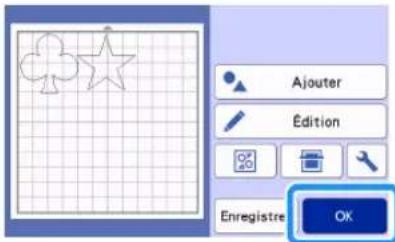
L'écran d'aperçu s'affiche.
Remarque
- Selon le type de motif et le matériel à découper, il se peut que la démarche des motifs ne soit pas parfaite s'ils sont trop peu espacés. Dans ce cas, réorganisez les motifs afin de les séparer.

Mémo
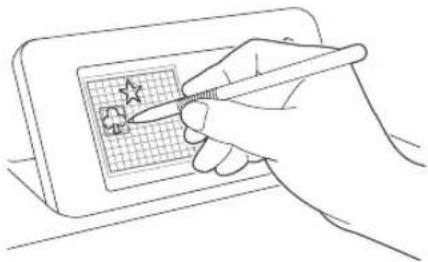
- Pour déplacer un motif dans la zone de découpe/tracé, appuyez sur le motif à l'écran et faites-le glisser dans la position souhaitée.
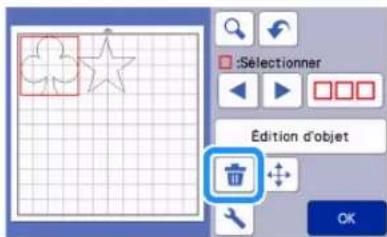
- Pour supprimer un motif de la disposition, sélectionnez-le dans l'écran de modification du support, puis utilisez la fonction de suppression. Appuyez sur la touche « Édition » de l'écran de disposition du support. À l'écran, appuyez sur le motif à supprimer. Pour supprimer plusieurs motifs, utilisez la fonction de sélection de plusieurs motifs. Pour plus de détails, reportez-vous à la section « Sélection de plusieurs motifs » à la page 42.
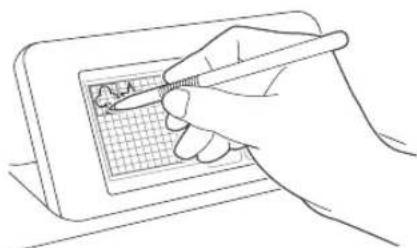
Appuyez sur l'écran de modification du support pour supprimer le ou les motifs sélectionnés.
Insertion du support
Tout en maintenant le support à plat et en l'insérant légèrement dans la fente d'entraînement, appuyez sur

sur le panneau de commande.
Pour plus de détails, reportez-vous à la section « Insertion du support » à la page 29.
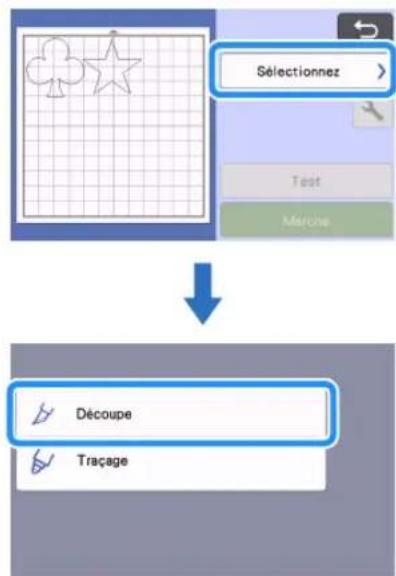

Remarque
- Avant de poursuivre, assurez-vous que les motifs à découvrir sont disposés dans la zone de découverte qui correspond à la taille du matériel utilisé. Pour faire des demi-coupes (découpes par effleurement), activez la demi-coupe (découpe par effleurement) sur l'écran de réglages avant de commencer à découper. Pour plus de détails, reportez-vous à la section « Réglages des demi-coupes (découpes par effleurement) » à la page 31.
2 Appuyez sur la touche « marche » pour commencer la découverte.
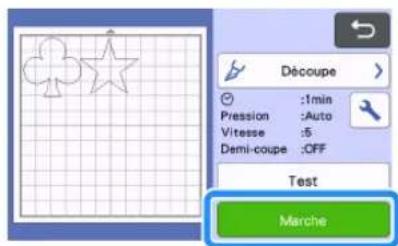
Une fois la découpe terminée, l'écran d'aperçu s'affiche à nouveau.

Remarque
- Appuyez sur la touche « Test » sur l'écran d'aperçu pour réaliser un test/essay de découverte. Une fois le test/essay de découverte terminé, l'écran suivant apparait.
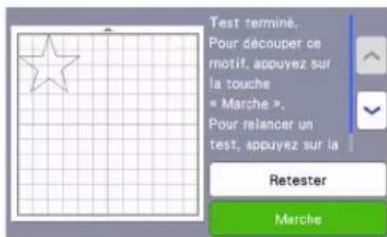
- Appuyez sur la touche « Marche » pour commencer la découpe du motif.
- Appuyez sur la touche « Retesteur » pour revenir à l'écran de test. Modifiez les réglages, puis réalisez un autre test/essai de découpe.
Sortez le support, puis utilisez la spatule fournie pour enlever les motifs.
Pour plus de détails, reportez-vous à la section
« Extraction du support » à la page 30.
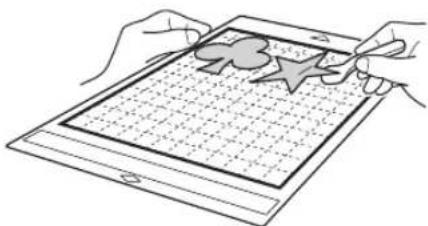
Didacticiel 2 - découpe de motifs avancés
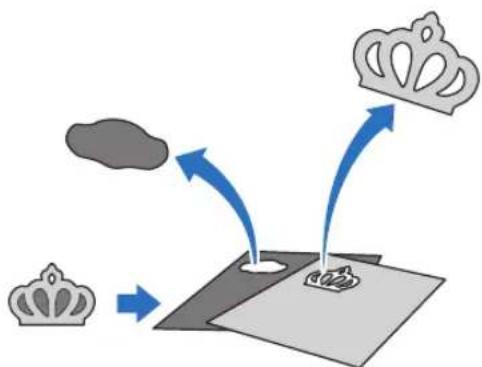
Dans ce tutoriel, nous utiliserons un motif intégré de la catégorie pour découper différents matériaux pour chaque partie.
Sélection et modification de la première partie du motif
1 Sélectionnez « Motif » sur l'écran d'accueil.
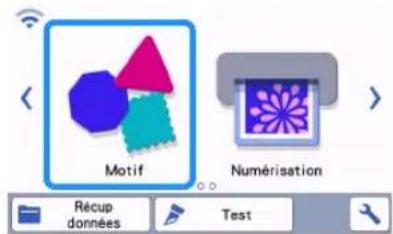
2 Sélectionnez la catégorie dans l'écran de sélection de la catégorie du motif.
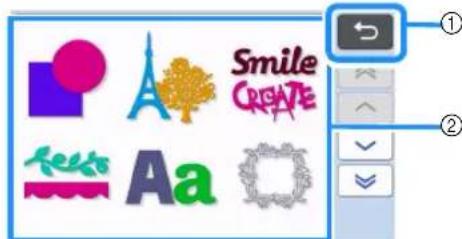
① Appuyez sur cette touche pour revenir à l'écran précédent. ② Catégories de motifs

- Les catégories de motifs et les motifs intégrés qui s'affichent dans les différents écrans varient en fonction du modèle de la machine. Pour plus de détails sur les motifs intégrés, reportez-vous à la « liste de motifs ». Vous pouvez télécharger la « Liste de motifs » du site Internet Brother support (Site Web de soutien Brother) (http://s.brother/cmoae/).
3 Sélectionnez la sous-catégorie dans l'écran de sélection de la sous-catégorie du motif.
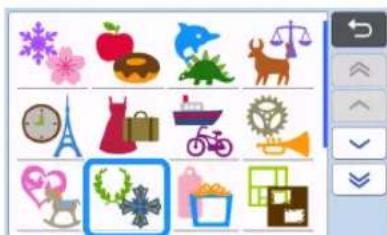
4 Sélectionnez le motif à découvrir dans l'écran de sélection des motifs.
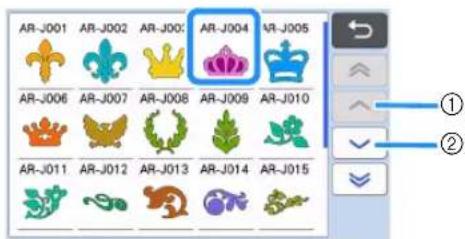
① Appuyez sur cette touche pour faire défiler vers le haut. ② Appuyez sur cette touche pour faire défiler vers le bas.
5 Modifie la taille de l'ensemble du motif à l'aide de l'écran de dimensionnement des motifs.
Une fois les modifications terminées, appuyez sur la touche « OK »
- Pour plus de détails sur l'écran de dimensionnement des motifs, reportez-vous à la section « Dimensionnement de motifs » à la page 45.
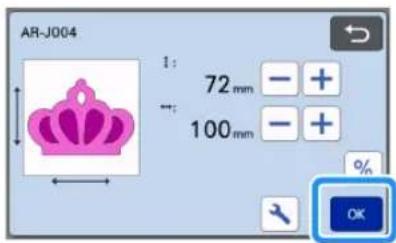
6 Sélectionnez la partie à modifier en premier lieu dans l'écran de la liste des parties du motif, puis appuyez sur la touche « OK
Dans la liste des parties du motif qui s'affiche à l'écran, sélectionnez une partie à modifier individuellement.
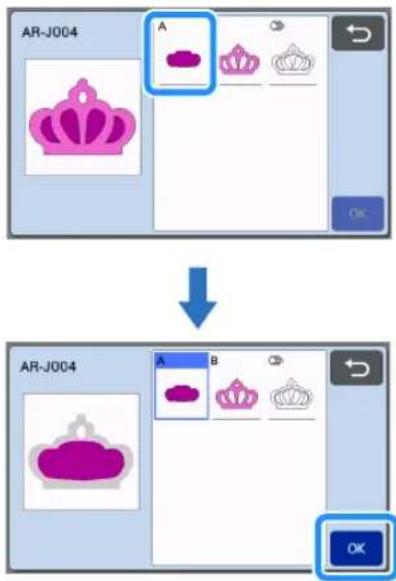

Mémo
- Les parties affichées dans l'écran de la liste des parties du motif sont automatiquement disposées de manière à respecter le droit fil de chaine lorsque vous utilisez du tissu pour la découverts. Par conséquent, l'angle avec lequel le motif s'affiche dans la liste des parties du motif peut différer de l'angle réel de la partie à découver.
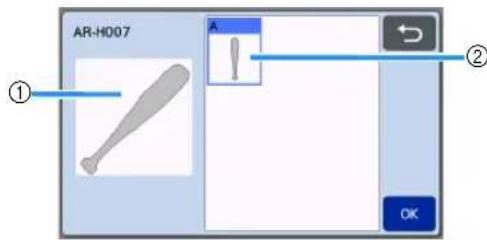
① Affichage dans la liste des parties du motif ② Disposition réelle de la partie à découvrir
- Modifiez l'angle de la partie du motif à l'aide de la fonction de rotation, selon votre projet. Pour plus de détails, reportez-vous à la section « Modification de parties du motif » à la page 45.
- er toutes les parties du motif et les disposer sur le support. Cette touche est utile quand vous découvrez le contour du motif et quand vous découvrez plusieurs parties de motif sur le même support, reportez-vous à la section « Modification et découverte de la deuxième partie du motif » à la page 38.
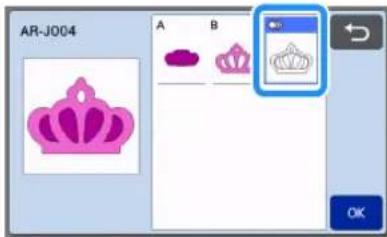

Modifiez la partie du motif à l'aide de l'écran de modification des parties du motif.
Une fois les modifications terminées, appuyez sur la touche « Placer »
Pour plus de détails sur les fonctions de modification, reportez-vous à la section « Modification de parties du motif » à la page 45.
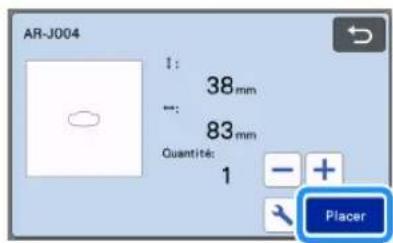
8 Vérifie la disposition des parties du motif à l'aide de l'écran de disposition du support.
La partie du motif à découvrir s'affiche à l'écran. Après avoir vérifié la disposition, appuyez sur la touche « OK »
- Cet écran permet de modifier, de déplacer, de supprimer ou d'enregistrer chaque partie du motif. Pour plus de détails sur les fonctions de modification de l'écran de disposition du support, reportez-vous à la section « Écran de disposition du support » à la page 45.
- Sélectionnez le réglage « Zone de découpe » approprié au support utilisé. (Voir page 10.)
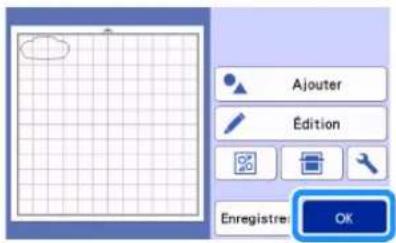
L'écran d'aperçu s'affiche.
Insertion du support
Fixez le matériel dans lequel la première partie sera découpée sur le support, puis insérez le support depuis la fente d'entrée.
Lorsque vous découpez un motif constitué de plusieurs parties de différentes couleurs, modifiez la partie du motif pour chaque couleur, puis changez le matériel à utiliser pour chaque partie.
Pour plus de détails sur la préparation du matériel et l'insertion du support, reportez-vous à la section « Insertion du support » à la page 29.
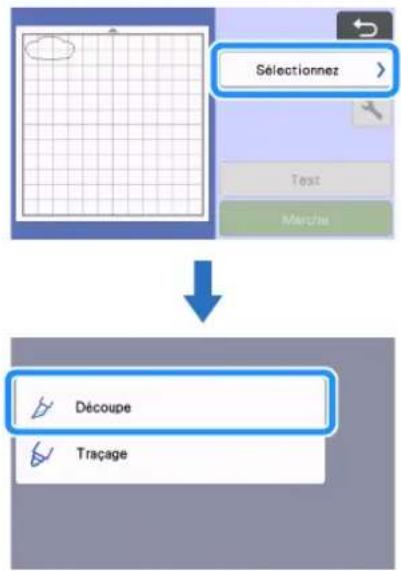

Remarque
- Avant de poursuivre, assurez-vous que les motifs à découper sont disposés dans la zone de découpage qui correspond à la taille du matériel utilisé. Pour faire des demi-coupes (découpe par effleurement), activez la demi-coupe (découpe par effleurement) sur l'écran de réglages avant de commencer à découper. Pour plus de détails, reportez-vous à la section « Réglages des demi-coupes (découpe par effleurement) » à la page 31.
2 Appuyez sur la touche « marche » pour commencer la découpe.
Après la découpe de la première partie, le message suivant s'affiche. Appuyez sur la touche « Sélectionner l'élément suivant » afin de découper la deuxième partie.
Appuyez sur la touche « Sélectionner l'élément suivant » supprime toutes les informations de modification pour la première partie et affiche de nouveau l'écran de la liste des parties du motif.
1 Appuyez sur le panneau de commande pour enlever le support.
Le matériel utilisé pour la première partie doit être enlevé afin de placer un matériel de couleur différente.
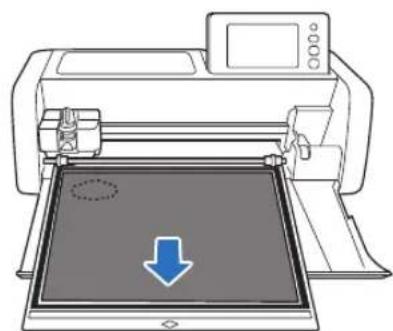
Otez la partie découpée du support.
Pour plus de détails sur le retrait du matériel, reportez-vous à la section « Extraction du support » à la page 30.
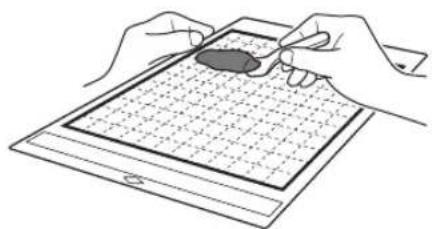
1 Sélectionnez et modifiez la deuxième partie du motif, puis appuyez sur la touche « OK
Pour plus de détails sur la modification du motif, suivez les étapes (page 36) de la section « Sélection et modification de la première partie du motif »
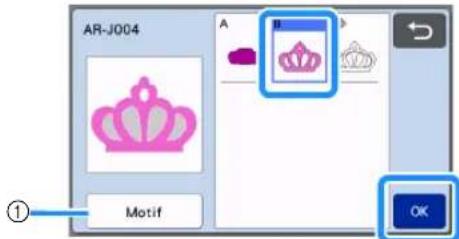
Appuyez sur cette touche pour revenir à l'écran de sélection de la catégorie du motif et sélectionner un autre motif.
Respectez les procédures décrites aux sections « insertion du support » (page 29) et « découpe » (page 29) pour insérer le matériel à utiliser pour la deuxième partie du motif et la découverte.
Une fois la découpe terminée, un message s'affiche.
3 Une fois toutes les parties du motif découpées, appuyez sur la touche « terminer
L'écran d'aperçu s'affiche de nouveau.
Otez la partie découpée du support. Pour plus de détails sur le retrait du matériel, reportez-vous à la section « Extraction du support » à la page 30.
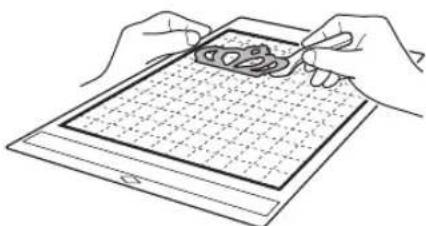
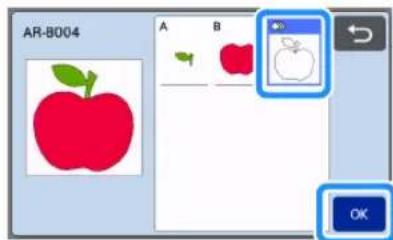
2 Modifie la partie du motif à l'aide de l'écran de modification des parties du motif.
Pour plus de détails sur les fonctions de modification, reportez-vous à la section « Modification de parties du motif » à la page 45.
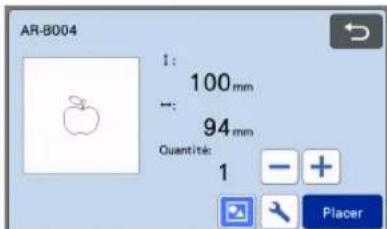
3 Appuyez sur pour dégrouper les parties du motif.
Une fois les modifications terminées, appuyez sur la touche « Placer »
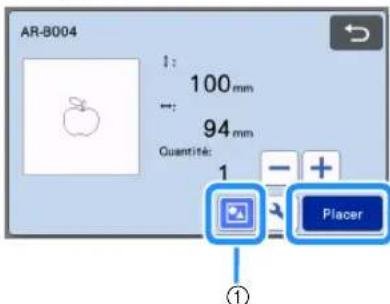
Touche de regroupement/dissociation

La fonction de regroupement/dissociation de motifs peut aussi être réglée sur l'écran de modification de l'objet. Pour plus de détails, reportez-vous à la section « Regroupement/Dissociation de motifs » à la page 48.
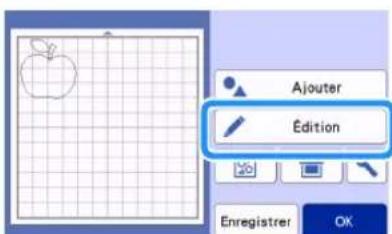
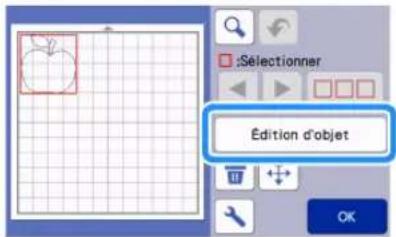
6 Appuyez sur pour fusionner le motif.
- Pour plus de détails sur le fusionnement, reportez-vous à la section « Fusion (fusionner les contours de plusieurs motifs) » à la page 50.
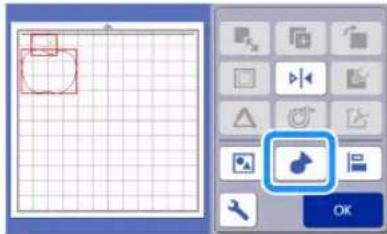
Appuyez sur la touche « OK » sur l'écran de modification pour revenir à l'écran de disposition du support.
7 Appuyez sur la touche « OK
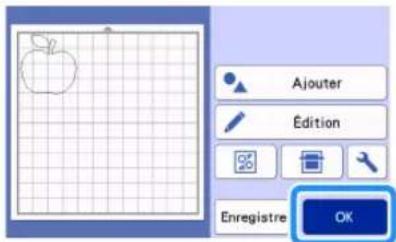
Une fois la découpe terminée, un message s'affiche.
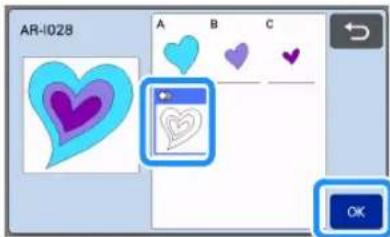
2 Modifie la partie du motif à l'aide de l'écran de modification des parties du motif.
Pour plus de détails sur les fonctions de modification, reportez-vous à la section « Modification de parties du motif » à la page 45.
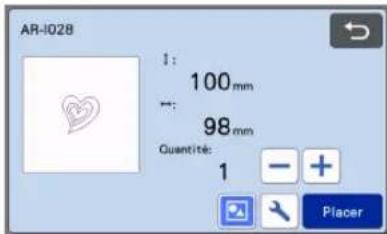
3 Appuyez sur pour dégrouper les parties du motif.
Une fois les modifications terminées, appuyez sur la touche « Placer »
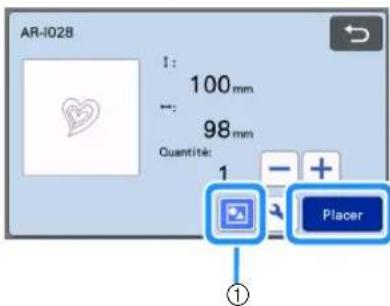
Touche de regroupement/dissociation
4 Vérifiez la disposition des parties du motif à l'aide de l'écran de disposition du support, puis appuyez sur la touche « » pour disposer toutes les parties du motif automatique.
- Pour plus de détails sur la fonction de disposition automatique, consultez la section « Fonctions de disposition automatique » à la page 54.
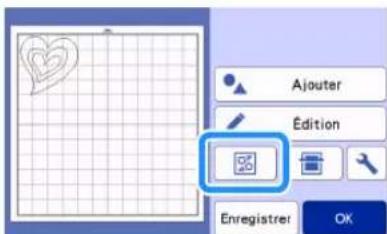
Appuyez sur la touche « OK » sur l'écran de modification pour revenir à l'écran de disposition du support.
Appuyez sur la touche « OK »
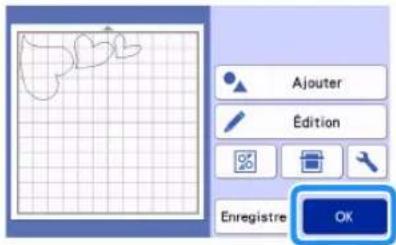
6 Suivez les procédures décrites dans les sections « Insertion du support » (page 29) et « Découpe » (page 29) pour charger le matériel à découper.
Une fois la découpe terminée, un message s'affiche.
Une fois toutes les parties du motif découpées, appuyez sur la touche « Terminer »
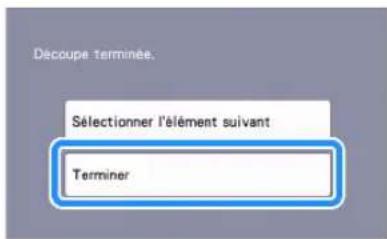
Tutoriel 3 - ajout d'une zone d'échantillonnage à un motif
Dans ce tutoriel, nous allons ajouter une zone d’échannage pour découvrir un motif afin de faciliter le travail d’échannage et n’enlever que les parties inutiles après avoir découvert les matériaux avec sous-couche en papier ou sous-couche en film.
1 Après avoir édité le motif, sélectionnez « Découpe » dans l'écran d'aperçu.
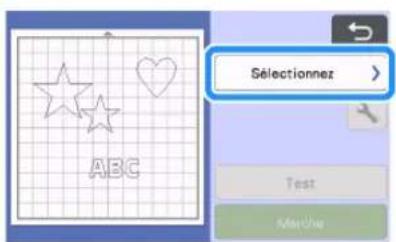
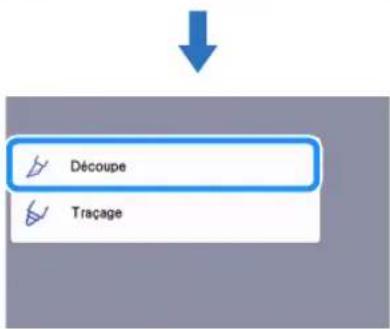
Appuyez sur, puis régalez « Zone d’échannillag » sur « ON » pour ajouter des zones d’échannillag.
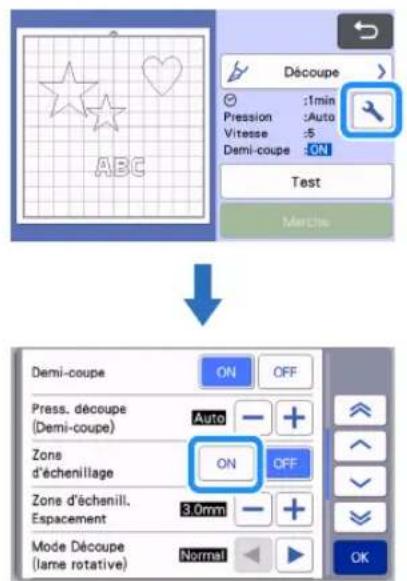
Une zone d'échenillage est ajoutée autour de chaque motif.
Si les motifs sont pres l'un de l'autre, la zone d'échenillage est ajoutée comme si les motifs ne formaient qu'un seul groupe, même s'ils ne sont pas groupés. Aucune zone d'échenillage n'est ajoutée aux motifs de test. Si la zone d'échenillage est en dehors de la zone de découpe, le message suivant s'affiche et la zone d'échenillage n'est pas ajoutée.
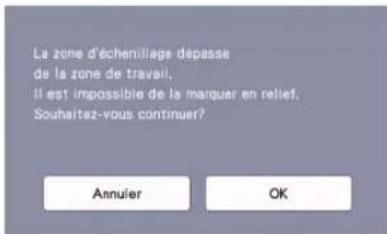
Appuyez sur la touche « Annuler », puis réduisez le réglage pour « Zone d’échannill. Espacement » ou alors returnez à l’écran de modification et ajustez la disposition des motifs.
Appuyez sur la touche « Marche » pour commencer la découpe.
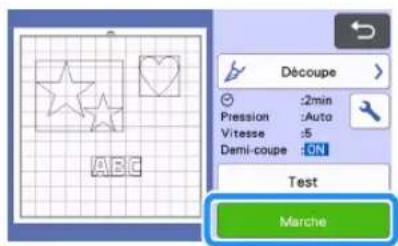
Une fois la découpe terminée, « Zone d’échenillage » revient à « OFF »
Pour changer la distance entre la zone d’échenillage et le motif, modifiez le réglage de « Zone d’échenill. Espacement » sur l’écran de réglages.
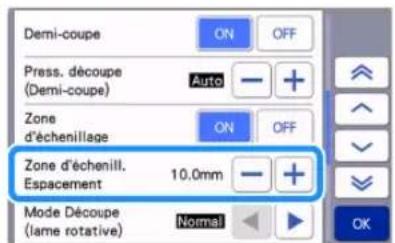

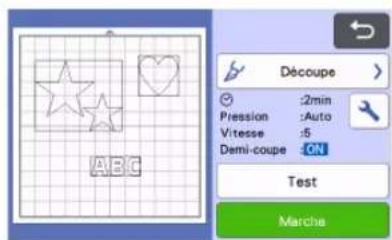

Selection des MOTIFS
Les quatre fonctions de sélection des motifs suivantes sont disponibles sur l'écran de modification du support, selon votre préférence :
- Sélection d'un seul motif - Sélection des motifs souhaités
- Sélection de tous les motifs
- Spécification de la zone de sélection
Appuyez sur la touche « Édition » sur l’écran de disposition du support pour utiliser les fonctions de sélection des motifs.
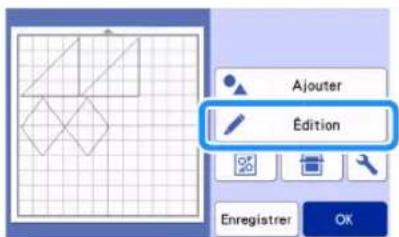
Sélection d'un seul motif
Sélectionnez un motif individuel à modifier soit en appuyant dessus dans l'écran de modification, soit en utilisant. Le motif sélectionné est entouré d'un cadre rouge.
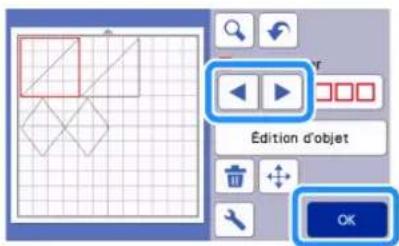
Sélection des motifs souhaités
1 Appuyez sur la touche sur cran de modification du support pour sélectionner plusieurs motifs.
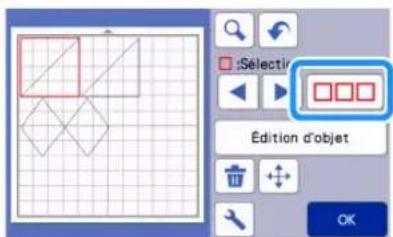
2 Appuyez individuellement sur tous les motifs que vous souhaitez sélectionner dans l'écran, puis appuyez sur la touche « OK »
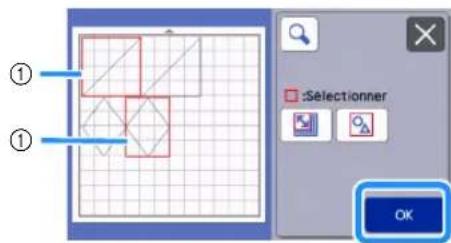
Motifs sélectionnés

Mémo
- Si vous appuyez de nouveau sur un motif sélectionné (entouré d'un cadre rouge), celui-ci est retiré de votre sélection multiple.
- Si vous appuyez sur un espace sur l'écran, toute votre sélection est annulée.
Sélection de tous les motifs
1 Appuyez sur la touche de l'écran de modification du support pour sélectionner plusieurs motifs. 2 Appuyez sur la touche pour sélectionner tous les motifs sur l'écran.
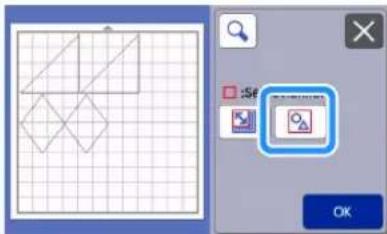
3 Vérifiez la sélection, puis appuyez sur la touche « OK ».
Tous les motifs sélectionnés sont entourés d'un cadre rouge.
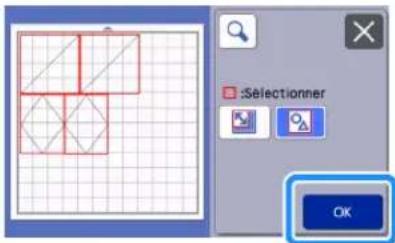
Spcification de la zone de sélection
1 Appuyez sur la touche sur l'écran de modification du support pour sélectionner plusieurs motifs. 2 Appuyez sur la touche pour spécifier une zone de sélection des motifs.
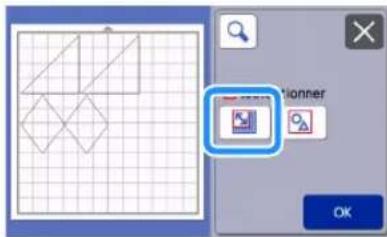

Veillez à ce que ne soit pas sélectionné avant de spécifier la zone à sélectionner.
Sélectionnez et faites glisser les touches de redimensionnement de zone pour spécifier la zone, puis appuyez sur la touche « OK »
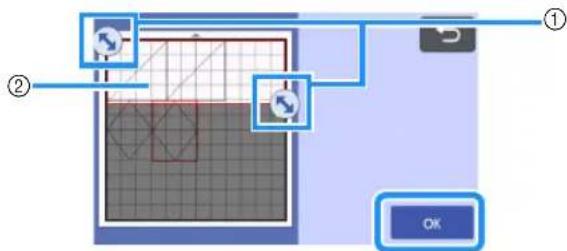
Touches permettant de spécifier la zone Motifs à sélectionner

Remarque
Veillez à bien spécifier d'inclure plus de deux motifs dans la zone. - Cette méthode de sélection de motifs dans une zone spécifique est utile pour fusionner ou assembler des motifs et supprimer les images non souhaitées lors de la numérisation (page 50, page 79).
Fonctions de modification de motifs
Les fonctions de modification de motifs disponibles peuvent différer en fonction du motif sélectionné. Suivez les instructions se trouvant dans cette section ou suivez celles de la section « Fonctions de modification de motifs - Motifs multiples » à la page 45.
Fonctions disponibles dans l'écran suivant
Écran de modification des motifs
Didacticiel 1 ; étape (page 32) de la section « Sélection et modification du premier motif »
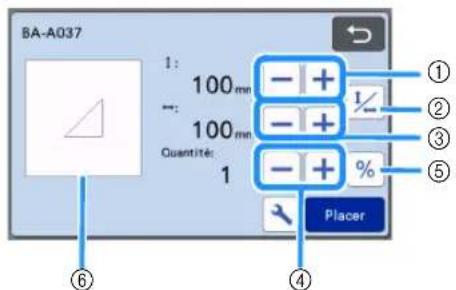

Remarque
- Si vous réduisez la taille d'un motif, il est possible que celui-ci ne soit pas coupé parfaitement. Avant de créer votre projet, effectuez un test/essai de découverte sur un matériel du même type que celui que vous allez utiliser.
Permet de modifier la hauteur du motif tout en maintenant les
proportions. Appuyez sur pour ajuster le
réglage. Appuyez sur pour ne modifier que la hauteur.
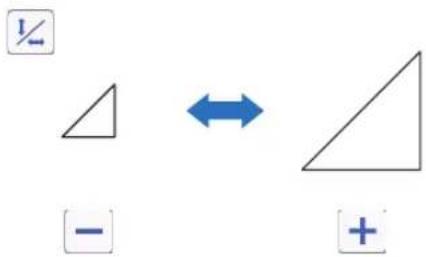
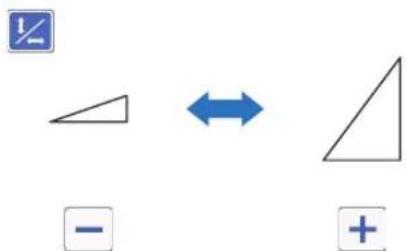
Appuyez sur pour modifier la taille du motif sans maintenir les proportions. La disponibilité de cette fonction dépend du motif sélectionné. Si la touche n'est pas disponible, cela signifie que les proportions sont verrouillées et que le motif ne peut être modifié qu'en les conservant.
Permet de modifier la largeur du motif tout en maintenant les proportions. Appuyez sur + ou - pour ajuster le réglage. Appuyez sur pour ne modifier que la largeur.
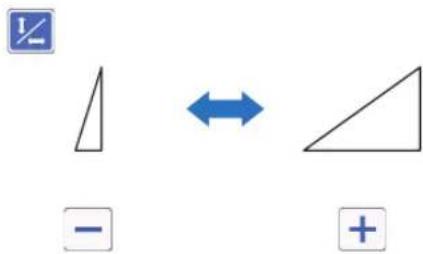
4 Reproduction (nom de motifs)
Créez un ou plusieurs duplicatas du motif sélectionné. Appuyez sur du pour spécifier le nombre de motifs.
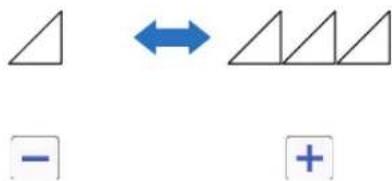
5 Redimensionnement (%) specification
Le fait d'appuyer sur change la taille à un affichage de 100%. Changez la taille d'un motif tout en maintenant les proportions.
Appuyez soit sur, soit sur pour modifier les réglages.
Appuyez sur de nouveau pour revenir aux unités millimètre/pouce.
Les valeurs de réglages qui ont été redimensionnées à un pourcentage spécifique sont enregistrées comme 100%.
6 Affichage de l'aperçu
Permet d'afficher un aperçu du motif modifié.
Fonctions de modification de motifs - motifs multiples
Les fonctions de modification de motifs disponibles peuvent différer en fonction du motif sélectionné. Suivez les instructions se trouvant dans cette section ou suivez celles de la section « Fonctions de modification de motifs » à la page 44.
Fonctions disponibles dans l'écran suivant
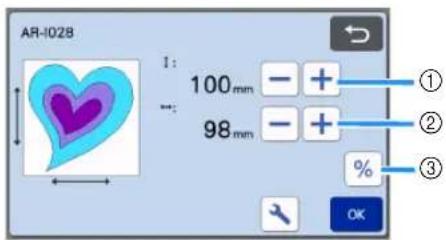
① Appuyez sur cette touche pour modifier la hauteur du motif (tout en conservant les proportions). ② Appuyez sur cette touche pour modifier la largeur du motif (tout en conservant les proportions). ③ Changez la taille du motif avec le réglage % (toujours conservant les proportions).
Mémo
- Toutes les parties du motif affichées sur l'écran de dimensionnement des motifs peuvent être redimensionnées tout en conservant les proportions.
Fonctions disponibles dans l'écran suivant
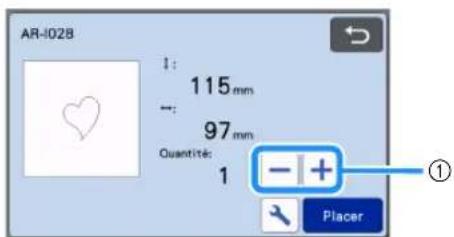
Pour plus de détails, reportez-vous à la section « Fonctions de modification de motifs » à la page 44.
Écran de disposition du support
La disposition des motifs peut être modifiée. La zone de découpage/tracé spécifique avec le réglage « Zone de découpage » (page 10) dans l'écran de réglages s'affiche dans l'écran d'aperçu. Modifiez la disposition des motifs de sorte qu'ils entrent dans la zone spécifique.
Fonctions disponibles dans l'écran suivant
Écran de disposition du support
Didacticiel 1 ; étape (page 33) de la section « Sélection et modification du deuxième motif »
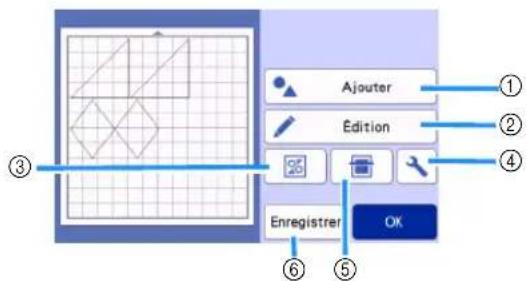
1 Ajout de motifs
Permet d'ajouter un motif à la disposition.
Appuyez sur cette touche pour afficher l'écran de sélection pour un motif supplémentaire. Depuis cet écran, sélectionnez l'emplacement du motif à ajouter.
2 Modification
Les motifs de la disposition peuvent être modifiés, déplacés ou supprimés. Pour plus de détails, reportez-vous à la section « Fonctions de modification de la disposition » à la page 46.
3 Disposition automatique
Répositionne automatiquement les motifs afin de réduire l'espacement. Pour plus de détails, reportez-vous à la section « Fonctions de disposition automatique » à la page 54.
4 Réglages
Permet de spécifier la zone de découpe, l'espacement des motifs et le contraste de l'arrière-plan. Pour plus de détails, reportez-vous à la section « Écran de réglages » à la page 10 ou « Numérisation d'une image d'arrière-plan » à la page 54.
5 Numérisation de l'arrière-plan
Permet de numériser le matériel pour la découpe/le tracé afin de l'afficher en arrière-plan de l'écran de disposition du support. Vous utilisez des zones spécifiques du matériel pour découper/tracer des motifs, ou afficher le matériel qui a déjà été découpé afin de le réutiliser. Pour plus de détails, reportez-vous à la section « Numérisation d'une image d'arrière-plan » à la page 54.
6 Enregistrement
Permet d'enregistrer la disposition du motif en tant que données. Pour plus de détails, reportez-vous à la section « Enregistrement » à la page 65.
Fonctions de modification de la disposition
Les fonctions de modification de la disposition sont disponibles lorsque vous appuyez sur la touche « Édition » sur l'écran de disposition du support.
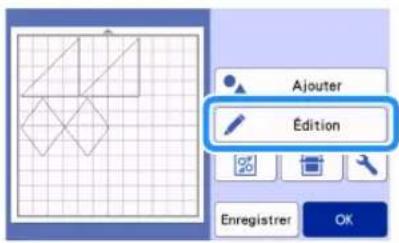
L'écran de modification du support s'affiche.
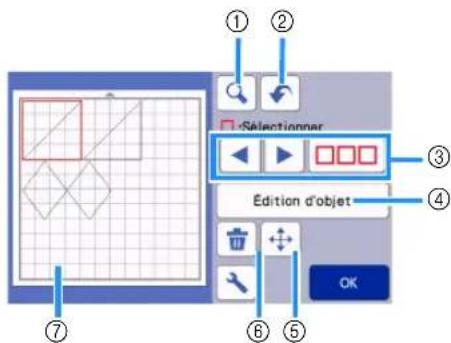
Effectuez un zoom avant sur le motif à 200 %.
Ensuite, appuyez sur pou 200% er les motifs agrandis à 400%. Pour faire défiler l'écran, appuyez sur les touches de direction.
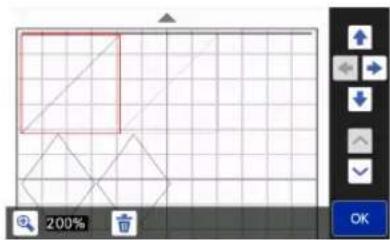
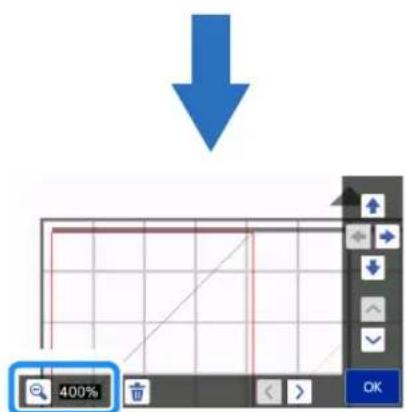
② Annulation d'une opération
Annulez la dernière opération pour revenir à l'état précédent. Pour plus de détails, reportez-vous à la section « Annulation d'une opération » à la page 48.
3 Sélection de motifs
Sélectionnez un motif individuel ou plusieurs motifs à modifier. Pour plus de détails, reportez-vous à la section « SELECTION DES MOTIFS » à la page 42.
4 Modification d'objet
Le motif sélectionné peut être modifié plus en détail. Pour plus de détails, reportez-vous à la section « Écran de modification de l'objet » à la page 47.
5 Déplacement
Déplacez progressivement les motifs sélectionnés. Appuyez sur les touches de direction pour régler la position des motifs.
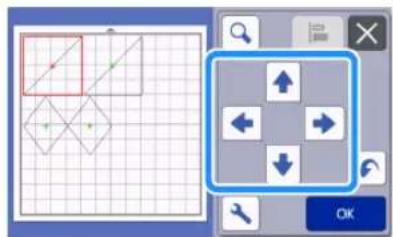

Mémo
- Le motif peut également être déplacé en appuyant dessus dans l'écran de modification de la disposition et en le faisant glisser sur l'écran.
- Pour déplacer un motif qui est en mode de zoom, faites-le glisser ou appuyez sur la touche fléchée après avoir sélectionné le motif.
- Appuyez sur la touche fléchée une fois pour déplacer le motif sélectionné de 0,5 mm (5 mm si vous maintenez la touche enfoncée).
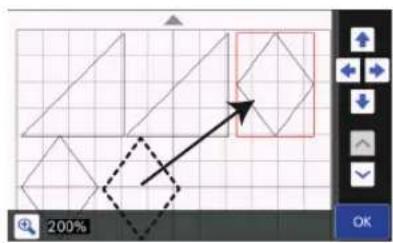
Permet de supprimer les motifs sélectionnés.
7 Affichage de l'aperçu
Permet d'afficher un aperçu du motif modifié.
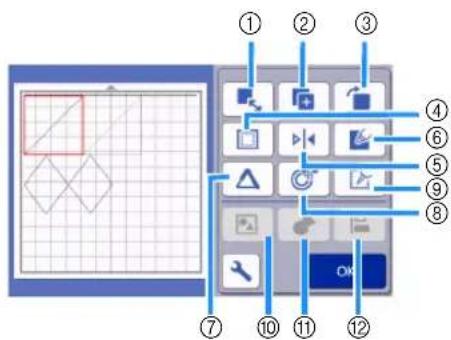
① Dimensionnement
Modifiez la taille du motif sélectionné.
Appuyez sur cette touche pour afficher l'écran de dimensionnement des motifs. Depuis cet écran, vous pouvez modifier la hauteur et la largeur du motif.
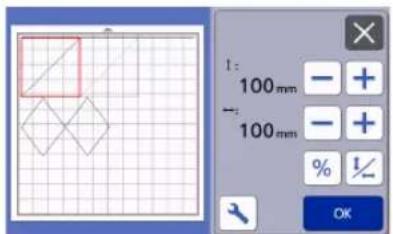
Permet de reproduire le motif.
3 Rotation
Permet de faire pivoter le motif.
Appuyez sur cette touche pour afficher l'écran de rotation de motif. Depuis cet écran, appuyez sur la touche représentant l'angle de rotation du motif souhaité.
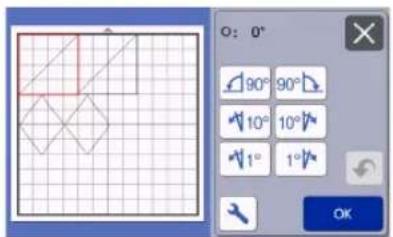
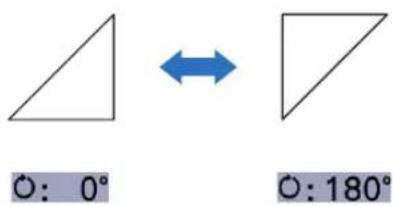
4 Rabat
Permet d'appliquer le réglage de rabat. Appliquez ce paramètre lorsque vous découvrez un motif trace, comme lorsque vous réalisez des appliqués ou des pièces pour le quilting (courtepointe). Une fois appliqué, une ligne de trace (bleue) et une ligne de découverte (noire) apparaissent.
Pour plus de détails sur la fonction de rabat, reportez-vous à la section « Découpe ajustée de traces » à la page 59.
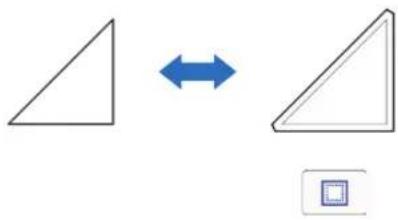

Mémo
- En fonction du motif, le rabat peut être appliqué par défaut. Vérifiez le réglage.
- Si la ligne de découverte d'un motif dépasse de la zone de découverte/tracé en raison d'une modification, telle que l'application d'un rabat ou le retournement d'un motif, la ligne devient grise. Continuez à modifier le motif pour le déplacer dans la zone de découverte/tracé.
5 Mise en miroir
Permet de retourner le motif le long d'un axe vertical.
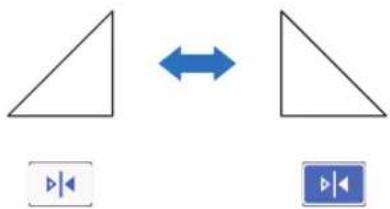
6 Remplissage
Sélectionnez des réglages pour remplir les motifs. Pour plus de détails, reportez-vous à la section « Utilisation des fonctions de trace pour remplir les motifs/tracer un contour plus écais » à la page 63.
7 Ligne supplementaire
Indiquez le nombre de lignes à ajouter. Pour plus de détails, reportez-vous à la section « Utilisation des fonctions de trace pour remplir les motifs/tracer un contour plus précis » à la page 63.
8 Ajout de lignes de décalage
Des lignes de décalage peuvent être ajoutées à un motif sélectionné.
Les lignes de décalage peuvent être définies avec la démarche, le tracage et autres extensions. Pour plus de détails, reportez-vous à la section « Ajout d'une ligne de décalage au motif » à la page 51.
9 Conversion de lignes de découpe en lignes pointillées
Utilisez cette fonction quand vous faites des trous dans un motif avec l'outil pour la perforation papier. Pour plus de détails, reportez-vous au manuel d'instructions du kit de démarrage pour la perforation papier en option.
Regroupement/dissociation de motifs
Lorsque plusieurs motifs sont sélectionnées, ces motifs peuvent être assemblés et modifiés comme un motif unique. Cette fonction est utile lorsque vous souhaitez augmenter ou diminuer simultanément la taille de plusieurs motifs. Pour sélectionner
Pour sélectionner plusieurs motifs, appuyez sur l'écran de modification du support. Pour plus de détails, reportez-vous à la section « Regroupement/Dissociation de motifs » à la page 48.
Fusion (fusionner les contours de plusieurs motifs)
Fusionnez les contours de plusieurs motifs pour créer un contour unique. Pour plus de détails, reportez-vous à la section « Fusion (fusionner les contours de plusieurs motifs) » à la page 50.
② Alignment
Sélectionnez plusieurs motifs pour les aligner en fonction de leur position ou de leur hauteur. Pour plus de détails, reportez-vous à la section « Alignment de motifs » à la page 52.
Annulation d'une opération
Sur l'écran de modification, une fois que les motifs
ont été disposés sur le support, appuyez sur pour annuler l'opération précédente.
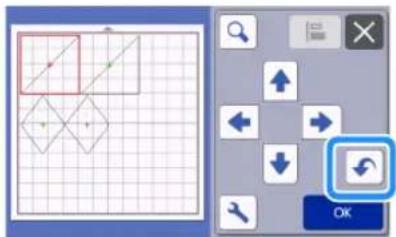

Mémo
- Vous pouvez annuler jusqu'à 10 des opérations précédentes.
- Une fois qu'une opération est annulée, vous ne pouvez pas la rétablir. Si le nombre de motifs a changé suite à l'ajout, le retrait, la fusion ou l'assemblage de motifs, il n'est possible d'annuler que les opérations ayant suivi le changement de nombre des motifs. Lorsque les motifs sont disposés automatiquement, l'opération ne peut pas être annulée.
Regroupement/dissociation de motifs
Il est possible de combiner plusieurs motifs sélectionnés pour ne former qu'un seul groupe, ou alors ce groupe peut être séparé pour retrouver les différents motifs qui le composent.
Il est parfois impossible de séparer les motifs. Dans ce cas, reportez-vous à la page 49.
Regroupement de motifs
Appuyez sur □□□ sur l'écran de modification du support. Sélectionnez les motifs à regrouper, puis appuyez sur la touche « OK ».
- Pour plus de détails sur la sélection de plusieurs motifs, reportez-vous à la section « Sélection de plusieurs motifs » à la page 42.
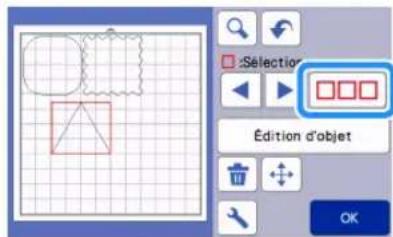
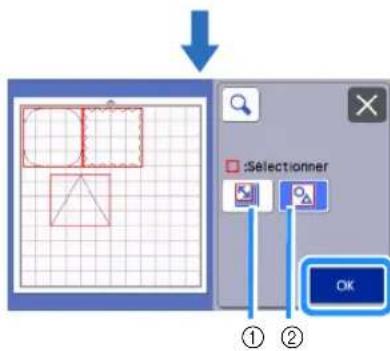
①Permet de sélectionner les motifs dans la zone de sélection. ②Permet de sélectionner tous les motifs de l'aperçu.
2 Appuyez sur la touche « Édition d'objet » de l'écran de modification du support.
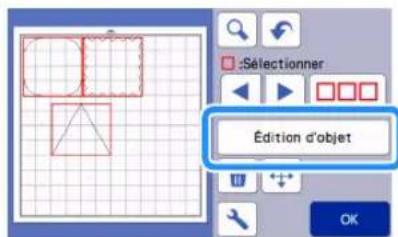
3 Appuyez sur l'écran de modification de l'objet.
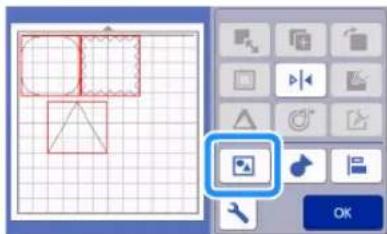
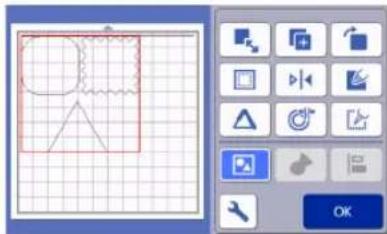
Tous les motifs sélectionnés sont regroupés. (La touche change de couleur.)

Mémo
- La couleur de la touche indique de chaque manière les motifs sélectionnés sont regroupés. : Deux motifs minimum sont sélectionnés et peuvent être regroupés. Lorsque vous appuyez sur cette touche, elle s'affiche sous la forme suivante :
- : Les motifs sont regroupés. (La touche change de couleur.) Lorsque vous appuyez sur cette touche, elle s'affiche sous la forme suivante :
- Étant donné que le nombre de motifs sélectionnés est inférieur à deux, il est impossible de regrouper les motifs.
- Les motifs ne peuvent pas être regroupés dans les cas suivants. - La capacité mémoire disponible de la machine n'est pas suffisante.
- Des motifs avec et sans rabat ont été sélectionnés.
Dissociation de motifs
Sélectionnez les motifs regroupés sur l'écran de modification du support, puis appuyez sur la touche « Édition d'objet ». Appuyez sur l'écran de modification de l'objet.
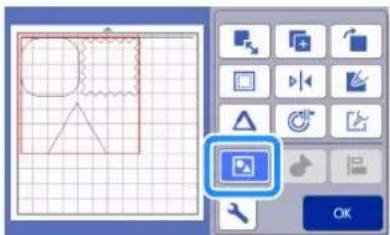
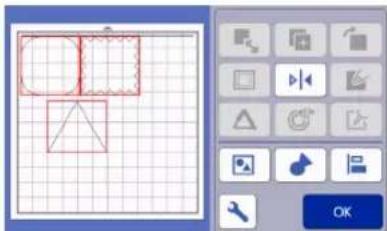
Les motifs sélectionnés sont dissociés. (La touche change de couleur.)

Mémo
S'apparaît lorsque des motifs sont sélectionnés, vous pouvez les dissocier. - Les motifs regroupés sont enregistrés en tant que motif unique. Une fois le motif enregistré rappelé, il ne peut plus être dissocié. Lorsque vous enregistrerez un motif qui contient des motifs regroupés, le message suivant s'affiche.
- Les motifs ne peuvent pas être dissociés dans les cas suivants.
- Le nombre de motifs une fois dissociés excède le nombre maximum de motifs possible.
- Le motif a été récapacité après la reprise de la mémoire suite à un arrêt automatique.
Fusion (fusionner les contours de plusieurs motifs)
Lorsque plusieurs motifs sont sélectionnés, les contours de ces motifs peuvent être fusionnés pour créer un contour unique.
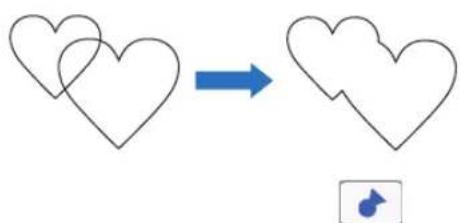
1 Sélectionnez deux motifs en forme de cœur de tailles différentes et positionnez-les sur l'écran de disposition du support. 2 Appuyez sur le grand motif en forme de cœur sur l'écran de disposition du support, puis faites-le glisser au-dessus du petit motif.
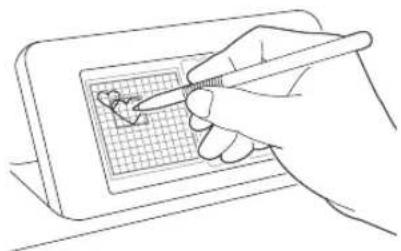
3 Appuyez sur l'écran de modification du support.
- Pour plus de détails sur les fonctions de l'écran de modification du support, reportez-vous à la section « Fonctions de modification de la disposition » à la page 46.
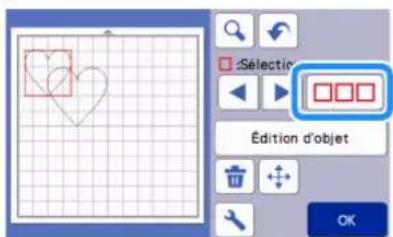
Sélectionnez, puis appuyez sur la touche « OK ».
- Deux fonctions de sélection des motifs sont disponibles selon votre préférence. Pour plus de détails sur la sélection de plusieurs motifs, reportez-vous à la section « Sélection de plusieurs motifs » à la page 42.
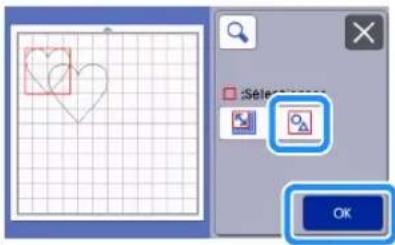
Appuyez sur la touche « Édition d'objet » de l'écran de disposition du support.
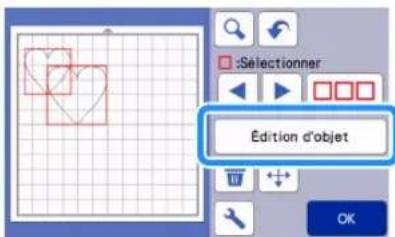
6 Appuyez sur l'écran de modification de l'objet.
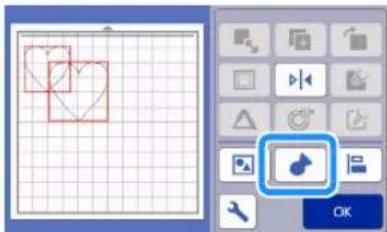
7 Vérifiez l'aperçu, puis appuyez sur la touche « OK »
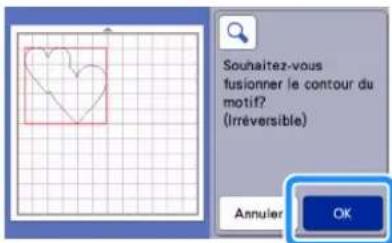

Remarque
- La fusion des contours des motifs ne peut pas être annulée. Pour revenir à la disposition initiale, sélectionnez à nouveau les motifs et repositionnez-les.
Les contours des motifs sélectionnés sont fusionnés.
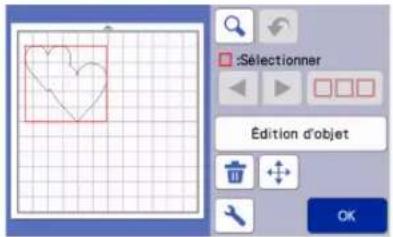

Remarque
- Cette fonction permet de fusionner le contour extérieur des motifs. Lorsque vous fusionnez certains types de motifs dont les zones intérieures sont découpées, celles-ci ne sont pas utilisées pour créer le contour. Veillez à ce que les motifs fusionnés dans la zone d'aperçu correspondent à vos attentes avant de terminer la procédure.
-Fusion de caractères intégrés
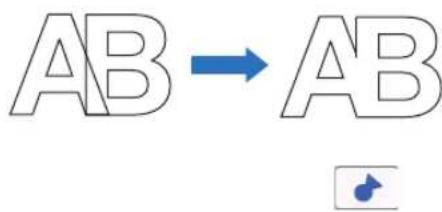
-Fusion d'images de type caractère créées par numérisation
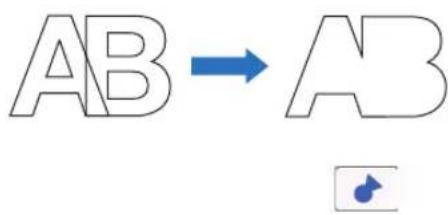
Ajout d'une ligne de décalage au motif
Une ligne de décalage peut être ajoutée au motif sélectionné.
Le réglage Ligne de décalage peut être utilisé pour les fonctions de découvert, tracage et autres fonctions Premium.

Appuyez sur l'écran de modification de l'objet, puis ajoutez une ligne de décalage au motif.
- Le dessin/motif original sélectionné apparait en vert.
- La ligne de décalage qui vient d’être ajoutée apparaît en noir.
- Une fois la distance du décalage spécifique, elle ne peut pas être modifiée. Supprimez d'abord la ligne de décalage ajoutée, puis affichez l'écran de réglage du décalage pour ajouter une nouvelle ligne de décalage.
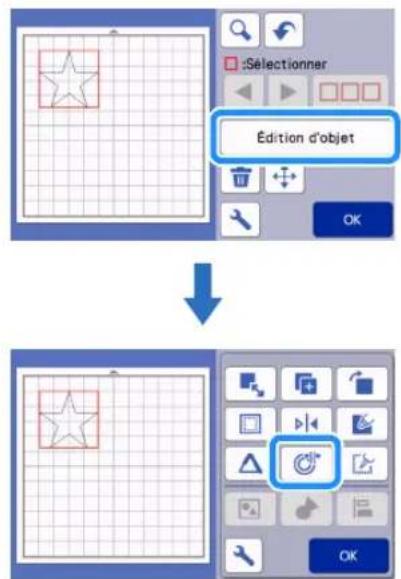

Appuyez sur ou sur pour ajuster le réglage.
- Spécifiez un réglage négatif pour « Distance de décalage » pour créer une ligne de décalage à l'intérieur du motif, ou spécifiez un réglage positif pour créer une ligne de décalage en dehors du motif.
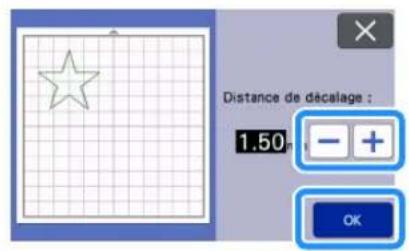
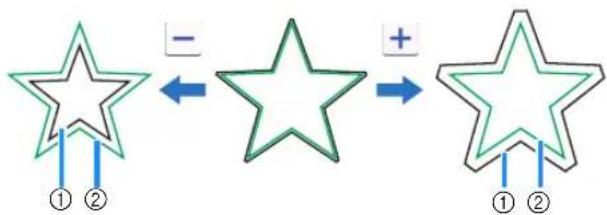
Ligne de décalage Motif original

Mémo
- Si un réglage positif a été spécifié pour créer une ligne de décalage en dehors du motif, les coins de la ligne de décalage seront biseautés.
Alignement de motifs
Il est possible de sélectionner et d'aligner plusieurs motifs en fonction de leur position ou hauteur.
Sélectionnez deux motifs ou plus sur l'écran de modification du support, puis appuyez sur la touche « Édition d'objet »
- Pour plus de détails sur la sélection de plusieurs motifs, reportez-vous à la section « Sélection de plusieurs motifs » à la page 42.
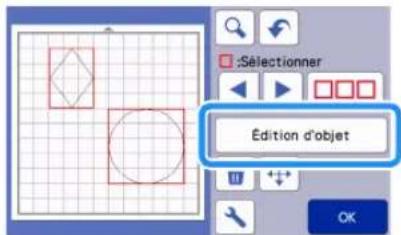

Mémo
- La touche d'alignement () peut également être affichée sur l'écran de déplacement des motifs.
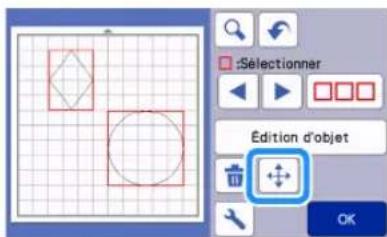
Appuyez sur l'écran de modification de l'objet.
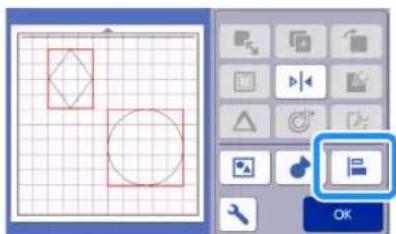

Alignez les motifs.
L'alignement des motifs dépend de la touche sélectionnée, comme décrit ci-dessous.
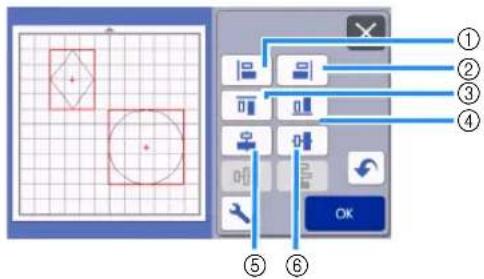
Original
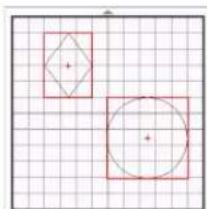
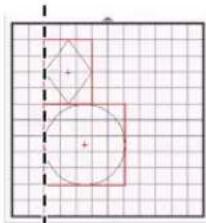
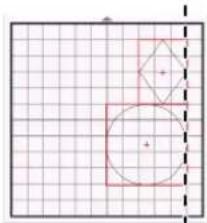
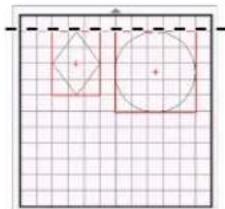
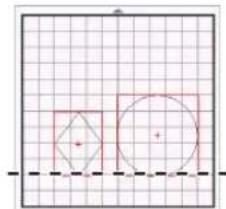
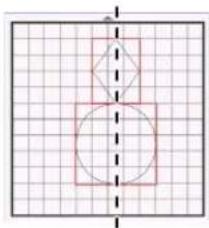
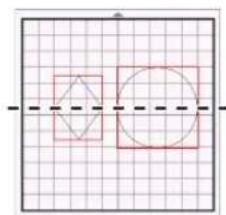
- Si la sélection comporte au moins trois motifs, ceux-ci peuvent être répartis horizontalement (7) ou verticalement (8).
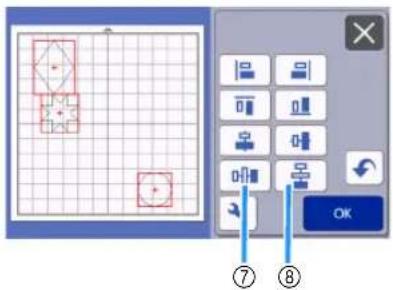
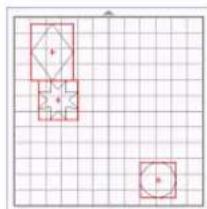
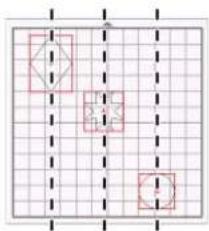
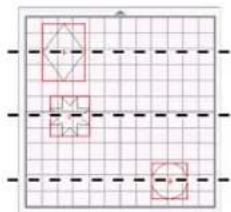

Remarque
Lorsque les motifs sont répartis, il est possible qu'ils dépassent du support. Ajustez la position des motifs en fonction des instructions du message.
Appuyez sur la touche « OK » pour revenir à l'écran de modification de l'objet.
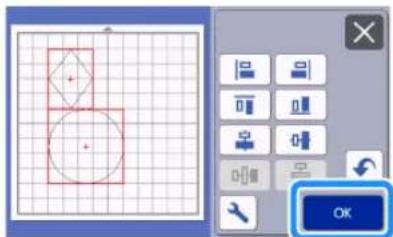
- Appuyez sur la touche « OK » pour revenir à l'écran de modification de l'objet sans appliquer la disposition de motif.
Ajoutez deux motifs circulaires, puis modifiez la taille de l'un d'eux.
- Pour plus de détails sur le redimensionnement de motifs, reportez-vous à la section « Écran de modification de l'objet » à la page 47.
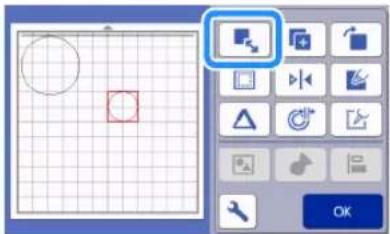
Après avoir sélectionné deux motifs, appuyez sur l'écran de modification de l'objet pour afficher l'écran suivant. Avant d'avoir appuyé sur e pour aligner les motifs, appuyez sur la touche « OK »
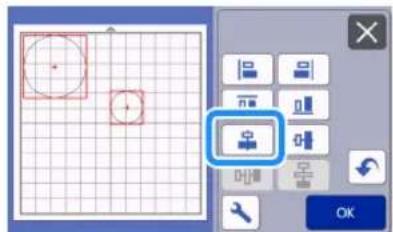

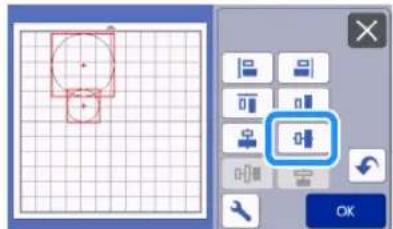

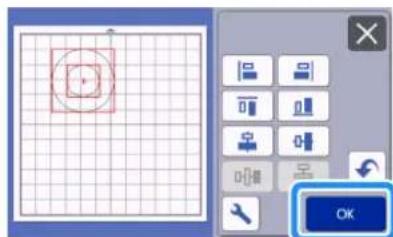
Les motifs sont disposés.
Fonctions de disposition automatique
La fonction de disposition automatique est utile lorsque vous souhaitez économiser le matériel fixe au support. Appuyez sur l'écran de disposition du support (page 45) pour exécuter la fonction de disposition automatique.

Remarque
- Selon le type de motif et le matériel à découvrir, il se peut que la découverte des motifs ne soit pas parfaite s'ils sont trop peu espacés. Dans ce cas, réorganisez les motifs afin de les éloigner légèrement.
- L'espacement entre les motifs disposés peut être spécifique dans l'écran de réglages (reportez-vous à la section « Intervalle de motif » à la page 10). Exécutez la fonction de disposition automatique après chaque réglage de l'espacement entre les motifs de façon à appliquer les modifications.
- Définissez le nombre sur « 3 » minimum dans le réglage « Intervalle de motif » lorsque vous fixez du tissu léger au support avec une feuille adhésive à haute adhérence pour tissu.
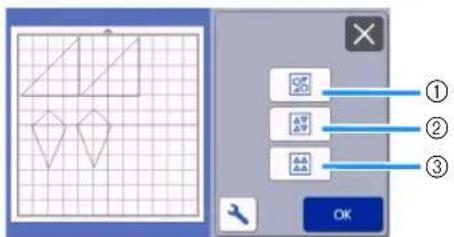
① Réorganisation par rotation des motifs suivant un angle. Cette fonction est utile lorsque vous disposez un grand nombre de motifs dans un espace limité.
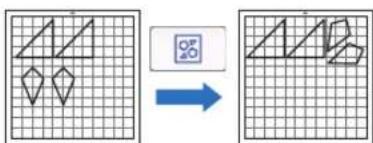
② Réorganisation par rotation des motifs de ou de Cette fonction est utile lorsque vous disposez le motif imprimé (motifs verticaux) sur du papier ou du tissu comme support de découverte/tracé, ou lorsque vous suivez le droit fil de chaîne.
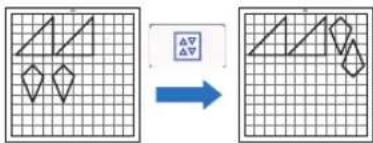
③ Réorganisation sans rotation des motifs Cette fonction est utile lorsque vous disposez le motif imprimé sur du papier ou du tissu comme support de découpe/tracé, ou lorsque vous suivez le droit fil.
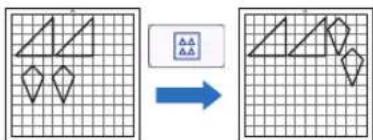
Numérisation d'une image d'arrière-plan
Dans cet exemple, nous allons utiliser comme image d'arrière-plan un matériel dont l'angle supérieur gauche a été découpé.
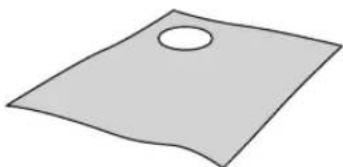

Mémo
La fonction de numérisation de l'arrière-plan est également utile lorsque vous découpez des motifs d'un matériel composant un dessin. Vous pouvez créer des découpes avec un motif spécifique en disposant les motifs à l'écran dans la zone de motif du matériel de votre choix.
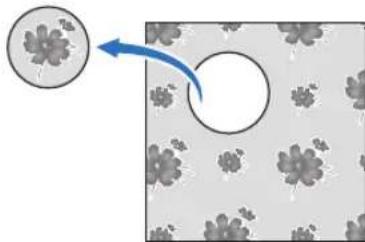
- Cette fonction ne peut pas être utilisée lorsque vous utilisez un support de numérisation en option.
- Selon le modèle de la machine, la taille des supports pouvant être utilisés diffère. Vérifie la « Zone numérisation max » sous « Information sur la machine » sur l'écran de réglages. Pour plus de détails, reportez-vous à la section « Écran de réglages » à la page 10.
Fixez le matériel destiné à l'arrière-plan au support, puis appuyez sur dans le panneau de commande.
Pour plus de détails sur la préparation du matériel et l'insertion du support, reportez-vous à la section « Insertion du support » à la page 29.
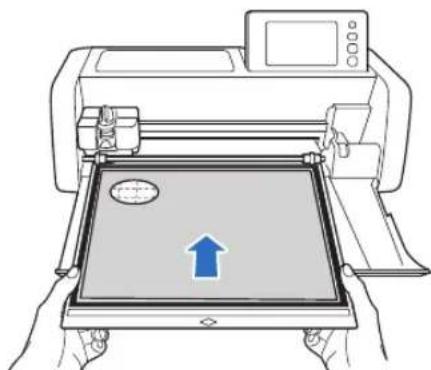
Après avoir sélectionné le motif de découverte/tracé, appuyez sur l'écran de disposition du support pour démarrer la fonction de numérisation de l'arrière-plan.
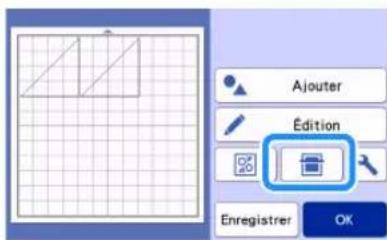
Le message suivant s'affiche.
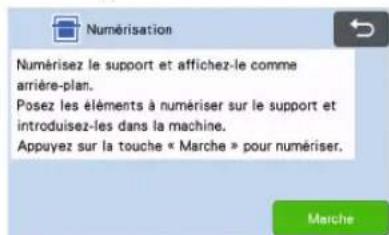
Appuyez sur la touche « Marche » pour démarrer la numérisation.
Une fois le matériel numérique, il apparait comme arrêté-plan sur l'écran de disposition du support.
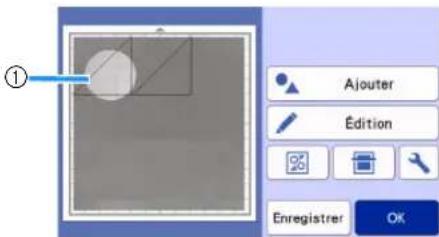
Matériau avec une découpe affichée en arrêté-plan
- S'il est difficile de voir les motifs disposés, réglez le contraste de l’arrière-plan dans l’écran de réglages. Appuyez sur l’écran de disposition du support pour afficher l’écran de réglages.
Arriere-plan

: sombre l'image d'arrière-plan. : claircit l'image d'arrière-plan. affiche pas l'image d'arrière-plan.
4 Appuyez sur la touche « Édition »
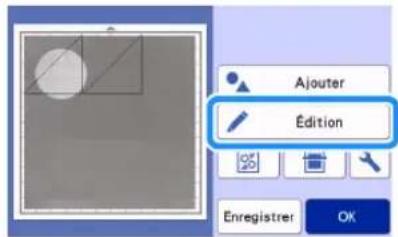
L'écran de modification du support s'affiche.
Il est également possible de déplacer le motif en l'appuyant dessus et en le faisant glisser sur l'écran.
Déplacez les motifs à l'aide des fonctions de modification de la disposition.
- Pour plus de détails sur le déplacement des motifs, reportez-vous à la section « Fonctions de modification de la disposition » à la page 46.
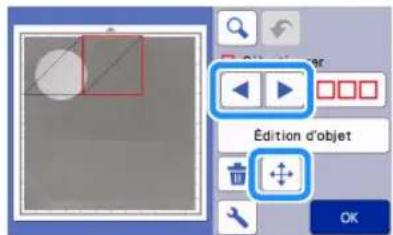
- Le motif peut également être déplacé en appuyant sur le ou les motifs affichés dans l'écran de modification de la disposition et en les faisant glisser dans l'écran.
6 Vérifiez que les motifs à l’écran ne chevauchent pas les découvertes dans le matériel d’arrière-plan, puis appuyez sur la touche « OK »
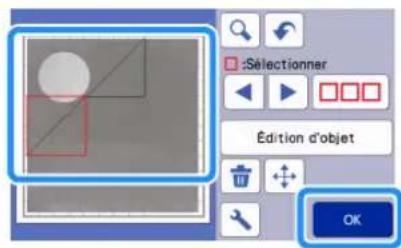
Mémo
Lorsque le matériel numérique est retiré, l'arrière-plan est effacé.
Fonctions de saisie de caractères
Vous souspez selectionner, modifier, découper et dessiner des caractères qui forment un motif unique. Selectionnez le type de caractère dans l'écran de selection de la catégorie du motif.
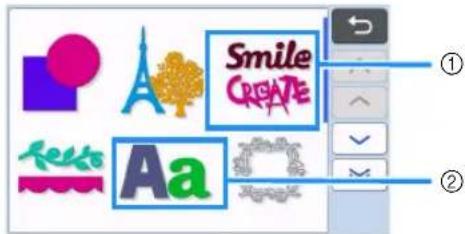
① Sélectionnez les caractères décoratifs. Vous pouvez modifier, découper et dessiner les caractères qui forment un motif. Pour plus de détails sur la modification, reportez-vous à la section « Fonctions de modification de motifs » à la page 44.
② Entrez la combinaison de caractères de votre choix.
Saisie du mot « rainbow » (arc-en-ciel)
1 Sélectionnez la catégorie de police dans l'écran de sélection de la catégorie du motif.
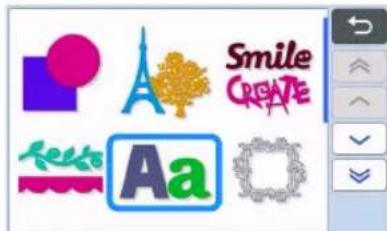
2 Appuyez sur le type de police choisi.
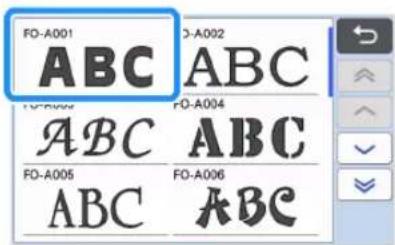
3 Entrez les caractères.
Le clavier est un QWERTY. Une fois les caractères saisis, appuyez sur la touche « OK »
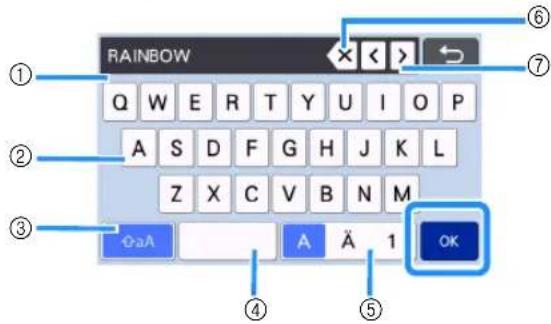
① Affichage de la saisie de caractères ② Touches de caractère ③ Touche de sélection majuscules/minuscules ④ Touche Espace ⑤ Touche de sélection des lettres/caractères accentués/chiffres ⑥ Touche de correction (supprime le dernier caractère affiché) ⑦ Touches de mouvement du curseur

- Si les caractères saisis n'entrent pas dans la zone de découverte/trace, la taille des caractères est automatiquement réduite.
4 Ajustez les réglages de la taille et de l'espacement des caractères.
Appuyez sur ou pour ajuster la taille ou l'espacement des caractères. Une fois ce réglage terminé, appuyez sur la touche « Placer »
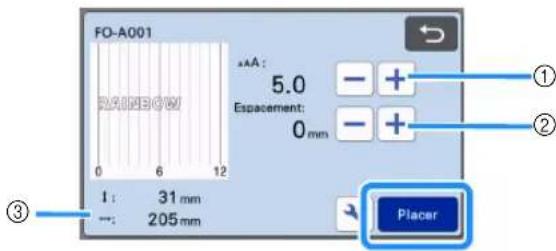
① Touches de réglage de la taille des caractères
② Touches de réglage de l'espacement des caractères
Taille de l'ensemble de la chaîne de caractères
5 Vérifiez la disposition des caractères.
Pour découper ou dessiner, appuyez sur la touche « OK »
Pour enregistrer les caractères en tant que données, appuyez sur la touche « Enregistrer »
Pour plus de détails sur l'enregistrement de données, reportez-vous à la section « Enregistrement » à la page 65.
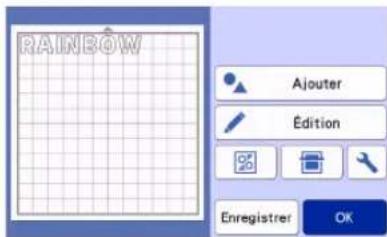

Mémo
- Vous ne pouvez modifier que la chaîne de caractères dans son ensemble. Les caractères ne peuvent pas être modifiés individuellement.
Fonctions de TRACE
Grâce au stylo et à son porte-stylo, vous pouvez tracer des motifs sur le matériel. Vous pouvez également tracer des motifs avec les rabats sur le matériel, puis les découvrir, à l'aide des réglages de rabat. Ces fonctions de trace permettent de créer des pièces pour le quilting (courtepointe).
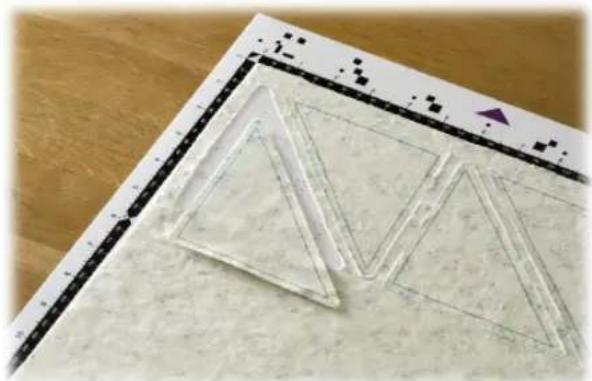
Préparation
Préparez les accessoires suivants pour le tracé. Vous devrez peut-être acheter certains articles supplémentaires en fonction du modèle de la machine.
- Porte-stylo
- Ensemble de stylos effaçables ou ensemble de stylos couleur
- Support adaptée au matériel qui servira au tracage. - Lame et support à lame de découverts au matériel qui doit être découvert.
- Support, feuille thermocollante pour appliquer ou feuille adhésive à haute/adhérence pour tissu adaptée au tissu qui sera découvert ou sur lequel vous effectuerez un trace.
Trace
Dans cet exemple, nous allons tracer un motif intégré sur le matériel.
Préparation du porte-stylo
1 Appuyez sur le bouton au centre du porte-stylo pour déverrouiller puis ouvrir le couvercle.
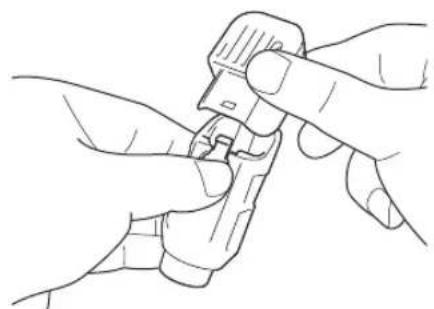
Otez le capuchon du stylo, puis insérez le stylo dans le porte-stylo, pointe vers le bas.
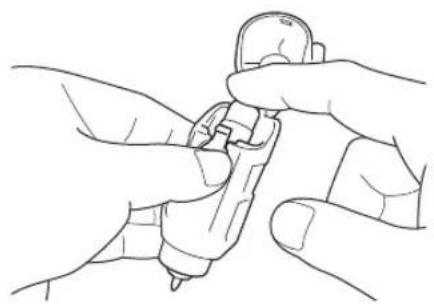
Refermez le couvercle du porte-stylo.

Remarque
- À prose tout utilisation, retirez le stylo du porte-stylo, puis remettez le capuchon sur le stylo avant de le ranger.
Tracé
Saisissez la poignée du porte-stylo, puis montez le porte-stylo sur le chariot, le bouton d'ouverture de son couvercle orienté vers vous.
Pour plus de détails, reportez-vous à la section « Installation et désinstallation du support à lame de découpage/porte-stylo » à la page 27.
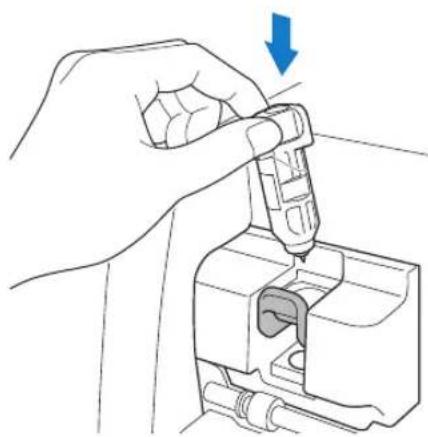
Sélectionnez et modifiez le motif.
Pour plus d'informations sur la sélection et la modification de motifs, reportez-vous à la section « Sélection et modification du premier motif » à la page 32.
3 Relevez le levier du scanner (sur le côté gauche de la machine) sur « 2 »
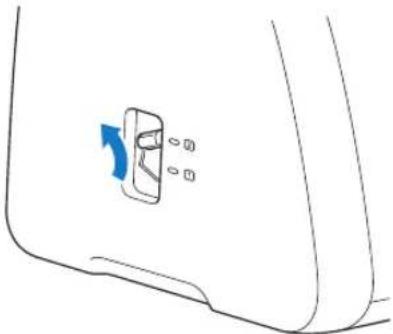
Chargez le support avec le matériel pour le tracé (découpe).
- Insérez doucement le support dans la fente
d'entraînement, puis appuyez sur le panneau de commande.
- Pour plus de détails sur l'insertion du support, reportez-vous à la section « Insertion du support » à la page 29.
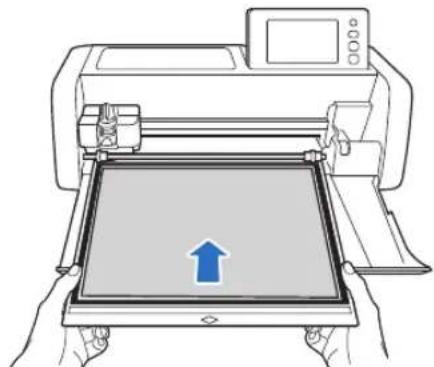
5 Sélectionnez « Traçage » sur l'écran d'aperçu.
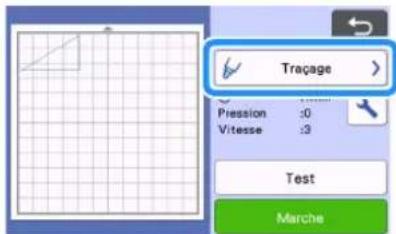
La ligne de trace (bleue) apparait.
6 Réglez la vitesse et la pression de tracage.
Avant de tracer le motif, réglez la vitesse et la pression de tracage. L'écran de réglages vous permet
d'effectuer ces ajustements. Appuyez sur
Appuyez sur + pour modifier les réglages.
| Vitesse de tracage | - + |
| Pression de tracage | - + |

Remarque
Si la pression de tracage est trop élevée, la pointe du stylo risque d'être endommagée. Choisissez un réglage ajust.

Mémo
- Les réglages de la pression de tracé affecteront le résultat final. Utilisez le même matériel que celui sur lequel le motif est tracé pour procéder aux réglages.
Appuyez sur la touche « Marche » pour commencer le tracé.

Remarque
- À priori, utilisez tout utilisation, retirez le stylo du porte-stylo, puis remettez le capuchon sur le stylo avant de le ranger.
Découpe autour de tracés
Dans cet exemple, nous spécifierons un rabat pour un motif intégré, nous tracerons le motif, puis nous le découvrirons le long du contour.
Specification d'un rabat
1 Sélectionnez le motif à tracer, puis appuyez sur la touche « Placer »
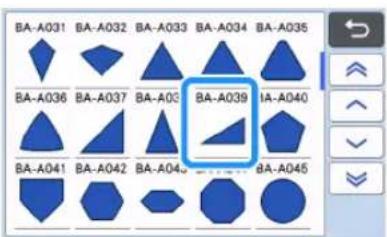
L'écran de disposition du support s'affiche.
Appuyez sur la touche « Édition »
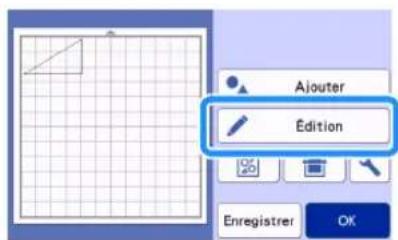

Appuyez sur la touche « Édition d'objet » de l'écran de modification du support.
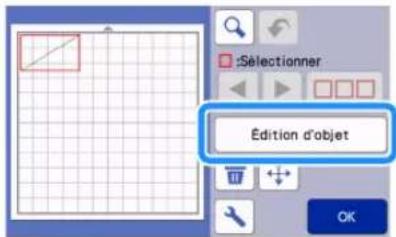

Appuyez sur.
L'écran Rabat apparait. Si la touche est grisée, le rabat ne peut pas être appliqué.
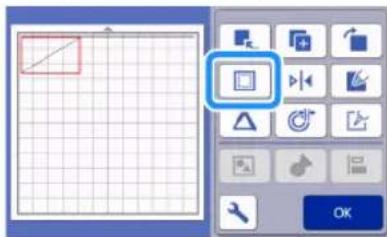

Mémo
- En fonction du motif, le rabat peut être appliqué par défaut. Vérifiez le réglage.
Dans l'aperçu, le motif apparaît avec une ligne de trace (bleue) et une ligne de découpe (noire).

Spécifiez les réglages du rabat.
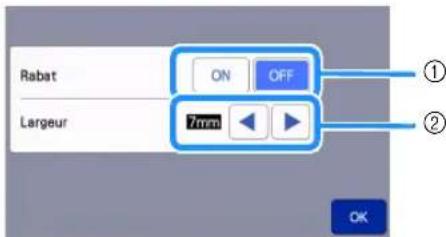
Sélectionnez s'il faut ou non ajouter un rabat. Spécifiez la largeur (distance entre le contour et la ligne de découpe) du rabat. Appuyez sur

ou sur pour modifier le réglage.
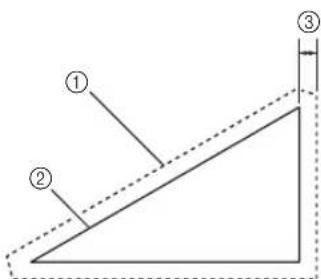
① Ligne du rabat ② Contour du motif (ligne de couture)
③Rabat
Appuyez sur la touche « OK » pour terminer la spécification du réglage et retourner à l'écran de modification de l'objet.

Appuyez sur la touche « OK » de l'écran de modification de l'objet.

Appuyez sur la touche « OK » pour terminer la modification du motif.
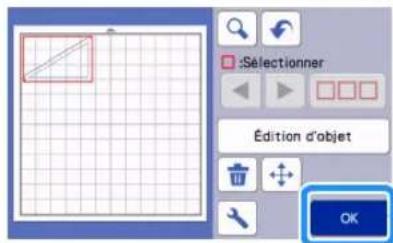

Mémo
- Pour tracer le rabat sur l'envers du tissu, retournez le motif.
Image de la partie du motif à créer
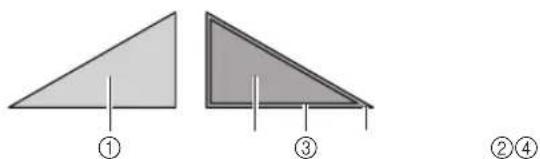
① Endroit du tissu ② Envers du tissu ③ Ligne de trace (ligne de couture) ④ Ligne du rabat
Une fois le tissu fixe sur le support, envers vers le haut, chargez le support dans la machine, retournez le motif, puis procédez au tracage et à la découverte.
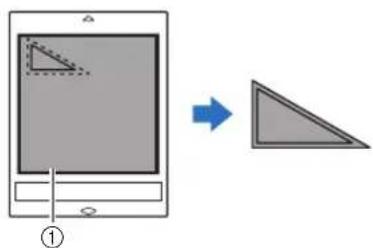
Envers du tissu
8 Vérifiez la disposition du motif, puis appuyez sur la touche « OK
Lorsque vous utilisez du tissu, il se peut que la découpe des motifs ne soit pas parfaite s'ils se trouvent près du bord du tissu. Dans ce cas, déplacez les motifs afin qu'ils se trouvent à une distance d'au moins 10 mm du bord du tissu (le bord de la zone de découpe/tracé à l'écran).
Pour modifier à nouveau la disposition des motifs après l'avoir vérifiée, appuyez sur la touche « Édition ». Pour plus de détails, reportez-vous à la section « Écran de disposition du support » à la page 45. - Sélectionnez le réglage « Zone de découpe » approprié au support utilisé. (Voir page 10.)
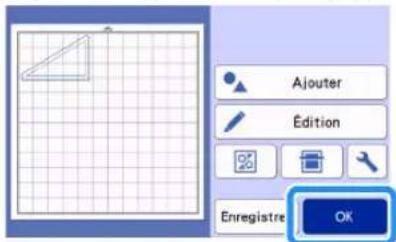
L'écran d'aperçu s'affiche.
Insertion du matériel
Chargez le support avec le matériel pour la découpe (le tracé).
Lorsque vous tracez le rabat sur l'envers du tissu, fixez le matériel au sur le support, envers vers le haut.
Pour plus de détails sur la mise en place du matériel sur le support, reportez-vous à la section « Fixation du matériel sur le support » à la page 19. - Insérez doucement le support dans la fente d'entrainement, puis appuyez sur le panneau de commande. - Pour plus de détails sur l'insertion du support, reportez-vous à la section « Insertion du support » à la page 29.
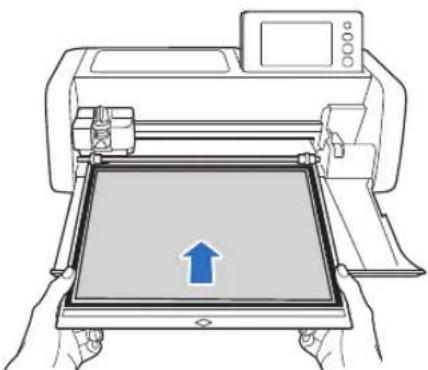
1 Sélectionnez « traçage » sur l'écran d'aperçu.
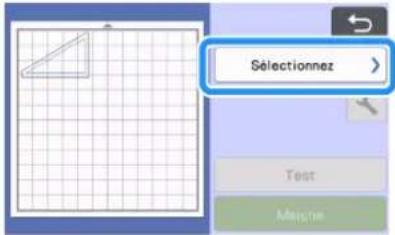
La ligne à tracer apparait.
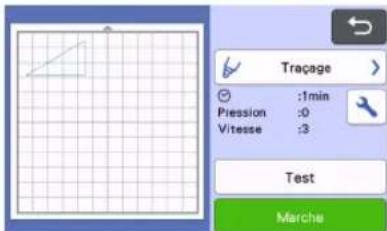
Réglez la pression de traçage.
Pour plus de détails sur le réglage de la pression du tracage, reportez-vous à l'étape (page 59) de la section « Trace »

Appuyez sur la touche « marche » pour commencer le tracé.
Une fois le tracage terminé, un message s'affiche à l'écran. Après avoir appuyé sur la touche « OK », l'écran d'aperçu s'affiche. - Pour effectuer des tests/essais de trace afin de régler la pression de tracé, appuyez sur la touche « Test ». Pour plus de détails, reportez-vous à la section « Test de découverte (essay de découverte) » à la page 28. - Pour découverture aujourd'hui des motifs tracés, laisserez
le support dans la fente sans appuyer sur et suivez la procédure de découpe suivante.

1 Sélectionnez « découpe » sur l'écran d'aperçu.
La ligne sur laquelle il faudra découper apparait.
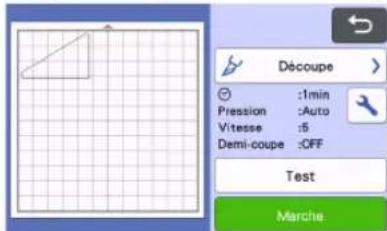
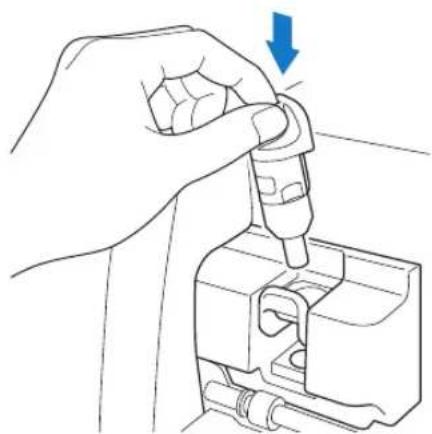

Remarque
- Après l'utilisation, retirez le stylo du porte-stylo, puis remettez le capuchon sur le stylo avant de le ranger.
- Retirez le capuchon de protection du support à lame de découverte avant de l'installer dans le chariot de la machine.
- Ceci n'est pas un jouet et n'a pas été conçu pour être utilisé par des enfants. Pour éviter tout risque d'étouffement, ne laissez pas les bébés ou les enfants mettre les capuchons de protection dans leur bouche.
3 Appuyez sur la touche « marche » pour commencer la découpe.
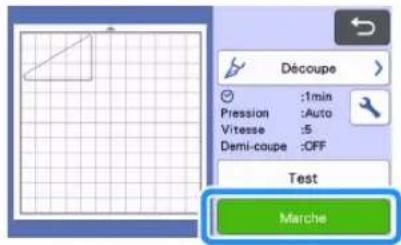
Une fois la découpe terminée, l'écran d'aperçu s'affiche.
Enlevez les motifs du support.
Pour plus de détails, reportez-vous à la section « Extraction du support » à la page 30.
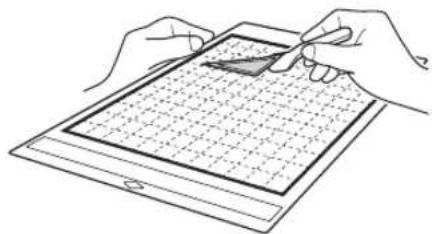
Précautions d'utilisation de la fonction de remplissage
En fonction du matériel et du stylo utilisé, le matériel sur lequel un motif rempli est tracé risque d'être difficile à décoller ou de se déchirer. Effectuez des tests/essais de traçage avec le motif que vous souhaitez utiliser pour votre projet. - Vous ne pouvez pas remplir un motif de forme ouverte. Exemple :

Lorsque vous spécifiez des réglages de remplissage, les réglages sont appliqués à tous les motifs sur l'écran de disposition des motifs. - Vous ne pouvez pas spécifier à la fois les réglages de remplissage et ceux de ligne supplémentaire pour un même motif.
Remplissage de motifs
Appuyez sur l'écran de modification de l'objet.
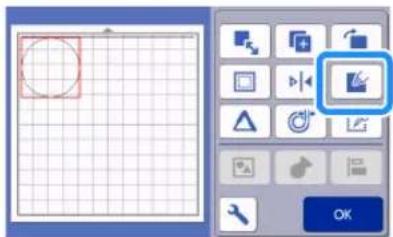
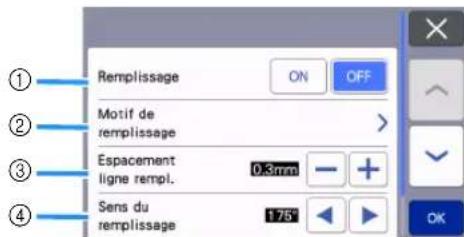
① Remplissage
Sélectionnez de remplir ou non les motifs.
② Motif de remplissage
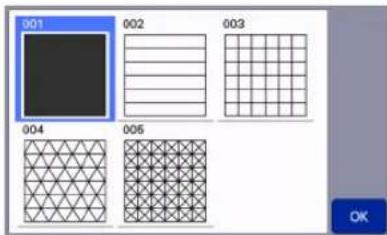
③ Espacement ligne remplissage
Définissez l'espacement des lignes de remplissage du motif.
4 Sens du remplissage
Définissez le sens du motif de remplissage.
Tracé de contours de motifs plus écais
Vous pouvez tracer des lignes supplémentaires pour épaissir le contour de vos motifs.
Appuyez sur l'écran de modification de l'objet pour afficher l'écran de réglages du contour.
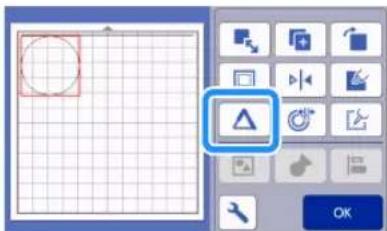

Remarque
- Les réglages de « Nbre lignes supplémentaires » et de « Espacement ligne suppl. » ne seront pas appliqués aux motifs pour lesquels des réglages de remplissage sont déjà appliqués.
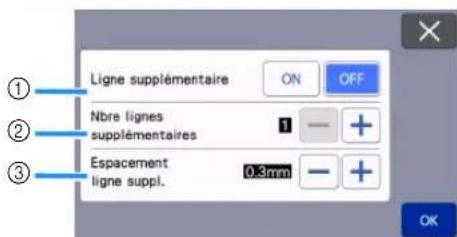
Sélectionnez s'il faut ajouter des lignes ou non.
Indiquez le nombre de lignes à ajouter.
Espacement ligne suppl.
Indiquez l'espacement des lignes à ajouter.

Remarque
- Reportez-vous aux exemples suivants pour spécifier les réglages de « Nbre lignes supplémentaires » et de « Espacement ligne suppl. »
① Nbre lignes supplémentaires 1: Une ligne est ajoutée.
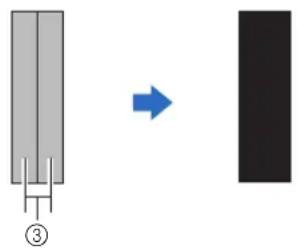
Nbre lignes supplémentaires 2: Deux lignes sont ajoutées.
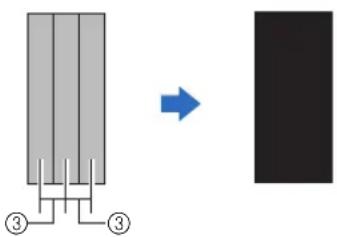
③ Espacement ligne suppl. : Ajuste
L'espacement des lignes. En augmentant l'espacement, vous créez un espace entre les lignes.

Mémo
- L'apparence du tracé dépendra de l'épaisseur du stylet utilisé. Ajustez donc l'espacement en fonction de l'épaisseur du stylet.
Fonctions de mémoire
Vous pouvez enregistrer et rappeler ultérieurement les motifs et les caractères disposés dans la zone de découverte/trace.
Pour plus de détails sur les formats de fichiers pouvant être importés dans la machine de découverte depuis un lecteur flash USB ou un ordinateur, reportez-vous à la section « Importation de modèles » à la page 67. S'il n'est pas possible d'identifier le nom du dossier/fichier de données (par exemple, parce que le nom contient des caractères spéciaux), le dossier/fichier ne s'affiche pas. Dans ce cas, renommez le fichier/dossier. Nous vous recommandons d'utiliser les 26 lettres de l'alphabet (majuscules et minuscules), les chiffres de 0 à 9, et les signes « - » et « _ ».

Remarque
- Même si les lecteurs flash USB sont largement utilisés, il est possible que certains d'entre eux ne soient pas compatibles avec cette machine. Veuillez visiter notre site Web « http://s.brother/cpoac/ » pour plus de détails.
Fonctions disponibles dans l'écran suivant
Écran de disposition du support
Didacticiel 1 ; étape (page 33) de la section « Sélection et modification du deuxième motif »
1 Appuyez sur la touche « Enregistrer » pour afficher les options de destination du fichier.
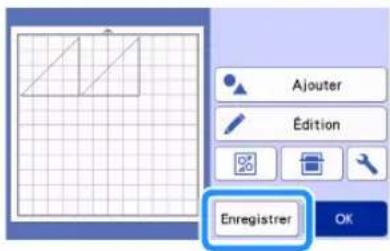
Pour enregistrer les données sur un lecteur flash USB, branchez celui-ci au port USB (pour un lecteur flash USB) de cette machine.
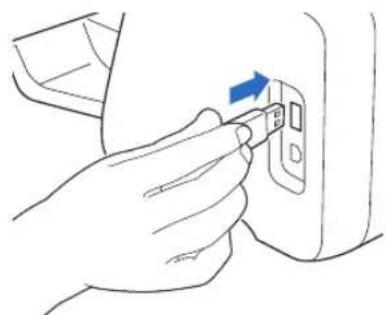
Appuyez sur l'emplacement du fichier pour enregistrer le fichier.
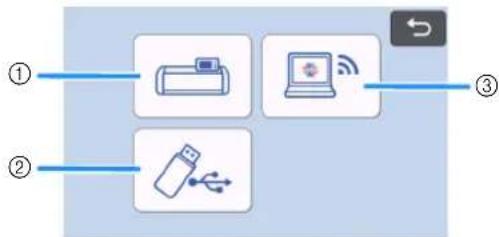
Enregistrement dans la mémoire de la machine.
Une fois l'enregistrement terminé, le message suivant s'affiche, ainsi que le nom du fichier enregistré.
Enregistrement sur le lecteur flash USB.
Une fois l'enregistrement terminé, le message suivant s'affiche, ainsi que le nom du fichier enregistré.
- Le nom du fichier enregistré avec l'extension «.fcm» est automatiquement attribué.

Remarque
- Ne retirez pas le lecteur flash USB lorsque des données sont en cours d'enregistrement.
Enregistrez dans CanvasWorkspace. Utilisez la fonction de réseau sans fil pour transférer des motifs vers CanvasWorkspace. Cette fonction n'est disponible que lorsque la configuration du réseau sans fil de la machine et l'enregistrement de la machine dans CanvasWorkspace ont été réalisées. Pour plus de détails sur les méthodes de configuration, reportez-vous à la section FONCTION DE CONNEXION AU RESEAU SANS FIL à la page 86. - Les données transférables ne peuvent être envoyées à CanvasWorkspace qu'un fichier à la fois.
Une fois l'enregistrement terminé, le message suivant s'affiche. Pour plus de détails sur la vérification des données enregistrées dans CanvasWorkspace, reportez-vous à la section Aide de CanvasWorkspace.
Appuyez sur la touche « OK » pour terminer l'enregistrement des données.
Récupération données
Appuyez sur la touche « Récup données » sur l'écran d'accueil pour afficher l'écran de sélection de la source du rappel.
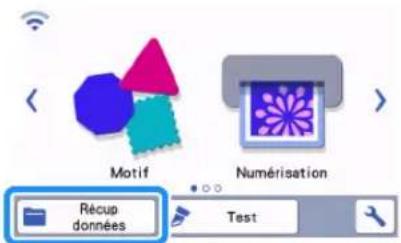
Pour utiliser des données provenant d'un lecteur flash USB, branchez celui-ci au port USB (pour un lecteur flash USB) de cette machine.
Appuyez sur l'endroit où vous avez enregistré le motif à rappeler, puis sélectionnez le motif.
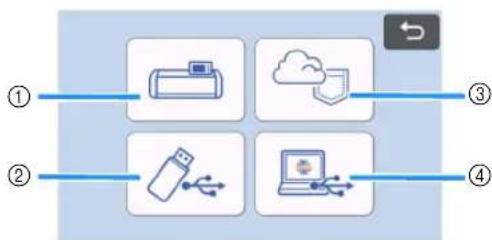
① Touche de rappel depuis la mémoire de la machine ② Touche de rappel depuis le lecteur flash USB ③ Touche de rappel depuis l'application dédiée (par le biais d'une connexion à un réseau sans fil) ④ Touche de rappel depuis CanvasWorkspace (à l'aide d'un câble USB)
- Les motifs pour le chargeur de rouleau en option peuvent être rappelés depuis « Chargeur de rouleau » sur l'écran d'accueil.
Rappel depuis la mémoire de la machine.
Appuyez sur le motif à rappeler et à afficher.
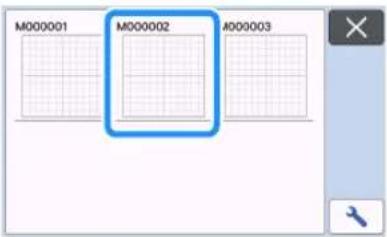
Rappel depuis un lecteur flash USB.
- Si des dossiers sont présents sur le lecteur flash USB, appuyez sur un dossier pour afficher la liste des motifs qu'il contient.
- Si plusieurs dossiers ou motifs se trouvent sur le lecteur, appuyez sur les touches flèches de l'écran pour faire défiler vers le bas ou vers le haut.
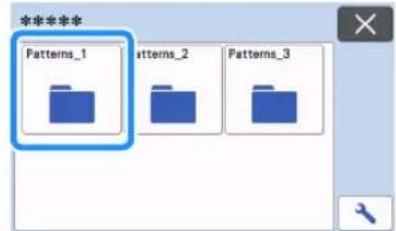
Mémo
Il est possible qu'un certain temps soit nécessaire à la détection du lecteur flash USB. Patientez 5 à 6 secondes après l'insertion du lecteur flash USB avant d'appuyer sur une touche. (La durée varie selon le lecteur flash USB.) - Si vous utilisez un lecteur flash USB avec indicateur d'accès, attendez que l'indicateur arrête de clignoter.
- Si une erreur est indiquée, appuyez de nouveau.

Appuyez sur le motif à rappeler et à afficher.
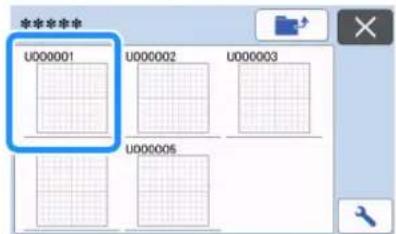
Mémo
- Quand vous rappelez des données de motif qui se trouvent dans la mémoire de la machine ou dans un lecteur flash USB, la taille des miniatures d'aperçu peut être modifiée.
Appuyez sur pour afficher l'écran de réglages, puis appuyez sur ou sur pour modifier la taille.
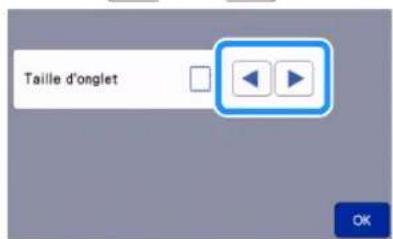
Rappel d'une application dédiée (par le biais d'une connexion à un réseau sans fil).
Le motif transféré depuis une application dédiée apparait sur l'écran de disposition du support. Pour plus de détails, reportez-vous à la section « Rappel des motifs transférés de CanvasWorkspace (à l'aide d'un réseau sans fil) » à la page 93 ou à la section « Rappel des motifs transférés depuis Artspira (à l'aide d'un réseau sans fil) » à la page 96. ④ Rappel depuis CanvasWorkspace (à l'aide d'un cable USB). Le motif transféré depuis CanvasWorkspace apparait sur l'écran de disposition du support. Pour plus de détails, reportez-vous à la section « Rappel de motifs transférés depuis CanvasWorkspace (à l'aide d'un cable USB) (compatible uniquement avec Windows) » à la page 94.
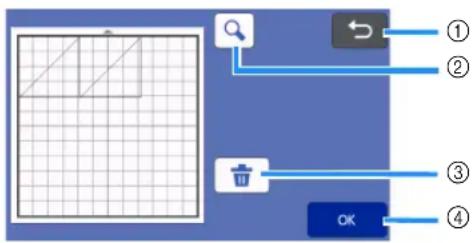
① Touche de retard
Appuyez sur cette touche pour revenir à la liste des motifs de la destination.
② Touchez zoom
Appuyez sur cette touche pour afficher les motifs en mode de zoom.
③ Touche de suppression
Appuyez sur cette touche pour supprimer les données pour la disposition des motifs affichée.
4 Touche OK
Appuyez sur cette touche pour rappeler les données de disposition des motifs.

- Même si un rabat a été enregistré avec le ou les motifs (reportez-vous à la section « Découpe aujourd'hui de traces » à la page 59), le réglage « Rabat » spécifique dans l'écran de réglages sera prioritaire et sera donc appliqué. Si nécessaire, ajustez le réglage « Rabat » dans l'écran de réglages (reportez-vous à la section « Rabat » à la page 11).
Formats de fichiers importables
Outre le format FCM, les fichiers aux formats suivants peuvent être importés dans la machine.
- Données de broderie au format PHC/PHX/PES (modèles compatibles et par le biais d'un lecteur flash USB uniquement) : Pour plus de détails, reportez-vous à la section page 98.
- Format SVG (Scalable Vector Graphics : format d'image vectorielle pour la description d'images en deux dimensions). Les données «.svg» s'affichent dans l'écran de liste de motifs par nom de fichier (l'image ne peut être affichée).

Mémo
- Les images vectorielles importées s'affichent dans l'écran de modification une fois converties. Cette fonction vous permet de n'importer que les données vectorielles. Les images, le texte, la largeur de la ligne, le dégradé, l'opacité et tout autre style ou attribut de la ligne ne seront pas importés.
Numérisation pour la découpe (découpe directe)
Une image imprimée (sur papier/autocollant), un papier estampillé ou une illustration dessinée à la main peuvent être numérisées, et leurs contours peuvent être découverts ou redessinés. Cette fonctionnalité est utilisée pour la numérisation d'images et la découpe pour des créations en papier kraft.
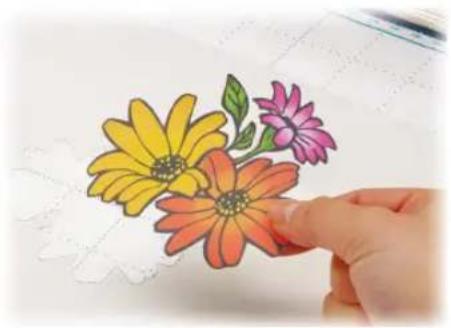
Didacticiel 4 - numérisation et découpe
Dans ce didacticiel, nous numériserons une illustration dessinée sur papier avant d'en découvrir les contours.
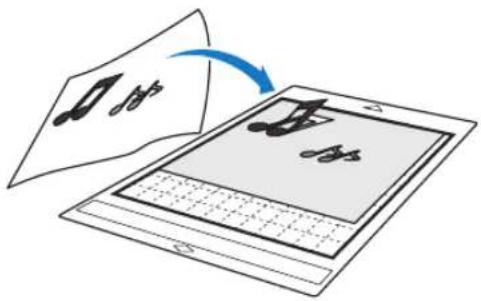
Préparation
Préparez le modèle original.
Lorsque vous utilisez le mode « Découpe directe », utilisez des originaux correspondant aux caractéristiques suivantes:
- Les motifs sont dessinés avec netteté, sans gradation de couleur, décoloration ni flou.
- La finition n'est pas extrêmement complexe.


Appuyez sur pour mettre la machine sous tension.
- Pour plus de détails, reportez-vous à la section « Mise sous/hors tension de la machine » à la page 8.
Placez le support à lame de découverte dans le chariot de la machine.
Pour plus de détails, reportez-vous à la section « Installation et désinstallation du support à lame de découvert/porte-stylo » à la page 27.
Numérisation
En fonction de la couleur de l'illustration, celle-ci peut être numérisée en mode de reconnaissance niveaux de gris ou couleur.
Appuyez sur la touche « Numérisation » dans l'écran d'accueil pour sélectionner le mode de numérisation.
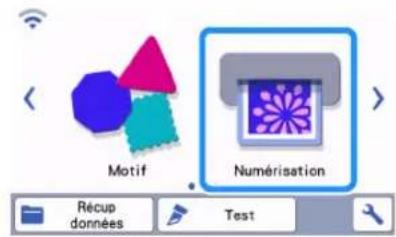
Sélectionnez « Découpe directe » dans l'écran de sélection du mode de numérisation.
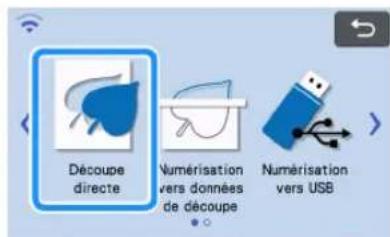
Un message s'affiche.
3 Sur l'écran de sélection de la destination des données de découpe, appuyez sur
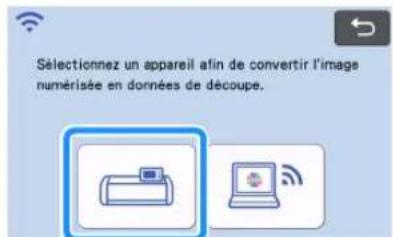
4 Sélectionnez le mode de numérisation en fonction du matériel à numériser.
- Testez d'abord le mode de reconnaissance niveaux de gris. Si les données de découvertes ne correspondent pas à vos attentes, essayez le mode de reconnaissance couleur.
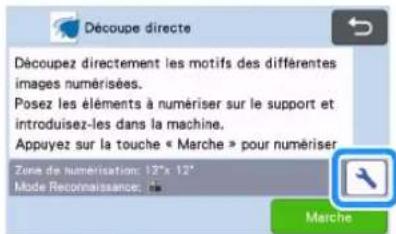
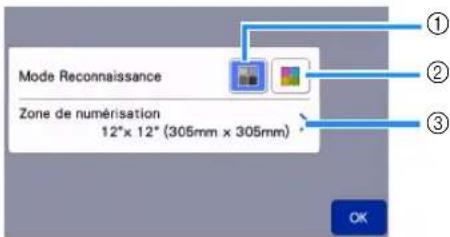
①Mode de reconnaissance niveaux de gris
Les données de découpe sont créées après que l'illustration soit convertie en niveaux de gris. La numérisation en mode de reconnaissance niveaux de gris s'adapte mieux aux illustrations dont les contours sont clairs ou aux différences de luminosité. Dans ce mode, le traitement est plus rapide qu'en mode de reconnaissance couleur.
Si des objets adjacents sont de la même couleur après qu'une illustration a été convertie en niveaux de gris, sélectionnez le mode de reconnaissance couleur.
Exemples d'illustrations appropriées au mode de reconnaissance niveaux de gris :
| Exemple Résultat | ||
| Contours nets | ||
| Différence nette de luminosité entre l'arrière-plan et l'illustration | ||

Mémo
- Les bords des illustrations dans une couleur dont la luminosité est identique à celle de l'arrière-plan (voir ci-dessous) ne peuvent pas être détectés. Dans ce cas, utilisez le mode de reconnaissance couleur.
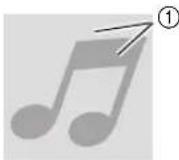
Arrière-plan et illustration dans des couleurs dont la luminosité est identique.
Les données de découpe sont créées sans que l'illustration soit convertie en niveaux de gris. La création de données dans ce mode peut nécessiter plus de temps, selon le motif.
- Le réglage par défaut pour la numérisation est le mode de reconnaissance niveaux de gris.
Exemples d'illustrations appropriées au mode de reconnaissance couleur :
| Exemple Résultat | ||
| Illustrations dont la couleur est aussi claire que l'arrête-plan | ||
| Illustrations dont la couleur est aussi foncée que l'arrête-plan | ||
L'écran de réglages de la taille de numérisation s'affiche. La taille de la zone de numérisation peut être sélectionnée. Les tailles de zone de numérisation disponibles diffèrent selon le modèle.
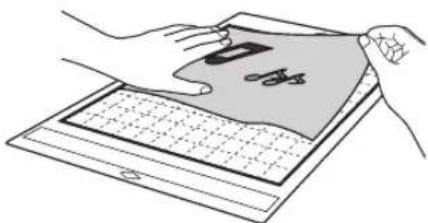

Mémo
- En mode « Découpe directe », vous ne pouvez pas utiliser le support de numérisation.
- Selon le modèle de la machine, la taille des supports pouvant être utilisés diffère. Vérifie la « Zone numérisation max » sous « Information sur la machine » sur l'écran de réglages (page 12).
- Avant de fixer le matériel au support, utilisez un coin de la face adhésive du support pour tester sa mise en place.

Sur le panneau de commande.
Pour plus de détails, reportez-vous à la section « Insertion du support » à la page 29.

Remarque
- Quand le levier du scanner est relevé, le message suivant s'affiche.
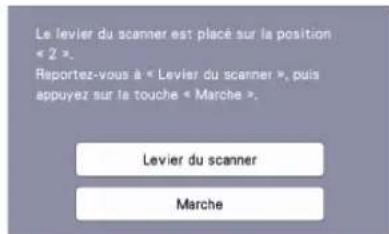
Si la numérisation est effectuée avec le levier relevé, le résultat peut être flou.
Création de données de découpe
La procédure de création des données de découpage différent en fonction du mode.
Mode de reconnaissance des niveaux de gris
1 Vérifiez l'image numérique, puis appuyez sur la touche « OK »
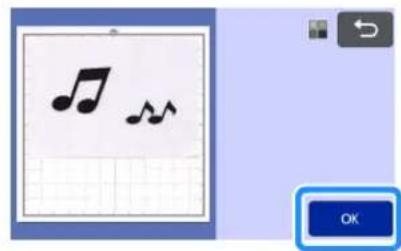
2 Sur l'écran de rognage de l'image, à l'aide du stylet, faites glisser pour rognner l'image à la taille à laquelle vous souhaitez l'importer.
- Pendant le rognage, la touche « OK » devient « Aperçu »
Si des lignes de découpes sont créées, le contour de l'illustration numérique sera noir.
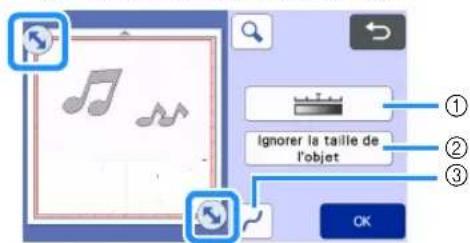
① Touche de niveau de détection d'image Permet d'ajuster le niveau de détection de l'image. ② Touche Ignorer la taille de l'objet De petits motifs superflus (lignes en pointillés, etc.) peuvent être supprimés des données de découpe. Pour plus de détails, reportez-vous à la section « Indication sur « Ignorer la taille de l'objet » » à la page 80. ③ Touche de réglage du lissage Permet de spécifier le niveau de lissage appliqué au contour de l'image. Pour plus de détails, reportez-vous à la section « Réglage du niveau de détection d'image » à la page 80.
3 Appuyez sur la touche « Aperçu » pour confirmer la zone de découpe.
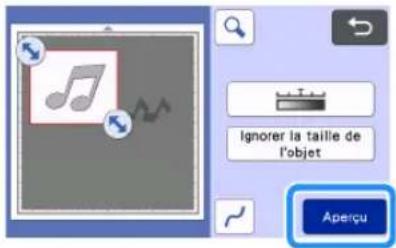
Seules les lignes de découverte apparaissent.
Appuyez sur la touche « OK » de l'écran de disposition du support.
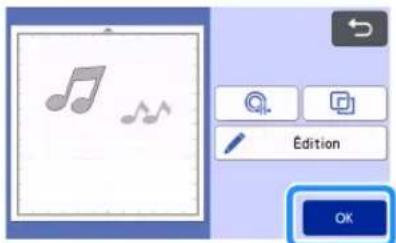
- Appuyez sur la touche « Édition » pour remplir des motifs ou rendre des contours plus nets. Pour plus de détails, reportez-vous à la section « Utilisation des fonctions de trace pour remplir les motifs/tracer un contour plus nets » à la page 63. De plus, un motif peut être supprimé, ou plusieurs motifs peuvent être sélectionnés. Pour plus de détails sur la sélection de plusieurs motifs, reportez-vous à la section « Sélection de plusieurs motifs » à la page 42.
Appuyez sur

modifier les données de découpe importées. Pour plus de détails, reportez-vous à la section « Fonctions de découpe avancée pour « Découpe directe » à la page 72.
5 Sélectionnez « Découpe » sur l'écran d'aperçu.
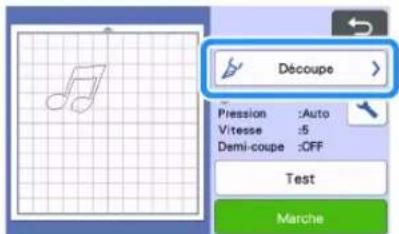
6 Appuyez sur la touche « Marche » pour commencer la découpe.
Pour plus de détails sur l'extraction du support après la découpe, suivez la procédure de la section « Extraction du support » à la page 30.
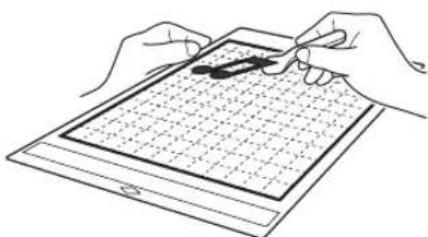
Mode de reconnaissance couleur
1 Sur l'écran de rogno de l'image, à l'aide du stylet, faites glisser pour rogner l'image à la taille à laquelle vous souhaitez l'importer, puis appuyez sur la touche « OK »
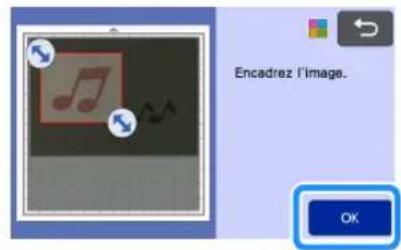

- Si vous rognez l'image à la taille souhaitée, le délai de conversion en données de découpage peut être réduit.
2 Vérifiez l'image importée dans l'écran de modification de l'image.
Les données de découpures apparaissent sous la forme de lignes noires.
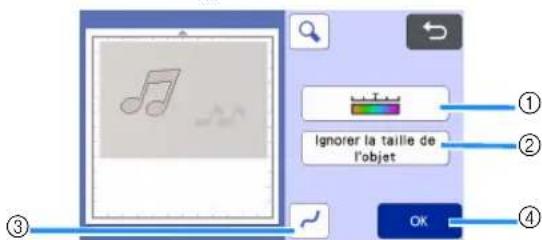
① Touche de niveau de détection d'image Si les lignes de découvertes n'ont pas été correctement détectées, changez le nombre de couleurs devant être détectées. Si une couleur qui apparaît comme une seule et même couleur est détectée comme étant composée de plusieurs couleurs, réduisez le nombre de couleurs. Si des couleurs adjacentes dont la luminosité est similaire sont détectées comme une seule et même couleur, augmentez le nombre de couleurs.
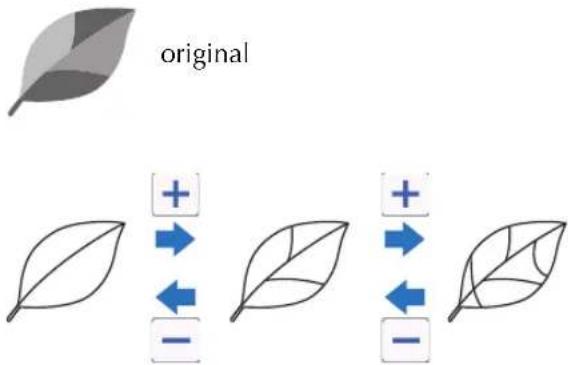
2 Touche ignorer la taille de l'objet
De petits motifs superflus (lignes en pointillés, etc.) peuvent être supprimés des données de découpe. Pour plus de détails, reportez-vous à la section « Indication sur « Ignorer la taille de l'objet » » à la page 80.
Permet de spécifier le niveau de lissage appliqué au contour de l'image. Pour plus de détails, reportez-vous à la section « Réglage du niveau de détection d'image » à la page 80.
4 Touche OK
Appuyez sur la touche « OK » pour appliquer les réglages. Pendant le rognage, la touche « OK » devient « Aperçu ». Après le rognage, appuyez sur la touche « Aperçu » pour vérifier le résultat du rognage.

Mémo
Lorsque vous réalisez une estampille, par exemple, l'image peut ne pas être convertie en données de découpe si elle contient un dégradé ou des zones ne étant pas complètement colorées.

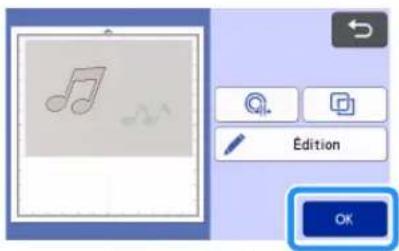

Pour modifier
les données de découpe importées. Pour plus de détails, reportez-vous à la section « Fonctions de découpe avancée pour « Découpe directe » à la page 72.
- Appuyez sur la touche « Édition » pour remplir des motifs ou rendre des contours plus nets. Pour plus de détails, reportez-vous à la section « Utilisation des fonctions de trace pour remplir les motifs/tracer un contour plus nets » à la page 63. De plus, un motif peut être supprimé, ou plusieurs motifs peuvent être sélectionnés. Pour plus de détails sur la sélection de plusieurs motifs, reportez-vous à la section « Sélection de plusieurs motifs » à la page 42.
Seules les lignes de découverte apparaissent.

Sélectionnez « découpe » sur l'écran d'aperçu.

- Pour plus de détails sur l'extraction du support après la découpe, suivez la procédure de la section « Extraction du support » à la page 30.
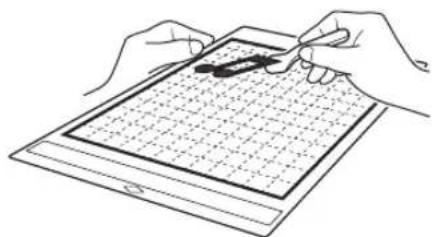
Distance par rapport au contour
Utilisez cette fonction pour découper le support tout en ajoutant un contour aux motifs. Indiquez la distance entre la ligne de découpes et le contour de l'image numérique.
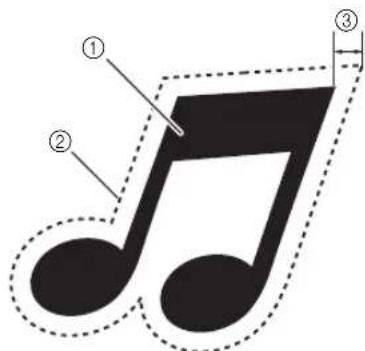
Contour du motif Ligne de découpé ③ Distance par rapport au contour
Fonctions disponibles dans l'écran suivant
| Écran de disposition du support | →Didacticiel 4; étape 4 (page 71) de la section « Mode de reconnaissance niveaux de gris » ou étape 3 (page 72) de la section « Mode de reconnaissance couleur » |
1 Appuyez sur
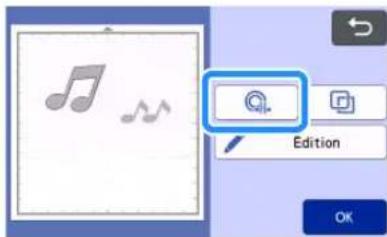
L'écran de réglages s'affiche.
2 Appuyez sur ou sur pour modifier le réglage.
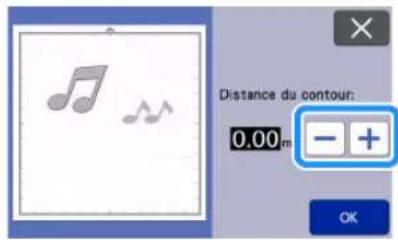
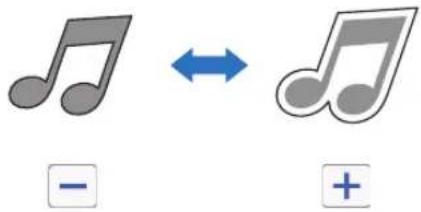
Contours et cadres
Il est possible de définir n'importe quelle forme comme ligne de découpage pour l'image visualisée.
Fonctions disponibles dans l'écran suivant
| Écran de disposition du support | →Didacticiel 4; étape 4 (page 71) de la section « Mode de reconnaissance niveaux de gris » ou étape 3 (page 72) de la section « Mode de reconnaissance couleur » |
1 Appuyez sur.
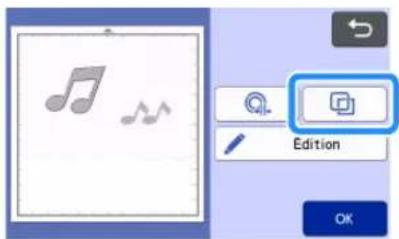
L'écran de réglages s'affiche.
2 Sélectionnez la forme de la ligne de découpe.
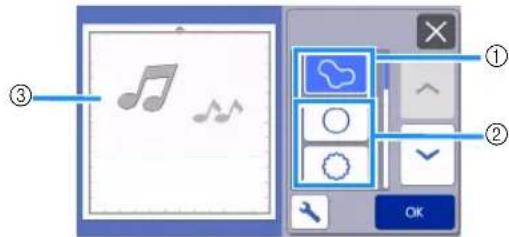
① Contours
Appuyez sur cette touche pour créer une ligne de découpe qui suit le contour de l'image numérique.

② Cadres
Appuyez sur la touche correspondant au cadre souhaité afin de l'ajouter à l'image numérique et de créer une ligne de découpe qui suit sa forme.
- S'il y a plusieurs images, vous pouvez définir un cadre pour chaque image.
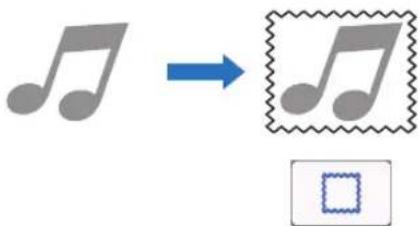
Affichage de l'aperçu
Permet d'afficher un aperçu de l'image avec la ligne de découver du cadre sélectionné.
CREATION DE DONNÉES DE DÉCOUPE (Numérisation vers données de découpe)
Vous pouvez numériser une image, un motif imprimé ou une illustration dessinée à la main, puis les convertir en lignes de découverte pour la découpe/le tracé à l'aide de cette machine, et les enregistrer sous forme de données.
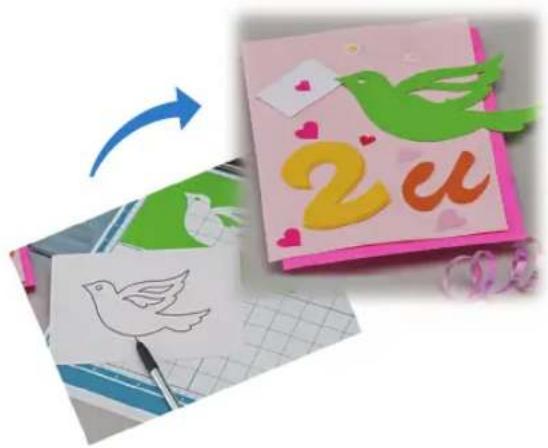
Didacticiel 5 - création de données de découpe
Dans ce didacticiel, nous enregistrerons une illustration dessinée sur papier sous forme de données de découpe.
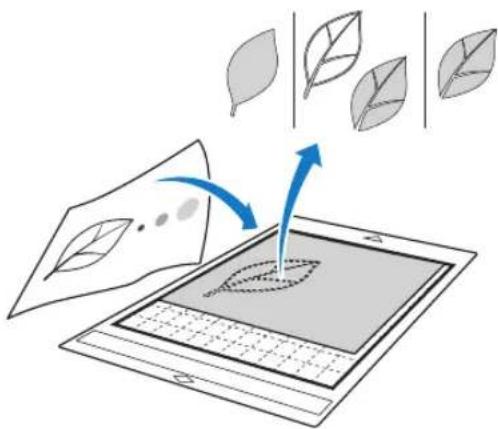
Préparation du matériel
Lorsque vous utilisez le mode « Numérisation vers données de découpe », utilisez des originaux correspondant aux caractéristiques suivantes :
- Les motifs sont dessinés avec netteté, sans gradation de couleur, décoloration ni flou.
- La finition n'est pas extrêmement complexe.


Numérisation
1 Appuyez sur la touche « Numérisation » dans l'écran d'accueil pour sélectionner le mode de numérisation.
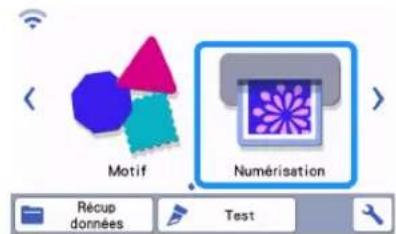
2 Sélectionnez « Numérisation vers données de découpe » dans l'écran de sélection du mode de numérisation.
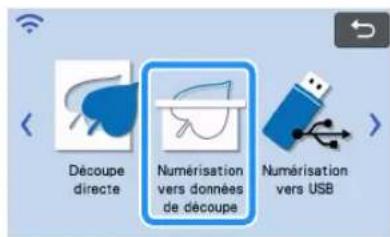
Un message s'affiche.
Appuyez sur, sélectionnez le mode de numérisation, puis appuyez sur la touche « OK »
- Testez d'abord le mode de reconnaissance niveaux de gris. Si les données de découpe créées ne correspondent pas à vos attentes, essayez le mode de reconnaissance couleur.
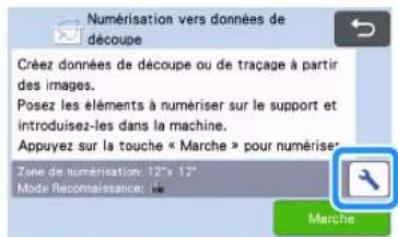
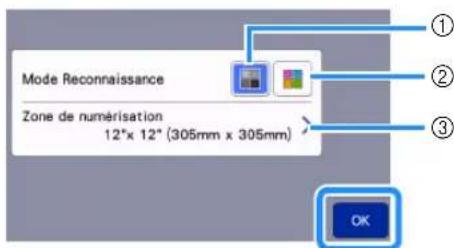
①Mode de reconnaissance niveaux de gris
Les données de découpe sont créées après que l'illustration soit convertie en niveaux de gris. La numérisation en mode de reconnaissance niveaux de gris s'adapte mieux aux illustrations dont les contours sont clairs ou aux différences de luminosité. Dans ce mode, le traitement est plus rapide qu'en mode de reconnaissance couleur.
Si des objets adjacents sont de la même couleur après qu'une illustration a été convertie en niveaux de gris, sélectionnez le mode de reconnaissance couleur.
Les données de découpe sont créées sans que
L'illustration soit convertie en niveaux de gris.
La création de données dans ce mode peut nécessiter plus de temps.
- Le réglage de reconnaissance couleur par défaut est le mode de reconnaissance niveaux de gris.
Exemples d'illustrations appropriées au mode de reconnaissance :
| Exemple | Mode de reconnaissance recommandé | |
| Contours nets | Mode de reconnaissance niveaux de gris | |
| • Différence nette de luminosité entre l'arrière-plan et l'illustration • Luminosi différante de couleurs adjacentes | i t é | |
| • Luminosi similaire de couleurs adjacentes | i t é | Mode de reconnaissance couleur |

Mémo
- Les bords de couleurs adjacentes dont la luminosité est identique (voir ci-dessous) ne peuvent pas être détectés. Dans ce cas, utilisez le mode de reconnaissance couleur.

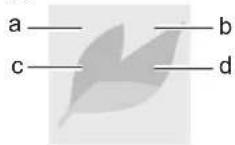


① «a» et «b», ainsi que «c» et «d» ont la même luminosité.
③ Zone de numérisation
L'écran de réglages de la taille de numérisation s'affiche. La taille de la zone de numérisation peut être sélectionnée. Les tailles de zone de numérisation disponibles diffèrent selon le modèle.
Fixez l'original au support, puis chargez le support dans la fente d'entrée.
- Insérez doucement le support dans la fente
d'entraînement, puis appuyez sur panneau de commande.

- Pour plus de détails sur l'insertion du support, reportez-vous à « Insertion du support » à la page 29.

Mémo
- Selon le modèle de la machine, la taille des supports pouvant être utilisés diffère. Vérifiez la « Zone numérisation max » sous « Information sur la machine » sur l'écran de réglages (page 12).
5 Appuyez sur la touche « marche » pour démarrer la numérisation.
- Quand le levier du scanner est relevé, un message de confirmation s'affiche. Pour plus de détails, reportez-vous à l'étape de la section « Numérisation » du « Didacticiel 4 - Numérisation et découvertes » à la page 68.
Une fois cette étape terminée, l'image numérique s'affiche à l'écran.
Création de données de découpe
La procédure de création des données de découpage diffère en fonction du mode.
1 Sélectionnez le type de ligne de découvert dans l'écran de modification de l'image.
La forme de l’image est détectée et les lignes de découpe sont créées sur la base de l’une des trois normes. Pour cet exemple, appuyez sur pour créer des lignes de découpe en utilisant la détection de zone.
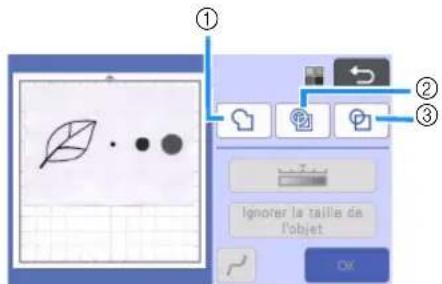
① Détection de contour
Si vous souhaitez découvrir/tracer le long du contour d'une image, sélectionnez cette option afin de convertir le contour de l'image en ligne de découverte. Cette option est utile pour enregistrer sous forme de données une illustration dessinée pour un appliqué.
Sélectionnez cette option pour détecter les parties colorées d'une image qui apparaissent sous forme de zones et pour créer une ligne de découvreuse de chaque zone. Des découvertes peuvent être créées à l'aide de lignes épaisses dessinées à la main, telles que des bords d'images ou des illustrations de texte. Cette option vous permet non seulement d'utiliser les motifs découverts, mais aussi le matériel à partir duquel les parties sont découvertes, tel que la dentelle.
Sélectionnez cette option pour détecter le centre des lignes et les convertir en une ligne de découverte. Cette option est utile pour détecter des motifs constitués de plusieurs parties et créer des lignes de découverte pour chaque partie.

Mémo
- Les lignes plus épaisses que 1,5 mm ne sont pas détectées comme étant des lignes.
Différence de lignes de découpe en fonction de la norme de détention
Example 1
| es de se originalign | ①Détention de contour | ②Détention de zone | ③Détention de ligne |
| Projet fini après la découpe |
Exampie 2
| es de | ① Détention de contour | ② Détention de zone | ③ Détention de ligne |
| OriginalLigr | |||
| Projet fini après la découvert | Ne s'applique pas étant donné qu'il n'y a aucun contour pour chaque des couleurs de l'original. | ||
2 Utilisez le stylet pour appuyer sur et le faire glisser sur l'écran pour rogner les lignes de découpe.
- Pendant le rognage, la touche « OK » devient « Aperçu ». Appuyez sur la touche « Aperçu » pour confirmer la zone de découpe.
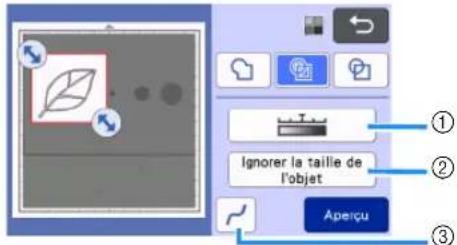
① Touche de niveau de détection d'image Permet d'ajuster le niveau de détection de l'image. ② Touche Ignorer la taille de l'objet De petits motifs superflus (lignes en pointillés, etc.) peuvent être supprimés des données de découpe. Pour plus de détails, reportez-vous à la section « Indication sur « Ignorer la taille de l'objet » » à la page 80. ③ Touche de réglage du lissage Permet de spécifier le niveau de lissage appliqué au contour de l'image. Pour plus de détails, reportez-vous à la section « Réglage du niveau de détection d'image » à la page 80.
Mode de reconnaissance couleur
1 Dans l'écran de rognage de l'image, à l'aide du stylet, faites glisser pour couper l'image à la taille à laquelle vous souhaitez l'importer.
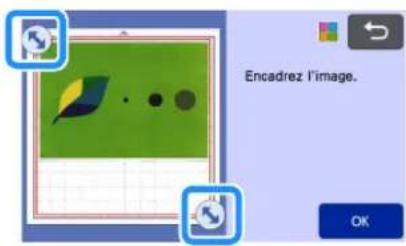

Mémo
Si vous rognez l'image à la taille souhaitée, le délai de conversion en données de découpage peut être réduit.
2 Appuyez sur la touche « OK » pour confirmer la zone de découpe.
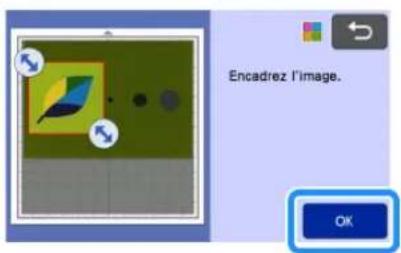
3 Sélectionnez la norme de détention dans l'écran de modification de l'image.
La forme de l'image est détectée et les lignes de découpe sont créées sur la base de l'une des deux normes. Pour cet exemple, appuyez sur pour créer des lignes de découpe en utilisant la détection de zone. Pour plus de détails sur les normes de détention, reportez-vous à l'étape de la section « Mode de reconnaissance niveaux de gris »
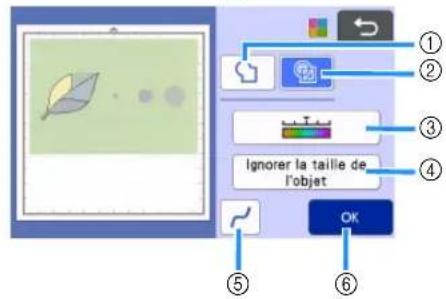
Touche de détection de contour ② Touche de détection de zone
Différence de lignes de découpe en fonction de la norme de détention
| Projet fini après la réalisation | ① Détention de contour | ② Détention de zone |
| OriginalLignes | ||
③ Touche de niveau de détection d'image Si les lignes de découverte n'ont pas été correctement détectées, changez le nombre de couleurs devant être détectées. Si une couleur qui apparait comme une seule et même couleur est détectée comme étant composée de plusieurs couleurs, réduisez le nombre de couleurs. Si des couleurs adjacentes dont la luminosité est similaire sont détectées comme une seule et même couleur, augmentez le nombre de couleurs.
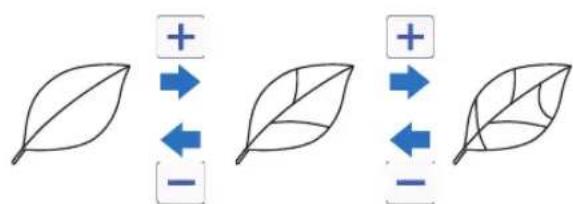
④ Touche Ignorer la taille de l'objet
De petits motifs superflus (lignes en pointillés, etc.) peuvent être supprimés des données de découpe. Pour plus de détails, reportez-vous à la section « Indication sur « Ignorer la taille de l'objet » à la page 80.
Touche de réglage du lissage
Permet de spécifier le niveau de lissage appliqué au contour de l'image. Pour plus de détails, reportez-vous à la section « Pour spécifier le lissage » à la page 81.
⑥ Touche OK
Appuyez sur la touche « OK » pour appliquer les réglages. Lorsque le nombre de couleurs est modifié, la touche « OK » devient « Aperçu ». Une fois que vous avez modifié le nombre de couleurs, appuyez sur la touche « Aperçu » pour vérifier le résultat.

Mémo
Lorsque vous réaliserez une estampille, par exemple, l'image peut ne pas être convertie en données de découpe si elle contient un dégradé ou des zones n'étant pas complètement colorées.
1 Sélectionnez la destination d'enregistrement des données.
Sélectionnez l'emplacement de votre choix. Pour cet exemple, sélectionnez la machine.
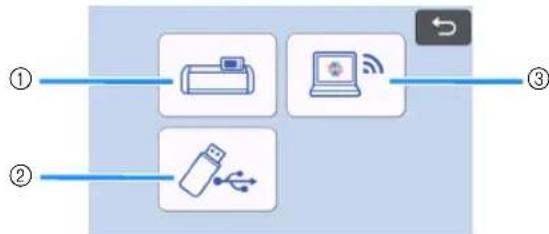
① Enregistrement dans la mémoire de la machine. ② Enregistrement sur le lecteur flash USB. ③ Transfert vers CanvasWorkspace. Lorsque vous appuyez sur une touche, l'enregistrement des données commence. Une fois l'enregistrement terminé, le message suivant s'affiche.
2 Appuyez sur la touche « OK » pour terminer l'enregistrement des données. 3 Appuyez sur le panneau de commande pour enlever le support, puis enlevez l'original du support.
Rappel des données de découvert
Les données de découpe enregistrées peuvent être rappelées pour la découpe.
Fixez le matériel à découvert au support, puis insérez celui-ci.
Pour plus de détails sur la fixation du matériel, reportez-vous à la section « Fixation du matériel sur le support » à la page 19. - Pour plus de détails sur l'insertion du support, reportez-vous à « Insertion du support » à la page 29.
Rappelez les données de découpe enregistrées.
- Pour plus de détails sur le rappel de données, suivez la procédure représentée à la section « Récapitulées » à la page 66.
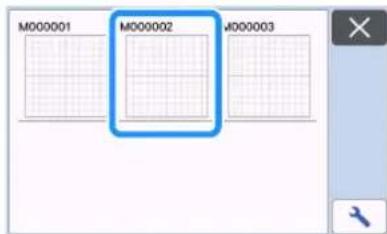
Un aperçu de la disposition du motif s'affiche.
3 Modifiez les données de découvert si nécessaire, puis procédez à la découvert ou au tracage.
Pour plus de détails sur la finition de la découpe, suivez les procédures représentées aux sections « Insertion du support » à la page 29 et « Découpe » à la page 29.
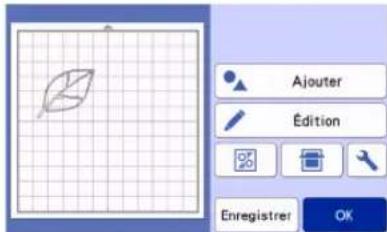

Mémo
- Les lignes indésirables et les petits points créés lors de la numérisation peuvent être supprimés après la conversion d'une image numérique en données de découpe. Avec avoir rappelé les données de découpe dans l'écran de disposition du support, utilisez les fonctions de modification pour sélectionner les points à supprimer.
Pour plus de détails sur cette fonction, reportez-vous à « Spécification de la zone de sélection » à la page 43.
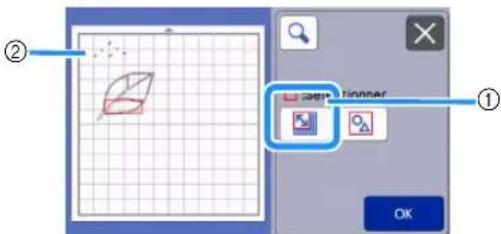
Appuyez sur cette touche pour sélectionner plusieurs motifs dans une zone spécifique. Lignes et points indésirables Indiquez la zone des points indésirables, puis appuyez sur la touche « OK »
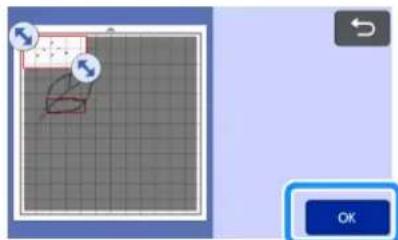
Appuyez sur pour supprimer tous les points sélectionnés.
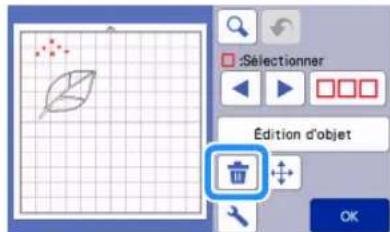
Réglage du niveau de détention d'image
Vous pouvez régler les niveaux de sortie des données d'une image numérique.
Fonctions disponibles dans l'écran suivant
Écran de modification de l'image
Didacticiel 5, étape 1 (page 76) de la section « Mode de reconnaissance niveaux de gris » ou étape 3 (page 77) de la section « Mode de reconnaissance couleur »
Indication sur « ignorer la taille de l'objet
De petits motifs superflus (lignes en pointillés, etc.) peuvent être supprimés des données de découpe. Dans l'exemple suivant, nous allons numériser trois images de tailles différentes (4 mm, 40 mm et 100 mm) et utiliser le mode de reconnaissance niveaux de gris du mode « Numérisation vers données de découpe ».
1 Sélectionnez l'une des options de détection, puis appuyez sur « Ignorer la taille de l'objet » pour afficher l'écran de réglages.
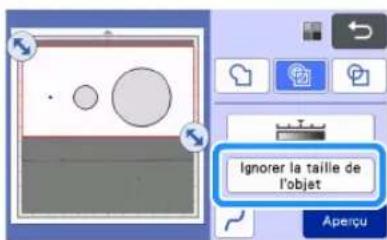
Indiquez une taille d'objet en dessous de laquelle les contours ne sont pas convertis en lignes de découpe.
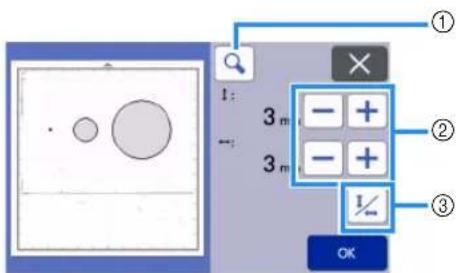
① Agrandissement ② Touches de réglage de la taille ③ Verrouillage/déverrouillage des proportions
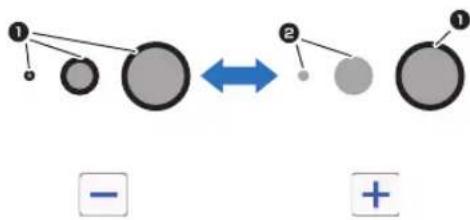
Ligne de découpe créée 2 Aucune ligne de découverte créée Appuyez sur la touche « OK » pour appliquer les réglages. Appuyez sur pour revenir à l'écran précédent sans appliquer les réglages.
Réglage du niveau de détention d'image (mode de reconnaissance niveaux de gris uniquement)
Convertissez une image dotée d'un dégradé ou de nuances en une image bicolore (noir et blanc), puis créez des lignes de découverte pour cette image. Vous pouvez spécifier le niveau de détention d'image (seuil). Dans l'exemple suivant, nous numéririsons trois images de différentes teintes (claire, moyenne, foncée).
1 Appuyez sur dans l'écran de sélection de fonction pour afficher l'écran de réglages.
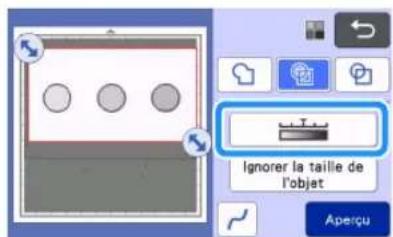
2 Indiquez le seuil de conversion d'une image en image bicolore à l'aide de et.
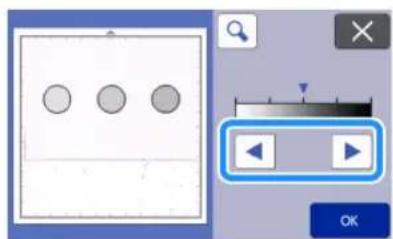
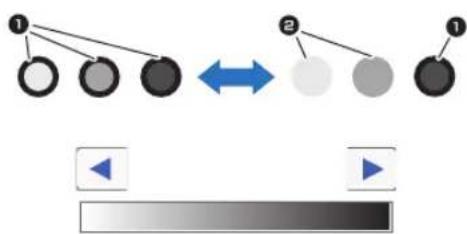
1 Ligne de découpe créée 2 Aucune ligne de découpe créée
Appuyez sur la touche « OK » pour appliquer les réglages. Appuyez sur pour revenir à l'écran précédent sans appliquer les réglages.
Pour spécifier le lissage
Il est possible d'adoucir les courbes et les angles sur l'image.
Appuyez sur l'écran de sélection de fonction pour afficher l'écran de réglages du lissage.
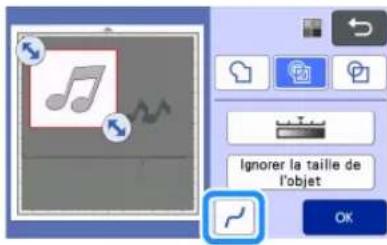
2 Appuyez sur ou sur pour spécifier le réglage.
- Quatre réglages sont disponibles : OFF, Bas, Mil. et Haut. Le réglage « Bas » est ajusté pour le lissage des angles et des lignes droites.
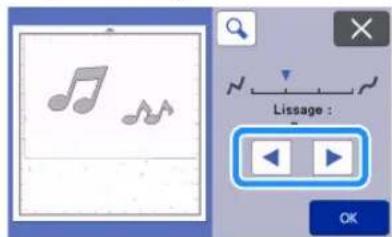
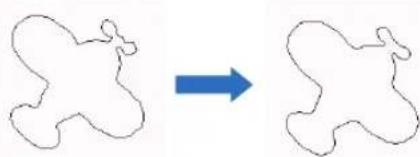
OFF Mil.
Numérisation d'images (numérisation vers USB)
Un motif imprimé sur du papier ou du tissu, une image, un modèle de motif ou une illustration dessinée à la main peuvent être numérisés et enregistrés sous forme de données d'image sur un lecteur flash USB. Cette option est utile pour enregistrer les données d'une image originale avant la découpe.
- Caractéristiques de la numérisation
- Format de numérisation : Couleur
- Format de fichier enregistré : jpg
Matériaux pouvant être numérisés
| Épaisseur | Max. 3 mm |
| Type | Papier/tissu |
| Support | Support approprié au matériel (voir « Tableau de référence des combinaisons support, lame et matériel » à la page 16). |

Mémo
- Selon le modèle de la machine, la taille des supports pouvant être utilisés diffère. Vérifiez la « Zone numérisation max » sous « Information sur la machine » sur l'écran de réglages (page 12).
- Le support de numérisation en option peut être utilisé sans fixer le matériel car le support de numérisation peut fixer le matériel en l'insérant entre la feuille et le support.
Didacticiel 6 - numérisation vers USB
Dans ce didacticiel, nous enregistrerons une illustration dessinée sur papier sous forme de données JPEG sur un lecteur flash USB.
Réglages de numérisation
Insérez le lecteur flash USB dans le port USB (pour un lecteur flash USB) de cette machine.
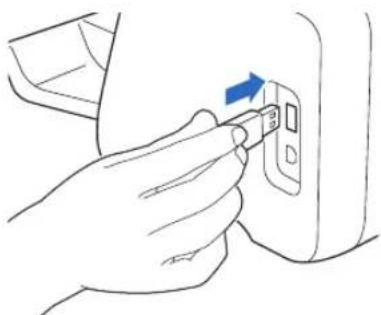
2 Appuyez sur la touche « Numérisation » dans l'écran d'accueil pour sélectionner le mode de numérisation.
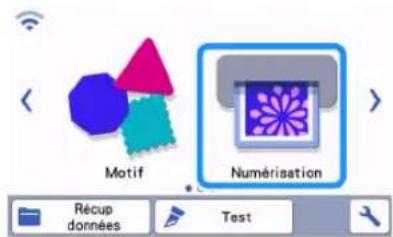
3 Sélectionnez « Numérisation vers USB » dans l'écran de sélection du mode de numérisation.
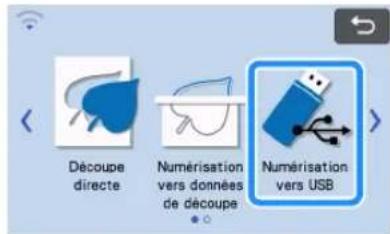
Un message s'affiche.
4 Appuyez sur pour afficher l'écran des réglages de numérisation.
Indiquez la taille de la zone à numériser, ainsi que la résolution.
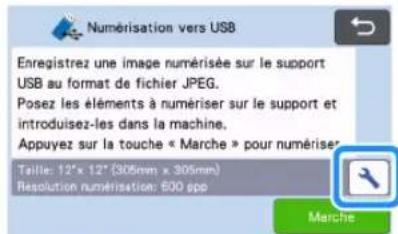
Appuyez sur la touche « Taille numérisation » pour afficher l'écran de réglages de la taille de numérisation.
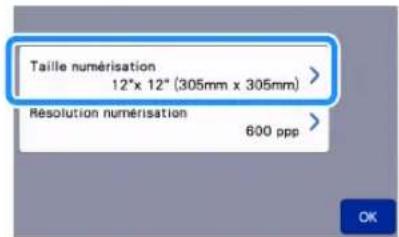
6 Sélectionnez la taille de la zone de numérisation.
Dans la liste, appuyez sur la touche correspondant à la taille de l'original à numériser. Pour cet exemple, sélectionnez la taille A4.
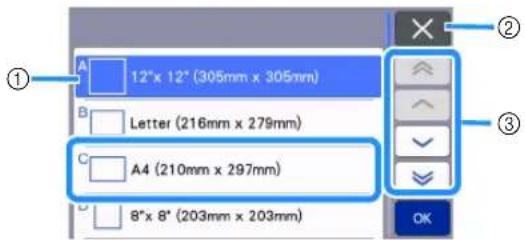
Touches de sélection de la taille ② Appuyez sur cette touche pour annuler le réglage et revenir à l'écran précédent. ③ Appuyez sur ces touches pour faire défiler la liste.
Une fois que la touche sélectionnée est mise en surbrillance, appuyez sur la touche « OK » pour terminer la spécification des réglages.
- Sélectionnez « Personnalisé », puis appuyez sur la touche « OK » pour spécifier la zone de numérisation souhaitée. Pour plus de détails, reportez-vous à la section « Sélection de la zone à enregistrer » à la page 84.
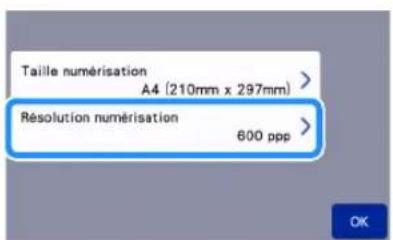
8 Sélectionnez la résolution de numérisation.
Dans la liste, appuyez sur la touche correspondant à la résolution de numérisation. Pour cet exemple, sélectionnez 400 pp.
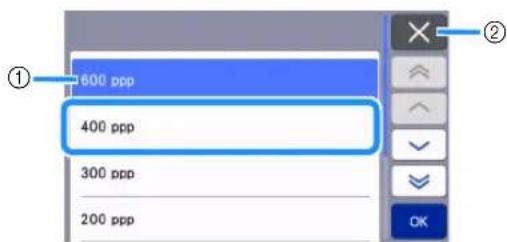
Touches de sélection de la résolution ② Appuyez sur cette touche pour annuler le réglage et revenir à l'écran précédent.
Une fois que la touche sélectionnée est mise en surbrillance, appuyez sur la touche « OK » pour terminer la spécification des réglages.
9 Vérifiez les réglages, puis appuyez sur la touche « OK
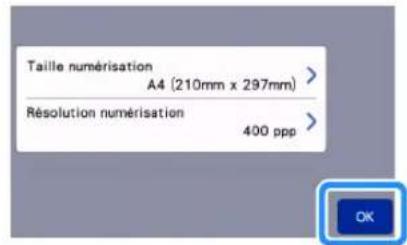
Un message s'affiche.
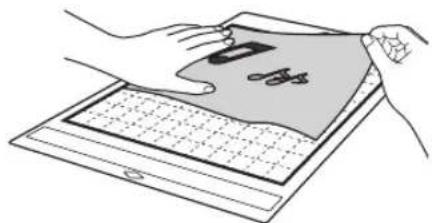

Remarque
- Placez l'original à numériser de façon à ce qu’il soit orienté en mode paysage.
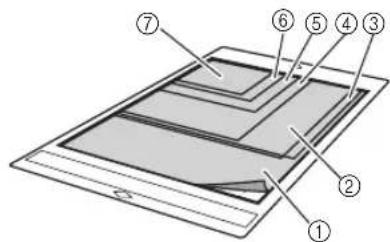
12^ × 12^ (305mm× 305mm) ②Lettre(216mm× 279mm) ③A4(210mm× 297mm) 48^ × 8^ (203mm× 203mm) 5^ × 7^ (127mm× 178mm) 4^ × 6^ (102mm× 152mm) ⑦3,5"×5"(89mm×127mm)
2 Insérez le support dans la fente d'entraînement.
Pour plus de détails sur l'insertion du support, reportez-vous à « Insertion du support » à la page 29.
3 Appuyez sur la touche « marche » pour démarrer la numérisation.
- Quand le levier du scanner est relevé, un message de confirmation s'affiche. Pour plus de détails, reportez-vous à l'étape de la section « Numérisation » du « Didacticiel 4 - Numérisation et découverte » à la page 68. L'enregistrement des données a lieu en même temps que la numérisation de l'original. Lorsque la numérisation et l'enregistrement sont terminés, un message de confirmation s'affiche.
4 Appuyez sur la touche « OK » pour quitter le mode « Numérisation vers USB »
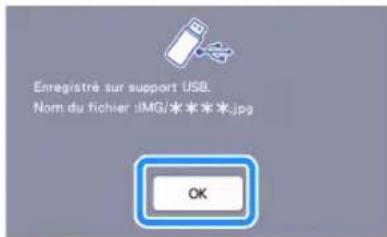
5 Appuyez sur le panneau de commande pour faire sortir le support. 6 Retirez le lecteur flash USB du port USB (pour un lecteur flash USB) de cette machine. 7 Depuis un ordinateur, vérifiez les données d'image enregistrées.
Sélection de la zone à enregistrer
Lorsque vous enregistrez une image numérisée sur un lecteur flash USB, vous pouvez spécifier la zone de numérisation souhaitée.
Suivez les étapes 1 à 5 de la section « Réglages de numérisation » du « Didacticiel 6 - Numérisation vers USB » à la page 82. 2. Sélectionnez « Personnaliser », puis appuyez sur la touche « OK » 3. À l'aide du stylet, faites glisser pour sélectionner la zone de numérisation, puis appuyez sur la touche « OK »
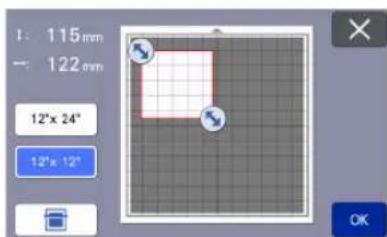
- Vous pouvez également faire glisser la zone de numérisation (zone blanche) pour la déplacer.

Mémo
Chargez le support avec l'original à numériser fixé dessus, puis appuyez sur afficher le support à l'écran. Vous pouvez sélectionner la zone de numérisation tout en visualisant l'image affichée.
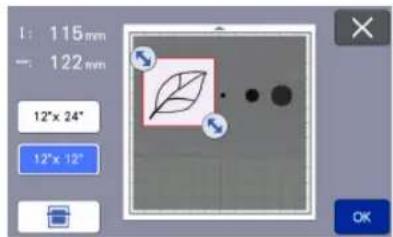
- Sur les modèles compatibles avec la numérisation 24", la touche de la taille du support s'affiche. (Appuyez sur une touche de taille du support (12" × 24") pour spécifier une taille de support de 12" × 12" (305 mm × 305 mm) ou 12" × 24" (305 mm × 610 mm).)

Passez à l'étape de la section « Réglages de numérisation » du « Didacticiel 6 - Numérisation vers USB »
Transfert d'une image vers canvasworkspace
Vous pouvez envoyer une image numérisée avec la machine mercerencescience. Cela est utile pour enregistrer des données ou modifier l'image dans CanvasWorkspace.

Sélectionnez « Transférez vers CanvasWorkspace » sur l'écran de sélection du mode de numérisation.

Appuyez sur pour afficher l'écran des réglages de numérisation.
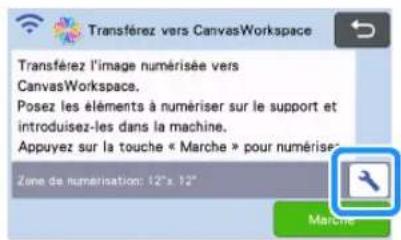
Appuyez sur la touche « Zone de numérisation » pour afficher l'écran de réglages de la zone de numérisation.
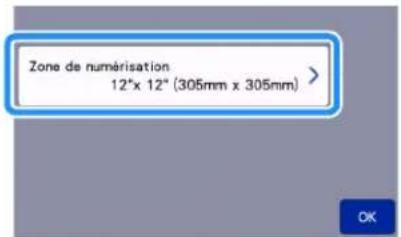
Sélectionnez la taille de la zone de numérisation.
Une fois que la touche sélectionnée est mise en surbrillance, appuyez sur la touche OK pour terminer la spécification des réglages.
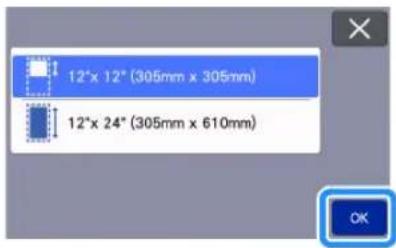
Fixez le matériel à numériser sur le support.
Tout en maintenant le support à plat, insérez-le légèrement dans la fente d’entraînement, puis appuyez sur le panneau de commande.
Pour plus de détails, reportez-vous à la section « Insertion du support » à la page 29.
Appuyez sur la touche « Marche » pour démarrer la numérisation.
- Quand le levier du scanner est relevé, un message de confirmation s'affiche.
Pour plus de détails, reportez-vous à l'étape de la section « Numérisation » du « Didacticiel 4 - Numérisation et découverte » à la page 68.
Pour plus de détails sur la vérification des données enregistrées dans CanvasWorkspace, reportez-vous à la section Aide de CanvasWorkspace.
Paramètres de connexion au réseau sans fil de la machine
Cette machine est équipée d'une fonction de connexion au réseau sans fil. Pour connaître la méthode de réglage de la connexion au réseau sans fil, veuillez consulter l'explication suivante.
- Activez la fonction de réseau sans fil de la machine et connectez-vous à Internet.
- Enregistrez la machine dans CanvasWorkspace.
- Quand vous utilisez CanvasWorkspace, vous devez disposer d'un nom d'utilisateur CanvasWorkspace. Si vous n'avez pas de compte Gratisit, réaliser un nouvel enregistrement sur http://CanvasWorkspace.Brother.com.
1 Mettez la machine sous tension.
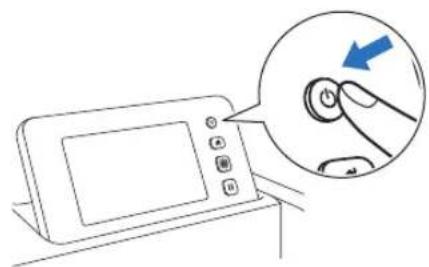
Lorsque le message suivant s'affiche, appuyez sur la touche « OK »
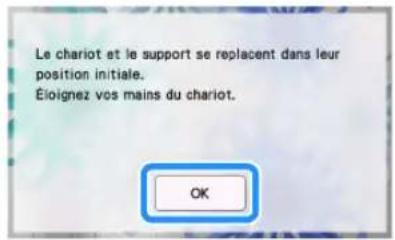
2 Appuyez sur ou sur l'écran d'accueil.
L'écran de réglages du réseau apparait.
- Une autre manière d'accéder au menu « Réseau » est de cliquer sur en bas de l'écran d'accueil.
- s'affiche par défaut. Suivez les instructions à l'écran pour passer à l'écran de réglages du réseau.
3 Sélectionnez « on » pour « WLAN active
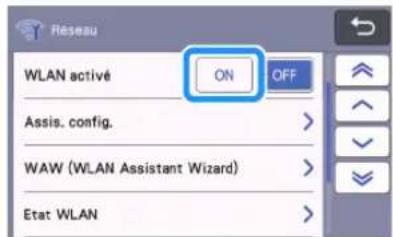
Votre machine commencera alors à émettre le signal du réseau sans fil.
Méthode
- Une autre manière de mettre «WLAN activé» sur «ON» est de sélectionner «Oui» quand le message ci-dessous apparait dans «Assis. config.»
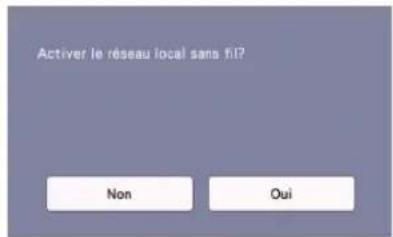
Configuration du réseau sans fil
La connexion au réseau LAN sans fil peut être configurée à l'aide de l'assistant (recommandé) ou d'une méthode alternative.
Prérequis pour la connexion au réseau sans fil
La connexion au réseau sans fil est conforme aux normes IEEE 802.11 n/g/b et utilise la fréquence de 2,4 GHz.
- Un réseau sans fil ne peut pas être configuré avec WPA/WPA2 Enterprise. Pour les méthodes d'authentication prises en charge par votre machine, consultez la section « Err-03 » à la page 118.
Connectez-vous à l'aide de l'assistant de configuration (recommended)
Le nom du réseau sans fil (SSID) et le mot de passe du réseau (CLÉ)* sont nécessaires pour connecter votre machine à un réseau sans fil.
- Le mot de passe du réseau est aussi appelé clé réseau, clé de sécurité ou clé de chiffrement.
| Nom du réseau (SSID) | Mot de passer du réseau (clé réseau) |

Remarque
- Si vous ne connaissiez pas ces informations (nom du réseau (SSID) et mot de passe du réseau (clé)), vous ne pouvez pas continuer la configuration du réseau sans fil.
- Comment trouver ces informations ?
1) Consultez la documentation fournie avec votre point d'accès sans fil/routeur. 2) Le nom de réseau (SSID) par défaut pourrait être le nom du fabricant ou le nom du modèle. 3) Si vous ne connaissez pas les informations de sécurité, consultez le fabricant du routeur, l'administrateur de votre système, ou votre fournisseur d'Internet. 4) Certains noms de réseau sans fil (SSID) et mots de passe de réseau (clés) sont sensibles à la casse (majuscules et minuscules). Veuillez enregistrer vos informations correctement.

Appuyez sur d'accueil.


sur l'écran

L'écran de réglages du réseau apparait.

Mémo
Une autre manière d'accéder au menu «Réseau» est de cliquer sur en bas de l'écran d'accueil. - s'affiche par défaut. Suivez les instructions à l'écran pour passer à l'écran de réglages du réseau.

Sur l'écran de réglages « Réseau » illustré ci-dessous, appuyez sur « Assis. config. »
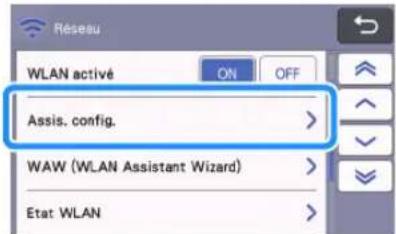

Les noms de réseau (SSID) disponibles s'afficheront.

Sélectionnez votre nom de réseau (SSID), puis appuyez sur la touche « OK »
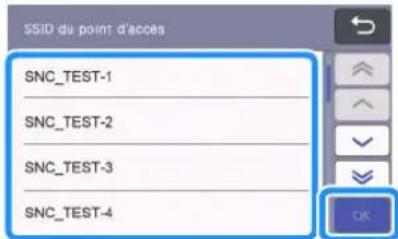

L'écran de saisie du mot de passe (clé) du réseau apparait.

Remarque
Si le nom de réseau (SSID) souhaité n'est pas affiché, spécifiez-le comme décrit ci-dessous.
1) Sélectionnez « [Nouveau SSID] », puis appuyez sur la touche « OK ». * « [Nouveau SSID] » apparait en bas de la liste des SSID détectés.
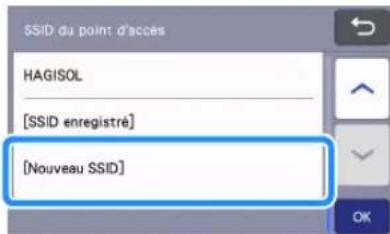
2) Saisissez le nom de réseau (SSID) souhaité, puis appuyez sur la touche « OK » 3) Indiquez la méthode d'authentication et le mode de chiffrement, puis appuyez sur la touche « OK »

Mémo
- apparaît à côté d'un réseau auparavant connecté dans la liste des réseaux disponibles. Comme le mot de passe (clé) de réseau a été enregistré pour le réseau portant la marque, une connexion à ce réseau peut être réétablie sans devoir ressaisir les informations de connexion (mot de passe de réseau, etc.).
- Les mots de passe (clés) de réseau saisis précédemment pour un maximum de 12 connexions sont enregistrés dans « [SSID enregistré] ». Appuyez sur la touche « [SSID enregistré] » pour afficher les informations de connexion.
Saisissez le mot de passe (clé) de réseau noté à l'étape ①, puis appuyez sur la touche « OK ».
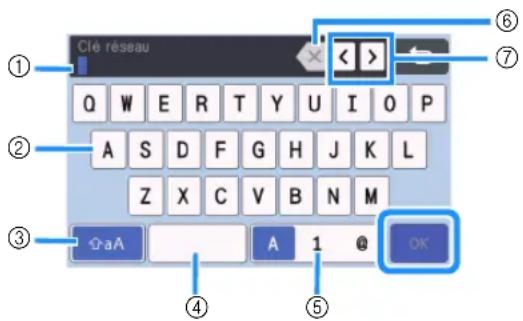
① Affichage de la saisie de caractères ② Touches de caractère ③ Touche de sélection majuscules/minuscules ④ Touche Espace ⑤ Touche de sélection des lettres/chiffres/caractères spéciaux ⑥ Touche de retour arrière (supprime le caractère qui se trouve à la position du curseur.) ⑦ Touches du curseur (déplacent le curseur vers la gauche ou la droite.)
Lorsque le message ci-dessous s'affiche, appuyez sur la touche « Oui »
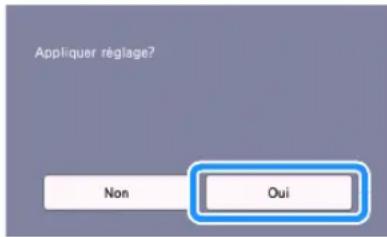
L'écran suivant apparait quand une connexion est établie.
Appuyez sur la touche « Suivant », puis continuez en suivant la section « Enregistrer la machine dans CanvasWorkspace » à la page 90.
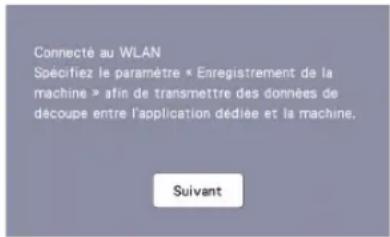

Mémo
- Si vous avez déjà réalisé l'enregistrement de la machine dans CanvasWorkspace, l'écran suivant apparaît. Appuyez sur la touche « OK » pour terminer la configuration du réseau sans fil.

Remarque
- Si une connexion a échoué :
- Si le message « Mauvaise clé réseau: Err-04 » apparait, il est possible que le mot de passe (clé) de réseau ait été saisi de manière incorrecte. Appuyez sur la touche « OK », puis répéte
- Pour plus de détails sur d'autres causes, reportez-vous à la page 117.
- Pendant la connexion, l'intensité du signal est
indiquée par l'icône bleue dans le coin supérieur gauche des écrans tels que l'écran d'accueil.

: Signal pulsant

: Signal moyen

Signal faible

Pas de signal
- Une fois que votre réseau sans fil a été configuré, votre machine se connectera au réseau sans fil chaque fois que vous mettrez la machine sous tension. Toutefois, « WLAN activé » sur l'écran de réglages de réseau doit rester configurée sur « ON »
Connectez-vous à l'aide de « WLAN assistant wizard » (WAW).
Le réseau sans fil peut être configuré à l'aide de l'application dédiée « WLAN Assistant Wizard » (WAW).
Téléchargez l'application du site http://s.brother/ Coud/, puis suivez les instructions qui apparaissent sur l’écran de l’ordinateur afin de terminer la configuration.
Une fois une connexion établie, appuyez sur la touche « Suivant », puis continuez en suivant la section
Enregistrer la machine dans CanvasWorkspace » à la page 90.
Vérification de la configuration/de l'état du réseau sans fil
Suivez ces instructions quand vous ne parvenez pas à établir la connexion au réseau sans fil.
1 Sur l'écran de réglages « Réseau » illustré ci-dessous, appuyez sur « État WLAN »
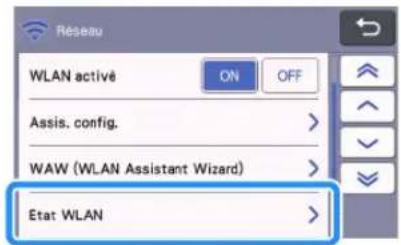
L'état de la connexion du réseau sans fil, le protocole, l'intensité du signal et le nom du réseau (SSID) s'affichent.
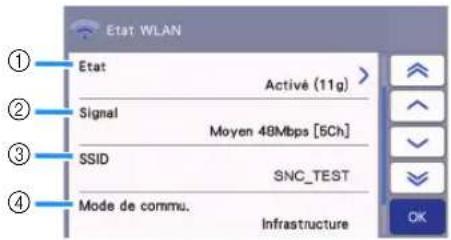
Affiche l'état de la connexion.
Quand « Activé (xxx) » apparaît :
La machine est connectée à un réseau sans fil.
Les caractères entre parenthèses indiquent le
protocole du réseau sans fil utilise.
Quand « Échec de la connexion: Err-xx » apparaît :
Échec de la connexion de la machine. « Err-xx » indique le numéro d'erreur. Consultez les codes d'erreur à la page 117.
② Affiche l'intensité du signal sans fil ; la vitesse de communication et le canal utilisé.
③ Affiche le nom du réseau (SSID).
④ Affiche le mode de communication. Le mode de communication est fixé en fonction du mode d'infrastructure.
Utilisation du menu « autres
Le menu « Autres » se trouve en bas de l'écran de réglages du réseau.
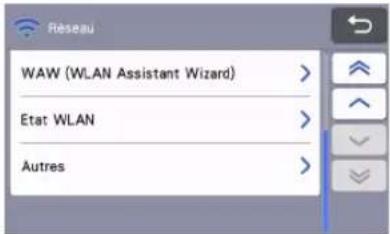
Le menu « Autres » contient les éléments suivants.
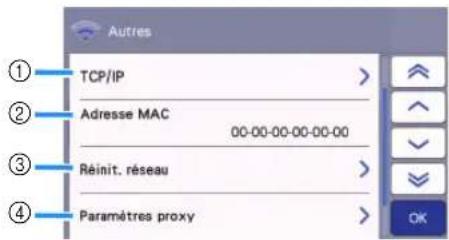
Le TCP/IP peut être saisi manuellement. Affiche l'adresse MAC. Tous les paramètres de réseau appliqués seront réinitialisés aux paramètres par défaut du fabricant présents au moment de l'achat de la machine. Toute information que vous avez introduite sera éliminée (effacée). Après avoir réglé cette fonction, mettez la machine hors tension, puis sous tension de nouveau. Utilisez ceci lorsque des paramètres de proxy sont nécessaires.
Enregistrer la machine dans canvasworkspace
Une fois que vous avez enregistré votre machine dans CanvasWorkspace, vous pouvez transférer des données entre CanvasWorkspace et votre machine.
Cette section décrit la procédure à suivre pour relier une machine dotée d'un numéro spécifique à un nom d'utilisateur CanvasWorkspace.
Si la configuration ne se réalise pas correctement et qu'un message d'erreur apparait, consultez les codes d'erreur et les messages d'erreur page 115.

Remarque
- Il faut disposer d'un ordinateur connecté au réseau capable d'exécuter CanvasWorkspace.
- Avant de continuer cette procédure, la configuration de la connexion entre votre machine et le réseau sans fil doit être effectuée. Si votre machine n'est pas connectée au réseau, suivez d'abord la procédure de la section « Paramètres de connexion au réseau sans fil de la machine » à la page 86.
Dans les procédures suivantes, [MACHINE] indique des opérations réalisées depuis votre machine, et [ORDINATEUR] indique des opérations réalisées dans CanvasWorkspace.
Le message suivant apparaitra à l'écran après la configuration de la connexion au réseau sans fil, appuyez sur la touche « S'inscrit »
Touche Guide de l'appli

Mémo
- Appuyez sur la touche Guide de l'appli pour afficher les instructions liées à la machine.
- Si la connexion est interrompue après la configuration de la connexion au réseau sans fil, la machine peut être enregistrée à l'aide de l'option « Enregistrement de la machine » sur l'écran de réglages.
Une fois que l'écran suivant est apparu, décrivant comment obtenir le code PIN, laissez l'écran affiché et continuez avec l'opération [ORDINATEUR] suivante.
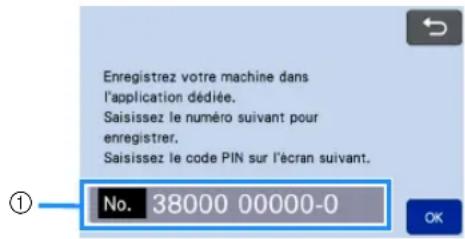
Numéro de la machine
Remarque
- N'appuyez pas encore sur la touche « OK ». Le numéro de votre machine qui apparaît à l'écran sera utilisé à l'étape suivante.
Les écrans des descriptions suivantes sont ceux qui apparaissent quand CanvasWorkspace est ouvert sur un ordinateur.
Ouvrez CanvasWorkspace version Web (http://CanvasWorkspace.Brother.com) dans leur ordinateur et connectez-vous.

Remarque
- Les utilisateurs qui se connectent pour la première fois doivent créer un compte gratuit.
- Si vous avez déjà un compte sur CanvasWorkspace, vous pouvez utiliser le même nom d'utilisateur et mot de passe pour vous connecter.
Cliquez sur dans le coin supérieur droit de l'écran.
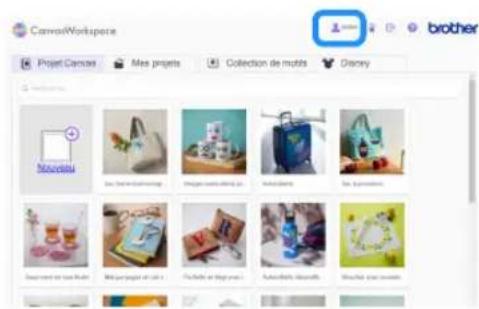
La page de gestion de votre compte apparait.
Cliquez sur « Enregistrement de la machine »
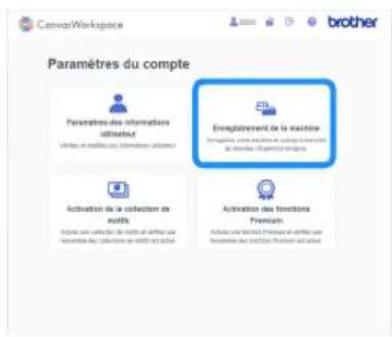
Cliquez sur « Enregistrer une nouvelle machine »
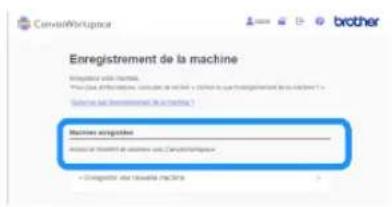

Remarque
- Si le nombre maximum de machines enregistrées a été atteint, sélectionnez la machine enregistrée que vous n'utilisez pas et cliquez sur « Supprimer » sur l'écran « Informations sur les machines enregistrées », puis enregistrez la nouvelle machine.
Saisissez le numéro de votre machine, puis cliquez sur la touche « OK »
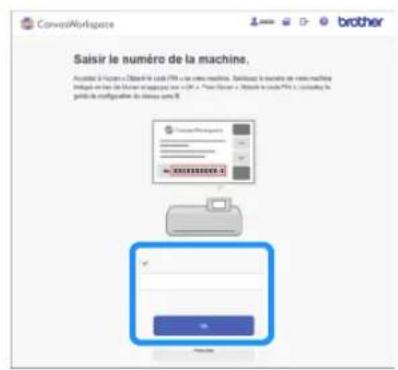

Mémo
Le numéro de votre machine apparaît sur votre machine sur l'écran illustré à l'étape décritant comment obtenir le code PIN.

Un code PIN à quatre chiffres apparait à l'écran.
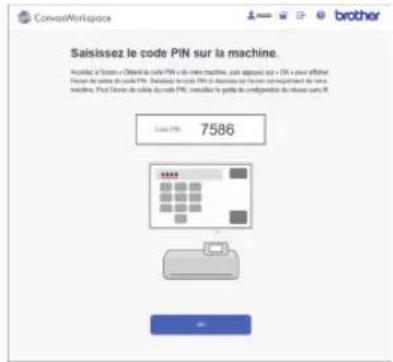

Appuyez sur la touche « OK »
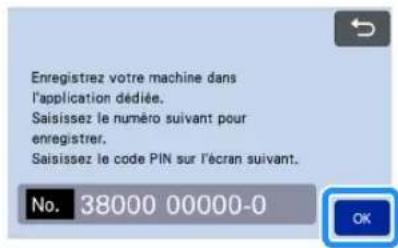

L'écran de saisie du code PIN apparait.

Saisissez le code PIN à quatre chiffres qui est apparu sur l'écran de CanvasWorkspace, puis appuyez sur la touche « OK »
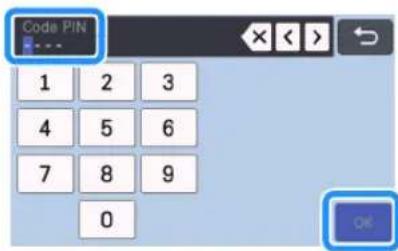

L'écran suivant s'affiche.
10 Appuyez sur la touche « OK
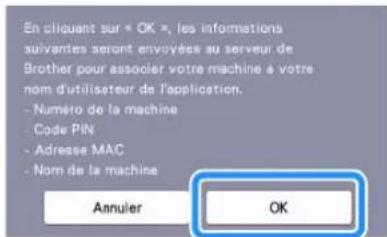
Les informations de la machine sont transférées vers le serveur.
11 Appuyez sur la touche « OK
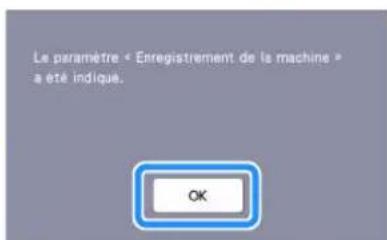
L'écran d'enregistrement du compte apparait.
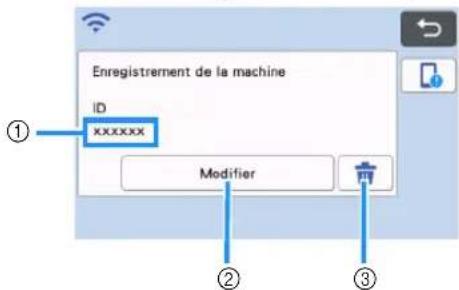
① Nom d'utilisateur lié à votre machine
② Appuyez sur cette touche pour relier votre machine avec un nom d'utilisateur différent. Ensuite, réalisez l'opération d'enregistrement de nouveau, en vous reportant à la section « Enregistrer la machine dans CanvasWorkspace » à la page 90.
③ Appuyez sur cette touche pour supprimer le nom d'utilisateur actuellement lié. Pour plus de détails, reportez-vous à la section « Suppression du nom d'utilisateur lié » à la page 92.
Ceci termine l'enregistrement de votre machine avec CanvasWorkspace.
Remarque
Si une erreur se produit pendant le transfert des données, reportez-vous à la section « MESSAGES D'ERREUR » à la page 115.
Pour plus de détails sur le transfert de données entre CanvasWorkspace et votre machine, reportez-vous à la section « Transfert d’une image vers CanvasWorkspace » à la page 84.
Suppression du nom d'utilisateur lié
Pour supprimer complètement de la machine un nom d'utilisateur lié, suivez la procédure ci-dessous.

2 Appuyez sur la touche « OK
Le nom d'utilisateur est supprimé et l'écran suivant s'affiche.
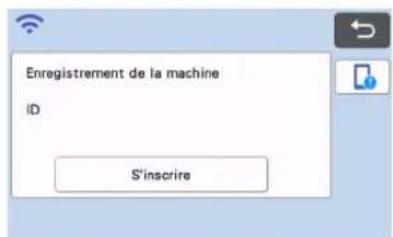

Mémo
- Appuyez sur la touche « S'inscrire » pour enregistrer votre machine de nouveau.
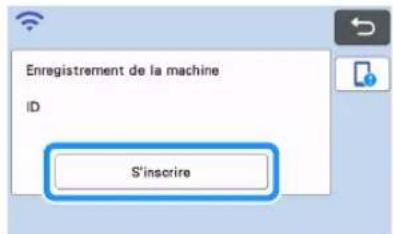
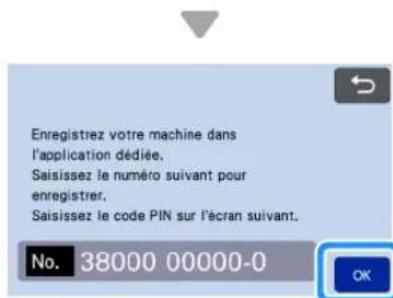
Pour plus de détails sur la procédure, reportez-vous à la section « Enregistrer la machine dans CanvasWorkspace » à la page 90.
Rappel de données de l'application
Ce produit peut rappeler des données de CanvasWorkspace et d'Artspira.
CanvasWorkspace est une application d'édition de motifs gratuite avec version pour PC (Windows/Mac) et version Web disponibles. La version pour PC (Windows/Mac) téléchargeable vous permet d'authentifier de nombreux kits optionnels, et est équipée de fonctions d'édition plus utiles que la version Web. La version Web peut être utilisée sans besoin d'être installée.
ArtsPIRA est une application mobile basée sur le cloud dans laquelle vous pouvez transférer des motifs avec des machines connectées à un réseau sans fil WLAN.
CanvasWorkspace (Windows/Mac) : Téléchargeable du site Internet Brother support (Site Web de soutien Brother) (http://s.brother/cuoad/).
CanvasWorkspace (Web) : http://CanvasWorkspace.Brother.com/
Artspira : téléchargeable depuis le site Internet Brother support (Site Web de soutien Brother) (http://s.brother/csyai/).
Rappel des motifs transférés de canvasworkspace (à l'aide d'un réseau sans fil)
Configurez les paramètres du réseau sans fil pour la machine et enregistrez la machine sur
CanvasWorkspace d'avance.
Pour plus de détails, reportez-vous à la section « FONCTION DE CONNEXION AU RÉSEAU SANS FIL » à la page 86.
Créez et éditez des données dans CanvasWorkspace (Windows/Mac).
- Pour des méthodes détaillées d'édition de motifs dans CanvasWorkspace, reportez-vous à la section Aide de CanvasWorkspace.
Dans le menu [Fichier], cliquez sur [Exporter/transférer le fichier FCM].
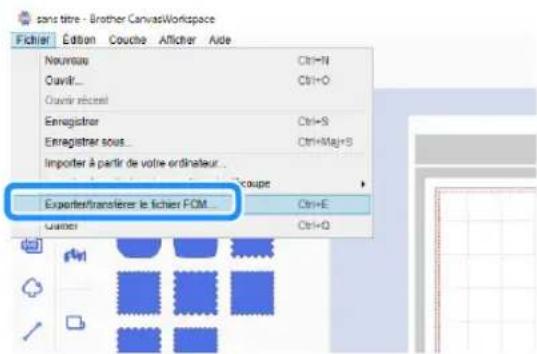
Cliquez sur [Transférer le fichier FCM via Internet].
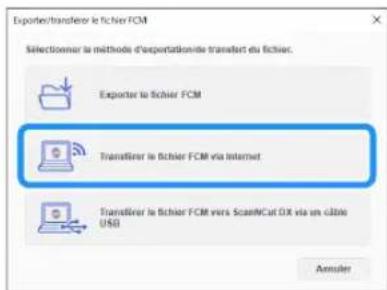
Quand le motif est transféré vers la machine, le message suivant apparaît. Cliquez sur [OK].
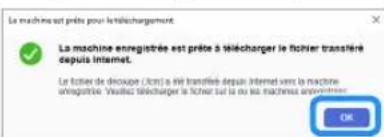

Remarque
- Les données sont transférées vers la machine par le biais du serveur. Les données sur le serveur sont supprimées après un certain temps.
- Un seul élément de données peut être transféré vers la machine. Si les données transférées existent déjà, celles-ci sont mises à jour.

Mémo
- Pour CanvasWorkspace (Web), cliquez sur [Télécharger] puis sur [Transfert ScanNCut] pour envoyer le fichier FCM à la machine.
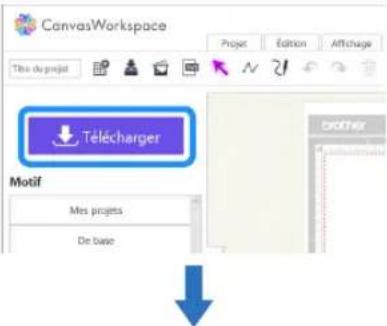
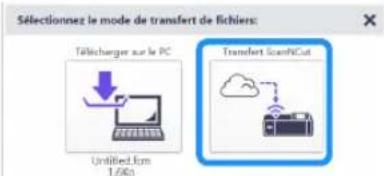
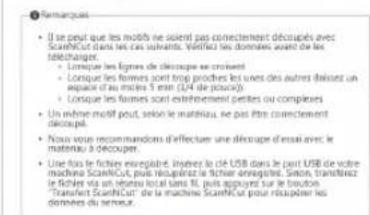

4 Appuyez sur la touche « Récup données » sur l’écran d’accueil pour afficher l’écran de sélection de la source du rappel.
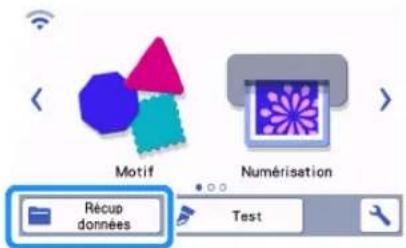
5 Sélectionnez

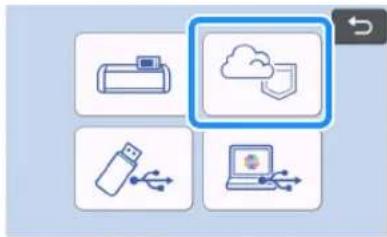
L'écran de disposition du support s'affiche.
Rappel de motifs transférés depuis canvasworkspace (à l'aide d'un câble USB) (compatible uniquement avec windows)
Quand la machine est connectée à l'ordinateur avec un câble USB, un motif peut être rappelé de CanvasWorkspace (Windows).
Raccordement de la machine à l'ordinateur
- Modèles compatibles : PC IBM avec un port USB en équipement standard Ordinateur PC compatible IBM avec un port USB en équipement standard
- Systèmes d'exploitation compatibles: Microsoft Windows 8.1, Windows 10 (sauf Windows 10 S mode)
Cable USB (vendu séparation)
- Nous vous conseillons d'utiliser un câble USB 2.0 (Type A/B) de 2 mètres (6 pieds) maximum.
Formats de fichier pouvant être transférés
Fichiers FCM ouverts dans CanvasWorkspace
1. Branchez les connecteurs du câble USB dans les ports USB correspondants de l'ordinateur et de la machine.
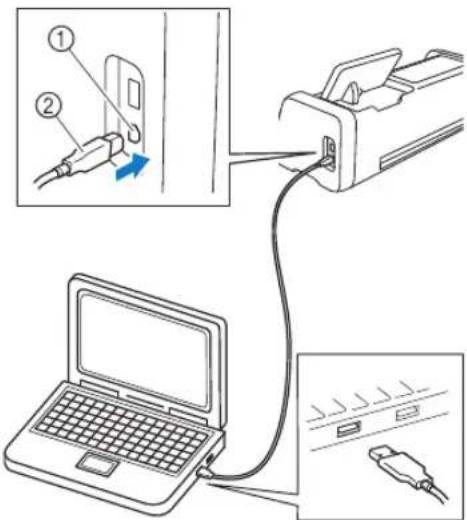
① Port USB pour ordinateur ② Connecteur du câble USB

Remarque
- Les connecteurs du câble USB ne peuvent être insérés dans un port que dans un seul sens. Si vous éprouvez des difficultés à insérer le connecteur, ne forcez pas. Vérifiez l'orientation du connecteur.
1 Créez et éditez des données dans canvasworkspace.
Dans le menu [Fichier], cliquez sur [Exporter/transférer le fichier FCM].
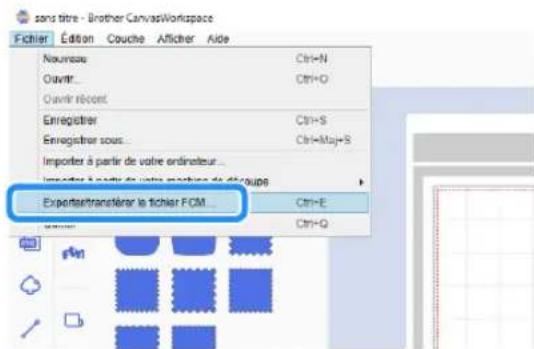
Cliquez sur [Transférer le fichier FCM vers ScanNCut DX via un câble USB].
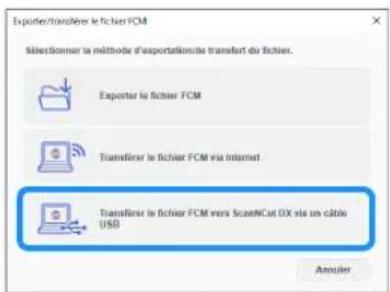
Une fois que les données du motif sont sauvegardées dans la machine, le message suivant apparaît. Cliquez sur [OK].
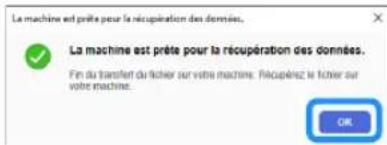

Remarque
- Les données d'un seul motif peuvent être transférées vers la machine. Si des données avaient déjà été transférées vers la machine, elles seront écrasées.

Appuyez sur la touche « Récup données » pour afficher l'écran de sélection de la source du rappel.
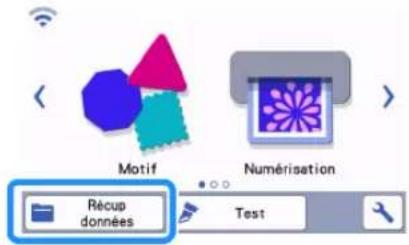

Selectionnez

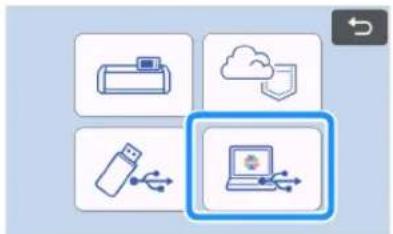
L'écran de disposition du support s'affiche.
Téléchargez une collection de motifs complète de canvasworkspace (compatible uniquement avec la version web)
Une fonction a été ajoutée à CanvasWorkspace (Web) permettant de télécharger des collections de motifs optionnelles complètes, préalablement activées. Enregistrez les motifs téléchargés sur un lecteur flash USB et rappelez les motifs dans chaque collection depuis la catégorie « Ma Collection » de la machine.

Mémo
La fonction de téléchargement par onglets complets [Collection de motifs] et [Disney] affichés dans les applications suivantes ne peut pas être utilisée.
- CanvasWorkspace (Windows/Mac)
- CanvasWorkspace (Web) accédée depuis un appareil mobile

Connectez-vous à CanvasWorkspace. (http://CanvasWorkspace.Brother.com)

Dans l'onglet [Collection de motifs] ou [Disney] de l'écran principal, sélectionnez la catégorie à télécharger.
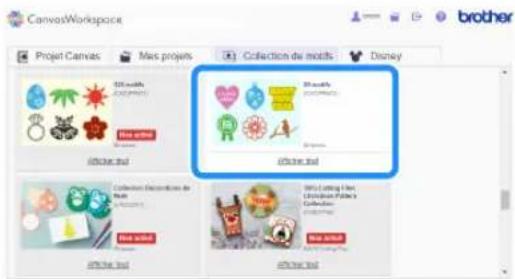

Cliquez sur dans le coin supérieur droit de l'écran, puis téléchargez le fichier ZIP.
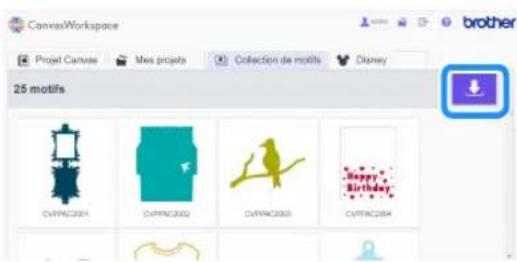

Décompressez le fichier ZIP téléchargé, puis enregistrez le dossier dans un lecteur flash USB.

Mémo
- Enregistrez le dossier décompressé directement dans le lecteur flash USB.
- Enregistrez le dossier sans changer son nom ni son contenu.

Insérez le lecteur flash USB dans la machine.

Appuyez sur l'écran d'accueil pour afficher l'écran suivant.
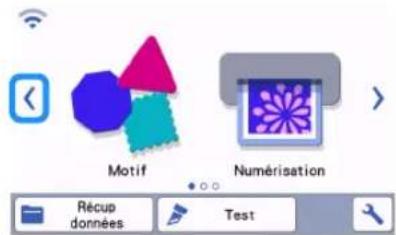

Sélectionnez « ma collection
Un dossier pour chaque collection de motifs apparaît.
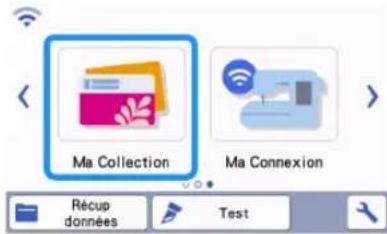

Mémo
Pour rappeler des motifs pour chargeur de rouleau, sélectionnez « Chargeur de rouleau », comme illustré ci-dessous.

Sélectionnez le dossier des collections de motifs.
Les motifs présents dans le dossier apparaissent.

Sélectionnez le motif à rappeler.
Rappel des motifs transférés depuis artpira (à l'aide d'un réseau sans fil)
Configurez les paramètres du réseau sans fil pour la machine et enregistrez la machine au préalable.
Si vous avez déjà enregistré votre machine dans CanvasWorkspace, vous n'avez pas besoin de l'enregistrer dans l'application Artspira. Pour plus de détails sur la manière d'utiliser l'application Artspira, reportez-vous au « Guide rapide de l'application Artspira » (https://s.brother/csyai/).

Mémo
- (Si vous écran possède la touche de connexion à CanvasWorkspace) Connectez-vous avec le nom d'utilisateur et le mot de passer de CanvasWorkspace.
- (Si vous écran ne possède pas la touche de connexion à CanvasWorkspace) Connectez-vous avec n'importe quel autre nom d'utilisateur et configurez le lien avec CanvasWorkspace sur l'écran des réglages de l'application Artspira pour récapérer des paramètres d'enregistrement de la machine dans CanvasWorkspace.
Fonction ma connexion
Ce produit est équipé d'une fonction de liaison avec les machines à broder Brother (modèles compatibles uniquement).
À l'aide de la fonction de réseau sans fil, vous pouvez transférer des motifs intégrés depuis la machine de découverte, ou réaliser le contour d'une partie d'un motif de broderie depuis la machine à broder et le transférer pour le découverte ou le dessiner avec la machine de découverte.
Pour une explication détaillée sur l'utilisation des motifs, reportez-vous au manuel d'instructions de « Ma Connexion ». http://s.brother/cmoae/
- Pour plus de détails sur les machines compatibles, consultez le site Internet Brother support (Site Web des soutiens Brother) (http://s.brother/cnxaa/).
- Parmi les motifs intégrés dans la machine, certains sont sous droits d'auteur et ne peuvent pas être transférés.
Préparation
Configurez les paramètres du réseau sans fil pour la machine et enregistrez la machine dans CanvasWorkspace au préalable.
Pour plus de détails, reportez-vous à la section « FONCTION DE CONNEXION AU RÉSEAU SANS FIL » à la page 86. Pour plus de détails sur les paramètres de réseau sans fil pour la machine à broder, reportez-vous au manuel d'instructions de la machine à broder.
Rappel de données de broderie pour la découverte (modèles compatibles uniquement)
Des données de broderie (fichiers .phc, .phx ou .pes) peuvent être rappelées dans la machine, puis découpées ou tracées. Les fichiers .phc ou .phx contiennent des données de broderie des machines à broder équipées d'une fonction de broderie. Quant aux fichiers .pes, il s'agit de données de broderie créées à l'aide du logiciel de création de motifs de broderie PE-DESIGN. Avec ces données de broderie, les données de contour ou les données des zones de parties de chaque couleur ou de l'ensemble du motif peuvent être créées.

Mémo
- Cette fonction est compatible uniquement avec les modèles équipés de la fonction d'importation des données de broderie. Pour les fonctions disponibles sur votre modèle de machine, vérifiez « Données brd. (. PES/. PHC/. PHX) » sous « Information sur la machine » de l'écran de réglages.
Préparation de fichiers. phc, .phx ou. pes
À l'aide d'une machine à coudre et broder ou machine à broder permettant de sauvegarder les motifs de broderie sur un dispositif externe, enregistrez le motif de broderie sur le lecteur flash USB. La procédure d'enregistrement du motif de broderie sur le lecteur flash USB diffère selon la machine à coudre et broder/machine à broder. Consultez le manuel d'instructions de votre machine à coudre et broder/machine à broder. Quand vous utilisez une machine à broder équipée d'une fonction de connexion, il est possible de transférer des fichiers. phx à l'aide de la fonction de réseau sans fil. Plus de détails, reportez-vous au manuel d'instructions de Ma Connexion
Avec le système logiciel de conception de broderie, enregistrez le motif de broderie dans le lecteur flash USB. La procédure d'enregistrement du motif de broderie sur le lecteur flash USB diffère selon la version du logiciel. Consultez le manuel d'instructions de votre logiciel. Les motifs de broderie utilisés comme exemples dans ce manuel ont été créés avec PE-DESIGN.

Remarque
- Pour plus de détails sur les fichiers .phc, .phx et .pes, contactez votre revendeur/agréé Brother ou le centre de service Brother agréé le plus proche.
Rappel du motif dans la machine de découpe
Rappelez le motif de broderie (fichier. phc, .phx ou. pes) depuis le lecteur flash USB vers la machine. (Reportez-vous à la section « Récup données » à la page 66.)
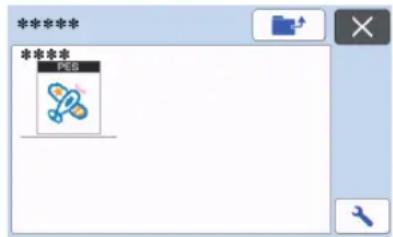
Remarque
- Les fichiers .phc, .phx et .pes ne peuvent pas être importés dans CanvasWorkspace. Rappelez-les motifs directement depuis un lecteur flash USB dans la machine de découverte. Un écran de confirmation s'affiche.
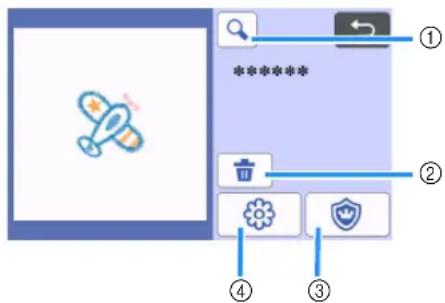
Agrandissement
Permet d'effectuer un zoom avant sur le motif à 200%. Ensuite, appuyez sur pour afficher les motifs agrandis à 400%. Pour faire défiler l'écran, appuyez sur les touches de direction.
②Suppression
Permet de supprimer les motifs sélectionnés.
③Applique
Permet de créer des données de découpe d'une pièce d'applique.
Lignes de broderie
Permet de convertir des données de broderie en données de découpe/tracé.

Remarque
- Avec des données de broderie créées à partir d'une photo, les formes compliquées ne sont pas adaptées à la découpe. Utilisez la fonction Traçage avancé d'image (fonction Premium) de CanvasWorkspace pour extraire les contours nécessaires de la photo d'origine.

Mémo
Veillez a ce que le motif contienne bien un motif « PIECE D'APPLIQUE »
1. Appuyez sur pour afficher l'écran de la liste des parties du motif, puis appuyez sur la touche « OK ».
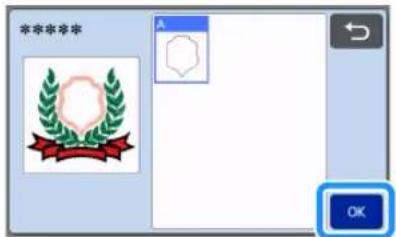
L'écran de modification des motifs s'affiche.
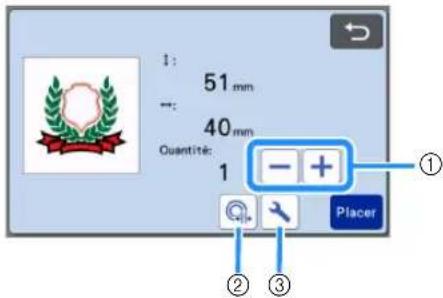
①Reproduction
Permet de reproduire le motif. Pour plus de détails, reportez-vous à la section « Fonctions de modification de motifs » à la page 44.
Distance par rapport au contour
Permet de spécifier la distance entre le contour du motif et la ligne de découpage. Pour plus de détails, reportez-vous à la section « Fonctions de découpage avancé pour « Découpe directe » » à la page 72.
③Réglages
Permet de spécifier les unités de mesure (millimètres ou pouces), la zone de découverte et l'espacement du motif. Pour plus de détails, reportez-vous à la section « Écran de réglages » à la page 10.
2 Appuyez sur la touche « Placer » pour afficher l'écran de disposition du support.
- Le motif peut être modifié. Pour plus de détails, reportez-vous à la section « Écran de disposition du support » à la page 45 ou « Fonctions de modification de la disposition » à la page 46.
Appuyez sur la touche « OK »
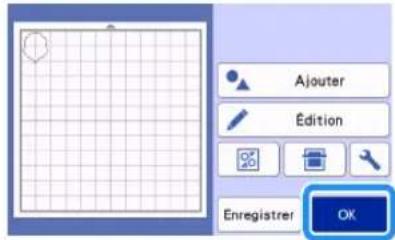
PIECE D'APLIQUE » apparait à l'écran.
Fixez le tissu destiné à l'appliqué au support, puis découpez le motif.
5 Consultez le manuel d'instructions de votre machine à broder pour réaliser l'appliqué.
Création de données de ligne de broderie
1 Appuyez sur pour afficher l'écran de modification des motifs, puis appuyez sur la touche « OK »
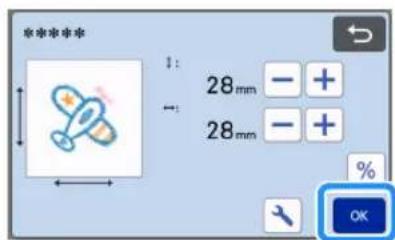
- Taille du motif peut être ajustée sur cet écran. Pour plus de détails, reportez-vous à la section « Fonctions de modification de motifs » à la page 44.
Sur l'écran de sélection de partie, sélectionnez le mode de reconnaissance couleur.
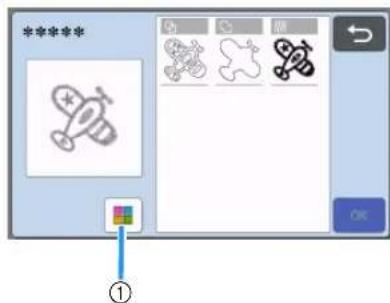
Activez et désactivez le mode de reconnaissance couleur.
- Le mode de reconnaissance couleur est désactivé. Les données de découpe/tracé sont créées après que le motif de broderie soit converti en niveaux de gris.
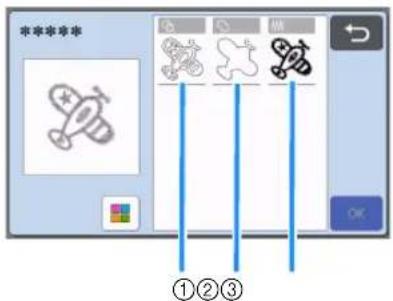
① Détection de zone
Sélectionnez cette option pour détecter les parties colorées d'un motif qui apparaissent sous forme de zones et pour créer une ligne de découpage/tracé autour de chaque zone.
②Détection de contour
Sélectionnez cette option pour convertir le contour de l'image en lignes de découpe/tracé.
③Détection de ligne de couture
Sélectionnez cette option pour convertir les lignes de couture brodées par la machine en lignes de découverte/tracé.
La détection de ligne de couture n'est pas adaptée à la découverte car les mouvements de l'aiguille de la machine à broder sont fidèlement convertis en données. Nous recommandons d'utiliser cette option pour le tracage et l'embossage linéaire (fonction Premium).
Différences de lignes de découpe/tracé en fonction de la méthode de détection (mode de reconnaissance couleur désactivé)
| : Détention de zone | : Détention de contour | : Détention de ligne de couture | |
| Image d'origine | |||
| Lignes de découpe/tracé | |||
| Projet fini après la découpe/tracé | |||
Le mode de reconnaissance couleur est activé. Chaque couleur du motif de broderie est détectée pour créer des données de découpe.
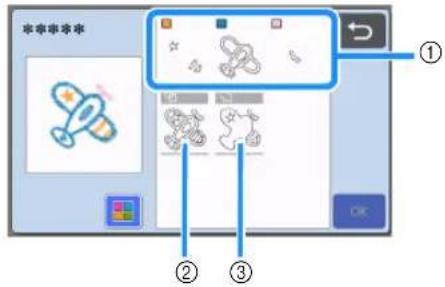
Les parties pour chaque couleur détectée comme zone sont affichées dans la liste. Détection de zone Détection de contour
Différences de lignes de découpe/tracé en fonction de la méthode de détection (mode de reconnaissance couleur activé)
| : Détention de zone | : Détention de contour | |
| Projet fini après la découpe/tracé | Lignes de découpe/tracé | |
3 Sélectionnez la méthode de détection, puis appuyez sur la touche « OK »
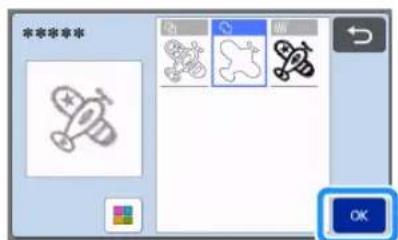
Ajustez les lignes de découvert/trace.
Une fois les ajustements terminés, appuyez sur la touche « Placer »
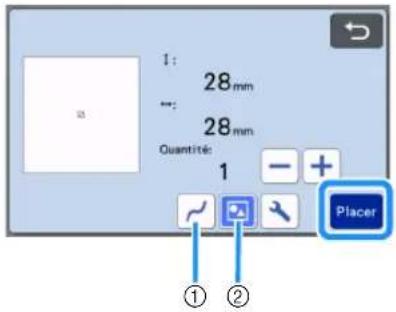
① Lissage
Permet de lisser les courbes et les angles des lignes. Sélectionnez parmi les quatre réglages disponibles : OFF, Bas, Mil., et Haut.
OFF Milieu
2 Regroupement/dissociation
Quand elles sont dissociées, les parties peuvent être modifiées séparément. Pour plus de détails, reportez-vous à la section
« Regroupement/Dissociation de motifs » à la page 48. Le réglage ne peut pas être modifié s'il n'y a qu'une seule forme.

Mémo
Si le motif contient des parties inutiles, dégroupez-les. Ceci permet de supprimer facilement les parties inutiles sur l'écran de disposition du support, qui apparaît ensuite.
Sur l'écran de disposition du support, vérifie les lignes de découpe/tracé.
- Le motif peut être modifié. Pour plus de détails, reportez-vous à la section « Écran de disposition du support » à la page 45 ou « Fonctions de modification de la disposition » à la page 46. Une fois toutes les modifications terminées, appuyez sur la touche « OK »
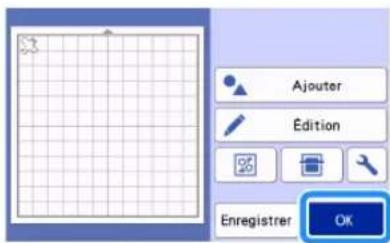
Critères de remplacement
Pour le bon fonctionnement de cette machine, remplacez les consommables suivants en fonction des critères de remplacement. Pour acheter des pièces, contactez votre revendeur ou le centre de service agréé le plus proche. Pour plus de détails sur les accessoires en option, reportez-vous à la section « ACCESSOIRES EN OPTION » à la page 123.
Support
Lorsque le support adhère de moins en moins Lorsque le support comporte de nombreuses traces de découpe Lorsqu'il y a une coupure profonde provoquée par une découverte dans le support
Lame de découpe
Lorsque les découpes dans le matériel deviennent grossières, et que la qualité du produit fini diminue. Lorsque le bord de la lame est émoussé. - Lorsque la lame est époïnée (si vous rencontrez plusieurs des problèmes pour couper de manière homogène malgré le fait que vous ayez augmenté la valeur de réglage de la pression de découpage, il est possible que la lame soit époïnée et il faudra la remplacer.)
Feuille adhésive à haute adhérence pour tissu
Lorsque la feuille adhère de moins en moins Lorsque le tissu fixe se tord pendant la découpe
Support de numérisation
Lorsque le support et la feuille protectrice sont sales, et que la qualité de l’image numérique diminue
Stylo effacable
Lorsque l'encre seche et ne marque pas correctement le tissu Lorsqu'il n'y a plus du tout d'encre
Stylo couleur
Lorsque l'encre s'échappe et ne marque pas correctement le papier ou le support Lorsqu'il n'y a plus du tout d'encre
Retrait
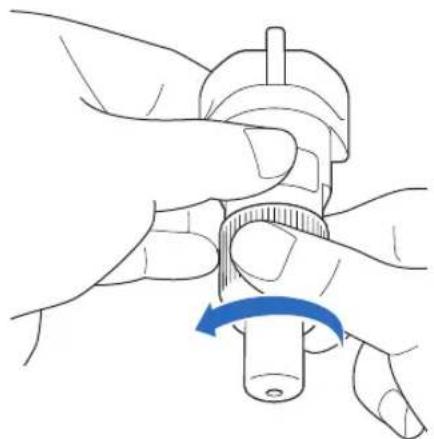
Tournez le capuchon du support à lame de découpe pour le retirer. Pour le support à lame rotative auto-ajustable, passez à l'étape ③. Placez la lame droite dans la zone en caoutchouc à l'arête de la spatule fournie.
① Zone en caoutchouc
Tirez le support vers le haut pour laisser la lame dans la zone en caoutchouc.
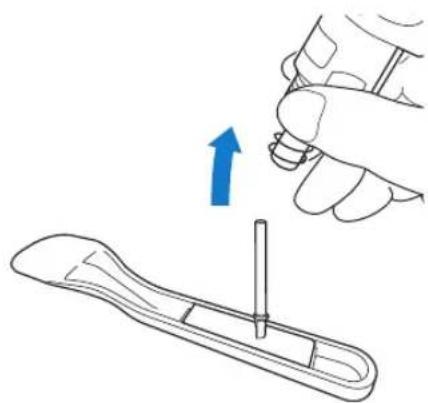
(Pour le support à lame rotative auto-ajustable) Tenez la partie axe de la lame rotative auto-ajustable et enlevez-la du support.
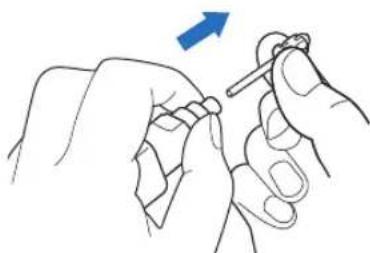
Attention
- Quand vous enlevez la lame rotative autoajustable, ne touchez pas la lame. Enlevez-la en veillant bien à la tenir par l'axe. Vous risquez de vous blesser.
Mise en place
Tenez la nouvelle lame par son axe, puis insérez-la dans la fente à l'extrémité du support à lame de découpe.
L'axe de la lame est maintenu par un aimant dans le support à lame de découpe. Insérez doucement l'axe de la lame, puis laissez-le doucement dès qu'il se met en place contre l'aimant.
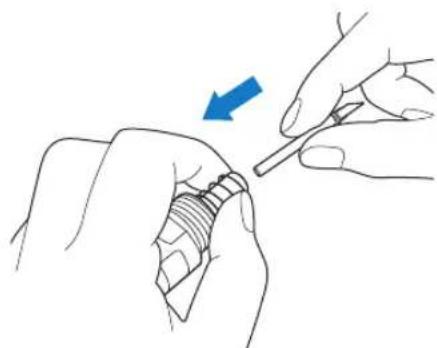
Tournez le capuchon du support à lame de découpe pour le fixer au support à lame de découpe.
Serrez complètement le capuchon jusqu'à ce que vous ne puissiez plus le tourner.
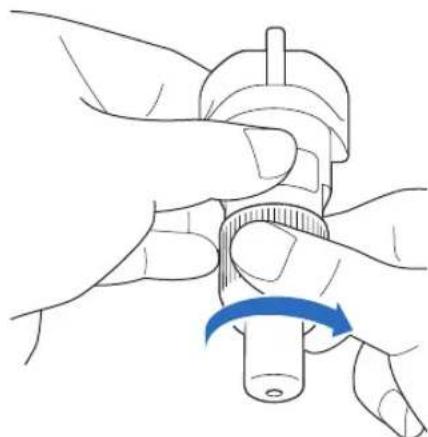

Remarque
- Quand vous fixez le capuchon du support à lame de découpe, faites attention de ne pas cogner le bord de la lame contre le capuchon du support à lame de découpe.
- Retirez le capuchon de protection du support à lame de découpe avant de l'installer dans le chariot de la machine.

- Ceci n'est pas un jouet et n'a pas été conçu pour être utilisé par des enfants. Pour éviter tout risque d'étouffement, ne laissez pas les bébés ou les enfants mettre le capuchon de protection dans leur bouche.

Attention
- Une fois le support à lame de découpe retiré de la machine, veillez à fixer le capuchon de protection. N'appuyez pas sur la pointe du support à lame de découpe avec votre main ou vos doigts car cela provoquerait l'extension du bout de la lame et risquerait de vous blesser.
- Ne touchez pas le bout de la lame avec vos mains ou vos doigts. Vous risquez de vous blesser.
- Ceci n'est pas un jouet et n'a pas été conçu pour être utilisé par des enfants. Pour éviter toute blessure, interdisez aux bébés ou aux enfants de toucher la lame.
Nettoyage du support
Les découpes et les bords coupés des motifs fixés au support peuvent réduire l'adhérence du support et empêcher son bon fonctionnement. Nettoyez régulièrement le support. À l'aide de la spatule fournie, grattez légèrement tout résidu de découpe fixé au support. Vous risquez d'endommager le support si vous frottez fortement sur son côté adhésif.
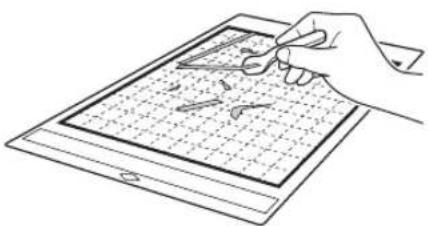
Utilisez une pince (disponible soit comme accessoire en option, soit dans le commerce) pour enlever tout fil de tissu attaché au support.
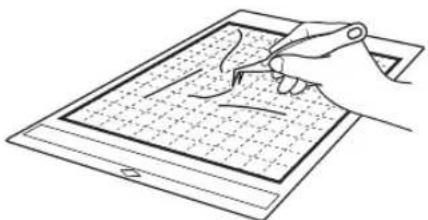
Nettoyez les pointillés sur le support, ainsi que la zone environnante, à l'aide d'un chiffon sec.
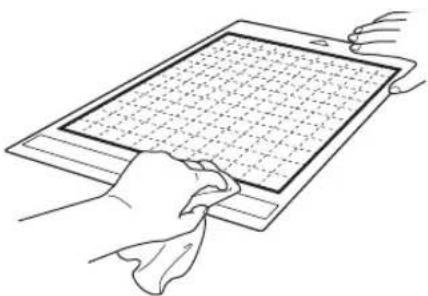

Remarque
N'utilisez pas d'alcool ni d'eau pour nettoyer le support. Lorsque vous n'utilisez pas le support, nettoyez-le et rangez-le avec sa feuille de protection fixe. Si la feuille de protection n'est pas fixe, l'adhérence du support diminue. À ce stade, n'apposez pas la feuille de protection tant que le support est humide. Sinon, le support adhérera moins. - Ne pliez pas le support pour le ranger. - Rangez le support dans un endroit à température ambiante et non exposé à des températures élevées, à un fort taux d'humidité ou à la lumière directe du soleil. Si le support n'adhère plus du tout, remplacez-le par un neuf. Pour plus de détails sur les supports en option, reportez-vous à la section « ACCESSOIRES EN OPTION » à la page 123.
Nettoyage du support à lame de découpe
Si des résidus de matériel, des peluches ou de la poussière s'accumulent dans le support à lame de découpe, il risque de ne pas fonctionner correctement. Nettoyez le support à lame de découpe après chaque utilisation.

Tournez le capuchon du support à lame de découpe pour le retirer.
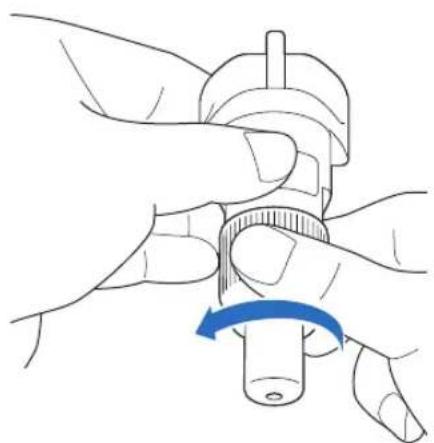
Plus spécifique, nettoyez la surface de la lame et les déchets de découpe ou les copeaux dans les interstices. Si des peluches et de la poussière s'accumulent entre la lame et le support à lame de découpe, la lame risque de ne plus pivoter ou la qualité de la coupe risque de diminuer. De plus, nettoyez toutes les peluches et la poussière qui se sont accumulées dans le capuchon.
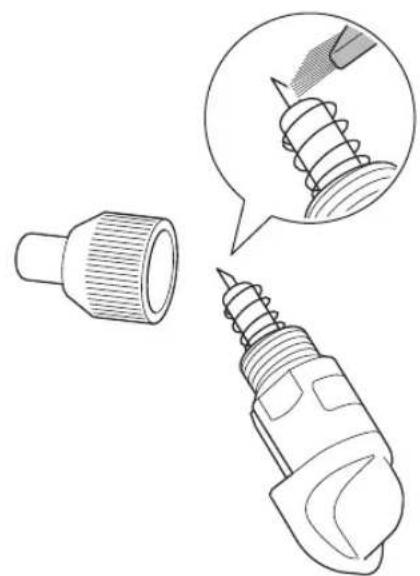

Remarque
Nettoyez pour éviter que le bord de la lame ne se cogne contre quelque chose de dur comme du métal.

Attention
- Ne touchez pas le bout de la lame avec vos mains ou vos doigts. Vous risquez de vous blesser.

Fixez le capuchon au support à lame de découpe.
Pour plus de détails sur la fixation du capuchon du support à lame de découpe, reportez-vous à la section « Mise en place » à la page 103.
Nettoyage de l'intérieur de la machine
Si des lignes verticales ou des zones vierges apparaissent sur l'image numérique, des peluches ou de la poussière se sont peut-être accumulées dans la machine. Les peluches peuvent également se fixer sur la surface des rouleaux d'entraînement, empêchant ainsi l'insertion ou l'extraction correcte du support. Utilisez une brosse souple pour nettoyer.
1 Mettez la machine hors tension et débranchez le cordon d'alimentation de la prise électrique, puis débranchez le cordon d'alimentation secteur de la prise d'alimentation c. a. à l'arrière de la machine.
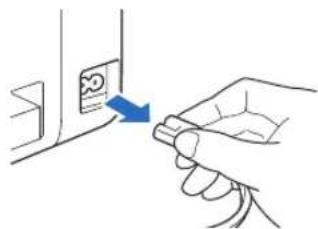

Ouvrez le capot du plateau avant.
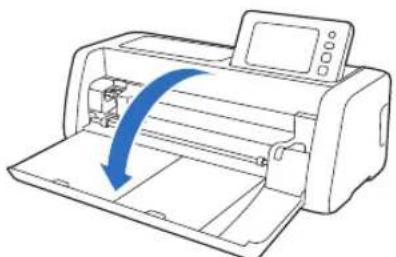

Retirez le support à lame de découverte/portestyl du chariot.
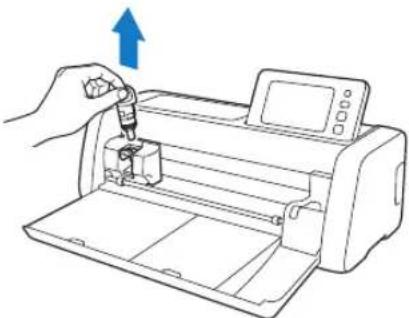

À l'aide d'une brosse disponible dans le commerce, nettoyez autour de la fente d'entrainement et du chariot.
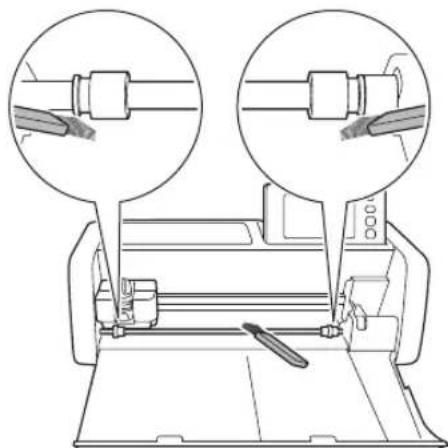
Nettoyage de la vitre du scanner
Si des lignes verticales non souhaitables apparaissent sur l'image numérisée ou si la numérisation n'est pas parfaite, la zone de numérisation du scanner est peut-être sale. Nettoyez la vitre du scanner à l'intérieur de la machine.
1 Mettez la machine hors tension et débranchez le cordon d'alimentation de la prise électrique, puis débranchez le cordon d'alimentation secteur de la prise d'alimentation c. a. à l'arrière de la machine.
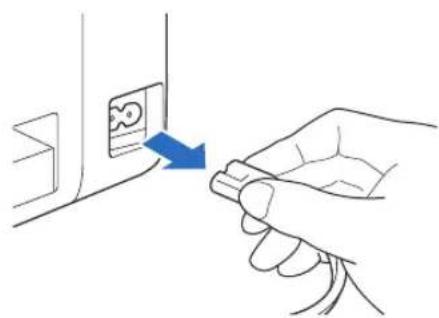
2 Rangez le panneau de commande.
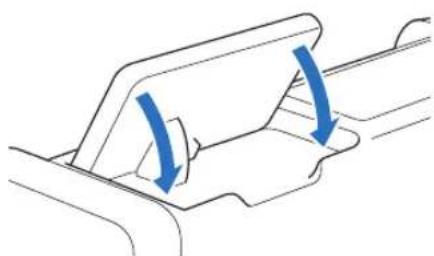
3 Retournez la machine et sortez le plateau arrêté.
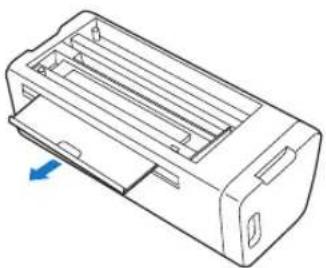
Tirez le levier de déverrouillage du plateau arrêté (en bas de la machine), puis enlevez le capot.
Tirez sur le plateau arrière pour l'enlever avec le capot.
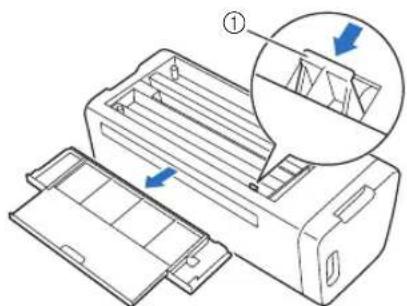
Lever de déverrouillage du plateau arrière
5 Humidifiez un chiffon doux non pelucheux avec de l'eau et essorez-le fermement, puis essuyez la vitre du scanner à l'intérieur de la machine.
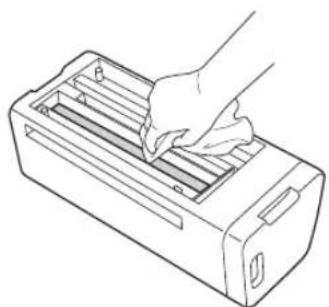
Fixez le capot sur la machine.
- Enforcez le capot jusqu'à ce qu'il s'emboite.
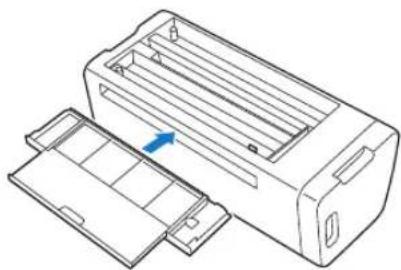
Poussez le plateau arrêté pour le rentrer.
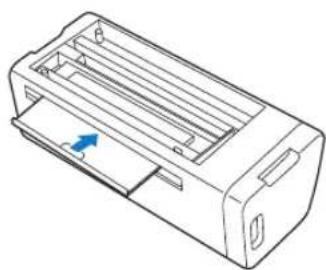
Après le nettoyage, effectuez un essai de numérisation.
Réglage de l'écran
Si l'écran ne répond pas correctement lorsque vous appuyez sur une touche (la machine n'effectue pas l'opération ou effectue une autre opération), respectez la méthode ci-dessous pour effectuer les réglages correspondants.

Maintenez votre doigt sur l'écran à cristaux liquides et mettez la machine hors puis sous tension. Maintenez votre doigt sur l'écran à cristaux liquides jusqu'à ce que le logo Brother disparaisse.
L'écran de réglages de l'écran tactile s'affiche.

À l'aide du stylet fourni, touchez légèrement le centre de chaque signe +, dans l'ordre de 1 à 5. Si une erreur s'est produite en touchant le signe +, recommencez depuis le numéro 1.
Une fois le réglage terminé, le message « SUCCESS » s'affiche à l'écran.

Mettez la machine hors tension puis sous tension.

Remarque
Si le réglage de l'écran est terminé et que l'écran ne répond toujours pas correctement, ou si vous n'avez pas pu effectuer ce réglage, contactez votre revendeur ou le centre de service/agréé le plus proche.
Réglage de la position de numérisation/coupe
En mode « Découpe directe », la position de coupe peut être ajustée automatiquement en cas de déplacement.
Pour plus de détails sur le mode « Découpe directe », reportez-vous à « NUMÉRISATION POUR LA DÉCOUPE (Découpe directe) » à la page 68.
Matériaux
| Papier | Papier épais Couleur : Blanc Taille : Format A4 (210 mm × 297 mm) ou Lette (216 mm × 279 mm) Épaissee : 0,2 à 0,3 mm (recommendé) |
| Support | Support approprié au matériel (voir page 16). |
| Lame de découpe | Support de lame auto-ajustable (noir) |

Mémo
- Veillez à tester au préalable sa mise en place sur un support adaptable au papier.

Insérez le support à lame de découpe dans le chariot.
- Pour plus de détails, suivez les procédures représentées à la section « Installation et désinstallation du support à lame de découpe/porte-stylo » à la page 27.

Fixez le papier sur le support.
- Alignez le coin supérieur gauche du papier sur le coin supérieur gauche du support.
- Pour plus de détails sur la fixation du papier, suivez la procédure représentée à la section « Mise en place du matériel (papier) » à la page 19.
Bord long Bord court
3 Appuyez sur la touche « réglage de la position de numérisation/ coupe » de l'écran de réglages.
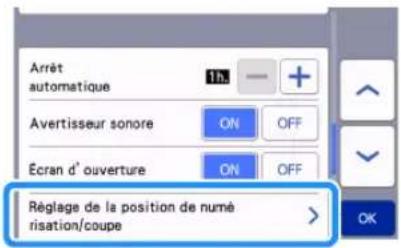
Le message suivant s'affiche.
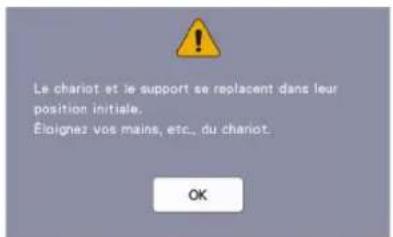
- Appuyez sur la touche « OK »
4 Appuyez sur pour insérer le support.
Pour plus de détails, reportez-vous à la section « Insertion du support » à la page 29.
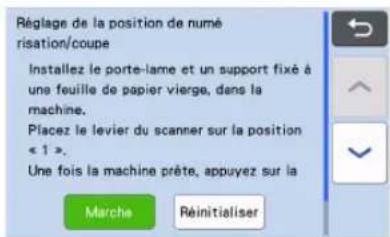
5 Après avoir vérifié que le levier du scanner (à gauche de la machine) est abaissé sur « 1 », appuyez sur la touche « marche » pour commencer la découverte.
Reportez-vous à la section « Découpe » à la page 29.
Les traces de réglage de la position sont découpées, puis numérisées.


La position de numérisation s'ajuste automatiquement en utilisant les intersections des découpes sur les côtes gauche et droite.
6 L'écran des résultats de l'ajustement apparaît.
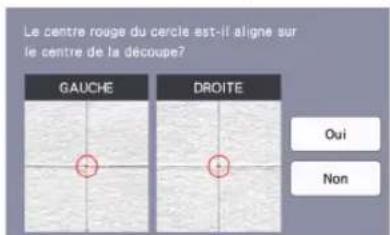
- Si le centre de la démarche est aligné sur le centre du cercle rouge, la position est correctement ajustée. Appuyez sur la touche « Oui », puis continuez avec l'objet.
Si le centre de la découverte n'est pas aligné sur le centre du cercle rouge, la position est mal ajustée. Appuyez sur la touche « Non », remplacez le papier fixé au support, et repérez les étapes pour réajuster la position.
7 Lorsque le message suivant s'affiche, appuyez sur la touche « OK
Le réglage est terminé.

Remarque
- Pour remettre les réglages à leur valeur par défaut, appuyez sur la touche « Réinitialiser » sur l'écran illustré ci-dessous.
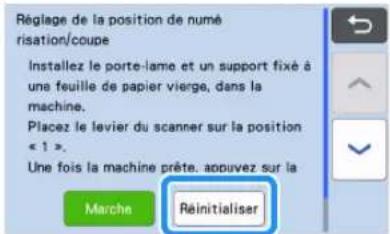
8 À l'aide du mode « Découpe directe », vérifie les résultats du réglage.
Pour plus de détails sur le mode « Découpe directe », reportez-vous à « NUMÉRISATION POUR LA DÉCOUPE (Découpe directe) » à la page 68.
Réglage de la position du rouleau d'entraînement
Pour des opérations normales (quand le chargeur de rouleau en option n'est pas utilisé), il n'est pas nécessaire d'ajuster la position du rouleau d'entrainement. Si le rouleau d'entrainement est déplacé par inadvertance, suivez la procédure ci-dessous pour le remettre à sa position d'origine. Pour plus de détails sur l'utilisation du chargeur de rouleau, reportez-vous au manuel fourni avec ce dernier.
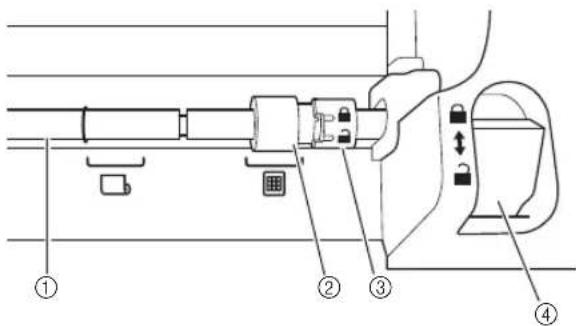
Axe Rouleau d'entraînement
Mettez le rouleau d'entraînement sur cette position pour des opérations normales. Mettez le rouleau d'entraînement sur cette position quand le chargeur de rouleau est utilisé.
Bouton de verrouillage du rouleau d'entraînement
Tourne vers l'avant/l'arrière pour verrouiller/déverrouiller le rouleau d'entraînement.
Lever de déverrouillage du système d'entrainment Verrouille/déverrouille l'axe.
Tirez le levier de déverrouillage du système d'entrainment vers vous pour déverrouiller l'axe. 2 Faites tourner le bouton de verrouillage du rouleau d'entrainment vers l'arrière pour déverrouiller le rouleau d'entrainment, puis déplacez le rouleau d'entrainment vers la marque. 3 Faites tourner le bouton de verrouillage du rouleau d'entrainment vers vous pour verrouiller le rouleau d'entrainment, puis poussez le levier de déverrouillage du système d'entrainment vers la position

Remarque
- Attention de ne pas vous pincer les doigts en utilisant le levier de déverrouillage du système d'entraînement.
Dépannage
Veuillez faire attention à tous les avertissements de sécurité applicables quand vous vous reportez aux sections citées ci-dessous. Si la machine ne fonctionne plus correctement, examinez les problèmes possibles suivants avant de l'envoyer en réparation. Vous pouvez résoudre vous-même la plupart des problèmes. Pour une aide supplémentaire, le site Internet Brother support (Site Web de soutien Brother) propose des réponses aux questions liées posées et des conseils de dépannage régulièrement actualisés. Consultez notre site « http://s.brother/cpoac/ »
Si le problème persiste, contactez votre revendeur ou le centre de service agréé le plus proche.
Pour le dépannage des réseaux sans fil, reportez-vous à « FONCTION DE CONNEXION AU RÉSEAU SANS FIL » à la page 86.
Alimentation électrique
| Problème | Causes possibles (ou résultats) | Solutions | Référence |
| Impossible demettre lamachinssous tension. | Le cordon d'alimentation secteur n'estpas correctement connecté à la machine. | Vérifiez que le cordon d'alimentation estbien branché à la prise électrique. | page 8 |
Support
| Problème | Causes possibles (ou résultats) | Solutions | Référence |
| Impossible d'insérer le support. | Lorsque le support a été inséré, il n'a pas été placé sous les rouleaux d'entrainment. | Insérez le support de manière à ce qu'il se trouve sous les rouleaux d'entrainment placés sur les côtes gauche et droit de la fente d'entrainment. | page 29 |
| Le support n'a pas été chargé à l'aide du bouton d'entrainment. | Insérez doucement le support dans la fente d'entrainment, puis appuyez sur le bouton d'entrainment. | page 29 | |
| Le rouleau d'entrainment n'est pas positionné correctement. | Ajustez la position du rouleau d'entrainment. | page 109 | |
| L'axe est déverrouillé. | Verrouillez l'axe. | page 109 | |
| Le support n'est pas reconnu. | Les pointillés sur la partie du support insérée sont sales. | Nettoyez les pointillés sur le support, ainsi que la zone environnante. | page 104 |
| Les pointillés sur la partie du support insérée sont dissimulés par le matériel ou le ruban fixé. | Fixez le matériel ou le ruban en veillant à ce qu'il reste à l'intérieur de la zone adhéensive du support. | page 19 | |
| Le support a été inséré avec le côté sur lequel le matériel est fixé orienté vers le bas. | Insérez le support avec le côté sur lequel le matériel est fixé orienté vers le haut. | page 29 | |
| Le support a été inséré dans le mauvais sens. | Insérez le support dans le bon sens. page 29 | ||
| La vitre du scanner est sale. | Nettoyez la vitre du scanner à l'intérieur de la machine. | page 106 | |
| Le support utilisé n'a pas été élevé spécifiquement pour cette machine. | Remplacez le support par un support élevé spécifiquement pour cette machine. | — | |
| Le support a été entrainé de travers. | Le support a été entrainé dans la fente d'entrainment de travers. | Appuyez sur le bouton d'entrainment pour faire sortir le support, puis réinsérez-le bien droit. | page 29page 30 |
| Les coins du support sont déformés (pliers). | Remplacez le support par un neuf. page 102 | ||
| Le plateau arrière n'est pas sorti. Sortez le plateau arrière. | page 7page 9 | ||
| Le rouleau d'entrainment n'est pas positionné correctement. | Ajustez la position du rouleau d'entrainment. | page 109 | |
| Le matériel a découvert/tracer ou l'original à numérique ne peut pas être fixé au support. | Le matériel dépasse de la zone adhéasive du support. | Fixez le matériel en veillant à ce qu'il se trouve dans la zone adhéasive du support. | page 19 |
| Le support adhérite moins. | Remplacez le support par un neuf. | page 102 | |
| Impossible d'enlever le support. | Le matériel à découvert/tracer ou l'original à numérique est coincé dans le mécanisme d'entrainment de la machine. | Appuyez sur le bouton d'entrainment lors de l'insertion du support pour le faire sorter. Si le support ne sort pas, mettez la machine hors tension, puis tirez doucement sur le support. | page 30 |
| Lorsque le support est inséré, le matériel fixé se retire. | Le support n'est pas horizontal en raison du poids du matériel. | Maintenez bien droit dans vos mains le support lorsque vous l'insérez. | page 29 |
| Le support adhérite moins. | Remplacez le support par un neuf. | page 102 |
Bourrage papier/tissu
| Problème | Causes possibles (ou résultats) | Solutions | Référence |
| Le support n'est pas entrainé. | La fente à l'arrête de la machine est obstruée. | Prévoyez un espace autour de la fente à l'arrête de la machine afin de pouvoir sorting le support. | page 8 |
| La surface sur laquelle la machine est installée n'est pas plane. | Placez la machine sur une surface plane et régulière. | - | |
| Le support ou le matériel au niveau du rouleau d'entrainment lorsque le support est inséré. | Le support adhére moins ou le matériel au n'est pas bien fixé. | Appuyez sur le bouton d'entrainment pour faire sorting le support, puis remplacez-le par un neuf. | page 30page 102 |
| Le matériel ou le ruban adhésif dépasse de la surface adhéseve. | Après avoir appuyé sur le bouton d'entrainment et enlevé le support, fixez le matériel ou le ruban adhésiif de sorte qu'il rentrée bien sur la surface adhésev du support. | page 19page 30 | |
| L'épaissur du matériel dépasse la limite maximum. | Appuyez sur le bouton « Entrainement » pour faire sorting le support, soulevez le levier du scanner, puis insérez le support correctement. | page 7page 9page 30 | |
| Appuyez sur le bouton « Entrainement » pour faire sorting le support, puis remplacez le matériel par un autre plus fin. | - | ||
| Le support ou le matériel au niveau d'un rouleau d'entrainment lors de la découvert/du tracé/de la numérisation. | - Le support adhére moins ou le matériel n'est pas bien fixé.- Le matériel dépasse de la zone adhéseve du support.- Le plateau arrière n'est pas sorti. | Appuyez sur la touche « Interruption/Arrêt » pour arrérer l'opération en cours.Suivez les instructions à l'écran, puis appuyez sur le bouton d'entrainment pour faire sorting le support.Si le support ne sort pas, mettez la machine hors tension, retirez le support à lame de découvert/porte-stylo, puis tirez sur le support.Une fois le support sorti, remplacez-le par un neuf, ou fixez le matériel en veillant à ce qu'il se trouve dans la zone adhéseve du support. Sortez le plateau arrière, puis insérez le support. | page 7page 9page 19page 30page 102 |
| Le matériel à découvert/tracer ou l'original à numérique ser décolle pendant la découvert/le tracé/la numérisation. |
Découpe
| Problème | Causes possibles (ou résultats) | Solutions | Référence |
| Le matériel coupé s'accroche à la pointe de la lame de découpe. | De la poussière ou des peluches se sont accumulées dans le support à lame de découpe. | Nettoyez le support à lame de découpe. | page 104 |
| La lame est émoussée. | Remplacez la lame par une neue. | page 102 | |
| Le matériel découpé n'est pas pris en charge par cette machine. | Remplacez le matériel par un matériel pris en charge par cette machine. | page 16 | |
| La machine s'est arrêtée alors qu'une opération était en cours. | Par sécurité, la machine s'arrête si vous appuyez sur le panneau de commande lors de la découpe. | Suivez les instructions du message qui s'affiche à l'écran. Appuyez sur la touche « OK » pour remettre le chariot dans sa position d'origine. Chargez le support et relancez l'opération. | - |
| Le matériel à découvert n'a pas été découvert intégralement. Certaines zones ne sont pas découvertes. | La lame utilisée pour découvert le matériel n'est pas appropriée. | Utilisez une lame appropriée au matériel découvert. | page 16 |
| Si vous rencontres toujours des problèmes pour couper de manière homogène malgré le fait que vous ayez augmenté la valeur de réglage de la pression de découvert, il est possible que la lame soit épointée. | Remplacez la lame par une neue. page 102 | ||
| Le support adhére moins ou le matériel n'est pas bien fixé. | Remplacez le support par un neuf. page 102 | ||
| La lame est émoussée. | Remplacez la lame par une neue. | page 102 | |
| Le matériel n'est pas pris en charge par cette machine. | Remplacez le matériel par un matériel pris en charge par cette machine. | page 16 | |
| La pression de découvert (« Pression de découvert ») n'est pas correcte. | Ajustez le réseau pour « Pression de découvert » dans l'écran de réglages. | page 10 page 30 | |
| De la poussière ou des peluches se sont accumulées dans le support à lame de découvert. | Nettoyez le support à lame de découvert. | page 104 | |
| L'espacement entre les motifs disposés est trop petit. | Repositionnez les motifs afin de les éloigner légrement. Définissez le nombre sur « 3 » minimum dans le réseau « Intervalle de motif », puis repositionnez les motifs ou exécutez la fonction de disposition automatique. | page 10 page 54 | |
| Le matériel ou le ruban adhési fédappe de la zone adhése du support. | Fixez le matériel ou le ruban adhési en veillant à ce qu'il reste à l'intérieur de la zone adhése du support. | page 19 | |
| Le tissu a été découvert sans utiliser de feuille pour découvert de tissu. | Fixez une feuille adhése à haute adhérence pour tissu à un support ou une feuille thermocollante pour appliqué à un tissu avant de le découvert. | page 20 page 24 | |
| Le tissu n'est pas correctement fixé au support dont la face adhése comporte une feuille adhése à haute adhérence pour tissu. | Fixez correctement le tissu au support en appuyant sur la poignée de la spatule fournie sur la surface du tissu. | page 24 | |
| La feuille thermocollante pour appliqué n'est pas correctement fixée au tissu. | Repassez l'intégrality de la feuille de contact afin de la fixer correctement sur l'envers du tissu. | page 20 | |
| Des traces de découvert profondes ont traversé le support. | La pression de découvert (« Pression de découvert ») n'est pas correcte. | Ajustez le réseau pour « Pression de réseau » dans l'écran de réglages. | page 10 page 30 |
Trace
| Problème | Causes possibles (ou résultats) | Solutions | Référence |
| La ligne du tracé est plus épaissé (ou plus fine) que prévu. | La vitesse du tracage (« Vitesse de tracage ») ou la pression de tracage (« Pression de tracage ») n'est pas correcte. | Ajustez les réglages pour « Vitesse de tracage » et « Pression de tracage » dans l'écran de réglages.Pour tracer des lignes plus épaisses, augmentez la pression de tracage. Pour tracer des lignes plus fines, diminuez la pression de tracage. Pour tracer des lignes plus épaisses, diminuez la vitesse du tracage. Pour tracer des lignes plus fines, augmentez la vitesse du tracage.Une fois les réglages définis, effectuez un test/essai de tracage. | page 10page 58 |
| La machine s'est arrêtée alors qu'une opération était en cours. | Par sécurité, la machine s'arrête si vous appuyez sur le panneau de commande pendant le tracé. | Suivez les instructions du message qui s'affiché à l'écran. Appuyez sur la touche « OK » pour remettre le chariot dans sa position d'origine.Chargez le support et relancez l'opération. | - |
Numérisation
| Problème | Causes possibles (ou résultats) | Solutions | Référence |
| Des images non souhaitées sont numériées. | La zone de numération n'est pas correctement spécifique. | En mode « Numérisation vers USB», spécifie le format du papier avec le réglage « Taille numération ». | page 82 |
| En mode « Découpe directe » ou « Numérisation vers données de découpe », ropnez l'image dans l'écran de modification après la numération. | page 68page 74 | ||
| La numération n'est pas parfaite (des lignes apparaissent sur l'image numérique). | La vitre du scanner est sale. | Nettoyez la vitre du scanner à l'intérieur de la machine. | page 106 |
| L'original à numérique est sale ou rayé. | En mode « Découpe directe » ou « Numérisation vers données de découpe », supprimez les fines lignes ou toute trace de saleté dans l'écran de modification de l'image. | page 80 | |
| Les lignes imprimées sur le support sont numériées. | L'original est transparent. Par conséquent, les lignes imprimées sur le support sont numériées. | En mode « Découpe directe » ou « Numérisation vers données de découpe », supprimez les lignes dans l'écran de modification de l'image. | page 80 |
| L'image numérique est rouge. | Lorsque vous utilisez le support de numération en option, la numération a été effectué sans Œter le ruban bleu. | Ötez le ruban bleu du support de numération en option avant de numérique. | - |
| L'image de numération n'est pas bien mise au point. | Le levier du scanner n'est pas positionné correctement pour l'épaissur du matériel. | Réglez le levier du scanner sur la position « 1 ». | page 9 |
Transfert de données
| Problème | Causes possibles (ou résultats) | Solutions | Référence |
| Les données rappelées par la machine sont différentes des données transférées. | Plusieurs données différentes sont en train d'être transférées de CanvasWorkspace, de l'application Artspira ou d'une machine à l'aide de la fonction « Ma Connexion ». | Un seul fichier de données peut être transféré à la fois sur le serveur. Si les données sont transférées à plusieurs reprises avant de les avoir rappelées avec la machine de découvert, elles sont mises à jour à la version la plus récente. | - |
| Impossible de rappeler les données transférées. | La période de stockage sur le serveur a expiré. | Les données sont effacées du serveur lorsqu'un certain temps s'est écoulé depuis le transfert des données. Rappelez les données sur la machine d'es que possible après avoir transféré les données. | - |
| La machine de découvert n'a pas été enregistrée sur CanvasWorkspace au moment où les données ont été transférées de la machine à broder à l'aide de la fonction « Ma Connexion ». | Enregistrez la machine de découvert avec l'enregistrement de machine de CanvasWorkspace, et transféré de nouveaux les données de la machine à broder. | page 90 |
Comment trouver les informations de sécurité sans fil (nom de réseau (SSID) et mot de passe du réseau)
Ne contactez pas le Service Client Brother pour assistance sans avoir les informations de sécurité sans fil. Nous ne pouvons pas vous aider à localiser vos paramètres de sécurité de réseau.
1) Consultez la documentation fournie avec votre point d'accès sans fil/routeur. 2) Le nom de réseau (SSID) par défaut pourrait être le nom du fabricant ou le nom du modèle. 3) Si vous ne connaissiez pas les informations de sécurité, consultez le fabricant du routeur, l'administrateur de votre système, ou votre fournisseur d'Internet. 4) Certains noms de réseau sans fil (SSID) et mots de passe de réseau (clés) sont sensibles à la casse (majuscules et minuscules). Veuillez enregistrer vos informations correctement.
- Le mot de passe du réseau peut aussi être appelé clé réseau, clé de sécurité ou clé de chiffrement.
- Si le point d'accès sans fil/routeur ne diffuse pas le nom du réseau (SSID), le nom du réseau (SSID) ne sera pas détecté automatiquement. Vous devrez saisir manuellement le nom du réseau (SSID).
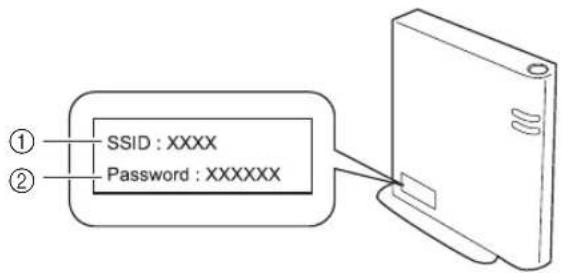
①SSID
② Clé réseau (mot de passe)
Messagesd'erreur
Le tableau suivant répertorie certains messages susceptibles d'apparaître lorsque la machine fonctionne, ainsi que les solutions correspondantes.
Effectuez les opérations nécessaires en respectant les instructions du message ou de la solution décrite dans ce tableau. Si le problème persiste, contactez votre revendeur ou le centre de service agréé le plus proche.
| Messages d'erreur Causes/Solutions | |
| Un dysfonctionnement s'est produit.Mettez la machine hors puis sous tension. | Mettez la machine hors puis sous tension. |
| Utilisation impossible lorsque le nombre de motifs est trop important. | Le message s'affiche dans les conditions suivantes :- En mode « Découpe directe », un nombre supérieur au maximum de motifs a été détecté pour le motif de découpe.- En mode « Numérisation vers données de découpe », un nombre supérieur au maximum de motifs a été enregistrré comme données de découpe.Réduiseze le nombre de motifs utilisés.* En fonction du modele de la machine, le nombre maximum de motifs diffère. Vérifiez le « Nombre maximum de motifs » sous « Information sur la machine » sur l'écran de réglages.- Un nombre trop important de lignes de découce doit être créé après la numérisation d'un nombre élevé de petits motifs.- Un nombre trop important de motifs de couleur claire doit être converti en motifs bicolores (noir et blanc) alors que le niveau de détction d'image est en cours de réglage.Numérique de nouveau les images après avoir réduit le nombre de motifs disposés dans l'original. |
| Utilisation impossible en l'absence de motif. | Aucune image ou ligne n'a été numériqueé.Vérifiez de nouveau l' image, puis ajustez la zone de numériquessation, le niveau de détction d'image et les réglages « Ignorer la talle de l'objet »En outre, remplacez l' image tracée sur l'original par une image plus facile à numériquer. |
| Impossible de dire les données. Obtenez à nouveau le code PIN et inscrivez-vous sur la machine. | - Ce message s'affiche lorsque vous essayez de transférer des données à l'aide d'une autre machine que celle enregistrree sur CanvasWorkspace.- L'enregistrement de votre machine a été annulé dans CanvasWorkspace. Enregistrez la machine pour pouvoir l'utiliser à nouveau. |
| Impossible d'enregistrer les données. Obtenez à nouveau le code PIN et inscrivez-vous sur la machine. | |
| Inclut un motif spécifique qui ne peut pas être enregistré dans la mémoire externe.Enregistrez le motif dans la mémoire de la machine. | Il est possible que vous ne puissiez pas enregistrérer certains motifs sur une mémoire externe (lecteur flash USB ou CanvasWorkspace). |
| Échec d'initialisation de la position de la lame.Mettez la machine hors tension. | Mettez la machine hors puis sous tension. |
| Échec d'initialisation de la tête.Mettez la machine hors tension. | |
| Impossible d'ajouter d'autres motifs à cette combinaison. | Le nombre de motifs en train d'être combinés est supérieur au nombre maximum autorisé. Réduisez le nombre de ces motifs.* En fonction du modele de la machine, le nombre maximum de motifs diffère. Vérifiez le « Nombre maximum de motifs » sous « Information sur la machine » sur l'écran de réglages. |
| Aucun motif dans la zone de travail. | Aucun motif n'est disponible pour la découpe ou le tracage dans la zone de découpe.Pour découper ou tracer un motif en dehors de la zone, augmentez le réglage pour « Zone de découpe », ou placez les motifs dans la zone spécifiée à la section « Zone de découpe » (page 10). |
| Espace mémoire insuffisant pour enregistrer le motif. | Supprimez un fichier de la mémoire de la machine ou du lecteur flash USB. |
| Messages d'erreur Causes/Solutions | |
| Éspace insuffisant sur le support. Vérifiez la taille du motif, l'espace sur le support, la Zone de découpe (réglage) ou l'Intervalle de motif (réglage). | Effectuez l'une des opérations suivantes pour repositionner les motifs. - Supprimer un motif déjà positionné sur l'écran de disposition du support. - Redimensionner un motif dans la disposition. - Augmentez le réglage pour « Zone de découpe » (page 10). - Réduire l'espacement entre les motifs disposés en utilisant le réglage « Intervalle de motif » . |
| Éspace insuffisant sur le support. Maximum : 10 (exemple : nombre calculé) | Étant donné qu'il y a trop de motifs, il n'est pas possible de les repositionner. Réduisez le nombre de motifs en veillant à ne pas dépasser le maximum affchéé à l'écran. |
| Souhaitez-vous rappeler et réutiliser la mémoire précédente? | Pour utiliser les données de l'opération précédente, appuyez sur la touche « OK » . (page 12) |
| Le motif ne peut pas être groupé. Une paire inappropriée a été Sélectionnée. | Le message s'affiche lorsque vous assembliez des motifs. Des motifs avec et sans rabat sont sélectionnés par paires. Sélectionnez soit des motifs qui comportent tous un rabat, soit des motifs dont aucun ne compte de rabat. |
| Impossible de fusionner les motifs. Certain motifs ne peuvent pas se chevaucher ou se superposer. | Le message s'affiche lorsque vous fusionnez des motifs. - Les motifs ne se chevauchent pas. Repositionnez-les de façon à ce que les motifs séLECTIONnés se chevauchent. L'assemblage des motifs peut être une méthode de modification alternative en fonction de votre ouvrage. - Un motif avec rabat est sélectionné. Désactivez le réglage du rabat et fusionnez les motifs. - Une forme ouverte est sélectionnée comme motif. Seules les formes fermées peuvent être fusionnées. L'assemblage des motifs peut être une méthode de modification alternative en fonction de votre ouvrage. |
| Replacez le support de 12 x 24 po (305 x 610 mm). | Le support 12" x 12" a été chargealand que des données 24" ont été créées. Chargez le support 12" x 24". |
| Une erreur de numérique s'est produit. Mettez la machine hors tension. | Mettez la machine hors puis sous tension, puis relancez l'opération. |
| Étant donné que la forme était plus grande que le support, sa taille a été réduite lors de l'importation. | Si le motif se trouvant dans le fichier au format SVG importé est plus grand que le support, il sera réduit afin de s'adapter à la taille du support. Au besoin, dans le logiciel utilisé pour créé le fichier SVG, éditez le motif afin de l'adapter à la taille du support. |
| Certaines formes n'ont pas pu être converties. | Les données SVG importées contiennent des données ne pouvant être converties, telles que des images ou du texte. Toutes autres données ont été lues comme des données de ligne de découpe. |
| Les données ne peuvent pas être supprimées. | Il est possible que le lecteur flash USB utilisé ne soit pas compatible avec cette machine. Si vous enlevez le lecteur flash USB et que le message apparait de nouveau quand vous relaxez l'opération, changez de lecteur flash USB. Pour plus d'information sur les lecteurs flash USB compatibles avec cette machine, visitez notre site Web « http://s.brother/cpoac/ » . |
| Les données ne peuvent pas être lues. | |
| Les données ne peuvent pas être enregistrées. | |
| Les données n'ont pas pu être importées. | Le message apparait quand un fichier SVG contient plus du nombre maximum de motifs. Dans le logiciel utilisé pour créé le fichier SVG, réduisez le nombre de motifs. * En fonction du modele de la machine, le nombre maximum de motifs diffère. Vérifiez le « Nombre maximum de motifs » sous « Information sur la machine » sur l'écran de réglages. |
| Il y a trop de motifs. | |
| Les données sont trop complexes pour être importées. | Les fichiers SVG qui contiennent un motif compliqué ne peuvent pas être importés. Dans le logiciel utilisé pour créé le fichier SVG, simplifiez le motif. |
| Impossible de reconnaître le support. Son insertion va été annulée. | Un support, qui n'a pas pu être reconnu, a été inséré. Si vous n'utilissez pas un support conçu spécifique pour cette machine, utilisez le support spécifiquement conçu. |
| Nettoyez les pointillés sur le bord du support, ainsi que la zone environnante. Si le support n'est toujours pas reconnu, remplacez-le par un neuf. | |
| Aucun motif n'a pu être détecté. | Les données SVG importées contiennent des données ne pouvant être converties, telles que des images ou du texte. |
| Certains motifs ne permettent pas d'ajouter un rabat. | Vous ne pouvez pas définir de rabat pour les motifs dont la forme est complexe. Sélectionnez un motif dont la forme est simple. Il peut être judicieux de prolonger le rabat de 2 mm minimum. |
| Certains motifs ne permettent pas de définir la distance de découpe à partir du contour. | Vous ne pouvez pas définir la distance de coupe pour les motifs dont la forme est complexe. Sélectionnez un motif dont la forme est simple. |
| Ces données sont trop compliquées et ne peuvent pas être converties. | Vous ne pouvez pas fusionner ni replir des motifs complexes. Réduisez le nombre de motifs disposés ou remplacez les motifs par des motifs simples. |
| Ce support ne peut pas être utilisé. | Le support utilisé ne peut pas être employé avec la fonction en cours. Remplacez le support. (Par exemple, le support de numérisation a été charge lors de la tentative de découpe.) |
| Refroidissement | La machine a arrêté la découpe/le tracé pour refroidir la piece chaude à l'intérieur de la machine. Laissez-la un moment, puis suivez les instructions à l'écran pour redémarrer. Si ce message apparait souvent, contactez votre revendeur ou le centre de service agréé le plus proche. |
Quand vous installez le réseau sans fil
Le tableau suivant contient une liste des divers messages qui peuvent apparaître pendant la configuration ou pendant l'enregistrement de la machine avec CanvasWorkspace ainsi que les solutions appropriées.
Effectuez les opérations nécessaires en respectant les instructions du message ou de la solution précisée dans ce tableau.
Si le problème persiste, contactez votre revendeur ou le centre de service agréé le plus proche.
| Code d'erreur Cause/Solution | |
| Err-01 | Le paramètre de réseau sans fil n'est pas activé. Activez le réseau sans fil. Reportez-vous à la section « Activation de la fonction de réseau sans fil » à la page 86. |
| Err-02 | Le point d'accès sans fil/routeur n'est pas détecté. 1. Vérifiez les 4 points suivants. - Vérifiez que le point d'accès sans fil/routeur est sous tension. - Déplacez votre machine à un endroit où aucun élément ne va obstruer le signal du réseau sans fil, comme des portes métalliques ou des murs, ou plus près du point d'accès sans fil/routeur. - Placez provisoirement votre machine à environ 1 m (3,3 pieds) du point d'accès sans fil quand vous configUREZ les paramètres sans fil. - Si votre point d'accès sans fil/routeur utilise le filtrage d'adresse MAC, vérifiez que l'adresse MAC de cette machine est autorisée dans le filtré. 2. Si vous avez saisi manuellement le nom du réseau (SSID) et les informations de sécurité (nom du réseau (SSID)/methode d'authentication/methode de chiffrement/mot de passer du réseau (clé réseau)), il est possible que les informations soient incorrectly. Reverifiez le nom du réseau (SSID) et les informations de sécurité et saisisseze de nouveau les informations correctes selon les besoin. Consultez la section « Comment,trouver les informations de sécurité sans fil (Nom de réseau (SSID) et mot de passer du réseau) » à la page 114 pour vérifier. |
| Err-03 | Les méthodes d'authentication/de chiffrement utilisées par le point d'accès sans fil/routeurséléctionné ne sont pas pris en charge par votre machine.Pour le mode d'infrastructure, changez les méthodes d'authentication et de chiffrement du point d'accès sans fil/routeur.Votre machine prend en charge les méthodes d'authentication suivantes : |
| Méthode d'authentication/Méthode de chiffrementWPA-PersonnelTKIPAESWPA2-PersonnelTKIPAESOuverteWEPA2-PersonnelAUScutive la section « Comment couver les informations de sécurité sans fil (Nom de réseau(SSID) et mot de passer du réseau) » à la page 114 pour vérifier.Si votre problème n'est pas résolu, il est possible que le nom du réseau (SSID) ou les paramètres de réseau que vous avez saisis soient incorrects. Refériéez les paramètres de réseau sans fil.Consultez la section « Comment couver les informations de sécurité sans fil (Nom de réseau(SSID) et mot de passer du réseau) » à la page 114 pour vérifier. | |
| Err-04 | Les informations de sécurité (nom du réseau (SSID)/mot de passer du réseau (clé réseau)) sont incorrectes.Refériéez le nom du réseau (SSID) et les informations de sécurité (mot de passer du réseau (clé réseau)).Consultuez la section « Comment couver les informations de sécurité sans fil (Nom de réseau(SSID) et mot de passer du réseau) » à la page 114 pour vérifier.Les informations de sécurité sans fil (Méthode d'authentication/Méthode de chiffrement/mot de passer du réseau (clé réseau)) sont incorrectes.Refériéez les informations de sécurité sans fil (Méthode d'authentication/Méthode de chiffrement/mot de passer du réseau (clé réseau)) dans le tableau de Err-03.Consultez la section « Comment couver les informations de sécurité sans fil (Nom de réseau(SSID) et mot de passer du réseau) » à la page 114 pour vérifier.Err-05La machine est toujours en train d'essayer de se connecter à votre réseau sans fil. Veuillez patienter quelques minutes, puis vérifie l'état du réseau WLAN. |
Quand vous enregistrez la machine avec CanvasWorkspace
| Message d'erreur Cause/Solution | |
| Une erreur réseau s'est produit. | Une erreur de réseau s'est produit pendant la communication.Vérifiez ce qui suit.-党的建设 point d'accès sans fil/routeur est-il sous tension?- Le cable de réseau de党的建设 point d'accès sans fil/routeur est-il branché? |
| Des erreurs se sont produits au niveau de la fonction réseau. | Un dysfonctionnement interne s'est produit.Contactace le revendeur chez qui vous avez acheté cette machine ou le centre de service agréé le plus proche. |
| Échec de l'inscription. | L'enregistrement du code PIN a échéué.II est possible que des données internes soient corrompues.Contactace le revendeur chez qui vous avez acheté cette machine ou le centre de service agréé le plus proche. |
| Échec de l'authentication lors de connexion serveur.Vérif. param. serveur proxy | Les paramètres de proxy sont incorrÊts.Vérifiez les paramètres de proxy de党的建设 point d'accès sans fil et党的建设 machine. |
Message d'erreur cause/solution
Échec de la connexion au serveur.
Vérifiez les paramètres réseau.
La machine n'est pas connectée au réseau.
- Vérifiez la présence d'une bonne connexion au réseau.
- Il est possible que la connexion au réseau ne soit pas encore établie.
Patientez quelques instants, puis reessayez.
Mise à jour du logiciel
Le logiciel de la machine peut être mis à jour en suivant une des trois procédures suivantes.
Mise à jour à l'aide de la fonction de mise à jour automatique - Mise à jour à partir de l'écran d'accueil - Mise à jour à partir de l'écran de réglages - Mise à jour à l'aide d'un lecteur flash USB - Mise à jour à l'aide de l'application (CanvasWorkspace)

Mémo
- Les guides et les informations données dans la section « Manuels » du site Internet Brother support (Site Web de soutien Brother) (https://s.brother/cmoae/) peuvent aussi être mis à jour. Veuillez consulter ce site Web après avoir mis le logiciel de la machine à jour.
Fonction de mise à jour automatique
Vous pouvez mettre à jour votre machine en téléchargeant des fichiers mis à jour directement d'Internet.

Mémo
- Avant d'utiliser cette fonction, enregistrez votre machine dans CanvasWorkspace, et connectez la machine au réseau. Pour plus de détails sur l'enregistrement, reportez-vous à la section « FONCTION DE CONNEXION AU RÉSEAU SANS FIL » à la page 86.


Écran d'accueil.
- Rarement un fichier de mise à jour n'est disponible,

n'apparaît pas à l'écran d'accueil.
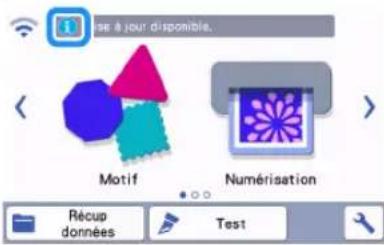

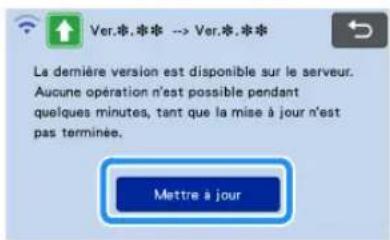
Une fois la mise à jour terminée, la machine redémarre automatiquement.

Remarque
- Ne mettez pas la machine hors tension lorsque la mise à jour est en cours.
Mise à jour à partir de l'écran de réglages

Appuyez sur l'écran d'accueil pour afficher l'écran de réglages, puis appuyez sur la touche « Ver. »
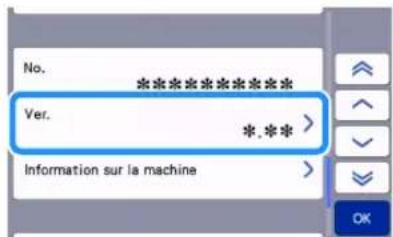

L'écran de sélection de la méthode de mise à jour apparait.

Appuyez sur

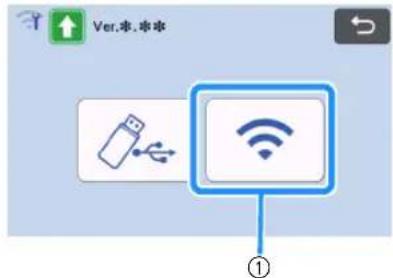

Mise à jour automatique

La mise à jour commence.
- Reportez-vous à l'étape de la section « Mise à jour à partir de l'écran d'accueil ». Si aucun nouveau fichier de mise à jour n'est disponible, le message suivant s'affiche.
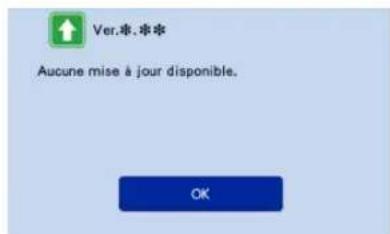

Remarque
- En cas d'échec de la mise à jour automatique, téléchargez le fichier de mise à jour du site Internet Brother support (Site Web de soutien Brother) (http://s.brother/cuoad/), puis mettez à jour votre machine à l'aide d'un lecteur flash USB.
Procédure de mise à jour à l'aide d'un lecteur flash USB
Vous pouvez mettre à jour le logiciel de la machine à l'aide d'un lecteur flash USB. Pour plus de détails, consultez l'information publiée sur le site Internet Brother support (Site Web de soutien Brother) (http://s.brother/cuoad/). Si un fichier de mise à jour est publié, téléchargez-le, puis mettez à jour la machine conformément à la procédure suivante.
1 Insérez le lecteur flash USB sur lequel est enregistré le fichier de mise à jour dans le port USB de cette machine.
Le lecteur flash USB ne doit pas contenir d'autres données que le fichier de mise à jour. Sinon, la machine risquerait de ne plus fonctionner correctement.
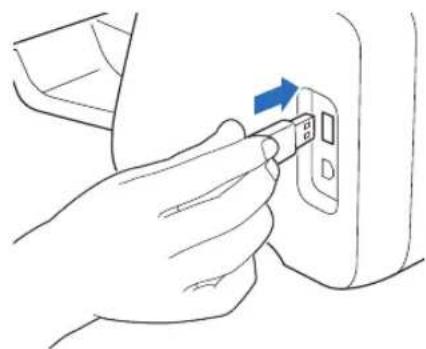

Remarque
- Cette machine n'est pas compatible avec un concentrateur USB. Insérez directement le lecteur flash USB dans le port USB.
2 Appuyez sur l'écran d'accueil pour afficher l'écran de réglages, puis appuyez sur la touche « ver.
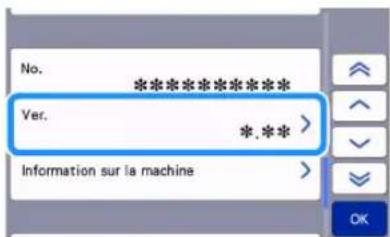
L'écran de sélection de la méthode de mise à jour apparait.

Appuyez sur

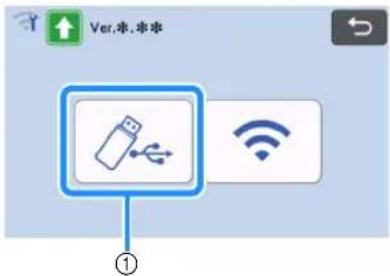
① Mise à jour à l'aide d'un lecteur flash USB

Une fois la mise à jour terminée, la machine redémarre automatiquement.

Remarque
N'enlevez pas le lecteur flash USB pendant que la machine est en train d'être mise à jour.
Procédure de mise à jour à l'aide de l'application (CanvasWorkspace)
Avec cette fonction, la machine peut être connectée à un ordinateur à l'aide d'un cable USB afin de rappeler le fichier de mise à jour de CanvasWorkspace pour permettre à la machine d'être à jour. Avant d'utiliser cette fonction, installez CanvasWorkspace dans l'ordinateur.
Cable USB (vendu séparément)
- Nous vous conseillons d'utiliser un cable USB 2.0 (Type A/B) de 2 mètres (6 pieds) maximum.
2 Affichez l'écran d'accueil de la machine.
3 Démarrez Canvas Workspace, puis cliquez sur [Rechercher la dernière mise à jour de ScanNCut DX...] dans le menu [Aide].
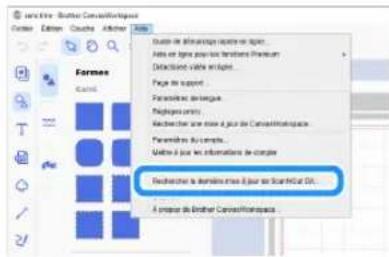
Lorsque le message suivant s'affiche, cliquez sur [OK] pour permettre à jour le logiciel.
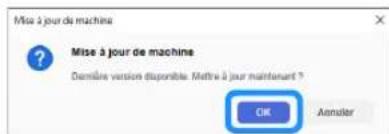
Si aucun nouveau fichier de mise à jour n'est disponible, le message suivant s'affiche.
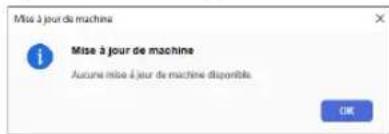
Quand la machine reçoit le fichier de mise à jour, l'écran suivant apparait. Une fois la mise à jour terminée, la machine redémarre automatiquement.
Les accessoires en option suivants peuvent être achetés séparément.
1.2.3.
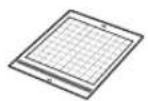
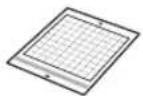
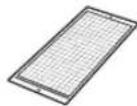
4.5.6.
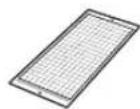
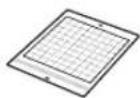
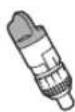
7.8.9.

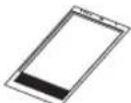
- 12.
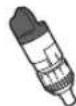

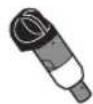
- 15.
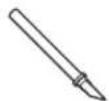
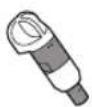
- 18.
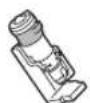
- 21.


- 24.
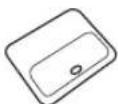
- 27.
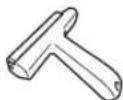
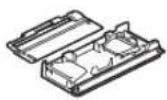
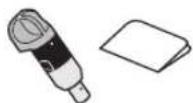
- 30.


| N° | Nom de la pièce | Code de la pièce |
| 1 | Support adhési f à faible adherence 12" × 12" (305 mm × 305 mm) | CADXMATLOW12 |
| 2 | Support adhési f à adherence standard 12" × 12" (305 mm × 305 mm) | CADXMATSTD12 |
| N° | Nom de la pièce | Code de la pièce |
| 3 | Support adhésif à faibleadhérence 12" × 24" (305 mm ×610 mm) | CADXMATLOW24 |
| 4 | Support adhésif àadhérencestandard 12" × 24" (305 mm ×610 mm) | CADXMATSTD24 |
| 5 | Support de découvert pour tissu12" × 12" (305 mm × 305 mm) | CADXMATF12 |
| 6 | Support à lame de découvertstandard (turquoise) (sans lame) | CAHLP1 |
| 7 | Lame de découvert standard CABLDP1 | |
| 8 | Support de numérisation12" × 12" (305 mm × 305 mm) | CADXMATS12 |
| 9 | Support de numérisation 12" ×24" (305 mm × 610 mm) | CADXMATS24 |
| 10 | Support à lame de découvertprofonde (violet) (sans lame) | CAHLF1 |
| 11 | Lame de découvert profonde CABLDF1 | |
| 12 | Support de lame auto-ajustable CADXHLD1 | |
| 13 | Lame auto-ajustable CADXBLD1 | |
| 14 | Support de lame auto-ajustablepour matériaux fins | CADXHLDQ1 |
| 15 | Lame auto-ajustable pourmatériaux fins | CADXBLDQ1 |
| 16 | Porte-stylo CAPENHL1 | |
| 17 | Porte-stylo universel CAUNIPHLL1 | |
| 18 | Ensemble de stylos couleur CAPEN1 | |
| 19 | Ensemble de stylos effaçables CAPEN2 | |
| 20 | Feuille thermocollante pourappliqué (support blanc) | CASTBL1 |
| 21 | Feuille adhésive à hauteadhérence pour tissu | CASTBL2 |
| 22 | Kit spatule et crochet CASPHK1 | |
| 23 | Pince de précision CATWZ1 | |
| 24 | Raclette 3,9 pouce (100 mm) | CASCP1 |
| 25 | Rouleau-preseur 4 pouce(102 mm) | CABRY1 |
| 26 | Chargeur de rouleau 2 | CADXRF2 |
| 27 | Kit de lame auto-ajustable pourvinyle | CADXVBKIT1 |
| 28 | Lame auto-ajustable pour vinyle | CADXBLDV1 |
| 29 | Kit pour lame rotative auto-ajustable | CADXRBKIT1 |
| 30 | Lame rotative auto-ajustable | CADXBLDR1 |
- Contactez votre revendeur ou le centre de service agréé le plus proche.
- Utilisez un support conçu spécifique pour cette machine. La machine ne fonctionnera pas correctement en cas d'utilisation d'un autre support.
- Pour les informations les plus récentes et les manuels des accessoires en option compatibles avec cette machine brother/ccoab/).
- L'extension de lame et la pression de découpe doivent être ajustées manuellement avec le support à lame de découpe standard (turquoise) et le support à lame de découpe profonde (violet). Pour plus de détails sur la manière de réaliser les réglages brother/cfoae/).
| Éléments Caractéristiques | |
| Dimensions | Env. 531 × 215 × 173 mm (I × P × H) (Env. 20,9 × 8,5 × 6,8" / pouces (I × P × H)) |
| Poids Env. 6 kg (Env. 13,2 lb) | |
Accessoires en option 123
Alignement de motifs 52
Arrêt automatique 11, 12
Arrière-plan 10
Artspira 5,96
Calibrage de l'écran tactile 107
Calibrage de la position de numérisation/courbe....107
CanvasWorkspace 5,65,90,93
Chariot 6,27
Combinaisons support et matériel 16
Conditions d'utilisation
Conditions requises pour le matériel
Contourss et cadres 73
Critères de remplacement 102
Découpe de motifs avancés 35
Découpe de motifs de base 32
Découpe des tracés 59
Découpe directe 68
Mode de reconnaissance couleur 69
Mode de reconnaissance niveaux de gris 69
Dépannage 110
Distance par rapport au contour 72
Ecran d'accueil 9,32
Ecran d'aperçu 34
Écran d'ouverture 8, 11
Écran de dimensionnement des motifs 36
Écran de disposition du support 33, 45
Écran de la liste des parties du motif 36
Écran de modification de l'image 71, 76, 77, 80
Ecran de modification des motifs 32, 44
Écran de modification des parties du motif 36, 45
Écran de modification du support 42
Écran de réglages 10
Écran de rognage de l'image 70, 72, 77
Écran de sélection de la catégorie du motif 32
Écran de sélection de la sous-catégorie du motif.....35
Écran de sélection des motifs 32, 36
Enregistrement 65
Fente d'entraînement 29
Feuille adhésive à haute adhérence pour tissu 14, 24
Feuille thermocollante pour appliquer 14, 20
Fonction de connexion au réseau sans fil 86
Fonctions de modification de la disposition 46
Fonctions de modification de motifs 44
Fonctions de saisie de caractères 56
Fonctions de trace 58
Fusion (fusionner les contours de plusieurs motifs)…50
Insertion du support 29
Interrupteur d'alimentation principal 8, 32
Intervalle dans la disposition 10
Langue 10
Levier de verrouillage du support à lame de
découpe/porte-stylo 6,27
Levier du scanner 6,9,59,70
Ligne de découpe 76
Ma connexion 97
Messages d'erreur 115
Mise à jour du logiciel 120
Mode 4 Motif
Mode « Numérisation » 4, 68
Modification d'images 80
Montage du porte-lame/porte-style 27
Nettoyage 104
Numérisation de l'arrière-plan 54
Numériser vers les données de découpe 74
Mode de reconnaissance couleur 75
Mode de reconnaissance niveaux de gris 74
Numérisateurs USB 82
Panneau de commande 7
PES 98
PHC 98
PHX 98
Pièces et fonctions 6
Plateau arrière 7,9
Fixation 106
Retrait 106
Port USB 7,65,121
Pression de découpe 10
Pression de traçage 11, 59
Prise d'alimentation c.a. 7
Rabat 11,47,59
Rappel 66
Regroupement/Dissociation de motifs 48
Remplacement de la lame de découpe 102
Réseau sans fil 5, 12, 65
Sélection de plusieurs motifs 42
Signal sonore 11
Test/essai de découpe 28
Unité 10
Vitesse de découpe 10
Vitesse de trajectoire 11, 59
Zone de découpe 10, 45
Visitez notre site au http://s.brother/cpoac/ pour obtenir du soutien et consulter la Foire aux questions (FAQ).
L'utilisation de cette machine n'est homologuée que dans le pays d'achat. Les entreprises Brother locales et leurs revendeurs ne prennent en charge que les appareils achetés dans leur propre pays.

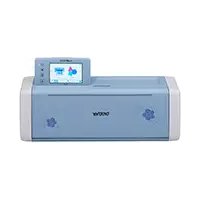
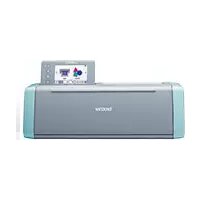
- Machine de découpe
- Important - veuillez LIRE attentivement:
- Concession de licence
- Limitations
- Absence de garantie
- Limitation de responsabilité
- Résiliation
- Conditions diverses
- Remarques importantes
- Symboles utilisés dans ce document
- TABLE des matières
- Mise en ROUTE. 6
- Opérations de base....14
- AVANCEES. 44
- Numérisation 68
- SANSFIL 86
- Rappel de données de l'application 93
- Rappel de données de broderie pour la découpe (modèles compatibles)
- Consommables. 102
- Entretien et maintenance 104
- DEPANNAGE 110
- Mise à jour du logiciel 120
- Motifs (mode « motif »)
- Numérisation (mode « numérisation »)
- Sélectionnez un motif.
- Numérisez une image.
- Transfert de données à l'aide de la fonction de connexion au réseau sans fil
- Connexion à un réseau sans fil :
- Enregistrez la machine dans canvasworkspace
- Rappel/enregistrement de motifs :
- ① Panneau de commande
- Chariot
- Support à lame de découpage/porte-stylo
- Guide support à lame de découpe/porte-stylo
- Lever de verrouillage du support à lame de découpe/porte-stylo
- Levier du scanner
- Poignées
- Rouleaux d'entraînement
- Lever de déverrouillage du système d'entraînement
- Porte-outil
- Rangement
- Fente d'entraînement
- ① Port USB (pour un lecteur flash USB)
- ② Port USB (pour un ordinateur)
- Fente
- Plateau arrière
- ① Écran à cristaux liquides
- Bouton d'alimentation
- ③ Témoin d'alimentation
- Bouton d'accueil
- Bouton d'entraînement
- Touche « interruption/arrêt
- Accessoires inclus
- Placement de la machine
- Retrait des matériaux d'emballage
- Remarque
- Mise sous/hors tension de la machine
- Mémo
- Préparation pour l’entraînement du support
- Fonctionnement de l'écran à cristaux liquides
- Écran de réglages
- Groupe 1
- Unité
- Zone de découpe
- Intervalle de motif
- Arrière-plan
- Vitesse de découpe
- Pression de découpe
- Press. découverte (lame manuel.)
- Profondeur de découpe
- Demi-coupe
- Pressage découpé (demi-coupe)
- Mode de coupe (lame rotative)
- Zone de réglage de la lame
- Zone de réglage de la lame (lame rotative)
- Vitesse de tracé
- Pression de tracage
- Rabat
- Remplissage
- Ligne supplémentaire
- Arrêt automatique
- Avertisseur sonore
- Écran d'ouverture
- Réglage de la position de numérisation/coupe
- Groupe 5
- Information sur la machine
- Réseau
- Enregistrement de la machine
- Fonctions premium
- Réinitialiser
- Premières étapes
- Sélection du support et de la lame adaptés au matériel
- Tableau de référence des combinaisons support, lame et matériel
- Papier et autres matériaux
- ① Repères de numérisation
- Fixation du matériel sur le support
- Papier
- Mise en place du matériel (papier)
- Testez la mise en place du matériel.
- Fixez fermement l'ensemble du matériel au support de façon à éviter les chocs. veillez également à ce qu'aucune partie ne se soulève.
- Retrait du matériel (papier)
- Fixation du matériel textile sur support à l'aide de la feuille thermocollante pour appliqué
- Décollage du matériel
- Utilisation d'une feuille adhésive à double face pour fixer des tissus
- Remarque relative à l'utilisation de la feuille thermocollante pour appliquer
- Découpe d'un tissu autre que des pièces pour le quilting (courtepointe) à l'aide du support à lame rotative auto-ajustable
- Fixez le matériel au sur la face adhésive du support par les bords de façon à éviter les plis sur le matériel.
- Fixation du matériel à l'aide d'une feuille adhésive à haute adhérence pour tissu
- Fixez la feuille adhésive à haute adhérence pour tissu sur la face adhésive du support, la face glacée orientée vers le bas.
- Otez la protection en tirant sur la partie supérieure de la feuille adhésive.
- Testez la mise en place du matériel.
- Fixez le matériel sur la face adhésive du support par les bords de façon à éviter les plis sur le matériel.
- Retrait du matériel (tissu pour pièces pour quilting (courtepointe))
- Remarque relative à l'utilisation de la feuille adhésive à haute adhésion pour tissu
- Fixation du matériel au support de découpe pour tissu
- Découpe d'un tissu pour pièces de quilting (courtepointe) à l'aide du support à lame rotative auto-ajustable
- Installation et déinstallation du support à lame de découpage/porte-stylo
- Appuyez sur le panneau de commande pour permettre la machine sous tension.
- Attention
- Abaissez le levier de verrouillage du support à lame de découpe/porte-stylo.
- Pour désinstaller le support à lame de découvre/porte-stylo, exécutez la procédure d'installation dans l'ordre inverse.
- Test de découpe
- Mise sous tension de la machine
- Montage du support à lame de découpe
- Sélection du motif de test
- Fixez le matériel à découvert sur le support.
- Tout en maintenant le support de niveau, insérez-le doucement dans la fente
- Appuyez sur la touche « marche » pour commencer la découpe.
- Vérification des résultats des tests/essais de découverte
- Avec une pression de découpe adéquate
- Modification de la pression de découpe automatique
- Changement du réglage de la pression de découpe
- Réglages des demi-coupes (découpes par effleurement)
- Decoupe de MOTIF
- Didacticiel 1 - découpe de motifs
- Sélection et modification du premier motif
- Modifie la taille et le numéro du motif à l'aide de l'écran de modification des motifs.
- Sélectionnez l'emplacement du motif à ajouter.
- Sélectionnez la catégorie du motif à découvrir.
- Modifiez le motif.
- Vérifiez la disposition des motifs.
- Insertion du support
- Appuyez sur la touche « marche » pour commencer la découverte.
- Didacticiel 2 - découpe de motifs avancés
- Sélection et modification de la première partie du motif
- Sélectionnez le motif à découvrir dans l'écran de sélection des motifs.
- Modifie la taille de l'ensemble du motif à l'aide de l'écran de dimensionnement des motifs.
- Sélectionnez la partie à modifier en premier lieu dans l'écran de la liste des parties du motif, puis appuyez sur la touche « OK
- Modifiez la partie du motif à l'aide de l'écran de modification des parties du motif.
- Vérifie la disposition des parties du motif à l'aide de l'écran de disposition du support.
- Appuyez sur le panneau de commande pour enlever le support.
- Otez la partie découpée du support.
- Sélectionnez et modifiez la deuxième partie du motif, puis appuyez sur la touche « OK
- Respectez les procédures décrites aux sections « insertion du support » (page 29) et « découpe » (page 29) pour insérer le matériel à utiliser pour la deuxième partie du motif et la découverte.
- Une fois toutes les parties du motif découpées, appuyez sur la touche « terminer
- Modifie la partie du motif à l'aide de l'écran de modification des parties du motif.
- Appuyez sur pour dégrouper les parties du motif.
- Appuyez sur pour fusionner le motif.
- Appuyez sur la touche « OK
- Vérifiez la disposition des parties du motif à l'aide de l'écran de disposition du support, puis appuyez sur la touche « » pour disposer toutes les parties du motif automatique.
- Tutoriel 3 - ajout d'une zone d'échantillonnage à un motif
- Selection des MOTIFS
- Sélection d'un seul motif
- Sélection des motifs souhaités
- Sélection de tous les motifs
- Spcification de la zone de sélection
- Fonctions de modification de motifs
- Fonctions disponibles dans l'écran suivant
- Reproduction (nom de motifs)
- Redimensionnement (%) specification
- Affichage de l'aperçu
- Fonctions de modification de motifs - motifs multiples
- Écran de disposition du support
- Ajout de motifs
- Modification
- Disposition automatique
- Réglages
- Numérisation de l'arrière-plan
- Enregistrement
- Fonctions de modification de la disposition
- ② Annulation d'une opération
- Sélection de motifs
- Modification d'objet
- Déplacement
- Affichage de l'aperçu
- ① Dimensionnement
- Rotation
- Rabat
- Mise en miroir
- Remplissage
- Ligne supplementaire
- Ajout de lignes de décalage
- Conversion de lignes de découpe en lignes pointillées
- Regroupement/dissociation de motifs
- Annulation d'une opération
- Regroupement de motifs
- Dissociation de motifs
- Fusion (fusionner les contours de plusieurs motifs)
- Ajout d'une ligne de décalage au motif
- Alignement de motifs
- Alignez les motifs.
- Original
- Ajoutez deux motifs circulaires, puis modifiez la taille de l'un d'eux.
- Fonctions de disposition automatique
- Numérisation d'une image d'arrière-plan
- Fixez le matériel destiné à l'arrière-plan au support, puis appuyez sur dans le panneau de commande.
- Fonctions de saisie de caractères
- Saisie du mot « rainbow » (arc-en-ciel)
- Entrez les caractères.
- Ajustez les réglages de la taille et de l'espacement des caractères.
- Vérifiez la disposition des caractères.
- Fonctions de TRACE
- Préparation
- Trace
- Préparation du porte-stylo
- Tracé
- Découpe autour de tracés
- Specification d'un rabat
- Appuyez sur.
- Image de la partie du motif à créer
- Vérifiez la disposition du motif, puis appuyez sur la touche « OK
- Insertion du matériel
- Sélectionnez « traçage » sur l'écran d'aperçu.
- Réglez la pression de traçage.
- Appuyez sur la touche « marche » pour commencer le tracé.
- Sélectionnez « découpe » sur l'écran d'aperçu.
- Appuyez sur la touche « marche » pour commencer la découpe.
- Enlevez les motifs du support.
- Précautions d'utilisation de la fonction de remplissage
- Remplissage de motifs
- ① Remplissage
- ③ Espacement ligne remplissage
- Sens du remplissage
- Tracé de contours de motifs plus écais
- Fonctions de mémoire
- Récupération données
- ① Touche de retard
- ② Touchez zoom
- ③ Touche de suppression
- Touche OK
- Formats de fichiers importables
- Numérisation pour la découpe (découpe directe)
- Didacticiel 4 - numérisation et découpe
- Numérisation
- Sélectionnez le mode de numérisation en fonction du matériel à numériser.
- ①Mode de reconnaissance niveaux de gris
- Exemples d'illustrations appropriées au mode de reconnaissance niveaux de gris :
- Exemples d'illustrations appropriées au mode de reconnaissance couleur :
- Sur le panneau de commande.
- Création de données de découpe
- Mode de reconnaissance des niveaux de gris
- Sur l'écran de rognage de l'image, à l'aide du stylet, faites glisser pour rognner l'image à la taille à laquelle vous souhaitez l'importer.
- Mode de reconnaissance couleur
- Touche ignorer la taille de l'objet
- Pour modifier
- Sélectionnez « découpe » sur l'écran d'aperçu.
- Distance par rapport au contour
- Contours et cadres
- CREATION DE DONNÉES DE DÉCOUPE (Numérisation vers données de découpe)
- Didacticiel 5 - création de données de découpe
- Préparation du matériel
- Exemples d'illustrations appropriées au mode de reconnaissance :
- ③ Zone de numérisation
- Fixez l'original au support, puis chargez le support dans la fente d'entrée.
- Appuyez sur la touche « marche » pour démarrer la numérisation.
- Sélectionnez le type de ligne de découvert dans l'écran de modification de l'image.
- ① Détection de contour
- Différence de lignes de découpe en fonction de la norme de détention
- Sélectionnez la norme de détention dans l'écran de modification de l'image.
- Sélectionnez la destination d'enregistrement des données.
- Rappel des données de découvert
- Fixez le matériel à découvert au support, puis insérez celui-ci.
- Rappelez les données de découpe enregistrées.
- Modifiez les données de découvert si nécessaire, puis procédez à la découvert ou au tracage.
- Réglage du niveau de détention d'image
- Indication sur « ignorer la taille de l'objet
- Réglage du niveau de détention d'image (mode de reconnaissance niveaux de gris uniquement)
- Pour spécifier le lissage
- Numérisation d'images (numérisation vers USB)
- - Caractéristiques de la numérisation
- Matériaux pouvant être numérisés
- Didacticiel 6 - numérisation vers USB
- Réglages de numérisation
- Sélectionnez la taille de la zone de numérisation.
- Sélectionnez la résolution de numérisation.
- Vérifiez les réglages, puis appuyez sur la touche « OK
- Insérez le support dans la fente d'entraînement.
- Appuyez sur la touche « marche » pour démarrer la numérisation.
- Sélection de la zone à enregistrer
- Transfert d'une image vers canvasworkspace
- Paramètres de connexion au réseau sans fil de la machine
- Mettez la machine sous tension.
- Appuyez sur ou sur l'écran d'accueil.
- Sélectionnez « on » pour « WLAN active
- Méthode
- Configuration du réseau sans fil
- Prérequis pour la connexion au réseau sans fil
- Connectez-vous à l'aide de l'assistant de configuration (recommended)
- Appuyez sur d'accueil.
- Connectez-vous à l'aide de « WLAN assistant wizard » (WAW).
- Vérification de la configuration/de l'état du réseau sans fil
- Utilisation du menu « autres
- Enregistrer la machine dans canvasworkspace
- Appuyez sur la touche « OK
- Appuyez sur la touche « OK
- Suppression du nom d'utilisateur lié
- Appuyez sur la touche « OK
- Rappel de données de l'application
- Rappel des motifs transférés de canvasworkspace (à l'aide d'un réseau sans fil)
- Rappel de motifs transférés depuis canvasworkspace (à l'aide d'un câble USB) (compatible uniquement avec windows)
- Raccordement de la machine à l'ordinateur
- Cable USB (vendu séparation)
- Formats de fichier pouvant être transférés
- Créez et éditez des données dans canvasworkspace.
- Téléchargez une collection de motifs complète de canvasworkspace (compatible uniquement avec la version web)
- Sélectionnez « ma collection
- Rappel des motifs transférés depuis artpira (à l'aide d'un réseau sans fil)
- Fonction ma connexion
- Rappel de données de broderie pour la découverte (modèles compatibles uniquement)
- Préparation de fichiers. phc, .phx ou. pes
- Rappel du motif dans la machine de découpe
- Création de données de ligne de broderie
- ① Détection de zone
- ②Détection de contour
- ③Détection de ligne de couture
- Différences de lignes de découpe/tracé en fonction de la méthode de détection (mode de reconnaissance couleur désactivé)
- Différences de lignes de découpe/tracé en fonction de la méthode de détection (mode de reconnaissance couleur activé)
- Ajustez les lignes de découvert/trace.
- ① Lissage
- Regroupement/dissociation
- Sur l'écran de disposition du support, vérifie les lignes de découpe/tracé.
- Critères de remplacement
- Support
- Lame de découpe
- Feuille adhésive à haute adhérence pour tissu
- Support de numérisation
- Stylo effacable
- Stylo couleur
- Retrait
- Mise en place
- Nettoyage du support
- Nettoyage du support à lame de découpe
- Fixez le capuchon au support à lame de découpe.
- Nettoyage de l'intérieur de la machine
- Nettoyage de la vitre du scanner
- Réglage de l'écran
- Matériaux
- Appuyez sur la touche « réglage de la position de numérisation/ coupe » de l'écran de réglages.
- Appuyez sur pour insérer le support.
- Après avoir vérifié que le levier du scanner (à gauche de la machine) est abaissé sur « 1 », appuyez sur la touche « marche » pour commencer la découverte.
- L'écran des résultats de l'ajustement apparaît.
- Lorsque le message suivant s'affiche, appuyez sur la touche « OK
- À l'aide du mode « Découpe directe », vérifie les résultats du réglage.
- Réglage de la position du rouleau d'entraînement
- Dépannage
- Comment trouver les informations de sécurité sans fil (nom de réseau (SSID) et mot de passe du réseau)
- Messagesd'erreur
- Quand vous installez le réseau sans fil
- Message d'erreur cause/solution
- Mise à jour du logiciel
- Fonction de mise à jour automatique
- Écran d'accueil.
- Mise à jour à partir de l'écran de réglages
- Appuyez sur
- La mise à jour commence.
- Procédure de mise à jour à l'aide d'un lecteur flash USB
- Insérez le lecteur flash USB sur lequel est enregistré le fichier de mise à jour dans le port USB de cette machine.
- Appuyez sur l'écran d'accueil pour afficher l'écran de réglages, puis appuyez sur la touche « ver.
- Procédure de mise à jour à l'aide de l'application (CanvasWorkspace)
- Cable USB (vendu séparément)
- Affichez l'écran d'accueil de la machine.
Marque : BROTHER
Modèle : SDX2250D
Catégorie : Coupe-papier