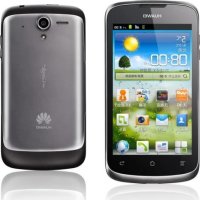
U8815 - Téléphone mobile HUAWEI - Notice d'utilisation et mode d'emploi gratuit
Retrouvez gratuitement la notice de l'appareil U8815 HUAWEI au format PDF.

| Type de produit | Téléphone mobile |
| Marque | Huawei |
| Modèle | U8815 |
| Dimensions | 120.5 x 62.5 x 10.5 mm |
| Poids | 120 g |
| Alimentation | Batterie lithium-ion 1150 mAh |
| Écran | Écran tactile capacitif 3,5 pouces (320 x 480 pixels) |
| Système d'exploitation | Android 2.3 (Gingerbread) |
| Fonctions principales | Appels, SMS/MMS, appareil photo 3 MP, lecteur musique, radio FM, GPS, Bluetooth, Wi-Fi, services Google |
| Entretien et nettoyage | Nettoyer avec un chiffon doux et sec. Éviter tout contact avec l'eau et l'humidité. |
| Sécurité | Verrouillage d'écran par motif ou PIN, protection par code PIN de la carte SIM |
| Pièces détachées et réparabilité | Batterie amovible, carte microSD amovible |
| Informations générales | Notice d'utilisation disponible au format PDF |
FOIRE AUX QUESTIONS - U8815 HUAWEI
Questions des utilisateurs sur U8815 HUAWEI
0 question sur cet appareil. Repondez a celles que vous connaissez ou posez la votre.
Poser une nouvelle question sur cet appareil
Téléchargez la notice de votre Téléphone mobile au format PDF gratuitement ! Retrouvez votre notice U8815 - HUAWEI et reprennez votre appareil électronique en main. Sur cette page sont publiés tous les documents nécessaires à l'utilisation de votre appareil U8815 de la marque HUAWEI.
MODE D'EMPLOI U8815 HUAWEI
Bienvenue chez HUAWEI
HUAWEI U8815
Carte de garantie
Contenu
1 Consultant avant utilisation 1
1.1 Précautions de sécurité 1
1.2 Renseignements personnels et sécurité des données 2
1.3 Mention légale 3
2 Mise en route. 6
2.1 Principales fonctions au bout des doigts 6
2.2 Informations importantes à propos de la batterie 7
2.3 Conseils d'économie d'énergie 7
2.4 Allumer et eteindre suaive tellephone mobile 8
2.5 Utilisation de I'ecran tactile 9
2.6 Verrouiller et déverrouiller l'écran 10
2.7 Ecran d'accueil 11
2.8 Écran des applications 15
2.9Utiliser une carte microSD 16
3 Appeler 16
3.1 Passer un appel 17
3.2 Répondre à un appel ou l'ignoreer 18
3.3Autres operations durant un appel.. 19
3.4Utiliser le Appels 20
3.5Utilisation du mode avion 20
4 Contacts. 21
4.1 Ouvrir l'application Contacts 21
4.2 Importer des contacts depuis une carte SIM 21
4.3 Ajouter un contact 21
4.4 Ajouter un contact à vos favoris 22
4.5 Recherche d'un contact 22
4.6 Modifier un contact 22
4.7 Communique avec vos contacts 23
4.8 Supprimer un contact 23
4.9 Sauvegarde et synchronisation des contacts 23
4.10Gestion de Groupes 24
4.11 Rattachement et separation de contacts 25
4.12 Envoyer des contacts 26
5Utiliser le clavier virtuel 27
5.1 Affichage du clavier 27
5.2 Personnelier les parametes du clavier 28
6SMS/MMS 28
6.1 SMS et MMS 28
6.2 Message electronique 31
7 Connexion 34
7.1Réseaux mobiles 34
7.2 Wi-Fi 34
7.3 Partager la connexion des données de votre téléphone 35
7.4 Navigateur 37
7.5 Bluetooth 38
8 Divertissement. 40
8.1 Prises de vue et enregistrement de videos 40
8.2Utiliser la Galerie 42
8.3 DTS EnveloTM 43
8.4Appreciez lamusique 44
8.5 Ecouter la Radio FM 46
9 Services Google 47
9.1 Creer un compte Google 47
9.2Gmail 48
9.3 Talk 49
9.4 Maps 51
9.5 YouTube 52
9.6 Play Store 52
10 Synchronisation des informations. 54
10.1 Gérer vos comptes 54
10.2 Personaliser la synchronisation de votre compte 56
11Utiliser d'autres applications 57
11.1 Gestion du traffic 57
11.2 Agenda 58
11.3Gestion de fichiers 60
11.4 Horloge 62
11.5 Calculatrice 63
11.6 Bloc-note 63
11.7 Horloge météo 63
12 Gérer vous telephone portable. 65
12.1 Réglage de la date et de l'heure 65
12.2 Regler l'ecran 65
12.3 Regler les sonneries 66
12.4 Reglage des services du téléphone 67
12.5 Configuration du synthétiseur de la parole à partir du texte .... 68
12.6 Protégér notre téléphone portable 68
12.7 Gérer les applications 70
12.8 Reconfigurer votre téléphone portable 71
12.9 Mise à jour en ligne 72
13 FAQ (Foire aux questions) 72
1 Consultant avant utilisation
1.1 Précautions de sécurité
Veuillez lire attentivement les précautions de sécurité pour vous assurer que vous utilisez votre apparéil sans fil correctement.
N'écrasez pas, ne jetez pas, ne trouez pas votre téléphone mobile.
Evitez de faire tomber, de plier ou de tordre votre téléphone mobile.

N'utilisez pas votre téléphone mobile dans un environnement humide comme une salle de bains. Ne laissez pas votre téléphone mobile étant immergé ou submergé de liquide.

N'allumez pas votre téléphone portable dans les lieux ou son utilisation est interdite car cela pourrait creer des interférences et être dangereux.

Ne téléphone pas au volant.

Suivez les règles ou règlements des hopitaux et des lieux sanitaires. Éteignez votre téléphone mobile pres des apparciels médicaux.

Éteignez votre téléphone mobile en avion. Il pourrait cause des interférences avec l'équipement de contrôle de l'appareil.

Éteignez votre téléphone mobile pres des apparéils électroniques de haute précision. En effet, celui-ci peut perturber le fonctionnement de ces apparéils.

Ne tentez pas de démonter votre téléphone ou ses accessoires. Seul le personnel qualifié est autorisé À intervenir et à réparer le téléphone.

Ne placez pas votre téléphone ou ses accessoires dans des contenants avec un champ electromagnetique fort.

Ne placez pas d'appareils de stockage magnétique Å proximé de votre téléphone. Les radiations émanant du téléphone pourrait effacer leur contenu.

Ne placez pas votre téléphone dans un endroit à température elevée et ne l'utilise pas dans un endroit contenant des gaz inflammables, comme une station d'essence.

Gardez vous téléphone et ses accessoires hors de portée des enfants. N'autorisez pas les enfants À utiliser votre téléphone sans surveillance.
N'utilisez que les batteries et les chargeurs approvés pour éviter le risque d'explosions.

Respectez les lois et les règlements sur l'utilisation des appareils sans fil. Respectez la vie privée et les droits légaux des personnes lors de l'utilisation l'ordinateil sans fil.
Appliquez strictement les instructions appropriées de ce manuel lors de l'utilisation du cable USB. Dans le cas contraire, votre téléphone ou votre PC pourrait être endommages.
1.2 Renseignements personnels et sécurité des données
L'utilisation de certaines fonctions ou applications fierces sur votre apparéil pourrait entraîner la perte ou la mise à disposition de vos renseignements personnels à autres personnes. Plusieurs mesures sont recommandées pour vous aidar à protégérer vos renseignements personnels et confidentiels.
- Gardez votre apparéil dans un endroit sur pour empêcher toute utilisation non autorisée.
-
Réglez l'écran de votre apparéil sur verrouillage automatique et créez un mot de passer ou un motif de déverrouillage pour l'ouvrir.
-
Sauvegardez régulièrement les renseignements personnels contenus sur votre carte SIM/UIT et carte mémoire, ou stockés dans la mémoire de votre apparéil. Si vous changez d' apparéil, assurez-vous de transférer ou de supprimer toutes les données personnelles contenues sur votre ancien apparéil.
- Si vous étés inquiet au sujet des virus lorsque vous receivez des messages ou des courriels d'un inconnu, supprimez-les sans les ouvrir.
- Si vous utilisez votre apparéil pour naviguer sur Internet, évitez les sites Web qui pouraient poser un risque de sécurité, afin de prévenir tout risque d'appropriation de vos renseignements personnels.
- Si vous utilisez les services tels que le Wi-Fi ou Bluetooth, créez des mots de passage pour ces services afin de prévenir tout accès non autorisé. Lorsque ces services ne sont pas en utilisation, désactivez-les.
- Installez, et maintenez à jour, un logiciel de sécurité et effectuez régulierement des scans à la recherche de virus.
Assurez-vous d'obtenir des applications hierces à partir de sources légitimes. Les applications hierces téléchargées doivent être scannées à la recherche des virus. - Installez un logiciel de sécurité ou les correctifs publiés par Huawei ou les fournisseurs d'applications tiersces.
- Certain applications exigent et transmettent des informations de localisation. En conséquence, une partie fierce peut être en mesure de partager vos informations de localisation.
- Notre apparéil peut fouir des informations de détention et de diagnostic aux fournisseurs d'applications fierces. Les fournisseurs tiers utilisent cette information pour améliorer leurs produits et services.
- Si vous souhaitez doivent plus d'informations au sujet de la sécurité de vos informations et données personnes, veuilles contacter : mobile@huawei.com
1.3 Mention légale
Droit d'auteur © Huawei Technologies Co., Ltd. 2012. Tous droits réservés.
Aucune partie de ce document ne peut être reproductive ou transmise sous quelsque forme ou parquelque moyen que ce soit sans l'accord écrit préalable de Huawei Technologies Co., Ltd.
Le produit désrit dans ce manuel peut inclure des logiciels sous licence de Huawei Technologies Co., Ltd. et de concédants évventuels. Les clients ne doivent en aucune façon reproduire, distribuer, modifier, décompiler, désassembler, decrypter, extraire, faire de l'ingénierie inverse, louver, ceder ou conceder des licences du dit logarithiel, sauf si ces restrictions sont interdites par les lois applicables ou si de telles actions sont approvées par les détenteurs de droits d'auteur respectifs.
Marques de commerce et autorisations

lesont des Animes de commerce ou des marques
déposées de Huawei Technologies Co., Ltd.
Les autres marques, produits, services et noms de société mentionnés sont la propriété de leurs détenteurs respectifs.
Android est une marque commerciale de Google Inc.
Notifications
Certaines fonctionnalités du produit et de ses accessoires décrits ici sont basées sur le logiciel installé et sur les capacities et paramètres du réseau local, et poursaient donc ne pas été activées ou être limitées par les opérateurs des réseaux locaux ou les fournisseurs de services réseau. De ce fait, les descriptions figurant dans ce document poursaient ne pas correspondre exactement au produit ou aux accessoires que vous achetez.
Huawei Technologies Co., Ltd se reserve le droit de changer ou de modifier les informations ou les specifications containues dans ce manuel sans préavis et sans aucune responsabilité.
Déclaration concernant les logiciels tiers
Huawei Technologies Co., Ltd ne détient pas la propriété intellectuelle des applications et logiciels tiers qui sont livrés avec ce produit. Par conséquent, Huawei Technologies Co., Ltd ne fournit aucune garantie d'aucune sorte en ce qui concerne ces applications et logiciels tiers. Huawei Technologies Co., Ltd ne foumit pas un soutien aux clients qui utilisent ces applications et logiciels tiers et n'est pas responsable des fonctions de ces applications et logiciels tiers.
Les services des applications et logiciels tiers peuvent être interrompus ou résiliés à tout moment. Huawei Technologies Co., Ltd ne garantit pas que tout contenu ou service serait maintenu pendant toute période au cours de sa disponibilité. Les fournisseurs de services tiers offrent des contenus et services à travers des reseaux et des outils de transmission qui sont hors du contrôle de Huawei Technologies Co., Ltd. Dans la limite maximum prévue par la loi applicable, il est explicitement indiqué
que Huawei Technologies Co., Ltd ne compensera pas ou ne saurait etre tenue responsable des services foumis par les prestataires de services tiers, ni de l'interruption ou de la résiliation des contenus ou des services tiers.
Huawei Technologies Co., Ltd ne saurait être tenue responsable de la légality, de la qualité, ou de tout autre aspect relatif à tout logiciel installé sur ce produit ou de tout produit tiers charges ou télécharges, tels que des textes, images, videos ou logiciels. Les clients doivent assumer le risque de n'importe quel effet et de tous les effets, y compris les risques d'incompatibilité entre tout logiciel et ce produit, qui pouraient résultat de l'installation de logiciels ou de produits tiers charges ou télécharges. Ce produit utilise le système d'exploitation open source Android™. Huawei Technologies Co., Ltd a apporté des modifications nécessaires au système. Par conséquent, ce produit pourrait ne pas supporter toutes les fonctionnalités que compte le système d'exploitation standard Android ou pourrait être incompatible avec certains logiciels tiers. Huawei Technologies Co., Ltd ne saurait être tenue responsable de toute situation de ce genre.
EXCLUSION DES GARANTIES
LE CONTENU DE CE MANUEL EST FOURNI « TEL QUEL ». SOUS RÉSERVE DES LOIS APPLICABLES, AUCUNE GARANTIE DE QUELQUE NATURE QUE CE SOIT, EXPLICITE OU IMPLICITE, Y COMPRISES, MAIS SANS SY LIMITER, LES GARANTIES IMPLICITES DE QUALITÉ MARCHANDE ET D'ADAPTATION À UN USAGE PARTICULIER, N'EST FAITE PAR RAPPORT À LA PRECISION, À LA FIABILITÉ OU AU CONTENU DE CE MANUEL.
LIMITATIONS DE RESPONSABILITÉ
DANS LA LIMITE MAXIMUM PRÉVUE PAR LA LOI APPLICABLE, HUAWEI TECHNOLOGIES CO., LTD., NE SAURAIT, EN AUCUN CAS, ÉTRE TENU RESPONSABLE DE DOMMAGES SPEÇAUX, ACCESSOIRES, OU INDIRECTS, OU DE PERTES DE BÉNÉFICES, DE CHIFFRE D'AFFAIRES, DE REVENUS, DE DONNÉES, DE CLIENTÉE OU D'ÉCONOMIES ESCOMPTEES. LA RESPONSABILITÉ MAXIMALE (CETTE LIMITATION N'ÉTANT PAS APPLICABLE À LA RESPONSABILITÉ DE BLESSURES, DANS LA MESURE OU LA LOI APPLICABLE INTERDIT UNE TELLE LIMITATION) DE HUAWEI TECHNOLOGIES CO., LTD. PROVENANT DE L'UTILISATION DU PRODUIT DÉCRIT DANS CE DOCUMENT EST LIMITÉE AU MONTANT PAYÉ PAR LES CLIENTS POUR L'ACHAT DE CE PRODUIT.
Réglementations relatives à l'importation et à l'exportation
Les clients doivent se conformer à toutes les lois et réglementations applicables à l'exportation ou l'importation et il leur incombe d'obtenir tous les permis et licences gouvernementaux nécessaires en vue de l'exportation, la réexportation ou l'importation des produits mentionnés dans ce manuel, y compris les logiciels et les données techniques qui s'y trouvent.
2 Mise en route

Toutes les imagesprésentées dans ce guide sont fournies uniquement à titre indicatif. Les fonctionnalités actuelles de l'affichage de votre téléphone peuvent être différentes de celles décrites ici, en fonction de la version du logiciel.
2.1 Principales fonctions au bout des doigts
| ® | • Appuyez et maintenez pourmettre sous tension le téléphone mobile. • Appuyez et maintenez appuyé pour ouvrir le menu Options du téléphone. • Appuyez pourverrouiller l'écran lorsque le téléphone mobile est actif. |
| ← | • Appuyez pour revenir à l'écran précédentou quitter l'application en cours. • Touchez pour masquer le clavier. |
| ■ | Touchez pour ouvrir le menu sur un écran actif. |
| © | • Appuyez pour returner à l'écran d'accueil. • Touchez et maintenez pour afficher les démières applications utilisées. |
2.2 Informations importantes à propos de la batterie
- Si la batterie est restée inutilisée pendant longtemps, il se peut que vous ne puissiez pas allumer votre téléphone portable immédiatement après le début de la charge. Laissez la batterie se charger pendant quelques minutes avec le téléphone eteint avant d'essayer d'allumer le téléphone.
- Avec le temps, la performance de la batterie se dégrade, en particulier, elle ne restera pas chargée aussi longtemps que lorsqu'elle était neuve. Lorsque la longevité de la batterie devient anomalalement plus courte que d'habitude après avoir été chargée correctement, remplacez-la par une batterie neuve du même type.
- Les services de données augmentent la consommation d'électricité du téléphone et, par conséquent, réduisent la durée d'utilisation du téléphone entre les chargements de la batterie.
- Le temps nécessaire pour charger complètement une batterie dépend de la température ambiante et de l'âge de la batterie.
- Lorsque le niveau de la batterie est faible, le téléphone vous avertit et affiche un message. Lorsque la batterie est vide, le téléphone s'eteint automatiquement.
2.3 Conseils d'économie d'énergie
La longevité de la puissance d'une batterie dépend du réseau sur lequel vous étés connecté et de la manière dont vous utilisez le téléphone portable.
Essayez les opérations suivantes pour préserver la puissance de la batterie :
- Quand vous n'avez pas besoin des services 3G, configurez votre téléphone pour qu'il se connecte à un réseau 2G.
- Lorsque votre téléphone portable est inutilisé, désactivez le rétroéclairage de l'écran.
- Réduisez le début de désactivation de votre rétroéclairage d'écran lorsque vous téléphone est inactif.
-
Réduisez la luminosité de l'écran.
-
Désactivez le Bluetooth quand vous ne l'utilisez pas. Ne laissez apparaitre votre téléphone à d'autres appareils Bluetooth que lorsque vous devez étabir une connexion Bluetooth.
- Désactivez le Wi-Fi quand vous ne l'utilisez pas.
- Désactivez le récepteur GPS de votre téléphone quand vous ne l'utilisez pas.
- Diminuez le volume.
- Fermez les programmes qui consomment beraucoup d'énergie, lorsque vous n'en ave pas besoin.
- Désactiver le service de données.
2.4 Allumer et éteindre votre téléphone mobile
2.4.1 Allumer votre téléphone portable
Appuyez et maintenez :Dorsque vous activez votre téléphone pour la première fois, vousdezvezvousconneteràvotre compte pourle configurer.

Si la protection par numero d'identification personnel (PIN) est activée, saisisse le code PIN pour utiliser le téléphone.
2.4.2 Configurer votre téléphone portable
Lorsque vous allumez votre téléphone portable pour la première fois, un assistant s'affiche automatiquement et vous guide lors de la configuration initiale.
L'assistant:
- Créer un compte ou identifiez-vous
- Prendre certaines décisions initiales à propos de la manière dont vous souhaitez utiliser votre téléphone
2.4.3 Mise hors tension du téléphone portable
-
Appuyez et maintenez une pression sur pour ouvrir le menu Options du téléphone.
-
Touchez Éteindre.

Si Demarrage rapide est activé, le téléphone entre en mode sommeil profond.
Si Demarrage rapide est desactive, touchez OK pour eteindre le telephone.
2.4.4 Mise sous tension avec démarrage rapide
- Touchez Paramétres >Applications.
- Sélectionnez la case à cocher Démarrage rapide.

N'allumez pas Demarrage rapide lorsque vous etes en avion.
2.4.5 Redemarrage de votre téléphone portable
- Appuyez sur la touche et maintenez-la enfoncée pour ouvrir le menu du téléphone
- Touchez Redémarrer.
- TouchezOK.
2.5 Utilisation de l'écran tactile
2.5.1 Les actions avec l'écran tactile
- Touchez: Tapez l'écran avec votre doigt pour sélectionner un élément, confirmez une sélection, ou démarrez une application.
- Touchez et maintenance: Touchez un élément avec votre doigt et ne le relâchez pas jusqu'à ce que le téléphone portable réponde. Par exemple, pour ouvrir le menu d'options pour l'écran actif, touchez et maintenance l'écran jusqu'à ce que le menu apparaisse.
- Balayage rapide: Déplacez votre doigt vers le haut ou vers le bas de l'écran.
- Faire glisser: Touchez et maintenez la pression sur l'article souhaite. Déplacez librement un élément sur l'écran en effectuant un glissé. Vous pouvez faire glisser une icône pour la déplacer ou la supprimer.
2.5.2 Effectuer une rotation de l'écran de votre téléphone portable
L'orientation de la plupart des écrans passera en mode paysage ou portrait lorsque vous faites pivoter votre téléphone sur les côts.

Sur l'écran d'accueil, touchez
Paramètres > Affichage > Rotation auto
écran pour désactiver cette fonction.
2.6 Verrouiller et déverrouiller l'écran
2.6.1 Verrouillage de l'écran
- Quand votre téléphone est allumé, appuyez sur pour verrouiller l'écran. Vous pouvez toujours receivevoir des messages et des appeals.
- L'écran se vermouillera automatiquement si vous n'utilisez pas votre téléphone pendant un moment.
2.6.2 Déverrouiller l'écran
- Appuyez sur pour activer l'écran.
- Faites glisser l'icone verrou de gauche à droite.
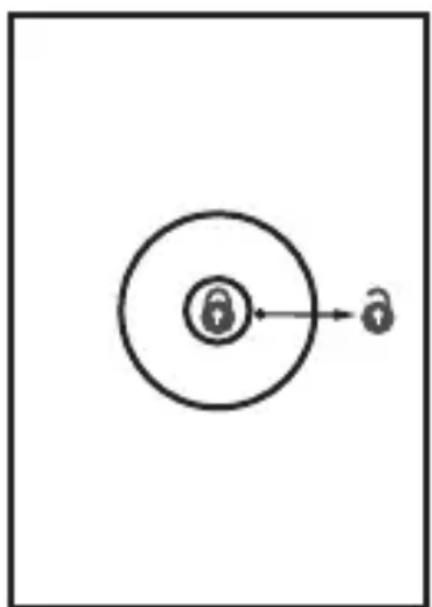
Si vous avez configuré un dessin pour déverrouiller l'écran, vous serez invite à le réaliser à l'écran pour déverrouiller.
2.7 Écran d'accueil
Effleurez et maintenez une pression sur un raccourci jusqu'à ce que le téléphone vibre ; vous pouze faire glisser le raccourci vers l'emplacement souhaite ou le déplacer vers la poubelle. Vous pouze aussi faire glisser une icône à partir d'une autre zone de l'écran vers l'emplacement du raccourci.
2.7.1 Icônes de notification et d'etat
| all | Puissance du signal Aucun signal | ||
| G | Connecté au réseau mobile GPRS | G | GPRS en cours d'utilisation |
| E | Connecté au réseau mobile EDGE | E | EDGE en cours d'utilisation |
| 3G | Connecté au réseau mobile 3G | 3G | 3G en cours d'utilisation |
| H | Connecté au réseau mobile HSPA | H | HSPA en cours d'utilisation |
| Itinérance Mode Avion | ||
| Bluetooth activé | Réception de données d'emplacement du GPS | |
| Haut-parleur activé Alarme activée | ||
| Mode Vibration Sonnerie coupée | ||
| Appel coupé | Chargement de la batterie | |
| Batterie chargée | Niveau de charge de la batterie faible | |
| Appel en cours Appel manqué | ||
| Appel en cours avec utilisation d'un casque Bluetooth | Nouveau courrier Gmail | |
| Nouveau texte ou message multimédia | Problème de distribution d'un message texte ou multimédia | |
| Nouveau message de discussion | Nouvel e-mail | |
| Nouveau message vocal Connecté à un PC | ||
| Réseau Wi-Fi ouvert disponible | Événement à partir | |
| Chargement en cours Téléchargement | ||
| Espace de stockage du téléphone bas | Problème de connexion ou de synchronisation | ||
| Préparation de la carte mircoSD | Plus de notifications non affichées | ||
| Données en cours de synchronisation | Échec de la synchronisation | ||
| Zone d'accès Wi-Fi portable sur | Attachment USB sur | ||
| Connecté à un VPN Déconné un VPN | |||
2.7.2 Panneau de notification
Votre téléphone mobile vous avertit lorsque vous receivez un nouveau message ou si un événement est prévu prochainement. Le panneau de notification vous signale également les alarmes et les paramètres. Ouvrez le panneau de notifications pour identifier votre opérateur de réseau ou pour consulter un message, un rappel ou une notification d'événement.
Ouvrir le panneau de notifications
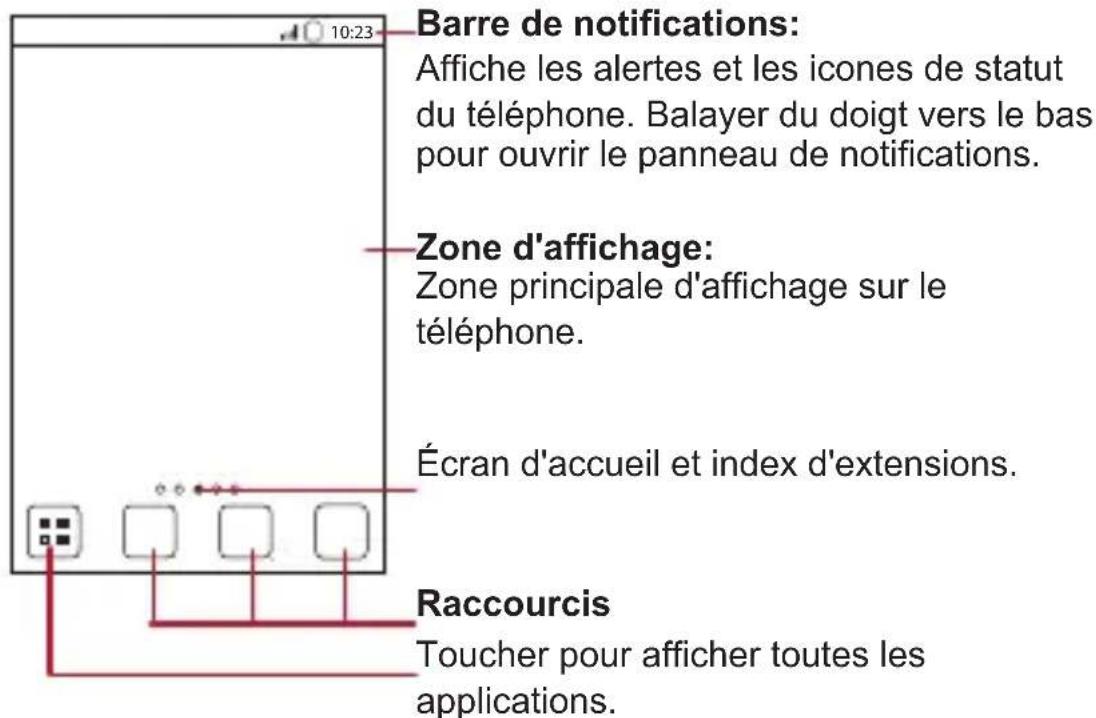
- Lorsqu'une nouvelle icône de notification apparait, maintenez la barre de notifications puis effectuez un balayage vers le bas pour ouvrir le panneau de notification.

Yououpvezaussi ouvrile panneau de notifications a partir de I'ecran d'accueil
: Touchez 一 Notificationsspour ouvrir le panneau.
-
Sur le panneau, vous pouvez :
-
Toucher une notification pour ouvrir l'application concernée.
- Appuyez suEffacer pour supprimer toutes les notifications.
Fermer le panneau de notification
Touchez et maintenez le bas du panneau. Effectuez ensuite un balayage vers le haut pour le fermer.
2.7.3 Affichage des autres parties de I'ecran d'accueil
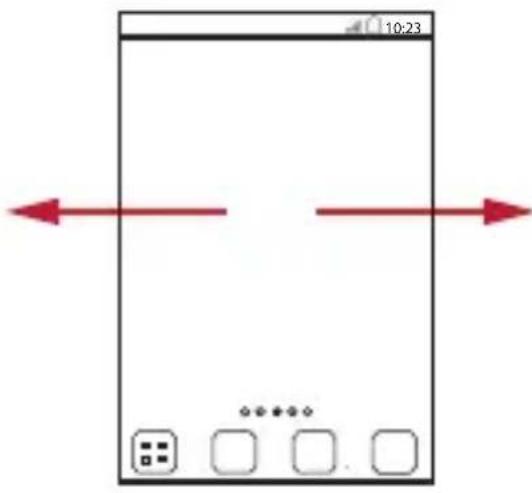
Balayervre doigts vers la gauche ou vers la droite a travers I'ecran d'accuei.
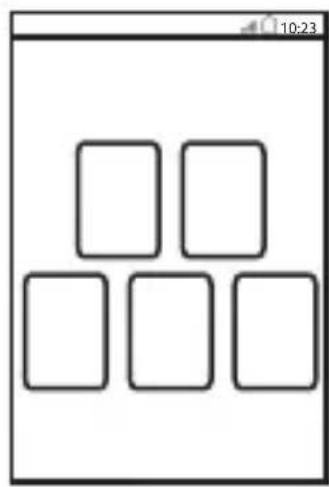
Toucher pour afficher les miniatures de I'ecran d'accueil et de ses extensions. Toucher une miniature pour ouvrir I'ecran.
2.7.4 Personneliser l'écran d'accueil
Ajouter un nouvel élément sur l'écran
- Touchez et maintenez une pression sur une zone vide de l'écran d'accueil jusqu'à ce que le menu Sélectionner un éléments'affiche.

Vous pouvez aussi toucher
Ajoutersur l'écran d'accueil pour afficher le
menu Sélectionner un élément menu.
- Sélectionnez un élément pour l'ajouter à l'écran d'accueil.
Déplacement d'un élément de l'écran d'accueil
- Appuyez et maintenez une pression sur un élément de l'écran d'accueil jusqu'à qu'il s'agrandisse et que le téléphone vibre.
- Sans lever le doigt, faites glisser l'élément jusqu'à la position désirée sur l'écran, puis relâchez-le.
Suppression d'un élément de l'écran d'accueil
-
Appuyez et maintenez une pression sur un élément de l'écran d'accueil jusqu'à ce qu'il s'agrandisse et que le téléphone vibre.
-
Sans lever le doigt, faites glisser l'objet vers la corbeille. L'objet seLECTIONné et la corbeille deviennent rouges, cela signifie que l'objet est prét à être déplace.
- Relâchez l'élement pour le supprimer de l'écran d'accueil.
2.7.5 Raccourcis de services
- Ouvrez la barre de notification.
- Touchez en haut de l'écran pour activer ou désactiver les services d'accès aux données.

Vous pouze également toucher, ou pour activer ou désactiver les services correspondants.
2.7.6 Modifier le fond d'écran
- Sur l'écran d'accueil, touchez Thème fond d'écran.
- Touchez les items de menu suivants pour selectionner une image et la définir comme fond d'écran :
Galerie
Fonds décran animés
Fonds d'écran
2.8 Écran des applications
L'écran des applications comprend des icones pour l'ensemble des applications de votre téléphone. Vous pouvez toucher sur l'écran d'accueil pour ouvrir l'écran des applications.
2.8.1 Déplacement des icones sur l'écran d'application

- Sur l'écran d'application, touchez
- Touchez et maintenez le doigt sur l'icone à déplacer sur l'écran d'application.
- Sans lever le doigt, déplacez l'icone vers l'emplacement désiré sur l'écran, puis relâchez-la.

Pour déplacer plusieurs icones, repêze les étapes 2 et 3.
- Touchez ou pourenregistrer.
2.9 Utiliser une carte microSD
2.9.1 Utiliser la carte microSD en tant que stockage de masse USB
Pour transférer vos musiques et images favorites de votre PC vers la carte microSD de votre téléphone mobile, configurez la carte microSD comme stockage de masse USB.
- Connectez votre téléphone portable à votre PC avec le cable USB foumi. Le PC détectera la carte microSD en tant qu'appareil de stockage amovible.
- Ouvrez la barre de notification, puis touchez Connecté avec un cable USB.
- Touchez Activer la mémoire de stockage USB dans la boîte de dialogue de confirmation du transfert des fichiers.
Il vous est désormais possible de transférer des fischiers depuis votre PC vers la carte microSD de votre téléphone portable.

Si vous carte microSD est employée comme stockage de masse USB, la mémoire de votre téléphone portable ne sera pas utilisé. Assurez-vous de suivre les bonnes procédures pour déconnecter l'appareil de stockage de masse USB (vous téléphone portable) du PC une fois le transfert des fichiers terminé.
2.9.2 Retirez la carte microSD
- Sur l'écran d'accueil, touchez

Paramètres
- Déroulez la liste jusqu'en bas de l'écran, puis appuyez sur Stockage > Désinstaller la carte SD.
- Retirer la carte microSD avec précautions.
3 Appeler
Pour appeler, vous pouvez composer un numéro en utilisant le clavier ou toucher un numéro enregistré dans votre liste de contacts, sur une page Web ou dans d'autres emplacements. Lorsque vous étes en conversation téléphonique, vous pouvez
répondre à d'autres appeals ou les renvoyer vers votre messagerie vocale. Vous pouvez également configurer des conférences téléphoniques avec plusieurs participants.
3.1 Passer un appel
Pour passer un appel, vous pouvez utiliser l'application Tel., ou selectionner un numéro à partir de Contacts ou Journal d'appels.
Lorsque vous passez un appel, vous pouvez toucher pour utiliser les autres fonctions. Pour returner à l'écran d' appel, faites un mouvement vers le bas avec votre doit sur la barre de notifications et appuyez sur Appel en cours.

Faites attention à ne pas boucher le micro en bas de votre téléphone si vous poulez que les autres parties entendent leur voix lors d'un appel.
3.1.1 Passer un appel avec l'application Tel.
- Sur l'écran d'accueil, touchez : Tel. pour afficher le composeur.
Si vous étés déjà sur l'interface Contacts ou Journal d'appels, touchez l'onglet Tel..
- Touchez les touches numériques afin de saisir le numéro de téléphone.

Votre téléphone prend en charge la fonction SmartDial, qui suggere automatiquement les contacts du réseau pouvant correspondre aux numeros saisis et classe ces suggestions en fonction de leur ressemblance avec le numéro composé. Si aucun contact ne correspond aux informations saisies, le téléphone n'afficheaucun résultat.
- Touchez pour appeler.
En cours d'appoint, touchez Autre appel pour saisir d'autres numérios sur le pavé numérique.
3.1.2 Passer un appel à partir de Contacts
- Sur l'écran d'accueil, touchez Contacts pour afficher la liste des contacts.
Si vous travailliez déjà avec Tel. ou Journal d'appels, touchez l'onglet Contacts.
-
Dans la liste, appuyez sur l'entrée que vous souhaitez contacter.
-
Touchez pour composer le numéro de téléphone.
3.1.3 Passage d'un appel Appels
- Sur l'écran d'accueil, touchez Journal d'appliers pour afficher le journal des appels.
Si vous travailliez déjà avec Contacts ou Tel., touchez l'onglet Journal d'appels.
- Touchez à droite de l'entrée de journal à appeler.

Si vous touchez une entrée de journal et maintenez le doigt dessus, le menu des options s'affiche.
3.2 Répondre à un appel ou l'ignorerer
3.2.1 Répondre à un appel.
Lorsque vous receivez un appel, l'écran d'appoint entrant s'ouvre. Si vous avez déjà sauvégardié le numéro de l'aggellant dans Contacts, le nom et le numéro de l'aggellant s'affichent. Si le numéro de l'aggellant n'est pas sauvégardié dans Contacts le numéro de l'aggellant s'affiche.
Faites glisser vers la droite pour répondre à l'appoint.
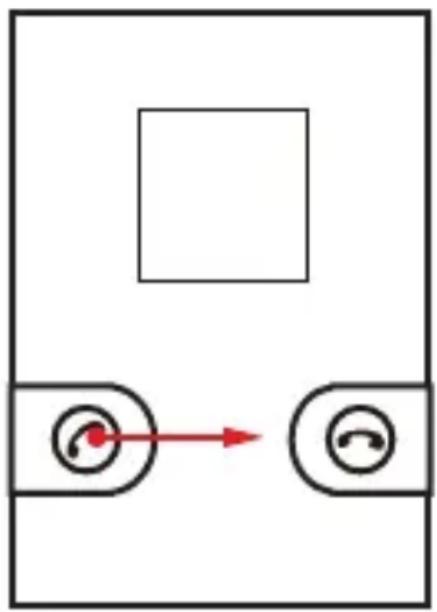
3.2.2 Terminer un appel
En cours d'appoint, touchez Raccrocher pour raccrocher.
3.2.3 Refuser un appel entrant.
Faites glisser vers la gauche pour refuser l'essay.
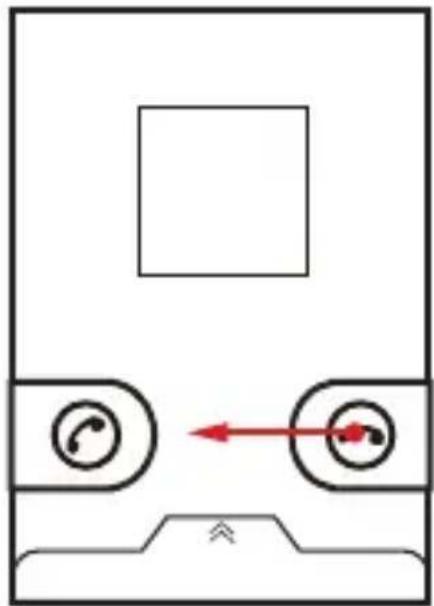

Vous pouvez aussi faire glisser vers le haut la barre en bas de l'écran afin de refuser un appel et envoyer un message à l'aggellant.
3.3 Autres opérations durant un appel
3.3.1 Effectuer un appel de conférence
Si vous receivez un nouvel appel pendant que vous téléphonez déjà, vous pouze ajouter le deuxième appel à l'appoint que vous étés en train de passer. Cette fonctionnalité s'appele appel de conférence. Vous pouze également configurer un appel de conférence avec plusieurs appelants.

Prenez contact avec votre opérateur pour demander si les appeals de conférence sont pris en charge et, si oui, le nombre de personnes pouvant y participer.
-
Pour lancer une conférence téléphonique, composez le numéro du premier participant. ÀpRES avoir établi la connexion avec lui, gardez la connexion ouverte, touchez Autre appel.
-
Composez le numéro de téléphone de la personne suivante que vous pouze associé à la conversation et appuyez sur, ouCHOisissez quelqu'un à partir de
votre Journal d'applés ou de Contacts. Le premier participant est automatiquement mis en attente pendant ce temps-là.
- Une fois que vous avez connecté la deuxième personne, touche Fusionner pour commencer l'essay de conférence.
- Pour terminer la conférence téléphonique et déconnecter tout le monde, touchez Raccrocher.
3.3.2 Basculer entre les appeals
Si vous receivez un nouvel appel pendant qu'un vous répondez à un autre, vous pouvez basculer entre les deux appeals.
- Pendant que vous passez le premier appel et que le deuxième appel arrive, répondez à l' appel entrant puis touchez Permuter.
- L'applen cours est mis en attente et vous etes connecte au premier appel.
3.4 Utiliser le Appels
Le Journal d'appels contient une liste des appeals que vous avez effectués, reçus et manqués. Vous pouvez utiliser le journal des appeals afin de tracer rapidement un appel passé récemment ou ajouter un numéro à partir du journal des appeals à votre liste de contacts.
3.4.1 Ajouter une entrée à Contacts
- Si vous travailliez déjà avec Tel. ou Contacts, touchez l'onglet Journal d'applés.
- Appuyez et maintenez une pression sur l'entrée que vous souhaitez ajouter à votre Contacts
- Appuyez surAjouter contact dans le menu des options.
- Appuyez sur Nouveau contact ou défilez dans la liste des contacts et appuyez sur un nom de contact.
3.5 Utilisation du mode avion
Certaines zones peuvent nécessiter de désactiver les connexions du téléphone sans fil. Plutôt que d'éteindre votre téléphone, vous avez la possibilité de lemettre enMode Avion.
- Appuyez et maintenez
- Appuyez sur Mode Avion dans le menu des options.
4 Contacts
L'application Contacts vous permet d'enregistrer et deGERER des informations telles que les numeros de telephone et les adresses de vos contacts. Une fois les informations du contact sauvegardées sur votre telephone portable, vous accedez facilement aux personnes avec lesquelles vous souhaitez communiquer.
4.1 Ouvrir l'application Contacts
Si vous n'vez pas encore ajouté de contacts à votre téléphone portable, Contacts affiche un message donnant des conseils sur la manière deCOMMencer à ajouter des informations sur des contacts.
Sur l'écran d'accueil, touchez Contacts pour ouvrir l'application Contacts. Tous vos contacts s'affichent par ordre alphabetique dans une liste déroulante.
4.2 Importer des contacts depuis une carte SIM

- Dans la liste des contacts, touchez
Gérer les contacts. - Touchez Copier depuis la carte SIM.
- Attendez que le contenu de la carte SIM soit chargeé. Sélectionnez les contacts que vous souhaitez importer ou touchez Sél. Tout pour sélectionner tous les contacts.
- Touchez Copier.
- Si vous disposez de plusieurs comptes avec des contacts, touchez celui dans lequel vous souhaitez effectuer l'importation.
4.3 Ajouter un contact
- Dans la liste des contacts, touchez

Nouveau contact
-
Si vous disposez de plusieurs comptes avec des contacts, touchez celui auquel vous souhaitez ajouter ce contact.
-
Saisissez le nom du contact, puis ajoutez les détails tels que le numéro de téléphone et l'adresse.
- Lorsque vous avez terminé, appuyez sur Enregistrer pour enregistrer les informations du contact.
4.4 Ajouter un contact à vos favoris
- Appuyez et maintenez une pression sur le contact que vous souhaitez ajouter à Favoris. Puis touche Ajouter à Mes favors.
- Sélectionnez un contact, puis touchez l'étoile située à droite de son nom. L'étoile devient dorée.
4.5 Recherche d'un contact
- Dans la liste des contacts, touchez

Rechner
- Saisissez le nom du contact que vous souhaitez rechercher. Les contacts dont les noms correspondent s'afficheront sous la zone de recherche lors de la saisie.

Sur l'écran de la liste de contacts, vous pouvez toucher une dette à droite afin d'afficher les contacts en commencerant par la dette que vous avez touchée.
4.6 Modifier un contact
Vouss pouze modifier à tout moment les informations enregistrées pour un contact.
- Dans la liste des contacts, appuyez et maintenez une pression sur le contact que vous souhaitez modifier puis, dans le menu options, appuyez sur Modifier le contact.
- Appuyez sur la catégorie des informations de contact que vous souhaitez modifier : nom, numéro de téléphone, adresse électronique ou toute autre information enregistréeAAParavant.
- Apportez les modifications souhaitées aux informations de contact, puis appuyez sur Enregistrer. Pour supprimer toutes les modifications effectuees, appuyez sur Annuler.
4.7 Communique avec vos contacts
À partir de l'onglet Contacts ou Favoris, vous pouvez rapidement appeler ou envoyer un message texte (SMS) ou multimédia (MMS) au nombre de téléphone par défaut d'un contact. Vous pouvez également ouvrir les détails d'un contact pour connaître les différents moyens de communiquer avec lui. Cette section explique comment communiquer avec un contact lorsque vous visualisez votre liste de contacts.
4.7.1 Utilisation de Quick Contact pour Android
- Touchez la photo du contact ou la trame d'image (si aucune photo n'a encore ete assignee au contact) pour ouvrir Quick Contact pour Android.
- Touchez l'icone du moyen que vous souhaitez utiliser pour joindre ce contact.

Les iconônes disponibles dépendent des informations dont vous disposez sur le contact, des applications et des comptes de votre téléphone portable.
4.7.2 Communique avec un contact
- Dans la liste des contacts, appuyez sur le contact auquel vous souhaitez parler.
- Sur l'écran des informations sur les contacts, appuyez sur l'icone située à droite du numéro que vous souhaitez appeler ou auquel vous souhaitez transmettre un message.
4.8 Supprimer un contact
- Dans le repertoire, touchez et maintenez le contact à supprimer et appuyez sur Supprimer le contact in le menu des options.
- TouchezOK pour confirmer la suppression.
4.9 Sauvegarde et synchronisation des contacts
Vous pouvez sauegarder les contacts de votre téléphone sur une carte microSD ou les synchroniser avec un serveur à l'aide de votre compte Google.
4.9.1 Utilisation d'une carte microSD pour sauvegarder vos contacts
Sauvegarde des contacts
- Dans la liste des contacts, tout

Gérer les contacts.
- Touchez Sauvegarder sur la carte SD dans le menu proposé.
- Touchez OK pour exporter les détails des contacts de votre téléphone vers la carte microSD installée.
Vous ave la possibilité de copier les fichiers .vcf sauvégardés sur la carte microSD vers votre ordinateur. Sur la carte microSD, ces fichiers sont stockés dans le dossier Contact.
Restauration des contacts

- Dans la liste des contacts, touchez
Gérer les contacts. - Touchez Restaurer depuis la carte SD dans le menu proposé.
S'il existe plusieurs fichiers .vcf sur la carte microSD, vous pouvez selectionner le ou les fichiers à restaurer ou désir de tous les restaurer.
4.9.2 Utilisation d'un compte Google pour synchroniser les contacts
Vous avez la possibilité de synchroniser vos contacts à l'aide de votre compte Google. Pour plus de précisions, consultez Modification des paramètres de synchronisation d'un compte.
4.10 Gestion de Groupes
4.10.1 Création d'un groupe
- Sur l'écran d'accueil, touchez Contacts. Puis balayez la barre d'onglets vers la gauche et touchez Groupes.
- Dans la liste des groupes, touchez, qui touchez Creer groupe.
- Saisissez le nom et l'image que vous souhaitez attribuer au groupe, puis configurez une sonnerie.
-
Touchez Ajouter membre pour ajouter des memres au groupe.
-
Sélectionnez les contacts à ajouter au groupe, puis touchez OK.
- Lorsque vous avez terminé, appuyez sur Enregistrer pour enregistrer les informations du groupe.

Yououpouvezuniquementajouterdescontactssauvegardes dans lamemoiredu telephonea un groupe.
4.10.2 Modifier un groupe
Vouss pouze à tout moment modifier les informations enregistrées pour un groupe.
- Dans la liste des groupes, appuyez et maintenez une pression sur le groupe que vous souhaitez modifier puis, dans le menu options, appuyez sur Modifier le groupe.
- Apportez les modifications souhaitées aux informations du groupe, puis appuyez sur Enregistrer. Pour ignorer les changements apportés aux coordonnées du groupe, touchez Annuler.
4.10.3 Ajouter un contact à vos Groupes
Pour ajouter un contact à vos groupes, vous pouvez procéder de l'une des façon suivantes :
- Appuyez et maintenez une pression sur le contact que vous souhaitez ajouter à Groupes. Puis touchez Ajouter aux groupes
- Lorsque vous editedz un groupe, touchez , __ is touchez ____ Ajouter membre pour selectionner les contacts que vous souhaitez ajouter au groupe.

Yououpouvezajouterdescontacts dans lamemoirud telephoneplutot que dans la carte SIM/UITMàun groupe.
4.11 Rattachement et séparation de contacts
Cerains contacts peuvent etre dupliques sils ont ete importes :
- en ajoutant un compte, par exemple Gmail.
-
via les réseaux sociaux comme Facebook ou Twitter. (Si vous telétéphone est muni de la fonction Flux, il vous permet d'accéder à Facebook et Twitter.)
-
avec d'autres méthodes, comme l'échange de couriers électroniques.
Pour éviter la duplication, vous pouvez rattacher ensemble plusieurs contacts pour en faire un seul.

La disponibilité de Facebook et Twitter peut dépendre de votre pays ou opérateur. Veuillez les utiliser dans le respect des lois et réglementations en vigueur.
4.11.1 Rattachement de contacts
- Sur l'écran d'accueil, touchez
Contacts. - Touchez un contact en double.
- Touchez Contacts joints, fais touchez Ajouter un contact.
- Sélectionnez le contact à rattacher pour associer les contacts en double.
Les deux contacts seront rattachés et affichés comme un seul contact. Touchez le contact pour voir les informations rattachées. Vous pouvez voir que le contact est rejoint par deux contacts. Vous pouvez aussi associer plus de deux contacts.
4.11.2 Séparation des contacts
Si des informations de contacts provenant de différentes sources ont ete rattachees par erreur, vous pouze les seperer.
- Sur l'écran d'accueil, touchez
Contacts. - Touchez le contact rattaché à séparer.
- Touchez l'option de séparation d'un contact.
- Sélectionnez le contact à séparer du contact rattaché.
Le contact joint est ensuite séparé en deux contacts affichés séparément dans Contacts.
4.12 Envoyer des contacts
Vous pouvez envoyer des contacts en tant que fichier.vcf via Bluetooth ou e-mail.

- Dans la liste des contacts, touchez
- Sélectionnez les contacts que vous pouze envoyer.
-
TouchezEnvoyer.
-
Sélectionnez la manière dont vous préférez envoyer les contacts que vous avez sélectionnés, par exemple Bluetooth ou e-mail.

Vous pouvez envoyer un contact d'une autre manière. Touchez de manière continue un contact, touchez Envoyer un contact, puis selectionnez la manière dont vous préférez l'envoyer.
5 Utiliser le clavier virtuel
5.1 Affichage du clavier
Utilisez le clavier virtuel pour saisir du texte. Certaines applications activent le clavier virtuel automatiquement. Touchez une zone de texte pour ouvrir le clavier dans les applications qui ne l'executent pas systématiquequement.
Touchez pour masquer le clavier.

Touchez et maintenez une pression sur la zone de texte pour ouvrir le menu Modifier le texte.
5.1.1 Utilisation du clavier Android
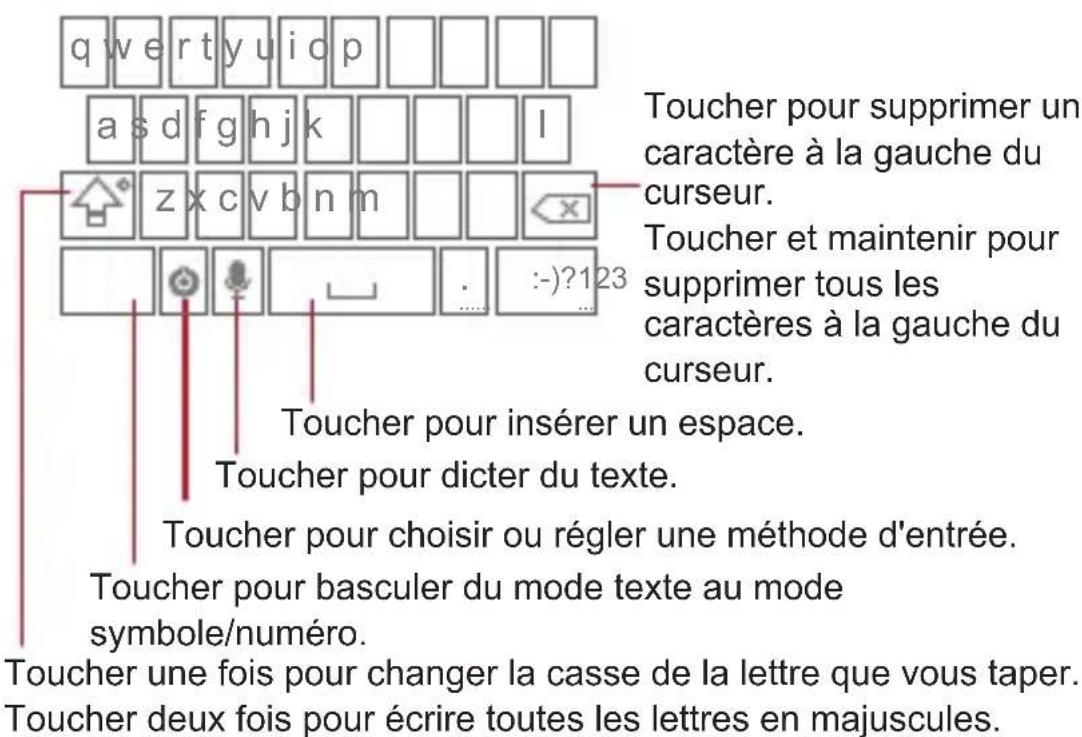

La configuration du clavier peut être légèrement différente selon le champ dans lequel vous entrez du texte. L'illustration précédente est fournie à titre de référence uniquement.

Sur l'écran d'accueil, touchez Paramètres > Langue et clavier > Clavier Android > Saisie vocale (entree vocale) pour activer ou désactiver la fonction vocale
5.2 Personneliser les paramètres du clavier
- Sur l'écran d'accueil, touchez Paramètres > Langue et clavier.
- Dans Paramètres du clavier, Sélectionnez un mode de saisie pour personneliser les paramètres du clavier.
6 SMS/MMS
L'application SMS/MMS vous permet d'échanger des messages texte (SMS) et multimédia (MMS) avec toute personne utilisant un téléphone capable de receivevoir un SMS ou un MMS. Grâce à l'application E-mail vous pouvez dire et envoyer des messages.
6.1 SMS et MMS
6.1.1 Ouvrir SMS/MMS
Touchez
SMS/MMS.
6.1.2 Création et envoi d'un message texte
- Touchez
SMS/MMS > Nouveau message.
- Saisissez un numero de téléphone ou le nom d'un contact dans le champÀ, ou touchez par selectionner un contact dans Contacts ou Groupes.
Lorsque vous saississez le numero de téléphone ou le nom du contact, le téléphone affiche les correspondances possibles parmi vos contacts. Sélectionnez un contact dans la liste des correspondances possibles ou continuez la saisie.
Après avoir sélectionné un contact ou fini de saisir un numéro, ajoutez une virgule et vous pouvez saisir un autre destinataire. Vous pouvez aussi toucher un contact précédent afin de l'editor ou de le supprimer.
- Touchez la zone de saisie de texte pour débuter la composition de votre message.
- Lorsque vous étés prét à envoyer le message, touchez > Les messages envoyés et reçus seront affichés dans un thread de message, regroupant les messages d'une conversation.
6.1.3 Création et envoi de messages multimédia
Vous pouvez utiliser les messages multimédia afin d'agrémenter vos communications quotidiennes. Vous pouze enregistrer un message et l'envoyer sous la forme d'un fichier audio, chanter « Joyeux Anniversaire » et l'envoyer à un ami ou bien envoyer un diaporama de photos se rapportant à un événement particulier. Les possibités sont illimitées.
- Touchez SMS/MMS > Nouveau message.
- Saisissez un numéro de téléphone dans le champ Àou touchez pRr selectionner un contact dans Contacts ou Groupes.
- Touchez la zone de saisie de texte pour débuter la composition de votre message.
-
Touchez pour afficher le panneau des options.
-
Touchez Ajouter un objet pour indiquer l'objet du message. Voitre téléphone est désormais en mode message multimédia.
-
Touchez Ajouter pour ajouter une photo, de la musique, ou un fichier video.
-
Lorsque vous estes pret a envoyer le message, touchez

Sur l'écran de création du message, vous avez également la capacité de toucher pour selectionner les fichiers à ajouter.

Vous pouvez selectionner un fichier multimédia (musique, video ou image) et l'envoyer en tant que piece jointe avec un message multimédia. Dans le Gestion de fichiers, maintenez un fichier multimédia, puis touchez Partager > SMS/MMS.
Ajouter un Diaporama
Si vous souhaitez ajouter plusieurs fjchiers à votre message, utilisez l'option Diaporama.
- Sur l'écran de modification du message, appuyez sur pour afficher le panneau des options.
- Touchez Ajouter> Diaporama,puis selectionnez une diapo pour commencer à l'éditer.
- Touchez, viis touchez Plus > Ajouter diapo. pour ajouter plus de diapos.
- Appuyez sur OK pour terminer la composition de votre message et revenir à l'écran de message multimédia (MMS).
- Touchez le diaporama sur l'écran de message multimédia pour modifier le MMS. Lorsque vous étés prét à envoyer le message, appuyez sur
6.1.4 Ouvrir et consulter un message multimédia
- Dans la liste des messages, touche le thread du message que vous souhaitez ouvrir.
- Appuyez sur le message miltimédia pour l'afficher.
6.1.5 Répondre à un message
- Dans la liste de messages, touchez le thread du message texte ou multimédia désiré pour l'ouvrir.
- Touchez la zone de saisie de texte pour composer votre message. Une fois terminé, touchez

Vous pouvez aussi procéder de la manière suivante pour répondre à un message : Touchez Sélection multiple, sélectionnez un ou plusieurs threads de message, et touche Répondre.
6.1.6 Copier un message texte vers Bloc-note ou Agenda
- Dans la liste de message, touchez un thread de message texte pour l'ouvrir.
- Maintenez le doigt sur l'un des messages, puis touchez Copier message à.
- Touchez Bloc-note ou Agenda pour le sauvégarder en tant que note ou événement.
Pour obtenir des informations sur la manière d'utiliser Bloc-note ou Agenda, consultez les sections correspondantes du guide.
6.1.7 Personnelier les paramètres de message
Dans la liste des messages, appuyez sur, mais touchez Paramètres pour personneliser les paramètres des messages.
6.2 Message électronique
Grêce à votre téléphone mobile, vous pouze facilement acceder à vos messages électroniques. Grêce à l'applicationE-mail de votre téléphone, vous pouze utiliser votre compte de messagerie électronique avec Yahoo!, AOL ou les autres services de messagerie électronique populaires sur votre téléphone.
6.2.1 Ajout d'un compte de messagerie
Lorsque vous utilisez l'application E-mail pour la première fois, vous doivent configurer un compte de messagerie. L'assistant de configuration de la messagerie vous aide à configurer toute compte. Un certain nombre de systèmes de messagerie électronique courants sont compatibles. Vous pouvez utiliser le même service de messagerie que celui que vous utiliserez sur toute ordinateur ou vous pouvez en selectionner un autre.
- Sur l'écran d'accueil, touchez E-mail
- Dans la liste des systèmes de messagerie, selectionnez un système ouAutres .
- Pour personneliser vos paramètres de messagerie, suivez les instructions qui s'affichent et touchez Suivant
- Saisissez le nom du compte et le nom qui doit figurer dans les messages que vous envoyez à vos contacts.
- Touchez OK.
Ajouter d'autres comptes de messagerie électronique
- ÀpRES avoir créé votre premier compte de messagerie électronique, appuyez sur
sur l'écran Boîte de réception, puis touchezPlus > Comptes pour acceder à l'écran des comptes.
- Appuyez sur l'écran comptes puis appuyez sur Ajouter un compte pour créé un autre compte de messagerielectronique.

Lors de l'ajout de ce nouveau compte de messagerie, vous avez la possibilité de l'utiliser pour envoyer tous les messages sortants.
6.2.2 Consultant un message électronique
- Sur l'écran des comptes, touche le compte de messagerie que vous souhaitez utiliser.
- Accedez à un dossier, puis touchez le message que vous souhaitez consulter.
6.2.3 Sauvegarder une piece jointe
- Sur l'écran des comptes, touche le compte de messagerie que vous souhaitez utiliser.
- Appuyez sur le message électronique que vous souhaitez voir.
- Touchez Enregistrer à côté de la piece jointe au message électronique.
- Sélectionnez un chemin pour sauvégarder lapiecejointe et touchez Enregistrer.
6.2.4 Créer et envoyer un message électronique
- Sur l'écran des comptes, touche le compte de messagerie que vous souhaitez utiliser.
- Sur l'écranBoîte de réception, appuyez sur ,uis touchez Composer dans le panneau des options.
- Dans le champ A, saisissez le nom ou l'adresse de messagerie.
- Saisissez l'objet de votre message et composez le message.
Pour joindre un fichier au message, appuyez sur , qui est touchez Ajouter une piece jointe.
- Lorsque vous avez terminé, appuyez sur Envoyer.
Si vous n'etes pas pris à envoyer le message, appuyez sur Enregistrer ou sur
pour l'enregistrer comme un brouillon.
6.2.5 Répondre à un message électronique
- Sur l'écran des comptes, touche le compte de messagerie que vous souhaitez utiliser.
- Appuyez sur le message électronique auquel vous souhaitez répondre.
- Appuyez sur Répondre ou Répondre à tous pour répondre au message électronique.
6.2.6 Supprimer un compte de messagerie electronique
- Sur l'écran des comptes, touchez et maintenez une pression sur le compte de messagerie que vous souhaitez supprimer.
- Touchez Supprimer le compte.
- TouchezOK.
6.2.7 Modifier les paramètres du compte de messagerie
De nombreux paramètres d'un compte peuvent être modifiés, dont la fréquence de consultation des messages, le mode de notification des réceptions et les détails du serveur utilisé par le compte pour envoyer et recevoir les messages électroniques.

Les paramètres de réception et d'envoi de votre compte dépendent du type de service de messagerie auquel il appartient : Vous avez la possibilité de saisir manuellement les détails nécessaires. Dans ce cas de figure, contacter votre foumisseur de service de messagerie électronique pourra s'avérer nécessaire afin d'obtenir les informations déquates.
- Touchez E-mail.
- Sur l'écran des comptes, appuyez et maintenez une pression sur le compte de messagerie que vous souhaitez modifier.
- TouchezParametes du compte.
- Modifiez Paramètres généraux, Paramètres de notification, ou Paramètres du serveur.
7 Connexion
7.1 Réseaux mobiles
Votre téléphone portable est automatiquement configuré pour utiliser le service 2G/3G de votre opérateur de téléphone mobile (si disponible) dés sa première mise en marche. Notez que la carte SIM/UIM doit être insérée (les téléphones portables CDMA dotés d'une carte UIM intégrée n'ont pas besoin d'une carte UIM séparée)
7.1.1 Vérification de la connexion réseau
- Touchez Paramètres.
- Touchez Sans fil et reseaux >Réseaux mobiles >Paramètres du réseau.
- Appuyez surOpérateur de réseau ou sur Noms des points d'accès pour vérifier la connexion réseau.
Viete tellephone portable lira automatquement les parametes du point d'acces a partir de la carte SIM/UIM (si vous en possedez une). Pour cette raison, ne modifie pas les parametes des points d'acces, car vous pouriez ne plus pouvoir acceder aux ressources du reseau.
7.1.2 Activation du service de données
- Touchez Paramètres.
- Touchez Sans fil et reseaux >Réseaux mobiles.
- Sélectionnez la case à cocher Données activées pour activer la connexion des données.
7.2 Wi-Fi
Le Wi-Fi vous offre un accès sans fil à l'Internet haut débit. Pour utiliser le Wi-Fi sur votre téléphone, vous devez avoir un point d'accès sans fil ou "hotspot" (borne). Les obstacles qui empêchent la réception du signal Wi-Fi diminuent sa puissance.
7.2.1 Activation du Wi-Fi
-
Touchez Paramètres.
-
Touchez Sans fil et réseaux, puis cochez la case Wi-Fipour activer le Wi-Fi.
7.2.2 Connexion à un réseau sans fil
- Avec activé le Wi-Fi, appuyez sur Paramétres.
- Touchez Sans fil et réseaux > Paramètres Wi-Fi. Vous verrez une liste des réseaux Wi-Fi déetectés qui s'affiche dans la section Réseaux Wi-Fi.
-
Touchez un réseau Wi-Fi pour vous y connecter.
-
Si vous avez besoini un réseau ouvert, vous serez automatiquement connecté au réseau.
- Lorsque vous selectionnez un réseau sécurisé par clé Wired Equivalent Privacy (WEP) et vous y connectez pour la première fois, saisissez le mot de passer puis appuyez sur Se connecter. Lorsque vous vous connectez à un réseau sans fil sécurisé que vous avez déjà utilisé, il vous est demandé à nouveau de saisir le mot de passer si vous avez réinitialisé les paramètres par défaut de votre téléphone portable.

Sur l'écran Paramètres Wi-Fi, apuyez sur Ajouter un réseau Wi-Fi pour ajouter un nouveau réseau Wi-Fi.
7.3 Partager la connexion des données de votre téléphone
Vous pouvez partager la connexion des données de votre téléphone portable avec un ordinateur par l'intermédiaire d'un cable USB : Le modem USB. Vous pouvez partager la connexion aux données de votre téléphone portable avec plusieurs appareils en même temps, en transformant votre téléphone en borne Wi-Fi portable.
7.3.1 Installation du Via USB
Si vous ordinateur fonctionne sous Windows 7 ou une distribution réçente de certaines saveurs de Linux ( comme Ubuntu), vous n'avez généralement pas besoin de préparer votre ordinateur pour le partage de la connexion. Mais si vous utilisez une version antérieure de Windows ou un autre système d'exploitation, vous poumez avoir besoin de préparer votre ordinateur pour étabir une connexion réseau via USB. Veuillez suivre les étapes suivantes pour installer le Via USB
- Branchez un cable USB à un ordinateur. L'ordinateur reconnaît automatiquement le téléphone.
- Sélectionnez Demarrer> Poste de travail, puis double-cliquez surMobile Partner.
- Ouvrez le dossier des pilotes, puis ouvre le dossier usbnet_driver_win2k_xp. Double-cliquez sur le lien DownloadActiveSync.url.
- Téléchargez et installezActiveSync 4.5 ou une version ultérieure.
- Avec l'installation, vous seront en mesure d'utiliser attacher USB.
7.3.2 Partage de la connexion des données de votre téléphone via le port USB
Pour utiliser la fonction modem USB dans différents systèmes d'exploitation, vous devez paramétrer votre ordinateur de sorte à étabir une connexion réseau via USB.

Vous ne pouvez pas partager la connexion aux données de votre téléphone portable et acceder à sa carte microSD via un port USB en même temps.
- Touchez Paramètres.
- Touchez Sans fil et réseaux >Partage connexion/point accès mobile.
- Sélectionnez la case à cocher Via USB pour partager votre connexion des données.
7.3.3 Partage de la commutation de données de votre téléphone en tant que borne Wi-Fi
- Touchez Parametes.
- TouchezSans fil et réseaux >Partage connexion/point accès mobile.
- Sélectionnez la case à cocher Point d'accès Wi-Fi pour partager votre commutation de données.

Lorsque Point d'accès Wi-Fi est sélectionné, vous pouvez toucher Paramètres du point d'accès pour changer le nom de son réseau ou le sécuriser.
7.4 Navigateur
Votre telephone portable est doté d'un navigateur Internet préinstallé.
7.4.1 Ouverture du navigateur
Touchez Navigateur pour ouvrir la page d'accueil.

Lorsque des réseaux de données mobile ou Wi-Fi connus ou ouverts sont disponibles en même temps, le téléphone préférera automatiquement le réseau Wi-Fi pour l'accès Internet.
Touchez pour ouvrir le menu des options du navigateur et effectuez l'une des opérations suivantes:
- Nouvelle fenêtre: touchez pour ouvrir une nouvelle fenêtre.
- Favoris: touchez pour afficher les signets.
- Fenêtres: touchez pour afficher les miniatures des fenêtres du navigateur. Vous pouze basculer d'une fenêtre à l'autre et ouvrir de nouvelles fenêtres à partir de cet écran.
Actualiser: touchez pour actualiser la page en cours. - Suivant touchez pour acceder à la page Web suivante.
- Plus touchez pour ouvrir d'autres menus, acceder aux paramètres et effectuer des opérations de recherche, de téléchargement ou selectionner du texte.
7.4.2 Ouverture d'une page Internet
- Sur une fenêtre du navigateur, appuyez sur le champ Adresse situé sur la partie supérieure de l'interface du navigateur.
- Saisissez l'adresse de la page Web à l'aide du clavier. Il vous est possible de saisir vocalement l'adresse en touchant
- Au cours de la saisie, les adresses de page Internet similaires apparaissent à l'écran. Si l'adresse que vous recherchez apparait, il vous suffit de la toucher pour acceder directement à la page. Dans le cas contraire, poursuivez votre saisie.
7.4.3 Définir une page d'accueil
-
Dans une fenêtre du navigateur, appuyez sur.
-
TouchezPlus >Paramétres > Page d'accueil.
- Saisissez l'adresse de la page d'accueil qui vous intérèse, puis appuyez sur OK.
7.4.4 Gestion des signets
Yououpouvez mémoriserautant de signets queyoulesouhaitez.
Ajouter un signet
- Dans une fenêtre du navigateur, allez sur la page web à laquelle vous pouze attribuer un signet.
- Touchez, Luis touchez Favoris > Ajouter.
- Au besoin, modifiez le nom du signet et touchez OK.
Ouverture d'un signet
- Dans la fenêtre du navigateur, appuyez sur, qui touchez Favoris.
Dans l'interface Favoris, appuyez sur l'onglet Historique pour afficher les pages visitées. Vous pouvez également toucher l'onglet Les + visités pour afficher les pages les plus visitées. - Touchez le signet du site Web que vous souhaitez ouvrir.
7.4.5 Personnelier les parametes du navigateur
Personnalisez le navigateur afin de l'adapter selon vos préférences. Utilisez
Navigateur pour définit les préférences liées à la sécurité, à la confidentialité et au
contenu de la page. Dans la fenetre du navigateur, appuyez sur ,uis touchez
Plus > Paramètres.
7.5 Bluetooth
Votre telephone portable dispose d'un mode Bluetooth vous permettant d'étabir une connexion sans fil avec d'autres équipements Bluetooth, vous pouvez donc partager des fichiers avec vos amis, converser tout en gardant les mains libres avec un kit oreillette Bluetooth ou même transférer les photos contenues sur votre téléphone vers votre ordinateur.
Lorsque vous utilisez le mode Bluetooth, restez toujours dans un rayon de 10 metres des autres équipements Bluetooth auxquels vous souhaitez vous connecter. Sachez
que les obstacles tels que les murs ou les autres équipements électroniques peuvent creer des interférences avec la connexion Bluetooth.
7.5.1 Activation du Bluetooth
- Touchez Paramètres.
- Touchez Sans fil et réseaux, puis sélectionnez la case à cocherBluetoothpour activer le mode Bluetooth. Lorsque ce mode est activé, l'icone de Bluetooth s'affiche dans la barre de notifications.
- Appuyez sur Paramétres Bluetooth, puis sélectionnez Identifiable pour rendre votre téléphone détectable aux autres appareils Bluetooth.
7.5.2 Appairer et se connecter à un apparéil Bluetooth
Votre telephone portable Bluetooth offre les profils suivants :
- Profil mains libres (HFP): vous permet d'utiliser le mode Mains libres de votre téléphone portable Bluetooth.
- Profil Kit oreillette (HSP): vous permet d'utiliser le mode Kit oreillette de votre téléphone portable Bluetooth.
- profil de poussée d'objet : vous permet de transférer des fichiers via une connexion Bluetooth.
- Profil de distribution audio avancée (A2DP): vous permet d'utiliser un kit oreillette stéreo sur votre téléphone portable Bluetooth.
- Profil commande AV à distance (AVRCP): vous permet de contrôler à distance la lecture du contenu audio diffusé via le kit oreillette Bluetooth.
Avant d'utiliser le mode Bluetooth, appairez votre téléphone portable avec un autre équipement Bluetooth de la manière suivante :
- Assurez-vous que la fonction Bluetooth de votre téléphone portable est activée.
- Sur l'écran d'accueil, touchez Paramètres> Sans fil et réseaux > Paramètres Bluetooth. Ensuite, votre téléphone portable recherche les appareils Bluetooth à sa portée.
- Touchez l'équipment que vous souhaitez appairer au téléphone portable.
- Au besoin, saisissez le mot de passer pour terminer l'appairage.
7.5.3 Envoi de fichiers via Bluetooth
Grâce au Bluetooth, vous pouvez partager des fichiers image, video ou musicaux avec votre famille et vos amis. Pour envoyer des fichiers via Bluetooth :
- Maintenez le doigt sur le fichier à envoyer dans votre téléphone portable ou carte SD. Le menu des options actives s'affiche.
- Appuyez sur Partager, puis touchez Bluetooth pour selectionner un équipement apparé.
7.5.4 Se déconnecter ou désactiver l'appairage d'un appareil Bluetooth
- Touchez Paramétres > Sans fil et réseaux> Paramétres Bluetooth.
- Naviguez jusqu'à la section Appareils Bluetooth, ensuite appuyez et maintenez une pression sur l'équipment auquel vous étés connecté.
- Appuyez sur Dissocier pour vous déconecter de l'appareil.
8 Divertissement
En plus d'être un équipement de communication et un assistant personnel, votre téléphone portable vous offre également de nombreux moyens de vous divertir. Vous pouze prendre des photos, creator des clips video et audio, et télécharger et écouter de la musique.
8.1 Prises de vue et enregistrement deVIDEOS
Laamera est un apparéil photo combiné à un caméscope vous permettant de prendre des photos et d'enregistrer des vidés que vous pouvez ensuite partager.
8.1.1 Ouverture de l'appareil photo
- Touchez Appareil photo pour acceder à l'appareil photo. L'appareil photo s'ouvre en mode paysage, prét à prendre une photo ou à enregistrer une video.
- pour fermer l'appareil photo.
Interface de capture
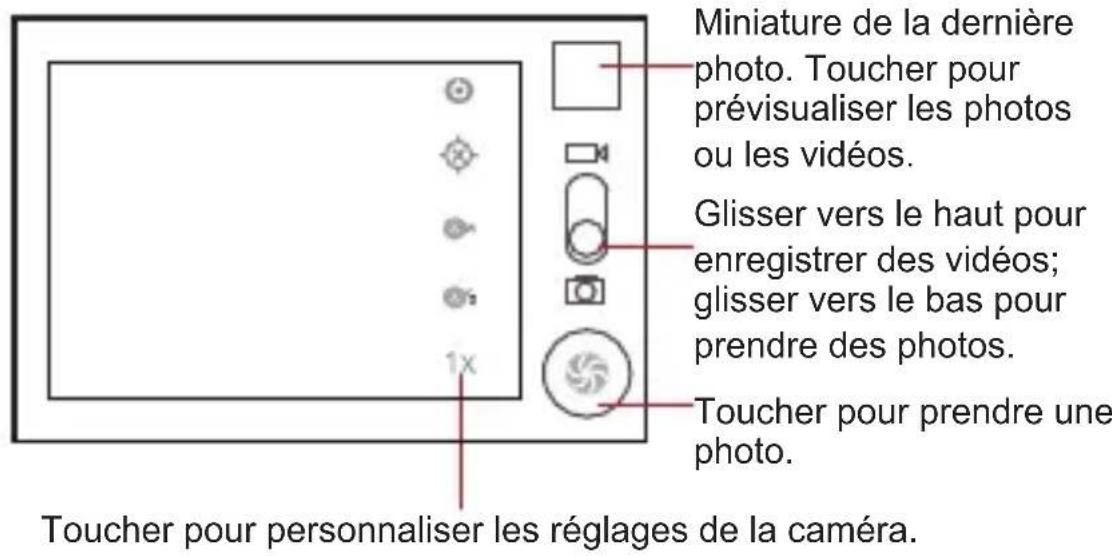
Sur l'interface de capture, toucheur afficher le panneau de capture.
8.1.2 Prendre une photo
- Ouvrez l'applicationamera et selectionnez le mode apparéil photo.
- Au besoin, modifiez les paramètres de l'appareil photo. L'aperçu est modifié en fonction des réglages effectuels.
- Composez votre photo à l'intérieur de l'écran de capture.
- Touchez pour prendre la photo.
Les photos prises s'affichent pendant un instant. Vous pouvez ensuite prendre une autre photo ou consulter vos photos.
8.1.3 Visualiser vos photos
- ÀpRES avoir pris une photo, une vignette de la photo que vous venez de prendre s'affiche sur la partie suprieure droite de l'interface Capture. Touchez la miniature pour la visualiser.
-
Touchez les commandes tactiles pour effectuer les opérations suivantes :
-
Appuyez suPartager pour envoyer la photo via un message ou la poster en ligne.
- Appuyez suSupprimerpour supprimer la photo.
- Touchez Plus > Définir comme pour paramétre la photo en tant qu'icône de contact ou fond d'écran.
8.1.4 Enregistrer une video
- Activez l'application de laamera, selectionnez ensuite le mode Camoscope.
- En cas de besoin, modifier les paramètres du caméscope.
- Cadrez la scene de début.
- Appuyez sur pour démarrer l'enregistrement d'une dette.
- Touchez pour arreter l'enregistrement.
8.1.5 Visualiser vos videos
- ÀpRES avoir enregistré une video, une miniature de la video que vous venez d'enregistrer s'affiche sur la partie supérieure droite de l'interface Capture. Touchez la miniature pour la visualiser.
-
Touchez les commandes tactiles pour effectuer les opérations suivantes :
-
Appuyez suPartagerpour envoyer la video via un message ou la poster en ligne.
- Appuyez suiSupprimerpour supprimer la video.
Sur l'interface de lecture de la video, utilisez les commandes pour effectuer une avance rapide/retour en arrête ou lancer/mettre en pause la lecture de la video.
- Si vous souhaitez visualiser davantage deVIDEOS, faites un mouvement avec votre doigt vers la gauche ou la droite sur l'écran.
8.2 Utiliser la Galerie
L'application Galerie peut rechercher automatiquement des images et des videos enregistrées sur votre téléphone portable et sur la carte microSD. Utilisez Galerie pour classer les photos et lesVIDEOS par dossiers, visualiser et modifier les images, regarder lesVIDEOS et définir les images comme fond d'écran ou comme photo d'un contact.
8.2.1 Ouvrir la Galerie
Sur I'ecran d'accueil, touchez Galerie.
L'application Galerie catégorie vis. photos et videos par lieu de stockage et affiche ces fichiers dans des dossiers. Appuyez sur un repertoire pour visualiser vos images ou vidés.
8.2.2 Visualiser une photo
- Dans Galerie, appuyez sur le dossier qui contient les images que vous souhaitez visueliser.
- Touchez une image pour la visualiser en plein écran.
- Touchez l'écran. Le panneau Zoom s'affiche. Vous pouvez agrandir ou rétrécir la photo.

La visionneuse photo est compatible avec la fonction de rotation automatique.
Quand vouseturnezvotre telephone portable,la photo s'adapte à la rotation.
8.2.3 Faire pivoter une photo
- Lorsque vous visualisez une image, appuyez sur pour afficher le panneau de commandes.
- TouchezPlus.
- Sélectionnez Rotation à gaucheur Rotation à droite. La photo est sauvégardée avec la nouvelle orientation.
8.2.4 Rogner une image
- Lorsque vous visuaisez une image, appuyez sur pour afficher le panneau de commandes, puis touchez Plus > Rogner.
-
Utilisez l'outil de rognage pour selectionner la portion d'image à rocner.
-
Faites glisser le cadre de rognage depuis l'intérieur pour le déplacer.
- Faites glisser le bord de l'outil de rognage pour redimensionner l'image.
-
Faites glisser un angle de l'outil de rognage pour redimensionner l'image sans changer son rapport longueur/largeur.
-
Appuyez sur Enregistrer pour enregistrer l'image rognée. Appuyez sur Annuler pour rejoeter les modifications.
8.3 DTS Envelo™
DTS Envelo est une solution audio avec effet Surround virtuel pour l'électronique grand public. Il permet de creator un son Surround virtuel à partir de n'importe qu'elle source audio : mono, stéreo ou multicanal 5.1.
DTS peut être activé en Paramétres > Son > Mode DTS.
8.4 Appréciéz la musique
8.4.1 Ouverture de la bibliothèque des musiques
Sur l'écran d'accueil, touchez Musique pour ouvrir la bibliothèque des musiques.
La bibliothèque recherche automatiquement les fichiers de musique stockée sur la carte microSD et les affiche dansAlbums, Morceaux, Playlists, Dossiers. Touchez Plus pour afficher les fichiers de musique de différentes manières.
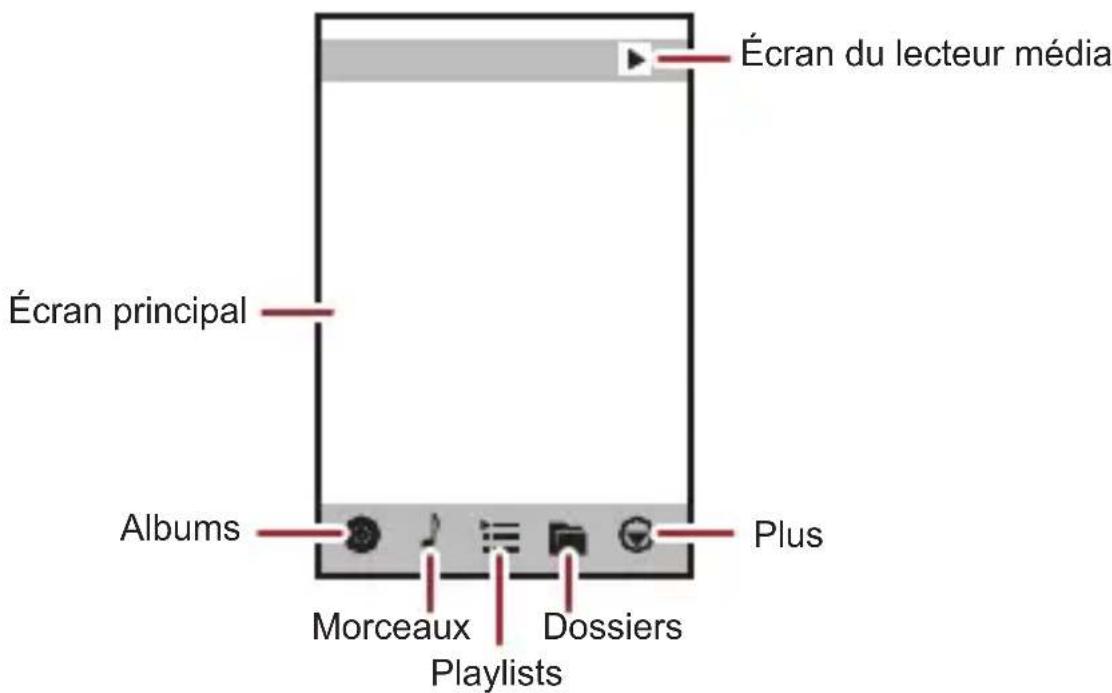
8.4.2 Écouter de la musique
- Dans la bibliothèque musicale, Sélectionnez le mode d'affichage des morceaux.
- Touchez le fichier que vous souhaitez écouter.
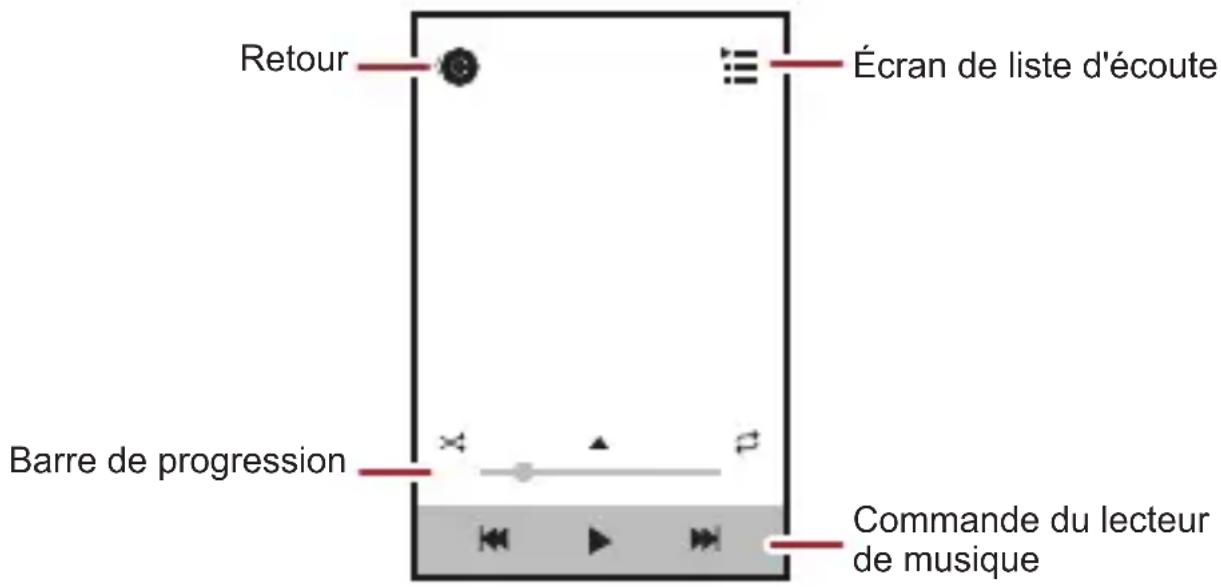
En cours d'écoute, touchez pour revenir à l'écran d'accueil et utiliser d'autres applications tout en conservant la lecture en arrêté-plan. Ouvrez le panneau de notifications et touchez le morceau joué pour revenir à l'écran de lecture.
8.4.3 Creation d'une liste de lecture
- Dans la bibliothèque des musiques, entrez Playlists, et touchez Nouvelle playlist pour créé une liste de lecture.
- Avec le créée une liste, touchez OK pour ajouter des chansons.
- Sélectionnez les chansons à ajouter à la liste de lecture et touchez Terminé.

Touchez une liste de lecture et maintenez le doigt pour la Renommer ou la Supprimer.
8.4.4 Ajout de musique à une liste de lecture
- Dans la bibliothèque des musiques, Sélectionnez le mode d'affichage des fichiers de musique.
-
Touchez un fichier de musique et maintenez le doigt, puis touchez Ajouter à la playlist.
-
Touchez une liste de lecture existante pour ajouter la chanson à la liste.
-
Touchez Nouvelle playlist pour ajouter la chanson à une nouvelle liste de lecture.
8.4.5 Lecture des fichiers de musique d'une liste de lecture
- Dans la bibliothèque des musiques, touchez Playlists.
- Touchez la liste de lecture à utiliser et maintenez le doigt dessus
- Touchez Lecture pour dire la liste de lecture.
8.5 Ecouter la Radio FM
La radio FM vous permet d'écouter les programmes radio FM sur votre téléphone portable. Comme la radio FM utilise l'oreillette stéreo cablee foumie en tant qu'antenne radio, avant d'ouvrir l'application, connectez l'oreillette à la prise audio de votre téléphone.
8.5.1 Ouvrir la Radio FM
- Sur l'écran d'accueil, touchez Radio FM pour ouvrir l'application.
- Lorsque vous ouvrez la radio FM pour la première fois, appuyez surRéglage auto, ce qui déclènche la recherche automatique des stations radio FM disponibles, les mémorise en tant que prédéfinies et capte la première station FM détectée.
8.5.2 Réglage de l'application Radio FM
Ouvrez l'application Radio FM et procédez comme suit :
- Touchez ou pour régler la radio sur le canal précédent ou suivant.
- Tourmez le bouton vers la gauche ou vers la droite pour effectuer un réglage précis.
Une fois un canal trouvé, touche et Enregistrer station. Entrez le nom du canal, touche OK et selectionnez un canal vide pour enregistrer le nouveau canal dans la liste des canaux.
- Touchez Réglage auto pour recherche automatique les canaux FM disponibles.
9 Services Google
La disponibilité des fonctionnalités, services et applications Google peuvent varier selon le pays ou l'opérateur. Veuillez vous conformer à la législation locale pour les utiliser.
Lorsque vous allumez votre téléphone portablen pour la première fois, touchez un service Google tel que Talk, Gmail ou Play Store et vous serez invite à vous connecter à votre compte Google.
Assurez-vous que vous téléphone a une connexion de données active (3G/ GPRS) avant de vous connecter à votre compte Google.
Si vous disposez déjà d'un compte Google, appuyez sur Connexion et saisissez vos mot de passer et nom d'utilisateur.
9.1 Créer un compte Google
Si vous ne disposez pas de compte Google, vous pouvez enisser un :
- Avec leu les informations de configuration, appuyez sur Suivant.
- Touchez Creer.
- Saisissez le prénom, le nom, le nom d'utilisateur et le mot de passer de votre compte Google, puis appuyez sur Suivant Le téléphone portable se connectera à un serveur Google afin de vérifier si le nom d'utilisateur est disponible. Si le nom d'utilisateur que vous avez saisi est déjà en cours d'utilisation, vous serez invite à enCHOISIR un autre ou a en selectionner un dans une liste.
- Saisissez et confirmez le mot de passer de votre compte Google.
- Sélectionnez une question de sécurité dans la liste déroulante, puis saississe la réponse à cette question.
- Touchez Creer.
- Lorsque l'écranConditions d'utilisation Google s'affiche, appuyez sur J'accepte. Suivant.
- Saisissez les caractères affichés à l'écran, puis touchez Suivant.
Si vous souhaitez utiliser un autre compte Google, allez à l'écran Paramètres de compte et de synchronisation, puis appuyez sur Ajouter un compte pour
sLECTIONNER le type de compte que vous poulez ajouter.
9.2 Gmail
Gmail est le service de messagerie en ligne de Google. Lorsque vous avez definite les paramétres de votre téléphone pour la première fois, vous avez peut-être besoin d'utiliser un compte Gmail existant ou vous en avez créé un nouveau. La première fois que vous ouvrez l'application Gmail sur votre téléphone portable, votre Boîte de réception contient les messages de votre compteGmail en ligne.
9.2.1 Ouvrir Gmail
Sur l'écran d'accueil, touchez Gmail. La liste de diffusion Boîte de réceptions affiche. Les messages électroniques que vous désírez de conserver sur votre téléphone mobile seront stockés dans votre dossier Boîte de réception.
9.2.2 Commuter les comptes
- Dans la liste des couriers, appuyez sur, mis touchez Comptes.
- Touchez le compte contenant le message électronique que vous souhaitez consulter.
9.2.3 Création et envoi de messages électroniques
- Dans la liste des couriers, appuyez sur, mais touchez Nouveau message.
- Saisissez l'adresse électronique du destinataires dans le champÀ. Si vous envoyez le message électronique à plusieurs destinataires, séparez les adresses de messages électroniques avec des virgules. Vous pouvez ajouter autant de destinataires que vous le souhaitez.
Si vous souhaitez envoyer une copie (Cc) ou une copie invisible (Cci) du message à d'autres destinataires, appuyez sur ,puis touchez Ajouter Cc/ Cci.
- Saisissez le sujet de l'email et rédigez votre message électronique.
Si vous souhaitez envoyer une image en pieces jointes, appuyez sur , qui est touchez Piece jointe pour selectionner l'imagne que vous souhaiter envoyer.
- Avec accrit toute messagelectronique, touchez
9.2.4 Transférer ou répondre à un message électronique
- Dans la liste de diffusion, appuyez sur le message électronique auquel vous souhaitez répondre ou que vous souhaitez transférer.
- Touchez pour répondre. Vous pouvez aussi toucher , puis toucher Répondre, Rép. à tous, ou Transférer.
-
Effectuez l'une des actions suivantes :
-
Si vous avez selectionné Répondreou Rep. à tous, saisissez votre message.
-
Si vous avez sélectionné Transférer, indiquez l'adresse électronique du destinataire et au besoin, ajoutez un texte supplémentaire que vous pouze inclure dans le message transféré.
-
Touchez pour envoyer, ou touchez pour le sauvegarder comme brouillon.
9.2.5 Rechercher un message électronique
- Dans la liste des couriers, appuyez sur, qui touchez Rechercher.
- Saisissez les criteres de recherche dans la zone de texte, puis appuyez sur
9.2.6 Personneliser vos paramétres Gmail
Dans la liste des couriers, appuyez sur, mais touchez Plus > Paramétres pour personneliser votre Gmail.
9.3 Talk
Talk est le service de messagerie instantanée de Google. Grace à ce service, vous étés en mesure de communiquer en temps réel avec les autres utilisateurs de Talk par téléphone ou sur Internet.
9.3.1 Ouvrir Talk
Sur l'écran d'accueil, touchez Talk pour ouvrir l'application.
Votrecomptetalkestdefini selonlecompteGoogle devoitréTelephone mobile.
9.3.2 Ajouter un ami
- Dans la liste des amis, appuyez sur, qui touchez Ajouter un ami.
- Saisissez l'identifant de messagerie instantanée Talk ou l'adresse Gmail de l'amie que vous souhaitez ajouter.
- Touchez Envoyer une invitation.
9.3.3 Accepter une invitation
- Si vous avez émis ou reçu des invitations à des dialogues en ligne, celles-ci s'afficheront dans la liste des amis.
- Sélectionnez une invitation en attente, puis touchez Accepter.
9.3.4 Débuter un chat
- Dans la liste des amis, appuyez sur le nom d'un ami.
- Saisissez du texte etdialoguez avec cet ami à l'aide du clavier virtuel.
- ÀpRES avoir saisi votre message, touchezEnvoyer.
9.3.5 Configurer les notifications des nouveaux messages instantanés
Vous pouvez configurer votre téléphone portable pour qu'ilSONNE, vibre ou affiche une icône lorsque vous receivez un message instantané. Pour définir l'une de ces notifications pratiques, commencez dans la liste des amis, puis touchez .Iuis touchez Paramétres. Vous avez le besoin entre les options suivantes :
| Notifications | Cochez cette case pour afficher une icône dans la barre de notification lorsque vous receivez un message instantané. |
| Sonnerie | Touchez pour attribuer une sonnerie à la réception d'un nouveau message instantané. Vous entendrez un échantillon lorsque vous sélectionnerez la sonnerie. Désactivez la sonnerie en sélectionnant Silencieux. |
Vibreur
Cochez la case Vibreur pour permettre à votre téléphone portable de vibrer quand vous receivez un nouveau message instantané.
9.3.6 Se déconnecter de Talk
Dans l'interface de liste des amis, touchez , mais touchez quitter Talk.
Se déconnecter pour
9.4 Maps
Maps you permit de tracer votre localisation actuelle, de consulter les conditions de circulation en temps réel (en fonction de la disponibilité de votre opérateur local), et d'obtenir des itinéaires vers des destinations variees. Vous pouvez voir des images satellite, des cartes de circulation, ou d'autres types de cartes concemant votre emplacement actuel ou d'autres lieux.
9.4.1 Activer le service de localisation
Avant d'ouvrir Maps afin de tracer un lieu ou de chercher des endroits qui vous interèssent, vous devez activer le service de localisation.
- Sur l'écran d'accueil, touchez Paramètres.
- Touchez Localisation et sécurité.
- Dans la section Ma position, sélectionnez la case à cocher Utiliser réseaux sans fil, la case à cocher Utiliser satellites GPS, ou les deux.
9.4.2 Ouvrir Maps
Sur l'écran d'accueil, touchez Maps pour ouvrir l'application.
9.4.3 Rechercher des endroits intéressants
- Sur la carte, appuyez sur, qui touchez Rechercher.
- Saisissez le nom du lieu que vous recherchez dans la zone de texte, puis touchez l'icone Rechercheer.
- Les résultats de votre recherche s'afficheront automatiquement. Touchez le nom du lieu qui vous interesse et l'application le situe sur la carte.
9.4.4 Obtenir des itinéraires
- Lorsque vous regardez une carte, appuyez sur , qui touche Itinétaire.
- Saisissez le point de départ dans le premier champ de texte, puis votre destination dans le deuxième champ.
- Touchez l'icone voiture, transports publics ou marche à pied.
- Touchez Itinétaire. Vos itinéaires s'affichent dans une liste.
- Appuyez sur un itinétaire dans la liste pour en faire apparaitre la carte.
- Lorsque vous avez terminé de consulter ou de suivre ces itinéraires, appuyez sur
et touchez Effacer résultats pour réinitialiser la carte.
9.5 YouTube
YouTube est le service gratuite de lecture video en transit de Google. Il permet de regarder, rechercher et partager des videos.
9.5.1 Ouvrir YouTube
Sur l'écran d'accueil, touchez YouTube. L'écran YouTube s'affichera automatiquement.
9.5.2 Rechercher une video
- Sur l'écran YouTube, appuyez sur , mis touchez Rechercher.
- Saisissez les critères de recherche, puis touchez l'icone Rechercher.
- Les résultats de votre recherche s'affichent sous la barre de notifications. Parcourez les résultats et touchez une video pour la regarder.
9.6 Play Store
Android Play Storeoffre un accès direct aux applications et aux yeux que vous pouze télécharger et installer sur votre téléphone.
9.6.1 Ouvrir Market
-
Sur l'écran d'accueil, touchez Play Store.
-
Lorsque vous ouvrez Market pour la première fois, la fenêtre Conditions d'utilisation de Google Play s'affiche. Touchez Accepter pour continuer.
9.6.2 Rechercher des applications
Il existe plusieurs façon de couver des applications via la page d'accueil de Play Store, dont:
- Applications générées :
- Listedesjeux
- Fonctionnalité de recherche
Mes applications
9.6.3 Installation d'une application
- Dans Play Store, Sélectionnez une catégorie, puis touchez l'application que vous souhaitez télécharger. L'écran des détails de l'application affiche davantage d'informations, telles que le coût de l'application, les commentaires des utilisateurs et les applications similaires. Faites défiler vers le bas pour afficher les informations concernant le développement, dont les autres applications développées et le lien vers son site Internet. En outre, vous avez la possibilité de contacter le développement par courier électronique.
- Pour installer l'application, touchez Télecharger (gratuit) ou touchez le bouton indiquant un prix (payant) et confirmez votre téléchargement ou achat.
- Pour contrôler la progression d'un téléchargement, ouvre le panneau de notification. La plupart des applications sont installées en quelques secondes. Pour arrêté le téléchargement d'une application, touche la croix (×) .
Une fois l'application téléchargee et installee sur votre téléphone portable, l'icone de téléchargement de contenu apparait dans la barre de notification.

Si vous désirez installer une application non marchande, touchez Paramètres > Applications et cochez la case Sources inconnues pour autoriser l'installation.
9.6.4 Désinstallation d'une application
- Sur l'écranPlay Store, touchez Mes applications.
-
Touchez l'application que vous désirez désinstaller, puis touchez Désinstaller.
-
Lorsque vous yestyle invite, touchez OK pour supprimer l'application de vourt telephone portable.
10 Synchronisation des informations
Certaines applications du téléphone vous donnent accès aux informations personnelles ajoutées, consultées et modifiées sur votre ordinateur. Lorsque vous ajoutez, modifieriez ou suprimez vos informations dans l'une de ces applications en ligne, les informations mises à jour apparaisent également sur votre téléphone. Cela est possible grâce à la synchronisation des données en liaison radio. Ce processus est opéré en amérique-plan et n'a aucune incidence sur l'utilisation du téléphone portable. Au cours de la synchronisation, une icône de synchronisation de données s'affiche dans la barre de notifications.
10.1 Gérer vos comptes
Selon les applications installées sur votre téléphone portable, vous pouvez synchroniser vos contacts, adresses électroniques et autres informations entre votre téléphone et plusieurs comptes Google, Microsoft Exchange ActiveSync ou tout autre type de compte.
Il est conseilé d'ajouter votre compte Google personnel en premier lieu, afin que vos adresses électroniques personnelles, contacts et calendriers soient toujours disponibles. Vous pouvez ensuite ajouter un compte professionnel afin que les messages de vos contacts professionnels et vos contacts professionnels soient pratiques. Si vous le souhaitez, vous pouvez ajouter plusieurs comptes Google ou autres comptes.
10.1.1 Ajout d'un compte
Lorsque vous ajoutez un compte, l'application Contacts compare les contacts du compte nouvellement synchronisé aux contacts des comptes existants de votre téléphone mobile et tente de fusionner les doublons dans une seule entrée dans
Contacts. Si le contact se présente sous la forme d'une seule entrée, les données du contact elles-mêmes ne sont pas fusionnées.
- Sur l'écran d'accueil, touchez Paramètres > Comptes et synchro. L'écran affiche vos paramètres de synchronisation en cours et la liste de vos comptes actuels.
Dans certains cas, vous pouvez avoir besoin de contacter le support informatique pour obtenir les informations de compte. Par exemple, vous doivent connaître l'adresse du domaine ou du serveur du compte.
- Touchez Ajouter un compte.
- Touchez le type de compte à ajouter.
- Suivez les étapes affichées pour saisir les informations requisés et facultatives du compte. La plupart des comptes nécessrent un nom d'utilisateur et un mot de passage, mais ces informations dépendent du type de compte choisi et de la configuration du service auquel vous vous connectez.
- Configurez le compte Selon le type de compte, vous pouze être améné à définir le type de données à synchroniser sur le téléphone portable, le nom du compte, ainsi que d'autres informations. Une fois les opérations terminées, le compte est ajusté à la liste sur l'écran Paramètres de compte et de synchronisation.
10.1.2 Ajouter un compte d'échange
- Sur l'écran d'accueil, touchez Paramètres > Comptes et synchro.
- Touchez Ajouter un compte >Entreprise.
- Suivez les instructions et saississez les informations requises sur le compte d'échange que vous pouze ajouter. Pour plus d'informations, contactez l'administrateur du serveur.
- Touchez Suivant pour afficher l'écran Options de compte. Configurer les paramétres de synchronisation de ce compte.
- Touchez Suivant pour terminer la configuration des paramètres du compte. Si les couriers électroniques ne sont pas synchronisés correctement, contactez l'administrateur du serveur.
10.1.3 Supprimer un compte
La suppression d'un compte efface toutes les informations qui y sont associées dans votre téléphone portable, c'est-à-dire les messages électroniques, les contacts, les paramètres, etc. Toutefois, vous ne pouvez pas supprimer certains comptes tels que le premier compte auquel vous vous âtes connectez sur le téléphone portable. La
suppression de ces comptes effacerait également toutes les informations personnelles associées.
Le seul moyen de supprimer le premier compte Google est de réinitialiser le téléphone.
- Sur l'écran Paramètres de compte et de synchronisation, touche le compte à supprimer.
- TouchezDéconnexion.
- Confirmez la suppression du compte.
10.2 Personneliser la synchronisation de votre compte
Configurez l'utilisation des données d'arriere plan et les options de synchronisation pour chaque application de votre téléphone. Choisissez également le type de données qui sera synchronisé pour chaque compte.
Pour certains comptes, la synchronisation est bidirectionnelle. Ainsi, les modifications apportées aux données du téléphone portable sont également apportées à leurs copies en ligne. Certains comptes supportent uniquement la synchronisation unidirectionnelle ; les informations sur votre téléphone portable sont en mode lecture uniquement.
10.2.1 Configuration des paramètres de synchronisation généraux
Sur l'écran Paramètres de compte et de synchronisation, procédez comme suit :
- Sélectionnez ou désélectionnez la case Données en amérique-planpour indiquer si les applications et les services peuvent transmettre des données lorsque vous les utilissez directement (à savoir, lorsqu'elles sont exécutées en amérique-plan).
Si vous désélectionnez cette option, Gmail arrêté de receivevoir le courrier, Agenda de synchroniser les événements, etc., jusqu'à ce que vous les actualisiez.
- Sélectionnez ou désélectionnez la case Synchronisation auto pour indiquer si les modifications apportées aux informations sur le téléphone ou sur le Web doivent être automatiquement synchronisées lesunes par rapport aux autres.
Par exemple, lorsque cette option est selectionnée, les modifications effectuees dans Contacts sur le téléphone sont automatiquement reportees dans les contacts Google sur le Web.
10.2.2 Modification des paramètres de synchronisation d'un compte
- Sur l'écran Paramètres de compte et de synchronisation, Sélectionnez Données en arrêté-plan et Synchronisation auto.
- Touchez le compte pour lequel vous souhaitez modifier les paramétres de synchronisation. Sur l'écran de synchronisation des données, la liste des informations pouvant être synchronisées par le compte apparait.
- Sélectionnez les éléments à synchroniser dans la liste. Voiture téléphone les synchronisera automatiquement.
11 Utiliser d'autres applications
11.1 Gestion du traffic
Gestion du traffic vous permet de saisir le volume de traffic total inclus dans votre offre mensuelle 2G/3G et de paramétrer la notification des seuils. de traffic. Lorsque vous utilise du traffic atteint ces seuils, vous serez notice.
11.1.1 Utilisation de Gestion du traffic
Lorsque vous ouvrez Gestion du traffic pour la première fois, vous devez saisir la limite de traffic mensuel et les seuils de notification.
- Sur l'écran d'accueil, touchez Gestion du traffic.
- Saisissez la limite de traffic mensuel dans le champ Offre mensuelle.
- TouchezSuiv..
-
Saisissez les seuils de notification dans les champs Définir un rappel de traffic quotidien et Définir un rappel de traffic mensuel.
-
Touchez Terminer.
- Vous pouvez maintainant voir le traffic de vos données dans Statistiques de traffic.

Vous pouvez modifier la limite de traffic mensuel et les seuils de notification dans Paramètres.
11.2 Agenda
Utilisez Agenda pour creer et gerer les événements, les réunions et les rendez-vous. En fonction de vos paramètres de synchronisation, le calendrier de votre téléphone peut être synchronisé avec le calendrier en ligne que vous utilisez.
11.2.1 Ouverture du Agenda
Sur l'écran d'accueil, touchez Agenda pour ouvrir l'application.

Lorsque vous ajoutez au téléphone un compte Google qui contient un service de calendrier, vous pouvez acceder au calendrier Google : Touchez et
Plus > Agendas.
11.2.2 Creation d'un événement
- Dans une vue de calendrier, touchez l'écran Détails sur l'événement

Nouvel événement pour ouvrir

Si vous disposez de plusieurs calendriers, Sélectionnez le calendrier dans lequel vous poulez sauvégarder l'événement.
-
Saisissez le nom de l'événement.
-
Si vous souhaitez spécifique la période de l' événement, touchez Du et Au pour définir les heures de début et de fin de l' événement.
-
Pour un événement spécial, tel qu'un anniversaire ou un événement couvrant toute une journée, définissez une date pour Du et Au, puis cochez la case Journée entière.
-
Saisissez le lieu de l'evènement et une description.
- Dans Répetition, indique si l'évenement se repète. Si tel est le cas, indique sa fréquence, puis définisseez l'heure du rappel de l'évenement dans Rappels.
- TouchezOK.

Pour creer rapidement un événement dans la vue Jour, Semaine ou Mois, touchez et maintenez le doigt sur une période et touchez Nouvel événement Un écran de nouvel événement s'affiche avec la plage de temps sélectionnée et la date dans les champs Du et Au.
11.2.3 Définir un rappel
- Dans n'importe qu'elle vue du calendrier, appuyez sur un événement pour afficher ses détails ou un résumé de l'événement.
- Touchez le bouton Ajouter un rappel pour ajouter un rappel, ou touchez le bouton "-" du rappel afin de supprimer un rappel existant.
- Touchez l'heure du rappel puis, dans la liste affichée, touchez la durée précédant l'évenement avant laquelle vous souhaitez être notificationé. À l'heure définie, vous receivez une notification de l'évenement.
11.2.4 Configuration de la synchronisation et de l'affichage
- Sous toutes les vues du calendrier, touchez . Touchez ensuite Plus > Agendas.
L'écran Calendars affiche, par compte, tous les agendas ajoutés et auxquels vous étés abonné pour chaque compte configuré pour synchroniser les événements sur le téléphone. (les agendas des comptes configurés pour ne pas synchroniser les événements de l'application Calendar ne sont pas inclus dans la liste.)
- Touchez l'icone située en regard d'un agenda pour configurer sa synchronisation et son affichage.
Vos restez abonné aux agendas configures pour ne pas être stockés sur le téléphone et vous pouvez toujours les utiliser en ligne avec Google Calendar.
- TouchezOK.
11.2.5 Personnelisation des paramètres du calendrier
Dans n'importe qu'elle vue du calendrier, touchez .uis touchez Plus> Parametreset faites votrechoixpamicecqui suit:
-
Masquer évén. refusés : Sélectionnez cette option pour masquer les évènements pour lesquels vous avez refusé l'invitation.
-
Alertes et notifications: Appuyez sur cette option pour définir des rappels, receiveoir une notification ou encore désactiver l'envoi de notifications sur votre téléphone portable.
- Sonnerie: Touchez pour selectionner la sonnerie à activer lorsque vous receivez un rappel.
- Vibreur : Sélectionnez cette option pour activer le vibreur du téléphone lorsque vous receivez une notification.
- Rappel par défaut: Touchez pour sélectionner la durée de rappel par défaut précédant le début de l'évenement.
11.3 Gestion de fichiers
Gestion de fischiers est un assistant personnel de poche (PA) vous permettant d'organiser, éditer et supprimer des fischiers et des repertoires.
11.3.1 Ouvrir Gestion de fichiers
Sur I'ecran d'accueil, touchez Gestion de fichiers pour ouvrir l'application.
11.3.2 Creation de dossier
- Sur l'écran Gestion de fichiers, accédez au repertoire dans lequel vous voulez créé un nouveau dossier.
- Touchez pour ouvrir le panneau Options, puis touchez Nouveau dossier.
- Entrez le nom du nouveau dossier dans la zone de texte.
- TouchezEnregister.
11.3.3 Déplacement ou copie d'un fichier
- Sur l'écran Gestion de fichiers, touchez pour afficher le panneau des options et touchez Sélection multiple.
- Touchez le fjichier ou le repertoire que vous souhaitez déplacer ou copier. Une coche s'affiche lorsqu'un fjichier ou un dossier est sélectionné.
Pour sélectionner ou désélectionner tous les fichiers, touchez Sélectionner tout ou Désélectionner tout
-
Touchez Couper ouCopier.
-
Sélectionnez le chemin de destination du fichier à copier ou déplacer.
Touchez pour ouvrir le panneau Options, puis touchez Coller pour déplacer ou copier le fichier vers le chemin de destination selectionné.
11.3.4 Recherche de fichiers
- Sur l'écran Gestion de fichiers, touchez un dossier pour acceder au repertoire dans lequel se trouve le fjchier recherche.
- Touchez pour ouvrir le panneau des options, puis touchez Rechercher.
- Dans la zone de recherche, saisissez un mot clé faisant référence au nom du fichier pour le retrouver.
- Touchez en regard de la zone de recherche. La recherche démarre automatiquement.
- La liste des résultats s'affiche. Touchez un filchier de la liste pour l'ouvrir.
- Touchez Nouvelle recherche pour effectuer une nouvelle recherche ou appuyez sur la touche retard pour revenir au gestionnaire de fichiers.
11.3.5 Compressor ou extraire des fichiers
Votre telephone supporte la compression et l'extraction de fichiers.

Vous pouvez uniquement compresser des fischiers et des dossiers dans des fischiers .zip, mais vous pouvez les extraire en fischiers .zip et .rar.
Compression des fichiers
- Sur l'écranGestion de fichiers, touchez , qui touchez Sélection multiple.
- Sélectionnez les fichiers ou les dossiers à compresser. Une coche s'affiche lorsqu'un fichier est sélectionné.
Pour sélectionner ou désélectionner tous les fichiers, touchez Sélectionner tout ou Désélectionner tout
- Touchez Compressor.
- Modifie le chemin d'enregistrement et le nom du fjichier cible et touchez OK pour démarrer la compression des fjichiers et des dossiers.
Extraire un fichier
-
Touchez de manière continue un fichier comprisse.
-
TouchezExtraire.
- Éditez le chemin d'enregistrement des fichiers extrais.
- Touchez OK pour commencer l'extraction.
11.3.6 Affichage de I'etat de la mémoire
Sur l'écran Gestion de fichiers, touchez pour afficher le panneau des options et touchez Etat mémoire. L'écran de gestion de la mémoire s'affiche. Cet écran permet d'identifier l'état de la mémoire et l'espace mémoire disponible sur le téléphone mobile et la carte microSD.
11.4 Horloge
En plus d'afficher l'heure et la date, l'applicationHorloge affiche des informations à propos de la météo et de votre téléphone. Vous pouze également utiliser Horloge pour transformer votre téléphone mobile en un réveil.
11.4.1 Ouvrir la Horloge
Sur l'écran d'accueil, touchez Horloge pour ouvrir l'application.
Horloge s'ouvre en affichant l'heure et la date sur le fond de l'écran d'accueil, ainsi que la météo de votre région et d'autres informations utiles.
11.4.2 Ouvrir la Alarmes
Sur l'écranHorloge, touchez pour ouvrir le Alarmes.
Ajouter une alarme
- Sur l'écran de la liste d'alames, appuyez sur Ajouter alame.
- Définissez l'alarme, puis appuyez sur OK
Configurer une alarme
- Dans l'interface Liste des alames, touchez l'une des alames affichées.
- TouchezHeure pour regler l'heure de I'alame.
- Touchez Répéter pour définir les jours où vous souhaitez que l'alarme sonne.
-
Touchez Sonnerie pourCHOISIR la sonnerie de I'alame.
-
Sélectionnez la case à cocher Vibreur pour faire vibrer le téléphone et retentir la sonnerie.
- Touchez Libellé pour saisir le nom de l'alame.
- Touchez OK.
Personnalisation des paramètres de l'alarme
Dans l'interface de liste des alames, touchez, en suite Parametes.
11.5 Calculatrice
Utilisez Calculatrice pour effectuer des calculs arithmetiques simples ou utilisez la version scientifique de la calculatrice pour effectuer des équations complexes.
11.5.1 Ouvrir Calculatrice
Sur l'écran d'accueil, touchez Calculatrice pour ouvrir l'application.
11.5.2 Basculer entre Basique et Fonctions avancées
Sur l'écran Calculatrice, effectuez un mouvement vers la droite ou vers la gauche avec votre doigt pour basculer entre Fonctions avancées et Panneau de base.
11.6 Bloc-note
Bloc-note comprend un traitement de texte simple. Dans la liste de notes, vous pouze ajouter, éditer et supprimer des notes.
- Sur l'écran d'accueil, touchez Tools > Bloc-note pour ouvrir l'application.
- Touchez, qui touchez Ajouter une note pour creer une note.
- Touchez OK pour enregistrer la note.
11.7 Horloge météo
Vous pouvez utiliser Horloge Météo pour consulter la date et l'heure des villes à travers le monde, obtenir les dernières informations météorologiques des villes sélectionnées et partager ces informations.
Pour utiliser cette fonction, il est nécessaire d'activer le GPS et le service d'accès
aux données.
11.7.1 Configuration de la ville par défaut
- Sur l'écran d'accueil, touchez Horloge Météo.
- Sur l'écran de l'horloge météo, touchez Ajouter une ville
- Sélectionnez la ville que vous souhaitez ajouter.
En plus de votre ville actuelle, vous pouvez ajouter jusqu'à quatre villes à l'horloge météo et obtenir, simultanément, les prévisions pour chacune d'entre elles.
- Sur l'écran des informations météorologiques, touchez le nom de la ville et confirmez que vous souhaitez la définir comme ville par défaut.
11.7.2 Mise à jour de la météo
Les informations météo peuvent être mises à jour manuellement ou automatiquement. Pourmettre à jour les informations météo de la ville sélectionnée, touchez Réactualiser sur l'interface de l'horge météo.
Vous pouvez également configurer votre téléphone pourmettre ces informations à jour automatiquelement.
- Sur l'écran horloge météo, touchez Plus > Paramétres.
- SélectionnezMise à jour automatique.
- Touchez Intervalle de mise à jour pour définir l'intervalle de mise à jour automatique.
11.7.3 Changement de ville
- Sur l'écran horloge météo, touchez Changer de ville.
- Sélectionnez une ville dans la liste Villes populaires ou recherchez une autre ville en saississant son nom dans la zone de recherche.
11.7.4 Partage des informations météo
- Sur l'écran horloge météo, touchez Partager météo.
-
Saisissez un numero de téléphone ou le nom d'un contact dans le champÀ ou touchez par selectionner des Contacts ou des Groupes
-
Touchez pour envoyer les informations météo au destinataire.
12 Gérer votre téléphone portable
Pour configurer votre téléphone portable, appuyez sur Paramétres.
12.1 Réglage de la date et de l'heure
Si vous telèphone portable utilise les paramètres de date et d'heure foumis automatiquement par le réseau, vous ne pouvez pas régler la date, l'heure et le fuseau horaire manuellement.
- Sur l'écran Paramètres, appuyez sur Date et heures.
- Désélectionnez la case à cocher Automatique.
- Touchez Définir la date. Sur l'interface de réglage de la date, appuyez sur où pour régler la date, le mois et l'année, puis touchez Définir une fois la configuration terminée.
- Appuyez sur Définir le fuseau hora, puis sélectionnez dans la liste le fuseau hora qui vous interesse. Faites défilier la liste pour afficher davantage de fuseaux horaires.
- Touchez Définir l'heure. Sur l'écran de réglage de l'heure, appuyez sur où — pour ajuster l'heure et les minutes. Appuyez sur Définir une fois la configuration terminée.
- Sélectionnez ou désélectionnez la case à cocherUtiliser le format 24 h pour basculer entre les formats 24 heures et 12 heures.
- Appuyez sur Choisisr le format de date pourCHOISIR le mode d'affichage de la date sur votre téléphone portable.
12.2 Régler l'écran
12.2.1 Réglage de la luminosité de l'écran
-
Sur l'écranParamètres, touchez Affichage > Luminosité
-
Faites glisser le curseur vers la gauche pour diminuer la luminosité, déplacez-le vers la droite pour augmenter la luminosité.
- TouchezOK pour enregistrer le réglage.
12.2.2 Régler l'heure avant que l'écran ne s'éteigne
Passée une période d'inactivité du téléphone portable, l'écran s'eteint afin d'économiser l'énergie de la batterie. Pour régler une durée d'inactivité plus longue ou plus courte :
- Sur l'écran Paramètres, appuyez sur Affichage > Mise en voille de l'écran.
- Sélectionnez la duréependant laquelle vous souhaitez que l'écran reste éclairé.
12.3 Régler les sonneries
12.3.1 Activer le mode Silencieux
- Sur l'écranParamètres, appuyez sur Son.
- Sélectionnez la case à cocher Mode silencieux pour désactiver toutes les sonneries à l'exception des alarmes, de la musique et des vidés.
12.3.2 Réglage du volume
Vous pouvez ajuster le volume à partir de l'écran d'accueil et de la plupart des interfaces d'application ( comme l'écran d'appel, ou les interfaces de lecture audio et video). Utilisez les touches de volume pour régler le volume sur le niveau de votre choix.
Vous pouze également régler le volume dans l'écran des paramètres.
- Sur l'écran Paramètres, touchez Son > Volume.
- Faites glisser le curseur vers la gauche pour diminuer le volume, déplacez-le vers la droite pour l'augmenter.
- TouchezOK pour enregistrer le réglage.
12.3.3 Modification de la sonnerie du téléphone
- Dans l'écranParamètres, touchez Son> Sonnerie du téléphone.
-
Dans la liste qui s'affiche, selectionnez une option :
-
Sonnerie : sélectionnez une sonnerie préinstallée. La sonnerie retentit lorsque vous la sélectionnez.
- Musique : sélectionnez la musique stockée dans le téléphone ou sur la carte microSD. La musique est lui lorsque vous la sélectionnez.
3. TouchezOK.
12.3.4 Modification de la sonnerie des messages
- Sur l'écran d'accueil, touchez SMS/MMS.
- Dans la liste des messages, touchez Paramètres > Sonnerie.
-
Dans la liste proposée, sélectionnez l'une des options suivantes :
-
Sonneries: Sélectionner une sonnerie préinstallée pour les messages. La sonnerie se fait entendre quand vous la sélectionnez.
- Musique sélectionner un morceau de musique sur le téléphone ou la carte microSD. Le morceau est lu quand vous le sélectionnez.
4. TouchezOK.
12.4 Réglage des services du téléphone
12.4.1 Personnelisation des paramètres d'appoint
Votre fournisseur d'accès offre differents services tels que le transfert, la mise en attente d'appels, le repertoire FDN et un répondeur. Vous pouvez personnaliser plusieurs de ces services s'ils font partie de votre plan d'appoint.
Sur l'écran Paramètres, touchez Paramètres d'appoint pour personneliser vos fonctions d'appoint.
12.4.2 Activer l'itinérance
- Sur l'écranParamétres, appuyez sur Sans fil et réseaux > Réseaux mobiles.
- Sélectionnez la case à cocher Itinérance des données.
Acceder aux services de données en itinérance peut entrainer des coûts supplémentaires. Consultez votre fournisseur d'accès pour connaître le coût du mode Itinérance.
12.4.3 Éteindre le service de données
- Sur l'écran Paramètres, appuyez sur Sans fil et réseaux > Réseaux mobiles.
- Désélectionnez la case à cocherDonnées activées.
12.5 Configuration du synthétiseur de la parole à partir du texte
Utilisez les paramètres de l'option Synthétiseur de la parole à partir du texte pour configurer le synthétiseur de la parole à partir du texte Android dans les applications pouvant tirer parti de cette fonctionnalité.
12.5.1 Installer des données vocales
- Sur l'écran Paramètres, appuyez sur Saisie et sortie vocales > Synthese vocale> Installer les données vocales.
- Lorsqu'aucune donnée vocale n'est installée, connectez-vous à Android Play Storepuis laissez-vous guider à travers le processus de téléchargement et d'installation des données.
- Suivez les instructions affichées pour installer les données vocales.
12.5.2 Régler la vitesse du synthétiseur de texte
- Sur l'écranParamètres, appuyez sur Saisie et sortie vocales > Synthese vocale> Cadence
- Sélectionnez une vitesse de synthétisation de la voix.
12.6 Protégger votre téléphone portable
12.6.1 Activer le mot de passer de votre carte SIM
- Sur l'écran Paramètres, appuyez sur Localisation et sécurité > Configurer verrouillage carte SIM.
- Sélectionnez la case à cocher Verrouiller la carte SIM.
- Saisissez le code PIN à l'aide du clavier, puis touchez OK.
- Pour changer le code PIN à tout moment, appuyez sur Modifier PIN carte SIM.

Vous pouvez composer un numero d'urgence à tout moment.
12.6.2 Protégger votre téléphone portable en verrouillant l'écran
Vouse pouvez sécuriser davantage vos données en verrouillant l'écran et/ou en demandant un motif de déverrouillage d'écran àchaque fois que votre téléphone portable s'allume ou se réveille du mode Veille.
- Sur l'écran Paramètres, appuyez sur Localisation et sécurité > Verrouillage de l'écran > Schéma.
- Faites un mouvement vertical, horizontal ou diagonal avec votre doigt, reliez au moins quatre points dans l'ordre de votrechoix. Enlevez votre doigt de I'écran lorsque vous avez terminé.
Vous doivent faire glisser votre doigt entre les points à l'écran pour creer le motif et ne pas toucher les différents points.
- Le motif est enregistré. Touchez Continuer.
- À l'invite du système, dessinez à nouveau le motif de déverrouillage d'écran, puis appuyez sur Confirmer.
Pour modifier le motif de déverrouillage de l'écran, appuyez sur Localisation et sécurité > Modifier le verrouillage de l'écran.
12.6.3 Protégger votre téléphone portable avec un code PIN
Vous pouvez configurer un code PIN pour verrouiller votre téléphone.
- Sur l'écran Paramètres, appuyez sur Localisation et sécurité > Verrouillage de l'écran > Code PIN
- Saisissez au moins quatre caractères.
- Touchez Continuer.
- Saisissez à nouveau les mêmes caractères et touchez OK.
Pour modifier votre code PIN, touchez Localisation et sécurité > Modifier le verrouillage de l'écran.
12.6.4 Déverrouiller votre téléphone portable si vous oubliez le mode de verrouillage de l'écran
Si vous avez déjà créé un compte Google, vous pouvez déverrouiller votre téléphone portable à l'aide des méthodes suivantes.
- ÀpRES avoir saisi la mauvaise série cinq fois, un bouton Schéma oublie ? apparait. Touchez ce bouton pour acceder à l'interface du compte . ÀpRES avoir saisi le mot de passer de votre compte Google, vous pouvez réinitialiser le mode de vermouillage.
- ÀpRES avoir saisi le mauvais modele vingt fois, vous estes automatiquement redirigé vers l'interface du compte Google. ÀpRES avoir saisi le mot de passer de votre compte Google, vous pouvez réinitialiser le mode de verrouillage.
12.7 Gérer les applications
12.7.1 Visualiser une application installee
- Sur l'écran Paramètres, appuyez sur Applications > Gérer applications.
-
Dans la liste des applications, vous pouvez effectuer les opérations suivantes :
-
Touchez — puis touchez Trier par taille. Touchez une application pour visualiser les détails.
- Appuyez directement sur une application pour visualiser les détails.
12.7.2 Désinstallation d'une application

Vous ne pouvez pas désinstaller les applications qui sont préinstallées dans le système.
- Sur l'écran Paramètres, appuyez sur Applications > Gérer applications.
- Touchez une application, puis touchez Désinstaller.
12.7.3 Déplacer une application vers la carte microSD
Certaines applications sont conçues pour être stockées sur le support USB ou la carte microSD de votre téléphone portable (en fonction du modèle de votre téléphone),只不过 que dans la mémoire interne. D'autres sont conçues de sorte que vous puissiez modifier l'endetroit où elles sont stockées. Vous pourrait trouver utile de déplacer des applications volumineuses hors de la mémoire interme, afin d'avoir plus d'espace pour d'autres applications n'offrant pas cette option.
-
Sur l'écran Paramètres, appuyez sur Applications > Gérer applications.
-
Touchez une application dans la liste. Ensuite touchez Déplacer vers la carte SD afin de déplacer l'ensemble de l'application hors de la mémoire interme du téléphone.
La section Stockage de l'écran d'informations de l'application affiche les détails sur la mémoire utilisée par l'application. Si l'application peut être déplacée, le bouton Déplacer vers la carte SD est actif.
Touchez Déplacer vers le téléphone pour réintégrer l'application dans la mémoire interne du téléphone.
12.7.4 Quelques façon de libreter de l'espace mémoire sur voitre téléphone portable
- Transfrez les fichiers et les pieces jointes des emails dans la carte mémoire microSD.
- Dans Navigateur, supprimez tous les fichiers temporaires Internet et l'histoire du navigateur.
- Déplacez les applications vers la carte microSD.
- Désinstallez tous les programmes téléchargés que vous n'utilise plus.
- Reconfigurez votre téléphone portable.
12.8 Reconfigurer votre téléphone portable
12.8.1 Sauvegarder mes données
Vous pouvez vous servir du compte Google pour sauvegarder les paramètres de votre téléphone portable dans les serveurs Google. Lorsque vous changez de téléphone portable, les paramètres que vous avez sauvegardés sont transférés sur votre téléphone portable la première fois lors que vous vous connectez à votre compte Google.
- Sur l'écran Paramètres, appuyez sur Confidentialité
- Sélectionnez la case à cocher Sauvegarder mes données.
12.8.2 Restauration de la configuration d'origine
Lorsque vous réinitialisez les paramètres du téléphone, toutes les données personnes stockées sur le téléphone, y compris les informations de votre compte Google et des autres comptes, les paramètres système, les paramètres des applications et toutes les applications installées seront effacés. La réinitialisation du téléphone ne supprime pas les mises à jour système téléchargeés. À l'aide des cases à cocher, vous pouvez désirer d'effacer toutes les données stockées sur votre carte SD ou sur la carte SD interne du téléphone, y compris les fichiers téléchargeés ou copiés, tels que la musique ou les photos.
- Sur l'écran Paramètres, touchez Confidentialité > Restaurer valeurs d'usine
- Lorsque vous y etes invites, touchezReinitialiser le téléphone, puis Tout effacer. La configuration d'origine est rétablie, le téléphone redémarre.
12.9 Mise à jour en ligne
Votre téléphone portable a pré-installé la fonction de mise à jour en ligne. Lorsqu'un nouveauLogiciel est disponible, les informations de la version s'affichent et vous étés invite à effectuer la mise à jour. Vous pouvez aussi toucherParamétres >À propos du téléphone >Mise à niveau en ligne pour vérifier si le nouveauLogiciel est disponible.
Lors de la mise à jour :
- Sauvegardez toutes vos informations personnelles. Toutes les informations personnelles seront supprimées après la mise à jour.
- Assurez-vous que votre carte microSD a suffisamment d'espace pour stocker la nouvelle version du logiciel.
- Effectuez la mise à jour en ligne en suivant les instructions à l'écran.
13 FAQ (Foire aux questions)
Comment utiliser une carte microSD pour importer les contacts d'un autre téléphone vers mon téléphone?
Votre telephone portable prend uniquement en charge les fichiers de contact au format.vcf.
-
Enregistrez les contacts à importer au format .vcfsur une carte microSD.
-
Insérez la carte microSD dans votre téléphone et retrouvrez le fichier .vcf à l'aide du Gestion de fichiers.
- Touchez le fichier .vcf. Le téléphone vous propose automatiquement d'importer les contacts.
- Touchez OK pour importer les contacts.

Des problèmes de compatibilité peuvent survenir avec les fichiers.vcfcriés par certains téléphones et des informations peuvent être perdues au cours de l'importation.

Il vous est également possible de recourir au Bluetooth pour partager et importer des contacts.
Comment définir une chanson comme sonnerie?
Dans Musique, touchez et maintenez le morceau à définir comme sonnerie, puis touchez Définir comme sonnerie.
Comment éviter la rotation de l'écran lorsque je change l'orientation du téléphone?
Sur l'écran d'accueil, touchez Paramètres > Affichage > Rotation auto écran pour désactiver cette fonction.
Comment définir un motif de déverrouillage ?
Sur l'écran d'accueil, touchez Paramètres >Localisation et sécurité > Verrouillage de l'écran > Schéma.
Comment modifier la méthode de saisie?
Touchez et maintenez la zone de saisie de texte et selectionnez la méthode souhaitée.
Comment arrêté la lecture d'un morceau en arrêtre-plan ?
Touchez la barre de notifications, effectuez un balayage vers le bas pour ouvrir le panneau de notifications, touchez la notification de lecture pour acceder à l'écran concerné et arrêtez le morceau en cours.
Comment revenir à l'écran d'appoint ?
Lorsque vous étés sur un autre écran en cours d'appoint, maintenez la barre de notifications et effectuez un balayage vers le bas pour ourir le panneau de
notifications. Touchez ensuite la notification d'appoint en cours pour revenir à l'écran d'appoint.
Comment creator un raccourci d'application sur l'écran d'accueil ?
Touchez et maintainez l'icone d'une application dans le menu principal jusqu'à ce que l'écran d'accueil s'affiche. Ensuite, faites glisser l'icone à l'endroit souhaité et relâchEZla.
Comment masquer le clavier?
pour masquer le clavier.
Comment transférer un message ?
Maintenez un message et touchez Transférer dans le menu proposé.
Pourquoi ne puis-je pas utiliser Navigation?
Navigation est indisponible dans certains pays ou régions.
Comment exploiter Quick GPS ?
Sur l'écran d'accueil, touchez Utiliser l'assistance XTRA
Paramètres >Localisation et sécurité >
Quick GPS télécharge des données afin d'optimiser les informations délivrées par le satellite GPS, c'est pourquoi son usage peut générer des frais supplémentaires.

- Bienvenue chez HUAWEI
- Contenu
- Consultant avant utilisation 1
- Mise en route. 6
- Appeler 16
- Contacts. 21
- 5Utiliser le clavier virtuel 27
- 6SMS/MMS 28
- Connexion 34
- Divertissement. 40
- Services Google 47
- Synchronisation des informations. 54
- 11Utiliser d'autres applications 57
- Gérer vous telephone portable. 65
- FAQ (Foire aux questions) 72
- Consultant avant utilisation
- Précautions de sécurité
- Renseignements personnels et sécurité des données
- Mention légale
- Droit d'auteur © Huawei Technologies Co., Ltd. 2012. Tous droits réservés.
- Marques de commerce et autorisations
- lesont des Animes de commerce ou des marques
- Notifications
- Déclaration concernant les logiciels tiers
- EXCLUSION DES GARANTIES
- LIMITATIONS DE RESPONSABILITÉ
- Réglementations relatives à l'importation et à l'exportation
- Mise en route
- Principales fonctions au bout des doigts
- Informations importantes à propos de la batterie
- Conseils d'économie d'énergie
- Allumer et éteindre votre téléphone mobile
- Allumer votre téléphone portable
- Configurer votre téléphone portable
- Mise hors tension du téléphone portable
- Mise sous tension avec démarrage rapide
- Redemarrage de votre téléphone portable
- Utilisation de l'écran tactile
- Les actions avec l'écran tactile
- Effectuer une rotation de l'écran de votre téléphone portable
- Verrouiller et déverrouiller l'écran
- Verrouillage de l'écran
- Déverrouiller l'écran
- Écran d'accueil
- Icônes de notification et d'etat
- Panneau de notification
- Ouvrir le panneau de notifications
- Fermer le panneau de notification
- Affichage des autres parties de I'ecran d'accueil
- Personneliser l'écran d'accueil
- Ajouter un nouvel élément sur l'écran
- Déplacement d'un élément de l'écran d'accueil
- Suppression d'un élément de l'écran d'accueil
- Raccourcis de services
- Modifier le fond d'écran
- Écran des applications
- Déplacement des icones sur l'écran d'application
- Utiliser une carte microSD
- Utiliser la carte microSD en tant que stockage de masse USB
- Retirez la carte microSD
- Appeler
- Passer un appel
- Passer un appel avec l'application Tel.
- Passer un appel à partir de Contacts
- Passage d'un appel Appels
- Répondre à un appel ou l'ignorerer
- Répondre à un appel.
- Terminer un appel
- Refuser un appel entrant.
- Autres opérations durant un appel
- Effectuer un appel de conférence
- Basculer entre les appeals
- Utiliser le Appels
- Ajouter une entrée à Contacts
- Utilisation du mode avion
- Contacts
- Ouvrir l'application Contacts
- Importer des contacts depuis une carte SIM
- Ajouter un contact
- Ajouter un contact à vos favoris
- Recherche d'un contact
- Modifier un contact
- Communique avec vos contacts
- Utilisation de Quick Contact pour Android
- Communique avec un contact
- Supprimer un contact
- Sauvegarde et synchronisation des contacts
- Utilisation d'une carte microSD pour sauvegarder vos contacts
- Sauvegarde des contacts
- Restauration des contacts
- Utilisation d'un compte Google pour synchroniser les contacts
- Gestion de Groupes
- Création d'un groupe
- Modifier un groupe
- Ajouter un contact à vos Groupes
- Rattachement et séparation de contacts
- Rattachement de contacts
- Séparation des contacts
- Envoyer des contacts
- Utiliser le clavier virtuel
- Affichage du clavier
- Utilisation du clavier Android
- Personneliser les paramètres du clavier
- SMS/MMS
- SMS et MMS
- Ouvrir SMS/MMS
- Création et envoi d'un message texte
- Création et envoi de messages multimédia
- Ajouter un Diaporama
- Ouvrir et consulter un message multimédia
- Répondre à un message
- Copier un message texte vers Bloc-note ou Agenda
- Personnelier les paramètres de message
- Message électronique
- Ajout d'un compte de messagerie
- Ajouter d'autres comptes de messagerie électronique
- Consultant un message électronique
- Sauvegarder une piece jointe
- Créer et envoyer un message électronique
- Répondre à un message électronique
- Supprimer un compte de messagerie electronique
- Modifier les paramètres du compte de messagerie
- Connexion
- Réseaux mobiles
- Vérification de la connexion réseau
- Activation du service de données
- Wi-Fi
- Activation du Wi-Fi
- Connexion à un réseau sans fil
- Partager la connexion des données de votre téléphone
- Installation du Via USB
- Partage de la connexion des données de votre téléphone via le port USB
- Partage de la commutation de données de votre téléphone en tant que borne Wi-Fi
- Navigateur
- Ouverture du navigateur
- Ouverture d'une page Internet
- Définir une page d'accueil
- Gestion des signets
- Ajouter un signet
- Ouverture d'un signet
- Personnelier les parametes du navigateur
- Bluetooth
- Activation du Bluetooth
- Appairer et se connecter à un apparéil Bluetooth
- Envoi de fichiers via Bluetooth
- Se déconnecter ou désactiver l'appairage d'un appareil Bluetooth
- Divertissement
- Prises de vue et enregistrement deVIDEOS
- Ouverture de l'appareil photo
- Interface de capture
- Prendre une photo
- Visualiser vos photos
- Enregistrer une video
- Visualiser vos videos
- Utiliser la Galerie
- Ouvrir la Galerie
- Visualiser une photo
- Faire pivoter une photo
- Rogner une image
- DTS Envelo™
- Appréciéz la musique
- Ouverture de la bibliothèque des musiques
- Écouter de la musique
- Creation d'une liste de lecture
- Ajout de musique à une liste de lecture
- Lecture des fichiers de musique d'une liste de lecture
- Ecouter la Radio FM
- Ouvrir la Radio FM
- Réglage de l'application Radio FM
- Services Google
- Créer un compte Google
- Gmail
- Ouvrir Gmail
- Commuter les comptes
- Création et envoi de messages électroniques
- Transférer ou répondre à un message électronique
- Rechercher un message électronique
- Personneliser vos paramétres Gmail
- Talk
- Ouvrir Talk
- Ajouter un ami
- Accepter une invitation
- Débuter un chat
- Configurer les notifications des nouveaux messages instantanés
- Vibreur
- Se déconnecter de Talk
- Maps
- Activer le service de localisation
- Ouvrir Maps
- Rechercher des endroits intéressants
- Obtenir des itinéraires
- YouTube
- Ouvrir YouTube
- Rechercher une video
- Play Store
- Ouvrir Market
- Rechercher des applications
- Installation d'une application
- Désinstallation d'une application
- Synchronisation des informations
- Gérer vos comptes
- Ajout d'un compte
- Ajouter un compte d'échange
- Supprimer un compte
- Personneliser la synchronisation de votre compte
- Configuration des paramètres de synchronisation généraux
- Modification des paramètres de synchronisation d'un compte
- Utiliser d'autres applications
- Gestion du traffic
- Utilisation de Gestion du traffic
- Agenda
- Ouverture du Agenda
- Creation d'un événement
- Définir un rappel
- Configuration de la synchronisation et de l'affichage
- Personnelisation des paramètres du calendrier
- Gestion de fichiers
- Ouvrir Gestion de fichiers
- Creation de dossier
- Déplacement ou copie d'un fichier
- Recherche de fichiers
- Compressor ou extraire des fichiers
- Compression des fichiers
- Extraire un fichier
- Affichage de I'etat de la mémoire
- Horloge
- Ouvrir la Horloge
- Ouvrir la Alarmes
- Ajouter une alarme
- Configurer une alarme
- Personnalisation des paramètres de l'alarme
- Calculatrice
- Ouvrir Calculatrice
- Basculer entre Basique et Fonctions avancées
- Bloc-note
- Horloge météo
- Configuration de la ville par défaut
- Mise à jour de la météo
- Changement de ville
- Partage des informations météo
- Gérer votre téléphone portable
- Réglage de la date et de l'heure
- Régler l'écran
- Réglage de la luminosité de l'écran
- Régler l'heure avant que l'écran ne s'éteigne
- Régler les sonneries
- Activer le mode Silencieux
- Réglage du volume
- Modification de la sonnerie du téléphone
- TouchezOK.
- Modification de la sonnerie des messages
- TouchezOK.
- Réglage des services du téléphone
- Personnelisation des paramètres d'appoint
- Activer l'itinérance
- Éteindre le service de données
- Configuration du synthétiseur de la parole à partir du texte
- Installer des données vocales
- Régler la vitesse du synthétiseur de texte
- Protégger votre téléphone portable
- Activer le mot de passer de votre carte SIM
- Protégger votre téléphone portable en verrouillant l'écran
- Protégger votre téléphone portable avec un code PIN
- Déverrouiller votre téléphone portable si vous oubliez le mode de verrouillage de l'écran
- Gérer les applications
- Visualiser une application installee
- Désinstallation d'une application
- Déplacer une application vers la carte microSD
- Quelques façon de libreter de l'espace mémoire sur voitre téléphone portable
- Reconfigurer votre téléphone portable
- Sauvegarder mes données
- Restauration de la configuration d'origine
- Mise à jour en ligne
- FAQ (Foire aux questions)
Marque : HUAWEI
Modèle : U8815
Catégorie : Téléphone mobile