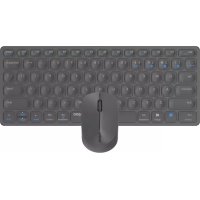
9600M - Clavier RAPOO - Notice d'utilisation et mode d'emploi gratuit
Retrouvez gratuitement la notice de l'appareil 9600M RAPOO au format PDF.

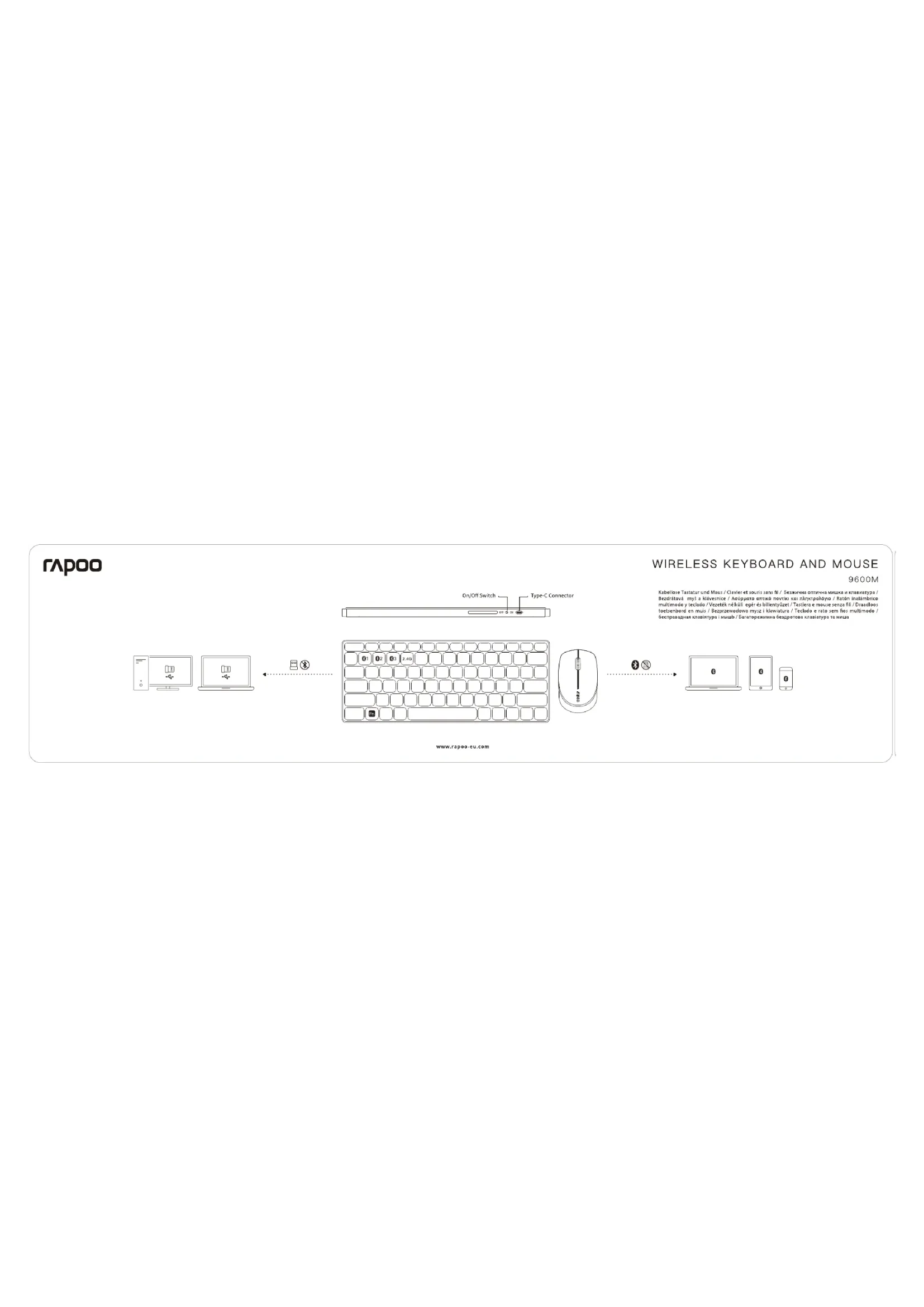
| Type de produit | Clavier sans fil multifonction |
| Marque | Rapoo |
| Modèle | 9600M |
| Connectivité | Bluetooth 3.0 / 5.0 et récepteur USB 2.4 GHz |
| Nombre dʼappareils connectables | Jusquʼà 4 (3 via Bluetooth, 1 via 2.4 GHz) |
| Alimentation clavier | Batterie rechargeable lithium-ion (câble USB fourni) |
| Alimentation souris | Pile AA préinstallée |
| Dimensions (approx.) | 440 x 130 x 20 mm |
| Poids (approx.) | 500 g |
| Bande de fréquence | 2402 à 2480 MHz |
| Puissance radio max | 16 mW |
| Fonctions principales | Commutation 2.4 GHz / Bluetooth, touches multimédias (Fn+F1 à F12), veille automatique |
| Compatibilité système | Windows 7/8/10/11, Mac OS X 10.4 ou ultérieur, port USB |
| Entretien et nettoyage | Chiffon doux et sec |
| Sécurité | Ne pas ouvrir ou réparer soi-même ; ne pas utiliser en milieu humide |
| Garantie | 2 ans (matérielle limitée) |
| Contenu de lʼemballage | Clavier, souris, récepteur USB, câble de charge, pile AA, manuel |
| Recyclage | Matériaux dʼemballage recyclables ; respecter les réglementations locales |
FOIRE AUX QUESTIONS - 9600M RAPOO
Questions des utilisateurs sur 9600M RAPOO
0 question sur cet appareil. Repondez a celles que vous connaissez ou posez la votre.
Poser une nouvelle question sur cet appareil
Téléchargez la notice de votre Clavier au format PDF gratuitement ! Retrouvez votre notice 9600M - RAPOO et reprennez votre appareil électronique en main. Sur cette page sont publiés tous les documents nécessaires à l'utilisation de votre appareil 9600M de la marque RAPOO.
MODE D'EMPLOI 9600M RAPOO
Clavier. Nous vous recommandons de recharger totalement la batterie avant la première utilisation.
Souris: La batterne de la souris est pre-installé. Veuillez retirer l'étiquette à côte de la batterne.
Mode 2.4 GHz
-
Branché le récepteur USB inclus dans un port USB de la vente ordinaire 2. Allsurance des services sur les portes 1-4 Fils du financement international
-
Anlme 1 clavme et aoue, ce mbe 24 GH otte active automaquement. Si n'est pas ie cas, veuilles suivees cestages :
Clavier: Appuyez sur Fn4 pour activer le mode 2.4 GHz.
Souris: Appuyez brinvement sur le bouton Bluetooth jusqu'à ce que le mode 2.4 GHz soit activé.

Mode Bluetooth
Clavier
-
Appuyez et maintenance les combinations de touches Fn1, Fn2 ou Fn3 enforces au moins 3 secondes pour approuir 31 appliements diversleswihtebuqtionCinducateur d'etatclignoclerentement enleue la clauter estdetectable pendant 120 secondes (en) 36 minutes.
-
Eecte21 apparage Bicetot on sur vore appeare. One tis a Caviier in vore appeare appare, LED be statut sttme
1. Allumerla souris.
-
Continue to appuyer sur le bouton Bluetooth pendant au moins 3 secondes pour effecuier le couplage. La LED d'etat clignote l'estment en rouge. La sourse est déetectable pendant 120 secondes.
-
Effectuee Apparriage Bluetooth sur voire appellé. Une fois la souris et voire appellé appariés, l'indicateur lumineux s'estiant. Apparaisg Bluetooth
-
Ouvrez les parametres Bluetooth sur votre smartphone!
-
Selectionne le clavier ou la souris dans laiste
Seuris:RAPOO 3.0MS/RAPOO 5.0MS
- Coder sur Courage et la vieilles matieres du commerce qu'environnement apparaibl et enconn
bascom
Appuyez sur les combinaisons de touches du clavier, Fn+1, Fn+2, Fn+3 et Fn+4 pour basculer entre les disposits couplés.
Vou poux connecter le clavier avec jusqu'à 4 appellés en même temps. (3 appellés via Bluetooth, 1 appellant via le récepteur USB 2.4 GHz)
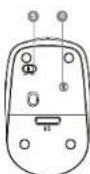
Souris Annoe sur le hyston Bluethnod pour haucier narmi les anpereis annaeis
Vouppoe aocnneer la sourc avec jusqu'a pearein en mee temps. 2 apporeil wae Bieoth, 1 appereil via le recepteur
0624GnOLeLorqueyouprenze la sours,laLEDd'etatindiqueIapparelactve
L. La LED d'etat reste stable quelques secondes = l'appareil Bluetooth 1 est connecté
2 . La ED est对该注册登录在绿音的第二段了Tapparell Btowth 2 est connecte3 . La ED d'attar nest clnne de la reventre USB 2.4 GHz est connecte
De batterie faible
Clavier
Si I'indicateur est continue de cignoter, celsignifque le nivee que le pile est faible. Uloiseze lcabie ci-joint pour charges la batterie.
Souris
Si la LED de staté cignote deux foits toutes les deux secondes, cette signifie que le niveau de la pile est faible. Changéz la batterie, s'il vous plait.
Conditions de garantie
Ce péphérique est couvert par une garantie matérielle limite 2 an depuis la date d'achat. Pour plus d'informations, veuliez visitor www.rapopec.eu.
Analyses de defaillances
- Mode voilée: Lorsque vous n'utilise pas l'apparéillependant un certain temps, il passée en mode veille pour économir la batterie. Vous pouvè approuver sur l'importée qu'elle touche le réclamer et l'utilisation a
Nooual. 2. Si you ees connecie via Bluetooth et que you remontrez des problemes de lietres manquantes lors de
is saive, nevez you sconecter a naveufo en uninitant la deoioe opion blouetool antherative pour le coupage (B13.0 ou B15.0).
Si vous avrez besoin de plus ampiements informaticn, veuiezvez visitor www.rnpo-um.com. Vouystuivrez des nois FADs.Vous pouverez égallément telecharger les derniers pilotes et manuels d'utilisation des nos produits
Exigences du Syste
Windows7/8/10/11,Mac OS X 10.4 au Uterieur, port USB
Rappel de sécurité
1 N'essayez jamais d'ouvir I'appareil ou deI repaire vous-meme 2
- Nutilise pas le périmètre dans un environnement numérique. 3. Nettovez l'apparéel avec un chiffon doux et sec.
bIrapckn
06mnperneg
R
F+51=HxH
F+E=Happn
FN+F3=HnH3n0
Fn+F4+noueHck2 kT
Fn+F5=MyTHMgAeH1
H=86p0a3e4g4n3y136LHOCTOHTOT
F170
FEN10=CONTOURDECISION
Fn+F10=cnnnaa
Fn+F11=00aaa38yka
Fn+12=6e38y
Q
T
Kannatypa: IpenopbHneNe da CMeHrte bategntnnsnppeh nppeba ynotpeba
Maaa. Satepuata ha muiukata e noctareha nppeapataHO. MoN, oTcpaneteto Tmetsdo Satepuata
2.4GHz
-
Bhapaute kkanenema U58 npwemater u U58 noprha Baaan Hoomnhotb
-
Bknoyete Xnarnatrypata. Pekm 2.4 GHz rpa6a da ce anthbepa aonmatnHO. Ako toba he cane,
2.3.1.1.1.1.1.1.1.1.1.1.1.1.1.1.1.1.1.1.1.1.1.1.1.1.1.1.1.1.1.1.1.1.1.1.1.1.1.1.1.1.1.1.1.1.1.1.1.1.1.1.
2.3.1.1.1.1.1.1.1.1.1.1.1.1.1.1.1.1.1.1.1.1.1.1.1.1.1.1.1.1.1.1.1.1.1.1.1.1.1.1.1.1.1.1.1.1.1.1.1.1.1.1.
3.Status-LED blitft ut -USB 2.4Ghz-crtvanger is verbonden
Lung bacteria
1.1.1.1.1.1.1.1.1.1.1.1.1.1.1.1.1.1.1.1.1.1.1.1.1.1.1.1.1.1.1.1.1.1.1.1.1.1.1.1.1.1.1.1.1.1.1.1.1.1.1
- Ligue o relado, O mode 2.4 GHz devi ser automatiskamente atado
SPOOFOSSPAS
I Nao desmonte ou repare este produits.
Maaeaeaeaeaeaeaeaeaeaeaeaeaeaeaeaeaeaeaeaeaeaeaeaeaeaeaeaeaeaeaeaeaeaeaeaeaeaeaeaeaeaeaeaeaeaeaeaeaeaeaeaeaeaeaeaeaeae
Pexm 2.4TTg
-
NoukneHTe USB-npemnnnK noctanmennB KOMNNTe Ccyptocfom, X USB-nogtykmntotepa
-
2018-03-07 2:49 PM (P.O.I.E) EANONNTBCH ANOMATRICK
ECN 3TOHHEPOHOO,BOONHHTCNEpyeep
KnAlyp: Fmme PA-4, VbSs aonrty pess 2.41t.
Peanut Bluetooth
naua type
-
BknoWte Kaunatypa
-
Haxmarte y npoxpbrarke khoonKa Fn+1,Fn+2 uwn Fn+3 he mehe 3 cexyH, wtoB aunnoHb coepKneE 3 paanHHx cyptocno no Bluetooth.
Bande de frquence de fonctionnement 2402 a 240V/ft. Patience de radiotroque en matriale transmier: 16mW
R
2018年1月14日星期五
Innane a hieh i t 10242240012. Madmalnl syanluyy snyeikunl
Rnepagogos agpugnggus du rupnnc, n Rnepa e 10 d uot a rne paeolipuoyou oopupwpatu wte my Oybe 2014A 11 (W) 12016 tue kou tue koukou regatvns, enoepagugugg. 11 kss fatae yr sbohod haoovsudowm.
Zuyn ouywnnau Anouuplyoc 2402 du 2400M12. Myiuyu nguc poueuuvwovny nu eunymrtnac 5dmy13m
F
M
Maiaiieivz ididihwvee cagaymny: 100
a
1. Conformltion information: Herti) verikat. Supo Europe S.D. dat du product uor radoauparot in overstearting is that 0012017/13/15 (1812) an alle anlebtopease Ae Hggeigeng. Ote klaigse nont de aS-contrnnterhavng is bech hilar as that vogada nlatrmas; wuropa-soc.com, bedrfrequencybeand 240202:14096
Maximaut utgezanden radioheqersvergeren 3d2mL1.19mW
301 1
infrauioa de confmurtado A Apso Europe X. x, dclar a que estro produo de equiamento de rato es em conformidade com Sreiva 2016/34 (V40) e tostos os quios regulantes da UI aplicen. O tiro integral do Declaro de Conformidade da UI esch dgeral no segre enteio de inerme: www.apso-tp.com.
Fata de frequencie de operaciones: 2012 a 2480/9-ur. Fornicis maxima de radiofrequency transmisita: jolm (1) 16mW
Maaannnnnne aannnnnne nnnnnnne annnnnne ane annnnnne ane annnnnne ane annnnnne ane annnnnne ane annnnnne ane annnnnne ane annnnnne ane annnnnne ane annnnnne ane annnnnne ane annnnnne ane annnnnne ane annnnnne ane annnnnne ane annnnnne ane annnnnne ane annnnnnee ane annnnnne ane annnnnne ane annnnnne ane annnnnne ane annnnnne ane annnnnne ane annnnnne ane annnnnne ane annnnnne ane annnnnne ane annnnnne ane annnnnne ane annnnnne ane annnnnne ane annnnnne ane annnnnne ane annannnne ane annannnne ane annannnne ane annannnne ane annannnne ane annannnne ane annannnne ane annannnne ane annannnne ane annannnne ane annannnne ane annannnne ane annannnne ane annannnne ane annannnne ane annannnne ane annannnne
H
mnnnne nnnnne nnnnne nnnnne nnnnne nnnnne nnnnne nnnnne nnnnne nnnnne nnnnne nnnnne nnnnne nnnnne nnnnne nnnnne nnnnne nnnnne nnnnne nnnnne nnnnne nnnnne nnnnne nnnnne nnnnne nnnnne


www.rapoo-eu.com
Confidence in r 102242 2087 h. Maxr r t


4 Disposal of Packaging Materials: The packaging materials have been selected for their environmental friendly and are recyclable. Disposal of packaging materials which are no longer needed in accordance with applicable legal regulations
E
(2) Limitation des matériaux d'emballage: Les matériaux d'emballage ont été専ilient dans le cas respect de l'environnement et sont recyclables. Limitan les matériaux d'emballage qu'en est plus nécessaires conformément aux règlementations locales en vigueur.
P
00 0
0. Anappipin Ykawu Lukwusua: Fuukud uereusia; yuyu mwnr uyauyurri nps to npapilavov hivn vnnuokwauu Aanppiin tuiu eunmertn ainy paoov mntt, rnrnuo kovvssic.
10 Dimension de matieres de ambalejos maternales de ambalejos manode selectionados por la responso al medio ambiente y sumredizas. Describe lo materialles de ambalejao que ya no necio de atunado com la normalitas totalas
a
G Verpakingmatienai Wegegeln De Kepakgumtaian n gocedod op basis can hn mieunendihd on ny recykaar. Verpakngumtaan dat hnet herneig is dck ngps ceaaiae daaie sorscnf an geovcd te werdern
(2) Otylilagai materiade apokewentmyk Matorily npovnneassayyrae in wogu huch pnyrroed tch rnoa niaig aie 100000000000000000000000000000000000000000000000000
10. Pecarde de meneridad de emaligerni Gne y dme gerni r hieeionns por uai compaiae atrnnnne sa rredan, caneas da mnnn e enagam que no saa nssnns aegmertes tccs
m

D
B
de rayag i t t t t t t t t t t t t t t t t t t t t t t t t t t t t t t t t t t t t t t t t t t t t t t t t t t t
A
n