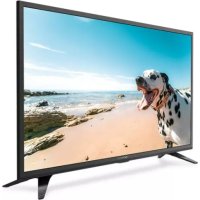
SRT 32HB5203 - Téléviseur STRONG - Notice d'utilisation et mode d'emploi gratuit
Retrouvez gratuitement la notice de l'appareil SRT 32HB5203 STRONG au format PDF.

| Type de produit | Téléviseur LED 32 pouces |
| Marque | Strong |
| Modèle | SRT 32HB5203 |
| Taille de l’écran | 32 pouces (81 cm) |
| Résolution | HD (1366 x 768 pixels) |
| Tuners | DVB-T/T2, DVB-C, DVB-S/S2, PAL/SECAM |
| Puissance audio | 2 x 5 W |
| Connectivité | 2 x HDMI (dont 1 ARC), 2 x USB 2.0, 1 x LAN RJ-45, 1 x S/PDIF coaxial, 1 x entrée AV 3,5 mm, 1 x sortie casque, 1 x CI+, 1 x ANT/CABLE, 1 x SAT IN |
| Réseau | Wi-Fi intégré, Ethernet |
| Fonctions Smart TV | Netflix, YouTube, App Store, navigateur web, partage d’écran sans fil |
| Alimentation | 180-240 V AC, 50/60 Hz |
| Consommation | Non spécifié (estimée 50-70 W) |
| Dimensions (L x H x P) | 732 x 479 x 174 mm |
| Poids net | 4,2 kg |
| Température de fonctionnement | +5 °C à +35 °C |
| Humidité de fonctionnement | 20% à 80% (sans condensation) |
| Code PIN par défaut | 1234 |
| Accessoires fournis | Télécommande, 2 piles AAA, support, notice d’installation |
| Entretien et nettoyage | Débrancher l’appareil avant nettoyage, utiliser un chiffon doux et sec. Ne pas utiliser de produits abrasifs. |
| Sécurité | Ne pas exposer à la pluie ou à l’humidité, assurer une ventilation d’au moins 10 cm autour de l’appareil, ne pas placer d’objets remplis de liquide sur l’appareil. |
| Réparabilité | Pièces détachées disponibles via le service après-vente Strong. Contactez votre revendeur ou www.strong.tv. |
FOIRE AUX QUESTIONS - SRT 32HB5203 STRONG
Questions des utilisateurs sur SRT 32HB5203 STRONG
0 question sur cet appareil. Repondez a celles que vous connaissez ou posez la votre.
Poser une nouvelle question sur cet appareil
Téléchargez la notice de votre Téléviseur au format PDF gratuitement ! Retrouvez votre notice SRT 32HB5203 - STRONG et reprennez votre appareil électronique en main. Sur cette page sont publiés tous les documents nécessaires à l'utilisation de votre appareil SRT 32HB5203 de la marque STRONG.
MODE D'EMPLOI SRT 32HB5203 STRONG
Ce produit contient un ou plusieurs programmes protégés par les lois internationales et americaines sur les droits d'auteur des oeuvres non publiées. Elles sont confidentielles et la propriété de Dolby Laboratories. Leur reproduction ou divulgation, en tout ou en partie, ou la production d'uvres dérivées sans la permission expresse de Dolby Laboratories est interdite. Droit d'auteur 2003-2009 par Dolby Laboratories. Tous droits réservés.
DECLARATION UE DE CONFORMITE SIMPLIFIEE
Par le present document, STRONG déclare que l'équipment radio du type LED TV est conforme à la Directive 2014/53/UE. Le texte intégral de la déclaration de conformité UE est disponible via l'adresse Internet suivante: http://www,strong.tv/en/doc Sous réserve de modifications. En conséquence de la recherche continue et des specifications techniques de développement, la conception et l'apparure du produit peuvent changer. Fabriqué sous licence de Dolby Laboratories. Dolby Audio et le symbole double-D sont des marques déposées de Dolby Laboratories. Les termes HDMI et High-Definition Multimedia Interface ainsi que le logo HDMI sont des marques commerciales ou des marques déposées de HDMI Licensing Administrator, Inc. aux États-Unis et dans d'autres pays. WI-Fi est une marque déposée de WI-Fi Alliance®. Netflix est une marque déposée de Netflix, Inc. YouTubeTM est une marque de Google Inc. Tous les noms de produits sont des marques ou des marques déposées de leurs propriétaires respectifs. © STRONG 2019. Tous droits réservés.
Afin d'obtenir les valeurs performances en toute sécurité, s'il vous plaît lisez attentivement ce manuel. S'il vous plaît conserveze ce manuel pour reference future.
TABLE DES MATIÈRES
1.0 INSTRUCTION 3
1.1 Consignes sécurité 3
1.2 Stockage 4
1.3 Accessoires 4
1.4 Installation équipement 4
2.0 INSTALLATION 5
2.1 Code PIN par Défaut PIN: 1234 5
2.2 Façade avant 5
2.3 Panneau arrête 5
2.4 Telecommandes 6
2.5 Installation des piles de la télécommande 7
2.6 Utilisation de télécommande 7
3.0 1ÈRE INSTALLATION 7
4.0 GUIDE ELECTRONIQUE DES PROGRAMMES (EPG) 8
5.0 CONNEXION RÉSEAU 8
5.1 Connexion filaire. 9
5.2 Connexion a un réseau sans fil. 9
6.0 MENU ACCUEIL 9
7.0 MENU REGLAGES 10
7.1 Navigation Menu 10
7.2 Menu image 10
7.3 Menu Audio 10
7.4 Menu Chaine 11
7.5 Menu Smart TV 12
7.6 Menu System 13
8.0 USB 14
8.1 Rappel sur l'utilisation du lecteur USB 14
8.2 USB menu 14
9.0 PROBLEMES ET SOLUTIONS 16
10.0 SPECIFICATIONS 18
1.0 INSTRUCTION
1.1 Consignes sécurité
Lisez toutes les instructions avant demettre en marche l'appareil.Conservez bien ces instructions pour une eventuelle utilisation ulterieure.
Utilisez uniquement des fixations et accessoires specifiés ou fournis par le fabricant (teils que l'adaptateur d'alimentation, pilles, etc.).
S'il vous plaît reférez-vous aux informations de données électriques et de sécurité situées sur l'enceinte arrêté extérieure avant d'instructor ou de faire fonctionner l'appareil.
Afin de réduire le risque d'incendie ou de chic électrique, ne pas exposer cet apparéil à la pluie ou à l'humidité.
La ventilation ne doit pas etre entravee en couvrant les orifices de ventilation avec des objets tels que journaux, nappes, ridesaux, etc.
L'appareil ne doit pas etre exposé à des éclaboussures et aucun objet rempli de liquides, comme des vases, doit etre place sur l'appareil.
Le signe 7 indique un risque de chic electrique. Les fils externes doivent etre installés par un operateur professionnel ou des cables avec connecteurs doivent etre utilisés.
Pour eviter les blessures, cet appeareil doit etre solidement fixe au sol/mur conformement aux instructions d'installation.
Il peut y avoir un danger d'explosion si les piles sont remplacées de façon incorrecte. Remplacez, le piles seulement avec le même type ou équivalent.
- Les piles de doivent pas etre exposées à une chaleur excessive comme le soleil, un feu ou toutes autres sources de chaleur.
- Une puissance sonore excessive des écouteurs ou du casque peut provoquer une perte auditive.
Écouter de la musique à un niveau sonore élevé pendant des périodes prolongées peut endommager l'ouie.
Afin de réduire le risque d'endommager votre audition, il convient de baisser le volume à un niveau comfortable de sécurité, et de réduire le temps d'écoute à des niveaux élevés.
La prise secteur ou un apparéil coupleur est utilisé comme dispositif de déconnexion, il doit rester facilement accessible. Lorsqu'ils ne sont pas utilisés et s'ils sont déplacés, Merci de prendre soin de l'ensemble de cordon d'alimentation, par exemple, attacher le cordon d'alimentation avec un par exemple un fil d'attache métallique plastifié. Il doit être exempt de bords tranchants et autres qui peuvent cause une abrasion de l'ensemble du cordon d'alimentation. Lors de la remise en service de l' apparéil, Merci de bien vous assurer que le cordon d'alimentation n'est pas endommagé. L'absence d'une indication lumineuse sur l' apparéil ne signifie pas qu'il est totally déconnecté du secteur. Pour déconnecter complètement l' apparéil, la prise secteur doit être débranchée.
Lorsque tous les voyants de signalisation ou similaires sont eteints l'appareil est complètement déconnecté du secteur.
- Une attention particulière devrait être apportée sur les aspects environnementaux pour le recyclage des piles.
Aucune source de flamme nue, telle que des bougies allumées, ne doivent etre placees sur l'appareil.
Pour eviter tout risque d'incendie, gardez toujours les bougies ou autres flammes nues à l'écart de ce produit à tout moment.
Un port USB fournit une alimentation maximum de 500mA
Un équipement portant ce symbole est un apparéil de classe II ou doté d'une double isolation électrique. Il a été conçu de manière que sa mise à la terre pour la sécurité électrique n'est pas nécessaire.
Environnement Operationnel
Ne pas installer cet équipement dans un espace confiné comme une bibliothèque ou une unité similaire.
Tenir hors de portee de la luziere directe du soleil
Utiliser dans un endroit propre, sec et non poussiereux.
Ne fixez de bougies prs des ouvertures d'aeration afin d'eviter l'entree de matieres etrangeres inflammables dans le TV.
Directives DEEE

Ce sigle représentant la norme pour le recyclage des Déchets d'Equipement Electrique et Electronique indique que ce produit ne doit pas ettre traité comme les autres déchets menagers sur le territoire de l'union Européenne. Pour eviter toute atteinte à l'environnement ou à la santé humaine par la mise a rebut incontrolée des déchets, Merci de recycler cet équipement
de façon responsable afin de promouvoir la réutilisation durable des ressources matérielles. Merci
d'utiliser votre système de reprise et de collecte officiel et l'égal ou contactez votre revendeur. Ils peuvent assurer la prise en charge pour un recyclage aux normes DEEE.
1.2 Stockage
Votre apparéil a été soigneusement vérifié et emballé avant expédition. Lors du déballage, assurez-vous que toutes les pieces sont incluses et doivent l'emballage hors de portée des enfants. Nous vous recommandons de conserver le carton au cours de la période de garantie, pour garder votre apparéil parfaitement protégé en cas de réparation sous garantie.
1.3 Accessoires
1x Instructions d'installation
1x Instructions de montage du support
1x Instructions de sécurité/Garantie
1x Telekommande
2x piles AAA
1.4 Installation équipement
Fig.1
Installer l'écran sur une surface horizontale solide comme une table ou un bureau. Pour la ventilation, laissez un espace d'au moins 10 cm autour de l'appareil. Pour eviter toute situation dangereuse ou pouvant provoquer une panne, merci ne pas placer d'objets sur le dessus de l'appareil. Cet apparéil peut être utilisé dans les climats tropicaux et/ou modérées.
Cette notice fournit les instructions complètes pour installer et utiliser cet apparéil. Les différents symboles ont la signification suivante :
AVERTISSEMENT
Indique une information particulièrement importante
NOTE Indique toutes autres informations importantes ou pratiques.
MENURepresenteune touche de la telecommande.(Caracteres gras)
2.0 INSTALLATION
2.1 Code PIN par Default PIN: 1234
2.2 Façade avant
Fig. 2
NOTE: Les schémas sont seulement des représentations
- Indicateur de marche/Récepteur infra-rouge télécommande
- Haut-parleur
2.3 Panneau arrête
Fig. 3a
NOTE: Les schémas sont seulement des représentations.
- ▲
Défilament dans la liste des chaines, ou alors défilament vers le haut et vers le bas dans le menu.
2.
Augmenter ou baisser le volume. Ou alors déplacement gauche et droite dans le menu.
- ( )/Menu
Demarrer oumettre enveilleleTV.Si leTVestallumé,appuyez sur la touche pour afficherSelection source.Dans certains menus,appuyez pour revenir au menu precedent.Appuyez longuementpendant3 secondes pour afficher le menu NAV.
Fig. 3b
NOTE: Les schémas sont seulement des représentations
- ETHERNET Connexion à votre routeur internet pour accès à internet/apps.
- S/PDIF (coax.) Utilisez un cable RCA pour connecter votre TV à un amplificateur numérique compatible ou à un Home Cinéma.
- SATIN Connexion à la tete LNB de la parabole via cable coaxial pour receivevoir le signal satellite.
- ANT/CABLE IN Connexion via cable coaxial à l'antenne TNT DVB-T/T2 ou au service cable.
- Sortie audio écouteurs, les haut-parleurs seront éteints lorsque les écouteurs sont branchés et seLECTIONnés.
- HDMI 1 Connexion via cable HDMI, lecteur DVD, Blu-ray, console de yeux...
- USB 2.0 Ports USB 2.0
-
HDMI 2 (ARC) Connexion via cable HDMI, lecteur DVD, Blu-ray, console de peux ou alors a un amplificateur Audio numérique supportant l'ARC (Audio Return Channel).
-
CI+ Permet d'insérer et d'utiliser un module d'acces conditionné. (CAM).
- AV IN Connexion à un apparéil photo ou une camera via cable AV 3.5m.
NOTE:
Si le TV s'eteint lorsque vous branchez un cable à un des connecteurs, il faut juste le remettre en marche.
2.4 Telecommandes
Fig. 4
- Mise en marche ou veille.
- Touchesilence
- 0 9 Permet d'acceder a une chaine directement en entrant son N^
- Accès à la fonction Home desktop. Si votre TV n'a pas cette fonction, la touche sera inactive
- YouTube Permet d'acceder immédiatement à YouTube
- VOL +/- Réglage du volume audio.
- CH + / - Acces à la chaine suivant ou precedente
- TV Commute entre TV
- SOURCE Sélection de l'entrée source.
- USB Entrer dans le menu the multimedia.
- OPTION Ouvre le menu de smart.
- INFO Affiche les informations de la source en cours
- FAV Acces aux chaines favorites préalablement établies. Sélectionner une chaine à l'aide des touches ▲▼ △▶ et appuyer sur OK pour confirmer.
- MENU Acces aux options du menu
- EPG En mode DTV les informations EPG en cours.
- Permet de naviguer dans le menu.
- OK Confimelalselection
- BACK Retour à la première chaine regardée ou return au menu précédent.
- EXIT Sortie du menu en cours.
- NETFLIX Permet d'acceder immédiatement à NETFLIX
- TOUCHES COLORÉES
Permet d'exécuter une fonction indiquée à l'écran en mode TV ou DTV.
-
SLEEP Permet de regler une durée avant mise en voille: 10 min, 20 min etc.
-
ZOOM-/ZOOM+ Modifie le ratio aspect.
- LIST Accès à la liste des chaines.
- TEXTAccès/sortietétexte.
- SUB Active ou déactive les sous-titres en mode DTV.
- Retour à la chaine regardée précédemment.
- ECO Permet de selectionner le mode d'alimentation.
- Retourrapide.
- Avancerapide.
- lecture du fichier precedent.
- Arretlecture.
33.▶II Pause et reprise lecture. - Lecture du fichier suivant.
- Aucunefonction.
-
AUDIO Sélection langue audio.
-
Abonnement non inclus. Netflix est disponible dans certains pays. L'accès Netflix nécessite de creer un compte. Internet haut débit requis. Voir www.nsfliq.com/TermsOfUse pour plus de détails.
2.5 Installation des piles de la télécommande
Fig. 5
Placer 2x piles AAA (LR03) dans le compartment de la télécommande réservé à cet effet, en vous assurant bien de respecter les polarités indiquées à l'intérieur.
NOTE: Les schémas sont seulement des représentations pour référence, les accessoires réels peuvent différer.
- Appuyez sur l'onglet et tirez vers le haut.
- Insérer 2 piles AAA (LR03) dans le compartment en vous assurant bien de respecter les polarités
- Refermer en glissant le couvercle horizontally.
Précautions pour l'utilisation des piles
Une utilisation non conforme des piles pour entrainer des fuites de liquides dangereux. Merci de suivre scrupuleusement les instructions suivantes:
- Merci de respecter la polarité des piles pour éviter un court-circuit.
- Lorsque la tension des piles est insuffisante et affectent l'utilisation, vous devez les remplacer. Retirez les piles de la télécommande si vous ne comptez pas l'utiliser pendant une longue période.
- Ne pas utiliser différents types de piles (par exemple une pile manganèse et une pile alcaline ensemble)
- Ne pas jeter les piles au feu, ne pas les charger et ne pas les ouvrir.
- Merci de jeter les piles en respectant les reglementations de protection de l'environnement.
2.6 Utilisation de télécommande
- Diriger télécommande vers le capteur Infra Rouge du TV. Les éléments qui se trouvaient entre la télécommande et le capteur de télécommande peuvent empêcher un fonctionnement normal.
- Ne pas provoquer de vibration violente à la télécommande, ne pas éclabousser ou verser du liquide sur la télécommande, ne pasmettre la telecommande dans un endroit humide.
- Ne pas placer la télécommande sous la lumière directe qui provoquerait une déformation de l'unité par la chaleur.
Lorsque le capteur de la télécommande est en plein soleil ou subissant un éclairage fort, la télécommande ne fonctionne pas, dans ce cas, merci de modifier l'éclairage ou la position du TV ou de faire fonctionner la télécommande plus pres du capteur de la télécommande.
3.0 1ÈRE INSTALLATION
Une fois toutes les connexions correctement établies, allumez votre TV. La sélection de la langue apparaitra à l'écran. Utilisez ▲▼ pour sélectionner la Langue de votrechioix et sélectionnez votre pays, confirmez avec OK. Ensuite, sélectionnez votre pays/région et confirmez votrechioix avec OK ou la touche flèche droite. Les Conditions générales, les points sur la confidentialité, les avertissements sur les cookies apparaitront. Veuillez les dire et confirmer avec Je suis d'accord.
Maintenant, vous pouvez confirmer votre position. Lci, vous pouvez désiroir ou vous utiliser le TV. Pour une utilisation normale, vous pouvez utiliser le paramètre Home. ÀpRES avoir sélectionné le paramètre qui convient à votre'utilisation, confirmez avec OK.
L'installation passera à l'écran Configuration réseau,CHOISSEZ entre «Sans fil», «Cable» ou «Je n'ai pas de connexion réseau» et confirmez avec OK. Suivez les étapes qui suivent pour compléter avec succès
l'option可以选择. Si vous choisissez "Je n'ai pas de connexion réseau", vous serez redirigé vers le même écran.
Sur l'écran suivant, vous pouvez selectionner Installation chaine TV. Choisissez l'option que vous souhaitez utiliser et suivez les instructions suivantes.
Si vous avez choisi l'option Continuer, vous pourrez installer des chaînes. Sélectionnez l'installation que vous souhaitez utiliser : (Antenne, Câble ou Satellite)
Numérique pour receivevoir des émissions numériques terrestres Analogue pour la réception analogue en mode terrestre ou les deux pour effectuer l'installation des deux choix simultanément. D'autres tuners peuvent être configurés si vous désissez «Je ne veux pas effectuer de recherche » Si vous ave choisi cette dernière option, vous aurezMAINANT LA POSSIBILÉ d'effectuer une recherche des chaines du cable.
Selectionnez l'option Numérique ou Analogique pour rechercher les chaines par cable ouCHOisissez « Je ne veux pas effectuer de recherche ». Si vous avez choisi cette derniere option, vous aurez Maintenant la possibilité de rechercher les chaines satellites.
Suivez les étapes qui s'appliquent à votre installation pour recevoir les chaines numériques par satellite (si vous avez une antennaparabolique).
Suivez les etapes qui apparaissent sur I'ecran pour terminer I'installation de votre TV et en profiter.
4.0 GUIDE ÉLECTRONIQUE DES PROGRAMMES (EPG)
Il est fourni par les fournisseurs des programmes et offre des informations sur les programmes diffusés. Vous pouvez y acceder en appuyant sur la touche EPG de la télécommande. Appuyez sur EPG pour afficher l'interface EPG. Utilisez ▲▼ pour sélectionner un programme. Appuyez sur INDEX et appuyez sur ▷ pour passer de la chaine à l'aperçu de l'EPG. Utilisez ▼, puis △▶ pour sélectionner la chaine dont vous souhaitez voir l'aperçu EPG. Utilisez ▲▼ pour sélectionner un programme. Appuyez sur EXIT pour arrêter et revenir aux modes de visualisation.
Ensuite, appuyez sur TOUCHES COLORÉES pour entrer les paramètres requis.
INFO Accès aux informations du programme
JAUNE Information à + de 24 heures.
VERT Information à 24 heures.
5.0 CONNEXION RÉSEAU
Le TV peut être connecté à votre réseau domestique de 2 façon :
-
Connexion filaire avec un cable RJ-45 (LAN).
-
Connexion sans fil.
NOTE: Pour acceder, à internet vous devez avoir souscrit un abonnement internet haut débit auprès d'un fournisseur d'accès internet.
NOTE: Les instructions ci-dessous correspondant aux méthodes de connexion classiques. La méthode de connexion nécessaire peut varier en fonction de des paramètres de votre réseau domestique. Pour toutes questions nous vous invitons à prendre contact avec votre fournisseur d'accès internet.
5.1 Connexion filaire.
Fig.6a
NOTE: Les schémas sont seulement des représentations pour référence, les accessoires réels peuvent différer.
Pour se connecter au réseau via un cable RJ-45.
Assurez-vous d'avoir :
Un cable Ethernet RJ-45 assez login pour atteindre le TV
Un routeur ou Modem avec un port Ethernet disponible
Une connexion internet haut débit
- Connectez votre cable Ethernet aux ports Ethernet de votre routeur et de votre TV.
- Utilisez le menu Configuration réseau pour configurer la connexion du TV.
5.2 Connexion à un réseau sans fil.
Fig. 6b
NOTE: Les schémas sont seulement des représentations pour reference, les accessoires réels peuvent différer.
Connexion à un réseau sans fil.
- Vous doivent avoir :
Un routeur émettant un signal wifi. (Ex: box de votre FAI)
Une connexion ADSL
- Utilisez le menu Configuration réseau pour configure le TV
6.0 MENU ACCUEIL
Le menu accueil contient les sous-menus Source; Smart, Apps. Pour acceder au menu appuyez sur la touche de la télécommande. Utilisez LEFT/ pour naviguer et OK pour acceder à l'option souhaitée. Pour quitter le menu, appuyez sur .
Source Sélectionnez la source d'entrée des périhériques connectés au TV via les différents ports.
Smart Affiche les parametes Smart TV. Appuyez sur OK pour entrer, puis sur pour selectionner l'option.
Apps Apps Ce menu contient des applications telles que Netflix, YouTube, APP Store, Navigateur, Météo, etc...
7.0 MENU REGLAGES
La présence des menus ci-dessous dépend de la source seLECTIONnée. Appuyez sur SOURCE pour selectionner une autre source.
7.1 Navigation Menu
Appuyez sur MENU pour acceder au menu principal. Appuyez sur ▲▼ pour sélectionner Image, Son, Chaine, Smart TV, Réseau, Système ou Assistance, puis appuyez sur OK ou ▷. Appuyez sur OK pour acceder aux sous-menus. Appuyez sur ▲▼ pour sélectionner les options. Utilise OK pour sélectionner un élément, appuyez sur BACK pour le quitter. Certains éléments sont disponibles à titre indicatif et ne peuvent être modifiés.
7.2 Menu image
PréRéglage image Ajuste les réglages automatiquement.
Retro-éclairage Ajuste le retro éclairage de l'image.
Luminosite Ajuste la luminosite.
Contraste Ajuste le contraste entre les zones claires et sombres
Saturation Ajuste la richesse des couleurs.
Ton Ajuste le ton.
Netteté Ajuste la netteté.
Température Ajuste la couleur.
Overscan Sélectionnez ON ou OFF pour activer/désactiver cette option.
Micro Dimming/profondeur des noirs
Selectionnez ON ou OFF pour activer/désactiver cette option.
Réglages avances Réglages plus perfectionnés
Réinitialisation image Réinitialisation image aux réglages usines
7.3 Menu Audio
Son prédéfini Sélectionnez une option audio prédéfinie, optimisée pour différentes conditions de son.
Délai audio Ici vous pouvez désirir entre Normal et Déficience visuelle.
Emplacement TV Sélectionnez le mode Bureau ou Mur de monticule.
Paramètres avances Sélectionnez d'autres paramètres d'avance du son.
Son prédéfini Sélectionnez une option audio prédéfinie, optimisée pour différentes conditions Audios.
REMARQUE: Lorsque le paramètre « Son prédéfini » est régle sur un mode différent, cinq options de son (100 Hz, 500 Hz, 1,5 KHz, 5 KHz et 10 Khz) seront ajustées, ce qui permet de régler les niveaux de fréquence souhaités. Vous pouvez également définir les options aux niveaux souhaités.
Balance
Contrôle la balance du son entre les haut-parleurs croit et gauche (écouteurs).
Contrôle du volume automatique
Ajusté le volume en fonction du volume audio entrant. Les options sont ON et OFF.
Mode SPDIF Lorsque you estes connecte a un amplificateur numerie, you pouvez
sLECTIONNER PCM pour que tous les fichiers audios soient convertis en stéreo à 2 canaux. Sélectionnez Auto pour conserver les paramètres audios tels quels ou OFF pour les désactiver.
Délambda SPDIF Permet de régler le délambda SPDIF et des haut-parleurs.
Délai Audio Choisissez entre Normal et Mal voyant.
Emplacement TV Choisissez entre montage murale ou posé sur un meuble.
Réglages avances Permet des ajustements plus précis.
7.4 Menu Chaine
Appuyez sur MENU pour afficher le menu principal. Appuyez sur ▲Down] pour sélectionner Chaine dans le menu principal. Appuyez sur ▲▼ pour désir le menu et appuyez sur OK pour entrer dans le sous-menue.
REMARQUE: Cette fonction est uniquement disponible en mode TV.
Recherche chaines Recherche toutes les chaines analogiques et numériques disponibles.
Listedeschaines Affiche toutleschainetrouvées.
EPG Appuyez sur OK pour acceder au menu du guide des programmes.
Gestionnaire de chaine Ignorer, trier, editor et supprimer des chaines (voir le chapitre 7.4.1 pour plus de détails)
Diagnostic chaine (chaines TV numériques)
Appuyez sur OK pour afficher certaines informations sur la chaine numérique en cours, telles que la force du signal, la fréquence, etc.
Sous-titre Choisissez entre ON et OFF.
Langue sous-titres principale
Définit une langue principale pour les sous-titres.
Langue sous-titres secondaire
Définit une langue secondaire pour les sous-titres.
Type de sous-titre Appuyez sur OK pour entrer, appuyez sur pour selectionner un type de sous-titre. Sélectionnez Malentendant pour afficher les sous-titres malentendants dans la langue selectionnée.
Télétexte Utilisez HAUT/BAS pour selectionner la langue du télétexte.
Diagnostic chaîne (chaînes TV numériques)
Appuyez sur OK pour afficher certaines informations sur la chaine numérique en cours, telles que la force du signal, la fréquence, etc.
Sous-titres ON ou OFF.
Langue sous titres 1 Permet de regler la langue sous-titres prioritaire.
Languesous titres 2 Permet de regler la langue sous-titres prioritaire n^2
Type sous-titres
Appuyez sur OK > pour entrer, appuyez sur ▲▼ pour sélectionner un type de sous-titre. Sélectionnez Malentendant pour afficher les sous-titres malentendants dans la langue sélectionnée.
Teletext
Utilisez pour selectionner la langue du télétexte.
7.4.1 Gestionnaire chains
Selectionnez Reglages -> Chaines ->. Gestionnaire Chaines ->'. Vous trouverez 4 sous-menus: Saut de chaine, Tri de chaine, Edition de chaine, Suppression de chaine.
7.4.1.1 Saut de chaine (ignorer)
OK Si vous souhaitez masquer la chaine dans la liste, selectionnez-la.
7.4.1.2 Trier Chaines
II y 2 méthodes, Echange ou insertion.
Echange : pour échanger l'ordre de deux chines du même type, vous veez d'abord sclectionner les deux chaines à échanger, puis appuyez sur la touche OK pour échanger l'ordre des deux chines. Lorsque le nombre de chaine dépasse une page, la fonction Saut rapide devient effective effet et permet de passer rapidement au numero de chaine entrez.
Permet d'insérer une chaine pour ajuster l'ordre des chines selectionnées. Àpès avoir seLECTIONné la chaine à insérer, déplacez le curseur là où vous souhaitez insérer la chaine et appuyez sur la touche ROUGE.
7.4.1.3 Editor Chaine
Selectionnez une chaine appuyez sur OK pour editor le N° et/ou le nom.
7.4.1.4 Supprimer Chaine
Permet de supprimer la ou les chaines selectionnées, si un grand nombre de chaine est selectionné le processus peut prendre quelques instants, patientez SVP.
7.5 Menu Smart TV
Appuyez sur MENU pour afficher le menu principal. Appuyez sur ▲Down] pour selectionner Smart TV dans le menu principal. Appuyez sur OK pour entrer dans le sous-menu.
Portail Smart TV Profitez des applications Internet (Apps), des sites Internet spécifique adaptés à votre TV. Contrôlez les applications avec la télécommande.
Partager & regarder Profitez des videos, photos et musiques sauvegardes sur notre PC.
Partagez l'écran et le son d'appareils, tels qu'un smartphone ou une tablette, sur votre TV sans fil.
Conditions et regles Smart TV AppuyezsurOK pour en prendre connaissance.
Veille reseau OFF ou ON.
Réglages Netflix Permet de désactiver Netflix.
Réglages HbbTV Services TV interactifs améliorés d'informations chaines, de transmission et de presentation
Réinitialisation smart TV Réinitialise les fonctions Smart TV aux réglages usine.
Utilisez «Affichage sans fil» pour afficher l'écran de votre smartphone ou de votre apparéil mobile sur votre TV.
REMARQUE: L'application «Affichage sans fil» nécessite une application compatible sur votre smartphone ou votre apparéil mobile. Veuillez télécharger une application de partage multimédia et d'affichage sans fil à partir de l'App Store ou du Google Play Store pour utiliser ces fonctionnalités sur votre TV.
AVERTISSEMENT:
- Configure les paramètres réseau avant d'utiliser les fonctions Smart TV.
Des réponses et/ou des interruptions lentes peuvent survenir, selon les conditions de votre réseau.
Si vous rencontres des problèmes lors de l'utilisation d'une application, veuillez contacter le fournisseur de l'application
- Selon les fournisseurs d'applications, les mises à jour d'une application ou l'application elle-même peuvent être interrompues
- Selon les réglementations de votre pays, certaines applications peuvent avoir un service limité ou ne pas être prises en charge.
7.6 Menu System
Appuyez sur MENU pour afficher le menu principal. Appuyez sur ▲/▼ pour sélectionnner System (Système) dans le menu principal, puis appuyez sur OK pour accéder au sous-menu.
Menu langue
Appuyez sur OK/▶ pour afficher la liste des langues et utiliser ▲/▼ pour selectionner une langue.
Fuseau hora Sélectionnez votre zone.
Heure Sélectionnez pour activer la synchronisation automatique. Sélectionnez OFF pour définir les options manuellement.
Minuterie mise en vue Définissez la durée après laquelle le TV passé en vue.
Mis en veille automatique Définissez la durée après laquelle le TV passe en veille.
Verrou Verrouille des fonctions particulières. Code par défaut: 1234. Code maitre: 0423.
Réglages entrees sources Sélectionnez le nom de périphérique de la source en entree.
Localisation Sélectionnez le mode Domicile ou Boutique en fonction de la vente environnement.
Common Interface
Appuyez sur OK ou pour acceder au menu CAM.
T-Link Permet d'activer la fonction ARC et rechercher les périhériques CEC connectés au connecteur HDMI de votre TV.
Auto source Appuyez sur OK ou sur pour selectionner ON ou OFF.
Mode Sports
Appuyez sur OK ou sur pour selectionner ON ou OFF.
Indicateur LED
Appuyez sur OK ou sur pour selectionner flash, normal ou OFF.
Demarrage instantané
Appuyez sur OK ou sur pour selectionner ON ou OFF.
Restaurer les réglages usines
Appuyez sur OK ou sur pour entrer le mot de passer.
8.0 USB
8.1 Rappel sur l'utilisation du lecteur USB
- Certain périhérique USB ne sont pas compatibles pour fonctionner correctement avec ce TV
- Sauvegarder les données stockées sur toute périphérique USB. En cas de pertes de données accidentelles Strong ne peut être tenu responsable, la sauvegarde des données est de la responsabilité de l'utilisateur.
- Le temps de chargement peut etre plus long pour les fichiers de taille importante.
- La vitesse de reconnaissance peut dépendre de chaque périphérique USB.
- Lorsque vous vous connectez ou déconnectez un périphérique USB, assurez-vous bien que le TV n'est pas en mode USB ou les fichiers pourraitient endommages.
- SVP utilisez uniquement un périhérique USB formaté en FAT16, FAT32, NTFS (Lecture seulement) fourni avec le système d'opération Windows. Dans le cas d'un dispositif de stockage formaté un format différent et qui ne serait pas pris en charge par Windows, Le dispositif pourrait ne pas ne pas été reconnu.
- Si vous utilisez un périhérique USB qui ne dispose pas de sa propre alimentation externe, assurez-vous bien que son alimentation nécessaire n'excède pas 500mA . Sinon le TV se mettra en voille automatiquement. Vous devrez alors retarder le périhérique USB avant de redémarrer.
- Un message Fichier non pris en charge sera affché si le format de fichier n'est pas pris en charge ou le fichier est corrompu.
- Le système FHD grande image nécessite plus de temps pour s'activer. Ceci n'est pas d'au TV, Merci de patienter.
- Ce TV peut ne pas supporter pas certains fischiers multiméias modifiés et améliorés comme le changement de format de codage ou d'autres améliorations techniques.
8.2 USB menu
Vous pouvez dire des fichiers video, musicaux, photos a partir de vos péripériques de stockage USB. Connectez un péripérisque de stockage USB au port USB et Sélectionnez les types de support sur la page Multimédia : Film, Musique, Photo et texte. Appuyez sur OK ou sur ▷, l'écran affichera le péripérisque USB connecté, appuyez à nouveau sur OK pour afficher les dossiers et les fichiers. Appuyez sur ▲▼ ou △▷ pour sélectionner un dossier, appuyez sur OK pour ouvrir le dossier et Sélectionnez les fichiers. Mettez en surbrillance celui que vous souhaitez dire et appuyez sur ▷ pour dire. Appuyez sur ▪ pour arrêté la lecture et revenir au dossier supérieur. Appuyez continuèlement sur RETURN pour revenir au dossier de niveau supérieur. Repétez l'opération pour sélectionner et dire un另一种 type de média.
NOTE:
EnCHOisssant l'un des trois types de media, par exemple Film, les dossiers afficheront uniquement les fichiers video et aucun autre format.
8.2.1 Lire des films
Fig.7
Pendant la lecture, appuyez sur INFO pour afficher/quitter la barre de menus. Appuyez sur les touches de commande USB sur la télécommande pour effectuer les opérations suivantes:
Play & Pause/Stop/Prev/Next Appuyez sur pour dire ou interrompre la lecture; appuyez sur pour
arrêter la lecture; appuyez sur « pour jour le précédent ou le fichier video suivant. Vous pouvez aussi appuyer sur INFO pour sélectionner l'une des quatre icônes, puis appuyez sur OK.
Retour rapide/Avance rapide
| Appuyez et maintenez ⇌ pendant quelques secondes pour avancer ou reculer la lecture, puis appuyez sur ➔ pour lancer la lecture à partir de la nouvelle position. | |
| Mode lecture | Sélectionnez l'icone correspondante et appuyez sur OK pour passer à un autre mode de lecture. |
| Audio | Surlignez l'icone correspondante et appuyez sur OK pour sélectionner le mode audio. |
| Information | Sélectionnez l'icone correspondante et appuyez sur OK pour afficher les informations de la vente en cours de lecture |
| Aspect Ratio | Sélectionnez la touche et appuyez sur OK pour sélectionner le mode d'affichage. |
8.2.2 Lire de la musique
Fig. 8
Appuyez sur INFO ou OK pour afficher/sorting de la barre de menu. Appuyez sur les touches de commande USB sur la télécommande pour opérer les fonctions suivantes.
Lecture & Pause/Stop/Précedent/Suivant
Appuyez sur pour dire oumettre en pause la lecture. Appuyez sur pour arreter la lecture. Appuyez sur pour dire le fichier musique le precedent ou suivant. Appuyez sur / pour selectionner l'icone correspondante de la barre de commande, puis appuyez sur OK.
Avance rapide/Retour rapide
| Appuyez et maintenez ↔ pendant quelques secondes pour avancer ou reculerrapidement la lecture où vous le souhaitez, puis appuyez sur ➔ pour commencer la lecture à partir de la nouvelle position. | |
| Information | Sélectionnez l'icone et appuyez sur OK pour vérifier les informations de la musique en cours de lecture. |
NOTE:
Si un (ou plusieurs) fichier (s) de la liste de lecture est selectionné, les touches « « joueront seulement les fichiers sélectionnés.
- Ce menu affiche uniquement les fichiers dont le format est pris en charge.
- Les fichiers avec d'autres extensions ne sont pas affichés, même s'ils sont enregistrés sur le même périphérique de stockage USB.
Un fichier MP3 re-modulé peut entrainer une certaine distorsion du son pendant la lecture.
- Ce téléviseur prend en charge l'affichage des paroles (en angeais). Le nombre maximum de caractères par ligne est de 48.
Le nom du fichier, de la musique et des paroles doit etre le meme pour afficher les paroles pendant que la lecture.
Si vous poulez afficher des paroles à l'écran associées avec la musique, vous devez les sauvégarder dans le même dossier en utilisant le même nom de fichier avec une extension de fichier ".IRC"
8.2.3 Regarder des photos
Fig.9
Appuyez sur INFO ou OK pour afficher/sortie de la barre de menu. Appuyez sur les touches de commande USB sur la télécommande pour opérer les fonctions suivantes.
Lecture & Pause/Stop/Préçédent/Suivant
| Appuyez sur ▲ pour生存 oumettre en pause la lecture. Appuyez sur ■ pour arrêté la lecture. Appuyez sur ◆ pour afficher la photo précédente ou suivante. Appuyez sur ▲ pour sélectionner l'icone sur la barre de commande, puis appuyez sur OK. | |
| Rotation | Sélectionnez l'icone dans la barre de menu et appuyez sur OK pour pivoter l'image de 90° dans le sens des aiguilles d'une montre ou dans le sens inverse |
| Zoom In/Zoom Out | Sélectionnez l'icone de la barre de menu et appuyez sur OK pour un zoom avant ou un zoom arrière sur l'image. |
| BGM « Background music » (musique de fond) : Cette fonction vous permet d'écouter de la musique préalablement sauvégardée sur un périphérique USB tout en regardant des photos. | |
NOTE: La fonction de déplacement est agrandie.
est uniquement disponible lorsque l'image
8.2.4 Parcourir les documents texte
Appuyez sur ↓ pour sélectionner Texte dans le menu principal. Puis appuyez sur ↓ pour sélectionner le disque dur que vousCHOISSEZ de regarder et OK pour entrer. Sélectionnez le fichier que vous souhaitez afficher à l'aide de ▲▼ ▲▶ et validez avec OK. Quittez en appuyant sur OK. Appuyez sur ↓ pour sélectionner Retour et revenir au menu précédent.
8.2.5 Mise à jour Software via USB
Vérifiez régulierement s'il existe une version améliorée du logiciel disponible sur notre site Web www,strong.tv. Recherche le numéro du modèle dans la section support de notre site web. Si une version plus récente que celle installée est disponible, vous pouvez télécharger le fichier et le copier sur la racine d'un périhérique USB. Appuyez ensuite sur ▲▼ pour sélectionner Mise à jour (USB) dans le menu réglages. Ensuite connectez votre périhérique USB au port USB et appuyez sur OK pourmettre à jour le logiciel. Confirmer avec Oui en utilisant ▲▶. Lorsque la mise à jour est terminée, retirez la clé USB, débranchez le TV de l'alimentation électrique principale et rebranchez.
Avant d'appeler un technicien, lisez attentivement les informations suivantes concernant les possibles causes et solutions au problème que vous rencontres. Si le TV ne fonctionne pas correctement après verification, s'il vous plaît contactez votre revendeur STRONG Sinon, vous pouvez contacter notre service support via notre site www,strong.tv.
| Problème Possible cause et solution | |
| Pas d'image et pas de son 1. Vérifiez si le fusible ou le disjoncteur fonctionne.2. Branchez un autre appeareil électrique sur la prise pour vous assurer qu'il fonctionne (test croisé)3. La fiche d'alimentation est en mauvais contact avec la sortie4. Vérifiez la source du signal. | |
| Pas de couleur 1. Changelez le système de couleur2. Réglez la saturation.3. Essayez une autre chaine. Un programme Noir-blanc peut être reçu. | |
| La télécommande ne fonctionne plus | 1. Changez les piles.2. Les piles ne sont pas installées correctement.3. L'alimentation principale n'est pas connectée |
| Pas d'image mais du son | 1. Réglez la luminosité et le contraste.2. Une erreur de diffusion peut arriver. |
| Pas de son mais une image 1. Appuyez sur la touche d'augmentation du volume pour augmenter le volume.2. Le volume est régé sur silence, appuyez sur Ⓞ pour rétablier le son.3. Changer le mode audio.4. Une erreur de diffusion peut arriver | |
| Distorsion aléatoire de l'image | Elles sont généralement causées par des interférences locales, tels que les voitures, lampes lumière du jour et des sèche-cheveux. Ajustez l'antenne pour réduire les interférences. |
| Points neigeux, blocages et interférences | Si l'antenne est située dans une zone où le signal est faible, l'image peut être affectée par des points neigeux, des blocages ou des coupures. Lorsque le signal est très faible, il peut être nécessaire d'installer une antenne spéciale pour améliorer la réception1. Ajustez la position et l'orientation de votre antenné2. Vérifiez la connexion de l'antenne3. Faire un réglage affiner de la chaine4. Essayez une autre chaine Une erreur de diffusion peut arriver |
| Echo de signal Les échos de signal sont causés par le signal de télévision qui suit deux trajets. L'un est la voie directe, l'autre est réfléchie par de grands immeubles, des collines, ou d'autres objets. Modification de la direction ou la position de l'antenne peut améliorer la réception. | |
| Interférence de Radio fréquence | Cette interférence produit ondulations mobiles ou des stries diagonales, et dans certains cas, la perte de contraste de l'image. Trouvez et retirez la source d'interférences radio. |
| L'image se bloque ou « pixélise » lors de la lecture video et plus souvent avec des contenus HD. | La vitesse de lecture ou d'écriture de votre péripérisque USB est peut-tre trop faible. Assurez-vous d'utiliser un péripérisque de stockage USB avec une vitesse et un espace suffisant. Les clés USB peuvent ne pas supporter une vitesse suffisante. |
| Pas de signal ou signal faible, réception intermittente. | a) Les connexions des cables sont peut-être desserrées; De l'humidité s'est introduite dans les cables ou les connecteurs, il y a à présent defortes pluies ou une tempête. b) Vérifiez les connexions des cables, LNB et tout autre apparéil branché entre la tête LNB et le récepteur. Attendeze que la pluie ou la tempête se calme. Demandez conseil à un professionnel. c) L'antenne parabolique n'est pas pointée correctement vers le bon satellite. Réglez l'antenne ou demandez conseil à un professionnel. d) L'antenne parabolique est trop petite, des arbres ou des bâtiments se situant sur le passage du signal. Changez ou réorientez la parabole. e) Le signal est trop puissant, la parabole est surdimensionnée. Branchez un attenuateur de signaux à l'entrée LNB. Demandez conseil à un professionnel. |
| Image de mauvaise qualité/blocage en cas de fortes pluies. | Les fortes pluies atténuent les signaux satellite, en-dessous d'un certain niveau de signal des blocages se Produiront. Assurez-vous que votre installation est aux normes afin de minimiser les effets de la pluie. En cas de doute, demandez conseil à un professionnel. |
| Le TV se coupe lors du branchement d'un cable à l'un des connecteurs. | Redémarrez le TV |
NOTE: Si le problème persiste après ces solutions, s'il vous plaît contactez votre revendeur ou contacter notre service support via notre site www,strong.tv.
10.0 SPECIFICATIONS
Audio
Sorties Audio : 32" : 5 W + 5 W
40":8W+8W
Vidéo
Gamage de fréquence: DVB-T/T2:174 MHz-230 MHz; 470 MHz-860 MHz
DVB-C:113-858MHz
Système: DTV:DVB-T/T2, DVB-S/S2, DVB-C
ATV: PAL/SECAM (BG/DK/1)
AV:PAL, NTSC
Connecteurs 32 & 40 pouces
1x ANT/CABLE IN
1xSATIN
1xCl+
2xHDMI
2x USB
1x LAN (RJ-45)
1x S/PDIF (coax.)
1xAVIN3,5mm
1xECOUTEURS
Données Générales
Tension d'opération: 180 240V AC 50 / 60Hz
Temperature opérationnelle: +5^ +35^
Température de stockage: -15 °C ~ +45 °C
Humidité opérationnelle: 20% 80% RH, non-condensée
Humidité de stockage : 10% ~ 90% RH, non-condensée
Dimensions (WxHxD) mm: 32^ :732× 479× 174
40^ :905× 570× 211
Poids Net: 32^ :4,2kg
40^ :6,2kg
Protection des données:
Sachez que STRONG, ses partenaires fabricants, les fournisseurs d'applications et les fournisseurs de services peuvent collecter et utiliser des données techniques et des informations connexes, notamment des informations techniques sur cet appariel, le logiciel système et d'application et les périhériques. STRONG, ses partenaires fabricants les fournisseurs d'applications et les fournisseurs de services peuvent utiliser ces informations pour améliorer leurs produits ou pour vous fournir des services ou des technologies, dans la mesure où ils ne vous identifient pas personnellement.
De plus, gardez à l'esprit que certains services fournis - déjà présents dans l'appareil ou que vous installez - peuvent demander une inscription pour laquelle vous doivent fournir des données personnelles.
De plus, sachez que certains services qui ne sont pas préinstallés mais peuvent être installés peuvent collecter des données personnelles même sans fournir d'advertisement supplémentaire et que STRONG ne peut être tenu pour responsable d'une éventuelle violation de la protection des données par des services non préinstallés.
- DECLARATION UE DE CONFORMITE SIMPLIFIEE
- TABLE DES MATIÈRES
- INSTRUCTION 3
- INSTALLATION 5
- 1ÈRE INSTALLATION 7
- GUIDE ELECTRONIQUE DES PROGRAMMES (EPG) 8
- MENU ACCUEIL 9
- MENU REGLAGES 10
- INSTRUCTION
- Consignes sécurité
- Environnement Operationnel
- Directives DEEE
- Stockage
- Accessoires
- Installation équipement
- AVERTISSEMENT
- INSTALLATION
- Code PIN par Default PIN: 1234
- Façade avant
- Panneau arrête
- NOTE:
- Telecommandes
- Fig. 4
- Installation des piles de la télécommande
- Précautions pour l'utilisation des piles
- Utilisation de télécommande
- 1ÈRE INSTALLATION
- GUIDE ÉLECTRONIQUE DES PROGRAMMES (EPG)
- CONNEXION RÉSEAU
- Connexion filaire.
- Connexion à un réseau sans fil.
- MENU ACCUEIL
- MENU REGLAGES
- Navigation Menu
- Menu image
- Menu Audio
- Contrôle du volume automatique
- Menu Chaine
- Gestionnaire chains
- Saut de chaine (ignorer)
- Trier Chaines
- Editor Chaine
- Supprimer Chaine
- Menu Smart TV
- AVERTISSEMENT:
- Menu System
- USB
- Rappel sur l'utilisation du lecteur USB
- USB menu
- Lire des films
- Retour rapide/Avance rapide
- Lire de la musique
- Fig. 8
- Lecture & Pause/Stop/Précedent/Suivant
- Avance rapide/Retour rapide
- Regarder des photos
- Parcourir les documents texte
- Mise à jour Software via USB
- SPECIFICATIONS
- Audio
- Vidéo
- Connecteurs 32 & 40 pouces
- Données Générales
- Protection des données:
Marque : STRONG
Modèle : SRT 32HB5203
Catégorie : Téléviseur