MicroStation BT - Contrôleur PRESONUS - Notice d'utilisation et mode d'emploi gratuit
Retrouvez gratuitement la notice de l'appareil MicroStation BT PRESONUS au format PDF.

Choisissez votre langue et indiquez votre email : nous vous enverrons une version traduite specifiquement.
| Type de produit | Contrôleur Bluetooth avec sorties principales et subwoofer |
| Marque | PreSonus |
| Modèle | MicroStation BT |
| Dimensions (approx.) | 10 cm x 6 cm x 3 cm |
| Poids (approx.) | 200 g |
| Type d'alimentation | USB 5 V (câble USB inclus, adaptateur secteur non fourni) |
| Consommation électrique | 500 mA max |
| Connectivité | Bluetooth, entrée jack TRS 6,35 mm, entrée auxiliaire mini-jack 3,5 mm, sorties principales jack 6,35 mm, sortie subwoofer RCA |
| Fonctions principales | Contrôle du volume, bypass du caisson de graves, activation/désactivation des sorties principales, commutation Bluetooth |
| Entrées | 1 entrée jack TRS 6,35 mm symétrique, 1 entrée auxiliaire mini-jack 3,5 mm asymétrique |
| Sorties | 2 sorties principales jack 6,35 mm symétriques, 1 sortie subwoofer RCA asymétrique |
| Boutons et commandes | Molette de volume, bouton bypass subwoofer, bouton activation sorties principales |
| Entretien et nettoyage | Nettoyer avec un chiffon doux et sec. Ne pas utiliser de produits liquides ou abrasifs. |
| Sécurité | Ne pas exposer à l'humidité, aux chocs ou aux températures extrêmes. Débrancher avant nettoyage. |
| Pièces détachées et réparabilité | Contacter le service après-vente PreSonus pour toute réparation. Aucune pièce détachée disponible en libre-service. |
| Informations générales | Conçu pour une utilisation en studio ou home studio. Compatible avec la plupart des périphériques audio Bluetooth. |
FOIRE AUX QUESTIONS - MicroStation BT PRESONUS
Comment connecter le MicroStation BT en Bluetooth ?
Activez le Bluetooth sur votre appareil source (smartphone, ordinateur) et mettez le MicroStation BT sous tension. Appuyez sur le bouton Bluetooth pour le rendre détectable. Sélectionnez "MicroStation BT" dans la liste des périphériques disponibles.
Quel type d'adaptateur secteur utiliser ?
L'appareil se branche via USB 5 V. Vous pouvez utiliser un adaptateur secteur USB standard (non fourni) ou le relier à un port USB d'ordinateur.
Comment régler le volume ?
Utilisez la molette de volume située sur le panneau avant. Tournez-la dans le sens horaire pour augmenter le volume, antihoraire pour le diminuer.
Que fait le bouton Bypass du caisson de graves ?
Ce bouton coupe la sortie dédiée au subwoofer. En mode bypass, seules les sorties principales émettent le son, idéal pour écouter sans subwoofer.
Puis-je brancher un micro sur le MicroStation BT ?
Non, l'entrée jack TRS est conçue pour un signal audio ligne (instrument ou sortie audio), pas pour un microphone. Utilisez un préampli micro séparé.
Comment utiliser la sortie auxiliaire ?
La sortie auxiliaire (mini-jack 3,5 mm) permet de connecter un casque ou un autre périphérique audio. Le volume est contrôlé par la molette principale.
L'appareil est-il compatible avec Windows et Mac ?
Oui, le MicroStation BT est reconnu comme un périphérique audio Bluetooth standard. Il fonctionne avec Windows, macOS, iOS et Android sans pilote supplémentaire.
Comment nettoyer le MicroStation BT ?
Débranchez l'appareil. Utilisez un chiffon doux légèrement humide (pas mouillé) pour essuyer la surface. Évitez les solvants ou produits abrasifs.
Que faire si le son est déformé ?
Vérifiez le niveau de volume de votre source et du MicroStation. Assurez-vous que les câbles sont correctement branchés. Réduisez le gain si le signal est trop fort.
Puis-je utiliser deux paires d'enceintes en même temps ?
Oui, les sorties principales et subwoofer peuvent être utilisées simultanément. Activez le bouton des sorties principales pour qu'elles soient toutes opérationnelles.
Questions des utilisateurs sur MicroStation BT PRESONUS
0 question sur cet appareil. Repondez a celles que vous connaissez ou posez la votre.
Poser une nouvelle question sur cet appareil
Aucune question pour l'instant. Soyez le premier à en poser une.
Téléchargez la notice de votre Contrôleur au format PDF gratuitement ! Retrouvez votre notice MicroStation BT - PRESONUS et reprennez votre appareil électronique en main. Sur cette page sont publiés tous les documents nécessaires à l'utilisation de votre appareil MicroStation BT de la marque PRESONUS.
MODE D'EMPLOI MicroStation BT PRESONUS
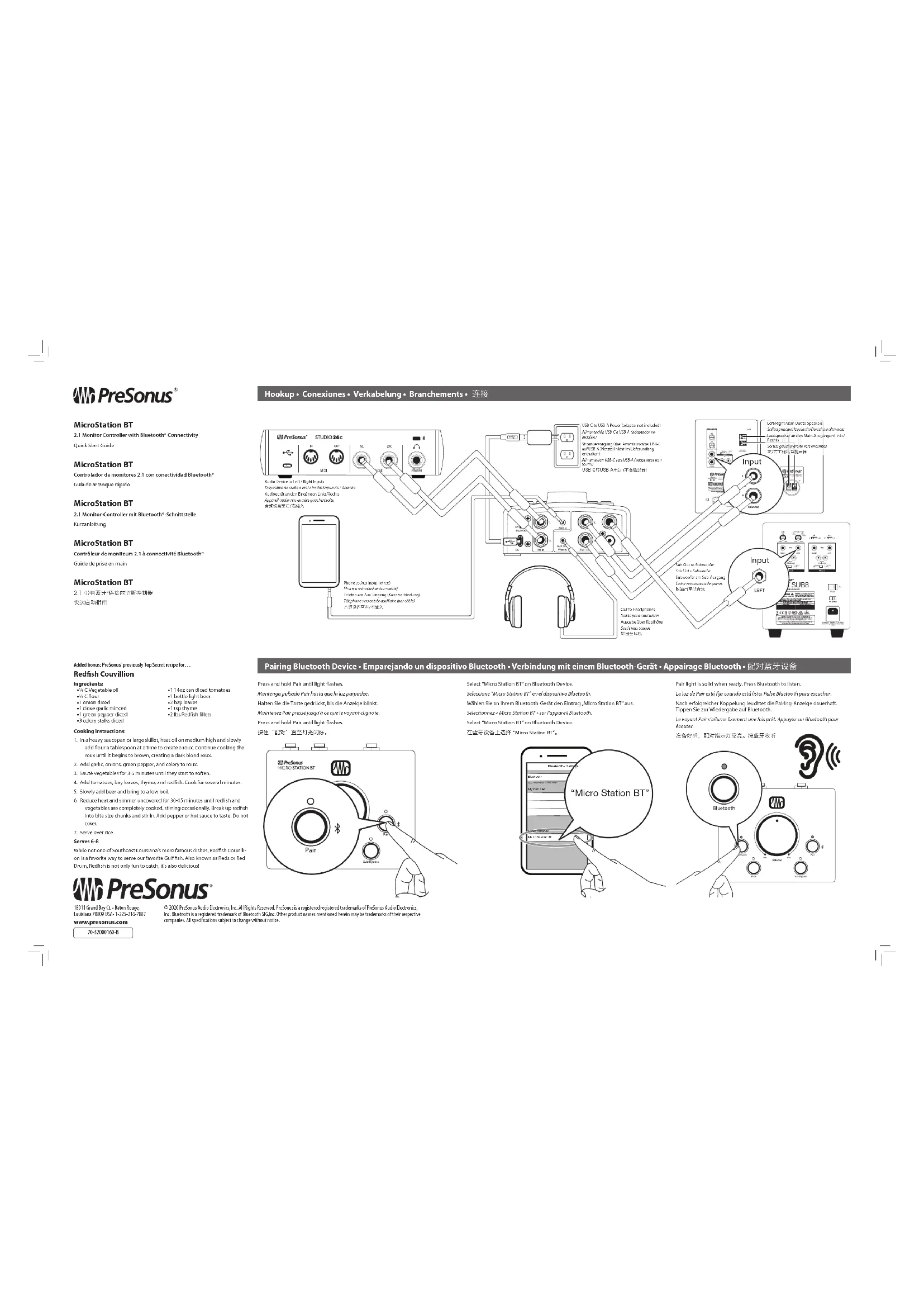
Guide de papeur main
MicroStation BT
2.1债券的特性
公
Hookup-ConexionesVerkabelung-Branchements-注
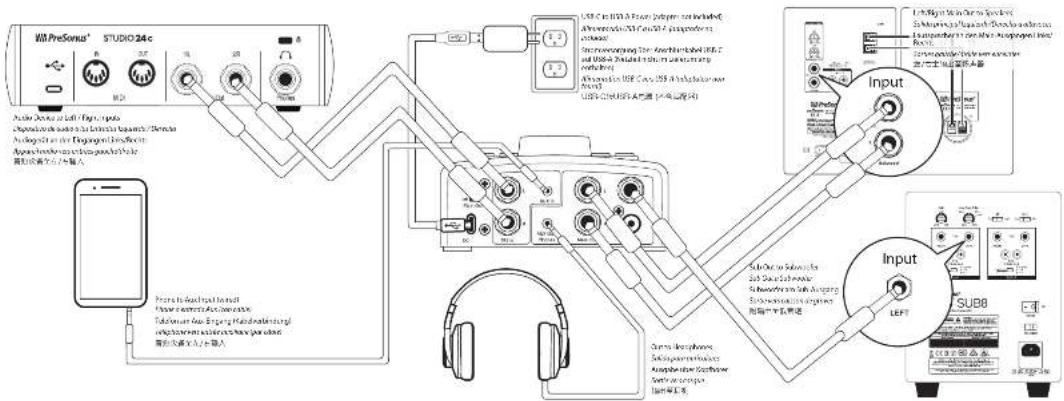
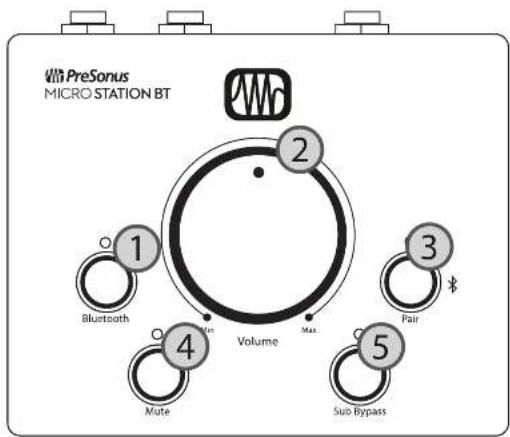
- Commutatorn Blaetnoth. Ariva wntre Bieumoth
- Volumes. Regie is volume geniee the sortie.
1 Apennnep hth. Aanyr poar aee rae apseil hteooh - Marte, Coupe notes les series.
- Bypass du calison de graves. Course uniequément les sortes pour taisson de graves
- Commutatee des sortes principales. Active/destructive les sortes Melin Out et Sub Out, Permet le nombreur que la société Aux Compoines.
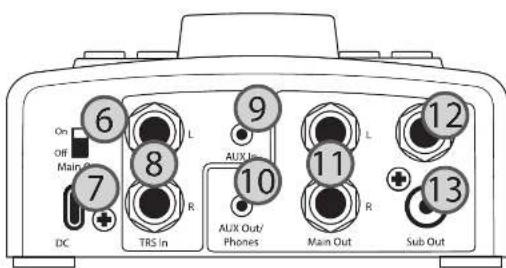
- Alimentation. Connective tissue implantation (USP) (adaptator non fourier)
avai ce bivse, USP-8-cs vesp 8S-Fu arm. - Entree jack TRS. Untree stree sun jod 6,35 mm 3 points 1145 symmetry axis
- Entree auxiliaire. Entree stener sur mini jaccs 3,5 mm 3 points (TRS)
- Sorte auxiliaires/queque. Sorte steino sur mm-pick 3,5 mm 3 points (IFPS) asymétrique (Inéauage opaque ou cissé).
- Sorte principale, sorte sur snacks 6,33 mm 5 portions (TFSI symétiques pour écutées, pour éculatique) de passante.
- Sortie isymétrique pour casse des gavens. Sortie sur Jock 6,35 mm 3 points ITRS syméctique pour casse du grez.
- Sortie (asymmetrique) pour caissin de graves. Sortie sur RCA asymdriéque par caissin de patées.
Note: lour connecter is a cation of guava, until it is so the yonzyneque, so let be soyuyyneque, once one can see neoseque.