LENOVO Moto X Style - Smartphone

Moto X Style - Smartphone LENOVO - Notice d'utilisation et mode d'emploi gratuit

Retrouvez gratuitement la notice de l'appareil Moto X Style LENOVO au format PDF.

📄 2 pages Français FR 💬 Question IA 10 questions ⚙️ Specs
Notice LENOVO Moto X Style - page 1
Assistant notice
Powered by ChatGPT
En attente de votre message
Informations produit

Marque : LENOVO

Modèle : Moto X Style

Catégorie : Smartphone

Caractéristiques techniques Écran 5,7 pouces, résolution 1440 x 2560 pixels, processeur Qualcomm Snapdragon 808, RAM 3 Go, stockage interne 16/32/64 Go, caméra arrière 21 MP, caméra avant 5 MP, batterie 3000 mAh.
Utilisation Smartphone Android, compatible avec les applications Google Play, navigation internet, réseaux sociaux, jeux, photographie, et multimédia.
Maintenance et réparation Remplacement de la batterie non accessible sans démontage, mise à jour du système via OTA, nettoyage régulier recommandé pour le port de charge et les haut-parleurs.
Sécurité Fonctionnalités de sécurité Android, mises à jour de sécurité régulières, possibilité d'utiliser un verrouillage par empreinte digitale.
Informations générales Sorti en 2015, dimensions 153,9 x 76,2 x 11,06 mm, poids 179 g, plusieurs options de personnalisation via Moto Maker.

FOIRE AUX QUESTIONS - Moto X Style LENOVO

Comment réinitialiser mon Lenovo Moto X Style ?
Pour réinitialiser votre Lenovo Moto X Style, allez dans 'Paramètres' > 'Sauvegarde et réinitialisation' > 'Réinitialiser le téléphone'. Suivez les instructions à l'écran.
Que faire si mon Lenovo Moto X Style ne s'allume pas ?
Vérifiez si la batterie est chargée. Essayez de maintenir le bouton d'alimentation enfoncé pendant 10 secondes. Si cela ne fonctionne pas, essayez de charger le téléphone avec un autre câble ou adaptateur.
Comment améliorer la durée de vie de la batterie de mon Lenovo Moto X Style ?
Pour améliorer la durée de vie de la batterie, réduisez la luminosité de l'écran, désactivez les applications en arrière-plan, et utilisez le mode d'économie d'énergie dans les paramètres.
Mon Lenovo Moto X Style ne se connecte pas au Wi-Fi, que faire ?
Vérifiez que le Wi-Fi est activé dans les paramètres. Redémarrez votre routeur et votre téléphone. Si le problème persiste, oubliez le réseau Wi-Fi et reconnectez-vous en entrant le mot de passe.
Comment libérer de l'espace de stockage sur mon Lenovo Moto X Style ?
Supprimez les applications que vous n'utilisez pas, videz le cache des applications et transférez des fichiers multimédias sur un ordinateur ou un stockage cloud.
Que faire si mon écran tactile ne fonctionne pas correctement ?
Essayez de redémarrer votre téléphone. Si le problème persiste, retirez la protection d'écran si vous en avez une et vérifiez si cela résout le problème.
Comment mettre à jour le système d'exploitation de mon Lenovo Moto X Style ?
Allez dans 'Paramètres' > 'À propos du téléphone' > 'Mises à jour du système'. Si une mise à jour est disponible, suivez les instructions à l'écran pour l'installer.
Mon Lenovo Moto X Style surchauffe, que dois-je faire ?
Évitez d'utiliser le téléphone pendant qu'il charge, et retirez-le de toute source de chaleur. Si le problème persiste, envisagez de contacter le support technique.
Comment transférer des données de mon ancien téléphone vers mon Lenovo Moto X Style ?
Utilisez l'application 'Transférer vers Android' pour transférer vos contacts, messages, photos et autres données de votre ancien téléphone vers votre Lenovo Moto X Style.
Que faire si j'oublie le mot de passe de mon Lenovo Moto X Style ?
Vous pouvez réinitialiser votre téléphone en mode récupération. Cela effacera toutes les données. Assurez-vous de sauvegarder vos données si possible avant de procéder.

Téléchargez la notice de votre Smartphone au format PDF gratuitement ! Retrouvez votre notice Moto X Style - LENOVO et reprennez votre appareil électronique en main. Sur cette page sont publiés tous les documents nécessaires à l'utilisation de votre appareil Moto X Style de la marque LENOVO.

MODE D'EMPLOI Moto X Style LENOVO
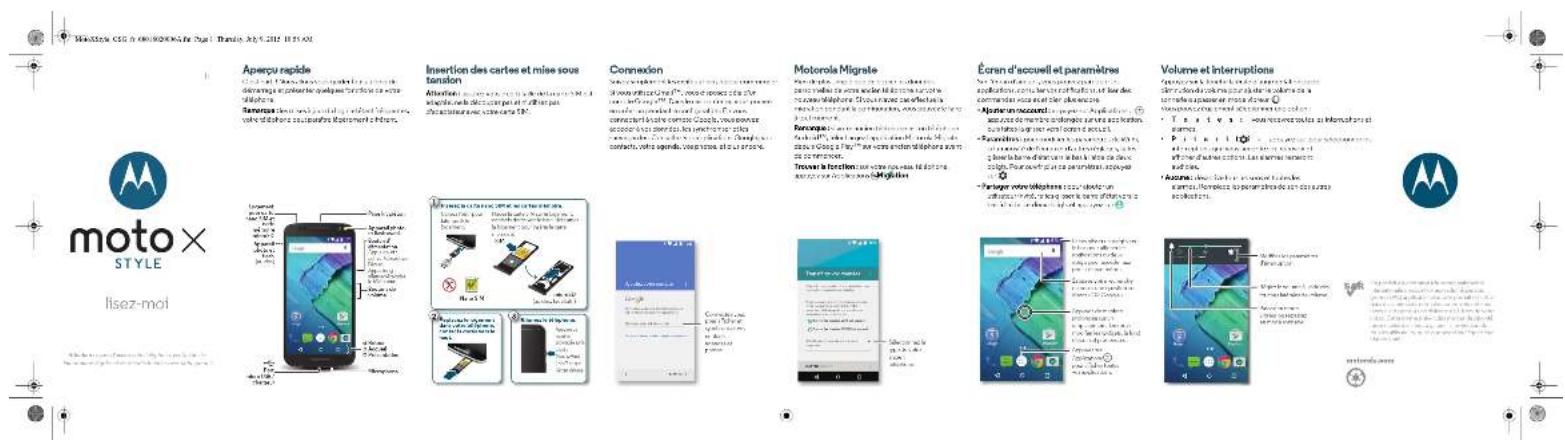
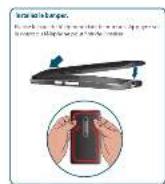
lisez-moi Attention : avant d'utiliser votre téléphone, veuillez lire les informations légales et de sécurité fournies avec votre produit. motorola.com Ce produit est conforme à la norme nationale ou internationale d'exposition aux radiofréquences (norme DAS) applicable lorsque le produit est utilisé dans des conditions normales contre votre tête ou, lorsqu'il est porté, à une distance de 1,5 cm de votre corps. Cette norme prévoit des marges de sécurité raisonnables destinées à garantir la protection de tous les utilisateurs, quels que soient leur âge et leur état de santé. Aperçu rapide C'est parti ! Nous allons vous guider tout au long du démarrage et présenter quelques fonctions de votre téléphone. Remarque : les mises à jour du logiciel étant fréquentes, votre téléphone peut paraître légèrement différent. GooglePlay Store11:35Boutons de volumeBouton d'alimentationPort micro USB / chargeurMicrophoneAppareil photo et flash avantPrise kit piétonLogement pour carte nano SIM et carte mémoire microSDAppui court :activer/désactiver l'écran.Appui long : allumer/éteindre le téléphone.RetourAccueilPrésentationAppareil photo et flash(au dos) Insertion des cartes et mise sous tension Attention : assurez-vous que la taille de la carte SIM est adaptée, ne la découpez pas et n'utilisez pas d'adaptateur avec votre carte SIM. Replacez le logement dans votre téléphone, contacts dorés vers le haut.

Insérez la carte nano SIM et les cartes mémoire. Nano SIM microSD (au dos, facultatif) SIM Utilisez l'outil pour faire sortir le logement. Placez la carte SIM sur le logement, contacts dorés vers le haut. Retournez le logement pour insérer la carte mémoire. Allumez le téléphone. Appuyez de manière prolongée sur la touche Marche-Arrêt jusqu'à ce que l'écran s'allume.

Démarrer Connexion Suivez simplement les invites à l'écran pour commencer. Si vous utilisez Gmail™, vous disposez déjà d'un compte Google™. Dans le cas contraire, vous pouvez en créer un pendant la configuration. En vous connectant à votre compte Google, vous pouvez accéder à vos données, les synchroniser et les sauvegarder. Consultez vos applications Google, vos contacts, votre agenda, vos photos, et plus encore. Saisissez votre adresse e-mail Si vous n'avez pas de compte, créez-en un Ajoutez votre compte IGNORER 11:35

Connectez-vous pour bénéficier de toutes les fonctionnalités de votre appareil. Connectez-vous pour aicher et synchroniser vos contacts, agendas et photos. Motorola Migrate Rien de plus simple que de copier les données personnelles de votre ancien téléphone sur votre nouveau téléphone. Si vous n'avez pas effectué la migration pendant la configuration, vous pouvez le faire à tout moment. Remarque : si votre ancien téléphone est un téléphone Android™, téléchargez l'application Motorola Migrate depuis Google Play™ sur votre ancien téléphone avant de commencer. Trouver la fonction : sur votre nouveau téléphone, appuyez sur Applications > Migration Transférez vos données QUITTER SUIVANT Envoyer les données VERS cet appareil Envoyer les données DEPUIS cet appareil 11:35 Copiez le contenu de votre ancien téléphone vers celui-ci en quelques minutes. Vous pouvez transférer le contenu de votre choix: vos photos, vos vidéos, votre musique, l'historique de vos appels, vos messages, vos contacts, etc. Sélectionner le type de votre ancien téléphone Sélectionnez le type de votre ancien téléphone. Écran d'accueil et applications Écran d'accueil et paramètres Sur l'écran d'accueil, vous pouvez parcourir les applications, consulter vos notifications, utiliser des commandes vocales et bien plus encore.

  • Ajouter un raccourci : appuyez sur Applications , appuyez de manière prolongée sur une application, puis faites-la glisser vers l'écran d'accueil.
  • Paramètres : pour modifier les paramètres du Wi-Fi, la luminosité de l'écran et d'autres réglages, faites glisser la barre d'état vers le bas à l'aide de deux doigts. Pour ouvrir plus de paramètres, appuyez sur .
  • Partager votre téléphone : pour ajouter un utilisateur invité, faites glisser la barre d'état vers le bas à l'aide de deux doigts et appuyez sur . 11:35 Google Play Store 11:35 Google Play Store 11:35 Saisissez votre recherche ou posez une question en disant « OK Google ». Appuyez sur Applications pour aicher toutes vos applications. Faites glisser un doigt vers le bas pour aicher les notications ou deux doigts pour accéder aux prols et paramètres. Appuyez de manière prolongée sur un emplacement libre pour modier les widgets, le fond d'écran et plus encore. Volume et interruptions Appuyez sur la touche latérale d'augmentation ou de diminution du volume pour ajuster le volume de la sonnerie ou passer en mode vibreur . Vous pouvez également sélectionner une option :
  • Toutes: vous recevrez toutes les interruptions et alarmes.
  • Priorité: appuyez sur pour sélectionner les interruptions que vous acceptez de recevoir et afficher d'autres options. Les alarmes resteront audibles.
  • Aucune : désactive tous les sons et toutes les alarmes. Remplace les paramètres de son des autres applications. 11:35 Google Play Store 11:35 GooglePlay Store11:35Aucune Priorité TouteRéglez le volume à l'aide des touches latérales de volume.Modiez les paramètres d'interruption.Passez en mode vibreur ou repassez en mode sonnerie. MotoXStyle_GSG_fr_68018020006A.fm Page 1 Thursday, July 9, 2015 10:58 AMDécouvrir vos applications Moto Trouver la fonction : Applications > Moto
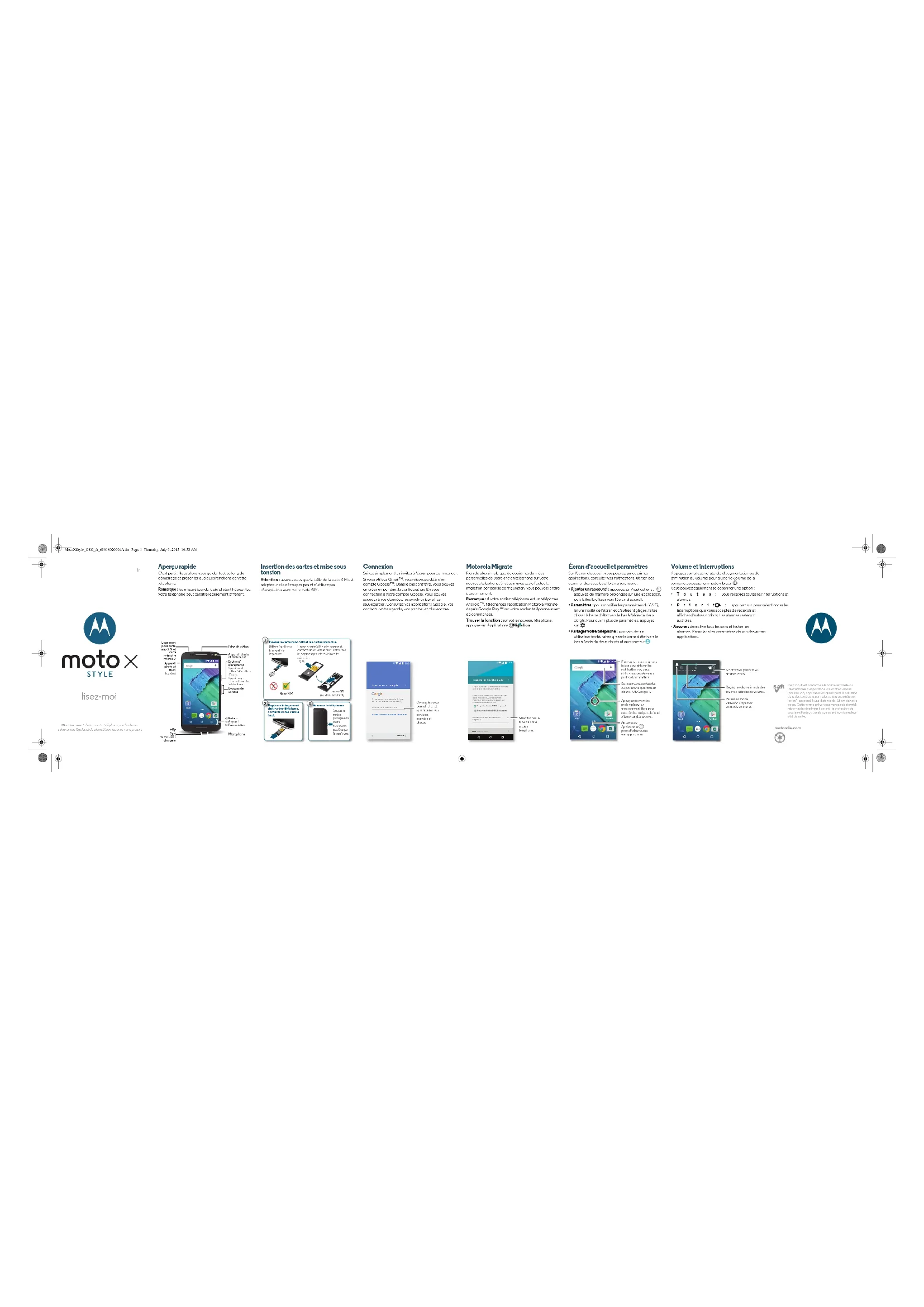
  • Assistant : définissez votre téléphone pour l'adapter à ce que vous faites et au lieu où vous vous trouvez.
  • Gestes: allumez et éteignez la lampe de poche d'un geste de coupe avec la main, ou bien coupez la sonnerie des appels d'un mouvement de la main.
  • Voice: définissez votre phrase de lancement personnalisée et contrôlez votre Moto X à la voix.
  • Écran : consultez vos messages, appels et autres notifications, même si votre téléphone est en veille. Remarque : certaines fonctionnalités peuvent ne pas exister sur votre téléphone. 11:35Regardez ce que je peux faire.ÉcranJ'affiche les notifications en un clin d'œilVoiceJ'écoute et je répondsGestesJe réagis au mouvementAssistantJe m'adapte automatiquementAppuyez sur une option pour en savoir plus. Navigation Photos Tournez deux fois votre poignet et appuyez sur l'écran pour prendre des photos claires et nettes à l'aide de l'appareil photo 21 mégapixels.
  • Lancer l'appareil photo : même lorsque votre téléphone est en veille, ouvrez votre appareil photo en tournant deux fois votre poignet.
  • Visionner la photo : faites glisser vers la gauche pour afficher votre galerie de photos ( Galerie).
  • Partager la photo : affichez une photo ou une vidéo figurant dans votre galerie, puis appuyez sur Partager . Conseil : faites glisser l'écran vers la droite pour accéder aux effets et aux paramètres, par exemple la vue panorama. Faites glisser vers la droite pour modier les eets et paramètres.Passez en mode appareil photo.Passez en mode caméra vidéo. Appuyez n'importe où sur l'écran pour prendre la photo. Appuyez de manière prolongée pour prendre plusieurs photos. Google Maps™ Recherchez un café à proximité et obtenez des itinéraires ou des instructions de navigation détaillées à l'aide de Google Maps. C'est simple comme bonjour ! Trouver la fonction : Applications > Maps Saisissez ou dites ce que vous recherchez, puis appuyez sur un résultat pour afficher plus d'informations et d'options. Chicago, IL Chicago, IL USA Itinéraire 11:35 Recherchez une adresse ou un lieu par commande vocale. Aichez votre position actuelle. Obtenez des itinéraires et des instructions de navigation. Aichez les paramètres. E-mail Consultez votre messagerie électronique et répondez à vos e-mails. Trouver la fonction : Applications > Gmail Vous pouvez configurer Gmail™ et vos autres comptes de messagerie la première fois que vous allumez votre téléphone. Vous pouvez également le faire plus tard. Conseil : vous préférez chatter ? Pour utiliser Hangouts™ pour vos chats textuels ou vidéo, appuyez sur Applications > Hangouts. 13h51 10h17 8h44 2 déc 2 déc Principal

11:35 Appuyez pour eectuer une recherche dans vos e-mails. Faites glisser l'écran vers la gauche ou la droite pour archiver un message. Appuyez pour sélectionner plusieurs messages, puis appuyez sur pour sélectionner une option. Appuyez pour rédiger un nouvel e-mail. Vous voulez en savoir plus ? Aide et plus Obtenez des réponses, des mises à jour et des infos :

  • L'aide se trouve ici : appuyez sur Applications > Aide pour accéder à des tutoriels, des guides détaillés et des FAQ ou pour discuter avec des personnes qui peuvent vous aider, et ce depuis votre téléphone.
  • Tout Moto X : accédez à des logiciels, des guides de l'utilisateur et plus encore à l'adresse www.motorola.com/mymotoxstyle
  • Accessoires : recherchez des accessoires pour votre téléphone à l'adresse www.motorola.com
  • Obtenir des applications : appuyez sur Applications > Play Store pour acheter et télécharger des applications.
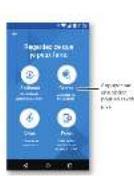
  • Actualités : voici comment nous trouver : Yo u Tu b e ™ www.youtube.com/motorola Facebook™ www.facebook.com/motorola Tw i t te r www.twitter.com/motorola Google+™ www.google.com/+Motorola/posts Bumper de protection Nous savons qu'il peut être difficile de trouver la bonne coque pour votre téléphone ; nous avons donc inclus un cadre de protection, également appelé bumper, en option afin de protéger votre téléphone sans masquer son design d'excellence. Insérez simplement votre téléphone dans le bumper pour offrir une protection supplémentaire. Attention : n'utilisez pas d'outils pour retirer le bumper, vous risqueriez d'endommager votre téléphone. Installez le bumper. Placez le haut du téléphone dans le bumper. Appuyez sur le corps du téléphone pour nir de l'insérer. Avertissement de sécurité Avertissement de sécuritéAvertissement : n'essayez pas de retirer ou de remplacer la batterie vous-même, car vous risquez de l'endommager, de vous brûler ou de vous blesser. Si votre téléphone ne répond plus, essayez de le redémarrer : appuyez de manière prolongée sur le bouton Marche-Arrêt jusqu'à ce que l'écran s'éteigne et que le téléphone redémarre. Débit d’absorption spécifique (CIPRNI) DAS ( CIPR NI) CET APPAREIL MOBILE RÉPOND AUX NORMES

INTERNATIONALES DE PROTECTION À

L'EXPOSITION AUX ONDES RADIO. Votre téléphone mobile est un émetteur-récepteur radio. Il est conçu pour ne pas dépasser les limites d'exposition aux ondes radio (champs électromagnétiques de fréquence radio) définies par les normes internationales. Ces normes ont été établies par un organisme scientifique indépendant, la CIPRNI (Commission internationale de protection contre les radiations non ionisantes), et prévoient des marges de sécurité destinées à garantir la protection de chacun, quels que soient son âge et son état de santé.La norme d'exposition aux ondes radio concernant les appareils mobiles utilise une unité de mesure appelée débit d'absorption spécifique ou DAS. La valeur limite de DAS pour les appareils mobiles est de 2 W/kg (watts par kilogramme).Les tests relatifs au DAS concernent des positions de fonctionnement standard, lorsque la transmission de l'appareil s'effectue à la plus haute puissance certifiée, dans toutes les bandes de fréquence testées . Conformément aux normes de la CIPRNI, les plus hautes valeurs de DAS atteintes par ce modèle d'appareil sont indiquées ci-dessous : En cours d'utilisation, les valeurs de DAS réelles de votre appareil sont habituellement très inférieures aux valeurs indiquées. En effet, dans le but d'améliorer l'efficacité du système et de réduire les interférences sur le réseau, la puissance de fonctionnement de votre téléphone portable est automatiquement réduite lorsque la puissance maximale n'est pas nécessaire à l'appel. Plus la puissance de l'appareil est réduite, plus la valeur du DAS est faible.Si vous souhaitez réduire votre exposition aux radiofréquences, vous pouvez simplement limiter votre utilisation ou utiliser un kit mains libres pour éloigner l'appareil de votre tête et de votre corps.Vous trouverez plus d'informations sur le site Web www.motorola.com/rfhealth

Les tests ont été effectués conformément aux normes [CENELEC EN50360] [Norme CEI PT62209-1].DAS tête GSM / WCDMA & LTE, WiFi, Bluetooth 0,392 W/kgDAS corps LTE B5, WiFi, Bluetooth 0,728 W/kg Utilisation Les applications et services pris en charge par ce téléphone peuvent utiliser un volume de données important. Par conséquent, assurez-vous que votre forfait répond à vos besoins. Pour plus de détails, adressez-vous à votre opérateur. Certaines applications et fonctionnalités peuvent ne pas être disponibles dans tous les pays. Étiquette électronique Votre téléphone peut utiliser une étiquette électronique qui fournit desinformations réglementaires sur le téléphone. Pour afficher l'étiquette électronique, appuyez sur Applications > Paramètres À propos du téléphone Informations réglementaires

Droits d'auteur et marques commerciales Droits d'au teur et marque s commerciale sCertains services, fonctionnalités et applications dépendent du réseau et peuvent ne pas être disponibles partout ; des termes, conditions et/ou tarifs particuliers pourront être appliqués. Pour plus de détails, adressez-vous à votre opérateur.Les fonctions, fonctionnalités, caractéristiques du produit et informations indiquées dans ce guide d’utilisation sont mises à jour et étaient exactes au moment de la mise sous presse. Motorola se réserve le droit de modifier ces informations sans préavis, ni obligation.Remarque : les images de ce guide sont fournies à titre d'exemple uniquement.MOTOROLA et le logo M stylisé sont des marques commerciales ou marques déposées de Motorola Trademark Holdings, LLC. Android, Google, Google Play et les autres marques commerciales sont la propriété de Google Inc. Le robot Android est reproduit ou modifié à partir de l'œuvre créé et partagé par Google et utilisé conformément aux conditions détaillées dans la licence d'attribution Creative Commons 3.0. Les autres noms de produits et de services appartiennent à leurs propriétaires respectifs.© 2015 Motorola Mobility LLC. Tous droits réservés.ID du produit : Moto X (modèle XT1572)Référence du manuel : 68018020006-A MotoXStyle_GSG_fr_68018020006A.fm Page 2 Thursday, July 9, 2015 10:58 AM