T482 - Smartphone AIRIS - Notice d'utilisation et mode d'emploi gratuit
Retrouvez gratuitement la notice de l'appareil T482 AIRIS au format PDF.

| Type de produit | Smartphone |
| Marque | Airis |
| Modèle | T482 |
| Système d'exploitation | Windows Mobile 6 Professional |
| Écran | Écran tactile résistif couleur |
| Appareil photo | Oui, intégré |
| Radio FM | Oui, avec écouteur comme antenne |
| Bluetooth | Oui, version 2.0 (estimation) |
| Wi-Fi | Oui, 802.11 b/g (estimation) |
| GPS | Oui, nécessite logiciel et configuration |
| Mémoire extensible | Carte microSD (emplacement dédié) |
| Batterie | Lithium-ion rechargeable, capacité estimée 1200 mAh |
| Alimentation | Chargeur secteur 5V via port USB ou câble USB PC |
| Connectivité | GSM, GPRS, Edge, USB 2.0 |
| Capteurs | Accéléromètre non spécifié, touches physiques |
| Fonctions principales | Appels, SMS, MMS, Email, Navigation web, Multimédia, Suite Office Mobile, Synchronisation PC |
| Entretien et nettoyage | Nettoyer avec chiffon doux antistatique, éviter produits chimiques |
| Sécurité | Respecter consignes de sécurité (avion, pacemaker, zones explosibles) |
| Pièces détachées disponibles | Batterie, chargeur, câble USB, écouteur stéréo |
| Réparabilité | Centre de réparation agréé, contacter le revendeur |
| Accessoires inclus | Chargeur secteur, câble USB, écouteur, batterie |
| Dimensions | Environ 110 x 60 x 15 mm (estimation) |
| Poids | Environ 120 g (estimation) |
FOIRE AUX QUESTIONS - T482 AIRIS
Questions des utilisateurs sur T482 AIRIS
0 question sur cet appareil. Repondez a celles que vous connaissez ou posez la votre.
Poser une nouvelle question sur cet appareil
Téléchargez la notice de votre Smartphone au format PDF gratuitement ! Retrouvez votre notice T482 - AIRIS et reprennez votre appareil électronique en main. Sur cette page sont publiés tous les documents nécessaires à l'utilisation de votre appareil T482 de la marque AIRIS.
MODE D'EMPLOI T482 AIRIS
Manuel de l'utilisateur
Votre téléphone est un produit de communication fournit par Microsoft® Windows Mobile 6 Professional. Pour obtenir les performances optimales de votre téléphone, veuillez lire soigneusement ce manuel d'instruction.
Votre telphone possede ne nombreuses applications « office » et des logiciels de détente qui vous aideront au travail et qui vous detendront pendant vos loisirs. Veuillez suivre les indications suivantes :
- Pour utiliser ce téléphone de manière sure et légale, veuilles dire soigneusement le paragraphe « instructions de sécurité » :
- Avant la première utilisation, charger la batterie avec le chargeur original pendant 8 à 10 heures. Une nouvelle batterie ne peut offrir les valeurs conditions d'utilisation qu'après 2 ou 3 cycles de recharge et décharge totale.
- De la même manière qu'un PC, votre téléphone fonctionnera mieux lorsqu'il aura suffisamment de mémoire. Réinitialiser le téléphone pour nettoyer la mémoire afin d'obtenir la(Meilleure) performance.
- Faire fonctionner de multiples programmes en même temps peut ralentir le temps de response de votre téléphone. S'il commence à répondre lentement, essavez de réinitialiser le téléphone.
- Dans le cas où le contenu de ce manuel ne serait pas cohérent avec les options du menu sur le téléphone, suivre les indications du téléphone.
- Certains services décrits dans ce manuel ne peuvent pas été effectuels par tous les appareils. Contacter vous opérateur ou votre détaillant pour plus d'information.
Contenu
1 .INSTRUCTION DE SECURITE 5
1.1 TRANSPORT DE VOTRE TELEPHONE 6
1.2 PERTE D'ENERGIE DE FREQUENCY RADIO 6
1.3 RADIATION ELECTROMAGNETIQUE 6
1.4 EN PUBLIC 6
1.5 COMPATIBILITE D'INTERFERENCE RF 6
1.6 EN AVION 6
1.7 PACEMAKERS 6
1.8 AIDES AL'AUDITION (PROTHESES AUDITIVES) 6
1.9 AUTRES EQUIPEMENTS MEDICAUX 6
1.10 SECURITE ROUTIERE 7
1.11 ENVIRONNEMENTS POTENTIELLEMENT EXPLOSIFS 7
1.12 BATTERIE 7
1.13 AUTRES 7
2 .APERGCU. 8
2.1 APPARENCE ET CLAVIER 9
2.2 CARTE SIM 11
2.3 CARTE MEMOIRE 11
2.4 ACCESSOIRES 12
2.5 LA BATTERIE 12
3 .FONCTIONS DE BASE 14
3.1 COMMUTATEUR ON/OFF 15
3.2 ECRAN PRINCIPAL 15
3.3 BLOQUER ECRAN ET CLAVIER 17
3.4 ACTIVESYNC. 18
4 .PARAMETRES DU TELEPHONE 19
4.1 EFFECTUER UN APPEL 20
4.2 REPONDREA UN APPEL 24
4.3 PENDANT UN APPEL 24
4.4 APPELS SIMULTANES 27
5 .METHODES DE SAISIE 30
6 CONTACTS 32
6.1 VOIR LES DETAILS DES CONTACTS 33
6.2 EDITER UN CONTACT 33
6.3 AJOUTER UN NOUVEAU CONTACT 33
6.4 NUMEROTATION RAPIDE POUR UN CONTACT 34
6.5 ENVOYER DES CONTACTS VIA BLUETOOTH 34
6.6 EFFACER CONTACTS 35
6.7 GERER LES CONTACTS 35
7 ENVOIMESSAGES 37
7.1MESSAGE TEXTE 38
7.2 OUTLOOK 42
7.3 MMS 44
7.4 MENU ENVOIMESSAGE ET EMAIL 45
7.5 DOSSIERS D'ENVIO DE Messe et EMAIL 45
8 . MULTIMEDIA 47
8.1 WINDOWS MEDIA PLAYER MOBILE 48
8.2 CAMERA 57
8.3 RADIO 58
8.4 PHOTOS ET VIDEOS 60
8.5 JAVA 61
8.6 JEUX 63
9 . PROGRAMMES. 64
9.1 OFFICE MOBILE 65
9.2 INTERNET EXPLORER 73
9.3 WINDOWS LIVE 75
9.4 ACTIVESYNC 80
9.5 CALENDRIER 82
9.6 TACHES 84
9.7 NOTES 85
9.8 INTERNET SHARING 87
9.9 CALCULATRICE 88
9.10 RECHERCHER 88
9.11 EXPLORATEUR DE FICHIERS 89
10 .PARAMETRES 90
10.1 PERSONNEL 91
10.2 SYSTEME 101
10.3 Connexions 111
11 ASSISTANCE 119
12GUIDE DE MAINTENANCE 122
1 .Instruction de Sécurité
Pour utiliser votre téléphone de manière sure et effective, veuillez lore soigneusement ces instructions.
1.1 Transport de votre téléphone
Lorsque vous utilisez le téléphone, maintenance-le à une distance de minimum 2,5 cm de votre corps. En cas de besoin d'une housse de téléphone, de clip ceinture ou d'autres accessoires pour transporter votre téléphone cellulaire, il est important de vérifier qu'ils sont reconnus par le fabricant. Sans quoi, il peut dépasser la limite maximale d'émission des fréquences radio
1.2 Perte d'énergie de Fréquence Radio
Votre tlephone est a bassu puissance, transmetteur et receptrs sans fil. Ares avoir ete mis en marche, il envoie et recoit periodiquement des signaux radio meme si la puissance de transmission est controllee par le reseau. Cet appeareil satisfaat aux standards locaux limitant l'émission d'énergie des fréquences radio.
1.3 Radiation Electromagnetique
Votre tlephone rpond complteement aux standards relatifs a l'irradiation sans fil, dictes par l'autorite de I'Etat et de I'Association Internationale de la Santé. Ces limitations font parties des reglementations globales et des standards publics établis sur l'autorisation d'irradiation sans fil. Ces standards ont ete étabis et formes apres de longues recherches scientifiques effectuees par des organismes scientifiques independants tels que 1' ICNIRP (International Commission on Non-Ionizing Radiation Protection). Ces standards contiennent une large marge pour assurer la sécurité de tous et prennt en considération les divers facteurs des differentes conditions de mesure.
1.4 En Public
Certsains endroits publics, comme les hopitaux, les maisons de sané ou autres batiments medicaux, affichent des signalisations interdisant l'utilisation de téléphones cellulaires. Prenez compte de ces mises en garde et coupez votre téléphone dans ces lieux.
1.5 Compatibility d'interfERENCE RF
Votre tellepee peit interer aec dautres appareils qu ne sont pas exactement crees pour la protection FR ou configres pour une compatilité RF.
1.6 En Avion
Eteindre l'appareil et oter la batterie lorsque vous etes en avion ou pres d'un avion. Il est interdit d'utiliser un apparéil cellulaire à bord d'un avion car il pourrait cause des interférences au système de navigation de l'avion et/ou au réseau de communication. Les contrevants peuvent être poursuivis ou encourir de lourdes amendes.
1.7 Pacemakers
Si vous utilisez un pacemaker, ne pas porterer votre téléphone (allumé) dans une poche de poitrine. Une distance minimale de 15 cm doit être respectée entre le téléphone sans fil et le pacemaker. Employer l'oreille opposée au pacemaker pour diminuier le potentiel d'interfERENCE. Si vous suspectez qu'une interfERENCE existe, couper immédiatement votre téléphone.
1.8 Aides à l'Audition (protheses auditives)
Les téléphones sans fil peuvent interférer avec certaines protheses auditives. Dans ce cas, consulter votre fournisseur.
1.9 Autres équipements medicaux
Pour d'autres équipements medicaux, consulter votre fournisseur. Voir le médecin ou le fabricant de l'apparil medical pour déterminer s'il est correctement protégé de l'énergie RF externe ou pour d'autres questions.
1.10 Sécurité routière
Veuillez suitre les lois et reglementation du traffic. Si les conditions de conduite deviennent mauvaises, quitter la route avant de donner ou de receivevoir un appel. Si votre vehicule est dote d'airbags, eoigner donne tellephone des endroits ou les airbags pourraient vous atteindre. Sans quoi, vous pourriez etre sereuement blesse par le tellephone, si les airbags venaient a s'enclenger.
1.11 Environments Potentiellement explosifs
Eteindre vous telophone lorsque vous est dans un environnement potentiellement explosif et suive tous les panneaux de signalisation et instructions. Ces zones comprend des dépôts de carburant (sous le pont d'un bateau, transfert ou stockage de produits carburants ou de produits chimiques), zones où l'air contient des produits des particules chimiques, comme le grain, la poussière ou des poudres de métal. Ils sont normalement signalés, mais ce n'est pas toujours le cas.
1.12 Batterie
Tout contact des electrodes de la batterie avec un conducteur, tel que des bijoux ou des clés, peut causer un dommage à vos biens ou une blessure corporelle.
1.13 Autres
Le telephone est composé de circuits électroniques précis, d'aimants et d'un système de batterie. Il faut prendre garde lorsqu'l'on manipule ces composants, particulièrement en ce qui concerne ce qui suit :
Garder le téléphone et ses accessoires au sec, votre téléphone n'est pas étanche (waterproof)
- Protégier votre téléphone des températures extrêmes.
- Ne pas le placer pres d'une flanche ou d'une cigarette allumée.
- Ne pas le rayer.
- Eviter de la laisser tomber, ou qu'il ne recoive des coups importants pour eviter les dégats.
Eloigner l'appareil des disques de PC, des cartes de crédit, des cartes de voyages ou tout autre objet magnétique, sans quoi le message enregistré dans le disque ou la carte de crédit pourrait être affectée.
- Ne pas placer le téléphone sur le tableau de bord d'un vehicule, d'une fenetre ou tout endroit où il serait exposé au soleil
- Ne pas oter la batterie lorsqu'il est allumé.
- Nc pas jitter la batterie dans un feu. Cela peut empoisonner.
- Ne pas essayer de démonter le téléphone ou ses accessoires
- Utiliser uniquement des batteries de modele approvoué. Des batteries inadéquates peuvent cause une explosion. Suivre les conseils du fabricant pour vous débarrasser des batteries usagées.
- La chaleur est provoquee par l'usage prolongé des écouteurs et par une charge prolongée de l'appareil cellulaire.
- Un chiffon humide ou antistatique peut etre utilise pour nettoyer le telephone. Ne pas utiliser un chiffon sec qui attire I'electricite statique afin d'eviter d'endommager le telephone. Ne pas utiliser un reactif chimique ou un produit nettoyant contenant de I'abrasif afin d'eviter les dommages au boitier du telephone.
Le matériel metallique contenu dans le téléphone peut cause une hypersensibilité, cela dépendra de votre état physique et de santé.
- Etant donné que certaines parties sont fragiles telles que l'écran à cristaux liquides et le capteur, veuillez le traiter avec soin de manière à ce que le téléphone ne recoive pas d'impact ou ne soit écrasé.
2 .Aperçu
2.1 Apparance et Clavier
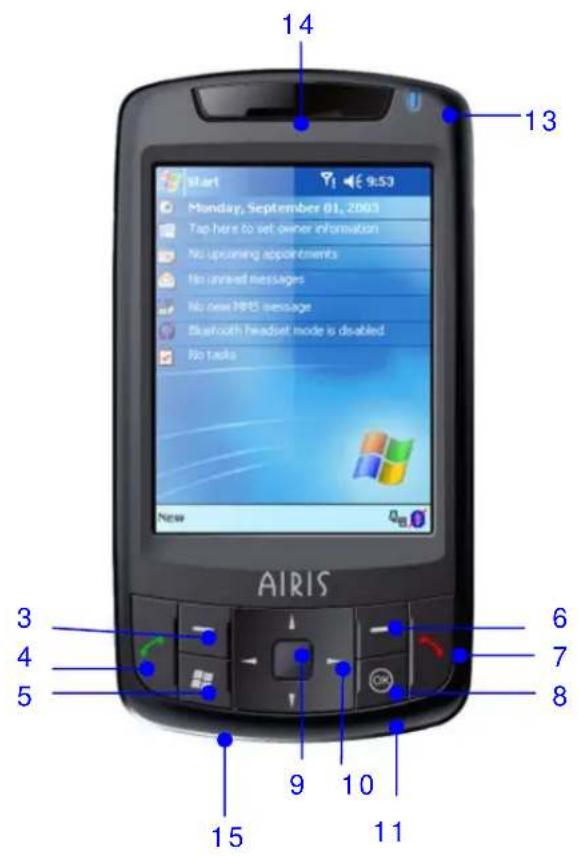
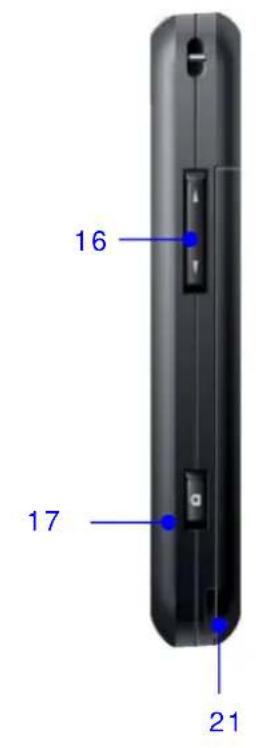
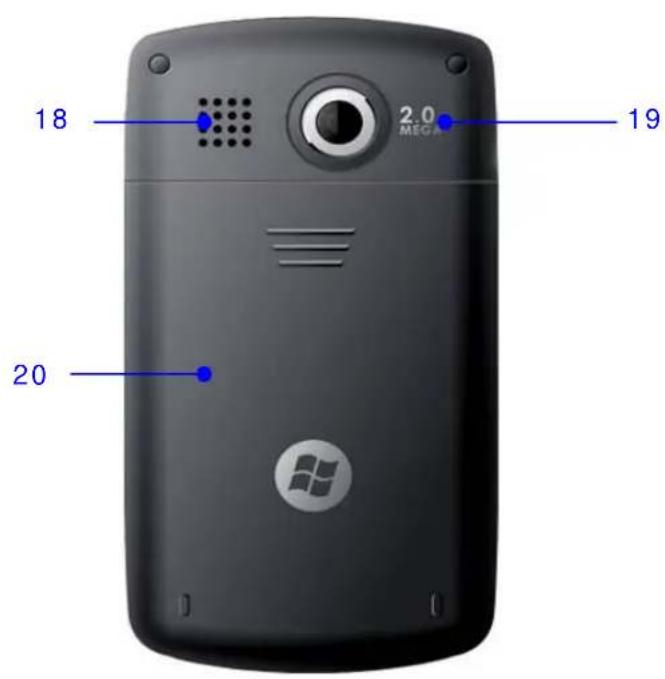
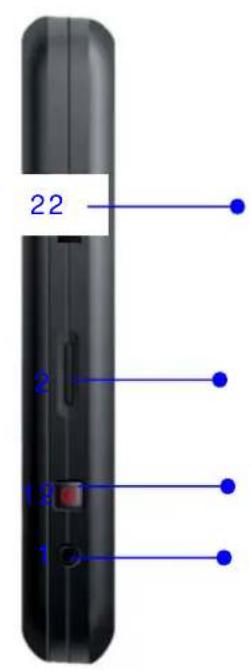
| ID | Élement | Description |
| 1 | Jack Audio | Brancher votre écouteur dans la prise |
| 2 | Emplacement Carte mémoire | Brancher la carte mémoire dans la fente |
| 3 | Touche Gauche | Appuyer la touche pour afficher le menu dans le coin inférieur gauche de l'écran. |
| 4 | Touche Envoyer | Appuyer cette touche pour effectuer ou receivevoir un appel.Après avoir activer la fonction appel en attente,appuyer cette touche pour suspendre un appel et parler avec le second.Switcher entre deux appels simultanément.Appuyer sur cette touche en position de stand-by(aucun appel), l'écran clavier apparait. |
| 5 | Touche Démarrer | Afficher le menu Démarrer à tout moment enappuyant cette touche. |
| 6 | Touche Droite | Appuyer cette touche pour afficher le menu sur lecoin inférieur droit de l'écran. |
| 7 | Touche Fin | Décrocher le téléphone ou revenir à“ aujourd'hui” |
| 8 | Touche OK | Fermer ou Masquer la fenêtre en cours |
| 9 | Touche Centrale | Appuyer la touche pour confirmer votre sélection |
| 10 | Touche Navigation | Sélectionner des champs par ligne ou par page. |
| 11 | Touche Microphone | Parler ou enregistrer |
| 12 | Touche On/off | Appuyer et maintainir appuyé cette touche pourallumer ou êtreindre votre téléphone; unepression courte peut couper ou allumer或者其他 téléphone. |
| 13 | Couleurs Lumières | Rappel - Lumière rouge (appelen absence,message non lu, alarme ou rendez-vous)GPS - clignotement luminère bleue clairWiFi - clignotement luminère jauneBluetooth - clignotement luminère bluecEn charge - luminère rougeGSM - clignotement luminère verte |
| 14 | Récepteur | Ecouter un appel. |
| 15 | Port USB | Brancher le cable pour transmission de donnéesvers ou d'un PC ou brancher le chargeur debatterie. |
| 16 | Touche Latérale | Appuyer légèrement cette touche pour ajuster levolume ; Couper la sonnerie d'applents. |
| 17 | Touche Caméra | Démarrer l'application camera à tout moment enappuyant sur cette touche (sauf pendant un appel) |
| 18 | Haut-parleur | Mains-libres pour écouter de la musique ou parler |
| 19 | Caméra | Prendre des photos |
| 20 | Couvercle Arrière | Appuyer et faire glisser pour ouvrir le couverclearrière. |
| 21 | Touche Stylet | Sélectionner un programme ou écrire sur l'écran. |
| 22 | Touche GPS | Démarrer l'application GPS (note: l'installation delogiciel et les configurations sont nécessaires) |
2.2 Carte SIM
La Carte SIM (Subscriber Identification Module) contient les nombres de téléphones et des informations importantes des services. Elle peut également stocker le repertoire des téléphones et des informations personnelles.
2.2.1 Installation
- Le téléphone returné; le tener serre entre vos deux mains;
- Appuyer le couvercle de la batterie avec les pouces, glisser vers le bas, et ensuite oter la batterie.
- Insérer la carte SIM dans son emplacement avec le coin biseauté face à la fente : la zone de contact de la carte vers le bas.
- Replacez la batterie dans son compartment et assurez-vous qu'elle soit bien installee.
- Attacher le couvercle arriere, glisser jusqu'à entendre un click.
2.2.2 Avertissement
· Si une erreur se produit avec la carte SIM, contactez votre fournisseur.
- Conserver toutes vos cartes SIM hors de portée des enfants.
- La carte SIM et le contact métallique peuvent être griffés et endommagés notamment en la pliant. Insérer la carte et la replacer avec précaution.
Garder la carte SIM eloignec de tout environnement d'électricite statique, de la poussière et de l'eau.
2.2.3 PIN et PUK
PIN
PIN est un code d'identification fourni avec la carte SIM. Vous étés protégé par le PIN contre toute utilisation non-authorisée de votre carte SIM. Àpres avoir amorcé la protection PIN, vous devez encoder le PIN chaque fois que vous allumer le téléphone. Àpres trois saisies erronées du PIN, la carte SIM sera bloquée. Personne ne pourrait alors acceder aux données de la carte ou utiliser ses services.
PUK
Lorsque la carte SIM est bloquée, un PUK (Personal Unlock Key) sera demandé pour la débloquer. Àpres dix saisies consécutives de PUK, la carte SIM sera bloquée de manière permanente. Le PUK est habituèlement fournir avec la carte SIM. Si vous avez perdu votre PUK ou s'il ne vous a pas été fourni, veuillez contacter votre fournisseur de service.
2.3 Carte Memoire
Une carte mémoire peut être insérée dans votre téléphone pour augmenter la capacité de stockage.
Pour installer une carte mémoire, l'insérer simplement dans son emplacement. Si elle ne peut être inscré, la回头er et essayer à nouveau.
Pour enlever la carte, pousser vers l'intérieur avec vos doigts. Elle se dégagera de la fente. Ne pas appuyer énergiquement!
2.4 Accessoires
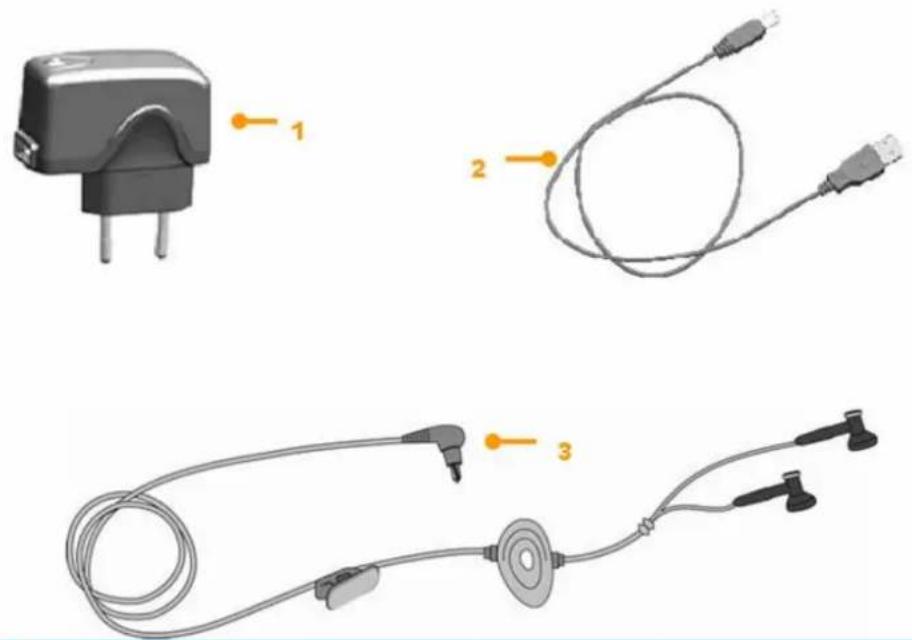
ID Element Description
1 Chargeur Batterie Chargement des batteries
2 cable USB Synchronisation avec PC; chargement des batteries
Remarque : Cela n'est pas recommandé. Un chargeur de batterie est préféable.
3 Ecouteur StereO Sortie StereO
La touche envoi peut être utilisé pour prendre un appel.
2.5 La Batterie
2.5.1 Utilisation de la batterie
- Votre tellephone reoit l'alimentation par une batterie qui a une durée de vie limitee. Lorsqu'une batterie presente une baisse significative de temps de fonctionnement, il faut la replacer.
- Eteindre votre téléphone avant de changer la batterie.
- Ne pas laisser la batterie trop longtemps sur le chargeur, cela peut réduire la durée de vie de la batterie.
- Une exposition excessive à de haute ou basses températures, auront un effet sur la capacité de recharge. Maintenir une température de fonctionnement de 0 45^ .
- Ne pas utiliser la batterie à d'autres fins; ne pas la jeter au feu ou dans l'eau.
- Ne pas tenter de démonter ou de fixer une batterie. Choisir des batteries certifiées et approuvées par le fabricant.
- Eviter les courts-circuits. Ne pas utiliser de chargeurs ni de batteries endommages.
- Un temps froid ou chaud va diminuier la capacité et le temps de vie de la batterie. Une température excessivement haute ou BASSE peut provoquer un arrêttemporaire du système, même si la batterie est complètement chargée.
- Se débarrasser des batteries usages correctement. Ne pas les jeter à la poubelle.
2.5.2 Niveau de Chargement de Batterie
- Cliquer sur 1'icone batterie de 1'ecran "Aujourd'hui";
- Pour vérifier le niveau de charge, sclectionner "Start" -> "Settings"; cliquer "Power" dans "System".
2.5.3 Chargement de Batteries
Si le niveau de charge est plus faible que la tension nécessaire de fonctionnement, un avis de batterie faible vous le signalera sur l'écran ainsi qu'un signal d'alerte. Les données peuvent être perdues et le téléphone peut s'eteindre si la batterie n'est pas rechargée ou remplacee a temps.
Une batterie Lithium-ion est fournie avec ce téléphone. Pour un meilleur fonctionnement nous recommendons
d'utiliser un chargeur et les batteries du fabricant.
- Brancher le chargeur avec précaution dans la fente chargeur USB;
- Connecter le chargeur dans la prise AC avec le téléphone allumé. L'indicateur de statut est en vert; l'icone de batterie sur l'écran affiche le processus de charge; pendant ce temps le téléphone peut être utilisé normalément. Lorsque le téléphone est étant, l'écran affiche une icône de chargement.
- Avant la première utilisation, recharger la batterie avec le chargeur original pendant 8 à 10 heures. Une nouvelle batterie peut seulement atteindre son pic de rendement après deux ou trois cycles de chargement total et déchargement.
- Une fois le chargement terminé, l'indicateur de statut affiche l'état avant chargement. Si le téléphone est étant, l'écran affiche un avis de fin.
- Déconnexion du chargeur avec la prise AC et le téléphone.
Remarque un cable USB peut etre utilise pour charger la batterie. Cependant, la tension du port USB du PC, ne correspond malheureusement pas aux besoines nécessaires de chargement d'une batterie, ce qui peut provoquer un effet négatif sur la durée de vie de la batterie. Un chargeur de batterie est préferable.
3 .Fonctions de Base
3.1 Commutateur On/Off
Pour eteindre ou allumer voire telpeone, appuyer et maintainir les touches ON/Off pendant deux secondes. S'il n'y a pas de carte SIM au moment dallumer, une notification vous avertira.
3.2 Ecran Principal
Lorsque le téléphone est allumé, l'écran "Aujourd'hui" apparait. Utiliser le stylet pour selectionner notre option.
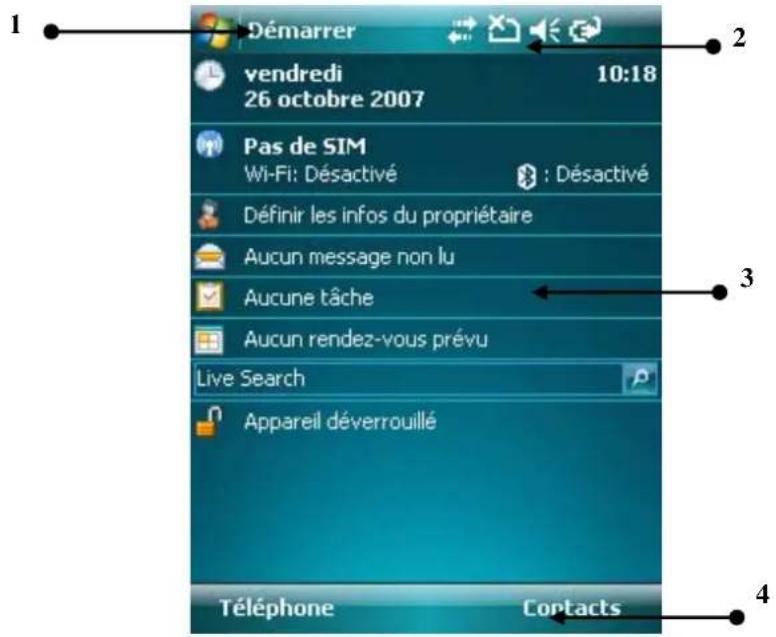
| ID | Élement |
| 1 | |
| 2 | Barre de statut |
| 3 | Zone d'affichage |
| 4 | Boutons fonctions |
Remarque: Tous les chiffres du manuel sont uniquement des références. Ils peuvent etre differents de l'affichage actuel de votre téléphone.
3.2.1 Le Menu Demarrage
Toutes les fonctions peuvent être trouées dans le menu Demarrage. Clique sur le coin supérieur gauche de l'écran avec le stylet pour afficher le menu complément les raccourcis, les fonctions générales et principales.

| ID | Élément |
| 1 | |
| 2 | Raccourcis |
| 3 | Fonctions principales |
3.2.1.1 Fonctions generales
Les fonctions generales sont listedes. Cliquer avec le stylet ou appuyer la touche navigation pour selectionner une option. Pour plus d'information sur ces fonctions, referez-vous aux paragraphs suivants.
3.2.1.2 Raccourcis
Il affiche les icones de raccourci des dernières cinq fonctions utilisées, pouvant varier tout au long de l'utilisation de votre téléphone. Cliquer avec le stylet ou appuyer sur la touche navigation pour selectionner une option.
3.2.1.3 Fonctions principales
Voupeacurit tles apications installees, configer le tephone ou obtenir des instructions pour savoir comment utilise l'appareil.
Les Options sont :
Programmes - Voir et utiliser tous les paramétres disponibles;
Installations - Configurer les fonctions du téléphone;
Assistant - Voir l'assistant on-line
3.2.1.4 La barre d'etat
Les icones de la barre d'etat sont affichees pour l'etat de travail, incluant le niveau de charge de batterie, l'intensité du signal, GPRS et Bluetooth. Ils sont répertoriés ci-après :

Intensité du Signal
Radio éteinte

Niveau Batterie

Alerte de batterie faible

Pas de batterie

En charge

Parler

Volume

Silence

Appel en attente

Transfert d'appeL

MSN

Edge dispensable

Edge connecté

Appel en absence

Message non lu
Nouveau message vocal

Synchronisation de données

GPRS dispensible

GPRS connecté

Transfert de Données

Erreur Synchro.

Bluetooth actué

Entree Bluetooth vocale

A2DP

Pas de carte SIM

WiFi connecté

Rappels Multiples

Mode Vibration
3.2.2 L'écran
Vouss pouvez voir les informations concernant le téléphone sur l'écran. Appuyer sur les touches de navigation ou utiliser le stylet pour selectionner une option.
3.2.3 Sélection des Fonctions
Les fonctions peuvent varier en fonction des paramétres et de l'etat du téléphone.
3.3 Bloquer écran et clavier
Selectionner Appareil déverrouille pour bloquer l'écran et le clavier. Aucune opération n'est alors possible. Pour débloquer, cliquer sur Déverrouille, dans le coin inférieur gauche, et cliquer sur Déverrouille.
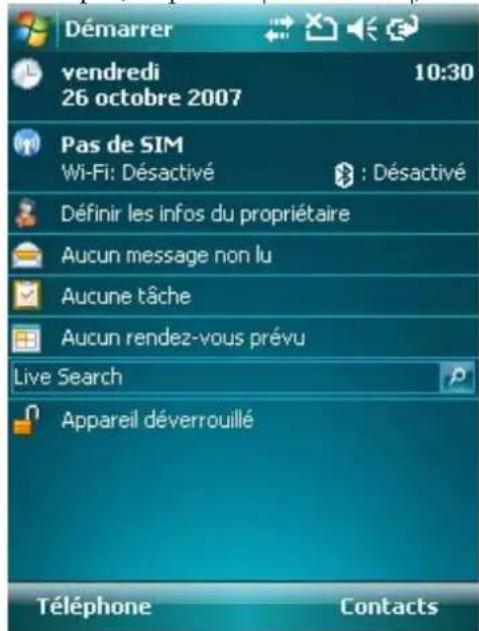
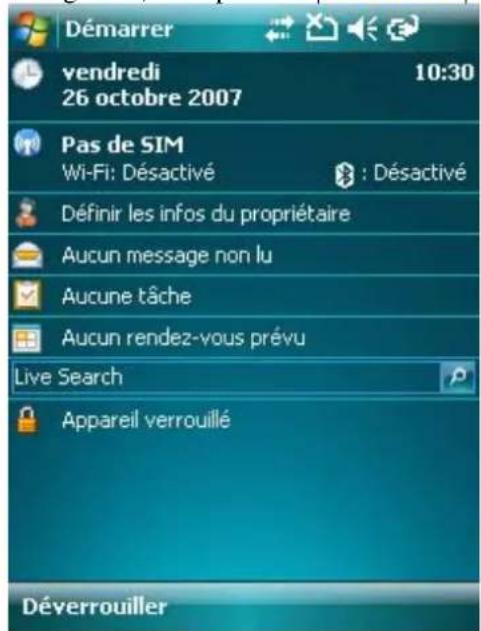
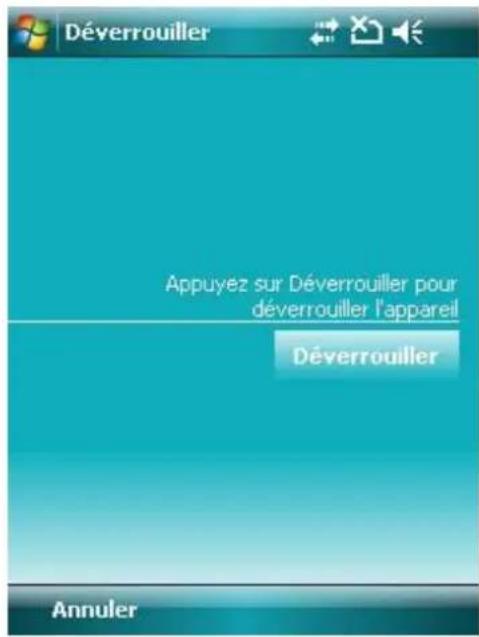
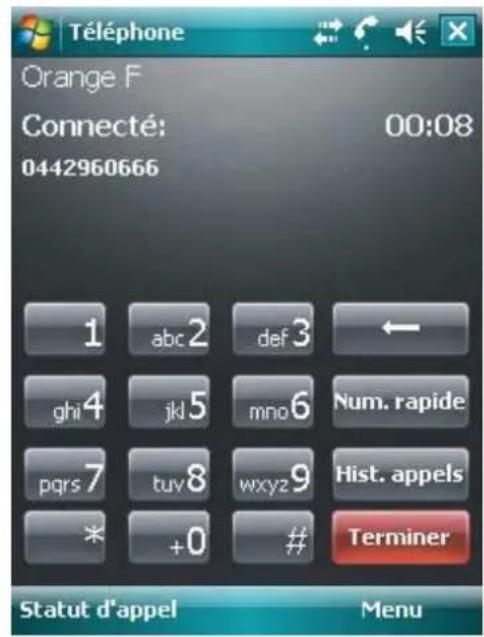
Si un appel entre en mode bloqué, vous pouvez y répondre sans devoir débloquer le téléphone. Il restera bloqué après la fin de l'appeil.
3.4 ActiveSync
Avec Microsoft ActiveSync, les données de votre téléphone peuvent etre synchronisées avec le PC au moyen du cable USB
ActiveSync® permet d'etre assure que les informations du telephone seront mises a jour avec celles du PC.
3.4.1 Installation
Votre telphone possede ActiveSync installe alors que you devez installer le logiciel dans voite PC. Vou revrez suive les indications de vour ecran pour installer le logiciel ActiveSync a partir d'un CD-ROM.
3.4.2 Synchroniser avec le PC
Par défaut, les contacts de OUTLOOK, les calendriers et les tâches du PC sont automatiquement synchronisés sur votre téléphone. Vous pouvez utiliser ces informations aussi bien dans votre téléphone que sur le PC. Cependant, vous pouvez selectionner les options de synchronisation avant de brancher le cable. Ensuite cliquer sur OK pour démarrer.
Suivre les indications de l'écran et cliquer sur Suivant pour démarrer. Pendant le processus, une icone « sync » en rotation, apparaitra sur le téléphone, le processus de synchronisation et les éléments sont montrés.
Dés que la synchronisation est réalisée, la touche gauche permet de changer du "Stop" au "Sync". Appuyer la touche de croite pour vérifier les informations de synchronisation. Appuyer à nouveau la touche de gauche pour démarrer une nouvelle série de synchronisation.
Remarque : Si vous PC fonctionne avec Windows Vista, vous devrez installer Windows Mobile Device Center. Veuillez vous reférer au manuel de l'utilisateur pour Windows Mobile Device Center.
4 .Paramètres du Téléphone
4.1 Effectuer un Appel
Quelques options sont disponibles pour effectuer des appels.
4.1.1 A partir de l'écran
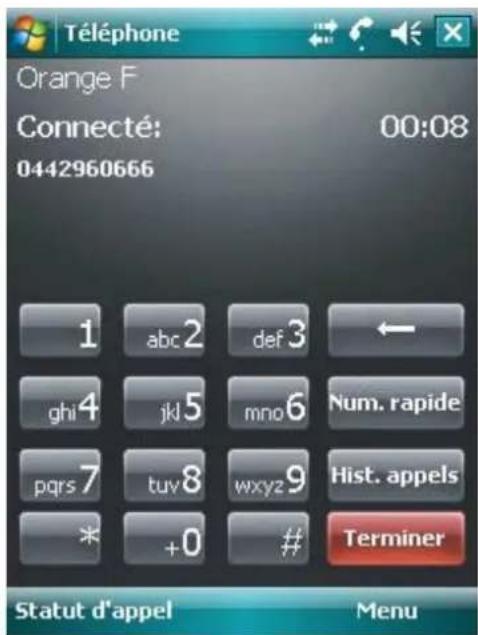
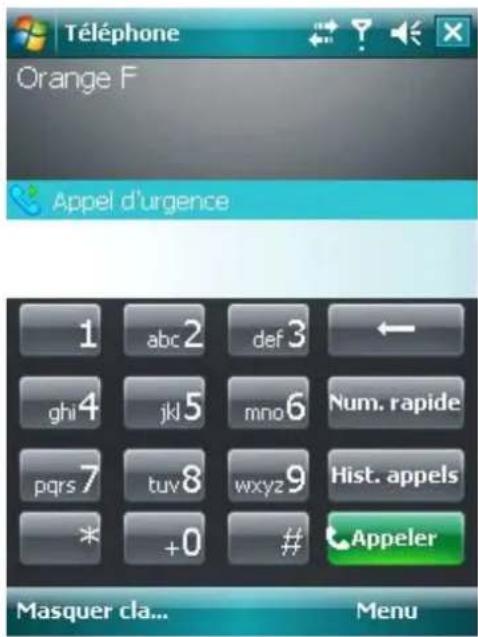
Sur l'écran stand-by, cliquer [Téléphone] ou appuyer sur la touche Envoyer pour ouvrir le clavier;
- Cliquer la touche clavier et ensuite cliquer sur Appeler ou sur la touche Envoyer pour composer le numero de téléphone.
Pour rappeler, cliquer Appeler ou appuyer sur la touche Envoyer pour composer le numero si celui-ci apparait déjà à l'écran;
- Cliquer Terminer ou appuyer sur la touche Terminer pour terminer l'appeil.
4.1.2 A partir du Répertoire
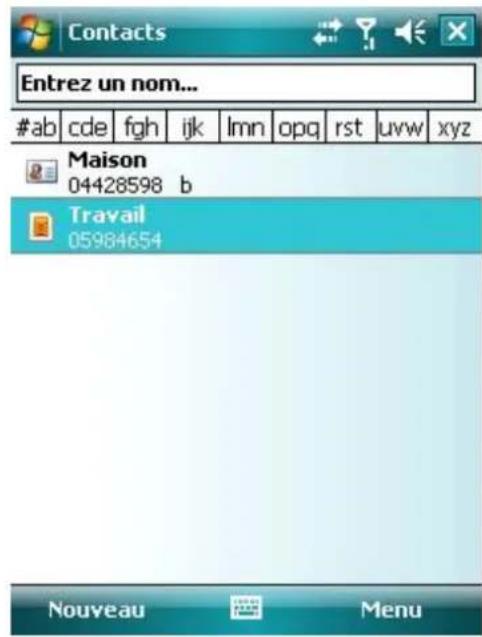
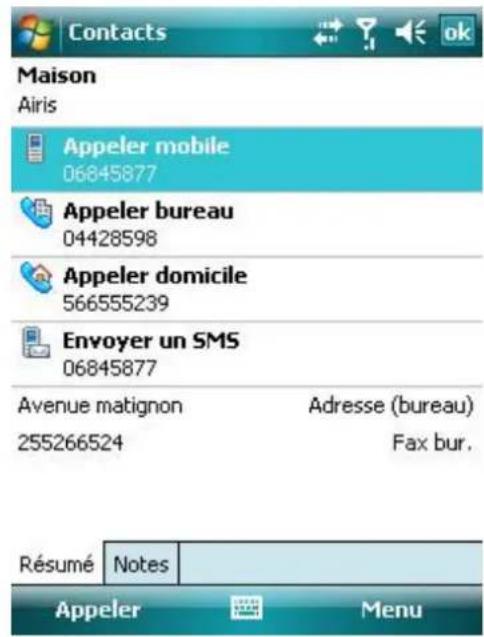
Clique Contacts sur la partie inférieure droite de votre écran pour ouvrir la liste du repertoire. Sélection le contact et alors composer le numéro de deux façon :
- Sélectionner le contact et ensuite cliquer Envoyer
- Ouvrir la fenetre affichant les détails du contact : sélectionner un numéro (s'il y en a plusieurs), cliquer Appeler;
4.1.3 A partir de Numérotation Rapide (Speed-dial)
Vou puez creer un numero d'appel rapide pour les numero du repertoire. Pour composer, appuyer et maintainir appuyé la touche de l'écran correspondant à un numero d'appli rapide (si le numero d'appli rapide est cree avec 2 chiffres, saisir les deux numero de la dizaine et ensuite appuyer et maintainir appuyé les numero).
Pour creer une Numérotation rapiè; essayer une des deux façons suivantes :
- Sélectionner une entrée dans le repertoire: appuyer la touche du centre pour voir les détails. S'il y a plusieurs numéroes de téléphone, désirier avec le curseur un de ceux-ci, et ensuite seLECTIONner
Ajouter a la liste num rapidc... de Menu. Sélectionner une numérotation rapiè sur la page.
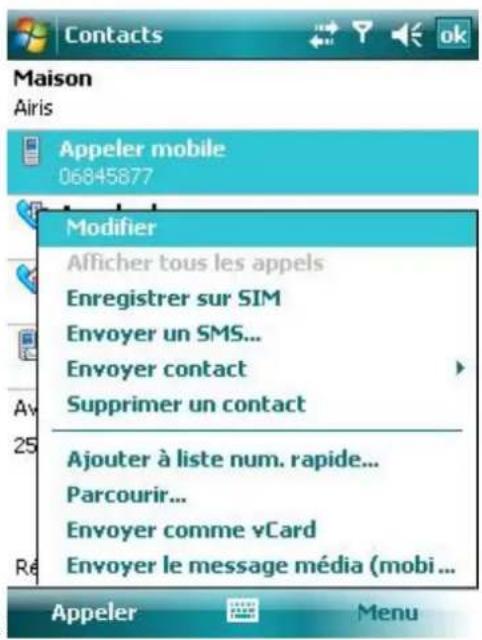
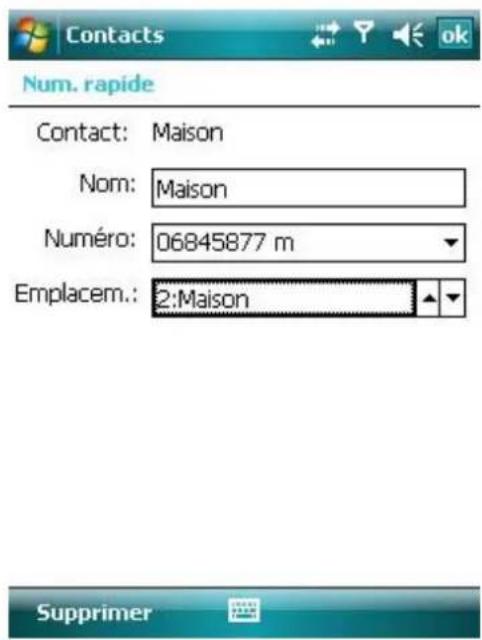

Conseil "0" et "1" peuvent ne pouvoir pas etre utilisés comme numerotation rapipe; les deux chiffres sont réserves par le systeme.
- Clique Num rapide pour afficher la liste des numérotations rapides; sélectionner Nouveau dans le menu pour faire apparaître la liste des contacts, et désirer ensuite l'un d'eux.
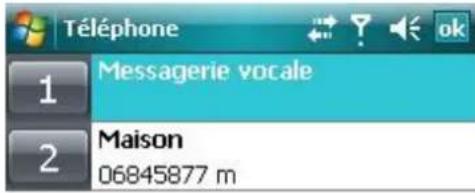
4.
Appeler
Menu
4.1.4 A partir de la carte SIM
Tous les numeros mémorisés dans la carte SIM ont un code secret (le code ne peut être changé). Pour composer un numéro de téléphone, vous doivent saïrir le code secret suivé “#”.
4.1.5 A partir de l'Historique
Appuyer sur la touche Envoyer de la page principale pour ouvrir l'écran d'appels, cliquer [Hist.Appels] pour afficher les nombres d'appels, incluant les nombres de réponses, les appels en absence et les numeros composés. Sélectionner un nombre et ensuite appuyer sur la touche du Centre ou cliquer [Appeler].
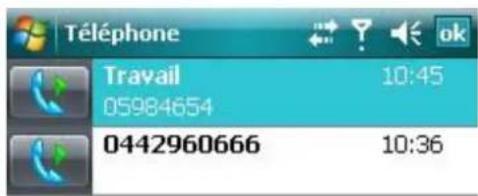
Appeler

Menu
4.1.6 A partir de Messages Court
Faire derouler la barre de mise en evidence dans la liste de message court, localiser la personne que vous
souhaitez appeler, ensuite appuyer sur la touche Envoyer. Un message apparait alors pour confirmier le numero de téléphone, cliquer sur Appeler ou appuyer sur la touche Envoyer pour commencer a composer le numero.
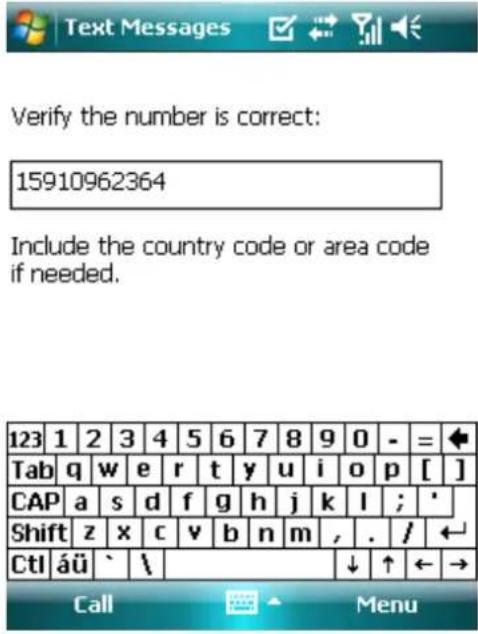
4.1.7 Appels d'Urgence
Viete founisseur de service sans fil, programme un ou plusieurs numeros de telephone d'urgence (tel que 112), que vous pouvez appeler a tous moments. Tant que vous etes dans la zone de couverture du service, vous pouvez effectuer des apels d'urgence meme sans carte SIM.
4.1.8 Appels internationaux
Ouvrir votre pavé numérique, appuyer sur la touche et maintainir appuyer “0”, lâcher et ensuite saisir le préfixe “+”, encoder le code du pays, le préfixe de la région et le numéro de téléphone, appuyer ensuite sur la touche Envoyer.
4.1.9 Composer un numero de boîte vocale
La boîte vocale est un type de service en réseau. Si vous avons activé le renvoi d'appoint vers une boîte vocale, les appeals en absences seront redirigés, afin que l'appelezpuisse laisser un message vocal.
Appuyer et maintainir appuyé la touche "1" sur 1'écran, et ensuite votre téléphone va composer le numéro de boîte vocale. Contactez votre opérateur de réseau pour obtenir le numéro de boîte vocale
4.2 Répondre à un Appel
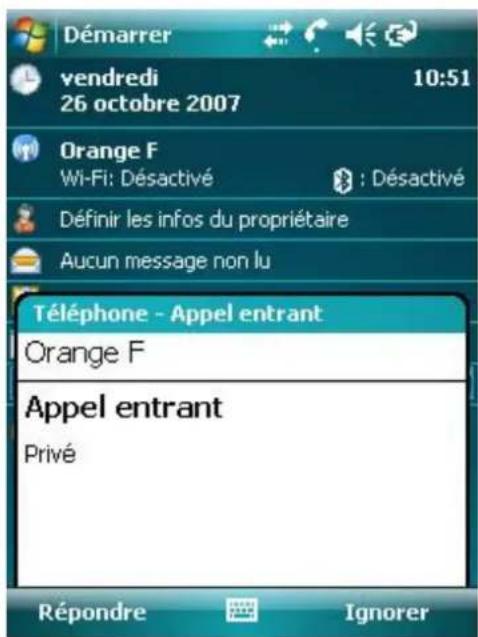
Lorsqu'il y a un appel entrant, appuyer sur la touche de gauche, sur la touche Envoyer ou cliquer Répondre pour y répondre; appuyer sur la touche de droite, la touche Fin, ou cliquer Ignorer pour le rejeter.
4.3 Pendant un Appel
Pendant un appel, vous pouvez selectionner une option sur l'écran ou dans le Menu pour plus de fonctions.
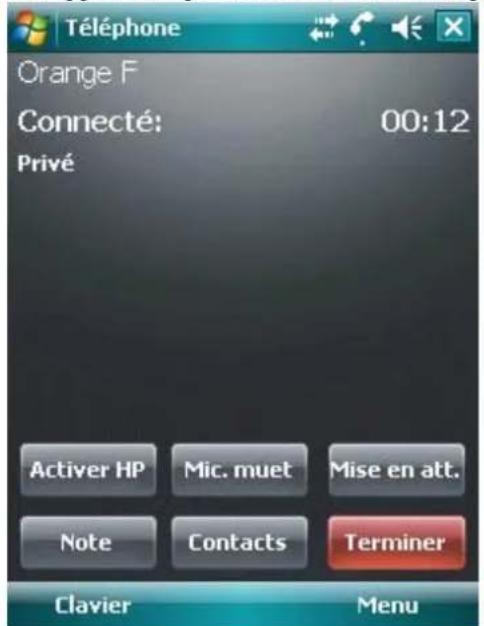
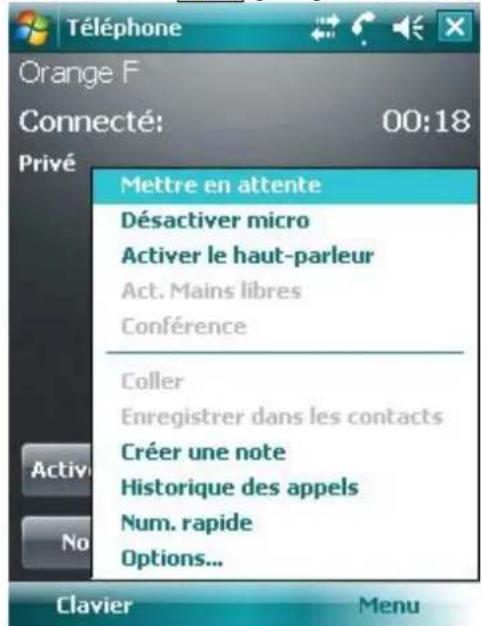
- Remarque la disponibilité de ces paramétres dépend du fournisseur de services et si vous y avez
souscrits.
4.3.1 Suspendre
Si vous tapotec désactiver HP pendant un appel, vous et votre interlocuteur vous ne pouvez plus vous entendre l'un avec l'autre. Cependant, l'appel n'est pas raccroché. Il sera récapérez après avoir tapoté Activer HP.
Pendant un appel vous pouvez cliquer sur la partie inférieure gauche de votre écran, et ensuite saisir un autre numéro de téléphone sur le clavier et appuyer la touche Envoyer. Le premier appel sera en suspend.
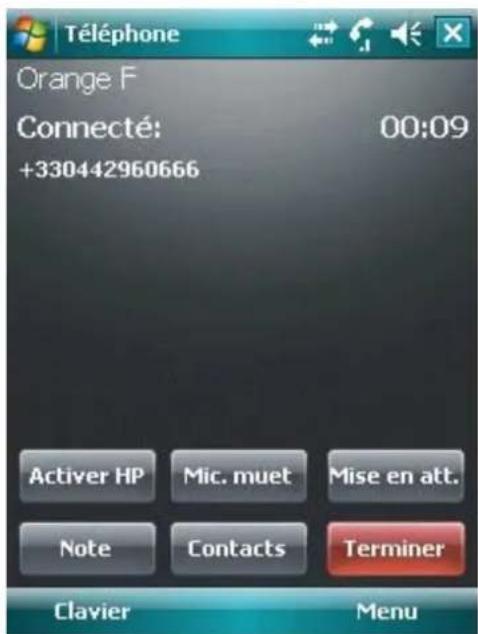
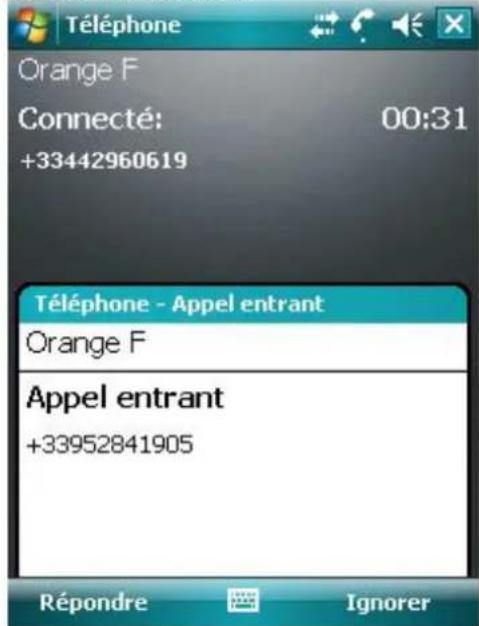
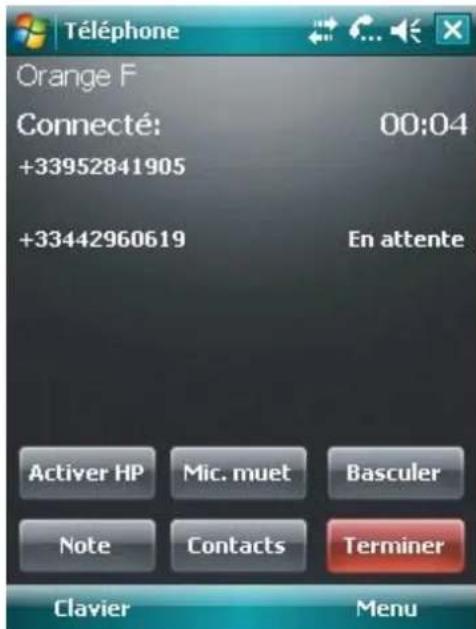
Après avoir pris le second appel, vous pouvez appuyer sur la touche Centrale ou cliquer Basculer et permuter entre les deux appel. Mais seul celui avec lequel vous parlez peut vous entendre ; celui en attente ne peut pas vous entendre.
4.3.2 Silence
Si vous devez couper le Micro pendant un instant durant un appel, cliquer Mic. Muet ensuite vous pouvez entendre l'autre interlocuteur, mais il ne pourra vous entendre. Cliquer Activ Mic pour restaurer l'appel.
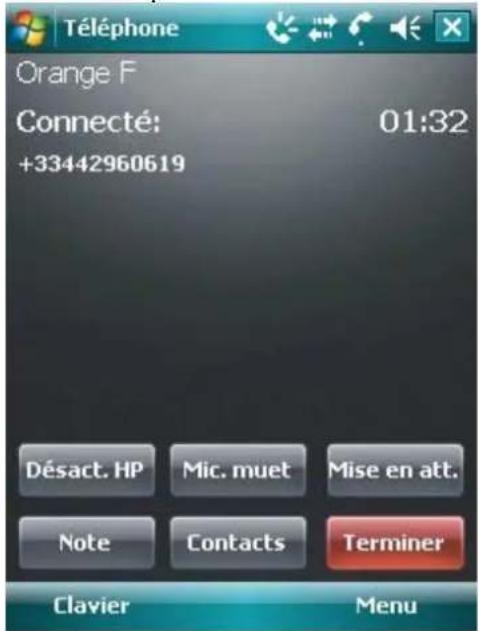
4.3.3 Haut-parleur allumé
En allumant le haut-parleur, le son sera amplifié
4.3.4 Mains libres
Selectionner Activer le haut parleur dans Menu pour enclencher la fonction « Mains libres ». Vous pouvez vous entendre tous les deux sans devoir porter le téléphone à votre oreille. Sélectionnez-le à nouveau pour couper la fonction.
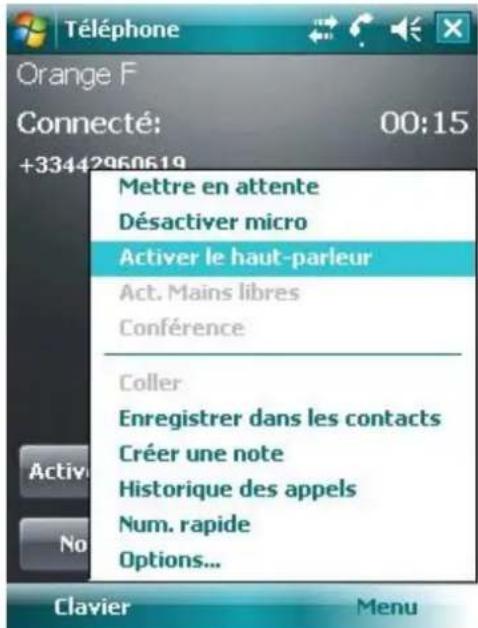
4.3.5 Notes
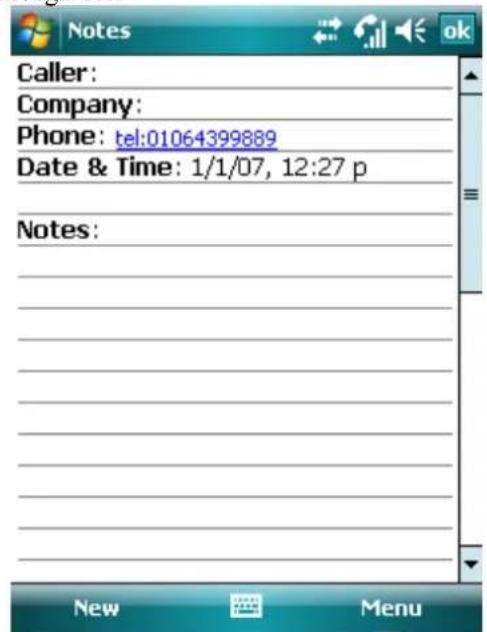
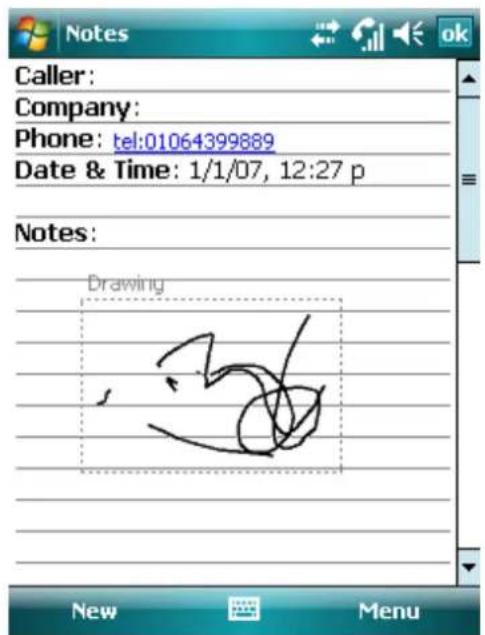
Vous pouvez prendre des notes pendant un appel.
Clique Notes pour ouvrir la fenetre ci-dessous; écrire vos notes, et ensuite cliquer OK pour les
sauvegarder.
-Dans l'histoire des appel, I'icone apparaître pour les appel avec notes.
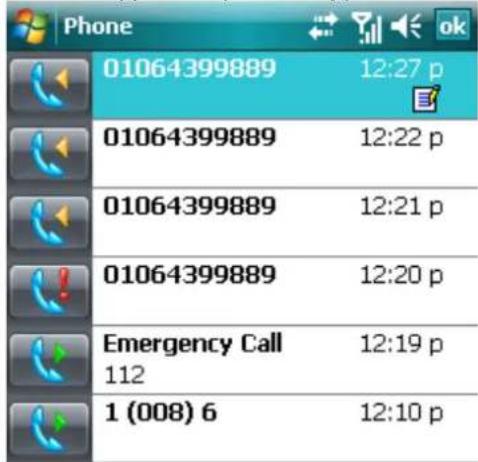

Pour les notes, selectionner Demarrer - Programmes - Note.
S'il y a un appel entrant pendant que vous estes occupé avec un autre appel, un avis apparaitra. Vous pouvez répondre ou rejoeter l'appeL. Si vous repondez, vous pouvez basculer entre les deux appel ou même les transformer en appel conférence, permettant ainsi d'être entendu par les deux interlocuteurs. Jusqu'à 6 interlocuteurs peuvent assister à un appel en conférence.
Remarque la disponibilité de ces paramètres dépend du fournisseur de services et si vous y aze souscrits.
4.4.1 Effectuer un second appel pendant le premier
Vou pouvez effectuer un second appel pendant que vous faites le premier appel. Le premier appel sera mis en attente. Voici comment :
- Cliquer Keypad, et ensuite saiser le numero de téléphone ;
- Appuyer sur la touche Envoyer.
4.4.2 Permuter les Appels
S'il y a un appel entrant pendant que vous estes occupé avec un premier appel,cliner Répondre pour y répondre. Le premier appel sera mis en attente. L'autre interlocuteur du premier appel ne peut vous entendre pendant que vous parlez avec le second.
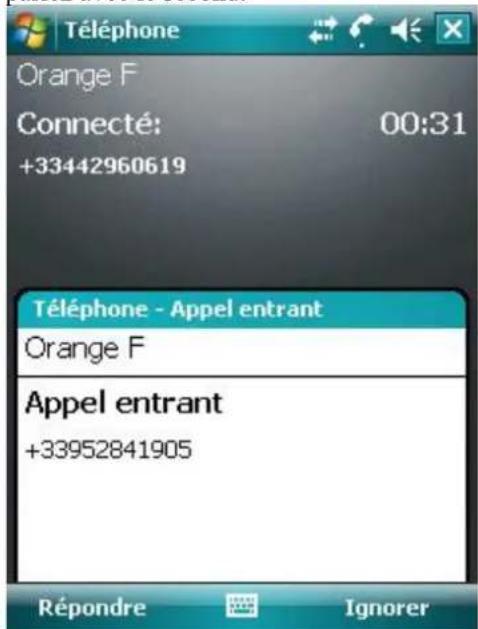
- Clierer Basculer pour parler avec l'un ou l'autre interlocuteur à tour de role. Le second appel sera automatiquement mis en attente et ne peut entendre l'autre appel. Àpres avoir raccroché un appel, l'autre est alors recupéré. Vous pouvez également raccrocher les deux appeals.
4.4.3 Appel en conférence
Votre telphone yous permect de realiser des appels en confrence avec jusqu'a 6 interlocuteurs participants. Les 5 autres peuvent entendre lorsque I'autre parle.
Pour demarrer un appel en conférence,
- Effectuer ou reccvoir un second appel pendant le premier;
- Àpès avoir les deux appels, sélectionner Conférence dans Menu; l'applé en cours et l'applé en attente seront en conférence. Reproduir l'étape 1 et 2 pour ajouter d'autres interlocuteurs.
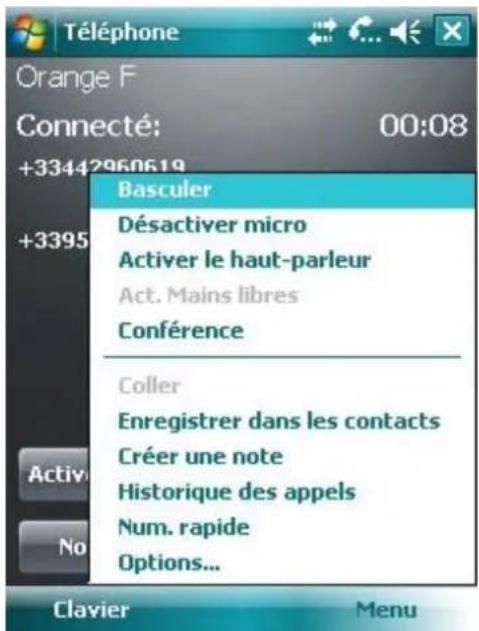
-
Si vous nevez parler en privé avec un des interlocuteurs en conférence, Sélectionner Private dans Menu. Une liste des interlocuteurs en conférence apparait sur l'écran, Sélectionner celui que vous souhaitez et ensuite confirmer. Vous pouvez parler avec toute interlocuteur pendant que l'appeil en conférence est en attente. Les autres interlocuteurs en conférence peuvent continuer normalment.
-
Pendant l'applen en confere, appuyer sur la touche Fin pour terminer l'ensemble de la confere.
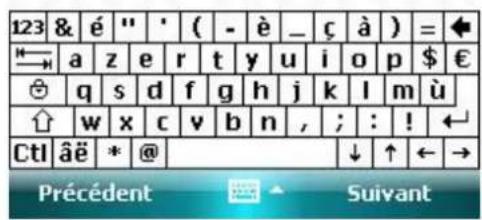
5 .Méthodes de Saisie
6 .Contacts
Vous pouvez visionner ou metre a jour vos contacts.
Les informations des contacts peuvent etre sauvegardeces dans la carte SIM ou dans le telephone. Les informations de la carte SIM comprnenent habituellement un mon et un numero de telephone, (cela depend du type de carte SIM et des services proposés). On peut memoriser plus de choses dans le telephone - nom du contact, plusieurs numero de telephone, adresse e-mail et adresse de correspondance, ainsi que d'autres informations telles que les dates d'anniversaire et des vacances. Si vous remplacez votre telephone en gardant cette carte SIM, les données de la carte SIM seront toujours disponibles, alors que les données du telephone resteront dedans, a moins de faire une copie des données sur la carte SIM. Les autres données seront perdues si la capacité de la carte SIM est depassée.
6.1 Voir les Détails des Contacts
Une listedes contacts est affichee sur I'ecran.
- Contacts sont mémorisés en ordre alphabétique;
Faire defiler les champs selectionnés pour localiser les détails d'un contact ;
S'il y a plusieurs numero detelephones pour un contact, les numero et propriétés sont affichees.
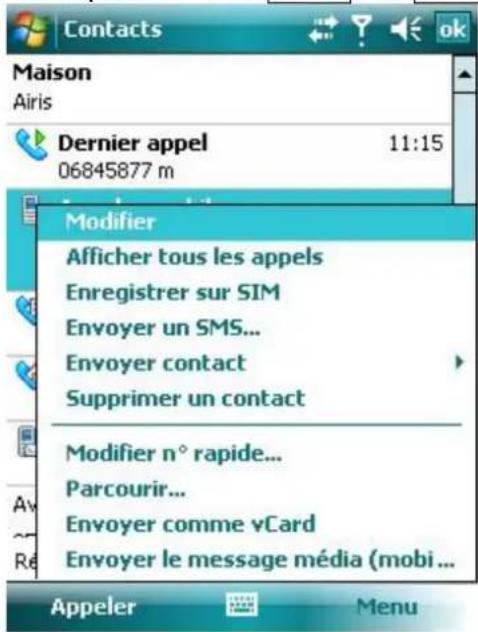
6.2 Editor un Contact
Selectionner un contact de la liste et cliquer ensuite sur Edition dans Menu
6.3 Ajouter un Nouveau Contact
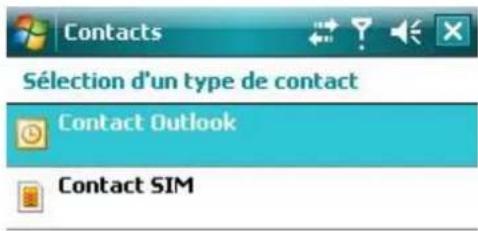
Clique Nouveau pour ajouter un nouveau, compléter chaque élément et ensuite cliquer ok. Le nouveau contact s'affichera alors dans la liste.
Si you souhaitez réaliser un appel international ou appeler avec un préfixe, vous devrez sans doute attendre pendant un instant après avoir composé le numéro de téléphone, ensuite continuer à composer l'extension ou les numérios suivants. Dans ce cas, vous avez l'options d'introduire le signal pause « p » à partir du menu entre le numéro de téléphone et le numéro du préfixe. Introduisez un ou plusieurs « p » selon la longueur de temps de pause. Pour composer manuellement après la pause, introduire une Attente à partir du menu.
- Conseil Vous pouvez ajouter un contact pendant un appel, venant d'un texte message ou e-mail, ou provenant de l'histoire.

6.4 Numérotation rapide pour un Contact
Un ou deux chiffres de numérotation rapide peuvent être mémorisés dans le téléphone. Appuyer et maintainir appuyé sur la Numérotation rapide (pour deux chiffes, appuyer sur le chiffre des dizaines et ensuite appuyer les chiffres unités) jusqu'à ce qu'il compose.
Pour encoder un numero de Numérotation rapide, sélectionner le numero de téléphone de la liste affichant les contacts, cliquer "Add speed-dial" dans le menu, et cliquer "OK".
- Conseil La série de numérios pour la Numérotation rapide est entre 2 et 99.0 et 1 sont réservés par le système.
6.5 Envoyer des Contacts via Bluetooth
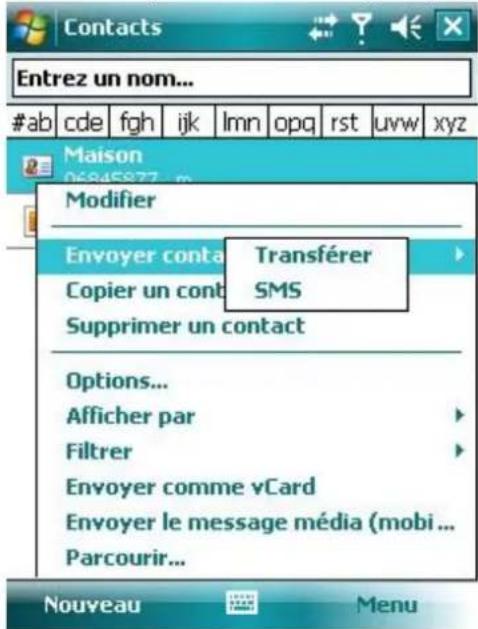
Avec Bluetooth, vous pouvez envoyer des informations de contact à d'autres téléphones Dans la liste des contacts, sélectionner Envoyer contact dans le Menu, et cliquer ensuite Transférer. Le téléphone commencerera alors à chercher le dispositif Bluetooth. ÀpRES qu'il soit détecté, cliquer Envoyer.
6.6 Effacer Contacts
Voupez effacer des contacts soit de la liste des contacts ou de la page affichant les details.
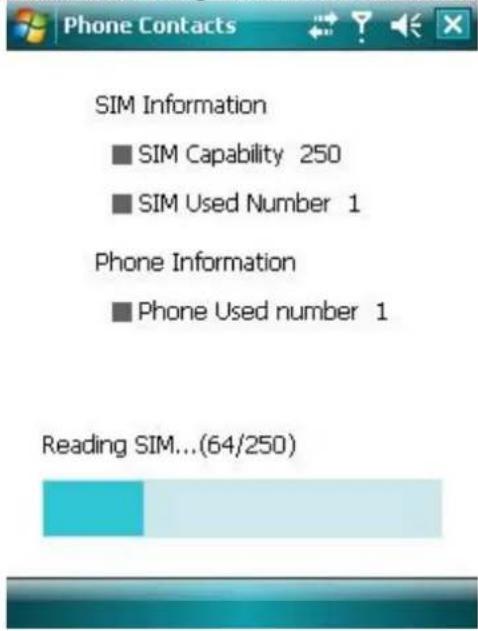
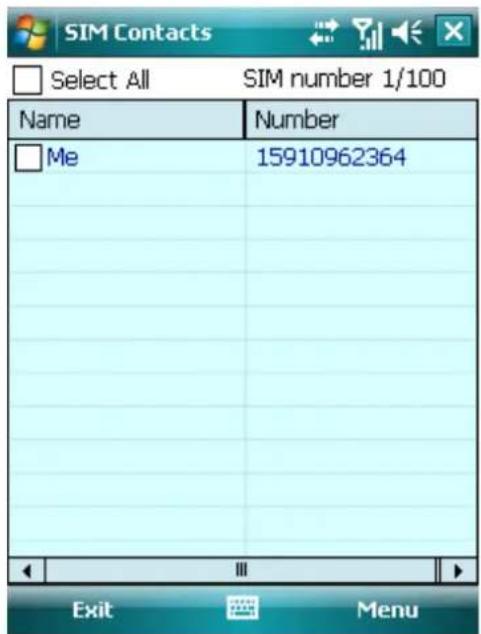
Selectionner Contact Admin dans les programmes. Les contacts de la carte SIM peuvent ettre sauvegardes dans le téléphone, et vice versa. Cela peut prende un peu de temps pour acceder aux informations de contact de la carte SIM car les données des contacts de la SIM et du téléphone sont affichees sur I'ecran.Des que cela est realised, I'ecran affiche les contacts dans le téléphone avec un numero sur le coin supieur droit.
6.7.1 Contacts Telephone
- S'il n'y a pas de contact ménorisé dans le téléphone, les options des autres éléments sont en gris sauf ceux de la carte SIM
- S'il y a un ou plusieurs contacts dans le téléphone, vous pouvez les copier tous ou quelques-uns sur la carte SIM ou les effacer tous ou quelque uns.

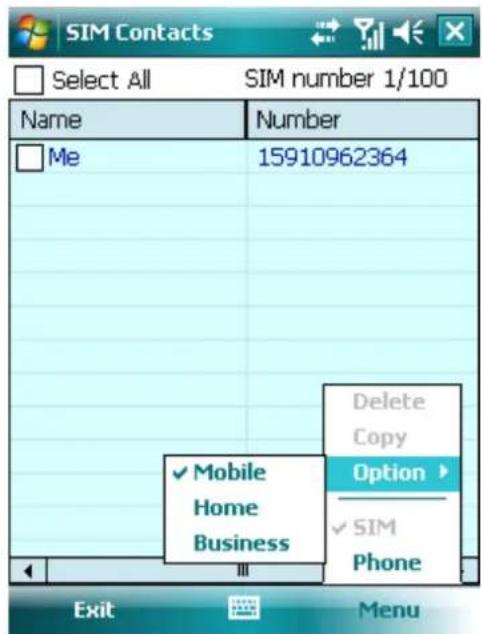
6.7.2 Contacts SIM
L' "Option" du menu "Mobile", "Home" et "Business". Les contacts de la carte SIM sont prevus pour saugevarder uniquement un numero de téléphone. Pour copier un contact dans le téléphone,CHOISIR "Mobile", "Home" ou "Business".
- S'il n'y a pas de contact méorisé dans la SIM, les options pour les autres éléments sont en gris sauf leurs pour le téléphone
- S'il y a un ou plusieurs contacts dans la SIM, vous pouvez en copier un ou plusieurs dans le téléphone ou tous les effacer ou quclques-uns.
7 .Envoi messages
Voupez editor, envoyer et recevoir des messages textes, MMS ou e-mails.
7.1 Message Texte
Le service messages texte est offert par toute opérateur de services. Les abonnés peuvent envoyer et receivevoir de brefs messages texte.
Avant d'envoyer le premier message texte de votre téléphone, assurez-vous que le numero SMSC a eté Installed. Contacter libre opérateur de services pour obtenir le numero local.
7.1.1 Lire les Messages Texte
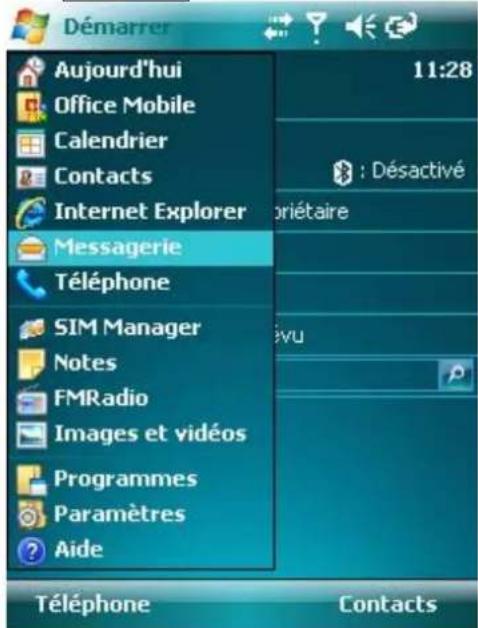
- Cliquer et ensuite sclectionner [Messageric]. Par défaut, le texte message Inbox apparait.
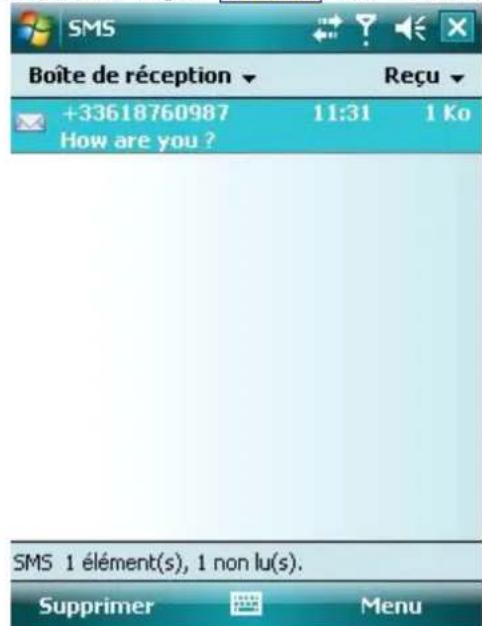
-La liste des messages affiche une partie du texte.
- Dans la Inbox, cliquer [Recevoir] tour trier les textes messages
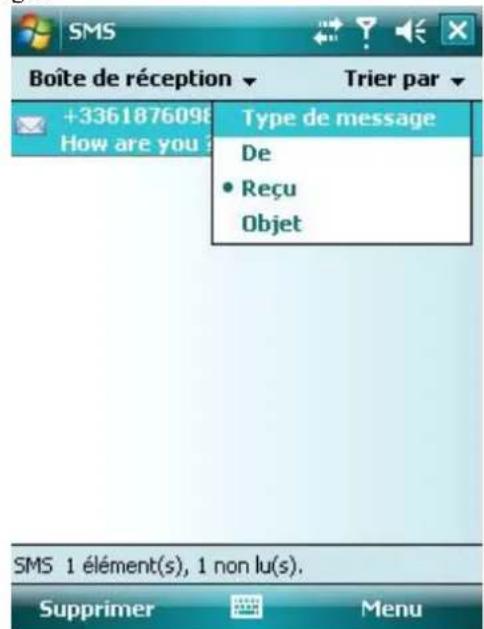
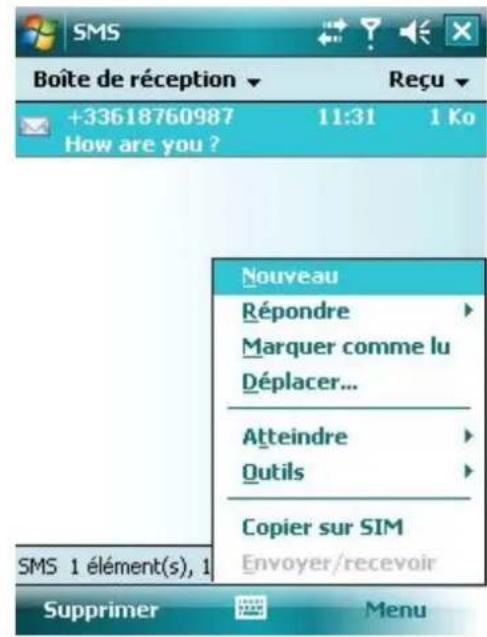
Pour ouvrir un message, cliquez avec le stylet ou appuyez sur la touche navigation pour dérouler la barre des sélections et appuyer sur la touche Centrale. Clique [Menu] pour d'autres options.
7.1.2 Editor Message Texte
- Dans la barre Inbox, cliquer Menu, selectionner Ajouter pour ouvrir la barre editor.
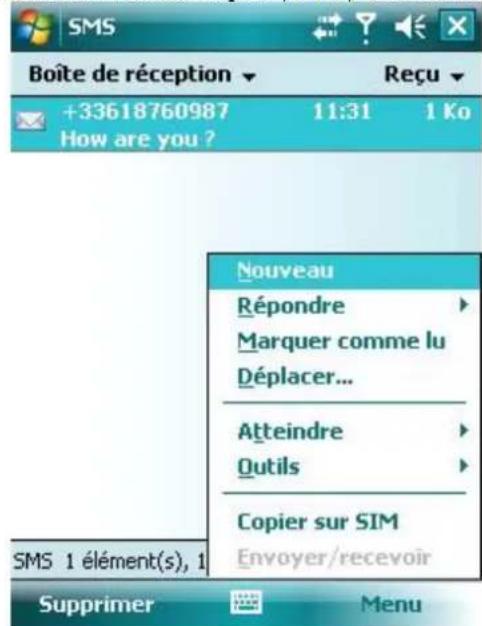
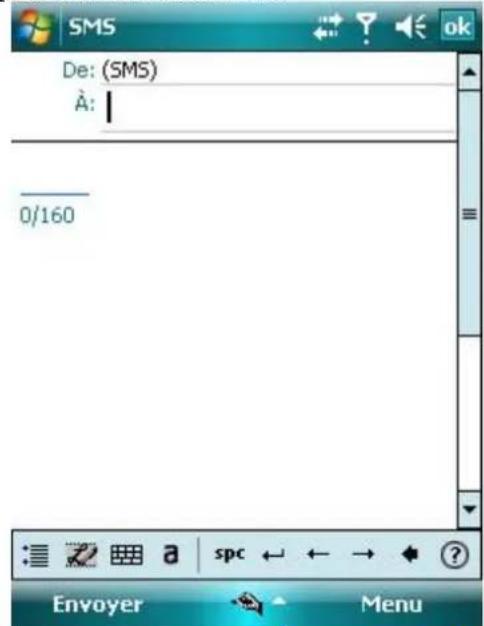
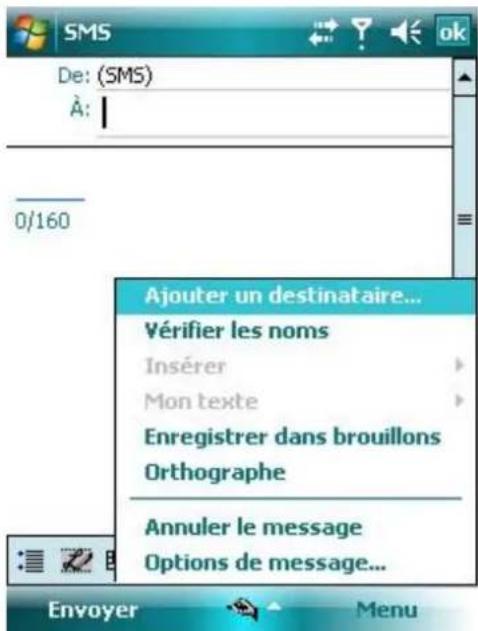
Saisir le numero de téléphone du destinataire dans la barre "To" ou selectionner Ajouter destinataires... dans le Mmenu et ensuite désirir le numero de téléphone. Voitre téléphone supporte l'envoi groupe a de multiples destinataires.
Apre's avoir specifie le destinataire, appuyer sur la touche navigation pour deplacer le curseur dans la barre d'edition.
- Sélectionner Mon texte dans Menu pour afficher les phrases courantes àCHOISIR.
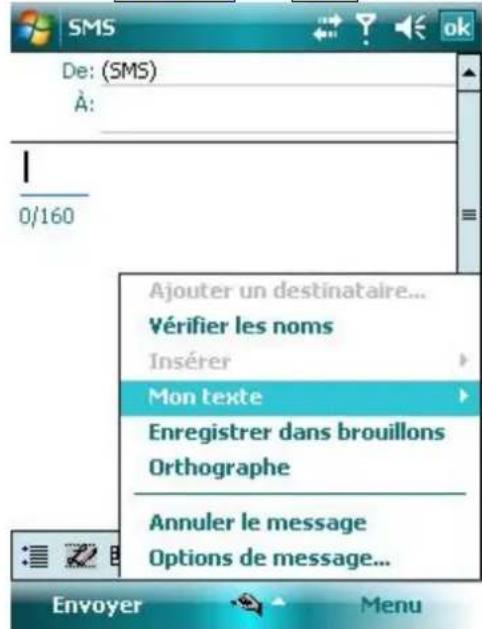
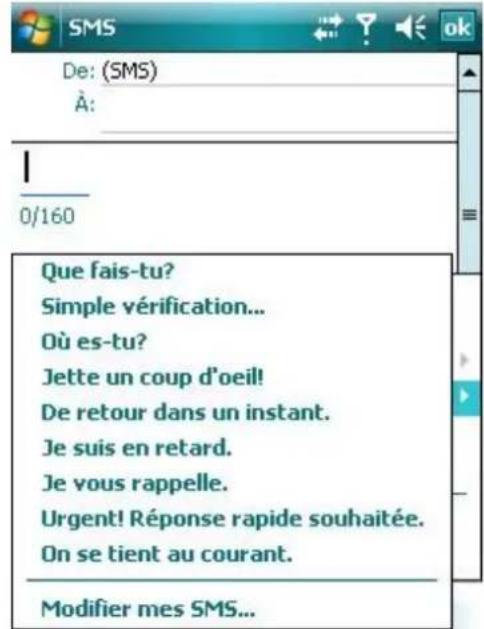
La partie inférieure gauche de la zone d'edition montre le nombre de caractères déjà saisi et le nombre total permissible.
-Àpres avoir terminé votre message, cliquer Envoyer. Par défaut, le message le message sera sauvegarde dans l'objet Envoyer.
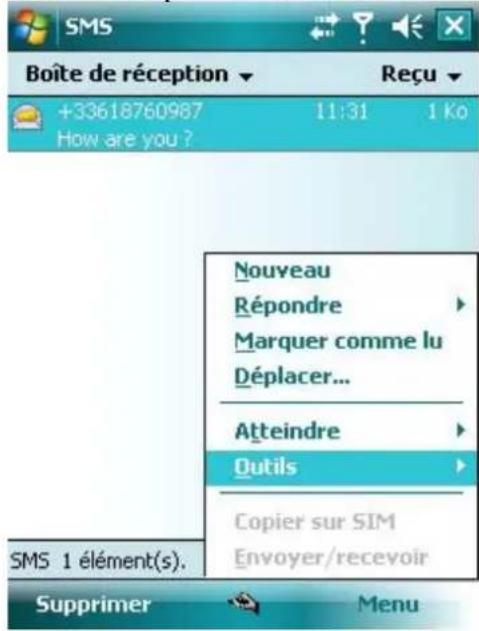
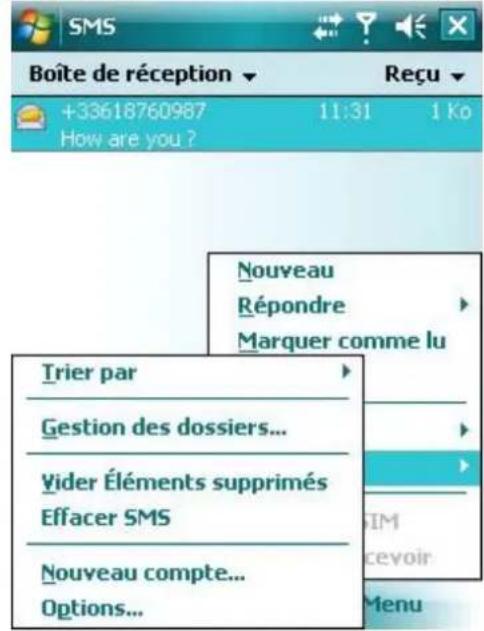
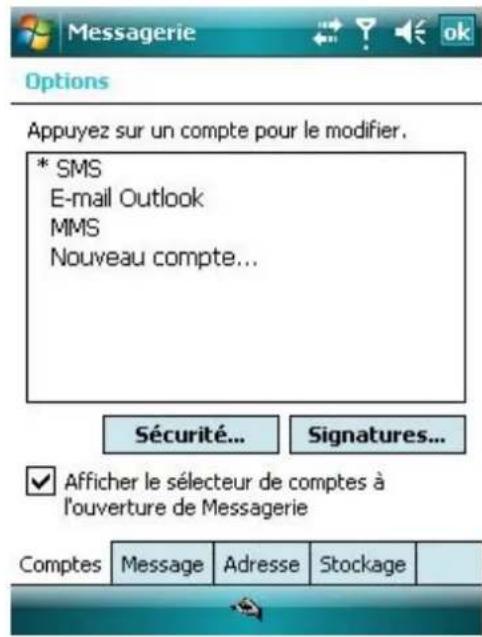
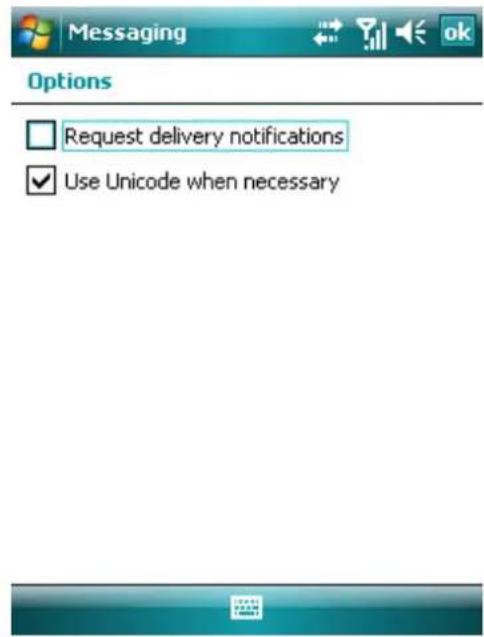
- Remarque: Si vous avez des problèmes pour envoyer ou dire des messages texte, vérifier les installations suivantes– cliquer Menu -> Outils -> Options, cliquer “Text Messages”, et ensuite assurez-vous que “Use Unicode When Necessary” est sélectionné
7.2 Outlook
Votre tlephone pue envoer et recevoir des e-mails si vrie operteur de services offre ces parametes.
Cnecter le telphone a vaore PC via un cable USB et utilise ActiveSync pour synchroniser avec Outlook.
7.2.1 Ajouter un Nouveau Compte Email
Votre telcephone offre POP3/IMAP4.
Suivre les étapes montrées ci-dessous. Si vous avez des questions, contacter votre opérateur de services. Pour installer une boîte POP3,
Selectionner Demarrer Messagerie Nouveau compte de messagerie;
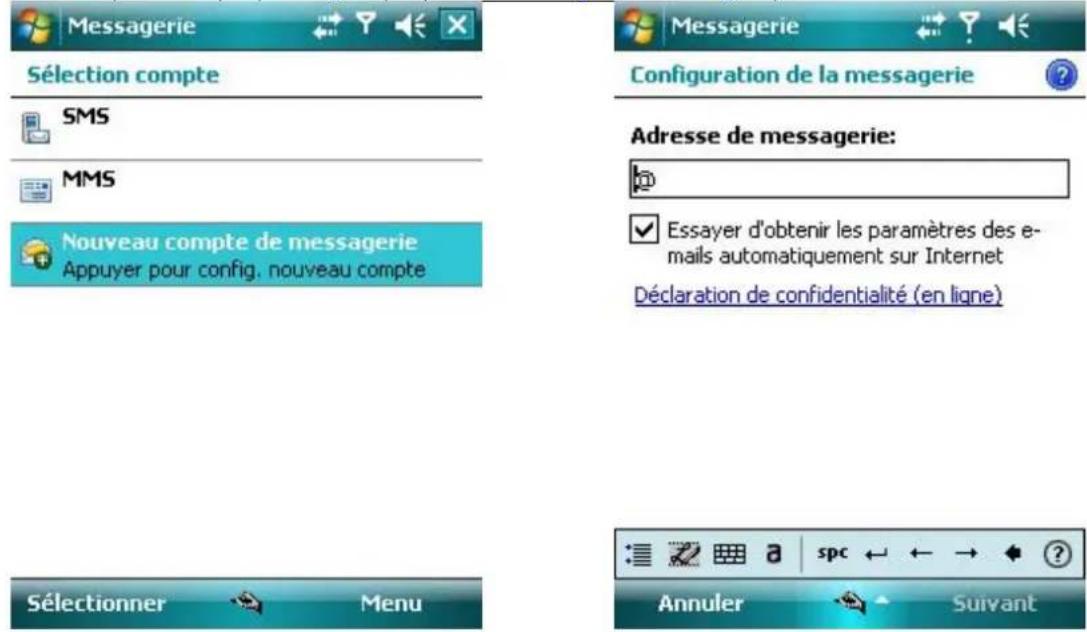
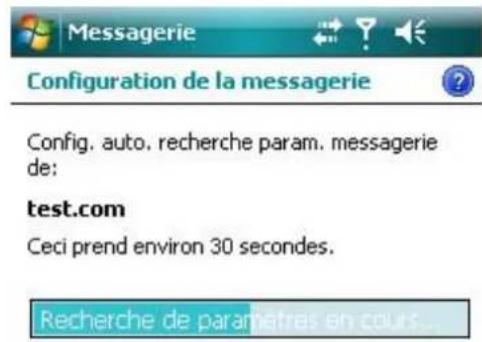
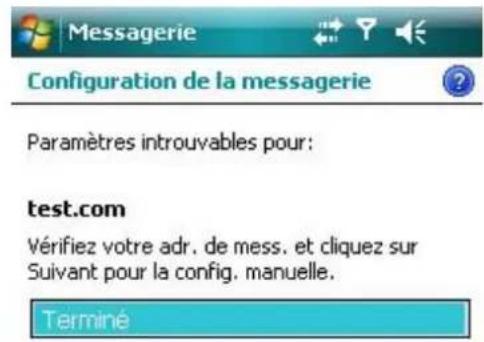
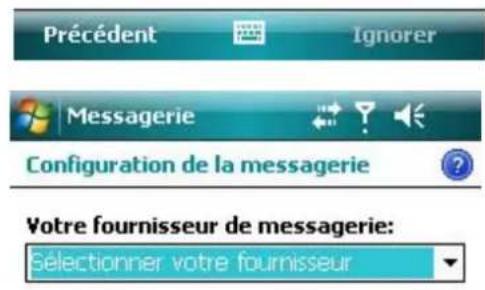

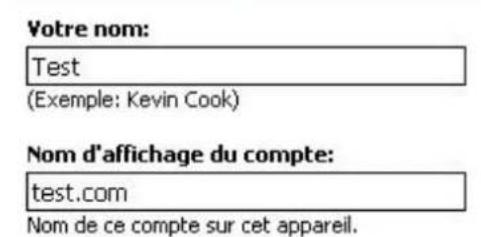
- Entrer votre adresse Email;
Le telephone tentera dinstaller le compte E-mail;
- Sélectionner votre opérateur;
Saisir votre nom et le nom du compte;
- Specifier les adresses du servir pour envoyer et receivevoir les E-mails. Vous pouvez obtenir ses adresses de la vente opérateur;
Saisir vous nom, l'adresse Email et le mot de passer;
Saisir l'adresse du serveur pour envoyer vos E-mails;
- Cliquer Option sur le dernier écran où vous pouvez désigner l'intervalle de temps pour connecter et vérifier vos nouveaux E-mails ;
Pour envoyer un E-mail, vousdezeselectionnerIDverification
- Sélectionner pour receivevoir soit l'objet soit tout le E-mail; cliquer Terminé pour partager;
- Cliquer [Envoyer/Recevoir] dans le [Menu] pour receivevoir de nouveaux E-mails et envoyer les Email(s) de la boîte de Sortie (Outbox).
7.2.2 Envoyer un Email
Avant de receivevoir ou d'envoyer le premier Email de ce téléphone, configurer votre compte (vous reférer aux installations) et le réseau (qui est installé par défaut).
- Dans Outlook, cliquer [Nouveau] pour éoperator un nouvel Email;
- Saisir l'adresse e-mail du destinataire. Si l'information du contact comprend l'adresse e-mail, vous pouvez cliquer Ajouter un destinataire... dans le Menu. Des destinataires multiples peuvent etre ajoutes.
- Apre s ao saisi l adress c mail et I object ; appuyer sur la touche de navigation pour deplacer le cursor vers la barre d'edition. Pour ecribe un Email, you referer aux methodes de Saisie
- Àpres avoir rédigé l'Email, cliquer Envoyer pour le déplacer vers la boîte de Sortie; sélectionner Envoyer/Recevoir dans le Menu avant qu'il ne soit envoyé. Par défaut, une copie sera conservée dans, Éléments Envoyés.
7.2.3 Envoyer un Email avec Outlook
Si vous opérateur ou la carte SIM de votre téléphone ne propose pas la fonction Email, vous pouvez l'envoyer par Outlook de votre PC ayant l'accès à Internet.
- Rédiger un Email dans Outlook E-mail et cliquer ensuite Envoyer. L'Email est conservé dans la boîte Sortie.
- Ouvrir ActiveSync dans votre PC, et connecter votre téléphone au PC avec le cable USB.
- Dés que vous PC a détecté votre téléphone, il affichera la connexion sur l'écran. Cliqueur Suivant.
- Sur l'écran de selection d' éléments, sélectionner [E-mail] et cliquer ensuite [Suisant jusqu'à la fin.
- La synchronisation commence. Dés que c'est fait, le(s) Email(s) de la boîte de Sortie sont transférés à la boîte de Sorite de Outlook.
- Appuyer Envoyer/Recevoir dans Outlook pour commencer l'envoi.
7.3 MMS
MMS contient du texte, des photos, de l'audio et d'autre multimédia qui peuvent être instantanément envoyés entre les apparèils mobiles ou entre le mobile et Internet. Avant d'envoyer ou de receivevoir un MMS, veuillez configurer le centre MMS.
Editor et envoyer un MMS
Clique Menu, et selectionner Ajout pour ouvr la boite d'edition. Les Options comprenn BCC, CC, To, Objet, Inserer audio/video, Inserer une image et Mon texte
Saisir le numero de téléphone du destinataires dans "To". Voitre téléphone permet l'envoi à de multiples destinataires.
- Specifier BCC, CC et Subject, cliquer Insérer audio/video, Insérer texte ou Insérer images, selon votre choix. Pour écarter le message, sélectionner Discard MMS dans le menu.
- Sélectionner Ajouter destinataires... dans Menu pour afficher la liste de contact (des deux, la carte SIM et le téléphone), et ensuite désirir un contact. Le nom du contact sera alors automatiquement introduit dans "To". Ou, vous pouvez spécifique un nouveau contact.
- Sélectionner [Insérer] dans le [Menu]; le sous-menu contient Images, video, audio, fichiers enregistrés, name card, calendrier et fichiers; Sélectionner l'un d'entre eux pour afficher le fichier sélectionné à l'écran. Si la liste du fichier est vide, vous pouvez en creer un nouveau.
- Sélectionner Option dans Menu; votre couleur de fond préfééré et options pour envoyer les MMS, comme vis de réception, rapport de lecture, Priorité.
Vou puez égalemt introuire Texte et Slide, Preview MMS, ouvrir un Modèle et Sauvegarder dans les brouillons. - Àpres l'édition, cliquer Envoyet.
7.3.1 Recevoir des MMS
Lorsqu'il y a un MMS entrant, votre téléphone vous alertera. Télecharger et lore le MMS dans la boite de réception.
7.4 Menu Envoi Message et Email
Les options suivantes sont disponibles dans le Menu pour l'envoi de messages et d'e-mails:
Nouveau-Pourcrier un nouveau message;
Répondre-Pour répondre à l'envoyeur;
Répondre tous-Pour répondre à l'envoyeur et tous les destinataires;
Renvoyer - pour renvoyer ce message à d'autres;
Déplacer - Pour déplacer ce message à un autre fichier (Brouillon, Boîte d'envois, Boîte de réception, envoi d'éléments ou Effacer);
Marquer Lu (non lu) - Pour marquer le message comme lu ou non lu;
Télécharger (E-mail) – Uniquement pour E-mail. A partir du téléphone reçoit uniquement l'entete de c-mail et l'objet, vous pouvez attendre de télécharger tout le Email pour les détails;
Envoyer/Recevoir - Pour envoyer et receivevoir des messages et e-mails;
Permuter à – Pour basculer entre messages texte, MMS et Email ou d'autres dossiers;
Outils - pour gérer les dossiers et installer des paramétres;
MMS Settings - pour installer les paramètres de MMS;
Copier vers SIM - Pour copier les données du téléphone à la carte SIM
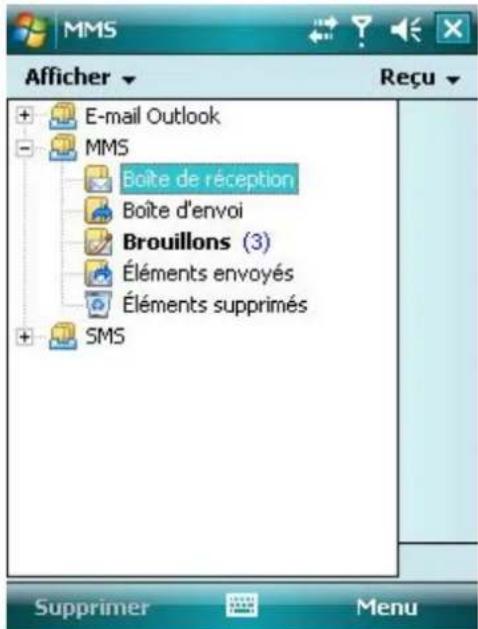
7.5 Dossiers d'Envoi de Message et Email
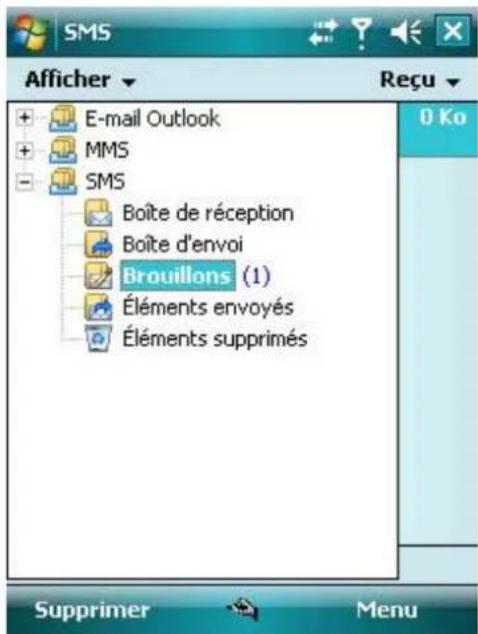
Brouillons, Boite de réception, Boite d'envoi, éléments Envoyés, Éléments effacés.
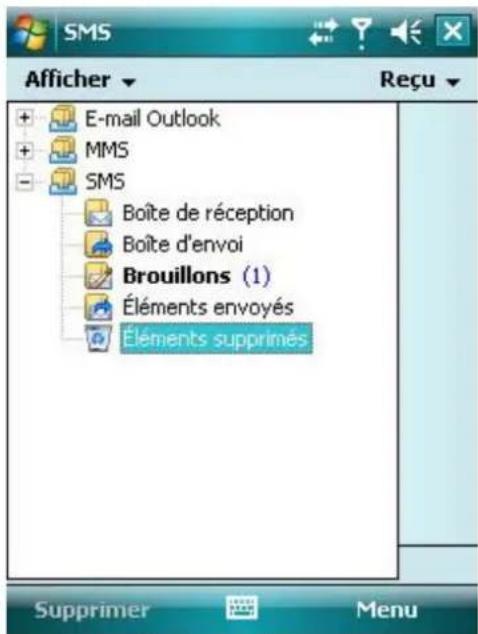
Brouillons-Pour conserve rles messages a envoyer plus tard;
Boite d'envoi-Pour conserver les messages qui n'ont pas ete envoyes;
Boite de réception - Pour conserver les messages reçus;
Eléments Envoyés – Pour conserver les messages déjà envoyés;
Éléments effacés - Pour conserver les messages effacés d'autres fischiers. Les messages effacés dans ce fichier seront définitivement effacés.
Remarque Pour utiliser de manière efficace l'espace de stockage, effacer régulièrement les ancients messages de la boite des Messages envoyés.
8 .Multimédia
8.1 Windows Media Player Mobile
Windows Media Player® Mobile incorpore peut reproduce les fichiers audio et video stockés dans le téléphone ou sur la carte mémoire.
8.1.1 Reproduire
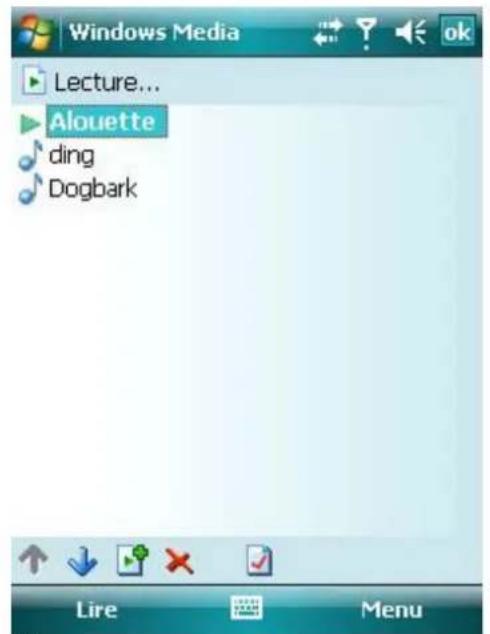
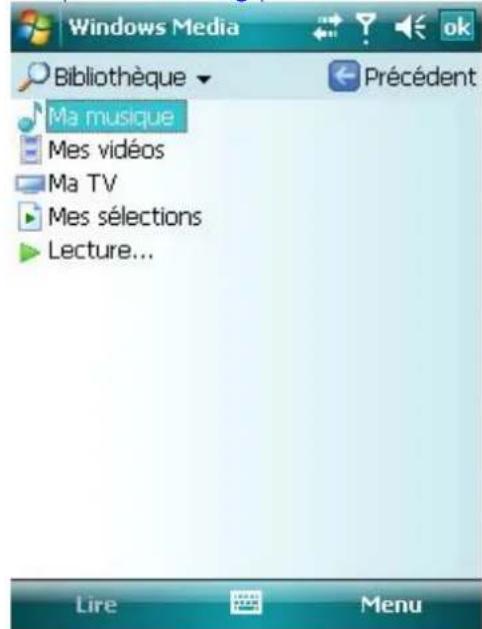
Clique et selectionner ensuite Windows Media. L'ecran par defaut montre le repertoire multimedia. Selectionner le repertoire a reproductive par genre, cliquer Précédente pour ouvrir la fenêtre Windows presentaee ci-dessous, et selectionner ensuite Lirc maincntant pour afficher la playlist.
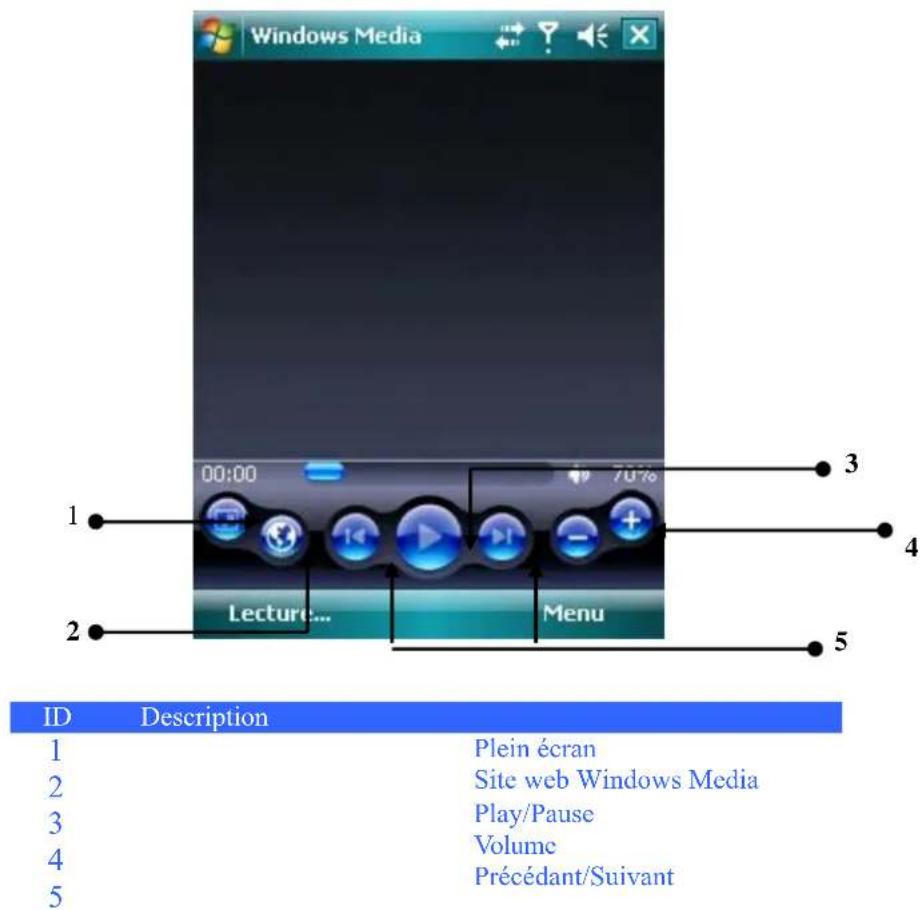
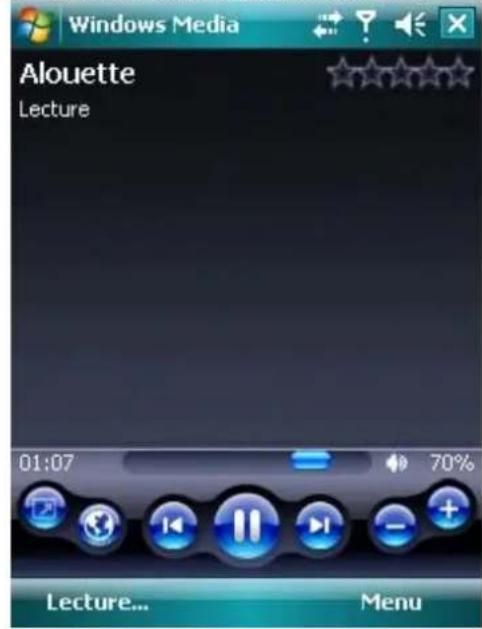
- Pendant la reproduction, ajuster le volume en appuyant sur la touche navigation vers le haut ou le bas;
- Pendant la reproduction, selectionner le fichier precedant ou suivant en appuyant sur la touche de navigation de gauche ou de droite.
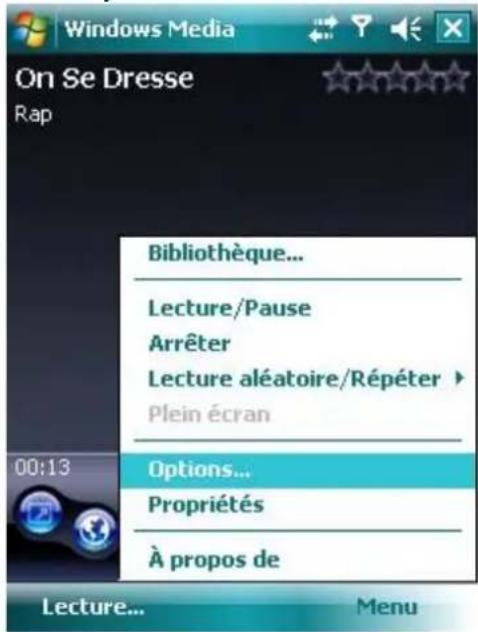
Clquier Menu comme presenté ci-dessous:
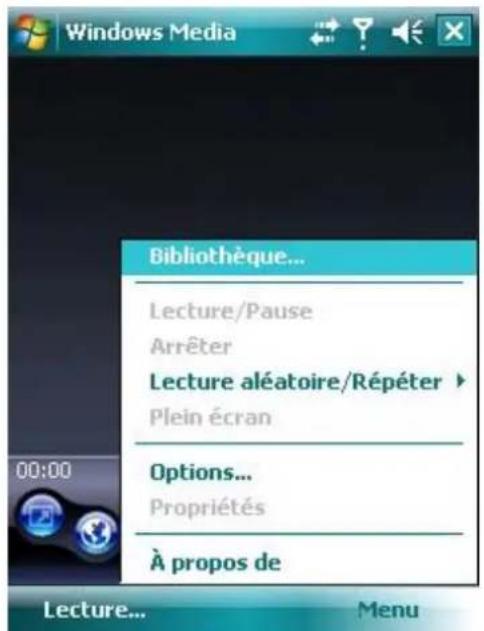
Répertoire-Pour voir les fichiers disponibles dans le repertoire;
Reproduire/Pause - Pour reproduire ou mesure en pause un fichier;
Stop-Pour arreter la reproduction;
Aléatoire/Répétition-Pour réproduire, de manière aléatoire ou répétitive, les fichiers de la liste :
Plein écran - Pour reproductive des fischiers video ou flux de videos plein écran (pas disponible pour les fischiers audio)
Options - Installation du Player (se référer à Settings);
Propriété-Pour afficher les détails du fichier;
A propos de - Pour voir la version du Windows Media.
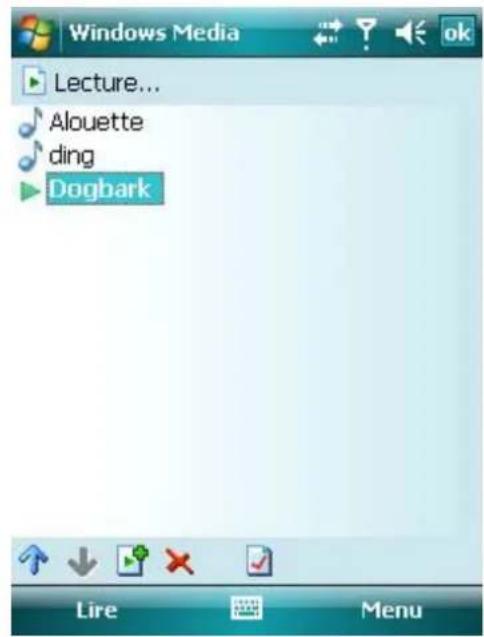
8.1.2 Jouer maintenant
Clique Lire maintainant. Une liste de dossiers media est affichée
Clique Menu les options suivantes sont disponibles :
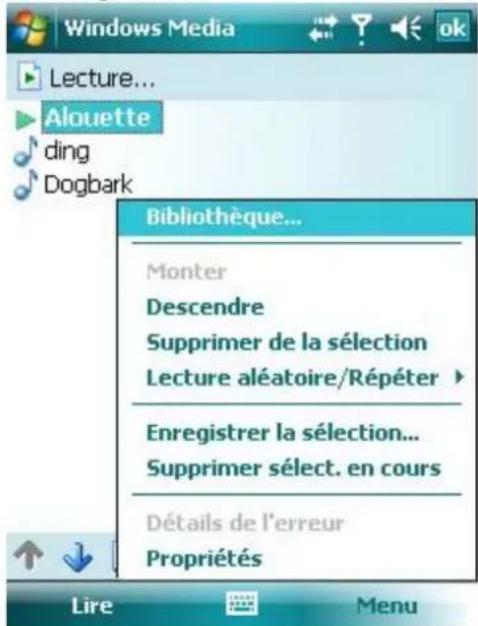
Répertoire - Pour voir les fichiers disponibles dans le repertoire;
Déplacer vers le haut - Pour déplacer un dossier d'une ligne vers le haut;
Déplacer vers le bas - Pour déplacer un dossier d'une ligne vers le bas;
Effacer de la playlist - Pour effacer un dossier de la playlist. Mais le dossier est conservé dans le repertoire; Aléatoire/Répetition - Pour reproductive, de manière aléatoire ou répetitive les fichiers de la liste; Effacer Maintenant la Reproduction - Pour effacer tous les dossiers de la liste. Mais les dossiers se conservent dans le repertoire;
Détails erreur - Pour voir les détails d'une erreur;
Propriété - Pour afficher les détails du fichier;
8.1.3 Répertoire
Tous les fichiers audio et video sont stockés dans le repertoire. Vous pouvez selectionner et ajouter un ou plusieurs fichiers à la playlist.
Si you souhaitez vérifier les fichiers audio ou video stockés dans la carte SIM du réseau, cliquer Répertoire et selectionner Carte de stockage.
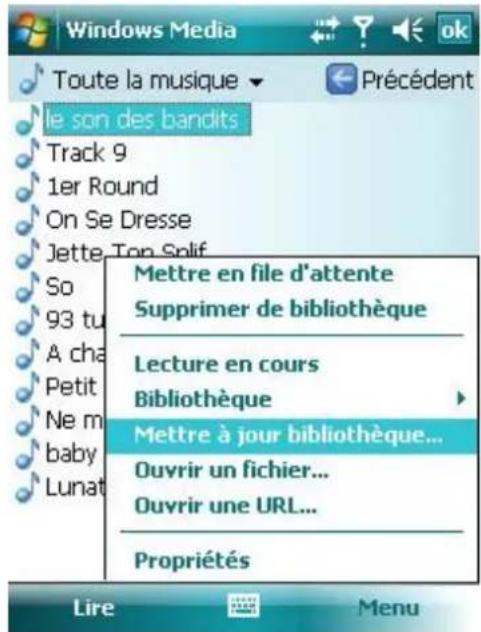
Sur la page principale du repertoire ou fichiers, cliquer Menu pour selectionner options de process fichiers dans le repertoire.
8.1.3.1 Mise à jour du Répertoir
S'il y a un fjichier media supplémentaire, vous devezmettre à jour le repertoire. Sans quoi les nouveaux fichiers ne pourront etre localises dans le repertoire.
Dans le repertoire, selectionner Mettre a jour bibliothèque ... dans Menu. Les nouveaux fichiers seront alors automatiquement recherches et ajouts dans le repertoire.
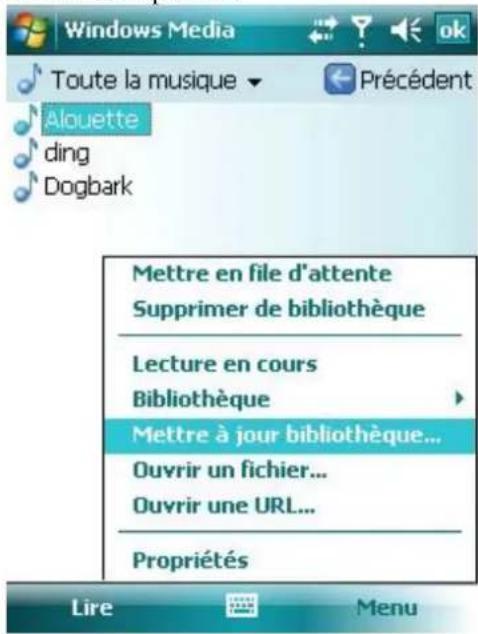
8.1.3.2 Reproduire à partir du Répertoire
Vou puez selectionner un dossier dans le repertoire et le reproduce ensuite
Dérouler la barre de selection dans le réseau avec la touche de navigation, localiser un dossier, et ensuite appuyer sur la touche gauche ou la touche Centrale.
8.1.3.3 Ajouter un Fichier dans la Playlist
Windows Media Player peut seulement reproduce des fichiers ajouts dans Lirc maintenant playlist.
Après que le repertoire a été mis à jour avec ses nouveaux fischiers, et si vous souhaitez les ajouter dans la playlist, localiser les fischiers dans le repertoire en utilisant les touches de navigation, sélectionner Add to List dans le Menu pour les ajouter dans Lire maintainant playlist.
Si vous avez selectionne un fjichier dans le repertoire, en tapotant dans Add to List cela ajoutera tous les dossiers dans le fjichier de la playlist.
8.1.3.4 Effacer du Répertoire
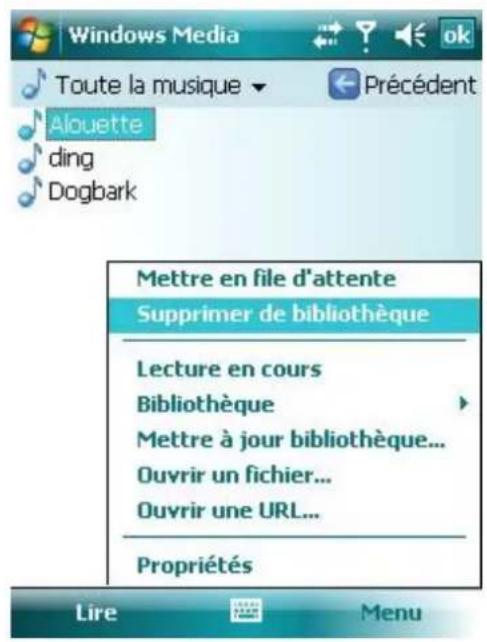
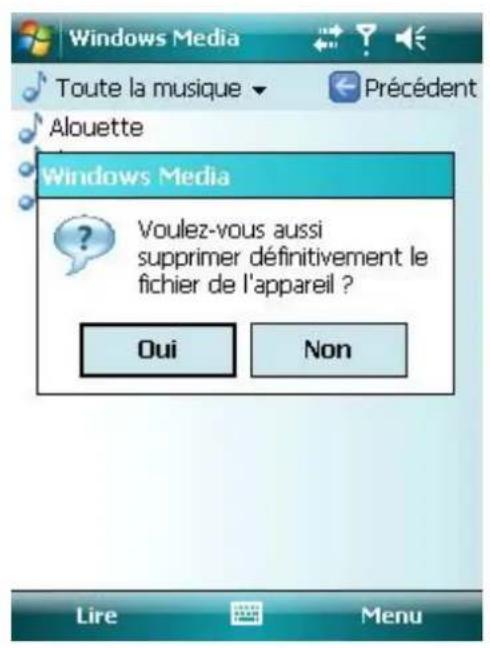
Localiser le dossier qui doit etre efface, selectionner Supprimer de la bibliothete, cliquer "Oui' pour I'effacer du repertoire et du telephone; ou cliquer "Non' pour I'effacer seulement du repertoire.
8.1.4 Options
Selectionner Option pour installation du Player.
8.1.4.1 Playback
Options pour le playback:
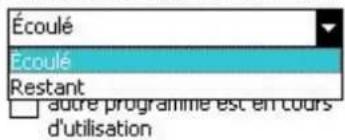
Montrer le temps comme
Mode d'affichage du temps
Pause playback pendant l'utilisation d'un autre programme
S'il n'est pas selectionné, le Player continue de reproductivependant l'utilisation d'autres Programmes, (excepte pour les appel). Si non il se met en pause.
Reprise le playback après un appel téléphonique
Selectionner si la reprise du playback, après un appel, est interrompue.
Afficher le temps au format :

Suspendre la lecture lorsqu'un autre programme est en cours d'utilisation
Reprise la lecture après un appel téléphonique
Afficher le temps au format :
Reprise la lecture apres un appel telephonique
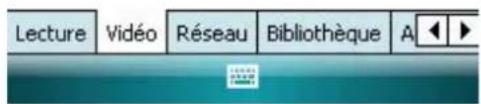
8.1.4.2 Video
Options du mode d'affichage pour 1'ecran :
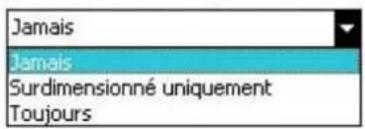
Reproduire la video en plein écran
Never Reproduire uniquely dans une fenetre;
Only when oversized Reproduce video en plein écran uniquement si la résolution du fichier est supérieure à celle de l'écran. ;
Always Toujours reproduce video en plein écran
Effectuer un changement de format pour adapter la fenêtre
Si la résolution du fichier est supérieure à celle de l'écran, réaliser un changement du format video pour l'adapter à l'écran.
Lire la video en mode plein écran :

Ajuster à la fenetre
Lire la video en mode plein écran :
8.1.4.3 Réseau
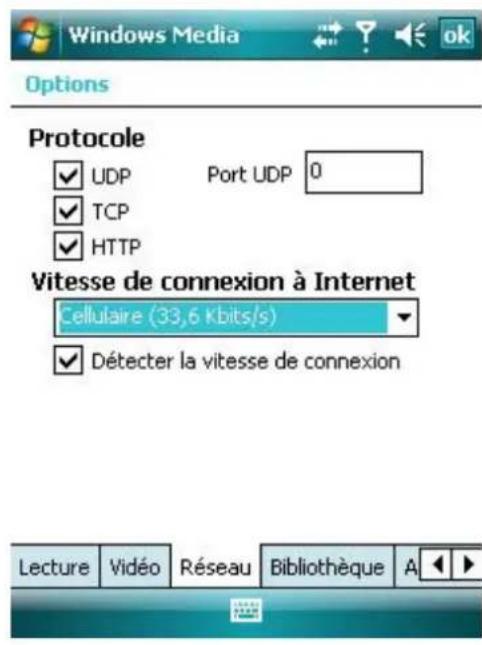
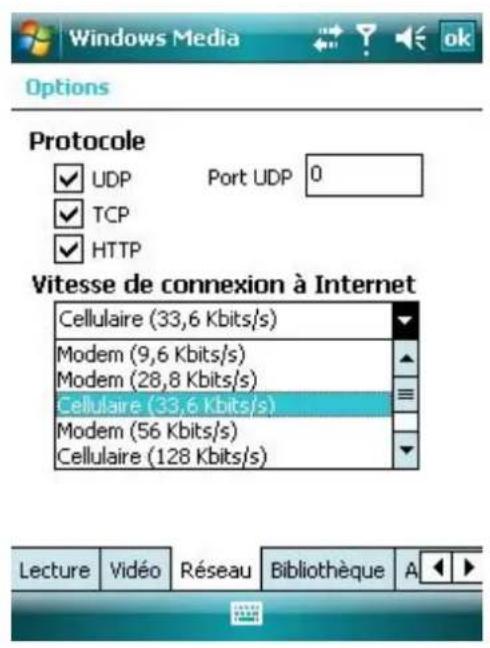
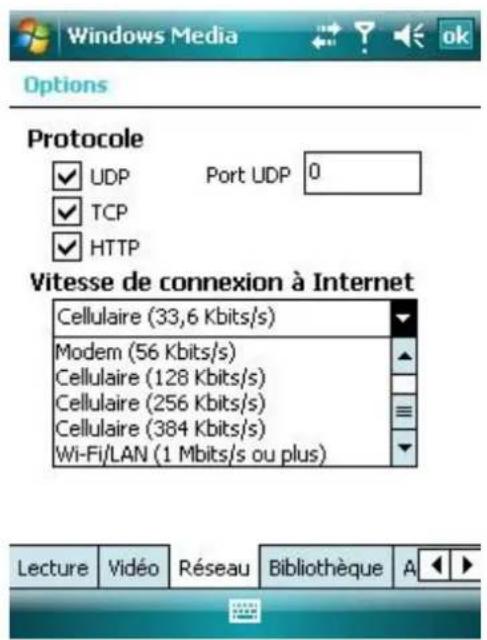
Selectionner la vitesse de connexion pour une meilleure qualite d'effet audio et de video.
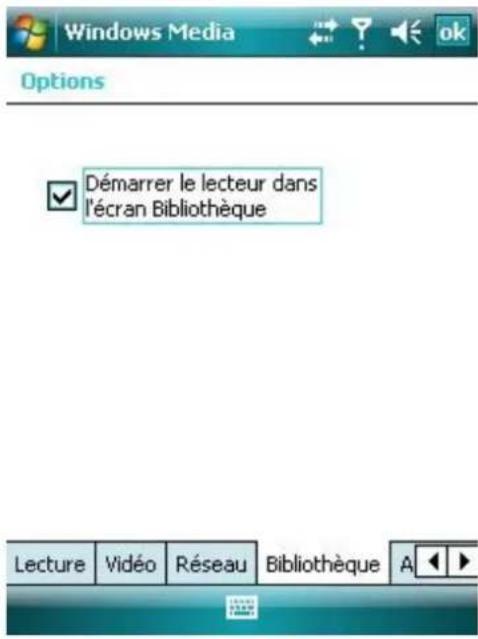
8.1.4.4 Répertre
Selectionner pour lancer le Player depuis le repertoire.
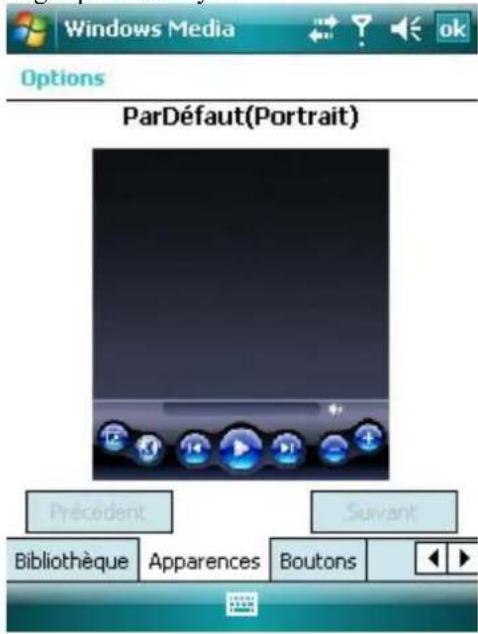
8.1.4.5 Habillages
Vous pouvezCHOISIR DIFFERENTS habillages pour le Player.
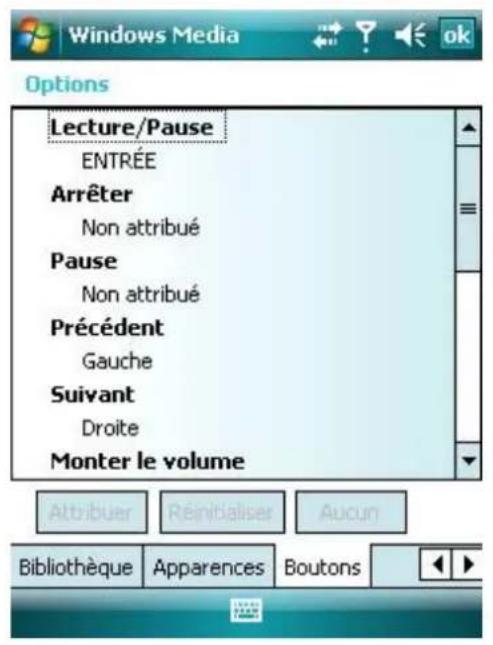
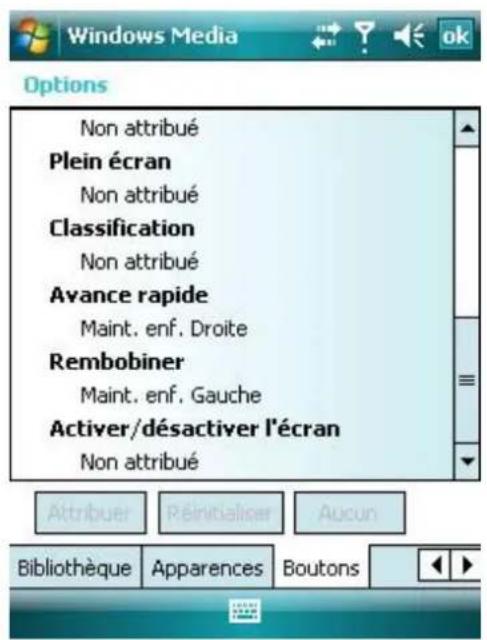
8.1.4.6 Boutons
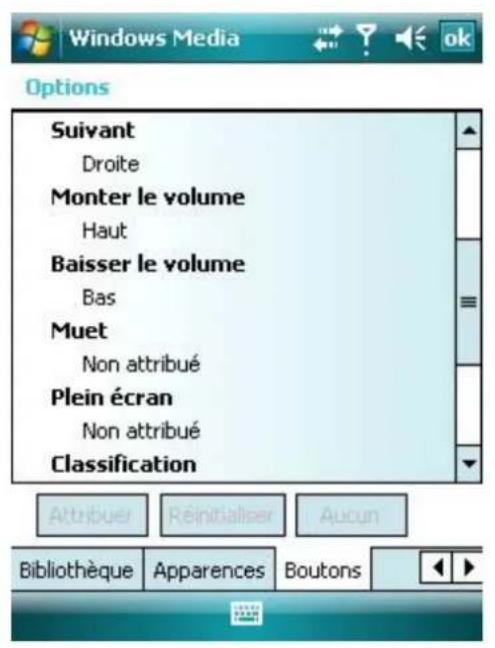
Voupsouvezredefinirles fonctionsdesboutons dansleWindowsMediaPlayer.
Selectionner le bouton que vous souhaitez redéfinir, "Assigner", etclinquer ensuite le bouton de la nouvelle définition en suivants les indications. Ou,clinquer "Réinitialiser" pour rétablir les réglages par défaut.
8.1.5 Formats des fichiers
| format Video Extension | |
| Windows Media Video | .wmv,.asf |
| MPEG4 | .mp4 |
| H.263 | .3gp,.3g2 |
| format Audio | Extension |
| Windows Media Audio | .wma |
| WAV | .wav |
| MP3 | .mp3 |
| MIDI | .mid, .midi, .rmi |
| AMR Narrow Bet | .amr |
| AMR Wide Bct | .awb |
| AAC,AAC+和 eAAC+ | .aac, .mp4, .m4a |
| MPEG4 audio | .mp4, .m4a |
| QCELP | .qcp |
8.2 Caméra
8.2.1 Précautions lors de l'utilisation de la Caméra
- Laamera comprising dans votre téléphone est produit et assemblée avec une précision technologique supérieur. Cependant, veuillez est très vigilant lorsque vous prenez des photos dans des zones humides faiblement éclairées afin d'éviter une accumulation d'impuretés. (Par ex. lignes blanches, points lumineux, points, ect...)
- Les empreintes de doigs, des débris ou la présence de gras sur l'objectif, peuvent déformer la qualité du focus ou dans l'éclairage de la photo. Avant de faire des photos, nettoyer l'objet à l'aide d'un chiffon pour obtenir un résultat optimal.
L'exposition à des températures élevées peut provoquer l'appauvissement de la qualite de la photo.
L'exposition au soleil peut changer les couleurs d'origine du filtrre, et peut provoquer l'appauvissement de la qualite de la photo.
L'excess de mouvements lors de la mise au point peut provoquer l'appauvrisement de la qualite de la photo. - Ne pas pointer directement vers le soleil ou une source de lumière afin d'eviter un appauvissement de la qualité de la photo.
- Soyez prudent lors de la prise d'images dont les droits sont réservés ou des matériels interdits. Meme dans le cas de photos à usage purement personnel, les lois concernant la reproduction de photos peuvent protégger les divertissements et autres animations. En cas de doute, renseignez-vous ou reférez-vous à la signalisation.
8.2.2 Capturer des photos
Entrer en mode Camera en appuyant sur la touche Camera ou en selectionnant Camera a partir du Demarrage. L'ecran montre l'image capturée par la camera. Appuyer sur la touche Centre ou la touche de capture de la Camera. Si vous ne selectionnce par la previsualisation après la capture, le systeme sauvegarde automatiquement la photo et revient a l'ecran previsualisation.
Si vous seLECTIONnez la prévisualisation après la capture, le système ouvre l'écran de prévisualisation où vous pouvez sauvegarder ou effacer la photo.
Pour capturer des photos d'un petit objet ou un objet proche de laamera, selectionner Macro pour une qualiteonneille.
8.2.3 Capturer un Clip Video
Ce téléphone offre I'enregistrement video. Vous devez changer le module de capture lorsque vous vous préparez a capturer une video.
- Cliquer l'icone Mode sur l'écran de prévisualisation. Sélectionner Video pour commuter en mode video. Appuyer maintainant sur la touche Center ou la touche Capture pour commencer la capture. Une durée de 30-seCONDS, 60-seCONDS et illimitée, peut être sélectionnée. La longueur de la video et la durée sans limite, sont déterminées par la capacité de mémoire
8.2.4 Où sont stockés les fichiers photos et vidés
Par défaut, tous les fichiers, des photos et videos réalisées, sont sauvégardés dans le téléphone. Cependant, pour vous assurer qu'il reste toujours assez d'espace pour permettre aux autres applications de fonctionner, nous vous conseillons de sauvégarder les photos et videos sur votre carte mémoire.
Réalisation l'opération suivante pour changer la position de mémorisation:
D'abord, assurez-vous d'avoir insérer une carte memoire dans votre téléphone.
- Dans l'écran capture, Sélectionner Options -> Stockage;
-Changer Sauvegarde dans a carte memoire et ensuite cliquer
8.2.5 Options
Clquier icones sur l'écran Prévisualisation pour installer divers aspects des options de laamera
- Zoom - Sélectionner différents niveaux de focus.
Luminosite-Selectionner un niveau de luminosité
-Album - Voir photos et vidés
- Exit - Sortir de la fonctionamera
Mode - Cliqueur l'icone mode pour basculer entre le mode photo et video
- Portrait - Cliquer l'icone portrait pour changer le temps de capture
-Burst - Cliquer sur l'icone « Mitrailler » pour changer le nombre de captures en continu.
Stockage - Changer le stockage sur le téléphone ou sur la carte de stockage.
Clique les icones de 1'ecran Previsualisation pour installer divers aspects des options de camera.
Mode - Regler le temps de réalisation de portrait et le nombre de captures en continu
- Environnement - Il existe différents environnements à désir pour obtenir le meilleur effet du viscur
- Effet - Sélectionner différents effets de capture de photo;
Avance - Reglages des propriétés et paramètres.
8.3 Radio
Selectionner FMRadio dans Programmes
La fenêtre suivante affiche
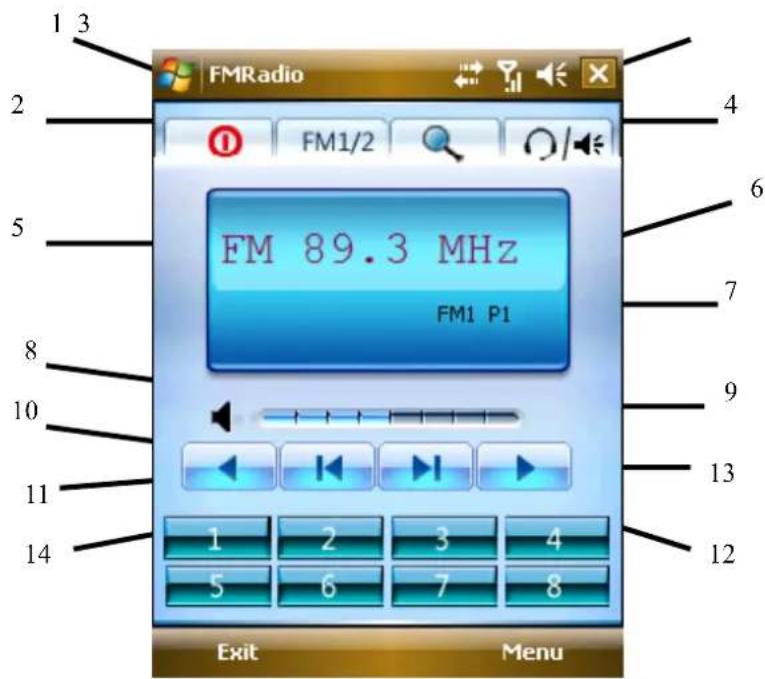
| Élément | Description |
| 1 | |
| 2 | |
| 3 | |
| 4 | |
| 5 | |
| 6 | |
| 7 | Silence |
| 8 | Volume |
| 9 | Réduire fréquence de 0.1MHz |
| 10 | Recherche fréquence inférieure |
| 11 | canaux |
| 12 | Recherche fréquence supérieure |
| 13 | canaux |
| 14 | Augmenter fréquence de 0.1MHz |
| Bouton canal 1-8 |
8.3.1 Général
Voudevezbrancher1'ecouteuravantd'ouvrir1'ecran principal
Deux groupes de canaux peuvent etre sauvegarde, avec 8 canaux dans chacun.
Il propose des paramétres telles que recherche auto, , search a channel, volume adjustment, mute, frequency fine-tune, frequency setting, switch sound track et haut-parleur.
Clique le bouton du coin supérieur droit pour le minimiser.
8.3.2 Auto recherche
Cliqueur“3 recherche”pour commencer a rechercher des canaux.
Les canaux seront sauvégardés dans le groupe en cours, les canaux déjà dans le groupe seront effacés.
Jusqu'a 8 canaux peuvent etre recherches et la recherche sera stoppee.
Pour rechercher des canaux à fréquences supérieures, développer "12 Recherche de canaux à fréquences supérieures".
8.3.3 Ecouter
Clique un des canaux (1 8) pour commencer a ecouter.
La fréquence en cours, le groupe en cours et le canal en cours sont affichés dans le chiffre supérieur - "5", "6" et "7".
8.3.4 Réglage fin
Vous pouvez affiner la fréquence radio
Clique "10 RÉduire fréquence de 0.1MHz" ou "13 augmenter fréquence de 0.1MHz".
Après avoir reglé, “7 Canal en cours” n'affichera rien tant que la fréquence sera différente de celle sauvégardée. Appuyer et tener appuyé un bouton de canal pour y sauvégarder la fréquence.
8.3.5 Rechercher un Canal
Clique "11 Rechercher canaux à féquences inférieures" ou "12 canaux à féquences supérieures" pour commencer à rechercher jusqu'à couver un canal.
Après avoir arrêté de cherché, “7 Canal en cours” n'affichera rien tant que la fréquence sera différente de cette sauvégardec. Appuyer et tener appuyé un bouton de canal pour y sauvégarder la fréquence
8.3.6 Son
4 Ecouteur/Haut-parleur
"8 Silence"
9 Volume"-niveau 0-8 (par défaut c'est 4)
8.3.7 Reglage fréquence
Selectionner Menu - > Reglage, et ensuite spécifier une fréquence, (en KHz).
8.4 Photos et Videos
Visionner des images dans le téléphone et la carte mémoire, en sauvégarder une comme fond d'écran, ou en envoyer une à chaque un.
8.4.1 Visionner Photos
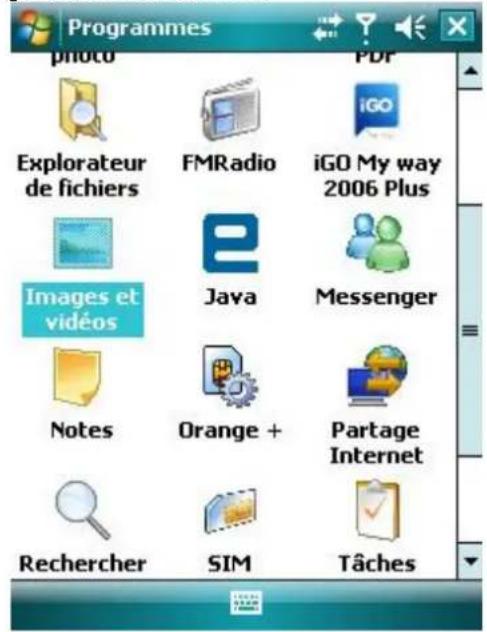
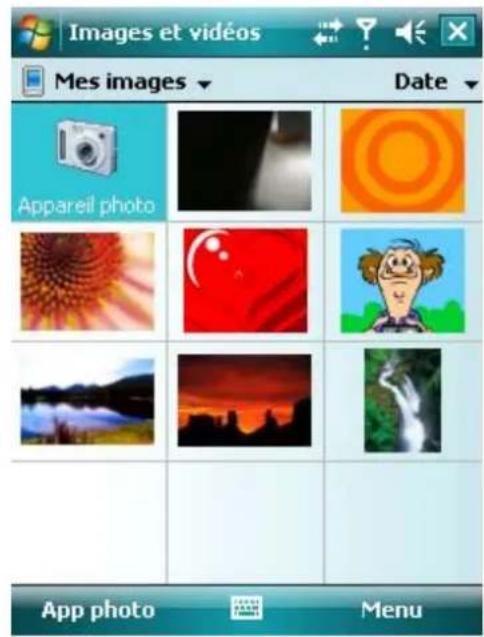
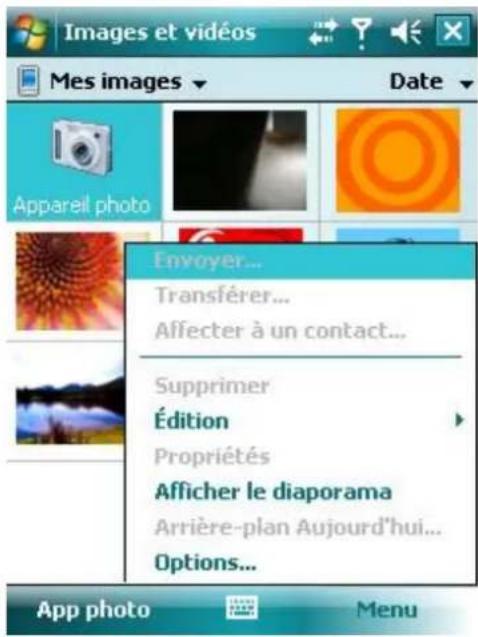
Clique "Photos et VidEOS" pour afficher la liste des photos stockées dans le téléphone et la carte mémoire.
Clique sur une photo pour l'ouvrir. Appuyer sur la touche navigation de gauche ou de croite pour visionner l'image précédente ou suivante.
8.4.2 Options
Les options suivantes sont disponibles dans le Menu:
Envoyer-Pour envoyer I'image en MMS ou Email;
Echange sans fil-Pour envoyer une image a d'autres via Bluetooth;
Sauvegarder comme contact - Pour installer une image comme icone représentant un contact spécifique.
Effacer - Pour effacer l'image;
Éditer-Pour éditer l'image;
Propriétés - Pour visionner les détails de l'image ;
Diaporama - Pour visionner les images en diaporama,
Sauvegarder "Aujourd'hui" comme fond - Pour installer l'image comme un fond d'écran ;
Options - Pour installer les aspects de visionnage des images;
Télécharger pour partager l'espace - Pour envoyer une image vers un espace partagé sur Internet.
8.5 Java
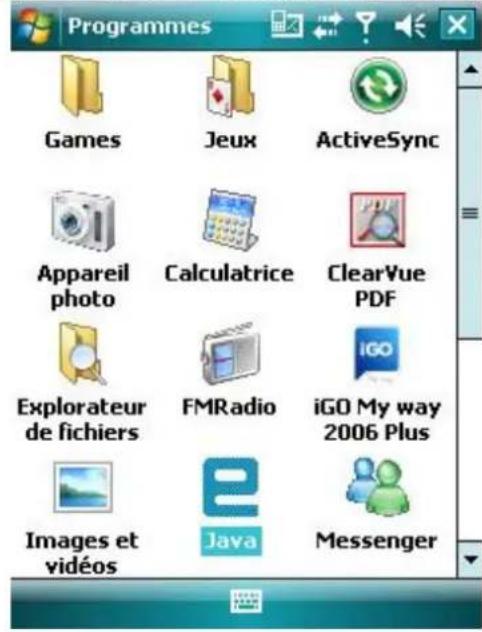
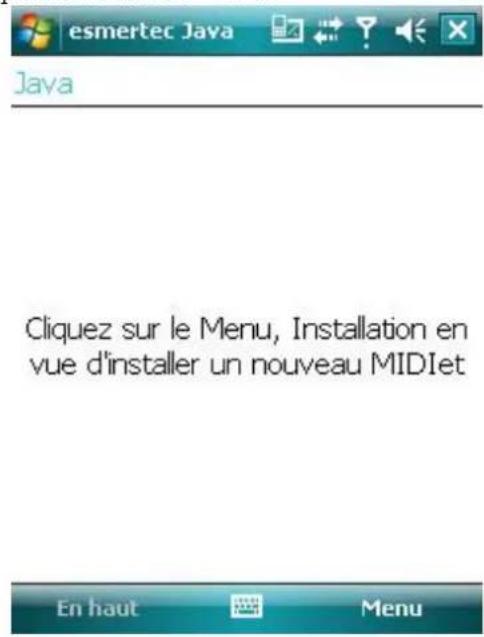
Ce téléphone offre les applications JAVA. Cliquer , selectionner Programmes et ensuite Java; Toutes les applications JAVA.
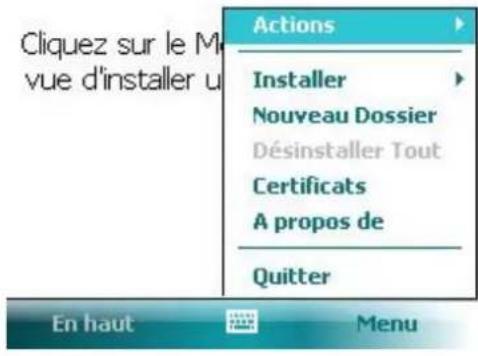
Vou puez selectionner la route d'installation ou d'autres opérations dans le menu.

8.6 Jeux
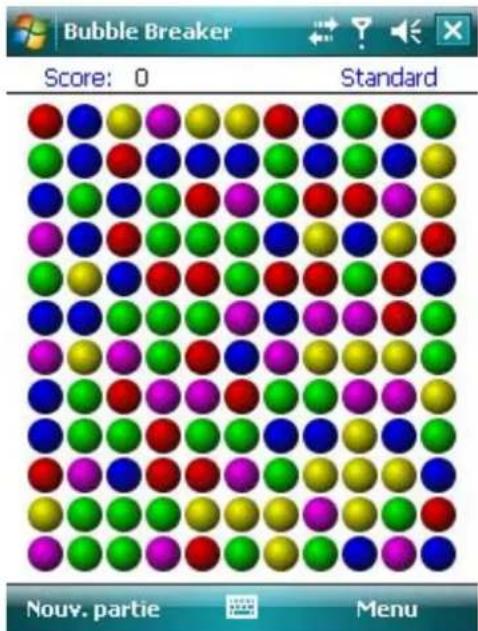
8.6.1 Bubble Breaker
Le but est d'aligner des bulles de même couleur afin de former de grands blocs de bulles avant de les faire éclater. Plus vous avez de bulles dans le bloc avant qu'elles n'éclatent, plus de points vous seront attribués. Pour éclater une bulle, la bulle doit être reliée à d'autres bullessemblables sur le tableau du jeu. Si vous choisissez une bulcle connectec, les bulles connectées sont s'illuminer et une nouvelle bulle va se créer, affichtant le potentiel de points de ce bloc de bulles. Cliquer sur votre sélection à nouveau pour éclater les bulles.
8.6.2 Solitaire
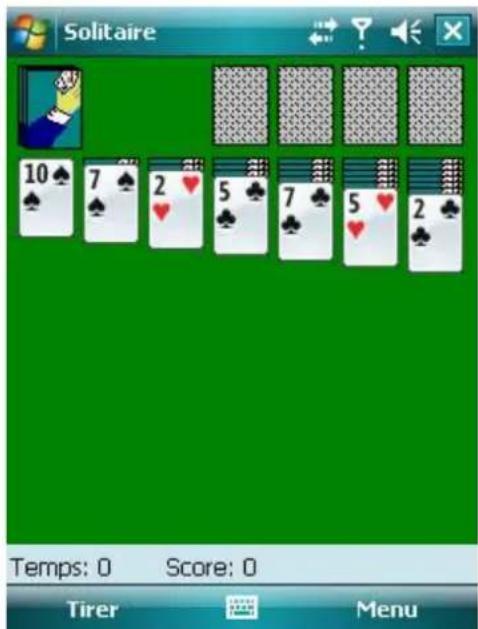
Le but est de mettre toutes les cartes en ordre ascendant, de l'As au Roi, dans les 4 empilements de cartes par couleur, au-dessus du jeu. Utiliser le stylet pour prendre et jeter une carte ou pour returner une carte face au tapis.
9. Programmes
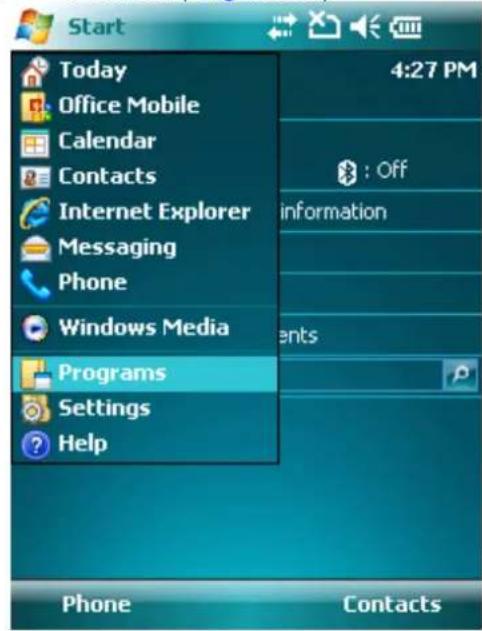
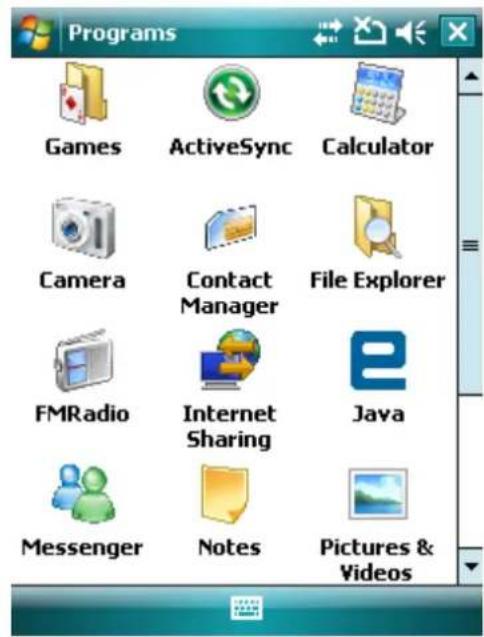
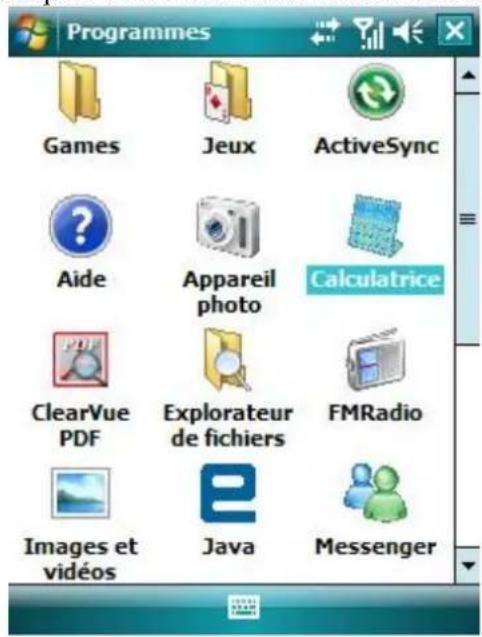
Trouver tous les Programmes dans votre téléphone sur le Menu Programmes.
Clique et ensuite Programmes
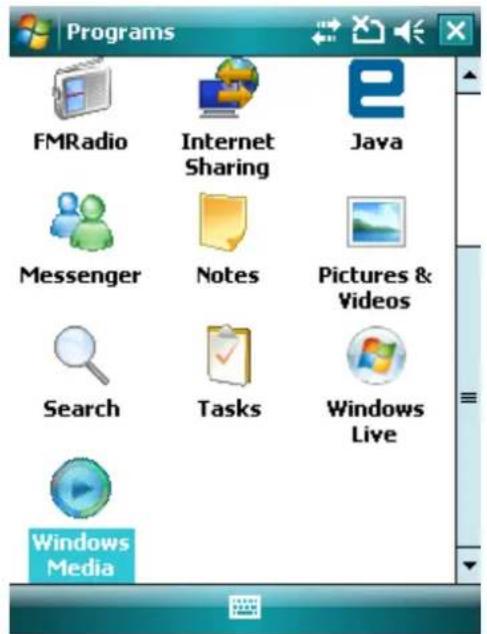
9.1 Office Mobile
Vous pouvez compiler les dossiers Word et Excel, ou ouvrir le dossier PowerPoint (vous pouvez editor un dossier PowerPoint dans certaines circonstances).
- Clique, et sclectionner Office Mobile sur Demarrer. Choiser Word mobile, PowerPoint Mobile ou Excel Mobile.


Excel Mobile

PowerPoint Word Mobile Mobile
1年
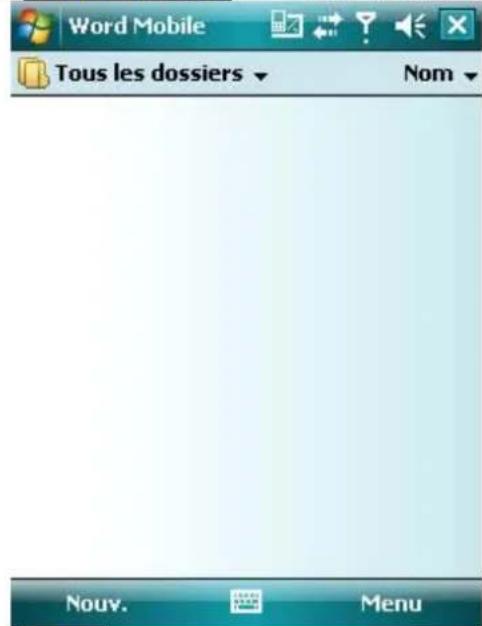
- Dans Word Mobile, besoin un dossier à ouvrir.
- Cliquer [Toutes les dossiers, et trouver un dossier dans les fichiers.
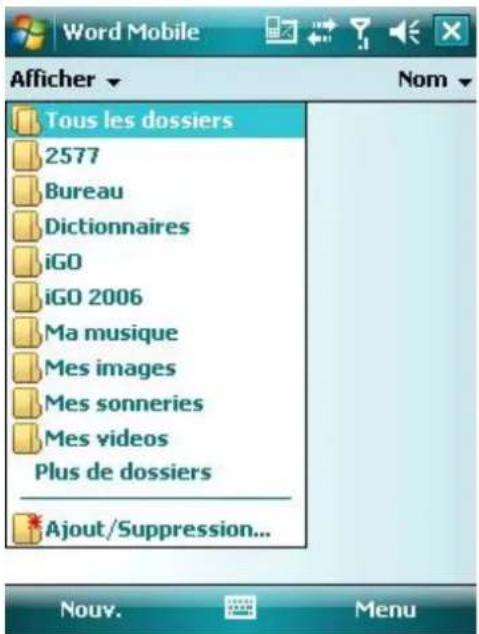
- Cliquer [Ajouter] pour creer un nouveau dossier.
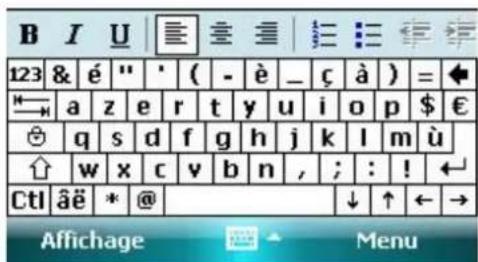
- Vous pouvez ouvrir Word files dans divers formats, incluant .txt, .doc et .psw.
Si you avz besoin de la barre d'outils, cliquer Voir sur I'ecran editor, et ensuite selectionner la Barre d'outils.

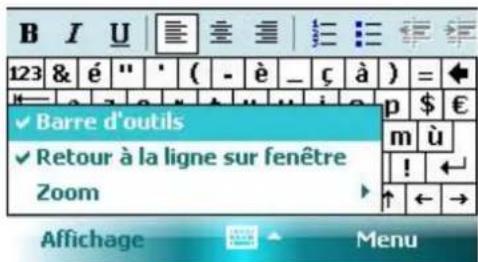
- Àpres compilation, cliequerok pour sauvegarder et sorter.
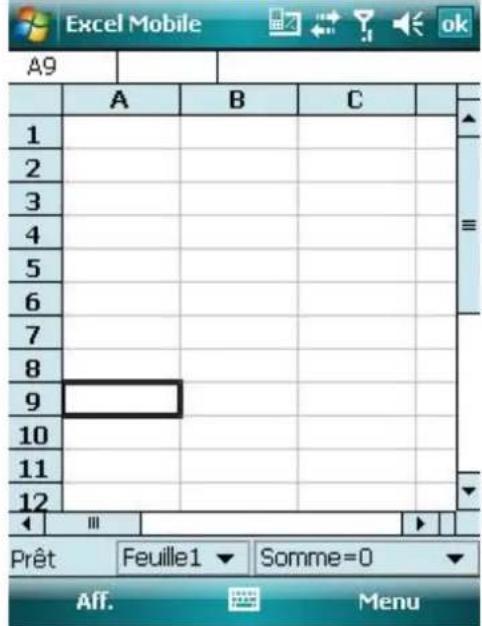
9.1.1 Excel Mobile
Utiliser Excel pour creer un tableau ou pour ouvrir et editor un dossier Excel a partir du PC.
- Cliqueur, selectionner Office Mobile dans Programmes, et cliquer ensuite Excel Mobile.
- Dans Excel Mobile, besoin un dossier à ouvrir.
- Cliquer [Tous les dossiers, et trouver un dossier choisi parmi les fichiers.
9.1.2 Nouveau
- Dans la liste de dossiers Excel, cliquer Ajouter pour ouvrir un nouveau tableau.
- Excel Mobile contient les outils de base, tels qu'équation, fonction et filtré.
- Si vous avez besoin de la barre d'outils, cliquer Voir sur l'écran editor, et ensuite sclectionner Barre d'outils.
- ÀpRES compilation, cliequer ol pour sauvegarder et sortir.
9.1.3 Competences
Ici quelques suggestions dans le cas où vous auriez besoin d'utiliser Excel Mobile pour creer un dossier :
- Voir en plein écran. Cliquer Voit sur l'écran éditer et ensuite scélectionner Plein écran. Cliquez à nouveau pour effacer le Plein écran.
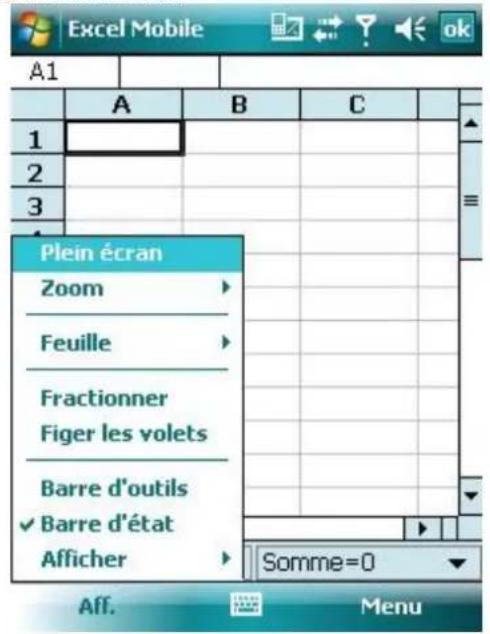
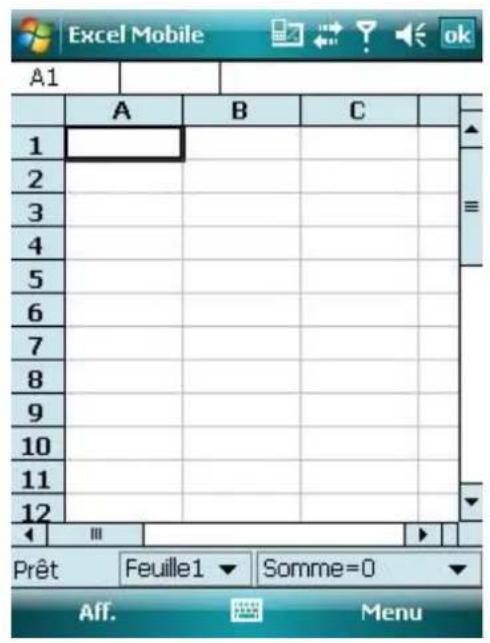
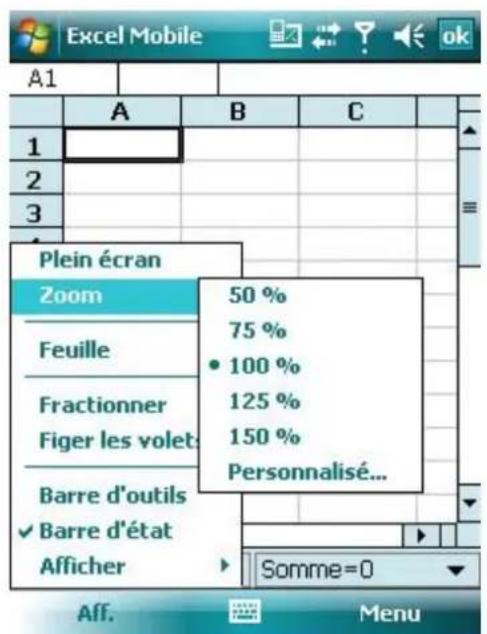
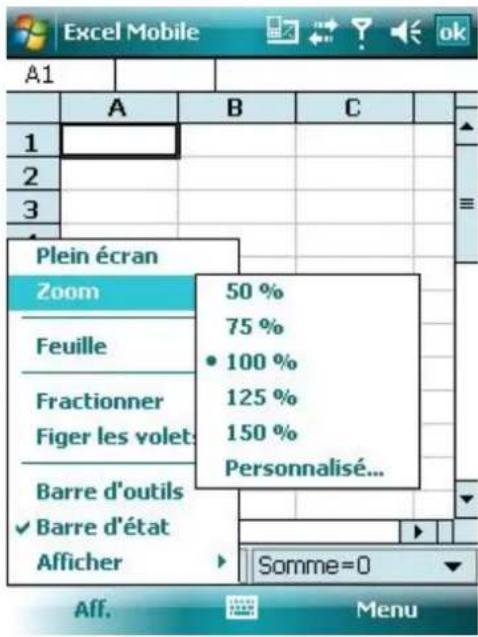
- Sélectionner Zoom pour ajuster votre tableau à une dimension personnalisée
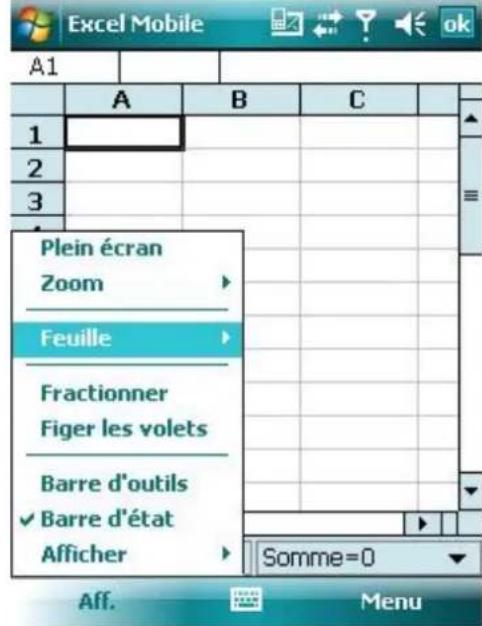
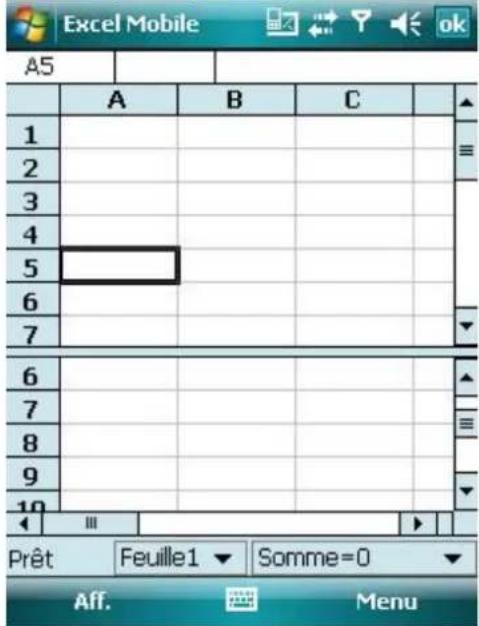
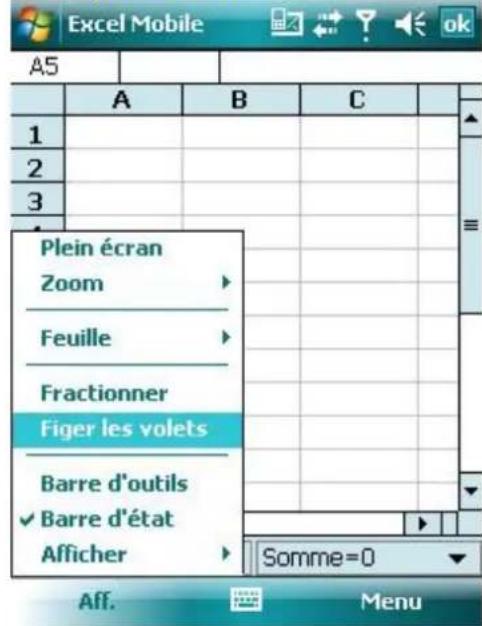
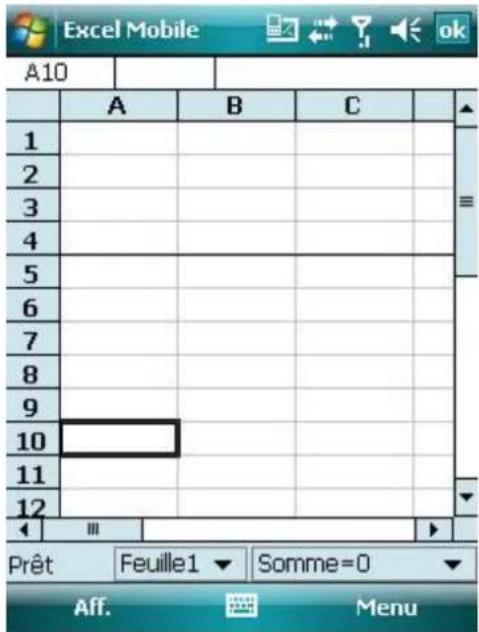
- Utiliser Split pour afficher différentes zones d'édition. Sélectionner Factionner dans Afficher; tirer le bord de la barre Split pour une position personnalisée. Supprimer fractionnement dans Afficher pour restaurer.
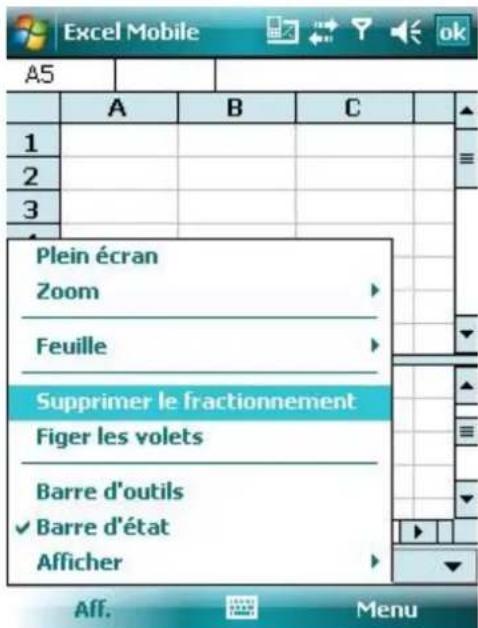
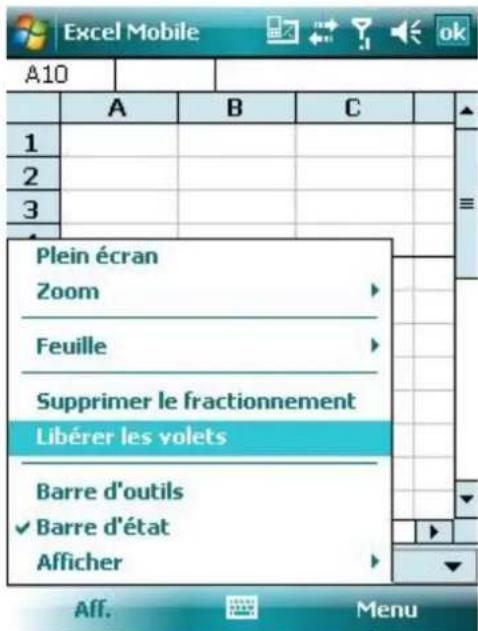
- Vous pouvez geler le panneau split de maniere a ce que les numeros de colonnes et de lignes soient visibles lorsqu'on les fait defiler. Avres l'opération de split selectionner Figer les volets dans Afficher Pour defriser, selectionner Liberer les volets
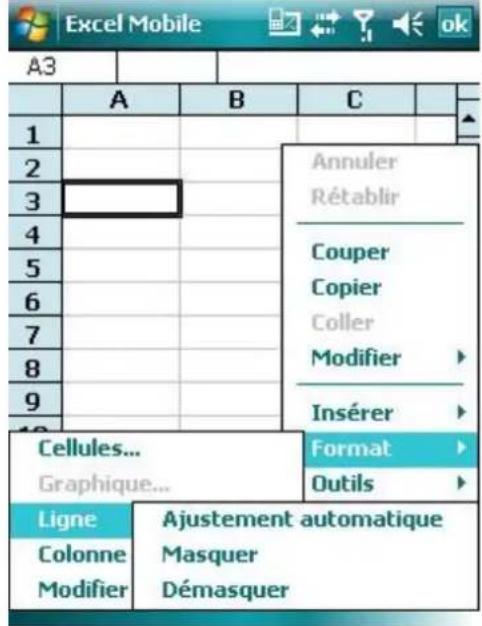
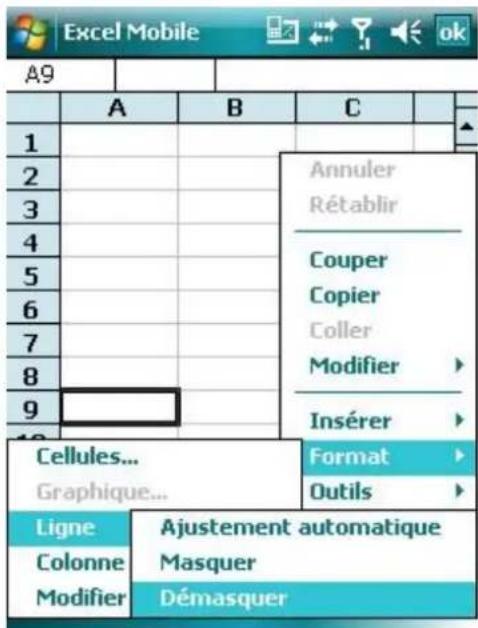
- Vous pouvez cacher les rangiées ou colonnes dans la feuille de calcul. Sélectionner un cadre dans la colonne ou la rangiée que vous souhaiter cacher, Sélectionner Format dans le Menu, désir la rangiée ou colonne, et ensuite cliquer Masquer dans le sous-menu. Suivre les mêmes instructions et sélectionner Démasquer pour restaurer.
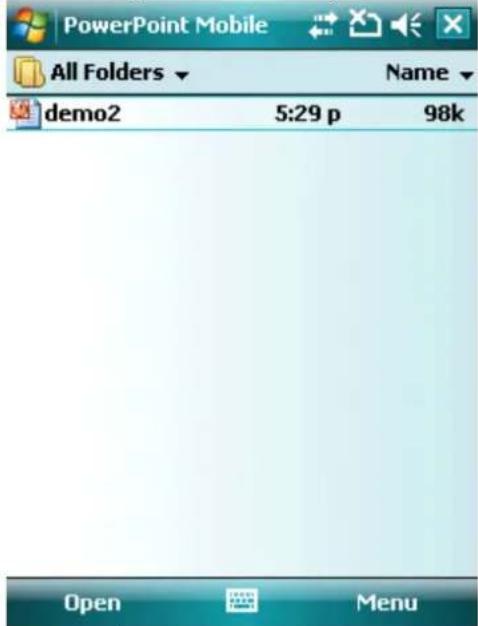
- Dans le PowerPoint Mobile, le système montre une liste de diapositives pré-stockées dans le téléphone. Utiliser le stylet pour sélectionner et ouvrir un dossier pour lemettre en plein écran.
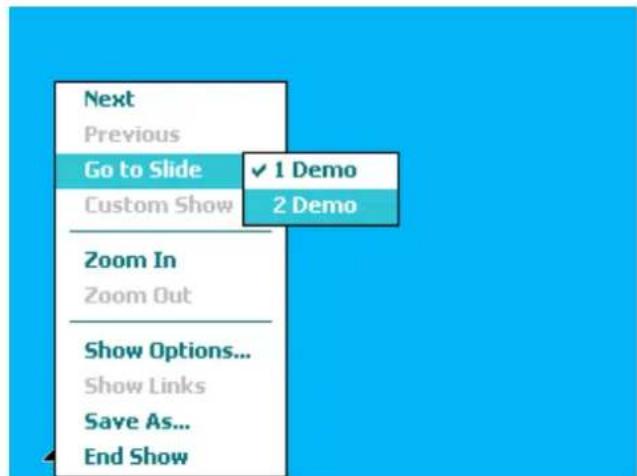
- Pendant le diaporama, cliquer pour ouvrir un menu,
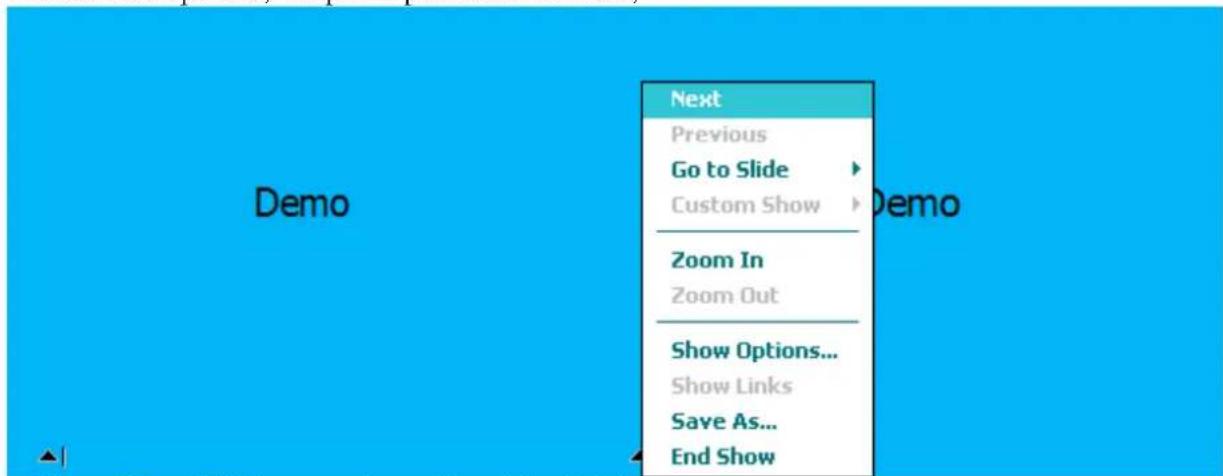
- Cliquer "Go to Slide" pour voir une diapositive choses.
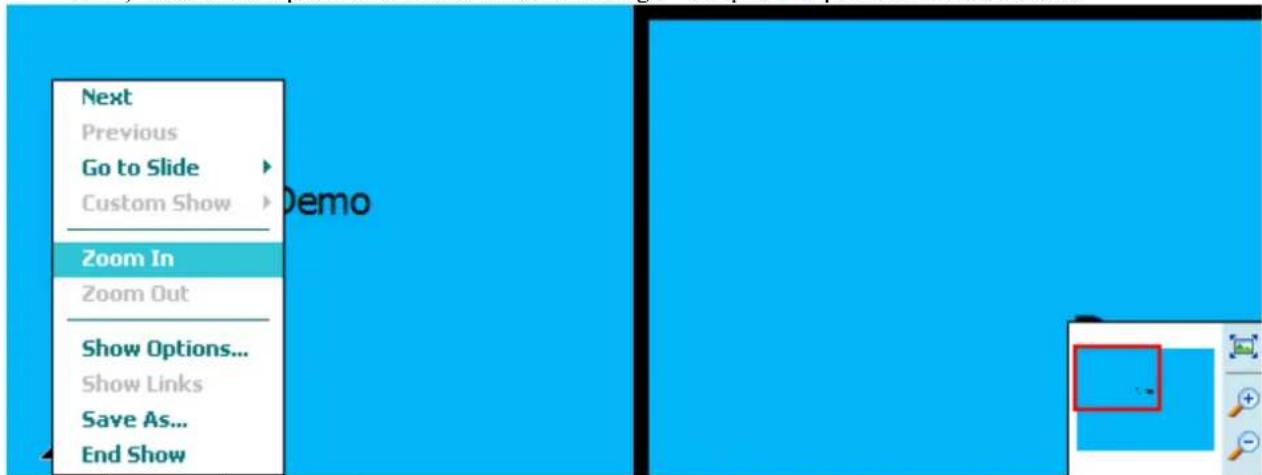
- Clique [Zoom In] pour voir les diapositives en plein écran. Dans la fenêtre prévisualisation (sur le coin inférieur droit) trainer la diapositive à la section de visionnage. Clique pour sortir du Zoom In.
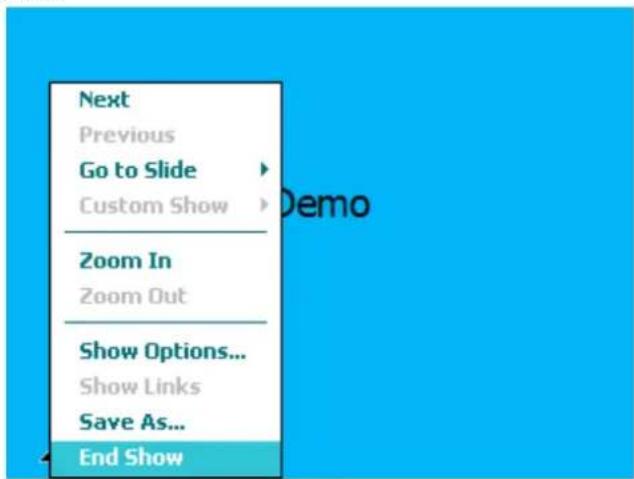
- Cliqueur [End Show] pour revenir.
9.2 Internet Explorer
En utilisant Internet Explorer (IE), vous pouvez connecter votre téléphone à Internet ou des applications de base de réseau. Notre téléphone possède une connexion à Internet via un centre de données habituel ou en surfant sur Internet au travers de GPRS sur un réseau GSM. Toutes ces fonctions puissantes déployées, vous permettent d'être connecté au monde à tout moment.
Pour connecter votre téléphone à un réseau avec IE, vous devez :
- Vous assurer que vous carte SIM propose une connexion Internet. Contacter votre opérateur de service pour confirmation.
-
Souscrite à un service de données ou GPRS auprès de votre opérateur.
-
Installer les fonctions pour IR sur votre téléphone.
Remarque La possibilité d'acceder au WAP dépend de l'opérateur de service et de si vous avec souscrit ce service.
9.2.1 Demarrer Internet Explorer
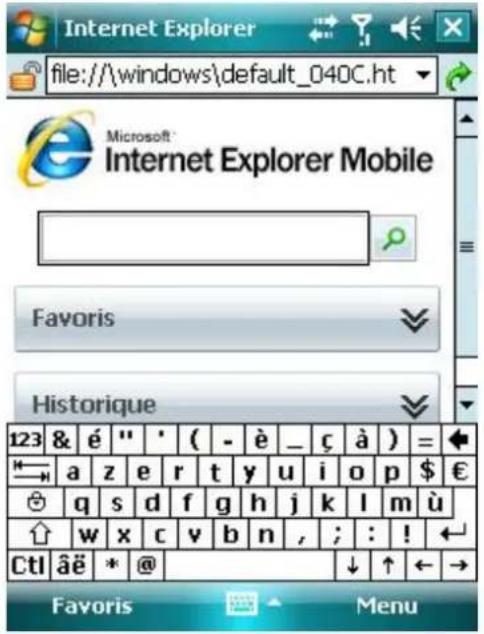
- Cliquer et ensuite sélectionn Internet Explorer
- Le système va se connecter à la page d'accueil;
- Vous pouvez saisir une adresse web dans la Barre d'adresse et ensuite cliquer la flèche verte ou appuyer la touche Centrale.
9.2.2 Menu
Pendant que vous estes en ligne, cliquer [Menu] pour les options suivantes :
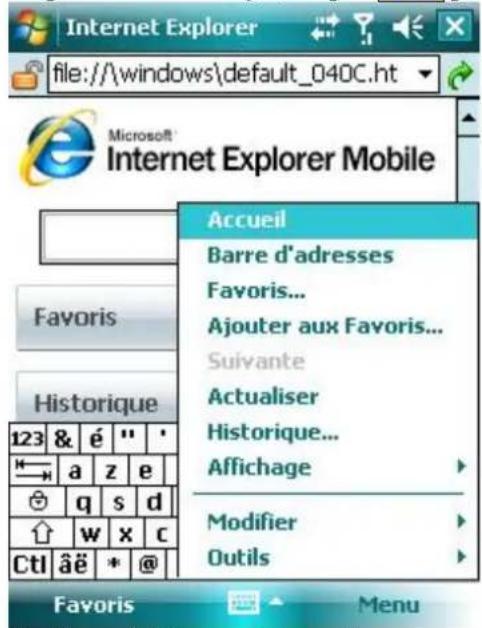
Accueil-Revenir à la page d'accueil;
Favoris - Pour ouvrir la liste de vos favors;
Ajouter aux Favoris - Pour ajouter une nouvelle adresse, tel qu'un nom de site web, ou adresse et le nom du fichier.
Suivant-Pour aller a la page web suivante;
Rafraîchir - Pour recharger la page web :
Historique - Pour montré la liste des pages web récemment visitemes ;
Voir - Sélectionner le mode voir pour parcourir les pages.
Zoom - Sélectionner une résolution pour afficher les pages web.
Outils - Pour envoyer un hyper lien via Email, voir les propriétés de la page web, ou installer un parcours.
Éditer - Pour couper, copier ou coller un texte de la page web.
9.3 Windows Live
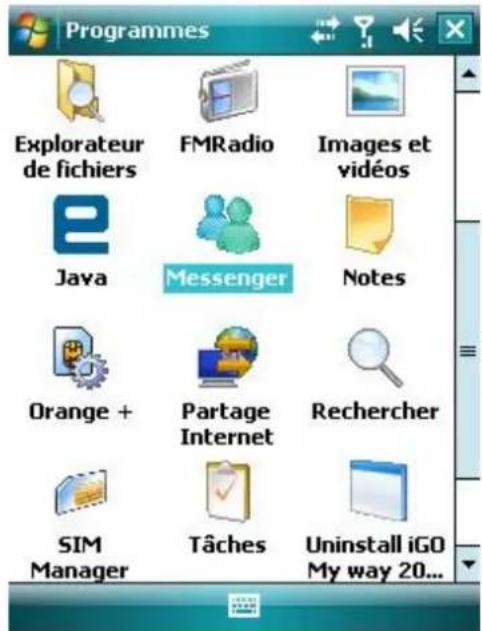
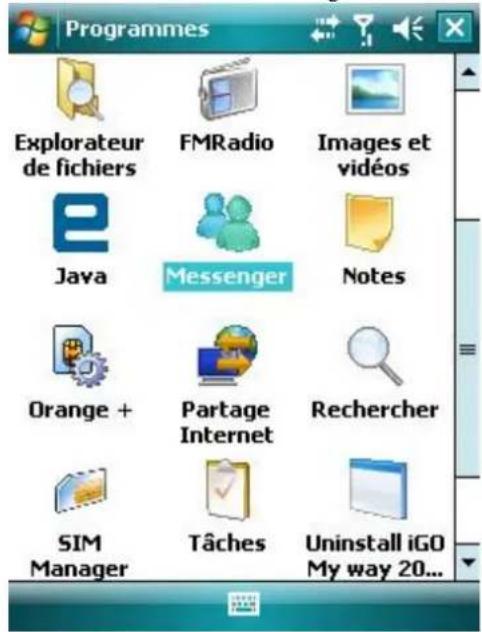
Clique et ensuite selectionner Windows Live dans Programmes.
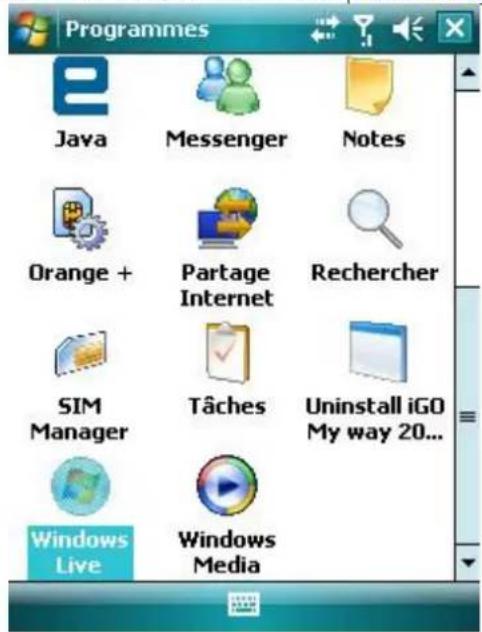
9.3.1 Messenger
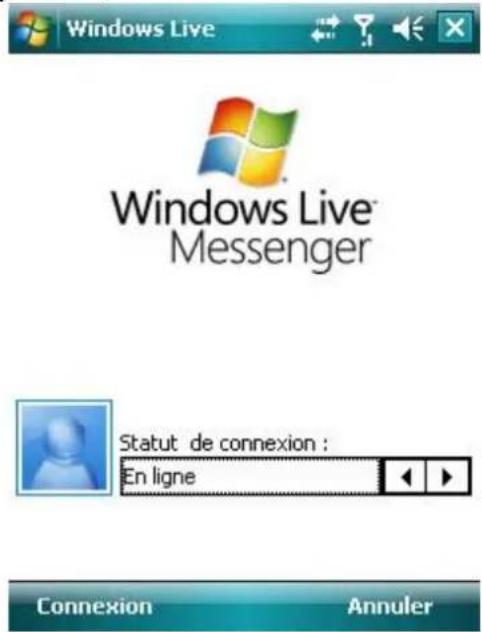
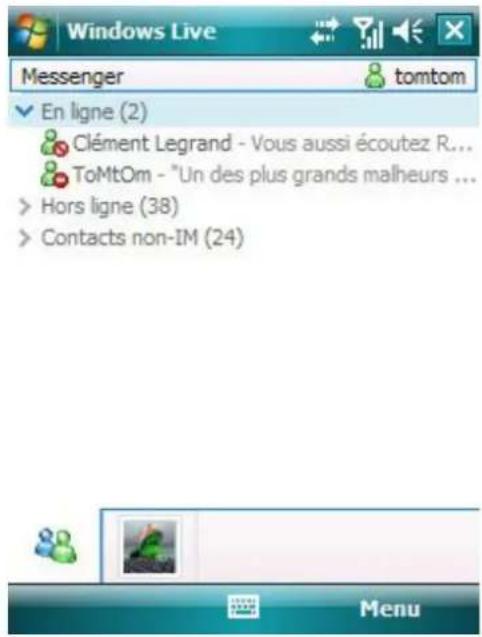
Chater avec vos amis avec Messenger. Vous devez avoir un compte MSN, Hotmail ou Yahoo.
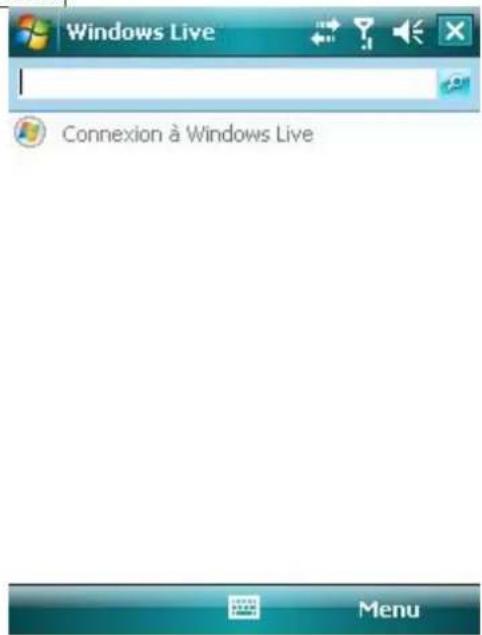
9.3.2 S'identifier
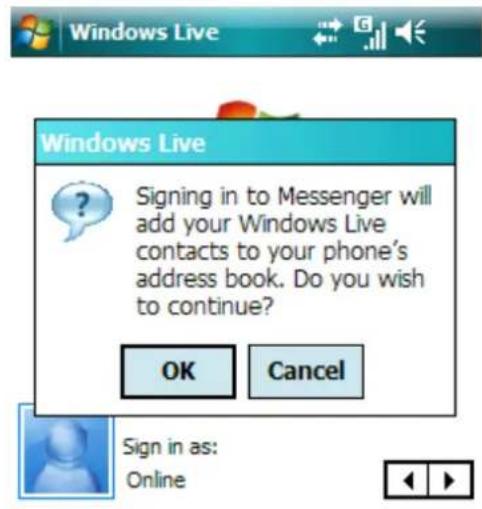
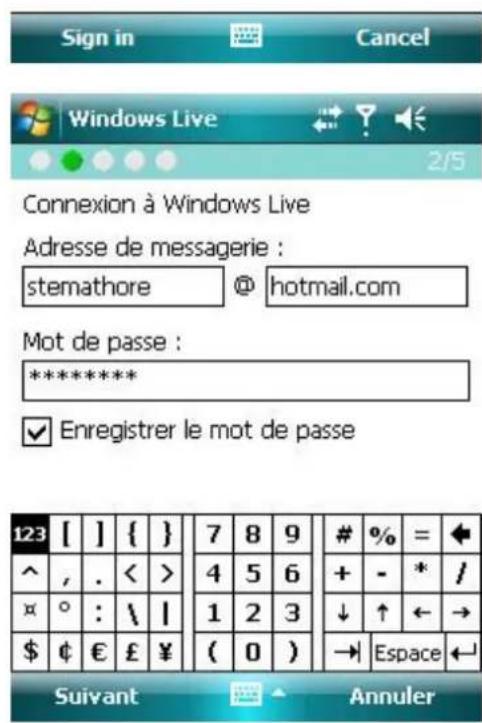
Saisissez votre nomutilisateur et leur mot de passage avant de vous identifier dans Messenger.
- Cliquer [Connexion];
Saisir vous adresse Email et votre mot de passage,clinquer ensuite a nouveau Connexion.
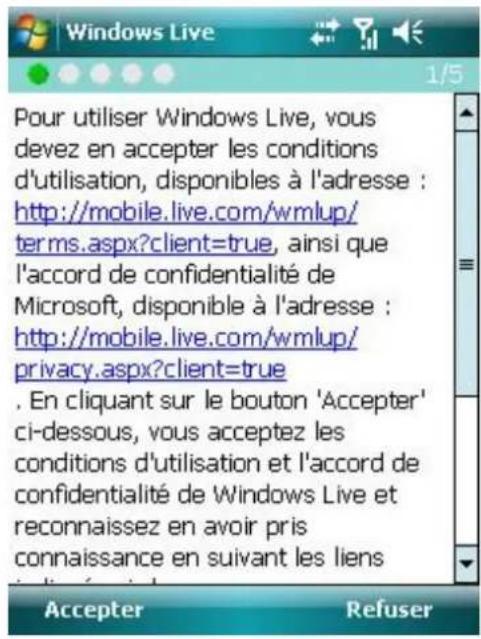
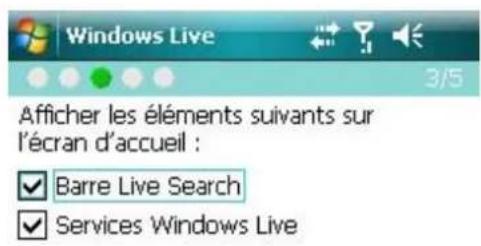

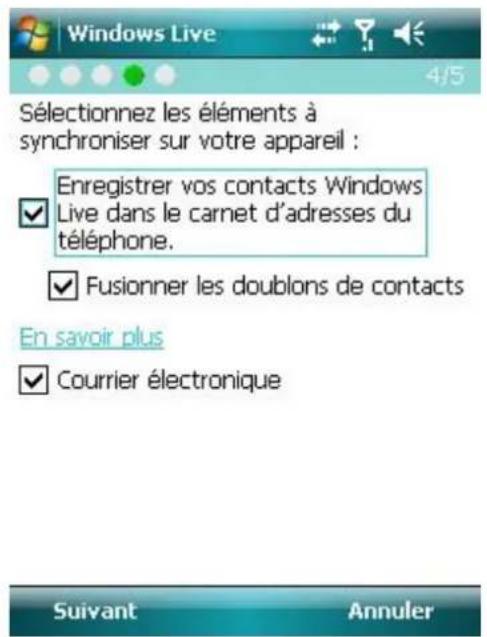
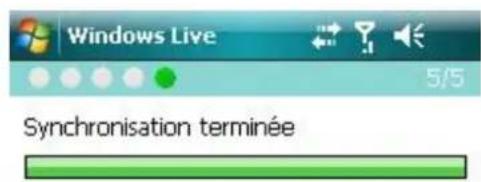
Sync: Courrier électronique
Synchronisation de la liste des dossiers


Envoyer un Message
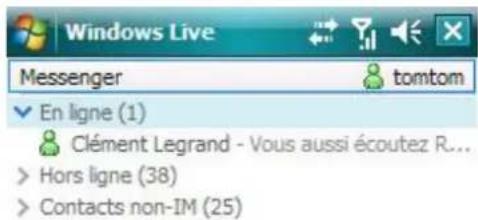
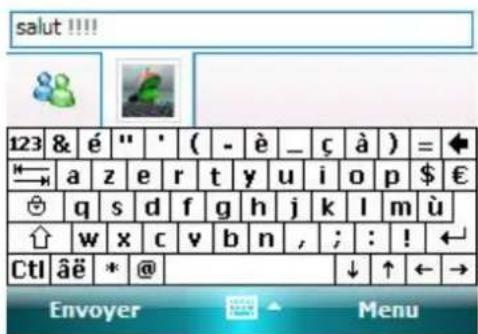
- Àpres vous être connecté à MSN, sélectionner un ami en ligne; la boîte de dialogue apparait. Maintenant vous pouvez envoyer vos messages.

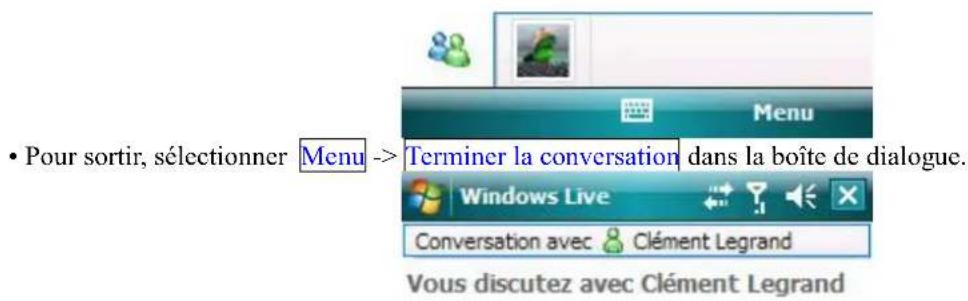
9.3.3 Ajouter des Participants
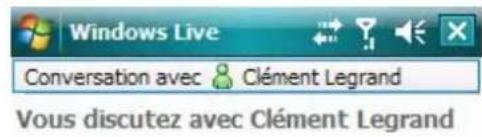
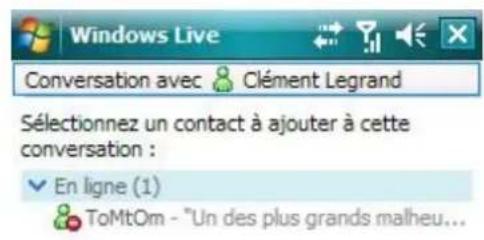
Pendant que vous chatez avec un ami, vous pouvez en inviter un autre.
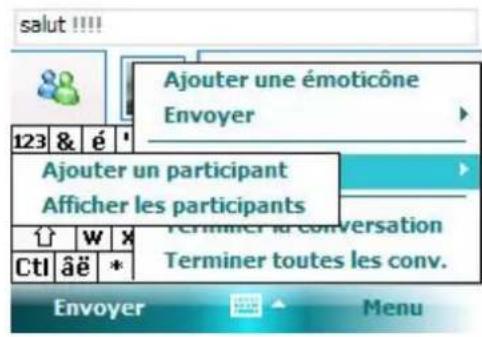
Selectionner Menu -> Options -> Ajouter participants, et ensuite cliquer Ajouter.
Pendant que plusieurs personnes chatent, selectionner Menu Terminer toutes les conversations pour revenir a la。(20
liste d'amis. Vous pouvez selectionner un ami pour une conversation privée.

9.3.4 Bloquer et Debloquer un Contact
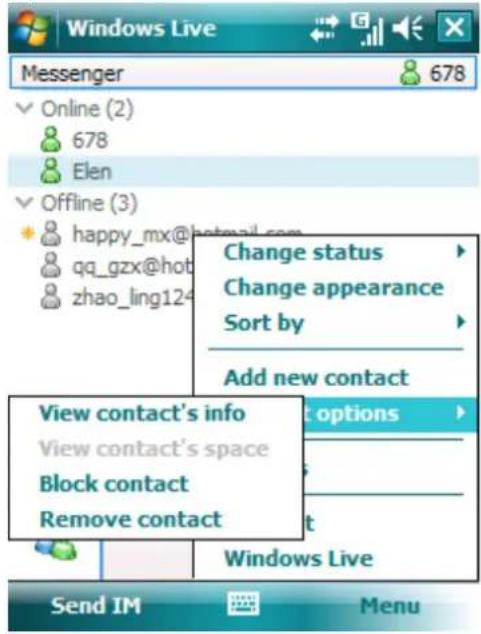
Après avoir bloqué un contact, il ne pourrait voir votre statut en ligne ou vous envoyer un message instantané. Sélectionner dans la liste le contact à débloquér, et selectionner ensuite [Menu] -> [Bloquér]; Sélectionner [Débloquér] pour restaurer.
9.3.5 Changer le Statut Online
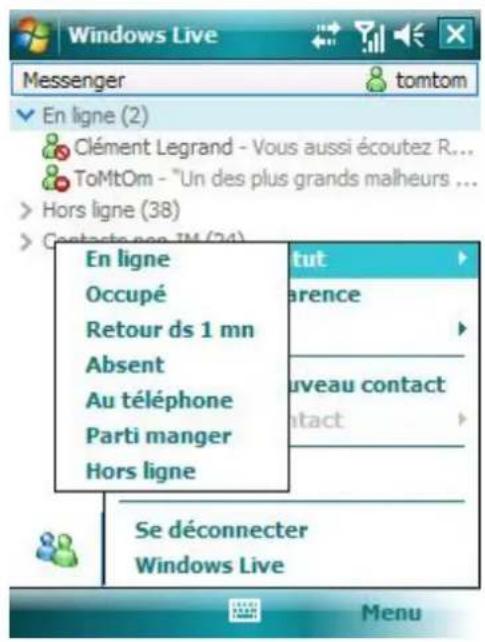
Selectionner [Menu] [Changer le statut],CHOIsir un statut de laiste,et ensuite appuyer la touche Centrale. RemarqueVos ne pouvez changer voitre statut en ligne qu'apres youes etre identifiedans le MSN.
9.3.6 Hotmail
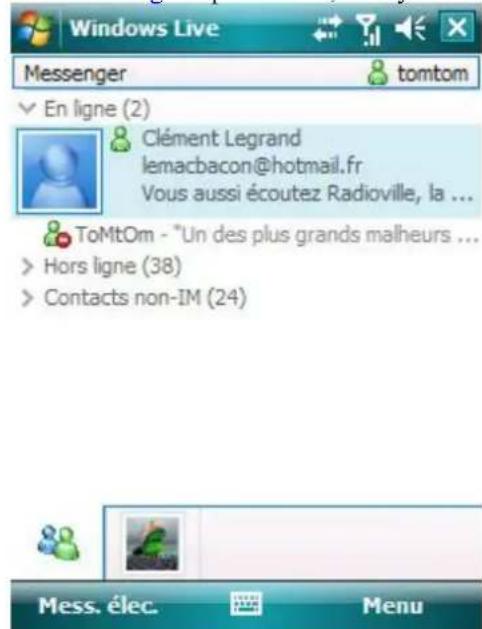
Vous pouvez compiler ou direv os derniers messages.
Vous referrer a Messagerie pour editor, envoyer ou receivevoir les Emails.
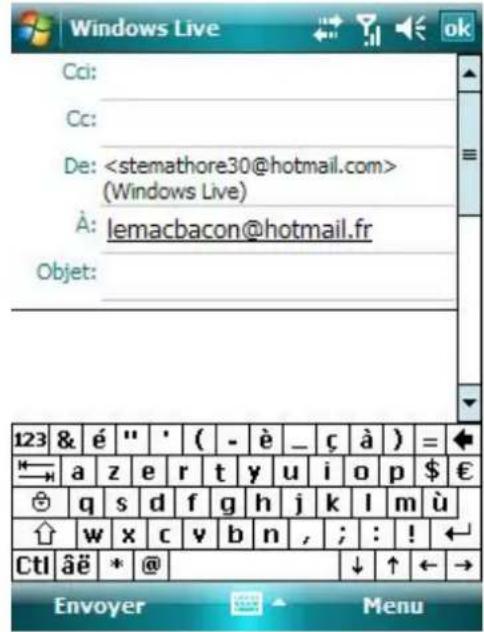
Ecrire un nouveau Hotmail
Vous pouvez ouvrir I'ecran éditer.
Vous referrer a Messagerie pour editor et envoyer des Emails.
8.5.10 9.3.10 Page d'accueil de Live Mobile
Selectionner pour aller à la page d'accueil de Live Mobile.
9.3.7 9.3.11 Windows Live Help
Selectionner pour obtenir une assistance sur Windows Live.
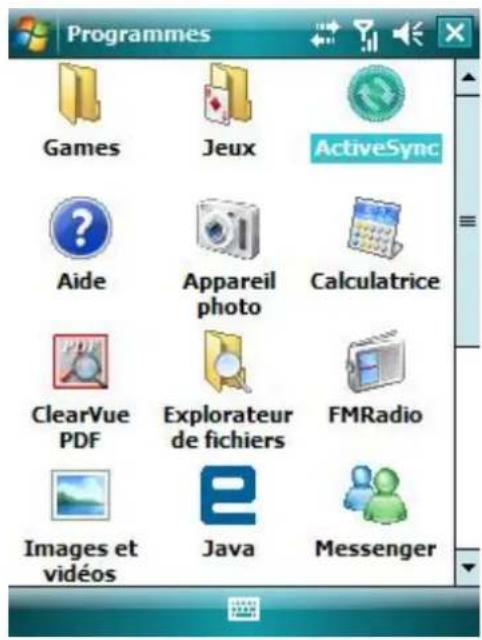
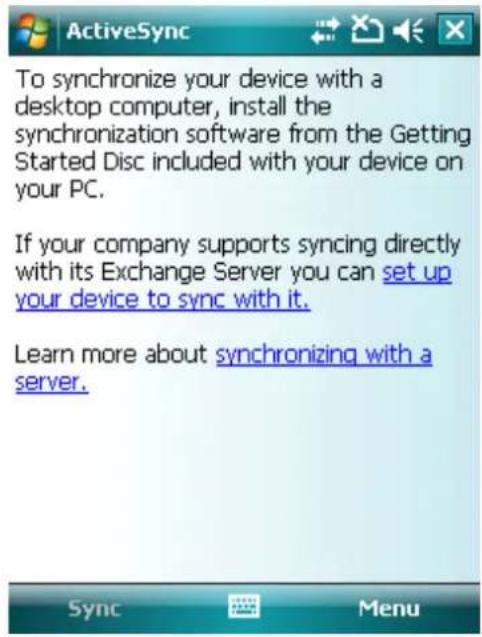
9.4 ActiveSync
Avec Microsoft ActiveSync, les données de votre téléphone peuvent etre synchronisées a un PC via un cable USB ou Bluetooth.
ActiveSync assurera que les informations du téléphone seront mises a jour avec celles du PC. Vous devez suivre les
indications de l'écran pour installer ActiveSync d'un CD-ROM vers votre PC.
9.4.1 Utiliser ActiveSync
9.4.1.1 Synchroniser avec le PC
- Avec avoir installé ActiveSync, connecter votre téléphone au PC à l'aide du cable USB.
- Suivre les instructions de l'écran pour étabir la relation entre le PC et le téléphone. Le processus de synchronisation commencerà immédiatement lorsque la relation aura été établic. Les contacts Outlook, Rendez-vous, Tâches, E-mails, etc. seront synchronisés au téléphone.
- Le "Standard partnership" permet la synchronisation et la transmission des données entre votre téléphone et le PC, alors que "Guest partnership" peut être selectionné si vous souhaitez uniquement transmettre des informations.
- Sur la fenêtre ActiveSync, cliquer "Sync" pour démarrer le processus de sync., ou cliquer sur "Stop" pour terminer la synchronisation.
- Remarque: Par défaut, toutes les informations Outlook ne seront pas synchronisées. Vous devez selectionner les options disponibles
9.4.1.2 Synchroniser avec le Serveur
Avant la synchronisation, contacter votre opérateur ou fournisseur de service, pour obtenir les informations telles que le nom du serveur, le nom d'usager et le mot de passc.
- Sur l'écran ActiveSync, Sélectionner [Menu] -> [Ajouter un serveur];
- Saisir l'adresse du serveur du mobile dans [Adresse du server];
- Saisir Utilisateur et Mot de passage;
- Saisir le nom du domaine de votre serveur dans Domain;
- Appuyer sur Terminate, et ensuite Synchroniser;
Conseil: Apre's avoir installed la relation entre voite tellephone et le PC, you pouze connecter le serveur a distance.
Remarque: Le mot de passage est sensible aux majuscules et minuscules.
9.4.2 Synchronisation
9.4.2.1 Boîte d'entrée synchronisation
- Par défaut, seuls les mails (chacun avec les 500 premiers bytes) arrivés dans la boîte d'entrée du PC ou du serveur qui ont été reçus dans les trois derniers jours, seront synchronisés. Pour lire les mails au complet, vous devrez les télécharger.
- les mails dans le téléphone et les mails dans le PC sont in-sync. Par exemple, pendant que vous effacez un mail dans le téléphone ou dans le PC, vous aurez eliminé le mail dans le PC ou dans le téléphone durant la prochaine opération de synchronisation.
- Pour synchroniser les mails dans d'autres fichiers ou repertoires, les sélectionnner dans le téléphone.
Remarque les messages textes et MMS ne peuvent pas etre synchronises.
9.4.2.2 Synchronisation de Rendez-vous
- Vous pouvez synchroniser des Rendez-vous dans le téléphone avec ceux du Outlook ou le Mobile Information Server 2002 (ou supérieur) du PC.
- par défaut, seuls les rendez-vous des deux dernières semaines et les rendez-vous futures seront synchronisés.
9.4.2.3 Synchronisation de Contacts
- Tous les contacts sont synchronisés par défaut.
- Ajouter ou effacer un contact dans le téléphone ou le PC aura le même résultat dans le PC ou dans le téléphone.
9.4.2.4 Synchronisation via Bluetooth
Via Bluetooth, voire telphone peut conneter et synchroniser avec d'autres appareils mobiles ou PCs.
9.4.2.5 Installation de Logiciel dans le téléphone
Vou puez utilise ActiveSync pour installer un logiciel dans le téléphone a partir du PC.
- Connecter le téléphone et le PC au travers de ActiveSync;
- lancer le fichier d'installation du PC;
- Sélectionner une route d'installation dans le téléphone, et ensuite installer. S'il y a une carte mémoire, le système vous alertera pour désir un endroit.
9.5 Calendrier
Utiliser le Calendrier pour vous rappeler des réunions et anniversaires, et pour conserver trace de vos tâches et autres notes.
9.5.1 Vues du Calendrier
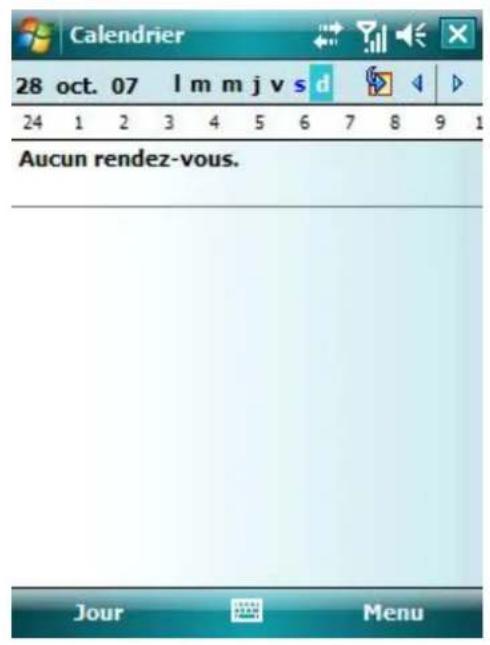
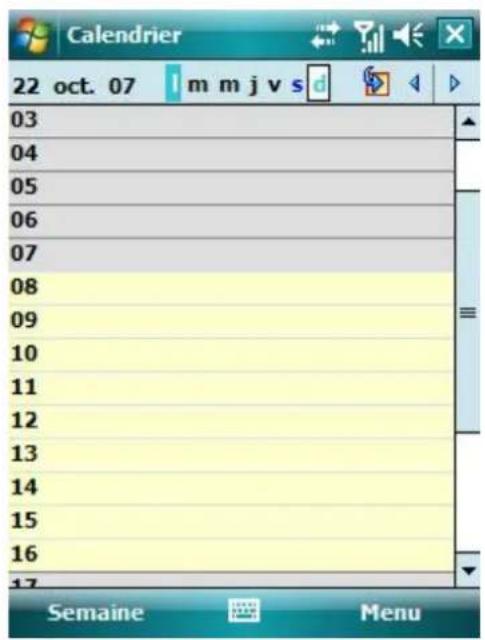
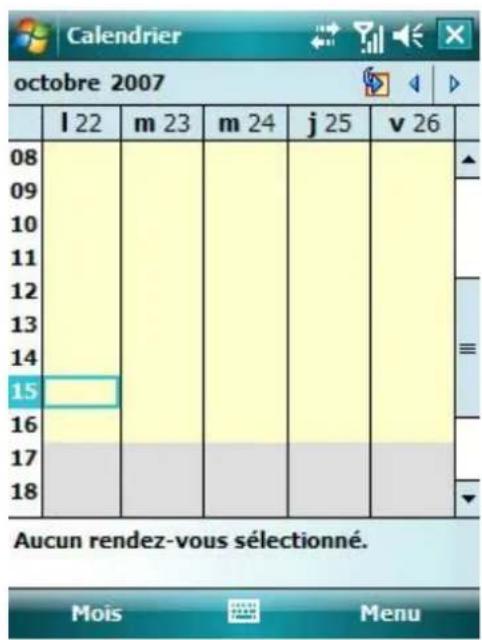
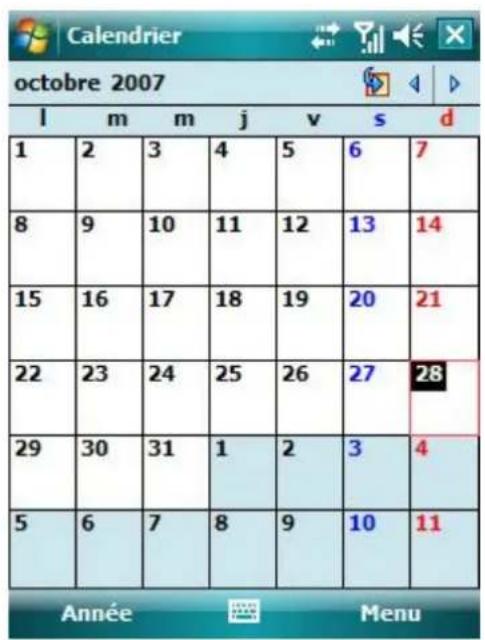
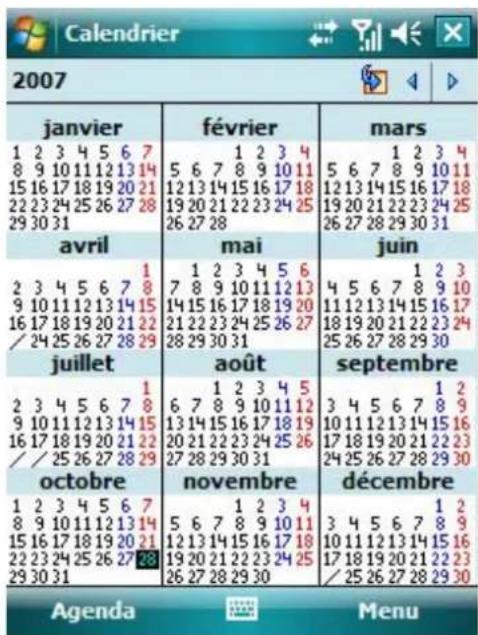
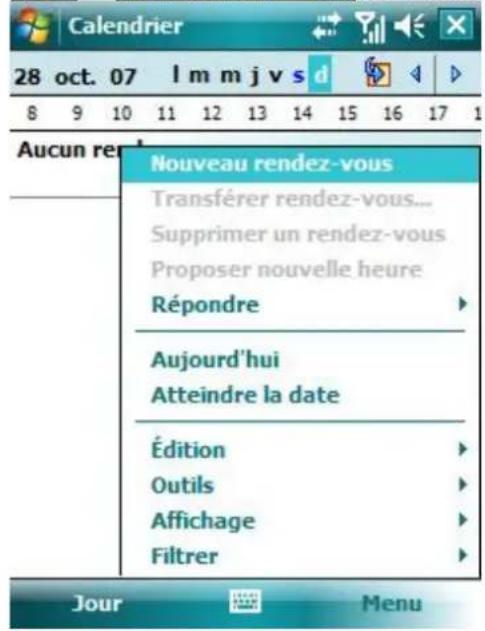
Clquier et selectionner ensuite Calendrier pour afficher une liste de rendez-vous.
Clique Jour pour passer dans Jou, Semaine, Mois, Annec et Agenda;
9.5.2 Nouveau Rendez-vous
CliqueurMenu->Nouveau rendezvous,et ensuitecrier un rappel de rendez-vous.

9.5.3 Réglages
Selectionner Options dans le menu pour changer les réglages de votre calendrier.
9.6 Tâches
Utiliser Tâche pour retracer ce que vous avez à faire. La plupart des tâches viennent de Microsoft Outlook® après synchronisation.
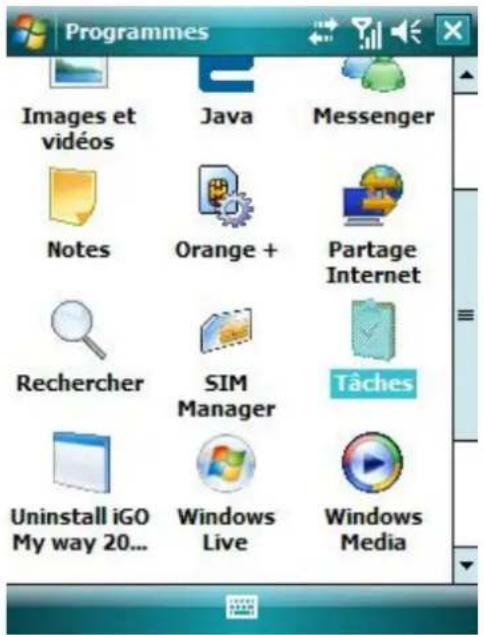
9.6.1 Synchronisation des tâches sur PC
Pour synchroniser les Tâches Microsoft Outlook de votre PC vers votre téléphone, lancer ActiveSync®, et connecter votre téléphone au PC au travers d'un cable USB. Le système commencerà automatiquement la synchronisation.
Clique une tâches pour en visionner les détails.
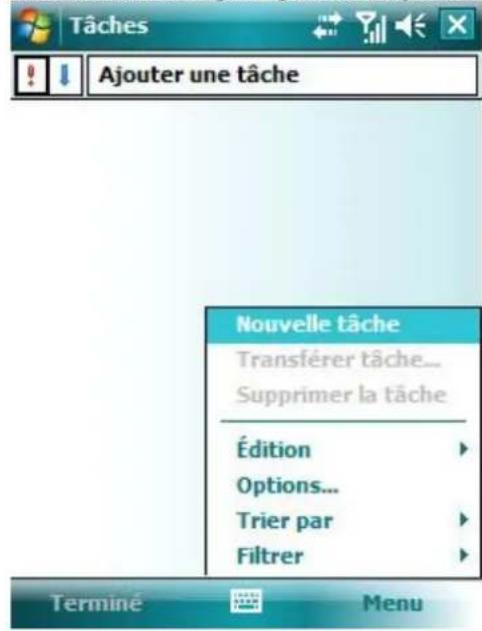
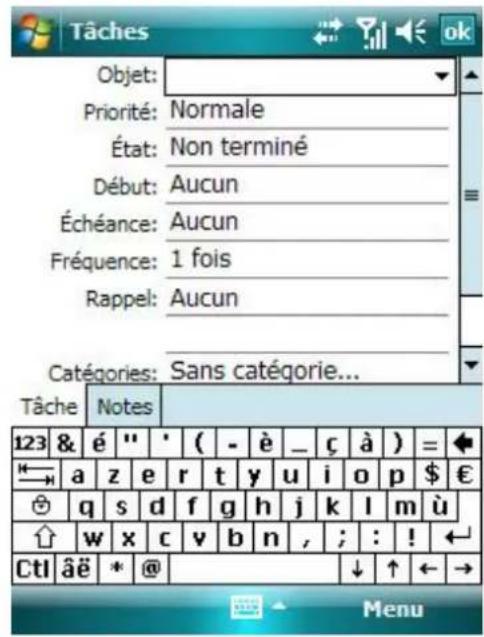
9.6.2 Ajouter une tâche à votre téléphone
- Cliquer [Menu] -> Nouvelle tâche pour ouvrir l'écran d'ajout d'une nouvelle tâche.
- Complétér les détails,clinquer pour sauvcgarder et sorter.
9.7 Notes
Vous pouvez prendre des Notes ou des Notes vocales.
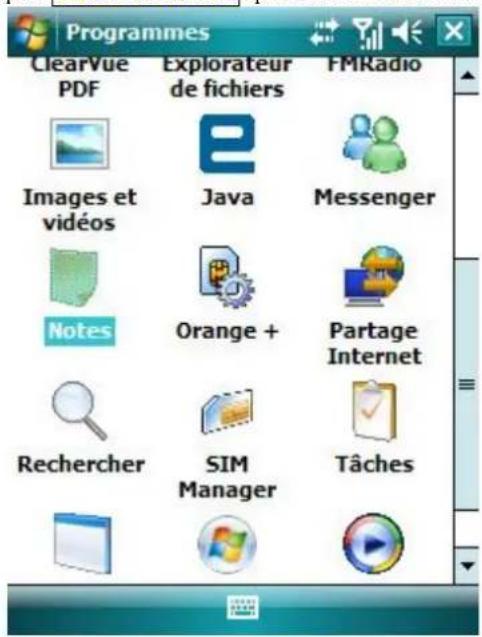
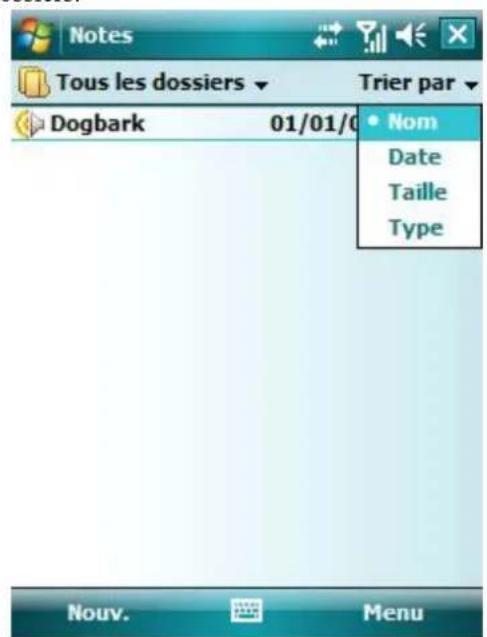
- Cliqueur, selectionner Programmes -> Notes pour afficher la liste des notes de votre téléphone; cliquer Nom pour changer le type de tri.
- Cliqueur fichier dans la liste pour l'ouvrir.
- Cliquer Tous les dossiers pour rechercher un fichier dans ces dossiers.
9.7.1 Nouvelles Notes
- Clique New pour creer une nouvelle note.
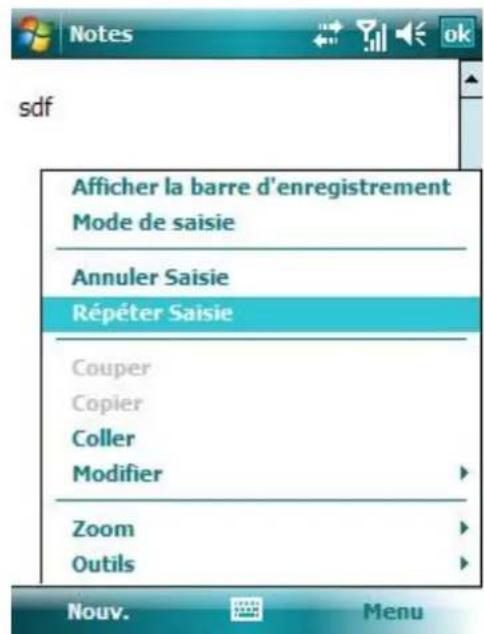
- Pour écrire une note, vous doivent utiliser le IME préinstallé, ou dessiner avec le stylet (séléctionner [Menu] -> Mode de saisie).
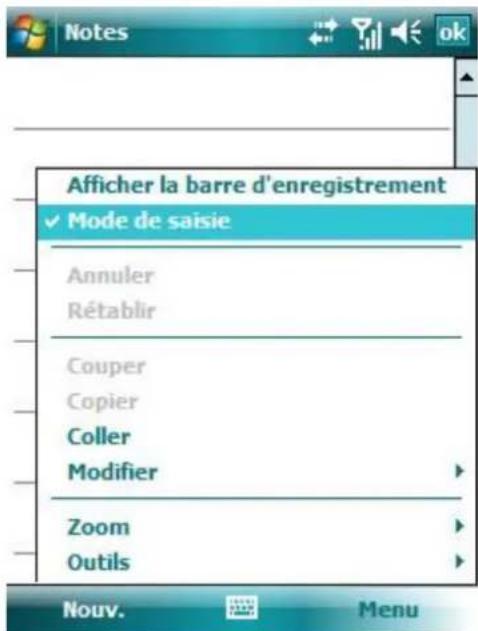
- Cliquer [Menu] -> [Modec saisie] à nouveau, pour annuler le dessin.
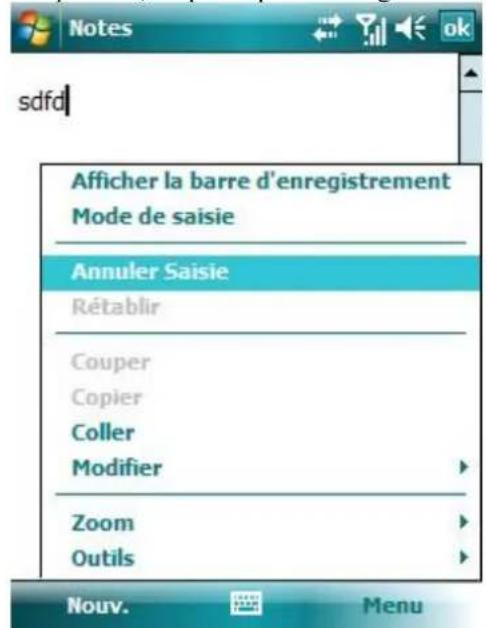
- Cliquer [Menu] -> [Annuler] pour effacer le dernier caractère; cliquer [Rétablit] pour restaurer.
- Avec compilation, cluerer pour sauvcgarder et sorter.
9.7.2 Ajouter une Voix aux Notes
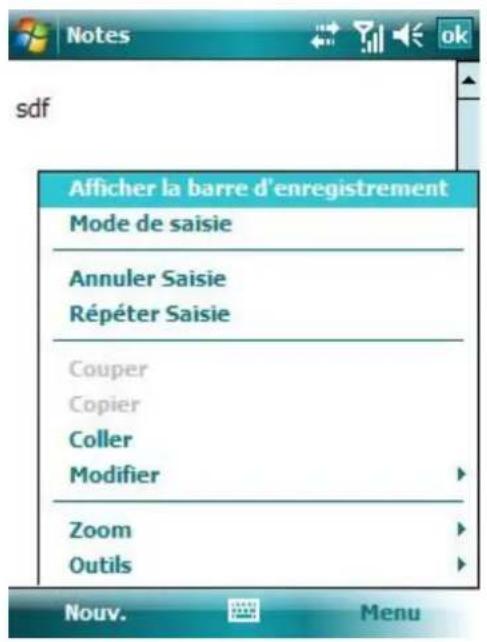
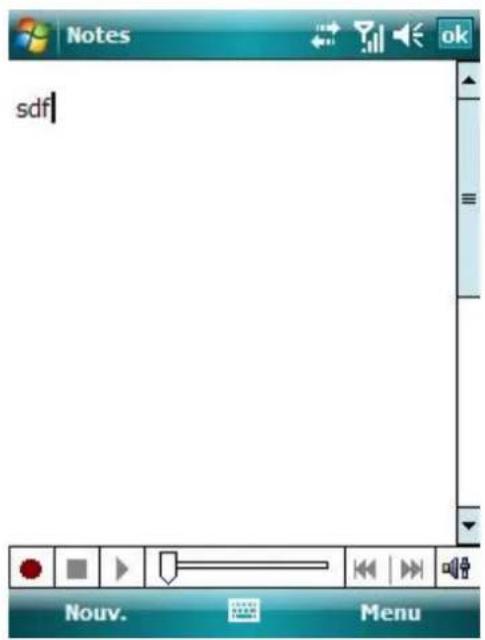
- Cliquer [Menu] -> Afficher la barre d'enregistrement; cliquer pour commencer à enregistrer. Cliquer pour arrêter.
- Àpres enregistrement, l'icone est montré dans la note. La cliquer pour la produit.
9.7.3 Creer des Notes Vocales
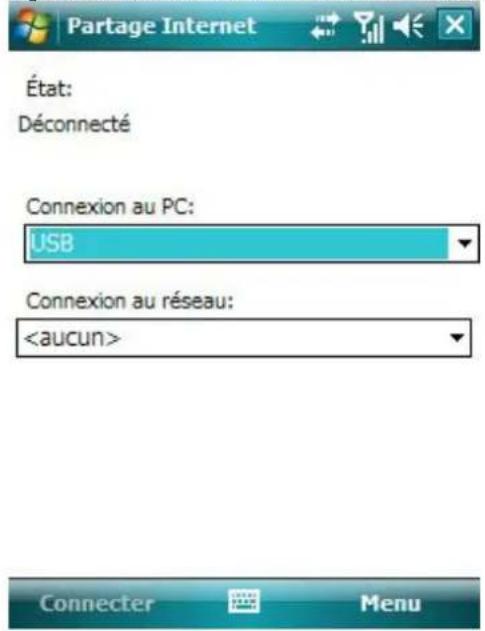
Une fois le téléphone connecté au PC au travers d'un cable USB, il peut fonctionner comme un Modem externe.
1. Internet Sharing
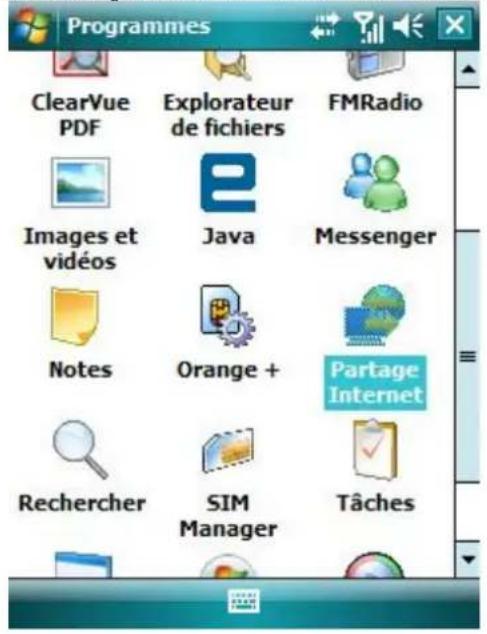
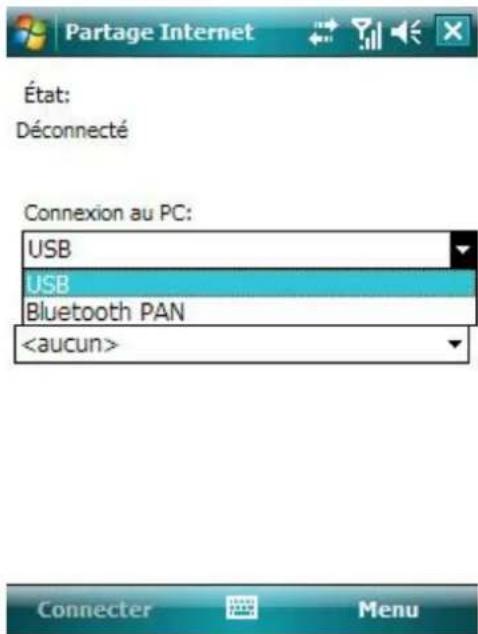
Selectionner Demarrer >Programmes >Partage internet, et ensuiteCHOIR une connexion PC et une connexion de reseau.
Mais d'abord, vous nevez vous assurer que vous tellephone peut acceder a Internet.
Remarque : Pour connecter via Bluetooth, utiliser un adaptateur Bluetooth.
Remarque: Interrompre la connexion reseau de votre PC avant d'utiliser la connexion via letelephone.
Remarque: En mode Modem allumé, la synchronisation est interrompue.
Remarque: La disponibilité des fonctions du modem dépend de votre opérateur de services.
9.9 Calculatrice
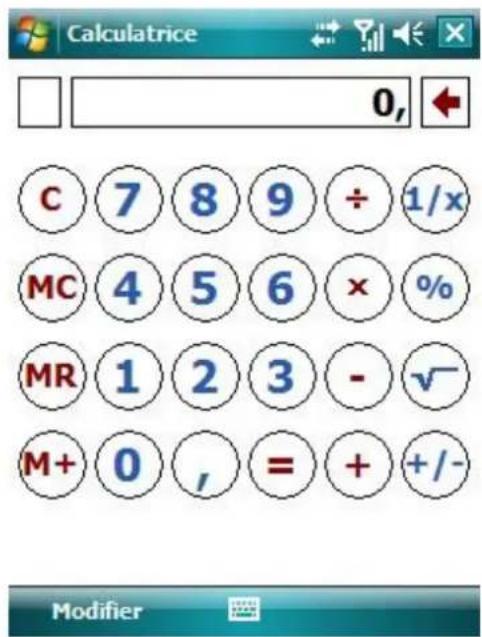
Vou puez effecteur des calculs comprenant additions, soutractions, multiplications, divisions et pourcentages. Saisir les numeros et I'opération sur le panneau, et cliquer " = " pour obtenir le résultat. La touche "C" peut etre utilisée pour effacer la saisic du numero ou le résultat.
9.10 Rechercher
Voussouspoucezrealiser une recherche rapide de fichiers dans le telephone. Saisirlenomdufichieretselectionnerletypedefichier,etensuitedeclier Recherched
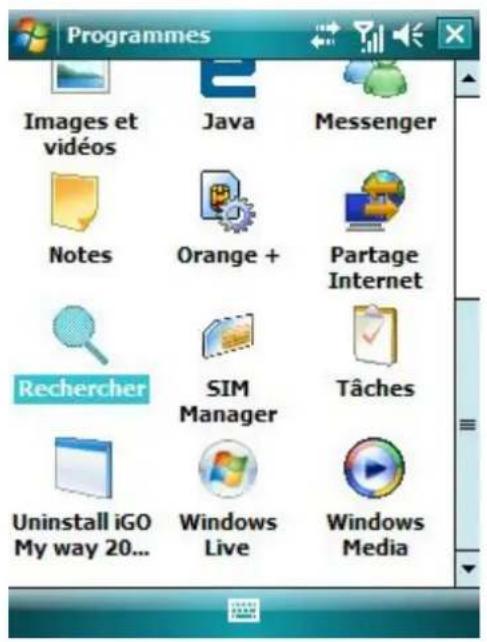

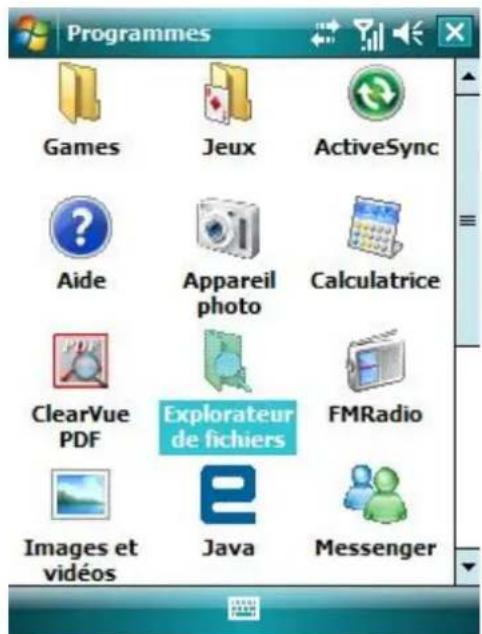
9.11 Explateur de fichiers
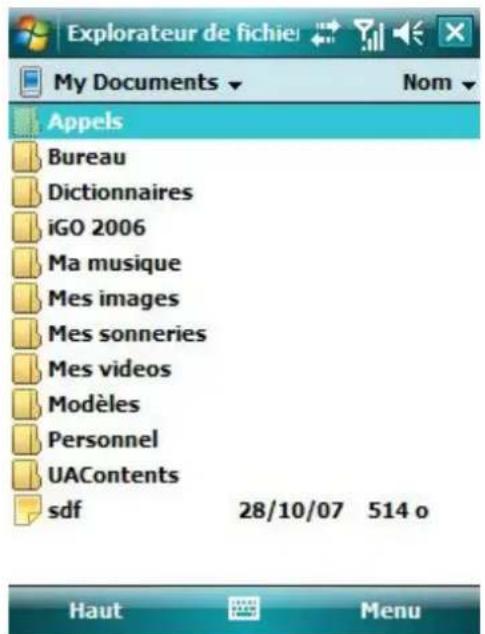
Vou puez ger les fichiers du tellephone. Cependant, il est recommande de ne pas modifier ou effacer les fichiers du systeme.
Des options sont disponibles pour changer le mode d'affichage et le système d'exploitation.
10 .Paramètres
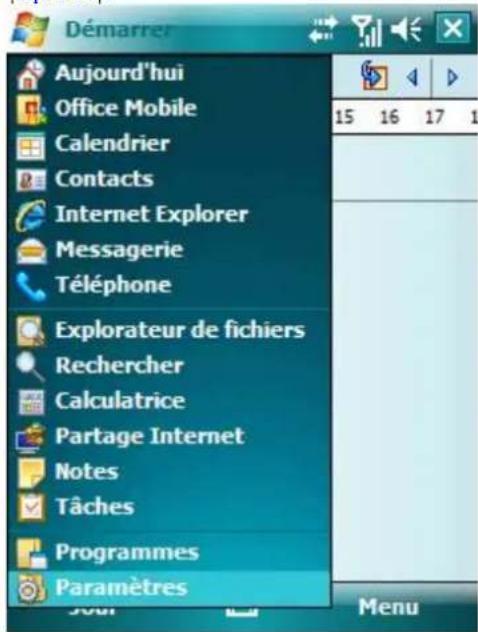
Clique et selectionner ensuite Options
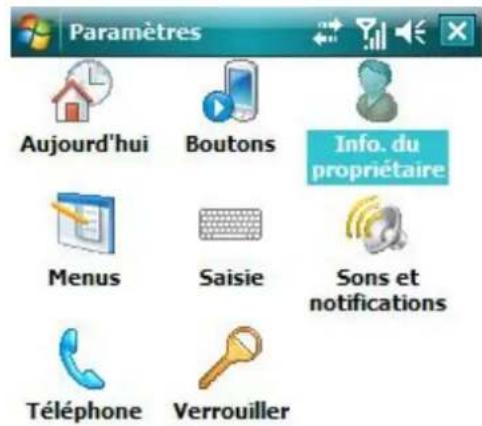
10.1 Personnel
Dans Personnel, you pouvez personnelier le téléphone.
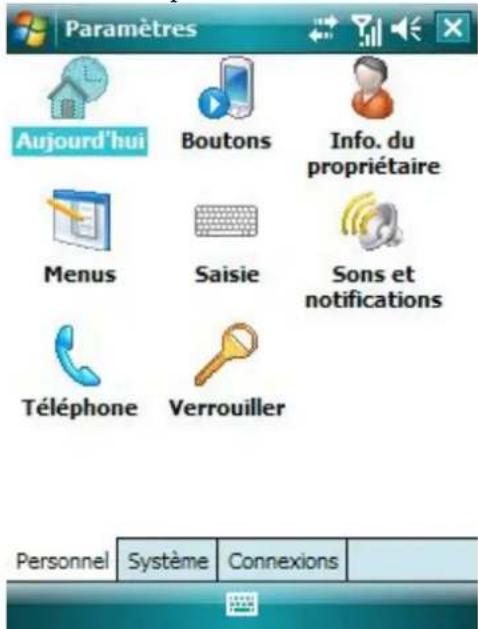
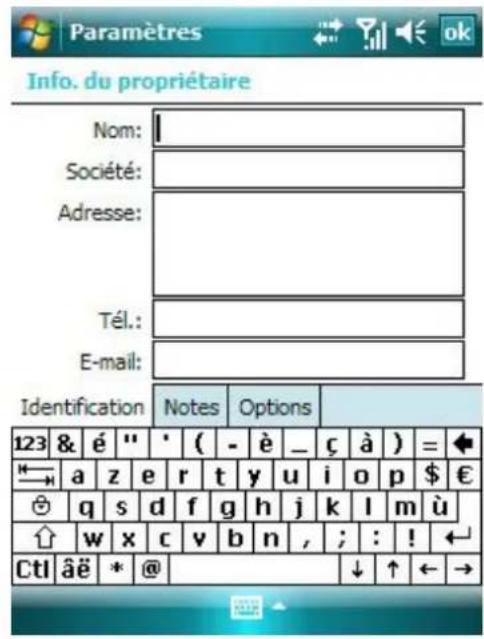
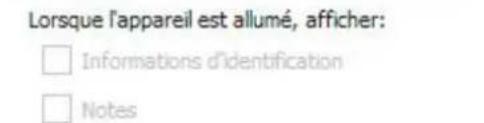
10.1.1 Information Personelle
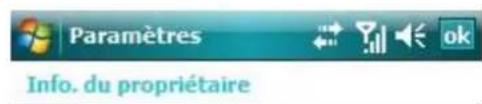
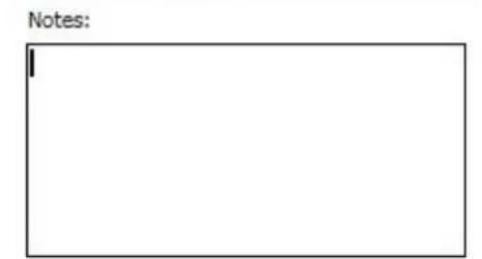
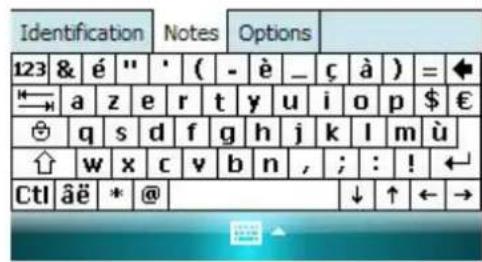
Spectorier voire nom, numero de telephone, Email et autres informations
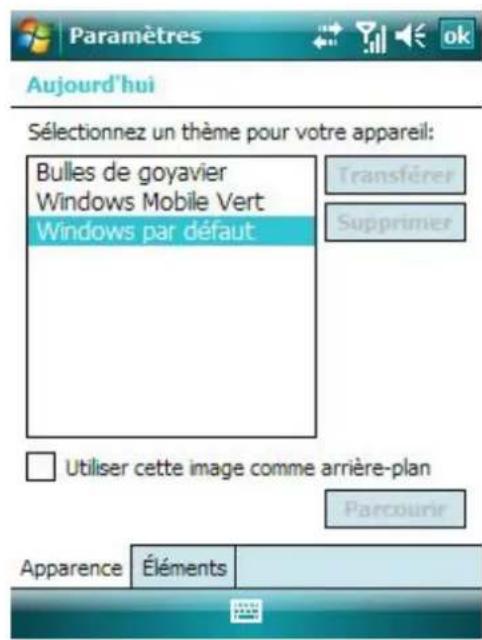
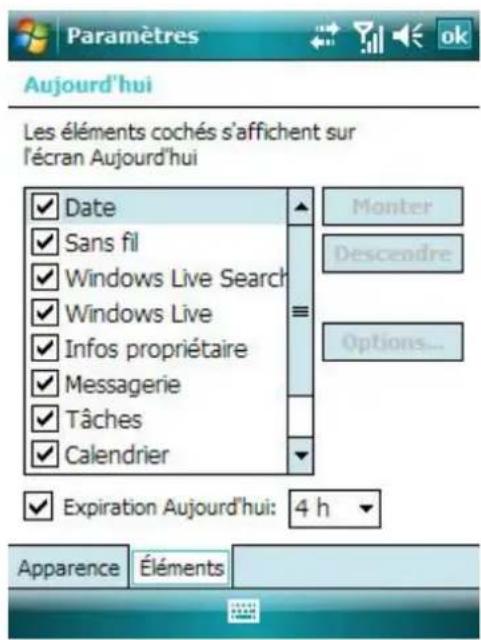
10.1.2 Aujourd'hui
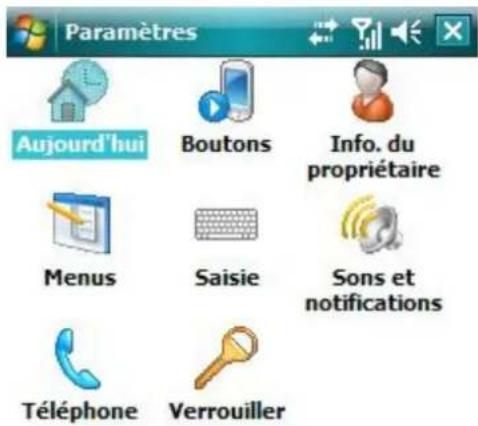
Selectionner un thème pour votre apparéil et éléments sur l'écran Aujourd'hui
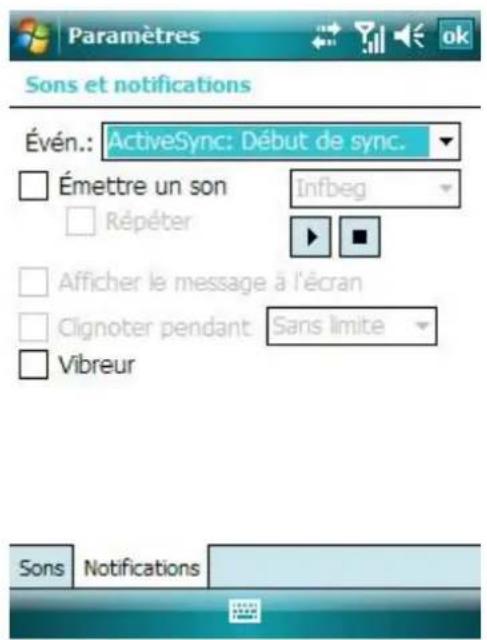
10.1.3 Sons & Notifications
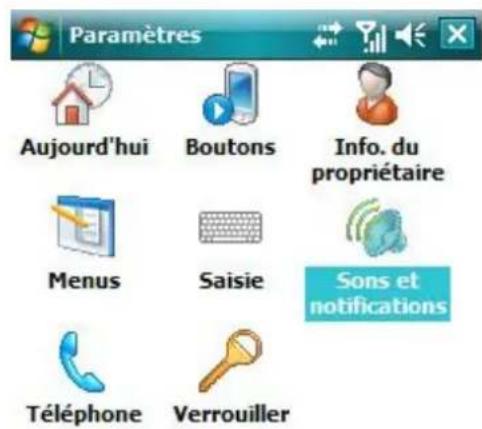
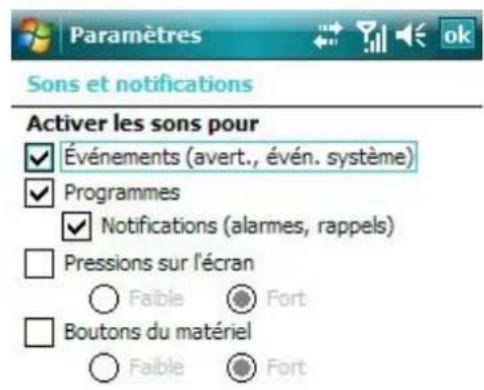
Spcifier le son et notification pour des evénements,programmes,logos d'ecran et boutons du materiel.

10.1.4 Boutons
Définir le bouton pour les programmes de démarrage rapide
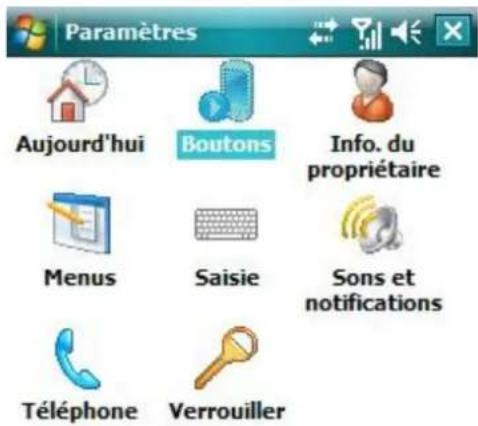
- Dans le Programme Boutons, selectionner un bouton, assigner un programme et cliquer ensuite.
- Sélectionner "Camera" dans " Sélectionner un bouton", assigner un programme et cliquer ensuite. Appuyer maintainant sur la toucheamera pour lancer le programme de façon rapide.
Si I'ecran defile trop rapidement ou trop lentement, changeze-le dans Contrôle haut/bas.
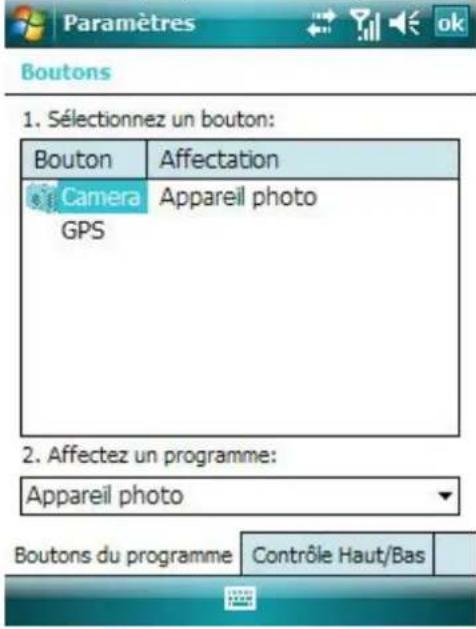
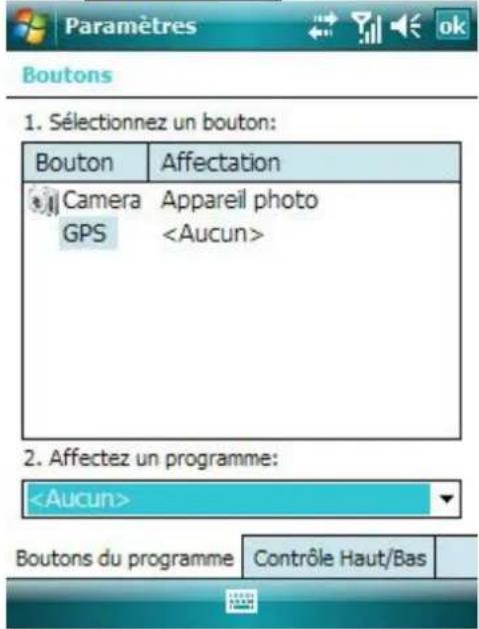
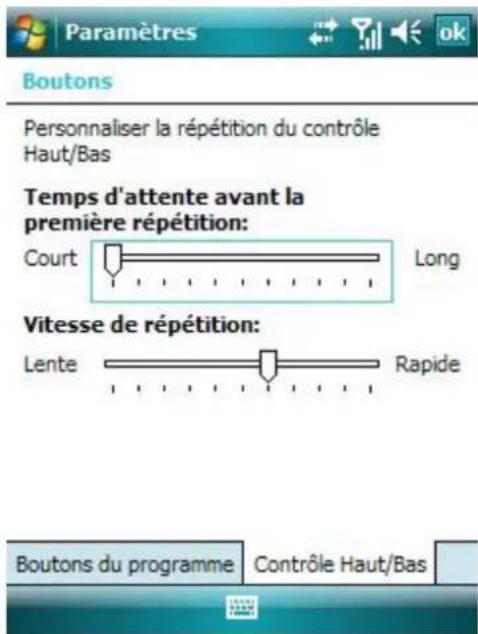
10.1.5 Telefone
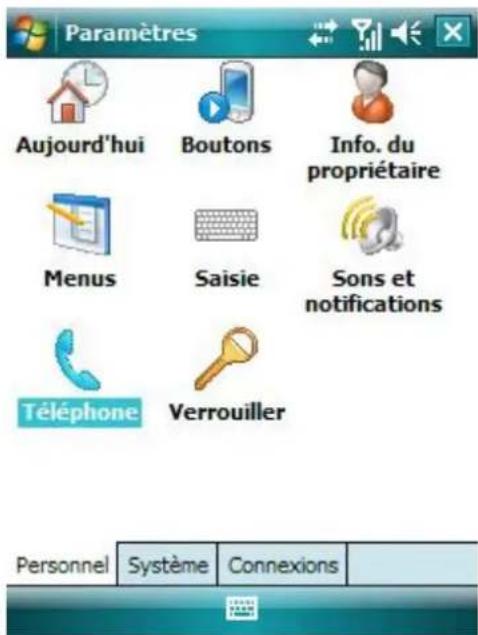
Telephone
Selectionner le type de sonnerie et dc ton ou,chosir s'il faut un son en appuyant sur les touches.
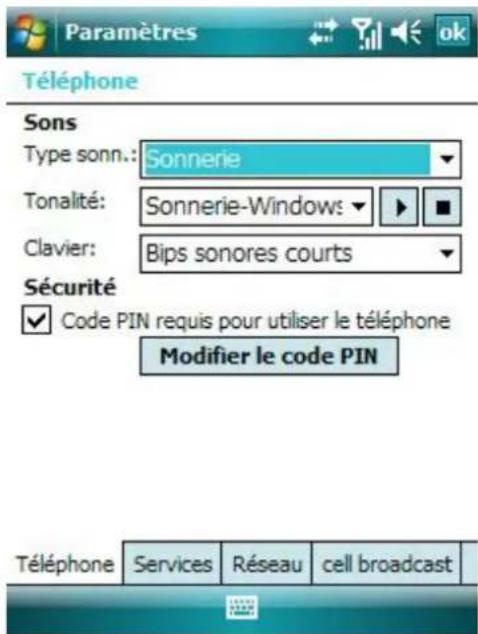
Services
Pour obtenir les paramétres pour Verrouillage d'Appel, ID de l'Appel, Renvoi d'Appel, Appel en Attente, Numération Direkte et, Boîte vocale et Messages Texte.
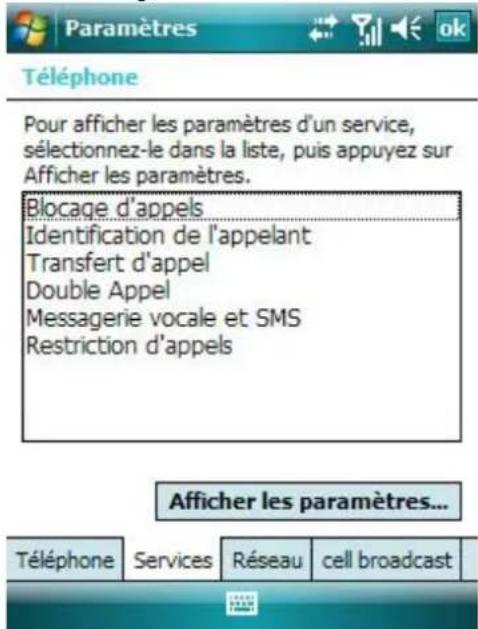
Remarque Le renvoi d'applé nécessite le support d'un réseau et vousdezvezvousabonnera ce service. Veuillez consulter vosopérateur de services pour plus de détails.
Remarque Apre s avoir installe le verrouillage d'Appel, youes etes oblige de saisir a chaque fois le code du verrouillage.执行每次操作. Contacter your operteur de services pour le code de verrouillage. Trois saisies incorpctes du code de verrouillage entraineront le blocage.
Réseau
Trouver le réseau desservant votre téléphone ; ou cliquer Recherche réseau ou Définir réseau pour avoir la liste des autres réseau disponibles.
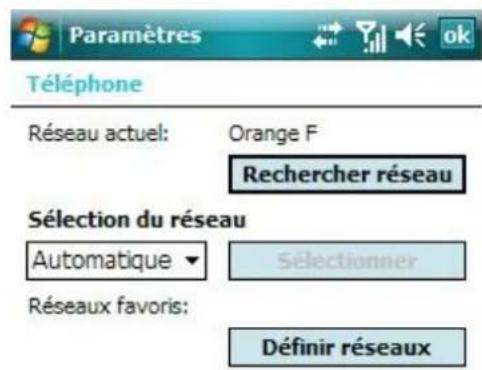
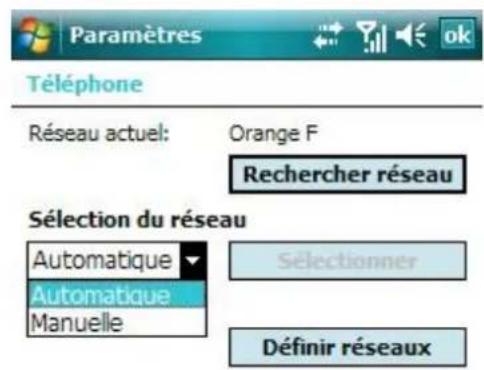

Announces cellulaires
Comme service de réseau, des announces sont fournies par votre opérateur de services pour les prévisions météorologiques, le traffic et autres messages textes. Pour utiliser ce service, régler vous sur le canal du fournisseur de service. La disponibilité de ce service dépend de votre opérateur local de services.
A partir de Demarrage -> Installations -> Telephone, selectionner Announces Cellulaires. Cliquer Cell broadcast pour afficher la liste des options:
Nouveau : Pour ajouter un nouvellocanal ;
Éditer : Pour modifier un canal;
Effacer: Pour effacer un canal;
Effacer Tout : Pour effacer tous les canaux;
Annuler: Annuler les réglages et revenir à l'écran precedent.
Selectionner Enable cell broadcast et cliquer ensuite sur OK pour activer les announces cellulaires.
Sélectionner éléments pour ajouter dans menu Demarrage. Jusqu'à 7 raccourcis peuvent etre ajoutés.
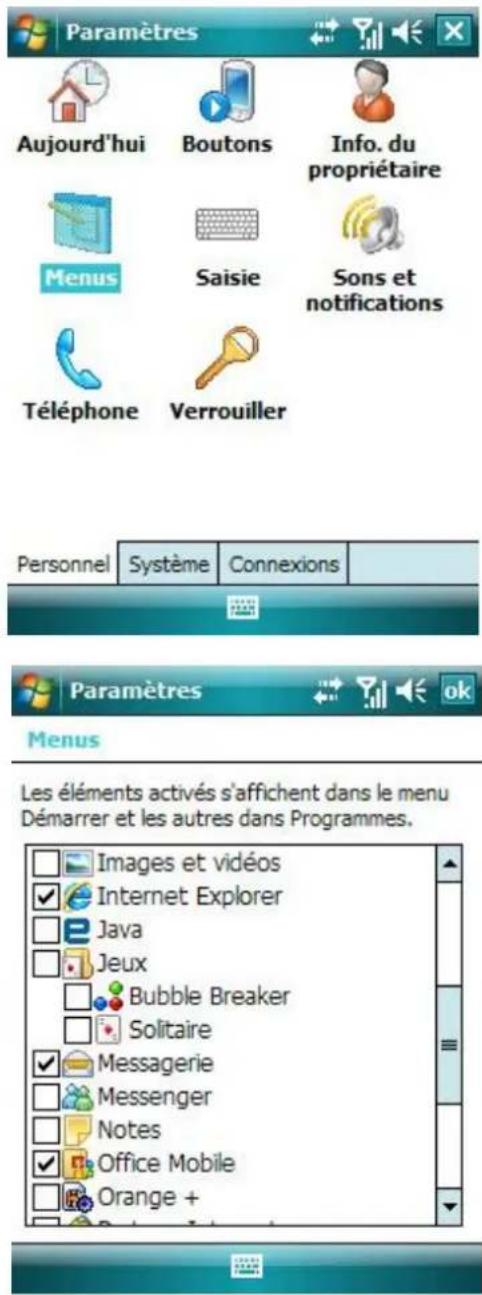
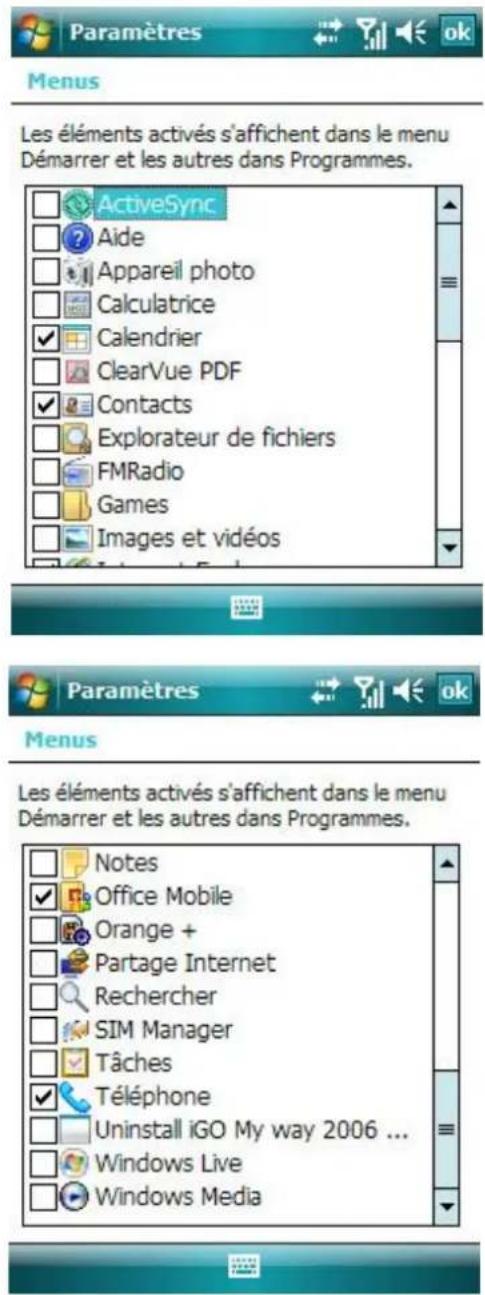
10.1.7 Saisie
Selectionner une méthode de saisie manquante, spécifique l'utilisation des méthodes de saisie et selectionner le format fichier pour enregistrement.
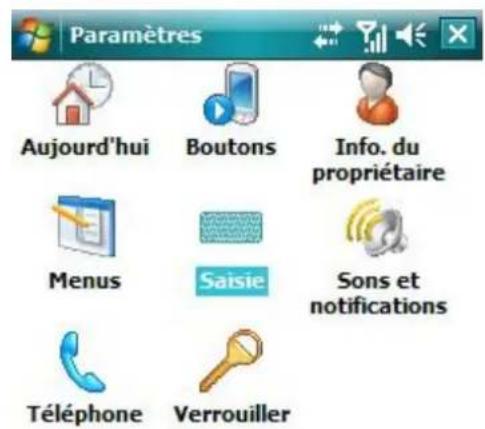
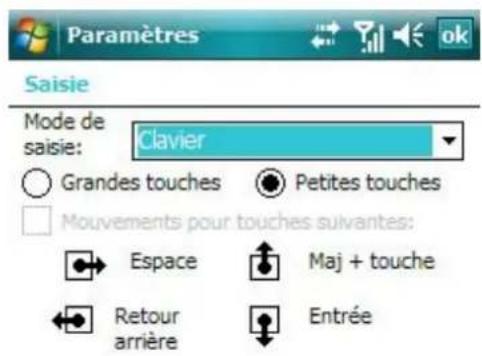

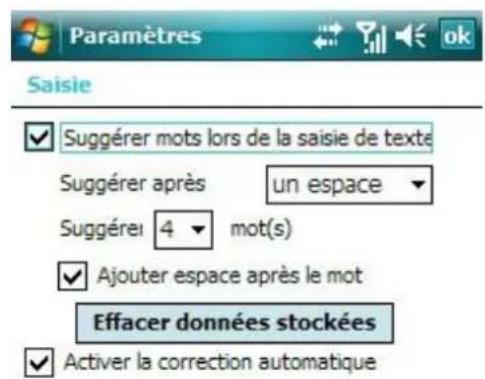
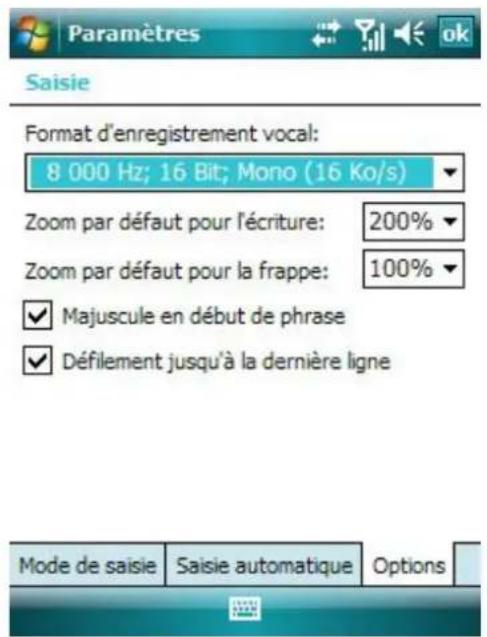
10.1.8 Eteindre
Eteindre automatiquement le téléphone lorsqu'il a eté non utilisependant un certain temps. Un mot de passage sera chaque fois nécessaire pour activer ou enclencher votre téléphone.
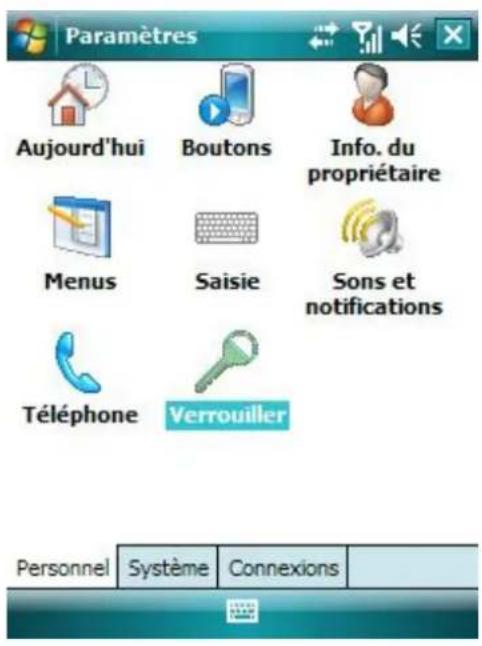
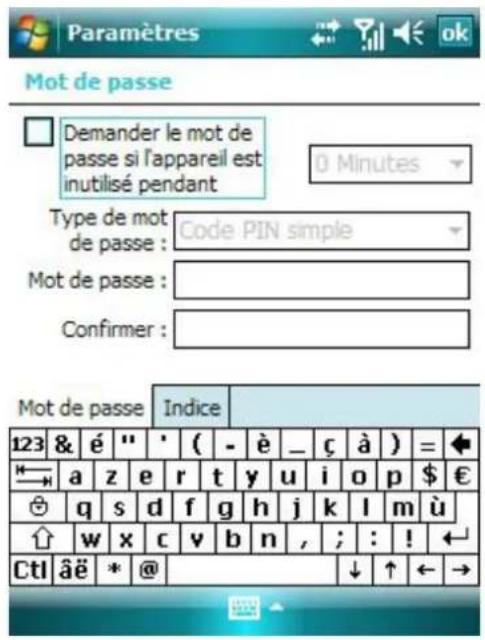
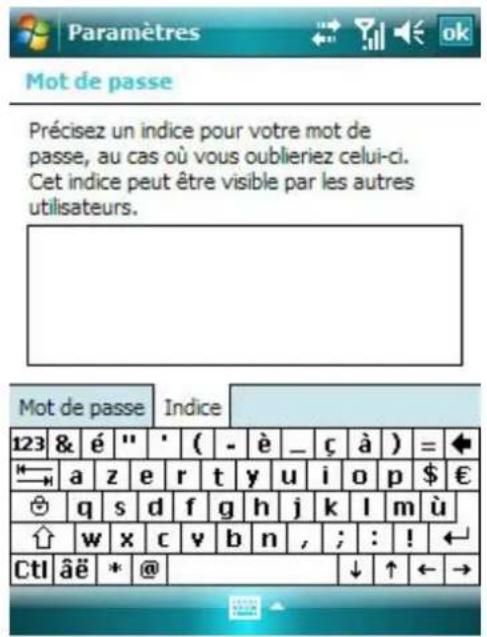
Sur l'écran du mot de passer, le message suivant apparait après 8 tentatives de saisie d'un mot de passer incorrect : Several incorrect passwords have been entered. To continue password entry, enter 'a1b2c3', In case of emergency, enter an emergency numero de téléphone.
Si you oubliez Your mot de passe, you devrez nettoyer la memoire avant de pouvoir utiliser a nouveau vorte tellephone. Tous les fichiers, les données et programmes du telephone seront cependant eliminés.
10.2 Systeme
Réglages des fonctions dans Systeme
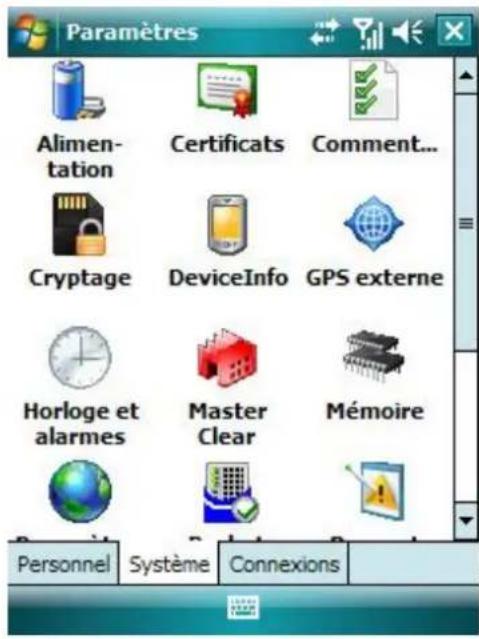
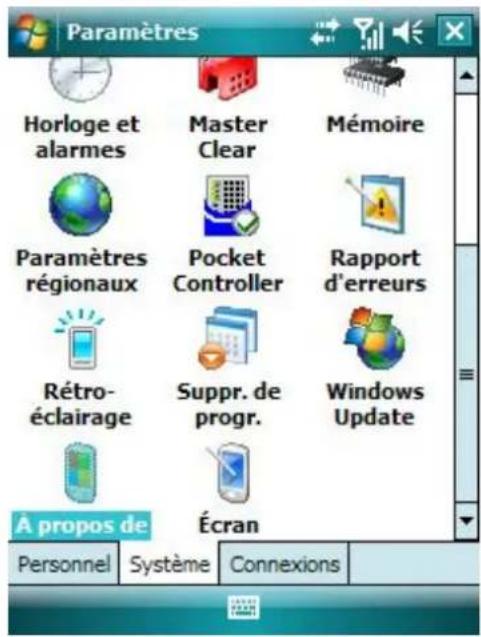
10.2.1 A propos de
Examiner l'information du hardware et du logiciel concernant votre téléphone.
10.2.2 Mémoire
Examiner l'attribution de mémoire pour la mise en mémoire et les programmes ainsi que la mémoire du téléphone utilisée et restante et de la carte mémoire.
Vou pOUcZ activer ou arreter des programmes dans la LiSte des Programmes en Cours.
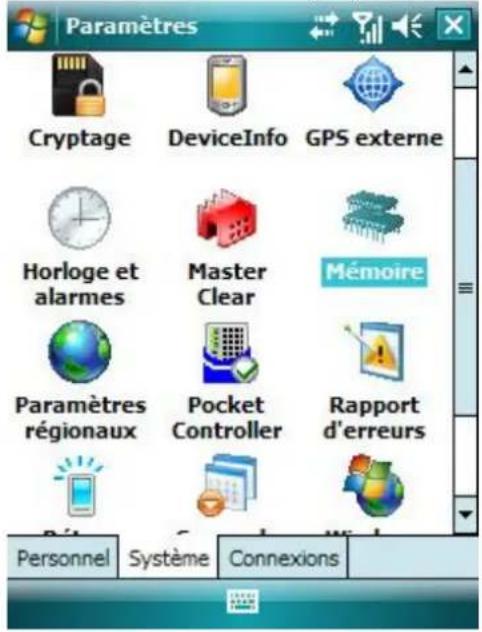
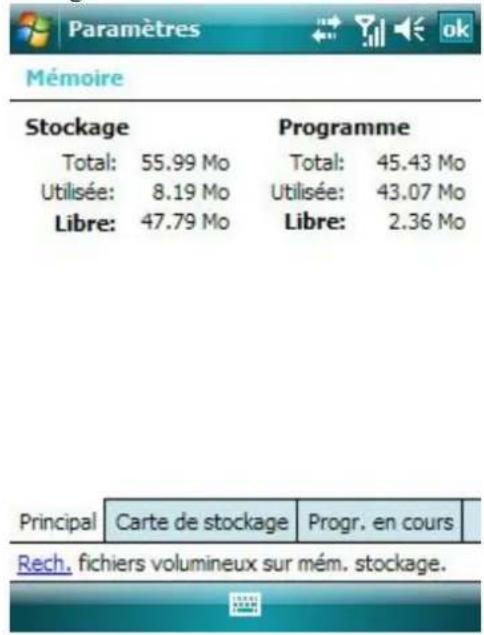
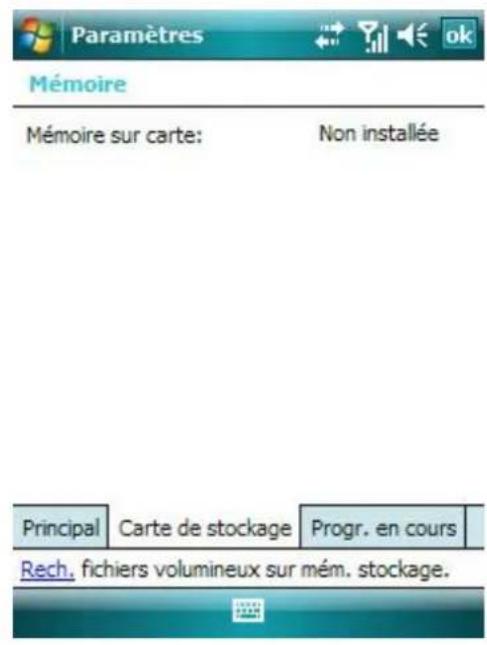
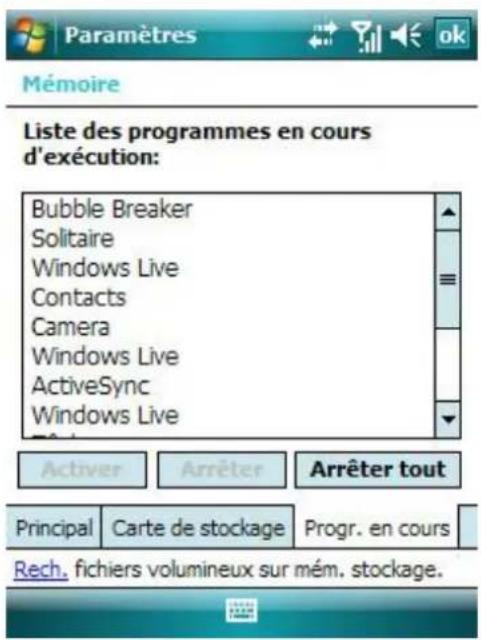
10.2.3 Enlever des Programmes
Enlever des programmes inutiles pour libérer de l'espace de mémoire. Les programmes du système de ne peuvent être enlevés. Dans la liste des programmes, selectionner un programme et ensuite Supprimé.
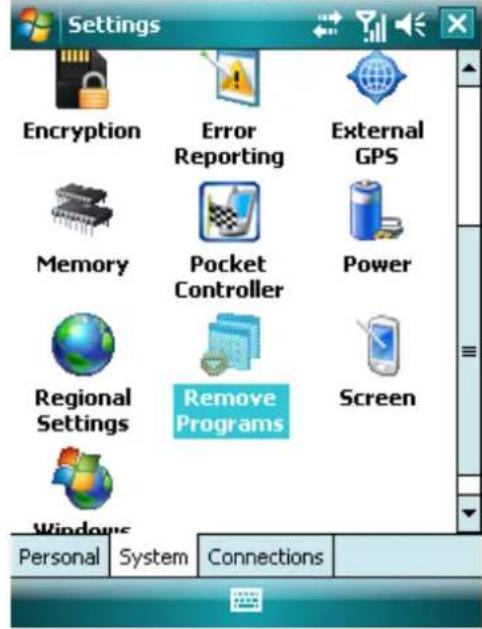
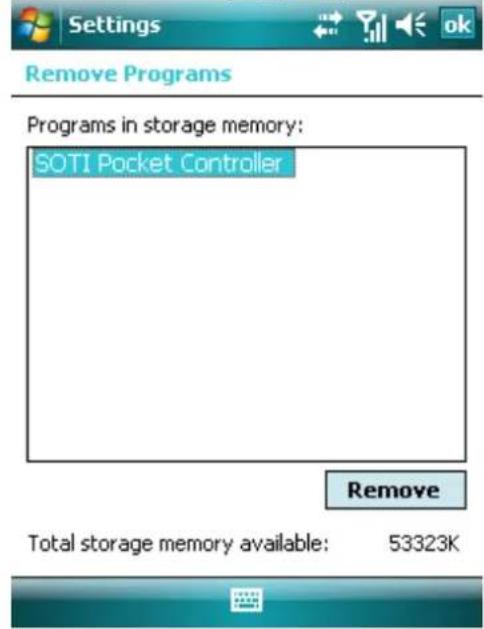
10.2.4 Paramétres Régionaux
Spcifier la region ou yous yous trouve et le numero local,la devise,l'houre et la date.
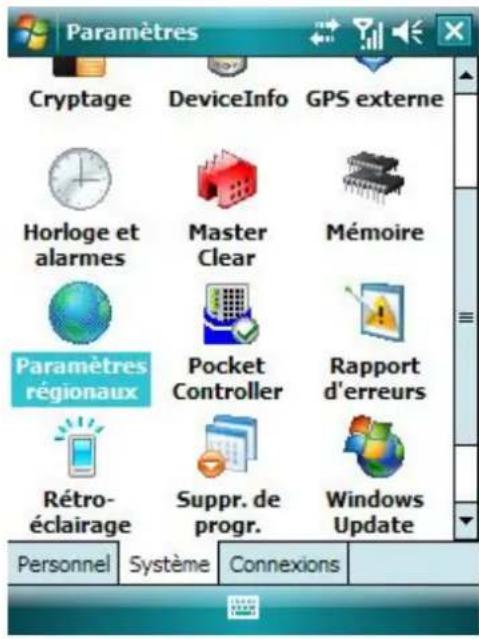
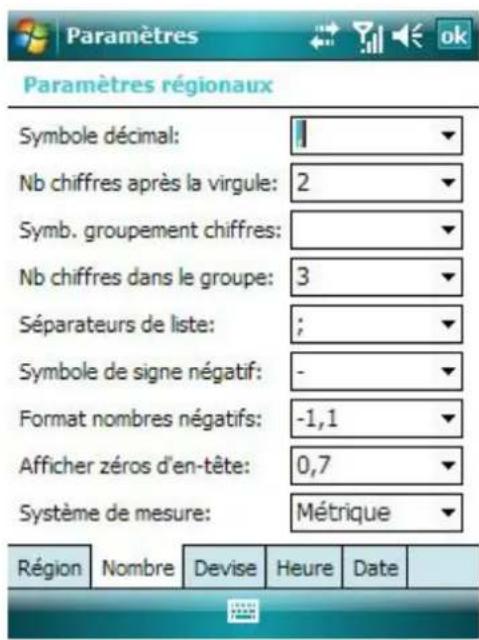
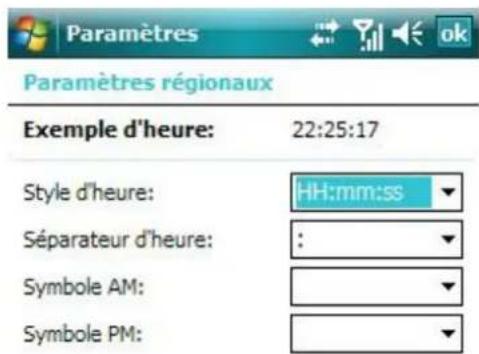
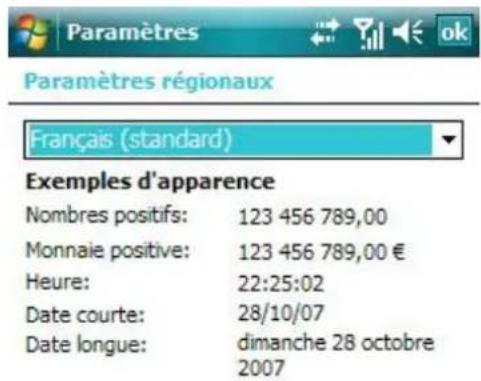
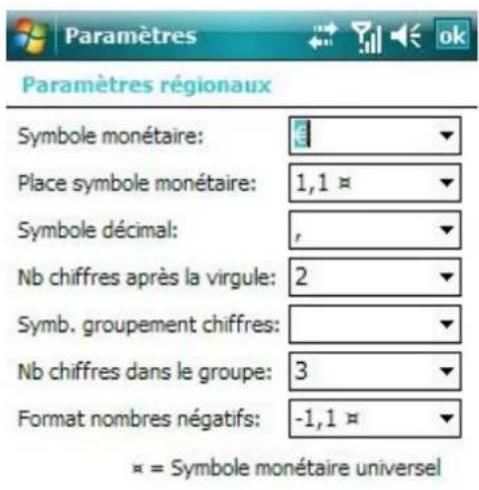
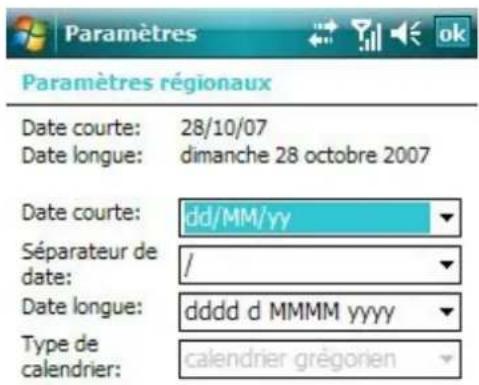
10.2.5 Nettoyer
Votre tlephone sera rduit par defaut aux reglages du fabricant et toutes les donnees de lutilisateur devont et reformatc. Sauvgarder les donnees importantes.
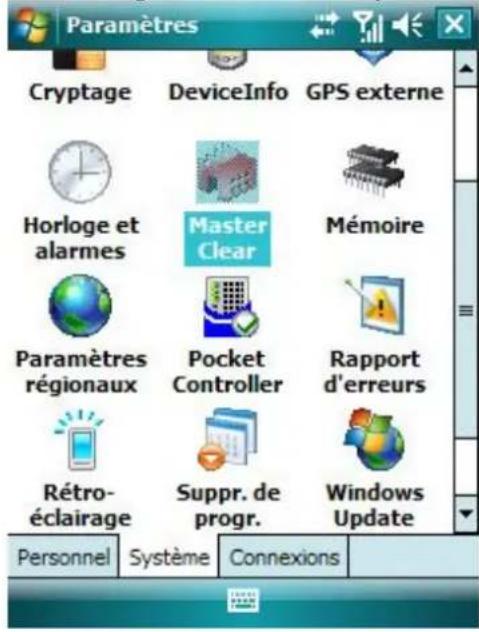
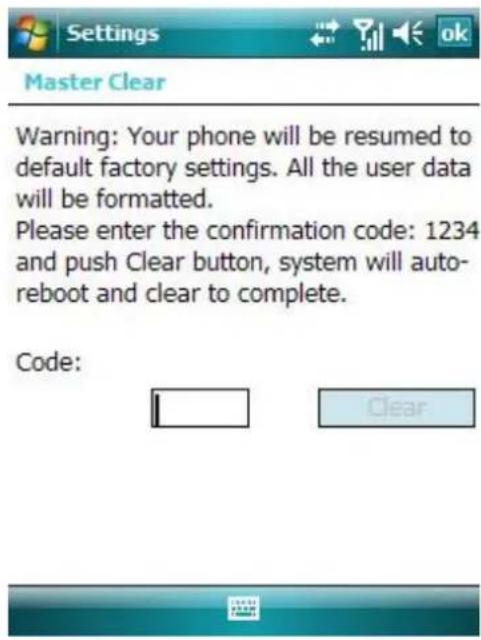
10.2.6 Horloge & Alarmes
Régler la date et l'heure ou régler votre alarmé.
- Regler l'heure de la région, la date et l'heure.
Regler l'alarme, selectionner la boite pour I'activer. Voite telphone you prevendra tous les jours a 1'heure dite.
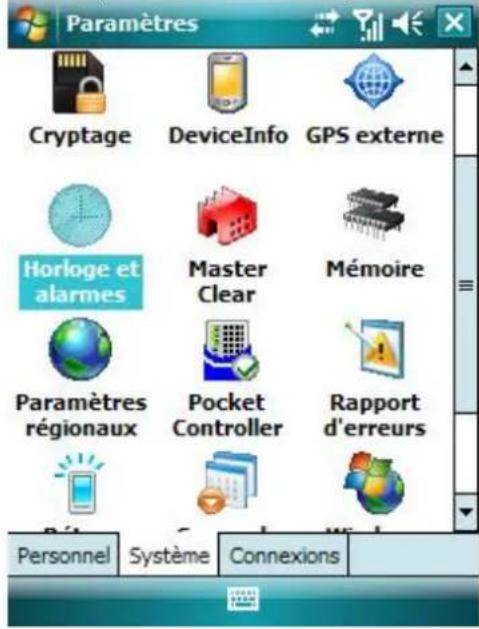
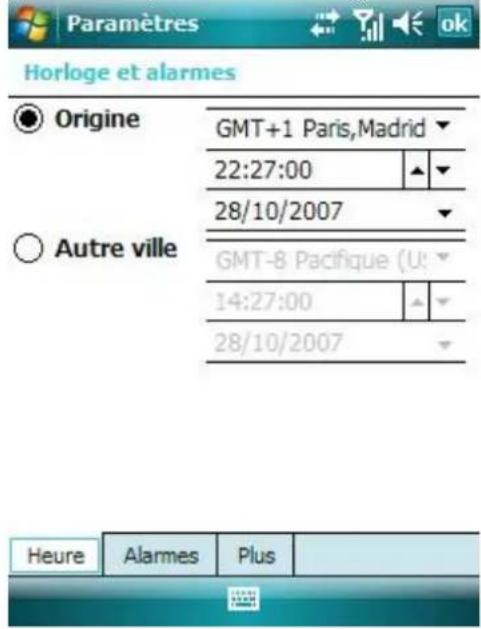
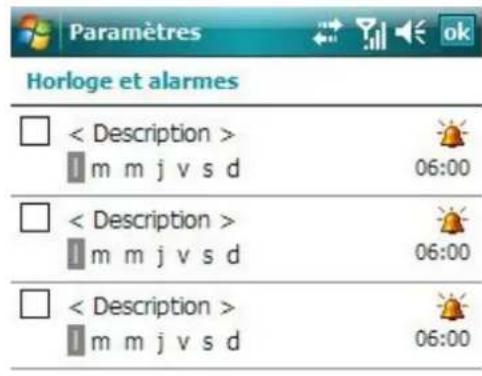
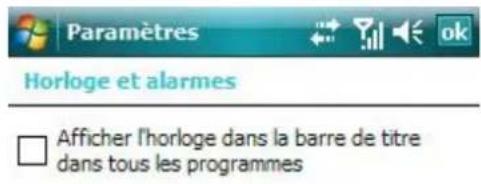
10.2.7 Alimentation
Examiner le niveau de la batterie et le moment de fermer l'appareil lorsqu'il n'est pas utilisé.
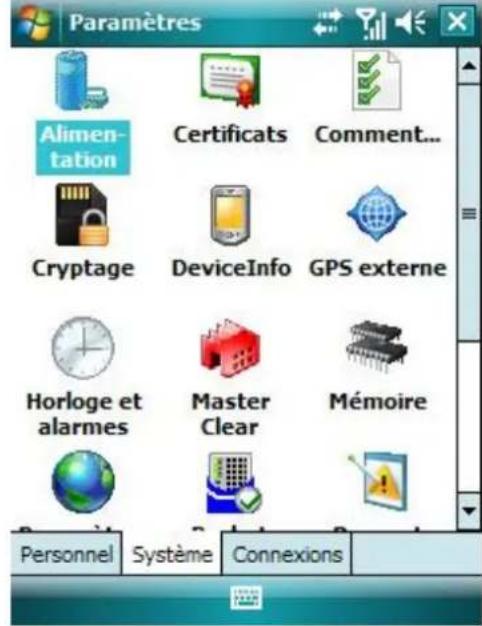
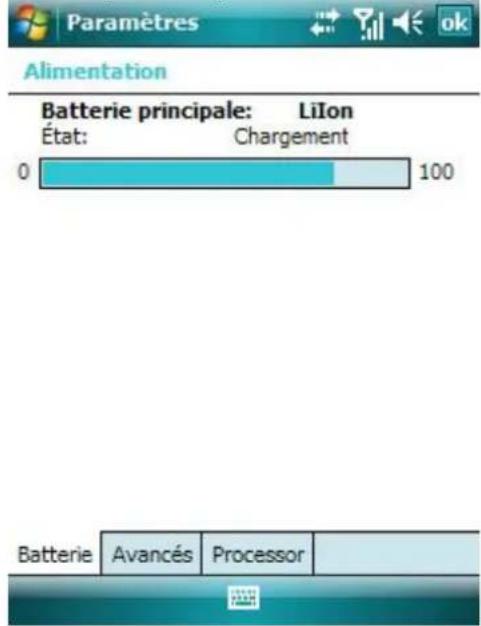
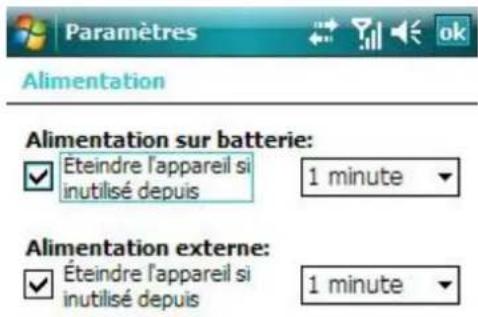
10.2.8 Rétro-éclairage
Régler le temps d'allumer ou d'eteindre le retro-éclairage.
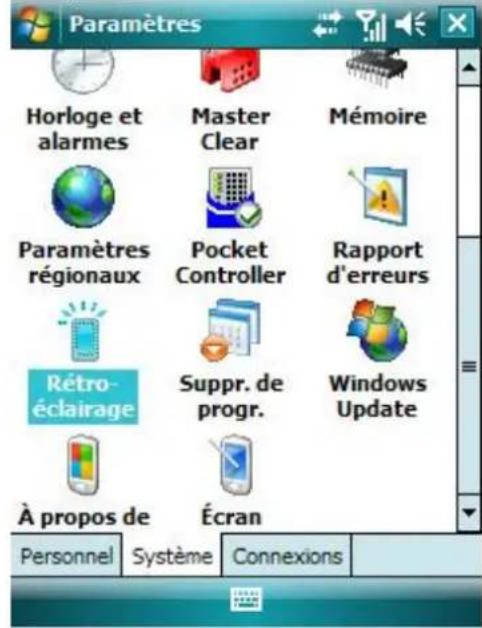
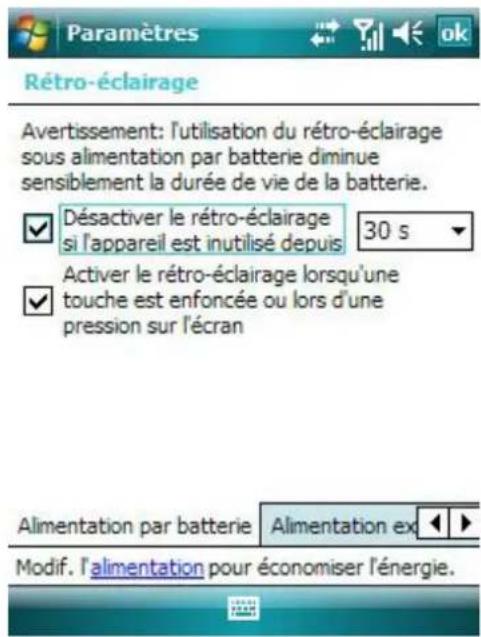
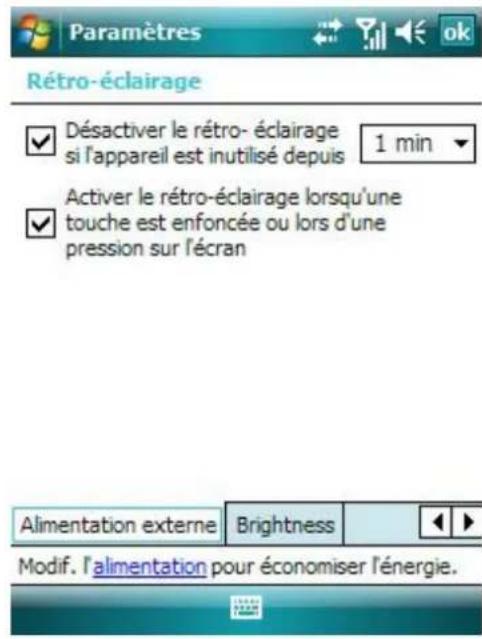
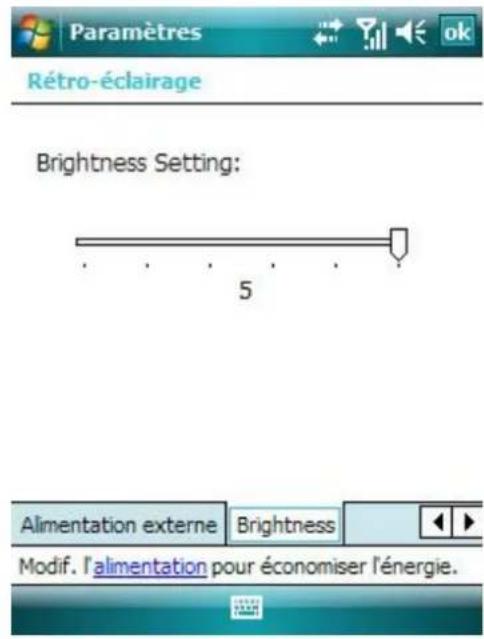
10.2.9 Certificates
Gérer les certificates dans votre téléphone.
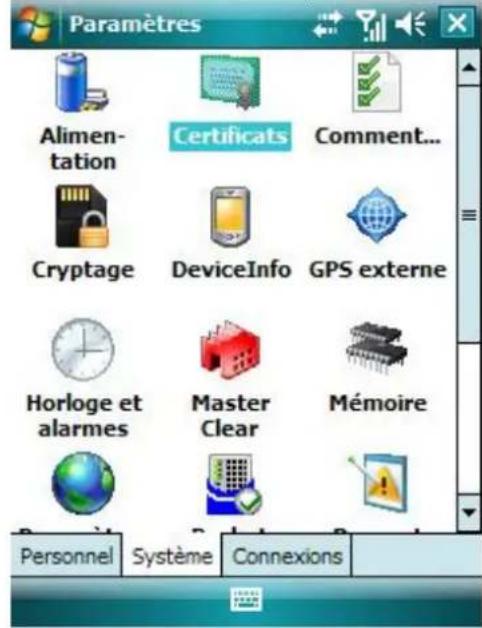
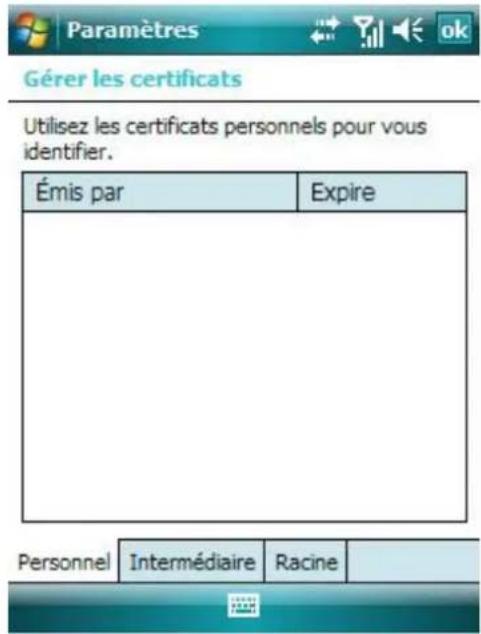
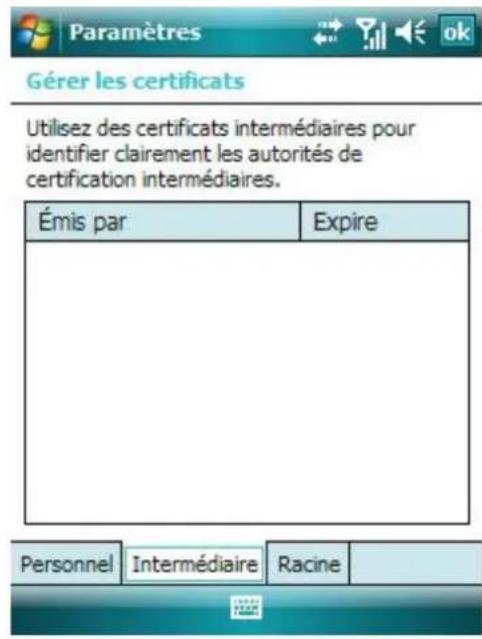
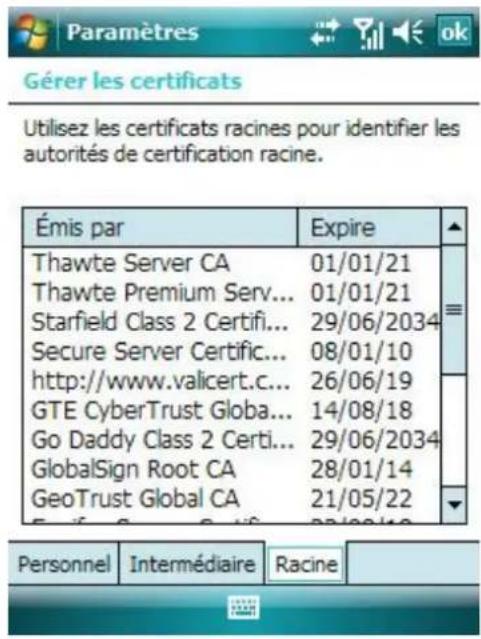
10.2.10 Ecran
Aligner I'ecran s'il ne repond pas correctement aux tapotements du stylet
Ajuster le format de texte pour voir plus de contenu ou pour améliorer la lisibilité de nombreux programmes.
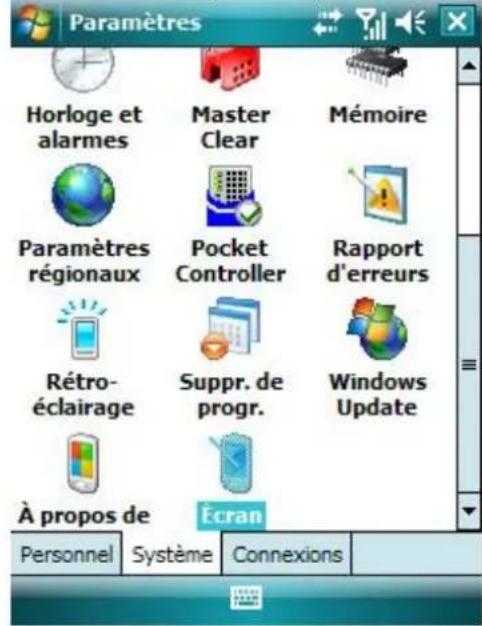
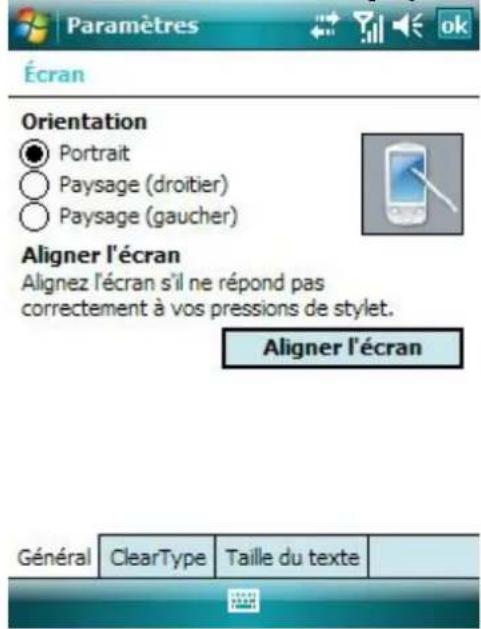
Ajustez la taillie du texte afin de visualiser davantage de données ou pour améliorer la lisibilité dans de nombreux programmes.
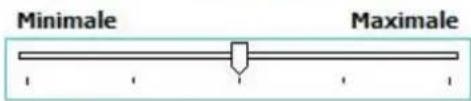
Example: Je vous rappelle.
10.2.11 Rapport d'Erreur
Pour aider Microsoft à améliorer les produits que vous utilisez, votre apparéil peut collecter des informations sur le fonctionnement d'un logiciel pour en faire plus tard rapport dans le cas d'une erreur importante. Le rapport de cette information, lorsque des erreurs se produit, est complètement voltaire et confidentiel.
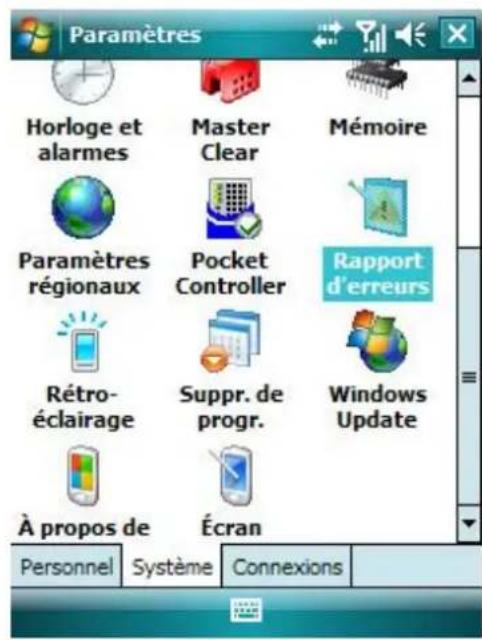
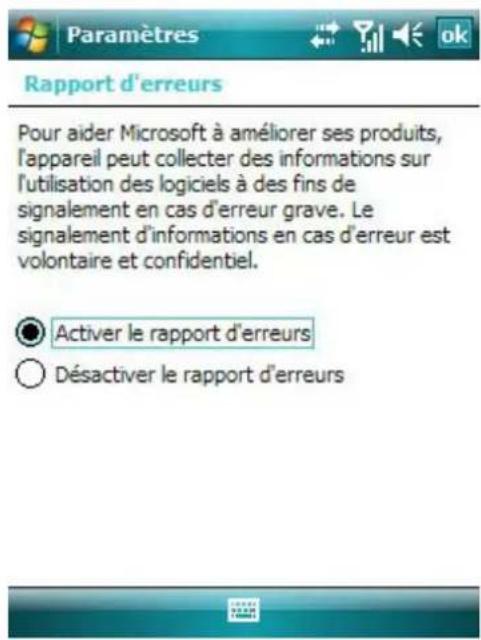
10.2.12 Cryptage
Coder des documents lorsqu'on les mémorise sur la carte mémoire.
- Cliquer Demarrage -> Parametres -> Systeme -> Cryptage;
- Sélectionner le document à crypter dans la carte mémoire.
Remarque : Les documents cryptés ne peuvent etre lus que sur le téléphone qui les a cryptés.
Si vous telpeone est celui qui a crypte le document, vous pouze ouvrir le document normalement.
10.2.13 GPS
Vous referrer a 1'assistantant sur GPS.
10.3 Connexions
Etabir les connexions pour votre téléphone.
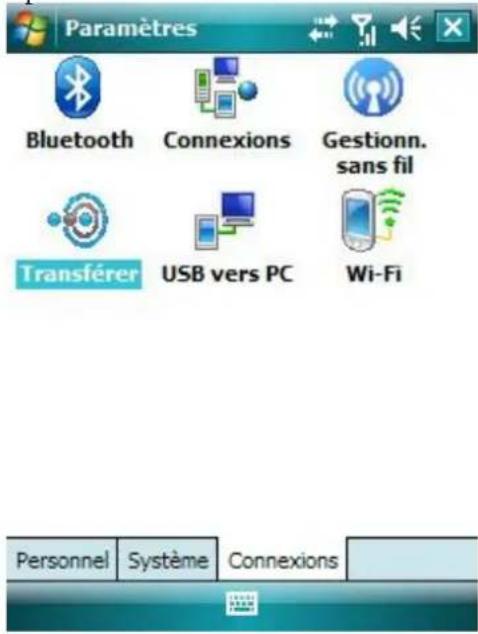
10.3.1 Faisceau
Transférer des donner à d'autres apparciels sans fils via Bluetooth
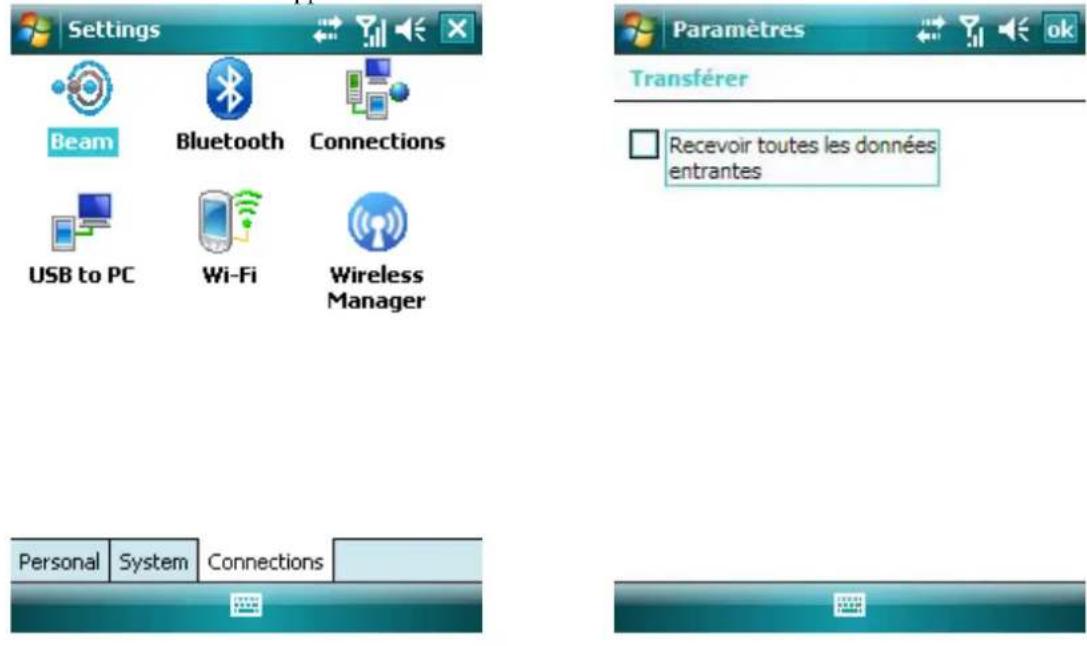
10.3.2 Manager Sans fil
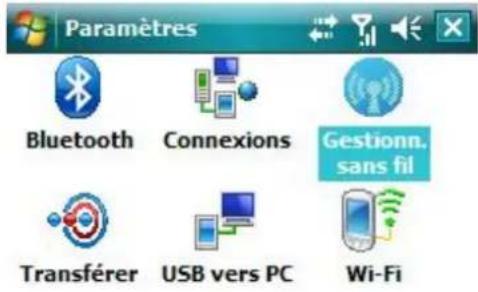
Activer/désactiver Bluetooth, Wi-Fi, transmission de données et mode Fly, comme suit :
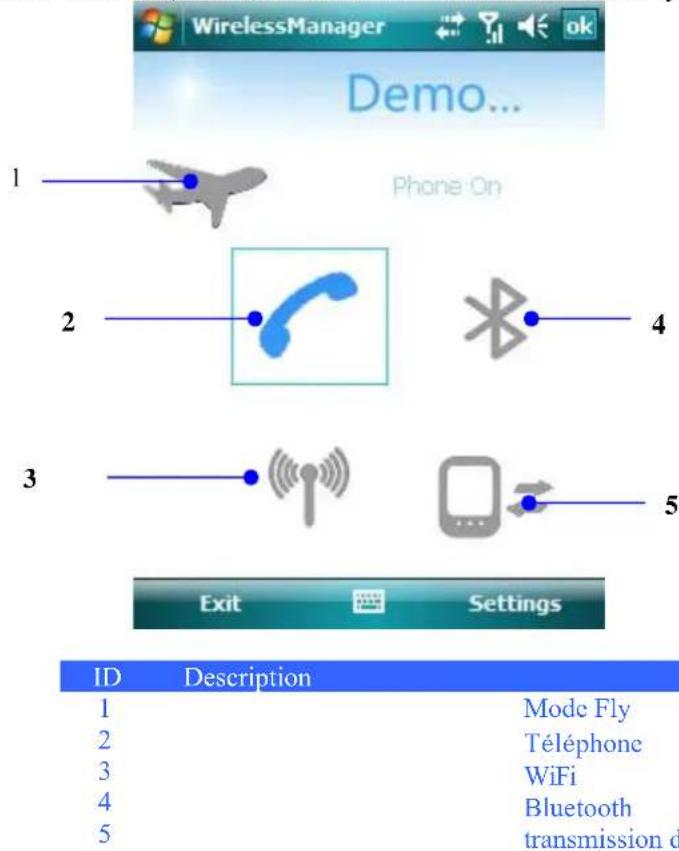
- Clique Mode avion, puis Bluetooth, transmission de données, téléphone et Wi-Fi sont désactivés. Les appeals ne peuvent passer sur ce téléphone. Clique Bluetooth, Téléphone et WiFi pour activer ou désactiver tous ou certains de ceux-ci
- Sélectionner Bluetooth ou Télophone et WiFi, et appuyer la touche Centrale pour enclencher/déclencher
- Sélectionner [Bluetooth Setting], Telephone Setting ou Wi-Fi Setting;
- Lorsqu'il y a transmission de données ou traffic GPRS, l'icone de transmission de données est apparente. Quand la transmission est terminée, l'icone s'est int.
10.3.3 Wi-Fi
Installer Wi-Fi et la carte réseau. La page de paramètres se montre seulement après que Wi-Fi soit allumé.
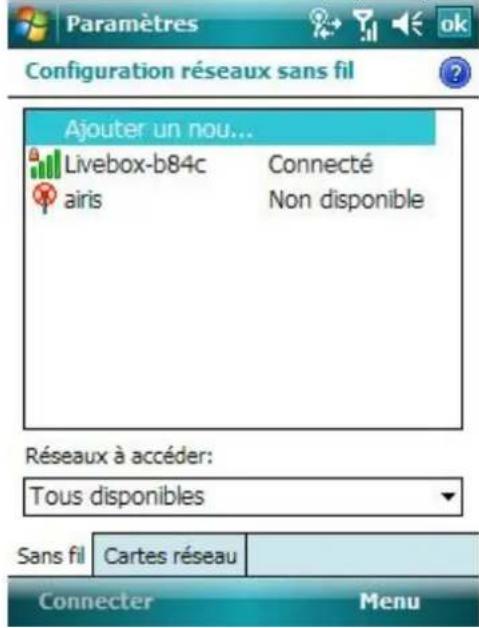
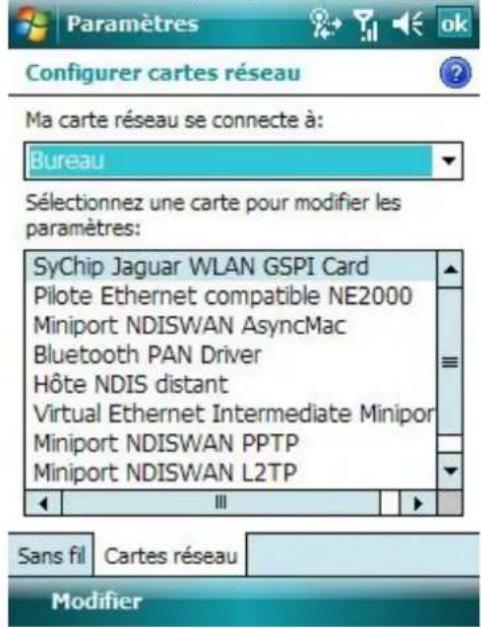
10.3.4 Bluetooth
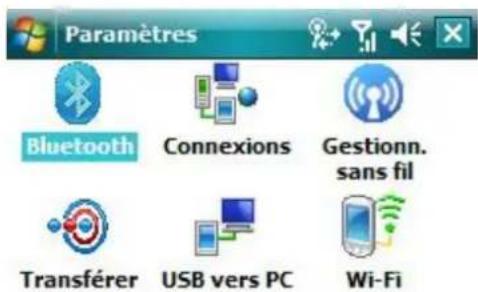
En tant que technologie de transmission sans fil de courte distance, Bluetooth peut communiquer avec un téléphone qui se trouve a moins de 10 metres.
- Activer ou désactiver Bluetooth.
- Si Rendre ce périhérique visible par les autres périhériques est Sélectionné, votre téléphone receiveva toutes les demandes de connexions Bluetooth, à la fois de votre apparcel Bluetooth comme des autres. A sélectionner avec précaution.

Bluetooth

Activer Bluetooth

Rendre ce périhérique
visible par les autres
periphériques
Pour vous connecter à un apparéil, cliquez sur l'onglet Appareils ci-dessous.

- Sélectionner Appareils >Ports COM, ajouter un nouvel apparéil pour rechercher d'autres apparéils Bluetooth ou un port COM.
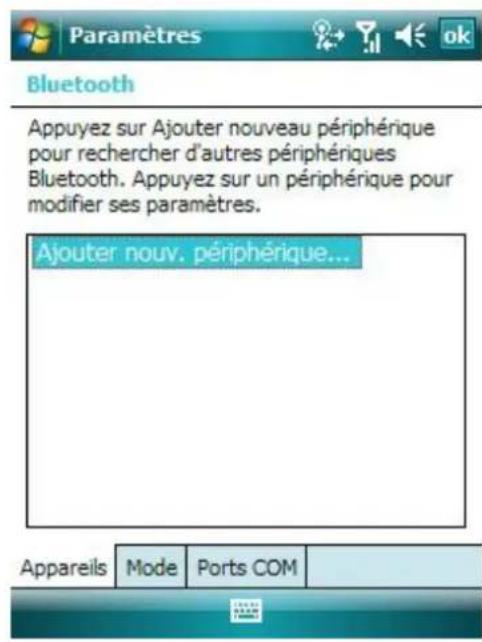
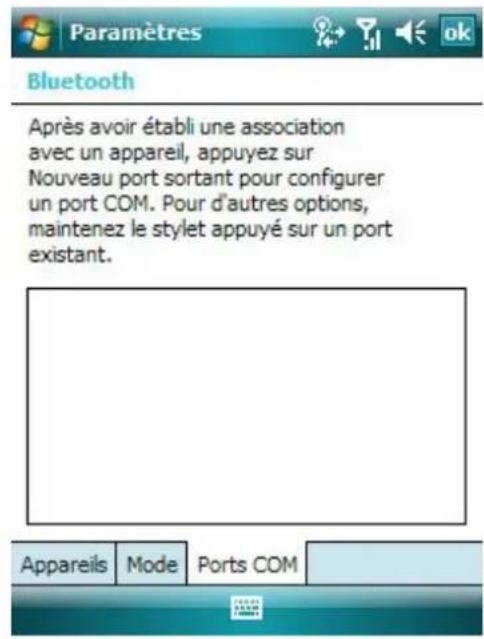
Relier un apparéil Bluetooth:
-
Enclencher l'appareil Bluetooth dans une gamme effective;
-
Sélectionner Demarrer Paramètres Connexions Bluetooth Appareil, cliquer Ajouter nouvel. Periphérique...
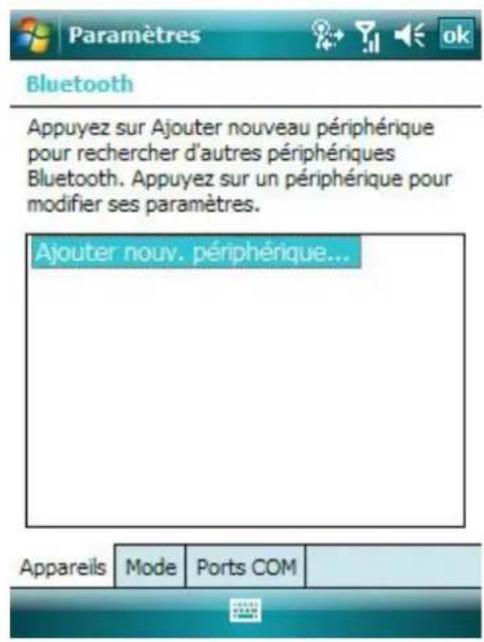
- Le système demarre à la recherche d'apparcils Bluetooth;
- Lorsqu'un apparéil Bluetooth est trouvéd, vous étés invité à entrer un code secret. Le code peut être obtenu auprès de l'opérateur Bluetooth ou spécifique par vous-même. Lorsque le code est saisi, le processus de liaison est effectué.
Fichiers Faisceau :
- Dans la liste fichier, cliquer Menu Transférer fichier....
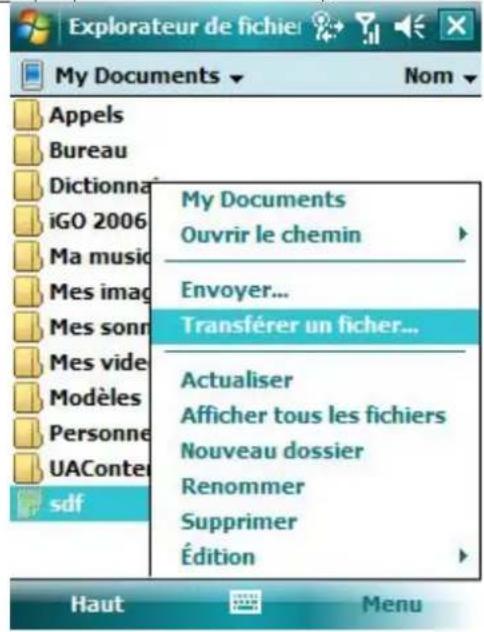
2.
- Lorsque le téléphone a trouve l'appareil Bluetooth, cliquer Envoyer;
- ÀpRES que la transmission est réalisée, cliquer [Recevoit] sur l'autre apparéil.
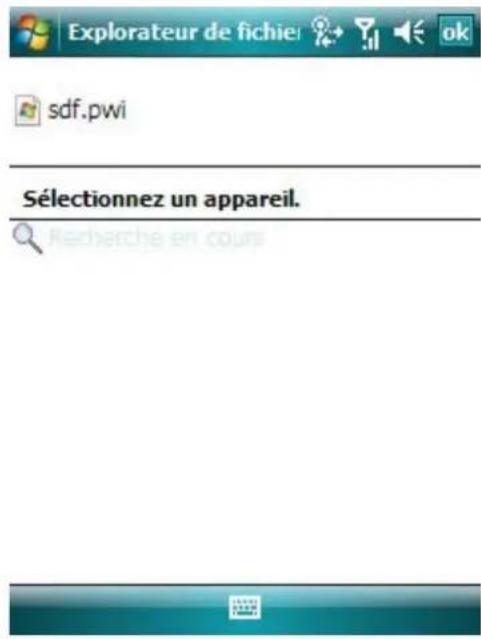
Recevoir un fichier via Bluetooth:
- Assurez-vous que vous avez établi Wireless Data Exchange, et scélectionné Rendre ce périhériques visibles pour les autres périhériques dans Mode;
- Maintainir votre téléphone dans les 10 mètres de l'appareil émettant;
- Lorsque le téléphone montre qu'il y a un dossier entrant, cliquer Oui pour commencer la reception. Le dossier reçu sera sauvégarde dans \Mes Documents.
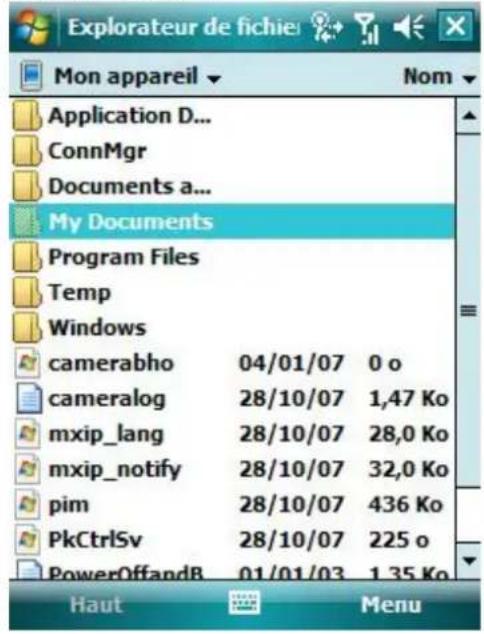
4.
10.3.5 Connexion
En vous connectant sur Internet ou Intranet, vous pouvez surfer sur le web ou le réseau privé, envoyer/recevoir des e-mails et des messages instantanés, et synchroniser au travers de ActiveSync
La connexion peut se faire par un modem, un réseau sans fil ou une carte réseau, où la connexion modem inclut un modem externe ou un téléphone cellulaire et GPRS.
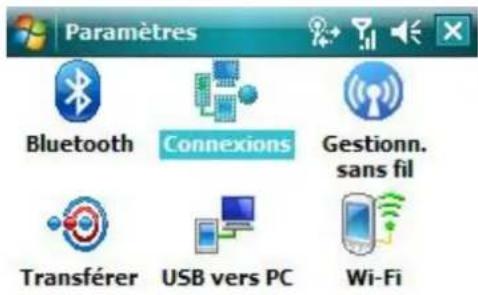
Pour ajouter une connexion,
- Dans Connexions, cliquer Ajouter une nouvelle connexion modem;
Mon FAI
Aiouter une nouvelle connexion modem
Réseau de bureau
Aiouter une nouvelle connexion modem
Aiouter une nouvelle connexion serveur VPN
Configurer mon serveur proxy
- Saisir un nom pour la connexion et selectionner un modem.
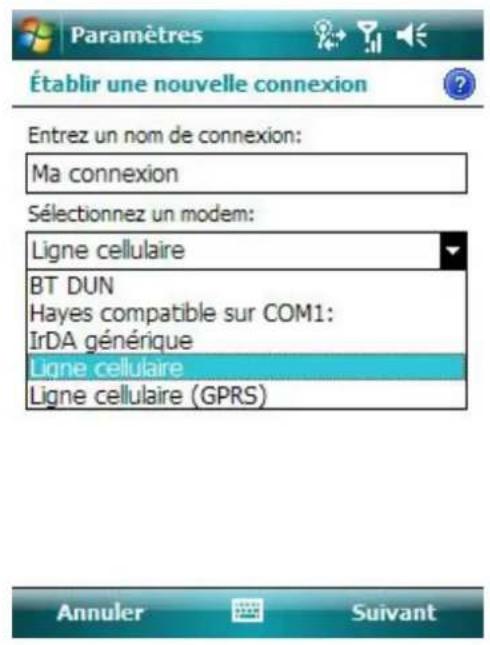
- Saisir une adresse Http ou un numero de téléphone, avec votre nom d'utilisateur et votre mot de passer, et ensuite cliquer Terminer.
10.3.6 Connecter à un PC au travers de USB
Modifier le type de connexion USB utilisé par votre apparéil peut vous aider lors de problèmes de connexion à ActiveSync
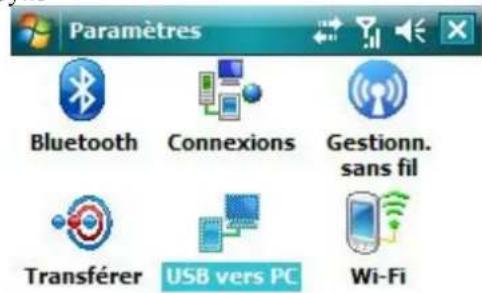
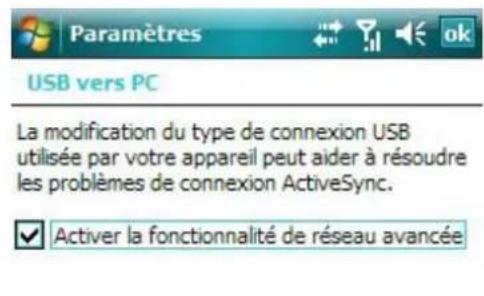

11. Assistance
Clique dans le menu Start, selectionner Aide pour ouvrir la page d'Assistance.
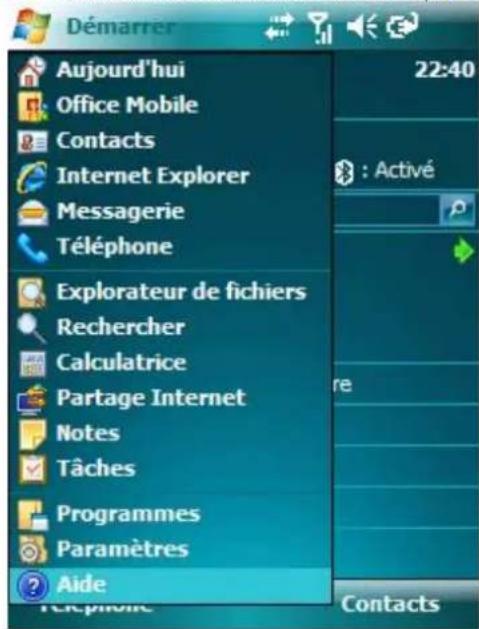
Sommaire Rechercher
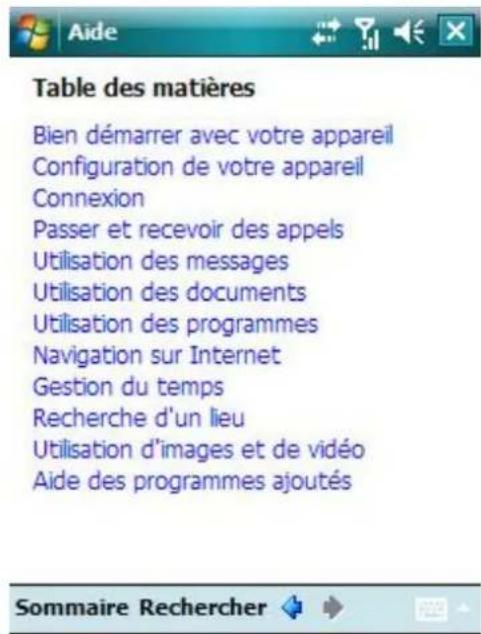
- Vous pouvez apprendre les parametes de votre téléphone et comment l'utiliser grâce à la fonction d'assistance. Clicer avec le stylet pour dire rapidement les détails.
- Cliquer ou pour tourner vers la page suivante ou precedente de cette que vous venez de parcourir.
- Cliqueur [Rechercher] pour localiser ce que vous souhaitez apprendre.
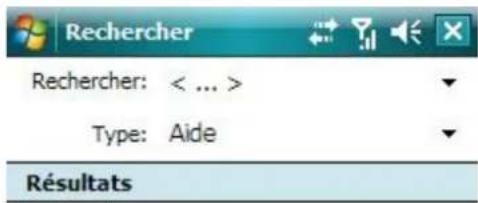
Recherche en cours...
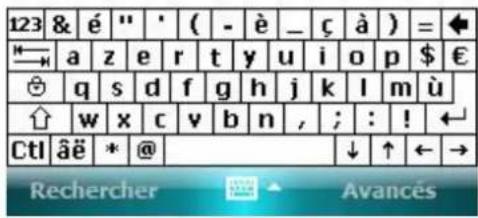
Solutions aux problèmes
Vérifier d'abord ces questions si vous avez des problèmes avec votre téléphone. En cas de besoin d'une aide complémentaire, vuillez contacter votre fournisseur de services.
| Question | Cause | Réponse |
| Internet Explorer ne se connecte pas à Internet. | L'opérateur de services n'affre pas ce service ou vous ne l'avez pas souscrit. | Contacter votre opérateur de services pour un abonnement et utilisation du service. |
| Configurations incorrectes | Vous reférer à l'assistance de Internet Explorer | |
| Erreur de la carte SIM | La carte SIM a été endommagée | Consulter votre opérateur de services |
| La carte SIM est mal insérée | Vérifier la carte SIM sur s'assurer qu'elle est bien insérée | |
| La surface métallique de la carte SIM est souillée | Nettoyer la surface métallique avec un chiffon sec ou un tissu. | |
| Signal Faible | Zone à faible réception de signaux, tel que le voisinage de hauts bâtiments ou de caves où les ondes RF ne peuvent arriver efficacement | Recevoir les appeals dans des endroits où l'on dispose d'un bon signal. |
| Heure de point etTraffic surcharge | Essayer d'utiliser votre téléphone à un autre moment | |
| Impossibilité de mise en marche | Utilisation d'une batterie affaiblic. | Recharger la batterie |
| Impossibilité d'effectuer des appeals Verrouillage d'appel activé. Désactiver | z-le | |
| Impossibilité de connecter au réseau | carte SIM invalidée | Consulter votre opérateur de services |
| Hors de la zone de service GSM | Replacing votre téléphone dans une zone desservie | |
| Signal faible | Replacing votre téléphone dans des zones à signaux forts et ensuite récessayer. | |
| Impossibilité de charger | Voltage insuffisant entre la prise AC et le chargeur | Recharger avec une tension d'énergie suffisante. |
| Chargeur non standard | Utiliser un chargeur conçu pour ce type de téléphone | |
| Mauvaise connexion à l'alimentation principale | Vérifier les connexions | |
12. Guide de Maintenance
Si vous avez des problemes en utilisant ce telephone, veuillez contacter le detaillant qui vous I'a vendu ou adressez-vous au centre de réparation spécifique. Si le téléphone nécessite des réparations, vous pouze l'envoyer au centre de réparation local (voir le certificat à 3 garanties fourni avec le téléphone pour le réseau de réparation spécifique) S'il n'existe pas de centre de réparation indiqué, livrer votre téléphone et une copie de la facture d'achat au detaillant pour I'envoyer à EMS (Electronics Manufacturing Services) (Compagnies du secteur de la Fabrication électronique)
Viete tlephone est un produt de conception superieure et d'artisanat ; il doit etre traite avec soin. Les directives suivantes peuvent aider a respecter les obligations de garantie en referece aux termes des clauses d'entretien, et elles peuvent allonger la durée de vie de vous appareil.
- Maintenir votre téléphone et tous les accessoires en dehors de portée des enfants.
- Maintenir votre téléphone au sec. La pluie, l'humidité et les liquides peuvent contir des mineraux pouvant provoquer la corrosion des circuits électroniques.
- Ne pas utiliser ou ne pas stocker votre téléphone dans des zones poussièresuses car les composants pré-assemblés peuvent être endommages.
- Ne pas stocker le téléphone à des températures extremes. Des températures elevées peuvent raccourcir la durée de vie des apparciels électroniques, endommager les batteries et déformer ou fondre certains composants plastiques. Des températures bases peuvent entraîner la formation de moisissures à l'intérieur du téléphone lorsque les températures remontent, ce qui peut endommager les circuits électroniques.
- Ne pas essayer de démonter le boitant du téléphone. Une manipulation non professionnelle peut cause des dommages et rendre la garantie nulle.
- Ne pas laisser tomber, heurter ou secouer le téléphone afin d'eviter des dommages aux circuits internes.
- Ne pas utiliser ou nettoyer l'appareil avec des produits chimiques, des détergents ou des produits de nettoyage.
- No pas utiliser de peinture sur ou dans le téléphone. Les blocages d'objects divers dans les composants pré-assemblés peuvent affecter le fonctionnement normal de l'appareil.
Les directives mentionnées ci-dessus sont applicables à votre téléphone, batteries, chargeur et accessoires. Si vous éprouvez des difficultés avec un de ces composants, contactez le centre de réparation/agree le plus proche.


- Votre téléphone est un produit de communication fournit par Microsoft® Windows Mobile 6 Professional. Pour obtenir les performances optimales de votre téléphone, veuillez lire soigneusement ce manuel d'instruction.
- Contenu
- .INSTRUCTION DE SECURITE 5
- .APERGCU. 8
- .FONCTIONS DE BASE 14
- .PARAMETRES DU TELEPHONE 19
- .METHODES DE SAISIE 30
- CONTACTS 32
- ENVOIMESSAGES 37
- . MULTIMEDIA 47
- . PROGRAMMES. 64
- .PARAMETRES 90
- ASSISTANCE 119
- 12GUIDE DE MAINTENANCE 122
- .Instruction de Sécurité
- Transport de votre téléphone
- Perte d'énergie de Fréquence Radio
- Radiation Electromagnetique
- En Public
- Compatibility d'interfERENCE RF
- En Avion
- Pacemakers
- Aides à l'Audition (protheses auditives)
- Autres équipements medicaux
- Sécurité routière
- Environments Potentiellement explosifs
- Batterie
- Autres
- .Aperçu
- Apparance et Clavier
- Carte SIM
- Installation
- Avertissement
- PIN et PUK
- PIN
- PUK
- Carte Memoire
- Accessoires
- ID Element Description
- La Batterie
- Utilisation de la batterie
- Niveau de Chargement de Batterie
- Chargement de Batteries
- .Fonctions de Base
- Commutateur On/Off
- Ecran Principal
- Le Menu Demarrage
- Fonctions generales
- Raccourcis
- Fonctions principales
- La barre d'etat
- L'écran
- Sélection des Fonctions
- Bloquer écran et clavier
- ActiveSync
- Installation
- Synchroniser avec le PC
- .Paramètres du Téléphone
- Effectuer un Appel
- A partir de l'écran
- A partir du Répertoire
- A partir de Numérotation Rapide (Speed-dial)
- A partir de la carte SIM
- A partir de l'Historique
- A partir de Messages Court
- Appels d'Urgence
- Appels internationaux
- Composer un numero de boîte vocale
- Répondre à un Appel
- Pendant un Appel
- Suspendre
- Silence
- Haut-parleur allumé
- Mains libres
- Notes
- Effectuer un second appel pendant le premier
- Permuter les Appels
- Appel en conférence
- .Méthodes de Saisie
- .Contacts
- Voir les Détails des Contacts
- Editor un Contact
- Ajouter un Nouveau Contact
- Numérotation rapide pour un Contact
- Envoyer des Contacts via Bluetooth
- Effacer Contacts
- Contacts Telephone
- Contacts SIM
- .Envoi messages
- Message Texte
- Lire les Messages Texte
- Editor Message Texte
- Outlook
- Ajouter un Nouveau Compte Email
- Envoyer un Email
- Envoyer un Email avec Outlook
- MMS
- Recevoir des MMS
- Menu Envoi Message et Email
- Dossiers d'Envoi de Message et Email
- .Multimédia
- Windows Media Player Mobile
- Reproduire
- Jouer maintenant
- Répertoire
- Mise à jour du Répertoir
- Reproduire à partir du Répertoire
- Ajouter un Fichier dans la Playlist
- Effacer du Répertoire
- Options
- Playback
- Afficher le temps au format :
- Video
- Reproduire la video en plein écran
- Effectuer un changement de format pour adapter la fenêtre
- Réseau
- Répertre
- Habillages
- Boutons
- Formats des fichiers
- Caméra
- Précautions lors de l'utilisation de la Caméra
- Capturer des photos
- Capturer un Clip Video
- Où sont stockés les fichiers photos et vidés
- Options
- Radio
- Général
- Auto recherche
- Ecouter
- Réglage fin
- Rechercher un Canal
- Son
- Reglage fréquence
- Photos et Videos
- Visionner Photos
- Options
- Java
- Jeux
- Bubble Breaker
- Solitaire
- Programmes
- Office Mobile
- 1年
- Excel Mobile
- Nouveau
- Competences
- Internet Explorer
- Demarrer Internet Explorer
- Menu
- Windows Live
- Messenger
- S'identifier
- Envoyer un Message
- Ajouter des Participants
- Bloquer et Debloquer un Contact
- Changer le Statut Online
- Hotmail
- 9.3.10 Page d'accueil de Live Mobile
- 9.3.11 Windows Live Help
- ActiveSync
- Utiliser ActiveSync
- Synchroniser avec le PC
- Synchroniser avec le Serveur
- Synchronisation
- Boîte d'entrée synchronisation
- Synchronisation de Rendez-vous
- Synchronisation de Contacts
- Synchronisation via Bluetooth
- Installation de Logiciel dans le téléphone
- Calendrier
- Vues du Calendrier
- Nouveau Rendez-vous
- Réglages
- Tâches
- Synchronisation des tâches sur PC
- Ajouter une tâche à votre téléphone
- Notes
- Nouvelles Notes
- Ajouter une Voix aux Notes
- Creer des Notes Vocales
- Internet Sharing
- Calculatrice
- Rechercher
- Explateur de fichiers
- .Paramètres
- Personnel
- Information Personelle
- Aujourd'hui
- Sons & Notifications
- Boutons
- Telefone
- Telephone
- Services
- Réseau
- Announces cellulaires
- Saisie
- Eteindre
- Systeme
- A propos de
- Mémoire
- Enlever des Programmes
- Paramétres Régionaux
- Nettoyer
- Horloge & Alarmes
- Alimentation
- Rétro-éclairage
- Certificates
- Ecran
- Rapport d'Erreur
- Cryptage
- GPS
- Connexions
- Faisceau
- Manager Sans fil
- Wi-Fi
- Bluetooth
- Bluetooth
- Relier un apparéil Bluetooth:
- Fichiers Faisceau :
- 2.
- Recevoir un fichier via Bluetooth:
- Connexion
- Pour ajouter une connexion,
- Connecter à un PC au travers de USB
- Assistance
- Solutions aux problèmes
- Guide de Maintenance
Marque : AIRIS
Modèle : T482
Catégorie : Smartphone