Eee Slate EP121 - Tablette graphique ASUS - Notice d'utilisation et mode d'emploi gratuit
Retrouvez gratuitement la notice de l'appareil Eee Slate EP121 ASUS au format PDF.


| Type de produit | Tablette graphique |
| Marque | ASUS |
| Modèle | Eee Slate EP121 |
| Système d'exploitation | Windows® 7 |
| Écran | Tactile capacitif avec stylet |
| Connectivité sans fil | Wi-Fi 802.11 b/g/n, Bluetooth |
| Ports | 1x USB 2.0, 1x mini HDMI, 1x prise combo microphone/casque |
| Lecteur de carte | SD/SDHC/SDXC/MMC |
| Appareil photo | Caméra embarquée |
| Microphone | Intégré |
| Haut-parleurs | Intégrés |
| Alimentation | Adaptateur secteur 19,5 V, 3,08 A, 100-240 V AC |
| Batterie | Lithium-Ion, charge complète 8 heures minimum |
| Accessoires inclus | Stylet, pochette de protection, adaptateur secteur, chiffon d'entretien, DVD de restauration, clavier Bluetooth (sur sélection de modèles) |
| Sécurité | Module TPM (Trusted Platform Module) sur certains modèles |
| Entretien | Débrancher avant nettoyage, utiliser un chiffon doux légèrement humide |
| Température d'utilisation | 5 °C à 35 °C |
FOIRE AUX QUESTIONS - Eee Slate EP121 ASUS
Questions des utilisateurs sur Eee Slate EP121 ASUS
0 question sur cet appareil. Repondez a celles que vous connaissez ou posez la votre.
Poser une nouvelle question sur cet appareil
Téléchargez la notice de votre Tablette graphique au format PDF gratuitement ! Retrouvez votre notice Eee Slate EP121 - ASUS et reprennez votre appareil électronique en main. Sur cette page sont publiés tous les documents nécessaires à l'utilisation de votre appareil Eee Slate EP121 de la marque ASUS.
MODE D'EMPLOI Eee Slate EP121 ASUS
Édition Windows® 7 EP121 / B121
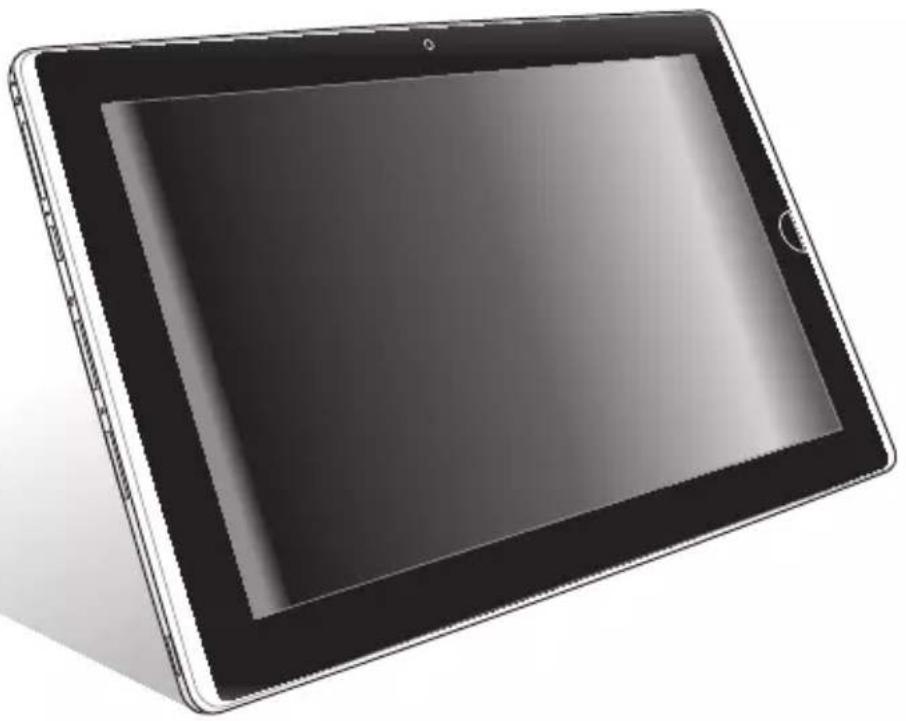
Table des matieres
A propos de ce manuel d'utilisation. iv
Remarques concernant ce manuel
Précautions de sécurité vi
Chapitre 1: Présentation
Contenu de la boite. 1-2
Votre Eee Slate 1-3
Chapitre 2: Mise en route
Charger le Eee Slate 2-2
Allumer ou eteindre le Eee Slate. 2-3
Demarrer pour la première fois 2-3
Bureau 2-5
Connexion reseau sans fil. 2-6
Chapitre 3: Utiliser le Eee Slate
ASUS ControlDeck. 3-2
Connexion Bluetooth. 3-3
Restauration du système 3-5
Utiliser le DVD de restauration 3-5
Créer et utiliser un disque de restauration USB 3-6
Module TPM (Trusted Platform Module) (sur une seLECTION de modèles) ......3-7
Effacer les données sécurisées TPM 3-8
Initialiser la plate-forme Infineon Security 3-9
Chapitre 4: Accessoires
Pochette Eee Slate 4-2
Kit de rechange de plume. 4-4
Appendice
Déclarations et averissements de Sécurité. A-2
Rapport de la commission fédérale des communications (FCC) ....A-2
Directives FCC concernant l'exposition aux fréquences radio .A-3
Directives d'Industrie Canada A-4
Déclaration d'Industrie Canada relative à l'exposition aux radiations A-4
Déclaration de conformité (Directive R&TTE 1999/5/CE)................................A-5
Label CE .A-5
Canaux d'opération sans fil régionaleux A-7
Plages de fréquences sans fil restreintes en France A-7
Avertissements de sécurité UL A-8
Exigence de sécurité électrique .A-9
REACH A-9
Déclaration de conformité aux normes environnementales internationales A-10
Services de reprise A-10
Mise en garde (pour les batteries Lithium-lon) A-11
Informations sur les droits d'auteur .A-13
Clause de responsabilité limitée .A-14
Service et assistance. A-14
À propos de ce manuel d'utilisation
Vous étés en train de dire le manuel d'utilisation du Eee Slate. Ce manuel d'utilisation fournit des informations sur la façon d'utiliser le Eee Slate. Les principales parties de ce manuel d'utilisation sont les suivantes :
1. Présentation
Fournit des informations sur le contenu de la boîte et des composants du Eeé Slate.
2. Mise en route
Fournit des informations sur la mise en route du Eee Slate.
3. Utiliser le Eee Slate
Fournit des informations sur l'utilisation des utilisaires du Eee Slate et sur la restauration du système.
4. Accessoires
Fournit des informations concernant l'utilisation des accessoires accompagnant le Eee Slate.
5. Appendice
Youdonne des instructions liees a la securite.

Les applications fournies varient en fonction des modèles et des secteurs géographiques. Il peut y avoir des différences entre vous Eee Slate et les images indiquées dans le present manuel. Veuillez considérer que votre Eee Slate est correct.
Remarques concernant ce manuel
Quelques remarques et alertes sont utilisées au cours de ce guide, pour vous aider à effectuer certaines tâches en toute sécurité. Ces remarques ont différents degrés d'importance, comme suit :

ALERTE! Informations importantes devant être respectées pour un fonctionnement en toute sécurité.

IMPORTANT! Informations vitales devant être impérativement respectées pour éviter d'endommager les données, les composants ou les personnes.

ASTUCE: Astuces pour réaliser les tâches.

Précautions de sécurité
Les précautions de sécurité ci-dessous permettent d'allonger la durée de vie du EeSlate. Suivez toutes les précautions et instructions suivantes. Pour tout autre question relative à la maintenance, n'hésitez pas à vous adresser à une personne qualifiée. N'utilise pas de cordons électriques, d'accessoires ou autres périphériques endommages. N'utilise pas des solvants forts tels que des diluants, du benzène ou autres produits chimiques sur ou pres de la surface du EeSlate.

Débranche l'alimentation avant nettoyage. Essuyez le Ee Slate à l'aide d'une éponge cellulosique ou d'une peau de chamois imbibée d'une solution détergente non abrasive et de quelques gouttes d'eau chaude en enlevant l'excess d'humidity avec un chiffon sec.
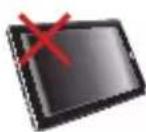
NE PAS placer sur une surface de travail irreguliere ou instable. Si le boitier est endommage, adressez-vous a un professionnel.

NE PAS placer ou faire tomber d'objets audressus et n'inserez pas de corps étranger dans le Eee Slate.

NE PAS exposer à des environnements sales ou poussièreux. NE PAS utiliser l'appareil lors d'une fuite de gaz
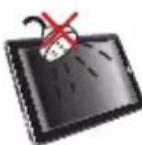
NE PAS exposer l'appareil à des liquides, à la pluie ou à l'humidité.
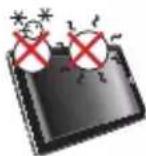
Conditions climatiques: cet apparéil ne doit pas être utilisé à des températures de moins de 5^ (41^) et de plus de 35^ (95^) .
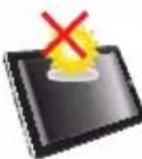
NE PAS exposer l'appareil à des températures extrêmes ou aux rayons du soleil.
Charger les batteries
Si vous comptez utiliser l'alimentation sur batterie, assurez-vous d'avoir rechargé complètement le bloc batterie avant d'entrepandre de longs voyages. Remarque : l'adaptateur électrique charge le bloc batterie lorsqu'il est branché sur l'ordinateur et sur une source d'alimentation. N'oubliez pas que le chargement de la batterie est plus long lorsque le Eee Slate est en cours d'utilisation.
N'oubliez pas de charger complètement la batterie (pendant au moins 8 heures) avant la première utilisation et lorsqu'elle est décharge, afin de prolonger sa durée de vie. La batterie atteint sa capacitéemaxle après plusieurs cycles de rechargement.
Précautions durant le transport aérien
Contactez votre compagnie aérienne si vous voulez utiliser le Eee Slate à bord d'un avion. La plupart des compagnies aériennes émettent des restrictions concernant l'utilisation d'appareils électroniques. Cependant, elles permettent l'utilisation de ces appareils hors des phases de décollage et d'atterrissage.

Il existe trois principaux types de dispositifs de sécurité pour les aéroports : le détector à rayons X (utilisé pour les éléments placés sur le tapis roulant), les portiques de détction magnétique (utilisés sur les personnes qui traversent le poste de sécurité) et les détecteurs magnétiques portables (dispositifs portables utilisés sur les personnes ou sur des objets particuliers). Vous pouvez faire passer votre Eee Slate et ses disquettes dans les détecteurs à rayons X des aéroports. Cependant, il est recommendé de ne pas faire passer votre Eee Slate ni ses disquettes via les portiques de détction magnétique, ni de les exposer aux détecteurs portables.
Contenu de la boîte
Votre Eee Slate
Présentation
Contenu de la boîte
| Eee Slate et stylet Pochette de protection | |
| Adaptateur d'alimentation avec option de chargement via USB | Clavier Bluetooth avec deux piles AAA (sur une sélection de modèles) |
| Cordon d'alimentation Kit de rechange de plume | |
| Chiffon d'entretien DVD de restauration | |
| Manuel de l'utilisateur Carte de garantie | |

Si I'un des éléments est endommagé ou manquant, contactez votre revendeur.
Votre Eee Slate
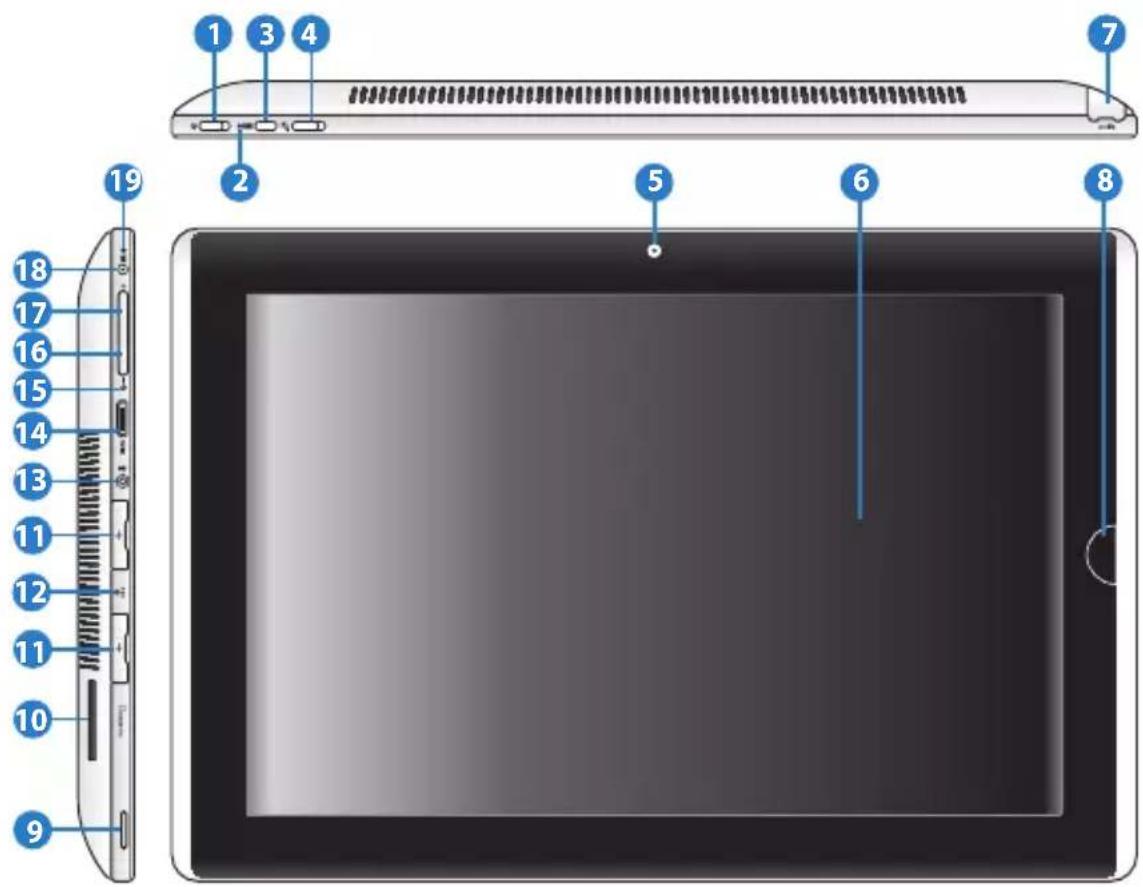
Interrupteur Marche/Arrêt
L'interrupteur d'alimentation permet d'allumer, d'eteindre et de basculer ou sorting l'appareil du mode veille. Faites glisser l'interrupteur puis relâchéz-le immédiatement pour basculer le Eee Slate en mode veille. Si le système ne répond pas, faire glisser puis maintainir l'interrupteur dans cette positionforcera le Eee Slate à s'eteindre. Veuillez notes que forcer le système à s'eteindre peut résultat dans la perte de vos données. Vérifiez vos données pour assurer que rien n'a été perdu. Il est fortement recommandé de faire une copie de sauvegarde de vos données de manière régulière.
Indicateur d'alimentation
Levoyant d'aillement s'allume lorsque le Eee Slate est sous tension et clignote lentement lorsque le Eee Slate est en mode veille.
| 3 | Bouton d'affichage du clavier virtuel Ce bouton permet d'afficher ou de masquer le clavier virtuel. Maintenir ce bouton,enforcé fait office de touche Echap. |
| 4 | Interrupteur de verrouillage de l'orientation Pour verrouiller l'écran dans son orientation actuelle,faites glisser cet interrupteur vers la gauche (un point rouge est visible). Faites-le glisser vers la droite pour déverrouiller l'orientation. |
| 5 | Caméra embarquée Utilisez la caméra embarquée pour prendre des photos et enregistrer des vidés. Elle peut aussi être utilisée en visioconférence ou pour d'autres applications interactives. |
| 6 | Écran tactile L'écran tactile permet d'utiliser le Eee Slate avec un ou deux doigts ou le stylet fourni. |
| 7 | Stylet et son compartment Ce compartment permit de ranger le stylet pouvant être utilisé pour naviguer sur l'écran tactile. |
| 8 | Bouton Accueil Lorsqu'une session Windows® est ouverte,appuyez sur ce bouton pour pré-visualiser et basculer entre chaque fenêtre ouverte,ou maintenez ce bouton,enforcé pendant 2 secondes pour accéder à l'écran de connexion sécurisé (CTRL+ALT+Suppr.). Lorsqu'aucune session Windows® n'est ouverte,ce bouton fait office de touche ENTRée. |
| 9 | Haut-parleur Le système de haut-parleur intégré reproduit le son sans recourir à des connexions supplémentaires. Toutes les fonctions audio sont pilotées par logiciel. |
| 10 | Fente pour carte mémoire Insérez une carte mémoire SD/SDHC/SDXC/MMC dans cette fente. |
| 11 | Port USB (2.0/1.1) Connectez un périphérique USB 2.0 ou USB 1.1 tel qu'un clavier, dispositif de pointage,amera ou dispositif de stockage sur ce port. |
| 12 | Touché d'arrêt d'urgence Si le système ne s'était pas ou ne redémarre pas correctement, appuyez sur ce bouton à l'aide d'un trombone pour éteindre le Eee Slate. |
| 13 | Prise combo microphone / casque La prise stéreo (3.5mm) est utilisée pour connecter la sortie audio du Eee Slate à des enceintes amplifiées ou un casque. Lorsque vous utilisez cette prise, les haut-parleurs intégrés sont automatiquement désactivés. Cette prise est aussi unconçue pour accueillir un microphone pour l'utilisation de Skype, l'enregistrement vocal ou de simples enregistrentes audio. |
| 14 | Mini port HDMI Insérez un cable mini HDMI sur ce port pour connecter un périphérique disposant d'une prise HDMI. |
| 15 | Microphone intégré Le microphone intégré peut être utilisé pour les videoconferences, l'enregistrement vocal, ou de simples enregistrentes audio. |
| 16 | Bouton Volume - Appuyez sur ce bouton pour baisser le son sous Windows®, ou pour sélectionner un élément en mode DOS. |
| 17 | Bouton Volume + Appuyez sur ce bouton pour augmenter le son sous Windows®, ou pour sélectionner un élément en mode DOS. |

Prise d'alimentation (CC)
Insérez l'adaptateur secteur sur cette prise pour alimenter le Eee Slate et recharger la batterie. Afin d'éviter d'endommager le Eee Slate et la batterie, n'utilise que l'adaptateur secteur fourni.
Indicateur de charge de la batterie
L'indicateur de charge la batterie (DEL) indique l'état de charge de la batterie de la manière suivante:

Sous tension
| Avec adaptateur Sans adaptateur | ||
| Puisance batterie élevée (95%-100%) | Vert Éteint | |
| Puisance batterie moyenne (11%-94%)) | Orange | Éteint |
| Puisance batterie faible (0%-10%) | Orange clignotant Orange clignotant | |
Hors tension / Mode Veille
| Avec adaptateur Sans adaptateur | ||
| Puisance batterie élevé (95%-100%) | Vert Éteint | |
| Puisance batterie moyenne (11%-94%)) | Orange Éteint | |
| Puisance batterie faible (0%-10%) | Orange clignotant Éteint | |
Charger le Eee Slate
Allumer ou étéindre le Eee Slate
Démarrer pour la première fois
Bureau
Connexion réseau sans fil
Charger le Eee Slate
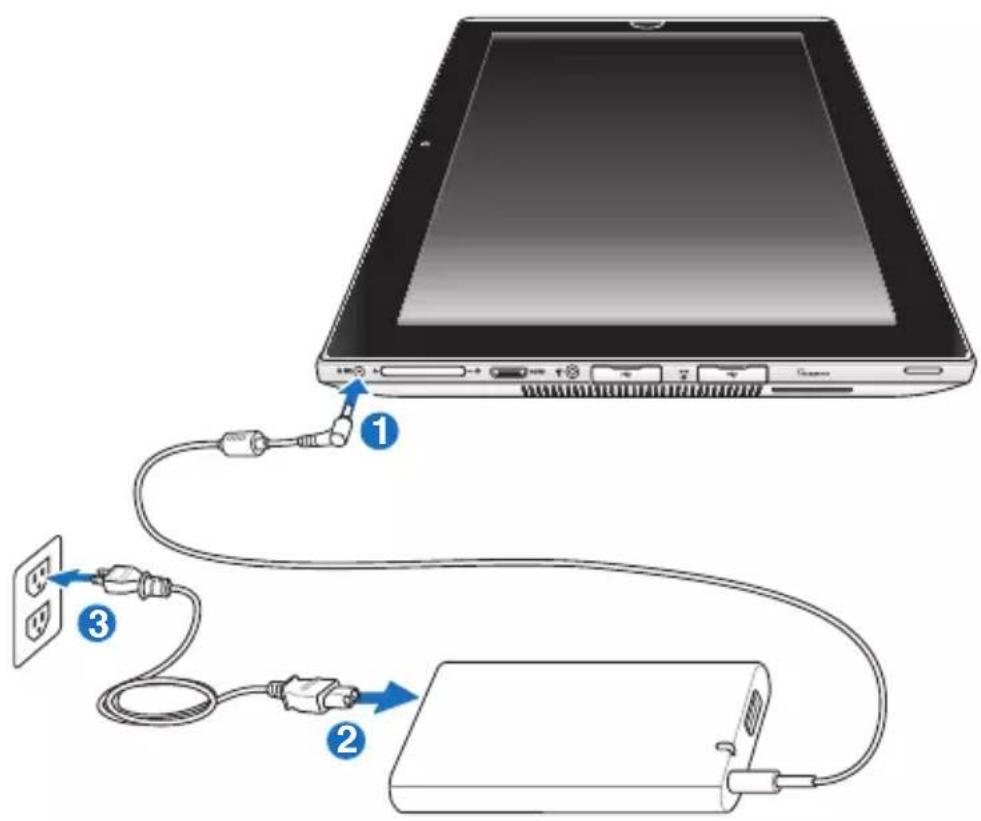

- N'utilisez que l'adaptateur secteur fourni avec votre apparéil. L'utilisation d'un autre type d'adaptateur secteur peut endommager votre apparéil.
- La tension d'entrée de cet adaptateur est de 100 à 240 V AC et la tension de sortie de 19.5V, 3.08A.

N'oubliez pas de charger complètement la batterie (8 heures ou plus) avant la première utilisation et lorsqu'elle est déchargée afin de prolonger sa durée de vie.
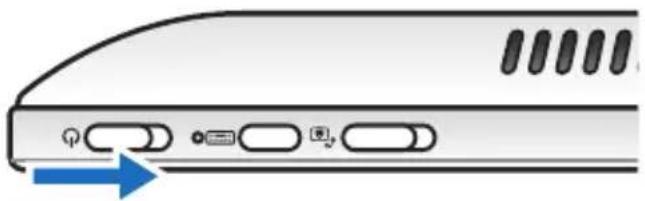
Allumer ou éteindre le Eee Slate
Faites glisser l'interrupteur d'alimentation pour allumer ou eteindre le Eee Slate
Démarrer pour la première fois
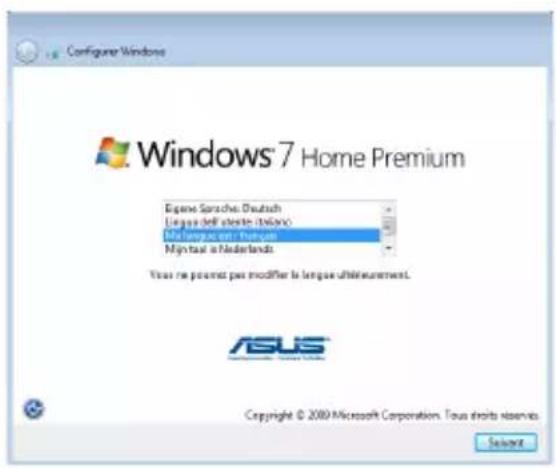
Lorsque vous utilisez votre Eee PC pour la première fois, l'assistant Windows se lance automatiquement et vous guide dans la configuration de vos préférences et de certaines informations de base.
Suivez les instructions de l'assistant pour effectuer l'initialisation :
-
Sélectionnez la langue.
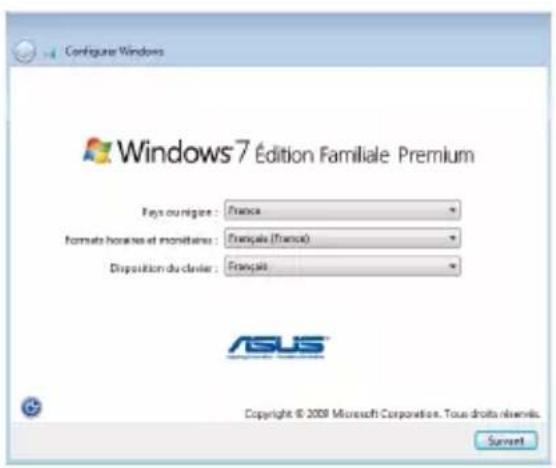
-
Choisissez les réglages
Appuyez ensuite sur ensuite sur Suivantstème en spécifique la
pour continuer.
zone ou vous vous trouvez,
le fuseau hora, ainsi que
le type de clavier que vous
utilisez. Appuyez ensuite surensuite sursur
Suivant pour continuer.
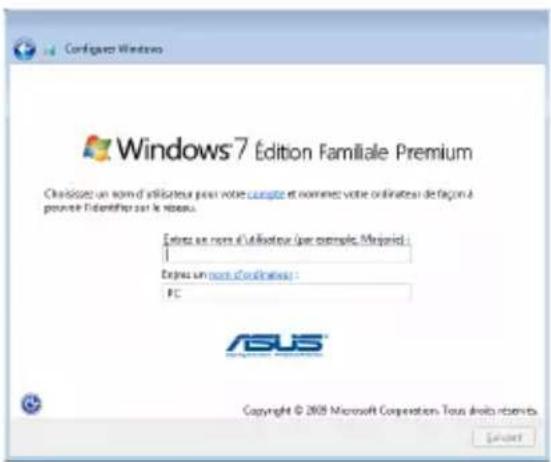
- Saisissez le nom de votre compte ainsi que le nom de votre ordinateur, puis appuyez sur Suivant pour continuer.
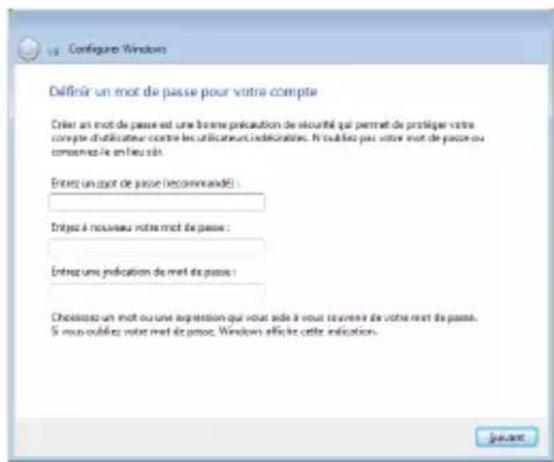
- Au besoin, configurez un mot de passer pour votre compte. Appuyez ensuite sur Suivant pour continuer.
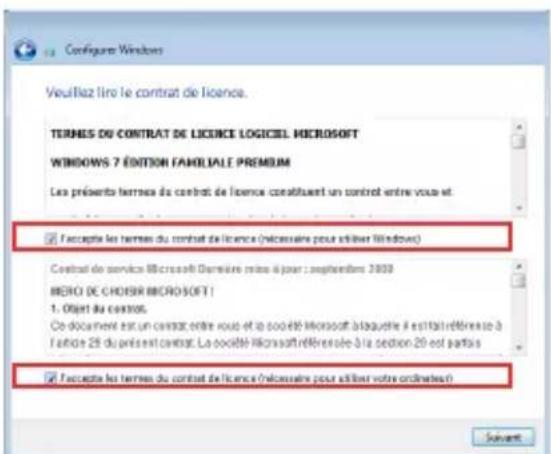
- Lisez l'accord de licence et cochez les deux cases J'accepte les termes du contrat de licence. Appuyez ensuite sur Suivant pour continuer.
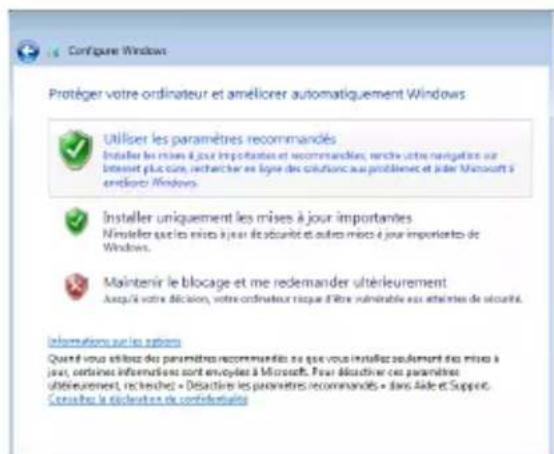
- Appuyez sur Utiliser les paramétres recommendés pour obtenir les dernières mises à jour importantes.
-
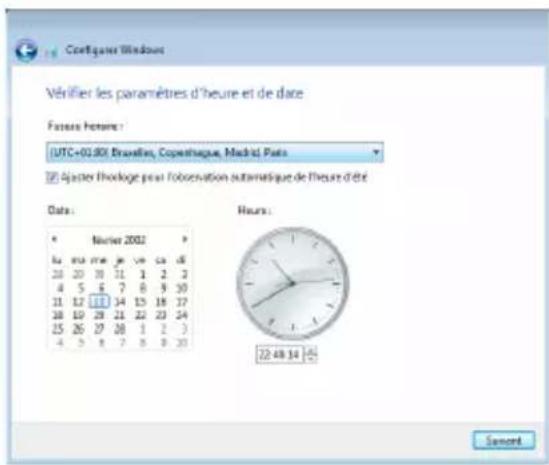
Spécifiez le fuseau hora auquel vous appartenez ainsi que la date et l'heure locale. Appuyez ensuite sur Suivant pour continuer.
-
Connectez-vous à un réseau sans fil puis appuyez sur Suivant pour continuer, ou cliquez sur Ignorer pour configurer la connexion WiFi ultérieurement.
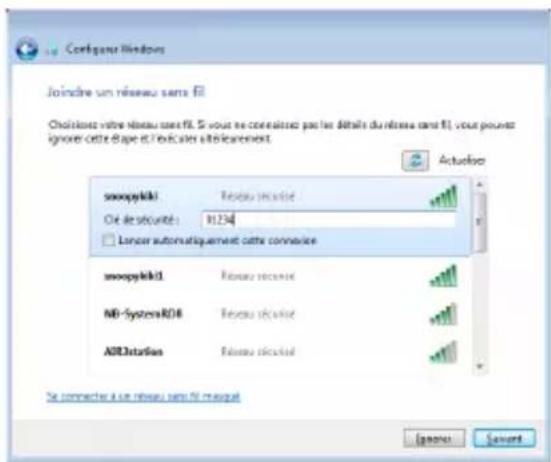
-
Sélectionnez l'emplacement de l'ordinateur. Appuyez ensuite sur Suivant pour continuer.
-
L'initialisation est terminée.
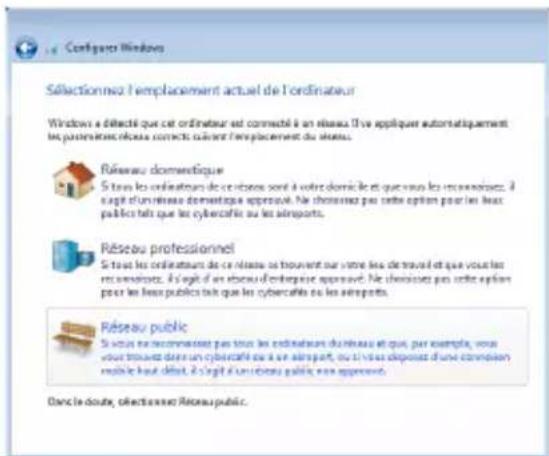
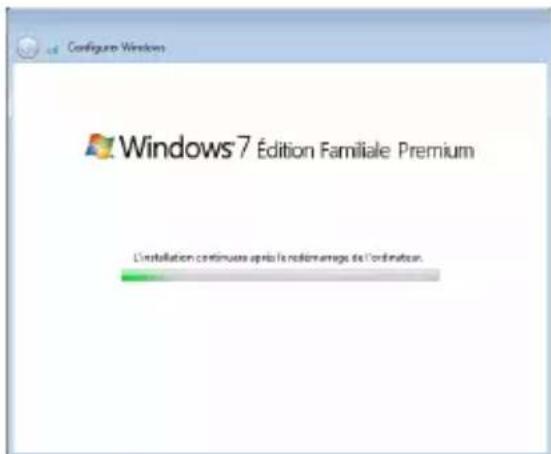
Bureau
Il existe plusieurs raccourcis sur le bureau. Double-cliquez sur ces raccourcis pour lancer les applications correspondantes et entraer dans les dossiers spécifiés. Certaines applications apparaisent sous la forme d'icones miniatures dans la zone de notification.

L'apparence du bureau peut varier en fonction des modèles.
Connexion réseau sans fil
Utilisez les capacities Wi-Fi de votre appareil pour vous connecter à un réseau sans fil. Cette fonctionnalité offre un accès sans fil à Internet ou à certaines applications Web.
Pour utiliser la fonction Wi-Fi :
-
Cliquez sur l'icone de réseau sans fil avec une étoile orange située dans la zone de notification de Windows®.
-
Dans la liste, sélectionnez le point d'accès sans fil auquel vous souhaitez vous connecter, puis cliquez sur Connecter pour étabrir la connexion.

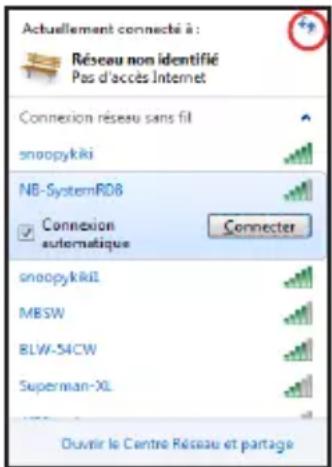

Si vous ne trouvez pas le point d'accès souhaité, cliquez sur l'icone située dans le coin supérieur droit pour rafraîchir la liste et chercher à nouveau.

Un mot de passer peut vous être demandé pour vous connecter à un réseau sans fil sécurisé.
- Vous pouvez des lors naviguer sur Internet ou utiliser une application Web.

Enregistrez-vous sur http://vip.asus.com afin de bénéficier d'un service complet pour votre apparéil.
ASUS ControlDeck
Connexion Bluetooth
Restauration du système
(sur une série de modèles)
ASUS ControlDeck
L'application ASUS ControlDeck vuos permet une configuration rapide de la luminosité de l'écran et du du volume, de la connexion sans fil et du mode de presentation. Pour executer ASUS ControlDeck, cliquez sur Demarrer > Tous les programmes > ASUS Utility > ControlDeck.
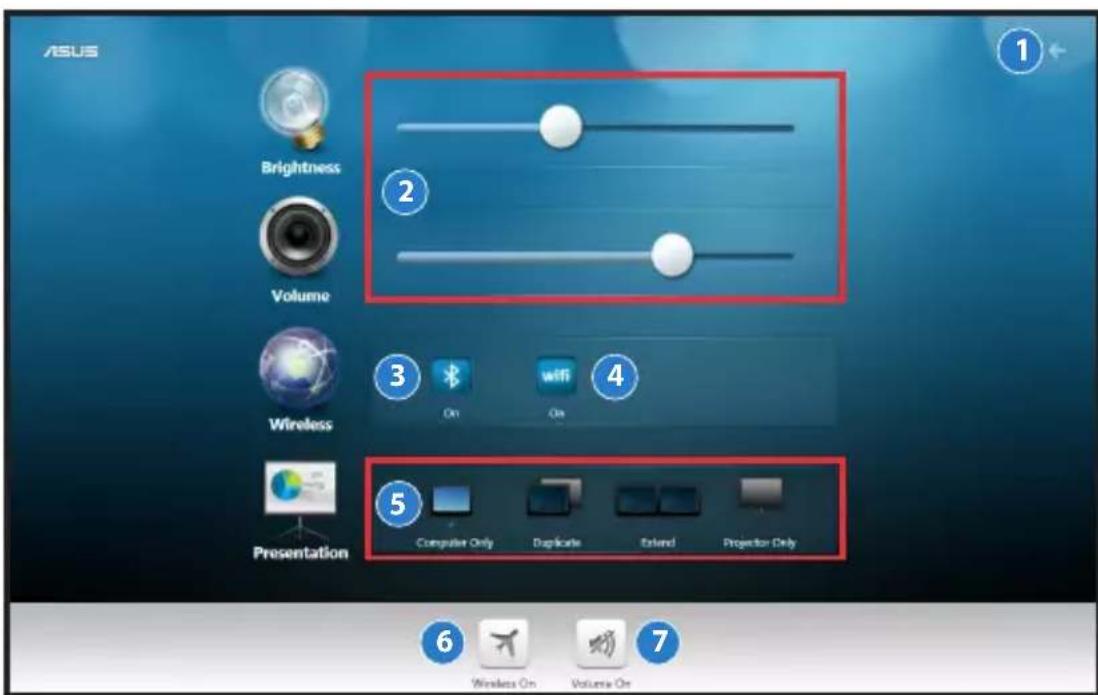
| Éléments Description |
| 1 Appuyez pour quitter ControlDeck |
| 2 Faites glisser les curseurs vers la croite ou la gauche pour ajuster la luminosité de l'écran et le volume |
| 3 Appuyez pour activer ou désactiver la connexion Bluetooth |
| 4 Appuyez pour activer ou désactiver la connexion Wi-Fi |
| 5 Appuyez pour sélectionner un mode de presentation |
| 6 Appuyez pour activer ou désactiver le mode Avion |
| 7 Appuyez pour désactiver le son |
Connexion Bluetooth
La technologie Bluetooth® permet une communication sans fil (portée d'environ 10 mètres) entre votre Eee Slate et d'autres périhériques compatibles Bluetooth comme un ordinateur, un téléphone mobile ou le clavier Bluetooth accompagnant votre apparéil.
Pour connecter un périphérique Bluetooth :
- Assurez-vous que la fonction Bluetooth est activée sur les appareils.
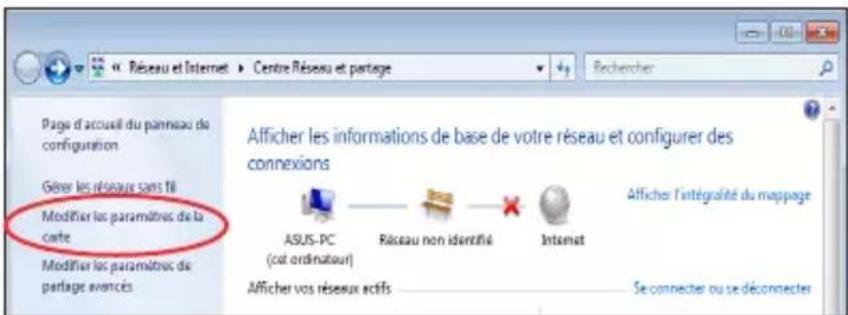
- Depuis le Panneau de configuration, allez dans Réseau et Internet > Centre Réseau et partage puis cliquez sur Modifier les paramètres de la carte dans la colonne de gauche.
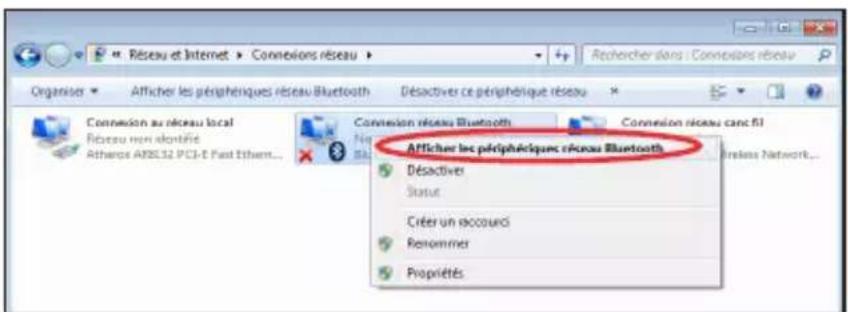
- Faites un cli c droit sur Connexion Reseau Bluetooth et selectionnez Afficher les peripheriques reseau Bluetooth.
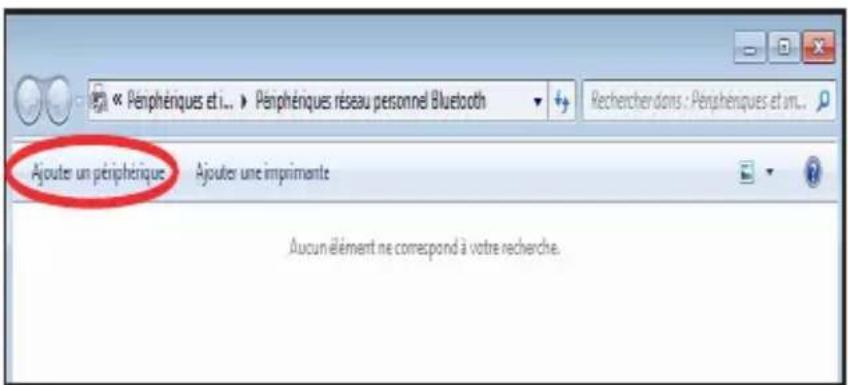
- Cliquez sur Ajouter un périphérique pour rechercher des nouveaux périphériques.
- Sélectionnez le périphérique compatible Bluetooth à connecter au Eee Slate dans la liste puis cliquez sur Suivant.

- Saisissez le code de sécurité Bluetooth sur votre péripérisque pour lancer le pairage avec votre Eee Slate.
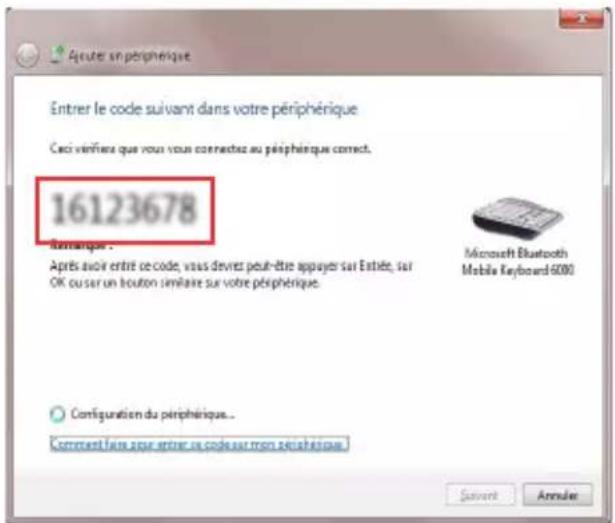

Le code de sécurité apparaissant dans la capture d'écran de l'objet 6 n'est donné qu'a titre indicatif. Entrez le code de sécurité apparaissant sur votre Eee Slate.
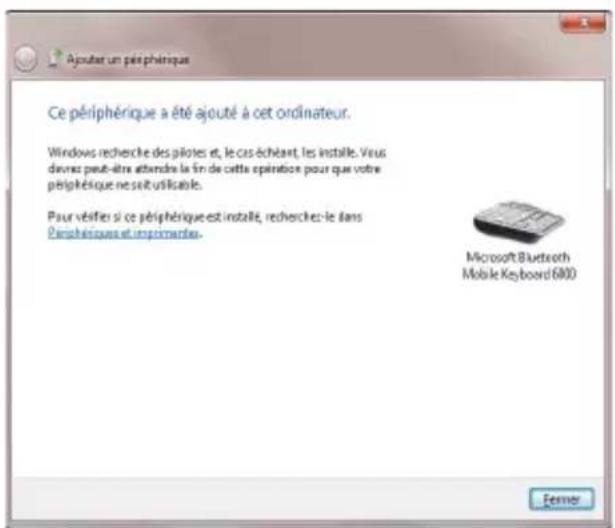
- Le paiage au Eee Slate est etablit avec succes.Cliquez sur Fermer pour terminer la configuration.
Restauturation du système

Assurez-vous de brancher l'adaptateur secteur au Eee Slate avant d'utiliser la fonction de restauration afin d'eviter une éventuelle panne de courant.
- Le processus de restauration supprimera toutes les données containues sur votre apparéil. Assurez-vous d'avoir créé une copie de sauvégarde de vos données importantes avant de restaurer le système.
Utiliser le DVD de restauration
Le DVD de restauration permet de restaurer le système d'exploitation, le pilote et les utilisaires de votre Eee Slate dans leur état de fonctionnement initiale. Avant d'utiliser le DVD de restauration, copiez vos données sur un périhérique de stockage USB ou un lecteur réseau, et voir à noter vos configurations personalisées (telles que votre configuration réseau).

Après avoir utilisé le DVD de restauration, visitez le site Windows® Update sur http://www.update.microsoft.com ou le site de support d'ASUS sur http://support.asus.com pour obtenir les versions les plus récentes de vos pilotes et utilisaires.
Pour utiliser le DVD de restauration :
- Connectez un lecteur optique externe au Eee Slate et inserez-y le DVD de restauration. Assurez-vous que le Eee Slate est allumé.
- Redémarrez le Eee Slate lorsqu'un boîte de dialogue apparait à l'écran vous demandant de confirmer le redémarrage du Eee Slate.
- Suivez les instructions à l'écran pour terminer le processus de restauration.

NE PAS retirer le DVD de restauration ou interrompre le processus de restauration. Le faire peut endommager le système.
- Une fois le processus de restauration terminé, redémarrez le Eee Slate.
- Définissez votre, fuseau hora, type de clavier, nom d'ordinateur et nom d'utilisateur pour terminer l'installation de Windows®.

Ce DVD de restauration est réservé au Eee Slate. NE PAS l'utiliser sur d'autres ordinateurs.
Créer et utiliser un disque de restauration USB
Vous pouvez copier les fichiers de restauration du système contenus dans le DVD de restauration sur un périphérique de stockage USB (ex : clé de stockage ou disque dur USB). Vous pourrez alors utiliser le disque de restauration USB pour restaurer le Eee Slate.

- La capacité de stockage du disque USB doit être supérieure à 16Go.
- Les cartes mémoire ne peuvent pas être utilisées.
- L'ordinateur utilisé pour creer le disque de restauration doit fonctionner sous Windows® 7 ou Vista.
Pour creer un disque de restauration USB :
- Utilisez un autre ordinateur fonctionnant sous Windows Vista/7 et connectez le périphérique de stockage USB à l'un des ports USB de l'ordinateur.
- Placez le DVD de restauration dans le lecteur optque de l'ordinateur. L'écran de restauration apparait.

un message apparait sieldom périphérique de stockage USB n'est connecté à l'ordinateur.
- Localisez le périphérique de stockage USB sur lequel vous souhaitez copier les fichiers de restauration.

Le processus de restauration supprimera toutes les données contenues sur votre apparéil. Assurez-vous d'avoir créé une copie de sauvégarde de vos données importantes avant de restaurer le système.
- Suivez les instructions à l'écran pour terminer le processus de restauration.
Pour utiliser le disque de restauration USB :
- Connectez le disque de restauration USB au Eee Slate, puis allumez ce dernier.
- Suivez les instructions à l'écran pour terminer le processus de restauration.
Module TPM (Trusted Platform Module) (sur une sélection de modèles)
Le module TPM (Trusted Platform Module) est un périphérique de sécurité installé sur la carte mère, qui conserve les clés de chiffrement générées par l'ordinateur. Cette solution matérielle aide àdéjour les attaques de pirates informatiques à la recherche des mots de passer et des clés de chiffrement relatives à des données sensibles. Le module TPM permet ainsi à l'Eee Slate d'exécuter des applications de manière plus sure, et d'effectuer des transactions ou de communiquer en toute confiance.
Les fonctions de sécurité fournies par le module TPM sont supportées en interne par les possibités de chiffrement de chaque TPM : hachage, génération aléatoire de nombres, génération de clés asymétriques, et cryptage/décryptage asymétrique. Chaque TPM de chaque ordinateur possède une signature propre, initiaisée lors du processus de fabrication de ces chipsets en silicone, et ce afin d'accroître son efficacité en terme de confiance, et de sécurité. Chaque TPM doit posseder un Propriétaire avant de pouvoir être utilisé en tant que périmérique de sécurité.
Applications TPM
La technologie TPM est utile pour tous les clients intéressés par le fait d'apporter une barrière de sécurité supplémentaire à leur ordinateur. Le module TPM, quand il est inclus dans un pack optionnel de logiciels, peut fournir une sécurité sur l'intégrality du système, ainsi que la possibilité de protégger des fichiers, et de se prémunir contre les problèmes relatifs aux emails, et aux données privées. Le module TPM garantit une sécurité plus renforcée que celle du BIOS, du système ou de tout autre application non TPM.
Activier / désactiver le support TPM
Le module TPM est activé par défaut sur le système. Pour modifier les réglages TPM, connectez un clavier USB au port USB de l'appareil et accédez au BIOS en appuyant sur [F2] au démarrage du système. Réglez l'élement TPM Support sur [Enable] ou [Disable] depuis la page Advanced > Trusted Computing.
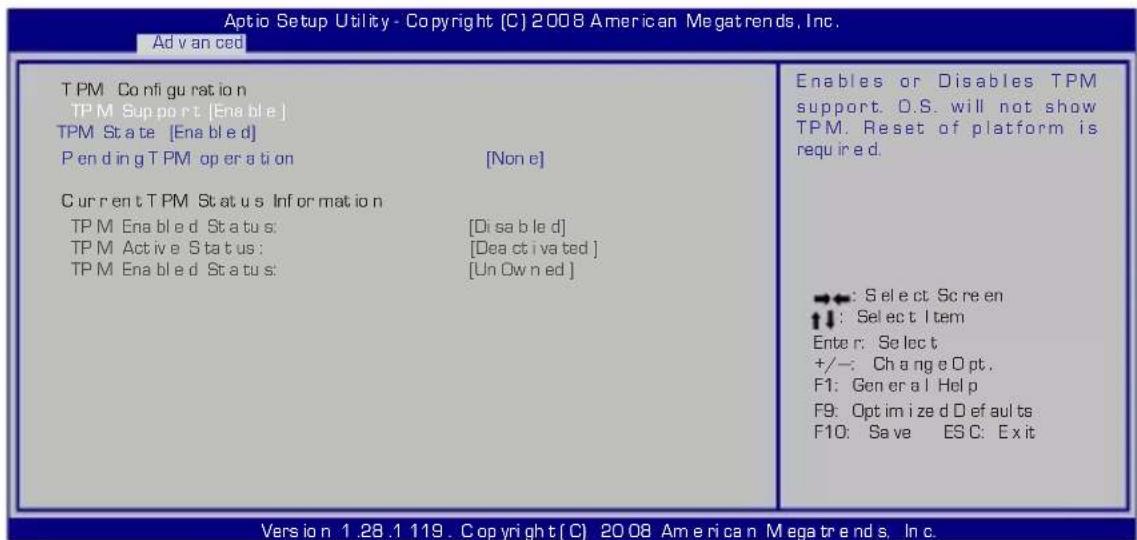

IMPORTANT! Utilisez les fonctions "Backup" (Restaurer) ou "Migration" (Migrer) de l'application généant le TPM pour faire une sauvégarde des données de sécurité du TPM.
Effacer les données sécurisées TPM
Lorsque TPM State est réglé sur [Enabled], l'option Pending TPM Operation apparait. Réglez cet élément sur [TPM Clear] pour effacer toutes les données TPM ou sur [None] pour annuler.
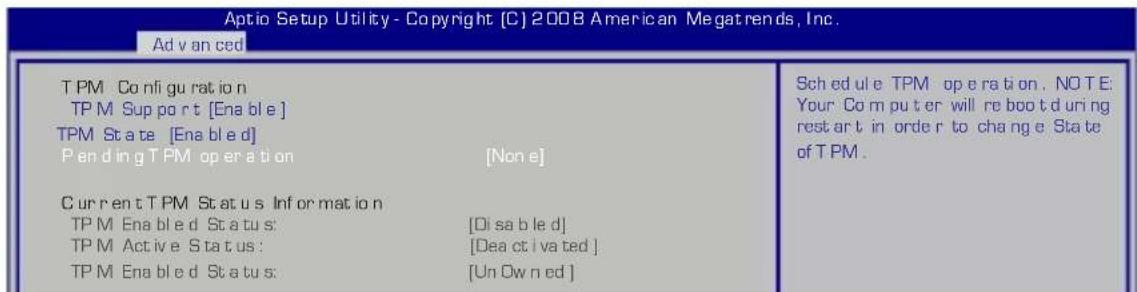

IMPORTANT! Faites régulièrement une copie de sauvégarde de vosFaites régulière données TPM...
Initialiser la plate-forme Infineon Security
Au démarrage de Windows, vous verrez apparaitre un message d'information au dessus de l'icone TPM de la zone de notification.
L'assistant L'assistant L'assistant L'assistant
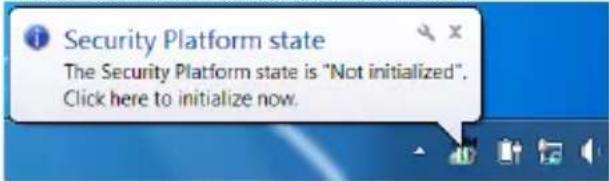
plate-forme de sécurité (sauvegarde incluant la restauration d'urgence, la réinitialisation du mot de passer, et Enhanced Authentication). Ces opérations sont nécessaires pour activer les fonctionnalités de la plate-forme de sécurité et servent de base pour toutes les activités futures de la plate-forme de sécurité..
Pour utiliser l'assistant d'initialisation de la plate-forme de sécurité :
-
Cliquez sur l'icone TPM situé dans la zone de notification de Windows. L'assistant d'initialisation de la plateforme de sécurité Infineon apparait.
-
Sélectionnez Quick initialization (Initialisation rapide). Il est recommando de stocker vos données importantes sur un
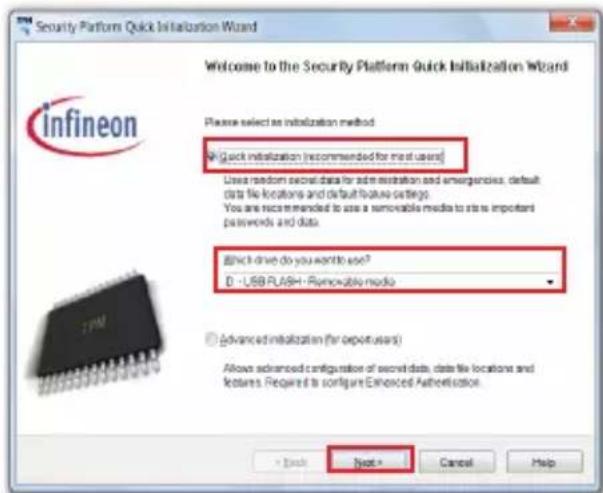
periphérique de stockage exter, puis cliquez sur Next (Suant).
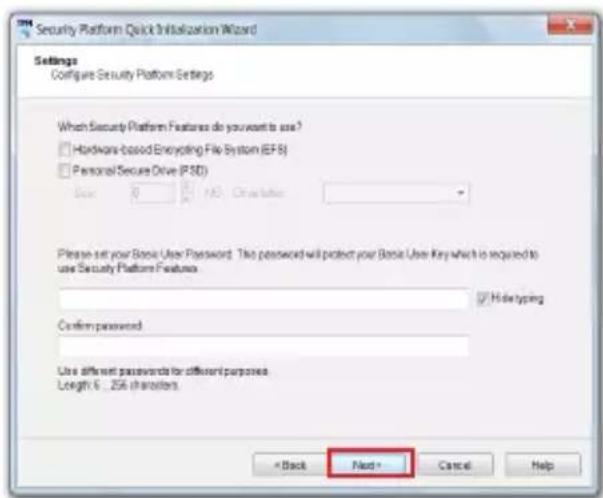
- Configurez les paramètres de sécurité en fonction de vos besoinés puis cliquez sur Next (Suvient).
- Cliquez sur Next (Suivant) pour lancer l'initialisation de la plate-forme de sécurité.
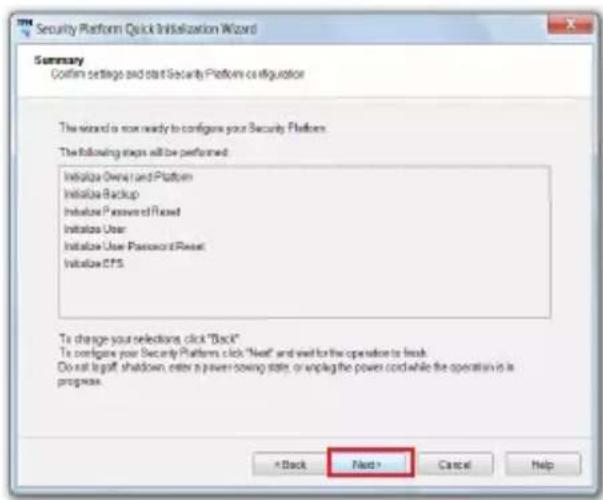
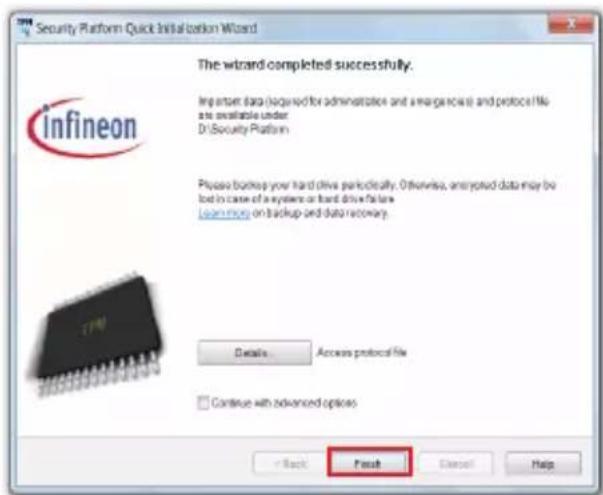
- Une fois terminé, cliquez sur Finish (Terminé) pour quitter l'assistant d'initialisation rapide.
Lancer l'outil de configuration de la plate-forme de sécurité
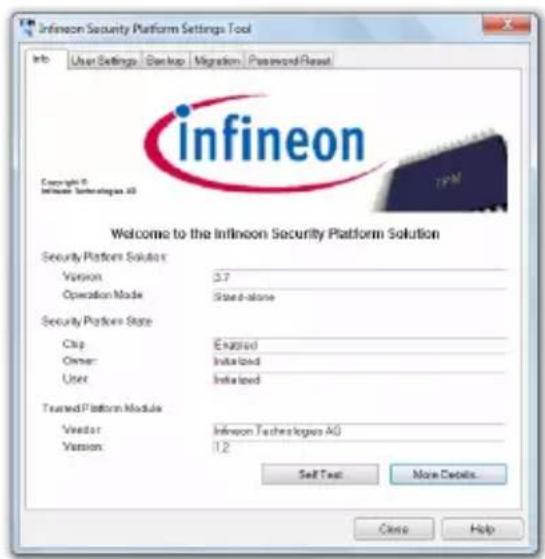
Grçé à l'outil de configuration de la plate-forme de sécurité, vous pouvez obtenir de nombreuses informations sur le module Trusted Platform Module sur votre système. Vous pouvez également effectuer plusieurs tâches administratives. Ce composant est conçu comme un applet du panneau de contrôle. Il vous fournit un point d'accès central pour administrer la plate-forme de sécurité.
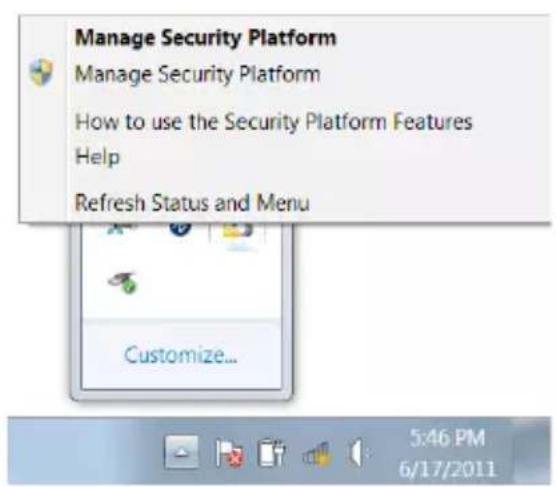
Vous pouvez lancer l'outil de configuration de la plate-forme de sécurité en faisant un clic droit sur l'icone TPM de la zone de notification de Windows puis en selectionnant Manage Security Platform (Gérer la plate-forme de sécurité).

Pour plus de détails sur le fonctionnement de la plate-forme de sécurité Infineon, consultez l'aide en ligne en faisant un click droit sur l'icone TPM de la zone de notification de Windows puis en selectionnant How to use the Security Platform Features (Comment utiliser les fonctionnalités de la plate-forme de sécurité).
Pochette Eee Slate
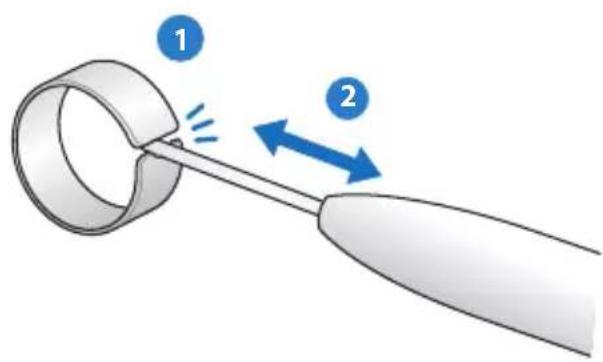
Kit de rechange de plume
Accessoires
Pochette Eee Slate
Votre apparéil est arrivagné d'unePOCHette de protection Eee Slate pour un rangement aisé et protégger l' apparéil contre les rayures.
Pour placer le Eee State dans sa pochette :
- Ouvrez la pochette Eee Slate.
- Suivez les étapes ci-dessous pour placer l'appareil dans saPOCHETTE.
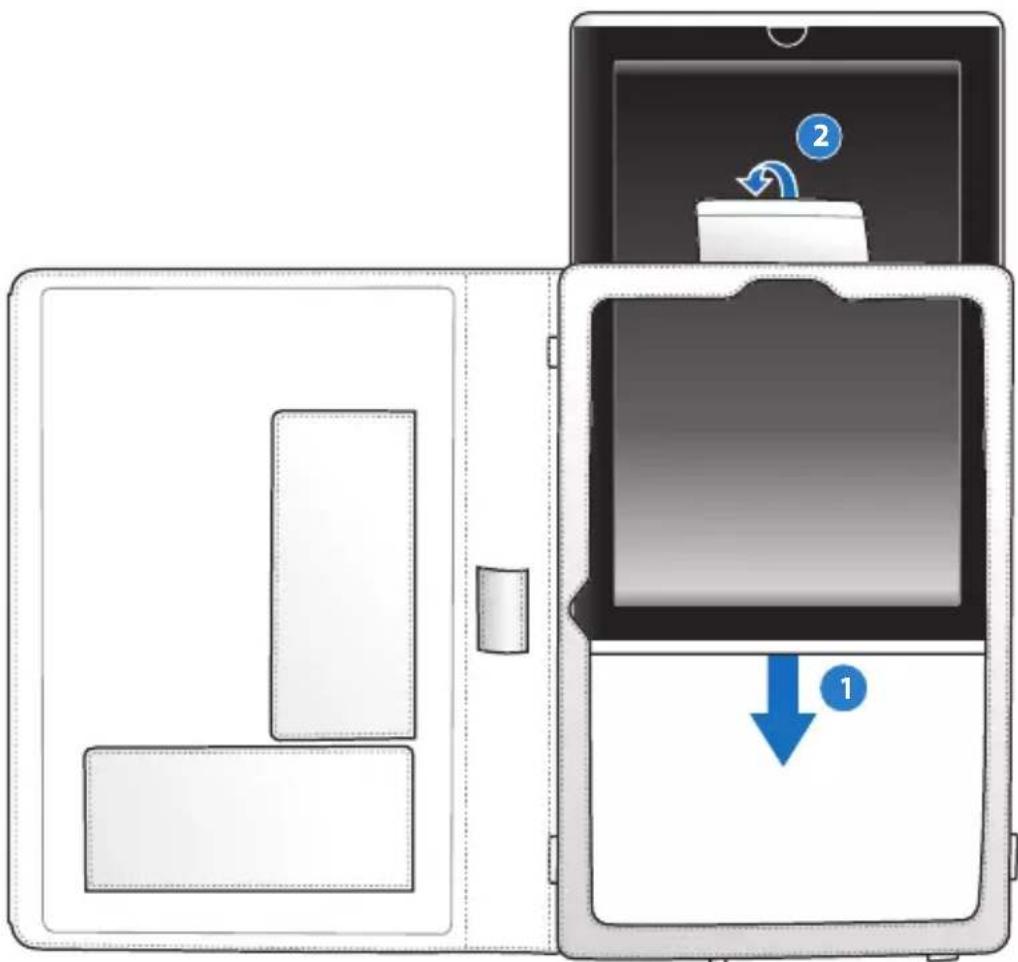
Pour utiliser laPOCHETTE EEE Slate :
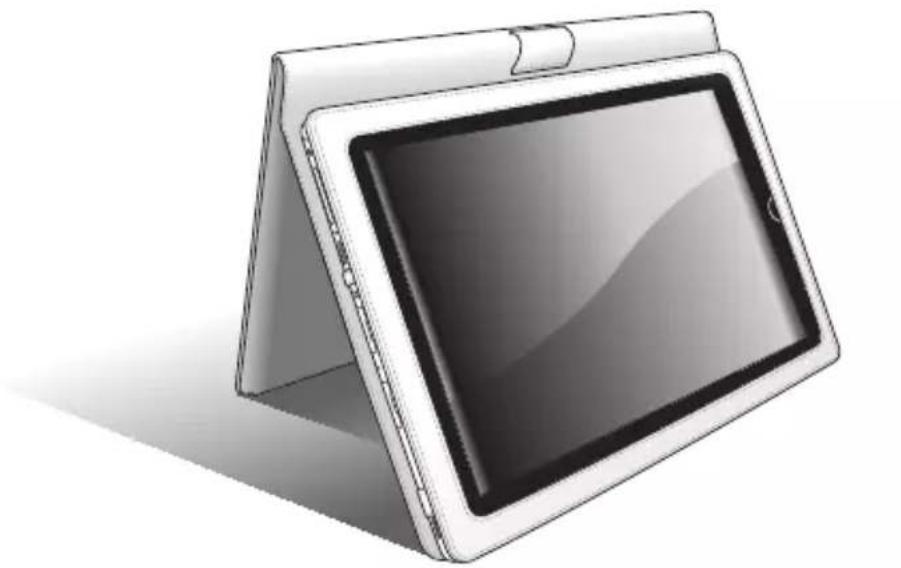
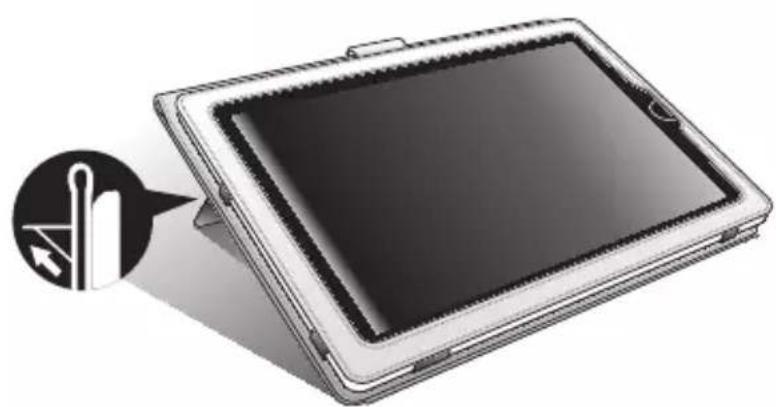
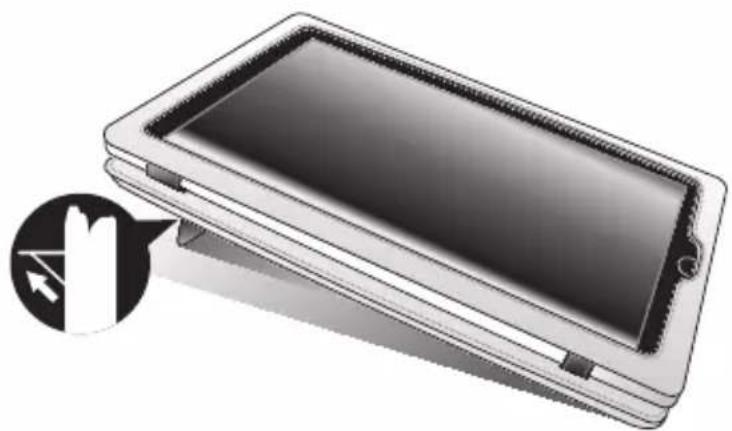
Kit de rechange de plume
Pour replacer la plume du stylet :
Déclarations et averissements de sécurité
Informations sur les droits d'auteur
Clause de responsabilité limitee
Service et support
Déclarations et averissements de Sécurité
Rapport de la commission fédérale des communications (FCC)
Ce dispositif est conforme à l'alinéa 15 des règles établies par la FCC. L'opération est sujette aux deux conditions suivantes:
- Ce dispositif ne peut cause d'interfERENCE nuisible, et
- Ce dispositif se doit d'accepter toute interfequence reçue, incluant toute interférence pouvant cause des résultats indésirables.
Cet équipement a eté testé et s'est avéré être conforme aux limites établies pour un dispositif numérique de classe B, conformément à l'alinéa 15 des règles de la FCC. Ces limites sont conçues pour assurer une protection raisonnable contre les interférences nuisibles à une installation reseau. Cet équipement génére, utilise et peut irradier de l'énergie à fréquence radio. Il peut cause une interférence nocive aux communications radio s'il n'est pas installé et utilisé selon les instructions du fabricant. Cependant, il n'est pas exclu qu'une interférence se produit lors d'une installation particulière. Si cet équipement cause une interférence nuisible aux signaux radio ou télévisé, ce qui peut-être déterminé par l'arrêt puis le réamorcage de l'appareil, l'utilisateur est encouraged à essayer de corriger l'intérêrence de la manière suivante :
- Réorienter ou replacer l'antenne de réception.
- Augmenter l'espace de séparation entre l'équipement et le récepteur.
- Relier l'équipement à une sortie sur un circuit différent de celui auquel le récepteur est relié.
- Consulter le revendeur ou un technician spécialisé radio/TV pour obtenir de l'aide.
Les changements ou les modifications apportés à cette unité qui n'ont pas été expressement approuvés par la partie responsable de la conformité pourraient annuler l'autorité de l'utilisateur à manipuler cet équipement.
Cet apparéil et son (ses) antenné(s) ne doit (doivent) pas être utilisés en konjction avec une autre antenné ou un autre équipement d'émission radio.
Directives FCC concernant l'exposition aux fréquences radio
Cet équipement est conforme aux limitations en matière d'exposition aux fréquences radio instaurées pour un environnement non contrôle et établies par les directives de la FCC.
Les normes utilisent une unité de mesure connue sous le nom de Débit d'absorption spécifique ou DAS. La limite DAS établie par la FCC est de 1.6W / kg . Les tests pour le DAS font fonctionner, selon des positions spécifiées par la FCC, l'appareil transmettant à son niveau de puissance reconnu le plus élevé sur toutes les bandes de fréquence testées.
La valeur DAS la plus haute lors du test de l'appareil par la FCC est de 0.645 W/kg à proximé du corps.
La FCC a accordé une licence d'équipement à cet apparéil, et tous les niveaux DAS signalés ont été jugés conformes aux directives de la FCC en matière
d'émissions RF. Les informations DAS sur ce modulo d'appareil sont classées auprès de la FCC et disponibles sous la section Display Grant à l'adresse: www.fcc.gov/oet/ea/fccid après recherche de l'identifant FCC : PPD-AR5B195.
Cet apparéil est conforme au DAS pour la population générale/limites d'exposition non contrôlées dans ANSI/IEEE C95.1-1999 et a été testé conformément aux méthodes de mesure et procédures spécifiées dans le bulletin OET 65 supplément C.
Directives d'Industrie Canada
Cet apparéil est conforme aux normes RSS d'Industrie Canada.
Le fonctionnement est sujet aux deux conditions suivantes :
(1) cet apparéil ne doit pas creer d'interférences, et
(2) doit tolérer tout type d'interférences, incluant les interférences pouvant déclencher une opération non désirée de l'appareil.
Cet apparéil numérique de la classe B est conforme à la norme NMB-003 du Canada.
Ce dispositif de radiocommunication de catégorie Il respecte la norme CNR-310 d'Industrie Canada.
Déclaration d'Industrie Canada relative à l'exposition aux radiations
Cet équipement est conforme aux limites d'Industrie Canada en terme d'exposition aux radiations dans un environnement public et non contrôle établies dans IC RSS-102 et a été testé conforme aux méthodes et procédures de mesure spécifiées dans la norme IEEE 1528. Cet équipement doit être installé et utilisé à une distance minimum de 0.5 cm entre le radiateur et votre corps.
Cet apparéil et son (ses) antenné(s) ne doit (doivent) pas être utilisés en konjction avec une autre antenné ou un autre équipement d'émission radio.
La fonction de Sélection du code pays est désactivée pour les produits disponibles sur le marché américain/canadien.
Pour les produits disponibles sur le marché américain/canadien, seuls les canaux 1 à 11 peuvent être opérés. L'utilisation d'autres canaux n'est pas possible.
Déclaration de conformité (Directive R&TTE 1999/5/CE)
Les articles suivants ont ete completes et sont considere s pertinents et suffisants:
- Conditions essentielles telles que dans [Article 3]
- Conditions de protection pour la santé et la sécurité de l'utilisateur telles que dans [Article 3.1a]
- Test de la sécurité électrique en conformité avec la norme [EN 60950]
- Conditions de protection concernant la compatibilité electromagnétique dans [Article 3.1b]
- Test de la compatibilité electromagnétique conforme aux normes[EN 301 489-1] & [EN 301 489-17]
- Utilisation efficace du spectre des radiofréquences telle que dans [Article 3.2]
- Tests radio en accord avec la norme [EN 300 328-2]
Label CE
CE
Label CE pour les apparèils sans fonction réseau sans fil / Bluetooth intégrée
La version commerciale de cet apparéil est conforme aux directives 2004/108/CE sur la "Compatibilité electromagnetique" et 2006/95/EC sur les "Faibles tensions".
C E O
Label CE pour les apparèils avec fonction réseau sans fil / Bluetooth intégrée
Cet apparéil est conforme aux directives 1999/5/CE du Parlement Européen et du Conseil votes le 9 Mars 1999 concernant les équipements hertziens et les terminaux de télécommunications et la reconnaissance mutuelle de leur conformité.
Déclaration d'Industrie Canada relative à l'exposition aux radiations
Cet équipement a ete teste et s'est avere etre conforme aux limites d'Industrie Canada en terme d'exposition aux radiations dans un environnement non controle. Afin de rester en conformite avec ces exigences, evitez tout contact direct avec l'antenne pendant la transmission. L'utilisateur doit suivre les instructions de fonctionnement de ce manuel d'utilisation.
Le fonctionnement est sujet aux deux conditions suivantes :
- Cet apparéil ne doit pas creer d'interférences et
- doit tolérer tout type d'interférences, incluant les interférences pouvant déclencher une opération non désirée de l'appareil.
Afin d'éviter les interférences radio avec le service sous licence (c'est-à-dire le partage de canal avec les systèmes de téléphonie satellite), cet apparéil doit être impératifement utilisé en interieur et à distance des fenêtres pour une protection maximale. Si l'équipement (ou son antenné d'émission) est utilisé en extérieur, il est soumis aux licences d'utilisation.
Cet apparéil et son antennne ne doit pas être co-localisés ou opérés conjointement avec d'autres antennes ou émetteurs.
Cet apparéil numérique de la classe [B] est conforme à la norme NMB-003 du Canada
Canaux d'opération sans fil régionaleux
Amérique du N. 2.412-2.462 GHz C.01 à C.11
Japon 2.412-2.484 GHz C.01 à C.14
Europe ETSI 2.412-2.472 GHz C.01 à C.13
Plages de fréquences sans fil restreintes en France
Certaines zones en France ont une plage de fréquences restreinte. La puissance maximale autorisée, dans le pire des cas, en interieur est :
- 10mW pour la plage de 2.4 GHz entière (2400 MHz-2483.5 MHz)
- 100mW pour les fréquences entre 2446.5 MHz et 2483.5 MHz

Les canaux 10 à 13 inclus utilisent la plage des 2446.6MHz à 2483.5MHz.
Il existe plusieurs possibilités pour une utilisation en extérieur : dans les propriétés privées ou dans les propriétés privées des personnes publiques, l'utilisation est sujette à une procédure d'autorisation préliminaire par le Ministère de la Défense, avec une puissance maximale autorisée de 100mW dans la plage 2446.5-2483.5 MHz. L'utilisation en extérieur dans des propriétés publiques n'est pas permise.
Dans les départements suivants, pour la plage de 2.4 GHz entière :
- La puissance maximale autorisée en interieur est de 100mW
- La puissance maximale autorisée en extérieur est de 10mW
Départements pour lesquels l'utilisation de la plage des 2400- 2483.5 MHz est permise avec un EIRP inférieur à 100mW en interieur et à 10mW en extérieur :
01 Ain 02 Aisne 03 Allier
05 Hautes Alpes 08 Ardennes 09 Ariège
11 Aude 12 Aveyron 16 Charente
24 Dordogne 25 Doubs 26 Drôme
32 Gers 36 Indre 37 Indre et Loire
41 Loir et Cher 45 Loiret 50 Manche
55 Meuse 58 Nièvre 59 Nord
60 Oise 61 Orne 63 Puy du Dome
64 Pyrénées Atlantique 66 Pyrénées Orientales
67 Bas Rhin 68 Haut Rhin 70 Haute Saône
71 Saône et Loire 75 Paris 82 Tarn et Garonne
84 Vaucluse 88 Vosges 89 Yonne
90 Territoire de Belfort 94 Val de Marne
Ces exigences peuvent évoluer au fil du temps. Ainsi, vous pourrez par la suite utiliser votre carte Wifi dans davantage de départements français. Veuillez vérifier auprès de l'ART pour les dernières informations (www.arcep.fr)

Votre carte réseau sans fil émet moins de 100mW , mais plus de 10mW .
Avertissements de sécurité UL
Requis pour la norme UL 1459 couvrant les équipements de communication (telephone) concus pour être connectés de manière électrique à un réseau de télécommunication ayant un voltage d'opération à la terre n'excedant pas 200V en crête, 300V de crête à crête et 105V rms, et installés ou utilisés en conformité avec les normes du NEC (National Electrical Code) (NFPA 70).
Lors de l'utilisation du modem de cet ordinateur portable, les précautions de sécurité générales doivent être respectées pour réduire les risques de départ d'incendie, de choc électrique et de blessures aux personnes, y compris ce qui suit :
- N'utilisez pas le Eee Slate à proximé d'une source d'eau, par exemple près d'une baignoire, d'un évier ou d'un bac à linge, dans un sous-sol humide ou près d'une piscine.
- N'utilisez pas le Eee Slate lors d'un orage. Il peut y avoir un risque de chocolélectrique provoqué par la foudre.
- N'utilise pas le Eee Slate à proximé d'une fuite de gaz.
Requis pour la norme UL 1642 couvrant les batteries primaries (non-rechargeables) et secondaires (rechargeables) utilisées comme source d'alimentation. Ces batteries contiennent du lithium métal, un alliage à base de lithium ou lithium-ion et sont constituées d'une seule cellule electrochimique ou de deux cellules supplémentaires connectées en série, en parallèle ou les deux, qui convertissent l'énergie chimique en énergie électrique par une réaction chimique réversible ou irréversible.
-
Ne jetez pas la batterie du PC au feu car elle pourrait exploser. Vérifiez vos reglementations locales en matière de recyclage de batteries afin de réduire les risques de blessures aux personnes provoquées par un feu ou une explosion.
-
N'utilisez pas d'adaptateurs électriques ni de piles provenant d'autres apparèils afin de réduire les risque de blessures aux personnes provoquées par un feu ou une explosion. Utilisez uniquement des adaptateurs de courant certifiés UL ou des piles fournies par le fabricant ou un revendeur agréé.
Exigence de sécurité électrique
Les produits utilisant des courants électriques nominaux pouvant atteindre 6 A et pesant plus de 3 Kg doivent utiliser des cordons d'alimentation supérieurs ou équivalents à : H05VV-F, 3G, 0.75mm^2 ou H05VV-F, 2G, 0.75mm^2 .
REACH
En accord avec le cadre réglementaire REACH (Enregistrement, Evaluation, Autorisation, et Restriction des produits chimiques), nous publions la liste des substances chimiques containues dans nos produits sur le site ASUS REACH: http://csr.asus.com/english/REACH.htm.
Déclaration de conformité aux normes environnementales internationales
ASUS développe une conception écologique pour tous ses produits et s'assure que des standards élevés en terme de protection de
l'environnement sont respectés tout au long du processus de fabrication. De plus, ASUS met à votre disposition des informations sur les différentes normes de respect de l'environnement.
Consultez le lien http://csr.asus.com/english/Compliance.htm pour plus d'informations sur les normes auxquelles les produits ASUs sont conformes :
Japan JIS-C-0950 Material Declarations
EU REACH SVHC
Korea RoHS
Swiss Energy Laws
Services de reprise
Les programmes de recyclage et de reprise d'ASUS découlent de nos exigences en terme de standards élevés de respect de l'environnement. Nous souhaitons apporter à nos clients permettant de recycler de manière responsable nos produits, batteries et autres composants ainsi que nos emballages. Veuillez consulter le site http://csr.asus.com/english/takeback.htm pour plus de détails sur les conditions de recyclage en vigeur dans votre pays.

NE PAS mesure ce produit au rebut avec les déchets municipaux. Ce produit a été créé pour permettre une réutilisation et un recyclage appropriés des pieces. Le symbole représentant une belle barrée indique que le produit (équipement électrique, électronique et ou contenant une batterie au mercure) ne doit pas être mis au rebut avec les déchets municipaux. Consultez les réglementations locales pour la mise au rebut des produits électroniques.

NE PAS mesure la batterie au rebut avec les déchets municipaux. Le symbole représentant une belle brute indique que la batterie ne doit pas etre mise au rebut avec les déchets municipaux.
Mise en garde (pour les batteries Lithium-lon)

ATTENTION! Il y a danger d'explosion s'il y a remplacement incorrect de la batterie. Remplacer uniquement avec une batterie du mère type ou d'un type équivalent recommendé par le constructeur. Mettre au rebut les batteries usagées conformément aux instructions du fabricant. (French)

Informations sur les droits d'auteur
Aucune partie duprésent manuel, y compris les produits et logiciels qui y sont décrits, ne peut être reproductive, transmise, transcribe, stockée dans un système de base de données, ni traduite dans aucune langue, sous une quelconque forme et par tout moyen, hormis la documentation conservée par l'acheteur à des fins de sauvegarde, sans la permission expresse de ASUSTeK COMPUTER INC. ("ASUS").
ASUS FOURNIT CE MANUEL "EN L'ÉTAT" SANS GARANTIE D'AUCUNE SORTE, EXPLICITE OU IMPLICITE, Y COMPRIS, MAIS NON LIMITÉ AUX GARANTIES IMPLICITES OU AUX CONDITIONS DE COMMERCIABILITE OU D'ADOQUATION À UN BUT PARTICULIER. Eneldom cas ASUS, ses directeurs, ses cadres, ses employés ou ses agents ne peuvent être tenus responsables des dégats indirects, spéciaux, accidentels ou consécutifs (y compris les dégats pour manque à gagner, pertes de profits, perte de jouissance ou de données, interruption professionnelle ou assimilé), même si ASUS a été prévenu de la possibilité de tels dégats découlant de tout défaut ou erreur dans le présente manuel ou produit.
Les noms des produits et des sociétés qui apparaissent dans le present manuel peuvent être, ou non, des marques commerciales déposées, ou sujets à copyrights pour leurs sociétés respectives, et ne sont utilisés qu'à des fins d'identification ou d'explication, et au seul bénéfice des propriétaires, sans volonté d'infraction.
LES SPECIFICATIONS ET LES INFORMATIONS CONTENUES DANS CE MANUEL SONT FOURNIES À TITRE INDICATIF SEULEMENT ET SONT SUJETTES A DES MODIFICATIONS SANS PREAVIS, ET NE DOIVENT PAS ETRE INTERPRETÉES COMME UN ENGAGEMENT D'ASUS. ASUS N'EST EN AUCUN CAS RESPONSABLE D'EVENTUELLES ERREURS OU INEXACTITUES PRÉSENTES DANS CE MANUEL, Y COMPRIS LES PRODUITS ET LES LOGICIELS QUI Y SONT DECRITS.
Copyright © 2011 ASUSTeK COMPUTER INC. Tous droits réservés.
Clause de responsabilité limitée
Des dommages peuvent survenir suite à un début sur une piece fabriquée par ASUS ou un tiers. Vous avez le droit à des dommages et intérêts auprès d'ASUS. Dans un tel cas, indépendamment de la base sur laquelle vous avez droit de revendiquer les dommages et intérêts auprès d'ASUS, ASUS ne peut être responsable de plus que des dommages et intérêts pour les dommages corporels (y compris la mort) et les dégats aux biens immobiliers et aux biens personnels tangibles; ou les autres dommages et intérêts réels et directs résultatant de l'omission ou de la défaillance d'exécuter ses devoirs légaux au titre de la presente Déclaration de Garantie, jusqu'àu prix forfaitaire officiel de chaque produit.
ASUS n'est responsable et ne peut vous indemniser qu'au titre des pertes, des dégats ou revendications basées sur le contrat, des préjudices ou des infractions à cette Déclaration de Garantie.
Cette limite s'applique aussi aux fournisseurs d'ASUS et à ses revendeurs. Il s'agit du maximum auquel ASUS, ses fournisseurs, et votre revendeur, sont collectivement responsables.
EN AUCUNE CIRCONSTANCE ASUS N'EST RESPONSABLE POUR CE QUI SUIT : (1) LES REVENDICATIONS DE TIERS CONTRE VOUS POUR DES DOMMAGES ET INTÉRÊTS ; (2) LES PERTES, OU DÉGÂTS, A VOS ENREGISTREMENTS DE DONNÉES ; OU (3) LES DOMMAGES ET INTÉRÊTS SPEÇIAUX, FORTUITS, OU INDIRECTS OU POUR N'IMPORTE QUELS DOMMAGES ET INTÉRÊTS ÉCONOMIQUES CONSECUTIFS (INCLUANT LES PERTES DE PROFITS OU D'ÉCÔNOMIES), ET CE MÈME SI ASUS, SES FOURNISSEURS OU VOTRE REVENDEUR SONT INFORMÉS D'UNE TELLE POSSIBILITE.
Visitez notre site Web multilingue sur http://support.asus.com
Notice sur la mise à niveau du EP121 / B121
Veuillez contacter votre service après-vente local pour obtenir les instructions de mise à niveau de votre Eee Slate.
Des coûts additionnels peuvent être requis par votre centre de service local. Tout dommage causé par une mise à niveau non traitée par ASUS peut cause des coûts supplémentaires et annuler la garantie de l'appareil.
| Fabricant ASUSTek COMPUTER INC. | |
| Adresse No. 150, LI-TE RD., PE | TOU, TAPEI 112, TAIWAN R.O.C |
| Representant légal en Europe | ASUS COMPUTER GmbH |
| Adresse HARKORT STR. 21-23 | 40880 RATINGEN, ALLEMAGNE |
- Édition Windows® 7 EP121 / B121
- Table des matieres
- Chapitre 1: Présentation
- Chapitre 2: Mise en route
- Chapitre 3: Utiliser le Eee Slate
- Chapitre 4: Accessoires
- Appendice
- À propos de ce manuel d'utilisation
- Présentation
- Mise en route
- Utiliser le Eee Slate
- Accessoires
- Appendice
- Remarques concernant ce manuel
- Précautions de sécurité
- Charger les batteries
- Précautions durant le transport aérien
- Contenu de la boîte
- Votre Eee Slate
- Interrupteur Marche/Arrêt
- Indicateur d'alimentation
- Prise d'alimentation (CC)
- Indicateur de charge de la batterie
- Charger le Eee Slate
- Allumer ou éteindre le Eee Slate
- Démarrer pour la première fois
- Bureau
- Connexion réseau sans fil
- ASUS ControlDeck
- Connexion Bluetooth
- Restauturation du système
- Utiliser le DVD de restauration
- Pour utiliser le DVD de restauration :
- Créer et utiliser un disque de restauration USB
- Pour creer un disque de restauration USB :
- Pour utiliser le disque de restauration USB :
- Module TPM (Trusted Platform Module) (sur une sélection de modèles)
- Applications TPM
- Activier / désactiver le support TPM
- Effacer les données sécurisées TPM
- Initialiser la plate-forme Infineon Security
- Lancer l'outil de configuration de la plate-forme de sécurité
- Pochette Eee Slate
- Pour placer le Eee State dans sa pochette :
- Pour utiliser laPOCHETTE EEE Slate :
- Kit de rechange de plume
- Déclarations et averissements de Sécurité
- Rapport de la commission fédérale des communications (FCC)
- Directives FCC concernant l'exposition aux fréquences radio
- Directives d'Industrie Canada
- Déclaration d'Industrie Canada relative à l'exposition aux radiations
- Déclaration de conformité (Directive R&TTE 1999/5/CE)
- Label CE
- CE
- C E O
- Canaux d'opération sans fil régionaleux
- Plages de fréquences sans fil restreintes en France
- Avertissements de sécurité UL
- Exigence de sécurité électrique
- REACH
- Déclaration de conformité aux normes environnementales internationales
- Services de reprise
- Mise en garde (pour les batteries Lithium-lon)
- Informations sur les droits d'auteur
- Clause de responsabilité limitée
- Notice sur la mise à niveau du EP121 / B121
Marque : ASUS
Modèle : Eee Slate EP121
Catégorie : Tablette graphique