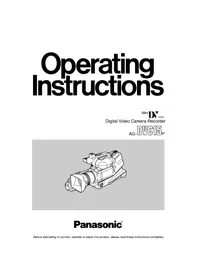
AGDVC15P - Caméscope PANASONIC - Notice d'utilisation et mode d'emploi gratuit
Retrouvez gratuitement la notice de l'appareil AGDVC15P PANASONIC au format PDF.

| Caractéristiques techniques | Caméscope numérique, format DV, capteur 1/4" CCD, résolution 720x480 pixels |
|---|---|
| Objectif | Zoom optique 10x, zoom numérique 700x, ouverture f/1.6 - f/2.8 |
| Stockage | Cartes MiniDV, durée d'enregistrement jusqu'à 60 minutes |
| Connectivité | Sortie FireWire (IEEE 1394), sortie vidéo composite, entrée/sortie audio |
| Affichage | Écran LCD 2.5 pouces, viseur électronique |
| Utilisation | Idéal pour les amateurs de vidéo, enregistrements familiaux, événements |
| Maintenance | Nettoyage régulier de l'objectif, vérification de l'état des batteries |
| Sécurité | Ne pas exposer à l'humidité, éviter les températures extrêmes |
| Informations générales | Poids : 1.2 kg, dimensions : 15 x 10 x 20 cm, autonomie de la batterie : environ 90 minutes |
FOIRE AUX QUESTIONS - AGDVC15P PANASONIC
Questions des utilisateurs sur AGDVC15P PANASONIC
0 question sur cet appareil. Repondez a celles que vous connaissez ou posez la votre.
Poser une nouvelle question sur cet appareil
Téléchargez la notice de votre Caméscope au format PDF gratuitement ! Retrouvez votre notice AGDVC15P - PANASONIC et reprennez votre appareil électronique en main. Sur cette page sont publiés tous les documents nécessaires à l'utilisation de votre appareil AGDVC15P de la marque PANASONIC.
MODE D'EMPLOI AGDVC15P PANASONIC
Consignes de sécurité

Le symbole de l'éclair dans un trangle équilatéral indique la présence d'une tension suffisamment élevée pour engendrer un risque de chocs électriques.

Le point d'exclamation dans un triangle équilatérial indique que le manuel d'instructions inclus avec l'appareil contient d'importantes recommendations quant au fonctionnement et à l'entretien de ce dernier.
ATTENTION: POUR RÉDUIRE TOUT RISQUE DE FEU OU DE CHOC ÉLECTRIQUE ET TOUT BROUILAGE GÉNANT, UTILISER EXCLUSIVEMENT LES ACCESSOIRES RECOMMANDÉS.
AVERTISSEMENT:
POUR RÉDUIRE TOUT RISQUE DE FEU OU DE CHOC ÉLECTRIQUE, NE PAS EXPOSER CET APPAREIL À LA PLUIE NI À L'HUMIDITÉ.
Remarque: La plaque signalétique (plaque du numero de série) est située sur la face inférieure de l'appareil.
indique les consignes de sécurité.
Le caméoscope Min^MminDV est concu pour faire l'enregistrement et la lecture en mode normal seulement (SP). Ce caméoscope est muni de systém HQ qui assure une excellente qualité d'image. Il est recommendé de n'utiliser que des cassettes portant la mention Min^MinDV .
ENGLISH
Informations pour votre sécurité
AVERTISSEMENT
Pour réduire les risques d'incendie ou d'électrocution et les interférences indésirables, utilisez seulement les accessoires recommends et n'exposez pas cet apparéil à la pluie ou à l'humidité. N'enlevez pas le boîtier (ou le dos) de l' apparéil; celui-ci ne contient aucune piece pouvant être réparée par l'utilisateur. Confiez toute réparation à un spécialiste.
Caméscope
- La plaque signalétique se trouve sous le caméoscope.
Bloc d'alimentation/charge
- La plaque signalétique se trouve sous le bloc d'alimentation/charge.
- Cet apparéil s'échauffe lorsqu'il fonctionne; veuillez donc l'utiliser dans un endroit bien aéré. N'installez pas cet apparéil dans un endroit confiné (bibliothèque, etc.).
Lisez attentivement le mode d'emploi et utilisez correctement le camoscope.
- Toute blessure ou dégât matériel resultant d'un usage non conforme aux instructions données dans le mode d'emploi sont sous l'entière responsabilité de l'utilisateur.
Essayez le caméscope.
Veiliez à essayer le caméoscope avant d'enregistrer vos premières séquences importantes et vérifie qu'il enregistré et qu'il fonctionne correctement.
Le fabricant ne peut etre tenu pour responsable de la perte de données enregistrées.
Le fabricant ne peut enaucun cas etre tenu pour responsable de la perte d'enregistrents causee par une anomalie ou un defaut de ce camescope, de ses accessoires ou des cassettes.
Respectez scrupuleusement les lois sur les droits d'auteur.
L'enregistrement de rubans pré-enregistrées ou de disques ainsi que d'informations publiées ou transmises sur les ondes peut constituer une violation des lois sur les droits d'auteur. L'enregistrement de certaines oeuvres peut faire l'objet de limitations, même pour une utilisation privée.
Pages de reférence
Les pages de reference sont indiquées par une flèche, par exemple: ( 00)
Symboles spéciaux dans le texte
Remarques et précautions
- Résultat de l'opération précédente et commentaires supplémentaires.
ENGLISH
Contents
Before Recording
Avant l'enregistrement
Accessoires standard 7
Commandes et composants. 8
Les deux types d'alimentation. 12
■Alimentation à partir d'une prise secteur 12
Alimentation à partir de la batterie. 13
Insertion de la cassette 15
■Mode LP 16
Utilisation du viseur 17
Utilisation du moniteur LCD. 17
Réglage de la courroie de poignée 18
Fixation de la bandouliere 18
Opérations de base
Enregistrement. 19
Vérification du bon déroulement de l'enregistrement (verification d'enregistrement) 20
Enregistrement de séquences à contre-jour (compensation de contre-jour). 20
Enregistrement de soi-même (enregistrement avec le moniteur LCD orienté vers l'avant) 21
Mise au point manuelle sur le sujet (mise au point manuelle) 22
Agrandissement du sujet ou élargissement de l'angle d'enregistrement (rapprochement/éloignement au zoom). 23
Utilisation du caméoscope comme apparéil photo numérique (instantané). 24
Enregistrement en mode grand écran (mode grand écran) 25
Enregistrement avec le moins de tremblement possible (stabilisateur electronique de l'image) 26
Enregistrement d'images fixes 26
Visiennement sur le camiscope des séquences que l'on vient d'enregistrer (lecture) 27
Réglage du volume sonore. 27
Reperage d'une sequence que I'on désire visionner 28
Lecture au ralenti. 29
Lecture d/images fixes et d'images avancées une par une (lecture d/images fixes/image par image) 30
Lecture sur un téléviseur. 31
Après l'utilisation 32
Opérations plus poussees
Visiennement de séquences enregistrées pendant la pause d'enregistrement (reperage camoscope). 33
Reperage de la fin d'une partie enregistrée sur une cassette (reperage d'espace vierge) 34
Repérage du début d'enregistrements marqués d'un signal d'index (répérage d'index) 35
Ouverture/fermeture en fondu. 38
Enregistrement en diverses situations (programme AE) 39
Enregistrement avec fonctions spéciales (fonctions numériques) 41
■Mode volet. 43
■Mode mixage. 44
Enregistrement aux couleurs naturelles (balance des blancs) 45
Réglage manuel de la balance des blancs. 46
Réglage manuel de la vitesse d'obturator. 47
Réglage manuel du diaphragme 48
Enregistrement avec luminosité fixe (fonction verrouillage AE) 49
Autres fonctions utiles 50
■Utilisation du microphone interne 52
■Utilisation du microphone externe 52
■Utilisation du microphone externe raccordé au connecteur d'entrée audio arrêté. 52
■Raccordement d'une entree de ligne audio...52
Réglage manuel du niveau audio. 52
Ajout de nouveauxsons sur une cassette enregistrree (repiquage sonore) 53
Télécommande 55
Insertion de la pile-bouton 58
■Utilisation de la télécommande. 59
Montage
Copie sur une cassette S-VHS (ou VHS) (repiquage) 60
Utilisation avec des apparciels video numériques (enregistrement) 61
Remarques, divers
Filtre ND 62
Utilisation de I'ecran de menu 63
Fonctions des menus 64
Réglage de la date et de l'heure 67
Réglage du moniteur LCD 69
Precautions d'utilisation. 70 Bon usage de la batterie . 71
■Condensation 72
Remede l'encrasement des tetes video 73
■ Précautions pour le rangement 74
■Oculaire grand format (fourni) 75
■ Moniteur LCD/ Viseur/ Pare-soileil d'objectif 75
Nettoyage du viseur 75
■Lecture repeteee 75
Glossaire 76
Système video numérique. 76
■Mise au point 77
Réglage de la balance des blancs 79
■Température de couleur 80
■Code temporel. 81
■Fonction arrêt mémoire 81
Indications sur le moniteur LCD/dans le viseur. 82
Avant de faire appel à un technicien (problèmes & Solutions) 88
Données techniques. 92
| 1. | 2. | 3. |
| 4. | 5. | 6. |
| VSQS1510 | [A][B] | VMG1370 |
| 7. | 8. | 9. |
| AY-DVMCLAVKF3305VFC3573 |
ENGLISH
- Adaptateur secteur et fil d'alimentation secteur ( 12,13)
- Fil d'entree c.c. ( 12)
- Batterie ( 13)
-
Telecommande et pile-bouton ( 55, 58)
-
Tores de ferrite pour fil d'interface DV ( 61)
[A] Fixation des tores de ferrite Si I'on souhaite raccorder le fil d'interface DV, fixer I'un des tores de ferrite a I'une des extrémités du fil, et I'autre tore à I'autre extrémité.
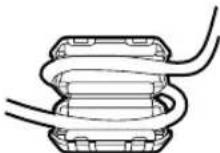
[B] Noyau en ferrite pour microphone en option
6.Oculaire ( 75)
7. Bandoulière ( 18)
8. Capuchon d'objectif ( 32)
9. Cassette de nettoyage
ENGLISH
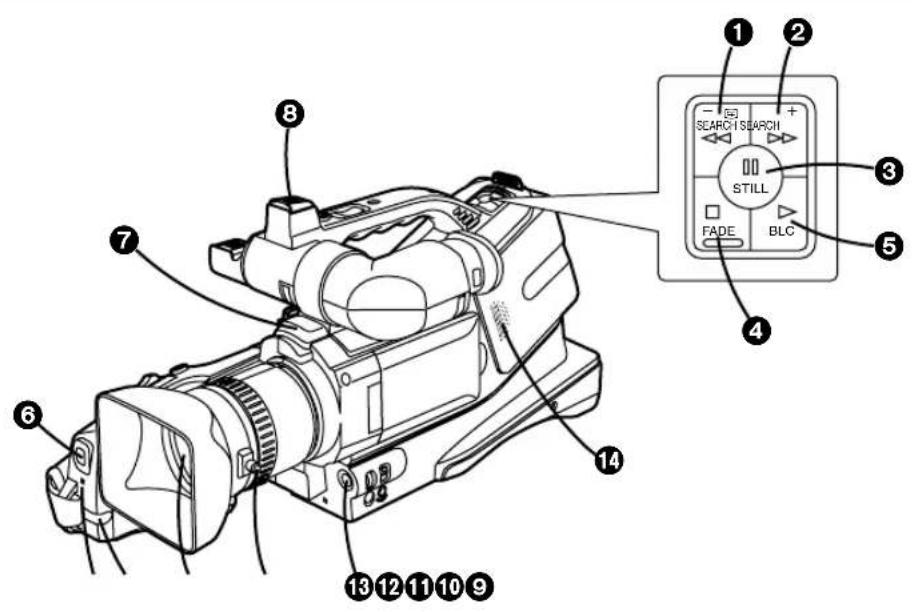
Commandes et composants
1 Touche de reperte arriere/touche de rebobinage/revision/touche de verification d'enregistrement [4] ( 20,27,28,33)
Touche de represse avant/touche d'avance acceléerée/repréage [ ] ( 28,33)
3 Touche d'image fixe/touche de pause [I] ( 26,30)
4 Touche de fondu/touche d'arrêt [■] (→27, 38)
⑤ Touche de contre-jour/touche de lecture [→20, 27]
6 Capteur de la balance des blancs ( 79)
7 Micro (incorpore, stereo)
Griffe de torche video/panneau de la griffe Pour fixer la torche video (en option). Pour pouvoir utiliser la griffe, retirer le panneau de la griffe en le faisant glisser dans le sens de la flèche.
Témoin d'enregistrement (→19)
10 Capteur de télécommande ( 59)
Objectif
Bague de mise au point ( 22)
6 Touche de mise au point [FOCUS] ( 22)
Haut-parleur ( 27)
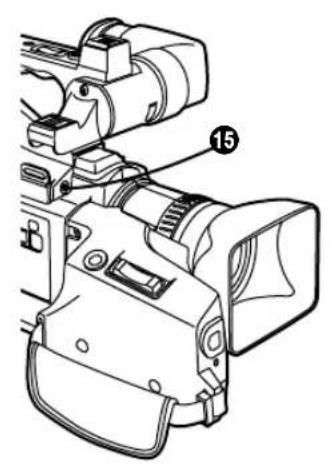
ENGLISH
Pour raccorder un micro extérieur ou un appeareil audio. (La connexion à cette prise met le micro incorpore hors circuit.)
Prise: Type Phono
Impedance: Moins de 4,7 kohms
Type: Stereo
(Lorsqu'on raccorde un micro mono, aucun son n'est enregistré sur le canal droit.)
Sensibilité: Environ -70 dB
Source d'alimentation
pour le micro: N'est pas disponible
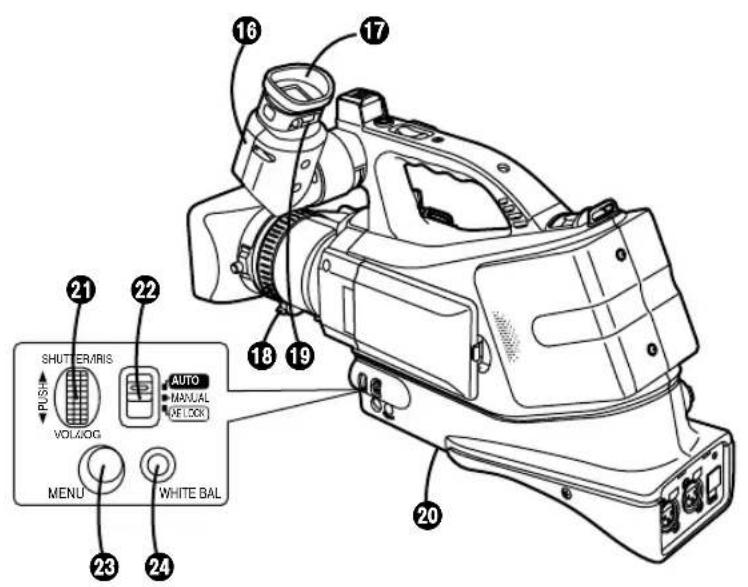
16 Viseur ( 17)
En raison des limitations de la technologie de production des LCD, il est possible qu'il y ait de minuscules points brillants ou sombres sur l'écran du viseur. Toutefois, ici n'est pas une anomalie, et n'effecte pas l'image enregistrée.
Oculaire
Filtre ND [ND FILTER] ( 62)
Pour la correspondance avec la source lumineuse qui éCLAIRE le sujet.
19 Bouton du correcteur d'oculaire ( 17)
20 Réceptacle du trépied
Pour monter le caméoscope sur un trépied en option.
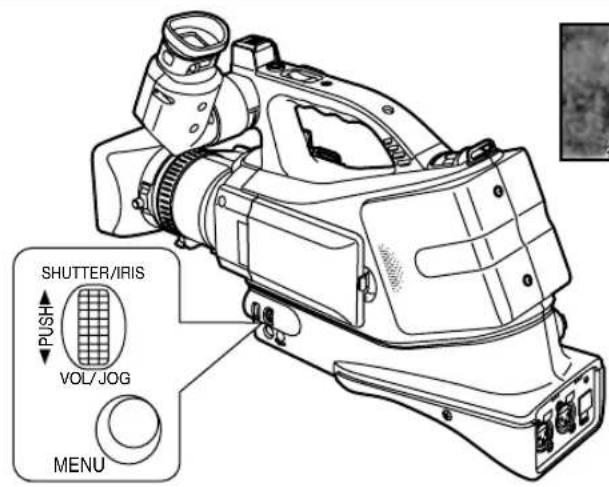
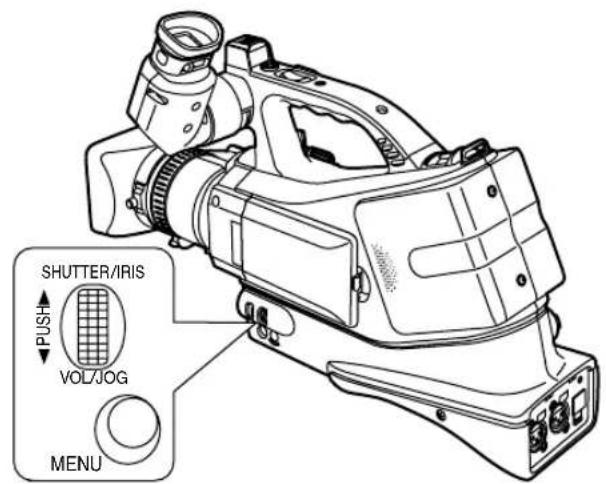
Molette multifonctions [PUSH] ( 25, 26, 27, 30, 34, 39, 42, 47, 48, 63, 67, 69)
Interrupteur de selection de mode
[AUTO/MANUAL/AE LOCK]
( 19,22,39,45,46,47,48,49)
Touche de menu [MENU] ( 25,26,34,39, 42,43,44,63,67
Touché de réglage de la balance des blancs [WHITE BAL] ( 45,46)
ENGLISH
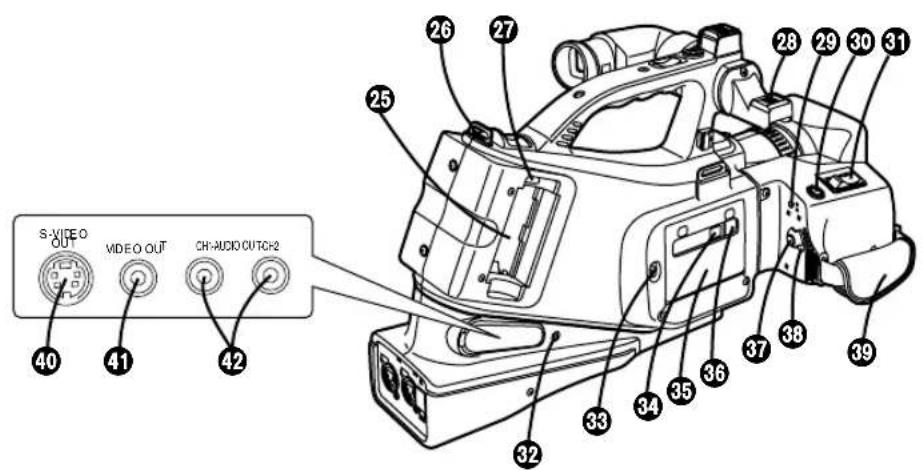
25 Battery Compartment ( 13)
Shoulder Strap Holders ( 18)
Battery Eject Lever ( 13)
28 Microphone shoe/shoe cover
To Attach the Stereo Zoom Microphone (optional).
Compartment de batterie ( 13)
Pattes d'attache de la bandoulière ( 18)
Levier d'éjection de batterie ( 13)
Griffe de microphone/panneau de la griffe Pour fixer le microphone de zoom stéreo (en option).
- Pour pouvoir utiliser la griffe,steroler le panneau de la griffe en le faisant glisser dans le sens de la flèche.
29 Touche (et temoins) du mode magnétoscope (lecture)/mode caméscope (enregistrement) ( 19,27)
60 Touche d'instantané [PHOTO SHOT] ( 22)
Levier du zoom [W/T] ( 23)
Prise de casque [PHONES] Pour raccorder le casque.
Levier d'éjection de cassette [△EJECT] (→ 15)
6 Fenetre du compartment de cassette ( 15)
65 Compartiment de cassette ( 15)
6 Touche de fermetre du compartment de cassette [PUSH TO CLOSE] ( 15)
Touche de départ/arrêt d'enregistrement ( 19)
Interrupteur d'alimentation [POWER] ( 17,19)
39 Courroide de poignée ( 18)
4 Connecteur de sortie S-video [S-VIDEO OUT] ( 31,60)
Pour raccorder un moniteur de télévision avec prise S-vidéo.
① Connecteur de sortie video [VIDEO OUT] ( 31,60)
Pour raccorder le moniteur de télévision.
Prise de sortie audio de canal 1/canal 2 [AUDIO OUT L/R] ( 31,60)
Pour raccorder l'appareil audio.
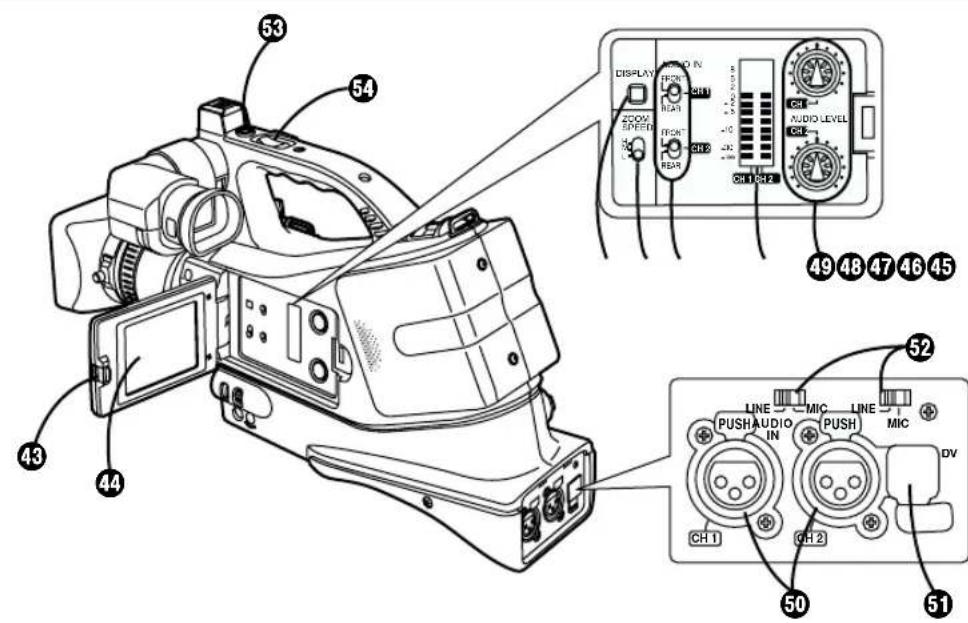
ENGLISH
LCD Monitor Open Lever ( 17)
4 LCD Monitor ( 17)
48 Levier d'ouverture du moniteur LCD ( 17)
44 Moniteur LCD ( 17)
En raison des limitations de la technologie de production des LCD, il est possible qu'il y ait de minuscules points brillants ou sombres sur I'ecran du moniteur LCD. Toutefois,eci n'est pas une anomalie, et n'affecte pas l'imageneregistrée.
45 Affichage [DISPLAY]
Pour afficher les menus, les fonctions et les opérations à l'écran LCD, à VIDEO OUT et à S-VIDEO OUT.
46 Vitesse de zoom [ZOOM SPEED] ( 23)
Pour régler la vitesse de HANDLE ZOOM sur trois niveaux au besoin.
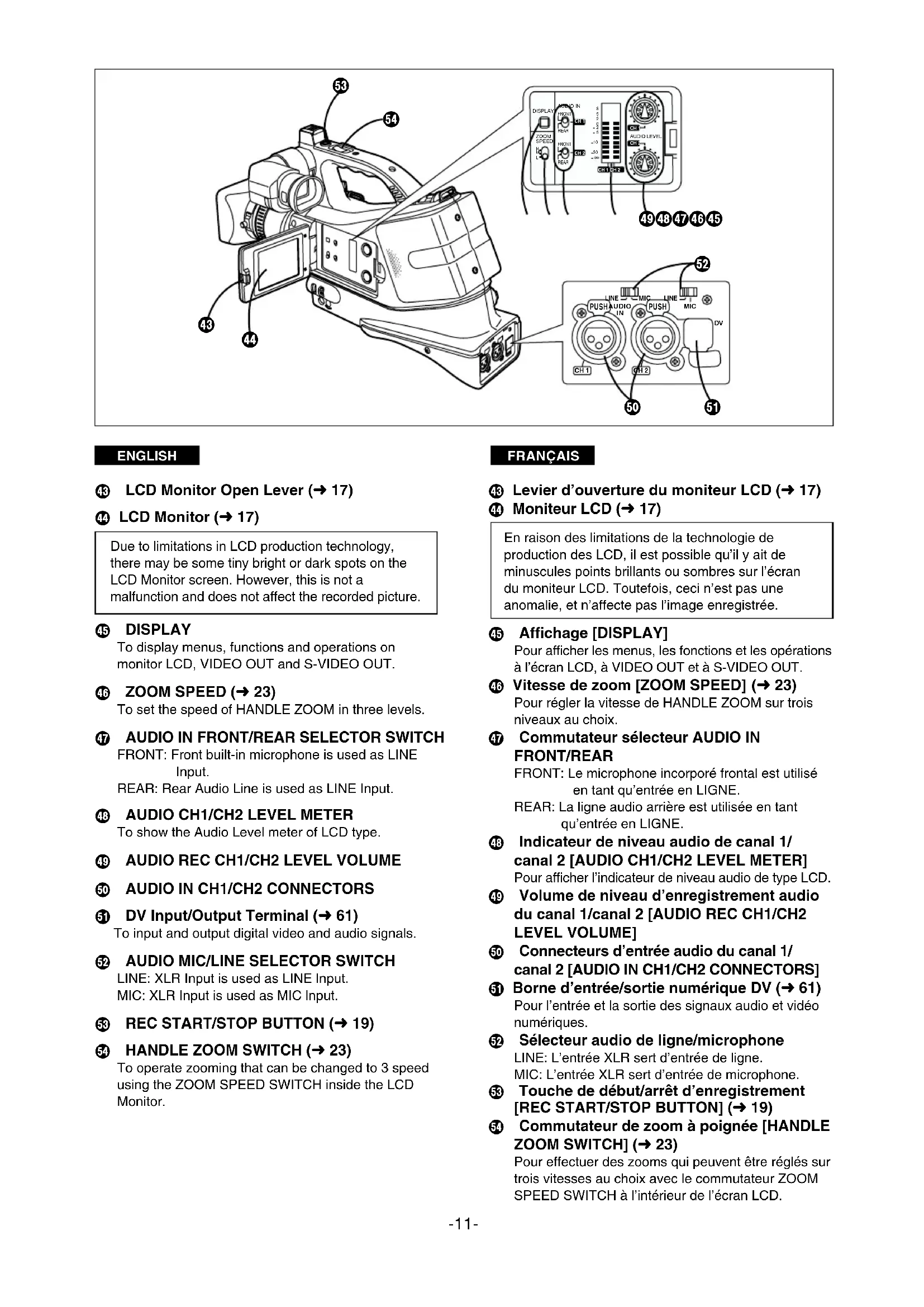
Commutateur selecteur AUDIO IN FRONT/REAR
FRONT: Le microphone incorpore frontal est utilisé en tant qu'entrée en LIGNE.
REAR: La ligne audio arrête est utilisé en tant qu'entrée en LIGNE.
Indicateur de niveau audio de canal 1/ canal 2 [AUDIO CH1/CH2 LEVEL METER]
Pour afficher l'indicateur de niveau audio de type LCD.
Volume de niveau d'enregistrement audio du canal 1/canal 2 [AUDIO REC CH1/CH2 LEVEL VOLUME]
5 Connecteurs d'entrée audio du canal 1/ canal 2 [AUDIO IN CH1/CH2 CONNECTORS]
Borne d'entree/sortie numerie DV ( 61) Pour l'entree et la sortie des signaux audio et videoo numériques.
Selecteur audio de ligne/microphone
LINE: L'entrée XLR sort d'entrée de ligne. MIC: L'entrée XLR sort d'entrée de microphone.
Touche de début/arrêt d'enregistrement [REC START/STOP BUTTON] ( 19)
4 Commutateur de zoom à poignée [HANDLE ZOOM SWITCH] ( 23)
Pour effectuer des zooms qui peuvent être régles sur trois vitesses au besoin avec le commutateur ZOOM SPEED SWITCH à l'intérieur de l'écran LCD.
ENGLISH
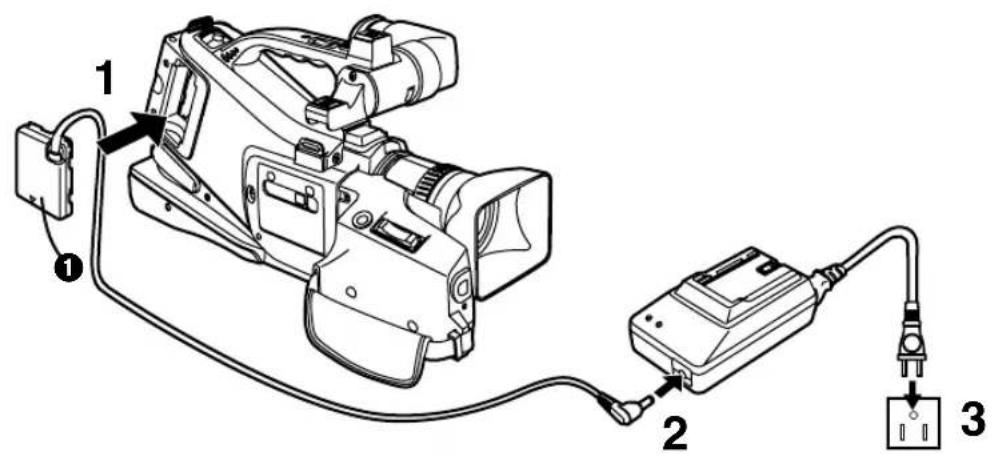
Les deux types d'alimentation
1) Bloc d'alimentation/charge (fourni) pour alimenter le caméoscope à partir d'une prise secteur
2) Batterie (fournie) ( 13)
Alimentation à partir d'une prise secteur
1 Insérer le connecteur en forme de batterie du fil d'entrée c.c. ① dans le caméscope.
2 Raccorder l'autre extrémité du fil d'entrée c.c. au bloc d'alimentation/charge.
3 Raccorder le fil d'alimentation secteur a une prise secteur.
Avant de débrancher le fil d'alimentation secteur,mettre l'interrupteur [POWER] sur [OFF].
Lorsque le camescope fonctionne pendant une longue durée, il s'échauffe. Ceci est normal.
Si I'on prévoit de ne pas utiliser l'appareil pendant une période prolongée,mettre l'appareil hors circuit et débrancher le fil secteur de la prise secteur.
ENGLISH
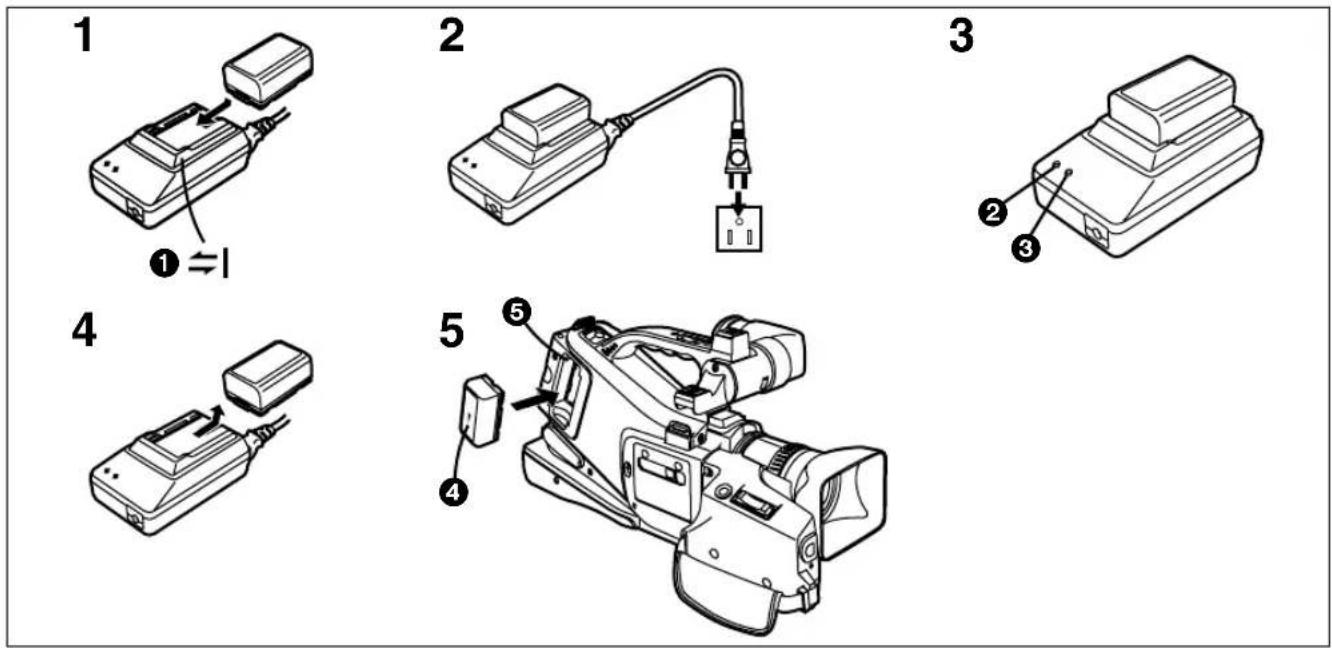
■Alimentation à partir de la batterie Avant l'utilisation, recharger complètement la batterie.
1 Aligner le bord avant de la batterie sur le repere ① sur le cote de l'adaptateur secteur, puis glisser la batterie à l'horizontalité jusqu'à ce qu'elle se verrouille dans un déclic.
Si le fil d'entree c.c. est raccorde a l'adaptateur secteur, le debrancher, sinon la recharge ne sera pas possible.
2 Raccorder le fil d'alimentation secteur à la prise secteur.
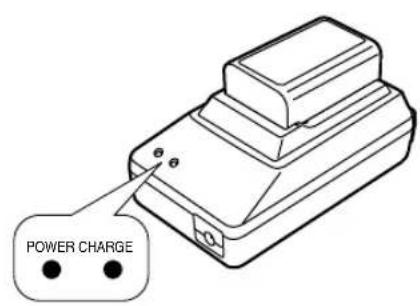
- Le témoin [POWER] ② et le témoin [CHARGE] ③ s'allument et la recharge commence.
Si le témoin [CHARGE] ne s'allume pas bien que la batterie soit fixée,steroler la batterie et la fixer de nouveau.
3 Lorsque le témoin [CHARGE] de l'adaptateur secteur s'éteint, la recharge est terminée.
4 Retirer la batterie en la faisant glisser dans le sens opposé à celui de l'étépe 1 ci-dessus.
- Débrancher également le fil d'alimentation secteur.
5 Insérer la batterie de façon que la marque 4 soit orientée vers le bas.
Retrait de la batterie Appuyer sur la touche d'éjection de batterie 5.
Placer la main au-dessus du compartment de batterie pour éviter que la batterie ne tombe.
Avant desterol la batterie,mettre l'interrupteur [POWER] sur [OFF].
ENGLISH
Durée de charge et durée maximale d'enregistrement continu
| Batterie | Durée de charge | Durée maximale d'enregistrement continu |
| Fournie | 120 mn | 60 mn |
(Les durées indiquées dans le tableau ci-dessus sont approximatives. Les nombres entre parentheses indiquent la durée d'enregistrement lorsque le monitreur LCD est utilisé.) Les durées figurant dans le tableau ci-dessus indiquent la durée d'enregistrements effectuels à une température ambiente de 20^ et avec une humidité relative de 60% . Il est possible que la durée de charge soit plus longue lorsqu'on charge la batterie à une température plus élevé ou plus BASSE.
- Pendant l'utilisation et la charge, la batterie s'échauffe. Le caméoscope s'échauffe aussi lorsqu'il fonctionne.
Lorsqu'on arrête et qu'on reprend I'enregistrement a plusieurs reprises, la durée d'enregistrement par batterie sera plus courte que les valeurs indiquées dans le tableau ci-dessus. - Si I'on n'utilise pas la batterie pendant une longue durée, dire la section Précautions pour le rangement ( 74) .
Témoin de charge [CHARGE]
Allumé: Recharge en cours
Eteint: La batterie est complètement chargée.
Si le témoin [CHARGE] clignote de façon continue
Si la température de la batterie est extrémement faible ou extrémement élevé, le témoin [CHARGE] de
l'adaptateur secteur clignote de façon continue. Il clignote également de façon continue s'il s'est produit un mauvais fonctionnement dans la batterie ou dans l'adaptateur secteur.
Pour les détails, voir "Remarques relatives à l'adaptateur secteur et la batterie" ( 70) .
Utilisation du repère de confirmation de charge
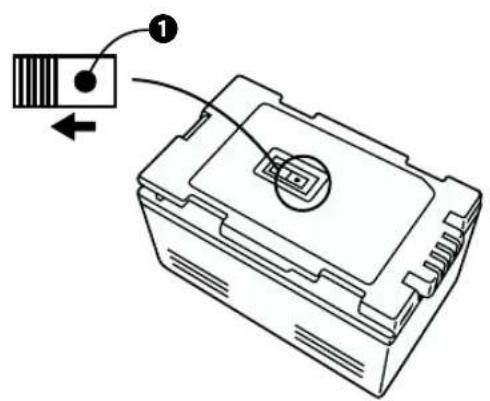
Ce repère permet de déterminer facilement si les batteries sont chargees ou non.
Par exemple, faire glisser le bouton de manière que le point rouge () ① soit visible après que la charge a eté effectué.
ENGLISH
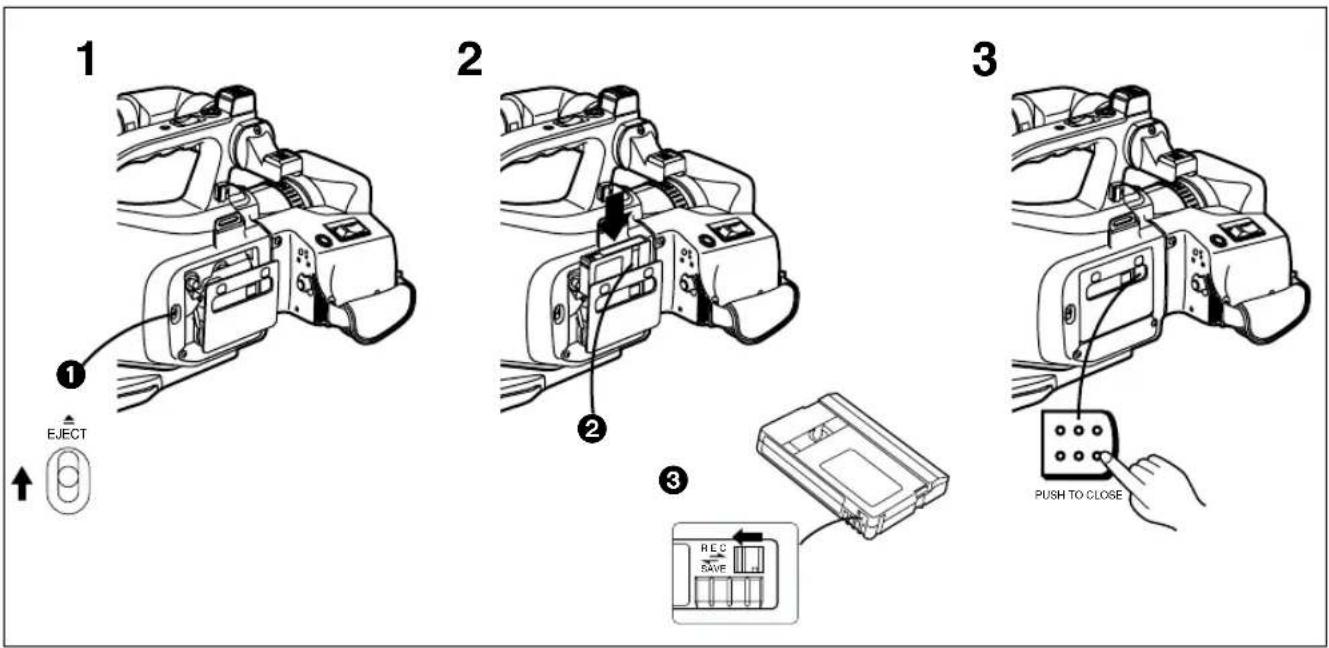
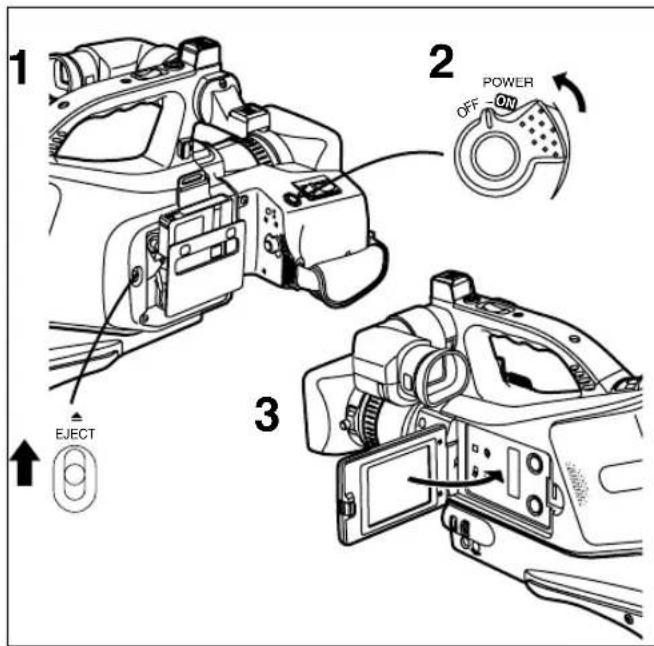
1 Faire glisser le levier [EJECT] ① vers le haut pour ouvrir le compartment de cassette.
2 Insérer la cassette.
Insérer la cassette en plaçant sa fenêtre à la position ②.
3 Refermer le compartment de cassette et appuyer sur la touche [PUSH TO CLOSE] pour verrouiller le compartment de cassette.
Lorsque le camescope est alimenté, il est possible d'effectuer l'opération de I'etape 1 ci-dessus sans qu'il soit nécessaire d'allumer le camescope.
Lorsqu'on insere la cassette, veiller a ce qu'elle soit orientee dans le bon sens puis la pousser a fond vers le bas.
- Lorsqu'on insère une cassette sur laquelle on a déjà enregistré, utiliser la fonction repérage caméoscope ( 63) pour répérez la position à partir de laquelle on peut poursuivre l'enregistrement.
- Lorsqu'on insère une nouvelle cassette, rebobiner le ruban jusqu'àu début avant d'enclencher l'enregistrement.
Prévention de l'effacement accidentel des enregistements
Lorsqu'on ouvre la glissiere de protection contre l'effacement de la cassette (lorsqu'on la fait glisser dans le sens de la flèche [SAVE]), il est impossible d'enregistrer. Pour enregistrer à nouveau, fermer la glissiere de protection contre l'effacement (la faire glisser dans le sens de la flèche [REC]).
Remarque:
Une cassette mini DV longue durée (SP: 80 mn, LP: 120 mn) qui a ete enregistrree sur ce camescope ne doit pas etre utilise pour la lecture ou l'enregistrement sur un magnetoscope de format DVCPRO ou DVCPRO50.
ENGLISH
LP Mode
La vitesse d'enregistrement désirée peut être selectionnée à l'aide de l'objet [REC-SPEED] sur le menu. ( 63 - 66)
Lorsqu'on selectionne le mode LP, la durée d'enregistrement possible est 1,5 fois plus longue qu'en mode SP.
L'enregistrement en mode LP ne détiériore pas la qualité de l'image. Toutefois, il se peut que l'image de lecture contienne des motifs en mosaïque et que certaines fonctions ne soient pas correctement utilisables.
- Dans les cas suivants, il est possible que des motifs en mosaïque apparaisent dans l'image de lecture ou que l'image ne soit pas correctement lui:
- Lorsqu'une cassette enregistrée en mode LP sur ce caméscope est lue sur un autre apparéil video numérique.
- Lorsqu'une cassette enregistrée en mode LP sur un autre appeareil video numérique est lui sur ce caméscope.
- Lorsqu'une cassette enregistrée en mode LP sur ce caméscope est lue sur un apparéil video numérique ne possédant pas le mode LP.
- En mode lecture au ralenti ou lecture image par image. ( 29,30)
Lorsqu'on utilise la fonction repérage caméscope. ( 33) - Comme la largeur de la plage d'enregistrement en mode LP est plus petite que la largeur de la tête, il est impossible d'enregistrer de nouveaux sons sur une cassette déjà enregistrée (repiquage sonore) ( 53) .
ENGLISH
Using the Finder
Utilisation du viseur
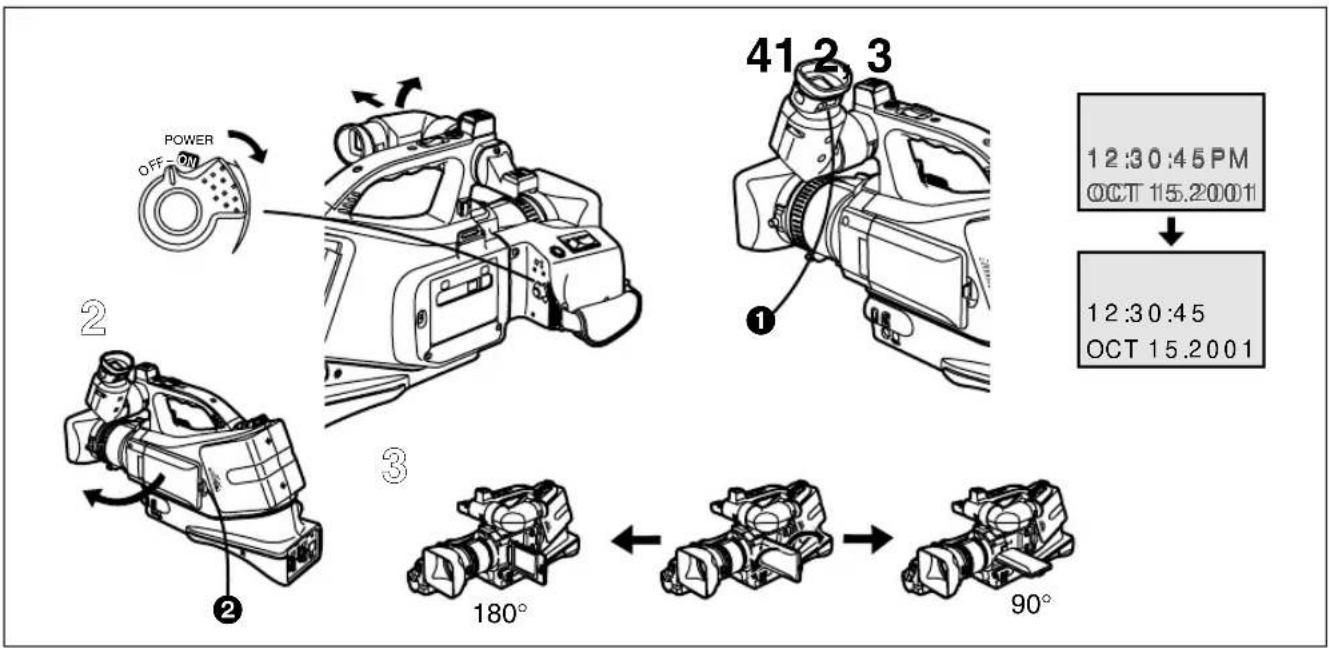
Avant d'utiliser le viseur, le régler à sa vue de manière que les indications dans le viseur soient claires et bien lisibles.
1 Mettre l'interrupteur [POWER] sur [ON].
2 Faire glisser le viseur vers l'extérieur.
Le viseur peut être régle vers l'extérieur.
3 Faire glisser le viseur vers le haut.
L'angle du viseur peut être régle vers le haut.
4 Régler en faisant glisser le bouton du correcteur d'oculaire ①.
On peut régler la luminosité du viseur sur le menu. (→63-66, 69)
L'imag du viseur risque d'avoir une teinte plus rouge que celle du moniteur TV; ceci est normal.
Utilisation du moniteur LCD
Il est aussi possible d'enregistrer tout en visionnant l'image sur le moniteur LCD ouvert.
1 Mettre I'interrupteur [POWER] sur [ON].
2 Pousser le levier [PUSH OPEN] et tourner le moniteur LCD d'environ 90^ dans le sens de la flèche.
Le viseur s'eteint.
Réglage de l'angle
3 Régler l'angle du moniteur LCD selon l'angle d'enregistrement désiré.
Le moniteur LCD peut etre tourné vers le haut de 180^ et vers le bas de 90^ au maximum par rapport a sa position verticale normale. Si I'on essaie de le faire tourner en forcant au-delà de ces limites, on risque d'endommager gravement le camoscope.
- On peut régler le niveau de couleur et de luminosité du monitér LCD sur le menu. (→63-66, 69)
Fermetre du moniteur LCD
Pousser le moniter LCD jusqu'à ce que le levier [PUSH OPEN] s'encliquette.
- Les écrons de menu s'affichent en noir et blanc sur le moniteur LCD.
ENGLISH
Réglage de la courroie de poignée
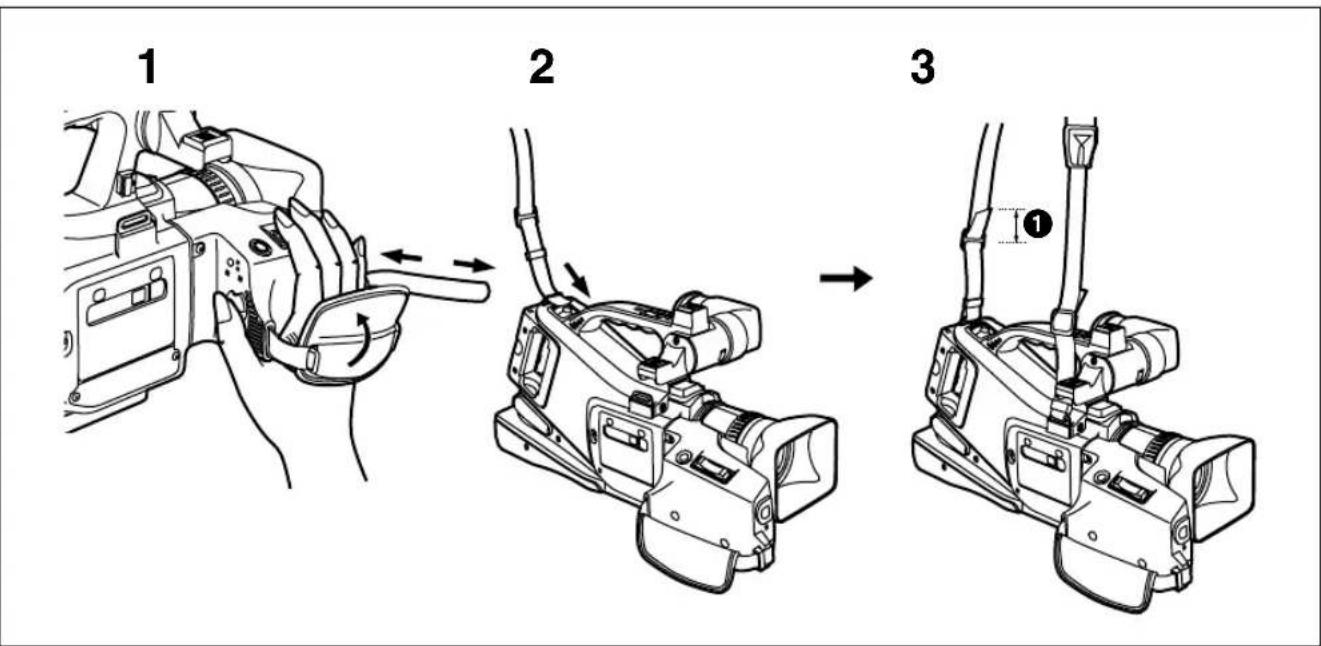
Il est possible de régler la courroie de poignée à la taille de sa main.
1 Ouvrir la patte de la couroie de poignée et régler la longueur de la couroie de poignée.
Fixation de la bandoulière
Avant d'aller enregistrer en extérieur, nous vous recommendons de fixer la bandoulière afin d'empecher une chute accidentelle du camoscope.
2 Tirer l'extrémité de la bandoulière par le support de bandoulière du caméscope.
3 Plier l'extrémité de la bandoulière vers l'arrière et la tirer par l'élement de réglage de longueur de bandoulière.
La tirer à plus de 2 cm ① de l'élément de réglage de longueur de bandoulière afin qu'elle ne risque pas de se défaire.
ENGLISH
Recording
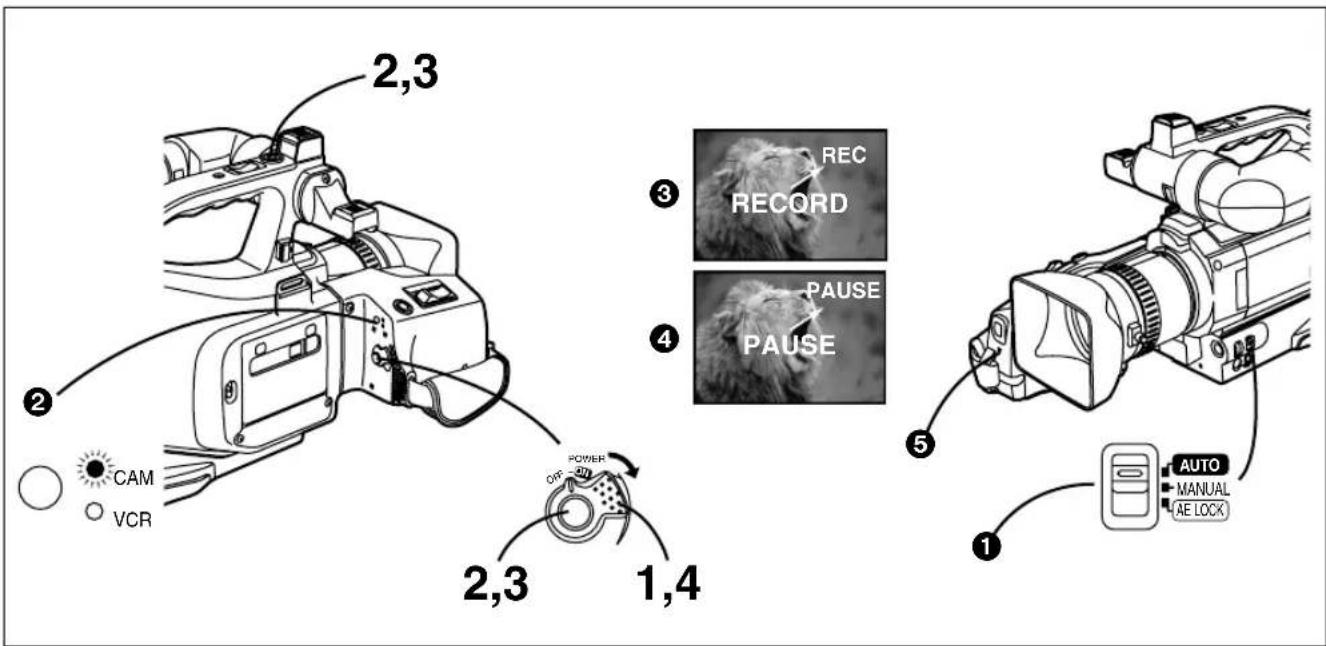
Lorsque l'interrupteur de selection de mode est mis sur [AUTO] ①, il suffit de mettre le caméscope en circuit et d'appuyer sur la touche marche/arrêt pour enclencher l'enregistrement; la mise au point et la balance des blancs seront automatiquement régées.
La touche marche/arrêt est située sur le marche et sur la poignée.
- Selon la source lumineuse et la situation d'enregistrement, le réglage correct de la mise au point automatique et de la balance des blancs peut s'avérer impossible. Dans ce cas, les régler manuellement. Mise au point: ( 22) ; Balance des blancs: ( 45, 46)
1 Mettre l'interrupteur [POWER] sur [ON]. Le témoin [CAM] s'allume. 2
2 Appuyer sur la touche marche/arret. L'enregistrement s'enclenche. L'indication [RECORD] apparait brievement puis remplacee par [REC].
3 Pour interrompre momentanément l'enregistrement: Appuyer a nouveau sur la touche marche/arret. L'indication [PAUSE] apparait. 4
4 Pour arrêtier l'enregistrement: Mettre l'interrupteur [POWER] sur [OFF].
Si on laïsse le caméscope en mode pause d'enregistrement pendant plus de six minutes, il se mettra automatiquement hors circuit afin de protégger le ruban et d'économiser l'énergie de la batterie. Pour reprendre l'enregistrement à partir de cet état,mettre l'interrupteur [POWER] sur [OFF] puis à nouveau sur [ON].
LED de signalisation
La LED de signalisation 5 s'allume pendant l'enregistrement pour indiquer que I'enregistrement est en cours. Si I'on selectionne [OTHERS] sur le menu et qu'ensuite on met [TALLY-LED] sur [OFF], la LED de signalisation ne s'allume pas. ( 63 - 65)
ENGLISH
Vérification du bon déroulement de l'enregistrement (verification d'enregistrement)
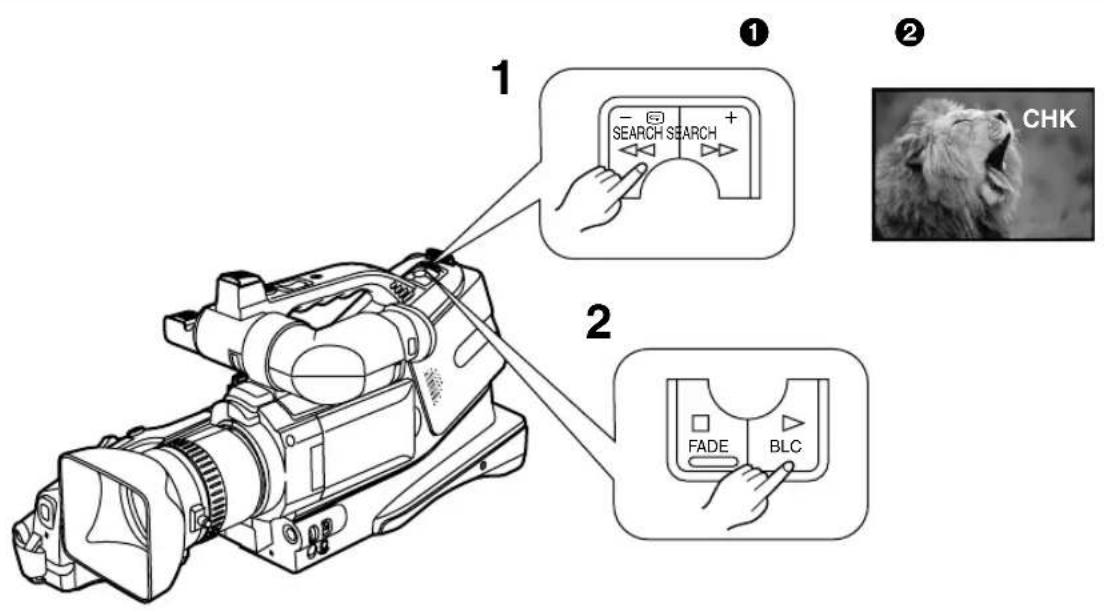
Pour visionner les dernières secondes de la derniere sequence enregistrree en mode pause d'enregistrement.
1 Appuyer brièvement sur la touche de repérage arrêté [««] ① en mode pause d'enregistrement.
L'indication [CHK] apparait. 2 Une fois la verification effectuee, le camescope repasse au mode pause d'enregistrement.
Pour effectuer la verification d'enregistrement, le caméoscope doit être dans le même mode que celui que l'on avait utilisé pour l'enregistrement (SP ou LP), sinon l'image de lecture sera déformée.
Enregistrement de séquences à contre-jour (compensation de contre-jour)
Pour éviter que le sujet enregistré place à contre-jour soit trop foncé.
(Contre-jour signifie que la source lumineuse éclaire le sujet par derrière; autrement dit, le sujet se trouve entre la source lumineuse et le caméscope.)
1 Maintainir la touche de contre-jour [▶] enfonnée.
Le contre-jour sera compensé aussi longtemps que l'on maintient la touche enforcée, et le sujet sera alors enregistré plus clairment. (L'image entière sera plus claire.)
Retour à l'enregistrement normal Relacher la touche de contre-jour [>.
ENGLISH
Recording Yourself
Enregistrement de soi-même
(enregistrement avec le moniteur LCD orienté vers l'avant)
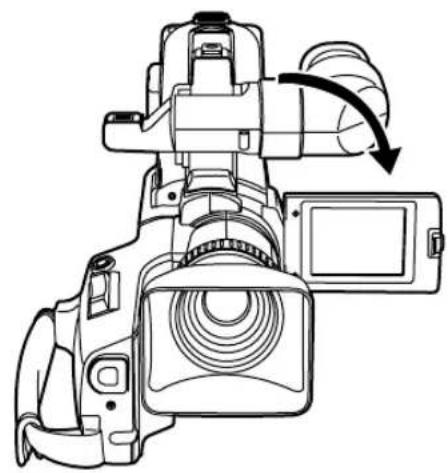
Ceci permet de s'enregistrer soi-même tout en visionnant l'image sur le moniteur LCD, ou de montré l'image en cours d'enregistrement aux personnes placées en face du caméoscope.
Mode miroir
Lorsqu'on s'enregistre soi-même avec le monitreur LCD orienté vers l'avant, l'image—telle qu'elle est enregistrée—pourra vous paraitre inhabituelle. Si vous préférez vous voir sur le monitreur LCD de la même manière que dans un miroir, Sélectionnez le mode miroir: Lorsqu'on sélectionne [OTHERS] sur le menu et qu'ensuite on règle [SELF-REC] sur [MIRROR], l'image est inversée sur le monitreur LCD et apparait comme une image en miroir (→63-65)
Toutefois, même si I'on a selectionné le mode miroir, l'image est enregistrée en mode normal.
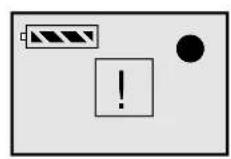
En mode miroir, seules les indications suivantes apparaisent.
: Enregistrement
II: Pause d'enregistrement
Energie restant dans la batterie
Lorsque l'indication d'advertissement/alarme générale [!] apparait, tourner le moniteur LCD vers l'arrière de maniere à pouvoir vérifier l'indication d'advertissement/alarme actuelle.
1
2
3
ENGLISH
Mise au point manuelle sur le sujet (mise au point manuelle)
Ceci permet de régler manuellement la mise au point pour les sujets et les situations d'enregistrement pour lesquels la mise au point automatique manque de précision.
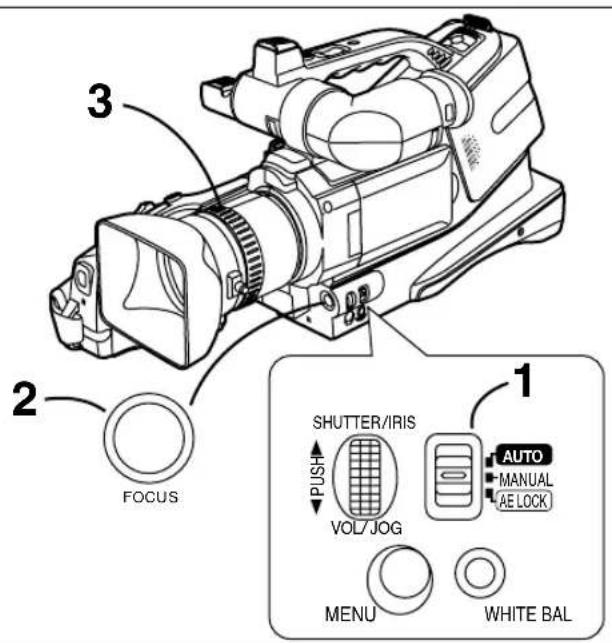
1 Mettre l'interrupteur de selection de mode sur [MANUAL]. L'indication [MNL] apparait.
2 Appuyer sur la touche [FOCUS] pour faire apparaitre l'indication [MF] ①.
3 Tourner la bague de mise au point sur l'objet pour régler la mise au point.
Retour à la mise au point automatique
Maintenir la touche [FOCUS] enforcée jusqu'à ce que l'indication [MF] disparaisse.
Suggestion pour le réglage manuel de la mise au point
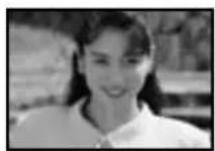
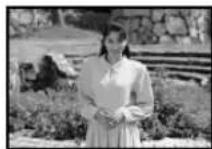
Si I'on regle la mise au point dans le réglage grand angle, il se peut que le sujet soit flou lorsqu'on l'agrandit. Par conséquent, agrandir le sujet 2 avant de régler la mise au point, de manière que l'image reste bien nette lorsqu'on éloigne le sujet au zoom 3.
ENGLISH
Agrandissement du sujet ou élargissement de l'angle d'enregistrement
(rapprochement/éloignement au zoom)
L'enregistrement de gros plans des sujets ou l'enregistrement en grand angle ajoutent des fonctions spéciales à vos videos.
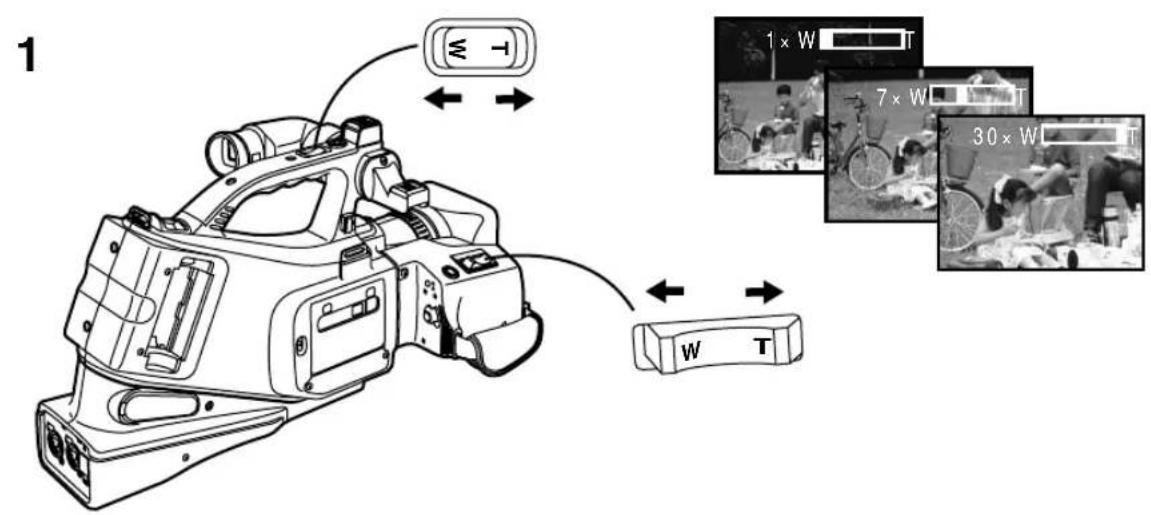
La manette du zoom est située sur la poignée.
Pour enregistrer une vue plus large (éloignement au zoom):
Pousser le levier de zoom [W/T] vers [W]. Pour agrandir le sujet (rapprochement au zoom):
Pousser le levier de zoom [W/T] vers [T].
- Dans le zoom de la poignée, la vitesse du zoom est augmente avec le levier W/T appuyé dans la direction de T. Dans la poignée à main, trois vitesses différentes peuvent être choisis avec le commutateur ZOOM SPEED (vitesse du zoom).
- Plus on pousse le levier de zoom [W/T] vers [W] ou [T], plus la vitesse de zoom augmente.
Pendant l'enregistrement, la vitesse de zoom est plus lente que pendant le mode pause d'enregistrement.
Pour agrandir encore les sujets (zoom numérique)
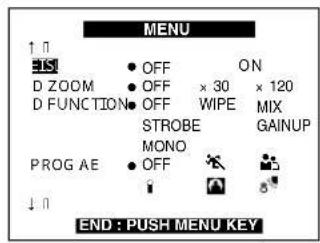
On peut agrandir davantage les sujets en selectionnant l'un des deux réglages de [D.ZOOM] sur le menu.
(→63,64)
- 30 × : Zoom numérique jusqu'à 30 × .
- 120 × : Zoom numérique jusqu'à 120 ×
- Jusqu'à 12 × , le zoom est optique.
Plus l'agrandissement au zoom numérique est grand, plus la qualite de I'imagé est médiocre.
Si I'on règle [D.ZOOM] sur le menu à [30× ] ou [120× ] l'indication [D.ZOOM] apparait.
Enregistrement de petits sujet en très gros plan (fonction gros plan macro)
Lorsque l'agrandissement au zoom est de 1× ,le camescope peut effectuer la mise au point sur les sujets places a une distance minimale d'environ 30 mm de I'objectif. Ceci permet d'enregister de très petits sujets, des insectes par exemple.
- Lorsqu'on a mis le zoom au réglage téléobjectif, la mise au point ne sera précise que sur des sujets placés à au moins 1,2 mètres de l'objet.
ENGLISH
Utilisation du caméscope comme apparéil photo numérique (instantané)
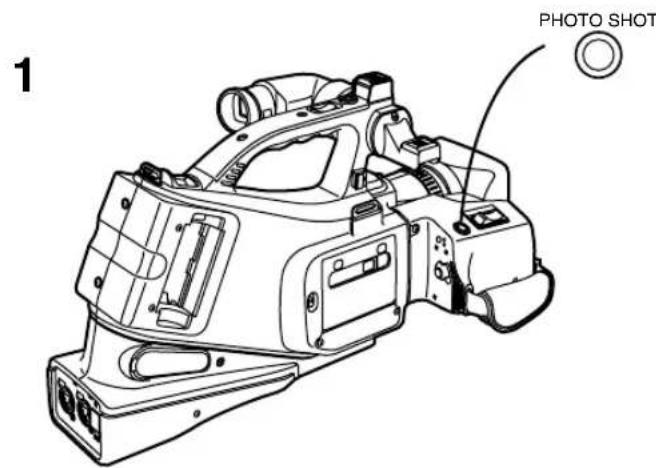
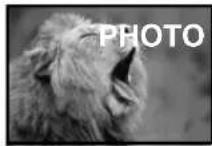
Cette fonction permet d'enregistrer des images fixes d'environ sept secondes chacune avec des sons.
Cette fonction permit commodement d'imprimer des images sur une imprimante video par exemple.
1 Appuyer sur la touche [PHOTO SHOT]. (Cette fonction peut etre aussi utilisee pendant I'enregistrement.)
Le caméscope enregistre une image fixe pendant environ sept secondes puis passa au mode pause d'enregistrement.
- L'imagesur le moniteurLCD ou dans le viseur est aussi immobile.
Si l'on seLECTIONne le menu et qu'ensuite on regle [SHUTTER] sur [ON], I'écran clignote brievement et un déclic d'obturator simulé est émis lorsqu'on appuie sur la touche [PHOTO SHOT]. - Avec l'image fixe que I'on a enregistrree en mode instantané, on peut utiliser les fonctions suivantes.
- Repérage d'index ( 35) (Toutefois, il pourra être impossible de repérer les images enregistrées au début du ruban.)
Si l'on seLECTIONne le menu et qu'ensuite on regle [SHUTTER] sur [ON], l'effet d'obturator visuel et le déclic sonore sont aussi enregistrres. (Il y a un certain décalage entre le moment où l'on appuie sur la touche [PHOTO SHOT] et le début de l'enregistrement réel. L'effet d'obturator visuel et le déclic sonore pourrait se produit avec un léger retard après que l'enregistrement de l'image fixe a commencé.)
La qualite de l'imagé est légerement dégradée.
Lorsqu'on utilise la fonction instantané, l'indication du temps restant sur le ruban disparait. Lorsqu'on reprend l'enregistrement normal, l'indication du temps restant sur le ruban réapparait.
![PANASONIC AGDVC15P - Appuyer sur la touche [PHOTO SHOT]. (Cette fonction peut etre aussi utilisee pendant I'enregistrement.) - 1](/content/2026/03/518728/images/f69ff081940b0ac05693cd4ac34d7f3eb034e6fdb8175890411e3364914f1da8.jpg)
ENGLISH
Enregistrement en mode grand écran
(mode grand écran)
Ce mode permet d'enregistrer en mode grand écran.
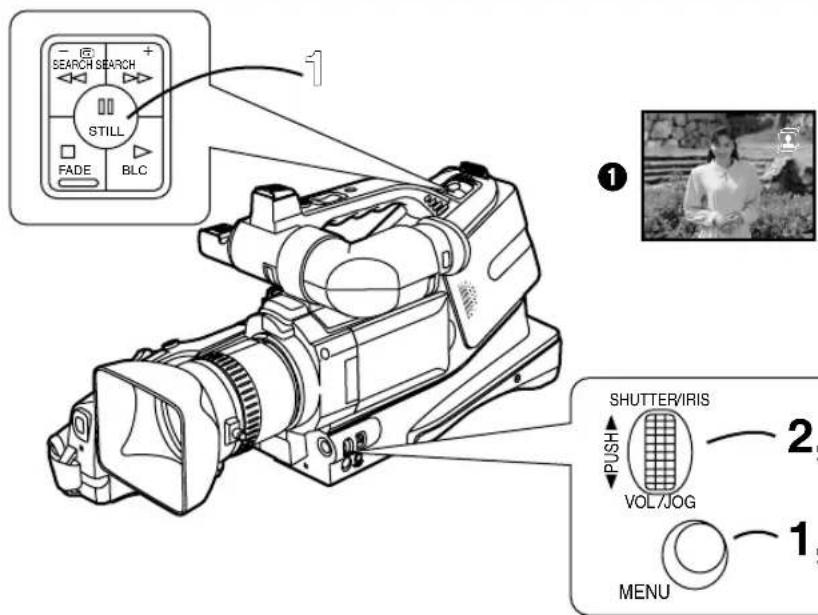
1 Appuyer sur la touche [MENU]. Le menu apparait.
2 Tourner la molette [PUSH] pour selectionner [WIDE].
3 Appuyer sur la molette [PUSH] pour selectionner [ON].
4 Appuyer sur la touche [MENU] pour abandonner le menu.
Annulation du mode grand écran
Régler l'élement [WIDE] du menu sur [OFF].
ENGLISH
Enregistrement avec le moins de tremblement possible
(stabilisateur electronique de l'image) Dans certaines situations d'enregistrement durant lesquelles le caméoscope risque fort de trembler, par exemple lorsqu'on rapproche un sujet distant au zoom ou qu'on enregistre tout en marchant, on peut utiliser cette fonction pour stabiliser l'image.
Si le caméoscope tremble excessivement, il peut être impossible de stabiliser l'image.
1 Appuyer sur la touche [MENU]. Le menu apparait.
2 Tourner la molette [PUSH] pour selectionner [EIS].
3 Appuyer sur la molette [PUSH] pour selectionner [ON].
4 Appuyer sur la touche [MENU] pour abandonner le menu. L'indication [EIS] ① apparait.
Dans un endroit trop faiblement éclairé, il est possible que la fonction stabilisateurlectronique de l'image ne soit pas utilisable. Dans ce cas, l'indication [EIS] clignote.
Sous éclairage de lampes fluorescentes, il est possible qu'il y ait des fluctuations de la luminosité de l'image et que les couleurs manquent de naturel.
Il est possible que la qualite de I'image soit tegerement degradee.
Le sujet est légrement agrandi.
- Lorsqu'on utilise un trépied, il est conseilé de régler l'objet [EIS] sur [OFF].
Annulation de la fonction stabilisateur électronique de l'image
Régler l'élement [EIS] du menu sur [OFF].
Enregistrement d'images fixes
Il est possible d'enregistrer des images fixes de la durée que l'on désire avec le son, soit en cours d'enregistrement normal, soit à partir du mode pause d'enregistrement.

Appuyer sur la touche d'image fixe [II].
Annulation du mode d'enregistrement d'image fixe
Appuyer à nouveau sur la touche d'image fixe [I].
- Si l'appareil reste en mode pause pendant plus de 5 minutes, le contact se coupe sur laamera afin de protéger le ruban er d'économiser l'énergie.
ENGLISH
Visionnement sur le caméscope des séquences que l'on vient d'enregistrer (lecture)
Il est possible d'effectuer la lecture des séquences que l'on vient d'enregistrer.
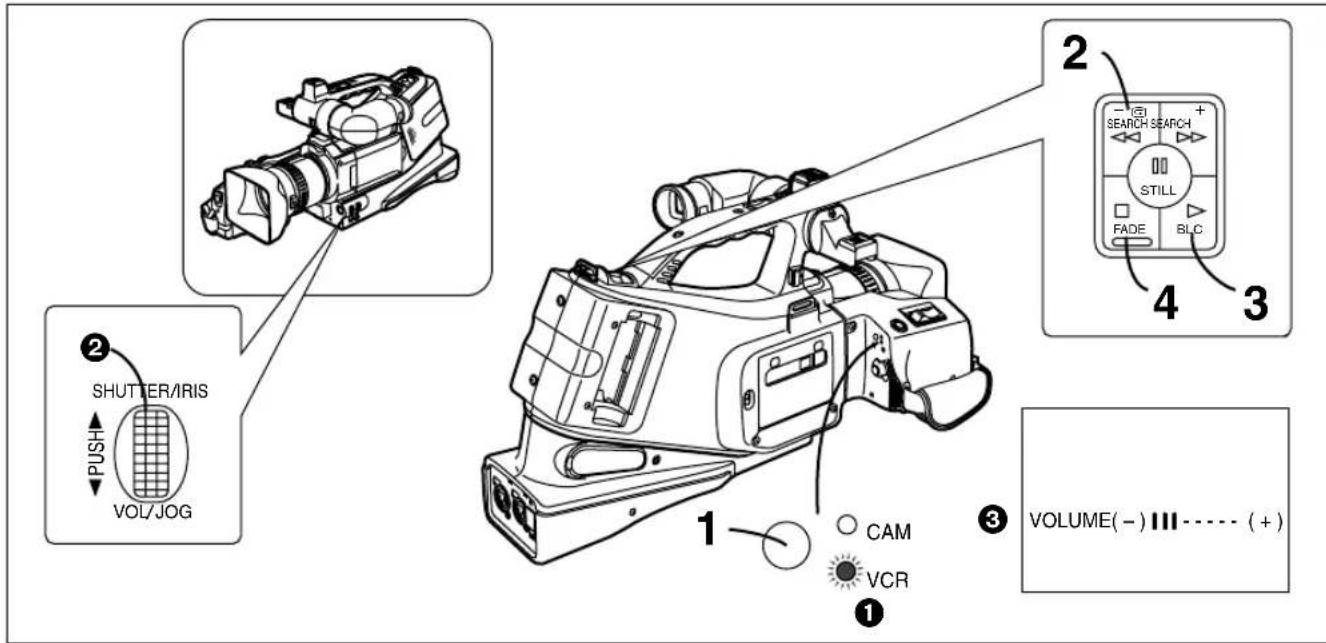
1 Appuyer sur la touche [VCR/CAM] de maniere que le témoin [VCR] ① s'allume.
2 Appuyer sur la touche de rebobinage [4] pour rebobiner le ruban.
- Rebobiner le ruban jusqu'au point ou l'enregistrement a commencé.
Lorsque le ruban atteint le début, le rebobinages'arrête automatiquement. - La distance FF courte est un peu plus courte que la distance standard ; ceci est normal.
3 Appuyer sur la touche de lecture [▶] pour enclencher la lecture.
4 Pour arrêté la lecture: Appuyer sur la touche d'arrêt [■].
Réglage du volume sonore
Maintenir la molette [PUSH] enoncee jusqu'à ce que l'indication [VOLUME] apparaisse. Ensuite, tourner la molette [PUSH] pour regler le volume.
Pour annuler l'indication [VOLUME], maintainir la molette [PUSH] enfoncée jusqu'à ce que l'indication [VOLUME] ait disparu.
Affichage de l'indication de date/heure
Ce caméscope enregistre automatiquement la date et l'heure, non directement dans l'image, mais comme partie du sous-code ( 76)
Pour faire apparaitre l'indication de date/heure,mettre I'elément [DATE/TIME] du menu au reglage desired.
ENGLISH
Repérage d'une série que l'on désire visionner
Lecture repérage
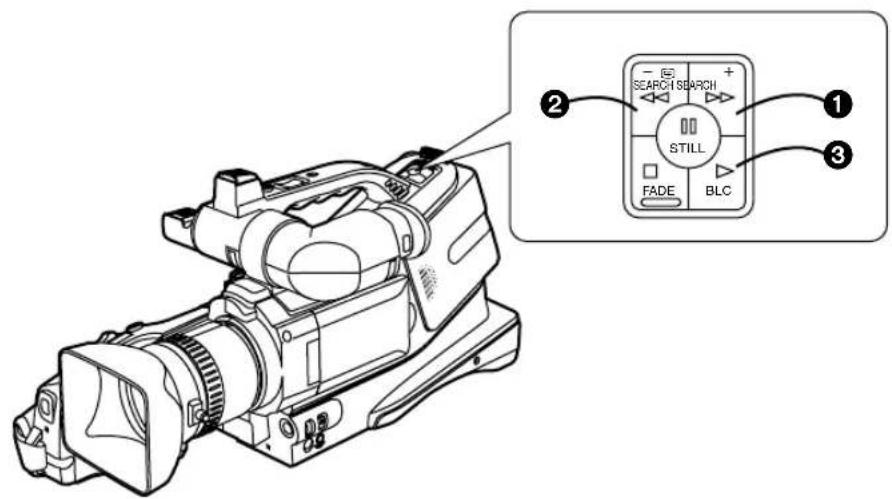
Maintenir la touche de repérage avant [▶▶] ① enforcée pendant la lecture.
Lecture revision
Maintenir la touche de révision [←] ② enforcée pendant la lecture.
Fonction verrouillage de repertege
Pour effectuer une lecture repérage ou révision plus longue, appuyer brièvement sur la touche de repérage [▶▶] ou de révision [▲▲]. La fonction de repérage étant alors verrouillée, il n'est pas nécessaire de maintainir la touche longtemps enforcée.
- Pour reprendre la lecture normale, appuyer sur la touche de lecture [▶]. 3
- Lors de la lecture repérage ou révision, les images des sujets en déplacement rapide peuventContainir des motifs en mosaïque.
Fonction hyper-verification
- Si l'on appuie sur la touche d'avance accélérée [▶] pendant l'avance accélérée du ruban, ou sur la touche de rebobinage [▲] pendant le rebobinage du ruban, la lecture repérage avant ou arrière continuaera aussi longtemps que l'on maintainé la touche enforcée.
Au début et à la fin de la lecture repérage ou révision, il est possible que l'image soit momentanément déformée.
ENGLISH
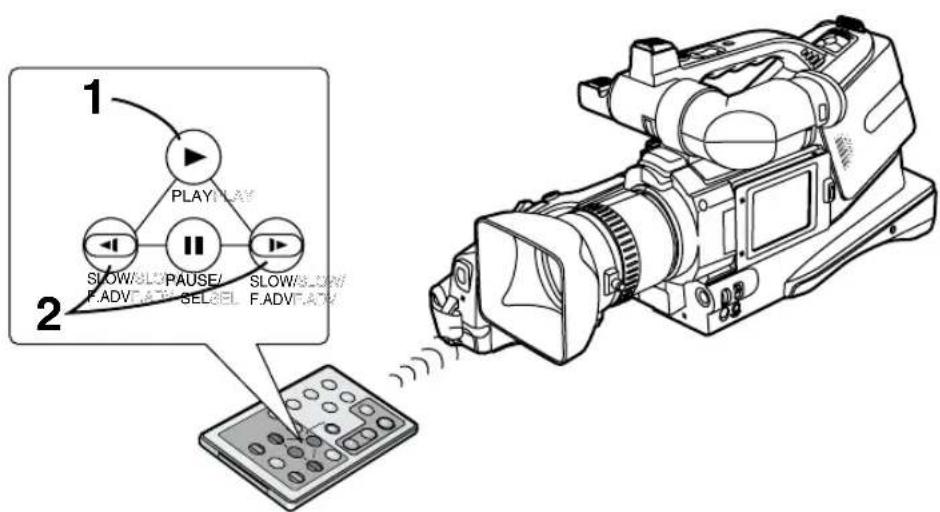
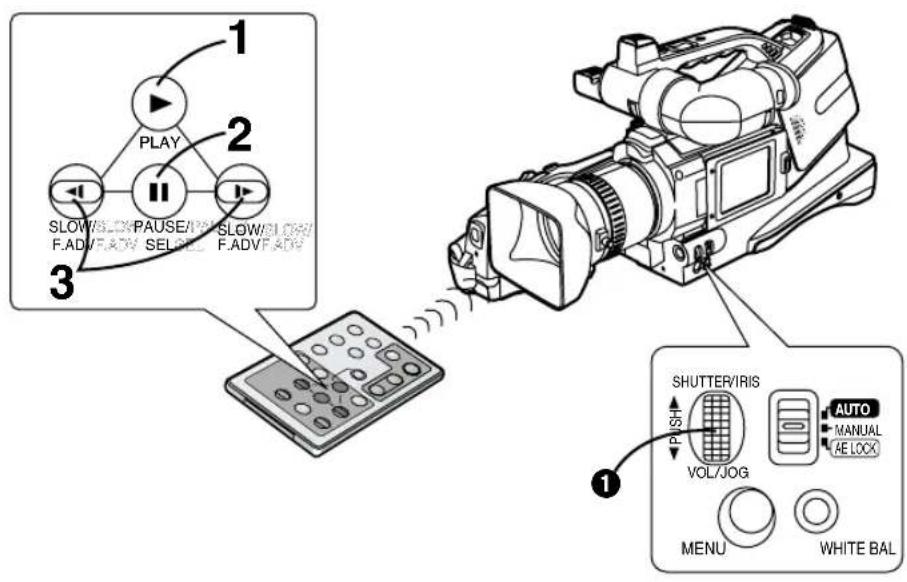
1 Appuyer sur la touche de lecture [▶].
2 Appuyer sur la touche de lecture au ralenti/image par image [«l] ou [«r] de la télécommande.
Lorsqu'on appuie sur la touche [«], la lecture au ralenti s'enclenche vers l'arrière, et lorsqu'on appuie sur la touche [■-], la lecture au ralenti s'enclenche vers l'avant.
Les séquences enregistrées en mode SP sont réproduites à environ un cinquième de la vitesse normale.
Les séquences enregistrées en mode LP sont réproduites à environ un tiers de la vitesse normale.
Reprise de la lecture normale
Appuyer sur la touche de lecture [▶]. La lecture se poursuit à la vitesse normale.
- Pendant la lecture au ralenti vers l'arrière, il est possible que l'indication de code temporel manque de précision.
ENGLISH
Lecture d/images fixes et d/images avances une par une (lecture d/images fixes/image par image)
Il est possible de "geler" les actions pendant la lecture et d'avancer image par image.
1 Appuyer sur la touche de lecture [▶].
2 Appuyer sur la touche de pause [III]. L'image lui s'arrête en mode image fixe.
3 Appuyer sur la touche de lecture au ralenti/trame par trame [«] ou [»] de la télécommande.
Lorsqu'on appuie sur la touche [←], l'image fixe avance image par image vers l'arrière. Lorsqu'on appuie sur la touche [→], l'image fixe avance image par image vers l'avant.
Reprise de la lecture normale
Appuyer sur la touche de lecture [▶]. La lecture se poursuit à la vitesse normale.
- Si l'on maintain la touche [1-] de la télécommande enforcée pendant plus d'une seconde pendant la lecture image par image, le caméscope passera au mode lecture au ralenti avec une vitesse de lecture inférieure à celle du mode lecture au ralenti normal.
Si on laïsse le caméoscope dans le mode lecture image fixe pendant plus de six minutes, il passera au mode arrêt pour éviter que les têtes video ne s'usent excessivement. - Pendant la lecture image par image, il est possible que l'indication du code temporel manque de précision.
Utilisation du cadran Jog (lecture Jog)
Si I'on tourne le cadran Jog (molette [PUSH]) du caméscope en mode image fixe, il est possible d'avancer les images fixes une par une vers l'avant ou vers l'arrière.
1
ENGLISH
Lecture sur un téléviseur
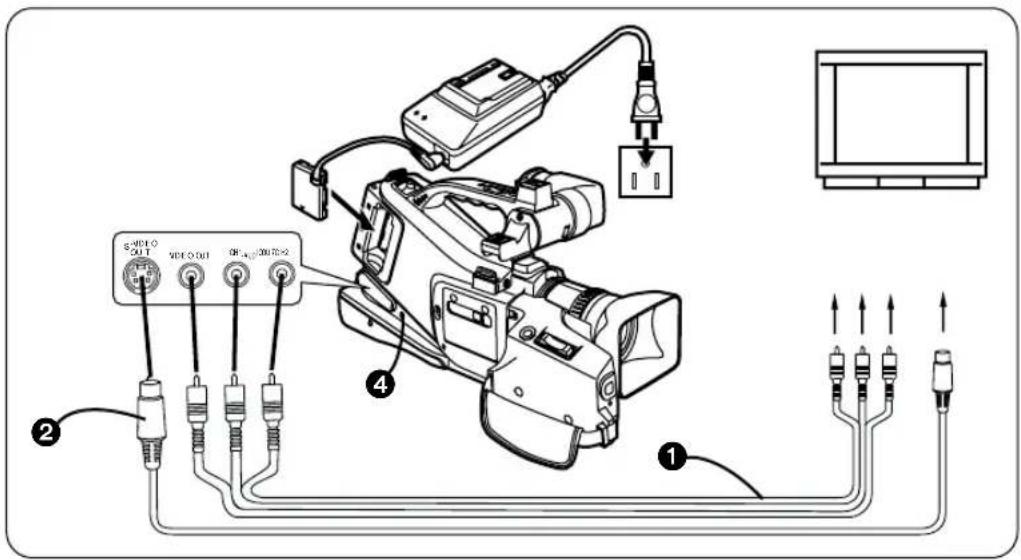
1 Raccorder les prises de sortie video et audio aux prises d'entrée video et audio du téléviseur.
Utiliser le fil audio/video 1 pour effectuer le raccordement au téléviseur. Si le téléviseur est equipé d'une prise S-Video, raccorder aussi le fil S-Video 2.
Avant d'effectuer le raccordement,mettre le camescope et le téléviseur hors circuit.
Si une cassette enregistrée avec un signal de protection de droits d'auteur est lue, l'écran devient noir. Toutefois, les séquences enregistrées avec ce caméoscope ne contiennent pas de signal de protection de droits d'auteur.
Affichage des indications sur l'écran du téléviseur
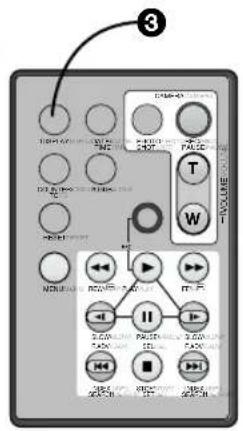
Appuyer sur la touche [DISPLAY] ③ de la télécommande.
Les indications à l'écran apparaissent aussi sur l'écran du téléviseur.
Reproduction du son au casque
En utilisant la prise [PHONES] 4, on peut écouter le son reproduit sur le casque d'écoute.
Meme si le son est émis sur le casque d'écoute, le son sera aussi audible sur le haut-parleur incorpore du caméoscope. Si l'on peut couper le son sur le haut-parleur, baisser le volume ( 27) .
ENGLISH
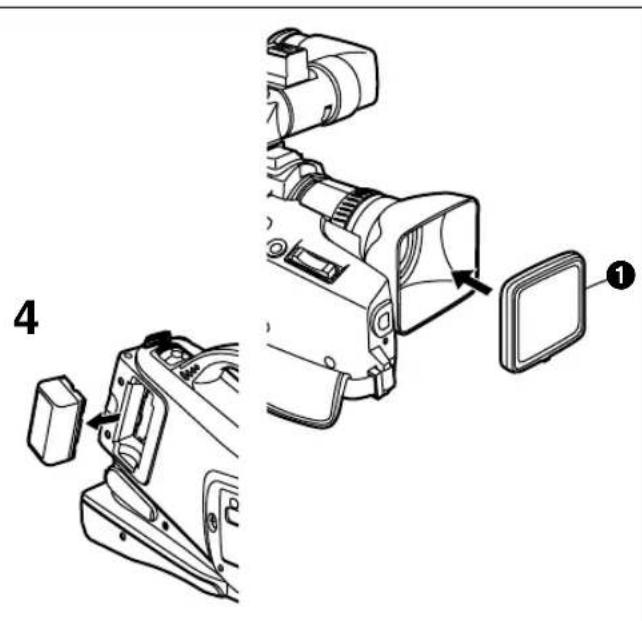
After Use
1 Take out the cassette. ( 15)
2 Set the [POWER] Switch to [OFF].
3 Retract the Finder and close the LCD Monitor.
4 Take out the Battery. ( 13)
1 Retirer la cassette. ( 15)
2 Mettre l'interrupteur [POWER] sur [OFF].
3 Retracter le viseur et fermer le moniteur LCD.
4 Retirer la batterie. ( 13)
Fixation du capuchon d'objet 1
Après l'utilisation, fixer le capuchon d'objet fourni à l'objet pour le protégé.
ENGLISH
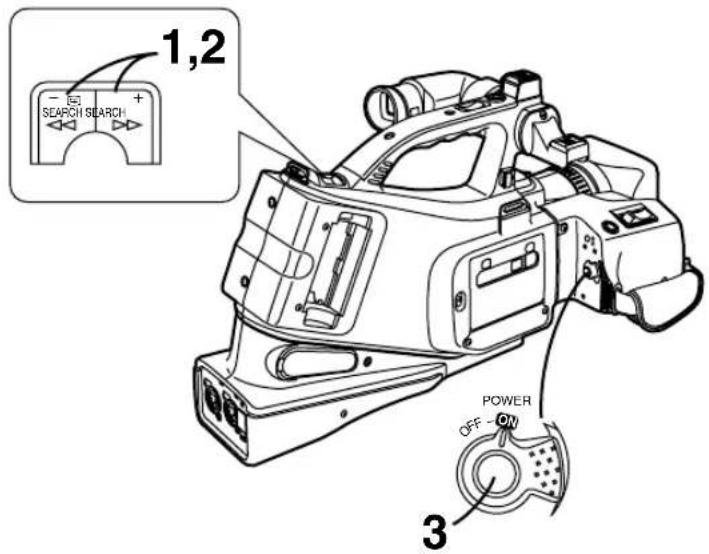
Visionnement de séquences enregistrées pendant la pause d'enregistrement (repérage caméscope)
Il est possible de visionner des séquences enregistrées lorsque le caméoscope est en mode pause d'enregistrement.
La fonction repérage caméoscope permet de repérer commodément une série à partir de laquelle on désire enclencher l'enregistrement d'une nouvelle série avec une transitionouple entre les séquences.
1 Maintenir enfoncée la touche de repérage arrière [▲] ou de repérage avant [▶] pendant plus d'une seconde.
Lorsqu'on appuie sur la touche [▲], l'image est lue vers l'arrière.
Lorsqu'on appuie sur la touche [▶], l'image est lue vers l'avant.
Enclenchement de l'enregistrement à partir d'une position voulue
2 Relacher la touche de repérage enforcée.
Le caméscope est en mode pause d'enregistrement.
3 Appuyer sur la touche marche/arrêt pour enclencher l'enregistrement.
Le caméoscope commence à enregistrer une nouvelle série avec une transitionouple entre les séquences.
- En mode repérage caméoscope, il se peut que l'image contienne des motifs en mosaïque. Toutefois, ce phénomène particulier à la vente numérique est tout à fait normal.
Si le mode de vitesse d'enregistrement (SP/LP) de l'enregistrement précédent et celui du nouvel enregistrement ne sont pas identiques, l'image de lecture pourrait être déformée.
ENGLISH
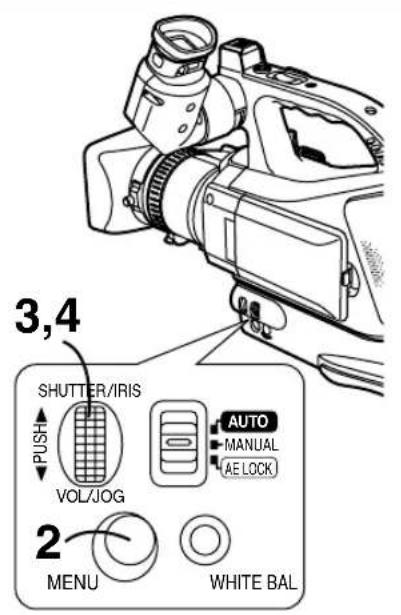
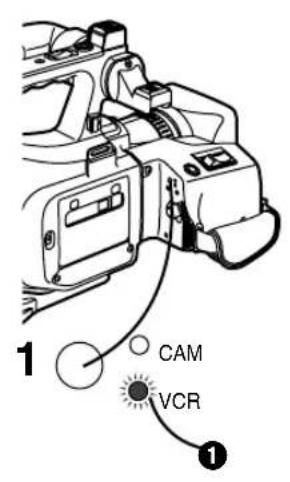
Repérage de la fin d'une partie enregistrée sur une cassette (repérage d'espace vierge)
La fonction repérage d'espace vierge permet de repérer rapidement la fin d'une partie enregistrée sur une cassette (ou un intervalle vierge entre des enregistements).
1 Appuyer sur la touche [VCR/CAM] de maniere que le témoin [VCR] s'allume. ①
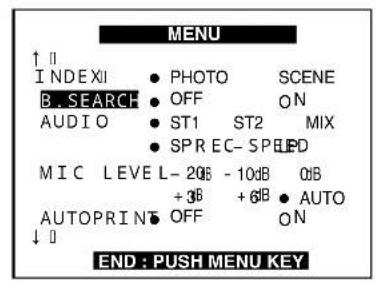
2 Appuyer sur la touche [MENU]. Le menu apparait.
3 Tourner la molette [PUSH] pour selectionner [B. SEARCH].
4 Appuyer sur la molette [PUSH] pour selectionner [ON].
Environ une seconde avant la fin de la dernière séquence enregistrée, le caméscope passe au mode image fixe.
- Si la cassette ne contient pas d'espace vierge, le caméscope s'arrête à la fin du ruban.
- Une fois que le repérage d'espace vierge est terminé, on peut appuyer sur la touche [VCR/CAM] de manière que le témoin [CAM] s'allume, puis commencer à enregistrer. La nouvelle séquence est enregistrée avec une transitionouple entre la séquence précédente et la nouvelle séquence.
ENGLISH
Repérage du début d'enregistrements marqués d'un signal d'index (repréage d'index)
Repérage d'index
Pour permettre de repérer facilement les séquences désirées, ce caméscope enregistre automatiquement des signaux d'index pendant l'enregistrement, comme indiqué ci-dessous:
Signal d/index d'instantané
Pour repérer des images fixes enregistrées en mode instantané ( 24)
Un signal d'index d'instantané est automatiquement enregistré à chaque fois que l'on enregistre une image fixe en mode instantané.
2 Signal d'index de séquence
Pour repérer le début de séquences enregistrées. Une signal d'index de séquence est automatiquement enregistré dans les cas suivants:
- Lorsqu'on enclenché l'enregistrement après avoir inséré une cassette.
- Selon le réglage de [INDEX] sur le menu ( 63 - 65) : [2-hour]: Un signal d'index est enregistré lorsque l'enregistrement est reliécé après un-delai de plus de deux heures.
[DAY]: Un signal d'index est enregistré lorsque l'enregistrement est reliçé après que la date a changé après le dernier enregistrement.
(Lorsque I'enregistrement d'un signal d'index est en cours, l'indication [INDEX] clignote pendant quelques secondes.)
ENGLISH
Reperage d'images fixes (reperage d'index d'instantané)
- Appuyer sur la touche [VCR/CAM] du caméscope de manière que le témoin [VCR] s'allume.
- Regler l'élément [INDEX] du menu sur [PHOTO]. ( 63,66)
(Le réglage initial est [PHOTO].)
Repérage d'index d'instantané vers l'avant
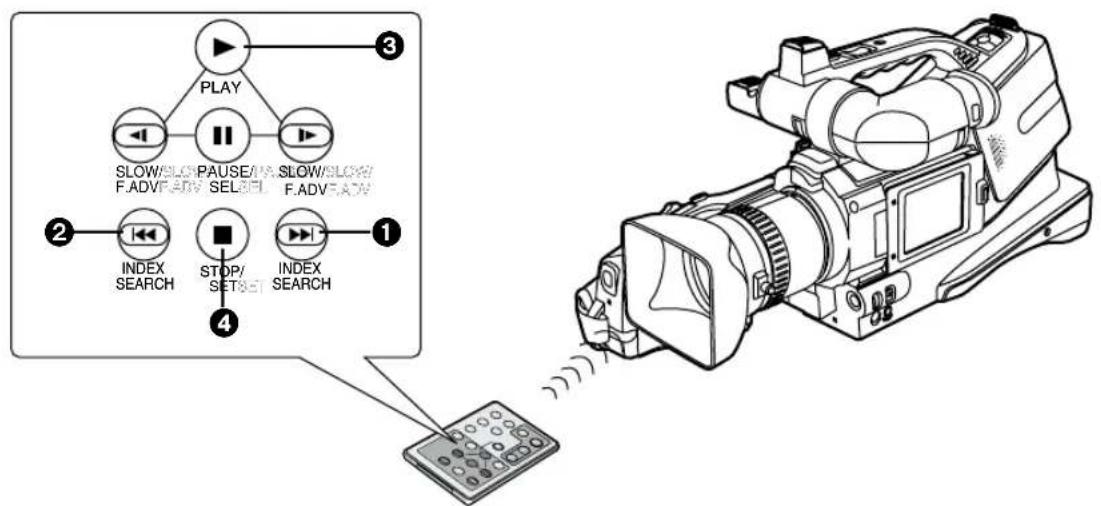
Appuyer sur la touche d'index [▶I] ① de la télécommande.
Repérage d'index d'instantané vers l'arrière
Appuyer sur la touche d'index [1-4] 2 de la télécommande.
- A chaque pression sur la touche correspondante, le ruban est avancé rapidement ou rebobiné jusqu'à l'image fixe suivante enregistrée en mode instantané. Àprous avoir atteint l'image fixe suivante, l'image fixe est lui continuellement, avec le son pendant environ quatre secondes seulement. (Si on laïsse le caméscope en mode image fixe pendant plus de six minutes, il passé au mode arrêt pour éviter une usure excessive des têtes video.)
Il est possible que le reperteage d'index d'instantané ne fonctionne pas correctement pour des images fixes enregistrées pres du début de la ruban. - Si l'on maintain la touche [I11] ou [▶▶] enforcée pendant plus de deux secondes, la fonction repérage d'intro est activée et elle effectue la lecture de toutes les images fixes enregistrées en mode instantané sur la cassette individuellement pendant quelques secondes chacune. (Pour annuler la fonction repérage d'intro, appuyer sur la touche de lecture [▶] ③ ou sur la touche d'arrêt [■] ④.)
ENGLISH
Reperage du début de séquences enregistrées (reperage d'index de séquence)
Appuyer sur la touche [VCR/CAM] du caméscope de manière que le témoin [VCR] s'allume.
- Regler l'élément [INDEX] du menu sur [SCENE]. ( 63,66)
Repérage d'index de séquence vers l'avant
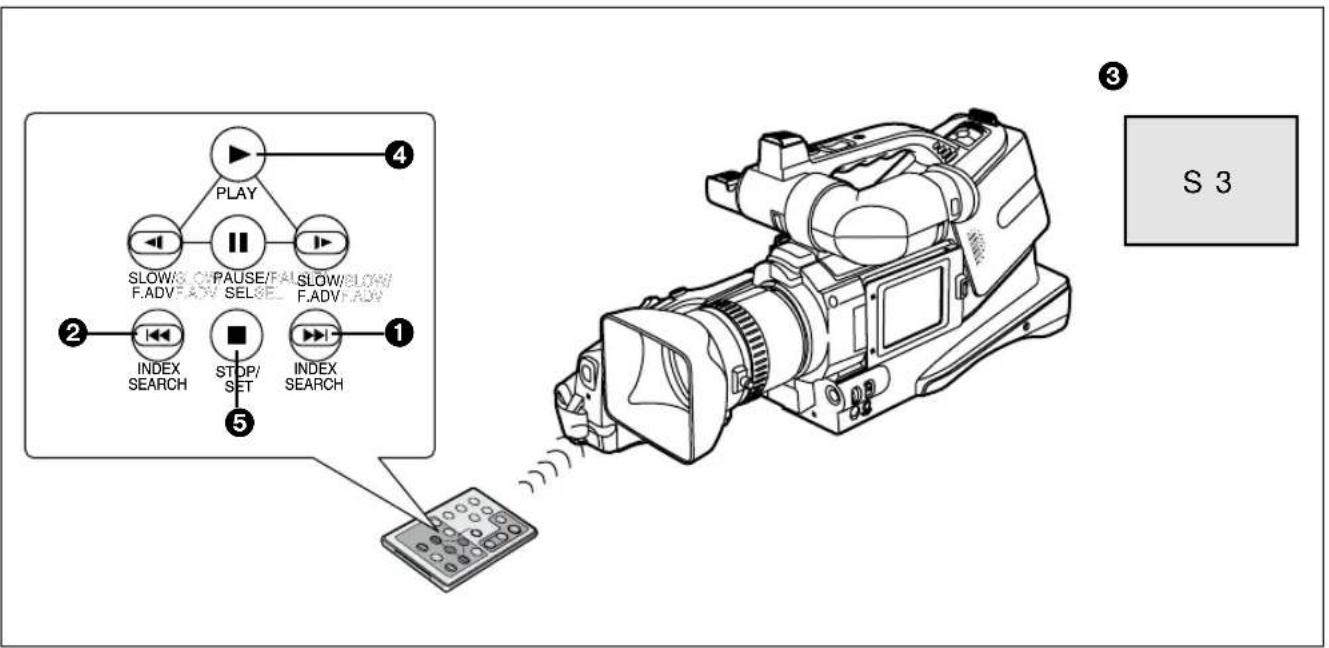
Appuyer sur la touche d'index [▶▶1] ① de la télécommande.
Repérage d'index de séquence vers l'arrière
Appuyer sur la touche d'index [1-4] 2 de la télécommande.
- Lorsqu'on appuie une fois brievement sur la touche correspondante, l'indication [S1] apparait et le repérage de la série suivante marquee d'un signal d'index commence. Une fois que le repérage d'index de série a commencé, à chaque pression sur la touche, l'indication passée successivement de [S2] à [S9], et le début de la série correspondant au numéro choisi est repéré. © ÀpRES que la série désirée a été atteinte, la lecture s'enclenché automatiquement. (En une seule fois, le repérage d'index de série vers l'avant ou vers l'arrière est possible jusqu'à la neuvième série marquee d'un signal d'index à partir de la position de ruban actuelle.)
Si l'ecart entre deux signaux d'index de sequence est inférieur à une minute, il est possible que le repérage d'index de sequence ne fonctionne pas correctement.
Il est possible que le repérage d'index de séquence ne fonctionne pas correctement pour les séquences enregistrées pres du début du ruban.
Si I'on maintain la touche [I4] ou [■] enforcée pendant plus de deux secondes, la fonction repérage d'intro est activée et elle effectue la lecture du début de toutes les séquences marquées d'un signal d'index sur la cassette individuellement pendant quelques secondes chacune. (Pour annuler la fonction repérage d'intro, appuyer sur la touche de lecture [■] ④ ou sur la touche d'arrêt [■] ⑤.)
ENGLISH
Fading In/Out
Fading In 1
Ouverture/fermeture en fondu Ouverture en fondu 1
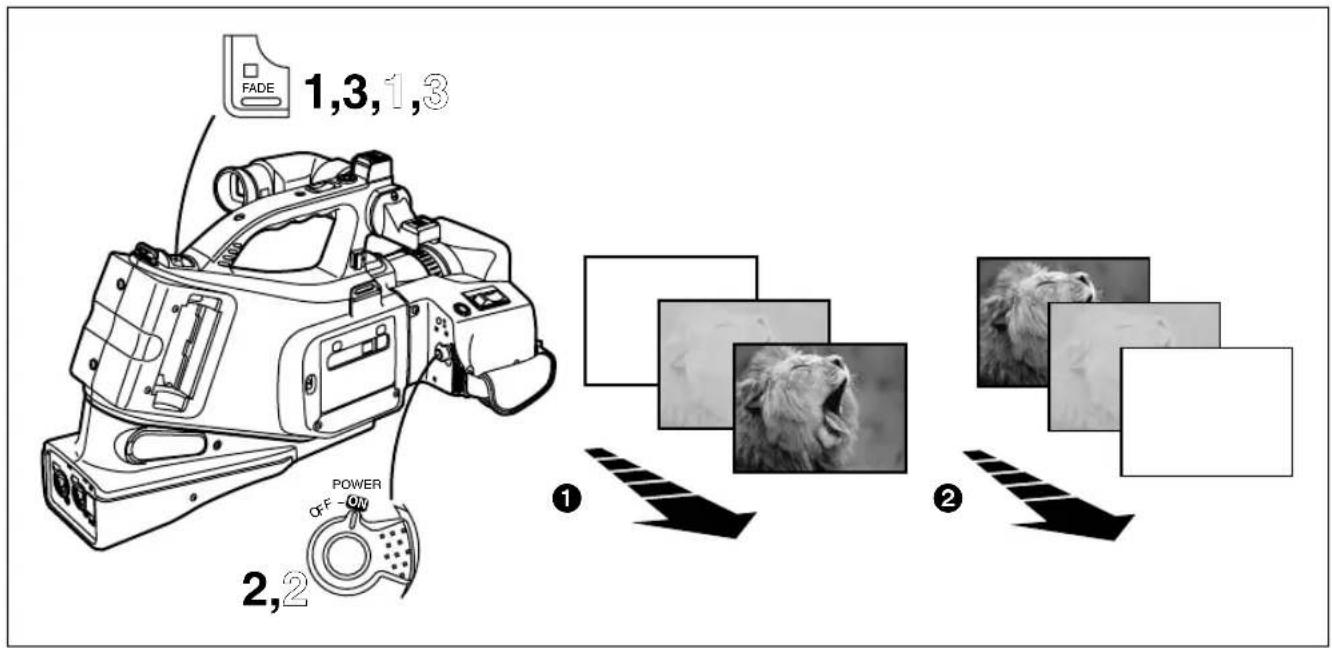
L'ouverture en fondu permet de faire apparaitre progressivement l'image et le son à partir d'un écran noir au début d'une série.
1 Le caméscope étant en mode pause d'enregistrement, maintainir la touche de fondu [■] enforcée.
L'imagedisparaitprogressivement.
2 Une fois que l'image a complètement disparu, appuyer sur la touche marche/ arrêt pour enclencher l'enregistrement.
3 Environ trois secondes après le début de l'enregistrement, relâcher la touche de fondu [■].
L'image réapparait progressivement.
Fermetre en fondu 2
La fermeture en fondu permet de faire disparaître progressivement l'image et le son vers un écran noir à la fin d'une séquence.
1 Pendant l'enregistrement,maintenir la touche de fondu [■] enfoncée.
L'imagedisparaitprogressivement.
2 Une fois que l'image a complètement disparu, appuyer sur la touche marche/ arrêt pour arrêté l'enregistrement.
Le caméscope est en mode pause d'enregistrement.
3 Relacher la touche de fondu [■].
ENGLISH
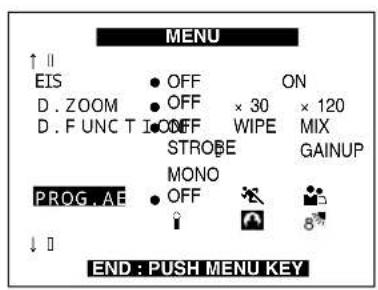
Enregistrement en diverses situations (programme AE)
Cette fonction permet de selectionner les réglages d'exposition automatique convenant le mieux pour différentes situations d'enregistrement.
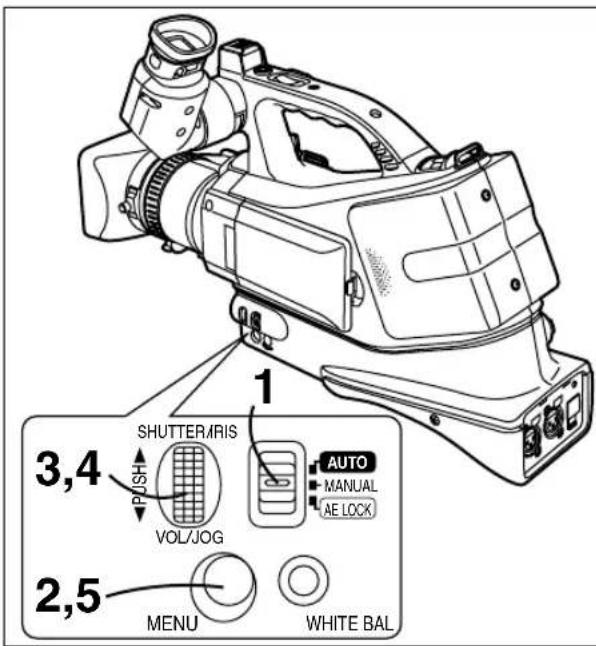
1 Mettre l'interrupteur de selection de mode sur [MANUAL].
L'indication [MNL] apparait.
2 Appuyer sur la touche [MENU]. Le menu apparait.
3 Tourner la molette [PUSH] pour selectionner [PROG.AE].
4 Appuyer sur la molette [PUSH] pour selectionner le mode voulu ([ ], [ ], [ ]), [u]).
Si la vitesse de l'obturator ( 47) ou le diaphragme ( 48) ont ete regles, aucun mode de program AE ne peut etre selectionne.
5 Appuyer sur la touche [MENU] pour abandonner le menu.
L'indication du mode selectionné apparait.
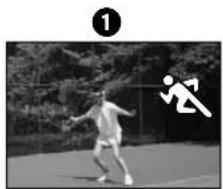
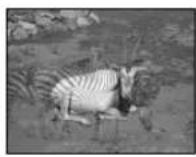
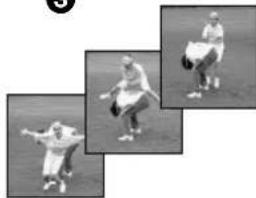
[ ]Mode sport 1
Pour enregistrer des séquences contenant des sujets se déplacant rapidement, des images de sport par exemple.
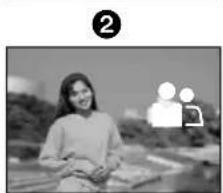
[ ] Mode portrait 2
Pour que les sujets se détachent nettement de l'arrière-plan.
[Mode faible luminosite 3
Pour enregistrer plus clairement des séquences sombres.
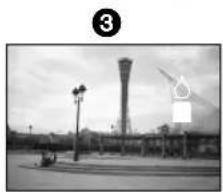
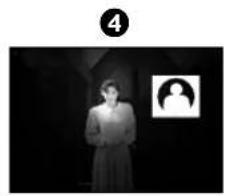
[ ] Mode projecteur4
Pour l'enregistrement de subjectséclaires par un projecteur.
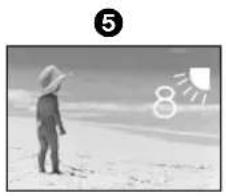
[8] Mode Mer et neige
Pour l'enregistrement dans des lieux où la neige ou au bord de la mer.
Annulation de la fonction de programme AE
Régler l'élement [PROG.AE] du menu sur [OFF].
ENGLISH
Sports Mode
Lorsqu'on effectue la lecture de séquences enregistrées en mode sport, les images tournées au ralenti et les images fixes pourront être reproduites très nettement dans tous leurs détails.
Dans ce mode, éviter d'enregistrer sous l'éclairage de lampes fluorescentes, à vapeur de mercure ou au sodium, car les couleurs et la luminosité des images lues pourraient être irrégulières.
Lorsqu'on enregistrre des sujets intensement éclairés ou avec beaucoup de réflexions lumineuses, il est possible que les images lues contiennent des stries lumineuses verticales.
Lorsque l'éclairage est insuffisant, l'indication [ ] clignote.
Lorsqu'on utilise ce mode pour enregistrer en interieur, il est possible que l'image lui tremble.
Le mode sport [ ] ne peut pas etre selectionne avec le mode d'augmentation de gain [GAINUP] sur le menu [MENU (D.FUNCTION)].
Mode portrait
Lorsqu'on utilise ce mode pour enregistrer en interieur, il est possible que l'image lui tremble.
Le mode portrait [ ] ne peut pas etre selectionne avec le mode d'augmentation de gain [GAINUP] sur le menu [MENU (D.FUNCTION)].
Mode faible luminosité
Il peut être impossible d'éclaircir suffisamment des séquences excessivement sombres.
Mode projecteur
Si le sujet est intensément éclairé, il se peut que les images obtenues soient très pales.
Mode mer et neige
Si le sujet est intensément éclairé, il se peut que les images obtenues soient très pales.
Si la vitesse de l'obturateur ( 47) ou le diaphragme ( 45) ont ete regles, les modes de programe AE ([], [], [], [ou [8]) ne peuvent pas etre selectionnes.
1
2
3
4
5
ENGLISH
Enregistrement avec fonctions speciales (fonctions numériques)
5 modes différents sont disponibles pour ajouter des effets d'image numériques spéciaux.
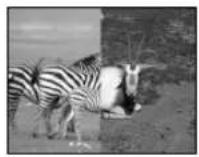
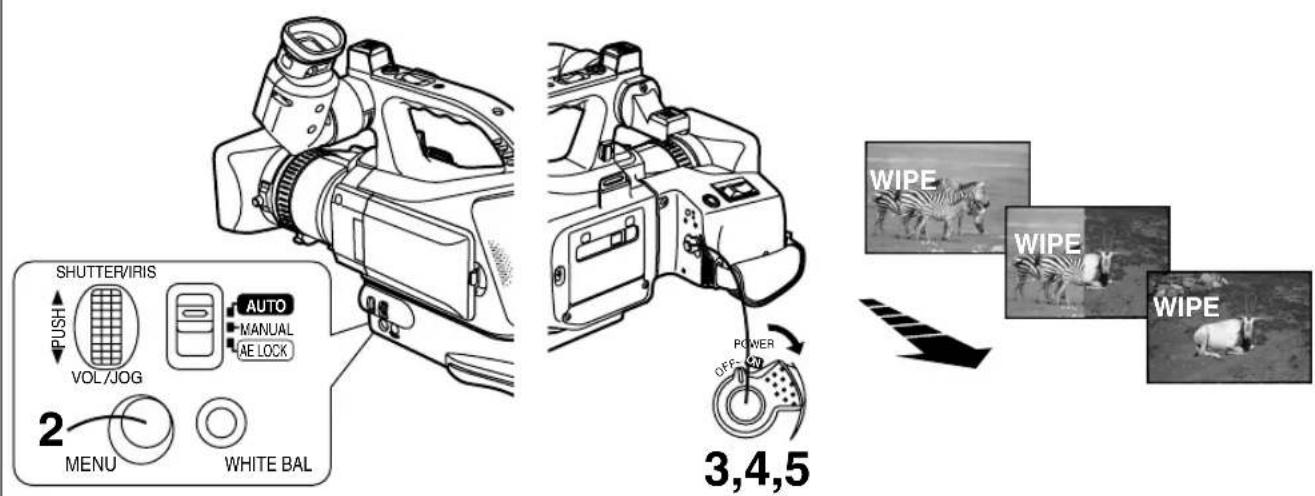
Mode volet [WIPE]
Il remplace progressivement une image de la dernière série enregistrée par une image de la nouvelle série, avec un effet d'ouverture de ridesau. Pour plus de détails, ( 43)
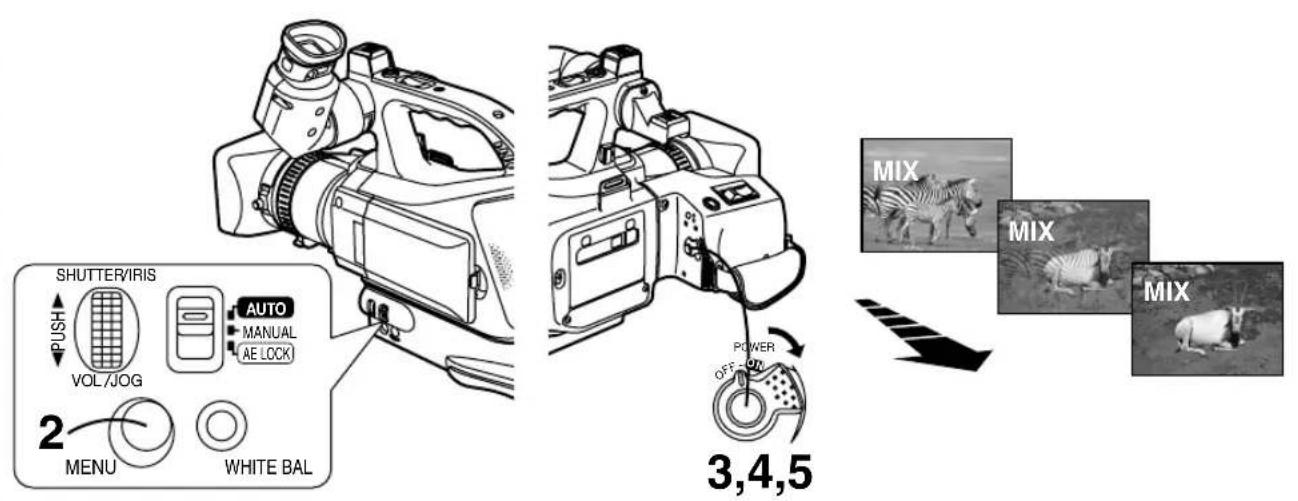
Mode mixage [MIX]
Il effectue progressivement une fermetre en fondu de l'imagde la derniere sequence enregistrree tout en efectuant une ouverture en fondu dans l'imagde la nouvelle sequence. Pour plus de details, ( 44)
Il enregistre les images avec un effet de stroboscope.
Mode augmentation du gain [GAINUP]
Il éclaircit électroniquement l'image.
- Dans ce mode, régler manuellement la mise au point.
Il est possible que des distorsions rémanentes de l'image se produitpendant l'enregistrement avec la fonction d'augmentation du gain.
5 Mode monochrome [MONO]
L'imagestenregistreeenoiretblanc.
Les fonctions numériques ne peuvent pas etre utilisés lorsque la fonction stabilisateur electronique de I'image ou la fonction zoom numerique est activee, ou lorsque I'element [PICTURE] du menu est regle sur [FRAME].Lorsqu'on peut utiliser une fonction numérique, veiller a regler les éléments [D.ZOOM] et [EIS] du menu sur [OFF] et I'element [PICTURE] sur [NORMAL].
ENGLISH
Enregistrement avec fonctions spéciales (fonctions numériques) (suite)
Selection de la fonction numérique voulu
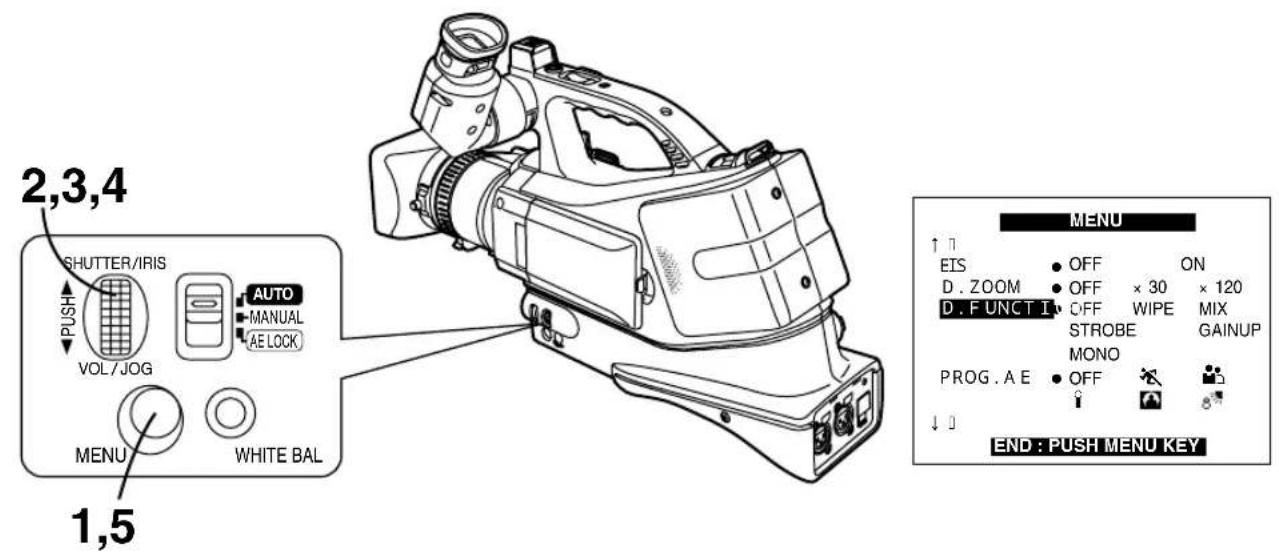
1 Appuyer sur la touche [MENU]. Le menu apparait.
2 Tourner la molette [PUSH] pour selectionner [DFUNCTION].
Les fonctions numériques ne peuvent pas etre utilisés lorsque la fonction stabilisateur d'image numérique ou la fonction zoom numérique est activée, ou lorsque I'element [PICTURE] du menu est regle sur [FRAME]. Lorsqu'on peut utiliser un fonction numérique, veiller a regler les éléments [D.ZOOM] et [EIS] du menu sur [OFF] et I'lement [PICTURE] sur [NORMAL].
3 Appuyer sur la molette [PUSH] pour selectionner [SELECT]. Le menu [MENU (DFUNCTION)] apparait.
4 Appuyer sur la molette [PUSH] pour selectionner la fonction numérique voulu.
5 Appuyer fois sur la touche [MENU] pour abandonner le menu.
- L'image aura alors la fonction numérique sélectionné. Toutefois, l'effect de la fonction volet et de la fonction mixage sera visible seulement lorsqu'on enregistrera dans le mode correspondant ( 43, 44) .
Si I'on selectionne [GAINUP] sur le menu [MENU (D.FUNCTION)], le mode de balance manuelle des blancs ne peut pas etre selectionné.
Si la vitesse de l'obturator ( 47) ou le diaphragme ( 48) ont ete regles, I'ellement [GAINUP] du menu [MENU (D.FUNCTION)] ne peut pas etre selectionne.
Le mode sport [ ] et le mode portrait [ ] ne peuvent pas etre selectionnes avec le mode d'augmentation de gain [GAINUP] sur le menu [MENU (D.FUNCTION)].
Annulation de la fonction numérique
Régler l'objet [D.FUNCTION] du menu sur [OFF].
ENGLISH
Enregistrement avec fonctions spéciales (fonctions spéciales) (suite)
Mode volet
Il remplace progressivement une image fixe de la séquence enregistrée en dernier par une image animée de la nouvelle séquence, avec un effet d'ouverture de rideau.
Après avoir effectué les étapes 1 à 3 de la page 42:
1 Sélectionner [WIPE] sur le menu [MENU (D.FUNCTION)]. ( 42)
2 Appuyer fois sur la touche [MENU] pour abandonner le menu. L'indication [WIPE] apparait.
3 Appuyer sur la touche marche/arrêt pour enclencher l'enregistrement. L'enregistrement normal s'enclenche.
4 Appuyer sur la touche marche/arrêt pour interrompre momentanément l'enregistrement. La dernière image est mémorisée.
5 Appuyer sur la touche marche/arrêt pour poursuivre l'enregistrement. La dernière image de la séquence précédente est progressivement remplacede par la nouvelle séquence.
ENGLISH
Enregistrement avec fonctions spéciales (fonctions spéciales) (suite)
Mode mixage
Il effectue progressivement une fermetre en fondu de la dernière série enregistrée tout en effectuant une ouverture en fondu dans l'image animée de la nouvelle série.
Après avoir effectué les étapes 1 à 3 de la page 42:
1 Sélectionner [MIX] sur le menu [MENU (D.FUNCTION)]. ( 42)
2 Appuyer fois sur la touche [MENU] pour abandonner le menu. L'indication [MIX] apparait.
3 Appuyer sur la touche marche/arrêt pour enclencher l'enregistrement. L'enregistrement normal s'enclenche.
4 Appuyer sur la touche marche/arrêt pour interrompre momentanément l'enregistrement. La dernière image est mémorisée.
5 Appuyer sur la touche marche/arrêt pour poursuivre l'enregistrement. La dernière image s'efface progressivement pendant que la nouvelle séquence apparait.
ENGLISH
Enregistrement aux couleurs naturelles (balance des blancs)
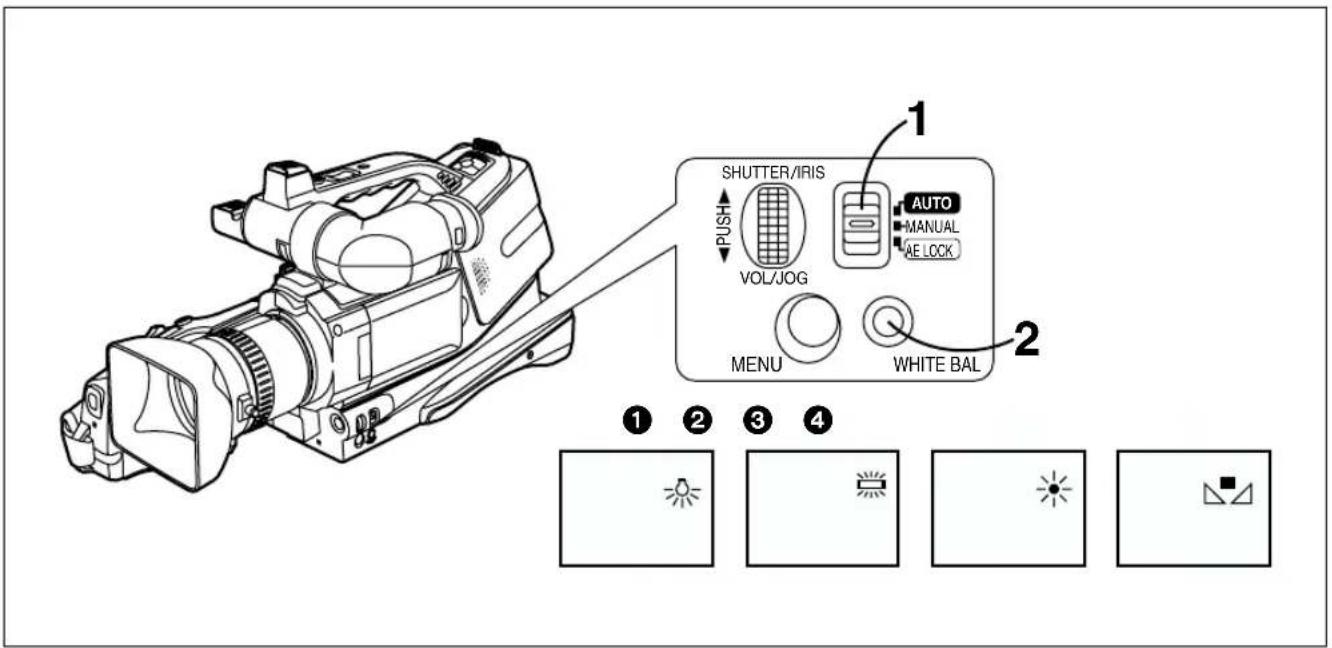
Ce caméscope règle automatiquement la balance des blancs afin d'obtenir des enregistrements aux couleurs naturelles. Toutefois, pour certains types de sujets et de conditions d'éclairage, il est possible que ce mode de réglage automatique de la balance des blancs ne permette pas d'obtenir des couleurs naturelles ( 79 , 80). Dans ce cas, régler manuellement la balance des blancs.
1 Mettre l'interrupteur de selection de mode sur [MANUAL].
L'indication [MNL] apparait.
2 Appuyer sur la touche [WHITE BAL].
Appuyer plusieurs fois sur la touche [WHITE BAL] pour selectionner le mode de la balance des blancs youlu.
Les modes apparaissent dans l'ordre suivant:
1 Mode interieur (lampe a incandescence)
Lorsque la source de lumière est une ampoule fluorescente (
3 Mode plein air
Mode verrouillage (△)
Si I'on selectionne [GAINUP] sur le menu [MENU (D.FUNCTION)], il ne sera pas possible de selectionner ou de changer le mode balance des blancs.
Retour au mode réglage automatique de la balance des blancs
Mettre l'interrupteur de selection de mode sur [AUTO].
ENGLISH
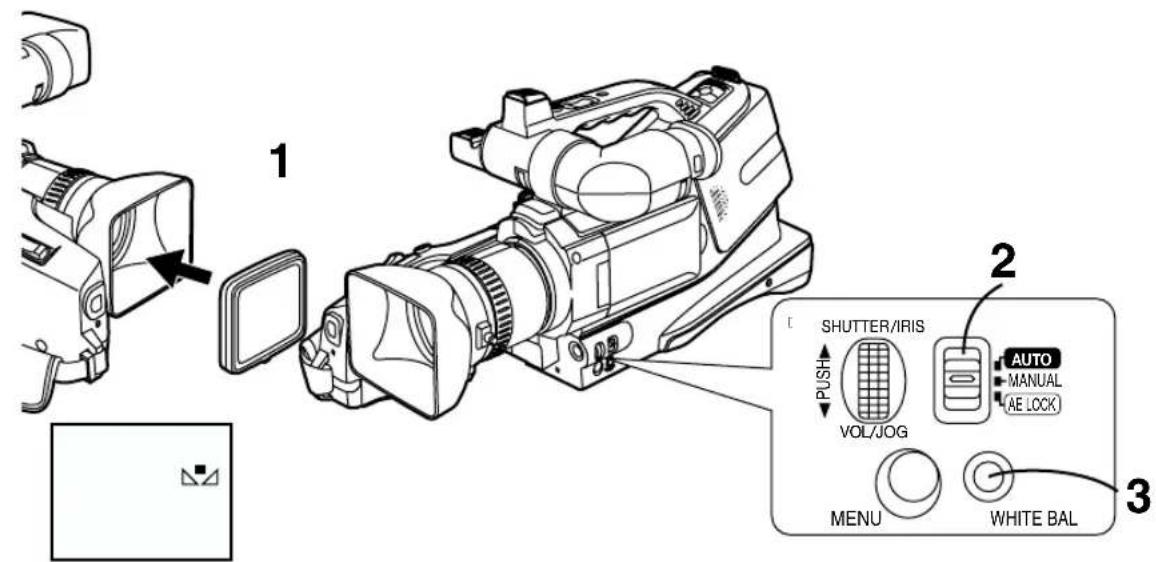
Réglage manuel de la balance des blancs
Utiliser le mode de réglage manuel de la balance des blancs pour tous les types d'éclairage non compris dans la plage ① ( 80) , car le mode de réglage automatique de la balance des blancs permet d'assurer l'obtention de couleurs naturelles pour les types d'éclairage compris dans cette plage seulement. Pour obtenir des résultats optimaux dans pratiquement toutes les conditions d'éclairage, nous recommendons de régler manuelle la balance des blancs à chaque nouvelle série.
Fixer le capuchon d'objectif et rapprocher au zoom jusqu'à ce que l'écran devienne entièrement blanc.
2 Mettre l'interrupteur de selection de mode sur [MANUAL].
L'indication [MNL] apparait.
3 Maintenir la touche [WHITE BAL] enfoncée jusqu'à ce que l'indication [4] arrête de clignoter et reste continuèlement allumée.
- Le réglage manuel de la balance des blancs est maintainant terminé. Si vous désirez utiliser de nouveau ce réglage ultérieurement, par exemple après avoir utilisé le réglage automatique de la balance des blancs, vous pouze le rappeler en appuyant quatre fois sur la touche [WHITE BAL]. (Dans ce cas, l'indication [■▲] clignote.)
Lorsque l'indication [n] clignote par faible luminosite, il n'est pas possible de regler manuellement la balance des blancs.
Retour au mode réglage automatique de la balance des blancs
Metre l'interrupteur de selection de mode sur [AUTO].
ENGLISH
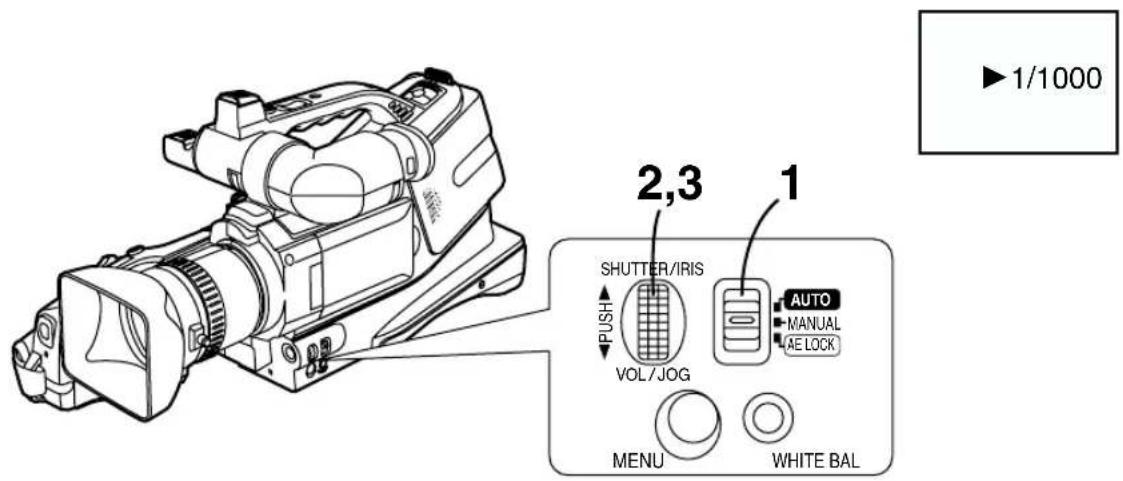
Réglage manuel de la vitesse d'obturator
Pour obtenir certains effets créats ou pour s'adapter à certaines situations d'éclairage ou aux séquences aux mouvements rapides, on peut régler manuellement l'obturator.
1 Mettre l'interrupteur de selection de mode sur [MANUAL].
L'indication [MNL] apparait.
2 Appuyer sur la molette [PUSH].
Si la vitesse de l'obturator a ete reglee, les modes de programe AE ([ ], [ ], [ ] ou [8]), ainsi que le mode d'augmentation de gain [GAINUP] du menu [MENU (D.FUNCTION)] ne peuvent pas etre selectionnes.
3 Tourner la molette [PUSH] pour régler la vitesse d'abturateur.
Plage de réglage de la vitesse d'obturateur
1/60 à 1/8000 s
La vitesse d'obturatornormale est de 1/60 s.
Plus la vitesse d'obturator sélectionné est proche de [1/8000], plus elle est rapide.
Retour à la vitesse d'obturator normale
Metre l'interrupteur de selection de mode sur [AUTO].
ENGLISH
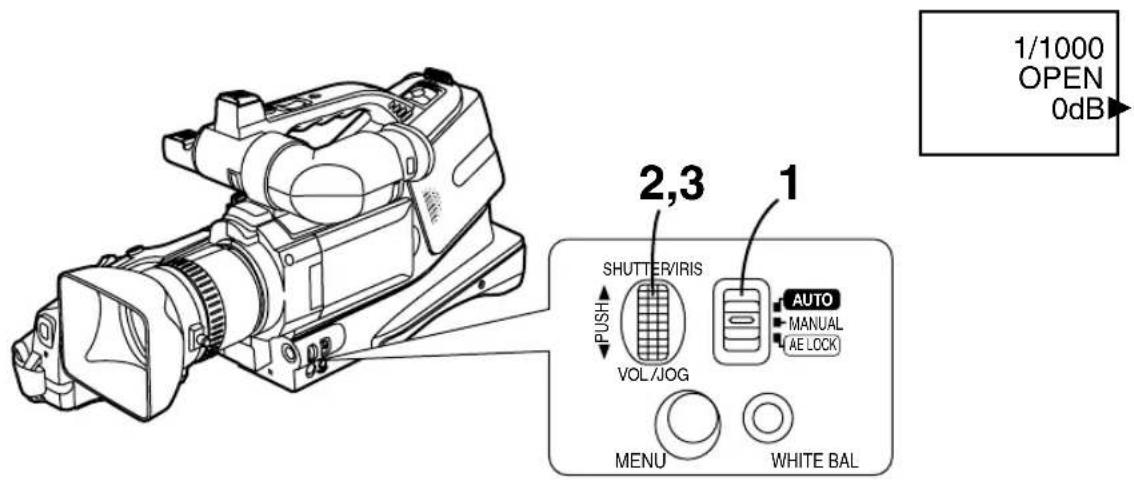
Réglage manuel du diaphragme
Pour obtenir certains effets créats ou pour s'adapter à certaines situations d'éclairage ou aux séquences aux mouvements rapides, on peut régler manuellement le diaphragme.
1 Mettre l'interrupteur de selection de mode sur [MANUAL].
L'indication [MNL] apparait.
2 Appuyer deux fois sur la molette [PUSH].
L'indication [F] apparait.
3 Tourner la molette [PUSH] pour régler le diaphragme.
Plage de réglage du diaphragme
CLOSE (ferme) → F16.0...F1.7 → OPEN (ouvert)
+0dB...+12dB
Plus la valeur sélectionnée est proche de [CLOSE], plus l' image devient fonée.
Plus la valeur sélectionnée est proche de [OPEN], plus l' image devient claire.
Les nombres arrivagnés de +dB indiquent la valeur d'augmentation du gain. Si I'on augmente excessivement la valeur, I'image devient mediocre.
Retour à la valeur de diaphragme normale
Mettre l'interrupteur de selection de mode sur [AUTO].
Si la vitesse d'obturator ( 47) est reglee manuellement après que le reglage manuel du diaphragme a ete effectue, le diaphragme returnera automatiquement au reglage automatique. Si vous desirez regler la vitesse d'obturator ainsi que le diaphragme, veillez a regler d'abord la vitesse d'obturator.
Si le diaphragme a ete regle, les modes de programe AE ([], [], [], [ou [8]), ainsi que le mode d'augmentation de gain [GAINUP] du menu [MENU (D.FUNCTION)] ne peuvent pas etre selectionnes.
ENGLISH
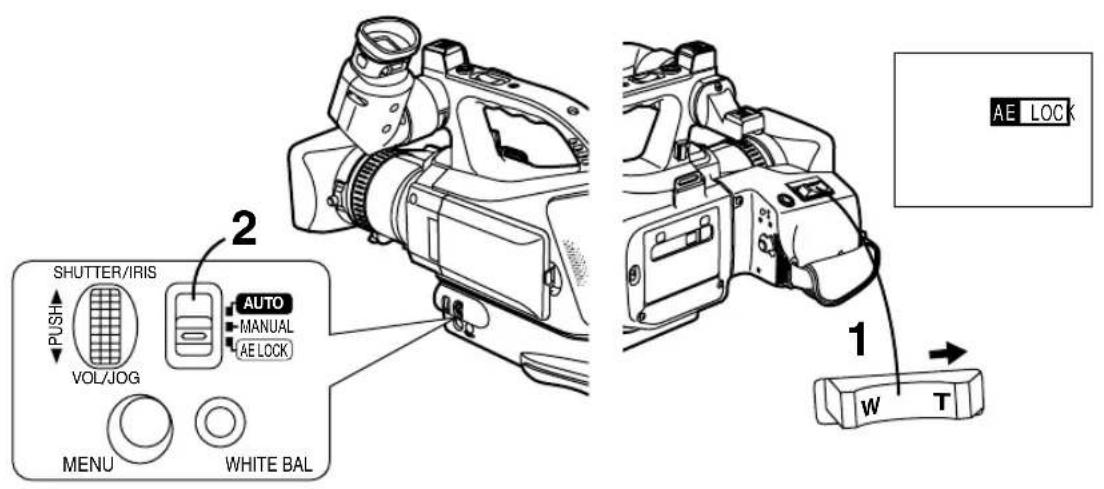
Enregistrement avec luminosité fixe (fonction verrouillage AE)
La fonction verrouillage AE permet d'enregistrer un sujet avec une luminosité identique, même lorsque les conditions de la lumière varient de façon importante. Par exemple, lorsqu'on enregistrre une personne se déplaçant d'un endroit bien éclairé à un endroitASF, ou vice versa, cette fonction empêche que le visage du sujet devienne plus clair ou plus souvent.
1 Pousser le levier de zoom [W/T] ou le commutateur de zoom à poignée vers [T] pour rapprocher le sujet au zoom.
2 Mettre l'interrupteur de selection de mode sur [AE LOCK].
L'indication [AE LOCK] apparait.
La luminosité de l'image est désormais verrouillée sur la valeur qu'elle avait au moment du réglage de l'interrupteur sur [AE LOCK].
Annulation de la fonction verrouillage AE
Mettre l'interrupteur de selection de mode sur [AUTO] ou [MANUAL].
Verrouiller la luminosité à un niveau youlu
Après l'étépe 1 décrite ci-dessus,mettre d'abord l'interrupteur de selection de mode sur [MANUAL], pour régler la luminosité manuellement ( 47 48) etmettre l'interrupteur de selection de mode sur [AE LOCK].

MENU
ZEBF
OFF
ON
WIND-CUT OFF
ON
COUNTER OFF
LINEAR
MEM
T.CODE
C. RESET OFF
ON
DATE/TIMOFF
D/T DATE
OTHERS OFF
ON
END: PUSH MENU KEY
ENGLISH
Other Convenient Functions
Zebra Pattern
Autres fonctions utiles
Image zébrée
La fonction image zébrée facilité le réglage de la luminosité de l'image sur un niveau optimal, même en début d'enregistrement.
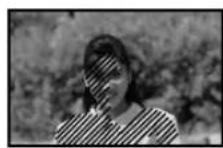
Si I'élément [ZEBRA] du menu est régé sur [ON], des bandes blanches diagonales (image zébrane) apparaitront sur le viseur dans les zones surexposées de l'image (sujets extrémement lumineux ou brillants).
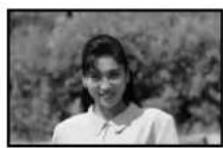
Pour empêcher l'enregistrement d'images surexposées blanchâtres, régler la vitesse d'obturator ( 47) et/ou le diaphragme/gain ( 48) manuellement afin que l'image zébrée disparaisse.
Cependant, lors de l'enregistrement d'une personne portant une chemise blanche, effectuer le réglage de façon à ce que l'image zébrée disparaisse du visage mais reste visible sur la chemise blanche. Si l'image zébrée disparait de la chemise, l' image sera trop souvent. Bien sur, l' image zébrée ne sera pas enregistrée sur le ruban.
L'imagé zébrée n'apparait pas sur le moniteur LCD.
ENGLISH
Autres fonctions utiles (suite)
Mode d'image
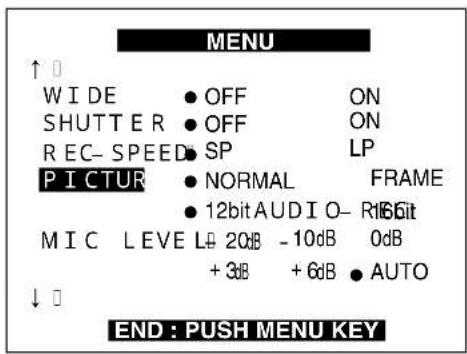
Si l'objet [PICTURE] du menu est réglé sur [FRAME] pour l'enregistrement ( 63, 64), les images fixes peuvent être vues avec plus de clarté.
NORMAL: Sélectionner ce mode pour un enregistrement normal.
FRAME: Les images sont enregistrées en images avec une résolution verticale supérieure de 50% à l'enregistrement normal.
Cependant, les mouvements rapides dans l'image deviendront quelqueque peu saccadés. Utiliser ce mode pour enregistrer des images fixes devant etre imprimées ou importees dans des logiciels d'ordinateur.
Si l'élément [PICTURE] est régle sur [FRAME], il n'est pas possible d'utiliser un effet numérique. ( 41)
ENGLISH
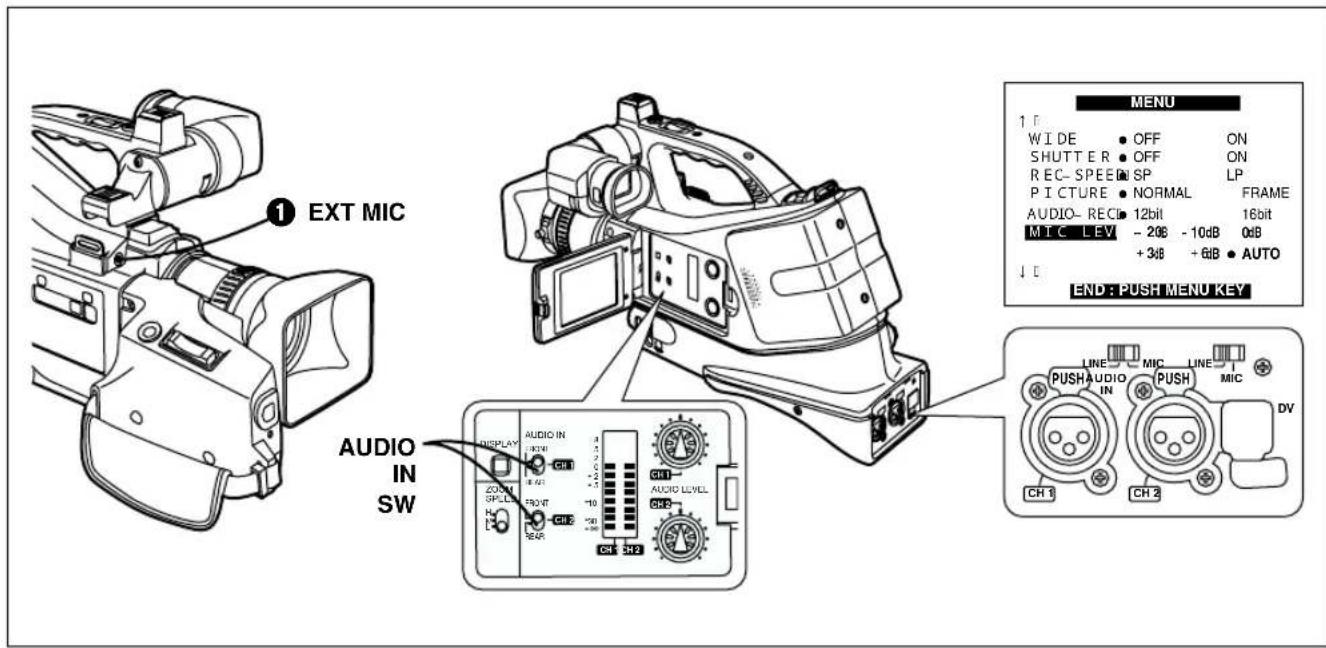
Utilisation du microphone interne
- Regler le commutateur [AUDIO IN CH1/CH2] sur le côte [FRONT].
Utilisation du microphone externe
-
Raccorder le fil de raccordement du microphone à la prise EXT MIC. ①
-
Regler le commutateur [AUDIO IN CH1/CH2] sur [FRONT].
-
Les microphones internes commutent automatiquement sur les microphone
Joindre le noyau en ferrite dans le même emballage que le fil du microphone.
Utilisation du microphone externe raccordé au connecteur d'entrée audio arrêté
-
Mettre le commutateur AUDIO MIC/LINE sur MIC.
-
Il est possible de raccorder deux microphones au maximum aux connecteurs CH1/CH2.
-
Commutateur AUDIO IN
Mettre les commutateurs AUDIO IN des canaux auxquels les microphones sont raccordés sur REAR.
Raccordement d'une entree de ligne audio
- Lorsqu'on utilise un apparéil audio source de signal d'entrée, raccorder l' apparéil audio aux connecteurs AUDIO IN CH1/CH2 de l' apparéil.
- Commutateur AUDIO IN
Mettre le commutateur AUDIO IN du canal auquel la source de signal audio est raccordée sur REAR.
- Mettre le commutateur AUDIO MIC/LINE sur LINE.
Réglage manuel du niveau audio
-
Les commandes AUDIO LEVEL CH1/CH2 peuvent regler le niveau audio de façon que l'indicateur de niveau s'allume jusqu'à +8 dB au volume maximum.
-
Regler [MIC LEVEL] sur le menu du mode de la camera ( 64) sur AUTO lorsqu'on règle le niveau audio.
ENGLISH
Ajout de nouveaux sons sur une cassette enregistrée
(repiquage sonore)
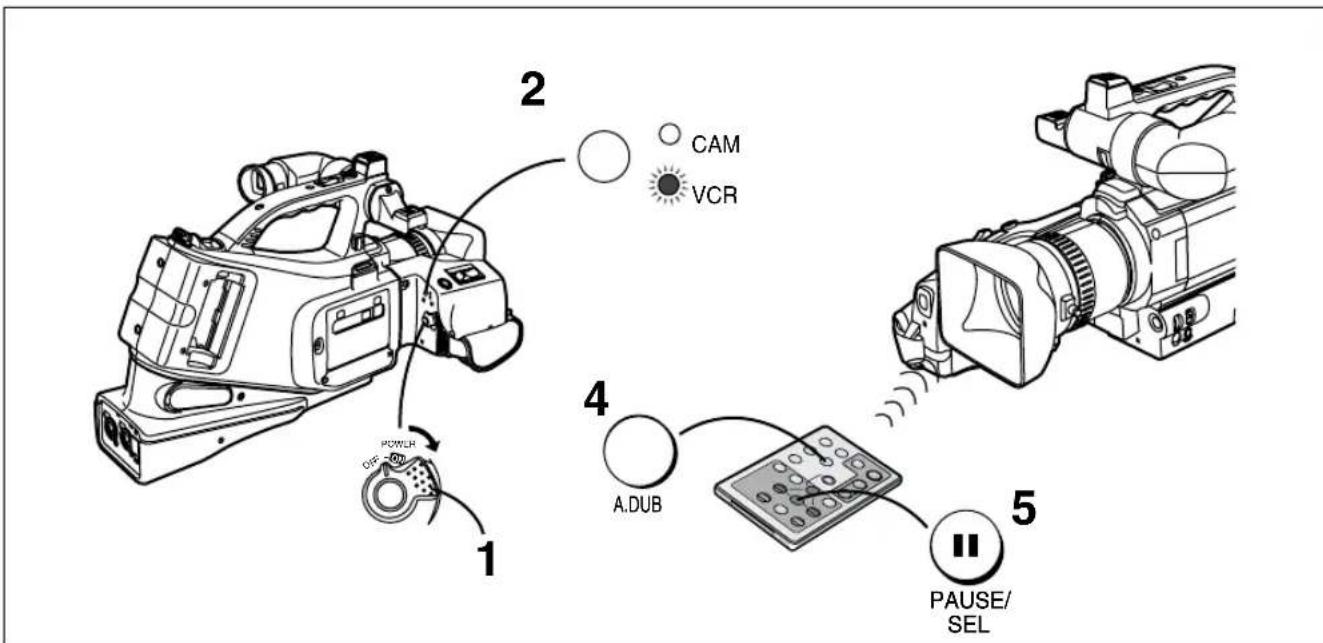
Pour effectuer le repiquage sonore, il faut utiliser la télécommande.
Le repiquage sonore permet d'ajouter de la musique ou une narration au son enregistré initialement sur une cassette.
Si I'on a regle I'element [AUDIO-REC] du menu sur [16bit], la réalisation du repiquage sonore effacera complètement lessons precedemment enregistrres. Par conséquent, lorsqu'on peut effectuer un repiquage sonore mais qu'on peut aussi conserver le son initial, veiller à régler I'lement [AUDIO-REC] du menu sur [12bit] avant d'effectuer l'enregistrement initial.
Il n'est pas possible de réaliser un repiquage sonore sur des enregistements effectuels en mode LP. ( 16)
1 Insérer la cassette enregistrée etmettre l'interrupteur [POWER] sur [ON].
2 Appuyer sur la touche [VCR/CAM] de maniere que le témoin [VCR] s'allume.
3 Au point à partir duquel on peut insérer le nouveau son, faire passer le caméscope au mode image fixe.
4 Appuyer sur la touche [A.DUB] de la télécommande.
5 Appuyer sur la touche de pause [II] de la télécommande pour enclencher le repiquage sonore.
Arrêt du repiquage sonore
Appuyer sur la touche de pause [I] de la télécommande.
Le caméscope returnera au mode image fixe.
ENGLISH
Lecture dessons enregistrres avec le repiquage sonore
Lorsqu'on règle l'élement [AUDIO-REC] du menu sur [12bit] pour l'enregistrement original, lessons ajoutés avec le repiquage sonore et lessons originaux seront reproduits de la manière suivante, selon le réglage de l'élement [AUDIO OUT] sur le menu du mode magnétoscope (→ 63–66):
ST1: Lecture du son original seulment.
ST2: Lecture du son repiqué seulement.
MIX: Lecture simultanée du son original et du son ajouté avec le repiquage sonore.
Ne pas effectuer de repiquage sonore sur les parties non enregistrées du ruban. Ceci risquerait de déformer l'image et le son à la lecture.
- Si l'on remet le compteur de ruban à zéro au point où l'on peut que le repiquage sonore finisse et qu'on met la fonction arrêt mémoire ( 81) en circuit, le repiquage sonore s'arrête automatiquement lorsque le ruban aura atteint ce point.
ENGLISH
Remote Controller
Lorsqu'on utilise la télécommande fournie avec le caméscope, on peut commander à distance la plupart des fonctions principales du caméscope.
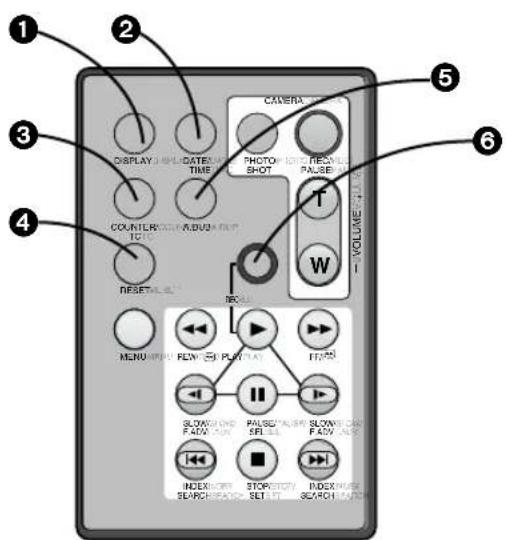
Touches de la télécommande
1 Touche de sortie d'indications [DISPLAY] ( 31)
Pour faire apparaitre les indications de fonctions et de fonctionnement sur un téléviseur raccordé.
Touche de date et heures [DATE/TIME] ( 27)
Pour faire apparaitre ou disparaitre l'indication de date/heure dans l'image pendant l'enregistrement et la lecture.
3 Touche de changement d'indications [COUNTER/TC] ( 85)
Pour selectionner les indications de compteur voulues.
Touche de remise à zéro [RESET] ( 81)
Pour remetre le compteur de ruban à zéro.
Touche de repiquage sonore [A.DUB] ( 54)
Pour réaliser un repiquage sonore.
Touche d'enregistrement [REC] ( 61)
Pour repiquer les signaux numériques entrés dans le caméoscope par la borne d'entrée-sortie numérique DV, appuyer simultanément sur la touche [REC] et sur la touche [PLAY].
![PANASONIC AGDVC15P - Touche d'enregistrement [REC] ( 61) - 1](/content/2026/03/518728/images/3870667a2b8724544827cfedba75f60d9b84af2319bda85421704eafb8f61206.jpg)
ENGLISH
7 Commandes d'enregistrement et de volume sonore
Touché instantané [PHOTO SHOT] ( 24)
Pour enregistrer des images fixes.
Touché de marche/arrêt d'enregistrement [REC/PAUSE] ( 19)
Pour enclencher et interrompre l'enregistrement.
Touches de zoom/volume sonore [ZOOM/VOLUME]
Pour rapprocher et éloigner au zoom. ( 23) Pour régler le volume du son à la lecture. ( 27)
Commandes de lecture/reglage du menu
Touché de rebobinage/revision [▲]
Pour enclencher la lecture révision ( 28) lorsqu'on enforce la touche pendant la lecture normale; et pour rebobiner le ruban lorsqu'on l'enforce en mode arrêt. Et aussi pour activer la fonction repérage caméscope ( 33) vers l'arrière lorsqu'on maintainé la touche enforcée en mode pause d'enregistrement. Si on l'enforce brievement, la fonction de verification d'enregistrement sera activée ( 20) .
Touchedavance accelérée/reperage [▶]
Pour réaliser la lecture reperegar ( 28) si I'on appuie sur la touche pendant la lecture normale; et pour avancer rapidement le ruban lorsqu'on l'enforce en mode arrêt.
Et aussi pour activer la fonction repérage caméoscope ( 33) vers l'avant lorsqu'on maintain le touche enforcée en mode pause d'enregistrement.
Touché de lecture [▶] (→ 27)
Pour enclencher la lecture.
![PANASONIC AGDVC15P - Touchedavance accelérée/reperage [▶] - 1](/content/2026/03/518728/images/dc2425d122e99a4447556b1c7b3e71745c9b002188a00519f0df830f1407140c.jpg)
ENGLISH
Touche de lecture au ralenti/image par image [, ] ( 29, 30)
Pour effectuer la lecture au ralenti lorsqu'on l'enforce en mode lecture normale; et pour effectuer la lecture image par image lorsqu'on l'enforce en mode lecture d'image fixe.
(«: vers l'arrière, «: vers l'avant)
Touché de repérage d'index
[I<,▶→I] (→36, 37)
Pour repérer des séquences enregistrées marquées d'un signal d'index et des images fixes enregistrées en mode instantané.
(1: vers l'arrière,▶l: vers l'avant)
Touché d'arrêt/réglage [■] (→ 27)
Pour arrête le ruban.
Touché de pause/sélection [I I] ( 30)
Pour interrompre momentanément la lecture. L'imag
de lecture reste immobile.
Utilisation de la touche de menu [MENU]
Le menu apparaît lorsqu'on appuie sur la touche [MENU]. Dans ce cas, les fonctions des touches suivantes sont changées:
Touchede pause touche de selection
Pour selectionner les éléments sur le menu.
Touchedarrétoctouche de réglage
Pour régler le mode de l'élément sélectionné.
Le diaphragme et la vitesse d'obturator ne peuvent pas etre regles avec la telecommande. Pour les regler manuellement, tourner la molette [PUSH] du camescape. ( 47,48)
1
2
3
ENGLISH
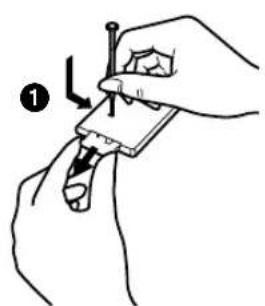
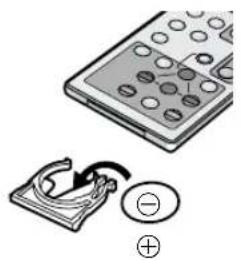
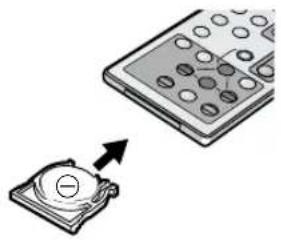
Insérer la pile-bouton fournie avant d'utiliser la télécommande.
1 Extraire le support de pile-bouton tout en faisant glisser la butée à l'aide d'un objet pointu dans le sens de la flèche ①.
2 Insérer la pile-bouton en orientant la marque (+) gravée vers le bas.
3 Insérer le support de pile-bouton dans la télécommande.
- Lorsque la pile-bouton est épuisée, la replacer par une pile CR2025 neue. (La durée de vie de la pile-bouton est d'environ un an. Toutefois, cette durée dépend de la fréquence d'utilisation.)
Conserver la pile-bouton hors de portée des enfants.
Veiller à insérer la pile-bouton en orientant correctement ses polarités.
Remplacer la pile exclusivement par une pile No. CR2025.
Le fait d'utiliser un autre type de pile pourrait poser un risque de feu ou d'explosion.
Attention—La pile risque d'exploser si elle n'est pas manipulée avec soin.
Ne pas la recharger, la démonter ni la jeter au feu.
ENGLISH
Utilisation de la télécommande
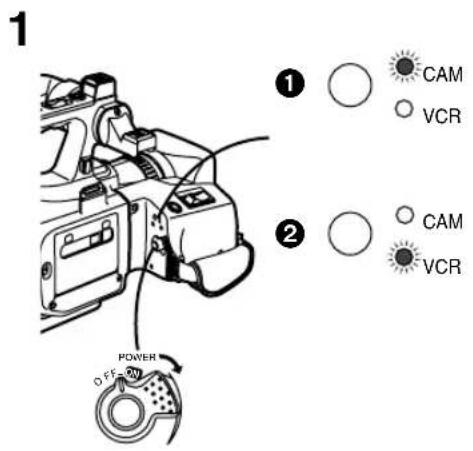
1 Mettre l'interrupteur [POWER] du caméscope sur [ON].
- Lorsque le témoin [CAM] est allumé, il est possible d'utiliser les fonctions d'enregistrement. 1
- Pour utiliser les fonctions de lecture, appuyer sur la touche [VCR/CAM] de manière que le témoin [VCR] s'allume. ②
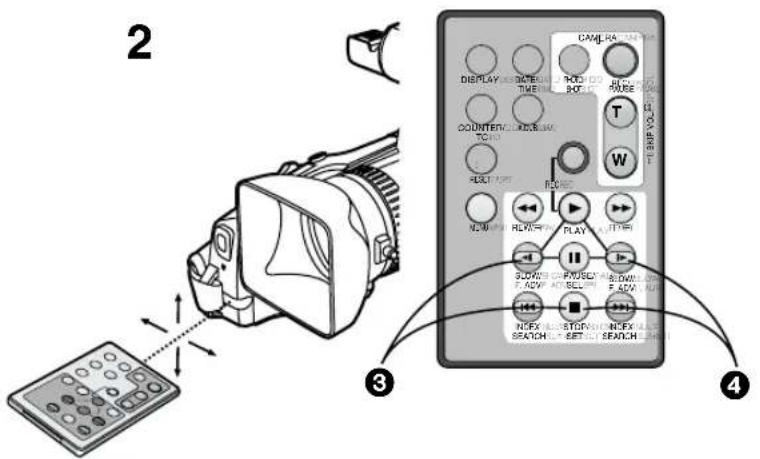
2 Pointer la télécommande vers le capteur de télécommande du camoscope et appuyer sur la touche ajustate.
Distance au caméoscope: moins de cinq mètres.
Angle: Environ 15^ vers le haut, le bas, la gauche et la droite par rapport à l'axe central.
La plage d'utilisation décrite ci-dessus est applicable pour l'utilisation de la télécommande en interieur. Si I'on utilise la telecommande en plein air ou sous un éclairage intense, elle risque de ne pas fonctionner correctement, même dans la limite de la plage indiquée ci-dessus.
- A une distance maximale d'environ un mètre, il est aussi possible d'utiliser la télécommande sur le (:oté (côté du monitér LCD).
Sélection du mode de télécommande
Si l'on utilise simultanément deux télécommandes, on pourra utiliser séparément les deux télécommandes en selectionnant des modes de télécommande différents.
Si le mode de télécommande regle sur le caméoscope et celui regle sur sa télécommande ne correspondent pas, l'indication [REMOTE] apparait.
Lorsqu'on remplace la pile-bouton de la télécommande, celle-ci sera automatiquement remise au mode [VCR1].
- Regler l'élément [REMOTE] du menu au mode de télécommande désire. ( 63 - 66)
Appuyer simultanément sur la touche [«] et sur la touche [■].
Ceci selectionne automatiquement le mode [VCR2].
4 Appuyer simultanément sur la touche [▶] et sur la touche [■].
Ceci selectionne automatiquement le mode [VCR1].
ENGLISH
Copie sur une cassette S-VHS (ou VHS) (repiquage)
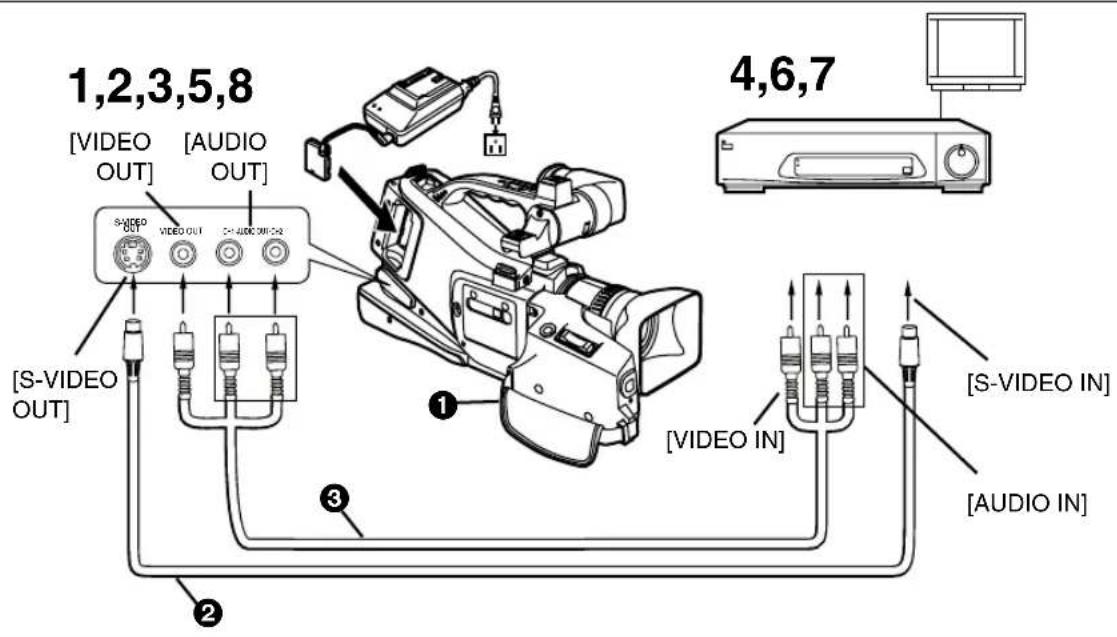
- Avant d'effectuer la copie, appuyer sur la touche [DISPLAY] de la télécommande (→ 31) de manière qu'aucune indication n'apparaisse. Sinon, l'indication du compteur et les indications des fonctions seront aussi enregistrées sur la cassette.
1 Camscope:
Mettre l'interrupteur [POWER] sur [ON].
2 Caméscope: Insérer la cassette enregistrée.
3 Caméscope: Appuyer sur la touche [VCR/CAM] de manière que le témoin [VCR] s'allume.
4 Magnétoscope: Insérer une cassette vierge dont la languette de protection contre l'effacement est intacte.
Certains réglages (entree extérieure, vitesse du ruban, etc.) devant etre effectues sur le magnétoscope, veuillez consulter le mode d'emploi de voitré magnétoscope.
5 Caméscope: Appuyer sur la touche de lecture [▶] pour enclencher la lecture.
6 Magnétoscope: Enclencher l'enregistrement.
7 Magnétoscope: Appuyer sur la touche de pause ou d'arrêt pour arrêté l'enregistrement.
8 Caméscope: Appuyer sur la touche d'arrêt [■] pour arrêter la lecture.
AG-DVC15
Cable S-Video
3 Cable audio/video
ENGLISH
Utilisation avec des apparils video numériques (enregistrement)
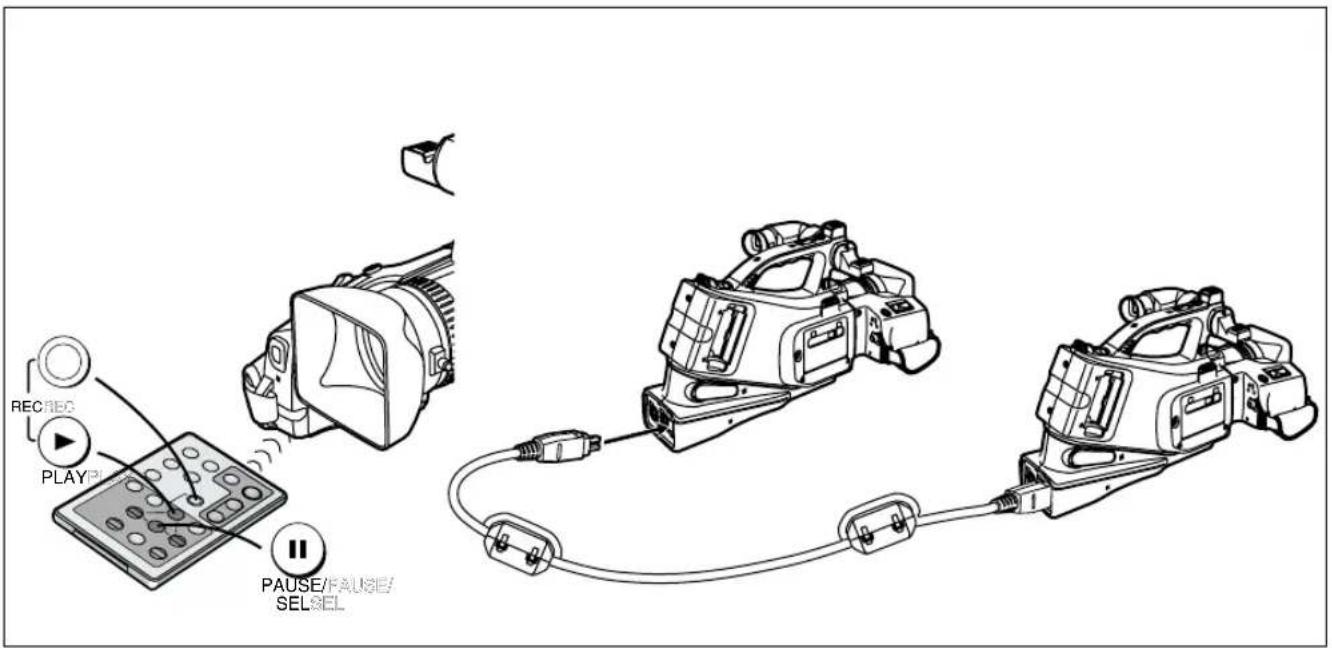
Si l'on raccorde ce caméoscope à un autre apparéil video numérique (par exemple un autre caméoscope du même type) équipé d'une borne d'entrée/sortinge numérique DV à l'aide du cable numérique DV (en option), il est possible de repiquer des images et dessons de haute qualité en format numérique. La télécommande est nécessaire pour effectuer un enregistrement avec l'AG-DVC15.
1 [Appareil de lecture]
Insérer la cassette enregistrée et appuyer sur la touche [VCR/CAM] de manière que le témoin [VCR] s'allume.
2 [Appareil d'enregistrement]
Insérer la cassette sur laquelle on peut effectuer le repiquage et appuyer sur la touche [VCR/CAM] de maniere que le témoin [VCR] s'allume.
3 [Appareil de lecture]
Appuyer sur la touche de lecture [▶] pour enclencher la lecture.
4 [Appareil d'enregistrement]
Tout en maintainant la touche [REC] enforcée, appuyer sur la touche [PLAY] (toutes deux sur la télécommande).
L'enregistrement commence.
Arrêt de l'enregistrement
Appuyer sur la touche de pause [■] ou sur la touche d'arrêt [■] pour arreter l'enregistrement.
- Quel que soit le réglage de [AUDIO-REC] sur le menu de l'appareil d'enregistrement, la duplication sera effectue dans le même mode d'enregistrement audio que celui de la cassette de l'appareil de lecture.
- Il est possible que la partie inférieure de l'image soit déformée. Toutefois,eci n'est pas une anomalie et n'effecte pas l'enregistrement lui-même.
Si I'on enclenché le repiquage sans avoir raccordé le fil DV, un message d'erreur apparait et une image sera enregistrée au hasard pendant un court laps de temps. - Si l'appareil de lecture effectue la lecture d'une partie non enregistrée du ruban, une image sera enregistrée au hasard.
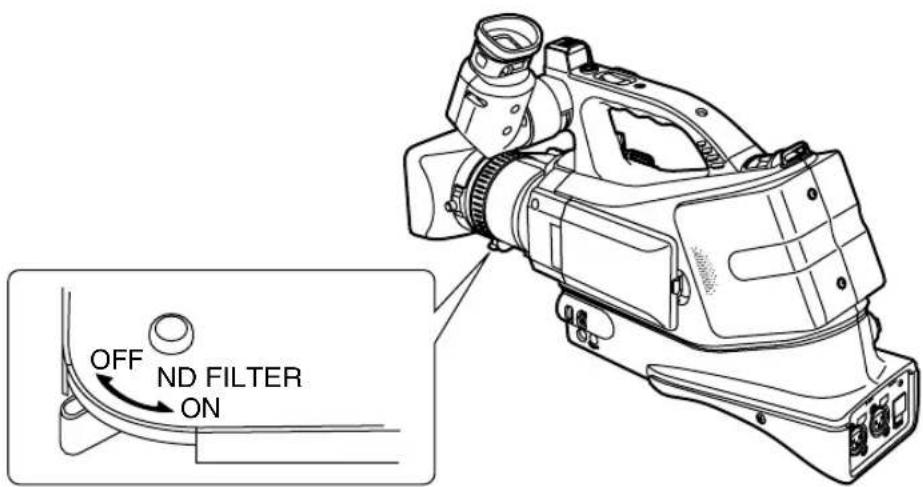
ENGLISH
ND Filter
- Ce filtré réduit la quantité de lumière à environ 1/8ème sans affecter les couleurs.
-La profondeur de champ est légèrement réduite. - Il est possible de régler la balance des blancs même avec le filtre. Toutefois, lorsqu'on utilise le filtre ND et qu'on enregistre en utilisant le réglage automatique de la balance des blancs, il est possible que le réglage de la balance des blancs manque de précision. Par conséquent, il est conseilé d'utiliser le mode de réglage manuel de la balance des blancs lorsqu'on enregistre avec le filtre ND.
Lorsqu'on enregistre avec un cadre et le zoom regle en grand angle maximal, il est possible que les quatrecoins de l'image deviennent sombres (effet vignette). - Noter que, même si le filtrte ND est validé, rien n'apparaître dans le viseur.
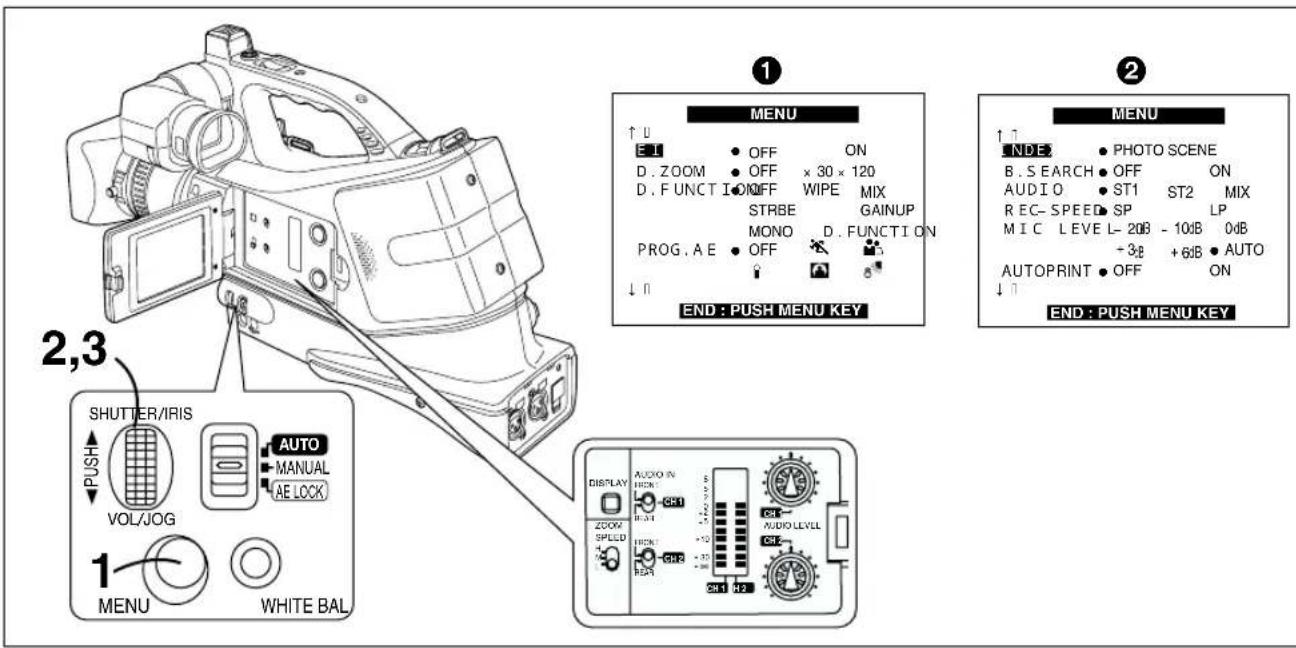
ENGLISH
Using the Menu Screen
1 Press the [MENU] Button.
The Menu appears.
Utilisation de l'écran de menu
1 Appuyer sur la touche [MENU].
Le menu apparait.
Appuyer sur la touche [DISPLAY] lorsque le menu n'est pas affchéé sur le moniteur.
2 Tourner la molette [PUSH] pour selectionner l'objet à régler.
Lorsqu'on tourne la molette [PUSH], l'élement mis en valeur est changé.
3 Appuyer sur la molette [PUSH] pour régler l'élément sélectionné au mode désire.
A chaque pression sur la molette, le curseur [●]onne au mode suivant.
Affichage du menu du mode caméscope Appuyer sur la touche [MENU] en mode pause d'enregistrement.
- Pendant que le menu apparait, il n'est pas possible d'enregistrer.
- Pendant l'enregistrement, il n'est pas possible de faire apparaitre le menu.
Affichage du menu du mode magnétoscope ② Appuyer sur la touche [MENU] lorsque le témoin [VCR] est allumé.
- Pendant que le menu apparait, il n'est pas possible d'effectuer la lecture.
- Pendant la lecture, il est possible de faire apparaitre le menu.
Abandon du menu
Appuyer à nouveau sur la touche [MENU].
Avec le mode du menu seLECTIONné, le mode du menu continuesera même lorsque l'affichage du menu est annulé avec la touche d'affichage.
Remarques concernant les réglages effectuels sur le menu
Les réglages que l'on a scélectionnés sur le menu sont conservés si l'on met le caméscope hors circuit.
Toutefois, si I'on débranche l'unité d'alimentation (batterie ou bloc d'alimentation/charge) du caméscope avant de lemettre hors circuit, les réglages sélectionnés risquentd'être annulés.
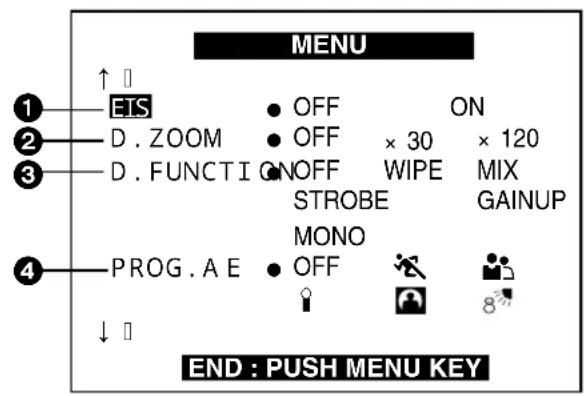
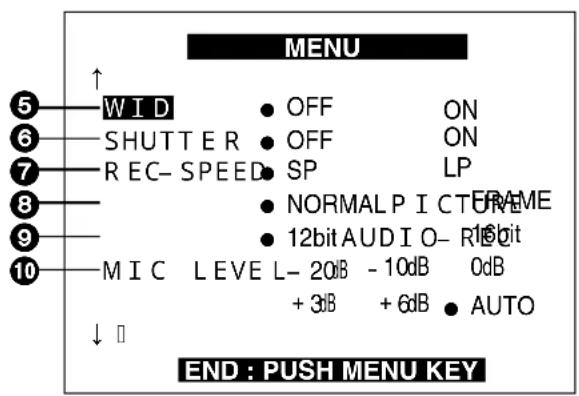
ENGLISH
Menu Functions
Camera Mode Menu
Electronic Image Stabilizer [EIS] ( 26)
2 Digital Zoom [D.ZOOM] ( 23)
Digital Function [D.FUNCTION] ( 41,42,43,44)
4 Auto Exposure Modes [PROG.AE] ( 39)
6 Wide-Screen Format Recording [WIDE] ( 25)
Shutter Effect [SHUTTER] ( 24)
7 Recording Speed Mode [REC-SPEED] ( 16)
Recording Mode [PICTURE] ( 51)
Audio Recording Mode [AUDIO-REC] ( 53)
Microphone Sensitivity level [MIC LEVEL] ( 52)
FRANÇAIS
Fonctions des menus
Menu du mode caméscope
Fonction stabilisateur electronique de l'image [EIS] ( 26)
Zoom numérique [D.ZOOM] ( 23)
3 Fonctions numériques [D.FUNCTION] ( 41, 42, 43, 44)
4 Modes d'exposition automatique [PROG.AE] ( 39)
Mode d'enregistrement grand écran [WIDE] ( 25)
6 Effet d'obturator [SHUTTER] ( 24)
7 Mode d'enregistrement [REC-SPEED] ( 16)
3 Mode d'enregistrement [PICTURE] ( 51)
Mode enregistrement audio [AUDIO-REC] ( 53)
10 Niveau de sensibilité du micro [MIC LEVEL] ( 52)
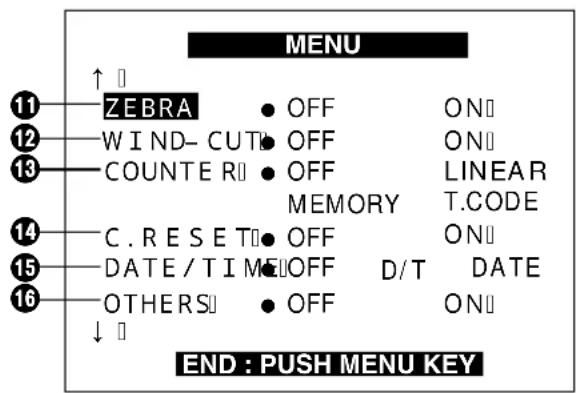
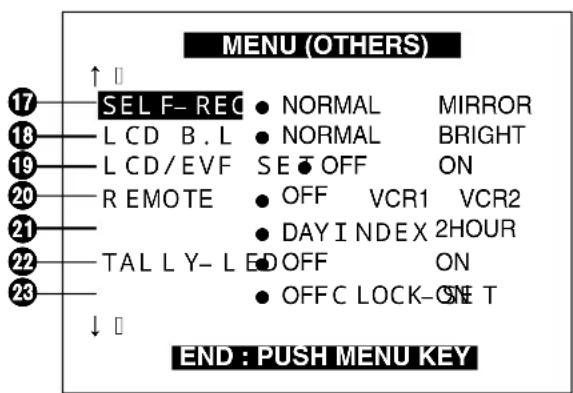
ENGLISH
Zebra Pattern [ZEBRA] ( 50)
12 Wind Buffer [WIND-CUT]
1 Image zébrée [ZEBRA] (→ 50)
12 Reducteur de souffle [WIND-CUT]
Lorsqu'on règle l'élement [WIND-CUT] sur [ON], le souffle du vent sur le micro est réduit. Toutefois, ceci cause aussi une légère dégradation de la reproduction sonore dans les graves.
13 Mode affichage de compteur [COUNTER] ( 85)
14 Remise à zéro du compteur [C.RESET] (→ 81)
Pour remettre le compteur à zéro. Toutefois, il n'est pas possible de remettre le code temporel à zéro.
15 Indication de la date et de l'heure [DATE/TIME] ( 27)
16Autres éléments [OTHERS]
Si I'on regle I'elément [OTHERS] sur [ON], le menu [MENU (OTHERS)] apparait.
Enregistrement de soi-même [SELF-REC]
16 Mode éclairage LCD [LCD B.L]
19 Réglage du LCD et du viseur [LCD/EVF SET] ( 69)
Mode telecommande [REMOTE] ( 59)
Mode index de séquence [INDEX] ( 35)
LED de signalisation [TALLY-LED] ( 19)
Réglage de la date et de l'heure [CLOCK-SET] ( 67)
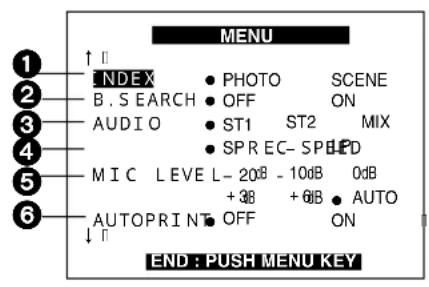
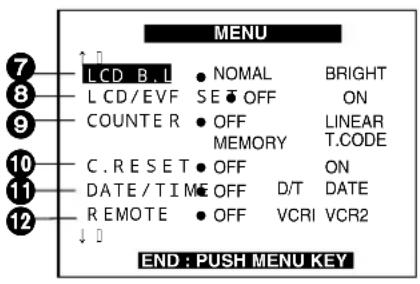
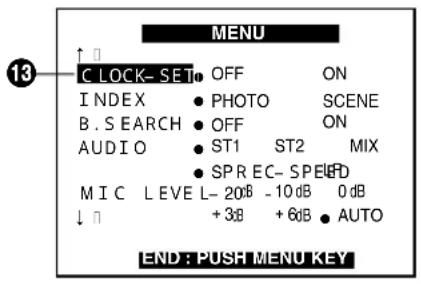
ENGLISH
VCR Mode Menu
Index Search [INDEX] ( 35, 36, 37)
2 Blank Search [B.SEARCH] ( 34)
3 Audio Output Mode [AUDIO] ( 54)
4 Recording Speed Mode [REC-SPEED] ( 16)
Microphone Sensitivity level [MIC LEVEL] ( 52)
Automatic Printing [AUTOPRINT]
7 LCD Lighting Mode [LCD B.L]
LCD and Finder Adjustment [LCD/EVF SET] ( 69)
Counter Display Mode [COUNTER] ( 85)
Counter Reset [C.RESET] ( 81) To reset the counter to zero. However, the Time Code cannot be reset.
Date and Time Indication [DATE/TIME] ( 27)
Remote Controller Mode [REMOTE] ( 59)
Date and Time Setting [CLOCK-SET] ( 67)
- These menu items do not function.
FRANÇAIS
Menu du mode magnétoscope
1 Recherch d'index [INDEX] ( 35,36,37)
2 Recherche d'espace vierge [B.SEARCH] ( 34)
3 Mode de sortie audio [AUDIO] ( 54)
Mode vitesse d'enregistrement [REC-SPEED] ( 16)
Niveau de sensibilité du micro [MIC LEVEL] ( 52)
Impression automatique [AUTOPRINT]
7 Mode éclairage LCD [LCD B.L]
③ Réglage du LCD et du viseur [LCD/EVF SET] ( 69)
9 Mode affichage de compteur [COUNTER] ( 85)
10 Remise a zéro du compteur [C.RESET] ( 81) Pour remetre le compteur a zéro. Toutefois, il n'est pas possible de remetre le code temporel a zéro.
Indication de la date et de l'heure [DATE/TIME] ( 27)
Mode telecommande [REMOTE] (→ 59)
18 Réglage de la date et de l'heure [CLOCK-SET] ( 67)
- Ces rubriques du menu ne fonctionnent pas.
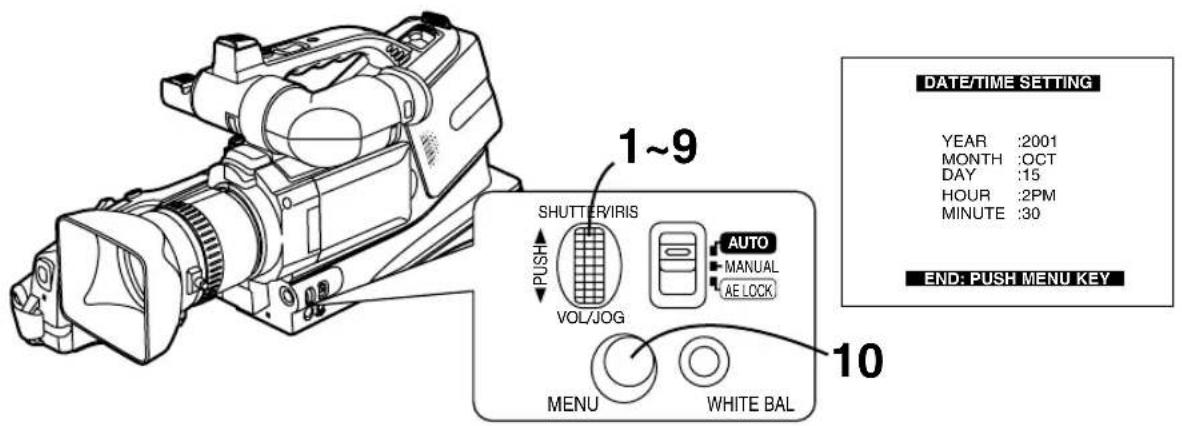
ENGLISH
Réglage de la date et de l'heure
Si le caméscope est en mode caméscope, appuyer sur la touche [MENU], Sélectionner [OTHERS], puis régler l'élément [CLOCK-SET] sur [ON].
Si le caméoscope est en mode magnétoscope, appuyer sur la touche [MENU] puis régler l'élément [CLOCK-SET] sur [ON]. Le menu montré ci-dessus apparaît alors (→63–65)
Par exemple: Pour régler l'horloge au 15 octobre 2000, 2:30 PM
1 Tourner la molette [PUSH] pour régier à [2001].
2Appuyer sur la molette [PUSH] pour selectionner [MONTH] (mois).
3Tourner la molette [PUSH] pour régier à [OCT].
4Appuyer sur la molette [PUSH] pour selectionner [DAY] (jour).
5Tourner la molette [PUSH] pour regler à [15].
6Appuyer sur la molette [PUSH] pour selectionner [HOUR] (heure).
7Tourner la molette [PUSH] pour regler à [2PM].
8Appuyer sur la molette [PUSH] pour selectionner [MINUTE] (minutes).
9Tourner la molette [PUSH] pour regler à [30].
10Appuyer sur la touche [MENU] pour terminer le réglage de la date et de l'heure.
Le compte des secondes s'enclenché alors à partir de [00].
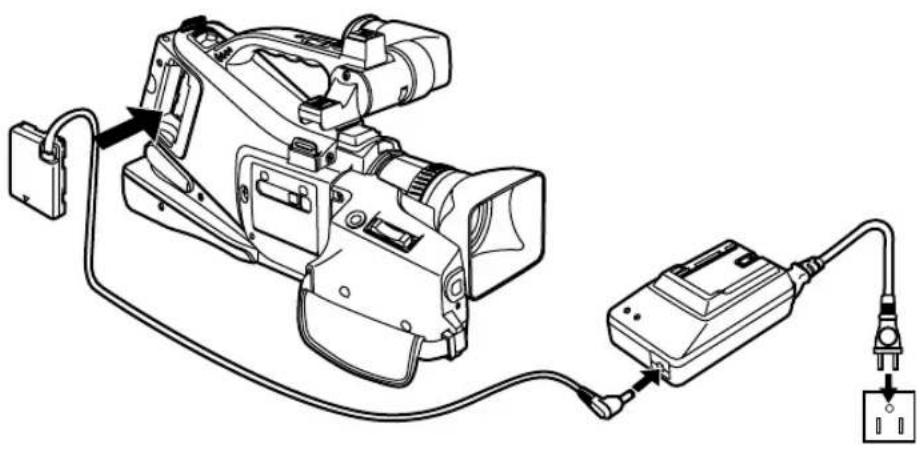
ENGLISH
- De légères imprecisions de l'indication de l'heure pouvant se produit, nous recommendons de vérifier si l'heure indiquée est correcte avant de commencer à enregistrer. Lorsque l'indication [ ] apparait,charger la pile au lithium incorporee et régler à nouveau la date et l'heure.
Les années changent dans l'ordre suivant: 1990 1991 2089 1990 .
Charge de la pile au lithium incorporee
La pile incorporee assure le fonctionnement de l'horloge. Lorsque I'indication [ ] apparait, la pile incorporee est decharge. Charger la pile decharge de la maniere suivante, et une fois la charge terminée, regler la date et I'heure.
1 Brancher le bloc d'alimentation/charge au caméscope et à une prise secteur. ( 12)
2 Laisser le caméscope hors circuit.
3 Laisser le caméscope dans cet état pendant environ quatre heures.
Lorsque la pile au lithium incorporee a ete chargee pendant 4 heures, elle peut faire fonctionner l'horloge pendant 3 mois environ.
WARNING
THE LITHIUM BATTERY IN THIS EQUIPMENT MUST ONLY BE REPLACED BY QUALIFIED PERSONNEL. WHEN NECESSARY, CONTACT YOUR LOCAL PANASONIC SUPPLIER.
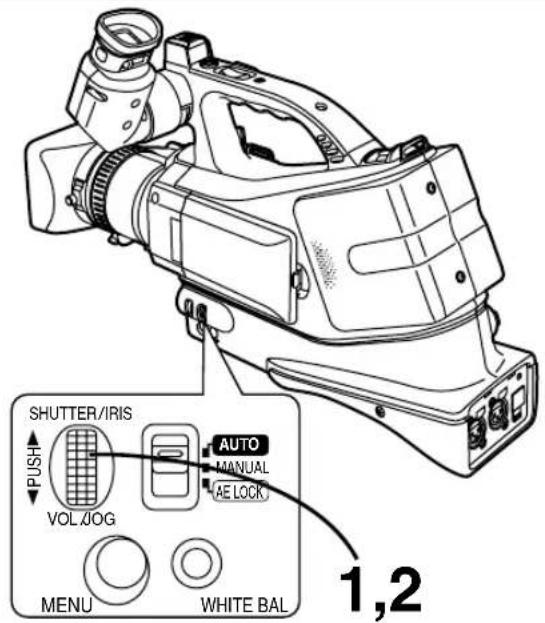
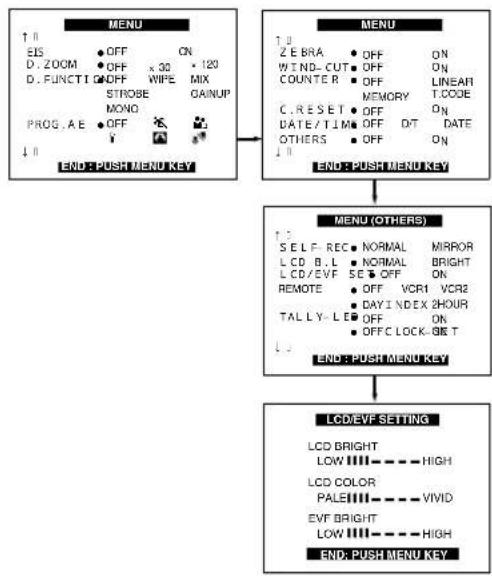
ENGLISH
Réglage du moniteur LCD
Si le caméscope est en mode caméscope, appuyer sur la touche [MENU], Sélectionner [OTHERS], puis régler l'objet [LCD/EVF SET] sur [ON]. Si le caméoscope est en mode magnétoscope, appuyer sur la touche [MENU] puis régler l'objet [LCD/EVF SET] sur [ON].
Luminosité du LCD [LCD BRIGHT]
Pour régler la luminosite de l'écran LCD. L'indication à barres comprend huit éléments. Plus les barres verticales sont nombreuses, plus l'écran est clair.
Niveau de couleur du LCD [LCD COLOR]
Pour régler la saturation de couleur de l'écran LCD.
L'indication à barres comprend huit éléments. Plus les barres verticales sont nombreuses, plus les couleurs sont accentuees.
Luminosité du viseur [EVF BRIGHT]
Pour régler la luminosité du viseur. L'indication à barres comprend huit éléments. Plus les barres verticales sont nombreuses, plus l'écran est clair.
1 Appuyer sur la molette [PUSH] pour selectionner I'element que I'on peut régler.
2 Tourner la molette [PUSH]. Lorsqu'on la tourne, le nombre de barres verticales de l'indication à barres augmente ou diminue.
Accentuation de la luminosité générale du moniteur LCD
Lorsqu'on regle l'élément [LCD B.L] du menu sur [BRIGHT], le moniteur LCD s'éclaircit.
- Ces réglages n'ont pas d'effet sur l'image enregistrée.
ENGLISH
Cautions for Use
Précautions d'utilisation
Veiller à ce que de l'eau ne pénétre pas dans le caméoscope lorsqu'on l'utilise sous la pluie ou la neige ou à la plage.
- Le caméscope et la cassette risquent d'être irréparablement endommages.
Ne pas placer le caméscope à proximité immédiate d'appareils magnétiques (dévelopseurs, juste video, etc.).
- Si l'on utilise le caméoscope sur ou à proximité d'un téléviseur, il est possible que les radiations electromagnétiques déforment l'image et le son.
- Les champs magnétiques puissants produits par les enceintes et les gros moteurs risquent d'endommager les enregistements sur ruban et de déformer l'image.
- Les radiations electromagnétiques émises par les micro-ordonateurs risquent de perturber le caméoscope et de causeurs des déformations de l'image et du son.
- Si le fonctionnement du caméoscope est perturbé par des apparèils magnétiques,mettre le caméoscope hors circuit,enlever la batterie ou débrancher le bloc d'alimentation/charge,puis remetre la batterie en place ou rebrancher le bloc d'alimentation/charge. Remetre ensuite le caméoscope en circuit.
Ne pas utiliser le caméscope à proximé d'un émetteur de radio ou d'une ligne à haute tension.
- Si l'on enregistre à proximé d'un émetteur de radio ou d'une ligne à haute tension, l'image et le son enregistrés pourront être perturbés.
Veiller à ce que du sable ou des petites particules ne pénétret pas dans le caméscope lorsqu'on l'utilise à la plage ou en plein air.
- Le sable et la poussière risquent d'endommager le caméscope et la cassette. (Faire particulièrement attention en insérant et en retardant la cassette.)
Remarques relatives à l'adaptateur secteur et la batterie
- Si la température la batterie est extrémement élevé ou extrémement faible, ou si la batterie est excessivement déchargée du fait d'une longue inutilisation, il se peut que le tímoin [CHARGE] clignote pendant quelques instants, après quoi la recharge commencerera automatiquement.
Toutefois, si le témoin [CHARGE] continue à clignoter alors que la batterie a suffisamment refroidi ou chauffé, il est possible qu'il se soit produit un mauvais fonctionnement dans la batterie ou dans l'adaptateur secteur. Dans ce cas, consulter son revendeur. - Si la batterie est chaude, la recharge prendra plus de temps que la normale.
- Si l'on utilise l'adaptateur secteur pres d'une radio, la réception de la radio risque d'être perturbée. Eloigner l'adaptateur secteur d'au moins 1 mètre de la radio.
- Pendant que l'adaptateur secteur fonctionne, il est possible qu'il émette un léger ronronnement. Ceci est normal.
ENGLISH
Veiller à ne pas laisser tomber le caméscope lorsqu'on le transporte.
- Les chocs violents risquent d'endommager le corps du caméoscope et de causeur des anomalies de fonctionnement.
- Lorsqu'on transporte le caméscope, le tener par la courroie de poignée ou par la bandoulière, et le manipuler avec soin.
Ne pas vaporiser d'insecticides ou d'agents volatils sur le camoscope.
- De tels agents risquent de déformer le corps du caméscope et d'écailler sa surface.
- Ne pas laisser le caméscope directement en contact avec des produits en caoutchouc ou en plastiquependant une longue durée.
Ne pas utiliser de benzine ou de diluant pour le nettoyage.
- Ces produits risquent de déformer le corps du caméoscope et d'écailler sa surface.
- Avant de nettoyer le caméscope,sterol la batterie ou débrancher le cable d'alimentation secteur de la prise secteur.
- Essuyer le caméscope avec un chiffon doux et sec. Pour éliminer les taches persistantes, essuyer avec un chiffon humecté d'un détergent doux dilué à l'eau, puis avec un chiffon sec.
Après l'utilisation, toujours retirer la cassette et enlever la batterie, ou débrancher le cable d'alimentation secteur de la prise secteur.
- Si on laïsse la cassette dans le caméscope, la bande risque de se détendre et de s'abîmer.
- Si on laïsse la cassette dans le caméscope pendant une longue durée, le niveau de tension risque de baisser excessivement, et il sera alors impossible de réutiliser la batterie, même après l'avoir chargée.
■ Bon usage de la batterie
\section*{Caracteristiques particulières de la batterie}
Cette batterie est une batterie aux ions-lithium rechargeable. Sa capacité de production d'énergie est basée sur une réaction chimique interne. Cette réaction est facilement influencée par la température et l'humidité ambientes, et la durée de fonctionnement utile de la batterie diminue lorsque la température est excessivement haute ou BASSE. Si on l'utilise par temps très froid, la batterie pourrait assurer seulement cinq minutes de fonctionnement. Si la batterie s'échauffe excessivement, une fonction de protection s'enclenché pour empêcher l'utilisation de la batterie pendant un certain temps.
Toujours retire la batterie après l'utilisation.
Veiller à retarder la batterie du caméoscope. (Si on la laisse dans le caméoscope, une petite quantité de courant sera consommée même si l'on met le caméoscope hors circuit.) Si on laisse la batterie dans le caméoscope pendant une très longue durée, elle risquera de se décharger excessivement et de ne plus pouvoir être réutilisée, même après avoir été chargée.
ENGLISH
Discarding a Battery That Has Become Unusable
Elimination d'une batterie inutilisable
- La durée de vie de la batterie est limitée.
- Ne pas jeter la batterie au feu car elle risquerait d'exploser.
Veiller à la propriété des bornes de la batterie.
Veiller à ce que les bornes (les deux petites ouvertures rondes) ne soient pas obstruées par de la poussière ou d'autres substances.
Si la batterie tombe, s'assurer que la batterie elle-même et les bornes ne soient pas déformées.
Si l'on insere une batterie deformée dans le camiscope ou si on la fixe au bloc d'alimentation/charge, on risquera d'endommager le camiscope ou le bloc d'alimentation/ charge.
■ Condensation
Pénetration de la condensation dans le caméscope et remède
Si l'indication de condensation clignote après qu'on ait mis le caméscope en circuit, cela signifie de la condensation s'est formée à l'intérieur du caméscope. Dans ce cas, le caméscope est mis automatiquement hors circuit quelques secondes plus tard.
Y remedier de la maniere suivante:
1 Enlever la cassette.
Toutes les autres fonctions sont inutilisables. Selon la quantité de condensation, il peut être impossible d'enlever la cassette. Dans ce cas, attendre deux à trois heures avant d'enlever la cassette.
2 Laisser le compartment de cassette ouvert et attendre deux à trois heures.
La durée nécessaire dépend de la quantité de condensation et de la température ambiente.
3 Deux ou trois heures plus tard,mettre le camoscope en circuit et vérifier si l'indication de condensation n'est plus affichée.
Meme si l'indication de condensation n'est plus affichee, attendre encore une heures par mesure de precaution supplémentaire avant de recommencer a utiliser le camoscope.
Faire attention à la condensation avant même que l'indication de condensation n'apparaisse.
- La condensation se formant progressivement, il est possible que l'indication de condensation n'apparaisse pas pendant les dix à quinze minutes suivant le début de la formation de condensation.
- Dans un endroit très froid, la condensation risque de geler. Dans ce cas, il faudra encore deux à trois heures de plus pour que le gel fonde puis se dissoude.
Remède à la formation de buée sur l'objectif
Mettre l'interrupteur [POWER] sur [OFF] et laisser le caméoscope dans cet état pendant une heures environ. L'objet s'éclaircira automatiquement une fois que sa température sera identique à la température environnante.
ENGLISH
Remède à l'encrassement des têtes video
Lorsque les têtes video (qui sont au contact du ruban) sont encrassées, l'image de lecture contient des motifs en mosaïque ou l'écran tout entier devient noir. Si elles sont excessively encrassées, l'enregistrement devient très mauvais ou même tout à fait irréalisable.
Causes de l'encrasement des têtes video
Air très poussiêux
- Environnement très chaud et très humide
Ruban endommagée
- Utilisation très longue
Utilisation de la cassette de nettoyage (fournie)
1 Introduire la cassette de nettoyage dans le caméscope de la même manière qu'une cassette video.
2 Appuyer sur la touche de lecture [▶], puis appuyer sur la touche d'arrêt [■] environ 10 secondes plus tard. (Ne pas rebobiner la ruban.)
3 Retirer la cassette de nettoyage. Insérer une cassette video, effectuer l'enregistrement puis en effectuer la lecture pour vérifier les images.
4 Si les images ne sont pas claires, repeter les étapes 1 à 3 décrites ci-dessus. (Ne pas utiliser la cassette de nettoyage plus de quatre fois de suite.)
Remarques:
- Ne pas rebobiner la cassette de nettoyage après chaque utilisation. La rebobiner seulement après que le ruban soit arrivée en fin de course, puis l'utiliser a nouveau de la même manière depuis le début.
- Si les têtes video s'encrassent à nouveau peu après qu'on les ait nettoyées, il est possible que le ruban soit endommagée. Dans ce cas, arrêter d'utiliser cette cassette immédiatement.
- Veiller à ne pas nettoyer trop souvent les têtes video. (Sinon, les têtes video risquéreront de s 用户 excessivement et les images ne seront pas lues clairément même après le nettoyage.)
- Si les têtes video sont toujours encrassées après qu'on ait utilisé la cassette de nettoyage, il faut alors confier le nettoyage ou les réparations du caméscope à un centre de service. S'adresser à son concessionnaire.
Inspection périodique
Pour garantir une qualité d'image optimale, nous recommendons de replacer les pieces usées telles que les têtes video toutes les mille heures d'utilisation environ. (Toutefois,eci dépend considérablement des conditions d'utilisation telles que la tempéature, l'humidité et la poussière.)
ENGLISH
■ Précautions pour le rangement
Avant de ranger le caméscope, retirer la cassette et enlever la batterie.
Ranger tous les apparèils dans un endroit sec à température relativement constante.
(La température recommandée est de 15^ à 25^ et l'humidité relative recommandée est de 40% à 60% .)
Caméscope
- L'envelopper dans un chiffon doux pour empêcher la poussière d'entrée.
Batterie
- Des températures excessivement basses ou hautes diminuents la durée de vie de la batterie.
- Eviter de la ranger dans un endroit contenant des fumées huileuses ou de la poussière, car les bornes pouraient rouiller et cause des anomalies de fonctionnement.
- Ne pasmettre les bornes de la batterie en contact avec des objets métalliques (colliers ou épingle s à cheveux par exemple).Un court-circuit risquerait de produit de la chaleur et de causeurs des brûlures corporelles graves.
- Veiller à ce que la batterie soit complètement déchargée avant de la ranger. Si l'on range la batterie pendant une longue période, il est conseilé de la charger une fois par an et d'en utiliser complètement la charge avant de la ranger à nouveau à l'état déchargé.
Cassette
- Rebobiner le ruban jusqu'au début avant de la ranger. Si on laïsse la cassette rangée pendant plus de six mois avec sa ruban enroulée à mi-course, le ruban risquera de se détendre (selon les conditions de rangement). Veiller à la rebobiner jusqu'au début.
- Mettre la cassette dans son boitier avant de la ranger. La poussiere, les rayons (ultraviolets) directs du soleil et l'humidite risquent d'endommager le ruban. La poussiere contient des particules minerales dures qui peuvent endommager les têtes video et les autres pieces du camoscope. Prendre l'habitude de toutes ranger la cassette dans son boitier.
- Bobiner complètement le ruban vers l'avant puis la rebobiner une fois tous les six mois. Si on laisse la cassette pendant plus d'une année sans la bobiner/rebobiner, la cassette risquera de se déformer et le ruban de se dilater ou de rétrécir sous l'effect des changements de température et d'humidité. Le ruban pourrait aussiprésenter des adhérences.
- Ne pas placer la cassette à proximé d'appareils ou d'objets fortement magnétiques.
- La surface du ruban est recouverte de particules magnétiques microscopiques permettant d'enregistrer des signaux. Des objets tels que des colliers ou des jouets possèdent un champ magnétique plus puissant que ce que l'on pense habituèlement, qui peut effacer le contenu des enregistements et cause des parasites dans l'image et le son.
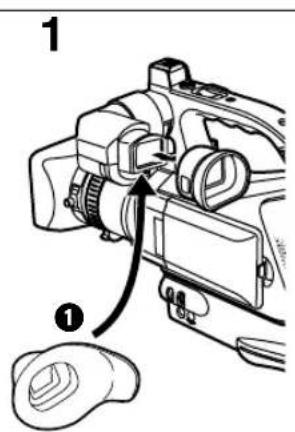
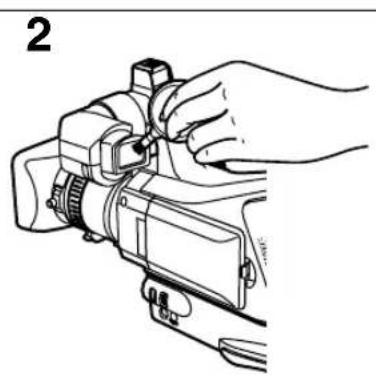
ENGLISH
Il est possible de remplacer l'oculaire standard par un oculaire grand format 1.
Moniteur LCD/ Viseur/Pare-soileil d'objectif
Moniteur LCD
- Dans des endroits soumis à de grandes variations de température, il est possible que de la condensation se forme sur le moniteur LCD. L'essuyer avec un chiffon doux et sec.
- Si le caméscope est très froid lorsqu'on le met en circuit, le moniteur LCD apparait d'abord un peu plus foncé que d'habitude. Toutefois, au fur et à mesure que la température interne s'éleve, le moniteur LCD retrouve sa luminosité normale.
- Le monitreur LCD a eté fabriqué en utilisant une technologie sophistiquée. Le résultat est que 99,99% des pixels sont efficaces, et seulement 0,01% des pixels sont inactifs ou continulement allumés. Toutefois, ceci n'est pas une anomalie et n' affecte pas l'image enregistrée.
Viseur
- Une technologie de très haute précision est utilisé pour fabriquer l'écran du viseur. Ceci permet d'obtenir plus de 99,99% de pixels actifs, avec seulement 0,01% des pixels inactifs ou plusieurs allumés. Toutefois, ceci n'est pas une anomalie et n'affecte pas l'image enregistrée.
- Ne pas laisser le viseur ou l'objectif dirigé vers le soleil. Ceci risquerait d'endommager gravement les pièces internes.
Nettoyage du viseur
Si de la poussière a pénétré dans le viseur, l'éliminer de la manière suivante:
1 Retirer oculaire.
2 Retirer la poussière à l'aide d'unerosse soufflante (vendue séparation).
3 Remetre oculaire en place.
Lecture repétée
- Si I'on maintain la touche de lecture [▶] enforcée pendant plus de cinq secondes, le caméscope passée au mode lecture repétée et l'indication [R> ] apparait. (Pour annuler le mode lecture repétée,mettre l'interrupteur [POWER] sur [OFF].)
ENGLISH
Glossary
Digital Video System
Système video numérique
Dans le système video numérique, l'image et le son sont convertis en signaux numériques et enregistrres sur le ruban. Cet enregistrement entièrement numérique permet d'enregistrer et de dire l' image et le son avec une perte de qualité minimale.
En outre, les données telles que le code temporel, la date et l'heure sont aussi automatiquement enregistrées sous forme de signaux numériques.
\section*{Caracteristiques}
- Très bonne résolution des images
Excellent rapport signal/bruit
Images stables - Perte de qualité minimale lors du repiquage
Distorsion minimale des couleurs - Son numérique PCM
- Aucune déterioration de l'image en mode LP
Ruban de 6,35 mm de large
Cassette compacte à longue durée d'enregistrement - Perte de qualité minimale lors du montage
Montage a code temporel
Compatibilité avec les cassettes S-VHS ou VHS
Ce caméoscope utilisant une méthode numérique d'enregistrement de l'image et du son, il n'est pas compatible avec les apparèils video S-VHS ou VHS traditionnels utilisant des méthodes d'enregistrement analogiques.
En outre, la taille de la cassette est considérablement réduite.
Compatibilité avec les signaux de sortie
Les signaux video et audio émis par les prises de sortie audio et video étant analogiques — comme ceux des systèmes video traditionnels —, il est possible de raccorder ce caméoscope à un magnétoscope S-VHS ou VHS ou à un télévisuer pour la lecture.
Son numérique PCM
Pour enregistrer le son, ce caméoscope offre le choix entre deux modes d'enregistrement audio PCM différents.
Le mode "16 bits, 48 kHz, 2 canaux" offre une très bonne qualité de son d'enregistrement.
Le mode "12 bits, 32 kHz, 4 canaux" permet d'enregistrer le son original sur deux canaux et le son repiqué sur deux canaux séparés, en stéreo.
Sous-code
Le système d'enregistrement numérique offre aussi la possibilité d'enregistrer un sous-code contenant diverses données.
Les données suivantes sont enregistrées comme souscode sur ce caméoscope:
Code temporel
- Date et heures de l'enregistrement
- Signaux d'index pour repérer les images fixes enregistrées en mode instantané
- Signaux d'index pour repérer le début des séquences marquées d'un signal d'index
ENGLISH
Focus
Lorsqu'on regarde un objet avec une loupe et qu'on la rapproche ou qu'on l'éloigne de l'oeil, on atteindre un point auquel l'objet est nettement visible. On dit que le sujet est mis au point lorsqu'il peut être vu avec la clarté et la nettété optimes.
L'oeil humain
L'oeil humain possède aussi des lentilles, et lorsqu'on regarde des objets placés à différentes distances, la forme de ces lentilles change automatiquement, de manière que les objets soient toujours nettement visibles.
Caméscope
L'image du sujet entre dans le caméoscope par l'objet et est converti en signal électrique (signal video) pour l'enregistrement sur ruban magnétique. La mise au point est réglée soit manuellement soit automatiquement par le déplacement d'une lentille de mise au point.
Mise au point automatique
Le système de mise au point automatique déplace la lentille de mise au point interne vers l'avant ou vers l'arrière et règle la mise au point de manière que le sujet soit nettement visible.
Le réglage automatique de la mise au point possée les caractéristiques suivantes:
- Il effectue le réglage jusqu'à ce que les contours verticaux du sujeit soient aussi clairs et nets que possible.
- Il règle la mise au point sur les sujets possédant un fort contraste.
- Il règle la mise au point sur le sujet placé au centre du moniteur LCD ou du viseur.
A la différence de l'oeil humain, l'objectif du caméscope ne peut pas changer la mise au point d'un objet proche à un objet éloigné, et vice versa, sans un certain retard.
ENGLISH
Le système de mise au point automatique ne peut pas réaliser un réglage précis pour les sujets et les situations d'enregistrement suivants.
Dans ces cas, utiliser le mode de mise au point manuelle. ( 22)
Enregistrement de sujets dont une partie est rapprochée et l'autre éloignée du caméscope
Comme la mise au point s'effectue sur la partie centrale de l'image, il est souvent impossible d'obtenir une bonne mise au point à la fois sur les parties distantes et les parties proches du sujeet.
Si l'on peut enregistrer une personne placée devant une montagne, il n'est pas possible d'obtenir une mise au point satisfaisante sur les deux plans à la fois.
Enregistrement de sujets places derrière des vitres couvertes de poussière ou de boue
Comme la mise au point est reglee sur la vitre sale, le sujet place derriere la vitre sera flou.
Si l'on enregistre un sujet place de l'autre cotoé d'une rue dans laquelle des voitures circulent, il est possible que la mise au point se regle sur les voitures.
Enregistrement de sujets dans un environnement sometime
Comme la quantité de lumière entrant par l'objet est considérablement réduite, le caméoscope ne peut pas effectuer une mise au point précise.
Enregistrement de sujets entourés d'objets aux surfaces brillantes ou très refléchissantes
Comme le caméoscope règle la mise au point sur les objets aux surfaces brillantes ou très refléchissantes, il est possible que le sujet soit flou.
Par conséquent, lorsqu'on enregistre à proximité d'un lac ou de la mer, des séquences de soit réée, des feuels d'artifice, ou sous certains types d'éclairage, il est possible que le sujet soit flou.
Enregistrement de sujets se déplacant rapidement
Comme la lentille de mise au point interne se déplace mécaniquement, elle ne peut pas suivre les mouvements de sujets se déplaçant rapidément sans un certain retard. Par conséquent, les sujets tels que des enfants courant en tous sens pourront être momentanément flous.
6 Sujets aux contrastes faibles
Comme le caméoscope règla mise au point sur la base des contours verticaux de l'image, les sujets faiblement contrastés tels que des murs blancs pourront être flous.
ENGLISH
Réglage de la balance des blancs
Bien que la plupart des enregistements au caméscope soit effectués sous la lumière solaire, ils peuvent aussi être effectuels sous éclairage artificiel, en plein air ou en interieur. Toutefois, chacune des différentes sources d'éclairage donne au sujet des couleurs bien particulières.
L'oeil humain
L'oeil humain s'adapte facilement à divers types d'éclairage et peut reconnaître qu'un objet a une seule et même couleur, même sous différents éclairages.
Caméscope
A la différence de l'oeil humain, le caméoscope n'a pas la capacité de s'adapter aux changements d'éclairage, et ceux-ci influencient l'enregistrement des couleurs. Par conséquent, selon la source d'éclairage, l'image enregistrée aura une teinte blèutée ou rougeâtre. Pour minimiser l'influence de l'éclairage sur les couleurs du sujet, il faut effectuer un réglage appelé réglage de la balance des blancs.
Réglage de la balance des blancs
Le réglage de la balance des blancs déterminé la couleur de la lumière et règle les couleurs de manière que le blanc reste purement blanc. Comme le blanc est la couleur de base du spectre des couleurs tout entier, si le blanc est produit correctement, les autres couleurs seront aussi reproduites correctement et naturellement.
Réglage automatique de la balance des blancs
Ce caméscope mémorise les réglages optimaux des quelques sources lumineuses habituelles. Le caméscope évalue la situation d'enregistrement en déterminant la teinte de la lumière reçue par l'objectif et par le capteur de la balance des blancs ( 8) , et il seLECTIONne le réglage pour la teinte la plus similaire. Cette fonction est appelée réglage automatique de la balance des blancs. Toutefois, comme le nombre de réglages de la balance des blancs correspondant aux plusieurs sources d'éclairage mémorisées est limité, la balance des blancs ne sera pas régèle correctement pour d'autres conditions d'éclairage.
Pour la gamme des différents types d'éclairage dans laquelle la fonction de réglage automatique de la balance des blancs permet d'obtenir un réglage précis, se reporter au tableau ( 80) . Pour enregistrer dans des conditions d'éclairage différentes de celles de cette gamme, la fonction de réglage automatique de la balance des blancs ne fonctionne pas correctement, et l'image enregistrée a une teinte bleuâtre ou rougeâtre. Toutefois, ceci sera aussi le cas si le sujet est éclairé par plusieurs sources d'éclairage, même si ces sources d'éclairage sont comprises dans cette gamme.
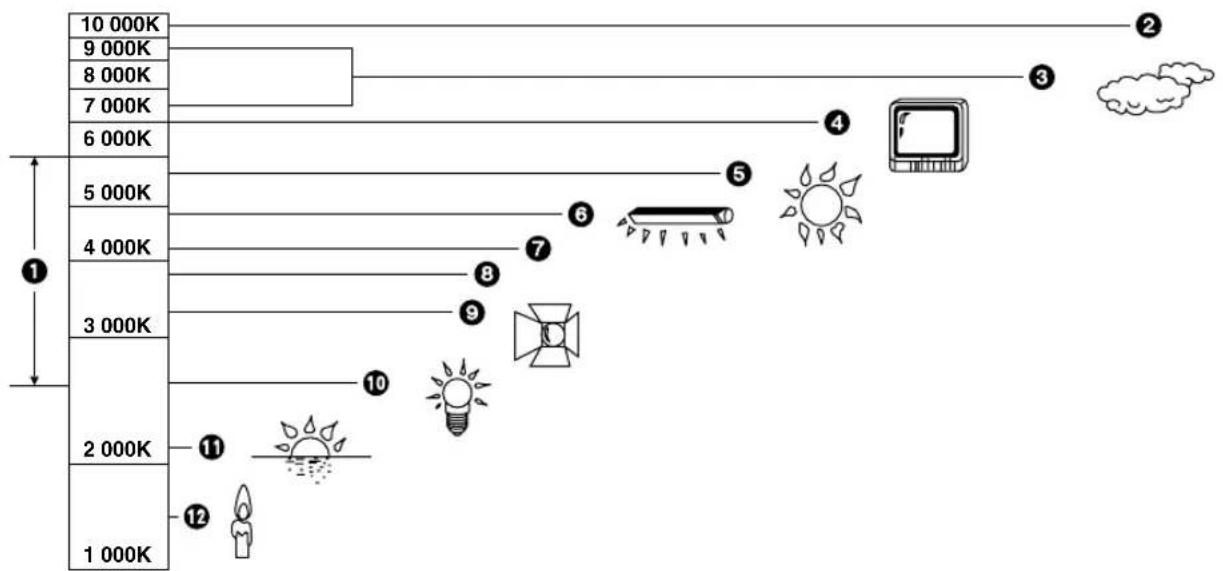
ENGLISH
Color Temperature
■ Température de couleur
Chaque source lumineuse possede une tempere de couleur particuliere, et cette valeur est mesurée en Kelvin (K).Plus la valeur en Kelvin est elevée, plus la couleur de la luziere se rapproche du bleu; plus la valeur est basse, plus la couleur de la luziere se rapproche du rouge. La valeur en Kelvin varie selon la teinte de la luziere, et non directement selon sa luminosite.
La plage ① indiquée dans l'illustration ci-dessus indique les sources lumineuses pour lesquelles ce caméoscope peut effectuer un réglage précis de la balance des blancs, et donc produit des couleurs naturelles dans les images enregistrées, lorsqu'on utilise le mode entierement automatique. Pour les sources lumineuses non comprises dans cette plage, régler manuellement la balance des blancs (→44). En outre, un éclairage supplémentaire pourrait être nécessaire.
1 Plage de contrôle de la balance des blancs automatique de ce camoscope
Ciel dégagé
Ciel couvert (pluie)
Ecran de télévisuer
Lumiere solaire
6 Lampe fluorescente blanche
7 Deux heures après le lever du soleil ou avant le coucher du soleil
3 Une heures après le lever du soleil ou avant le coucher du soleil
Lampe halogène
10 Lampe à incandescence
Lever ou coucher du soleil
Lumiere d'une bougie
ENGLISH
Time Code
Les signaux de code temporel sont les données qui indiquent le temps en heures, minutes, secondes et trames (30 trames/s). En intégrant ces données à l'enregistrement, on donna une adresse individuelle à chacune des images du ruban.
- Le code temporel est automatiquement enregistré comme partie du code auxiliaire à chaque enregistrement que l'on effectue.
- Lorsqu'on insère une cassette neue (vierge), le code temporel s'enclenché automatiquement à partir de zéro. Si l'on insère une cassette enregistrée, le code temporel se poursuit à partir du point où la dernière sérience précédemment enregistrée s'est terminée. (Dans ce cas, il est possible que l'indication zéro [Oh:00m:00s:00f] apparaisse après qu'on ait inséré la cassette, mais lorsque l'enregistrement commence, le code temporel enregistré à partir de la valeur précédente.)
- Il n'est pas possible de remettre le code temporel à zéro.
- Dans les modes de lecture autres que le mode lecture normale, il est possible que le code temporel n'apparaisse pas (ou qu'il soit incorrect).
- Sauf si le code temporel est enregistré de manière continue depuis le début du ruban, il peut être impossible d'effectuer un montage précis. Pour garantir que le code temporel soit enregistré sans interruption, il est conseilé d'utiliser la fonction recherche caméoscope ( 33) ou la fonction repérage d'espace vierge ( 34) avant d'enclencher l'enregistrement d'une nouvelle série.
■ Fonction arrêt mémoire
La fonction arrêt mémoire est commode pour les opérations suivantes.
Rebobinage ou avance accelerée du ruban jusqu'à la position désirée
1 Remetre le compteur de ruban à la position du ruban à partir de laquelle on désire effectuer la lecture ultérieurement. ( 65)
2 Regler I'elément [DISPLAY] du menu sur [MEMORY]. ( 63 - 66)
3 Enclencher la lecture ou l'enregistrement.
4Après la lecture ou à la fin de l'enregistrement: Appuyer sur la touche [VCR/CAM] de maniere que le témoin [VCR] s'allume.
5 Rebobiner le ruban.
Le ruban s'arrête approximativement à la position à laquelle on a remis le compteur à zéro.
Arrêt automatique du montage pour le repiquage sonore
1 Remetre le compteur de ruban à zéro à la position du ruban à laquelle on peut que le montage s'arrête.
2 Regler I'elément [DISPLAY] du menu sur [MEMORY]. ( 63 - 66)
3 Effectuer la lecture d'une image fixe au point du ruban auquel on peut que le repiquage sonore commence.
4 Enclencher le repiquage sonore. Le repiquage sonore s'arrête automatiquement vers la position à laquelle on a remis le compteur à zéro.
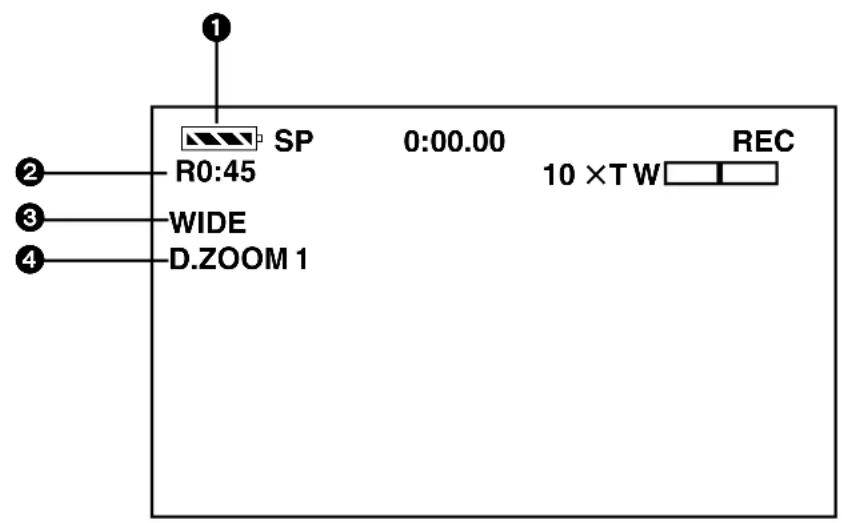
ENGLISH
Indications sur le monitreur LCD/dans le viseur
Energie restant dans la batterie
Au fur et à mesure que l'énergie restant dans la batterie diminue, l'indication change de la manière suivante:
Lorsque la batterie est complètement déchargeé, l'indication (clignote.
(Lorsqu'on utilise le bloc d'alimentation/charge, il est possible que l'indication ou apparaissé; toutefois,eci peut etre ignore dans ce cas.)
2 Temps restant sur le ruban
Le temps restant sur le ruban apparait en minutes. (Lorsque ce temps devient inférieur à trois minutes, l'indication se met à clignoter.)
- Si un enregistrement dure moins de quinze secondes, le temps restant sur le ruban ne pourrait pas apparaitre correctement.
- Il est possible que le temps restant sur le ruban indiqué soit plus court que le temps restant sur le ruban réel.
Mode grand écran ( 25)
Lorsqu'on enregistre en mode grand écran, cette indication apparait.
4 Zoom numérique ( 23)
Lorsque la fonction de zoom numérique est activée, cette indication apparait.
Fonctions numériques ( 41)
Lorsqu'une fonction numérique est activée, l'indication correspondante apparait.
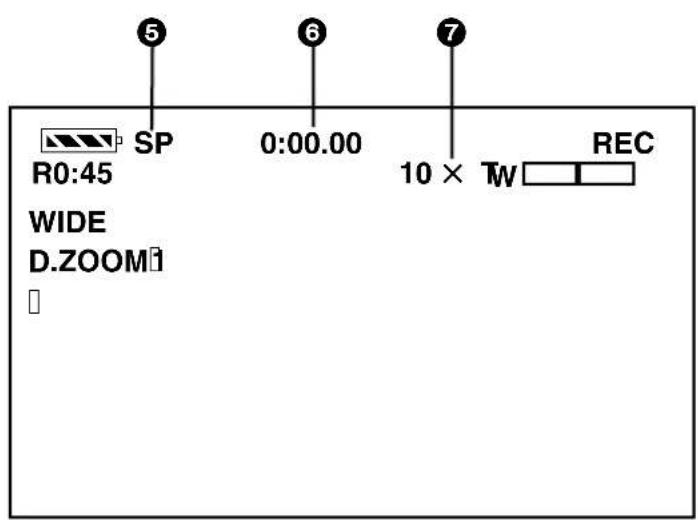
ENGLISH
5 Mode de vitesse d'enregistrement ( 16)
Le mode de vitesse d'enregistrement selectionné apparait.
SP: Mode standard
LP: Mode longue durée
Compteur de ruban, code temporel ( 81,85)
Le compteur de ruban, la fonction arrêt mémoire ou l'indication de code temporel apparaiscent.
Agrandissement au zoom ( 23)
Lorsqu'on pousse le levier de zoom [W/T] vers le haut ou vers le bas, l'indication d'agrandissement au zoom et la jauge de zoom apparaisent.
Mode d'enregistrement
( 19,22,39,45,46,47,48,49)
AUTO: Cette indication apparait lorsque l'interrupteur de selection de mode est mis sur [AUTO].
MNL: Cette indication apparait lorsque l'interrupteur de selection de mode est mis sur [MANUAL].
AE LOCK: Cette indication apparait lorsque l'interrupteur de selection de mode est mis sur [AE LOCK].
Stabilisateur électronique d'image ( 26)
EIS: Lorsque la fonction stabilisateur
électronique d'image est activée,
cette indication apparait.
Mode d'enregistrement audio ( 53)
12bit/16bit: L'indication du mode d'enregistrement audio qui avait eté sélectionné pour l'enregistrement apparait pendant la lecture.
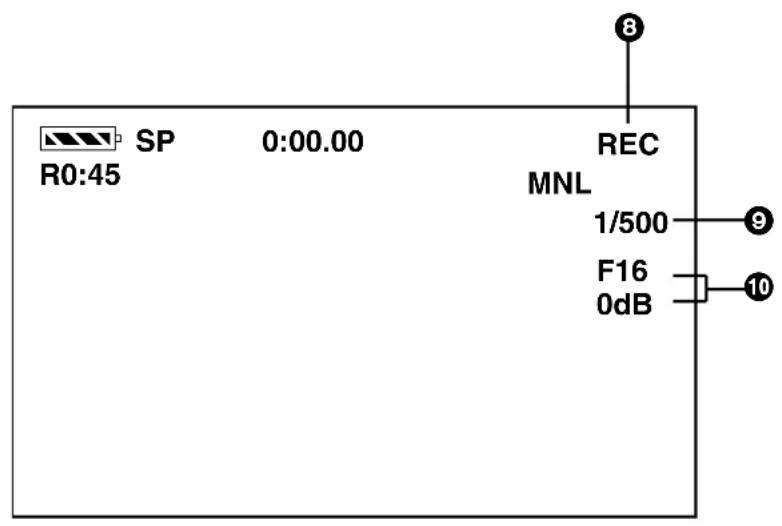
ENGLISH
3 Indications du défilament de la ruban
REC: Enregistrement ( 19)
PAUSE: Pause d'enregistrement ( 19)
PLAY: Lecture ( 27)
FF: Avance accéléeree ( 28)
REW:Rebobinage ( 27)
CHK: Verificatian d'enregistrement ( 20)
A.DUB: Repiquage sonore ( 53)
A.DUB: Pause de repiquage sonore ( 53)
PHOTO: Enregistrement en mode instantané
( 24)
BLANK: Repérage d'espace vierge ( 34)
R PLAY:Lecture repeteee ( 75)
Vitesse d'obturateur
Elle apparait lorsqu'on regle manuellement la vitesse d'obturateur. ( 47)
Valeur de diaphragme/Valeur d'augmentation du gain
Ces deux indications apparaissent simultanément lorsqu'on regle manuellement le diaphragme et I'augmentation du gain. ( 48)
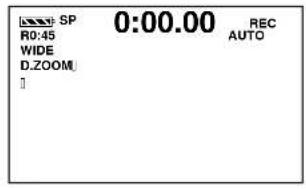
(1)
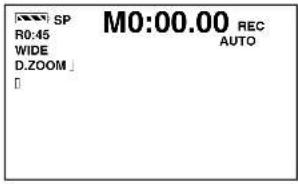
(2)
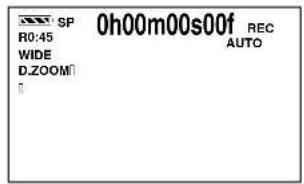
(3)
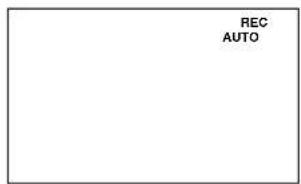
(4)
ENGLISH
Changement des indications
En changeant le réglage de l'élement [COUNTER] du menu (→63-66) ou en exerçant des pressions successives sur la touche [COUNTER/TC] de la télécommande (→55), le mode d'affichage de compteur peut être changé dans l'ordre indiqué dans les illustrations ① à ④ ci-dessus:
① Indication du compteur de ruban
② Indication du compteur de ruban avec indication d'arrêt mémoire activée
③ Indication du code temporel
Aucune indication
(Dans ce mode, seules les indications du défilament du ruban, les indications d'advertissement/alarme, les indication de date/heure, les indications du mode de programme AE, les indications du mode de mise au point manuelle, les indications du mode balance des blancs et l'indication d'arandissement au zoom seulement apparaisent.)
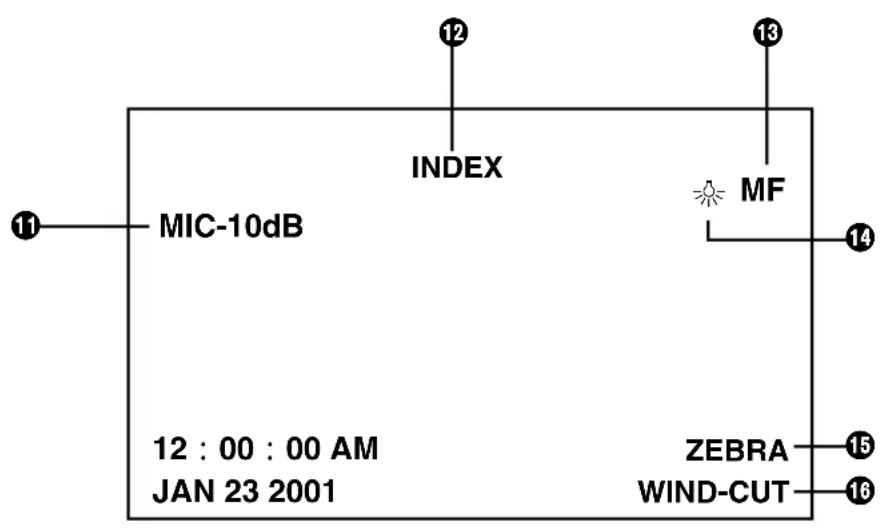
ENGLISH
Audio Level
Cette indication montre le niveau audio sélectionné pour l'enregistrement. Lorsqu'elle est rouge, cela signifie que le son en cours d'enregistrement est déformé.
L'indication ne s'affiche pas en rouge sur le monitre LCD. Verifier le niveau sur le decibelmetre.
Si I'on regle I'elément [MIC LEVEL] du menu du mode camescope ( 64) ou I'elément [AUDIO DUB] du menu du mode magnétoscope
( 66) sur [AUTO], l'indication du niveau de sensibilité du micro n'apparait pas.
Index ( 35)
INDEX: L'indication [INDEX] clignote pendant quelques secondes pendant qu'un signal d'index est enregistré.
Numéro de repérage (→37)
S1: Le nombre indique le numero de la sequence precedant la sequence actuelle qui doit etre lue.
Mise au point manuelle ( 22)
Lorsqu'on selectionne le mode mise au point manuelle, l'indication [MF] apparait.
Lorsque le caméscope est en mode automatique, cette indication n'apparait pas.
Mode balance des blancs ( 45)
Le mode balance des blancs offre les réglages suivants:
: Mode interieur (lampe à incandescence)
Lorsque la source de lumière est une ampoule fluorescente
Mode plein air
:Mode verrouillage
Lorsque le caméscope est en mode automatique, aucune des quatre indications ci-dessus n'apparait.
Image zébrée
Si I'article [ZEBRA] du menu ( 65) est regle sur [ON], l'indication [ZEBRA] est affichée.
16 Réducteur de souffle [WIND-CUT]
Si I'elément [WIND-CUT] du menu ( 65) est regle sur [ON], l'indication [WIND-CUT] est affichée.
![PANASONIC AGDVC15P - Réducteur de souffle [WIND-CUT] - 1](/content/2026/03/518728/images/26a0561ed4baee5e25c6416a7dc8b3c07b5c50f1cd2e79d797bd13129a2fb0de.jpg)
ENGLISH
17 Program AE Mode ( 39)
La fonction de programme AE offre les réglages suivants:
:Mode sport
Mode portrait
:Modefaibleluminosité
:Mode Projecteur
8:Mode Mer et neige
Volume sonore ( 27)
Utiliser cette indication pour régler le volume du son de lecture émis par le haut-parleur incorpore. Le témoin [VCR] étant allumé, maintainir la molette [PUSH] enforcée jusqu'à ce que l'indication [VOLUME] apparaissé. Tourner ensuite la molette [PUSH] pour régler le volume.
19 Date et heure ( 27)
L'heure est indiquée en système 12 heures.
20 Avertissement/alarme
Lorsque l'une des indications suivantes s'allume ou clignote, vérifier l'etat du camiscope.
WARNING: De la condensation s'est formée. ( 72)
: La glissiere de protection contre l'effacement de la cassette insereee est fermée (mise sur [SAVE]). La cassette n'a pas ete mise en place.
WARNING: Les têtes video sont encrassées.
END: Pendant l'enregistrement, le ruban est arrivée en fin de course.
REMOTE: Un mode de télécommande
inadéquat a été sélectionné. (→ 59)
LOW BATTERY: Le bloc-batterie est décharge.
TAPE NOT
INSERTED: Clignote pendant quelques secondes s'il n'y a pas de cassette insérée lorsque le contact est établi.
ENGLISH
Avant de faire appel à un technicien (problèmes & solutions)
Alimentation
P1: Le caméscope ne se met pas en circuit.
S1: La batterie ou le bloc d'alimentation/charge sontils correctement branchés? Vérifier lebranchement. ( 12)
P2: Le caméscope s'est mis automatiquement hors circuit.
S2: Si vous laissiez le caméscope en mode pause d'enregistrement pendant plus de six minutes, il se met automatiquement hors circuit afin de protégger le ruban et de conserver l'énergie de la batterie. (→ 19)
P3: Le caméscope se met rapidement hors circuit.
S3-1: La batterie est-elle dechargee? Si I'indication d'energie restant dans la batterie clignote ou si I'indication [ ] apparait, alors la batterie est dechargee. Chargez la batterie ou inserez une batterie complètement chargee. ( 13,82)
S3-2: De la condensation s'est-elle formée? Si le caméoscope est transporte d'un endroit froid à un endroit chaud, il peut y avoir formation de condensation dans le caméoscope. Dans ce cas, le caméoscope se met automatiquement hors circuit et aucune opération n'est plus possible à l'exception du retrait de la cassette. Attendez que l'indication de condensation ait disparu. ( 72)
Batterie
P1: La batterie se décharge rapidement.
S1-1: La batterie est-elle complètement chargée? Chargez-la jusqu'à ce que tous le témoin de charge du bloc d'alimentation/charge s'éteint. ( 13)
S1-2: La batterie est-elle utilise dans un endroit à température très BASSE? La température ambiente a une influence considérable sur le fonctionnement de la batterie. Sa durée de fonctionnement diminue dans un endroit froid. ( 70)
S1-3: La durée de vie de la batterie est-elle terminée? La durée de vie de la batterie est limitee. Elle depend de la maniere dont on utilise la batterie, mais si la durée de fonctionnement est trop courte pour assurer une utilisation normale meme après qu'on ait charge la batterie, cela signifie la durée de vie de la batterie est terminée.
P2: Impossible de recharger la batterie.
S2: Si le fil d'entrée c.c. est raccordé au bloc d'alimentation/charge, la recharge ne sera pas possible. Débrancher le fil d'entrée c.c.
ENGLISH
Normal Recording
Enregistrement normal
P1: L'enregistrement ne peut pas etre enclenché même si le camescope est alimentete et la cassette correctement insereee.
S1-1: La glissière de protection contre l'effacement de la cassette est-elle ouverte? Si elle est ouverte (mise sur [SAVE]), il n'est pas possible d'enregistrer. ( 15)
S1-2: Le ruban est-il arrivé en fin de course? Insérez une nouvelle cassette. ( 15)
S1-3: Le caméscope est-il en circuit? ( 19)
S1-4: Le témoin [VCR] est-il allumé? Lorsqu'il est allumé, l'enregistrement n'est pas possible. ( 27)
S1-5: L'indication de condensation [4] apparait-elle? Lorsque de la condensation s'est formée, aucune opération n'est plus possible à l'exception du retrait de la cassette. Attendez que l'indication de condensation ait disparu. ( 72)
Autre enregistrement
P1: L'imag du moniteur LCD/viseur s'immobilise soudain pendant quelques secondes.
S1-1: Avez-vous appuyé sur la touche [PHOTO SHOT]? Si vous appuyez sur la touche [PHOTO SHOT], une image fixe est enregistrée pendant environ sept secondes. Àpres environ sept secondes, le caméscope repasse au mode pause d'enregistrement. ( 24)
S1-2: Avez-vous appuyé sur la touche d'image fixe [I I]? Lorsqu'on appuie sur la touche d'image fixe [I I], l'image s'immobilise. Il suffit d'appuyer à nouveau sur cette touche pour returner à l'image animée normale. ( 26)
P2: La fonction mise au point automatique ne fonctionne pas.
S2-1: Le mode mise au point manuelle est-il sélectionné? Lorsque vous sélectionnez le mode mise au point automatique, la mise au point est régée automatiquement. ( 22)
S2-2: Le sujet ou la situation d'enregistrement convenient-il au mode mise au point automatique? La fonction mise au point automatique ne fonctionne pas correctement pour certains types de sujets et de situations d'enregistrement. Dans ce cas, régler la mise au point en utilisant le mode mise au point manuelle. ( 78)
Montage
P1: Impossible d'effectuer le repiquage sonore.
S1-1: La glissière de protection contre l'effacement de la cassette est-elle ouverte? Si elle est ouverte (mise sur [SAVE]), il n'est pas possible d'effectuer le montage. ( 15)
S1-2: Essayez-vous de monter des parties du ruban enregistrées en mode LP? Les plages enregistrées en mode LP étant plus étroites que les têtes, il n'est pas possible d'effectuer le repiquage sonore. (→16)
ENGLISH
Indications
S1: En mode lecture au ralenti vers l'arrière, il est possible que le compteur de l'indication du code temporel ne soit pas régulier; ceci n'est pas une anomalie.
P2: L'indication du temps restant sur le ruban disparait.
S2: Si vous enregistrez une image fixe en mode instantané, l'indication du temps restant sur le ruban disparait momentarily. Toutefois, si vous faites passer le caméscope au mode enregistrement normal, elle réapparait.
P3: L'indication du temps restant sur le ruban ne correspond pas au temps restant sur le ruban réel.
S3-1: Si des séquences de moins de quinze secondes ont été enregistrées successivement, le temps restant sur le ruban n'est pas indiqué correctement.
S3-2: Il est possible que l'indication du temps restant sur le ruban indique une durée inférieure de deux à trois minutes au temps restant sur le ruban réel.
Lecture (image)
P1: Aucune image de lecture n'est reproductive lorsque vous appuyez sur la touche de lecture [▶].
S1: Avez-vous appuyé sur la touche [VCR/CAM] de manière que le témoin [VCR] s'allume? Lorsque le témoin [VCR] n'est pas allumé, aucune fonction de lecture n'est utilisable. ( 27)
P2: Des motifs en mosaïque apparaissent dans l'image pendant la lecture repérage, révision ou la lecture au ralenti.
S2: Ce phénomène est particulier au système videoo numérique. Ce n'est pas une anomalie. ( 28)
P3: Le caméscope est correctement raccordé à un télévisueur, mais aucune image de lecture n'est reproduite.
S3: Avez-vous sélectionné "Entrée video" sur le téléviseur? Lisez attentivement le mode d'emploi du téléviseur et selectionnez le canal qui correspond aux prises d'entrée utilisées pour le raccordement.
P4: L'imag de lecture n'est pas reproduite nettement.
S4: Les têtes video du caméscope sont-elles encrassées? Si les têtes video sont encrassées, l'image ne peut pas être reproduite nettement.
ENGLISH
Playback (Sound)
P1: Aucun son n'est émis par le haut-parleur incorpore du caméoscope.
S1: Le volume est-il regle trop bas? Le témoin [VCR] étant allumé, maintainir la molette [PUSH] enfoncé jusqu'à ce que l'indication [VOLUME] apparaissée. Tourner ensuite la molette [PUSH] pour régler le volume. ( 27)
P2: Différents sons sont émis simultanément.
S2: L'élément [AUDIO OUT] est-il régle sur [MIX] dans le menu du mode magnétoscope? Si vous avez effectué le repiquage sonore sur une cassette pour laquelle vous avez régle [AUDIO-REC] sur [12bit] pour l'enregistrement, le son original et le son repiqué avec le repiquage sonore sont reproduits simultanément. Il est aussi possible de les reproductive séparément. ( 54)
P3: Le son original a ete efface lors du repiquage sonore.
S3: Si vous réalisEZ le repiquage sonore sur un enregistrement effectue en mode [16bit] ( 53) ,le son original sera efface. Si vous voulez conserver le son original, veillez a selectionner le mode [12bit] pour I'enregistrement original.
Divers
P1: Il est impossible de-retirer la cassette.
S1: Le caméscope est-il allumé? Le bloc d'alimentation/charge est-il correctement raccordé ou la batterie est-elle correctement insérée? Pour-retirer la cassette, le caméscope doit être allumé; toutfois, il n'est pas nécessaire demettre l'interrupteur [POWER] sur [ON].
P2: Aucune opération n'est possible à l'exception du retrait de la cassette.
S2: L'indication de condensation [◆] apparait-elle? Si de la condensation s'est formée dans le caméoscope, il se met automatiquement hors circuit et aucune opération n'est plus possible à l'exception du retrait de la cassette. Attendez que l'indication de condensation ait disparu. (→72)
P3: La télécommande ne fonctionne pas.
S3-1: La pile-bouton de la télécommande est-elle épuisée? Si la télécommande ne fonctionne pas lorsqu'on l'utilise à proximate du capteur de télécommande du caméscope, cela signifie que la pile-bouton est épuisée. La replacer. ( 58)
S3-2: Le mode de télécommande ajustat a-t-il eté sélectionné? Si le réglage du caméoscope pour l'élement [REMOTE] du menu ne correspond pas au mode sélectionné sur la télécommande, il sera pas possible de faire fonctionner le caméoscope avec la télécommande et l'indication [REMOTE] apparaitra. ( 59)
ENGLISH
Specifications
General
Consommation: 9,2 W (en utilisant le viseur)
10,8 W (en utilisant le moniteur LCD)
Format
d'enregistrement: Format SD video numérique
Format de bande: Mini-DV
Signaux d'enregistrement: 525i (NTSC)
Signaux
d'enregistrement audio: 16 bits, 48kHz pour 2 canaux;
12 bits, 32 kHz pour 4 canaux
Pistes d'enregistrement: Pistes hélicoidales pour video et audio numérique: Piste hélicoidale
Code temporel: helicoidale
section des sous-codes)
Vitesse de défilament:
Durée d'enregistrement: 60 minutes (en mode SP avec une cassette AY-DVM60)
90 minutes (en mode LP avec une cassette AY-DVM60)
Bande ME de 6,35 mm de large
(cassette mini-DV)
Avance rapide/rembobinage:
Moins de 80 secondes
(avec une cassette AY-DVM60)
Temperature:
0^ - 40^
Humidite:
10%-80% (pas de condensation)
Dimensions:
211 (L) × 224 (H) × 431 (T) mm
8-5/16"×8-7/8"×17
Poids:
2,3 kg (5,06 lb) (sans batterie)
2,5 kg (5,5 lb) (avec batterie,
bandouliere et cassette)
Vidéo (Sortie composite analogue)
Fréquence d'échantillonnage:
13,5 MHz pour Y,
3,375 MHz pour P_B / P_R
Quantification:
8 bits
Système de compression
DCT + code à longueur variable
video:
Code de produit Reed-Solomon
Audio (Audio numérique)
Fréquence d'échantillonnage: 48 kHz/32 kHz
Signaux de sortie video
Sortie de moniteur:
Phono × 1 1,0 Vc-c,75 ohms
Sortie S-VIDEO:
S-VIDEO × 1 75 ohms
Signaux d'entrée/sorting audio
Entree MIC:
(sélection LINE/MIC)
-10 dBV, impédance faible
Autres signaux d'entrée/sortinge
Interface numérique:
4 broches (Connecteur E/O DV,
respectant la norme IEEE 1394,
4 broches)
Module de camera
Captiveur d'image:
CCD 510H× 3 1/4 pouce
(système de décalage de pixel)
Nombre de pi
270.000
Sensibilité:
1.400 lux
Eclairage minimum requis:
5 lux (mode augmentation numérique
du gain)
Fréquence d'échantillonnage:
13,5 MHz/27 MHz
Vitesse d'obturator:
1/60ème à 1/8 000ème (14 paliers)
0,3,6,9,12dB
Réglage du gain:
Système optique de
sèparation des couleurs:
Système de prisme
Diaphragme automatique, zoom
assiste 12X,F1,6,f=4a48mm
Diametre de filtré; 43 mm
ENGLISH
AC Adapter
Bloc d'alimentation/charge
Les poids et les dimensions sont approximatifs.
Cette fiche technique peut être modifiée sans avis préalable.
Panasonic
PANASONIC BROADCAST & TELEVISION SYSTEMS COMPANY
DIVISION OF MATSUSHITA ELECTRIC CORPORATION OF AMERICA
Executive Office:
3330 Cahuenga Blvd W., Los Angeles, CA 90068 (323) 436-3500
EASTERN ZONE:
One Panasonic Way 4E-7, Secaucus, NJ 07094 (201) 348-7621
Southeast Region:
