
PHOTOPC L-400 - Appareil photo numérique EPSON - Notice d'utilisation et mode d'emploi gratuit
Retrouvez gratuitement la notice de l'appareil PHOTOPC L-400 EPSON au format PDF.

| Type de produit | Appareil photo numérique compact |
| Marque | EPSON |
| Modèle | PHOTOPC L-400 |
| Résolution maximale | 2,1 mégapixels |
| Zoom optique | 3x |
| Type de capteur | CCD |
| Stockage | Carte mémoire SD |
| Connexion PC | USB |
| Alimentation | 2 piles AA (alcalines recommandées) |
| Dimensions (L x H x P) | 98 x 63 x 31 mm |
| Poids (sans piles) | 170 g |
| Écran LCD | 1,5 pouce |
| Fonctions principales | Enregistrement de photos et vidéos, impression directe |
| Logiciels fournis | EPSON Photo!4, EPSON Camera Starter, EPSON AutoDownloader, EPSON CardMonitor, EPSON PhotoQuicker, PIF DESIGNER, EPSON PRINT Image Framer Tool, QuickTime 5 |
| Systèmes d'exploitation supportés | Windows XP/Me/98/2000, Mac OS 8.6-9.x, Mac OS X 10.2+ |
| Entretien | Nettoyer l'objectif avec un chiffon doux. Éviter l'humidité et la poussière. |
| Précautions de sécurité | Ne pas ouvrir le boîtier. Utiliser uniquement des accessoires recommandés. |
| Pièces détachées | Câble USB, adaptateur secteur en option |
| Réparabilité | Confier toute réparation à un technicien qualifié. |
| Informations générales | Notice d'utilisation disponible en ligne au format PDF. |
FOIRE AUX QUESTIONS - PHOTOPC L-400 EPSON
Questions des utilisateurs sur PHOTOPC L-400 EPSON
0 question sur cet appareil. Repondez a celles que vous connaissez ou posez la votre.
Poser une nouvelle question sur cet appareil
Téléchargez la notice de votre Appareil photo numérique au format PDF gratuitement ! Retrouvez votre notice PHOTOPC L-400 - EPSON et reprennez votre appareil électronique en main. Sur cette page sont publiés tous les documents nécessaires à l'utilisation de votre appareil PHOTOPC L-400 de la marque EPSON.
MODE D'EMPLOI PHOTOPC L-400 EPSON
Appareil photo numérique guide des logiciels
Avant d'installer les logiciels, lisez ce manuel.
Tous droits réservés. Aucune partie de ce manuel ne peut être reproduite, stockée dans un système documentaire ou transmise sous quelque forme ou de quelque manière que ce soit, électronique, mécanique, par photocopie, enregistrement ou autre, sans l'accord préalable écrit de SEIKO EPSON CORPORATION. Aucune responsabilité en matière de brevets ne s'applique à l'utilisation des renseignements contenus dans le présent manuel, ou aux dommages pouvant résulter d'une telle utilisation.
Ni SEIKO EPSON CORPORATION ni ses filiales ne pourrait être tenus responsables envers l'acquireur de ce produit ou envers les tiers, des dommages, pertes, frais ou dépenses encourus par l'acquireur ou les tiers à la suite des événements suivants : accident, utilisation incorrecte ou abusive de ce produit, modification, réparation ou ALTERATION illicites de ce produit.
SEIKO EPSON CORPORATION et ses filiales ne pourront être tenus responsables des dommages ou problèmes survenus par suite de l'utilisation de produits optionnels ou consommables autres que ceux désignés par SEIKO EPSON CORPORATION comme étant des Produits d'origine EPSON ou des Produits approuvés par EPSON.
EPSON est une marque déposée de SEIKO EPSON CORPORATION.
Microsoft et Windows sont des marques déposées de Microsoft Corporation aux États-Unis d'Amérique et dans d'autres pays.
Apple, Macintosh, Mac, iMac et Power Macintosh sont des marques déposées de Apple Computer, Inc.
QuickTime et le logo QuickTime sont des marques déposées utilisées sous licence. Le logo QuickTime est enregistré aux États-Unis et dans d'autres pays.
Avis général : Les autres noms de produit utilisés dans ce guide sont disponibles uniquement à titre d'identification et peuvent être des noms de marque de leur détenteurs respectifs.
Présentation des logiciels
Le CD-ROM fourni avec votre appareil photo numérique EPSON contient les logiciels suivants.
EPSON Photo!4 vous permet d'afficher et de gérer les fichiers image enregistrés sur votre ordinateur ou sur la carte mémoire de votre appareil photo. EPSON Camera Starter vous donne un moyen pratique pour lancer les logiciels qui permettent d'imprimer et d'enregistrer les images présentes sur votre carte mémoire SD. EPSON AutoDownloader vous permet de transférer des photos entre votre appareil photo et votre ordinateur de façon rapide et structurée. EPSON CardMonitor permet le démarrage automatique de EPSON CameraStarter en détectant la connexion de l'appareil photo à l'ordinateur, ou l'insertion de la carte mémoire SD dans un emplacement pour carte PC. EPSON PhotoQuicker vous permet d'imprimer des photos simplement mais de diverses façons à partir de votre ordinateur. PIF DESIGNER vous permet de créer ou de modifier des cadres (fichiers de disposition) et de les enregistrer dans votre appareil photo numérique. Vous pouvez imprimer vos photos décorées d'un cadre. EPSON PRINT Image Framer Tool vous permet de transférer des cadres vers la carte mémoire SD de votre appareil photo numérique. QuickTime 5 vous permet de lire les clips vidéo.
Installation et configuration des logiciels
Le CD-ROM contient les logiciels de l'appareil photo numérique et les manuels en ligne.
Remarque :
Pour utiliser la fonction d'impression, vous devez installer EPSON PhotoQuicker 3.4 ou une version plus récente.
Configuration système requise
Avant de connecter l'appareil photo numérique à votre ordinateur et de lancer les logiciels correspondants, vérifiez que l'un des systèmes d'exploitation suivants est utilisé sur votre ordinateur.
| Logiciel | Système d'exploitation |
| □ EPSON Photo!4/EPSON CameraStarter/ EPSON AutoDownloader □ EPSON CardMonitor □ EPSON PRINT Image Framer Tool □ PIF DESIGNER □ QuickTime 5 | Microsoft® Windows® XP Edition Familiale, XP Professionnel, Millennium Edition, 98, 2000 Professionnel Mac OS® 8.6 à 9.x, Mac OS X 10.2 ou plus récent |
| □ EPSON PhotoQuicker | Microsoft Windows XP Edition Familiale, XP Professionnel, Millennium Edition, 98, 2000 Professionnel Mac OS 8.6 à 9.x |
Remarque:
La configuration suivante est nécessaire au bon fonctionnement de la connexion USB.
Windows XP/Me/98/2000 est installé sur votre ordinateur (Windows 98/Me/2000 était installé sur l'ordinateur au moment de l'achat ou une version préinstallée de Windows Me/98 a été mise à niveau vers Windows XP/Me/2000). L'ordinateur est compatible USB. L'ordinateur dispose d'un port USB disponible.
Le logiciel EPSON PhotoQuicker 3.4 fourni sur le CD-ROM de l'appareil photo numérique EPSON ne peut pas être utilisé avec Mac OS X.
Installation des logiciels
Veillez à fermer tous les programmes en cours d'exécution et à désactiver les programmes anti-virus.
- Insérez le CD-ROM dans le lecteur.
Windows :
La boîte de dialogue du programme d'installation EPSON s'affiche.
Remarque:
Si la boîte de dialogue du programme d'installation EPSON ne s'affiche pas, procédez comme suit :
Windows XP : cliquez sur Démarrer, sélectionnez Poste de travail, puis double-cliquez sur EPSON.
Windows Me, 98 et 2000 : double-cliquez sur Poste de travail, puis double-cliquez sur EPSON.
Mac OS 8.6 à 9. x :
Double-cliquez sur l'icône EPSON dans le dossier EPSON.
Double-cliquez sur le dossier Mac OS X dans le dossier EPSON, puis cliquez sur l'icône EPSON.
Remarque :
Lorsque la boîte de dialogue d'authentification des privilèges d'administrateur s'affiche, entrez le nom d'utilisateur et le mot de passe, puis cliquez sur OK.
- Si vous êtes invité à désactiver les programmes anti-virus, cliquez sur Continuer.
- Lisez le contrat de licence, puis cliquez sur J'accepte.
- Choisissez la langue si vous êtes invité à le faire.
- Lorsqu'une boîte de dialogue affiche une liste de logiciels que vous pouvez installer, cliquez sur Installer.
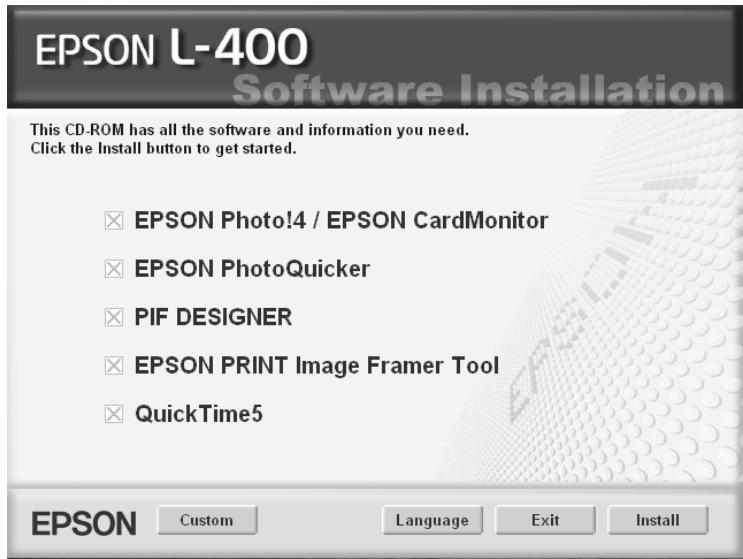
- Suivez les instructions qui s'affichent jusqu'à ce que tous les logiciels soient installés. Selon le cas, cliquez sur Suivant puis sur Terminer (Windows) ou Quitter (Macintosh) pour continuer.
Remarque pour les utilisateurs de Windows XP et de Mac OS X : Pour que CardMonitor se lance automatiquement lorsque vous insérez une carte mémoire SD dans l'appareil photo numérique ou dans l'emplacement pour carte PC d'un périphérique, vous devez modifier les paramètres de CardMonitor. Pour modifier les paramètres, reportez-vous à la section "Configuration de CardMonitor" à la page 7.
Configuration de cardmonitor
Pour que CardMonitor se lance automatiquement lorsque vous insérez une carte mémoire SD dans l'appareil photo numérique ou dans l'emplacement pour carte PC d'un périphérique, procédez comme suit.
Pour windows XP
- Cliquez sur Démarrer puis sélectionnez Poste de travail.
- Cliquez avec le bouton droit sur le périphérique dans lequel vous pouvez insérer une carte mémoire SD, puis sélectionnez Propriétés.
- Cliquez sur l'onglet Exécution automatique.
- Choisissez Images comme type de contenu.
Si la carte mémoire contient des enregistrements audio ou des clips vidéo, CHOISSEZ Contenu mixte.
- Choisissez Sélectionner une action à exécuter, puis choisissez Démarrer CardMonitor à l'aide de EPSON CardMonitor1. x.
- Cliquez sur Appliquer, puis sur OK.
Pour mac OS x
- Double-cliquez sur l'icône Capture d'image dans le dossier Applications.
- Sélectionnez Préférences dans le menu Capture d'image pour ouvrir la zone de dialogue Préférences de capture d'image.
- Sélectionnez Autre dans la liste Préférences de l'appareil photo.
Une zone de dialogue s'affiche pour vous inviter à sélectionner une application.
- Sélectionnez EPSON CardMonitor pour X dans le dossier EPSON CardMonitor du dossier Applications.
- Cliquez sur Ouvrir.
Lancement du logiciel
Pour lancer le logiciel, procédez comme suit.
Remarque:
Pour lancer EPSON Camera Starter et EPSON AutoDownloader, reportez-vous au guide d'utilisation en ligne de EPSON Photo!4/AutoDownloader/Camera Starter. Pour plus de détails sur le guide d'utilisation en ligne, reportez-vous à la section “Pour avoir plus d'informations” à la page 10. Sous Mac OS X, l'impression avec EPSON PhotoQuicker doit se faire dans l'environnement Classic.
| Logiciel | Menu |
| EPSON Photo!4 | Cliquez sur Démarrer, pointez Tous les programmes (ou Programmes), puis Sélectionnez EPSON Camera. Sélectionnez EPSON Photo!4, puis cliquez sur EPSON Photo!4. |
| EPSON PhotoQuicker | Cliquez sur Démarrer, pointez Tous les programmes (ou Programmes), puis Sélectionnez EPSON PhotoQuicker. Cliquez sur EPSON PhotoQuicker3.4. |
| EPSON PRINT Image Framer Tool | Lancez EPSON Photo!4 puis Sélectionnez Lancer EPSON PRINT Image Framer Tool dans le menu Fichier. |
| PIF DESIGNER | Cliquez sur Démarrer, pointez Tous les programmes (ou Programmes), puis Sélectionnez EPSON PhotoQuicker. Choisissez PIF DESIGNER2.1. |
| Logiciel | Menu |
| EPSON Photo!4 | Double-cliquez sur l'icône EPSON Photo!4 dans le dossier EPSON Photo!4. |
| EPSON PhotoQuicker | Double-cliquez sur l'icône de raccourci EPSON PhotoQuicker sur le bureau. |
| EPSON PRINT Image Framer Tool | Lancez EPSON Photo!4 puis sélectionnez Lancer EPSON PRINT Image Framer Tool dans le menu Fichier. |
| PIF DESIGNER | Double-cliquez sur l'icône PIF DESIGNER dans le dossier du programme PIF DESIGNER. |
Pour avoir plus d'informations
Pour plus d'informations sur les logiciels fournis sur le CD-ROM, reportez-vous à leur guide d'utilisation en ligne.
| Logiciel | Pour lancer le guide d'utilisation en ligne... |
| EPSON Photo!4 | Lancez EPSON Photo!4 puis selectionnez EPSON Photo!4 Aide dans le menu Aide (Windows), le menu Pomme (Mac OS 8.6 à 9.X) ou dans le menu EPSON Photo!4 (Mac OS X). |
| EPSON PhotoQuicker | Cliquez sur le bouton Aide dans la boîte de dialogue. |
| EPSON PRINT Image Framer Tool | Pour Windows : Cliquez sur Démarrer, pointez Tous les programmes (ou Programmes), puis selectionnez EPSON PhotoQuicker. Choisissez EPSON PRINT Image Framer Tool 2.1 - Manuel d'utilisation Pour Macintosh : Double-cliquez sur le dossier EPSON PRINT Image Framer Tool, sur le dossier Manual puis sur l'icône INDEX.HTM. |
| PIF DESIGNER | Pour Windows : Cliquez sur Démarrer, pointez Tous les programmes (ou Programmes), puis selectionnez EPSON PhotoQuicker. Choisissez PIF DESIGNER2.1 Mode d'emploi Pour Macintosh : Double-cliquez sur le dossier PIF DESIGNER, sur le dossier Manual puis sur l'icône INDEX.HTM. |
Remarque :
Vous pouvez accéder au guide d'utilisation en ligne EPSON Photo!4/ AutoDownloader/Camera Starter ou au guide d'utilisation d'EPSON PhotoQuicker en utilisant le menu Démarrer (Windows), ou en double-cliquant sur le dossier MANUAL dans le dossier de chaque programme puis en double-cliquant sur INDEX.HTM (Macintosh).
Déinstallation du pilote USB
Pour désinstaller le pilote USB, procédez comme suit.
Remarque :
Pour désinstaller d'autres logiciels tels que EPSON Photo!4 ou EPSON Photo Quicker, reportez-vous au guide d'utilisation en ligne du logiciel correspondant.
Remarque pour les utilisateurs de windows 2000, XP, mac OS 9. x et mac OS x:
Le pilote USB est intégré au système d'exploitation. Par conséquent, vous n'avez pas besoin de désinstaller le pilote USB.
Pour windows me et 98 :
- Dans le panneau de configuration, double-cliquez sur l'icône Ajout/Suppression de programmes.
- Sélectionnez Pilote de périphérique photo USB EPSON dans la liste, puis cliquez sur Ajouter/Supprimer.
- Lorsqu'une boîte de dialogue de confirmation s'affiche, cliquez sur OK.
- Cliquez sur Terminer pour achever la désinstallation.
Si un message vous invite à redémarrer l'ordinateur, cliquez sur Oui pour redémarrer immédiatement.
Pour mac OS 8.6
Supprimez les deux fichiers suivants du dossier Extensions dans le dossier Système de Macintosh HD.
EPdsc_334StorageDriver EPdsc_334StorageShim
- Appareil photo numérique guide des logiciels
- Présentation des logiciels
- Installation et configuration des logiciels
- Remarque :
- Configuration système requise
- Remarque:
- Installation des logiciels
- Configuration de cardmonitor
- Pour windows XP
- Pour mac OS x
- Lancement du logiciel
- Pour avoir plus d'informations
- Déinstallation du pilote USB
- Remarque pour les utilisateurs de windows 2000, XP, mac OS 9. x et mac OS x:
- Pour windows me et 98 :
- Pour mac OS 8.6
Marque : EPSON
Modèle : PHOTOPC L-400
Catégorie : Appareil photo numérique