
PHOTOPC 600 - Appareil photo numérique EPSON - Notice d'utilisation et mode d'emploi gratuit
Retrouvez gratuitement la notice de l'appareil PHOTOPC 600 EPSON au format PDF.

| Type de produit | Appareil photo numérique couleur |
| Résolution maximale | 1024 x 768 pixels (Super fine/Fine) |
| Résolution standard | 640 x 480 pixels (Standard) |
| Mémoire interne | 4 Mo (environ 8 photos Super fine, 18 Fine, 56 Standard) |
| Stockage externe | Carte CompactFlash (optionnelle, 4 Mo ou 15 Mo) |
| Objectif | f=5mm F2.8 (équiv. 36 mm en 35 mm) |
| Mise au point | Automatique, de 0,5 m à l'infini ; mode macro de 0,2 à 0,5 m |
| Flash intégré | Automatique, forcé, désactivé ; portée 0,2 à 2,4 m |
| Écran LCD | 2 pouces couleur, 110 000 pixels |
| Viseur | Optique (image réelle) |
| Retardateur | 10 secondes |
| Formats spéciaux | Zoom numérique (1x à 3x), Panorama, Rafale multi (9 photos) |
| Connexion PC | Port série RS-232C (câble inclus) |
| Sortie vidéo | NTSC ou PAL selon modèle |
| Alimentation | 4 piles AA (alcalines, lithium, Ni-Cd, Ni-MH) ou adaptateur secteur optionnel |
| Autonomie des piles (alcalines) | Environ 400 photos (LCD éteint) ; mode View : 30 min, mode Visionneuse : 90 min |
| Dimensions (L x H x P) | 142,5 x 69,8 x 48,8 mm |
| Poids (sans piles) | 280 g |
| Température de fonctionnement | 5 °C à 35 °C |
| Logiciels inclus | EPSON Photo!2, EPSON Photo Chargeur |
| Consignes de sécurité | Ne pas exposer à l'humidité, ne pas démonter, utiliser des piles de même type, éviter les chocs |
| Nettoyage | Nettoyer l'objectif avec un chiffon doux non pelucheux ; ne pas utiliser de détergents abrasifs |
| Stockage | Dans un endroit frais et sec, à l'abri du soleil et de la poussière |
FOIRE AUX QUESTIONS - PHOTOPC 600 EPSON
Questions des utilisateurs sur PHOTOPC 600 EPSON
0 question sur cet appareil. Repondez a celles que vous connaissez ou posez la votre.
Poser une nouvelle question sur cet appareil
Téléchargez la notice de votre Appareil photo numérique au format PDF gratuitement ! Retrouvez votre notice PHOTOPC 600 - EPSON et reprennez votre appareil électronique en main. Sur cette page sont publiés tous les documents nécessaires à l'utilisation de votre appareil PHOTOPC 600 de la marque EPSON.
MODE D'EMPLOI PHOTOPC 600 EPSON
Tous droits réservés. La reproduction, l'enregistrement ou la diffusion de tout ou partie de ce manuel, sous quelque forme et par quelque moyen que ce soit, électronique, mécanique, photographique, sonore ou autres, sont interdits sans l'autorisation expresse de SEIKO EPSON CORPORATION. L'exercice de la responsabilité relative au brevet ne s'applique pas à l'exploitation des renseignements contenus dans le présent manuel, pas plus qu'elle ne s'applique aux dommages pouvant résulter de la mise en application de ces informations.
La société SEIKO EPSON CORPORATION et ses filiales ne peuvent être tenues pour responsables des préjudices, pertes, coûts ou dépenses, subis par l'acquéreur de ce produit ou par des tiers, résultant d'un accident, d'une utilisation non conforme ou d'un abus, ou résultant de modifications, de réparations ou de transformations non autorisées, ou résultant de la non observation (sauf aux États-Unis d'Amérique) des instructions émanant de SEIKO EPSON CORPORATION.
SEIKO EPSON CORPORATION n'endosse aucune responsabilité en cas de dommages ou de problèmes pouvant survenir à la suite de l'utilisation d'accessoires ou de consommables autres que les produits originaux EPSON ou ceux qui sont agréés par la société SEIKO EPSON CORPORATION.
EPSON est une marque déposée de SEIKO EPSON CORPORATION. PhotoPC est une marque commerciale de SEIKO EPSON CORPORATION. Macintosh est une marque déposée d'Apple Computer, Inc. Microsoft et Windows sont des marques déposées de Microsoft Corporation. CompactFlash est une marque commerciale de SanDisk Corporation.
Remarque générale : Tous les autres noms de produits mentionnés dans ce manuel ne le sont que dans un but d'identification et peuvent être des marques commerciales de leurs propriétaires respectifs. EPSON décline tout droit sur ces marques.
Déclaration de conformité
Conformément aux normes ISO/IEC Guide 22 et EN 45014
Le fabricant: SEIKO EPSON CORPORATION
Adresse: 3-5, Owa 3-chome, Suwa-shi, Nagano-ken 392 Japon Représentant: EPSON EUROPE B.V.
Prof. J. H. Bavincklaan 5 1183 AT Amstelveen Pays-Bas
Déclare que le produit : Appellation: Appareil photo-numérique (Digital Still Camera) Type: EPSON PhotoPC 600 Modèle: G660A
Est conforme aux directives et aux normes suivantes :
Directive 89/336/CEE :
EN 55022 Classe B
EN 50082-1
IEC 801-2
IEC 801-3
IEC 801-4
EN 61000-3-2 (Utilisation du modèle d'adaptateur AC EU-20) EN 61000-3-3 (Utilisation du modèle d'adaptateur AC EU-20)
Juillet 1997
Y. Ishii
Président d'EPSON EUROPE B.V.
NOTE RELATIVE À L'UTILISATION DE MATÉRIAUX PROTÉGÉS PAR LES DROITS DE REPRODUCTION
Comme la plupart des photocopieurs, les appareils photo-numériques peuvent être employés à des fins illicites, notamment la reproduction de supports faisant l'objet d'un copyright. Sans avis de personnes compétentes, soyez vigilants et veillez à ne pas numériser de documents photographiques sans l'autorisation des détenteurs des droits de reproduction correspondants.
EPSON®
PhotoPC 600
Appareil photo-numérique couleur
Manuel de l'utilisateur
Table des Matières
Introduction
Caractéristiques du PhotoPC 600 1 Options 2 Configuration requise 2 Sur PC 2 Sur Macintosh 2 Consignes de sécurité 3 Avertissements, Précautions et Notes 5
Chapitre 1 : Avant de commencer
Déballage du PhotoPC 600 1-1 Présentation de l'appareil photo 1-2 Installation des piles 1-4 Remplacement des piles 1-5 Fixation de la dragonne 1-6 Installation du logiciel EPSON Photo!2 1-6 Installation du logiciel sur un PC 1-6 Installation du logiciel sur un Macintosh 1-7 Installation du logiciel EPSON Photo Chargeur 1-7 Installation du logiciel sur un PC 1-7 Installation du logiciel sur un Macintosh 1-8 Choix de la langue 1-9 Réglage de la date et de l'heure 1-9
Chapitre 2 : Prises de vue à l'aide du PhotoPC 600
Mise sous et hors tension de l'appareil photo 2-1
Mise hors tension automatique 2-2
Écran d'affichage 2-3
Autonomie des piles 2-3
Activation du déclencheur 2-3
Utilisation du viseur 2-3
Utilisation de l'écran LCD 2-4
Plage de mise au point 2-5
Réglages 2-6
Résolution 2-7
Flash 2-8
Retardateur automatique 2-9
Mode macro 2-9
Formats spéciaux 2-10
Lecture du compteur de photos 2-11
Rappel d'images 2-12
Pour afficher des photographies sur un écran de télévision 2-13
Chapitre 3 :
Utilisation du PhotoPC 600 avec votre ordinateur
Connexion du PhotoPC 600 à l'ordinateur 3-1
Connexion à un PC 3-2
Connexion à un Macintosh 3-3
Pour lancer EPSON Photo!2 3-5
Si vous utilisez Windows : 3-5 Si vous utilisez un Macintosh : 3-5
Utilisation du logiciel EPSON Photo!2 3-6
Pour fermer l'application EPSON Photo!2 3-7 Pour accéder à l'aide 3-7 Pour obtenir des informations sur l'état et sur le déroulement des opérations 3-7
Utilisation du menu Appareil Photo 3-7
Sélection d'images 3-8 Transfert des photographies sélectionnées 3-9 Enregistrement de photographies dans un dossier 3-9 Noms de fichier 3-10 Importation d'images dans vos documents 3-10 Suppression de photographies stockées dans l'appareil photo 3-13 Pour obtenir des informations sur les photographies 3-13
Utilisation du menu Dossier 3-14
Sélection d'images 3-14 Transfert de photographies 3-15 Pour rechercher le dossier qui contient vos photographies 3-15 Chargement des photographies 3-15 Importation d'images dans vos documents 3-16
Pour supprimer des photographies dans un dossier 3-16 Pour obtenir des informations sur les photographies 3-17
Utilisation du menu Contrôles 3-17
Contrôle de l'appareil photo depuis l'ordinateur 3-17 Prises de vue depuis l'ordinateur 3-18 Suppression des photographies 3-19
Utilisation du menu Configuration 3-20
Paramétrage de la connexion avec l'ordinateur 3-20 Paramètres de l'appareil photo 3-21
Chapitre 4: Menu de l'écran LCD
Utilisation des menus de l'écran LCD 4-1
Utilisation du menu Configuration 4-3
Réglage de l'heure. 4-3 Paramétrage du signal sonore 4-4 Réglage de la luminosité de l'écran LCD 4-4 Réglage de la vitesse d'obturation en mode Rafale multi 4-5
Utilisation du menu Information 4-5 Menu Visionneuse 4-5 Menu Effacer Photo 4-6 Menu Contrôle Photo 4-6
Suppression des photographies 4-6
Verrouillage des photos 4-8
Obtention d'informations sur la mémoire 4-9
Copie de photos 4-9
Formatage des cartes mémoire 4-10
Menu Animation 4-11
Menu Option 4-11
Menu Langage 4-12
Chapitre 5 : Utilisation des utilitaires de chargement
Chargement d'images dans l'appareil photo 5-1
Chargement d'images depuis votre PC 5-2
Chargement d'images depuis un Macintosh 5-4
Captures d'écran 5-6
Si vous utilisez Windows : 5-6
Si vous utilisez un Macintosh : 5-8
Chargement des programmes
dans l'appareil photo 5-8
Chargement de programmes 5-9
Suppression des programmes 5-10
Chapitre 6 : Options de l'appareil photo
Utilisation des cartes mémoire CompactFlash 6-1
Installation d'une carte CompactFlash 6-2
Extraction d'une carte CompactFlash 6-3
Utilisation de l'adaptateur PCMCIA 6-4
Utilisation de l'adaptateur secteur 6-5
Chapitre 7 : Entretien et dépannage
Entretien de l'appareil photo 7-1
Nettoyage de l'appareil photo 7-1
Stockage de l'appareil photo 7-1
Problèmes relatifs à l'appareil photo 7-2
Problèmes relatifs aux photographies 7-4
Annexe A : Caractéristiques
Appareil photo A-1
Type de produit A-1
Image enregistrée A-1
Caractéristiques photographiques A-1
Fonctionnement A-2
Interface A-3
Alimentation électrique A-3
Dimensions A-3
Carte CompactFlash en option A-4
Adaptateur PCMCIA A-4
Adaptateur secteur en option A-5
Annexe B : Comment contacter le support technique
Kit d'impression direct
Glossaire
Index
Introduction
Votre nouvel EPSON® PhotoPC™ 600 est un appareil photo numérique performant et convivial qui permet de prendre des photographies couleur et de les traiter sur votre ordinateur. Le PhotoPC 600 est livré avec tous les éléments dont vous avez besoin, y compris le logiciel EPSON Photo!2 qui permet de transférer les images de l'appareil photo vers le disque dur de votre système informatique. Vous pouvez donc modifier, améliorer et agencer vos images, de même que vous pouvez les intégrer dans des documents.
Vous pouvez créer du courrier professionnel, des documents et des présentations en incorporant des images réelles qui sont à portée de main sur votre bureau. Vous pouvez envoyer des photographies à vos collaborateurs ou à vos amis en les téléchargeant sur Internet. Vous pouvez égayer vos bulletins d'informations, vos dépliants commerciaux et vos brochures. En résumé, les images du PhotoPC 600 enrichissent le contenu de ce qui s'affiche à l'écran ou de ce qui apparaît sur les impressions.
Caractéristiques du PhotoPC 600
PhotoPC 600 est un système complet qui permet de capturer des images numériques. Il comprend les fonctions suivantes :
1. Capture d'image en couleur 24 bits, haute résolution (1024 × 768 pixels).
1. Une mémoire interne de 4 Mo permet de stocker environ 8 images en couleur ou en noir et blanc avec une résolution super fine, 18 images en couleur ou en noir et blanc avec une résolution fine, ou 56 images couleur avec une résolution standard. 2. Trois résolutions pour les images en couleur et deux résolutions pour les images monochromes. 3. Écran LCD (cristaux liquides) couleur intégré pour visualiser et faire défiler les photographies. 4. Viseur optique. 5. Fonctions macro, zoom, panorama et rafale multi (9 photos s'affichent simultanément sur l'écran). 6. Horodatage automatique pour chaque photo. 7. Câble vidéo pour afficher les photographies sur un écran de télévision. 8. Flash intégré doté des fonctions automatique, flash forcé et flash désactivé. 9. Retardateur automatique. 10. Mise hors tension automatique pour économiser les piles. 11. Câbles série permettant le transfert des photos vers l'ordinateur. 12. Le logiciel EPSON Photo!2 vous permet de transférer vos photographies vers votre ordinateur.
Le logiciel EPSON Photo Chargeur vous permet de convertir les images stockées sur votre ordinateur au format de fichier EPSON Photo et de les exporter vers l'appareil photo. Le logiciel EPSON Photo!2 Programme Chargeur vous permet d'exporter des programmes vers l'appareil photo. Vous pouvez traiter vos images à l'aide d'applications Windows et Macintosh.
Options
Le PhotoPC 600 est doté des options suivantes :
1. Carte CompactFlash™ 4 Mo (480012), fournie avec l'adaptateur PCMCIA. 2. Carte CompactFlash™ 15 Mo (480014), fournie avec l'adaptateur PCMCIA. 3. Adaptateur secteur (480018) pour prises de courant standard. 4. Câble d'impression directe Stylus Photo (500335).
Configuration requise
Sur PC
Compatible IBM doté d'un processeur 386 ou d'un processeur plus performant (Windows NT ® requiert au minimum un processeur 486),
Port série doté d'une interface standard RS-232C et d'une vitesse de transmission de 19200 bps ou plus,
8 Mo de RAM (Windows NT requiert 16 Mo minimum),
Disque dur comptant au minimum 30 Mo d'espace disponible,
Écran VGA ou SVGA avec affichage de 16 couleurs minimum,
Version 3.1 ou suivante de Microsoft® Windows®, version 3.1 ou suivante de Microsoft Windows pour Workgroups 3.11 ou suivante, Windows 95, Windows NT 3.51 ou suivante.
Sur Macintosh
Macintosh avec processeur 68040 ou PowerPC,
Port série et une vitesse de transmission de 19200 bps ou plus,
8 Mo de RAM,
Disque dur comptant au minimum 30 Mo d'espace disponible,
Écran doté d'une résolution minimale de 640 × 480
Système Macintosh 7.1 ou version ultérieure (pour accéder directement à la carte optionnelle CompactFlash à partir de votre Macintosh, il est nécessaire d'utiliser la version système 7.5).
Consignes de sécurité
Lisez attentivement les instructions ci-dessous et conservez-les. Tenez compte des mises en garde et des instructions qui figurent sur l'appareil photo et sur les accessoires correspondants.
Pour éviter tout risque d'électrocution, ne démontez pas le boîtier de l'appareil photo ni les accessoires dont il est doté. À moins de suivre strictement les instructions figurant dans le manuel de l'utilisateur, ne tentez pas d'ouvrir les compartiments de l'appareil. N'insérez pas d'objets dans les interstices et ouvertures de l'appareil photo. Pour éviter tout risque d'incendie ou d'électrocution, n'exposez pas l'appareil photo aux intempéries ni à l'humidité. Pour éviter tout risque d'incendie ou d'explosion, n'utilisez pas l'appareil photo à proximité d'une source de gaz volatils et inflammables. Par temps orageux, n'utilisez pas l'appareil à l'extérieur.
Si l'appareil photo ou l'un des accessoires présente des anomalies, telles qu'un bruit suspect, une odeur suspecte ou l'apparition de fumée, désactivez-le immédiatement. Retirez les piles et/ou débranchez l'adaptateur secteur, puis retirez l'adaptateur secteur de la prise électrique. N'employez pas de détergents abrasifs. Essuyez la poussière à l'aide d'un chiffon propre et sec. Pour éviter d'endommager les éléments optiques de l'appareil photo, évitez toute exposition prolongée au soleil. Évitez de stocker l'appareil photo et ses accessoires dans des endroits exposés à une lumière directe ou au soleil, dans des endroits humides, près d'une source de chaleur, dans des locaux sales ou poussiéreux, ou bien dans des endroits exposés à des vibrations ou à des champs magnétiques. Lorsque vous ne l'utilisez pas, conservez l'appareil photo dans son étui. Si vous prenez des portraits, évitez de prendre les photographies trop près du visage du sujet lorsque vous utilisez le flash. Dans le cas contraire, vous risquez de provoquer des lésions oculaires.
Évitez les changements brusques de température. Ils peuvent provoquer une condensation à l'intérieur de l'appareil photo ou des accessoires. Si vous devez passer d'un environnement frais à un environnement plus chaud, conservez l'appareil photo et les accessoires dans un étui ou dans un sac. Lorsque vous changez d'environnement, attendez que l'appareil photo et les accessoires aient été suffisamment exposés à la température ambiante avant de les utiliser. N'utilisez pas d'autres sources d'alimentation que celles qui sont indiquées dans le présent manuel. Évitez d'utiliser un cordon d'alimentation endommagé ou effiloché. Si vous utilisez une rallonge avec l'adaptateur secteur, assurez-vous que l'intensité de courant nécessaire aux appareils que vous raccordez est compatible avec l'intensité de courant autorisée par la rallonge. En outre, vérifiez que l'ampérage total des appareils branchés dans la prise murale n'excède pas l'intensité supportée par cette prise. Vous devez retirer les piles et/ou débrancher l'appareil photo, puis contacter le personnel qualifié dans les cas suivants :
Lorsque le cordon d'alimentation et la prise de courant sont défectueux ; lorsque du liquide s'est infiltré dans l'appareil ou dans les accessoires ; lorsque vous avez fait tomber l'appareil ou l'un des accessoires ; lorsque le boîtier est endommagé ; lorsque l'appareil photo ou les accessoires ne fonctionnent pas normalement ou lorsque vous constatez une dégradation des performances. N'effectuez pas d'interventions autres que celles mentionnées dans ce manuel.
Si vous souhaitez utiliser l'appareil photo et les accessoires en Allemagne, respectez les consignes suivantes :
Pour assurer une protection contre les courts-circuits et les surcharges, les installations doivent être dotées d'un disjoncteur de 16 ampères.
Si la solution de cristaux liquides contenue dans le panneau d'affichage ou dans l'écran fuit et entre en contact avec vos mains, lavez-les soigneusement avec de l'eau et du savon. Si vous recevez des projections dans les yeux, rincez-les immédiatement à l'eau claire.
Avertissements, Précautions et Notes

Les messages ATTENTION! doivent être lus attentivement afin d'éviter tout accident corporel.

Les messages IMPORTANT! contiennent des instructions auxquelles vous devez vous conformer pour éviter d'endommager votre matériel.
Les messages Note : contiennent des informations importantes et des conseils utiles concernant le fonctionnement de l'appareil photo et des accessoires.
Chapitre 1 Avant de commencer
Ce chapitre décrit les opérations à effectuer avant de commencer à utiliser le PhotoPC 600. Il comprend les rubriques suivantes :
Déballage du PhotoPC 600
Présentation de l'appareil photo
Installation des piles
Fixation de la dragonne
Installation du logiciel EPSON Photo!2
Installation du logiciel EPSON Photo Chargeur
Choix de la langue
Réglage de la date et de l'heure
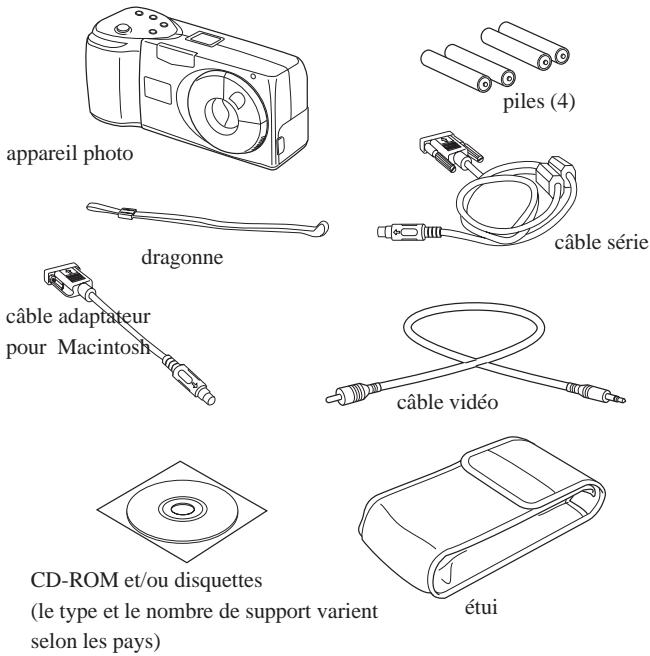
Déballage du PhotoPC 600
Assurez-vous que l'emballage renferme tous les éléments décrits ci-dessous.
Présentation de l'appareil photo
Après avoir déballé votre PhotoPC 600, prenez le temps de vous familiariser avec ses fonctions, telles qu'elles sont décrites ci-dessous :
Face avant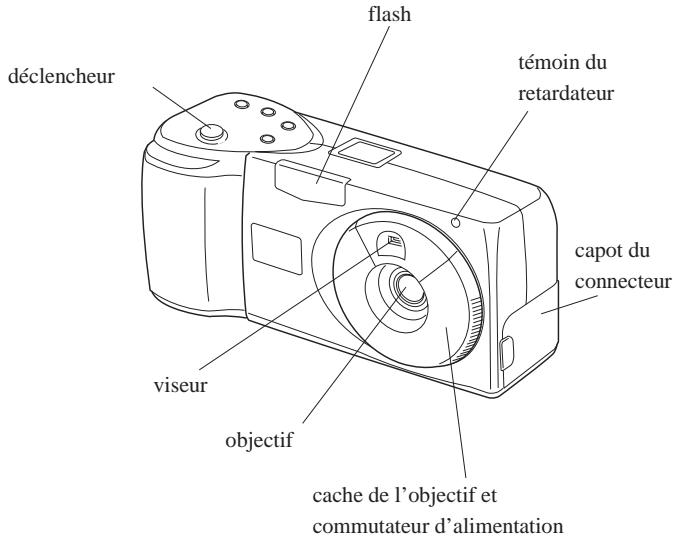
Face arrière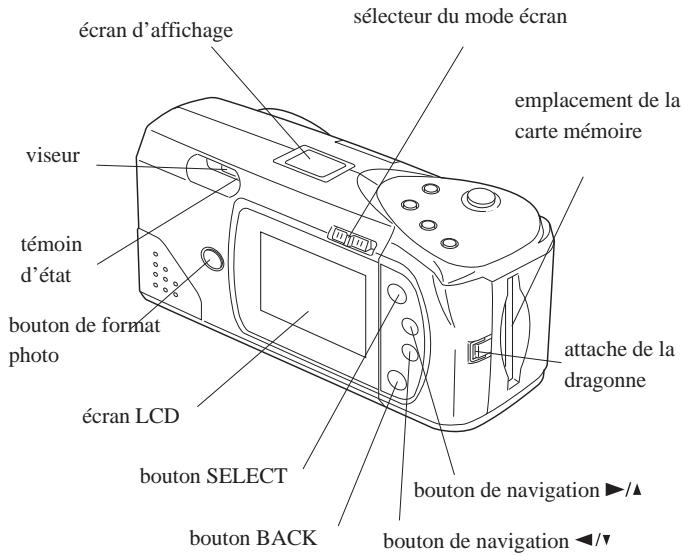
Face inférieure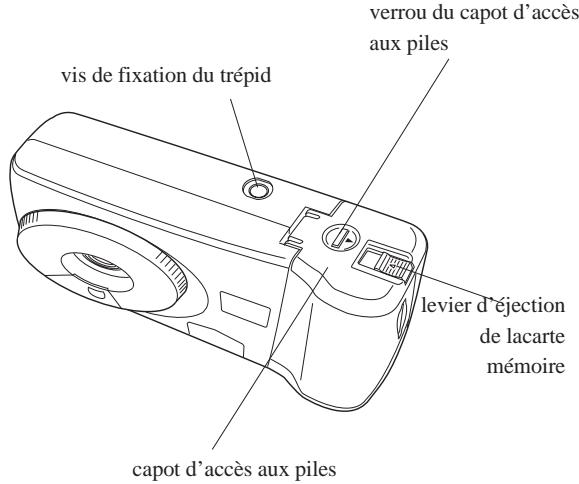
Face supérieure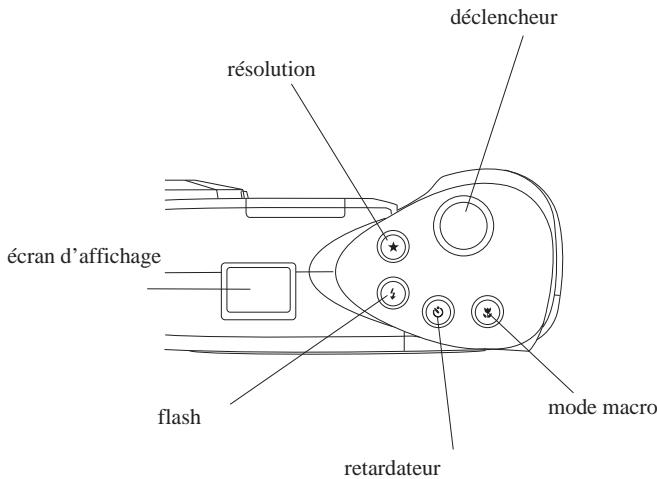
Installation des piles
Votre PhotoPC 600 est livré avec quatre piles alcalines AA (LR6). Assurez-vous que l'appareil photo est hors tension, puis suivez les instructions ci-après pour installer les piles :
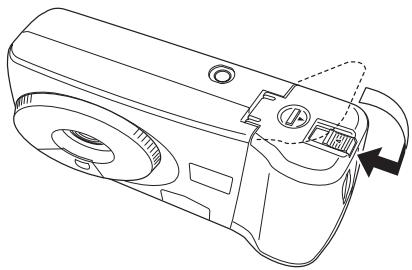
- Placez l'appareil photo à l'envers, de sorte que vous ayez l'objet en face de vous. Appuyez sur le verrou du capot d'accès aux piles, faites-le glisser vers la droite, puis ouvrez le capot.
verrou du capot d'accès aux piles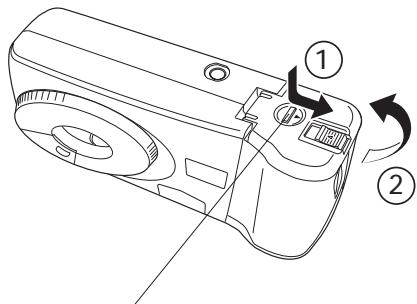
- Insérez les quatre piles dans le compartiment prévu à cet effet, en plaçant les bornes + et - comme indiqué ci-dessous.
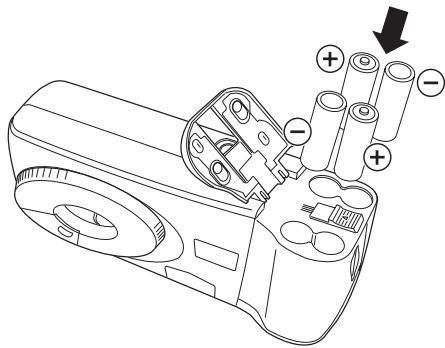
- Refermez le capot d'accès aux piles et assurez-vous que le verrou est en place, comme indiqué ci-dessous.
Remplacement des piles
Lorsque les piles de votre PhotoPC 600 sont déchargées, vous pouvez les remplacer par les piles énumérées ci-dessous :
Piles alcalines jetables AA (LR6)
Piles au lithium jetables AA (FR6) (durée de vie maximale)
Pour éviter tout risque d'incendie ou d'explosion, utilisez des piles du même type. Évitez que les bornes des piles n'entrent en contact avec des objets métalliques, tels que des pièces de monnaie ou des clés, qui peuvent raccourcir la durée de vie des piles.
Vous devez tenir compte des recommandations suivantes lorsque vous remplacez les piles :
N'utilisez pas de piles au manganèse. Remplacez les quatre piles en même temps. Ne faites pas tomber les piles, ne les percez pas, ne tentez pas de les démonter ni d'y apporter quelque modification que ce soit. Ne mouillez pas les piles et ne les jetez pas au feu.
Lorsque vous ne vous servez pas de l'appareil photo pendant une durée prolongée, retirez les piles et conservez-les dans un endroit frais et sec. Avant de jeter les piles usagées, reportez-vous aux instructions du constructeur et aux lois en vigueur. Contactez les services compétents pour obtenir plus d'informations avant de recycler ou de jeter les piles. Si vous utilisez des piles rechargeables Ni-Cd ou Ni-MH, remplacez-les par des piles correctement rechargées. Si vous constatez que les piles se déchargent plus vite lorsque vous les avez déjà rechargées à plusieurs reprises, assurez-vous qu'elles sont complètement déchargées avant de les mettre en charge. La durée de vie des piles varie en fonction du type de pile et du fabricant.
Fixation de la dragonne
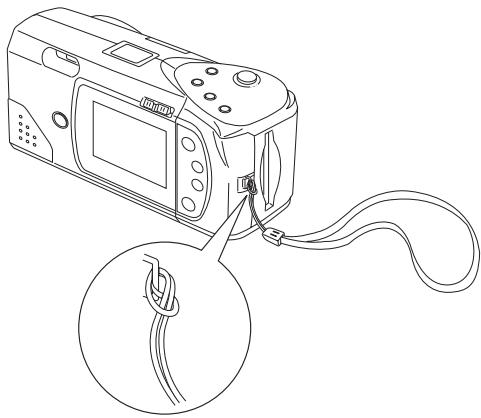
Pour fixer la dragonne, faites une boucle autour du point d'attache situé sur le côté de l'appareil, comme indiqué ci-dessous.
Installation du logiciel EPSON Photo!2
Le PhotoPC 600 est livré avec le logiciel EPSON Photo!2. Ce logiciel vous permet de transférer des images sur votre disque dur et de les intégrer dans vos documents. Ce logiciel vous permet également de prendre des photos et de modifier les réglages depuis votre ordinateur.
Note :
Lorsque vous installez EPSON Photo!2, l'utilitaire EPSON Photo!2 Programme Chargeur est également installé automatiquement.
Installation du logiciel sur un PC
Pour installer le logiciel EPSON Photo!2, suivez les instructions décrites dans cette section.
Sous Windows 95 ou NT 4.0
- Introduisez le CD-ROM qui contient le logiciel livré avec l'appareil photo dans le lecteur de CD-ROM. Si vous utilisez la version disquette, insérez-la dans l'unité de disquette.
- Double-cliquez sur l'icône Poste de travail.
- Double-cliquez sur l'icône qui désigne le CD-ROM. Repérez le dossier EPSON. (Si vous utilisez la version disquette, double-cliquez sur l'icône qui désigne la disquette.)
- Ouvrez le dossier EPSON et double-cliquez sur Disk 1.
Dans certains pays, le dossier EPSON contient une version multilingue du logiciel. Double-cliquez sur le dossier qui correspond à votre langue, puis double-cliquez sur Disk 1.
- Double-cliquez sur l'icône SETUP.EXE et suivez les instructions affichées à l'écran.
Sous Windows 3.1x ou NT 3.51
- Introduisez le CD-ROM qui contient le logiciel livré avec l'appareil photo dans le lecteur de CD-ROM. Si vous utilisez la version disquette, insérez-la dans l'unité de disquette.
- Ouvrez le Gestionnaire de fichiers, puis cliquez sur votre lecteur de CD-ROM. (Si vous utilisez la disquette d'installation, cliquez sur l'icône du lecteur de disquettes.)
- Ouvrez le répertoire EPSON et le sous-répertoire Disk 1.
Dans certains pays, le répertoire EPSON contient une version multilingue du logiciel. Double-cliquez sur le sous-répertoire qui correspond à votre langue, puis double-cliquez sur Disk 1.
- Double-cliquez sur SETUP.EXE. Suivez les instructions affichées à l'écran.
Installation du logiciel sur un Macintosh
Suivez les étapes ci-dessous pour installer le logiciel EPSON Photo!2 sur un Macintosh.
- Introduisez le CD-ROM qui contient le logiciel livré avec l'appareil photo dans le lecteur de CD-ROM. Si vous utilisez la version disquette, insérez-la dans l'unité de disquette.
- Double-cliquez sur l'icône qui désigne le CD-ROM. (Si vous utilisez la version disquette, double-cliquez sur l'icône correspondante.)
- Double-cliquez sur le dossier EPSON Photo!2. Dans certains pays, le dossier EPSON Photo!2 contient une version multilingue du logiciel. Double-cliquez sur le dossier qui correspond à votre langue.
- Double-cliquez sur l'icône Photo!2 Installer - Part 1 pour lancer le programme d'installation. Suivez les instructions qui s'affichent à l'écran.
Installation du logiciel EPSON Photo Chargeur
Le PhotoPC 600 est livré avec le logiciel EPSON Photo Chargeur, qui vous permet de convertir des images numérisées au format de fichier EPSON Photo, puis de les transférer de l'ordinateur vers l'appareil photo. Vous pouvez alors afficher les images sur l'écran LCD de l'appareil ou bien sur un écran de télévision.
Installation du logiciel sur un PC
Pour installer le logiciel EPSON Photo Chargeur pour Windows, suivez les instructions qui figurent dans cette section.
Sous Windows 95 ou NT 4.0
- Introduisez le CD-ROM qui contient le logiciel livré avec l'appareil photo dans le lecteur de CD-ROM. Si vous utilisez la version disquette, insérez-la dans l'unité de disquette.
- Double-cliquez sur l'icône Poste de travail.
- Double-cliquez sur l'icône qui désigne le CD-ROM. Le dossier FUPLOAD s'affiche. (Si vous utilisez la version disquette, double-cliquez sur l'icône qui désigne le lecteur de disquettes.)
- Ouvrez le dossier FUPLOAD et double-cliquez sur Disk 1.
Dans certains pays, le dossier FUPLOAD contient une version multilingue du logiciel. Double-cliquez sur le dossier qui correspond à votre langue, puis double-cliquez sur Disk 1.
- Double-cliquez sur l'icône SETUP.EXE. Suivez les instructions affichées à l'écran.
Sous Windows 3.1 ou NT 3.51
- Introduisez le CD-ROM qui contient le logiciel livré avec l'appareil photo dans le lecteur de CD-ROM. Si vous utilisez la version disquette, insérez-la dans l'unité de disquette.
- Ouvrez le Gestionnaire de fichiers, puis cliquez sur votre lecteur de CD-ROM. Si vous utilisez la version disquette, cliquez sur l'icône du lecteur de disquettes.
- Ouvrez le dossier FUPLOAD et double-cliquez sur Disk 1.
Dans certains pays, le CD-ROM contient une version multilingue du logiciel. Double-cliquez sur le répertoire qui correspond à votre langue, puis double-cliquez sur Disk 1.
- Double-cliquez sur SETUP.EXE. Suivez les instructions affichées à l'écran.
Installation du logiciel sur un Macintosh
Pour installer le logiciel EPSON Photo Chargeur sur votre Macintosh, suivez les instructions ci-dessous.
- Introduisez le CD-ROM qui contient le logiciel livré avec l'appareil photo dans le lecteur de CD-ROM. Si vous utilisez la version disquette, insérez-la dans l'unité de disquette.
- Double-cliquez sur l'icône qui désigne le CD-ROM. (Si vous utilisez la version disquette, double-cliquez sur l'icône qui désigne le lecteur de disquettes.)
- Double-cliquez sur le dossier File Uploader.
Dans certains pays, le dossier File Uploader contient une version multilingue du logiciel. Double-cliquez sur le dossier qui correspond à votre langue. 4. Faites glisser le contenu du dossier pour le copier dans le dossier de votre disque dur sur lequel vous souhaitez installer le logiciel.
Choix de la langue
Pour une première utilisation, vous devez définir la langue dans laquelle l'écran à cristaux liquides doit afficher les messages. Selon les pays, vous pouvez choisir l'anglais, le japonais, le français, l'allemand, l'italien, le portugais ou l'espagnol.
Effectuez les opérations suivantes pour sélectionner une langue :
- À l'aide du sélecteur situé à l'arrière de l'appareil, sélectionnez le mode View ou Playback.
L'écran LCD affiche un message en anglais qui vous indique que vous devez choisir la langue. Appuyez sur l'un des boutons situés à droite de l'écran ou attendez 5 secondes. L'écran qui permet de configurer la langue s'affiche.
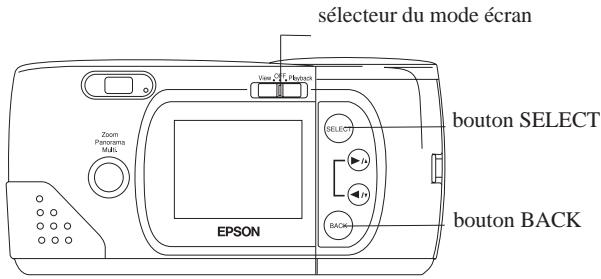
- Appuyez sur le bouton SELECT jusqu'à ce que la langue que vous souhaitez sélectionner s'affiche en surbrillance.
- Appuyez sur le bouton BACK pour enregistrer votre sélection et pour revenir en mode View ou Playback.
Si vous souhaitez modifier la langue, reportez-vous aux instructions de la page 4-13.
Réglage de la date et de l'heure
Lorsque vous installez les piles pour la première fois ou lorsque vous les remplacez, vous devez régler la date (année, mois et jour) et l'heure (heures et minutes).
Après avoir installé les piles, suivez les étapes ci-après pour régler l'heure qui s'affiche à l'écran et pour que l'heure et la date de chaque photographie soient automatiquement enregistrées.
Note :
Si vous reliez le PhotoPC 600 à votre ordinateur et ouvrez le logiciel EPSON Photo!2 sans avoir configuré l'horodateur de l'appareil, celui-ci s'aligne automatiquement sur la date et l'heure de l'ordinateur. Pour plus de détails sur la connexion et l'accès au logiciel EPSON Photo!2, reportez-vous à la page 3-1.
- À l'aide du sélecteur situé à l'arrière de l'appareil, sélectionnez le mode View ou le mode Playback. L'écran affiche un message pour vous signaler que vous devez reconfigurer l'horodateur.
- Appuyez sur le bouton SELECT pour régler l'horodateur. L'écran de configuration de l'horodateur apparaît et les paramètres qui correspondent à l'année s'affichent en rouge.
Note :
Si vous ne souhaitez pas régler l'horodateur, appuyez sur le bouton BACK pour revenir au mode View ou Playback.
- Pour indiquer l'année, appuyez sur le bouton / pour accroître le chiffre ou sur le bouton / pour le réduire.
- Appuyez sur le bouton SELECT. Le nombre qui indique l'année est enregistré et les paramètres relatifs au mois s'affichent en surbrillance.
- Indiquez le mois, le jour, les heures et les minutes comme indiqué ci-dessus pour régler et enregistrer la date et l'heure.
Note :
Si vous souhaitez modifier l'une des entrées précédentes, il suffit d'appuyer sur le bouton BACK jusqu'à ce que le paramètre désiré s'affiche en rouge.
Lorsque vous avez indiqué les minutes, appuyez sur le bouton SELECT ; l'écran affiche à nouveau le mode View ou Playback.
Une fois ceci fait, vous pouvez prendre des photos avec votre PhotoPC 600. Pour suivre les instructions, étape par étape, reportez-vous au Chapitre 2.
Chapitre 2 Prises de vue à l'aide du PhotoPC 600
L'utilisation du PhotoPC 600 s'apparente en tous points à l'utilisation d'un appareil photo classique du type "mise au point-cliché". Ce chapitre vous explique tout ce que vous devez savoir :
Mise sous et hors tension de l'appareil photo
Mise hors tension automatique
Écran d'affichage
Autonomie des piles
Activation du déclencheur
Plage de mise au point
Réglages
Compteur de photos
Rappel d'images
Affichage des photographies sur un écran de télévision
Mise sous et hors tension de l'appareil photo
Pour mettre l'appareil photo sous tension, il suffit de tourner le cache de l'objectif dans le sens inverse des aiguilles d'une montre. Le cache qui couvre l'objectif se relève et l'écran d'affichage situé sur la partie supérieure de l'appareil s'allume. Le témoin rouge de la fonction veille clignote pendant quelques secondes, puis il devient vert. L'appareil est prêt à fonctionner.
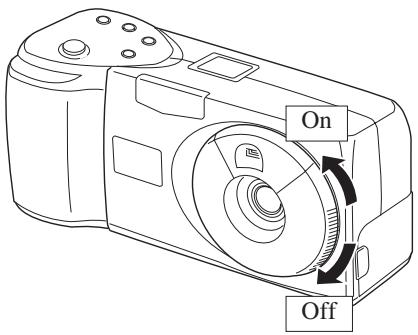
Pour mettre l'appareil photo hors tension, tournez le cache de l'objectif dans le sens des aiguilles d'une montre. Le cache de l'objectif se rabat et l'écran d'affichage s'éteint.
Mise hors tension automatique
Pour économiser les piles, l'appareil photo se met automatiquement hors tension lorsque vous n'activez aucun bouton pendant plus de 60 secondes. Pour remettre l'appareil sous tension, vous devez fermer et ouvrir à nouveau le cache de l'objectif.
Lorsque l'appareil photo est relié à l'adaptateur secteur, la fonction de mise hors tension automatique est désactivée.
Note :
Si vous le souhaitez, vous pouvez modifier le laps de temps de 60 secondes et configurer la mise hors tension automatique, à l'aide du logiciel EPSON Photo!2. Pour plus de détails, reportez-vous à la page 3-22. Si l'appareil photo est relié à votre ordinateur, il se met automatiquement hors tension si vous ne l'utilisez pas pendant plus de 5 minutes. Il se remet automatiquement sous tension lorsque vous activez l'une des fonctions du logiciel EPSON Photo!2.
Fonctions de mise en veille de l'écran LCD
L'écran LCD consomme de l'énergie et c'est pourquoi il se met automatiquement en veille dans les cas suivants :
Si vous mettez l'appareil photo hors tension et si le mode View est sélectionné, Si l'appareil photo n'a pas été utilisé depuis plus de 30 secondes et si le mode View est sélectionné,
Si l'appareil photo n'a pas été utilisé pendant plus de 5 minutes et si le mode Visionneuse est sélectionné, Lorsque l'appareil photo n'est pas sous tension, 15 secondes après que le mode View de l'écran LCD ait été activé, 1 Lorsque l'appareil photo est connecté à un ordinateur avec l'écran LCD en mode View, 1 Lorsque l'appareil photo est connecté à un téléviseur.
Pour réactiver l'écran LCD, mettez le sélecteur de mode en position OFF, puis remettez-le en position View ou Playback.
Lorsque l'appareil photo est relié à l'adaptateur secteur, la fonction de mise hors tension automatique est désactivée.
Écran d'affichage
L'écran d'affichage vous indique le nombre de photographies que vous pouvez prendre. De même, il affiche des informations relatives au paramétrage de l'appareil photo et à l'autonomie des piles.
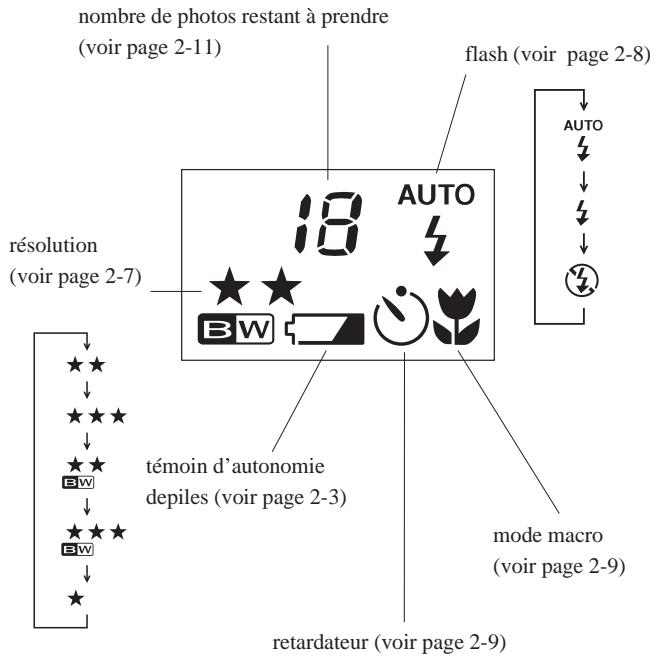
Autonomie des piles
Lorsque les piles sont pratiquement épuisées, l'icône « apparaît sur l'écran d'affichage. Lorsque cette icône clignote, vous ne pouvez pas prendre de photographies tant que vous n'avez pas remplacé les piles. Le témoin Autonomie des piles s'affiche 5 secondes sur l'écran LCD en mode View ou Playback lorsque les piles sont épuisées. L'écran et l'appareil photo se mettent alors automatiquement hors tension.
Ce témoin n'est qu'un indicateur. Il vous indique approximativement l'autonomie des piles. Plusieurs facteurs peuvent avoir une incidence sur la durée de vie des piles, notamment la température ambiante et le type de piles que vous utilisez. À basse température (notamment en dessous de 10 °C), les piles se déchargent plus rapidement. Pour plus de détails sur le remplacement des piles, reportez-vous à la page 1-5.
Activation du déclencheur
Pour prendre des photographies à l'aide du viseur ou de l'écran LCD, suivez les étapes décrites ci-dessous.
Utilisation du viseur
- Mettez l'appareil photo sous tension et attendez que le témoin vert s'allume à côté du viseur.
- Placez votre œil en face du viseur et cadrez le sujet en vous aidant du repère prévu à cet effet.
Note :
Le cadre qui se trouve dans le viseur délimite les dimensions des prises de vue rapprochées.
- Appuyez légèrement sur le déclencheur (n'appuyez pas complètement) pour verrouiller la mise au point automatique. Le témoin vert situé à côté du viseur devient orange. Si vous le souhaitez, vous pouvez à présent décaler votre prise de vue sans pour autant modifier la mise au point. Pour prendre la photographie, appuyez à fond sur le déclencheur.
- L'appareil photo ne doit pas bouger tant que le témoin rouge ne clignote pas et tant que vous n'entendez pas de bip sonore.
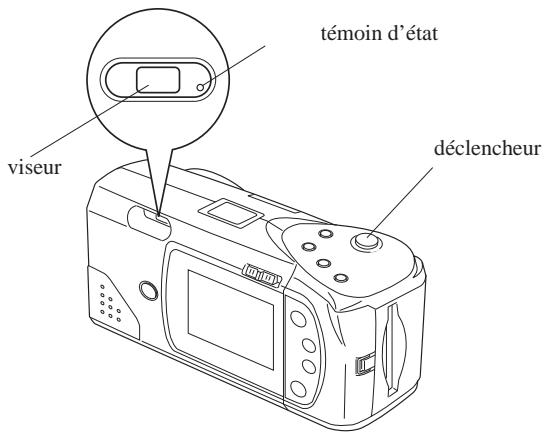
Lorsque le témoin rouge se met à clignoter, cela signifie que l'image vient d'être capturée et qu'elle est en cours de traitement (si vous appuyez sur le déclencheur pendant que ce témoin clignote, l'appareil émet deux "bips"). Lorsque le témoin ne clignote plus et qu'il devient vert, cela signifie que l'image est enregistrée. Les images enregistrées peuvent rester en mémoire pendant plusieurs années, même si l'appareil photo est hors tension ou si les piles ont été retirées. Lorsque le témoin est vert, vous pouvez prendre la photo suivante.
Utilisation de l'écran LCD
- Mettez l'appareil photo sous tension et faites glisser le sélecteur de mode situé à l'arrière de l'appareil pour sélectionner le mode View. Un aperçu dynamique s'affiche sur l'écran LCD. Cadrez votre sujet.
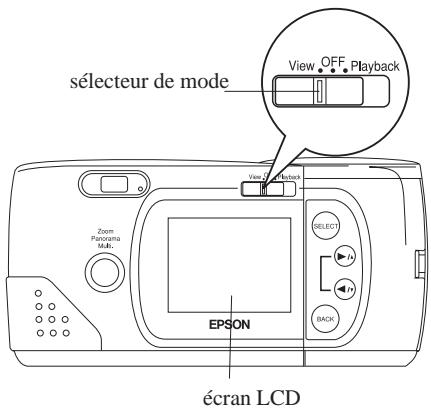
Note :
Les icônes qui désignent la résolution ★, le nombre de photos que vous pouvez prendre [ ] et le nombre de photos que vous avez prises [ ] apparaissent dans la partie inférieure de l'écran LCD.
- Appuyez légèrement sur le déclencheur pour verrouiller la mise au point automatique. Un petit cercle vert s'affiche dans le coin de l'écran LCD et le témoin vert situé à côté du viseur devient orange. Si vous le souhaitez, vous pouvez décaler votre prise de vue sans pour autant modifier la mise au point. Appuyez à fond sur le déclencheur pour prendre la photo.
- L'appareil photo ne doit pas bouger tant que le témoin rouge ne clignote pas et tant que vous n'entendez pas de bip sonore.
Lorsque vous appuyez sur le déclencheur, l'écran LCD affiche la photographie que vous avez prise, ainsi que l'icône qui indique que le traitement est en cours. Lorsque le traitement est terminé, l'écran affiche de nouveau l'aperçu dynamique.
Note :
Si les piles sont déchargées et si vous avez utilisé le flash pour prendre la photographie, un laps de temps s'écoule avant que l'aperçu dynamique ne s'affiche à nouveau. Pendant ce laps de temps, le flash se recharge et l'écran reste vierge. L'aperçu dynamique, selon les conditions d'éclairage, peut apparaître avec des variations d'intensité de lumière. Ceci est normal.
Plage de mise au point
Lorsque vous faites une mise au point à l'aide du viseur, vous devez avoir le contrôle sur la distance de 20 cm. Pour plus de détails, reportez-vous à la page 2-9.
À l'aide du flash, vous pouvez prendre des photographies à une distance comprise entre 20 cm et 2,4 m. Pour plus de détails sur l'utilisation du flash intégré, reportez-vous à la page 2-8.
Note :
Lorsque vous prenez des photos à l'extérieur, assurez-vous que vous tournez le dos au soleil. Lorsque la lumière est intense (par exemple, à la plage ou dans un endroit enneigé), les photographies ont tendance à pâlir. Toutefois, vous avez toujours la possibilité de corriger les surexpositions à l'aide d'un logiciel de retouche d'images.
Réglages
Les boutons situés sur la partie supérieure de l'appareil PhotoPC 600 permettent d'utiliser les fonctions suivantes :
Résolution (reportez-vous à la page 2-7)
Flash (reportez-vous à la page 2-8)
Retardateur automatique (reportez-vous à la page 2-9)
Mode macro (reportez-vous à la page 2-9)

La mise hors tension de l'appareil photo n'a aucune incidence sur les réglages qui ont été effectués (sauf en ce qui concerne le retardateur).
Lorsque l'écran LCD situé à l'arrière de l'appareil photo affiche le mode View, vous pouvez sélectionner le format des photographies à l'aide des boutons situés autour de l'écran :
Zoom
Panorama
Rafale multi
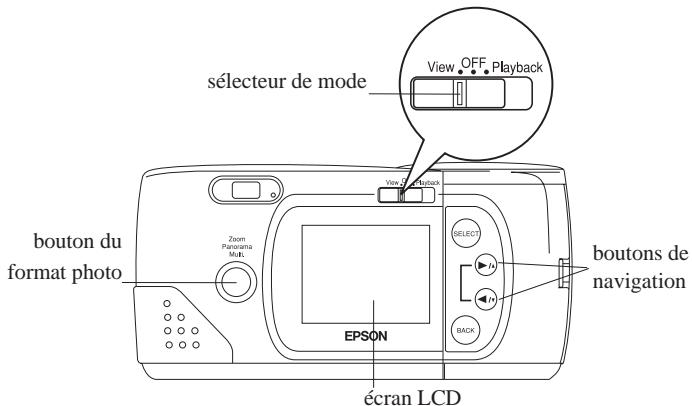
Note :
Ces réglages sont remplacés par les réglages d'origine lorsque vous retirez les piles ou lorsque vous les remplacez.
Résolution

Le PhotoPC 600 permet d'obtenir trois résolutions en couleur et deux en noir et blanc. Appuyez sur le bouton de sélection de la résolution pour sélectionner la résolution appropriée. L'écran d'affichage vous indique la résolution sélectionnée, comme illustré ci-dessous.
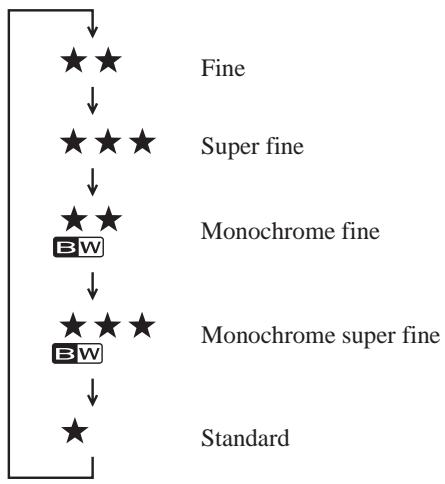

Fine
Les images en couleur ont une résolution de 1024 x 768 pixels. Les photographies reproduisent correctement les détails et l'appareil photo vous permet de prendre environ 18 clichés.

Super fine
Les images sont capturées en couleur, avec une résolution de 1024 x 768 pixels. Elles comportent davantage de détails, mais votre appareil ne peut stocker que 8 photos environ.

Monochrome fine
Les images sont capturées en noir et blanc avec une résolution de 1024 x 768 pixels. Les photographies reproduisent correctement les détails et l'appareil photo vous permet de prendre environ 18 clichés.

Les images sont capturées en noir et blanc avec une résolution de 1024 x 768 pixels. Elles comportent davantage de détails, mais votre appareil ne peut stocker que 8 photos environ.

Standard
Les images sont capturées avec une résolution de 640 x 480 pixels. L'appareil photo peut stocker environ 56 photographies, mais celles-ci comportent moins de détails.
Note :
Si vous sélectionnez une résolution monochrome et si le mode VIEW est activé, les couleurs disparaissent et l'image s'affiche en noir et blanc ; de même, un cadre bleu apparaît autour de l'image et le mot MONOCHROME s'affiche brièvement à l'écran.
Vous pouvez indifféremment sélectionner l'une de ces résolutions et vous pouvez stocker des photos avec des résolutions différentes. La capacité de stockage des photos dans l'ordinateur varie en conséquence.
Flash

Le flash intégré du PhotoPC 600 est efficace dans une plage comprise entre 20 cm et 2,4 m. Appuyez sur le bouton de sélection pour sélectionner l'une des trois fonctions. L'écran d'affichage vous indique la fonction qui est sélectionnée, comme indiqué ci-dessous.
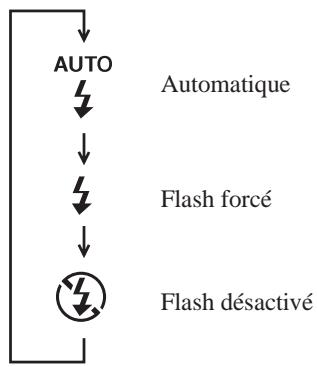
AUTO

Automatique
Le flash se déclenche automatiquement si cela est nécessaire (réglage d'usine).

Flash forcé
Le flash se déclenche à chaque prise de vue. Cette fonction permet d'atténuer les effets d'un contre-jour, notamment lorsque vous faites face au soleil.

Flash désactivé
Le flash est désactivé, quelles que soient les conditions d'éclairage. Vous pouvez utiliser cette fonction lorsque vous souhaitez obtenir des effets spéciaux ou lorsque l'utilisation du flash est interdite.
Note :
Lorsque vous prenez une photo avec le flash, le témoin du flash clignote jusqu'à ce que le flash soit complètement rechargé.
Retardateur automatique

Lorsque vous activez le retardateur, 10 secondes s'écoulent entre le moment où vous appuyez sur le déclencheur et le moment où la photographie est effectivement prise. Cette fonction vous permet de vous prendre en photo. Lorsque vous utilisez le retardateur, l'icône correspondante apparaît sur l'écran d'affichage. Pour prendre des photos à l'aide du retardateur, suivez les instructions ci-dessous :
- Placez l'appareil photo sur une surface plane ou sur un trépied.
- Mettez l'appareil photo sous tension et attendez que le témoin vert situé à côté du viseur s'allume.
- Appuyez sur le bouton du retardateur. L'icône qui désigne le retardateur apparaît sur l'écran d'affichage.
- Appuyez sur le déclencheur. L'icône du retardateur et le témoin rouge du retardateur situé en face avant clignotent lentement
pendant huit secondes, puis rapidement pendant deux secondes avant l'activation du déclencheur.
L'appareil photo émet une série de bips sonores lorsque l'image est capturée. Le témoin rouge situé en face arrière se met à clignoter lorsque le PhotoPC 600 procède au traitement de l'image. Lorsque le témoin cesse de clignoter et devient vert, vous pouvez prendre la photo suivante. Vous devez appuyer sur le bouton du retardateur chaque fois que vous souhaitez prendre une photo avec le retardateur automatique.
Mode macro

Le mode macro permet de prendre des photos en gros plan. Vous pouvez prendre des photos à une distance comprise entre 20 cm et 50 cm. Pour prendre des photos en mode macro, suivez les instructions ci-dessous :
- Mettez l'appareil photo sous tension et faites glisser le sélecteur pour sélectionner le mode View. Un aperçu dynamique s'affiche sur l'écran LCD.
- Appuyez sur le bouton Macro. L'icône qui désigne le mode macro apparaît sur l'écran d'affichage. Un cadre vert apparaît autour de l'aperçu et le mot MACRO s'affiche brièvement sur l'écran LCD.
- Appuyez sur le déclencheur.
Note :
Pour que la photo soit correctement cadrée, il est préférable d'utiliser l'écran LCD plutôt que le viseur lorsque vous êtes en mode macro.
Pour désactiver le mode macro, il suffit d'appuyer à nouveau sur le bouton correspondant.
Formats spéciaux
Votre appareil photo vous permet d'utiliser trois formats spéciaux : zoom, panorama et Rafale multi. Le mode zoom permet d'agrandir jusqu'à trois fois les dimensions de l'image. Le mode panorama permet d'obtenir des prises de vue avec un grand angle. Lorsque vous prenez les photos en mode Rafale multi, le déclencheur est activé neuf fois successivement et vous obtenez une mosaïque de neuf images séquentielles. Cette fonction est utile lorsque vous souhaitez décomposer un mouvement complexe ; vous pouvez par exemple décomposer votre swing de golf en plusieurs images faciles à désigner.
Pour utiliser ces formats spéciaux, suivez les instructions ci-après :
- Mettez l'appareil photo sous tension et mettez le sélecteur en position View. L'écran LCD affiche un aperçu dynamique.
- Le bouton de sélection du format et les boutons situés autour de l'écran LCD permettent de sélectionner le format de photo désiré, comme indiqué ci-dessous.
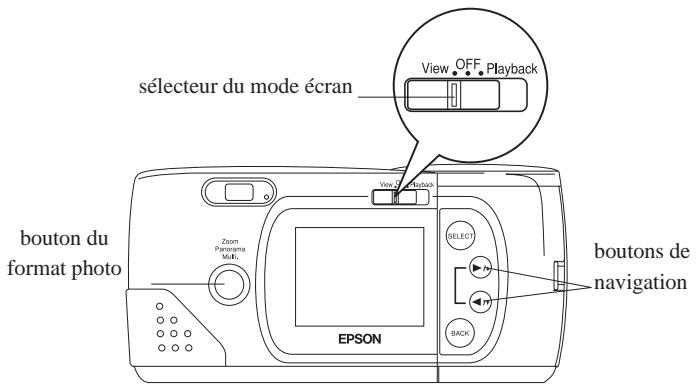
Zoom
Pour sélectionner le mode zoom, appuyez sur le bouton de sélection du format photo. Un cadre orange apparaît autour de l'aperçu et le mot ZOOM s'affiche brièvement à l'écran, de même que l'icône qui désigne le mode zoom.
À l'aide du bouton ▶/◀, vous pouvez choisir un taux d'agrandissement compris entre 1 (normal), 1.3, 1.6, 2, 2.5 ou 3. Pour réduire le taux d'agrandissement de 3 à 1, appuyez sur le bouton ◀/▼ (si vous avez déjà sélectionné le taux d'agrandissement sur 1 et si vous appuyez sur le bouton ◀/▼, vous activez le mode panorama). En mode zoom, les images sont capturées avec une résolution standard (640 x 480 pixels).
Panorama
Pour sélectionner le mode panorama, appuyez sur le bouton de sélection du format et appuyez sur le bouton ▼. Le mot PANORAMA s'affiche brièvement à l'écran, de même que l'icône qui désigne le mode panorama ■ ; dans ce cas, l'écran LCD est délimité par des marges noires qui s'affichent dans la partie supérieure et dans la partie inférieure.
Si vous êtes en mode panorama, vous pouvez utiliser le bouton de sélection de la résolution situé sur la partie supérieure de l'appareil pour sélectionner une résolution fine ou super fine (1024 x 384 pixels). Pour plus de détails sur le paramétrage de la résolution des images, reportez-vous à la page 2-7.
Rafale multi
Pour sélectionner le mode Rafale multi, appuyez sur le bouton de sélection du format et appuyez deux fois sur le bouton ◄. Un cadre rouge apparaît autour de l'aperçu et le mot MULTI s'affiche brièvement à l'écran, ainsi que l'icône qui désigne le mode Rafale multi. Les images sont capturées avec une résolution standard (640 x 480 pixels).
Note :
Vous pouvez prendre indifféremment des photos avec chacun de ces formats.
- Lorsque vous avez sélectionné un format, appuyez sur le déclencheur. Si vous avez sélectionné le mode Rafale multi, l'écran LCD reste noir pendant quelques instants, puis les neuf images s'affichent l'une après l'autre. Lorsque toutes les images sont affichées, l'opération est terminée.
Pour quitter le mode, il suffit d'appuyer à nouveau sur le bouton de sélection du format.
Lecture du compteur de photos
Le nombre qui s'affiche au centre de l'écran d'affichage indique le nombre de photographies que vous pouvez prendre.
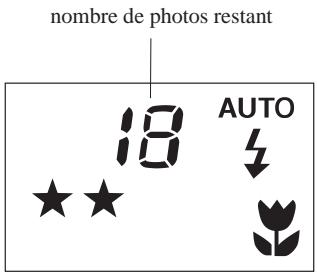
Le nombre de photographies que vous pouvez prendre dépend de la résolution que vous avez choisie. Si vous modifiez la résolution, le nombre de photographies que vous pouvez prendre changera en conséquence.
Lorsque la mémoire de l'appareil photo est saturée, le compteur indique 0. Le témoin rouge situé sur la face arrière de l'appareil photo s'allume et vous ne pouvez plus appuyer sur le déclencheur. Vous devez alors effacer plusieurs photographies pour pouvoir en prendre d'autres. Pour plus de détails sur la suppression de photos à l'aide de l'écran LCD, reportez-vous à la page 4-7. Si vous souhaitez enregistrer vos photos avant de les effacer, connectez l'appareil photo à votre ordinateur et transférez les photos en suivant les instructions qui figurent dans le Chapitre 3.
Lorsque vous installez une carte CompactFlash (en option), le nombre de photos que vous pouvez stocker en mémoire s'affiche entre crochets, comme illustré ci-dessous. Pour plus de détails sur l'utilisation des cartes mémoire optionnelles, reportez-vous à la page 6-1.
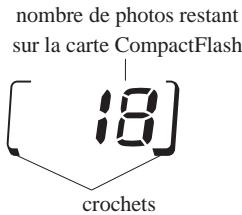
L'écran LCD vous permet d'afficher le nombre de photos que vous avez déjà prises. Pour plus de détails, reportez-vous à la page 2-4 ou 2-11.
Rappel d'images
Lorsque vous sélectionnez le mode Visionneuse, vous pouvez faire défiler toutes vos photographies sur l'écran LCD ou sur un écran de télévision standard.
Pour effectuer un rappel d'images, suivez les instructions ci-après.
Note :
Vous n'avez pas besoin de mettre l'appareil photo sous tension pour faire un rappel d'images ; c'est pourquoi nous vous conseillons de le laisser hors tension pour économiser les piles.
- Mettez le sélecteur de mode en position PLAYBACK. La photographie que vous avez prise en dernier s'affiche sur l'écran LCD avec l'heure et la date correspondantes. Les icônes qui désignent respectivement la résolution ★, le nombre d'images et le nombre de photos stockées en mémoire s'affichent dans la partie inférieure de l'écran.
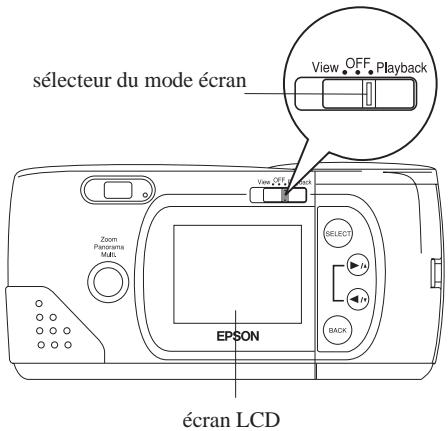
- Pour afficher les photos précédentes ou suivantes, appuyez sur le bouton ▷/△ ou sur le bouton ◁/▽.
Note :
Vous pouvez également afficher neuf "diapositives" consécutives en même temps, à l'aide de la fonction Multi ; de même, vous pouvez faire défiler automatiquement les photos, à l'aide de la fonction Animation. Pour plus de détails, reportez-vous au Chapitre 4.
Pour afficher des photographies sur un écran de télévision
Vous pouvez afficher sur un écran de télévision les images stockées dans l'appareil photo de la même façon que vous les affichez sur l'écran LCD. Il suffit d'utiliser le câble vidéo fourni avec le PhotoPC 600.
Note :
Les caractéristiques des téléviseurs varient selon les pays. Si vous possédez l'appareil photo modèle NTSC, votre téléviseur doit être conforme aux normes NTSC. Si vous avez acheté le modèle PAL, votre téléviseur doit être conforme aux normes PAL.
Suivez les instructions ci-dessous pour relier le PhotoPC 600 à votre téléviseur :
- Assurez-vous que l'appareil photo et le téléviseur sont hors tension.
- Ouvrez le capot d'accès au connecteur de l'appareil photo, et branchez le câble vidéo dans le port Video Out, comme illustré ci-dessous.
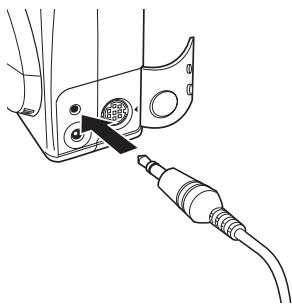
- Branchez l'autre extrémité du câble vidéo dans le port d'entrée du téléviseur.
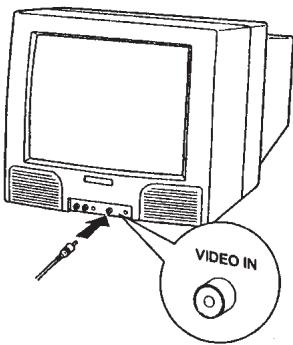
- Mettez le téléviseur sous tension et activez le mode vidéo.
- Mettez le sélecteur de mode en position PLAYBACK.
La dernière photo que vous avez prise s'affiche sur l'écran du téléviseur.
Note :
L'adaptateur secteur vous permet de visualiser les images sur le téléviseur et sur l'écran LCD.
Chapitre 3 Utilisation du PhotoPC 600 avec votre ordinateur
Lorsque vous avez pris des photos, vous pouvez connecter l'appareil à votre ordinateur et transférer les images. Par la suite, vous pourrez ainsi insérer ces images dans votre courrier, dans vos présentations ou dans n'importe quel document créé à l'aide de votre ordinateur. Ce chapitre vous indique la marche à suivre, notamment en ce qui concerne :
La connexion entre le PhotoPC 600 et votre ordinateur
Le transfert d'images vers l'ordinateur
La suppression des images stockées dans l'appareil
L'insertion des images dans vos documents
Le chargement d'images EPSON Photo dans l'appareil photo
Connexion du PhotoPC 600 à l'ordinateur
Avant de commencer, assurez-vous que l'appareil photo a terminé le traitement des images, puis munissez-vous des câbles série fournis avec le PhotoPC 600. Le câble le plus long permet de relier l'appareil photo à un PC ; pour une connexion avec un Macintosh, vous devez utiliser les deux câbles. Si vous disposez d'un adaptateur secteur en option, vous pouvez économiser les piles en utilisant l'adaptateur lorsque vous reliez l'appareil photo à votre ordinateur.
Note :
Lorsque l'appareil photo est relié à votre ordinateur, tous les boutons de l'appareil sont inopérants, y compris le déclencheur. Vous ne pouvez utiliser l'appareil photo que par l'intermédiaire de l'ordinateur.
La fonction de mise hors tension automatique reste activée lorsque l'appareil photo est relié à votre ordinateur. En revanche, elle n'intervient que lorsque l'appareil n'a pas été utilisé pendant 5 minutes. Pour remettre l'appareil photo sous tension, vous pouvez soit fermer et ouvrir à nouveau le cache de l'objectif, soit utiliser l'une des commandes disponibles sur votre ordinateur.
Connexion à un PC
Pour connecter l'appareil photo, effectuez les opérations suivantes :
- Assurez-vous que l'appareil photo et l'ordinateur sont hors tension. Assurez-vous également que l'écran LCD est hors tension.
- Identifiez le port série situé sur la face arrière de votre ordinateur. Il se peut que vous disposiez de deux ports série COM1 et COM2 ou bien de ports identifiés au moyen d'icônes. Si vos deux ports série sont disponibles, reliez l'appareil photo au port série 1.
- Branchez l'extrémité du câble dans l'un des ports série de l'ordinateur. Serrez les vis de fixation.
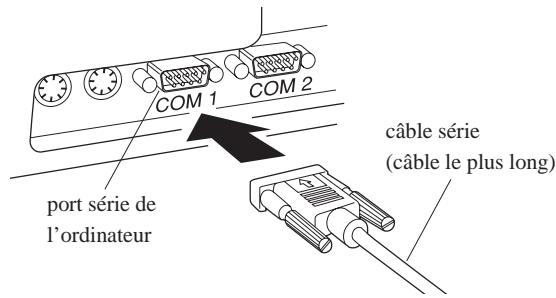
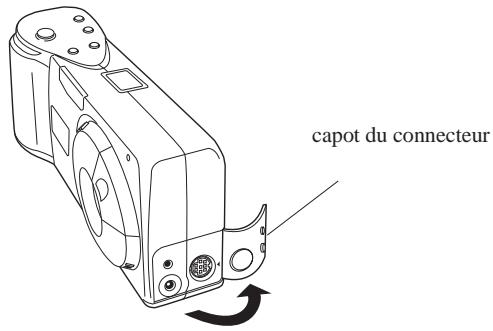
- Ouvrez le capot du connecteur situé sur le côté de votre appareil photo.
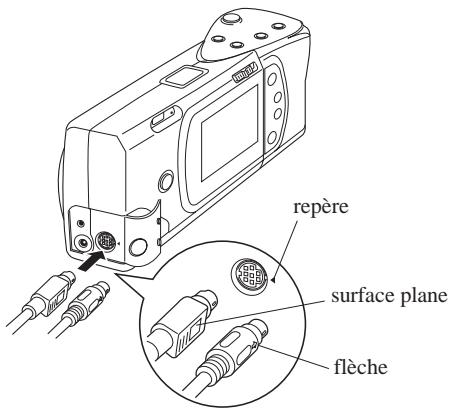
- Selon le type de câble dont vous disposez, alignez la flèche ou la surface plane du connecteur par rapport au repère qui figure sur le port série de l'appareil photo. Insérez le connecteur.
- Mettez l'appareil photo et l'ordinateur sous tension.

Important :
Éloignez l'ensemble de votre système informatique des sources potentielles d'interférences électromagnétiques, telles que les haut-parleurs ou les socles de téléphones sans fil.
Connexion à un Macintosh
Pour connecter l'appareil photo à un Macintosh, effectuez les opérations suivantes :
- Assurez-vous que l'appareil photo et l'ordinateur sont hors tension. Assurez-vous également que l'écran LCD est hors tension.
- Identifiez le port modem et le port imprimante qui sont situés derrière l'ordinateur. Des icônes identifient ces ports.
port modem
port imprimante
- Reliez le câble le plus long au câble le plus court (adaptateur Macintosh) et serrez les vis. Insérez le connecteur série situé à l'extrémité du câble court dans le port modem ou dans le port imprimante de votre ordinateur.
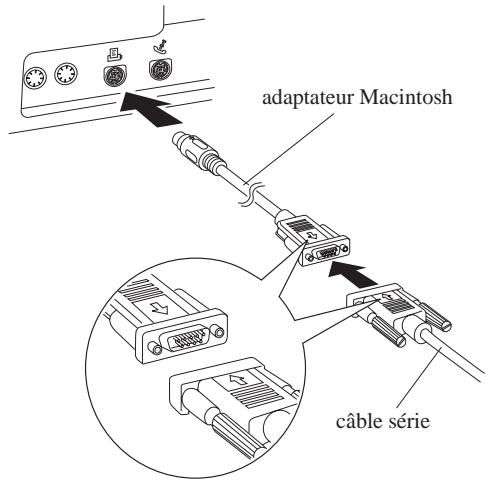
- Ouvrez le capot d'accès du connecteur qui est situé sur le côté de l'appareil.
capot du connecteur
- Selon le type de câble dont vous disposez, alignez le repère fléché ou la surface plane du connecteur du câble le plus long par rapport au repère qui figure sur le port série de l'appareil. Insérez le connecteur.

- Mettez l'appareil photo et l'ordinateur sous tension.

Important :
Si vous reliez l'appareil photo à un port série que vous utilisez avec un autre périphérique et si AppleTalk est activé, désactivez AppleTalk. Il est probable que l'ordinateur ne reconnaîtra pas l'appareil photo si AppleTalk est activé.
Éloignez l'ensemble de votre système informatique des sources potentielles d'interférences électromagnétiques, telles que les haut-parleurs ou les socles de téléphones sans fil.
Pour lancer EPSON Photo!2
Lorsque votre appareil photo et votre ordinateur sont reliés et sous tension, vous pouvez lancer le programme EPSON Photo!2 qui vous est livré avec le PhotoPC 600. Ce logiciel vous permet d'exporter vos photos vers l'ordinateur, de sorte que vous puissiez les insérer dans vos documents.
Si vous n'avez pas encore installé EPSON Photo!2, faites-le dès à présent en suivant les instructions qui figurent à la page 1-6. Ensuite, reportez-vous aux instructions qui figurent dans cette section pour lancer le logiciel.
Note :
L'horloge de l'appareil photo est automatiquement réglée sur celle de l'ordinateur si, lors de la connexion, l'horloge de l'appareil photo n'était pas réglée.
Si vous utilisez Windows :
Pour lancer directement EPSON Photo!2, il suffit de double-cliquer sur l'icône correspondante dans le groupe de programmes EPSON Photo!2 (sous Windows 3.1x et NT 3.51) ou de cliquer sur cette icône dans le dossier EPSON Photo!2 (sous Windows 95 et NT 4.0).
Pour lancer EPSON Photo!2 depuis une application qui prend en charge la technologie d'importation d'images TWAIN, sélectionnez EPSON PhotoPC 600 comme source d'importation TWAIN dans le menu Fichier de l'application, puis importez l'image.
Pour lancer EPSON Photo!2 depuis une application qui prend en charge la technologie OLE2 (liaison et incorporation d'objets), choisissez EPSON PhotoPC 600 dans le menu Insertion Object et cliquez sur OK.
Si vous utilisez un Macintosh :
Pour lancer directement EPSON Photo!2, il suffit de double-cliquer sur l'icône correspondante qui se trouve dans le dossier EPSON Photo!2.
Pour lancer EPSON Photo!2 depuis une application qui prend en charge la technologie d'importation d'images TWAIN, sélectionnez PhotoPC 600 comme source d'importation TWAIN dans le menu Fichier de l'application, puis importez l'image.
Note :
La manière dont vous pouvez lancer EPSON Photo!2 à partir d'applications qui prennent en charge TWAIN ou OLE2 dépend du logiciel que vous utilisez. Pour plus de détails sur la technologie TWAIN ou sur l'insertion d'objets OLE, reportez-vous au manuel de votre logiciel.
Utilisation du logiciel EPSON Photo!2
Lorsque vous lancez EPSON Photo!2, un écran de présentation s'affiche brièvement dans la fenêtre EPSON Photo!2, puis le menu Appareil Photo apparaît pour indiquer que l'appareil photo et l'ordinateur sont correctement reliés.
Si le menu Configuration s'affiche au lieu du menu Appareil Photo, cela signifie que l'appareil photo et l'ordinateur ne sont pas correctement connectés. Vérifiez que l'appareil photo est correctement relié à l'ordinateur. Si le menu Appareil Photo ne s'affiche toujours pas, reportez-vous à la page 3-20 et suivez les instructions relatives au menu Configuration pour effectuer correctement la connexion.
Note :
Lors de la connexion entre l'appareil photo et l'ordinateur, des petites étoiles se déplacent sur l'écran d'affichage de l'appareil photo. Évitez de lancer ou d'utiliser d'autres applications pendant ce déplacement. Dans le cas contraire, la communication pourrait être interrompue.
Cliquez sur les onglets situés dans la partie supérieure de la fenêtre EPSON Photo!2 pour ouvrir les quatre menus suivants :
Appareil Photo
Le menu Appareil Photo permet d'afficher la « mosaïque » de toutes les images stockées dans l'appareil photo, de sorte que vous pouvez facilement sélectionner les images que vous souhaitez transférer vers l'ordinateur ou les effacer de l'appareil photo.
Lorsqu'une carte CompactFlash est installée dans l'appareil photo, le menu Appareil Photo affiche les photos stockées sur la carte au lieu des photos stockées sur la mémoire interne de l'appareil.
Dossier
Le menu Dossier permet d'afficher la mosaïque des images enregistrées dans un dossier. À l'aide de ce menu, vous pouvez sélectionner des diapositives et transférer les photos correspondantes dans l'application que vous utilisez ou les supprimer du dossier. Vous pouvez également exporter des images de l'ordinateur vers l'appareil photo.
Contrôles
Le menu Contrôles permet d'afficher un aperçu dynamique sur l'écran de votre ordinateur, de prendre des photos depuis l'ordinateur et de modifier les réglages de l'appareil photo.
Configuration
Le menu Configuration vous permet d'établir la connexion entre l'ordinateur et l'appareil photo. Vous pouvez paramétrer l'heure et la date de l'appareil photo, ou bien modifier le délai d'activation de la fonction de mise hors tension automatique.
Pour fermer l'application EPSON Photo!2
Vous pouvez fermer l'application EPSON Photo!2 en cliquant sur le bouton Fermer dans n'importe quel menu.
Pour accéder à l'aide
Cliquez sur le bouton Aide qui figure dans tous les menus EPSON Photo!2 pour accéder à l'aide en ligne relative au menu sélectionné.
Pour obtenir des informations sur l'état et sur le déroulement des opérations
Outre les boutons Fermer et Aide, EPSON Photo!2 affiche la barre d'état et la barre de progression, quel que soit le menu affiché.
Barre d'état
La barre d'état vous indique la nature de l'opération en cours.
Barre de progression
La barre de progression indique l'état d'avancement des opérations qui durent longtemps, comme par exemple le téléchargement d'images depuis l'appareil photo.
Utilisation du menu Appareil Photo
Lorsque vous lancez EPSON Photo!2, le menu Appareil Photo s'affiche et EPSON Photo!2 commence à télécharger les diapositives correspondant aux photographies qui sont stockées dans l'appareil. Les photographies sont téléchargées dans l'ordre dans lequel elles ont été prises et elles s'affichent dans la fenêtre de sélection. Vous pouvez modifier l'ordre en cliquant sur les diapositives vierges pour afficher les photographies que vous souhaitez voir en premier.
Lorsqu'une carte CompactFlash est installée dans l'appareil photo, le menu Appareil Photo affiche les photos stockées sur la carte au lieu des photos stockées sur la mémoire interne de l'appareil.
Note :
Lorsqu'un message indique que l'appareil photo n'est pas correctement connecté, vérifiez que le paramétrage du port série de l'ordinateur est approprié et que le port fonctionne correctement en utilisant le menu Configuration. Pour plus de détails, reportez-vous à la page 3-20.
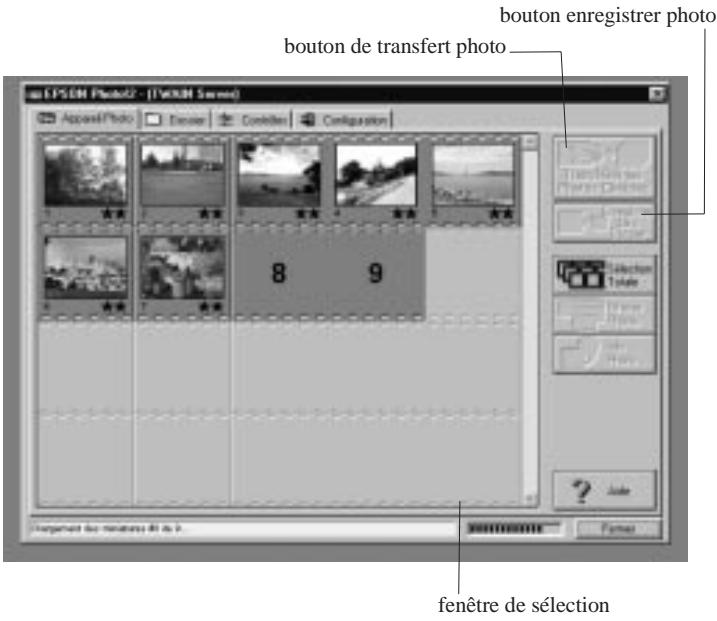
Sélection d'images
Le bouton Sélection Totale permet de sélectionner en même temps toutes les photos qui sont stockées dans l'appareil. Vous pouvez également sélectionner des photos séparément en cliquant sur les diapositives correspondantes dans la fenêtre de sélection. Les images sélectionnées sont délimitées par des contours bleus. Vous pouvez cliquer sur Sélection Totale lors du transfert des images ; lorsque les photos s'affichent dans la fenêtre de sélection, elles sont déjà présélectionnées et vous pouvez alors les transférer dans votre application ou les enregistrer dans un dossier.
Selon le système que vous employez, il existe plusieurs façons de sélectionner des photos distinctes ou groupées, comme indiqué dans le tableau ci-dessous :
| Windows | Macintosh | |
| Sélection d'une diapositive | Cliquez | Cliquez |
| Sélection de plusieurs diapositives | CTRL + Cliquez | COMMANDE + Cliquez |
| Sélection d'une rangée de diapositives | Cliquez sur la première diapositive de la ran-gée.Ensuite appuyez sur SHIFT + cliquez sur la derniere diapositive de la rangée. | Cliquez sur la première diapositive de la ran-gée.Ensuite appuyez sur SHIFT + cliquez sur la derniere diapositive de la rangée. |
| Annulation de la sélection d'une diapositive dans un groupe de sélection | CTRL + Cliquez | COMMANDE + Cliquez |
Transfert des photographies sélectionnées
Le coin supérieur droit du menu Appareil Photo comporte un bouton qui permet de transférer les photos. Le nom et la fonction de ce bouton peuvent varier, selon que vous lancez EPSON Photo!2 depuis une application qui intègre la technologie TWAIN ou depuis une application qui intègre la technologie OLE2. Le tableau ci-après décrit les différentes caractéristiques de ce bouton, selon la manière dont vous lancez EPSON Photo!2.
| TWAIN | OLE | Autonome | |
| Nom du bouton | Transférer les Photos Choisisies | Transférer la Photo choisisie | Enregistrer dans Dossier |
| Transférer les Photos Choisisies | Transférer la Photo Choisisie | Enregistrer dans Dossier | |
| Bouton Fonction | Exporte les photos sélectionnées de l'appareil photo vers votre application. | Exporte une photo sélectionnée de l'appareil photo vers votre application. | Affiche une boîte de dialogue qui vous permet d'enregistrer les photos choisisies dans des fischiers EPSON Photo sous le format JPEG. |
| Notes | Certaines applications TWAIN ne permettent de Traitser qu'une seule image à la fois. | Une seule image est transférée à la fois. | Les noms de fisquier sont générés automatiquement. |
Enregistrement de photographies dans un dossier
Le menu Appareil Photo comporte un bouton situé au-dessous du bouton qui permet de transférer les photos choisies. Ce bouton permet d'enregistrer les photos. Son nom et sa fonction varient, selon que vous lancez EPSON Photo!2 depuis une application qui intègre la technologie TWAIN ou depuis une application qui intègre la technologie OLE2. Le tableau ci-après décrit les différentes caractéristiques de ce bouton, selon la manière dont vous lancez EPSON Photo!2.
| TWAIN | OLE | Autonome | |
| Nom du bouton | Enregistrer dans Dossier Enregistrer dans Dossier | Enregistrer dans Dossier Enregistrer dans Dossier | Exporter Photos Exporter Photos |
| Bouton Fonction | Affiche une boîte de dialogue qui vous permet d'enregistrer les photos choisisés dans des fischiers EPSON Photo sous le format JPEG. | Affiche une boîte de dialogue qui vous permet d'enregistrer les photos choisisés dans des fischiers EPSON Photo sous le format JPEG. | Affiche une boîte de dialogue qui vous permet de nommer et d'enregistrer des photos sous les formats JPEG, BMP ou PCX. Sur Macintosh, vous pouvez égalementCHOISIR le format PICT. |
| Notes | Les noms de filchier sont généres automatiquement. | Les noms de filchier sont généres automatiquement. | Si vous attribuiez un nom de filchier à plusieurs photos, le système ajoute un chiffre aux fischiers qui partagent le même nom. |
Noms de fichier
Lorsque vous exportez une photo vers l'ordinateur à l'aide du bouton Enregistrer dans Dossier, EPSON Photo!2 l'enregistre dans un fichier EPSON Photo sous le format JPEG et lui attribue un nom, en précisant la date et l'ordre dans lequel elle a été prise.
Lorsque vous exportez une photo vers l'ordinateur à l'aide du bouton Exporter Photos, vous pouvez nommer le fichier et l'enregistrer sous le format JPEG, BMP ou PCX. Si vous travaillez sur Macintosh, vous pouvez également choisir le format PICT.
Importation d'images dans vos documents
Les photographies sélectionnées dans la fenêtre de sélection peuvent être insérées dans vos documents. Vous pouvez utiliser vos photographies dans plusieurs types d'applications, notamment les logiciels de traitement de texte, les logiciels de présentation, les tableurs, les gestionnaires de bases de données et les logiciels de publication assistée par ordinateur.
Si votre application prend en charge la technologie TWAIN ou OLE2, EPSON Photo!2 vous permet d'insérer directement les photographies dans vos documents, depuis l'appareil photo. Si votre application ne prend pas en charge TWAIN ni OLE2, vous devez d'abord enregistrer les photographies dans des fichiers au format JPEG, BMP ou PCX, avant de les ouvrir dans l'application. Lorsque vous travaillez sur Macintosh, vous pouvez également enregistrer les photographies au format PICT.
Insertion d'images dans des documents
Vous pouvez employer deux méthodes pour insérer directement des photographies dans vos documents :
1 Bouton de transfert photo Déplacement à l'aide de la souris (sous Windows uniquement)
Transfert de photographies à l'aide du bouton de transfert photo Cette méthode vous permet d'importer des images dans des applications Windows qui prennent en charge la technologie OLE2 (liaison et incorporation d'objets) ou bien dans des applications Windows ou Macintosh qui prennent en charge la technologie TWAIN. Par exemple, les versions 6.0 et 7.0 de Microsoft Word, ainsi que WordPerfect® 6.1 prennent en charge OLE2. HotShots, Photoshop, PicturePublisher et Photostyler acceptent la technologie TWAIN.
Si vous ne savez pas si votre application supporte l'une de ces deux technologies, faites un essai. Si vous n'obtenez pas de résultats, vous pouvez toujours importer la photographie en l'enregistrant d'abord sous EPSON Photo!2 dans le format JPEG, BMP ou PCX, puis en ouvrant le fichier dans votre application. Si vous travaillez sur Macintosh, vous pouvez également enregistrer la photo dans le format PICT.
La procédure ci-dessous s'applique dans le cas d'un transfert direct vers une application compatible avec OLE2 ou avec TWAIN :
- Lancez votre logiciel de traitement de texte ou une autre application.
- Ouvrez le document ou le fichier dans lequel vous souhaitez insérer l'image.
- Placez le pointeur de la souris à l'endroit où vous souhaitez insérer la photographie.
- Si vous utilisez des applications qui intègrent OLE2, choisissez l'option Objet à partir du menu Insérer, et double-cliquez sur EPSON PhotoPC 600 dans la liste déroulante Object Type.
S'il s'agit d'applications qui intègrent TWAIN, sélectionnez EPSON PhotoPC 600 (ou PhotoPC 600 si vous avez un Macintosh) comme source de données TWAIN, puis importez l'image.
Note :
Les méthodes permettant de lancer EPSON Photo!2 peuvent varier selon l'application. Pour plus de détails, reportez-vous au manuel de votre logiciel.
- Sélectionnez la photographie que vous souhaitez traiter. Ensuite, cliquez sur le bouton de transfert photo. La photographie est alors copiée dans votre document.
Transfert d'image à l'aide de la souris (Windows uniquement). Cette méthode permet d'importer une image dans n'importe quelle application Windows qui gère les liens OLE2 (liaison et incorporation d'objets).
- Assurez-vous que l'application EPSON Photo!2 est active et que la photographie que vous souhaitez utiliser figure dans la fenêtre de sélection.
- Lancez votre logiciel de traitement de texte ou une autre application.
- Ouvrez le document ou le fichier dans lequel vous souhaitez insérer l'image.
- Redimensionnez les fenêtres, de telle sorte que vous puissiez afficher en même temps la fenêtre de l'application et celle d'EPSON Photo!2.
- Sélectionnez la photographie que vous souhaitez utiliser.
- Cliquez dans la fenêtre de sélection et faites glisser l'image sélectionnée vers le document. Au bout de quelques secondes, le pointeur qui indique que vous pouvez déposer le fichier apparaît à l'écran. Il ne s'affiche pas lorsque votre application ne vous permet pas d'effectuer des déplacements à l'aide de la souris.
- Placez le pointeur à l'endroit où vous souhaitez insérer l'image, puis relâchez le bouton de la souris. La photographie est alors copiée dans votre document.
Importation et insertion d'une image
Si votre application ne prend pas en charge la technologie OLE2 ni la technologie TWAIN, vous devez exporter les photographies dans un dossier, puis ouvrir les fichiers depuis votre application. Si votre application ne gère pas le format JPEG, utilisez les formats BMP ou PCX (si vous travaillez sur Macintosh, vous pouvez également choisir le format PICT). Pour importer une photographie, effectuez les opérations suivantes :
- Lancez EPSON Photo!2 en cliquant sur l'icône correspondante.
- Dans la fenêtre de sélection, sélectionnez la photographie que vous souhaitez importer.
- Cliquez sur le bouton Exporter Photos. Dans la boîte de dialogue qui s'affiche, vous pouvez sélectionner un dossier, indiquer un nom de fichier, choisir un format et enregistrer la photographie.
- Lancez votre application.
- Ouvrez le document ou le fichier dans lequel vous souhaitez insérer l'image.
- Placez le pointeur de la souris à l'endroit où vous souhaitez insérer la photographie.
- Choisissez l'option Insérer image ou Importer fichier. Le nom de cette option dépend de l'application que vous utilisez. Elle peut figurer dans le menu Fichier, dans le menu Insertion ou dans un autre menu.
Lorsque vous sélectionnez cette option, une boîte de dialogue s'affiche et vous pouvez indiquer le nom de fichier affecté à la photographie ou bien vous pouvez en sélectionner un dans une liste de fichiers.
- Entrez un nom de fichier ou sélectionnez la photographie dans la liste.
- Cliquez sur OK. La photographie apparaît dans votre document.
Suppression de photographies stockées dans l'appareil photo
Vous pouvez utiliser le bouton Effacer Photos du menu Appareil Photo pour supprimer certaines des images qui sont stockées dans l'appareil, comme indiqué ci-après :
- Sélectionnez les photographies que vous souhaitez effacer.
- Cliquez sur le bouton Effacer Photos. Le système affiche une boîte de dialogue et vous demande de confirmer la suppression des photographies sélectionnées.
- Cliquez sur Oui. Les photographies sélectionnées sont supprimées.
Si des photographies sont verrouillées, une boîte de dialogue s'affiche et vous demande si vous souhaitez les conserver ou les supprimer. Cliquez sur Oui pour les conserver ou sur Non pour les supprimer.
Pour obtenir des informations sur les photographies
Les diapositives qui figurent dans la fenêtre de sélection sont de dimensions restreintes et vous ne pouvez probablement pas en distinguer les détails. Si vous cliquez sur le bouton Info Photo dans le menu Appareil Photo, le système affiche la diapositive sélectionnée dont la taille est multipliée par deux, ainsi que la date, l'heure, la résolution et le taux d'agrandissement. Le cas échéant, le système affiche également les symboles qui désignent le flash, le mode macro et le verrouillage.
Vous pouvez également agrandir l'image en cliquant avec le bouton droit de la souris lorsque vous êtes sous Windows. Si vous travaillez sur Macintosh, il suffit de cliquer sur l'image tout en appuyant sur la touche CTRL. Le bouton Info Photo est désactivé lorsque vous sélectionnez plusieurs images.
Utilisation du menu Dossier
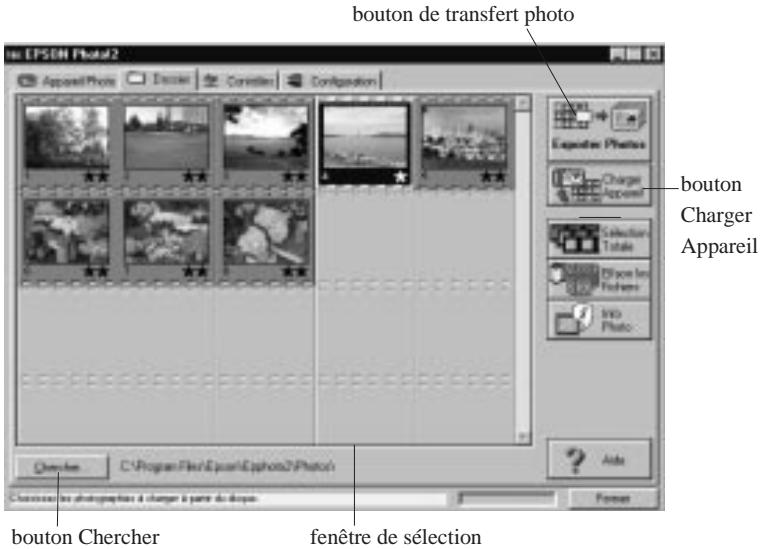
Lorsque vous cliquez sur l'onglet Dossier, le menu Dossier s'affiche et les diapositives qui figurent dans le dossier sélectionné apparaissent dans la fenêtre de sélection. Le nom du dossier sélectionné s'affiche dans la partie inférieure de la fenêtre de sélection.
Les images qui s'affichent dans la fenêtre de sélection du menu Dossier peuvent être importées dans votre application, selon les procédures décrites à la page 3-16.
La différence entre le menu Dossier et le menu Appareil Photo réside dans le fait que le menu Dossier ne comporte pas de bouton pour enregistrer les images ; en revanche, il comporte le bouton Chercher et le bouton Charger Appareil. Le bouton Chercher permet de sélectionner le dossier contenant les fichiers correspondant aux images que vous souhaitez afficher dans la fenêtre de sélection. Le bouton Charger Appareil permet de charger dans l'appareil photo des images qui sont enregistrées dans des fichiers EPSON Photo et qui sont stockées sur l'ordinateur.
Sélection d'images
Dans la fenêtre de sélection, cliquez sur une image pour la sélectionner. Lorsqu'une image est sélectionnée, le contour s'affiche en bleu. Cliquez sur le bouton Sélection Totale si vous souhaitez sélectionner toutes les photos en même temps.
Le menu Dossier vous permet d'employer les mêmes méthodes que le menu Appareil Photo pour sélectionner plusieurs images. Pour plus de détails, reportez-vous à la page 3-8.
Transfert de photographies
Comme pour le menu Appareil Photo, le nom et la fonction du bouton de transfert qui figure dans le menu Dossier dépend de la manière dont vous lancez le logiciel EPSON Photo!2. Les caractéristiques de cette fonction sont décrites dans le tableau ci-après :
| TWAIN | OLE | Autonome | |
| Nom du bouton | Charger les Photos Choisisies Charger les Photos Choisisies | Charger la Photo Choisisie Charger la Photo Choisisie | Exporter Photos Exporter Photos |
| Bouton Fonction | Exporte les photos sélectionnées vers l'application active. | Exporte la photo sélectionnée vers l'application active. | Affiche une boîte de dialogue qui permet de nommer et d'enregistrer des photos dans le format JPEG, BMP ou PCX. Sur Macintosh, vous pouvez égalementCHOISIR le format PICT. |
| Notes | Certaines appli-cations intégrent la technologie TWAIN et ne per- mettent de traîter qu'une seule image à la fois. | Les images sont transférées une par une. | Si vous attribuEZ un nom de fichier unique à plusieurs photos, le système ajoute un chiffre aux fichiers qui partagent le même nom. |
Pour rechercher le dossier qui contient vos photographies
Cliquez sur le bouton Chercher pour afficher la boîte de dialogue qui permet de rechercher le dossier contenant les images que vous avez importées du PhotoPC 600. Sélectionnez le dossier désiré et cliquez sur OK.
Chargement des photographies
Cliquez sur le bouton Charger Photos pour charger les photos sélectionnées dans l'appareil photo ou sur une carte mémoire CompactFlash installée dans votre unité centrale. Lorsque vous cliquez sur ce bouton, une boîte de dialogue s'affiche, comme illustré ci-après :
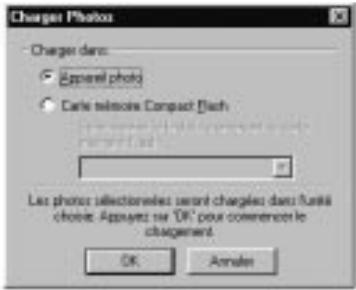
Les photos sont chargées dans l'appareil photo ou dans la carte mémoire, selon l'ordre dans lequel elles s'affichent dans la fenêtre de sélection du menu Dossier.
Note :
Ce bouton ne permet pas de charger des photos qui n'ont pas été préalablement exportées depuis l'appareil photo à l'aide du bouton Enregistrer dans Dossier ou qui n'ont pas été converties en fichiers EPSON Photo à l'aide de l'utilitaire EPSON Photo Chargeur. Pour plus de détails sur cet utilitaire pour la conversion de fichiers au format EPSON Photo, reportez-vous à la section "Chargement d'images dans l'appareil photo" à la page 5-1.
Importation d'images dans vos documents
Les photographies sélectionnées dans la fenêtre de sélection du menu Dossier peuvent être insérées dans vos documents. Vous pouvez utiliser vos photographies dans plusieurs types d'applications, notamment les logiciels de traitement de texte, les logiciels de présentation, les tableurs, les gestionnaires de bases de données et les logiciels de publication assistée par ordinateur.
Si votre application prend en charge la technologie OLE2 ou TWAIN, vous pouvez insérer directement les photographies dans vos documents, depuis l'appareil photo. Si tel n'est pas le cas, vous devez enregistrer vos photographies dans un format géré par votre application, puis ouvrir le fichier dans l'application.
Vous pouvez utiliser les mêmes méthodes pour transférer et pour insérer vos photographies, comme indiqué à la page 3-10 dans la section relative au menu Appareil Photo. Toutefois, les images qui sont transférées à l'aide du menu Dossier ne sont en fait pas transférées depuis l'appareil photo mais depuis le dossier vers lequel vous les avez exportées.
Pour supprimer des photographies dans un dossier
Cliquez sur le bouton Effacer les Fichiers si vous souhaitez supprimer des photos que vous avez sélectionnées dans un dossier. Le système affiche une boîte de dialogue et vous demande de confirmer la suppression des photographies sélectionnées.
Si des photos sont verrouillées, le système affiche une boîte de dialogue et vous demande si vous souhaitez les conserver dans le dossier ou les supprimer. Cliquez sur Oui si vous souhaitez les conserver ou sur Non si vous souhaitez les supprimer.
Pour obtenir des informations sur les photographies
Les diapositives qui figurent dans la fenêtre de sélection sont de dimensions restreintes et vous ne pouvez probablement pas en discerner les détails. Si vous cliquez sur le bouton Info Photo, le système affiche la diapositive sélectionnée avec une taille multipliée par deux, ainsi que la date, l'heure, la résolution et le taux d'agrandissement. Le cas échéant, le système affiche également les symboles qui désignent le
flash, le mode macro et le verrouillage
Vous pouvez également agrandir l'image en cliquant avec le bouton droit de la souris lorsque vous êtes sous Windows. Si vous travaillez sur Macintosh, il suffit de cliquer sur l'image tout en appuyant sur la touche CTRL. Le bouton Info Photo est désactivé lorsque vous sélectionnez plusieurs images.
Utilisation du menu Contrôles
Lorsque vous cliquez sur l'onglet Contrôles, le menu Contrôles apparaît. Le menu Contrôles permet d'afficher un aperçu dynamique, de prendre des photos depuis l'ordinateur et de modifier les réglages de l'appareil photo. Vous ne pouvez pas accéder à ce menu lorsque l'appareil photo n'est pas relié à l'ordinateur.
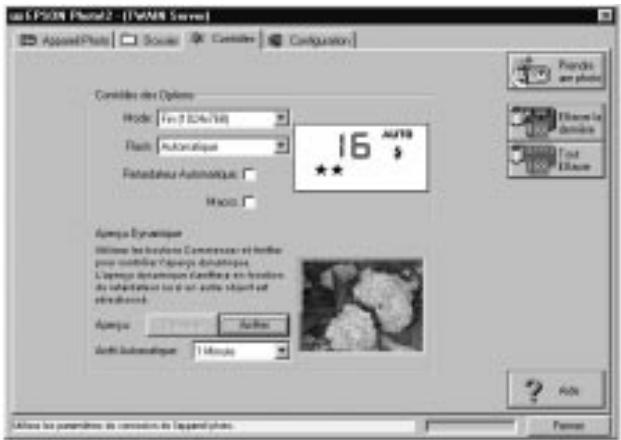
Contrôle de l'appareil photo depuis l'ordinateur
La zone Contrôles des Options comprend un écran d'affichage et des paramètres qui correspondent aux boutons situés sur la partie supérieure de l'appareil photo. Vous pouvez modifier le paramétrage de l'appareil photo à l'aide des options qui figurent dans cette zone, comme si vous deviez utiliser les boutons situés sur la partie supérieure de l'appareil photo. Lorsque l'appareil photo est relié à l'ordinateur, la seule fonction que vous pouvez activer sur l'appareil photo proprement dit est l'interrupteur de mise sous tension.
L'écran d'affichage qui figure dans la boîte de dialogue et celui de l'appareil photo sont automatiquement mis à jour lorsque vous modifiez la résolution, lorsque vous sélectionnez un mode flash ou lorsque le compteur de photos est modifié.
La fonction de mise hors tension automatique reste active lorsque l'appareil photo est connecté à l'ordinateur (sauf lorsque vous lancez un aperçu dynamique). Elle intervient au bout de 5 minutes si vous n'utilisez pas l'appareil photo. Celui-ci se remet immédiatement sous tension lorsque vous activez une fonction par le biais d'EPSON Photo!2, par exemple lorsque vous cliquez sur le bouton Démarrer. Vous pouvez également fermer et ouvrir à nouveau le cache de l'objectif pour remettre l'appareil sous tension.
Choix d'une résolution
Cliquez sur la flèche située à droite de la liste Mode pour sélectionner les options suivantes :
Vous pouvez utiliser indifféremment chaque résolution. Cependant, n'oubliez pas que la capacité de stockage de l'appareil photo varie en conséquence. Pour plus de détails sur la résolution, reportez-vous à la page 2-7.
Sélection du mode flash
Cliquez sur la flèche située à droite de la liste Flash pour sélectionner les options suivantes :
Désactivé Automatique Force
Pour plus de détails sur les options relatives au flash, reportez-vous à la page 2-8.
Paramétrage du retardateur automatique
Pour activer le retardateur automatique, sélectionnez la case à cocher Retardateur Automatique. Pour plus de détails sur l'utilisation du retardateur automatique, reportez-vous à la page 2-9.
Sélection du mode macro
Cliquez dans la case à cocher Macro pour sélectionner le mode macro. Pour plus de détails sur le mode macro, reportez-vous à la page 2-9.
Prises de vue depuis l'ordinateur
Lorsque l'appareil photo est relié à l'ordinateur, vous pouvez prendre des photos et utiliser les fonctions du PhotoPC 600 par le biais du logiciel EPSON Photo!2. Dans ce cas, la seule fonction disponible sur l'appareil photo proprement dit est l'interrupteur de mise sous tension.
Lorsque vous prenez des photos depuis l'ordinateur, vous pouvez utiliser le viseur de l'appareil photo pour régler la prise de vue ou bien vous pouvez afficher l'aperçu dynamique du cliché sur l'écran de l'ordinateur avant de capturer l'image. Cette fonction d'aperçu dynamique s'apparente à ce que vous obtenez avec une caméra vidéo, si ce n'est que le mouvement de l'image est plus lent. Pour plus de détails sur l'aperçu dynamique, reportez-vous à la section suivante.
Pour afficher l'aperçu dynamique sur votre écran
Placez l'appareil photo en face du sujet. L'emploi d'un trépied peut vous apporter davantage de souplesse lors de la mise au point. Cliquez sur le bouton Démarrer dans la zone Aperçu Dynamique pour afficher l'image dans la fenêtre d'aperçu. Pour interrompre l'aperçu dynamique, cliquez sur le bouton Arrêter dans la zone Aperçu Dynamique ou sélectionnez un autre onglet.
Note :
1 L'aperçu dynamique est gourmand en énergie. Il est conseillé d'utiliser l'adaptateur secteur disponible en option. Pour plus de détails sur l'adaptateur secteur, reportez-vous à la page 6-5.
1 Vous ne pouvez pas mettre l'appareil photo hors tension lors d'un aperçu dynamique. Cliquez sur le bouton Arrêter dans la zone Aperçu Dynamique située dans le menu Contrôles pour désactiver l'aperçu dynamique, après quoi vous pouvez mettre l'appareil photo hors tension.
Paramétrage du retardateur automatique
EPSON Photo!2 met régulièrement à jour l'aperçu dynamique de l'image, en tenant compte de la durée sélectionnée dans la liste déroulante Arrêt Automatique. Cette liste comporte les options suivantes :
30 secondes, 1 minute (option par défaut), 3 minutes, 5 minutes
Activation du déclencheur
Pour prendre une photo depuis l'ordinateur, il suffit de cliquer sur le bouton Prendre une photo dans le menu Contrôles. Le témoin rouge situé à côté du viseur de l'appareil photo se met à clignoter et l'appareil émet un bip sonore. Lorsque le témoin cesse de clignoter et qu'il devient vert, l'image est enregistrée et vous pouvez prendre la photo suivante.
Suppression des photographies
Pour effacer la dernière photo que vous avez prise, cliquez sur le bouton Effacer la dernière.
Pour effacer toutes les photos stockées dans l'appareil photo, cliquez sur le bouton Tout Effacer.
Utilisation du menu Configuration
Lorsque vous cliquez sur l'onglet Configuration, le menu Configuration apparaît. Le menu Configuration vous permet de modifier les paramétrages de la connexion avec l'ordinateur, ainsi que certains réglages, tels que la date et l'heure.
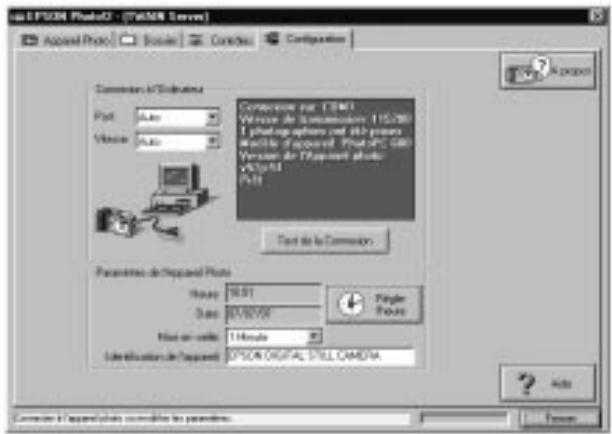
Paramétrage de la connexion avec l'ordinateur
Vous pouvez modifier le paramétrage de la communication entre l'ordinateur et l'appareil photo à l'aide des options Port et Vitesse. Vous pouvez également tester la connexion et établir la communication en cliquant sur le bouton Test de la Connexion. Les informations relatives à la connexion s'affichent dans la fenêtre située dans la zone Connexion à l'Ordinateur.
Note :
Ne tentez pas de remplacer l'option "Auto" dans la liste Port ou dans la liste Vitesse, à moins que vous ne connaissiez précisément la configuration du port série que vous souhaitez employer. Dans le cas contraire, vous risquez d'annuler la connexion entre l'appareil photo et l'ordinateur.
Zone Connexion à l'Ordinateur
La fenêtre située dans la zone Connexion à l'Ordinateur affiche des informations sur l'état de l'appareil photo et sur la connexion avec l'ordinateur. Si vous avez un problème de connexion, EPSON Photo!2 affiche des informations dans cette fenêtre pour vous aider à trouver la solution.
Note :
Si la fenêtre située dans la zone Connexion à l'Ordinateur affiche un message d'erreur :
- Assurez-vous que l'option "Auto" est sélectionnée dans les listes Port et Vitesse.
- Vérifiez les branchements du câble, comme indiqué à la page 3-1.
- Assurez-vous que l'appareil photo est sous tension et que les piles sont chargées.
- Vérifiez que le port série auquel est relié l'appareil photo est opérationnel et qu'il est correctement configuré.
- Cliquez sur le bouton Test de la Connexion pour confirmer la connexion entre l'appareil photo et l'ordinateur.
Bouton Test de la Connexion
Cliquez sur le bouton Test de la Connexion pour mettre à jour les informations relatives à l'état de l'appareil photo et à la connexion avec l'ordinateur. Ces informations s'affichent dans la fenêtre située dans la zone Connexion à l'Ordinateur.
Port
L'option Port permet de changer le port de communication auquel est relié l'appareil photo. Lorsque vous sélectionnez Auto, EPSON Photo!2 détecte automatiquement le port qui est relié à l'appareil photo.
Sous Windows, vous pouvez sélectionner Auto, COM1, COM2, COM3 et COM4. Sur un Macintosh, vous avez le choix entre la fonction Auto, le port modem et le port imprimante.
Vitesse
L'option Vitesse permet de modifier la vitesse de transmission entre EPSON Photo!2 et l'appareil photo. Lorsque vous sélectionnez Auto, EPSON Photo!2 sélectionne automatiquement la vitesse de transmission la plus élevée.
Sous Windows, vous pouvez sélectionner Auto, 19200, 38400, 57600 et 115200 bps. Sur un Macintosh, vous pouvez sélectionner Auto, 19200, 38400 et 57600 bps.
Paramètres de l'appareil photo
Les réglages de l'horloge interne de l'appareil photo s'affichent dans les champs Heure et Date. Vous pouvez modifier ces réglages à l'aide du bouton Régler l'heure. Vous pouvez également modifier le délai de mise hors tension automatique en cliquant sur la flèche située à côté de la liste Mise en veille. Le champ Identification de l'appareil vous permet de modifier les paramètres d'identification internes de l'appareil photo.
Réglage de l'horloge
Le PhotoPC 600 peut enregistrer automatiquement la date et l'heure correspondant aux prises de vue. Lorsque vous transférez des photographies de l'appareil photo vers l'ordinateur, vous pouvez voir quand elles ont été prises.
Pour enregistrer la date et l'heure, vous devez régler l'horodateur de l'appareil photo à l'aide de l'écran LCD ou bien à l'aide de la fonction Régler l'heure, comme indiqué ci-après. L'horodateur du PhotoPC 600 affiche l'heure avec précision jusqu'au moment où vous devez remplacer les piles. Pour plus de détails sur le réglage de l'heure à l'aide de l'écran LCD, reportez-vous à la page 1-9.
Pour paramétrer l'horodateur de l'appareil photo depuis votre ordinateur, effectuez les opérations suivantes :
- Cliquez sur le bouton Régler l'heure. La boîte de dialogue Configurer la date et l'heure de l'appareil photo s'affiche, telle qu'elle est illustrée ci-dessous. La manière dont sont affichées l'heure et la date dépend des paramètres d'affichage de votre ordinateur.
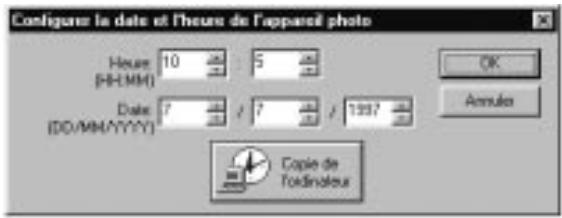
- Cliquez sur les flèches pour modifier l'heure et la date. Vous pouvez également cliquer sur le bouton Copie de l'ordinateur pour aligner la date et l'heure de l'appareil photo sur celles de l'ordinateur.
- Cliquez sur OK. EPSON Photo!2 met à jour la date et l'heure de l'appareil photo.
Paramétrage de la mise hors tension automatique
Le PhotoPC 600 est doté d'une fonction de mise en veille.
L'appareil photo est automatiquement désactivé si vous attendez plus de 60 secondes avant de prendre une photo. Vous pouvez définir le délai de mise hors tension en reliant l'appareil photo à l'ordinateur. Cliquez sur la flèche située à côté de la liste Mise en veille pour modifier les paramètres. Vous pouvez définir un délai compris entre 1 et 5 minutes.
La mise hors tension automatique intervient au bout de 5 minutes lorsque l'appareil photo est relié à votre ordinateur. Vous ne pouvez pas modifier ce délai.
Modification de l'identification de l'appareil
Si vous souhaitez modifier le nom qui permet d'identifier l'appareil photo lorsqu'il est relié à un ordinateur, tapez un nouveau nom dans le champ Identification de l'appareil.
Le nom de l'appareil photo apparaît dans l'écran de présentation qui s'affiche lorsque vous lancez EPSON Photo!2, ainsi que dans la boîte de dialogue À propos de.
Chapitre 4 : Menu de l'écran LCD
Lorsque le menu Visionneuse est activé, vous pouvez accéder aux menus de l'écran LCD pour effacer des photos et pour effectuer un certain nombre de paramétrages. Ce chapitre vous indique la marche à suivre, notamment en ce qui concerne :
L'utilisation des menus de l'écran LCD, l'utilisation du menu Configuration, l'utilisation du menu Information, l'utilisation du menu Visionneuse, l'utilisation du menu Effacer Photo, l'utilisation du menu Contrôle Photo, l'utilisation du menu Animation, l'utilisation du menu Option, l'utilisation du menu Langage.
Utilisation des menus de l'écran LCD
L'écran LCD permet d'accéder à huit menus. Ces menus permettent de supprimer des photos stockées dans l'appareil et d'effectuer un certain nombre de paramétrages. Pour accéder à tous les menus décrits dans ce chapitre, vous devez activer le menu Visionneuse. En ce qui concerne les menus Configuration et Information, vous pouvez également y accéder lorsque le mode View est activé. Les boutons SELECT, BACK et les boutons de sélection décrits dans ce chapitre permettent d'accéder à chaque menu pour effectuer des réglages.
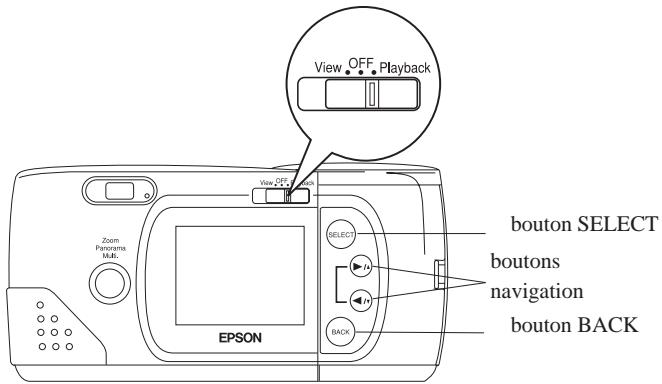
Les huit menus de l'écran LCD sont illustrés ci-dessous :
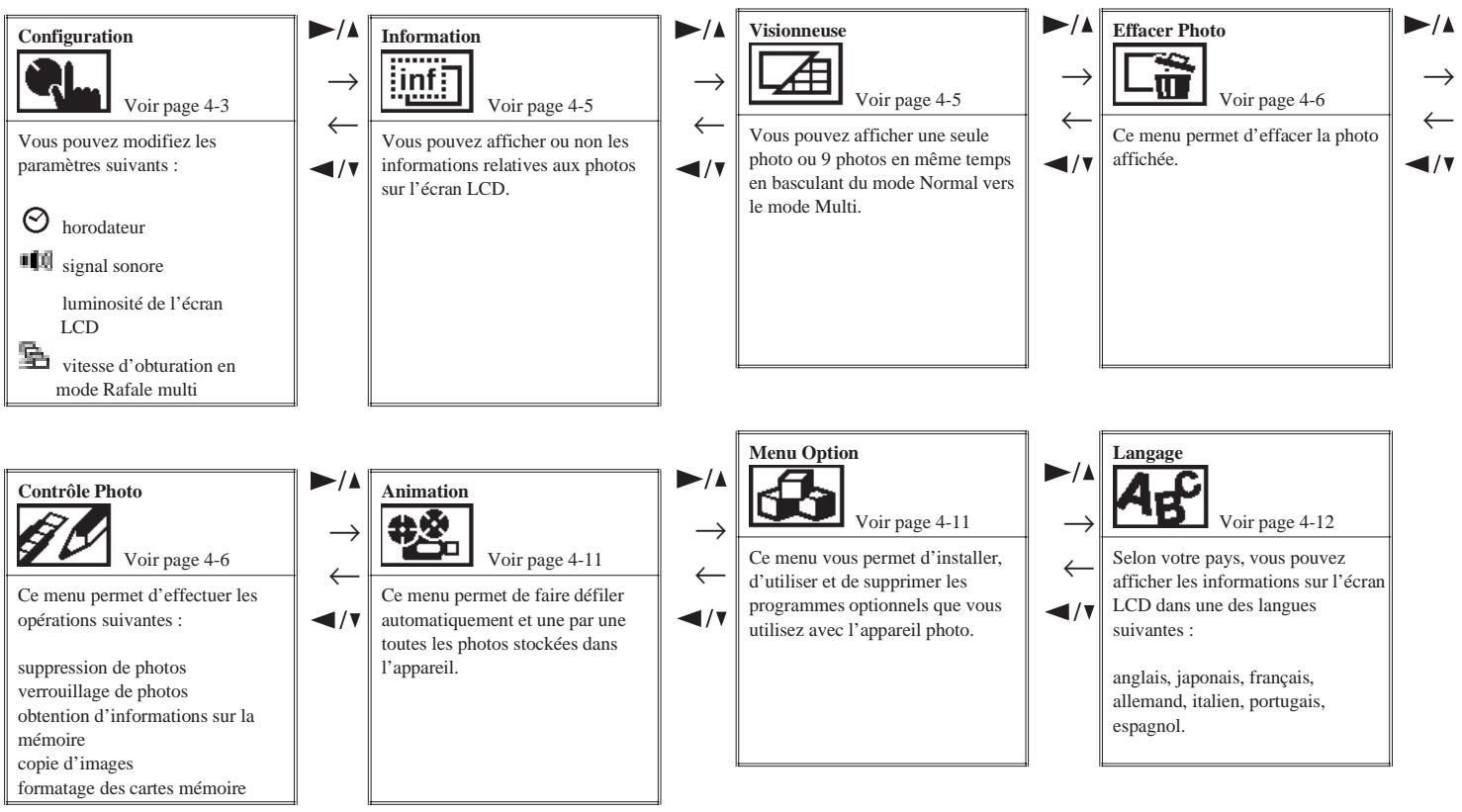
Pour accéder aux menus de l'écran LCD, effectuez les opérations suivantes :
- Mettez le sélecteur de mode en position Playback, puis appuyez sur le bouton SELECT. Des icônes qui désignent les menus s'affichent dans la partie supérieure de l'écran LCD et un cadre orange s'affiche autour du menu sélectionné.
- Appuyez sur le bouton ◀ ▶ et sur le bouton ▲ ▼ pour afficher les options des autres menus. Le cadre orange désigne le menu qui est sélectionné.
Note :
Pour quitter les menus de l'écran LCD, appuyez sur le bouton BACK jusqu'à ce que les menus et les options correspondantes disparaissent (selon le menu, il se peut que vous deviez appuyer plusieurs fois sur ce bouton pour revenir au menu Visionneuse).
Les instructions ci-après vous indiquent comment modifier les paramètres à l'aide de chaque menu.
Utilisation du menu Configuration

Le menu Configuration permet de modifier les paramètres relatifs à l'horloge interne de l'appareil photo, au signal sonore, à la luminosité de l'écran LCD et à la vitesse d'obturation en mode Rafale multi (pour plus de détails sur le format Rafale multi, reportez-vous à la page 2-9).
Vous pouvez également accéder au menu Configuration si vous activez le mode View de l'écran LCD.
Pour modifier des paramètres, suivez les instructions ci-après.
Réglage de l'heure

Suivez les instructions ci-dessous pour définir la date (année, mois, jour) et l'heure (heures et minutes).
- Après avoir sélectionné le menu Configuration, appuyez sur le bouton SELECT. Les icônes qui désignent chaque fonction s'affichent à l'écran et un cadre orange s'affiche autour de l'icône .
- Appuyez à nouveau sur SELECT pour activer le mode de paramétrage de l'horodateur.
- Appuyez sur le bouton SELECT pour sélectionner le paramètre que vous souhaitez modifier. Le paramètre sélectionné s'affiche en rouge.
- Appuyez sur le bouton / pour accroître le chiffre ou sur le bouton / pour le diminuer, jusqu'à ce que le réglage soit correct.
- Renouvelez les étapes 3 et 4 pour régler et enregistrer correctement l'heure et la date. Appuyez sur le bouton SELECT ou sur le bouton BACK pour sélectionner le mode Configuration.
Note :
Vous devez reconfigurer l'heure et la date lorsque vous remplacez les piles de l'appareil photo. Dans ce cas, sélectionnez directement le mode de paramétrage de l'horodateur, plutôt que le menu Configuration. Pour plus de détails, reportez-vous à la page 1-9.
Paramétrage du signal sonore

Pour activer ou désactiver le signal sonore de l'appareil photo, suivez les instructions ci-après :
- Après avoir sélectionné le menu Configuration, appuyez sur le bouton SELECT. Les icônes qui désignent chaque fonction s'affichent à l'écran et l'icône s'affiche en orange.
- Appuyez sur le bouton pour sélectionner l'icône ; puis appuyez sur le bouton SELECT pour sélectionner ON ou OFF. L'élément sélectionné s'affiche en surbrillance.
- Appuyez sur le bouton BACK pour enregistrer vos paramètres et pour revenir au menu Configuration.
Réglage de la luminosité de l'écran LCD

Pour régler la luminosité de l'écran LCD, suivez les instructions ci-après :
- Après avoir sélectionné le menu Configuration, appuyez sur le bouton SELECT. Les icônes qui désignent chaque fonction s'affichent à l'écran et l'icône s'affiche en orange.
- Appuyez sur le bouton jusqu'à ce que l'icône qui désigne la luminosité s'affiche en orange, puis appuyez à nouveau sur le bouton SELECT. Le repère qui figure sur la glissière de réglage de la luminosité s'affiche en orange.

- Déplacez le repère en appuyant sur les boutons / et / pour régler la luminosité de l'écran.
- Appuyez sur le bouton SELECT ou sur le bouton BACK pour enregistrer vos paramètres et pour revenir au menu Configuration.
Réglage de la vitesse d'obturation en mode Rafale multi

Pour définir le temps nécessaire pour prendre neuf clichés en mode Rafale multi, effectuez les opérations suivantes :
- Après avoir sélectionné le menu Configuration, appuyez sur le bouton SELECT. Les icônes qui désignent chaque fonction s'affichent à l'écran et l'icône s'affiche en orange.
- Appuyez sur le bouton jusqu'à ce que l'icône s'affiche en surbrillance. Appuyez sur le bouton SELECT pour sélectionner 0.5, 1, 2 ou 3 secondes, selon le temps d'exposition que vous souhaitez définir. L'objet sélectionné s'affiche en surbrillance.
- Appuyez sur le bouton BACK pour enregistrer les paramètres et pour afficher le menu Configuration.
Utilisation du menu Information

Ce menu vous permet d'indiquer si vous souhaitez afficher les informations relatives aux photos. Si vous sélectionnez ON, l'écran affiche la date et l'heure de la prise de vue, la résolution, le numéro de la photo et le nombre de photos que vous avez prises.
L'élément sélectionné s'affiche en surbrillance. Pour modifier le paramétrage, appuyez sur le bouton SELECT. Appuyez sur le bouton BACK pour enregistrer les paramètres.
Vous pouvez également accéder à ce menu lorsque le mode View est activé. Dans ce cas, vous pouvez sélectionner ON pour afficher les informations relatives à la résolution, au nombre de photos que vous pouvez prendre et au nombre de photos que vous avez prises.
Menu Visionneuse

Ce menu permet d'alterner entre les modes Normal et Multi. Appuyez sur SELECT pour choisir vos paramètres, puis appuyez sur BACK pour enregistrer la configuration et pour quitter ce menu.
Si vous sélectionnez le mode Multi, les dernières photos que vous avez prises s'affichent à l'écran sous la forme de petites "diapositives" ; l'image sélectionnée est encadrée en blanc.
Appuyez sur le bouton / et sur le bouton / pour déplacer le cadre de sélection d'avant en arrière. Lorsque le cadre de sélection se trouve sur la première ou sur la dernière photo du groupe sélectionné, le système affiche le groupe précédent ou le groupe suivant, qui peut comporter jusqu'à neuf images.
Menu Effacer Photo

Ce menu permet d'effacer l'image affichée à l'écran. Avant d'utiliser les menus de l'écran LCD, assurez-vous que la photo que vous souhaitez effacer est affichée et qu'elle n'est pas verrouillée (pour plus de détails sur le verrouillage et le déverrouillage des photos, reportez-vous à la page 4-8). Ensuite, sélectionnez le menu Effacer Photo en suivant les instructions qui figurent à la page 4-3, puis appuyez sur le bouton SELECT. Le système affiche un message qui vous demande de confirmer la suppression de la photo. Appuyez à nouveau sur SELECT pour effacer la photo ou appuyez sur BACK pour la conserver et pour revenir au menu Visionneuse.
Note :
Si vous tentez d'effacer une photo verrouillée, le système affiche un message qui vous signale que la photo est verrouillée. Appuyez sur l'un des boutons situés à droite de l'écran LCD pour quitter le menu Effacer Photo et ouvrir le menu Contrôle Photo pour désactiver le verrouillage de la photo, comme indiqué à la page 4-8.
Menu Contrôle Photo

Vous pouvez supprimer, verrouiller ou déverrouiller les photos qui sont stockées dans l'appareil photo et afficher les informations relatives à la carte mémoire CompactFlash. Ce menu vous permet également de formater des cartes mémoire et de transférer des images entre l'appareil photo et la carte.
Sélectionnez le menu Contrôle Photo depuis les menus de l'écran LCD, puis suivez les instructions relatives à la fonction que vous souhaitez utiliser, comme indiqué à la page 4-3.
Suppression des photographies
Cette fonction vous permet d'employer deux méthodes pour effacer les photos qui sont stockées dans votre appareil : Choisir Photo ou Tout Effacer. Utilisez l'option Choisir Photo si vous souhaitez effacer une ou plusieurs photos en même temps ; utilisez Tout Effacer si vous souhaitez supprimer toutes les photos stockées dans la mémoire de l'appareil photo. Selon la méthode que vous choisissez, suivez les instructions ci-après.
Note :
Avant de les effacer, assurez-vous que vous avez déverrouillé les photos. Reportez-vous à la section "Verrouillage des photos" à la page 4-8.
Choisir Photo
- Après avoir sélectionné le menu Contrôle Photo, appuyez sur le bouton SELECT. Les fonctions du menu Contrôle Photo s'affichent et l'option Effacer s'affiche en orange.
- Appuyez sur le bouton SELECT pour activer le mode Effacer, puis appuyez sur le bouton ▶/▲ ou sur le bouton ◀/▼ et sélectionnez Choisir Photo.
- Appuyez sur le bouton SELECT, puis appuyez sur le bouton ▶/▲ ou sur le bouton ◀/▼ pour faire défiler d'avant en arrière les photos qui sont stockées dans l'appareil et pour sélectionner la photo que vous souhaitez supprimer.
- Appuyez sur le bouton SELECT. Un cadre orange s'affiche autour de l'image. Si vous souhaitez supprimer d'autres photos au même moment, activez le bouton ▶/▲ ou le bouton ◀/▼ pour les afficher, puis appuyez sur le bouton SELECT pour les sélectionner.
Note :
Pour annuler la sélection d'une photo, il suffit d'appuyer à nouveau sur le bouton SELECT. Si vous essayez de sélectionner une photo verrouillée, l'appareil photo émet un signal sonore et vous ne pouvez pas sélectionner la photo tant que vous ne l'avez pas déverrouillée, comme indiqué à la page 4-8.
- Après avoir sélectionné toutes les photos que vous souhaitez effacer, appuyez sur le bouton BACK. Le système affiche un message pour vous demander de confirmer votre sélection.
- Appuyez sur le bouton SELECT pour effacer les images et pour revenir au menu Contrôle Photo ; appuyez sur le bouton BACK si vous souhaitez revenir au menu Contrôle Photo sans effacer les photos.
Tout Effacer
- Après avoir sélectionné le menu Contrôle Photo, appuyez sur le bouton SELECT. Les fonctions du menu Contrôle Photo s'affichent et l'option Effacer s'affiche en orange.
- Appuyez sur le bouton SELECT pour activer le mode Effacer, puis appuyez sur le bouton ▶/▲ ou sur le bouton ◀/▼ et sélectionnez Tout Effacer.
- Appuyez sur le bouton SELECT. Le système affiche un message et vous demande de confirmer la suppression de toutes les photographies. Appuyez sur le bouton SELECT pour effacer les photos et pour revenir au menu Contrôle Photo ; appuyez sur le bouton BACK si vous souhaitez revenir au menu Contrôle Photo sans effacer les photos.
Note :
Si votre appareil photo comporte des photos verrouillées, un message s'affiche à l'écran, avant celui qui vous demande de confirmer la suppression. Appuyez sur le bouton SELECT si vous souhaitez uniquement supprimer les images qui ne sont pas verrouillées.
Verrouillage des photos
La fonction de verrouillage vous empêche d'effacer des photos par inadvertance. Vous pouvez verrouiller ou déverrouiller des photos à l'aide du menu Choisir Photo ; de même, vous pouvez verrouiller toutes les photos stockées dans l'appareil, à l'aide du menu Tout verr. Pour déverrouiller toutes les photos, utilisez le menu Tout déverr. Pour chaque procédure, suivez les instructions ci-après :
Choisir Photo
- Après avoir sélectionné le menu Contrôle Photo, appuyez sur le bouton SELECT. Les fonctions du menu Contrôle Photo s'affichent, et l'option Effacer s'affiche en orange.
- Appuyez sur le bouton ◀/▼ pour sélectionner le mode Verrouiller, puis appuyez sur le bouton SELECT pour activer le mode Verrouiller. Appuyez ensuite sur le bouton ▶/▲ ou sur le bouton ◀/▼ pour choisir Choisir Photo.
- Appuyez sur le bouton SELECT, puis appuyez sur le bouton ▶/▲ ou sur le bouton ◀/▼ pour faire défiler les images d'avant en arrière pour afficher la photographie que vous souhaitez verrouiller ou déverrouiller.
- Appuyez sur le bouton SELECT. L'icône s'affiche dans la partie inférieure de l'écran ; de même, elle disparaît si la photographie était déjà verrouillée. Si vous souhaitez verrouiller ou déverrouiller d'autres photos en même temps, utilisez le bouton ▶/▲ ou le bouton ◀/▼ pour les afficher, puis appuyez sur le bouton SELECT.
- Après avoir sélectionné toutes les photos que vous souhaitez verrouiller ou déverrouiller, appuyez sur le bouton BACK. Le système affiche un message qui vous demande si vous souhaitez confirmer votre sélection.
- Appuyez sur le bouton SELECT pour verrouiller ou déverrouiller les images et pour revenir au menu Contrôle Photo ; appuyez sur BACK si vous souhaitez revenir au menu Contrôle Photo sans verrouiller ni déverrouiller les photos.
Tout verrouiller.
- Lorsque vous avez sélectionné le menu Contrôle Photo, appuyez sur le bouton SELECT. Les fonctions du menu Contrôle Photo s'affichent et l'option Effacer s'affiche en orange.
- Appuyez sur le bouton ◁/▽ pour sélectionner l'option Verrouiller, puis appuyez sur le bouton SELECT pour activer le mode Verrouiller. Appuyez ensuite sur le bouton ▷/◁ ou sur le bouton ◁/▽ pour sélectionner Tout verrouiller.
- Appuyez sur le bouton SELECT. Le système affiche un message qui vous demande de confirmer que vous souhaitez verrouiller toutes les photos stockées dans l'appareil. Appuyez sur le bouton SELECT pour verrouiller les photos et pour revenir au menu Contrôle Photo ; appuyez sur le bouton BACK pour revenir au menu Contrôle Photo sans verrouiller les photos.
Tout déverrouiller.
- Après avoir sélectionné le menu Contrôle Photo, appuyez sur le bouton SELECT. Les fonctions du menu Contrôle Photo s'affichent et l'option Effacer s'affiche en orange.
- Appuyez sur le bouton ◁ pour faire apparaître l'option Verrouiller en orange. Appuyez sur le bouton SELECT pour activer le mode Verrouiller Photos, puis appuyez sur le bouton ▷ ou sur le bouton ◁ pour sélectionner Tout déverrouiller.
- Appuyez sur le bouton SELECT. Le système affiche un message pour vous demander de confirmer que vous souhaitez déverrouiller toutes les photographies stockées dans l'appareil. Appuyez sur le bouton SELECT pour déverrouiller les photos et pour revenir au menu Contrôle Photo ; si vous ne souhaitez pas déverrouiller les photos, appuyez sur le bouton BACK pour revenir au menu Contrôle Photo.
Obtention d'informations sur la mémoire
Ce mode permet d'afficher des informations relatives à la mémoire interne de l'appareil photo et aux cartes mémoire CompactFlash.
Après avoir sélectionné le menu Contrôle Photo, appuyez sur le bouton SELECT puis appuyez sur le bouton ◁ jusqu'à ce que Info mémoire s'affiche en surbrillance. Appuyez sur le bouton SELECT. L'écran affiche les informations relatives à la mémoire interne et externe, notamment le nombre de photos que vous pouvez prendre [1], le nombre de photos stockées dans la mémoire interne [2] et externe [3], ainsi que le nombre de photos que vous pouvez stocker avec la résolution sélectionnée [4].
Copie de photos
Si vous avez installé une carte mémoire CompactFlash (en option) dans l'appareil photo, vous pouvez utiliser le mode Copier pour transférer des photos entre la mémoire interne de l'appareil et la carte mémoire. Suivez les étapes décrites ci-dessous :
- Assurez-vous que la carte mémoire est installée dans l'appareil photo.
- Après avoir sélectionné le menu Contrôle Photo, appuyez sur le bouton ▶/▲ SELECT puis appuyez sur le bouton ◀/▼ jusqu'à ce que Copier s'affiche en orange.
- Appuyez sur le bouton SELECT pour activer le mode Copier, puis appuyez sur le bouton ▶/▲ ou sur le bouton ◀/▼ pour sélectionner le sens dans lequel vous souhaitez effectuer la copie : Appareil → Carte ou Carte → Appareil.
- Appuyez sur le bouton SELECT, puis appuyez sur le bouton ▶/▲ ou sur le bouton ◀/▼ pour faire défiler les images d'avant en arrière et afficher la photo que vous souhaitez copier.
- Appuyez sur le bouton SELECT. Un cadre orange s'affiche autour de la photo. Si vous souhaitez copier plusieurs photos en même temps, appuyez sur le bouton ▶/▲ ou sur le bouton ◀/▼ pour les afficher et appuyez à chaque fois sur le bouton SELECT.
Note :
Pour annuler la sélection d'une photo, il suffit d'appuyer à nouveau sur le bouton SELECT. Le cadre orange disparaît. Si le nombre de photos que vous avez sélectionnées excède la capacité de la carte mémoire ou de l'appareil photo, un message d'erreur s'affiche.
- Après avoir sélectionné toutes les photos que vous souhaitez copier, appuyez sur le bouton BACK. Un message s'affiche pour vous demander de confirmer votre sélection.
- Appuyez sur le bouton SELECT pour copier les images et pour revenir au menu Contrôle Photo ; appuyez sur BACK si vous souhaitez revenir au menu Contrôle Photo sans rien copier.
Formatage des cartes mémoire
Cette fonction permet de formater les cartes optionnelles CompactFlash. Suivez les étapes décrites ci-dessous :

Important :
Lorsque vous formatez une carte mémoire, toutes les données de la carte sont perdues, y compris les photos verrouillées.
Note :
Les cartes EPSON CompactFlash sont déjà formatées lorsque vous les achetez. Vous n'avez pas à formater les cartes, sauf si vous souhaitez supprimer toutes les données de la carte ou dans le cas où l'écran LCD affiche un message qui vous demande de le faire.
- Assurez-vous que la carte mémoire est installée dans l'appareil photo.
- Après avoir sélectionné le menu Contrôle Photo, appuyez sur le bouton ▶/▲ SELECT, puis appuyez sur le bouton ◀ jusqu'à ce que Format Card s'affiche en surbrillance.
- Appuyez sur le bouton SELECT. Un message s'affiche pour vous avertir que vous allez effacer toutes les données stockées sur la carte et pour vous demander confirmation. Appuyez à nouveau sur le bouton SELECT pour formater la carte et pour revenir au menu Contrôle Photo ; appuyez sur le bouton BACK si vous souhaitez revenir au menu Contrôle Photo sans formater la carte.
Menu Animation

Ce menu vous permet de faire défiler une à une les photos stockées dans l'appareil.
Sélectionnez ce menu en suivant les instructions qui figurent à la page 4-3, puis appuyez sur le bouton SELECT. Les photos stockées dans l'appareil défilent une à une et à intervalles réguliers sur l'écran LCD.
Si vous souhaitez les faire défiler manuellement, appuyez sur le bouton ▶/▼ ou sur le bouton ◀/▲. Pour interrompre le défilement et afficher une photo spécifique, appuyez sur le bouton SELECT.
L'icône s'affiche et le numéro de la photo apparaît dans la partie inférieure de l'écran.
Pour arrêter le défilement et revenir au menu Visionneuse, appuyez sur le bouton BACK.
Menu Option

Ce menu permet d'installer, d'utiliser ou de supprimer les programmes que vous utilisez avec l'appareil photo.
Sélectionnez le menu Option de l'écran LCD, en suivant les instructions qui figurent à la page 4-3, et appuyez sur le bouton SELECT. Le menu affiche les noms des programmes qui sont déjà installés dans l'appareil photo, ainsi que la commande Ajout/Effacer qui permet d'installer des programmes à partir d'une carte mémoire ou de supprimer ceux qui sont installés dans l'appareil.
Si vous souhaitez utiliser un programme déjà installé, appuyez sur le bouton SELECT, puis appuyez sur le bouton ▶ / ▲ ou sur le bouton ◀ / ▼ pour sélectionner le programme que vous souhaitez utiliser.
Appuyez à nouveau sur le bouton SELECT pour lancer le programme.
Utilisez la commande Ajout/Effacer pour copier un programme de la carte mémoire CompactFlash vers l'appareil photo ou pour supprimer un programme. Suivez les étapes décrites ci-dessous :
Note :
Vous pouvez également charger des programmes dans l'appareil photo depuis l'ordinateur. Pour plus de détails, reportez-vous à la page 5-8.
- Si des photos se trouvent dans la mémoire interne de l'appareil photo, transférez celles que vous souhaitez conserver sur l'ordinateur ou sur la carte CompactFlash, puis supprimez toutes les photos de l'appareil.

Important :
L'appareil risque de mal fonctionner si des photos demeurent dans la mémoire de l'appareil lors du chargement d'un programme optionnel.
- Insérez la carte mémoire dans l'appareil photo, comme indiqué à la page 6-2.
Après avoir sélectionné le menu Option, appuyez sur le bouton SELECT, puis appuyez sur le bouton ▶ / ▲ ou sur le bouton ◀ / ▼ pour sélectionner Ajout/Effacer.
- Appuyez sur le bouton SELECT, puis appuyez sur le bouton ▶ / ▲ ou sur le bouton ◀ / ▶ pour sélectionner Ajout ou Effacer.
- Appuyez sur le bouton SELECT. Si vous avez sélectionné Ajout, le système affiche un message qui vous demande de confirmer l'installation du programme.
Si vous avez sélectionné Effacer, la liste des programmes installés dans l'appareil s'affiche à l'écran. Appuyez sur le bouton ▶ ou sur le bouton ◀ pour sélectionner le programme que vous souhaitez supprimer, puis appuyez sur le bouton SELECT. Le système affiche un message pour vous demander de confirmer la suppression du programme.
- Appuyez sur le bouton SELECT pour installer ou pour supprimer le programme et revenir au menu Option ; appuyez sur le bouton BACK pour revenir au menu Option sans installer ni supprimer de programmes.
Menu Langage

Ce menu permet de sélectionner la langue dans laquelle l'écran LCD affiche les informations. Selon les pays, vous pouvez choisir l'anglais, le japonais, le français, l'allemand, l'italien, le portugais ou l'espagnol. La langue actuellement sélectionnée s'affiche en surbrillance. Si vous souhaitez sélectionner une autre langue, appuyez sur le bouton SELECT jusqu'à ce que la langue que vous souhaitez sélectionner s'affiche en surbrillance. Appuyez sur BACK pour revenir au menu Visionneuse.
Chapitre 5 : Utilisation des utilitaires de chargement
L'appareil EPSON Photo PC 600 est livré avec deux utilitaires de chargement qui vous permettent de charger des images et des programmes optionnels dans l'appareil photo, depuis l'ordinateur. Ce chapitre vous indique la marche à suivre, notamment en ce qui concerne :
Le chargement des images dans l'appareil photo
Le chargement des programmes optionnels
Chargement d'images dans l'appareil photo
Le logiciel EPSON Photo Chargeur figure sur un CD-ROM qui est livré avec l'appareil photo ; il vous permet de convertir les images JPEG ou BMP au format EPSON Photo et de les charger dans votre appareil photo ou sur une carte mémoire flash.
Ce logiciel vous permet également d'effectuer et d'enregistrer des "captures d'écran" de tout ce qui s'affiche sur l'écran de l'ordinateur. Cette fonction vous permet de convertir tous les documents que vous créez. Par exemple, vous pouvez convertir une présentation PowerPoint en fichiers graphiques que vous pouvez ensuite charger dans l'appareil photo ou sur la carte mémoire.
Vous pouvez charger des images avec une résolution de 640 × 480 pixels, 1024 × 768 pixels ou 1024 × 384 pixels.
Note :
EPSON Photo Chargeur permet de convertir automatiquement la taille originale d'une image avec l'une des trois résolutions que vous choisissez.
Avant d'utiliser EPSON Photo Chargeur, vous devez l'installer sur votre ordinateur avec le logiciel EPSON Photo!2. Si vous n'avez pas encore installé ces programmes, faites-le dès à présent en suivant les instructions qui figurent à la page 1-6.
Chargement d'images depuis votre PC
Suivez les instructions ci-après pour charger des images dans l'appareil photo, depuis un ordinateur doté de Windows 3.1x, de Windows 95 ou de Windows NT version 3.51 ou 4.0 :
- Assurez-vous que l'appareil photo est connecté à l'ordinateur et que ces derniers sont tous deux sous tension. Assurez-vous également que le logiciel EPSON Photo!2 n'est pas actif et que l'écran LCD est hors tension.
- Lancez le programme EPSON Photo Chargeur. La fenêtre EPSON Photo Chargeur s'affiche avec le menu Charger dans Appareil.
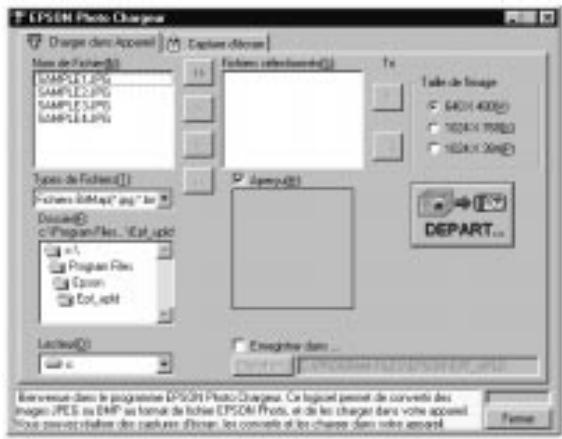
- Sélectionnez un type de fichier dans la liste Types de Fichiers. Dans la liste Dossier, double-cliquez sur le dossier qui contient les images que vous souhaitez charger.
Note :
Pour charger des images à partir d'un lecteur réseau, il se peut que vous deviez configurer le lecteur avant de lancer EPSON Photo Chargeur.
- Dans la liste Nom de Fichier, sélectionnez les images que vous souhaitez charger. Cliquez ensuite sur le bouton → . Si vous souhaitez charger toutes les images de la liste en une seule fois, il suffit de cliquer sur le bouton .
Les fichiers sélectionnés s'affichent dans la liste Fichiers sélectionnés, dans l'ordre dans lequel ils vont être chargés. Si vous souhaitez modifier la sélection, cliquez sur le bouton <- pour supprimer les fichiers sélectionnés ou bien si vous souhaitez supprimer tous les fichiers de la liste Fichiers sélectionnés, cliquez sur le bouton <<.
Si vous souhaitez modifier l'ordre du chargement, sélectionnez l'image dont vous pouvez modifier l'ordre de traitement et cliquez sur la flèche de Tri ↑ ou ↓.
- Pour chaque fichier de la liste Fichiers sélectionnés, sélectionnez une taille dans la zone Taille de l'image.
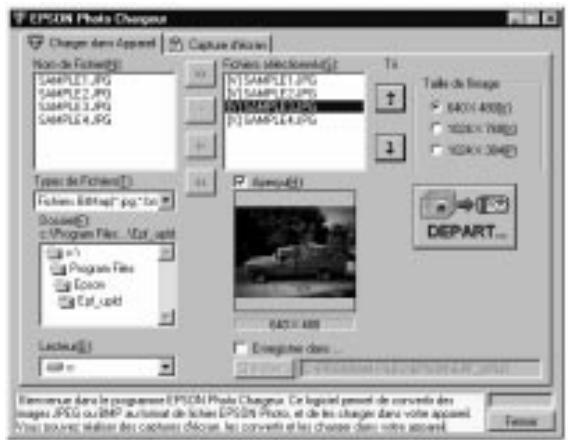
Lors du chargement, EPSON Photo Chargeur convertit vos fichiers au format EPSON Photo, en tenant compte des dimensions que vous avez définies.
Si vous souhaitez enregistrer les fichiers convertis sur votre disque dur, sélectionnez la case à cocher Enregistrer dans avant de charger les photos. Cliquez sur Chercher, puis sélectionnez le dossier dans lequel vous souhaitez enregistrer les fichiers. Cliquez sur OK. Le dossier que vous avez sélectionné s'affiche à droite du bouton Chercher.
Note :
Si vous souhaitez afficher l'aperçu d'une image et confirmer ses dimensions, sélectionnez la case à cocher Aperçu.
- Cliquez sur le bouton DÉPART.... Lorsque vous lancez EPSON Photo!2, le menu Dossier s'affiche à l'écran. Les images que vous souhaitez charger apparaissent dans la fenêtre de sélection.
- Cliquez sur le bouton Sélection Totale pour sélectionner toutes les images ou sélectionnez des images spécifiques en cliquant sur les diapositives qui figurent dans la fenêtre de sélection.
- Cliquez sur le bouton Charger Photos. La boîte de dialogue Charger Photos s'affiche. Sélectionnez la case d'options Appareil Photo pour charger les images dans l'appareil photo ou bien sélectionnez la case d'options Carte mémoire Compact Flash pour charger les images sur une carte compact flash installée sur votre ordinateur. Cliquez ensuite sur OK. Les images sont transférées vers la destination que vous avez choisie.
Si vous avez coché la case Enregistrer dans dans la fenêtre EPSON Photo Chargeur, les images converties sont également enregistrées dans le dossier sélectionné.
Chargement d'images depuis un Macintosh
Suivez les instructions ci-après pour charger des images dans votre appareil photo depuis un Macintosh :
- Assurez-vous que l'appareil photo est connecté à l'ordinateur et que ces derniers sont tous deux sous tension. Assurez-vous également que le logiciel EPSON Photo!2 n'est pas actif et que l'écran LCD est hors tension.
- Double-cliquez sur l'icône EPSON Photo Chargeur. La fenêtre EPSON Photo Chargeur s'affiche à l'écran.
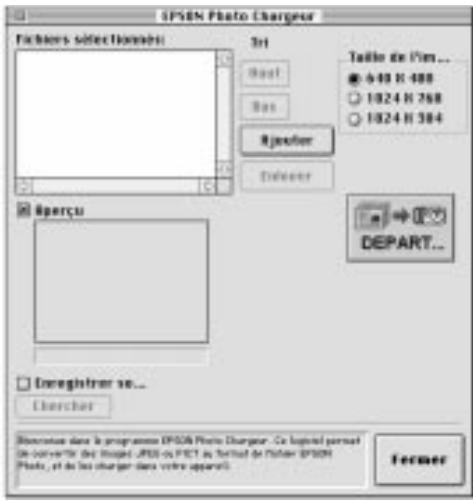
- Cliquez sur le bouton Ajouter. La boîte de dialogue Sélectionner les fichiers s'affiche. Double-cliquez sur le dossier qui contient les images que vous souhaitez charger, puis sélectionnez chaque fichier que vous souhaitez charger et cliquez sur le bouton Sélectionner.
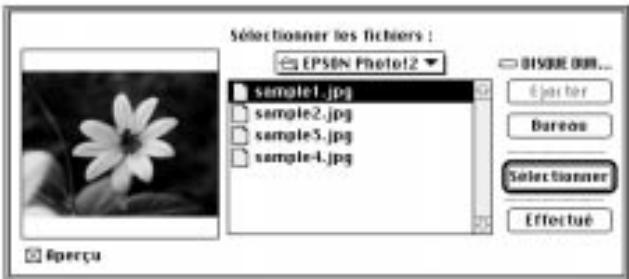
Lorsque vous avez associé des fichiers, cliquez sur Effectuer pour fermer la boîte de dialogue Sélectionner les fichiers. Les images associées s'affichent dans la liste Fichiers sélectionnés, dans l'ordre de chargement.
Si vous souhaitez supprimer des fichiers dans cette liste, sélectionnez les fichiers et cliquez sur le bouton Enlever.
- Pour chaque fichier sélectionné dans la liste Fichiers sélectionnés, sélectionnez une taille d'image dans la zone Taille de l'image.
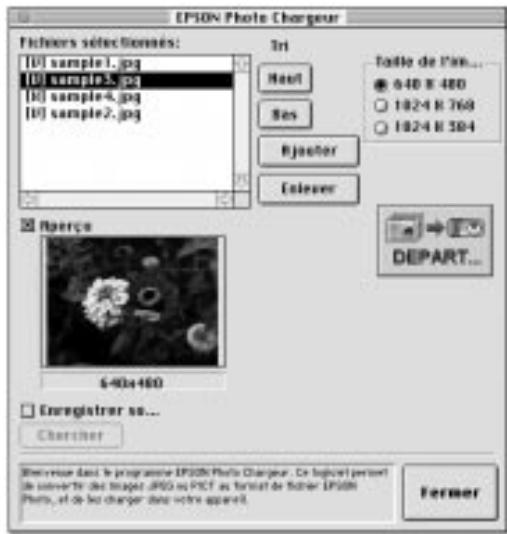
Lors du chargement, EPSON Photo Chargeur convertit vos fichiers au format EPSON Photo avec les dimensions que vous avez définies.
Si vous souhaitez sauvegarder des fichiers convertis sur votre disque dur, sélectionnez la case à cocher Enregistrer sous avant de charger les photos. Cliquez sur Chercher, puis sélectionnez le dossier dans lequel vous souhaitez enregistrer les fichiers. Cliquez sur OK. Le dossier que vous avez sélectionné s'affiche à droite du bouton Chercher.
Note :
Si vous souhaitez afficher l'aperçu d'une image et confirmer ses dimensions, sélectionnez la case à cocher Aperçu.
- Cliquez sur le bouton Charger. Cette opération a pour effet de lancer EPSON Photo!2 ; le menu Dossier s'affiche. Les images que vous souhaitez charger sont affichées dans la fenêtre de sélection.
- Cliquez sur le bouton Sélection Totale pour sélectionner toutes les images ou bien sélectionnez des images distinctes en cliquant sur les diapositives dans la fenêtre de sélection.
- Cliquez sur le bouton Charger Photos. La boîte de dialogue Charger Photos s'affiche. Cliquez sur la case d'option Appareil Photo pour charger les images dans l'appareil photo, ou cliquez sur la case d'option Carte mémoire Compact Flash pour charger les images sur la carte mémoire flash installée sur votre Macintosh ; cliquez ensuite sur OK. Les images sont transférées vers la destination que vous avez sélectionnée.
Si vous avez sélectionné la case à cocher Enregistrer sous dans la fenêtre EPSON Photo Chargeur, les images converties sont également enregistrées dans le dossier que vous avez sélectionné.
Captures d'écran
Si vous souhaitez charger un document dans l'appareil photo sans qu'il soit enregistré sous la forme d'un fichier image, vous pouvez convertir le document en un fichier image en effectuant une copie ou une "capture d'écran" sur l'ordinateur, lorsque le document est ouvert. Les utilisateurs de Windows peuvent effectuer des captures d'écran à l'aide de l'utilitaire EPSON Photo Chargeur ; les utilisateurs qui sont sur Macintosh doivent utiliser la fonction appropriée.
Si vous utilisez Windows :
Suivez les instructions ci-après pour effectuer des captures d'écran :
- Assurez-vous que l'appareil photo est connecté à l'ordinateur et que ces derniers sont tous deux sous tension. Assurez-vous également que le logiciel EPSON Photo!2 n'est pas actif et que l'écran LCD est hors tension.
- Lancez le programme EPSON Photo Chargeur. La fenêtre EPSON Photo Chargeur s'affiche à l'écran.
- Cliquez sur l'onglet Capture d'écran. Le menu Capture d'écran s'affiche.
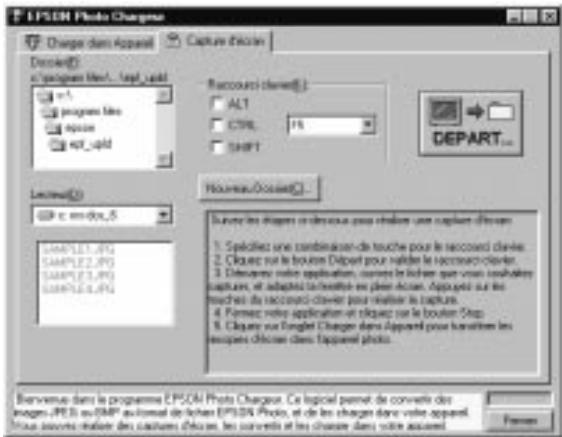
- Dans la liste Dossier, double-cliquez sur le dossier dans lequel vous souhaitez enregistrer la capture d'écran.
Si vous avez besoin de créer un nouveau dossier pour stocker les images, cliquez sur le bouton Nouveau Dossier.
Note :
Pour sélectionner un dossier sur un lecteur réseau, vous devez configurer le lecteur avant de lancer l'utilitaire EPSON Photo Chargeur.
- Dans la zone Raccourci clavier, indiquez la combinaison de touches que vous souhaitez utiliser pour les captures d'écran.
Sélectionnez les cases à cocher ALT, CTRL ou SHIFT, puis sélectionnez une touche dans la liste des raccourcis. Par défaut, le raccourci clavier est la touche F5.
- Cliquez sur Départ pour enregistrer la combinaison de touches. Lorsque vous enregistrez la combinaison de touches, le bouton Arrêté se substitue au bouton Départ. La combinaison de touches n'est valable que pour la session en cours. Si vous appuyez sur le bouton Arrêté, vous annulez la combinaison de touches.
- Lancez votre application et ouvrez le fichier que vous souhaitez capturer, puis appuyez sur la combinaison de touches de raccourci que vous avez configurée.
Vous pouvez effectuer autant de captures d'écran que vous le souhaitez ; il suffit d'ouvrir chaque fichier et d'activer à nouveau la combinaison de touches que vous avez définie pour la capture d'écran.
Note :
Les noms de fichier sont générés automatiquement.
- Lorsque vous avez effectué les captures d'écrans, fermez l'application et cliquez sur le bouton Arrêté dans le menu Capture d'écran. Cette opération a pour effet de supprimer la combinaison de touches que vous avez sélectionnée.
Si vous souhaitez charger immédiatement vos captures d'écran, cliquez sur l'onglet Charger dans Appareil. Les écrans s'affichent dans la liste Nom de fichier. Pour charger les captures d'écran, suivez les instructions qui figurent à l'étape 4, de la page 5-2.
Si vous utilisez un Macintosh :
L'utilitaire EPSON Photo Chargeur pour Macintosh n'est pas doté d'une fonction de capture d'écran. Toutefois, vous pouvez effectuer des captures d'écran à l'aide de votre logiciel Macintosh ; ensuite, vous pouvez utiliser l'utilitaire EPSON Photo Chargeur pour charger les captures d'écran dans l'appareil photo.
Les instructions ci-après s'appliquent à de nombreux utilisateurs de Macintosh, mais la procédure peut varier selon le modèle que vous possédez. Pour plus de détails sur les captures d'écran, reportez-vous au manuel de votre ordinateur.
Suivez les instructions ci-après pour effectuer des captures d'écran avec votre Macintosh :
- Assurez-vous que l'appareil photo est connecté à l'ordinateur et que ces derniers sont tous deux sous tension. Assurez-vous également que le logiciel EPSON Photo!2 n'est pas actif et que l'écran LCD est hors tension.
- Ouvrez le dossier EPSON Photo!2 et double-cliquez sur l'icône EPSON Photo Chargeur. La fenêtre EPSON Photo Chargeur s'affiche à l'écran.
- Lancez l'application et ouvrez le fichier que vous souhaitez capturer, puis tapez sur votre clavier les touches SHIFT+COMMANDE+3. Votre Macintosh nomme et enregistre la capture d'écran sur le disque dur.
Vous pouvez effectuer autant de captures que vous le désirez ; il suffit de renouveler cette étape.
- Lorsque vous avez effectué les captures d'écran, fermez l'application.
Pour charger vos captures d'écran dans l'appareil photo, cliquez sur la fenêtre EPSON Photo Chargeur pour l'activer, puis suivez les instructions qui figurent à l'étape 3, de la page 5-5.
Chargement des programmes dans l'appareil photo
L'utilitaire EPSON Photo!2 Programme Chargeur permet de charger cinq programmes sur le PhotoPC 600, depuis votre PC ou votre Macintosh.
Note :
Lorsque vous installez EPSON Photo!2, l'utilitaire EPSON Photo!2 Programme Chargeur s'installe automatiquement. 1 Lorsque vous chargez des programmes, le nombre de photos que vous pouvez stocker dans la mémoire interne de l'appareil diminue.
1 Vous pouvez également charger des programmes à partir de cartes mémoire CompactFlash. Pour plus de détails, reportez-vous à la page 4-11.
Chargement de programmes
Suivez les instructions ci-dessous pour charger les programmes dans l'appareil photo :
- Assurez-vous que l'appareil photo est connecté à l'ordinateur et que ces derniers sont tous deux sous tension. Assurez-vous également que le logiciel EPSON Photo!2 n'est pas actif et que l'écran LCD est hors tension.
- Si des photos se trouvent dans la mémoire interne de l'appareil photo, transférez celles que vous souhaitez conserver sur l'ordinateur ou sur la carte CompactFlash, puis supprimez toutes les photos de l'appareil.

Important :
L'appareil risque de mal fonctionner si des photos demeurent dans la mémoire de l'appareil lors du chargement d'un programme optionnel.
- Cliquez ou double-cliquez sur l'icône EPSON Photo!2 Programme Chargeur dans le groupe de programmes ou dans le dossier EPSON Photo!2. La fenêtre EPSON Photo!2 Programme Chargeur s'affiche.
Note :
Si l'appareil photo n'est pas relié à l'ordinateur, le système affiche un message d'erreur. Vérifiez les branchements et assurez-vous que l'appareil photo est sous tension. Le cas échéant, paramétrez le port de communication et la vitesse de transmission à l'aide de cette boîte de dialogue.
- Cliquez sur le bouton Chercher pour sélectionner le dossier qui contient les programmes que vous souhaitez charger.
- Dans la liste Application dans dossier, sélectionnez les programmes que vous souhaitez charger.
- Cliquez sur le bouton Charger. EPSON Photo!2 Chargeur commence à charger les programmes sélectionnés.
Lorsque le chargement est terminé, les programmes que vous avez chargés s'affichent dans la liste Application dans Appareil.
Vous pouvez à présent utiliser tous les programmes qui sont chargés dans votre appareil photo. Pour plus de détails sur le lancement des programmes, reportez-vous à la page 4-11.
Suppression des programmes
Suivez les instructions ci-après pour supprimer des programmes de l'appareil photo :
Note :
Vous pouvez également supprimer des programmes à l'aide du menu Option de l'écran LCD. Pour plus de détails, reportez-vous à la page 4-11.
- Assurez-vous que l'appareil photo est connecté à l'ordinateur et que ces derniers sont tous deux sous tension. Assurez-vous également que le logiciel EPSON Photo!2 n'est pas actif et que l'écran LCD est hors tension.
- Cliquez ou double-cliquez sur l'icône EPSON Photo!2 Programme Chargeur dans le groupe de programmes ou dans le dossier EPSON Photo!2. La fenêtre EPSON Photo!2 Programme Chargeur s'affiche.
Note :
Si l'appareil photo n'est pas relié à un ordinateur, une boîte de dialogue affiche un message d'erreur. Vérifiez que les câbles sont correctement connectés et assurez-vous que l'appareil photo est sous tension. Le cas échéant, sélectionnez le port de communication et la vitesse appropriés dans cette boîte de dialogue.
- Dans la liste Application dans Appareil, cliquez sur les programmes que vous souhaitez supprimer.
- Cliquez sur le bouton Effacer. Un message de confirmation s'affiche.
- Cliquez sur OK. Les programmes sélectionnés sont supprimés et ne s'affichent plus dans la liste Application dans Appareil.
Chapitre 6 Options de l'appareil photo
Il existe un certain nombre d'options qui permettent d'optimiser la souplesse d'utilisation du PhotoPC 600. Les cartes CompactFlash permettent d'accroître la capacité de stockage de l'appareil. Si vous utilisez un adaptateur PCMCIA, vous pouvez directement accéder aux images stockées sur les cartes CompactFlash depuis votre ordinateur. L'adaptateur secteur permet d'économiser les piles, notamment lorsque vous affichez des aperçus et lorsque vous exportez les photos vers l'ordinateur. Ce chapitre décrit les opérations suivantes :
Utilisation des cartes CompactFlash
Utilisation de l'adaptateur PCMCIA
Utilisation de l'adaptateur secteur
Utilisation des cartes mémoire CompactFlash
Le PhotoPC 600 est livré avec une mémoire interne de 4 Mo qui permet de stocker environ 8 photos avec une résolution super fine (1024 x 768 pixels), environ 18 photos avec une résolution fine (1024 x 768 pixels) ou environ 56 photos avec une résolution standard (640 x 480 pixels). Vous pouvez accroître la capacité de stockage de l'appareil, en installant une carte CompactFlash de 4 Mo ou de 15 Mo. La capacité de stockage de la mémoire interne de l'appareil photo et de chaque carte CompactFlash est indiquée dans le tableau ci-dessous :
| 4 Mo de mémoire interne | Carte mémoire CompactFlash de 4 Mo | Carte mémoire CompactFlash de 15 Mo | |
| Standard | 56 | 63 | 238 |
| Fine | 18 | 21 | 79 |
| Super fine | 8 | 9 | 35 |
Si votre ordinateur est doté d'un emplacement pour carte mémoire PCMCIA Type II, vous pouvez accéder directement aux images stockées sur les cartes mémoire depuis l'ordinateur, à l'aide de l'adaptateur PCMCIA. Pour plus de détails sur cette option, reportez-vous à la page 6-4.
Installation d'une carte CompactFlash
Pour installer une carte mémoire dans l'appareil photo, suivez les indications ci-après :
- Fixez le capot de l'emplacement de la carte comme indiqué ci-dessous.
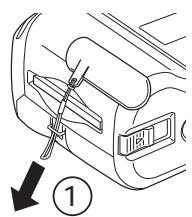

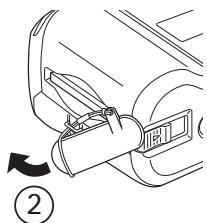
- Assurez-vous que l'appareil et le sélecteur de mode sont désactivés.
- Insérez la carte jusqu'au fond dans l'emplacement, comme indiqué ci-dessous.
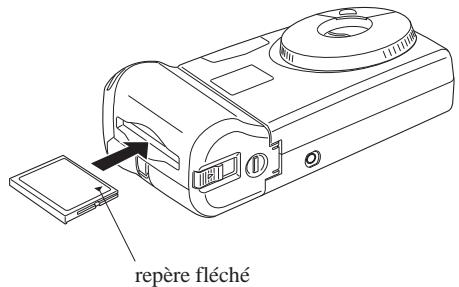
- Alignez les ergots situés sur la face intérieure du capot avec la carte mémoire installée, comme indiqué ci-dessous.
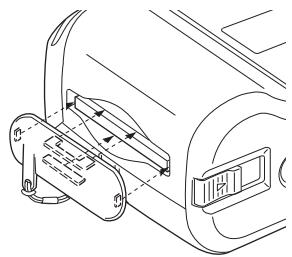
- Enoncez le capot sur la carte mémoire afin de fermer complètement l'emplacement de la carte.
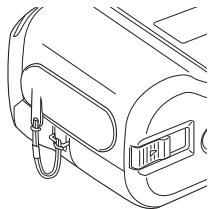
Lorsque vous installez une carte mémoire, les photos que vous prenez sont stockées sur la carte mémoire au lieu de la mémoire interne de l'appareil. Le nombre de photos que vous pouvez stocker sur la carte mémoire s'affiche entre crochets sur l'écran d'affichage de l'appareil photo.

Lorsque vous avez installé une carte mémoire, vous pouvez constater qu'il s'écoule un certain temps entre le moment où vous appuyez sur le déclencheur et le moment où l'appareil photo émet un bip sonore. Pour éviter que vos photos ne soient floues, évitez de bouger jusqu'à ce que vous entendiez le bip sonore. Le temps de traitement de chaque photo est également augmenté de quelques secondes.

Important :
Ne retirez jamais la carte lorsque l'appareil photo est en train de la lire. Dans le cas contraire, vous risquez d'altérer ou de perdre les données stockées sur la carte.
Extraction d'une carte CompactFlash
Pour extraire une carte mémoire, suivez les instructions ci-après :
- Assurez-vous que l'appareil photo et le sélecteur de mode sont désactivés.
- Retirez le capot de la carte.
- Faites glisser le levier situé sur la partie inférieure de l'appareil pour éjecter la carte mémoire.
- Retirez la carte manuellement.
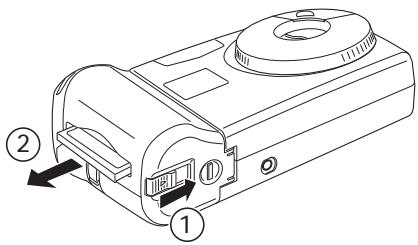

Important :
Ne retirez jamais la carte pendant que l'appareil photo est en train de la lire. Dans le cas contraire, vous risquez d'altérer ou de perdre les données stockées sur la carte.
Évitez d'utiliser ou de conserver la carte dans des endroits poussiéreux, exposés au soleil et dans des endroits chauds ou humides.
Utilisation de l'adaptateur PCMCIA
L'adaptateur PCMCIA permet d'accéder directement depuis votre ordinateur aux images qui sont stockées sur les cartes CompactFlash. Pour utiliser cet adaptateur, votre ordinateur doit être doté d'un emplacement pour carte mémoire PCMCIA Type II.
Les utilisateurs Macintosh doivent activer le logiciel PC Exchange pour accéder aux fichiers des cartes CompactFlash. Reportez-vous à votre manuel d'utilisation Macintosh pour de plus amples informations.
Pour utiliser l'adaptateur, suivez les instructions ci-après :
- Introduisez la carte mémoire dans l'adaptateur et poussez-la jusqu'au fond, comme indiqué ci-après.
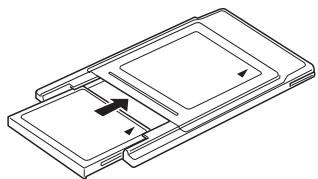
- Insérez l'adaptateur dans l'emplacement prévu pour les cartes PCMCIA Type II.
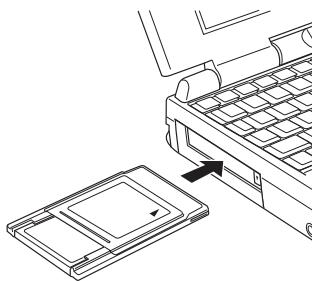
Vous pouvez à présent accéder aux photos qui sont stockées sur la carte mémoire depuis votre ordinateur.
Utilisation de l'adaptateur secteur
L'adaptateur secteur permet de relier le PhotoPC 600 à une prise électrique standard. Cet accessoire est utile lorsque vous transférez des photographies et lorsque vous commandez l'appareil photo depuis votre ordinateur. L'adaptateur alimente l'appareil photo en électricité mais ne charge pas les piles. Dans certains pays, l'adaptateur secteur est fourni avec un cordon d'alimentation secteur séparé.

Attention !
Utilisez uniquement l'adaptateur secteur qui a été conçu pour le PhotoPC 600. L'emploi de tout autre adaptateur pourrait provoquer un incendie, un risque d'électrocution ou de blessures corporelles. Le câble d'alimentation et l'adaptateur ne doivent pas être employés à d'autres fins que l'alimentation électrique du PhotoPC 600. Si le connecteur du câble n'est pas compatible avec la prise de courant, faites appel à un électricien qualifié. Pour éviter les radiations, ne tentez pas de dénuder ni d'extraire le tore de ferrite.
Pour éviter de perdre des images ou des paramètres, assurez-vous que l'appareil photo a terminé le traitement et qu'il est hors tension avant de débrancher l'adaptateur secteur. Ensuite, effectuez les opérations suivantes :
- Si l'adaptateur secteur vous a été fourni avec un cordon d'alimentation secteur, introduisez la fiche du cordon dans la prise de l'adaptateur.
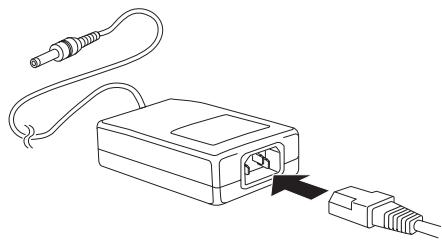
- Ouvrez le capot d'accès au connecteur qui est situé sur le côté de l'appareil photo.
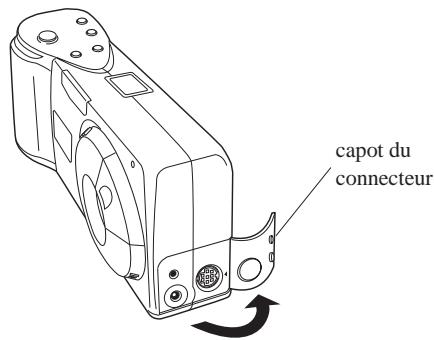
- Reliez le cordon de l'adaptateur au port DC de l'appareil photo.
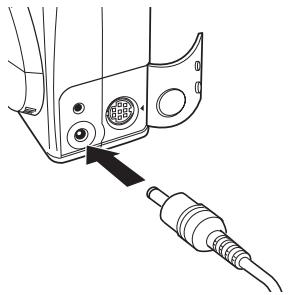
- Branchez l'adaptateur secteur dans une prise électrique.

Important :
Placez l'appareil photo et l'adaptateur secteur à proximité d'une prise électrique facilement accessible.
Évitez les prises électriques contrôlées par des interrupteurs ou des minuteurs. Évitez également les prises raccordées à des lignes qui alimentent des moteurs puissants ou d'autres appareils susceptibles de causer des variations de tension.
Chapitre 7 : Entretien et dépannage
L'entretien de votre PhotoPC 600 est simple et les problèmes pouvant survenir sont faciles à résoudre.
Pour consulter les instructions relatives au nettoyage de l'appareil photo, reportez-vous à la section suivante. Pour consulter les solutions aux problèmes courants, reportez-vous à la section qui débute à la page 7-2.
Entretien de l'appareil photo
L'entretien du PhotoPC 600 est très simple. Avant d'effectuer les opérations d'entretien, lisez les consignes de sécurité qui figurent dans l'introduction du présent manuel. Ensuite, suivez les instructions énoncées ci-après :
Nettoyage de l'appareil photo
Utilisez un chiffon propre et sec pour épousseter l'appareil photo. N'employez pas de détergents abrasifs. Pour nettoyer l'objectif, commencez par l'épousseter pour éliminer les poussières et les saletés. Ensuite, soufflez sur l'objectif pour former de la buée et essuyez à l'aide d'un chiffon doux non pelucheux ou de papier optique prévu à cet effet. N'appuyez pas trop fort pour ne pas rayer l'objectif.
Le cas échéant, nettoyez les bornes des piles à l'aide d'un chiffon sec.
Stockage de l'appareil photo
Assurez-vous que l'appareil photo est hors tension et rangez-le dans son étui de protection lorsque vous ne vous en servez pas. Lorsque vous n'utilisez pas l'appareil photo pendant une durée prolongée, retirez les piles et stockez-les dans un endroit frais et sec. Cela permet d'éviter les dégâts pouvant survenir lorsque les piles fuient ou lorsqu'elles sont oxydées.
Évitez d'entreposer l'appareil photo :
Dans des endroits exposés au soleil, comme par exemple le tableau de bord d'une voiture, près d'une source de lumière intense ou dans un endroit humide, près d'une source de chaleur ou dans un véhicule fermé, dans des endroits sales ou poussiéreux, dans des endroits exposés à de fortes vibrations ou à des champs magnétiques.
Problèmes relatifs à l'appareil photo
Avant de demander une assistance, passez en revue la liste ci-après. Elle décrit un certain nombre de problèmes et les solutions correspondantes.
L'appareil photo n'est pas sous tension.
Assurez-vous que le cache de l'objectif est complètement ouvert. L'appareil se met automatiquement sous tension lorsque vous ouvrez complètement le cache de l'objectif.
L'appareil photo s'est mis hors tension automatiquement. Fermez et ouvrez le cache de l'objectif pour remettre l'appareil sous tension.
Vérifiez l'état des piles et assurez-vous qu'elles sont correctement installées. Le cas échéant, remplacez-les en suivant les instructions figurant à la page 1-5.
Si vous utilisez l'adaptateur secteur, assurez-vous qu'il est branché dans une prise reliée au secteur.
Vous ne pouvez pas prendre de photos.
Le flash est en train de se recharger. Attendez que le témoin situé à côté du viseur soit vert, puis essayez à nouveau.
L'appareil photo est connecté à l'ordinateur. Dans ce cas, vous ne pouvez pas utiliser les fonctions de l'appareil photo proprement dit. Pour plus de détails sur la prise de vue depuis l'ordinateur, reportez-vous à la page 3-18.
La mémoire de l'appareil photo est probablement saturée. Consultez le compteur situé sur l'écran d'affichage. Effacez quelques photos à l'aide de l'écran LCD ou transférez les photos vers l'ordinateur et effacez-les.
Note :
Pour supprimer des photos à l'aide de l'écran LCD, reportez-vous à la page 4-7. Pour utiliser l'ordinateur pour transférer et effacer des photos, reportez-vous à la page 3-9. Si vous installez une carte CompactFlash, vous pouvez prendre davantage de photos sans avoir à supprimer des photos qui sont stockées dans l'appareil. Pour plus de détails, reportez-vous à la page 6-2.
Le flash ne fonctionne pas.
Assurez-vous que vous avez sélectionné le mode Automatique ou Flash forcé. Pour plus de détails sur le réglage du flash, reportez-vous à la page 2-8.
Vérifiez l'état des piles et assurez-vous qu'elles sont correctement installées. Le cas échéant, remplacez-les en suivant les instructions figurant à la page 1-5.
Lorsque le mode View est sélectionné, rien ne s'affiche sur l'écran LCD.
Assurez-vous que l'appareil est sous tension. Il se met automatiquement sous tension lorsque le cache de l'objet est complètement ouvert.
Vérifiez l'état des piles et assurez-vous qu'elles sont correctement installées. Le cas échéant, remplacez-les en suivant les instructions figurant à la page 1-5.
Lorsque le mode Visionneuse est sélectionné, rien ne s'affiche sur l'écran LCD.
Vérifiez l'état des piles et assurez-vous qu'elles sont correctement installées. Le cas échéant, remplacez-les en suivant les instructions figurant à la page 1-5.
L'image qui s'affiche sur l'écran LCD est trop sombre ou invisible.
Le cas échéant, réglez la luminosité de l'écran LCD, en suivant les instructions qui figurent à la page 4-4.
Le menu EPSON Photo!2 Installation s'affiche au lieu du menu Appareil Photo lorsque vous connectez l'appareil photo à l'ordinateur et que vous ouvrez EPSON Photo!2.
Assurez-vous que le câble est correctement branché, en suivant les instructions qui figurent à la page 3-1.
Assurez-vous que l'appareil photo est sous tension et que les piles sont chargées.
Vérifiez le paramétrage du port série à l'aide du menu Configuration de votre logiciel EPSON Photo!2. Il faudra probablement sélectionner l'option Auto pour le paramétrage du port série et de la vitesse de transmission.
Vérifiez que le port auquel est connecté l'appareil photo est correctement configuré. Assurez-vous également que l'adresse de base E/S du port et que l'adressage IRQ (Interrupt Request Number - requêtes d'interruption) affecté au port ne sont pas en conflit avec d'autres périphériques.
Si vous utilisez un Macintosh et si l'appareil photo est relié à un port série qui est partagé par un autre périphérique, désactivez AppleTalk.
Un message d'erreur apparaît lorsque vous utilisez EPSON Photo!2 et que l'appareil photo est connecté à l'ordinateur.
Assurez-vous que le câble est correctement branché, en suivant les instructions qui figurent à la page 3-1.
Assurez-vous que l'appareil photo est sous tension et que les piles sont chargées.
Vérifiez le paramétrage du port série à l'aide du menu Configuration de votre logiciel EPSON Photo!2. Il faudra probablement sélectionner l'option Auto pour le paramétrage du port série et de la vitesse de transmission.
Évitez d'ouvrir ou d'utiliser des applications sans lien avec le processus de transfert des photos lorsque l'appareil photo et l'ordinateur sont connectés.
Note :
Lors de la connexion entre l'appareil photo et l'ordinateur, des étoiles défilent sur l'écran d'affichage.
Votre téléviseur est connecté à l'appareil photo et l'écran n'affiche rien.
Assurez-vous que le câble vidéo est correctement branché, conformément aux instructions qui figurent à la page 2-13.
Assurez-vous que vous avez sélectionné le mode Visionneuse sur l'écran LCD.
Assurez-vous que vous avez sélectionné le mode vidéo du téléviseur.
Assurez-vous que les piles de l'appareil photo sont suffisamment chargées.
Vérifiez que le modèle de l'appareil photo est compatible avec les spécifications relatives à votre téléviseur. L'appareil photo acheté dans un pays utilisant la norme NTSC est compatible uniquement avec les téléviseurs NTSC et l'appareil acheté dans un pays utilisant la norme PAL est compatible avec les téléviseurs qui répondent aux normes PAL.
Note :
Pour remédier au problème, vous devrez peut-être également consulter le manuel qui est livré avec votre téléviseur.
Vous avez installé une carte CompactFlash et vous ne pouvez pas prendre de photos.
Regardez si l'écran LCD affiche un message. Si vous lisez un message qui vous signale que vous devez formater ou éjecter la carte, suivez les instructions.
Votre carte mémoire est peut-être saturée. Consultez le compteur situé sur l'écran d'affichage. Si la carte est saturée, remplacez-la, effacez quelques photos à l'aide de l'écran LCD ou transférez les photos vers l'ordinateur et effacez-les.
Problèmes relatifs aux photographies
Si vous n'êtes pas satisfait des photographies que vous obtenez avec votre PhotoPC 600, vous devez effectuer certains réglages sur l'appareil photo. Peut-être vous faudra-t-il rafraîchir vos connaissances en matière de photographie. Lisez les suggestions ci-après et faites des essais.
La qualité des photographies est médiocre, lorsque vous les affichez à l'écran ou lorsque vous les imprimez.
Le PhotoPC 600 permet de capturer des images en 24 bits couleur (16 millions de couleurs). Vous n'obtiendrez jamais une qualité d'image optimale si votre écran ou votre adaptateur vidéo ne prend pas en charge cette résolution. Dans ce cas, vous devez mettre à jour votre système si vous souhaitez optimiser la qualité des photographies.
Si vous obtenez à l'écran une qualité supérieure à celle que vous obtenez à l'impression, vous devrez peut-être augmenter les capacités de votre imprimante. Par exemple, une imprimante jet d'encre couleur EPSON permet d'obtenir une excellente qualité d'impression.
La photographie est floue ou mal cadrée.
Assurez-vous que le sujet se trouve dans la plage de mise au point. Vous devez vous situer au moins à 50 cm du sujet pour prendre une photo sans flash et à une distance comprise entre 20 cm et 2,4 m pour prendre une photo avec le flash. En mode macro, vous pouvez prendre une photo à 20 cm.
Assurez-vous que le sujet est immobile.
Lorsque vous capturez l'image, évitez de bouger l'appareil.
Assurez-vous que le flash n'est pas désactivé.
La photographie est trop sombre (sous-exposée).
Vous devez employer le flash. Sélectionnez le mode Automatique ou Flash forcé, conformément aux instructions qui figurent à la page 2-8.
Si vous utilisez le flash, assurez-vous que le sujet se trouve à une distance comprise entre 20 cm et 2,4 m.
Utilisez un programme de retouche d'images pour ajuster la luminosité et le contraste.
Si vous utilisez le mode macro pour prendre une photo en gros plan, assurez-vous que le sujet est correctement éclairé ; lorsque ce mode est sélectionné, l'ouverture du diaphragme est la plus petite.
La photographie est trop pâle (surexposée).
Vous utilisez le flash forcé et l'éclairage est trop intense. Faites un essai en utilisant la fonction Automatique. Reportez-vous à la page 2-8.
Si vous faites face à une source lumineuse, essayez de modifier l'angle de prise de vue.
Utilisez un programme de retouche d'images pour ajuster la luminosité et le contraste.
La photographie n'est pas complète.
Assurez-vous que vous ne bouchez pas l'objectif avec vos doigts, la dragonne, un pan de vêtement ou tout autre objet.
Une ligne rouge horizontale ou verticale apparaît sur la photographie.
Les lignes rouges sont dues à un éblouissement. Évitez de photographier des surfaces brillantes qui se reflètent dans l'objectif.
Vos photographies comportent une date et/ou une heure erronées.
Lorsque vous remplacez les piles de l'appareil photo, vous devez reconfigurer l'horodateur. Pour régler l'horodateur à l'aide de
l'écran LCD, reportez-vous à la page 4-3 ou à la page 3-21 si vous souhaitez régler l'horodateur depuis l'ordinateur.
Les couleurs qui apparaissent sur la photographie ne correspondent pas aux couleurs réelles.
Lorsque vous prenez des photos sous un éclairage artificiel, il peut en résulter une distorsion chromatique. Vous pouvez utiliser un logiciel de retouche d'images pour améliorer les couleurs.
Vous constatez une dégradation de la qualité des photographies.
L'objectif de votre appareil photo est probablement sale ou poussiéreux. Nettoyez-le, comme indiqué à la page 7-1.
Ce qui apparaît sur la photographie ne correspond pas à ce que vous avez cadré dans le viseur.
Veillez à regarder dans le viseur en prenant soin d'être bien dans l'axe. Si vous prenez des photos en mode macro, nous vous conseillons d'utiliser l'écran LCD plutôt que le viseur pour cadrer le sujet.
N'oubliez pas que ce que vous voyez dans le viseur est à peine plus petit que ce qui figure sur le cliché.
Annexe A Caractéristiques
Appareil photo
Type de produit
Type : Appareil photo numérique avec écran LCD
CCD : Zone CCD 1/3 pouce couleur
Écran LCD : 2 pouces couleur, à cristaux liquides (LCD) 110 000 pixels
Mémoire interne : 4 Mo (données de l'image enregistrée, mémoire du programme)
Image enregistrée
Type de données : JPEG (16 millions de couleurs, 24 bits)
Taille de l'image : 1024 x 768 pixels, 1024 x 384 pixels (panorama), 640 x 480 pixels,
Résolution
Super fine (1024 x 768 pixels, 1024 x 384 pixels), Fine (1024 x 768 pixels, 1024 x 384 pixels), Standard (640 x 480 pixels)
Formats disponibles
Monochrome, macro, zoom (taux d'agrandissement de 1 à 3), panorama, rafale multi
Caractéristiques photographiques
Objectif f = 5 mm F2.8 (équivaut à un objectif de 36 mm sur un appareil photo 35 mm)
Plage de mise au point : 0,5 m à l'infini ; entre 0,2 et 0,5 m (mode macro)
Mise au point : automatique
Exposition : équivaut à ISO 100
Ouverture du diaphragme : f2.8, f5.6, f11
| Déclencheur | Diaphragme électrique avec déclencheur mécanique 1/4 à 1/500 secondes (en mode flash désactivé), et 1/30 à 1/500 secondes (en mode flash automatique et flashforcé) |
| Contrôle d'exposition | Automatique |
| Balance des blancs | Balance des blancs TTL automatique |
| Viseur | Optique (image réelle) |
| Retardateur automatique | 10 secondes |
| Flash | Flash à contrôle de luminosité automatique |
| Modes de sélection du flash | Automatique,forcé,désactivé |
| Plage d'utilisation du flash | 0,2 à 2,4 m |
Fonctionnement
Capacité de stockage
| Minimum | Moyenne | |
| Standard | 48 | 53 |
| Fine | 16 | 17 |
| Super fine | 6 | 8 |
| Fine / panorama | 32 | 35 |
| Super fine /panorama | 13 | 16 |
Note :
1. Les indications données ci-dessus représentent la capacité de stockage, lorsque la mémoire interne ne comporte aucun programme optionnel. 2. Le nombre de photos que vous pouvez prendre dépend de la complexité de chacune, même lorsque la qualité de l'image est la même pour toutes les photos.
Temps de traitement (approximatif)
| Ecran LCD désactivé | Ecran LCD activé | |
| Standard | 7 secondes | 11 secondes |
| Fine | 7 | 11 |
| Super fine | 10 | 14 |
Temps d'affichage sur l'écran LCD (approximatif)
| Temps (seconds) | |
| Standard | 3 |
| Fine | 6 |
| Super fine | 8 ~ 9 |
Interface
| Interface série | Interface spéciale 8 broches DIN compatible RS-232C pour PC, Macintosh et imprimitantes EPSON, Vitesse de transmission : 19200 bps ou plus (maximum 115.2 Kbps) |
| Sortie vvéo | NTSC (modèle NTSC) PAL (modèle PAL) |
Alimentation électrique
Sources
4 piles AA (alcalines jetables - LR6, piles au lithium jetables (FR6), piles rechargeables Ni-Cd ou piles rechargeables Ni-MH) Adaptateur secteur (en option)
Autonomie des piles *
| Ecran LCD désactivé | Ecran LCD activé |
| Environ 400 photos | Mode View 30 minutes environ |
| Mode Visionneuse 90 minutes environ |
*Piles alcalines AA (LR6). La durée de vie des piles varie selon le type et le fabricant.
Dimensions
Largeur 142,5 mm
Hauteur 69,8 mm
Profondeur 48,8 mm
Poids 280 g (sans les piles)
Température Fonctionnement : 5 à 35 °C Stockage : -20 à 60 °C
Humidité Fonctionnement : 30 % à 90 % (sans condensation) Stockage : 10 % à 90 %
Carte CompactFlash en option
Carte CompactFlash 4 Mo
Capacité 4 Mo
Dimensions
Largeur 42,8 mm
Hauteur 36,8 mm
Profondeur 3,3 mm
Carte CompactFlash 15 Mo
Capacité 15 Mo
Dimensions
Largeur 42,8 mm
Hauteur 36,8 mm
Profondeur 3,3 mm
Adaptateur PCMCIA
Interface Carte PCMCIA PC ATA
Type d'emplacement Type II
Dimensions
Largeur : 54,0 mm
Hauteur : 85,6 mm
Profondeur : 5,0 mm
Adaptateur secteur en option
Modèle EU-18
Sortie : 7 V DC / 2,0 A
Entrée : 110 à 120 V AC, 50/60 Hz
Dimensions
Largeur : 50 mm
Hauteur : 30 mm (47 mm prise incluse)
Profondeur : 95 mm
Modèle EU-19
Sortie : 7 V DC / 2,0 A
Entrée : 120 V AC, 50/60 Hz
Dimensions
Largeur : 50 mm
Hauteur : 30 mm (47 mm prise incluse)
Profondeur : 95 mm
Modèle EU-20
Sortie : 7 V DC / 2,0 A
Entrée : 127/220/230/240 V AC, 50/60 Hz
Dimensions
Largeur : 60 mm
Hauteur : 34 mm
Profondeur : 95 mm
Si votre appareil photo ne fonctionne pas correctement et si vous ne parvenez pas à vous dépanner à l'aide des informations contenues dans ce manuel, appelez le support technique d'EPSON.
SUPPORT TECHNIQUE EPSON FRANCE
0836686687
2,23 F la minute
Ouvert du lundi au vendredi, de 9h à 12h30 et de 14h à 19h, ainsi que le samedi de 14h à 19h.
Pour nous permettre de vous dépanner rapidement, soyez prêt à fournir les informations ci-dessous :
Numéro de série de votre appareil photo :
(Le numéro de série figure sur l'étiquette située à l'arrière de l'appareil.)
Modèle de l'appareil photo :
Marque et modèle de votre ordinateur :
Version du logiciel de l'appareil photo :
(Cliquez sur le bouton « À propos de » dans le logiciel que vous utilisez avec l'appareil photo.)
La version Windows que vous utilisez (par exemple, 95 ou 3.1) :
Les logiciels que vous utilisez avec l'appareil photo, ainsi que les numéros de versions correspondantes :
Index
A
Adaptateur PCMCIA
Caractéristiques, A-4
Utilisation, 6-4
Adaptateur secteur, 6-1, 6-5
caractéristiques, A-5
utilisation, 6-5
Affichage
sur un téléviseur, 2-13
Appareil Photo
contrôle depuis l'ordinateur, 3-17
retardateur automatique, 2-9
test de la connexion, 3-21
C
Captures d'écran, 5-6
Caractéristiques, 1
photographiques, A-1
techniques, A-1-A-6
Carte CompactFlash
caractéristiques, A-4
installation, 6-2
Cartes mémoire
formatage, 4-10
Cartes mémoire CompactFlash
utilisation, 6-1
Chargement d'images
dans l'appareil photo, 5-1
Chargement des programmes, 5-8
Compteur de photos, 2-11
Configuration requise, 2
Connexion à l'ordinateur, 3-1
paramétrage, 3-20
Consignes de sécurité, 3
Copie de photos, 4-9
D
Date
réglage, 1-9
Déballage, 1-1
Déclencheur
Ecran d'affichage, 2-3
Ecran LCD
menu Contrôle Photo, 4-6
menu Visionneuse, 4-5
menus, 4-1
mise en veille, 2-2
réglage de la luminosité, 4-4
utilisation, 2-4
Enregistrement des photographies, 3-9
Entretien, 7-1
EPSON Photo!2
aide, 3-7
fermeture, 3-7
installation, 1-6
lancement, 3-5
utilisation, 3-6
EPSON Photo Chargeur
installation, 1-7
F
Flash, 2-8
Formats spéciaux, 2-10
H
Horloge
réglage, 3-21
1
Importation d'images, 3-10, 3-16
caractéristiques, A-3
M
Mémoire, 4-9
Menu Appareil Photo
utilisation, 3-7
Menu Configuration
utilisation, 3-20
Menu Contrôles
utilisation, 3-17
Menu Dossier
utilisation, 3-14
Mise au point, 2-5
Mise hors tension automatique, 2-2
paramétrage, 3-22
Mise sous tension, 2-1
Mode Flash
sélection, 3-18
Mode macro
sélection, 3-18
N
Nettoyage de l'appareil, 7-1
Noms de fichier, 3-10
0
Options, 2
P
Photos
chargement, 3-15
copie, 4-10
depuis l'ordinateur, 3-18
Problèmes et solutions, 7-2
R
Rappel d'images, 2-12
Résolution, 3-18
Retardateur automatique
paramétrage, 3-19
S
Sélection d'images, 3-8, 3-14
Stockage de l'appareil, 7-1
Support technique, B-1 - B-2
Suppression de photographies, 3-13
Suppression des programmes, 5-10
T
Télévision
affichage, 2-13
Transfert
de photographies, 3-15
des photographies sélectionnées, 3-9
V
Verrouillage des photos, 4-8
Viseur
utilisation, 2-3
Vitesse, 3-21
Vitesse d'obturation
réglage, 4-5
Z
Zone
connexion à l'ordinateur, 3-20
Glossaire
Application
Programme permettant d'exécuter une tâche particulière, comme le traitement de texte ou la planification financière par exemple.
BMP
Format de fichier sous Windows qui permet de stocker des images.
bps (bits par seconde)
Unité de mesure permettant d'exprimer la vitesse de transmission des données.
Défaut (par)
Valeur ou paramètre qui entre en vigueur lorsque l'imprimante est mise sous tension, initialisée ou réinitialisée.
Déplacement à l'aide de la souris (glisser-déposer)
Méthode permettant de déplacer des objets sur l'écran, qui consiste à placer le pointeur de la souris sur un objet, à appuyer sur le bouton de la souris sans le relâcher, à déplacer la souris et à relâcher le bouton de la souris pour « déposer » l'objet à un autre endroit.
Diapositives
Représentation d'images en format réduit.
Imprimante jet d'encre
Imprimante qui imprime des caractères sur du papier en projetant de l'encre par le biais d'une série de buses.
Interface
Lien qui existe entre l'ordinateur et l'appareil photo.
Format de fichier permettant de stocker des images couleur ou des images comportant des niveaux de gris dans des fichiers compressés. Le format JPEG permet d'obtenir une compression de données supérieure à celle du format TIFF et aux autres types de format.
OLE
Méthode permettant de transférer et de partager des informations entre des applications qui fonctionnent sous Windows.
PCX
Format de fichier permettant de stocker des images en couleur et des images importantes de niveaux de gris.
PICT
Format de fichier couramment utilisé pour les graphiques exécutés sur Macintosh.
Pixel
Abréviation de « Picture Element ». Chaque image compte un certain nombre de pixels. Les pixels sont également exprimés en points.
TWAIN
Protocole d'interface qui permet d'accéder directement à des périphériques en entrée, tels que les scanners et les appareils photonumériques, à partir d'applications.
- DÉCLARATION DE CONFORMITÉ
- NOTE RELATIVE À L'UTILISATION DE MATÉRIAUX PROTÉGÉS PAR LES DROITS DE REPRODUCTION
- PHOTOPC
- TABLE DES MATIÈRES
- INTRODUCTION
- CHAPITRE 1 : AVANT DE COMMENCER
- CHAPITRE 2 : PRISES DE VUE À L'AIDE DU PHOTOPC
- CHAPITRE
- UTILISATION DU PHOTOPC 600 AVEC VOTRE ORDINATEUR
- CHAPITRE 5 : UTILISATION DES UTILITAIRES DE CHARGEMENT
- CHAPITRE 6 : OPTIONS DE L'APPAREIL PHOTO
- CHAPITRE 7 : ENTRETIEN ET DÉPANNAGE
- ANNEXE A : CARACTÉRISTIQUES
- CARACTÉRISTIQUES DU PHOTOPC
- OPTIONS
- CONFIGURATION REQUISE
- SUR PC
- SUR MACINTOSH
- CONSIGNES DE SÉCURITÉ
- AVERTISSEMENTS, PRÉCAUTIONS ET NOTES
- CHAPITRE 1 AVANT DE COMMENCER
- DÉBALLAGE DU PHOTOPC
- PRÉSENTATION DE L'APPAREIL PHOTO
- INSTALLATION DES PILES
- REMPLACEMENT DES PILES
- FIXATION DE LA DRAGONNE
- INSTALLATION DU LOGICIEL EPSON PHOTO
- NOTE
- INSTALLATION DU LOGICIEL SUR UN PC
- SOUS WINDOWS 95 OU NT
- SOUS WINDOWS 3.1X OU NT
- INSTALLATION DU LOGICIEL SUR UN MACINTOSH
- INSTALLATION DU LOGICIEL EPSON PHOTO CHARGEUR
- SOUS WINDOWS 3.1 OU NT
- CHOIX DE LA LANGUE
- RÉGLAGE DE LA DATE ET DE L'HEURE
- CHAPITRE 2 PRISES DE VUE À L'AIDE DU PHOTOPC
- MISE SOUS ET HORS TENSION DE L'APPAREIL PHOTO
- MISE HORS TENSION AUTOMATIQUE
- FONCTIONS DE MISE EN VEILLE DE L'ÉCRAN LCD
- ÉCRAN D'AFFICHAGE
- AUTONOMIE DES PILES
- ACTIVATION DU DÉCLENCHEUR
- UTILISATION DU VISEUR
- UTILISATION DE L'ÉCRAN LCD
- PLAGE DE MISE AU POINT
- RÉGLAGES
- MODE MACRO (REPORTEZ-VOUS À LA PAGE 2-9)
- RÉSOLUTION
- FINE
- SUPER FINE
- MONOCHROME FINE
- STANDARD
- FLASH
- AUTO
- AUTOMATIQUE
- FLASH FORCÉ
- FLASH DÉSACTIVÉ
- RETARDATEUR AUTOMATIQUE
- MODE MACRO
- FORMATS SPÉCIAUX
- ZOOM
- PANORAMA
- RAFALE MULTI
- LECTURE DU COMPTEUR DE PHOTOS
- RAPPEL D'IMAGES
- POUR AFFICHER DES PHOTOGRAPHIES SUR UN ÉCRAN DE TÉLÉVISION
- CHAPITRE 3 UTILISATION DU PHOTOPC 600 AVEC VOTRE ORDINATEUR
- CONNEXION DU PHOTOPC 600 À L'ORDINATEUR
- CONNEXION À UN PC
- IMPORTANT
- CONNEXION À UN MACINTOSH
- POUR LANCER EPSON PHOTO
- SI VOUS UTILISEZ WINDOWS
- SI VOUS UTILISEZ UN MACINTOSH
- UTILISATION DU LOGICIEL EPSON PHOTO
- APPAREIL PHOTO
- DOSSIER
- CONTRÔLES
- CONFIGURATION
- POUR FERMER L'APPLICATION EPSON PHOTO
- POUR ACCÉDER À L'AIDE
- POUR OBTENIR DES INFORMATIONS SUR L'ÉTAT ET SUR LE DÉROULEMENT DES OPÉRATIONS
- BARRE D'ÉTAT
- BARRE DE PROGRESSION
- UTILISATION DU MENU APPAREIL PHOTO
- SÉLECTION D'IMAGES
- TRANSFERT DES PHOTOGRAPHIES SÉLECTIONNÉES
- ENREGISTREMENT DE PHOTOGRAPHIES DANS UN DOSSIER
- NOMS DE FICHIER
- IMPORTATION D'IMAGES DANS VOS DOCUMENTS
- INSERTION D'IMAGES DANS DES DOCUMENTS
- IMPORTATION ET INSERTION D'UNE IMAGE
- SUPPRESSION DE PHOTOGRAPHIES STOCKÉES DANS L'APPAREIL PHOTO
- POUR OBTENIR DES INFORMATIONS SUR LES PHOTOGRAPHIES
- UTILISATION DU MENU DOSSIER
- TRANSFERT DE PHOTOGRAPHIES
- POUR RECHERCHER LE DOSSIER QUI CONTIENT VOS PHOTOGRAPHIES
- CHARGEMENT DES PHOTOGRAPHIES
- POUR SUPPRIMER DES PHOTOGRAPHIES DANS UN DOSSIER
- UTILISATION DU MENU CONTRÔLES
- CONTRÔLE DE L'APPAREIL PHOTO DEPUIS L'ORDINATEUR
- CHOIX D'UNE RÉSOLUTION
- SÉLECTION DU MODE FLASH
- PARAMÉTRAGE DU RETARDATEUR AUTOMATIQUE
- SÉLECTION DU MODE MACRO
- PRISES DE VUE DEPUIS L'ORDINATEUR
- POUR AFFICHER L'APERÇU DYNAMIQUE SUR VOTRE ÉCRAN
- SUPPRESSION DES PHOTOGRAPHIES
- UTILISATION DU MENU CONFIGURATION
- PARAMÉTRAGE DE LA CONNEXION AVEC L'ORDINATEUR
- ZONE CONNEXION À L'ORDINATEUR
- BOUTON TEST DE LA CONNEXION
- PORT
- VITESSE
- PARAMÈTRES DE L'APPAREIL PHOTO
- RÉGLAGE DE L'HORLOGE
- PARAMÉTRAGE DE LA MISE HORS TENSION AUTOMATIQUE
- MODIFICATION DE L'IDENTIFICATION DE L'APPAREIL
- CHAPITRE 4 : MENU DE L'ÉCRAN LCD
- UTILISATION DES MENUS DE L'ÉCRAN LCD
- RÉGLAGE DE L'HEURE
- PARAMÉTRAGE DU SIGNAL SONORE
- RÉGLAGE DE LA LUMINOSITÉ DE L'ÉCRAN LCD
- RÉGLAGE DE LA VITESSE D'OBTURATION EN MODE RAFALE MULTI
- UTILISATION DU MENU INFORMATION
- MENU VISIONNEUSE
- MENU EFFACER PHOTO
- MENU CONTRÔLE PHOTO
- CHOISIR PHOTO
- TOUT EFFACER
- VERROUILLAGE DES PHOTOS
- TOUT VERROUILLER
- TOUT DÉVERROUILLER
- OBTENTION D'INFORMATIONS SUR LA MÉMOIRE
- COPIE DE PHOTOS
- FORMATAGE DES CARTES MÉMOIRE
- MENU ANIMATION
- MENU OPTION
- MENU LANGAGE
- CHARGEMENT D'IMAGES DANS L'APPAREIL PHOTO
- CHARGEMENT D'IMAGES DEPUIS VOTRE PC
- CHARGEMENT D'IMAGES DEPUIS UN MACINTOSH
- CAPTURES D'ÉCRAN
- CHARGEMENT DES PROGRAMMES DANS L'APPAREIL PHOTO
- CHARGEMENT DE PROGRAMMES
- SUPPRESSION DES PROGRAMMES
- CHAPITRE 6 OPTIONS DE L'APPAREIL PHOTO
- UTILISATION DES CARTES MÉMOIRE COMPACTFLASH
- INSTALLATION D'UNE CARTE COMPACTFLASH
- EXTRACTION D'UNE CARTE COMPACTFLASH
- UTILISATION DE L'ADAPTATEUR PCMCIA
- UTILISATION DE L'ADAPTATEUR SECTEUR
- ATTENTION
- ENTRETIEN DE L'APPAREIL PHOTO
- NETTOYAGE DE L'APPAREIL PHOTO
- STOCKAGE DE L'APPAREIL PHOTO
- PROBLÈMES RELATIFS À L'APPAREIL PHOTO
- PROBLÈMES RELATIFS AUX PHOTOGRAPHIES
- ANNEXE A CARACTÉRISTIQUES
- TYPE DE PRODUIT
- IMAGE ENREGISTRÉE
- CARACTÉRISTIQUES PHOTOGRAPHIQUES
- FONCTIONNEMENT
- INTERFACE
- ALIMENTATION ÉLECTRIQUE
- DIMENSIONS
- CARTE COMPACTFLASH EN OPTION
- ADAPTATEUR PCMCIA
- ADAPTATEUR SECTEUR EN OPTION
- MODÈLE EU
- INDEX
- A
- C
- D
- F
- H
- M
- N
- P
- R
- S
- T
- V
- Z
- GLOSSAIRE
- APPLICATION
- BMP
- BPS (BITS PAR SECONDE)
- DÉFAUT (PAR)
- DÉPLACEMENT À L'AIDE DE LA SOURIS (GLISSER-DÉPOSER)
- DIAPOSITIVES
- IMPRIMANTE JET D'ENCRE
- OLE
- PCX
- PICT
Marque : EPSON
Modèle : PHOTOPC 600
Catégorie : Appareil photo numérique