
PHOTOPC 2100Z - Appareil photo numérique EPSON - Notice d'utilisation et mode d'emploi gratuit
Retrouvez gratuitement la notice de l'appareil PHOTOPC 2100Z EPSON au format PDF.

| Type de produit | Appareil photo numérique |
| Marque | Epson |
| Modèle | PhotoPC 2100Z |
| Résolutions disponibles | 640×480 (Standard), 1600×1200 (Fine, Super Fine, Monochrome), 1984×1488 (HyPict) |
| Stockage | Carte mémoire CompactFlash |
| Connectivité | USB et série RS-232C |
| Logiciel inclus | EPSON Photo!3, EPSON Photo Chargeur3, EPSON Programme Chargeur |
| Alimentation | 4 piles AA alcalines ou adaptateur secteur optionnel |
| Dimensions (approx.) | 12,5 × 7,5 × 5,0 cm |
| Poids (approx.) | 350 g (avec piles) |
| Flash intégré | Oui, modes automatique, réduction yeux rouges, forcé, synchronisation lente |
| Retardateur | Oui, réglable depuis le logiciel |
| Mode macro | Oui, sélectionnable depuis le logiciel |
| Enregistrement sonore | Oui, fichiers WAV liés aux photos |
| Entretien | Nettoyer avec un chiffon sec et doux. Éviter l'humidité et les chocs. |
| Sécurité | Ne pas démonter l'appareil. Utiliser uniquement des accessoires approuvés Epson. |
| Réparabilité | Non réparable par l'utilisateur; contacter le support technique Epson. |
FOIRE AUX QUESTIONS - PHOTOPC 2100Z EPSON
Questions des utilisateurs sur PHOTOPC 2100Z EPSON
0 question sur cet appareil. Repondez a celles que vous connaissez ou posez la votre.
Poser une nouvelle question sur cet appareil
Téléchargez la notice de votre Appareil photo numérique au format PDF gratuitement ! Retrouvez votre notice PHOTOPC 2100Z - EPSON et reprennez votre appareil électronique en main. Sur cette page sont publiés tous les documents nécessaires à l'utilisation de votre appareil PHOTOPC 2100Z de la marque EPSON.
MODE D'EMPLOI PHOTOPC 2100Z EPSON
EPSON® Photo!3 EPSON® Photo Chargeur 3
Utilitaires de l'appareil photo numérique
Tous droits réservés. La reproduction, l'enregistrement ou la diffusion de tout ou partie de ce manuel, sous quelque forme que ce soit, mécanique, photographique, sonore ou autre, sans l'autorisation écrite expresse de SEIKO EPSON CORPORATION est interdite. L'exercice de la responsabilité relative au brevet ne s'applique pas à l'exploitation des renseignements contenus dans le présent manuel, ni aux dommages pouvant résulter de la mise en application de ces informations.
SEIKO EPSON CORPORATION et ses filiales ne peuvent être tenues responsables des préjudices, pertes ou dommages encourus ou subis par l'acheteur de ce produit ou des parties tierces, suite à un accident, une mauvaise utilisation, un abus de ce produit, ou résultant de modifications, réparations ou transformations non autorisées.
SEIKO EPSON CORPORATION et ses filiales ne peuvent être tenues responsables des dommages ou des problèmes survenant à la suite de l'utilisation d'options ou de consommables autres que des produits EPSON ou des produits approuvés par SEIKO EPSON CORPORATION.
EPSON est une marque déposée de SEIKO EPSON CORPORATION.
Microsoft et Windows sont des marques déposées de Microsoft Corporation aux États-Unis d'Amérique et dans d'autres pays.
IBM et PS/2 sont des marques déposées de International Business Machines Corporation.
Macintosh est une marque déposée de Apple Computer, Inc.
CompactFlash est une marque déposée de SanDisk Corporation transmise sous licence à CFA (CompactFlash Association).
Remarque générale : les autres noms de produits utilisés dans ce guide n'ont qu'un but d'identification et peuvent être des marques de leurs détenteurs respectifs. EPSON renonce à tout droit sur ces marques.
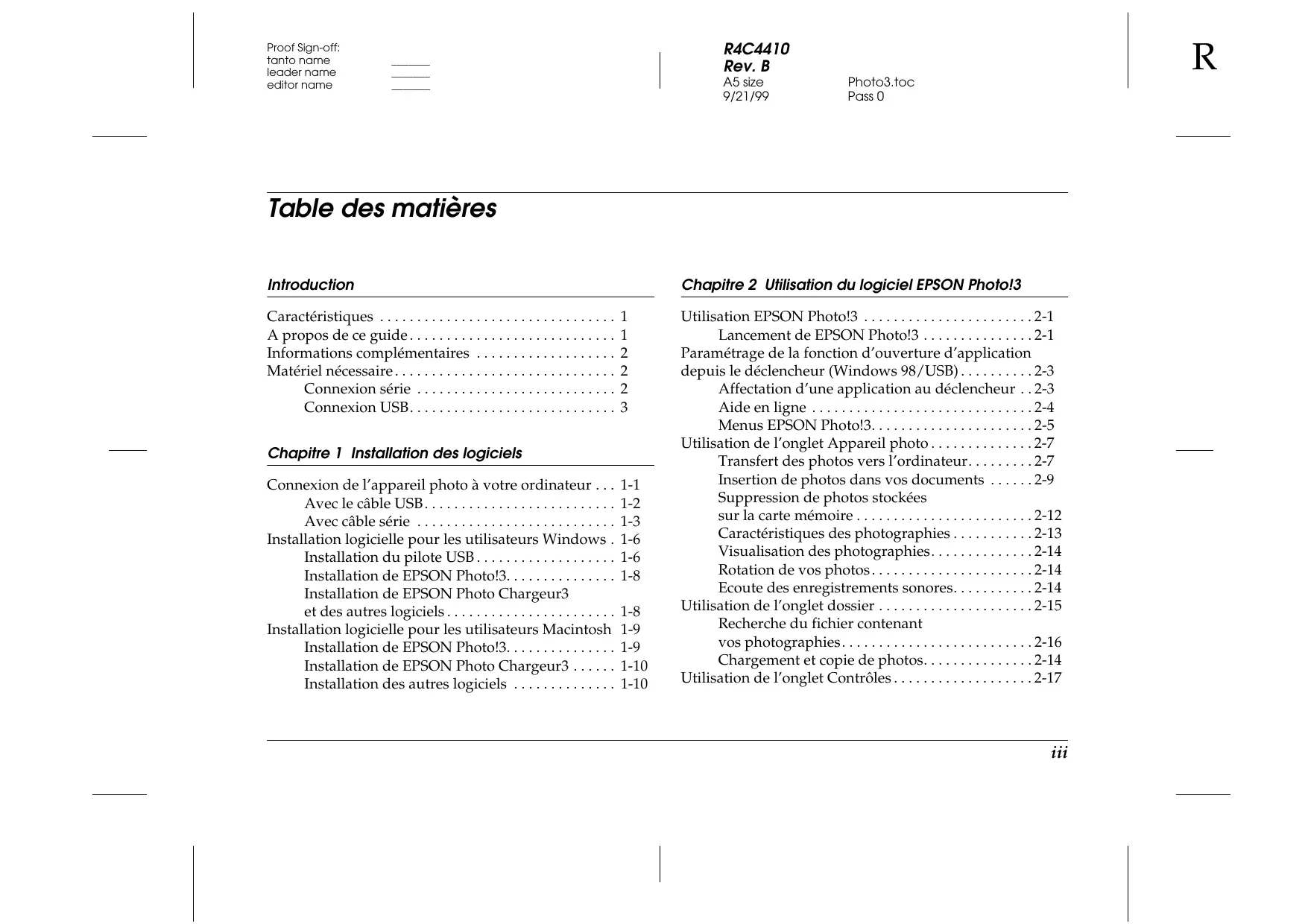
Informations complémentaires 2
Matériel nécessaire 2
Connexion série 2
Connexion USB. 3
Chapitre 1 Installation des logiciels
Connexion de l'appareil photo à votre ordinateur . . . 1-1
Avec le câble USB. 1-2
Avec câble série 1-3
Installation logicielle pour les utilisateurs Windows . 1-6
Installation du pilote USB 1-6
Installation de EPSON Photo!3. 1-8
Installation de EPSON Photo Chargeur3
et des autres logiciels 1-8
Installation logicielle pour les utilisateurs Macintosh 1-9
Installation de EPSON Photo!3. 1-9
Installation de EPSON Photo Chargeur3 . . . 1-10
Installation des autres logiciels 1-10
Chapitre 2 Utilisation du logiciel EPSON Photo!3
Utilisation EPSON Photo!3 2-1
Lancement de EPSON Photo!3 2-1
Paramétrage de la fonction d'ouverture d'application
depuis le déclencheur (Windows 98/USB) 2-3
Affectation d'une application au déclencheur . 2-3
Aide en ligne 2-4
Menu EPSON Photo!3. 2-5
Utilisation de l'onglet Appareil photo 2-7
Transfert des photos vers l'ordinateur. 2-7
Insertion de photos dans vos documents 2-9
Suppression de photos stockées sur la carte mémoire 2-12
Caractéristiques des photographies. 2-13
Visualisation des photographies. 2-14
Rotation de vos photos 2-14
Écoute des enregistrements sonores. 2-14
Utilisation de l'onglet dossier 2-15
Recherche du fichier contenant vos photographies. 2-16
Chargement et copie de photos. 2-14
Utilisation de l'onglet Contrôles 2-17
Commande de l'appareil photo
depuis l'ordinateur 2-18
Prises de vues depuis l'ordinateur 2-19
Utilisation de l'onglet Configuration 2-21
Modification des paramètres de connexion
à l'ordinateur 2-21
Modification des paramètres
de l'appareil photo. 2-23
Pour les utilisateurs Macintosh. 4-4
Réinstallation de EPSON Photo!3. 4-5
Pour les utilisateurs Windows 4-5
Pour les utilisateurs Macintosh. 4-5
Glossaire
Chapitre 3 Utilisation des utilitaires de chargement
Utilisation de EPSON Photo Chargeur 3. 3-1
Chargement d'images depuis votre PC . . . . . .3-2
Chargement de fichiers sonores
depuis votre PC 3-4
Chargement d'images depuis votre Macintosh .3-7
Chargement de fichiers sonores
depuis votre Macintosh. 3-9
Captures d'écran 3-11
Utilisation de EPSON Programme Chargeur .3-14
Téléchargement des programmes 3-15
Suppression des programmes 3-16
Chapitre 4 Dépannage
Problèmes logiciels. 4-1
Désinstallation de EPSON Photo!3
Pour les utilisateurs Windows.
Introduction
Caractéristiques
La suite logicielle conçue pour les appareils photo numériques EPSON est composée des logiciels EPSON Photo!3 et EPSON Photo Chargeur3, compagnons indispensables de votre appareil photo numérique EPSON. Combinés avec votre appareil photo numérique, ils vous permettent de sauvegarder vos photos sur votre ordinateur sous forme de fichiers.
Ce logiciel est compatible avec les appareils photo EPSON PhotoPC 800 et 850Z. Conçu pour commander directement l'ensemble des fonctions de votre appareil photo numérique, le logiciel EPSON Photo!3 peut être installé sur différentes plates-formes et jouer le rôle d'interface avec d'autres applications. EPSON Photo Chargeur3 vous permet de télécharger des fichiers images stockés dans votre ordinateur et d'effectuer des captures d'écran pour les sauvegarder dans la mémoire interne de l'appareil photo.
EPSON Programme Chargeur permet de charger des programmes optionnels depuis votre ordinateur vers votre appareil photo ou de supprimer certains programmes de l'appareil photo. Les fichiers images peuvent être convertis en différents formats (JPEG et Bitmap, par exemple), et utilisés par vos applications habituelles de PAO et de retouche d'images.
À propos de ce guide
Les informations de ce guide sont structurées en quatre chapitres auxquels s'ajoutent un index et un glossaire.
Le Chapitre 1 contient les instructions nécessaires à la connexion de l'appareil photo à l'ordinateur et à l'installation du logiciel. Il doit être abordé en premier. Le Chapitre 2 fournit une description complète du logiciel EPSON Photo!3.
Vous trouverez dans le Chapitre 3 les instructions nécessaires au chargement d'images et de programmes dans chaque appareil photo numérique EPSON. Le Chapitre 4 indique comment résoudre les problèmes logiciels susceptibles de survenir.
Les Remarques contiennent des informations importantes et des indications utiles pour le bon fonctionnement de votre appareil photo.
Informations complémentaires
L'Aide en ligne fournit également des informations relatives aux paramètres de EPSON Photo!3. Pour configurer et utiliser votre appareil photo numérique, consultez votre Guide de l'Utilisateur.
Matériel nécessaire
Connexion série
PC
Processeur 486 ou supérieur
Port série avec interface RS-232C standard et vitesse de communication de 19200 bits/s minimum
16 Mo de RAM minimum (32 Mo pour Windows 98)
Disque dur disposant d'un espace disponible de 40 Mo minimum
Moniteur VGA avec affichage 16 couleurs minimum
Microsoft® Windows 95, 98, ou NT 4.0 ou ultérieur
Macintosh
Processeur Power PC
Port série avec vitesse de communication de
19200 bits/s ou plus
24 Mo de RAM
Disque dur avec espace libre de 40 Mo minimum
Moniteur avec résolution d'image de 640 × 480 minimum
Macintosh System 7.5 ou supérieur
Disque dur disposant d'au moins 40 Mo d'espace libre
Écran offrant une résolution de 640 × 480 minimum
Macintosh OS 8.1 ou supérieur (OS 8.1 nécessaire pour installer la mise à jour iMac avant l'installation d'EPSON Photo!3. Vous pouvez obtenir cette mise à jour à partir du site Web d'Apple)
Connexion USB
PC
Processeur 486 ou supérieur
Port USB (prise femelle type A)
RAM 32 Mo minimum
Disque dur disposant d'au moins 40 Mo d'espace libre
Moniteur VGA avec affichage 16 couleurs minimum
Microsoft® Windows 98 préinstallé
Macintosh
Processeur Power PC G3
Apple Macintosh avec port USB intégré
RAM 24 Mo
Chapitre 1
Installation des logiciels
Le CD-ROM livré avec votre appareil numérique EPSON contient les logiciels EPSON Photo!3, EPSON Photo Chargeur3, ainsi que d'autres programmes.
EPSON Photo!3 vous permet de transférer des photos vers votre ordinateur et de les inclure dans différents documents. Le logiciel EPSON Photo Chargeur3 permet de transférer des images numériques de l'ordinateur vers l'appareil photo.
Ce chapitre indique comment connecter votre appareil photo à l'ordinateur et installer ses logiciels sur votre PC ou votre Macintosh.
Remarques :
- Installez tout d'abord EPSON Photo!3. Il ne vous sera pas possible d'installer un autre logiciel avant EPSON Photo!3. L'installation de EPSON Photo!3 entraîne automatiquement celle de EPSON Photo Chargeur.
Connexion de l'appareil photo à votre ordinateur
La connexion de l'appareil photo à un PC ou un Macintosh se fait à l'aide du câble USB inclus ou d'un câble série. Reportez-vous aux instructions de cette section.
Remarques :
Lorsque l'appareil photo est relié à l'ordinateur, ses touches de fonction ne sont pas accessibles, à l'exception du déclencheur. L'appareil ne peut être manipulé que par l'intermédiaire de l'ordinateur. Pour installer les logiciels, reportez-vous à la section suivante. Lorsque l'appareil photo est relié à l'ordinateur, utilisez l'adaptateur secteur afin d'économiser les piles. La fonction de mise hors tension automatique de l'appareil photo ne fonctionne pas lorsque celui-ci est connecté à un ordinateur via le câble USB.
Avec le câble USB
Pour connecter l'appareil photo à l'ordinateur via un câble USB, utilisez celui qui est livré avec votre appareil photo.
Pour cela, suivez les étapes suivantes :

Important :
Afin d'éviter tout dommage au connecteur
d'interface de l'appareil photo, n'utilisez que le câble livré avec l'appareil.
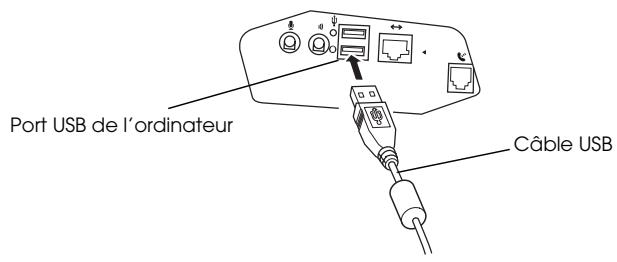
- Branchez le connecteur du câble dans le port USB de l'ordinateur ou sur le hub USB.
- Ouvrez le capot du connecteur situé sur le côté de l'appareil photo. Connectez l'autre extrémité du câble USB au connecteur de l'interface. Assurez-vous que les formes du connecteur et de l'interface sont compatibles.
PhotoPC 800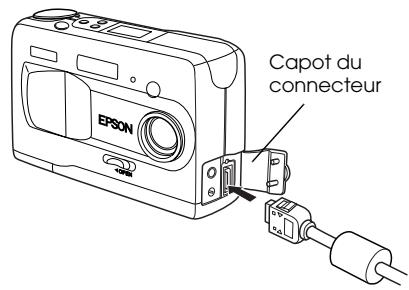
PhotoPC 850Z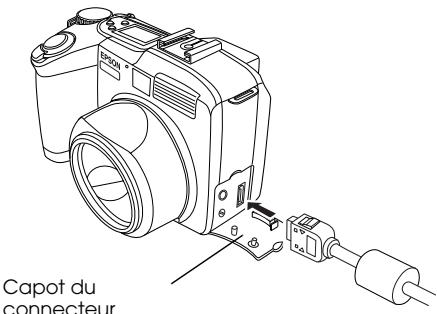
1-2 Installation des logiciels
Important :
Afin d'éviter d'endommager les broches, assurez-vous que le câble est correctement positionné avant de l'enfoncer dans le connecteur.
Remarques :
Vous pouvez connecter et déconnecter le câble USB à partir de l'ordinateur ou de l'appareil photo, même s'ils sont sous tension. Si une boîte de dialogue apparaît, suivez les instructions de la section "Installation du pilote USB", page 1-6 pour installer le logiciel. L'utilisation d'un hub USB permet d'accroître le nombre de ports USB et de connecter plusieurs périphériques. Si vous utilisez plusieurs hubs USB, connectez le PhotoPC 850Z au connecteur directement relié à l'ordinateur. Si l'appareil photo ne fonctionne pas correctement lorsqu'il est relié à un hub, connectez-le directement au port USB de l'ordinateur.
- Si nécessaire, positionnez le sélecteur de mode sur et mettez l'ordinateur sous tension.
Important :
Protégez votre appareil et votre système informatique des sources potentielles d'interférences électromagnétiques, tels que haut-parleurs ou bases de téléphones sans fil, par exemple.
Avec câble série
Connexion à un PC
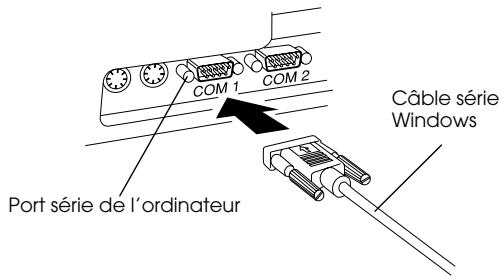
Pour connecter votre appareil à un ordinateur, munissez-vous d'un câble série Windows et procédez comme indiqué ci-dessous :
- Assurez-vous que l'appareil photo et l'ordinateur sont hors tension.
- Insérez le connecteur du câble dans le port série de votre ordinateur, puis serrez les vis de fixation.
Remarque :
Si votre ordinateur est équipé de plusieurs ports série, utilisez le port étiqueté COM1 ou similaire.
- Ouvrez le capot du connecteur situé sur le côté de l'appareil photo. Insérez l'autre extrémité du câble série dans l'interface appropriée. Assurez-vous que les formes du connecteur et de l'interface sont compatibles.
PhotoPC 800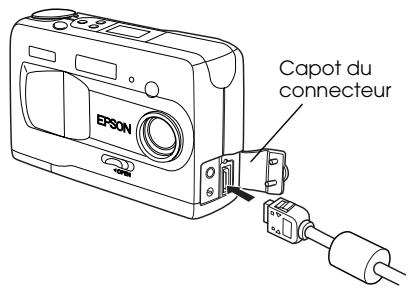
PhotoPC 850Z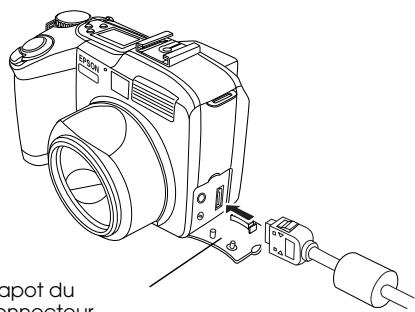
Important :
Afin d'éviter d'endommager les broches, assurez-vous que le câble est correctement positionné avant de l'enfoncer dans le connecteur.
- Positionnez le sélecteur de l'appareil photo sur et mettez l'ordinateur sous tension.
Important :
Veillez à protéger votre système informatique et votre appareil photo de sources potentielles d'interférences électromagnétiques (haut-parleurs ou bases de téléphones sans fil, par exemple).
Connexion de l'appareil photo à un Macintosh
Pour relier l'appareil photo à un Macintosh, munissez-vous d'un câble série Macintosh et procédez comme indiqué ci-dessous :
Remarque :
Si vous utilisez un câble USB pour connecter l'appareil photo à un ordinateur Macintosh, reportez-vous à la section "Avec le câble USB", page 1-2.
- Assurez-vous que l'appareil photo et l'ordinateur sont hors tension.
- Insérez le connecteur série du câble dans le port imprimante ou modem de votre ordinateur.
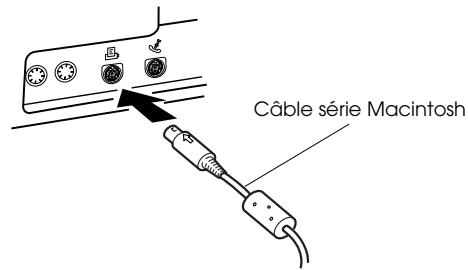
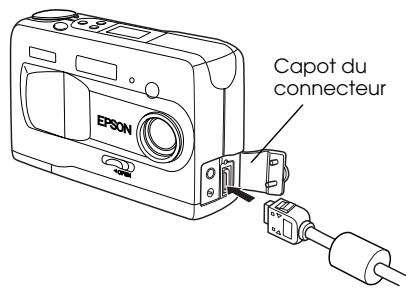
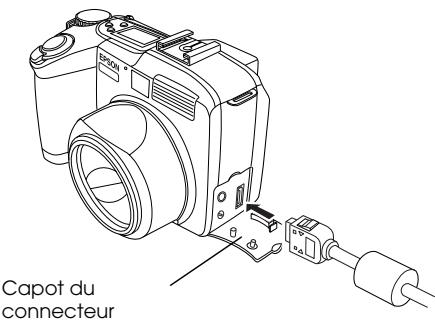
- Ouvrez le capot du connecteur situé sur le côté de l'appareil photo et insérez le connecteur dans l'interface. Assurez-vous que la forme du connecteur est appropriée à l'interface.
1
PhotoPC 800
PhotoPC 850Z
Important :
Afin d'éviter d'endommager les broches, assurez-vous que le câble est correctement positionné avant de l'enfoncer dans le connecteur.
- Positionnez le sélecteur de l'appareil photo sur et mettez l'ordinateur sous tension.
Remarque :
Désactivez AppleTalk sur le port utilisé pour la connexion. Sinon, l'ordinateur peut ne pas reconnaître votre appareil photo.
Important :
Veillez à protéger votre système informatique et votre appareil photo des sources potentielles d'interférences électromagnétiques (haut-parleurs ou bases de téléphones sans fil, par exemple).
Installation logicielle pour les utilisateurs Windows
Si vous connectez votre appareil à l'ordinateur via le câble USB, installez tout d'abord le pilote USB, puis le logiciel EPSON Photo!3. Si vous utilisez un câble série, n'installez qu'EPSON Photo!3.
Installation du pilote USB
Si l'appareil photo et l'ordinateur sont connectés par un câble USB, installez le pilote USB comme indiqué ci-dessous :
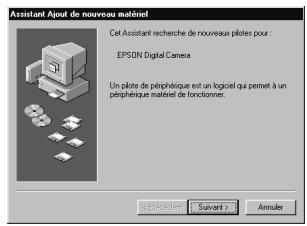
- Mettez l'ordinateur sous tension et positionnez le sélecteur de l'appareil photo sur 電
- La boîte de dialogue ci-dessous apparaît. Insérez le CD ROM du logiciel dans le lecteur de CD ROM de votre ordinateur, puis cliquez sur Suivant.
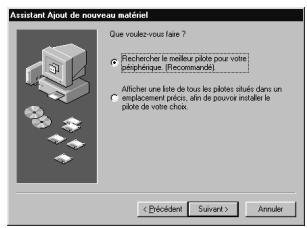
- Sélectionnez Recherche du meilleur pilote pour votre application, puis cliquez sur Suivant.
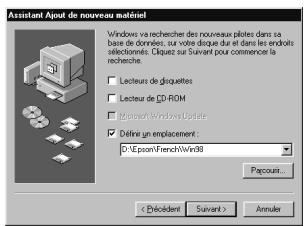
- Cochez la case Préciser l'emplacement, comme indiqué ci-dessous, puis saisissez ou recherchez et sélectionnez la lecture du lecteur de CD-ROM, le dossier EPSON et le dossier correspondant au langage choisi. Choisissez le dossier Win 98 comme emplacement, puis cliquez sur Suivant.

- Suivez les instructions fournies à l'écran.
- Une fois l'installation terminée, cliquez sur Terminer. Reportez-vous à la section suivante pour l'installation du logiciel EPSON Photo!3.
Installation de EPSON Photo!3
Pour installer EPSON Photo!3, suivez les instructions ci-dessous :
- Mettez votre ordinateur sous tension et insérez le CD contenant les logiciels Windows dans le lecteur de CD-ROM.
Dans la boîte de dialogue qui peut apparaître, choisissez la langue qui vous convient et cliquez sur OK.
- Un écran de présentation apparaît à l'écran. Cliquez sur l'icône Installer les logiciels.
- Une boîte de dialogue contenant la liste des logiciels apparaît. Cochez ou décochez les noms de logiciels que vous souhaitez installer sur votre PC.
Assurez-vous que le logiciel EPSON Photo!3 est coché.
- Cliquez sur OK et suivez les instructions à l'écran.
- Une fois l'installation de EPSON Photo!3 terminée, cliquez sur Terminé.
- La procédure d'installation des logiciels sélectionnés à l'étape 3 en complément de EPSON Photo!3 est lancée automatiquement. Suivez les instructions à l'écran.
Pour installer d'autres logiciels, reportez-vous à la section suivante.
Installation de EPSON Photo Chargeur3 et des autres logiciels
Le CD-ROM contient différents logiciels complémentaires à EPSON Photo!3, tels que EPSON Photo Chargeur3, destinés à enrichir les capacités de votre appareil. Reportez-vous à la documentation de chaque logiciel pour une rapide description, puis installez ceux qui vous conviennent selon la procédure ci-dessous :
- Assurez-vous que EPSON Photo!3 est installé. Dans le cas contraire, reportez-vous à la section "Installation de EPSON Photo!3", page 1-8. Si vous utilisez des connexions USB, installez tout d'abord le fichier INF. Reportez-vous à la section "Installation du pilote USB", page 1-6.
- Si nécessaire, repérez les étapes 1 et 2 de la section "Installation de EPSON Photo!3", page 1-8.
- Une boîte de dialogue apparaît, contenant la liste des logiciels. Cochez ou décochez les logiciels que vous souhaitez installer sur votre PC.
Assurez-vous que le logiciel EPSON Photo Chargeur3, ainsi que les autres logiciels que vous souhaitez installer sont cochés.
- Cliquez sur OK et suivez les instructions à l'écran.
- Après l'installation de EPSON Photo Chargeur3 et des autres logiciels, cliquez sur Terminé.
- La procédure d'installation des logiciels sélectionnés à l'étape 3 en complément de EPSON Photo Chargeur3 est lancée automatiquement. Suivez les instructions à l'écran.
Installation logicielle pour les utilisateurs Macintosh
1
Installation de EPSON Photo!3
Pour installer EPSON Photo!3, procédez comme indiqué ci-dessous.
- Mettez votre ordinateur sous tension et insérez le CD contenant les logiciels Macintosh dans le lecteur de CD-ROM.
- Le dossier EPSON apparaît dans le bureau. Double-cliquez sur le dossier EPSON Photo!3.
En fonction du pays d'achat, le dossier EPSON Photo!3 propose différentes langues. Double-cliquez sur le dossier contenant celle qui vous convient.
- Double-cliquez sur l'icône EPSON Photo!3 Disk 1.
- Double-cliquez sur l'icône Photo!3 Installer - Part 1 pour lancer le programme d'installation. Suivez ensuite les instructions à l'écran.
Installation de EPSON Photo Chargeur3
Pour installer EPSON Photo Chargeur3, procédez comme indiqué ci-dessous :
- Mettez votre ordinateur sous tension et insérez le CD contenant les logiciels Macintosh dans le lecteur de CD-ROM.
- Double-cliquez sur le dossier EPSON apparaissant dans le bureau, puis double-cliquez sur le dossier Fichier Chargeur.
En fonction du pays d'achat, le dossier Fichier Chargeur propose différentes langues. Double-cliquez sur le dossier contenant celle qui vous convient.
- Faites glisser le contenu du dossier vers le dossier se trouvant sur le disque dur sur lequel vous souhaitez installer le logiciel.
Installation des autres logiciels
Outre EPSON Photo!3 et EPSON Photo Chargeur3, le CD-ROM contient différents logiciels destinés à enrichir les capacités de votre appareil photo.
Reportez-vous à la documentation pour connaître la liste des logiciels disponibles et, pour les installer, procédez comme indiqué dans cette section.
- Mettez votre ordinateur sous tension et insérez le CD-ROM contenant les logiciels Macintosh dans le lecteur de CD-ROM.
- Double-cliquez sur le dossier EPSON apparaissant dans le bureau, puis double-cliquez sur le dossier contenant les logiciels que vous souhaitez installer.
En fonction du pays d'achat, le dossier contenant les logiciels propose différentes langues. Double-cliquez sur le dossier contenant celle qui vous convient.
- Double-cliquez sur l'icône d'installation du programme que vous souhaitez installer, puis suivez les instructions à l'écran.
Chapitre 2
Utilisation du logiciel EPSON Photo!3
Une fois EPSON Photo!3 installé, vous pouvez connecter votre appareil photo à l'ordinateur et lui transférer des photos prises avec l'appareil. Vous pourrez ensuite les utiliser dans des lettres, des présentations et différents documents créés sur votre ordinateur.
Ce chapitre vous indique comment réaliser ces opérations, supprimer des photos de votre appareil et télécharger des images vers votre appareil photo.
Utilisation d'EPSON Photo!3
Une fois votre appareil photo et votre ordinateur connectés, vous pouvez utiliser EPSON Photo!3. Si vous n'avez pas encore installé EPSON Photo!3, reportez-vous au Chapitre 1, "Installation des logiciels".
2
Remarque :
Si l'horodateur de votre appareil photo n'est pas réglé au moment où vous connectez celui-ci à l'ordinateur, l'heure et la date de l'appareil photo seront automatiquement alignées sur celles de l'ordinateur à l'ouverture d'EPSON Photo!3.
Lancement d'EPSON Photo!3
Pour télécharger vos images vers un ordinateur, vous devez d'abord lancer EPSON Photo!3. Ce logiciel peut être ouvert directement, ou depuis une autre application. Vous trouverez de plus amples informations dans les pages suivantes.
Remarque :
Assurez-vous que le sélecteur de mode de l'appareil est positionné sur avant de lancer EPSON Photo!3.
Ouverture directe d'EPSON Photo!3
Utilisateurs Windows
Cliquez sur Démarrer, pointez sur Programmes, puis pointez et cliquez sur EPSON Photo!3 Ver.1.
Lorsque votre appareil photo est connecté à votre ordinateur avec un câble USB, EPSON Photo!3 peut être lancé en appuyant sur le déclencheur de votre appareil photo.
Remarque :
Lorsque vous appuyez sur le déclencheur de votre appareil photo, une boîte de dialogue s'affiche vous demandant de désigner l'application que vous souhaitez lancer. Choisissez EPSON Photo!3 dans la liste et cliquez sur OK.
Utilisateurs Macintosh
Double-cliquez sur l'icône EPSON Photo!3 Ver.1 dans le groupe de programmes ou le dossier EPSON Photo!3.
Ouverture de EPSON Photo!3 à partir d'une application
Application de type TWAIN
Depuis le menu Fichier, choisissez EPSON Photo!3 Ver.1 (sous Windows) ou Photo!3 Ver.1 (Macintosh) comme source d'importation TWAIN, puis importez l'image.
Application de type OLE2 (Windows uniquement)
À partir d'une application reconnaissant OLE2 (Object linking and embedding/Liaison et incorporation d'objets), choisissez EPSON Photo!3 Ver.1 Object dans le menu d'insertion d'objets, puis cliquez sur OK.
Remarques :
La procédure d'accès à EPSON Photo!3 à partir des applications de type TWAIN ou OLE2 peut varier légèrement en fonction de votre logiciel. Pour de plus amples détails concernant la sélection des sources TWAIN ou des insertions d'objets OLE, reportez-vous à la documentation de votre logiciel.
Paramétrage de la fonction d'ouverture d'application depuis le déclencheur (Windows 98/USB)
Il est possible, sous Windows 98, d'utiliser le déclencheur de l'appareil photo pour ouvrir directement une application reconnaissant le gestionnaire d'événements : vous pouvez ainsi envoyer automatiquement une image vers votre application (EPSON Photo!3, par exemple), à condition qu'elle soit installée, en appuyant simplement sur le déclencheur.
Une fois EPSON TWAIN installé sous Windows 98, l'icône Scanners et appareils photo s'affiche sur le panneau de configuration et votre appareil photo apparaît dans la liste de la boîte de dialogue Propriétés des scanners et appareils photo, comme illustré ci-après.
L'écran ci-dessus représente un EPSON PhotoPC 850Z.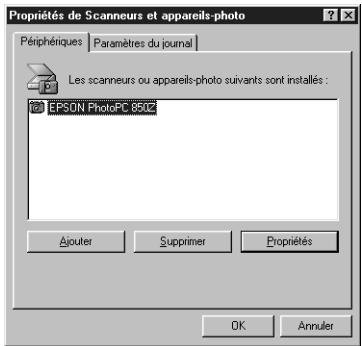
2
Affectation d'une application au déclencheur
Après avoir installé les applications reconnaissant le gestionnaire d'événements (EPSON Photo!3, par exemple), vous devez sélectionner l'une d'elles et l'associer au déclencheur.
Si vous souhaitez associer le déclencheur à EPSON Photo!3, procédez comme indiqué ci-après :
- Dans la liste des scanners et appareils photo de la boîte de dialogue Propriétés des scanners et appareils photo, sélectionnez votre appareil photo numérique. Cliquez sur Propriétés, puis sur l'onglet Événements.
L'écran ci-dessus représente un EPSON PhotoPC 850Z.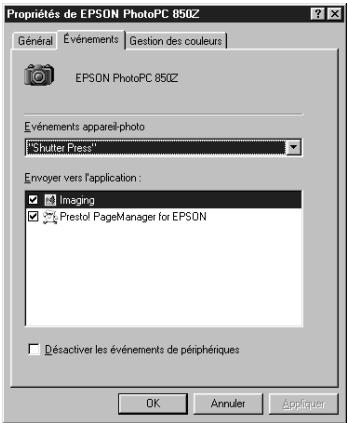
- L'option Shutter Press apparaît dans la liste des actions sur le déclencheur. Dans la liste Envoyer vers cette application, assurez-vous que seule la case à cocher correspondant à l'application que vous souhaitez assigner au déclencheur est cochée.
Remarques :
Si plusieurs applications sont sélectionnées, une boîte de dialogue s'affiche lorsque vous appuyez sur le déclencheur de votre appareil photo, vous demandant de choisir l'application que vous souhaitez lancer.
Certaines applications ne reconnaissent pas la fonction de liaison aux appareils photo numériques. Cette liaison n'est possible que pour les applications apparaissant dans la liste Envoyer vers cette application.
- Fermez la boîte de dialogue en cliquant sur OK.
Aide en ligne
Vous trouverez de nombreuses réponses aux questions concernant ce logiciel dans l'aide en ligne de EPSON Photo!3.
Pour obtenir une aide relative au menu sélectionné, cliquez sur le bouton Aide de chaque menu de EPSON Photo!3.
Remarque à l'attention des utilisateurs Windows : Vous pouvez également accéder à l'aide en ligne depuis le bouton Démarrer : cliquez sur Démarrer, pointez sur Programmes, puis sur EPSON Photo!3 Ver.1, puis cliquez sur Aide Photo!3.
Menu EPSON Photo!3
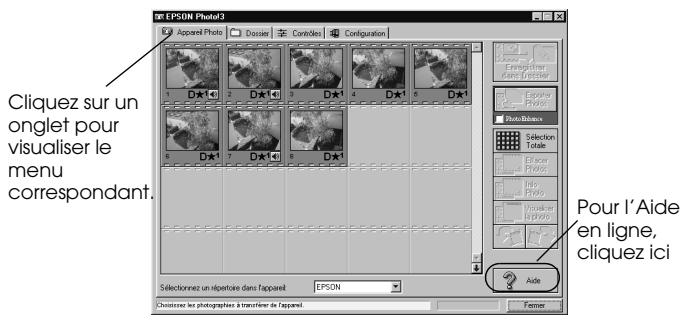
La boîte de dialogue de EPSON Photo!3 comporte quatre onglets : Appareil photo, Dossier, Contrôles et Configuration.
L'onglet Appareil photo apparaît dès l'ouverture de EPSON Photo!3, indiquant que la connexion à l'ordinateur est correcte.
Remarques :
La communication entre l'ordinateur et l'appareil photo est matérialisée par des icônes en forme d'étoile se déplaçant sur l'écran LCD (communication via câble série). Pendant cette communication, n'ouvrez et n'utilisez aucune autre application sous peine d'interruption.
Via le câble USB, la communication entre l'ordinateur et l'appareil photo est permanente. Les icônes se déplacent ainsi continuellement.
Si le menu Configuration de EPSON Photo!3 apparaît à l'ouverture, vérifiez la connexion appareil photo/ordinateur.
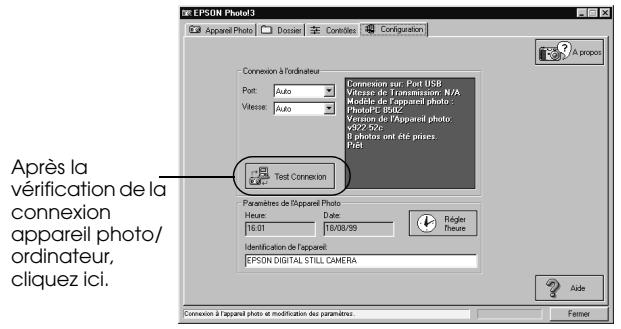
Connectez l'appareil photo à l'ordinateur et assurez-vous que le sélecteur est positionné sur Cliquez ensuite sur le bouton Test Connexion.
Si vous utilisez EPSON Photo!3 sans connecter l'appareil à l'ordinateur, les menus Appareil photo et Contrôles sont désactivés.
Si l'ouverture du menu Appareil photo est impossible, reportez-vous à la section "Utilisation de l'onglet Configuration", page 2-21, pour établir une connexion correcte.
Onglet Appareil photo
Affiche sous forme miniature l'ensemble des photos stockées sur la carte mémoire de l'appareil et permet de transférer une image vers l'ordinateur ou de l'effacer de la carte mémoire.
Onglet Dossier
Affiche sous forme miniature l'ensemble des photos stockées dans un dossier, sur le disque dur. Il permet de sélectionner les images que vous souhaitez supprimer ou transférer vers une application. Vous pouvez également télécharger ces images de l'ordinateur vers la carte mémoire installée dans l'appareil photo.
Onglet Contrôles
Affiche les paramètres de l'appareil photo, tels que la résolution de l'image ou le réglage du flash. Vous pouvez modifier certains de ces paramètres et prendre des photos à l'aide de la fenêtre de Prévisualisation dynamique de l'ordinateur.
Remarque :
Pour prendre une photo ou utiliser la fonction de Prévisualisation dynamique, assurez-vous que le sélecteur de mode est positionné sur ou avant de lancer EPSON Photo!3. Si vous utilisez un PhotoPC 800, ouvrez le capot de l'objectif.
Onglet Configuration
Affiche l'état actuel de la communication entre l'appareil photo et l'ordinateur. Vous pouvez modifier les paramètres de communication ou régler les paramètres Heure et Date de l'horodateur interne de l'appareil.
Utilisation de l'onglet Appareil photo
À l'ouverture de EPSON Photo!3, le menu Appareil photo apparaît et le logiciel lance le téléchargement des représentations miniatures des photos stockées dans l'appareil.
Les images sont chargées par ordre d'ancienneté de stockage et affichées dans la fenêtre de sélection.
Fenêtre de sélection d'image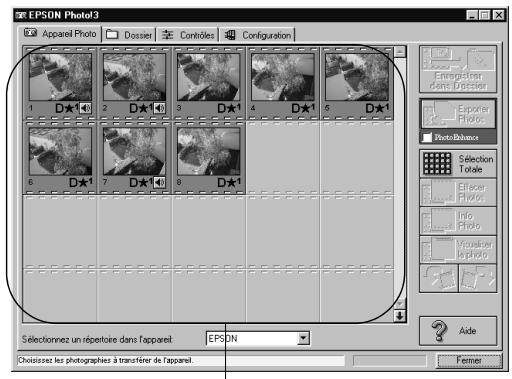
Si le défilement des images est trop lent, vous pouvez modifier l'ordre des images en cliquant sur la flèche bleue située au bas de la barre de défilement.
Vous pouvez sélectionner le répertoire de la carte mémoire de l'appareil photo grâce à l'option Sélectionner un répertoire dans l'appareil.
Si vous avez associé un enregistrement sonore à une photo, vous pouvez l'écouter en cliquant sur l'icône des enregistrements sonores. Pour arrêter l'écoute, appuyez de nouveau sur l'icône.

Remarque :
Si un message indiquant que l'appareil photo n'est pas correctement relié s'affiche, assurez-vous que le port USB ou série fonctionne normalement et que les paramètres de port série sélectionnés dans le menu de configuration correspondent au port que vous utilisez. Pour modifier le paramètre de port, reportez-vous à la section "Modification du port de communication", page 2-22.
Transfert des photos vers l'ordinateur
Deux méthodes sont à votre disposition pour transférer ou enregistrer vos photos dans l'ordinateur. Vous pouvez cliquer sur le bouton Enregistrer dans dossier pour créer automatiquement des fichiers au format JPEG. Cliquer sur le bouton Exporter Photos vous permet de nommer votre fichier et de les sauvegarder au format JPEG, BMP, PCX ou PICT (pour Macintosh uniquement).
Utilisation du bouton Enregistrer dans dossier
Les fichiers enregistrés avec le bouton Enregistrer dans dossier sont automatiquement nommés (par exemple, 91020001). Le chiffre 9 correspond au dernier chiffre de l'année de la prise de vue. Il est suivi du mois (1 pour Janvier, X, Y et Z pour Octobre, Novembre et Décembre). Les deux chiffres suivants correspondent au jour et les quatre derniers chiffres au numéro de séquence dans le dossier. Les fichiers image sont suivis de l'extension JPEG et les fichiers sonores de l'extension WAV.
Pour enregistrer des photos à l'aide du bouton Enregistrer dans dossier, suivez les instructions ci-dessous :
- Assurez-vous qu'EPSON Photo!3 est ouvert. Reportez-vous à la section "Lancement de EPSON Photo!3", page 2-1.
- Depuis la fenêtre de sélection des images, cliquez sur les photos miniatures que vous souhaitez enregistrer ou cliquez sur le bouton Sélection totale pour toutes les enregistrer.
- Cliquez sur le bouton Enregistrer dans dossier.
- Sélectionnez un dossier dans la boîte de dialogue et cliquez sur Enregistrer. Vos photos sont enregistrées dans le dossier choisi.
Si des enregistrements sonores accompagnent certaines photos, vous pouvez choisir d'enregistrer les photos seules ou avec l'enregistrement sonore.
Utilisation du bouton Exporter Photos
Le bouton Exporter Photos n'est disponible qu'en cas d'ouverture directe de EPSON Photo!3. Vous pouvez enregistrer vos photos et les nommer au format JPEG, BMP, PCX ou PICT (pour Macintosh uniquement). Pour enregistrer vos photos à l'aide de ce bouton, procédez comme indiqué ci-dessous :
- Ouvrez EPSON Photo!3 en suivant les étapes décrites dans "Ouverture directe de EPSON Photo!3", page 2-2.
- Dans le menu Appareil photo, cliquez sur les photos miniatures que vous souhaitez enregistrer ou cliquez sur Sélection totale pour toutes les enregistrer.
- Cliquez sur le bouton Exporter Photos.
Remarque :
Pour améliorer les couleurs de vos photos, sélectionnez Photo Enhance avant de cliquer sur Exporter Photos. L'utilisation de cette fonction augmente le temps de transfert et n'est possible que pour des photos prises avec un appareil photo EPSON.
- Dans la boîte de dialogue, sélectionnez un dossier, donnez-lui un nom, sélectionnez un format, puis cliquez sur Enregistrer.
Pour annuler un enregistrement en cours, cliquez sur Annuler.
Si votre application ne reconnaît ni OLE2 ni TWAIN, vous devrez préalablement enregistrer vos photos dans des fichiers de format JPEG, BMP, PCX ou PICT (pour Macintosh), puis les rouvrir dans votre application.
Pour vous assurer que votre application reconnaît OLE2 ou TWAIN, il suffit de faire un essai. Si ces méthodes ne fonctionnent pas, il vous sera toujours possible d'enregistrer vos photos puis de rouvrir le fichier dans votre application.
Insertion de photos dans vos documents
Vos photos peuvent être utilisées dans de nombreuses applications, telles que traitements de texte, programmes de présentation, tableurs, bases de données, logiciels de PAO ou de mise en page.
Si votre application reconnaît OLE2 (Microsoft® Word 97® et WordPad®, sous Windows seulement) ou TWAIN (Adobe® Photoshop® 5.0 et Microsoft PictureIt!® 2.0), le transfert des photos vers vos documents s'effectue directement.
Insertion directe de photos dans les documents
Vous pouvez insérer directement des images dans vos documents à l'aide du bouton Transférer photo(s) désignée(s), ou à l'aide de la fonction Glisser-Déposer (sous Windows uniquement).
Remarques :
Selon l'application utilisée, le bouton Transférer photo peut apparaître à la place du bouton Transférer photos, ce dernier vous permettant de transférer plus d'une photo.
Utilisation du bouton Transférer photo(s) choisie(s)
Vous trouverez ci-dessous la procédure classique de transfert direct de photos vers une application reconnaissant la norme OLE2 ou TWAIN.
- Lancez votre traitement de texte ou votre application.
- Ouvrez le document ou le fichier dans lequel vous souhaitez intégrer l'image.
- Pour les applications reconnaissant OLE2, choisissez Objet dans le menu Insertion et double-cliquez sur EPSON Photo!3 Ver.1 Object dans la liste déroulante Object Type (Type d'objet).
Pour les applications reconnaissant TWAIN, sélectionnez EPSON PhotoPC 800/850Z (ou Photo!3 Ver.1 pour Macintosh) en tant que source de données TWAIN, puis importez l'image.
Remarque :
La méthode d'accès à EPSON Photo!3 à partir d'applications de type TWAIN ou OLE2 varie selon le logiciel. Pour des informations détaillées, reportez-vous à la documentation de votre logiciel.
- Dans le menu Appareil photo de EPSON Photo!3, cliquez sur la photo miniature que vous souhaitez utiliser puis sur le bouton Transférer la/les photo(s) choisie(s). La copie de votre photo apparaît sur votre document.
Remarque :
Pour améliorer les couleurs de vos photos, sélectionnez Photo Enhancer avant de cliquer sur Transférer photo(s) choisie(s). L'utilisation de cette fonction augmente le temps de transfert.
Utilisation de la fonction Glisser-Déposer (sous Windows uniquement)
Cette méthode de transfert d'images est utilisable dans toute application Windows reconnaissant OLE2 (object linking and embedding, liaison et incorporation d'objets).
- Assurez-vous que EPSON Photo!3 est ouvert.
- Lancez votre traitement de texte ou votre application.
- Ouvrez le document ou le fichier dans lequel vous souhaitez intégrer l'image.
- Dimensionnez les fenêtres de manière à pouvoir visualiser simultanément votre application et EPSON Photo!3.
- Dans le menu Appareil photo de EPSON Photo!3, cliquez sur la photo miniature que vous souhaitez utiliser.
- Faites glisser la photo du menu Appareil photo vers votre document. Après quelques secondes, le curseur apparaît. Si votre application ne reconnaît pas cette méthode, le curseur n'apparaît pas.
- Placez le curseur à l'endroit d'insertion de l'image et relâchez le bouton de la souris. L'image est alors copiée dans votre document.
Insertion d'une image par importation
Si votre application ne gère pas les liens OLE2 ou TWAIN, vous devez exporter vos photos vers un dossier, puis les ouvrir depuis votre application. Pour insérer une image par importation, procédez comme indiqué ci-dessous.
- Ouvrez EPSON Photo!3 en suivant les étapes décrites dans la section "Ouverture directe de EPSON Photo!3", page 2-2.
- Cliquez sur la photo miniature que vous souhaitez utiliser.
- Cliquez sur le bouton Export Photos. Sélectionnez un dossier dans la boîte de dialogue qui apparaît, indiquez son nom, choisissez son format et enregistrez vos photos. Les formats disponibles sont JPEG, BMP, PCX ou PICT (pour Macintosh).
Remarques :
Pour améliorer les couleurs de vos photos, sélectionnez PhotoEnhance avant de cliquer sur Exporter Photos. L'utilisation de cette fonction augmente le temps de transfert.
Si vous avez sélectionné plusieurs photos et que vous cliquez sur Exporter Photos, un numéro apparaîtra à la fin de chaque nom de fichier. 4. Lancez votre application et ouvrez le document dans lequel vous souhaitez intégrer l'image. 5. Positionnez le curseur de la souris à l'endroit d'insertion de l'image. 6. Choisissez la commande Insérer image ou Importer fichier. La commande peut avoir un nom différent selon l'application utilisée et peut apparaître dans le menu Fichier, Insertion ou dans un autre menu. 7. Saisissez le nom du fichier dans la boîte de dialogue ou utilisez la liste pour rechercher et sélectionner la photo. 8. Cliquez sur OK. La photo apparaît dans votre document.
Suppression de photos stockées sur la carte mémoire
Pour supprimer de la carte mémoire des photos préalablement sélectionnées, procédez comme indiqué ci-dessous :
- Cliquez sur les photos miniatures que vous souhaitez supprimer ou sur le bouton Sélection totale pour effacer toutes les photos de la carte mémoire.
- Cliquez sur le bouton Effacer Photos. Une boîte de dialogue apparaît vous demandant de confirmer la suppression des photos.
- Cliquez sur Oui. Les images que vous avez sélectionnées sont désormais supprimées.
Si certaines photos sont liées à un enregistrement sonore, une boîte de dialogue s'affiche vous demandant si vous souhaitez supprimer les fichiers Photo et Audio ou Audio uniquement. Cliquez sur Supprimer Photo et Audio si vous souhaitez supprimer les deux fichiers, ou sur Audio Seul pour ne supprimer que l'enregistrement sonore.
Si certaines photographies sont verrouillées, une boîte de dialogue apparaît, vous demandant si vous souhaitez conserver les photos verrouillées ou les supprimer. Cliquez sur Oui pour les conserver et sur Non pour les effacer.
Caractéristiques des photographies
Vous pouvez obtenir une vue agrandie des photos miniatures affichées dans la fenêtre de sélection en cliquant sur le bouton Photo Info. L'image, grossie deux fois, contient également les informations suivantes.
Les informations suivantes s'affichent systématiquement.
Date et heure de prise de vue, Dimensions de l'image, Modèle de l'appareil photo, Nom d'identification de l'appareil photo, Numéro de répertoire et de fichier, Ouverture
Les informations ci-dessous ne s'affichent que si les fonctions correspondantes sont utilisées.
Facteur d'agrandissement × 2.0 (doublement)
- Format de fichier D (photo conçue selon la norme de conception de fichiers d'appareil photo) ou D (cette icône apparaît lors d'une rotation d'une photo conçue selon la norme de conception de fichiers d'appareil photo. Lorsque la photo retrouve son état initial, l'icône reprend sa couleur noire).
Enregistrement sonore

Remarques :
Le PhotoPC 800/850Z enregistre les fichiers dans le dossier 100 EPSON, automatiquement généré. Le PhotoPC 800/850Z reconnaît la norme de conception de fichiers d'appareil photo, utilisée pour l'enregistrement des fichiers images.
Il est également possible d'obtenir une vue agrandie des photos en cliquant sur le bouton croix de la souris (sous Windows) ou, sur Macintosh, en cliquant sur l'image tout en appuyant sur la touche Contrôle (sur Macintosh).
Remarque :
Le bouton Photo Info est désactivé lorsque plusieurs photos sont sélectionnées.
Visualisation des photographies
Il est également possible d'obtenir un agrandissement supérieur des photos miniatures contenues dans la fenêtre de sélection en cliquant sur le bouton Visualiser la Photo ou en double-cliquant sur la photo. Le numéro de rang de la photo dans la carte mémoire ainsi que ses dimensions s'affichent au-dessus de la zone de visualisation de l'image.
Les dimensions de la photo seront d'une demi-fois la taille d'affichage à l'écran. Ainsi, si votre écran est en mode 800 × 600, la vue de la photo sera de 400 × 300 en mode normal et de 400 × 150 en mode Panorama.
Remarque :
Le bouton Visualiser la photo est désactivé lorsque plusieurs photos miniatures sont sélectionnées.
Rotation de vos photos
Vous pouvez effectuer une rotation de vos photos dans le sens des aiguilles d'une montre et dans le sens contraire sans altérer la qualité de leur résolution. Sélectionnez la photo et cliquez sur l'un des boutons de rotation.
Écoute des enregistrements sonores
Si un enregistrement sonore est lié à une photographie, vous pouvez l'écouter depuis le menu Appareil photo. Cliquez sur l'icône qui apparaît sous la photo. Pour arrêter l'écoute, cliquez de nouveau sur l'icône.
Utilisation de l'onglet Dossier
Lorsque vous cliquez sur l'onglet Dossier, le menu Dossier s'ouvre et des photos miniatures contenues dans le dossier sélectionné apparaissent dans la fenêtre de sélection d'images. Le nom du dossier sélectionné s'affiche sous la fenêtre.
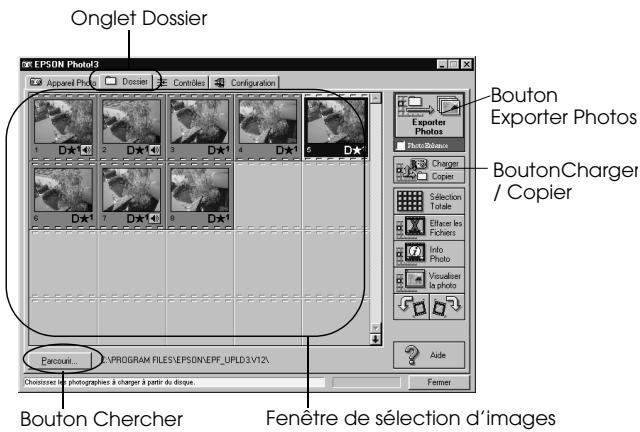
Il est possible, comme dans le menu Appareil photo, de transférer des images depuis le menu Dossier vers vos documents. Procédez comme indiqué dans la section "Insertion de photos dans vos documents", page 2-9, en cliquant sur les photos miniatures du menu Dossier et non du menu Appareil photo. Vous pouvez également supprimer, visualiser, tenir les caractéristiques des photos ou écouter un enregistrement sonore. Pour plus de détails, reportez-vous à la section "Utilisation de l'onglet Appareil photo", page 2-7.
La principale différence entre le menu Dossier et le menu Appareil photo réside dans le fait que le menu Dossier propose une boîte de dialogue contenant un bouton Chercher, qui permet de retrouver le dossier contenant les images téléchargées ou enregistrées. Par ailleurs, il est possible de charger des images enregistrées au format EPSON Photo de l'ordinateur vers l'appareil, à l'aide du bouton Charger/Copier.
Remarque :
Le format de fichier EPSON Photo repose sur le format image JPEG et sur Exif Ver.2.1; son enregistrement utilise la norme de conception des fichiers pour appareil photo. Exif est un format standard pour les fichiers audio/image, tandis que la norme de conception des fichiers pour appareil photo est une norme d'enregistrement de fichiers images. Ces normes ont été établies par l'Association japonaise pour le développement de l'industrie électronique (JEIDA).
Recherche du fichier contenant vos photographies
Pour ouvrir la boîte de dialogue permettant de localiser le dossier contenant les images téléchargées depuis votre appareil photo, cliquez sur le bouton Chercher. Sélectionnez alors le fichier recherché, puis cliquez sur OK.
Remarque :
Ce bouton ne permet pas de charger ou de copier les fichiers d'images qui n'auraient pas été transférés depuis l'appareil à l'aide du bouton Enregistrer dans dossier ni convertis au format de fichier Photo EPSON. Vous trouverez de plus amples informations concernant les instructions de conversion dans la section "Utilisation de EPSON Photo Chargeur3", page 3-1.
Chargement et copie de photos
Cliquez sur le bouton Charger/Copier pour télécharger des photos sélectionnées vers l'appareil photo ou la carte mémoire installée sur votre ordinateur ou sur votre appareil photo. Ce bouton permet également de copier des photos dans un autre dossier. Lorsque vous cliquez sur ce bouton, la boîte de dialogue suivante s'affiche.
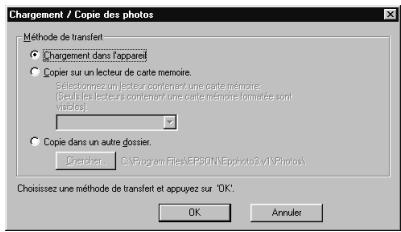
Sélectionnez la méthode de transfert, puis cliquez sur le bouton OK. Les images chargées sont copiées sur la carte mémoire de l'appareil photo, ou vers un dossier choisi de votre ordinateur, dans l'ordre dans lequel elles apparaissent dans la fenêtre de sélection du menu Dossier. Pour arrêter ce travail, appuyez sur le bouton Annuler.
Pour copier des images dans un autre dossier, sélectionnez le dossier en cliquant sur le bouton Chercher, puis appuyez sur le bouton OK pour commencer la copie.
Si les photos sélectionnées sont accompagnées d'enregistrements sonores, vous pouvez choisir de les copier avec ou sans cet enregistrement.
Remarque :
Ce bouton ne permet pas de charger ou de copier des fichiers d'images qui n'ont pas été transférés depuis l'appareil à l'aide du bouton Enregistrer dans dossier, ni convertis au format de fichier Photo EPSON. Vous trouverez de plus amples informations concernant les instructions de conversion dans la section "Utilisation de EPSON Photo Charger 3", page 3-1.
Utilisation de l'onglet Contrôles
Pour faire apparaître le menu Contrôles, cliquez sur l'onglet Contrôles. Le menu Contrôles permet d'afficher un aperçu dynamique sur l'écran de l'ordinateur, de prendre des photographies et de modifier certains paramètres de l'appareil photo depuis l'ordinateur.
Ce menu n'est accessible que lorsque votre appareil est connecté à l'ordinateur. Pour relier correctement votre appareil photo à l'ordinateur, reportez-vous à la section "Connexion de l'appareil photo à votre ordinateur", page 1-1.
Remarque :
Avant de lancer EPSON Photo!3, assurez-vous que l'obturateur est ouvert et que le sélecteur est positionné sur ou. Si vous utilisez un appareil PhotoPC 800, ouvrez le capot de l'objectif.
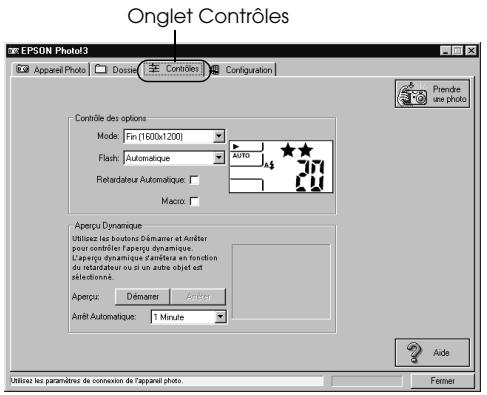
Remarque :
L'image de l'écran d'affichage varie en fonction du modèle de
l'appareil photo.
Commande de l'appareil photo depuis l'ordinateur
Vous pouvez modifier les paramètres de votre appareil photo grâce à la boîte d'options du menu Contrôles, exactement comme vous le feriez à l'aide des touches de commande situées sur le dessus de l'appareil photo. Lorsque l'appareil photo est connecté à l'ordinateur, seul le sélecteur de mode est actif.
L'écran d'affichage de l'ordinateur et l'écran d'affichage de l'appareil photo sont mis à jour à chaque modification de la résolution, du mode Flash ou du compteur de photos.
Sélection de la résolution d'image
Pour sélectionner une résolution, cliquez dans la case Mode.
| Réglage de la résolution | Résolution en Pixels |
| Standard | 640 × 480 |
| Fin | 1600 × 1200 |
| Super Fin | 1600 × 1200 |
| HyPict | 1984 × 1488 |
| Monochrome Fin | 1600 × 1200 |
| Monochrome Super Fin | 1600 × 1200 |
| Monochrome HyPict | 1984 × 1488 |
Vous pouvez passer librement de l'une à l'autre des résolutions et stocker dans l'appareil photo des images de résolutions différentes. La capacité de stockage de la carte mémoire varie en fonction des résolutions utilisées. Pour de plus amples informations sur ce thème, reportez-vous au Guide de l'utilisateur de votre appareil photo.
Sélection du mode Flash
La flèche de la case Flash vous permet de sélectionner l'un des paramètres suivants :
Désactivé, Automatique, Réduction "yeux rouges", Forcé, Synchronisation lente
Remarques :
Le paramètre Réduction "yeux rouges" n'est disponible que sur l'appareil PhotoPC 850Z. Le mode Synchronisation lente n'est pas disponible en mode automatique. Pour plus de détails, reportez-vous au Guide de l'utilisateur de votre appareil photo.
Réglage du retardateur
Pour activer le retardateur, sélectionnez la case à cocher Retardateur du menu Contrôles. Pour de plus amples informations, reportez-vous au Guide de l'utilisateur de votre appareil photo.
Sélection du mode Macro
Pour sélectionner le mode Macro, cliquez sur la case à cocher Macro du menu Contrôles. Pour de plus amples informations, reportez-vous au Guide de l'utilisateur de votre appareil photo.
Prises de vues depuis l'ordinateur
Si votre appareil photo est relié à un ordinateur, vous pouvez prendre une photo via le viseur de l'appareil et la visualiser à l'écran de l'ordinateur avant de la capturer. Cette fonction d'aperçu dynamique s'apparente aux images obtenues avec une caméra vidéo, avec un mouvement plus lent.
Pour prendre des photos à partir de l'ordinateur, procédez comme indiqué ci-dessous :
- Assurez-vous que l'obturateur est ouvert et le sélecteur positionné sur ou. Si vous utilisez un appareil PhotoPC 800, ouvrez le capot de l'objectif.
- Placez l'appareil photo face au sujet à photographier et, si vous souhaitez une plus grande souplesse pour le cadrage du sujet, utilisez un trépied.
- Pour prendre une photo, cliquez sur le bouton Prendre une photo. Les voyants d'état et de prise de vue clignotent au vert, puis s'éteignent.
- Lorsque les témoins passent au vert fixe, la photo est enregistrée et l'appareil est prêt pour une autre prise de vue.
Si vous souhaitez prendre une photo tout en l'affichant dans la fenêtre de prévisualisation dynamique, cliquez sur le bouton Démarrer dans la boîte de dialogue de la prévisualisation dynamique, puis sur Prendre une photo.
Remarques :
La fonction de prévisualisation dynamique est très consommatrice d'énergie. L'utilisation de l'adaptateur secteur optionnel est fortement recommandée. Vous trouverez de plus amples informations sur l'utilisation de l'adaptateur secteur dans le Guide de l'utilisateur de votre appareil. Il n'est pas possible de mettre l'appareil photo hors tension lors de l'utilisation de la prévisualisation dynamique. Pour désactiver cette fonction, cliquez d'abord sur le bouton Arrêter puis mettez l'appareil photo hors tension.
La prévisualisation dynamique sera mise à jour en fonction du délai choisi dans la liste Arrêt automatique ci-dessous :
30 secondes, 1 minute (délai par défaut), 3 minutes, 5 minutes
Cette fonction permet d'économiser les piles. Vous pouvez également arrêter la prévisualisation dynamique en cliquant sur Stop.
Utilisation de l'onglet Configuration
Pour afficher le menu Configuration, cliquez sur l'onglet Configuration. Ce menu vous permet de définir les paramètres de connexion de l'appareil à l'ordinateur ou de réaliser certains réglages de l'appareil, tels que celui de l'horodateur. Il offre également la possibilité de tester la connexion entre l'appareil et l'ordinateur.
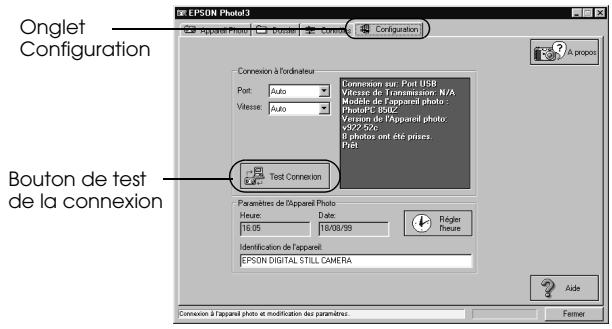
Remarque :
Le menu Configuration fournit des informations relatives à votre appareil photo. L'écran ci-dessus en est un exemple.
Modification des paramètres de connexion à l'ordinateur
Vous pouvez modifier les paramètres de connexion entre l'appareil photo et l'ordinateur grâce aux options Port et Vitesse. Vous pouvez également tester la connexion ou établir la communication en cliquant sur le bouton de test de la connexion. Les informations de communication apparaissent dans la fenêtre Connexion Ordinateur.
Remarques :
Assurez-vous que le sélecteur est positionné sur Auto. Si vous ne connaissez pas la configuration du port série que vous souhaitez utiliser, conservez le réglage Auto pour les paramètres Port et Vitesse. En cas de modification, vous risqueriez en effet d'interrompre la connexion entre l'appareil photo et l'ordinateur.
Modification du port de communication
Il est possible de changer le port de communication utilisé pour la connexion de l'appareil photo à l'ordinateur. Lorsque Auto est sélectionné, EPSON Photo!3 sélectionne automatiquement le port.
Sous Windows
Sélectionnez Auto, USB ou tout port COM disponible, de COM1 à COM9.
Pour Macintosh
Sélectionnez Auto, USB, Port Modem ou Port Imprimante.
Changement de la vitesse de communication
Vous pouvez modifier la vitesse de communication entre EPSON Photo!3 et l'appareil photo. Lorsque Auto est sélectionné, EPSON Photo!3 sélectionne automatiquement la vitesse de communication la plus élevée parmi les suivantes :
Auto, 19200, 38400, 57600, 115200, et 230400 bits/s.
Remarques :
Sous Windows, la vitesse de 230400 bits/s n'est disponible que si votre PC est équipé d'une interface série et d'un pilote grande vitesse. Pour Macintosh, les vitesses de 115200 et 230400 bits/s ne sont disponibles que sur les postes équipés de System 7.5.3 ou version supérieure. Lorsque vous sélectionnez le port USB, il n'est pas nécessaire de configurer le paramètre Vitesse de communication.
Vérification de l'état de l'appareil photo
La fenêtre de connexion à l'ordinateur affiche des informations sur l'état de l'appareil photo et de sa connexion à l'ordinateur. En cas de problème, EPSON Photo!3 fournit des informations susceptibles d'aider à la résolution du problème.
Suivez les étapes suivantes lorsqu'un message d'erreur s'affiche dans cette fenêtre.
- Assurez-vous que le port et la vitesse sont réglés sur Auto.
- Vérifiez la connexion du câble, comme indiqué à la section “Connexion de l'appareil photo à votre ordinateur”, page 1-1.
- Assurez-vous que le sélecteur est positionné sur
- Vérifiez sur votre ordinateur que le port d'interface utilisé pour connecter l'appareil photo à l'ordinateur est actif et correctement configuré.
- Cliquez sur le bouton Test de Connexion pour confirmer la connexion.
Modification des paramètres de l'appareil photo
Les paramètres de l'horodateur de l'appareil photo peuvent être consultés dans les champs correspondants sur l'ordinateur et modifiés à l'aide du bouton Réglage de l'heure. Vous pouvez également changer le nom d'identification de votre appareil photo depuis la boîte Id de l'appareil photo.
Réglage de l'horodateur
Votre appareil photo peut enregistrer automatiquement la date et l'heure de chaque prise de vue et restituer ces deux données lors du transfert des images à l'ordinateur.
Pour enregistrer la date et l'heure dans l'appareil photo, vous devez régler l'horodateur à l'aide de l'écran LCD de l'appareil photo ou de la fonction réglage de l'heure décrite ci-dessous. L'appareil conserve ce réglage aussi longtemps qu'il est alimenté. Lorsque vos piles sont épuisées, vous disposez de 30 minutes pour les remplacer avant que les informations de date et d'heure soient perdues.
Pour régler l'horodateur de l'appareil photo, procédez comme indiqué ci-après :
- Cliquez sur le bouton Réglage de l'heure du menu Configuration. La boîte de dialogue du réglage de l'heure et de la date apparaît.
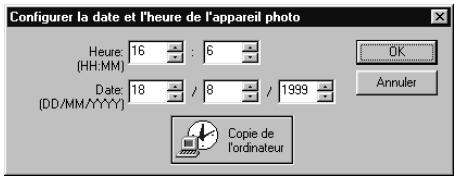
- Réglez l'horodateur à l'aide des flèches. Si vous souhaitez aligner l'horodateur de l'appareil sur celui de votre ordinateur, cliquez sur le bouton Copie de l'ordinateur.
- Cliquez sur OK. EPSON Photo!3 met à jour la date et l'heure de votre appareil photo.
Changement de nom de l'appareil photo
Si vous souhaitez changer le nom sous lequel l'appareil photo est identifié lorsqu'il est connecté à un ordinateur, saisissez ce nouveau nom dans la boîte Id Appareil photo. Ce nouveau nom apparaîtra dans la boîte A propos et sur l'écran de présentation s'affichant lors du lancement de EPSON Photo!3. Vous pouvez également vérifier ce nom en cliquant sur le bouton Photo Info.
Chapitre 3
Utilisation des utilitaires de chargement
Votre appareil photo est livré avec des utilitaires de chargement permettant de télécharger des images et des programmes optionnels de l'ordinateur vers votre appareil. Vous trouverez dans ce chapitre les informations nécessaires pour utiliser ces programmes et capturer des écrans en provenance de votre poste de travail.
Utilisation de EPSON Photo Chargeur3
Le logiciel EPSON Photo Chargeur3, contenu dans le CD-ROM livré avec votre appareil photo, vous permet de convertir n'importe quelle image JPEG, BMP ou PICT (pour Macintosh seulement) au format EPSON Photo, et de les télécharger vers une carte mémoire. Il permet également de télécharger des enregistrements sonores.
Vous pouvez également utiliser ce logiciel pour réaliser et sauvegarder des "captures d'écran" de tous vos affichages à l'écran. Vous pouvez ainsi convertir tous vos documents (présentations PowerPoint par exemple) en fichiers graphiques téléchargeables vers une carte mémoire. Les utilisateurs Macintosh peuvent réaliser des captures d'écran à l'aide de leur logiciel Macintosh.
Il est possible de télécharger des images représentant les résolutions suivantes :
640 × 480, 1600 × 1200 ou 1600 × 600 pixels
Remarque :
EPSON Photo Chargeur3 convertit automatiquement les images vers l'une de ces trois résolutions, quelles que soient leurs dimensions d'origine.
Pour utiliser EPSON Photo Chargeur3, vous devez l'installer sur votre ordinateur en même temps que EPSON Photo!3. Si ces programmes ne se trouvent pas sur votre ordinateur, installez-les en suivant les instructions de la section "Installation des logiciels", page 1-1.
Chargement d'images depuis notre PC
Pour charger des images vers la carte mémoire de votre appareil photo depuis un PC équipé de Windows 95, Windows 98 ou de Windows NT versions 4.0 ou supérieures, suivez les étapes ci-dessous. Pour télécharger des images depuis un Macintosh, reportez-vous à la section "Chargement d'images depuis votre Macintosh", page 3-7.
- Assurez-vous que EPSON Photo!3 n'est pas lancé sur votre ordinateur puis connectez l'appareil photo à l'ordinateur. Reportez-vous à la section "Connexion de l'appareil photo à votre ordinateur", page 1-1.
- Ouvrez le programme EPSON Photo Chargeur3. Cliquez sur Démarrer, pointez sur Programmes, puis sur EPSON Photo Chargeur3 Ver.1, puis cliquez sur EPSON Photo Chargeur 3. Le menu de téléchargement vers l'appareil photo s'affiche.
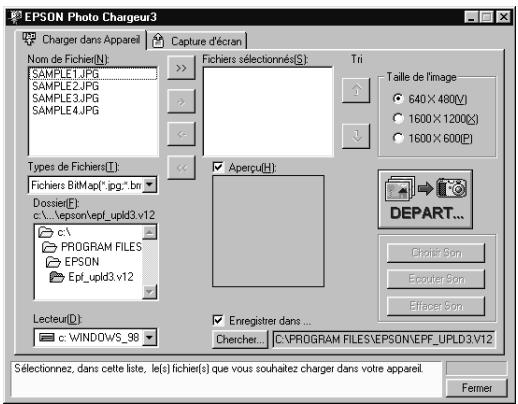
- Sélectionnez un type de fichier dans la liste des types de fichier, puis le dossier contenant les images que vous souhaitez télécharger. Double-cliquez sur le dossier sélectionné : les noms des fichiers apparaissent dans la liste des noms de fichiers.
Remarque :
Pour charger des images depuis une unité de réseau, il se peut que vous deviez configurer le disque dur avant de lancer EPSON Photo Chargeur3.
- Sélectionnez les images que vous souhaitez charger dans la liste des noms de fichier, puis cliquez sur le bouton -> . Si vous souhaitez charger en une fois toutes les images de la liste, il suffit d'appuyer sur le bouton >>.
Les fichiers sélectionnés apparaissent dans la liste des fichiers sélectionnés dans l'ordre dans lequel ils seront téléchargés. Pour modifier votre sélection, cliquez sur le bouton <- pour supprimer certains fichiers ou sur << pour retirer tous les fichiers de la liste. Ces boutons sont désactivés lorsque plusieurs fichiers sont sélectionnés.
Si vous souhaitez modifier l'ordre de chargement, sélectionnez l'image dont vous voulez modifier le rang, puis cliquez sur la flèche de tri ↑ ou ↓.
Remarque :
Pour prévisualiser une image sélectionnée et confirmer ses dimensions, cochez la case Aperçu.
- Pour chacun des fichiers de la liste, choisissez une taille d'image dans la boîte de dialogue Taille de l'image.
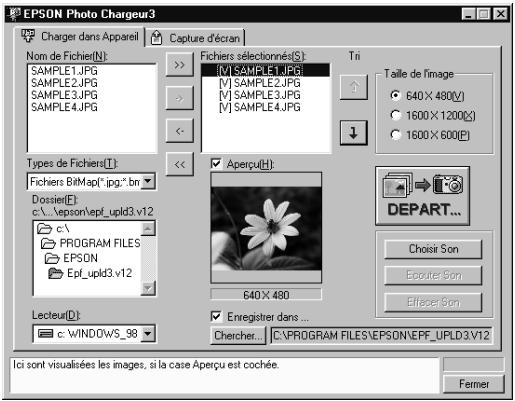

- Durant le processus de chargement, EPSON Photo Chargeur 3 convertit vos fichiers au format EPSON. Si vous souhaitez réaliser des sauvegardes des fichiers convertis sur votre ordinateur, vérifiez la case Enregistrer dans avant de charger les photos. Cliquez sur Chercher, puis sélectionnez le dossier dans lequel vous voulez enregistrer les fichiers.
- Cliquez sur OK. Le dossier sélectionné s'affiche à droite du bouton Chercher.
- Positionnez le sélecteur de mode sur
- Cliquez sur Démarrer pour lancer le chargement des photos. Les représentations miniatures des images à télécharger s'affichent.
Si vous avez coché la case Enregistrer sous de la fenêtre de EPSON Photo Chargeur, les images converties sont également enregistrées dans le dossier que vous avez indiqué.
- Cliquez sur Sélectionner Tout puis sur Télécharger.
Assurez-vous d'avoir sélectionné Chargement sur l'appareil photo et cliquez sur OK. Pour arrêter cette tâche, cliquez sur Annuler.
Chargement de fichiers sonores depuis votre PC
Pour télécharger des fichiers sonores depuis un PC vers la carte mémoire de l'appareil photo, procédez comme indiqué ci-dessous. Assurez-vous que Windows 95, Windows 98 ou Windows NT version 4.0 ou supérieur sont lancés. Pour télécharger des fichiers sonores depuis un Macintosh, reportez-vous à la section "Chargement de fichiers sonores depuis votre Macintosh", page 3-9.
- Assurez-vous que EPSON Photo!3 n'est pas lancé sur votre ordinateur. Connectez votre appareil à l'ordinateur (reportez-vous à la section "Connexion de l'appareil photo à votre ordinateur", page 1-1).
- Ouvrez le programme EPSON Photo Chargeur3. Cliquez sur Démarrer, pointez sur Programmes, puis sur EPSON Photo Chargeur3 Ver. 1 et cliquez sur EPSON Photo Chargeur3. Le menu de téléchargement vers l'ordinateur s'affiche.
- Sélectionnez les fichiers images et ajoutez-les à la liste des fichiers sélectionnés. Vous trouverez de plus amples informations sur la sélection des fichiers à la section "Chargement d'images depuis votre PC", page 3-2.
- Pour lier le fichier sonore, sélectionnez le fichier image dans la liste des fichiers sélectionnés.
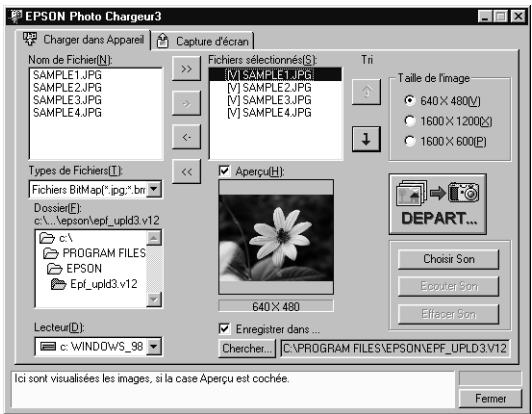
- Cliquez sur Choisir Son pour activer la liaison du fichier image. Sélectionnez le dossier contenant le fichier sonore que vous souhaitez lier au fichier image, puis double-cliquez sur le dossier sélectionné. Les noms de fichiers apparaissent.
- Sélectionnez le fichier sonore que vous souhaitez télécharger, puis cliquez sur Ouvrir.
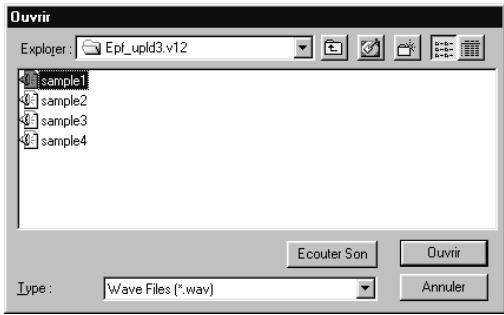
Remarque :
Vous pouvez écouter l'enregistrement en sélectionnant son fichier et en cliquant sur Écouter Son.
- Pour lier les fichiers sonores aux fichiers images à télécharger, répétez les étapes 4 à 6. L'icône du haut-parleur s'affiche à gauche des noms des fichiers images de la liste des fichiers sélectionnés.

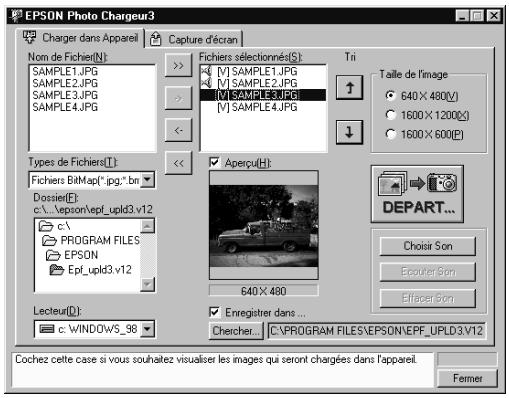
Remarques :
Pour écouter l'enregistrement lié à un fichier sur lequel s'affiche l'icône du haut-parleur, sélectionnez-le. Si vous souhaitez supprimer le lien entre le fichier image et le fichier sonore, sélectionnez le fichier image sur lequel s'affiche l'icône du haut-parleur, puis cliquez sur Effacer Son.
- Positionnez le sélecteur de mode de l'appareil sur
- Cliquez sur Départ pour lancer le téléchargement des fichiers sonores et images. Les représentations miniatures des images à télécharger s'affichent.
Remarque :
Il est possible d'écouter l'enregistrement sonore lié en cliquant sur l'icône du haut-parleur, au bas de chaque photo.
- Cliquez sur Sélectionner tout ou sur Télécharger.
- Assurez-vous que Chargement sur l'appareil photo est sélectionné et cliquez sur OK. Pour annuler l'opération, cliquez sur Annuler.
- Lorsque la boîte de dialogue vous invite à sélectionner l'action à effectuer, cliquez sur Charger photo et son. Pour ne télécharger que les fichiers images, cliquez sur Photo seulement. Cliquer sur Annuler permet d'annuler le téléchargement.
Chargement d'images depuis votre Macintosh
Pour charger des images à partir de votre ordinateur, votre poste doit être équipé de System versions 7.5 ou supérieures.
- Assurez-vous que EPSON Photo!3 n'est pas lancé sur votre ordinateur puis connectez l'ordinateur photo (reportez-vous à la section "Connexion de l'ordinateur photo à votre ordinateur", page 1-1).
- Double-cliquez sur l'icône EPSON Photo Chargeur3, dans le groupe de programmes ou le dossier EPSON Photo Chargeur3 Ver.1. La fenêtre correspondante apparaît.
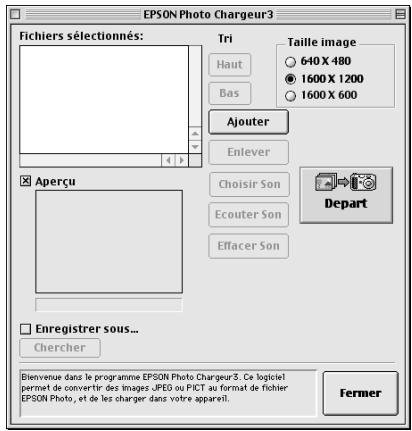
- Cliquez sur le bouton Ajouter. La boîte de dialogue permettant de sélectionner les fichiers apparaît. Double-cliquez sur le dossier contenant les images que vous souhaitez charger, sélectionnez les fichiers qui vous intéressent, puis cliquez sur le bouton Sélectionner.
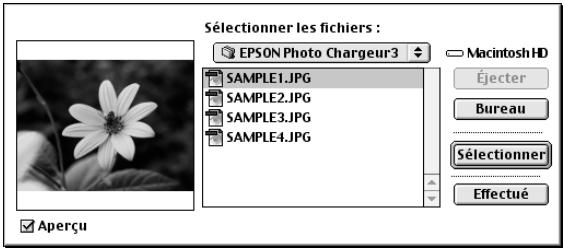
Une fois les fichiers sélectionnés, cliquez sur Effectué pour fermer la boîte de dialogue. Les images sélectionnées apparaissent dans la liste des fichiers sélectionnés dans l'ordre dans lequel ils seront téléchargés.
Si vous souhaitez retirer certains fichiers de cette liste, sélectionnez les fichiers et cliquez sur le bouton Enlever.
Si vous souhaitez modifier l'ordre de téléchargement, sélectionnez l'image que vous souhaitez déplacer, puis cliquez sur Haut ou Bas.
Remarque :
Si vous souhaitez afficher l'aperçu d'une image sélectionnée et confirmer ses dimensions, cochez la case Aperçu.
- Pour chacun des fichiers contenus dans la liste des fichiers sélectionnés, choisissez une taille d'image dans la zone Taille image.
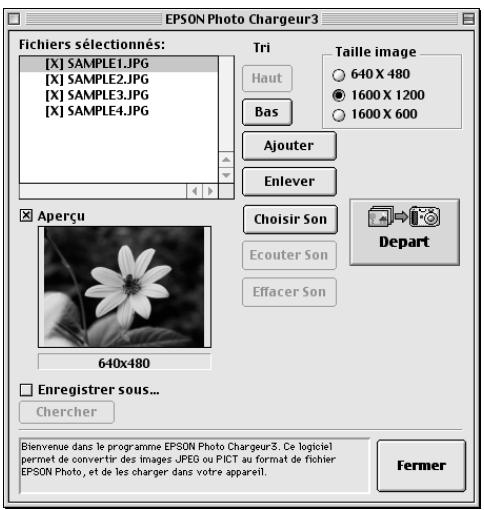
Durant le processus de chargement, EPSON Photo Chargeur3 convertit vos fichiers au format EPSON Photo en tenant compte des dimensions choisies.
- Si vous souhaitez réaliser des sauvegardes des fichiers convertis sur votre ordinateur, cochez la case Enregistrer sous avant de charger les photos. Cliquez sur Chercher, puis sélectionnez le dossier dans lequel vous pouvez enregistrer les fichiers. Cliquez sur OK. Le dossier sélectionné s'affiche sur la droite du bouton Chercher.
- Positionnez le sélecteur de l'appareil photo sur
- Pour lancer le chargement des photos, cliquez sur Départ. Les représentations miniatures des images à télécharger s'affichent.
Si vous avez coché la case Enregistrer sous de la fenêtre de EPSON Photo Chargeur3, les images converties sont également enregistrées dans le dossier que vous avez indiqué.
- Cliquez sur Sélectionner Tout puis sur Télécharger.
- Assurez-vous d'avoir sélectionné Chargement sur l'appareil photo et cliquez sur OK. Pour arrêter cette tâche, cliquez sur Annuler.
Chargement de fichiers sonores depuis votre Macintosh
Pour charger des images à partir de votre ordinateur, votre poste doit être équipé de System versions 7.5 ou supérieures.
- Assurez-vous que EPSON Photo!3 n'est pas lancé sur votre ordinateur puis connectez l'ordinateur photo (reportez-vous à la section "Connexion de l'ordinateur photo à votre ordinateur", page 1-1).
- Double-cliquez sur l'icône EPSON Photo Chargeur3, dans le groupe de programmes ou le dossier EPSON Photo Chargeur3 Ver.1. La fenêtre correspondante apparaît.
- Sélectionnez les fichiers images et ajoutez-les à la liste des fichiers sélectionnés. Pour de plus amples informations sur la sélection des fichiers, reportez-vous à la section "Chargement d'images depuis votre Macintosh", page 3-7.
- Dans la liste, sélectionnez le fichier image à lier au fichier sonore.
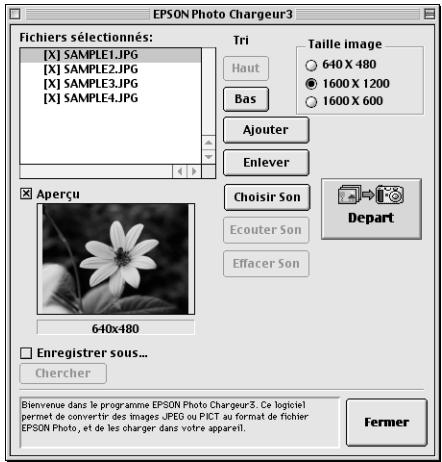

- Cliquez sur Choisir Son pour activer la liaison du fichier image. Sélectionnez le dossier contenant le fichier sonore que vous souhaitez lier au fichier image, puis double-cliquez sur le dossier sélectionné. Les noms de fichiers apparaissent.
- Sélectionnez le fichier sonore que vous souhaitez télécharger, puis cliquez sur Ouvrir.
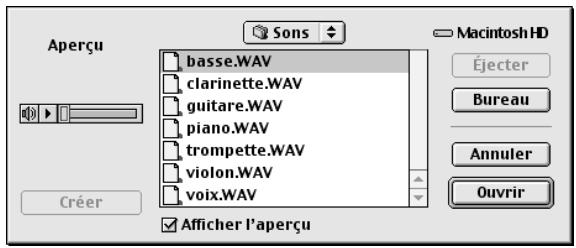
Remarque :
Vous pouvez écouter l'enregistrement en cliquant sur le bouton d'écoute situé à gauche de la boîte de dialogue.
- Pour lier les fichiers sonores aux fichiers images, répétez les étapes 4 à 6. L'icône du haut-parleur s'affiche à gauche des noms des fichiers images de la liste des fichiers sélectionnés.
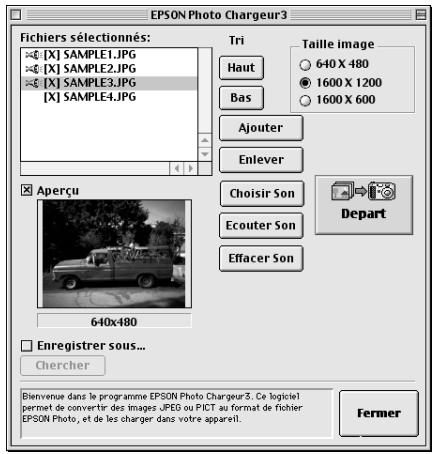
Remarques :
Pour écouter l'enregistrement lié à un fichier sur lequel s'affiche l'icône du haut-parleur, sélectionnez-le. Si vous souhaitez supprimer le lien entre le fichier image et le fichier sonore, sélectionnez le fichier image sur lequel s'affiche l'icône du haut-parleur, puis cliquez sur Effacer Son.
- Positionnez le sélecteur de mode de l'appareil sur
- Cliquez sur Départ pour lancer le téléchargement des fichiers sonores et images. Les représentations miniatures des images à télécharger s'affichent.
Remarque :
Il est possible d'écouter l'enregistrement sonore lié en cliquant sur l'icône du haut-parleur, située au bas de chaque photo.
- Cliquez sur Sélectionner tout ou sur Télécharger.
- Assurez-vous que Chargement sur l'appareil photo est sélectionné et cliquez sur OK. Pour annuler l'opération, cliquez sur Annuler.
- Lorsque la boîte de dialogue vous invite à sélectionner l'action à effectuer, cliquez sur Charger photo et son. Pour ne télécharger que les fichiers images, cliquez sur Photo seulement. Cliquer sur Annuler permet d'annuler le téléchargement.
Captures d'écran
Il est possible de réaliser des copies ou "captures d'écran" des images affichées à l'ordinateur, puis d'enregistrer celles-ci sur la carte mémoire de l'appareil. Vous pourrez ainsi inclure des documents réalisés sur l'ordinateur dans une animation sur l'appareil photo, ou transférer les images de vos documents à l'aide de la carte mémoire.
Pour les utilisateurs de Windows
Pour réaliser des captures d'écran à l'aide de EPSON PhotoChargeur3, procédez comme indiqué ci-dessous :
- Assurez-vous que EPSON Photo!3 n'est pas lancé sur votre ordinateur puis connectez l'ordinateur à l'appareil photo.
- Ouvrez le programme EPSON Photo Chargeur. Cliquez sur Démarrer, pointez sur Programmes, puis sur EPSON Photo Chargeur3 Ver.1, puis cliquez sur EPSON Photo Chargeur 3.
- Cliquez sur l'onglet Capture d'écran. Le menu correspondant apparaît.
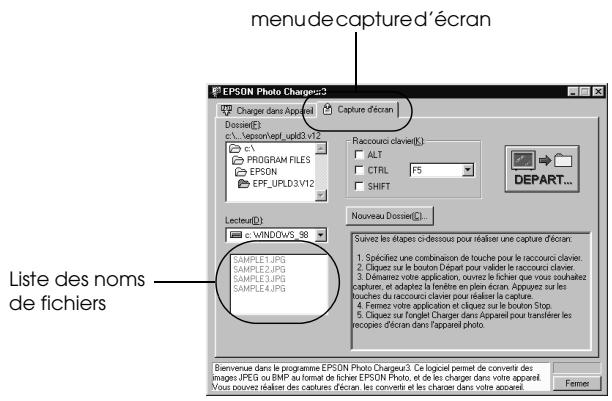
- Dans les cases Lecteur ou Dossier, sélectionnez le dossier contenant les images que vous souhaitez charger. Double-cliquez ensuite sur le dossier dans lequel vous souhaitez sauvegarder la capture d'écran. Les noms de fichiers apparaissent dans la liste des noms de fichiers.
Si vous devez créer un nouveau dossier pour les images, cliquez sur Nouveau dossier et donnez-lui un nom.
Remarque :
Pour sélectionner un dossier sur une unité de disque réseau, il se peut que vous deviez configurer l'unité avant d'ouvrir EPSON Photo Chargeur3.
- Dans la boîte Raccourci Clavier, indiquez la combinaison de touches que vous souhaitez utiliser pour la capture d'écrans. Sélectionnez les touches ALT, CTRL ou SHIFT, puis une touche dans la liste des touches rapides. La touche par défaut est la touche F5.
- Cliquez sur Départ pour enregistrer la combinaison de touches. Une fois la combinaison enregistrée, la touche Départ se transforme en touche Arrêt. La combinaison n'est valable que pour la session en cours. Appuyer sur le bouton Arrêt supprime la combinaison de raccourci.
- Lancez votre application et ouvrez les fichiers que vous souhaitez capturer, puis utilisez le raccourci que vous avez défini.
Vous pouvez réaliser autant de captures d'écran que vous le souhaitez : il suffit d'ouvrir les fichiers que vous souhaitez capturer et d'activer à nouveau le raccourci clavier permettant la capture de l'écran.
Remarque :
Les noms de fichiers sont automatiquement créés.
- Une fois les captures d'écran réalisées, fermez votre application et cliquez sur le bouton Arrêt du menu Capture d'écran. La combinaison de touches que vous aviez sélectionnée est annulée.
Si vous souhaitez charger immédiatement vos captures d'écran vers l'appareil photo, cliquez sur l'onglet Charger dans l'Appareil. Les fichiers de captures d'écran apparaissent dans la liste des noms de fichiers. Suivez alors les instructions de capture d'écran fournies à la section "Chargement d'images depuis votre PC", page 3-2.
Pour les utilisateurs de Macintosh
EPSON Photo Chargeur3 pour Macintosh ne dispose pas de fonction de capture d'écran proprement dite, mais permet néanmoins de réaliser des captures d'écran sur un poste Macintosh, puis de les télécharger sur votre appareil photo.
Les instructions ci-dessous s'appliquent à la plupart des ordinateurs Macintosh, mais la procédure peut varier selon votre système. Vous trouverez des instructions de captures d'écran détaillées dans la documentation de votre ordinateur.
Pour réaliser des captures d'écran depuis votre Macintosh, procédez comme indiqué ci-dessous :
- Assurez-vous que EPSON Photo!3 n'est pas lancé sur votre ordinateur puis connectez l'appareil photo.
- Double-cliquez sur l'icône EPSON Photo Chargeur3. La fenêtre correspondante apparaît.
- Lancez votre application et ouvrez le fichier dont vous souhaitez faire une capture, puis appuyez sur les touches SHIFT+COMMAND+3 de votre clavier. L'ordinateur nomme et sauvegarde la capture d'écran sur son disque dur.
Remarque :
Avec les systèmes OS 8 ou ultérieurs, il est également possible de réaliser une capture d'image d'une portion de l'écran. Il suffit d'appuyer sur SHIFT + COMMAND + 4, puis de cliquer sur la fenêtre que vous souhaitez copier, ou de faire un cadre autour de la zone à copier, à l'aide du curseur.
Répétez cette procédure pour réaliser autant de captures d'écrans que vous le souhaitez.
- Une fois réalisées toutes vos captures d'écrans, fermez votre application.
Si vous souhaitez charger immédiatement vos captures d'écrans vers l'appareil photo, cliquez sur la fenêtre de EPSON Photo Chargeur pour l'activer puis suivez les instructions de la section "Chargement d'images depuis votre Macintosh", page 3-7.
Utilisation de EPSON Programme Chargeur
L'utilitaire EPSON Programme Chargeur permet de charger des logiciels optionnels PC ou Macintosh vers votre appareil photo. Le PhotoPC 850Z accepte jusqu'à 5 programmes.
Remarque :
L'installation de EPSON Photo!3 entraîne automatiquement
l'installation de EPSON Programme Chargeur.
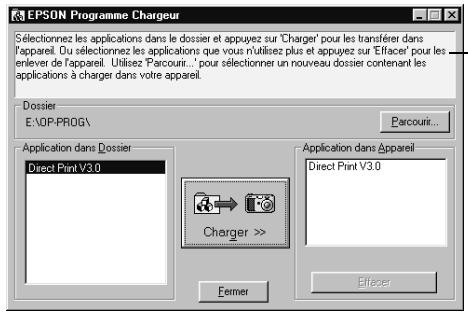
Cette zone fournit des informations
importantes concernant
l'utilisation des
programmes optionnels.
Téléchargement des programmes
Pour charger des programmes optionnels dans l'appareil photo, suivez les étapes ci-dessous.
Remarques :
Ne tournez pas le sélecteur de mode de l'appareil lors du téléchargement des programmes optionnels, sous peine de perturber l'opération ainsi que le fonctionnement de l'appareil. Vous pouvez également charger directement des programmes depuis la carte mémoire installée dans l'appareil photo. Vous trouverez toutes les instructions. 1. Assurez-vous que EPSON Photo!3 n'est pas lancé sur votre ordinateur puis connectez l'ordinateur à l'appareil photo. 2. Positionnez le sélecteur de l'appareil photo sur . 3. Cliquez ou double-cliquez sur l'icône de EPSON Programme Chargeur dans le dossier ou le groupe de programmes de EPSON Photo!3. La fenêtre de EPSON Programme Chargeur apparaît.
Remarque :
Si une boîte de dialogue d'erreur apparaît, indiquant que l'appareil photo n'est pas correctement connecté à l'ordinateur, vérifiez la connexion et assurez-vous que le sélecteur est positionné sur , puis cliquez sur OK.
- Cliquez sur Chercher et sélectionnez le dossier contenant les programmes que vous souhaitez charger.
Remarque :
Le programme d'impression directe est situé dans le dossier OP-PROG du CD fourni avec votre appareil.
- Dans la zone Applications de la liste des dossiers, sélectionnez les programmes que vous souhaitez charger dans la liste.
- Cliquez sur Charger. EPSON Programme Chargeur lance alors le téléchargement des programmes sélectionnés.
Une fois le chargement terminé, les programmes installés apparaissent dans la liste des applications générées dans l'appareil photo.
- Cliquez sur Terminé.
Vous pouvez à présent utiliser les programmes dans votre appareil photo. Pour les ouvrir, suivez les instructions continues dans le Guide de l'Utilisateur.
Suppression des programmes
Pour supprimer les programmes optionnels, procédez comme indiqué ci-dessous :
Remarque :
Les programmes peuvent également être supprimés grâce à l'appareil lui-même. Reportez-vous au Guide de l'Utilisateur de l'appareil photo.
- Assurez-vous que EPSON Photo!3 n'est pas lancé sur votre ordinateur puis connectez l'appareil photo.
- Positionnez le sélecteur de l'appareil photo sur
- Cliquez ou double-cliquez sur l'icône de EPSON Programme Chargeur dans le dossier ou le groupe de programmes de EPSON Photo!3. La fenêtre de EPSON Programme Chargeur apparaît.
Remarque :
Si une boîte de dialogue d'erreur apparaît, indiquant que l'appareil photo n'est pas correctement connecté à l'ordinateur, vérifiez la connexion et assurez-vous que le sélecteur est positionné sur , puis cliquez sur OK.
- Dans la liste des Applications, cliquez sur les programmes que vous souhaitez retirer.
- Cliquez sur Retirer. Un message de confirmation apparaît.
- Cliquez sur OK. Les programmes sélectionnés sont supprimés de l'appareil photo et de la liste des applications.
- Cliquez sur Terminé.
Chapitre 4
Dépannage
Les logiciels qui accompagnent votre appareil photo sont d'utilisation très simple, et les problèmes que vous êtes susceptible de rencontrer sont généralement faciles à résoudre.
Pour résoudre les problèmes liés à l'utilisation de EPSON Photo!3, consultez la section suivante.
Problèmes logiciels
Lors de la connexion de l'appareil photo à l'ordinateur et de l'ouverture de EPSON Photo!3, c'est le menu Configuration de EPSON Photo!3 qui s'affiche et non le menu Appareil photo.
Assurez-vous que le câble est correctement connecté, comme décrit au chapitre "Connexion de l'appareil photo à votre ordinateur" page 1-1.
Assurez-vous que le sélecteur est positionné sur
Si vous utilisez l'onglet de contrôle, positionnez le sélecteur de mode sur ou Si vous utilisez un PhotoPC 800, ouvrez l'obturateur.
Assurez-vous que les piles sont correctement installées et suffisamment chargées.
Vérifiez les paramètres du port série dans le menu Configuration de EPSON Photo!3. Il se peut que vous deviez régler les paramètres Port et Vitesse sur Auto.
Reportez-vous à la section "Modification des paramètres de connexion à l'ordinateur", page 2-21 pour de plus amples informations.
Assurez-vous qu'une carte mémoire est installée dans l'appareil photo. Dans la négative, mettez l'appareil hors tension, insérez la carte mémoire puis positionnez le sélecteur de mode sur 電
Assurez-vous que le port auquel est connecté votre appareil photo est correctement configuré et que l'adresse de base du port d'E/S et le numéro IRQ (Interrupt Request Number) assignés au port ne sont pas en conflit avec d'autres périphériques.
Si vous utilisez un Macintosh et un câble série et que l'appareil photo partage le port série avec un autre périphérique, assurez-vous que AppleTalk est désactivé.
Si vous utilisez un Macintosh et un câble USB, assurez-vous que le pilote USB de votre appareil photo est activé.
Un message d'erreur apparaît lors de l'utilisation de EPSON Photo!3, lorsque l'appareil photo est connecté à l'ordinateur.
Assurez-vous que le câble est correctement connecté, comme décrit au chapitre "Connexion de l'appareil photo à votre ordinateur", page 1-1.
Assurez-vous que le sélecteur est positionné sur
Si vous utilisez l'onglet de contrôle, positionnez le sélecteur de mode sur ou Si vous utilisez un PhotoPC 800, ouvrez l'obturateur.
Assurez-vous que les piles sont correctement installées et suffisamment chargées.
Assurez-vous que l'ordinateur dispose d'une mémoire et d'un espace disque suffisant.
Vérifiez les paramètres du port série dans le menu Configuration de EPSON Photo!3. Il se peut que vous deviez régler les paramètres Port et Vitesse sur Auto. Reportez-vous à la section "Modification des paramètres de connexion à l'ordinateur", page 2-21 pour de plus amples informations.
Lors de communications entre l'appareil et l'ordinateur, évitez d'ouvrir ou de travailler sur des applications non nécessaires au transfert des photos.
Remarques :
Lors de communications entre l'appareil photo et l'ordinateur, des étoiles se déplacent sur l'écran d'affichage de l'appareil photo. Lors de communications entre l'appareil photo et l'ordinateur via le câble USB, des étoiles se déplacent sur l'écran d'affichage de l'appareil photo.
Désinstallation de EPSON Photo!3
Pour les utilisateurs Windows
Avant de réinstaller ou de mettre EPSON Photo!3 à niveau, supprimez le programme actuellement installé. Les procédures de désinstallation diffèrent selon le câble utilisé pour la connexion.
En cas de connexion avec un câble USB
- Connectez l'appareil et l'ordinateur via un câble USB, puis positionnez le sélecteur de mode sur
- Cliquez sur Démarrer, pointez sur Paramètres et cliquez sur Panneau de configuration. Double-cliquez sur l'icône Scanners et appareils photo.
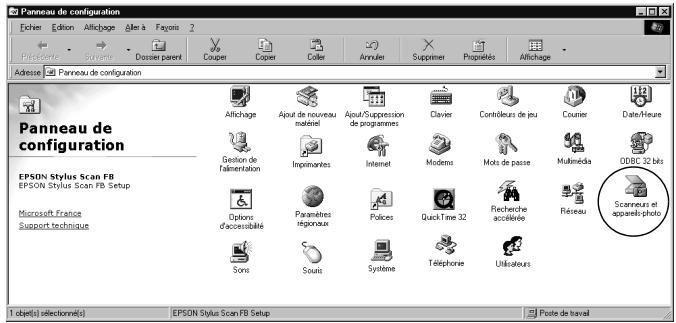
- La boîte de dialogue ci-dessous apparaît. Sélectionnez EPSON PhotoPC 800 ou EPSON PhotoPC 850Z, puis cliquez sur le bouton Supprimer.
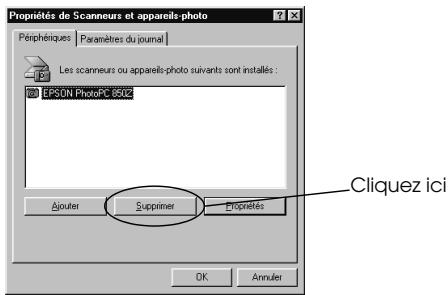
Vous pouvez à présent supprimer le programme EPSON Photo!3. Pour ce faire, suivez la méthode de la section "En cas de connexion via un câble série", page 4-4.
En cas de connexion via un câble série
- Cliquez sur Démarrer, pointez sur Programmes, sur EPSON Photo!3 Ver.1, puis sur Désinstaller.
- Cliquez sur OK pour lancer la procédure.
- Une fois l'opération terminée, cliquez sur OK.
- Redémarrez l'ordinateur.
Pour les utilisateurs Macintosh
Avant de réinstaller ou de mettre EPSON Photo!3 à niveau, supprimez le programme actuellement installé.
- Mettez l'ordinateur sous tension et insérez le CD pour Macintosh dans le lecteur.
- Recherchez et double-cliquez sur l'icône Photo!3 Installer-Part1 pour lancer l'installation. Suivez ensuite les instructions à l'écran.
- Sélectionnez Supprimer dans le menu situé en haut à gauche de l'écran d'installation.
- Appuyez sur le bouton Supprimer, puis suivez les instructions à l'écran.
Réinstallation de EPSON Photo!3
Pour les utilisateurs Windows
Vous devez d'abord supprimer le EPSON Photo!3 actuellement installé, puis réinstaller la même version ou la nouvelle version du programme. Les procédures d'installation diffèrent légèrement en fonction du câble utilisé pour la connexion.
En cas de connexion via un câble USB
Pour supprimer le programme, reportez-vous aux sections "En cas de connexion avec un câble USB", page 4-3 et "En cas de connexion via un câble série", page 4-4. Reportez-vous ensuite aux sections "Installation du pilote USB", page 1-6 et "Installation de EPSON Photo!3", page 1-8 pour réinstaller le pilote USB et le programme.
En cas de connexion via un câble série
Pour supprimer le programme, reportez-vous à la section "En cas de connexion via un câble série", page 4-4. Reportez-vous ensuite à la section "Installation de EPSON Photo!3", page 1-8 pour réinstaller le programme.
Pour les utilisateurs Macintosh
Pour supprimer le programme actuellement installé, reportez-vous à la section "Pour les utilisateurs Macintosh", page 4-4, puis à la section "Installation de EPSON Photo!3", page 1-8 pour installer la même version ou une nouvelle version du programme.
Glossaire
application
Logiciel permettant d'effectuer une tâche définie, telle que traitement de texte ou tableaux comptables.
BMP
Format de fichier Windows permettant de stocker des données image.
bps (bits par seconde)
Mesure de débit de transmission des données.
défaut
Valeur initiale d'un paramètre à la mise sous tension, à
l'initialisation ou à la réinitialisation d'un périmètre. Également appelé paramètre usine.
échelle de gris
Images représentées grâce à différentes nuances de gris en plus du noir et blanc.
Exit2.1
Norme de format de fichier audio/image, définie par l'Association japonaise pour le développement de l'industrie électronique (JEIDA).
glisser-déposer
Méthode permettant de transporter des objets d'un point à un autre de l'écran à l'aide du pointeur de la souris. Il suffit de cliquer sur l'objet à déplacer et de le faire glisser jusqu'à l'endroit de dépose tout en maintenant le bouton de la souris enfoncé. Pour déposer l'objet, relâcher le bouton de la souris.
hub USB
Boîtier offrant généralement quatre fiches de Type A afin d'accroître le nombre de ports USB sur un ordinateur.
interface
Connexion entre l'ordinateur et l'appareil photo.
JPEG
Format de fichier permettant de compresser et de stocker des images couleur et en échelle de gris. La compression des données des fichiers JPEG est plus importante que celle des fichiers TIFF et autres formats.
noir et blanc
Images représentées par leur seule intensité lumineuse.
norme de conception de système de fichiers pour appareil photo
Norme d'enregistrement de fichiers images définie par l'Association japonaise pour le développement de l'industrie électronique (JEIDA).
OLE
Méthode de transfert et de partage des informations entre applications Windows.
PCX
Format de fichier permettant de stocker des images couleur et en échelle de gris.
PICT
Format de fichier graphique très utilisé sous Macintosh.
pixel
Abréviation anglaise de Picture Element (Élément d'image).
Chaque image se compose d'un certain nombre de pixels. Les pixels sont également mesurés en points.
port
Canal interface par lequel les données sont transmises d'un appareil à un autre.
résolution
Indique la finesse de représentation d'une image en pixels.
Souvent mesurée en points par pouce (dpi) ou en pixels par pouce (ppi).
représentations miniatures
Représentation miniature des images.
TWAIN
Type de protocole d'interface facilitant l'accès direct à des périphériques d'entrée tels que scanners ou appareils photo numériques, depuis des applications.
USB
Universal Serial Bus (Bus série universel). Interface matérielle permettant de connecter des périphériques à faible débit (clavier, souris, scanner ou imprimante) à l'ordinateur.
Index
A
Accès
EPSON Photo!3 2-1
EPSON Photo Chargeur3 3-2, 3-7
EPSON Programme Chargeur 3-15
Activation du déclencheur 2-19
Aide 2-4
B
Boutons
Copie de l'ordinateur 2-23
Enregistrer dans Dossier 2-7, 2-16
Réglage de la date et de l'heure 2-21, 2-23
Rotation 2-10, 2-11
Sélectionner tout 2-12
Stop 2-19
Suppression de photos 2-12
Test de Connexion 2-21, 2-23
Transférer photo(s) choisie(s) 2-10
Visualiser la photo 2-14
C
Câbles
série 1-3-1-4, 1-6
USB 1-2-1-3
Captures d'écran 3-11-3-14
Carte mémoire
voir carte CompactFlash
Cartes CompactFlash
chargement de photos vers 2-16
installation des programmes depuis 3-14
Chargement
de photos vers la carte mémoire 2-16
de programmes vers l'appareil 3-15
images 3-7-3-8
Commande de l'appareil depuis l'ordinateur 2-17
Connexion de l'appareil photo
à un Macintosh via un câble série 1-5-1-6
à un ordinateur via un câble série 1-3-1-4
via le câble USB 1-2-1-3
Contrôles
menu 2-17
Copie de photos 2-16
D
Déclencheur, activation depuis l'ordinateur 2-19
Dépannage 4-1-4-3
Dossier
menu 2-15-2-17
E
Écoute des enregistrements sonores 2-14
Enregistrements sonores 2-7, 2-13, 2-14, 2-17
EPSON Photo!3
accès 2-1
utilisation 2-1-2-24
EPSON Photo Chargeur
installation 1-8, 1-10
EPSON Photo Chargeur3 3-1-3-14
captures d'écran 3-11-3-14
chargement de photos 3-1-3-8
chargement vers le menu Appareil photo 3-2-3-4,
3-7-3-8
menu de captures d'écran 3-13
option de prévisualisation 3-4, 3-8
EPSON Programme Chargeur
utilisation 3-14-3-16
F
Fenêtre de sélection d'images 2-7, 2-15
Fichiers au format EPSON Photo 2-15
Fonction de mise hors tension automatique de l'ap
pareil photo 1-1
H
Horodateur de l'appareil photo 2-23
I
Identification de l'appareil photo 2-13, 2-24
Insertion d'une photo par importation 2-11
Insertion de photos dans vos documents 2-10-2-11
Installation
autres logiciels, sur votre PC 1-8
autres logiciels, sur votre Macintosh 1-10
de programmes optionnels dans l'appareil 3-15
EPSON Photo!3 1-6, 1-9
EPSON Photo Chargeur 1-8, 1-10
EPSON Programme Chargeur 3-14
M
Matériel nécessaire 2-3
Menu de captures d'écran 3-11-3-13
Menus
captures d'écran 3-13
Configuration 2-6, 2-21-2-24
Contrôles 2-6, 2-17
Dossier 2-6, 2-15-2-17
EPSON Photo!3 2-5-2-6
0
Onglet
Paramètres de connexion à l'ordinateur 2-23
Paramètres de connexion de l'appareil photo 2-21
Paramètres du mode Macro 2-18
Photos
caractéristiques 2-13
chargement vers l'appareil 2-16
copie 2-16
enregistrer dans un dossier 2-8
insertion dans vos documents 2-10-2-11
insertion par importation 2-11
recherche du fichier contenant vos photographies 2-16
rotation 2-10, 2-11
suppression 2-12-2-13
transfert vers l'ordinateur 2-7
visualisation 2-14
Prises de vues depuis l'ordinateur 2-19
Problèmes 4-1-4-3
R
Recherche du fichier contenant vos photographies 2-
16
Réglage de la date et de l'heure 2-23
Réglage des paramètres de l'appareil photo
flash 2-18
mode Macro 2-18
résolution 2-18
retardateur 2-18
Réglages de la résolution 2-18
Réglages du flash 2-18
Réglages du retardateur 2-18
Retrait de programmes 3-16
Rotation des photos 2-10, 2-11
S
Sauvegarde des photos dans un dossier 2-8
Suppression de photos 2-12-2-13
Transfert des photos vers l'ordinateur 2-7
Utilitaires de chargement
EPSON Photo Chargeur3 3-1-3-14
EPSON Programme Chargeur 3-14-3-16
Visualisation
informations sur les photos 2-13
photos 2-14
Vitesse de communication 2-22
Vitesse de communication série 2-22

- EPSON® PHOTO!3 EPSON® PHOTO CHARGEUR
- CHAPITRE 1 INSTALLATION DES LOGICIELS
- CHAPITRE 2 UTILISATION DU LOGICIEL EPSON PHOTO
- GLOSSAIRE
- CHAPITRE 3 UTILISATION DES UTILITAIRES DE CHARGEMENT
- CHAPITRE 4 DÉPANNAGE
- INTRODUCTION
- CARACTÉRISTIQUES
- À PROPOS DE CE GUIDE
- INFORMATIONS COMPLÉMENTAIRES
- MATÉRIEL NÉCESSAIRE
- CONNEXION SÉRIE
- PC
- MACINTOSH
- CONNEXION USB
- CHAPITRE
- INSTALLATION DES LOGICIELS
- REMARQUES
- CONNEXION DE L'APPAREIL PHOTO À VOTRE ORDINATEUR
- AVEC LE CÂBLE USB
- IMPORTANT
- AVEC CÂBLE SÉRIE
- CONNEXION À UN PC
- REMARQUE
- CONNEXION DE L'APPAREIL PHOTO À UN MACINTOSH
- INSTALLATION LOGICIELLE POUR LES UTILISATEURS WINDOWS
- INSTALLATION DU PILOTE USB
- INSTALLATION DE EPSON PHOTO
- INSTALLATION DE EPSON PHOTO CHARGEUR3 ET DES AUTRES LOGICIELS
- INSTALLATION LOGICIELLE POUR LES UTILISATEURS MACINTOSH
- INSTALLATION DE EPSON PHOTO CHARGEUR
- INSTALLATION DES AUTRES LOGICIELS
- UTILISATION DU LOGICIEL EPSON PHOTO
- UTILISATION D'EPSON PHOTO
- LANCEMENT D'EPSON PHOTO
- OUVERTURE DIRECTE D'EPSON PHOTO
- OUVERTURE DE EPSON PHOTO!3 À PARTIR D'UNE APPLICATION
- PARAMÉTRAGE DE LA FONCTION D'OUVERTURE D'APPLICATION DEPUIS LE DÉCLENCHEUR (WINDOWS 98/USB)
- AFFECTATION D'UNE APPLICATION AU DÉCLENCHEUR
- AIDE EN LIGNE
- MENU EPSON PHOTO
- ONGLET APPAREIL PHOTO
- ONGLET DOSSIER
- ONGLET CONTRÔLES
- ONGLET CONFIGURATION
- UTILISATION DE L'ONGLET APPAREIL PHOTO
- TRANSFERT DES PHOTOS VERS L'ORDINATEUR
- UTILISATION DU BOUTON ENREGISTRER DANS DOSSIER
- UTILISATION DU BOUTON EXPORTER PHOTOS
- INSERTION DE PHOTOS DANS VOS DOCUMENTS
- INSERTION DIRECTE DE PHOTOS DANS LES DOCUMENTS
- UTILISATION DU BOUTON TRANSFÉRER PHOTO(S) CHOISIE(S)
- UTILISATION DE LA FONCTION GLISSER-DÉPOSER (SOUS WINDOWS UNIQUEMENT)
- INSERTION D'UNE IMAGE PAR IMPORTATION
- SUPPRESSION DE PHOTOS STOCKÉES SUR LA CARTE MÉMOIRE
- CARACTÉRISTIQUES DES PHOTOGRAPHIES
- VISUALISATION DES PHOTOGRAPHIES
- ROTATION DE VOS PHOTOS
- ÉCOUTE DES ENREGISTREMENTS SONORES
- UTILISATION DE L'ONGLET DOSSIER
- RECHERCHE DU FICHIER CONTENANT VOS PHOTOGRAPHIES
- CHARGEMENT ET COPIE DE PHOTOS
- UTILISATION DE L'ONGLET CONTRÔLES
- COMMANDE DE L'APPAREIL PHOTO DEPUIS L'ORDINATEUR
- SÉLECTION DE LA RÉSOLUTION D'IMAGE
- SÉLECTION DU MODE FLASH
- RÉGLAGE DU RETARDATEUR
- SÉLECTION DU MODE MACRO
- PRISES DE VUES DEPUIS L'ORDINATEUR
- UTILISATION DE L'ONGLET CONFIGURATION
- MODIFICATION DES PARAMÈTRES DE CONNEXION À L'ORDINATEUR
- MODIFICATION DU PORT DE COMMUNICATION
- SOUS WINDOWS
- POUR MACINTOSH
- CHANGEMENT DE LA VITESSE DE COMMUNICATION
- VÉRIFICATION DE L'ÉTAT DE L'APPAREIL PHOTO
- MODIFICATION DES PARAMÈTRES DE L'APPAREIL PHOTO
- RÉGLAGE DE L'HORODATEUR
- CHANGEMENT DE NOM DE L'APPAREIL PHOTO
- UTILISATION DES UTILITAIRES DE CHARGEMENT
- UTILISATION DE EPSON PHOTO CHARGEUR
- CHARGEMENT D'IMAGES DEPUIS NOTRE PC
- CHARGEMENT DE FICHIERS SONORES DEPUIS VOTRE PC
- CHARGEMENT D'IMAGES DEPUIS VOTRE MACINTOSH
- CHARGEMENT DE FICHIERS SONORES DEPUIS VOTRE MACINTOSH
- CAPTURES D'ÉCRAN
- POUR LES UTILISATEURS DE WINDOWS
- POUR LES UTILISATEURS DE MACINTOSH
- UTILISATION DE EPSON PROGRAMME CHARGEUR
- TÉLÉCHARGEMENT DES PROGRAMMES
- SUPPRESSION DES PROGRAMMES
- DÉPANNAGE
- PROBLÈMES LOGICIELS
- DÉSINSTALLATION DE EPSON PHOTO
- POUR LES UTILISATEURS WINDOWS
- EN CAS DE CONNEXION AVEC UN CÂBLE USB
- EN CAS DE CONNEXION VIA UN CÂBLE SÉRIE
- POUR LES UTILISATEURS MACINTOSH
- RÉINSTALLATION DE EPSON PHOTO
- EN CAS DE CONNEXION VIA UN CÂBLE USB
- APPLICATION
- BMP
- BPS (BITS PAR SECONDE)
- DÉFAUT
- ÉCHELLE DE GRIS
- EXIT
- GLISSER-DÉPOSER
- HUB USB
- INTERFACE
- JPEG
- NOIR ET BLANC
- NORME DE CONCEPTION DE SYSTÈME DE FICHIERS POUR APPAREIL PHOTO
- OLE
- PCX
- PICT
- PIXEL
- PORT
- RÉSOLUTION
- REPRÉSENTATIONS MINIATURES
- TWAIN
- USB
- INDEX
- M
- MENUS
- ONGLET
- PHOTOS
- R
Marque : EPSON
Modèle : PHOTOPC 2100Z
Catégorie : Appareil photo numérique