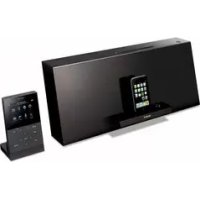
NASZ200DiR - Chaîne Hi-Fi SONY - Notice d'utilisation et mode d'emploi gratuit
Retrouvez gratuitement la notice de l'appareil NASZ200DiR SONY au format PDF.


| Type de produit | Chaîne Hi-Fi sans fil (Système audio réseau sans fil) |
| Marque | Sony |
| Modèle | NASZ200DiR |
| Dimensions (approx.) | 535 mm x 213 mm x 240 mm (L x H x P) |
| Poids | Environ 5 kg (estimation) |
| Alimentation | 220-240 V AC, 50/60 Hz |
| Consommation | Veille : < 1 W (mode Éco. énerg.) |
| Fonctions principales | Lecteur CD (CD audio, MP3), radio FM/AM/DAB (modèle UK), Radio par Internet (Live365, SHOUTcast), iPod dock, USB, réseau domestique DLNA, télécommande RF avec écran LCD |
| Formats audio pris en charge | MP3, WMA, AAC, WAV, Linear PCM |
| Réseau sans fil | Wi-Fi (IEEE 802.11b/g), AOSS, S-IWS, configuration manuelle |
| Ports | USB (avant), AUDIO IN (entrée audio), PHONES (écouteurs), antennes FM/AM/DAB, socle pour iPod |
| Accessoires fournis | Télécommande, chargeur, adaptateur secteur, antenne DAB (modèle UK), guide de configuration, mode d'emploi |
| Sécurité | Produit laser Classe 1, protection contre l'humidité et les flammes, fixation murale possible |
| Entretien et nettoyage | Nettoyer avec un chiffon doux et sec. Ne pas utiliser de solvants. |
| Pièces détachées et réparabilité | Contacter un revendeur Sony agréé pour les réparations. La batterie de la télécommande ne peut être changée par l'utilisateur. |
| Indice de réparabilité | Non communiqué |
| Garantie | Consulter les documents séparés pour les conditions de garantie |
| Informations générales | Fabriqué par Sony Corporation, Japon. Compatible DLNA. Utilisation en intérieur uniquement pour la fonction WLAN en France. |
FOIRE AUX QUESTIONS - NASZ200DiR SONY
Questions des utilisateurs sur NASZ200DiR SONY
0 question sur cet appareil. Repondez a celles que vous connaissez ou posez la votre.
Poser une nouvelle question sur cet appareil
Téléchargez la notice de votre Chaîne Hi-Fi au format PDF gratuitement ! Retrouvez votre notice NASZ200DiR - SONY et reprennez votre appareil électronique en main. Sur cette page sont publiés tous les documents nécessaires à l'utilisation de votre appareil NASZ200DiR de la marque SONY.
MODE D'EMPLOI NASZ200DiR SONY
Pour réduire les risques d'incendie, ne couvrez pas les orifices d'aération de l'appareil avec des journaux, nappes, rideaux, etc.
Ne placez pas non plus de flammes nues, telles que des bougies allumées, sur l'appareil.
Pour réduire les risques d'incendie ou d'électrocution, gardez cet appareil à l'abri des gouttes et projections d'eau ; ne placez pas non plus de récipients remplis de liquides, tels que des vases, sur l'appareil.
La fiche principale servant à débrancher l'appareil de la source d'alimentation secteur, raccordez l'appareil à une prise secteur facile d'accès. Si vous constatez une anomalie de l'appareil, débranchez immédiatement la fiche principale de la prise secteur.
N'installez pas l'appareil dans un endroit exigu tel qu'une bibliothèque ou un meuble encastré.
N'exposez pas les piles ou l'appareil contenant les piles à une source de chaleur excessive, comme le soleil, un feu de cheminée, etc.
Tant qu'il est raccordé à une prise secteur, cet appareil n'est pas déconnecté de la source d'alimentation secteur, même s'il est mis hors tension.
Une pression sonore excessive des écouteurs ou du casque peut provoquer des pertes d'audition.
AVERTISSEMENT
Afin d'éviter tout risque de blessure, cet appareil doit être solidement fixé au sol/mur conformément aux instructions d'installation.
ATTENTION
L'utilisation d'instruments optiques avec cet appareil présente un risque pour l'œil.
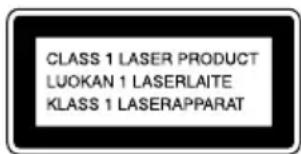
Cet appareil fait partie des produits laser de la CLASSE 1. Cette étiquette se trouve au dos de l'appareil.
Avis aux clients : les informations suivantes s'appliquent uniquement aux équipements vendus dans les pays appliquant les directives de l'UE.
Le fabricant de ce produit est Sony Corporation, 1-7-1 Konan, Minatoku, Tokyo, 108-0075, Japon. Son représentant autorisé en matière de CEM et de sécurité du produit est Sony Deutschland GmbH, Hedelfinger Strasse 61, 70327 Stuttgart, Allemagne. Pour toute question concernant les réparations ou la garantie, consultez les adresses fournies dans les documents de réparation ou de garantie séparés.
Système audio à transmission sans fil NAS-Z200DiR/Z200iR

Le système audio à transmission sans fil inclus dans cet emballage est destiné à être utilisé dans les pays suivants : AT, BE, CH, CZ, DE, DK, ES, FI, FR, GB, GR, HU, IE, IT, NL, NO, PL, PT, RO, SE, SK
TELECOMMANDE RF RMF-Z200

Par la présente, Sony Corp. déclare que cet équipement est conforme aux exigences essentielles et aux autres dispositions pertinentes de la directive 1999/5/CE. Pour toute information complémentaire, veuillez consulter l'URL suivante : http://www.compliance.sony.de/
Avis aux clients qui utilisent ce produit dans les pays suivants :
Système audio à transmission sans fil NAS-Z200DiR/Z200iR TELECOMMANDE RF RMF-Z200
Norvège
L'utilisation de cet équipement radio n'est pas autorisée dans la zone géographique correspondant à un périmètre de 20 km autour du centre de Ny-Alesund, Svalbard, Norvège.
Système audio à transmission sans fil NAS-Z200DiR/Z200iR
France
La fonctionnalité WLAN de ce système audio à transmission sans fil doit exclusivement être utilisée en intérieur.
Toute utilisation à l'extérieur de la fonctionnalité WLAN de ce système audio à transmission sans fil est interdite sur le territoire français. Veillez à vous assurer que la fonctionnalité WLAN de ce système audio à transmission sans fil est désactivée avant toute utilisation à l'extérieur. (Décision ART n° 2002-1009 dans sa version modifiée par la Décision ART n° 03-908 relative aux restrictions sur l'utilisation des fréquences radio.)
Italie
L'utilisation du réseau RLAN est régie :
- en ce qui concerne l'usage privé, par le décret-loi n° 259 du 1.8.2003 (« Code des communications électroniques »). Notamment, l'Article 104 définit les circonstances pour lesquelles l'obtention d'une autorisation générale préalable est requise et l'Article 105 définit les circonstances pour lesquelles une utilisation libre est permise ;
- en ce qui concerne la fourniture au public de l'accès RLAN aux réseaux et aux services de télécommunication, par le décret ministériel du 28.5.2003, dans sa version modifiée et l'Article 25 (autorisation générale relative aux réseaux et services de communications électroniques) du Code des communications électroniques.
Traitement des appareils électriques et électroniques en fin de vie (Applicable
dans les pays de l'Union Européenne et aux autres pays européens disposant de systèmes de collecte sélective)
Ce symbole, apposé sur le produit ou sur son emballage, indique que ce produit ne doit pas être traité avec les déchets ménagers. Il doit être remis à un point de collecte approprié pour le recyclage des équipements électriques et électroniques. En s'assurant que ce produit est bien mis au rebut de manière appropriée, vous aiderez à prévenir les conséquences négatives potentielles pour l'environnement et la santé humaine. Le recyclage des matériaux aidera à préserver les ressources naturelles. Pour toute information supplémentaire au sujet du recyclage de ce produit, vous pouvez contacter votre municipalité, votre déchetterie ou le magasin où vous avez acheté le produit.
Accessoire concerné : Télécommande
Elimination des piles et accumulateurs usagés
(Applicable dans les pays de l'Union Européenne et aux autres pays européens disposant de systèmes de collecte sélective)
Ce symbole, apposé sur les piles et accumulateurs ou sur les emballages, indique que les piles et accumulateurs fournis avec ce produit ne doivent pas être traités comme de simples déchets ménagers.
Sur certains types de piles, ce symbole apparait parfois combiné avec un symbole chimique. Les symboles pour le mercure (Hg) ou le plomb (Pb) sont rajoutés lorsque ces piles contiennent plus de 0,0005% de mercure ou 0,004% de plomb.
En vous assurant que ces piles et accumulateurs sont mis au rebut de façon appropriée, vous participez activement à la prévention des conséquences négatives que leur mauvais traitement pourrait provoquer sur l'environnement et sur la santé humaine. Le recyclage des matériaux contribue par ailleurs à la préservation des ressources naturelles.
Pour les produits qui, pour des raisons de sécurité, de performance ou d'intégrité de données nécessitent une connexion permanente à une pile ou à un accumulateur, il conviendra de vous rapprocher d'un service technique qualifié pour effectuer son remplacement.
En rapportant votre appareil électrique en fin de vie à un point de collecte approprié vous vous assurez que la pile ou l'accumulateur incorporé sera traitée correctement. Pour tous les autres cas de figure et afin d'enlever les piles ou accumulateurs en toute sécurité de votre appareil, reportez-vous au manuel d'utilisation. Rapportez les piles ou accumulateurs usagés au point de collecte approprié pour le recyclage.
Pour toute information complémentaire au sujet du recyclage de ce produit ou des piles et accumulateurs, vous pouvez contacter votre municipalité, votre déchetterie locale ou le point de vente où vous avez acheté ce produit.
Avant d'utiliser l'appareil
A propos de la protection des droits d'auteur
Les données musicales transférées/enregistrées ne peuvent pas être utilisées sans l'autorisation du détenteur des droits d'auteur sauf à titre personnel.
A propos des illustrations utilisées dans ce manuel
Les illustrations et écrans utilisés dans ce manuel peuvent être différents de ceux que vous voyez réellement.
A propos des services pouvant être utilisés via une connexion Internet
Notez que les services basés sur Internet peuvent être modifiés ou interrompus sans préavis.
A propos du transfert et de l'enregistrement de fichiers
- Avant d'effectuer un transfert ou un enregistrement, vous devez d'abord faire un transfert ou un essai d'enregistrement, notamment s'il s'agit de données importantes.
- Sony ne pourra fournir aucune compensation en cas d'échec d'enregistrement ou de transfert provoqué par un dysfonctionnement de cet appareil.
Les dysfonctionnements survenant pendant l'utilisation normale de cet appareil feront l'objet de réparations par Sony, conformément aux conditions définies dans la garantie limitée de cet appareil. Toutefois, Sony ne pourra être tenu responsable des conséquences, quelles qu'elles soient, consécutives à un échec de transfert, d'enregistrement ou de lecture dû à un appareil endommagé ou défectueux.
Table des matières
Avant d'utiliser l'appareil 4
Fonctions de cet appareil....7
Vérification des accessoires fournis 8
Guide des pièces et commandes ....10
Préparatifs
Raccordement de l'appareil....13
Raccordement des antennes et du cordon d'alimentation (appareil principal)....13
Raccordement de l'adaptateur secteur (télécommande) ......15
Utilisation d'un iPod....15
Préparation d'un ordinateur pour une utilisation en tant que serveur (VAIO Media plus)....16
Configuration système requise....16
Installation du logiciel VAIO Media plus sur votre ordinateur....17
Démarrage du logiciel VAIO Media plus....17
Connexion de l'appareil à votre réseau domestique (configuration du réseau)....18
Configuration de l'appareil pour le connecter à votre réseau domestique .....18
Configuration de l'appareil pour le connecter à votre réseau domestique au moyen d'une connexion AOSS 20
Configuration de l'appareil pour le connecter à votre réseau domestique au moyen de la connexion Instant. (S-IWS)....21
Configuration manuelle d'un serveur proxy....21
Sélection de la langue d'affichage ....22
Réglage de l'horloge 23
Désactivation de la démonstration automatique ....24
Fonctionnement
Lecture d'un CD 25
Ecoute de la radio....27
Sélection d'une station de radio FM/AM/DAB* 27
Préréglage de stations de radio FM/AM/DAB*......29
Lecture d'un iPod....30
Ecoute de la Radio par Internet....33
Lecture de données audio stockées sur un ordinateur ....34
Ecoute de contenu audio à partir d'un périphérique externe (Entrée audio)....37
Avant d'utiliser un périphérique USB avec cet appareil ....38
Lecture de données audio stockées sur un périphérique USB ....39
Transfert ou enregistrement de données audio vers/sur un périphérique USB....41
Transfert de données audio à partir d'un disque vers un périphérique USB .....42
Enregistrement de données audio sur un périphérique USB ....43
Réglage de la qualité audio ....45
Sélection du style sonore....45
Production d'un son plus dynamique (Dynamic Sound Generator X-tra) .....45
Utilisation de la minuterie....46
Utilisation de la minuterie de sommeil....46
Utilisation de la minuterie de lecture....47
Visualisation des informations relatives à l'appareil ....48
Réglage du mode de veille ....49
Modification des réglages de la télécommande ....50
Modification de la luminosité de l'affichage....50
Modification de l'état du rétroéclairage....50
Désactivation du bip sonore....51
Dépannage
Dépannage 52
Messages....62
Précautions/Spécifications
Précautions....63
A propos des CD....66
Spécifications....67
Modèles d'iPod compatibles avec cet appareil ....69
Installation de l'appareil sur le mur 70
Schéma des dimensions d'installation du système....77
Glossaire....78
Index 80
Fonctions de cet appareil
Télécommande avec grand écran LCD
Cette télécommande est dotée d'un dispositif de communication bidirectionnelle et d'un grand écran LCD vous permettant de visualiser diverses informations, ainsi que le statut de fonctionnement de l'appareil principal situé à proximité tout en le commandant à l'aide de la télécommande.
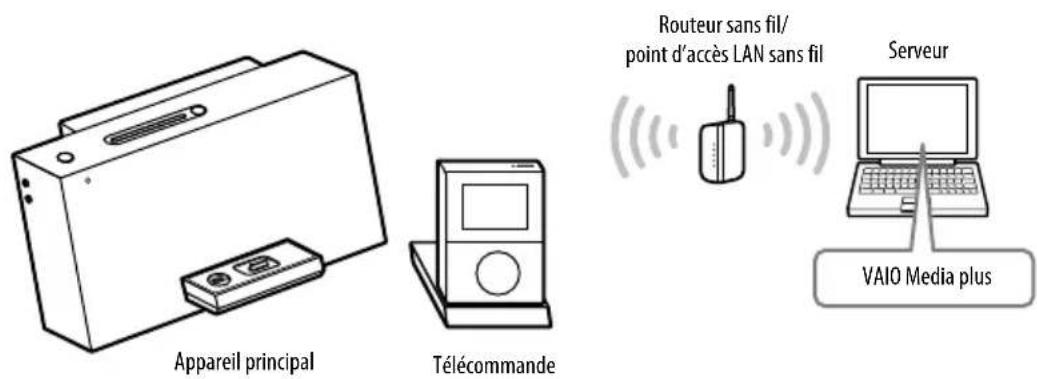
Ecoute de données audio enregistrées sur un ordinateur (fonction Réseau Domestique)
Cet appareil est compatible avec la norme DLNA (Digital Living Network Alliance). Lorsque cet appareil est connecté à un ordinateur compatible DLNA (serveur) via un réseau LAN (réseau local) sans fil, il vous permet de lire des données audio enregistrées sur l'ordinateur via les enceintes de l'appareil principal (fonction Réseau Domestique). L'installation du logiciel VAIO Media plus fourni sur votre ordinateur vous permet d'utiliser celui-ci en tant que serveur.
Ecoute de la Radio par Internet (fonction Radio par Internet)
Cette fonction vous permet d'écouter des émissions de radio proposées sur le Web via Live365 et SHOUTcast.
Ecoute d'un iPod (fonction iPod)
Le socle pour iPod fourni vous permet d'écouter votre iPod sur cet appareil.
Transfert, enregistrement ou effacement de données audio (fonction USB)
Cet appareil est doté d'un port (USB) qui vous permet de transférer des données audio à partir de CD ou d'enregistrer des contenus audio provenant d'émissions de radio FM/AM/DAB ou d'un périphérique raccordé en externe au périphérique USB raccordé. Vous pouvez également supprimer ou écouter des données audio stockées sur un périphérique USB raccordé.
Vérification des accessoires fournis
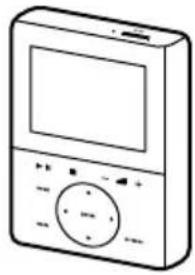
Télécommande (1)
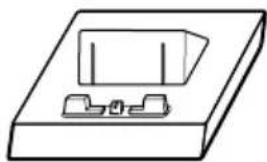
Chargeur de télécommande (1)
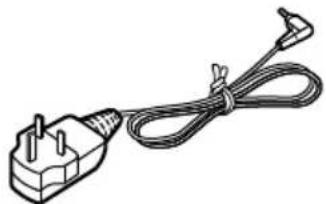
Adaptateur secteur (1)
Pour tous les modèles à l'exception du modèle destiné au Royaume-Uni
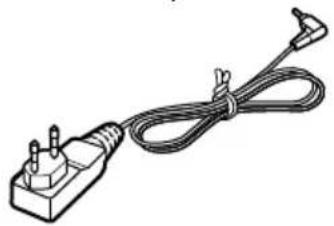
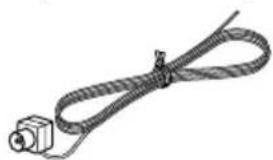
Pour le modèle destiné au Royaume-Uni
Antenne filaire DAB (1) (modèle destiné au Royaume-Uni uniquement)
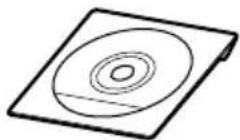
Ne lisez jamais ce disque sur un lecteur de CD audio.
Mode d'emploi (ce manuel)
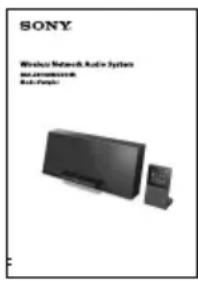
Ce manuel fournit des explications complètes sur les différents réglages et les différentes opérations, ainsi que sur la procédure de connexion réseau.
Il contient également les précautions d'usage permettant d'utiliser cet appareil en toute sécurité.
☐ Guide de configuration (1)
Ce manuel explique comment raccorder les antennes et le cordon d'alimentation, comment installer le logiciel fourni et configurer la connexion réseau.
Brochure « Service Internet Radio sur le NAS-Z200DiR/Z200iR » (1)
Si des accessoires manquent ou sont endommagés, contactez votre revendeur Sony le plus proche.
Guide des pièces et commandes
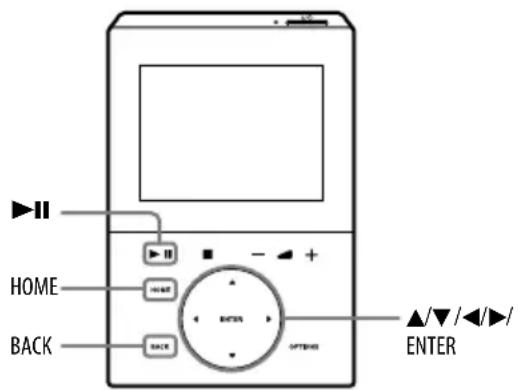
Télécommande
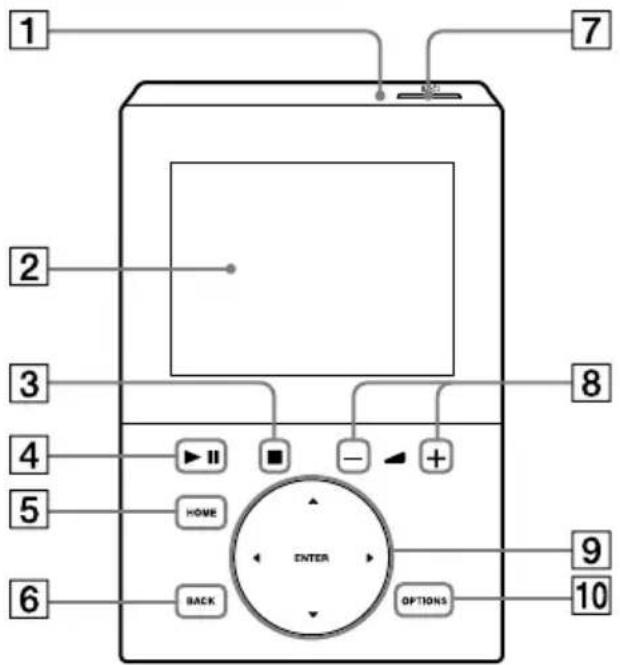
1 Témoin CHARGE
S'allume lorsque la télécommande est en cours de charge sur le chargeur. Ce témoin s'éteint lorsque la charge est terminée (page 15).
2 Fenêtre d'affichage
Pour obtenir des informations détaillées sur le contenu de l'affichage, reportez-vous à la page 12.
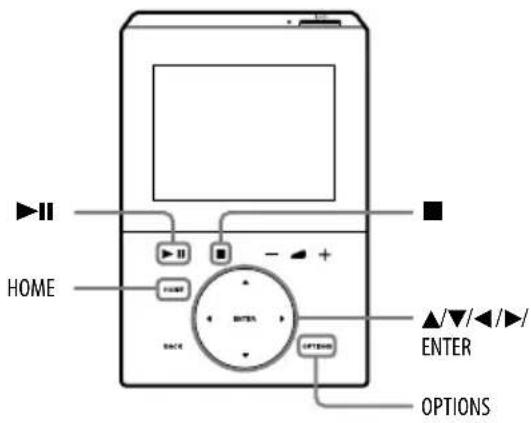
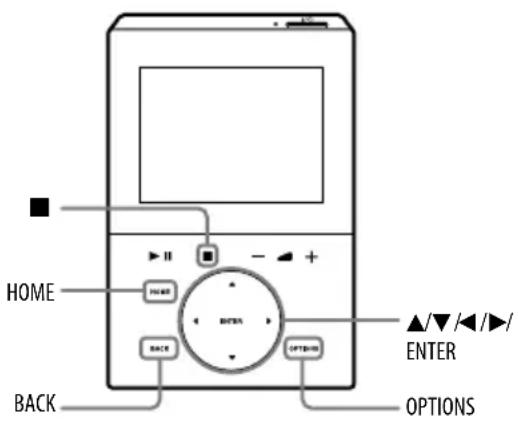
3 Touche ■ (arrêt)
Permet d'arrêter une opération (lecture, enregistrement, etc.).
Permet de lancer la lecture ou d'effectuer une pause.
5 Touche HOME
Permet d'afficher le menu HOME (page 12).
6 Touche BACK
Permet de revenir à l'affichage précédent. Appuyez sur cette touche pour passer au répertoire supérieur suivant lors de l'affichage d'une liste.
7 Touche I/ (alimentation)
Permet de mettre l'appareil principal, ainsi que la télécommande sous ou hors tension.
8 Touches +/- (volume +/-)
Permettent de régler le volume.
9 Touches de fonctionnement
- Touches ▲ et ▼
Permettent de faire défiler une liste vers le haut ou vers le bas afin d'en sélectionner un élément (liste des menus, liste des artistes, liste des plages, etc.).
- Touches ◀ et ▶
Permettent de trouver un point dans une plage ou le début de la plage précédente/ suivante. Appuyez sur ces touches pour syntoniser les stations de radio.
Permettent de faire défiler vers la gauche ou vers la droite.
Permettent de passer à la page suivante ou à la page précédente dans une liste lorsque la fonction Réseau Domestique, Radio par Internet ou iPod est sélectionnée.
- Touche ENTER
Permet de valider un élément ou un réglage sélectionné.
10 Touche OPTIONS
Permet d'afficher le menu Options (page 12).
Appareil principal
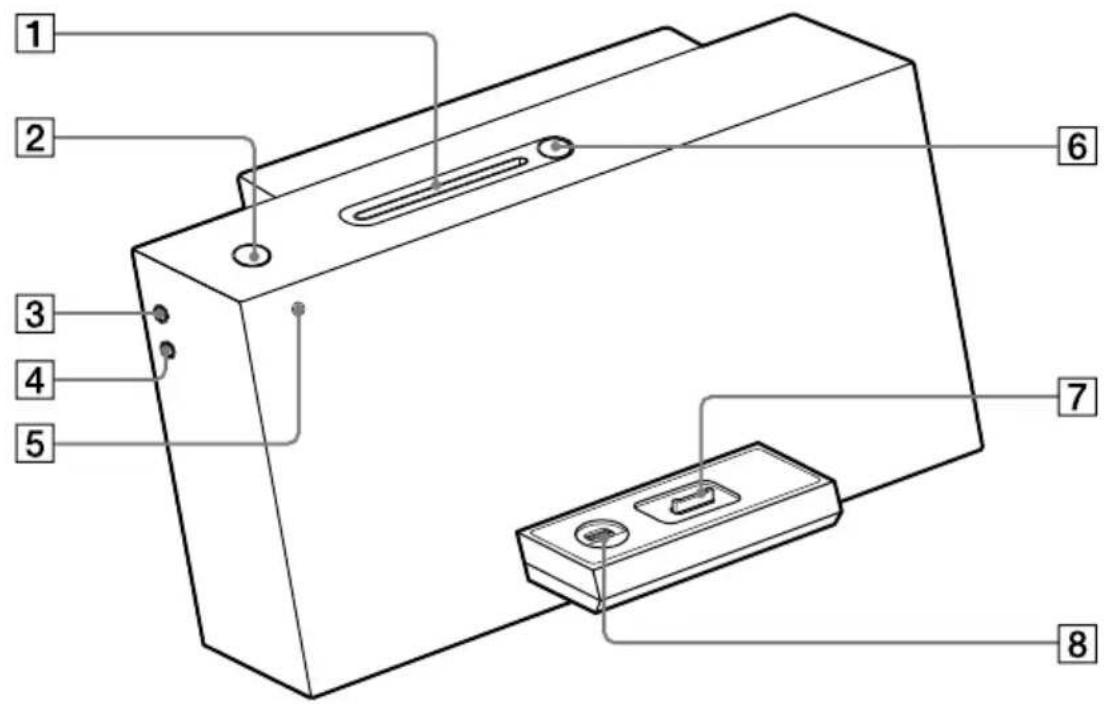
Insérez un disque dans cette fente (page 25).
2 Touche I/ ^1 (alimentation)
Permet de mettre l'appareil sous ou hors tension.
3 Prise PHONES
Permet de raccorder des écouteurs.
4 Prise AUDIO IN
Permet un raccordement à la prise de sortie audio d'un périphérique externe (page 37).
5 Témoin ON/STANDBY (marche/veille)
Sa couleur indique le statut d'alimentation de l'appareil.
- Vert : l'appareil est sous tension.
- Rouge : l'appareil fonctionne en mode de veille Éco. énerg. (page 49).
- Ambre : l'appareil fonctionne en mode de veille de Démarrage rapide (page 49).
6 Touche ▲ (éjection)
Appuyez sur cette touche pour éjecter le disque (page 26).
7 Socle pour iPod
Insérez un iPod dans le socle pour iPod pour écouter les données audio stockées sur l'iPod (pages 15, 30).
8 Port (USB)
Permet de raccorder un périphérique USB compatible (pages 39, 42).
Fenêtre d'affichage
Cette section présente la fenêtre d'affichage les plus fréquemment utilisée.
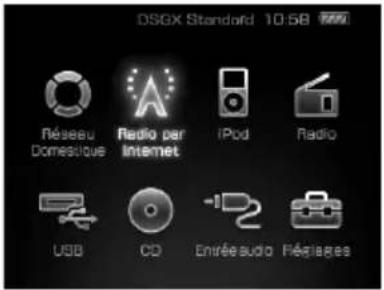
Menu Home
S'affiche lorsque vous appuyez sur la touche HOME.
Vous pouvez sélectionner une fonction de ce menu à l'aide des touches ▲/▼/◄/►. Appuyez sur la touche ENTER pour valider la fonction sélectionnée.
Ecran général
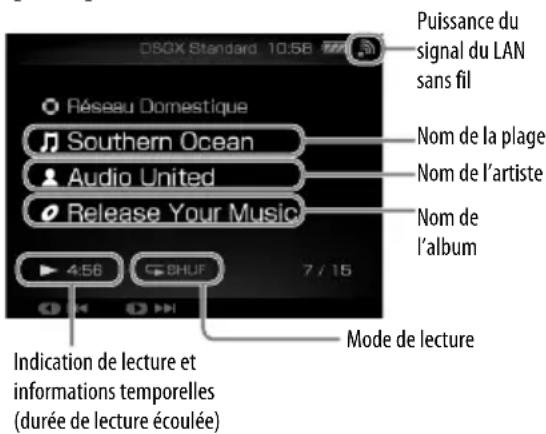
L'illustration ci-dessous montre un exemple d'affichage lorsqu'une fonction est sélectionnée.
Exemple : affichage lorsque la fonction Réseau Domestique est sélectionnée.
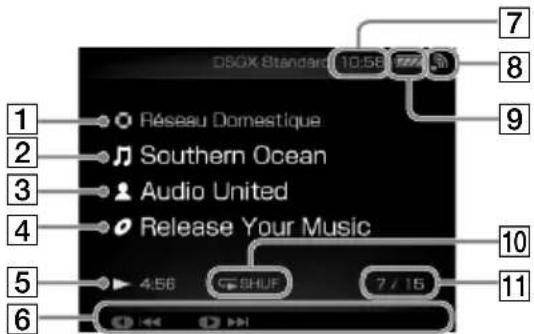
1 Nom de la fonction
2 Nom de la plage
3 Nom de l'artiste
4 Nom de l'album
5 Statut de la lecture
6 Affiche les opérations affectées aux touches de la télécommande. Par exemple, une pression sur la touche ▶ de la télécommande permet de rechercher le début de la plage suivante (▶▶▶).
7 Horloge
8 Témoin de puissance du signal du LAN sans fil
Cette icône représentant une antenne indique la puissance du signal du LAN sans fil. Un grand nombre de segments indique un signal plus puissant.

L'icône clignote pendant la réception et la lecture des données d'un serveur, ainsi qu'il est indiqué dans les illustrations ci-dessus.
9 Témoin de la batterie
Indique l'autonomie approximative de la batterie. (la batterie est complètement chargée) → ... → . → (la batterie est vide) Lorsque la batterie intégrée est vide, le message « Batterie faible. Veuillez charger la télécommande. » apparaît dans l'affichage. Pendant la charge de la télécommande, le témoin → apparaît.
10 Mode de lecture
11 Numéro de la plage en cours/nombre total de plages
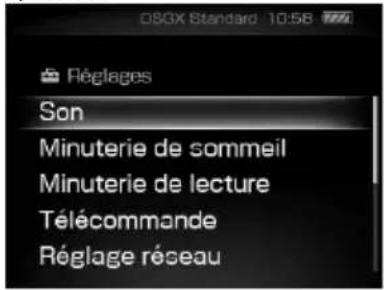
■ Menu Réglages
S'affiche lorsque vous sélectionnez [Réglages] dans le menu Home. Dans ce menu, vous pouvez définir divers réglages système.
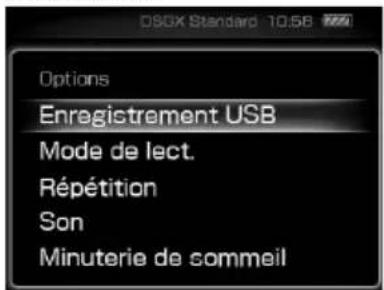
■ Menu Options
S'affiche lorsque vous appuyez sur la touche OPTIONS alors qu'une fonction est activée. Vous pouvez spécifier des réglages optionnels (mode de lecture, son, etc.) pour chaque fonction. Les options de menu varient selon la fonction sélectionnée.
Utilisation des menus
1 Ouvrez le menu souhaité.
L'appareil ouvre le menu sélectionné.
2 Appuyez sur ▲/▼ pour sélectionner l'option souhaitée.
3 Appuyez sur ENTER.
Raccordement de l'appareil
Raccordement des antennes et du cordon d'alimentation (appareil principal)
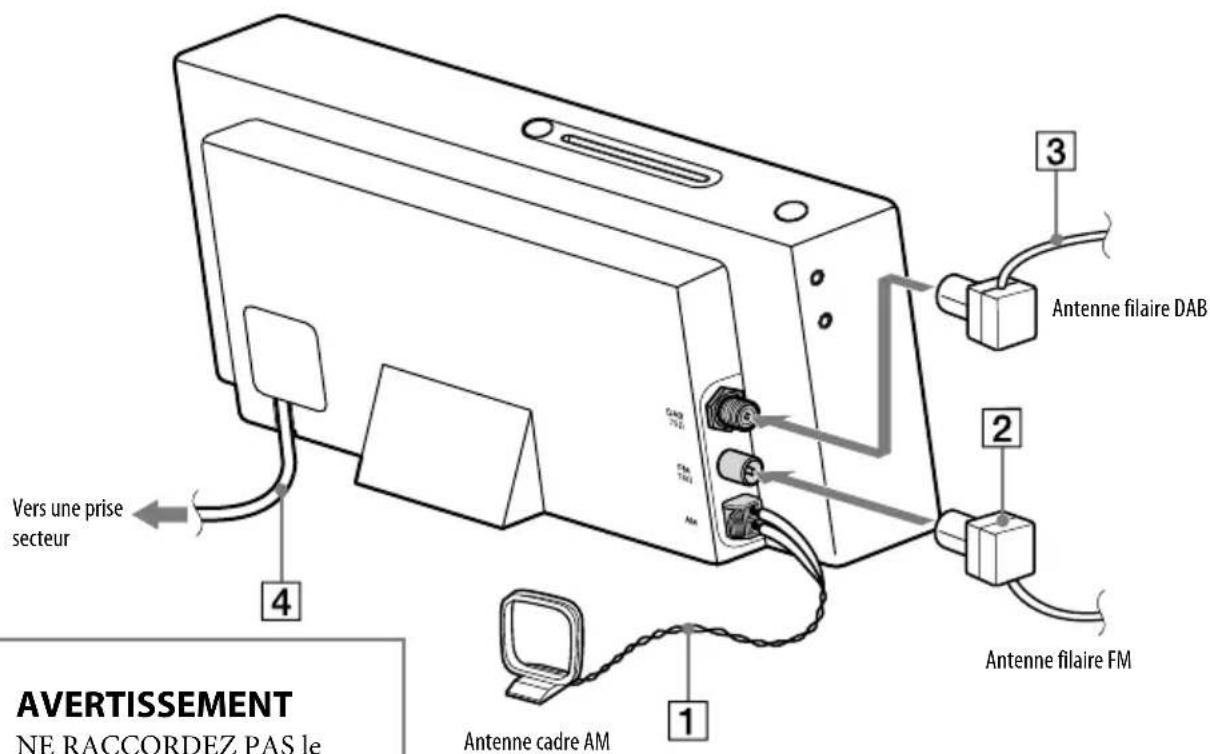
AVERTISSEMENT
NE RACCORDEZ PAS le cordon d'alimentation à une prise secteur tant que tous les autres raccordements n'ont pas été effectués.
1 Raccordez l'antenne cadre AM.
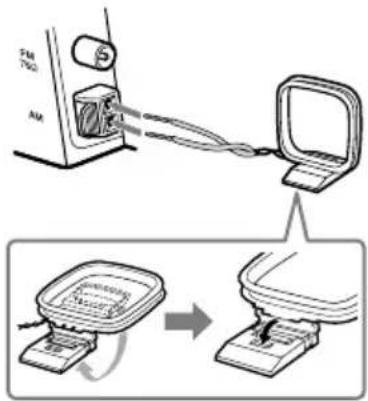
Placez l'antenne à distance de l'appareil et de tout autre appareil audio et vidéo. Choisissez l'emplacement et ajustez l'orientation de l'antenne pour une réception AM optimale.
2 Raccordez l'antenne filaire FM.
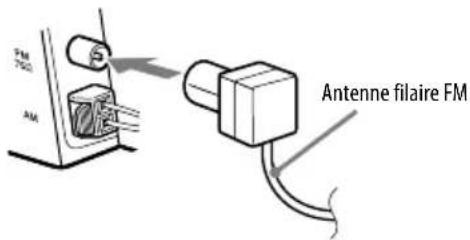
Choisissez l'emplacement et ajustez l'orientation de l'antenne pour une réception FM optimale.
Vous pouvez également, si vous préférez, utiliser un câble coaxial 75 Ω disponible dans le commerce pour raccorder l'appareil à une antenne externe afin d'améliorer la réception.
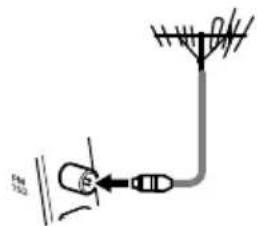
Assurez-vous que l'antenne est complètement déployée.
3 Raccordez l'antenne filaire DAB (modèle destiné au Royaume-Uni uniquement).
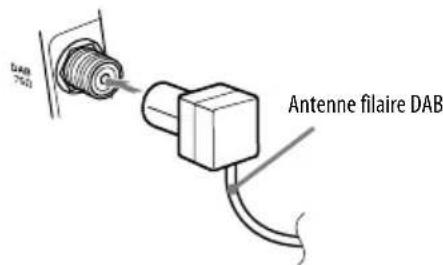
Utilisez une antenne externe DAB pour obtenir un signal DAB plus puissant. Il est recommandé d'utiliser l'antenne filaire DAB fournie pour les zones nécessitant une réception DAB puissante uniquement, ou en tant qu'antenne temporaire en attendant l'installation d'une antenne externe en option. Utilisez un câble coaxial 75 Ω équipé d'un connecteur F mâle pour raccorder l'appareil à une antenne externe.
Assurez-vous que l'antenne est complètement déployée.
4 Raccordez le cordon d'alimentation à une prise secteur.
Remarque
Placez les antennes FM et AM à distance du cordon d'alimentation, de la télécommande, du chargeur de télécommande, de l'adaptateur secteur et du câble USB afin d'éviter les parasites.
Raccordement de l'adaptateur secteur (télécommande)
La télécommande n'est pas complètement chargée lors du premier déballage suivant l'achat. Veillez à recharger complètement la télécommande avant de l'utiliser.
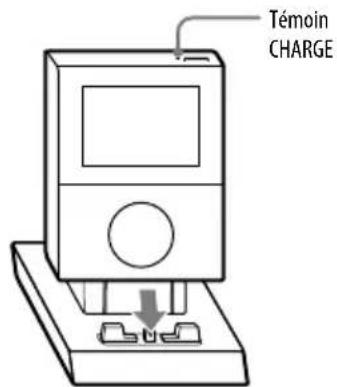
1 Raccordez une extrémité de l'adaptateur secteur à la prise DC IN du chargeur et l'autre extrémité à une prise secteur.
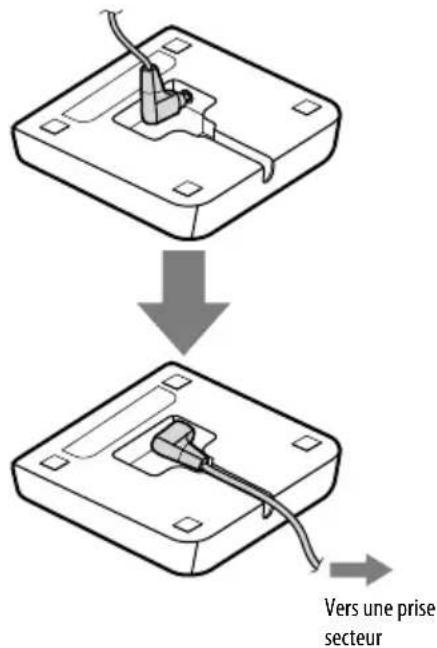
2 Placez la télécommande sur le chargeur.
Lorsque vous placez la télécommande sur le chargeur, le témoin CHARGE s'allume et la charge commence. Le témoin CHARGE s'éteint lorsque la télécommande est entièrement chargée.
A propos de la démonstration automatique
Lorsque vous chargez la télécommande, les images de démonstration apparaissent à l'écran 60 secondes après le début de la mise en charge. (Par défaut, l'affichage de la télécommande s'allume et les images de démonstration apparaissent même si l'appareil est hors tension.)
Pour annuler la démonstration, reportez-vous à la section « Désactivation de la démonstration automatique » (page 24).
Remarques
- N'essayez pas de changer vous-même la batterie intégrée. Si vous rencontrez un problème avec la batterie intégrée, contactez votre revendeur Sony le plus proche.
- Les appareils équipés de batteries ne doivent pas être exposés à une chaleur excessive comme à la lumière directe du soleil, à un feu ou autres.
Utilisation d'un iPod
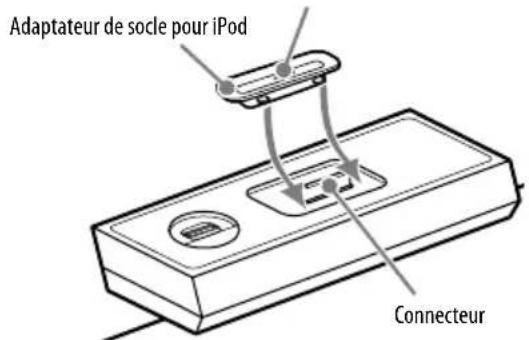
Insérez un adaptateur de socle pour iPod dans le socle pour iPod avant toute utilisation. L'adaptateur de socle pour iPod n'est pas fourni avec l'appareil. Utilisez l'adaptateur de socle pour iPod fourni avec votre iPod. Pour obtenir des informations détaillées sur l'adaptateur de socle pour iPod, reportez-vous au mode d'emploi de votre iPod.
Pour retirer l'adaptateur de socle pour iPod, soulevez-le avec votre ongle ou un objet plat en utilisant la fente située à l'intérieur de l'adaptateur.
Préparation d'un ordinateur pour une utilisation en tant que serveur (VAIO Media plus)
Un serveur est un appareil qui fournit du contenu à un appareil de lecture compatible DLNA, sur un réseau domestique. Lorsque vous installez le logiciel VAIO Media plus fourni (qui possède une fonction serveur compatible DLNA) sur votre ordinateur, vous pouvez écouter des données audio stockées sur l'ordinateur avec cet appareil, via votre réseau sans fil.
Pour obtenir des informations détaillées sur le fonctionnement du logiciel VAIO Media plus, consultez l'« Aide » du logiciel VAIO Media plus.
Configuration système requise
Pour utiliser le logiciel VAIO Media plus fourni, la configuration système suivante est requise.
Système d'exploitation
| Windows XP Windows Vista | ||
| Ordinateur Compatible IBM PC/AT | ||
| UC Processeur | Intel | Intel Core Duo |
| Celeron M 1,40 GHz ou plus (Intel Core 2 Duo 1,8 GHz ou plus recommandé) | 1,33 GHz ou plus (Intel Core 2 Duo 2,26 GHz ou plus recommandé) | |
| Mémoire 512 | Mo ou plus (1 Go ou plus recommandé) | 1 Go ou plus (2 Go ou plus recommandé) |
| Windows XP Windows Vista | |
| Carte graphique | Equipé de la carte graphique par Intel, NVIDIA ou ATI. Carte vidéo compatible DirectX 9.0c (carte vidéo compatible DirectX 9.0c/128 Mo et pilote récent recommandés) |
| Affichage Résolution 800 × 600 ou supérieure | |
| Disque dur 500 Mo ou plus recommandé | |
| Réseau 100Base-TX ou plus | |
| Carte son Carte son compatible Direct Sound | |
Remarque
Sony ne garantit pas le bon fonctionnement sur tous les ordinateurs respectant la configuration système requise. L'utilisation d'un autre logiciel en arrière-plan peut perturber le fonctionnement de ce logiciel.
Installation du logiciel VAIO Media plus sur votre ordinateur
Pour utiliser VAIO Media plus comme logiciel de serveur, installez sur votre ordinateur le logiciel VAIO Media plus disponible sur le CD-ROM fourni.
1 Allumez votre ordinateur et ouvrez une session avec les droits d'administrateur.
2 Insérez le CD-ROM VAIO Media plus fourni dans le lecteur de CD-ROM de votre ordinateur.
L'installation est automatiquement lancée, puis la fenêtre « Software Setup (Configuration du logiciel) » s'affiche à l'écran. Si l'installation n'est pas lancée automatiquement, double-cliquez sur « SetupLauncher.exe » sur le disque.
3 Installez le logiciel VAIO Media plus en suivant les instructions données dans le message affiché sur l'écran.
Démarrage du logiciel VAIO Media plus
Allez dans le menu [Démarrer] de l'ordinateur et sélectionnez [Tous les programmes] – [VAIO Media plus] – [VAIO Media plus] pour démarrer le logiciel.
La fenêtre d'introduction s'affiche la première fois que vous démarrez le logiciel VAIO Media plus. Lorsqu'elle s'affiche, suivez les instructions qui apparaissent sur l'écran pour configurer les réglages initiaux. Le Pare-feu Windows, les Paramètres de nom de partage et d'État du partage sont configurés automatiquement.
Remarque concernant le logiciel de pare-feu
Si la fonction de pare-feu d'un logiciel disponible dans le commerce est activée sur votre ordinateur, VAIO Media plus peut ne pas fonctionner correctement même si la configuration initiale est terminée. Si cela se produit, consultez l'« Aide » du logiciel VAIO Media plus.
Connexion de l'appareil à votre réseau domestique (configuration du réseau)
Après avoir installé VAIO Media plus sur votre ordinateur, effectuez la configuration du réseau pour connecter cet appareil à votre ordinateur. Si vous rencontrez des difficultés avec la connexion réseau, consultez la section « Dépannage » (page 54).
Configuration de l'appareil pour le connecter à votre réseau domestique
Remarque
Il est possible que vous rencontrez des difficultés de configuration si le routeur et le point d'accès LAN sans fil sont trop éloignés. Dans ce cas, rapprochez-les.
Vous aurez besoin d'informations complémentaires lors de cette procédure de configuration. Veillez à disposer des informations suivantes :
- l'identification d'émission de votre réseau sans fil (SSID)
- la clé réseau (clé de sécurité) ^*1 de votre réseau, si votre réseau domestique sans fil est sécurisé par un encodage.
*1 Par ex., le mot de passe de votre réseau, la clé WEP, la clé WPA ou la clé WPA2
Ces informations devraient être disponibles dans le mode d'emploi de votre point d'accès LAN sans fil/routeur sans fil, auprès de la personne qui a configuré votre réseau sans fil ou dans les informations fournies par votre fournisseur d'accès à Internet.
Pour plus d'informations sur le nom du réseau (SSID), la clé réseau (clé de sécurité), les clés WEP, WPA et WPA2, reportez-vous aux pages 78 et 79.
1 Sélectionnez [Réglages] dans le menu Home.
Le menu Réglages apparaît.
2 Sélectionnez [Réglage réseau].
Le message « Basculer vers Réseau à domicile lorsque le réglage est effectué. » s'affiche à l'écran. Sélectionnez [OK] pour poursuivre cette opération.
3 Sélectionnez [Réglage connexion] - [Manuel].
4 Lorsque « Changer les valeurs de réglage du LAN sans fil? » apparaît, sélectionnez [Oui].
L'appareil commence automatiquement à rechercher tous les réseaux sans fil disponibles (SSID).
5 Sélectionnez un nom de réseau (SSID) dans la liste.
L'affichage bascule sur l'écran de saisie de la clé réseau (clé de sécurité).
L'écran de saisie de la clé réseau (clé de sécurité) s'affiche uniquement lorsque votre réseau domestique est sécurisé au moyen d'un encodage. S'il ne s'affiche pas, passez l'étape 6 et allez à l'étape 7.
Conseil
Si le nom du réseau (SSID) auquel vous souhaitez vous connecter ne s'affiche pas à l'écran :
Sélectionnez [Entrée directe] dans la liste de réseaux et saisissez manuellement le nom du réseau (SSID). Pour obtenir des informations détaillées, reportez-vous à la section « Lorsque le nom de réseau souhaité (SSID) n'apparaît pas dans la liste des réseaux » (page 19).
6 Saisissez la clé réseau (clé de sécurité), puis appuyez sur ENTER et maintenez la pression.
Saisissez la séquence exacte de lettres et de chiffres qui composent votre clé. Un nombre hexadécimal ou des codes ASCII peuvent être utilisés. Pour obtenir des informations détaillées sur la méthode de saisie des caractères, reportez-vous à la section « Comment saisir un texte » (cette page). Lorsque la clé réseau (clé de sécurité) a déjà été saisie, elle s'affiche sous la forme « ***** ». Si vous souhaitez modifier la clé réseau (clé de sécurité), appuyez sur BACK pour supprimer la clé actuelle, puis définissez-en une nouvelle.
7 Sélectionnez [Tout automatique] dans l'écran Réglage de l'adress.
Conseil
Si vous sélectionnez [Personnalisé] pour définir manuellement le Réglage de l'adress :
Reportez-vous à la section « Lorsque vous sélectionnez [Personnalisé] pour le Réglage du adresse » (page 20).
8 Lorsque « Commuter le régl.réseau en mode manuel. » apparaît, sélectionnez [OK].
L'appareil bascule sur la fonction Réseau Domestique et l'écran de sélection du serveur s'affiche. Pour obtenir des informations détaillées sur la lecture de données audio stockées sur un ordinateur, reportez-vous à la section « Lecture de données audio stockées sur un ordinateur » (page 34). Pour obtenir des informations détaillées sur la Radio par Internet, reportez-vous à la section « Ecoute de la Radio par Internet » (page 33).
Comment saisir un texte
Utilisez les touches suivantes si vous devez saisir des caractères ou une chaîne de texte lors de la configuration.
| Touches Descriptions | |
| ◀/▶ | Permet de sélectionner le type de caractère souhaité.A chaque pression sur la touche ◀/▶,le type de caractère change de la façon suivante, dans l’ordre :Chiffres (0 à 9) →Alphabet en majuscules (A à Z) →Alphabet en minuscules (a à z) →Symboles (!, “, #, $, ...) →Chiffres (0 à 9) ... |
| ▲/▼ | Permet de sélectionner le caractère.Maintenez la touche ▲/▼ enfoncée jusqu’à ce que le caractère souhaité apparaisse. |
| ENTER Saisit le caractère et déplace le point d’insertion sur un espace (un « 0 » apparaît par défaut).Lorsque vous maintenez cette touche enfoncée, la chaîne de texte est saisie et la saisie du texte est validée. | |
| BACK Permet d’annuler la saisie d’un caractère. | |
Lorsque le nom de réseau souhaité (SSID) n'apparaît pas dans la liste des réseaux
Si vous ne trouvez pas le nom de réseau souhaité (SSID) dans la liste des réseaux (étape 5 de la section « Configuration de l'appareil pour le connecter à votre réseau domestique » (page 18)), effectuez l'opération suivante.
1 Sélectionnez [Entrée directe] à l'étape 5 de la section « Configuration de l'appareil pour le connecter à votre réseau domestique », page 18.
2 Saisissez le nom du réseau (SSID), puis appuyez sur ENTER et maintenez la pression.
3 Sélectionnez le paramètre Régl.
sécurité.
Sélectionnez [WEP64/128bit], [WPA/WPA2]
ou [Aucun].
4 Effectuez les étapes 6 à 8 de la section « Configuration de l'appareil pour le connecter à votre réseau domestique » de cette page.
Lorsque vous sélectionnez [Personnalisé] pour le Réglage de l'adress
Si vous sélectionnez [Personnalisé] pour saisir manuellement le réglage de l'adresse (étape 7 de la section « Configuration de l'appareil pour le connecter à votre réseau domestique », page 19), effectuez les opérations suivantes.
1 Sélectionnez [Personnalisé] à l'étape 7 de la section « Configuration de l'appareil pour le connecter à votre réseau domestique », page 19.
2 Définissez le paramètre Réglage adresse IP.
Sélectionnez [Auto (DHCP)] ou [Manuel].
| Auto (DHCP) L'appareil règle automatiquement l'adresse IP, le masque de sous-réseau et la passerelle par défaut. |
| Manuel Saisissez les valeurs de l'adresse IP et du masque de sous-réseau, puis appuyez sur la touche ENTER et maintenez-la enfoncée. Lorsque l'écran de configuration de la passerelle par défaut s'affiche, saisissez les valeurs pour la passerelle par défaut, puis appuyez sur ENTER. |
3 Définissez le paramètre Réglage serveur DNS. Sélectionnez [Auto] ou [Manuel].
Auto L'appareil règle automatiquement le serveur DNS.
Manuel La fenêtre de réglage serveur DNS apparaît. Spécifiez le DNS1 (serveur DNS primaire) et le DNS2 (serveur DNS secondaire), puis appuyez sur ENTER.
4 Effectuez l'étape 8 de la section « Configuration de l'appareil pour le connecter à votre réseau domestique », page 19.
Configuration de l'appareil pour le connecter à votre réseau domestique au moyen d'une connexion AOSS
Si vous utilisez un routeur sans fil, un point d'accès LAN sans fil ou une station sans fil « GIGA JUKE » compatible AOSS, vous pouvez configurer un réseau sans fil au moyen d'une connexion AOSS.
1 Sélectionnez [Réglages] dans le menu Home. Le menu Réglages apparaît.
2 Sélectionnez [Réglage réseau]. Le message « Basculer vers Réseau à domicile lorsque le réglage est effectué. » s'affiche à l'écran. Sélectionnez [OK] pour poursuivre cette opération.
3 Sélectionnez [Réglage connexion] – [AOSS].
Suivez les instructions affichées à l'écran. Lorsque vous êtes invité à appuyer sur la touche AOSS, appuyez sur la touche AOSS et maintenez-la enfoncée sur le routeur sans fil ou le point d'accès LAN sans fil jusqu'à ce que le témoin AOSS ou SECURITY clignote. Le routeur sans fil ou le point d'accès LAN sans fil est alors automatiquement configuré.
4 Lorsque « Réglage AOSS avec station sans fil/point d'accès terminé. » apparaît, sélectionnez [OK].
L'appareil bascule sur la fonction Réseau Domestique et l'écran de sélection du serveur s'affiche. Pour obtenir des informations détaillées sur la lecture de données audio stockées sur un ordinateur, reportez-vous à la section « Lecture de données audio stockées sur un ordinateur » (page 34). Pour obtenir des informations détaillées sur la Radio par Internet, reportez-vous à la section « Ecoute de la Radio par Internet » (page 33).
Remarque
Il est possible que vous rencontrez des difficultés de configuration si l'appareil et le routeur sans fil, le point d'accès LAN sans fil ou la station sans fil « GIGA JUKE » sont trop éloignés. Dans ce cas, rapprochez-les.
Configuration de l'appareil pour le connecter à votre réseau domestique au moyen de la connexion Instant. (S-IWS)
Si vous disposez d'un serveur de musique « GIGA JUKE » Sony et que vous utilisez la connexion Instant. (S-IWS) pour le connecter à votre réseau domestique, vous pouvez utiliser la connexion Instant. (S-IWS) pour configurer le réseau sans fil.
1 Sélectionnez [Réglages] dans le menu Home.
Le menu Réglages apparaît.
2 Sélectionnez [Réglage réseau].
Le message « Basculer vers Réseau à domicile lorsque le réglage est effectué. » s'affiche à l'écran. Sélectionnez [OK] pour poursuivre cette opération.
3 Sélectionnez [Réglage connexion] – [Instant. (S-IWS)].
Suivez les instructions affichées à l'écran.
4 Lorsque « Réglage Instant (S-IWS) avec Wireless Station/point d'accès terminé. » apparaît, sélectionnez [OK].
L'appareil bascule sur la fonction Réseau Domestique et l'écran de sélection du serveur s'affiche. Pour obtenir des informations détaillées sur la lecture de données audio stockées sur un ordinateur, reportez-vous à la section « Lecture de données audio stockées sur un ordinateur » (page 34). Pour obtenir des informations détaillées sur la Radio par Internet, reportez-vous à la section « Ecoute de la Radio par Internet » (page 33).
Remarque
Une connexion Instant (S-IWS) est recommandée lorsque l'appareil est uniquement connecté à votre serveur de musique « GIGA JUKE » en tant que serveur. Lors de la connexion de l'appareil à un ordinateur, la connexion manuelle ou une connexion AOSS est recommandée car elles offrent un niveau de sécurité supérieur à celui de la connexion Instant (S-IWS). Utilisez la connexion manuelle ou une connexion AOSS si un niveau de sécurité supérieur est primordial.
Configuration manuelle d'un serveur proxy
Il est possible que vous soyez obligé de configurer un serveur proxy, selon les spécifications de votre fournisseur d'accès à Internet ou les réglages réseau.
1 Sélectionnez [Réglages] dans le menu Home.
Le menu Réglages apparaît.
2 Sélectionnez [Réglage réseau].
Le message « Basculer vers Réseau à domicile lorsque le réglage est effectué. » s'affiche à l'écran. Sélectionnez [OK] pour poursuivre cette opération.
3 Sélectionnez [Réglage du proxy] – [Activé].
Spécifiez l'adresse IP et le numéro de port, puis appuyez sur la touche ENTER et maintenez-la enfoncée.
4 Lorsque « Commuter le réglage proxy. » apparaît, sélectionnez [OK].
L'appareil bascule sur la fonction Réseau Domestique et l'écran de sélection du serveur s'affiche. Pour obtenir des informations détaillées sur la lecture de données audio stockées sur un ordinateur, reportez-vous à la section « Lecture de données audio stockées sur un ordinateur » (page 34). Pour obtenir des informations détaillées sur la Radio par Internet, reportez-vous à la section « Ecoute de la Radio par Internet » (page 33).
Sélection de la langue d'affichage
Vous pouvez sélectionner l'anglais, le français, l'allemand, l'italien ou l'espagnol comme langue d'affichage.
1 Sélectionnez [Réglages] dans le menu Home.
Le menu Réglages apparaît.
2 Sélectionnez [Télécommande] – [Langue].
L'affichage de sélection de la langue apparaît.
3 Sélectionnez la langue de votre choix, puis appuyez sur ENTER.
Affichage Langue pouvant être sélectionnée
| ◆ English Anglais |
| Français Français |
| Deutsch Allemand |
| Italiano Italien |
| Español Espagnol |
(◆ : réglage par défaut) L'affichage apparaît dans la langue sélectionnée.
Réglage de l'horloge
Pour pouvoir utiliser correctement certaines fonctions de l'appareil, vous devez avoir réglé correctement l'heure de l'horloge. Pour régler l'horloge, effectuez la procédure ci-dessous.
Remarque
Cet appareil est réglé par défaut pour lancer automatiquement la démonstration lorsqu'aucune opération n'est exécutée pendant 60 secondes environ. Pour désactiver la démonstration automatique, réglez l'horloge.
1 Sélectionnez [Réglages] dans le menu Home.
Le menu Réglages apparaît.
2 Sélectionnez [Réglages communs] – [Réglage horloge].
Si l'horloge n'a pas été réglée, « 0:00 » apparaît. L'heure actuelle s'affiche une fois l'horloge réglée. Une horloge 24 heures est utilisée pour l'affichage de l'heure.
3 Sélectionnez [Changer].
4 Appuyez sur ▲/▼ pour régler l'heure, puis appuyez sur ENTER.
5 Appuyez sur ▲/▼ pour régler les minutes, puis appuyez sur ENTER.
6 Sélectionnez [OK].
Annulation de la procédure
Sélectionnez [Annuler] à l'étape 6, ou appuyez sur HOME.
Retour à l'affichage précédent
Appuyez sur BACK.
Désactivation de la démonstration automatique
Par défaut, l'écran de la télécommande est réglé pour s'allumer automatiquement et lire les images de démonstration lorsque l'appareil est hors tension.
Pour désactiver la démonstration automatique, procédez de la façon suivante.
1 Sélectionnez [Réglages] dans le menu Home.
Le menu Réglages apparaît.
2 Sélectionnez [Réglages communs] – [Démonstration].
3 Sélectionnez [Désactivé].
Pour lancer la démonstration automatique, sélectionnez [Activé]*1.
*1 Réglage par défaut
A propos de la démonstration automatique
Si vous réglez l'horloge, l'affichage de démonstration est automatiquement réglé sur [Désactivé] et la démonstration ne démarre pas. Lorsque l'affichage de démonstration est réglé sur [Activé], la démonstration démarrera automatiquement après 60 secondes d'inactivité (lorsque l'appareil est hors tension et que la télécommande se trouve sur le chargeur).
Lecture d'un CD
Cet appareil peut lire des CD audio et des disques CD-R/RW enregistrés avec des plages audio MP3. Pour obtenir des informations détaillées sur les disques pouvant être lus, reportez-vous à la page 66.
1 Sélectionnez la fonction CD dans le menu Home.
2 Insérez un disque dans la fente pour disque.
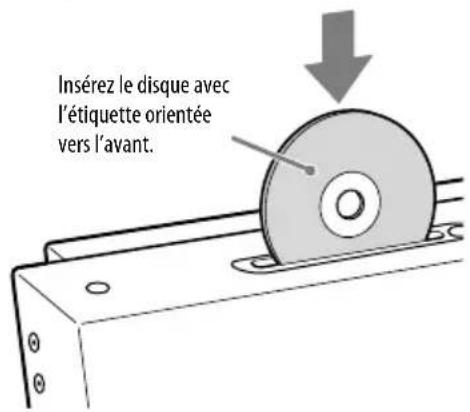
Lorsque vous insérez un disque, la lecture commence automatiquement. Lorsqu'un disque MP3 est inséré, les informations d'étiquettes ID3 s'affichent.
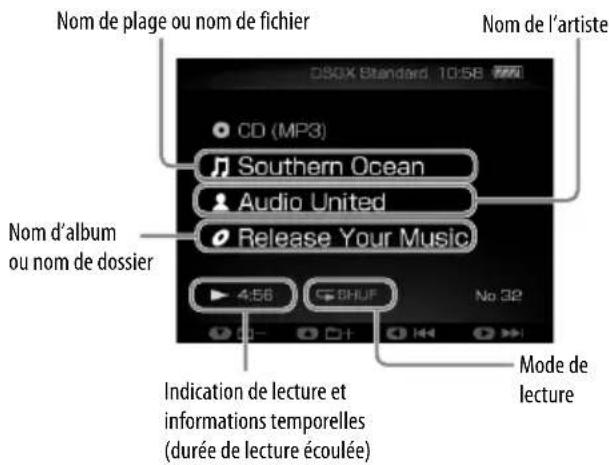
Remarques
- Lorsque vous mettez l'appareil sous tension, l'insertion du disque dans la fente pour disque est impossible tant que l'indication « Pas de disque » n'apparaît pas dans l'affichage. N'essayez pas de forcer l'insertion du disque tant que l'indication « Pas de disque » n'apparaît pas.
- N'insérez pas de disque de forme non standard (par exemple, en forme de cœur, d'étoile ou de carré). Sinon, celui-ci risque de tomber dans l'appareil et de causer des dommages irréparables.
- N'utilisez pas de disque comportant du ruban adhésif, un reste d'emballage ou de la colle, car ceci pourrait provoquer un dysfonctionnement.
- Lorsque vous appuyez sur la touche ▲ de l'appareil et que vous réinsérez le disque partiellement inséré dans la fente pour disque, n'enfoncez pas simplement le disque. Retirez-le de la fente pour disque, puis réinsérez-le.
- Ne mettez pas l'appareil hors tension lorsqu'un disque est à moitié inséré dans la fente pour disque. Vous risqueriez de faire tomber le disque.
- Lorsque vous éjectez un disque, tenez-le par les bords. Ne touchez pas la surface du disque.
- N'insérez pas de disque dans la fente pour disque lorsque l'appareil est hors tension. Ceci risquerait d'entraîner un dysfonctionnement de l'appareil.
- N'insérez pas de disque de 8 cm au moyen d'un adaptateur. Ceci risquerait d'entraîner un dysfonctionnement de l'appareil.
- Ne placez aucun objet dans la fente pour disque. Ceci risquerait de générer des parasites ou d'entraîner un dysfonctionnement de l'appareil.
Autres opérations
| Pour Procédez de la façon suivante : | |
| Arrêter la lecture | Appuyez sur ■. |
| Effectuer une pause de lecture | Appuyez sur ▶II. Appuyez à nouveau sur ▶II pour reprendre la lecture. |
| Trouver un point d'une plage/d'un fichier | Appuyez sur la touche ◀/▶ et maintenez-la enfoncée pendant la lecture, puis relâchez au point souhaité. |
| Sélectionner une plage/un fichier | Appuyez sur ◀/▶ pour sélectionner une plage/un fichier. |
| Sélectionner un dossier (disque MP3 uniquement) | Appuyez sur ▲/▼ pour sélectionner un dossier. |
| Ejecter le disque | Appuyez sur ▲ sur l'appareil principal. |
Remarques sur l'insertion/l'éjection d'un disque
- Lors de l'insertion ou de l'éjection d'un disque, la fonction CD est automatiquement activée, même si une autre fonction a été sélectionnée.
- Si vous insérez un disque alors que l'appareil enregistre (une émission FM/AM/DAB ou des sons d'un périphérique externe (page 43)), l'appareil interrompt l'enregistrement et passe en fonction CD.
- L'éjection d'un disque est impossible dans les cas suivants :
— lors du transfert ou de l'enregistrement de données audio sur le périphérique USB ;
— lors de la suppression de fichiers audio ou de dossiers sur le périphérique USB.
Modification du mode de lecture
Vous pouvez changer de mode de lecture lorsque la lecture est interrompue.
Appuyez sur OPTIONS pour ouvrir le menu Options, sélectionnez [Mode de lect.], puis sélectionnez le mode de lecture souhaité.
| Mode de lecture Description | |
| ◆ Continue L'appareil | lit toutes les plages/tous les fichiers du disqueinséré dans l'ordre. |
| Lect. doss.continue*1 | L'appareil lit les fichiers dudossier sélectionné dans l'ordre. |
| Lect. aléat. L'appareil | lit toutes les plages/tous les fichiers du disqueinséré dans un ordre aléatoire. |
| Lect. dossieraléat.*1 | L'appareil lit les fichiers dudossier sélectionné dans unordre aléatoire. |
(◆: réglage par défaut)
*1 Lors de la lecture d'un disque (audio) CD-DA, « Lect. doss. continue » fonctionne de la même manière qu'en lecture « Continue » normale et « Lect. dossier aléat. » fonctionne de la même manière qu'en lecture « Lect. aléat. » normale.
Remarque sur le mode de lecture aléatoire
Lorsque vous mettez l'appareil hors tension, le mode de lecture aléatoire sélectionné (« Lect. aléat. » ou « Lect. dossier aléat. ») est effacé et l'appareil passe en mode de lecture normal.
Modification du mode de lecture répétée
Une lecture répétée peut être spécifiée pour chaque mode de lecture sélectionné.
Appuyez sur OPTIONS pour ouvrir le menu Options, sélectionnez [Répétition], puis sélectionnez le mode de lecture répétée souhaité.
| Mode de lecture répétée | Description |
| ◆ Désactivé | La lecture répétée est désactivée. |
| Tout | L'appareil lit toutes les plages/tous les fichiers dans le mode de lecture sélectionné de manière répétée. |
| 1 plage L'appareil | lit la plage/le fichier sélectionné(e) de manière répétée. |
(◆ : réglage par défaut)
Remarques sur la lecture de disques MP3
- N'enregistrez pas d'autres types de fichiers ou des dossiers inutiles sur un disque contenant des fichiers MP3.
- Les dossiers ne contenant pas de fichiers MP3 sont sautés.
- Les fichiers MP3 sont lus dans l'ordre de leur enregistrement sur le disque.
- L'appareil peut lire uniquement des fichiers MP3 avec l'extension de fichier « .mp3 ».
- Si des fichiers du disque possèdent l'extension de fichier « .mp3 » alors qu'il ne s'agit pas de fichiers MP3, l'appareil risque de produire des parasites susceptibles d'endommager le système d'enceintes ou de fonctionner de manière incorrecte.
• Le nombre maximum de :
— dossiers MP3 est 999 (y compris le dossier racine) ;
— fichiers MP3 pouvant être contenus dans un dossier est 150 ;
— fichiers MP3 pouvant être stockés sur un disque est 999 ;
— niveaux de dossiers (arborescence des fichiers) est 8. - La compatibilité avec tous les logiciels d'encodage/d'écriture MP3, les périphériques d'enregistrement et les supports d'enregistrement ne peut pas être garantie. Les disques MP3 incompatibles peuvent générer des parasites ou un son haché ou ne pas être lus du tout.
Remarques sur la lecture de disques multisession
- Cet appareil peut lire des CD multisession lorsqu'un fichier MP3 est enregistré dans la première session. Tous les fichiers MP3, enregistrés dans des sessions ultérieures, peuvent également être lus.
- Si la première session du disque est une session CD-DA (ou MP3), le disque est reconnu comme un disque CD-DA (ou MP3) et les autres sessions ne sont pas lues.
- Un disque avec un format CD mixte est reconnu comme un disque CD-DA (audio).
Ecoute de la radio
Vous pouvez syntoniser des stations de radio FM/AM/DAB* manuellement ou automatiquement. Les stations et services préréglés à l'avance peuvent être rappelés par leur numéro. Les services DAB* ne peuvent être reçus qu'avec le modèle destiné au Royaume-Uni.
Sélection d'une station de radio FM/AM/DAB\*
1 Sélectionnez la fonction Radio dans le menu Home.
2 Sélectionnez [FM], [AM] ou [DAB]*.
3 Effectuez la syntonisation.
Pour la syntonisation automatique :
Appuyez sur OPTIONS pour ouvrir le menu Options, sélectionnez [Réglage de la Radio] – [Mode d'accord] – [Automatique]* ^1 , appuyez deux fois sur BACK, puis appuyez sur ◀/▶.
Le balayage s'arrête automatiquement lorsque la station est syntonisée, puis « Ajusté » et « Stéréo » (pour une émission stéréo uniquement) apparaissent à l'écran.
Si « Ajusté » n'apparaît pas et que le balayage ne s'arrête pas lors de la syntonisation d'une station FM ou AM, appuyez sur ■ pour arrêter le balayage, puis effectuez une syntonisation manuelle.
*1 Réglage par défaut
Syntonisation manuelle (réception FM/AM uniquement) :
Appuyez sur OPTIONS pour ouvrir le menu Options, sélectionnez [Réglage de la Radio] – [Mode d'accord] – [Manuel], appuyez deux fois sur BACK, puis appuyez plusieurs fois sur ◀/▶ jusqu'à ce que la station de radio de votre choix apparaissé.
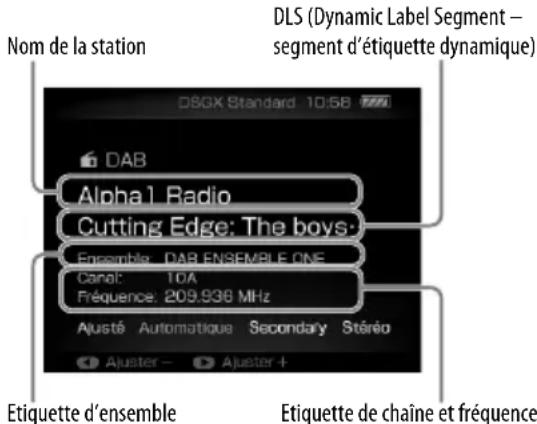
Affichage FM/AM
Fréquence
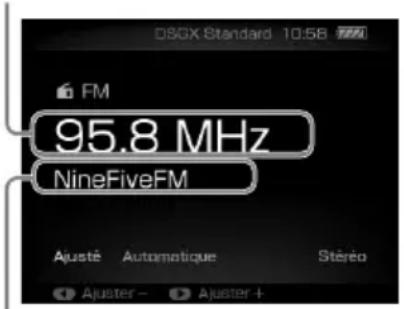
Nom de la station ^*2
*2 Si la station FM fournit des services RDS (système de radiocommunication des données), des informations (ex., nom de la station) seront affichées. Le nom saisi pour une station FM/AM préréglée s'affiche en cours de réception de station (lorsque [Préréglé] est sélectionné pour le réglage [Mode d'accord]).
Affichage DAB
Réduction des parasites statiques lors de la réception d'une station FM stéréo à faible signal
Si des parasites perturbent une émission stéréo FM, appuyez sur OPTIONS pour ouvrir le menu Options, puis sélectionnez [Réglage de la Radio] - [Mode FM] - [Mono].
La réception n'est plus en stéréo, mais elle est plus claire. Pour revenir à la réception stéréo, effectuez la même procédure et sélectionnez [Automatique].
Conseil
Pour une meilleure réception des émissions, essayez de changer l'orientation ou l'emplacement de l'antenne. Par exemple, placez l'antenne à proximité ou à l'extérieur d'une fenêtre. Si la réception ne s'améliore pas, il est recommandé de raccorder une antenne externe en option. Placez les antennes FM et AM à distance du cordon d'alimentation, de la télécommande, du chargeur de télécommande, de l'adaptateur secteur et du câble USB afin d'éviter les parasites.
Remarques
- Lors de la syntonisation d'une station DAB, quelques secondes peuvent s'écouler avant que le son ne devienne audible.
- Lorsqu'une station DAB est syntonisée, le service primaire est automatiquement reçu à la fin du service secondaire.
Exécution d'un balayage automatique DAB\*
1 Sélectionnez la fonction Radio dans le menu Home.
2 Sélectionnez [DAB].
3 Appuyez sur OPTIONS pour ouvrir le menu Options.
4 Sélectionnez [Réglage de la Radio] – [Balayage automatique].
5 Lorsque « Lancement de la « Balayage automatique » » apparaît, sélectionnez [OK].
Le balayage automatique DAB démarre. Une fois le balayage terminé, une liste des stations DAB disponibles est générée.
Remarques
- Toutes les stations préréglées qui ont été enregistrées sur l'appareil sont supprimées lorsque vous exécutez un balayage automatique DAB ou lors de l'annulation du balayage.
- Avant de débrancher l'antenne filaire DAB, vérifiez que l'appareil est hors tension, afin de conserver vos propres réglages DAB.
Préréglage de stations de radio FM/AM/DAB\*
Si vous préréglez des stations FM, AM ou DAB*, vous pouvez facilement les sélectionner à nouveau en utilisant le numéro de préréglage correspondant. Vous pouvez prérégler jusqu'à 20 stations FM ou DAB et jusqu'à 10 stations AM.
1 Syntonisez la station souhaitée (reportez-vous à la section « Sélection d'une station de radio FM/AM/DAB* » à la page 27).
2 Sélectionnez la mémoire préréglée.
Appuyez sur OPTIONS pour ouvrir le menu Options, sélectionnez [Réglage de la Radio] – [Préréglage].
3 Appuyez sur ▲/▼ pour sélectionner un numéro de préréglage, puis appuyez sur ENTER.
Si une autre station est déjà affectée au numéro de préréglage sélectionné, la station est remplacée par une nouvelle station.
4 Saisissez le nom de la station, le cas échéant.
Lors de la sélection d'une station FM :
Si la station FM sélectionnée fournit des services RDS, le nom de la station apparaît automatiquement. Si la station FM ne fournit pas de service RDS ou si vous souhaitez modifier le nom manuellement, vous pouvez saisir le nom de la station.
Lors de la sélection d'une station AM :
Le nom de la station n'apparaît pas. Vous pouvez saisir le nom de la station.
Lors de la sélection d'une station DAB :
L'affichage de saisie du nom de la station n'apparaît pas. Ignorez les étapes 4 et 5, puis passez à l'étape 6.
Pour obtenir des informations détaillées sur la saisie de texte, reportez-vous à la section « Comment saisir un texte » (page 19).
5 Appuyez sur la touche ENTER et maintenez-la enfoncée pour mémoriser la station.
Si le nom de la station fait 12 caractères de long, elle peut être mémorisée en appuyant sur ENTER.
6 Recommencez les étapes 1 à 5 pour prérégler d'autres stations.
Conseil
Les services secondaires DAB* peuvent également être préréglés.
Ecoute d'une station FM/AM/DAB\* préréglée
1 Appuyez sur OPTIONS pour ouvrir le menu Options, sélectionnez [Réglage de la Radio] – [Mode d'accord] – [Préréglé], puis appuyez deux fois sur BACK.
2 Appuyez sur ◀/▶ pour sélectionner la station préréglée.
Lecture d'un iPod
Vous pouvez commander votre iPod avec la télécommande et écouter de la musique et d'autres contenus audio stockés sur votre iPod. Reportez-vous à la section « Modèles d'iPod compatibles avec cet appareil » (page 69) pour connaître les modèles d'iPod pouvant être raccordés à cet appareil.
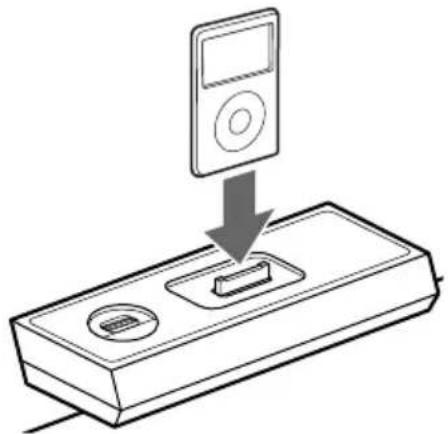
1 Insérez l'iPod dans le socle pour iPod.
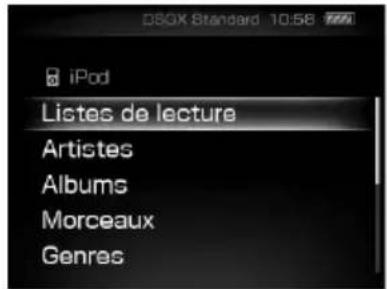
2 Sélectionnez la fonction iPod dans le menu Home.
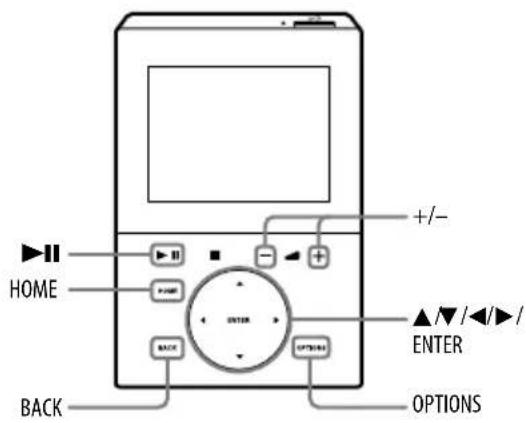
3 Sélectionnez une plage en naviguant dans les menus iPod de l'écran de la télécommande.
Exemple : sélection d'une plage à partir de [Listes de lecture]
① Appuyez sur ▲/▼ pour sélectionner [Listes de lecture] à partir du menu iPod, puis appuyez sur ENTER.
② Appuyez sur ▲/▼ pour sélectionner la liste de lecture de votre choix, puis sur ENTER.
Les plages de la liste de lecture sélectionnée apparaissent.
③ Appuyez sur ▲/▼ pour sélectionner la plage de votre choix, puis sur ENTER. La lecture de la plage sélectionnée commence.
Vous pouvez également lancer la lecture sans sélectionner d'élément dans l'un des menus iPod.
Appuyez sur ▶II pour lancer la lecture alors que celle-ci est interrompue et qu'un menu iPod est affiché. La dernière plage lue est lue à nouveau.
Autres opérations
| Pour Procédez de la façon suivante : | |
| Effectuer une pause de lecture | Appuyez sur ▶II. Appuyez à nouveau sur ▶II pour reprendre la lecture. |
| Faire défiler les menus iPod vers le haut ou vers le bas | Appuyez sur ▲/▼. Vous pouvez faire défiler les menus iPod vers le haut ou vers le bas, ce qui correspond à l’utilisation des opérations de la mollette cliquable de l’iPod ou aux opérations de glisser-déplacer vers le haut ou vers le bas de l’iPod touch. |
| Sélectionner une page | Appuyez sur ◀/► alors qu’un menu iPod est affiché. |
| Sélectionner une plage, un chapitre de livre audio ou de podcast | Appuyez sur ◀/► alors que l’écran de lecture est affiché.*1 |
| Choisir l’élément sélectionné | Appuyez sur ENTER. Vous pouvez choisir l’élément sélectionné, ce qui correspond à l’utilisation de la touche centrale de l’iPod ou de la fonction tactile de l’iPod touch. |
| Trouver un point dans une plage, d’un chapitre de livre audio ou de podcast | Appuyez sur la touche ◀/► et maintenez-la enfoncée alors que l’écran de lecture est affiché, puis relâchez au point souhaité.*1 |
| Revenir au menu précédent ou sélectionner un menu | Appuyez sur BACK. Vous pouvez revenir au menu précédent ou sélectionner un menu, ce qui correspond à l’utilisation de la touche Menu de l’iPod ou de la fonction tactile de l’iPod touch. Pour revenir à l’écran de lecture, appuyez plusieurs fois sur BACK jusqu’à ce que vous ayez atteint le menu le plus élevé, appuyez sur ▲/▼ pour sélectionner [Vers écran de lecture], puis appuyez sur ENTER. |
| Régler le volume Appuyez sur +/- . | |
| Lire la dernière plage lue | Appuyez sur ▶II tandis que la lecture est interrompue et qu’un menu iPod est affiché.*2*3 |
^*1 Cette opération ne peut être exécutée lorsqu'un menu iPod est affiché, même lorsque le son de la lecture est émis en arrière-plan.
*2 Si la lecture aléatoire ou la lecture répétée aléatoire est sélectionnée ou si la base de données de l'iPod a été mise à jour, il est possible que vous ne puissiez pas lire la dernière plage lue.
^*3 Les informations relatives à la dernière plage lue sont supprimées lorsque vous débranchez le cordon d'alimentation de l'appareil principal ou que vous utilisez un iPod différent.
Remarque
Les touches et les commandes de l'iPod sont désactivées lorsque l'iPod est inséré dans le socle pour iPod de l'appareil principal et que celui-ci est sous tension.
Utilisation de l'appareil comme chargeur de batterie
Lorsque cet appareil est sous tension, vous pouvez l'utiliser comme chargeur de batterie pour votre iPod. La charge commence lorsque l'iPod est inséré dans le socle pour iPod. L'état de charge apparaît dans l'afficheur de l'iPod. Pour obtenir des informations détaillées, reportez-vous au mode d'emploi de votre iPod.
Arrêt de la charge de l'iPod
Retirez l'iPod.
Modification du mode de lecture
Appuyez sur OPTIONS pour ouvrir le menu Options, sélectionnez [Mode de lect.], puis sélectionnez le mode de lecture souhaité.
| Mode de lecture Description |
| Continue L’appareil lit toutes les plages de l’iPod dans l’ordre. |
| Répéter tout L’appareil lit toutes les plages de l’élément sélectionné (album, artiste, etc.) de façon répétée. |
| Répéter 1 L’appareil lit la plage actuellement sélectionnée de façon répétée. |
| Lect. aléat. L’appareil lit les plages de l’élément sélectionné (album, artiste, etc.) dans un ordre aléatoire. |
| Lect. aléat. répétée L’appareil lit les plages de l’élément sélectionné (album, artiste, etc.) de façon répétée dans un ordre aléatoire. |
Remarques
- Si aucune opération n'est exécutée pendant 60 secondes alors qu'un menu iPod est affiché et que le son de lecture est émis en arrière-plan, tout écran de menu sera remplacé par l'écran de lecture.
- Lorsque vous insérez ou retirez l'iPod, maintenez l'iPod selon le même angle que celui du connecteur iPod de cet appareil et ne tournez pas ou ne penchez pas l'iPod afin d'éviter d'endommager le connecteur.
- Ne transportez pas l'appareil avec un iPod installé sur le connecteur. Ceci peut entraîner un problème de fonctionnement.
- Lorsque vous insérez ou retirez l'iPod, tenez l'appareil d'une main et veillez à ne pas appuyer sur les commandes de l'iPod par mégarde.
- Pour changer le niveau de volume, utilisez la touche +/- de la télécommande. Le niveau de volume ne change pas lorsqu'il est réglé sur l'iPod.
- Le socle pour iPod de cet appareil est conçu pour être utilisé avec un iPod uniquement. Vous ne pouvez raccorder aucun autre lecteur audio portatif.
- Pour utiliser un iPod, reportez-vous au mode d'emploi de votre iPod.
- Sony décline toute responsabilité en cas de perte ou d'endommagement des données enregistrées sur un iPod lorsque celui-ci est utilisé avec cet appareil.
Ecoute de la Radio par Internet
Vous pouvez écouter les émissions de la Radio par Internet proposées sur le Web par Live365 et SHOUTcast sur l'appareil. Pour écouter la Radio par Internet, le routeur sans fil ou le point d'accès LAN sans fil doit être connecté à Internet. Pour obtenir des informations détaillées sur la connexion à Internet, reportez-vous à la brochure « Guide de configuration » fournie, à la section « Connexion de l'appareil à votre réseau domestique (configuration du réseau) » (page 18) de ce manuel ainsi qu'au mode d'emploi du routeur sans fil ou du point d'accès LAN sans fil. Pour obtenir des informations détaillées, reportez-vous à la brochure fournie « Service Internet Radio sur le NAS-Z200DiR/Z200iR ».
1 Sélectionnez la fonction Radio par Internet dans le menu Home.
2 Sélectionnez [Live365] ou [SHOUTcast].
3 Si vous sélectionnez [Live365] à l'étape 2, appuyez sur ▲/▼ pour sélectionner la station de votre choix, puis appuyez sur ENTER. Si vous avez sélectionné [SHOUTcast] à l'étape 2, appuyez sur ▲/▼, puis sur ENTER pour réduire les choix au genre souhaité. Sélectionnez ensuite la station de votre choix, puis appuyez sur ENTER.
L'appareil commence à recevoir la station de radio sélectionnée.
Remarques
- Les contenus du service mentionnés dans ce manuel seront disponibles à compter de juillet 2009. Ces contenus peuvent être modifiés ou annulés sans aucun préavis.
- Si après avoir sélectionné une station de radio, l'appareil ne se connecte pas dans les 60 secondes suivantes, le message « Impossible de connecter la station radio. » apparaît sur l'écran. Si vous sélectionnez [OK], l'écran de lecture apparaît sans aucun son. Dans ce cas, attendez un instant, puis appuyez sur ▶II. Si le problème persiste, sélectionnez une autre station de radio.
Conseil
Si le mode de veille est réglé sur « Démarrage rapide », la station de radio en cours de lecture lorsque l'appareil a été mis hors tension est à nouveau lue lorsque l'appareil est remis sous tension. (Le mode de veille est réglé par défaut sur « Éco. énerg. ». Pour sauvegarder les informations de la dernière station de radio même lorsque l'appareil est mis hors tension, réglez le mode de veille sur « Démarrage rapide ». Pour obtenir des informations détaillées sur le réglage du mode de veille, reportez-vous à la page 49.)
Mise à jour des informations Live365 et SHOUTcast
Sélectionnez [Actualiser infos] tandis que la liste des stations de radio s'affiche.
L'appareil reçoit les informations les plus récentes et affiche une liste des stations de radio mise à jour.
Autres opérations
| Pour Procédez de la façon suivante | |
| Effectuer une pause en cours de réception d'une émission de radio | Appuyez sur ▶II. Appuyez de nouveau sur ▶II pour reprendre la réception de l'émission. |
| Changer de station de radio | Appuyez sur BACK pour revenir à la liste des stations de radio, puis sélectionnez à nouveau une station.Pour revenir à l'écran de réception de la radio tandis qu'une liste est affichée, appuyez plusieurs fois sur BACK jusqu'à ce que vous ayez atteint le répertoire le plus élevé, appuyez sur ▲/▼ pour sélectionner [Vers écran de lecture], puis appuyez sur ENTER. |
Lecture de données audio stockées sur un ordinateur
Cet appareil peut lire des données audio enregistrées sur un ordinateur compatible avec les normes DLNA (Digital Living Network Alliance). Avant de lire des données audio, le logiciel VAIO Media plus fourni plus doit être installé sur votre ordinateur et l'appareil doit être connecté à l'ordinateur via un réseau LAN sans fil (routeur sans fil ou point d'accès LAN sans fil). Pour obtenir des informations détaillées sur les connexions au réseau et l'installation, reportez-vous à la section « Préparation d'un ordinateur pour une utilisation en tant que serveur (VAIO Media plus) » (page 16) ou « Connexion de l'appareil à votre réseau domestique (configuration du réseau) » (page 18).
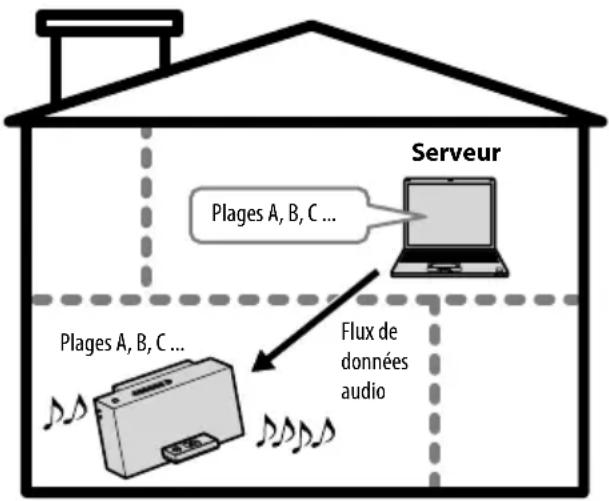
Le logiciel VAIO Media plus permet la lecture de plages enregistrées sur l'ordinateur aux formats MP3, LinearPCM, WAV, WMA et AAC («.m4a»). Il est impossible de lire sur cet appareil des plages comportant une protection des droits d'auteur (gestion des droits numériques ou GDN).
Remarque
Vérifiez préalablement que l'ordinateur est sous tension.
1 Entrez dans la fonction Réseau Domestique dans le menu Home.
2 Sélectionnez le serveur à connecter.
Lorsque l'écran de sélection des serveurs apparaît, appuyez sur ▲/▼ pour sélectionner le serveur.
Si l'écran de sélection des serveurs n'apparaît pas, exécutez la procédure « Changement de serveur » (page 35) pour sélectionner le serveur.
3 Appuyez sur ▲/▼ pour sélectionner l'élément que vous souhaitez lire.
Les éléments qui sont affichés (plages, artistes, albums, genres, nom de dossier, etc.) varient selon le serveur connecté.
- Appuyez sur BACK pour passer au répertoire supérieur suivant.
- Appuyez sur ENTER pour passer au répertoire inférieur suivant.
- Appuyez sur ◀/▶ pour avancer ou reculer d'une page.
4 Appuyez sur ENTER pour sélectionner la plage que vous souhaitez lire.
L'appareil commence la lecture de la plage sélectionnée et l'écran de lecture apparaît. Vérifiez que les enceintes de l'appareil principal émettent des sons.
Conseil
Si le mode de veille est réglé sur « Démarrage rapide », la plage en cours de lecture sur l'ordinateur lorsque l'appareil a été mis hors tension est à nouveau lue lorsque l'appareil est remis sous tension. (Le mode de veille est réglé par défaut sur « Éco. énerg. ». Pour sauvegarder les informations de la dernière plage lue même lorsque l'appareil est mis hors tension, réglez le mode de veille sur « Démarrage rapide ». Pour obtenir des informations détaillées sur le réglage du mode de veille, reportez-vous à la page 49.)
Remarques
- Les plages qui ne peuvent pas être lues par l'appareil sont également affichées sur l'écran. Vous ne pouvez pas trier une liste des plages pouvant être lues.
- Les plages qui ne peuvent être lues sur l'appareil apparaissent en gris dans la liste et sont ignorées pendant la lecture.
- Si le serveur connecté contient une grande quantité de données audio, quelques instants peuvent être nécessaires avant le changement d'écran pendant que l'appareil recherche une plage.
- Il est possible que toutes les plages ou certaines d'entre elles ne soient pas trouvées immédiatement sur le serveur connecté après l'installation du logiciel VAIO Media plus. Dans ce cas, attendez quelques minutes, puis recommencez l'étape 2 pour sélectionner le serveur.
Autres opérations
| Pour Procédez de la façon suivante | |
| Effectuer une pause de lecture | Appuyez sur ▶II en cours de lecture. Appuyez à nouveau sur ▶III pour reprendre la lecture. |
| Trouver un point d'une plage | Appuyez sur la touche ◀/► et maintenez-la enfoncée pendant la lecture, puis relâchez au point souhaité. |
| Passer au début de la plage en cours, de la plage précédente ou de la plage suivante | Appuyez à plusieurs reprises sur ◀/►. |
| Sélectionner à nouveau l'élément que vous souhaitez visualiser | Appuyez plusieurs fois sur BACK jusqu'à ce que le répertoire souhaité apparaisse.Pour revenir à l'écran de lecture, appuyez plusieurs fois sur BACK jusqu'à ce que vous ayez atteint le répertoire le plus élevé, appuyez sur ▲/▼ pour sélectionner [Vers écran de lecture], puis appuyez sur ENTER. |
Modification du mode de lecture
Vous pouvez modifier le mode de lecture pendant la lecture ou une pause de lecture.
Appuyez sur OPTIONS pour ouvrir le menu Options, sélectionnez [Mode de lect.], puis sélectionnez le mode de lecture souhaité.
Mode de lecture Description
| ◆ Continue L’appareil lit toutes les plages de l’élément sélectionné (album, artiste, etc.) dans l’ordre. | |
| Répéter tout L’appareil lit toutes les plages de l’élément sélectionné (album, artiste, etc.) de façon répétée. | |
| Répéter 1 L’appareil lit la plage actuellement sélectionnée de façon répétée. | |
| Lect. aléat. L’appareil lit les plages de l’élément sélectionné (album, artiste, etc.) dans un ordre aléatoire. | |
| Lect. aléat. répétée | L’appareil lit les plages de l’élément sélectionné (album, artiste, etc.) dans un ordre aléatoire de façon répétée. |
(◆: réglage par défaut)
Changement de serveur
Si vous souhaitez changer de serveur, procédez de la façon suivante.
1 Entrez dans la fonction Réseau
Domestique dans le menu Home.
2 Appuyez à plusieurs reprises sur BACK, jusqu'à ce que vous atteigniez le répertoire le plus élevé.
3 Appuyez sur ▲/▼/◄/► pour afficher [Sélect.serveur] dans une liste, puis sélectionnez [Sélect.serveur].
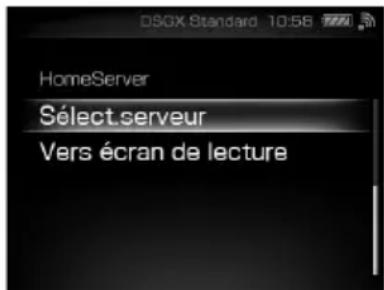
4 Lorsque le message « Déconnectez le serveur actuel. » s'affiche, sélectionnez [OK].
L'appareil est déconnecté du serveur et une liste de serveurs apparaît.
L'icône située à côté du nom du serveur indique le type du serveur.
| Icône Type de serveur | |
| Aucune icône | Il s’agit d’un serveur auquel vous vous êtes connecté auparavant et qui fonctionne actuellement. |
| Il s’agit d’un serveur auquel vous vous êtes connecté auparavant, mais qui ne fonctionne pas actuellement ou qui ne peut être identifié. | |
| Il s’agit d’un serveur auquel vous ne vous êtes jamais connecté et qui fonctionne actuellement. | |
5 Appuyez sur la touche ▲/▼ pour sélectionner le serveur et appuyez sur ENTER.
Mise à jour de la liste des serveurs
Sélectionnez [Actualiser infos] tandis que la liste des serveurs s'affiche.
L'appareil recherche de nouveaux serveurs et une liste des serveurs mise à jour apparaît.
Conseil
L'appareil conserve un historique des dix derniers serveurs connectés. Cet historique peut également être supprimé (voir ci-dessous).
Modification de la liste des serveurs
Vous pouvez supprimer de la liste un serveur qui ne fonctionne pas ou qui n'est pas identifié.
1 Sélectionnez [Réglages] dans le menu Home.
Le menu Réglages apparaît.
2 Sélectionnez [Réglages communs] – [Supprimer serveur].
Une liste des serveurs pouvant être supprimés apparaît.
Si aucun serveur de la liste ne peut être supprimé, « Aucun serveur à supprimer. » apparaît à l'écran.
3 Appuyez sur la touche ▲/▼ pour sélectionner le serveur que vous souhaitez supprimer et appuyez sur ENTER.
A chaque pression sur ENTER, la case à cocher est cochée ou décochée.
4 Sélectionnez [OK].
Tous les serveurs cochés sont supprimés.
Remarque
Les serveurs qui fonctionnent actuellement n'apparaissent pas dans la liste des serveurs pouvant être supprimés et ne peuvent pas être supprimés.
Ecoute de contenu audio à partir d'un périphérique externe (Entrée audio)
Vous pouvez écouter le son de lecture à partir d'un périphérique externe (tel qu'une platine cassette) raccordé à la prise AUDIO IN de l'appareil.
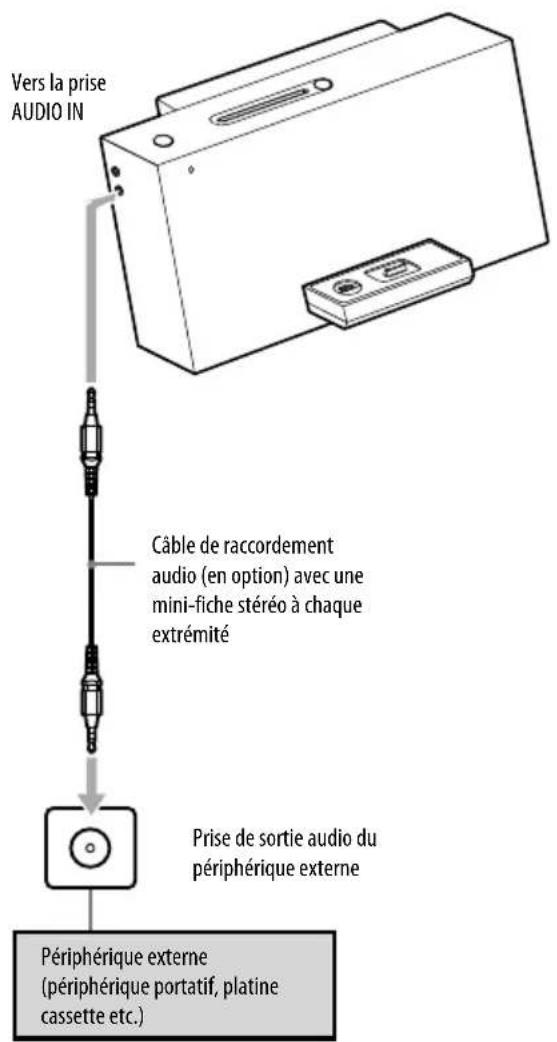
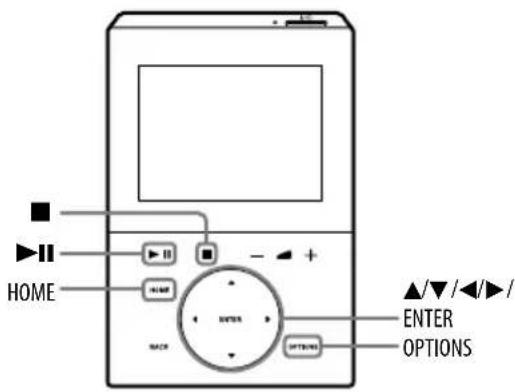
1 Appuyez sur la touche – de la télécommande pour baisser le son au maximum.
2 Préparez la source audio.
Raccordez le périphérique externe à la prise AUDIO IN située sur le côté de l'appareil principal à l'aide du câble de raccordement audio (non fourni).
3 Sélectionnez la fonction Entrée audio dans le menu Home.
4 Démarrez la lecture sur le périphérique raccordé et réglez son volume.
5 Appuyez sur la touche +/- de la télécommande pour régler le volume.
Avant d'utiliser un périphérique USB avec cet appareil
Pour obtenir des informations détaillées sur les périphériques USB compatibles, consultez le site d'assistance à la clientèle Sony Europe, http://support.sony-europe.com/
Remarques
- Si un raccordement via un câble USB est nécessaire, utilisez le câble USB fourni avec le périphérique USB. Pour obtenir des informations détaillées sur le mode opératoire, consultez le mode d'emploi fourni avec le périphérique USB.
- L'indication « Lecture en cours... » peut mettre jusqu'à 10 secondes à apparaître selon le type de périphérique USB raccordé.
- Ne retirez pas le périphérique USB lors des opérations de transfert, d'enregistrement ou de suppression de données. Les données du périphérique USB risquent d'être endommagées ou un dysfonctionnement du périphérique peut se produire.
- Ne raccordez pas l'appareil et le périphérique USB via un concentrateur USB.
- L'appareil lit tous les fichiers du périphérique USB lorsque celui-ci est raccordé. Si le périphérique USB contient de nombreux dossiers ou fichiers, la lecture peut prendre un certain temps.
- Lorsque vous sélectionnez [Enregistrement USB] pour exécuter l'opération de transfert/d'enregistrement, l'appareil effectue une nouvelle vérification du périphérique USB. Celle-ci peut nécessiter quelques instants avant que le périphérique USB ne soit prêt pour le transfert/l'enregistrement. Par conséquent, veillez à sélectionner [Enregistrement USB] avant que la lecture ou le programme radio ne soit prêt(e) à démarrer. Ceci permettra de faire en sorte que le périphérique USB soit prêt pour le lancement du transfert/de l'enregistrement.
- Avec certains périphériques USB raccordés, un délai peut s'écouler après l'exécution d'une opération.
- La compatibilité avec tous les logiciels d'encodage/d'écriture, les périphériques d'enregistrement et les supports d'enregistrement ne peut pas être garantie. Les périphériques USB incompatibles peuvent générer des parasites ou un son haché ou ne pas être lus du tout.
- Cet appareil ne peut pas transférer/enregistrer des données audio à partir d'une source audio ou lire des fichiers audio stockés sur le périphérique USB dans les cas suivants :
— lorsque le nombre de fichiers audio contenus dans un dossier dépasse 150 ;
— Lorsque le nombre de dossiers d'un périphérique USB dépasse 1 000 (y compris les dossiers « ROOT » et « MUSIC ») ;
— lorsque le nombre de fichiers stockés sur un périphérique USB dépasse 3 000. Ces nombres peuvent varier en fonction de la hiérarchie de fichiers et de dossiers. N'enregistrez pas d'autres types de fichiers ou des dossiers inutiles sur un périphérique USB contenant des fichiers audio.
Lecture de données audio stockées sur un périphérique USB
Vous pouvez raccorder un périphérique USB à l'appareil et écouter des données audio stockées sur ce périphérique.
Les formats audio suivants peuvent être lus par cet appareil.
* Il est impossible de lire sur cet appareil des fichiers comportant une protection des droits d'auteur (gestion des droits numériques ou GDN). Il se peut que cet appareil ne puisse pas lire de fichiers téléchargés à partir de sites Internet (y compris depuis un magasin de musique en ligne).
*2 Seuls les fichiers audio peuvent être lus sur cet appareil. Les fichiers vidéo ne peuvent pas être lus.
1 Raccordez le périphérique USB au port (USB).
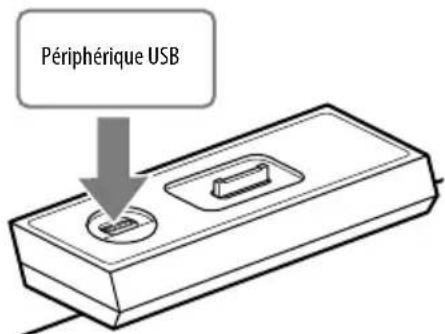
Assurez-vous que le périphérique USB est correctement raccordé.
2 Sélectionnez la fonction USB dans le menu Home.
3 Appuyez sur ▶II.
| Pour Procédez de la façon suivante : | |
| Arrêter la lecture | Appuyez sur ■. Pour reprendre la lecture, appuyez sur ▶■.*1 Pour annuler la reprise de la lecture, appuyez à nouveau sur ■. |
| Effectuer une pause de lecture | Appuyez sur ▶■. Appuyez à nouveau sur ▶■ pour reprendre la lecture. |
| Trouver un point dans un fichier | Appuyez sur la touche ◀/► et maintenez-la enfoncée pendant la lecture, puis relâchez au point souhaité. |
| Sélectionner un fichier | Appuyez sur ◀/►. |
| Sélectionner un dossier | Appuyez sur ▲/▼. |
^*1 Lors de la lecture d'un fichier MP3/WMA/AAC VBR (débit binaire variable), il est possible que l'appareil reprenne la lecture à partir d'un autre point.
Modification du mode de lecture
Vous pouvez changer de mode de lecture lorsque la lecture est interrompue.
Appuyez sur OPTIONS pour ouvrir le menu Options, sélectionnez [Mode de lect.], puis sélectionnez le mode de lecture souhaité.
| Mode de lecture Description | |
| ◆ Continue L'appareil lit tous les fichiers du périphérique USB dans l'ordre. | |
| Lect. doss.continue | L'appareil lit les fichiers du dossier sélectionné dans l'ordre. |
| Lect. aléat. L'appareil lit tous les fichiers du périphérique USB dans un ordre aléatoire. | |
| Lect. dossier aléat. L'appareil lit les fichiers du dossier sélectionné dans un ordre aléatoire. | |
(◆: réglage par défaut)
Remarque sur le mode de lecture aléatoire
Lorsque vous mettez l'appareil hors tension, le mode de lecture aléatoire sélectionné (« Lect. aléat. » ou « Lect. dossier aléat. ») est effacé et l'appareil passe en mode de lecture normal.
Modification du mode de lecture répétée
Une lecture répétée peut être spécifiée pour chaque mode de lecture sélectionné.
Appuyez sur OPTIONS pour ouvrir le menu Options, sélectionnez [Répétition], puis sélectionnez le mode de lecture répétée souhaité.
| Mode de lecture répétée | Description |
| ◆ Désactivé | La lecture répétée est désactivée. |
| Tout | L'appareil lit tous les fichiers dans le mode de lecture sélectionné de manière répétée. |
| 1 plage L'appareil | lit le fichier sélectionné de manière répétée. |
(◆: réglage par défaut)
Remarques
- La lecture du périphérique USB peut mettre plus longtemps à démarrer dans les cas suivants :
— le périphérique USB est enregistré avec une arborescence compliquée ;
— la capacité de mémoire du périphérique USB est très importante. - Cet appareil peut lire jusqu'à 8 niveaux de dossiers uniquement.
- La reprise de la lecture est annulée lorsque vous mettez l'appareil hors tension ou que vous changez la fonction.
- Cet appareil ne prend pas forcément en charge toutes les fonctions proposées sur un périphérique USB.
- L'ordre de lecture des fichiers sur l'appareil peut-être différent de celui du périphérique USB raccordé.
- Les dossiers ne contenant pas de fichiers audio sont sautés.
- Cet appareil peut lire les formats audio suivants. (Il est impossible de lire sur cet appareil des fichiers comportant une protection des droits d'auteur (gestion des droits numériques ou GDN).)
— MP3 («.mp3»)
— WMA («.wma»)
— AAC autre que HE AAC («.m4a», «.3gp», «.mp4» ^*1 )
Notez que même si des noms de fichiers portent les extensions de fichiers ci-dessus, si les fichiers eux-mêmes diffèrent, l'appareil peut générer des parasites ou fonctionner de manière incorrecte.
*1 Seuls les fichiers audio peuvent être lus sur cet appareil. Les fichiers vidéo ne peuvent pas être lus. - L'utilisation de cet appareil avec tous les logiciels d'encodage/d'écriture, les périphériques d'enregistrement et les supports d'enregistrement ne peut être garantie et peut produire des parasites, un son haché, voire aucune lecture.
Transfert ou enregistrement de données audio vers/sur un périphérique USB
Vous pouvez raccorder un périphérique USB en option au port (USB) de l'appareil afin d'y transférer/enregistrer des données audio.
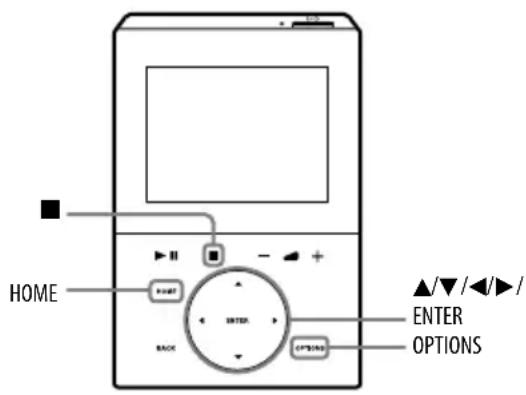
Sélection de la mémoire du périphérique USB
Pour certains périphériques USB, vous devrez peut-être sélectionner la mémoire (par exemple, la mémoire interne ou la carte mémoire) vers laquelle/sur laquelle transférer/enregistrer les données audio. Pour ce faire, exécutez la procédure suivante.
Veillez à sélectionner la mémoire avant de procéder au transfert ou à l'enregistrement de fichiers.
1 Raccordez le périphérique USB au port ✉ (USB) de l'appareil.
2 Sélectionnez [Réglages] dans le menu Home.
3 Sélectionnez [Sélection de la mémoire USB].
Le message « Basculer vers USB lorsque le réglage est effectué. » apparaît dans l'affichage. Sélectionnez [OK] pour poursuivre cette opération.
4 Sélectionnez la mémoire vers laquelle/ sur laquelle transférer/enregistrer les données audio.
Un nombre maximum de 5 mémoires peut être affiché ([No 1] à [No 5]).
5 Appuyez sur ENTER.
L'appareil passe automatiquement en fonction USB.
Conseil
Vous pouvez sélectionner la mémoire lorsque la fonction USB est activée.
Appuyez sur OPTIONS, sélectionnez [Sélection de la mémoire USB], puis sélectionnez la mémoire.
Transfert de données audio à partir d'un disque vers un périphérique USB
Vous pouvez transférer des données audio à partir d'un CD audio (CD-DA) ou d'un disque MP3 uniquement.
La quantité d'espace libre requis sur le périphérique USB est d'environ 1 Mo par minute lors du transfert de données audio à partir d'un CD audio.
L'espace libre requis peut être supérieur lors du transfert de données audio à partir d'un disque MP3.
Vous pouvez facilement transférer toutes les plages/tous les fichiers d'un disque vers un périphérique USB (SYNCHRONISATION CD).
Vous pouvez également transférer une plage/un fichier en cours de lecture (ENREGISTREMENT 1).
1 Raccordez le périphérique USB au port (USB).
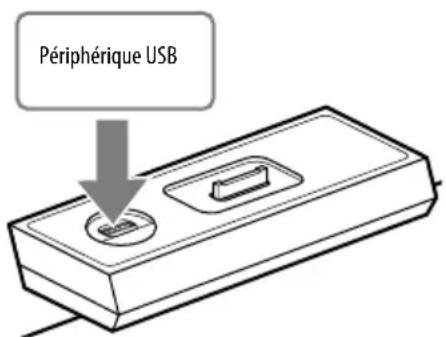
Assurez-vous que le périphérique USB est correctement raccordé.
2 Sélectionnez la fonction CD dans le menu Home.
3 Insérez un disque.
Lorsque l'appareil démarre automatiquement la lecture, appuyez sur ■ pour l'annuler.
4 Sélectionnez l'élément que vous souhaitez transférer.
Transfert synchronisé (SYNCHRONISATION CD) :
- Si vous souhaitez transférer un dossier spécifique sur le disque MP3, sélectionnez le mode de lecture « Lect. doss. continue », puis sélectionnez le dossier de votre choix (page 26).
- Pour transférer l'intégralité du contenu du disque, ignorez cette étape, puis passez à l'étape 5.
Transfert d'une plage unique/d'un fichier (ENREGISTREMENT 1) :
- Pour transférer une plage/un fichier, lancez la lecture de la plage/du fichier souhaité.
5 Appuyez sur OPTIONS pour ouvrir le menu Options.
6 Sélectionnez [Enregistrement USB].
Un message de confirmation s'affiche et le périphérique USB se met en veille pour le transfert.
7 Sélectionnez [OK].
Pendant le transfert de données audio, aucun son n'est émis par les enceintes.
Utilisation de SYNCHRONISATION CD :
Une fois le transfert terminé, accédez au périphérique USB, le lecteur CD s'arrête alors automatiquement.
Utilisation de ENREGISTREMENT 1 :
Une fois le transfert terminé, accédez au périphérique USB qui s'arrête automatiquement, la lecture se poursuit sur le lecteur CD.
Arrêt d'un transfert
Appuyez sur ■.
Règles relatives à la génération des fichiers et des dossiers
Lorsque vous transférez pour la première fois des données audio vers le périphérique USB, un dossier « MUSIC » est directement créé en dessous du dossier « ROOT ».
Les dossiers et les fichiers sont générés dans le dossier « MUSIC » comme suit.
SYNCHRONISATION CD
| Source Nom de dossier Nom de fichier | |
| MP3 Identique à celui de la source* | 1 |
| CD-DA « CDDA0001 »* | 2 « TRACK001 »*3 |
ENREGISTREMENT 1
| Source Nom de dossier Nom de fichier | ||
| MP3 « REC1-MP3 »* | 4 | Identique à celui de la source*1 |
| CD-DA « REC1-CD »* | 4 | « TRACK001 »*3 |
*1 Vous pouvez saisir jusqu'à 64 caractères pour un nom de dossier et 60 caractères pour un nom de fichier.
^*2 Les numéros de dossiers sont affectés dans l'ordre jusqu'au numéro 1 000 (y compris les dossiers « ROOT » et « MUSIC »).
^*3 Les numéros de fichiers sont affectés dans l'ordre jusqu'au numéro 150.
*4 Un nouveau fichier est créé dans le dossier « REC1-MP3 » ou « REC1-CD » à chaque exécution de ENREGISTREMENT 1.
Remarques
- Lors du transfert de données audio à partir d'un CD, les plages sont transférées au format MP3 avec un débit binaire de 128 kbit/s. Lors du transfert de données audio à partir d'un disque MP3, les fichiers MP3 sont transférés avec un débit binaire identique à celui des fichiers MP3 originaux.
- Si vous annulez un transfert de données audio en cours à partir d'un disque CD-DA, les fichiers MP3 sont créés jusqu'au point où le transfert est arrêté.
- Si vous annulez un transfert de données audio en cours à partir d'un disque MP3, un fichier MP3 incomplet sera généré sur le périphérique USB, puis supprimé.
- Le transfert s'arrête automatiquement lorsque :
— l'espace libre du périphérique USB arrive à saturation en cours de transfert ;
— le nombre de fichiers ou de dossiers stockés sur le périphérique USB atteint le nombre maximal de fichiers ou de dossiers reconnu par l'appareil.
- Si la limite d'espace libre fixée sur le périphérique USB est atteinte en cours de transfert, celui-ci s'arrête.
- Si l'appareil est en mode de lecture aléatoire ou de lecture répétée lorsque vous commencez un transfert synchronisé (SYNCHRONISATION CD), le mode de lecture sélectionné est automatiquement annulé et l'appareil revient au mode de lecture normale.
- Les informations textuelles du CD ne sont pas transférées dans les fichiers MP3 créés.
* Modèle destiné au Royaume-Uni uniquement
- Si vous essayez de transférer un dossier ou un fichier existant déjà sur le périphérique USB sous le même nom, un numéro séquentiel est ajouté à la suite du nom et le dossier ou le fichier d'origine n'est pas écrasé.
Enregistrement de données audio sur un périphérique USB
Vous pouvez enregistrer une émission FM/AM/DAB* ou à partir d'un périphérique externe raccordé à la prise AUDIO IN. Les plages sont automatiquement enregistrées et stockées au format audio MP3 à un débit binaire de 128 kbit/s.
Remarque
N'insérez aucun disque pendant l'enregistrement. Dans le cas contraire, l'appareil bascule automatiquement sur la fonction CD et les fichiers MP3 sont créés jusqu'au point où l'enregistrement est arrêté.
1 Raccordez le périphérique USB au port (USB).
2 Sélectionnez la source audio.
Lors de l'enregistrement d'une émission de radio FM/AM/DAB* :
Sélectionnez la fonction Radio dans le menu Home, sélectionnez [FM], [AM] ou [DAB]*, puis syntonisez le programme radio souhaité (page 27).
Lors de l'enregistrement à partir d'un périphérique externe (Entrée audio) :
Raccordez le périphérique externe à la prise AUDIO IN de l'appareil, puis sélectionnez la fonction Entrée audio dans le menu Home (page 37).
3 Appuyez sur OPTIONS pour ouvrir le menu Options.
4 Sélectionnez [Enregistrement USB].
Un message de confirmation s'affiche et le périphérique USB se met en veille pour l'enregistrement.
Remarque
Il peut s'écouler quelques instants avant que le périphérique USB ne soit prêt pour l'enregistrement. Il est donc recommandé de prévoir un temps de préparation suffisant afin de ne manquer aucune opportunité d'enregistrement, en particulier lors de l'enregistrement à partir de la radio.
5 Sélectionnez [OK].
Lors de l'enregistrement d'un périphérique externe (Entrée audio), lancez la lecture de la source avant de sélectionner [OK]. L'enregistrement commence.
Arrêt d'enregistrement
Appuyez sur ■.
Ajout de repères de plage
Vous pouvez ajouter des repères de plage pendant l'enregistrement. Appuyez sur OPTIONS pour ouvrir le menu Options, puis sélectionnez [Enregistrement USB] au point où vous souhaitez ajouter un repère de plage. L'appareil passe en pause d'enregistrement pendant quelques secondes et ajoute un repère de plage, le message « Création de fichier MP3 en cours. L'enregistrement sera arrêté. » apparaît. Aucun son n'est enregistré en cours de pause.
Remarques
- L'appareil ajoute automatiquement des repères de plage toutes les 60 minutes.
- Après avoir ajouté un repère de plage, vous devez attendre au moins 4 secondes avant de pouvoir ajouter le repère de plage suivant.
Règles relatives à la génération des fichiers et des dossiers
Lorsque vous enregistrez pour la première fois des données audio analogiques sur un périphérique USB, un dossier « MUSIC » est directement créé sous le dossier « ROOT ». Les dossiers et les fichiers sont générés dans le dossier « MUSIC » comme suit.
| Source Nom de dossier Nom de fichier | ||
| FM « TUFM0001 »* | 1 | « TRACK001 »*1 |
| AM « TUAM0001 »* | 1 | |
| DAB « TUDB0001 »* | 1 | |
| Entrée audio « EXAU0001 »* | 1 | « TRACK001 »*1 |
*1 Les numéros de dossiers et de fichiers sont affectés dans l'ordre.
Remarque
L'enregistrement s'arrête automatiquement lorsque :
- vous changez de fonction ;
- vous changez de bande ;
- vous insérez un disque dans la fente pour disque ;
- vous mettez le système hors tension ;
- l'espace libre du périphérique USB arrive à saturation en cours de transfert ;
- le nombre de fichiers ou de dossiers stockés sur le périphérique USB atteint le nombre maximal de fichiers ou de dossiers reconnu par l'appareil.
Suppression de fichiers audio ou de dossiers sur le périphérique USB
Vous pouvez supprimer des fichiers audio ou des dossiers sur le périphérique USB. Notez qu'il est impossible de supprimer des fichiers ou des dossiers lorsque le mode de lecture aléatoire a été activé.
Remarque
N'insérez aucun disque pendant l'opération de suppression. Dans le cas contraire, l'appareil bascule automatiquement sur la fonction CD et les fichiers audio ou les dossiers sont supprimés jusqu'au point où l'opération de suppression est arrêtée.
1 Raccordez le périphérique USB au port (USB).
2 Sélectionnez la fonction USB dans le menu Home.
3 Lorsque la lecture est interrompue, appuyez sur ▲/▼/◄/► pour sélectionner le dossier ou le fichier que vous souhaitez supprimer.
4 Appuyez sur OPTIONS pour ouvrir le menu Options.
5 Sélectionnez [Effacement du fichier].
Un message de confirmation apparaît.
6 Sélectionnez [OK].
Le fichier ou le dossier sélectionné est supprimé.
Annulation de la procédure
Sélectionnez [Annuler] à l'étape 6, ou appuyez sur HOME.
Remarque
L'opération de suppression peut être exécutée uniquement lorsque la lecture est arrêtée.
Réglage de la qualité audio
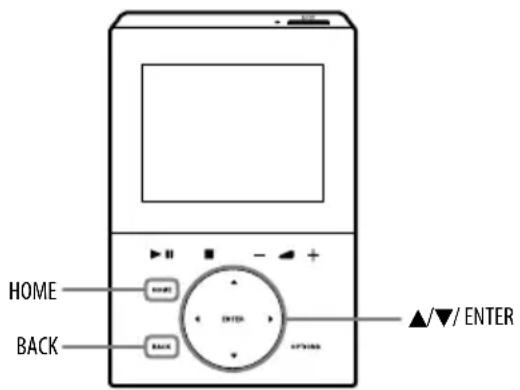
Sélection du style sonore
Vous pouvez sélectionner le style sonore parmi six réglages d'égaliseur prédéfinis en fonction du style de musique.
1 Sélectionnez [Réglages] dans le menu Home.
2 Sélectionnez [Son] – [Effets sonores].
3 Sélectionnez le style sonore.
Vous pouvez sélectionner l'un des styles suivants : [Standard]*1, [Dynamique], [Détente], [Vif], [Live] ou [Désactivé].
*1 Réglage par défaut
Annulation de la procédure
Appuyez sur HOME.
Retour à l'affichage précédent
Appuyez sur BACK.
Conseil
Vous pouvez sélectionner le style sonore même lorsqu'une fonction est sélectionnée. Appuyez sur OPTIONS lorsqu'une fonction est activée pour ouvrir le menu Options, sélectionnez [Son] – [Effets sonores], puis sélectionnez le style sonore.
Production d'un son plus dynamique (Dynamic Sound Generator X-tra)
Vous pouvez renforcer les basses et créer un son plus puissant.
1 Sélectionnez [Réglages] dans le menu Home.
2 Sélectionnez [Son] – [DSGX].
3 Sélectionnez [Activé]*1.
Pour désactiver la fonction, sélectionnez [Désactivé] à cette étape.
*1 Réglage par défaut
Annulation de la procédure
Appuyez sur HOME.
Retour à l'affichage précédent
Appuyez sur BACK.
Conseil
Vous pouvez définir la fonction DSGX même lorsqu'une fonction est sélectionnée. Appuyez sur OPTIONS lorsqu'une fonction est activée pour ouvrir le menu Options, sélectionnez [Son] – [DSGX], puis sélectionnez [Activé] ou [Désactivé].
Utilisation de la minuterie
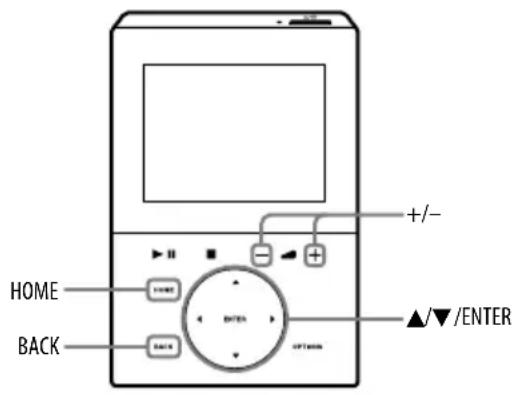
Utilisation de la minuterie de sommeil
Vous pouvez configurer la minuterie de sommeil pour que l'appareil passe automatiquement en mode de veille après un délai défini (fonction minuterie de sommeil). Cette fonction est active même si l'horloge n'est pas réglée.
1 Sélectionnez [Réglages] dans le menu Home.
2 Sélectionnez [Minuterie de sommeil].
3 Sélectionnez l'intervalle.
Vous pouvez sélectionner l'un des réglages suivants : [Désactivé]*1, [10minutes], [30minutes], [60minutes] ou [90minutes].
*1 Réglage par défaut
A l'issue de la durée sélectionnée, l'appareil passe automatiquement en mode de veille.
Annulation de la procédure
Appuyez sur HOME.
Retour à l'affichage précédent
Appuyez sur BACK.
Conseils
- Vous pouvez régler la minuterie de sommeil même lorsqu'une fonction est sélectionnée. Appuyez sur OPTIONS lorsqu'une fonction est activée pour ouvrir le menu Options, sélectionnez [Minuterie de sommeil], puis sélectionnez l'intervalle.
- Si vous réglez simultanément la minuterie de sommeil et la minuterie de lecture, la minuterie de sommeil est prioritaire.
Remarque
Si vous effectuez les opérations suivantes avant que la minuterie de sommeil ne s'éteigne, celle-ci est réinitialisée :
- débranchement du cordon d'alimentation ;
- mise hors tension de l'appareil ;
- sélection de [Réglages] dans le menu Home, puis exécution de [Réinitialisation du système] dans le menu [Réglages communs].
Utilisation de la minuterie de lecture
Vous pouvez régler la minuterie de lecture afin d'écouter un programme radio, un iPod, un périphérique USB ou un CD à une heure spécifiée (fonction Minuterie de lecture). Assurez-vous que vous avez réglé l'horloge.
1 Préparez la source audio.
Sélectionnez la source sonore (radio, iPod, périphérique USB ou CD), puis appuyez sur +/- pour ajuster le volume.
2 Sélectionnez [Réglages] dans le menu Home.
3 Sélectionnez [Minuterie de lecture].
4 Sélectionnez [Activé].
L'écran de réglage de la minuterie de lecture apparaît.
5 Réglez l'heure de début.
Appuyez sur ▲/▼ pour changer l'heure, puis appuyez sur ENTER. Le curseur se déplace sur les minutes. Effectuez la même procédure pour régler les minutes.
Appuyez sur la touche ▲/▼ et maintenez-la enfoncée pour modifier les paramètres, dans l'ordre.
6 Réglez l'heure de fin.
Effectuez la même procédure qu'à l'étape 5 pour régler l'heure de fin.
7 Sélectionnez la source ([Radio], [iPod], [USB] ou [CD]) que vous souhaitez lire.
8 Lorsque le message « Confirmer les réglages de la « Minuterie de lecture ». » apparaît, sélectionnez [OK].
Annulation de la procédure
Sélectionnez [Annuler] à l'étape 8 ou appuyez sur HOME.
Retour à l'affichage précédent
Appuyez sur BACK.
Remarques
- Le réglage de la minuterie de lecture est supprimé si vous débranchez le cordon d'alimentation de l'appareil principal.
- Si l'appareil est déjà sous tension à l'heure de début préréglée, la minuterie de lecture ne sera pas activée.
- La minuterie de lecture peut ne pas être activée en fonction du statut de l'iPod raccordé.
- L'heure de fin de la minuterie de lecture ne peut pas être identique à l'heure de début.
Visualisation des informations relatives à l'appareil
Vous pouvez visualiser différents paramètres. Pour visualiser les paramètres, suivez la procédure suivante.
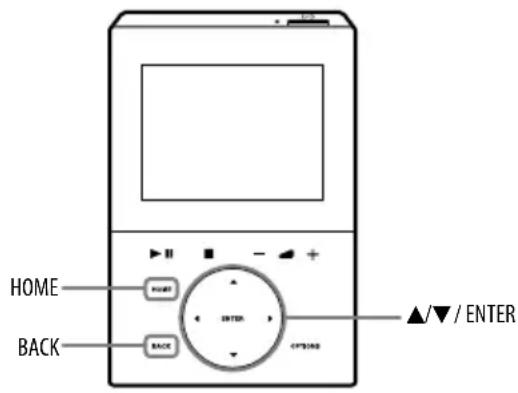
1 Sélectionnez [Réglages] dans le menu Home.
2 Sélectionnez [Infos sur l'appareil].
3 Sélectionnez l'élément que vous souhaitez visualiser.
| Paramètre Description | |
| Mon nom Il s'agit du nom défini pour cet appareil et apparaissant sur le serveur. | |
| Infos sur le réseau | Vous pouvez visualiser les informations suivantes.Réglage connexionNom du réseau (SSID)Régl. sécuritéRéglage adresse IPAdresse IP/Masque sous-réseauPasserelle par défautRéglage serveur DNSDNS 1/DNS 2Réglage du proxy |
| Adresse MAC | Vous pouvez vérifier l'adresse MAC de l'appareil. |
| Paramètre Description | |
| Version du micrologiciel | Vous pouvez vérifier la version du micrologiciel de l'appareil. |
| ID périphér. | Vous pouvez vérifier l'ID du périphérique utilisé pour la Radio par Internet. |
Annulation de la procédure
Appuyez sur HOME.
Retour à l'affichage précédent
Appuyez sur BACK.
Réglage du mode de veille
Vous pouvez sélectionner le statut d'alimentation de l'appareil lorsqu'il est en mode de veille.
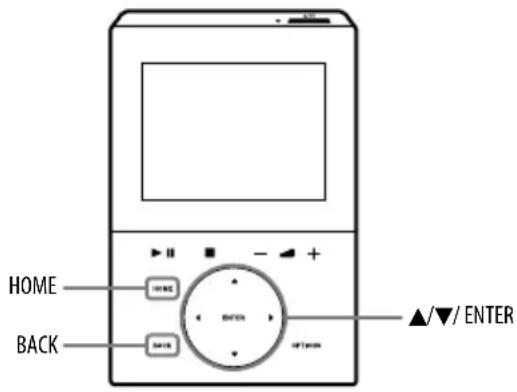
1 Sélectionnez [Réglages] dans le menu Home.
2 Sélectionnez [Mode veille].
3 Sélectionnez [Éco. énerg.] ou [Démarrage rapide].
◆ Éco. énerg. Avec ce réglage, l'appareil répond lentement lorsque vous le mettez sous tension, mais la consommation électrique est faible en mode de veille. Lorsque l'appareil est hors tension, il n'enregistre aucune information concernant la plage de l'ordinateur lue en dernier (avec la fonction Réseau Domestique) ni la dernière station de Radio par Internet écoutée (avec la fonction Radio par Internet). (Témoin ON/STANDBY : rouge)
| Démarrage rapide | Avec ce réglage, l’appareil répond rapidement lorsque vous le mettez sous tension, mais la consommation électrique est élevée en mode de veille. Lorsque l’appareil est hors tension, il enregistre des informations concernant la plage de l’ordinateur lue en dernier (avec la fonction Réseau Domestique) ou la dernière station de Radio par Internet écoutée (avec la fonction Radio par Internet). L’appareil reprend alors la lecture de la plage ou de la station de radio lorsque l’appareil est remis sous tension la fois suivante.(Témoin ON/STANDBY :ambre) |
(◆ : réglage par défaut)
Annulation de la procédure
Appuyez sur HOME.
Retour à l'affichage précédent
Appuyez sur BACK.
Remarque
Même si le mode de veille est réglé sur « Démarrage rapide », les informations sur la dernière plage ou station de radio ne seront pas enregistrées si l'appareil est mis hors tension en débranchant le cordon d'alimentation de la prise secteur.
Modification des réglages de la télécommande
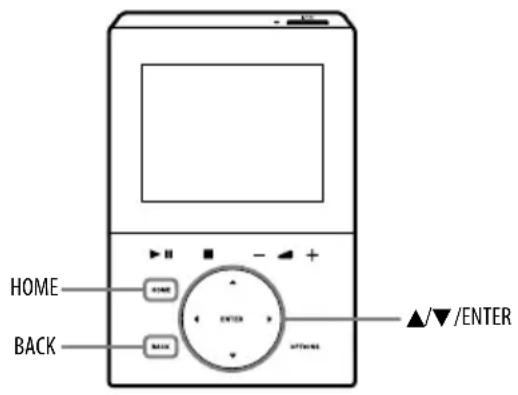
Modification de la luminosité de l'affichage
Vous pouvez modifier la luminosité de l'affichage de la télécommande.
1 Sélectionnez [Réglages] dans le menu Home.
2 Sélectionnez [Télécommande] – [Luminosité].
3 Réglez le niveau de luminosité de 1 à 5.
Le réglage par défaut est le niveau 3. « 1 » correspond au niveau de luminosité le plus élevé et « 5 » au niveau de luminosité le plus faible.
Annulation de la procédure
Appuyez sur HOME.
Retour à l'état précédent
Appuyez sur BACK.
Modification de l'état du rétroéclairage
Vous pouvez spécifier la durée pendant laquelle le rétroéclairage de l'affichage reste allumé que la télécommande se trouve sur le chargeur ou non.
Réglage de l'état du rétroéclairage lorsque la télécommande se trouve sur le chargeur
1 Sélectionnez [Réglages] dans le menu Home.
2 Sélectionnez [Télécommande] – [Minuterie de rétroéclairage].
3 Sélectionnez [Sur le chargeur].
4 Sélectionnez [Toujours activé] ou [Désactivation auto (60 s)].
| ◆ Toujours activé | Le rétroéclairage reste constamment allumé. |
| Désactivation auto (60 s) | Le rétroéclairage s'êteint lorsqu'aucune opération n'est exécutée pendant 60 secondes. |
(◆ : réglage par défaut)
Remarques
- Le réglage [Toujours activé] ne peut être sélectionné que lorsque la télécommande est placée sur le chargeur.
- Si la démonstration automatique est réglée sur [Activé] alors que la minuterie de rétroéclairage est réglée sur [Désactivation auto (60 s)], la démonstration démarre au bout de 60 secondes et le rétroéclairage ne s'éteint pas.
Réglage de l'état du rétroéclairage lorsque la télécommande ne se trouve pas sur le chargeur
1 Sélectionnez [Réglages] dans le menu Home.
2 Sélectionnez [Télécommande] – [Minuterie de rétroéclairage].
3 Sélectionnez [Hors chargeur].
4 Sélectionnez [30 secondes], [60 secondes]*¹ ou [90 secondes].
Le rétroéclairage s'éteint à l'issue de la durée sélectionnée.
*¹ Réglage par défaut
Annulation de la procédure
Appuyez sur HOME.
Retour à l'état précédent
Appuyez sur BACK.
Désactivation du bip sonore
1 Sélectionnez [Réglages] dans le menu Home.
2 Sélectionnez [Télécommande] – [Bip].
3 Sélectionnez [Désactivé].
Le bip sonore est désactivé. Pour activer de nouveau le bip sonore, sélectionnez [Activé]*¹ à cette étape.
*1 Réglage par défaut
Annulation de la procédure
Appuyez sur HOME.
Retour à l'état précédent
Appuyez sur BACK.
Dépannage
Si un problème survient pendant l'utilisation de cet appareil, suivez les étapes décrites ci-dessous avant de contacter votre revendeur Sony le plus proche. Si un message d'erreur s'affiche, il est recommandé de noter son contenu pour référence.
1 Vérifiez si le problème est abordé dans cette section de « Dépannage ».
2 Consultez le site d'assistance à la clientèle de Sony Europe à l'adresse suivante : http://support.sony-europe.com/ (pour les clients européens uniquement).
Vous trouverez sur ce site les informations de support technique les plus récentes et les FAQ.
3 Si le problème persiste après avoir effectué les étapes 1 et 2, contactez votre revendeur Sony le plus proche.
Si le problème persiste après avoir effectué toutes les démarches ci-dessus, contactez votre revendeur Sony le plus proche.
Lorsque vous portez le produit en réparation, veillez à amener le système entier (appareil principal, télécommande et chargeur).
Ce produit est un produit système et le système entier est par conséquent nécessaire pour déterminer la partie nécessitant une réparation.
Si le témoin ON/STANDBY clignote en rouge
Débranchez immédiatement le cordon d'alimentation et vérifiez les éléments suivants :
- Les orifices de ventilation à l'arrière ou sur le dessus de l'appareil principal sont-ils entièrement dégagés ?
- Le connecteur de l'iPod est-il court-circuité ?
Une fois que le témoin ON/STANDBY arrête de clignoter, rebranchez le cordon d'alimentation, puis mettez l'appareil sous tension. Si le problème persiste, contactez votre revendeur Sony le plus proche.
Alimentation
L'appareil ne se met pas sous tension.
→ Raccordez correctement le cordon d'alimentation de l'appareil principal à une prise secteur (page 13).
→ La batterie de la télécommande est peut-être épuisée. Placez la télécommande sur le chargeur pour recharger la batterie intégrée.
Le système interne de l'appareil ne fonctionne peut-être pas correctement ou l'appareil souffre de parasites électriques puissants dus à des anomalies de l'alimentation résultant d'une baisse de tension, une électricité statique excessive ou des éclairs. Dans ce cas, débranchez le cordon d'alimentation de l'appareil principal et du chargeur de télécommande, attendez environ 30 secondes, puis rebranchez-les.
→ Si les mesures ci-dessus ne permettent pas de résoudre le problème, réinitialisez l'appareil (page 62).
L'appareil ne se met pas hors tension.
Assurez-vous que le réglage de démonstration est réglé sur [Désactivé]. S'il est réglé sur [Activé], l'appareil ne se met pas hors tension.
Le système interne de l'appareil ne fonctionne peut-être pas correctement ou l'appareil souffre de parasites électriques puissants dus à des anomalies de l'alimentation résultant d'une baisse de tension, une électricité statique excessive ou des éclairs. Dans ce cas, débranchez le cordon d'alimentation de l'appareil principal et du chargeur de télécommande, attendez environ 30 secondes, puis rebranchez-les.
→ Si les mesures ci-dessus ne permettent pas de résoudre le problème, réinitialisez l'appareil (page 62).
→ La touche I/⏻ (alimentation) peut ne pas répondre au démarrage de l'appareil.
L'appareil passe en mode veille lorsque vous le mettez hors tension. Si vous souhaitez mettre l'appareil complètement hors tension, débranchez le cordon d'alimentation.
Le témoin ON/STANDBY reste allumé même après avoir débranché le cordon d'alimentation.
Le témoin ON/STANDBY risque de ne pas se mettre hors tension immédiatement après que vous avez débranché le cordon d'alimentation. Il ne s'agit pas d'un dysfonctionnement. Le témoin s'éteint après 40 secondes.
Télécommande
Le message « Batterie faible. Veuillez charger la télécommande. » apparaît.
→ La batterie de la télécommande est faible. Placez la télécommande sur le chargeur pour recharger la batterie intégrée.
Si la durée d'utilisation de la batterie intégrée se réduit de façon excessive peu après la charge, la batterie peut être détériorée. Dans ce cas, contactez votre revendeur Sony le plus proche.
La télécommande ne fonctionne pas.
→ Le circuit inversé d'une lampe fluorescente se trouve à proximité de l'appareil. Eloignez l'appareil du circuit.
→ Des fours à micro-ondes ou des périphériques réseau sans fil sont placés à proximité de l'appareil. Eloignez l'appareil de ces appareils.
→ Essayez de réinitialiser l'appareil. Appuyez sur la touche de réinitialisation de la télécommande (page 62).
La touche ne répond pas.
→ La batterie de la télécommande est peut-être épuisée. Placez la télécommande sur le chargeur pour recharger la batterie intégrée.
Affichage
Diverses informations et images apparaissent dans l'affichage après avoir raccordé le cordon d'alimentation, même si vous n'appuyez pas sur la touche I/⏻ (alimentation).
Lorsque la télécommande est placée sur le chargeur et qu'aucune opération n'est exécutée pendant un certain temps, diverses informations et images apparaissent dans l'affichage.
L'affichage est réglé sur le mode de démonstration. Pour annuler le mode de démonstration, reportez-vous à la page 24.
Lorsque l'appareil est mis sous tension, l'écran de la télécommande devient noir.
→ Touchez l'une des touches de la télécommande pour faire apparaître l'écran.
Son
Aucun son n'est émis.
→ Le volume a peut-être été réduit au minimum.
Appuyez sur les touches +/- pour régler le volume.
→ Annulez la pause.
→ Vérifiez qu'aucun élément n'est raccordé à la prise PHONES.
→ Vérifiez les raccordements du périphérique raccordé à l'appareil. Vérifiez si la fonction appropriée est sélectionnée.
→ La station spécifiée peut avoir momentanément interrompu toute diffusion.
Il y a des bourdonnements ou des parasites dans le son.
→ Eloignez le cordon de raccordement audio de tout écran, toute lumière fluorescente ou tout autre appareil électrique.
→ Eloignez l'appareil de tout écran ou téléviseur.
→ Si les fiches ou les prises sont souillées, nettoyez-les avec un chiffon légèrement imprégné d'alcool.
→ Le disque inséré est rayé ou sale.
→ Raccordez l'appareil à une autre prise secteur.
→ Installez un filtre antiparasite (disponible séparément) sur le cordon d'alimentation.
Le son est déformé avec la fonction iPod.
→ Réglez le réglage « EQ » (Egaliseur) de l’iPod sur « Off » (Désactivé) ou « Flat » (Plat).
Aucun son n'est émis par les écouteurs.
→ Vos écouteurs ne sont peut-être pas branchés à fond dans l'appareil. Branchez-les correctement.
VAIO Media plus
L'installation n'a pas réussi.
→ Le système d'exploitation de votre ordinateur ne prend pas en charge ce logiciel (page 16).
→ Il n'y a pas assez d'espace libre sur le disque dur de votre ordinateur (page 16).
L'installation semble avoir été interrompue avant d'être terminée.
→ Vérifiez si un message d'erreur est affiché sous la fenêtre d'installation.
Le logiciel VAIO Media plus ne fonctionne pas correctement même si la configuration initiale est terminée.
Si la fonction de pare-feu d'un logiciel disponible dans le commerce est activée sur votre ordinateur, le logiciel VAIO Media plus peut ne pas fonctionner correctement même si la configuration initiale est terminée. Pour utiliser le logiciel VAIO Media plus lorsque la fonction de pare-feu est activée, vous devez configurer votre ordinateur pour permettre à un serveur et à un périphérique client de se connecter au réseau.
Pour les logiciels de pare-feu disponibles dans le commerce
Modifiez les réglages de votre logiciel de pare-feu pour permettre aux fichiers exécutables suivants d'être exécutés. Pour obtenir des explications détaillées sur la modification des réglages, reportez-vous à l'« Aide » du logiciel VAIO Media plus ou au mode d'emploi fourni avec le logiciel de pare-feu.
- Fichiers exécutables pour VAIO Media plus : VMp.exe, SOHCImp.exe, SOHDms.exe, SOHDs.exe
- Port utilisé pour VAIO Media plus : Le numéro de port est affiché dans la fenêtre Paramètres avancés. Le logiciel VAIO Media plus utilise ce port. (Pour afficher la fenêtre Paramètres avancés, sélectionnez Paramètres de partage dans la fenêtre Paramètres détaillés de VAIO Media plus, puis cliquez sur Paramètres avancés.)
Connexion réseau
Connexion manuelle
Le message « Aucune adresse IP correcte n'est attribuée. » apparaît à l'écran.
→ Vérifiez que la configuration réseau a été effectuée correctement (pages 18 à 21).
Le message « Une erreur s'est produite dans les informations de sécurité. » ou « Une erreur s'est produite pendant le transfert de la clé de sécurité. » apparaît.
L'échange d'informations entre l'appareil et le routeur sans fil/point d'accès LAN sans fil a échoué. Attendez un instant, puis recommencez la configuration.
→ Rapprochez l'appareil et le routeur sans fil/point d'accès LAN sans fil l'un de l'autre et recommencez la configuration.
Impossible de connecter l'appareil au réseau sans fil.
Les radiations électromagnétiques émises par des fours micro-ondes ou d'autres appareils perturbent les réseaux sans fil. Eloignez l'appareil de ces appareils.
→ Rapprochez l'appareil et le routeur sans fil/point d'accès LAN sans fil l'un de l'autre et recommencez la configuration.
→ Vérifiez les réglages du routeur sans fil/point d'accès LAN sans fil, puis recommencez la configuration.
Connexion AOSS
Cette section suppose que vous utilisiez une station sans fil/un routeur sans fil/un point d'accès LAN sans fil compatible AOSS. Vous ne pouvez pas configurer une connexion AOSS si vous ne disposez pas d'une station sans fil/d'un routeur sans fil/d'un point d'accès LAN sans fil compatible AOSS.
Le message « Aucune station sans fil/aucun point d'accès trouvé en mode AOSS. » apparaît.
→ Vous n'avez pas appuyé sur la touche AOSS du routeur sans fil/point d'accès LAN sans fil. Recommencez la configuration AOSS.
Rapprochez l'appareil et le routeur sans fil/point d'accès LAN sans fil l'un de l'autre et recommencez la configuration AOSS.
Le message « Une erreur s'est produite pendant le transfert d'informations AOSS. », « Une erreur s'est produite dans les informations de sécurité. » ou « Une erreur s'est produite pendant le transfert de la clé de sécurité. » apparaît.
L'échange d'informations entre l'appareil et le routeur sans fil/point d'accès LAN sans fil a échoué. Attendez un instant, puis recommencez la configuration AOSS.
→ Rapprochez l'appareil et le routeur sans fil/point d'accès LAN sans fil l'un de l'autre et recommencez la configuration AOSS.
Le message « Un autre appareil est en crs de connexion au point d'accès. Réessayez plus tard. » apparaît.
La configuration AOSS a été exécutée pour un autre appareil. Attendez un instant, puis recommencez la configuration AOSS.
Le message « Plusieurs stations sans fil/points d'accès trouvé(e)s en mode AOSS. Réessayez plus tard. » apparaît.
Plusieurs routeurs sans fil/points d'accès LAN sans fil en mode AOSS ont été détectés. Attendez un instant, puis recommencez la configuration AOSS.
Connexion Instant. (S-IWS)
Vous ne pouvez pas configurer une connexion Instant. (S-IWS) si vous ne disposez pas d'une station sans fil compatible Instant. (S-IWS) Sony (fournie avec le serveur de musique « GIGA JUKE » Sony).
Pour connaître les opérations de dépannage relatives à la connexion Instant. (S-IWS), reportez-vous au mode d'emploi fourni avec le serveur de musique « GIGA JUKE ».
CD
La lecture ne commence pas.
→ Vérifiez qu'un disque est bien inséré.
→ Insérez le disque avec l'étiquette orientée vers l'avant (page 25).
→ Le type de disque inséré n'est pas pris en charge par l'appareil (pages 25, 66).
→ Il y a de la condensation dans la fente pour disque. Retirez le disque, mettez l'appareil hors tension pendant environ 30 minutes, puis insérez de nouveau le disque (page 63).
→ Le disque n'est pas conforme à la norme CD.
→ Le disque inséré est rayé ou sale.
Le son saute ou l'appareil ne lit pas le disque.
→ Le disque n'est pas conforme à la norme CD audio.
→ Le disque inséré est rayé ou sale.
→ Placez l'appareil dans un endroit sans vibration (par exemple, sur un support stable).
→ Lorsque le volume est élevé, les vibrations des enceintes peuvent entraîner un son haché.
Certaines plages ne peuvent pas être lues.
→ Si vous utilisez un disque multisession avec un format CD audio, seules les plages enregistrées dans la première session pourront être lues.
Les fichiers MP3 ne peuvent pas être lus.
→ Des fichiers MP3 non conformes à la norme ISO 9660 niveau 1 et 2 ou à la norme Joliet sont enregistrés sur le disque.
Les fichiers sans extension « .mp3 » ne peuvent pas être lus. Si un fichier du disque n'est pas un fichier MP3, mais porte l'extension « .mp3 », l'appareil essaie de le lire. Ce phénomène peut parasiter le son ou entraîner un fonctionnement incorrect de l'appareil.
→ Les fichiers portent l'extension « .mp3 », mais leur format est différent de MPEG-1 Audio Layer 3.
La lecture ne commence pas à partir de la première plage.
La lecture aléatoire ou la lecture répétée aléatoire est sélectionnée. Réglez le mode de lecture en mode de lecture normale (page 26).
La lecture met plus de temps que d'habitude à commencer.
→ La lecture des disques suivants prend plus de temps à commencer :
- disque enregistré avec une arborescence compliquée ;
- disque enregistré en mode multisession ;
- disque non finalisé (auquel il est possible d'ajouter des données) ;
• disque contenant de nombreux dossiers.
L'appareil bascule automatiquement sur la fonction CD lorsque vous insérez un disque.
→ Cet appareil bascule automatiquement sur la fonction CD lorsqu'un disque est inséré.
L'appareil n'éjecte pas le disque et l'indication « LOCKED » apparaît.
→ Contactez votre revendeur Sony ou le service après-vente agréé Sony le plus proche de chez vous.
L'appareil n'éjecte pas le disque et le message « Opération invalide. » apparaît.
→ L'éjection d'un disque est impossible dans les cas suivants :
- lors du transfert ou de l'enregistrement de données audio sur le périphérique USB ;
- lors de la suppression de fichiers audio ou de dossiers sur le périphérique USB.
FM/AM et DAB\*
Les émissions de radio ne peuvent pas être reçues ou un fort ronflement ou des parasites sont audibles.
→ Raccordez les antennes correctement (pages 13, 14).
→ Réglez la position de l'antenne.
→ Placez les antennes à distance du cordon d'alimentation, de la télécommande, du chargeur de télécommande, de l'adaptateur secteur et du câble USB afin d'éviter les parasites.
→ Mettez les appareils électriques à proximité de l'appareil hors tension.
Lorsqu'une émission FM est reçue en stéréo, basculez la réception en mono (page 28).
Si l'antenne cadre AM fournie s'est détachée du support plastique, contactez votre revendeur Sony le plus proche.
Le service RDS ne fonctionne pas.
→ Vérifiez que vous captez une station FM.
Impossible de recevoir un service DAB.\*
→ Vérifiez l'ensemble des raccordements des antennes, puis effectuez un balayage automatique DAB (page 28).
→ La station DAB actuelle n'est pas disponible. Sélectionnez une autre station (pages 27, 28).
Si vous avez changé de zone, certaines stations/fréquences ont peut être changé et vous risquez de ne pas pouvoir syntoniser votre émission habituelle. Effectuez un balayage automatique DAB afin de syntoniser à nouveau les stations de radio (page 28). (Cette procédure efface tous les préréglages précédemment mémorisés.)
iPod
Le message « Impossible de détecter l'iPod. Vérifiez la connexion. » apparaît.
→ Assurez-vous que l'iPod est correctement raccordé.
Aucun son n'est émis.
→ Assurez-vous que l'iPod est correctement raccordé.
→ Assurez-vous que l'iPod lit de la musique.
→ Réglez le volume.
Le son est déformé.
→ Baissez le volume.
→ Réglez le style sonore sur « Standard » (page 45).
La télécommande ne fonctionne pas.
→ Assurez-vous que l'iPod est mis à jour avec la dernière version logicielle. Si ce n'est pas le cas, mettez l'iPod à jour avant de l'utiliser avec l'appareil.
Impossible de charger l'iPod.
→ Assurez-vous que l'iPod est correctement raccordé.
→ Lorsque cet appareil est sous tension, vous pouvez l'utiliser comme chargeur de batterie pour votre iPod uniquement.
Radio par Internet
Vous ne pouvez pas connecter l'appareil à Internet. (Le message « Impossible de connecter la station radio. » ou « Une erreur de communication s'est produite. Récupération des infos impossible. » apparaît.)
→ Vérifiez que le routeur sans fil/point d'accès LAN sans fil est sous tension.
→ Les réglages réseau de l'appareil sont peut-être incorrects. Ouvrez le menu Réglages et sélectionnez [Infos sur l'appareil] pour vérifier les réglages (page 48).
→ Rapprochez l'appareil et le routeur sans fil/point d'accès LAN sans fil l'un de l'autre.
Si votre contrat avec votre fournisseur d'accès à Internet limite la connexion Internet à un appareil à la fois, cet appareil ne pourra pas accéder à Internet lorsqu'un autre appareil est déjà connecté. Consultez votre opérateur ou votre fournisseur d'accès à Internet.
Le son saute.
La largeur de bande de votre LAN sans fil est peut-être insuffisante. Rapprochez l'appareil et le routeur sans fil/point d'accès LAN sans fil l'un de l'autre, sans obstacles entre eux.
Réseau Domestique
Impossible de connecter l'appareil à un réseau. (Le message « Accès au serveur impossible. », « Une erreur de communication s'est produite. » ou « Une erreur de communication s'est produite. Récupération des infos impossible. » apparaît.)
→ Vérifiez que le routeur sans fil/point d'accès LAN sans fil est sous tension.
→ Vérifiez que l'ordinateur est sous tension.
Les réglages réseau de l'appareil sont peut-être incorrects. Ouvrez le menu Réglages et sélectionnez [Infos sur l'appareil] pour vérifier les réglages (page 48).
→ Il est possible que l'ordinateur soit instable. Redémarrez-le.
→ Vérifiez que l'appareil et l'ordinateur sont correctement connectés au routeur sans fil/point d'accès LAN sans fil.
→ Vérifiez les conditions suivantes pour vous assurer que l'appareil et l'ordinateur sont correctement préparés :
• Le serveur a démarré.
• Cet appareil a été enregistré.
→ Rapprochez l'appareil et le routeur sans fil/point d'accès LAN sans fil l'un de l'autre.
Si la fonction ICF (Internet Connection Firewall - pare-feu de connexion Internet) est activée sur l'ordinateur, elle peut empêcher l'appareil de se connecter à l'ordinateur. Vous devrez peut-être changer les réglages du pare-feu pour que l'appareil puisse se connecter. (Pour obtenir des informations détaillées sur la modification des réglages du pare-feu, reportez-vous au mode d'emploi de votre ordinateur.)
→ Si vous réinitialisez l'appareil ou si vous effectuez une récupération système sur votre ordinateur, recommencez les réglages réseau (page 18).
L'ordinateur n'apparaît pas dans l'écran de sélection des serveurs.
→ Vous avez peut-être mis cet appareil sous tension avant de mettre l'ordinateur sous tension. Sélectionnez [Actualiser infos] dans l'écran de sélection des serveurs pour mettre la liste des serveurs à jour (page 36).
→ Vérifiez que le routeur sans fil/point d'accès LAN sans fil est sous tension.
→ Vérifiez que l'ordinateur est sous tension.
→ Vérifiez les conditions suivantes pour vous assurer que l'appareil et l'ordinateur sont correctement préparés :
• Le serveur a démarré.
- Cet appareil a été enregistré.
Il est impossible de lire les données audio normalement.
La lecture aléatoire ou la lecture répétée aléatoire est sélectionnée. Réglez le mode de lecture en mode de lecture normale (page 35).
Le son saute pendant la lecture.
La largeur de bande de votre LAN sans fil est peut-être insuffisante. Rapprochez l'appareil et le routeur sans fil/point d'accès LAN sans fil l'un de l'autre, sans obstacles entre eux.
De nombreuses applications sont peut-être ouvertes sur votre ordinateur. Si le logiciel anti-virus est activé sur l'ordinateur, désactivez-le temporairement car il requiert une grande quantité de ressources système.
→ Selon l'environnement réseau ou les interférences radio, il peut s'avérer impossible de lire des plages de plusieurs périphériques fonctionnant en même temps. Mettez un autre périphérique hors tension pour que l'appareil puisse lire des plages.
Impossible de trouver un point dans une plage.
→ Vous ne pouvez pas trouver un point dans une plage pour les contenus suivants, selon les restrictions système :
- une plage dont la durée est inconnue ;
- les plages au format WMA protégées par des droits d'auteur.
Le message « Format incompatible détecté. Lecture impossible. » apparaît.
→ Vous ne pouvez pas lire des fichiers autres que des fichiers audio.
→ Vérifiez si le fichier audio sur le serveur n'est pas endommagé ou n'a pas été effacé. Reportez-vous au mode d'emploi du serveur.
Le message « Lecture impossible. » apparaît.
→ Vous ne pouvez pas lire les plages suivantes :
- une plage qui ne respecte pas les restrictions de lecture ;
- une plage dont les informations relatives aux droits d'auteur ne sont pas normales ;
- une plage achetée sur un site de musique en ligne et ne permettant pas la lecture en transit sur un réseau domestique.
- une plage dont le format n'est pas pris en charge par l'appareil (page 34).
→ Vérifiez que la plage sélectionnée n'a pas été supprimée du serveur. Si la plage a été supprimée, sélectionnez une autre plage.
→ Vérifiez que le routeur sans fil/point d'accès LAN sans fil est sous tension.
→ Vérifiez que l'ordinateur est sous tension.
→ Il est possible que l'ordinateur soit instable. Redémarrez-le.
→ Vérifiez que l'appareil et l'ordinateur sont correctement connectés au routeur sans fil/point d'accès LAN sans fil.
Le message « Aucune plage pouvant être lue. » apparaît.
→ Si le dossier sélectionné ne contient aucune plage ni aucun dossier, vous ne pouvez pas l'ouvrir pour afficher son contenu.
Vous ne pouvez pas lire une plage protégée par des droits d'auteur au format WMA.
→ Il est possible que certaines plages ne soient pas lues selon le format de fichier WMA.
Vous ne pouvez pas sélectionner une plage sélectionnée précédemment.
Les informations relatives à la plage ont été modifiées sur l'ordinateur. Sélectionnez de nouveau l'ordinateur dans l'écran de sélection des serveurs (page 35).
USB
Une erreur s'est produite lors de l'utilisation de la fonction USB.
Si vous raccordez un périphérique USB non compatible avec l'appareil, les problèmes suivants risquent de se produire. Pour obtenir des informations détaillées sur les périphériques USB compatibles, consultez le site d'assistance à la clientèle Sony Europe, http://www.sony-europe.com/
- Le périphérique USB n'est pas reconnu.
- Les noms de fichiers ou de dossiers ne s'affichent pas sur cet appareil.
• La lecture est impossible.
- Le son saute.
• Des parasites sont audibles.
- Le son émis est déformé.
- Le transfert ou l'enregistrement s'arrête avant la fin.
Le message « Anomalie détectée sur le port USB. Déconnectez le câble USB. » apparaît.
Le port (USB) ne fonctionne peut-être pas correctement ou l'appareil est soumis à des parasites électriques puissants dus à des anomalies de l'alimentation résultant d'une baisse de tension, une électricité statique excessive ou de la foudre. Dans ce cas, débranchez le cordon d'alimentation de l'appareil principal et du chargeur de télécommande, attendez environ 30 secondes, rebranchez-les, puis raccordez le périphérique USB.
Le périphérique USB n'est pas reconnu.
→ Rebranchez le périphérique USB.
→ Raccordez un périphérique USB pris en charge.
→ Le périphérique USB ne fonctionne pas correctement. Pour savoir comment régler ce problème, consultez le mode d'emploi du périphérique USB. Si le problème persiste, contactez votre revendeur Sony le plus proche.
L'appareil ne peut pas commencer le transfert/l'enregistrement de données audio vers/sur un périphérique USB.
→ Les problèmes suivants se sont peut-être produits :
- le périphérique USB est saturé ; supprimez toutes les données inutiles du périphérique USB (page 44).
- le nombre maximal de plages et de dossiers pouvant être enregistrés sur le périphérique USB a été atteint ; supprimez toutes les données inutiles du périphérique USB (page 44).
- Le périphérique USB est protégé en écriture.
- Une surtension a été détectée.
Dans ce cas, débranchez le cordon d'alimentation de l'appareil principal et du chargeur de télécommande, attendez environ 30 secondes, rebranchez-les, puis raccordez le périphérique USB.
L'appareil arrête le transfert/l'enregistrement avant la fin.
→ Vous utilisez un périphérique USB incompatible avec l'appareil.
→ Le périphérique USB n'est pas formaté correctement. Pour obtenir des informations détaillées sur le formatage, consultez le mode d'emploi du périphérique USB.
→ Mettez l'appareil hors tension et débranchez le périphérique USB. Si le périphérique USB est équipé d'un commutateur d'alimentation, mettez le périphérique USB hors tension, puis de nouveau sous tension après l'avoir débranché de l'appareil. Ensuite, recommencez l'opération de transfert/d'enregistrement.
Si des opérations de transfert, d'enregistrement et de suppression sont effectuées de manière répétée, la structure des fichiers du périphérique USB devient complexe. Pour savoir comment régler ce problème, consultez le mode d'emploi du périphérique USB. Si le problème persiste, contactez votre revendeur Sony le plus proche.
Une opération de transfert, d'enregistrement ou de suppression a été interrompue en cours et l'appareil bascule automatiquement sur la fonction CD.
Lorsqu'un disque est inséré, l'appareil interrompt l'opération de transfert, d'enregistrement ou de suppression en cours.
Le transfert/l'enregistrement vers/sur un périphérique USB entraîne une erreur.
→ Le périphérique USB est saturé ; supprimez toutes les données inutiles du périphérique USB (page 44).
Le nombre maximal de plages et de dossiers pouvant être enregistrés sur le périphérique USB a été atteint ; supprimez toutes les données inutiles du périphérique USB (page 44).
→ Vous utilisez un périphérique USB incompatible avec l'appareil.
→ Mettez l'appareil hors tension et débranchez le périphérique USB. Si le périphérique USB est équipé d'un commutateur d'alimentation, mettez le périphérique USB hors tension, puis de nouveau sous tension après l'avoir débranché de l'appareil. Ensuite, recommencez l'opération de transfert/d'enregistrement.
Le périphérique USB a été débranché ou l'alimentation coupée pendant le transfert/l'enregistrement. Supprimez la plage partiellement transférée/enregistrée. Si le problème persiste, il se peut que le périphérique USB soit endommagé. Pour savoir comment régler ce problème, consultez le mode d'emploi du périphérique USB. Si le problème persiste, contactez votre revendeur Sony le plus proche.
Impossible de supprimer des plages ou des dossiers sur le périphérique USB.
→ Vérifiez si le périphérique USB est protégé en écriture.
Le périphérique USB a été débranché ou l'alimentation coupée pendant l'opération de suppression. Supprimez la plage partiellement effacée. Si le problème persiste, il se peut que le périphérique USB soit endommagé. Pour savoir comment régler ce problème, consultez le mode d'emploi du périphérique USB. Si le problème persiste, contactez votre revendeur Sony le plus proche.
Aucun son n'est émis.
→ Le périphérique USB n'est pas raccordé correctement. Mettez l'appareil hors tension, puis de nouveau sous tension et raccordez de nouveau le périphérique USB.
Des parasites sont audibles ou le son saute ou est déformé.
→ Mettez l'appareil hors tension, puis raccordez de nouveau le périphérique USB.
Les données musicales elles-mêmes contiennent des parasites. Des parasites peuvent avoir interféré avec la procédure de transfert/d'enregistrement. Supprimez le fichier, puis recommencez l'opération de transfert/d'enregistrement.
Le périphérique USB ne peut pas être raccordé au port (USB).
→ Le périphérique USB est raccordé à l'envers. Raccordez le périphérique dans le bon sens.
Le message « Lecture en cours... » s'affiche pendant une période prolongée ou le démarrage de la lecture prend un certain temps.
→ Le processus de lecture peut prendre un certain temps dans les cas suivants :
- le périphérique USB contient de nombreux dossiers et fichiers ;
- la structure des fichiers est extrêmement complexe ;
- la capacité de mémoire est très importante ;
- les fichiers audio sont endommagés ;
- la mémoire interne est fragmentée.
L'affichage est erroné.
→ Recommencez le transfert/l'enregistrement de la plage vers/sur le périphérique USB, car les données stockées sur le périphérique USB sont peut-être corrompues.
Seuls les chiffres et l'alphabet peuvent être affichés sur cet appareil. Les autres caractères ne sont pas affichés correctement.
La lecture ne commence pas.
→ Vous utilisez un périphérique USB incompatible avec l'appareil.
Seules les plages aux formats MP3 (« .mp3 ») ^1 , WMA (« .wma ») ^1 et AAC (« .m4a », « .3gp », « .mp4 » ^2 ) ^1 peuvent être lues sur cet appareil. Les plages aux autres formats ne peuvent pas être lues (page 39).
*1 Il est impossible de lire sur cet appareil des plages comportant une protection des droits d'auteur (gestion des droits numériques ou GDN). Il se peut que cet appareil ne puisse pas lire de plages téléchargées à partir de sites Internet (y compris depuis un magasin de musique en ligne).
*2 Seuls les fichiers audio peuvent être lus sur cet appareil. Les fichiers vidéo ne peuvent pas être lus.
→ Mettez l'appareil hors tension, raccordez de nouveau le périphérique USB, puis mettez de nouveau l'appareil sous tension.
La lecture ne commence pas à partir de la première plage.
→ La lecture aléatoire ou la lecture répétée aléatoire est sélectionnée. Réglez le mode de lecture en mode de lecture normale (page 40).
Impossible de lire des plages.
Seules les plages aux formats MP3 (« .mp3 ») ^1 , WMA (« .wma ») ^1 et AAC (« .m4a », « .3gp », « .mp4 » ^2 ) ^1 peuvent être lues sur cet appareil. Les plages aux autres formats ne peuvent pas être lues (page 39).
*1 Il est impossible de lire sur cet appareil des plages comportant une protection des droits d'auteur (gestion des droits numériques ou GDN). Il se peut que cet appareil ne puisse pas lire de plages téléchargées à partir de sites Internet (y compris depuis un magasin de musique en ligne).
*2 Seuls les fichiers audio peuvent être lus sur cet appareil. Les fichiers vidéo ne peuvent pas être lus.
→ Les périphériques USB formatés avec des systèmes de fichiers autres que FAT16 ou FAT32 ne sont pas pris en charge.*3
*3 Cet appareil prend en charge les systèmes FAT16 et FAT32, mais certains périphériques USB risquent de ne pas prendre en charge tous ces systèmes FAT. Pour obtenir des informations détaillées, consultez le mode d'emploi de chaque périphérique USB ou contactez le fabricant.
→ Si vous utilisez un périphérique USB avec des partitions, seules les plages MP3, WMA et AAC de la première partition peuvent être lues.
→ La lecture est possible jusqu'à 8 niveaux.
→ Le nombre de dossiers sur le périphérique USB a dépassé 1 000.
→ Le nombre de plages sur le périphérique USB a dépassé 3 000.
→ Les fichiers encodés ou protégés par des mots de passe, etc. ne peuvent pas être lus.
Minuterie de lecture
Le message « Réglez d'abord l'horloge. » apparaît.
Si l'horloge de l'appareil n'a pas été réglée, vous ne pouvez pas régler la minuterie de lecture. Réglez l'horloge avant de régler la minuterie de lecture (page 23).
Le message « Les heures de début et de fin ne peuvent pas être identiques. » apparaît.
L'heure de fin de la minuterie de lecture ne peut pas être identique à l'heure de début.
Le réglage de la minuterie de lecture ne fonctionne pas lorsque l'heure de début est atteinte. Le réglage de la minuterie de lecture ne s'arrête pas lorsque l'heure de fin est atteinte.
Une coupure de courant s'est produite lorsque le réglage de la minuterie était en mode de veille ou le cordon d'alimentation a été débranché.
→ L'appareil est soumis à des chocs ou à des vibrations. Placez l'appareil dans un endroit stable.
Autres
L'appareil ne fonctionne pas correctement.
L'appareil est peut être influencé par l'électricité statique ou par d'autres facteurs. Dans ce cas, redémarrez l'appareil. Si l'appareil continue à fonctionner de manière incorrecte, réinitialisez-le (page 62).
→ Si un message d'avertissement apparaît, suivez les instructions.
L'appareil ne répond à aucune opération. L'appareil ne fonctionne pas correctement.
Le système interne de l'appareil ne fonctionne peut-être pas correctement ou l'appareil souffre de parasites électriques puissants dus à des anomalies de l'alimentation résultant d'une baisse de tension, une électricité statique excessive ou des éclairs. Dans ce cas, débranchez le cordon d'alimentation de l'appareil principal et du chargeur de télécommande, attendez environ 30 secondes, puis rebranchez-les.
Réinitialisation des réglages configurés par l'utilisateur
Ce processus réinitialise tous les réglages configurés et informations définies par l'utilisateur (ex. stations de radios préréglées, réglage de l'horloge et réglages réseau) aux valeurs par défaut.
1 Débranchez et rebranchez le cordon d'alimentation de l'appareil principal, puis mettez l'appareil sous tension.
2 Sélectionnez [Réglages] dans le menu Home.
3 Sélectionnez [Réglages communs] – [Réinitialisation du système].
Le message « Restaurer les réglages par défaut et redémarrer. » apparait à l'écran.
4 Sélectionnez [OK].
Les réglages du système sont réinitialisés. Tous les réglages configurés par l'utilisateur, comme les stations de radio préréglées, les réglages de la minuterie ou ceux de l'horloge sont supprimés.
Annulation de la procédure de réinitialisation
Sélectionnez [Annuler] à l'étape 4.
Remarque
Ne mettez jamais l'appareil hors tension ou ne débranchez pas le cordon d'alimentation pendant la réinitialisation du système.
Réinitialisation de l'appareil
Si l'appareil ne fonctionne pas correctement, vous pouvez le réinitialiser.
1 Recherchez les symptômes de ce problème dans la section Dépannage, puis appliquez les solutions énumérées.
2 Débranchez le cordon d'alimentation de l'appareil principal d'une prise murale, attendez environ 30 secondes, puis rebranchez-le.
3 Placez la télécommande sur le chargeur.
Il se peut que certains problèmes soient résolus en rechargeant la batterie intégrée.
4 Appuyez sur la touche de réinitialisation à l'aide d'une épingle, etc. comme illustré ci-dessous.
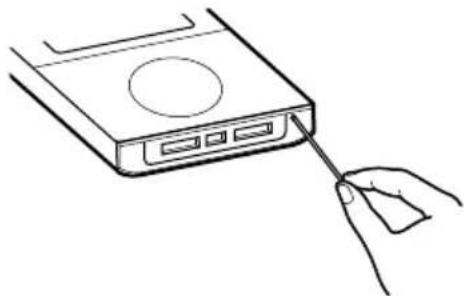
L'appareil est en train de lire des informations provenant de l'iPod.
LOCKED (CD)
Le disque ne peut pas être éjecté. Contactez votre revendeur Sony ou le service après-vente agréé Sony le plus proche de chez vous.
Pas de disque (CD)
L'appareil ne contient aucun disque ou vous avez chargé un disque incompatible.
Opération invalide.
L'opération que vous venez d'effectuer est incorrecte ou actuellement interdite.
Lecture en cours... (CD/USB)
L'appareil est en train de lire des informations provenant du disque ou du périphérique USB.
Précautions
Sécurité
- Débranchez complètement le cordon d'alimentation de la prise murale si vous prévoyez que la chaîne restera longtemps inutilisée. Lorsque vous débranchez la chaîne, tenez toujours le cordon d'alimentation par la fiche. Ne tirez jamais directement sur le cordon.
- Si un objet solide ou du liquide pénètre dans l'appareil, débranchez-le et faites-le vérifier par un technicien qualifié avant de le faire fonctionner de nouveau.
- Seul un service qualifié peut changer le cordon d'alimentation secteur.
Emplacement
- Ne placez pas l'appareil en position inclinée ou dans des endroits extrêmement chauds, froids, poussiéreux, sales, humides ou mal ventilés, ni soumis à des vibrations, à la lumière directe du soleil ou à une forte luminosité.
- Soyez prudent lorsque vous placez l'appareil ou les enceintes sur des surfaces traitées (par exemple à la cire, à l'huile, à l'encaustique), car cela pourrait entraîner des tâches ou une décoloration de la surface.
- Si vous transportez l'appareil directement d'un endroit froid à un endroit chaud ou si vous le placez dans une pièce très humide, de la condensation peut se former sur la lentille à l'intérieur du lecteur CD et provoquer un problème de fonctionnement de l'appareil. Dans ce cas, retirez le disque et laissez l'appareil sous tension pendant environ une heure jusqu'à ce que la condensation s'évapore.
Accumulation de chaleur
- Il est normal que l'appareil chauffe en cours de fonctionnement, cela ne doit pas vous inquiéter.
- Ne touchez pas le boîtier lorsque l'appareil a été utilisé sans interruption pendant une longue période, car il peut avoir chauffé.
- Ne bloquez pas les orifices de ventilation situés à l'arrière de l'appareil. La chaleur générée par l'amplificateur de l'appareil risquerait de s'accumuler et d'entraîner un problème de fonctionnement de l'appareil. Assurez-vous que ces orifices sont dégagés.
Déplacement de l'appareil
Ne déplacez pas l'appareil avec un CD à l'intérieur. Vous risqueriez d'endommager le CD.
A propos de l'adaptateur secteur
- Utilisez l'adaptateur secteur fourni avec cet appareil. N'utilisez aucun autre adaptateur secteur car cela risquerait d'entraîner un dysfonctionnement de l'appareil.
Polarité de la fiche
- Raccordez l'adaptateur secteur ou le cordon d'alimentation à une prise secteur facilement accessible. Si vous constatez une anomalie au niveau de l'adaptateur secteur ou du cordon d'alimentation, débranchez-le immédiatement de la prise secteur.
- Tant qu'il est raccordé à une prise secteur, cet appareil n'est pas déconnecté de la source d'alimentation secteur, même s'il est mis hors tension.
- Si prévoyez de ne pas utiliser cet appareil pendant une période prolongée, veillez à débrancher l'alimentation. Pour retirer le cordon d'alimentation secteur de la prise secteur, tirez sur la fiche de l'adaptateur et non le cordon.
A propos de la mise au rebut de la télécommande
Avant de mettre la télécommande au rebut, retirez la batterie intégrée afin de protéger l'environnement.
Remarques
- Ne retirez pas les vis situées sous la télécommande, sauf lorsque vous mettez celle-ci au rebut.
- Avant de retirer la batterie intégrée, assurez-vous qu'elle est complètement vide.
Exécutez la procédure suivante pour retirer la batterie intégrée.
1 Retirez les deux vis situées sous la télécommande.
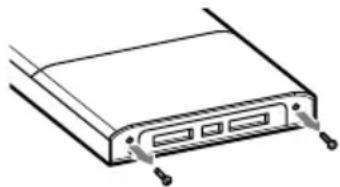
2 Faites glisser et retirez le couvercle du logement de la batterie comme indiqué ci-dessous.
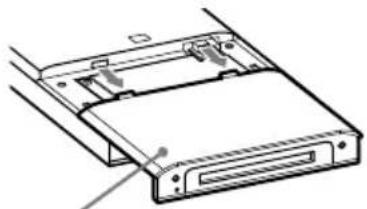
Couvercle du logement de la batterie
3 Retirez les deux vis de la plaque en métal.
La batterie est placée sous la plaque en métal.
Plaque en métal
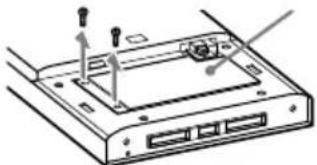
4 Retirez la plaque en métal et la batterie intégrée.
La batterie est fixée sur la plaque en métal au moyen de ruban adhésif.
Remarque
Prenez garde de ne pas vous blesser en manipulant la plaque en métal.
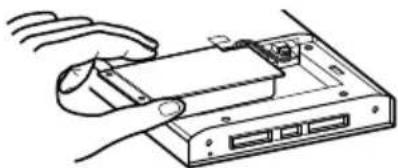
5 Débranchez le câble qui raccorde la batterie à la télécommande.
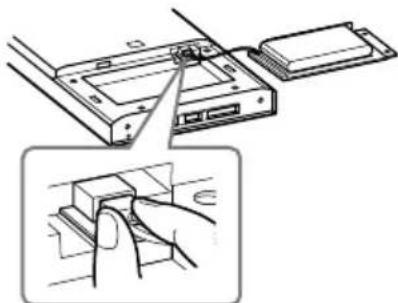
A propos de cet appareil
- Si vous êtes connecté à un réseau extérieur, tel qu'Internet, et que vous avez autorisé l'accès à d'autres périphériques, l'accès non autorisé de tiers malintentionnés peut se produire, selon votre configuration réseau. Cela peut entraîner des dommages tels qu'une falsification des données. Pour éviter ce problème, vous devez prendre les mesures suivantes avant d'utiliser cet appareil :
— utilisation d'un routeur et configuration correcte de celui-ci ; — enregistrement des appareils ayant accès à cet appareil.
- Il est interdit d'envoyer ou de stocker des produits protégés par des droits d'auteur à/sur un réseau local accessible à de nombreuses personnes sans autorisation de l'auteur, conformément à la loi sur les copyrights aux Etats-Unis (Copyright Act).
- A propos de la prise en charge DLNA : Ce produit est conçu conformément à la directive DLNA v1.0. Ce produit est commercialisé pour obtenir un agrément DLNA officiel. Ce produit peut être mis à niveau pour conserver l'interconnectivité.
A propos de la batterie intégrée de la télécommande
- Si la télécommande se décharge : Une télécommande chargée se décharge progressivement lorsqu'elle n'est pas utilisée pendant une période prolongée. Si c'est le cas, elle ne pourra peut-être plus mettre l'appareil sous tension. Si cela se produit, placez la télécommande sur son chargeur pour recharger la batterie intégrée. Vous devriez charger la télécommande au moins une fois tous les 6 à 12 mois, même si vous n'utilisez pas l'appareil.
- A propos du temps de charge et de l'autonomie de la télécommande : Le temps nécessaire pour charger la batterie intégrée de la télécommande et le temps qui s'écoule avant qu'elle ne doive être rechargée dépend de la température ambiante. Si c'est possible, évitez de charger et d'utiliser la télécommande dans des endroits soumis à des températures extrêmement élevées ou basses.
- A propos de la charge : Si vous retirez la télécommande du chargeur avant que la batterie intégrée ne soit totalement chargée, il est possible que la mise en charge ne puisse pas reprendre même si vous remettez la télécommande sur le chargeur. L'autonomie de la télécommande sera par conséquent inférieure à l'autonomie normale. Attendez que le témoin CHARGE soit éteint pour être sûr que la télécommande est chargée complètement.
Système d'enceintes
Ce système d'enceintes n'est pas protégé par un bouclier magnétique. Par conséquent, les images des téléviseurs placés à proximité peuvent être magnétiquement déformées. Dans ce cas, éteignez le téléviseur, attendez 15 à 30 minutes et remettez-le sous tension. Si le problème persiste, éloignez les enceintes du téléviseur.
Ne faites pas tomber cet appareil
- Ne soumettez pas l'appareil à des chocs violents. Ceci risquerait d'entraîner un dysfonctionnement de l'appareil. - N'exercez pas de forte pression sur l'avant de l'appareil, à l'endroit où les enceintes sont installées.
Réglage du volume
Le son reproduit par les CD comporte beaucoup moins de parasites que les disques vinyles. De ce fait, si vous augmentez le volume lors de l'écoute d'un segment qui ne contient que des parasites (comme dans le cas d'un disque vinyle), une émission soudaine de son à un volume élevé peut endommager les enceintes.
Baissez le volume avant de commencer la lecture.
Respect des tiers
Maintenez le volume à un niveau modéré par respect pour vos voisins, surtout la nuit.
Remarque concernant le fonctionnement de l'écran tactile de la télécommande
L'écran tactile de la télécommande ne fonctionne pas correctement lorsque vous appuyez dessus avec :
- un gant ;
- plusieurs doigts ;
- un ongle ;
- un doigt mouillé ;
- un stylo, un stylo à bille, un crayon, un stylet, etc ;
- un doigt ainsi que d'autres objets.
A propos de la fenêtre d'affichage de la télécommande
Comme des données sont émises par l'appareil, l'environnement d'exploitation peut entraîner un décalage lors de l'affichage des informations sur la télécommande.
A propos des points allumés et éteints dans l'affichage LCD
Il est possible que vous remarquiez des points (rouges, bleus ou verts) dans l'affichage à cristaux liquides qui ne disparaissent ou n'apparaissent pas (points noirs). Il ne s'agit pas d'un dysfonctionnement. En raison de la technologie de haute précision utilisée, au moins 99,99 % des pixels de l'affichage LCD sont effectifs ; toutefois, à de rares occasions, des pixels n'apparaissent pas ou restent allumés.
Nettoyage du boîtier
Nettoyez cet appareil avec un chiffon doux légèrement imprégné d'une solution détergente douce. N'utilisez pas de tampons abrasifs, de poudre à récurer ni de solvants tels que du diluant, de l'essence ou de l'alcool.
Remarques sur les CD
- Ne rayez pas et ne collez pas d'étiquettes sur la surface du disque.
-
Les CD de formes non standard (par exemple, en forme de cœur, d'étoile ou carré) ne peuvent pas être lus sur cet appareil. Vous risqueriez d'endommager l'appareil en essayant de les lire.
-
Lorsque vous nettoyez le disque, utilisez un chiffon de nettoyage et essuyez le disque du centre vers l'extérieur. Si le disque est extrêmement sale, essuyez-le à l'aide d'un chiffon légèrement humidifié, puis à l'aide d'un chiffon sec. Ne nettoyez pas le disque avec de l'essence, du diluant, des nettoyants vendus dans le commerce ou des bombes antistatiques prévues pour les disques vinyles.
- Ne placez pas le disque dans un endroit chaud, y compris dans un endroit exposé à la lumière directe du soleil, près de sources de chaleur comme des radiateurs ou dans des voitures garées.
- N'utilisez pas de disque loué ou d'occasion sur lequel de la colle a été appliquée sous l'étiquette qui y est fixée. Sinon, le disque risque de rester collé à des parties internes de l'appareil, entraînant des problèmes de fonctionnement.
- N'utilisez pas de disque de nettoyage vendu dans le commerce, car cela risquerait d'entraîner des problèmes de fonctionnement de l'appareil.
Remarques sur la lecture des disques MP3
- Cet appareil prend en charge le format MP3, une fréquence d'échantillonnage de 32, 44,1 ou 48 kHz et un débit binaire de 32 à 320 kbit/s. Si vous lisez un disque enregistré selon une autre fréquence d'échantillonnage ou un autre débit binaire sur cet appareil, la lecture risque de s'arrêter, le son d'être haché ou de forts parasites peuvent être entendus ou encore les enceintes risquent d'être endommagées.
- Si un fichier du disque porte l'extension MP3, mais qu'il ne s'agit pas d'un fichier MP3 valide, l'appareil peut sauter ce fichier ou un problème de fonctionnement peut se produire.
- Cet appareil ne prend pas en charge les fichiers enregistrés au format MP3 Pro.
- Dans les conditions suivantes, la durée réelle écoulée ou la durée restante d'un fichier MP3 peut être différente de la durée affichée :
— lors de la lecture de fichiers MP3 VBR (Variable Bit Rate - débit binaire variable) ;
— en cours d'avance ou de rembobinage rapide.
Disques audio encodés par des technologies de protection des droits d'auteur
Cet appareil est conçu pour la lecture de disques conformes à la norme Compact Disc (CD). Récemment, des disques audio encodés par des technologies de protection des droits d'auteur ont été mis en vente par certaines compagnies de disques. Veuillez noter que, parmi ces disques, certains ne sont pas conformes à la norme CD et qu'il est possible qu'ils ne puissent pas être lus sur cet appareil.
Remarque sur les DualDiscs
Un DualDisc est un disque double face qui comporte les données d'un DVD sur une face et des données audio numériques sur l'autre face. Toutefois, la face du contenu audio des DualDiscs n'étant pas conforme à la norme Compact Disc (CD), la lecture de ces disques sur cet appareil n'est pas garantie.
A propos des CD
L'appareil PEUT lire les disques suivants :
- CD audio :
- Fichiers MP3 : CD-R et CD-RW (enregistrés dans un format conforme à la norme ISO 9660 niveau 1 ou 2 ou à la norme Joliet). Les CD multisession sont pris en charge.
Remarques
- Si vous utilisez un disque multisession avec un format CD audio, seules les plages enregistrées dans la première session pourront être lues.
- Un disque avec un format CD mixte est reconnu comme un disque CD-DA (audio).
- Certains CD-R ou CD-RW peuvent ne pas être lus sur cet appareil, selon leurs caractéristiques et les conditions d'enregistrement.
- La lecture des CD-RW peut prendre un certain temps à démarrer. Ce phénomène est dû au fait que leur indice de réflexion est inférieur à celui des autres types de disques.
- Dans le cas des disques contenant plus de 500 plages de données audio, l'appareil ne reconnaît plus les plages au-delà de la plage 501.
- La lecture des disques contenant plusieurs répertoires ou une structure complexe peut prendre un certain temps à démarrer. Lors de l'enregistrement d'albums sur un disque, il est recommandé de ne pas effectuer l'enregistrement au-delà du sous-répertoire de niveau 2.
Conseil
Pour obtenir des informations détaillées sur l'écriture de données sur un disque, consultez le mode d'emploi fourni avec le graveur de CD-R/RW ou le logiciel de copie de données.
LAN sans fil
Normes compatibles :
IEEE 802.11 b/g (WEP 64 bits/WEP 128 bits/WPA-PSK TKIP/WPA2-PSK AES)
Fréquence radio :
2,4 GHz
Amplificateur
Sortie d'alimentation (nominale) :
16 W + 16 W (à 8 Ω, 1 kHz, 1 % DHT)
Puissance de sortie RMS
(référence) :
20 W + 20 W (à 8 Ω, 1 kHz, 10 % DHT)
Lecteur CD
Système :
Système audio CD et numérique
Propriétés des diodes laser :
Durée d'émission : continue Sortie laser ^*1 : moins de 1 000 w
^*1 Cette sortie est la valeur mesurée à une distance de 200 mm par rapport à la surface de la lentille sur le bloc capteur optique avec une ouverture de 7 mm.
Réponse en fréquence :
20 Hz - 20 kHz (±0,5 dB)
Distorsion harmonique totale :
inférieure à 0,1 %
Tuner FM
Tuner :
Tuner stéréo FM
Plage de fréquence :
87,5 MHz - 108,0 MHz (incréments de 50 kHz)
Antenne :
Antenne filaire FM
Fréquence intermédiaire :
10,7 MHz
Tuner AM
Tuner :
Tuner AM
Plage de fréquence :
531 kHz -1 602 kHz (intervalle réglé à 9 kHz)
Antenne :
Antenne cadre AM
Fréquence intermédiaire :
450 kHz
Tuner DAB\*
Tuner :
Tuner stéréo DAB
Antenne :
Antenne filaire DAB
Plage de fréquence :
Bande III : 174,928 (5A) MHz - 239,200 (13F) MHz
Tableau des fréquences DAB (Bande III) :
| Fréquence Etiquette |
| 174,928 MHz 5A |
| 176,640 MHz 5B |
| 178,352 MHz 5C |
| 180,064 MHz 5D |
| 181,936 MHz 6A |
| 183,648 MHz 6B |
| 185,360 MHz 6C |
| 187,072 MHz 6D |
| 188,928 MHz 7A |
| 190,640 MHz 7B |
| 192,352 MHz 7C |
| 194,064 MHz 7D |
| 195,936 MHz 8A |
| 197,648 MHz 8B |
| 199,360 MHz 8C |
| 201,072 MHz 8D |
| 202,928 MHz 9A |
| 204,640 MHz 9B |
| 206,352 MHz 9C |
| 208,064 MHz 9D |
| 209,936 MHz 10A |
| 211,648 MHz 10B |
| 213,360 MHz 10C |
| 215,072 MHz 10D |
| 216,928 MHz 11A |
| 218,640 MHz 11B |
| 220,352 MHz 11C |
| 222,064 MHz 11D |
| 223,936 MHz 12A |
| 225,648 MHz 12B |
| 227,360 MHz 12C |
| 229,072 MHz 12D |
Fréquence Etiquette
| 230,784 MHz 13A |
| 232,496 MHz 13B |
| 234,208 MHz 13C |
| 235,776 MHz 13D |
| 237,488 MHz 13E |
| 239,200 MHz 13F |
Entrées/Sorties
Bornes d'antenne :
FM :
75 Ω asymétrique
AM :
Borne d'antenne externe
DAB*:
75 Ω asymétrique
Prise AUDIO IN :
Mini prise stéréo
Tension 0,8 V
Port (USB):
Port USB de type A pour le raccordement de périphériques USB
Socle pour iPod :
Tension de sortie : 5 V CC Courant de sortie maximal : 500 mA
Prise PHONES :
Mini prise stéréo
Télécommande RF
Normes compatibles :
IEEE802.15.4
Fréquence radio :
2,4 GHz
Temps de charge de la batterie :
Environ 3 heures (à une température normale)
Durée de fonctionnement :
Environ 5 heures
(fonctionnement continu à une température normale)
Enceinte
Système d'enceintes :
2 voies, type Bass Reflex
Enceintes :
Caisson de graves : 100 mm, type cône
Haut-parleur d'aigus : 20 mm, type dôme souple
Impédance nominale :
8 Ω
Généralités
Alimentation requise :
Appareil principal :
230 V CA, 50/60 Hz
Télécommande :
5,2 V CC (adaptateur secteur fourni)
Consommation d'énergie :
Appareil principal :
30 W (0,5 W maximum en mode de veille Éco. énerg.)
Télécommande :
6,5 W
Adaptateur secteur pour la télécommande :
Entrée : 100 V - 240 V CA, 50/60 Hz
Sortie : 5,2 V CC 1,25 A
saillantes et commandes incluses) :
Environ 535 mm × 220 mm × 196 mm
Poids :
Environ 5,8 kg
Température de fonctionnement :
+5°C à +35°C
Humidité de fonctionnement :
25 % à 80 %
Accessoires fournis :
Reportez-vous à la page 8.
Accessoire en option :
La conception et les
spécifications sont sujettes à modification sans préavis.
• Consommation en veille : 0,5 W
- Aucun retardateur de flamme halogéné n'est utilisé dans certaines cartes à circuits imprimés.
Modèles d'iPod compatibles avec cet appareil
Vous pouvez utiliser les modèles d'iPod suivants sur cet appareil. Mettez à jour votre iPod avec la dernière version logicielle avant de l'utiliser.
iPod touch 2ème
génération

iPod nano 4ème
génération
(vidéo)
iPod touch 1ère
génération

iPod nano 3ème
génération
(vidéo)
iPod classic

iPod nano 2ème
génération
(aluminium)

iPod 5ème
génération
(vidéo)

iPod nano lère
génération

iPod 4ème
génération
(affichage couleur)

iPod 4ème
génération

iPod mini
Installation de l'appareil sur le mur
L'appareil doit être installé sur le mur à l'aide du support mural SU-WL100 (non fourni).
A l'attention des clients
L'installation de ce produit requiert des compétences techniques adéquates. Confiez l'installation à des revendeurs Sony ou à des techniciens agréés et portez une attention particulière à la sécurité au cours de l'installation. Sony ne peut être tenu responsable de tout dommage ou blessure résultant d'une manipulation ou d'une installation incorrecte ou d'une installation d'un produit autre que le produit spécifié. Cette clause ne remet pas en cause vos droits légaux (le cas échéant) qui pourraient s'appliquer.
A l'attention des revendeurs Sony
Les instructions suivantes sont destinées aux revendeurs Sony uniquement. Veillez à lire les précautions de sécurité et à porter une attention particulière à la sécurité au cours de l'installation, l'entretien et la vérification de ce produit.
Avant d'installer l'appareil sur le mur
- Assurez-vous que le mur est suffisamment robuste pour supporter le support mural. Le mur doit pouvoir supporter au moins 20 fois le poids de l'appareil. Reportez-vous à la section « Spécifications » (page 67) pour connaître le poids de cet appareil.
- Assurez-vous que le cordon d'alimentation est débranché de la prise secteur.
- Vérifiez que les vis sont bien serrées lors de la procédure de montage, afin d'éviter que l'appareil ne tombe ou ne provoque un accident.
Informations de sécurité
- Les installations murales doivent être confiées à un personnel qualifié uniquement.
- Pour des raisons de sécurité, il est fortement recommandé d'utiliser des accessoires Sony, y compris l'accessoire suivant : — support mural SU-WL100.
- Il est fortement recommandé d'utiliser un support mural Sony afin de permettre une circulation d'air adéquate.
1 Ajustez la position des supports de la plaque de base.
1 Retirez les vis qui maintiennent les supports gauche et droit à la plaque de base, puis déplacez les supports vers l'intérieur.
2 Fixez solidement chaque support à l'aide des vis que vous avez retirées au cours de la procédure précédente 1.
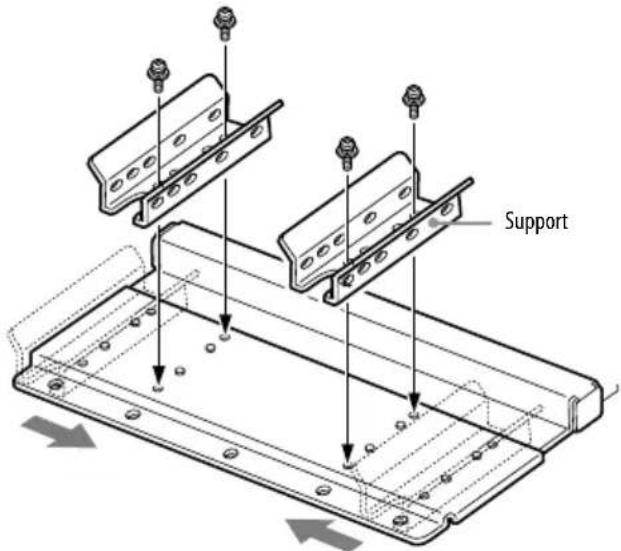
Remarque
Si vous utilisez un tournevis électrique, réglez le couple de serrage sur 1,5 N·m (15 kgf·cm) environ.
2 Reportez-vous au « Schéma des dimensions d'installation du système » (page 77) pour déterminer l'emplacement d'installation.
Prévoyez un espace suffisant entre l'appareil, le plafond ainsi que les parties saillantes du mur, tel qu'illustré ci-dessous.
Unité : mm
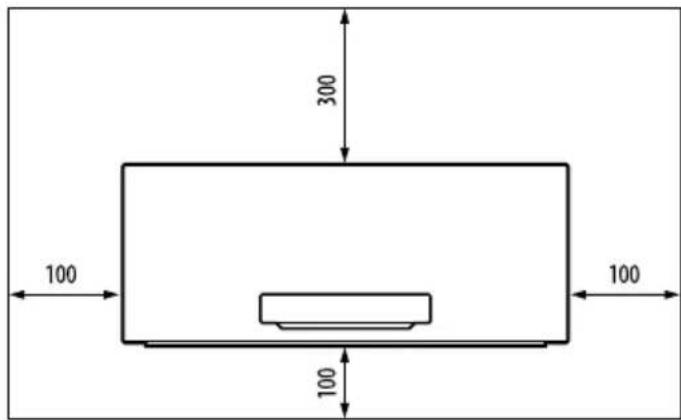
N'installez jamais l'appareil tel qu'illustré ci-dessous :
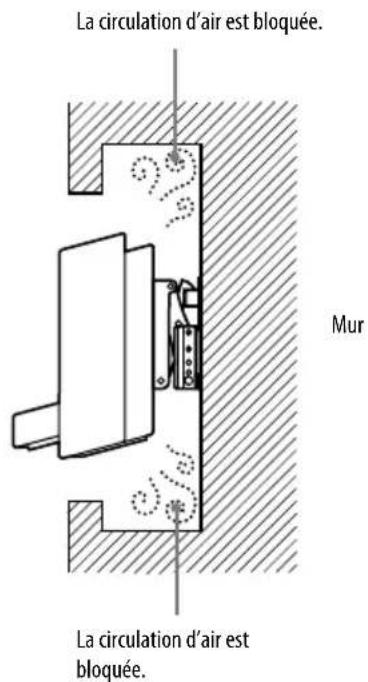
3 Fixez la plaque de base au mur à l'aide d'au moins 4 vis de 6 mm de diamètre ou équivalentes (non fournies).
Sélectionnez 4 trous de vis portant le repère ● tel qu'indiqué dans le schéma ci-dessous, puis serrez solidement les vis afin qu'elles ne se détachent pas.
Fixez la plaque de base de façon à ce qu'elle soit installée de niveau.
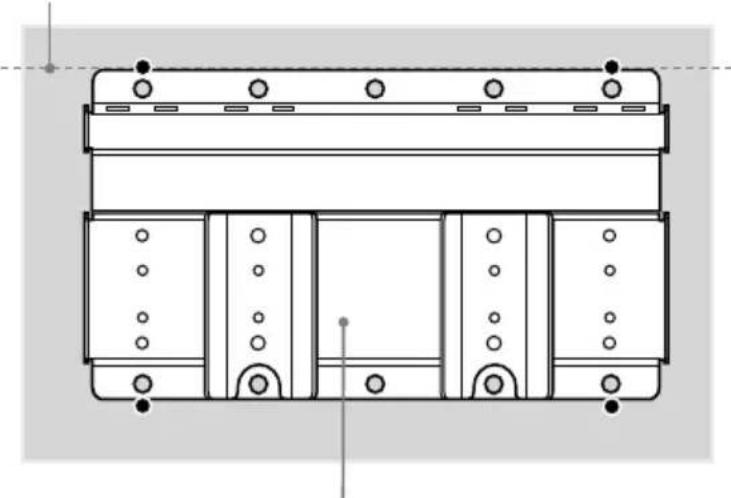
- Les vis requises pour cette procédure ne sont pas fournies. Sélectionnez des vis adaptées au matériau et à la structure du mur.
- Si vous ne parvenez pas à fixer assez solidement la plaque de base, utilisez des vis supplémentaires.
- Veillez à vérifier que la plaque de base est solidement fixée au mur.
4 Détachez le support de l'appareil.
1 Retirez les 2 vis qui maintiennent le support à l'appareil.
2 Poussez les 2 ergots situés à la base du support, puis soulevez le support pour le détacher de l'appareil.
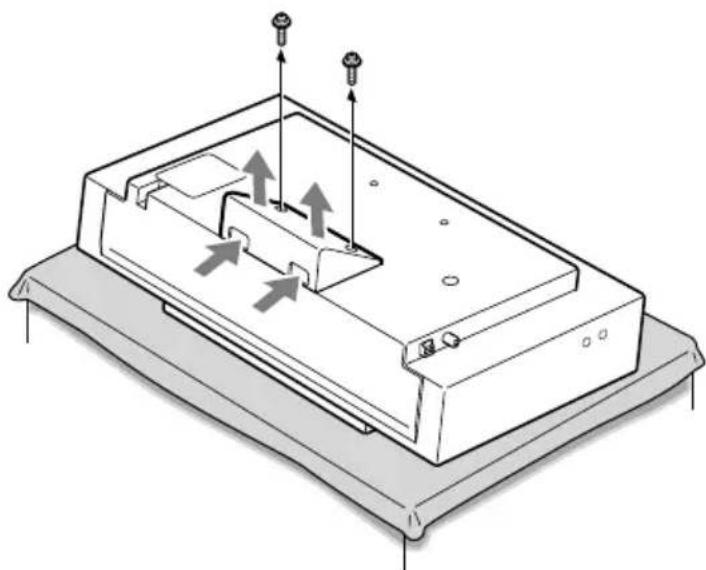
Ne retirez pas le support pour une opération autre que l'installation murale de l'appareil.
5 Fixez les deux crochets de fixation à l'arrière de l'appareil.
① Fixez temporairement le crochet de fixation à l'arrière de l'appareil à l'aide des 4 vis (+ PSW4 × 12) fournies avec le support mural SU-WL100.
2 Assurez-vous que les vis sont serrées solidement, avec le même couple, à l'arrière du téléviseur.
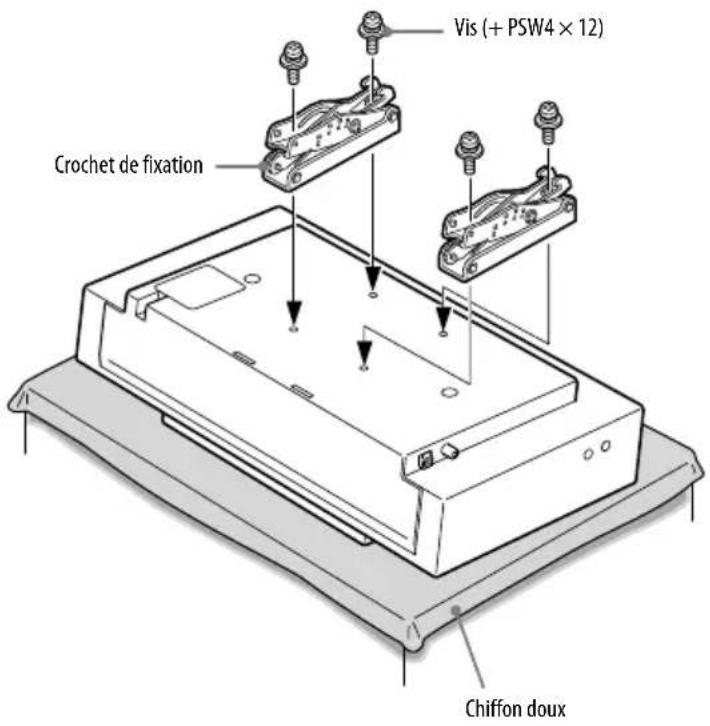
ATTENTION
- Veillez à utiliser exclusivement les vis fournies (+ PSW4 × 12) pour fixer le crochet de fixation.
- Installez l'appareil parallèlement au mur (l'angle du crochet de fixation doit être de 0 degré). Ne réglez pas l'angle du crochet de fixation.
6 Raccordez le(s) câble(s) à l'appareil.
Raccordez le(s) câble(s) aux connecteurs de l'appareil. Pour obtenir des informations détaillées sur le(s) câble(s), reportez-vous à la section « Raccordement des antennes et du cordon d'alimentation (appareil principal) » (page 13).
AVERTISSEMENT
Faites attention à ne pas trébucher sur le cordon d'alimentation ou le(s) câble(s) de raccordement car vous risqueriez de vous blesser.
7 Installez l'appareil sur la plaque de base.
1 Déterminez les trous de la plaque de base pour y accrocher les crochets supérieurs du crochet de fixation.
2 Tenez fermement l'appareil avec les deux mains, puis positionnez-le doucement contre le mur en veillant à ce qu'il soit aligné.
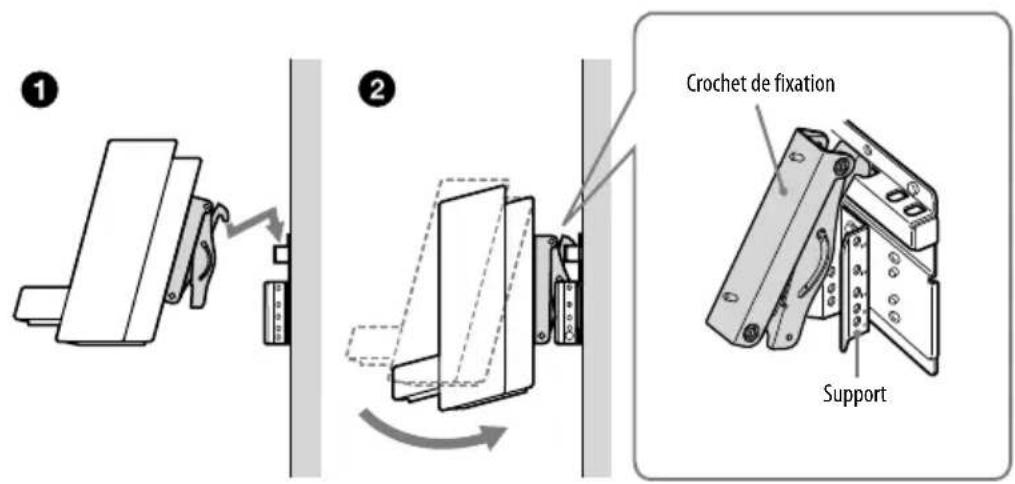
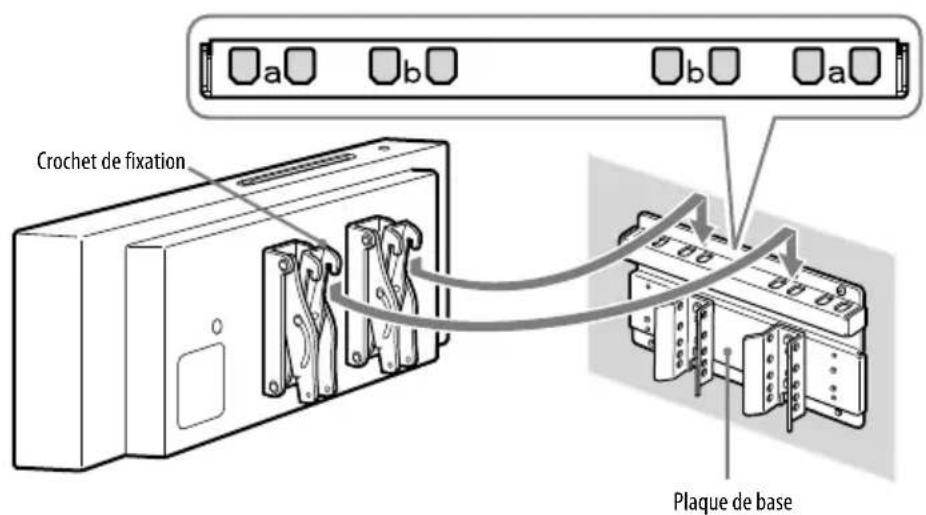
8 Fixez solidement l'appareil et la plaque de base à l'aide des 2 vis fournies (+ PSW4 × 12).
Fixez les vis dans les trous portant le repère 0.
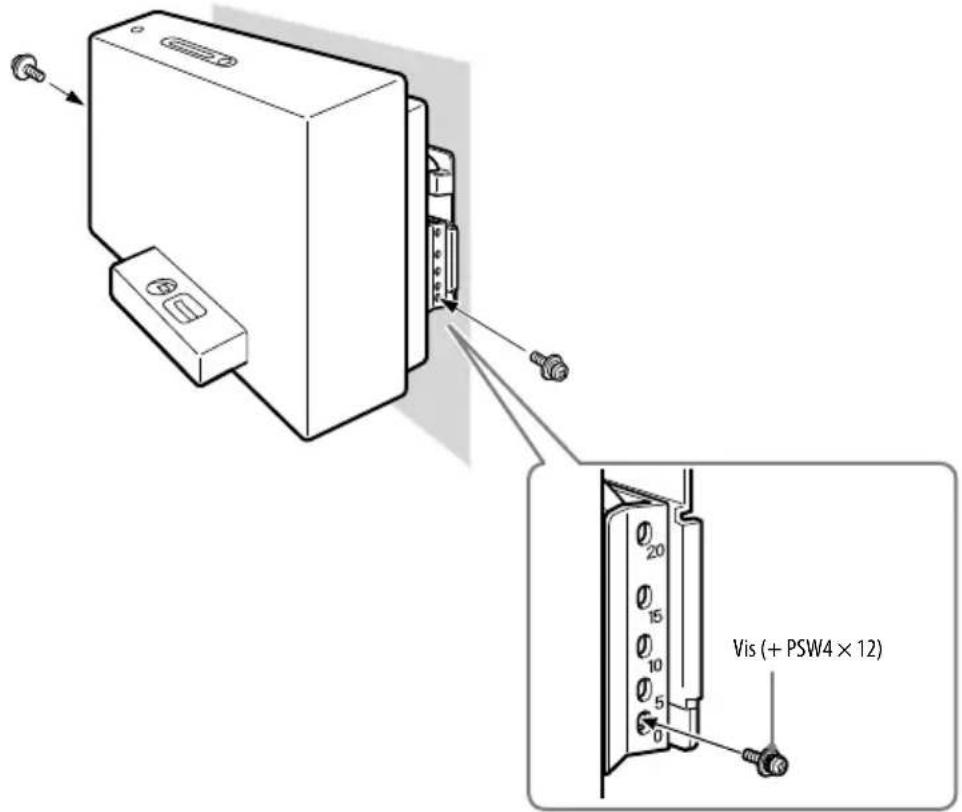
Remarque
Si vous utilisez un tournevis électrique, réglez le couple de serrage sur 1,5 N·m (15 kgf·cm) environ.
AVERTISSEMENT
Veillez à serrer solidement les vis de fixation gauche et droite. Dans le cas contraire, l'appareil risque de tomber lorsque vous le poussez vers l'avant et de provoquer des blessures.
9 Vérifiez que l'installation est terminée.
Vérifiez les points suivants :
- Les crochets du crochet de fixation sont solidement fixés dans les trous de la plaque de base.
- Le cordon de raccordement n'est ni entortillé, ni pincé.
- Les 2 vis qui fixent le crochet de fixation et la plaque de base sont solidement serrées.
AVERTISSEMENT
N'ajustez pas l'angle du crochet de fixation lorsque l'appareil est installé sur le mur et veillez à ce que le crochet de fixation soit bien enfoncé. Dans le cas contraire, le produit risque de tomber et de provoquer des blessures et/ou d'être endommagé. De même, un placement incorrect du cordon d'alimentation, etc., risque de provoquer un incendie ou une électrocution occasionné(e) par un court-circuit. Pour votre sécurité, vérifiez que l'installation est terminée.
Schéma des dimensions d'installation du système
Le schéma ci-dessous indique les dimensions de l'appareil à monter sur le support mural SU-WL100. Reportez-vous à ce schéma pour déterminer l'emplacement d'installation.
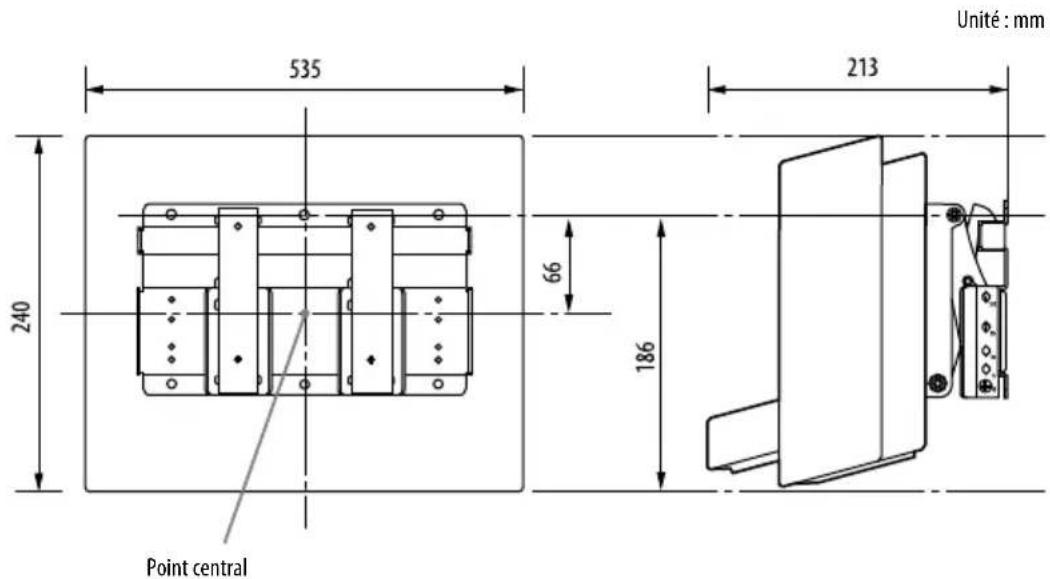
Les dimensions indiquées dans le diagramme ci-dessus peuvent légèrement différer en fonction de l'installation.
Adresse IP
Les adresses IP sont en général composées de quatre blocs de un à trois chiffres séparés par un point (192.168.239.1 par exemple). Tous les appareils d'un réseau doivent posséder une adresse IP.
AOSS
AOSS est l'abréviation anglaise de « AirStation One-Touch Secure System ». AOSS est une technologie développée par BUFFALO simplifiant les connexions et la configuration des réseaux sans fil.
Clé réseau (clé de sécurité)
Clé de chiffrement utilisée pour limiter le nombre d'appareils de communication intégrés à un réseau. Elle est utilisée pour augmenter le niveau de sécurité des appareils de communication reliés entre eux via un routeur LAN sans fil/point d'accès LAN sans fil.
Condensation
De la condensation se forme à l'intérieur de l'appareil lorsque la température augmente rapidement, lorsqu'un radiateur est allumé par exemple. Si de la condensation se forme, laissez l'appareil hors tension jusqu'à ce que l'humidité s'évapore.
Débit binaire
Le débit binaire est une mesure du volume de données exprimé en bits par seconde (bit/s).
DHCP
Abréviation anglaise de Dynamic Host Configuration Protocol. Système destiné à affecter automatiquement les données de configuration requises pour une connexion Internet.
DLNA
Abréviation anglaise de Digital Living Network Alliance. La DLNA est une organisation à but non lucratif qui établit des règles de conception pour le contenu numérique partagé sur des réseaux. Pour obtenir des informations détaillées, consultez le site http://www.dlna.org/en/consumer/home
DNS
Abréviation anglaise de Domain Name System. Serveur qui traduit les noms de domaines en adresses IP ou les adresses IP en noms de domaines. Un DNS est identifié par une adresse IP. Egalement appelé « serveur DNS ».
Fournisseur d'accès à Internet
Entreprise proposant un service de connexion à Internet.
ID3
Les étiquettes ID3 sont des informations (nom de plage, nom d'artiste par exemple) enregistrées dans un fichier MP3. Les étiquettes ID3 sont utilisées par cet appareil pour afficher les informations sur les plages pour les fichiers MP3.
ISO9660
Il s'agit d'une norme de l'Organisation Internationale de Normalisation (ISO) qui définit les systèmes de fichiers d'un support CD-ROM.
LAN
Abréviation anglaise de Local Area Network (réseau local). LAN est un nom général pour les réseaux configurés pour la communication entre plusieurs appareils, dont des ordinateurs, des imprimantes et des télécopieurs dans des espaces restreints, tels que des bureaux ou des immeubles.
Large bande
Nom général pour les lignes de communication qui utilisent une grande largeur de bande de fréquences pour envoyer et recevoir de grandes quantités de données audio ou vidéo à une vitesse élevée. Actuellement, l'ADSL, la câblodistribution, FTTH et d'autres systèmes sont identifiés comme systèmes à large bande.
MP3
Abréviation anglaise de MPEG-1 Audio Layer3. Il s'agit d'une norme de compression de fichiers audio définie par le groupe MPEG (Motion Picture Experts Group), groupe de travail de l'Organisation internationale de normalisation (ISO). Elle permet la compression des fichiers audio à environ 1/10 de la taille des données d'un disque compact standard. L'algorithme de codage MP3 ayant été dévoilé, plusieurs encodeurs/décodeurs sont conformes à cette norme. La norme MP3 est donc largement utilisée dans le domaine informatique.
Octet
Il s'agit d'une des unités fondamentales utilisées pour exprimer les données numérisées dans les ordinateurs. Les données numérisées sont en général exprimées par des chiffres binaires (zéros et uns). Une seule unité de données est un bit. Un octet est composé de huit bits.
Proxy
Programme ou serveur qui fournit un accès à Internet aux ordinateurs protégés par un pare-feu ou permet un téléchargement plus rapide des pages Web.
Routeur
Appareil qui sépare les réseaux, convertissant les protocoles et les adresses de chaque réseau. Récemment, des routeurs à distance permettant la connexion de lignes ISDN et des routeurs large bande pour les réseaux ADSL et de câblodistribution ont été introduits. Le terme « routeur » peut désigner n'importe lequel de ces appareils.
Routeur large bande
Pour les connexions Internet via l'ADSL ou une ligne de câblodistribution, des appareils appelés modems ADSL ou modems câbles sont utilisés. Toutefois, pour un accès à Internet à partir de plusieurs terminaux connectés en même temps, on utilise un routeur large bande.
S-IWS
S-IWS est une abréviation de Sony Instant Wireless Audio Setup (configuration audio sans fil instantanée Sony). La connexion Instant. (S-IWS) permet de configurer un réseau sans fil en toute simplicité.
SSID
Abréviation de Service Set Identifier (nom de réseau sans fil). Ce nom sert à identifier un point d'accès spécifique à l'intérieur d'un réseau LAN sans fil IEEE 802.11. Pour se connecter à un point d'accès, un périphérique client doit être configuré avec le même SSID. Les SSID peuvent contenir jusqu'à 32 caractères. Pour plus de sécurité, une clé réseau est en général également utilisée. Dans ce cas, la connexion est impossible si le SSID ne correspond pas à la clé réseau.
Stockage USB
Dans ce manuel, le stockage USB désigne un périphérique de stockage de masse qui prend en charge la norme USB Mass Storage Class. Ces périphériques, tels qu'un lecteur audio USB, peuvent être raccordés à la prise USB de l'appareil ou d'un ordinateur et utilisés comme périphériques de stockage de masse amovibles.
WEP
Abréviation de Wired Equivalent Privacy (Confidentialité équivalente à un réseau câblé). Clé de chiffrement utilisée pour les réseaux LAN sans fil. En tant que norme IEEE basée sur les algorithmes de cryptage RC4, cette clé est utilisée pour sécuriser des réseaux sans fil IEEE 802.11b. Au cours de la transmission d'un message entre un point d'accès LAN sans fil et un périphérique client, l'émetteur chiffre les données et le destinataire les décrypte. Pour que la communication soit possible, les deux périphériques doivent utiliser une clé de code identique, appelée « clé WEP ». Le niveau de cryptage est indiqué par le nombre de bits de la clé (par ex. 64 bits ou 128 bits). Plus ce nombre est élevé, plus le niveau de sécurité est élevé.
WMA
Abréviation de Windows Media Audio. WMA est une technologie de compression de données audio développée par Microsoft Corporation qui permet de compressor des fichiers audio jusqu'à environ 1/22ème de la taille des données d'un CD standard.
WPA
Abréviation de Wi-Fi Protected Access (Accès Wi-Fi protégé). Norme de cryptage pour réseaux LAN sans fil créée par la Wi-Fi Alliance afin de résoudre de nombreux problèmes de sécurité majeurs liés à la clé WEP. En plus du nom de réseau (SSID) et de la clé de chiffrement (WEP), ce protocole utilise un dispositif d'authentification de l'utilisateur appelé « EAP » (Extensible Authentication Protocol - Protocole d'authentification extensible) ainsi qu'un protocole appelé « TKIP » ('Temporal Key Integrity Protocol - Protocole d'intégrité par clé temporelle) qui met automatiquement à jour le code de chiffrement à des intervalles réguliers pour plus de sécurité.
WPA2
Abréviation de Wi-Fi Protected Access 2 (Accès Wi-Fi protégé 2). Norme de cryptage pour réseaux LAN sans fil. Version mise à jour de la norme WPA, créée par la Wi-Fi Alliance. Cette norme utilise la cryptographie AES (Advanced Encryption Standard – Norme de cryptage avancée) visant renforcer la sécurité par rapport à la norme WPA.
Termes relatifs au DAB (Digital Audio Broadcasting) (modèle destiné au Royaume-Uni uniquement)
Etiquette d'ensemble
En DAB, plusieurs canaux de radio numériques sont transmis à l'aide d'une transmission radio ou d'une fréquence simple. Un groupe de canaux transmis de cette façon est appelé un « ensemble ». « Etiquette d'ensemble » est le nom de ces groupes.
Etiquette de service
Il s'agit du nom d'un canal ou d'un service de radio numérique individuel.
Segment d'étiquette dynamique
Données textuelles transmises pour chaque canal ou service.
Liste des caractères de saisie
A B C D E F G H I J K L M N O P Q R S T U V W X Y Z a b c d e f g h i j k l m n o p q r s t u v w x y z 0 1 2 3 4 5 6 7 8 9 ! ” # \$ % & ‘ () * + , - . / : ; < = > ? @ [ \ ] ^ _ ` { | } \~
A
AAC 39
Accessoires fournis 8
Adaptateur de socle pour iPod 15
Adresse IP 20,78
Affichage 12
Luminosité 50
Rétroéclairage 50
Antenne cadre AM 8, 14
Antenne filaire DAB 8, 14
Antenne filaire FM 8, 14
B
Bip 51
C
CD
Enregistrement 42
Lecture 25
CD audio 25
CD-R/RW 25
Clé réseau (clé de sécurité) 19, 78
Condensation 63,78
Configuration système 16
D
DAB 27
Balayage automatique 28
Ecoute 27
Enregistrement 43
Station préréglée 29
Débit binaire 39, 43, 78
Démonstration 15, 24
DHCP 20,78
DLNA 7,34,78
DLS 28
DSGX 45
E
Effets sonores 45
Entrée audio
Enregistrement 43
Lecture 37
F
FM/AM
Ecoute 27
Enregistrement 43
Station préréglée 29
Format audio 39, 43
H
Horloge 23
|
ID3 25,78
Installation 17
iPod 30
Charge 31
Modèles compatibles 69
Lecture 30
L
Langue d'affichage 22
Lecture
CD 25
Entrée audio 37
iPod 31
Périphérique USB 39
Réseau Domestique 34
Lecture répétée
CD 26
iPod 31
USB 40
Réseau Domestique 35
Live365 33
M
Masque sous-réseau 20
Menu Home 12
Menu Options 12
Menu Réglages 12
Minuterie 46
Minuterie de lecture 47
Minuterie de sommeil 46
Minuterie de lecture 47
Minuterie de sommeil 46
Mode de lecture
CD 26
iPod 31
USB 40
Réseau Domestique 35
Mode de syntonisation 27
Mode de veille 49
Économie d'énergie 11, 49
Démarrage rapide 11, 49
Mode FM 28
MP3 25, 39, 43, 78
N
Nom du réseau (SSID) 18, 19, 79
0
Ordinateur 16, 34
P
Passerelle par défaut 20
Puissance du signal du LAN sans fil 34
R
Raccordements
Antennes 13
Entrée audio 37
iPod 30
Périphérique USB 39, 42
Réseau sans fil 18
Radio
DAB 27
FM/AM 27
Radio par Internet 33
Mise à jour de la liste 33
Réseau
AOSS 20
Configuration manuelle 18
Instant. (S-IWS) 21
Réseau Domestique 18, 34
S
Saisie de texte 19
Nom de la station FM/AM/
DAB 29
Serveur 34
Changement de serveur 35
Modification de la liste des serveurs 36
Type de serveur 36
Serveur DNS 20,78
Serveur Proxy 21,78
SHOUTcast 33
Site d'assistance 52
Suppression 44
Syntonisation automatique 27
Syntonisation manuelle 27
T
Télécommande 10, 50
Bip 51
Charge 15
Luminosité 50
Raccordement 15
Rétroéclairage 50
Témoin ON/STANDBY 11, 49
U
USB
Lecture 39
Sélection de la mémoire 41
Suppression de fichiers/dossiers 44
Transfert/enregistrement 41, 43
V
VAIO Media plus 17
Visualisation des informations 48
W
WEP 19,79
WMA 39,79
WPA 19,79
WPA2 19,79
Marques commerciales, etc.
- Ce logiciel est basé en partie sur le travail de l'Independent JPEG Group.
- VAIO, et VAIO Media sont des marques déposées de Sony Corporation.
- Brevets américains et internationaux sous licence de Dolby Laboratories.
- Technologie et brevets de codage audio MPEG Layer-3 sous licence de Fraunhofer IIS et Thomson.
- Microsoft, Windows, Windows Vista et Windows Media sont des marques commerciales ou déposées de Microsoft Corporation aux Etats-Unis et/ou dans d'autres pays ou régions.
- Ce produit est protégé par certains droits de propriété intellectuelle de Microsoft Corporation. L'utilisation ou la distribution de cette technologie en dehors de ce produit est interdite sans licence de Microsoft ou d'une filiale de Microsoft autorisée.
- iPod est une marque commerciale de Apple Inc. déposée aux Etats-Unis et/ou dans d'autres pays ou régions.
- « AOSS » est une marque commerciale de Buffalo Inc.
- LIVE365.COM est une marque commerciale de Live365.com.
• SHOUTcast. Radio est une marque déposée de AOL LLC. - Le type de police de caractères (Shin Go R) installé sur cet appareil est fourni par MORISAWA & COMPANY LTD.
Ces noms sont des marques commerciales de MORISAWA & COMPANY LTD. et les droits d'auteur de la police appartiennent aussi à MORISAWA & COMPANY LTD.
Fournisseur WPA
Copyright© 2003-2007, Jouni Malinen j@w1.fi et collaborateurs Tous droits réservés.
La redistribution et l'utilisation sous forme source et binaire, avec ou sans modification, sont autorisées si les conditions suivantes sont respectées :
1 Toute redistribution du code source doit s'accompagner de la mention des droits d'auteur ci-dessus, de cette liste de conditions et de la décharge suivante.
2 Toute redistribution sous forme binaire doit contenir la mention des droits d'auteur ci-dessus, cette liste de conditions et la décharge suivante dans la documentation et/ou tout autre matériel accompagnant la distribution.
3 Ni le(s) nom(s) du/des détenteur(s) des droits d'auteurs ci-dessus ni les noms des collaborateurs ne peuvent être utilisés pour faire de la publicité ou promouvoir des produits dérivés de ce logiciel sans autorisation écrite préalable.
CE LOGICIEL EST FOURNI PAR LES DETENTEURS DES DROITS D'AUTEUR ET LES COLLABORATEURS « TEL QUEL » ET TOUTES GARANTIES EXPRESSES OU IMPLICITES, Y COMPRIS MAIS PAS SEULEMENT LES GARANTIES IMPLICITES DE POTENTIEL
COMMERCIAL ET D'ADEQUATION A UN USAGE SPECIFIQUE SONT REJETEES. LES DETENTEURS DES DROITS D'AUTEUR OU LEURS COLLABORATEURS NE SERONT EN AUCUN CAS TENUS
RESPONSABLES DE TOUT DOMMAGE DIRECT, INDIRECT, ACCIDENTEL, SPECIAL, EXEMPLAIRE OU ACCESSOIRE (DONT NOTAMMENT LA FOURNITURE DE PRODUITS OU SERVICES DE REMPLACEMENT ; LA PERTE D'UTILISATION, DE DONNEES OU DE PROFITS OU L'INTERRUPTION D'ACTIVITE) DE QUELQUE NATURE QUE CE SOIT ET DE TOUTE THEORIE DE FIABILITE, CONTRACTUELLE, RESPONSABILITE OBJECTIVE OU DELIT CIVIL (INCLUANT LA NEGLIGENCE OU AUTRE) DECOULANT DE QUELQUE FACON QUE CE SOIT DE L'UTILISATION DE CE LOGICIEL, MEME SI L'ON DISPOSE D'UN AVIS DE LA POSSIBILITE DE TELS DOMMAGES.
- Ce produit est protégé par certains droits de propriété intellectuelle de Microsoft Corporation. L'utilisation ou la distribution de cette technologie en dehors de ce produit est interdite sans licence de Microsoft ou d'une filiale de Microsoft autorisée.
Les fournisseurs de contenu utilisent une technologie de gestion des droits numériques pour Windows Media contenue dans cet appareil (« WM-DRM ») pour protéger l'intégrité des contenus (« Contenu sécurisé ») afin que les droits de propriété intellectuelle, y compris les droits d'auteur de ces contenus ne soient pas détournés.
Cet appareil utilise le logiciel WM-DRM pour lire le Contenu sécurité (« Logiciel WM-DRM »). Si la sécurité du logiciel WM-DRM de cet appareil a été compromise, les détenteurs du Contenu sécurisé (« Détenteurs du Contenu sécurisé ») peuvent exiger
de Microsoft la révocation des droits du logiciel WM-DRM et l'acquisition de nouvelles licences pour copier, afficher et/ou lire le Contenu sécurisé. La révocation n'altère pas la capacité du logiciel WM-DRM à lire du contenu qui n'est pas protégé. Une liste des logiciels WM-DRM révoqués est envoyée à votre appareil chaque fois que vous téléchargez une licence de Contenu sécurisé depuis Internet ou un ordinateur. Microsoft peut également, avec une telle licence, télécharger des listes de révocation sur votre appareil pour le compte des détenteurs du Contenu sécurisé.
- Les noms de systèmes et de produits indiqués dans ce manuel sont généralement des marques commerciales ou déposées de leurs fabricants.
- Dans ce manuel, Microsoft Windows XP Home Edition, Microsoft Windows XP Professional et Microsoft Windows XP Media Center Edition sont désignés sous le terme générique Windows XP.
- Dans ce manuel, Microsoft Windows Vista Home Basic, Microsoft Windows Vista Home Premium, Microsoft Windows Vista Business et Microsoft Windows Vista Ultimate sont désignés sous le terme générique Windows Vista.
- Les indications ^TM et ne sont pas mentionnées dans ce manuel.

MP3

dlna ^TM CERTIFIED
http://www.sony.net/