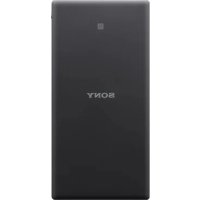
WGC20 - Clé USB SONY - Notice d'utilisation et mode d'emploi gratuit
Retrouvez gratuitement la notice de l'appareil WGC20 SONY au format PDF.


| Type de produit | Clé USB / Serveur sans fil portable |
| Marque | Sony |
| Modèle | WGC20 |
| Alimentation | Batterie rechargeable intégrée, charge via USB (ordinateur ou adaptateur secteur USB vendu séparément) |
| Temps de charge | Environ 8 h sur ordinateur, 3,5 h avec adaptateur AC-UD10 (vendu séparément) |
| Connectivité sans fil | Wi-Fi 802.11 b/g/n, NFC |
| Ports | 1 x USB A (alimentation/hôte), 1 x USB microB (charge/données), fente pour carte SD |
| Fonctions principales | Partage de fichiers sans fil, accès aux cartes SD et périphériques USB, mode alimentation haute puissance (1,5 A max) |
| Témoins lumineux | Batterie (charge/niveau), LAN sans fil, alimentation, accès aux données |
| Capacité de stockage | Dépend de la carte SD ou du périphérique USB utilisé |
| Systèmes d'exploitation compatibles | Windows XP/Vista/7/8, Mac OS |
| Contenu de l'emballage | Câble USB, guide de mise en marche rapide |
| Entretien et nettoyage | Nettoyer avec un chiffon sec et doux. Ne pas utiliser de produits chimiques ou abrasifs. |
| Sécurité | Configuration mot de passe WPA2-PSK pour réseau sans fil. Réinitialisation via commutateur de réinitialisation (10 secondes). |
| Réparabilité | Aucune pièce remplaçable par l'utilisateur. Batterie intégrée non remplaçable. |
| Informations générales | Serveur sans fil portable, compatible DLNA. |
FOIRE AUX QUESTIONS - WGC20 SONY
Questions des utilisateurs sur WGC20 SONY
0 question sur cet appareil. Repondez a celles que vous connaissez ou posez la votre.
Poser une nouvelle question sur cet appareil
Téléchargez la notice de votre Clé USB au format PDF gratuitement ! Retrouvez votre notice WGC20 - SONY et reprennez votre appareil électronique en main. Sur cette page sont publiés tous les documents nécessaires à l'utilisation de votre appareil WGC20 de la marque SONY.
MODE D'EMPLOI WGC20 SONY
Serveur sans fil portable
Guide de mise en marche rapide
Série WG-C20
Pour les utilisateurs d'ordinateur
Lisez ce Guide de mise en marche rapide lorsque vous utilisez cet appareil avec un ordinateur.
Si vous utilisez un smartphone ou une tablette, reportez-vous au Guide de mise en marche rapide qui l'accompagne ou téléchargez le « Guide de mise en marche rapide pour les utilisateurs de smartphone ou de tablette » sur le site Web suivant. http://www.sony.net/c20/
Marques commerciales
- Microsoft, Windows et Windows Vista sont des marques commerciales ou des marques déposées de Microsoft Corporation aux États-Unis et/ou dans d'autres pays.
- Mac OS est une marque commerciale d'Apple Inc., déposée aux États-Unis et dans d'autres pays.
- Wi-Fi® et Wi-Fi Alliance® sont des marques déposées de la Wi-Fi Alliance.
- N Mark est une marque commerciale ou une marque déposée de NFC Forum, Inc. aux États-Unis et dans d'autres pays.
- DLNA et DLNA CERTIFIED sont des marques commerciales et/ou des marques de service de Digital Living Network Alliance.
D'autres noms de produits, de sociétés, de services, etc. utilisés dans ce manuel sont des marques commerciales ou des marques déposées de leurs sociétés ou organisations respectives.
Identification des éléments
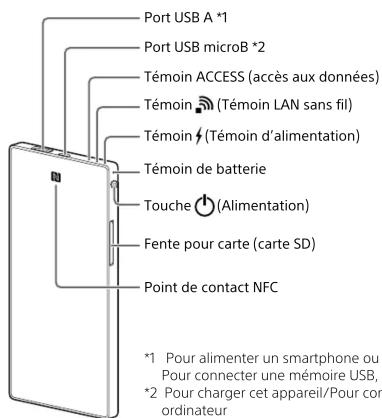
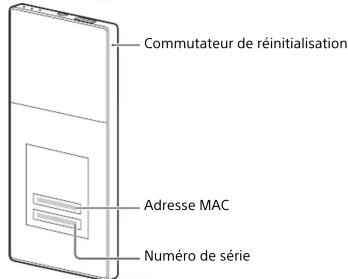
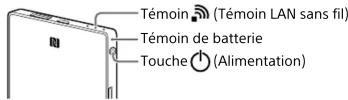
Témoin de cet appareil
Témoin de batterie
| État du témoin Signification | ||
| Indicateur de charge | Orange Charge en cours | |
| Orange -> éteint* Charge terminée | ||
| Témoin de niveau de charge de la batterie pendant l'utilisation | Vert, clignotant lentement | Niveau de charge élevé |
| Vert, clignotant Niveau de charge moyen | ||
| Rouge, clignotant rapidement | Niveau de charge faible | |
| Éteint La batterie est épuisée ou l'appareil est hors tension | ||
* Certains ports USB ne chargent pas la batterie bien qu'ils soient sous tension. Dans ce cas, même si la charge est terminée, la témoin de batterie ne s'éteint pas.
Témoin LAN sans fil
| État du témoin Signification | |
| Vert | LAN sans fil en service |
| Vert, clignotant | Démarrage du LAN sans fil |
| Éteint | LAN sans fil hors service |
- Le témoin est éteint quand cet appareil est en mode d'alimentation.
Témoin d'alimentation
| État du témoin Signification | |
| Vert | Prêt à être alimenté ou alimentation en cours |
| Rouge, clignotant | Erreur |
| Éteint | Alimentation coupée |
- Quand un dispositif, notamment un ordinateur, est connecté au port USB microB, l'alimentation et l'accès aux données ne sont pas possibles à partir du port USB A. Dans ce cas, le témoin d'alimentation est éteint.
Témoin ACCESS (accès aux données)
| État du témoin Signification | |
| Orange | Erreur ou mise à jour du logiciel du système |
| Orange, clignotant | Accès aux données |
Connexion d'une carte SD ou d'un dispositif USB à cet appareil
Insérez une carte SD dans la fente pour carte de cet appareil ou connectez un dispositif USB à son port USB A.
Remarques
- Retirer une carte SD ou un dispositif USB de cet appareil pendant l'accès peut endommager des données importantes. Avant de procéder au retrait, assurez-vous que le témoin d'accès aux données ne clignote pas.
Charge de cet appareil
Cet appareil intègre une batterie rechargeable. Chargez cet appareil avant de l'utiliser.
Chargez cet appareil sur un ordinateur ou avec un adaptateur secteur USB (vendu séparément).
Charge sur un ordinateur
Connectez cet appareil à votre ordinateur à l'aide du câble USB (fourni).
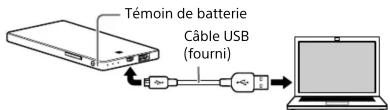
Charge avec un adaptateur secteur USB (vendu séparément)
Vous pouvez charger cet appareil en le connectant à l'adaptateur secteur USB (vendu séparément) à l'aide du câble USB (fourni), puis en branchant l'adaptateur secteur USB sur la prise murale.
Reportez-vous à la page de support (http://www.sony.net/c20/) pour plus d'informations sur les adaptateurs secteur USB dont le bon fonctionnement avec cet appareil a été vérifié.
Quand la charge est terminée, le témoin de batterie s'éteint*. Quand la charge est terminée, débranchez le câble USB.
* Certains ports USB ne chargent pas la batterie bien qu'ils soient sous tension. Dans ce cas, même si la charge est terminée, la témoin de batterie ne s'éteint pas. Reportez-vous au tableau suivant pour connaître la durée de charge approximative.
Durée de charge approximative
| Dispositifs de charge | Durée de charge |
| Ordinateur | 8 heures |
| Adaptateur secteur USB (en cas d’utilisation de l’AC-UD10) | 3,5 heures* |
* La durée de charge approximative dépend de l'adaptateur secteur USB (vendu séparément) utilisé.
Mise sous tension
Appuyez sur la touche ⏻ (Alimentation) et maintenez-la enfoncée pendant 3 secondes au moins.
Cet appareil se met sous tension, puis le témoin de batterie s'allume.
Le témoin LAN sans fil clignote pendant le démarrage du LAN sans fil. Quand le démarrage est terminé, le témoin reste allumé.
Remarques
- Quand le niveau de la batterie est faible, le témoin de niveau de charge de la batterie clignote (en rouge). Chargez cet appareil.
- Une fois cet appareil mis sous tension, plusieurs minutes peuvent s'écouler avant qu'il démarre. Il ne s'agit pas d'un dysfonctionnement.
- Quand cet appareil est sous tension, vous pouvez le charger à partir de votre ordinateur en raccordant celui-ci à un adaptateur secteur, puis en branchant l'appareil sur votre ordinateur.
Pour mettre cet appareil hors tension
Appuyez sur la touche ⏻ (Alimentation) et maintenez-la enfoncée pendant 3 secondes au moins.
Cet appareil est mis hors tension, le témoin LAN sans fil et le témoin de batterie s'éteignent.
Remarques
- Ne mettez pas cet appareil hors tension alors que des données sont en cours de transfert.
Changement de mode
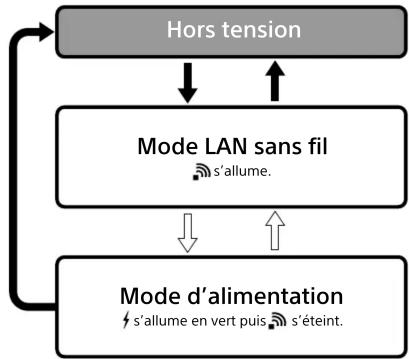
Le mode de cet appareil change selon la durée pendant laquelle vous maintenez la touche d'alimentation enfoncée, comme suit.
flowchart
graph TD
    A["Hors tension"] --> B["Mode LAN sans fil"]
    B --> C["Mode d'alimentation"]
    C --> B
    B --> D["s'allume."]
    C --> E["s'éteint."]
    B --> F["s'allume."]
Appuyez sur la touche d'alimentation et maintenez-la enfoncée pendant 3 secondes au moins.
Appuyez sur la touche d'alimentation entre 0,5 et 1 seconde.
- En mode d'alimentation, l'alimentation haute puissance vous permet de charger votre dispositif à un niveau de sortie maximal de 1,5 A.
- L'alimentation haute puissance n'est pas disponible en mode LAN sans fil.
Pour plus d'informations sur la connexion d'un ordinateur via USB ou un LAN sans fil, consultez les pages correspondant à votre ordinateur.
Pour Windows → page 2 Pour Mac → page 3
Connexion LAN sans fil (Windows)
Étape 1 : Première connexion
Remarques
- Lorsque cet appareil (WG-C20) se connecte à un ordinateur via un LAN sans fil, la connexion Internet de l'ordinateur est interrompue.
- Pour vous connecter à Internet, reportez-vous au Manuel d'aide.
- Si la sécurité de cet appareil a déjà été définie, vous devez saisir votre mot de passe lorsque vous connectez votre ordinateur pour la première fois. Dans ce cas, vous pouvez ignorer les étapes 2 et 3.
1 Mettez cet appareil sous tension.
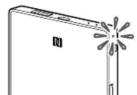
2 Connectez votre ordinateur à cet appareil.
Windows XP/Windows Vista
① Cliquez avec le bouton droit sur sur la barre des tâches située dans la partie inférieure droite de l'écran.
② Cliquez sur [Réseaux disponibles/Connexion à un réseau].
③ Sélectionnez WG-C20-xxxxxx* et cliquez sur [Connexions].
Windows 7/Windows 8
① Cliquez sur sur la barre des tâches située dans la partie inférieure droite de l'écran.
② Sélectionnez WG-C20-xxxxxx* et cliquez sur [Connexions]. * « xxxxxx » représente les 6 derniers chiffres de l'adresse MAC. Vérifiez l'adresse MAC à la section « Identification des éléments » du présent Guide de mise en marche rapide.
3 Vérifiez que l'ordinateur et cet appareil sont connectés.
Remarques
- Si vous utilisez Windows 7 ou Windows 8, il se peut qu'un message d'avertissement s'affiche lors de la connexion. Vous pouvez poursuivre.
- Selon l'environnement d'exploitation, la connexion de cet appareil à l'ordinateur peut prendre un certain temps.
Étape 2 : Configuration de la sécurité
Important!
Il est très important de configurer la sécurité avant d'utiliser un dispositif LAN sans fil. Si vous ne le faites pas, d'autres dispositifs compatibles à portée du réseau pourront se connecter à cet appareil.
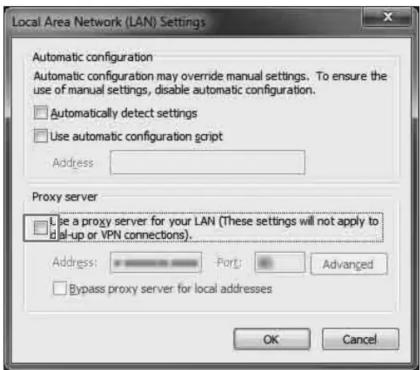
1 Vérifiez que les paramètres proxy du navigateur Web ne sont pas définis.
Pour annuler les paramètres proxy
① Cliquez sur [Outils] → [Options Internet] → [Connexions] → [Paramètres réseau] dans la barre de menu d'Internet Explorer.
② Désactivez l'option [Utiliser un serveur proxy pour le réseau local (Use a Proxy Server for your LAN)] du serveur proxy dans l'écran des paramètres réseau.
Pour rétablir les paramètres proxy
Activez l'option [Utiliser un serveur proxy pour le réseau local (Use a Proxy Server for your LAN)] du serveur proxy dans l'écran des paramètres réseau et annulez les paramètres qui y sont associés.
2 Saisissez l'adresse « http://192.168.41.1/ » dans la barre d'adresse d'Internet Explorer.
3 Sélectionnez [Paramètres] dans la partie supérieure droite de l'écran.
4 Sélectionnez l'onglet [Contrôle de accès].
5 Cliquez sur [Propriétaire].
6 Sélectionnez [WPA2-PSK (AES)] dans [Sécurité].
7 Saisissez une mot de passe personnel comprenant au moins 8 chiffres ou lettres.
8 Saisissez à nouveau votre mot de passe pour le confirmer et sélectionnez [Enregistrer].
9 Une fois le mot de passe défini, la connexion LAN sans fil est désactivée.
Étape 3 : Reconnexion au LAN sans fil
1 Connectez cet appareil.
Windows XP/Windows Vista
① Cliquez avec le bouton droit sur sur la barre des tâches située dans la partie inférieure droite de l'écran.
② Cliquez sur [Réseaux disponibles/Connexion à un réseau].
③ Sélectionnez WG-C20-xxxxxx* et cliquez sur [Connexions].
Windows 7/Windows 8
① Cliquez sur sur la barre des tâches située dans la partie inférieure droite de l'écran.
② Sélectionnez WG-C20-xxxxxx* et cliquez sur [Connexions]. * « xxxxxx » représente les 6 derniers chiffres de l'adresse MAC. Vérifiez l'adresse MAC à la section « Identification des éléments » du présent Guide de mise en marche rapide.
2 Saisissez votre mot de passe.
Saisissez le mot de passe que vous avez défini à l'Étape 2. Vérifiez que l'ordinateur et cet appareil sont connectés.
Dorénavant, vous ne devrez plus saisir le mot de passe pour vous connecter à un périphérique configuré pour cet appareil.
En cas d'erreur d'authentication :
Il se peut que le mot de passe soit incorrect.
En cas d'oubli de votre mot de passe :
Appuyez sur le commutateur de réinitialisation et maintenez-le enfoncé pendant environ 10 secondes afin de rétablir la configuration par défaut. Ensuite, définissez à nouveau le mot de passe à partir de l'Étape 1.
Étape 4 : Accès à un fichier contenu dans cet appareil
Lors de l'accès à une carte SD
1 Insérez la carte SD dans cet appareil.
2 Connectez cet appareil à votre ordinateur via un LAN sans fil.
3 Saisissez l'adresse « \192.168.41.1 » dans la barre d'adresse d'Internet Explorer.
Le dossier [SD_Card] s'affiche. Vous pouvez désormais lire et enregistrer des fichiers sur la carte SD.
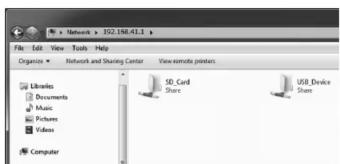
Les fonctions « Favoris » et « Raccourcis » sont particulièrement utiles. Pour marquer « \192.168.41.1 » comme favori, cliquez avec le bouton droit sur « Favoris » et sélectionnez « Ajouter l'emplacement actuel dans les favoris ».
Lors de l'accès à un dispositif USB
1 Connectez cet appareil au dispositif USB.
2 Connectez cet appareil à votre ordinateur via un LAN sans fil.
3 Saisissez l'adresse « \192.168.41.1 » dans la barre d'adresse d'Internet Explorer.
Le dossier [USB_Device] s'affiche et vous pouvez lire et enregistrer des fichiers sur le dispositif USB.
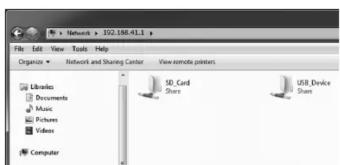
Les éléments affichés à l'écran peuvent varier.
Connexion USB (Windows)
Connexion de cet appareil à un ordinateur
1 Mettez cet appareil hors tension.
2 Insérez une carte SD dans la fente pour carte de cet appareil.
3 Connectez cet appareil à un ordinateur à l'aide du câble USB (fourni).
Soyez attentif à l'orientation du câble.
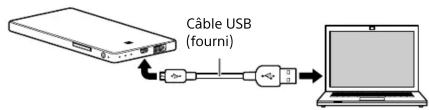
4 Ouvrez la fenêtre [Ordinateur] (ou [Poste de travail] sous Windows XP) sur l'ordinateur.
5 Vérifiez l'icône du nouveau « Disque amovible (E:) ^* » reconnu qui s'affiche à l'écran.
Vous pouvez désormais accéder aux dossiers et fichiers stockés sur la carte SD.
* Selon l'ordinateur, le nom du lecteur peut être différent de « (E:) ».
Remarques
- Il est impossible d'utiliser d'autres dispositifs USB avec cet appareil lorsqu'il est connecté à un ordinateur via USB.
Pour débrancher le câble USB
1 Vérifiez qu'aucun accès à cet appareil n'est en cours.
2 Cliquez sur l'icône 📋, You (Rétrait du matériel) dans la barre des tâches située dans la partie inférieure droite de l'écran.
Le périphérique actuellement connecté à l'ordinateur s'affiche.
3 Cliquez sur cet appareil.
4 Lorsque le message « Le matériel peut être retiré en toute sécurité » s'affiche, cliquez sur [OK].
Si vous utilisez Windows 8, Windows 7 ou Windows XP, il n'est pas nécessaire de cliquer sur [OK].
5 Débranchez le câble USB de cet appareil.
Connexion LAN sans fil (Mac)
Étape 1 : Première connexion
Remarques
- Lorsque cet appareil (WG-C20) se connecte à un ordinateur via un LAN sans fil, la connexion Internet de l'ordinateur est interrompue.
- Pour vous connecter à Internet, reportez-vous au Manuel d'aide.
- Si la sécurité de cet appareil a déjà été définie, vous devez saisir votre mot de passe lorsque vous connectez votre ordinateur pour la première fois. Dans ce cas, vous pouvez ignorer les étapes 2 et 3.
1 Mettez cet appareil sous tension.
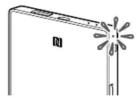
2 Connectez votre ordinateur à cet appareil.
① Cliquez sur 📋 sur la barre de menu située dans la partie supérieure droite de l'écran.
② Sélectionnez WG-C20-xxxxxx*. Lorsque vous y êtes invité, saisissez votre mot de passe et cliquez sur [Rejoindre].
* « xxxxxx » représente les 6 derniers chiffres de l'adresse MAC. Vérifiez l'adresse MAC à la section « Identification des éléments » du présent Guide de mise en marche rapide.
3 Vérifiez que l'ordinateur et cet appareil sont connectés.
Lorsque vous avez cliqué sur Ⓔl'étape ① ci-dessus, vérifiez que « √ WG-C20-xxxxxx » s'affiche à l'écran.
Remarques
- Selon l'environnement d'exploitation, la connexion de cet appareil à l'ordinateur peut prendre un certain temps.
Étape 2 : Configuration de la sécurité
Important!
Il est très important de configurer la sécurité avant d'utiliser un dispositif LAN sans fil. Si vous ne le faites pas, d'autres dispositifs compatibles à portée du réseau pourront se connecter à cet appareil.
1 Vérifiez que les paramètres proxy du navigateur Web ne sont pas définis.
Pour annuler les paramètres proxy
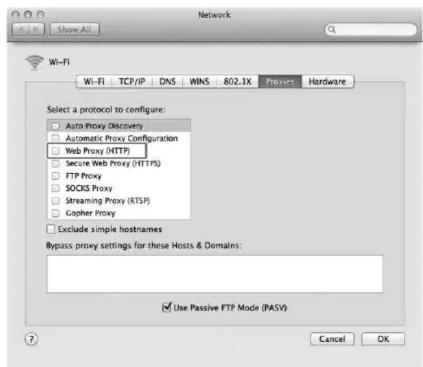
① Lancez Safari, puis sélectionnez [Safari] → [Préférences...]. Cliquez sur [Avancées].
② Cliquez sur [Modifier les réglages...]. Le volet [Réseau(Network)] s'affiche.
③ Désactivez l'option [Proxy web (HTTP) (Web Proxy (HTTP))], puis cliquez sur [OK].
Pour rétablir les paramètres proxy
Activez l'option [Proxy web (HTTP) (Web Proxy (HTTP))] et annulez les paramètres qui y sont associés.
2 Saisissez l'adresse « http://192.168.41.1/ » dans la barre d'adresse de Safari.
3 Sélectionnez [Paramètres] dans la partie supérieure droite de l'écran.
4 Sélectionnez l'onglet [Contrôle de accès].
5 Cliquez sur [Propriétaire].
6 Sélectionnez [WPA2-PSK (AES)] dans [Sécurité].
7 Saisissez une mot de passe personnel comprenant au moins 8 chiffres ou lettres.
8 Saisissez à nouveau votre mot de passe pour le confirmer et sélectionnez [Enregistrer].
9 Une fois le mot de passe défini, la connexion LAN sans fil est désactivée.
Étape 3 : Reconnexion au LAN sans fil
1 Connectez cet appareil.
① Cliquez sur sur la barre de menu située dans la partie supérieure droite de l'écran.
② Sélectionnez WG-C20-xxxxxx*. Lorsque vous y êtes invité, saisissez votre mot de passe et cliquez sur [Rejoindre].
* « xxxxxx » représente les 6 derniers chiffres de l'adresse MAC. Vérifiez l'adresse MAC à la section « Identification des éléments » du présent Guide de mise en marche rapide.
2 Saisissez votre mot de passe.
Saisissez le mot de passe que vous avez défini à l'Étape 2. Vérifiez que l'ordinateur et cet appareil sont connectés.
Dorénavant, vous ne devrez plus saisir le mot de passe pour vous connecter à un périphérique configuré pour cet appareil.
En cas d'erreur d'authentication :
Il se peut que le mot de passe soit incorrect.
En cas d'oubli de votre mot de passe :
Appuyez sur le commutateur de réinitialisation et maintenez-le enfoncé pendant environ 10 secondes afin de rétablir la configuration par défaut. Ensuite, définissez à nouveau le mot de passe à partir de l'Étape 1.
Étape 4 : Accès à un fichier contenu dans cet appareil
Lors de l'accès à une carte SD
1 Insérez la carte SD dans cet appareil.
2 Connectez cet appareil à votre ordinateur via un LAN sans fil.
3 Sélectionnez [Aller] → [Se connecter au serveur...].
Saisissez « smb://192.168.41.1 » dans la barre d'adresse, puis cliquez sur [Se connecter].
4 Sélectionnez [Invité] → [Se connecter].
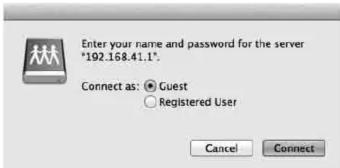
5 Si plusieurs volumes à installer apparaissent à l'écran, double-cliquez sur [SD_Card].
Vous pouvez lire et enregistrer des fichiers sur la carte SD.
Lors de l'accès à un dispositif USB
1 Connectez cet appareil au dispositif USB.
2 Connectez cet appareil à votre ordinateur via un LAN sans fil.
3 Sélectionnez [Aller] → [Se connecter au serveur...].
Saisissez « smb://192.168.41.1 » dans la barre d'adresse, puis cliquez sur [Se connecter].
4 Sélectionnez [Invité] → [Se connecter].
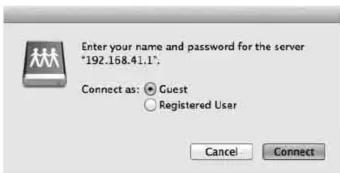
5 Si plusieurs volumes à installer apparaissent à l'écran, double-cliquez sur [USB_Device].
Vous pouvez lire et enregistrer des fichiers sur le dispositif USB.
Les éléments affichés à l'écran peuvent varier.
Connexion USB (Mac)
Connexion de cet appareil à un ordinateur
1 Mettez cet appareil hors tension.
2 Insérez une carte SD dans la fente pour carte de cet appareil.
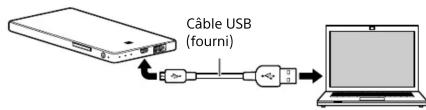
3 Connectez cet appareil à un ordinateur à l'aide du câble USB (fourni).
Soyez attentif à l'orientation du câble.
Cliquez sur [Fichier] → [Nouvelle fenêtre Finder].
La connexion est établie lorsque le nom de votre carte SD s'affiche dans [Appareils].
- L'icône du disque ne s'affiche pas si aucune carte SD n'est insérée dans cet appareil.
Vous pouvez désormais accéder aux dossiers et fichiers stockés sur la carte SD.
Remarques
- Il est impossible d'utiliser d'autres dispositifs USB avec cet appareil lorsqu'il est connecté à un ordinateur via USB.
Pour débrancher le câble USB
1 Vérifiez qu'aucun accès à cet appareil n'est en cours.
2 Faites glisser l'icône du disque de cet appareil jusqu'à l'icône Corbeille. Vous pouvez également cliquer sur l'option (Éjecter) correspondant au lecteur de cet appareil dans le Finder.
3 Débranchez le câble USB de cet appareil.