
XPERIA TABLET Z 16GO - Tablette SONY - Notice d'utilisation et mode d'emploi gratuit
Retrouvez gratuitement la notice de l'appareil XPERIA TABLET Z 16GO SONY au format PDF.


| Type de produit | Tablette tactile |
| Marque | Sony |
| Modele | Xperia Tablet Z (SGP321/SGP351) |
| Capacite de stockage | 16 Go |
| Ecran | 10,1 pouces TFT, 1920 x 1200 pixels |
| Systeme d'exploitation | Android |
| Processeur | Qualcomm Snapdragon S4 Pro quad-core 1,5 GHz |
| Memoire RAM | 2 Go |
| Connectivite | Wi-Fi 802.11 a/b/g/n, Bluetooth 4.0, NFC, GPS |
| Camera arriere | 8 megapixels |
| Camera avant | 2,2 megapixels |
| Batterie | 6000 mAh lithium-ion integree |
| Autonomie | Jusqu'a 10 heures en navigation Wi-Fi |
| Dimensions | 266 x 172 x 6,9 mm |
| Poids | 495 g |
| Resistance a l'eau et a la poussiere | IPX5/IPX7 (jets d'eau et immersion) et IP5X (poussiere) |
| Alimentation | Chargeur secteur via port USB (cable fourni) |
| Entretien et nettoyage | Essuyer avec un chiffon sec. Ne pas exposer a l'eau de mer ou a des produits chimiques. |
| Securite | Verrouillage d'ecran (motif, PIN, mot de passe), code PIN de la carte SIM |
| Pieces detachees et reparabilite | Accessoires recommandes : chargeur, cable USB, casque. Batterie non removable. |
FOIRE AUX QUESTIONS - XPERIA TABLET Z 16GO SONY
Questions des utilisateurs sur XPERIA TABLET Z 16GO SONY
0 question sur cet appareil. Repondez a celles que vous connaissez ou posez la votre.
Poser une nouvelle question sur cet appareil
Téléchargez la notice de votre Tablette au format PDF gratuitement ! Retrouvez votre notice XPERIA TABLET Z 16GO - SONY et reprennez votre appareil électronique en main. Sur cette page sont publiés tous les documents nécessaires à l'utilisation de votre appareil XPERIA TABLET Z 16GO de la marque SONY.
MODE D'EMPLOI XPERIA TABLET Z 16GO SONY
Guide de l'utilisateur
Table des matières
Xperia™ Tablet Z Guide de l'utilisateur 6
Mise en route. 7
Vue d'ensemble de l'appareil. 7
Assemblage. 8
Allumer et eteindre l'appareil 9
Guide de configuration. 10
Verrouillage de I'écran. 10
Comptes et services. 11
Prise en main de votre apparéil 12
Utilisation des touches. 12
Batterie. 12
Utiliser I'ecran tactile. 15
Utilisez le verrouillage de I'écran. 17
Écran d'accueil. 18
Accès et utilisation des applications. 20
États et notifications. 22
Menu Reglages 23
Saisie de texte. 24
Personnalisation de votre apparéil. 27
Améliorer le son. 29
Mémoire 30
Utiliser un casque 30
Réglages Internet et de la messagerie 30
Contrôler l'utilisation des données 31
Paramètres réseau mobile 32
Google PlayTM 34
Prise en main de Google PlayTM 34
Télécharger depuis Google Play™ 34
Effacement des données d'une application 34
Autorisations. 35
Installer des applications qui ne proviennent pas de Google Play™ 35
Contacts 36
A propos de Contacts. 36
Transférer des contacts vers votre nouvel apparéil............36
Contacts presentation de I'ecran. 38
Gérer vos contacts. 38
Communquier avec vos contacts. 40
Partager vos contacts. 40
Sauvegarde des contacts. 40
Messagerie 42
Utiliser la messagerie texte et multimédia. 42
Options de SMS et MMS. 43
Google TalkTM 44
E-mail. 45
Premiers pas avec Email. 45
Utilisation d'email. 46
SociallifeTM 49
Utilisation de l'application SocialifeTM 49
À propos de l'application WALKMAN. 50
Transférer des fichiers multimédia vers votre apparéil 50
Utiliser I'application WALKMAN 51
Afficheur 52
En savoir plus sur un morceau de musique ou un artiste.52
Utiliser Ma musique pour organiser vos morceaux de musique ....53
Gérer les listes de lecture. 54
Widget de l'application WALKMAN 55
Protégé rôte audition 55
Services de musique 57
Technologie TrackID. 57
Music UnlimitedTM 58
À propos du service PlayNow™ 58
Radio FM 60
À propos de la radio FM. 60
Utilisation de vos stations de radio favorites. 61
Paramètres du son. 62
Identifier des morceaux de musique avec TrackID™ 62
Appareil photo 63
À propos de l'appareil photo............63
Utilisation de l'appareil photo. 63
Detection de visages 64
Utiliser Smile Shutter™ pour capturer des visages souriants. 65
Ajout de l'emplacement géographique sur les photos. 65
Utilisation des paramètres d'appareil photo............66
Utilisation de laamera. 70
Album 75
A propos d'Album. 75
Mobile BRAVIA® Engine. 75
Visualiser des photos et des vidés dans l'onglet Images 75
Visualiser des photos et des vidés dans l'onglet Mes albums ....76
Affichage de vos photos sur une carte. 80
Visualiser des albums en ligne. 81
Films 83
A propos de Films. 83
Utilisation de l'application Films. 83
Video UnlimitedTM 85
À propos de Video UnlimitedTM 85
Louer ou acheter une video. 85
Pour regarder une video de Video UnlimitedTM 86
Navigateur Web 87
A propos du navigateur Web. 87
Connectivité 88
Se connecter à des réseaux sans fil. 88
Partager du contenu avec des apparciels DLNA Certified™............90
Utilisation de votre apparéil comme télécommande. 92
NFC. 93
Technologie sans fil Bluetooth™ 95
Connexion de votre apparéil à un ordinateur. 97
Connexion de votre apparéil à un téléviseur. 100
Duplication d'écran. 100
Connexion intelligente. 101
Synchroniser des données sur votre apparéil 102
À propos de la synchronisation des données sur votre apparéil......102
Synchronisation avec GoogleTM 102
Synchronisation de vos emails, calendrier et contacts d'entreprise..102
Synchronisation avec FacebookTM 103
Cartes et géolocalisation 105
A propos des services de localisation 105
Utilisation du GPS. 105
Google MapsTM 105
S'orienter à l'aide de Google MapsTM 106
Calendrier et réveil 107
Calendrier. 107
Réveil. 107
Support et maintenance. 110
Mise à jour de votre apparéil. 110
Réinitialiser votre apparéil............ 111
Verrouillage et protection de votre apparéil............112
Présentation des réglages 115
Présentation des iconônes de statut et de notification............116
Présentation des applications 117
Informations importantes. 119
Brochure Informations importantes. 119
Limitations apportées aux services et aux fonctions. 119
Résistance à l'eau. 119
Informations legales. 120
Index 122
Xperia™ Tablet Z Guide de l'utilisateur
Mise en route
Vue d'ensemble de l'appareil
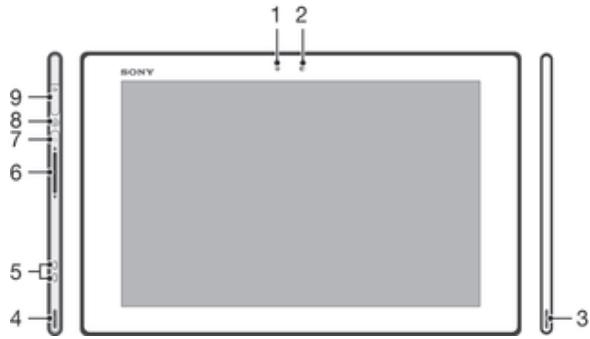
1 Capter de luminosité
2 Appareil photo avant
3 Haut-parleur A
4 Haut-parleur B
5 Connecteur de la station d'accueil de chargement
6 Touche de volume
7 Voyant de notification
8 Touche marche/arret
9 Jack de I'oreilleette
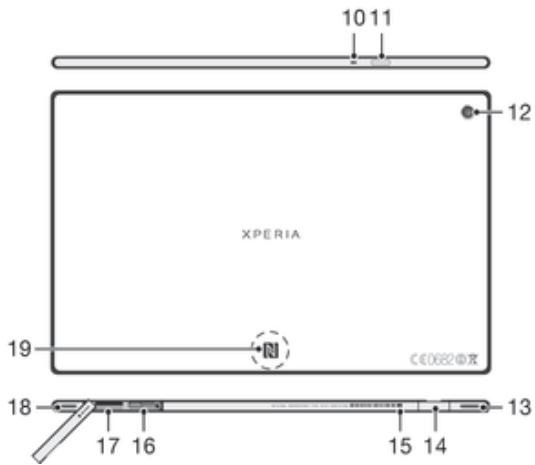
10 Micro
11 Capteur infrarouge
12 Appareil photo principal
13 Haut-parleur B (meme qu'en 4)
14 Port pour le chargeur/cable USB
15 Trou de fixation du cache du port du chargeur
16 Emplacement de la carte SIM
17 Emplacement de la carte mémoire
18 Haut-parleur A (meme qu'en 3)
19 Zone de détction NFC™
Assemblage
Pour insérer la carte mémoire
N'insérez pas de carte micro SIM dans l'emplacement réservé à la carte mémoire.
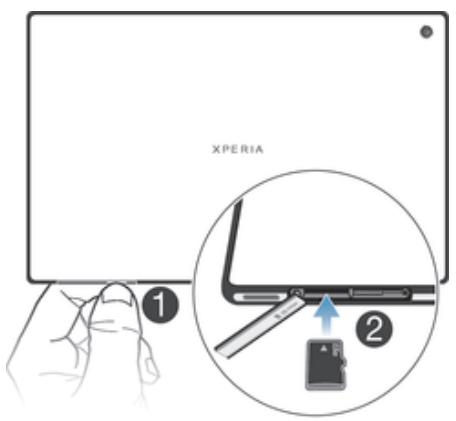
1 Insérez un ongle entre le cache de la carte mémoire et la partie inférieure de l'appareil, puis retirez le cache.
2 Placez la carte mémoire dans son emplacement, les contacts dorés étant tournés vers le bas, puis poussez la carte mémoire à fond jusqu'à ce que vous l'entendiez s'enclencher.
3 Remettez en place le cache de la carte mémoire.
La carte mémoire n'est pasforcément livrée avec le produit sur tous les marchés.
Pour insérer la carte micro SIM
N'insérez pas la carte micro SIM dans l'emplacement réservé à la carte mémoire.
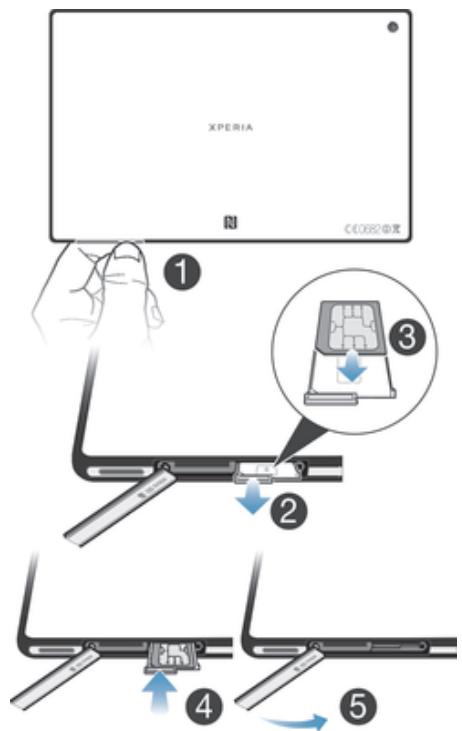
1 Insérez un ongle entre le cache de la carte micro SIM et la partie inférieure de l'appareil, puis retirez le cache.
2Avec l'ongle,sortez le support de la carte micro SIM.
3 Placez la carte micro SIM dans son support, les contacts dorés de la carte micro SIM tournés vers le haut.
4 Réinsérez le support de la carte micro SIM dans l'appareil.
5 Replacez le cache de l'emplacement de la carte micro SIM.
Insérer la carte micro SIM dans l'appareil sans le support de carte SIM peut endommager votre carte micro SIM ou votre apparéil ; Sony n'offre aucune garantie ni ne saurait être tenu pour responsable des dommages causés par cette action.
Allumer et éteindre l'appareil
Pour allumer l'appareil
! Avant d'allumer votre apparéil pour la première fois, laissez la batterie se charger pendant au moins 30 minutes.
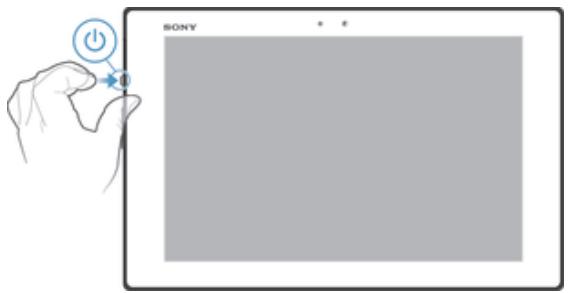
1 Maintenez enfoncée la touche marche/arrêt jusqu'à ce que l'écran se mette à clignoter.
2 Si votre écran s'éteint, appuyez brievement sur la touche marche/arrêt () pour activer l'écran.
3 Pour déverrouiller l'écran, faites glisser vers le ou haut ou vers le bas.
4 Entre le code PIN de votre carte SIM lorsqu'il vous est demandé, puis seLECTIONnez OK.
5 Patientez quelques instants pendant le démarrage de l'appareil.

Le PIN de votre carte SIM est initialement fourni par votre opérateur réseau, mais vous pouvez le modifier ultérieurement à partir du menu Réglages. Pour corriger une erreurCOMMISE en saississant le PIN de votre carte SIM, tapez sur X.
Pour arrêté l'appareil
1 Appuyez quelques secondes sur la touche (jusqu'à ce que le menu des options s'affiche.
2 Dans le menu des options, tapez sur Eteindre.
3 Tapez sur OK.

L'appareil peutmettrequelquesinstantsa s'arreter.
Pour forcer l'appareil à s'éteindre
1 Maintenez enfoncées la touche d'augmentation de volume et la touche marche/ arrêtpendant 10 secondes.
2 Relâchez les touches dés que levoyant de notification aura clignoté trois fois. L'appareil s'éteint automatiquement.
Guide de configuration
Le tout premier démarrage de votre apparéil provoque l'ouverture d'un guide de configuration qui vous fournit des explications sur les fonctions de base de l' apparéil et vous permet d'en savoir les principaux régles. Profitez-en pour configurer votre apparéil en fonction de vos besoin particuliers. Vous pourrez de toute façon acceder ultérieurement à ce guide à partir de l'écran Applications.
Pour acceder manuellement au guide de configuration
1 Dans l'Écran d'accueil, tapez sur :
2 Tapez sur Reglages > Guide de configuration.
Verrouillage de l'écran
Lorsque vous appeareil est allumé et qu'il est resté inactif pendant un certain temps, l'écran s'assombrit pour économique la batterie et il se verrouille automatiquement. Le verrouillage de l'écran empêche les actions non sollicitées sur l'écran tactile lorsque vous n'utilise pas votre apparéil. Sur l'écran verrouillé, vous pouvez toujours prendre des photos et écouter de la musique.
Pour activer l'écran
- Appuyez brievement sur la touche marche/arrêt (1).
Si le mode Tap to wake up est activé, tapez deux fois sur l'écran.
Pour activer le mode Tap to wake up, rendez-vous sur l'écran d'accueil, puis tapez sur Réglages > Affichage > Tapez pour sortir de veille.
Pour déverrouiller l'écran

- Faites glisser ≈ vers le haut ou faites glisser ≈ vers le bas.
Pour verrouiller l'écran manuellement
Lorsque I'ecran est actif, appuyez brievement sur la touche marche/arret ()
Comptes et services
Depuis votre apparéil, connectez-vous à vos comptes de services en ligne pour pouvoir accéder facilement à ces services alors que vous étés en déplacement. Vous pouvez, par exemple, intégrer au réseau de votre apparéil les contacts de votre compte Google™ de manière à tout avoir sous la main. Depuis votre apparéil, vous pouvez vous inscrite à de nouveaux services, tout comme vous le faites à partir d'un ordinateur.
Compte Google™
Disposer d'un compte Google™ est essentiel pour pouvoir utiliser toute une gamme d'applications et de services avec votre apparéil Android. Vous aurez besoin d'un compte Google™, par exemple, pour pouvoir utiliser l'application Gmail™ sur votre apparéil, discuter avec des amis avec Google Talk™ ou synchroniser le calendrier de votre apparéil avec Google Calendar™. Vous aurez également besoin d'un compte Google™ pour télécharger des applications, des jours, de la musique, des films et des livres depuis Google Play™.
Compte Microsoft® Exchange ActiveSync®
Synchronisez votre appareil avec votre compte professionnel Microsoft® Exchange ActiveSync®. Cela vous permet de toujours conserver avec vous vos emails, contacts et événements de votre agenda professionnel.
Compte Facebook™
Facebook™ est un service de réseau social qui vous met en relation avec votre famille, vos amis et vos collégues du monde entier. Configurez Facebook sur votre apparéil pour pouvoir rester en contact où que vous soyez.
Prise en main de votre apparéil
Utilisation des touches
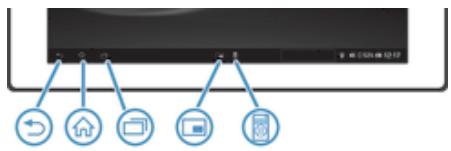

Retour
- Revenues à l'écran précédent.
Pour refermer le pavé numérique virtuel, une boîte de dialogue, un menu d'options ou le panneau des notifications.

Accueil
- Vous amène à l'Écran d'accueil.

Tache
Tapez pour ouvrir une fenetre affichant les dernières applications que vous avez utilisées.

Lanceur de petites applications
- Tapez pour ouvrir une liste de petites applications.

Raccourci vers une petite application
- Tapez pour lancer une petite application présélectionnée.

Vou puez creer un raccourci vers n'importe qu'elle petite application en touchant pendant quelques secondes son icone dans le lanceur de petites applications.
Batterie
Votre apparéil dispose d'une batterie incorporeée.
Chargement de la batterie
Lorsque vous achetez l'appareil, la batterie est partiellement chargée. Quelques minutes peuvent s'écouler avant que l'icone de batterie ne s'affiche lorsque vous branchez le cable du chargeur sur une source d'alimentation, un port USB, par exemple, ou un chargeur. Le rechargement de l'appareil ne vous empêche pas d'utiliser ce dernier. Le rechargement de l'appareil pendant une longue période de temps, toute la nuit, par exemple, n'endommagera pas la batterie ni l'appareil.

La batterie commencerà à se décharger peu après son chargement complet, puis elle se rechargerà au bout d'un certain temps lorsque le chargeur sera connecté. Cela permet de prolonger sa durée de vie ; le niveau de chargement affiché peut être inférieur à 100 %.
Pour recharger votre appareil
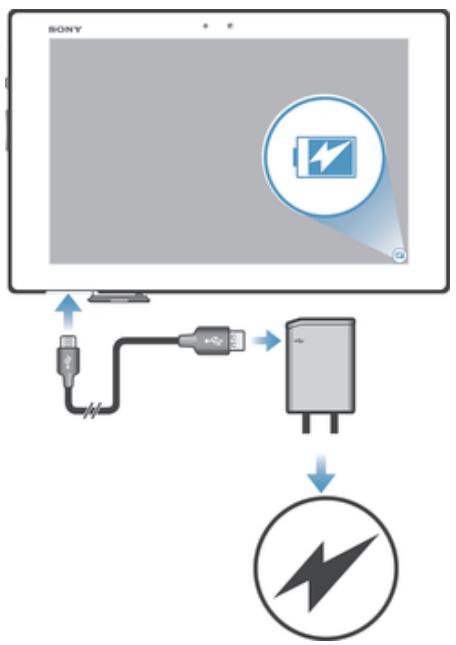
1 Branchez le chargeur sur une prise électric.
2 Branchez une extrémité du cable USB sur le chargeur (ou sur le port USB d'un ordinateur).
3 Branchez l'autre extrémité du cable sur le port USB du micro de votre apparéil, le symbole USB étant tourné vers le haut. Levoyant de notification s'allume lorsque le chargement commence.
4 Lorsque ce voyant est vert, l'appareil est complètement rechargé. Débranchez de votre apparéil le cable USB en tirant dessus dans l'axe. Veillez à ne pas tordre le connecteur lorsque vous retirez le cable de l'appareil.
Si la batterie est complètement décharge, quelques minutes peuvent s'écouer avant que le voyant ne s'allume après que vous aurez branché le cable du chargeur sur une prise électrique.
État duvoyant de notification de batterie
| Vert | La batterie est chargée au maximum |
| Rouge clignotant | Le niveau d'alimentation de la batterie est faible |
| Orange | La batterie est en cours de chargement. Le niveau de chargement de la batterie se situe entre faible et plein |
Pour vérifier le niveau de la batterie
1 Dans votre Écran d'accueil, tapez sur :
2 Tapez sur Reglages > About tablet > État > Niveau de la batterie.
Optimisation des performances de la batterie
Les conseils qui seront peuvent vous aider à améliorer les performances de votre batterie :
- Rechargez fraisment votre apparéil. Cela n'attèche pas la durée de vie de votre batterie.
- Le téléchargement de données depuis Internet consomme de l'énergie. Lorsque vous n'utilise pas Internet, vous pouvez économiser l'énergie de la batterie en désactivant toutes les connexions de données.
- Éteignez Bluetooth™ et Wi-Fi® lorsque vous n'en avez pas besoin.
-
Utilisez Mode STAMINAet Mode Batterie faible pour diminuer la consommation de la batterie. Vous pouze selectionner le mode d'économie d'énergie le mieux adapté à la manière dont vous utilisez votre apparéil. Vous pouze également personneliser les réglages de chaque mode d'économie d'énergie.
-
Activez le mode de synchronisation manuelle pour vos applications (pour la synchronisation de vos e-mails, de votre agenda et de vos contacts). Vous pouvez utiliser la synchronisation automatique, mais cela augmente les intervalles de synchronisation.
- Vérifiez le menu d'utilisation de la batterie pour voir quelles applications consommment le plus d'énergie. La consommation d'énergie de la batterie est accrue lors de l'utilisation d'applications de diffusion telles que YouTube™. Certaines applications téléchargees depuis Google Play™ peuvent également consommer plus d'énergie.
Refermez et quittez les applications que vous n'utilise pas. - Baissez le niveau de luminosité de l'écran.
- Éteignez votre apparéil ou activez le Mode avion si vous vous trouvez dans une zone sans couverture réseau. Sinon, votre apparéilcherche régulièrement des réseaux disponibles, ce qui consomme de l'énergie.
Utilisez un kit main libres Sony d'origine pour écouter de la musique. Les kits mains libres consomment moins de batterie que les haut-parleurs de l'appareil. - Laissez votre apparéil en voir le plus souvent possible. Par temps de voir, l'on entend les moments pendant lesquels l' apparéil est connecté au réseau sans être en cours d'utilisation.
Désactivez tous les fonds d'écran dynamiques.
Pour acceder au menu d'utilisation de la batterie
1 Dans votre Écran d'accueil, tapez sur :
2 Tapez sur Reglages > Gestion de l'alimentation > Utilisation de la batterie.
Utiliser la fonction Mode STAMINA
Activez la fonction Mode STAMINA pourmettre en pausevelle connexionWi-Fi®, voitratific de données et plusieurs applications fortes consommaticres d'énergie, lorsquevoire écran est inactif. Vouppouvé également constituer une listed'applications autorisées à continuer à s'executer lorsqu'voire écran est inactif.Des que l'écran redevient actif,toutles les fonctionnalités mises en pause rentrent en service.
Pour activer le mode STAMINA
1 Dans votre Écran d'accueil, tapez sur :
2 Tapez sur Reglages > Gestion de l'alimentation.
3 Tapez sur en regard de Mode STAMINA, puis tapez sur Activer.
Pour désactiver le mode STAMINA
1 Dans votre Écran d'accueil, tapez sur :
2 Tapez sur Reglages > Gestion de l'alimentation.
3 Tapez sur 1 en regard de Mode STAMINA.
Pour modifier les réglages du mode STAMINA
1 Dans votre Écran d'accueil, tapez sur :
2 Tapez sur Reglages > Gestion de l'alimentation.
3 Pour ouvrir le menu des réglages, tapez sur Mode STAMINA.
4 Ajoutez ou supprimez des applications.
5 Lorsque vous avez terminé, tapez sur OK.
Estimer le temps de veille de votre apparéil
Par temps de veille, l'on entend le temps pendant lequel la batterie peut durée lorsque l'appareil est connecté au réseau sans être en cours d'utilisation, par exemple, pour recevoir ou passer des appeals téléphoniques. Le mode STAMINA, lorsqu'il est activé, évalue en permanence le temps de veille restant, lequel est variable selon la manière dont vous utilisez votre apparéil. Le mode STAMINA est plus efficace (rallongement du temps de veille) si vous gardez verrouillé l'écran de votre apparéil. Si vous verrouilles rarement l'écran, vous ne constaterez guère d'améliorations dans les performances de la batterie.
Lorsque you utilisez l'appareil pour la premiere fois, l'estimation du temps de voirne sera pasforcement exacte car elle ne pourra s'appuyer sur un historique d'utilisations precedentes.
Pour voir le temps de voir estimé
1 Dans votre Écran d'accueil, tapez sur :
2 Tapez sur > Reglages > Gestion de l'alimentation.
Utilisation du mode Batterie faible
Vouss pouvez activer la fonction Mode Batterie faible lorsque le niveau de la batterie est faible. Cette fonction vous aide a ajuster les réglages de la luminosité de l'écran et du traffic de données pour vous permettre de réduire la consommation de la batterie.
Pour activer le mode Batterie faible
1 Dans votre Écran d'accueil, tapez sur :
2 Tapez sur Reglages > Gestion de l'alimentation.
3 Tapez sur en regard de Mode Batterie faible, puis tapez sur Activer.
Pour désactiver le mode Batterie faible
1 Dans votre Écran d'accueil, tapez sur :
2 Tapez sur Reglages > Gestion de l'alimentation.
3 Tapez sur 1 en regard de Mode Batterie faible.
Pour modifier les réglages du mode Batterie faible
1 Dans votre Écran d'accueil, tapez sur :
2 Tapez sur Reglages > Gestion de l'alimentation.
3 Pour ouvrir le menu des réglages, tapez sur Mode Batterie faible.
4 Modifie les réglages souhaités.
5 Lorsque vous avez terminé, tapez sur
Utiliser l'écran tactile
À l'achat, l'écran de votre apparéil est recouvert d'un film plastique de protection. Vous devez enlever ce film pour pouvoir utiliser l'écran tactile. Sinon, l'écran tactile risque de ne pas fonctionner correctement.
Lorsque vous appeareil est allumé et qu'il est resté inactif pendant un certain temps, l'écran s'assombrit pour économique la batterie et il se verrouille automatiquement. Le verrouillage de l'écran empêche les actions non sollicitées sur l'écran tactile lorsque vous n'utilise pas votre apareil. Vous pouvez également définir des verrous personnalisés pour protégger votre abonnement et vous assurer que vous étés le seul à pouvoir acceder à votre apparéil.
L'écran de votre apparéil est en verre. Ne touche pas l'écran si le verre est brisé ou fendu. N'essayez pas de réparer vous-même un écran abîné. Le verre des écans est sensible aux chutes et aux chocs mécaniques. En cas de négligence, les réparations ne sont pas prises en charge par le service de garantie Sony.
Pour ouvrir un élément ou le mettre en valeur
- Appuyez sur l'élement.
Options de marquage
Case à cocher activée
Case à cocher désactivée
Option de liste activée
Option de liste désactivée
Pour sélectionner ou désélectionner des options
- Tapez sur la case ou sur l'option de liste correspondant à ce que vous pouze faire.
Zoom
Les options de zoom disponibles dépendent de l'application que vous utilisez.
Pour effectuer un zoom
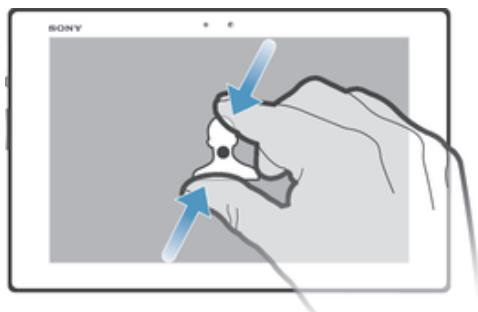
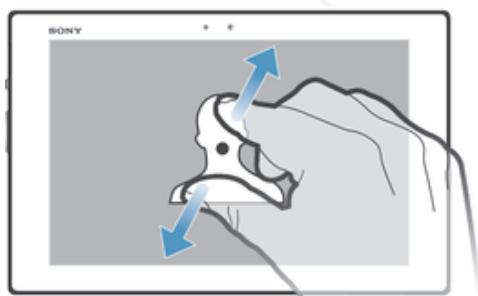
- Placez simultanément deux doigs sur l'écran et rapprochez-les (pour effectuer un zoom arrêté) ou écarts-z les (pour effectuer un zoom avant).
Lorsque vous utilisez deux doigs sur l'écran pour zoomer, il est seulement possible de zoomer si les deux doigs sont dans la zone de zoom. Si vous pouze par exemple effectuer un zoom sur une photo, assurez-vous que les deux doigs soient dans la zone du cadre de la photo.
Défilament
Faites défiler en déplaçant votre doigt verticalément sur l'écran. Sur certaines pages web, vous pouze aussi faire défiler horizontallyment.
Faire glisser ou effleurer n'activera rien sur l'écran.
Pour faire défilé
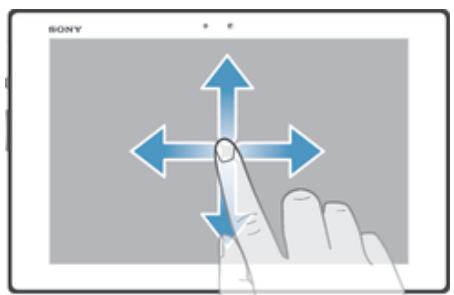
- Faites glisser votre doigt ou effleurez l'écran dans la direction du défilament.
Pour accélérez le défilament, effleurez l'écran avec votre doigt dans la direction souhaïée.
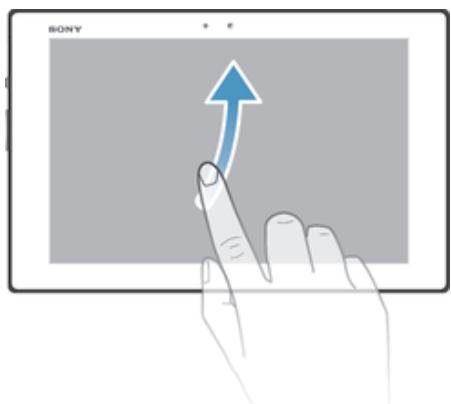
- Pour faire défiler plus rapidement, effleurez avec votre doigt dans la direction où vous VOULEZ vous diriger sur l'écran. Vous pouze attendre que le défiling s'arrête ou vous pouze l'accêter immédiatement en appuyant sur l'écran.
Capeurs
Votre apparéil est équipé d'un capteur de lumière. Le capteur de lumière détecte le niveau de lumière ambiente et ajuste automatiquement la luminosité de l'écran.
Utilisez le verrouillage de l'écran
Sur l'écran verrouillé, vous pouvez continuer à écouter de la musique, à prendre des photos et à regarder des vidés sans déverrouiller l'écran.
Pour prendre une photo à partir de l'écran verrouillé
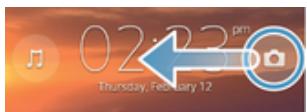
1 Pour activer l'écran, appuyez brièvement sur la touche marche/arrêt (L).
2 Pour activer les commandes de l'appareil photo, faites glisser vers la gauche en traversant l'écran.
3 Tapez sur
Pour litre un morceau de musique dans l'écran verrouillé
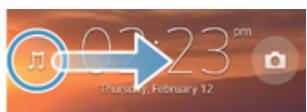
1 Pour activer l'écran, appuyez brièvement sur la touche marche/arrêt (l).
2 Pour activer les commandes du Lecteur de musique, faites glisser J'vers la droite en traversant I'ecran.
3 Tapez sur
Mettre un morceau de musique en pause quand l'écran est verrouillé
1 Pour activer l'écran, appuyez brièvement sur la touche de mise sous tension ().
2 À l'affichage des commandes du lecteur de musique, tapez sur
Modifier la piste audio en cours de lecture depuis l'écran verrouillé
1 Pour activer l'écran, appuyez brièvement sur la touche de mise sous tension ().
2 À l'affichage du lecteur de musique, tapez sur 出 ou sur 出 .
Écran d'accueil
Vous pouvez personneliser votre Écran d'accueil avec des widgets, des racccourcis, des répertoires, des thèmes, des fonds d'écran et d'autres éléments. Vous pouvez également lui ajouter d'autres volets. Vous pouvez visualiser du contenu dans d'autres volets de l'Écran d'accueil en effleurant vers la droite ou vers la gauche.
montre la partie de I'Écran d'accueil sélectionnée. Vous pouvez définir un volet comme I'Écran d'accueilprincipal et ajouter ou supprimer des volets.
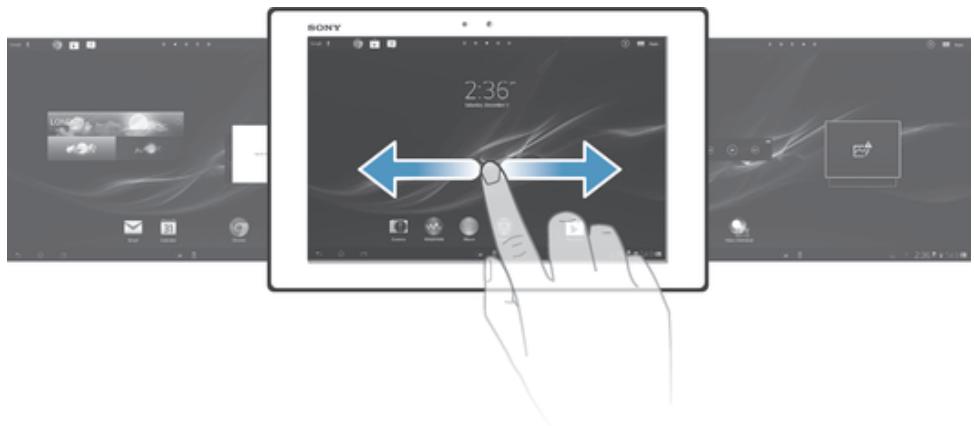
Les éléments dans la barre située en haut de l'écran sont toujours disponibles pour un accès rapide.
Pour aller à l'écran Accueil
- Appuyez sur .
Pour parcourir l'écran Accueil
- Effleurez vers la droite ou vers la gauche.
Pour définiir un volet comme volet principal de l'écran d'accueil
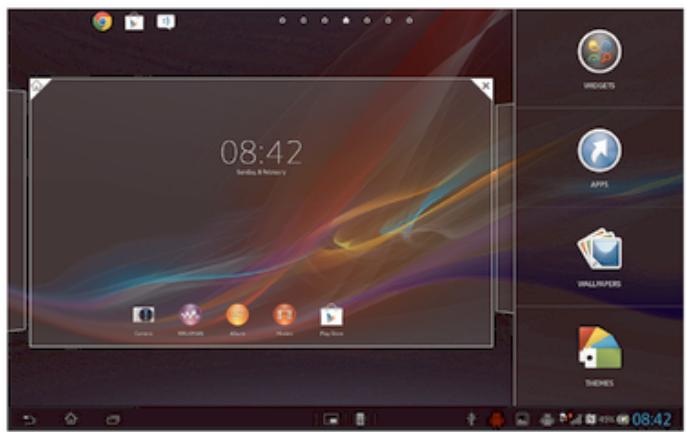
1 Appuyez pendant quelques secondes sur une zone vide de l'Écran d'accueil.
2 Effleurez vers la gauche ou vers la droite pour acceder au volet que vous voulez définir comme volet principal de l'écran d'accueil, puis tapez sur 业
Pour ajouter un volet à votre écran d'accueil
1 Touchez longuement une zone vide sur votre Écran d'accueil.
2 Effleurez vers la gauche ou vers la droite pour parcourir les volets puis tapez sur
Pour supprimer un volet de votre écran d'accueil
1 Appuyez pendant quelques secondes sur une zone vide de l'Écran d'accueil.
2 Effleurez vers la gauche ou vers la droite pour acceder au volet à supprimer, puis tapez sur 心
Widgets
Les widgets sont de petites applications que vous pouvez utiliser directement depuis votre Écran d'accueil. Par exemple, le widget "WALKMAN" vous permet de démarrer directement l'écoute de la musique.
Certains widgets sont redimensionnables ; vous pouvez les agrandir pour visualiser plus de contenu ou au contraire les réduire pour gagner de la place sur votre Écran d'accueil.
Pour ajouter un widget à l'écran d'accueil
1 Tapez sur une zone vide de votre Écran d'accueil, puis tapez sur Widgets.
2 Tapez sur le widget que vous voulez ajouter.
Pour redimensionner un widget
1 Touchez un widget pendant quelques secondes jusqu'à ce qu'il s'agrandisse, puis relâchéz le widget. S'il est possible de redimensionner le widget (cas, par exemple, du widget Calendrier), un cadre en surbrillance et des pointillés apparaisent.
2 Faites glisser les pointillés vers l'intérieur ou vers l'extérieur pour réduire ou au contraire agrandir le widget.
3 Pour confirmer la nouvelle taille du widget, tapez n'importe où sur l'Écran d'accueil.
Réorganisation de votre écran d'accueil
Personnalisez l'apparance de votre écran d'accueil et modifiez les fonctionnalités accessibles à partir de celui-ci. Modifiez le fond d'écran, déplacez des éléments sur l'écran, créez des dossiers et ajoutez des raccourcis et des widgets.
Options de personnelisation
Lorsque vous touchez pendant quelques secondes une zone vide de votre écran d'accueil, les options de personnelisation suivantes apparaisent :
Ajouter des widgets à votre écran d'accueil.
Ajouter des applications et des raccourcis.
Définir un fond d'écran pour votre écran d'accueil.
Définir un thème d'arrière-plan.
Pour visualiser les options de personnelisation dans l'écran d'accueil
- Appuyez pendant quelques secondes sur une zone vide de l'Écran d'accueil ; les options de personnalisation apparaissent à l'écran.
Pour ajouter un raccourci à votre écran d'accueil
1 Appuyez pendant quelques secondes sur une zone vide de l'Écran d'accueil.
2 Tapez sur Applis > Raccourcis.
3 Sélectionnez un raccourci.
Voues pouvez ajouter un raccourci d'application directement sur I'ecran Applications en appuyant pendant quelques secondes sur cette application.
Pour déplacer un élément sur l'écran d'accueil
- Appuyez quelques secondes sur l'objet jusqu'à ce qu'il s'agrandisse, puis, faites glisser l'objet jusqu'à son nouvel emplacement.
Pour supprimer un élément à partir de l'écran d'accueil
- Touchez un élément pendant quelques secondes jusqu'à ce qu'il s'agrandisse, puis, faites glisser l'élement vers ①.
Pour创建工作 un dossier sur l'écran d'accueil
1 Appuyez quelques secondes sur une icône ou un raccourci d'application jusqu'à ce qu'il s'agrandisse, puis, faites glisser l'élement par dessus une autre icône ou un autre raccourci.
2 Entrez le nom du dossier et tapez sur Terminate.
Pour ajouter des éléments à un dossier dans l'écran d'accueil
- Appuyez quelques secondes sur un élément jusqu'à ce qu'il s'agrandisse, puis, faites glisser l'élement jusqu'à au dossier.
Pour renommer un dossier
1 Tapez sur le dossier pour l'ouvrir.
2 Touchez la barre du titre du dossier pour afficher le champ Nom du dossier.
3 Saisissez le nouveau nom de dossier et tapez sur Terminate.
Modification du fond de votre écran d'accueil
Adaptez le Écran d'accueil à votre propre style à l'aide des fonds d'écran et des différents thèmes.
Pour changer le fond d'écran de votre écran d'accueil
1 Touchez longuement une zone vide sur votre Écran d'accueil.
2 Tapez sur Fonds écran et Sélectionnez une option.
Pour ajouter un thème à votre écran d'accueil
1 Appuyez pendant quelques secondes sur une zone vide de l'Écran d'accueil.
2 Tapez sur Thèmes, puis selectionnéz un thème.
! Lorsque vous modifie le thème, l'arrière-plan est également modifié dans certaines applications.
Accès et utilisation des applications
Ouvrez les applications à partir des raccourcis sur votre Écran d'accueil ou à partir de l'écran Applications.
Écran des applications
L'écran des applications que vous ouvrez à partir de votre Écran d'accueil contient les applications pré-installées sur votre appareil et celles que vous téléchargez.
L'écran des applications s'étend au-delà de la largeur de l'écran classique, il est donc nécessaire d'effleurer vers la droite et vers la gauche pour visualiser la totalité du contenu.
Pour ouvrir l'écran des applications
- Depuis votre Écran d'accueil, tapez sur :
Pour parcourir l'écran Applications
- Dans l'écran Applications, effleurez vers la droite ou vers la gauche.
Pour creer un raccourci pour une application sur l'écran d'accueil
1 Dans votre Écran d'accueil, tapez sur :
2 Touchez longuement l'icone de l'application puis faites glisser l'icone vers le haut de l'écran. Le Écran d'accueil s'ouvre.
3 Faites glisser l'icone vers l'emplacement souhaite sur le Écran d'accueil puis relâchéz votre doigt.
Pour partager une application à partir de l'écran Applications
1 Dans votre Écran d'accueil, tapez sur :
2 Tapez sur < Toutes les applications susceptibles d'être partagées sont indiquées par.
3 Tapez sur l'application que vous pouze partager, Sélectionnez une option et confirmez-la sélection, si nécessaire. Un lien est envoyé aux personnes que vous avez sélectionnées pour leur permettre de télécharger l'application.
Ouverture et fermetre des applications
Pour ouvrir une application
- Depuis votre Écran d'accueil ou l'écran des applications, tapez sur l'application.
Pour fermer une application
- Appuyez sur .
Des applications sont interrompues lorsque vous appuyez sur pour sorting, tandis que d'autres peuvent continuer à fonctionner dans l'arrière plan. Concernant l'application que vous avez fermée, la prochaine fois que vous l'ouvrirez, vous pourrez la reprendre là où vous l'avez arrêtée. N'oubliez pas que certaines applications peuvent occasionner des frais de connexion de données lorsqu'elles s'exécutent an arrrière-plan (cas, par exemple, des services de réseaux sociaux).
Fenêtre des applications utilisées récemment
Cette fenêtre permet de voir et d'ouvoir les applications utilisées récemment.
Pour ouvrir la fenêtre des applications récemment utilisées
- Appuyez sur .
Utilisation des Small Apps
La barre Small Apps you permit d'acceder rapidement à tout moment à plusieurs petites applications. Une petite application n'occappe qu'une partie infime de votre écran. Cela vous permet d'interagir en même temps et sur le même écran avec une petite application et une autre application.
Pour ouvrir la barre des petites applications
- Appuyez sur . La barre des petites applications apparait en bas de l'écran.
Pour ouvrir une petite application
1 Pour faire apparaitre la barre des petites applications, appuyez sur
2 Tapez sur la petite application que vous pouze ouvrir. La fenêtre de la petite application s'affiche.
Pour refermer une petite application
- Tapez sur × dans la fenêtre de la petite application.
Pour déplacer une petite application
Lorsque la petite application est ouverte, touchez son angle supérieur gauche pendant quelques secondes, puis faites-la glisser à l'emplacement désiré.
Pourmettre en réduction une petite application
Lorsque la petite application est ouverte, touchez-la pendant quelques secondes, puis faites-la glisser vers le bord croit ou vers le bord inférieur de l'écran.
Pour ajouter une Small App
1 Pour faire apparaitre la barre Small Apps, appuyez sur
2 Tapez sur+,puis sur
3 Sélectionnéz le widget que vous voulez ajouter en tant que petite application.
Pour télécharger une petite application
1 Pour faire apparaitre la barre des petites applications, appuyez sur
2 Tapez sur+,uis sur
3 Trouvez la petite application que vous pouze télécharger, puis laissez-vous guider par les instructions pour effectuer son installation.
Menu d'application
Voussupouvrezouvrunmenuàtotommentlorsquvousetuutilisezuneapplication. L'aspect du menu dépend de l'application que vousutilisiez.
Pour ouvrir un menu dans une application
- Pendant l'utilisation de l'application, appuyez sur
! Un menu n'est pas disponible dans toutes les applications.
Réorganisierer votre écran Applications
Déplacez les applications sur l'écran Applications selon vos préférences.
Pour organiser vos applications sur l'écran Application
1 Dans votre Écran d'accueil, tapez sur : pour aller à ce dernier.
2 Tapez sur la liste déroulante dans l'angle supérieur gauche de l'écran et sélectionné une option.
Pour déplacer une application sur l'écran Applications
1 Ouvrez l'écran Applications.
2 Appuyez quelques secondes sur un élément jusqu'à ce qu'il s'agrandisse, puis, faites glisser l'élement jusqu'à son nouvel emplacement.
Vou ne pouvez déplacer vos applications que lorsque Tri personnelisé est sélectionné.
Pour désinstaller une application à partir de l'écran Application
1 Dans votre Écran d'accueil, tapez sur :
2 Tapez sur ⑧ Toutes les applications qui peuvent etre désinstallées sont signalées par ⑨
3 Tapez sur l'application a déinstaller, puis sur Désinstaller.
États et notifications
La barre d'etat située dans l'angle inférieur droit de l'écran indique ce qui se passé sur votre apparéil. Sur la gauche, des notifications signalent de nouvelles activités ou des activités en cours d'exécution. Par exemple, c'est là qu'apparaissent les notifications du calendrier. Sur le côté droit se trouvent les indicateurs de l'intensité du signal, de l'état de la batterie et d'autres informations.
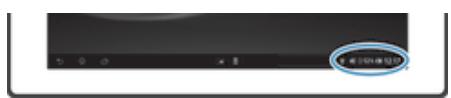
La barre d'etat vous permet d'ajuster les réglages de base de votre apparéil (par exemple, le Wi-Fi®). Vous pouvez ouvrir le menu des réglages depuis le panneau des notifications pour modifier d'autres réglages.
Unvoyant lumineux de notification vous informe également sur l' état de la batterie et sur d'autres notifications. Levoyant de notification ne fonctionne pas lorsque le niveau de batterie est faible.
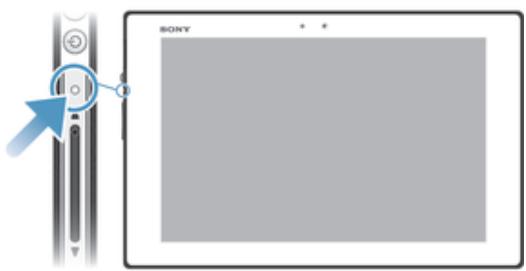
Vérification des notifications et des activités en cours
Vous pouze taper la zone de la barre d'etat pour ourir le volet de notification et obtenir plus d'informations. Vous pouze, par exemple, utiliser le volet pour afficher un événement du calendrier. Vous pouze également ourir certaines applications qui s'executent en tâche de fond, comme le lecteur de musique par exemple.
Pour ouvrir le panneau des notifications
- Tapez sur la barre d'etat.
Fermer le volet de notification
- Appuyez sur .
Pour ouvrir une application en cours d'exécution à partir du volet de notification
- Tapez sur l'icone de l'application en cours pour l'ouvrir.
Faire disparaître une notification depuis le le volet de notification
- Placez votre doigt sur une notification puis effleurez à gauche ou à droite.
Pour effacer le panneau Notification
- Dans le panneau Notification, cliquez sur Effacer.
Régler votre apparéil depuis le panneau des notifications
Vous peuvent ouvrir le menu des réglages depuis le panneau des notifications pour ajuster les réglages de base de votre apparéil. Vous pouvez, par exemple, activer le Wi-Fi®.
Pour ouvrir le menu des réglages de l'appareil depuis le panneau des notifications
1 Tapez sur la barre d'etat pour ouvrir le volet de notification.
2 Tapez sur
Pour contrôler le Wi-Fi® depuis le panneau des notifications
1 Tapez sur la barre d'etat pour ouvrir le volet de notification.
2 Tapez sur
Menu Réglages
Le menu Réglages vous permet d'afficher et de modifier les réglages de votre apparéil.
Pour acceder aux réglages de votre(APpeuil
1 Dans votre Écran d'accueil, tapez sur :
2 Tapez sur Réglages.
Vou puez eaglement taper sur la barre d'etat de I'ecran d'accueil, puis sur x > x pour acceder aux reglages de votre apparéil.
Saisie de texte
Pour entrer du texte contenant des lettres, des chiffres et d'autres caractères, vous avez le besoin entre plusieurs claviers et plusieurs méthodes de saisie.
Clavier virtuel
Tapez sur les touches du clavier virtuel QWERTY pour une saisie de texte simplifiée. Certaines applications ouvrent automatiquement le clavier virtuel. Vous pouvez également ouvrir ce clavier en touchant un champ texte.
Utiliser le clavier virtuel
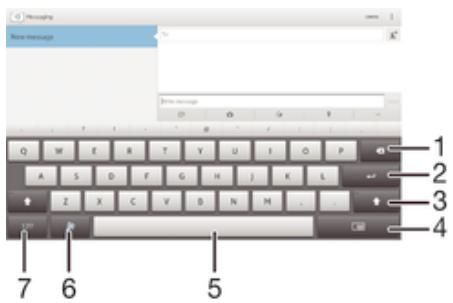
1 Permet d'effacer le caractère situé avant le curseur.
2 Permet de saisir un saut de ligne ou de confirmer une saisie de texte.
3 Modifie la casse des caractères et active le verrouillage des majuscules. Cette touche sert à acceder à des caractères supplémentaires propres à certaines langues.
4 Passer au petit clavier amovible.
5 Permet de saisir un espace.
6 Personnelisez votre clavier. Cette touche disparait après que le clavier a eté personnelisé.
7 Affiche les nombres et les symboles.
! Les illustrations sont fournies à titre purement indicatif et ne constituent pas nécessairement une représentation exacte de l'appareil.
Pour afficher le clavier virtuel afin de saisir du texte
Tapez sur un champ de saisie de texte.
Pour masquer le clavier virtuel
Lorsque le clavier virtuel est ouvert, tapez sur
Pour personneliser le clavier virtuel
1 Ouvrez le clavier virtuel, puis tapez sur
2 Conformez-vous aux instructions pour personneliser votre clavier virtuel ; cochez la case Touche Emoticône.
Si vous ne cochez pas la case Touche Emoticone lorsque vous personnalisez le clavier virtuel, l'icone d'emoticone n'apparaître pas.
Pour utiliser le clavier virtuel en orientation paysage
Lorsque you saisissez du texte, tournez l'appareil latéralement.
Pour que le clavier prenne en charge cette fonctionnalité, le mode paysage doit être pris en charge par l'application que vous utilisez et les réglages d'orientation de votre écran doivent être automatiques.
Pour saisir du texte avec le clavier virtuel
Pour saisir un caractère visible sur le clavier, tapez sur ce caractère.
Pour saisir une variante de caractère, touchez longuement un caractère ordinaire du clavier afin d'afficher une liste des options disponibles, puis selectionnez-la dans la liste. Par exemple, pour saisir "é", touchez longuement le "e" jusqu'à ce que les options s'affichent, puis, tout en gardant votre doigt appuyé sur le clavier, faites-le glisser vers le "é" et selectionnez-le.
Pour basculer entre les minuscules et les majuscules
- Avant de saisir une dette, tapez sur pour passer en lettres capitales, ou vice versa.
Pour activer le verrouillage des majuscules
- Avant de saisir un mot, tapez sur ou jusqu'à l'affichage de.
Pour saisir des nombres ou des symboles
- Lorsque vous saisissez du texte, tapez sur 12!?. Un clavier avec des nombres et des symboles s'affiche. Tapez sur += pour afficher plus d'options.
Pour entrer les signes de ponctuationouselis
1 Lorsque you've anz fin d'entrer un mot, tapez sur la barre d'espace.
2 Sélectionnez un signe de ponctuation dans la barre candidate. Le signe sélectionné est inséré avant l'espace.
Pour entrer rapidement un point, tapez deux fois sur la barre d'espace lorsque vous avez fin d'entrer un mot.
Pour supprimer des caractères
- Placez le curseur après le caractère que vous voulez supprimer puis tapez sur X.
Pour saisir un retour chariot
Lorsque you saisissez du texte, tapez sur ↓ pour saisir un retour chariot.
Pour selectionner du texte
1 Entrez du texte, puis tapez deux fois sur ce texte. Le mot sur lequel vous tapez est encadré par des taquets.
2 Faites glisser les taquets vers la gauche ou vers la droite pour selectionner davantage de texte.
Pour modifier du texte
1 Entre du texte, puis tapez deux fois sur le texte que vous avez entrez affirm de faire apparaitre la barre des applications.
2 Sélectionné le texte que vous poulez modifier, puis utilisez les outils de la barre des applications pour procéder aux modifications désirées.
Barred'application

1 Fermer la barre d'application
2 Sélectionner tout le texte
3 Couper le texte
4 Copier le texte
5 Collier le texte
! s'affiche uniquement si vous avez stocké du texte dans le presse-papiers.
Utilisez la fonction Glisser pour écrire pour écrire des mots
Vous pouvez entrer du texte en faisant glisser votre doigt de matériel en matériel sur le clavier virtuel.
Pour modifier les réglages de Glisser pour écrire
1 Quand vous saisissez du texte à l'aide du clavier virtuel, tapez sur dans la barre d'etat, puis tapez sur à côté de Clavier international.
2 Appuyez sur Reglages pour la saisie de texte.
3 Cochez ou décochez la case Glisser pour écrire.
4 Si vous voulez qu'un espace soit automatiquement ajoute entre des gestes sans que vous ayez à taper à chaque fois sur la barre d'espace, cochez la case Aj. esp. avant glissement.
Pour entrer du texte avec le Glisser pour écrire
1 Lorsque vous entrez du texte à l'aide du clavier virtuel, faites glisser le doigt d'une dette à l'autre de manière à trouver le mot que vous pouze écrire.
2 Soulevez le doigt lorsque vous avez terminé de saisir un mot. L'appareil suggere un mot à partir des lettres que vous avez tracees. Si nécessaire, Sélectionnez le mot correct dans la barre candidate.
3 Pour afficher d'autres options, faites défilier vers la gauche ou la droite dans la barre candidate. Si vous n'arrivez pas à couver le mot déséré, tapez une fois sur x afin de supprimer la totalité du mot. Puis essayez à nouveau de couver le mot à l'aide de la fonction de saisie gestuelle ou tapez chacune des lettres pour entrer le mot.
4 Si Aj. esp. avant glissement est activé, tracez le mot suivant que vous voulez entra tr. Sinon, tapez sur la barre d'espace, puis tracez le mot suivant que youlez entra tr.
Pour entrer des mots composés lorsque Aj. esp. avant glissement est activé, vous aurez sans doute besoin de glisser pour entrer la première partie du mot et de taper ensuite chaque dette pour entrer le reste du mot.
Paramètres du clavier
Vouss拨出选择器的reglages pour le clavier virtuel, comme la langue de réduction et la correction automatique.
Pour acceder aux paramètres du clavier virtuel
- Quand vous saisissez du texte à l'aide du clavier virtuel, tapez sur dans la barre d'objet, puis tapez sur à côté de Clavier international.
Pour ajouter une langue de saisie pour la saisie de texte
1 Quand vous saisissez du texte à l'aide du clavier virtuel, tapez sur dans la barre d'etat, puis tapez sur à côté de Clavier international.
2 Tapez sur Langues > Langues de saisie et cochez les cases concernées.
3 Tapez sur OK pour confirmer.
Réglages de saisie de texte
Lorsque vous saississez du texte à l'aide du clavier virtuel, vous avez accès au menu des réglages de saisie de texte, qui vous permet de définir des options de saisie intuitive, d'espacement automatique et de correction rapide. Vous pouvez par exemple decide de la manière dont les options de mot sont représentées et dont les mots sont corrigés au cours de la saisie. Vous pouvez également configurer l'application de saisie de texte pour se souvenir des nouveaux mots que vous écrivez.
Pour modifier les réglages de saisie de texte
1 Quand vous saisissez du texte à l'aide du clavier virtuel, tapez sur dans la barre d'etat, puis tapez sur à côté de Clavier international.
2 Tapez sur Reglages pour la saisie de texte et Sélectionnez les réglages concernés.
3 Tapez sur pour confirmer
Saisir du texte avec l'option de saisie vocale
Lorsque vous saississez du texte, vous pouvez utiliser la fonction de saisie vocale au lieu de saisir les mots. Il vous suffit de prononcer les mots que vous souhaitez saisir. La saisie vocale est une technologie experimentale de Google™, elle est actuellément disponible pour certaines langues et dans certaines régions seulement.
Voudevezdisposerd'uneconnexiondedonnéessurun'reseau mobileouWi-Fi®pourutiliserce service.Des frais supplémentairespeuventvousetrefactures.
Activé la saisie vocale
1 Quand vous saisissez du texte à l'aide du clavier virtuel, tapez sur dans la barre d'etat, puis tapez sur à côté de Clavier international.
2 Cochez la case Touche saisie vocale Google.
3 Tapez sur pour enregistrer vos réglages. Une icône de micro apparaît sur votre clavier virtuel.
Pour entrer du texte à l'aide de la saisie vocale
1 Assurez-vous que la fonction de saisie vocale est bien activée et que vous disposez d'une connexion de données opérationnelle.
2 Ouvrez le clavier virtuel.
3 S'il est disponible, tapez sur. Sinon, appuyez quelques secondes sur la touche de langue de saisie, par exemple EN!.
4 Lorsque ⑥ apparait, parlez pour entrer du texte. Lorsque vous avez terminé, tapez à nouveau sur ⑥ . Le texte suggéré apparait.
5 Modifiez-le manuellement si nécessaire.
Personnalisation de votre apparéil
YououpouzeajusterplusieresreglagesdeI'appareil pourlesadaptera vosbesoins.
Voussouspoucezparexampiemodifierla langue,réglerlevolumeou modifierla luminosité deI'écran.
Réglage du volume
Voussoupiezreglerlevolume pourles notificationsaisiquepourlalecturede lamusiqueetdesvdeoes.
Pour régler le volume du lecteur multimédia avec la touche de volume
Lorsque you ecoutez de la musique ou que you regardez une video, appuyez sur la touche de volume vers le haut ou vers le bas.
Ajuster les réglages du son
Vous pouvez ajuster plusieurs réglages du son. Vous pouvez, par exemple, couper le son de votre apparéil.
Pour couper la sonnerie de l'appareil
1 Appuyez quelques secondes sur la touche (jusqu'à ce que le menu des options s'affiche.
2 Dans le menu des options, tapez sur 串 . Xapparait dans la barre d'etat.
Pour activer les tonalités de touche
1 Dans votre Écran d'accueil, tapez sur :
2 Trouvez puis tapez sur Reglages > Son.
3 Cochez la case Sons des touches.
Pour selectionner le son des notifications
1 Dans votre Écran d'accueil, tapez sur :
2 Tapez sur Reglages > Son > Notification sonore par défaut.
3 Sélectionnez le son qui doit signaler l'arrivée de notifications.
4 Tapez sur Terminé.
Date et heures
Vou pouvez modifier l'heure et la date sur votre apparéil.
Pour régler la date manuellement
1 Dans l'Écran d'accueil, tapez sur “ : : : .
2 Tapez sur Reglages > Date et heures.
3 Si elle est cochée, désélectionné la case à cocher Date/Heure automatique.
4 Tapez sur Definir la date.
5 Reglez la date en faisant defiler la barre vers le haut ou vers le bas.
6 Tapez sur OK.
Pour régler l'heure manuellement
1 Dans votre Écran d'accueil, tapez sur .
2 Tapez sur Reglages > Date et heures.
3 Si elle est cochée, désélectionné la case à cocher Date/Heure automatique.
4 Tapez sur Definir l'heure.
5 Faites défilier vers le haut ou vers le bas pour ajuster l'heure et la minute.
6 Le cas échéant, faites défilier vers le haut pour changer am en pm, ou inversement.
7 Tapez sur OK.
Pour régler le fuseau hora
1 Dans votre Écran d'accueil, tapez sur :
2 Tapez sur Reglages > Date et heures.
3 Tapez sur Definir le fuseau hora.
4 Sélectionnez une option.
Paramètres d'écran
Pour régler la luminosité de l'écran
1 Dans votre Écran d'accueil, tapez sur :
2 Tapez sur Reglages > Affichage > Luminosite.
3 Faites glisser le curseur pour regler la luminosite.
4 Appuyez sur OK.
Le niveau de luminosité affecte les performances de votre batterie. Pour des conseils sur les moyens d'améliorer les performances de votre batterie, voir Optimisation des performances de la batterie.
Pour régler le temps d'inactivité avant la désactivation de l'écran
1 Dans votre Écran d'accueil, tapez sur :
2 Tapez sur Reglages > Affichage > Veille.
3 Sélectionnez une option.
Pour désactiver rapidement l'écran, appuyez rapidement sur la touche de mise sous tension.
Paramètres de langue
Vouss拨eze selectionner la langue par defaut de suaure appareil et en changer par la suite.
Pour modifier la langue
1 Dans l'Écran d'accueil, tapez sur :
2 Tapez sur Reglages > Langue et saisie > Langue.
3 Sélectionnez une option.
4 Tapez sur OK.
Si vous n'avez pas selectionné la bonne langue et que vous ne parvenez pas à dire les menus, tapez sur. Sélectionnez ensuite le texte situé en regard de et choisissez la première entrée dans le menu qui s'affiche. Vous pouvez alors désirir la langue que vous voulez.
Mode Avion
En mode Avion, le réseau et les émetteurs-recepteurs radio sont désactivés afin de ne pas perturber les équipements sensibles. Mais cela ne vous empêche pas de jourer à des yeux, d'écouter de la musique, de regarder des vidés ou d'autres contenus lors que tous ces contenus sont enregistrrés sur votre carte mémoire ou dans la mémoire interne. Vous pouvez aussi être averti par une sonnerie, si la sonnerie est activée.
Activer le mode Avion réduit la consommation de la batterie.
Pour activer le mode Avion
1 Dans votre Écran d'accueil, tapez sur :
2 Tapez sur Reglages > Plus....
3 Cochez la case Mode avion.
Voupez egalent maintenir enfoncée la touche marche/arrêt (1), puis selectionner Mode avion dans le menu qui s'ouvre.
Améliorer le son
Des fonctionnalités comme Clear Phase™ et la technologie xLOUD™ vous permettent d'améliorer le son produit par les haut-parleurs de votre apparéil.
Utiliser la technologie Clear Phase™
La technologie Clear Phase™ de Sony permet d'ajuster automatiquement la qualité sonore des haut-parleurs internes de l'appareil afin d'obtenir un son plus net et plus naturel.
Pour améliorer la qualité sonore des haut-parleurs à l'aide de Clear Phase™
1 Dans votre Écran d'accueil, tapez sur :
2 Trouvez puis tapez sur Reglages > Son.
3 Cochez la case Clear PhaseTM.
L'activation de Clear Phase™ n'a aucun effet sur les applications de communication vocale.
Utiliser la technologie xLOUD™
La technologie xLOUD™ de filtré audio, fournie par Sony, permet d'améliorer le volume des haut-parleurs sansacrifier la qualité. Elle vous permet d'obtenir un son plus dynamique enécoutant vos chansons préférences.
Pour améliorer la qualité sonore des haut-parleurs à l'aide de xLOUD™
1 Dans votre Écran d'accueil, tapez sur :
2 Trouvez puis tapez sur Reglages > Son.
3 Cochez la case xLOUDTM.
! L'activation de xLOUD™ n'a aucun effet sur les applications de communication vocale.
Utilisation de la technologie S-Force Front Surround 3D
Utilisez la technologie S-Force Front Surround 3D de Sony pour obtenir le meilleur son possible de votre apparéil pour regarder des films. Cette technologie creée un son surround 3D réalisée en utilisant les haut-parleurs de votre apparéil.
Pour utiliser la technologie S-Force Front Surround 3D
1 Dans votre Écran d'accueil, tapez sur :
2 Trouvez puis tapez sur Reglages > Son.
3 Cochez la case S-Force Front Surround 3D.
Memoire
Voussoupiez enregistrer du contenu dans la mémoire interne de votre apparéil et sur une cartemémoire.
Carte mémoire
Pour stocker le contenu multimédia, votre apparéil utilise une carte mémoire microSD™. Ce type de carte peut également servir de carte mémoire portable avec d'autres péripériques compatibles.
Il est possible que vous deviez acheter une carte mémoire séparément.
Formatage de la carte mémoire
Voussupoez formater la carte mémoire insérée dans l'appareil, par exemple pour libérer de la mémoire. Cela signifie que vous effacez toutes les données de la carte.
! Tout le contenu de la carte mémoire est effacé lorsqu vous la formatez. Avant de formater la carte mémoire, veiliez à sauvegarder tout ce que vous souhaitez conserver. Pour sauvegarder votre contenu, vous pouvez le copier sur un ordinateur. Pour plus d'informations, voir le chapitre Connexion de votre apparéil à un ordinateur, page 97.
Utiliser un casque
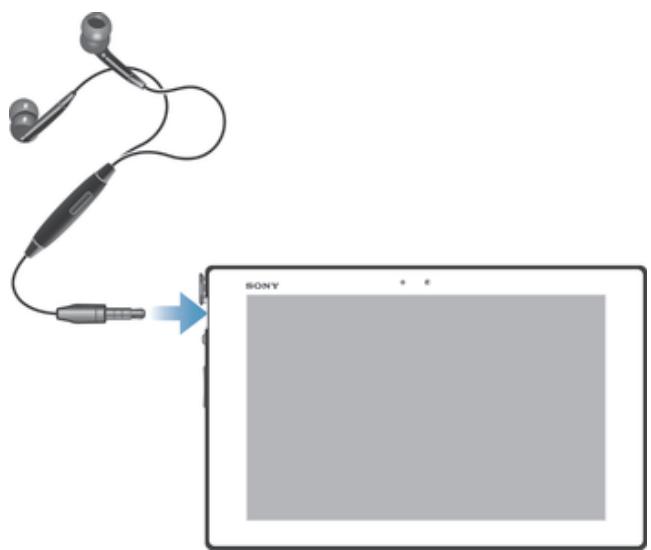
Pour des performances optimes, utilisez les accessoires fournis avec votre apparéil ou, en tout cas, des accessoires compatibles.
Réglages Internet et de la messagerie
Pour envoyer des textos et des MMS et pour acceder à Internet, vous doivent disposer d'une connexion mobile de données et vos régles doivent être corrects. Vous pouvez obtenir ces paramètres de plusieursmanières :
- Dans le cas de la plupart des réseaux et des opérateurs de téléphonie mobile, les réglages de messagerie et Internet sont préinstallés sur l'appareil. Vous pouvez donc commencer immEDIATement à utiliser Internet et à envoyer des messages.
- Dans certains cas, vous avez la possibilité de télécharger les réglages de messagerie et Internet lorsque vous allumez l'appareil pour la première fois. Vous pouvez aussi télécharger ultérieurement ces paramètres à partir du menu Réglages.
- Vous pouvez à tout moment ajouter et modifier manuellement des réglages Internet et réseau sur l'ordinateil. Contactez notre opérateur réseau pour en savoir plus sur vos réglages Internet et de messagerie.
Pour télécharger des réglages Internet et de messagerie
1 Dans votre Écran d'accueil, tapez sur :
2 Tapez sur Réglages > XperiaTM > Réglages Internet.
3 Tapez sur Acceptor.
Pour réinitialiser les paramètres Internet par défaut
1 Dans l'Écran d'accueil, tapez sur :
2 Tapez sur Reglages > Plus... > Reseaux mobiles > Noms des points d'accès.
3 Appuyez sur
4 Tapez sur Rétablit par déf..
Noms des points d'accès (APN)
Un nom de point d'accès ou APN sert à établier des connexions de données entre votre apparéil et Internet. L'APN définit le type d'adresse IP à utiliser, les méthodes de sécurité à invoquer et les connexions fixes à utiliser. Vérifier l'APN est utile lorsqu'on ne peut pas acceder à Internet, que l'on n'a pas de connexion de données ou que l'on ne peut envoyer ou receivevoir de MMS.
Pour afficher l'APN actif
1 Dans votre Écran d'accueil, tapez sur :
2 Tapez sur Reglages > Plus... > Reseaux mobiles.
3 Appuyez sur Noms des points d'accès.
Si vous avez plusieurs connexions disponibles, la connexion reseau active est indiquee par un bouton coché.
Pour ajouter manuellement les réglages Internet
1 Dans l'Écran d'accueil, tapez sur “ .
2 Tapez sur Reglages > Plus... > Reseaux mobiles > Noms des points d'accès.
3 Tapez sur
4 Tapez sur Nouvel APN.
5 Tapez sur Nom et saisissez le nom du profil réseau que vous pouze creator.
6 Tapez sur APN et saisissez le nom du point d'accès.
7 Saisissez toutes les autres informations demandées par votre opérateur réseau.
8 Tapez sur , puis tapez sur Enregistrer.
Informations d'utilisation
À des fins de contrôle qualité, Sony collecte des rapportes de bugs et des statistiques anonymes concernant l'utilisation de votre apparéil. Aucune information récollée ne compte de données personnelles.
Pour autoriser l'envoi d'informations d'utilisation
1 Dans votre Écran d'accueil, tapez sur :
2 Tapez sur Reglages > XeriaTM > Reglages des infos sur l'utilisation.
3 Cochez la case Envoyer_infos sr utiliser. si elle n'est pas deja sélectionnée.
4 Tapez sur OK.
Contrôler l'utilisation des données
Suivez et contrôle la quantité des données reçues et émises par votre apparéil pendant une période donnée. Vous pouvez, par exemple, définir des averissements et des limites concernant l'utilisation des données par votre apparéil afin d'éviter des frais supplémentaires. Vous pouvez également limiter les quantités de données utilisées par des applications individuelles.
! Ajuster l'utilisation des données peut vous aider a mieux contrôler cette utilisation, mais n'est pas une garantie absolue contre des frais supplémentaires.
Pour acceder aux réglages de l'utilisation des données
1 Dans votre Écran d'accueil, tapez sur :
2 Tapez sur Reglages > Utilisation des données.
Pour activer ou désactiver le traffic de données
1 Dans votre Écran d'accueil, tapez sur :
2 Tapez sur Reglages > Utilisation des données.
3 Pour activer ou désactiver le traffic de données, tapez sur le bouton On/Off situé à côté de Trafic de données mobiles.
Voupeq eaglement activer ou desactiver le traffic de donnees en cochant ou en deselectionnant la case Trafic de donnees mobiles sous Reglages Plus...>Reseaux mobiles.
Pour définiir un averissement concernant l'utilisation des données
1 Vérifiez que vous avez bien activé le traffic de données.
2 Dans votre Écran d'accueil, tapez sur :
3 Tapez sur Reglages > Utilisation des données.
4 Pour définir le niveau de l'advertissement, faites glisser les lignes vers les valeurs désirées. Vous receivez un avertissement lorsque la quantité du traffic de données approchera le niveau que vous avez défini.
Pour définiir une limite d'utilisation des données
1 Vérifiez que vous avez bien activé le traffic de données.
2 Dans votre Écran d'accueil, tapez sur :
3 Tapez sur Reglages > Utilisation des données.
4 Cochez la case Définir quota données mob. si elle n'est pas déjà seLECTIONnée, puis tapez sur OK.
5 Pour définir la limite d'utilisation des données, faites glisser les lignes vers les valeurs désirées.
Une fois que votre utilisation des données atteindre la limite fixée, le traffic de données sera automatiquement désactivé sur touteServeil.
Pour contrôler l'utilisation des données d'applications individuelles
1 Dans votre Écran d'accueil, tapez sur :
2 Tapez sur Reglages > Utilisation des données.
3 Tapez sur l'application souhaitatione.
4 Procedez aux ajustements nécessaires pour modifier les limites d'utilisation des données par l'application, restreindre ses données en arrêté-plan ou restreindre tout son traffic de données.
5 Pour acceder à des réglages plus spécifiques à l'application, tapez sur Visualiser réglages appli et procédez aux modifications nécessaires.
! Des réglages spécifique ne sont pasforcément accessibles pour toutes les applications.
Les performances d'applications individuelles risquent d'être affectées si vous modifie les réglages de leur utilisation des données.
Paramètres réseau mobile
Votre apparéil bascule automatiquement sur d'autres réseaux mobiles en fonction des réseaux mobiles qui sont disponibles lorsque vous changez de zone. Vous pouvez également régler manuellement votre apparéil pour qu'il accède à un type particulier de réseau mobile, WCDMA, par exemple, ou GSM.
Pour sélectionner un mode réseau
1 Dans votre Écran d'accueil, tapez sur :
2 Tapez sur Reglages > Plus... > Reseaux mobiles.
3 Tapez sur Mode réseau.
4 Sélectionnez un mode réseau.
Pour sélectionner manuellement un autre réseau
1 Dans l'Écran d'accueil, tapez sur :
2 Tapez sur Reglages > Plus... > Résaux mobiles > Opérateur de réseau.
3 Tapez sur Mode de recherche > Manuel.
4 Sélectionnéz un réseau.
Si vous selectionné un réseau manuellement, votre apparéil n'en recherchera pas d'autres même si vous sortez hors de la portée de ce réseau.
Pour activer la sélection automatique du réseau
1 Dans l'Écran d'accueil, tapez sur :
2 Tapez sur Reglages > Plus... > Reseaux mobiles > Opérateur de réseau.
3 Tapez sur Mode de recherche.
4 Tapez sur Automatique.
Désactiver l'ensemble du traffic de données
Voussoupiezdésactivertoutesconnexionsdedonnéessurlesréseaux mobilesafin d'éviter destelechargements et des synchronisations indésirables.Contactezvoire opérateur reseau siyouvassezbeoind'informationsdétailléesconcernantvoitrans plan d'abonnementet surles fraisliésautraficdedonnées.
Lorsque le traffic de données est désactivé, vous pouvez toujours utiliser les connexions Wi-Fi® et Bluetooth™. Vous pouvez aussi envoyer et receivevoir des MMS.
Pour désactiver l'ensemble du traffic de données
1 Dans votre Écran d'accueil, tapez sur :
2 Tapez sur Reglages > Plus... > Réseaux mobiles.
3 Decochez la case Trafic de données mobiles.
Itinérance des données
Certain opérateurs réseau autorisent les connexion mobiles de données via des réseaux mobiles lorsque vous étés hors de votre réseau domestique (itinérance). Remarque : des frais supplémentaires sont susceptibles de s'appliquer pour la transmission des données. Pour plus d'informations, contactez votre opérateur réseau.
! Les applications utilisent parfois la connexion Internet de votre réseau domestique sans notification, par exemple, lors de l'envoi de demandes de recherche et de synchronisation. Des frais supplémentaires sont susceptibles de s'appliquer lorsque ces types de connexion Internet sont créés lors d'une utilisation itinérante. Pour plus d'informations, consultez votre opérateur réseau.
Pour activer l'itinérance de données
1 Dans l'Écran d'accueil, tapez sur “ : : .
2 Tapez sur Reglages > Plus... > Renseaux mobiles.
3 Cochez la case Itinérance des données.
Vou ne pouvez pas activer l'itinérance des données lorsque les connexions de données ont été désactivées.
Google Play™
Prise en main de Google Play™
Ouvrez Google Play™, vous entrez dans tout un monde d'applications et de produits. Vous pouvez parcourir ces applications et ces produits par catégories. Vous pouvez également noter une application ou un jeu et envoyer des commentaires à son sujet.
Pour utiliser Google Play™, un compte Google™ est nécessaire. Pour plus d'informations, consultez Pour configurer sur votre appareil un compte Google™ à la page 46.
Google Play™ n'est pas disponible dans certains pays ou régions
Ouvrir Google Play™
1 Dans l'Écran d'accueil, tapez sur :
2 Tapez sur Play Store.
Télécharger depuis Google Play™
Vou puez telecharger une grande variete d'applications depuis Google PlayTM, y compris des applications gratuite.
Avant de télécharger des applications
Avant de commencer à télécharger des applications depuis Google Play™, assurez-vous de-disposer d'une connexion Internet.
N'oubliez pas non plus que votre opérateur peut vous facturer des frais de traffic de données lorsque vous téléchargez un contenu sur votre apparéil. Pour plus d'informations, contactez votre opérateur.
Pour télécharger une application gratuite
1 Dans Google Play™, trouvez l'objet à télécharger en parcourant les catégories ou en utilisant la fonction de recherche.
2 Tapez sur l'élément pour afficher ses détails et suivez les instructions pour terminer l'installation.
Pour télécharger une application payante
1 Dans Google Play™, Sélectionnez un élément à télécharger en parcourant les catégories ou en utilisant la fonction de recherche.
2 Tapez sur l'élément pour afficher ses détails et laissez-vous guider par les instructions pour terminer l'achat.
Ouvrir une application téléchargee
1 Dans Google Play™, appuyez sur , puis tapez sur Mes Applications.
2 Tapez sur l'application téléchargee.
Vouspouvezegalement accederaux applicationstelechargeesa partir deI'ecranApplication.
Effacement des données d'une application
Il se peut que vous deviez effacer les données d'une application. Cela peut s'avérer nécessaire lorsque la mémoire de l'application est saturée, par exemple, ou lorsque vous souhaitez effacer des scores élevés pour un jeu. Vous souhaitez peut-être aussi effacer des emails entrants, des SMS et des MMS dans certaines applications.
Pour effacer le cache d'une application
1 Dans votre Écran d'accueil, tapez sur :
2 Tapez sur Réglages.
3 Appuyez sur Applications.
4 Tapez sur l'application dont vous souhaitez effacer le cache.
5 Appuyez sur Effacer le cache.
Il n'est pas possible d'effacer le cache de certaines applications.
Pour supprimer une application installée
1 Dans votre Écran d'accueil, tapez sur :
2 Tapez sur Réglages.
3 Appuyez sur Applications.
4 Sélectionnéz l'application que vous souhaitez supprimer.
5 Appuyez sur Désinstaller.
! Certainly applications preinstallées ne peuvent être supprimées.
Autorisations
Certaines applications pourront avoir besoin d'acceder à des données, des réglages et diverses fonctionnalités de votre apparéil pour pouvoir fonctionner correctement. Si c'est le cas, elles auront besoin que vous leur accordiez les autorisations en conséquence. Une application de navigation, par exemple, a besoin d'autorisations pour envoyer et receivevoir du traffic de données et acceder à votre emplacement. Certaines applications peuvent abuser de leurs autorisations en volant ou en supprimant des données, voir en communiquant votre emplacement. Veillez donc à n'installer et à n'accorder d'autorisations qu'à des applications fiables.
Pour afficher les autorisations d'une application
1 Dans votre Écran d'accueil, tapez sur :
2 Tapez sur Réglages.
3 Appuyez sur Applications.
4 Tapez sur l'application de votrechoix.
5 Faites défilier l'écran vers le bas pour afficher les détails importants sous Autorisations.
Installer des applications qui ne proviennent pas de Google Play™
L'installation d'applications d'origine inconnue ou non fiable peut endommager votre apparéil. Par défaut, votre apparéil est configuré pour bloquer ce type d'installations. Cependant, vous pouvez modifier ce réglage et autoriser les installations issues de sources inconnues.
! Sony ne garantit pas les performances des applications ou des contenus proposés par des tiers, qui sont transférés sur votre appareil par téléchargement ou à l'aide d'autres interfaces. De la même façon, Sony n'est pas responsable des dommages ou des bises de performances de votre téléphone imputables au transfert de contenus tiers. Utilisez uniquement des contenus issus de sources fiables. Contactez le fournisseur de contenus pour toute question à ce sujet.
Pour autoriser l'installation d'applications ne provenant pas de Google Play™
1 Dans votre Écran d'accueil, tapez sur :
2 Tapez sur Reglages > Sécurité.
3 Cochez la case Sources inconnues.
Contacts
À propos de Contacts
L'application Contacts permet de stocker et gérer de manière centralisée tous les numérios, adresses email et autres informations de vos contacts. Il vous suffit de taper sur un contact pour avoir une vue d'ensemble de toutes les communications avec ce contact.
Voussoupiezajouterdenouveau contactssurvoireappareiletlesynchroniseravec
ceux qui ont ete enregistrres dans voire compte GoogleTM, dans voire compte Microsoft ^念 ExchangeActiveSync ou dansd'autrescomptesquipermottentla synchronisation.
L'application Contacts create automatiquement de nouvelles entrées et vous aide
egalementa faire correspondre les données (adresses email,par exemple) avec des
entrées existantes.
Transférer des contacts vers votre nouvel apparéil
Le transfert de contacts vers votre nouvel apparéil peut s'opérer de plusieurs manières. Sélectionné la méthode de transfert qui correspond le mieux à votre cas.
Transférer des contacts à l'aide d'un PC
VoussouspoucezutiliserunPC pourtransférerdes contactsdepuisplusieurs marques d'appareil (iPhone,Samsung,HTCet Nokia).
Ce dont vous avez besoin :
un PC connecté à Internet et tournant sous Windows®
- un cable USB pour votre ancien apparéil
- un cable USB pour votre nouvel appareil Android™
-ète ancien apparéil
-ète nouvelle apparéil Android™
Utilisation du programme PC Companion pour transférer les contacts
Si vous transférez des contacts en utilisant un ordinateur, utilisez le programme PC Companion. Il est gratuite et les fichiers d'installation sont déjàopsisents sur votre nouvel apparéil. PC Companion vous offre également toute une série d'autres fonctions, comme, par exemple, une aide pour la mise à jour du logiciel de l' apparéil.
Pour installer PC Companion
1 Nouvel apparéil : Allumez votre nouvel apparéil Android™ et connectez-le à un PC à l'aide d'un cable USB.
2 Nouvel apparéil : Tapez sur Installer pour installer PC Companion sur le PC.
3 Ordinateur: Si une fenêtre apparait pour vous averrir que des logiciels PC sont disponibles, Sélectionnéz Executer Startme.exe.
4 Ordinateur : Cliquez sur Installer pour demarrer l'installation et laissez-vous guider par les instructions pour terminer l'installation.
Pour transférer des contacts vers votre nouvel apparéil à l'aide de PC Companion
1 Vérifiez que PC Companion est bien installé sur votre PC.
2 Ouvrez PC Companion sur le PC, puis cliquez sur Contacts Setup (Configurer les contacts) et conformez-vous aux instructions pour transférer vos contacts.
Transférer des contacts à l'aide d'un ordinateur Apple® Mac®
Pour des instructions détaillées sur l'utilisation d'un ordinateur Apple Mac afin de transférer des contacts de votre ancien téléphone, allez sur Transfer your contacts.
Transférer des contacts à l'aide de comptes de synchronisation
Votre apparéil fonctionne avec les comptes de synchronisation en ligne les plus répandus, comme Google Sync™, Microsoft® Exchange ActiveSync® ou Facebook™. Si vous avez synchronisé les contacts de votre ancien apparéil ou de leur ordinateur avec un compte en ligne, vous pourrez transférer vos contacts vers votre nouvel apparéil à l'aide de ce compte. Pour plus d'informations sur la synchronisation, voir Synchronisation de vos emails, calendrier et contacts d'entreprise, page 102.
Pour synchroniser les contacts de votre apparéil avec un compte de synchronisation
1 Dans votre Écran d'accueil, tapez sur , puis tapez sur
2 Tapez sur , puis tapez sur Reglages > Comptes et synchro.
3 Si vous avez déjà défini un compte de synchronisation et que vous voulez effectuer la synchronisation avec ce compte, tapez sur le compte puis appuyez sur , et tapez sur Synchroniser maintainant.
Transférer des contacts à partir d'une carte SIM
Pour importer des contacts à partir d'une carte SIM
1 Dans votre Écran d'accueil, tapez sur , puis tapez sur
2 Appuyez sur , puis tapez sur Importer des contacts > Carte SIM.
3 Si vous avez installe un compte de synchronisation, vous pouvez désir d'ajouter les contacts de la carte SIM à ce compte. Ou vous pouvez désir de n'utiliser que les contacts présents sur l'appareil. Sélectionnez l'option désirée.
4 Pour importer un contact individuellement, trouvez puis tapez sur le contact. Pour importer tous les contacts, tapez sur Tout importer.
Transférer des contacts à partir d'une carte mémoire
Pour importer des contacts à partir de la carte mémoire
1 Dans votre Écran d'accueil, tapez sur , puis sur
2 Appuyez sur , puis tapez sur Importer des contacts > Carte SD.
3 Si vous avez configuré un compte de synchronisation, vous pouze ajouter à ce compte les contacts importés depuis la carte mémoire. Ou vous pouze désirir de n'utiliser que les contacts importés depuis l'appareil. Sélectionnez l'options désirée.
4 Si vous disposez de plusieurs fichiers vCard sur la carte SD, une liste indiquant les différents groupes de contacts enregistrés sur l'appareil s'affiche, avec leurs dates de creation respectives. Sélectionnez le groupe que vous poulez importer.
Recevoir des contacts d'autres apparéils
Pour receivevoir des données de contacts envoyées via la technologie Bluetooth™
1 Assurez-vous que la fonction Bluetooth™ est activée et que votre apparéil est visible.
2 Lorsqu'on vous demande de confirmer si vous souhaitez receivevoir le fichier, tapes sur Accepter.
3 Pour importer les données du contact, tapez sur le panneau de Notification puis sur le fichier que vous avez reçu.
Pour receivevoir des contacts envoyés via un service de messagerie
1 Lorsque vous receivez un nouveau message xtete, message multimédia ou message email, ouvre le message.
2 Les données de contact reçues apparaissent en tant que piece jointe vCard. Tapez ou touchez longuement le fichier vCard pour ouvrir un menu de manière à pouvoir enregistrer les données de contact.
Contacts représentation de l'écran
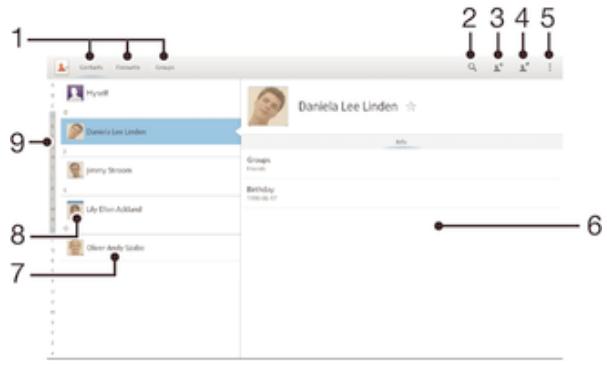
1 Onglets des raccourcis
2 Rechercher des contacts
3 Creer un contact
4 Modifier les détails d'un contact
5 Ouvrir d'autres options
6 Zone d'affichage des détails du contact
7 Tapez sur un contact pour en afficher les détails
8 Miniature du contact
9 Parcourir les contacts par ordre alphétique
Gérer vos contacts
La création, la modification et la synchronisation de vos contacts est une procédureASFZ. You pouze selectionner les contacts enregistrres dans differents compteset you pouze gérer leur affichage sur l'appareil.
Si vous synchronisez vos contacts avec plusieurs comptes, vous pouvez les fusionner sur votre apparéil pour éviter les doublons.
! Certains services de synchronisation, certains reseaux sociaux par exemple, ne permettent pas de modifier le détaill des contacts.
Pour afficher vos contacts
- Dans l'Écran d'accueil, tapez sur..., puis sur. Vos contacts sont répertoriés ici.
Pour sélectionner les contacts à afficher dans l'application Contacts
1 DepuisYOUR Ecran d'accueil, tapez sur , puis tapez sur
2 Tapez sur, puis sur Filtrer.
3 Dans la liste qui s'affiche, cochez et découvertes les options désirées. Si vous avez synchronisé vos contacts avec un compte de synchronisation, ce compte est affché dans la liste.
4 Lorsque vous avez terminé, tapez sur Terminate.
Pour ajouter un contact
1 DepuisYOUR Ecran d'accueil, tapez sur , puis tapez sur
2 Appuyez sur L^+ .
3 Si vous avez synchronisé vos contacts avec un ou plusieurs comptes, Sélectionné le compte dans lequel vous pouze ajouter ce contact, ou tapez sur Contact local si vous désirez conserver les informations du contact sur votre apparéil.
4 Saisissez ou selectionnez les informations désirées pour le contact.
5 Lorsque vous avez terminé, tapez sur Terminate.
Pour modifier un contact
1 Dans l'Écran d'accueil, tapes sur :puis sur
2 Tapez sur le contact que vous voulez modifier, puis tapez sur
3 Modifie les informations souhaitées. Lorsque vous avez terminé, tapez sur Terminate.
Pour attribuer une image à un contact
1 Dans votre Écran d'accueil, tapez sur :, puis sur
2 Tapez sur le contact que vous voulez modifier, puis tapez sur
3 Tapez sur et selectionnez la méthode d'ajout d'image de contact désirée.
4 Lorsque you've ajoute l'image, tapez sur Terminate.
Voupez egalent ajouter une image a un contact a partir de l'application Album.
Pour afficher vos communications avec un contact
1 Dans l'Écran d'accueil, tapez sur :puis sur
2 Tapez sur le contact que vous pouze visueler.
3 Tapez sur les éléments de filtrer sous l'image du contact ou effleurez ces éléments.
Pour supprimer des contacts
1 Dans votre Écran d'accueil, tapez sur :, puis sur
2 Appuyez quelques secondes sur le contact à supprimer.
3 Pour supprimer tous les contacts, tapez sur la flèche orientée vers le bas pour ouvrir le menu déroulant, puis sélectionnéz Marquer tout.
4 Tapez sur , puis sur OK.
Pour modifier les informations de contact vous concernant
1 Dans votre Écran d'accueil, tapez sur :, puis sur
2 Tapez sur Moi, puis sur
3 Saisissez les nouvelles informations ou effectuez les changements appropriés.
4 Lorsque vous avez terminé, tapez sur Terminate.
Éviter les doublons dans l'application Contacts
Si vous synchronisez vos contacts avec un nouveau compte ou importez des informations de contacts d'une autre manière, vous pourriez obtenir des doublons dans l'application Contacts. Si tel est le cas, vous pouvez fusionner ces doublons pour creer une entrée unique. Et si vous commettez une erreur, vous pouvez les séparer à nouveau ultérieurement.
Pour lien des contacts
1 Dans votre Écran d'accueil, tapez sur , puis sur
2 Tapez sur le contact que vous foulez lier à un autre contact.
3 Appuyez sur, fais tapez sur Lier contact.
4 Tapez sur le contact dont vous voulez joindre les informations au premier contact, puis tapez sur OK pour confirmer. Les informations du premier contact sont ajoutées au second contact, et le premier contact n'est plus affché dans la liste des contacts.
Pour séparer des contacts liés
1 Dans votre Écran d'accueil, tapez sur , puis sur
2 Tapez sur le contact lie que vous voulez modifier, puis tapez sur
3 Appuyez sur Delier contact.
4 Appuyez sur OK.
Favors
Voussoupiez marquerdes contacts commefavorisafin queyoupuissiezy accederrapidementa partirdeI'applicationContacts.
Pour ajouter ou-retirer un contact de la liste des favoris
1 Depuis I'Ecran d'accueil, tapez sur :, puis tapez sur
2 Tapez sur le contact a ajouter dans les favors ou a retirer des favors.
3 Tapez sur
Pour afficher vos contacts favoris
1 DepuisYOUR Ecran d'accueil, tapez sur , puis tapez sur
2 Appuyez sur Favoris.
Groupes
Voussouvez affercet des contacts à des groupes pour acceder plus rapidement à ces contacts dans l'application Contacts.
Pour affecter un contact à un groupe
1 Dans l'application Contacts, tapez sur le contact que vous poulez affecter à un groupe.
2 Tapez sur ±b , puis tapez sur la barre située directement sous Rattacher au groupe.
3 Cochez les cases des groupes auxquels vous poulez ajouter le contact, puis tapez sur Terminate.
4 Appuyez sur Terminé.
Communiquer avec vos contacts
Pour rechercher un contact
1 Dans votre Écran d'accueil, tapez sur :, puis sur
2 Tapez sur et entrez les première lettres du nom du contact dans le champ Recherche contacts. Tous les contacts dont le nom commence par ces lettres s'affichent.
Partager vos contacts
Pour envoyer votre carte de visite
1 Depuis votre Écran d'accueil, tapez sur :, puis tapez sur
2 Touchez longuement Moi.
3 Tapez sur , puis selectionnez un mode de transfert disponible et suivez les instructions à l'écran.
Pour envoyer un contact
1 DepuisYOUR Ecran d'accueil, tapez sur , puis tapez sur
2 Touchez de manière prolongée le contact dont vous pouze envoyer les détails.
3 Tapez sur , puis seLECTIONnez un mode de transfert disponible et suivez les instructions à l'écran.
Pour envoyer plusieurs contacts en une fois
1 Dans votre Écran d'accueil, tapez sur , puis sur
2 Appuyez sur, puis tapez sur Select. plusieurs.
3 Marquez les contacts que vous voulez envoyer, ou sélectionnez-les tous si vous voulez envoyer tous les contacts.
4 Tapez sur , puis selectionné une méthode de transfert et laissez-vous guider par les instructions qui s'afficheront.
Sauvegarde des contacts
Pour sauvegarder les contacts, vous pouvez utiliser une carte mémoire, une carte SIM ou un outil de synchronisation en ligne comme Microsoft Exchange ActiveSync®.
Exporter tous les contacts vers une carte mémoire
1 Dans votre Écran d'accueil, tapez sur :, puis sur
2 Appuyez sur , puis tapez sur Sauvegarder les contacts > Carte SD.
3 Appuyez sur OK.
Pour exporter des contacts vers une carte SIM
1 Dans l'Écran d'accueil, tapez sur :, puis sur
2 Appuyez sur , puis tapez sur Sauvegarder les contacts > Carte SIM
3 Marquez les contacts que vous voulez exporter, ou tapez sur Marquer tout si vous voulez exporter tous les contacts.
4 Tapez sur Sauvegarder.
5 Sélectionnez Ajouter des contacts si vous voulez ajouter les contacts aux contacts existants sur votre carte SIM, ou sur Remplacer ts les contacts si vous voulez remplacer les contacts existants sur votre carte SIM.
Lorsque you exportez des contacts vers la carte SIM, certaines informations peuvent ne pas etre exportees. Cela est du à la memoire limite des cartes SIM.
Messagerie
Utiliser la messagerie texte et multimédia
Vouss pouvez envoyer et receivevoir des textos à partir de votre téléphone en utilisant le service SMS (Short Message Service). Si vous abonnement inclut des MMS (Multimedia Messaging Service), vous pouze également envoyer et receivevoir des messages qui contiennent des fichiers multimédias, par exemple des images et des vidés. Le nombre de caractères que vous pouze envoyer dans un SMS dépend de l'opérateur et de la langue que vous utilisez. Si vous dépassez la limite de caractères, tous vos messages seront reliés et envoyés comme un seul message. Vous étes facturé pour chaque SMS que vous envoyez. Lorsque vous visualisez vos messages, ils apparaissent comme des conversations, ce qui peut dire que tous les message envoyés et reçus vers et depuis une même personne sont regroupés.
Pour envoyer des messages multimédias, vous devez paramétrer les MMS sur l'appareil. Voir Réglages Internet et de la messagerie.
Pour creer et envoyer un message
1 Dans votre Écran d'accueil, tapez sur : puis sur ③.
2 Appuyez sur ^+
3 Tapez sur +, puis selectionné les destinataires dans la liste Contacts. Si un destinataire ne figure pas dans les contacts, entrez manuellement son numéro, puis tapez sur +.
4 Lorsque vous avez terminé d'ajouter des destinataires, tapez sur Terminate.
5 Tapez sur Écrire un message puis saississez le texte de votre message.
6 Pour ajouter un fichier multimédia, tapez sur et seLECTIONnez une option.
7 Pour envoyer le message, tapez sur Envoy..
Si vous quittez un message avant de l'envoyer, il est conservé comme brouillon. La conversation sera marquee avec le mot Brouillon :
Pour lire un message reçu
1 Dans votre Écran d'accueil, tapez sur : puis sur ③.
2 Tapez sur la conversation désirée.
3 Si le message n'est pas encore télécharge, touchez longuement le message, puis tapez sur Télecharger le message.
Voussoupiezegalement ouvr des messages dans la barredétat lorsques'syaffiche.II you suffit de faire glisser la barre vers le bas et de taper sur le message.
Pour répondre à un message
1 Dans votre Écran d'accueil, tapez sur :puis sur
2 Tapez sur la conversation contenant le message.
3 Saisissez votre réponse et tapez sur Envoy..
Pour faire suivre un message
1 Dans votre Écran d'accueil, tapez sur : puis sur ③.
2 Tapez sur la conversation contenant le message à transférer.
3 Touchez de manière prolongée le message que vous pouze transférer, puis tapez sur Transférer le message.
4 Tapez sur +, puis selectionné un destinataire dans la liste Contacts. Si le destinataire ne figure pas dans les contacts, entrez manuellement son numéro, puis tapez sur +.
5 Lorsque you've aze terminé d'ajouter des destinataires, tapez sur Terminate.
6 Si nécessaire, modifie le message, puis tapez sur Envoy..
En 4, vous pouvez également taper sur À et entrer manuellement le numéro du destinataire.
Pour supprimer un message
1 Dans votre Écran d'accueil, tapez sur : puis sur 9.
2 Tapez sur la conversation contenant le message à supprimer.
3 Toucher longuement le message que vous voulez supprimer puis tapez sur
Supprimer le message > Supprimer.
Pour supprimer des conversations
1 Dans votre Écran d'accueil, tapez sur :, puis tapez sur :
2 Tapez sur , puis tapez sur Supprimer conversations.
3 Cochez les cases des conversations que vous voulez supprimer, puis tapez sur > Supprimer.
Pour enregistrer le numéro de l'expéditeur d'un message
1 Dans votre Écran d'accueil, tapez sur , puis sur
2 Tapez sur > Enregistrer.
3 Sélectionnez un contact existant ou tapez sur Créer un nouveau contact.
4 Modifiez les informations du contact et tapez sur Terminate.
Pour enregistrer un fichier contenu dans un message
1 Dans votre Écran d'accueil, tapez sur : puis sur ②.
2 Tapez sur la conversation que vous pouze ouvrir.
3 Si le message n'est pas encore télécharge, touchez longuement le message, puis tapez sur Télecharger le message.
4 Touchez longuement le fichier à sauvegarder, puis sélectionnez l'option désirée.
Pour marquer un message avec un astérisque
1 Dans votre Écran d'accueil, tapez sur : puis sur ②.
2 Tapez sur la conversation que vous voulez ouvrir.
3 Dans le message que vous foulez marquer d'un astérisque, tapez sur ★.
4 Pour supprimer l'astérisque d'un message, tapez sur
Pour afficher des messages marqués d'un astérisque
1 Dans votre Écran d'accueil, tapez sur , puis sur
2 Tapez sur , puis sur Messages favoris.
3 Tous les messages marqués d'un astérisque apparaisent dans une liste.
Pour rechercher des messages
1 Dans voire Ecran d'accueil, tapez sur , puis sur
2 Tapez sur O.
3 Entrez vos mots clés, puis tapez sur la touche de confirmation.
Options de SMS et MMS
Pour modifier les paramètres de notification des messages
1 Dans votre Écran d'accueil, tapez sur , puis sur
2 Tapez sur , puis sur Reglages.
3 Pour définir le son des notifications, tapez sur Tonalité notification et Sélectionnez une option.
4 Pour les autres paramètres de notification, cochez ou déslectionnez les cases correspondantes.
Pour activer les rapportés de remise des messages sortants
1 Dans votre Écran d'accueil, tapez sur , puis sur
2 Tapez sur, puis sur Reglages > Réglages de notification.
3 Cochez la case Rapport de remise.
Pour afficher des messages enregistrés sur la carte SIM
1 Dans voire Ecran d'accueil, tapez sur , puis sur
2 Tapez sur, puis sur Reglages > Messages SIM.
Google Talk™
Vouss pouvez utiliser la messagerie instantanée Google Talk™ sur votre apparéil pour discuter avec vos amis qui utilisent également cette application.
Pour démarrer Google Talk™
1 Depuis vous Écran d'accueil, tapez sur :
2 Trouvez et tapez sur Talk.
Pour répondre à un message instantané avec Google Talk™
1 Lorsqu'une personne vous contacte sur Google Talk™ é apparait dans la barre d'étéat.
2 Faites glisser la barre d'etat vers le bas, puis appuyez sur le message et commencez la discussion.
Premiers pas avec Email
L'application Email vous permet de:gérer simultanément plusieurs comptes email, y compris les comptes Microsoft Exchange Active Sync de votre société. Les emails que vous receivez dans votre compte Gmail™ sont accessibles sur votre appareil depuis les applications Email et Gmail™.
Utilisation des comptes email
Pour configurer un compte email sur votre apparéil
1 Dans votre Écran d'accueil, tapez sur :
2 Tapez sur Email.
3 Laissez-vous guider par les instructions qui s'affichent.

Pour certains services de messagerie, vous aurez peut-etre besoin de contacter votre fournisseur de services pour savoir de manière détaillée comment paramétrer le compte e-mail.
Pour définiir un compte e-mail comme compte par défaut
1 Dans votre Écran d'accueil, tapez sur :
2 Tapez sur Email.
3 Appuyez sur, puis tapez sur Reglages.
4 Sélectionnéz le compte que vous poulez utiliser comme compte par défaut pour la réduction et l'envoi d'e-mails.
5 Cochez la case Compte par défaut. La boîte de réception du compte par défaut apparait chaque fois que vous ouvrez l'application de messagerie.

Si vous n'avez qu'un seul compte e-mail, ce compte est automatiquement le compte par défaut.
Pour ajouter un compte email sur votre(APpareil
1 Dans votre Écran d'accueil, tapez sur :
2 Tapez sur Email.
3 Tapez sur, puis sur Reglages.
4 Tapez sur Ajouter un compte.
5 Saisissez votre adress e-mail et votre mot de passer, puis tapez sur Suivant. Si les paramètres du compte e-mail ne peuvent être téléchargés automatiquement, terminez la configuration manuelle.
6 Lorsque vous y serez invité, entrez le nom de votre compte e-mail, de manière à pouvoir l'identifier facilement. Ce nom sera indiqué dans les e-mails que vous enverrez à partir de ce compte.
7 Lorsque vous avez terminé, tapez sur Suivant.
Pour supprimer un compte email de votre apparéil
1 Dans votre Écran d'accueil, tapez sur :
2 Tapez sur Email.
3 Appuyez sur, puis tapez sur Reglages.
4 Sélectionnéz le compte que vous pouze supprimer.
5 Tapez sur Supprimer le compte > OK.
Gmail™ et autres services Google™
Si vous possédez un compte Google™, l'application Gmail™ de votre apparéil vous permet de dire, d'écrire ou d'organiser les messages emails. Une fois que vous aurez configuré votre compte Google™ sur votre apparéil, vous pourrez également discuter
avec des amis avec Google Talk™, synchroniser votre calendrier avec Google Calendar™ et télécharger des applications et des jeux depuis Google Play™.
! Les services et les fonctions décrits dans le present chapitre ne sont pas pris en charge dans tous les pays/régions ni par tous les reseaux et/ou opérateurs réseau dans toutes les régions.
Pour configurer sur votre apparéil un compte Google™
1 Dans votre Écran d'accueil, tapez sur :
2 Tapez sur Reglages > Ajouter un compte > Google.
3 Laissez-vous guider par les instructions pour creer un compte Google™ ou identifiez-vous si vous disposez deja d'un compte.
Voupez eaglement you connecter ou creer un compte GoogleTM a partir de l'Assistant Configuration la premiere fois que you demarrez your appeareil. Ou you rendre sur www.google.com/accounts et creer un compte en ligne.
Pour ouvrir l'application Gmail™
1 Dans l'Écran d'accueil, tapez sur :
2 Recherchez et tapez sur Gmail .
Utilisation d'email
Pour creer et envoyer un e-mail
1 Dans votre Écran d'accueil, tapes sur:, puis sur Email.
2 Si vous utilisez plusieurs comptes e-mail, tapez sur en haut de l'écran et sélectionné le compte à partir duquel vous pouze envoyer le message, puis tapez sur +.
3 Tapez sur A et commencez à saisir l'adresse du destinataires. Des correspondances sont affichées dans une liste dynamique. Tapez sur la proposition qui convient ou continuez à taper l'adresse e-mail complète. Pour ajouter d'autres destinataires, entrez une virgule ou un point-virgule et commencez à taper un autre nom. Pour supprimer un destinataires, tapez sur X.
4 Pour sélectionner une adresse e-mail enregistrée dans vos contacts, tapez sur 1^+ , puis cochez la case située en regard d'un destinataire. Pour ajouter plusieurs destinataires, cochez leurs cases. Lorsque vous avez terminé, tapez sur Terminate.
5 Tapez sur Obj faisaisisseze le sujet de I'e-mail.
6 Pour attacher un fichier, tapez sur ② . Sélectionnez le type de fichier, puis tapez sur le fichier que vous souhaitez attacher depuis la liste qui apparait.
7 Dans la zone de texte, saisissez le texte de votre message.
8 Pour définir un niveau de priorité, appuyez sur , puis tapez sur Régler priorité et sélectionnez une option.
9 Pour envoyer l'e-mail, tapez sur
1 Dans votre Écran d'accueil, tapez sur :
2 Tapez sur Email.
3 Si vous utilisez plusieurs comptes email, tapez sur en haut de l'écran et seLECTIONnez le compte que vous poulez consulter. Pour consulter tous vos comptes email à la fois, tapez sur Vue combinée.
4 Pour télécharger les nouveaux messages, tapez sur
Si vous avez configuré un compte email d'entreprise, vous pouvez définir une fréquence de consultation de Automatique (Push).
Pour lire vos e-mails
1 Dans votre Écran d'accueil, tapez sur :
2 Tapez sur Email.
3 Si vous utilisez plusieurs comptes e-mail, tapez sur en haut de l'écran et sélectionné le compte que vous pouze consulter. Pour vérifier tous vos comptes e-mail en une seule fois, tapez sur Vue combinée.
4 Dans la boite de réception, faites défilier l'écran vers le haut ou vers le bas puis tapez sur l'e-mail que vous souhaitez lui.
Pour visualiser une piece jointe de message email
1 Dans votre Écran d'accueil, tapez sur :
2 Tapez sur Email.
3 Tapez sur le message contenant la piece jointe que vous voulez visualiser. Les emails contenant des pieces jointes sont indiqués par
4 Une fois le message ouvert, tapez sur 已 , puis tapez sur Afficher.
Pour enregistrer l'adresse email d'un expéditeur dans vos contacts
1 Dans votre Écran d'accueil, tapez sur :
2 Tapez sur Email.
3 Tapez sur un message dans votre boîte de réception.
4 Tapez sur le nom de l'expéditeur, puis tapez sur OK.
5 Sélectionnez un contact existant ou tapez sur Créer un nouveau contact.
6 Modifiez les informations du contact, puis tapez sur Terminé.
Pour répondre à un e-mail
1 Dans votre Écran d'accueil, tapez sur :
2 Tapez sur Email.
3 Dans votre boîte de réception, tapez successivement sur le message auquel vous pouze répondre, puis sur Répondre ou sur Répondre à tous.
4 Saisissez votre réponse, puis tapes sur.
Pour transférer un e-mail
1 Dans votre Écran d'accueil, tapez sur :
2 Tapez sur Email.
3 Dans votre boîte de réception, tapez successivement sur le message que vous poulez transférer, puis sur Transférer.
4 Tapez sur A et entrez manuellement l'adresse e-mail du destinataire ou tapez sur 1^+ pour selectionner un destinataire dans vos contacts.
5 Entre le texte de votre message, puis tapez sur .
Pour supprimer un e-mail
1 Dans votre Écran d'accueil, tapez sur :
2 Tapez sur Email.
3 Dans votre boîte de réception, tapez successivement sur le message que vous poulez supprimer, puis sur
4 Appuyez sur Supprimer.
Pour rechercher des e-mails
1 Dans votre Écran d'accueil, tapes sur :, puis sur Email.
2 Tapez sur en haut de l'écran et Sélectionnez le compte dans lequel vous pouze rechercher des emails.
3 Tapez sur
4 Entrezt vous recherche, puis tapez sur sur votre clavier.
5 Le résultat de la recherche apparait sous forme de liste triée par ordre chronologique. Tapez sur l'email que vous pouze ouvrir.
Pour modifier les options de recherche, tapez sur et selectionnez une autre option.
Pour modifier la fréquence de consultation de la boîte de réception
1 Dans votre Écran d'accueil, tapez sur :
2 Tapez sur Email.
3 Appuyez sur , puis tapez sur Reglages.
4 Sélectionnez le compte pour lequel vous poulez modifier la fréquence de consultation de la boîte de réception.
5 Tapez sur Fréq. consultation boîte réception et Sélectionnez une option.
Pour définitir un message de répondeur Absent du bureau dans un compte Exchange Active Sync
1 Dans votre Écran d'accueil, tapez sur : :puis sur Email.
2 Appuyez sur, puis tapez sur Reglages.
3 Sélectionnez le compte EAS (Exchange Active Sync) pour lequel vous pouze définir un message de répondeur Absent du bureau.
4 Appuyez sur Absence du bureau.
5 Tapez sur ⊙ en regard d'Absence du bureau de manière à ce que ⊙ se transforme en ⊙.
6 Si nécessaire, cochez la case Définir la plage de temps et définisSEEZ la plage hora du répondeur.
7 Entreze le texte de votre message Absent du bureau dans la zone de texte.
8 Tapez sur OK pour confirmer.
Sociallife™
Utilisation de l'application Socialife™
L'application Socialife™ de Sony vous donne accès à vos actualités et vos vidEOS favorites ainsi qu'aux flux des réseaux sociaux dans un seul et même endroit. L'écran d'accueil de Socialife™ propose un aperçu clair de l'activité de vos amis sur Facebook et Twitter, ainsi que des flux d'actualités auxquels vous vous étes abonné. Il donne des couleurs et des tailles aux articles permettant de les dire facilement, d'ajouter des photos et de retailer les images des visages de vos amis pour illustrrer chaque histoire.
! L'application SocialifeTM n'est pas disponible sur tous les marchés.
Pour ouvrir l'application Socialife™
1 Dans votre Écran d'accueil, tapez sur :
2 Tapez sur ⑤.
À propos de l'application WALKMAN
Tirez le maximum de votre application WALKMAN. Écoutez et organisez la musique et les livres audio que vous avez transférés sur votre appareil depuis un ordinateur ou que vous avez achetés et téléchargés depuis des boutiques en ligne.
Pour rendre du contente facilement accessible à l'application WALKMAN, vous pouvez utiliser l'application Media Go™. Media Go™ vous permet de transférer du contenu musical entre un ordinateur et votre apparéil.
Présentation de l'application WALKMAN
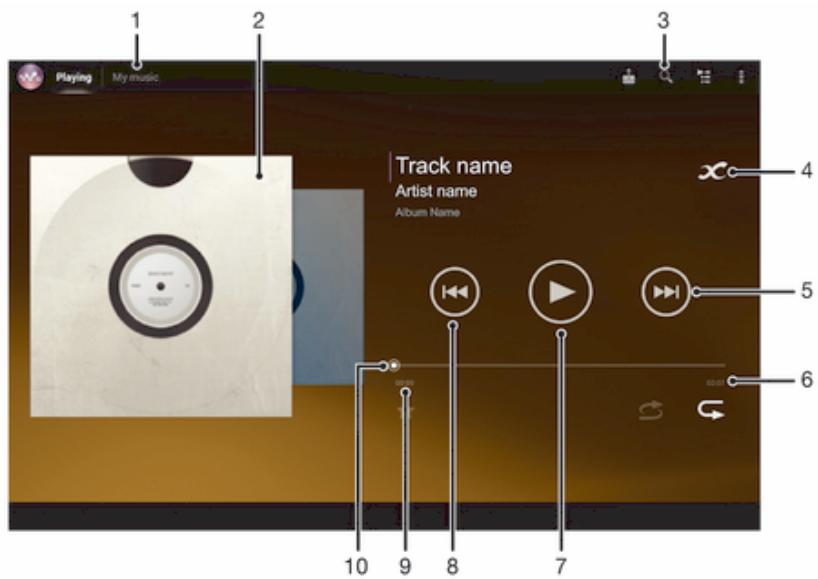
1 Explorer la musique
2 Pochette de I'album (si disponible)
3 Effectuer une recherche dans tous les morceaux de musique enregistrés sur votre apparéil
4 Tapez sur le bouton Infini pour trouver sur Google PlayTM des informations en rapport et des plug-in
5 Acceder à la plage suivante de la file d'attente actuelle ou faire defiler vers l'avant
6 Durée totale du morceau
7 Bouton lecture/pause
8 Acceder a la plage precedente de la file d'attente actuelle ou faire defiler vers l'arriere.
9 Temps ecoulé de la plage actuelle
10 Indicateur de progression - Faites glisser ou tapez sur la ligne pour avancer rapidement ou pour rembobiner
Transférer des fichiers multimédia vers votre apparéil
Avant d'utiliser l'application WALKMAN, ce peut être une bonne idée de transférer sur votre appareil tout votre contenu multimédia favori à partir d'un ordinateur afin de pouvoir écouter ou regarder ce contenu sur votre appareil. Le contenu multimédia peut être de la musique, des photos ou des vidés. Le moyen le plus facile de transférer des fischiers est d'utiliser un cable USB. Une fois l'ordinateur et l'ordinateur connectés via un cable USB, pour transférer les fischiers, vous pouvez utiliser le gestionnaire de fischiers de l'ordinateur ou l'application Media Go™.
Voir Connexion de votre apparéil à un ordinateur, page 97 pour des explications générales sur la connexion de l' apparéil et le transfert de fichiers.
Utiliser l'application WALKMAN
Pour lire du contenu audio
1 Dans votre Écran d'accueil, tapez sur : :puis sur
2 Dans Ma musique, Sélectionnez une catégorie musicale et recherchez le morceau que vous pouze ouvrir.
3 Tapez sur un morceau pour le tire.
Vou ne pourrez peut-etre pas dire des éléments protégés par copyright. Vérifie que vous disposez bien des droits nécessaires sur les éléments que vous souhaitez partager.
Pour changer les plages
Lorsque le morceau est en cours de lecture, appuyez sur 出 ou sur 出 .
Lorsqu'un morceau est en cours de lecture, balayez vers la gauche ou la droite la pochette de l'album.
Pour interrompree une plage
- Appuyez sur (11).
Pour faire défilé de la musique rapidement vers l'avant ou vers l'arrière
- Touchez de manière prolongée ou .
Voussoupiezegalementfaireglisserlemarqueurdl'indicateurdeprogressionversla droite ouversla gauche.
Pour régler le volume audio
- Appuyez sur la touche de volume.
Pour améliorer la qualité sonore à l'aide de l'égaliseur
1 Lorsque l'application WALKMAN est ouverte, tapez sur
2 Tapez sur Reglages > Effets sonores.
3 Pour ajuster le son manuellement, faites glisser les boutons des bandes de fréquence vers le haut ou vers le bas. Pour ajuster le son automatiquement, tapez sur et selectionnez un style.
Pour activer le son Surround
1 Lorsque l'application WALKMAN est ouverte, tapez sur
2 Tapez sur Reglages > Effets sonores > Son surround (VPT).
3 Sélectionnez un réglage, puis tapez sur OK pour confirmer.
Pour afficher la file d'attente de lecture en cours
- Pendant la lecture du morceau dans l'application WALKMAN, tapez sur
Pourmettreenéductionl'applicationWALKMAN
- Lorsque l'application WALKMAN est en train de jouer, tapez sur pour aller à l'écran précédent, ou sur pour aller à l'Écran d'accueil. L'application WALKMAN continue de fonctionner en arrêté-plan.
Pour ouvrir l'application WALKMAN lorsque celle-ci s'exécute en arrêté-plan
1 Lorsqu'un morceau est lu en arrête-plan, tapez sur la pour ouvrir la fenêtre des applications récemment utilisées.
2 Tapez sur le titre du morceau pour ouvrir l'application WALKMAN.
Pour supprimer une plage
1 Dans Ma musique, recherchez la video à supprimer.
2 Touchez longuement le titre du morceau, puis tapez sur Supprimer.
Vospuvez également supprimer des albums de cette maniere.
Pour envoyer un morceau de musique
1 Dans Ma musique, lorsque vous explorez vos morceaux de musique, touchez de manière prolongée le titre d'un morceau.
2 Appuyez sur Envoy..
3 Sélectionnez une application dans la liste et laissez-vous guider par les instructions qui s'affichent.
Voues pouvez vous y prendre de la meme maniere pour envoyer des albums et des listede lecture.
Pour dire sur Facebook™ que vous aimez un morceau de musique.
1 Pendant la lecture du morceau dans l'application WALKMAN, tapez sur la pochette de l'album.
2 Tapez sur pour indiquer sur Facebook™ que vous « aimez » le morceau. Au besoin, ajoutez un commentaire dans le champs des commentaires.
3 Tapez sur Partager pour envoyer le morceau vers Facebook™. Si le morceau est reçu avec succès, vous receivez un message de confirmation de la part de Facebook™.
Afficheur
L'Afficheur ajoute des effets visuels à vos morceaux de musique lorsque vous les écoutez. Pour chaque morceau, les effets sont basés sur les caractéristiques de la musique. Ils changent, par exemple, en réaction aux changements d'intensité sonore de la musique, de son rythme et de son niveau de fréquence. Vous pouvez également changer de thème de fond.
Pour activer l'Afficheur
1 Dans l'application WALKMAN, tape sur
2 Appuyez sur Afficheur.
Tapez sur pour passer en plein écran.
Pour changer de thème de fond
1 Dans l'application WALKMAN, tape sur
2 Appuyez sur Afficheur.
3 Tapez sur > Theme et selectionnez un thème.
En savoir plus sur un morceau de musique ou un artiste
Dans l'application WALKMAN, en tapant sur le bouton Infini ±bx , vous pouvez obtenir des renseignements concernant l'artiste que vous estes en train d'écouter.
Voussoupiez taper sur le bouton Infini ±bx dans l'application WALKMAN pour obtenir des renseignements concernant I'artiste d'un morceau de musique et du contenu en rapport. Ces renseignements sont les suivants:
- videos musicales sur YouTube™
- informations concernant des artistes sur W
- paroles de chanson sur Google
- karaokés sur YouTube™
- recherches d'extensions sur le Web
L'exactitude des résultats de la recherche peut varier.
Pour obtenir d'autres renseignements sur un artiste ou sur un morceau de musique
Lorsqu'un morceau s'exécut dans l'application WALKMAN, tapez sur ±bx
Utiliser Ma musique pour organiser vos morceaux de musique
Ma musique se procure une vue d'ensemble de tous les morceaux de musique disponibles sur votre apparéil. Dans Ma musique, vous pouvez:gérer vos albums et vos listes de lecture, créér des raccourcis et organiser votre musique selon votre humeur ou par rythme.
Présentation de Ma musique
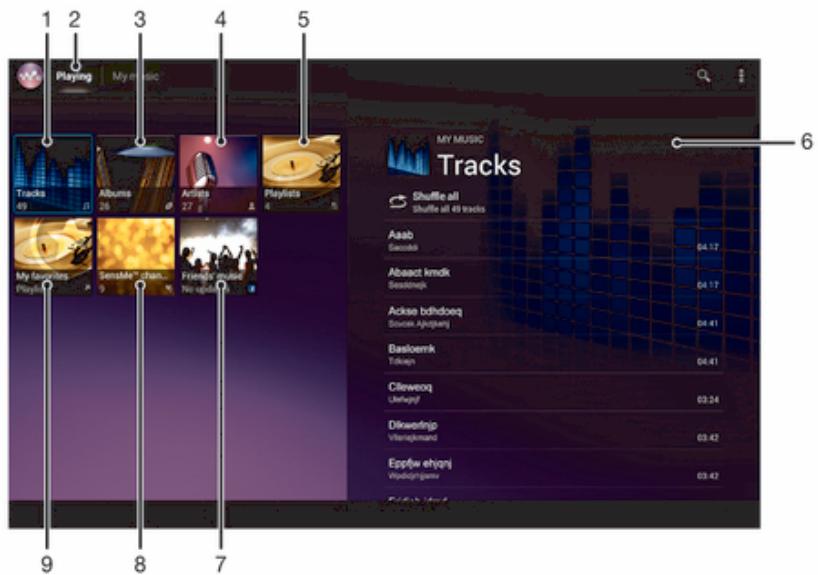
1 Parcourir le contenu audio par fichier de musique
2 Revenues au morceau de musique en cours
3 Parcourir par album
4 Parcourir votre musique par artiste
5 Parcourir toutes les listedes d'écoute
6 Photo de l'artiste que vous écoutez actuellement (si disponible)
7 Collectez des liens vers la musique et le contenu associé que vos amis et vous avez partagés sur des services en ligne
8 Categoriser vous musique à l'aide des canaux SensMe™
9 Parcourez vos listedes de lecture favorites
Pour ajouter un raccourci à un morceau de musique
1 Dans Ma musique, tapez sur o, sur e, sur ou sur , puis allez au morceau de musique pour lequel vous foulez creer un raccourci.
2 Maintenez enfoncé le titre du morceau.
3 Appuyez sur Ajouter comme raccourci. Le raccourci apparait désormais dans la vue principale Ma musique.
Pour réorganiser les raccourcis
- Dans Ma musique, touchez un raccourci pendant quelques secondes jusqu'à ce qu'il s'agrandisse, puis faites glisser l'élement vers un nouvel emplacement.
Pour supprimer un raccourci
- Dans Ma musique, touchez un raccourci pendant quelques secondes jusqu'à ce qu'il s'agrandisse, puis faites glisser l'élement vers
Vou ne pouvez pas supprimer les onglets suivants : Chansons, Albums, Artistes, Lists lecture, Music Unlimited, Musique amis et SensMe™ channels.
Pouractualiservoiremusiqueaveclesinformationstesplus récentes
1 Dans Ma musique, tape sur
2 Tapez sur Télécharger_infos musique > Demarrer. Notre apparéil effectue une recherche en ligne et télécharge la pochette d'album et les informations les plus récentes concernant votre musique.
L'application SensMe™ est activée lorsque vous téléchargez des informations musicales.
Catégoriser votre musique à l'aide des canaux SensMe™
L'application SensMe™ vous aide à classer votre musique en fonction de votre humeur et par rythme. SensMe™ regroupe vos morceaux de musique en plusieurs catégories ou canaux, ce qui vous permet de selectionner la musique qui correspond à votre humeur ou au moment de la journée.
Pour activer l'application Canaux SensMe™
- Dans Ma musique, tapez sur , puis sur Télécharger_infos musique.
! Cette application nécessite une connexion à un réseau Wi-Fi®.
Utiliser la fonction Musique amis pour partager de la musique
La fonction Musique amis collecte des liens vers de la musique et du contenu en rapport avec de la musique que vos amis et vous avez partagés à l'aide de Facebook™.
Pour gérer la musique de vos amis
1 Dans Ma musique, tapez sur Musique amis > Récents.
2 Tapez sur un élément pour l'ouvrir, puis utilisez-le.
3 Tapez sur pour indiquer sur Facebook™ que vous « aimez » le morceau. Au besoin, ajoutez un commentaire dans le champs des commentaires.
Pour visualiser votre musique partagée
1 Dans Ma musique, tapez sur Musique amis > Mes partages.
2 Faites défilier vers l'élement que vous voulez ouvrir, puis tapez sur cet élément. Tous les évventuels commentaires de l'élement s'affichent.
Lecture aléatoire de la musique
Voussoupieziredesplaylists dans un ordrealéatoire.Uneplaylistpeutetre,par exemple,une listedeqousavezcrieeouunalbum.
Pour lire des plages dans un ordre aléatoire
1 Dans Ma musique, tapez sur ±b et allez à un album ou tapez sur 一 et parcourez une liste de lecture.
2 Tapez sur la pochette de l'album, puis tapez sur Spour activer le Mode Lecture aléatoire.
Pour désactiver la lecture aléatoire
Lorsque des morceaux sont lus dans un ordre aléatoire, tapez sur la pochette de l'album >
Gérer les listes de lecture
Dans Ma musique, vous pouvez creer vos propres listedes de lecture à partir de la musique qui est enregistrée sur votre apparéil.
En outre, vous pouvez installer l'application Media Go™ sur un ordinateur et l'utiliser pour copier des listedes de lecture depuis l'ordinateur vers votre apparéil. Pour plus d'informations, voir Connexion de votre apparéil à un ordinateur, page 97.
Pour creer vos propres listes de lecture
1 Dans Ma musique, pour ajouter un artiste, un album ou un morceau de musique à une liste de lecture, touchez de manière prolongée le nom de l'artiste ou le titre de l'album ou du morceau.
2 Dans le menu qui s'ouvre, tapez sur Ajouter à la liste de lecture > Créer nouvel.liste de lecture.
3 Saisissez un nom pour la liste de lecture et tapez sur OK.
Pour ajouter des plages à une liste de lecture
1 Dans Ma musique, lorsque vous explorez vos morceaux de musique, touchez de manière prolongée le nom de l'artiste ou le titre de l'album ou du morceau de musique que vous souhaitez ajouter.
2 Appuyez sur Ajouter à la liste de lecture.
3 Appuyer sur le nom de la piste de lecture à laquelle vous souhaitez ajouter l'artiste, l'album ou la plage. L'artiste, l'album ou la plage est ajouté à la liste de lecture.
Pour dire vos propres listes de lecture
1 Dans Ma musique, tapez sur.
2 Sous Listes lecture, tapez sur une liste de lecture.
3 Tapez sur un morceau pour le dire.
Pour supprimer une plage d'une liste de lecture
1 Dans la liste de lecture, appuyez longuement sur le titre de la plage que vous poulez supprimer.
2 Tapez sur Suppr. de la liste de lecture dans la liste qui apparait.
Pour supprimer une liste de lecture
1 Dans Ma musique, sélectionnez Listes lecture.
2 Touchez longuement la liste de lecture à supprimer.
3 Appuyez sur Supprimer.
4 Tapez à nouveau sur Supprimer pour confirmer.
Vou ne pouvez pas supprimer les listedes de lecture par défaut.
Widget de l'application WALKMAN
Le widget de l'application WALKMAN est une application miniature qui vous permet d'acceder directement au lecteur WALKMAN à partir de votre Écran d'accueil. Vous doivent ajouter ce widget à votre Écran d'accueil pour pouvoir l'utiliser.
Pour ajouter le widget de l'application WALKMAN à votre écran d'accueil
1 Tapez sur une zone vide de votre Écran d'accueil, puis tapez sur Widgets.
2 Tapez sur WALKMAN.
Protégger votre audition
Écouter de manière prolongée le lecteur WALKMAN ou d'autres lecteurs multimédia avec un volume sonore excessif ou pendant une période de temps prolongée peut endommager votre audition même lorsque le niveau sonore est modéré. Pour vous alerter de ces risques, un averissement de niveau sonore apparait lorsque le volume est trop élevé ou que l'application WALKMAN est utilisé depuis plus de 20 heures.
Pour désactiver l'advertissement de niveau sonore
Lorsque apparait, tapez sur OK pour faire disparaître l'advertisement.
Chaque fais que vous redémarrez votre apparil, le niveau de volume du son est automatiquement défini comme modéré.
Services de musique
Technologie TrackID
Identifier de la musique à l'aide de la technologie TrackID
Le service TrackID™ de reconnaissance sociale permet d'identifier un morceau de musique que vous entendez dans votre environnement. Il vous suffit d'enregistrer un échantillon succinct du morceau et, en quelques secondes, vous obtenez l'artiste, le titre et l'album. Vous pouvez acheter des morceaux identifiés par TrackID™ et vous pouvez visualiser des graphiques TrackID pour voir ce que recherchent les utilisateurs de TrackID du monde entier. Pour un résultat optimal, utilisez TrackID™ dans un endroit calme.
L'application TrackID™ et le service TrackID™ ne sont pas pris en charge dans tous les pays ou toutes les régions, ni par tous les fournisseurs de réseaux et/ou de services dans tous les secteurs.
Pour ouvrir l'application TrackID™
1 Dans votre Écran d'accueil, tapez sur :
2 Tapez sur TrackID™.
Vospuvez egalement utilise le widget TrackIDTM pour ouvrir l'application TrackIDTM.
Rechercher les informations d'un morceau de musique via TrackID™
1 Lorsque l'application TrackID™ est ouverte, maintenez l'appareil orienté vers la source de la musique.
2 Tapez sur 念 . Si le morceau de musique est reconnu via le service TrackID™, les résultats s'afficheront sur l'écran.
Pour revenir à l'écran de démarrage de TrackID™, appuyez sur
Pour visualiser les graphiques TrackID™
1 Lorsque l'application TrackID™ est ouverte, tapez sur Palmarès. La première fois que vous afficher un titre, il est paramétré sur votre propre région.
2 Pour voir les recherches des titres les plus populaires dans votre région, tapez sur Régions.
3 Sélectionnez un pays ou une région.
Utilisation des résultats de la technologie TrackID™
Les informations sur le morceau de musique s'affichent si l'application TrackID™ reconnaît un morceau de musique. Vous pouvez désirir d'acheter le morceau de musique ou de le partager via e-mail ou via un service de réseau social. Vous pouvez également obtenir des informations supplémentaires sur l'artiste qui interprête le morceau de musique.
Pour acheter un morceau en utilisant la technologie TrackID™
1 Lorsque l'application TrackID™ est ouverte, tapez sur le titre d'un morceau.
2 Sur l'écran d'informations de morceau, tapez sur
3 Suivez les instructions sur votre apparéil pour terminer votre achat.
La fonction d'achat de morceau peut ne pas etre prise en charge dans tous les pays/toutes les régions ni par tous les reseaux et/ou fournisseurs de services dans toutes les régions.
Pour partager un morceau de musique
1 Lorsque l'application TrackID™ est ouverte, tapez sur le titre d'un morceau.
2 Tapez sur 心 fais selectionnee une methode de partage.
3 Suivez les instructions sur votre apparéil pour terminer la procédure.
Pour consulter les informations concernant l'artiste d'un morceau de musique
1 Lorsque l'application TrackID™ est ouverte, tapez sur le titre d'un morceau.
2 Appuyez surInfos sur l'artiste.
Pour supprimer une piste de l'historique des pistes
1 Lorsque l'application TrackID™ est ouverte, tapez sur Historique puis sur un titre de morceau.
2 Sur l'écran d'informations de morceau, tapez sur qui puis sur Supprimer.
3 Appuyez sur Oui.
Music Unlimited™
Utilisation de l'application Music Unlimited™
Music Unlimited™ est un service d'abonnement qui propose l'accès à des millions de chansons sur un réseau mobile ou via une connexion Wi-Fi®. Vous pouvez:gérer et éditer votre bibliothèque de musique personnelle dans le cloud depuis divers péripériques, ou synchroniser vos listedes découte et votre musique à l'aide d'un ordinateur équipé d'un système d'exploitation Windows®. Pour plus d'informations, visitez le site www.sonyentertainmentnetwork.com.
Music Unlimited™ n'est pas disponible dans tous les pays ou régions.
Pour ouvrir Music Unlimited™
1 Dans votre Écran d'accueil, tapez sur :
2 Tapez sur Q_j
À propos du service PlayNow™
Le service PlayNow™ permet de télécharger des applications, de la musique, des yeux, des sonneries de téléphone et des papiers points. Le service PlayNow™ propose des téléchargements Gratis et payants. Notez que les options de paiement pour les applications payantes peuvent varier selon le pays.
Le service PlayNow™ n'est pas disponible dans tous les pays.
Avant de télécharger du contenu
Avant de procéder au téléchargement, assurez-vous que vous disposez bien d'une connexion Internet. Il se peut aussi qu'une carte mémoire doive être insérée dans votre appareil pour télécharger du contenu.
Lorsque you telechargez du contenu sur votre apparéil, le volume de données transférées peut vous être facturé. Pour obtenir des informations sur les tarifs de transfert de données dans votre pays, contactez votre opérateur.
Pour démarrer PlayNow™
1 Dans l'Écran d'accueil, tapez sur :
2 Tapez sur
Téléchargement à partir du service PlayNow™
À partir du service PlayNow™, téléchargez un ensemble de contenus directement sur votre apparéil. Faites vousCHOix parmi une large gamme d'applications, de peux, de musiques, de sonneries et d'autres contenus. Notez que les options de paiement pour les applications payantes peuvent varier selon le pays.
Pour télécharger un élément PlayNow sur votre apparéil
1 Dans votre Écran d'accueil, tapez sur :
2 Tapez sur PlayNowTM.
3 Sélectionnez un élément à télécharger en parcourant les catégories ou en utilisant la fonction de recherche.
4 Tapez sur I'elément pour en afficher les détails.
5 Cliquez sur "Acheter !" pour démarrer le processus d'achat. Une fois vous achat validé, vous pouvez commencer à télécharger votre contenu.
Radio FM
À propos de la radio FM
La radio FM de votre apparéil fonctionné comme toute autre radio FM. Vous pouvez, par exemple, parcourir et écouter les stations de radio FM et les enregistrer comme favoris. Pour cela, il vous suffit de brancher un casque ou des écouteurs avec fil sur votre apparéil ; le casque et les écouteurs font fonction d'antenna. ÀpRES avoir branché l'un ou l'autre, vous pourrez basculer le son de la radio sur le haut-parleur de votre apparéil si vous le souhaitez.

Lorsque vous activez la radio FM, les stations disponibles s'affichent automatiquement. Si une station propose des informations RDS, ces dernières s'afficheront quelques secondes après le début de l'écoute sur la station.
Pour démarrer la radio FM
1 Connectez un casque ou des écouteurs à votre(APpeuil.
2 Dans votre Écran d'accueil, tapez sur :
3 Tapez sur Radio FM . Les stations disponibles s'affichent au fur et à mesure que vous faites défilier la bande de fréquences.

Lorsque vous allumez la radio FM, les stations disponibles s'affichent automatiquement. Si une station propose des informations RDS, ces dernières s'afficheront quelques secondes après le début de l'écoute sur la station.
Pour changer de stations radio
- Déplacez le doigt vers la gauche ou vers la droite le long de la gamme de fréquences.
- Faites glisser le tuner vers la gauche ou vers la droite.
Pour sélectionner la région de la radio
1 Lorsque la radio est ouverte, appuyez sur.
2 Tapez sur Reglage zone radio.
3 Sélectionnez une option.
Pour régler l'afficheur
1 Lorsque la radio est ouverte, tapez sur
2 Tapez sur Afficheur.
3 Sélectionnez une option.
Présentation de la radio FM
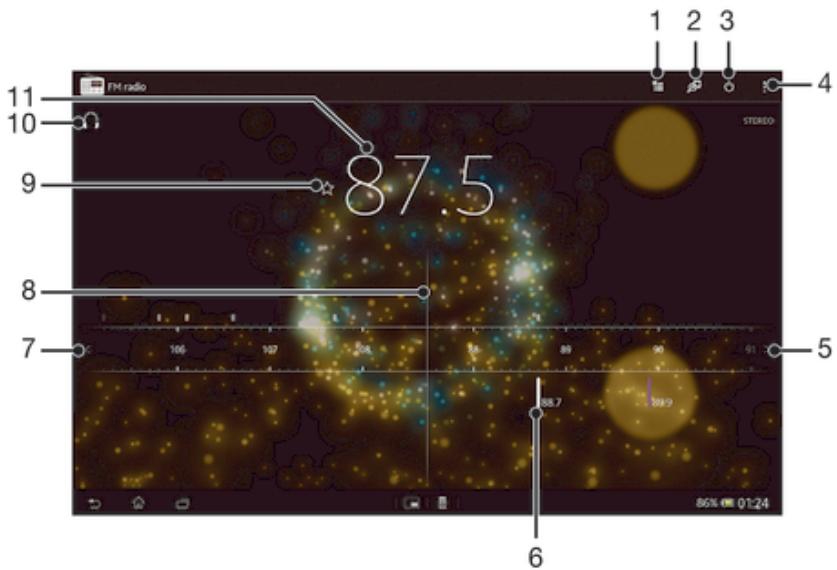
1 Lieste des favoris
2 Lancer l'application de reconnaissance de musique TrackID™
3 Bouton marche/arrêt de la radio.
4 Afficher les options du menu
5 Augmenter la gamme de fréquences pour rechercher une station.
6 Station favorite enregistrée
7 Diminuer la gamme de fréquences pour rechercher une station.
8 Tuner
9 Enregister une station dans les favors ou l'en retirer
10 Fréquence sélectionnée
11 Alterner entre les modes haut-parleur et casque
Utilisation de vos stations de radio favorites
Yououpouvezenregistrar dansvosfavorislesstationsde radioqueyouescoutezleplus souvent.L'utilisationdesfavorispermet de revenirrapidementaune stationde radio.
Pour enregistrer une station dans les favors
1 Lorsque la radio est ouverte, naviguez jusqu'à la station à enregistrer dans les favoris.
2 Tapez sur
3 Entrez un nom et choisissez une couleur pour la station, puis appuyez sur Enregis..
Pour prisoner une station des favorsis
1 Lorsque la radio est ouverte, naviguez jusqu'à la station à夕阳 des favorsis.
2 Tapez sur ☆ , fais sur Supprimer.
Nouvelle recherche de stations de radio
Si vous avez changé d'emplacement ou si la qualite de la reception s'est amelioree a partir de votre emplacement actuel, vous pouze lancer une nouvelle recherche des stations de radio.
La nouvelle recherche n'a aucune incidence sur les favors que vous avez enregistrres.
Pour démarrer une nouvelle recherche de stations de radio
1 Lorsque la radio est ouverte, appuyez sur.
2 Tapez sur Chercher les stations. La radio recherche sur toute la bande de fréquence et toutes les stations disponibles sont affichées.
Paramètres du son
Basculer le son radio entre les périphériques
Yououpvez ecouter la radio avec un casque ou avec des écouteurs filaires.Des que l'un de ces peripériques est connecté, yououpez basculer le son vers le haut-parleur, siyoule souhaitez.
Pour basculer le son de la radio sur le haut-parleur
1 Lorsque la radio est ouverte, appuyez sur.
2 Tapez sur Lire dans le haut-parleur.

Pour rebasculer le son vers le casque ou vers les écouteurs filaires, appuyez sur et tapez sur Lire dans le casque.
Alterner entre le son mono et le son stéréo
Vou puez écouter votre radio FM en mode mono ou stéreo. Dans certains cas, passer en mode mono permet de réduire le bruit et d'améliorer la qualité sonore.
Alterner entre son mono et son stéréo
1 Lorsque la radio est ouverte, appuyez sur.
2 Appuyez sur Activer le son stéreo.
3 Pour écouter de nouveau la radio en son mono, appuyez sur et tapez sur Imposer le son mono.
Identifier des morceaux de musique avec TrackID™
La technologie TrackID™ vous permet d'identifier les morceaux de musique que vous entendez sur la radio FM de votre(APpeuil.
Pour identifier à l'aide de TrackID™ un morceau de musique passant sur la radio FM
1 Pendant que le morceau passse sur la radio FM de votre apparéil, tapez sur
2 Un indicateur de progression apparait pendant que l'application TrackID™ échantillonne le morceau. Si l'opération est réussie, le résultat de la recherche s'affiche, ou une liste des potentiels morceaux de musique correspondant.
3 Appuyez sur pour revenir à la radio FM.
L'application TrackID™ et le service TrackID™ ne sont pas pris en charge dans tous les pays ou toutes les régions, ni par tous les fournisseurs de réseaux et/ou de services dans tous les secteurs.
Appareil photo
À propos de l'appareil photo
L'appareil photo de votre apparéil est équipé du capteur ultra sensible Exmor R, qui vous aide à prendre des photos et des vidés nets, même lorsque les conditions d'éclairage sont déficientes. À partir de l' apparéil photo, vous pouvez, par exemple, envoyer vos photos et vidés à vos amis sous forme de messages, ou les télécharger sur un service Web. Notre apparéil est également équipé d'un apparéil photo secondaire, facile d'utilisation pour réaliser des autoportraits.
Présentation des contrôleles de l'appareil photo
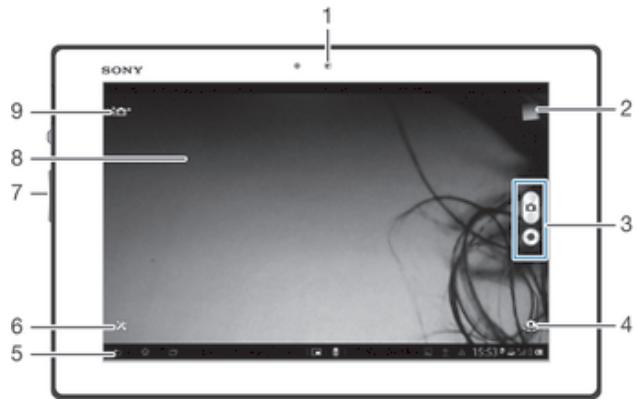
1 Appareil photo avant
2 Afficher des photos et des videotos
3 Prenez des photos ou enregistrer des clips video
4 Passez de l'appareil photo avant à l'appareil photo principal
5 Permet de revenir à l' étape précédente ou de quitter l' apparéil photo
6 Afficher tous les réglages
7 Zoom avant ou arrête
8 Écran principal de l'appareil photo
9 Icones des réglages de l'appareil photo
Pour ouvrir l'appareil photo
- Dans votre écran d'accueil, tapez sur : :puis sur 1.
Pour fermer l'appareil photo
- Appuyez sur à partir de l'écran principal de l'appareil photo.
Utilisation de l'ordinateille photo
Il existe deux manières différentes de prendre des photos avec l'appareil photo. Vous pouvez taper sur le bouton de l'appareil photo sur l'écran ou taper sur une zone de l'écran.
Pour prendre une photo en touchant l'écran
1 Activez l'appareil photo.
2 Pour afficher tous les réglages, tapez sur X.
3 Tapez sur Capture tactile et Sélectionnez Activer si vous ne l'avez pas déjà sélectionné.
4 Pointez l'appareil photo vers votre sujet.
5 Pour activer la mise au point automatique, maintenez la pression sur l'écran. Lorsque le cadre de mise au point devient vert, levez le doigt pour prendre la photo.
Pour prendre une photo en tapant sur le bouton de l'appareil photo virtuel
1 Activez l'appareil photo.
2 Pointez l'appareil photo vers votre sujet.
3 Tapez sur le bouton de l'appareil photo virtuel Θ. La photo est prise dés que vous enlevez le doigt.
Prendre un autoportrait avec l'appareil photo face avant
1 Activez l'appareil photo.
2 Tapez sur l'icone en haut à gauche de l'écran, puis sélectionnez Appareil photo avant.
3 Pour prendre la photo, tapez sur le bouton de l'appareil photo virtuel. La photo est priseddsque you enlevezle doigt.
Pour utiliser la fonction zoom
Lorsque l'appareil photo est ouvert, appuyez sur la touche de réglage du volume vers le haut ou vers le bas pour effectuer un zoom avant ou arrêté.
Pour visualiser vos photos et vos videos
1 Ouvrez l'appareil photo, puis tapez sur une miniature en haut à droite de l'écran pour ouvrir une photo ou une video.
2 Effleurez l'écran vers la gauche ou vers la droite pour visualiser vos photos et vos vidés. Les vidés sont identifiées par ©.
Pour supprimer une photo
1 Ouvrez la photo que vous souhaitez supprimer.
2 Tapez sur une zone vide de I'ecran pour faire apparaitre
3 Tapez sur
4 Tapez sur Supprimer pour confirmer.
Détction de visages
Vous peuvent utiliser la détction de visages pour effectuer la mise au point sur un visage décentré. L'appareil photo détecte automatiquement jusqu'à cinq visages, indiqués par des cadres blancs. Un cadre jaune indique le visage sélectionné pour la mise au point. La mise au point est effectué sur le visage le plus proche de l'appareil photo. Vous pouvez également appuyer sur un des cadres pour sélectionner le visage sur lesquel effectuer la mise au point.
Pour activer la détéction de visages
1 Activez l'appareil photo.
2 Tapez sur l'icone en haut à gauche de l'écran, puis sélectionnez Normal.
3 Pour afficher tous les réglages, tapez sur X.
4 Tapez sur Mode Mise au point > Detection de visage.
Pour prendre une photo en utilisant la détéction de visages
1 Lorsque l'appareil photo est ouvert et que la fonction Détction de visage est activée, pointez-le vers votre object. jusqu'à cinq visages peuvent être détectés et chacun est cadré.
2 Tapez sur le cadre sur lequel vous souhaitez faire la mise au point. Ne tapez pas si vous souhaitez que l'appareil photo selectionne la mise au point automatiquement.
3 Un cadre jaune indique le visage sur lequel se fait la mise au point. Tapez sur l'écran pour prendre la photo.
Utiliser Smile Shutter™ pour capturer des visages souriants
La technologie Smile Shutter™ permet de photographier un visage juste au moment où il sourit. L'appareil photo détecte jusqu'à cinq visages et en sélectionne un pour la détéction de sourire et la mise au point automatique. Lorsque le visage sélectionné sourit, l'appareil prend automatiquement une photo.
Pour activer Smile Shutter™
1 Activez l'appareil photo.
2 Pour afficher tous les réglages, tapez sur X.
3 Tapez sur Detection de sourire et selectionnez un niveau de sourire.
Pour prendre une photo à l'aide de Smile Shutter™
1 Lorsque l'appareil photo est ouvert et que Smile Shutter est activé, pointez l'appareil sur votre sujet. L'appareil photo sélectionne le visage sur lequel faire la mise au point.
2 Le visage sélectionné apparait à l'intérieur d'un cadre vert et la photo est prise automatiquement.
3 Si aucun sourire n'est détecté, tapez sur l'écran pour prendre la photo manuellement.
Ajout de l'emplacement géographique sur les photos
Lorsque la géolocalisation est activée, une balise (geotag) indiquant l'emplacement géographique approximatif de chaque photo est ajoutée lors de la prise de vues. L'emplacement géographique est déterminé en utilisant les réseaux sans fil (réseaux mobiles ou Wi-Fi®) ou la technologie GPS.
Lorsque s'affiche sur l'écran de l'appareil photo, la géolocalisation est activée mais la position géographique n'a pas été déterminée. Lorsque s'affiche, la géolocalisation est activée et l'emplacement géographique est disponible pour que votre photo puisse être géolocalisée. Lorsqu'aucun de ces deux symboles n'est affché, la géolocalisation est désactivée.
Pour activer la géolocalisation
1 Activez l'appareil photo.
2 Tapez sur X, puis sur Géolocalisation > Activer.
3 Tapez sur OK pour accepter l'activation du GPS et/ou des réseaux sans fil.
4 Sous Services de localisation, selectionnez les options souhaitees.
5 Àpres confirmation de vos réglages, appuyez sur pour revenir à l'écran de l'appareil photo.
6 Si s'affiche dans l'écran de l'appareil photo, votre emplacement est disponible et votre photo peut être géolocalisée. Si ce n'est pas le cas, vérifie votre connexion GPS et/ou sans fil.
Utilisation des paramètres d'appareil photo
Pour régler les paramètres de l'appareil photo
1 Activez l'appareil photo.
2 Pour afficher tous les réglages, tapez sur X.
3 Sélectionné le réglage que vous voulez ajuster, puis modifiez-le comme souhaité.
Pour personneliser le panneau des réglages de l'appareil photo
1 Lorsque l'appareil photo est ouvert, tapez sur × pour afficher tous les réglages.
2 Touchez longuement le réglage à déplacer et faites-le glisser jusqu'à l'emplacement souhaité.
Si you faites glisser le réglage hors du panneau des réglages, la modification est annulée.
Présentation des réglages de l'appareil photo

Auto supérieur
Optimisez vos réglages pour n'importe celle scène.

Rafale
Le mode rafale permet de prendre rapidement une suite de photos en gardant le doigt appuyé sur le bouton Shutter. Pour le mode rafale, vous avez lechioix entre trois vitesses qui s'accompagnent de niveaux de résolution différents, c'est-à-dire de tailles d'image différentes.

Normal

Apparel photo avant
Selectionnez l'appareil photo avant si vous souhaitez prendre des autoportraits.

Effet de photo
Appliquez des effets aux photos.

Sélection de scène
L'option Scènes permet de configurer rapidement l'appareil photo pour des situations courantes en utilisant un type de scène préprogrammée.

Panorama par balayage
Utilisez cette fonction pour prendre des photos grand-angle, panoramicques. Tapez sur l'écran et déplacez l'appareil photo dans un mouvement lésalral régulier.
Résolution
Faites vous choix entre plusieurs tailles et formats d'image avant de prendre une photo. Une photo avec une résolution élevée nécessite plus de mémoire.
3264x2448(4:3)
Photo de 8 megapixels au format 4:3. Convient aux photos à visualiser sur petit écran ou à imprimer à une résolution élevée.
3104×2328(4:3)
Photo de 7 megapixels au format 4:3. Convient aux photos à visualiser sur petit écran ou à imprimer à une résolution élevé.
3104x1746(16:9)
Photo de 5 megapixels au format 4:3. Convient aux photos à visualiser sur petit écran ou à imprimer à une résolution élevé.
21 1632x1224(4:3)
Photo de 2 megapixels au format 4:3. Adapté aux photos à visualiser sur petit écran.
1920×1080(16:9)
Photo de 2 megapixels au format 16:9. Adapté aux photos à visualiser sur grand écran.
VGA 640×480(4:3)
7 MP est la résolution maximum possible lorsque les photos sont prises en mode Auto supérieur; lorsque HDR est activé en mode Normal ou lorsque le mode Scènes (mode Correction du contre-jour HDR) est sélectionné.
! La résolution de 8 MP n'est possible que lorsque le mode de capture Normal est sélectionné et que HDR est désactivé, et lorsque le mode Scènes est sélectionné (sauf en mode Correction du contre-jour HDR).
Retardateur.
Le retardateur permet de prendre une photo sans tener l'appareil. Utilisez-le pour faire des autoportraits ou des photos de groupe si vous souhaitez que tout le monde soit sur la photo. Vous pouvez également utiliser le retardateur pour éviter tout bouge de l'appareil photo lors de la prise de vue.
Marche (10 s.)
Définissez un délambda de 10 secondes entre le moment où vous tapez sur l'écran de l'appareil photo et celui où la photo est prise.
Marche (2 s.)
Définissez un délambda de 2 secondes entre le moment où vous tapez sur l'écran de l'appareil photo et celui où la photo est prise.
Désactiver
La photo est prise dès que vous tapez sur l'écran de l'appareil.
Smile Shutter™
La fonction Smile Shutter permet de déterminer àquel type de sourire réagit l'appareil photo avant de prendre une photo.
Démarrage rapide
Les réglages de démarrage rapide permettent de lancer l'appareil photo à partir de l'écran de verrouillage.
Démarrer et capturer
Après que vous aurez fait glisser vers l'intérieur, l'ordinateille photo sort du mode veille et une photo est prise.
Démarrer uniqmt (appareil photo)
Après que vous aurez fait glisser àvers l'intérieur, l'appareil photo sort du mode veille.
Démarrer et enregistrer video
Après que vous aurez fait glisser à vers l'intérieur, laamera sort du mode veille et commence à filmer.
Démarrer uniqumt (camera)
Après que vous aurez fait glisser àvers l'intérieur, laamera sort du mode veille.
Désactiver
Mode Mise au point
La fonction mise au point contrôle la partie de la photo qui doit être nette. Lorsque la mise au point automatique continue est activée, l'appareil photo procèleaux ajustements nécessaires pour que la mise au point soit réalisée dans le cadre jaune.
Autofocus simple
L'appareil photo fait la mise au point automatiquement sur l'objet sélectionné. La mise au point automatique continue est activée. Appuyez quelques secondes sur l'écran de l'appareil photo le temps que le cadre de mise au point passé du jaune au bleu pour indiquer que la mise au point est prête. La photo est prise lorsque vous ont zéte le doigt.
Autofocus multiple
La mise au point se fait automatiquement sur plusieurs zones de l'image. Appuyez quelques secondes sur l'écran de l'appareil photo le temps que le cadre de mise au point passé du jaune au bleu pour indiquer que la mise au point est préte. La photo est prise lorsque vous ont le doigt. La mise au point automatique continue est désactivée.
[O]
Détection de visage
L'appareil photo détecte automatiquement jusqu'à cinq visages, indiqués par des cadres sur l'écran. L'appareil photo fait la mise au point automatiquement sur le visage le plus proche. Vous pouvez aussi seLECTIONner le visage sur lequel effectuer la mise au point en tapant dessus sur l'écran. Lorsque vous tapez sur l'écran de l'appareil photo, un cadre bleu indique le visage sélectionné pour la mise au point. La détction de visages peut être utilisée pour tous les types de scènes. La mise au point automatique continue est activée.
Mise au point tactile
Touchez une zone spécifique de l'écran de l'appareil photo pour définir la zone de mise au point. La mise au point automatique continue est désactivée. Appuyez quelques secondes sur l'écran de l'appareil photo le temps que le cadre de mise au point passé du jaune au bleu pour indiquer que la mise au point est prête. La photo est prise lorsque vous ont le doit.
[
Suivi d'objet
Lorsque you selectionnez un objet en le touchant dans le viseur, l'appareil photo le suit pour vous.
! Ce réglage est uniquement disponible en mode de capture Normal.
Valeur d'exposition
Determine la quantité de lumière dans la photo que vous souhaitez prendre. Une valeur supérieure indique une augmentation de la quantité de lumière.
! Ce réglage est uniquement disponible en mode de capture Normal.
HDR
HDR (High Dynamic Range) est un réglage qui permet de prendre une photo sur fond à force intense lumineuse ou lorsque le contraste est net. HDR compense la perte du détaill et produit une image restituant aussi bien les zones sombres que lumineuses.
! Ce réglage est uniquement disponible en mode de capture Normal.
Balance des blancs
Le réglage de la balance des blancs ajusté la balance des couleurs en fonction des conditions d'éclairage.
WB AUT
Auto
Règle automatiquement la balance des couleurs en fonction de l'éclairage.
Incandescent
Permet de régler la balance des blancs dans des conditions d'éclairage qui dégagent de la chaleur comme c'est le cas sous des ampoules.
常
Fluorescent
Règle la balance des couleurs pour un éclairage fluorescent.
Lumière du jour
Règle la balance des couleurs pour des extérieurs ensoleillés.
Nuageux
Règle la balance des couleurs pour un ciel nuageux.
! Ce réglage est uniquement disponible en mode de capture Normal.
ISO
Pour réduire le flou provoqué par l'obscurité ou par le déplacement des sujets, vous pouvez augmenter la sensibilité ISO.
ISO AUTO
Automatique
Définit automatique la sensibilité ISO.
ISO 100
100
Définit à 100 la sensibilité ISO.
ISO 200
200
Définit à 200 la sensibilité ISO.
ISO 400
400
Definit à 400 la sensibilité ISO.
ISO 800
800
Définit à 800 la sensibilité ISO.
ISO 1600
1600
Definit à 1600 la sensibilité ISO.
! Ce réglage est uniquement disponible en mode de capture Normal.
Mesure
Cette fonction détermine automatiquement une exposition équilibrée en mesurant la quantité de lumière éclairant l'image que vous souhaitez enregistrer.
Centrale
Règle l'exposition sur le centre de l'image.
E
Moyenne
Calcule l'exposition en fonction de la lumière frappant l'ensemble de l'image.
Spot
Règle l'exposition sur la toute petite partie de l'image que vous voulez capturer.
! Ce réglage est uniquement disponible en mode de capture Normal.
Stabilisateur d'image
Lorsque vous prenez une photo, il peut être difficile de tener l'appareil sans bouger. Le stabilisateur vous aide en corrigeant les petits mouvements de la main.
Géolocalisation
Ajoutez des mots clés à vos photos en indiquant où vous les avez prises.
Activer
Lorsque la géolocalisation est activée, l'emplacement géographique approximatif est ajoute aux photos que vous prenez. Pour pouvoir utiliser la géolocalisation, vous doivent activer les fonctions de localisation dans le menu Réglages. Pour que des balises de géolocalisation puisent être ajoutées à une photo, l'emplacement doit être déterminé avant la prise de vues. Notre emplacement est déterminé lorsque s'affiche sur l'écran de l'appareil photo. Lorsque l'appareil recherche votre position, s'affiche.
Q
Désactiver
Lorsque la géolocalisation est désactivée, vous ne pouvez pas afficher l'endetroit où vous avez pris les photos.
Afficher I'aperçu
Voussoupiezchoisir d'afficher l'aperçu de la photo juste après l'avoir prise, ou de la video que vous azevenezenregistrree.
Illimité
L'aperçu de la photo ou de la video apparait après que vous l'ayez prise.
5 seconds
L'aperçu de la photo ou de la video apparait pendant 5 secondes après que vous l'ayez prise.
3 seconds
L'aperçu de la photo ou de la video apparait pendant 3 secondes après que vous l'ayez prise.
Désactiver
La photo ou la video a ete enregistrree apres que you l'ayez prise, aucun apercu n'apparait.
! Ce réglage est uniquement disponible en mode de capture Normal.
Touch capture
Identifiez une zone de mise au point en la touchant du doigt sur l'écran de l'appareil photo. La photo est prise dés que vous enlevez le doigt. Ce réglage n'est applicable que si le mode de mise au point est la mise au point tactile.

Activer

Désactiver
Son du déclencheur
Voussupouviezchoisird'activeroude-dessactiverleson du déclencheurlorsqueyou enregistrezunevideo.
Stockage des données
Voussouspoucezchoisiroustockervosdonnées:sur unecartedamovibleoudans lamémoireinterndevoitrappareil.
Mémoire interne
Les photos et les vidés sont enregistrées dans la mémoire de l'appareil.
Carte SD
Les photos et les videos sont enregistrées sur la carte SD.
Utilisation de laamera
Pour enregistrer une video en tapant sur l'écran
1 Activez l'appareil photo.
2 Pointez l'appareil photo vers notre sujet.
3 Tapez sur pour démarrer l'enregistrement.
4 Tapez sur pour arrêté l'enregistrement.

Pour obtenir des résultats optimaux, filmez vos videos en orientation paysage.
Pour regarder des videos enregistrées
1 Activez l'appareil photo.
2 Tapez sur les miniatures en haut a droite de I'ecran.
3 Effleurez l'écran vers la gauche ou vers la droite pour explorer tous les fichiers de photos et deVIDEOS. Les vidés ont identifiées par © .
4 Tapez sur 包 pour dire une video.
5 Pour arrêté de dire la video, tapez sur ou sur
Pour supprimer une dette
1 Parcourez l'écran jusqu'à la video que vous souhaitez supprimer.
2 Tapez sur une zone vide de I'ecran pour faire apparaitre
3 Tapez sur
4 Tapez sur Supprimer pour confirmer.
Utiliser les réglages de laamera
Pour ajuster les réglages de laamera
1 Activez l'appareil photo.
2 Tapez sur l'une des icones de réglages de l'écran.
3 Pour afficher tous les réglages, tapez sur X.
4 Sélectionné le réglage que vous souhaitez ajuster, puis procédez aux modifications désirées.
Pour personnelier le panneau des réglages de laamera
1 Lorsque laamera video est ouverte, tapez sur × pour afficher tous les réglages.
2 Touchez longuement le réglage à déplacer, puis faites-le glisser jusqu'à l'emplacement souhaité.
Si vous faites glisser le réglage hors du panneau des réglages, la modification est annulée.
Présentation des réglages de laamera
Scenes
L'option Scènes permet de configurer rapidement l'appareil photo pour des situations courantes à l'aide de scènes prédéfinies. L'appareil photo a déterminé un certain nombre de réglages adaptés à la scène selectionnée pour une qualité de video optimale.
Désactiver
La fonctionnalité Scènes est désactivée, vous pouvez prendre des videotos manuellement.
Arrière-plan flou
Pour les videos sur arrêtre-plans flous.
Paysage
Pour les videoés de paysages. L'appareil photo effectue la mise au point sur des objets distants.
Nuit
Lorsque ce mode est activé, la sensibilité à la lumière est accrue. Pour les environnements peu éclairés. Les videos d'objets à déplacement rapide peuvent être floues. Ne rougez pas votre main ou calez-la sur un support. Pour optimier la qualité de la video, désactive le mode nuit lorsque les conditions d'éclairage sont bonnes.
Plage
Plage Pour les environnements lumineux afin d'eviter les videos surexposeses.
Neige
Neige Pour les environnements lumineux afin d'eviter les videos surexposeses.
Sports
Pour les videos d'objets en déplacement rapide. La durée d'exposition raccourcie minimise le flou du mouvement.
Fete
Pour les videos en interieur dans des environnementes peu éclairés. Cette scene utilise l'éclairage interieur d'arrière-plan ou la lumière de bougies. Les videos d'objets à déplacement rapide peuvent être flues. Ne rougez pas votre main ou calez-la sur un support.
Résolution video
Ajustez la résolution video pour différents formats.
Full HD
Format HD (haute définition) au format 16:9. 1920 × 1080 pixels.
HD720p
Format HD (Haute Définition) au format 16:9. 1280 × 720 pixels.
VGA VGA
VGA
Format VGA au format 4:3.640x480 pixels.
□ MMS
Pour enregistrer des videos adaptées à l'envoi par MMS. La durée d'enregistrement de ce format video est limitée pour s'adapter à un MMS.
Retardateur
Le retardateur permet d'enregistrer une video sans tener l'appareil. Permet d'enregistrer des vidés de groupe si vous souhaitez que tout le monde soit sur la photo. Vous pouvez également utiliser le retardateur pour éviter de faire bouger l'appareil lors de l'enregistrement des vidés.
Marche (10 s.)
Définissez un délambda de 10 secondes entre le moment où vous tapez sur l'écran de l'appareil photo et celui où l'enregistrement de la video commence.
Marche (2 s.)
Définissez un déali de 2 secondes entre le moment où vous tapez sur l'écran de l'appareil photo et celui où l'enregistrement de la video commence.
Désactiver
L'enregistrement de la video commence au moment où vous tapez sur l'écran de l'appareil photo.
Démarrage rapide
Les réglages de démarrage rapide permettent de lancer l'appareil photo à partir de l'écran de verrouillage.
Démarrer et capturer
Après que vous aurez fait glisser vers l'intérieur, l'ordinateille photo sort du mode veille et une photo est prise.
Démarrer uniqmt (appareil photo)
Après que vous aurez fait glisser àvers l'intérieur, l'appareil photo sort du mode veille.
Démarrer et enregistrer video
Après que vous aurez fait glisser à vers l'intérieur, laamera sort du mode veille et commence à filmer.
Démarrer uniqmt (caméra)
Après que vous aurez fait glisser àvers l'intérieur, laamera sort du mode veille.
Désactiver
Mode de mise au point
Le réglage de mise au point contrôle les parties de la réserve qui doivent être nettes. Lorsque la mise au point automatique continue est activée, l'appareil photo fait les ajustements nécessaires pour que la mise au point soit réalisée dans le cadre blanc.
Autofocus simple
L'appareil photo fait la mise au point automatiquement sur l'objet sélectionné. La mise au point automatique continue est activée.
Détction de visage
L'appareil photo détecte automatiquement jusqu'à cinq visages, indiqués par des cadres sur l'écran. L'appareil photo fait la mise au point automatiquement sur le visage le plus proche. Vous pouvez aussi sélectionner le visage sur lequel effectuer la mise au point en tapant dessus sur l'écran. Lorsque vous tapez sur l'écran de l'appareil photo, un cadre jaune indique quel visage est sélectionné pour la mise au point. La détction de visages peut être utilisé pour tous les types de scènes. La mise au point automatique continue est activée.
Suivi d'objet
Lorsque you selectionnez un objet en le touchant dans le viseur, l'appareil photo le suit pour vous.
Valeur d'exposition
Ce réglage vous permet de définir la quantité de lumière dans l'image enregistrée. Une valeur supérieure indique une augmentation de la quantité de lumière.
Video HDR
Video HDR (High-Dynamic Range) est un réglage video qui permet d'enregistrer une réserve sur un fond à forté intensité lumineuse ou lorsque le contraste est net. Video HDR compense la perte du détail et produit une image restituant aussi bien les zones sombres que lumineuses.
Balance des blancs
Le réglage de la balance des blancs ajusté la balance des couleurs en fonction des conditions d'éclairage.
WB AUTO Auto
Pour régler automatiquement la balance des blancs en fonction des conditions d'éclairage.
Incandescent
Permet de régler la balance des blancs dans des conditions d'éclairage qui dégagent de la chaleur comme c'est le cas sous des ampôules.
Fluorescent
Pour adapter la balance des couleurs à un éclairage fluorescent.
Lumière du jour
Pour adapter la balance des couleurs à un éclairage extérieur lumineux.
Nuageux
Pour adapter la balance des couleurs à un ciel nuageux.
Mesure
Cette fonction détermine automatiquement une exposition équilibrée en mesurant la quantité de lumière éclairant l'image que vous souhaitez enregistrer.
Centrale
Permet de régler l'exposition sur le centre de l'image.
Moyenne
Calcule l'exposition en fonction de la quantité de lumière éclairant l'ensemble de l'image.
Spot
Règle l'exposition sur la toute petite partie de l'image que vous pouze capturer.
Stabilisateurs d'image
Lorsque vous enregistrez une video, il peut être difficile de tener l'appareil sans bouger. Le stabilisateur vous aide en corrigeant les petits mouvements de la main.
Géolocalisation
Ajoutez des mots clés à vos vidéos en indiquant où vous les avez prises.
Activer
Lorsque la géolocalisation est activée, l'emplacement géographique approximatif est ajoute aux videos que vous prenez. Pour pouvoir utiliser la géolocalisation, vous devez activer les fonctions de localisation dans le menu Réglages. Pour que des balises de géolocalisation puisent être ajoutées à une réserve, l'emplacement doit être préalablement déterminé avant le filmage de la réserve. Notre emplacement est déterminé lorsque s'affiche sur l'écran de l'appareil photo. Lorsque l'appareil recherche votre position, s'affiche.
Désactiver
Lorsque la géolocalisation est désactivée, vous ne pouvez pas afficher l'endetroit où vous avez pris les vidés.
Microphone
Indiquez si vous souhaitez utiliser le fond sonore lors de l'enregistrement de videos.
Touch capture
Identifiez une zone de mise au point en la touchant du doigt sur l'écran de l'appareil photo. La photo est prise dés que vous enlevez le doigt. Ce réglage n'est applicable que si le mode de mise au point est la mise au point tactile.

Activer

Désactiver
Son du déclencheur
Voussupouviezchoisird'activeroude-dessactiverleson du déclencheur lorsquvoussenregistrezunevideo.
Stockage des données
Voussoupiezchoisiroustockervosdonnées:surunecarteSDamovibleoudans lamémoireinterndevoitrappareil.
Mémoire interne
Les photos et les vidées sont enregistrées dans la mémoire de l'appareil.
Carte SD
Les photos et les videos sont enregistrées sur la carte SD.
Album
A propos d'Album
Album you permit de visualiser des photos et de regarder des videos que vous avez prises avec laamera de votre apparéil. Il vous permet également de visualiser du contenu similaire que vous avez enregistré sur l' apparéil. Vous pouze ajouter des géotags à vos photos et vidés, pour les visualiser ensuite sur une carte du monde. Dans Album, vous pouze également visualiser des photos et des videos que vous avez téléchargees vers un service en ligne, par exemple, un album Web Picasa™ ou Facebook™.
Dans Album, vous pouvez également partager vos photos et vosVIDEOS préféERées avec des amis via Bluetooth™, par e-mail et via divers services en ligne. Vous pouvez également effectuer des retouches simples sur vos photos et les utiliser comme fonds d'écran ou comme images de contact. Pour plus d'informations, voir Connexion de votre apparéil à un ordinateur, page 97.
Onglet Album : vue d'ensemble
Les onglets suivants sont disponibles dans Album :
- Images - pour visualiser toutes les photos et toutes les vidés enregistrées sur votre apparéil
Mes albums - visualiser sur une carte du monde vos photos et vos videos géolocalisées
Pour ouvrir Album
1 Dans votre Écran d'accueil, tapez sur :
2 Tapez sur Album.
Mobile BRAVIA® Engine
La technologie Mobile BRAVIA® Engine de Sony pour les téléphones portables améliore la qualité de visionnage des photos et vidEOS après les avoir pris, vous donnant des images plus claires, plus nettes et plus naturelles. Le mode Mobile BRAVIA® Engine est activé par défaut, mais vous pouvez le désactiver si vous souhaitez economiser votre batterie.
Pour activer Mobile BRAVIA® Engine
1 Dans votre Écran d'accueil, tapez sur :
2 Tapez sur Reglages > Affichage.
3 Cochez la case Mobile BRAVIA Engine 2 si elle n'est pas déjà seLECTIONNée.
Visualiser des photos et des vidés dans l'onglet Images
Dans l'onglet Images d'Album, vous pouvez visualiser vos photos et vos vidés en vue mosaïque.
Présentation de l'onglet Images
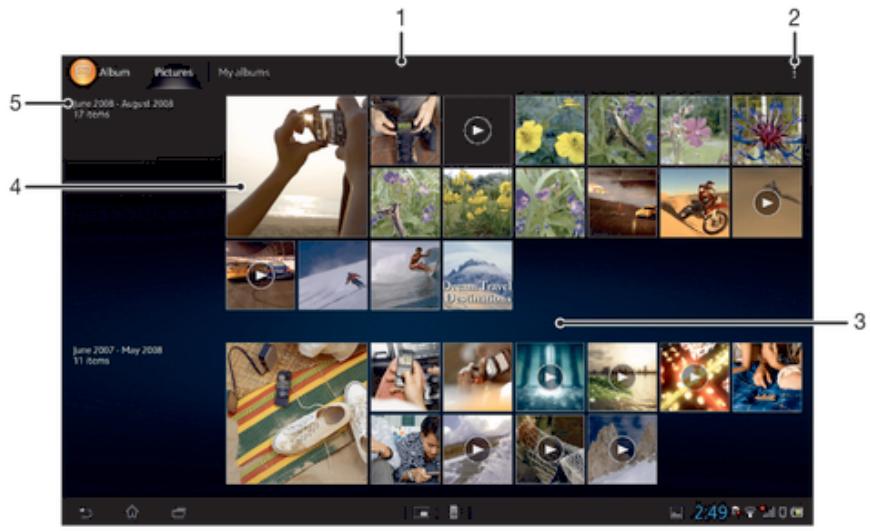
1 Vue mosaïque des photos et des videos.
2 Afficher les options du menu.
3 Faites defiler vers le haut ou vers le bas pour visualiser le contenu.
4 Tapez sur une photo ou une video pour la visualiser.
5 La durée et le nombre des éléments dans le groupe ci-dessous.
Pour afficher des photos et des videos en vue mosaïque
1 Dans votre Écran d'accueil, tapez sur :
2 Tapez sur Album. Toutes les photos et toutes les vidés sont affichées dans une grille par ordre chronologique. Les vidés sont indiquées par © .
3 Tapez sur une photo ou une video pour la visualiser.
4 Effleurez l'écran vers la gauche pour afficher la photo ou la video suivante. Effleurez l'écran vers la droite pour afficher la photo ou la video précédente.
Pour modifier la taille des miniatures dans Album
- Lorsque vous visuaisez dans Album des miniatures de photos et deVIDEOS, pour effectuer un zoom avant, écARTEZ deux doigts ou au contraire rapprochez les pour effectuer un zoom arriere.
Pour travailler dans Album avec des lots de photos ou de videos
1 Lorsque vous visuaisez des miniatures de photos et de videos dans Album, tapez sur et tapez sur Sélectionner éléments pour activer le mode sélection.
2 Tapez sur les éléments sur lesquels vous voulez travailler. Les éléments sélectionnés sont signalés par un cadre bleu.
3 Utilisez les outils de la barre d'outils en haut de l'écran pour travailler sur les éléments que vous avez sélectionnés.
Pour activer le mode sélection, vous pouvez également toucher longuement un élément jusqu'à ce que son cadre devienne bleu. Vous pouvez alors taper sur d'autres éléments afin de les sélectionner.
Visualiser des photos et des vidés dans l'onglet Mes albums
Les panneaux suivants sont disponibles dans Mes albums :
-
Albums de l'appareil photo - permet de visualiser toutes les photos et toutes les vidés prises avec laamera de votre apparéil.
-
Mémoire interne - permet de visualiser toutes les photos et toutes les photos enregistrées dans la mémoire interne de votre apparéil.
Ma carte SD- permet de visualiser toutes les photos et toutes les videos enregistrées dans la carte mémoire amovible de votre apparéil.
Présentation de l'onglet Mes albums
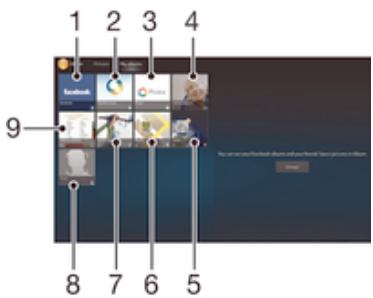
1 Visualiser des photos et des videos sur FacebookTM.
2 Visualiser des photos et des videos à l'aide du service PlayMemories Online.
3 Visualiser des photos et des videos sur PicasaTM.
4 Visualiser toutes les photos et toutes les videos prises avec laamera de votre apparéil.
5 Visualiser vos photos en mode globe.
6 Visualiser vos photos sur une carte.
7 Visualiser toutes les photos et toutes les videos enregistrées sur la carte mémoire amovible.
8 Visualiser toutes les photos comportant des visages.
9 Visualiser toutes les photos et toutes les videos enregistrées dans la mémoire interne de l'appareil.
Pour afficher du contenu en vue liste dans la mosaïque Album de la camera
1 Dans votre Écran d'accueil, tapez sur :
2 Tapez sur Album > Mes albums > Albums de l'appareil photo.
3 Tapez sur le dossier que vous voulez ouvrir. Son contenu apparait dans une mosaïque triée par ordre chronologique. Les vidés sont indiquées par 念
4 Tapez sur une photo ou une video pour la visualiser.
5 Effleurez l'écran vers la gauche pour afficher la photo ou la video suivante. Effleurez l'écran vers la droite pour afficher la photo ou la video précédente.
Pour afficher du contenu en vue liste dans la mosaïque Mémoire interne
1 Dans votre Écran d'accueil, tapez sur :
2 Tapez sur Album > Mes albums > Mémoire interne.
3 Tapez sur le dossier que vous voulez ouvrir. Son contenu apparait dans une mosaïque triée par ordre chronologique. Les vidés sont indiquées par 念
4 Tapez sur une photo ou une video pour la visualiser.
5 Effleurez l'écran vers la gauche pour afficher la photo ou la video suivante. Effleurez l'écran vers la croite pour afficher la photo ou la video précédente.
Pour afficher du contenu en vue liste dans la mosaïque Ma carte SD
1 Dans votre Écran d'accueil, tapez sur :
2 Tapez sur Album > Mes albums > Ma carte SD.
3 Tapez sur le dossier que vous voulez ouvrir. Son contenu apparait dans une mosaïque triée par ordre chronologique. Les vidés sont indiquées par 念
4 Tapez sur une photo ou une video pour la visualiser.
5 Effleurez l'écran vers la gauche pour afficher la photo ou la video suivante. Effleurez l'écran vers la croite pour afficher la photo ou la video précédente.
Travailler sur des photos dans Album
Voussoupiez éditerdesphotos dansAlbum.Vousoupvez,parexampie,rognerdes photos,lesassocieràdescontactsoulesutiliser comme fond d'écran.
Pour effectuer un zoom sur une photo
Lorsque you regardez une photo, tapez deux fois sur I'ecran pour effectuer un zoom avant. Tapez deux fois a nouveau effectuer un zoom arrriere.
Lorsque you regardez une photo, ecartez deux doigs pour effectuer un zoom avant ou serrez les deux doigs comme pour pincer pour effectuer un zoom arriere.
Pour voir un diaporama de vos photos
1 Lorsque vous visuaisez une photo, tapez sur l'écran pour afficher les barres d'outils, puis tapez sur > Diaporama afin de commencer à faire défilier toutes les photos d'un album.
2 Tapez sur une photo pour fermer le diaporama.
Pour regarder un diaporama de vos photos avec de la musique
1 Lorsque you visualisez une photo, tapez sur l'écran pour afficher les barres d'outils, puis tapez sur > SensMe™ slideshow.
2 Sélectionnez la musique et le thème que vous pouze utiliser pour le diaporama, puis tapez sur . L'application Album analyse vos photos et utilise les données musicales de SensMe™ pour exécuter un diaporama.
3 Pour interrompè l'exécution, tapez sur l'écran pour afficher les commandes, puis tapez sur ① .

Pour plus d'informations sur SensMe™, voir Categoriser votre musique à l'aide des canaux SensMe™, page 54.
Pour faire pivoter une photo
1 Lorsque vous visualisez une photo, tapez sur l'écran pour afficher les barres d'outils, puis tapez sur
2 Sélectionnez Pivoter à gauche ou Pivoter à droite. La photo est enregistrée dans la nouvelle orientation.
Pour rogner une photo
1 Lorsque vous visualisiez une photo, tapez sur l'écran pour afficher les barres d'outils, puis tapez sur > Modifier photo> > Rogner.
2 Touchez longuement le bord de la zone de rognage pour l'ajuster. Lorsque les carres aux extrémités disparaisent, faites glisser vers l'intérieur ou vers l'extérieur pour redimensionner le cadre.
3 Pour redimensionner en même temps tous les côts du cadre de rognage, touchez longuement l'un des quatre angles pour faire disparaitre les carrés sur les extrémités, puis faites glisser l'angle.
4 Pour déplacer la zone de rognage vers une autre zone de la photo, touchez longuement l'intérieur de la zone, puis faites-la glisser vers l'emplacement approprié.
5 Pour enregistrer une copie de la photo que vous avez rognée, tapez sur Enregistrer. La version originale non rognée est conservée sur votre apparéil.
Pour utiliser une photo
1 Lorsque vous visualisiez une photo, tapez sur l'écran pour afficher les barres d'outils, puis tapez sur > Utiliser comme.
2 Sélectionnez une option dans la liste qui apparait.
3 Procedez comme il convient pour utiliser la photo.
Pour modifier une photo
- Lorsque vous visualisiez une photo, tapez sur l'écran pour afficher les barres d'outils, puis tapez sur > Modifier photo.
Pour partager une photo
1 Lorsque vous visualisez une photo, tapez sur l'écran pour afficher les barres d'outils, puis tapez sur
2 Dans le menu qui s'affiche, tapez sur l'application à l'aide de laquelle vous pouze partager la photo, puis procédez comme vous l'indique l'application pour envoyer cette photo.
Pour ajouter un géotag à une photo
1 Lorsque vous visualisiez une photo, tapez sur l'écran pour afficher les barres d'outils, puis tapez sur afin d'ouvir l'écran de carte.
2 Recherche l'emplacement souhaité et tapez dessus pour placer la photo sur la carte.
3 Pour ajuster l'emplacement de la photo, tapez sur l'endetroit de la carte où vous poulez déplacer la photo.
4 Lorsque vous avez fini, tapez sur OK pour enregistrer le géotag et revenir à l'afficheur de photos.
Lorsqu'une photo est géolocalisée, apparaît avec les informations d'emplacement. Vous pouvez taper sur cette icône pour visualiser la photo sur une carte.
Pour supprimer une photo
1 Lorsque vous visualisiez une photo, tapez sur l'écran pour afficher les barres d'outils, puis tapez sur > Supprimer.
2 Tapez sur OK.
Travailler sur des videos dans Album
Album you permit de regarder des videos que vous avez prises avec laamera, que vous avez téléchargées ou que vous avez copiees vers votre apparéil. Vous pouvez également partager vos videos en les envoyant, par exemple, vers des services en ligne.
Pour lire une vente
1 Dans Album, ouvrez l'onget Images ou l'onget Mes albums.
2 En vue mosaïque ou en vue liste, repérez la catégorie que vous pouze ouvrir.
3 Tapez sur la video pour la dire.
4 Si les contrôles de lecture ne sont pas affichés, tapez sur l'écran pour les afficher. Pour masquer les contrôles, tapez à nouveau sur l'écran.
Pourmettreunevideoenpause
1 Lorsqu'une video est en cours de lecture, tape sur l'écran pour afficher les commandes.
2 Appuyez sur
Pour faire défiler une video rapidement vers l'avant ou vers l'arrière
1 Lorsqu'une video est en cours de lecture, tapez sur l'écran pour afficher les commandes.
2 Faites glisser l'indicateur de la barre de progression vers la gauche pour revenir en arrêté, ou vers la droite pour accélérer.
Régler le volume d'une réserve
- Appuyez sur la touche de volume.
Pour partager une video
1 Lorsqu'une video est en cours de lecture, tapez sur l'écran pour afficher les barres d'outils, puis tapez sur > Partager.
2 Dans le menu qui s'ouvre, tapez sur l'application que vous souhaitez utiliser pour partager la video sélectionnée, puis procédez comme nécessaire pour l'envoyer.
Vous risque de ne pas pouvoir copier, envoyer ou transférer les éléments protégés par copyright. L'envoi de certains éléments peut également être impossible si la taille du fichier est trop importante.
Pour supprimer une dette
1 Dans Album, recherche la video que vous poulez supprimer.
2 Touchez longuement la video pour activer le mode sélection. Le cadre de la miniature devient bleu lorsqu'il est sélectionné.
3 Tapez sur Supprimer, puis sur OK.
Affichage de vos photos sur une carte
Si vous téléchargez ou copiez des photos géolocalisées vers votre apparéil, vous pourrez visualiser ces photos sur une carte qui indique l'endetroit où elles ont été prises. Les photos géolocalisées sont des photos qui contiennent des informations géographiques spécifique. Vous pouvez attribuer manuellement des géolocalisations dans Album aux photos qui ne sont pas déjà géolocalisées.
Présentation de l'onglet Cartes
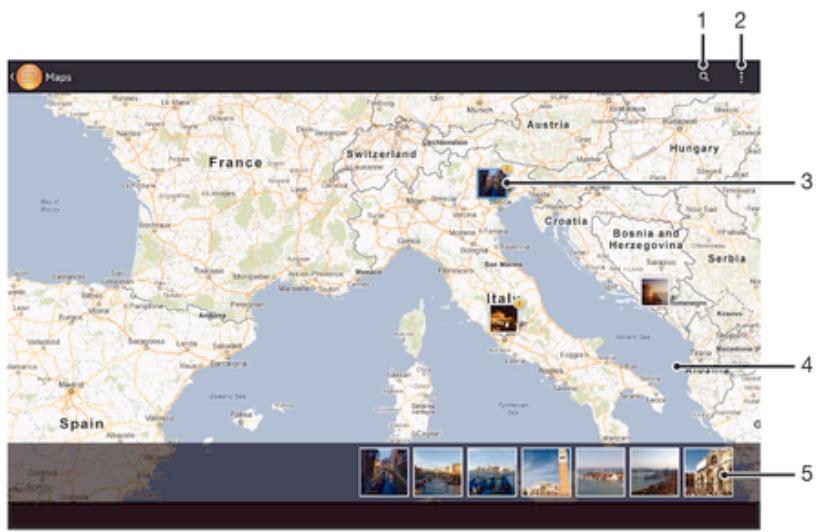
1 Recherche un emplacement sur la carte.
2 Afficher les options du menu.
3 Un groupe de photos et/ou de videos géolocalisées au même endroit.
4 Tapez deux fois pour effectuer un zoom avant. Pincez pour effectuer un zoom arrriere. Faites glisser pour voir d'autres parties de la carte.
5 Miniatures du groupe selectionné de photos et/ou deVIDEOS. Tapez sur un élément pour le voir en plein écran.
Pour activer la détéction d'emplacement
1 Dans votre Écran d'accueil, tapez sur :
2 Tapez sur Reglages > Services de localisation.
3 Cochez les cases Satellites GPS et/ou Service de localisation.
Pour visualiser dans Album des photos géolocalisées sur une carte
1 Dans votre Écran d'accueil, tapez sur :
2 Tapez sur Album > Mes albums > Cartes.
3 Tapez sur une photo pour la voir en plein écran.
4 Si plusieurs photos ont ete prises au meme endroit, une seule d'entre elles apparait sur la carte. Le nombre total de photos apparait dans l'angle supieur croit, par exemple, . Pour visualiser ces photos, tapez sur la photo de couverture, puis tapez sur I'une des miniatures en bas de I'ecran.
Lorsque, dans l'afficheur de photos, vous visualisez une photo géolocalisée, vous pouvez toucher l'écran pour afficher les barres d'outils ; tapez ensuite sur pour visualiser la photo sur la carte.
Pour visualiser sur un globe dans Album des photos géolocalisées
1 Dans votre Écran d'accueil, tapez sur :
2 Tapez sur Album > Mes albums > Globe.
3 Tapez sur une photo pour la voir en plein écran.
4 Si plusieurs photos ont ete prises au meme endroit, une seule d'entre elles apparait sur la carte. Le nombre total de photos apparait dans l'angle supieur croit, par exemple, . Pour visualiser ces photos, tapez sur la photo de couverture, puis tapez sur I'une des miniatures en bas de I'ecran.
Lorsque, dans l'application d'appareil photo, vous visualisez une photo géolocalisée, vous pouvez toucher l'écran pour afficher les barres d'outils ; tapez ensuite sur pour visualiser la photo sur la carte.
Pour ajouter un géotag en affichant la carte dans Album
1 Lorsque vous affichez la carte dans Album, tapez sur , puis tapez sur Ajouter géolocalisation.
2 Recherche la photo que vous voulez ajouter au géotag, et tapez dessus.
3 Sur la carte, tapez sur l'emplacement souhaité pour définir le géotag, puis tapez sur OK.
Pour modifier le géotag d'une photo dans Album
1 Lorsque vous visuaisez une photo sur la carte dans Album, touchez longuement la photo jusqu'à ce que son cadre devienne bleu.
2 Faites glisser la photo vers le nouvel emplacement.
Au lieu de faire glisser, vous pouze également taper sur l'emplacement désiré sur la carte.
Pour changer de vue carte dans Album
- Lorsque vous visuaisez la carte dans Album, tapez sur , puis selectionnez Affichage classique ou Affichage satellite.
Visualiser des albums en ligne
Dans Album, vous pouvez visualiser les photos et les vidEOS que vous amis et vous avez téléchargees vers des services en ligne, comme Picasa™ et Facebook™. Vous pouvez visualiser les commentaires de vos amis et ajouter les vôtres.
Présentation des services en ligne
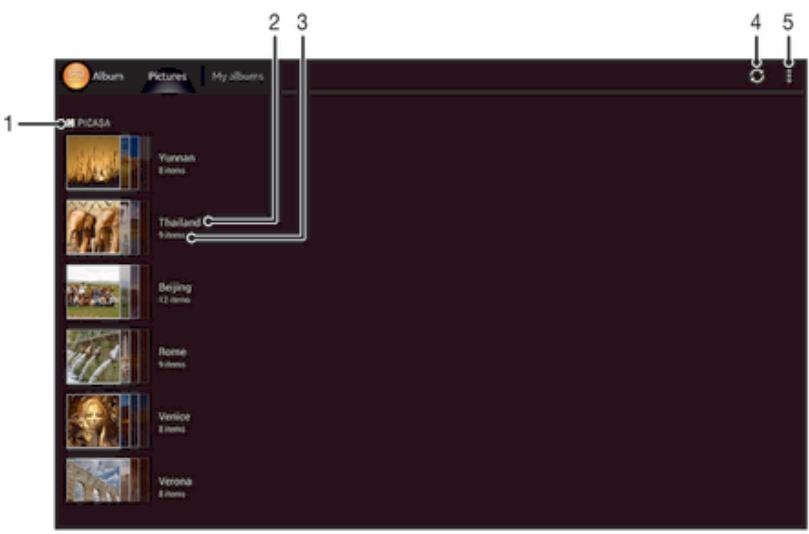
1 Service en ligne actif.
2 Nom de l'album en ligne.
3 Nombre d'éléments dans l'album en ligne.
4 Rafraichir.
5 Afficher les options du menu.
Pour visualiser dans Album des photos provenant de services en ligne
1 Vous doivent inscrit au service en ligne que vous poulez utiliser, Facebook™, par exemple.
2 Dans votre Écran d'accueil, tapez sur :
3 Tapez sur Album > Mes albums.
4 Tapez sur le service en ligne qui vous interesse.
5 Tapez sur Se connecter. Tous les albums en ligne disponibles que vous avez téléchargés vers le service s'affichent.
6 Tapez sur un album pour voir son contenu, puis tapez sur une photo de cet album.
7 Effleurez l'écran vers la gauche pour afficher la photo ou la video suivante. Effleurez l'écran vers la droite pour afficher la photo ou la video précédente.
Pour visualiser et ajouter des commentaires au contenu d'un album en ligne
1 Lorsque vous visualisiez une photo d'un album en ligne, tapez sur l'écran pour afficher les barres d'outils, puis tapez sur pour visualiser les commentaires.
2 Pour visualiser d'autres commentaires, faites défilier l'écran vers le bas.
3 Pour ajouter vos propres commentaires, entreprises au bas de l'écran, puis tapez sur Publier.
Pour dire sur Facebook™ que vous aimez une photo ou une vente
- Tout en visuaisant une photo ou une video de l'un de vos albums Facebook™, tapez sur l'écran pour afficher les barres d'outils, puis tapez sur ↓ pour indiquer sur Facebook™ que vous « aimez » cette photo ou cette video.
Films
A propos de Films
L'application Films vous permet de regarder des films et d'autres contenus video que vous avez enregistrés sur votre apparéil. Elle vous permet également de récapérer pour chaque film des posters, des résumés d'intrigue, ainsi que des informations de classification et de casting. Vous pouvez également regarder des films sur d'autres apparéils qui sont connectés au même réseau.
! Les videois prises avec la camera de votre apparéil s'affichent dans Album et non dans Films. .
Présentation de Films
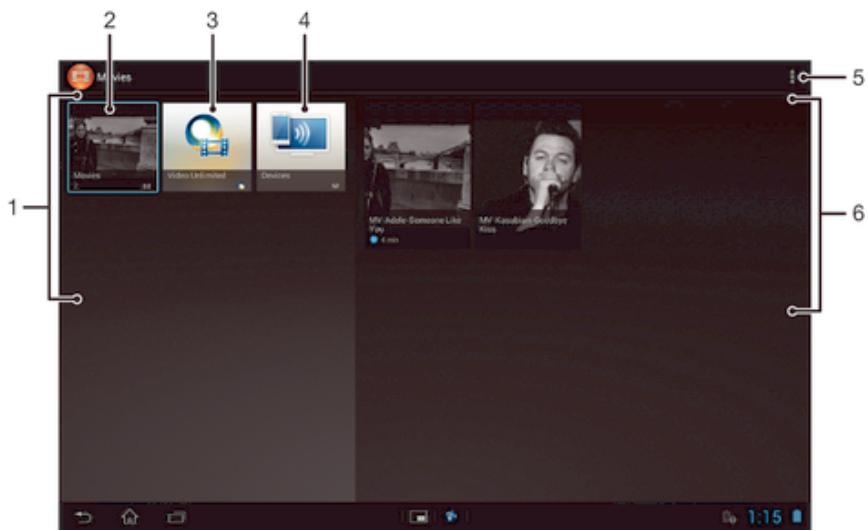
1 Toutes les catégories de videos disponibles sur votre apparéil.
2 Parcourir tous les films.
3 Ouvrir l'application Video UnlimitedTM.
4 Parcourir du contentu sur d'autres appareils DLNA CertifiedTM.
5 Afficher les options du menu.
6 Voir le contenu de la catégorie de videos selectionnée.
Utilisation de l'application Films
Pour dire une video dans Films
1 Dans votre Écran d'accueil, tapez sur : :puis sur Films.
2 Sélectionnez une catégorie de video et recherchez la video que vous pouze tire.
3 Tapez sur la video que vous voulez selectionner, puis tapez sur 念 pour la tire.
4 Pour afficher ou masquer les commandes, tapez sur I'ecran.
5 Pourmettre la video en pause,tapez sur (日)
6 Pour revenir en arrière, faites glisser vers la gauche le marqueur de la barre d'avancement. Pour avancer rapidement, faites glisser vers la droite le marqueur de la barre d'avancement.
Pour partager une vente
1 Lorsqu'une video est en cours de lecture, tapez sur , puis tapez sur Partager.
2 Dans le menu qui s'ouvre, tapez sur l'application que vous souhaitez utiliser pour partager la video sélectionnée, puis procédez comme nécessaire pour l'envoyer.
Pour obtenir manuellement des informations sur un film
1 Vérifiez que votre apparéil dispose bien d'une connexion de données active.
2 Dans votre Écran d'accueil, tapes sur:, puis sur Films.
3 Tapez sur, puis assurez-vous que la case Obtenir les détails des vidés est bien cochée.
4 Ouvrez l'onglet Films ou Émissions de TV et recherche la miniature du fichier à propos duquel vous souhaitez obtenir des informations.
5 Appuyez pendant quelques secondes sur la miniature de la video, puis tapez sur Recherche d'infos.
6 Dans le champ de recherche, entrez les mots clés de la vente, puis tapez sur la touche de confirmation presente sur le clavier. Toutes les correspondances s'affichent dans une liste.
7 Sélectionnez un résultat de recherche, puis tapez sur Terminé. Le téléchargement des informations commence.
! Par ailleurs, vous receivez automatiquement des informations sur les nouvelles vidEOS qui sont ajoutées lorsque l'application Films est ouverte et que la case Obtenir les détails des vidEOS est cochée. Des frais sont susceptibles de s'appliquer pour la transmission des données.
Si les informations reçues ne sont pas les bonnes, tapez sur [5] et refaites une recherche avec d'autres mots clés.
Pour effacer les informations relatives à une réserve
1 DepuisYOUR Ecran d'accueil, tapez sur :, puis trouvez et tapez sur Films.
2 Sélectionnez une catégorie de video et recherchez la video que vous pouze éditer.
3 Appuyez pendant quelques secondes sur la miniature de la video, puis tapez sur Effacer les infos.
Pour lire une réserve sur un apparéil externe
1 Vérifiez que les apparèils avec lesquels vous voulez partager des fichiers sont bien connectés au même réseau Wi-Fi® que votre apparéil.
2 Dans votre Écran d'accueil, tapez sur :, puis sur Films >
3 Tapez sur Throw, puis selectionnez un appeareil dans la liste.
4 Sélectionnéz la video que vous pouze regarder.
Pour modifier les réglages sonores pendant la lecture d'une vente
1 Pendant la lecture d'une video, tapez sur I'ecran pour afficher les commandes.
2 Tapez sur, puis sur Reglages son.
3 Cochez les cases des réglages sonores que vous voulez activer.
4 Lorsque you've aze terminé, tapez sur OK.
Pour supprimer une video
1 Dans votre écran d'accueil, tapez sur : :puis sur Films.
2 Sélectionnez une catégorie de video et recherchez la video que vous pouze supprimer.
3 Touchez longuement la miniature de la video, puis tapez sur Supprimer dans la liste qui s'affiche.
4 Tapez à nouveau sur Supprimer pour confirmer.
Video Unlimited™
À propos de Video Unlimited™
Le service Video Unlimited™ you permit de louver et d'acheter des videos que vous pourrez regarder non seulement sur votre apparéil Android, mais aussi sur un PC, une PlayStation® Portable (PSP®) et une PlayStation® 3. Faites votre choix parmi une sélection des dernières nouvelles d'Hollywood, de films d'action, de comédies, de classiques, etc.
Video Unlimited™ n'est pas disponible dans tous les pays ni sur tous les reseaux.
Pour ouvrir Video Unlimited™
1 Dans votre Écran d'accueil, tapez sur :
2 Tapez sur Q_E
Présentation du menu Video Unlimited™
Annacher les informations de votre compte
Rechercher une video.
Afficher I'etat du tellechargement pour I'ensemble de vos éléments
X Afficher et modifier les réglages de votre compte, de vos achats et de vos téléchargesements
Ajouter la video en cours à une liste de souhaits
Supprimer tous les éléments de votre liste de souhaits
Supprimer la video en cours de visualisation de la liste de souhaits
Partager des informations sur la video en cours sur un réseau social, par email, Bluetooth ou tout autre méthode
1 Afficher les informations legales
! Le menu Video Unlimited™ est dynamique, ce qui signifie que toutes les options ne sont pas toujours disponibles. Par exemple, l'option de suppression de tous les éléments de votre liste de souhaits est uniquement disponible lorsque vous affichez la liste.
Pour ouvrir le menu Video Unlimited™
Ouvrez Video Unlimited, fais tape sur
Créer un compte Video Unlimited™
Vou devez creer un compte Video Unlimited™ pour pouvoir acheter ou luer des films par l'intermédiaire du service Video Unlimited™.
Exploration de la sélection Video Unlimited™
Parcourez les videos par catégorie ou saisissez du texte pour rechercher un élément particulier. Vous pouvez également afficher un aperçu des videos qui vous interèssent.
Louer ou acheter une video
Lorsque vous louez une video, vous disposez d'une période de temps donnée pour la regarder. Cette période varie d'un marché à l'autre. Vous pouze également télécharger une video achetée vers la plupart des appareils Sony™ connectés à votre compte Video Unlimited™.
Présentation des notifications Video Unlimited™
Lorsque vous achetez ou louez des vidéos, les notifications suivantes peuvent s'afficher :
Le téléchargement de la video est terminé
Le téléchargement a échoué. Vous doivent vérifier que, par exemple, vous appeareil est connecté à un réseau Wi-Fi et que vous avez assez d'espace libre sur votre carte mémoire.
Le téléchargement de la video est en cours
Le téléchargement est interrompu
Confirmation d'achat réussi
La période de compte à rebours de la location a commencé
Pour regarder une video de Video Unlimited™
VoussouperezregarderdesviedeosqueyouavezLouéesouachétéssurlaplupartdes
appareilsSonyTMconnectésautioneComptéVideoUnlimitedTM.
Présentation du menu Video
Lorsque vous regardez une video dans Video Unlimited™, vous pouvez ouvrir un menu comportant les options suivantes :
Supprimer la video en cours.
1 Afficher des informations sur la video en cours.
a Modifier la langue audio.
Modifier la langue des sous-titres ou prisoner les sous-titres.
Navigateur Web
A propos du navigateur Web
Sur la plupart des marchés, le navigateur Web Google Chrome™ pour apparéils Android™ est fourni préinstallé. En allant sur http://support.google.com/chrome et en cliquant sur le lien Chrome for Mobile, vous trouvez des informations détaillées sur l'utilisation de ce navigateur Web.
Google Chrome™ n'est pas disponible sur tous les marchés.
Pour ouvrir le navigateur Web
1 Dans votre Écran d'accueil, tapez sur :
2 Recherche et tapez sur
Connectivité
Se connecter à des réseaux sans fil
La technologie vous permet d'acceder à Internet depuis votre apparéil via le Wi-Fi®. Cela vous permet de naviguer sur le Web et de partager des fichiers multimédia avec d'autres apparéils DLNA Certified™ (TV, ordinateurs et tablettes) présents sur le même réseau Wi-Fi®.
Si vous société ou votre organisation dispose d'un réseau privé virtuel (VPN), vous pouvez vous connecter à ce réseau avec votre apparéil. Vous pouvez utiliser un VPN pour acceder aux intranets et autres services internes de leur société.
Avant d'utiliser le Wi-Fi®
Pour pouvoir parcourir Internet en utilisant une connexion Wi-Fi®, vous devez commencer par rechercher un réseau Wi-Fi® disponible et vous y connecter avant d'ouvrir le navigateur Internet. L'intensité du signal du réseau Wi-Fi® peut varier en fonction de l'endetroit où vous utilisez l'appareil. Se rapprocher du point d'accès Wi-Fi® permet d'augmenter l'intensité du signal.
Pour activer le Wi-Fi®
1 Dans votre Écran d'accueil, tapez sur :
2 Tapez sur Réglages.
3 Faites glisser le curseur à côté de Wi-Fi® vers la droite pour activer le Wi-Fi®.
L'activation du Wi-Fi® peut prendre quelques secondes.
Pour vous connecter à un réseau Wi-Fi®
1 Dans l'Écran d'accueil, tapez sur :
2 Tapez sur Réglages.
3 Vérifiez que la fonction Wi-Fi® est bien activée. Appuyez sur Wi-Fi.
4 Les reseaux Wi-Fi® disponibles s'affichent. Les reseaux disponibles peuvent être soit ouverts, soit sécurisés. Les reseaux ouverts sont désignés par et les reseaux sécurisés, par en regard du nom du réseau Wi-Fi®.
5 Tapez sur un réseau Wi-Fi® pour vous y connecter. Si vous essayez de vous connecter à un réseau sécurisé, saisissez le mot de passer de ce dernier. Lorsque vous étes connecté, est affché dans la barre d'objet.
Viete appareil memonise les reseaux Wi-Fi® auxquels you vss you connectez. La prochaine fois que you serez a portee d'un reseau Wi-Fi® auquel you vss you ies precedemment connecte, your appeareil s'y connectera automatiquement.
Il arrive que, dans certains endroits, les reseaux Wi-Fi® ouverts vous demandent de vous identifier sur une page Web avant de vous donner accès au réseau. Pour plus d'informations, contactez l'administrateur du réseau Wi-Fi® concerné.
Connexion à un autre réseau Wi-Fi®
1 Dans votre Écran d'accueil, tapez sur :
2 Tapez sur Reglages > Wi-Fi. Les reseaux Wi-Fi® déetectés s'affichent.
3 Pour vous connecter à un autre réseau Wi-Fi™, tapez dessus.
Pour rechercher des réseaux Wi-Fi® manuellement
1 Dans votre Écran d'accueil, tapez sur :
2 Tapez sur Reglages > Wi-Fi.
3 Appuyez sur, puis tapez sur Rechercher.
4 Pour vous connecter à un réseau Wi-Fi®, tapez sur le nom du réseau.
Pour ajouter manuellement un réseau Wi-Fi®
1 Veillez à ce que Wi-Fi® soit bien activé.
2 Dans l'Écran d'accueil, tapez sur :
3 Tapez sur Reglages > Wi-Fi.
4 Tapez sur+
5 Saisissez le SSID du réseau du réseau.
6 Tapez sur le champ Sécurité pour sélectionner un type de sécurité.
7 Saisissez un mot de passer, le cas échéant.
8 Appuyez sur Enregistrer.
! Le nom du réseau Wi-Fi® peut être indiqué comme SSID (Service Set Identifier), ESSID ou point d'accès. Contactez l'administrateur du réseau Wi-Fi® pour connaître le SSID et le mot de passer du réseau.
État du réseau Wi-Fi®
Lorsque vous estes connecte a un reseau Wi-Fi® ou lorsque des reseaux Wi-Fi® sont disponibles a proximite, il est possible de connaître l'etat de ces reseaux Wi-Fi® . Vous pouvez également configurer l'appareil pour etre averti lorsque ce dernier detecte un reseau Wi-Fi® ouvert.
Activer les notifications du réseau Wi-Fi®
1 Activez le Wi-Fi®, si ce n'est déjà fait.
2 Dans votre Écran d'accueil, tapes sur :
3 Tapez sur Reglages > Wi-Fi.
4 Appuyez sur
5 Appuyez sur Options avancées.
6 Cochez la case Notification de réseau.
Afficher les informations détaillées d'un réseau Wi-Fi® connecté
1 Dans l'Écran d'accueil, tapez sur :
2 Tapez sur Reglages > Wi-Fi.
3 Tapez sur le réseau Wi-Fi® auquel vous étés actuèlement connecté. Les informations détaillées sur le réseau s'affichent.
Réseaux privés virtuels (VPN)
Vous pouvez utiliser votre apparéil pour vous connecter à des réseaux privés virtuels (VPN) vous permettant d'accéder de l'extérieur à des ressources situées dans l'enceinte d'un réseau local sécurisé. Par exemple, des connexions VPN sont également utilisées par des entreprises et des institutions d'education pour des utilisateurs devant accéder à des intranets ainsi que d'autres services internes lorsqu'ils sont en dehors du réseau interne, durant un déplacement par exemple.
Les connexions VPN peuvent être configurées de nombreuses manières, selon le réseau. Certains réseaux peuvent exiger le transfert et l'installation d'un certificat de sécurité sur votre appareil. Pour obtenir des informations détaillées sur la manière de configurer une connexion à votre réseau privé virtuel, contactez l'administrateur réseau de votre société ou organisation.
Pour ajouter un réseau privé virtuel (VPN)
1 Dans votre Écran d'accueil, tapez sur :
2 Tapez sur Réglages > Plus... > VPN.
3 Tapez sur Ajouter un profil VPN.
4 Sélectionné le type de VPN à ajouter.
5 Saisissez les paramètres de votre VPN.
6 Tapez sur Enregistrer.
Pour se connecter à un réseau privé virtuel (VPN)
1 Dans votre Écran d'accueil, tapez sur :
2 Tapez sur Réglages > Plus... > VPN.
3 Dans la liste des réseaux disponibles, tapez sur le VPN auquel vous souhaitez vous connecter.
4 Saisissez les informations requises.
5 Appuyez sur Se connecter.
Pour vous déconnecter d'un réseau privé virtuel
1 Tapez sur la barre d'etat pour ouvrir le volet de notification.
2 Tapez sur la notification de la connexion VPN pour la désactiver.
Partager du contenu avec des apparéils DLNA Certified™
Vous pouvez visualiser ou écouter sur d'autres apparèils (TV ou ordinateur, par exemple) du contenu multimédia enregistré sur votre apparèil. Pour que le contenu puisse être partagé, ces apparèils doivent être DLNA (Digital Living Network Alliance) Certified™ et ils doivent être connectés au même réseau Wi-Fi® que votre apparèil. Vous pouvez également visualiser ou écouter sur votre apparèil du contenu provenant d'autres apparèils DLNA Certified™.
Après avoir configuré le partage de contenu entre apparèils, vous pourrez, par exemple, écouter sur votre apparéil des fichiers de musiques stockés sur votre ordinateur ou regarder sur un grand écran TV des photos prises avec l' apparéil photo de votre apparéil.
Lire sur votre apparéil des fichiers provenant d'appareils DLNA Certified™
Lorsque vous lisez sur votre apparéil des fichiers provenant d'un autre apparéil DLNA Certified™, cet autre apparéil fait office de serveur. En d'autres termes, il partage son contenu sur un réseau. Le partage de contenu doit être activé sur l' apparéil serveur et ce dernier doit autoriser votre apparéil à lui accéder. Il doit également être connecté au même réseau Wi-Fi® que votre apparéil.
Pour écouter sur votre(APpeuil un morceau de musique partagé
1 Vérifiez que les apparèils avec lesquels vous voulez partager des fichiers sont bien connectés au même réseau Wi-Fi® que votre apparéil.
2 Dans votre Écran d'accueil, tapez sur ..., puis sur WALKMAN.
3 Tapez sur Ma musique pour ouvrir la bibliothèque de musique.
4 Sélectionnez un apparéil dans la liste des apparéils connectés.
5 Explorez les dossiers de cet apparéil et sélectionné le morceau de musique que vous pouze écouter. La lecture du morceau démarre automatiquement.
Pour lire sur votre apparéil une réserve partagée
1 Vérifiez que les apparèils avec lesquels vous voulez partager des fichiers sont bien connectés au même réseau Wi-Fi® que votre apparéil.
2 Dans votre Ecran d'accueil, tapez sur :, puis sur Films > Appareils.
3 Sélectionnez un apparéil dans la liste des apparéils connectés.
4 Explrez les dossiers de cet apparéil et seLECTIONnez la video que vous poulez dire.
Pour visualiser sur votre apparéil une photo partagée
1 Vérifiez que les apparèils avec lesquels vous voulez partager des fichiers sont bien connectés au même réseau Wi-Fi® que votre apparéil.
2 Dans votre Écran d'accueil, tapez sur :
3 Tapez sur Album > Mes albums. Tous vos albums en ligne disponibles s'affichent ainsi que tous les apparêils connectés.
4 Sélectionnez un apparéil dans la liste des apparéils connectés.
5 Explorez les dossiers de l'appareil connecté et selectionnez une photo pour la visualiser.
Préparer la lecture de contenu de l'appareil sur des apparèils DLNA Certified™
Pour pouvoir visionner ou écouter des fischiers multimédia de votre apparéil sur des-appareils DLNA Certified™, vous doivent d'abord configurer le partage de fischiers survotre apparéil. L'on appelle apparéils clients les apparéils avec lesquels vous partagez ducontenu. Une TV, par exemple, un ordinateur ou une tablette pourront faire office d'appareils clients. Notre apparéil joue le role d'un serveur multimédia lorsqu'il met ducontenu à la disposition d' apparéils clients. Lorsque vous configUREZ le partage de fischiers sur toute apparéil, vous devez également accorder des autorisations d'accès aux apparéils clients. Une fois ces autorisations accordées, ces apparéils apparaitront comme des apparéils enregistrés. Les apparéils en attente d'autorisations d'accès sont répertoriés comme apparéils en attente.
Pour configurer le partage de fichiers avec d'autres appareils DLNA Certified™
1 Connectez votre appareil à un réseau Wi-Fi®.
2 Dans votre Ecran d'accueil, tapez sur : puis sur
3 Tapez sur Ma musique pour ouvrir la bibliothèque de la musique.
4 Appuyez sur , puis tapez sur Serveur multimédia.
5 Pour activer la fonction Partager les contenus, faites glisser le curseur. L'icone neappeait dans la barre d'etat. Notre apparéil peut maintainant fonctionner comme un serveur média.
6 Connectez votre ordinateur ou d'autres périphériques au même réseau Wi-Fi® que votre apparéil.
7 Une notification apparait dans la barre d'etat de votre apparéil. Ouvrez la notification et définièse les autorisations d'accès des autres apparéils.
! Les instructions décrites ci-dessus peuvent différer selon les apparciels clients utilisés. Pour plus d'informations, reportez-vous au guide d'utilisation de votre apparéil client. Si le périphérique ne parvient pas à se connecter, vérifie que vous réseau Wi-Fi® fonctionne.
Voupez eaglement acceder au menu Serveur multiméia sous Reglages > Plus... > Reglages du serveur multiméia. Si vous refermez la vue Serveur multiméia, la fonction continue de s'executer à l'arrière-plan.
Pour cesser de partager des fichiers avec d'autres appareils DLNA Certified™
1 Dans votre Écran d'accueil, tapez sur : puis sur
2 Tapez sur Ma musique pour ouvrir l'audiothèque.
3 Appuyez sur , puis tapez sur Serveur multimédia.
4 Faites glisser le curseur pour désactiver la fonction Partager les contenus.
Pour définiir les permissions d'accès pour un apparéil en attente d'autorisation
1 Dans votre Écran d'accueil, tapez sur : puis sur
2 Tapez sur Ma musique pour ouvrir l'audiothèque.
3 Appuyez sur , puis tapez sur Serveur multimédia.
4 Sélectionnez un apparéil dans la liste Appareils en attente.
5 Sélectionnez un niveau de permission d'accès.
Pour modifier le nom d'un périhérique enregistré
1 Dans votre Écran d'accueil, tapez sur : puis sur
2 Tapez sur Ma musique pour ouvrir l'audiothèque.
3 Appuyez sur , puis tapez sur Serveur multimédia.
4 Sélectionnez un périphérique dans la liste Appareils enregistrés, puis sélectionnez Modifier le nom.
5 Entre le nouveau nom du périphérique.
Pour modifier le niveau d'accès d'un périphérique enregistré
1 Dans votre Écran d'accueil, tapez sur : puis sur
2 Tapez sur Ma musique pour ouvrir l'audiothèque.
3 Appuyez sur , puis tapez sur Serveur multimédia.
4 Sélectionnez un apparéil dans la liste Appareils enregistrés.
5 Tapez sur Changer niveau d'accès et sélectionnez une option.
Pour savoir comment partager du contenu avec d'autres appareils DLNA Certified™
1 Dans votre Écran d'accueil, tapez sur : :puis sur
2 Tapez sur Ma musique pour ouvrir l'audiothèque.
3 Appuyez sur , puis tapez sur Serveur multimédia.
4 Appuyez sur ?
Lire des fichiers sur un apparéil Digital Media Renderer
La technologie DLNA™ vous permet d'envoyer du contentu multimédia enregistré sur votre apparéil vers un autre apparéil connecté au même réseau Wi-Fi®. Cet autre apparéil doit être capable de fonctionner comme apparéil Digital Media Renderer (DMR), c'est-à-dire comme apparéil capable de rendre ou lure du contenu reçu de votre apparéil. Exemples d'appareils DMR : une TV dotée de la fonction DLNA ou un PC tournant sous Windows® 7 ou plus élevé.
! Les paramètres d'activation de Digital Media Renderer sont variables en fonction de l'appareil utilisé. Pour plus de détails, reportez-vous au guide de l'utilisateur de l'appareil en question.
Pour visualiser sur un apparéil DMR des photos ou des vidés provenant de votre apparéil
1 Vérifiez que vous avez correctement configuré l'appareil DMR et que ce dernier est bien connecté au même réseau Wi-Fi® que votre apparéil.
2 Dans votre Écran d'accueil, tapez sur :
3 Recherchez et tapez sur Album.
4 Recherche et ouvre le fichier que vous voulez visualiser.
5 Tapez sur l'écran pour afficher les barres d'outils, puis tapez sur et Sélectionnez l'appareil DMR avec lequel partager votre contenu. La lecture des fichiers sélectionnés commencerà dans l'ordre chronologique sur le périphérique que vous avez sélectionné.
6 Pour vous déconnecter de l'appareil DMR, tapez sur et seLECTIONnez votre apparéil. Le fichier cesse d'être lu sur l'appareil DMR mais il continue d'être lu sur votre apparéil.
Voupez eaglement partager une video a partir de l'application Films de votre apparuel en tapant successivement sur la video, puis sur
Pour écouter sur un apparéil DMR un morceau de musique provenant de votre apparéil
1 Vérifiez que vous avez correctement configuré l'appareil DMR et que ce dernier est bien connecté au même réseau Wi-Fi® que votre apparéil.
2 Dans votre Écran d'accueil, tapez sur : qui est sur WALKMAN.
3 Tapez sur Ma musique pour ouvrir la bibliothèque de la musique.
4 Sélectionnez une catégorie musicale et recherche le morceau à partager, puis tapez sur ce morceau.
5 Tapez sur et sélectionnez l'appareil DMR avec lequel partager votre contenu. Les fichiers sont lus automatiquement sur le périphérique que vous sélectionné.
6 Pour vous déconnecter de l'appareil DMR, tapez sur et seLECTIONnez votre apparéil. Le morceau)cesse d'être lu sur l' apparéil DMR mais il continue d'être lu sur toute apparéil.
Utilisation de votre apparéil comme télécommande
Utilisez l'application Télecommande pour commander à distance d'autres appareils.
Vouss pouvez par exemple utiliser votre apparéil pour commander à distance une TV, une Set-Top Box (STB), un lecteur/graveur de DVD ou un lecteur/graveur de Blu-ray™.
L'application Télecommande de votre apparéil utilise une technologie sans fil par infrarouge. Cette technologie ayant une courte portée, vous devrez tener votre apparéil à proximé de l' apparéil que vous poulez commander à distance.
Avant d'utiliser l'application Télecommande
Pour pouvoir utiliser votre apparéil pour commander à distance d'autres apparéils, vous devez tout d'abord ajouter ces apparéils dans l'application Télécommande.
Pour ajouter un apparéil
1 L'émetteur infrarouge de votre apparéil doit pointer sur le récepteur infrarouge de l' apparéil que vous souhaitez contrôle. Les deux apparéils doivent également être suffisamment rapprochés.
2 Dans votre Écran d'accueil, tapez sur :, puis sur.
3 Tapez sur Ajouter un apparéil.
4 Sélectionnez le type et le fabricant de l'appareil, puis tapez sur Suivant. Si le type et le fabricant ne figurent pas dans la liste, tapez sur Configuration manuelle, puis sélectionnez manuellement l'options souhaïée et tapez sur Suivant.
5 Lorsque vous avez terminé, tapez sur Fin.
Pour modifier les informations concernant un apparéil
1 DansVoteEcrand'accueil,tapez surpuis sur
2 Appuyez quelques secondes sur le nom de l'appareil que vous poulez modifier, puis tapez sur Modifier les informations de l'appareil.
3 Modifie les informations souhaitées.
4 Lorsque vous avez terminé, tapez sur Terminate.
NFC
Near Field Communications (NFC) you permit de partager des données (video, photo, adresse de page Web, filchier de musique ou contact) avec d'autres appareils. NFC permet également de scanner des tags qui vous renseignent à propos d'un produit ou d'un service ou qui activent certaines fonctionnalités de votre apparéil.
NFC est une technologie sans fil d'une portée maximale d'un centimètre, ce qui oblige les apparêls partageant des données à être maintainus à proximate l'un de l'autre. Pour pouvoir utiliser NFC, vous devez l'avoir activé au préalable, et l'écran de l'appareil doit être actif.
NFC n'est pasforcément disponible dans tous les pays ni toutes les régions.
Pour activer la fonction NFC
1 Dans votre Écran d'accueil, tapez sur :
2 Tapez sur Reglages > Plus....
3 Cochez la case NFC.
Zone de détction NFC
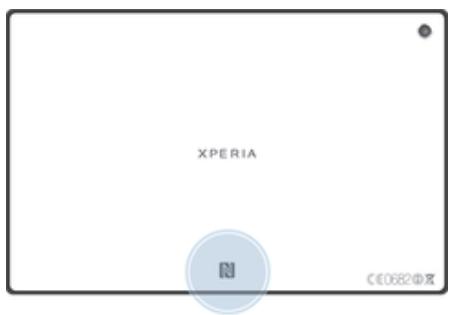
L'emplacement de la zone de detection NFC n'est pas la meme sur tous les apparciils. Lorsque vous partagez des données avec un autre apparieil à l'aide de NFC, reportez-vous au Guide de I'utiliser de I'autre apparieil pour plus d'informations.
Pour/partager un contact avec un autre appeareil à l'aide de NFC
1 La fonction NFC doit être activée sur les deux apparciels et les deux écrans doivent également être actifs.
2 Pour visualiser les contacts, allez sur votre Écran d'accueil, tapez sur :, puis tapez sur .
3 Tapez sur le contact que vous voulez partager.
4 Maintenez dos à dos votre apparéil et l' apparéil récepteur de manière à ce que la zone de détction NFC de chaque apparéil soit en contact avec celle de l'autre. Lorsque les apparéils se connectent, ils émettent un son bref. Une miniature du contact apparait.
5 Tapez sur la miniature pour demarrer le transfert.
6 Une fois le transfert effectué, les informations sur le contact s'affichent sur l'écran de l'appareil récepteur où elles sont également enregistrées.
Pour partager un fichier de musique avec un autre téléphone via NFC
1 La fonction NFC doit être activée sur les deux apparciels et les deux écrans doivent également être actifs.
2 Pour ouvrir l'application "WALKMAN", tapez sur :, puis sur
3 Tapez sur Ma musique pour ouvrir la bibliothèque de musique.
4 Sélectionnez une catégorie musicale et recherche le morceau à partager.
5 Tapez sur le fichier pour l'écouter. Vous pourrez ensuite taper sur ① pour interrompre la lecture du morceau. Le transfert s'effectuera, même si le fichier est en écoute ou en pause.
6 Maintenez dos à dos votre apparéil et l' apparéil récepteur de manière à ce que la zone de détction NFC de chaque apparéil soit en contact avec celle de l'autre. Lorsque les apparéils se connectent, ils émettent un son bref. Une miniature du morceau apparait.
7 Tapez sur la miniature pour demarrer le transfert.
8 Lorsque le transfert sera terminé, le fichier de musique sera immédiatement lu sur l'appareil récepteur. En même temps, le fichier est enregistré sur l'appareil récepteur.
Vous risque de ne pas pouvoir copier, envoyer ni transférer les éléments protégés par copyright.
Pour partager une photo ou une videoa avec un autre appeareil à l'aide de NFC
1 La fonction NFC doit être activée sur les deux apparciels et les deux écrans doivent également être actifs.
2 Pour visualiser les photos et videos prsentes sur votre apparéil, allez à l'Écran d'accueil, tapez sur :, puis tapez sur Album.
3 Tapez sur la photo ou sur la video que vous voulez partager.
4 Maintenez dos à dos votre apparéil et l' apparéil récepteur de manière à ce que la zone de détention NFC de chaque apparéil soit en contact avec celle de l'autre. Lorsque les apparéils se connectent, ils émettent un son bref. Une miniature de la photo ou de la video apparait.
5 Tapez sur la miniature pour demarrer le transfert.
6 Une fois le transfert effectué, la photo ou la video s'affichent sur l'écran de l'appareil récepteur. En même temps, l'élement est enregistré sur l'appareil récepteur.
Vouss poez eaglement utiliser NFC por partager une video a partir de l'application Films.
Pour partager une adresse Web à l'aide de NFC avec un autre apparéil
1 La fonction NFC doit être activée sur les deux apparciels et les deux écans doivent également être actifs.
2 Dans votre Écran d'accueil, tapez sur :
3 Pour ouvrir le navigateur Web, tapez sur
4 Chargez la page Web que vous voulez partager.
5 Maintenez dos à dos votre apparéil et l' apparéil récepteur de manière à ce que la zone de détention NFC de chaque apparéil soit en contact avec celle de l'autre. Lorsque les apparéils se connectent, ils émettent un son bref. Une miniature de la page Web apparait.
6 Tapez sur la miniature pour demarrer le transfert.
7 Une fois le transfert effectué, la page Web s'affiche sur l'écran de l'appareil récepteur.
Technologie sans fil Bluetooth™
Bluetooth™ permet d'envoyer des fichiers à d'autres appareils compatibles Bluetooth™ ou de se connecter à des accessoires mains libres. Activez Bluetooth™ sur votre apparéil et créez des connexions sans fil à d'autres appareils compatibles Bluetooth™ (ordinateurs, accessoires mains libres, téléphones et tablettes). Les connexions Bluetooth™ fonctionnent moins quand les apparéils à connecter se trouvent dans une portée de 10 mètres (33 pieds) sans objets solides pouvant faire obstacle. Dans certains cas, vous doivent jumeler manuellement votre apparéil avec d'autres appareils Bluetooth™.
! L'interopérabilité et la compatibilité entre appareils Bluetooth™ sont variables.
Pour activer la fonction Bluetooth™ et rendre visible votre apparéil
1 Dans votre Écran d'accueil, tapez sur :
2 Tapez sur Reglages
3 Pour activer Bluetooth™, tapez sur le bouton On/Off situé à côte de Bluetooth.
4 Tapez sur Bluetooth. Notre apparéil apparait ainsi que la liste des appareils Bluetooth™ disponibles.
5 Tapez sur le nom de votre apparéil pour le rendre visible des autres apparéils Bluetooth™.
Pour régler le temps pendant lequel vous aureille est visible par d'autres appareils BluetoothTM
1 Dans votre Écran d'accueil, tapez sur :
2 Tapez sur Réglages > Bluetooth.
3 Appuyez sur et seLECTIONnez Delai de visibilité.
4 Sélectionnez une option.
Donner un nom à votre apparéil
Vouss pouvez donner un nom à votre apparéil. Ce nom est indiqué aux autres périphériques lorsque vous avez activé la fonction Bluetooth™ et que votre apparéil est défini comme visible.
Pour attribuer un nom à votre apparéil
1 Vérifiez que la fonction Bluetooth™ est activée.
2 Dans votre Écran d'accueil, tapez sur :
3 Trouvez puis tapez sur Reglages > Bluetooth.
4 Tapez sur et selectionnez Rename tablet.
5 Saisissez le nom de votre apparéil.
6 Appuyez sur Renommer.
Jumelage avec un autre périphérique Bluetooth™
Lorsque vous jumelez votre apparéil avec un autre périphérique, vous pouvez par exemple connecter votre apparéil à un casque Bluetooth™ ou à un kit main libre pour voiture Bluetooth™, et vous en servir pour partager de la musique.
Lorsque vous appeareil a ete jumelé à un autre periphérique Bluetooth™, il conserve ce jumelage en mémoire. Lorsque vous jumelez votre apparéil avec un periphérique Bluetooth™, vous pouvez avoir besoin de saisir un code de passer. Notre apparéil essaiera automatiquement le code de passer générique 0000. S'il ne fonctionne pas, reportez-vous au guide de l'utilisateur de votre periphérique Bluetooth™ pour obtenir le code de passer de l' apparéil. Lors de la prochaine connexion à un periphérique Bluetooth™ jumelé, vous n'aurez pas besoin de saisir de nouveau le code de passer.
! Certains péripériques Bluetooth™, comme la plupart des oreillettes Bluetooth™, doivent être jumelés et connectés pour fonctionner correctement avec l'autre péripérisque.
VoussoupiezjumelervotrecappareilavecplusieursperiphériquesBluetoothTM,maisyouspouvezuniquementyouconneteràunseulprofilBluetoothTMàlafois.
Pour jumeler votre appareil à un autre périphérique Bluetooth™
1 Assurez-vous que la fonction et la visibilité Bluetooth™ sont bien activées sur l'appareil Bluetooth™ avec lequel vous souhaitez jumeler votre apparéil.
2 Dans I'Ecran d'accueil, tapez sur :
3 Tapez sur Réglages > Bluetooth. Tous les périhériques Bluetooth™ s'affichent dans une liste.
4 Tapez sur l'appareil Bluetooth™ que vous souhaitez jumeler avec votre apparéil.
5 Entrez un code de passer, si nécessaire, ou confirmez le même code de passer sur les deux péripériques. Vote apprentice l'appareil Bluetooth™ sont jumelés à présent.
Pour connecter votre apparéil à un autre apparéil Bluetooth™
1 Si vous vous connectez à un apparéil Bluetooth qui exige que vous jumeliez d'abord votre apparéil avant de vous connecter, appliquez la procédure indiquée suivez les étapes demandées pour jumeler votre apparéil avec cet autre apparéil.
2 Dans votre Ecran d'accueil, tapez sur :
3 Tapez sur Reglages > Bluetooth.
4 Tapez sur l'appareil Bluetooth™ auquel vous souhaitez connecter votre apparéil.
Pour supprimer le jumelage d'un périphérique Bluetooth™
1 Dans l'Écran d'accueil, tapez sur :
2 Tapez sur Reglages > Bluetooth.
3 Sous Appareils associés, tapez sur 1 en regard du nom du périphérique pour lequel vous souhaitez supprimer le jumelage.
4 Appuyez sur Dissocier.
Envoyer et receivevoir des éléments à l'aide de Bluetooth™
Voussupportezutiliserla technologieBluetooth pourpartagerdeselementsavecd'autresappareils compatiblesBluetoothTM(teléphones ou ordinateurs).Vosupportezenvoyeretrecevoirlestypesd'elementssuivants:
des photos et des vidEOS
de la musique et d'autres fichiers audio
des pages Web
Pour envoyer des éléments via Bluetooth™
1 Periphérique de destination : Vérifiez que la fonction Bluetooth™ est bien activée et que votre apparéil est visible par les autres appareils Bluetooth™.
2 Périphérique d'envoi : Ouvrez l'application qui contient l'élement que vous désirez envoyer et faites défiler pour trouver cet élément.
3 Selon l'application et I'élement que vous désirez envoyer, vous devrez, par exemple, toucher I'élement de manière prolongée, ouvrir I'élement, ou appuyer sur D'autres méthodes d'envoi peuvent exister.
4 Sélectionnez Bluetooth.
5 Activez Bluetooth™ si cela vous est proposé.
6 Saisissez le nom de l'appareil récepteur.
7 Périphérique de destination : Si cela vous est demandé, acceptez la connexion.
8 Périphérique d'envoi : Si cela vous est demandé, confirmez le transfert vers le périphérique récepteur.
9 Periphérique de destination : Acceptez l'objet entrant.
Pour receivevoir des éléments à l'aide de Bluetooth™
1 Verifiez que la fonction Bluetooth™ est bien activée et que votre apparéil est visible par les autres apparéils Bluetooth™. L' apparéil émetteur peut maintainant.Commencer à envoyer des données vers votre apparéil.
2 Si vous y étés invite, saississez le même code de passer sur chaque apparéil ou confirmez le code de passer qui vous est suggéré.
3 Si vous receivez une notification de filchier entrant sur votre apparéil, faites glisser la barre d'etat vers le haut et tapez sur la notification pour accepter le transfert de fichiers.
4 Tapez sur Accepter pour demarrer le transfert de fichier.
5 Pour afficher la progression du transfert, faites glisser la barre d'etat vers le haut.
6 Pour ouvrir un élément reçu, faites glisser la barre d'etat vers le haut et tapez sur la notification concernée.
Afficher des fichiers que vous avez reçu via Bluetooth™
1 Dans votre Écran d'accueil, tapez sur :
2 Tapez sur Reglages > Bluetooth.
3 Appuyez sur et selectionnez Afficher les fichiers reçus.
Connexion de votre(AP)appareil à un ordinateur
Connectez votre apparéil à un ordinateur et commencez à transférer des images, de la musique et d'autres types de fichiers. Pour vous connecter plus facilement, utilisez un cable USB ou une connexion sans fil Bluetooth.
Lorsque vous connectez votre apparéuil à l'ordinateur à l'aide d'un cable USB, il vous est demandé d'installer l'application PC Companion sur votre ordinateur. L'application PC Companion vous aide à accéder à d'autres applications pour ensuite transférer et organiser les fichiers multimédia,mettre à jour votre apparéil,synchroniser son contenu, etc.
Il peut arriver que vous ne puissiez pas transférer du contenu protégé par copyright entre votre apparéil et votre ordinateur.
Transfert et gestion de contenu via un cable USB
Pour transférer et:gérer facilement vos fichiers,utilisez une connexion par cable USB reliant votre apparéil et un ordinateur. Une fois les deux apparéils connectés,à l'aide de l'explorateur de fichiers de l'ordinateur, vous pouvez faire glisser du contenu entre l' apparéil et l'ordinateur ou entre la mémoire interne de votre apparéil et la carte SD.
Si vous transférez vers votre apparéil de la musique, desVIDEOS, des images ou d'autres fichiers multimédia, le mieux est d'utiliser l'application Media Go™ sur votre ordinateur. Media Go™ convertit les fichiers multiméias de manière à ce que vous puissiez les utiliser sur votre apparéil.
Pour transférer du contenu entre votre apparéil et un ordinateur à l'aide d'un cable USB
1 À l'aide d'un cable USB, connectez votre apparéil à un ordinateur. Mémoire interne & carte SD connectées apparaît dans la barre d'objet de l'écran de votre apparéil.
2 Ordinateur: Ouvrez Microsoft® Windows® Explorer depuis le bureau puis patientez jusqu'à ce que la mémoire interne de votre apparéil et votre carte SD apparaisSENT comme disques amovibles dans Microsoft® Windows® Explorer.
3 Ordinateur : Faites glisser les fichiers sélectionnés entre votre apparéil et l'ordinateur.
Pour transférer du containu entre une mémoire interne et une carte SD via USB
1 À l'aide d'un cable USB, connectez votre apparéil à un ordinateur. Mémoire interne & carte SD connectées apparaît dans la barre d'état de l'écran de votre apparéil.
2 Ordinateur: Ouvrez Microsoft® Windows® Explorer depuis le bureau puis patientez jusqu'à ce que la mémoire interne de votre apparéil et votre carte SD apparaisSENT comme disques amovibles dans Microsoft® Windows® Explorer.
3 Ordinateur : Faites glisser les fichiers sélectionnés entre la mémoire interne de votre apparéil et la carte SD.
Pour transférer directement vers une carte SD presente dans l'appareil à partir de la mémoire interne de ce dernier
1 Dans votre Écran d'accueil, tapez sur :
2 Tapez sur Reglages > Stockage > Transfert données vers carte SD.
3 Marquez les fichiers à transférer vers la carte SD.
4 Tapez sur Transférer.
La méthode de transfert direct signifie qu'une connexion à l'ordinateur par cable USB n'est pas nécessaire.
Transférer des fichiers en mode Transfert multimédia via une connexion Wi-Fi®
À l'aide d'une connexion Wi-Fi®, vous pouvez transférer des fischiers entre votre apparéil et d'autres apparèils compatibles MTP, par exemple un ordinateur. Avant la connexion, vous doivent d'abord jumeler les deux apparèils. Si vous transférés vers libre apparéil de la musique, des videos, des images ou autres fischiers multimédia, le dernier est d'utiliser l'utilisation Media Go™ sur votre ordinateur. Media Go™ convertit les fischiers multimédias de manière à ce que vous puissiez les utiliser sur votre apparéil.
Pour utiliser cette fonction, vous avez besoin d'un apparéil avec Wi-Fi® activé qui prenne en charge le transfert multimédia, tel qu'un ordinateur équipé de Microsoft® Windows Vista® ou de Windows® 7.
Pour jumeler votre apparéil sans fil avec un ordinateur en utilisant le mode Transfert multimédia
1 Vérifiez que le mode Transfert multimédia est bien activé sur votre apparéil. Il est normalement activé par défaut.
2 Connectez l'appareil à un ordinateur en utilisant un cable USB.
3 Ordinateur : Une fois que le nom de l'appareil s'affiche à l'écran, cliquez sur Configuration réseau et laissez-vous guider par les instructions pour jumeler l'ordinateur.
4 Une fois le jumelage effectué, déconnectez le cable USB des deux appareils.
! Les instructions ci-dessus fonctionnent uniquement si Windows® 7 est installé sur votre ordinateur et si celui-ci est connecté à un point d'accès Wi-Fi® par un cable réseau.
Pour connecter des apparèils jumelés sans fil en mode Transfert multimédia
1 Vérifiez que le mode Transfert multimédia est bien activé sur votre apparéil. Il est normalement activé par défaut.
2 Dans votre Écran d'accueil, tapez sur :
3 Tapez sur Réglages > XeriaTM > Connectivite USB.
4 Tapez sur l'appareil jumelé auquel vous souhaitez vous connecter sous Appareils fiables.
5 Tapez sur Connect..
Vérifiez que la fonction Wi-Fi® est bien activée.
Pour déconnector un apparéil jumelé sans fil en mode Transfert multimédia
1 Dans votre Écran d'accueil, tapez sur :
2 Tapez sur Réglages > XeriaTM > Connectivite USB.
3 Tapez sous Appareils fiables sur l'appareil jumelé dont vous souhaitez vous déconneter.
4 Tapez sur Deconnexion.
Pour supprimer un jumelage avec un autre appareil
1 Dans votre Écran d'accueil, tapez sur :
2 Tapez sur Reglages > XerpaTM > Connectivite USB.
3 Tapez sur l'appareil jumelé à retarder.
4 Tapez sur Oublier.
PC Companion
PC Companion est une application qui vous donne accès à des fonctions et services supplémentaires qui vous aidont à transférer de la musique, des vidés et des images vers et depuis votre apparéil. Vous pouvez également utiliser PC Companion pourmettre à jour votre apparéil en vous procurant les logiciels les plus récents. Les fichiers d'installation de PC Companion sont enregistrés sur votre apparéil et l'installation sera lancée depuis ce dernier lorsque vous le connectez à un ordinateur via un cable USB.
Pour utiliser l'application PC Companion, vous devez dispose d'un ordinateur connecté à Internet équipé de l'un des systèmes d'exploitation suivants :
Microsoft® Windows® 7
- Microsoft® Windows Vista®
- Microsoft® Windows® XP (Service Pack 3 ou supérieur)
Pour démarrer PC Companion
1 Assurez-vous que PC Companion est installé sur votre ordinateur.
2 Ouvrez l'application PC Companion sur l'ordinateur, puis cliquez sur Demarrer pour ouvrir la fonction que vous souhaitez utiliser.
Media Go™
L'application Media Go™ permet de transférer et deGER du contenu multimédia sur voitrappeil et survoitrive ordinateur. Vous pouvez installer et acceder à Media Go™ depuis l'application PC Companion.
Pour pouvoir utiliser Media Go™, vous devez executer l'un des systèmes d'exploitation suivants :
Microsoft® Windows® 7
- Microsoft® Windows Vista®
- Microsoft® Windows® XP, Service Pack 3 ou ultérieure
Pour transférer du contenu via l'application Media Go™
1 Connectez l'appareil à un ordinateur en utilisant un cable USB compatible.
2 Appareil: Mémoire interne connectée apparait dans la barre d'objet.
3 Ordinateur : Commencez par ouvrir l'application PC Companion sur l'ordinateur. Dans PC Companion, cliquez sur Media Go pour demarrer l'application Media Go™. Il est parfois nécessaire de patienter jusqu'à la fin de l'installation de Media Go™.
4 Media Go™ yous permet de faire glisser des fichiers entre voire ordinateur et l'appareil.
Connexion de votre(APpeuil a un téléviseur
Connectez vous apparéil à un téléviseur et regardez sur un écran plus large du contenu enregistré sur votre apparéil. Lorsque vous connectez vos propres apparéil au téléviseur, l'application TV Launcher s'affiche. Cette application vous aide à dire sur des TV ou autres apparéils les fichiers multimédia de votre apparéil.
Il se peut que vous deviez acheter un cable MHL séparément.
Pour afficher le content de l'appareil sur une TV compatible MHL
1 Connectez votre apparéil à la TV avec un cable MHL. apparaît dans la barre d'été de votre apparéil une fois qu'une connexion a été établie.
2 L'application Lanceur TV démarre automatiquement. Laissez-vous guider par les instructions pour voir vos fichiers multimédias sur la TV.
Pour afficher le content de l'appareil sur une TV compatible HDMI™
1 Connectez votre apparéil à un adaptateur MHL-HDMI et connectez cet adaptateur à un bloc d'alimentation USB.
2 Connectez l'adaptateur à une TV à l'aide d'un cable HDMI™. apparait dans la barre d'état de votre apparéil une fois qu'une connexion a été établie.
3 L'application Lanceur TV démarre automatiquement. Laissez-vous guider par les instructions pour voir vos fichiers multimédias sur la TV.
Afficher l'aide sur l'utilisation de la télécommande du téléviseur
1 Lorsque votre apparéil est connecté au télévisueur, faites glisser la barre d'etat vers le bas pour ouvrir le panneau des notifications.
2 Tapez sur Connecté par MHL.
Vou puez également appuyer sur la touche jaune de la télécommande du téléviseur pour ouvrir le panneau des notifications.
Pour déconnecter votre appareil du téléviseur
- Débranchez de votre apparéil le cable MHL™ ou l'adaptateur MHL-HDMI.
Duplication d'écran
La duplication d'écran permet d'afficher l'écran de votre apparéil sur une télévision ou sur un autre grand écran sans utiliser de cable. La technologie Wi-Fi Direct™ créé une connexion sans fil entre les deux appareils, ce qui vous permit de profiter de vos photos préféries dans le comfort de votre cadre habituel. Cette fonctionnalité vous permet également d'écouter via les haut-parleurs de votre TV de la musique provenant de votre apparéil.
Pour que vous puissiez utiliser cette fonctionnalité, votre TV doit prendre en charge la duplication d'écran basée sur Wi-Fi CERTIFIED Miracast™. Si votre TV ne prend pas en charge la duplication d'écran, vous devrez acheter séparation une carte video sans fil.
Lorsqu'on utilise la duplication d'écran, il peut arriver que la qualité de l'image soit dégradée par des interférences provenant d'autres réseaux Wi-Fi®.
Pour dupliquer l'écran de votre apparéil sur un écran de télévision
1 Appliquees les instructions du Guide utiliseur de votre TV pour activer la duplication d'ecran.
2 Dans votre Écran d'accueil, tapez sur :
3 Tapez sur Réglages > XperaTM > Duplication d'ecran.
4 Tapez sur Mettre en fonct. Duplication écran et Sélectionnez un apparéil.
Lorsque you utilisez la duplication d'écran, ne recouvre pas la surface de l'antenne Wi-Fi de suaive apparieil.
Connexion intelligente
À propos de Smart Connect
L'application Smart Connect permet de définir la façon dont doit réagir votre apparéil lorsqu'elles connectez ou déconnectez un accessoire. Elle permet également de définir une action ou un groupe d'actions spécifique à lancer sur l' apparéil à certains moments de la journée.
Par exemple, quand vous connectez votre oreillette ou votre casque, vous pouvez configurer un événement afin que les actions suivantes soient lancées sur votre apparéil :
- Entre 7h et 9h, quand vous allez travailler, l'application WALKMAN démarre et le navigateur Web ouvre le journal du matin.
- Sur le trajet de return du travail, la radio FM s'allume et une application de notes avec votre liste de courses s'ouvre.
Pour lancer l'application Smart Connect
1 Dans votre Écran d'accueil, tapez sur :
2 Tapez sur Smart Connect.
Pour creer un événement Smart Connect
1 Lancez l'application Smart Connect. Si c'est la première fois que vous ouvrez Smart Connect, tapez sur OK pour referrer l'écran d'introduction.
2 Dans I'onglet Événements, tapez sur+.
3 Donnez un nom à l'évenement, puis tapez sur Créer.
4 Sous Quand, ajoutez un accessoire ou un intervalle de temps, ou les deux.
5 Sous Actions à effectuer, ajoutez ce que vous poulez qu'il se produit sur votre apparéil.
6 Sous À l'arrêt, ajoutez ce que vous poulez qu'il se produit lorsque vous déconnectez l'accessoire ou que l'intervalle de temps expire. Si ces deux conditions sont définies, les actions démarrent soit lorsque vous déconnectez l'accessoire, soit lorsque l'intervalle de temps expire.
7 Pour enregistrer l'événement, appuyez sur
Pour pouvoir ajouter un accessoire Bluetooth™, vous devez commencer par le jumeler avec votre apparéil.
Pour modifier un événement Smart Connect
1 Lancez l'application Smart Connect.
2 Dans l'onglet Événements, tapez sur un événement.
3 Si l'événement est désacté, tapez sur ©.
4 Modifie les réglages souhaités.
5 Pour enregistrer l'évenement, appuyez sur 心
Pour supprimer une entrée erronée, touche-la pendant quelques secondes, puis tapez sur Supprimer.
Synchroniser des données sur votre apparéil
À propos de la synchronisation des données sur votre appareil
Vous pouvez synchroniser des contacts, des e-mails, des événements de calendrier et d'autres informations avec votre apparéil à partir de plusieurs comptes e-mail, services de synchronisation et autres types de comptes, selon les applications installées sur votre apparéil. La synchronisation de votre apparéil avec d'autres sources d'informations est un moyen facile et pratique de se tener informé.
You pouvez :
acceder a vos signets Gmail™, à Google Calendar™, à vos contacts Google™, à Google™ Chrome™ et aux autres services Google que vous utilisez
acceder à vos applications professionnelles de courriels, contacts et agenda.
- acceder à vos contacts, agenda, albums Facebook™ et aux autres services que vous utilisez.
Synchronisation avec Google™
Synchronisez votre apparéil avec différents services Google™ pour rester toujours à jour, quel que soit l' apparéil à partir duquel vous utilisez votre compte Google™. Vous pouvez ainsi synchroniser vos contacts, Gmail™, votre calendrier et vos données de navigateur Web.
Pour configurer la synchronisation d'un compte Google™
1 Dans votre Écran d'accueil, tapez sur :
2 Tapez sur Reglages > Ajouter un compte > Google.
3 Laissez-vous guider par les instructions pour creer un compte Google™ ou identifiez-vous si vous disposez deja d'un compte.
4 Tapez sur le compte Google™ que vous venez de creer, puis tapez sur les éléments que vous pouzez synchroniser.
Pour effectuer une synchronisation manuelle avec votre compte Google™
1 Depuis I'Écran d'accueil, tapez sur l'icone de I'écran Applications.
2 Tapez sur Reglages > Google.
3 Tapez sur le compte Google™ que vous poulez synchroniser.
4 Appuyez sur la touche Menu: puis tapez sur Synchroniser maintenant.
Pour supprimer un compte Google™
1 Dans votre Écran d'accueil, tapez sur :
2 Tapez sur Reglages > Google.
3 Tapez sur le compte Google™ que vous souhaitez supprimer de la liste des comptes.
4 Appuyez sur, puis tapez sur Supprimer le compte.
5 Retapez sur Supprimer le compte pour confirmer.
Synchronisation de vos emails, calendrier et contacts d'entreprise
À partir de votre apparéil, accédez directement à vos emails, à vos rendez-vous et aux contacts de votre entreprise. Visualisez-les et gérez-les aussi simplement que vous le feriez depuis un ordinateur. Une fois la configuration effectuee, vous pouvez trouver vos informations dans les applications Email, Calendrier and Contacts.
Pour que vous puissiez acceder à la fonctionnalité décrite ci-dessus, vos informations d'entreprise doivent être stockées sur un serveur Microsoft® Exchange.
Pour configurer un compte email d'entreprise, un calendrier et des contacts professionnels
1 Dans votre Écran d'accueil, tapez sur :
2 Tapez sur Réglages > Ajouter un compte > Exchange ActiveSync®.
3 Saisissez votre adress email professionnelle et votre mot de passer.
4 Tapez sur Suivant. Notre apparéil commence à récapérer les information de votre compte. Si une erreur se produit, contactez l'administrateur réseau de votre entreprise.
5 Tapez sur OK pour autoriser votre serveur d'entreprise à contrôleer votre apparéil.
6 Sélectionnez les données que vous souhaitez synchroniser avec votre apparéil, les contacts et l'agenda, par exemple.
7 Si vous le souhaitez, activez l'administrateur de l'appareil pour autoriser votre serveur d'entreprises à contrôler certaines fonctions de sécurité sur vosures appareils. Vous pouvez, par exemple, autoriser vosures serveurs d'entreprises à définir des règles de mot de passage et de chiffrement du stockage.
8 Lorsque la configuration sera terminée, saisissez le nom du compte d'entreprise.
Pour modifier la configuration de l'email d'entreprise, du calendrier et des contacts
1 Dans votre Écran d'accueil, tapez sur :
2 Tapez sur Email, puis sur
3 Tapez sur Reglages et selectionnez un compte professionnel.
4 Modifie les réglages souhaités.
Pour définiir l'intervalle de synchronisation d'un compte professionnel
1 Dans votre Écran d'accueil, tapez sur :
2 Tapez sur Email, puis sur
3 Tapez sur Reglages et selectionnez un compte professionnel.
4 Tapez sur Fréquence de vérification et Sélectionnez un intervalle.
Pour supprimer un compte d'entreprise
1 Dans votre Écran d'accueil, tapez sur :
2 Tapez sur Réglages > Exchange ActiveSync®, puis seLECTIONnez le compte.
3 Tapez sur, puis sur Supprimer le compte.
4 Tapez à nouveau sur Supprimer le compte pour confirmer.
Synchronisation avec Facebook™
Il y a deux manières d'utiliser Facebook™ sur votre apparéil. Vous pouvez utiliser l'application Facebook standard pour accéder à votre compte Facebook en ligne ou vous poubez synchroniser ce compte avec votre apparéil et accéder directement au contenu Facebook™ à partir de toute une série d'applications. Via Facebook, vous pouvez par exemple dans l'application WALKMAN partager de la musique stockée sur votre apparéil. Pour synchroniser votre apparéil avec Facebook, vous doivent commencer par configurer un compte d'intégration de Xperia™ à Facebook, qui est une solution développée par Sony pour faciliter l'intégration.
Pour configurer sur votre apparéil un compte d'intégration de Xperia™ à Facebook
1 Dans votre Écran d'accueil, tapez sur :
2 Tapez sur Reglages > Ajouter un compte > Xeria™ avec Facebook.
3 Laissez-vous guider par les instructions qui s'affichent pour vous connecter à votre compte Facebook™ ou pour en creer un nouveau.
Pour synchroniser manuellement un compte d'intégration de Xperia™ à Facebook
1 Dans votre Écran d'accueil, tapez sur :
2 Tapez sur Réglages > XeriaTM avec Facebook.
3 Sélectionnéz le compte que vous poulez synchroniser.
4 Appuyez sur, puis tapez sur Synchroniser maintainant.
Pour supprimer un compte d'intégration de Xperra™ à Facebook
! La suppression sur votre apparéil d'un compte d'intégration de Xerbia™ à Facebook ne supprime pas le compte Facebook en ligne associé et vous pourrez toujours accéder à ce compte depuis un ordinateur.
1 Dans votre Écran d'accueil, tapez sur :
2 Tapez sur Réglages > XperiaTM avec Facebook.
3 Sélectionnéz le compte que vous pouze supprimer.
4 Appuyez sur , puis tapez sur Supprimer le compte.
5 Tapez à nouveau sur Supprimer le compte pour confirmer.
Cartes et géolocalisation
À propos des services de localisation
Servez-vous de votre apparéil pour rechercher votre localisation. Vous pouvez recourir à deux méthodes : le GPS et les réseaux sans fil. Si vous给您 contentez d'une géolocalisation approximative et rapide, il est préférible d'activer les réseaux sans fil. Si vous souhaitez obtenir une localisation exacte et que vous avez une vue du ciel dégagée, activez l'option GPS. Dans les cas où la connexion aux réseaux sans fil est faible, activez les deux options pour être sur d'être géolocalisé.
! Sony ne garantit nullement l'exactitude des services de géolocalisation, notamment, mais pas uniquement, les services de navigation.
Utilisation du GPS
Votre apparéil est équipé d'un récepteur GPS (Global Positioning System) qui utilise les signaux satellites pour calculer leur position.
Lorsque you utilisez des fonctions pour lesquelles le recepteur GPS doit trouver voie position,cherche ayou trouver dans une zone oule ciel est bien degagede.
Pour activer GPS
1 Dans votre écran d'accueil, tapez sur :
2 Tapez sur Reglages > Services de localisation.
3 Cochez la case Satellites GPS.
Obtenir les salariés performances
La première fois que vous utilisez le GPS, la recherche de votre position peut nécessiter de 5 à 10 minutes. Pour d'accélérez la recherche, assurez-vous d'être dans une zone où le ciel est bien dégagé. Restez immobile et ne couvrez pas l'antenne GPS (la zone surlignée sur l'image). Les signaux GPS traversent les nuages et le plastique, mais ne peuvent traverser la plupart des objets solides tels que les immeubles et les montagnes. Si vous emplacement demeure introuvable après quelques minutes, déplacez-vous jusqu'à un autre lieu.
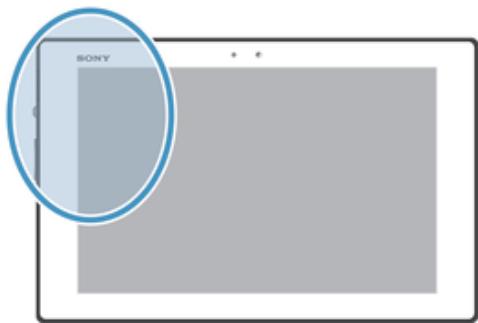
Google Maps™
Identifiez votre emplacement actuel, affichez les conditions de circulation et receivez des itinéaires détaillés pour rejoindre votre destination. Avant de vous déplacer, vous pouvez télécharger et enregistrer des cartes sur votre carte mémoire en vue d'éviter des frais d'itinérance élevés.
! L'application Google Maps™ nécessite une connexion à Internet. Des frais de connexion de données sont susceptibles d'être appliqués lorsque vous vous connectez à Internet à partir de votre apparéil. Pour plus d'informations, contactez notre opérateur réseau. L'application Google Maps™ peut ne pas être disponible sur tous les marchés, dans toutes les régions ou tous les pays.
Pour utiliser Google Maps™
1 Dans votre Écran d'accueil, tapez sur :
2 Tapez sur Cartes.
Si vous souhaitez utiliser Google Maps™, vous doivent activer l'une des méthodes de localisation disponibles sous Régliages > Services de localisation.
Pour en savoir plus sur Google Maps™
Lorsque vous utilisez Google Maps™, tapez sur®, puis tapez sur Aide.
Affichage de l'emplacement de vos amis avec Google Latitude™
Rejoignez Google Latitude™ pour visualiser les emplacements de vos amis sur des cartes et partirager le=votre ainsi que d'autres informations avec eux.
S'orienter à l'aide de Google Maps™
L'application Google Maps™ vous indique des itinéaires pour des trajets en voiture, à pied ou en transports publics. Vous pouvez ajouter sur votre écran d'accueil un raccourci vers une destination pour demander rapidement des itinéaires vers cette destination à partir de l'endroit où vous vous trouvez.
Lorsque vous étés connecté à Internet et que vous visualisiez une carte, les données sont transférées vers votre apparéil. C'est d'ailleurs une bonne idée que de télécharger des cartes et de les enregistrer sur votre apparéil avant de partir en voyage. Cela peut vous éviter des coûts d'itinération élevés.
! Sony ne garantit pas l'exactitude des services d'itinéraires.
Utiliser l'application de Navigation
Utilisez l'application Navigation de votre apparéil pour obtenir les instructions de changement de direction afin de vous rendre à un endroit donné. Les directions sont à la foisANNONCEES et AFFICHÉES sur I'écran.
L'application Navigation risque de ne pas etre disponible sur tous les marchés.
Pour démarrer la Navigation
1 Depuis votre écran Accueil, tape :
2 Trouvez et tapez sur Navigation.
Utiliser I'application WisepilotTM
Suivez les instructions vocales détaillées pour vous rendre à l'endetroit de votrechioix. Vous pouvez égalementGERER vos déplacements et partager des trajets et des emplacements avec vos amis via SMS, Twitter™ ou Facebook™.
! Wisepilot™ n'est pasforcément disponible sur tous les marchés.
Pour démarrer Wisepilot™
1 Dans l'Écran d'accueil, tapez sur :
2 Recherchez et tapez sur Wisepilot for XPERIA™.
Calendrier et réveil
Calendrier
Votre apparéil dispose d'un calendrier vous permettant de gérer votre planning. Si vous disposez d'un compte Google™, vous pouvez également synchroniser l'agenda de l' apparéil avec votre agenda Web.
Pour définir l'affichage du calendrier
1 Depuis donne Ecran d'accueil, tapez sur , qui tuevez et tapez sur Calendrier.
2 Sélectionnez une option.
Pour afficher plusieurs calendriers
1 DepuisYOUR Ecran d'accueil, tapez sur,,,puis trouvez et tapez sur Calendrier.
2 Cochez les cases correspondantes pour sélectionner les calendriers que vous souhaitez visualiser.
Pour creer un événement de calendrier
1 Dans votre Écran d'accueil, tapez sur :, puis sur Calendrier.
2 Tapez sur+.
3 Saisissez le nom, l'heure, le lieu et la description de I'événement.
4 Tapez sur Plus d'options et Sélectionnez un rappel pour l'événement. Pour ajouter un nouveau rappel pour l'événement, tapez sur +.
5 Si vous le souhaitez, sélectionné une autre option dans Fréquence.
6 Tapez sur Terminé.
Lorsque l'heure du rendez-vous approche, votre apparéil émet un son bref pour vous le rappeler. En outre, 31 s'affiche dans la barre d'été.
Pour afficher un événement du calendrier
1 Dans votre Écran d'accueil, tapez sur :, puis sur Calendrier.
2 Tapez sur I'evénement à afficher.
Pour modifier les réglages du calendrier
1 Dans votre Écran d'accueil, tapez sur :, puis sur Calendrier.
2 Appuyez sur, puis tapez sur Reglages.
3 Tapez sur le réglage que vous souhaitez modifier, puis procédez aux modifications désirées.
Réveil
Utilisez votre apparéil comme réveil et sélectionné comme signal d'alarme un son enregistré sur votre apparéil. L'alarme neSONNE pas si vous apparéil est éteint. Mais elleonne lorsqu'il est en mode silencieux.
Pour ouvrir le réveil
1 Dans votre Écran d'accueil, tapez sur :
2 Tapez sur Alarme et horloge.
Pour définiir une nouvelle alarme
1 Dans votre écran d'accueil, tapez sur :
2 Tapez sur Alarme et horloge.
3 Appuyez sur+.
4 Tapez sur Régler l'heure et réglez l'heure en faisant défiler les valeurs vers le haut ou vers le bas.
5 Appuyez sur Terminé.
6 Si nécessaire, modifiez d'autres réglages de l'alarme.
7 Appuyez sur Terminé.
Pour modifier une alarme existante
1 Dans votre Écran d'accueil, tapez sur :
2 Tapez sur Alarme et horloge.
3 Tapez sur l'alarme à modifier.
4 Tapez sur Regler l'heure et reglez l'heure en faisant defiler les valeurs vers le haut ou vers le bas.
5 Appuyez sur Terminé.
6 Si nécessaire, modifiez d'autres réglages de l'alarme.
7 Appuyez sur Terminé.
Le format hora affiché pour l'alarme est identique au format sélectionné pour vos réglages horaires généraux, par exemple, 12 heures ou 24 heures.
Pour désactiver une alarme
1 Dans votre Écran d'accueil, tapez sur :
2 Tapez sur Alarme et horloge.
3 Tapez sur situe en regard de l'alarme que vous voulez désactiver.
Pour activer une alarme existante
1 Dans votre Écran d'accueil, tapez sur :
2 Tapez sur Alarme et horloge.
3 Tapez sur situe en regard de l'alarme que vous pouze activer.
Pour supprimer une alarme
1 Dans votre Écran d'accueil, tapez sur :
2 Tapez sur Alarme et horloge.
3 Tapez sur , puis sur Supprimer.
4 Cochez la case située en regard de l'alarme que vous poulez supprimer.
5 Tapez sur Supprimer, puis sur Oui.
Pour définiir la sonnerie d'une alarme
1 Dans votre Écran d'accueil, tapez sur :
2 Tapez sur Alarme et horloge.
3 Tapez sur l'alarme à modifier.
4 Tapez sur Reglages d'alarme avancés, puis désélectionnez la case Réglages de style.
5 Tapez sur Son de l'alarme et selectionnez une option.
6 Tapez sur Terminé, puis sur Terminé.
Pour définitir une alarmé répétitive
1 Dans votre Écran d'accueil, tapez sur :
2 Tapez sur Alarme et horloge.
3 Tapez sur l'alarme à modifier.
4 Appuyez sur Régier.
5 Cochez les cases correspondant aux jours de votrechioix, puis tapez sur OK.
6 Appuyez sur Terminé.
Pour définiir le nom d'une alarme
1 Dans votre Écran d'accueil, tapez sur :
2 Tapez sur Alarme et horloge.
3 Tapez sur l'alarme à modifier.
4 Tapez sur Reglages d'alarme avancés, puis sur le champ Texte de l'alarme et entrez le nom de l'alarme.
5 Appuyez sur Terminé.
Pour faire sonner les alarmes lorsque l'appareil est en mode silencieux
1 Dans votre Écran d'accueil, tapez sur :
2 Tapez sur Alarme et horloge, puis tapez pour selectionner une alarme.
3 Tapez sur Reglages d'alarme avancés, puis cochez la case Alarme mode silencieux.
4 Tapez sur Terminé.
Pour répéter une alarmé qui sonne
- Appuyez sur Reporter - min.
Pour désactiver une alarme qui sonne
- Faites glisser vers la droite.
Support et maintenance
Mise à jour de votre apparéil
Mettez à jour votre apparéil avec la version la plus récente de son logiciel pour bénéficier de performances optimales et des dernières améliorations.
Vouss pouvez utiliser l'application Update center sur votre apparéil pour effectuer une mise à jour sans fil, ou vous pouvez utiliser l'application PC Companion sur un ordinateur pour effectuer une mise à jour via une connexion par cable USB. Si vous procédez à une mise à jour sans fil, vous pouze utiliser soit un réseau de téléphonie mobile soit une connexion réseau Wi-Fi®. Vérifie que vous avez sauvégardi et enregistré toutes les données stockées sur votre apparéil avant de procédé à la mise à jour.
Si vous exécutez une mise à jour via l'application Update center, une connexion de données sera établie et il est possible que l'on vous facture les frais associés à cette connexion. En outre, la disponibilité des mises à jour sur un réseau de téléphonie mobile dépend de votre opérateur. Pour plus d'informations, contactez votre opérateur réseau.
Mettre à jour votre apparéil par sans fil
L'application Update Center yous permect de metre a jour voite apparieil par sans fil. Vous pouze telecharger manuellement les mises a jour de logiciels ou vous pouze autoriser Update Service a metre a jour automatquement voite apparieil des que des telechargesont sont disponibles. Lorsque les mises a jour automatiques sont activees, une notification apparait dans la barre d'etat chaque fois qu'une mise a jour est disponible.
Pour télécharger manuellement les mises à jour logicielles à partir d'Update center
1 Dans votre écran d'accueil, tapez sur :
2 Tapez sur Centre de mise a jour.
3 Sélectionnez l'application ou la mise à jour du système souhaïée et tapez sur Téchéarger, ou tapez sur Tt m. à j. pour télécharger toutes les mises à jour d'application.
Les mises à jour d'application se lancent automatiquement après le téléchargement. Dans le cas de mises à jour du système, attendez que votre apparéil redémarre, puis installez manuellement la mise à jour. Les téléchangements de mises à jour sur réseaux 3G/mobiles sont susceptibles d'occasionner des frais de connexion de données.
Pour activer les mises à jour automatiques de logiciels depuis l'application Update Center
1 Dans votre écran d'accueil, tapez sur :
2 Tapez sur Centre de mise a jour.
3 Tapez puis sur Reglages.
4 Tapez sur Autoriser les mises à jour automatiques, puis sur Je suis d'accord. Les mises à jour sont automatiquement téléchargees des qu'elles sont disponibles.
! Les télécharges de mises à jour sur réseaux 3G/mobiles sont susceptibles d'occasionner des frais de connexion de données.
Pour configurer des mises à jour système
1 Dans votre écran d'accueil, tapez sur :
2 Tapez sur Centre de mise a jour.
3 Sélectionnez une mise à jour système que vous souhaitez installer, puis tapez sur Installer.
Mise à jour de votre apparéil avec une connexion par cable USB
Certaines mises à jour ne peuvent être téléchargées par sans fil. Des notifications s'affichent dans la barre d'etat pour vous en informer. Pour les télécharger et les exécuteur, vous avez besoin d'un cable USB et d'un ordinateur sur lequel s'exécute PC Companion. Vous pouvez installer PC Companion sur l'ordinateur à l'aide des fichiers d'installation enregistrés sur votre appareil. Vous pouze également télécharger l'application directement depuis PC Companion.
Pour télécharger l'application PC Companion à partir de votre apparéil
1 Connectez votre apparéil à un ordinateur avec un cable USB.
2 À l'invite, suivez les instructions fournies par l'appareil pour lancer l'installation de PC Companion sur l'ordinateur.
PC Companion peut également être télécharge à partir de PC Companion.
Pour télécharger des mises à jour logicielles avec une connexion par cable USB
1 Si besoin, installez l'application PC Companion sur l'ordinateur que vous utilisez.
2 Connectez l'appareil à un ordinateur en utilisant un cable USB.
3 Ordinateur : Lancez l'application PC Companion. Au bout de quelques instants, PC Companion détecte votre apparéil et recherche s'il existe une nouvelle version logicielle pour ce dernier.
4 Appareil : Lorsque les notifications s'affichent dans la barre d'etat, laissez-vous guider par les instructions qui s'affichent pour effectuer les mises à jour logicielles correspondantes.
Mettre à jour votre apparéil via un ordinateur Apple® Mac®
1 Si ce n'est déjà fait, installez l'application Sony™ Bridge for Mac sur l'ordinateur Apple® Mac® que vous utilisez.
2 Connectez votre apparéil à l'ordinateur Apple® Mac® via un cable USB.
3 Ordinateur: Lancez l'application Sony™ Bridge for Mac. Au bout de quelques instants, l'application Sony™ Bridge for Mac détectera votre apparéil et recherche un nouveau logiciel.
4 Ordinateur: Si une mise à jour du logiciel est détectée, une fenêtre contextuelle s'affichera. Suívez les instructions à l'écran pour effectuer les mises à jour logicielles correspondantes.
! Vous pouvez télécharger l'application Sony™ Bridge pour Mac depuis Bridge for mac.
Réinitialiser votre appareil
À propos de la réinitialisation de votre apparéil
Vous pouvez rétablier les paramètres d'origine de votre apparéil et supprimer ou non toutes vos données personnelles. En résumé, vous réinitialisez l' apparéil dans l'état où il était lorsque vous l'avez allumé pour la première fois. Donc, avant d'effectuer une réinitialisation, assurez-vous d'avoir sauvégardi toute donnée importante enregistrée sur votre apparéil.
Pour effectuer une réinitialisation
A Ne redémarrez pas l'appareil pendant qu'une réinitialisation est en cours. Vous risqueriez de l'endommager définitivement.
1 Dans votre Écran d'accueil, tapez sur :
2 Tapez sur Reglages > Sauvegarden et réinitialiser.
3 Appuyez sur Rétablit config. d'usine.
4 Pour effacer les données (images et musique, par exemple), qui sont enregistrées dans la mémoire interne de votre apparéil, marquez la case à cocher Erase internal storage.
5 Tapez sur Reset tablet.
6 Pour confirmer, tapez sur Tout effacer.
Verrouillage et protection de votre apparéil
Numéro IMEI
Chaque apparéil possède un numéro IMEI (International Mobile Equipment Identity) unique. Vous devriez conserver une copie de ce numéro. En cas de vol de votre apparéil, votre opérateur réseau peut utiliser votre IMEI pour bloquer l' apparéil et l'empêcher d'acceder au réseau dans votre pays.
Pour voir votre numéro IMEI
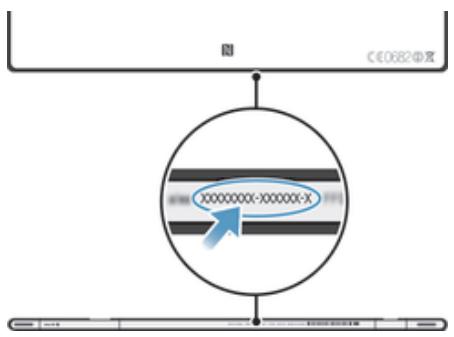
Protection de la carte SIM
Le verrou de la carte SIM protège uniquement votre abonnement. Voteille appareil continuae de fonctionner avec une nouvelle carte SIM. Si le verrou de la carte SIM est activé, vousdezaisirun code PIN (Personal Identity Number, Numéro d'identification personnel).Si you entrez mal voircode PIN plus du nombre maximal autorise de tentatives,votrecarte SIMestbloquée.Vousdezentrervoirecode PUK,puis un nouveau code PIN.Les codes PIN,PIN2 et PUK sont fournis par voitrte operteur reseau.
Pour activer le verrouillage par code PIN de la carte SIM
1 Dans l'Écran d'accueil, tapez sur :
2 Recherche et tapez sur Reglages > Sécurité > Configurer blocage SIM > Bloquer la carte SIM.
3 Saisissez le code PIN de la carte SIM et tapes sur OK.
Pour modifier le code PIN de la carte SIM
1 Dans l'Écran d'accueil, tapez sur :
2 Recherchez et tapez sur Reglages > Sécurité > Configurer blocage SIM > Modifier PIN carte SIM.
3 Saisissez l'ancien code PIN de la carte SIM et tapez sur OK.
4 Saisissez le nouveau code PIN de la carte SIM et tapes sur OK.
5 Tapez à nouveau PIN de la carte SIM et tapez OK.
Pour modifier le code PIN2 de la carte SIM
1 Dans l'Écran d'accueil, tapez sur :
2 Tapez sur Réglages > Réglages d'appoint > Numéroros de contact fixes > Modifier le code PIN2.
3 Saisissez l'ancien code PIN2 de la carte SIM et tapes sur OK.
4 Saisissez le nouveau code PIN2 de la carte SIM et tapez sur OK.
5 Confirmez le nouveau PIN2 et tapez sur OK.
Pour débloquer une carte SIM verrouillée
1 Lorsque Saisissez le code PUK et le nouveau code PIN apparait, entrez le code PUK.
2 Saisissez un nouveau code PIN et tapez sur OK.
Si vous saississez plusieurs fois un code PUK incorrect, la carte SIM est verrouillée. Vous dérez alors contacter votre fournisseur de services pour vous procurer une nouvelle carte SIM.
Réglage du verrouillage de l'écran
Il y a plusieurs façon de verrouiller l'écran de votre apparéil. Vous pouvez, par exemple, utiliser la fonction de déverrouillage par reconnaissance faciale, qui se sert d'une photo de votre visage pour déverrouiller l'écran. Vous pouvez également définir un motif de déverrouillage, un PIN de verrouillage ou un mot de passer.
Pour régler le verrouillage de l'écran
1 Dans votre Écran d'accueil, tapez sur : > Régliages > Sécurité > Verrouillage de l'écran.
2 Sélectionnez une option.
Vouve devez absolutment memoriser toute schema de déverrouillage de l'écran, votre code PIN ou votre mot de passer. Si vous oubliez ces informations, vous ne pourrez pas restaurer des données importantes telles que les contacts et les messages. Pour plus d'information, consultez l'Assistance clientèle de Sony.
Pour configurer le déverrouillage par reconnaissance faciale
1 Depuis votre Écran d'accueil, tapez sur : > Réglages > Sécurité > Verrouillage de l'écran.
2 Tapez sur Reconnaissance faciale, puis suivez les instructions qui s'affichent pour prendre votre visage en photo.
3 Lorsque vous avez pris votre visage en photo, tapez sur Continuer.
4 Sélectionnez une méthode de verrouillage de secours et suivez les instructions qui s'affichent pour terminer la configuration.
Le déverrouillage par reconnaissance faciale est moins sur que le verrouillage par motifs, PIN ou mot de passage. Il suffit que quelqu'un vous ressemble pour qu'il puisse déverrouiller votre apparéil.
Pour des résultats optimaux, prenez-vous en photo dans un environnement d'intérieur bien éclairé mais pas trop brillant, et tenez l'appareil à hauteur de vos yeux.
Pour déverrouiller l'écran à l'aide du déverrouillage par reconnaissance faciale
1 Activez l'écran.
2 Regardez votre apparéil sous le même angle que celui avec lequel vous avez pris votre photo pour configurer le déverrouillage par reconnaissance faciale.
Si le déverrouillage par reconnaissance faciale ne parvient pas à vous reconnaître, vous dérez utiliser la méthode de secours que vous avez可以选择 pour le déverrouillage : motifs ou PIN.
Pour désactiver la fonction de déverrouillage par reconnaissance faciale
1 Dans votre Écran d'accueil, tapez sur : > Réglages > Sécurité > Verrouillage de l'écran.
2 Dessinez votre motif de déverrouillage ou entrez votre PIN qui vous servent de méthode de secours pour déverrouiller l'écran.
3 Appuyez sur Faire glisser.
Pour creer un schema de déverrouillage de l'écran
1 Dans l'Écran d'accueil, tapez sur :
2 Tapez sur Reglages > Securite > Verrouillage de I'ecran > Schema.
3 Laissez-vous guider par les instructions qui s'affichent sur votre apparéil. Vous étes invité à seLECTIONner une question de sécurité qui servira à déverrouiller l' apparéil en cas d'oubli du schéma de déverrouillage de l'écran.
Pour déverrouiller l'écran en utilisant un schéma de déverrouillage de l'écran
1 Activez l'écran.
2 Dessinez votre schéma de déverrouillage de l'écran.
Si le schéma de déverrouillage que vous dessinez sur l'écran est rejeté cinq fois de suite, vous avez le besoin entre attendre 30 secondes et refaire une tentative ou répondre à la question de sécurité que vous avez sélectionnée.
Pour modifier le schéma de déverrouillage de l'écran
1 Dans votre Écran d'accueil, tapez sur :
2 Tapez sur Reglages > Securite > Verrouillage de I'ecran.
3 DessinezYOURSCHEMADEdverrouillagedeI'ecran.
4 Tapez sur Schéma.
5 Laissez-vous guider par les instructions qui s'affichent sur votre apparéil.
Pour désactiver le schéma de déverrouillage de l'écran
1 Depuis votre écran Accueil, appuyez sur : >Réglages > Sécurité > Verrouillage de l'écran.
2 Saisissez le schéma de déverrouillage de l'écran.
3 Appuyez sur Faire glisser.
Pour creer un code PIN de déverrouillage de l'écran
1 Dans l'écran d'accueil, tapez sur : > Réglages > Sécurité > Verrouillage de l'écran > Code PIN.
2 Saisissez un code PIN numérique.
3 Si nécessaire, tapez sur pourmettreleclavierenreduction.
4 Tapez sur Continuer.
5 Saisissez à nouveau votre code PIN, puis confirmez-le.
6 Si nécessaire, tapez sur pourmettreleclavieren reduction.
7 Tapez sur OK.
Pour désactiver le code PIN de déverrouillage de l'écran
1 Depuis votre Écran d'accueil, tapez sur : > Réglages > Sécurité > Verrouillage de l'écran.
2 Saisissez votre code PIN, puis tapez sur Suivant.
3 Appuyez sur Faire glisser.
Pour creer un mot de passe de verrouillage de I'ecran
1 Dans votre Écran d'accueil, tapez sur : > Réglages > Sécurité > Verrouillage de l'écran > Mot de passer.
2 Entrez un mot de passer.
3 Si nécessaire, tapez sur pourmettreleclavierenreduction.
4 Tapez sur Continuer.
5 Saisissez à nouveau votre mot de passer, puis confirmez-le.
6 Si nécessaire, tapez sur pourmettreleclavierenreduction.
7 Tapez sur OK.
Pour désactiver le mot de passé de déverrouillage de l'écran
1 Dans votre Écran d'accueil, tapez sur : > Régliages > Sécurité > Verrouillage de l'écran.
2 Saisissez votre mot de passer et tapez sur Continuer.
3 Appuyez sur Faire glisser.
Pour acceder à l'application d'assistance
1 Dans l'écran Application, tapez sur ?
2 Tapez sur I'élément d'assistance désiré.
Recycler votre apparéil
Voussposédez unvieil appareilquelque partchezvous?Pourquoi ne pas lerecycler? Ce faisant,vousnous aiderezàréutiliser ses matériaux et ses composants, sans compter queyouprotégerezl'environnement!Vosutrouvrezsur blogs.sonymobile.com/about-us/sustainability/commitment/overview/ des informations plusdétaillées surlespossibilitésderecyclage dansvoiregion.
Référence
Présentation des réglages
Apprenez à connaître les réglages de votre apparéil pour les personneliser selon vos propres besoin.
| Wi-Fi | Activez ou désactivez le Wi-Fi®, recherche les réseaux Wi-Fi® disponibles ou connectez au réseau Wi-Fi®. |
| Bluetooth | Activez ou désactivez Bluetooth™, recherche les péripériques Bluetooth™ disponibles, rendez votre apparéil visible ou invisible pour les autres péripériques Bluetooth™, et jumelez votre apparéil aux autres péripériques Bluetooth™. |
| Utilisation des données | SuivezVote utilization de données sur une période de temps spécifique. Vous pouvez également activer la synchronisation auto des données à partir du menu des options. |
| Plus... | Activez ou désactivez le mode Avion, configurer les régles de VPN et de serveur multimédia, et activez ou désactivez la fonction NFC. |
| Son | Configurations les alertes de communications entrantes de votre apparéil. Vous pouvez également utiliser ces régles pour définir et ajuster le volume sonore de la musique, des vidés, des yeux ou autres fichiers multimédia contenant du son. |
| Affichage | Définissez la luminosité, la taille des polices de caractères, le fond d'écran et le délambda de mise en veille de l'écran. Vous pouvez également modifier le thème de l' apparéil ou le fond d'écran verrouillé. |
| Stockage | Vérifiez l'espace disponible sur la mémoire interne et sur la carte SD. Vous pouvez également démonter la carte SD pour la retirer en toute sécurité. |
| Gestion de l'alimentation | Visualisez l'état de la batterie. |
| Applications | Gérez les applications en cours d'exécution, les applications téléchargées et les applications se trouvant sur la carte SD. |
| XperiaTM | Configurations le mode de connexion USB, les régles Internet et les régles Throw. Et si vous perdez votre apparéil, vous pouze situer, verrouiller et/ou effacer vos données avec MyXperiaTM. Vous pouze également utiliser la duplication d'écran pour afficher l'écran de votre apparéil sur une télévision. |
| Services de localisation | Activez ou désactivez le service de géolocalisation et les satellites GPS. |
| Sécurité | Protégéz votre apparéil en configurant des verrouillages et des mots de passer différents. Vous pouze également autoriser l'installation d'applications ne provenant pas de Google PlayTM. |
| Langue et saisie | Sélectionnez la langue d'utilisation de l' apparéil, ajustez les options de saisie de texte, ajoutez des mots au dictionnaire personnel, et configurer les régles de synthèse vocale. |
| Sauvegarder et réinitialiser | Sauvegardez vos données et réinitialisiez votre apparéil. |
| Guide de configuration | Faites-vous aider pour configurer votre apparéil. |
| Ajouter un compte | Ajoutez un compte à votre appareil, par exemple, un compte e-mail ou un compte Google™. |
| Date et heures | Définissez la date et l'heure ouCHOisissez les valeurs fournies par le réseau. Sélectionnez vos préférences pour le format de l'affichage de la date et de l'heure. |
| Accessibilityé | Activez et ajustez les services d'accessibilité qui sont installés. |
| Options pour les développpeurs | Définissez des options pour le développement d'applications. Vous pouvez par exemple afficher l'utilisation du CPU sur l'écran d'accueil ou configurer votre appareil pour qu'il passée en mode de débogage quand les connexions USB sont actives. |
| About phone | Visualisez des informations concernant votre appareil, comme le numéro de téléphone. Vous pouvez égalementmettre à jour vos logiciels. |
Présentation des iconônes de statut et de notification
Icônes d'été
Les icônes d'été suivantes peuvent s'afficher à l'écran :
| Intensité du signal |
| Absence de signal |
| Itinérance |
| GPRS disponible |
| EDGE disponible |
| NFC activé |
| 3G disponible |
| Envoi et téléchargement de données GPRS en cours |
| Envoi et téléchargement de données EDGE en cours |
| Envoi et téléchargement de données 3G en cours |
| État de la batterie |
| La batterie est en cours de chargement |
| Le GPS est activé |
| Le mode Avion est activé |
| La fonction Bluetooth™ est activée |
| La carte SIM n'est pas insérée |
| Le micro est coupé |
| Le mode haut-parleur est activé |
| Mode silencieux |
| Une alarmé est définie |
| Synchronisation en cours |
| Problème de connexion ou de synchronisation |
| Une connexion Wi-Fi® est activée et des réseaux sans fil sont disponibles |
Icônes de notification
Les icônes de notification suivantes peuvent s'afficher à l'écran :
× Nouveau message email
Nouveau SMS ou MMS
31 Événement du calendrier à partir
Un morceau est en cours de lecture
L'appareil est connecté à un ordinateur via un cable USB
Message d'advertissement
A Message d'erreur
Mises à jour logicielles disponibles
Données en cours de téléchargement
Données en cours de transfert
- Notificationsssupplémentaires(nonaffichees)
Présentation des applications
L'application Alarme et horloge vous permet de définir diverses sortes d'alarmes.
Le navigateur Web vous permet d'explorer et de visualiser des pages Web et de générer des signets, du texte et des images.
L'application Calculatrice you permit d'effectuer des calculs élémentaires.
31 L'application Calendrier vous permet d'effectuer le suivi de vos événements et de gérer vos rendez-vous.
Laamerayoupermetdeprendresphotos etd'enregisterdesclipsvideo.
Accédez aux applications que vous avez téléchargees.
L'application Email vous permet d'envoyer et de receivevoir des e-mails sur des comptes personnels et professionnels.
L'application Facebook vous permet de contacter vos amis, votre famille et vos collégues du monde entier.
Parcourez et écoutez des stations de radio FM.
L'application Album vous permet de visualiser et d'utiliser vos photos et vos vidés.
L'application Gmail™ vous permet de dire, écrire et organiser vos messages emails sur votre appareil.
8 Recherche des informations sur votre apparéil et sur le Web.
Visualisez votre emplacement actuel, recherche d'autres emplacements et calculez des itinéaires avec Google Maps™.
Allez sur Google Play™ pour télécharger des applications gratuites et payantes pour votre apparéil.
L'application Films vous permet de regarder des videos sur votre apparéil et de partager des vidés avec vos amis ou sur d'autres apparéils utilisant DLNA™.
L'application WALKMAN permet d'organiser et d'écouter de la musique, des livres audio et des podcasts.
A Naviguez à l'aide d'instructions vocales.
Ann Fichez les actualités et les prévisions météorologiques.
Recherche des lieux, par exemple, des restaurants et des cafés.
L'application Video Unlimited™ vous permet de luer et d'acheter des videos.
L'application Music Unlimited™ est un service par abonnement qui permet d'acceder à des millions de morceaux de musique via une connexion Wi-Fi®.
Optimise les réglages en fonction de vos propres besoins.
talk L'application Google Talk™ vous permet de discuter en ligne avec vos amis.
Identifie les morceaux de musique que vous entendez autour de vous et sachez de quel artiste est le morceau, dequel album il est tiré, etc.
? L'application Support vous permet d'acceder sur votre apparéil à l'assistance utilisateurs. Vous pouvez, par exemple, acceder à un Guide de l'utilisateur, à des informations de dépannage et à des trucs et astuces.
L'application YouTube™ vous permet de partager et de visualiser des videos du monde entier.
Téléchargez et installez de nouvelles applications et des mises à jour.
! Certainly applications ne sont pas prises en charge par tous les reseaux et/ou opérateurs réseau dans toutes les régions.
Informations importantes
Brochure Informations importantes
Avant d'utiliser votre apparéil, ne manquez pas de dire la brochure informations importantes fournie dans votre apparéil ou dans le carton.
Pour acceder manuellement au guide de configuration
1 Dans l'Écran d'accueil, tapez sur :
2 Tapez sur Reglages > Guide de configuration.
Limitations apportées aux services et aux fonctions
! Certains services et certaines fonctions décrits dans ce guide de l'utilisateur ne sont pas pris en charge dans tous les pays/régions ou par tous les réseaux et/ou fournisseurs de services dans toutes les régions. Sans limitations, cela s'applique au numéro GSM d'urgence international, le 112. Veuillez contacter votre opérateur réseau ou votre fournisseur de services pour savoir si un service ou une fonction spécifique sont utilisables et si des frais supplémentaires d'accès ou d'utilisation sont susceptibles de s'appliquer.
L'utilisation de certaines fonctions et applications décrites dans ce guide peuvent nécessiter un accès à Internet. Des frais de connexion de données pourraient être appliqués lorsque vous vous connectez à Internet à partir de votre téléphone. Pour plus d'informations, contactez notre fournisseur de services sans fil.
Résistance à l'eau
Pour que l'appareil puisse être étanche à l'eau, les caches du port USB du micro, de la carte microSD, de la carte micro SIM et du connecteur du casque doivent être solidement refermés.
Évitez d'exposer votre apparéil à des environnements excessivement poussiétaux ou humides. L'usure normale, sans parler des dommages subis par votre apparéil, peuvent réduire la résistance de ce dernier à la poussière ou à l'humidité. N'utilise pas votre apparéil dans les situations suivantes :

eau de mer

Piscine

Plongée

Eau chaude

Sable/boue

Liquides
produits chimiques
Ne plongez jamais dans l'eau l'appareil, le port USB du micro, la carte microSD, la carte micro SIM ou le connecteur du casque; n'exposez jamais l'appareil à des produits chimiques liquides; n'exposez jamais votre appareil à des environnementes humides à températures extrêmes (basses ou élevées). Si de l'eau ou du liquide tombe sur le port USB du micro, la carte microSD, la carte micro SIM ou le connecteur du casque, essuyez-les avec un chiffon sec. La résistance à l'eau du port USB du micro, de la carte micro SD, de la carte micro SIM ou du connecteur du casque n'est pas garantie dans tous les environnements ni dans toutes les situations.
Si de l'eau tombe sur le haut-parleur, ne réutilisez pas ce dernier avant de l'avoir fait sécher pendant trois heures environ.
Les accessoires compatibles (batteries, chargeurs, kits mains libres, câbles USB de micro, cartes micro SIM et cartes microSD™) ne sont pas tous étanches à la poussière et résistant à l'eau.
Votre garantie ne couvre pas les dommages ou les defaute provoqués par un usage abusif ou imprope de votre apparéil. Pour toute question supplémentaire sur l'utilisation de votre produit, n'hésitez pas à recourir à notre service clients.
Un indice IP a eté attribué à votre apparéil, ce qui signifie que ce dernier a subi des tests certifiés mesurant ses niveaux de résistance à la poussière et à l'eau. Le premier des deux chiffres de l'indice IP indique le niveau de protection contre les objets solides, y compris la poussière. Le second indique le degré de résistance à l'eau de l' apparéil. Les protections respectives sont d'autant plus importantes que les chiffres sont élevés.
Les indices IP de votre apparéil sont IPX5, IPX7 et IP5X. Cela peut dire que votre apparéil est étanche à la poussière et qu'il est protégé contre les effets de l'immersion et du courant à faible pression. Vous pouvez donc l'utiliser par très mauvais temps, par exemple, lorsqu'il neige ou qu'il pleut ou lorsque l'humidité est très élevé. Vous pouvez également l'utiliser dans des environnementss poussièreux ou sablonneux, ou lorsque vous avez les mains humides. Voir le tableau pour plus de détails.
| Résistance aux objets solides et à la poussière | Résistance à l'eau |
| IP0X. Pas de protection particulière | IPX0. Pas de protection particulière |
| IP1X. Protection contre les objets solides > 50 mm de diamètre | IPX1. Protection contre l'eau dégoulinante |
| IP2X. Protection contre les objets solides > 12,5 mm de diamètre | IPX2. Protection contre l'eau dégoulinante lorsque incliné jusqu'à 15° de la position normale |
| IP3X. Protection contre les objets solides > 2,5 mm de diamètre | IPX3. Protection contre les pulverisations |
| IP4X. Protection contre les objets solides > 1 mm de diamètre | IPX4. Protection contre les éclaboussures |
| IP5X. Protection contre la poussière ; pénétration limitée (pas de dépôts nuisibles) | IPX5. Protection contre les jets d'eau |
| IP6X. Étanche à la poussière | IPX6. Protection contre les jets d'eau intenses |
| IPX7. Protection contre les effets de l'immersion | |
| IPX8. Protection contre la submersion |
Informations légales
Sony SGP321/SGP351
Le present Guide de l'utiliser est publié sans aucune garantie par Sony Mobile Communications AB ou par sa filiale nationale. Sony Mobile Communications AB peut proceder à tout moment et sans prévis à des corrections d'erreurs typographiques, à des rectifications d'informations inexactes ou à des modifications consécutives à des améliorations apportées aux programmes et/ou au matériel. De telles modifications seront toutes intégrées aux nouvelles éditions de ce Guide de l'utiliser.
Tous droits réservés.
Votre appeareil peut tetecharge, enregister et transfere d'autres contenus, par exemple, des sonneries. L'utilisation de tels contenus peut etre limite ou interdite par des droits d tiers, notament (liste non limitative) des restrictions imposes par la legislation en vigneur sur les droits d'auteur. Vous, et non Sony, etes personnelslement et intégralement responsable des contenus supplémentaires que vous tetecharge ou transmittez a partir de votre appeareil. Avant d'utiliser unquelconque contenu supplémentaire, verifiez si vous possedez la licence adequate ou si vous y estes autorise. Sony ne garantit pas l'exactitude, l'integrite ou la qualite des contenus supplémentaires ou des contenus tiers. En aucen cas Sony ne saurait etre tenu pour responsable d'une utilisation inadequate de contenus supplémentaires ou de contenus tiers.
Le present Guide de l'utilisateur peut faire reférence à des services ou à des applications fournis par des tiers. L'utilisation de teils programmes ou services peut nécessiter un enregistrement distinct auprès du fournisseur tiers et peut faire l'objet de conditions d'utilisation supplémentaires. Pour les applications accessibles par l'intériminaire d'un site Web tiers, veuliez lire les conditions d'utilisation et la strategie de confidentialité applicables pour le site
Web en question. Sony ne garantit pas la disponibilité ni les performances des sites Web et des services proposés par des tiers.
Tous les noms de produits et de sociétés mentionnés dans le present document sont des marques ou des marques déposées de leurs détenteurs respectifs. Tous les droits non expressement accordés sont réservés.
Toutes les autres marques dépossees appartenient à leurs propriétaires respectifs. Pour plus d'informations, visitez www.sonymobile.com.
Les illustrations sont fournies à titre purement indicatif et ne constituent pas nécessairement une représentation exacte de l'appareil.
Ce produit est protégé par certains droits de propriété intellectuelle de Microsoft. L'utilisation et la distribution d'une telle technologie hors de ce produit sont interdites sans licence de Microsoft.
Les propriétaires de contenus utilisant la technologie Windows Media Digital Rights Management (WMDRM) de gestion des droits numériques pour protégé leur propriété intellectuelle, y compris les droits d'auteur. Côt appearticel utilise WMDRM pour acceder à du contentu protégé par WMDRM. Si WMDRM ne parvient pas à protégé le contenu, les propriétaires de ce dernier peuvent demander à Microsoft de révoqueur la capacité du logiciel à utiliser WMDRM pour lire ou copier le contentu protégé. La revocation n'afecte pas les contents non protégés. Lorsque vous tellechargez des licences pour du contentu protégé, vous acceptez que Microsoft puisse accompagner les licences d'une liste de revocation. Les propriétaires de contenu peuvent exiger de vous que vous effectuez la mise à niveau de WMDRM pour acceder à leur contenu. Si vous refusez une mise à niveau, vous ne pourrez plus acceder aux contenus qui requirement cette mise à niveau.
Ce produit est accorded sous licence dans le cadre des licences du portefeuille de brevets visuels MPEG-4 et AVC pour l'utilisation personnelle et non commerciale d'un consommateur en vue (i) d'encoder des séquences video conformément à la norme visuelle MPEG-4 (« Video MPEG-4 ») ou de la norme AVC (« Video AVC ») et/ou (ii) de décoder des séquences video MPEG-4 ou AVC qui ont été encodées par un consommateur agissant dans le cadre d'une activités personnelle et non commerciale et/ou qui ont été obtenues auprès d'un fournisseur de séquences video licencié par MPEG LA pour fournir des séquences video MPEG-4 et/ou AVC. Aucune licence n'est accordée, de manière implicite ou explicite, pour tout autre usage. Il est possible de se procurer auprès de MPEG LA, L.L.C des informations complémentaires, notamment relatives à l'octroi des licences et aux utilisations promotionnelles, internes et commerciales. Voir http://www.mpegla.com. Technologie de décodage audio MPEG Layer-3 accordée sous licence par Fraunhofer IIS et Thomson.
Index
A
achat
musique 57
activation
Album 75, 76
affichage 76, 77, 80, 82
affichage de photos en ligne 82
albums en ligne 82
carte 80
diaporama SensMeTM 78
Mes albums 77
ouverture 75
photos 76
taillesminiatures 76
visualiser le contenu local 75
védés enregistrées avec l'appareil photo ....70
alarme 107
albums photos
affichage 75
albums videos
affichage 75
allumer 9
améliorer des photos avec Mobile BRAVIA®
Engine 75
appareil
battery 13
mettre à jour 110
performance 13
appareil (maintenance) 110
appareil photo 63, 65, 66, 70, 71
affichage de photos 64
affichage de videos 70
autoportraits 64
commandes 63
detection de sourire 65
detection de visages 64, 65
écran 63
enregister des videos 70
fermeture 63
geolocalisation 65
icones 71
paramètres 66
préndre des photos 64, 65
presentation 63
réglages 66,70,71
Smile ShutterTM 65
video 70
zoom 64
appareil photo avant 63
appareil photo secondaire 63
lire les morceaux dans un ordre aléatoire ....54
réglagedu volume 51
autoportrait 63
B
batterie 12
bouton Infini 52, 53
BRAVIA® Engine 75
C
calendrier 107
crier un événement 107
camera 63, 70, 71
enregister des videos 70
réglages 70, 71
Canaux SensMeTM 54
carte SIM 112
exporter les contacts vers 41
importer des contacts depuis 37
cartes 105
Cartes 105
cartes de visite
envoi 40
casque 30
charge ment 12
clavier 24
réglages 26
claviervirtuel 24
code PIN 112
comptes 11
Configuration de compte GoogleTM 46
connector 88
connectivite 88
Connexion intelligente 101
connexion USB 97
contacts 36
copier 40
envoi 40
favori 39
fusion des informations de contact 39
groups 40
image 39
importer depuis la carte SIM 37
partage 40
sauvegarde 40
transfert 36, 37
contenu audio
contenu en rapport 52
contrôle du rétroéclairage à cristaux liquides 28
D
date format 28
des notifications
panneau 23
parametre 23
désactivation 9
detection de sourire 65
detection de visages 64, 65
diaporama 78
discussion 44
Dites sur Facebook™ que vous aimez un
morceau de musique. 52
Dites sur Facebook™ que vous aimez une photo. .82
Dites sur Facebook™ que vous aimez une video. .82
duplication d'écran 100
E
e-mail 45
écran 28
fendu 15
garanti 15
schéma de déverrouillage de l'écran 112
verre 15
Écran d'accueil 18
Écran d'accueil
personnalisation 19
effectuer un zoom
photos 78
égaliseur 51
email 45
plusieurs comptes 45
emails, calendrier et contacts d'entreprise 102
emplacement 65,105
enregister des videoos 63
envoi
cartes de visite 40
contacts 40
d'eléments à l'aide de Bluetooth™ 96
musique 52
état 116
barred 22
éteindre 9
événements
calendrier 107
F
FacebookTM
Intégration de Xeripa™ à Facebook 103
synchronisation 103
favoris
enregistrement de stations 61
retrait des stations 61
fenêtre des applications utilisées récemment 21
film plastique de protection 15
films 83
Films 83
effacer les informations concernant une
video 84
fond d'écran 20
fond d'écran animé 20
fond d'écran dynamique 20
G
géolocalisation 105
de photos 65
gestion du temps 107
GmailTM 45
Google LatitudeTM 106
Google MapsTM 105
Google PlayTM 34
Google TalkTM 44
GPS 105
guide de configuration 10
H
heure 28
1
icones 116, 117
sur l'appareil photo 71
importer contacts SIM 37
informations d'utilisation 31
informationspersonnelles 36
In
navigateur Web 87
réglages 30
interrompre une plage 51
itinéraires routiers 106
L
langue 28
écriture 26
Latitude 106
lecture musique 51
lecture aléatoire de la musique 54
listes de lecture 54
ajout de plage 55
creation .55
lecture de vos pistes 55
suppression 55
suppression de plages 55
luminosite 28
M
Ma musique 53
maintenance 110
Media GoTM 99
messengerie instantanee 44
messages réglages 30
methode de saisie de texte 24
MHL (Mobile High-Definition Link) 100
mise à jour de votre apparéil 110
MMS (Multimedia Messaging Service) réglages 30
Mobile BRAVIA® Engine 75
Mode Avion 29
mode silencieux 27
mode STAMINA modification des paramètres 14
Mode Vol - voir mode Avion 29
modification
photos 78
Music UnlimitedTM 58
musique 30,50,55
achat 57
Afficheur 52
audition (protection de l) 56
changement de plages 51
consulter les informations concernant un artiste 58
envoi 52
interrompre une plage 51
lecture 51
Meslistedes lecture 55
partage 57
raccourcis 53, 54
recherche en utilisant TrackIDTM 57
réglagedu volume 51
suppression 58
telecharger des informations sur la musique . .54
transférer vers votre apparéil 50
transférer vers/depuis un ordinateur 50
que amis 54
N
navigateur Web 87
117
fémin .22
volet 23
0
options de marquage 15
P
parametes appareil photo .66
partage
musique 57
photos 79
photos 79
affichage 64,75,76
affichage sur une carte 80
ajout de la position géographique 65
ajouter un géotag 79
association avec un contact 39
diaporama 78
diaporama SensMeTM 78
effectuer un zoom 78
modification 78
partage 79
prendre 64, 65
rognage 78
rotation 78
selectionner 76
suppression 79
transférer vers/depuis un ordinateur 50
utilisation comme 78
visionneuse de photos 76
voir 75
voir le même emplacement 65
prendres photos 63
autoportraits 64
en tapant 64
utilisation de la détction de sourire 65
utilisation de la détction de visages 65
utilisation de Smile ShutterTM 65
présections
enregistrement de stations 61
retrait des stations 61
presentation 53
PUK 112
B
radio 60, 61
afficheur 60
changement de station 60
écoute avec les haut-parleurs 62
favoris 61
mono (son) 62
ouverture 60
recherche de stations 62
région de la radio 60
selectionner une station 60
stéréo (son) 62
Radio FM
favoris 61
sLECTIONNER une station 60
recevoir des éléments via Bluetooth™ 96
recherche
informations sur une plage 57
musique en utilisant TrackIDTM .57
recommender de la musique 52
recommander des photos ou des videotos .82
reconnaisance de la voix 27
recycler notre apparéil 114
redimensionner
photos 78
réglagedu volume 51
réglages
appareil photo 66, 70
camera 70
Internet 30
messengerie 30
MMS 30
réglages rapides 22
utilisation des données 31
réinitialisation 111
réseaux sans fil 105
rognage
photos 78
rotation
photos 78
S
saisie gestuelle 26
saisie vocale 27
sauvegarde
contacts 40
services 11
services de musique 57
Smart Connect 101
Smile ShutterTM 65
son radio 62
sonnerie 107
support 110
suppression 52
musique 58
photos 79
plages 52
une alarme 107
vidos 80
surround (son) 51
symboles 24
synchronisation 102
avec Microsoft® Exchange 102
synchronisation avec GoogleTM 102
Synchronisation Microsoft® Exchange 102
T
Technologie sans fil Bluetooth™ 95
Technologie TrackID™
achat d'un morceau 57
consulter les informations concernant un
artiste 58
partager un morceau de musique .57
recherche d'informations sur un morceau ....57
supprimer une piste 58
utilisation des résultats 57
telecharger
réglages Internet 30
temps de veille
estimer 14
themes 20
touched
TrackID™ (technologie)
affichage des titres 57
ouverture 57
utilisation avec la radio FM 62
trafic de données 31
transfert
contacts 36, 37
U
utilisation de l'application Films 83
utilisation de l'égaliseur 51
V
Verr.maj 24
verrous
activation de I'ecran 10
verrouillage de l'écran 10
vibration 107
Video Unlimited™ .......
acheter des videos 85
creation d'un compte 85
louver des videos 85
notifications 86
présentation du menu 85, 86
regarder une video 86
vidos
affichage 70, 75, 76
défilament rapide vers l'avant ou vers
l'arriere 79
enregistrement 70
envoi 79
lecture 79
partage 79
pause 79
réglagedu volume .79
selectionner 76
suppression 80
transférer vers/depuis un ordinateur 50
voir 75
voir
films 83
volets 18
volume
réglages pour les videos 79
touche 27
W
ajout de plages à des listes de lecture 55
creer des listes de lecture 55
lire les morceaux dans un ordre aléatoire ....54
listes de lecture 54
presentation 50
réduction 51
suppression de plages 52
utilisation 51
utilisation de l'égaliseur 51
utilisation de l'égaliseur 51
Widget de l'application WALKMAN 55
wi dgest 19
redimensionner 19
WisepilotTM 106
Z
zoom 64