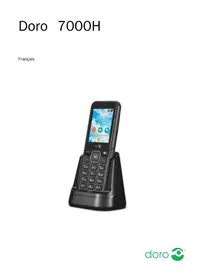
7000H - Téléphone DORO - Notice d'utilisation et mode d'emploi gratuit
Retrouvez gratuitement la notice de l'appareil 7000H DORO au format PDF.

| Type de produit | Téléphone sans fil avec carte SIM |
| Marque | Doro |
| Modèle | 7000H |
| Dimensions | 143 x 53 x 14 mm |
| Poids | 106 g (avec batterie) |
| Écran | Écran couleur 2,4 pouces |
| Batterie | Li-ion 3,7 V / 1000 mAh |
| Autonomie en veille | Plusieurs jours (selon usage) |
| Réseaux mobiles | 2G GSM, 3G UMTS, 4G LTE |
| Wi-Fi | 802.11 b/g/n |
| Bluetooth | Version 4.2 |
| Carte SIM | Micro-SIM (3FF) |
| Caméra | Caméra frontale |
| Système d'exploitation | DorOS |
| Fonctions principales | Appels, SMS/MMS, WhatsApp, appareil photo, alarme, calendrier, calculatrice, gestionnaire de fichiers, notes |
| Alimentation | Chargeur secteur 5V (câble micro-USB) |
| Entretien et nettoyage | Nettoyer avec un chiffon sec ; ne pas utiliser de produits chimiques |
| Sécurité | Verrouillage écran (code PIN), verrouillage carte SIM, appels d'urgence |
| Pièces détachées et réparabilité | Batterie amovible ; accessoires disponibles chez Doro |
FOIRE AUX QUESTIONS - 7000H DORO
Questions des utilisateurs sur 7000H DORO
0 question sur cet appareil. Repondez a celles que vous connaissez ou posez la votre.
Poser une nouvelle question sur cet appareil
Téléchargez la notice de votre Téléphone au format PDF gratuitement ! Retrouvez votre notice 7000H - DORO et reprennez votre appareil électronique en main. Sur cette page sont publiés tous les documents nécessaires à l'utilisation de votre appareil 7000H de la marque DORO.
MODE D'EMPLOI 7000H DORO
Remarque ! Toutes les images peuvent ne pas représenter fidèlement toutes les caractéristiques de l'appareil.
Les articles fournis avec votre téléphone sont susceptibles de varier en fonction du logiciel et cessoires disponibles dans votre région ou offerts par votre opérateur. Vous pouvez vous procur des accessoires supplémentaires auprès de votre vendeur Doro local. Les accessoires fournis sont conçus pour fonctionner de manière optimale avec votre téléphone.
- Caméra de discussion selfie/vidéo
- Haut-parleur
- Touche menu
- Quatre touches de navigation
- Touche d'appel
- Messagerie vocale
- Préfixe international/Symboles/Verrouillage des touches
- Microphone
-
Touche effacer
-
Fin d'appel/Retour/Marche/Arrêt
- Touche OK
- Mode de saisie/Mode silence
- Connecteurs de chargement
- Prise pour casque
- Deuxième microphone
- Haut-parleur
- Trappe de la batterie
Matières
Félicitations pour votre achat ! 1
Prise en mains 1
Déballer votre nouveau téléphone 1
Mise en place de la carte SIM et de la batterie.... 1
Charger le téléphone 3
Économiser l'énergie 3
Allumer et éteindre le téléphone 4
Se familiariser avec le téléphone 4
Ass. de démarrage 4
Panneau de notification et barre d'état 4
Descriptions dans ce document.... 5
Fonctions de base du téléphone.... 5
Partage de contenu 6
Saisir du texte.... 7
Appels....8
Passer un appel.... 8
Composer un numéro enregistré dans le répertoire 8
Recevoir un appel 8
Informations sur l'appel 8
Options d'appel.... 8
Appels d'urgence 9
Historique des appels.... 9
Réglages des appels.... 9
Contacts 12
Ajouter un contact 12
Gérer les contacts du répertoire.... 12
ICE (en cas d'urgence) 12
Paramètres du répertoire.... 13
SMS/MMS 14
Créer et envoyer des messages textes (SMS)/messages photos (MMS).... 14
Lire et gérer les messages 14
Options de messagerie 15
WhatsApp 17
Gestionnaire de fichiers 20
Notes.... 20
Paramètres 20
Réseau et Internet 20
Affichage.... 29
Son.... 30
Stockage 31
Sécurité et localisation 31
Ass. de démarrage 32
Tutoriels 32
Boîte à outils SIM.... 32
Système.... 32
Autres fonctions 34
Symboles d'état 34
Symboles principaux 35
Consignes de sécurité 35
Services réseau et coûts.... 35
Environnement opérationnel.... 35
Appareils médicaux 35
Environnements potentiellement explosifs 36
Batterie lithium-ion 36
Protéger votre ouïe 36
Appels d'urgence 37
Fonctions basées sur la localisation/GPS 37
Véhicules 37
Protéger vos données personnelles 37
Logiciels malveillants et virus.... 38
Entretien et maintenance.... 38
Garantie 39
Caractéristiques techniques 39
Copyright et autres droits.... 40
Débit d'absorption spécifique (DAS).... 41
Mise au rebut adaptée de ce produit 41
Mise au rebut appropriée des batteries de ce produit 42
Certificat de conformité.... 42
Déclaration relative à l'écoconception, efficacité énergétique pour une alimentation électrique externe.... 42
Félicitations pour votre achat !
Doro 7000H est un nouveau type de téléphone sans fil pour la maison qui ne nécessite aucun de téléphone fixe. Contrairement aux téléphones fixes habituels, le combiné est doté d'une cart SIM pour connecter le téléphone à un réseau cellulaire 4G LTE haut débit. Le combiné élégant cie un écran couleur 2,4"et de larges touches espacées avec de grands caractères faciles à lire. 7000H est également doté du Wi-Fi, du Bluetooth et d'une caméra frontale pour passer et rec des appels vidéo avec WhatsApp. Il possède également une fonction mains-libres et permet d'en voyer des SMS/MMS. Pour plus de renseignements sur les accessoires ou d'autres produits Doro rendez-vous sur www.doro.com ou contactez le service d'assistance.
Prise en mains
Une fois votre téléphone acheté, vous devrez le configurer avant de l'utiliser.
Astuce : N'oubliez pas de retirer toute protection d'écran.
Déballer votre nouveau téléphone
La première étape consiste à déballer le téléphone et à évaluer les articles et l'équipement fou Veillez à lire le manuel dans son intégralité afin de vous familiariser avec l'équipement et ses tions de base.
- Les articles fournis avec l'appareil et les accessoires éventuellement disponibles peuvent varier d'une région ou d'un opérateur à l'autre.
- Les articles fournis sont spécifiquement conçus pour cet appareil et pourraient ne pas convenir pour d'autres appareils.
- Les caractéristiques visuelles et techniques peuvent être modifiées à tout moment sans préavis.
- Vous pouvez acheter des accessoires supplémentaires auprès de votre revendeur Doro local.
• Assurez-vous qu'ils sont compatibles avec l'appareil avant tout achat. - Utilisez uniquement des batteries, chargeurs et accessoires approuvés pour ce modèle spécifique. Le raccordement d'autres accessoires peut vous faire perdre vos droits de recours en rantie et se révéler dangereux.
- La disponibilité des accessoires peut varier d'un fabricant à l'autre. Pour de plus amples informations sur les accessoires disponibles, consultez le site Internet Doro.
Mise en place de la carte SIM et de la batterie
Le compartiments de la carte SIM est situé à l'intérieur du compartiment de la batterie.
Astuce : attention à ne pas rayer les contacts métalliques des cartes lors de leur insertion dans leurs compartiments respectifs.
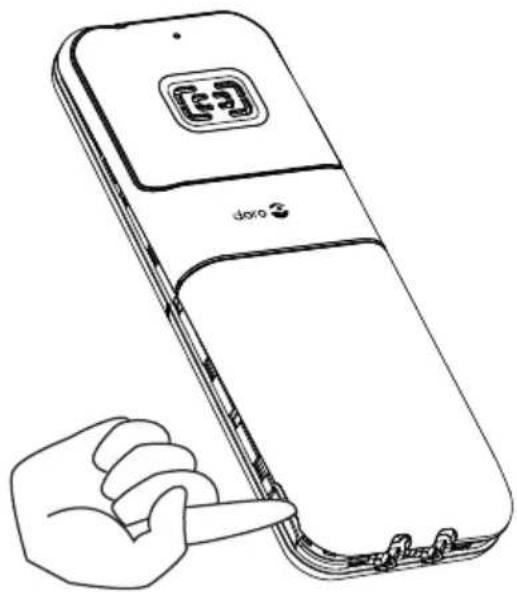
Retirer le couvercle de la batterie
IMPORTANT
Éteignez le téléphone et débranchez le chargeur avant de retirer le couvercle de la batterie. Attention à ne pas vous abîmer les ongles lorsque vous retirez le couvercle de la batterie. Attention à ne pas tordre ou déformer le couvercle de la batterie, au risque de l'abîmer.
Insérer la carte SIM
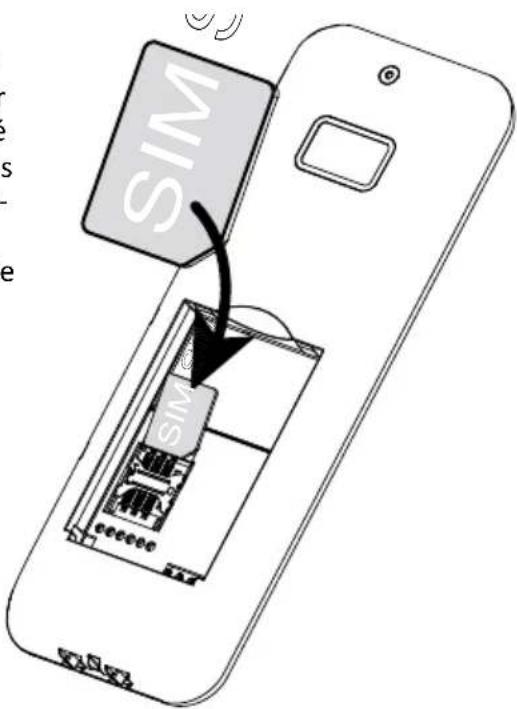
Insérez la carte micro-SIM (3FF) en la faisant glisser délicatement dans son compartiment. Vérifiez que les contacts de la carte SIM sont orientés vers l'intérieur et que le coin biseauté est positionné comme illustré dans la figure. Attention à ne pas rayer ni tordre les contacts de la carte SIM. Si vous souhaitez retirer/replacer la carte SIM mais rencontrez des problèmes, utilisez la bande adhésive située sur la partie exposée de la carte SIM pour l'extraire.
text_image
SIM SIMIMPORTANT
Cet appareil accepte les micro-SIM cartes ou 3FF. L'utilisation d'une carte SIM incompatible peut endommager la carte ou l'appareil et éventuellement altérer les données stockées sur la carte.
Insérer la batterie
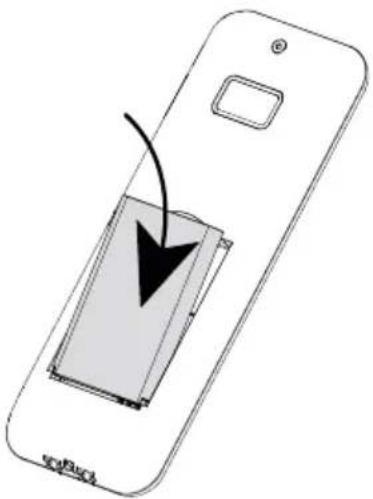
Insérez la batterie en la faisant glisser dans son compartiment.
Replacez le couvercle arrière.
Charger le téléphone
Il est possible que votre téléphone vous soit livré suffisamment chargé pour être allumé ; nous recommandons toutefois de le charger complètement avant toute utilisation.

ATTENTION
Utilisez uniquement des batteries, chargeurs et accessoires approuvés pour ce modèle spécifique. L'utilisation d'accessoires non autorisés peut vous faire perdre vos droits de recours en garantie et se révéler dangereuse.
Lorsque la batterie est faible, l'icône s'affiche et un signal d'avertissement retentit.
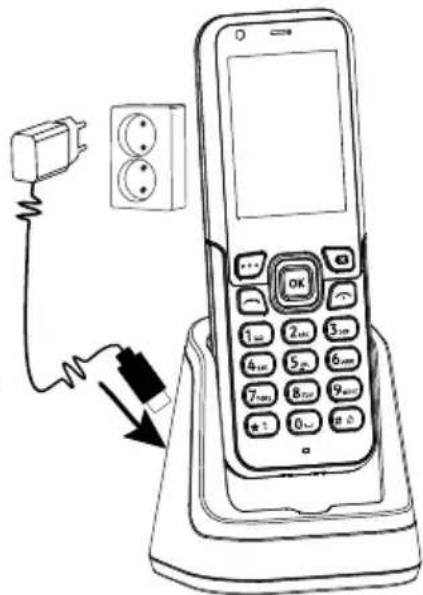
Insérez la petite extrémité du câble fourni dans le port de chargement au dos du socle-chargeur et placez le téléphone sur le socle.
Insérez l'autre extrémité du chargeur dans une prise murale.
Comptez environ 3 heures pour charger complètement la batterie. Si le téléphone est éteint lorsque le chargeur est raccordé au téléphone, seul l'indicateur de charge de la pile s'affiche à l'écran. Si le téléphone est éteint pendant le chargement, il continue à se charger. Appuyez sur la touche Marche/Arrêt pour voir l'état du chargement.
Économiser l'énergie
Pour économiser de l'énergie, l'écran se met en veille après quelques instants. Appuyez sur une che pour sortir du mode veille. La batterie n'atteint sa pleine puissance qu'au bout de 3 à 4 de charge. La batterie ayant une durée de vie limitée, l'autonomie en veille ou en communicat minuera au fil des utilisations. L'appareil peut devenir chaud après une utilisation prolongée. Da
plupart des cas, il n'y a pas lieu de s'inquiéter. Pour savoir comment économiser davantage la rie et de l'énergie, consultez Économiseur de batterie, p.28.
Allumer et éteindre le téléphone
- Appuyez de façon prolongée sur la touche du téléphone pour le mettre en marche ou l'éteindre. Appuyez sur OK pour Éteindre.
- Si la carte SIM est valide mais protégée par un code PIN (numéro d'identification personnel) l'écran affiche Saisissez le code PIN de la carte SIM.. Saisissez le code PIN et appuyez sur OK.
Supprimez des entrées avec
Tentatives correspond au nombre d'essais de saisie du code PIN qu'il vous reste. Lorsqu'il ne vous reste plus aucun essai, vous devez alors déverrouiller la carte SIM à l'aide du code PUK (clé pnelle de déblocage).
Déverrouiller à l'aide du code PUK
- Saisissez le code PUK et appuyez sur OK. Supprimez des entrées avec .
- Saisissez un nouveau code PIN et appuyez sur OK.
- Ressaisissez le nouveau code PIN et confirmez en appuyant sur OK.
Remarque ! si les codes PIN et PUK ne sont pas fournis avec votre carte SIM, contactez votre opérateur. Si vous avez saisi un code PUK erroné plus de 10 fois, la carte SIM reste bloquée permanente.
Se familiariser avec le téléphone
Ass. de démarrage
Lorsque vous allumez l'appareil pour la première fois, un Ass. de démarrage est lancé pour paîtrer certains réglages de base.
- Sélectionnez la langue souhaitée, la langue par défaut est sélectionnée selon l'origine de la carte SIM, et appuyez sur OK.
- Un tutoriel concernant la navigation sur le téléphone vous est alors fourni. Appuyez sur Sui-vant/OK pour parcourir les différentes étapes du tutoriel. Appuyez sur Ignorer pour ignorer le tutoriel. Appuyez sur pour revenir en arrière.
-
Sélectionnez :
-
Configuration standard pour utiliser le téléphone avec les paramètres standard.
- Config. manuelle pour personnaliser les paramètres.
Vous pouvez choisir d'ajuster un ou plusieurs paramètres en le sélectionnant puis en a puyant sur OK.
Sélectionnez Terminer une fois terminé.
- Un bref tutoriel concernant le menu du téléphone vous est alors fourni. Appuyez sur Suivar OK pour parcourir les différentes étapes du tutoriel.
Astuce : Lancez l'assistant de démarrage à n'importe quel moment. À partir du mode veille,
appuyez sur Paramètres Ass. de de narrage.
Panneau de notification et barre d'état
En haut à gauche de l'écran principal, vous pouvez voir les notifications. Le chiffre inscrit vous quera le nombre de notifications reçues.
- Pour y accéder, appuyez sur la touche options/notifications.
• Appuyez sur Tout effacer pour supprimer toutes les notifications.
Remarque ! Vous ne supprimez pas l'élément en lui-même, juste la notification.
IMPORTANT
Dès qu'un nouveau logiciel système est disponible, un message de notification est envoyé. Sélectionnez-le pour télécharger la mise à jour. Le temps de téléchargement varie en fonction la connexion Internet. Nous vous recommandons de toujours télécharger la dernière mise à jour du logiciel du téléphone pour bénéficier de performances optimales et des dernières améliorations. Pendant une mise à jour, votre téléphone sera temporairement indisponible, y compris pour des appels d'urgence. Tous les contacts, photos, paramètres, etc. restent mémorisés dans le téléphone. Nous vous recommandons cependant d'effectuer des sauvegardes régulières de votre téléphone. N'interrompez pas le processus de mise à jour. Pour en savoir reportez-vous à la section Système, p.32. Votre connexion de données doit fonctionner pour pouvoir effectuer la mise à jour via le service firmware over-the-air (FOTA). Consultez Réseau mobile, p.22 ou Wi-Fi, p.21 pour découvrir comment activer la connexion de données.
En haut à droite de l'écran principal, vous pouvez voir les symboles d'état, tels que la couvert seau, le niveau de batterie, l'activité Bluetooth, et plus encore.
Descriptions dans ce document
Dans ce document, les descriptions sont basées sur la configuration de votre téléphone au mor de l'achat. Les instructions partent en général de l'écran d'accueil. Appuyez sur pour accéder à l'écran d'accueil. Certaines descriptions sont simplifiées.
La flèche (2) indique la prochaine étape des instructions pas à pas.
Fonctions de base du téléphone
Appeler

- Composer un numéro ou répondre à un appel entrant.
- Ouvrir le journal des appels.
Fin d'appel/Marche/Arrêt

- Mettre fin à l'appel ou retourner à l'écran d'accueil.
- Appuyer longuement pour allumer ou éteindre le téléphone.
Retour

Retourner à l'écran précédent.
Effacer

Appuyer pour effacer le caractère précédent.
Options

La touche d'option a plusieurs fonctions. En mode inactif, l'écran affiche les éventuelles notificait. Dans différents menus et fonctionnalités, l'écran affiche les options disponibles. Essayez de toujours appuyer sur cette touche afin d'explorer d'autres options.
Touches de navigation
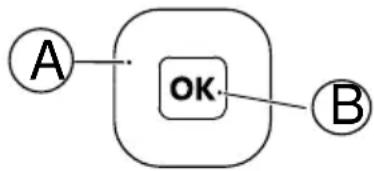
• (A) Utilisez les quatre touches de navigation haut, bas, gauche ou droite pour vous déplacer entre les options.
• (B) Utilisez la touche OK pour ouvrir le ☎ Menu et confirmer les actions.
Veille (mode inactif)
Lorsque le téléphone est prêt à être utilisé mais que vous n'avez appuyé sur aucune touche, i veille.
- Appuyez sur pour repasser en mode veille.
- Appuyez sur la touche d'option pour accéder aux avis, le cas échéant.
Astuce : Vous pouvez appuyer sur à tout moment pour repasser en mode veille.
Touches de volume (+/-)
- Pendant un appel, les quatre touches de navigation permettent de régler le volume.
- Depuis le mode veille, vous pouvez mettre votre appareil en mode Silencieux : maintenez la touche # / enfoncée jusqu'à ce que le symbole s'affiche.
Pour en savoir plus, consultez la section Volume, p.30.
Pour activer et désactiver des fonctionnalités et fonctions

fonctions activées.

fonctions désactivées.
Casque
Lorsqu'un casque est connecté, le microphone interne du téléphone est automatiquement déconnecté. Utilisez la touche de communication située sur le casque pour répondre ou mettre fin a pels, si le casque en est pourvu.

ATTENTION
L'utilisation d'un casque à un volume élevé peut endommager votre ouïe. Réglez le volume adéquatement lorsque vous utilisez un casque.
Partage de contenu
Partager du contenu au moyen de diverses options de partage.
À plusieurs endroits du menu du téléphone, vous pouvez appuyer sur : ou pour obtenir plus d'options.
Appuyez sur Partager pour partager un élément sélectionné :
- SMS/MMS pour envoyer un message. Consultez la section Créer et envoyer des messages textes (SMS)/messages photos (MMS), p.14.
- Bluetooth pour envoyer vers un dispositif Bluetooth, voir Bluetooth ^ , p.27.
- WhatsApp pour envoyer via WhatsApp, voir WhatsApp, p.17.
Appuyez sur Une seule fois pour utiliser cette application une fois ou Toujours pour toujours l'utiliser lorsque vous partagez un élément.
Remarque ! Si Toujours est sélectionné, consultez Réinitialiser les préférences, p.33 pour savoir comment réinitialiser les préférences et disposer à nouveau de l'option permettant de sélectionr l'application souhaitée.
Saisir du texte
Saisie de texte manuelle
Sélectionner un caractère
- Appuyez plusieurs fois sur une touche numérique jusqu'à ce que le caractère désiré apparaisse. Attendez quelques secondes avant de saisir le caractère suivant. Appuyez sur pour effacer les caractères.
Caractères spéciaux
- Appuyez sur ✱ pour afficher la liste des caractères spéciaux.
- Sélectionnez le caractère souhaité à l'aide des quatre touches de navigation et appuyez sur OK pour le saisir.
Déplacer le curseur dans le texte
• Utilisez les quatre touches de navigation pour déplacer le curseur dans le texte.
Majuscules, minuscules, chiffres et saisie intelligente
- Appuyez sur # pour basculer entre les majuscules, les minuscules, les chiffres et la saisie in ligente. L'écriture intuitive doit être activée avant de l'utiliser, voir Saisie intel., p.32.
Modifier la langue de saisie
- Appuyez sur la touche# et maintenez-la enfoncée pour changer la langue de saisie.
Entrer du texte avec la fonction de saisie intelligente
Dans certaines langues, vous pouvez utiliser le mode de saisie intelligente qui propose des mot partir d'un dictionnaire.
- Appuyez une fois sur chaque touche, même si le caractère affiché n'est pas celui que vous voulez. Le dictionnaire va suggérer des mots en fonction des touches que vous avez appuyées
Exemple :
- Pour écrire le mot « Fred », appuyez 3, 7, 3, 3. Terminez le mot avant de consulter les suggestions.
- Utilisez les quatre touches de navigation pour déplacer le curseur et voir les mots proposés.
- Appuyez sur OK pour passer au mot suivant.
Vous pouvez également appuyer pour passer au mot suivant.
- Si aucun des mots proposés ne vous convient, passez en mode de saisie manuelle.
Remarque ! Pour en savoir plus, reportez-vous à la section Saisie intel., p.32.
Mode de saisie
- Appuyez sur la touche# pour changer de mode de saisie. L'icône située dans le coin supérie gauche de l'écran indique le mode de saisie.
abc KT9 Saisie intelligente
abc minuscules
Abc Majuscule en début de phrase
ABC MAJUSCULES
123 Chiffres
Appels
Passer un appel
- Entrez le numéro de téléphone avec l'indicatif. Effacez avec .
- Appuyez sur pour passer un appel.
- Appuyez sur pour mettre fin à l'appel.
Astuce : Pour des appels internationaux, insérez toujours le signe + avant le code du pays pour obtenir un résultat optimal. Appuyez deux fois pour insérer le préfixe international +.
Composer un numéro enregistré dans le répertoire
-
Appuyez sur Contacts.
-
Utilisez les touches / pour parcourir le répertoire ou faites une recherche rapide en appuyant sur la touche correspondant à la première lettre de l'entrée.
-
Appuyez sur OK pour composer le numéro de l'entrée sélectionnée. Si nécessaire, sélectionnez le numéro.
Vous pouvez également appuyer sur pour composer le numéro.
- Appuyez sur pour annuler l'appel.
Recevoir un appel
- Appuyez sur pour répondre.
Appuyez sur pour rejeter l'appel (tonalité de ligne occupée).
Astuce : Appuyez sur les quatre touches de navigation haut ou bas pour désactiver temporairement la sonnerie.
- Appuyez sur pour mettre fin à l'appel.
Informations sur l'appel
Pendant un appel, l'écran affiche le numéro de téléphone entrant ou sortant et le temps écou l'identité de l'appelant est masquée ou inconnue, Numéro privé ou Inconnu s'affiche.
Options d'appel
Sourdine
Sélectionnez et appuyez sur pour désactiver le microphone. Appuyez sur pour réactiver le microphone.
Haut-parleur
Sélectionnez et appuyez sur pour activer le mode haut-parleur. Parlez clairement dans le microphone du téléphone à une distance maximale de 1 m. Appuyez sur pour désactiver le mode haut-parleur.
Options • • •
Pendant un appel, les touches contextuelles ( ) vous permettent d'accéder à des fonctions supplémentaires.
- Autre appel pour composer un autre numéro. Lorsque le destinataire est en ligne, vous pouvez Fusionner et Permuter.
• Gérer est disponible pendant une conférence.
- En attente/Retrouver un appel pour mettre en attente/reprendre l'appel en cours.
Remarque ! Pour les réglages relatifs aux appels, voir Réglages des appels, p.9
Appels d'urgence
Tant que le téléphone est allumé, il est possible d'effectuer un appel d'urgence en saisissant le cipal numéro d'urgence local pour votre emplacement actuel suivi de
Certains réseaux acceptent les appels à des numéros d'urgence sans carte SIM valide. Contactez tre opérateur pour obtenir de plus amples renseignements.
Historique des appels
Les appels reçus, émis et en absence sont enregistrés dans un seul journal d'appels.
- Appuyez sur

- Les appels s'affichent de la manière suivante, en fonction du type d'appel :


Appel entrant
Appel sortant
Appel en absence
-
Sélectionnez l'entrée souhaitée, puis appuyez sur pour composer le numéro, ou... Sélectionnez une entrée et appuyez sur OK pour :
-
Créer un contact pour enregistrer le numéro comme étant un nouveau contact.
- Ajouter à un contact pour mettre à jour un contact existant.
- Envoyer un message pour envoyer un message texte.
- Bloquer le numéro/Débloquer le numéro pour bloquer/débloquer le numéro. Vous ne pouvez pas recevoir d'appels ou de messages provenant d'un numéro bloqué. Consultez section Blocage des appels, p.11.
- Informations sur l'appel pour afficher les détails relatifs à l'appel sélectionné.
- Supprimer journal pour supprimer l'entrée sélectionnée dans le journal d'appels.
Appuyez sur• pour :
- Paramètres pour les paramètres d'appels. Consultez la section Réglages des appels, p.9.
- Supprimer l'historique des appels pour supprimer des entrées dans le journal d'appels.
Réglages des appels
Vous pouvez accéder à la plupart des paramètres des appels via Téléphne Paramètres.
Options d'affichage
Choisissez dans quel ordre trier et afficher vos contacts.
Trier par
Choisissez dans quel ordre trier vos contacts.
-
Appuyez sur Téléphone Paramètres Options d'affichage Trier par :
-
Sélectionnez Prénom ou Nom.
Format du nom
Choisissez de quelle manière afficher vos contacts.
- Appuyez sur Téléphone Paramètres Options d'affichage Format du nom :

- Sélectionnez Prénom en premier ou Nom en premier.
Appels
Remarque ! Vous devez sélectionner la carte SIM que vous souhaitez gérer.
Numéros autorisés (FDN)
Vous pouvez limiter les appels à certains numéros enregistrés sur la carte SIM. La liste des nu autorisés est protégée par votre code PIN2.
Remarque ! Il vous faut un code PIN2 pour appliquer la fonction numérotation fixe. Contactez votre opérateur pour obtenir ce code PIN2.
-
Appuyez sur Téléphone Parânètres Appels Numéros autorisés :
-
Activer les numéros autorisés → saisissez le code PIN2 pour activer cette fonctionnalité.
- Modifier le code PIN2 pour modifier le code PIN2.
- Liste de numéros autorisés → • • • pour ajouter et saisir le premier numéro autorisé.
Vous pouvez ajouter plus de numéros, ou modifier ou supprimer des numéros existants
Remarque ! Vous pouvez enregistrer des portions de numéro de téléphone. Par exemple, en spécifiant 01234, vous autorisez les appels vers tous les numéros commençant par 01234. Vous pouvez passer un appel d'urgence en composant le numéro d'urgence local principal et en appi sur même lorsque la numérotation fixe est activée. Lorsque la numérotation fixe est activée, vous n'avez pas le droit de voir ou de gérer des numéros de téléphone enregistrés su carte SIM. Vous ne pouvez pas non plus envoyer de messages texte.
Transfert d'appel
Vous pouvez transférer des appels vers un service répondeur ou vers un autre numéro de télé Déterminez les appels qui doivent être transférés. Sélectionnez une condition, saisissez le numér puis appuyez sur Activer. Vous pouvez également sélectionner Désactiver ou Mettre à jour.
-
Appuyez sur Téléphone Paramètres Appels Transfert d'appel :
-
Toujours transférer pour transférer tous les appels vocaux.
• Si occupé pour transférer les appels entrants si la ligne est occupée. - Si pas de réponse pour transférer les appels entrants s'ils restent sans réponse.
- Si non joignable pour transférer les appels entrants si le téléphone est éteint ou inaccessible.
Interdiction d'appel
Vous pouvez restreindre l'usage du téléphone pour empêcher certains types d'appels. Sélectionne une condition, puis choisissez ou .
Remarque ! Un mot de passe est nécessaire pour appliquer le blocage d'appel. Contactez votre opérateur pour obtenir ce mot de passe.
- Appuyez sur Téléphone Paramètres Appels Interdiction d'appel.
-
Cochez le type d'appels que vous souhaitez restreindre :
-
Tous les appels sortants pour répondre aux appels entrants mais ne pas passer d'appels.
- Les appels internationaux sortants pour bloquer les appels vers les numéros internationaux.
- Les appels internationaux sortants, sauf vers PLMN domestique pour bloquer les appels internationaux, sauf vers le pays associé à la carte SIM.
- Tous les appels entrants pour appeler mais ne pas recevoir d'appels entrants.
-
Les appels entrants en itinérance pour bloquer les appels entrants en cas d'itinérance (utilisation dans d'autres réseaux).
-
Appuyez sur Annuler tout pour annuler le blocage des appels (un mot de passe est nécessaire). Appuyez sur OK pour valider.
-
Appuyez sur Changer de mot de passe de limitation pour modifier le mot de passe de blocage.
Remarque ! Il est possible que votre opérateur ne vous autorise pas à modifier le mot de
Autres paramètres
Numéro de l'appelant
Affiche ou masque votre numéro de téléphone sur le téléphone des personnes que vous appel
Appuyez sur Téléphone Paramètres Appels Autres paramètres
Numéro de l'appelant :
• Valeur par défaut pour appliquer les paramètres par défaut du réseau.
- Masquer le numéro pour ne jamais afficher votre numéro.
- Afficher le numéro pour toujours afficher votre numéro.
Appel en attente
Vous pouvez traiter plusieurs appels à la fois, mettre en attente l'appel en cours et répondre vel appel entrant. Lorsque cette fonction est activée, une tonalité de notification est diffusée si recevez un appel alors que vous êtes déjà en ligne.
- Pendant un appel, appuyez sur pour répondre à un autre appel. Le téléphone met automatiquement le premier appel en attente. Pour plus d'informations sur la gestion des app voir Options d'appel, p.8.
Activer l'appel en attente
-
Appuyez sur Téléphone Paramètres Appels Autres paramètres.
-
Sélectionnez Appel en attente et positionnez le bouton sur pour activer la fonction d'appel en attente.
Astuce : Positionnez le bouton sur pour désactiver la fonction d'appel en attente.
Blocage des appels
Vous pouvez compiler une liste noire de numéros de téléphone : les numéros de téléphone qu y faites figurer ne pourront pas vous appeler ou vous envoyer de message texte.
Activer la fonction et ajouter des numéros à la liste noire
-
Appuyez sur Téléphone Paranètres Brocage des appes.
-
Appuyez sur Ajouter un numéro pour ajouter un numéro à la liste des numéros bloqués.
-
Appuyez sur Bloquer pour valider.
-
Appuyez sur Téléphone Paramètres Bricage des appels.
- Appuyez sur Ajouter un numéro pour ajouter un numéro à la liste des numéros bloqués.
- Appuyez sur Bloquer pour valider.
Appuyez sur Débloquer pour supprimer la sélection.
Astuce : Pour supprimer une entrée existante, sélectionnez-la et appuyez sur Débloquer.
Pour ajouter des numéros directement à partir de votre journal d'appels, il vous suffit d'appuy
...→ Bloquer le numéro. Voir Historique des appels, p.9
Configurer la Messagerie vocale
Si votre abonnement inclut un service de répondeur, les appelants peuvent laisser un message lorsque vous ne pouvez pas répondre à un appel. La Messagerie vocale est un service de l'op teur et vous devrez peut-être vous y abonner au préalable. Pour de plus amples renseignement pour connaître le numéro de la messagerie vocale, contactez votre opérateur.
- Appuyez sur Téléphone Paramètres messagerie vocale Paramètres avancés configuration N° messagerie vocale.

- Saisissez le numéro et appuyez sur OK pour confirmer.
Appeler la messagerie vocale
- Appuyez de façon prolongée sur la touche de raccicci
Contacts
Ajouter un contact
- Appuyez sur Contacts Cree un contact et sélectionner où l'enregistrer.
- Saisissez Prénom, Nom, Téléphone et le type de numéro de téléphone E-mail et le type d'e-mail pour le contact.
- Appuyez sur pœu accéder à d'autres options.
- Appuyez sur Enregistrer.
Gérer les contacts du répertoire
- Appuyez sur Contacts.
-
Sélectionnez un contact et appuyez sur OK, puis sur :
-
Ajouter aux favoris pour placer l'entrée parmi les 10 premiers contacts classés dans le répertoire.
- Appel pour appeler le contact.
- Modifier pour modifier le contact. Quand vous avez terminé, appuyez sur Enregistrer.
- Message pour créer un message. Consultez la section Créer et envoyer des messages textes (SMS)/messages photos (MMS), p.14.
- Supprimer pour supprimer le contact sélectionné. Appuyez de nouveau sur Supprimer pour confirmer.
- Partager pour envoyer le contact sélectionné en tant que vCard via la méthode choisie.
- Régler sonnerie pour choisir une sonnerie spécifique pour les appels du contact sélectionné.
Les premiers secouristes peuvent obtenir des informations supplémentaires, principalement médica les, depuis le téléphone de la victime en cas d'urgence. En cas de traumatisme, il est essentiel d'obtenir ces renseignements dès que possible pour augmenter les chances de survie. Tous champs sont facultatifs, mais il est préférable d'inclure le plus de renseignements possible.
1. Appuyez sur

-
Appuyez sur Modifie pour ajouter ou modifier les informations de chaque entrée.
-
Nom : saisissez votre nom.
- Date de naissance : saisissez votre date de naissance.
• Taille : saisissez votre taille. - Poids : saisissez votre poids.
- Adresse : saisissez l'adresse de votre domicile.
• Langue : saisissez votre langue.
• Assurance : saisissez le nom de votre compagnie d'assurance et votre numéro de contrat. - Contact 1: ajoutez un contact à partir du répertoire.
- Contact 2: ajoutez un contact à partir du répertoire.
- Docteur ajoutez un contact à partir du répertoire.
- Condition: saisissez toute condition médicale ou tout dispositif médical existant (par ex. diabète, stimulateur cardiaque).
- Allergies : saisissez toute allergie connue (par ex. pénicilline, piqûres d'abeilles).
- Groupe sanguin : saisissez votre groupe sanguin.
• Vaccination : saisissez tout vaccin utile. - Pilulier : saisissez tout traitement médical que vous suivez.
-
Autres infos : saisissez d'autres informations (par ex. donneur d'organe, testament biologique, consentement à un traitement).
-
Quand vous avez terminé, appuyez sur Enregistrer.
Paramètres du répertoire
Ajouter des numéros
-
Appuyez sur Contacts.
-
Appuyez sur ● ● ●
-
Mes infos pour saisir vos coordonnées personnelles, telles que Prénom, Nom, Téléphone et E-mail.
- Compte par défaut pour les nouveaux contacts pour sélectionner l'emplacement où vous souhaitez enregistrer par défaut les nouveaux contacts.
- Trier par pour choisir dans quel ordre trier et afficher vos contacts. Sélectionnez Prénom ou Nom
- Importer pour copier les contacts depuis/vers le téléphone, la carte SIM et la mémoire partagée.
- Exporter pour exporter des contacts du téléphone à la mémoire partagée.
-
Numéros bloqués pour gérer la liste noire de numéros de téléphone qui ne pourront pas vous appeler ou vous envoyer de message texte.
-
Appuyez sur Ajouter un numéro pour ajouter un numéro à la liste des numéros bloqués.
- Appuyez sur Bloquer pour valider. Appuyez sur Débloquer pour supprimer la sélection.
- Configurer un contact en tant que numéro direct pour définir des numéros directs pour
0 et 2–9. Sélectionnez le numéro abrégé souhaité et ajoutez/remplacez/supprimez des contacts.
Appuyez sans relâcher sur la touche correspondante pour composer un numéro abrégé.
SMS/MMS
Créer et envoyer des messages textes (SMS)/messages photos (MMS)
Un message texte (SMS) est un court texte qui peut être envoyé vers d'autres téléphones mob. Un message photo peut contenir du texte et des éléments multimédias tels que des images, d'registrements sonores et de la vidéo. Les paramètres relatifs aux messages vous sont fournis pa-tre opérateur et peuvent vous être envoyés automatiquement par message texte.
- Appuyez sur SMS/MMS Nouvelle conversation.
- Appuyez sur et sélectionnez un destinataire depuis vos contacts.
Vous pouvez également saisir un numéro pour ajouter un destinataire manuellement.
Remarque ! Si vous décidez d'envoyer un message à plusieurs destinataires, chaque envoi vous sera facturé.
- Allez dans le champ du message et saisissez votre texte, voir Saisir du texte, p.7.
-
Appuyez sur pou accéder à d'autres options :
-
Envoyer pour envoyer le message
-
Joindre pour sélectionner une pièce jointe depuis :
-
Images pour ajouter une photo depuis la bibliothèque.
- Prendre une photo pour utiliser l'appareil photo pour prendre une photo.
Remarque ! Si vous ajoutez plus d'une photo, les photos suivantes sont de plus e plus compressées par le téléphone (échelle réduite). Cela vous permet d'envoyer plusieurs photos par message. pour garder une qualité de photo optimale, n'envoy qu'une photo par message.
- Vidéos pour ajouter des vidéos depuis la bibliothèque.
- Prendre une vidéo pour utiliser l'appareil photo pour faire une vidéo.
- Fichier audio pour ajouter un fichier audio depuis la bibliothèque.
- Diaporama pour faire un diaporama.
-
Contact pour ajouter un contact à partir du répertoire.
-
Sujet pour saisir le sujet.
-
Supprimer la conversation pour supprimer tous les messages contenus dans la conversation sélectionnée.
-
Après avoir fini, appuyez sur pour envoyer le message.
Lire et gérer les messages
Les messages sont regroupés dans des discussions par contact. Une discussion peut contenir des messages textes et des messages multimédia.
- Appuyez sur SMS/MMS.
- Sélectionnez un fil de discussion et appuyez sur OK. Appuyez sur pour accéder aux mêmes options que celles décrites plus haut.
-
Sélectionnez un message individuel et appuyez ou pour accéder à d'autres options :
-
Détail pour afficher les détails du message.
• Copier pour copier le message. -
Transférer pour transférer le message. Modifiez le message (si nécessaire) et entrez le nom du destinataire, puis appuyez sur pour l'envoyer.
-
Supprimer pour supprimer ce message individuel.
- Enregistrer le fichier pour enregistrer une pièce jointe.
- Ajoutez X à Contacts pour enregistrer le numéro à un nouveau contact ou à un contact existant.
Options de messagerie
Rechercher
- Appuyez sur
SMS/MMS Rechnero - Saisissez un groupe de mots et appuyez sur OK. Le groupe de mots peut être un contact message.
Paramètres
Message texte(SMS)
Demander l'accusé de réception
Vous pouvez choisir de recevoir un accusé de réception lorsque le destinataire a reçu votre mé texte.
Remarque ! Contactez votre opérateur pour connaître en détail les tarifs d'abonnement avant de l'activer.
-
Appuyez sur SMS/MMS Paramètres Message texte(SWS).
-
Cochez Demander l'accusé de réception avec le bouton OK pour activer cette fonctionnalité.
Gestion messages carte SIM
- Appuyez sur SMS/MMS Paramètres message texte(SIVD) Gestion messages carte SIM :

- Voir ou supprimer des messages enregistrés sur la carte SIM.
Centre d'assistance SMS
L'envoi de SMS nécessite un numéro de centre de messagerie, normalement automatiquement c ni sur votre téléphone. Pour connaître ce numéro, renseignez-vous auprès de votre opérateur.
- Appuyez sur SMS/MMS Paramètres message texte(SMS) Centre d'assistance SMS.

-
Saisissez le numéro de l'opérateur.
-
Appuyez sur OK pour valider.
Emplacement de sauvegarde SMS
L'envoi de SMS nécessite un numéro de centre de messagerie, normalement automatiquement c ni sur votre téléphone. Pour connaître ce numéro, renseignez-vous auprès de votre opérateur.
- Appuyez sur SMS/MMS Parâtres Message texte(SMS) Emplacement de sauvegarde SMS.

- Choisissez d'enregistrer les messages sur le Téléphone ou la Carte SIM.
Mode de saisie
Mode saisie vous permet de choisir d'écrire vos messages texte avec des caractères spéciaux pres à certaines langues (Unicode) ou avec des caractères plus simples. Unicode ou Automatique permet d'utiliser des caractères spéciaux. Les caractères spéciaux prennent plus de place et la 1 de chaque message est donc réduite à 70 caractères. Alphabet GSM convertit tout caractère spécial en caractère d'alphabet normal (par ex. Î en I). Chaque message peut contenir jusqu'à 160 caractères.
- Appuyez sur SMS/MMS Paramètres Message texte(SIV) Mode de saisie.

-
Sélectionnez le mode de saisie :
-
Alphabet GSM pour convertir tout caractère spécial en caractère d'alphabet normal.
- Unicode pour permettre l'utilisation de caractères spéciaux. Toutefois, chaque message sera limité à 70 caractères.
- Automatique (par défaut) pour permettre l'utilisation de caractères spéciaux si nécessaire.
Rappel SMS
Le rappel vous avertit une fois si vous n'avez pas consulté vos messages dans les 10 minutes leur réception.
-
Appuyez sur Menu SMS/MMS Parametés Message texte(SMS) → Rappel SMS :
-
Positionnez le bouton sur pour l'activer.
Message multimédia(MMS)
Cochez/décochez les fonctions comme vous le voulez.
- Appuyez sur SMS/MMS Paramètres Message multimedia(MMS) :
- Messagerie de groupe Cochez pour permettre l'envoi de messages multimédia (MMS) à divers destinataires.
Remarque ! Si vous décidez d'envoyer un message à plusieurs destinataires, chaque en vous sera facturé.
- Demander l'accusé de réception Cochez pour recevoir un accusé de réception lorsque le destinataire a reçu votre message multimédia.
- Demander l'accusé de lecture Cochez pour recevoir un accusé de réception lorsque le destinataire a lu votre message multimédia.
- Envoyer une confirmation de lecture pour envoyer automatiquement un rapport de lecture à l'expéditeur.
- Récupération auto Cochez pour récupérer les photos automatiquement, mais uniquement sur le réseau domestique.
- Itinérance Cochez pour récupérer les photos automatiquement, même en itinérance.
IMPORTANT
Recevoir et envoyer des messages photo (MMS) en itinérance peut être coûteux. Contactez votre opérateur mobile pour connaître les tarifs d'itinérance de données avant d'utiliser ce service.
Paramètres généraux
Diffusion cellulaire
Vous pouvez recevoir des messages sur des sujets variés de la part de votre opérateur, par ex la météo ou l'état de la circulation dans une région spécifique. Pour plus d'informations sur les naux disponibles et sur les paramètres de ces canaux, contactez votre opérateur. Les messages diffusion cellulaire ne peuvent pas être reçus lorsque l'appareil est en itinérance.
-
Appuyez sur SMS/MMS Paramètres Paramètres génézux Diffusion cellulaire.
-
Cochez Diffusion cellulaire pour activer la fonction.
- Appuyez sur Réglages diffusion cellulaire carte SIM pour accéder à d'autres options :
• Langue pour sélectionner pour quelles langues afficher les messages par diffusion.
- Ajouter une chaîne pour ajouter un nouveau canal permettant de recevoir des messages par diffusion. Saisissez un nom, le numéro du canal et cochez Activer la chaîne pour l'activer.
- Liste des chaînes pour consulter la liste actuelle de vos canaux.
Remarque ! La fonction de messagerie par diffusion cellulaire n'est pas offerte par tous les opérateurs de réseau.
Messages Wappush
Un service WAP Push est un message spécialement encodé qui inclut un lien vers une adresse. Lorsque vous recevez un WAP Push, un combiné compatible WAP donnera automatiquement à lisateur la possibilité d'accéder au contenu WAP. Lorsque l'option est activée, le navigateur s'ou directement pour afficher le contenu WAP sans interaction de l'utilisateur.
- Appuyez sur SMS/MMS Messages Wappush :
- Positionnez le bouton sur pour activer la réception de messages WAP Push.
Remarque ! La fonction de messagerie WAP Push n'est pas offerte par tous les opérateurs de réseau.
WhatsApp est un service de messagerie et de voix sur IP (VoIP) multi-plateforme. L'application permet d'envoyer et de recevoir des messages textes, des appels, des appels vidéos, des image d'autres médias, documents et la localisation de l'utilisateur. Le service nécessite de communiquant votre numéro de mobile. Pour plus d'informations, consultez le site www.whatsapp.com.
Appareil photo
Vous pouvez prendre des photos, enregistrer des vidéos et afficher vos photos et vos vidéos à du menu Appareil photo.
Pour obtenir des photos et vidéos de qualité, nettoyez l'objectif à l'aide d'un chiffon sec.
- Appuyez sur Menu Appareil photo.
- Utilisez / pour basculer entre le mode photo et le mode vi. Utilisez / pour effectuer un zoom avant ou arrière.
Remarque ! Le zoom peut altérer la qualité de l'image.
- Appuyez sur OK pour prendre une photo ou démarrer/arrêter un enregistrement vidéo.
- Appuyez sur pour accéder à d'autres options :
Remarque ! Certaines options sont disponibles uniquement en mode photo, et certaines en mode vidéo.
Accéder à la galerie
- La galerie affiche toutes les photos prises et les vidéos enregistrées. Voir plus d'information à la section Galerie, p.18.
Microphone
- Allumer ou éteindre le microphone lors de l'enregistrement d'une vidéo.
- La photo/vidéo est automatiquement enregistrée si vous ne la supprimez pas.
Alarme
Vous pouvez enregistrer plusieurs alarmes différentes.
Remarque ! L'alarme n'est pas active si le téléphone est éteint.
- Appuyez sur Menu Alarme.
- Appuyez sur Ajouter pour créer une nouvelle alarme.
- Sélectionnez et configurez les différentes options :
• Définissez l'heure de l'alarme.
• Cochez Répéter pour sélectionner les jours de la semaine où l'alarme doit être activée.
- Titre pour donner un nom à l'alarme.
Répétition ou arrêt de l'alarme
- Quand l'alarme se déclenche, le téléphone fait retentir un signal. Appuyez sur Arrêter pour arrêter l'alarme ou appuyez sur Répéter pour répéter l'alarme au bout de 10 minutes.
Astuce : Sélectionnez une alarme et appuyez sur OK pour la modifier, l'activer ou la désactiver
Pour supprimer une alarme, sélectionnez-la et appuyez sur Supprimer.
Média
Galerie
Affichez et gérez vos photos et vidéos enregistrées.
- Appuyez sur Menu Media Galerie.
- Appuyez sur pœu accéder aux options de dossiers/albums.
• Passer en mode Appareil photo pour ouvrir l'appareil photo pour faire plus de photos/vidéos.
- Sélectionner album pour sélectionner un ou plusieurs dossiers/albums. Appuyez ensuite sur :pour accéder à d'autres options :
- Partager pour partager un dossier/album. Voir plus d'information à la section Partage de contenu, p.6.
-
Supprimer pour supprimer les dossiers/albums sélectionnés. Appuyez sur OK pour valider.
-
Sélectionnez un dossier et appuyez sur OK.
- Appuyez sur pou accéder aux options des photos/vidéos.
• Passer en mode Appareil photo pour ouvrir l'appareil photo pour faire plus de photos/vidéos.
- Diaporama pour visionner les photos/vidéos dans un diaporama.
- Sélectionner élément pour sélectionner un ou plusieurs éléments. Appuyez ensuite sur : pour accéder à d'autres options :
- Partager pour partager un dossier/album. Voir plus d'information à la section Partage de contenu, p.6.
- Supprimer pour supprimer les éléments sélectionnés. Appuyez sur OK pour valider.
- Faire pivoter à gauche pour faire pivoter les éléments sélectionnés vers la gauche.
- Faire pivoter à droite pour faire pivoter les éléments sélectionnés vers la droite.
• Regrouper par pour regrouper les photos. Choisissez entre Lieu et Heure
-
Sélectionnez une photo/vidéo et appuyez sur OK.
-
Appuyez sur pœu accéder aux options des photos/vidéos.
- Partager pour partager une photo/vidéo. Voir plus d'information à la section Partage de contenu, p.6.
- Renommer pour la renommer. Modifiez le nom et appuyez sur OK.
- Supprimer pour supprimer les éléments sélectionnés. Appuyez sur OK pour valider.
- Faire pivoter à gauche pour faire pivoter les éléments sélectionnés vers la gauche.
- Faire pivoter à droite pour faire pivoter les éléments sélectionnés vers la droite.
- Utiliser l'image comme pour utiliser une photo comme Fond d'écran, Photo d'un contact ou photo de profil WhatsApp.
- Détails pour afficher des informations détaillées sur le fichier, par exemple la date, la taille, le type.
Vidéos
Affichez et gérez vos photos et vidéos enregistrées.
-
Appuyez sur Menu Media Vidéos.
-
Sélectionnez une vidéo et appuyez sur OK pour la visionner.
-
Appuyez sur pœu accéder aux options des vidéos. Sélectionnez une vidéo et appuyez sur : pour accéder à d'autres options :
- Partager pour partager une photo/vidéo. Voir plus d'information à la section Partage de contenu, p.6.
- Supprimer pour supprimer les éléments sélectionnés. Appuyez sur OK pour valider.
- Détails pour afficher des informations détaillées sur le fichier, par exemple la date, la taille, le type.
Organiseur
Calculatrice
La Calculatrice permet d'effectuer des opérations mathématiques de base.
- Appuyez sur Menu Organiseur Calculatrice
- Entrez le premier chiffre.
- Utilisez les touches de navigation pour sélectionner une opération (+, -, x, ÷).
- Saisissez le nombre suivant.
- Répétez les étapes 2 à 4 autant que nécessaire.
Agenda
Remarque ! Les rappels de calendrier ne sont pas actifs si le téléphone est éteint.
Ajouter un événement
-
Appuyez sur Menu Organiseur Agenda.
-
Sélectionnez une date et appuyez sur OK pour accéder aux options suivantes :
- Afficher pour afficher les événements d'un jour.
- Nouvel événement, puis saisissez les informations nécessaires :
- Nom de l'événement pour saisir le nom d'un événement et un texte pertinent.
- Réglez la date.
- Réglez l'heure.
Quand vous avez terminé, appuyez sur On
- Voir tout pour afficher les événements d'un jour.
Remarque ! Sélectionnez un événement, puis appuyez sur • • • → Modifier pour modifier un événement existant.
Paramètres du calendrier
Appuyez sur Menu Organiseur Agenda Paramètres Paramè.
tres généraux :
- Afficher numéro semaine pour afficher les numéros de semaine.
• 1er jour de la semaine : pour définir le jour pris en compte pour commencer la semaine. - Rappel par défaut pour définir combien de temps en avance un événement doit vous être rappelé.
Gestionnaire de fichiers
Gérez le contenu et les propriétés des fichiers. Vous pouvez ouvrir, supprimer, déplacer copier nommer des fichiers.
- Appuyez sur Menu Organiseur Gestionnaire de fichiers.
- Sélectionnez Espace de stockage interne partagé ou Carte SD et appuyez sur OK.
- Sélectionnez un dossier, par exemple DCIM, puis appuyez sur OK pour l'ouvrir.
- Sélectionnez un fichier, puis appuyez sur OK pour l'ouvrir.
- Appuyez sur pouvoir voir les options disponibles.
Notes
- Appuyez sur Menu Organiseur Notes.
- Appuyez sur Ajouter pour créer une nouvelle note.
- Saisissez votre note à l'aide du clavier, voir Saisir du texte, p.7.
- Appuyez sur Enregistrer pour enregistrer.
Astuce : Pour d'autres options, sélectionnez une note existante et appuyez sur.
Paramètres
Réseau et Internet
Mode Avion
En Mode Avion, vous ne pouvez pas passer ou recevoir des appels, surfer sur Internet, télécharger des e-mails ou procéder à des activités nécessitant une connexion Internet, et ce, afin d'éviter interférence avec des équipements sensibles. Vous pouvez continuer à écouter de la musique, visionner des vidéos et d'autres types de contenu, tant que ce contenu est enregistré sur votre mémoire ou le stockage interne.
Lorsque vous partez à l'étranger avec votre téléphone, vous pouvez le laisser en mode avion. I cette manière, il n'y a aucun risque que vous soyez facturé pour l'itinérance des données et v pouvez toujours activer le Wi-Fi. Activez Mode Avion si vous vous trouvez dans des zones sans couverture réseau pour économiser la batterie. En effet, le téléphone cherche automatiquement des seaux disponibles, ce qui consomme la batterie. Vous pouvez être averti par des alarmes lorsqu sont activées.
- Appuyez sur Menu Paramètres Réseau et Internet Mode Avion.
- Positionnez le bouton Mode Avion sur pour l'activer. Positionnez le bouton sur pour la désactiver.
Wi-Fi
Connectez votre téléphone à Internet grâce au Wi-Fi plutôt qu'au réseau mobile. Vous disposez peut-être déjà du Wi-Fi chez vous, voire même également sur votre lieu de travail. Profitez de seaux gratuits dans les cafés, hôtels, trains et bibliothèques. La connexion à Internet avec le Wi-n'entraîne pas de frais de trafic de données supplémentaires, sauf si vous devez payer pour acc au réseau sans fil. La seule chose que vous devez faire est de saisir les paramètres Wi-Fi et gurer un point d'accès pour connecter votre téléphone au réseau sans fil, et saisir le mot de s'il y a lieu.
Activer le Wi-Fi
- Appuyez sur Menu Paramètres Réseau et Internet Wi-Fi.
- Positionnez le bouton sur pour l'activer. Positionnez le bouton sur pour la désactiver.

Se connecter aux réseaux disponibles
- Appuyez sur Menu Paramètres Réseau et Internet Wi-Fi.
- Si Wi-Fi est activé, une liste des réseaux Wi-Fi disponibles s'affiche un moment après.
Remarque ! Si rien n'apparaît alors que vous savez qu'il y a des réseaux disponibles, positionnez le bouton sur (éteint) puis de nouveau sur (allumé).
- Sélectionnez le réseau souhaité et appuyez sur OK. Ensuite, saisissez le Mot de passe.
Remarque ! Cochez Afficher le mot de passe pour pouvoir le visualiser en toutes lettres.
- Si vous avez besoin de paramètres spécifiques, appuyez sur Options avancées.
- Appuyez sur Se connecter pour vous connecter.
Un réseau Wi-Fi connecté est affiché tout en haut de la liste. Sélectionnez-le et appuyez sur OK pour obtenir des détails sur la connexion. Appuyez sur Retirer s'il s'agit d'un réseau non désiré. Votre téléphone se déconnectera et arrêtera de s'y connecter automatiquement.
Se connecter à un réseau manuellement
Vous pouvez choisir Ajouter un réseau pour configurer manuellement votre réseau. Ceci sert généralement lorsque le réseau sans fil ou le SSID est masqué.
- Appuyez sur Menu Paramètres Réseau et Internet Wi-Fi.
- Appuyez sur Ajouter un réseau pour vous connecter à un réseau dont le SSID (Service Set Identifier) est masqué.
- Saisissez les informations requises pour pouvoir vous connecter. Appuyez sur Enregistrer.
Préférences Wi-Fi
- Appuyez sur Menu Paramètres Réseau et Internet Wi-Fi Préférences → Wi-Fi :
• Installation de certificats pour installer et gérer les certificats de sécurité.
- Utiliser WPS : Commencez par appuyer sur le bouton Wi-Fi Protected Setup de votre routeur. Il peut être indiqué par le mot WPS ou le symbole.
- Utiliser WPS avec un code : Saisissez le code PIN indiqué sur le routeur/point d'accès. La configuration peut prendre jusqu'à deux minutes.
Réseaux enregistrés
Affichez vos réseaux enregistrés. Sélectionnez-en un et appuyez sur OK. Appuyez sur Retirer s'il s'agit d'un réseau non désiré. Votre téléphone se déconnectera et arrêtera de s'y connecter automatiquement.
Réseau mobile
Vous pouvez voir l'opérateur actif. Pour en changer, voir Opérateurs de réseaux, p.24.
Autoriser itinérance
Votre téléphone sélectionne automatiquement votre réseau local (opérateur) si votre zone est ce verte. Si ce n'est pas le cas, vous pouvez utiliser un autre réseau fourni par votre opérateur cadre d'un accord. Il s'agit de l'itinérance. Contactez votre opérateur pour obtenir de plus ampl renseignements.
- Appuyez sur Menu Paramètres Réseau et Internet Réseau mobile.
- Positionnez le bouton Autoriser itinérance sur pour l'activer ou sur pour le désactiver.
IMPORTANT
Les tarifs d'utilisation de services de données en itinérance peuvent être très élevés. Contactez votre opérateur mobile pour connaître les tarifs d'itinérance de données avant d'utiliser ce service.
Type de réseau préféré
Votre téléphone bascule automatiquement vers le réseau mobile disponible. Vous pouvez également configurer manuellement votre téléphone pour utiliser un type de réseau mobile spécifique. Différentes icônes d'état s'affichent dans la barre d'état en fonction du type de réseau auquel êtes connecté(e).
- Appuyez sur Menu Paramètres Réseau et Internet Réseau mobile Type de réseau préféré :

- 4G (recommandé) : pour basculer automatiquement vers le meilleur service entre 2G, 3G et 4G.
• 3G : pour basculer automatiquement vers le meilleur service entre 2G et 3G.
• 2G : pour service 2G uniquement.
IMPORTANT
Si vous configurez votre téléphone de sorte qu'il utilise 2G ou 3G, vous ne pourrez passer aucun appel, ni même des appels d'urgence. De même, vous ne pourrez pas utiliser d'autres fonctionnalités nécessitant une connexion réseau, si le réseau sélectionné est indisponible.
Mode LTE 4G avancé
Indiquez si les appels vocaux via le réseau LTE doivent être activés ou désactivés. Ce menu ap uniquement si votre opérateur prend la fonctionnalité en charge.
-
Appuyez sur Menu Paramètres Réseau et Internet Réseau mobile.
-
Positionnez le bouton Mode LTE 4G avancé sur pour l'activer ou sur pour le désactiver.
Remarque ! Votre opérateur doit également prendre en charge cette fonctionnalité.
Appels Wi-Fi
Pour améliorer les communications vocales via Wi-Fi
- Appuyez sur Menu Paramètres Réseau et Internet Réseau mobile Appels Wi-Fi.

- Positionnez le bouton sur pour l'activer ou sur pour le désactiver.
Remarque ! Votre opérateur doit également prendre en charge cette fonctionnalité.
Noms des points d'accès
Un Access Point Name (APN) est le nom d'une passerelle entre un réseau mobile et un autre informatique, la plupart du temps l'Internet public. Les paramètres APN sont utilisés par certain services communiquant par d'autres réseaux informatiques. L'appareil possède déjà en mémoire l paramètres APN de la plupart des opérateurs. Les paramètres APN diffèrent en fonction des se ces, comme la messagerie, les données et l'AGPS.
Suivez les étapes ci-dessous si le profil de votre opérateur n'est pas dans la liste ou si vous modifier un paramètre. Contactez votre opérateur pour avoir des réglages corrects.
- Appuyez sur Menu Paramètres Réseau et Internet Réseau mobile Noms des points d'accès.

- Pour modifier un profil APN existant, sélectionnez un profil et appuyez sur OK.
Si le profil de votre opérateur n'est pas dans la liste, appuyez sur Nouvel APN pour procéder aux réglages pour votre opérateur :
- Nom pour donner un nom à l'APN.
• APN pour saisir l'adresse APN. - Proxy pour saisir l'adresse proxy HTTP.
- Port pour saisir le port proxy HTTP.
- Nom d'utilisateur pour saisir le nom d'utilisateur.
- Mot de passe pour saisir le mot de passe.
- Serveur pour saisir le mot de passe.
- MMSC pour saisir le MMSC.
- Proxy MMS pour saisir l'adresse proxy MMS.
- Port MMS pour saisir le port proxy MMS.
- MCC pour saisir le code MCC de l'opérateur.
- MNC pour saisir le code MNC de l'opérateur.
- Type d'authentication pour sélectionner le type d'identification à utiliser.
- Type d'APN pour saisir le type d'APN.
- Protocole APN pour sélectionner le type de protocole à utiliser.
- Protocole APN en itinérance pour sélectionner le type de protocole à utiliser en itinérance.
- Activer/Désactiver l'APN pour sélectionner le type de protocole à utiliser en itinérance.
- Réseau pour sélectionner le type de titulaire.
- Type MVNO pour définir le type de MVNO (mobile virtual network operator, opérateur de réseau mobile virtuel).
• Valeur MVNO pour définir la valeur MNVO.
- Appuyez sur Enregistrer pour enregistrer ou Annuler pour revenir.
- Sélectionnez le bouton radio de votre nouveau profil/profil modifié, puis appuyez sur OK pour l'activer.
Vous pouvez également supprimer un profil en en sélectionnant un, puis en appuyant sur
→ Supprimer I'APN.
Opérateurs de réseaux
Votre téléphone sélectionne automatiquement l'opérateur réseau chez qui vous avez un abonnement. Lorsque vous êtes en itinérance ou si vous ne captez pas le réseau, vous pouvez essayer sélectionner manuellement un réseau.
- Appuyez sur Menu Paramètres Réseau et Internet Réseau mobile Opérateurs de réseaux.

- Attendez que la liste des opérateurs s'affiche et sélectionnez l'opérateur souhaité ou Sélectionner automatiquement.
IMPORTANT
Si vous sélectionnez manuellement un réseau, votre téléphone perdra la connexion lorsque ce réseau sera hors de portée. N'oubliez pas de configurer Sélectionner automatiquement.
Consommation des données
Économiseur de données
Vous pouvez réduire l'usage des données en empêchant certaines applications d'envoyer ou de cevoir des données en arrière-plan. Une application en cours d'utilisation peut accéder aux dont mais il se peut qu'elle le fasse moins fréquemment. Ceci peut signifier, par exemple, que les i s'affichent uniquement si vous les sélectionnez.
- Appuyez sur Menu Paramètres Réseau et Internet Consommation des données Économiseur de données.
- Positionnez le bouton sur pour l'activer ou sur pour le désactiver.
- Appuyez sur Données non restreintes et positionnez le bouton sur pour les applications qui doivent avoir des données sans restriction.
Remarque ! Si Économiseur de données est activé, ⊕ s'affiche dans la barre d'état.
Données mobiles
Utilisez les données mobiles pour accéder aux services Internet et aux e-mails.
Remarque ! Si vous avez configuré un réseau Wi-Fi et qu'il est disponible, il constituera toujours le premier choix pour la communication de données.
IMPORTANT
Les tarifs d'utilisation des services de transmissions de données mobiles peuvent être très élev. Nous vous conseillons de vérifier vos tarifs de transmissions de données auprès de votre opérateur.
Activez/Désactivez la transmission de données mobiles pour les services comme la mise à jour cielle, le navigateur Internet, Facebook, la météo et les e-mails. Sélectionnez (désactivé) pour éviter des frais de transmissions de données.
-
Appuyez sur Menu Paramètres Réseau et Internet Consommation des données Données mobiles.
-
Positionnez le bouton sur pour l'activer ou sur pour le désactiver.
Consommation des données mobiles
Le compteur Consommation des données mobiles rassemble les informations de trafic découlan de l'utilisation des applications utilisant des données mobiles, comme le navigateur Internet, les MMS et la messagerie électronique. Vous pouvez garder une trace du volume de données tranrées via le réseau mobile à partir de et vers votre appareil depuis la dernière réinitialisation.
-
Appuyez sur Menu Paramètres Réseau et Internet Consommation des données Consommation des données mobiles.
-
Visualisez également l'usage total des données mobiles ainsi que l'usage par application pour l'intervalle de dates sélectionné indiqué en haut de la page.
-
Appuyez sur pour définir les limites de notification des données et les périodes de temps. Cycle de facturation
Définissez les limites de notification des données et les périodes de temps.
-
Appuyez sur Menu Paramètres Réseau et Internet Consommation des données Cycle de facturation.
-
Sélectionnez Activer une alerte et positionnez le bouton sur pour obtenir un avertisse- ment lorsque vous avez atteint la limite d'usage des données mobiles de l'Seuil d'avertissement.
-
Sélectionnez Définir une limite et positionnez le bouton sur pour désactiver les données mobiles une fois atteinte la limite de Limite de données.
-
Appuyez sur Effacer l'utilisation des données pour réinitialiser le compteur d'usage des données mobiles et appuyez sur OK pour confirmer.
Consommation données Wi-Fi
Consultez les compteurs de données pour le trafic de données Wi-Fi.
Appuyez sur Menu Paramètres Réseau et Internet Consommation des données Consommation données Wi-Fi.
Point d'accès et partage de connexion
IMPORTANT
Les tarifs d'utilisation des services de transmissions de données mobiles peuvent être très élev. Nous vous conseillons de vérifier vos tarifs de transmissions de données auprès de votre opérateur.
Autorisez d'autres appareils à partager la connexion Internet de votre téléphone en se connecta par USB, Bluetooth ou Wi-Fi. Le partage de connexion fonctionne uniquement si votre téléphone connecté à Internet par le réseau de données mobiles. Il désactivera la connexion Wi-Fi existant sur le téléphone pendant son fonctionnement.
Via USB
Partagez la connexion Internet de votre téléphone via un câble USB. Vous devez commencer par connecter l'ordinateur au téléphone.
-
Appuyez sur Menu Paramètres Réseau et Internet Point d'acces et partage de connexion.
-
Sélectionnez Via USB et positionnez le bouton sur pour activer le partage de connexion via le câble USB.
Remarque ! La première fois, cela prendra un certain temps avant de pouvoir établir une connexion.
Via Bluetooth
Partagez la connexion Internet de votre téléphone via Bluetooth. Pour cela, vous devez tout d'a établir une connexion Bluetooth. Consultez la section Bluetooth.
-
Appuyez sur Menu Paramètres Réseau et Internet Point d'accès et partage de connexion.
-
Sélectionnez Via Bluetooth et positionnez le bouton sur pour activer le partage de connexion via Bluetooth.
Remarque ! Pour cela, vous devez tout d'abord établir une connexion Bluetooth. Consultez la section Bluetooth, p.27.
Hotspot Wi-Fi
Partagez la connexion Internet de votre téléphone via Wi-Fi. Si vous souhaitez modifier un para tre, faites-le avant d'activer la fonctionnalité.
IMPORTANT
Activez toujours la sécurité lorsque votre hotspot Wi-Fi est activé afin d'éviter toute utilisation non autorisée de votre connexion Internet. Désactivez la fonctionnalité lorsque vous n'avez plus besoin de partager votre accès Internet avec d'autres appareils. Activer le partage de connexion épuisera la batterie de votre téléphone très rapidement.
- Appuyez sur Menu Paramètres Réseau et Internet Point d'acres et partage de connexion Hotspot Wi-Fi.
- Positionnez le bouton sur pour activer le partage de connexion via Wi-Fi.
-
Appuyez sur Conserver Hotspot Wi-Fi sur pour définir si le Hotspot Wi-Fi doit automatiquement s'éteindre après avoir été inactif pour la période de temps définie :
-
Toujours pour que le Hotspot Wi-Fi soit actif jusqu'à ce que vous l'éteignez manuellement.
- Désactiver après 5 minutes d'inactivité pour s'éteindre automatiquement au bout de 5 minutes, si inactif.
-
Désactiver après 5 minutes d'inactivité pour s'éteindre automatiquement au bout de 10 minutes, si inactif.
-
Appuyez sur Configurer le point d'accès Wi-Fi pour définir la configuration pour le Hotspot Wi-Fi :
-
Nom du réseau pour définir le nom du réseau que les autres appareils verront. C'est ce qu'on appelle aussi SSID.
- Sécurité pour définir le type de sécurité (utilisez toujours WPA2 PSK si le dispositif de connexion le permet).
- Mot de passe : un mot de passe permet d'éviter une connexion non autorisée à votre réseau mobile. Cette option est uniquement disponible lorsque le type de sécurité est de sur WPA2(AES).
Remarque ! Cochez Afficher le mot de passe pour pouvoir le visualiser en toutes lettres.
- Appuyez sur Enregistrer pour confirmer toute modification.
-
Appuyez sur Connexion WPS pour connecter votre téléphone via le WPS :
-
Appuyer sur le bouton : Sélectionnez tout d'abord ce mode puis essayez de vous connecter à l'autre appareil via le WPS.
• PIN du client : Saisissez le code PIN indiqué sur l'autre appareil au moyen du WPS. La configuration peut prendre jusqu'à deux minutes.
Appuyez sur Se connecter pour établir une connexion WPS.
- Vous pouvez voir en bas les appareils connectés et les appareils bloqués.
Réinitialiser le Wi-Fi, les données mobiles et le Bluetooth
Ici, vous pouvez réinitialiser tous les paramètres du réseau, ainsi que les paramètres du Wi-Fi, données mobiles et du Bluetooth.
- Appuyez sur Menu Paramètres Réseau et Internet Réinitialisé le Wi-Fi, les données mobiles et le Bluetooth.
- Appuyez sur Réinitialiser les paramètres.
- Appuyez sur Réinitialiser les paramètres pour confirmer la réinitialisation.
Appareils connectés
Ici, vous pouvez voir et contrôler les appareils connectés.
Bluetooth®
IMPORTANT
Si vous n'utilisez pas la fonction de connectivité Bluetooth, désactivez-la pour économiser de la batterie. N'appairez pas d'appareil inconnu.
Activer Bluetooth
- Appuyez sur Menu Paramètres Apparels connectés Bluetooth.
- Positionnez le bouton sur pour l'activer.
Paramètres Bluetooth
Visibilité pour d'autres dispositifs
Votre téléphone est visible pour les autres dispositifs Bluetooth tant que le Bluetooth est active votre téléphone, que le menu Paramètres est ouvert et que l'écran est allumé.
-
Appuyez sur Menu Paramètres Apparels connectés Bluetooth.
-
Maintenez le menu ouvert et l'écran allumé pour rendre votre téléphone visible à d'autres appareils.
Nom de l'appareil
- Appuyez sur Menu Paramètres Apparels connectés Bluetooth dom de l'appareil.
- DFB-0340 s'affiche.
- Modifiez le nouveau nom.
- Appuyez sur Renommer pour enregistrer. Votre nouveau nom doit apparaître pour les autres appareils Bluetooth.
Fichiers reçus
Vous pouvez envoyer et recevoir des fichiers via Bluetooth. Ici, vous pouvez voir les fichiers re via Bluetooth. Les fichiers reçus par Bluetooth peuvent aussi être affichés au moyen du gestion de fichiers, voir Gestionnaire de fichiers, p.20. Utilisez la fonction de partage pour envoyer des fi- chiers par Bluetooth, voir Partage de contenu, p.6.
- Appuyez sur Menu Paramètres Apparels connectés Bluetooth Echiers reçus.

- Les fichiers reçus via Bluetooth s'affichent.
Périphériques associés
Affichez les appareils déjà connectés.
- Appuyez sur Menu Paramètres Apparels connectés Bluetooth périphériques associés.

-
Visualisez la liste des appareils connectés. Sélectionnez l'appareil et appuyez sur OK pour vous connecter/déconnecter. Lorsqu'un appareil est connecté, l'icones'affiche dans la barre d'état.
-
Sélectionnez l'icône des paramètres sur un appareil dans la liste et appuyez sur OK : Nom pour modifier le nom d'un appareil Bluetooth connecté. Cochez le type de service devant être activé.
-
Appuyez sur OK pour enregistrer les modifications.
-
Appuyez sur Supprimer pour supprimer l'appareil de la liste des appareils connectés.
Associer un nouvel appareil
Recherchez et associez les appareils Bluetooth disponibles autour de vous.
- Appuyez sur Menu Paramètres Apparent connectés Bluetooth Asso-cier un nouvel appareil.

-
Assurez-vous que l'appareil auquel vous souhaitez vous connecter est visible et en mode d'appariement.
-
Attendez que la recherche se termine et affiche l'appareil souhaité pour le sélectionner, puis appuyez sur OK pour vous connecter. La connexion à un autre appareil Bluetooth peut req un mot de passe ou nécessiter de confirmer une clé partagée.
Adresse Bluetooth
Ici, vous pouvez voir l'adresse Bluetooth de votre téléphone.
Batterie
Consultez l'état de la batterie de votre téléphone et activez le mode d'économie d'énergie.
Économie d'énergie intelligente en veille
Économie d'énergie intelligente en veille aide à augmenter la durée de vie de la batterie en ralentissant intelligemment les processus à un minimum en mode inactif.
-
Appuyez sur Menu Paramètres Batteriez
-
Sélectionnez Économie d'énergie intelligente en veille et positionnez le bouton sur pour l'activer.
Remarque ! Par défaut, cette fonctionnalité est activée.
Économiseur de batterie
Une fois activé, le mode d'économie d'énergie permet d'augmenter la durée de vie de la batte. L'économiseur d'énergie réduit la performance de votre dispositif et limite les vibrations, les ser
de localisation et la plupart des données d'arrière-plan. Il se peut que l'application d'e-mail, de sagerie et les autres applications qui reposent sur la synchronisation ne soient pas mises à jou que vous ne les ouvrez pas. L'économiseur d'énergie s'éteint automatiquement lorsque votre dis sitif est en cours de chargement. S'il est activé, la barre d'état devient orange.
- Appuyez sur Menu Paramètres Batterie Economiseur de batterie.
- Positionnez le bouton sur pour l'activer manuellement.
Activer automatiquement le mode d'économie d'énergie
Configurez le mode d'économie d'énergie afin qu'il démarre automatiquement lorsque le niveau batterie passe sous un certain seuil.
- Appuyez sur Menu Paranêtres Batterie Économiseur de batterie Activer automatiquement.

- Configurez le niveau de batterie à partir duquel le mode d'économie d'énergie s'active automatiquement.
Affichage
Guides de navigation
Le menu de navigation basé sur des actions peut être activé/désactivé.
- Appuyez sur Menu Paramètres Affichage.
- Sélectionnez Guides de navigation et positionnez le bouton sur pour le désactiver.
Niveau de luminosité
Vous pouvez régler la luminosité de l'écran.
- Appuyez sur Menu Paramètres Affichage Niveau de luminosité.
- Réglez la luminosité à un niveau confortable et appuyez sur une fois terminé.
Remarque ! Plus l'écran est illuminé, plus il consomme d'énergie.
Fond d'écran
- Appuyez sur Menu Paranètres Affichage Fond d'écran.
-
Sélectionnez un fond d'écran à partir de :
-
Fonds d'écran pour accéder aux fonds d'écran prédéfinis.
- Galerie pour accéder aux images de votre galerie.
Veille
Vous pouvez définir la durée du rétroéclairage.
- Appuyez sur Menu Paramètres Affichage Veille.
- Définissez la durée d'éclairage de l'écran.
- Appuyez sur OK pour valider.
Taille de la police
Vous pouvez personnaliser la taille du texte des menus et des messages.
- Appuyez sur Menu Paramètres Affichage Taille de la police.
- Sélectionnez Normale ou Grand.
Inversion des couleurs
L'inversion de couleurs change les valeurs des couleurs. Par exemple, le texte noir sur un écran devient du texte blanc sur un écran noir.
- Appuyez sur Menu Parathètres Affichage Inversion des couleurs.
- Positionnez le bouton sur pour activer cette fonctionnalité.
Bloquer fonction
Sélectionnez une application ou une fonctionnalité dont vous souhaitez bloquer l'utilisation.
- Appuyez sur Menu Paramètres Affichage Bloquer fonction.
- Sélectionnez les applications et les fonctionnalités à bloquer et à désactiver et appuyez sur
Son
Volume
Réglez les paramètres de volume pour plusieurs sons sur votre appareil.
- Appuyez sur Menu Paramètres Son :
- Sélectionnez le type de son et utilisez les touchépour régler le volume.
• Volume des contenus multimédias.
• Volume de l'alarme.
• Volume de la sonnerie.
- Appuyez sur une fois terminé.
Son clavier
Sélectionnez le son qui sera émis lorsque vous appuierrez sur les touches du téléphone.
- Appuyez sur Menu Paramètres Son Son clavier
-
Choisissez entre
-
Silencieux
- Clic
-
Bip
-
Appuyez sur OK pour valider.
Mode Vibration pour les appels entrants
Choisissez d'utiliser le vibreur pour les appels entrants.
- Appuyez sur Menu Paranètres Son Vivreur pour les appels.
- Positionnez le bouton sur pour activer cette fonctionnalité.
Sonneries et alertes
Choisissez diverses sonneries et alertes sur votre appareil.
- Appuyez sur Menu Paramètres Son.
-
Choisissez le son à régler et sélectionnez l'une des tonalités disponibles. Cette tonalité est e suite diffusée.
-
Sonnerie téléphone SIM1 pour définir la sonnerie des appels entrants sur la carte SIM1.
- Son de notification par défaut pour définir la tonalité pour les nouvelles notifications.
- Son de l'alarme par défaut pour régler la tonalité de l'alarme.
- Appuyez sur OK pour valider.
Stockage
Affichez l'espace utilisé par chaque catégorie de fichiers. Voir aussi Gestionnaire de fichiers, p.20.
Sécurité et localisation
Définir les codes
Changer le code du téléphone
-
Appuyez sur Menu Paramètres Sécurité et localisation Définir les codes → Code téléphone.
-
Saisissez le code en vigueur et appuyez sur OK.
- Saisissez un nouveau code et appuyez sur OK.
- Validez le nouveau code et appuyez sur OK.
Remarque ! Par défaut, le code du téléphone est 1234. Il est utilisé, par exemple, pour réinitialiser le téléphone.
Verrouillage de l'écran
La fonction de verrouillage du téléphone protège votre appareil contre toute utilisation involonta. Lorsque le téléphone est verrouillé, la méthode de déverrouillage sélectionnée est nécessaire. Si est sélectionné, vous devez également saisir le code PIN au redémarrage.
- Appuyez sur Menu Paranêtres Sécurité et localisation Verrouillage de l'écran.
-
Sélectionnez le type de verrouillage souhaité :
-
Aucun : aucun verrouillage. Cette option n'offre aucune sécurité.
- Verr. clavier : pour déverrouiller en appuyant longuement*urCette option offre une sécurité très limitée.
- Code PIN : : pour déverrouiller, saisissez un code PIN. Un code PIN n'est composé que de chiffres. Saisissez quatre chiffres puis appuyez sur Suivant pour confirmer le code PIN. puyez sur OK pour valider. Cette option offre une sécurité moyenne.
Verrouiller automatiquement
Le téléphone se verrouille automatiquement une fois que la période de temps définie s'est éco
-
Appuyez sur Menu Paramètres Sécurité et localisation Verrouiller automatiquement.
-
Sélectionnez la durée après laquelle le téléphone se verrouille automatiquement.
-
Appuyez sur OK pour valider.
Verrouillage de la carte SIM
-
Appuyez sur Menu Parànètres Sécurité et localisation Verrouillage de la carte SIM.
-
Positionnez le bouton sur pour activer le code PIN. Vous devez saisir le code PIN chaque fois que vous allumez le téléphone.
- Positionnez le bouton sur pour désactiver le code PIN.
IMPORTANT
Si vous désactivez le code PIN, en cas de perte ou de vol de la carte SIM, celle-ci pas protégée et doit être bloquée par votre opérateur.
- Appuyez sur Modifier code PIN carte SIM pour modifier le code PIN de votre carte SIM.
- Saisissez l'ancien code PIN et appuyez sur OK.
- Saisissez le nouveau code PIN et appuyez sur OK. Saisissez encore une fois le nouveau code PIN et sélectionnez de nouveau OK. Le code PIN de la carte SIM a été modifié. s'affiche lorsque vous avez terminé.
Ass. de démarrage
Vous pouvez exécuter l'assistant de démarrage à tout moment pour configurer facilement les pa mètres les plus utilisés.
Appuyez sur Menu Paramètres Ass. de démarrage puis sélectionnez le sujet que vous souhaitez modifier.
Tutoriels
Découvrez quelques tutoriels utiles pour différentes fonctionnalités.
Appuyez sur Menu Paramètres Tutoriels.
Boîte à outils SIM
Votre opérateur peut fournir certains services à valeur ajoutée.
Appuyez sur Menu Paramètres Boîte à outils SIM pour consulter les services fournis.
Système
Langues et saisie
La langue par défaut pour les menus du téléphone, les messages, etc. est déterminée par la c SIM. Vous pouvez la modifier et choisir une autre langue prise en charge par le téléphone.
- Appuyez sur Menu Paramètres Système Langues et saisie Langues.
- Sélectionnez une langue.
Saisie intel.
- Appuyez sur Menu Parânètres Système Langues et saisie Saisie intel..
- Activez/Désactivez Saisie intel. à l'aide du bouton.
Date et heure
Astuce : Le téléphone est configuré pour actualiser automatiquement la date et l'heure en fonction
de votre fuseau horaire. Pour désactiver, sélectionnez Date et heure Date/Heure
automatique → . La mise à jour automatique de l'heure et de la date ne change pas l'heure que vous avez définie pour l'alarme ou le calendrier. Elles sont en heure locale. L'actualisation entraîner l'expiration de certaines alarmes réglées par vos soins, en fonction du réseau et de l'abonnement.
Régler l'heure et la date
-
Appuyez sur Menu Paramètres Système Date et heure :
-
Date/Heure automatique, désactivé pour définir manuellement la date et l'heure.
- Fuseau horaire automatique, désactivé pour définir manuellement le fuseau horaire.
- Définir la date pour saisir la date.
- Définir l'heure pour saisir l'heure.
- Définir le fuseau horaire pour sélectionner votre fuseau horaire.
- Utiliser le format 24 h désactivé pour le format horaire basé sur 12 heures ou activé pour le format horaire basé sur 24 heures.
Mise à jour logicielle
Dès qu'un nouveau logiciel système est disponible, un message de notification s'affiche. Appuyez Mise à jour logicielle Recherche des mises à jour pour vérifier manuellement si une mise à jour logicielle est disponible et l'effectuer. Sélectionnez-le pour télécharger la mise à jour. Le te de téléchargement varie en fonction de la connexion Internet. Nous vous recommandons de tous jours télécharger la dernière mise à jour du logiciel du téléphone pour bénéficier de performant optimales et des dernières améliorations. Votre connexion de données doit fonctionner pour pouvoir effectuer la mise à jour via le service firmware over-the-air (FOTA). Consultez Réseau mobile, p.22 ou Wi-Fi, p.21 pour découvrir comment activer la connexion de données.
- Appuyez sur Menu Paramètres Système Mise à jour logicielle.
- Appuyez sur Recherche des mises à jour pour vérifier manuellement si une mise à jour log cielle est disponible.
-
Appuyez sur Paramètres pour les paramètres de mise à jour logicielle :
-
Vérification des MAJ automatique pour définir la fréquence à laquelle le téléphone doit automatiquement vérifier s'il y a de nouvelles mises à jour.
- MAJ via Wi-Fi seulement pour autoriser uniquement le téléchargement des mises à jour via un réseau Wi-Fi.
- Téléchargement automatique des MAJ pour autoriser uniquement le téléchargement automatique des mises à jour.
Options de réinitialisation
Réinitialisation DRM
La gestion des droits numériques (GDN) est un système de gestion ayant pour objectif de cont la façon dont les utilisateurs accèdent aux contenus d'appel. Pour pouvoir lire des fichiers dispo de la protection GDN, vous devez posséder la licence correspondante. Vous pouvez supprimer tées les licences sur votre appareil de la façon suivante :
-
Appuyez sur Menu Paramètres Système Options de réinitialisation Réinitialisation DRM.
-
Appuyez sur OK pour supprimer toutes les licences sur cet appareil.
Réinitialiser les préférences
-
Appuyez sur Menu Paramètres Système Options de réinitialisation Réinitialiser les préférences.
-
Appuyez sur Réinitialiser applis pour réinitialiser toutes les préférences pour : les applications désactivées, les notifications des applications désactivées, les applications par défaut pour les actions, les restrictions de données d'arrière-plan pour les applications et les restrictions de permission éventuelles. Vous ne perdrez aucune donnée de vos applications.
Effacer toutes les données (rétablir la configuration d'usine)
- Appuyez sur Menu Paramètres Système Options de zinitialisation Effacer toutes les données (rétablir la configuration d'usine).

-
Appuyez sur Réinitialiser le téléphone pour supprimer toutes les données de votre espace d' stockage interne de votre téléphone, y compris : les comptes, les données et paramètres d' système et des applications, la musique, les photos, les vidéos et d'autres données de l'uti teur (l'opération n'affecte ni la carte SIM ni la carte mémoire).
-
Appuyez sur Tout effacer pour confirmer et continuer la suppression de toutes vos informations personnelles.
Remarque ! Cette action ne peut pas être annulée !
- Saisissez le code du téléphone et appuyez sur OK.
Astuce : Par défaut, le code du téléphone est 1234.
Programmation mise en marche/arrêt
Ici, vous pouvez régler la manière d'allumer et d'éteindre votre téléphone sans appuyer sur la che Marche/Arrêt.
- Appuyez sur Menu Parànètres Système Options de zéinitialisation Programmation mise en marche/arrêt.

- Appuyez sur Activé ou Désactivé pour accéder aux options suivantes.
• Heure pour régler l'heure à laquelle le téléphone doit s'allumer ou s'éteindre.
• Cochez Répéter pour choisir les jours de la semaine où ce réglage doit être appliqué.
- Appuyez sur OK pour valider.
À propos du téléphone
Consultez les informations relatives à votre téléphone.
-
Appuyez sur Menu Parathètres Système À propos au téléphone :
-
État : pour afficher l'état de divers éléments sur votre téléphone.
- Modèle : pour afficher le numéro du modèle.
- Numéro de build : pour afficher le numéro de montage.
- Version personnalisée : pour afficher la version personnalisée.
Autres fonctions
Symboles d'état
| Intensité du signal | [TDOK]  | Aucune couverture réseau | |
| Alarme active |  | Économie de données activée. | |
| Vibreur seul |  | Niveau de charge de la batterie | |
| Silence |  | Transfert d'appel activé | |
| Message reçu sur votre répondeur |  | Bluetooth activé | |
| 1 | Notification (appel manqué, nouveau message, etc.) |  | Bluetooth connecté |
| Casque branché | [B4TD] | Mode Avion activé |
Symboles principaux
 | Erreur |  | Question |
 | Avertissement |  | Effectué (confirmation) |
 | En cours, patientez... |  | Niveau de batterie faible |
Consignes de sécurité

ATTENTION
L'appareil et les accessoires peuvent contenir de petites pièces. Gardez tout l'équipement hors la portée des petits enfants.
L'adaptateur secteur est le dispositif qui permet de brancher le produit à l'alimentation secteu La prise de courant doit se trouver à proximité de l'appareil et être facilement accessible.
Services réseau et coûts
Votre appareil est approuvé pour être utilisé sur les réseaux 4G LTE FDD 1 (2100), 3 (1800), 8 (900 MHz), 20 (800) MHz, WCDMA 1 (2100), 2 (1900), 5 (850), 8 (900) MHz, GSM 850/900 MHz. Pour utiliser l'appareil, vous devez avoir un abonnement auprès d'un fournisseur de services.
L'utilisation des services réseau peut entraîner des coûts de trafic. Certaines fonctions du produ quièrent une prise en charge par le réseau et vous pourriez devoir vous y abonner.
Environnement opérationnel
Suivez les règles et les lois qui s'appliquent à votre région et éteignez toujours l'appareil parto son utilisation est interdite ou risque de provoquer des interférences ou de présenter un dang quelconque. Utilisez uniquement l'appareil dans sa position de fonctionnement normale.
Certains composants du téléphone sont magnétiques. L'appareil peut donc exercer une attraction sur les objets métalliques. Ne placez pas de cartes de crédit ou d'autres supports de stockage gnétiques à proximité du téléphone. Les informations qu'ils contiennent pourraient être effacées.
Appareils médicaux
Les équipements de transmission par signaux radioélectriques, notamment les téléphones mobiles peuvent entrer en interférence avec les appareils médicaux mal protégés. Consultez un médecin le fabricant de l'appareil médical pour déterminer s'il est protégé correctement contre les signa radioélectriques externes ou si vous avez des questions. Éteignez votre appareil dans les centres soins médicaux où des avis en interdisent l'utilisation. Les centres hospitaliers ou de santé peux utiliser des équipements sensibles aux signaux radioélectriques externes.
Dispositifs médicaux implantés
Pour éviter d'éventuelles interférences, les fabricants d'implants médicaux recommandent de respecter une distance minimale de 15 cm() entre un appareil sans fil et le dispositif médical. Les sonnes portant ces dispositifs :
- Doivent toujours maintenir l'appareil sans fil à plus de 15 cm de leur dispositif médical ;
- ne doivent pas placer leur téléphone dans une poche de chemise ;
• doivent tenir l'appareil sans fil contre l'oreille se trouvant à l'opposé du dispositif médical.
Si vous avez une quelconque raison de suspecter des interférences, éteignez immédiatement le phone. Pour toute question concernant l'utilisation de votre appareil sans fil avec un dispositif cal implanté, consultez votre professionnel de santé.
Environnements potentiellement explosifs
Éteignez votre téléphone dans des zones où l'atmosphère présente des risques d'explosion. Respectez tous les panneaux et les instructions. Il s'agit notamment des zones où il est généralement commandé d'arrêter le moteur de votre véhicule. Dans ces zones, des étincelles peuvent provocer une explosion ou un incendie, causant des blessures corporelles graves, voire mortelles.
Éteignez votre appareil dans les stations-service et dans les endroits où des pompes à essence des équipements de réparation automobile sont présents.
Observez strictement les restrictions d'utilisation d'équipements de transmission par signaux radio électriques dans les dépôts de carburant, les zones de stockage et de distribution, les usines clques ou dans les endroits où sont utilisés des explosifs.
Les zones où l'atmosphère est potentiellement explosive sont souvent, mais pas toujours, signalé clairement. Il s'agit notamment de la zone située en dessous du pont des bateaux, des installa destinées au transfert ou au stockage de produits chimiques, des véhicules utilisant des gaz (te que le propane ou le butane) et des zones dont l'air contient des produits chimiques ou des les, comme du grain, de la poussière ou des poudres métalliques.
Batterie lithium-ion
Ce produit contient une batterie lithium-ion. Toute manipulation inadaptée de la batterie peut être traîner un risque de brûlures et d'incendie.

AVERTISSEMENT
Il existe un risque d'explosion si la batterie n'est pas correctement repositionnée. Pour éviter risque de brûlures ou d'incendie, ne tentez jamais de démonter, d'écraser ou de perforer la batterie, ne court-circuitez pas les contacts externes, ne l'exposez pas à des températures supérieures à 60 °C (140 °F) et ne la jetez pas dans le feu ou dans l'eau. Recyclez ou jetez batteries usagées conformément aux réglementations locales ou au guide de référence fourni avec votre produit.
Protéger votre ouïe
Cet appareil a été soumis à des essais qui ont démontré sa conformité aux exigences de nivea pression acoustique définies dans les normes EN 50332-1 et/ou EN 50332-2 en vigueur.


AVERTISSEMENT
Une exposition excessive à des sons forts peut endommager votre ouïe. Une exposition à des sons forts pendant que vous conduisez peut distraire votre attenti et provoquer un accident. Écoutez la musique avec un casque à un niveau sonore modéré et ne placez pas l'appareil près de votre oreille lorsque vous utilisez le ha parleur.
Appels d'urgence
IMPORTANT
Les téléphones mobiles utilisent des signaux radioélectriques, un réseau de téléphonie mobile, réseau terrestre et des fonctions programmées par l'usager. Ce qui signifie que la connexion peut pas être garantie en tout temps. C'est pourquoi il ne faut jamais se fier à un téléphone mobile pour les appels très importants tels qu'en cas d'urgences médicales.
Fonctions basées sur la localisation/GPS
Certains produits comportent des fonctions basées sur la localisation/GPS. La fonctionnalité déterminant la position est fournie « telle quelle ». La précision de ces informations de localisation aucunement représentée ou garantie. L'utilisation d'informations de localisation par l'appareil ne peut pas être interrompue et peut contenir des erreurs, elle peut également dépendre de la dé bilité du service du réseau. Veuillez noter que cette fonctionnalité peut être limitée ou empêch dans certains environnements comme à l'intérieur de bâtiments ou dans des zones jouxtant des bâtiments.

ATTENTION
N'utilisez pas la fonctionnalité GPS si elle risque de vous distraire pendant que vous conduisez
Véhicules
Les signaux radioélectriques peuvent affecter les systèmes électroniques mal installés ou insuffisa ment protégés dans les véhicules motorisés, tels que les systèmes d'injection électronique, de finage ABS, de régulation de vitesse ou d'airbags. Pour obtenir plus d'informations sur votre véh ou tout équipement supplémentaire, consultez le fabricant ou son représentant.
Ne stockez pas ou ne transportez pas de liquides inflammables, de gaz ou de matériaux explos dans le même compartiment que l'appareil ou ses accessoires. Pour les véhicules équipés d'airb n'oubliez pas qu'un airbag se gonfle avec beaucoup de puissance.
Ne placez aucun objet, y compris des équipements de transmission sans fil intégrés ou portatifs dans la zone située au-dessus de l'airbag ou dans sa zone de déploiement. Si des équipements transmission sans fil intégrés au véhicule sont mal installés et si l'airbag se déploie, ceci peut drer de graves blessures.
L'utilisation de votre appareil est interdite en avion. Éteignez-le avant de monter à bord. L'utilis d'appareils sans fil dans un avion peut se révéler dangereuse pour le fonctionnement de l'avion perturber les télécommunications. Cette utilisation peut également être illégale.
Protéger vos données personnelles
Protégez vos données personnelles et empêchez toute fuite ou tout abus d'informations sensible
- Lorsque vous utilisez votre appareil, pensez à sauvegarder les données importantes.
- Au moment de mettre votre appareil au rebut, sauvegardez toutes vos données, puis réinitia sez votre appareil afin d'éviter toute mauvaise utilisation de vos informations personnelles.
- Lisez attentivement l'écran d'autorisation lorsque vous téléchargez des applications. Soyez particulièrement prudent avec les applications qui ont accès à de nombreuses fonctions ou à part importante de vos informations personnelles.
-
Contrôlez régulièrement vos comptes pour détecter toute utilisation suspicieuse ou non autorisée. Dès que vous observez un signe d'abus de vos informations personnelles, contactez vo opérateur pour effacer ou modifier les informations de votre compte.
-
En cas de perte ou de vol de votre appareil, changez les mots de passe de vos comptes a protéger vos informations personnelles.
- Évitez d'utiliser des applications de source inconnue et verrouillez votre appareil au moyen d'un mouvement, d'un mot de passe ou d'un code PIN.
Logiciels malveillants et virus
Pour protéger votre appareil des logiciels malveillants et des virus, suivez ces quelques conseils. non-respect de ces précautions peut entraîner des dommages ou une perte de données qui pe ne pas être couverts par la garantie.
- Ne téléchargez pas d'applications inconnues.
- Ne visitez pas de sites Internet non fiables.
- Supprimez les messages suspicieux ou tout e-mail provenant d'expéditeurs inconnus.
- Paramétrez un mot de passe et modifiez-le régulièrement.
- Désactivez les fonctions sans fil, telles que le Bluetooth, lorsque vous ne les utilisez pas.
- Si l'appareil se conduit anormalement, lancez un programme antivirus pour détecter toute infection.
- Lancez un programme antivirus sur votre appareil avant de lancer des applications ou des fichiers récemment téléchargés.
- Ne modifiez ni les réglages du registre ni le système d'exploitation de l'appareil.
Entretien et maintenance
Votre appareil est un produit à la fine pointe de la technologie et doit être traité avec le plus soin. Les actes de négligence peuvent invalider la garantie.
- Gardez l'appareil à l'abri de l'humidité. La pluie, la neige, l'humidité et tous les types de liquide peuvent contenir des substances corrosives pour les circuits électroniques. Si l'appareil est mouillé, éteignez-le immédiatement, retirez la batterie et laissez l'appareil sécher complètement avant de la replacer.
- N'utilisez pas et ne stockez pas l'appareil dans un milieu sale ou poussiéreux. Les pièces amovibles et composants électroniques de l'appareil risquent d'être endommagés.
- Gardez l'appareil à l'abri de la chaleur. Des températures élevées peuvent réduire la durée de vie des composants électroniques, endommager la batterie et déformer ou faire fondre certains composants en plastique.
- Gardez l'appareil à l'abri du froid. Lorsque l'appareil se réchauffe jusqu'à une température normale, de la condensation peut se former à l'intérieur, ce qui risque d'endommager les circulélectriques.
- N'ouvrez pas l'appareil d'une autre façon que celle indiquée ici.
- Ne faites pas tomber l'appareil et ne le secouez pas. Si l'appareil n'est pas manipulé avec soin, les circuits et la mécanique de précision peuvent être endommagés.
- N'utilisez pas de produits chimiques puissants pour nettoyer votre appareil.
- Ne démontez pas, n'ouvrez pas, n'écrasez pas, ne tordez pas, ne déformez pas, ne percez pas et ne découpez pas.
- Ne modifiez pas et ne transformez pas, n'essayez pas d'insérer des corps étrangers dans la batterie, n'immergez pas et n'exposez pas à l'eau ou à d'autres liquides, n'exposez pas au feu, aux explosions ou à d'autres dangers.
-
Utilisez uniquement le type de batterie spécifié pour le système.
-
Utilisez uniquement la batterie avec un système de chargement autorisé pour le système par norme IEEE-Std-1725. L'utilisation d'une batterie ou d'un chargeur non autorisé(e) peut prése ter un risque d'incendie, d'explosion, de fuite ou tout autre danger.
- Ne court-circuitez pas la batterie et ne mettez pas en contact des objets métalliques conduc teurs avec les bornes de la batterie.
- Remplacez la batterie uniquement par une autre batterie qui a été autorisée pour le système par cette norme, IEEE-Std-1725. L'utilisation d'une batterie non autorisée peut présenter un risque d'incendie, d'explosion ou tout autre danger.
- Jetez immédiatement les batteries usagées conformément aux règlements locaux.
- L'utilisation de la batterie par un enfant doit être supervisée.
- L'utilisation inadéquate de la batterie peut entraîner un incendie, une explosion ou autre danger.
Pour les appareils utilisant un port USB comme source de chargement, le manuel d'utilisation de l'appareil doit inclure une déclaration indiquant que l'appareil ne doit être connecté qu'à des at-tateurs certifiés CTIA, des produits portant le logo USB-IF ou des produits ayant satisfait au pro-gramme de conformité USB-IF.
Ce conseil vaut pour l'appareil, la batterie, l'adaptateur secteur et les autres accessoires. Si l'appareil ne fonctionne pas correctement, contactez votre revendeur. N'oubliez pas de vous munir du ticl de caisse ou d'une copie de la facture.
Garantie
Ce produit est garanti pour une période de 24 mois et les accessoires d'origine susceptibles d'vrés avec l'appareil (la batterie, le chargeur, le socle-chargeur ou le kit mains libres par exemple pour une période de 12 mois, à compter de la date d'achat. En cas d'anomalie de votre app cours de cette période, contactez votre revendeur. Pour toute intervention du service après-vent ou d'assistance pendant la période de garantie, veuillez vous munir de votre preuve d'achat.
La garantie ne s'applique pas en cas de dysfonctionnement dû à un accident, à un incident ou détérioration similaire, à une pénétration de liquide, à une négligence, à une utilisation anormal un défaut d'entretien ou à d'autres causes relevant de la responsabilité de l'utilisateur. De plus garantie ne s'appliquera pas en cas d'anomalie causée par un orage ou toute autre variation d'sion. Par précaution, nous recommandons de débrancher le chargeur en cas d'orage.
Notez qu'il s'agit d'une garantie volontaire du fabricant conférant des droits supplémentaires. Ell n'affecte pas les droits statutaires des utilisateurs finaux.
Cette garantie ne s'applique pas en cas d'utilisation de batteries autres que les batteries origina DORO.
Caractéristiques techniques
Bandes de réseau (MHz) [
[puissance de radiofré-
quences maximale/
dBm] :
2G GSM 850 [33], 900 [33],
1800 [30.5], 1900 [30.5]
3G UMTS 1 (2100) [23.5], 2 (1900) [23],
5 (850) [23], 8 (900) [23.5]
4G LTE FDD 1 (2100) [23,5], 3 (1800) [23], 7 (2600) [23],
8 (900)[23], 20 (800)[23]
| Wi-Fi (MHz) [puissance de radiofréquences maximale/ dBm] : | WLAN IEEE 802.11 b/g/n, (2412 - 2472) [18.5] |
| Bluetooth (MHz) [puissance de radiofréquences maximale/ dBm] : | 4.2, (2402 - 2480) [6.5] |
| Système d'exploitation : DorOS | |
| Taille de la carte SIM : micro-SIM (3FF) | |
| Dimensions Poids | 143 mm x 53 mm x 14 mm106 g (avec la batterie) |
| Batterie | 3.7 V/ 1000 mAh, batterie Li-ion |
| Température ambiante en fonctionnement | Min : 0^ CMax : 40^ C |
| Température ambiante en chargement | Min : 10^ CMax : 40^ C |
| Température de stockage | Min :- 20^ CMax : 60^ C |
Copyright et autres droits
Bluetooth® est une marque déposée de Bluetooth SIG, Inc.
vCard est une marque commerciale de Internet Mail Consortium.
eZiType ^™ est une marque commerciale de Zi Corporation.
Wi-Fi est une marque commerciale ou déposée de Wi-Fi Alliance.
microSD est une marque commerciale de SD Card Association.
Java, J2ME et toutes les autres marques utilisant Java sont des marques commerciales ou dépo de Sun Microsystems, Inc. aux États-Unis et dans les autres pays.
Le contenu de ce document est fourni « tel quel ». Sous réserve des lois applicables, aucune sous quelque forme que ce soit, explicite ou implicite, y compris, mais sans s'y limiter, les gar implicites de qualité marchande et d'adéquation à un usage particulier, n'est accordée quant à l'exactitude, à la fiabilité ou au contenu du présent document. Doro se réserve le droit de mo le présent document ou de le retirer à tout moment sans avis préalable.
Google, Google Maps™, Gmail, Google Calendar, Google Checkout, Hangouts, YouTube, le logo YouTube, Picasa et Android sont des marques commerciales ou déposées de Google LLC.
Ce produit est sous licence du portefeuille de visuel MPEG-4 et de brevet AVC pour tout usagtement personnel et non commercial par un consommateur pour (i) l'encodage vidéo conformément à la norme visuelle MPEG-4 (« vidéo MPEG-4 ») ou à la norme AVC (« vidéo AVC ») et décodage de vidéo MPEG-4 ou AVC préalablement encodée par un consommateur engagé dans activité personnelle et non commerciale et/ou obtenue d'un fournisseur de vidéos habilité par MPEG LA à fournir de la vidéo MPEG-4 et/ou AVC. Aucune licence expresse ou tacite n'est acu pour aucun autre usage. Des informations complémentaires, relatives notamment aux licences et usages promotionnels, internes et commerciaux, sont disponibles auprès de MPEG LA, L.L.C. Voir www.mpegla.com. La technologie de décodage audio MPEG Layer-3 est protégée par une licence Fraunhofer IIS et Thomson.
Les autres noms de produits ou de sociétés mentionnés dans ce document peuvent être des n'ques commerciales de leurs propriétaires respectifs.
Tous les droits qui ne sont pas expressément accordés dans le présent document sont réservés tes les autres marques commerciales appartiennent à leurs propriétaires respectifs.
Dans les limites prévues par la loi en vigueur, Doro et ses porteurs de licences ne peuvent en cas être tenus responsables de toute perte de données ou de revenu, ou de tout dommage si accidentel, consécutif ou indirect, peu importe sa cause.
Doro ne fournit aucune garantie et ne peut en aucun cas être tenu responsable quant au fonctionnement, au contenu ou au support aux utilisateurs finaux des applications tierces disponibles sur tre appareil. En utilisant une application, vous reconnaissez qu'elle est fournie en l'état. Doro n'aucune déclaration, ne fournit aucune garantie et ne peut en aucun cas être tenu responsable au fonctionnement, au contenu ou au support aux utilisateurs finaux des applications tierces disnibles sur votre appareil.
Copyright du contenu
La copie non autorisée de matériels protégés par des droits d'auteur est contraire aux dispositi des lois sur les droits d'auteur en vigueur aux États-Unis et dans les autres pays. L'appareil est uniquement pour la copie de matériels non protégés par le copyright, de matériels dont vous nez le copyright ou de matériels que vous êtes légalement autorisé à copier. Si vous n'êtes pas de votre droit de copier un matériel, veuillez contacter votre conseiller juridique.
Vous êtes autorisé à recevoir une copie du code source des logiciels sous licence de code sou bre, celle-ci vous donnant le droit de recevoir personnellement le code source pour ce logiciel exemple GPL ou LGPL) sur un support approprié, moyennant des frais administratifs couvrant le frais de gestion de l'envoi et ceux liés au support assumés par Doro AB. Veuillez adresser une demande à Doro AB, Open Source Software Operations, Jorgen Kocksgatan 1B, SE 211 20 Malm Suède. Pour être valide, cette demande doit être faite dans les trois (3) ans qui suivent la date distribution du produit par Doro AB, ou dans le cas d'un code sous licence GPL v3, cette dem peut être faite tant que pour le modèle de produit Doro AB met à disposition des pièces dét ou fournit un service à la clientèle.
Débit d'absorption spécifique (DAS)
Cet appareil est conforme aux normes de sécurité internationales concernant l'exposition aux fréquences radioélectriques. Votre appareil portable est un émetteur-récepteur radio. Il est conçu ne pas dépasser les limites d'exposition aux fréquences radio (champs électromagnétiques de fréquence radio) recommandées par les directives internationales de l'organisation scientifique indépendante ICNIRP (Commission internationale de protection contre les rayonnements non ionisants
L'OMS (Organisation mondiale de la santé) a déclaré que les informations scientifiques actuelles n'indiquent pas le besoin de prendre des précautions particulières quelconques pour utiliser des pareils portables. Si vous souhaitez réduire votre exposition, elle recommande de limiter l'utilisateur de ces appareils ou d'utiliser un dispositif mains libres pour éloigner l'appareil de votre tête et tre corps.
Pour plus d'informations sur les valeurs de DAS (débit d'absorption spécifique) de votre apparei veuillez lire la documentation fournie avec votre appareil.
Mise au rebut adaptée de ce produit
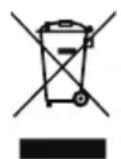
(Déchets d'équipements électriques et électroniques)
(Applicable dans les pays disposant de systèmes de collecte sélective)
La présence de ce marquage sur le produit, les accessoires ou le manuel indique que le produ ses accessoires électroniques (p. ex. chargeur, casque, câble USB) ne doivent pas être mis au r avec les autres déchets ménagers. Pour éviter tout dommage nocif pour l'environnement ou po santé causé par une mise au rebut non contrôlée des déchets, veuillez séparer ces éléments d'res types de déchets et les recycler de manière responsable afin de favoriser la réutilisation d des matériaux d'origine. Les particuliers doivent contacter le revendeur auprès de qui ils se son curé ce produit ou les autorités locales pour savoir où déposer ces éléments pour un recyclage pectueux de l'environnement. Les professionnels doivent contacter leur fournisseur et vérifier les termes du contrat d'achat. Ce produit et ses accessoires électroniques ne doivent pas être méla avec les autres déchets commerciaux à la mise au rebut. Ce produit est conforme RoHS.
Mise au rebut appropriée des batteries de ce produit

(Applicable dans les pays disposant de systèmes de collecte sélective)
La présence de ce marquage sur la batterie, le manuel ou l'emballage indique que la batterie nue dans ce produit ne doit pas être mise au rebut avec les autres déchets ménagers. Lorsqu présents, les symboles chimiques Hg, Cd ou Pb indiquent que la batterie contient du mercure, cadmium ou du plomb à des teneurs supérieures aux valeurs de référence de la directive CE 266. Si la batterie n'est pas mise au rebut correctement, ces substances peuvent causer des dorges à la santé ou à l'environnement.
Pour protéger les ressources naturelles et favoriser la réutilisation des matériaux, veuillez sépare les batteries des autres types de déchets et les recycler grâce au système de collecte de batte gratuit local.
Certificat de conformité
Doro déclare par la présente que l'équipement hertzien DFB-0340 (Doro 7000H) est conforme a directives : 2014/53/UE et 2011/65/UE y compris la directive déléguée (UE) 2015/863 modifiant l'annexe II. Le texte intégral de la déclaration de conformité UE est disponible à l'adresse Inter suivante : www.doro.com/dofc.
Déclaration relative à l'écoconception, efficacité énergétique pour une alimentation électrique externe
Par la présente, Doro déclare que l'alimentation électrique externe de cet appareil est conforme réglementation de la Commission européenne (UE) 2019/1782 concernant les exigences en matière d'écoconception pour les alimentations électriques externes, en vertu de la directive 2009/125/CI
Pour en savoir plus sur les exigences en matière d'écoconception, consultez la page Web suivant www.doro.com/ecodesign
French
Version 1.0