SkyPortal - Module Wi-Fi CELESTRON - Notice d'utilisation et mode d'emploi gratuit
Retrouvez gratuitement la notice de l'appareil SkyPortal CELESTRON au format PDF.

| Caractéristiques Techniques | Compatible avec les appareils iOS et Android, connectivité Wi-Fi, interface utilisateur intuitive. |
|---|---|
| Utilisation | Permet le contrôle à distance des télescopes Celestron, accès à des milliers d'objets célestes, fonctionnalités de cartographie du ciel. |
| Maintenance et Réparation | Vérifiez régulièrement les mises à jour du firmware, nettoyez l'application pour un fonctionnement optimal. |
| Sécurité | Utiliser dans un environnement sec, éviter l'exposition à des températures extrêmes. |
| Informations Générales | Facile à installer, idéal pour les astronomes amateurs, nécessite un appareil mobile pour fonctionner. |
FOIRE AUX QUESTIONS - SkyPortal CELESTRON
Questions des utilisateurs sur SkyPortal CELESTRON
0 question sur cet appareil. Repondez a celles que vous connaissez ou posez la votre.
Poser une nouvelle question sur cet appareil
Téléchargez la notice de votre Module Wi-Fi au format PDF gratuitement ! Retrouvez votre notice SkyPortal - CELESTRON et reprennez votre appareil électronique en main. Sur cette page sont publiés tous les documents nécessaires à l'utilisation de votre appareil SkyPortal de la marque CELESTRON.
MODE D'EMPLOI SkyPortal CELESTRON
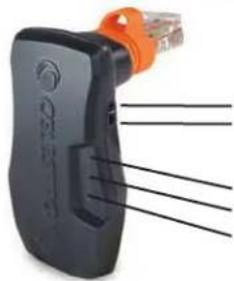
Sélection du mode Direct Connect WLAN (Point d'accès)
Voyants indicateurs Mode État de la connexion Activité
text_image
Current update Start: 0.0000 - 0.0000 - 0.0000 End: 0.0000 - 0.0000 - 0.0000 Start: 0.0000 - 0.0000 - 0.0000 End: 0.0000 - 0.0000 - 0.0000 Start: 0.0000 - 0.0000 - 0.0000 End: 0.0000 - 0.0000 - 0 OK Cancel Finish OK Cancel Finish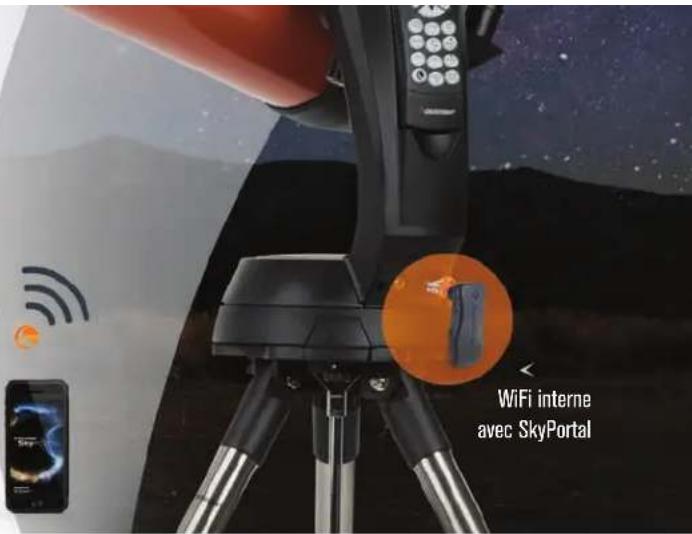
text_image
WiFi interne avec SkyPortalModèle #93973
FRANÇAIS
Celestron met à votre disposition une application de planetarium gratuite, SkyPortal. Vous pouvez contrôler votre monture de télescope via l'application SkyPortal et le module Wi-Fi SkyPortal. L'application est disponible en téléchargement gratuit sur l'Apple App Store et Google Play.
CHOISIR UNE MÉTHODE DE CONNEXION
Le module Wi-Fi SkyPortal vous permet de vous connecter à votre télescope de deux manières. Le Mode Direct Connect est pratique lorsque vous êtes sur le terrain et que vous souhaitez connecter votre téléphone au signal Wi-Fi du module WiFi. Ceci représente la manière la plus rapide et la plus simple de vous connecter. Cependant, cela veut dire que votre téléphone ne peut pas se connecter à Internet pour d'autres applications. Si vous souhaitez maintenir l'accès à Internet de votre appareil tout en étant connecté à votre télescope, vous devrez vous connecter en utilisant le mode Point d'accès WLAN.
EFFECTUER LA CONNEXION AVEC LE MODULE WI-FI SKYPORTAL EN MODE DIRECT CONNECT
- Faites glisser le Sélecteur de mode sur la position Direct Connect, comme illustré dans la figure ci-dessous.
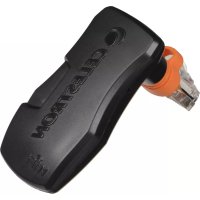
- Branchez le module Wi-Fi SkyPortal dans un port « AUX » disponible de votre monture de télescope. Alternativement, vous pouvez débrancher le contrôle à main et le remplacer par votre module Wi-Fi.
- Allumez la monture. Après un court délai, le voyant d'état de la connexion commence à clignoter.
- Ouvrez le menu des réglages sur votre téléphone mobile et choisissez les options Wi-Fi.
- Choisissez le réseau nommé « Celestron-### ». Le voyant d'état de la connexion clignote plus lentement lorsque le réseau de votre appareil mobile est connecté.
CONFIGURER VOTRE RÉSEAU LOCAL SANS FIL(WLAN) POUR LE MODE DE POINT D'ACCÈS WLAN
- Connectez votre téléphone au module Wi-Fi en mode de connexion directe comme décrit ci-dessus.
-
Ouvrez l'application SkyPortal.
-
Tapez sur l'icône de télescope sur votre écran, puis tapez sur Connecter.
- Tapez sur le bouton Réglages (icône de roue dentée).
- Sélectionnez Communication.
- Tapez sur Configurer Point d'accès.
- Saisissez le SSID et le mot de passe de votre réseau sans fil.
- Tapez sur Envoyer la configuration.
- Revenez au menu précédent et tapez sur Utiliser le point d'accès.
EFFECTUER LA CONNEXION AVEC LE MODULE WI-FI SKYPORTAL EN MODE POINT D'ACCÈS WLAN
- Faites glisser le Sélecteur de mode sur la position WLAN (Point d'accès), comme illustré dans la figure ci-dessous.
- Le module Wi-Fi tentera de s'identifier au réseau sans fil automatiquement. Lorsque l'identification est réussie, le voyant d'état de la connexion clignote lentement.
- Ouvrez le menu des réglages sur votre téléphone mobile et choisissez les options Wi-Fi.
- Sélectionnez le SSID de réseau utilisé à l'étape 7 de Configurer votre WLAN pour le mode de point d'accès WLAN (ci-dessus).
UTILISER L'APPLICATION SKYPORTAL POUR TROUVER DES OBJETS DANS LE CIEL ET LES SUIVRE AVEC VOTRE TÉLESCOPE
- Connectez-vous à votre module Wi-Fi en utilisant soit le mode Direct Connect, soit le mode WLAN (Point d'accès).
- Ouvrez l'application SkyPortal.
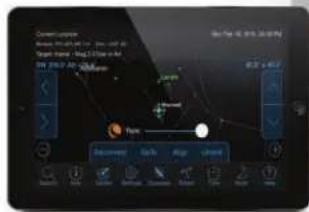
- Sélectionnez l'icône de télescope sur l'écran, puis tapez sur « Connector et aligner ». Lorsque SkyPortal identifie votre monture, l'application émet un carillon, et le voyant d'état de la connexion cesse de clignoter.
- Confirmer votre position géographique et l'heure sur votre écran.
- Suivez les instructions dans l'application pour terminer un alignement.
- Lorsque vous avez terminé un alignement, vous pouvez sélectionner des objets d'application SkyPortal et taper sur ALLER À pour que la monture centre cet objet dans votre oculaire. La monture suivra les objets pour qu'ils restent centrés dans l'oculaire.
VOYANTS INDICATEURS
- Mode : Allumé en mode Direct Connect; éteint en mode WLAN.
- État de la connexion : Le voyant clignote rapidement quand un réseau est trouvé; clignote lentement quand une connexion est établie avec le téléphone ou le WLAN; allumé en continu quand l'application est connectée.
- Activité : Le clignotement indique une activité réseau.
CELESTRON
© 2019 Celestron • Tous droits réservés celestron.com/pages/technical-support
Téléphone : 1(800) 421-9649
2835 Columbia Street • Torrance, CA 90503 USA
Ce produit est conçu et prévu pour être utilisé par des personnes âgées de 14 ans et plus. 03-19
CELESTRON SkyPORTAL™ WLAN-Modul