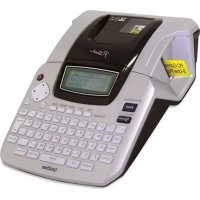
Ptouch PT2100 - Imprimante d'étiquettes BROTHER - Notice d'utilisation et mode d'emploi gratuit
Retrouvez gratuitement la notice de l'appareil Ptouch PT2100 BROTHER au format PDF.


| Caractéristiques | Détails |
|---|---|
| Type d'imprimante | Imprimante d'étiquettes thermique |
| Résolution d'impression | 300 x 300 dpi |
| Largeur d'impression maximale | 18 mm |
| Vitesse d'impression | 20 mm par seconde |
| Connectivité | USB |
| Compatibilité système | Windows, Mac |
| Type de ruban | Rubans P-touch TZe |
| Fonctionnalités supplémentaires | Éditeur d'étiquettes intégré, options de mise en forme |
| Dimensions | 210 x 130 x 60 mm |
| Poids | 1,2 kg |
| Maintenance | Nettoyage régulier de la tête d'impression, remplacement du ruban |
| Sécurité | Utiliser uniquement des accessoires et rubans recommandés par le fabricant |
| Garantie | 1 an |
FOIRE AUX QUESTIONS - Ptouch PT2100 BROTHER
Questions des utilisateurs sur Ptouch PT2100 BROTHER
0 question sur cet appareil. Repondez a celles que vous connaissez ou posez la votre.
Poser une nouvelle question sur cet appareil
Téléchargez la notice de votre Imprimante d'étiquettes au format PDF gratuitement ! Retrouvez votre notice Ptouch PT2100 - BROTHER et reprennez votre appareil électronique en main. Sur cette page sont publiés tous les documents nécessaires à l'utilisation de votre appareil Ptouch PT2100 de la marque BROTHER.
MODE D'EMPLOI Ptouch PT2100 BROTHER
Assurez-vous de lire et de bien comprendre ce Manuel d'utilisation avant de commencer à utiliser votre P-touch.
Conservez ce guide dans un lieu sur afin de l'utiliser ultérieurement.

Déclaration de conformité
Nous BROTHER INDUSTRIES, LTD.
déclarons que le systèmed'impression d'étiquettes PT-2100 est conforme aux normes suivantes:
Sécurité: EN 60950-1:2001/A11: 2004 (adaptateur CA)
EMC : EN 55022:1998/A1: 2000/A2: 2003 Classe B
EN 55024:1998/A1: 2001/A2: 2003
EN 61000-3-2:2006
EN 61000-3-3:1995/A1:2001
et observe les dispositions de la Directive sur la compatibilité électromagnétique 89/336/
EEC (comme amendée par les directives 92/31/EEC et 93/68/EEC). L'adaptateur CA
respecte également les clauses de la directive des appareils basse tension 2006/95/EC.
Publié par: BROTHER INDUSTRIES, LTD.

European
Union only
Offort only
Remarque: le marquage est conforme aux directives européennes 2002/96/CE et EN50419.
Cet équipement est marqué par le symbole représenté ci dessus. Cela signifie, qu'en fin de vie, cet équipement ne doit pas être mélangé à vos ordures ménagères, mais doit être déposé dans un point de collecte prévu pour les déchets des équipements électriques et électroniques. Votre geste préservera l'environnement. (union européenne seulement)
■ Avis de publication et d'élaboration
Ce manuel a été élaboré et publié sous la supervision de Brother Industries Ltd., il couvre les dernières descriptions et caractéristiques du produit.
Les contenus de ce manuel, comme les caractéristiques de ce produit, sont susceptibles de changer sans préavis.
Brother se réserve le droit de modifier sans préavis les caractéristiques et les contenus mentionnés ici et ne peut être tenu responsable des éventuels dégâts (même d'importance) provoqués par la confiance placée dans les informations présentées, incluant, sans être limité, les erreurs typographiques ou autres liées à la publication.
- IBM est la marque de commerce de International Business Machines, Inc.
- Microsoft et Windows sont enregistrés comme marques de commerces de Microsoft Corporation, États-Unis.
- Les dénominations d'autres logiciels ou produits utilisés dans ce document représentent les marques de commerce ou les marques enregistrées des sociétés qui les ont développés.
Sommaire
AVANT D'UTILISER VOTRE P-TOUCH.... 4
Mesures préventives de sécurité.... 4
Mesures préventives générales 8
Symboles utilisés dans ce guide 9
DÉMARRAGE.... 10
Désemballer votre P-touch.... 10
Description générale 11
Ecran LCD et Clavier....12
Ecran à cristaux liquides 12
Noms et fonctions des touches.... 13
Bloc d'alimentation 15
Pile 15
Adaptateur CA 16
Insertion de la cassette 17
Mise sous/hors fonction.... 19
Créer la première étiquette.... 20
Court index 22
Avance du ruban 23
Avance et coupe 23
Avance uniquement 23
Ecran à cristaux liquides 24
Contraste de l'écran à cristaux liquides 24
Régler les langues et l'unité 25
Langue 25
Unité....25
ÉDITION DE L'ÉTIQUETTE 26
Saisie et édition de texte 26
Saisie du texte au clavier 26
Ajout d'une nouvelle ligne 26
Ajout d'un Nouveau bloc 26
Déplacement du curseur.... 26
Insertion de texte 27
Insérer une Tabulation 27
Suppression de texte 27
Saisie des symboles....28
Saisie des symboles à l'aide de la touche 28
Saisie de symboles à l'aide de la fonction Symbole 28
Saisie des caractères accentués.... 30
Réglage des attributs des caractères....32
Régler les attributs des caractères par étiquette ....32
Régler les attributs des caractères pour chaque ligne....32
Régler le style Adaptation automatique ....36
Réglage des attributs étiquette ....37
Utilisation des Mises en page à formatage automatique ....39
Utilisation des Modèles – Exemple : création de l'identification d'un bien....39
Utilisation des mises en page de bloc 43
Création d'une étiquette code à barres 48
Réglage des paramètres code à barres 48
Saisie des données code à barres 49
Edition et suppression d'un code à barres....51
IMPRESSION D'ÉTIQUETTES 52
Prévisualisation de l'étiquette....52
Impression d'une étiquette 52
Impression d'un seul exemplaire ....53
Impression des copies multiples....53
Etiquettes à numérotation automatique ....54
Impression en miroir ....55
Options de coupure ruban....56
Régler la précision de la longueur de l'étiquette ....58
Application des étiquettes 59
UTILISATION DE LA MÉMOIRE....60
Stocker une étiquette dans la mémoire....60
Ouvrir un fichier d'étiquette stocké....61
Imprimer un fichier d'étiquette stocké 62
Supprimer un fichier d'étiquette stockée 63
ENTRETENIR VOTRE P-touch.... 64
Réarmement de la P-touch 64
Entretien....64
Nettoyage de l'unité principale....64
Nettoyage de la tête d'impression 65
Nettoyage du coupe-ruban 65
DÉPANNAGE 66
Quoi faire quand....66
Messages d'erreur ....69
ANNEXE 72
Fiche technique....72
Accessoires 75
INDEX......80
AVANT D'UTILISER VOTRE P-TOUCH
Nous vous remercions d'avoir choisi la P-touch 2100.
Votre nouvelle P-touch est un système d'étiquetage facile à manœuvrer et riche en options, qui rend la création d'étiquettes professionnelles de haute qualité un jeu d'enfant. En plus d'une création d'étiquette simplifiée grâce à des mises en page d'étiquettes préformatées, le logiciel d'édition P-touch propose un formatage avancé d'étiquettes, de formats de blocs, de codes à barres et des fonctions de numérotation automatique.
Mesures préventives de sécurité
Pour éviter les blessures et les dégâts, des remarques d'importance sont signifiées par l'utilisation de divers symboles.
Vous trouverez plus loin les symboles et leur signification:
| AVERTISSEMENT | Vous indique quoi faire pour éviter les blessures. |
| ATTENTION | Vous indique les procédures à suivre pour éviter d’endommager la P-touch. |
Les symboles utilisés dans ce manuel sont les suivants:
 | Action INTERDITE |  | NE DEMONTEZ PAS le produit. |
 | N'ECLABOUSSEZ PAS le produit et ne le trempez pas non plus dans l'eau. |  | NE TOUCHEZ à aucune partie donnée du produit. |
 | Action obligatoire Débrancheme |  | |
 | Avertissement de sécurité |  | Avertissement relatifs aux risques d'électrocution |
AVERTISSEMENT
Adaptateur CA
Suivre ces instructions pour éviter les incendies, l'électrocution ou la panne.

N'utiliser que l'adaptateur courant alternatif (AD-24) conçu exclusivement pour la P-touch. Si cette instruction n'est pas respectée, un accident ou des dommages peuvent se produire. Brother ne sera responsable d'aucun accident ou endommagement résultant de l'utilisation d'un autre adaptateur courant alternatif que celui spécifié.

En cas d'orage n'utilisez pas la machine et débranchez le cordon d'alimentation immédiatement. Il existe un risque d'électrocution par la foudre.

Ne pas toucher l'adaptateur courant alternatif ou la fiche d'alimentation à mains nues.

Ne pas utiliser d'adaptateur de CA dans des lieux très humides comme des salles de bain.

Ne pas utiliser un cordon d'alimentation détérioré.

Ne pas surcharger la prise d'alimentation.

Ne pas placer d'objets lourds sur le cordon d'alimentation ou la prise et ne pas endommager ou modifier ces derniers. Ne pas plier ou tirer de force le cordon d'alimentation.

Ne pas laisser tomber, frapper ou endommager la P-touch.

S'assurer que la fiche secteur est complètement insérée dans la prise d'alimentation. Ne pas utiliser une prise desserrée.
Pile
Suivre ces quelques instructions pour éviter les fuites, le réchauffement ou la rupture de la pile.

N'utilisez pas d'éléments métalliques, tels que des pinces ou un stylo, lors du changement des piles.

Ne pas jeter dans le feu, réchauffer ou démonter la pile.

AVERTISSEMENT
P-touch
Suivez ces instructions pour éviter risques d'incendie, électrocution et d'obstruction.

N'exposez surtout pas la P-touch à l'eau, sous quelque forme que ce soit. Ne toucher aucune des pièces métalliques situées près de la tête d'impression. La tête d'impression chauffe beaucoup lors du fonctionnement et reste chaude immédiatement après usage. Ne pas la toucher directement avec les mains.

text_image
Tête d'impression
Ne pas utiliser la P-touch si un objet étranger est posé dessus. Si de l'eau, une substance métallique ou un corps étranger pénètre dans la P-touch : débrancher l'alimentation, retirer les piles et contacter le revendeur ou le service client autorisé le plus proche.

Ne pas désassembler la P-touch. Pour toute inspection, réglage ou réparation sur la P-touch, contacter le revendeur ou centre de service client autorisé le plus proche.

Débarrassez-vous des sacs plastiques comme il se doit ; ne laissez pas les bébés ni les enfants s'en emparer. Ne portez jamais, et ne jouez jamais avec un sac plastique.

Débrancher l'alimentation, retirer les piles immédiatement et arrêter l'utilisation en cas d'odeur, de réchauffement, de décoloration, de déformation ou de tout autre anomalie lors de son utilisation ou de son stockage.

Ne pas laisser tomber, frapper ou cogner la P-touch.

ATTENTION
Coupe-ruban
Suivre ces instructions pour éviter les blessures et les dégâts sur la P-touch.

Ne pas toucher la lame de l'unité de coupe-ruban.

Ne pas ouvrir le couvercle du compartiment de la cassette quand l'unité coupe-ruban est en cours d'utilisation.

Ne pas appliquer une pression excessive sur l'unité de coupe-ruban.

S'assurer de déconnecter l'adaptateur courant alternatif de la prise d'alimentation et de la P-touch cette dernière n'est pas utilisée pendant une période prolongée.

Toujours tenir la fiche lorsque le cordon d'alimentation est débranché de la prise d'alimentation.
Pile
Suivre ces quelques instructions pour éviter les fuites, le réchauffement ou la rupture de la pile.

Ne pas utiliser en même temps anciennes et nouvelles piles.

Ne pas mélanger piles alcalines avec d'autres types de piles.

Ne pas inverser positif et négatif.

Retirer les piles si vous ne pensez pas utiliser la P-touch pendant une période prolongée.
P-touch
Suivre ces instructions pour éviter les blessures et les dégâts sur la P-touch.

Placer la P-touch sur une surface plane et stable, telle qu'un bureau.

Ne placer aucun objet lourd sur la P-touch. N'appuyez pas sur l'écran LCD.
Ruban

Selon l'endroit, les matériaux et les conditions environnementales, l'étiquette peut se décoller ou devenir indécollable, la couleur de l'étiquette peut changer ou se décalquer sur d'autres objets. Avant d'appliquer l'étiquette, vérifier les conditions et la nature des matériaux.
Mémoire

Toutes les données stockées dans la mémoire seront perdues en cas de défaillance ou de réparation de la P-touch, ou bien si la pile expire.

Si la P-touch est débranchée pendant plus de deux minutes, tous les paramètres de texte et de format seront perdus. Les fichiers texte stockés en mémoire seront également supprimés.
Mesures préventives générales
- Ne pas utiliser la P-touch d'une autre manière ou dans un autre but que ceux décrits dans ce guide. Autrement, des accidents peuvent se produire ou la machine peut être endommagée.
- Ne pas introduire de corps étrangers dans la fente de sortie du ruban, du connecteur de l'adaptateur courant alternatif ou du port USB etc.
- Ne pas toucher la tête d'impression avec les doigts. Pour le nettoyage de la tête d'impression, utilisez un chiffon ou un objet doux (ex. : un coton-tige) ou la cassette de nettoyage de tête d'impression (TZ-CL4) en option.
- Ne pas nettoyer la machine avec de l'alcool ou tout autre solvant organique. Utiliser uniquement un chiffon doux et sec.
- Ne pas laisser la P-touch exposée à la lumière directe du soleil, ni à la pluie, près des chaufferettes ou d'autres appareils chauds, ou à un endroit exposé à des températures extrêmement basses ou élevées (sur le tableau de bord ou la plage arrière de votre véhicule), à une humidité élevée ou à la poussière. Plage de température standard de fonctionnement : (10°C à 35°C).
- Ne laissez pas de caoutchouc ni de vinyle sur l'appareil pendant une durée prolongée, sinon cela risque de tâcher le boîtier de l'appareil.
- Selon les conditions de la zone où se trouve l'appareil et son paramétrage, certains paramètres ou symboles peuvent être difficiles à lire.
- Utiliser uniquement des cassettes TZ de Brother avec cette machine. Ne jamais utiliser de rubans ne portant pas la marque TZ TAPE
- Ne pas tirer ou presser le ruban trouvé dans la cassette. Sinon cela risque d'endommager la cassette à ruban ou le P-touch.
- Ne pas essayer d'imprimer des étiquettes à l'aide d'une cassette vide ou sans aucune cassette insérée dans la P-touch. Cela endommagera la tête d'impression.
- N'essayez pas de couper le ruban pendant son avance ou l'impression, sinon cela risque d'endommager le ruban.
- Il est recommandé d'utiliser le câble USB fourni avec la P-touch. En cas d'utilisation d'un autre câble USB, s'assurer de la qualité de ce dernier.
- Faire attention à ne pas effacer le CD-ROM. Ne pas mettre le CD-ROM à un endroit exposé à des températures basses ou élevées. Ne pas mettre d'objets lourds sur le CD-ROM et ne pas le plier.
- Le logiciel sur le CD-ROM est conçu pour être utilisé avec la P-touch et peut être installé sur plusieurs ordinateurs personnels.
- Nous vous recommandons fortement de lire avec attention le Guide de l'utilisateur avant d'utiliser votre P-touch, puis de le conserver à proximité pour de futures références.
Symboles utilisés dans ce guide
Les symboles suivants sont utilisés tout au long de ce guide pour indiquer des informations complémentaires.
Ce symbole indique des informations ou des instructions qui peuvent entraîner : des dommages ou des blessures, si ignorées, ou des opérations qui provoqueront des erreurs.
Ce symbole indique des informations ou des instructions qui peuvent vous aider à comprendre la P-touch ou à l'utiliser d'une manière plus efficace.
DÉMARRAGE
Désemballer votre P-touch
Vérifier que le paquet contient les articles suivants avant d'utiliser votre P-touch.
P-touch PT-2100 Cassette à ruban TZ

Adaptateur CA Guide de l'utilisateur

Guide d'installation du logiciel

Description générale

text_image
Visionneuse de ruban Fente de sortie du ruban Ecran à cristaux liquides Clavier Couvercle du compartiment de la cassette Compartiment de la cassette Coupe-ruban Tête d'impression Levier de dégagement
À l'expédition de l'usine, l'écran à cristaux liquides est couvert par une feuille de protection contre les endommagements. Enlever cette feuille avant d'utiliser la P-touch.

text_image
Connecteur pour l'adaptateur courant alternatif Couvercle du compartiment des piles Port USB Couvercle des batteriesEcran LCD et Clavier
Ecran à cristaux liquides

text_image
Caps HEL 42pt A A --."" 1 abc 2 123 2 3
text_image
1 0 Police ▶ DEL Failure : 48pt Largeur : x3/2 Style : Gras A1. Numéro de ligne
Affiché au début de chaque ligne, ce marquage indique le numéro de ligne dans la mise en page de l'étiquette.
2. Curseur
Indique la position actuelle du curseur. De nouveaux caractères sont saisis à gauche du curseur et le caractère à gauche du curseur est supprimé lorsque la touche est pressée.
3. Marquage de retour
Indique la fin d'une ligne de texte.
4. Mode Maj
Indique que le mode Maj est activé.
5.\~8. Guide de style
Indique les réglages courants de la police des caractères (5), de la dimension des caractères(6), du style des caractères (7) et du cadre (8).
9. Longueur ruban
Indique la longueur du ruban pour le texte saisi.
10. Sélection du curseur
Indique qu'il est possible d'utiliser les touches curseur afin de sélectionner les articles présents à l'écran. Employer les touches et pour sélectionner un article du menu, et les touches et pour changer le réglage.
! Reportez-vous à « Ecran à cristaux liquides » à la page 24 pour modifier le contraste.
Noms et fonctions des touches

text_image
7 8 9 1 0 1 6 5 6 11 &¹ e² +3 +4 (⁵ -⁴ e⁷ !³ s⁹ à⁰) * A Z E R T Y U I O P * Q S D F G H J K L M U % W X C V B N ,? : : / ★★▲ AAA- brother 1219181313 14 1 2 3 4 Esc OK 1- (Alimentation):
Met la P-touch sous/hors tension.
- ◇ (▲ ▼ ◀ ▶):
Fait déplacer le curseur en direction de la flèche lors de la saisie ou de l'édition des caractères, lors de la saisie des symboles ou des caractères accentués ou bien lors du réglage des attributs étiquette dans les menus de fonctions.
- OK:
Sélectionne l'option affichée lors du réglage des attributs étiquette dans les menus de fonctions, ou lors de la saisie des symboles ou des caractères accentués.
- (Echappement):
Annule la commande courante et fait retourner l'afficheur à l'écran de saisie de données ou à l'étape précédente.
- (Impression):
- Fait imprimer sur le ruban le dessin de l'étiquette courante.
- Ouvre le menu Options d'impression si elle est utilisée avec la touche .
- (Prévisualisation):
- Fait afficher un aperçu de l'étiquette.
- Fait avancer 23 mm de ruban vierge puis coupe automatiquement la bande lorsqu'elle est utilisée en combinaison avec la touche.
- (Fichier):
Ouvre le menu Fichier, à partir duquel il est possible d'imprimer, d'ouvrir, de sauvegarder ou d'effacer les étiquettes les plus fréquemment utilisées dans la mémoire des fichiers.
8. (Texte):
- Ouvre le menu Texte, à partir duquel il est possible de régler les attributs des caractères de l'étiquette.
- Les attributs des caractères peuvent être déterminés pour chaque ligne de l'étiquette quand le menu Texte est ouvert en combinaison avec la touche.
9. (Étiquette):
Fait ouvrir le menu Etiquette, à partir duquel il est possible de régler les attributs étiquette de l'étiquette.
- Ouvre le menu Configuration, à partir duquel il est possible de régler les préférences de fonctionnement de la P-touch.
11. & 1 : / :
- Utiliser ces touches pour saisir des lettres ou des numéros.
- Les majuscules et les symboles peuvent être saisis en utilisant ces touches en combinaison avec ou.
12. A←a (Maj):
Active et désactive le mode Maj. Lorsque le mode Maj est activé, les majuscules peuvent être saisies en pressant simplement la touche caractère.
13. (Majuscule):
Utiliser cette touche en combinaison avec les touches littérales et numériques pour saisir des majuscules ou les symboles indiqués sur les touches numériques.
14. @★☆… (Symbole):
- Utiliser cette touche pour sélectionner et saisir un symbole de la liste de symboles disponibles.
- Ouvre l'écran de Entrée Code barres pour saisir les données du code à barres lorsqu'elle est utilisée en combinaison avec la touche.
15. (Effacement arrière):
Efface le caractère à gauche du curseur.
16. (Effacement):
Efface le texte entré ou tous les paramètres de texte et d'étiquette en cours.
17. (Saisir):
- Fait entrer une nouvelle ligne lors de la saisie du texte.
- Saisit un nouveau bloc quand elle est utilisée en combinaison avec la touche
18. (Formatage Automatique):
Ouvre le menu Formatage Automatique, à partir duquel il est possible de créer des étiquettes à l'aide des modèles prédéfinis ou des formats de blocs.
19. (Espace):
• Fait saisir un espace blanc.
- Rétablit la valeur par défaut du paramètre.
- Insère une tabulation à la position du curseur dans l'écran de saisie du texte lorsqu'elle est utilisée en combinaison avec ↗.
20. ÁAÁA… (Accent):
Utiliser cette touche pour sélectionner et saisir un caractère accentué.
Bloc d'alimentation
Pile
1 Après s'être assuré que l'alimentation est coupée, retirer le couvercle du compartiment des piles sur l'arrière de la machine. Si les piles sont toujours dans l'unité, les retirer.
S'assurer que l'unité est bien éteinte lors de la pose des piles.

2 Insérer six nouvelles piles alcalines (LR6) et s'assurer que les pôles sont dans les positions correctes.
Toujours remplacer les six piles simultanément.

3 Fermer le couvercle du compartiment des piles en insérant les trois crochets arrière dans les fentes de la machine, puis presser fermement jusqu'à entendre un clic.

Retirer les piles si vous ne pensez pas utiliser la P-touch pendant une période prolongée.
Adaptateur CA

1 Insérer la fiche de l'adaptateur courant alternatif dans le connecteur marqué DC IN 9-9,5V de la P-touch.
2 Insérer la fiche de l'adaptateur courant alternatif dans la prise électrique standard.

- Mettre la P-touch hors tension avant de déconnecter l'adaptateur courant alternatif. - Ne pas tirer ou plier le cordon de l'adaptateur courant alternatif.

Pour la sauvegarde de la mémoire, utilisez des piles alcaline LR6 lorsque l'adaptateur CA est débranché de la P-touch.

AVERTISSEMENT
- N'utiliser que l'adaptateur courant alternatif (AD-24) conçu exclusivement pour la P-touch. Si cette instruction n'est pas respectée, un accident ou des dommages peuvent se produire. Brother ne sera responsable d'aucun accident ou endommagement résultant de l'utilisation d'un autre adaptateur courant alternatif que celui spécifié.
- Ne pas brancher l'adaptateur courant alternatif à une prise électrique non-standard. Si cette instruction n'est pas respectée, un accident ou des dommages peuvent se produire. Brother ne sera responsable d'aucun accident ou endommagement résultant de l'utilisation d'une prise électrique non-standard.

ATTENTION
- Débrancher l'adaptateur courant alternatif de la P-touch et de la prise électrique si vous avez l'intention de ne pas utiliser la P-touch pendant une période prolongée.
- Si la P-touch est débranchée pendant plus de deux minutes, tous les paramètres de texte et de format seront perdus. Les fichiers texte stockés en mémoire seront également supprimés.
Insertion de la cassette
Des cassettes à ruban de 3,5 mm, 6 mm, 9 mm, 12 mm ou 18 mm peuvent être utilisée pour la P-touch. N'utiliser que des cassettes qui portent le marquage

- Si la nouvelle cassette est équipée d'une butée, s'assurer de la retirer avant d'insérer la cassette.
- Si le ruban d'encre est détendu, rembobinez-le avec le doigt en faisant tourner la bobine crantée dans le sens de la flèche sur la cassette.

1 Vérifier que la fin du ruban n'est pas courbée et qu'elle passe bien par le guidage.

text_image
Fin de ruban Guidage de ruban2] Après s'être assuré que l'unité est bien éteinte, ouvrir le compartiment des piles. S'il y a déjà une cassette dans la machine, la retirer en la tirant vers le haut.

3 Insérer la cassette dans le compartiment correspondant, avec la fin du ruban en face de la fente de sortie du ruban de la machine, ensuite appuyer fermement jusqu'à entendre un clic.
Lors de l'insertion de la cassette, s'assurer que le ruban et le ruban encreur ne grippent pas à la tête d'impression.

Fente de sortie du ruban
4 Fermer le compartiment des piles.

- S'assurer que le levier de dégagement est en haut lorsque le couvercle du compartiment de la bande est fermé. Le couvercle du compartiment de la bande ne peut être fermé si le levier de dégagement est enfoncé.
• S'assurer de faire avancer le ruban afin d'annuler tout écart du ruban et du ruban encreur après avoir effectué la mise en place de la cassette. Se reporter à « Avance du ruban » à la page 23. - Ne pas tirer l'étiquette qui sort de la fente de sortie du ruban. Cette action mènera à la décharge du ruban encreur avec le ruban.
- Stocker les cassettes dans un endroit frais et sombre, à l'abri de la lumière directe du soleil et des endroits poussiéreux, humides et surchauffés. Utiliser la cassette aussi vite que possible après avoir ouvert le paquet fermé hermétiquement.
Mise sous/hors fonction
Appuyer sur la touche pour mettre en fonction la P-touch.
Appuyer de nouveau sur la touche pour mettre hors fonction la P-touch.

text_image
HEL AAA ---mm 1_
- La P-touch est équipée d'une fonction de sauvegarde de puissance qui la met automatiquement hors tension si aucune touche n'est pressée pendant une période prolongée et dans certaines conditions de fonctionnement. Se reporter au tableau Temps de mise hors tension automatique pour plus de détails.
- Si des piles sont insérées ou que la P-touch est connectée à une prise électrique via l'adaptateur courant alternatif, les informations de la session précédente seront affichées lors de la mise sous tension.
Temps de mise hors tension automatique
| P-touch uniquement | Connectée à l’ordinateur personnel | |
| Avec adaptateur CA/Avec pile | 5 minutes 60 minutes |
Créer la première étiquette
■ Créer une étiquette avec P-touch
1 | Préparer la P-touch.

flowchart
graph LR
    A["Insérer les batteries et/ou brancher l'adaptateur secteur."] --> B["Placer une cassette."]
    B --> C["Allumer la P-touch."]
2 | Saisir le texte de l'étiquette.

En plus de la saisie de textes, la P-touch offre toute une gamme de fonctions d'édition.
« Créer des étiquettes comme celles-ci »

3 | Imprimer l'étiquette.

text_image
P. 52Il est possible de visualiser la mise en page de l'étiquette avant de l'imprimer. La prévisualisation avant impression permet d'éviter de gâcher de la bande sur des étiquettes incomplètes.

text_image
« Fonction prévisualisation » Brother 18 mm×100 mm■ Créer une étiquette à l'aide d'un ordinateur
1 | Préparer la P-touch. (Se reporter à l'étape 1 de la section précédente.)
2| Préparer l'ordinateur.

flowchart
graph LR
    A["Installer le logiciel.<br>Guide d'installation du logiciel"] --> B["Brancher le câble USB.<br>Guide d'installation du logiciel"]
    B --> C["Allumer la P-touch.<br>P. 19"]
3| Saisir le texte de l'étiquette à l'aide de P-touch Quick Editor.

text_image
Démarrer P-touch Quick Editor. P-touch Quick Editor Aide avec le logiciel A Saisir le texte de l'étiquette à l'aide de P-touch Quick Editor. Par exemple, cliquer sur la zone de mise en page puis saisir « Brother ». Brother4| Imprimer l'étiquette.

flowchart
graph LR
    A["Cliquer sur le bouton « Imprimer »."] --> B["L'étiquette est imprimée."]
    A --> C["Aide avec le logiciel"]
    B --> D["Brother"]
    B --> E["Aide avec le logiciel"]

La P-touch Quick Editor (logiciel d'édition d'étiquettes simples) est idéale pour créer des étiquettes simples. Pour créer des étiquettes plus complexes, utiliser P-touch Editor (logiciel d'édition d'étiquettes complet). « P-touch Editor » « Créer des étiquettes complexes comme celles-ci »

Cette section fournit un accès rapide et facile aux informations sur les tâches souvent exigées par les utilisateurs.
Il ne faut que chercher votre tâche ci-dessous et aller ensuite à la page indiquée.
Si la tâche cherchée n'y est pas comprise, essayer à la page Sommaire ou Index.

text_image
ABCSaisir le texte, des symboles et des caractères accentués...
Saisir le texte/symboles/caractère s accentués


text_image
ABCChanger le format d'étiquette...
Fonctions de formatage texte/étiquette


Modifier les réglages de marges et de coupure...
Options de coupure ruban


text_image
auto-format functionCréer aisément une étiquette formatée...
Fonction Formatage auto


text_image
1 2 3Imprimer des copies multiples (à numérotation automatique)...
Fonctions de numérotation automatique/copies multiples


text_image
ABCSauvegarder la mise en page de l'étiquette...
Fonction mémoire des fichiers

Avance du ruban
Avance et coupe
La fonction Avance et coupe fait avancer 23 mm de ruban vierge, puis coupe le ruban, ce qui peut être nécessaire lors de l'installation d'une nouvelle cassette de ruban.
1 Maintenez la touche enfoncée, puis appuyez sur la touche. « Avance&Coup? » apparaît sur l'écran.
2| Sélectionnez « Avance&Coup » en utilisant ▲ ou , puis appuyez sur ou pour faire avancer le ruban. Le message « Avance ruban... Veuillez patienter » apparaît lors de l'avance du ruban qui est ensuite coupé.
Appuyez sur lorsque « Avance&Coup? » est affiché pour annuler l'avance du ruban.
Avance uniquement
La fonction Avance uniquement fait avancer 23 mm de ruban vierge, ce qui peut être nécessaire lorsque vous utilisez des rubans en textile ou très adhésifs.
Après l'impression, retirez la cassette de ruban de la machine et coupez le ruban avec des ciseaux.
1 Maintenez la touche enfoncée, puis appuyez sur la touche. « Avance&Coup? » apparaît sur l'écran.
2| Sélectionnez « Avance Seule » en utilisant ou , puis appuyez sur ou pour faire avancer le ruban. Le message «Avance ruban... Veuillez patienter» apparaît lors de l'avance du ruban.
Appuyez sur lorsque « Avance&Coup? » est affiché pour annuler l'avance du ruban.
Ecran à cristaux liquides
Contraste de l'écran à cristaux liquides
Il est possible de changer le réglage du contraste de l'écran à cristaux liquides à l'un des cinq niveaux (+2, +1, 0, -1, -2) afin de rendre l'écran plus facile à lire. Le réglage par défaut est « 0 ».
1 Appuyer sur la touche pour afficher le menu « Mode », sélectionner « Contraste LCD » à l'aide de la touche ou , ensuite appuyer sur la touche ou ☐.
Réglages Code barres Entrée Code barres Tabulation Contraste LCD
2| Sélectionner le niveau de contraste à l'aide de la touche ▲ ou . Le contraste de l'écran change chaque fois que l'on appuie sur la touche ▲ ou , vous permettant de régler le contraste le plus adéquat.
+2
+1
0
-1
-2
3 Appuyer sur les touches ou .

- Appuyer sur la touche afin de retourner à l'étape précédente.
- Si l'on appuie sur la touche à l'écran de réglage du contraste, le contraste sera réglé à la valeur par défaut « 0 ».
Régler les langues et l'unité
Langue
Sélectionner la langue (« English », « Español », « Français », « Português », « Deutsch », « Nederlands », « Italiano », « Dansk », « Svenska », « Norsk », « Suomi », « Poliski », « Œešky « Magyar ») pour les commandes de menu et les messages affichés sur l'écran LCD. Le réglage par défaut est « Français ».
1 Appuyer sur la touche pour afficher le menu « Configuration », sélectionner « Langue » à l'aide de la touche ou, ensuite appuyer sur la touche ou.

text_image
Style auto Ajuster longueur Langue Unité2| Sélectionner une langue à l'aide de la touche ▲ ou ▼.

text_image
English Español Français (Langue)3 Appuyer sur les touches ou .

Appuyer sur la touche afin de retourner à l'étape précédente.
Unité
Sélectionner les unités (« mm » ou « pouce ») pour les dimensions indiquées sur l'écran LCD. Le réglage par défaut est « mm ».
1 Appuyer sur la touche pour afficher le menu « Configuration », sélectionner « Unité » à l'aide de la touche ou, ensuite appuyer sur la touche ou.

text_image
Style auto Ajuster longueur Langue Unite2| Sélectionner une Unité à l'aide de la touche ▲ ou . ▼

text_image
pouce mm ⟨Unité⟩3 Appuyer sur les touches ou .

Appuyer sur la touche Ⓔ afin de retourner à l'étape précédente.
Saisie et édition de texte
L'utilisation du clavier de votre P-touch ressemble bien à l'utilisation d'une machine à écrire ou au traitement de texte.
Saisie du texte au clavier
- Afin de saisir une minuscule ou un numéro, presser simplement sur la touche souhaitée.
- Afin de saisir un espace blanc dans le texte, appuyer sur la touche
- Afin de saisir une majuscule ou l'un des symboles des touches numériques, maintenir la touche enfoncée et appuyer ensuite sur la touche souhaitée.
- Afin de saisir les majuscules continuellement, appuyer sur la touche pour entrer dans le mode Maj, ensuite appuyer sur les touches souhaitées.

- Pour sortir du mode Maj, appuyer de nouveau sur la touche .A«a
- Afin de saisir une minuscule dans le mode Maj, maintenir la touche enfoncée, puis appuyer sur la touche souhaitée.
Ajout d'une nouvelle ligne
- Pour mettre fin à la ligne de texte courante et commencer une nouvelle ligne, appuyer sur la touche 📁. Un marquage de retour apparaît à la fin de la ligne et le curseur se déplace vers le début de la nouvelle ligne.

- Vous pouvez entrer un nombre maximum de lignes de texte pour chaque largeur de ruban. Vous pouvez entrer au maximum 5 lignes pour un ruban de 18 mm, 3 lignes pour un ruban de 12 mm, 2 lignes pour des rubans de 9 mm et 6 mm, et 1 ligne pour un ruban de 3,5 mm.
- Si vous appuyez sur la touche lorsque le nombre de lignes maximum est atteint, un message d'erreur s'affiche.
- Pour modifier l'attribut des caractères de chaque ligne, se reporter à « Régler les attributs des caractères pour chaque ligne » à la page 32.
Ajout d'un Nouveau bloc
- Pour créer un nouveau bloc de texte/lignes sur la droite du texte actuel, presser la touche tout en maintenant la touche enfoncée. Un marquage apparaît à la fin du bloc et le curseur se déplace vers le début du nouveau bloc.

Un maximum de 5 blocs peut être saisi sur une étiquette.
Déplacement du curseur
- Pour déplacer le curseur à gauche, à droite, en haut ou en bas, appuyer sur les touches ◀, ▶ou▲ Chaque appui du curseur le fait se déplacer d'un espace ou d'une ligne.
- Afin de faire déplacer le curseur au début ou à la fin de la ligne courante, maintenir enfoncée la touche, ensuite appuyer sur la touche ou ◀ ▶
- Afin de faire déplacer le curseur au début ou à la fin du texte, maintenir enfoncée la touche , ensuite appuyer sur la touche ou ▲ ▼
Insertion de texte
- Afin d'insérer un texte supplémentaire dans une ligne déjà existante, déplacer le curseur au caractère à droite de la position visée pour l'insertion du texte, puis saisir le texte supplémentaire. Le nouveau texte est inséré sur la gauche du curseur.
Insérer une Tabulation
- Pour insérer une tabulation entre des lignes de texte existantes, déplacer le curseur là où la tabulation doit être ajouté et presser la touche pour ouvrir le menu Configuration: sélectionner « Tabulation » en utilisant les touches ou , puis presser les touches ou . Une marque apparaît pour indiquer la position où l'espace de tabulation sera inséré.

- Pour modifier la longueur de la tabulation, se reporter à « Réglage des attributs étiquette » à la page 37.
• L'espace de tabulation peut aussi être inséré en pressant la touche tout en maintenant la touche enfoncée.
Suppression de texte
■ Suppression d'un seul caractère à la fois
- Pour supprimer un caractère d'une ligne de texte déjà existante, déplacer le curseur à la droite du caractère visé pour la suppression du texte puis appuyer sur la touche le caractère sur la gauche du curseur est supprimé à chaque appui de la touche

En maintenant la touche ☒ enfoncée, les caractères sur la gauche du curseur seront effacés les uns après les autres.
■ Suppression du texte entier à la fois
- Utiliser les touches pour supprimer tout le texte à la fois.
1
Presser la touche Les options d'Effacement sont affichées.

text_image
Effacer ? ↑Txt&Format ↓Txt seulement2
À l'aide des touches ou, sélectionner « Txt seulement » afin de supprimer l'ensemble du texte tout en conservant les réglages courants de formatage, ou sélectionner « Txt&Format » afin de supprimer l'ensemble du texte ainsi que les paramètres de formatage.

text_image
Effacer ? Txt&Format Txt seulement
Appuyer sur la touche afin de retourner à l'écran de saisie de texte.
3
Appuyer sur les touches ou. Le texte entier est supprimé. Les réglages de formatage sont aussi supprimés si Texte et format est sélectionné.

En plus des symboles disponibles sur le clavier, un grand nombre de symboles (dont les caractères ASCII étendus et internationaux) sont disponibles avec la fonction symbole.
Il y a deux méthodes de saisie des symboles:
• A l'aide de la touche .
• A l'aide de la fonction Symbole.
Saisie des symboles à l'aide de la touche
Les symboles imprimés sur le coin supérieur droit des touches du clavier peuvent être saisis à l'aide de la touche.
- Afin de saisir l'un de ces symboles, maintenir la touche enfoncée et appuyer ensuite sur la touche souhaitée.
Saisie de symboles à l'aide de la fonction Symbole
1 | Appuyer sur la touche.
Une liste de catégories de symbole et de symboles dans les catégories, s'affiche.

Le dernier symbole saisi est sélectionné dans la liste affichée.

text_image
Ponctuation ← , : →2 | Sélectionnez une catégorie de symboles
(Ponctuation, Affaires, Mathématiques, etc.) au moyen des flèches ▲ ou , ou bien en appuyant de manière répétée sur la touche , puis sélectionnez un symbole au moyen des flèches ◀ ou . ►

text_image
Unité , $ ¢ [€] £ ¥,3 | Appuyer sur les touches ou .
Le symbole sélectionné est inséré dans la ligne de texte.

- Appuyer sur la touche afin de retourner à l'étape précédente.
- Reportez-vous à la « Liste des symboles » à la page 29 pour connaître les symboles et les catégories de symbole.
- Liste des symboles
| Catégorie Symboles | |
| Ponctuation | . , : ; " ' ? ! ¿ i - & ~ _ \ / § |
| Économique | @ # % ® © TM CE ✓ |
| Mathématiques | + - × ÷ ± = * |
| Parenthèse | ( ) [ ] < > |
| Flèche | → ← ↑ ↓ ↔ [3 2] |
| Unité | $ ¢ € £ ¥ ° |
| International | α β γ δ μ Ω φ a o |
| Nombre | 2 3 2 3 1/4 1/2 3/4 |
| Graphique | ★ ● ○ □ △ ♪ |
| Électrique | ↓ ~ == +- ⏻ ⊗ ⇒ |
| Autres | |

L'utilisation du marquage CE est strictement gouverné par une ou plusieurs directives du Conseil européen. Les étiquettes comprenant ce marquage doivent être conformes aux directives en vigueur.
Saisie des caractères accentués
La P-touch peut afficher et imprimer un jeu de caractères accentués, tels que les caractères spécifiques à d'autres langues.
1 | Saisir le caractère à changer en caractère composé.

Le mode Maj peut être utilisé avec la fonction Accent.

2 Appuyer sur la touche. Le caractère saisi sera changé en caractère accentué.

3 Presser plusieurs fois la touche jusqu'à obtenir le caractère accentué souhaité ou le sélectionner en utilisant les touches ◆ ou .

L'ordre des caractères composés qui apparaissent à l'écran dépend de la langue choisie pour l'écran LCD.

4 Appuyer sur les touches ou. Le caractère composé sélectionné est inséré dans la ligne de texte.

text_image
A1a HEL AAA 6.5mm DU_
- Appuyer sur la touche afin de retourner à l'étape précédente.
-
Se reporter au tableau Liste des caractères accentués pour une liste complète de tous les caractères accentués disponibles.
-
Liste des caractères accentués
Réglage des attributs des caractères
Régler les attributs des caractères par étiquette
À l'aide de la touche, il est possible de sélectionner la police et d'appliquer les attributs relatifs à la dimension, à la largeur, au style, à la ligne et à l'alignement.
| 1 | Appuyer sur la touche.Les réglages courants sont affichés à l’écran. |  |
| 2 | Sélectionner un attribut à l’aide de la touche ou , ensuite régler une valeur pour cet attribut à l’aide de la touche ou . |  |
| 3 | Appuyer sur les touches ou pour appliquer les paramètres.Les nouveaux réglages NE sont PAS appliqués si l’on n’appuie pas sur les touches ou . |  |

- Appuyer sur la touche afin de retourner à l'étape précédente.
- Appuyer sur la touche afin de régler l'attribut sélectionné à sa valeur par défaut.
- Se reporter au tableau Options de réglage pour la liste de tous les réglages disponibles.
- Il peut être difficile de lire les petits caractères lorsque certains styles sont appliqués (ex. Ombre + Italique).
Régler les attributs des caractères pour chaque ligne
Lorsqu'une étiquette contient deux ou plusieurs lignes de texte, vous pouvez définir des attributs de formatage (police, taille, largeur, style, soulignement/cadre) différents pour chaque ligne.
Déplacez le curseur sur l'attribut de formatage que vous souhaitez modifier en utilisant la touche ou . Gela fait, appuyez sur la touche tout en maintenant la touche enfoncée de manière à afficher les attributs. ( étant affiché, indique que vous l'attribut ne s'applique qu'à cette ligne.)

text_image
Police >HEL Taille : Auto Largeur : x 1 Style : OffQuand une valeur d'attribut différente est paramétrée pour chaque ligne, la valeur sera indiquée en tant que **** lorsque vous presserez la touche. Quand vous changez ce paramètre (****) en utilisant les touches ou, le nouveau paramètre sera appliqué sur toutes les lignes de l'étiquette.

text_image
Police : XXXXX Taille : 36pt Largeur : x 1 Style : OffOptions de réglage
| Attribut Valeur Résultat | ||
| Police | HEL (Helsinki) | ABCabc |
| BRU (Bruxelles) | ABCabc | |
| FLO (Floride) | ABCabc | |
| CAL (Calgary) | ABCabc | |
| Taille | Auto | Quand le mode Auto est sélectionné, le texte est automatiquement adapté pour la plus large impression possible pour chaque largeur de la bande. |
| 42pt | ABCabc | |
| 36pt | ABCabc | |
| 24pt | ABCabc | |
| 18pt | ABCabc | |
| 12pt | ABCabc | |
| 9pt | ABCabc | |
| 6pt | ABCabc | |
| Largeur | x2 | ABCabc |
| x1 | ABCabc | |
| x2/3 | ABCabc | |
| x1/2 | ABCabc | |
| Style | Off | ABCabc |
| Gras | ABCabc | |
| Cont.(Contour) | ABCabc | |
| Ombr(Ombre) | ABCabc | |
| Solid(Solide) | ABCabc | |
| Italiq(Italique) | ABCabc | |
| I+Gras(Italique gras) | ABCabc | |
| I+Cont(Italique contouré) | ABCabc | |
| I+Omb(Italique ombré) | ABCabc | |
| I+Solid(Italique solide) | ABCabc | |
| Vrticl(Vertical) | AMU S O U | |
| Ligne | Off | ABCabc |
| Soulig(Souligné) | ABCabc | |
| Barré(Biffure) | ABCabc | |
| Aligner(Alignement) | Gauch | ABCabc |
| Centre | ABCabc | |
| Droite | ABCabc | |
| Just(Justifier) | A B C a b c | |
Régler le style Adaptation automatique
Lorsque la « Taille » est réglée sur « Auto » et la « Long. » est paramétrée sur une longueur spécifique, vous pouvez sélectionner la manière de réduire la taille du texte pour qu'il s'adapte à la longueur de l'étiquette.
Lorsque « Taille du texte » est sélectionnée, la totalité de la taille du texte est modifiée pour s'adapter à l'étiquette.
Quand c'est « Largeur du texte » qui est sélectionnée, la largeur du texte est réduite à la taille du paramètre x1/2. (Si une réduction plus importante de la taille est nécessaire afin de mieux adapter le texte à la longueur de l'étiquette sélectionnée, la P-touch réduira automatiquement la taille du texte après avoir appliqué le paramètre x1/2.)
1 Appuyer sur la touche pour afficher le menu Configuration, sélectionner « Style auto » à l'aide des touches ou , ensuite appuyer sur les touches ou . L'écran de Style auto s'affiche.

text_image
Style auto Ajuster longueur Langue Unite2| Sélectionner le style à l'aide des touches ▲ ou . ▼