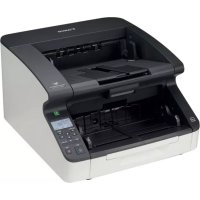
imageFORMULA DRG2110 - Scanner CANON - Notice d'utilisation et mode d'emploi gratuit
Retrouvez gratuitement la notice de l'appareil imageFORMULA DRG2110 CANON au format PDF.

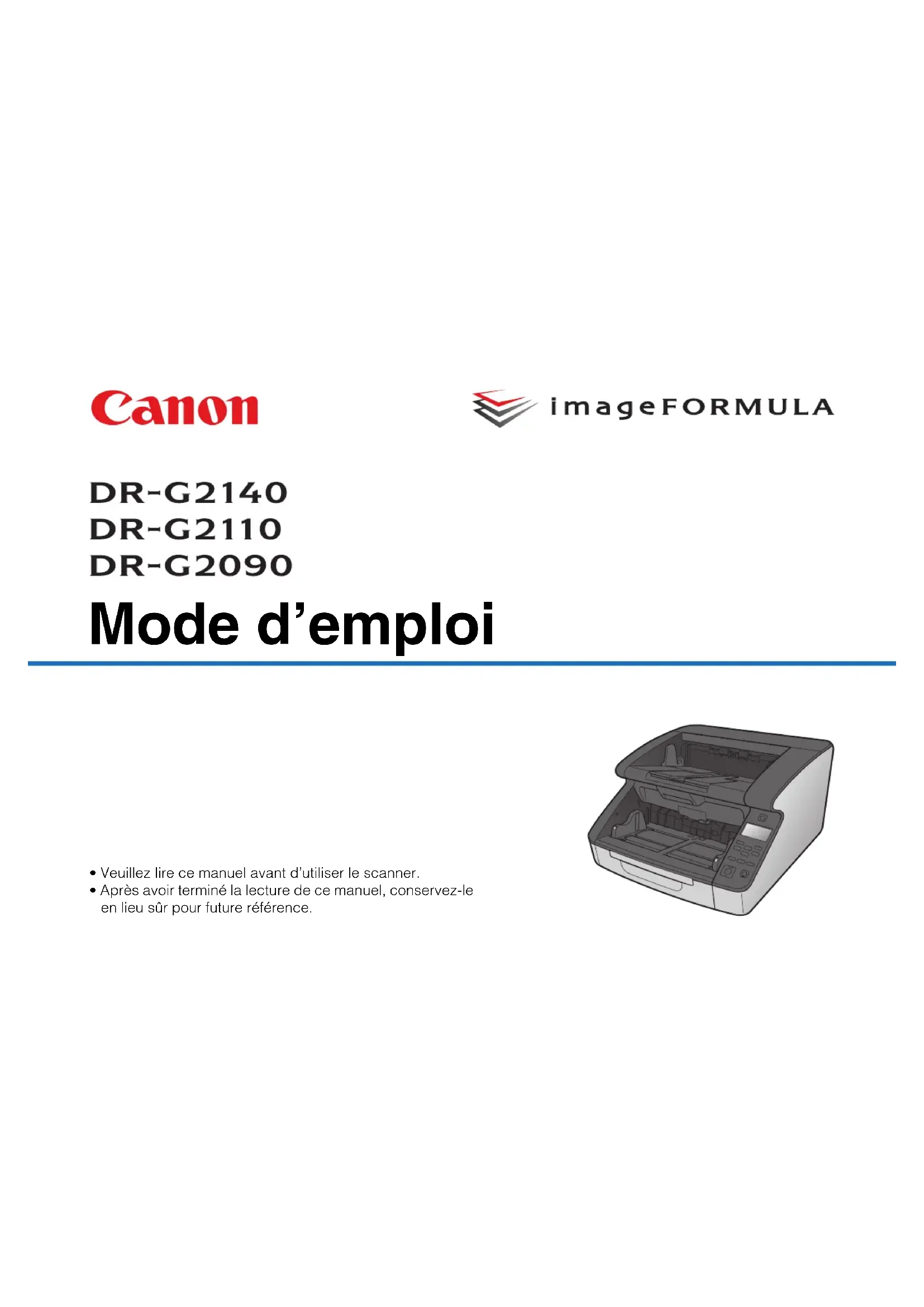
| Type de produit | Scanner de bureau à chargeur de feuilles |
| Modèle | Canon imageFORMULA DR-G2110 |
| Marque | Canon |
| Formats de documents | Largeur : 50,8 à 305 mm, Longueur : 70 à 5588 mm (mode document long) |
| Épaisseur de papier | Alimentation continue : 20 à 209 g/m² ; Alimentation manuelle : 20 à 255 g/m² |
| Capacité du bac d'alimentation | Jusqu'à 500 feuilles (80 g/m²) ; formats > A4 : 200 feuilles max. |
| Vitesse de numérisation (paysage A4, 200 ppp) | Recto : 120 feuilles/min, Recto-verso : 240 images/min |
| Résolution optique | 100, 150, 200, 240, 300, 400, 600 ppp |
| Modes de numérisation | Noir et blanc, Diffusion d'erreurs, Améliorations poussées I/II, Seuil actif, 256 niveaux de gris, Couleur 24 bits |
| Interfaces | USB 3.1 Gen1 / USB 2.0, Ethernet 10/100/1000 Base-T (selon modèle) |
| Source lumineuse | DEL |
| Capteur | Capteur de contact d'image (CIS) |
| Dimensions (L × P × H) | 480 × 723 × 390 mm (avec extensions dépliées) |
| Poids | Environ 25 kg |
| Alimentation | CA 120 V (60 Hz, 0,7 A) ou 220-240 V (50/60 Hz, 0,4 A) |
| Consommation électrique | Numérisation : 66,5 W ; Veille : 3,5 W |
| Température et humidité de fonctionnement | 10 à 35 °C, 20 à 80 % HR |
| Niveau sonore | Inférieur à 54 dB |
| Fonctions principales | Détection automatique de double alimentation (ultrasonique et par longueur), détection d'agrafes, d'inclinaison, de poussière ; mode document long ; mode folio ; alimentation manuelle continue ; mode compteur ; reprise rapide après incident ; détection automatique de couleur et de format |
| Entretien | Nettoyage quotidien de la vitre, des rouleaux et du capteur de détection de papier ; remplacement périodique des rouleaux et coussinets de séparation ; remplacement des cartouches d'encre du module de marquage |
| Sécurité | Arrêt automatique après 4 h ; conformité ENERGY STAR ; DEEE |
| Pièces détachées et réparabilité | Kit de rouleaux de rechange, coussinets de séparation, cartouches d'encre, module de marquage, unité de numérisation à plat (option) |
| Logiciel fourni | CaptureOnTouch, pilote de scanner (ISIS/TWAIN) |
| Systèmes d'exploitation supportés | Windows 7 SP1, 8.1, 10 (32/64 bits) ; Windows Server 2008 R2, 2012 R2, 2016 |
FOIRE AUX QUESTIONS - imageFORMULA DRG2110 CANON
Questions des utilisateurs sur imageFORMULA DRG2110 CANON
0 question sur cet appareil. Repondez a celles que vous connaissez ou posez la votre.
Poser une nouvelle question sur cet appareil
Téléchargez la notice de votre Scanner au format PDF gratuitement ! Retrouvez votre notice imageFORMULA DRG2110 - CANON et reprennez votre appareil électronique en main. Sur cette page sont publiés tous les documents nécessaires à l'utilisation de votre appareil imageFORMULA DRG2110 de la marque CANON.
MODE D'EMPLOI imageFORMULA DRG2110 CANON
- Veuillez dire ce manuel avant d'utiliser le scanner.
- Àprous avoir terminé la lecture de ce manuel, conservez-le en lieu sur pour future reférence.
RÉGLEMENT SUR LE BROUILLAGE RADIOÉLECTRIQUE (For 120 V models)
Cet apparéil numérique respecte les limites de bruits radioélectriques applicables aux apparéils numériques de Classe B prescrites dans la norme sur le matériel brouilleur: "Appareils Numériques", NMB-003 édICTée par l'Industrie Canada.
ENERGY STAR® Programme pour les équipements de bureau

ENERGY STAR
Ce programme est destiné aux États-Unis et au Canada.
En tant que partenaire ENERGY STAR, Canon Electronics Inc. declare cette machine conforme aux directives du programme ENERGY STAR en matière d'efficacité énergétique.
L'ENERGY STAR® Programme pour les équipements de bureau est un programme international qui est destiné à promouvoir les économies d'énergie dans le cadre de l'utilisation des ordinateurs et autres équipements de bureau.
Le programme soutient le développement et la diffusion des produits disposant de fonctionnalités destinées à réduire efficacement la consommation d'énergie. Il s'agit d'un programme ouvert à tous les constructeurs commerciaux qui peuvent adhérer volontairement. Les produits visés sont les équipements de bureau tels que les ordinateurs, les écrons, les imprimantes, les télécopieurs, les copieurs et les scanners. Les normes et logos utilisés sont les mêmes dans tous les pays participant au programme.
Union europeenne (et Agence europeenne pour l'environnement) uniquement.

Ce symbole indique que ce produit ne doit pas etre jeté avec les ordures menagères, conformément à la directive DEEE (Déchets des équipements électriques ou electroniques) (2002/96/EC) et à la reglementation de votre pays. Ce produit doit etre déposé dans un lieu de
ramassage prévu à cet effet, par exemple, un site de collecte officiel des équipements électriques et électroniques (EEE), en vue de leur recyclage, ou un point d'échange de produits autorisés, accessible lorsque vous faites l'acquisition d'un nouveau produit du même type que l'ancien. Le non-respect de ces recommandations d'élimination peut avoir des effets négatifs sur l'environnement et la santé publique car ces produits EEE contiennent généralement des substances qui peuvent être dangereuses. En outre, la mise au rebut adéquate de ce produit favorisera une meilleure utilisation des ressources naturelles. Pour obtenir plus d'informations sur les points de collecte des équipements à recycler, contactez votre mairie, le service de collecte des déchets, le système DEEE agrée ou le service de collecte des ordures menagères. Pour plus d'informations sur le retour et le recyclage des produits EEE, consultez le site www.canon-europe.com (Agence Européenne pour l'environnement : Norvège, Islande et Liechtenstein)
NOMS DES MODELES
Les noms suivants seront fournis dans le règlement de sécurité de chaque zone de vente de cette Scanner de documents.
DR-G2140: Model 6130020/6130130
DR-G2110: Model 6130030/6130140
DR-G2090: Model 6130040
Avertissement concernant la reproduction
Cet apparéil est prévu pour une utilisation dans le respect des dispositions légales, conformément à toutes les réglementations en vigueur, y compris mais s'en s'y limiter, aux réglementations relatives à la contrefaison, aux droits d'auteur et à la sécurité nationale. Toute personne reconnaue comme ayant reproduit l'un des supports écumentés ci-après (qu'il s'agisse ou non d'une reproduction intentionnelle) dans le but frauduleux de les faire passer pour des originaux s'expose à des poursuites judiciaires.
- Papier-monnaie ou billets de banque (nationaux et étrangers)
- Timbres-postes, timbres fiscaux ou autres timbres similaires
- Certificates d'actions, certificates d'obligations, billets à ordre, chèques ou autres certificates de valeur
- Passeports, permis ou autres certificates ou documents émis par des agences ou des représentants du gouvernement
Cette liste n'est pas exhaustive.
Canon ne saurait etre tenu responsable de toute utilisation inappropriée de ce scanner par un individu.
Veuillez notes que certains droits de propriété intellectuelle sont protégés par des droits d'auteur et que les articles faisant l'objet d'une telle protection ne peuvent être produits sans l'autorisation expresse du détenteur du droit d'auteur, à l'exception de certaines utilisations personnelles ou dans le cadre familial.
Marques commerciales
- Canon et le logo Canon sont des marques déposées de Canon Inc. aux États-Unis et peuvent être aussi des marques commerciales ou des marques déposées dans d'autres pays.
- imageFORMULA est une marque commerciale de CANON ELECTRONICS INC.
- Microsoft, Windows, PowerPoint et SharePoint sont des marques déposées ou commerciales de Microsoft Corporation aux États-Unis et dans d'autres pays.
- Capture(s) d'écran des produits Microsoft réimprimées avec l'autorisation de Microsoft Corporation.
- ENERGY STAR® est une marque déposée aux États-Unis.
- ISIS est une marque déposée de Open Text aux États-Unis.
- D'autres noms de produits et d'entreprises ci-inclus peuvent être des marques de fabrique de leurs propriétaires respectifs. Cependant, les symboles ^TM et ne sont pas utilisés dans ce document.
Copyright
Copyright 2018 by CANON ELECTRONICS INC. Tous droits réservés.
Aucune partie de cette publication ne peut être reproductive ou transmise, sousquelque forme ou dequelquemaniere que ce soit, électronique, mécanique, par photocopie, par enregistrement, à l'aide d'un système de stockage des informations ou d'un système documentaire sans l'autorisation écrite préalable de CANON ELECTRONICS INC.
Dégagement de responsabilité
Les informations inclues dans ce manuel sont soumises à des modifications sans préavis.
CANON ELECTRONICS INC. N'ASSUME AUCUNE
RESPONSABILITE DE QUELQUE SORTE QUE CE SOIT
CONCERNANT CE MATERIAL, EXPLICITE OU IMPLICITTE, A
L'EXCEPTION DE CE QUI INDIQUE CI-APRES, Y COMPRIS MAIS
NON LIMITE A, Toute GARANTIE DE COMMERCIALISATION,
VALEUR MARCHANDE, FITNESS A TITRE PARTICULIER OU
SANS DEROGATION. CANON ELECTRONICS INC. NE PEUT
ETRE TENU RESPONSABLE POUR TOUT DOMMAGE, DIRECT,
INDIRECT OU LATERAL DE QUELQUE NATURE QUE CE SOIT OU
POUR TOUTE PERTE OU DEPENSES SUITE A L'UTILISATION DE
CE MATERIAL.
CANON ELECTRONICS INC. NE PEUT ETRE TENU
RESPONSABLE POUR LE STOCKAGE OU LA MANIPULATION DE DOCUMENTS NUMERISES AVEC CET APPAREIL OU DES DONNEES D'IMAGES NUMERISEES OBTENUES.
SI VOUS DECIDEZ DE JETER LES ORIGINAUX DES DOCUMENTS NUMERISES, VOUS ETES, EN TANT QU'UTILISATEUR, RESPONSIBLE DE L'INSPECTION DES IMAGES NUMERISEES ET DE LA VERIFICATION QUE LES DONNEES SOIENT INTACTES. LA RESPONSABLITE MAXIMALE DE CANON ELECTRONICS INC. DANS CETTE GARANTIE EST LIMITEE AU PRIX D'ACHAT DE CE PRODUIT COUVERT PAR CETTE GARANTIE.
ÉTAPE 1 Érification du modele que vous avez acheté
Modèle des scanner
Les modèles de scanner incluent uniquement ceux avec connecteur USB, et ceux avec connecteurs USB et LAN filaire. Ce manuel déscrit les fonctions de connexion USB et LAN filaire. Vérifiez votre modele avant de dire ce manuel.
| Modèle N° de série* | Connexion USB | Connexion au réseau LAN filaire | |
| DR-G2140 (avec connecteur LAN) | JF Oui Oui | ||
| DR-G2140 (sans connecteur LAN) | JS Oui Non | ||
| DR-G2110 (avec connecteur LAN) | JG Oui Oui | ||
| DR-G2110 (sans connecteur LAN) | JT Oui Non | ||
| DR-G2090 JH Oui Non |
*Le numéro de série est une chaine de caractères alphanumeriques figurant sur une étiquette à l'arrière ou en dessous du produit.
ETAPE 2 Vérification des accessoires
Si l'un des éléments figurant ci-dessous est manquant ou endommagé, contactez un représentant du service après-vente ou votre revendeur local agree Canon.

Unité principal

Disque de configuration

Adaptatour CA

Chiffon de nettoyage (x1)

Cable USB Carte de garantie

(USA et Canada seulment)

Guide de configuration
- Le chiffon de nettoyage est destiné au nettoyage de l'intérieur du scanner.
- Les éléments inclus dans ce manuel sont soumis à modification sans préavis.
- Vous doivent conserver l'emballage et les matériaux d'emballage de cet apparéil afin de le ranger ou de le transporter.
La forme de la fiche d'alimentation varie selon le pays et la région.
Contenu du disque de configuration
Installez les logiciels suivants nécessaires pour l'utilisation du scanner
à partir du disque de configuration fourni.
- CaptureOnTouch
Il s'agit d'une application de numérisation dédiée pour les scanners de série DR.
Pilote du scanner
Il s'agit du pilote de scanner pour ce produit.
ÉTAPE 3 Installation du logiciel
Configuration système
Pour utiliser le scanner, votre ordinateur doit disposer de la configuration système suivante.
Ordinateur
Unité centrale : Intel Core i3 2,13 GHz ou supérieur Mémoire : 4 Go ou plus
Disque dur : 3 Go ou plus d'espace disponible sont nécessaires pour l'installation de tous les logiciels
Interface USB:USB3.1 Gen1/USB2.0
Écran: Résolution de 1024 × 768 (XGA) ou plus recommendée.
Lecteur optique : Lecteur capable de dire des CD/DVD.
Système d'exploitation
- Microsoft Windows 7 Service Pack 1 ou ultérieur (éditions 32 bits et 64 bits)
- Microsoft Windows 8.1 (éditions 32 bits et 64 bits)
Microsoft Windows 10 (editions 32 bits et 64 bits) - Microsoft Windows Server 2008 R2 Service Pack 1 ou ultérieur
Microsoft Windows Server 2012 R2
Microsoft Windows Server 2016
Ceci fait figure d'environnement à compter d'aout 2018.
Pour obtenir les informations les plus récentes sur la prise en charge du logiciel, consultez la page Produits du site Web Canon.
Autres exigences
- Une application compatible avec ISIS (Windows uniquement) ou TWAIN et avec les systèmes d'exploitation enumeratedes ci-dessus.
- .NET Framework 4.5 ou ultérieur
IMPORTANT
- Si vous connectez ce scanner à un port USB compatible USB3.1 Gen1, il est possible que certains ordinateurs ne reconnaissent pas le scanner. Dans ce cas, connectez-le à un port USB2.0.
Utilissez l'interface USB standard de votre ordinateur. Toulefois, le fonctionnement normal du scanner n'est pas garantiet avec toutes les interfaces USB, meme si I'ordinateur est equiped'une interface standard. Pour en savoir plus, consultez your revendeur local agreé Canon. - La vitesse de numérisation est plus lente lorsque l'interface USB standard de votre ordinateur est de type USB Full-Speed (equivalent à USB 1.1).
- Le cable USB que vous utilisez doit être celui fourni avec le scanner.
- Si l'unité centrale, la mémoire, la carte d'interface ou les autres caractéristiques techniques ne correspondent pas à la configuration requise, il est possible que la vitesse de numération soit fortement réduite et que la durée des transmissions soit allongée.
- Meme si l'ordinateur est conforme à la configuration requise, la vitesse de numérisation peut varier en fonction des specifications de l'ordinateur et de l'environnement.
- Les pilotes fournis avec le scanner ne sont pas nécessairement compatibles avec l'ensemble des applications compatibles ISIS ou TWAIN. Pour plus de détails, contactez votre fournisseur d'applications logiciilles.
- En mode tablette de Windows 10, le logiciel peut perturber l'affichage.
La Fonctionnalité Experiencetutilisateur doitetre activee pour Windows Server 2008 R2 et Windows Server 2012 R2.
Installation
IMPORTANT
- Installes le logiciel avant de raccorder le scanner à l'ordinateur à l'aide du cable USB.
- Ouvrez une session Windows en tant qu'administrateur.
- Fermez toutes les autres applications avant d'installer les logiciels.
1 Insérez le disque de configuration dans le lecteur de disque de l'ordinateur.
Le menu de configuration se lance automatiquement lorsque vous insérez le disque dans le lecteur. (Si le menu ne se lance pas, executez Setup.exe à partir du disque.)

Si I'écran suivant apparait, cliquez sur [Oui] ou [Autorisations].

2 Cliquez sur [Installation ordinaire].
![CANON imageFORMULA DRG2110 - Cliquez sur [Installation ordinaire]. - 1](/content/2026/03/516299/images/6842c447f13570b4ed25381b631f486b93a99cb9a476c81874d9699fa844889c.jpg)
Indication
Si vous pouze réinstaller uniquement un logiciel particulier qui a été précédemment désinstallé, Sélectionnez [Installation personnelisée] etCHOISSEZ le logiciel concenre.
3 Cliques sur [Installer].
![CANON imageFORMULA DRG2110 - Cliques sur [Installer]. - 1](/content/2026/03/516299/images/08b957c8f226dbbfdf54080e636b92fac6dea297ba5270d46b5c6704d047c68f.jpg)
4 Suivez les instructions à l'écran pour terminer l'installation.

5 Cliquez sur [Quitter] pour terminer l'installation des logiciels.
![CANON imageFORMULA DRG2110 - Cliquez sur [Quitter] pour terminer l'installation des logiciels. - 1](/content/2026/03/516299/images/59c3c2da9b9c9e51c681f754b495badff744722b6d42787a4276d85f22ae5657.jpg)
- Téchéchargez le dernier logiciel sur le site Web Canon.
Indication
En fonction de votre environnement système, votre navigateur Web peut se lancer en plein écran pendant l'installation. Dans ce cas, returnez sur le bureau une fois le lancement du navigateur terminé, puis continue la procédure d'installation.
ETAPE 4 accordement à un ordinateur et alimentation
Raccordez le scanner à l'ordinateur et à l'alimentation. Le scanner peut être raccordé à un port USB ou un port LAN sur l'ordinateur.

IMPORTANT
Avant de raccorder le scanner à l'ordinateur, vérifie que le scanner est hors tension. S'il est sous tension, mettez-le hors tension.
Emplacements des connecteurs d'interface
Le connecteur USB est situé sur le scanner, comme indiqué cédssous.


IMPORTANT
Utilisez uniquement le cordon d'alimentation fourni.
Connexion de l'alimentation
1 Branchez le cordon d'alimentation fourni sur le connecteur d'alimentation situé à l'arrête du scanner.
2 Connect the power cord into an AC outlet. (2)


Raccordement à un ordinateur
Le scanner prend en charge les connexions USB ou les connexions LAN filaires.
Le scanner reconnait automatiquement la méthode de raccordement lorsque le cable USB ou le cable LAN est raccordé.
IMPORTANT
- Cette méthode de raccordement reste active jusqu'à ce que le scanner soit mis hors tension. Pour changer de méthode de raccordement, débranchez le cable, redémarrez le scanner et branchez l'autre cable.
- Au demarrage du scanner, si le cable USB et le cable LAN sont tous les deux connectés, la connexion USB est prioritaire.
Raccordement par USB
Utilisez le cable USB fourni pour raccarder le scanner à l'ordinateur.
IMPORTANT
Ne raccordez pas le scanner à l'ordinateur avant d'insteller les logiciels.
L'extrémité du cable USB comportant la prise carrée (type B) se branche au scanner. L'autre extrémité comportant la prise plate (type A) se branche au port USB de l'ordinateur.

Raccordement par LAN filaire
Utilisez un cable LAN pour raccarder le scanner à un routeur LAN filaire.
IMPORTANT
L'ordinateur doit etre raccorde au routeur par LAN filaire ou sans fil.
Le rouleur et le cable LAN ne sont pas fournis et doivent etre obtenus separement.
Indication
- Le scanner prend en charge le DHCP (Dynamic Host Configuration Protocol). Un serveur DHCP dans l'environnement réseau fournit des adresses IP qui peuvent etre acquires automatique, ce qui evite d'avoir a specifier une adresse IP pour le scanner.
- Si vous devez spécifique une adresse IP fixe pour le scanner, par exemple si vous l'utilisez sur un réseau sans serveur DHCP, vous pouvez spécifique une adresse IP statique sur le Panneau de commande ou depuis le menu Web. « Network » (Consultez la p. 74) « Menu Web » (Consultez la p. 104)
Lors du raccordement par LAN filaire, le scanner de numérisation à plat optionnel ne peut pas été utilisé.

ÉTAPE 5 Ise sous tension
Le scanner peut être mis sous et hors tension à l'aide de l'interrupteur d'alimentation à l'avant du scanner.
1 Assurez-vous que le scanner et l'ordinateur sont correctement raccordés.
2 Appuyez sur l'interrupteur d'alimentation.

Interrupteur d'alimentation
Le bouton d'alimentation s'allume en vert lorsque l'appareil est mis sous tension.
Indication
Lors du raccordement par cable USB, la bulle de message suivant s'affiche dans la barre des taches lorsque l'interrupteur d'alimentation du scanner est actionné pour la première fois. Si vous attendez un instant, la détction automatique du scanner se terminera et le scanner sera pré à l'utilisation.

Verifiez l'etat de l'interrupteur d'alimentation et du cable USB ou LAN.
Mise hors tension
Appuyez sur l'interrupteur d'alimentation et maintenez-le enforcé pourmettre hors tension.

IMPORTANT
- Àprous avoir mis le scanner hors tension,attendez au moins 10 secondes avant de le remetre sous tension.
Si vous n'utilise pas le scanner pendant une période prolongée, vous doivent débrancher le cordon d'alimentation de la prise secteur pour des raisons de sécurité.

Indication
Le paramètre de mise hors tension automatique du scanner est activé par défaut et le scanner se met automatiquement hors tension s'il n'est pas utilisé pendant 4 heures.
To override this setting, please consultez « À propos de l'util de configuration du pilote Canon imageFORMULA » à la p. 102.
La configuration est alors terminée.
Introduction
Nous you remercions d'avoir acheté le Canon imageFORMULA DR-G2140/DR-G2110/DR-G2090.
Veuillez tire attentivement les manuels suivants et vous familiariser avec les fonctions du scanner avant de l'utiliser afin de vous assurer de comprendre suffisamment les fonctions et d'utiliser au moins les fonctionnalités du scanner. ÀpRES avoir lu les manuels, conservez-les en lieu sur pour future reférence.
Manuels du scanner
La documentation de ce scanner se compose des manuels suivants.
Guide de configuration
Ce manuel décrit les procédures de configuration du scanner. Lisez ce manuel lorsqu'vous utilisez le scanner pour la première fois.
Mode d'emploi (ce manuel)
Ce manuel contient les procedures d'utilisation du scanner.
Indication
- Le manuel (Mode d'emploi) pour ce scanner est stocké sur le disque de configuration sous forme de manuel électronique au format PDF.
- Le Mode d'emploi (manuel électronique) est enregistré à l'emplacement suivant lorsque les logiciels sont installés.


Indication
Dans Windows 8.1,ILA est enregistré sur l'emplacement suivant.

Symboles utilisés dans ce manuel
Les symboles suivants sont utilisés dans ce manuel pour expliquer les procédures, les restrictions, les précautions à prendre et les consignes de sécurité à respecter. Indique une mise en garde relative à des opérations qui peuvent provoquer la mort ou blesser quelqu'un, si elles ne sont pas exécutées correctement.

AVERTISSEMENT
Indique un averissement relatif à des opérations qui peuvent blesser quelqu'un ou provoquer des dommages matériels, si elles ne sont pas exécutées correctement. Pour utiliser le scanner en toute sécurité, respectez toujours ces averissements.

ATTENTION
Indique des conditions requises et des restrictions d'exploitation. Assurez-vous de dire attentivement ces consignes pour une utilisation correcte du scanner et évider de l'endommager.

IMPORTANT
Clarifie une procédure ou fournit des explications supplémentaires au sujet d'une procédure. Veuillez dire ceci attentivement pour éviter toute panne ou tout dommage de la machine.

Indication
Indique une reférence pour une opération ou une explication supplémentaire. La lecture de ces remarques est fortement recommendée.
Table des matieres
Guide de configuration 5
Emplacements des connecteurs d'interface 11
Connexion de l'alimentation 11
Raccordement à un ordinateur 12
Mise hors tension. 14
Introduction 15
Symboles utilisés dans ce manuel 16
Avant d'utiliser le scanner. 19
Consignes de sécurité importantes. 19
Déplacement du scanner 20
Manipulation. 21
Mise au rebut 22
Ca teristiques du scanner 23
Noms et fonction des pieces 28
Opérations de base 34
Documents 34
Preparation des bacs d'alimentation et d'éjection des
documents 36
Preparation du bac d'alimentation des documents 36
Ajustement des guides de document 39
Preparation du bac d'éjection des documents 43
Méthodes d'alimentation de documents 45
Selection de la méthode d'alimentation de documents. 45
Numérisation de documents de format supérieur à A3...... 48
Numérisation avec une pochette pour numérisation. 51
Numérisation document long 52
Detection d'une double alimentation de documents 55
Compter le nombre de feuilles de documents. 58
Attribution d'une fonction à la touche Function 61
Opérations du mode utilisateur 63
A propos du mode utilisateur 63
Procedure de fonctionnement du mode utiliseur 63
Configuration des parametes du pilote du scanner. 66
Fonctions du mode utiliseur 68
Séparation désactivé 68
Nouveau fichier 68
Paramètres du scanner 68
Param. de numérisation 69
Compteur seulement. 72
Reinitialiser compteur. 72
Test d'impression 73
Maintenance. 73
Network 74
Méthodes de numérisation 77
Selection d'une tache de numérisation 77
A propos de la fonction de taches. 77
Numérisation avec CaptureOnTouch 79
Qu'est-ce que CaptureOnTouch? 79
Paramétrage du pilote du scanner 80
Configuration et fonctions du pilote du scanner 80
Paramétrage des conditions de numérisation de base 83
Méthodes de numérisation plus avances
(Séparation de lots) 97
Séparation de lots (Insérer page blanche) 97
Séparation de lots à l'aide de feuilles de code de
correction 98
A propos de l'outil de configuration du pilote Canon
imageFORMULA. 102
Qu'est-ce que I'outil de configuration du pilote Canon imageFORMULA ? 102
Demarrage de l'outil de configuration du pilote Canon imageFORMULA. 103
Menu Web. 104
Utilisation du menu Web. 104
Affichage du menu Web du scanner 104
Pages du menu Web. 106
Paramètres du menu Web 107
Réglage du nom du scanner 107
Réglage réseau. 107
Réglage mDNS 109
Définir le mot de passer 110
Paramètres de maintenance 110
Entretien 112
Entretien quotidien 112
Nettoyage du scanner 112
Nettoyage du capteur de détention de papier 113
Ouverture et fermetre de la partie supérieure 114
Nettoyage de la vitre de numérisation, du rouleau et du coussinet. 115
Réglage de la compression 117
Fonction d'arrêt automatique 117
Fiche d'alimentation 117
Remplacement du rouleau d'alimentation 118
Cycle de remplacement des rouleaux 118
Vérification et réinitialisation du compteur de pages 119
Demontage et remontage des rouleaux. 121
Retrait et fixation du coussinet de séparation
(cache du rouleau de retardement) 128
Quand remplacer le coussinet de separation (cache du rouleau de retardement) 128
Retrait du coussinet de séparation (cache du rouleau de retardement) 129
Fixation du coussinet de séparation (cache du rouleau de retardement) 129
Remplacement et nettoyage de la cartouche
d'encre du module de marquage. 131
A propos du module de marquage 131
Remplacement des cartouches d'encre 131
Spécification de la position d'impression 135
Nettoyage du module de marquage 136
Test du module de marquage 137
Nettoyage de la tete 138
Dépannage 139
Problèmes et solutions commun. 139
Dépannage logiciel 146
Conseils utiles. 147
Traitement du bourrage papier, de la détction
d'inclinaison et de document agrafé 149
Message d'erreur. 151
Désinstallation du logiciel. 153
Annexe 154
Charactéristiques techniques 154
Options. 156
Consommables 156
Dimensions. 157
Autres caractéristiques techniques 158
Charactéristiques techniques du module de marquage...... 158
Index. 159
Avant d'utiliser le scanner
Consignes de sécurité importantes
Afin de garantir un fonctionnement sur de ce scanner, assurez-vous de dire les consignes et les précautions de sécurité détaillées ci-dessous.
Lieud'installation
Les performances de ce scanner variant en fonction de
l'environnement dans lequel il est installé. Assurez-vous que le lieu dans lequel le scanner est installé répond aux exigences environnementales suivantes.
- Prévoyez suffisamment d'espace libre autour du scanner pour son fonctionnement, son entretien et sa ventilation.

- Evitez d'exposer le scanner à la lumière directe du soleil. Si c'est inévitable, utilisez des rideaux pour protégger le scanner.
- Evitez les lieux extrémement poussièreux car la poussière peut avoir un effet négatif sur l'intérieur du scanner. Evitez les endroits chauds ou humides comme ceux à proximé d'un robinet d'eau, d'un chauffe-eau ou d'un humidificateur.
- Evitez les lieux exposés au gaz d'ammoniac. Évitez les lieux situés à proximate de produits chimiques inflammables, tels que de l'alcool ou du solvant.
- Évitez les lieux soumis à des vibrations.
- Evitez d'exposer le scanner à de brusques changements de température. Si la pièce dans laquelle se trouve le scanner est froide, puis chauffée rapidement, des gouttes de condensation risquent de se former à l'intérieur du scanner. Cela risque de provoquer une dégradation de la qualité de numérisation. Les conditions suivantes sont recommendées pour une qualité de numérisation optimale :
Temperature ambiente : de 10 à 35 °C
Humidité : de 20 à 80 % d'humidité relative
- Évitez de placer le scanner à proximate d'équipements générant des champs electromagnétiques (par exemple des enceintes, des téléviseurs ou des postes de radio).
Alimentation
- Branchez-le uniquement à une prise murale avec la tension et la fréquence requisés (120 V, 60 Hz ou 220-240 V, 50/60 Hz en fonction de la région).
N'tutilise pas le scanner avec une alimentation electrique qui ne correspond pas à la tension requise. Cela risquerait de provoquer un chocolélectrique ou un incendie. - Ne branchez pas d'autres équipements électriques dans la prise murale sur laquelle est branché le scanner. De même, si vous nevez utiliser une rallonge, assurez-vous que ses caractéristiques correspondant aux exigences du scanner.
Le cordon d'alimentation peut etre endommagé s'il est fréquement piétin ou s'il est coince sous des objets lourds.
N'tilisez pas le cordon d'alimentation quand il est pié. - Ne tirez pas directement sur le cordon d'alimentation. Pour débrancher le cordon d'alimentation, saississe la fiche et retirez-la de la prise.
Laissez un espace libre autour du cordon d'alimentation pour pouvoir y acceder et le débrancher facilement en cas d'urgence. - Si vous avez des questions sur l'alimentation électrique, contactez un représentant du service après-vente ou votre revendeur local agreeé Canon pour de plus amples informations.
Déplacement du scanner
Le scanner pèse environ 25,0 kg. Pour soulever ou déplacer le scanner, faites toujours appel à deux personnes, une de chaque côte. N'essayez jamais de soulever le scanner vous-même. Vous pourriez laisser tomber le scanner ou coincer vos doigts, ce qui entraîrerait une blessure ou endommagerait le scanner. Veillez à faire preuve d'une extrème prudence lorsque vous le déplacez.

Assurez-vous de débrancher le cable d'interface et le cordon d'alimentation lorsque vous déplacez le scanner. Si le scanner est porté avec ces éléments raccordes, les prises et les connecteurs peuvent être endommages ou provoquer la chute du scanner, ce qui entraînerait une blessure ou endommagerait le scanner.
Manipulation

AVERTISSEMENT
Prenez note des précautions suivantes lors de l'utilisation du scanner. Dans le cas contraire, vous risque de provoquer un choc électrique ou un incendie.
N'tutilisez jamais d'alcool, de benzene, de solvant, de vaporisateurs d'aerosol ou toute autre substance inflammable a proximite du scanner.
- Ne coupe pas, ne détiroyez et ne modifie pas le cordon d'alimentation. Ne placez pas d'objets lourds sur le cordon d'alimentation, ne tirez pas dessus et ne le pliez pas de manière exagérée.
- Ne branchez jamais le cordon d'alimentation avec les mains mouillées.
- Ne branche pas le scanner sur une multiprise.
Veillez à ce que le cordon d'alimentation ne fasse pas de nœuds ni de pris, car cela pourrait provoquer un choc électrique ou un incendie. Lorsque vous branchez le cordon d'alimentation, assurez-vous que la fiche est complètement enforcée dans la prise murale.
- Pour utiliser une rallonge de type enrouleur, déroulez entièrement le cordon. Un fonctionnement à long terme avec le cordon enroulé sur l'enrouleur pourrait provoquer une surchauffe du cordon et un incendie.
N't utilisez pas de cordon d'alimentation autre que le cordon d'alimentation fourni avec ce scanner.
N'essayez jamais de démonter ou de modifier le scanner de chaque façon que ce soit, car cela présente un danger et pourrait provoquer un incendie ou un choc électrique.
N't utilisez pas de vaporisateurs inflammables à proximé du scanner.
- Lorsque vous nettoyez le scanner, mettez-le hors tension à l'aide de l'interrupteur d'alimentation et débranchez la fiche d'alimentation de la prise murale.
- Pour nettoyer le scanner, utilisez un chiffon légarement humide et bien essore. N'utilisez jamais d'alcool, de benzène, de solvant ou toute autre substance inflammable.
- En cas de son anomal, de fumée, de chaleur ou d'odeur anormale ou lorsqu'une anomalie est découverte, comme par exemple le non-fonctionnement du scanner après avoir été mis hors puis sous tension à nouveau, mettez immidiatement hors tension à l'aide de l'interrupteur d'alimentation et débranchez la fiche d'alimentation de la prise. Contactez ensuite un représentant du service après-vente ou votre revendeur local agréé Canon pour la prise en charge de l'appareil.
- Ne laisses pas tomber le scanner, et ne lui faites pas subir d'impact ou de chic. Si le scanner est endommage, mettez-le immédiatement hors tension à l'aide de l'interrupteur d'alimentation et débranchez la fiche d'alimentation de la prise murale. Contactez ensuite un représentant du service après-vente ou votre revendeur local agrée Canon pour la prise en charge de l'appareil.
- Avant de déplacer le scanner, assurez-vous de lemettre hors tension à l'aide de l'interrupteur d'alimentation et de débrancher la fiche d'alimentation de la prise murale.

ATTENTION
- N'installez pas le scanner sur une surface instable ou inclinée, ni dans un lieu soumis à des vibrations excessives, car cela risquerais de faire tomber le scanner, et de blesser quelqu'un ou d'endommager le scanner.
N'obstruez pas les orifices de ventilation. Cela occasionnerait une surchauffe du scanner et, par conséquent, un risque d'incendie.
- Ne placez pas de petits objets en métal comme des agrafes, des trombones ou des bijoux sur le scanner. Ces objets risquent de tomber à l'intérieur du scanner et de provoquer un incendie ou un choc électricque. Si de tels objets tombent à l'intérieur du scanner, mettez-le immédiatement hors tension à l'aide de l'interrupteur d'alimentation et débranchez la fiche d'alimentation de la prise murale. Contactez ensuite un représentant du service après-vente ou votre revendeur local/agree Canon pour la prise en charge de l'appareil.
N'installez pas le scanner dans un lieu poussiereux ou humide. Cela risquerait de provoquer un chic electrique ou un incendie.
- Ne placez pas d'objets sur le scanner. De tels objets pourraient tomber ou se renverser, et bleisser celui qu'un.
- Pour débrancher le cordon d'alimentation, saississez fermement la fiche. Ne tirez pas directement sur le cordon d'alimentation; cela risquerait d'endommager ou de dénuder les fils électriques qui sont à l'intérieur et de causeur un choc électrique ou un incendie.
Laissez un espace suffisant autour de la prise murale pour pouvoir débrancher facilement l'appareil en cas d'urgence. Si vous place des objets autour de la prise murale, vous risquez de ne pas parvenir à la débrancher rapidement en cas d'urgence.
- Ne versez pas de liquides ni de substances inflammables (teils que de l'alcool, du solvant, du benzène, etc.) sur le scanner, cela risquerait de provoquer un incendie ou un chic électrique. Cela risquerait de provoquer un chic électrique ou un incendie.
- Quand le scanner n'est pas utilisé pendant une longue période et pour des raisons de sécurité, veillez à débrancher le cordon d'alimentation du scanner et à débrancher la fiche d'alimentation de la prise murale.
Lorsque vous utilisez le scanner, ne portez pas de vêtements amples ni de bijoux qui pourrait se coincer dans le scanner, car cela pourrait blesser celui un. Soyez extrémement prudent si vous portez une cravate ou si vous avez les cheveux longs. Si celui que chose se prend dans le scanner, débranchez immédiatement le cordon d'alimentation pour éteindre le scanner.
Soyez vigilant lorsque vous chargez du papier dans le scanner et que vous eliminez un bourrage papier car vous pouvez vous couper les doigs sur le bord des feuilles de papier.
ATTENTION: Surface à haute température
- La partie importante le sceau peut chauffer, et la manipuler sans précaution peut entraîner des brûlures. Pour garantir une manipulation sans risque, voirlez à respecter toutes les précautions de sécurité.
Mise au rebut
Lors de la mise au rebut du scanner, assurez-vous de respecter l'ensemble des réglementations et législations locales ou consultez votre revendeur local agreé Canon ou un représentant du service après-vente.
\section*{Caracteristiques du scanner}
Les principales caractéristiques du scanner sont enumeratedées ci-dessous.
\section*{Caracteristiques du scanner}
- Differents modes de numérisation
Le scanner est équipé des modes de numérisation suivants.
Noir et blanc, Diffusion d'erreurs, Améliorations poussées,
Améliorations poussées II, Seuil actif, Échelle de gris à 256 niveaux et Couleur 24 bits
- Les modes Améliorations poussées et Seuil actif peuvent clarifier le texte numérique entraitant les couleurs de premier et d'arrêté-plan.
- Alimentation rapide des documents
Le scanner peut numériser jusqu'à 140 feuilles de documents au format LTR/A4 par minute dans les modes de numérisation noir et blanc, échelle de gris et couleur (pour le DR-G2140).
- Conditions de numérisation : Paysage LTR/A4, recto-verse, 300 ppp
- Chargeur grande capacité
Vou puez charger jusqu'à 500 feuilles de documents sur papier ordinaire (jusqu'à 300 dans le DR-G2090) dans le bac d'alimentation des documents.
Mode Compteur seulement
Lorsque you utilisez le scanner comme dispositif autonome, ce mode compte le nombre de feuilles de documents charges.
“Mode Compteur seulement” (Consultez la p. 58)
Bac d'alimentation des documents régliable
La position du bac d'alimentation des documents peut être régée en fonction du nombre de feuilles de documents à charger.
« Préparation du bac d'alimentation des documents » (Consultez la p. 36)
Mode document long
En fonction des paramètres du mode utilisé, il est possible de numériser des documents mesurant jusqu'à 5588 mm de long (ou jusqu'à 3000 mm avec le DR-G2090). De même, la vitesse d'alimentation peut être modifiée en mode document long. « Numérisation document long » (Consultez la p. 52)
Guides de document librement régables
Les guides de document de gauche et de croite peuvent être régés pour la numérisation du côte gauche ou droit. « Ajustement des guides de document » (Consultez la p. 39)
Mode utiliseur
Les fonctions du mode utilisateur peuvent être utilisées pour configurer le scanner pour presque n'importe qu'elle condition. « Opérations du mode utilisateur » (Consultez la p. 63)
Fonctions de détention
Detection automatique de couleur
Déteche automatiquement si les documents numériés sont en couleur, en échelle de gris ou en noir et blanc.
Détction du format de papier
Detecte le format de page du document avant la numérisation.

Numérisation de format fixe

Numérisation avec détéction automatique du format
Détction mise en travers
Le scanner arrête l'alimentation lorsqu'un document incliné est détecté quand il touche les bords de l'entrée du magasin d'alimentation.
Détction d'agrafes
Le scanner arrête l'alimentation lorsqu'il detecte la présence de documents agrafés. « Détection d'agrafés » (Consultez la p. 70)
Détention de poussière
Déetecte la poussière dans l'unité de numérisation et traite les erreurs selon le besoin. « Détection de poussière » (Consultez la p. 71)
Détction ultrasonique de double alimentation
Le scanner arrête l'alimentation lorsque le capteur ultrasonique déetecte que deux pages de documents ou plus sont alimentées en même temps. « Double alimentation » (Consultez la p. 70)
-
Une zone de non-détction peut être spécifiée pour éviter la détéction de double alimentation dans des zones contenant des étiquettes adhesives, par exemple.
-
Détction de double alimentation en fonction de la longueur. Le scanner arrête l'alimentation lorsqu'une double alimentation est détectée en comparant les longueurs des pages de documents. « Double alimentation » (Consultez la p. 70)
-
En se basant sur la longueur de la première page de document, le scanner détecte une double alimentation lorsqu'une page d'une longueur différente est alimentée.
-
Prénumérique
Au début de la numérisation, cette fonction prénumérique la première page et se met en pause pour que vous puissiez régler la luminosité et le contraste avant de poursuivre la numérisation.
- Vérification de numérisation
Pendant la numérisation, le décompte de pages numériées est comparé à un décompte spécifique à l'avance ou obtenu à partir du mode Compteur seulement. « Vérification de numérisation » (Consultez la p. 59)
Détction d'orientation de texte
L'orientation du texte sur chaque page est détectée, puis l'image numérique pivote par incréements de 90 degrés si nécessaire.

Orientation du document

Image pivotée selon la détéction d'orientation de texte
Traitement d'image
- Empécher les infiltrations/Retirer l'arrête-plan
Empêche que le fond ou l'image du verso de l'original n'apparaisse sur les images numériées.
- Fonction de réduction des irrégularités de couleur
Vou pouvez contrôler ou réduire les irrégularités de couleur au moment de la numérisation.
Orientation du document
L'orientation du texte sur chaque page alimentee est détectee, puis l'image numérique pivote par increments de 90 degrés, selon le besoin, afin que l'orientation corresponde.
- Modification de l'inclinaison
Si une image numérique est détectée comme inclinée, l'image inclinée est redressée.
- Suppression et amélioration de couleur
Le scanner est équipé de fonctions de suppression et d'amélioration de couleur, qui vous permettent de spécifique une couleur (rouge, bleu ou vert) ou une plage de couleur intermédiaire à omettre (suprimée) ou améliorer lors de la numérisation.

Original multicolore Rouge supprimé
- Suppression des perforations
Efface les ombres qui apparaissent sur les images numériées, dues aux perforations sur le document.

- Ignorer les pages blanches
Le scanner numérique les deux côts de chaque page et n'enregistre pas les images des pages qu'il détecte comme étant blanches.

Documents recto-verse
avec une page blanche


Page blanche ignorée
- Numérisation folio
Les documents qui sont trop larges pour passer par l'entrée du magasin d'alimentation peuvent etre plie et numériés des deux cotes,et les images seront ensuite combinées pour former une seule image. « Numérisation de documents de format supérieur à A3 » (Consultez la p. 48)

Images avant et arrrière

Image composite
- MultiStream
Gracé à des applications prénant en charge la fonction MultiStream du scanner, trois images avec différentes conditions de numérisation sont créées en une seule étape de numérique. Cependant, cette fonction est uniquement disponible lorsque vous utilisez un logiciel prénant en charge MultiStream.

Document à numériser


Deux types d'images produites
- Épaississement du texte et des lignes
Si le texte et les lignes des images numériées sont très fins, cette fonction corige leur épaissieur pendant la numérisation.
Lissage de fond
Traite les images numériées pour lisser le fond. Ce paramètre peut être utilisé lorsque [Déctector automatiquement], [Niveau de gris : 256] ou [Couleur 24 bits] est sélectionné pour [Mode couleur] sur l'onglet [Basique].
Detection des codes-barres
Les codes-barres sur les documents peuvent et de dépréciés et décodés en installing le module de code-barres.
Detection de patchcodes
Les feuilles de patchcode peuvent etre inserees dans la pile de document pour proceder à la separation de lots. « Méthodes de numérisation plus avances (Séparation de lots) » (Consultez la p.97)
Autres exigences
Reprise rapide après incident
Lorsque cette fonction est activée et lorsqu'un capteur détecte une mauvaise alimentation, comme un bourrage papier ou une double alimentation, la numérisation est mise en pause pour vous permettre de corriger le problème avant de continuer à partir de la page de document sur laquelle l'anomalie a été détectée.
« Détction d'une double alimentation de documents » (Consultez la p. 55)
- La reprise rapide après incident est efficace lorsquel l'alimentation s'arrête en raison de la détction d'un bourrage papier, d'une double alimentation, d'une inclinaison ou d'une agrafe.
Pochette de numérisation A4
Utilisez la pochette de numérisation vendue séparément (A4) pour numériser sans endommager l'original.
Parametres d'intervalle d'alimentation
Vous pouvez définir l'intervalle d'alimentation du document.
Allonger l'intervalle d'alimentation du papier peut permettre aux documents ejectés de rester plus facilement alignés.
Option
- Module de marquage
Permet d'imprimer sur des documents numérisés.
Noms et fonction des pieces
Vue avant

Partie supérieure
Ouvrez pour nettoyer les rouleaux ou enlever les bourrages papier. (Consultez la p. 114)
2 Couvercle du module de marquage
Ouvrez pour replacer la cartouche d'encre du module de marquage en option ou pour nettoyer le module de marquage. (Consultez la p. 131)
3Bac d'éjection des documents
Les documents numériés sortent à cet endroit. (Consultez la p. 43)
4Interrupteur d'alimentation
Met le scanner sous et hors tension. (Consultez la p. 13)
5Panneau de commande
(Consultez la p. 30)
ATTENTION
N'ouvre pas le couvercle du module de marquage si le module de marquage en option n'est pas installé.
Vue avant (avec les bacs d'alimentation et déjection des documents étendus)

6 Extension du bac d'éjection des documents Ouvrez l'extension du bac d'éjection des documents pour empêcher les documents de tomber du bac d'éjection des documents. (Consultez la p. 43)
7Butée d'éjection des documents Reglez-la pour qu'elle s'ajuste à la longueur des documents, afin d'eviter que les documents ne débordent. (Consultez la p. 43)
8 Guides d'éjection des documents
Réglez-les pour qu'ils s'ajustent à la largeur des documents, pour que les documents éjectés s'empilent proprement. (Consultez la p. 43)
Guides d'alimentation des documents
Réglez-les pour qu'ils s'ajustent à la largeur des documents. (See p. 38, p. 39)
Leviers de verrouillage de guide de document Verrouille les guides de document. (Consultez la p. 39)
11Bac d'alimentation des documents Chargez les documents à numériser ici. (Consultez la p. 36)
12 Extension/Tige du bac d'alimentation des documents
Étendez selon le besoin, en fonction de la longueur des documents. (Consultez la p. 39)
Vue arrirée

1Orifices de ventilation (ventilateur d'échéppement) Permettent à la chaleur de s'échapper de l'intérieur du scanner.
2Connecteur d'alimentation
Branchez ici le cordon d'alimentation fourni. (Consultez la p. 11)
3Connecteur USB (type B)
Branchez ici le cable USB fourni. (Consultez la p. 12)
4Connecteur LAN (RJ-45)
Branchez ici un cable réseau prenatal en charge le RJ-45 (10Base-T, 100Base-TX, 1000Base-T). (Consultez la p. 12)

ATTENTION
N'obstruez pas les orifices de ventilation. Cela occasionnerait une surchauffe du scanner et, par conséquent, un risque d'incendie.
Panneau de commande

1Panneau d'affichage
Affiche le mode utilisateur, les informations de la tâche, les messages et le compteur.
2 Touche Menu
Affiche le mode utiliseur. (Consultez la p. 63)
3Touches
Permettent de selectionner des fonctions telles que le mode d'utilisation et les tâches.
4Touches ▲▼
Permettent de selectionner des fonctions telles que le mode d'utilisation et les tâches.
5 Touche Function
Execute la fonction assignee. (Consultez la p. 61)
6Touche OK
Sélectionne le mode utilisateur et accepte les paramètres.
7Touche Stop
Arrête une numérisation en cours.
8 Touche Start
Commence la numérisation.
9 Touche Back
Revient a I'ecran precedent du panneau d'affichage.
10 Touche Job
Selectionne les taches. (Consultez la p. 77)
Exemples relatifs au panneau d'affichage
Les informations affichées sur le panneau d'affichage changent en fonction de l'etat du scanner.
Les exemples suivants sont représentatifs.
Informations affichées à l'écran

①Zone de titre
Montre le mode de connexion du scanner.
Lorsqu'une connexion USB est branchée, « (USB) » s'affiche après le titre. « (LAN) » s'affiche lorsque le scanner et l'ordinateur sont connectés via un réseau. Cependant, « (USB) et « (LAN) » ne s'affichent pas sur les modèles à USB uniquement.
② Zone de commentaires
Affiche les éléments de menu et tâches disponibles, les messages d'erreur, etc.
③Zone des boutons de commande
Les icones commandant les opérations de numérisation et indiquant les conditions des paramètres sont affichées.
Les icônes affichées sont les suivantes.
S:Parametre Mode separation
N:Parametre Nouveau fichier
Touches
Touches
Touche OK (OK)
| Touche | (Start) |
| Touche | (Stop) |
| Touche | 麾) |
| Touche | (Job) |
| Touche | Back) |
| Touche | (Functic |
④ Zone d'affichage des comptes
Affiche le nombre de documents traités.
Ecran des taches
| Prêt(USB) | |
| 1:ABCDE | |
| 2:abcde | |
| 3:12345 | |
| $ 国 00000 |
L'écran des tâches s'affiche après la mise sous tension.
Un maximum de 99 tâches enregistrées peut être affiché sur cet écran.
« ABCDE », « abcde » et « 12345 » sont des exemples de nom de tâches enregistrées.
Selectionnez une tâche à l'aide des touches ▲▼ et appuyez sur la touche Start pour la lancer.
Ecran de menu
| Menu (USB) |
| • Séparation désactivement Nouveau fichier Paramètres du scanner ↓OK 00000 |
Lorsque l'écran des tâches est affché, appuyer sur la touche Menu affiche l'écran de menu.
Appuyez sur la touche Stop lorsque l'écran de menu est affché pour revenir à l'écran des tâches.
Utilisez les touches ▲▼ pour sélectionner un élément de menu et appuyez sur la touche OK pour confirmer l'élement sélectionné.
Les éléments suivants peuvent être selectionnés/executés depuis le panneau d'affichage.
| Les éléments affichés sur l'écran [Menu]. | Description |
| Déparation désactivé | Le scanner passée en mode d'alimentation manuelle (non continue). |
| Nouveau fjichier | Active la fonction de séparateur de fichiers. |
| Paramètres du scanner | Affiche les éléments de paramétrage du scanner. |
| Param. de numérisation | Affiche les éléments de paramétrage de numérisation. |
| Compteur seulement | Affiche l'écran du paramètre Compteur seulement pour exécuter le mode Compteur seulement. |
| Réinitialiser compteur | Réinitialise le compteur dans la zone des comptes de l'affichage (en bas à droite sur l'affichage). |
| Test d'impression | Affiche l'écran Test d'impression pour exéctuer un test du module de marquage. |
| Maintenance | Affiche diverses informations concernant le scanner. |
| Réseau | Confirmez ou modifiez les paramètres de réseau. |
- Écran de messages
| Erreur [C001] |
| Le capot du scanner est ouvert. |
| 00000 |
Affiche I'etat du scanner.
Pendant la numérisation, les informations concernant l'alimentation s'afficht.
En cas d'erreur, un code d'erreur et des détails concernant l'erreur s'affichent.
A propos de la touche Function
Les fonctions suivantes peuvent être attribuées à la touche Function grâce à l'outil de configuration du pilote Canon imageFORMULA. « Attribution d'une fonction à la touche Function » (Consultez la p. 61)
- Réinitialiser le compteur
- Compteur seulment
- Alimentation manuelle
- Séparation de lots
L'attribution de la touche Function par défaut du scanner est
« Réinitialiser compteur »
Opérations de base
Documents
Le scanner peut numériser des documents dont le format va de la carte de visite et du chèque au format A3, et des documents des formats et épaissieurs de papier suivants peuvent être utilisés, en fonction de la méthode d'alimentation du papier.
Format
Largeur :
de 50,8 à 305 mm
Longueur :
de 70 à 432 mm
(lorsque le mode document long est [Standard (432 mm)])
de 70 à 1 000 mm
(lorsque le mode document long est [Doc. long (1000 mm)])
de 70 à 3 000 mm
(Iorsque le mode document long est [Doc. long (3000 mm)])
de 70 à 5 588 mm
(lorsque le mode document long est [Doc. long (5588 mm)])

Indication
- Régler le scanner sur le mode document long permet la numérisation de documents jusqu'à 5588 mm de long.
« Numérisation document long » (Consultez la p. 52)
Le paramètre [Doc. long (5588 mm)] n'est pas disponible sur le DR-G2090.
Épaisseur depapier
Alimentation continue :
de 20g / m^2 a 209~g / m^2 (de 0,04 mm a 0,25 mm)
Alimentation manuelle :
de 20g / m^2 a 255 g/m2 (de 0,04 mm a 0,3 mm)

Indication
L'alimentation continue alimentée les pages de documents du bac d'alimentation des documents une par une grâce aux rouleaux d'alimentation et de retardement, jusqu'à ce que le lot de documents ait été numérique.

IMPORTANT
Les documents à numériser doivent répondre à certains critères.
Lisez attentivement les éléments suivants.
- Numérique en même temps des documents de différentes dimensions, écaisseurs ou textures, risque de provoquer un bourrage papier, sauf si les extrémités avant des documents de la pile sont toutes alignées.
- La numérisation de documents dont l'encre n'est pas sèche peut entrainer des dysfonctionnements du scanner. Vérifiez toujours que l'encre des documents est sèche avant de procéder à la numérisation.
- La numérisation de documents rédigés au crayon, ou avec un autre outil similaire, peut salir les rouleaux et la vitre du capteur, tacher l'image numérique et transférer les saletés aux documents suivants. Nettoyez toujours les pieces internes du scanner après la numérisation de tels documents.
- Lors de la numérisation recto- verso d'un document imprimé sur du papier fin, il est possible que l'image au verso apparaïssée par transparence. Dans ce cas, reglez la luminosité de numérisation depuis le programme d'application, ou activez le paramètre
[Empêcher les infiltrations / Retirer l'arrière plan] avant la numérisation.
- La numérisation des types de document suivants peut entraîner un bourrage papier ou un dysfonctionnement. Lors de la numérisation de ces types de document, photocopiez le document et numériquez la copie.

Le papier est plie ou presente des lignes de piage.

Papier carbone.

Le papier est gondole. La surface est enduite.

Le papier est déchéré.

Document
extremement fin, tel que du papier fin semitransparent.

Il y a des trombones ou des agrafes.

Documents avec une quantité excessive de particules de poussière de papier.
- Pour numériser des documents reliés de plusieurs pages, tels que des carnets de factures, placez le côté relié contre l'entrée du magasin d'alimentation et numériscz en utilisant la numérisation manuelle.
- Pour utiliser le mode document long, alimentéz les pages de documents manuellement, l'une après l'autre.
- En mode document Folio, pliez les feuilles et chargez-les manuellement, une face à la fois.
Capacité du magasin d'alimentation de documents
500 feuilles maximum (80g / m^2)
Formats supérieurs au A4: 200 feuilles maximum (80g / m^2)
Hauteur de chargement maximum: 48 mm (1.89")

IMPORTANT
Ne dépassez pas la marque de limite de chargement lorsque vous placez des documents dans le bac d'alimentation des documents. Cela pourrait provoquer des bourrages papier.

Marque de limite pour les petits formats : lors du chargement de documents au format inférieur à LTR/A4.
Marque de limite pour les grands formats : lors du chargement de documents au format supérieur à LTR/A4.
Préparation des bacs d'alimentation et déjection des documents
Avant la numérisation, préparez les bacs d'alimentation et d'éjection des documents au format de papier souhaité.
Préparation du bac d'alimentation des documents
Bac d'alimentation des documents
La hauteur du bac d'alimentation des documents peut être régée en fonction du nombre de feuilles de documents à charger (le paramètre par défaut correspond à la position la plus BASSE).

Vous pouvez régler le bac d'alimentation des documents à la bonne hauteur grâce au pilote du scanner ou au paramètre [Position du chariot] du mode utilisateur.
Cela minimise le temps nécessaire pour commencer à alimenter les documents charges dans le bac d'alimentation des documents.
Paramétrage avec le pilote du scanner
Par défaut, la hauteur du bac d'alimentation des documents est régée par le pilote du scanner.
1 Ouvre l'écran de paramétrage du pilote du scanner. (Consultez la p. 80)
2 Sur l'onglet [Alimentation], cliquez sur le bouton [Parametes avancés].
La boite de dialogue [Paramètres avancés alimentation] s'ouvre.

3 Sélectionnez la [Position du chariot] en fonction du nombre de documents à charger.
[500 feuilles]: pour charger jusqu'à 500 feuilles
[300 feuilles]: pour charger jusqu'à 300 feuilles
[100 feuilles]: pour charger jusqu'à 100 feuilles
![CANON imageFORMULA DRG2110 - Sélectionnez la [Position du chariot] en fonction du nombre de documents à charger. - 1](/content/2026/03/516299/images/a6d8c7141286b928926b762c23327874fca3b72fd56007cc29a3518ae42f5dff.jpg)
![CANON imageFORMULA DRG2110 - Sélectionnez la [Position du chariot] en fonction du nombre de documents à charger. - 2](/content/2026/03/516299/images/edffe07b9cb9bdf9f38ec9fb02bda38b9a24c476268055b4f6fa1794f7285638.jpg)
Indication
Le paramètre [500 feuilles] n'est pas disponible sur le DR-G2090.
4 Cliquez sur le bouton [OK] pour fermer I'ecran des parametes.
Le bac d'alimentation des documents se déplace à la hauteur paramétrée.
![CANON imageFORMULA DRG2110 - Cliquez sur le bouton [OK] pour fermer I'ecran des parametes. - 1](/content/2026/03/516299/images/83e75511c2553cde15e5a0616f59a71e32e4bd6dc3f50a7355c2923bbfbfaf3f.jpg)
Paramétrage grâce au mode utilisateur
Cette procédure règle la hauteur du bac d'alimentation des documents grâce au mode utilisateur.
Pour configurer ce paramètre dans le mode utilisé, vous doivent d'abord l'autoriser dans l'outil de configuration du pilote Canon imageFORMULA. « Configuration des paramètres du pilote du scanner » (Consultez la p. 66)
1 Appuyez sur la touche Menu sur le panneau de commande.
Le mode utilisateur est activé. « Opérations du mode utilisateur » (Consultez la p. 63)
2 Appuyez sur les touches pour selectionner [Param. de numérisation], puis appuyez sur [OK].
Les éléments de paramétrage de numérisation sont affichés.
3 Appuyez sur les touches pour selectionner [Position du chariot], puis appuyez sur [OK]. Les éléments de paramétrage de position du bac sont affichés.
4 Vérifiez le paramètre. [500]: pour charger jusqu'à 500 feuilles [300]: pour charger jusqu'à 300 feuilles [100]: pour charger jusqu'à 100 feuilles
![CANON imageFORMULA DRG2110 - Appuyez sur les touches pour selectionner [Param. de numérisation], puis appuyez sur [OK]. - 1](/content/2026/03/516299/images/caf15567bba62db6b6e7ca2c419e85a9565572966181584ee2dd0371725d596e.jpg)
Indication
Le paramètre [500] n'est pas disponible sur le DR-G2090.
5 Appuyez sur les touches pour selectionner, puis appuyez sur [OK] pour accepter. Le bac d'alimentation des documents se déplace à la hauteuse selectionnée.

6 Appuyez sur la touche Menu pour revenir à l'écran d'origine.
Guides de document
Faites glisser les guides de document pour qu'ils correspondent à la largeur du document.

Indication
Les positions des guides de document de gauche et de croite peuvent être verrouillées indépendamment pour un chargement décentré. Pour en savoir plus, consultez consultez « Ajustement des guides de document » à la p. 39.
Extension/Tige du bac d'alimentation des documents
Étendez-le selon le besoin, en fonction de la longueur du document.

Ouvrez delicatement la tige d'extension.


Indication
Utilisez la tige d'extension si la longueur du document dépasse celle de l'extension du bac d'alimentation des documents.
Ajustement des guides de document
Les guides de document s'etendent normalement d'une distance égale à gauche et à droite à partir du centre du bac d'alimentation, pour que les documents soient centrés dans l'entrée du magasin d'alimentation.
Cependant, chaque guide de document possède un levier de verrouillage, pour que vous puissiez placer des documents plus vers la gauche ou vers la croite de l'entrée du magasin d'alimentation, en verrouillant les guides de document aux positions appropriées.

Chargement de documents du côté gauche
Cette procédure montre comment charger des documents du côte gauche du magasin d'alimentation.
1 Écartez les guides de document au maximum vers la gauche et la droite.

2 Placez le document.

3 Verrouillez le guide de document de gauche (1), puis faites glisser le guide de document de droite vers le bordroit de vos documents (2).

4 Verrouillez le guide de document de droite (1) et déverrouillez le guide de document de gauche (2).

5 Faites glisser le guide de document de gauche vers le bord gauche de vos documents.

Réinitialisation des guides de document
Pour réinitialiser les guides de manière à ce qu'ils soient équidistantés du centre, réalisez la procédure suivante pour écarter les guides le plus loin possible vers la gauche et vers la droite.
1 Veillez à ce que le guide de document de droit soit verrouillé (1) et faites glisser le guide de gauche entiement vers la gauche (2).

2 Verrouillez le guide de document de gauche (1) et déverrouillez le guide de document de droite (2).

4 Déverrouillez le guide de document de gauche.

3 Faites glisser le guide de document de droite entiement vers la droite.

Préparation du bac d'éjection des documents
Le bac d'éjection des documents comporte deux guides d'éjection des documents, l'extension du bac d'éjection des documents et la butée d'éjection de papier, à régler pour s'adapter à la largeur et la longueur de vos documents.
Guides de document
Faites glisser les guides d'éjection des documents afin qu'ils correspondent à la largeur de vos documents.
La position d'éjection du document peut être vérifiée en alimentant une seule feuille de document en mode Compteur seulement. « Mode Compteur seulement » (Consultez la p. 58)

Extension du bac d'éjection des documents
Ouivre l'extension du bac d'éjection des documents lorsque des documents pouraient être ejectés en dehors du bac d'éjection des documents.

Butée d'éjection des documents
Soulevez la butée d'éjection des documents pour empêcher les documents ejectés de déborder du bac d'éjection des documents.


Indication
La butée d'éjection des documents est fixée à l'extension du bac d'éjection des documents pour que vous puissiez ajuster sa position pour s'adapter à la longueur du document.
Lorsque des documents au format LTR/A4 sont charges, fermez l'extension du bac d'éjection des documents et levez la butée d'éjection des documents. Lorsque des documents au format A3 sont charges, ouvrez l'extension du bac d'éjection des documents et levez la butée d'éjection des documents.
Méthodes d'alimentation de documents
Deux méthodes d'alimentation de documents sont disponibles : l'alimentation continue, qui alimentée les documents automatiquement depuis le bac d'alimentation des documents grâce au rouleau d'entrainment ; et l'alimentation manuelle, qui nécessite d'alimenter manuelles un document à la fois pour qu'il soit transporte par le rouleau d'alimentation, pendant que le rouleau d'entrainment est désactivé.
Sélection de la méthode d'alimentation de documents
L'alimentation continue est la méthode d'alimentation par défaut. Cependant, pour l'alimentation page par page, l'alimentation manuelle peut être activée en selectionnant [Alimentation manuelle] comme [Options d'alimentation] dans le pilote ISIS/TWAIN ou [Déparation désacté] dans le mode utilisé. L'alimentation manuelle continue permet également de numériser un lot de pages de documents ne pouvant pas été alimentées automatiquement.
Avec l'alimentation continue, les documents charges dans le bac d'alimentation des documents sont recupérés automatiquement par le rouleau d'entrainment et transports par le rouleau d'alimentation, pendant que le rouleau de retardement separe chaque page pour éviter la double alimentation

Alimentation manuelle
Le bac d'alimentation des documents est levé pour que les documents poussent être alimentés manuelles, une feuille à la fois. Pour l'alimentation manuelle, vous doivent insérer chaque page de document suffisamment loin pour qu'elle soit atrapée par le rouleau d'alimentation (car le rouleau d'entrainment est désactiver).

IMPORTANT
- Comme les pages ne sont pas séparées par le rouleau de retardement pendant l'alimentation manuelle, un bourrage papier se produit si plusieurs pages sont alimentées en même temps.
- Pour numériser des documents reliés de plusieurs pages, tels que des carnets de factures, placez le côte relié contre l'entrée d'alimentation et numérique à l'aide de la numérisation manuelle.
Indication
- Dans le mode d'alimentation manuelle, l'icone est affichee dans le panneau d'affichage.
- Le paramètre [Séparation désactiver] du mode utilisé correspond au paramètre d'options d'alimentation [Alimentation manuelle] dans le pilote ISIS/TWAIN. Activer le paramètre [Séparation désactiver] avec le mode utilisé ou seLECTIONner l'option d'alimentation [Alimentation manuelle] entraîne la levée du bac d'alimentation des documents.
- En attribuant « Alimentation manuelle » à la touche Function, elle peut être activée et désactiverée en appuyant sur la touche. « Attribution d'une fonction à la touche Function » (Consultez la p. 61)
Mode d'alimentation manuelle continue
Activez le mode d'alimentation manuelle continue depuis le mode utilisateur lorsque les pages de documents ne se séparent correctement en utilisant l'alimentation continue.

Indication
L'alimentation manuelle ordinaire n'est pas continue, et les documents sont ainsi placés derrière le scanner pour être atrapés et alimentés à la main, une page à la fois. Pour le mode d'alimentation manuelle continue, une pile de documents est placée dans le bac d'alimentation des documents et alimentée manuellement une page à la fois depuis cet endroit, ce qui facilitate l'opération.
Le mode d'alimentation manuelle continue peut être configuré avec le pilote du scanner ou en seLECTIONnant [Alimentation manuelle] dans le mode utilisateur.
IMPORTANT
Veillez à désactiver le mode d'alimentation manuelle continue après la numérisation. Sinon, l'alimentation continue normale sera désactivée la prochaine fois que celui'un utilise le scanner.
Paramétrage avec le pilote du scanner
Par défaut, le mode d'alimentation manuelle continue doit être régé avec le pilote du scanner.
1 Ouvre l'écran de paramétrage du pilote du scanner. (Consultez la p. 80)
2 Sur l'onglet [Alimentation], cliquez sur le bouton [Parametes avances]. La boite de dialogue [Parametes avances alimentation] s'ouvre.

3 Cochez la case [Mode d'alimentation manuelle].
Selectionnee: desactive le rouleau d'entrainment, de sort que les documents charges doivent etre alimentes a la main pour etre
transportes par le rouleau d'alimentation une page a la fois.
Non selectionnee: les documents sont alimentetes en continu par le rouleau d'entrainment, sauf si le mode d'alimentation manuelle (separation desactive) est activé.
![CANON imageFORMULA DRG2110 - Cochez la case [Mode d'alimentation manuelle]. - 1](/content/2026/03/516299/images/cc686c6415a432557bb4ddd9be9c7827762104775017efbe9a58da616fa099c3.jpg)
4 Cliquez sur le bouton [OK] pour fermer I'ecran des parametes.
Paramétrage avec le mode utilisateur
Le mode d'alimentation manuelle continue peut etre activé et désactiver dans le mode utiliseur.
Pour configurer ce paramètre dans le mode utilisé, vous doivent abord l'autoriser dans l'outil de configuration du pilote Canon imageFORMULA. « Configuration des paramétres du pilote du scanner » (Consultez la p. 66)
1 Appuyez sur la touche Menu sur le panneau de commande.
Le mode utilisateur est activé. « Opérations du mode utilisateur » (Consultez la p. 63)
2 Appuyez sur les touches pour seLECTIONner [Param. de numérisation], puis appuyez sur [OK].
Les éléments de paramétrage de numérisation sont affichés.
3 Appuyez sur les touches pour selectionner [Alimentation manuelle], puis appuyez sur [OK].
Les éléments de paramétrage d'alimentation manuelle continue sont affichés.
4 Appuyez sur les touches pour selectionner [Marche/ Arret], puis appuyez sur [OK].
5 Confirmez les parametes.
[Marche]: désactive le rouleau d'entrainment de sorte que les documents charges doivent être alimentés à la main pour être transportés par le rouleau d'alimentation une page à la fois.
[Arrêt] : les documents sont alimentés en continu par le rouleau d'entrainment, sauf si le mode d'alimentation manuelle ordinaire est activé.
6 Appuyez sur les touches pour selectionner, puis appuyez sur [OK] pour accepter.
7 Appuyez sur la touche Menu pour revenir à l'écran d'origine.
Numérisation de documents de format supérieur à A3
La numérisation folio vous permet de numériser des documents d'un format supérieur à A3, qui ne rentrent pas dans le magasin d'alimentation. Pour utiliser cette fonction, pliez le document en deux dans le sens de la longueur et placez-le dans le chargeur. Le scanner numérique les deux faces et recombine les images numériées dans une seule image.
1 Ouvre l'écran de paramétrage du pilote du scanner. (Consultez la p. 80)
2 Définissez [Format de page] dans l'onglet [Basique] sur un format qui correspond à la moitié de celui du papier à numériser et définissez [Face de numérique] sur [Folio]. Par exemple, lorsque vous numérique un document au format A2 plie, définissez [Format de page] sur [A3].

IMPORTANT
Lorsque [Face de numérisation] est réglée sur [Folio], [Détector par Ultrasonic] dans l'onglet [Détection d'erreur] - [Détection dble. alimentation] est automatiquement désactivié.
3 Définissez [Options d'alimentation] dans l'onglet [Alimentation] sur [Alimentation manuelle]. (Consultez la p. 45)

4 Cliquez sur le bouton [OK] pour fermer I'ecran des parametes.
5 Pliez le document en deux.
Marquez bien le piè du document au centre lorsqu vous pliez le document en deux. Pliez le document de façon à ce que ses bords soient parfaitement alignés. Si le document n'est pas correctement pié, des bourages papier peuvent se produit ou des distorsions peuvent apparaître dans l'image numérique combinée.

IMPORTANT
Une portion de l'image numérique manquera au niveau de la ligne de pli.

Placez le document avec le côté plié vers la droite.


IMPORTANT
Réglez les guides de document afin qu'ils correspondent à la largeur du document. Sinon, l'image peut être numérique de travers ou tronquée.

Indication
L'imag numérisé du recto devient la moitié gauche de l'imag recombinaee.
- Le format maximal des images combinées est A2. Utilisez cette méthode pour numériser des documents au format A2. Lors de la numérisation d'un document pièd'un format non standard, réglez [Format de page] dans l'écran des paramétres du pilote du scanner sur [Faire correspondre à la taille d'origine]. (Consultez la p. 84)
Numérisation avec unePOCHETEPour numérisation
Pour numériser sans endommager les documents ou contaminer les rouleaux et le parcours d'alimentation avec des documents tels que du papier carbone, insérez chaque feuille de document dans unePOCHETTE pour numérisation optionnelle avant de la charger dans le scanner.
1 Ouvre I'ecran de paramétrage du pilote du scanner. (Consultez la p. 80)
2 Ouvrez l'onglet [Alimentation], puis définiSEEz [Pochette pour numérisation] en tant que [Type de document].

3 Cliquez sur le bouton [OK] pour fermer I'ecran des parametes.
4 Insérez le document dans la pochette pour numérisation.
Vous peuvent placer jusqu'à trois pochettes de numérisation à la fois dans le scanner.

5 Chargez le document de manière à ce que le bord d'insertion corresponde à l'extrémité fermée de la pochette pour numérisation.

Après avoir placé le document, alignez les guides de document avec les deux bords du document.

ATTENTION
En cas de placement incorrect du document dans la pochette pour numérisation, il se peut qu'un bourrage de document se produit ou que l'image numérique ne corresponde pas à vos attentes.

IMPORTANT
- Insérez les documents au centre de la pochette pour numérisation, de manière à ce qu'ils soient droits. Il est impossible d'obtenir une bonne numérisation si le document est trop proche de chaque côte, penché ou s'il dépasse de la pochette pour numérisation.


- L'épaisseur maximale des documents pouvant être numériées dans la pochette pour numérisation est de 127g / m^2 (0,15 mm). Les documents dont l'épaisseur dépasse 127g / m^2 peuvent entrainer des dysfonctionnements du scanner, tels que des bourrages papier.
- LaPOCHETEPour numérisation est un consommable. Si des dommages ou des taches sont clairment visibles, remplacez-la par une nouvelle.
- D'une manière générale, remplacez la pochette pour numérisation après 1000 opérations de numérisation avec une seule feuille de 80g / m^2
Numérisation document long
Régler le scanner en mode document long permet de numérique des documents mesurant jusqu'à 5588 mm de long (ou jusqu'à 3000 mm avec le DR-G2090).
Le mode document long peut être configuré avec le pilote du scanner ou en selectionnant [Doc. long] dans le mode utilisé.
Paramétrage avec le pilote du scanner
Par défaut, le mode document long est régèle par le pilote du scanner.

Ouvre l'écran de paramétrage du pilote du scanner.
(Consultez la p. 80)

Dans l'onglet [Basique], cliquez sur le bouton [Définitions] correspondant à [Format de page]
La boîte de dialogue [Paramètres de taille de la page] s'ouvre.

3 Cliquez sur I'onglet [Mode document long] et précise le mode long.
Selon la longueur du document, selectionnez [Mode document long (1000 mm)], [Mode document long (3000 mm)] ou [Mode document long (5588 mm)].
![CANON imageFORMULA DRG2110 - Cliquez sur I'onglet [Mode document long] et précise le mode long. - 1](/content/2026/03/516299/images/4948ccec35045fb927949e1293b52bb6b243913a97416fbbcce6ea7c02a89cb0.jpg)
![CANON imageFORMULA DRG2110 - Cliquez sur I'onglet [Mode document long] et précise le mode long. - 2](/content/2026/03/516299/images/3c04a1ba542e800a8e6f85ad630ea7237c2ff226db32ab11908000e6988ae681.jpg)
Indication
Le paramètre [Mode document long (5588mm)] n'est pas disponible sur le DR-G2090.
- Si vous cochez la case [Insérer lentement], les documents sont alimentés lentement, quels que soient les paramètres de résolution ou de mode.
4 Cliquez sur le bouton [OK] pour fermer I'ecran des parametes.
![CANON imageFORMULA DRG2110 - Cliquez sur le bouton [OK] pour fermer I'ecran des parametes. - 1](/content/2026/03/516299/images/3b8a77d65441995f45d185cc3be7a4b5deb8aca8f92ea3add9b84fe9cfe6e654.jpg)
Indication
Lorsque vous définisse le mode long, [(Doc. long)] s'affich dans [Format de page], dans l'onglet [Basique].
Paramétrage avec le mode utilisateur
Le mode document long peut être régé depuis le mode utilisateur. Pour configurer ce paramètre dans le mode utilisé, vous doivent d'abord l'autoriser dans l'utilité de configuration du pilote Canon imageFORMULA. « Configuration des paramétres du pilote du scanner » (Consultez la p. 66)
1 Appuyez sur la touche Menu sur le panneau de commande.
Le mode utilisateur est activé. « Opérations du mode utilisateur » (Consultez la p. 63)
2 Appuyez sur les touches pour selectionner [Param. de numérisation], puis appuyez sur [OK].
Les éléments de paramétrage de numérisation sont affichés.
3 Appuyez sur les touches pour selectionner [Doc. long], puis appuyez sur [OK].
Les éléments de paramétrage de document long sont affichés.
4 Appuyez sur les touches ▲▼ pour sélectionner [Longueur max. du doc.], puis appuyez sur [OK].
5 Appuyez sur les touches pour specifier le mode document long. En fonction de la longueur du document, selectionnez [Doc. long (1000 mm)], [Doc. long (3000 mm)] ou [Doc. long (5588 mm)].
Indication
Le paramètre [Doc. long (5588mm)] n'est pas disponible sur le DR-G2090.
6 Appuyez sur [OK] pour accepter.
7 Appuyez sur la touche Menu pour revenir à l'écran d'origine.
IMPORTANT
La numérisation en mode document long peut ralentir la vitesse de traitement.
- Lorsque le mode document long est régle sur [Doc. long (3000 mm)] ou [Doc. long (5588 mm)], l'image numérique peut être perdue si le mode de numération est régle sur couleur et si la qualité de l'image est réglée sur [Priorité de la qualité de l'image]. Dans ce cas, numérique le document en noir et blanc ou réduisez le paramètre de qualité de l'image.
- Lorsque le mode document long est regle sur [Doc. long (3000 mm)] ou [Doc. long (5588 mm)], l'image numérique peut être perdue si la numérisation est effectuee en 400/600 pp ou si le mode de numérisation est regle sur couleur et le paramètre de face de numérisation est « Recto-verse », Dans ce cas, diminuez la résolution, numérique le document en noir et blanc ou selectionnez le paramètre de face de numérisation « Recto »
Si une feuille est chargée à un angle incliné lors de la numérisation de documents longs, elle peut être endommagée lorsqu'elle entre en contact avec les deux cotés du parcours d'alimentation. Assurez-vous de ne pasmettre le document en bias. - La réaction de la détéction de bourrage papier peut être lente lors de la numérisation de documents longs, ce qui pourrait endommager les documents coincés. Faites particulièrement attention à éviter au maximum les bourages papier.
- Pour numériser les documents longs, activez [Séparation désactifé] et alimentez manuellement les pages une à une. « Séparation désactifé » (Consultez la p. 68)
Détection d'une double alimentation de documents
Ce scanner comprend une fonction de détention de la double alimentation de documents. Cette fonction permet au scanner de s'arrêter automatiquement lorsqu'il détecte que plusieurs documents ont été alimentés en même temps.
Vous pouvez égalementCHOISIR d'enregistrER l'imaginemerie une fois la numerisation terminée et de continuer la numerisation dudocument (fonction permettant d'ignorer la détction de double alimentation).
Pour utiliser la fonction de détction de double alimentation, vous devez d'abord ouvrir l'écran des paramètres du pilote du scanner et activer la détction de double alimentation. Il est également nécessaire de définir [Reprise rapide après incident] pour utiliser la fonction permettant d'ignorer la détction de double alimentation.
Procedure de paramétrage
1 Ouvre l'écran de paramétrage du pilote du scanner. (Consultez la p. 80)
2 Cliques sur I'onglet [Detection d'erreur].
3 Cochez la case [Par longueur] ou la case [Détction ultrasonique] (ou les deux).

Pour utiliser également la fonction permettant d'ignorer la détction de double alimentation, ouvrez l'onglet [Autres], cochez la case [Reprise rapide après incident] et cliquez sur le bouton [Définitions].
La boîte de dialogue [Paramètres de reprise rapide après incident] s'ouvre.
![CANON imageFORMULA DRG2110 - Pour utiliser également la fonction permettant d'ignorer la détction de double alimentation, ouvrez l'onglet [Autres], cochez la case [Reprise rapide après incident] et cliquez sur le bouton [Définitions]. - 1](/content/2026/03/516299/images/e2b6ac26ee6399938d3aa2eb107e95d4dfd17f00544002a4f684b630ff364274.jpg)
5 Sélectionnez [Afficher une boite de dialogue Continuer et arrêté la numérisation] et cliquez sur le bouton [OK].
![CANON imageFORMULA DRG2110 - Sélectionnez [Afficher une boite de dialogue Continuer et arrêté la numérisation] et cliquez sur le bouton [OK]. - 1](/content/2026/03/516299/images/48aadba5b99bd11672484a9ea5af790d7252772be834c3eb0a4795fdccfa9039.jpg)
Indication
Si [Notifier une erreur et continuer la numérisation] est selectionné, l'alimentation ne s'interrompt pas lorsqu'une double alimentation est détectée, mais l'évenement est notice par le vibreur sonore ou la DEL du scanner.
6 Cliquez sur le bouton [OK] pour fermer l'écran des paramètres.
IMPORTANT
- En cas de numérisation de documents tels que des cartes en plastique, une double alimentation peut être détectée par erreur.
- Selon le type et l'épaissur de papier, une double alimentation peut être détectée par erreur. Si la détéction de double alimentation est défailleante, décochez la case [Détector par Ultrasonic] sous l'onglet [Détction d'erreur].
Que faire lorsqu'une double alimentation est détectée
Lorsque vous n'utilise pas la fonction permettant d'ignorer la détction de double alimentation
Si une double alimentation de documents est détectée pendant la numérisation, l'alimentation de document est interrompu lors de l'éjection des documents en double. Lorsque cela se produit, l'erreur suivante est affichée sur le panneau de commande. « Message d'erreur » (Consultez la p. 151)
| Erreur[D***] |
| Il s'est produit une double alimentation papier. |
| 00000 |
En outre, un écran avec un message s'affiche pour vous informer qu'une double alimentation a été détectée.
Lorsque vous utilisez la fonction permettant d'ignorer la détction de double alimentation
Si une double alimentation de documents est détectée pendant la numérisation, l'alimentation de document est interrompu lors de l'éjection des documents en double. L'erreur suivante s'affiche sur le panneau de commande.

De plus, l'écran [Reprise rapide après incident] apparait pour vous permettre deCHOISIR DE POURSUIVRE LA NUMÉRISATION OU NON.

| Boutons de l'écran [Reprise rapide après incident] | Touches du panneau de commande | Description |
| [ENREGISTRER & CONTINUER] | Touche OK | Enregistre l'image de prévisualisation comme image numérique et numérique le reste du document. |
| [SUPPRIMER & CONTINUER] | Touche Start | Supprime l'image de prévisualisation et poursuit la numérique. Placez une nouvelle fois le document ayant été alimenté en même temps qu'un autre avant de cliquer sur ce bouton. |
| [ARRETER] Touche | Stop | Supprime l'image de prévisualisation et arrêté la numérique. |
Compter le nombre de feuilles de documents
Cette fonction compte le nombre de feuilles de documents avant la numérisation.
Mode Compteur seulement
Le nombre de feuilles de documents charges est compté tout simplement en les insérant dans le scanner.
Indication
Le mode Compteur seulement est executé depuis le panneau de commande et peut être utilisé pour compter les feuilles de documents, même siaucun ordinateur n'est raccordé.
1 Placez le document.
2 Appuyez sur la touche Menu sur le panneau de commande.
Le mode utilisateur est activé. « Opérations du mode utilisateur » (Consultez la p. 63)
3 Appuyez sur les touches pour selectionner [Compteur seulement], puis appuyez sur [OK].
Le mode Compteur seulement est activé.
![CANON imageFORMULA DRG2110 - Appuyez sur les touches pour selectionner [Compteur seulement], puis appuyez sur [OK]. - 1](/content/2026/03/516299/images/703e3e8d364cb7c466f53f2df3bf5e8aea7e1ff2679ffd13dc4a56fbb21255e7.jpg)
Indication
Si « Compteur seulement » est attribué à la touche Function, appuyez sur la touche Function pour activer le mode Compteur seulement. « Attribution d'une fonction à la touche Function » (Consultez la p. 61)

Appuyez sur les touches pour selectionner [Début], puis appuyez sur [OK].
Le décompte des documents commence.

Indication
Pour arrêté l'alimentation des documents, appuyez sur la touche Stop.
Vérification de numérisation
Le scanner compare le décompte de pages de documents obtenu grâce au mode Compteur seulement (ou saisi manuelle) avec le décompte réel des pages de documents numériées, et un message d'erreur s'affiche si les deux décomptes ne correspondent pas.

Ouivre l'écran de paramétrage du pilote du scanner. (Consultez la p. 80)

Sur l'onglet [Alimentation], cochez la case [Vérifier nombre].

3 Cliquez sur le bouton [OK] pour fermer I'ecran des parametes.
4 Réglez le compteur en mode Comptez専ement. (Consultez la p. 58)
Indication
Le décompte de pages de documents peut être spécifique en utilisant le décompte obtenu grâce au mode Compteur seulement ou en appuyant sur les touches ↓our saisir un nombre.
5 Appuyez sur la touche Start.
La verification de numérisation commence.
Indication
Si le décompte spécifique n'est pas atteint ou est dépasse lorsque la numération est terminée, l'une des erreurs suivantes s'affiche sur le panneau de commande. « Message d'erreur » (Consultez la p. 151)
| Erreur [U***] |
| Le compteur ne s'accordaspas au nombre réel defeuilles00000 |
Réinitialisation du compteur
Le nombre de documents comptés peut être réinitialisé dans le mode Compteur seulement.
1 Appuyez sur la touche Menu sur le panneau de commande.
Le mode utilisateur est activé. « Opérations du mode utilisateur » (Consultez la p. 63)
2 Appuyez sur les touches pour selectionner [Réinitialiser compteur], puis appuyez sur [OK]. La mode Compteur seulement est activé.
Indication
Si « Réinitialiser compteur » est attribué à la touche Function, appuyez sur la touche Function pour réinitialiser le compteur. « Attribution d'une fonction à la touche Function » (Consultez la p. 61)
3 Appuyez sur les touches pour selectionner [Réinitialiser], puis appuyez sur [OK]. Le compteur est réinitialisé.
Attribution d'une fonction à la touche Function
Vous pouvez utiliser l'outil de configuration du pilote Canon imageFORMULA pour attribuer l'une des fonctions suivantes à la touche Function sur le panneau de commande.
- Réinitialiser compteur
- Compteur seulement
- Alimentation manuelle
- Séparation de lots
En appuyant sur la touche Function, vous pouvez activer/désactiver la fonction attribuée.

IMPORTANT
Une connexion USB est nécessaire pour configurer ce paramètre avec l'outil de configuration du pilote Canon imageFORMULA. En cas de connexion via le LAN cable, la configuration de ce paramètre à l'aide de l'outil de configuration du pilote Canon imageFORMULA est inefficace.

Indication
L'attribution de la touche Function par défaut du scanner est « Réinitialiser compteur »
1 Ouvrez l'écran de paramétrage dans l'outil de configuration du pilote Canon imageFORMULA. (Consultez la p. 103)
2 Sur I'onglet [Contrôle], cliquez sur le bouton [Paramétrage] pour [Matériel informatique]. La boîte de dialogue des paramètres du matériel informatique s'affiche.

3 Sélectionnez la fonction à attribuer à la touche Function dans la liste [FUNCTION] dans l'onglet [Contrôle par bouton].
![CANON imageFORMULA DRG2110 - Sélectionnez la fonction à attribuer à la touche Function dans la liste [FUNCTION] dans l'onglet [Contrôle par bouton]. - 1](/content/2026/03/516299/images/ac6feefe53710fa65e3d1b0068d4480895a382491cbbe03708bdda75e3ac235c.jpg)
4 Cliquez sur le bouton [OK] pour fermer l'écran des paramètres.
Opérations du mode utilisateur
À propos du mode utiliser
Le mode utiliseur offre a l'utiliser la possibite de modifier certaines fonctions du scanner.
Procedure de fonctionnement du mode utilisateur
Les opérations du mode utilisateur sont contrôlées par la procédure suivante.

Indication
Les procédures de fonctionnement différent selon la fonction du mode utilisé. Pour plus de détails, consulçez les pages indiquées. « Fonctions du mode utilisé » (Consultez la p. 68)
1 Appuyez sur la touche Menu sur le panneau de commande. Le mode utiliseur est activé.
2 Appuyez sur les touches pour selectionner un élément de menu, puis appuyez sur [OK].
S'il existe des éléments de paramétrage sans hierarchie sous-jacente, le mode de paramétrage est activé.
- Les fonctions sans éléments de paramétrage ou hierarchie sous-jacente sont simplement activées. (Aller à l'objet 4)
- Si le menu contient des éléments de paramétrage, les paramètres dans la hierarchie sous-jacente sont affichés. Repétez cette étape pour sélectionner dans le menu.
La hierarchie du menu et les éléments du menu pouvant etre selectionnés sont les suivants.
| Première hiérarchie | Deuxieme hiérarchie | Troisième hiérarchie |
| Déparation désactivé | — | — |
| Nouveau fjichier | — | |
| Paramètres du scanner | Veille — | |
| Arrêt automatique — | ||
| Contraste d'affichage | — | |
| Vibreur sonore | Volume | |
| Minutage | ||
| Répétition de touche — | ||
| Langue — | ||
| Première hiérarchie | Deuxième hiérarchie | Troisième hiérarchie |
| Param. de numération | Double alimentation — | |
| Force de séparation — | ||
| Séparation désactivé (alimentation manuelle continue) | Marche/Arrêt | |
| Temps rotation rouleau | ||
| Détection d'agrafes — | ||
| Doc. long | Longueur max. du doc. | |
| Vitesse | ||
| Position du chariot — | ||
| Intervalle d'alim. — | ||
| Détection de poussière | — | |
| Compteur seulement | Double alimentation — | |
| Détection d'agrafes — | ||
| Début — | ||
| Réinitialiser compteur | — | — |
| Test d'impression | Police — | |
| Nettoyage de la tête — | ||
| Début — |
| Première hiéarchie | Deuxième hiéarchie | Troisième hiéarchie |
| Maintenance | Feuilles numériées | - |
| Allumer diode capteur | - | |
| Insérer feuille nett. | - | |
| Kit roul. prise papier | - | |
| Encre cartouche | - | |
| Durée éclair. capteur | - | |
| Rouleau d'alimentation | - | |
| Rouleau de platine | - | |
| Rouleau d'éjection | - | |
| Coussinet de sépara. | - | |
| Durée fonctionnement. CI | - | |
| Initialiser | - | |
| Version | - | |
| Première hiérarchie | Deuxième hiérarchie | Troisième hiérarchie |
| Réseau | Information LAN | Adresse IP |
| Masque de sous-réseau | ||
| Passerelle par défaut | ||
| Adresse MAC | ||
| Configuration LAN | Les écrans de configuration LAN sont affichés dans l'ordre suivant. DHCP (Arrêt) → Adresse IP → Masque de sous-réseau → Passerelle par défaut | |
| Config. Temporisation | — |
4 Appuyez sur la touche Menu pour revenir à l'écran d'origine.
3 Appuyez sur les touches per selectionner, puis appuyez sur [OK] pour accepter.
![CANON imageFORMULA DRG2110 - Appuyez sur les touches per selectionner, puis appuyez sur [OK] pour accepter. - 1](/content/2026/03/516299/images/64a4362e74b557e27e501070eb2aa941ecb6ae282903417482447e3a54ae1619.jpg)
Indication
- Pour les fonctions d'ajustement telles que [Contraste d'affichage], ajustez le paramètre avec les touches acceptez avec la touche OK.
- Sur l'écran [Compteur seulement], appuyer sur les touches augmente ou diminue le décompte affché.
Configuration des paramètres du pilote du scanner
Cerçains éléments du menu du mode utilisateur peuvent également être régles avec le pilote du scanner.
Que vous configuriez les paramètres avec le scanner ou avec le pilote du scanner, ils peuvent être modifiés à l'aide de l'outil de configuration du pilote Canon imageFORMULA.

IMPORTANT
Une connexion USB est nécessaire pour configurer ce paramètre avec l'outil de configuration du pilote Canon imageFORMULA. En cas de connexion via le LAN cable, la configuration de ce paramètre à l'aide de l'outil de configuration du pilote Canon imageFORMULA est inefficace.

Ouvrez I'ecran de parametrage dans l'outil de configuration du pilote Canon imageFORMULA.
(Consultez la p. 103)

Sur I'onglet [Contrôle], cliquez sur le bouton
[Paramétrage] pour [Matériel informatique].
La boîte de dialogue de paramètres du matériel informatique s'ouvre.

3 Changez la méthode de paramétrage sur l'onglet [Mode de changement des paramétres].
- Pour configurer des paramétres avec le scanner, Sélectionnez [Sur le numérique].
- Pour configurer des paramétres avec le pilote du scanner, Sélectionnéz [Sur le PC].
![CANON imageFORMULA DRG2110 - Changez la méthode de paramétrage sur l'onglet [Mode de changement des paramétres]. - 1](/content/2026/03/516299/images/761cd35a010ab9d8377d682d52ea906432965ab22202c725d7e872286de3c39c.jpg)
Indication
Les noms des éléments de menu dans l'outil de configuration du pilote Canon imageFORMULA et ceux dans le scanner sont les suivants.
| Nom d'objet de menu de l'outil de configuration du pilote | Nom d'objet de menu du scanner |
| Mode document long | Mode document long (Longueur max. du doc.) |
| Insérer lentement | Mode document long (Vitesse) |
| Paramètres de détention de document agrafé | Détction d'agrafes |
| Mode séparation Force de séparation | |
| Mode d'alimentation manuelle | Alimentation manuelle (Marche/Arrêt) |
| Intervalle d'alimentation manuelle | Mode d'alimentation manuelle (Temps rotation rouleau) |
| Position du chariot Position du chariot | |
| Paramètre d'intervalle d'alimentation | Intervalle d'alim. |
| Détection de poussière Détction de poussière | |
4 Cliquez sur le bouton [OK] pour fermer I'ecran des parametes.
Fonctions du mode utilisateur
Le mode utilisateur compte les fonctions suivantes.
Séparation désactivé

Le mode d'alimentation manuelle est activé et l'icone est affichée.
Le bac d'alimentation des documents est levé pour que les documents poussent être alimentés manuelles, une feuille à la fois.
« Alimentation manuelle » (Consultez la p. 45)
Si le scanner est déjà en mode d'alimentation manuelle, Sélectionner [Séparation désactivi] puis [OK] désactive le mode d'alimentation manuelle.
Nouveau fichier

Active la fonction de séparation de fichiers et l'icone éparait. Lors de la numérisation de documents en plusieurs lots, la séparation de fichiers parlots se produit chaque fois que vous chargez le prochain lot et poursuivez la numérisation.
Afin d'utiliser cette fonction, [Panneau] doit d'abord être sélectionné pour [Séparation delots] sur l'onglet [Autres] dans le pilote du scanner. Sauf si [Panneau] est sélectionné pour [Séparation de lots], les fichiers delots séparés ne sont pas produits, même lorsque [Nouv. fichier] est sélectionné.
Lorsque la fonction de séparation de fichiers est activée, Sélectionner [Nouv. Fichier] et appuyer sur la touche OK désactive la fonction de séparation de fichiers.
Paramètres du scanner

Sélectionnez les éléments de menu suivants pour configurer l'opération du scanner.
Veille
Sélectionne la durée (120, 60 ou 10 minutes) entre la dernière utilisation du scanner et son entree en mode de veille.
Arrêt automatique
Règle la fonction d'arrêt automatique.
Lorsqu'elle est régée sur [Marche], la fonction d'arrêt automatique met automatiquement l'alimentation hors tension après quatre heures sans numérisation ni autre opération.
Contraste d'affichage
Ajuste le contraste du panneau d'affichage avec les touches.
Vibreur sonore
Configure le vibreur sonore pour qu'il retentisse lorsque les touches du panneau de commande sont enforcées et lorsque des erreurs se produit. Sélectionnez parmi les paramétres de menu suivants.
Volume
Selectionnez le volume du vibreur sonore (faible, moyen, haut).
Minutage
Sélectionnez les conditions de fonctionnement du vibreur sonore.
Aucune : pas de vibreur sonore.
Erreur : le vibreur sonore retentit lorsqu'une erreur de scanner se produit.
Fonctionnem. & erreur: le vibreur sonore retentit lorsqu'une erreur de scanner se produit et lorsqu'une touche du panneau de commande est enforcée.
Répétition de touche
Règle la méthode d'affichage du panneau.
Marché : l'affichage du panneau défile continulement vers le bas tant qu'une touche est enforcée.
Arrêt : l'affichage du panneau défile vers le bas chaque fois qu'une touche est enforcée.

Indication
La répétition de touche est utile dans les situations suivantes.
Lors de l'utilisation de la fonction de tache
Lors de la selection de chacune des fonctions du mode utiliseur
Langue
Sélectionnez la langue du panneau de commande, entre anglais, japonais, français, italien, allemand, espagnol, néerlandais, russe, turc, chinois (simplifié) ou coréen.
Param. de numérisation

Sélectionnez les éléments de menu suivants pour configurer les paramétres liés à la numération.
Double alimentation
Activez/Desactive la détction de double alimentation.
Telquel:la detection de double alimentation est activée.
Non disponible : la détction de double alimentation est désactivée. Il existe deux méthodes de détention de double alimentation : comparer la longueur des documents et déctector les irrégularités entre les documents grâce à des capteurs ultrasoniques, qui peuvent être configurés grâce au pilote du scanner. « Si vous souhaitez déctector plusieurs pages alimentées en même temps » (Consultez la p. 89)
Force de séparation
Si une double alimentation ou un bourrage papier se produit, envisagez de modifier le mode de séparation.
Mode séparation élevé : utilisez-le quand une friction élevé entre les feuilles alimentées rend leur séparation difficile.
Normal : utilisez ce parametre en temps normal.
Mode papier fin : utilisez ce parametre en cas d'alimentation de documents fins.

ATTENTION
Avec [Mode séparation élevée], la force de séparation peut être suffisamment forte pour endommager certains documents. Dans ce cas, utilisez le paramètre [Normal] ou [Mode papier fin].
Alimentation manuelle
Configure le mode d'alimentation manuelle continue. Sélectionnez parmi les paramètres de menu suivants.
Marche/Arret
Ce mode désactive l'alimentation automatique grâce au rouleau d'entrainment, de sorte que la pile de documents chargee doit etre alimentee a la main, une feuille a la fois, par I'opérateur. « Mode d'alimentation manuelle continue » (Consultez la p. 46)
Marché : le rouleau d'entrainment est désacté.
Arret : les documents sont alimentés par le rouleau d'entrainment.
Temps rotation rouleau
Reglez la durée (0, 30, 60, 180 ou 300 secondes) de rotation du rouleau d'alimentation après l'alimentation d'une pile de documents.
Détction d'agrafes
Réglez le niveau de sensibilité de la détction d'agrafes.
Sensibilité elevée : sensibilité de détction d'agrafes elevée.
Normal: sensibilité de détention d'agrafes normale.
Sensibilité faible : sensibilité de détction d'agrafes faible.
Doc. long
Configure le mode document long. Sélectionnez parmi les paramétres de menu suivants.
Longueur max. du doc.
Definit la longueur maximale des documents à numériser.
« Numérisation document long » (Consultez la p. 52)
Doc. long (5588 mm): les documents mesurant jusqu'à 5588 mm de long sont automatiquement détectés pour la numérisation.
Doc. long (3000mm): les documents mesurant jusqu'à 3000 mm de long sont automatiquement dédictés pour la numérisation.
Doc. long (1000mm): les documents mesurant jusqu'à 1000 mm de long sont automatiquement déetectés pour la numérisation.
Par défaut (432 mm): les documents mesurant jusqu'à 432 mm peuvent être numériés.

Indication
- Alimenter un document plus long que la longueur de page maximum déetectable automatiquement provoque un bourrage papier et entraine l'arrêt du transport.
Le paramètre [Doc. long (5588 mm)] n'est pas disponible sur le G-2090.
Vitesse
Règla vitesse d'alimentation du document en mode document long. Normal: les documents sont alimentés à une vitesse normale.
Lente : les documents sont alimentés à une vitesse faible.
Position du chariot
Le bac d'alimentation des documents doit être régèle en fonction du nombre maximal de feuilles de documents à charger. « Préparation du bac d'alimentation des documents » (Consultez la p. 36)
500: jusqu'à 500 feuilles
300: jusqu'à 300 feuilles
100: jusqu'à 100 feuilles
Indication
Le paramètre [500] n'est pas disponible sur le DR-G2090.
Intervalle d'alim.
Règle l'intervalle d'alimentation. Allonger l'intervalle d'alimentation du papier peut permettre aux documents éjectés de rester plus facilement alignés. Le réglage par défaut est « Intervalle 1 (Court) ». Différentes intervalles d'alimentation peuvent être régliés, en fonction du modele utilisé.
DR-G2140: Intervalle 1 (Court), Intervalle 2, Intervalle 3, Intervalle 4, Intervalle 5, Intervalle 6, Intervalle 7 (Long)
DR-G2110: Intervalle 1 (Court), Intervalle 2, Intervalle 3, Intervalle 4, Intervalle 5, Intervalle 6 (Long)
DR-G2090: Intervalle 1 (Court), Intervalle 2, Intervalle 3, Intervalle 4, Intervalle 5 (Long)
Détction de poussière
Définit s'il est nécessaire de détecter la poussière presente dans l'unité de numérisation.
Marche (Message et interruption): lorsque de la poussière est détectée dans l'unité de numérisation, un message est affché sur le panneau d'affichage du scanner et la numérisation est interrompue.
Marche (Message et continuer): lorsque de la poussière est détectée dans l'unité de numérisation, un message est affiché sur le panneau d'affichage du scanner et la numérisation continue.
Arrêt : désactive la fonction de détention de poussière.
Compteur seulement
| Menu (USB) |
| Paramètres du scanner |
| Param. de numération |
| • Compteur seulement |
| OK 00000 |
Selectionnez les éléments de menu suivants pour configurer des paramétres liés au mode Compteur seulement.
Appuyer sur les touches ◆gmente ou diminue le décompte affché.
Double alimentation
Activez/Desactive la détction de double alimentation en mode Compteur seulement.
Marche: la détction de double alimentation est activée en mode Compteur seulement.
Arrêt : la détction de double alimentation est désactivée en mode Compteur seulement.
En mode Compteur seulement, la double alimentation est détectée par des capteurs ultrasoniques.
Détction d'agrafes
Activez/Desactive la détction d'agrafes en mode Compteur seulement.
Marché : la détction d'agrafes est activée en mode Compteur seulement.
Arrêt : La détction d'agrafes est désactivée en mode Compteur seulement.
Début
Lorsque [Début] est sélectionné, les documents sont alimentés et le décompte commence. « Mode Compteur seulement » (Consultez la p. 58)
Réinitialiser compteur
| Menu (USB) |
| Param. de numération Compteur seulement |
| •Réinitialiser compteur |
| 0000 |
Selectionnez [Réinitialiser] pour réinitialiser le compteur dans la zone d'affichage des comptes (en bas à droite sur l'affichage).
Test d'impression
| Menu (USB) |
| Compteur seulement |
| Réinitialiser compteur |
| • Test d'impression |
| 00000 |
Selectionnez les éléments de menu suivants pour configurer des paramétres liés au module de marquage en option.
Cela s'affiche uniquement lorsque le module de marquage optionnel est installé.
Police
Selectionnez la police pour l'impression du test du module de marquage. « Test du module de marquage » (Consultez la p. 137)
Il peut être configuré en trois étapes : [12x12 (Normal)], [8x12
(Normal)] ou [12x12 (Fin)].
Nettoyage de la tete
Sélectionnez [Début] pour exécuter le nettoyage de la tête du module de marquage.
Début
Sélectionnez [Début] pour exécuter l'impression du test du module de marquage.
Maintenance
| Menu (USB) |
| Réinitialiser compteur Test d'impression •Maintenance |
| OK 0000 |
Selectionnez les éléments de menu suivants pour afficher diverses informations concernant le scanner et pour mener les opérations de maintenance.
Feuilles numériées
Affiche le nombre total d'images numériées enregistrées par le scanner.
Allumer diode capteur
Allume la DEL du capteur d'image pour que la poussière soit facilement visible. « Nettoyage du capteur de détction de papier » (Consultez la p. 113)
Règle le mode d'alimentation pour la feuille de nettoyage. Àprouvés avoir charge une feuille de nettoyage dédiée, appuyez sur la touche Start pour insérer la feuille de nettoyage etsteroler la poussière du parcours d'alimentation.
Kit roul. prise papier
Sélectionnez ceci pour remplancer les rouleaux d'alimentation de documents (rouleaux d'entrainment, alimentation et retardement) et afficher le nombre d'alimentations depuis la réinitialisation du compteur. Sélectionnez [Réinitialiser] pour réinitialiser le compteur d'alimentation du kit de rouleau. « Vérification et réinitialisation du compteur de pages » (Consultez la p. 119)
Encre cartouche
La quantité d'encre restante s'affiche. Cela s'affiche uniquement lorsque le module de marquage optionnel est installé.
IMPORTANT
La quantité d'encre restante affichée est une estimation et peut différer de la quantité restante réelle.
Durée éclair. capteur
Affiche la durée d'éclairage totale du capteur d'image.
Rouleau d'alimentation
Affiche le nombre total de feuilles alimentées par le rouleau d'alimentation.
Rouleau de platine
Affiche le nombre total de feuilles alimentées par le rouleau de platine.
Rouleau d'éjection
Affiche le nombre total de feuilles alimentées par le rouleau d'éjection.
Coussinet de sépara.
Affiche le nombre total de feuilles alimentées par les coussinets de séparation.
Sélectionnez [Réinitialiser] pour réinitialiser le compteur d'alimentation du coussinet de séparation.
Durée fonctionnem. CI
Affiche la durée de fonctionnement totale du circuit imprimé.
Version
Affiche la version du scanner.
Network

L'élément de menu s'affiche uniquement sur les modèles de réseau. Sélectionné les éléments de menu ci-dessous pour vérifier/modifier les paramètres du réseau.
Information LAN
Les informations de réseau suivantes stockées dans le scanner sont affichées.
- Adresse IP
- Masque de sous-reseau
Passerelle par défaut - Adresse MAC
Configuration LAN
Si vous n'utilise pas de serveur DHCP, reglez les informations de réseau suivantes pour le scanner.
DHCP
- Adresse IP
- Masque de sous-réseau
- Passerelle par défaut
Selectionner [Arrêt] pour [DHCP] passée à l'écran de paramétrage pour les informations de réseau telles que l'adresse IP.

Les écrans de configuration LAN sont affichés dans l'ordre suivant.
IMPORTANT
Si I'adresse IP saisie est 0.0.0 ,255.255.255.255, 127.xxxx.xxx.xx> ou "169.254.xxx.xx" un ecran d'advertisement s'affiche et la saisie est refusee.
- Si le masque de sous-reseau saisi n'est pas une valeur contiguè juste à gauche, un écran d'advertissement s'affiche et la saisie est refusée.
Si la passerelle par defaut saisie est 0.0.0 255.255.255.255 ,127 xxx.xxxx.xx ou 169,254 xxx.xx un écran d'advertisement s'affiche et la saisie est refusée.
Indication
Les informations de réseau peuvent également être régées dans le menu Web. « Réglage réseau » (Consultez la p. 107)
Config. Temporisation
Réglez la durée (Arrêt, 30 ou 60 secondes) entre l'affichage de l'écran des tâches et le retard à l'écran de seLECTION du PC. Si aucune opération n'est effectuee avant que le temps seLECTIONné dans ce menu soit écoulé, l'écran revient à l'écran de selection de PC.
Méthodes de numérisation
Sélection d'une tâche de numérisation
Les méthodes de numérisation de ce scanner comprend la « fonction de tâches», qui exécute la numérisation par une opération sur le panneau de commande.
À propos de la fonction de tâches
La fonction de tâches seLECTIONne et exécute des tâches (favorites) qui ont été enregistrées avec CaptureOnTouch en appuyant sur la touche Job sur le panneau de commande.
L'enregistrement de tâches enregistrres des conditions de numérisation telles que le format du fisier image, la destination d'enregistrement et les réglages de traitement d'images pour chaque tâche qui sera utilisé avec la fonction de tâches.
Pour plus de détails sur l'enregistrement des tâches, consultez l'aide de CaptureOnTouch.
Exécution des tâches (avec une connexion USB)
1 Appuyez sur la touche Job du panneau de commande. Les tâches enregistrées sur l'ordinateur relié par un cable USB s'affichent.
2 Appuyez sur les touches pour selectionner la tache.
| Prêt (USB) | |
| 1:ABCDE | |
| 2:abcde | |
| 3:12345 | |
| ‡ | 00000 |
3 Appuyez sur Start. La numérisation démarre.
Exécution des tâches (avec une connexion LAN)
1 Appuyez sur la touche Job du panneau de commande. L'écran de seLECTION du PC apparait.
2 Appuyez sur les touches pour selectionner un ordinateur pour la connexion. Les taches enregistrées sur l'ordinateur selectionné s'affichent.
| Délectionner un PC | |
| 1: 1111-pc | |
| 2: share-pc | |
| 3: customer | |
| OK | 00000 |
IMPORTANT
Si CaptureOnTouch n'est pas en cours d'exécution sur l'ordinaire connecté, les tâches ne s'affichent pas.
3 Appuyez sur les touches pour selectionner la tache.
| Prêt(LAN) | |
| 1:ABCDE2:abcde3:12345 | |
| ‡ | 00000 |
4 Appuyez sur Start. La numérisation démarre.
Numérisation avec CaptureOnTouch
Qu'est-ce que CaptureOnTouch ?
CaptureOnTouch est une application de numérisation qui vous permet de numériser un document par des opérations simples en effectuant des besoin à l'écran.

Pour plus de détails sur les opérations et fonctions, consultez l'aide de CaptureOnTouch.
Paramétrage du pilote du scanner
Lorsque vous chargez le pilote pour la première fois, le scanner seLECTIONné et une boîte de dialogue permettant de seLECTIONner le format de papier par défaut s'affichent.

Indication
- Ces paramètres sont appliqués lorsque vous cliquez sur [Défaut] dans la boîte de dialogue du pilote ISIS.
- Pour le pilote TWAIN, le format par défaut est défini sur A4 et cela ne peut pas être modifié.
Pour numériser des documents avec une application telle que CaptureOnTouch, ouvre le pilote du scanner puis configurez les conditions de numérisation et les autres paramètres.
Cette section déscrit la configuration et les fonctions du pilote du scanner.
Configuration et fonctions du pilote du scanner
Le pilote du scanner est constitué des onglets suivants.

Indication
Pour en savoir plus sur l'écran de paramétrage, consultez l'Aide du pilote du scanner. Cliquez sur le bouton [Aide] du pilote pour afficher l'aide relative à la boîte de dialogue ou à l'onglet correspondant.

Onglet [Basique]
Configure les conditions de numérisation de base telles que le mode, le format de page, la résolution et la face de numérisation.
Cliquez sur le bouton [Définitions] correspondant à [Format de page] pour définir la zone de numérisation, le format de papier personnelisé et le mode long.
Indication
Selon l'application compatible ISIS, l'application peut avoir son propre écran de paramétrage des conditions de numérisation. Si le pilote du scanner est ouvert dans une telle application, les éléments de paramétrage relatifs aux fonctions offertes par le pilote du scanner autres que les conditions de numérisation s'afficheront dans l'onglet [Basique].

Onglet [Luminosite]

Ajustez la luminosité et le contraste des images numériées.
De plus, vous pouvez aussi cliquer sur [Gamma] et définir la valeur de correction Gamma pour les images numériées.

Onglet [Traitement d'image]
Définisse la méthode de traitement pour les images numériées.

Onglet [Contrôle d'image]
Configurez la méthode de contrôle d'image pour l'image numérique.
Spcificiez les opérations du scanner relatives à l'alimentation de documents.
Onglet [Détection d'erreur]
![CANON imageFORMULA DRG2110 - Onglet [Détection d'erreur] - 1](/content/2026/03/516299/images/2d9ef1931e157a8a8687b53a7745a051fdc238aac6d8d93229d84233940e6780.jpg)
Configurez les éléments à détecter en tant qu'erreurs pendant la numérisation.
Onglet [Autres]
![CANON imageFORMULA DRG2110 - Onglet [Autres] - 1](/content/2026/03/516299/images/d4ac11b6c57c648b85eb339ff592662bced856c99b3ee5da83f3eb822e7858ab.jpg)
Configurez les paramètres de méthode de numérisation spéciale et de traitement d'image.
Onglet [Marquage/Marque]
![CANON imageFORMULA DRG2110 - Onglet [Marquage/Marque] - 1](/content/2026/03/516299/images/682cdd1bdedbe787cbc509b72cf56cec3246315ddc8556acfd334126b91bce30.jpg)
Configurez les marques pour les images numériées. De plus, lorsqu'un module de marquage optionnel est relié au scanner, configurez l'impression.
Guide de l'utilisateur

Vous informe des paramétres modifiés automatiquement par le pilote. Affiche également l'image à laquelle les paramétres s'appliquent actuellement, dans les illustrations.
Paramétrage des conditions de numérisation de base
Cette section offre un aperçu des éléments de paramétrage de base nécessaires pour la configuration des paramétres du scanner.
Vérification des conditions de base pour la numérisation
Lors de la numérisation d'un document, vérifie bien les conditions de base [Mode couleur], [Format de page], [Points par pouce] et [Face de numérisation] dans la boîte de dialogue des paramètres de base.

Mode couleur
Selectionnez le mode de numérisation.

- [Améliorations poussées] et [Améliorations poussées II] supplément outraitent la couleur d'arrière-plan et l'arrière-plan entourant le texte pour facilititer sa lecture. Lorsque [Améliorations poussées II] est seLECTIONné, vous pouvez rendre le texte des images numériées plus facile à dire en réglant le contraste dans l'onglet [Luminosite].
- [Seuil actif] est destiné au traitement par lots de différents types de documents à la fois, tells que les textes clairs ou les documents tachés. Par exemple, vous pouvez traiter par lots des documents tels que des photocopies en une seule fois. Les propriétés relatives à la luminosité sont régliées automatiquement selon le texte et l'arrête-plan de l'image entière, ce qui permet une reproduction cohérente des caractères clairs et l'élimination des taches de fond.
- [Détecer automatique] détecte si le document est en couleur, en échelle de gris ou en noir et blanc. Vous pouvez configurer les paramétres avances relatifs à la méthode de détéction en cliquant sur [Définitions]. Pour en savoir plus, consultez l'Aide.
Format de page
Selectionnez le format de page correspondant au document à numériser.

Si [Faire correspondre à la taille d'origine] est seLECTIONné, les bords du document sont déetectés et les images qui correspondent au format du document sont enregistrées.
Points par pouce
Selectionne la résolution de numérisation.

- Les résolutions élevées produit des images plus nettes mais la taille des fichiers est plus importante et la numérisation plus lente.
- Lorsque [Détector automatique] est spécifique, la résolution est automatiquement détectée à partir du contenu imprimé sur le document.
Face de numérisation
Selectionnez les faces du document à numériser.

Si la face de numérisation est définie sur [Ignorer les pages blanches], les images de pages blanches sont supprimées quand les images sont enregistrées.
Numérisation de documents dont les formats ne sont pas enregistrés
Vou pouve enregistrer un type de papier non enregistré de format non standard en tant que format de papier personnalisé en lui donnant un nom.
Cliquez sur le bouton [Définitions] correspondant à [Format de page] dans l'onglet [Basique] pour afficher la boîte de dialogue [Paramètres de taîle de la page].
Enregistrez le papier de format non standard dans l'onglet [Format de page personnelisé].

Spcification de la zone de numérisation
Configurez les paramètres suivants lorsque vous souhaitez spécifique la zone du document à numériser.
Spcification d'une zone
Pour numériser une zone d'un document plus large, cliquez sur [Définitions] sous [Format de page] dans l'onglet [Basique] pour afficher la boîte de dialogue [Paramètres de taille de la page]. Désignez la zone du document à numériser dans l'onglet [Zone numérique].

Configuration des paramètres du scanner selon les besoin
Définissez les conditions de numérisation selon les besoin de numérisation.
Si vous souhaitez supprimer les images de pages blanches dans des documents recto-verse
Définisse le paramètre de face de numérisation sur [Ignorer les pages blanches] dans l'onglet [Basique] pour supprimer les images des pages blanches dans le document.

Si [Ignorer les pages blanches] est seLECTIONné, le bouton [Définitions] est activé, et vous pouvez ajuster le degré de considération des pages blanches.

Si vous souhaitez améliorer les contours d'images
Réglez le paramètre d'accentuation des bords dans l'onglet [Contrôle d'image].

Si vous souhaitez réduire les motifs moirés qui apparaissent lorsque des photos en couleur issues de magazines et autres documents sont numériées à faible résolution
La configuration de [Réduction de moiré] dans l'onglet [Contrôle d'image] vous permet de réduire les motifs moirés généres lorsque des photos en couleur sont numériées à faible résolution.


Indication
La réduction de moiré peut être activée lorsque la résolution est de 300 ppp ou moins et [Réduction de moirure haute vitesse] s'affiche lorsque la résolution est de 240 ppp ou moins.
Si vous souhaitez réduire les irrégularités de couleur
Cochez la case correspondant à [Réduction des irrégularités de couleur] dans l'onglet [Contrôle d'image] pour réduire les irrégularités de couleur.

Vous pouvez contrôler le niveau d'irregularité de couleur en appuyant sur le bouton [Définitions].

Pour épaissir les lignes et le texte dans les images numériées
Faites glisser le curseur [Importance du caractère] dans l'onglet
[Traitement d'image] pour rendre plus écais ou plus fins les lignes et le texte dans les images numériées.

Si vous souhaitez améliorer un texte difficile à dire en raison de facteurs tels que l'arrière-plan du document numérique
Selectionnez [Améliorations poussées], [Améliorations poussées II], ou [Seuil Actif] pour le paramètre de mode couleur dans l'onglet [Basique]. L'arrière-plan derrière le texte est supprimé ou traité, afin que la lisibilité du texte soit améliorée.

-
L'option Améliorations poussées convient à un document avec une couleur d'arrière-plan clair ou un document avec un arrêt-plan qui n'est pas uniforme ( comme un motif). Si l'arrêt-plan est uniforme, il est supprimé lorsqu'il entoure le texte, et si l'arrêt-plan n'est pas uniforme, il esttraité de façon à améliorer la lisibilité du texte.
-
L'option Améliorations poussées Il convient à la numérisation d'un document avec une couleur d'arrière-plan uniforme et du texte et un arrrière-plan clairs. Si l'arrête-plan n'est pas uniforme, comme un motif, il se peut que l'arrête-plan ne puisse pas été entierement supprimé et que le texte soit difficile à生存. Si nécessaire, vous pouvez rendre le texte des images numériées plus facile à生存 en réglant le contraste dans l'onglet [Luminosité].
-
[Seuil actif] est destiné au traitement par lots de différents types de documents à la fois, tels que les textes clairs ou les documents tachés. Par exemple, vous pouvez Traitser par lots des documents tels que des photocopies en une seule fois. Les propriétés relatives à la luminosité sont régles automatiquement selon le texte et l'arrière-plan de l'image entière, ce qui permet une reproduction cohérente des caractères clairs et l'élimination des taches de fond.
Si vous souhaitez détecter plusieurs pages alimentées en même temps
Sélectionnez la case [Détection dble. alimentation] dans l'onglet [Détection d'erreur]. Vous pouvez activer [Décteter par Ultrasonic] ou [Par longueur], ou les deux.

Si vous souhaitez faire correspondre l'orientation des images avec le texte, lors de la numérisation de pages qui contiennent des orientations de textes différentes
Sélectionnez [Reconnaissance de l'orientation du texte] dans [Orientation du document] de l'onglet [Autres]. L'orientation du texte sur chaque page est détectée, puis l'image numérique pivote par incréements de 90 degrès pour corriger l'orientation.

Si vous souhaitez faire pivoter les images d'un document place horizontally, pour corriger l'orientation
Sécífiez l'angle de rotation dans [Orientation du document] de l'onglet [Autres].

Si vous souhaitez utiliser la séparation delots pour la numérisation
Si vous souhaitez diviser et numériser un document, vous pouvez séparer un lot au moment du placement et de la numérisation du document suivant. (Uniquement activé pour les applications prénant en charge la séparation delots). Dans ce cas, définissez le pilote du scanner comme suit.
- Définissez [Options d'alimentation] dans l'onglet [Alimentation] sur [Panneau de saisie] ou [Alimentation automatique].

- Définissez [Déparation delots] dans l'onglet [Autres] sur [Auto].

Lorsque [Séparation delots] est défini sur [Auto], le lot est séparé une fois que le document suivant est placé et que la numérisation continue.
Pour plus de détails sur [Page blanche], et [Patchcode], « Méthodes de numérisation plus avances (Séparation de lots) » (Consultez la p. 97)
Si vous souhaitez utiliser les paramètres MultiStream pour la numérisation
La fonction MultiStream vous permet de sortir plusieurs images numériées différentes par une simple opération de numérisation et de sortir des images numériées avec des conditions de numérisation différentes pour les pages avant et arrière (paramètres MultiStream). Lorsque vous souhaitez utiliser les paramètres MultiStream pour la numérisation, cochez la case [Utiliser MultiStream] dans l'onglet [Autres] pour afficher les éléments de paramétrage relatifs à la fonction MultiStream, puis configurez les éléments de paramétrage dans l'ordre suivant.

① Lorsque vous souhaitez spécifique des conditions de numérisation différentes pour les pages avant et arriéré d'un document, Sélectionnez [Les deux] pour [Face de numérisation] dans l'onglet [Basique].
② Specifiez le nombre de conditions de numérisation à appliquer dans [Compteur de flux d'Avant]. Il est possible d'en spécifier trois au maximum.
3 Sélectionnez [Avant 1er] puis ouvrez les autres anglets et définièsez les conditions de numérisation. Selon la valeur spécifiée pour [Compteur de flux d'Avant], configurez les options [Avant 2ème] et [Avant 3ème] restantes de la même façon.
Lorsque you spécifie les conditions de numérisation de l'arrière, configurez les paramétres de la même façon que décrit dans ② et ③. Dans ce cas, spécifie [Compteur de flux d'Arrière], puis paramétrrez les conditions de numérisation pour chacune des options [Arrière 1er] à [Arrière 3ème].
Indication
Le tableau suivant montre les conditions de paramétrage pouvant être définies dans les paramètres MultiStream.
| Onglet Éléments pouvant être définis | |
| Onglet [Basique] | [Mode couleur] et [Points par peu] (sauf [Détection auto] pour les deux) |
| Onglet [Luminosité] | [Luminosité] et [Contraste] |
| Onglet [Traitement d'image] | [Suppr. couleurs] et [Importance du caractère] |
| Onglet [Contrôle d'image] | [Bords accentués] |
| Onglet [Alimentation] | Aucun (tous désactivés) |
| Onglet [Détection d'erreur] | Aucun (tous désactivés) |
| Onglet [Autres] Aucun (seul [Utiliser MultiStream] est activé) | |
Pour numériser des codes-barres
Après l'installation du module de code-barres, vous pouvez scanner des codes-barres sur les documents. Cliquez sur le bouton [Code-barres] dans l'onglet [Autres] pour configurer les conditions de numérisation de codes-barres.
Consultez l'Aide pour plus de détails sur les paramètres.
Si vous souhaitez supprimer les points et les défauts qui apparaissent dans les documents
Vous pouvez supprimer des images numériées les points et les défauts dépassant des contours des objets qui apparaissent dans les documents.

-
Cochez la case [Effacer un point] pour supprimer automatique les points noirs isolés (taille de 3 x 3 points) des arrêtre-plans blancs (ou les points blancs des arrêtre-plans noirs).
-
Cochez la case [Suppr. defaults] pour supprimer les défauts dépassant des contours des objets sur les images numériées.
Si vous souhaitez enregistrer un paramètre du pilote du scanner
Lorsque vous terminez de configurer un paramètre, cliquez sur le bouton [Enregister] dans [Préférences utilisateur] pour enregistrer le paramètre.

Le paramètre enregistré est ajoute à la liste. Vous pouvez supprimer un paramètre de la liste à l'aide du bouton [Supprimer], et enregistrer ou charger un fichier de configuration à l'aide du bouton [Sauvegarder] ou [Restaurer].
Restrictions fonctionnelles selon le paramètre de mode couleur
Certains elements de parametrage dans chacun des onglets du pilote sont desactives comme suit selon le parametre pour [Mode couleur] dans l'onglet [Basique].
Onglet [Luminosite]
| Valeur de paramétrage Contraste | |
| Décteter automatiquement | O |
| Noir et blanc | O |
| Diffusion d'erreurs | O |
| Améliorations poussées | X |
| Améliorations poussées II | O |
| Seuil actif | O |
| Niveau de gris : 256 | O |
| Couleur 24 bits | O |
(O: Disponible pour paramétrage, X: Non disponible pour paramétrage ou automatique)
Onglet [Traitement d'image]
| Valeur de paramétrage | Suppr. couleurs | [Importance du caractère] |
| Déctector automatiquement | X | 03) |
| Noir et blanc | O | O |
| Diffusion d'erreurs | O | O |
| Améliorations poussées | O | O |
| Améliorations poussées II | O | O |
| Seuil actif | O | O |
| Niveau de gris : 256 | O | X |
| Couleur 24 bits | X | X |
(O: Disponible pour paramétrage, X: Non disponible pour paramétrage ou automatique)
Onglet [Contrôle d'image]
| Valeur de paramétrage | Bords accentués | Lissage de fond | Empêcher les infiltrations/ Retirer l'arrière-plan | Effacer un point | Suppr. définuts | Réduction des irregularités de couleur | Image inversée |
| Détector automatiquement | O | O | \( O^{1)} \) | \( O^{2)} \) | \( O^{3)} \) | O | X |
| Noir et blanc | O | X | O | O | |||
| Diffusion d'erreurs | O | X | X | O | |||
| Améliorations poussées | O | X | O | O | |||
| Améliorations poussées II | X | X | O | O | |||
| Seuil actif | X | X | O | O | |||
| Niveau de gris : 256 | O | O | X | X | O | ||
| Couleur 24 bits | O | O | X | X | O |
(O: Disponible pour paramétrage, X: Non disponible pour paramétrage ou automatique)
1)Non disponible pour paramétrage si toutes les conditions suivantes de la boîte de dialogue [Réglages de détention auto du type d'image] sont réunies.
- [Mode détention] n'est pas définir sur [Couleur ou Gris]
Lorsque [Mode en cas de binaire] dans l'onglet [Réglages en cas de binaire] est defini sur [Améliorations poussées], [Améliorations poussées II], ou [Seuil actif]
2)Non disponible pour paramétrage si l'une des deux conditions suivantes est respectée.
- [Mode détection] dans la boîte de dialogue [Réglages de détéction auto du type d'image] est défini sur [Couleur ou Gris]
- [Mode en cas de binaire] dans l'onglet [Réglages en cas de binaire] est définir sur [Diffusion d'erreurs]
3)Non disponible pour paramétrage si [Mode détction] est défini sur [Couleur ou Gris] dans la boîte de dialogue [Réglages de détction auto du type d'image].
Onglet [Autres]
| Valeur de paramétrage Prénumérique | |
| Décteter automatiquement | X |
| Noir et blanc | O |
| Diffusion d'erreurs | O |
| Améliorations poussées | O |
| Améliorations poussées II | O |
| Seuil actif | O |
| Niveau de gris : 256 | O |
| Couleur 24 bits | O |
(O: Disponible pour paramétrage, X: Non disponible pour paramétrage ou automatique)
Méthodes de numérisation plus avances (Séparation de lots)
Déparation de lots (Insérer page blanche)
Les pages blanches sont reconnues comme séparateurs de lots et la séparation de lots (separation automatique de fichiers) est effectuee lorsque des documents contenant des pages blanches sont numériés.
Dans l'onglet [Autres] des propriétés du pilote ISIS, configurez le paramètre de séparation delots sur [Page blanche].

IMPORTANT
- Lorsque [Recto] est sélection pour [Face de numérisation], les pages blanches sur la face numérique sont reconnues comme séparateurs. Lorsque [Recto-verso], [Ignorer les pages blanches] ou [Folio] est sélection pour [Face de numérique], les pages du document sont reconnues comme séparateurs lorsque les deux faces d'une page sont blanches.
- Les images des pages reconnues comme séparateurs ne sont pas enregistrées.
Indication
Pour la séparation delots avec le panneau de saisie ou l'alimentation automatique, consultez consultez « Si vous souhaitez utiliser la séparation delots pour la numérisation » à la p. 91.
Déparation de lots à l'aide de feuilles de code de correction
Ce scanner prend en charge les fonctions de séparation de lots (separation automatique de fichiers) en utilisant des patchcodes. En glissant les feuilles de patchcode fournies avec ce scanner sur un document et en le numérique, le scanner peut séparer automatiquement les fichiers par images de documents contenant des feuilles de patchcode (ou de documents après la feuille de patchcode).

Indication
Des patchcodes sont inclus avec ce produit au format PDF. Pour utiliser cette fonction, une application pouvant dire les fichiers PDF est nécessaire.
Les patchcodes suivants sont installés en même temps que le pilote du scanner sous forme de fichiers PDF.
| Type de patchcode | Motif Description | |
| PATCH T (FICHIER A) | Les fichiers sont séparés à partir de la page qui suit la page imprimée avec ce patchcode. Dans l'application, vous pouvez désir d'inclure ou non la page imprimée avec le patchcode dans l'image numérique. |
| Type de patchcode | Motif Description | |
| PATCH II (FICHIER B) | Les fichiers sont séparés à partir de la page imprimée avec ce patchcode. La page avec le patchcode imprimé est toujours incluse dans l'image numérique. |
Les opérations suivantes sont effectuées lorsque des patchcodes sont utilisés pour la numération.

Imprimez le patchcode avec une imprimante.
Cliquez sur [Demarrer] - [Tous les programmes] - [Canon DRG2000 Séries] puis sélectionné [Patchcode] dans le menu. Les patchcodes peuvent être imprimés aux formats A4 et Lettre (LTR). Ouvrez l'application et imprimez un patchcode du même format que le document à numériser.


Dans Windows 8.1, cela est enregistré sur l'emplacement suivant.


IMPORTANT
- Les patchcodes doivent être imprimés dans leur format normal. Si les patchcodes sont agrandis ou réduits, il se peut qu'ils ne soient pas correctement reconnus.
- Lorsque vous copiez les patchcodes fournis pour creer des patchcodes de différents formats, assurez-vous que le patchcode est compris dans les limites de la plage effective indiquée dans le diagramme suivant. De plus, lorsque vous copiez des patchcodes, assurez-vous qu'ils ont le même format et le même ton que l'original.

- Ne salissez pas la feuille de patchcode. Faites bien attention de ne pas partir la zone de la plage de délection du patchcode. En outre, ne pliez pas et ne froissez pas la feuille.

Placez les documents dans le scanner après avoir inséré la feuille de patchcode au-dessus de la page qui sépare les fichiers.


IMPORTANT
Les patchcodes ne pouvant etre détectes que sur le recto, chargez les documents avec le patchcode vers le haut.
3 Ouvrez l'écran des paramètres du pilote du scanner et Sélectionnez [Patchcode] dans [Séparation delots] de l'onglet [Autres].
![CANON imageFORMULA DRG2110 - Ouvrez l'écran des paramètres du pilote du scanner et Sélectionnez [Patchcode] dans [Séparation delots] de l'onglet [Autres]. - 1](/content/2026/03/516299/images/cdb15951c76d2d1275ae1501a9253a7592511d8325d77c3aefabe54d5e94569a.jpg)
À propos de l'outil de configuration du pilote Canon imageFORMULA
Qu'est-ce que l'outil de configuration du pilote Canon imageFORMULA ?
L'outil de configuration du pilote Canon imageFORMULA peut être utilisé pour vérifier les informations du scanner ou pour configurer les paramètres d'entretien.
L'outil de configuration du pilote Canon imageFORMULA comprend les onglets suivants.
Onglet [Informations]
Vou puez vérifier les informations sur la version de la ferme et les informations sur le scanner.
Vous pouvez réinitialiser le compteur du rouleau ou réaliser le contrôle du taux de rétrécissement.
Onglet [Contrôle]
Vous pouvez effectuer les paramétres de contrôle du matériel et des pilotes puis effectuer la lecture ou l'écriture des paramétres de contrôle.
Depuis la configuration du matériel, vous pouvez parameter la fonction de mise hors tension automatique.
Onglet [Diagnostic]
Yououpezemetreousupprimerlefichierjournal.
Onglet [Moniteur réseau]
Vous pouvez voir les scanners sur le réseau. Vous pouvez également afficher un écran du menu Web pour effectuer divers réglages du scanner. « Menu Web » (Consultez la p. 104)
IMPORTANT
Une connexion USB est nécessaire pour configurer ce paramètre avec l'outil de configuration du pilote Canon imageFORMULA. En cas de connexion via le LAN cable, la configuration de ce paramètre à l'aide de l'outil de configuration du pilote Canon imageFORMULA est inefficace.
Démarrage de l'outil de configuration du pilote Canon imageFORMULA
Cliquez sur le bouton Demarrer, puis cliquez sur [Tous les programmes] - [Canon DR-G2000 Series] - [Outil de configuration du pilote Canon imageFORMULA], dans cet ordre. L'util de configuration du pilote Canon imageFORMULA va demarrer.

Indication
Dans Windows 8.1, cela est enregistré sur l'emplacement suivant.

Menu Web
Utilisation du menu Web
Le menu Web est utilisé pour afficher des informations sur le scanner, pour définiir le réseau lors d'une connexion LAN cable et pour configurer plusieurs services Web. Les réglages du scanner peuvent être configurés à l'aide d'un navigateur Web.
IMPORTANT
- Nous vous recommendons d'utiliser les navigateurs Web suivants :
| Windows | Microsoft Internet Explorer 11 ou supérieur |
| Microsoft Edge 38 ou supérieur | |
| Firefox 3.0.0 ou supérieur | |
| Chrome 11.0 ou supérieur |
- Dans les exemples des instructions suivantes, Internet Explorer 11 et Windows 7 sont utilisés. Les affichages peuvent varier selon le navigateur Web.
Affichage du menu Web du scanner
1 Ouvrez l'écran de l'outil de configuration du pilote Canon imageFORMULA. (Consultez la p. 103)
2 Cliquez sur l'onglet [Moniteur réseau].

3 Sélectionnez le scanner dans la liste, puis cliquez sur [Propriétés]. La page Web du scanner s'ouvre, et l'écran de connexion s'affiche.

4 Sélectionnez une langue d'affichage pour la page Web dans la zone de liste [Langue].
5 Saisissez le mot de passer administrateur dans [Mot de passage]. Si I'appareil est un modele 120 V, il se peut que le mot de passage d'administrateur figure sur une etiquette collée à l'appareil lorsqu'est expedié de l'usine. Lorsque vous ouvrez le menu Web pour la première fois, reportez-vous à cette etiquette et entrez le mot de passage.
Dans le cas où le mot de passer ne figure pas sur une étiquette, ou si l'appareil n'est pas un modele 120 V, alors le mot de passer d'administrateur n'a pas ete parametre lorsque l'appareil a eted expedié de l'usine. Lorsque vous ouvre le menu Web pour la première fois, passez à l'etape suivante sans rien entrer. Si le mot de passer d'administrateur a déjà ete modifie dans le menu Web, entrez ce mot de passer.

IMPORTANT
À des fins de sécurité, nous vous recommendons de modifier le mot de passer administrateur sans le laisser tel qu'il a été expédé depuis l'usine. Modifiez le mot de passer sur l'écran [Paramètres du mot de passer] du menu Web. « Définir le mot de passer » (Consultez la p. 110)
6 Cliqueur [Connexion].
L'écran [Informations appareil] s'affiche.
![CANON imageFORMULA DRG2110 - Cliqueur [Connexion]. - 1](/content/2026/03/516299/images/458604e83bc410d44616ee65f9f99029dc90d51ff37a6c8b902d2fbdacd3bf1d.jpg)
Pages du menu Web
Lorsque vous cliquez sur les éléments du menu de gauche, les pages suivantes s'affichent.
Parametre du nom du scanner : Affiche le nom du scanner.
Parametre reseau: Configure les parametes reseau.
Parametre mDNS: Configure les parametes mDNS.
Définir le mot de passer : Configure le mot de passer administrateur utilisé pour se connecter au menu Web.
Paramètres de maintenance : Rétablit les paramètres par défaut et met à jour le micrologiciel.
Indication
Pour revenir à l'écran [Informations appareil] à partir d'un des écrites de réglages, cliquez sur le nom de modèle du scanner qui s'affiche au sommel du menu de gauche.
Paramètres du menu Web
Cette section déscrit les éléments de paramétrage sur chacune des pages du menu Web.
Réglage du nom du scanner
Si vous cliquez sur [Réglage du nom du scanner] dans le menu de gauche, la page ci-dessous s'affiche.

| Élément Description | |
| Nom du scanner | Paramètre le nom du scanner. |
Réglage réseau
Si vous cliquez sur [Réglage réseau] dans le menu de gauche, la page ci-dessous s'affiche.

| Élément Description | Valeur par défaut |
| DHCP | Activez ([Activé]) / Désactivez ([Désacté]) le protocole DHCP. Pour attribuer une adresse IP à l'aide de DHCP, le serveur DHCP doit être exécuté dans votre sous-résseau. |
| Élément Descrip | Piction | Valeur par défaut |
| Adresse IP | Réglez l'adresse IP du scanner. Si le DHCP est activé, l'adresse IP obtenue grâce à lui est appliquée.La valeur doit être de quatre nombres décimaux séparés par des points et exprimés selon le format [xxx.xxx.xxx.xxx]. | Aucun |
| Masque de sous-réseau | Réglez le masque de sous-réseau du scanner. Si le DHCP est activé, il fournit le masque de sous-réseau. La valeur doit être de quatre nombres décimaux séparés par des points et exprimés selon le format [xxx.xxx.xxx.xxx].Lorsqu'il est régle sur [0.0.0.0], un masque de sous-réseau approprié pour l'adresse IP est automatiquement utilisé. | Aucun |
| Élément Descrip | Valeur par défaut | |
| Passerelle par défaut | Réglez l'adresse IP de la passerelle du scanner. Si le DHCP est activé, il fournit la passerelle par défaut. La valeur doit être de quatre nombres décimaux séparés par des points et exprimés selon le format [xxx.xxx.xxx]. La passerelle doit également être en exécution dans le même sous-réseau que le scanner. Si [0.0.0.0] est réglié, ce réglage est désactivé. | Aucun |
Réglage mDNS
Si vous cliquez sur [Réglage mDNS] dans le menu de gauche, la page ci-dessous s'affiche.

| Élement Description | Valeur par défaut |
| mDNS | Activez/Désactive le DNS multicast. Ce paramètre permet aux applications de numérisation de recherche et de se connecter automatiquement au scanner. Il est normalement activé. Lorsque le paramètre est désactivé, vousdezvez manuellement spécifique le scanner en utilisant son adresse IP attribué du scanner pour numérique depuis une application de numérisation. |
Définir le mot de passer
Si vous cliquez sur [Définir le mot de passer] dans le menu de gauche, la page ci-dessous s'affiche.

| Élément Description | Valeur par défaut |
| Mot de passer actuel | Saisissez le mot de passer actuel. |
| Nouveau mot de passer | Réglez le mot de passer administrateur (jusqu'à 32 caractères) pour le scanner. Ce mot de passer est utilisé pour l'authentication lors de la configuration des réglages par un navigateur Web. |
| Élément Description | Valeur par défaut |
| Nouveau mot de passer (Confirmation) | Utilisé pour confirmer le mot de passer. Aucun |
Paramètres de maintenance
Si vous cliquez sur [Paramétres de maintenance] dans le menu de gauche, la page ci-dessous s'affiche.
Sur cette page, vous pouvez restaurer les paramètres par défaut du scanner etmettre à jour le micrologiciel.

| Élement Description | |
| Initialiser | Restaurez les paramètres par défaut du scanner. Si vous cliquez sur [Initialiser], puis sur [Oui] sur l'écran qui s'affiche, les paramètres par défaut du scanner sont restaurés, et le scanner redémarre. |
| Mise à jour de version | Mettez à jour le micrologiciel du scanner. Cliquez sur [Mise à jour de version] et spécifique le fichier du micrologiciel sur l'écran qui s'affiche. |
| Importer le certificat | Vous peuvent charger et modifier le certificate du serveur utilisé pour acceder au menu Web avec « https:// » . Cliquez sur le bouton [Importer], et la boîte de dialogue [Importer le certificat] apparait. Specificez le filchier de certificate (fichier pfx) et cliquez sur [Envoyer] pour importer. |
Entretien
Entretien quotidien
Nettoyez le scanner régulierement, comme décrit ci-dessous, afin de restarter une qualité de numérisation optime.

ATTENTION
Lors du nettoyage du scanner et de son interieur, mettez-le hors tension et debranchez le cordon d'alimentation de la prise murale.
N'utilisez pas d'aerosols lors du nettoyage du scanner. Des mecanismes de précision tels que la source lumineuse peuvent se mouiller et cause un dysfonctionnement.
- Ne nettoyez jamais le scanner à l'aide de solvant, d'alcool ou d'autres solvants organiques. L'extérieur du scanner peut se déformer, se décolorer ou fondre. Il peut également provoquer un choc électricque ou un incendie.
- Faites attention de ne pas vous pincer les doigts lors de l'ouverture et de la fermeture de la partie supérieure, car cela pourrait blesser quelqu'un.
Nettoyage du scanner
À propos du chiffon de nettoyage
Utilisez le chiffon de nettoyage fourni avec le scanner pour en nettoyer l'intérieur.
Nettoyage de l'extérieur du scanner
Pour nettoyer l'extérieur du scanner, essuyez toute saleté avec un chiffon humidifié avec de l'eau et bien essoré, puis essuyez le scanner avec un chiffon propre et sec.

Nettoyage de l'entrée d'alimentation de document et du chemin de passage
De la poussière ou des particules de papier dans la fente d'alimentation des documents, ou à l'intérieur du scanner, peuvent provoquer des taches sur les images numériées. Utilisez de l'air compré pour nettoyer régulièrement la poussière et les particules de papier dans l'entrée d'alimentation des documents et à l'intérieur du scanner. Àpres les gros travaux de numérisation, mettez le scanner hors tension et expulsez les particules de papier.
Nettoyage du capteur de détention de papier
La poussière et les débris accumulés sur les capteurs peuvent provoquer une mauvaise reconnaissance des documents. Afin d'éviter toute accumulation de poussière et de débris sur les capteurs, nettoyez-les régulièrement à l'aide d'un souffleur ou d'un apparéil similaire.
Intérieur du scanner, partie inférieure

Intérieur du scanner, partie supérieure (Partie supérieure)

Ouverture et fermeture de la partie supérieure
Lorsque vous nettoyez l'intérieur du scanner, veillez à ouvrir et à refermer la partie supérieure en utilisant la procédure suivante.

ATTENTION
Faites attention de ne pas vous pincer les doigts lors de l'ouverture et de la fermeture de la partie supérieure, car cela pourrait blesser quelqu'un.
Ouverture de la partie supérieure
Tirez et maintenez le levier d'ouverture/de fermeture et ouvre delicatement la partie supérieure jusqu'à ce qu'elle ne puisse plus l'etre.

Fermeture de la partie supérieure
Refermez délicatement la partie supérieure (1). Appuyez ensuite sur les deux extrémités de la partie supérieure pour vérifier qu'elle est correctement reférée (2).


Indication
Si la partie supérieure s'ouvre, une erreur s'affiche. « Message d'erreur » (Consultez la p. 151)
Nettoyage de la vitre de numérisation, du rouleau et du coussinet
Si des stries ou des saletés apparaissent sur les images numériées, la vitre de numérisation, les rouleaux ou le coussinet de séparation dans le scanner peuvent être sales. Nettoyez-les régulierement.
IMPORTANT
Si la vitre du capteur est rayée, cela peut faire apparaitre des marques sur les images et provoquer des erreurs d'alimentation. Si vous découvert une rayure sur la vitre de numérisation, contactez un représentant du service après-vente ou votre revendeur local agree Canon pour un remplacement de la vitre.
1 Mettez l'appareil hors tension et déconnectez le cordon d'alimentation de la prise murale.
2 Si elle est ouverte, fermez l'extension du bac d'éjection de document.
3 Ouvrez délicatement la partie supérieure. (Consultez la p. 114)
4 Essuyez toute poussière de la vitre de numérisation avec le chiffon de nettoyage ou un autre chiffon sec et propre. Assurez-vous de nettoyer les deux vitres de numérisation, la vitre inférieure et la vitre supérieure.
ATTENTION
Ne vaporisez jamais d'eau ou de détergent neutré directement sur le scanner. Des mécanismes de précision lors que la source lumineuse peuvent se mouiller et causeur un dysfonctionnement.

5 Essuyez les rouleaux à l'aide d'un chiffon humide soigneusement essore en les faisant tourner. Les rouleaux sont situés aux emplacements indiqués dans l'illustration ci-dessous.

6 Retirez le rouleau d'entrainment, le rouleau d'alimentation, le rouleau de retardement et le cache du rouleau de retardement. (Consultez la p. 121)
IMPORTANT
Retirez le rouleau d'entrainment, le rouleau d'alimentation et le rouleau de retardement avant d'éliminer la saleté. Le coussinet est installé sur le cache du rouleau de retardement. Éliminez la saleté du coussinet une fois que vous avez retire le cache du rouleau de retardement du scanner.
7 Essuyez les rouleaux que vous avez retirés à l'aide d'un chiffon humide soigneusement essoré.

8 Éliminez la saleté du coussinet installé sur le cache de rouleau de retardement que vous avez retire en utilisant un chiffon plongé dans l'eau et minutieusement essoré.


IMPORTANT
N'exercez pas de force excessive lorsque vous essuyez le coussinet. Si vous appuyez trop fort, vous risquez desterolir le coussinet de separation.


Réattachez le rouleau de retardement et le rouleau d'alimentation. (Consultez la p. 121)

Refermez délicatement la partie supérieure. (Consultez la p. 114)

IMPORTANT
Si des bourrages papier ou une double alimentation surviennent fréquement même après le nettoyage des rouleaux, le remplacement des rouleaux peut être nécessaire. Contactez un représentant du service après-vente ou votre revendeur Canon.
Réglage de la compression
Si le rouleau installé à l'intérieur du scanner est usé, les images numériées peuvent s'étirrer légrement verticalément. Dans ce cas, l'utilisation de la fonction [Ajustement de rapport de réduction] peut réduire l'endettement.
L'ajustement de rapport de réduction peut être effectué à l'aide de l'outil de configuration du pilote Canon imageFORMULA.
« À propos de l'outil de configuration du pilote Canon imageFORMULA » (Consultez la p. 102)
Fonction d'arrêt automatique
Une fonction d'arrêt automatique est intégrée à l'appareil. Lorsque la fonction d'arrêt automatique est activée, l'alimentation se coupe automatiquement une fois que quatre heures sans numérisation ou sans autre opération se sont écoulées.
La fonction d'arrêt automatique peut être définie depuis le mode utilisé ou l'outil de configuration du pilote Canon imageFORMULA. « Opérations du mode utilisé » (Consultez la p. 63)
« À propos de l'outil de configuration du pilote Canon imageFORMULA » (Consultez la p. 102)
Fiche d'alimentation
Si vous laissez la fiche d'alimentation branchée à la prise murale pendant une longue période, de la poussière peut s'accumuler sur la prise murale et provoquer un incendie ou un choc électrique. Nettoyez-les régulierement.
Remplacement du rouleau d'alimentation
Au fur et à mesure que les rouleaux s'usent, la capacité d'alimentation diminue, et des erreurs d'alimentation de document comme des bourrages papier sont plus probables.
Si des erreurs d'alimentation de document continu de se produit après le nettoyage des rouleaux, achetez le kit de remplacement de rouleaux et remplacez les rouleaux de transport (rouleaux d'entrainment, d'alimentation et de retardement).
Cycle de remplacement des rouleaux
Les rouleaux d'alimentation sont des consommables. Nous recommendons leur remplacement toutes les 600 000 pages alimentées.
Lorsque les rouleaux ontentrainéplusde600000 pages,un message de remplacement de rouleau s'affiche sur le panneau d'affichage des la mise sous tension du scanner. Lorsque le scanner est configuré pour une reliance avec l'ordinateur, un message de remplacement de rouleau s'affiche aussi sur I'écran de l'ordinateur.
| Remplacer (estimation) |
| Kit roul. prise papier |
| 00000 |
IMPORTANT
- Lorsque le message de remplacement des rouleaux s'affiche, achetez le kit de remplacement de rouleaux et remplacez les rouleaux en suivant les étapes indiquées dans les procédures correspondantes. Les trois rouleaux doivent être remplacés en même temps.
- Rouleau d'entrainment (Consultez la p. 121)
- Rouleau d'alimentation (Consultez la p. 123)
Rouleau de retardement (Consultez la p. 125) - Lorsque les rouleaux s'usent, des problèmes tels qu'un bourrage papier et une alimentation incorrecte des documents sont plus susceptibles de se produit. Si c'est le cas, remplacez les rouleaux sans tener compte du décompte des pages du compteur d'utilisation du rouleau.
- Les messages affichés sur le panneau s'effacent en réinitialisant le compteur du rouleau. Cependant, les messages continuents de s'afficher à chaque mise sous tension du scanner jusqu'à la réinitialisation du compteur du rouleau.
Assurez-vous de réinitialiser le compteur du rouleau après le remplacement des rouleaux. « Vérification et réinitialisation du compteur de pages » (Consultez la p. 119)
Kit de remplacement de rouleaux
Le kit de remplacement de rouleaux comprend des rouleaux de
replacement pour l'entrainement, l'alimentation et le retardement. Pour plus de détails,contactez un représentant du service après
vente ou votre revendeur local agreé Canon. Nom de produit : Kit de remplacement de rouleaux Code du produit : 3601C002

Vérification et réinitialisation du compteur de pages
Lors du remplacement des rouleaux et des coussinets de séparation, le compteur interne du scanner doit être réinitialisé.
Vérification et réinitialisation dans le mode utilisateur
IMPORTANT
- [Maintenance] - [Kit roul. prise papier] et [Coussinet de sépara.] du mode utilisé indique le nombre de pages alimentées depuis le remplacement des coussinets de séparation et des rouleaux d'alimentation. Assurez-vous de réinitialiser le compteur lorsque vous remplacez les coussinets de séparation et les rouleaux.
- Dans le mode utilisé, [Maintenance] - [Feuilles numériées] indique le nombre total de pages alimentées durant la vie du scanner, et ne peut être réinitialisé.
1 Appuyez sur la touche Menu sur le panneau de commande.
Le mode utilisateur est activé. « Opérations du mode utilisateur » (Consultez la p. 63)
2 Appuyez sur les touches pour selectionner [Entretien], puis sur la touche [OK].
Les éléments de paramètres de l'entretien s'affichent.
3 Appuyez sur les touches ▲▼ pour sélectionner [Kit roul. prise papier] ou [Coussinet de sépara.], puis sur la touche [OK].
4 Appuyez sur les touches pour selectionner [Reinitialiser], puis appuyez sur [OK]. Le compteur est remis a zéro.
5 Appuyez sur la touche Menu pour revenir à l'écran d'origine.
Vérification et réinitialisation avec l'outil de configuration du pilote Canon imageFORMULA
IMPORTANT
Une connexion USB est nécessaire pour configurer ce paramètre avec l'outil de configuration du pilote Canon imageFORMULA. En cas de connexion via le LAN cable, la configuration de ce paramètre à l'aide de l'outil de configuration du pilote Canon imageFORMULA est inefficace.
1 Ouvrez l'écran de l'outil de configuration du pilote Canon imageFORMULA. (Consultez la p. 102)
2 Dans l'onglet [Entretien], cliquez sur le bouton [Réinitialiser] dans [Réinitialiser le compteur du rouleau de prise de papier] ou [Réinitialiser le compteur d'alimentation du coussinet].

Le nombre de feuilles alimentées par les rouleaux d'alimentation ou les coussinets de séparation est réinitialisé.
Démontage et remontage des rouleaux
Pour nettoyer ou remplacer les rouleaux d'entrainment, d'alimentation ou de retardement, procedede comme suit pour démonter et remonter les rouleaux.

ATTENTION
- Mettez l'appareil hors tension et déconnectez le cordon d'alimentation de la prise murale lorsque vous demontez ou remontez les rouleaux. Laisser l'appareil sous tension peut provoquer un chocoléctrique.
- Ne forcez pas lors du démontage ou du remontage des rouleaux. Une déformation des rouleaux peut provoquer des erreurs d'alimentation.

Démontage et remontage du rouleau d'entrainment

Ouvrez délicatement la partie supérieure. (Consultez la p. 114)

Ouvrez le cache du rouleau.


Ouvrez le support du rouleau.


Indication
Lorsqu'il est relachué, le support du rouleau revient dans sa position d'origine.

Retirez le rouleau d'entrainment et installez un rouleau d'entrainment propre ou un rouleau d'entrainment de rechange.


IMPORTANT
Installez le rouleau d'entrainment de sorte que le cote crante soit sur la gauche.
Engrenage


Fermez le cache du rouleau. Assurez-vous que la partie avant est complètement fermée en la poussant jusqu'à ce que vous entendiez un déclic.


IMPORTANT
Un support ou un cache du rouleau mal fermé peut provoquer une erreur d'alimentation. Vérifiez toujours que le support et le cache du rouleau sont bien fermés.

Refermez délicatement la partie supérieure. (Consultez la p. 114)
Démontage et remontage du rouleau d'alimentation
1 Ouvrez délicatement la partie supérieure. (Consultez la p. 114)
2 Ouvrez le cache du rouleau.

3 Abaissez le levier de verrouillage du rouleau.

4 Glissez le rouleau d'alimentation vers la droite puis tirez-le vers vous.

5 Retirez le rouleau d'alimentation.

6 Placez le nouveau rouleau d'alimentation sur la broche.

7 Installéz le rouleau d'alimentation (1) et alignez le cran de l'axe du rouleau avec l'axe du scanner (2).

8 Relevez le levier de verrouillage pour verrouiller le rouleau d'alimentation.

9 Fermez le cache du rouleau. Assurez-vous que la partie avant est complètement fermée en la poussant jusqu'à ce que vous entendiez un déclic.

IMPORTANT
Un cache du rouleau mal fermé peut provoquer une erreur d'alimentation. Vérifiez toujours que le cache du rouleau est bien fermé.
10 Refermez délicatement la partie supérieure. (Consultez la p. 114)
Démontage et remontage du rouleau de retardement
1 Ouvrez délicatement la partie supérieure. (Consultez la p. 114)
2 Saisissez le cache du rouleau avec vos doigts pour le retarder.

3 Soulevez le levier de verrouillage du rouleau (1) et déplacez-le vers la gauche (2) pour déverrouiller le rouleau.

4 Retirez le rouleau de retardement et placez un rouleau de retardement propre ou un rouleau de retardement de rechange.

AVERTISSEMENT
Après une utilisation continue, les parties métalliques du rouleau peuvent devenir extrémement chaudes. Ne touche pas directement le métal. Attendez que le rouleau ait complètement refroidi avant de le remettre en place.
5 Alignez l'échancrure du rouleau et l'axe du scanner et faites glisser le levier de fixation du rouleau dans la direction indiquée par la flèche.

6 Tirez sur le levier de verrouillage du rouleau pour fixer fermement le rouleau de retardement.

7 Replacez le cache du rouleau.

8 Appuyez sur l'avant du cache du rouleau. Assurez-vous que la partie avant est complètement fermée en la poussant jusqu'à ce que vous entendiez un déclic.

9 Refermez delicatement la partie supérieure. (Consultez la p. 114)
ATTENTION
Assurez-vous que le crochet est entieriement verrouillé et que le cache du rouleau n'est pas desserré. Si le cache du rouleau est desserré, le bac d'alimentation de document va s'y accrocher et provoquer un dysfonctionnement du scanner.
Retrait et fixation du coussinet de séparation (cache du rouleau de retardement)
Lorsque you deze remplcer le coussinet de separation, suivez la procedure suivante pour retirer le coussinet usage et fixer le nouveau a l'unité.
Quand remplacer le coussinet de séparation (cache du rouleau de retardement)
Les coussinets de séparation sont des consommables. Nous recommendons leur remplacement toutes les 6 000 000 pages alimentées.
Lorsque le nombre d'alimentation de coussinet de séparation dépasse 6 000 000, un message de remplacement de coussinet s'affiche sur le panneau d'affichageès la mise sous tension du scanner. De plus, lorsque l'ordinateur redémarre et reconnaît le scanner, le message de remplacement du coussinet apparait sur l'écran d'ordinateur.
| Remplacer (estimation) |
| Coussinet de sépara. |
| 00000 |

IMPORTANT
Le rouleau d'alimentation et de retardement s'usent avec la numérisation. Un coussinet de séparation usage n'est plus en
mesure de charger correctement un document et risque d'entrainer des bourrages papier. Si une double alimentation se produit fréquement car les documents ne sont plus charges correctement, remplacez le coussinet de séparation.
- Les messages affichés sur le panneau s'effacent en réinitialisant le compteur. Cependant, les messages continuents de s'afficher à chaque mise sous tension du scanner jusqu'à la réinitialisation du compteur.
Assurez-vous de réinitialiser le compteur après le remplacement du coussinet de séparation. « Vérification et réinitialisation du compteur de pages » (Consultez la p. 119)
Retrait du coussinet de séparation (cache du rouleau de retardement)
1 Ouvrez délicatement la partie supérieure. (Consultez la p. 114)
2 Saisissez le cache du rouleau avec vos doigts pour le retarder.

Fixation du coussinet de séparation (cache du rouleau de retardement)
1 Replacez le cache du rouleau.

2 Appuyez sur l'avant du cache du rouleau. Assurez-vous que la partie avant est complètement fermée en la poussant jusqu'à ce que vous entendiez un déclic.

3 Refermez délicatement la partie supérieure. (Consultez la p.114)
ATTENTION
Assurez-vous que le crochet est entierement verrouillé et que le cache du rouleau n'est pas desserré. Si le cache du rouleau est desserré, le bac d'alimentation de document va s'y accrocher et provoquer un dysfonctionnement du scanner.
Pièces de remplacement
Nom de produit : Coussinet de séparation
Code du produit: 3601C005
Remplacement et nettoyage de la cartouche d'encre du module de marquage
Lors de l'utilisation du module de marquage optionnel, l'impression devient moins nette ou s'arrête quand l'encre est epuisée. Nous vous recommendons de conserver la cartouche d'encre de rechange à portée de main.
À propos du module de marquage
La cartouche d'encre du module de marquage destinée au marquage des documents numériés est installée à l'emplacement suivant.

Préparation d'une cartouche d'encre
Utilisez une des cartouches d'encre HP suivantes, rouge ou bleue. Pour plus de détails, contactez un représentant du service après-venture ou votre revendeur local agreé Canon. Nom de produit : Cartouche d'encre (bleu) Code du produit : 3693A002
Nom de produit : Cartouche d'encre (rouge)
Code du produit : 3693A003
Remplacement des cartouches d'encre
Remplacez la cartouche d'encre à l'aide de la procédure suivante.
IMPORTANT
Après le remplacement d'une cartouche d'encre, effectuez un test d'impression pour confirmer la bonne impression. « Test du module de marquage » (Consultez la p. 137)
1 Écartez les guides de document au maximum vers la gauche et la droite.
2 Appuyez avec le doigt sur la zone du couvercle du module de marquage indiquée par la flèche pour le déverrouiller.
Le couvercle du module de marquage se déverrouille et s'ouvre par l'avant.

3 Ouvrez le couvercle du module de marquage jusqu'à ce qu'il touche le bac d'éjection.


Effectuez les étapes qui suivent avec le couvercle du module de marquage entierement ouvert.
4 Tirez le levier de verrouillage vers l'avant (1) pour relâcher le verrouillage de la cartouche d'encre (2).

5 Retirez la cartouche d'encre.

6 Retirez le film qui couvre le bec d'une nouvelle cartouche d'encre.


AVERTISSEMENT
Retirez le film qui couvre le bec d'une cartouche seulement si vous comptez l'utiliser immédiatement. Évitez également de toucher les contacts métalliques et les becs de la cartouche d'encre.

7 Installes la nouvelle cartouche d'encre avec les becs vers la droite.

8 Appuyez sur la cartouche d'encre comme indiqué par la flèche jusqu'à son déclic.

9
Réglez précisé la position du chariot en le déplaçant vers la droite ou la gauche, puis assurez-vous qu'il est correctement enclenché. (Consultez la p. 135)


Indication
S'il n'est pas bien enclenché, le chariot n'est pas correctement aligné avec un orifice de positionnement. Placez toujours le chariot dans une position où il s'enclenche.
10
Fermez le couvercle du module de marquage.
Appuyez avec le doigt sur la zone du couvercle du module de marquage indiquée par la flèche pour le verrouiller.


Indication
Le couvercle du module de marquage ne ferme pas si le chariot n'est pas correctement aligné avec un orifice de positionnement. Si le chariot ne ferme pas, vérifie sa position.

IMPORTANT
Lors de la fermetre du couvercle du module de marquage, vérifie qu'il est bien fermé pour éviter une ouverture accidentelle. Un message d'erreur s'affiche si le couvercle du module de marquage est ouvert. « Message d'erreur » (Consultez la p. 151)
Spécification de la position d'impression
Spcificiez manuellement la position d'impression dans le horizontal du document.
Pour cela, déplacez le chariot vers la gauche ou la droite et alignez-le avec l'un des 13 orifices de positionnement.
1 Alignez sommairement le bord droit du levier de verrouillage avec la position d'impression voulue.


Indication
La position du bord croit du levier de verrouillage indique la position d'impression actuelle.
2 Réglez précisé la position du chariot en le déplaçant vers la droite ou la gauche, puis assurez-vous qu'il est correctement enclenché.


Indication
-
S'il n'est pas bien enclenché, le chariot n'est pas correctement aligné avec un orifice de positionnement. Placez toujours le chariot dans une position où il s'enclenché.
-
Le couvercle du module de marquage ne ferme pas si le chariot n'est pas correctement aligné avec un orifice de positionnement. Si le chariot ne ferme pas, vérifie sa position.
Nettoyage du module de marquage
Nettoyage de la plaque de guidage
L'encre qui s'accumule sur le guide à l'intérieur du module de marquage en option peut tacher les documents au cours de leur numérisation. Nettoyez l'encre avec un chiffon doux imbibé d'eau et de détergent doux, et fermement essoré, puis séchez soigneusement l'ensemble avec un chiffon sec.

Nettoyage des cartouches d'encre
Si les têtes d'impression du module de marquage sont sales, l'impression peut partager des stries ou des taches. Pour l'éviter, retirez régulièrement la cartouche d'encre et nettoyez la tête d'impression avec un chiffon sec et doux ou avec de l'ouate.

ATTENTION
Évitez de toucher les contacts métalliques de la cartouche d'encre. Cela pourrait entraîner des anomalies de connexion et provoquer une impression de mauvaise qualité.

Test du module de marquage
Après le remplacement d'une cartouche d'encre ou le nettoyage d'une tête d'impression, effectuez un test pour vérifier la bonne impression. Le test d'impression est effectué par le [Test d'impression] dans la seLECTION du mode utilisé.
IMPORTANT
Avant d'effectuer le test du module de marquage, chargez une feuille de papier dans le bac d'alimentation de document.
Effectuer un test du module de marquage
Utilisez la procédure suivante pour exécuter un test du module de marquage.
1 Chargez une feuille de papier dans le bac d'alimentation de document pour un test d'impression.

2 Appuyez sur la touche Menu sur le panneau de commande.
Le mode utilisateur est activé. « Opérations du mode utilisateur » (Consultez la p. 63)
3 Appuyez sur les touches pour selectionner [Test d'impression], puis appuyez sur [OK].
Les paramètres du test du module de marquage s'afficient.
4 Appuyez sur les touches ▲▼ pour sélectionner [Début], puis appuyez sur [OK].
Le test d'impression du module de marquage installé est exécuté.
IMPORTANT
S'il n'y a pas de papier pour le test d'impression, le test du module de marquage se termine sans impression.
5 Appuyez sur la touche Menu pour revenir à l'écran d'origine.
Nettoyage de la tête
Si des lignes ou des stries apparaissent sur l'impression, la buse de la tete d'impression peut être obstruée. Il est possible d'y remedier en procédant à un nettoyage de la tête.

IMPORTANT
- Àprous le nettoyage de la tete,procédez au test du module de marquage pour vérifier l'impression. (Consultez la p. 137)
- Si le nettoyage de la tête n'améliore pas l'impression, retirez la tête d'impression et nettoyez la carlouche d'encre. (Consulteze la p. 136)
Nettoyage de la tete

Appuyez sur la touche Menu sur le panneau de commande.
Le mode utilisateur est activé. « Opérations du mode utilisateur » (Consultez la p. 63)

Appuyez sur les touches pour sélectionner [Test d'impression], puis appuyez sur [OK].
Les paramètres du test du module de marquage s'afficient.

Appuyez sur les touches ▲▼ pour sélectionner [Nettoyage de la tête], puis appuyez sur [OK].

Appuyez sur les touches pour selectionner [Début], puis appuyez sur [OK].
Le nettoyage de la tete s'exécute et termine.

Appuyez sur la touche Menu pour revenir à l'écran d'origine.
Dépannage
Problèmes et solutions commun
Cette section donne les solutions recommanéées aux problèmes communs.
Si vous avez un problème qui n'est pas résolu par ce qui suit, contactez votre revendeur local agreé Canon.
Problème 1 Le scanner ne s'allume pas.
Solutions (1) Vérifiez que le cordon d'alimentation est correctement raccordé.
(2) Verifiez que la fiche d'alimentation est branchee a une prise murale.
Problème 2 Le scanner n'est pas reconnu.
Solutions Lors d'une connexion via un cable USB :
(1) Vérifiez que le scanner est correctement branché à l'ordinateur via un cable USB.
(2) Vérifiez que le scanner est allumé. Reportez-vous au problème précédent (1) si le scanner ne s'allume pas.
(3) Il se peut que l'interface USB de l'ordinateur ne prenne pas en charge le scanner. Il n'est pas garantie que le scanner fonctionne avec toutes les interfaces USB.
(4) Verifiez que vous utilisez bien le cable USB fourni pour brancher le scanner à l'ordinateur. Il n'est pas garantie que le scanner fonctionne avec tous les cables USB existants.
(5) Si le scanner est branché à l'ordinateur via un concentrateur USB, essayez de retarder ce dernier et de brancher directement le scanner à l'ordinateur.
(6) La connexion USB n'est pas reconnaue lors d'une connexion via le LAN. Debranchez le cable LAN, redemarrer l'ordinateur puis rebranchez le cable USB.
Lors d'une connexion via le LAN cable :
(1) Verifie la connexion du cable LAN.
(2) L'adresse IP spécifique est susceptible d'être utilisée par un autre apparéil. Contactez vous administrateur système de réseau pour modifier l'adresse IP.
(3) Le nom de l'appareil spécifique est susceptible d'être utilisé par un autre apparéil. Contactez votre administrateur système de réseau pour modifier le nom de l'appareil. Assurez-vous de ne pas dupliquer le nom de l'appareil lorsque plus d'un scanner est installé.
(4) La connexion LAN n'est pas reconnaue lors d'une connexion via USB. Debranchez le cable USB, redemarrez l'ordinateur puis rebranchez le cable LAN.
Problème 3 Alimentation oblique des documents (les images numériées sont inclinées).
Solutions (1) Alignez les guides de document de manière à les faire correspondre au besoin avec le format des documents et alimentez ces derniers de façon bien droite.
(2) Ouvrez l'extension du bac d'alimentation des documents puis chargez les documents.
(3) Activez [Redresse automatiquement les images asymétriques] dans les paramètres du pilote du scanner.
(4) Si beaucoup de pages ont ete numeriees depuis le dernier nettoyage des rouleaux, nettoyez-les. Si le chargement oblique des documents persististe, il vous faut peut-etre remplacer les rouleaux ou proceder a d'autres operations d'entretien. Consultez « Entretien » à la p. 112 pour les procedures de remplacement des rouleaux.
Problème 4 Les documents ne sont pas numériés suivant les paramétres configurés dans le pilote du scanner.
Solutions Lorsque vous numérique en utilisant le panneau [Sélectionner le document] enregistré avec CaptureOnTouch, les paramètres de CaptureOnTouch ont priorité sur les paramètres du pilote du scanner. Éditez des paramètres dans le panneau [Sélectionner le document] ou creez un nouveau panneau [Sélectionner le document] à l'aide des conditions de numérique souhaitées.
Problème 5 Si des lignes blanches ou des stries apparaisent sur les images numériées.
Solutions Nettoyez la vitre de numérisation (deux côts) et les rouleaux d'alimentation et de retardement. Si vous trouvez une substance collante telle que de la colle ou du liquide de correction, essuyez avec soin en appliquant une pression suffisante pour nettoyer la zone où apparaissent les lignes. Si le problème ne peut pas être résolu par un bon nettoyage, il se peut que la vitre interne soit rayée. Contactez votre revendeur local/agréé Canon.
Problème 6 Les images numériées sont tropsons (ou claires).
Solutions Le paramètre de luminosité peut nécessiter un réglage. Réglez le paramètre [Luminosité] dans l'onglet [Luminosité] du pilote du scanner : augmentez la luminosité si les images sont tropsons, et diminuez-la si elles sont trop claires.
Problème 7 Du texte ou des images transparaisent du vers des documents pour apparaitre dans les images numériées.
Solutions (1) Augmentez le réglage de [Luminosité] dans l'onglet [Luminosité] du pilote du scanner. Alternatively, activez le paramètre « Empêcher les infiltrations/Retirer l'arrêté-plan »
(2) Si le papier est très fin, photocopiez l'original puis numérique la copie.
Problème 8 La numérisation recto-verse (deux côtes) n'est pas possible.
Solutions La numérisation recto-verse n'est pas possible si le paramètre de face de numérisation est définir sur [Recto]. Sur l'onglet [Basique] du pilote du scanner, définitisse [Face de numérisation] sur [Recto-verse]. Si Face de numérisation est définir sur [Ignorer les pages blanches], les images des pages blanches ne sont pas enregistrées.
Problème 9 Une marge noire apparait autour des images du document numérique.
Solutions Une marge noire apparait lorsqu'un document plus petit que le format de papier prédéfini est numérique ou lorsque le document charge a quitté sa position. Effectuez les réglages du pilote du scanner suivants.
(1) Dans l'onglet [Basique], définisseez [Format de page] sur [Faire correspondre à la taille d'origine].
(2) Reglez le paramètre de marge vers le moins ([Onglet Basique] - [Format de page] - [Paramétres de taille de la page] - onglet [Zone numérique])
(3) Activez [Suppression de l'encadrement] (onglet [Traitement d'image] - [Suppression de l'encadrement])
Problème 10 L'image numériée est anormale pour certains documents.
Solutions Une fonction de détction telle que la suppression de l'encadrement est activée lors de la numérisation de documents contenant du texte ou des photos qui s'étendent jusqu'àu bord de la page, ce qui empêche une détction correcte des bords. Lorsqu'une page contient du texte ou des photos qui s'étendent jusqu'aux bords, désactivez les fonctions de détction ou numériquese cette page individuellement.
Problème 11 L'image numérique est anormale dans une application en particulier.
Solutions Certaines applications ne prennt pas en charge des fonctions telles que la détction auto du format de page. Numériser avec ce type d'applications peut donc produit des images numériées anormales. Si l'apparance de l'image anomale semble dépendre de l'application, essayez de numériser avec la détction auto désactivée.
Problème 12 Il manque des pages.
Solutions Lorsque le paramètre [Face de numérisation] du pilote du scanner est [Ignorer les pages blanches], les documents comportant peu de noir peuvent être involontairment ignorés. Diminuez la valeur Spécifier la probabilité d'ignorer page blanche (« Si vous souhaitez supprimer les images de pages blanches dans des documents recto-verse » (Consultez la p. 86)) ou définissez [Face de numérisation] sur un autre mode, tel que recto ou recto-verse. Si des pages sont ignorées en raison de la double alimentation du document, reportez-vous à la section « Problème 7 Bourrage de documents (ou double alimentation) »
Problème 13 Les documents sont alimentés collectivement
Solutions Cliquez sur le bouton [Paramètres avances] de l'onglet [Alimentation] du pilote du scanner, puis cochez la case [Augmenter la force de séparation] dans la boîte de dialogue [Paramètres avances alimentation]. Lors du paramétrage dans le mode utilisateur, définitsez [Force de séparation] sur [Mode séparation élevé]. « Opérations du mode utilisateur » (Consultez la p. 63) Vérifiez également que le rouleau est correctement installé.
Problème 14 Le scanner traitera les documents collectivement.
Solutions (1) Vérifiez que le rouleau est correctement installé. Nettoyez le rouleau si nécessaire.
(2) Le document ne sera pas correctement numérique s'il est bloqué en raison d'électricité statique ou pour une quelconque autre raison. Séparez le document avant de le placer.
Problème 15 Un bourrage papier se produit.
Solutions (1) Vérifie que le rouleau est correctement installé.
(2) En cas de bourrage papier repété, ouvrez la fenêtre des paramètres du pilote du scanner et Sélectionnéz [Papier extra-fin] dans l'option [Type de document] de l'onglet [Alimentation]. Vous pouvez également réduire le nombre de documents traités à une dizaine.
(3) En cas de bourrage papier du aux extrémités corées du document après le remplacement ou le nettoyage du rouleau, effectuez 5 numérisations simples d'un document au format A4.
Problème 16 Le scanner ne traite pas le document (ou le document s'est arrêté pendant le processus d'alimentation).
Solutions (1) Si le mode d'alimentation manuelle continue est activé, les documents ne sont peut-être pas chargés correctement. Désactiver le mode d'alimentation manuelle continue. « Mode d'alimentation manuelle continue » (Consultez la p. 46)
(2) Vérifiez que le rouleau est correctement installé. Nettoyez le rouleau si nécessaire.
Problème 17 Plusieurs pages d'images numériées ne peuvent pas être enregistrées dans un seul fjichier.
Solutions En fonction du format de fjichier, plusieurs pages d'images numériées ne peuvent pas etre enregistrées dans un seul fjichier avec CaptureOnTouch.
| Type de fichier | Traitement pour plusieurs pages |
| BMP, JPEG | Les images numériées sont toujours enregistrées dans un fisier d'une page. |
| PPTX | Les images de plusieurs pages sont toujours enregistrées dans un seul fisier. |
| TIFF, PDF | Vouces pouvez enregistrer plusieurs pages dans un seul fisier en cliquant sur et en sélectionnant [Créer 1 fisier pour les pages d'un document] dans la boîte de dialogue affichée. |
Problème 18 Tous les documents places ont été numériés, mais l'image numérique n' apparait pas dans l'application.
Solutions Lorsque [Panneau de saisie] ou [Alimentation automatique] est sélectionné comme méthode d'alimentation dans l'écran Paramètres de détaïl du pilote du scanner, une opération de numérisation ne continue pas une fois que tous les documents ont été alimentés, car le scanner attend que des documents supplémentaires soient alimentés. Vous pouvezmettre fin à l'opération de numérisation en appuyant sur le bouton Stop du panneau de commande.
Problème 19 La mémoire est insuffisante et la numérisation s'arrête.
Solutions Si vous configurez des conditions de numérisation qui utilisent une grande partie de la mémoire de l'ordinateur, la numérisation peut s'arrêter en raison d'une mémoire insuffisante. Bien que cela dépende de la taille de la mémoire de l'ordinateur, la possibilité de mémoire insuffisante augmente si certaines des conditions de numérisation suivantes sont définies en même temps.
-
[Mode couleur] est défini sur [Couleur 24 bits]
-
Un grand format de page est spécifique en tant que [Format de page]. Alternativement, le format de page est défini sur [Maximum scanner].
-
Une résolution elevée (600 ppp, etc.) est spécifiée pour [Points par pouce].
Si un message d'erreur apparait en raison d'une mémoire insuffisante lorsque la numérisation est en cours, quitterez l'application, changez les conditions de numérisation (par exemple, réduisez la résolution ou le format de page) puis essayez de numériser de nouveau. De plus, la quantité de mémoire utilisée peut être limitée en déactivant [Réduction de moiré] et [Empêcher les décalages / Retirer l'arrière-plan] si ces éléments sont actifs.
Problème 20 Une double alimentation se produit lors de la numérisation d'un document compteant plusieurs pages.
Solutions Placez le bord lie contre l'entrée d'alimentation puis numérisez par alimentation manuelle.
Problème 21 Échecs de détention des codes-barres.
Solutions La détction de code-barres peut échouer selon la luminosité de l'image. Réglez le paramètre de [Luminosite] dans l'onglet [Luminosite] de l'écran de paramétrage du pilote du scanner. Alternatively, augmentez le réglage de [Points par pouce] dans l'onglet [Basique].
Problème 22 Les documents éjectés sont mal alignés.
Solutions (1) Soulevez la butée d'éjection des documents pour empêcher les documents éjectés de déborder. (Consultez la p. 43)
(2) Allonger l'intervalle d'alimentation du papier peut permettre aux documents ejectes de rester plus facilelement alignés. Ouvrez I'écran des paramétres des pilotes du scanner, et dans l'onglet [Alimentation],clinque sur le bouton [Paramétres avances]et augmentez [Paramètre d'intervalle d'alimentation]. (Consultez la p. 27) Pour définir depuis le mode utilisateur, augmentez [Intervalle d'alim.]. «Opérations du mode utilisateur » (Consultez la p.63)
(3) En fonction de l'épaissur et des conditions du document, il faudra peut-être plus de temps pour que les documents tombent dans le bac d'éjection, ce qui pourrait entrainer la chute des documents éjectés par la suite. Dans ce cas, ouvrez l'écran des paramètres des pilotes du scanner, et dans l'onglet [Alimentation], Sélectionnez [Papier extra-fin] pour le [Type de document]. Pour régler le mode utilisé, définiSEEz [Force de séparation] sur [Mode papier fin]. « Opérations du mode utilisé » (Consultez la p. 63)
Dépannage logiciel
Cette section déscrit les problèmes de dépannage et les solutions pour l'utilisation du logiciel fourni (CaptureOnTouch).
Si la numérisation est trop lente
(1) Le cas échéant, fermez tous les autres programmes ouverts.
(2) La numérisation peut être ralentie par un manque de mémoire causé par des applications résidentes telles que des programmes antivirus. Le cas échéant, fermez ces programmes résidents pour libérer de l'espace mémoire.
(3) Lorsqu'il n'y a pas suffisamment d'espace sur le disque dur, il se peut que le scanner soit incapable de creer les fichiers temporaires nécessaires des données numériées. Supprimez toutes les données inutiles du disque dur pour libérer de l'espace.
(4) La numérisation est lente si le port USB de l'ordinateur n'est pas compatible avec les normes grande vitesse de type USB2.0 et USB3.1 Gen1 haute vitesse.
(5) Si vous utilisez un cable USB commun non compatible avec USB3.1 Gen1, remplacez le cable par le cable compatible fourni.
(6) Lorsque le scanner est connecté à l'ordinateur via un concentrateur USB non compatible avec USB3.1 Gen1, retirez le concentrateur et branchez directement le scanner à l'ordinateur.
Si les fichiers images numériés ne s'ouvrent pas dans une application
(1) Les images numériées enregistrées dans des fichiers TIFF de plusieurs pages s'ouvre uniquement dans des programmes prénant en charge ce format de fichier.
(2) Les images enregistrées sous forme de fichiers TIFF compressés (à une seule et plusieurs pages) s'ouvent uniquement dans des programmes premant en charge le format compressé. Cela se produit lors de l'utilisation d'applications qui ne prennten pas en charge la compression de fichiers TIFF de CaptureOnTouch. Dans ce cas, avant la numérique, Sélectionnez « Aucun » comme format de compression du fjichier image.
Un problème d'affichage est visible sur l'écran de l'interface utilisé de CaptureOnTouch.
En fonction de l'ordinaire utilisé, la présence d'un trop grand nombre de panneaux Mode de numérisation, Sélectionner la sortie ou Raccourci de numérisation peut entraîner un problème d'affichage sur l'écran de l'interface utilisateur. Supprimez tout panneau que vous ne comptez pas utiliser.
Conseils utiles
Vous trouvrez ci-après des conseils utiles pour la numérisation de documents avec CaptureOnTouch.
Où sont enregistrées les images numériées? La destination d'enregistrement peut-il être modifiée?
Les images sont enregistrées aux emplacements suivants, selon les paramètres du programme.
Numérisation Standard et Rac. Numérisation permettent d'enregistrer la sortie vers la destination définie dans le panneau [Sélectionner la sortie].
Tous les emplacements de destination peuvent être modifiés au profit d'autres dossiers.
Comment configurer les paramétres de numérisation ?
En cliquant sur le bouton d'edition ([ ]) du panneau [Sélectionner le document], vous pouvez modifier les paramètres de numérisation lorsqu'l'([\écran d'edition Sélectionner le document] s'ouvre.
Comment puis-je enregistrer plusieurs pages en un seul fichier ou enregistrer un fichier par page?
Lorsque des images numériées sont enregistrées au format BMP ou JPEG, chaque image est systématiquement enregistrée dans un fichier séparé.
Lorsque des images numériées sont enregistrées au format PDF ou TIFF, vous pouze decide de les enregistrer sous forme de fichiers de plusieurs pages ou d'une seule page. Consultez aussi « Problème 18 » dans « Problèmes et solutions commun »
Puis-je copier ou sauvégarder les configurations des paramètres du scanner ?
Les configurations de paramétrage peuvent être sauvégardées et restaurées à l'aide de [Sauvegarder/Restaurer] dans l'onglet [Paramétrés de base] de la boîte de dialogue [Paramétrés d'environnement]
Comment puis-je numériser des documents plies en deux (numérisation folio)?
Pliez le document en deux et place-le dans le scanner avec le pi à droite. Precisez qu'il s'agit d'un document réduit de moitié (le format après le piage), puis numérique. Pour en savoir plus, consultez p. 48.
Comme puis-je ignorer les pages blanches et numérique unquivalent les pages non blanches?
Spécifiez [Ignorer les pages blanches] dans l'écran des paramètres du pilote du scanner avant de numérique.
Comment puis-je charger et numériser des documents de plusieurs formats?
Définissez [Format de page] sur [Faire correspondre à la taille d'origine] dans l'écran des paramètres du pilote du scanner avant de numérique. Pour en savoir plus, consultez p. 84.
Quelle est la(Meilleure maniere de numeriser des cartes de visite ou des photos?
Définissez [Format de page] sur [Faire correspondre à la taille d'origine] dans l'écran des paramètres du pilote du scanner avant de numériser. Alternativement, enregistrez le format des cartes ou des photos à numériser. Pour en savoir plus, consultez p. 84.
Comment puis-je imprimer des données numériées?
- Pour Numérisation Standard et Rac. Numérisation, Sélectionnéz [Imprimer] dans le panneau [Sélectionner la sortie].
- Pour utiliser cette fonction, vousdezvezinstaller un module externe.
- Vous pouvez installer le plug-in en cochant la case correspondante lors de l'installation de CaptureOnTouch.
Je souhaite enregistrer la sortie dans d'autres dossiers
- Dans CaptureOnTouch, les destinations autres que [Enregistrer dans le dossier] sont fournies sous la forme d'un plug-in.
- Si vous installez le plug-in, l'image numérique peut être imprimée, annexe à un message électronique ou partagée entre divers services cloud.
- Vous pouvez installer le plug-in en cochant la case correspondante lors de l'installation de CaptureOnTouch.
- Les destinations de sortie disponibles dépendent du plug-in installé.
Comment puis-je joindre les données numériées à un courriel (ou les envoyer sous forme de courriel)?
- Pour Numérisation Standard et Rac. Numérisation, Sélectionnéz [Joindre à un courriel] dans le panneau [Sélectionner la sortie].
- Pour utiliser cette fonction, vousdezvezinstaller un module externe.
- Vous pouvez installer le plug-in en cochant la case correspondante lors de l'installation de CaptureOnTouch.
Traitement du bourrage papier, de la détction d'inclinaison et de document agrafé
Lorsqu'un bourrage papier, une inclinaison ou un document agrafé sont déteçés, les documents restants dans le bac d'éjection et le scanner doit être rétérés.

ATTENTION
- Faites attention lors du retrait de documents restants à l'intérieur du scanner. Autrement, les documents peuvent être endommages ou des blessures inattendues dues à des coupures de papier pourraient se produit.
- Retirez tous les documents restants à l'intérieur du scanner. Tout papier déchéré restant à l'intérieur peut cause des bourrages papier ou des pannes.
1 Retireez les documents prsent dans le bac d'éjection.
2 Ouvrez délicatement la partie supérieure. (Consultez la p. 114)

ATTENTION
Faites attention de ne pas vous pincer les doigts lors de l'ouverture et de la fermeture de la partie supérieure, car cela pourrait blesser quelqu'un.

Si des documents sont toujours à l'intérieur du scanner, retireez-les.

IMPORTANT
- Avec la partie supérieure légarement ouverte, retirez les documents partiellement éjectés sur le bac d'éjection.
- Ouvrez la partie supérieure jusqu'à ce qu'elle s'arrête, puis retirez le document à l'intérieur du scanner.

Refermez délicatement la partie supérieure. Appuyez ensuite sur les deux extrémités de la partie supérieure pour vérifier qu'elle est correctement reférée. (Consultez la p. 114)

Vérifiez la dernière image enregistrée puis essayez de numérique à nouveau.
Remettez le document que vous avez retire du scanner en haut de la pile dans le bac d'alimentation, puis appuyez sur le bouton Start pour continuer la numérisation.

IMPORTANT
-
Les images numériées peuvent ne pas être enregistrées même pour les documents ejectés sur le bac d'éjection. Assurez-vous de vérifier la dernière image numérique enregistrée avant de numériser à nouveau.
-
Si un document incliné a été détecté, chargez de nouveau le document de façon bien droite et numérique à nouveau.
- Si une agrafe a ete detectee, retirez l'agrafe, chargez de nouveau le document et numerisez a nouveau.
Message d'erreur
Quand un des messages suivants s'affiche sur le panneau d'affichage, une erreur est survenue dans le scanner. Suivez la procedure indiquee pour résoudre l'erreur.
| Message Code d'erreur Problème | Solution | ||
| Le capot du scanner est ouvert. | C001 | La partie supérieure du scanner est ouverte. | Fermez la partie supérieure. |
| C009 Un couvercle d'estampeuse est ouvert. Fermez le couvercle de l'estampeuse. | |||
| Il s'est produit une double alimentation papier. | D002 | Une double alimentation a été détectée par longueur de document. | Vérifiez les pages ayant subi la double alimentation et replacez-les dans le bac d'alimentation des documents pour les numériqueser à nouveau. |
| D004 | Une double alimentation a été détectée d'une manière ultrasonique. | ||
| Erreur d'insertion du dispositive d'impression | H001 | Une erreur de tension d'impression a été détectée. | Assurez-vous que la cartouche d'encre est installée correctement. |
| H004 | Il n'y a pas de cartouche d'encre installée dans l'estampeuse. | Installez une cartouche d'encre. | |
| Agrafe détectée J001 Un document a agrafé a été détecté. | Retirez la ou les agrafe(s) et numériquesez à nouveau. | ||
| Un document était asymétrique. J018 | Un document asymétrique a été détecté. | Retirez et repositionnez la page de document. | |
| Poussière détectée J050 | De la poussière a été détectée sur la vitre du scanner. | Nettoyez la vitre de numériquessation. | |
| Le capteur de détention de papier n'est pas propre | J051 | Des saletés ont été détectées sur le capteur de détention de papier. | Nettoyez le capteur de détention de papier. |
| Message Code d'erreur Problème Solution | |||
| Bourrage de papier dans le scanner. | P000 | Le document est coincé sur le chemin de passage. | Ouvrez la partie supérieure et retirez le papier bourré. |
| P001 P002 | Le document est coincé précès de la fente d'alimentation. | ||
| P004 P006 P007 | Le document est coincé à l'intérieur du scanner. | ||
| P010 | Il est possible que les documents multiples soient coincés à l'intérieur du scanner. | ||
| Le compteur ne s'accorde pas au nombre réel de feuilles | U001 | Le comptage déterminé n'est pas encore atteint. | Vérifiez le comptage de document, et numérique à nouveau. |
| U002 | La numération s'est terminée sans atteindre le comptage déterminé. | ||
| Problème de matériel de scanner. Exxx Erreur interne de scanner. | de scanner. | Mettez le scanner hors tension puis redémarrez-le. Si le problème n'est pas résolu, prenez note du code d'erreur, et contactez votre représentant de service Canon. | |
Déinstallation du logiciel
Si le pilote ISIS/TWAIN ou CaptureOnTouch ne fonctionne pas normalement, procedede comme suit pour le désinstaller. Ensuite, réinstallé le logiciel à partir du disque de configuration. (Consultez la p. 9)
IMPORTANT
Ouvrez une session Windows en tant qu'administrateur.
1 Dans la barre des tâches de Windows, cliquez sur le bouton [Démarrer] puis sur [Panneau de configuration].
2 Cliquez sur [Déinstaller un programme]. La boîte de dialogue [Déinstaller ou modifier un programme] apparait.
3 Dans la liste des programmes, selectionnez le logiciel que vous souhaitez supprimer puis-cliquez sur [Déinstaller]. L'écran de confirmation de suppression s'affiche.
4 Cliquez sur [Oui]. La déinstallation du logiciel est maintainant terminée.
Annexe
\section*{Caracteristiques techniques}
Unité principale
Type Scanner de bureau à chargeur de feuilles
Document pouvant etre numerise
Largeur: de 50,8 à 305 mm
Longueur: de 70 à 432 mm (jusqu'à 5588 mm en
mode document long, ou 3000 mm pour le DR-G2090)
Épaissur : Alimentation continue : de 20 g/m² à
209 g/m² (0,04 mm à 0,25 mm)
Alimentation manuelle : de 20 g/m² à 255 g/m²
(0,04 mm à 0,3 mm)
Méthodes d'alimentation du document :
Alimentation continue, alimentation manuelle, et
alimentation manuelle continue
Capacité de chargement
500 feuilles (papier 80 g/m², DR-G2090:300 feuilles)
Formats supérieurs au A4: Maximum de 200 feuilles
(papier 80g / m^2
Hauteur de chargement maximum : 48 mm
Capeur de numérisation
Capteur de contact d'image
Source lumineuse
DEL
Faces de numérisation
Recto, Recto-verse, Ignorer les pages blanches
Modes de numérisation
Noir et blanc, Diffusion d'erreurs, Améliorations
poussées, Améliorations poussées II, Seuil actif,
Échelle de gris 256, et Couleur 24 bits
Résolution de la numérisation
100, 150, 200, 240, 300, 400 et 600 ppp
Vitesse de numérisation (paysage A4) * Valeur de reférence
DR-G2140 Echelle de gris Recto 200 ppp 145 feuilles/min.
300 ppp 145 feuilles/min.
Recto-verse 200 ppp 290 images/min.
300 ppp 290 images/min.
Couleur Recto 200 ppp 145 feuilles/min.
300 ppp 145 feuilles/min.
Recto-verse 200 ppp 290 images/min.
300 ppp 290 images/min.
DR-G2110 Echelle de gris Recto 200 ppp 120 feuilles/min.
300 ppp 120 feuilles/min.
Recto-verse 200 ppp 240 images/min.
300 ppp 240 images/min.
Couleur Recto 200 ppp 120 feuilles/min.
300 ppp 120 feuilles/min.
Recto- verso 200 ppp 240 images/min.
300 ppp 240 images/min.
DR-G2090 Echelle de gris Recto 200 ppp 100 feuilles/min.
300 ppp 100 feuilles/min.
Recto-verse 200 ppp 200 images/min.
300 ppp 200 images/min.
Couleur Recto 200 ppp 100 feuilles/min.
300 ppp 100 feuilles/min.
Recto-verse 200 ppp 200 images/min.
300 ppp 200 images/min.
Vitesse de numérisation (paysage LTR)
DR-G2140 Echelle de gris Recto 200 ppp 140 feuilles/min.
300 ppp 140 feuilles/min.
Recto-verse 200 ppp 280 images/min.
300 ppp 280 images/min.
Couleur Recto 200 ppp 140 feuilles/min.
300 ppp 140 feuilles/min.
Recto-verse 200 ppp 280 images/min.
300 ppp 280 images/min.
DR-G2110 Echelle de gris Recto 200 ppp 110 feuilles/min.
300 ppp 110 feuilles/min.
Recto-verse 200 ppp 220 images/min.
300 ppp 220 images/min.
Couleur Recto 200 ppp 110 feuilles/min.
300 ppp 110 feuilles/min.
Recto-verso 200 ppp 220 images/min.
300 ppp 220 images/min.
DR-G2090 Echelle de gris Recto 200 ppp 90 feuilles/min.
300 ppp 90 feuilles/min.
Recto-verse 200 ppp 180 images/min
300 ppp 180 images/min.
Couleur Recto 200 pp90 feuilles/min.
300 ppp 90 feuilles/min.
Recto-verse 200 ppp 180 images/min.
300 ppp 180 images/min.
Interface USB3.1 Gen1/USB2.0
10Base-T/100Base-TX/1000Base-T
Autres Detection dble. alimentation, Modification de
I'inclinaison, Mode utiliseur, Mode document long, et
Numérisation folio
Dimensions extérieures
Dimensions extérieures maximum
(avec extensions du bac/cable d'alimentation des documents,
extension du bac d'éjection des documents et butée d'éjection de papier ouverte)
480 (L) × 723 (P) × 390 (H) mm
Alimentation Modèle 120 V
CA 120 V (60 Hz), 0,7 A
Modèle 220-240 V
CA 220-240 V (50/60 Hz), 0,4 A
Numérisation : 66,5 W
Mode Stand-by (Mode veille) : 3,5 W
Bruit Inférieur à 54 dB
Environnement de fonctionnement
Température : de 10 à 35 °C
Humidité : de 20 à 80 % d'humidité relative
Les caractéristiques techniques du produit peuvent être modifiées
sans préavis en raison d'améliorations du produit.
Options
Module de marquage (code de produit : 3601C001)
Le module de marquage imprime du texte sur des pages de documents numérisés.
Pochette pour numérisation (code de produit : 0697C001)
Il s'agit d'unePOCHETEPour numérisationpertmattant de numériser des documents sans les endommager.
Rouleau de platine blanc (code de produit : 3601C004)
Cette option de rouleau de platine peut etre utiliser pour obtenir un arrriere-plan blanc sur des images numériSES.
Unité de numérisation à plat 102 (code de produit : 2152Cxxx)
Unité de numérisation à plat pouvant être raccordée et utilisée avec un scanner DR. Le raccordement de l'unité à ce scanner vous permet d'utiliser le scanner pour la numérisation à plat avec un chargeur automatique de documents.
Unité de numérisation à plat 201 (code de produit : 6240Bxxx)
Une unité de numérisation à plat pouvant être utilisée en la connectant à un scanner DR et prénant en charge le format de papier A3. Le raccordement de l'unité à ce scanner vous permet d'utiliser le scanner pour la numérisation à plat avec un chargeur automatique de documents.
Consommables
Kit de rouleaux de rechange (code de produit : 3601C002)
Kit de remplacement pour rouleaux de transport (rouleau d'entrainement, rouleaux d'alimentation, et rouleau de retardement).
« Remplacement du rouleau d'alimentation » (Consultez la p. 118)
Coussinets de séparation (code de produit : 3601C005)
IMPORTANT
- Les rouleaux et les coussinets de séparation sont des consommables. Lorsque les rouleaux et les coussinets de séparation s'usent, des problèmes tels qu'un bourrage papier et une alimentation incorrecte des documents sont plus susceptibles de se produit. Dans ce cas, remplacez les rouleaux et les coussinets de séparation sans tener compte du décompte des pages du compteur d'utilisation du rouleau.
- Pour plus de détails sur le kit de rouleau de rechange et les coussinets de séparation, contactez un représentant du service après-vente ou votre revendeur local/agree Canon.
Cartouche d'encre: Bleu (code de produit : 3693A002)
Cette cartouche d'encre bleu est utilisée par le module de marquage.
« Remplacement des cartouches d'encre » (Consultez la p. 131)
Cartouche d'encre: Rouge (code de produit : 3693A003)
Cette cartouche d'encre rouge est utilisé par le module de marquage.
Feuille de nettoyage (code de produit : 2418B002)
Cette feuille de nettoyage permet le nettoyage des rouleaux d'alimentation. « Insérer feuille nett. » (Consultez la p. 73)

Dimensions
Autres caractéristiques techniques
Cette section déscrit les caractéristiques techniques des produits du module de marquage (Consultez la p. 156) vendus séparément.
Reportez-vous à la section « Séparation delots à l'aide de feuilles de code de correction » (Consultez la p. 98) pour les caractéristiques techniques des patchcodes qui peuvent être détectés par le décodeur de patchcode.
Densité d'image
12 becs/linnes obliques (96 ppp)
Encre A base d'eau
Caracteristiques techniques du module de marquage
Face impri
Avant
Position Horizontal: ajustez en déplaçant le chariot vers la gauche ou la droite (13 positions) (Consultez la p. 135)
Vertical: défini par le pilote ISIS/TWAIN
Contenu de l'impression
Défi par le pilote ISIS/TWAIN
Police d'impression
12 × 12 ou 12 × 8 points
Paramètre de l'inter-tracte
Oui (défi n par le pilote ISIS/TWAIN)
Caracteres imprimables
Jusqu'a 96 caractères
Papier imprimable
Papier ordinaire sans traitement hydrofuge
Cartouche d'encre
Cartouche d'encre HP
Couleurs: bleu ou rouge (Consultez la p. 131)
Index
A Alimentation 20
Arrêt automatique 117
B Bac d'alimentation des documents 36
Bac d'éjection des documents 43
Butée d'éjection des documents 43
C CaptureOnTouch 79 Cartouche d'encre 131 Nettoyage 136 Remplacer 131 Chiffon de nettoyage 112 Compteur 119 Configuration système 8 Consignes de sécurité importantes 19
D
Dépannage 139
Déplacement du scanner 20
Déinstaller 153
Détection d'agrafes .70,72
Détection dble. alimentation .55,70,72
Détection de double alimentation 89
Documents 34
Entretien quotidien 112
Capteur 113
Fiche d'alimentation 117
Rouleau 115
Unité principale 112
Vitre 115
Extension du bac d'alimentation des documents 39
Extension du bac d'éjection des documents 43
F Feuille de patchcode 98 Touche Function 31 Fonction de taches 77
G Guides de document 38,43
Ajustement 39
I Installation 8
K Kit de remplacement de rouleaux 119
L Lieu d'installation 19
M Menu Web 104 Paramètres 107
Message d'erreur 151
Méthode d'alimentation de documents
Alimentation continue 45
Alimentation manuelle 45
Mode d'alimentation manuelle (continue) 46
Méthodes d'alimentation de documents 45
Mise au rebut 22
Mode Compteur seulement 58
Mode document long 52
Modeutilisateur 63
Fonctions du mode utilisateur 68
Procedure de fonctionnement 63
Modèle des scanner 5
Module de marquage 131
Couverage 132
Nettoyage 136
Test d'impression 137
Motif de patchcode 98
N
Nettoyage de la tete 138
Noms et fonction des pieces 28
Numérisationfolio 48
Numériser 77
Numériser avec CaptureOnTouch 79
Numériser par la seLECTION de tâche 77
P
Panneau de commande 30
Parametres MultiStream 91
Partie supérieure 114
Pilote du scanner 80
Paramétres adaptés à l'utilisation prévue 86
Paramètres basiques 83
Pochette pour numérisation 51
Précautions de routine 21
R
Raccordement à un ordinateur 11
Remplacement du rouleau d'alimentation 118
Temps de remplacement 118
Reprise rapide après incident 55
Réseau 74
Retrait et fixation du coussinet de séparation
(cache du rouleau de retardement) 128
s
Séparation de lots 91, 97
T
Touche Function 61
U
Unité de numérisation à plat 102 156
Unité de numérisation à plat 201 156
V
Vérification de numérisation 59
Vérifier nombre 59
Marquages de sécurité sur la machine
[Francais] Commutateur (Marche)
[François] Commutateur (Arret)
Hors tension (pas de courant de veille)
[François] Commutateur (Veille) Sous/hors tension (courant de veille activé)
[Italiano] Interruftore (Standby)
[François] Commutateur (Appuyer pourmettre en marche/Appuyerpour arreter)
Sous/hors tension (pas de courant de veille)
[François] Danger de chaleur
[Italiano] Pericolo: temperature elevate
[François] Equipement de classe II
Indique qu'il s agit d'un équipement de classe II