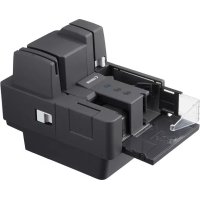
imageFORMULA CR150 - Scanner CANON - Notice d'utilisation et mode d'emploi gratuit
Retrouvez gratuitement la notice de l'appareil imageFORMULA CR150 CANON au format PDF.

| Caractéristique | Détails |
|---|---|
| Type de scanner | Scanner à document à défilement |
| Résolution optique | 600 x 600 dpi |
| Vitesse de numérisation | Jusqu'à 150 images par minute (en mode recto verso) |
| Capacité de chargement | 100 feuilles |
| Connectivité | USB 3.0 |
| Formats de fichiers pris en charge | PDF, JPEG, TIFF, BMP, PNG |
| Fonctionnalités supplémentaires | Numérisation recto verso, détection de double alimentation, correction d'image |
| Dimensions | 300 x 165 x 150 mm |
| Poids | 3,6 kg |
| Alimentation | Adaptateur secteur |
| Maintenance | Nettoyage régulier des rouleaux et de la vitre de numérisation |
| Sécurité électrique | Conforme aux normes de sécurité CE |
| Garantie | 1 an |
FOIRE AUX QUESTIONS - imageFORMULA CR150 CANON
Questions des utilisateurs sur imageFORMULA CR150 CANON
0 question sur cet appareil. Repondez a celles que vous connaissez ou posez la votre.
Poser une nouvelle question sur cet appareil
Téléchargez la notice de votre Scanner au format PDF gratuitement ! Retrouvez votre notice imageFORMULA CR150 - CANON et reprennez votre appareil électronique en main. Sur cette page sont publiés tous les documents nécessaires à l'utilisation de votre appareil imageFORMULA CR150 de la marque CANON.
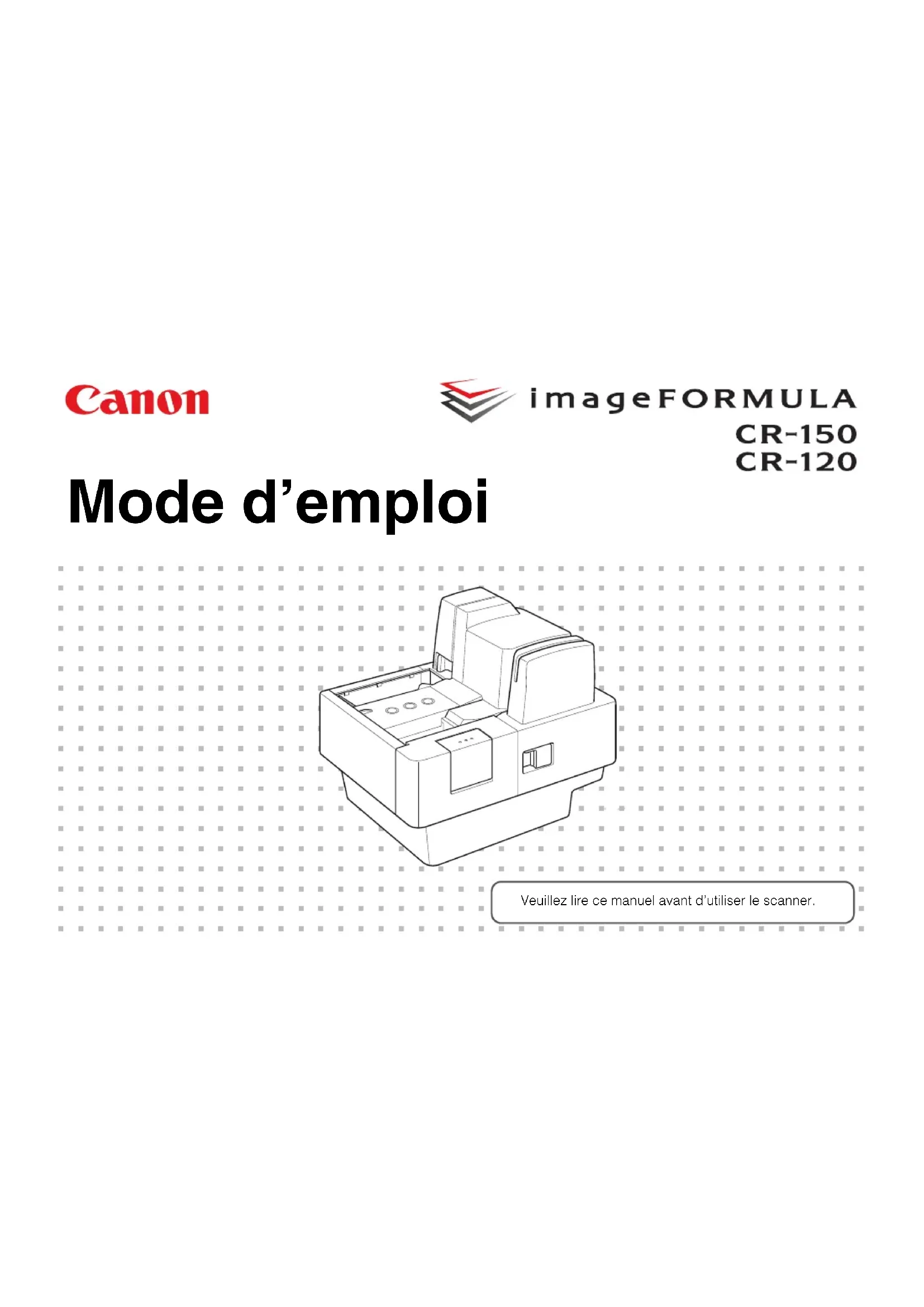
MODE D'EMPLOI imageFORMULA CR150 CANON
Veuillez lire ce manuel avant d'utiliser le scanner.
Programme international ENERGY STAR® d'équipements de bureau

En tant que partenaire ENERGY STAR ^® , Canon Electronics Inc. déclare cette machine conforme aux directives du programme ENERGY STAR ^® en matière d'efficacité énergétique.
Le programme international ENERGY STAR® pour les équipements de bureau est destiné à promouvoir les économies d'énergie dans le cadre de l'utilisation des ordinateurs et
autres équipements de bureau.
Le programme soutient le développement et la diffusion des produits disposant de fonctionnalités destinées à réduire efficacement la consommation d'énergie. Il s'agit d'un programme ouvert à tous les constructeurs commerciaux qui peuvent adhérer volontairement. Les produits visés sont les équipements de bureau tels que les ordinateurs, les écrans, les imprimantes, les télécopieurs, les copieurs et les scanners. Les normes et logos utilisés sont les mêmes dans tous les pays participant au programme.
Ce modèle ne propose pas d' « options de réglage » pour la gestion de l'alimentation.
Union européenne (et EEE) uniquement.

Ce symbole indique que, conformément à la directive DEEE (2002/96/CE) et à la réglementation de votre pays, ce produit ne doit pas être jeté avec les ordures ménagères. Vous devez le déposer dans un lieu de ramassage prévu à cet effet, par exemple, un site de collecte officiel des équipements électriques et électroniques (EEE) en vue de leur recyclage ou un point d'échange de produits autorisé qui est accessible lorsque vous faites l'acquisition
d'un nouveau produit du même type que l'ancien. Toute déviation par rapport à ces recommandations d'élimination de ce type de déchet peut avoir des effets négatifs sur l'environnement et la santé publique car ces produits EEE contiennent généralement des substances qui peuvent être dangereuses.
Parallèlement, votre entière coopération à la bonne mise au rebut de ce produit favorisera une meilleure utilisation des ressources naturelles. Pour obtenir plus d'informations sur les points de collecte des équipements à recycler, contactez votre mairie, le service de collecte des déchets, le plan DEEE approuvé ou le service d'enlèvement des ordures ménagères. Pour plus d'informations sur le dépôt et le recyclage des produits DEEE, consultez le site www.canon-europe.com/environment.
(EEE : Norvège, Islande et Liechtenstein)
Für EMVG
Les noms suivants seront fournis dans le règlement de sécurité de chaque zone de vente de cette Scanner de documents.
CR-150: Model M112010/M112030
CR-120: Model M112040/M112060
CR-120 UV: Model M112100/M112120
Marques commerciales
- Canon et le logo Canon sont des marques déposées de Canon Inc. aux États-Unis et peuvent être aussi des marques commerciales ou des marques déposées dans d'autres pays.
- imageFORMULA est une marque commerciale de CANON ELECTRONICS INC.
- Microsoft, Windows, Windows Vista, Windows 7, Windows 8.1 et Windows 10 sont des marques déposées ou des marques commerciales de Microsoft Corporation aux États-Unis et dans d'autres pays.
- Capture(s) d'écran des produits Microsoft réimprimées avec l'autorisation de Microsoft Corporation.
- Adobe, Acrobat et Adobe Reader sont des marques déposées ou commerciales de Adobe Systems Incorporated aux États-Unis et dans d'autres pays.
- D'autres noms de produit et d'entreprise ci-inclus sont ou peuvent être des marques commerciales de leurs propriétaires respectifs.
- Ranger est une marque commerciale de Silver Bullet technology, Inc.
- ISIS est une marque déposée de Emc Corporation aux États-Unis.
Copyright
Copyright 2016 by CANON ELECTRONICS INC. Tous droits réservés.
Aucune partie de cette publication ne peut être reproduite ou transmise, sous quelque forme ou de quelque manière que ce soit, électronique, mécanique, par photocopie, par enregistrement, à l'aide d'un système de stockage des informations ou d'un système documentaire sans l'autorisation écrite préalable de CANON ELECTRONICS INC.
Avertissement concernant la reproduction
Cet appareil est prévu pour une utilisation dans le respect des dispositions légales, conformément à toutes les réglementations en vigueur, y compris mais s'en s'y limiter, aux réglementations relatives à la contrefaçon, aux droits d'auteur et à la sécurité nationale.
Toute personne reconnue comme ayant reproduit l'un des supports énumérés ci-après (qu'il s'agisse ou non d'une reproduction intentionnelle) dans le but frauduleux de les faire passer pour des originaux s'expose à des poursuites judiciaires.
- Papier-monnaie ou billets de banque (nationaux et étrangers)
- Timbres-postes, timbres fiscaux ou autres timbres similaires
- Certificats d'actions, certificats d'obligations, billets à ordre, chèques ou autres certificats de valeur
- Passeports, permis ou autres certificats ou documents émis par des agences ou des représentants du gouvernement
Cette liste n'est pas exhaustive.
Canon ne saurait être tenu responsable de toute utilisation inappropriée de ce scanner par un individu. Veuillez noler que certains droits de propriété intellectuelle sont protégés par des droits d'auteur et que les articles faisant l'objet d'une telle protection ne peuvent être reproduits sans l'autorisation expresse du détenteur du droit d'auteur, à l'exception de certaines utilisations personnelles ou dans le cadre familial.
Avis de non-responsabilité
Les informations contenues dans ce document sont susceptibles d'être modifiées sans préavis. CANON ELECTRONICS INC. N'EMET AUCUNE GARANTIE D'AUCUNE SORTE, EXPLICITE OU IMPLICITE, EN CE QUI CONCERNE CE MATERIEL A L'EXCEPTION DES GARANTIES FOURNIES DANS CE DOCUMENT, INCLUANT SANS POUR AUTANT SE LIMITER AUX GARANTIES DE COMMERCIALIZATION, DE QUALITE MARCHANDE, D'ADEQUATION A UNE UTILISATION SPECIFIQUE OU DE RESPECT DES BREVETS. CANON ELECTRONICS INC. NE PEUT ETRE TENU RESPONSABLE DES DOMMAGES DIRECTS, INDIRECTS OU CONSECUTIFS DE QUELQUE NATURE QUE CE SOIT OU DES PERTES OU DEPENSES RESULTANT DE L'UTILISATION DE CE MATERIEL. CANON ELECTRONICS INC. N'EST PAS RESPONSABLE DU STOCKAGE ET DE LA MANIPULATION DES DOCUMENTS NUMÉRISÉS AVEC CE PRODUIT, NI DU STOCKAGE ET DE LA MANIPULATION DES DONNÉES D'IMAGES NUMÉRISÉS QUI EN RÉSULTENT.
SI VOUS AVEZ L'INTENTION DE VOUS DÉBARRASSER DES DOCUMENTS NUMÉRISÉS, VOUS, EN TANT QUE CLIENT, ÉTES TENU D'INSPECTER LES IMAGES NUMÉRISÉES ET DE VÉRIFIER QUE LES DONNÉES SONT INTACTES. LA RESPONSABILITÉ MAXIMUM DE CANON ELECTRONICS INC. CONFORMÉMENT À CETTE GARANTIE EST LIMITÉE AU PRIX D'ACHAT DU PRODUIT COUVERT PAR LA GARANTIE.
À propos des licences Open Source (libres)
Ce produit contient un logiciel libre. Pour les détails concernant les conditions de licence de chaque logiciel libre, reportez-vous au fichier OpenSource.txt stocké dans le dossier LICENSE sur le disque.
Emballage : Que contient la boîte?
Assurez-vous que vous avez tout montré ci-dessous. Vérifiez tous les éléments que vous avez retirés de la boîte. Si des éléments viennent à manquer, contactez votre revendeur Canon agréé le plus proche.


Cordon
d'alimentation *1

Carte de garantie ^2

Câble
d'interface USB

Guide de configuration et d'utilisation
*1 Le cordon d'alimentation varie en fonction du pays dans lequel l'unité a été achetée.
*2 Pour les Etats-Unis et le Canada uniquement.
Préparation avant l'utilisation
Ce chapitre décrit la procédure de préparation du scanner pour la numérisation de documents.
Configuration du scanner
Exécutez les étapes suivantes pour configurer le CR-150/CR-120. Reportez-vous à la section concernant chaque étape pour des informations concernant chacune d'elles.
1 Vérifiez votre configuration minimale de fonctionnement. (Voir la section «Vérification de la configuration minimale de fonctionnement» à la page 6.)
2 Installez le logiciel. (Voir la section «Installation du logiciel» à la page 7.)
Installez l'Scanning Utility fourni avec le CR-150/CR-120.
3 Connectez le scanner à un ordinateur. (Voir la section «Connexion du scanner à un ordinateur» à la page 8.)
4 Mettez le scanner sous tension. (Voir la section «Mise sous tension» à la page 9.)
5 Installation automatique du pilote du périphérique. (Voir page 7.)
Le pilote du périphérique est installé automatiquement lorsque Windows reconnaît le CR-150/CR-120.
IMPORTANT
- Pour que les pilotes du périphérique soient automatiquement installés lorsque l'ordinateur reconnaît le CR-150/CR-120, le logiciel doit être installé avant que le CR-150/CR-120 ne soit connecté à l'ordinateur.
- Si vous connectez l'ordinateur et mettez le CR-150/CR-120 sous tension avant l'installation du logiciel, l'écran d'assistance suivant s'affiche. Si cela survient, cliquez sur [Annuler], mettez le CR-150/CR-120 hors tension, puis installez le logiciel.
L'écran d'assistance suivant est un exemple dans Windows 7. Lorsqu'un écran d'assistance similaire apparaît dans Windows Vista/8.1/10, cliquez sur [Annuler].

Écran de l'assistant (Windows 7)
Vérification de la configuration minimale de fonctionnement
Les conditions requises suivantes du système de l'ordinateur sont recommandées pour une utilisation du modèle CR-150/CR-120.
Systèmes d'exploitation:
- Microsoft Windows Vista (32/64bits) SP2 ou ultérieur
- Microsoft Windows 7 (32/64bits) SP1 ou ultérieur
• Microsoft Windows 8.1 (32/64bits)
• Microsoft Windows 10 (32/64bits) - Microsoft Windows Server 2008 R2 Service Pack 1 ou version ultérieure
• Microsoft Windows Server 2012 R2
Voici l'environnement en novembre 2016.
Pour obtenir les informations les plus récentes sur la prise en charge du logiciel, consultez la page Produits du site Web Canon.
Caractéristiques:
• CPU : Intel Core2 Duo 1.6 GHz ou plus rapide
• Mémoire : 1 Go ou supérieur
- Interface USB 2.0
Câble d'interface
- Utilisez le câble fourni ou un câble d'interface USB 2.0 haute vitesse pour la connexion au port USB de l'ordinateur.
IMPORTANT
- Si vous utilisez l'interface USB qui a été fourni en standard avec votre ordinateur :
- Utilisez le pilote USB 2.0 le plus récent fourni par Microsoft. Pour des informations plus détaillées, contactez votre distributeur Canon agréé.
- Les interfaces USB standard des ordinateurs ne sont pas toutes garanties. Pour des informations plus détaillées, contactez votre distributeur Canon agréé.
- Les vitesses de numérisation sont plus faibles si l'interface standard USB de votre ordinateur est USB 1.1.
- Vous devez utiliser le câble USB d'origine avec le scanner ou un câble compatible avec Hi-Speed USB 2.0.
- Si l'unité centrale, la mémoire, la carte mémoire et d'autres spécifications ne respectent pas les conditions requises d'installation, la vitesse de numérisation peut être grandement réduite et la transmission peut prendre du temps.
- Même si l'ordinateur satisfait aux exigences du système, la vitesse de numérisation peut varier en fonction des caractéristiques et de l'environnement d'utilisation de l'ordinateur ainsi que des paramètres de numérisation spécifiés.
Installation du logiciel
Les applications suivantes sont fournies sur le site.
Il y a 3 applications logicielles utilisables.
Pour obtenir les informations les plus récentes sur la prise en charge du logiciel, consultez la page Produits du site Web Canon.
Le pilote ISIS/TWAIN est le pilote qui se conforme à la norme ISIS/TWAIN.
Le Canon Driver est le pilote d'origine de Canon. Il vous faut ce pilote pour utiliser le Scanning Utility.
Scanning Utility
Canon Scanning Utility est une application qui offre la numérisation, l'enregistrement de fichier, l'affichage d'image, l'impression et d'autres fonctions. Un lecteur de scanner est installé une fois que vous avez installé le logiciel d'utilitaire.
Ranger
Ranger es un logiciel API. (Voir la section «A propos de Ranger» à la page 29.)
IMPORTANT
• L'Scanning Utility comporte un pilote de périphérique de sorte que Windows puisse reconnaître le CR-150/CR-120. Assurez-vous d'installer l'Scanning Utility avant de relier le CR-150/CR-120 à un ordinateur.
- Certaines fonctions mentionnées dans ce manuel ne peuvent être utilisées dans certaines applications.
Installation du logiciel Scanning Utility
Suivez les instructions ci-dessous pour installer Scanning Utility et le pilote dédié.
REMARQUE
Le pilote dédié du scanner s'installe après le logiciel Scanning Utility.
1 Allumez votre ordinateur et Windows.
IMPORTANT
Vérifiez que vous êtes connecté en tant qu'administrateur.
2 Téléchargez le logiciel utilisable depuis le site Web de Canon. Après avoir exécuté le fichier téléchargé, suivez les instructions à l'écran pour terminer l'installation.
IMPORTANT
- L'écran qui s'affiche, le type, le nom du fichier et le nom de dossier varient selon votre environnement ou votre objectif. Ces articles doivent être remplacés au besoin.
- En fonction du système d'exploitation et après l'installation, l'ordinateur peut devoir être redémarré. Si c'est nécessaire, veillez à redémarrer l'ordinateur.
Connexion du scanner à un ordinateur
La seule manière de raccorder le scanner à votre ordinateur est à l'aide d'un câble USB.

ATTENTION
• N'éteignez pas le scanner et ne retirez pas le câble d'interface lorsqu'une application est en cours de fonctionnement.
- Éteignez l'ordinateur et le scanner avant de changer de câble.
Connexions USB
Périphériques informatiques
Raccordez le scanner et l'ordinateur à l'aide du câble USB fourni ou un câble Hi-Speed USB 2.0.


REMARQUE
Connectez le connecteur de type B (carré) du câble USB au scanner et connectez le connecteur de type A (plat) au port USB sur l'ordinateur.
Raccorder le scanner et les périphériques informatiques Raccordez le scanner et les périphériques informatiques à l'aide du câble USB fourni ou un câble Hi-Speed USB 2.0.

flowchart
graph TD
    A["Pôle USB"] --> B["Connecteur USB (Type B)"]
    B --> C["Câble USB"]
    C --> D["Connecteur USB (Type A)"]
    D --> E["Computer"]
Connexion du cordon d'alimentation
Connectez le cordon d'alimentation.
Veillez à utiliser uniquement la fiche d'alimentation fournie avec le scanner.

Lors du branchement du cordon d'alimentation, toujours prendre les précautions suivantes. Le non-respect de ces précautions risque de causer un incendie ou une électrocution.
• N'empoignez jamais la fiche d'alimentation lorsque vos mains sont humides.
- Ne jamais brancher le scanner dans une prise multiple.
- Ne jamais enrouler, couvrir ou attacher le cordon d'alimentation sur lui-même ou autour d'un autre objet. Raccordez la fiche d'alimentation fermement dans la prise secteur.
- Utilisez uniquement la fiche d'alimentation et le cordon d'alimentation fournis avec le scanner.
- Branchez le scanner uniquement à une prise murale avec la tension et la fréquence requises (soit 100-120 V, 60 Hz soit 220-240 V, 50/60 Hz en fonction de votre région).
• N'enfichez pas le scanner dans la prise secteur partagée avec un autre appareil. Si vous utilisez une rallonge, assurez-vous que la rallongé correspond aux conditions requises de courant du scanner.
Mise sous/hors tension
Suivez les procédures décrites ci-dessous pour allumer et éteindre le scanner.
Mise sous tension

Pour mettre le scanner sous tension, appuyez sur le bouton d'alimentation.

Lorsque l'appareil est mis sous tension, le bouton d'alimentation clignote lentement, puis s'allume en bleu.

IMPORTANT
Si le scanner ne fonctionne pas, ou si l'éclairage DEL continue à clignoter, un problème existe avec le scanner. Mettez l'appareil hors tension, contactez votre revendeur agréé Canon ou représentant Canon pour faire réparer le scanner.

AVERTISSEMENT
Si vous entendez des sons étranges, si vous voyez de la fumée ou sentez une température anormalement élevée, si des vibrations font trembler l'unité ou si des odeurs anormales émanent du scanner,
ÉTEIGNEZ immédiatement l'unité et débranchez la fiche de la prise secteur. Contactez votre revendeur agréé local Canon ou un représentant agréé pour réparer le scanner.
2 Allumez votre ordinateur.
3 Windows reconnaît le CR-150/CR-120 en tant que nouveau matériel et l'installation commence automatiquement.

(Windows 7)
REMARQUE
Le CR-150/CR-120 est enregistré en tant que « CANON CR-150 USB » ou « CANON CR-120 USB » dans le répertoire Imaging Device.

Mise hors tension
1 Maintenez le bouton d'alimentation enfoncé pour éteindre l'appareil.

Pour votre sécurité, débranchez la fiche de la prise secteur si vous n'utilisez pas le scanner pendant une période prolongée.
REMARQUE
Le paramètre de mise hors tension automatique du scanner est activé par défaut et le scanner se met automatiquement hors tension s'il n'est pas utilisé pendant 4 heures.
Pour plus de détails sur la façon de désactiver ce paramètre, Voir la section «Réglages de mise hors tension automatique» à la page 40.
INTRODUCTION
Vous venez d'acquérir le Lecteur de Chèques CR-150/CR-120 de Canon et nous vous en félicitons.
Veuillez lire totalement ce manuel avant d'utiliser la machine afin de vous familiariser avec ses possibilités et faire la plupart de ses nombreuses fonctions. Sauf annotations contraires, le CR-120 correspondent aux modèles CR-120 et CR-120 UV, tout au long de ce manuel.
Manuels du CR-150/CR-120
Les manuels suivantes sont fournis au CR-150/CR-120. Veillez à lire ces manuels d'un bout à l'autre avant d'utiliser le scanner. (Le Guide de configuration et d'utilisation est extrait du Mode d'emploi.) Un manuel électronique est enregistré en tant que fichier PDF sur le Disque fourni et nécessite Adobe Reader pour l'ouvrir. (Vous pouvez télécharger Adobe Reader depuis le site Web d'Adobe.)
Guide de configuration et d'utilisation (Fourni avec le scanner/Manuel électronique)
Décrit la procédure pour configurer le CR-150/CR-120 pour la numérisation. (Manuel électronique)
Mode d'emploi (Manuel électronique) : ce manuel
Décrit comment utiliser le scanner et inclut des instructions pour configurer les paramètres du scanner, ainsi que des informations concernant la manipulation, l'entretien et le dépannage.
Symboles utilisés dans ce manuel
Les symboles suivants sont utilisés dans ce manuel pour expliquer les procédures, les restrictions, les précautions à prendre et les consignes de sécurité à respecter.

AVERTISSEMENT
Indique une mise en garde relative à des opérations qui peuvent provoquer la mort ou blesser quelqu'un, si elles ne sont pas exécutées correctement. Pour utiliser le scanner en toute sécurité, respectez toujours ces mises en garde.

ATTENTION
Indique un avertissement relatif à des opérations qui peuvent blesser quelqu'un ou provoquer des dommages matériels, si elles ne sont pas exécutées correctement. Pour utiliser le scanner en toute sécurité, respectez toujours ces avertissements.

IMPORTANT
Indique des conditions requises et des restrictions d'exploitation. Assurez-vous de lire attentivement ces consignes pour une utilisation correcte du scanner et éviter de l'endommager.

REMARQUE
Clarifie une procédure ou fournit des explications supplémentaires au sujet d'une procédure. La lecture de ces remarques est fortement recommandée.
Sommaire
Emballage : Que contient la boîte?...... 4
Préparation avant l'utilisation.... 5
Configuration du scanner.... 5
Vérification de la configuration minimale de fonctionnement...... 6
Installation du logiciel....7
Installation du logiciel Scanning Utility 7
Connexion du scanner à un ordinateur.... 8
Connexions USB....8
Connexion du cordon d'alimentation.... 9
Mise sous/hors tension 9
Mise sous tension 9
Mise hors tension 10
INTRODUCTION 11
Manuels du CR-150/CR-120.... 11
Symboles utilisés dans ce manuel.... 11
Consignes de sécurité importantes.... 14
Manipulation.... 14
Choix d'un emplacement.... 16
Alimentation électrique.... 16
Déplacement du scanner 17
Introduction au CR-150/CR-120 18
Caractéristiques du CR-150/CR-120 18
Caractéristiques .... 18
Nom des pièces 20
Vue avant 20
Vue arrière 22
Dimensions externes 23
Retirer et raccorder la butée d'éjection 23
Préparation de la cartouche d'encre 24
À propos de la cartouche d'encre 24
Réglage de la cartouche d'encre 24
Logiciel 27
Utilisation du logiciel 27
Utilisation du logiciel Scanning Utility.... 27
Comment télécharger le Ranger.... 29
Désinstallation du logiciel.... 30
Alimentation et numérisation de documents.... 32
Documents.... 32
Document.... 32
Enveloppe 33
Cartes (cartes en plastique) 33
A l'aide d'une détection de double alimentation ultrasonique 34
Chargement des documents 34
Alimentation et numérisation de documents 35
Procédure de numérisation 35
Placement des cartes.... 37
Lecture de carte magnétique (Option) 39
Mode OFF de séparation 39
Réglages de mise hors tension automatique 40
Paramètres de langue pour le lecteur de bande magnétique
(MSR):(Option).... 41
Dépannage 42
Quand le scanner n'est pas reconnu 42
Suppression des bourrages de papier 43
Problèmes d'alimentation.... 45
Quand l'image numérisée est anormale 46
Maintenance 48
Nettoyage quotidien.... 48
Nettoyage de l'unité principale 48
Nettoyage du système d'alimentation 49
Nettoyage de la vitre et des rouleaux d'entraînement.... 51
Nettoyage de la tête magnétique 55
Nettoyage des buses de jet d'encre.... 56
Nettoyage avec les cartes de nettoyage (Etats-Unis uniquement) 57
Maintenance 61
Remplacement de la cartouche d'encre.... 61
Remplacement du réservoir d'encre usée 63
Remplacement des rouleaux d'entraînement 64
Réglage de l'écart du rouleau de séparation 68
Caractéristiques techniques.... 69
Caractéristiques techniques du scanner 69
Caractéristiques techniques d'adaptateur CA.... 70
Pièces de rechange 70
Option....71
Index 72
Consignes de sécurité importantes
Manipulation

AVERTISSEMENT
■Ne jamais installer ni utiliser le scanner à proximité de substances inflammables telles que l'alcool, le white spirit, le benzène ou tout autre type de solution volatile.
■Ne jamais endommager ni modifier le cordon d'alimentation et ne jamais placer d'objets lourds sur ce cordon.
■ Assurez-vous d'avoir toujours les mains sèches lorsque vous manipulez la ficher d'alimentation et la prise d'alimentation. N'empoignez jamais la fiche d'alimentation lorsque vos mains sont humides.
■Ne jamais brancher le scanner dans une prise multiple.
■Ne jamais enrouler, couvrir ou attacher le cordon d'alimentation sur lui-même ou autour d'un autre objet. Raccordez la fiche d'alimentation fermement dans la prise secteur.
■Utilisez uniquement la fiche d'alimentation et le cordon d'alimentation fournis avec le scanner.
■Ne jamais tenter de démonter ou modifier le scanner.
■ Ne jamais utiliser de produits inflammables en aérosol à proximité du scanner.
■Avant tout nettoyage du scanner, éteindre l'unité et la débrancher de la prise secteur.
■Pour nettoyer l'extérieur du scanner, utiliser un chiffon humide essoré et légèrement imbibé d'eau. Ne jamais utiliser de solution volatile telle que l'alcool, le benzène ou le white spirit.
■Si des sons étranges se font entendre, si de la fumée ou une température anormalement élevée sont détectées, si des vibrations font trembler l'unité ou si des odeurs anormales émanent du scanner, ÉTEIGNEZ immédiatement l'unité et débranchez la fiche de la prise secteur. Contactez votre revendeur agréé local Canon ou un représentant agréé pour réparer le scanner.
■Manipulez le scanner avec soin. Évitez les chocs ou vibrations sur le scanner causé par une manipulation imprudente. Si vous pensez que le scanner a pu être endommagé accidentellement, ÉTEIGNEZ immédiatement l'unité et débranchez la fiche de la prise secteur. Contactez votre revendeur agréé local Canon ou un représentant agréé pour réparer le scanner.
■Avant tout déplacement du scanner, éteindre l'unité et la débrancher de la prise secteur.
■ Ce produit émet un flux magnétique de faible niveau. Si vous utilisez un pacemaker cardiaque et sentez certaines anomalies, veuillez vous éloigner de ce produit et consulter votre médecin.

ATTENTION
■Pour éviter tout endommagement du scanner, ne jamais le placer sur une surface instable ou susceptible de vibrer. Le scanner risque de basculer ou tomber, causant ainsi des blessures.
■Pour éviter la surchauffe et les risques d'incendie, ne jamais obstruer les aérations à l'arrière du scanner.
■ Conserver les liquides de tous types et les boissons, les trombones, agrafes, colliers ou autres objets métalliques à distance du scanner. Si vous pensez que le scanner a été accidentellement endommagé, mettez immédiatement l'appareil hors tension et débranchez la fiche d'alimentation de la prise secteur. Contactez votre revendeur agréé local Canon ou un représentant agréé pour réparer le scanner.
■Ne jamais installer le scanner dans des endroits humides ou poussiéreux. Ceci risque de causer un incendie ou une électrocution.
■Ne placez jamais d'objets lourds sur le dessus du scanner, étant donné que ces objets risquent de basculer ou de tomber et d'entraîner des blessures.
■Lors du retrait de la fiche d'alimentation de la prise secteur, toujours tirer sur la fiche et non le cordon. Ne lentez jamais de débrancher la fiche d'alimentation de la prise secteur en tirant sur la fiche. Une telle opération peut endommager ou exposer le câblage interne du cordon et entraîner un incendie ou un choc électrique.
■Garder la zone autour de la fiche d'alimentation libre de tout obstacle pour la débrancher facilement à tout moment.
■Ne jamais répandre d'eau ou de solutions volatiles (alcool, benzène, white spirit) dans le scanner. Ceci risque de causer un incendie ou une électrocution.
■Lorsque le scanner n'est pas utilisé pendant un long laps de temps, débranchez la fiche d'alimentation de la prise secteur.
■Éviter le port de vêtements amples, de bijoux à pendentifs et les cravates et attacher les cheveux longs lors du travail sur le scanner : ceux-ci peuvent être happés par les pièces en mouvement en particulier les rouleaux d'alimentation du papier dans le scanner. Si de tels objets finissent par être enchevêtrés, débranchez immédiatement la fiche d'alimentation de la prise secteur pour arrêter le scanner.
■Faites attention lorsque vous chargez un document ou dégagez un bourrage de papier. Il est possible que les bords du papier vous coupent les doigts.
■ Ne jamais ouvrir le capot de maintenant alors que le scanner est en cours d'utilisation. Ceci peut entraîner un mauvais fonctionnement ou blesser l'utilisateur.
■Ne touchez pas les broches et les contacts sur le connecteur du scanner avec vos mains. Ceci peut entraîner un mauvais fonctionnement de l'unité.
■ Ne touchez à rien, sauf aux touches de fonctionnement, lorsque des documents sont en cours d'alimentation.
■Ne retournez pas le scanner. Une fuite d'encre peut survenir du réservoir d'encre usée.
■Il est interdit d'exécuter des opérations de numérisation à proximité d'un équipement électronique.
Choix d'un emplacement

Pour le fonctionnement, la maintenance et la ventilation, vérifiez que l'espace autour du scanner est suffisant, comme indiqué sur l'illustration ci-dessus.
Évitez de placer le scanner aux endroits suivants. Ces emplacements risquent de causer un mauvais fonctionnement du scanner, voire de l'ordinateur.
- Endroits exposés à la lumière solaire directe Si l'installation dans de tels endroits est inévitable, protégez le scanner par un rideau ou écran du même effet.
- Endroits soumis à la poussière et aux emanations La poussière et la fumée de cigarette ont un effet néfaste sur les composants à l'intérieur du scanner.
-
À proximité d'eau courante, d'une source de chaleur, de vapeur d'eau ou dans un endroit tel qu'un laboratoire, exposé aux émanations d'ammoniaque, au white spirit ou à d'autres produits chimiques volatils
-
Des endroits soumis à des vibrations et de chocs excessifs
- Endroits soumis à des changements rapides de température ou d'humidité La condensation à l'intérieur du scanner peut endommager la qualité de l'image.
Placez le scanner dans une pièce qui se trouve dans la plage suivante :
Température ambiante : 10°C à 32,5°C (50°F à 90,5°F)
Humidité relative : 20 à 80 % d'humidité relative Utilisez les conditions ambiantes recommandées pour les cartouches d'encre lorsque vous utilisez le marquage.
- À proximité d'équipements électriques ou d'équipements lourds capables de générer un fort champ magnétique, comme des hautparleurs, un téléviseur ou une radio
Alimentation électrique
- Branchez le scanner uniquement à une prise murale avec la tension et la fréquence requises (soit 100-120 V, 60 Hz soit 220-240 V, 50/60 Hz en fonction de votre région).
- Vérifier que le scanner est branché à une prise indépendante. Ne pas brancher le scanner dans une prise multiple partagée avec un autre appareil. Si vous utilisez une rallonge, assurez-vous que la rallongé correspond aux conditions requises de courant du scanner.
- Si vous avez des doutes concernant l'alimentation, contactez votre revendeur agréé Canon ou votre représentant agréé pour de plus amples informations.
- Ne jamais placer d'objet sur le cordon d'alimentation et ne pas marcher sur ce cordon.
- Ne jamais enrouler le cordon d'alimentation et ne jamais l'entourer autour d'un objet comme un pied de table ou de bureau.
-
Ne pas tirer sur le cordon d'alimentation. Lors du retrait de la fiche d'alimentation de la prise secteur, toujours tirer sur la fiche et non le cordon.
-
Garder la zone autour de la prise d'alimentation libre de tout obstacle.
- Ne branchez pas à une prise électrique à laquelle d'autres équipements sont reliés. De même, si vous devez utiliser une rallonge, assurez-vous que son ampérage correspond aux exigences du scanner.
- Il est extrêmement dangereux de démonter/remonter l'adaptateur CA, il ne faut le faire sous aucune circonstance.
- Ne placez pas d'objets lourds sur l'adaptateur CA ou sur le cordon d'alimentation. Ne placez pas l'adaptateur ou les cordons dans des zones où ils pourraient être piétinés.
- N'utilisez pas le cordon d'alimentation quand il est plié.
- Ne tirez pas directement sur le cordon d'alimentation. Pour débrancher la fiche de la prise, saisissez la fiche et retirez-la de la prise.
- Laissez libre l'accès autour de la prise pour pouvoir y accéder et la débrancher en cas d'urgence.
- Utilisez uniquement l'adaptateur CA fourni avec le produit. N'utilisez pas l'adaptateur CA du scanner avec un autre produit.
- Si vous avez des questions quant à l'adaptateur CA, contactez votre revendeur local Canon autorisé ou un technicien agréé pour de plus amples informations.
Déplacement du scanner
Lorsque vous portez le CR-150/CR-120, tenez-le fermement des deux mains et portez-le en faisant très attention. Ne tenez pas le scanner par l'arrêt d'éjection ou la protection de carte. Ce scanner pèse environ 3,2 kg.

Lorsque vous déplacez le scanner, tenez compte des avertissements suivants
- Éteignez le scanner
- Appuyez sur la butée d'éjection à stocker et assurez-vous de fermer le bac de chargement des documents
- Retirez les pièces suivantes
(Protection de carte, câbles d'interface et adaptateur CA)
Introduction au CR-150/CR-120
Ce chapitre décrit les caractéristiques du scanner, le contenu de la boîte et les noms et fonctions des pièces de l'unité.
Caractéristiques du CR-150/CR-120
Le Lecteur de Chèques CR-150/CR-120 de Canon est un scanner à têtes magnétiques, capable de lire les chèques et autres documents comportant des polices de caractères MICR (Magnetic Ink Character Recognition – Reconnaissance des caractères à l'encre magnétique) et assurant les fonctions de reconnaissance optique de caractères (ROC).
Caractéristiques
Numérisation à haute vitesse (Facture américaine - 152 x 70 mm 200 ppp)
CR-150: 150 cpm
CR-120: 120 cpm
CR-120 UV: 120 cpm (Mode Balayage UV)
Prise en charge de grands documents
Les documents jusqu'à 108 x 245 mm peuvent être numérisés.
Durée d'utilisation prolongée
Le scanner a une durée d'utilisation de 19 millions de numérisations.
Taille compacte
Prise en charge des formats de sortie noir et blanc (binaire) et échelle de gris
Lecture des caractères MICR
Une tête magnétique est utilisée pour numériser les caractères MICR.
Reconnaissance optique de caractères (ROC)
Les images de caractères, telles que E13B, OCR-A, OCR-B et check writer sont reconnues en tant que caractères par la fonction ROC.
Permet de prendre en charge le balayage UV (modèles UV uniquement)
CR-120 UV peut numériser des images imprimées avec de l'encre fluorescente UV. Cette fonction ne numérise que la face avant des documents.
Maintenance facile
Les grands capots de maintenance facilitent le dépannage des bourrages de papier et le nettoyage.
Mode OFF de séparation
Vous pouvez numériser les documents suivants:
- Documents épais
- Les documents qui contiennent deux ou plusieurs pages en un seul document
- Documents qui disposait d'un document à surface rugueuse
- Formulaires en double présentant des bords collants
Mécanisme d'ajustement à l'épaisseur du papier
Réglez l'écart du rouleau de séparation à l'épaisseur du papier en entrée.
Fonction Supprimer la couleur
Cette fonction permet la suppression des couleurs spécifiques d'un document.
Marquage en standard
Un mécanisme d'impression qui imprime un texte (5 lignes) ou une table de bits sur des documents si ils sont numérisés, est un équipement standard livré avec le scanner. La cartouche d'encre du mécanisme de marquage n'est pas incluse et doit être achetée séparément. (Voir la section «À propos de la cartouche d'encre,» à la page. 24.)
Placement de Documents supplémentaires
Vous pouvez placer des documents supplémentaires alors que la machine est en train de numériser.
Rouleaux remplaçables et réservoir d'encre usée
Vous pouvez remplacer les rouleaux (rouleau leveur, rouleau d'alimentation et rouleau de séparation) et le réservoir d'encre usée.
Orifice de cartes dédié
Le scanner est équipé d'un orifice dédié pour la numérisation de cartes en plastique.
Emplacement du lecteur de bande magnétique (MSR) (Option)
Le scanner est équipé d'un emplacement dédié pour la lecture d'une carle magnétique.
Nom des pièces
Cette section indique le nom des différents composants et leur fonction. Avant de connecter le CR-150/CR-120, familiarisez -vous avec les différents parties et les fonctions de ce modèle.
Vue avant
Capot de maintenance gauche
Ouvrez ce capot pour dégager les bourrages de papier ou nettoyer le scanner.
Bouton d'alimentation
Appuyez sur ce bouton pour mettre le scanner sous tension. Appuyez sur ce bouton et maintenez-le enfoncé pour mettre le scanner hors tension.
Bouton de fonction
Vous pouvez attribuer ce bouton à n'importe quelle fonction de l'application. Lors de l'utilisation de Scanning Utility for CR-120/CR-150 accompagnant, active/ désactive la détection de double alimentation.
Bouton DÉMARRER
Lance les opérations de numérisation. Appuyez et maintenez ce bouton enfoncé pendant un bourrage de papier pour éjecter le document bloqué.
Boutons du scanner

Capot de maintenance droit
Ouvrez ce capot pour dégager les bourrages de papier ou nettoyer le scanner.
Bouton de mode OFF de séparation
Utilisez ce bouton lorsque vous souhaitez numériser les documents suivants. (Voir la section «Mode OFF de séparation,» à la page. 39.)

Vue arrière


ATTENTION
Pour éviter la surchauffe et les risques d'incendie, ne jamais obstruer les aérations à l'arrière du scanner.
Dimensions externes
Unités: millimètres (unités entre parenthèses : pouces)
360.4 mm (14.2') (avec arrêt d'éjection tiré)


Retirer et raccorder la butée d'éjection
La butée d'éjection peut être prolongée ou retirée, comme illustré sur la figure.
Ajustez la butée conformément au document.
Si le document dépasse 228 mm, retirez l'arrêt d'éjection.
Appuyez ici pour retirer la butée.

Une fois la numérisation terminée, enfoncez la Butée d'éjection dans la partie jointe de la butée pour la fixer.

Préparation de la cartouche d'encre
Cette section décrit comment préparer la cartouche d'encre afin que vous puissiez utiliser l'impression aux textes ou à une table de bits sur des documents numérisés.
À propos de la cartouche d'encre
La cartouche d'encre n'est pas fournie avec le scanner. Vous devez l'acheter séparément comme indiqué ci-après.
Cartouches d'encres compatibles:
| Région Cartouche d'encre | |
| North America/South America | PG-145/ 145XL, 245/ 245XL |
| EU PG-445/ 445XL, 545/ 545XL | |
| Asia/ Oceania PG-645/ 645XL, 745/ 745XL | |
IMPORTANT
Ces cartouches d'encre sont disponibles pendant 5 ans après l'arrêt de la production.
Réglage de la cartouche d'encre
La cartouche d'encre doit être définie pour imprimer. Réglez la cartouche d'encre en fonction de la procédure suivante.
IMPORTANT
- Pour placer la cartouche d'encre, mettez le scanner hors tension avant d'enlever le capot supérieur. Une fois la cartouche d'encre insérée, replacez le capot supérieur, puis remettez le scanner sous tension.
- Terminez la cartouche d'encre déballée dès que possible. Un nettoyage plus fréquent de la cartouche d'encre est nécessaire si un long laps de temps s'écoule après le déballage.
1 Ouvrez le capot supérieur.

2 Le porte-cartouche est visible lorsque vous ouvrez l'unité de nettoyage des buses.

3 Retirez la cartouche d'encre de son sachet

IMPORTANT
Ne touchez pas les contacts de la cartouche. Cela pourrait entraîner un mauvais contact électrique et réduire la qualité d'impression.
4 Tirez l'onglet pour décoller le ruban qui recouvre la buse de jet d'encre.

Ne touchez pas la buse de jet d'encre ou les contacts après avoir retiré l'onglet et le ruban.

5 Placez la cartouche d'encre indiquée dans le schéma ci-dessous.

Ne touchez pas le contact électrique sur le chariot. Une telle action peut entraîner un dysfonctionnement.

REMARQUE
N'utilisez pas plus d'une cartouche par rotation. Si tel est le cas, les applications ne peuvent pas vérifier le niveau d'encre de manière précise.
6 Enfoncez la cartouche d'encre dans le sens de la flèche jusqu'à entendre un clic.

Assurez-vous que la cartouche d'encre est solidement en place.
7 Fermez l'unité de nettoyage de la buse.
8 Remettez le capot supérieur soigneusement en place.

Ce chapitre décrit la manière d'utiliser Scanning Utility et le Ranger.
Utilisation du logiciel
Cette section décrit comment démarrer l'application Scanning Utility afin que vous puissiez utiliser le scanner. Lisez les fichiers d'aide pour l'application Scanning Utility pour plus d'informations sur comme l'utiliser.
Utilisation du logiciel Scanning Utility
Cette section décrit la procédure d'utilisation du logiciel Scanning Utility. Lisez le fichier [Aide] de [Scanning Utility] pour de plus amples informations.
1 Cliquez sur [Démarrer], puis cliquez sur [Tous les programmes].
La procédure dans Windows Vista/8.1/10 est différente de celles décrites dans ce manuel. Reportez-vous à Windows Vista/8.1/10 « Aide et Centre d'aide » pour sélectionner [Exécuter].

2 Cliquez sur [Scanning Utility for CR-120&150].

Le fonctionnement de base du logiciel Scanning Utility est décrit dans le fichier d'aide Scanning Utility. Dans le menu [Aide], cliquez sur [Aide] pour afficher les explications.

4 Sélectionnez [Paramètres scanner] du menu [Fichier].

La boîte de dialogue des paramètres s'affiche.
5 Réglez les conditions de numérisation et cliquez sur [OK].

Pour des informations à propos des réglages de numérisation, cliquez sur [Aide] dans la boîte de dialogue des réglages pour ouvrir le fichier d'Aide.
6 Sélectionnez la méthode de numérisation dans le menu [Fichier] et lancez la numérisation.

7 A la fin de la numérisation, cliquez sur [Sortie] dans le menu [Fichier] pour quitter l'Scanning Utility.

Comment télécharger le Ranger
A propos de Ranger
Technologie à balle d'argent Ranger™ le logiciel de transport API, lui permettant d'être facilement intégré dans des systèmes existants ou être combiné et compatible avec une large plage de logiciel de traitement de vérification.
1 Démarrez votre ordinateur et lancez Windows.
IMPORTANT
Vérifiez que vous êtes connecté en tant qu'administrateur.
2 Téléchargez le logiciel utilisable depuis le site Web de Canon. Après avoir exécuté le fichier téléchargé, suivez les instructions à l'écran pour terminer l'installation.
IMPORTANT
- L'écran qui s'affiche, le type, le nom du fichier et le nom de dossier varient selon votre environnement ou votre objectif. Ces articles doivent être remplacés au besoin.
- En fonction du système d'exploitation et après l'installation, l'ordinateur peut devoir être redémarré. Si c'est nécessaire, veillez à redémarrer l'ordinateur.
Désinstallation du logiciel
Cette section décrit la manière de désinstaller Scanning Utility et le Ranger.
IMPORTANT
• Vérifiez que vous êtes connecté en tant qu'administrateur.
• La procédure dans Windows Vista/8.1/10 est différente de celles décrites dans ce manuel. Reportez-vous à Windows Vista/8.1/10 « Aide et Centre d'aide » pour désinstaller le logiciel.
1 Cliquez sur [Démarrer], puis cliquez sur [Panneau de configuration].

2 Cliquez sur [Désinstaller un programme].

La boîte de dialogue [Propriétés de Programmes et fonctionnalités] s'affiche.
3 Sélectionnez le logiciel à supprimer dans la liste de cette boîte de dialogue et cliquez sur [Désinstaller].

REMARQUE
Lorsque la boîte de dialogue [Contrôle du compte de l'utilisateur] s'affiche, cliquez sur [Continuer].

IMPORTANT
- Si vous désinstallez « Scanning Utility for CR-120/CR-150 » vous devez également désinstaller Canon Driver for CR-120/CR-150.
- Si vous désinstallez l'application Ranger, sélectionnez le « Ranger for CR-120/CR-150 ».
4 L'écran de confirmation de suppression s'affiche.

Si vous sélectionnez l'entrée « Canon Driver for CR-120/CR-150 », la boîte de dialogue ci-dessus s'affiche.
5 Cliquez sur [Oui], et la désinstallation commence.
Suivez les instructions qui s'affichent à l'écran pour terminer la désinstallation du logiciel.
Alimentation et numérisation de documents
Ce chapitre décrit les précautions à prendre quant aux documents pouvant être traités par ce scanner et quant aux opérations de numérisation.
Documents
Cette section décrit les types de documents pouvant être utilisés et leur chargement.

ATTENTION
Traitez les documents avec soin. Les bords du papier risquent de vous couper les doigts.
Document
Le CR-150/CR-120 accepte toute une variété de documents de tailles différentes. Les plages d'hauteur et de longueur pour un document sont :
Hauteur : 60 à 108 mm (2,4" à 4,3")
Longueur : 90 à 245 mm (3,5" à 9,6")
Épaisseur : 0.08 à 0.20 mm (0,003" à 0,008")
Poids : 64 à 157 g/m² (17 et 40 lb bond)

Suivez ces instructions lorsque vous préparez un document à la numérisation :
- Si le document dépasse 228 mm, retirez l'arrêt d'éjection. (Voir la section «Retirer et raccorder la butée d'éjection,» à la page. 23.)
- Avant de numériser des documents contenant des dessins ou des photos collées, vérifiez que l'encre ou la colle est totalement sèche. Si des documents contenant de l'encre ou de la colle humides sont numérisés, le scanner risque de se salir, entraînant un mauvais fonctionnement.
- Si vous numérisez un document écrit au crayon à papier, les lettres risquent de ne pas être numérisées correctement et le crayon risque d'être transféré sur les rouleaux d'entraînement et salir les documents suivants. Avant de numérer ce type de document, copiez-le puis numérisez cette copie. Après la numérisation d'un document écrit au crayon à papier au autre matériau facilement transférable, vérifiez que tous les rouleaux sont propres. (Voir la section «Nettoyage de la vitre et des rouleaux d'entraînement,» à la page. 51.)
- Si vous numérisez du papier fin en mode recto verso, l'encre imprimée au verso risque d'être numérisée. Si cela se produit, réglez simplement la densité de la numérisation.
- Les documents à surface rêche risquent de ne pas passer facilement et peuvent entraîner une friction entre les pages, d'où une erreur d'alimentation du papier. Si cela se produit, chargez les feuilllets un à un.
- Pour éviter les bourrages de papier, l'endommagement des documents et le mauvais fonctionnement du scanner, ne chargez pas les types de papier décrits plus bas dans le scanner. Si vous souhaitez numériser des documents de ce type, commencez par les photocopier puis numérisez la photocopie.

Papier froissé

Papier à dos carbone

Papier recourbé

Papier glacé ou papier thermique pour télécopieurs

Papier déchiré

Papier extrêmement fin

Papier avec
trombones / agrafes

Papier avec trous de reliure

REMARQUE
- Remarquez que mélanger des documents d'épaisseur différente risque d'entraîner un dysfonctionnement pendant l'alimentation.
- Les documents enroulés, froissés ou pliés risquent d'entraîner des erreurs de fonctionnement. Si cela se produit, lissez les plis ou réduisez le nombre de documents dans le chargeur.
Enveloppe
Vous pouvez également numériser l'enveloppe. Lors de l'utilisation du mode OFF de séparation, vous pouvez numériser une enveloppe d'une épaisseur allant jusqu'à 0,5 mm (0,02") ou d'une masse allant jusqu'à 413 g/m² (111 lb bond).

REMARQUE
- Désactiver la fonction de détection de double alimentation. (Voir la section «A l'aide d'une détection de double alimentation ultrasonique,» à la page. 34.)
- Si l'enveloppe n'est pas le premier document dans le lot, une erreur d'alimentation ou un bourrage de papier peut survenir.
- Certains types d'enveloppe peuvent être à l'origine d'une erreur d'alimentation ou d'un bourrage de papier.
Cartes (cartes en plastique)
Vous pouvez également scanner des cartes. Pour scanner une carte, utilisez le lecteur de cartes. Vous pouvez également scanner des cartes en relief. Le nombre de cartes pouvant être chargée est d'une. La configuration du relief peut vous empêcher dobtenir une image adéquate. Les caractéristiques des cartes pouvant être scannées sont les suivantes :
Épaisseur d'une carte: 0,76 mm (0,03") ou moins
Orientation: Alimentation horizontale uniquement
Pour les cartes en relief: Jusqu'à 1,4 mm (0,055 pouce)

REMARQUE
Si vous essayez de transférer un chèque alors qu'une carte est chargée dans un orifice de cartes, celle-ci est éjectée, car le chemin d'alimentation est bloqué.
A l'aide d'une détection de double alimentation ultrasonique
La fonction de détection de double alimentation dont le scanner est équipé utilise la pénétration des vagues ultrasoniques pour détecter lorsque deux ou plusieurs documents sont alimentés en même temps. Si les fausses détections sont trop nombreuses, désactivez la fonction.

REMARQUE
Lors de l'utilisation de Scanning Utility for CR-120/CR-150 accompagnant : Vous pouvez désactiver la fonction de détection de double alimentation en appuyant sur le bouton Fonction. Lorsque la fonction est désactivée, le témoin lumineux du bouton Fonction est désactivé.

Chargement des documents
Notez les points suivants lorsque vous chargez des documents dans le scanner.
- Placez le document de sorte que la face à numériser soit orientée vers celle illustrée ci-dessous.

- 150 documents maximum peuvent être chargés en une fois (80 g/m² (21 lb bond)). Veillez à ce que les piles ne dépassent pas 15 mm de hauteur (enroulement ou plis compris).
- Des documents supplémentaires peuvent être placés alors que la machine est en train de numériser.
IMPORTANT
- Alignez les documents et placez le bas des documents dans le bac (Bac d'alimentation/d'éjection des documents).
- Ne dépassez pas la capacité de chargement lors du placement des documents.
- Retrait de l'arrêt d'éjection Si le document dépasse 228 mm, retirez l'arrêt d'éjection. (Voir la section «Retirer et raccorder la butée d'éjection,» à la page. 23.)
Alimentation et numérisation de documents
Cette section décrit le chargement et la numérisation de documents.

ATTENTION
- Évitez de porter des vêtements amples, des bijoux à pendentifs ou une cravate longue et attachez les cheveux longs lors du travail sur le scanner : ceux-ci peuvent être happés par les pièces en mouvement, en particulier les rouleaux d'alimentation du papier dans le scanner. Si des objets ou les cheveux sont pris dans les mécanismes du scanner, le débrancher immédiatement de la prise secteur.
- Vérifiez la pile de papier et retirez tous les trombones, les agrafes et tout autre type d'attache métallique ou plastique. Ces objets risquent d'endommager gravement le document, de causer un bourrage de papier ou d'entraîner un mauvais fonctionnement du scanner.
- Ne touchez à rien, sauf aux touches de fonctionnement, lorsque des documents sont en cours d'alimentation.
- Ne touchez en aucun cas les documents en cours d'alimentation. Les documents en cours d'alimentation pourraient vous blesser. Voir la section «Retirer et raccorder la butée d'éjection,» à la page. 23
Procédure de numérisation
1 Ouvrez le bac d'alimentation/d'éjection des documents.
2 Alignez soigneusement les bords du document.
3 Chargez les documents face avant vers la droite et sans dépasser la capacité de chargement.

4 Réglez l'arrêt d'éjection en fonction du document.
5 Lancez la numérisation à l'aide du logiciel.

REMARQUE
- Lors de l'utilisation de Scanning Utility for CR-120/CR-150 accompagnant : Il existe trois méthodes de numérisation décrites comme suit. Suivez chaque instruction.
Numériser 1 page
Cliquez sur [Numérisation page] depuis le menu [Fichier].
Numériser lot vers fichier
①Cliquez sur [Numériser lot vers fichier] depuis le menu [Fichier].
②Entrez le Nom de fichier, puis cliquez sur [Enregistrer].
③ Sélectionnez Simplex ou Duplex, puis cliquez sur [Début de numérisation].
Numériser lot vers imprimante
①Cliquez sur [Numériser lot vers imprimante] depuis le menu [Fichier].
② Sélectionnez Simplex ou Duplex, puis cliquez sur [Début de numérisation].
- Vous pouvez également démarrer la numérisation en appuyant sur le bouton START.
6 Le processus de numérisation commence.
En imprimant avec l'estampeuse, de l'encre peut se déposer sur le bord du document qui s'insère en premier parce que les documents sont éjectés sur la surface imprimée.

IMPORTANT
Si vous configurez des conditions de numérisation qui utilisent une grande partie de la mémoire de l'ordinateur, la numérisation peut s'arrêter en raison d'une mémoire insuffisante. Si un message d'erreur apparaît en raison d'une mémoire insuffisante lorsque la numérisation est en cours, quittez l'application, changez les conditions de numérisation puis essayez de numériser de nouveau.
Placement des cartes
À propos de la protection de carte
Lors de la numérisation de cartes en plastique, il est recommandé d'utiliser la protection de carte. Fixez la protection de carte au dos de l'appareil (Orifice arrière de carte), comme illustré ci-dessous.

Utilisez l'orifice de cartes lors de la numérisation de cartes en plastique. Numérisez les cartes une à une en procédant comme suit:
1 Orientez le recto de la carte vers la gauche et insérez cette dernière en ligne droite dans l'orifice dédié.

2 Pendant la numérisation, une portion de la carte dépasse de l'orifice arrière de cartes à l'arrière du scanner. Lorsque vous souhaitez insérer une carte dans l'orifice de cartes, retirez tout document du bac d'alimentation. Selon le type de gaufrage, les cartes gaufrées risquent de ne pas être numérisées correctement.

- Veillez à ce qu'aucun objet ne se trouve dans la zone située autour de l'orifice arrière de cartes.
- Lorsque vous souhaitez insérer une carte dans l'orifice de cartes, retirez tout document du bac d'alimentation.
- Selon le type de gaufrage, les cartes gaufrées risquent de ne pas être numérisées correctement.

Après la numérisation d'une carte en plastique, elle est éjectée dans la poche d'éjection.

Lecture de carte magnétique (Option)
Lors de la lecture d'une carte magnétique, utilisez le lecteur de bande magnétique (MSR).
Lecteur de bande magnétique (MSR) compatible:
Numérisez les cartes une à une en procédant comme suit :
Placez la bande magnétique de la carte magnétique contre la zone de lecture du capteur magnétique et faites glisser la carte dans le sens de la flèche. Utilisez le programme d'application pour consulter les résultats de la numérisation.

Vous pouvez faire glisser la carte dans n'importe quelle direction, mais veillez toujours à ce que la bande magnétique soit orientée vers le logo du capteur [▲] sur le scanner.
Mode OFF de séparation
Utilisez ce mode OFF de séparation lorsque vous souhaitez numériser les documents suivants :
- Documents épais
- Les documents qui contiennent deux ou plusieurs pages en un seul document
- Documents qui disposait d'un document à surface rugueuse
- Formulaires en double présentant des bords collants
Alimentez ces documents un par un et appuyez sur le bouton de mode OFF de séparation.

IMPORTANT
Pour les duplicata, chargez les documents face à bords collants vers le point d'entrée.
Réglages de mise hors tension automatique
Le CR-150/CR-120 comprend une fonction de mise hors tension automatique. Lorsque cette fonction est activée, le scanner se met automatiquement hors tension si aucune opération n'est effectuée pendant 4 heures. Pour activer ou désactiver ce réglage, procédez comme suit.
1 Démarrez Windows et ouvrez une session en tant qu'utilisateur avec des privilèges d'administrateur.
2 Cliquez sur le bouton Démarrer, puis sur [Panneau de configuration], [Matériel et audio] et [Périphériques et imprimantes].
3 Cliquez-droit sur l'icône [CANON CR-150] ou [CANON CR-120], puis sur [Propriétés de numérisation] dans le menu contextuel.
4 Si la boîte de dialogue [Contrôle de compte d'utilisateur] s'affiche, cliquez sur [Oui] pour fermer la boîte de dialogue. L'écran [Propriétés de : CANON CR-150 (ou CR-120) USB] s'affiche.
5 Cliquez sur l'onglet [Entretien] puis cochez ou décochez la case [L'alimentation se coupe automatiquement après 4 heures].

6 Cliquez sur [OK] pour fermer les propriétés du scanner.
Paramètres de langue pour le lecteur de bande magnétique (MSR):(Option)
Le modèle CR-150/CR-120 inclut la fonction de lecteur de bande magnétique (MSR) (Option).
Lorsque cette fonction est activée, vous pouvez sélectionner la langue du MSR.
Pour activer ou désactiver ce paramètre, suivez la procédure ci-dessous.
1 Démarrez Windows et ouvrez une session en tant qu'utilisateur avec des privilèges d'administrateur.
2 Cliquez sur le bouton Démarrer, puis sur [Panneau de configuration], [Matériel et audio] et [Périphériques et imprimantes].
3 Cliquez-droit sur l'icône [CANON CR-150] ou [CANON CR-120], puis sur [Propriétés de numérisation] dans le menu contextuel.
4 Si la boîte de dialogue [Contrôle de compte d'utilisateur] s'affiche, cliquez sur [Oui] pour fermer la boîte de dialogue. L'écran [Propriétés de : CANON CR-150 (ou CR-120) USB] s'affiche.
5 Cliquez sur l'onglet [Entretien] et cochez ou décochez la case [HID]. Lorsque la case [HID] est cochée, vous pouvez sélectionner la langue parmi les suivantes : [English] (par défaut), [French], [Italy], [Spanish] ou [Turkey]. *HID (dispositif d'interface humaine)

6 Cliquez sur [OK] pour fermer les propriétés du scanner.
Dépannage
Ce chapitre décrit les problèmes susceptibles de se produire dans le CR-150/CR-120, et comment les rectifier.
Quand le scanner n'est pas reconnu
Vous trouverez ci-après les raisons possibles pour lesquelles votre ordinateur ne reconnaît par le scanner et les solutions correspondantes.
Cause L'Scanning Utility n'est pas installé.
Solution Installez l'Scanning Utility avant de brancher le scanner sur l'ordinateur. (Voir la section «Configuration du scanner» à la page 5.)
Cause Le scanner n'est pas correctement connecté à l'ordinateur.
Solution Connectez correctement le scanner à l'ordinateur. (Voir la section «Connexion du scanner à un ordinateur» à la page 8.)
Cause Le CR-150/CR-120 n'est pas reconnu par votre ordinateur.
Solution • Redémarrez votre ordinateur.
- Si votre ordinateur possède plusieurs ports USB, essayez un autre port USB.
- Débranchez le câble USB, vérifiez que l'ordinateur et le scanner sont sous tension, puis rebranchez le câble.
Cause L'interface USB fournie avec votre ordinateur n'est pas compatible avec le scanner.
Solution Les interfaces USB fournies de manière standard avec les ordinateurs ne sont pas toutes garanties. Pour des informations plus détaillées, contactez votre distributeur Canon agréé. (Voir la section «Vérification de la configuration minimale de fonctionnement» à la page 6.)
Cause Le câble USB n'est pas compatible avec le scanner.
Solution Utilisez le câble USB fourni avec le scanner. (Voir la section «Vérification de la configuration minimale de fonctionnement» à la page 6.)
Cause Le concentrateur USB n'est pas compatible avec le scanner.
Solution Utilisez le scanner sans l'aide du concentrateur USB. (Voir la section «Vérification de la configuration minimale de fonctionnement» à la page 6.)
Cause Le CR-150/CR-120 se met automatiquement hors tension.
Solution Vérifiez si la fonction de mise hors tension automatique du CR-150/CR-120 est activée. Si la fonction est activée, désactivez-la.
Suppression des bourrages de papier
Si le papier bourre dans l'appareil, ouvrez le capot de maintenance et dégagez le bourrage de papier.

ATTENTION
- Faites très attention lorsque vous dégagez un bourrage de papier. Vous risquez de vous blesser. Les bords du papier peuvent couper les doigts, par exemple, ou le document peut être endommagé.
- Retirez toutes les feuilles bloquées. Les petits morceaux de papier oubliés à l'intérieur du scanner peuvent entraîner un bourrage ou un mauvais fonctionnement.
1 Retirez les documents numérisés de la poche d'éjection.

Appuyez et maintenez le bouton START. Le document bloqué est éjecté dans la poche d'éjection.

Si la procédure ci-dessous ne résout pas le bourrage de papier, effectuez l'opération suivante pour retirer le document bloqué.

Tirez sur le bouton Ouvrir, puis tirez sur le capot de maintenance droit pour l'ouvrir vers la droite.

4 Appuyez sur le bouton ouvrir et appuyez sur le capot de maintenance arrière pour qu'il s'ouvre vers la gauche.

5 Retirez le papier bloqué.
6 Fermez le capot de maintenance arrière. Vérifiez qu'il est entièrement fermé (jusqu'à ce que vous entendiez un déclic).

7 Fermez le capot de maintenance droit. Vérifiez qu'il est entièrement fermé (jusqu'à ce que vous entendiez un déclic).

Problèmes d'alimentation
Si le document n'entre pas bien dans l'appareil ou si les fonctions de détection ne fonctionnent pas correctement, résolvez le problème en vérifiant les conditions suivantes.
Condition Un bourrage de papier s'est produit.
Cause et solution
- Vérifiez que la taille et l'épaisseur du document et la qualité du papier correspondent à ce que le scanner est capable d'accepter.
En ce qui concerne les précautions de traitement des documents. (Voir la section «Documents» à la page 32.) - Les documents dont la surface est rugueuse peuvent entraîner une erreur d'alimentation du papier. Numérissez une feuille à la fois dans le mode OFF de séparation. (Voir la section «Mode OFF de séparation» à la page 39.)
- Des rouleaux sales ou usés dans le scanner peuvent entraîner des bourrages de papier. Nettoyez les rouleaux s'ils sont sales. (Voir la section «Nettoyage de la vitre et des rouleaux d'entraînement» à la page 51.) Les rouleaux usés doivent être remplacés. Certains rouleaux d'entraînement peuvent être remplacés. (Voir la section «Remplacement des rouleaux d'entraînement» à la page 64.) Si les rouleaux d'entraînement ne peuvent pas être remplacés, contactez votre revendeur agréé Canon ou représentant Canon pour faire réparer le scanner.
- L'écart du rouleau de séparation est trop grand. Réglez l'écart. (Voir la section «Réglage de l'écart du rouleau de séparation» à la page 68.)
Condition Bourrage de carte
Cause et solution
- Ouvrez le couvercle de maintenance sur la gauche pour retirer la carte.
- Maintenez le bouton Start enfoncé pour que la carte provoquant le bourrage soit éjectée.
Condition Une erreur de double alimentation survient souvent.
Cause et solution
Une erreur de double alimentation peut se produire lorsque des documents de différentes épaisseurs sont mélangés dans le chargeur.
Réglez l'écart du rouleau de séparation. (Voir la section «Réglage de l'écart du rouleau de séparation» à la page 68.)
Condition Les caractères MICR ne sont pas reconnus correctement.
Cause et solution
- Le scanner ne lit pas correctement les caractères MICR si la tête magnétique est sale. Nettoyez la tête magnétique MICR. (Voir la section «Nettoyage de la tête magnétique» à la page 55.)
- Si les caractères MICR ne peuvent être reconnus correctement après le nettoyage de la tête, ceci signifie que la tête MICR est usée. Contactez votre revendeur agréé local Canon ou un représentant agréé pour réparer le scanner.
- Le texte MICR se trouve au dos du document. Chargez le document dans le bac des documents, de telle sorte que la face avec les caractères MICR soit orientée vers la droite.
- Certains des caractères MICR sont rayés ou manquants. Le problème provient peut-être aussi d'un éclaboussement d'encre ou de toner MICR.
Condition L'unité de marquage n'imprime pas correctement (points manquants à l'impression).
| Cause et solution | L'encre s'est accumulée dans la buse de jet d'encre. Nettoyez la buse. Le nettoyage de la buse est recommandé juste avant d'utiliser le CR-150/CR-120. (Voir la section «Nettoyage des buses de jet d'encre» à la page 56.) |
| Autre causes | La cartouche d'encre est peut-être vide. |
| Condition | Les documents se salissent lorsque le marquage est utilisé. |
| Cause et solution | L'encre de marquage s'est répandue dans le système d'alimentation. Nettoyer le système d'entraînement et d'alimentation de toute trace d'encre. (Voir la section «Nettoyage des buses de jet d'encre» à la page 56 et «Nettoyage du système d'alimentation» à la page 49.) |
Condition La vitesse de numérisation a soudainement diminué.
| Cause et solution | Le traitement peut être ralenti en cas de numérisation continue sur une longue période afin d'éviter toute surchauffe à l'intérieur du scanner. Attendez un peu avant de numériser à nouveau. |
Quand l'image numérisée est anormale
Si l'image numérisée présente un problème (elle n'est pas nette ou des bandes apparaissent) l'une des conditions suivantes peut en être la cause. Vérifiez les conditions suivantes et agissez en conséquence.
La vitre d'exposition ou les rouleaux d'entraînement sont sales.
Si la vitre ou les rouleaux sont sales, des tâches apparaissent sur l'image numérisée.
Nettoyez la vitre et les rouleaux. Pour de plus amples détails, voir la section «Nettoyage de la vitre et des rouleaux d'entraînement» à la 51.
Les conditions de numérisation sont inappropriées.
Si les conditions de numérisation sont inappropriées, l'image risque de manquer de netteté ou d'être très sombre.
▶ Vérifiez les réglages de luminosité et autres paramètres de numérisation.
Si l'image numérisée est floue ou si le document n'est pas numérisé du tout, le réglage de luminosité est sans doute trop fort.
Si l'image numérisée est trop sombre, la luminosité est trop faible.
▶ Vérifiez les conditions de numérisation de base. (modèles UV uniquement)
Si une autre option que [Niveau de gris : 16] ou [Niveau de gris : 256] est sélectionnée pour le menu Mode du pilote du scanner, l'image numérisée risque de ne pas être adéquate.
Vérifiez aussi les réglages du pilote et de l'application.
Le pilote ou l'application ne fonctionnent correctement.
Si le document ne peut être numérisé correctement même après réglage des conditions de numérisation, le pilote ou l'application ne fonctionnent peut-être pas correctement.
Réinstallez le pilote ou l'application.
Pour de plus amples détails sur l'installation du pilote, voir la section «Installation du logiciel» à la 7.
Pour de plus amples détails sur l'installation de l'application, consultez le manuel d'utilisation de l'application.
La mémoire est insuffisante et la numérisation s'arrête.
Si vous configurez des conditions de numérisation qui utilisent une grande partie de la mémoire de l'ordinateur, la numérisation peut s'arrêter en raison d'une mémoire insuffisante. Bien que cela dépende de la taille de la mémoire de l'ordinateur, la possibilité de mémoire insuffisante augmente si certaines des conditions de numérisation suivantes sont définies en même temps.
- Le format de page est défini sur [Maximum scanner].
- Une résolution élevée (300 ppp, etc.) est spécifiée pour [Points par pouce].
Si un message d'erreur apparaît en raison d'une mémoire insuffisante lorsque la numérisation est en cours, quittez l'application, changez les conditions de numérisation (par exemple, réduisez la résolution ou le format de page) puis essayez de numériser de nouveau.
Autre causes
Même si l'ordinateur reconnaît le scanner et le pilote et l'application sont bien installés, la numérisation risque de ne pas fonctionner correctement. Dans ce cas, la carte d'interface n'est pas compatible. Utilisez la carte d'interface recommandée.
Si les solutions ci-dessus ne corrigent pas le problème, contactez votre revendeur agréé Canon ou représentant Canon pour faire réparer le scanner.
Maintenance
Ce chapitre décrit les procédures de nettoyage et d'entretien de votre scanner.
Nettoyage quotidien
Pour garantir une image de haute qualité à chaque numérisation, netloyez régulièrement votre scanner comme décrit plus avant.

ATTENTION
- Avant de nettoyer le scanner, toujours l'éteindre ainsi que l'ordinateur et débrancher le cordon d'alimentation de la prise secteur. Dans le cas contraire, risque d'électrocution.
- Ne jamais nettoyer le scanner à l'aide de solvants biologiques tels que l'alcool, le benzène ou le white spirit. Ceci peut entraîner un incendie ou une électrocution endommager ou décolorer l'extérieur de l'unité.
- Ne jamais vaporiser de détergent doux ni d'eau directement sur la vitre de numérisation de l'unité. Le spray risque de pénétrer sous la vitre et contaminer les sources internes d'éclairage et les objectifs de l'appareil.
Nettoyage de l'unité principale
Essuyez le scanner à l'aide d'un chiffon doux bien essoré et préalablement imbibé d'eau. Essuyez-le ensuite à l'aide d'un chiffon sec.

Nettoyage du système d'alimentation
Si des saletés apparaissent sur les documents numérisés, nettoyez le système d'alimentation. Nettoyez régulièrement le système d'alimentation.
1 Tirez sur le bouton Ouvrir, puis tirez sur le capot de maintenance droit pour l'ouvrir vers la droite.

Si vous remarquez de la poussière de papier dans le système d'alimentation lorsque vous ouvrez le capot de maintenance, nettoyez-le à l'aide d'un chiffon sec et propre ou des coton-tiges.
2 Appuyez sur le bouton ouvrir et appuyez sur le capot de maintenance arrière pour qu'il s'ouvre vers la gauche.

3 Essuyez le système d'alimentation avec un chiffon doux bien essoré, préalablement imbibé d'eau. Essuyez-le ensuite à l'aide d'un chiffon sec.

4 Fermez le capot de maintenance gauche. Vérifiez qu'il est entièrement fermé (jusqu'à ce que vous entendiez un déclic).

5 Fermez le capot de maintenance droit. Vérifiez qu'il est entièrement fermé (jusqu'à ce que vous entendiez un déclic).

Nettoyage de la vitre et des rouleaux d'entraînement
Si des rayures ou des laches apparaissent sur les documents numérisés, nettoyez la vitre ou les rouleaux. Nettoyez la vitre et les rouleaux régulièrement.
1 Retirez le capot supérieur.

2 Tirez sur le bouton Ouvrir, puis tirez sur le capot de maintenance droit pour l'ouvrir vers la droite.

Si vous remarquez de la poussière de papier dans le système d'alimentation lorsque vous ouvrez le capot de maintenance, nettoyez-le à l'aide d'un chiffon sec et propre ou des coton-tiges.
3 Appuyez sur le bouton Ouvrir, et appuyez sur le capot de maintenance gauche pour qu'il s'ouvre vers l'arrière.

4 Déposez le couvercle du rouleau.

Comme illustré sur la figure, libérez le crochet ① (en bas à gauche) et le crochet ② (en haut à droite vers l'arrière) du capot du rouleau, puis soulevez le capot. Cela vous permettra de retirer le capot.
5 Faites tourner les rouleaux tout en les essuyant à l'aide d'un chiffon bien essoré préalablement imbibé d'eau. Les rouleaux se trouvent en 14 endroits différents comme l'indique l'illustration ci-dessous.

- Utilisez des colons-tiges pour nettoyer les rouleaux.
- Le rouleau en position ③ est tourné par le rouleau en position ②. Faites tourner le rouleau ② pour essuyer les rouleaux qui lui sont asservis.
- Les rouleaux en positions ⑩, ⑬ et ⑭ sont tournés par le rouleau en position ⑫. Faites tourner le rouleau ⑫ pour essuyer les rouleaux qui lui sont asservis.
- Les rouleaux en positions de ① à ③ peuvent être remplacés. Remplacez les rouleaux lors du nettoyage. (Voir la section «Remplacement des rouleaux d'entraînement» à la page 62.)
6 Utilisez un chiffon doux et sec pour nettoyer l'ensemble de la vitre de numérisation.
Vitre de numérisation

7 Fermez le capot de maintenance gauche.

8 Remplacez le couvercle du rouleau.

9 Fermez le capot de maintenance droit.

10 Remettez le capot supérieur soigneusement en place.

Si des bourrages de papier et des alimentations doubles (deux feuilles sont entraînées simultanément) continuent de se produire après le nettoyage des rouleaux, ceci indique peut-être une usure excessive de ces derniers. Les rouleaux doivent être changés. Certains rouleaux d'entraînement peuvent être remplacés. (Voir la section «Remplacement des rouleaux d'entraînement» à la page 62.) Si les rouleaux d'entraînement ne peuvent pas être remplacés, contactez votre revendeur agréé Canon ou représentant Canon pour faire réparer le scanner.
Nettoyage de la tête magnétique
Si la tête magnétique est sale, les caractères MICR ne peuvent être lus correctement. Nettoyez régulièrement la tête magnétique à l'aide d'un nettoyant de tête audio disponible dans le commerce.
1 Tirez sur le bouton Ouvrir, puis tirez sur le capot de maintenance droit pour l'ouvrir vers la droite.

Si vous remarquez de la poussière de papier dans le système d'alimentation lorsque vous ouvrez le capot de maintenance, nettoyez-le à l'aide d'un chiffon sec et propre ou des coton-tiges.
2 Utilisez un nettoyant de têtes audio disponible dans le commerce pour nettoyer la tête magnétique. La tête magnétique se trouve aux emplacements indiqués à l'illustration qui suit.

3 Fermez le capot de maintenance droit.

Nettoyage des buses de jet d'encre
L'encre qui s'agglutine autour des buses de jet d'encre risque de tâcher vos documents ou faire en sorte que le texte ou la table de bits apparaisse comme rayé. Nettoyez la zone autour des buses de jet d'encre périodiquement. Le nettoyage des buses de jet d'encre est également une action efficace lorsque le texte imprimé ou la table de bits devient faible.
1 Retirez le capot supérieur.

Pour de amples informations, voir la section «Remplacement de la cartouche d'encre» à la page 59.
2 Utilisez l'unité de nettoyage de la buse intégrée pour retirer l'encre autour des buses de jet d'encre. Essuyez la cartouche d'encre à 2 ou 3 reprises sur le tampon nettoyeur de la buse intégré de la manière indiquée dans le schéma ci-dessous. Si le texte ou la table de bits apparaissent encore faiblement après cette opération, remplacez la cartouche d'encre. (Voir la section «Remplacement de la cartouche d'encre» à la page 59.)

3 Placez la cartouche d'encre. Pour de amples informations, voir la section «Réglage de la cartouche d'encre» à la page 24.
4 Remettez le capot supérieur soigneusement en place.

Nettoyage avec les cartes de nettoyage (Etats-Unis uniquement)
Si une bande noire apparaît sur le côté noir des images numérisées ou si des saletés apparaissent sur les documents papier sur numérisation ou pour des mesures préventives, nous vous recommandons de nettoyer votre scanner Canon série CR au besoin avec une carte de nettoyage. L'utilisation d'une carte de nettoyage réduira le nettoyage fréquent indiqué dans ce manuel.
Il est préférable d'effectuer un nettoyage au début ou à la fin de la journée. Une carte de nettoyage ne nettoie pas les buses de jet d'encre, veuillez donc enlever la cartouche d'encre et effectuer un nettoyage de buse. (Voir la section «Nettoyage des buses de jet d'encre» à la page 56.)
IMPORTANT
- Cette opération convient aux cartes de nettoyage qui ne sont disponibles qu'aux États-Unis.
- Contactez votre revendeur agréé local Canon un votre représentant agréé pour la carte de nettoyage disponible.
Préparation du mode nettoyage
Si vous effectuez un nettoyage à l'aide des cartes de nettoyage, suivez les procédures ci-dessous pour régler le scanner sur le mode nettoyage.
1 Mettez le scanner hors tension.
2 Ouvrez le bac d'alimentation/d'éjection des documents.
3 Tirez l'arrêt d'éjection.

4 Comme illustré sur la figure, appuyez une fois sur le bouton d'alimentation tout en appuyant sur le bouton DÉMARRER et le bouton de fonction.
Vérifiez que le voyant d'alimentation clignote plus de deux fois avant de retirer vos doigts des boutons (DÉMARRER et bouton de fonction). Si le scanner est correctement mis sous tension, l'éclairage DEL continue à clignoter.

Si le scanner est correctement mis sous tension, le voyant d'alimentation continue à clignoter. (Le voyant de FONCTION et le voyant DÉMARRER sont allumés.)
Nettoyage du passage de chèque
Suivez les procédures décrites ci-dessous pour effectuer un nettoyage du passage de chèque.
1 Vérifiez que le scanner est réglé sur le mode nettoyage. (voir la section «Préparation du mode nettoyage» à la page 57)
2 Appuyez sur le bouton de mode OFF de séparation.

Bouton de mode OFF de séparation
3 Placez la carte de nettoyage (pour le nettoyage du passage de chèque) dans le bac à document.

4 Appuyez sur le bouton START pour démarrer le nettoyage.
5 Veuillez répéter les étapes 3 et 4.
En règle générale, le nettoyage se fait en alimentant de 3 à 7 fois les cartes de nettoyage. Si le scanner est extrêmement sale, vous devrez peut-être utiliser une autre carte.
6 Mettez le scanner hors tension.
REMARQUE
Patientez 1 à 2 minutes pour que l'humidité sur le scanner Canon série CR provenant de la carte de nettoyage s'évapore complètement avant de numérer des documents.
Nettoyage du passage de carte
Suivez les procédures décrites ci-dessous pour effectuer un nettoyage du passage de carte.
1 Vérifiez que le scanner est réglé sur le mode nettoyage. (Voir la section «Préparation du mode nettoyage» à la page 57)
2 Maintenez le bouton de FONCTION enfoncé.
Maintenez le bouton de fonction enfoncé pendant au moins deux secondes, puis relâchez-le.

Si le scanner est correctement réglé sur le mode nettoyage du passage de carte, le voyant d'ALIMENTATION et le voyant DÉMARRER continuent de clignoter.
REMARQUE
Si vous appuyez brièvement sur le bouton de fonction à l'étape 2, le scanner est réglé sur le mode nettoyage du passage de chèque. Dans ce cas, le voyant d'ALIMENTATION clignote et le voyant DÉMARRER est ALLUMÉ. (Le témoin lumineux du bouton Fonction est désactivé.)

Si vous n'appuyez pas sur le bouton de fonction suffisamment longtemps, le scanner reconnaît un seul appui sur ce bouton. (Pour plus de détails sur la procédure de nettoyage du passage de chèque, voir la section «Nettoyage du passage de chèque» à la page 59)
Si vous voulez poursuivre le nettoyage du passage de carte, rappuyez sur le bouton de fonction et maintenez-le enfoncé suffisamment longtemps, puis vérifiez que le voyant d'ALIMENTATION et le voyant DÉMARRER continuent de clignoter.

3 Insérez la carte de nettoyage (pour le nettoyage du passage de carte) dans l'orifice de cartes.

4 Appuyez sur le bouton START pour démarrer le nettoyage.
5 Veuillez répéter les étapes 3 et 4.
En règle générale, le nettoyage se fait en alimentant de 3 à 7 fois les cartes de nettoyage. Si le scanner est extrêmement sale, vous devrez peut-être utiliser une autre carte.
6 Mettez le scanner hors tension.
REMARQUE
Patientez 1 à 2 minutes pour que l'humidité sur le scanner Canon série CR provenant de la carte de nettoyage s'évapore complètement avant de numériser des documents.
Maintenance
Effectuez les réglages suivants pour assurer la qualité de la numérisation.
Remplacement de la cartouche d'encre
La cartouche d'encre doit être remplacée si le texte imprimé est rayé ou pâle, même si vous avez nettoyé la buse de jet d'encre. Remplacez la cartouche d'encre conformément à la procédure qui suit.
IMPORTANT
- Le réservoir d'encre usée doit être remplacé lorsque la cartouche d'encre est remplacée. (Voir la section «Remplacement du réservoir d'encre usée» à la page 60.)
- Pour replacer la cartouche d'encre, mettez le scanner hors tension avant d'enlever le capot supérieur. Une fois la cartouche d'encre insérée, replacez le capot supérieur, puis remettez le scanner sous tension.
- Terminez la cartouche d'encre déballée dès que possible. Un nettoyage plus fréquent de la cartouche d'encre est nécessaire si un long laps de temps s'écoule après le déballage.
REMARQUE
- Utilisez une cartouche d'encre Canon. (Voir la section «À propos de la cartouche d'encre» à la page 24.)
• N'utilisez pas plus d'une cartouche par rotation. Si tel est le cas, les applications ne peuvent pas vérifier le niveau d'encre de manière précise.
1 Retirez le capot supérieur.

2 Ouvrez l'unité de nettoyage des buses.

3 Poussez la cartouche d'encre vers l'arrière, puis enlevez la cartouche.

Ne touchez pas la buse de jet d'encre juste après l'impression. La buse risque d'être très chaude.
4 Placez la cartouche d'encre. Pour de amples informations, voir la section «Réglage de la cartouche d'encre» à la page 24.
5 Remettez le capot supérieur soigneusement en place.

Remplacement du réservoir d'encre usée
Lorsque les conditions suivantes apparaissent, vous devez remplacer le réservoir d'encre usée selon la procédure suivante.
- Lorsque la cartouche d'encre est remplacée.
- Lorsque l'encre apparaît par grappe sur le réservoir d'encre usée comme indiqué ci-dessous.

Le réservoir d'encre usée de remplacement n'est pas fourni avec le scanner. Achetez un réservoir d'encre usée comme indiqué ci-dessous.
Réservoir d'encre usée : 1732C002
1 Ouvrez la poche du réservoir d'encre usée.

2 Enlevez le réservoir d'encre usée.

AVERTISSEMENT
N'imprimez pas sans le réservoir d'encre usée. Une telle action peut entraîner un dysfonctionnement.
REMARQUE
•Veillez à ne pas vous salir avec l'encre.
- Lorsque vous jetez au rebut le réservoir d'encre usée, mettez-le dans le sac plastique dans la boîte du réservoir d'encre usée.
3 Fixez le réservoir d'encre usée.

4 Fermez la poche du réservoir d'encre usée.

Remplacement des rouleaux d'entraînement
Lorsque les rouleaux sont usés, les bourrages de papier et les doubles alimentations ont tendance à se produire. Vous pouvez remplacer les rouleaux (Rouleau leveur, Rouleau d'alimentation et Rouleau de séparation) en fonction de la procédure suivante.
Le kit de rouleau d'échange n'est pas inclus avec le scanner. Achetez un kit de rouleau d'échange séparément comme indiqué ci-dessous.
Kit de rouleau d'échange compatible : 1732C001
1 Tirez sur le bouton Ouvrir, puis tirez sur le capot de maintenance droit pour l'ouvrir vers la droite.

2 Déposez le couvercle du rouleau.

Comme illustré sur la figure, libérez le crochet ① (en bas à gauche) et le crochet ② (en haut à droite vers l'arrière) du capot du rouleau, puis soulevez le capot. Cela vous permettra de retirer le capot.
3 Poussez le levier de mise hors tension de la séparation vers le haut dans le sens de la flèche.

4 Tout en poussant le levier de mise hors tension de la séparation, pincez le bord du rouleau d'alimentation et le levier de fixation, puis retirez le rouleau.

REMARQUE
Si le Rouleau d'alimentation (Rouleau de séparation) ne s'enlève pas facilement en raison de la position du levier de fixation, tournez manuellement le rouleau d'alimentation dans le sens des aiguilles d'une montre.

5 Pincez le rouleau de séparation sur le bord, ainsi que le levier de fixation, puis retirez-le.

6 Pincez le rouleau leveur sur le bord et le levier de fixation, puis enlevez-le.

REMARQUE
Si le rouleau leveur ne s'enlève pas facilement en raison de la position de levier de fixation, tournez manuellement le rouleau leveur.
7 Fixez le rouleau leveur. Alignez l'encoche sur l'axe du rouleau avec l'orifice sur le rouleau.

Enfoncez le rouleau jusqu'à entendre un clic.
8 Fixez le rouleau de séparation. Alignez l'encoche sur l'axe du rouleau avec l'orifice sur le rouleau.

Enfoncez le rouleau jusqu'à entendre un clic.
9 Fixez le rouleau d'alimentation. Alignez l'encoche sur l'axe du rouleau avec l'orifice sur le rouleau.

Enfoncez le rouleau jusqu'à entendre un clic.
10 Réglez la roulette d'ajustement sur 6. Pour de amples informations, voir la section «Réglage de l'écart du rouleau de séparation» à la page 65.
11 Remplacez le couvercle du rouleau.

Réglage de l'écart du rouleau de séparation
Si une double alimentation survient trop souvent, ajustez le jeu de rouleau de séparation en fonction de la procédure suivante.
1 Tirez sur le couvercle de roulette de réglage vers le haut.

Tournez la roulette vers la gauche pour élargir le jeu, et tournez-la vers la droite pour réduire le jeu.
2 Réglez la roulette d'ajustement.
Tournez le cadran de réglage dans le sens des aiguilles d'une montre jusqu'à ce que vous ayez entend trois déclics (dans le sens dans lequel le chiffre diminue) pour réduire l'écart du rouleau de séparation. Si, après cette opération, les documents ne sont pas chargés, tournez le cadran de réglage dans le sens inverse des aiguilles d'une montre (dans le sens dans lequel le chiffre augmente) pour élargir l'écart du rouleau de séparation.
3 Fermez le couvercle de roulette de réglage.

N'utilisez la molette de réglage que pour régler l'écart du rouleau séparateur, exclusivement. Le fait de tourner la molette excessivement risque d'endommager le scanner.
Caractéristiques techniques
Caractéristiques techniques du scanner
Type Scanner de bureau à chargeur de papier
Taille des documents Hauteur : 60 à 108 mm (2,4" à 4,3")
Longueur : 90 à 245 mm (Vous pouvez numériser des documents d'une longueur maximale de 2 000 mm (78,7") en réglant le scanner sur le mode Document long.) Epaisseur: de 0,08 à 0,20 mm (0,003° à 0,008°)
Poids: Grammage compris entre 64 et 157 g/m2 (17 et 40 lb bond)
Carte Format : 86 mm x 54 mm (3,39" x 2,13")
(norme ISO/IEC)
Épaisseur d'une carte : 1,4 mm (0,055") ou moins
Les cartes gaufrées peuvent être numérisées.
Capacité de chargement :1 carte
Alimentation documents Automatique / Non séparée
Numérisation Capteur d'image de contact (CMOS)
Source lumineuse LED RGB (modèle UV: LED UV + RGB)
Face de numérisation Recto verso
Mode de numérisation Noir et blanc, Filtrage de texte poussé, Diffusion d'erreurs, Échelle de gris 256 niveaux, Échelle de gris 16 niveaux, Couleur 24 bits (Balayage avec carte uniquement)
Résolution numérisation (horizontale x verticale)
| Type de document | Mode de couleur | Résolutions | |
| Dans le cas de l'enregistrement | Noir et blanc, échelle de gris | Numérisation | 200 x 200 ppp, 300 x 300 ppp |
| Sortie | 100 x 100 ppp, 120 x 120 ppp, 150 x 150 ppp, 200 x 200 ppp, 240 x 240 ppp, 300 x 300 ppp | ||
| Dans le cas d'une carte | Couleur | Numérisation | 600 x 600 ppp |
| Sortie 600 x | 600 ppp | ||
Vitesse de numérisation
CR-150: 150 cpm
(Facture américaine - 152 x 70 mm 200 ppp)
CR-120: 120 cpm
Capacité du chargeur automatique
CR-120 UV: 120 cpm (Mode Balayage UV)
Capacité d'alimentation
Limite de chargement inférieure à 15 mm (0.59")
de document automatique
Jusqu'à 150 feuilles
(80 g/m² (21 lb bond))
Veillez à ce que les piles ne dépassent pas 15 mm (0.59") de hauteur.
Interface USB 2.0 haute vitesse (type A x 1, type B x
1) (Le modèle avec option
CONCENTRATEUR USB comporte un port supplémentaire.)
Autres fonctions Détection automatique de la taille du
papier, détection de double alimentation
ultrasonique, suppression des couleurs, modification de l'inclinaison
Dimensions 203.6 mm (H) x 170 mm (L) x 238.2 mm
Alimentation électrique 100 - 120 V CA (60 Hz) ou 220 - 240 V CA (50/60 Hz)
Consommation électrique
| Numérisation | Mode sommeil | ||
| CR-150 | 120V220-240V | Moins de 22 W | Moins de 2,7 W |
| CR-120/CR-120 UV | 120V220-240V | Moins de 22 W | Moins de 2,7 W |
Bruit Moins de 72 dB
Environnement
d'exploitation
Température : 10°C à 32,5°C (50°F à 90,5°F)
Humidité : 20 à 80 % d'humidité relative
Caractéristiques techniques d'adaptateur CA
Numéro de modèle MG1-5039
Entrée CA 100-240V 50/60 Hz 1,06-0,6A
Sortie CC24V 2,0A
Poids Environ 0,2 kg (0,44 lb) (sauf cordon
d'alimentation)
■Utilisez les conditions ambiantes recommandées pour les cartouches d'encre lorsque vous utilisez le marquage.
■Vous pouvez utiliser les fonctions indiquées plus haut si votre logiciel les prend en charge.
- Ces fonctions risquent de ne pas fonctionner et cela dépend des capacités de votre ordinateur et du logiciel que vous utilisez.
Spécifications susceptibles de changer sans préavis.
Pièces de rechange
Kit de rouleaux de rechange (code de produit : 1732C001)
Kit de remplacement des rouleaux (rouleau leveur, rouleau d'alimentation et rouleau de séparation).
(Voir la section «Remplacement des rouleaux d'entraînement» à la page 62)
Cartouche d'encre
Cette cartouche d'encre est utilisée par l'estampeuse.
(Voir la section «À propos de la cartouche d'encre» à la page 24)
Réservoir d'encre usée (code de produit : 1732C002)
Ce réservoir d'encre usée est utilisé par l'estampeuse.
(Voir la section «Remplacement du réservoir d'encre usée» à la page 60)
- Pour obtenir des informations détaillées au sujet des pièces de rechange, contactez un représentant du service après-vente ou votre revendeur local agréé Canon.
Option
Lecteur de bande magnétique (MSR) (code de produit : 1732C003)
Voici l'élément facultatif pour scanner la carte magnétique.
Index
A
Aération 22
Alimentation électrique 16
Arrêt d'éjection 21
B
Bac d'alimentation / d'éjection des documents ..... 21
Balayage UV 18
Bouton d'alimentation 20
Bouton de mode OFF de séparation ..... 20, 39, 59
Boutons du scanner 20
Buses de jet d'encre 56
C
Capot de maintenance droit 20
Capot de maintenance gauche 20
Capot supérieur 20
Capteur ultrasonique 21
Caractéristiques du CR-150/CR-120 18
Caractéristiques techniques 69
Cartes de nettoyage 57
Cartouche d'encre 21, 24, 61
Chargeur de documents 21
Choix d'un emplacement 16
Connecteur du cordon d'alimentation 22
Connecteur USB 22
Connexions USB 8
Cordon d'alimentation 4,9
Couvercle de rouleau 21
Couvercle de roulette de réglage 21
D
Dépannage 42
Déplacement du scanner ....17
Détection d'alimentation double 34
Dimensions externes ......23
Disque 4
Documents 32
Comment placer les documents ....34
Document 32
Enveloppe 33
E
Environnement d'exploitation 6
L
Logiciel Désinstallation ....30
Installation 7
Utilisation 27
M
Maintenance 61
Manipulation 14
Mise hors tension 10
Mise sous tension 9
Mode OFF de séparation ....39
N
Nettoyage
Système d'alimentation 49
Unité principale 48
Nettoyage quotidien 48
Nombre de pages chargées 34
0
Orifice arrière de cartes 22
Orifice de cartes 21
P
Poche d'éjection 21
Poche de réservoir d'encre usée 22, 63
Pôle USB 22
Problèmes d'alimentation 45
Q
Quantité chargée 34
R
Ranger 29
Reconnaissance du scanner 10
Rouleaux 51,64
Roulette de réglage 21,68
S
Scanner 21
Scanning Utility 7,27
T
Tampon nettoyeur de la buse intégré 56
Tête magnétique MICR 21
Têtes magnétiques ....55
U
Unité de nettoyage de la buse intégrée .....21
V
Vitre de numérisation ....51
Canon
CANON ELECTRONICS INC.