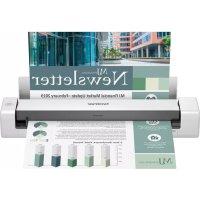
MODE D'EMPLOI DSMobile DS740D BROTHER
Guide utiliser en ligne
DSmobile DS-640
DSmobile DS-740D
DSmobile DS-940DW
Table des matieres
Avant d'utiliser votre apparéil Brother 1
Définition des remarques 2
Marques 3
Remarque importante 4
Présentation de votre apparéil Brother 5
A propos de cet appeareil 6
Vue d'ensemble du panneau de commande 9
Chargement de la batterie. 13
Manipulation du papier 14
Spécifications des documents 15
Documents acceptés 16
Documents non pris en charge 18
Recommendations concerning la feuille de support 19
Remarques sur l'utilisation des feuilles de support 20
Chargement de documents 21
Charger un document de taille standard 22
Chargement d'une carte plastifiée 23
Charger un document de taille non standard 24
Utiliser le Guide de sortie 26
Numérisation / Numériser 28
Avant la numérisation 29
Numériser à l'aide des fonctions de numérisation de votre apparéil Brother 30
Enregistrement des documents numériés sur votre ordinateur 31
Enregister des documents numériés sur une carte mémoire 32
Web Services pour la numérisation sur votre réseau (Windows 7, Windows 8.1 et Windows 10) .... 34
Restreindre les fonctions de numérisation depuis les appareils externes 37
Numérisation depuis votre ordinaire (Windows) 38
Numérisation avec NuanceTM PaperPortTM 14SE ou d'autres applications Windows 39
Numérisation avec Galerie de photos de Windows ou Télécopie et numérisation de Windows. 46
Numérisation avec Kofax Power PDF Standard v3. 50
Numériser avec Brother iPrint&Scan (Windows) 51
Numérisation depuis votre ordinaire (Mac) 52
Numérisation à l'aide de Brother iPrint&Scan (Mac) 53
Numérisation avec Apple Image Capture (pilote ICA) 54
Utilisation de la numérisation AirPrint 59
Numériser avec Brother iPrint&Scan pour mobile 62
Brother iPrint&Scan pour apparreils mobiles 63
Numérisation avec Presto! BizCard 64
Réseau 65
Fonctions reseau de base prises en charge 66
Logiciels et utilisaires de gestion du réseau 67
Découvrir les logiciels et utilisaires de gestion du réseau 68
Methodes supplémentaires de configuration de suae appareil Brother pour un reseau sans fil 69
Avant de configurer l'appareil Brother pour un réseau sans fil. 70
Accueil > Table des matieres
Configurer votre appareil pour un réseau sans fil avec la méthode presse-bouton de Wi-Fi
Protected SetupTM (WPS) 71
Configurer votre appareil pour un réseau sans fil avec la méthode PIN de Wi-Fi Protected
SetupTM (WPS). 72
Utiliser Wireless Direct 74
Utiliser le mode Infrastructure 77
Fonctions reseau avances 81
Synchroniser l'heure avec le serveur SNTP à l'aide de la Gestion à partir du Web 82
Sécurité 87
Fonctions de sécurité reseau 88
Gérervoireappareil reseau en toutésecuritéa l'aide de SSL/TLS 89
Brother iPrint&Scan pour Windows et Mac 101
Presents de Brother iPrint&Scan 102
Dépannage 103
Messages d'erreur et instructions de maintenance 104
Indications d'appele de service 108
Bourrage de document 109
Si you rencontres des difficultés avec l'appareil 111
Numérisation et autres problèmes 112
Problèmes de numérisation AirPrint 118
Problèmes réseau 119
Contrôle du nombre de série 127
Réinitialisation de votre apparéil Brother 129
Maintenance de routine 131
NettoyerVoteappareilBrother 132
Nettoyage de I'extérieur de I'appareil 133
Nettoyage du scanner et des rouleaux 134
Étalonner leur apparéil Brother 136
Consommables 138
Emballer et transporter seine appareil Brother 139
Retirer et jeter la batterie 140
Configuration de l'appareil 142
Modifier les réglages de l'appareil depuis votre ordinateur 143
Modifier les réglages de l'appareil à l'aide de Gestion à partir du Web 144
Modifier les réglages de l'appareil à l'aide de la configuration à distance 148
Annexe 157
Specifications 158
Assistance et service à la clientele Brother. 163
Avant d'utiliser votre apparéil Brother
- Définition des remarques
- Marques
- Remarque importante
Définition des remarques
Tout au long de ce guide, nous utilisons les conventions et symboles suivants :
| ATTENTION | La mention ATTENTION indique une situation potentiellement dangereuse qui, si elle n'est pas évitée, peut entraîner des blessures légères ou modérées. |
| IMPORTANT | La mention IMPORTANT indique une situation potentiellement dangereuse qui, si elle n'est pas évitée, risque d'entrainer des dégât s matériels ou une perte de fonctionnalités de l'appareil. |
| REMARQUE | REMARQUE spécifique l'environnement d'exploitation, les conditions d'installation ou des conditions spéciales d'utilisation. |
| Les icônes de conseils fournissant des astuces et des informations complémentaires. |
| Caractères gras | Le texte en gras identifie les boutons sur le panneau de commande de l'appareil ou sur l'écran de l'ordinateur. |
| Caractères en italie | Les caractères italiques mettent en valeur un point important ou signat un sujet connexe. |

- Avant d'utiliser votre apparéil Brother
Accueil > Avant d'utiliser votre apparéil Brother > Marques
Marques
Brother est une marque commerciale ou déposée de Brother Industries, Ltd.
Microsoft, Windows, Windows Server, Internet Explorer, Word, Excel, PowerPoint et Microsoft Edge sont des marques déposées ou des marques commerciales de Microsoft Corporation aux États-Unis et/ou dans d'autres pays.
Apple, AirPrint, App Store, Mac, Safari, iPad, iPhone, iPod touch et macOS sont des marques commerciales d'Apple Inc., déposées aux États-Unis et dans d'autres pays.
Kofax, PaperPort et Power PDF sont des marques commerciales ou des marques déposées de Kofax aux États-Unis et/ou dans d'autres pays. Toutes les autres marques commerciales sont les marques commerciales ou les marques déposées de leurs propriétaires respectifs.
Wi-Fi® et Wi-Fi Alliance® sont des marques déposées de Wi-Fi Alliance®.
WPA™, WPA2™, Wi-Fi Protected Setup™ et le logo de Wi-Fi Protected Setup™ sont des marques commerciales de Wi-Fi Alliance®.
Android et Google Play sont des marques commerciales de Google LLC.
Le logo microSD est une marque commerciale de SD-3C, LLC.
Le nom Bluetooth® est une marque déposée appartenant à Bluetooth SIG, Inc. et utilisée sous licence par Brother Industries, Ltd. et les sociétés associées. Les autres marques et noms commerciaux sont la propriété de leurs détenteurs respectifs.
Chaque société dont le titre du logiciel est mentionné dans ce manuel dispose d'un contrat de licence du logiciel spécifique pour ses programmes propriétaires.
L'ensemble des appellations commerciales et noms de produits des sociétés apparaissant sur les produits Brother, les documents s'y rapportant et tout autre support sont tous des marques de commerce ou des marques déposées de ces sociétés respectives.

- Avant d'utiliser votre apparéil Brother
Accueil > Avant d'utiliser votre apparéil Brother > Remarque importante
Remarque importante
- Les derniers manuels sont disponibles sur support.brother.com/manuals.
Visitez support.brother.com pour acceder aux mises a jour de logiciels et aux pilotes des produits Brother.
- Pour assurer à votre apparéil des performances toujours à la pointe, consultez régulièrement support.brother.com afin d'obtenir la version la plus récente de son microprogramme. Sinon, certaines des fonctions de l' apparéil peuvent ne pas'être disponibles.
- Ne l'utilisez pas dans d'autres pays, car cela pourrait enfreindre les réglementations relatives aux télécommunications sans fil et à l'alimentation électrique de ces pays.
- Tous les modèles ne sont pas disponibles dans tous les pays.
- Dans ce Guide de l'utilisateur, les illustrations du DSmobile DS-940DW sont utilisées, sauf mention contraire.
- Les écrans représentés dans ce Guide de l'utilisateur le sont à titre d'illustration seulement et peuvent différer des écrans actuels.
- Sauf indication contraire, les écrons de ce manuel proviennent de Windows 10 et macOS v10.12.x. Les écrons de votre ordinateur peuvent varier selon votre système d'exploitation.
- Le contenu du guide et les caractéristiques du produit peuvent faire l'objet de modifications sans préavis.

- Avant d'utiliser votre apparéil Brother
Présentation de votre apparéil Brother
- À propos de cet apparéil
- Vue d'ensemble du panneau de commande
- Chargement de la batterie
Accueil > Présentation de votre apparéil Brother > À propos de cet apparéil
À propos de cet apparéil
DSmobile DS-640
DSmobile DS-740D
DSmobile DS-940DW
DSmobile DS-640
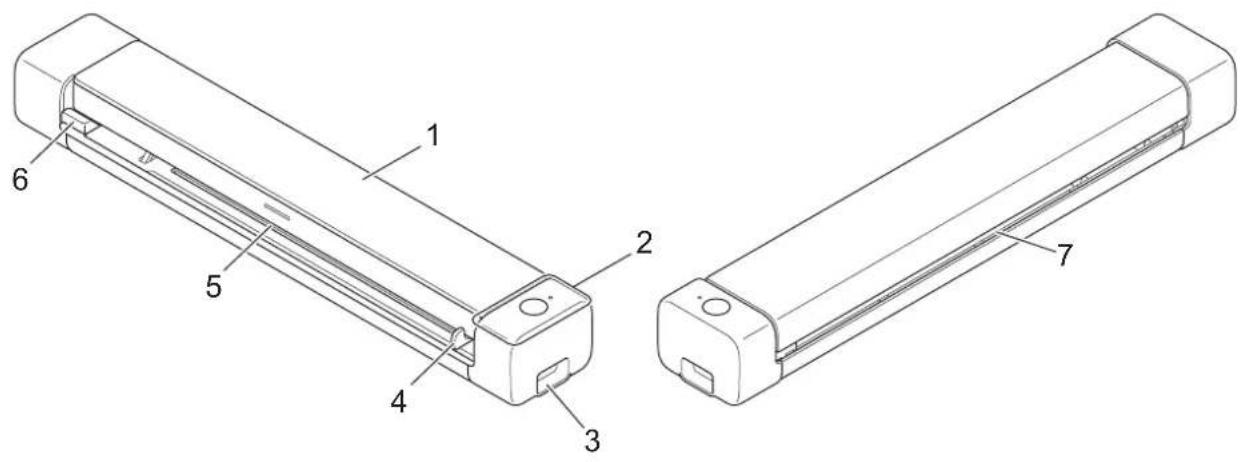
- Couvercle supérieur
- Panneau de commande
- Port Micro USB 3.0 (pour connecter l'appareil à un ordinateur)
- Guide de document
- Fente d'alimentation
- Bord gauche de la fente d'alimentation
- Fente de sortie du papier
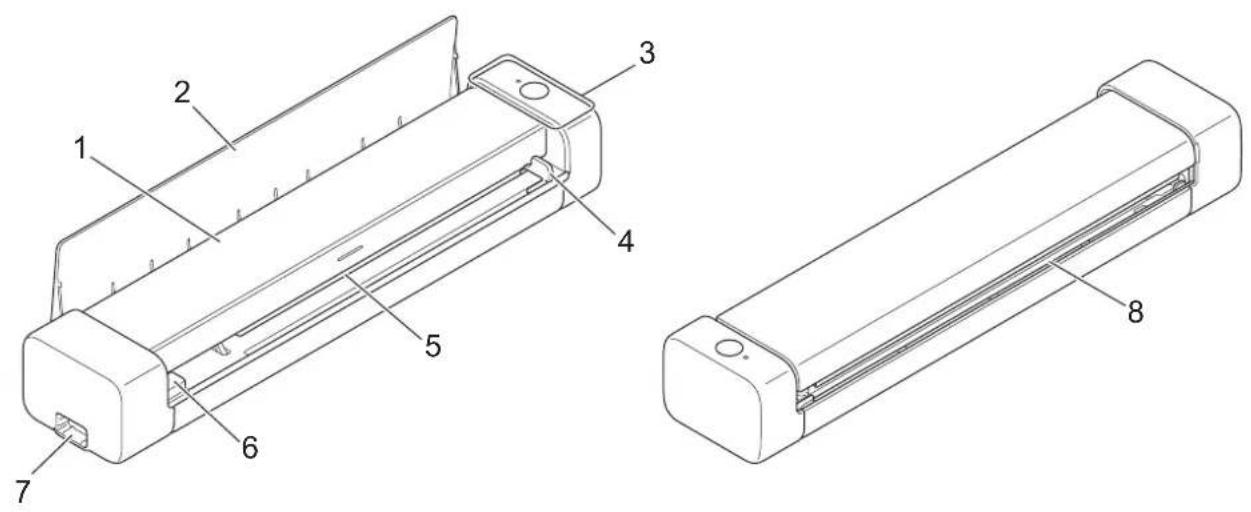
- Couvercle supérieur
- Guide de sortie
- Panneau de commande
- Guide de document
- Fente d'alimentation
- Bord gauche de la fente d'alimentation
- Port Micro USB 3.0 (pour connecter l'appareil à un ordinateur)
- Fente de sortie du papier
DSmobile DS-940DW
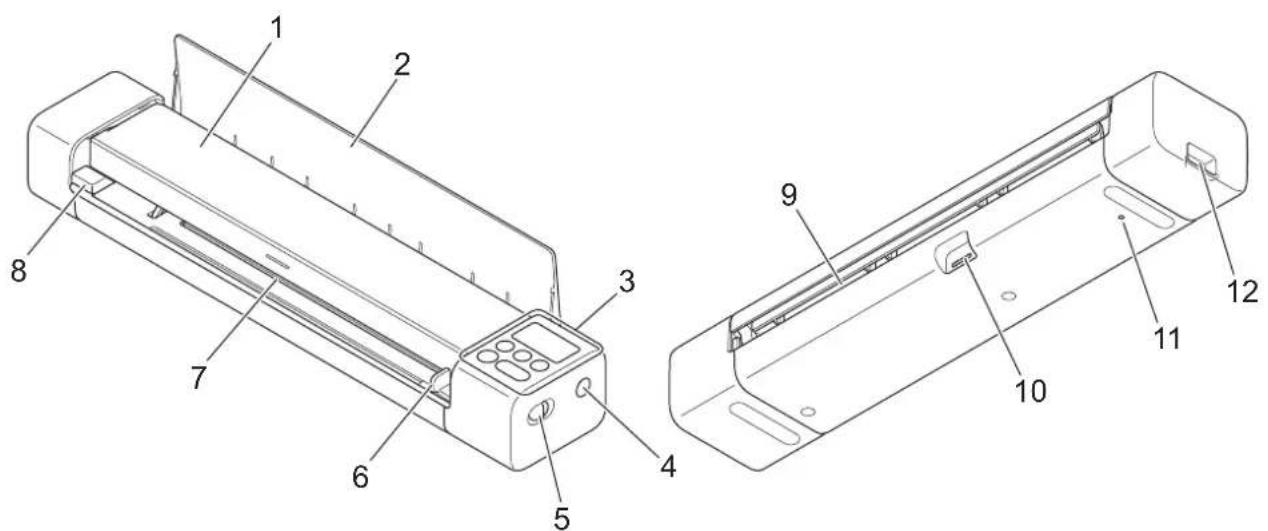
- Couvercle supérieur
-
Guide de sortie
-
Panneau de commande
- Bouton WPS
- Commutateur de selection de mode
Mode microSD

Mode USB

Mode Wi-Fi

-
Guide de document
-
Fente d'alimentation
- Bord gauche de la fente d'alimentation
- Fente de sortie du papier
- Emplacement de la carte mémoire
- Bouton de redémarrage
- Port Micro USB 3.0 (pour connecter l'appareil à un ordinateur)

- Présentation de votre apparéil Brother
Vue d'ensemble du panneau de commande
DSmobile DS-640/DSmobile DS-740D
DSmobile DS-940DW
DSmobile DS-640/DSmobile DS-740D
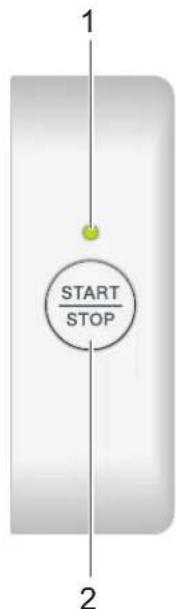
1. DEL alimentation/numérisation
Indique I'etat de I'appareil.
| (declare) | L'appareil est en mode Prêt. |
| • L'appareil est en train de numérique.
• La configuration à distance est en cours.
• L'appareil est en cours de démarrage. |
| (declare) | Une erreur s'est produit. |
2. START/STOP Bouton
Appuyez dessus pour lancer ou arreter la numérisation.
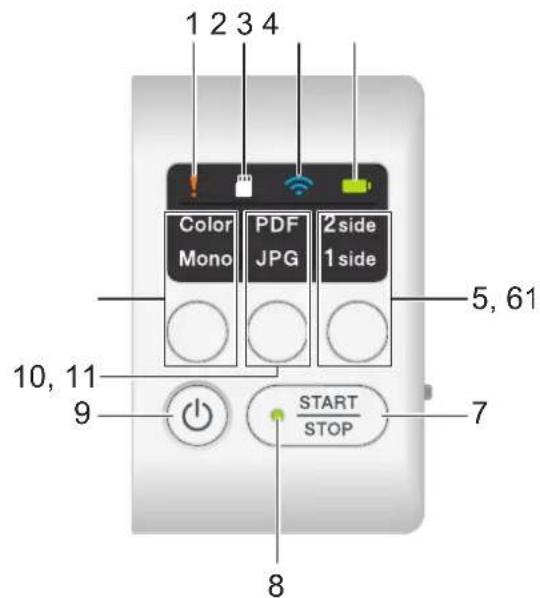
1. DEL d'erreur
Clignote lorsque I'appareil detecte une erreur.
2. DEL de carte SD
Indique I'etat de la carte memoire microSD lorsque I'appareil est en mode microSD.
| la carte mémoire microSD est insérée.
microSD |
| (clignote) | La carte mémoire microSD n'est pas insérée. |
| L'appareil n'est pas en mode microSD. |
3. DEL Wi-Fi
Indique I'etat du reseau sans fil lorsque l'appareil est en mode Wi-Fi.
| (declareau sans fil est connecté. | Le réseau sans fil est connecté. |
| (clignote) | Votre apparéil se connecte au réseau sans fil. |
| (clignote lentement) | Les paramètres Wi-Fi ne sont pas configurés. |
| L'appareil n'est pas en mode Wi-Fi. |
4. DEL de la batterie
Indique I'etat de la batterie Li-ion rechargeable.
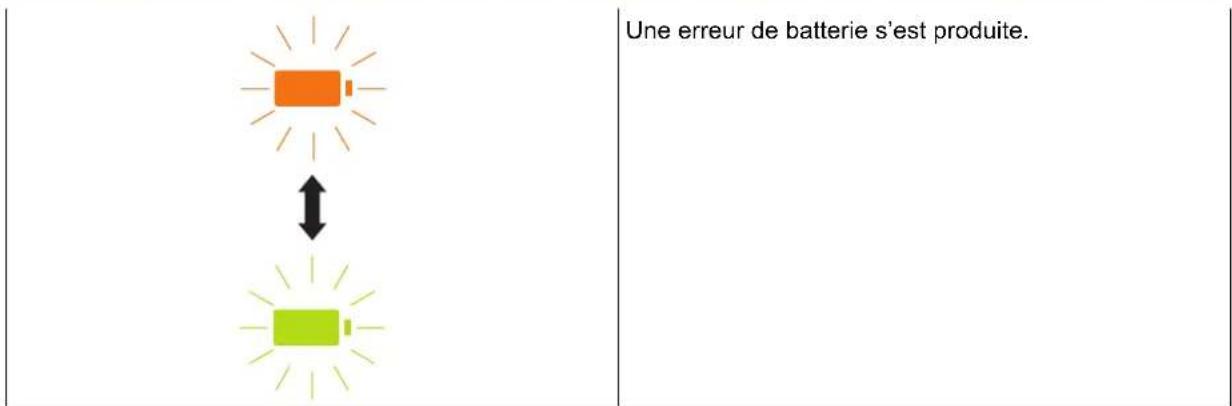
Lorsque l'appareil est connecté à l'ordinateur avec un cable USB
| (Lorsque l'appareil est sous tension.)
(Lorsque l'appareil est hors tension.) | La batterie est totallement chargée. |
| (clignote) | L'appareil est en train de charger la batterie. |
| (clignote) | Batterie faible. L'appareil est en train de charger la batterie. |
| Une erreur de batterie s'est produit. |
Lorsque l'appareil n'est pas connecté à l'ordinateur avec un cable USB (la batterie ne se charge pas)
| L'appareil est mis sous tension et l'alimentation de la batterie est consommée. |
| Batterie faible. L'appareil est mis sous tension et l'alimentation de la batterie est consommée. |
| L'appareil est mis hors tension ou la batterie est épuisée. |
Indique l'option de numérisation sélectionnée en mode microSD.
6. Bouton de commutation recto versus/recto
Appuyez dessus pour changer le mode de numérisation (numérisation recto verso ou recto) en mode microSD.
7. START/STOP Bouton
Appuyez dessus pour lancer ou arreter la numérisation.
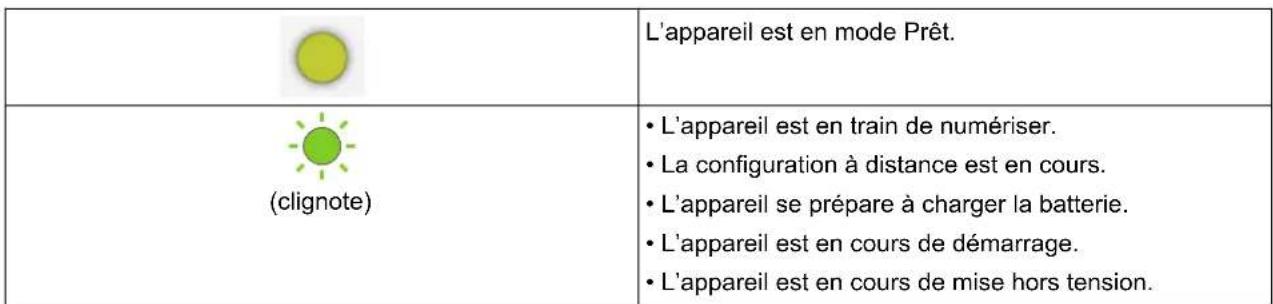
8. DEL alimentation/numérisation
Indique I'etat de I'appareil.
9. Bouton d'alimentation
Appuyez sur pour allumer l'appareil.Maintenez le bouton enforcé pour eteindre l'appareil.

Si l'appareil est connecté à l'ordinateur avec un cable USB et si la batterie n'est pas totally chargée, l'appareil s'éteint automatiquement et passé en mode Charge de la batterie lorsque vous maintainez enforcé (La DEL de la batterie clignote.)
L'appareil s'éteint une fois la batterie totalement chargée ou lorsque le cable USB est débranché de l'appareil ou de l'ordinateur.
10. DEL PDF/JPEG
Indique l'option de numérisation sélectionnée en mode microSD.
11. Bouton de commutation PDF/JPEG
Appuyez dessus pour modifier le format du filier à numériser (PDF ou JPEG) en mode microSD.
12. DEL Couleur/Mono
Indique l'option de numérisation selectionnée en mode microSD.
13. Bouton de commutation Couleur/Mono
Appuyez dessus pour modifier le mode de numérisation (couleur ou monochrome) en mode microSD.

- Présentation de votre apparéil Brother
Chargement de la batterie
Modèle associé:DSmobile DS-940DW
Le scanner charge la batterie Li-ion rechargeable lorsqu'il est mis sous tension, mais il chargera la batterie plus rapidement s'il est hors tension.
- Assurez-vous que votre ordinateur est allumé.
- Branchez le cable USB au port USB de votre scanner.
- Branchez le cable USB à votre ordinateur.
La batterie commence à se charger automatiquement.
La DEL de la batterie clignote en vert ou en orange pendant le chargement de la batterie, puis s'eteint ou s'allume en vert une fois le chargement terminé.

- Le chargement s'arrête si la température est supérieure à la température de fonctionnement recommendée. Pour plus d'informations Information associée: Spécifications.
- Si vous n'utilise pas le scanner pendant une longue période, chargez totalement la batterie au moins une fois tous les trois mois afin de prolonger sa durée de vie.
- Si vous n'utilise pas le scanner pendant une longue période, rangez-le dans un endroit sec et frais, sans variation de température.

- Présentation de votre apparéil Brother
Rubriques connexes:
- Spécifications
Manipulation du papier
- Spécifications des documents
- Chargement de documents
Specifications des documents
- Documents acceptés
- Documents non pris en charge
- Recommendations concernant la feuille de support
- Remarques sur l'utilisation des feuilles de support
Documents acceptés
Papier standard
| Format DSmobile DS-640 : | • 86,4 mm x 50,8 mm à 1828,8 mm x 215,9 mm
DSmobile DS-740D/DSmobile DS-940DW :
• Numérisation recto
86,4 mm x 50,8 mm à 1828,8 mm x 215,9 mm
• Numérisation recto verso
86,4 mm x 50,8 mm à 406,48 mm x 215,9 mm
• Guide de sortie
105 mm x 74 mm à 297 mm x 215,9 mm |
| Grammage | 35 g/m² à 270 g/m²
Guide de sortie (DSmobile DS-740D/DSmobile DS-940DW) : 52 g/m² à 80 g/m² |
| Épaisseur 0,04 mm à 0,28 mm | Pour numérique des documents plus minces, utilisez la feuille de support (non incluse). |
| Nombre maximum de pages | 1 page (1 feuille) |
| Format de papier standard A4 | 210 mm x 297 mm | |
| A5 148 mm x 210 mm | |
| A6 105 mm x 148 mm | |
| B5 182 mm x 257 mm | |
| B6 128 mm x 182 mm | |
| Legal 215,9 mm x 355,6 mm | |
| Mexican Legal 215,9 mm x 339,9 mm | |
| India Legal 215 mm x 345 mm | |
| Letter 215,9 mm x 279,4 mm | |
| Executive 184,1 mm x 266,7 mm | |
| Folio 215,9 mm x 330,2 mm | |
| Fiche 13 cm x 20 cm | |
| Carte de visite 90 mm x 60 mm | |
Papier de taille non standard
| Photo | 10 cm x 15 cm |
| Photo L 9 cm x 13 cm | |
| Photo 2L 13 cm x 18 cm | |
Carte plastifiée
| Taille (ISO) | 85,6 mm x 53,98 mm |
| Matériau | Plastique (PET) |
| Type | Carte plastifiée, comme une carte de fidélité. |
| Épaisseeur Jusqu'à 1,24 mm | (avec gaufrage)Jusqu'à 1 mm (sans gaufrage) |
| Nombre maximum de cartes | Une carte |

- Spécifications des documents
Rubriques connexes:
- Consommables
Accueil > Manipulation du papier > Spécifications des documents > Documents non pris en charge
Documents non pris en charge
Les types de document suivants ne peuvent pas etre numériés correctement :
- Documents avec attaches trombones ou agrafes
- Documents avec de l'encre humide
- Tissus, feuilles métalliques ou transpênts pour rétroprojecteur
Supports brillants ou en miroir
- Documents dont l'épaissur dépasse les valeurs recommandées
IMPORTANT
Les dommages causés par l'utilisation de documents incompatibles avec l'appareil Brother risquent de ne pas être couverts par la garantie.

- Spécifications des documents
Accueil > Manipulation du papier > Spécifications des documents > Recommendations concernant la feuille de support
Recommendations concernant la feuille de support
Brother recomande l'utilisation d'une feuille de support (non incluse) pour numeriser les documents suivants :
- Documents avec feuille carbone fixée
- Documents écrites au crayon
- Documents dont la largeur est inférieure à 50,8 mm
- Documents dont la longueur est inférieure à 86,4 mm
Pages dont I'epaisseur est inférieure a 0,04 mm
- Documents d'épaissur inégale, comme des enveloppes
- Documents représentant des plis ou ondulations de grande taille
- Documents plies ou endommages
- Documents utilisant du papier de tracage
- Documents utilisant du papier couché
Photographies (papier photographique)
- Documents imprimés sur du papier perforé
- Documents imprimés sur du papier de forme inhabituelle (ni carré ni rectangulaire)
- Documents avec photos, notes ou autocollants fixés dessus
- Documents utilisant du papier sans carbone
- Documents utilisant du papier en feuilles volantes ou tout papier perforé

ATTENTION
Pour éviter de vous couper, ne faites pas glisser la main ou les doigs sur le bord de la feuille de support.
IMPORTANT
- Pour éviter d'onduler la feuille de support, ne l'exposez pas à la lumière du soleil et ne la placez pas dans un endroit sujet à une température ou un taux d'humidité élevé.
- Pour éviter d'endommager la feuille de support, ne la pliez pas et ne tirez pas dessus. N'utilise pas une feuille de support endommagée, car cela pourrait entraîner des résultats de numérisation incorrects.

- Spécifications des documents
Rubriques connexes:
- Consommables
Accueil > Manipulation du papier > Spécifications des documents > Remarques sur l'utilisation des feuilles de support
Remarques sur l'utilisation des feuilles de support
- Pour éviter les bourrages de documents, ne chargez pas la feuille de support (non incluse) à l'envers.
Reportez-vous aux instructions imprimées sur la feuille de support elle-même pour plus d'informations.
- Pour éviter les bourrages de documents, ne placez pas plusieurs petits documents en même temps dans la feuille de support. N'insérez qu'un document à la fois dans la feuille de support.
- N'écrivez pas sur la feuille de support, car le texte écrit pourrait être visible sur les documents numériés. Si la feuille de support est sale, essuyez-la à l'aide d'un chiffon sec.
- Ne laisseriez pas de documents pendant une longue période dans la feuille de support. En effet, les éléments imprimés sur ces documents pouraient se transférer sur la feuille de support.
- Si vous utilisez un document incompatible et endommagez votre apparéil Brother, celui-ci risque de ne pas être couvert par la garantie.

- Spécifications des documents
Rubriques connexes:
Chargement de documents
IMPORTANT
- N'insérez qu'une page à la fois dans le scanner. Insérez la page suivant unquiement après que la première est totalement numérisée. Le fait d'insérer plus d'une page à la fois peut entrainer le dysfonctionnement du scanner.
Assurez-vous que les documents comptant de l'encre ou du liquide correcteur sont parfaitement secs.
- NE tirez PAS sur le document quand il est entrainé.
- NE PAS utiliser du papier froissé, plié, déchiré, agrafé, collé ou qui gondole, ni de papier avec un trombone ou du ruban adhésif.
N'utilisez PAS de carton ni de tissu.

- Assurez-vous qu'il y a suffisamment d'espace derrière la fente de sortie du papier. Le document numérique est éjecté de l'arrière du scanner.
-
(DSmobile DS-740D/DSmobile DS-940DW) Pour éjecter le papier de la partie supérieure du scanner, ouvre le Guide de sortie.
-
Charger un document de taille standard
- Chargement d'une carte plastifiée
- Charger un document de taille non standard
Utiliser le Guide de sortie
Accueil > Manipulation du papier > Chargement de documents > Charger un document de taille standard
Charger un document de taille standard
(DSmobile DS-740D/DSmobile DS-940DW) Si vous numériquesez la fiche ou la carte de visite, confirmez que le Guide de sortie est fermé.
- Placez your document, face vers le haut, dans la fente d'alimentation et alignez le bord gauche de la page sur le bord gauche de la fente d'alimentation.
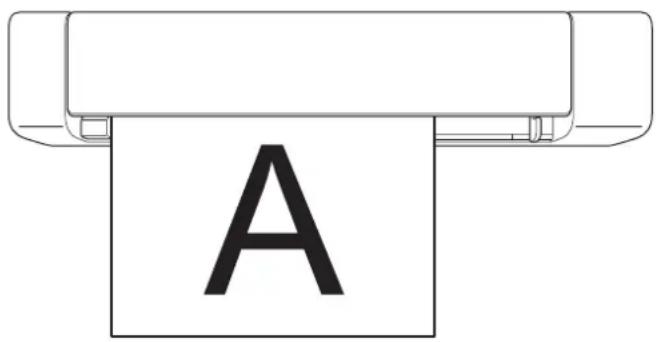

(DSmobile DS-740D/DSmobile DS-940DW) Lorsque vous réalisEZ une numérisation recto versus, insérez la première page face vers le haut dans la fente d'alimentation.
- Faites glisser le Guide de document jusqu'à ce qu'il touche le côte droit du document.
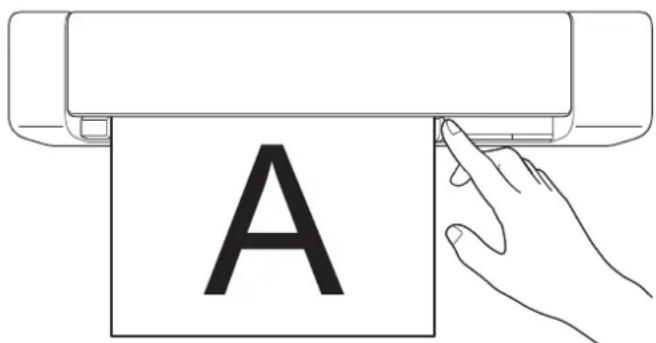
- Insérez doucément le document jusqu'à ce que son bord supérieur touche l'intérieur du scanner. (DSmobile DS-940DW) Lorsque l'appareil est en mode microSD, la numérisation commence automatiquement.

Chargement d'une carte plastifiée
- Ne chargez qu'une carte plastifiée à la fois.
- Chargez la carte plastifiée le bord long en premier.
- Certains types de cartes plastifiées peuvent être rayées lors de leur numérisation. Pour ne pas endommager la carte, nous recommendons d'utiliser la feuille de support.
- Si la surface de la carte contient des traces deGRAISSSE (des empreintes de doigt par exemple) ou autre, nettoyez la saleté avant la numérisation.
- Certains types de cartes en relief peuvent ne pas etre numériés correctement.
-
(DSmobile DS-740D/DSmobile DS-940DW) Confirmez que le Guide de sortie est fermé.
-
Placez le bord supérieur de la carte en premier dans la fente d'alimentation et alignez le bord gauche de la carte sur le bord gauche de la fente d'alimentation.
REMARQUE
Si vous insérez une carte à relief, assurez-vous que la partie en relief est orientée vers le haut dans la fente d'alimentation.
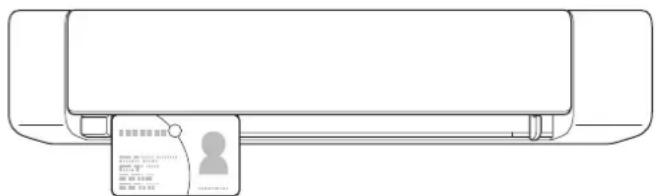
- Faites glisser le Guide de document jusqu'à ce qu'il touche le côté droit de la carte.
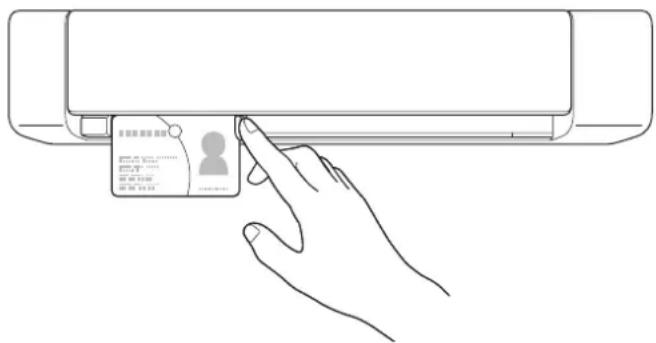
- Insérez doucement la carte jusqu'à ce que son bord supérieur touche l'intérieur du scanner. (DSmobile DS-940DW) Lorsque l'appareil est en mode microSD, la numérisation commence automatiquement.

Accueil > Manipulation du papier > Chargement de documents > Charger un document de taille non standard
Charger un document de taille non standard
Assurez-vous que les documents comptant de l'encre ou du liquide correcteur sont parfaitement secs.
- Les documents non standard peuvent inclure les reçus, les coupures de pressé et les photos.
- (DSmobile DS-740D/DSmobile DS-940DW) Confirmez que le Guide de sortie est fermé.
- Placez le document à numériser dans l'angle gauche de la feuille de support et alignez la partie supérieure du document sur l'angle gauche supérieur de la feuille de support.
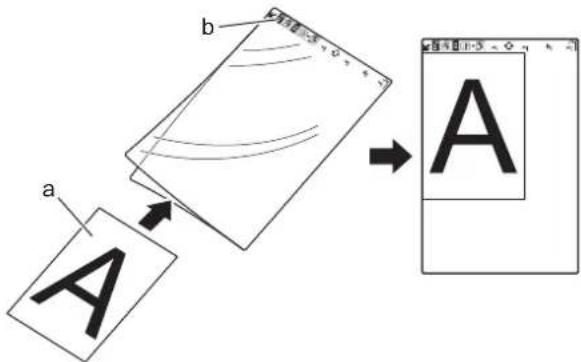
a. Le document est face vers le haut
b. L'avant de la feuille de support est face vers le haut
- Placez la feuille de support, face vers le haut avec l'avant en premier dans la fente d'alimentation et alignez le bord gauche de la feuille de support sur le bord gauche de la fente d'alimentation.
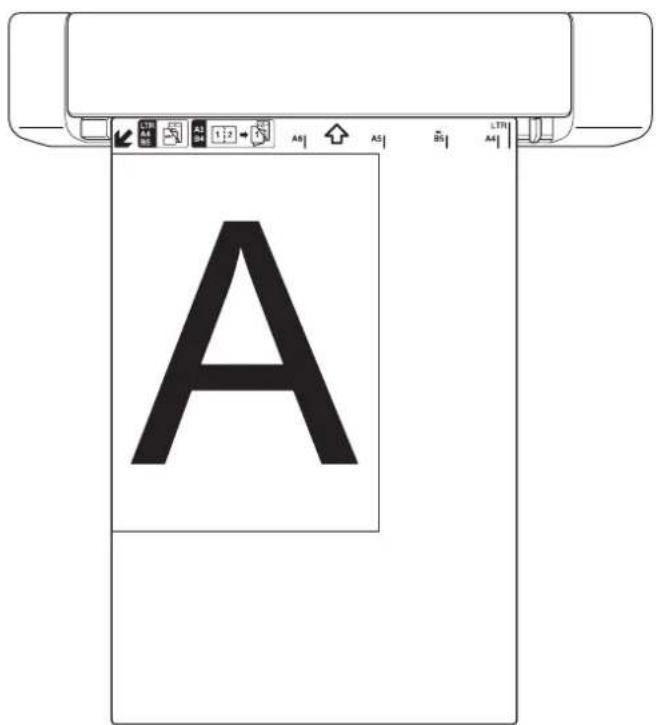

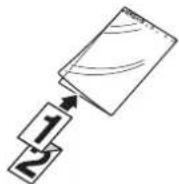
Si le reçu est plus long que la feuille de support, vous pouvez le plier à deux emplacements pour qu'il chevauche lorsque vous l'insérez dans la feuille de support.
- Faites glisser le Guide de document jusqu'à ce qu'il touche le côté droit de la feuille de support.

- Insérez doucément la feuille de support jusqu'à ce que son bord supérieur touche l'intérieur du scanner.

Utiliser le Guide de sortie
Modèle associé:DSmobile DS-740D/DSmobile DS-940DW
Utilisez le Guide de sortie s'il n'y a pas assez d'espace derrière le scanner.
Le document numérique est ejecté comme suit :
Lorsque le Guide de sortie est fermé.
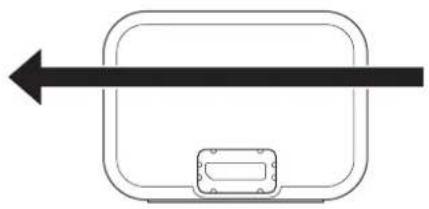
Lorsque le Guide de sortie est ouvert.
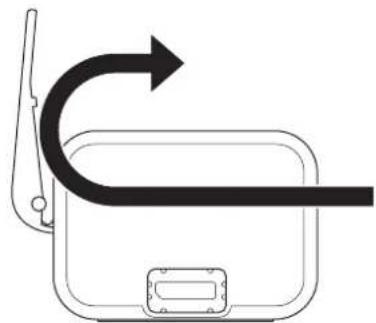
- Confirmez que la taille et le grammaque papier peuvent etre utilisés pour numeriser des documents en utilisant le Guide de sortie.
Information associée: Documents acceptés
- N'utilise pas la feuille de support avec le Guide de sortie.
-
Ne numérisez pas les cartes plastifiées en utilisant le Guide de sortie.
Pour de meilleurs résultats de numérisation, nous recommendons de ne pas utiliser le Guide de sortie lorsque vous numérisez des documents dans des conditions d'humidité et de température élevées ou faibles.
-
Ouvrez le Guide de sortie pour prendre en charge les documents numériés.


Rubriques connexes:
Numérisation / Numériser
- Avant la numérisation
- Numériser à l'aide des fonctions de numérisation de votre apparéil Brother
- Numérisation depuis votre ordinateur (Windows)
- Numérisation depuis votre ordinateur (Mac)
- Numériser avec Brother iPrint&Scan pour mobile
- Numérisation avec Presto! BizCard
Accueil > Numérisation / Numériser > Avant la numérisation
Avant la numérisation
Avant d'effectuer la numérisation, vérifie les points suivants.
- Assurez-vous d'avoir bien installé le pilote du scanner. Pour plus d'informations sur l'installation du pilote du scanner >> Guide d'installation rapide
- Si l'appareil Brother est connecté via un cable USB, vérifie que le cable est bien fixé.

(DSmobile DS-940DW) Lorsque vous utilisez la fonctionnalite sans fil, assurez-vous que le scanner est allumé et connecté au même réseau que votre ordinateur.
Accueil > Numérisation / Numériser > Numériser à l'aide des fonctions de numérisation de votre apparéil Brother
Numériser à l'aide des fonctions de numérisation de votre apparéil Brother
- Enregistrement des documents numérisés sur votre ordinateur
- Enregistrer des documents numérisés sur une carte mémoire
- Web Services pour la numérisation sur votre réseau (Windows 7, Windows 8.1 et Windows 10)
- Restreindre les fonctions de numérisation depuis les apparèils externes
Accueil > Numérisation / Numériser > Numériser à l'aide des fonctions de numérisation de votre apparéil
Brother > Enregistrement des documents numériés sur votre ordinateur
Enregistrement des documents numérisés sur votre ordinateur
DSmobile DS-640/DSmobile DS-740D
DSmobile DS-940DW
DSmobile DS-640/DSmobile DS-740D
Utilisez Brother iPrint&Scan pour modifier les paramétres de numérisation, comme la résolution, la taille de fichier ou le type de numérisation. Allez à la page Tél'échéancement de votre modèle sur support.brother.com pour télécharger la première application.
- Chargez le document.
- Appuyez sur START/STOP sur le panneau de commande.
L'appareil commence la numérisation.
DSmobile DS-940DW
Utilisez Brother iPrint&Scan pour modifier les paramétres de numérisation, comme la résolution, la taille de fichier ou le type de numérisation. Allez à la page Tél'échéancement de votre modèle sur support.brother.com pour télécharger la dernière application.

Si l'appareil et l'ordinateur sont connectés sans fil, configurez les paramètres de Numérisation vers PC avec la Configuration à distance.
- Faites glisser le Commutateur de selection de mode sur


- Chargez le document.
- Appuyez sur START/STOP sur le panneau de commande.
L'appareil commence la numérisation.

- Numériser à l'aide des fonctions de numérisation de votre apparéil Brother
Rubriques connexes:
- Brother iPrint&Scan pour Windows et Mac
Accueil > Numérisation / Numériser > Numériser à l'aide des fonctions de numérisation de votre apparéil Brother > Enregistrer des documents numériés sur une carte mémoire
Enregister des documents numériés sur une carte mémoire
Modèle associe:DSmobile DS-940DW
Voudevez formater la carte memoire microSD en premier lieu avec un ordinateur.
- Faites glisser le Commutateur de selection de mode sur
- Insérez doucément la carte mémoire microSD dans la fente de la carte mémoire du scanner avec les points de contact en métal diriges vers le haut.
Levoyant DEL de la carte SD s'allume en blanc.
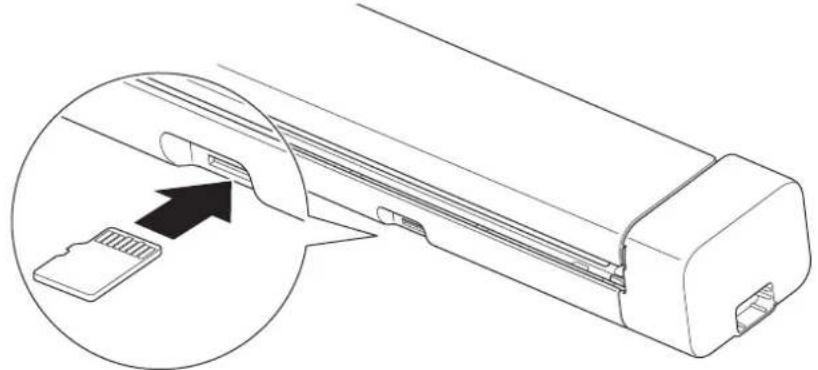
- Reglez les paramètres de numérisation en appuyant sur les boutons de commutation Couleur/Mono, PDF/JPEG ou Recto verso/Recto sur le panneau de commande si nécessaire.

Utilisez la Configuration à distance pour modifier les paramétres de numérisation, comme la taille ou la résolution des documents.
- Chargez le document.
L'appareil lance la numérisation automatiquement.
Une fois terminée, l'image numérique est stockée sur la carte mémoire microSD.

Accueil > Numérisation / Numériser > Numériser à l'aide des fonctions de numérisation de votre apparéil Brother > Enregistrer des documents numériés sur une carte mémoire > Acceder aux images numériées sur la carte mémoire
Acceder aux images numériées sur la carte mémoire
Modèle associé:DSmobile DS-940DW
Assurez-vous de faire glisser le commutateur de selection de mode sur et insérez la carte mémoire microSD dans la fente de la carte mémoire.
Windows
Mac
Windows
- Connectez l'appareil à l'ordinateur avec un cable USB.
- Accedez au dossier sur la carte mémoire microSD.
- Double-cliquez sur Brother, puis selectionnez l'imag souhaitee.
Mac
- Connectez l'appareil à l'ordinateur avec un cable USB.
- L'application Photos démarre automatiquement et les images numériées sur la carte mémoire microSD apparaisent.

- Enregistrer des documents numériés sur une carte mémoire
Accueil > Numérisation / Numériser > Numériser à l'aide des fonctions de numérisation de votre apparéil Brother > Web Services pour la numérisation sur votre réseau (Windows 7, Windows 8.1 et Windows 10)
Web Services pour la numérisation sur votre réseau (Windows 7, Windows 8.1 et Windows 10)
Modèle associé:DSmobile DS-940DW
Le protocole Web Services permet aux utilisateurs Windows 7, Windows 8.1 et Windows 10 d'effectuer une numérisation au moyen d'un apparéil Brother sur le réseau. Vous doivent installer le pilote via Web Services.
- Utilisation de Web Services pour installer les pilotes utilisés pour la numérisation (Windows 7, Windows 8.1 et Windows 10)
- Configurer les paramètres de numérisation pour Web Services (Windows)
Accueil > Numérisation / Numériser > Numériser à l'aide des fonctions de numérisation de votre apparéil Brother > Web Services pour la numérisation sur votre réseau (Windows 7, Windows 8.1 et Windows 10) > Utilisation de Web Services pour installer les pilotes utilisés pour la numérisation (Windows 7, Windows 8.1 et Windows 10)
Utilisation de Web Services pour installer les pilotes utilisés pour la numérisation (Windows 7, Windows 8.1 et Windows 10)
Modèle associé:DSmobile DS-940DW
Utilisez la fonction Web Services pour surveiller les scanners sur le réseau.
Windows 10
Cliquez sur > Système Windows > Panneau de configuration. Dans le groupe Matériel et audio, cliquez sur Ajouter un périhérique.
Positionnez la souris dans le coin inférieur droit de votre bureau. Lorsque la barre de menus apparait, cliquez sur Paramétres > Modifier les paramétres du PC > PC et périphériques > Périphériques > Ajouter un périphérique.
Le nom Web Services de l'appareil apparait.
Cliquez sur (Démarrer) > Panneau de configuration > Réseau et Internet > Afficher les ordinateurs et les périphériques réseau.
Le nom Web Services de l'appareil apparait avec l'icone du scanner.
Cliquez avec le bouton droit sur l'appareil à installer.

- Le nom Web Services de l'appareil Brother correspond au nom du modele, suivi de I'adresse MAC (adresse Ethernet) de I'appareil (par exemple, Brother XXX-XXXXX (nom du modele) [XXXXXXXXXX] (adresse MAC/adresse Ethernet)).
- Windows 8.1/Windows 10
Passez votre souris sur le nom de l'appareil pour afficher les informations concernant l'appareil.
-
Effectuez l'une des actions suivantes :
-
Windows 8.1/Windows 10
Selectionnez l'appareil que vous comptez installer, puis suivez les instructions à l'écran.
Cliquez sur Installer dans le menu affché.

Pour désinstaller les pilotes, cliquez sur Désinstaller ou (supprimer le périhérique).

Web Services pour la numérisation sur votre réseau (Windows 7, Windows 8.1 et Windows 10)
Accueil > Numérisation / Numériser > Numériser à l'aide des fonctions de numérisation de votre apparéil Brother > Web Services pour la numérisation sur votre réseau (Windows 7, Windows 8.1 et Windows 10) > Configurer les paramètres de numérisation pour Web Services (Windows)
Modèle associé:DSmobile DS-940DW
-
Effectuez l'une des actions suivantes :
-
Windows 10
Cliquez sur > Système Windows > Panneau de configuration. Dans le groupe Matériel et audio, cliquez sur Afficher les périhériques et imprimantes.
Windows 8.1
Positionnez la souris dans le coin inférieur droit de votre bureau. Lorsque la barre de menus apparait, cliquez sur Paramétres, puis sur Panneau de configuration. Dans le groupe Matériel et audio, cliquez sur Afficher les périphériques et imprimantes.
Cliquez sur (Démarrer) > Periphériques et imprimantes.
- Cliquez avec le bouton croit sur l'icone de l'appareil, puis selectionnez Profils de numérisation.... La boîte de dialogue Profils de numérisation... s'affiche.
- Sélectionnez le profil de numérisation à utiliser.
- Vérifiez que le scanner sélectionné dans la liste Scanneur est un apparéil Brother prénant en charge Web Services pour la numération, puis cliquez sur le bouton Par défaut.
- Cliquez sur Modifier....
La boîte de dialogue Modifier le profil par défaut s'affiche.
- Sélectionnez les paramètres SourceFormat papierFormat de couleursType de fichierRésolution (ppp)Luminosité et Contraste.
- Cliquez sur le bouton Enregister le profil.
Ces paramètres prènnant effet lorsqu'vous effectuez une numérisation à l'aide du protocole Web Services.
Si vous étés invite à seLECTIONner un programme de numérisation, choisissez Télécopie et numérisation Windows ou Galerie de photos Windows dans la liste.

- Web Services pour la numérisation sur votre réseau (Windows 7, Windows 8.1 et Windows 10)
Accueil > Numérisation / Numériser > Numériser à l'aide des fonctions de numérisation de votre apparéil
Brother > Restreindre les fonctions de numérisation depuis les apparéils externes
Restreindre les fonctions de numérisation depuis les apparciels externes
Modèle associé:DSmobile DS-940DW
Cette fonction permet de restreindre les fonctions de numérisation depuis les apparciels externes. Lorsque vous limitez les fonctions de numérisation depuis les apparciels externes, les utilisateurs ne peuvent pas utiliser ces fonctions.
Nous vous recommendons d'utiliser Microsoft Internet Explorer 11 ou version ulterieure/Microsoft Edge pour Windows et Safari 12 ou version ulterieure pour Mac. Assurez-vous également que JavaScript et les cookies sont toujours activés dans le navigateur que vous utilisez. Si vous utilisez un navigateur Web différent, voirlez à ce qu'il soit compatible avec HTTP 1.0 et HTTP 1.1.
- Faites glisser le Commutateur de selection de mode sur
- Lancez votre navigateur Web.
-
Effectuez l'une des actions suivantes :
-
Si Wireless Direct est utilisé
Saisissez « https://192.168.118.1 » dans la barre d'adresses de votre navigateur.
- Si le mode Infrastructure est utilisé
Saisissez « https://adresse IP de l'appareil » dans la barre d'adresse de votre navigateur (« adresse IP de l'appareil » correspondant à l'adresse IP de l'appareil).
Par example :
https://192.168.1.2
Si l'appareil vous demande un mot de passer, saisissez-le, puis cliquez sur . Si vous n'vez pas encore défini votre propre mot de passer, saisissez le mot de passer de connexion par défaut. Le mot de passer par défaut pour gérer les paramètres de l'appareil est soit :

- Numériser à l'aide des fonctions de numérisation de votre apparéil Brother
Rubriques connexes:
- Vérifiez l'adresse IP des produits en réseau
- Utiliser Wireless Direct
- Utiliser le mode Infrastructure
Numérisation depuis votre ordinateur (Windows)
Il existe plusieurs façon d'utiliser votre ordinateur pour numériser des documents sur votre apparéil Brother. Utilisez les applications fournies par Brother ou encore votre application de numérisation favorite.
- Numérisation avec Nuance™ PaperPort™ 14SE ou d'autres applications Windows
- Numérisation avec Galerie de photos de Windows ou Télécopie et numérisation de Windows
- Numérisation avec Kofax Power PDF Standard v3
- Numériser avec Brother iPrint&Scan (Windows)
Accueil > Numérisation / Numériser > Numérisation depuis votre ordinateur (Windows) > Numérisation avec Nuance™ PaperPort™ 14SE ou d'autres applications Windows
Numérisation avec Nuance™ PaperPort™ 14SE ou d'autres applications Windows
Vouss pouvez utiliser l'application NuanceTM PaperPortTM 14SE, qui fait partie du pilote du scanner, pour la numérisation.
Pour obtenir des instructions détaillées sur l'utilisation de chaque application, cliquez sur le menu Aide de l'application, puis sur Guide de mise en route dans le ruban Aide.

Les étapes suivantes décrivent les instructions à suivre pour la numérisation avec Nuance™ PaperPort™ 14SE. Pour les autres applications Windows, les étapes sont similaires. Nuance™ PaperPort™ 14SE prenant en charge les pilotes TWAIN et WIA. Le pilote TWAIN (récommandé) est utilisé dans cette procédure.
- Chargez le document.
- Demarrez Nuance™ PaperPort™ 14. Effectuez l'une des actions suivantes :
Windows 10
Cliquez sur >Nuance PaperPort 14 >PaperPort.
Cliquez sur (PaperPort).
Cliquez sur (Démarrer) > Tous les programmes > Nuance PaperPort 14 > PaperPort.
- Cliquez sur le menu Bureau, puis cliquez sur Parametes de numérisation dans le ruban Bureau. Le panneau Numériser ou importer une photo apparait à gauche de l'écran.
- Cliquez sur Sélectionner....
- À partir de la liste des scanners disponibles, Sélectionnez TWAIN: TW-Brother XX-XXXXX (ou XXXXX est le nom du modèle de l'appareil). Pour utiliser le pilote WIA, Sélectionnez le pilote Brother avec le préfixe « WIA »
- Cochez la case Afficher la boite de dialogue du scanner dans le panneau Numériser ou importer une photo.
- Cliques sur Numériser.
La boîte de dialogue de configuration du scanner s'affiche.
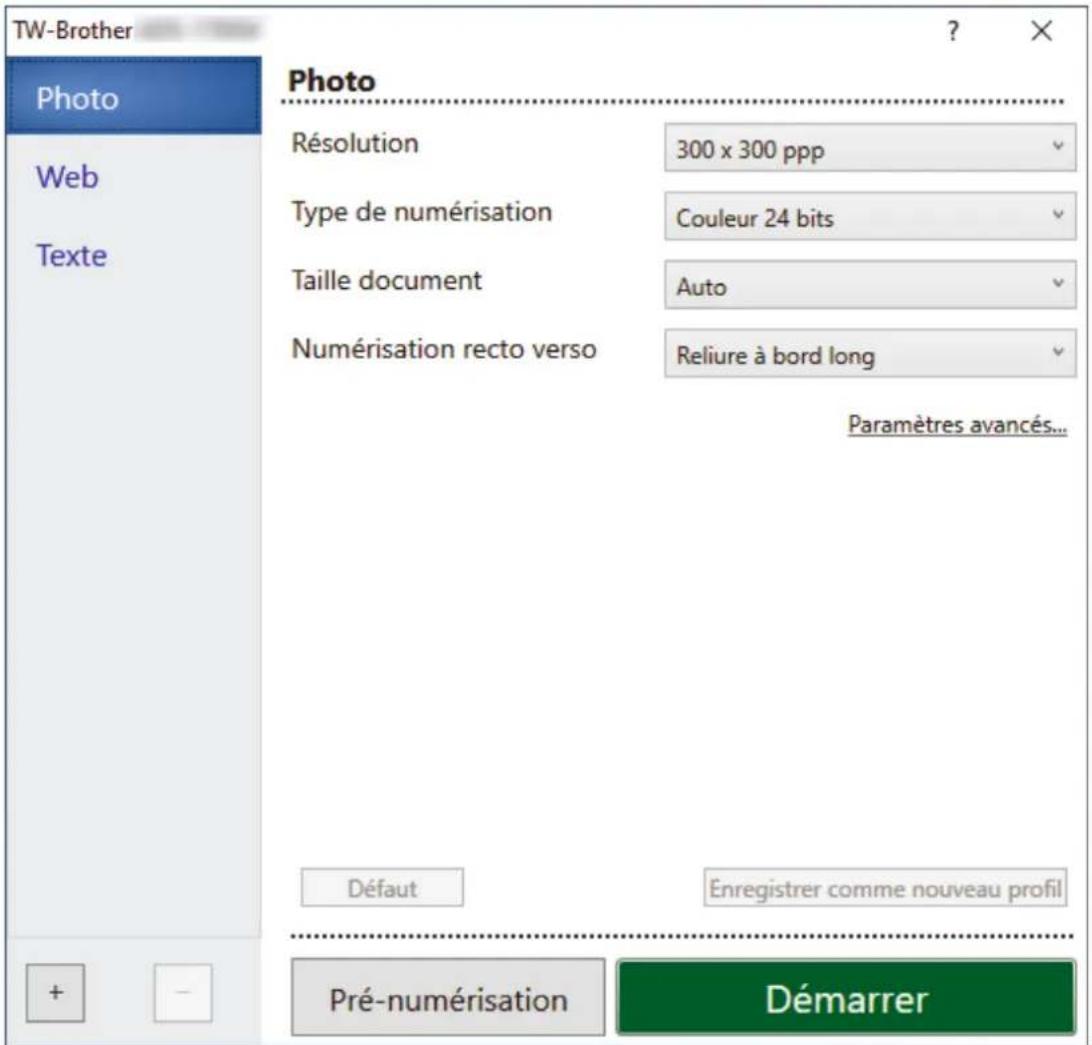
- Au besoin, modifiez les paramétres dans la boîte de dialogue Configuration du scanner.
- Cliquez sur la liste déroulante Taille document et Sélectionnez le format de votre document.
- Cliquez sur Pre-numérisation pour afficher un aperçu de votre image et en éliminer les parties inutiles avant la numérisation.
- Cliquez sur Demarrer.
L'appareil commence la numérisation.

Accueil > Numérisation / Numériser > Numérisation depuis votre ordinateur (Windows) > Numérisation avec Nuance™ PaperPort™ 14SE ou d'autres applications Windows > Paramètres du pilote TWAIN (Windows)
Paramètres du pilote TWAIN (Windows)
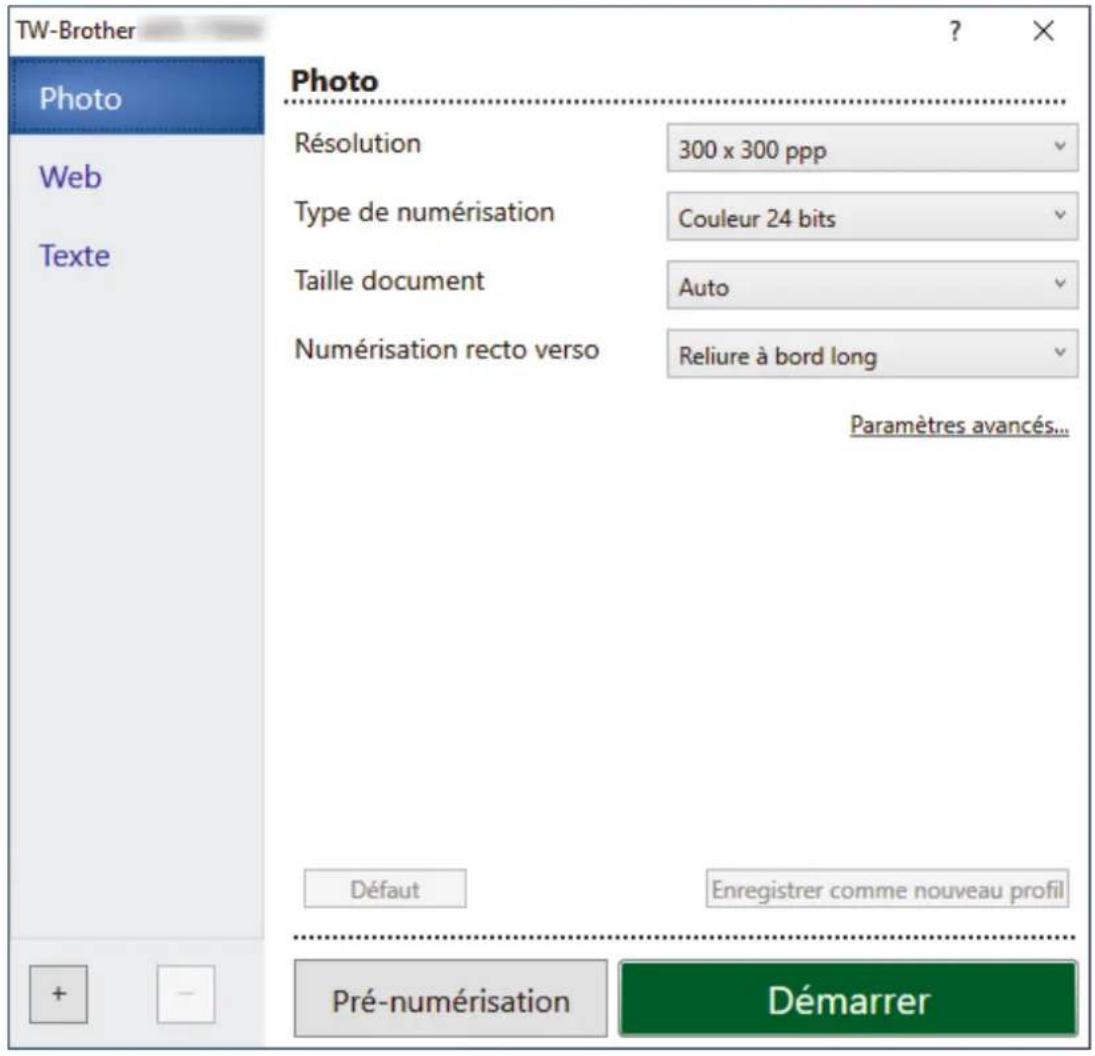

- Notez que le nom des paramétres et les valeurs associées dépendant de l'appareil.
1. Numérisation
Selectionnez l'option Photo, Web ou Texte en fonction du type de document que vous pouze numériser.
| Numérisation (type d'image) | Résolution Type de numérisation |
| Photo Numérisation de photos. 300 x 300 ppp Couleur 24 | bits | |
| Web Publication de l'image | ge numérisée dans des pages Web. | 100 x 100 ppp Couleur 24 bits |
| Texte Numérisation de documents de type texte. | 200 x 200 ppp Noir et blanc |
2. Résolution
Selectionnez une résolution de numérisation dans la liste déroulante Résolution. Les résolutions plus élevées produit une meilleure image numérisée, mais utilisent plus de mémoire et augmentent le temps de transfert.
3. Type de numérisation
Selectionnez parmi une plage de profondeurs de couleur de numérisation.
- Auto
Detecte automatiquement si le document utilise de la couleur et generne une image numérique du document. Pour les documents qui contiennent à la fois des pages en couleur et des pages monochromes, les pages en couleur seront numériées en mode couleur tandis que les pages monochromes seront numériées en mode Noir et blanc.
- Noir et blanc
Utilisation pour la numérisation de texte ou de dessin au trait.
- Gris (Diffusion d'erreur)
Utilisation pour la numérisation de photos ou de graphiques. (La diffusion d'erreur est une méthode perceptant de créé des images en nuances de gris simulées sans utiliser de vérables points gris. Des points noirs sont placés selon un motif spécifique pour donner l'aspect du gris.)
- Gris veritable
Utilisation pour la numérisation de photos ou de graphiques. Ce mode permet de réaliser des images plus fidètes grâce à l'utilisation de 256 nuances de gris.
- Couleur 24 bits
Permet de creator une image avec la reproduction des couleurs la plus précise. Ce mode utilise jusqu'à 16,8 millions de couleurs pour numériser l'image, mais nécessite le plus de mémoire et le temps de transfert le plus long.
4. Taille document
Selectionnez le format exact de votre document parmi une selection de formats de numérisation prédéfinis. Si vous selectionnez Personnelisé, la boîte de dialogue Taille personnelisée document s'affiche ; elle permet de spécifique le format du document.

(DSmobile DS-640/DSmobile DS-740D) Auto n'est pas disponible pour la numérisation à des résolutions supérieures à 400 x 400 ppp.
5. Numérisation recto verso (DSmobile DS-740D/DSmobile DS-940DW)
Numérique les deux faces du document. Sélectionnéz Reliure à bord long ou Reliure à bord court en fonction de l'agencement de votre document, pour garantir que le fichier de données créé apparaisse correctement dans le document numérique.

Numérisation recto verso n'est pas disponible pour Papier long.
| Paramètre de numérisation recto versus | Disposition de l'original Résultat de la numérisation |
| Reluire à bord long | 231 | 12 | 3 |
| Reluire à bord court | 1231 | 12 | 3 |
Configurez les paramétres avancés en cliquant sur le bouton Paramétres avancés... dans la boîte de dialogue de configuration du scanner.
- Correction de documents
-Rognage
- Redressement automatique
Configurez l'appareil de manière à ce que celui-ci corrige automatiquement l'inclinaison du document.

- La fonctionnalité Redressement automatique est automatiquement activée si vous sélectionnez Auto comme Taille document.
- (DSmobile DS-640/DSmobile DS-740D) Redressement automatique n'est pas disponible pour la numérisation à des résolutions supérieures à 400 x 400 pp.
- Détector fin de page
Detecte la fin d'une page et ajuste automatiquement la taille d'une page lorsque la longueur du document est inférieure à la Taille document selectionnée.
Paramètres de marge
Cette fonction vous permet d'ajouter ou de supprimer une marge spécifique sur le bord de l'image. Une valeur positive diminue la taille de l'image numériisée à la sortie tandis qu'une valeur négative augmente la taille de l'image.

Paramétres de marge est disponible uniquement lorsqu'you reglez Taille document sur Auto.
- Faire pivoter l'image
Modifie le sens du document en fonction de l'orientation du texte lorsque Auto est selectionné.
- Remplissage de bord
Remplissez les bords sur les quatre cots de l'image numérique en utilisant la couleur et la plage.
- Auto-detction & ajustement couleurs
Lorsque vous sélectionnez le type de numérisation Auto, vous pouvez régler le niveau de détention de la couleur. Augmenter la valeur permet à l'apparéil de mieux déterminer qu'un document donné est en couleur.
- Ignorer les pages vierges
Efface les pages vierges figurant dans le document des résultats de numérisation.
Amélioration
- Réglage de la diffusion - Gris
Cette fonction ajuste la luminosité et le contraste pour creer des images grises.

Uniquement disponible lorsque le Type de numérisation est Gris (Diffusion d'erreur).
Luminosite
Réglez le niveau Luminosite en déplaçant le curseur vers la droite ou vers la gauche pour éclaircir ou ascombrir l'image. Si l'image numérique est trop claire, réglez la luminosite sur une valeur inférieure et renumerisé le document. Si l'image est trop foncée, réglez la luminosite sur une valeur supérieure et renumerisé le document. Vous pouvez également saisir une valeur dans la case pour régler la luminosite.
Contraste
Augmentez ou diminuuez le niveau de Contraste en déplaçant le curseur vers la croite ou vers la gauche. Une augmentation accentue les parties sombres et claires de l'image tandis qu'une diminution permet de révêler plus de détails dans les zones grises. Vous pouvez également saisir une valeur dans la case pour régler le contraste.
- Ajustement des tons de couleurs
Vous permit d'ajuster la luminosite, le contraste et le gamma lors de la numérisation du gris veritable et des couleurs.
- Traitement en arrête-plan
- Supprimer la transparence / les motifs
Empêche tout texte visible ou images de l'autre côté du document d'apparaitre sur la numérisation.
- Supprimer la couleur d'arrière-plan
Supprime la couleur de base des documents pour assurer une meilleure lisibilité des données numériées.
- Suppression couleur
Sélectionnez une couleur à supprimer de l'image numérique.
-Balisage des bords
Accentuez les caractères de l'original.

Lorsque you numérisez des images en couleur ou grises, vous pouvez selectionner les options suivantes :
- Ajustement des tons de couleurs
-Balisage des bords
- Qualité d'image en noir et blanc
- Ajustement du seuil N&B
Ce paramètre vous permet d'ajuster la qualité d'image lors de la numérisation en mode Noir et blanc. Des valeurs supérieures augmentent la quantité de noir dans l'image numérique, alors que des valeurs inférieures augmentent la quantité de blanc. Utilisez ce paramètre pour améliorer la qualité des documents numériés en utilisant la technologie OCR (Optical Character Recognition [Reconnaissance optique de caractères]).
- Correction des caractères
Corrigez les eventuels caractères interrompus ou incomplets de l'original pour les rendre plus lisibles.

Correction des caractères lors de la numérisation d'images monochromes.
-Inversion blanc et noir
Cette fonction vous permet de creer une version inversee monochrome de l'imager numeraise.
- Contrôle de l'alimentation
- Mise en page
Vouper de numeriser un document de deux pages combin en une seule page, ou de numeriser un document d'une page divisé en deux pages.
- Mode Feuille de support
Utilisez la feuille de support (non incluse) pour numériser les types de document suivants :
- Documents important (photos, contrats)
Papier mince (reçus)
- Papier de forme irrégulière (coupures de presse)
- Scan continu
La numérisation terminée, Sélectionnez cette option pour numériser plus de documents en utilisant les mêmes paramètres.
- Fonctions supplémentaires
- Détention de codes-barres
L'appareil lit le code-barres imprimé sur l'image numérisée. Spécifiez le type de code-barres et la zone de détention.
Modifie la qualite du fichier JPEG a enregistrer.

Cette fonction est disponible uniquement lorsque vous utilisez une application fierce avec le mode Fichier disque.

- Numérisation avec Nuance™ PaperPort™ 14SE ou d'autres applications Windows
Accueil > Numérisation / Numériser > Numérisation depuis votre ordinateur (Windows) > Numérisation avec Galerie de photos de Windows ou Télécopie et numérisation de Windows
Numérisation avec Galerie de photos de Windows ou Télécopie et numérisation de Windows
Voussoue eagement numeriser a l'aide des applications Galerie de photos de Windowsou Teteocie et numerisation de Windows.
Ces applications utilisent le pilote de scanner WIA.
- Chargez le document.
-
Lancez l'application de numérisation. Effectuez l'une des actions suivantes :
-
Galerie de photos Windows (Windows 7)
Cliquez sur Fichier > Importer depuis un apparéil photo ou un scanner.
- Télécopie et numérisation Windows
Cliquez sur Fichier > Nouveau > Numériser.
- Sélectionnéz le scanner que vous voulez utiliser.
- Cliquez sur Importer ou OK.
La boîte de dialogue Nouvelle numérisation s'affiche.
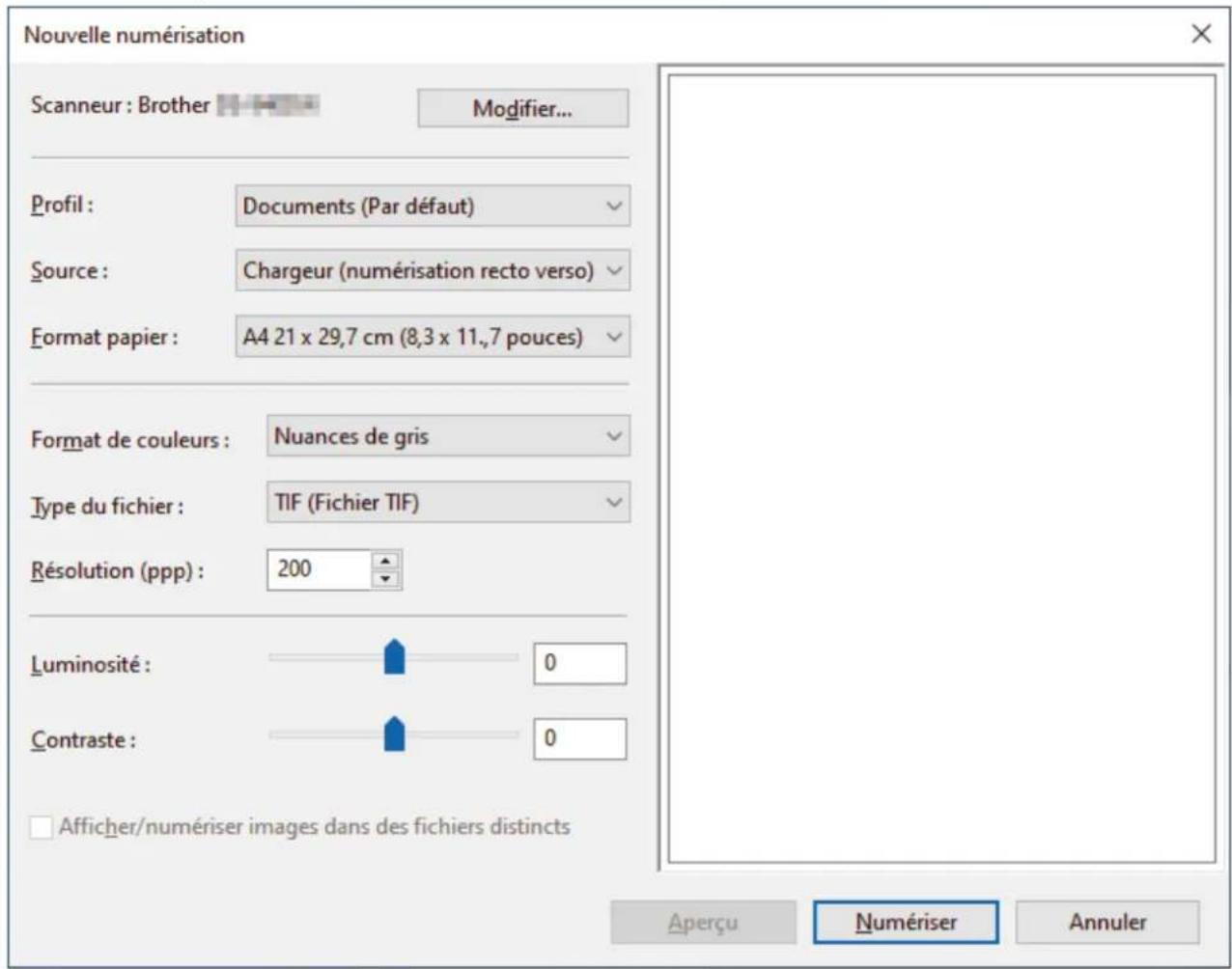
- Au besoin, modifiez les parametes dans la boite de dialogue Configuration du scanner.
- Cliquez sur Numériser.
L'appareil commence la numérisation.

- Numérisation depuis votre ordinateur (Windows)
- Paramètres du pilote WIA (Windows)
Accueil > Numérisation / Numériser > Numérisation depuis votre ordinateur (Windows) > Numérisation avec Galerie de photos de Windows ou Télécopie et numérisation de Windows > Paramètres du pilote WIA (Windows)
Paramètres du pilote WIA (Windows)
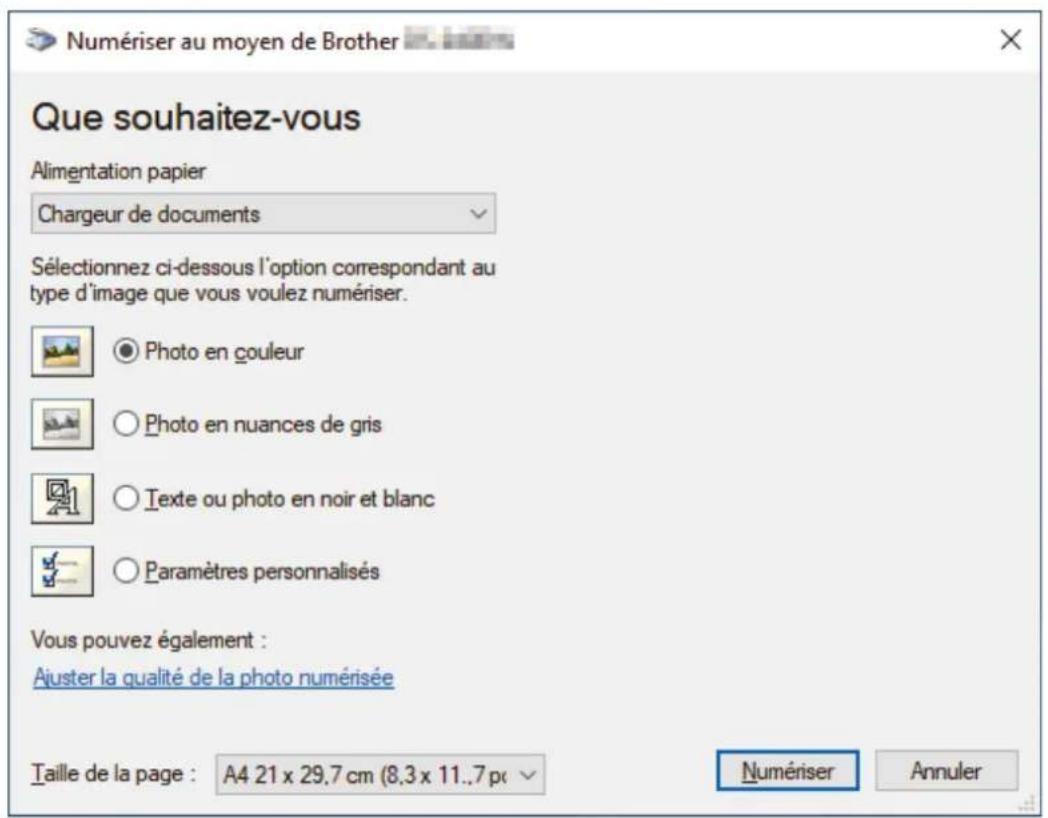
1. Alimentation papier
Vou puez selectionner Chargeur de documents uniquement.
2. Type d'image
Selectionnez Photo en couleur, Photo en nuances de gris, Texte ou photo en noir et blanc ou Paramétres personalisés selon le type de document à numériser.
Pour modifier des paramètres avancés, cliquez sur le lien Ajuster la qualité de la photo numérique.
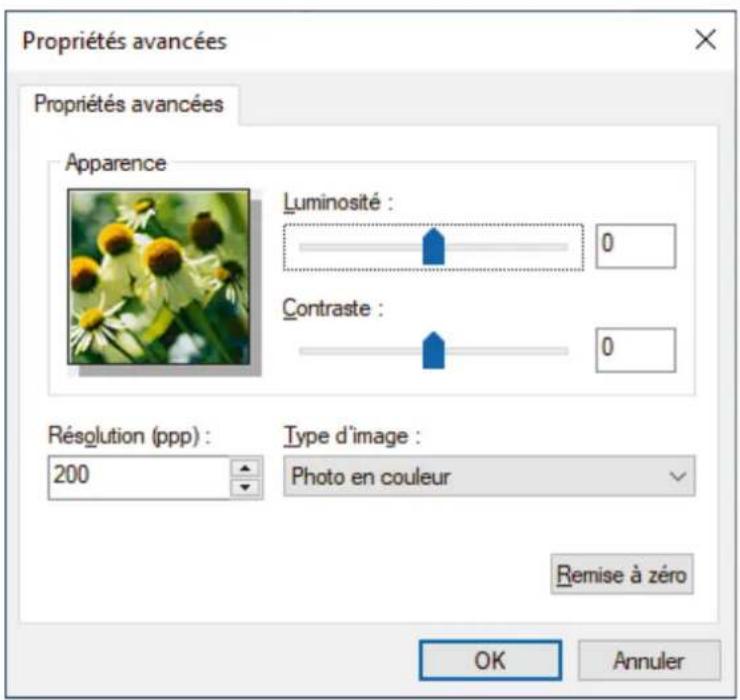
1. Luminosite
Réglez le niveau Luminosite en déplaçant le curseur vers la croite ou vers la gauche pour éclaircir ou ascombrir l'image. Si l'image numérique est trop claire, réglez la luminosite sur une valeur inférieure et renumériquese z le document. Si l'image est trop foncée, réglez la luminosite sur une valeur supérieure et renumériquese z le document.
2. Contraste
Augmentez ou diminuuez le niveau de Contraste en déplaçant le curseur vers la droite ou vers la gauche. Une augmentation accentue les parties sombres et claires de l'image tandis qu'une diminution permet de révêler plus de détails dans les zones grises. Vous pouvez également taper une valeur dans le champ pour régler le niveau de contraste.
3. Résolution (ppp)
Selectionnez une résolution de numérisation dans la liste Résolution (ppp). Les résolutions plus élevées produit une meilleure image numérisée, mais utilisent plus de mémoire et augmentent le temps de transfert.
4.Type d'image
Selectionnez ou modifiez le type de document à numériser.

- Numérisation avec Galerie de photos de Windows ou Télécopie et numérisation de Windows
Accueil > Numérisation / Numériser > Numérisation depuis votre ordinateur (Windows) > Numérisation avec Kofax Power PDF Standard v3
Numérisation avec Kofax Power PDF Standard v3
Vouss pouvez utiliser l'application Kofax Power PDF pour vos numérisations. Elle convertit les données PDF numériées en d'autres formats, dont Microsoft Word, Microsoft Excel, Microsoft PowerPoint, différents types d'images et plus encore. S'il vous est demandé de saisir le numéro de série lors de l'installation du logiciel, vérifie l'étiquette collée sur le scanner. Dans l'application, consultez le menu Aide de Kofax Power PDF pour plus d'informations.

- Numérisation depuis votre ordinateur (Windows)
Accueil > Numérisation / Numériser > Numérisation depuis votre ordinateur (Windows) > Numériser avec Brother iPrint&Scan (Windows)
Numériser avec Brother iPrint&Scan (Windows)
Utilisez Brother iPrint&Scan pour Windows pour numériser depuis votre ordinateur. Allez à la page Tél'échéancement de votre modèle sur support.brother.com pour le télécharger.
-
Démarrez Brother iPrint&Scan. Effectuez l'une des actions suivantes:
-
Windows 10
Cliquez sur >Brother Brother iPrint&Scan.
Cliquez sur Brother iPrint&Scan.
Cliquez sur (Demarrer) > Tous les programmes > Brother iPrint&Scan.
- Si vous approuil Brother n'est pas selectionne, cliquez sur le bouton Selectionnee voitre machine, puis suivez les instructions a l'ecran pour selectionner voitre apparleil Brother.
- Cliquez sur l'icone Numérisation, puis suivez les instructions à l'écran pour numériser vos documents.

- Numérisation depuis votre ordinateur (Windows)
Rubriques connexes:
- Présentation de Brother iPrint&Scan
Accueil > Numérisation / Numériser > Numérisation depuis votre ordinateur (Mac)
Numérisation depuis votre ordinateur (Mac)
Il existe différentes façon d'utiliser votre ordinaire Mac pour numériser des documents sur votre apparéil Brother. Utilisez les applications fournies par Brother ou encore votre application de numérisation favorite.
- Numérisation à l'aide de Brother iPrint&Scan (Mac)
- Numérisation avec Apple Image Capture (pilot ICA)
- Utilisation de la numérisation AirPrint
Accueil > Numérisation / Numériser > Numérisation depuis votre ordinateur (Mac) > Numérisation à l'aide de Brother iPrint&Scan (Mac)
Numérisation à l'aide de Brother iPrint&Scan (Mac)
Utilisez Brother iPrint&Scan pour Mac pour numériser depuis votre ordinateur. Téléchargez et installez Brother iPrint&Scan depuis l'App Store.
- Dans la barre de menus du Finder, cliquez sur Aller > Applications, puis double-cliquez sur l'icone iPrint&Scan.
L'écran Brother iPrint&Scan s'affiche.
- Si vous appareil Brother n'est pas selectionné, cliquez sur le bouton Sélectionnez votre machine, puis suivez les instructions à l'écran pour selectionner libre appareil Brother.
- Cliquez sur Iicone Numerieation, puis suivez les instructions a Iecran pour numeriser vos documents.

- Numérisation depuis votre ordinateur (Mac)
Rubriques connexes:
- Présentation de Brother iPrint&Scan
Accueil > Numérisation / Numériser > Numérisation depuis votre ordinateur (Mac) > Numérisation avec Apple Image Capture (pilote ICA)
Numérisation avec Apple Image Capture (pilot ICA)
Téléchargez et installez le pilote ICA sur support.brother.com. Vous pouvez aussi numériser directement à l'aide de l'application Transfert d'images.

Accueil > Numérisation / Numériser > Numérisation depuis votre ordinateur (Mac) > Numérisation avec Apple Image Capture (pilote ICA) > Numérisation à l'aide de Transfert d'images Apple
Numérisation à l'aide de Transfert d'images Apple
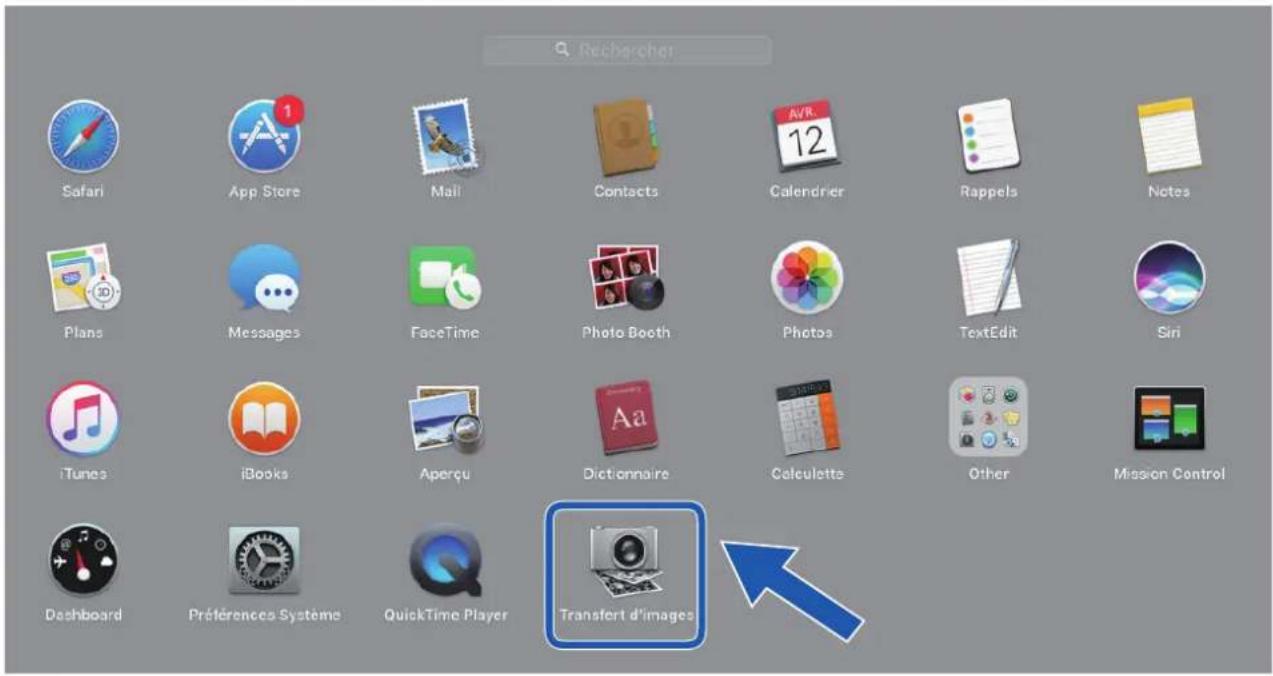
- Lancez l'application Transfert d'images.
- Sélectionnez l'appareil dans la liste située à gauche de l'écran.
Si you've connecte l'appareil Brother a tou Mac par un cable USB, you verrez l'appareil dans la zone APPAREILS. Si you've connecte l'appareil via un reseau, il apparait dans la zone PARTAGES.
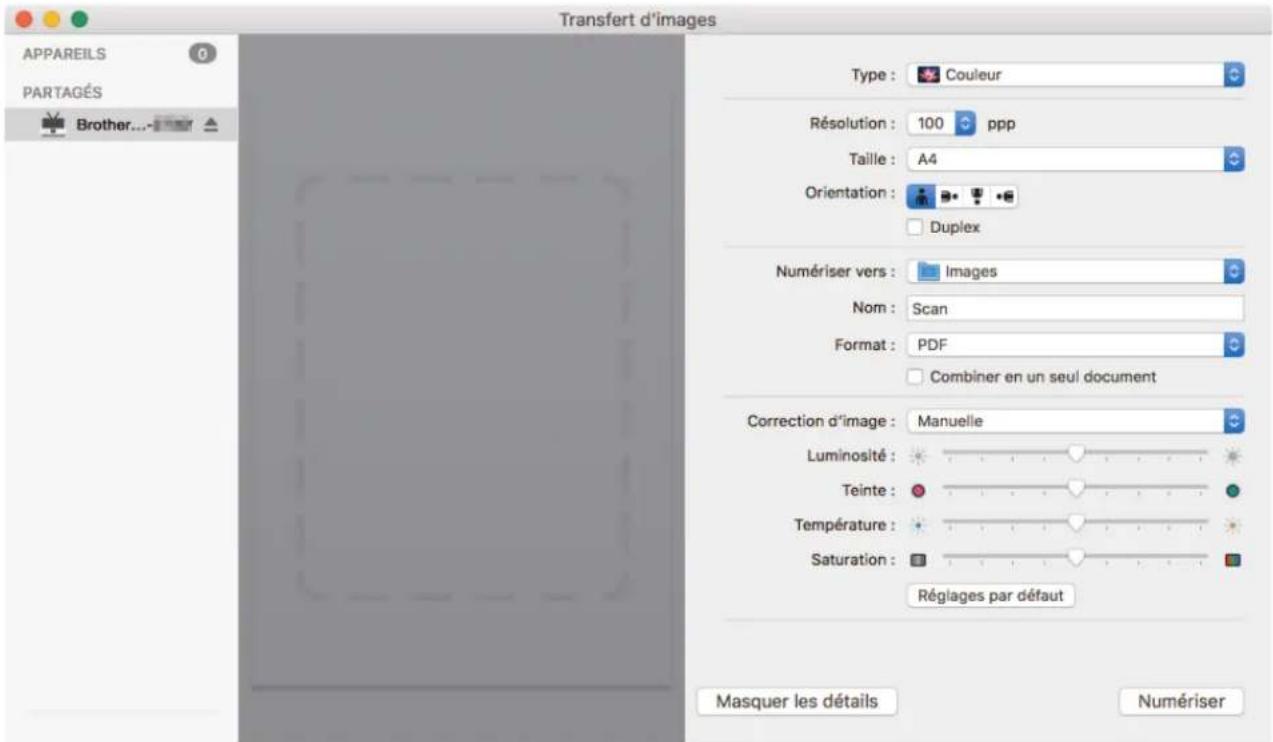
- Chargez le document.
- Sélectionnez la taille de votre document.
- Sélectionnez le dossier ou l'application de destination dans le menu local Numérique vers.
- Cliquez sur Numériser.
L'appareil commence la numérisation.

- Numérisation avec Apple Image Capture (pilot ICA)
Accueil > Numérisation / Numériser > Numérisation depuis votre ordinateur (Mac) > Numérisation avec Apple Image Capture (pilote ICA) > Paramètres du pilote ICA
Paramètres du pilote ICA
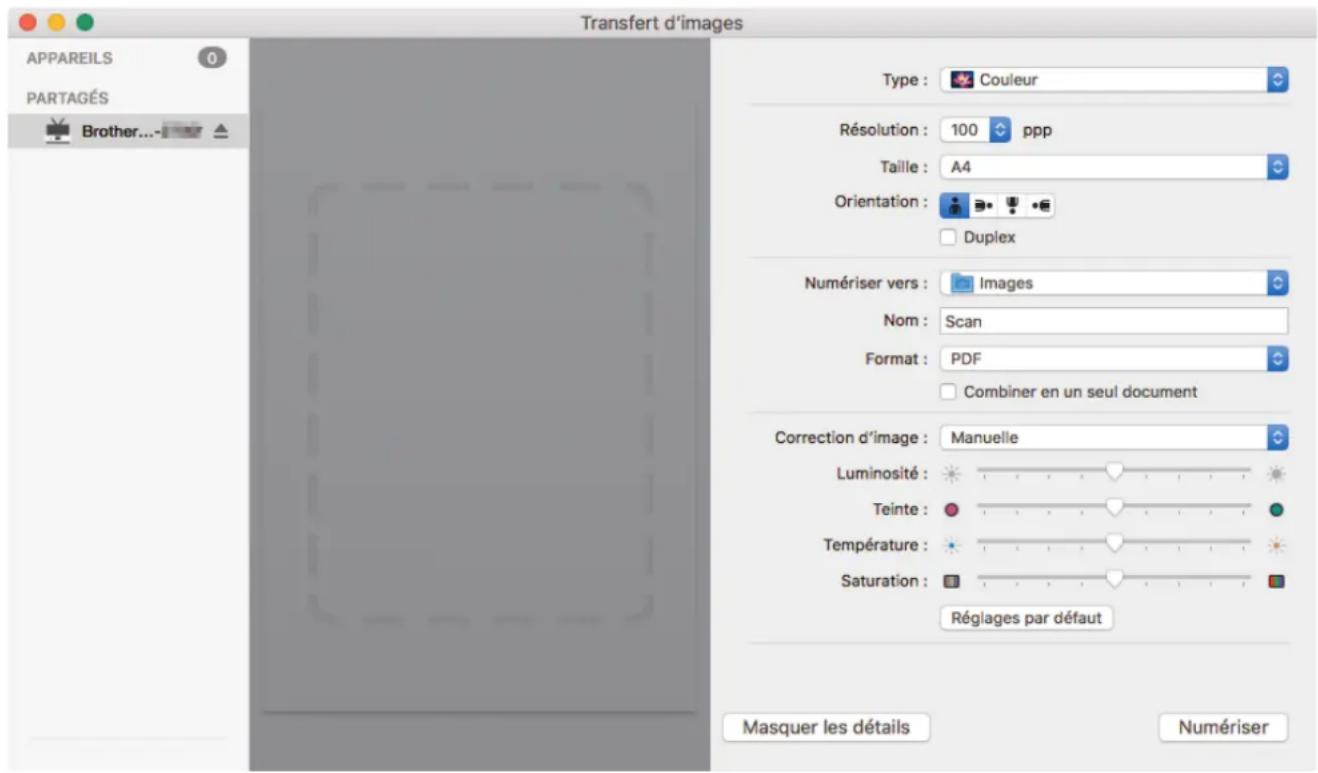
Pour ajuster les parametes de transfert d'image, cliquez sur Afficher les détails.

Le nom des paramètres et les valeurs associées sont susceptibles de varier en fonction de l'appareil.
- Type
Vous permet deCHOISIR entre les options Couleur, Noir et blanc, ou Texte.
- Résolution
Spécífie la résolution de document de votrechoix.
- Dimensions de numérisation.../Taille
Spécifique le format de papier du document.
- Orientation
Spcificl l'orientation du document.
- Duplex (modèles pris en charge uniquement)
Vospermetdecocherla caseDuplex poureffectuerune numérisationrecto verso.
- Numériser vers
Spécifique le dossier de destination ou l'application de destination.
- Nom
Vouspermet d'entrerle textede preFixeutilise pournommerl'imaginemurisée.
- Format
Spécifie le format de fichier des données numériées.
- Combiner en un seul document
Vouper dactiver cie option pour numeriser un document sous la forme d'un seul element et l'enregistrer dans un seul fichier lorsque youchoisissez le format de fichier PDF ou TIFF.
- Correction d'image
En fonction de l'option Type selectionnée, cela vous permet de configurer les paramétres suivants :
| Type Paramètres configurables | |
| Couleur | Luminosité, Teinte, Température, Saturation |
| Noir et blanc Luminosité, Contraste | |
| Texte Seuil | |

- Numérisation avec Apple Image Capture (pilote ICA)
Accueil > Numérisation / Numériser > Numérisation depuis votre ordinateur (Mac) > Utilisation de la numérisation AirPrint
Utilisation de la numérisation AirPrint
Modèle associé:DSmobile DS-940DW
- Avant d'utiliser la numérisation AirPrint
- Numériser avec la numérisation AirPrint
Accueil > Numérisation / Numériser > Numérisation depuis votre ordinateur (Mac) > Utilisation de la numérisation AirPrint > Avant d'utiliser la numérisation AirPrint
Avant d'utiliser la numérisation AirPrint
Modèle associe:DSmobile DS-940DW
Avant d'utiliser la numérisation AirPrint, ajoutez votre apparéil Brother à la liste des scanners sur votre Mac.
-
Pour utiliser cette fonctionnalité, assurez-vous que votre apparéil dispose du dernier micrologiciel. Pour rechercher la dernière mise à niveau du micrologiciel, visitez le site support.brother.com.
Assurez-vous que votre apparéil Brother et votre Mac sont connectés sans fil ou avecvia un cable USB.
-
Sélectionnez Préférences Systeme... dans le menu Pomme.
- Cliquez sur Imprimantes et scanners.
- Cliquez sur l'icone + en dessous du volet Scanners de gauche.
L'écran Ajouter apparait.
- Sélectionnez votre apparéil Brother, puis sélectionné Brother DS-XXXXX dans le menu local Utiliser.
- Cliquez sur Ajouter.

- Utilisation de la numérisation AirPrint
Accueil > Numérisation / Numériser > Numérisation depuis votre ordinateur (Mac) > Utilisation de la numérisation AirPrint > Numériser avec la numérisation AirPrint
Numériser avec la numérisation AirPrint
Modèle associé:DSmobile DS-940DW
Avant de numériser, veiliez à ajouter votre apparéil Brother à la liste des scanners sur votre Mac.
- Chargez le document.
- Sélectionnez Préférences Systeme... dans le menu Pomme.
- Cliquez sur Imprimantes et scanners.
- Sélectionnez votre apparéil Brother dans la liste des scanners.
- Cliquez sur le bouton Ouvrir le scanner....
L'ecran Scanner apparait.
- Sélectionnez le dossier de destination ou l'application cible.
- Au besoin, cliquez sur Afficher les détails pour modifier les paramètres de numérisation.
- Cliquez sur Numériser.

- Utilisation de la numérisation AirPrint
Numériser avec Brother iPrint&Scan pour mobile
Modèle associé:DSmobile DS-940DW
- Brother iPrint&Scan pour apparreils mobiles
Accueil > Numérisation / Numériser > Numériser avec Brother iPrint&Scan pour mobile > Brother iPrint&Scan pour apparéils mobiles
Brother iPrint&Scan pour apparreils mobiles
Modèle associé:DSmobile DS-940DW
Utilisez Brother iPrint&Scan pour réaliser des numérisations à partir de divers apparéils mobiles.
- Pour les apparueils Android :
Brother iPrint&Scan yous permet d'utiliser les fonctions de vretre apparieil Brother directement depuis vretre apparieil AndroidTM.
Téléchargez et installez Brother iPrint&Scan à partir de l'application Google Play™ Store.
- Pour tous les apparciels iOS pris en charge, notamment iPhone, iPad et iPod touch :
Brother iPrint&Scan yous permet dutiliser les fonctions de vretre appareil Brother directement depuis vretre apparel iOS.
Téléchargez et installez Brother iPrint&Scan depuis l'App Store.
- Numériser avec Brother iPrint&Scan pour mobile
Rubriques connexes:
- Brother iPrint&Scan pour Windows et Mac
Accueil > Numérisation / Numériser > Numérisation avec Presto! BizCard
Numérisation avec Presto! BizCard
Presto! BizCard you permit deGERer les informations issues des cartes de visite numeraises, telles que noms, sociétés, numerois de telephone/fax, publipostage et adresses electroniques, sur voire ordinateur. Numeriez ouimportez vos cartes de visite et Presto! BizCard enregistre automatiquement les données et l'imag pour chaquecarte.Differents modes d'affichage sont disponibles pour la recherche,la modification,la creation et le tri.

Réseau
Modèle associé:DSmobile DS-940DW
- Fonctions réseau de base prises en charge
- Logiciels et utilisaires de gestion du réseau
- Méthodes supplémentaires de configuration de votre apparéil Brother pour un réseau sans fil
- Fonctions réseau avances
Fonctions réseau de base prises en charge
Modèle associé:DSmobile DS-940DW
Les fonctions que l'appareil prend en charge varient selon le système d'exploitation. Utilisez le tableau suivant pour voir les fonctions et les connexions reseau prises en charge par chaque système d'exploitation.
| Systèmes d'exploitation | Windows 7 (SP1) Windows 8.1 Windows 10 | Windows Server 2012 Windows Server 2012 R2 Windows Server 2016 Windows Server 2019 | macOS v10.12.x macOS v10.13.x macOS v10.14.x |
| Numérisation Oui Oui Oui | | | |
| BRAdmin Light12 | Oui Oui | | |
| Gestion à partir du Web (modèles pris en charge uniquement)2 | Oui Oui Oui | | |
| Configuration à distance2 | Oui Oui | | |

Réseau
Logiciels et utilisaires de gestion du réseau
Modèle associé:DSmobile DS-940DW
Configurez et changez les parametes reseau de l'appareil Brother a l'aide d'un utilise des gestion.
- Découvrir les logiciels et utilisaires de gestion du réseau
Accueil > Réseau > Logiciels et utilisaires de gestion du réseau > Découvrir les logiciels et utilisaires de gestion du réseau
Décovrir les logiciels et utilisaires de gestion du réseau
Modèle associé:DSmobile DS-940DW
Gestion à partir du Web (modèles pris en charge uniquement)
Gestion à partir du Web est un utiliser utilisant un navigateur web standard pour gérer votrecastle à l'aide du protocole HTTP (Hyper Text Transfer Protocol) ou HTTPS (Hyper Text Transfer Protocol over Secure Socket Layer). Saisissez l'adresse IP de votrecastle dans votre navigateur Web et modifie les paramétres de votre scanner.
BRAdmin Light (Windows) (modèle pris en charge uniquement)
BRAdmin Light est un utiliser permanentissant d'effectuer la configuration initiale des apparciels Brother connectés au réseau. Cet utilisé peut rechercher les produits Brother sur votre réseau, afficher l'état et configurer les paramétres réseau de base, tels que l'adresse IP.
Allez à la page Télechéargement de votre modèle sur support.brother.com pour t'échéarger la dernière version de BRAdmin Light de Brother.

- Si vous utilisez le Pare-feu Windows ou la fonction de pare-feu d'une application anti-logiciel espion ou antivirus, désactive-la provisoirement. Lorsque vous estes sur de pouvoir numériser, configrez les paramétres logériels en suivant les instructions du fabricant.
Configuration à distance (Windows et Mac)
Le programme Configuration à distance vous permet de configurer de nombreux paramétres de l'appareil et du réseau à partir d'une application Windows ou Mac. Lorsque vous lancez cette application, les paramétres de votre apparéil sont automatiquement téléchargés sur l'ordinateur et s'affichent à l'écran. Si vous modifiez les paramétres, vous pouvez les télécharger directement vers l'appareil.

Cet utiliser peut être utilisé avec une connexion USB ou réseau.

- Logiciels et utilisaires de gestion du réseau
Rubriques connexes:
- Vérifiez l'adresse IP des appareils en réseau
Accueil > Reseau > Méthodes supplémentaires de configuration de votre apparéil Brother pour un réseau sans fil
Méthodes supplémentaires de configuration de votre apparéil Brother pour un réseau sans fil
Modèle associé:DSmobile DS-940DW
- Avant de configurer l'appareil Brother pour un réseau sans fil
- Configurer votre apparéil pour un réseau sans fil avec la méthode presse-bouton de Wi-Fi Protected Setup™ (WPS)
- Configurer votre apparéil pour un réseau sans fil avec la méthode PIN de Wi-Fi Protected Setup™ (WPS)
Utiliser Wireless Direct
Utiliser le mode Infrastructure
Accueil > Réseau > Méthodes supplémentaires de configuration de votre apparéil Brother pour un réseau sans fil > Avant de configurer l' apparéil Brother pour un réseau sans fil
Modèle associé:DSmobile DS-940DW
Avant de tenter de configurer un réseau sans fil, vérifie les points suivants :
- Vous doivent le nom de leur réseau (SSID) et la clé du réseau (mot de passer) pour pouvoir configurer les paramétres sans fil.

Si vous ne connaissiez pas ces informations de sécurité, consultez le fabricant du routeur, votre administrateur système ou votre fournisseur d'accès à Internet.
- Pour obtenir des résultats optimaux lors des opérations quotidiennes usuelles de numérisation des documents, placez l'appareil Brother aussi pres que possible du point d'accès/routeur sans fil en minimisant les obstacles évventuels. La présence d'objets volumineux et de murs entre les deux apparciels, et les interférences provenant d'autres apparciels électroniques, peuvent affecter la vitesse de transfert des données de vos documents.
C'est pour cette raison que les connexions sans fil ne sont pasforcément a privilégier pour tous les types de documents et d'applications.

- Méthodes supplémentaires de configuration de votre apparéil Brother pour un réseau sans fil
Accueil > Réseau > Méthodes supplémentaires de configuration de votre apparéil Brother pour un réseau sans fil > Configurer votre apparéil pour un réseau sans fil avec la méthode presse-bouton de Wi-Fi Protected SetupTM (WPS)
Modèle associé:DSmobile DS-940DW
Si voit point d'acces/routeur sans fil prend en charge Wi-Fi Protected SetupTM (WPS), you pouze utiliser le protocole WPS à partir de votre apparéil pour configurer les paramétres de votre réseau sans fil.

Les routeurs ou les points d'accès prénant en charge WPS arborent le symbole suivant :

- Faites glisser le Commutateur de selection de mode sur
La DEL Wi-Fi clignote.
- Maintenez enfoncé le bouton WPS sur votre apparéil pendant 2 secondes.
La DEL Wi-Fi commence à clignoter plus rapidement.
- Appuyez sur le bouton WPS sur votre routeur/point d'accès sans fil.
Si vous appeareil est correctement connecté, la DEL Wi-Fi cessse de clignoter et s'allume.
Vou avz terne la cfiguration du reseau sans fil. Paur instaler les pilotes et les logiciels requis pour utiliseer voitre appareil, accedez à la page Tetechargeement de vour mode sur support.brother.com.
Pour configurer d'autres paramètres réseau, utiliser la Gestion à partir du Web. >> Information associée:
Acceder à Gestion à partir du Web

- Méthodes supplémentaires de configuration de votre apparéil Brother pour un réseau sans fil
Rubriques connexes:
- Acceder à Gestion à partir du Web
Accueil > Réseau > Méthodes supplémentaires de configuration de votre apparéil Brother pour un réseau sans fil > Configurer votre apparéil pour un réseau sans fil avec la méthode PIN de Wi-Fi Protected Setup™ (WPS)
Modèle associé:DSmobile DS-940DW
Si voit point d'acces/routeur sans fil prend en charge le protocole WPS, you pouze utiliser la methode PIN (Personal Identification Number) pour configurer vos parametes reseau sans fil.
La méthode PIN est l'une des méthodes de connexion développées par Wi-Fi Alliance®. En soumettant un code PIN créé par un Periphérique inscrit (vous appeareil) dans le Registraire (un périphérique qui gère le réseau sans fil), vous pouvez configurer les paramétres du réseau sans fil et les paramétres de sécurité. Pour plus d'informations sur la procédure d'accès au mode WPS, reportez-vous à la documentation fournie avec votre point d'accès/routeur sans fil.
Type A
Connexion lorsque le point d'accès/routeur sans fil (1) joue aussi le role de Registraire.
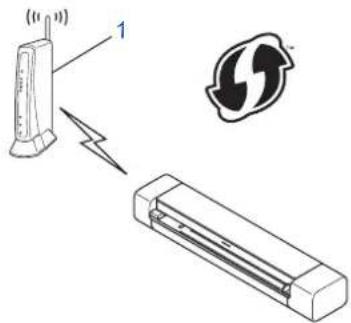
Type B
Connexion lorsqu'un autre apparéil (2), tel qu'un ordinateur, est utilisé comme Registraire.
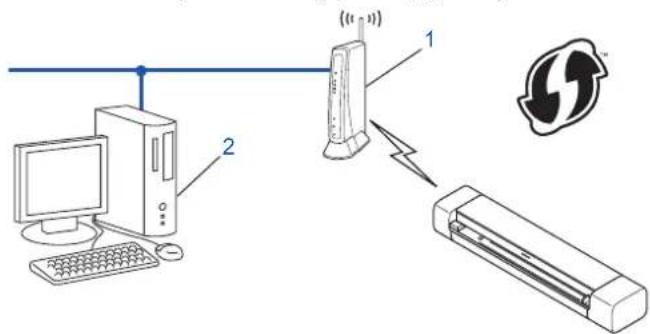

Les routeurs ou les points d'accès prénant en charge WPS arborent le symbole suivant :

- Faites glisser le Commutateur de selection de mode sur
La DEL Wi-Fi commence à clignoter.
- Maintenez enfoncé le bouton WPS sur votre apparéil pendant 2 secondes.
La DEL Wi-Fi clignote rapidement.
- Appuyez sur
La DEL Wi-Fi clignote normalement.
- Depuis un ordinateur connecté au réseau, entrez l'adresse IP de l'appareil jouant le role de Registrar dans la barre d'adresse de votre navigateur. (Par exemple: http://192.168.1.2)
- Allez sur la page de configuration de WPS et saississez le code PIN affché sur l'étiquette fixée à l'appareil, puis suivez les instructions à l'écran.

- Le Registraire est généralement le point d'accès/routeur sans fil.
- La page des paramétres varie en fonction de la marque du point d'accès/routeur sans fil. Plus d'informations détaillées, consultez les instructions fournies avec votre point d'accès/routeur sans fil.
Si vous utilisez un ordinateur sous Windows 7, Windows 8.1 ou Windows 10 comme registraire, procédez comme suit :
-
Effectuez l'une des actions suivantes :
-
Windows 10
Cliquez sur > Système Windows > Panneau de configuration. Dans le groupe Matériel et audio, cliquez sur Ajouter un périhérique.
Windows 8.1
Positionnez la souris dans le coin inférieur droit de votre bureau. Lorsque la barre de menus apparaît, cliquez sur Paramètres > Panneau de configuration > Matériel et audio > Périphériques et imprimantes > Ajouter un périphérique.
Cliquez sur (Démarrer) > Périphériques et imprimantes > Ajouter un périhérique.

- Pour utiliser un ordinateur équipé de Windows 7, Windows 8.1 ou Windows 10 comme registraire, vous devez préalablement l'enregistrer sur votre réseau. Plus d'informations détaillées, consultez les instructions fournies avec votre point d'accès/routeur sans fil.
-
Si vous utilisez Windows 7, Windows 8.1, ou Windows 10 comme Registraire, vous pouvez, une fois la configuration sans fil terminée, suivre les instructions à l'écran pour installer le pilote du scanner. Pour installer le Package Pilote & Logiciel complet, >> Guide d'installation rapide.
-
Sélectionnez votre apparéil et cliquez sur Suivant.
- Saisissez le code PIN indiqué sur l'étiquette fixée à l'appareil, puis cliquez sur Suivant.
- (Windows 7 unquivalent) Sélectionnez votre réseau, puis cliquez sur Suivant.
- Cliquez sur Fermer.
Si votre apparéil sans fil est connecté correctement, la DEL Wi-Fi s'allume.

- Méthodes supplémentaires de configuration de votre apparéil Brother pour un réseau sans fil
Accueil > Réseau > Méthodes supplémentaires de configuration de votre apparéil Brother pour un réseau sans fil > Utiliser Wireless Direct
Utiliser Wireless Direct
Modèle associé:DSmobile DS-940DW
- Numérisation à partir de votre apparéil sans fil avec Wireless Direct
- Configuration de votre réseau Wireless Direct
Accueil > Réseau > Méthodes supplémentaires de configuration de votre apparéil Brother pour un réseau sans fil > Utiliser Wireless Direct > Numérisation à partir de votre apparéil sans fil avec Wireless Direct
Numérisation à partir de votre apparéil sans fil avec Wireless Direct
Modèle associé:DSmobile DS-940DW
Wireless Direct yous permit de configurer un reseau sans fil securise entre vrie Appeil Brother et vrie appareil sans fil (ordinateur, smartphone, tablette ou appareil similaire), sans utiliser de routeur/point d'acces sans fil. Vou puez configurer un reseau sans fil en definissant manuellement un nom de reseau (SSID) et une clé de reseau (mot de passage).
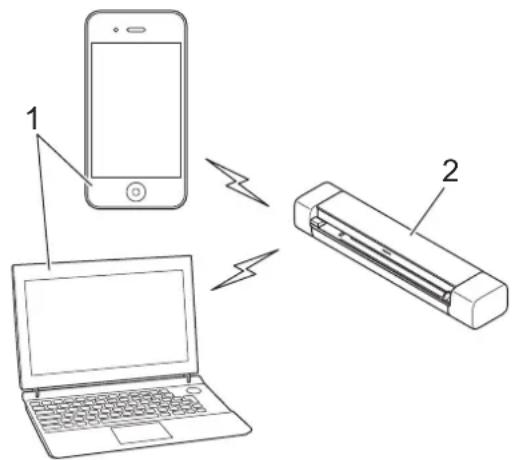
- Appareils sans fil
- Notre apparéil Brother

Accueil > Réseau > Méthodes supplémentaires de configuration de votre apparéil Brother pour un réseau sans fil > Utiliser Wireless Direct > Configuration de votre réseau Wireless Direct
Configuration de votre réseau Wireless Direct
Modèle associé:DSmobile DS-940DW
- Faites glisser le Commutateur de selection de mode sur
- Activez la fonction Wi-Fi sur votre apparéil sans fil et cherchez le scanner.
- Sélectionnez le SSID (nom du réseau) du scanner (DIRECT-xxDS-940DW_BRxxxx) sur votre appareil sans fil.
- Saisissez la clé réseau (mot de passer) lorsqu'elle vous est demandée.

Le SSID et la clé réseau sont imprimés sur l'étiquette collée sur le scanner.

Accueil > Réseau > Méthodes supplémentaires de configuration de votre apparéil Brother pour un réseau sans fil > Utiliser le mode Infrastructure
Utiliser le mode Infrastructure
Modèle associé:DSmobile DS-940DW
- Numérisation à partir de votre apparéil sans fil avec le mode Infrastructure
- Configuration des paramètres Wi-Fi en mode Infrastructure
Accueil > Reseau > Methodes supplémentaires de configuration de votre apparéil Brother pour un réseau sans fil > Utiliser le mode Infrastructure > Numérisation à partir de votre apparéil sans fil avec le mode Infrastructure
Numérisation à partir de votre apparéil sans fil avec le mode Infrastructure
Modèle associé:DSmobile DS-940DW
Vousspuvezconnetervotrecappareilsansfil(ordinateur,smartphone,tabletteouappareilsimilaire)àvorscannerviaunrouture/pontd'accesansfil.
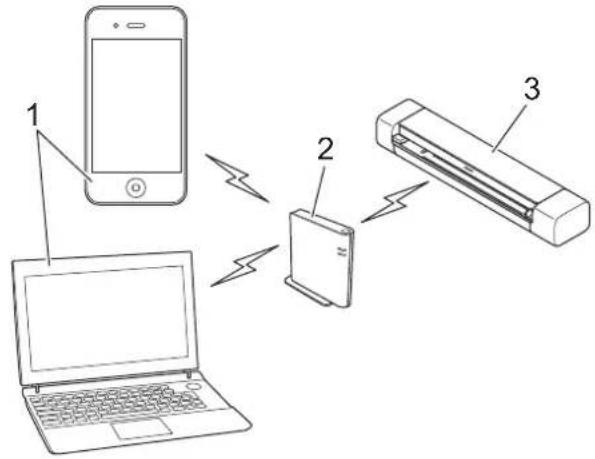
- Appareils sans fil
- Routeur/point d'accès sans fil
- Notre apparéil Brother

- Utiliser le mode Infrastructure
Accueil > Réseau > Méthodes supplémentaires de configuration de votre apparéil Brother pour un réseau sans fil > Utiliser le mode Infrastructure > Configuration des paramètres Wi-Fi en mode Infrastructure
Configuration des paramètres Wi-Fi en mode Infrastructure
Modèle associe:DSmobile DS-940DW
Avant de configurer toute appareil, nous vous recommendons de noter les paramètres du réseau sans fil.
Voues aurez besoin de ces informations pour poursuivre la configuration.
- Vérifiez et notez les paramètres actuels du réseau sans fil.
Nom du réseau (SSID)
Clé de réseau (mot de passer)
Par example :
Nom du réseau (SSID)
HELLO
Clé de réseau (mot de passer)
12345

Si voit routur utilise le cryptage WEP, entrez la clé de reseau (mot de passse) utilisee comme premiere clé WEP. Votre appareil Brother ne prend en charge que l'utilisation de la premiere clé WEP.
- Connectez le scanner à votre ordinateur en utilisant Wireless Direct.
- Lancez votre navigateur Web.
- Saisissez « https://192.168.118.1 » dans la barre d'adresses de votre navigateur.
Si l'appareil vous demande un mot de passer, saississez-le, puis cliquez sur . Si vous n'vez pas encore défini votre propre mot de passer, saississez le mot de passer de connexion par défaut. Le mot de passer par défaut pour:gérer les paramétres de l'appareil est soit :
L'assistant: L'assistant.
- Suivez les instructions à l'écran pour réaliser la configuration du réseau sans fil.
Voues aze terminel a configuration du reseau sans fil. Pour installer les pilotes et les logiciels requis pour utiliseer voitre appareil, accedez à la page Telechargement de suaive modèle sur support.brother.com.
Pour configurer d'autres paramétres reseau, utiliser la Gestion a partir du Web. Information associée: Acceder a Gestion a partir du Web

Utiliser le mode Infrastructure
Rubriques connexes:
- Configuration de votre réseau Wireless Direct
- Acceder à Gestion à partir du Web
Fonctions réseau avancées
Modèle associé:DSmobile DS-940DW
- Synchroniser l'heure avec le serveur SNTP à l'aide de la Gestion à partir du Web
Accueil > Réseau > Fonctions réseau avancées > Synchroniser l'heure avec le serveur SNTP à l'aide de la Gestion à partir du Web
Synchroniser l'heure avec le serveur SNTP à l'aide de la Gestion à partir du Web
Modèle associé:DSmobile DS-940DW
Le protocole SNTP (Simple Network Time Protocol) est utilisé pour synchroniser l'heure utilisé par l'appareil pour l'authentication avec le serveur de temps SNTP. Vous pouvez synchroniser automatiquement ou manually l'heure utilisé par l'appareil avec le temps universel coordonné (UTC) fourni par le serveur de temps SNTP.
- Configurer la date et l'heure à l'aide de Gestion à partir du Web
- Configurer le protocole SNTP l'aide de Gestion à partir du Web
Accueil > Réseau > Fonctions réseau avancées > Synchroniser l'heure avec le serveur SNTP à l'aide de la Gestion à partir du Web > Configurer la date et l'heure à l'aide de Gestion à partir du Web
Modèle associé:DSmobile DS-940DW
Configurez la date et l'heure afin de synchroniser l'heure utilisee par l'appareil avec le serveur de temps SNTP.
Cette fonction n'est pas disponible dans certains pays.
- Lancez votre navigateur Web.
-
Effectuez l'une des actions suivantes :
-
Si Wireless Direct est utilisé
Saisissez « https://192.168.118.1 » dans la barre d'adresses de votre navigateur.
- Si le mode Infrastructure est utilisé
Saisissez « https://adresse IP de l'appareil » dans la barre d'adresse de votre navigateur (« adresse IP de l'appareil » correspondant à l'adresse IP de l'appareil).
Par example :
https://192.168.1.2
Si l'appareil vous demande un mot de passer, saississez-le, puis cliquez sur →. Si vous n'vez pas encore défini votre propre mot de passer, saississez le mot de passer de connexion par défaut. Le mot de passer par défaut pour gérer les paramétres de l'appareil est soit :
- le mot de passer se situé en dessous de l'appareil et précédé de la mention « Pwd ».
initpass
- Cliquez sur l'onglet Administrateur.
- Cliquez sur Date et Heure dans la barre de navigation de gauche.
Date et Heure
Date


Type d'horloge


Heure


Fuseau horaire


Heure eté auto


Synchroniser avec serveur SNTP
Afin de synchroniser "Date et Heure" avec le serveur SNTP, configurez les paramétres du serveur SNTP.
SNTP>>
Annuler
Envoyer
- Sélectionnez le décalage horaire entre le lieu où vous vous trouvez et le temps universel dans la liste déroulante Fuseau horaire.
Par exemple, le fuseau hora pour l'heure normale de l'Est aux États-Unis et au Canada est UTC-05:00.
- Cochez la case Synchroniser avec serveur SNTP.
- Cliquez sur Envoyer.

- Synchroniser l'heure avec le serveur SNTP à l'aide de la Gestion à partir du Web
Rubriques connexes:
- Verifiez l'adresse IP des produits en réseau
Accueil > Réseau > Fonctions réseau avances > Synchroniser l'heure avec le serveur SNTP à l'aide de la Gestion à partir du Web > Configurer le protocole SNTP l'aide de Gestion à partir du Web
Modèle associe:DSmobile DS-940DW
Configurez le protocole SNTP pour synchroniser l'heure utilisée par l'appareil pour l'authentication avec l'heure du serveur de temps SNTP.
Cette fonction n'est pas disponible dans certains pays.
- Lancez votre navigateur Web.
-
Effectuez l'une des actions suivantes :
-
Si Wireless Direct est utilisé
Saisissez « https://192.168.118.1 » dans la barre d'adresses de votre navigateur.
- Si le mode Infrastructure est utilisé
Saisissez « https://adresse IP de l'appareil » dans la barre d'adresse de votre navigateur (« adresse IP de l'appareil » correspondant à l'adresse IP de l'appareil).
Par example :
https://192.168.1.2
Si l'appareil vous demande un mot de passer, saisissez-le, puis cliquez sur Si vous n'vez pas encore défini votre propre mot de passer, saisissez le mot de passer de connexion par défaut. Le mot de passer par défaut pour gérer les paramétres de l'appareil est soit:
SNTP
Etat
Activé
Etat de la synchronisation
Success
Méthode du serveur SNTP
STATIQUE

Adresse du serveur SNTP principal
sntp.brother.com
Port du serveur SNTP principal
123
Adresse du serveur SNTP secondaire

Port du serveur SNTP secondaire
123
Intervalle de synchronisation

heure(s)
Date et Heure>>
Annuler
Envoyer
Option Description
Etat Indique si le protocole SNTP est activé ou désactivé.
État de la synchronisation Vérifiez l'etat de la dernière synchronisation.
Méthode du serveur SNTP
Selectionnez AUTO ou STATIQUE.
·AUTO
Si vous avez un serveur DHCP sur votre réseau, le serveur SNMP obtient automatiquement l'adresse de ce serveur.
- STATIQUE
Saisisse l'adresse que vous pouze utiliser.
Adresse du serveur SNTP principal
Adresse du serveur SNTP secondaire
Saisissez l'adresse du serveur (jusqu'à 64 caractères).
L'adresse du serveur SNTP secondaire est utilisé comme adresse de secours pour compléter l'adresse du serveur SNTP principal. Si le serveur principal n'est pas disponible, l'appareil contacte le serveur SNTP secondaire.
Port du serveur SNTP principal
Port du serveur SNTP secondaire
Saisissez le numero de port (1-65535).
Le port du serveur SNTP secondaire est utilisé comme adresse de secours pour compléter le port du serveur SNTP principal. Si le port principal n'est pas disponible, l'appareil contacte le port SNTP secondaire.
Intervalle de synchronisation
Saisissez le nombre d'heures qui doivent s'écouler entre les tentatives de synchronisation avec le serveur (1 à 168 heures).
8. Cliquez sur Envoyer.

- Synchroniser l'heure avec le serveur SNTP à l'aide de la Gestion à partir du Web
Rubriques connexes:
- Vérifiez l'adresse IP des apparciels en réseau
Sécurité
- Fonctions de sécurité réseau
Fonctions de sécurité réseau
Modèle associé:DSmobile DS-940DW
- Gérer votre apparéil réseau en toute sécurité à l'aide de SSL/TLS
Accueil > Sécurité > Fonctions de sécurité réseau > Gérer votre apparéil réseau en toute sécurité à l'aide de SSL/TLS
Gérer votre apparéil réseau en toute sécurité à l'aide de SSL/TLS
Modèle associé:DSmobile DS-940DW
- Certificates et application Gestion à partir du Web
Accueil > Sécurité > Fonctions de sécurité réseau > Gérer votre apparéil réseau en toute sécurité à l'aide de SSL/TLS > Certificats et application Gestion à partir du Web
Certificates et application Gestion à partir du Web
Modèle associé:DSmobile DS-940DW
- Fonctionnalités des certificates de sécurité pris en charge
- Importer et exporter un certificat d'autorité de certification
- Gérer des certificates multiples
- Créer un certificat auto-signé
- Installer le certificat auto-signé pour les utilisateurs Windows munis de droits d'administration
- Importer et exporter le certificat auto-signé sur votre apparéil Brother
Accueil > Sécurité > Fonctions de sécurité réseau > Gérer votre apparéil réseau en toute sécurité à l'aide de SSL/TLS > Certificats et application Gestion à partir du Web > Fonctionnalités des certificates de sécurité pris en charge
Fonctionnalités des certificates de sécurité pris en charge
Modèle associé:DSmobile DS-940DW
Votre appareil Brother prend en charge l'utilisation de plusieurs certificats de sécurité, ce qui permet d'assurer la sécurité de gestion, d'authentication et de communication avec l'appareil.
L'appareil peut utiliser la communication SSL/TLS et prend en charge les types de certificat de sécurité suivants :
Viete appareil possede un certificat preinstalle autosigné. Ce certificat vous permet d'utiliser la communication SSL/TLS sans creer ou installer un certificat différent.

Le certificat auto-signé pré-installé protège votre communication jusqu'à un certain niveau. Il est conseilé d'utiliser un certificat émis par une organisation fiable afin de garantir une meilleure sécurité.
Cet appeareil émet son propre certificat. Ce certificat vous permet d'utiliser facilement la communication SSL/TLS sans creer ou installer un autre certificat émis par une autorité de certification.
- Certificat d'une autorité de certification (CA)
Il existe deux méthodes d'installation d'un certificat émis par une autorité de certification. Si vous avez déjà un certificat d'une autorité de certification ou si vous souhaitez utiliser le certificat d'une autorité de certification externe fiable :
Pour utiliser un certificat CA identifient l'autorité de certification et possédant sa propre clé privée, vous devez importer ce certificat CA à partir de l'autorité de certification avant de configurer les fonctions de sécurité du réseau.

- Si vous comptez utiliser la communication SSL/TLS, nous vous recommendons de contacter d'abord votre administrateur système.
- Si vous restaurez les paramètres par défaut d'origine de l'appareil, le certificat et la clé privée installés sont supprimés. Si vous souhaitez conserver le même certificat et la clé privée après la réinitialisation de l'appareil, exportez-les avant de procédér à la réinitialisation et réinstallé-les par la suite.

- Certificats et application Gestion à partir du Web
Accueil > Securite > Fonctions de sécurité reseau > Gérer votre appareil reseau en toute sécurité à l'aide de SSL/TLS > Certificats et application Gestion à partir du Web > Importer et exporter un certificat d'autorité de certification
Importer et exporter un certificat d'autorité de certification
Modèle associe:DSmobile DS-940DW
- Lancez votre navigateur Web.
-
Effectuez l'une des actions suivantes :
-
Si Wireless Direct est utilisé
Saisissez « https://192.168.118.1 » dans la barre d'adresses de votre navigateur.
- Si le mode Infrastructure est utilisé
Saisissez « https://adresse IP de l'appareil » dans la barre d'adresse de votre navigateur (« adresse IP de l'appareil » correspondant à l'adresse IP de l'appareil).
Par example :
https://192.168.1.2
Si l'appareil vous demande un mot de passer, saisissez-le, puis cliquez sur →. Si vous n'vez pas encore défini votre propre mot de passer, saisissez le mot de passer de connexion par défaut. Le mot de passer par défaut pour:gérer les paramétres de l'appareil est soit :
-
le mot de passer se situé en dessous de l'appareil et précédé de la mention « Pwd ».
initpass
-
Cliquez sur l'onglet Reseau.
- Cliquez sur l'onglet Sécurité.
- Cliquez sur Certificat AC.
-
Effectuez l'une des actions suivantes :
-
Pour importer un certificat d'autorité de certification, cliquez sur Importer un certificat AC. Accédez au fichier à importer.
-
Pour exporter un certificat d'autorité de certification, Sélectionnez le certificat que vous pouze exporter puis cliquez sur Exporter.
-
Cliquez sur Envoyer.

- Certificats et application Gestion à partir du Web
Rubriques connexes:
- Verifiez l'adresse IP des apparciels en reseau
Accueil > Securite > Fonctions de sécurité reseau > Gérer votre appareil reseau en toute sécurité à l'aide de SSL/TLS > Certificats et application Gestion à partir du Web > Gérer des certificates multiples
Gérer des certificates multiples
Modèle associe:DSmobile DS-940DW
La fonctionnalité des certificats multiples permet d'utiliser l'application Gestion à partir du Web pour:gérer chaque certificat que vous avez installe sur l'appareil. Dans Gestion à partir du Web, accedez à l'écran Certificat AC pour afficher le contenu d'un certificat, supprimer ou encore exporter vos certificats.
Vou puez également enregister jusqu'à sept certificats d'autorité de certification pour utiliser SSL.
Nous vous recommendons de stocker un certificat de moins que le nombre autorisé, et de réserver un emplacement vide en cas d'expiration de certificat. À l'expiration de ce certificat, importez un nouveau certificat dans l'emplacement de réserve, puis supprimez le certificat qui aExpired. Vous éviterez ainsi les problèmes de configuration.

- Certificates et application Gestion à partir du Web
Accueil > Securite > Fonctions de sécurité reseau > Gérer votre appareil reseau en toute sécurité à l'aide de SSL/TLS > Certificats et application Gestion à partir du Web > Creer un certificat auto-signé
Créer un certificat auto-signé
Modèle associé:DSmobile DS-940DW
- Lancez votre navigateur Web.
-
Effectuez l'une des actions suivantes :
-
Si Wireless Direct est utilisé
Saisissez « https://192.168.118.1 » dans la barre d'adresses de votre navigateur.
- Si le mode Infrastructure est utilisé
Saisissez « https://adresse IP de l'appareil » dans la barre d'adresse de votre navigateur (« adresse IP de l'appareil » correspondant à l'adresse IP de l'appareil).
Par example :
https://192.168.1.2
Si l'appareil vous demande un mot de passer, saississez-le, puis cliquez sur . Si vous n'vez pas encore défini votre propre mot de passer, saississez le mot de passer de connexion par défaut. Le mot de passer par défaut pour gérer les paramétres de l'appareil est soit:
-
le mot de passer se situé en dessous de l'appareil et précédé de la mention « Pwd ».
initpass
-
Cliquez sur l'onglet Reseau.
- Cliquez sur l'onglet Sécurité.
- Cliquez sur le menu Certificat dans la barre de navigation de gauche.
- Cliquez sur Creer un certificat auto signé.
-
Saisissez un Nom commun et une Date de validité.
-
La longueur du Nom commun est inférieure à 64 octets. Saisissez un identifient, comme une adresse IP, un nom de nœud ou un nom de Domaine, à utiliser pour acceder à cet apparéil via une communication SSL/TLS. Le nom de nœud est affché par défaut.
-
Un avertissement s'affiche si vous utilisez le protocole IPPS ou HTTPS et si vous saississez un nom dans l'URL different du Nom commun utilisé pour le certificat.
-
Sélectionnez votre réglage dans la liste déroulante Algorithmé de clé publique. Le réglage par défaut est RSA (2048 bits).
- Sélectionnez votre réglage dans la liste déroulante Algorithmé de chiffrement. Le réglage par défaut est SHA256.
- Cliquez sur Envoyer.
- Cliquez sur l'onglet Reseau.
- Cliquez sur le menu Protocole dans la barre de navigation de gauche.
- Cliquez sur Paramétres du serveur HTTP.
- Sélectionnez le certificat à configurer dans la liste déroulante de Sélectionnez le certificat.
- Cliquez sur Envoyer.
- Cliquez sur Oui pour redémarrer votre apparéil.
Le certificat auto-signé est créé et enregistré dans la mémoire de votre apparéil.
Pour utiliser la communication SSL/TLS, le certificat auto-signé doit être installé sur votre ordinateur.

- Certificats et application Gestion à partir du Web
Rubriques connexes:
- Vérifiez l'adresse IP des produits en réseau
Accueil > Sécurité > Fonctions de sécurité réseau > Gérer votre apparéil réseau en toute sécurité à l'aide de SSL/TLS > Certificats et application Gestion à partir du Web > Installer le certificat auto-signé pour les utilisateurs Windows munis de droits d'administration
Installer le certificat auto-signé pour les utilisateurs Windows munis de droits d'administration
Modèle associé:DSmobile DS-940DW
Les étapes suivantes concernant Microsoft Internet Explorer. Si vous utilisez un autre navigateur Web, consultez la documentation de celui-ci pour obtenir de l'aide quant à l'installation de certificates.
-
Effectuez l'une des actions suivantes :
-
Windows 10/Windows Server 2016/Windows Server 2019
Cliquez sur > Accessoires Windows.
Cliquez avec le bouton droit sur l'icone (Internet Explorer) sur la barre des tâches.
Cliquez sur (Démarrer) > Tous les programmes.
- Windows Server 2012/Windows Server 2012 R2
Cliquez sur (Internet Explorer), puis cliquez avec le bouton droit sur l'icone (Internet Explorer) qui apparait sur la barre des tâches.
- Cliquez avec le bouton droit sur Internet Explorer, puis cliquez sur Exécuter en tant qu'administrateur.

Si I'option Plus apparait, cliquez sur Plus.
Si I'écran Contrôle de compte d'utilisateur apparait, cliquez sur Oui.
-
Effectuez l'une des actions suivantes :
-
Si Wireless Direct est utilisé
Saisissez « https://192.168.118.1 » dans la barre d'adresses de votre navigateur.
- Si le mode Infrastructure est utilisé
Saisissez « https://adresse IP de l'appareil » dans la barre d'adresse de votre navigateur pour acceder à votre apparéil (« adressé IP de l'appareil » est l'adresse IP de l'appareil ou le nom de nœud que vous avons attribué au certificat).
- Cliquez sur Poursuivre sur ce site Web (non recommandé).
- Cliquez sur Erreur de certificat puis sur Afficher le certificat.

- Cliquez sur Installer le certificat....
- Lorsque Assistant Importation de certificate apparait, cliquez sur Suivant.
- Sélectionnez Placer tous les certificates dans le magasin suivant, puis cliquez sur Parcourir...
- Sélectionnez Autorités de certification racines de confiance, puis cliquez sur OK.
- Cliquez sur Suivant.
- Cliquez sur Terminer.
- Cliquez sur Oui, si I'empreinte digitale (empreinte du pouce) est correcte.
- Cliquez sur OK.
Le certificat auto-signé est à prisent installé sur toute ordinateur et la communication SSL/TLS est disponible.

- Certificates et application Gestion à partir du Web
Rubriques connexes:
- Verifiez l'adresse IP des produits en réseau
Accueil > Securite > Fonctions de sécurité reseau > Gérer votre appareil reseau en toute sécurité à l'aide de SSL/TLS > Certificats et application Gestion à partir du Web > Importer et exporter le certificat auto-signé sur votre apparéil Brother
Importer et exporter le certificat auto-signé sur votre apparéil Brother
Modèle associé:DSmobile DS-940DW
Vou puez enregirer les certificats auto-signes sur voire appareil Brother et les gerer en les importan et en les exportant.
- Importer le certificat auto-signé
- Exporter le certificat auto-signé
Accueil > Securite > Fonctions de sécurité reseau > Gérer votre appareil reseau en toute sécurité à l'aide de SSL/TLS > Certificats et application Gestion à partir du Web > Importer et exporter le certificat auto-signé sur votre appariel Brother > Importer le certificat auto-signé
Importer le certificat auto-signé
Modèle associé:DSmobile DS-940DW
- Lancez votre navigateur Web.
-
Effectuez l'une des actions suivantes :
-
Si Wireless Direct est utilisé
Saisissez « https://192.168.118.1 » dans la barre d'adresses de votre navigateur.
- Si le mode Infrastructure est utilisé
Saisissez « https://adresse IP de l'appareil » dans la barre d'adresse de votre navigateur (« adresse IP de l'appareil » correspondant à l'adresse IP de l'appareil).
Par example :
https://192.168.1.2
Si l'appareil vous demande un mot de passer, saisissez-le, puis cliquez sur Si vous n'vez pas encore défini votre propre mot de passer, saisissez le mot de passer de connexion par défaut. Le mot de passer par défaut pour:gérer les paramétres de l'appareil est soit:
Le certificat auto-signé est importé sur votre apparéil.
Pour utiliser la communication SSL/TLS, le certificat auto-signé doit également être installé sur votre ordinateur. Pour plus d'informations, contactez notre administrateur réseau.

- Importer et exporter le certificat auto-signé sur votre apparéil Brother
Rubriques connexes:
- Verifiez l'adresse IP des apparciels en reseau
Accueil > Securite > Fonctions de sécurité reseau > Gérer votre appareil reseau en toute sécurité à l'aide de SSL/TLS > Certificats et application Gestion à partir du Web > Importer et exporter le certificat auto-signé sur votre appariel Brother > Exporter le certificat auto-signé
Exporter le certificat auto-signé
Modèle associé:DSmobile DS-940DW
- Lancez votre navigateur Web.
-
Effectuez l'une des actions suivantes :
-
Si Wireless Direct est utilisé
Saisissez « https://192.168.118.1 » dans la barre d'adresses de votre navigateur.
- Si le mode Infrastructure est utilisé
Saisissez « https://adresse IP de l'appareil » dans la barre d'adresse de votre navigateur (« adresse IP de l'appareil » correspondant à l'adresse IP de l'appareil).
Par example :
https://192.168.1.2
Si l'appareil vous demande un mot de passer, saisissez-le, puis cliquez sur . Si vous n'vez pas encore défini votre propre mot de passer, saisissez le mot de passer de connexion par défaut. Le mot de passer par défaut pour gérer les paramètres de l'appareil est soit :
-
le mot de passerie situé en dessous de l'appareil et precedé de la mention « Pwd ».
initpass
-
Si vous voulez crypter le fichier, saisissez un mot de passer dans le champ Entrez un mot de passer.
-
Cliquez sur l'onglet Reseau.
- Cliquez sur l'onglet Sécurité.
- Cliquez sur le menu Certificat dans la barre de navigation de gauche.
- Cliquez sur Exporter affiché avec Listes des certificates.
Si le champ Entrez un mot de passage est laissé vide, le fichier exporté ne sera pas crypté.
- Retapez une nouvelle fois le mot de passer dans le champ Retapez le mot de passer, puis cliquez sur Envoyer.
- Cliquez sur Enregister.
Le certificat auto-signé est exporté sur votre ordinateur.
Yououpouzeegalementimporterlecertificatauto-signeversyourordinaturer.

- Importer et exporter le certificat auto-signé sur votre apparéil Brother
Rubriques connexes:
- Vérifiez l'adresse IP des produits en réseau
Brother iPrint&Scan pour Windows et Mac
- Presentation de Brother iPrint&Scan
Accueil > Brother iPrint&Scan pour Windows et Mac > Présentation de Brother iPrint&Scan
Présentation de Brother iPrint&Scan
Utilisez Brother iPrint&Scan pour Windows et Mac pour numériser depuis votre ordinateur.
L'écran suivant présente un exemple de Brother iPrint&Scan pour Windows. Vous pouvez l'utiliser pour numériser des documents et vérifier l'objet de votre apparéil. L'écran réel peut différer selon la version de l'application.
Allez à la page Téléchargement de votre modèle sur support.brother.com pour télécharger la dernière application.
Mac
Téléchargez et installez Brother iPrint&Scan depuis l'App Store.
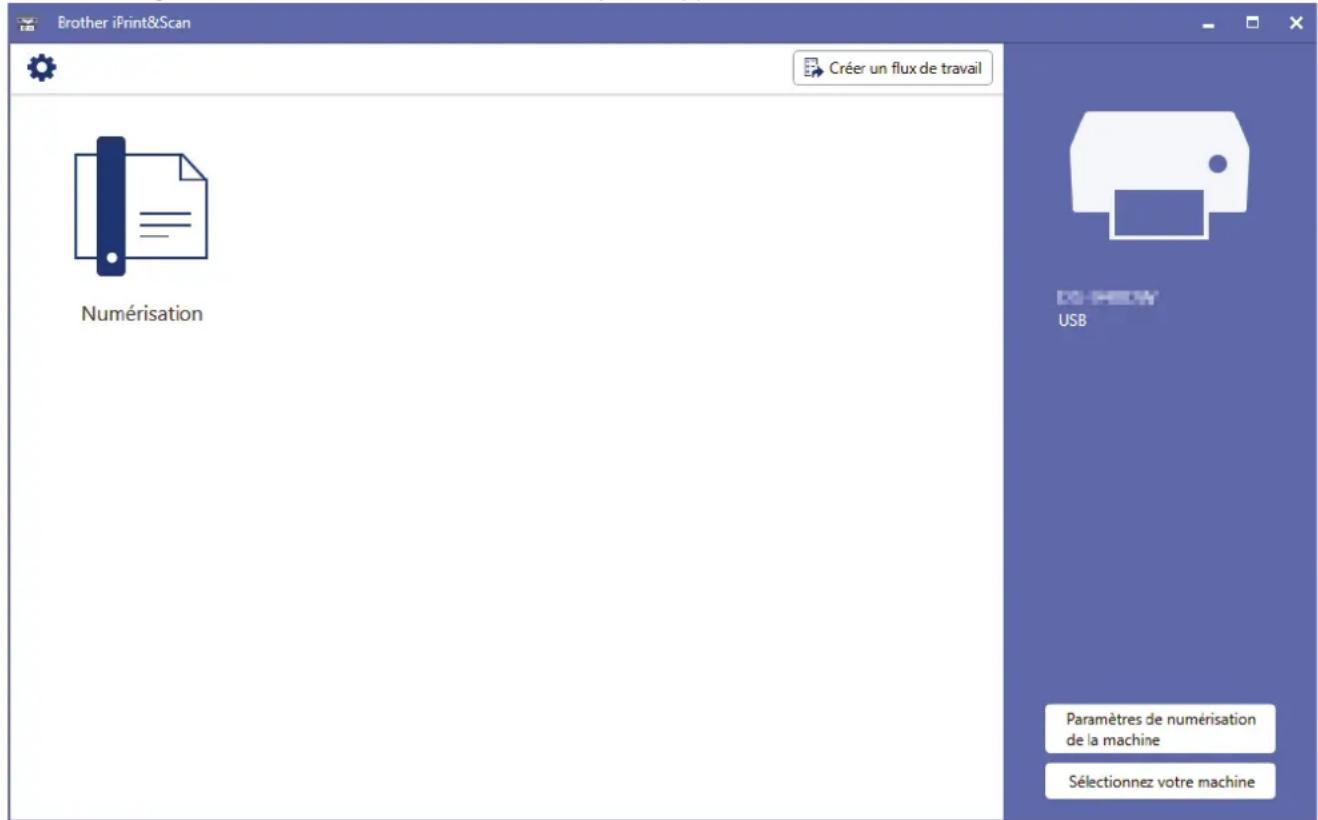

- Brother iPrint&Scan pour Windows et Mac
Rubriques connexes:
- Numériser avec Brother iPrint&Scan (Windows)
- Numérisation à l'aide de Brother iPrint&Scan (Mac)
Dépannage
- Messages d'erreur et instructions de maintenance
Bourrage de document
- Si vous rencontres des difficultés avec l'appareil
- Contrôle du numéro de série
- Réinitialisation de votre apparéil Brother
Messages d'erreur et instructions de maintenance
DSmobile DS-640/DSmobile DS-740D
DSmobile DS-940DW
DSmobile DS-640/DSmobile DS-740D
Les indications des voyageants DEL présents sur le panneau de commande font l'objet d'une explication dans ce tableau.
| DEL alimentation/numérisation | Description |
| Levoyant DEL est étéint. |
| Levoyant DEL est allumé dans la couleur indiquée. |
| Levoyant DEL clignote dans la couleur indiquée. |
| DEL alimentation/numérisation État de l'appareil | |
| Bourrage de documentÉliminez le bourrage de document.Si vous numériqueanz un document long, sélectionnezPapier long dans la liste déroulante Dimensions de numérisation... ou Taille document.Lorsque vous insérez une carte à relief, assurez-vous que la partie en relief est orientée vers le haut dans la fente d'alimentation. |
| Capot supérieur ouvertLe capot supérieur est ouvert. Fermez le capot supérieur. |
| Espace de stockage insuffisantLorsque vous utilisez la fonction Numériquecation vers PC, il se peut que la mémoire soit insuffisante dans le dossier de destination pour les données numériées. Appuyez sur START/STOP pour effacer l'erreur. Assurez-vous qu'il y a suffisamment d'espace dans le dossier de destination pour enregistrer les données numériées. |
| Mise à jour du microprogrammeMise à jour du microprogramme en cours. Attendeze que la mise à jour soit terminée. |
DSmobile DS-940DW
Les indications des voyageants DEL présents sur le panneau de commande font l'objet d'une explication dans ce tableau.
| DEL d'erreur | DEL de carte SD | DEL Wi-Fi | DEL de la batterie | DEL alimentation/ numérique | Description |
| | | | | Le voyant DEL est étant. |
| | | | | Le voyant DEL est allumé dans la couleur indiquée. |
| | | | | Le voyant DEL clignote dans la couleur indiquée. |
| Le voyant DEL peut être étant, allumé ou clignoter dans n'importe qu'elle couleur. |
| DEL d'erreur | DEL de carte SD | DEL Wi-Fi | DEL de la batterie | DEL alimentation/ numérique | État de l'appareil |
| | | | | Bourrage de document
Éliminez le bourrage de document.
Si vous numérique un document long, seLECTIONnez Papier long dans la liste déroulante Dimensions de numérique... ou Taille document.
Lorsque vous insérez une carte à relief, assurez-vous que la partie en relief est orientée vers le haut dans la fente d'alimentation. |
| Capot supérieur ouvert
Le capot supérieur est ouvert. Fermez le capot supérieur. |
| | | | | Mise à jour du microprogramme
Mise à jour du microprogramme en cours. Attendez que la mise à jour soit terminée. |
| | | | | Espace de stockage insuffisant
Lorsque vous utilisez la fonction Numérique vers PC, il se peut que la mémoire soit insuffisante dans le dossier de destination pour les données numériées.
Appuyez sur START/STOP pour effacer l'erreur.
Assurez-vous qu'il y a suffisamment d'espace dans le dossier de destination pour enregistrer les données numériées. |
| | | | | Erreur d'accès
Numérique vers PC
Le cable USB n'est pas raccardé à l'appareil.
Branchez le cable USB. |
| DEL d'erreur | DEL de carte SD | DEL Wi-Fi D | DEL de la batterie | DEL alimentation/ numérique | État de l'appareil |
| | | | | Erreur d'accès
Numérique vers PC
Les paramètres de Numérique vers PC n ont pas été configurés dans la Configuration à distance.
Configuez les paramètres de Numérique vers PC dans la Configuration à distance. |
| | | | | Erreur de connexion réseau sans fil
Appuyez sur START/STOP pour effacer l'erreur.
Vérifiez les paramètres du réseau. |
| (clignote lentement) | (clignote rapidement) | (clignete lentement) | | | Carte mémoire non prise en charge
Une carte mémoire non prise en charge est insérée dans la fente de la carte mémoire.
• Retireze la carte mémoire et insérez la carte mémoire microSD prise en charge.
• Formatez la carte mémoire microSD sur l'ordinateur. |
| (clignote rapidement) | | | | Trop de fichiers sur la carte mémoire
L'apparéil ne peut pas enregistrer des fichiers sur une carte mémoire si cette dernière contient un trop grand nombre de fichiers.
Appuyez sur START/STOP pour effacer l'erreur.
Retireze la carte mémoire microSD, puis effectuez l'une des opérations suivantes:
• Supprimez les fichiers ou les dossiers non utilisés de la carte mémoire microSD, puis réessayez.
• Utilisez une carte mémoire microSD disposant d'un espace libre suffisant. |
| | | | | Erreur de batterie
Une erreur de batterie s'est produit.
• La température interne de l'appareil ou de sa batterie est trop élevé ou trop basse. Attendeze que la température revienne à un niveau normal et que la DEL s'arrête de clignoter.
• Mettez l'apparéil hors tension, puis rallumez-le. S'il ne se restaque pas, contactez votre revendeur Brother ou le service clientèle de Brother.
• Connectez le cable USB au scanner et à l'ordinateur pour utiliser le scanner. Assurez-vous que le cable USB est solidement connecté.
• Si l'erreur ne peut être supprimée, contactez votre représentant Brother local.
> Information associée: Assistance et service à la clientele Brother |

- Indications d'emploi de service
Rubriques connexes:
Bourrage de document
- Brother iPrint&Scan pour Windows et Mac
- Assistance et service à la clientèle Brother
Accueil > Dépannage > Messages d'erreur et instructions de maintenance > Indications d'applé de service
Indications d'applé de service
En cas d'erreur que vous ne pouvez pas supprimer, les voyants DEL de l'appareil indiquent la nécessité d'un appel de service comme indiqué.
En cas d'indication d'applé de service, contactez votre revendeur Brother ou le Service clientèle de Brother.
DSmobile DS-640/DSmobile DS-740D
DSmobile DS-940DW
DSmobile DS-640/DSmobile DS-740D
DEL alimentation/numérisation

| DEL d'erreur | DEL de carte SD DEL Wi-Fi DEL de la batterie | DEL alimentation/ | numérisation |
| (clignote rapidement) | | | |

- Messages d'erreur et instructions de maintenance
Accueil > Dépannage > Bourrage de document
Bourrage de document
Un document peut se coincer s'il n'est pas inséré correctement ou s'il n'avance pas correctement, ou s'il est trop long.
- (DSmobile DS-740D/DSmobile DS-940DW) Ouvrez le guide de sortie.
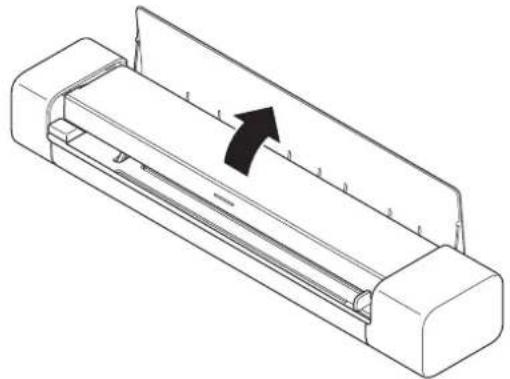
- Ouvrez le capot supérieur.
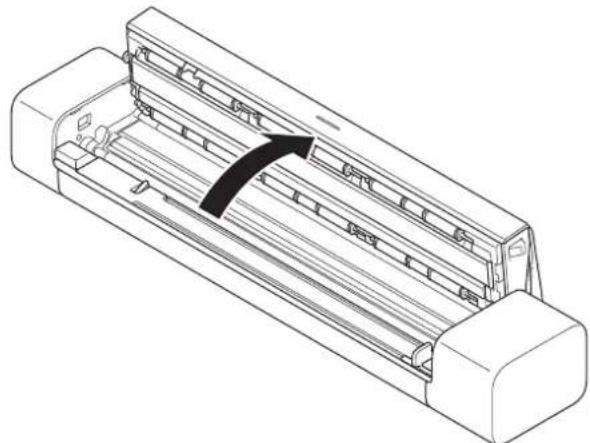
- Retirez delicatement le document coince de l'appareil.
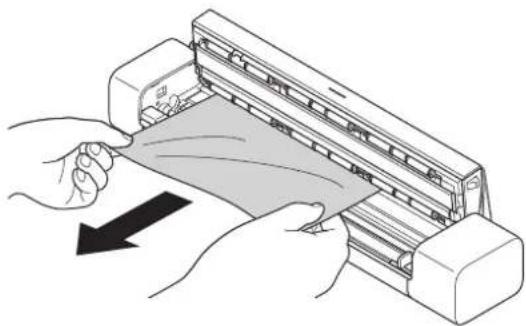

Vérifiez si des morceaux de papier déchirés ne se trouvent pas dans l'appareil. Retirez les rognures de papier de l'intérieur de l'appareil.
- Fermez le capot supérieur.
- (DSmobile DS-740D/DSmobile DS-940DW) Fermez le guide de sortie.
IMPORTANT
- Pour éviter d'endommager le document coince, ne tirez PAS dessus avant d'ouvrir le capot supérieur.
-
Pour éviter les bourrages de documents ultérieurs, précisé comme suit :
-
Fermez le capot supérieur correctement en appuyant doucement dessus au centre.
- Configurez les paramètres corrects pour votre document.
- Assurez-vous que votre document convient pour l'appareil.
- Chargez correctement votre document.
- Lorsque vous utilisez du papier long, pour éviter un bourrage papier, vous doivent désirer l'option Papier long dans le menu Taille document.

Dépannage
Rubriques connexes:
- Messages d'erreur et instructions de maintenance
- Documents acceptés
- Chargement de documents
Accueil > Dépannage > Si vous rencontres des difficultés avec l'appareil
Si vous rencontres des difficultés avec l'appareil
Vouss pouvez corriger vous-même la plupart des problèmes. Si vous pensez que votre apparéil présente un problème, consultez les rubriques ci-dessous. Si vous avez besoin d'une aide supplémentaire, consultez support.brother.com pour découvert les derniers conseils FAQ et Diagnostic.

L'utilisation de fournitures d'une marque autre que Brother peut affecter la qualité de numérisation, le fonctionnement du matériel et la fiabilité de l'appareil.
- Numérisation et autres problèmes
- Problèmes de numérisation AirPrint
- Problèmes réseau
Accueil > Dépannage > Si vous rencontres des difficultés avec l'appareil > Numérisation et autres problèmes
Numérisation et autres problèmes
Difficultés de numérisation
Difficultés avec le logiciel
Autres difficultés
Difficultés de numérisation
| Problèmes Cause Suggestions | | |
| Des erreurs TWAIN ou WIA survient quand vous commence la numérisation. (Windows) | Le pilote TWAIN ou WIA n'a pas été sélectionné comme source principale dans votre application de numération. | Vérifie que le pilote TWAIN ou WIA Brother est sélectionné comme source principale dans votre application de numération. Par exemple, dans Nuance™ PaperPort™ 14SE, cliquez sur Paramètres de numération > Sélectionner.... Sélectionnez le pilote Brother TWAIN/WIA. |
| Des erreurs ICA se produit lorsque vous commence à numérique. (Mac) | L'appareil n'est pas sélectionné depuis la zone APPAREILS ou la zone PARTAGÉS. | Vérifie que votre apparéil Brother est sélectionné. |
| Des lignes verticales sont visibles sur l'image numérique. | De la poussière de papier s'est accumulée sur la surface des bandes en verre. | Nettoyez les bandes en verre à l'intérieur de l'appareil.
>> Information associée: Nettoyage du scanner et des rouleaux |
| Des lignes verticales blanches ou des bandes blanches apparaissent sur l'image numérique. | Le scanner se trouve près d'une source lumineuse ou est exposé à la lumière directe du soleil. | Assurez-vous que le scanner se trouve à distance de toute source de lumière directe. |
| Il y a des lignes noires ou des espaces vides sur mes images numériées, ou bien elles sont de mauvaise qualité. | Ce problème survient si le scanner n'est pas correctement étaconné ou si un objet étranger, comme un trombone ou du papier déchiré, se coincidence dans le scanner. | 1. Assurez-vous que la fente d'alimentation n'est pas obstruée. S'il y a des objets étrangers, retirez-les de votre scanner.
2. Étalonnez votre scanner.
Si la qualité de numération n'est pasAITREMEJAIREAprès l'étaconnage de votre scanner :
1. Nettoyez le scanner.
2. Étalonnez de nouveau votre scanner.
>> Information associée: Nettoyage du scanner et des rouleaux
>> Information associée: Étalonner votre apparueil Brother |
| L'image numérique est absence. | Le Guide de document n'est pas régèle en fonction de la largeur du document. | Réglez minutieusement le Guide de document pour l'ajuster à la largeur de votre document. |
| L'image numérique est absente. Les paramètres ne convennent pas à votre document. Par exemple, un document au format Letter/A4 a été introduit alors que Executive/A5 Letter était SéLECTIONNÉ comme format de document. | Assurez-vous que les paramètres de format du document sont adaptés à votre document.Configuez les paramètres de marge et ajustez la position de numérisation. | |
| - Configurez les paramètres de marge et ajustez la position de numérisation. | |
| L'image numérique est absente ou présente des espaces vides lorsqu'Auto est sélectionné comme taille de document. | De la poussière de papier s'est accumulée sur la surface des bandes en verre à l'intérieur de l'appareil. | Nettoyez les bandes en verre à l'intérieur de l'appareil.» Information associée: Nettoyage du scanner et des rouleurs |
| Un étalonnage doit être réalisé. RÉalissez l'étalonnage.» Information associée: Étalonnier votre apparéil Brother | |
| L'image numérique est de travers. | Le Guide de document n'est pas réglié en fonction de la largeur du document. | Réglez minutieusement le Guide de document pour l'ajuster à la largeur de votre document. |
| Le paramètre Papier long est sélectionné. | Réglez sur un paramètre autre que Papier long. |
| Le document était froissé. Aplanissez le document froissé et numérique à nouveau. | |
| La carte à relief a été insérée avec la partie en relief orientée vers le bas. | Retirez la carte à relief, puis insérez-la, la partie en relief vers le haut, dans la fente d'alimentation. |
| Le document n'est pas inséré croit. Insérez le document droit. | |
| La carte plastifiée est numérique avec le côté court en premier. | Numérique la carte plastifiée avec le côté long en premier. |
| Le Guide de sortie est ouvert. (DSmobile DS-740D/DSmobile DS-940DW) | Fermez le Guide de sortie. |
| La numérisation est trop lente. La résolution ne convient pas à votre document. | Diminuez la résolution du scanner. | |
| Si un cable autre qu'un cable Micro USB 3.0 est utilisé, la vitesse de numérisation peut devenir lente. | Utilisez un cable Micro USB 3.0. |
| Le document n'a pas été introduit. | Votre support est trop mince ou trop écais. | Assurez-vous que votre support convient pour l'appareil.» Information associée: Documents acceptés |
| La configuration à distance est en cours. | Annulez la configuration à distance. |
| Le document était froissé. Aplanissez le document froissé et numérique à nouveau. | |
| Le document est coincé.您的 documment ne convient pas pour l'appareil. | Assurez-vous que votre document est compatible avec l'appareil.» Information associée: Documents acceptés | |
| Le document était froissé. Aplanissez le document froissé et numérique à nouveau. | |
| Le Guide de sortie est ouvert. (DSmobile DS-740D/DSmobile DS-940DW) | Fermez le Guide de sortie. |
| Le document est coincide. Confirmez que le grammage est | approPRIé pour la numérisation avec le Guide de sortie.
➢Information associée: Documents acceptés |
| La numérisation est de mauvaise qualité. | De la poussière de papier s'est accumulée sur la surface des bandes en verre à l'intérieur de l'appareil. | Nettoyez les bandes en verre à l'intérieur de l'appareil.
➢Information associée: Nettoyage du scanner et des rouleaux |
| Un étalonnage doit être réalisé. RÉalissez | l'étalonnage.
➢Information associée: Étalonner votre apparéil Brother |
| La résolution du scanner est trop BASSE. | Augmentez la résolution du scanner. |
| Un phénomène de déteinte est visible dans les données numériées. | Les paramètres ne conviennent pas au type de document numérique. | Cochez la case Supprimer la transparence / les motifs / Supprimer la couleur d'arrête-plan. |
| Les couleurs de la zone numérique sont sombres. | Les paramètres ne conviennent pas au type de document numérique. | Effectuez l'une des actions suivantes :
• Cochez la case Supprimer la transparence / les motifs / Supprimer la couleur d'arrête-plan et numérique depuis l'ordinateur.
• Augmentez la luminosité et numérique depuis l'ordinateur.
• Augmentez le contraste et numérique depuis l'ordinateur.
• Réglez le type de numérique en mode Gris ou Couleur, puis effectuez la numérique depuis vous ordinateur. |
| Un étalonnage doit être réalisé. | Réalisez l'étalonnage.
➢Information associée: Étalonner votre apparéil Brother |
| Une page qui n'est pas vierge est ignorée. | • Le document est trop flou.
• La fonctionnalité de saut des pages vierges est activée. | Désactivez la fonctionnalité de saut des pages vierges.
Sinon, réduisez la sensibilité de la fonction Ignorer les pages vierges. |
| Impossible de numérique un document long. | Papier long n'est pas sélectionné comme format de document. | Sélectionnez Papier long comme format de document. |
| Numérique impossible. (DSmobile DS-940DW) | L'option Transmettre la numérisation dans la boîte de dialogue Numérique depuis le PC dans Gestion à partir du Web est désactivée. | Activez l'option Transmettre la numérisation. |
| Impossible de numérique vers un ordinateur à partir de l'appareil. | Aucune application de numérisation (Brother iPrint&Scan par exemple) n'est installée sur l'ordinateur. | Installez un logiciel de numérisation (Brother iPrint&Scan par exemple).
➢Information associée: Brother iPrint&Scan pour Windows et Mac |
| Les paramètres ne sont pas configurés dans l'application de numérisation (Brother iPrint&Scan par exemple). | Configurez les paramètres avec une application de numérisation (Brother iPrint&Scan, par exemple).
➢Information associée: Brother iPrint&Scan pour Windows et Mac |
| Impossible de numérique vers un ordinateur à partir de l'appareil. | Les paramètres de Numérisation vers PC n'ont pas été configurés dans la Configuration à distance. | ConfigUREZ les paramètres de Numérisation vers PC dans la Configuration à distance. |
| Le Commutateur de sélection de mode est positionné sur (DSmobile DS-940DW) | Positionné le Commutateur de sélection de mode sur . |
| La carte plastifiée est coincée. L'appareil a été mis sous tension avec la carte plastifiée insérée. | Retirez la carte plastifiée. Pour éviter qu'elle ne se coince à nouveau, ne la laissez pas insérer dans l'appareil. |
| La carte à relief a été insérée avec la partie en relief orientée vers le bas. | Retirez la carte à relief, puis insérez-la, la partie en relief vers le haut, dans la fente d'alimentation. |
| La carte plastifiée n'est pas insérée droite. | Insérez la carte plastifiée droite. |
| Le Guide de sortie est ouvert. (DSmobile DS-740D/DSmobile DS-940DW) | Fermez le Guide de sortie. |
| La carte plastifiée n'a pas été prise. | La carte à relief a été insérée avec la partie en relief orientée vers le bas. | Retirez la carte à relief, puis insérez-la, la partie en relief vers le haut, dans la fente d'alimentation. |
Difficultés avec le logiciel
Autres difficultés
| Problèmes | Cause Suggestions | |
| Impossible d'enregistrer les paramètres dans Configuration distante ou Gestion à partir du Web. | L'appareil traite les paramètres. Attendez | que l'appareil ait terminé, puis réessayez. |
| Impossible de démarrer la configuration à distance. | L'appareil n'est pas connecté à l'ordinateur. | Connectez l'appareil à l'ordinateur, puis réessayez. |
| Une erreur est survenue. Effacez toutes | les erreurs, vérifie que le statut de la Configuration à distance est bien sur Préts puis réessayez. |
| L'appareil est en train de numérique. Attendez que la numérique soit terminée, puis réessayez. |
| L'appareil est étéint. (DSmobile DS-940DW) | Allumez l'appareil, puis réessayez. |
| Le Commutateur de sélection de mode est positionné sur (DSmobile DS-940DW) | Positionnez le Commutateur de sélection de mode sur . |
| Problèmes | Cause Suggestions | |
| Je souhaite utiliser un concentrateur USB. | Un concentrateur USB peut ne pas fournir suffisamment d'énergie au scanner. | Utilisez votre scanner sans le connecter à un concentrateur USB. |
| L'appareil ne s'allume pas. Le cable U | USB n'est pas connecté correctement. | Assurez-vous que le cable USB est solidément connecté au scanner et à l'ordinateur. |
| La batterie est faible. Connectez le cable USB au scanner et à l'ordinateur pour charger la batterie. |
| ProblèmesCauseSuggestions | | |
| L'appareil ne s'allume pas. (DSmobile) | DS-940DW) Vous devez charger | la batterie suffisamment pour que le scanner s'allume. Mettez le scanner hors tension jusqu'à ce que la batterie soit totallement chargée. |
| Votre ordinateur n'arrive pas àrouver l'appareil via l'interface USB. | Le pilote du scanner n'est pasinstallé. | Installez le pilote du scanner. |
| Le cable USB n'est pasconnecté correctement. | Assurez-vous que le cable USB estsolidément connecté au scanner et àl'ordinateur.Débranchez le cable USB, puis rebranche-le au scanner et à l'ordinateur. |
| Mon scanner chauffe. Il est normal quevotte scannerchauffe après une utilisationprolongée. | Si une odeur émané du scanner ou si le scanner est un peu trop chaud, débranchezimmédiatement le cable USB du scanner etde l'ordinateur. |
| Mon scanner ne s'allume pas ou n's'éteint pas immédiatement.(DSmobile DS-940DW) | • La batterie est épuisée.• La batterie est faible. | Effectuez l'une des actions suivantes:• Connectez le cable USB au scanner et àl'ordinateur pour utiliser le scanner. Siyou ne pouvez pas allumer le scanner lorsque vous appuyez surattendez deux minutes, puis appuyez de nouveau sur |
| • Mettez le scanner hors tension etbranchez le cable USB au scanner et àl'ordinateur jusqu'à ce que la batterie soit totallement chargée. Essayez de nouveau de réaliser une numération.Assurez-vous que le cable USB estsolidément connecté au scanner et àl'ordinateur.Si l'erreur ne peut être supprimée,contactez votre représentant Brotherlocal.»Information associée: Assistance et service à la clientèle Brother |
| La température interne del'appareil ou de sa batterie esttrop élevée ou trop basse.(DSmobile DS-940DW) | L'appareil sera automatiquement restauré lorsque la température revienda à un niveau normal. |
| Lorsque je positionne lecommutateur de sélection de mode sur, la DEL Wi-Fi ne s'allumepas.(DSmobile DS-940DW) | La batterie est faible. • Connectez | le cable USB au scanner et àl'ordinateur pour charger la batterie.Assurez-vous que le cable USB estsolidément connecté au scanner et àl'ordinateur.Si l'erreur ne peut être supprimée,contactez votre représentant Brotherlocal.»Information associée: Assistance et service à la clientèle Brother |
| Je ne peux pas charger la batterie.(DSmobile DS-940DW) | • Assurez-vous que le cable USB estsolidément connecté au scanner et àl'ordinateur.Si l'erreur ne peut être supprimée,contactez votre représentant Brotherlocal. |
| | » Information associée: Assistance et service à la clientèle Brother |
| Mon ordinateur ne peut pas acceder à la carte mémoire microSD de l'appareil via le cable USB. (DSmobile DS-940DW) | Le cable USB n'est pas connecté à l'ordinateur. | Connectez le cable USB au scanner et à l'ordinateur. |
| Le Commutateur de sélection de mode est positionné sur ou (DSmobile DS-940DW) | Positionnez le Commutateur de sélection de mode sur |
| Un document est en cours de numération. (DSmobile DS-940DW) | Une fois la numérisation terminée, attendez que le dossier de la carte mémoire apparaisse sur l'écran de l'ordinateur. |
| Lorsque j'accède à la carte mémoire de l'appareil, les images numériées ne s'affichent pas à l'écran. (DSmobile DS-940DW) | Votre scanner n'est pas en mode mémoire auxiliaire. | Positionnez le commutateur de sélection de mode sur pour passer en mode mémoire auxiliaire. |
| Votre scanner est en train de numériqueer un document. (DSmobile DS-940DW) | Accédez de nouveau à la carte mémoire une fois la numérisation terminée. |
| L'appareil ne peut pasmettre à jour le micrologiciel en raison d'une erreur de batterie. (DSmobile DS-940DW) | La température interne de l'appareil ou de sa batterie est trop élevé ou trop BASSE. | Attendez que la température revienne à un niveau normal, puis réessayez. |

- Si vous rencontres des difficultés avec l'appareil
Rubriques connexes:
- Nettoyage du scanner et des rouleaux
- Documents acceptés
- Brother iPrint&Scan pour Windows et Mac
- Étalonner votre apparéil Brother
- Assistance et service à la clientèle Brother
Accueil > Dépannage > Si vous rencontres des difficultés avec l'appareil > Problèmes de numérisation AirPrint
Problèmes de numérisation AirPrint
Modèle associe:DSmobile DS-940DW
| Difficulté Suggestions | |
| Mon apparéil Brother n'apparait pas dans la liste des scanners. | Vérifiez que votre apparéil Brother est sous tension. |
| Assurez-vous que votre apparéil et votre Mac sont bien connectés sur le même réseau. |
| Positionné le Commutateur de sélection de mode sur où |
| Numérique impossibly. Vérifiez que votre apparéil Brother est sous tension. |
| Assurez-vous que votre apparéil et votre Mac sont bien connectés sur le même réseau. |
| Positionné le Commutateur de sélection de mode sur où |
| Assurez-vous que la fonctionnalité de numérisation est activée dans Réseau > Protocole > AirPrint Scanning dans l'interface de gestion à partir du Web. |

- Si vous rencontres des difficultés avec l'appareil
Rubriques connexes:
- Acceder à Gestion à partir du Web
Problèmes réseau
Modèle associé:DSmobile DS-940DW
- Si vous ne parvenez pas à configurer le réseau sans fil
- Voitracker n'est pas detecté sur le réseau pendant l'installation
- Voiture apparéil Brother ne peut pas numériser sur le réseau
- Si vous voulez vérifier que vos périphériques réseau fonctionnent correctement
Accueil > Dépannage > Si vous rencontres des difficultés avec l'appareil > Problèmes réseau > Si vous ne parvenez pas à configurer le réseau sans fil
Modèle associe:DSmobile DS-940DW
Mettez vous routeur sans fil hors tension puis à nouveau sous tension. Si cela ne résout pas le problème, réessayez de configurer les paramètres du réseau sans fil. Si cela ne résout toujours pas le problème, effectuez les actions listées dans ce tableau.
| Cause | Action Interface | |
| Vos paramètres de sécurité (SSID/Clé de réseau [mot de passer]) sont incorrectly. | Vérifiéz vos paramètres de sécurité.
• Le nom du fabricant ou le nombre de modèle du point d'accès/ routeur sans fil peut être utilisé comme paramètre de sécurité par défaut.
• Reportez-vous aux instructions fournies avec votre point d'accès/ routeur sans fil pour savoir où trouver les paramètres de sécurité.
• Consultez le fabricant de votre point d'accès/routeur sans fil, votre fournisseur Internet ou votre administrateur réseau. | Sans fil |
| L'adresse MAC de votre apparéil Brother n'est pas autorisée. | Vérifiéz que l'adresse MAC de votre apparéil Brother est autorisée dans le filtre. L'adresse est imprimée sur l'étiquette de votre produit. | Sans fil |
| Votre point d'accès/routeur sans fil est en mode furtif (pas de diffusion duSSID). | • Saisissez manuelles le nom du réseau (SSID) et la clé de réseau (mot de passer).
• Vérifiéz le nom du réseau (SSID) et la clé du réseau (mot de passer) dans les instructions fournies avec votre point d'accès/ routeur sans fil et reconfigurez le réseau sans fil. | Sans fil |
| Vos paramètres de sécurité (SSID/mot de passer) sont incorrectly. | Confirmez le nom du réseau (SSID) et la clé de réseau (mot de passer).
LeSSID et la clé de réseau sont imprimés sur l'étiquette collée sur le scanner. | Wireless Direct |
| Votre apparéil Brother se trouve trop loin de votre apparéil sans fil. | Placez votre apparéil Brother à 1 mètre environ de l' apparéil sans fil lorsque vous configurez les paramètres réseau Wireless Direct. | Wireless Direct |
| Des obstacles (murs ou meubles, par exemple) se trouvent entre votre apparéil et l' apparéil sans fil. | Déplacez votre apparéil Brother dans un lieu ne comportant aucune obstacle. | Wireless Direct |
| Un ordinateur sans fil, un apparéil pris en charge par Bluetooth®, un four à micro-ondes ou un téléphone sans fil numérique se trouve à proximé de l' apparéil Brother ou de l' apparéil sans fil. | Éloignez les autres apparéils de votre apparéil Brother ou de l' apparéil sans fil. | Wireless Direct |
| Vous avez vérifié et essayé toutes les opérations possibles, mais ne parvenez toujours pas à terminer la configuration de Wireless Direct. | Éteignez puis rallumez l' apparéil Brother. Essayez ensuite de configurer à nouveau les paramètres Wireless Direct. | Wireless Direct |

Accueil > Dépannage > Si vous rencontres des difficultés avec l'appareil > Problèmes réseau > Vote scanner n'est pas détecté sur le réseau pendant l'sinstallation
Votre scanner n'est pas detecté sur le réseau pendant l'installation
Modèle associe:DSmobile DS-940DW
| Cause Action | |
| Votre ordinateur n'est pas raccordé au réseau. | Vérifiez que votre ordinateur est connecté à un réseau, par exemple, à un environnement réseau LAN sans fil ou ayant un accès à Internet. Pour toute assistance complémentaire, contactez votre administrateur réseau. |
| Votre appareil n'est pas raccordé au réseau. | Si la DEL d'erreur sur le panneau de commande clignote en orange, cela indique une erreur. Notez le code d'erreur, puis corriguez l'erreur.
>> Information associée: Messages d'erreur et instructions de maintenance |
| Vous utilisez un logiciel de sécurité. | • Dans la boîte de dialogue du programme d'installation, recherche une nouvelle fois l'appareil Brother.
• Autorisez l'accès lorsque le message d'advertissement du logiciel de sécurité apparaît pendant l'installation de l'appareil Brother.
• Les fonctions réseau de Brother utilisent les numérios de port suivants:
- Numérisation réseau, configuration à distance
Numéro de port 5566/Protocole TCP
- Numérisation réseau (Brother iPrint&Scan)
Numéro de port 54921/Protocole TCP
- BRAdmin Light
Numéro de port 161/Protocole UDP
• Pour plus d'informations sur les logiciels de sécurité >> Information associée: Notre appareil Brother ne peut pas numérique sur le réseau |
| Le séparateur隱私 de votre routeur Wi-Fi est activé. | Désactivez le séparateur隱私. |
| Votreurreillel Brother est installé trop loin du point d'accès/routeur sans fil. | Placez votreurreillel Brother à environ 1 mètre de distance du point d'accès/routeur sans fil lorsque vous configurer les paramètres du réseau sans fil. |
| Présence d'obstacles (murs ou meubles, par exemple) entre votreurreillel et le point d'accès/routeur sans fil. | Déplacez votreurreillel Brother dans une zone dégagée, ou rapprochez-le du point d'accès/routeur sans fil. |
| Un ordinateur sans fil, un pérophérique Bluetooth®, un four à micro-ondes ou un téléphone sans fil numérique se trouve à proximé de l'appareil Brother ou du point d'accès/routeur sans fil. | Éloignez tous lesurreilleurs de l'appareil Brother ou du point d'accès/routeur sans fil. |

Rubriques connexes:
- Voiture appeareil Brother ne peut pas numériser sur le réseau
- Si vous voulez vérifier que vos périphériques réseau fonctionnement correctement
- Messages d'erreur et instructions de maintenance
Accueil > Dépannage > Si vous rencontres des difficultés avec l'appareil > Problèmes réseau > Votee apparéil Brother ne peut pas numériser sur le réseau
Votre appeareil Brother ne peut pas numériser sur le réseau
Modèle associe:DSmobile DS-940DW
| Cause Action | |
| Vous n'avez pas séLECTIONné l'options Accepter dans la boîte de dialogue d'alerte de sécurité, la fonction pare-feu de votre logiciel de sécurité peut refuser l'accès. Certains logiciels de sécurité sont susceptibles de bloquer l'accès en cas de non-affichage de la boîte de dialogue d'alerte de sécurité. Pour autoriser l'accès, consultez les instructions de votre logiciel de sécurité ou contactez son fabricant. | Si vous n'avez pas sélectionné l'options Accepter dans la boîte de dialogue d'alerte de sécurité, la fonction pare-feu de votre logiciel de sécurité peut refuser l'accès. Certains logiciels de sécurité sont susceptibles de bloquer l'accès en cas de non-affichage de la boîte de dialogue d'alerte de sécurité. Pour autoriser l'accès, consultez les instructions de votre logiciel de sécurité ou contactez son fabricant. |
| Votre logiciel de sécurité bloque l'accès de l'appareil au réseau. (La fonction Numérisation réseau n'est pas opérationnelle.) | • Windows Configurez le logiciel de sécurité/pare-feu tiers pour pouvoir utiliser la numérisation réseau. Pour ajouter le port 54925 pour la numérisation réseau, saïsissez les informations suivantes : - pour le nom : Saisissez une description qualconque, Brother NetScan, par exemple. - pour le numéro de port : Saisissez 54925. - pour le protocole : UDP est sélectionné. Consultez le mode d'emploi de votre logiciel de sécurité/pare-feu tiers ou contactez son fabricant. • Mac Réinstallé le pilote. |
| Votre logiciel de sécurité bloque l'accès de l'appareil au réseau. | Les fonctions réseau de Brother utilisent les numérodes de port suivants : • Numérisation réseau, configuration à distance Numéro de port 5566/Protocole TCP • Numérisation réseau (Brother iPrint&Scan) Numéro de port 54921/Protocole TCP • BRAAdmin Light Numéro de port 161/Protocole UDP Pour savoir comment ouvrir le port, consultez les instructions de votre logiciel de sécurité ou adressez-vous au fabricant. |
| Aucune adresse IP disponible n'est attribuée à votre appareil Brother. | Vérifiez l'adresse IP et le masque de sous-réseau. Vérifiez que les addresses IP et les masques de sous-réseau de l'ordinateur et de l'appareil Brother sont corrects et se situent sur le même réseau. Pour savoir comment vérifier l'adresse IP et le masque de sous-réseau, consultez votre administrateur réseau. >> Information associée: Vérifiez l'adresse IP des appareils en réseau |
| Vous ne pouvez pas connecter l'appareil Brother au réseau en mode sans fil. | Si la DEL d'erreur sur le panneau de commande clignote en orange, cela indique une erreur. Notez le code d'erreur, puis corrigez l'erreur. |
Si vous avez procedé à toutes les vérifications et essayé toutes les opérations possibles, mais que l'appareil Brother ne peut toujours pas numériser, désinstallé les logiciels et les pilotes Brother, puis réinstallé-les.

Problèmes réseau
Rubriques connexes:
- Voitr scanner n'est pas detecté sur le réseau pendant l'installation
- Si vous voulez vérifier que vos périhériques réseau fonctionnement correctement
- Vérifiez l'adresse IP des appeareils en réseau
- Messages d'erreur et instructions de maintenance
Accueil > Dépannage > Si vous rencontres des difficultés avec l'appareil > Problèmes réseau > Si vous poulez vérifier que vos périphériques réseau fonctionnement correctement
Si vous voulez vérifier que vos péripériques réseau fonctionnement correctement
Modèle associe:DSmobile DS-940DW
| Vérification | Action |
| Vérifiez que votreordinatele brother, le point d'accès/routeur ou le concentrateur réseau sont allumés. | Vérifiez les points suivants:VieteurrepareilBrotherestcorrectementconnectéà l'ordinateurgräceau cableUSBoula batterieLi-ionrechargeableestsuffisammentchargeée,et l'ordinateilet mis sous tension.Le pointd'accès/routeuroule concentrateurestalluméetsonboutonDELd'étaled connexion clignote.Toutl'emballage de protectionaétéretiréde l'ordinate.Ie capot supérieurn'estpas complètementfermé. |
| Vérifiez les paramètresréseau de:votreurreilleBrothercomme l'adresse IPou l'état de la connexion. | PourGestionàpartir du WebDémarrez laGestionàpartir du Web et accédezàvotreurreilleBrother.LorsqueI'écranGestionàpartirduWebapparait,cliquez sur l'ongletRéseau,puiscliquez surEtat du réseau dans le volet de navigation de gauche.Si la DELd'erreur surle panneau de commandedclignote en orange,elaindiquenuone erreur.Notez lecode d'erreur,puis corrigez l'erreur.»Information associée:Messagesd'erreuret instructionsd'maintenance |
| Vérifiez que vous pouvez «lancer un ping » sur l'ordinateilBrother depuisvotre ordinateur. | Lancez un ping vers l'ordinateilBrotherdepuisvotre ordinateurenpoule nom de nœud dans l'invite de commande Windows ou dans l'application MacTerminal:Lancez un ping suripaddress>ou<nodename>.Réussite:votreurreilleBrotherfonctionnecorrectementet estconnecté au même réseauquevoitre ordinateur.Eché:c:votreurreilleBrothern'estpas connectéau même réseauquel'ordinateur.Vérifiez que l'adresseIPetle masque de sous-réseau sontdéfiniscorrectement. |
Si vous avez vérifié tous les éléments et essayé toutes les opérations possibles, mais que les problèmes persistent, consultez les instructions fournies avec votre point d'accès/routeur sans fil pour trouver les informations relatives au SSID et à la clé de réseau (mot de passer) et paramétrrez-les correctement.

Rubriques connexes:
- Voiture appareil Brother ne peut pas numériser sur le réseau
- Voitracker n'est pas detecté sur le réseau pendant l'installation
- Messages d'erreur et instructions de maintenance
Accueil > Dépannage > Si vous rencontres des difficultés avec l'appareil > Problèmes réseau > Si vous poulez vérifier que vos périphériques réseau fonctionnement correctement > Vérifiez l'adresse IP des apparêils en réseau
Vérifiez l'adresse IP des apparciels en réseau
Modèle associé:DSmobile DS-940DW
Vérifiez les adresses IP de votre ordinateur et de votre apparéil Brother, puis vérifie que le réseau fonctionne correctement.
Configuration de l'adresse IP sur votre ordinateur (Windows)
Configuration de l'adresse IP sur votre ordinateur (Mac)
Configuration de l'adresse IP en utilisant la Configuration à distance
Configuration de l'adresse IP sur votre ordinateur (Windows)
-
Effectuez l'une des actions suivantes :
-
Windows 10
Cliquez sur système Windows > Invite de commandes.
Windows 8.1
Positionnez la souris dans le coin inférieur droit de votre bureau. Lorsque la barre de menus apparait, cliquez sur Rechercher > Invite de commandes.
Cliquez sur / (Démarrer) > Tous les programmes > Accessoires > Invite de commandes.
- Saisissez « ipconfig », puis appuyez sur la touche Entrée de votre clavier.
- Confirmez les valeurs de l'adresse IPv4 et du masque de sous-réseau.
- Saisissez « exit », puis appuyez sur la touche Entrée de votre clavier.
Configuration de l'adresse IP sur votre ordinateur (Mac)
- Sélectionnez Préférences Systeme... dans le menu Pomme.
- Cliquez sur Reseau > Avancé > TCP/IP.
- Confirmez les valeurs de l'adresse IPv4 et du masque de sous-réseau.
Configuration de l'adresse IP en utilisant la Configuration à distance
- Faites glisser le Commutateur de selection de mode sur


-
Effectuez l'une des actions suivantes :
-
Windows
Cliquez sur Brother Utilities sur le bureau, puis sur la liste déroulante et seLECTIONnez le nom de votre réseau (si ce n'est pas déjà fait). Cliquez sur Outils dans la barre de navigation de gauche, puis cliquez sur Configuration à distance.
Mac
Dans la barre de menus Finder, cliquez sur Aller > Applications > Brother, selectionnez le nom de voitre modèle, puis double-cliquez sur l'icone Configuration à distance.

Saisissez le mot de passer si requis. Si vous n'avez pas encore définir toute propre mot de passer, saisissez le mot de passer de connexion par défaut.
Le mot de passer par défaut est soit :

- Si vous voulez vérifier que vos périhériques réseau fonctionnement correctement
Contrôle du numéro de série
- (DSmobile DS-940DW) Faites glisser le Commutateur de selection de mode sur


-
Effectuez l'une des actions suivantes :
-
Windows
Cliquez sur Brother Utilities sur le bureau, puis sur la liste déroulante et seLECTIONnez le nom de votre méthode (si ce n'est pas déjà fait). Cliquez sur Outils dans la barre de navigation de gauche, puis cliquez sur Configuration à distance.
Mac
Dans la barre de menus Finder, cliquez sur Aller > Applications > Brother, selectionnez le nom de voitre modele, puis double-cliquez sur Iicone Configuration a distance.

(DSmobile DS-940DW)
Si l'appareil est connecté via un réseau, saisissez le mot de passer si besoin. Si vous n'avez pas encore défini votre propre mot de passer, saisissez le mot de passer de connexion par défaut.
Le mot de passer par défaut est soit :
La fenêtre affiche le numéro de série (l'exemple ci-dessous utilise Windows).
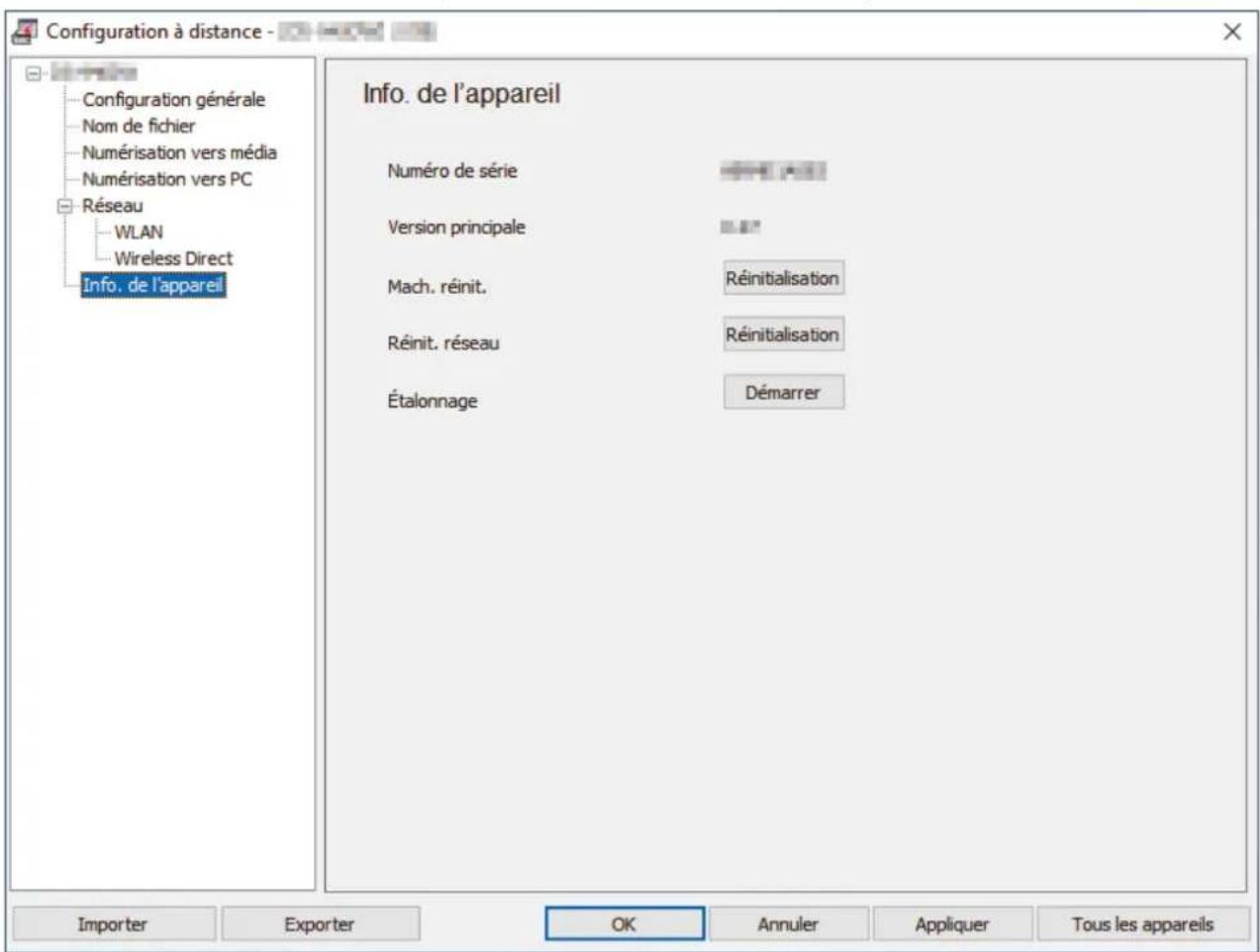

Dépannage
Accueil > Dépannage > Réinitialisation de votre apparéil Brother
Réinitialisation de votre apparéil Brother
Réinitialisation des paramètres réseau sur l'appareil (DSmobile DS-940DW)
Réinitialiser les paramétres de l'appareil à l'aide de la Configuration à distance
Réinitialisation des paramètres réseau sur l'appareil (DSmobile DS-940DW)
- Confirmez que le scanner est sous tension.
- Ouvrez le guide de sortie.
- Ouvrez le capot supérieur.
- Maintenez enfoncés les boutons de commutation Couleur/Mono et Recto verso/Recto pendant cinq secondes.
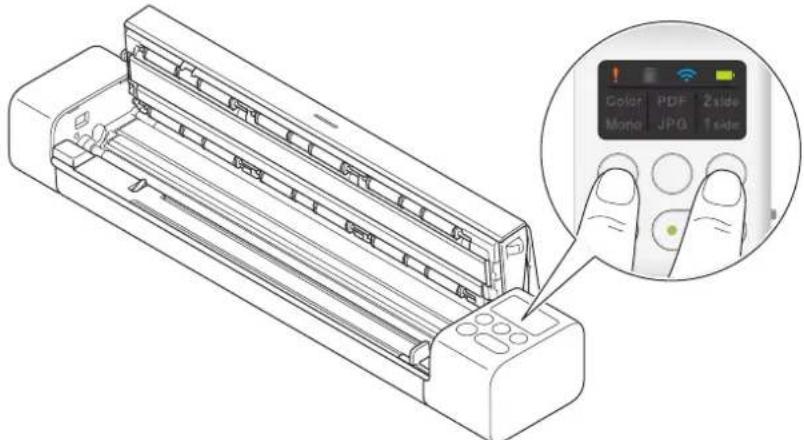
Les voyants DEL Couleur/Mono, PDF/JPEG et Recto verso/Recto s'allument pendant une seconde. Les paramétres reseau seront restaurés aux paramétres d'usine.
- Fermez le capot supérieur.
- Fermez le guide de sortie.
Réinitialiser les paramètres de l'appareil à l'aide de la Configuration à distance
- (DSmobile DS-940DW) Faites glisser le Commutateur de selection de mode sur


-
Effectuez l'une des actions suivantes :
-
Windows
Cliquez sur Brother Utilities sur le bureau, puis sur la liste déroulante et sélectionnez le nom de votre modèle (si ce n'est pas déjà fait). Cliquez sur Outils dans la barre de navigation de gauche, puis cliquez sur Configuration à distance.
Mac
Dans la barre de menus Finder, cliquez sur Aller > Applications > Brother, selectionnez le nom de voitre modele, puis double-cliquez sur I'icone Configuration a distance.

(DSmobile DS-940DW)
Si l'appareil est connecté via un réseau, saisissez le mot de passer si besoin. Si vous n'avez pas encore défini votre propre mot de passer, saisissez le mot de passer de connexion par défaut.
Le mot de passer par défaut est soit:
-
le mot de passerie situé en dessous de l'appareil et précédé de la mention « Pwd ».
initpass
-
Cliquez sur le menu Info. de l'appareil dans le volet de navigation de gauche.
-
Cliquez sur le bouton Réinitialiser dans l'option Mach. réinit..
-
Appuyez sur OK pour confirmer.
Les paramètres de l'appareil seront restaurés aux paramètres d'usine.
- Cliquez sur OK pour fermer la fenêtre de configuration à distance.

Dépannage
Maintenance de routine
- Nettoyer votre apparéil Brother
- Étalonner votre apparéil Brother
- Consommables
- Emballer et transporter votre apparéil Brother
- Retirer et jeter la batterie
- Nettoyage de l'extérieur de l'appareil
- Nettoyage du scanner et des rouleaux
Accueil > Maintenance de routine > Nettoyer votre apparéil Brother > Nettoyage de l'extérieur de l' apparéil
Nettoyage de l'extérieur de l'appareil
- (DSmobile DS-940DW) Mettez l'appareil hors tension.
- Debranchez le cable USB du scanner et de l'ordinateur.
- Essuyez l'extérieur du scanner avec un chiffon doux non peluchexs sec pour enlever la poussiere.
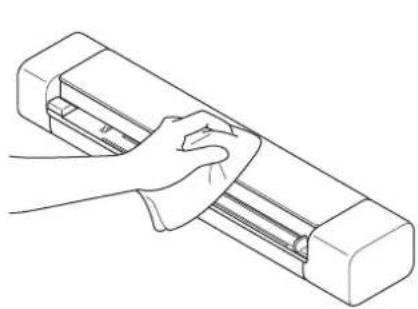
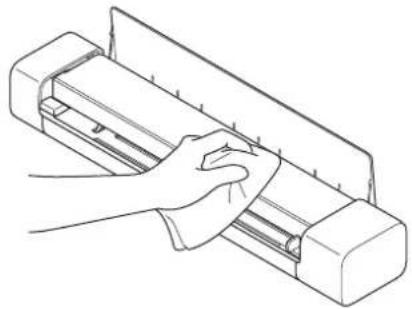

Essuyez en premier lieu l'extérieur de l'appareil avec un chiffon légèrement humidifié avec de l'eau ou du détergent dilué, puis essuyez-le avec un chiffon sec, si besoin.
- Reconnectez le cable USB au scanner et à l'ordinateur.

Accueil > Maintenance de routine > Nettoyer votre apparéil Brother > Nettoyage du scanner et des rouleaux
Nettoyage du scanner et des rouleaux
Une tache de saleté ou de liquide correcteur sur la bande de verre peut dégrader la qualité de numérisation. Si une ligne verticale apparait ou si des zones sont manquantes dans les données numériées, nettoyezle scanner et les rouleurs.
- (DSmobile DS-940DW) Mettez l'appareil hors tension.
- Debranchez le cable USB du scanner et de l'ordinateur.
- (DSmobile DS-740D/DSmobile DS-940DW) Ouvrez le guide de sortie.
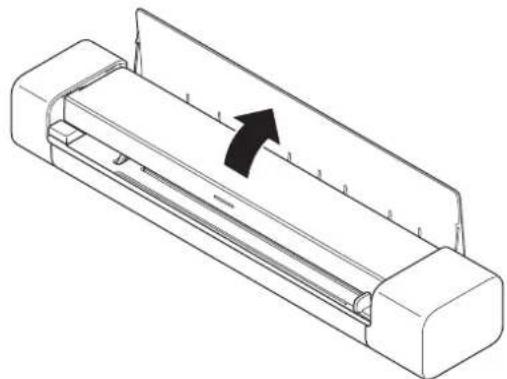
- Ouvrez le capot supérieur.
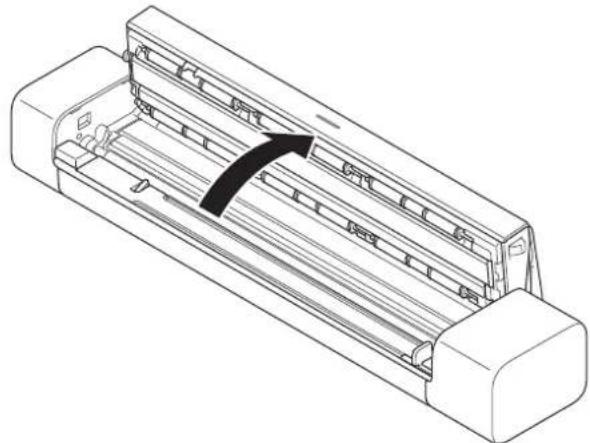
- Essuyez delicatement les bandes en verre et les rouleaux à l'aide d'un chiffon doux non pelucheux sec.
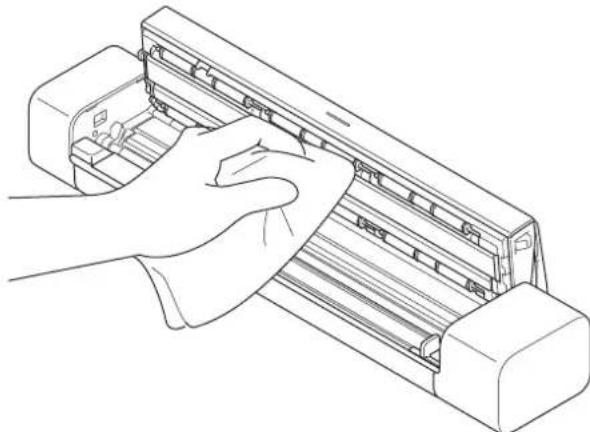
- Fermez le capot supérieur.
- (DSmobile DS-740D/DSmobile DS-940DW) Fermez le guide de sortie.
- Reconnectez le cable USB au scanner et à l'ordinateur.

- NettoyerVoteappareilBrother
Rubriques connexes:
- Numérisation et autres problèmes
Étalonner vous appeareil Brother
Étalonnez vous scanner uniquement si les images numériées commencer à être flues, si la couleur semble anormale (plus foncée que l'original) ou si le scanner a été rangé sans être utilisé pendant longtemps.
- (DSmobile DS-940DW) Faites glisser le Commutateur de selection de mode sur


-
Effectuez l'une des actions suivantes :
-
Windows
Cliquez sur Brother Utilities sur le bureau, puis sur la liste déroulante et selectionnez le nom de votre modèle (si ce n'est pas déjà fait). Cliquez sur Outils dans la barre de navigation de gauche, puis cliquez sur Configuration à distance.
Mac
Dans la barre de menus Finder, cliquez sur Aller > Applications > Brother, selectionnez le nom de voitre modele, puis double-cliquez sur I'icone Configuration a distance.

(DSmobile DS-940DW)
Si l'appareil est connecté via un réseau, saisissez le mot de passer si besoin. Si vous n'vez pas encore définir que leur propre mot de passer, saisissez le mot de passer de connexion par défaut.
Le mot de passer par défaut est soit :
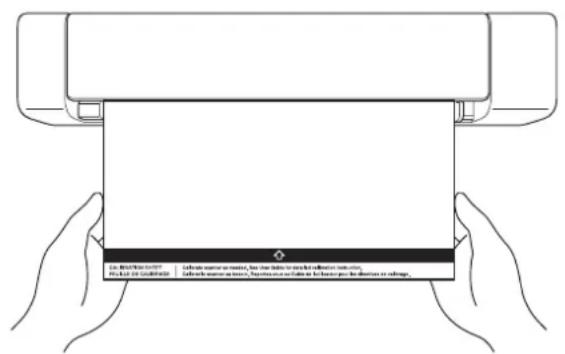
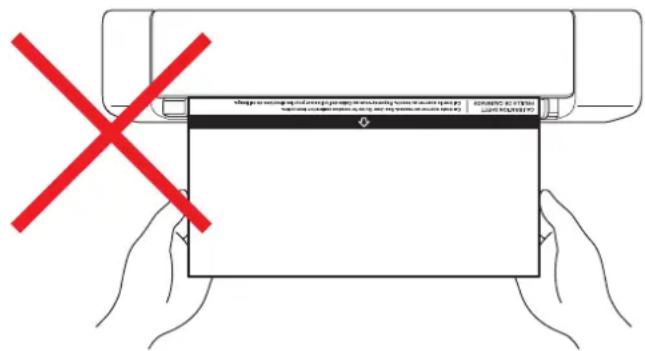

Maintenez uniquement les bords de la feuille d'étalonnage et prenez garde à ne pas toucher les zones blanches ou noires. Le fait de laisser des marques ou des traces de doigt sur cette feuille peut entraîner des erreurs d'étalonnage.
- Cliquez sur OK dans la fenêtre Configuration à distance.
Le scanner commence à faire avancer la feuille d'éthalonnage, puis le résultat d'éthalonnage s'affiche sur l'écran de l'ordinateur.
- Lorsque la Configuration à distance affiche un message de confirmation, cliquez sur OK.
Si les résultats de l'étalonnage ou de la numérisation échouent, essayez les solutions suivantes :
| Problèmes Cause Suggestions | | |
| Une ligne verticale apparait. La température de l'environnement a changé lors de l'éthalonnage. | Veillez à ce que la température soit la même lors de l'utilisation du scanner et du rééthalonnage. | |
| Le scanner a peut-être vibré lors de l'éthalonnage. | Placez le scanner sur une surface plate et stable, et rééthalonnze. | |
| • Poussière sur le chemin du papier.
• Poussière sur la feuille d'éthalonnage. | • Nettoyez le chemin du papier et essayez de nouveau la numérisation.
• Nettoyez le chemin du papier ou la feuille d'éthalonnage. Puis, éthalonnze à nouveau le scanner. | |
| Une bande verticale apparait. • Poussière ou trace de doigt sur le chemin du papier.
• Poussière, trace de doigt ou rayure sur la feuille d'éthalonnage. | • Nettoyez le chemin du papier et essayez de nouveau la numérisation.
• Nettoyez le chemin du papier ou utilisez une nouvelle feuille d'éthalonnage. Puis, éthalonnze à nouveau le scanner. | |
| La couleur est différente de la couleur de l'original. | • Une feuille d'éthalonnage incorrecte est utilisée.
• La température est trop élevé ou trop BASSE.
• Problème au niveau du port USB de l'ordinateur. | • Étalonnze à nouveau le scanner à l'aide de la bonne fiche d'éthalonnage.
• Étalonnze à nouveau le scanner.
• Passez à l'autre port USB, puis étalonnze à nouveau le scanner. |
| La feuille d'éthalonnage est trop courte. | La feuille d'éthalonnage a été coupée ou insérée de façon incorrecte. | Étalonnze à nouveau le scanner à l'aide de la bonne fiche d'éthalonnage. |

Consommables
| Nom de la pieces N° ref. Cycle de remplacement | | standard |
| Feuille de support CS-A3401 500 fois | | |

Accueil > Maintenance de routine > Emballer et transporter votre apparéil Brother
Emballer et transporter votre apparéil Brother
Pour transporter l'appareil, utilisez son emballage d'origine. Tout apparéil mal emballe risque d'invalider la garantie en ce qui concerne les dommages occasionnés lors du transport.
L'appareil doit être couvert par une assurance appropriée du transporteur.
- (DSmobile DS-740D/DSmobile DS-940DW) Fermez le guide de sortie.
- Emballez l'appareil dans le sac dans lequel il a ete fourni.
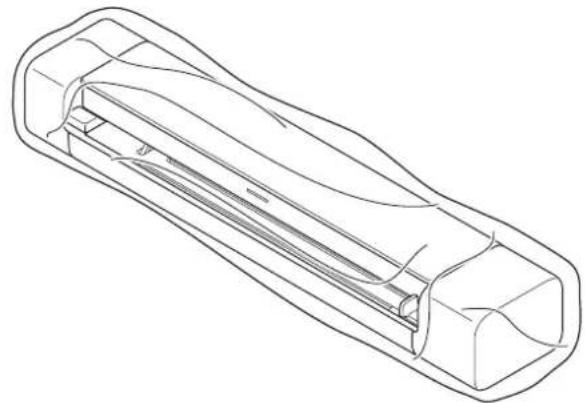
- Emballez l'appareil et la documentation imprimée dans le carton d'origine avec les emballages d'origine comme indiqué.
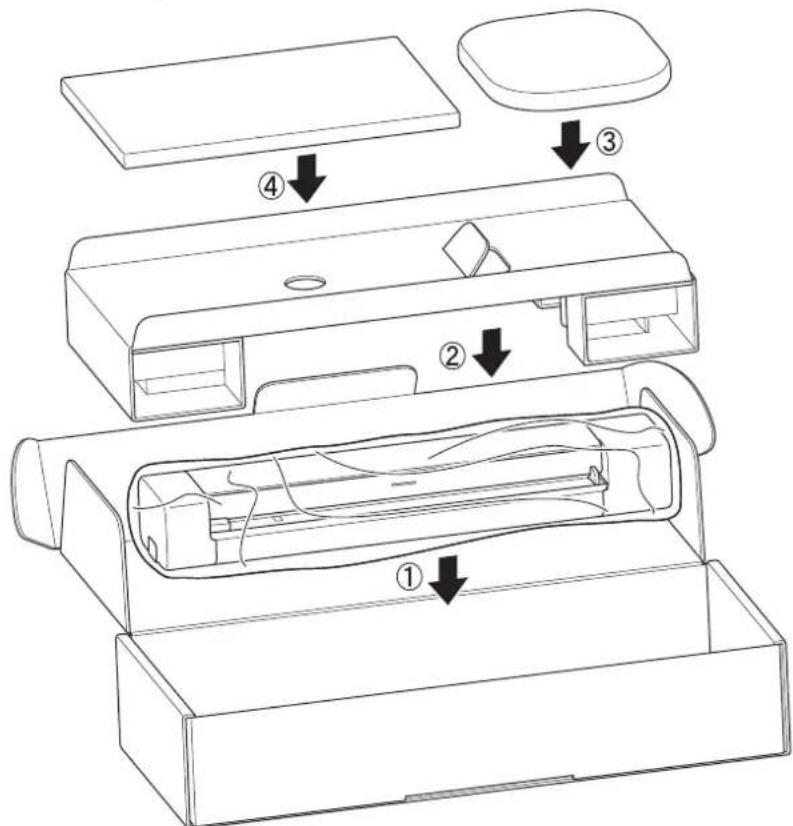
- Fermez le carton à l'aide de ruban adhésif.

Retirer et jitter la batterie
Modèle associé:DSmobile DS-940DW
- Nous ne recommendons pas de-retirer la batterie Li-ion rechargeable, sauf si vous souhaitezmettre l'appareil au rebut.
-
Avant de-retirer la batterie,mettez l'appareil hors tension,puis débranchez le cable USB de l'appareil.
-
Placez l'appareil face vers le bas sur une surface plane, puis retirez le capot lateral avec un tournevis à tete plate.
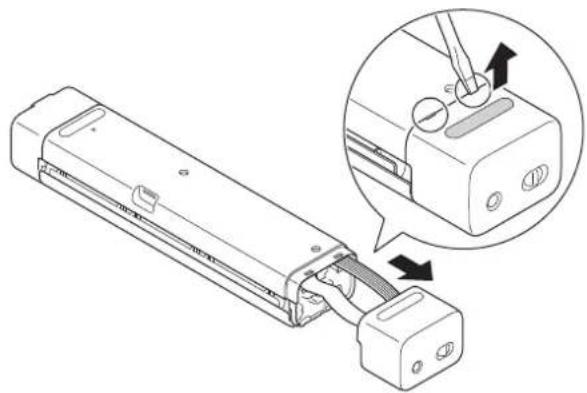
- Déconnectez le connecteur de la batterie de l'assemblage de la carte de circuit imprimé (PCBA).
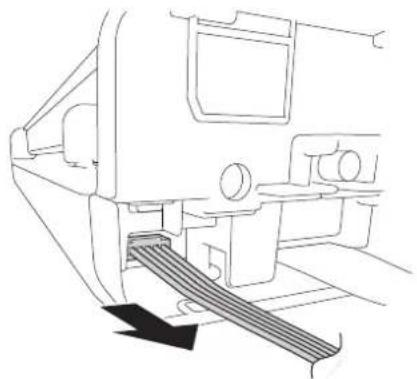
REMARQUE
Ne déconnectez pas le cable plat flexible (FFC).
- Poussez la patte de libération ( comme illustré) pour retarder la batterie du capot létral.
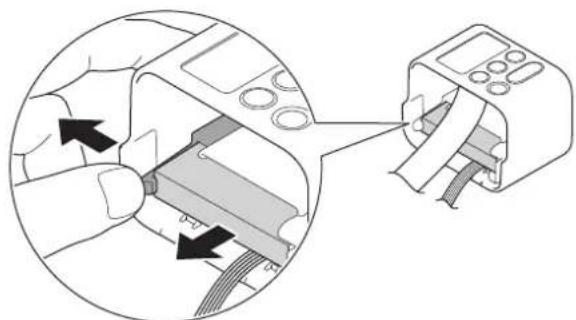
- Recouvre les bornes de la batterie avec du ruban adhésif et éliminez-la conformément aux réglementations locales en vigueur.
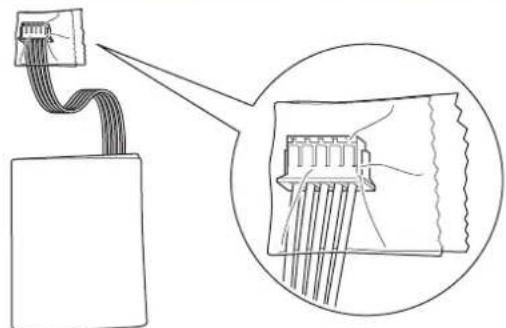

Configuration de l'appareil
- Modifier les réglages de l'appareil depuis votre ordinateur
Modifier les réglages de l'ordinateil depuis votre ordinateur
- Modifier les réglages de l'appareil à l'aide de Gestion à partir du Web
- Modifier les réglages de l'appareil à l'aide de la configuration à distance
Accueil > Configuration de l'appareil > Modifier les réglages de l'appareil depuis votre ordinateur > Modifier les réglages de l'appareil à l'aide de Gestion à partir du Web
Modifier les réglages de l'appareil à l'aide de Gestion à partir du Web
Modèle associé:DSmobile DS-940DW
- Présentation de l'application Gestion à partir du Web
- Acceder à Gestion à partir du Web
- Définir ou modifier un mot de passer de connexion pour Gestion à partir du Web
Accueil > Configuration de l'appareil > Modifier les réglages de l'appareil depuis votre ordinateur > Modifier les réglages de l'appareil à l'aide de Gestion à partir du Web > Présentation de l'application Gestion à partir du Web
Présentation de l'application Gestion à partir du Web
Modèle associé:DSmobile DS-940DW
Gestion à partir du Web est un utiliser utilisant un navigateur web standard pour gérer votre appareil à l'aide du protocole HTTP (Hyper Text Transfer Protocol) ou HTTPS (Hyper Text Transfer Protocol over Secure Socket Layer).

- Nous vous recommendons d'utiliser Microsoft Internet Explorer 11 ou version ultérieure/Microsoft Edge pour Windows et Safari 12 ou version ultérieure pour Mac. Assurez-vous également que JavaScript et les cookies sont toujours activés dans le navigateur que vous utilisez.
- Vous doivent utiliser le protocole TCP/IP sur votre réseau et partager d'une adresse IP valide programmée sur le serveur de numérisation et sur votre ordinateur.
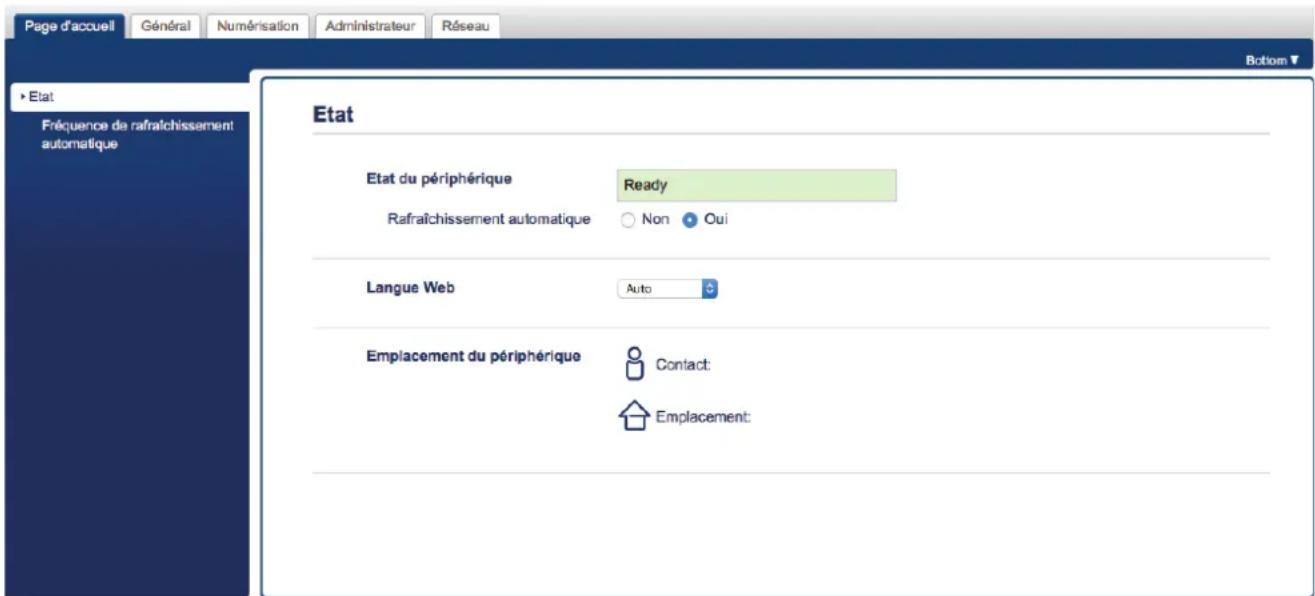
- Voitre écran peut légèrement différer de l'écran illustré ci-dessus.

- Modifier les réglages de l'appareil à l'aide de Gestion à partir du Web
Accueil > Configuration de l'appareil > Modifier les réglages de l'appareil depuis votre ordinateur > Modifier les réglages de l'appareil à l'aide de Gestion à partir du Web > Acceder à Gestion à partir du Web
Acceder à Gestion à partir du Web
Modèle associé:DSmobile DS-940DW
Nous you recommendons de le changer afin de protegyer voyage appeareil contre tout acces non autorise.
- Lancez votre navigateur Web.
-
Effectuez l'une des actions suivantes :
-
Si Wireless Direct est utilisé
Saisissez « https://192.168.118.1 » dans la barre d'adresses de votre navigateur.
- Si le mode Infrastructure est utilisé
Saisissez « https://adresse IP de l'appareil » dans la barre d'adresse de votre navigateur (« adresse IP de l'appareil » correspondant à l'adresse IP de l'appareil).
Par example :
https://192.168.1.2
Si l'appareil vous demande un mot de passer, saississez-le, puis cliquez sur . Si vous n'vez pas encore défini votre propre mot de passer, saississez le mot de passer de connexion par défaut. Le mot de passer par défaut pour gérer les paramètres de l'appareil est soit:
- le mot de passer se situé en dessous de l'appareil et précédé de la mention « Pwd ».
initpass
Yououpouvezdesormaismodifierlesparametesde l'appareil.

Si le mot de passer est saisi de façon incorrecte trois fois, vous ne pourrez pas vous connecter pendant trois minutes.
IMPORTANT
Si vous modifiez les parametes du protocole, vous devez effectuer un redemarrage de l'appareil après avoir cliqué sur Envoyer pour activer la nouvelle configuration.

- Modifier les réglages de l'appareil à l'aide de Gestion à partir du Web
Rubriques connexes:
- Certificats et application Gestion à partir du Web
- Créer un certificat auto-signé
- Installer le certificat auto-signé pour les utilisateurs Windows munis de droits d'administration
- Verifiez l'adresse IP des apparciels en reseau
Accueil > Configuration de l'appareil > Modifier les réglages de l'appareil depuis votre ordinateur > Modifier les réglages de l'appareil à l'aide de Gestion à partir du Web > Définir ou modifier un mot de passage de connexion pour Gestion à partir du Web
Définir ou modifier un mot de passage de connexion pour Gestion à partir du Web
Modèle associé:DSmobile DS-940DW
Il est recommandé de modifier le mot de passer de connexion par défaut afin d'empêcher tout accès non autorisé à l'application Gestion à partir du Web.
- Lancez votreNavigateur Web.
-
Effectuez l'une des actions suivantes :
-
Si Wireless Direct est utilisé
Saisissez « https://192.168.118.1 » dans la barre d'adresses de votre navigateur.
- Si le mode Infrastructure est utilisé
Saisissez « https://adresse IP de l'appareil » dans la barre d'adresse de votre navigateur (« adresse IP de l'appareil » correspondant à l'adresse IP de l'appareil).
Par example :
https://192.168.1.2
-
Effectuez l'une des actions suivantes :
-
Si vous avez déjà défini votre propre mot de passer, tapez-le, puis cliquez sur

-
Si vous n'avez pas encore défini votre propre mot de passer, saisissez le mot de passer de connexion par défaut, puis cliquez sur Le mot de passer par défaut est soit :
-
le mot de passerie situé en dessous de l'appareil et precedé de la mention « Pwd ».
initpass
-
Cliquez sur l'onglet Administrateur.
- Saisissez le mot de passer à utiliser dans le champ Entrer nouveau mot de passer (8 à 32 caractères).
- Saisissez à nouveau le mot de passer dans le champ Confimer nouveau mot de passer.
- Cliquez sur Envoyer.
- Avec avoir configuré les paramètres, cliquez sur pour vous déconneter.

- Modifier les réglages de l'appareil à l'aide de Gestion à partir du Web
Rubriques connexes:
- Verifiez l'adresse IP des produits en réseau
Accueil > Configuration de l'appareil > Modifier les réglages de l'appareil depuis votre ordinateur > Modifier les réglages de l'appareil à l'aide de la configuration à distance
Modifier les réglages de l'appareil à l'aide de la configuration à distance
Le programme de configuration à distance permet de configurer de nombreux régliages de votre apparéil Brother à partir de votre ordinateur. Lorsque vous lancez la configuration à distance, les paramètres de votre apparéil Brother sont téléchargés sur votre ordinateur et s'affichent à l'écran. Si vous changez les paramètres sur votre ordinateur, vous pouvez les télécharger directement dans l' apparéil.
- Configuration à distance (Windows)
- Configuration à distance (Mac)
Accueil > Configuration de l'appareil > Modifier les réglages de l'appareil depuis votre ordinateur > Modifier les réglages de l'appareil à l'aide de la configuration à distance > Configuration à distance (Windows)
Configuration à distance (Windows)
- Configuration de l'appareil Brother à l'aide de la configuration à distance (Windows)
- Modifier les paramètres généraux à l'aide de la configuration à distance
Accueil > Configuration de l'appareil > Modifier les réglages de l'appareil depuis votre ordinateur > Modifier les réglages de l'appareil à l'aide de la configuration à distance > Configuration à distance (Windows) > Configuration de l'appareil Brother à l'aide de la configuration à distance (Windows)
Configuration de l'appareil Brother à l'aide de la configuration à distance (Windows)
- (DSmobile DS-940DW) Faites glisser le Commutateur de selection de mode sur


- Cliquez sur Brother Utilities sur le bureau, puis sur la liste déroulante et Sélectionnez le nom de votre réseau (si ce n'est pas déjà fait). Cliquez sur Outils dans la barre de navigation de gauche, puis cliquez sur Configuration à distance.

(DSmobile DS-940DW)
Si l'appareil est connecté via un réseau, saisissez le mot de passer si besoin. Si vous n'avez pas encore défini votre propre mot de passer, saisissez le mot de passer de connexion par défaut.
Le mot de passer par défaut est soit :

- Voitr écran peut différer de l'écran illustré ci-dessus.
- (DSmobile DS-940DW) Lorsque vous connectez l'appareil et l'ordinateur sans fil, sélectionnez Numérisation vers PC dans l'arborescence de navigation et configurez les paramètres de numérisation pour activer la numérisation à partir du bouton START/STOP sur l'appareil.
Exporter
Cliquez pour enregistrer les paramètres de configuration actuels dans un fichier.
Importer
Cliquez sur cette option pour importer un fichier et dire ses réglages.
OK
Cliquez dessus pour lancer le téléchargement des données sur l'appareil, puis quitterze le Programme de configuration à distance. Si un message d'erreur apparait, confirmez que vos données sont correctes, puis cliquez sur OK
Annuler
Cliquez pour quitter le Programme de configuration à distance sans transférer les données sur l'appareil.
Appliquer
Cliquez pour transférer les données sur l'appareil sans quitter le Programme de configuration à distance.
4. Cliquez sur OK.
- Si vous ordinateur est protégé par un pare-feu et ne peut pas utiliser l'application Configuration à distance il se peut que vous deviez configurer les paramètres de pare-feu afin de permettre une communication via les ports 52515-52614.
- Si vous utilisez le pare-feu Windows et que vous avez installe le pilote du scanner, alors les parametes du pare-feu nécessaires au fonctionnement ont déjà ete configurés.

- Configuration à distance (Windows)
Accueil > Configuration de l'appareil > Modifier les réglages de l'appareil depuis votre ordinateur > Modifier les réglages de l'appareil à l'aide de la configuration à distance > Configuration à distance (Windows) > Modifier les paramètres généraux à l'aide de la configuration à distance
Modifier les paramètres généraux à l'aide de la configuration à distance
| Objectif Opération (Windows/Mac) Description | |
| Régler la date et l'heure (DSmobile DS-940DW) | Configuration générale > Date et heures | Règle la date et l'heure. Si vous configUREz Heure été auto sur Activer, l'horloge avancera d'une heures au printemps et reculera d'une heures en automne. |
| Mise hors tension automatique de l'appareil | Configuration générale > Mise hors tension automatique
Configuration générale > Durée d'accret automatique | Sélectionnez la durée d'atte de l'appareil avant qu'il s'éteigne automatiquement. La fonction de mise hors tension automatique permet de réduire la consommation électrique.
·(DSmobile DS-640/DSmobile DS-740D) Pour rallumer l'appareil lorsqu'il a été étéint par la fonction de mise hors tension automatique, appuyez sur START/STOP.
·(DSmobile DS-940DW) Pour rallumer l'appareil lorsqu'il a été étéint par la fonction de mise hors tension automatique, appuyez sur ©. |
| (DSmobile DS-940DW)
Si l'appareil est connecté à l'ordinateur au moyen d'un cable USB et si la batterie n'est pas totallement chargeée, l'appareil s'éteint automatiquement et passé en mode Charge de la batterie lorsque la durée spécifique est écoulée. (La DEL de la batterie clignote.)
L'appareil s'éteint une fois la batterie totallyment chargeée ou lorsque le cable USB est débranché de l'appareil ou de l'ordinateur. |

- Configuration à distance (Windows)
- Configuration à distance (Mac)
Accueil > Configuration de l'appareil > Modifier les réglages de l'appareil depuis votre ordinateur > Modifier les réglages de l'appareil à l'aide de la configuration à distance > Configuration à distance (Mac)
Configuration à distance (Mac)
- Configuration de l'appareil Brother à l'aide de la configuration à distance (Mac)
- Modifier les paramètres généraux à l'aide de la configuration à distance
Accueil > Configuration de l'appareil > Modifier les réglages de l'appareil depuis votre ordinateur > Modifier les réglages de l'appareil à l'aide de la configuration à distance > Configuration à distance (Mac) > Configuration de l'appareil Brother à l'aide de la configuration à distance (Mac)
Configuration de l'appareil Brother à l'aide de la configuration à distance (Mac)
- (DSmobile DS-940DW) Faites glisser le Commutateur de selection de mode sur


- Dans la barre de menus Finder, cliquez sur Aller > Applications > Brother, selectionnez le nom de votre modele, puis double-cliquez sur l'icone Configuration a distance.
Si la boîte de dialogue Détector des apparèils apparait, Sélectionnez le nom de votre réseau, puis cliquez sur Connexion.

(DSmobile DS-940DW)
Si l'appareil est connecté via un réseau, saisissez le mot de passer si besoin. Si vous n'avez pas encore défini votre propre mot de passer, saisissez le mot de passer de connexion par défaut.
Le mot de passer par défaut est soit:
- le mot de passerie situé en dessous de l'appareil et précédé de la mention « Pwd ».
initpass
La fenetre du programme de configuration à distance apparait.
- Configurez les paramétres si besoin.
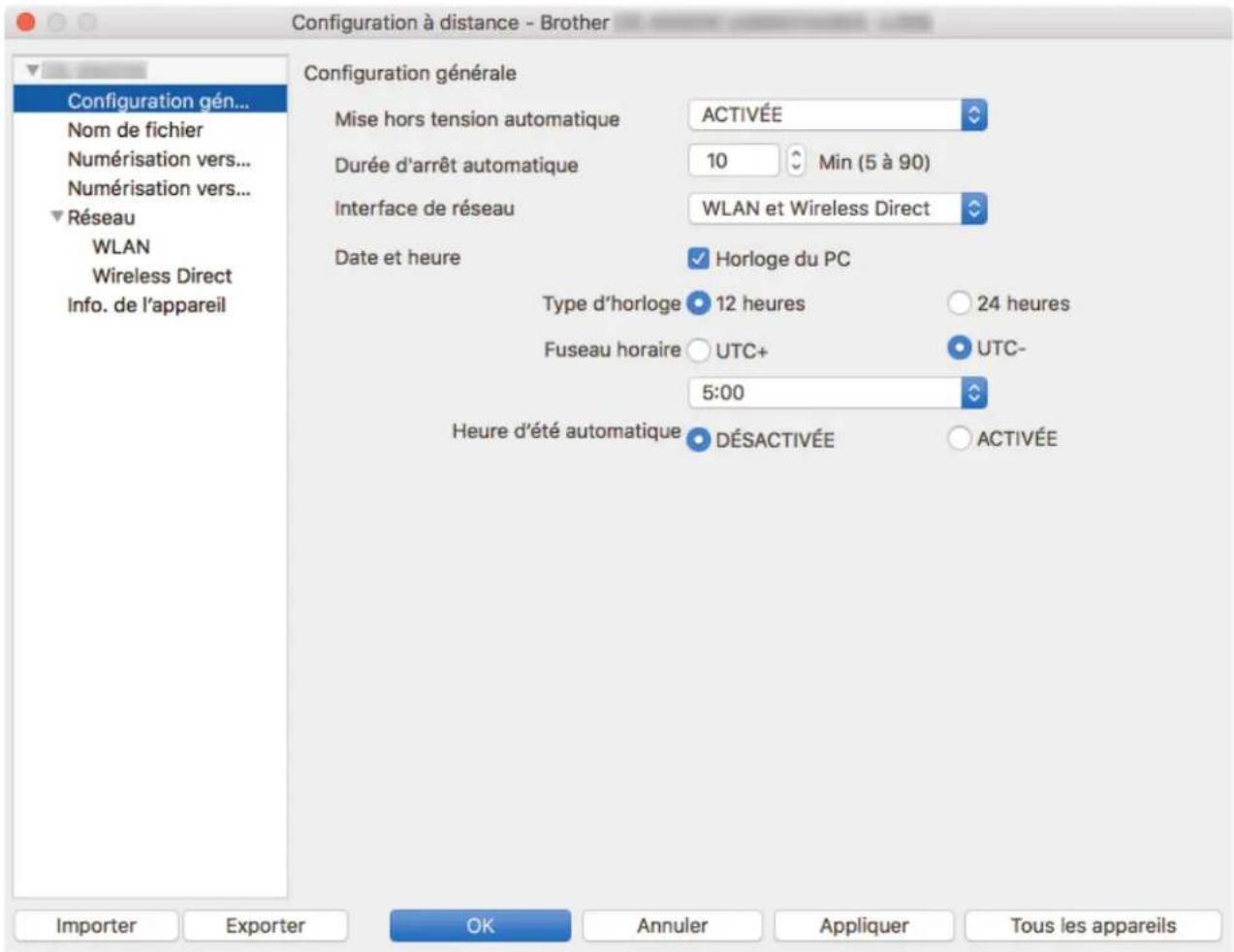
- Voitr écran peut différer de l'écran illustré ci-dessus.
- (DSmobile DS-940DW) Lorsque vous connectez l'appareil et l'ordinateur sans fil, Sélectionnez Numérisation vers PC dans l'arborescence de navigation et configurez les paramètres de numérisation pour activer la numérisation à partir du bouton START/STOP sur l'appareil.
Exporter
Cliquez pour enregistrer les paramètres de configuration actuels dans un fjichier.
Importer
Cliquez sur cette option pour importer un fichier et dire ses réglages.
OK
Cliquez dessus pour lancer le téléchargement des données sur l'appareil, puis quitterze le Programme de configuration à distance. Si un message d'erreur apparait, confirmez que vos données sont correctes, puis cliquez sur OK.
Annuler
Cliquez pour quitter le Programme de configuration à distance sans transférer les données sur l'appareil.
Appliqueer
Cliquez pour transférer les données sur l'appareil sans quitter le Programme de configuration à distance.
- Cliquez sur OK.

- Configuration à distance (Mac)
Accueil > Configuration de l'appareil > Modifier les réglages de l'appareil depuis votre ordinateur > Modifier les réglages de l'appareil à l'aide de la configuration à distance > Configuration à distance (Mac) > Modifier les paramétres généraux à l'aide de la configuration à distance
Modifier les paramètres généraux à l'aide de la configuration à distance
| Objectif Opération (Windows/Mac) Description | |
| Régler la date et l'heure (DSmobile DS-940DW) | Configuration générale > Date et heures | Règle la date et l'heure. Si vous configUREz Heure été auto sur Activer, l'horloge avancera d'une heures au printemps et reculera d'une heures en automne. |
| Mise hors tension automatique de l'appareil | Configuration générale > Mise hors tension automatique
Configuration générale > Durée d'accret automatique | Sélectionnez la durée d'atte de l'appareil avant qu'il s'éteigne automatiquement. La fonction de mise hors tension automatique permet de réduire la consommation électrique.
·(DSmobile DS-640/DSmobile DS-740D) Pour rallumer l'appareil lorsqu'il a été étéint par la fonction de mise hors tension automatique, appuyez sur START/STOP.
·(DSmobile DS-940DW) Pour rallumer l'appareil lorsqu'il a été étéint par la fonction de mise hors tension automatique, appuyez sur ©. |
| (DSmobile DS-940DW)
Si l'appareil est connecté à l'ordinateur au moyen d'un cable USB et si la batterie n'est pas totallement chargeée, l'appareil s'éteint automatiquement et passé en mode Charge de la batterie lorsque la durée spécifique est écoulée. (La DEL de la batterie clignote.)
L'appareil s'éteint une fois la batterie totallyment chargeée ou lorsque le cable USB est débranché de l'appareil ou de l'ordinateur. |

- Configuration à distance (Windows)
- Configuration à distance (Mac)
Annexe
- Spécifications
- Assistance et service à la clientèle Brother
Specifications
Caracteristiques generales
Spécifications des documents
Spécifications du scanner
Batterie Li-ion rechargeable (DSmobile DS-940DW)
Spécifications de l'interface
Caracteristiques réseau (DSmobile DS-940DW)
Protocoles et fonctions de sécurité pris en charge (DSmobile DS-940DW)
Spécifications de la configuration requise de l'ordinateur
\section*{Caracteristiques générales}
| Capacité de la mémoire | Standard DSmobile | DS-640 : 128 Mo
DSmobile DS-740D : 256 Mo
DSmobile DS-940DW : 512 Mo |
| Source d'alimentation DSmobile DS-640/DSmo | pile DS-740D : alimentation bus USB
DSmobile DS-940DW : alimentation bus USB/batterie Li-ion rechargeable |
| Consummation électrique1 | Numérisation DSmobile | pile DS-640 : Environ 2,6 W
DSmobile DS-740D : Environ 3,3 W
DSmobile DS-940DW :
• Environ 4,6 W (Mode Wi-Fi)
• Environ 4,2 W (Mode USB) |
| Prêt DSmobile DS-640 | 40 : Environ 1,4 W
DSmobile DS-740D : Environ 1,4 W
DSmobile DS-940DW2 :
• Environ 2,3 W (Mode Wi-Fi)
• Environ 1,6 W (Mode USB) |
| Éteint | DSmobile DS-640 : Environ 0,01 W
DSmobile DS-740D : Environ 0,01 W
DSmobile DS-940DW2 : Environ 0,11 W |
| Dimensions DSmobile DS-640 : | 36,8 mm
301 mm
50,6 mm
DSmobile DS-740D : |
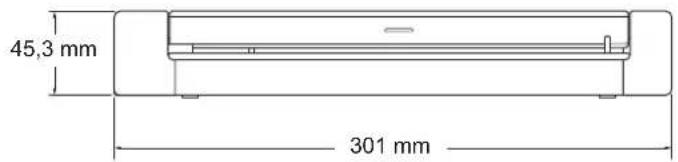
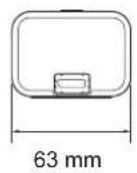
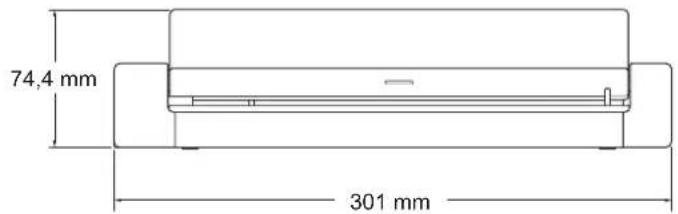
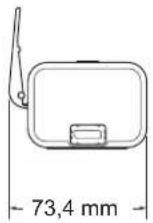
DSmobile DS-940DW:
| 45,4 mm
319 mm
63,1 mm
74,3 mm
319 mm
-73,4 mm |
| Poids DSmobile DS-640:Environ 466 g | DSmobile DS-740D:Environ 646 g
DSmobile DS-940DW:Environ 699 g |
| Température En fonctionnement | 5℃ à 35℃³ |
| Stockage -20℃ à 60℃ |
| Humidité En fonctionnement | 20% à 80% |
| Stockage 10% à 90% |
1 Mesure effectue lorsque l'appareil est connecte à l'interface USB.
2 (DSmobile DS-940DW) Mesure effectue lorsque la batterie Li-ion rechargeable est suffisamment chargée.
3 (DSmobile DS-940DW) Le chargement s'arrête lorsque la temperature indiquee dans les specifications est depassée.
Spécifications des documents
| Type de papier | Photo, papier, carte (en relief), carte de visite,,reçu |
| Format des documents | DSmobile DS-640 :86,4 mm x 50,8 mm à 1828,8 mm x 215,9 mmDSmobile DS-740D/DSmobile DS-940DW :Numérisation recto86,4 mm x 50,8 mm à 1828,8 mm x 215,9 mmNumérisation recto verso86,4 mm x 50,8 mm à 406,48 mm x 215,9 mmGuide de sortie105 mm x 74 mm à 297 mm x 215,9 mm |
Specifications du scanner
| Couleur/Monochrome Oui/Oui | |
| Compatible TWAIN Windows Windows Windows 7 (SP1)/Windows 8.1/Windows 10 Windows Server 2012/Windows Server 2012 R2/Windows Server 2016/ Windows Server 2019 |
| Compatible WIA Windows Windows 7 (SP1)/Windows 8.1/Windows 10 |
| Compatible ICA Mac | | macOS v10.12.x/v10.13.x/v10.14.x1 |
| Profondeur de couleur | Entrée Traitément couleur 48 bits |
| Sortie Traitément couleur 24 bits |
| Resolution Interpolée | Jusqu'à 1200 x 1200 ppp |
| Optique Jusqu'à 600 x 600 ppp |
| Largeur de numérisation Jusqu'à 215,9 mm |
| Échelle de gris 256 niveaux | |
| Max. Débit Consultez la page de votes modèle sur votre site Web Brother local. |
1 Pour obtenir les dernières mises à jour de pilote macOS, consultez support.brother.com.
| Temps de charge | 2,6 heures |
| Temps de veille en continu 10 minutes (lorsque la fonction de mise hors tension automatique est active) | |
| Nombre de feuilles numériables (WLAN activé) 200 | feuilles |
| Nombre de feuilles numériables (WLAN désactivé) | 320 feuilles |

- Les chiffres décrits dans le tableau de la batterie Li-ion rechargeable peuvent être différents selon les documents numérisés et les facteurs environnementaux, comme la température et la méthode de chargement et déchargement.
Pour allonger la durée de vie de la batterie, mettez le scanner hors tension lorsque vous ne l'utilise pas.
Spécifications de l'interface
| USB | USB 3.01
Utilisez un cable USB 3.0 (Standard A/Micro B) ou un cable d'interface USB 2.0 (Standard A/Micro B) ne dépassant pas 2,0 mètres de long. |
| Carte mémoire
(DSmobile DS-940DW) | Carte mémoire microSD: 2 Go à 32 Go (SDHC) |
| LAN sans fil
(DSmobile DS-940DW) | IEEE 802.11b/g/n (mode Infrastructure)
IEEE 802.11g (Wireless Direct) |
1 Vo r appe e i 3.0 t a un ordinateur muni d'une interface USB 2.0. Les ports USB tiers ne sont pas pris en charge.
Caracteristiques reseau (DSmobile DS-940DW)
| Sécurité du réseau sans fil | WEP 64/128 bits, WPA-PSK (TKIP/AES), WPA2-PSK (AES) |
| Utilitaire d'assistance à la configuration | WPS
Assistant WLAN |
Protocoles et fonctions de sécurité pris en charge (DSmobile DS-940DW)
| Protocole (IPv4) DHCP, APIA (Auto IP), WINS/NetBIOS, DNS Resolver, mDNS, SNMPv1/v2c, ICMP, Web Services (Scan), serveur HTTP/HTTPS, répondeur LLMNR, client SNTP |
| Protocole (IPv6) RA, DNS | Resolver, mDNS, répondeur LLMNR, Web Services (Scan), SNTP Client, serveur HTTP/HTTPS, ICMPv6 |
| Sécurité réseau (sans fil) | SSL/TLS (HTTPS) |
| Certification sans fil | Licence de marque de certification Wi-Fi (WPA™/WPA2™ - personnelle), licence de marque d'identifiable Wi-Fi Protected Setup™ (WPS) |
Spécifications de la configuration requise de l'ordinateur
| Plate-forme informatique et version du système d'exploitation | Fonctions de logiciels de l'ordinateur prises en charge | Interface avec l'ordinateur | Vitesse minimum du processeur | Espace libre sur le disque dur pour l'installation |
| Pour les pilotes | Pour les applications |
| Système d'exploitation Windows | Windows 7 (SP1) | Numérique U.SB (DSmobile DS-640/DSmobile DS-740D) USB/Sans fil 802.11b/g/n (DSmobile DS-940DW) | Proceseur 32 bits (x86) ou 64 bits (x64) | 70 Mo Pilotes | | programmes d'installatio n et logiciels : 1,4 Go |
| Windows 8.1 |
| Windows 10 |
| Windows Server 2012 | Proceseur 64 bits (x64) | 70 Mo |
| Windows Server 2012 R2 |
| Windows Server 2016 |
| Windows Server 2019 |
| Système d'exploitation Mac | macOS v10.12.x | Proceseur Intel® | 30 Mo Pilotes | s et logiciels : 600 Mo |
| macOS v10.13.x |
| macOS v10.14.x |
Pour obtenir les dernières mises à jour de pilote, visitez notre site Web à l'adresse support.brother.com. Toutes les marques déposées et les marques commerciales ainsi que tous les noms de produit appartiennent à leurs propriétaires respectifs.

Annexe
Accueil > Annexe > Assistance et service à la clientèle Brother
Assistance et service à la clientèle Brother
Si vous avez besoin d'aide pour utiliser votre produit Brother, consultez support.brother.com pour la foire aux questions et les conseils de depannage. Vous pouvez également telecharger les derniers logiciels, pilotes et micrologiciels afin d'améliorer la performance de votre apparéil, et la documentation destinée à l'utilisateur pour découvert comment utiliser au moins votre produit Brother.
D'autres informations sur le produit et l'assistance sont disponibles sur toute site Web Brother local. Consultez https://global.brother/en/gateway pour Broker les coordonnées de la représentant Brother local et pour enregistrer sa nouvelle produit.

Annexe
brother
Visitez notre site Web
www.brother.com