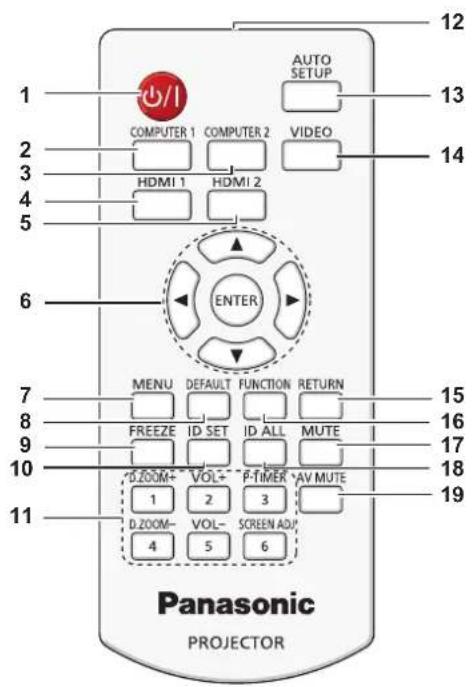
Ajuste automatiquement la position de l'image projetée.
(→ page 38)
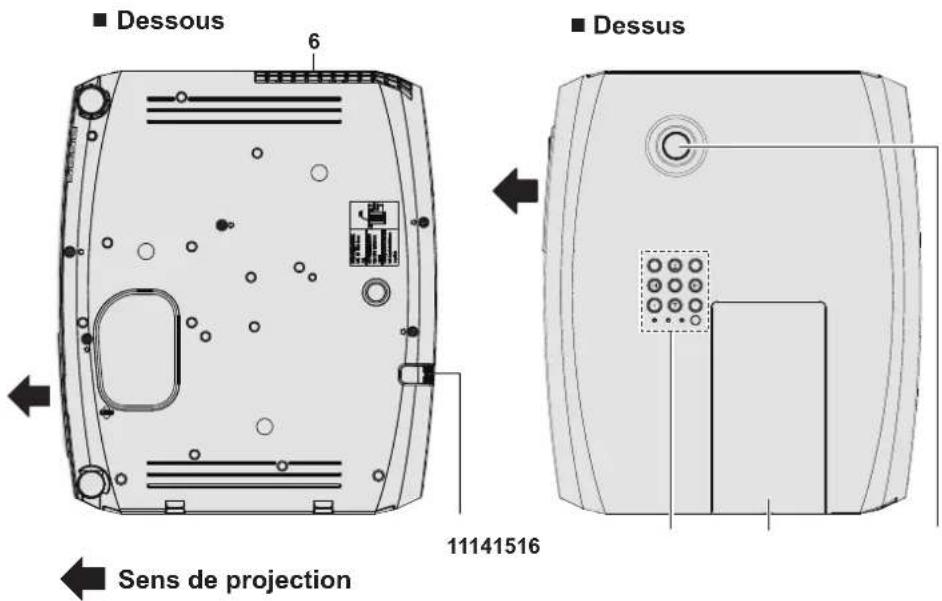
■Bornes de connexion
text_image
1
2
3
4
COMPUTER 1 IN
COMPUTER 2 IN/1 OUT
HDMI
1 IN
2 IN
SERIAL IN
6
7
8
9
AUDIO IN
5
LAN
MIC IN
2
VARIABLE AUDIO OUT
10
11
R
3
1 Borne
C'est la borne d'entrée des signaux RGB ou des signaux YC_BC_R/YP_BP_R . Ou la borne de sortie des signaux RGB ou des signaux YC_BC_R/YP_BP_R à un dispositif externe.
2 Borne
C'est la borne d'entrée des signaux RGB, Y/C ou YC_BC_R/YP_BP_R .
3 Borne
C'est la borne d'entrée des signaux HDMI1.
4 Borne
C'est la borne d'entrée des signaux HDMI2.
5 Borne
C'est la borne LAN pour se connecter au réseau.
6 Borne
C'est la borne compatible RS-232C pour contrôler à l'extérieur le projecteur en connectant un ordinateur.
7 Borne
C'est la borne d'entrée des signaux vidéo.
8 Borne
C'est la borne d'entrée des signaux audio. L'entrée à gauche et l'entrée à droite sont prévues pour la borne .
9 Borne
C'est la borne d'entrée des signaux audio.
10 Borne
C'est la borne d'entrée des signaux audio. Ou branchez un micro à cette borne.
11 Borne
C'est la borne pour envoyer le signal d'entrée audio au projecteur.
Attention
- Lorsqu'un câble réseau local est connecté directement au projecteur, la connexion réseau doit être réalisée en intérieur.
Préparation de la télécommande
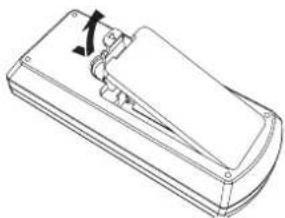
Insérer et retirer les piles
natural_image
Technical line drawing of a mechanical component with labeled parts (i) and (ii), showing no text or symbols beyond labels.
Fig. 1
natural_image
Line drawing of a rectangular electronic device casing with three ports and a handle (no text or symbols)
Fig. 2
1) Ouvrez le couvercle. (Fig. 1)
2) Insérez les piles et fermez le couvercle (insérez d'abord le côté « ⊖ »). (Fig. 2)
- Pour retirer les piles, exécutez les étapes dans l'ordre inverse.
Lors de l'utilisation du système avec plusieurs projecteurs
Lorsque vous utilisez le système avec plusieurs projecteurs, vous pouvez faire fonctionner simultanément tous les projecteurs ou chaque projecteur individuellement en utilisant une seule télécommande, dès lors qu'un numéro ID unique est assigné à chaque projecteur.
Lorsque vous souhaitez définir le numéro ID, vous devez d'abord effectuer le réglage initial, puis après avoir réglé le numéro ID du projecteur, définissez le numéro ID de la télécommande. A propos de réglage initial, veuillez se référer à la section « Lorsque l'écran de réglage initial s'affiche » (⇨ page 34).
Le numéro ID d'usine par défaut de l'appareil (le projecteur et la télécommande) est réglé sur [TOUT], vous pouvez contrôler avec ce paramètre. Le cas échéant, veuillez régler le numéro ID de la télécommande et du projecteur. Pour savoir comment régler le numéro ID de la télécommande, veuillez se référer à la section « Réglage du numéro ID de la télécommande » (→ page 41).
Remarque
- Définissez le numéro ID du projecteur dans le menu [RÉGLAGE PROJECTEUR] → [NUMÉRO DU PROJECTEUR] (→ page 69).
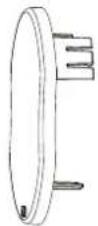
Fixation du capuchon de l'objectif
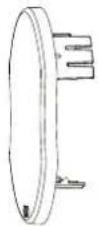
Lorsque vous déplacez ce projecteur ou si vous ne l'utilisez pas pendant une longue période, replacez le capuchon sur l'objectif.
Pour éviter la perte du capuchon de l'objectif, appliquez les procédures suivantes, attachez le capuchon de l'objectif avec le cordon des accessoires.
1) Faites passer l'extrémité la plus mince du cordon dans le trou du capuchon de l'objectif.
text_image
Capuchon
de l'objectif
Chaîne
2) Faites passer l'autre extrémité du cordon dans le trou au bas du projecteur.
natural_image
Technical line drawing of a device casing with internal components and a magnified inset showing a close-up view (no text or symbols)
Chapitre 2 Démarrage
Ce chapitre décrit ce que vous devez savoir avant d'utiliser le projecteur comme la configuration et les branchements.
Installation
Mode d'installation
Il y a quatre manières d'installer le projecteur. Réglez le menu [RÉGLAGE PROJECTEUR] → [MÉTHODE DE PROJECTION] (→ page 69) selon le mode d'installation.
Suspension au plafond et projection avant Configuration sur un bureau/au sol et projection arrière(Un écran translucide est nécessaire) Élément de menu Méthode Élément de menu Méthode [MÉTHODE DE PROJECTION] [FAÇADE/PLAFOND] [MÉTHODE DE PROJECTION] [ARRIÈRE/SOL]
Fixation au plafond et projection arrière(Un écran translucide est nécessaire) Configuration sur un bureau/sol et projection avant Élément de menu Méthode Élément de menu Méthode [MÉTHODE DE PROJECTION] [ARR./PLAFOND] [MÉTHODE DE PROJECTION] [FAÇADE/SOL]
Pièces de suspension au plafond (en option)
Cette opération nécessite une suspension fournie en option. Assurez-vous d'utiliser le support de montage projecteur avec le support de montage au plafond pour des plafonds élevés ou des plafonds bas.
N° de modèle :
① ET-PKL100H (pour plafond élevé), ET-PKV400B (Support de montage projecteur)
② ET-PKL100S (pour plafond bas), ET-PKV400B (Support de montage projecteur)
- Utilisez uniquement les suspensions spécifiées pour ce projecteur.
- Reportez-vous aux Instructions d'installation du support de montage au plafond lorsque vous installez le support et le projecteur.
Attention
- Pour garantir la performance et la sécurité du projecteur, l'installation de la suspension doit être effectuée par votre revendeur ou un technicien qualifié.
Taille de l'écran et distance de projection
Référez-vous à la taille d'écran et aux distances de projection pour installer le projecteur. Vous pouvez régler la taille et la position de l'image en fonction de la taille d'écran et de la position de l'écran.
text_image
Image projetée
SH
SD
SW
text_image
Écran
L (LW/LT)
SH
H
text_image
SW
L (LW/LT)
Écran
L (LW/LT) *1 Distance de projection (m) SH Hauteur de l'image (m) SW Largeur d'image (m) H Distance du centre de l'objectif au bas de l'image (m) SD Taille de l'image projetée (m)
*1 LW : Distance minimale
LT : Distance maximale
Attention
- Avant l'installation, veuillez lire la section « Précautions d'utilisation » (→ page 12).
Distance de projection
Pour le PT-VZ570
Toutes les mesures ci-dessous sont approximatives et peuvent varier légèrement par rapport aux mesures réelles. (Unité : m)
Taille de la projection Rapport d'aspect 4 : 3 Rapport d'aspect 16 : 9 Rapport d'aspect 16 : 10 Diagonale de l'écran (SD) Distance minimale (LW) Distance maximale (LT) Hauteur (H) Distance minimale (LW) Distance maximale (LT) Hauteur (H) Distance minimale (LW) Distance maximale (LT) Hauteur (H) 0,76 (30") 0,78 1,27 0,025 ~ 0,228 0,70 1,15 0,002 ~ 0,186 0,68 1,12 0,022 ~ 0,201 1,02 (40") 1,05 1,71 0,034 ~ 0,306 0,95 1,55 0,003 ~ 0,250 0,93 1,51 0,030 ~ 0,270 1,27 (50") 1,32 2,14 0,042 ~ 0,381 1,19 1,94 0,004 ~ 0,311 1,16 1,89 0,037 ~ 0,337 1,52 (60") 1,58 2,57 0,051 ~ 0,456 1,43 2,33 0,005 ~ 0,372 1,39 2,26 0,045 ~ 0,403 1,78 (70") 1,86 3,01 0,059 ~ 0,534 1,69 2,73 0,005 ~ 0,436 1,64 2,66 0,052 ~ 0,472 2,03 (80") 2,12 3,44 0,068 ~ 0,609 1,93 3,12 0,006 ~ 0,497 1,87 3,03 0,060 ~ 0,538 2,29 (90") 2,40 3,88 0,076 ~ 0,687 2,18 3,52 0,007 ~ 0,561 2,12 3,43 0,067 ~ 0,607 2,54 (100") 2,67 4,31 0,085 ~ 0,762 2,42 3,91 0,008 ~ 0,622 2,35 3,80 0,075 ~ 0,673 3,05 (120") 3,21 5,18 0,102 ~ 0,915 2,91 4,70 0,009 ~ 0,747 2,83 4,57 0,090 ~ 0,808 3,81 (150") 4,01 6,48 0,127 ~ 1,143 3,64 5,88 0,012 ~ 0,933 3,54 5,72 0,112 ~ 1,010 5,08 (200") 5,36 8,65 0,169 ~ 1,524 4,86 7,85 0,015 ~ 1,245 4,73 7,64 0,150 ~ 1,346 6,35 (250") 6,71 10,83 0,212 ~ 1,905 6,09 9,83 0,019 ~ 1,556 5,92 9,56 0,187 ~ 1,683 7,62 (300") 8,05 13,00 0,254 ~ 2,286 7,31 11,80 0,023 ~ 1,867 7,11 11,48 0,224 ~ 2,019
Pour le PT-VW530
Toutes les mesures ci-dessous sont approximatives et peuvent varier légèrement par rapport aux mesures réelles. (Unité : m)
Taille de la projection Rapport d'aspect 4 : 3 Rapport d'aspect 16 : 9 Rapport d'aspect 16 : 10 Diagonale de l'écran (SD) Distance minimale (LW) Distance maximale (LT) Hauteur (H) Distance minimale (LW) Distance maximale (LT) Hauteur (H) Distance minimale (LW) Distance maximale (LT) Hauteur (H) 0,76 (30") 0,83 1,37 0,009 ~ 0,228 0,76 1,24 -0,012 ~ 0,186 0,73 1,21 0,008 ~ 0,201 1,02 (40") 1,13 1,85 0,012 ~ 0,306 1,02 1,68 -0,017 ~ 0,250 0,99 1,63 0,011 ~ 0,270 1,27 (50") 1,41 2,31 0,015 ~ 0,381 1,28 2,09 -0,021 ~ 0,311 1,25 2,04 0,013 ~ 0,337 1,52 (60") 1,70 2,77 0,018 ~ 0,456 1,54 2,51 -0,025 ~ 0,372 1,50 2,44 0,016 ~ 0,403 1,78 (70") 1,99 3,25 0,021 ~ 0,534 1,81 2,95 -0,029 ~ 0,436 1,76 2,87 0,019 ~ 0,472 2,03 (80") 2,28 3,71 0,024 ~ 0,609 2,07 3,37 -0,033 ~ 0,497 2,01 3,27 0,022 ~ 0,538 2,29 (90") 2,57 4,19 0,027 ~ 0,687 2,33 3,80 -0,037 ~ 0,561 2,27 3,70 0,024 ~ 0,607 2,54 (100") 2,86 4,65 0,030 ~ 0,762 2,59 4,22 -0,041 ~ 0,622 2,52 4,10 0,027 ~ 0,673 3,05 (120") 3,44 5,59 0,037 ~ 0,915 3,12 5,07 -0,050 ~ 0,747 3,03 4,93 0,032 ~ 0,808 3,81 (150") 4,30 6,99 0,046 ~ 1,143 3,90 6,34 -0,062 ~ 0,933 3,80 6,17 0,040 ~ 1,010 5,08 (200") 5,74 9,33 0,061 ~ 1,524 5,21 8,47 -0,083 ~ 1,245 5,07 8,24 0,054 ~ 1,346 6,35 (250") 7,19 11,67 0,076 ~ 1,905 6,52 10,59 -0,104 ~ 1,556 6,34 10,30 0,067 ~ 1,683 7,62 (300") 8,63 14,01 0,091 ~ 2,286 7,83 12,72 -0,124 ~ 1,867 7,62 12,37 0,081 ~ 2,019
Pour le PT-VX600
Toutes les mesures ci-dessous sont approximatives et peuvent varier légèrement par rapport aux mesures réelles. (Unité : m)
Taille de la projection Rapport d'aspect 4 : 3 Rapport d'aspect 16 : 9 Diagonale de l'écran (SD) Distance minimale (LW) Distance maximale (LT) Hauteur (H) Distance minimale (LW) Distance maximale (LT) Hauteur (H) 0,76 (30") 0,69 1,14 0,046 ~ 0,228 0,75 1,24 -0,012 ~ 0,186 1,02 (40") 0,94 1,54 0,061 ~ 0,306 1,02 1,68 -0,017 ~ 0,250 1,27 (50") 1,17 1,92 0,076 ~ 0,381 1,28 2,09 -0,021 ~ 0,311 1,52 (60") 1,41 2,30 0,091 ~ 0,456 1,54 2,51 -0,025 ~ 0,372 1,78 (70") 1,65 2,70 0,107 ~ 0,534 1,81 2,94 -0,029 ~ 0,436 2,03 (80") 1,89 3,08 0,122 ~ 0,609 2,06 3,36 -0,033 ~ 0,497 2,29 (90") 2,14 3,48 0,137 ~ 0,687 2,33 3,80 -0,037 ~ 0,561 2,54 (100") 2,37 3,87 0,152 ~ 0,762 2,59 4,21 -0,041 ~ 0,622 3,05 (120") 2,86 4,65 0,183 ~ 0,915 3,11 5,07 -0,050 ~ 0,747 3,81 (150") 3,58 5,81 0,229 ~ 1,143 3,90 6,33 -0,062 ~ 0,933 5,08 (200") 4,78 7,76 0,305 ~ 1,524 5,21 8,45 -0,083 ~ 1,245 6,35 (250") 5,98 9,70 0,381 ~ 1,905 6,52 10,57 -0,104 ~ 1,556 7,62 (300") 7,18 11,65 0,457 ~ 2,286 7,82 12,70 -0,124 ~ 1,867
Toute autre distance de projection peut être obtenue en fonction des dimensions de l'écran (m) en utilisant la formule de calcul suivante.
La distance calculée peut ne pas être exacte.
Si vous voulez calculer la distance de projection avec des images de taille SD (unité: pouce) par substitution, veuillez ajouter 0.0254 fois à la valeur SD.
Pour le PT-VZ570
Rapport d'aspect 4 : 3 Rapport d'aspect 16 : 9 Rapport d'aspect 16 : 10 Hauteur d'écran (SH) = 0,6 × SD = 0,490 × SD = 0,530 × SD Largeur d'écran (SW) = 0,8 × SD = 0,872 × SD = 0,848 × SD Distance minimale (LW) = 1,0609 × SD - 0,0294 = 0,9632 × SD - 0,0294 = 0,9371 × SD - 0,0294 Distance maximale (LT) = 1,7098 × SD - 0,0319 = 1,5523 × SD - 0,0319 = 1,5103 × SD - 0,0319
Pour le PT-VW530
Rapport d'aspect 4 : 3 Rapport d'aspect 16 : 9 Rapport d'aspect 16 : 10 Hauteur d'écran (SH) = 0,6 × SD = 0,490 × SD = 0,530 × SD Largeur d'écran (SW) = 0,8 × SD = 0,872 × SD = 0,848 × SD Distance minimale (LW) = 1,1363 × SD - 0,0290 = 1,0316 × SD - 0,0290 = 1,0037 × SD - 0,0290 Distance maximale (LT) = 1,8422 × SD - 0,0292 = 1,6725 × SD - 0,0292 = 1,6273 × SD - 0,0292
Pour le PT-VX600
Rapport d'aspect 4 : 3 Rapport d'aspect 16 : 9 Hauteur d'écran (SH) = 0,6 × SD = 0,490 × SD Largeur d'écran (SW) = 0,8 × SD = 0,872 × SD Distance minimale (LW) = 0,9461 × SD - 0,0295 = 1,0307 × SD - 0,0295 Distance maximale (LT) = 1,5324 × SD - 0,0272 = 1,6696 × SD - 0,0272
Réglage des pieds réglables
Soulevez l'avant du projecteur et appuyez sur les loquets des pieds des deux côtés du projecteur.
Relâchez les loquets pour verrouiller les pieds réglables, et tournez les pieds réglables pour ajuster la position et l'inclinaison.
Étendez les pieds réglables en les faisant tourner dans le sens indiqué dans la figure et rétractez-les en les faisant tourner dans le sens opposé.
natural_image
Technical line drawing of a mechanical device with labeled components (no text or symbols)
Loquets de verrouillage des pieds
Plage de réglage
Pieds réglables : 34 mm (1-11/32")
Angle d'inclinaison maximale : 8°
Attention
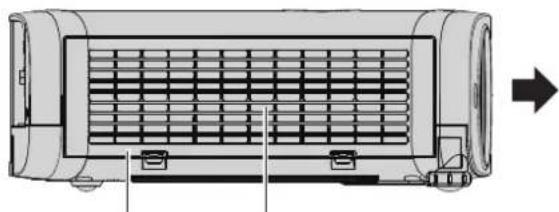
- De l'air chaud sort de l'orifice de sortie d'air lorsque la lampe est allumée. Ne touchez pas directement l'orifice de sortie d'air lorsque vous ajustez les pieds réglables avant.
Réglage de la position à l'aide de la fonction de décalage d'objectif vertical
Si le projecteur n'est pas placé juste en face du centre de l'écran, vous pouvez régler la position verticale de l'image projetée dans la plage de décalage d'objectif.
Lorsque vous tournez le bouton de réglage de décalage d'objectif vertical dans le sens horaire (antihoraire), l'image projetée se déplacera vers le haut (vers le bas).
text_image
■ Vue de dessus
Bouton de réglage de
décalage d'objectif vertical
Attention
Si différents types de distorsion se produisent sur l'image projetée, effectuez [RÉGLAGE DE L'ÉCRAN] dans le menu [POSITION]. (→ page 53 ou 55)
Veuillez noter les points suivants lorsque vous utilisez le projecteur.
- Ne pas toucher l'objectif lorsqu'il est en mouvement, car cela pourrait causer des blessures aux doigts.
-Ne jamais laisser les enfants toucher l'objectif.
Connexion
Avant la connexion
Avant la connexion, lisez attentivement le manuel d'utilisation du dispositif externe à brancher.
Mettez l'interrupteur d'alimentation sur arrêt avant de connecter les câbles.
Prenez note des des points suivants avant de connecter les câbles. Sinon cela peut conduire à des défauts de fonctionnement.
Lors du branchement d'un câble à un appareil connecté au projecteur ou au projecteur lui-même, touchez tous les objets métalliques voisins pour éliminer l'électricité statique de votre corps avant d'effectuer des travaux.
N'utilisez pas de câbles inutilement longs pour brancher un appareil connecté au projecteur ou au boîtier du projecteur. Plus le câble est long, plus il est susceptible de transmettre du bruit. Un câble enroulé se comporte comme une antenne, il est donc plus susceptible de transmettre du bruit.
Pour brancher des câbles, connectez la masse en premier, puis insérez franchement la prise de connexion de l'appareil branché.
- Si aucun câble de connexion n'est fourni avec l'appareil, et qu'aucun câble en option ne permet sa connexion, vous devrez chercher vous-même un câble de connexion adapté à cet appareil.
- Les signaux vidéo trop instables peuvent faire vaciller ou onduler aléatoirement les images sur l'écran. Dans ce cas, un dispositif de correction de base temporelle (TBC) devra également être connecté.
- Le projecteur accepte des signaux VIDEO, Y/C, Y_BC_R/YP_BP_R et RVB analogiques (les signaux synchrones sont de niveau TTL) et un signal numérique.
- Certains modèles d'ordinateur ou certaines cartes graphiques ne sont pas compatibles avec le projecteur.
- Si vous utilisez des câbles longs pour connecter chaque équipement au projecteur, il est possible que l'image ne soit pas affichée correctement à moins d'utiliser un compensateur.
- Pour des détails sur les signaux vidéo pris en charge par le projecteur, consultez la « Liste des signaux compatibles ». (→ page 109)
Affectations des broches de la prise et noms des signaux
Vue externe N° broche Noms des signaux N° broche Noms des signaux 1 R/P_R/C + 5 V 9 2 G/Y/Y GND 10 3 B/P_B 11 GND 4 — Données DDC 12 5 GND HD/SYNC 13 6 GND VD 14 7 GND Horloge DDC 15 8 GND
Affectations des broches de la prise et noms des signaux
Vue externe N° broche Noms des signaux N° broche Noms des signaux 1 R/P_R 9 + 5 V 2 G/Y GND 10 3 B/P_B 11 — 4 — Données DDC 12 5 GND HD/SYNC 13 6 GND VD 14 7 GND Horloge DDC 15 8 GND
Brochage des bornes et et noms des signaux
Vue externe N° broche Noms des signaux N° broche Noms des signaux Broches à numéros pairs 2 18 Broches à numéros impairs 1 19 1 Données T.M.D.S 2+ Blindage horloge T.M.D.S 2 Blindage donnéesT.M.D.S 2 12 Horloge T.M.D.S - 3 Données T.M.D.S 2- 13 CEC 4 Données T.M.D.S 1+ — 14 5 Blindage donnéesT.M.D.S 1 15 SCL 6 Données T.M.D.S 1- 16 SDA 7 Données T.M.D.S 0+ DDC/CE GND 8 Blindage donnéesT.M.D.S 0 18 + 5 V 9 Données T.M.D.S 0- 19 Détection de connexion à chaud 10 Horloge T.M.D.S +
Exemple de branchement : Équipement AV
flowchart
graph TD
A["Lecteur DVD"] --> B["Platine vidéo (TBC intégrée)"]
B --> C["Micro"]
C --> D["Équipement audio"]
A --> E["Câble de conversion D-sub/component"]
A --> F["Câble de conversion D-SUB - S Video"]
A --> G["Câble S-video"]
H["Lecteur Blu-ray avec prise HDMI"] --> I["COMPUTER 1 IN HDMI"]
H --> J["COMPUTER 2 OUT"]
H --> K["SERIAL IN"]
L["Lecteur DVD"] --> M["Micro IN"]
L --> N["AUDIO IN"]
O["Lecteur Blu-ray avec prise HDMI"] --> P["COMPUTER 1 IN HDMI"]
O --> Q["COMPUTER 2 OUT"]
O --> R["SERIAL IN"]
S["Lecteur DVD"] --> T["Câble de conversion D-sub/component"]
S --> U["Câble S-video"]
V["Lecteur Blu-ray avec prise HDMI"] --> W["COMPUTER 1 IN HDMI"]
V --> X["COMPUTER 2 OUT"]
V --> Y["SERIAL IN"]
Z["Lecteur DVD"] --> AA["Câble de conversion D-sub/component"]
Z --> AB["Câble S-video"]
AC["Lecteur Blu-ray avec prise HDMI"] --> AD["COMPUTER 1 IN HDMI"]
AC --> AE["COMPUTER 2 OUT"]
AC --> AF["SERIAL IN"]
AG["Lecteur DVD"] --> AH["Câble de conversion D-sub/component"]
AG --> AI["Câble S-video"]
AJ["Lecteur Blu-ray avec prise HDMI"] --> AK["COMPUTER 1 IN HDMI"]
AJ --> AL["COMPUTER 2 OUT"]
AJ --> AM["SERIAL IN"]
AN["Lecteur Blu-ray avec prise HDMI"] --> AO["Câble de conversion D-sub/component"]
AN --> AP["Câble S-video"]
AQ["Lecteur Blu-ray avec prise HDMI"] --> AR["COMPUTER 1 IN HDMI"]
AQ --> AS["COMPUTER 2 OUT"]
AQ --> AT["SERIAL IN"]
AU["Lecteur Blu-ray avec prise HDMI"] --> AV["Câble de conversion D-sub/component"]
AU --> AW["Câble S-video"]
AX["Lecteur Blu-ray avec prise HDMI"] --> AY["Câble de conversion D-sub/component"]
AX --> AZ["Câble S-video"]
BA["Lecteur Blu-ray avec prise HDMI"] --> BB["Câble de conversion D-sub/component"]
BA --> BC["Câble S-video"]
BD["Lecteur Blu-ray avec prise HDMI"] --> BE["Câble de conversion D-sub/component"]
BD --> BF["Câble S-video"]
BG["Lecteur Blu-ray avec prise HDMI"] --> BH["Câble de conversion D-sub/component"]
BG --> BI["Câble S-video"]
BJ["Lecteur Blu-ray avec prise HDMI"] --> BK["Câble de conversion D-sub/component"]
BJ --> BL["Câble S-video"]
BM["Lecteur Blu-ray avec prise HDMI"] --> BN["Câble de conversion D-sub/component"]
BM --> BO["Câble S-video"]
BP["Lecteur Blu-ray avec prise HDMI"] --> BQ["Câble de conversion D-sub/component"]
BP --> BR["Câble S-video"]
BS["Lecteur Blu-ray avec prise HDMI"] --> BT["Câble de conversion D-sub/component"]
BS --> BU["Câble S-video"]
BV["Lecteur Blu-ray avec prise HDMI"] --> BW["Câble de conversion D-sub/component"]
BV --> BX["Câble S-video"]
BY["Lecteur Blu-ray avec prise HDMI"] --> BZ["Câble de conversion D-sub/component"]
BY --> CA["Câble S-video"]
CB["Lecteur Blu-ray avec prise HDMI"] --> CC["Câble de conversion D-sub/component"]
CB --> CD["Câble S-video"]
CE["Lecteur Blu-ray avec prise HDMI"] --> CF["Câble de conversion D-sub/component"]
CE --> CG["Câble S-video"]
DH["Lecteur Blu-ray avec prise HDMI"] --> DI["Câble de conversion D-sub/component"]
DH --> DJ["Câble S-video"]
DK["Lecteur Blu-ray avec prise HDMI"] --> DL["Câble de conversion D-sub/component"]
DK --> DJ["Câble S-video"]
DKM["Lecteur Blu-ray avec prise HDMI"] --> DN["Câble de conversion D-sub/component"]
DKM --> DO["Câble S-video"]
DN["MICRO"] --> DO
DN["MICRO"] --> DN
DN["MICRO"] --> DN
DN["MICRO"] --> DN
DN["MICRO"] --> DN
DN["MICRO"] --> DN
DN["MICRO"] --> DN
DN["MICRO"] --> DN
DN["MICRO"] --> DN
DN["MICRO"] --> DN
DN["MICRO"] --> DN
DN["MICRO"] --> DN
DN["MICRO"] --> DN
Attention
Utilisez toujours l'un des appareils suivants lors du branchement d'un magnétoscope.
Un magnétoscope avec une correction de base temporelle (TBC) intégrée.
Une correction de base temporelle (TBC) entre le projecteur et le magnétoscope.
Si des signaux de salve non standard sont connectés, l'image peut être déformée. Dans ce cas, raccordez la correction de base temporelle (TBC) entre le projecteur et les périphériques externes.
Remarque
Pour un câble HDMI, utilisez un câble HDMI High Speed conforme aux normes HDMI. L'utilisation d'un câble non conforme aux normes HDMI peut interrompre les images ou empêcher leur affichage.
Ce projecteur ne reconnaît pas la liaison Viera (HDMI).
Lors de l'entrée du signal Y/C à la borne , veuillez préparer un câble de conversion D-SUB - S Video nécessaire (ET-ADSV).
Si les réglages [SELECTION ENTREE AUDIO] sont incorrects, le projecteur peut connaître des dysfonctionnements tels que l'absence de son.
Quand la prise est branchée avec un câble, le son n'est pas émis par le haut-parleur intégré.
Exemple de branchement : Ordinateurs
flowchart
graph TD
A["Ordinateur"] --> B["Computer 1 IN"]
A --> C["Computer 2 IN/1 OUT"]
D["Ordinateur"] --> E["Computer"]
F["Ordinateur de commande"] --> G["Micro"]
H["Ordinateur de commande"] --> I["MIC"]
J["Ordinateur de commande"] --> K["VARIABLE AUDIO OUT"]
L["Ordinateur de commande"] --> M["AUDIO IN"]
N["Ordinateur de commande"] --> O["AUDIO IN"]
P["Ordinateur de commande"] --> Q["AUDIO IN"]
R["Ordinateur de commande"] --> S["AUDIO IN"]
T["Ordinateur de commande"] --> U["AUDIO IN"]
V["Ordinateur de commande"] --> W["AUDIO IN"]
X["Ordinateur de commande"] --> Y["AUDIO IN"]
Z["Ordinateur de commande"] --> AA["AUDIO IN"]
AB["Ordinateur de commande"] --> AC["AUDIO IN"]
AD["Ordinateur de commande"] --> AE["AUDIO IN"]
AF["Ordinateur de commande"] --> AG["AUDIO IN"]
Attention
- Lors du branchement du projecteur à un ordinateur ou à un dispositif externe, utilisez le cordon secteur fourni avec chaque dispositif et des câbles du commerce blindés.
Remarque
Si vous utilisez le projecteur au moyen d'un ordinateur avec la fonction de reprise (dernière mémoire), vous pouvez devoir réinitialiser la fonction de reprise pour utiliser le projecteur.
Si les réglages [SELECTION ENTREE AUDIO] sont incorrects, le projecteur peut connaître des dysfonctionnements tels que l'absence de son. (→ page 73)
Quand la prise est branchée avec un câble, le son n'est pas émis par le haut-parleur intégré.
Chapitre 3 Opérations de base
Ce chapitre décrit les opérations de base permettant de démarrer.
Mise sous/hors tension du projecteur
Branchement du cordon d'alimentation
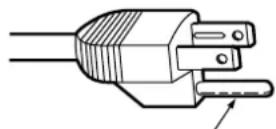
Assurez-vous que le cordon d'alimentation fourni est bien fixé au boîtier du projecteur pour éviter son retrait facile. Pour plus d'informations sur la manipulation du cordon secteur, consultez « Avis important concernant la sécurité ! » (→ page 2).
Fixation
1) Observez les formes de la borne au dos du boîtier du projecteur et du connecteur du cordon secteur puis insérez la fiche complètement dans la direction correcte (jusqu'à ce que vous entendiez les languettes latérales émettre un clic en se mettant en place).
Retrait
1) Confirmez que le projecteur est en veille, et retirez la fiche d'alimentation de la prise.
2) Retirez le connecteur du cordon d'alimentation du projecteur de la borne du boîtier du projecteur tout en appuyant sur les languettes latérales.
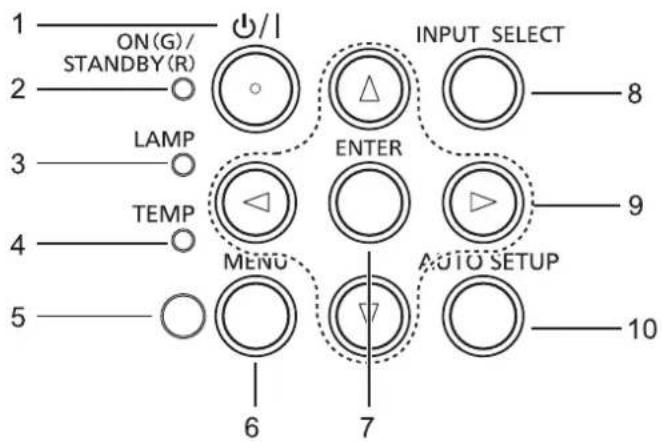
Voyant d'alimentation
Affiche l'état de l'alimentation. Vérifiez l'état du voyant d'alimentation avant d'utiliser le projecteur.
Voyant d'alimentation
text_image
ON(G)/
STANDBY(R)
LAMP
TEMP
MENU
ENTER
INPUT SELECT
AUTO SETUP
État du voyant État Éteint Le cordon secteur est débranché. Rouge Éclairage L'alimentation est coupée (en mode veille). La [GESTION ECOLOGIQUE] ➔ [MODE STANDBY] est réglée sur [ECO]. Clignotant*1 L'alimentation est coupée (en mode veille). La [GESTION ECOLOGIQUE] ➔ [MODE STANDBY] est réglée sur [NORMAL]. Orange Éclairage Le projecteur refroidit.L'alimentation est coupée après un moment. (Entrée en mode veille.) Vert Éclairage Projection. Clignotant*2 L'alimentation est coupée et la lampe ne fonctionne pas. La [GESTION ECOLOGIQUE] ➔ [EXTINCTION AUTOMATIQUE] est réglée sur [PRÊT]. Clignotant*3 La lampe s'allume. Le projecteur projette l'image après un moment.
*1 : Le voyant s'allume dans l'ordre suivant :
2,75 secondes (allumé) → 0,25 secondes (éteint)
*2 : Le voyant s'allume dans l'ordre suivant :
2,0 secondes (allumé) → 2,0 secondes (éteint)
*3 : Le voyant s'allume dans l'ordre suivant :
0,5 secondes (allumé) → 0,5 secondes (éteint)
Remarque
- Si le voyant d'alimentation clignote en rouge dans un cycle de 2,75 secondes (allumé) → 0,25 secondes (éteint) → 0,75 secondes (allumé) → 0,25 secondes (éteint) → 0,75 secondes (allumé) → 0,25 secondes (éteint), veuillez consulter votre revendeur.
Allumage du projecteur
Avant d'allumer le projecteur, vérifiez que tous les autres appareils sont correctement branchés (→ page 29) et retirez le capuchon de la lentille.
natural_image
Diagram of an electronic device showing a cable inserted into the front panel, with no visible text or symbols.
2)1)
text_image
ON(G)/
STANDBY(R)
LAMP
TEMP
INPUT SELECT
ENTER
MENU
AUTO SETUP
3)
text_image
PANASONIC
PRODUCTION
3)
1) Raccordez le cordon d'alimentation au boîtier du projecteur.
2) Connectez la fiche à une prise secteur.
- Le voyant d'alimentation clignote ou s'allume fixe et le projecteur se met en veille.
3) Appuyez sur la touche d'alimentation <∅/|> sur le panneau de commande ou sur la télécommande.
- Le voyant d'alimentation s'allume en vert et l'image est rapidement projetée sur l'écran.
Attention
- Veillez à retirer le capuchon d'objectif avant de commencer la projection.
Remarque
Si le menu [RÉGLAGE PROJECTEUR] → [GESTION ECOLOGIQUE] → [MODE STANDBY] est réglé sur [ECO] (→ page 71), le démarrage du projecteur peut prendre 10 secondes de plus après la mise sous tension que dans le cas de l'option [NORMAL].
Si le [RÉGLAGE PROJECTEUR] → [GESTION ECOLOGIQUE] → [MODE STANDBY] est réglé sur [NORMAL], il peut prendre environ 1 minute pour activer la fonction de réseau après le branchement du cordon d'alimentation.
Lorsque l'écran des réglages initiaux s'affiche
Quand le projecteur est allumé pour la première fois après l'achat ou si [INITIALISER TOUT] est exécuté dans le menu [RÉGLAGE PROJECTEUR], l'écran de réglage du foyer s'affiche après le début de la projection, puis l'écran de réglage initial s'affiche. Réglez-les en fonction des circonstances.
Dans d'autres situations, vous pouvez modifier les réglages au moyen des fonctions du menu.
Réglages initiaux (langue de l'affichage)
Sélectionnez la langue qui s'affichera à l'écran.
Après avoir terminé les réglages initiaux, vous pouvez changer la langue d'affichage du menu [LANGAGE].
1) Appuyez sur ▲▼◀▶ pour sélectionner la langue de l'affichage.
text_image
INITIAL SETTING
KUYER
ENGLISH
KORANA
DEUTSIN
DESTINA
FRANCISI
PYCOSKA
ITALAND
TORRICE
ESPANIL
KONJAL
PORTUGUES
KOPHAKAO
NEUERJANDS
Hen shi teng Viet
SIENKA
中文
SUM!,
日本語
NOKSK
BANK
Twe
POLSKI
PLEASE SELECT LANGUAGE.
ENTER
SELECT
2) Appuyez sur la touche pour passer aux réglages initiaux.
Réglages initiaux (configuration du projecteur)
Réglez chaque option.
text_image
RECADES INITIUM
MOTAIDE DE PROJECTION
FACADE/SIN
FORMAT D'ÉCURV
IN-10
POSITION IMAGE
COMPRE
MODE STANDAY
NEMA
SI MODE STANDAY est définit our EDS.
vous ne pouise plus utiliser les fonctions
réduer formant le enprocâcheur est en velie.
De plus, vous ne pouise plus utiliser
certaines commandes de enprocâche R5-232C.
VALIDER
SELECTION
RETOUR
1) Appuyez sur ▲▼ pour sélectionner une option.
Élément Description Page [MÉTHODE DE PROJECTION] Définissez la [MÉTHODE DE PROJECTION] en fonction du mode d'installation. Après avoir terminé le réglage initial, vous pouvez modifier le réglage dans le menu [RÉGLAGE PROJECTEUR] → [MÉTHODE DE PROJECTION]. 69 [FORMAT D'ÉCRAN] Réglez le format de l'écran (format d'affichage) et la position d'affichage de l'image. Après avoir terminé le réglage initial, vous pouvez modifier les réglages de chaque élément du menu [OPTION D'AFFICHAGE] → [RÉGLAGE IMAGE]. 64 [POSITION IMAGE] Définissez la position d'affichage de l'image.Après avoir terminé le réglage initial, vous pouvez modifier les réglages de chaque élément du menu [OPTION D'AFFICHAGE] → [RÉGLAGE IMAGE]. 64 [MODE STANDBY] Réglez le mode de fonctionnement en mode de veille. Le réglage par défaut est [NORMAL], Vous pouvez utiliser la fonction de réseau en mode de veille. Si vous voulez réduire la consommation d'énergie, il peut être réglé sur [ECO]. Après avoir terminé le réglage initial, vous pouvez modifier le réglage dans le menu [RÉGLAGE PROJECTEUR] → [GESTION ECOLOGIQUE] → [MODE STANDBY]. 71
2) Appuyez sur ◀▶ pour commuter l'élément.
3) Appuyez sur la touche .
- Confirmez la valeur de réglage et terminez les réglages initiaux.
Remarque
- Si vous appuyez sur la touche dans l'écran de configuration initiale (configuration du projecteur), vous pouvez revenir à l'écran de configuration initiale (langue d'affichage).
Faire des réglages et des sélections
Il est conseillé de projeter les images en continu pendant au moins 30 minutes avant de régler la mise au point.
text_image
1) 8) 7) 9)
4)
4)
natural_image
Illustration of a device with a button and circular ports, no text or symbols present
text_image
ON(G)/
STANDBY(R)
LAMP
TEMP
MENU
INPUT SELECT
3)
ENTER
AUTO SETUP
6)
text_image
3)
6)
Panasonic
PANOSMIC
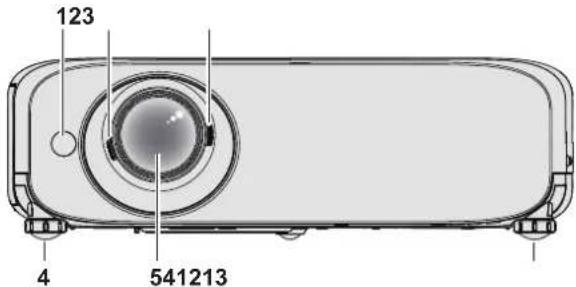
1) Tournez la bague de foyer pour ajuster le foyer de l'image projetée. (→ page 37)
2) Changez les réglages du menu [RÉGLAGE PROJECTEUR] → [MÉTHODE DE PROJECTION] en fonction du mode d'installation. (→ page 69)
- Référez-vous à la section « Naviguer dans les menus » (→ page 44) pour ce qui concerne l'utilisation de l'écran de menu.
3) Appuyez sur la touche du panneau de commande ou sur les touches de sélection d'entrée (, , , ou ) pour choisir le signal d'entrée.
4) Réglez l'inclinaison avant, arrière et latérale du projecteur à l'aide des pieds réglables. (→ page 27)
5) Déplacez le bouton de réglage de décalage d'objectif vertical pour ajuster la position de l'image.
6) Si le signal d'entrée est un signal RGB analogique, appuyez sur la touche sur le panneau de commande ou sur la télécommande.
7) Tournez la bague de zoom pour ajuster la taille de l'image à celle de l'écran.
8) Tournez la bague de foyer pour ajuster le foyer de l'image projetée.
9) Tournez à nouveau la bague de zoom pour régler le zoom et la taille de l'image afin qu'elle corresponde à celle de l'écran.
Remarque
- Quand le projecteur est allumé pour la première fois après l'achat ou si la fonction menu [RÉGLAGE PROJECTEUR] → [INITIALISER TOUT] est exécutée, l'écran des réglages initiaux s'affiche lorsque la projection démarre.
Arrêt du projecteur
text_image
1) 2)
ON(G)/
STANDBY(R)
3)
LAMP
TEMP
MENO
INPUT SELECT
ENTER
AUTO SETUP
2)
text_image
1)2)
Panasonic
PRODUCER
1) Appuyez sur la touche d'alimentation <∅/|> sur le panneau de commande ou sur la télécommande.
•Le message suivant s'affiche.
text_image
ARRET DE L'ALIMENTATION
VALIDER ANNULER
VALUOR
SELECTION
RETOUR
2) Appuyez sur ◀▶ pour sélectionner [VALIDER], puis appuyez sur la touche . (Ou appuyez à nouveau sur la touche d'alimentation <∅/|> sur le panneau de commande ou sur la télécommande.)
- La projection de l'image s'arrête et le voyant d'alimentation s'allume orange. (Les ventilateurs continuent à fonctionner.)
3) Attendez jusqu'à ce que le voyant d'alimentation s'allume ou clignote en rouge.
- Le projecteur se met en veille quand le voyant d'alimentation s'allume ou clignote en rouge.
Remarque
Pendant que le voyant d'alimentation s'allume en orange, le refroidissement de la lampe est en cours, et il est impossible d'allumer le projecteur. Attendez jusqu'à ce que le voyant commence à s'allumer ou à clignoter en rouge pour allumer de nouveau le projecteur.
Au moment d'emballer le projecteur pour le transport et le stockage, veuillez assurez-vous que chaque témoin est éteint.
Fonction Arrêt immédiat
Vous pouvez débrancher le cordon d'alimentation de la prise murale ou couper le disjoncteur de courant même pendant la projection.
Attention
- Ne débranchez pas le cordon d'alimentation de la prise murale ni coupez le disjoncteur de courant dans un court laps de temps (environ 1 minute) après que la lampe est allumée. Cela peut entraîner la lampe à ne pas s'allumer lors de la mise sous tension du projecteur à la prochaine fois, ou provoquer une détérioration prématurée de la lampe.
Remarque
- Lorsque vous utilisez la fonction Arrêt Alimentation Direct, vous ne pouvez pas redémarrer le projecteur immédiatement après avoir débranché le cordon d'alimentation de la prise murale ou de couper le disjoncteur de courant. La lampe reste très chaude et doit être refroidie, il faut donc parfois attendre plus longtemps que d'habitude avant de pouvoir rallumer la lampe.
Projection
Vérifiez les connexions des périphériques (→ page 29) et le branchement du cordon d'alimentation (→ page 33) et mettez sous tension le projecteur (→ page 34) pour démarrer le projecteur. Sélectionnez l'image et ajustez son état.
Sélection du signal d'entrée
Sélectionnez un signal d'entrée.
1) Appuyez sur la touche , , , ou de la télécommande ou sur la touche du panneau de commande.
- L'image du signal appliqué à la prise choisie est projetée.
Vous pouvez vérifier la source d'entrée dans [DÉTAILLÉ]/[SIMPLIFIÉ] sous le menu [OPTION D'AFFICHAGE] → [MENU À L'ÉCRAN] → [AFFICHAGE À L'ÉCRAN].
Vous pouvez également sélectionner la source d'entrée en appuyant sur ◀▶ dans l'écran [DÉTAILLÉ].
Guide des entrées [DÉTAILLÉ]
text_image
SXGA
COMPUTER 1 IN
COMPUTER 2 IN
HDMI
VIDEO IN
Guide des entrées [SIMPLIFIÉ]
text_image
Panasonic
Ierovo / LG
SONY
EPSON
FUITSU
NEC
FP3/PS
HP
FP5/PS
DELL
FP8/PS
Apple F7
Gnetnet F2
En l'absence de signal d'entrée ([COMPUTER1], [COMPUTER2], [HDMI1] ou [HDMI2]), cet écran est affiché. Vérifiez les réglages de sortie de votre ordinateur.
Attention
Les images peuvent ne pas être correctement projetées selon le périphérique branché et le disque DVD, la cassette vidéo, etc. à lire. Réglez le menu [IMAGE] → [RGB/YC R C R ] ou [RGB/YP R P R ] (→ page 51).
Vérifiez les formats de l'écran et de l'image et sélectionnez le format optimal dans le menu [POSITION] (→ page 53).
Ajustement de l'état de l'image
Si l'image projetée ou la position ne sont pas correctes quand le positionnement du projecteur et de l'écran est correctement fait, ajustez la mise au point et le zoom.
1) Ajuster l'angle de projection.
Installez le projecteur sur une surface plane et parallèle à l'écran de sorte que l'écran projeté soit rectangulaire.
Si l'écran est incliné vers le bas, déployez les pieds réglables et ajustez l'écran de projection de sorte que l'écran projeté soit rectangulaire.
Pour en savoir plus, consultez « Réglage des pieds réglables » ( page 27).
2) Réglez le décalage d'objectif.
Ajustez la position de projection avec le bouton de réglage de décalage d'objectif vertical.
Pour plus de details, voyez « Réglage de la position à l'aide de la fonction de décalage d'objectif vertical » (→ page 27).
3) Ajustez le zoom et la mise au point.
Tournez la bague de zoom pour agrandir ou réduire l'image.
Tournez la bague de foyer pour ajuster le foyer de l'image projetée.
text_image
Bague de zoom
Bague de foyer
Remarque
Il est conseillé de projeter les images en continu pendant au moins 30 minutes avant de régler la mise au point.
Si vous régler le foyer, vous pouvez devoir ajuster la taille de l'image en tournant à nouveau la bague de zoom.
Si différents types de distorsion se produisent, voyez le menu [POSITION] → [RÉGLAGE DE L'ÉCRAN] (→ page 53 ou 55).
Opérations de base à l'aide de la télécommande
text_image
AUTO
SETUP
COMPUTER 1 COMPUTER 2 VIDEO
HDMI 1 HDMI 2
ENTER
MENU DEFAULT FUNCTION RETURN
FREEZ ID SET ID ALL MUTE
D:200M+ VOL- P-TIMER AV MUTE
1 2 3
D:200M+ VOL- SCREENADU
4 5 6
Panasonic
PROJECTOR
Utilisation de la fonction RÉGLAGE AUTOMATIQUE
La fonction de configuration automatique peut être utilisée pour régler automatiquement la résolution, la phase d'horloge et la position de l'image lorsque des signaux analogiques RGB constitués d'images bitmap sont connectés, comme par exemple des signaux d'ordinateur. La projection d'images comportant des bordures blanches et lumineuses et des caractères noirs et blancs contrastés est recommandé quand le système est en mode réglage automatique.
Évitez d'utiliser des images comportant des demi-tons ou des dégradés, telles que des photographies et des infographies.
1) Appuyez sur la touche de la télécommande.
- Vous pouvez également appuyer sur le panneau de commande.
Remarque
Le [RÉGLAGE DE PHASE] peut se décaler même s'il s'est effectué sans incident. Dans ce cas, réglez le menu [POSITION] → [RÉGLAGE DE PHASE] (→ page 59).
L'ajustement automatique peut ne pas fonctionner selon le modèle de l'ordinateur et le signal d'entrée. Et, il ne peut pas fonctionner correctement lorsque le signal d'entrée est une image floue ou une image sombre.
Les images peuvent être interrompues pendant quelques secondes lors du réglage automatique, mais cela ne constitue pas un dysfonctionnement.
Si vous appuyez sur un bouton de la télécommande pendant le réglage automatique, il est possible que ce dernier soit annulé.
Si l'on utilise la fonction de réglage automatique avec des images animées, le réglage peut ne pas s'effectuer correctement même pour un signal RVB qui peut utiliser le réglage automatique.
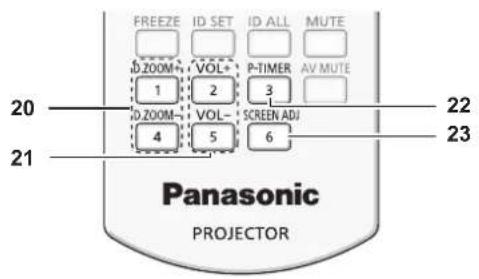
Utilisation de la touche SCREEN ADJ
Vous pouvez corriger la distorsion trapézoïdale et la distorsion courbée de l'image projetée.
1) Appuyez sur la touche pour sélectionner l'écran d'ajustement individuel [CORRECTION DE TRAPÈZE].
Ou appuyez à nouveau sur la touche pour sélectionner l'écran d'ajustement individuel [CORRECTION DES ANGLES].
Ou appuyez à nouveau sur la touche pour sélectionner l'écran d'ajustement individuel [CORRECTION COURBE].
- Si la valeur n'est pas réglée après l'affichage de l'écran d'ajustement individuel, vous pouvez changer l'écran d'ajustement individuel en appuyant sur la touche .
2) Appuyez sur ▲▼◀▶ pour ajuster la valeur.
- Après avoir ajusté la valeur, vous ne pouvez pas passer à l'autre écran d'ajustement individuel en appuyant sur la touche .
Remarque
- Pour plus d'informations, consultez le menu [POSITION] → [RÉGLAGE DE L'ÉCRAN] (→ page 53 ou 55).
Commande du volume du haut-parleur
Vous pouvez commander le volume du haut-parleur du projecteur ou de la sortie audio.
Touches
1) Appuyez sur la touche / touche de la télécommande.
- Vous pouvez également appuyer ◀▶ sur le panneau de commande.
Augmente le volume. Diminue le volume.
Utilisation de la touche FUNCTION
Certaines opérations du menu peuvent être affectées à la touche de la télécommande de sorte qu'elle puisse être utilisée comme un bouton de raccourci pratique.
1) Appuyez sur la touche de la télécommande.
Affectation de fonctions à la touche
1) Appuyez sur la touche
du panneau de commande ou de la télécommande pour afficher les éléments de menu (menu principal, sous-menu ou menu des détails) que vous voulez affecter.
- Consultez « Navigation dans le menu » (→ page 44) pour connaître le fonctionnement du menu à l'écran.
2) Enfoncez et maintenez la touche pendant au moins 3 secondes.
Remarque
Une fois les réglages terminés, l'élément de menu affecté (menu principal, sous-menu, ou menu de détails) s'affiche dans [FONCTION ASSIGNÉE] du guide à l'écran sous le menu.
Exécutez [RÉGLAGE PROJECTEUR] → [FONCTION DU BOUTON] (→ page 72) pour retirer les fonctions.
Commutation du signal d'entrée
Vous pouvez commuter les signaux d'entrée à projeter.
Touches
1) Appuyez sur la touche , , , ou sur la télécommande.
- Vous pouvez également appuyer sur le panneau de commande.
Bascule sur l'entrée COMPUTER1. ^1 Bascule sur l'entrée COMPUTER2. Bascule sur l'entrée VIDEO. Bascule sur l'entrée HDMI1. Bascule sur l'entrée HDMI2.
*1 Lorsque [SÉLECTION COMPUTER2] est réglé sur [COMPUTER1 OUT], si vous appuyez sur la touche sur la télécommande, le signal d'entrée ne peut pas être changé et le message « TOUCHE NON VALIDE » apparaîtra.
Utilisation de la fonction ZOOM NUMERIQUE
(Uniquement pour l'entrée des signaux informatiques basés sur l'image fixe (RGB) / des signaux HDMI basés sur l'image fixe)
Vous pouvez agrandir la zone centrale. Vous pouvez également modifier l'emplacement de la zone à agrandir.
Touches
1) Appuyez sur la touche / touche de la télécommande.
• L'écran en mouvement s'affiche.
L'écran de réglage [ZOOM NUMERIQUE] s'affiche quand l'opération du menu est exécutée. Pour en savoir plus, consultez le mode d'emploi de [OPTION D'AFFICHAGE] → [AUTRES FONCTIONS] (→ page 67).
Appuyez sur la touche pour sortir de la fonction.
■Fonctions des touches avec [ZOOM NUMERIQUE]
Menu des opérations Opération Ajustement Plage de réglage ZOOM NUMERIQUE 1.5 Appuyez sur la toucheou touche ▶. Augmente le grossissement. 1,0 ~ 3,0 Appuyez sur la toucheou touche ◀. Réduit le grossissement.
■Fonctions des touches de déplacement de l'écran
Menu des opérations Opération Ajustement SÉLECTION RETOUR Appuyez sur la touches ▲▼. Déplace la zone vers le haut ou le bas. Appuyez sur la touches ◀►. Déplace la zone vers la gauche ou la droite.
- Si vous avez exécuté directement l'opération sur la télécommande, l'écran de réglage ne s'affiche pas et le menu d'utilisation de l'écran mobile est affiché. À ce stade, vous pouvez régler le grossissement avec la touche ou touche de la télécommande.
flowchart
graph TD
A["ABC"] --> B["ABC"]
C["AB"] <-- B
D["ABC"] --> E["BC"]
F["ABC"] --> E
Remarque
Le grossissement peut être défini de 1,0x à 3,0x par incréments de 0,1.
La fonction zoom numérique est annulée si la touche est enfoncée pendant un zoom numérique.
La fonction zoom numérique est annulée si le signal d'entrée change pendant un zoom numérique.
Pendant un zoom numérique, la fonction de gel est désactivée.
Utilisation de la fonction GEL D'IMAGE
Vous pouvez geler l'image projetée et couper le son temporairement, quel que soit l'état de la lecture sur l'appareil externe.
Touche
1) Appuyez sur la touche de la télécommande.
- La vidéo est suspendue et l'audio est coupé. [GEL D'IMAGE] s'affiche en bas et à gauche de l'écran pendant le GEL D'IMAGE.
2) Appuyez à nouveau sur la touche .
- La lecture de la vidéo reprend et l'audio est réactivé.
Remarque
En l'absence de signal d'entrée, le message [TOUCHE NON VALIDE] apparaît.
Si [MICRO] est configuré sur [OUI], l'audio de MICRO peut être envoyé en sortie même en mode GEL D'IMAGE.
Utilisation de la fonction ARRET TEMPORAIRE AV
Si vous n'utilisez pas le projecteur pendant un certain laps de temps, pendant une pause lors d'une réunion par exemple, vous pouvez éteindre temporairement l'audio et l'image.
1) Appuyez sur la touche de la télécommande.
• L'audio et l'image s'éteignent.
2) Appuyez à nouveau sur la touche .
• L'audio et l'image s'allument.
Remarque
- Si [MICRO] est configuré sur [OUI], l'audio de MICRO peut être envoyé en sortie même en mode ARRET TEMPORAIRE AV.
Utilisation de la fonction MINUTEUR PRÉSENTATION
Vous pouvez utiliser la fonction MINUTEUR PRÉSENTATION.
Il est possible d'exécuter des présentations, etc. tout en vérifiant le temps écoulé ou le temps restant dans le temps prédéfini.
1) Appuyez sur la touche de la télécommande.
•Le décompte démarre.
- Le temps écoulé ou le temps restant s'affiche au en bas à droite de l'image projetée.
2) Appuyez à nouveau sur la touche .
•Le décompte s'arrête.
3) Appuyez à nouveau sur la touche .
•Le décompte reprend.
Remarque
Pour mettre fin à la minuterie de présentation, maintenez la touche enfoncée pendant au moins trois secondes.
Pour plus d'informations, consultez le menu [OPTION D'AFFICHAGE] → [MINUTEUR PRÉSENTATION] (→ page 66).
Utilisation de la fonction SUPP. SON
Cette touche vous permet de couper temporairement la sortie audio.
1) Appuyez sur la touche de la télécommande.
•Le son est coupé.
2) Appuyez à nouveau sur la touche .
•Le son est rétabli.
Réglage du numéro ID de la télécommande
Lors de l'utilisation d'un système comportant plusieurs projecteurs, vous pouvez commander chaque projecteur individuellement au moyen d'une seule télécommande si un ID unique est attribué à chaque projecteur.
Après avoir configuré le numéro ID du projecteur, configurer le même ID pour la télécommande.
La valeur par défaut du numéro ID du projecteur est [TOUT]. Lors de l'utilisation d'un seul projecteur, utilisez la touche de la télécommande. Vous pouvez également commander un projecteur en appuyant sur la touche de la télécommande même si vous ne connaissez pas l'identificateur du projecteur.
1) Appuyez sur la touche de la télécommande.
2) Dans les cinq secondes, entrez l'identificateur à un chiffre défini pour le projecteur en utilisant les touches numérotées (<1>-<6>).
- Si vous appuyez sur la touche , vous pouvez commander les projecteurs quels que soient leurs identificateurs.
Attention
L'identificateur de la télécommande pouvant être défini sans le projecteur, n'appuyez pas sur la touche par inadvertance. Si la touche est enfoncée et si aucune touche numérotée (<1>-<6>) n'est enfoncée dans les cinq secondes, l'identificateur revient à sa valeur originale avant la pression sur la touche .
L'identificateur défini sur la télécommande est mémorisé tant qu'il n'est pas redéfini. Cependant il est effacé si les piles de la télécommande sont épuisées. Réentrez le même identificateur quand les piles sont remplacées.
Remarque
- Définissez l'identificateur du projecteur dans le menu [RÉGLAGE PROJECTEUR] → [NUMÉRO DU PROJECTEUR] (→ page 69).
Chapitre 4 Réglages
Ce chapitre décrit les configurations et les réglages que vous pouvez effectuer à l'aide du menu à l'écran.
Le menu à l'écran (Menu) est utilisé pour exécuter les divers réglages et ajustements du projecteur.
Procédure de fonctionnement
1) Appuyez sur la touche
sur la télécommande ou sur le panneau de commande.
• L'écran du menu principal apparaît.
text_image
PT-0000
IMAGE
POSITION
LANGUAGE
OPTION O'AFFICAGE
RECLAGE PROJECIEUR
SEGURITE
RESERU
MODE IMAGE STANDARD
CONTRASTE
LUMINOSITE
DETAIL
TEMPERATURE DE COULEUR STANDARD
ÉFRAIR LIME NON
MENU AVANCE
CAULISPE YIEM
RÉDUTAGE
VALIDER
SELECTION FORION
RETURN
FUNCTION ASSISTÉE:
HOURS SERVICE
2) Appuyez sur ▲▼ pour sélectionner un élément du menu principal.
• L'élément sélectionné est mis en surbrillance jaune.
text_image
PT-VIRAGE
NAME
POSITION
LANGUAGE
OPTION D'AFFIXAGE
RELEASE PROJECTEUR
OÉCURITE
RESEAU
MENU À L'ÉORAN
RÉGULAT DE SIGNAL, FONT
REGLAIRE CLUB CAPITATION
DENAFRAISE-LOGO
PARAMET, REGLAISE AUTO
RECHERCHE DE SIGNAL
COULEUR DE FOND
MODE E CLARIS
MODE SIGA
MINUTEUR PRESENTATION
AUTRES FUNCTIONS
VALIDER: ---
FONCTION ADDIÈRES:
MUSE SERVICE
3) Appuyez sur la touche .
- Le sous-menu s'affiche et ses éléments deviennent sélectionnables.
text_image
PT-VARIEN
IMAGE
INVEAT DE SIGNAL YENT
REGLADE LISTED CNT ON
TOMMORALE LIND
PARAMET, REGLADE AUTO
RESEARCH DE SIGNAL
COULIP PAR LEND
MOICE E AGG
MOICE SIGNA
MINUTEUR PÉRSENTATION
AUTRES FUNCTION
VALUER —
SELECTION
FUNCTION ASSISÉS:
MORE SERVICE
4) Appuyez sur ▲▼ pour sélectionner l'élément de sous-menu désiré, appuyez sur ◀▶ ou sur la touche pour définir ou ajuster les paramètres.
- Certains éléments changent dans l'ordre suivant à chaque pression de ◀.
- Pour certains éléments, appuyez sur ◀ pour afficher un écran d'ajustement individuel avec une échelle de barre comme indiqué.
44 - FRANÇAIS
Remarque
Une pression sur les touches ou lorsque le menu à l'écran est affiché vous ramène au menu précédent.
Certains éléments ne peuvent pas être ajustés ou utilisés pour certains formats de signal d'entrée au projecteur. Les éléments du menu qui ne peuvent pas être ajustés ou utilisés sont affichés en caractères grisés et ne pourront pas être sélectionnés. [DIGITAL CINEMA REALITY] et [VERROU TRAME] risquent de ne pas être affichés en fonction du signal d'entrée.
Certains éléments peuvent être ajustés même s'il n'y a aucun signal entrant.
L'écran d'ajustement individuel est automatiquement quitté si aucune opération n'est exécutée pendant environ cinq secondes.
Pour les éléments de menu, référez-vous aux sections « Menu principal » (→ page 45) et « Sous-menu » (→ page 45).
Réinitialisation des valeurs d'ajustement aux réglages d'usine
Si la touche de la télécommande est enfoncée, les valeurs ajustées dans les éléments du menu sont restaurées aux réglages d'usine.
1) Appuyez sur la touche sur la télécommande.
Remarque
Vous ne pouvez pas remettre à l'état initial toutes les configurations aux réglages d'usine en même temps.
Pour réinitialiser en une seule fois tous les réglages des éléments des sous-menus aux valeurs d'usine par défaut, exécutez depuis le menu [RÉGLAGE PROJECTEUR] → [INITIALISER TOUT] (→ page 74).
Certains éléments ne peuvent pas être réinitialisés en appuyant sur la touche . Ajustez chaque élément manuellement.
Le menu principal est composé de 7 éléments de menu.
Lorsqu'un élément de menu principal est sélectionné, l'écran passe à celui de sélection de sous-menu.
Élément de menu principal Page [IMAGE] 48 [POSITION] 53 [LANGUAGE] 61 [OPTION D'AFFICHAGE] 62 [RÉGLAGE PROJECTEUR] 68 [SÉCURITÉ] 75 [RÉSEAU] 78
L'écran du sous-menu du menu principal sélectionné apparaît et vous pouvez y régler et ajuster les divers éléments.
[IMAGE]
Élément de sous-menu Réglages d'usine Page [MODE IMAGE] [STANDARD] 48 [CONTRASTE] [0] 48 [LUMINOSITÉ] [0] 48 [COULEUR]*1 [0] 49 [TEINTE]*1 [0] 49 [DÉTAIL] [8] 49 [TEMPÉRATURE DE COULEUR] [STANDARD] 49 [EFFET IRIS] [OUI] 50 [MENU AVANÇÉ] - 50 [DAYLIGHT VIEW] [AUTOMATIQUE] 50 [DIGITAL CINEMA REALITY]*1 [OUI] 51 [RÉDUCTION DE BRUIT]*2 [NON] 51 [SYSTÈME-TV]*2 [AUTOMATIQUE] 51 [RGB/YP _B P _R ] / [RGB/YC _B C _R ]*3 [AUTOMATIQUE] 51
*1 Uniquement pour les signaux de type film.
*2 Uniquement lorsque la borne est sélectionnée.
*3 Uniquement lorsque la borne / / / est sélectionnée.
Remarque
- Les réglages d'usine peuvent différer selon le mode d'image.
[POSITION]
Élément de sous-menu Réglages d'usine Page [COR. DE TRAPÈZE AUTO] [OUI] 53 [RÉGLAGE DE L'ÉCRAN] - 53, 55 [DÉCALAGE] - 58 [RÉGLAGE D'HORLOGE]* ^1 [0] 59 [RÉGLAGE DE PHASE]* ^1 [0] 59 [SURBALAYAGE] - 59 [ASPECT] - 60 [VERROU TRAME]* ^1 [NON] 60
*1 Uniquement pour des signaux de type d'image fixe.
[LANGUAGE]
Détails (→ page 61)
[OPTION D'AFFICHAGE]
Élément de sous-menu Réglages d'usine Page [MENU A L'ÉCRAN] - 62 [NIVEAU DE SIGNAL HDMI] [AUTOMATIQUE] 63 [RÉGLAGE CLOSED CAPTION] - 63 [RÉGLAGE IMAGE] - 64 [DÉMARRAGE LOGO] [LOGO DÉFAUT] 65 [PARAMET. RÉGLAGE AUTO] [AUTOMATIQUE] 65 [RECHERCHE DE SIGNAL] [OUI] 65 [COULEUR DE FOND] [BLEU] 65 [MODE ÉLARGI] - 66 [MODE SXGA] - 66 [MINUTEUR PRÉSENTATION] - 66 [AUTRES FONCTIONS] - 67
[RÉGLAGE PROJECTEUR]
Élément de sous-menu Réglages d'usine Page [ÉTAT] - 68 [RÉGLAGE ENTRÉE COMPUTER1] [RGB/YP _B P _R ] 68 [SÉLECTION COMPUTER2] [COMPUTER2 IN] 68 [NUMÉRO DU PROJECTEUR] [TOUT] 69 [DEMARRAGE INITIAL] [DERNIER RÉGLAGE] 69 [MÉTHODE DE PROJECTION] [FAÇADE/SOL] 69 [PUISSANCE DE LA LAMPE] [NORMAL] 70 [GESTION ÉCOLOGIQUE] - 70 [ÉMULATION] [STANDARD] 71 [FONCTION DU BOUTON] - 72 [RÉGLAGE AUDIO] - 72 [MIRE DE TEST] - 73 [COMPTEUR DU FILTRE] - 74 [INITIALISER TOUT] - 74
[SÉCURITÉ]
Élément de sous-menu Valeurs d'usine par défaut Page [MOT DE PASSE] [NON] 75 [CHANGE MOT DE PASSE] - 75 [AFFICHAGE DU TEXTE] [NON] 76 [CHANGEMENT DE TEXTE] - 76 [VERROUILLAGE MENU] [NON] 76 [MOT DE PASSE VERROU. MENU] - 76 [VERROUILLAGE TOUCHES] - 77
[RÉSEAU]
Élément de sous-menu Réglages d'usine Page [LAN CÂBLÉ] - 78 [CHANGEMENT DE NOM] - 78 [CONTRÔLE RÉSEAU] [OUI] 79 [AMX D.D.] [NON] 79 [Crestron Connected (TM)] [NON] 79 [ÉTAT] - 79 [INITIALISE] - 79
Remarque
Certains éléments ne peuvent pas être ajustés ou utilisés pour certains formats de signal d'entrée au projecteur. Les éléments du menu qui ne peuvent pas être ajustés ou utilisés sont affichés en caractères grisés et ne pourront pas être sélectionnés.
Les éléments du sous-menu et les réglages par défaut différent selon la borne d'entrée sélectionnée.
Sur l'écran du menu, choisissez [IMAGE] dans le menu principal et sélectionnez un élément du sous-menu. Reportez-vous à « Navigation dans le menu » (▶ page 44) pour connaître le fonctionnement de l'écran du menu.
- Après avoir sélectionné l'élément, appuyez sur ▲▼◀▶ pour effectuer le réglage.
text_image
ENTER
MENU DEFAULT FUNCTION RETURN
text_image
ON(G)/
STANDBY(R)
LAMP
TEMP
MENU
INPUT SELECT
ENTER
AUTO SETUP
[MODE IMAGE]
Vous pouvez passer au mode d'image désiré qui convient à l'image source et à l'environnement dans lequel le projecteur est utilisé.
1) Appuyez sur ▲▼ pour choisir [MODE IMAGE].
2) Appuyez sur ◀▶ ou sur la touche .
- L'écran d'ajustement individuel [MODE IMAGE] s'affiche.
3) Appuyez sur ◀▶ pour commuter l'élément.
- Les éléments changent à chaque pression de la touche.
[STANDARD] L'image convient aux images animées en général. [DYNAMIQUE] La sortie de lumière est maximisée pour l'utilisation dans des endroits lumineux. [TABLEAU NOIR] L'image est adaptée à la projection sur un tableau noir. [TABLEAU BLANC] L'image est adaptée à la projection sur un tableau blanc. [CINÉMA]* ^1 L'image est adaptée aux sources de type film. [NATUREL]* ^2 L'image devient adaptée pour une utilisation dans les zones de faible luminosité.
*1 Uniquement pour les signaux de type film.
*2 Uniquement pour des signaux de type d'image fixe.
[CONTRASTE]
Vous pouvez ajuster le contraste des couleurs.
1) Appuyez sur ▲▼ pour sélectionner [CONTRASTE].
2) Appuyez sur ◀▶ ou sur la touche .
- L'écran d'ajustement individuel [CONTRASTE] s'affiche.
3) Appuyez sur ◀▶ pour ajuster le niveau.
Fonctionnement Réglage Plage de réglage Appuyez sur la touche ▶. Augmente la luminosité de l’écran et rend les couleurs de l’image plus profondes. -32 ~ +32 Appuyez sur la touche ◀. Assombrit l’écran et rend les couleurs de l’image plus légères.
Attention
- Réglez d'abord la [LUMINOSITÉ] quand vous devez ajuster la [LUMINOSITÉ] et le [CONTRASTE].
[LUMINOSITÉ]
Vous pouvez ajuster les parties sombres (noires) de l'image projetée.
1) Appuyez sur ▲▼ pour sélectionner [LUMINOSITÉ].
2) Appuyez sur ◀▶ ou sur la touche .
- L'écran d'ajustement individuel [LUMINOSITÉ] s'affiche.
3) Appuyez sur ◀▶ pour ajuster le niveau.
Fonctionnement Réglage Plage de réglage Appuyez sur la touche ▶. Augmente la luminosité des parties sombres (noires) de l'écran. -32 ~ +32 Appuyez sur la touche ◀. Réduit la luminosité des parties sombres (noires) de l'écran.
[COULEUR]
(Uniquement pour les entrées de signaux de type film)
Vous pouvez ajustez la saturation des couleurs de l'image projetée.
1) Appuyez sur ▲▼ pour sélectionner [COULEUR].
2) Appuyez sur ◀▶ ou sur la touche .
• L'écran d'ajustement individuel [COULEUR] s'affiche.
3) Appuyez sur ◀▶ pour ajuster le niveau.
Fonctionnement Réglage Plage de réglage Appuyez sur la touche ▶. Renforce les couleurs. -32 ~ +32 Appuyez sur la touche ◀. Appauvrit les couleurs.
[TEINTE]
(Uniquement pour le signal NTSC/NTSC4.43 lorsque le signal d'entrée de type film et la borne sont sélectionné) Vous pouvez ajuster les tons chair de l'image projetée.
1) Appuyez sur ▲▼ pour sélectionner [TEINTE].
2) Appuyez sur ◀▶ ou sur la touche .
• L'écran d'ajustement individuel [TEINTE] s'affiche.
3) Appuyez sur ◀▶ pour ajuster le niveau.
Fonctionnement Réglage Plage de réglage Appuyez sur la touche ▶. Ajuste les tons chair vers la couleur verdâtre. -32 ~ +32 Appuyez sur la touche ◀. Ajuste les tons chair vers le violet rougeâtre.
[DÉTAIL]
Vous pouvez ajuster la netteté de l'image projetée.
1) Appuyez sur ▲▼ pour sélectionner [DÉTAIL].
2) Appuyez sur ◀▶ ou sur la touche .
- L'écran d'ajustement individuel [DÉTAIL] s'affiche.
3) Appuyez sur ◀▶ pour ajuster le niveau.
Fonctionnement Réglage Plage de réglage Appuyez sur la touche ▶. Les contours deviennent plus nets. 0 ~ +15 Appuyez sur la touche ◀. Les contours deviennent plus doux.
Remarque
- [DÉTAIL] ne sera pas valable lorsque [DAYLIGHT VIEW] est réglé sur [AUTOMATIQUE] ou [OUI].
[TEMPÉRATURE DE COULEUR]
Vous pouvez changer la température des couleurs si les zones blanches de l'image projetée sont bleuâtres ou rougeâtres.
1) Appuyez sur ▲▼ pour sélectionner [TEMPÉRATURE DE COULEUR].
2) Appuyez sur ◀▶ ou sur la touche .
- L'écran d'ajustement individuel [TEMPÉRATURE DE COULEUR] s'affiche.
3) Appuyez sur ◀▶ pour changer d'élément.
- Les éléments changent à chaque pression de la touche.
[STANDARD] Réglage d'usine par défaut. [CHAUD] Devient une image bleuâtre. Sélectionnez cette option lorsque les zones blanches de l'image projetée sont rougeâtres. [FROID] Devient une image rougeâtre. Sélectionnez cette option lorsque les zones blanches de l'image projetée sont bleuâtres.
[EFFET IRIS]
La correction d'ouverture et la compensation de signal sont exécutées automatiquement en fonction de l'image pour obtenir une image au contraste optimal.
1) Appuyez sur ▲▼ pour sélectionner [EFFET IRIS].
2) Appuyez sur ◀▶ ou sur la touche .
- L'écran d'ajustement individuel [EFFET IRIS] s'affiche.
3) Appuyez sur ◀▶ pour changer d'élément.
- Les éléments changent à chaque pression de la touche.
[NON] Sans correction. [OUI] Corrige l'ouverture.
Vous pouvez effectuer des ajustements plus avancés de l'image.
1) Appuyez sur ▲▼ pour sélectionner [MENU AVANÇÉ].
2) Appuyez sur la touche .
• L'écran [MENU AVANÇÉ] s'affiche.
3) Appuyez sur ▲▼ pour sélectionner un élément parmi [CONTRASTE ROUGE] \~ [LUMINOSITÉ BLEU].
4) Appuyez sur ◀▶ ou sur la touche .
• L'écran d'ajustement individuel s'affiche.
5) Appuyez sur ◀▶ pour ajuster la valeur.
Éléments Fonctionnement Réglage Plage de réglage [CONTRASTE ROUGE] Appuyez sur la touche ▶. Accentue le rouge dans les zones lumineuses. -32 ~ +32 Appuyez sur la touche ◀. Atténue le rouge dans les zones lumineuses. [CONTRASTE VERT] Appuyez sur la touche ▶. Accentue le vert dans les zones lumineuses. -32 ~ +32 Appuyez sur la touche ◀. Atténue le vert dans les zones lumineuses. [CONTRASTE BLEU] Appuyez sur la touche ▶. Accentue le bleu dans les zones lumineuses. -32 ~ +32 Appuyez sur la touche ◀. Atténue le bleu dans les zones lumineuses. [LUMINOSITÉ ROUGE] Appuyez sur la touche ▶. Accentue le rouge dans les zones sombres. -32 ~ +32 Appuyez sur la touche ◀. Atténue le rouge dans les zones sombres. [LUMINOSITÉ VERT] Appuyez sur la touche ▶. Accentue le vert dans les zones sombres. -32 ~ +32 Appuyez sur la touche ◀. Atténue le vert dans les zones sombres. [LUMINOSITÉ BLEU] Appuyez sur la touche ▶. Accentue le bleu dans les zones sombres. -32 ~ +32 Appuyez sur la touche ◀. Atténue le bleu dans les zones sombres.
[DAYLIGHT VIEW]
Vous pouvez corriger l'image à son éclat optimal même si elle est projetée sous une lumière brillante.
1) Appuyez sur ▲▼ pour sélectionner [DAYLIGHT VIEW].
2) Appuyez sur ◀▶ ou sur la touche .
- L'écran d'ajustement individuel [DAYLIGHT VIEW] s'affiche.
3) Appuyez sur ◀▶ pour changer d'élément.
- Les éléments changent à chaque pression de la touche.
[AUTOMATIQUE] Active la correction automatique de [DAYLIGHT VIEW]. La luminosité de la pièce est détectée par le capteur de luminance, et l'éclat de l'image est automatiquement corrigé. [OUI] Active [DAYLIGHT VIEW]. [NON] Désactive [DAYLIGHT VIEW].
Remarque
[DAYLIGHT VIEW] ne peut pas être réglé sur [AUTOMATIQUE] lorsque le menu [RÉGLAGE PROJECTEUR] → [MÉTHODE DE PROJECTION] est réglé sur [ARRIÈRE/SOL] ou [ARR. /PLAFOND].
Le mode [AUTOMATIQUE] ne peut pas fonctionner correctement si un objet est placé au-dessus du projecteur.
[DIGITAL CINEMA REALITY]
(Uniquement pour les entrées de signaux de type film)
Vous pouvez améliorer la résolution verticale d'une vidéo déroulante 2-2 et 2-3.
Cette fonction est disponible uniquement avec les entrées de signaux suivants.
525i (480i), 625i (576i), 1125 (1080)/60i, 1125 (1080)/50i, signal Y/C, signal VIDEO.
1) Appuyez sur ▲▼ pour sélectionner [DIGITAL CINEMA REALITY].
2) Appuyez sur ◀▶ ou sur la touche .
- L'écran d'ajustement individuel [DIGITAL CINEMA REALITY] s'affiche.
3) Appuyez sur ◀▶ pour changer d'élément.
- Les éléments changent à chaque pression de la touche.
[NON] Désactive [DIGITAL CINEMA REALITY]. [OUI] Active [DIGITAL CINEMA REALITY].
[RÉDUCTION DE BRUIT]
(Uniquement lorsque la borne ou "1 est sélectionnée)
Vous pouvez réduire le bruit lorsque l'image d'entrée est dégradée et que du bruit apparaît dans le signal d'image.
1) Appuyez sur ▲▼ pour sélectionner [RÉDUCTION DE BRUIT].
2) Appuyez sur ◀▶ ou sur la touche .
- L'écran d'ajustement individuel [RÉDUCTION DE BRUIT] s'affiche.
3) Appuyez sur ◀▶ pour changer d'élément.
- Les éléments changent à chaque pression de la touche.
[NON] Désactive la [RÉDUCTION DE BRUIT]. [OUI] Active la [RÉDUCTION DE BRUIT].
*1 Lorsque [RÉGLAGE ENTRÉE COMPUTER1] est réglé sur [Y/C] (→ page 68)
Attention
- Si ceci est réglé pour un signal d'entrée avec peu de bruit, l'image peut sembler différente de ce qu'elle était au départ. Dans ce cas, réglez-la sur [NON].
[SYSTÈME-TV]
(Uniquement lorsque la borne ou ^1 est sélectionnée)
Le projecteur détecte automatiquement le signal d'entrée, mais vous pouvez régler le système de couleur manuellement si le signal d'entrée est instable. Choisissez le système de couleur correspondant au signal d'entrée.
*1 Lorsque [RÉGLAGE ENTRÉE COMPUTER1] est réglé sur [Y/C] (→ page 68)
1) Appuyez sur ▲▼ pour sélectionner [SYSTÈME-TV].
2) Appuyez sur ◀▶ ou sur la touche .
- L'écran d'ajustement individuel [SYSTÈME-TV] s'affiche.
3) Appuyez sur ◀▶ pour sélectionner le système de couleurs.
- Les éléments changent à chaque pression de la touche.
- Choisissez parmi [AUTOMATIQUE], [NTSC], [NTSC4.43], [PAL], [PAL-M], [PAL-N], [PAL60] et [SECAM].
- Réglez-le normalement sur [AUTOMATIQUE]. (Le réglage sur [AUTOMATIQUE] choisit automatiquement parmi [NTSC], [NTSC4.43], [PAL], [PAL-M], [PAL-N], [SECAM] ou [PAL60].)
[RGB/YP _B P _R ]/[RGB/YC _B C _R ]
Réglez-le normalement sur [AUTOMATIQUE]. Si l'image n'est pas affichée correctement quand il est réglé sur [AUTOMATIQUE], choisissez [RGB], [YC_BC_R] ou [YP_BP_R] en fonction du signal d'entrée.
1) Appuyez sur ▲▼ pour sélectionner [RGB/YP BP R ] ou [RGB/YC B C R ].
2) Appuyez sur ◀▶ ou sur la touche .
- L'écran d'ajustement individuel [RGB/YPP B R] ou [RGB/YC B C _R ] s'affiche.
3) Appuyez sur ◀▶ pour changer d'élément.
- Les éléments changent à chaque pression de la touche.
[AUTOMATIQUE] Le signal de synchro sélectionne automatiquement le signal [RGB]/ [YP _B P _R ]/[YC _B C _R ]. [RGB] Sélectionnez cette option pour une entrée de signal RGB. [YP _B P _R ] Sélectionnez cette option pour une entrée de signal YP _B P _R . [YC _B C _R ] Sélectionnez cette option pour une entrée de signal YC _B C _R .
Lorsque la borne / ^*1 est sélectionnée
- Pour l'entrée 525i(480i), 625i(576i), 525p(480p) et 625p(576p)
Sélectionnez [AUTOMATIQUE], [RGB] ou [YCBC R] .
- Pour les autres entrées de signaux de type film
Sélectionnez [AUTOMATIQUE], [RGB] ou [YPBP R] .
*1 Lorsque la borne est utilisée comme borne .
Lorsque la borne / est sélectionnée
- Pour l'entrée 525p(480p) et 625p(576p)
Sélectionnez [AUTOMATIQUE], [RGB] ou [YCBC R] .
- Pour les autres entrées de signaux de type film
Sélectionnez [AUTOMATIQUE], [RGB] ou [YPBP R] .
Remarque
Reportez-vous à la « Liste des signaux compatibles » (→ page 109) pour plus d'informations sur les signaux.
Il est possible que la sélection du signal ne puisse pas correctement fonctionner selon les appareils connectés.
Sur l'écran du menu, choisissez [POSITION] dans le menu principal et sélectionnez un élément du sous-menu. Reportez-vous à « Navigation dans le menu » (→ page 44) pour connaître le fonctionnement de l'écran du menu.
- Après avoir sélectionné l'élément, appuyez sur ▲▼◀▶ pour effectuer le réglage.
text_image
ENTER
MENU DEFAULT FUNCTION RETURN
FREEZE ID SET ID ALL MUTE
D.ZOOM+ VOL+ P-TIMER AV MUTE
1 2 3
D.ZOOM- VOL- SCREEN ADJ
4 5 6
text_image
ON (G) /
STANDBY (R)
LAMP
TEMP
MENU
INPUT SELECT
ENTER
AUTO SETUP
[COR. DE TRAPÈZE AUTO]
Le projecteur peut automatiquement corriger la distorsion trapézoïdale verticale lorsque le projecteur est installé incliné.
1) Appuyez sur ▲▼ pour sélectionner [COR. DE TRAPÈZE AUTO].
2) Appuyez sur ◀▶ ou sur la touche .
- L'écran d'ajustement individuel [COR. DE TRAPÈZE AUTO] s'affiche.
3) Appuyez sur ◀▶ pour changer d'élément.
- Les éléments changent à chaque pression de la touche.
[NON] Désactiver cette fonction. [OUI] Exécute automatiquement la correction de trapèze verticale lorsque le projecteur est installé intitulé.
Remarque
Dans certains cas, la fonction de correction de trapèze automatique ne peut pas parfaitement corriger l'image, alors la correction manuelle est nécessarie.
La fonction [COR. DE TRAPÈZE AUTO] ne peut pas fonctionner lorsque la caractéristique [FAÇADE/PLAFOND] ou [ARR. / PLAFOND] est sélectionnée dans [MÉTHODE DE PROJECTION] du menu [RÉGLAGE PROJECTEUR].
[RÉGLAGE DE L'ÉCRAN] (Pour PT-VW530 et PT-VX600)
Vous pouvez corriger la distorsion trapézoïdale et la distorsion courbe de l'image projetée.
1) Appuyez sur ▲▼ pour sélectionner [RÉGLAGE DE L'ÉCRAN].
2) Appuyez sur la touche .
• L'écran [RÉGLAGE DE L'ÉCRAN] s'affiche.
3) Appuyez sur ▲▼ pour sélectionner une option à régler.
[CORRECTION DE TRAPÈZE] S'ajuste lorsque le trapèze de l'image projetée est déformé. [CORRECTION DES ANGLES] S'ajuste lorsque les quatre coins de l'image projetée sont déformés. [CORRECTION COURBE] S'ajuste lorsque la linéarité n'est pas uniforme ou l'image projetée présente une distorsion courbe.
Réglage [CORRECTION DE TRAPÈZE]
1) Appuyez sur ▲▼ pour sélectionner [RÉGLAGE DE L'ÉCRAN].
2) Appuyez sur la touche .
• L'écran [RÉGLAGE DE L'ÉCRAN] s'affiche.
3) Appuyez sur ▲▼ pour sélectionner [CORRECTION DE TRAPÈZE].
4) Appuyez sur la touche .
- L'écran d'ajustement individuel [CORRECTION DE TRAPÈZE] s'affiche.
5) Appuyez sur ▲▼◀▶ pour effectuer le réglage.
Éléments Fonctionnement Réglage [H] Appuyez sur la touche ◀. Le côté gauche sera plus petit. Appuyez sur la touche ▶. Le côté droit sera plus petit. [V] Appuyez sur la touche ▲. Le haut sera plus petit. Appuyez sur la touche ▼. Le bas sera plus petit.
Réglage [CORRECTION DES ANGLES]
1) Appuyez sur ▲▼ pour sélectionner [RÉGLAGE DE L'ÉCRAN].
2) Appuyez sur la touche .
•L'écran [RÉGLAGE DE L'ÉCRAN] s'affiche.
3) Appuyez sur ▲▼ pour sélectionner [CORRECTION DES ANGLES].
4) Appuyez sur la touche .
• L'écran [CORRECTION DES ANGLES] s'affiche.
5) Appuyez sur ▲▼ pour sélectionner l'élément à régler, puis appuyez sur la touche .
- L'écran d'ajustement individuel [CORRECTION DES ANGLES] s'affiche.
6) Appuyez sur ▲▼◀▶ pour effectuer le réglage.
[CORRECTION DES ANGLES] [SUPÉRIEUR GAUCHE] [SUPÉRIEUR DROIT] [INFÉRIEUR GAUCHE] [INFÉRIEUR DROIT]
Réglage [CORRECTION COURBE]
1) Appuyez sur ▲▼ pour sélectionner [RÉGLAGE DE L'ÉCRAN].
2) Appuyez sur la touche .
•L'écran [RÉGLAGE DE L'ÉCRAN] s'affiche.
3) Appuyez sur ▲▼ pour sélectionner [CORRECTION COURBE].
4) Appuyez sur la touche .
•L'écran [CORRECTION COURBE] s'affiche.
5) Appuyez sur ▲▼ pour sélectionner une option à régler.
[CORRECTION DE TRAPÈZE] S'ajuste lorsque le trapèze de l'image projetée est déformé. [ARC] S'ajuste lorsque le radian de l'image projetée est déformé.
6) Appuyez sur la touche .
- L'écran d'ajustement individuel [CORRECTION DE TRAPÈZE] ou [ARC] s'affiche.
7) Appuyez sur ▲▼◀▶ pour effectuer le réglage.
Réglage [CORRECTION DE TRAPÈZE]
1) Appuyez sur ▲▼◀▶ pour effectuer le réglage.
- Pour plus de détails, veuillez se référer à [CORRECTION DE TRAPÈZE] dans le menu [RÉGLAGE DE L'ÉCRAN]. (→ page 54)
Réglage [ARC]
Éléments Fonctionnement Réglage [H] Appuyez sur la touche ◀. Le haut et le bas de la ligne horizontale seront renflés. Appuyez sur la touche ▶. Le haut et le bas de la ligne horizontale seront bosselés. [V] Appuyez sur la touche ▲. La gauche et la droite de la ligne verticale seront bosselées. Appuyez sur la touche ▼. La gauche et la droite de la ligne verticale seront gonflées.
Remarque
Une valeur de réglage de [CORRECTION DE TRAPÈZE], [CORRECTION DES ANGLES] et [CORRECTION COURBE] est valable. Lorsque le réglage [CORRECTION DE TRAPÈZE], [CORRECTION DES ANGLES] ou [CORRECTION COURBE] est terminé, vous réglez les autres, et la valeur ajustée sera réinitialisée.
Appuyez sur la touche sur la télécommande lorsque l'écran [CORRECTION DE TRAPÈZE], [CORRECTION DES ANGLES] ou [CORRECTION COURBE] s'affiche, il passera à l'écran de réglage suivant.
Lorsque l'écran de réglage [CORRECTION DES ANGLES] s'affiche, l'écran de réglage de l'autre coin peut être également affiché en appuyant sur la touche .
Les corrections jusqu'à ±35° pour l'inclinaison dans la direction verticale et ±35° pour l'inclinaison dans la direction horizontale sont disponibles pour les réglages avec [CORRECTION DE TRAPÈZE]. Cependant, la qualité d'image va se dégrader et il va s'avérer plus difficile de faire la mise au point avec une correction plus importante. Installez le projecteur de façon à ce que la correction soit la plus petite possible.
La taille de l'écran est également modifiée quand [CORRECTION DE TRAPÈZE] est appliquée pour divers ajustements.
Le rapport d'aspect peut varier en fonction de la correction.
[RÉGLAGE DE L'ÉCRAN] (Pour PT-VZ570)
Vous pouvez corriger la distorsion trapézoïdale et la distorsion courbe de l'image projetée.
1) Appuyez sur ▲▼ pour sélectionner [RÉGLAGE DE L'ÉCRAN].
2) Appuyez sur la touche .
• L'écran [RÉGLAGE DE L'ÉCRAN] s'affiche.
3) Appuyez sur ▲▼ pour sélectionner une option à régler.
[CORRECTION DE TRAPÈZE] S'ajuste lorsque le trapèze de l'image projetée est déformé. [CORRECTION DES ANGLES] S'ajuste lorsque les quatre coins de l'image projetée sont déformés. [CORRECTION COURBE] S'ajuste lorsque la linéarité n'est pas uniforme ou l'image projetée présente une distorsion courbe.
Réglage [CORRECTION DE TRAPÈZE]
1) Appuyez sur ▲▼ pour sélectionner [RÉGLAGE DE L'ÉCRAN].
2) Appuyez sur la touche .
•L'écran [RÉGLAGE DE L'ÉCRAN] s'affiche.
3) Appuyez sur ▲▼ pour sélectionner [CORRECTION DE TRAPÈZE].
4) Appuyez sur la touche .
- L'écran d'ajustement individuel [CORRECTION DE TRAPÈZE] s'affiche.
5) Appuyez sur ▲▼ pour sélectionner une option à régler.
[RAPPORT OPTIQUE] Réglez le rapport optique pour l'objectif utilisé. [CORRECTION DE TRAPÈZE] S'ajuste lorsque le trapèze de l'image projetée est déformé. [ÉQUILIBRAGE] S'ajuste selon la plage de décalage d'objectif dans la direction horizontale ou verticale.
Réglage [RAPPORT OPTIQUE]
1) Appuyez sur ▲▼ pour sélectionner [RÉGLAGE DE L'ÉCRAN].
2) Appuyez sur la touche .
•L'écran [RÉGLAGE DE L'ÉCRAN] s'affiche.
3) Appuyez sur ▲▼ pour sélectionner [CORRECTION DE TRAPÈZE].
4) Appuyez sur la touche .
•L'écran [CORRECTION DE TRAPÈZE] s'affiche.
5) Appuyez sur ▲▼ pour sélectionner [RAPPORT OPTIQUE].
6) Appuyez sur la touche .
- L'écran d'ajustement individuel [RAPPORT OPTIQUE] s'affiche.
7) Appuyez sur ◀▶ pour effectuer le réglage.
• La valeur d'ajustement va de [0,9] à [2,3].
Réglage [CORRECTION DE TRAPÈZE]
1) Appuyez sur ▲▼ pour sélectionner [RÉGLAGE DE L'ÉCRAN].
2) Appuyez sur la touche .
•L'écran [RÉGLAGE DE L'ÉCRAN] s'affiche.
3) Appuyez sur ▲▼ pour sélectionner [CORRECTION DE TRAPÈZE].
4) Appuyez sur la touche .
•L'écran [CORRECTION DE TRAPÈZE] s'affiche.
5) Appuyez sur ▲▼ pour sélectionner [CORRECTION DE TRAPÈZE].
6) Appuyez sur la touche .
- L'écran d'ajustement individuel [CORRECTION DE TRAPÈZE] s'affiche.
7) Appuyez sur ▲▼◀▶ pour effectuer le réglage.
Éléments Fonctionnement Réglage [H] Appuyez sur la touche ◀. Le côté gauche sera plus petit. Appuyez sur la touche ▶. Le côté droit sera plus petit. [M] Appuyez sur la touche ▲. Le haut sera plus petit. Appuyez sur la touche ▼. Le bas sera plus petit.
Réglage [ÉQUILIBRAGE]
1) Appuyez sur ▲▼ pour sélectionner [RÉGLAGE DE L'ÉCRAN].
2) Appuyez sur la touche .
•L'écran [RÉGLAGE DE L'ÉCRAN] s'affiche.
3) Appuyez sur ▲▼ pour sélectionner [CORRECTION DE TRAPÈZE].
4) Appuyez sur la touche .
•L'écran [CORRECTION DE TRAPÈZE] s'affiche.
5) Appuyez sur ▲▼ pour sélectionner [ÉQUILIBRAGE].
6) Appuyez sur la touche .
- L'écran d'ajustement individuel [ÉQUILIBRAGE] s'affiche.
7) Appuyez sur ▲▼ pour régler l'équilibrage.
Réglage Ajuste le réglage de l'équilibrage selon le nombre de l'ajustement de décalage d'objectif vertical.
Réglage [CORRECTION DES ANGLES]
1) Appuyez sur ▲▼ pour sélectionner [RÉGLAGE DE L'ÉCRAN].
2) Appuyez sur la touche .
•L'écran [RÉGLAGE DE L'ÉCRAN] s'affiche.
3) Appuyez sur ▲▼ pour sélectionner [CORRECTION DES ANGLES].
4) Appuyez sur la touche .
•L'écran [CORRECTION DES ANGLES] s'affiche.
5) Appuyez sur ▲▼ pour sélectionner l'élément à régler, puis appuyez sur la touche .
- L'écran d'ajustement individuel [CORRECTION DES ANGLES] s'affiche.
6) Appuyez sur ▲▼◀▶ pour effectuer le réglage.
[CORRECTION DES ANGLES] [SUPÉRIEUR GAUCHE] [SUPÉRIEUR DROIT] [INFÉRIEUR GAUCHE] [INFÉRIEUR DROIT] [LINEARITY]Direction horizontale [LINEARITY]Direction verticale
Réglage [CORRECTION COURBE]
1) Appuyez sur ▲▼ pour sélectionner [RÉGLAGE DE L'ÉCRAN].
2) Appuyez sur la touche .
•L'écran [RÉGLAGE DE L'ÉCRAN] s'affiche.
3) Appuyez sur ▲▼ pour sélectionner [CORRECTION COURBE].
4) Appuyez sur la touche .
•L'écran [CORRECTION COURBE] s'affiche.
5) Appuyez sur ▲▼ pour sélectionner l'élément à régler, puis appuyez sur la touche .
- L'écran d'ajustement individuel [CORRECTION COURBE] s'affiche.
6) Appuyez sur ▲▼ pour sélectionner une option à régler.
[RAPPORT OPTIQUE] ^1 S'ajuste lorsque le rapport optique de l'objectif du projecteur est modifié. [CORRECTION DE TRAPÈZE] ^2 S'ajuste lorsque le trapèze de l'image projetée est déformé. [ARC]^3 S'ajuste lorsque le radian de l'image projetée est déformé. [ÉQUILIBRAGE]^4 S'ajuste lorsque l'équilibrage de l'image projetée est déformé. [MAINTIEN RAPPORT D'ASPECT] Réglez sur [OUI], maintenez le rapport d'aspect lors de la correction de la distorsion courbe de l'image projetée.
*1 La valeur d'ajustement va de [0,9] à [2,3].
Pour plus de détails, veuillez se référer à [CORRECTION DE TRAPÈZE] → [RAPPORT OPTIQUE]. (→ page 56)
*2 Pour plus de détails, veuillez se référer à [CORRECTION DE TRAPÈZE] → [CORRECTION DE TRAPÈZE]. (→ page 56)
*3 Pour plus de détails, veuillez se référer à [CORRECTION COURBE] → [ARC]. (→ page 55)
*4 Pour plus de détails, veuillez se référer à [CORRECTION DE TRAPÈZE] → [ÉQUILIBRAGE]. (→ page 57)
Remarque
Une valeur de réglage de [CORRECTION DE TRAPÈZE], [CORRECTION DES ANGLES] et [CORRECTION COURBE] est valable. Lorsque le réglage [CORRECTION DE TRAPÈZE], [CORRECTION DES ANGLES] ou [CORRECTION COURBE] est terminé, vous réglez les autres, et la valeur ajustée sera réinitialisée.
Appuyez sur la touche sur la télécommande lorsque l'écran [CORRECTION DE TRAPÈZE], [CORRECTION DES ANGLES] ou [CORRECTION COURBE] s'affiche, il passera à l'écran de réglage suivant.
Lorsque l'écran de réglage [CORRECTION DES ANGLES] s'affiche, l'écran de réglage de l'autre coin peut être également affiché en appuyant sur la touche .
Les corrections jusqu'à ±25° pour l'inclinaison dans la direction verticale et ±30° pour l'inclinaison dans la direction horizontale sont disponibles pour les réglages avec [CORRECTION DE TRAPÈZE]. Cependant, la qualité d'image va se dégrader et il va s'avérer plus difficile de faire la mise au point avec une correction plus importante. Installez le projecteur de façon à ce que la correction soit la plus petite possible.
La taille de l'écran est également modifiée quand [CORRECTION DE TRAPÈZE] est appliquée pour divers ajustements.
Le rapport d'aspect peut varier en fonction de la correction.
[DÉCALAGE]
(Uniquement pour l'entrée de signaux informatiques (RGB) et des signaux YC_BC_R/YP_BP_R )
Déplacez verticalement ou horizontalement la position de l'image si celle-ci est décalée même lorsque la position relative du projecteur et de l'écran est correcte.
1) Appuyez sur ▲▼ pour sélectionner [DÉCALAGE].
2) Appuyez sur la touche .
•L'écran [DÉCALAGE] s'affiche.
3) Appuyez sur ▲▼◀▶ pour régler la position.
Orientation Fonctionnement Réglage Réglage vertical(haut et bas) Appuyez sur la touche ▲. L'image se déplace vers le haut. Appuyez sur la touche ▼. L'image se déplace vers le bas. Réglage horizontal (droite et gauche) Appuyez sur la touche ▶. L'image se déplace vers la droite. Appuyez sur la touche ◀. L'image se déplace vers la gauche.
[RÉGLAGE D'HORLOGE]
(Uniquement pour l'entrée de signaux informatiques (RGB))
Utilisez cette fonction pour ajuster et minimiser l'effet d'interférence causé par la projection de motifs composés de bandes verticales.
La projection d'un motif rayé peut engendrer des motifs cycliques (bruit). Effectuez le réglage de sorte que la quantité d'interférence soit au minimum. Vous pouvez ajuster l'horloge de points de l'image.
1) Appuyez sur ▲▼ pour sélectionner [RÉGLAGE D'HORLOGE].
2) Appuyez sur ◀▶ ou sur la touche .
- L'écran d'ajustement individuel [RÉGLAGE D'HORLOGE] s'affiche.
3) Appuyez sur ◀▶ pour ajuster la valeur.
• La valeur d'ajustement va de [-32] à [+32].
Attention
- Réglez cette option avant [RÉGLAGE DE PHASE].
[RÉGLAGE DE PHASE]
(Uniquement pour l'entrée de signaux informatiques (RGB) et signaux YC_BC_R/YP_BP_R )
Vous pouvez procéder au réglage pour obtenir une image optimale lorsqu'une image scintillante ou une image aux contours mal définis est affichée.
1) Appuyez sur ▲▼ pour sélectionner [RÉGLAGE DE PHASE].
2) Appuyez sur ◀▶ ou sur la touche .
- L'écran d'ajustement individuel [RÉGLAGE DE PHASE] s'affiche.
3) Appuyez sur ◀▶ pour ajuster la valeur.
- La valeur de réglage va de [-16] à [+16]. Effectuez le réglage de sorte que la quantité d'interférence soit au minimum.
Remarque
Certains signaux peuvent ne pas être ajustables.
Les valeurs optimales peuvent ne pas être obtenues si l'image provenant d'un ordinateur est instable.
Dans le cas de la projection d'un signal avec une fréquence de signal d'horloge de point de 162 MHz ou supérieure, le bruit ne peut pas disparaître même si [RÉGLAGE DE PHASE] est ajusté.
Le [RÉGLAGE DE PHASE] n'est pas modifiable avec un signal d'entrée numérique.
[SURBALAYAGE]
Utilisez cette fonction si des caractères ou des images sont rognés près de la périphérie de l'image projetée.
1) Appuyez sur ▲▼ pour sélectionner [SURBALAYAGE].
2) Appuyez sur ◀▶ ou sur la touche .
- L'écran d'ajustement individuel [SURBALAYAGE] s'affiche.
3) Appuyez sur ◀▶ pour ajuster le niveau.
• La valeur d'ajustement va de [0] à [+3].
Remarque
- Ce n'est pas disponible pour les signaux de l'ordinateur d'image fixe (RGB), et les signaux HDMI d'image fixe.
[ASPECT]
Vous pouvez changer le format d'affichage de l'image.
Le rapport d'aspect est commuté dans la limite d'écran sélectionnée dans [RÉGLAGE IMAGE].
Réglez d'abord [RÉGLAGE IMAGE]. (→ page 64)
1) Appuyez sur ▲▼ pour sélectionner [ASPECT].
2) Appuyez sur ◀▶ ou sur la touche .
• L'écran d'ajustement individuel [ASPECT] s'affiche.
3) Appuyez sur ◀▶ pour commuter l'élément.
- Les éléments changent à chaque pression de la touche.
[NORMAL] Affiche les images sans changer le rapport d'aspect des signaux d'entrée. [AUTOMATIQUE]*1 Le rapport d'aspect est automatiquement passé à celui optimal quand un identificateur de rapport d'aspect est inclus dans le signal d'entrée. [PLEINE LARGEUR] Affiche l'image avec un rapport d'aspect converti en 16:9 quand des signaux standard*2 sont appliqués.Affiche l'image sans changer le rapport d'aspect quand des signaux au format large*3 sont appliqués. [ÉLARGI HORIZ.] Affiche les images dans la totalité de la largeur de l'écran. Si les signaux ont un rapport d'aspect verticalement plus long que celui d'écran sélectionné dans [FORMAT D'ÉCRAN], l'image est affichée avec ses parties supérieures et inférieures coupées. (ADAPTATION V.) Affiche verticalement la hauteur de pixels du panneau sans changer le rapport d'aspect quand des signaux au format large sont appliqués. Si les signaux ont un rapport d'aspect horizontalement plus long que celui d'écran, l'image est affichée avec ses parties droites et gauches coupées. [PLEINE MATRICE] L'image est projetée en appliquant tous les pixels du panneau (écran). Les signaux d'entrée sont convertis au rapport d'aspect du panneau (écran). [NATIF] Affiche les images sans changer la résolution des signaux d'entrée.
*1 Uniquement pour l'entrée de signaux Vidéo (NTSC) et 480i (YC B C R )
*2 Les signaux standard sont des signaux d'entrée au format 4:3 ou 5:4.
*3 Les signaux au format large sont des signaux d'entrée avec un format de 16:10, 16:9 ou 15:9.
Remarque
La taille de l'image peut être commutée anormalement lorsque [AUTOMATIQUE] est sélectionné, veuillez régler sur [NORMAL] ou [PLEINE LARGEUR] en fonction du signal d'entrée.
Certains formats ne sont pas disponibles pour certains types de signaux d'entrée.
Si un rapport d'aspect différent du rapport d'aspect des signaux d'entrée est sélectionné, les images apparaîtront différemment des images originales. Soyez attentif à ce point lors de la sélection du rapport d'aspect.
Si vous utilisez le projecteur dans des endroits tels que des cafés ou des hôtels pour projeter des programmes à but commercial ou des présentations publiques, notez que l'ajustement du rapport d'aspect ou l'utilisation de la fonction de zoom pour changer les images de l'écran peut être une infraction aux droits du propriétaire possédant les droits d'auteur pour ce programme, qui est soumis à des lois de protections des droits d'auteur. Soyez vigilant lors de l'utilisation des fonctions du projecteur comme l'ajustement du rapport d'aspect et la fonction de zoom.
Si des images 4:3 conventionnelles (normales) qui ne sont pas au format large sont affichées sur un écran large, il est possible que les bords de l'image ne puissent pas être visibles ou ils peuvent être déformés. Ces images doivent être visionnées comme avec un format 4:3 au format original prévu par le créateur des images.
[VERROU TRAME]
(Uniquement pour les signaux d'entrée d'image fixe)
Ce réglage est disponible pour des signaux informatiques particuliers. Ajustez lorsque le film est déformé.
1) Appuyez sur ▲▼ pour sélectionner [VERROU TRAME].
2) Appuyez sur ◀▶ ou sur la touche .
- L'écran d'ajustement individuel [VERROU TRAME] s'affiche.
3) Appuyez sur ◀▶ pour commuter le [VERROU TRAME].
- Les éléments changent à chaque pression de la touche.
[NON] Désactive le verrouillage de trame. [OUI] Active le verrouillage de trame.
Sur l'écran du menu, choisissez [LANGUAGE] dans le menu principal et sélectionnez un élément du sous-menu. Reportez-vous à « Navigation dans le menu » (→ page 44) pour connaître le fonctionnement de l'écran du menu.
- Appuyez sur ▲▼ pour sélectionner une langue, appuyez ensuite sur la touche pour confirmer.
text_image
ENTER
MENU DEFAULT FUNCTION RETURN
text_image
ON(G)/
STANDBY(R)
LAMP
TEMP
MENU
ENTER
INPUT SELECT
AUTO SETUP
[LANGUAGE]
Vous pouvez choisir la langue du menu à l'écran.
text_image
PT-VX000
IMAGE
POSITION
LANGUAGE
OPTION D'AFFICHAGE
RELEASE PROJECTEUR
SECURITE
RESEAU
ENGLISH
DEUTSCH
FRANCATS
ITALAMI
ESPAGOL
PORTUGUES
NEDERLANDS
SVENSKA
SUOMI
NORSK
DANCE
POLSKI
MAGYAR
ROMANA
VALIDER
SELECTION
RETOUR
FONCTION ASSIGNEE:
HORN SERVICE
Les divers menus, paramètres, écrans d'ajustement, noms de touche de commande, etc. sont affichés dans la langue sélectionnée.
La langue peut être choisie parmi anglais, allemand, français, italien, espagnol, portugais, néerlandais, suédois, finnois, norvégien, danois, polonais, hongrois, roumain, tchèque, russe, turc, arabe, kazakh, vietnamien, chinois, coréen, japonais et thaï.
Remarque
- La langue d'affichage à l'écran du projecteur est réglée sur anglais par défaut et quand [INITIALISER TOUT] (→ page 74) de [RÉGLAGE PROJECTEUR] est exécuté.
Sur l'écran du menu, choisissez [OPTION D'AFFICHAGE] dans le menu principal et sélectionnez un élément du sous-menu. Reportez-vous à « Navigation dans le menu » (→ page 44) pour connaître le fonctionnement de l'écran du menu.
- Après avoir sélectionné l'élément, appuyez sur ▲▼◀▶ pour effectuer le réglage.
text_image
AUTO
SETUP
COMPUTER 1 COMPUTER 2 VIDEO
HDMI 1 HDMI 2
ENTER
MENU DEFAULT FUNCTION RETURN
FREEZE ID SET ID ALL MUTE
D.200M+ VOL+ P-TIMER AV MUTE
1 2 3
D.200M- VOL- SCREEN ADJ
4 5 6
ON(G)
STANDBY(R)
LAMP
ENTER
TEMP
MENU
AUTO SETUP
INPUT SELECT
Règle l'affichage et la position à l'écran.
[AFFICHAGE À L'ÉCRAN]
Choisissez d'afficher le guide d'entrée à l'écran lors de la commutation de la source d'entrée.
1) Appuyez sur ▲▼ pour sélectionner [MENU A L'ÉCRAN].
2) Appuyez sur la touche .
• L'écran [MENU A L'ÉCRAN] s'affiche.
3) Appuyez sur ▲▼ pour sélectionner [AFFICHAGE À L'ÉCRAN].
4) Appuyez sur ◀▶ pour changer d'élément.
- Les éléments changent à chaque pression de la touche.
[DÉTAILLÉ] Affiche graphiquement le nom de la borne et du signal d'entrée. [NON] Désactive le guide d'entrée. [SIMPLIFIÉ] Affiche le nom de la borne d'entrée et du signal d'entrée.
[POSITION AFFICHAGE]
Réglez la position de l'écran de menu (OSD).
1) Appuyez sur ▲▼ pour sélectionner [MENU A L'ÉCRAN].
2) Appuyez sur la touche .
• L'écran [MENU A L'ÉCRAN] s'affiche.
3) Appuyez sur ▲▼ pour sélectionner [POSITION AFFICHAGE].
4) Appuyez sur ◀▶ pour changer d'élément.
- Les éléments changent comme suit à chaque pression sur la touche :
[CENTRE] → [SUPÉRIEUR GAUCHE] → [SUPÉRIEUR DROIT] → [INFÉRIEUR GAUCHE] → [INFÉRIEUR DROIT] → [CENTRE] → ...
[TAILLE OSD]
(Uniquement pour PT-VZ570)
Réglez la taille de l'écran de menu (OSD).
1) Appuyez sur ▲▼ pour sélectionner [MENU A L'ÉCRAN].
2) Appuyez sur la touche .
• L'écran [MENU A L'ÉCRAN] s'affiche.
3) Appuyez sur ▲▼ pour sélectionner [TAILLE OSD].
62 - FRANÇAIS
4) Appuyez sur ◀▶ pour changer d'élément.
[NORMAL] Utilisez ce paramètre normalement. [DOUBLE] Double taille de l'angle (la hauteur et la largeur seront deux fois) de [NORMAL].
[MESSAGE D'ALERTE]
Choisissez d'afficher/de masquer le message d'avertissement.
1) Appuyez sur ▲▼ pour sélectionner [MENU A L'ÉCRAN].
2) Appuyez sur la touche .
•L'écran [MENU A L'ÉCRAN] s'affiche.
3) Appuyez sur ▲▼ pour sélectionner [MESSAGE D'ALERTE].
4) Appuyez sur ◀▶ pour changer d'élément.
- Les éléments changent à chaque pression de la touche.
[NON] Masque le message d'avertissement. [OUI] Affiche le message d'avertissement.
[NIVEAU DE SIGNAL HDMI]
Commute le réglage quand l'équipement externe est connecté à la borne / du projecteur et si l'image n'est pas projetée correctement.
1) Appuyez sur ▲▼ pour sélectionner [NIVEAU DE SIGNAL HDMI].
2) Appuyez sur ◀▶ pour changer d'élément.
- Les éléments changent à chaque pression de la touche.
[AUTOMATIQUE] Règle automatiquement le niveau du signal. [64-940] Sélectionnez cette option quand la borne HDMI d'un appareil externe (tel qu'un lecteur de DVD Blu-ray) est connectée à la borne HDMI 1 IN / HDMI 2 IN . [0-1023] Sélectionnez cette option quand la borne de sortie DVI d'un appareil externe (tel qu'un ordinateur) est connectée à la borne HDMI 1 IN / HDMI 2 IN par un câble de conversion ou un câble similaire.Sélectionnez-la aussi quand la borne de sortie HDMI d'un ordinateur ou d'un autre appareil est connectée à la borne HDMI 1 IN / HDMI 2 IN .
Remarque
Le réglage optimal varie selon le réglage de sortie du périphérique externe relié. Consultez le mode d'emploi de l'appareil externe pour connaître les caractéristiques de sa sortie.
Le niveau de signal affiché est estimé lorsque l'entrée est de 30 bits.
[RÉGLAGE CLOSED CAPTION] (Uniquement pour l'entrée NTSC, 480i YC R C R )
Réglez des sous-titres codés.
Sélection de l'affichage du sous-titrage
1) Appuyez sur ▲▼ pour sélectionner [RÉGLAGE CLOSED CAPTION].
2) Appuyez sur la touche .
•L'écran [RÉGLAGE CLOSED CAPTION] s'affiche.
3) Appuyez sur ▲▼ pour sélectionner [CLOSED CAPTION].
4) Appuyez sur ◀▶ pour changer d'élément.
- Les éléments changent à chaque pression de la touche.
[NON] Les sous-titres codés ne sont pas affichés. [OUI] Les sous-titres codés sont affichés.
- Si [OUI] est sélectionné, passez à l'étape 5).
5) Une fois la confirmation affichée, sélectionnez [VALIDER] puis appuyez sur la touche .
Configuration du mode des sous-titres.
1) Appuyez sur ▲▼ pour sélectionner [RÉGLAGE CLOSED CAPTION].
2) Appuyez sur la touche .
•L'écran [RÉGLAGE CLOSED CAPTION] s'affiche.
3) Appuyez sur ▲▼ pour sélectionner [MODE].
4) Appuyez sur ◀▶ pour changer d'élément.
- Les éléments changent à chaque pression de la touche.
[CC1] Affiche les données CC1. [CC2] Affiche les données CC2. [CC3] Affiche les données CC3. [CC4] Affiche les données CC4.
Remarque
Le sous-titre codé est une fonction principalement utilisée en Amérique du Nord qui affiche des informations textuelles avec des signaux vidéo. Les sous-titres codés risquent de ne pas s'afficher selon le périphérique raccordé ou le contenu lu.
[RÉGLAGE CLOSED CAPTION] peut être choisi uniquement si un signal d'entrée NTSC ou 480i YC R C R est appliqué.
Si [RÉGLAGE CLOSED CAPTION] est réglé sur [OUI], la luminosité de l'image peut être modifiée en fonction des périphériques externes ou du contenu utilisé de connexion correspondant du sous-titrage.
Si un signal de sous-titres codés du mode choisi est appliqué, le texte n'est pas affiché même lorsque le menu [SÉCURITÉ] → [AFFICHAGE DU TEXTE] (→ page 76) est réglé sur [OUI].
Les sous-titres codés ne s'affichent pas lorsque l'écran de menu s'affiche.
[RÉGLAGE IMAGE]
Réglez la taille d'écran.
Lorsque l'aspect d'une image projetée est modifié, obtenez la position d'image optimale pour l'écran défini. Procédez aux réglages nécessaires pour l'écran utilisé.
1) Appuyez sur ▲▼ pour sélectionner [RÉGLAGE IMAGE].
2) Appuyez sur la touche .
•L'écran [RÉGLAGE IMAGE] s'affiche.
3) Appuyez sur ▲▼ pour sélectionner [FORMAT D'ÉCRAN].
4) Appuyez sur ◀▶ pour commuter l'option [FORMAT D'ÉCRAN].
- Les éléments changent à chaque pression de la touche.
■ Pour PT-VZ570
[FORMAT D'ÉCRAN] Description Plage lorsque [POSITION IMAGE] est sélectionné [16:10] Le format projeté est 16:10. La position verticale ne peut pas être modifiée. [16:9] Le format projeté est 16:9. Ajuste la position verticale. [4:3] Le format projeté est 4:3. Ajuste la position horizontale.
■ Pour PT-VW530
[FORMAT D'ÉCRAN] Description Plage lorsque [POSITION IMAGE] est sélectionné [16:10] Le format projeté est 16:10. La position verticale ne peut pas être modifiée. [16:9] Le format projeté est 16:9. Ajuste la position verticale.
■ Pour PT-VX600
[FORMAT D'ÉCRAN] Description Plage lorsque [POSITION IMAGE] est sélectionné [4:3] Le format projeté est 4:3. La position verticale ne peut pas être modifiée. [16:9] Le format projeté est 16:9. Ajuste la position verticale.
5) Appuyez sur ▲▼ pour sélectionner [POSITION IMAGE].
Pour PT-VZ570 et PT-VW530, si [FORMAT D'ÉCRAN] est réglé sur [16:10], l'ajustement de [POSITION IMAGE] n'est pas disponible.
Pour PT-VX600, si [FORMAT D'ÉCRAN] est réglé sur [4:3], l'ajustement de [POSITION IMAGE] n'est pas disponible.
6) Appuyez sur ◀▶ pour ajuster la [POSITION IMAGE].
- Les éléments changent à chaque pression de la touche.
64 - FRANÇAIS
■ Lorsque [FORMAT D'ÉCRAN] est sur [16:9]
[CENTRE] L'image au format 16:9 est affiché au centre. [CHAUD] L'image au format 16:9 est affiché au sommet. [FROID] L'image au format 16:9 est affiché au bas.
■ Lorsque [FORMAT D'ÉCRAN] est sur [4:3] (Uniquement pour PT-VZ570)
[CENTRE] L'image au format 4:3 est affiché au centre. [GAUCHE] L'image au format 4:3 est affiché à gauche. [DROITE] L'image au format 4:3 est affiché à droite.
[DÉMARRAGE LOGO]
Réglez l'affichage du logo lorsque le projecteur est allumé.
1) Appuyez sur ▲▼ pour sélectionner [DÉMARRAGE LOGO].
2) Appuyez sur ◀▶ pour changer d'élément.
- Les éléments changent à chaque pression de la touche.
[NON] Désactive l'affichage de démarrage logo. [LOGO DÉFAUT] Affiche le logo Panasonic. [LOGO UTIL.] Affiche l'image enregistrée par l'utilisateur.
Remarque
Le démarrage logo disparaîtra dans 30 secondes environ.
Pour créer/enregistrer des images pour [LOGO UTIL.], utilisez le « Logo Transfer Software » inclus dans le CD-ROM fourni.
Si vous n'enregistrez pas l'image de [LOGO UTIL.], le logo de démarrage ne s'affiche pas même si [DÉMARRAGE LOGO] est réglé sur [LOGO UTIL.].
[PARAMET. RÉGLAGE AUTO]
Définit l'exécution automatique du RÉGLAGE AUTOMATIQUE.
La position d'affichage de l'écran ou le niveau de signal peut être ajusté automatiquement sans appuyer sur la touche de la télécommande ou sur le panneau de commande à chaque occasion si vous appliquez fréquemment des signaux non enregistrés lors de réunions, etc.
1) Appuyez sur ▲▼ pour sélectionner [PARAMET. RÉGLAGE AUTO].
2) Appuyez sur ◀▶ pour changer d'élément.
- Les éléments changent à chaque pression de la touche.
[AUTOMATIQUE] Active la fonction de réglage automatique lors de la commutation des signaux. [PAR TOUCHE] Active la fonction de réglage automatique uniquement lors d'une pression sur la touche.
[RECHERCHE DE SIGNAL]
Au démarrage, cette fonction détecte automatiquement la borne recevant des signaux et définit les fonctions à utiliser.
1) Appuyez sur ▲▼ pour sélectionner [RECHERCHE DE SIGNAL].
2) Appuyez sur ◀▶ pour changer d'élément.
- Les éléments changent à chaque pression de la touche.
[NON] Désactive la détection automatique des entrées. [OUI] Active la détection automatique des entrées.
Remarque
- Si [RECHERCHE DE SIGNAL] est réglée à [OUI] en l'absence d'entrée de signal, appuyez sur la touche de la télécommande ou sur le panneau de commande, cette fonction détecte automatiquement la borne qui reçoit des signaux et l'active.
[COULEUR DE FOND]
Réglez l'affichage de l'écran projeté lorsqu'il n'y a pas d'entrée de signal.
1) Appuyez sur ▲▼ pour sélectionner [COULEUR DE FOND].
2) Appuyez sur ◀▶ pour changer d'élément.
- Les éléments changent à chaque pression de la touche.
[BLEU] Affiche la totalité de l'espace de projection en bleu. [NOIR] Affiche la totalité de l'espace de projection en noir. [LOGO DÉFAUT] Affiche le logo Panasonic. [LOGO UTIL.] Affiche l'image enregistrée par l'utilisateur.
Remarque
Pour créer/enregistrer des images pour [LOGO UTIL.], utilisez le « Logo Transfer Software » inclus dans le CD-ROM fourni.
Si vous n'enregistrez pas l'image de [LOGO UTIL.], l'image projetée s'affichera en noir même si [COULEUR DE FOND] est réglé sur [LOGO UTIL.].
[MODE ÉLARGI]
Utilisez cette fonction lors de l'affichage d'entrée de signaux incorrecte.
1) Appuyez sur ▲▼ pour sélectionner [MODE ÉLARGI].
2) Appuyez sur ◀▶ pour changer d'élément.
- Les éléments changent à chaque pression de la touche.
[AUTOMATIQUE] Affiche par l'analyse de signal automatique. Réglez normalement à ce mode. [OUI] Pour appliquer un signal large. [NON] Pour appliquer un signal 4:3.
[MODE SXGA]
Cette fonction est utilisée si la totalité de l'image projetée n'est pas affichée avec un signal d'entrée SXGA.
1) Appuyez sur ▲▼ pour sélectionner [MODE SXGA].
2) Appuyez sur ◀▶ pour changer d'élément.
- Les éléments changent à chaque pression de la touche.
[AUTOMATIQUE] Affiche par l'analyse de signal automatique. Réglez normalement à ce mode. [SXGA] Commute manuellement l'élément sur [SXGA] ou [SXGA+] si la totalité de l'image projetée n'est pas affichée lors de l'entrée du signal SXGA. [SXGA +]
[MINUTEUR PRÉSENTATION]
Configurez et utilisez la fonction minuterie de présentation.
Réglage du mode
1) Appuyez sur ▲▼ pour choisir [MINUTEUR PRÉSENTATION].
2) Appuyez sur la touche .
•L'écran [MINUTEUR PRÉSENTATION] s'affiche.
3) Appuyez sur ▲▼ pour sélectionner [MODE].
4) Appuyez sur ◀▶ pour changer d'élément.
- Les éléments changent à chaque pression de la touche.
[COMPTE PROGRESSIF] Affiche le temps écoulé depuis le début du décompte. [COMPTE À REBOURS] Affiche le temps restant de la durée réglée avec [TIMER].
Réglage du compte à rebours
1) Appuyez sur ▲▼ pour choisir [MINUTEUR PRÉSENTATION].
2) Appuyez sur la touche .
•L'écran [MINUTEUR PRÉSENTATION] s'affiche.
3) Appuyez sur ▲▼ pour sélectionner [TIMER].
4) Appuyez sur ◀▶ pour régler la durée.
La durée peut être réglée par incréments d'1 minute, entre 1 et 180 minutes.
• La valeur par défaut est de 10 minutes.
Remarque
- [TIMER] est activé quand [MODE] est réglé sur [COMPTE À REBOURS].
Utilisation de la minuterie de présentation
1) Appuyez sur ▲▼ pour choisir [MINUTEUR PRÉSENTATION].
2) Appuyez sur la touche .
•L'écran [MINUTEUR PRÉSENTATION] s'affiche.
3) Appuyez sur ▲▼ pour sélectionner l'élément, puis appuyez sur la touche .
[DÉBUT] Le décompte démarre. [ARRÊTER] Le décompte s'arrête. [REDÉMARRER] Le décompte reprend. [RESET] Le décompte est réinitialisé.
Lorsque [DÉBUT] ou [REDÉMARRER] est sélectionné, le temps écoulé ou le temps restant s'affiche en bas à droite de l'image projetée.
Lorsque [ARRÊTER] est sélectionné, le temps écoulé ou le temps restant au moment de l'arrêt du décompte s'affiche en bas à droite de l'image projetée.
Si [RESET] est sélectionné, passez à l'étape 4).
4) Appuyez sur la touche
trois fois, puis l'écran de menu disparaîtra.
- La fonction MINUTEUR PRÉSENTATION est annulée.
Remarque
Les opérations de minuterie de présentation sont également possibles via la touche de la télécommande. (→ page 41)
Le message de sécurité réglé dans le menu [SÉCURITÉ] → [AFFICHAGE DU TEXTE] (→ page 76) n'est pas affiché lorsque le temps écoulé ou le temps restant s'affiche.
Le temps écoulé ou le temps restant n'est pas affiché lorsque l'écran de menu s'affiche.
L'heure de début est « 000:00 » lorsque [MODE] est réglé sur [COMPTE PROGRESSIF].
Lorsque [MODE] est réglé sur [COMPTE À REBOURS], l'heure de début est la valeur définie à [TIMER].
Le chronomètre tourne dans le sens des aiguilles d'une montre lorsque [COMPTE PROGRESSIF] est sélectionné, et dans le sens inverse des aiguilles d'une montre lorsque [COMPTE À REBOURS] est sélectionné.
Mettre fin à la minuterie de présentation
1) Appuyez sur ▲▼ pour choisir [MINUTEUR PRÉSENTATION].
2) Appuyez sur la touche .
• L'écran [MINUTEUR PRÉSENTATION] s'affiche.
3) Appuyez sur ▲▼ pour sélectionner [SORTIE].
4) Appuyez sur la touche .
[AUTRES FONCTIONS]
Vous pouvez exécuter certaines opérations des touches de la télécommande au lieu des opérations de menu.
1) Appuyez sur ▲▼ pour sélectionner [AUTRES FONCTIONS].
2) Appuyez sur la touche .
•L'écran [OTHER FUNCTIONS] s'affiche.
3) Appuyez sur ▲▼ pour sélectionner l'élément.
[RÉGLAGE AUTOMATIQUE] Pour plus d'informations, reportez-vous à « Utilisation de la fonction RÉGLAGE AUTOMATIQUE ». (⇨ page 38) [GEL D'IMAGE] L'image projetée est figée et le son est coupé temporairement quel que soit l'état de la lecture sur l'équipement externe. Pour sortir de cette fonction, appuyez sur les touchesoude la télécommande. [ARRET TEMPORAIRE AV] Désactive le son et l'image quand le projecteur n'est pas utilisé pendant un certain temps. Pour sortir de cette fonction, appuyez sur les touchesoude la télécommande. [ZOOM NUMÉRIQUE] Pour plus d'informations, reportez-vous à « Utilisation de la fonction ZOOM NUMÉRIQUE ». (⇨ page 40)
4) Appuyez sur la touche .
Sur l'écran du menu, choisissez [RÉGLAGE PROJECTEUR] dans le menu principal et sélectionnez un élément du sous-menu.
Reportez-vous à « Navigation dans le menu » (→ page 44) pour connaître le fonctionnement de l'écran du menu.
- Après avoir sélectionné l'élément, appuyez sur ▲▼◀▶ pour effectuer le réglage.
text_image
ENTER
MENU DEFAULT FUNCTION RETURN
FREEZE ID SET ID ALL MUTE
DZOOM+ VOL+ P-TIMER AV MUTE
1 2 3
DZOOM- VOL- SCREEN ADJ
4 5 6
text_image
ON(O)/
STANDBY(R)
LAMP
TEMP
MENU
ENTER
INPUT SELECT
AUTO SETUP
[ÉTAT]
Vous pouvez contrôler l'état d'utilisation du projecteur.
1) Appuyez sur ▲▼ pour sélectionner [ÉTAT].
2) Appuyez sur la touche .
•L'écran [ÉTAT] s'affiche.
[SIGNAL] [NOM] Affiche le nom du signal d'entrée. [FREQUENCE] Affiche la fréquence de balayage du signal d'entrée. [DUREE D'UTILISATION]*1 [PROJECTEUR] Affiche la durée d'utilisation actuelle du projecteur. [LAMPE (ET-LAV400*)] Affiche le numéro de modèle de la lampe de rechange pour ce projecteur. [NORMAL] Affiche la durée de fonctionnement de la lampe quand [PUISSANCE DE LA LAMPE] est réglé sur [NORMAL] en temps réel. [ECO] Affiche la durée de fonctionnement de la lampe quand [PUISSANCE DE LA LAMPE] est réglé sur [ECO] en temps réel. [NUMÉRO DE SÉRIE] [PROJECTEUR] Affiche le numéro de série du projecteur.
*1 La conversion suivante est nécessaire pour calculer l'estimation approximative pour le remplacement de la lampe.
Formule pendant le temps de remplacement de lampe (estimation brute) A ×1 + B × 5/7A : La durée de fonctionnement est affichée sur l'écran [ÉTAT] → [DURÉE D'UTILISATION] → [LAMPE] → [NORMAL]B : La durée de fonctionnement est affichée sur l'écran [ÉTAT] → [DURÉE D'UTILISATION] → [LAMPE] → [ECO]
*2 Le N° de modèle de la lampe de rechange est sujette à changement sans préavis.
[RÉGLAGE ENTRÉE COMPUTER1]
Définissez si vous souhaitez utiliser la borne .
1) Appuyez sur ▲▼ pour sélectionner [RÉGLAGE ENTRÉE COMPUTER1].
2) Appuyez sur ◀▶ pour changer d'élément.
- Les éléments changent à chaque pression de la touche.
[RGB/YP _B P _R ] Sélectionnez cette option si vous voulez appliquer un signal d'entrée RGB ou YP _B P _R (YC _B C _R ) à la borne. [Y/C] Sélectionnez cette option si vous voulez appliquer un signal d'entrée de luminance et un signal de couleur à la borne.
[SÉLECTION COMPUTER2]
Définissez si vous souhaitez utiliser la borne .
1) Appuyez sur ▲▼ pour sélectionner [SÉLECTION COMPUTER2].
2) Appuyez sur ◀▶ pour changer d'élément.
- Les éléments changent à chaque pression de la touche.
[COMPUTER2 IN] Pour appliquer un signal informatique. [COMPUTER1 OUT] Emet le signal d'entrée de la borne.
Remarque
- La [SÉLECTION COMPUTER2] ne sera pas disponible lorsque [COMPUTER2] est sélectionné comme source d'entrée.
[NUMÉRO DU PROJECTEUR]
Le projecteur est équipé d'une fonction de réglage du numéro ID qui peut être utilisée lorsque plusieurs projecteurs sont utilisés côte à côte, ceci afin d'en permettre la commande simultanée ou individuelle via une seule télécommande.
1) Appuyez sur ▲▼ pour sélectionner [NUMÉRO DU PROJECTEUR].
2) Appuyez sur la touche .
•L'écran [NUMÉRO DU PROJECTEUR] s'affiche.
3) Appuyez sur ▲▼ pour sélectionner le numéro du projecteur.
- Pour choisir un élément parmi [TOUT] et [1] \~ [6].
[TOUT] Choisissez quand commander les projecteurs sans spécifier de numéro ID. [1] ~ [6] Choisissez quand spécifier un numéro ID pour commander un projecteur individuel.
4) Appuyez sur la touche pour effectuer le réglage.
•[NUMÉRO DU PROJECTEUR] est défini.
Remarque
Pour spécifier un numéro ID pour la commande individuelle, le numéro ID d'une télécommande doit correspondre au numéro ID du projecteur.
Quand l'identificateur est réglé sur [TOUT], le projecteur fonctionne quel que soit l'identificateur spécifié pour la télécommande ou la commande par ordinateur.
Si plusieurs projecteurs sont installés côte à côte avec leur identificateur réglé sur [TOUT], ils ne peuvent pas être contrôlés séparément depuis des projecteurs ayant d'autres identificateurs.
Reportez-vous à « Réglage du numéro ID de la télécommande » (→ page 41) pour savoir comment définir l'identificateur de la télécommande.
[DEMARRAGE INITIAL]
Définissez la méthode de démarrage quand le cordon d'alimentation est branché dans la prise secteur.
1) Appuyez sur ▲▼ pour sélectionner [DEMARRAGE INITIAL].
2) Appuyez sur ◀▶ pour changer d'élément.
- Les éléments changent à chaque pression de la touche.
[DERNIER RÉGLAGE] Démarre dans l'état d'utilisation avant le débranchement du cordon d'alimentation ou avant la coupure du disjoncteur. [STANDBY] Démarre en mode de veille. [OUI] Démarre la projection immédiatement.
[MÉTHODE DE PROJECTION]
Réglez la méthode de projection en fonction de l'état d'installation du projecteur.
Changez la méthode de projection si l'affichage de l'écran est retourné ou inversé.
1) Appuyez sur ▲▼ pour sélectionner [MÉTHODE DE PROJECTION].
2) Appuyez sur ◀▶ pour changer de méthode de projection.
- Les éléments changent à chaque pression de la touche.
[FAÇADE/SOL] Lors de l'installation du projecteur sur un bureau, etc. devant l'écran. [FAÇADE/PLAFOND] Lors de l'installation du projecteur devant l'écran avec le Support de Montage au Plafond (optionnel). [ARRIÈRE/SOL] Lors de l'installation du projecteur sur un bureau, etc. derrière l'écran (avec un écran transparent). [ARR. /PLAFOND] Lors de l'installation du projecteur derrière l'écran (avec un écran transparent) avec le Support de Montage au Plafond (optionnel).
[PUISSANCE DE LA LAMPE]
Commutez la luminosité de la lampe selon l'environnement de fonctionnement du projecteur ou le but.
1) Appuyez sur ▲▼ pour sélectionner [PUISSANCE DE LA LAMPE].
2) Appuyez sur ◀▶ pour changer d'élément.
- Les éléments changent à chaque pression de la touche.
[NORMAL] À sélectionner lorsqu'une haute luminance est requise. [ECO] Sélectionnez cette option si une luminosité plus élevée n'est pas nécessaire.
Remarque
- Réglez-le sur [ECO] plutôt que [NORMAL] lorsque vous souhaitez réduire la consommation électrique, prolonger la durée de vie de la lampe et réduire le bruit de fonctionnement.
[GESTION ECOLOGIQUE]
Cette fonction optimise l'alimentation de la lampe selon l'état de fonctionnement, afin de réduire la consommation électrique.
1) Appuyez sur ▲▼ pour sélectionner [GESTION ECOLOGIQUE].
2) Appuyez sur la touche .
• L'écran [GESTION ECOLOGIQUE] s'affiche.
3) Appuyez sur ▲▼ pour sélectionner l'élément.
Réglage [GESTION PUIS. LAMPE] à l'étape 3)
Définissez si vous souhaitez activer les trois fonctions [DÉTECT. LUM. AMBIENTE], [DÉTECTION DE SIGNAL] et [DÉTECTION MUTE AV].
4) Appuyez sur ◀▶ pour commuter [GESTION PUIS. LAMPE].
[NON] Désactive le réglage de l'économie d'énergie. [OUI] Active le réglage de l'économie d'énergie.
5) Appuyez sur ▲▼ pour sélectionner un élément.
[DÉTECT. LUM. AMBIENTE] Règle l'alimentation de la lampe selon la luminosité de l'emplacement d'installation. [DÉTECTION DE SIGNAL] Baisse l'alimentation de la lampe lorsqu'il n'y a aucun signal. [DÉTECTION MUTE AV] Baisse l'alimentation de la lampe lorsque [ARRET TEMPORAIRE AV] est sur [OUI].
6) Appuyez sur ◀▶ pour changer d'élément.
- Les éléments changent à chaque pression de la touche.
[NON] Désactive le réglage ci-dessus. [OUI] Active le réglage ci-dessus.
Remarque
La puissance de la lampe ne peut pas être automatiquement réduite dans les cas suivants :
Lorsque l'éclairage de la lampe vient de s'achever ou le réglage de [PUISSANCE DE LA LAMPE] est terminé, etc..
Lorsque [GESTION PUIS. LAMPE] est réglé sur [NON], les réglages de [DÉTECT. LUM. AMBIENTE], [DÉTECTION DE SIGNAL] et [DÉTECTION MUTE AV] ne sont pas disponibles.
Lorsque des objets, etc. sont placés autour du capteur de luminance sur le dessus du projecteur, [DÉTECT. LUM. AMBIENTE] risque de ne pas fonctionner correctement.
Réglage [EXTINCTION AUTOMATIQUE] à l'étape 3)
Réglez l'opération comme suit s'il n'y a pas d'entrée de signal.
1) Appuyez sur ▲▼ pour sélectionner [EXTINCTION AUTOMATIQUE].
2) Appuyez sur ◀▶ pour changer d'élément.
- Les éléments changent à chaque pression de la touche.
[EXTINCTION] Le compte à rebours est affiché après 30 secondes sans signal d'entrée. La lampe de projection s'éteint et se refroidit une fois le temps défini atteint, puis le projecteur entre en mode de veille. [NON] La fonction d'extinction automatique est désactivée. [PRÊT] Le compte à rebours est affiché après 30 secondes sans signal d'entrée. La lampe de projection s'éteint et se refroidit une fois le temps défini atteint, pendant ce temps le projecteur est en mode d'extinction automatique. La lampe de projection est allumée si le signal d'entrée est rebranché ou si l'on appuie sur une touche.
70 - FRANÇAIS
Réglage [TIMER]
Le minuteur peut être réglé de 5 à 120 minutes. L'incrément est de 5 minutes.
1) Appuyez sur ▲▼ pour sélectionner [TIMER].
2) Appuyez sur ◀▶ pour régler le minuteur (5-120 min.).
- La durée change chaque fois que vous appuyez sur la touche.
Réglage [MODE STANDBY] à l'étape 3)
Définit la consommation électrique pendant la veille.
1) Appuyez sur ▲▼ pour sélectionner [MODE STANDBY].
2) Appuyez sur ◀▶ pour changer d'élément.
- Les éléments changent à chaque pression de la touche.
[NORMAL] Sélectionnez cette option pour utiliser la fonction de réseau ou la fonction de communication de série en mode standby. [ECO] Sélectionnez cet élément pour réduire la consommation électrique pendant la veille.
Remarque
Si [MODE STANDBY] est réglé sur [ECO], vous ne pouvez pas utiliser les fonctions de réseau lorsque le projecteur est en veille. Vous ne pouvez pas utiliser certaines commandes du protocole RS-232C quand même.
En cas de réglage sur [ECO], cela peut prendre environ 10 secondes de plus avant que le projecteur ne démarre la projection après la mise sous tension par rapport au moment où [NORMAL] est sélectionné.
Lorsque réglé sur [NORMAL], il peut prendre environ 1 minute pour activer la fonction de réseau après le branchement du cordon d'alimentation.
Le réglage de [MODE STANDBY] ne peut pas être remis à l'usine par défaut même si le menu [RÉGLAGE PROJECTEUR] → [INITIALISER TOUT] est réalisé. (→ page 74)
[EMULATION]
Pour commander le projecteur sur un ordinateur via la borne , réglez l'utilisation des commandes de contrôle sur un projecteur Panasonic acheté précédemment. Ceci permet au logiciel de contrôle d'un projecteur existant de Panasonic d'être transmis et utilisé.
1) Appuyez sur ▲▼ pour sélectionner [EMULATION].
2) Appuyez sur la touche .
•L'écran [EMULATION] apparaît.
3) Appuyez sur ▲▼ pour sélectionner l'élément désiré.
[STANDARD] Série VZ575N, série VW535N, série VX605N, série VZ570, série VW530, série VX600, VX60, série EZ580, série EW640, série EX610, série EW540, série EX510, série VW345N, série VX415N, VW340Z, VX410Z, VX42Z, VX406EA, VX46EA, série EZ770, série EW730, série EX800, série RZ475, série RZ470, série RW430, série RZ370, série RW330 [D3500] Série D3500 [D4000] Série D4000 [SERIE D/W5k] Série D5700, série DW5100, série D5600, série DW5000, série D5500 [SERIE D/W/Z6k] Série DZ770, série DW740, série DX810, série DZ680, série DW640, série DX610, série DW730, série DX800, série DZ6710, série DZ6700, série DW6300, série D6000, série D5000, série DZ570, série DW530, série DX500 [SERIE L730] Série L730, série L720, série L520 [SERIE L780] Série L780, série L750 [SERIE L735] Série L735 [SERIE L785] Série L785 [SERIE F/W] Série FX430, série FW400, série FW300, série F300, série F200, série FW100, série F100 [LZ370] Série LZ370 [SERIE LB/W] Série LB3, série LB2, série LB1, série ST10, série LB90, série LW80NT, série LB80, série LB78, série LB75 [SERIE VX500] Série VW435N, série VW440, série VW430, série VX505N, série VX510, série VX500, série VW330, série VX400NT, série VX400, série VX41 [SERIE EZ570] Série EZ570, série EW630, série EW530, série EX600, série EX500 [VW431D] Série VW431D
4) Appuyez sur la touche .
[FONCTION DU BOUTON]
La fonction affectée à la touche de la télécommande est affichée. Vous pouvez également effacer le réglage affecté.
Suppression de l'affectation de fonction à la touche
1) Appuyez sur ▲▼ pour sélectionner [FONCTION DU BOUTON].
2) Appuyez sur la touche .
•L'écran [FONCTION DU BOUTON] s'affiche.
3) Appuyez sur la touche .
4) Une fois le message de confirmation affiché, sélectionnez [VALIDER] puis appuyez sur la touche .
Remarque
- Vous pouvez également supprimer les réglages affectés en affichant le menu à l'écran, en sélectionnant l'élément de menu à supprimer (menu principal, sous-menu, ou menu détaillé) puis en appuyant sur la touche pendant au moins 3 secondes.
[REGLAGE AUDIO]
Vous pouvez effectuez des réglages plus détaillés du son.
Réglage du volume
1) Appuyez sur ▲▼ pour sélectionner [REGLAGE AUDIO].
2) Appuyez sur la touche .
•L'écran [REGLAGE AUDIO] s'affiche.
3) Appuyez sur ▲▼ pour sélectionner [VOLUME].
4) Appuyez sur ◀▶ pour régler le niveau.
Fonctionnement Réglage Plage Appuyez sur la touche ▶. Augmente le volume. 0 ~ +63 Appuyez sur la touche ◀. Baisse le volume.
Réglage de la coupure
1) Appuyez sur ▲▼ pour sélectionner [REGLAGE AUDIO].
2) Appuyez sur la touche .
•L'écran [REGLAGE AUDIO] s'affiche.
3) Appuyez sur ▲▼ pour sélectionner [SUPP. SON].
4) Appuyez sur ◀▶ pour changer d'élément.
[NON] Le son est émis. [OUI] Aucun son n'est émis.
Réglage de la sortie audio pendant la veille
1) Appuyez sur ▲▼ pour sélectionner [REGLAGE AUDIO].
2) Appuyez sur la touche .
•L'écran [REGLAGE AUDIO] s'affiche.
3) Appuyez sur ▲▼ pour sélectionner [EN MODE STANDBY].
4) Appuyez sur ◀▶ pour commuter [EN MODE STANDBY].
- Les éléments changent à chaque pression de la touche.
[NON] Désactive la sortie audio en veille. [OUI] Active la sortie audio en veille lorsque [MODE STANDBY] est réglé sur [NORMAL]. En ce moment, appuyez sur les touchesde la télécommande ou les touches◀▶ sur le panneau de commande pour ajuster le volume.
72 - FRANÇAIS
Remarque
- Lorsque [GESTION ECOLOGIQUE] → [MODE STANDBY] est réglé sur [ECO] (⇨ page 71), même si [EN MODE STANDBY] est réglé sur [OUI], l'audio ne peut pas être émis en mode de veille.
Réglage de la sélection d'entrée audio
Sélectionnez la borne d'entrée audio pour chaque signal d'entrée.
1) Appuyez sur ▲▼ pour sélectionner [REGLAGE AUDIO].
2) Appuyez sur la touche .
•L'écran [REGLAGE AUDIO] s'affiche.
3) Appuyez sur ▲▼ pour sélectionner un élément de [SELECTION ENTREE AUDIO].
[COMPUTER1] Règle la sortie audio quand l'entrée [COMPUTER1] est sélectionnée. [COMPUTER2] Règle la sortie audio quand l'entrée [COMPUTER2] est sélectionnée. [VIDEO] Règle la sortie audio quand l'entrée [VIDEO] est sélectionnée. [HDMI1] Règle la sortie audio quand l'entrée [HDMI1] est sélectionnée. [HDMI2] Règle la sortie audio quand l'entrée [HDMI2] est sélectionnée.
4) Appuyez sur ◀▶ pour changer d'élément.
- Les options secondaires changent chaque fois que vous appuyez sur la touche.
[COMPUTER1] Sélectionnez une option parmi [AUDIO IN 1], [AUDIO IN 2] ou [AUDIO IN 3]. [COMPUTER2] Sélectionnez une option parmi [AUDIO IN 1], [AUDIO IN 2] ou [AUDIO IN 3]. [VIDEO] Sélectionnez une option parmi [AUDIO IN 1], [AUDIO IN 2] ou [AUDIO IN 3]. [HDMI1] Sélectionnez une option parmi [HDMI1 AUDIO IN], [AUDIO IN 1], [AUDIO IN 2] ou [AUDIO IN 3]. [HDMI2] Sélectionnez une option parmi [HDMI2 AUDIO IN], [AUDIO IN 1], [AUDIO IN 2] ou [AUDIO IN 3].
Remarque
Quand [MICRO] est réglé sur [OUI], [AUDIO IN 2] ne peut pas être sélectionné.
Même si [AUDIO IN 2] est choisi, il passera automatiquement à [AUDIO IN 1] quand [MICRO] est réglé sur [OUI].
Utilisation de la fonction MICRO
1) Appuyez sur ▲▼ pour sélectionner [REGLAGE AUDIO].
2) Appuyez sur la touche .
•L'écran [REGLAGE AUDIO] s'affiche.
3) Appuyez sur ▲▼ pour sélectionner [MICRO].
4) Appuyez sur ◀▶ pour changer d'élément.
- Les éléments changent à chaque pression de la touche.
[NON] Désactive le MICRO. [OUI] La bornecommute sur l'entréeMICRO.
5) Appuyez sur ▲▼ pour sélectionner [RÉGLAGE MICRO].
6) Appuyez sur ◀▶ pour régler le niveau.
Fonctionnement Réglage Plage Appuyez sur la touche ▶. Augmente le gain de mixage du micro. 0 ~ +63 Appuyez sur la touche ◀. Diminue le gain de mixage du micro.
Remarque
Lorsque [NON] est choisi dans [MICRO], le [RÉGLAGE MICRO] n'est pas disponible.
Si [MICRO] est réglé sur [OUI] lors de la connexion des signaux audio à la borne , le son puissant peut être émis soudainement en fonction de la valeur de réglage de [RÉGLAGE MICRO].
Lorsque [MICRO] est réglé sur [OUI], il n'y a pas de signal d'entrée, la fonction ARRET TEMPORAIRE AV est activée, la fonction GEL D'IMAGE est activée ou la fonction EXTINCTION AUTOMATIQUE est en cours de fonctionnement, le son de MICRO sera émis.
[MIRE DE TEST]
Affiche la mire de test intégrée au projecteur.
Les paramètres de la position, de la taille et des autres facteurs ne sont pas reflétés dans les mires de test. Veillez à afficher le signal d'entrée avant d'effectuer les divers ajustements.
1) Appuyez sur ▲▼ pour sélectionner [MIRE DE TEST].
2) Appuyez sur la touche .
- Le modèle de test avec l'écran d'ajustement individuel [CHANGE MIRE] s'affiche.
3) Appuyez sur ◀▶ pour changer d'élément.
Les éléments commutent chaque fois que vous appuyez sur la touche.
Tout blanc → Barres de couleur (vertical) → Barres de couleur (horizontal) → Croix blanche sur fond noir → Croix noire sur fond blanc → Hachures → Tout blanc →...
Quand vous appuyez sur la touche ou , il sortira le modèle de test et reviendra au sous-menu [RÉGLAGE PROJECTEUR].
Remarque
- Le réglage initial est Tout blanc. L'écran initial est Hachures si vous l'avez affecté à la touche .
[COMPTEUR DU FILTRE]
Cette fonction sert à réinitialiser la durée d'utilisation du filtre et règle l'affichage de l'avertissement.
1) Appuyez sur ▲▼ pour sélectionner [COMPTEUR DU FILTRE].
2) Appuyez sur la touche .
•L'écran [COMPTEUR DU FILTRE] s'affiche.
[COMPTEUR DU FILTRE] Affiche la durée d'utilisation du filtre. [TIMER] Règle le minuteur pour afficher un message d'alerte de remplacement de filtre. [RÉINITIAL. COMPTEUR FILTRE] Réinitialise le compteur du filtre.
Réglage [TIMER]
1) Appuyez sur ▲▼ pour sélectionner [TIMER].
2) Appuyez sur ◀▶ pour commuter le réglage du minuteur.
- Les éléments changent à chaque pression de la touche.
[NON] → [1000 H] → [2000 H] → [3000 H] → [4000 H] → [5000 H] → [6000 H] → [7000 H]
[RÉINITIAL. COMPTEUR FILTRE]
1) Appuyez sur ▲▼ pour sélectionner [RÉINITIAL. COMPTEUR FILTRE].
2) Appuyez sur la touche .
•L'écran [RÉINITIAL. COMPTEUR FILTRE] s'affiche.
3) Appuyez sur ◀▶ pour sélectionner [VALIDER] puis appuyez sur la touche .
[INITIALISER TOUT]
Restaurez les différentes valeurs de réglage à leurs réglages d'usine.
1) Appuyez sur ▲▼ pour sélectionner [INITIALISER TOUT].
2) Appuyez sur la touche .
•L'écran [INITIALISER TOUT] s'affiche.
3) Appuyez sur ◀▶ pour sélectionner [VALIDER] puis appuyez sur la touche .
- L'écran [INITIALISATION MAINTENANT...] est affiché, puis l'écran [ARRÊT DE L'ALIMENTATION] sera affiché.
4) Appuyez sur la touche .
Le fonctionnement des autres touches est désactivé.
L'écran de réglage initial (langage d'affichage) sera affiché lorsque le projecteur est allumé à la prochaine fois.
Remarque
Le projecteur entre en veille pour refléter les valeurs de réglage quand [INITIALISER TOUT] est exécuté.
Quand [INITIALISER TOUT] est exécuté, [EMULATION] et les valeurs de réglage [RESEAU] ne peuvent pas être remis aux valeurs d'usine par défaut. Pour plus d'informations sur l'initialisation de [RESEAU], veuillez se référer à [RESEAU] → [INITIALISE]. (→ page 79)
Sur l'écran du menu, choisissez [SÉCURITÉ] dans le menu principal et sélectionnez un élément du sous-menu. Reportez-vous à « Navigation dans le menu » (→ page 44) pour connaître le fonctionnement de l'écran du menu.
- Lorsque le projecteur est utilisé pour la première fois, définissez le mot de passe initial :
Appuyez sur ▲▶▼◀▲▶▼◀ dans l'ordre, et appuyez sur la touche .
- Après avoir sélectionné l'élément, appuyez sur ▲▼◀▶ pour effectuer le réglage.
text_image
ENTER
MENU DEFAULT FUNCTION RETURN
FREEZE ID SET ID ALL MUTE
D.ZOOM+ VOL+ P-TIMER AV MUTE
1 2 3
D.ZOOM- VOL- SCREEN ADJ
4 5 6
text_image
ON(O)/
STANDBY(R)
LAMP
TEMP
MENU
ENTER
INPUT SELECT
AUTO SETUP
Attention
Quand vous sélectionnez le menu [SÉCURITÉ] et appuyez sur la touche , la saisie d'un mot de passe est requise. Entrez le mot de passe prédéfini puis poursuivez les opérations dans le menu [SÉCURITÉ].
Si le mot de passe a déjà été changé, entrez le mot de passe modifié, puis appuyez sur la touche .
Remarque
Le mot de passe saisi est affiché sous la forme « * » sur l'écran.
Un message d'erreur est affiché sur l'écran quand le mot de passe saisi est incorrect. Saisissez de nouveau le mot de passe correct.
[MOT DE PASSE]
L'écran [MOT DE PASSE] s'affiche lorsque l'appareil est allumé, [INITIALISER TOUT] est exécuté ou [INITIALISER] dans le menu [RÉSEAU] est exécuté. Quand le mot de passe saisi est incorrect, le fonctionnement est limité à la touche d'alimentation <∅/|> du panneau de commande ou de la télécommande.
1) Appuyez sur ▲▼ pour sélectionner [MOT DE PASSE].
2) Appuyez sur ◀▶ pour changer d'élément.
- Les éléments changent à chaque pression de la touche.
[NON] Désactive la saisie du mot de passe de sécurité. [OUI] Active la saisie du mot de passe de sécurité.
Remarque
Le réglage [MOT DE PASSE] est réglé sur [NON] par les valeurs d'usine par défaut.
Changez périodiquement le mot de passe afin qu'il soit difficile à deviner.
Le mot de passe de sécurité est activé après avoir réglé [MOT DE PASSE] sur [OUI], coupé le courant et débranché le cordon d'alimentation de la prise de courant.
[CHANGE MOT DE PASSE]
Modifiez le mot de passe de sécurité.
1) Appuyez sur ▲▼ pour sélectionner [CHANGE MOT DE PASSE].
2) Appuyez sur la touche .
•L'écran [CHANGE MOT DE PASSE] s'affiche.
3) Appuyez sur ▲▼◀▶ ou les touches numériques (<1>-<6>) pour définir le mot de passe.
- Vous pouvez régler jusqu'à huit opérations de touche.
4) Appuyez sur la touche .
5) Saisissez de nouveau le mot de passe pour confirmation.
6) Appuyez sur la touche .
Remarque
Le mot de passe saisi est affiché sous la forme « * » sur l'écran.
Un message d'erreur est affiché sur l'écran quand le mot de passe saisi est incorrect. Saisissez de nouveau le mot de passe correct.
Si le mot de passe de sécurité est composé de chiffres, il devra être réinitialisé si la télécommande est perdue. Consultez votre revendeur sur la méthode d'initialisation.
[AFFICHAGE DU TEXTE]
Faite chevaucher le message de sécurité (texte) sur l'image projetée.
1) Appuyez sur ▲▼ pour sélectionner [AFFICHAGE DU TEXTE].
2) Appuyez sur ◀▶ pour changer d'élément.
- Les éléments changent à chaque pression de la touche.
[NON] Désactive l'affichage des textes. [OUI] Active l'affichage des textes.
[CHANGEMENT DE TEXTE]
Modifiez le texte affiché lorsque l'affichage de texte est activé en sélectionnant [OUI] dans [AFFICHAGE DU TEXTE].
1) Appuyez sur ▲▼ pour sélectionner [CHANGEMENT DE TEXTE].
2) Appuyez sur la touche .
• L'écran [CHANGEMENT DE TEXTE] s'affiche.
3) Appuyez sur ▲▼◀▶ pour sélectionner le texte, appuyez sur la touche pour entrer le texte.
4) Appuyez sur ▲▼◀▶ pour sélectionner [VALIDER] puis appuyez sur la touche .
•Le texte est modifié.
Affichez le menu avec la touche
et indiquez si vous souhaitez activer les opérations de menu.
1) Appuyez sur ▲▼ pour sélectionner [VERROUILLAGE MENU].
2) Appuyez sur ◀▶ pour changer d'élément.
- Les éléments changent à chaque pression de la touche.
[NON] Déverrouille les opérations de menu. [OUI] Verrouille les opérations de menu.
Remarque
Si le mot de passe saisi est incorrect après avoir réglé [VERROUILLAGE MENU] sur [OUI], il est impossible d'utiliser la touche .
[VERROUILLAGE MENU] est réglé sur [NON] au moment de l'achat ou de la réalisation de [INITIALISER TOUT].
Lorsque [VERROUILLAGE MENU] est réglé sur [OUI] et puis saisissez le mot de passe pour déverrouiller, l'état de déverrouillage est maintenu jusqu'à ce que le projecteur passe en mode de veille.
Modifiez le mot de passe de verrouillage du menu.
1) Appuyez sur ▲▼ pour sélectionner [MOT DE PASSE VERROU. MENU].
2) Appuyez sur la touche .
•L'écran [MOT DE PASSE VERROU. MENU] s'affiche.
3) Appuyez sur ▲▼◀▶ pour sélectionner le texte, appuyez sur la touche pour saisir le texte.
- Vous pouvez saisir jusqu'à 16 caractères.
4) Appuyez sur ▲▼◀▶ pour sélectionner [VALIDER] puis appuyez sur la touche .
- Pour annuler, sélectionnez [ANNULER].
Attention
Le mot de passe initial est « AAAA » au moment de l'achat ou de la réalisation de [INITIALISER TOUT].
Changez périodiquement le mot de passe afin qu'il soit difficile à deviner.
76 - FRANÇAIS
[VERROUILLAGE TOUCHES]
Activez/Désactivez l'utilisation des touches du panneau de commande et de la télécommande.
1) Appuyez sur ▲▼ pour sélectionner [VERROUILLAGE TOUCHES].
2) Appuyez sur la touche .
•L'écran [VERROUILLAGE TOUCHES] s'affiche.
3) Appuyez sur ▲▼ pour choisir un élément entre [PANNEAU DE CONTRÔLE] et [CONTRÔLE TÉLÉCOMMANDE].
[PANNEAU DE CONTRÔLE] Vous pouvez activer la limitation de commande sur le panneau de commande. [CONTRÔLE TÉLÉCOMMANDE] Vous pouvez activer la limitation de commande pour la télécommande.
4) Appuyez sur ◀ pour commuter entre [EN SERVICE] et [HORS SERVICE].
- Vous pouvez activer la limitation de commande sur le panneau de commande ou la télécommande.
[EN SERVICE] Active le fonctionnement des touches. [HORS SERVICE] Désactive le fonctionnement des touches.
- Un écran de confirmation s'affichera lorsque vous changez [EN SERVICE] sur [HORS SERVICE], puis passez à l'étape 5).
5) Appuyez sur ◀▶ pour sélectionner [VALIDER] puis appuyez sur la touche .
Remarque
Quand une opération de touche est effectuée sur l'appareil réglé sur [HORS SERVICE], l'écran [MOT DE PASSE] s'affiche. Pour poursuivre les opérations, saisissez le mot de passe de sécurité.
L'écran [MOT DE PASSE] disparaît en l'absence d'opération pendant environ 10 secondes.
Si les opérations du [PANNEAU DE CONTRÔLE] et de la [CONTRÔLE TÉLÉCOMMANDE] sont réglées sur [HORS SERVICE], le projecteur ne peut pas être éteint (ne peut pas passer en veille).
Même lorsque vous sélectionnez les opérations de touche à désactiver sur la télécommande, les opérations des touches et de la télécommande sont activées.
Sur l'écran du menu, choisissez [RÉSEAU] dans le menu principal et sélectionnez un élément du sous-menu. Reportez-vous à « Navigation dans le menu » (▶ page 44) pour connaître le fonctionnement de l'écran du menu.
- Après avoir sélectionné l'élément, appuyez sur ▲▼◀▶ pour effectuer le réglage.
text_image
ENTER
MENU DEFAULT FUNCTION RETURN
text_image
ON(G)/
STANDBY(R)
LAMP
TEMP
MENU
INPUT_SELECT
ENTER
AUTO SETUP
[LAN CÂBLÉ]
Vous pouvez faire des réglages détaillés du réseau local câblé.
1) Appuyez sur ▲▼ pour sélectionner [LAN CÂBLÉ].
2) Appuyez sur la touche .
•L'écran [SETUP DÉTAILLÉ CÂBLE] s'affiche.
3) Appuyez sur ▲▼ pour choisir un élément puis modifiez ses valeurs en suivant les instructions.
[DHCP] [OUI] : Si un serveur DHCP existe dans le réseau auquel le projecteur est connecté, l'adresse IP sera obtenue automatiquement.[NON] : Si aucun serveur DHCP n'existe dans le réseau auquel le projecteur est connecté, définissez aussi [ADRESSE IP], [MASQUE SOUS-RÉSEAU] et [PASSERELLE PAR DÉFAUT]. [ADRESSE IP] Saisissez l'adresse IP si aucun serveur DHCP n'est utilisé. [MASQUE SOUS-RÉSEAU] Saisissez le masque sous-réseau si aucun serveur DHCP n'est utilisé. [PASSERELLE PAR DÉFAUT] Saisissez l'adresse de la passerelle si aucun serveur DHCP n'est utilisé. [DNS1] Saisissez l'adresse du serveur DNS si aucun serveur DHCP n'est utilisé. [DNS2] Saisissez l'adresse du serveur DNS secondaire si aucun serveur DHCP n'est utilisé.
4) Appuyez sur ▲▼ pour sélectionner [VALIDER], puis appuyez sur la touche .
■Paramètres par défaut du réseau local câblé
- Les réglages suivants sont définis avant que le projecteur quitte l'usine.
[DHCP] NON [ADRESSE IP] 192.168.10.100 [MASQUE SOUS-RÉSEAU] 255.255.255.0 [PASSERELLE PAR DÉFAUT] 192.168.10.1 [DNS1]/[DNS2] NUL
Remarque
Avant d'utiliser le serveur DHCP, vérifiez qu'il est déjà en service.
Consultez votre administrateur réseau pour obtenir les valeurs ADRESSE IP, MASQUE SOUS-RÉSEAU et PASSERELLE PAR DÉFAUT.
[CHANGEMENT DE NOM]
Vous pouvez changer le nom de projecteur, par exemple, lors de l'utilisation du serveur DHCP.
1) Appuyez sur ▲▼ pour sélectionner [CHANGEMENT DE NOM].
2) Appuyez sur la touche .
•L'écran [CHANGEMENT DE NOM] s'affiche.
3) Sélectionnez les caractères avec les touches ▲▼◀▶ puis appuyez sur la touche pour entrer le nom du projecteur.
- Sélectionnez [SUP. TOUT] pour supprimer tous les caractères saisis, ou appuyez sur la touche de la télécommande pour supprimer un caractère sur le curseur dans le champ de saisie.
4) Sélectionnez [VALIDER] avec les touches ▲▼ puis appuyez sur la touche .
- Pour annuler le changement de nom, sélectionnez [ANNULER] et appuyez sur la touche .
78 - FRANÇAIS
Remarque
- [Name □□□□] (□□□□ représente 4 chiffres) est défini avant que le projecteur quitte l'usine.
[CONTRÔLE RÉSEAU]
Définissez ces valeurs lorsque vous voulez commander le projecteur depuis un ordinateur connecté au réseau.
1) Appuyez sur ▲▼ pour sélectionner [CONTRÔLE RÉSEAU].
2) Appuyez sur ◀▶ pour changer d'élément.
- Les éléments changent à chaque pression de la touche.
[NON] Cette fonction est désactivée. [OUI] Cette fonction est activée. Le contrôle WEB, le contrôle PJLink, le contrôle de commande de LAN sont activés.
[AMX D.D.]
Réglez à [OUI] pour commander avec le contrôleur d'AMX Corporation.
Le réglage de cette fonction sur [OUI] permet la détection par la « AMX Device Discovery ». Pour plus d'informations, consultez le site Web d'AMX Corporation.
URL http://www.amx.com/
1) Appuyez sur ▲▼ pour choisir [AMX D.D.].
2) Appuyez sur ◀▶ pour changer d'élément.
- Les éléments changent à chaque pression de la touche.
[NON] Cette fonction est désactivée. [OUI] Cette fonction est activée.
[Crestron Connected(TM)]
Réglez à [OUI] pour commander avec Crestron Connected™ de Crestron Electronics, Inc.
1) Appuyez sur ▲▼ pour sélectionner [Crestron Connected(TM)].
2) Appuyez sur ◀▶ pour changer d'élément.
- Les éléments changent à chaque pression de la touche.
[NON] Cette fonction est désactivée. [OUI] Cette fonction est activée.
[ÉTAT]
Affiche l'état actuel du réseau.
1) Appuyez sur ▲▼ pour sélectionner [ÉTAT].
2) Appuyez sur la touche .
•L'écran [ÉTAT] s'affiche.
[DHCP] Affiche l'état d'utilisation du serveur DHCP. [ADRESSE IP] Affiche l'adresse IP. [MASQUE SOUS-RÉSEAU] Affiche le masque de sous-réseau. [PASSERELLE PAR DÉFAUT] Affiche la passerelle par défaut. [DNS1] Affiche l'adresse du serveur DNS primaire. [DNS2] Affiche l'adresse du serveur DNS secondaire. [ADRESSE MAC] Affiche l'adresse MAC.
[INITIALISE]
Cette fonction permet de rétablir les différentes valeurs de réglages de [RÉSEAU] aux valeurs d'usine par défaut.
1) Appuyez sur ▲▼ pour sélectionner [INITIALISE].
2) Appuyez sur la touche .
•L'écran [INITIALISE] s'affiche.
3) Appuyez sur ◀▶ pour sélectionner [VALIDER] puis appuyez sur la touche .
Connexions du réseau
Le projecteur est doté d'une fonction réseau, et les utilisations suivantes sont disponibles depuis un ordinateur utilisant la commande par navigateur web.
•Réglage et ajustement du projecteur.
•Affichage de l'état du projecteur.
- Transmission de courriel électronique lorsqu'il y a un problème avec le projecteur.
Le projecteur prend en charge « Crestron Connected™ » et les logiciels d'application suivants de Crestron Electronics, Inc. sont également utilisables.
•RoomView Express
- Fusion RV
•RoomView Server Edition
Remarque
- « Crestron Connected™ » est un système développé par Crestron Electronics, Inc. qui gère et commande collectivement plusieurs appareils d'un système connectés par réseau, à partir d'un ordinateur. Ce projecteur reconnaît « Crestron Connected™ ».
- Pour plus d'informations sur « Crestron Connected™ », veuillez consulter le site web de Crestron Electronics, Inc..
(En anglais uniquement)
http://www.crestron.com/
Pour télécharger « RoomView Express », consultez le site Web de Crestron Electronics, Inc.. (En anglais uniquement)
http://www.crestron.com/getroomview
Ordinateur qui peut être utilisé
Pour utiliser la fonction de contrôle web, un navigateur Web est requis. Assurez-vous en avance que le navigateur Web peut être utilisé.
OS Navigateur web compatible Windows Internet Explorer 7.0 / 8.0 / 9.0 / 10.0 / 11.0 Mac OS Safari 4.0 / 5.0 / 6.0 / 7.0
Remarque
- Une communication avec un serveur e-mail est nécessaire pour utiliser la fonction e-mail. Vérifiez au préalable que l'e-mail est utilisable.
Connexion avec LAN câblé
Exemple de connexion réseau normale
text_image
Ordinateur
Câble réseau local (droit)
Projecteur
Câble réseau local (droit)
Concentrateur
Attention
- Lorsqu'un câble réseau local est directement connecté au projecteur, la connexion réseau doit être effectuée à l'intérieur.
Remarque
Un câble réseau local est nécessaire pour utiliser la fonction LAN.
Utilisez un câble de réseau local blindé (Câble STP) compatible avec la catégorie 5 ou supérieure.
Utilisez un câble réseau local d'une longueur de 100 m ou plus court.
Réglages du projecteur
1) Utilisez le câble LAN pour connecter le projecteur à l'ordinateur.
2) Allumez le projecteur.
3) Appuyez sur la touche
pour afficher le menu [RÉSEAU], puis sélectionnez [LAN CÂBLÉ], et appuyez sur la touche .
4) Définissez la configuration détaillée de [LAN CÂBLÉ].
- Pour plus de détails, consultez « LAN CÂBLÉ ». (→ page 78)
Remarque
Veuillez confirmer avec votre administrateur du réseau avant de connecter à un réseau existant.
Les réglages suivants sont définis avant que le projecteur quitte l'usine.
[DHCP] NON [ADRESSE IP] 192.168.10.100 [MASQUE SOUS-RÉSEAU] 255.255.255.0 [PASSERELLE PAR DÉFAUT] 192.168.10.1 [DNS1]/[DNS2] NUL
Réglage d'ordinateur
1) Allumez l'ordinateur.
2) Effectuez le réglage du réseau en suivant votre administrateur du système.
- Si les réglages du projecteur sont les paramètres par défaut, l'ordinateur peut être utilisé avec les paramètres du réseau suivants.
[ADRESSE IP] 192.168.10.101 [MASQUE SOUS-RÉSEAU] 255.255.255.0 [PASSERELLE PAR DÉFAUT] 192.168.10.1
Accès par le navigateur Web
1) Démarrez votre navigateur Web sur l'ordinateur.
2) Saisissez l'adresse IP réglée sur le projecteur dans la barre d'adresse de votre navigateur Web.
3) Saisissez le nom d'utilisateur et le mot de passe.
- Le réglage d'usine du nom d'utilisateur est user1 (droits d'utilisateur)/admin1 (droits d'administrateur) et le mot de passe est panasonic (en minuscule).
text_image
Connect to 192.168.10.100
The server 192.168.10.100 at NAME1234 requires a
username and password.
Warning: This server is requesting that your username and
password be sent in an insecure manner (basic authentication
without a secure connection).
User name:
Password:
Remember my password
OK Cancel
4) Cliquez sur [OK].
•La page [Projector status] s'affiche.
text_image
Projector Control Window
Projector status Network status
PROJECTOR TYPE PT VX600 SERIAL NUMBER 00000000
PROJECTOR NAME Name7719
MAIN VERSION 1.00 NETWORK VERSION 1.00
POWER ON STANDBY AV MUTE
PICTURE MODE VOLUME
INPUT COMPUTER1
INTAKE AIR TEMPERATURE 26°C / 75°F
EXHAUST AIR TEMPERATURE 43°C / 109°F
LAMP RUNTIME 37 H
PROJECTOR RUNTIME 0 H SELF TEST No errors
Status
Projector control
Detailed set up
Change password
Crestron Connected(TM)
日本語
Remarque
Si vous utilisez un navigateur Web pour commander le projecteur, réglez [CONTRÔLE RÉSEAU] à [OUI] dans [RÉSEAU]. (→ page 79)
Ne pas effectuer simultanément le réglage ou le contrôle en démarrant plusieurs navigateurs Web. Ne pas régler ou commander le projecteur avec plusieurs ordinateurs.
Changez le mot de passe en premier. (→ page 90)
Les droits d'administrateur permettent l'utilisation de toutes les fonctions. Les droits d'utilisateur permettent l'utilisation de [Projector status] (→ page 82), confirmation de la page d'information d'erreur (→ page 83), [Network status] (→ page 84), [Basic control] (→ page 84), [Advanced control] (→ page 84), et [Change password] (→ page 90) uniquement.
L'accès sera verrouillé pendant quelques minutes si un mot de passe incorrect est saisi trois fois de suite.
Certains éléments de la page de configuration du projecteur utilisent la fonction Javascript du navigateur Web. Il est possible que le projecteur ne puisse pas être commandé correctement s'il est réglé avec un navigateur sur lequel cette fonction n'est pas activée.
Si l'écran pour le contrôle Web n'est pas affiché, consultez votre administrateur réseau.
Pendant la mise à jour de l'écran pour le contrôle Web, l'écran peut devenir blanc pendant un moment, mais il ne s'agit pas d'un dysfonctionnement.
Description de chaque élément
text_image
Projector Control Window
Projector status Network status
PROJECTOR TYPE PT V5000 SERIAL NUMBER 0(0000500)
PROJECTOR NAME SimoC718
MAIN VERSION 1.06 NETWORK VERSION 1.03
POWER ON STANDBY AV MULTI
PE TYPE MODE VALUE
INPUT COMPUTER
INFLAIR AIR TEMPERATURE 20°C/100°F
EXHAUST AIR TEMPERATURE 45°C / 100°F
LAMP RUNTIME 3 H
PROJECTOR RUNTIME 0 H SELF TEST Ne errors
Crestron Connected(TM)
日本語
1 Onglet de page
Changez de page en cliquant sur cet élément.
2 [Status]
L'état du projecteur s'affiche si vous cliquez sur cet élément.
3 [Projector control]
La page [Projector control] est affichée en cliquant sur cet élément.
4 [Detailed set up]
La page [Detailed set up] est affichée en cliquant sur cet élément.
5 [Change password]
La page [Change password] est affichée en cliquant sur cet élément.
6 [Crestron Connected (TM)]
La page de contrôle de Crestron Connected™ est affichée en cliquant sur cet élément.
Page [Projector status]
Cliquez sur [Status] → [Projector status].
Affichez l'état du projecteur pour les éléments suivants.
text_image
Projector Control Window
Projector status Network status
PROJECTOR TYPE PT X NAME SERIAL NUMBER 100000000
PROJECTOR NAME Page 2/11
MAIN VERSION 1.00 NETWORK VERSION 1.00
POWER ON STANORY V:357
PICTURE MODE V:157
INPUT COMPUTER
INTAKE AIR TEMPERATURE 25°C / 10P
EXHAUST AIR TEMPERATURE 43°C / 10P
LAMP RUNTIME 37 B
PROJECTOR RUNTIME 4 B SELF TEST No error
Detailed set up
Change password
Crestron Connected(TM)
日本語
1 [PROJECTOR TYPE]
Affiche le type de projecteur.
2 [PROJECTOR NAME]
Affiche le nom défini dans le projecteur.
3 [MAIN VERSION]
Affiche la version du micrologiciel du projecteur.
4 [POWER]
Affiche l'état de l'alimentation.
5 [PICTURE MODE]
Affiche l'état de mode d'image.
6 [SERIAL NUMBER]
Affiche le numéro de série du projecteur.
7 [NETWORK VERSION]
Affiche la version du micrologiciel du réseau.
8 [AV MUTE]
Affiche l'état du silencieux audio/vidéo.
9 [VOLUME]
Affiche l'état du volume.
Affiche l'état de l'entrée sélectionnée.
11 [INTAKE AIR TEMPERATURE]
Affiche l'état de la température d'aspiration de l'air dans le projecteur.
12 [EXHAUST AIR TEMPERATURE]
Affiche l'état de la température d'entrée d'échappement du projecteur.
13 [LAMP RUNTIME]
Affiche la durée d'utilisation de lampe (valeur convertie).
14 [SELF TEST]
Affiche les informations d'autodiagnostic.
15 [PROJECTOR RUNTIME]
Affiche la durée de vie du projecteur.
Page des informations d'erreurs
Si [Error (Detail)] ou [Warning (Detail)] est affiché dans l'affichage d'auto-diagnostic de l'écran [Projector status], cliquez pour afficher les détails de l'erreur/de l'alerte.
- Le projecteur pourrait entrer à l'état de veille pour se protéger selon le contenu de l'erreur.
text_image
Projector Control Window
Projector status Network status
PROJECTOR TYPE PT VS600 SERIAL NUMBER 10000000
PROJECTOR NAME Name:710
MAIN VERSION 1.00 NETWORK VERSION 1.00
POWER OY STANERY AV MUTE
PICTURE MODE VOLUME
INPUT COMPUTER1
INTAKE AIR TEMPERATURE SPF / LRTY
EXHAUST AIR TEMPERATURE SPF / LRTY
LAMP RUNTIME 37 H
PROVECTOR RUNTIME 8 H SELF TEST
Status
Projector control
Detailed set up
Change password
Crestron Connected(TM)
E##
text_image
Projector Control Window
Projector status Network status
Panasonic projector check system
check system
FAN
INTAKE AIR TEMPERATURE
EXHAUST AIR TEMPERATURE
LAMP REMAIN TIME
LAMP STATUS
APERTURE/CONTRAST SHUTTERO
AIR FILTER
Error code 00 40 09 00 00 00 00 04)
[OK]
[OK]
[OK]
[OK]
[OK]
[OK]
[OK]
[OK]
Status
Projector control
Detailed set up
Change password
Crestron Connected(TM)
日本語
1
1 Affichage du résultat de l'auto-diagnostic
Affiche les résultats de la vérification d'élément.
[OK] : Indique que le fonctionnement est normal.
[FAILED] : Indique qu'il y a un problème.
[WARNING] : Indique la présence d'une alerte.
■ Eléments [FAILED] affichés quand un problème se produit
Paramètre Description [FAN] Un problème est survenu dans le ventilateur ou sa circuiterie. Consultez votre revendeur. [FAN(INTAKE1)] Un problème est survenu dans le ventilateur d'aspiration 1. [FAN(INTAKE2)] Un problème est survenu dans le ventilateur d'aspiration 2. [FAN(INTAKE3)] Un problème est survenu dans le ventilateur d'aspiration 3. [FAN(INTAKE4)] Un problème est survenu dans le ventilateur d'aspiration 4. [FAN(EXHAUST)] Un problème est survenu dans le ventilateur d'extraction. [FAN(LAMP)] Un problème est survenu dans le ventilateur de refroidissement de la lampe. [INTAKE AIR TEMPERATURE] La température d'aspiration de l'air est trop élevée. Le projecteur peut être utilisé dans un environnement de fonctionnement où la température est élevée, comme à proximité d'un appareil de chauffage. [EXHAUST AIR TEMPERATURE] La température de l'air d'échappement est élevée. Le port d'échappement d'air est peut-être obstrué. [LAMP REMAIN TIME] La durée de fonctionnement de la lampe a dépassé la durée cumulée prescrite, il est temps de remplacer la lampe. [LAMP STATUS] La lampe ne s'est pas allumée.Attendez quelques instants que la lampe se refroidisse puis rallumez le projecteur. [APERTURE (CONTRAST-SHUTTER)] Un problème est survenu dans le circuit de l'obturateur de contraste. Consultez votre revendeur. [AIR FILTER] Il y a trop de poussière accumulée dans le filtre à air. Eteignez le projecteur et débranchez le cordon d'alimentation de la prise murale, puis remplacez l'unité du filtre à air.
Page [Network status]
Cliquez sur [Status] → [Network status].
L'état du réglage de réseau actuel est affiché.
text_image
Projector Control Window
Projector status Network status
DHCP OFF IP ADDRESS 172.16.161.205
SUBNET MASK 355.255.255.0 DEFAULT GATEWAY 192.168.10.1
MAC ADDRESS 00:22:56:58:27:08 RX/TX Packets info Detail
Status
Projector control
Detailed set up
Change password
Crestron Connected(TM)
日本語
Page [Basic control]
Cliquez sur [Projector control] → [Basic control].
text_image
Projector Control Window
Basic control Advanced control
INPUT COMPUTER1 COMPUTER2 VIDEO
HDMI1 HDMI2
VOLUME -
+
PICTURE MODE STANDARD DYNAMIC NATURAL
BLACKBOARD WHITE BOARD CINEMA
AV MUTE OFF ON
POWER STOP ON
CLOSED CAPTION OFF CC1 CC2
CC3 CC4
Status
Projector control
Detailed set up
Change password
Crestron Connected(TM)
日本語
1
2
3
4
5
6
1 [INPUT]
Change le signal d'entrée.
2 [VOLUME]
Règle le niveau du volume.
3 [PICTURE MODE]
Change le mode d'image.
4 [AV MUTE]
Commute entre AV mute actif/inactif.
5 [POWER]
Met l'appareil sous/hors tension.
6 [CLOSED CAPTION]
Commute le mode de sous-titrage.
Page [Advanced control]
Cliquez sur [Projector control] → [Advanced control].
text_image
Projector Control Window
Basic control Advanced control
Status
Projector control
Detailed set up
Change password
Crestron Connected(TM)
日本語
POSITION AUTO SETUP START
H KEYSTONE
V KEYSTONE
H POSITION
V POSITION
PICTURE
CONTRAST
BEIGHNESS
COLOR
TINT
SHARPNESS
1
2
1 [POSITION]
Ajuste la position de l'image et la correction du trapèze.
2 [PICTURE]
Ajuste les éléments de l'image.
Page [Network config]
Cliquez sur [Detailed set up] → [Network config].
1) Cliquez sur [Network config].
• L'écran [CAUTION!] s'affiche.
text_image
Projector Control Window
E-mail set up
Authentication set up
Command port set up
Network config
Ping test
ECO management set up
Status
Projector control
Detailed set up
Change password
Crestron Connected(TM)
日本語
CAUTION!
Transferring to Network Settings screen.
1) You may have to change your computer's settings too with some settings.
2) Incorrect settings will lead to inability to connect to the projector.
Next
2) Sélectionnez l'élément pour changer le réglage, puis cliquez sur [Next].
•Le réglage actuel s'affiche.
3) Cliquez sur [Change].
• L'écran de changement de réglage s'affiche.
LAN câblé
text_image
Projector Control Window
E-mail set up
Authentication set up
Command port set up
Network config
Ping test
LCD management set up
Status
Projector control
Detailed set up
Change password
Crestron Connected(TM)
日本語
IP
DHCP ON
DHCP OFF
IP ADDRESS 172.16.101.205 [Example: 192.168.0.100]
SUBNET MASK 256.266.266.0 [Example: 192.265.266.0]
DEFAULT GATEWAY 192.168.19.1 [Example: 192.168.0.254]
DNS
DNS1 [Example: 192.168.0.100]
DNS2 [Example: 192.168.0.100]
Back Next
1
2
3
4
5
6
7
1 [DHCP ON], [DHCP OFF]
Réglez à [DHCP ON] pour activer la fonction client DHCP.
2 [IP ADDRESS]
Entrez l'adresse IP si vous n'utilisez pas de serveur DHCP.
3 [SUBNET MASK]
Entrez le masque de sous-réseau si vous n'utilisez pas de serveur DHCP.
4 [DEFAULT GATEWAY]
Entrez l'adresse de la passerelle par défaut si vous n'utilisez pas de serveur DHCP.
5 [DNS1]
Entrez l'adresse du serveur DNS1.
Caractères permis pour saisir l'adresse du serveur DNS1
(primaire) :
Nombres (0 à 9), point (.)
(Exemple : 192.168.0.253)
6 [DNS2]
Entrez l'adresse du serveur DNS2.
Caractères permis pour saisir l'adresse du serveur DNS2 (secondaire) :
Nombres (0 à 9), point (.)
(Exemple : 192.168.0.254)
7 [Back], [Next]
Cliquez sur [Back] pour revenir à l'écran d'origine. Les réglages actuels sont affichés en cliquant sur [Next]. Cliquez sur [Submit] pour mettre les réglages à jour.
Remarque
Lorsque vous utilisez les fonctions « Avant » et « Arrière » de votre navigateur, un message d'avertissement « La page a expiré » peut s'afficher. Dans ce cas, cliquez à nouveau sur [Network config] car l'opération suivante ne sera pas garantie.
La modification des paramètres du réseau local lors de la connexion au réseau local peut provoquer la coupure de la connexion.
Page [Ping test]
Vérifiez la connexion du réseau au serveur de courrier, au serveur POP, au serveur DNS, etc. Cliquez sur [Detailed set up] → [Ping test].
text_image
Projector Control Window
E-mail set up
Authentication set up
Command port set up
Network config
Ping test
ECO management set up
Status
Projector control
Detailed set up
Change password
Crestron Connected(TM)
日本語
Input IP address
Submit
1
2
text_image
PING 192.163.10.218 (192.168.10.218): 56 data bytes
64 bytes from 192.168.10.218: sec=0 ttl=128 time=1.228 ms
64 bytes from 192.168.10.218: seq=1 ttl=128 time=0.942 ms
64 bytes from 192.168.10.218: seq=2 ttl=128 time=0.854 ms
64 bytes from 192.168.10.218: seq=3 ttl=128 time=0.962 ms
--- 192.168.10.218 ping statistics ---
4 packets transmitted, 4 packets received, 0% packet loss
round-trip min/avg/max = 0.954/0.996/1.228 ms
PING 192.163.10.217 (192.168.10.217): 56 data bytes
--- 192.168.10.217 ping statistics ---
4 packets transmitted, 0 packets received, 100% packet loss
1 [Input IP address]
Saisissez l'adresse IP du serveur qui doit être testé.
2 [Submit]
Exécute le test de connexion.
3 Exemple d'affichage lorsque la connexion est un succès
4 Exemple d'affichage lorsque la connexion est un échec
Page [E-mail set up]
Lorsqu'il y a un problème ou que le temps d'exécution d'une lampe atteint une valeur définie, un e-mail peut être envoyé à des adresses e-mail prédéfinies (jusqu'à deux adresses).
Cliquez sur [Detailed set up] → [E-mail set up].
text_image
Projector Control Window
Network config Ping test ECO management setup
E-mail set up-Augustentication_set_up Command port_set_up
Status
Projector control
Detailed set up
Change password
Crestron Connected(TM)
日本語
MAIL SERVER
ENABLE Disable
SMTP SERVER NAME Up to 63 characters
MAIL OPTION
MAIL FROM Up to 63 characters
MEMO To location, country, corporation, etc...
12 to 63 characters
TEMPERATURE WARNING SET UP
MINIMUM TIME 40 ms/second interval 30 to 999 ms/minutes
INTAKE AIR TEMPERATURE Over 12°C/8°F
E-MAIL ADDRESS 1
E-MAIL ADDRESS 1 Send to Up to 63 characters
MAIL CONTENTS NORMAL SIMPLE
1 [ENABLE]
Sélectionnez [Enable] pour utiliser la fonction de courriel électronique.
2 [SMTP SERVER NAME]
Entrez l'adresse IP ou le nom du serveur de courriel (SMTP). Pour saisir le nom du serveur, la configuration du serveur DNS est nécessaire.
3 [MAIL FROM]
Saisissez l'adresse e-mail du projecteur. (Jusqu'à 63 caractères en octet simple)
4 [MEMO]
Saisissez les informations telles que la localisation du projecteur qui informent l'expéditeur de l'e-mail. (Jusqu'à 63 caractères en octet simple)
5 [MINIMUM TIME]
Changez l'intervalle minimal pour le courriel d'avertissement de température.
La valeur par défaut est 60 minutes. Le cas échéant, aucun autre e-mail ne sera envoyé dans les 60 minutes suivant l'envoi du premier e-mail d'avertissement de température, même si la température d'avertissement est atteinte.
6 [INTAKE AIR TEMPERATURE]
Changez le réglage de température pour l'e-mail d'avertissement de température. Un e-mail d'avertissement de température est envoyé si la température dépasse cette valeur.
text_image
Projector Control Window
Network config Ping test CCD management set up
E-mail set up-Augustification set up Command port set up
Status
Projector control
Detailed set up
Change password
Creation Connected(TM)
E-MAIL ADDRESS 1 Sound to Up to 63 characters
E-MAIL ADDRESS 1
MAIL CONTENTS NORMAL SIMPLE
ERROR OFF ...
LAMP RUNTIME OFF at REMAIN 400 H
LAMP RUNTIME OFF at REMAIN 200 H
INTAKE AIR TEMPERATURE OFF
E-MAIL ADDRESS 2
E-MAIL ADDRESS 2 Sound to Up to 63 characters
MAIL CONTENTS NORMAL SIMPLE
ERROR OFF ...
LAMP RUNTIME OFF at REMAIN 400 H
LAMP RUNTIME OFF at REMAIN 200 H
7 [E-MAIL ADDRESS 1]/[E-MAIL ADDRESS 2]
Saisissez l'adresse e-mail à laquelle l'e-mail doit être expédié. Laissez [E-MAIL ADDRESS 2] vide si vous n'utilisez pas deux adresses de messagerie.
8 Réglage des conditions de l'envoi d'e-mail
Sélectionnez les conditions d'envoi de courriel.
[MAIL CONTENTS] :
Sélectionnez [NORMAL] ou [SIMPLE].
[ERROR]:
Envoi d'un courriel quand une erreur s'est produite dans l'auto-diagnostic.
text_image
Projector Control Window
Network config Ping test ECO management set up
E-mail set up Authentication set up Command port set up
Status
Projector control
Detailed set up
Change password
Crestron connected(TM)
日本語
E-MAIL ADDRESS 2
E-MAIL CONTENTS # NORMAL # SIMPLE
ERROR COFF
LAMP RUNTIME COFF at REMAIN 400 H
LAMP RUNTIME COFF at REMAIN 200 H
INTAKE AIR TEMPERATURE COFF
B-MAIL ADDRESS 2
Up to 67 character
7
8
9
Submit
[LAMP RUNTIME] :
Un courriel est envoyé quand la durée de vie restante de la lampe atteint la valeur réglée dans le champ à droite.
[INTAKE AIR TEMPERATURE] :
Envoi d'un courriel quand la température d'entrée d'air a atteint la valeur définie dans le champ ci-dessus.
9 [Submit]
Mettez les réglages à jour.
Page [Authentication set up]
Définissez les éléments d'authentication quand une authentication POP ou SMTP est nécessaire pour envoyer un courriel.
Cliquez sur [Detailed set up] → [Authentication set up].
text_image
Projector Control Window
Network config Ping test ECO management set up
E-mail set up Authentication set up Command port set up
Status
Projector control
Detailed set up
Change password
Crestron Connected(TM)
日本語
Auth OFF SMTP Auth POP Inflex SMTP
SMTP Auth PLAIN 1000N
CRAM-MDS
POP server mode Up to 63 characters
User name Up to 65 characters
Password Password for POP 5288788888888888888888888888888888888888888888888888888888888
SMTP server port 25 Default = 25
POP server port 110 Default = 110
Submit
1 [Auth]
Sélectionnez la méthode d'authentication requise par votre prestataire de service Internet.
2 [SMTP Auth]
Effectuez le réglage quand l'authentication SMTP est sélectionnée.
3 [POP server name]
Entrez le nom du serveur POP.
Caractères permis :
Caractères alphanumériques (A à Z, a à z, 0 à 9)
Signe moins (-) et point (.)
4 [User name]
Entrez le nom d'utilisateur du serveur POP ou du serveur SMTP.
5 [Password]
Entrez le mot de passe du serveur POP ou du serveur SMTP.
6 [SMTP server port]
Entrez le numéro de port du serveur SMTP.
(Normalement 25)
7 [POP server port]
Entrez le numéro de port du serveur POP.
(Normalement 110)
8 [Submit]
Mettez les réglages à jour.
Contenu d'e-mail envoyé
Exemple d'un e-mail envoyé lorsqu'e-mail est réglé
Une fois les paramètres de messagerie configurés, un courrier contenant les informations ci-dessous est envoyé.
--- Panasonic projector report(CONFIGURE) ---
Projector Type : PT-VX600
Serial No : SH1234567
---- E-mail setup data ----
TEMPERATURE WARNING SETUP
MINIMUM TIME at [ 60] minutes interval
INTAKE AIR TEMPERATURE Over [ 32degC / 89degF ]
ERROR [ OFF ]
LAMP RUNTIME [ OFF ] at REMAIN [ 400] H
LAMP RUNTIME [ OFF ] at REMAIN [ 200] H
INTAKE AIR TEMPERATURE [ OFF ]
---- check system ----
FAN [ OK ]
INTAKE AIR TEMPERATURE [ OK ]
EXHAUST AIR TEMPERATURE [ OK ]
LAMP REMAIN TIME [ OK ]
LAMP STATUS [ OK ]
APERTURE (CONTRAST-SHUTTER) [ OK ]
AIR FILTER [ OK ]
(Error code 00 00 00 00 00 00 00 00)
Intake air temperature : 31 degC / 87 degF
Exhaust air temperature : 37 degC / 98 degF
PROJECTOR RUNTIME 800 H
LAMP ECO 500 H
LAMP NORMAL 100 H
LAMP REMAIN 3400 H
---- Current status ----
MAIN VERSION 1.00
NETWORK VERSION 1.00
SUB VERSION 1.00
LAMP STATUS LAMP-ON
INPUT RGB
SIGNAL NAME XGA6
SIGNAL FREQUENCY 0.00kHz / 0.00Hz
---- Wired Network configuration ----
DHCP Client OFF
IP address 192.168.10.100
MAC address 04:20:9A:00:00:00
---- Memo ----
Exemple de courriel envoyé pour une erreur
Un courrier contenant les informations ci-dessous est envoyé en cas d'erreur.
text_image
--- Panasonic projector report(ERROR) ---
Projector Type : PT-VX600
Serial No : SH1234567
---- check system ----
FAN [ OK ]
INTAKE AIR TEMPERATURE [ OK ]
EXHAUST AIR TEMPERATURE [ OK ]
LAMP REMAIN TIME [ OK ]
LAMP STATUS [ OK ]
APERTURE (CONTRAST-SHUTTER) [ OK ]
AIR FILTER [ FAILED ]
(Error code 00 40 00 00 00 00 00 08)
Intake air temperature : 31 degC / 87 degF
Exhaust air temperature : 37 degC / 98 degF
PROJECTOR RUNTIME 800 H
LAMP ECO 500 H
LAMP NORMAL 100 H
LAMP REMAIN 3400 H
----- Current status ----
MAIN VERSION 1.00
NETWORK VERSION 1.00
SUB VERSION 1.00
LAMP STATUS LAMP=OFF
INPUT RGB
----- Wired Network configuration ----
DHCP Client OFF
IP ad d ress 192.168.10.100
MAC ad d ress 04:20:9A:00:00:00
----- Memo ----
Page [Command port set up]
Choisissez le numéro de port utilisé pour le contrôle de commande. Cliquez sur [Detailed set up] → [Command port set up].
text_image
Projector Control Window
Network config Ping test ECO management set up
E-mail set up Authentication set up Command port set up
Status
Projector control
Detailed set up
Change password
Crestron Connected(TM)
日本語
COMMAND PORT 1004 Default - 1024
Set command port
1
2
1 [COMMAND PORT]
Choisissez le numéro de port utilisé pour le contrôle de commande.
2 [Set command port]
Mettez les réglages à jour.
Page [ECO management set up]
Vous pouvez effectuer les réglages pour la fonction de gestion ECO du projecteur. Cliquez sur [Detailed set up] → [ECO management set up].
text_image
Projector Control Window
E-mail set up
Authentication set up
Command port set up
Network config
Ping test
ECO management set up
Status
Projector control
Detailed set up
Change password
Crestron Connected(TM)
日本語
LAMP POWER
● NORMAL
● ECO
AUTO POWER SAVE
● ON
● OFF
AMBIENT LIGHT DETECTION
● ON
● OFF
SIGNAL DETECTION
● ON
● OFF
AV MUTE DETECTION
● ON
● OFF
POWER MANAGEMENT
● OFF
● READY
● SHUT DOWN
TIMER
■ ▼■■■
Submit
1 [LAMP POWER]
Sélectionnez le réglage [PUISSANCE DE LA LAMPE].
2 [AUTO POWER SAVE]
Sélectionnez [ON] pour régler [AMBIENT LIGHT DETECTION], [SIGNAL DETECTION] et [AV MUTE DETECTION].
3 [AMBIENT LIGHT DETECTION]
Activez ([ON])/désactivez ([OFF]) la fonction de détection de lumière ambiante.
4 [SIGNAL DETECTION]
Activez ([ON])/désactivez ([OFF]) la fonction de détection de signal.
5 [AV MUTE DETECTION]
Activez ([ON])/désactivez ([OFF]) la fonction de détection mute AV.
6 [POWER MANAGEMENT]
Sélectionnez le mode de consommation électrique.
7 [TIMER]
Sélectionnez le temps où la lampe est éteinte lorsque la fonction de POWER MANAGEMENT est activée.
8 [Submit]
Mettez les réglages à jour.
Remarque
- Pour une description détaillée de chaque élément de réglage, reportez-vous au menu du projecteur [RÉGLAGE PROJECTEUR] → [GESTION ECOLOGIQUE]. (→ page 70)
Page [Change password]
Cliquez sur [Change password].
text_image
Projector Control Window
Change password
Select Account
Account
Administrator
User
Next
Status
Projector control
Detailed set up
Change password
Crestron Connected(TM)
日本語
1
2
3
1 [Administrator]
Sert à modifier le réglage [Administrator].
2 [User]
Sert à modifier le réglage [User].
3 [Next]
Sert à modifier le réglage du mot de passe.
Compte [Administrator]
text_image
Projector Control Window
Status
Projector control
Detailed set up
Change password
Crestron Connected(TM)
日本語
1
2
3
4
User name
Password
New
User name
Password
Password(Renype)
OK
1 [Account]
Affiche le compte à modifier.
2 [Current]
[User name]:
Saisissez le nom d'utilisateur avant le changement.
[Password] :
Saisissez le mot de passe actuel.
3 [New]
[User name]:
Saisissez le nouveau nom d'utilisateur désiré.
(Jusqu'à 16 caractères en octet simple)
[Password]:
Saisissez le nouveau mot de passe désiré.
(Jusqu'à 16 caractères en octet simple)
[Password (Retype)]:
Saisissez encore une fois le nouveau mot de passe souhaité.
4 [OK]
Pour valider le changement de mot de passe.
Compte [User]
text_image
Projector Control Window
Status
Projector control
Detailed set up
Change password
Crestron Connected(TM)
日本語
New
Change password
Access Use
Use name
Password
Password(£type)
OK
1
2
3
1 [Account]
Affiche le compte à modifier.
2 [New]
[User name] :
Saisissez le nouveau nom d'utilisateur désiré.
(Jusqu'à 16 caractères en octet simple)
[Password] :
Saisissez le nouveau mot de passe désiré. (Jusqu'à 16
caractères en octet simple)
[Password (Retype)]:
Saisissez encore une fois le nouveau mot de passe souhaité.
3 [OK]
Pour valider le changement de mot de passe.
[Change password] (Pour des droits d'utilisateur)
Seul le changement de mot de passe est activé avec les droits d'utilisateur.
text_image
Projector Control Window
Change password
Status
Projector control
Change password
日本語
Old Password
New Password
Rispo
1
2
3
4
OK
1 [Old Password]
Saisissez le mot de passe actuel.
2 [New Password]
Saisissez le nouveau mot de passe désiré. (Jusqu'à 16 caractères en octet simple)
3 [Retype]
Saisissez encore une fois le nouveau mot de passe souhaité.
4 [OK]
Pour valider le changement de mot de passe.
Remarque
- Pour modifier le compte de l'administrateur, vous devez entrer le [User name] et le [Password] dans [Current].
Page [Crestron Connected(TM)]
Le projecteur peut être surveillé/contrôlé avec Crestron Connected™.
Pour démarrer la page de contrôle de Crestron Connected™ dans l'écran de commande Web, vous devez avoir un accès avec des droits d'administrateur. (Avec des droits d'utilisateur, le bouton [Crestron Connected(TM)] n'est pas affiché sur l'écran de commande Web.)
La page de contrôle de Crestron Connected™ est affichée en cliquant sur [Crestron Connected(TM)].
Elle ne s'affiche pas si Adobe® Flash® Player n'est pas installé sur l'ordinateur utilisé, ou si le navigateur utilisé ne supporte pas Flash. Dans ce cas, cliquez sur [Back] dans la page de contrôle pour revenir à la page précédente.
Page de contrôle
text_image
1
2
3
4
5
6
7
POWER
VOL DOWN
AV MUTE
VOL UP
Input Select
HOM 1
HOM 2
VIDEO
COMPUTER1
COMPUTER2
MENU
ENTER
RETURN
Freeze
Contrast
Brightness
Color
CREDITHOR
Experiment Options
Back
Onglets de sélection des réglages, d'informations ou de la page d'aide du projecteur.
2 [POWER]
Met l'appareil sous/hors tension.
3 [VOL DOWN], [AV MUTE], [VOL UP]
Règle le volume.
Commute entre la fonction AV mute actif/inactif.
Contrôle la sélection d'entrée.
Non disponible lorsque le projecteur est hors tension.
6 Ajustement du gel d'image/de la qualité d'image
Contrôle les éléments relatifs au gel d'image/à la qualité d'image.
7 [Back]
Retour à la page précédente.
Page [Tools]
Cliquez sur [Tools] dans la page de contrôle.
text_image
Control System
IP Address
IHD
Full: 41784
Send
User Password
Enabled
New Password
Confirm
Send
DHCP - Applied
Address
SubmitBank
DefaultCashway
CtrlServer
Admin Password
Enabled
New Password
Confirm
Send
Exit
CREDITRON
Back
1 [Control System]
Règle les informations nécessaires pour la communication avec le contrôleur qui est connecté au projecteur.
2 [User Password]
Définissez le mot de passe des droits d'utilisateur pour la page de contrôle de Crestron Connected™.
3 [Admin Password]
Définissez le mot de passe des droits d'administrateur pour la page de contrôle de Crestron Connected™.
4 État du réseau
Affiche le réglage du réseau local câblé.
[DHCP]
Affiche le réglage actuel.
[lpAddress]
Affiche le réglage actuel.
[SubnetMask]
Affiche le réglage actuel.
[DefaultGateway]
Affiche le réglage actuel.
[DNSServer]
Affiche le réglage actuel.
5 [Exit]
Retour à la page de contrôle.
Page [Info]
Cliquez sur [Info] dans la page de contrôle.
text_image
Projector Information
Projector Status
Projector Name Name:SP10
Power Status POWER ON
Source COMPUTER2
Mar Address MCC1318F1948
Lamp Hours —
Lamp Mode NORMAL
Enter Status T/LAMP STATUS ERROR
Exit
ORDER:ON
Back
4
5
6
7
8
1 [Projector Name]
Affiche le nom du projecteur.
2 [Mac Address]
Affiche l'adresse MAC.
3 [Lamp Hours]
Affiche la durée d'utilisation de lampe (valeur convertie).
4 [Power Status]
Affiche l'état de l'alimentation.
5 [Source]
Affiche l'entrée sélectionnée.
6 [Lamp Mode]
Affiche l'état de réglage de [PUISSANCE DE LA LAMPE]. (→ page 70)
7 [Error Status]
Affiche l'état d'erreur.
8 [Exit]
Retour à la page de contrôle.
Page [Help]
Cliquez sur [Help] dans la page de contrôle.
La fenêtre [Help Desk] est affichée.
text_image
Projector Information
Projector Name: NAM4W16
Mac Address: 80 C12197 1976
Lamp Hours: —
Projector Status
Power Status: POWER ON
Source: COMPUTER2
Long Mode: NORMAL
Error Status: FLAMP STATUS/ERROR
Exit
CREATION
Experience Options
Back
1
1 [Help Desk]
Envoi/réception de messages à/d'un administrateur qui utilise Crestron Connected™.
Chapitre 5 Entretien
Ce chapitre décrit les méthodes d'inspection en cas de problèmes, d'entretien et de remplacement des appareils.
Voyants de lampe et de température
Quand un voyant s'allume
Si un problème survient à l'intérieur du projecteur, le voyant de lampe et le voyant de température vous en informant en s'allumant ou en clignotant. Vérifiez l'état des voyants et résolvez les problèmes indiqués comme suit.
Attention
- Avant de prendre une mesure corrective, suivez la procédure de mise hors tension indiqué dans « Arrêt du projecteur ». (→ page 36)
text_image
ON (G)/ STAND BY (R)
LAMP
TEMP
MENU
INPUT SELECT
ENTER
AUTO SETUP
Voyant de lampe
Voyant de température
Voyant de lampe
État du voyant S'allume en rouge Clignotant en rouge. État Il est temps de remplacer la lampe.(→ page 99) Un problème est détecté au niveau de la lampe ou de l'alimentation électrique de la lampe. Contrôle •[REEMPLACER LA LAMPE] était affiché à la mise sous tension ?•Le voyant s'allume quand la durée d'utilisation de la lampe a atteint 5 000 heures (quand [PUISSANCE DE LA LAMPE] est réglé sur [NORMAL]). •Avez-vous allumé l'alimentation immédiatement après l'avoir coupée ? •Une erreur s'est produite dans le circuit de la lampe. Vérifiez s'il y a des fluctuations (ou des baisses) dans la tension d'alimentation. Remède •Remplacez la lampe. •Patientez jusqu'à ce que la lampe lumineuse se refroidisse, puis remettez le projecteur sous tension. •Éteignez le projecteur, débranchez le cordon d'alimentation secteur de la prise secteur, et consultez votre revendeur.
Remarque
- Si le voyant de lampe est toujours allumé ou clignote toujours après l'application des mesures précédentes, demandez une réparation de votre appareil à votre revendeur.
Voyant de température
État du voyant S'allume en rouge Clignotant en rouge. Clignotant en rouge (lentement). État Le filtre à air est encrassé, la température interne est élevée (avertissement). Le filtre à air est encrassé, la température interne est élevée (état de veille). Le projecteur détecte une anomalie et ne peut pas être allumé. Contrôle L'orifice d'entrée/d'échappement d'air est-il bloqué?La température de la pièce est-elle élevée?Est-ce que le filtre à air est sale? — Remède Retirez tout objet qui bloquerait l'orifice d'entrée/d'échappement d'air.Installez le projecteur dans un lieu avec une température ambiante de 0 °C (32 °F) à 40 °C (104 °F)*1.N'utilisez pas le projecteur à une altitude supérieure ou égale à 2 700 m (8 858') au-dessus du niveau de la mer.Remplacez le filtre à air. (→ page 97) •Si le projecteur s'éteint à nouveau, débranchez le cordon d'alimentation secteur et contactez votre revendeur ou le centre de service pour l'entretien et l'examen.
*1 Lorsque vous utilisez le projecteur à haute altitude (entre 1 200 m (3 937") et 2 700 m (8 858') au dessus du niveau de la mer), la température ambiante de fonctionnement doit être comprise entre 0 °C (32 °F) et 30 °C (86 °F).
Remarque
Si le voyant de température est toujours allumé ou clignote toujours après l'application des mesures précédentes, demandez une réparation de votre appareil à votre revendeur.
Si la [PUISSANCE DE LA LAMPE] est réglé sur [NORMAL], [PUISSANCE DE LA LAMPE] peut être réglé sur [ECO] de force pour protéger le projecteur lorsque la température ambiante de fonctionnement devient entre 35 °C (95 °F) et 40 °C (104 °F).
Entretien/Remplacement
Avant d'exécuter l'entretien/le remplacement
Avant l'entretien du projecteur ou le remplacement de l'appareil, veillez à couper l'alimentation. (→ page 36)
Lors de la mise hors tension du projecteur, assurez-vous de suivre les procédures décrites dans « Arrêt du projecteur ». (→ page 36)
Entretien
Boîtier externe
Essuyez la saleté et la poussière avec un chiffon doux et sec.
Si la saleté persiste, humidifiez le chiffon avec de l'eau et essorez-le complètement avant d'essuyer le projecteur. Séchez le projecteur avec un chiffon sec.
N'utilisez pas de benzène, de diluant, d'alcool à brûler, d'autres solvants ou de nettoyants ménagers. Cela pourrait endommager le boîtier externe.
Lorsque vous utilisez des chiffons à poussière traités chimiquement, suivez les instructions décrites sur l'emballage.
Surface frontale de l'objectif
Essuyez la saleté et la poussière de la surface frontale de l'objectif avec un chiffon propre et doux.
N'utilisez pas de chiffon pelucheux, sale ou imbibé d'huile/d'eau.
L'objectif est fragile, n'exercez pas une force excessive lorsque vous l'essuyez.
Attention
- L'objectif est en verre. Des impacts ou une force excessive lors de l'essuyage peuvent rayer sa surface. Manipulez avec soin.
Remplacement de l'unité
Filtre à air
La durée estimée avant le remplacement est d'environ 7 000 heures, mais il est recommandé de remplacer le filtre à air plus tôt si le projecteur est utilisé dans un environnement poussiéreux.
Remplacez l'unité de filtre à air dans les cas suivants :
- Si l'unité de filtre à air est encrassé, un message « Avertissement de Température » est affiché sur l'écran, puis le voyant de température s'allume en rouge, le projecteur peut automatiquement s'éteindre et passe en mode de veille.
- « Le COMPTEUR DU FILTRE a atteint la durée définie. » est affiché.
Lors de l'achat de l'unité de filtre à air de rechange (N° de modèle : ET-RFV400), consultez votre revendeur.
Attention
Veillez à couper l'alimentation avant l'entretien ou le remplacement du filtre à air.
Assurez-vous que le projecteur est stable, puis procédez au remplacement en lieu sûr où l'unité ne sera pas endommagée même si vous faites tomber le filtre à air.
Après avoir remplacé le filtre à air, réinitialisez le compteur du filtre. Sinon, « Le COMPTEUR DU FILTRE a atteint la durée définie. » apparaîtra sur l'écran.
1) Retirez le couvercle de filtre à air.
- Retirez le couvercle du filtre à air du crochet du projecteur tout en poussant légèrement vers le haut les languettes du couvercle du filtre à air et l'ouvrez dans le sens de la flèche sur la figure.
natural_image
Line drawing of an electronic device casing with internal components and a grid-like structure (no text or symbols)
Couvercle
de filtre à air
Languettes
2) Retirez le filtre à air.
Tenez la languette sur le côté gauche du filtre à air et sortez-la dans le sens de la flèche.
Une fois le filtre à air retiré, retirez les corps étrangers et des poussières du compartiment du filtre à air et l'orifice d'admission d'air du projecteur si nécessaire.
text_image
Filtre à air
Languette
3) Fixez le filtre de rechange (N° de modèle : ET-RFV400) au projecteur.
Maintenez l'unité de filtre à air que la languette est sur le côté gauche de la figure, mettez d'abord le côté droit dans la figure, et appuyez sur la languette jusqu'à ce qu'un clic sonore s'entend.
Veuillez appuyer sur la languette de l'unité de filtre à air autre que le filtre à plis lors de l'installation.
text_image
Filtre à air
Languette
4) Montez le couvercle du filtre à air sur le projecteur.
Exécutez l'étape 1) de « Comment remplacer le filtre à air » (→ page 97) dans l'ordre inverse.
Vérifiez que le couvercle du filtre à air est bien fermé.
5) Brancher au secteur, appuyez sur la touche d'alimentation <∅/|> du panneau de commande ou sur la télécommande pour mettre sous tension.
6) Appuyez sur la touche
pour afficher le menu principal, puis appuyez sur ▲▼ pour sélectionner [RÉGLAGE PROJECTEUR].
7) Appuyez sur la touche , puis appuyez sur ▲▼ pour sélectionner [COMPTEUR DU FILTRE].
8) Appuyez sur la touche , puis appuyez sur ▲▼ pour sélectionner [RÉINITIAL. COMPTEUR FILTRE].
9) Appuyez sur la touche .
- Un message de confirmation [RÉINITIAL. COMPTEUR FILTRE] est affiché.
10) Appuyez sur ◀ pour sélectionner [VALIDER] puis appuyez sur la touche .
- La durée d'utilisation du filtre vaut [0] après la réinitialisation.
Attention
Pour utiliser le projecteur, fixez correctement le filtre à air. S'il ne l'est pas, le projecteur aspirera des saletés et de la poussière, ce qui pourrait provoquer un dysfonctionnement.
Ne placez rien dans les ouvertures d'air. Cela pourrait causer des anomalies de fonctionnement du projecteur.
Le filtre à air de rechange doit être un produit neuf.
Remarque
- La cycle de rechange du filtre à air varie considérablement en fonction de l'environnement d'utilisation.
Lampe
La lampe est un consommable. Reportez-vous à « Quand remplacer la lampe » (→ page 99) pour les détails sur le cycle de remplacement.
Lors de l'achat de lampe de rechange (N° de modèle : ET-LAV400), consultez votre revendeur.
Avertissement
Ne remplacez pas la lampe lorsqu'elle est chaude. (Attendez au moins une heure après utilisation.) L'intérieur du couvercle peut devenir très chaud, veillez à éviter les brûlures.
Remarques sur le remplacement de la lampe
La source lumineuse de la lampe est composée de verre et peut exploser si vous la cognez contre une surface dure ou si vous la laissez tomber. Veuillez la manipuler avec soin.
Un tournevis cruciforme Phillips est nécessaire pour remplacer la lampe.
- Veillez à tenir la lampe par sa poignée pour la remplacer.
Si vous remplacez la lampe parce qu'elle ne s'allume plus, il est possible que la lampe soit brisée. Si vous remplacez la lampe d'un projecteur monté au plafond, envisagez toujours la possibilité que la lampe soit brisée et tenez-vous sur le côté du couvercle de la lampe, jamais en-dessous de la lampe. Retirez doucement le couvercle de la lampe. Des petits morceaux de verre peuvent tomber lors de l'ouverture du couvercle de la lampe. Si des morceaux de verre tombent dans vos yeux ou votre bouche, consultez immédiatement un médecin.
La lampe peut être rompue. Il faut prendre soin de ne pas disperser des morceaux de verre de la lampe cassée lors du remplacement de la lampe. Des morceaux de la lampe cassée peuvent tomber de l'unité de la lampe en particulier lorsque le projecteur est monté au plafond, donc lors du remplacement de la lampe, ni vous tenez directement en dessous ni placez votre visage près de la lampe.
La lampe contient du mercure. Demandez à votre mairie ou à votre revendeur la bonne procédure pour mettre au rebut les lampes usées.
Attention
- Panasonic n'est pas responsable des éventuels dommages ou dysfonctionnements du produit résultant de l'utilisation des lampes qui ne seraient pas fabriquées par Panasonic. N'utilisez que les lampes spécifiées.
Remarque
- Les numéros de modèle des accessoires et accessoires optionnels sont sujets à des modifications sans préavis.
Quand remplacer la lampe
La lampe est un consommable. Comme sa luminosité décroit au fil du temps, il est nécessaire de remplacer régulièrement la lampe. Temps pour le remplacement
Lorsque [PUISSANCE DE LA LAMPE] est toujours réglé sur [NORMAL] sans passer à d'autres modes = 5 000 heures
Lorsque [PUISSANCE DE LA LAMPE] est toujours réglé sur [ECO] sans passer à d'autres modes = 7 000 heures
mais la lampe peut s'éteindre avant la durée indiquée ci-dessus en fonction des caractéristiques de la lampe, des conditions d'utilisation et de l'environnement d'installation. Nous vous recommandons de préparer la lampe de rechange en avance.
Afin de prédire le temps de remplacement de la lampe, veuillez se référer à la durée d'utilisation de la lampe affichée dans [ÉTAT] (→ page 68) → [DUREE D'UTILISATION] → [LAMPE] → [NORMAL] / [ECO]. Elle peut également être calculée en utilisant la formule suivante. (Le temps affiché dans [ECO] est le temps d'utilisation converti lorsqu'il est réglé sur [NORMAL].)
Formule pour le temps de remplacement de la lampe (estimation approximative)
= « Durée d'utilisation de la lampe en [NORMAL] » + « Durée d'utilisation de la lampe en [ECO] » × 5/7
Si le temps obtenu par l'équation ci-dessus atteint 5 000 heures, la lampe s'éteint automatiquement après environ 10 minutes, car cela pourrait entraîner un mauvais fonctionnement du projecteur.
Temps obtenu par l'équation ci-dessus Menu à l'écranREMPACEARMA LAMPE Voyant de lampe Plus de 4 800 heures Le message est affiché pendant 30 secondes. Une pression sur une touche quelconque au cours des 30 secondes fait disparaître le message. S'allume en rouge(même en mode de veille). Plus de 5 000 heures Si le projecteur est allumé sans remplacer la lampe, l'alimentation électrique se coupe automatiquement après environ dix minutes pour éviter un défaut de fonctionnement.
Remarque
- Le temps de « 5 000 heures » obtenu par la formule de temps de remplacement de la lampe est une estimation approximative, mais n'est pas une garantie. La durée de vie de la lampe varie en fonction du réglage du menu « PUISSANCE DE LA LAMPE ».
Remplacement de la lampe
Attention
- Lorsque le projecteur est monté à un plafond, ne travaillez pas avec le visage près du projecteur.
Ne dévissez pas d'autres vis que celles désignées.
Installez la lampe et son couvercle de manière sûre.
1) Coupez l'alimentation en suivant la procédure indiquée dans « Arrêt du projecteur » (→ page 36). Retirez la fiche secteur de la prise murale.
- Attendez au moins une heure et veillez à ce que la lampe et ses alentours soient froids.
2) Utilisez un tournevis Phillips pour dévisser la vis de fixation du couvercle de la lampe (une vis) jusqu'à ce qu'elle soit libre puis retirez le couvercle de lampe.
- Retirez le couvercle de la lampe en le tirant lentement dans le sens de la flèche.
text_image
Couvercle de lampe
Vis de fixation du
couvercle de lampe
3) Utilisez un tournevis Phillips pour dévisser les vis de fixation de la lampe (trois vis) jusqu'à ce que les vis tournent librement.
4) Tenez la lampe usée par ses poignées, puis sortez-la doucement du projecteur.
text_image
Vis de fixation
de la lampe
Poignées
5) Insérez la nouvelle lampe dans le bon sens. Serrez fermement les vis de fixation de la lampe (trois vis) avec un tournevis Phillips.
- En cas de difficultés pour installer la lampe, retirez-la puis réessayez. Si vous forcez pour installer la lampe, son connecteur peut être endommagé.
6) Remettre le couvercle de la lampe. Serrez fermement la vis de fixation du couvercle de la lampe (une vis) avec un tournevis Phillips.
- Exécutez l'étape 2) dans l'ordre inverse afin de fixer le couvercle de la lampe.
Remarque
- Lorsque vous remplacez la lampe par une neuve, le projecteur réinitialise automatiquement le temps d'exécution de la lampe.
Dépannage
Veuillez vérifier les points suivants. Pour plus de détails, voir les pages correspondantes.
Problème Cause Pages de référence Impossible d'allumer l'appareil. Il est possible que le cordon d'alimentation ne soit pas branché.Aucune alimentation électrique à la prise murale.Le disjoncteur a sauté.Est ce que le voyant de lampeou le voyant de températureallumé ou clignotant?Le couvercle de la lampe n'est pas correctement installé. 33——9699 Aucune image n'apparaît. Les connexions à des périphériques externes sont-ils correctement effectués?Il est possible que le réglage de sélection d'entrée soit incorrect.Il est possible que le réglage de [LUMINOSITÉ] soit au minimum.Est-ce que le périphérique externe relié au projecteur fonctionne correctement?Il est possible que la fonction ARRET TEMPORAIRE AV soit active. 303748——41, 67 L'image est floue. Le capuchon d'objectif est encore attaché à l'objectif.Le foyer de l'objectif n'est pas correctement réglé.Le projecteur n'est pas placé à une distance correcte de l'écran.L'objectif est peut-être sale.Le projecteur est trop incliné. 15372514— La couleur est pâle ou grisâtre. Le réglage [COULEUR] ou [TEINTE] est incorrect.La source d'entrée branchée au projecteur n'est pas correctement réglée.Le câble RGB est endommagé. 49—— Aucun son n'est produit par le haut-parleur interne. Est-ce que le périphérique externe est correctement connecté à la borne d'entrée audio?Le volume peut être réglé au minimum.La fonction ARRET TEMPORAIRE AV peut être active.Lorsque la borneest branchée, le haut-parleur intégré du projecteur n'est pas disponible.La fonction SUPP. SON peut être active.Est-ce que la sélection d'entrée audio dans [REGLAGE AUDIO] est correctement réglée? 30, 3139, 7241, 6730, 3141, 7273 La télécommande ne fonctionne pas. Les piles sont épuisées.Les piles ne sont pas correctement insérées.Le récepteur du signal de la télécommande sur le projecteur peut être obstrué.La télécommande est hors de la plage de fonctionnement.Une lumière forte, par exemple la fluorescente, éclaire le récepteur du signal.Le réglage [CONTRÔLE TÉLÉCOMMANDE] est réglé sur [HORS SERVICE] dans [VERROUILLAGE TOUCHES].Est-ce que le réglage du numéro ID est correct? ——211818187741 L'écran de menu n'apparaît pas. Est-ce que la fonction de menu à l'écran est désactivée (masquée)? 62 Les touches de commande du projecteur ne fonctionnent pas. Le réglage [PANNEAU DE CONTRÔLE] est réglé sur [HORS SERVICE] dans [VERROUILLAGE TOUCHES]. 77 L'image n'est pas correctement affichée. Il y a peut-être un problème avec le magnétoscope ou une autre source du signal.Le signal d'entrée n'est pas compatible au projecteur. ——109 L'image de l'ordinateur n'apparaît pas. Le câble est peut-être plus long que le câble en option.Il est possible que la sortie vidéo externe de l'ordinateur portable n'esp pas correctement réglée. —— La vidéo provenant d'un périphérique compatible HDMI ne s'affiche pas ou apparaît brouillée. Le câble HDMI est-il fermement connecté?Éteignez l'alimentation du projecteur et les appareils connectés. Puis rallumez le projecteur et les appareils connectés.Est-ce qu'un signal non compatible avec le projecteur a été reçu? 30, 31——109 L'audio de l'appareil compatible HDMI ne sort pas. Réglez sur l'audio PCM linéaire pour les appareils connectés. —
Attention
- Si un problème persiste après avoir vérifié le contenu du tableau, veuillez consulter votre revendeur.
Chapitre 6 Annexe
Ce chapitre décrit les caractéristiques et le service après-vente du projecteur.
Protocole PJLink
La fonction réseau du projecteur accepte le PJLink classe 1, et le protocole PJLink permet de régler le projecteur et d'interroger son état depuis un ordinateur.
Commandes de contrôle
Le tableau suivant liste les commandes du protocole PJLink applicables pour commander le projecteur.
- Les caractères X dans les tableaux sont des caractères non spécifiques.
Commande Détails de la commande Chaîne de paramètres/retours Remarque POWR Contrôle de l'alimentation électrique 01 VeilleEn marche POWR ? Interrogation sur l'état de l'alimentation électrique 0123 VeilleEn marcheRefroidissement en coursChauffage en cours INPT Sélection d'entrée 1112213132 RGB 1RGB 2VIDEOHDMI1HDMI2 INPT ? Interrogation sur la sélection d'entrée AVMT Commande ARRET TEMPORAIRE AV 3031 ARRET TEMPORAIRE AV désactivéeARRET TEMPORAIRE AV activée AVMT ? Demande d'état ARRET TEMPORAIRE AV ERST ? Interrogation sur l'état de l'erreur xxxxxx 1er octet Indique des défauts de ventilation, plage 0 - 2 ●0 = Pas d'erreur connue●1 = Avertissement●2 = Erreur 2e octet Indique des défauts de lampe, plage 0 - 2 3e octet Indique des défauts de température, plage 0 - 2 4e octet Fixé à 0 5e octet Indique des défauts de filtre, plage 0 - 2 6e octet Indique d'autres défauts, plage 0 - 2 LAMP ? Interrogation sur l'état de la lampe xxxxxx 1ers chiffres (chiffres 1 à 5) : Temps de fonctionnement cumulé de la lampe2ème chiffre : 0 = lampe éteinte, 1 = lampe allumée INST ? Interrogation sur la liste de sélection d'entrée 11 12 21 31 32 NOM ? Interrogation sur le nom du projecteur xxxxx Renvoie le nom réglé dans [CHANGEMENT DE NOM] de [RÉSEAU]. INF1 ? Interrogation sur le nom du fabricant Panasonic Renvoie le nom du fabricant. INF2 ? Interrogation sur le nom du modèle VZ570VW530VX600 Renvoie le nom du modèle. INF0 ? Autres demandes d'informations xxxxx Renvoie les informations telles que le numéro de version. CLSS ? Interrogation d'informations de classe 1 Renvoie la classe de PJLink.
Autorisation de sécurité PJLink
Le mot de passe utilisé pour PJLink est le même que celui réglé pour le contrôle Web.
Lors de l'utilisation du projecteur sans authentification de sécurité, ne définissez aucun mot de passe pour le contrôle Web.
- Pour connaître les spécifications du PJLink, reportez-vous sur les sites Web de Japan Business Machine and Information System Industries Association.
URL http://pjlink.jbmia.or.jp/english/
Commandes de contrôle via le réseau local
Si le mot de passe des droits d'administrateur de commande par WEB est défini (mode protégé)
Méthode de connexion
1) Obtenez l'adresse IP et le numéro du port (valeur définie par défaut = 1 024) du projecteur et faites une demande de connexion au projecteur.
- Obtenez l'adresse IP dans l'écran du menu du projecteur, et le numéro du port dans la page de commande par WEB.
Adresse IP : Elle se trouve dans MENU PRINCIPAL → [RÉSEAU] → [ÉTAT] N° de port : Il se trouve dans la page de la commande par WEB → [Detailed set up] → [Command port set up]
2) Il y a une réponse du projecteur.
Section de données Vide Mode Vide Section de nombre aléatoire Symbole de terminaison Exemple de commande « NTCONTROL » (chaîne ASCII) '' 0x20 '1' 0x31 '' 0x20 « ZZZZZZZZ » (Numéro hexadécimal du code ASCII) (CR) 0x0d Longueur des données 9 octets 1 octet 1 octet 1 octet 8 octets 1 octet
3) Génère une valeur de compression sur 32 octets à partir des données suivantes au moyen de l'algorithme MD5.
• « xxxxxx:yyyy:zzzzzzzz »
xxxxxx: Nom d'utilisateur des droits d'administrateur pour les COMMANDE WEB (le nom d'utilisateur par défaut est « admin1 ») yyyyy: Le mot de passe de l'utilisateur des droits d'administrateur ci-dessus (le mot de passe par défaut est « panasonic ») zzzzzzzzz: Nombre aléatoire sur 8 octets obtenu dans l'étape 2
Méthode de transmission de commande
La transmission se fait selon le format de commande suivant.
■Données transmises
En-tête Section de données Symbole de terminaison Exemple de commande Valeur de compression (Voir ci-dessus) '0' 0x30 '0' 0x30 Commande de contrôle (chaîne ASCII) (CR) 0x0d Longueur des données 32 octets 1 octet 1 octet Longueur non définie 1 octet
■Données reçues
En-tête Section de données Symbole de terminaison Exemple de commande '0'0x30 '0'0x30 Commande de contrôle (chaîne ASCII) (CR)0x0d Longueur des données 1 octet 1 octet Longueur non définie 1 octet
■Réponse d'erreur
Chaîne Détails Symbole de terminaison Message « ERR1 » Commande de contrôle non définie (CR)0x0d « ERR2 » Plage hors paramètres « ERR3 » État occupé ou période non acceptable « ERR4 » Temporisation ou période non acceptable « ERR5 » Longueur des données incorrecte « ERRA » Les mots de passe ne correspondent pas Longueur des données 4 octets — 1 octet
Si le mot de passe des droits d'administrateur de commande par Web n'est pas défini (mode non protégé)
Méthode de connexion
1) Obtenez l'adresse IP et le numéro du port (valeur définie par défaut = 1 024) du projecteur et faites une demande de connexion au projecteur.
- Obtenez l'adresse IP dans l'écran du menu du projecteur, et le numéro du port dans la page de contrôle WEB.
Adresse IP : Elle se trouve dans MENU PRINCIPAL → [RÉSEAU] → [ÉTAT] N° de port : Il se trouve dans la page de la commande par WEB → [Detailed set up] → [Command port set up] page
2) Il y a une réponse du projecteur.
■Données de la réponse
Section de données Vide Mode Symbole de terminaison Exemple de commande « NTCONTROL » (chaîne ASCII) '' 0x20 '0' 0x30 (CR) 0x0d Longueur des données 9 octets 1 octet 1 octet 1 octet
Mode : 0 = mode non protégé
Méthode de transmission de commande
Transmettre selon le format de commande suivant.
■Données transmises
En-tête Section de données Symbole de terminaison Exemple de commande '0'0x30 '0'0x30 Commande de contrôle (chaîne ASCII) (CR)0x0d Longueur des données 1 octet 1 octet Longueur non définie 1 octet
■Données reçues
En-tête Section de données Symbole de terminaison Exemple de commande '0'0x30 '0'0x30 Commande de contrôle (chaîne ASCII) (CR)0x0d Longueur des données 1 octet 1 octet Longueur non définie 1 octet
■Données de la réponse
Chaîne Détails Symbole de terminaison Message « ERR1 » Commande de contrôle non définie (CR)0x0d « ERR2 » Plage hors paramètres « ERR3 » État occupé ou période non acceptable « ERR4 » Temporisation ou période non acceptable « ERR5 » Longueur des données incorrecte « ERRA » Les mots de passe ne correspondent pas Longueur des données 4 octets — 1 octet
Borne
La borne du projecteur est conforme avec RS-232C afin que le projecteur puisse être connecté à/contrôlé par un ordinateu.
Connexion
Branchement des bornes sur le projecteur
flowchart
graph LR
A["D-Sub 9p (femelle)"] --> B["D-Sub 9p (mâle)"]
B --> C["Câble de communication (droit)"]
C --> D["Ordinateur"]
Attributions des broches et noms des signaux
D-Sub 9 broches (femelle)Vue extérieure N° de la broche Nom du signal Contenu 1 — NC 2 TXD Données transmises 3 RXD Données reçues 4 — NC 5 GND Masse 6 — NC 7 CTS Connecté intérieurement 8 RTS 9 — NC
Conditions de communication (réglages d'usine par défaut)
Niveau de signal RS-232C-compatible Méthode de synchronisation Asynchrone Taux de baud 9 600 bps Parité Aucun Longueur de caractère 8 bits Bit d'arrêt 1 bit Paramètre X Aucun Paramètre S Aucun
La transmission depuis l'ordinateur démarre avec STX, puis le numéro ID, la commande, le paramètre et EXT sont envoyés dans cet ordre. Ajoutez des paramètres en fonction des détails de contrôle.
flowchart
graph TD
A["STX A D (2 octets)"] --> B["Début (1 octet)"]
B --> C["C1 I2; C1"]
C --> D["C2 C3: P1"]
D --> E["P2 Pn ETX"]
E --> F["Deux points (1 octet)"]
F --> G["Paramètre (longueur non définie)"]
G --> H["Fin (1 octet)"]
style A fill:#f9f,stroke:#333
style H fill:#bbf,stroke:#333
note right of A: Désignation de l'ID
ZZ, 01 à 06
end
flowchart
graph TD
A["Identique au format de base"] --> B["STX"]
A --> C["ETX"]
B --> D["S1 S2 S3 S4 S5 E P1 P2 P3 P4 P5 P6"]
C --> E["Operation (1 octet)¹<br>« = » (la valeur spécifiée par le paramètre est définie)"]
D --> F["Sous-commande (5 octets)"]
E --> G["Paramètre (6 octets)¹<br>Symbole « + » ou « - » (1 octet) et valeur définie ou valeur de réglage (5 octets)"]
*1 Lorsqu'une commande qui ne nécessite pas de paramètre est envoyée, l'opération (E) et le paramètre ne sont pas nécessaires.
Attention
Si une commande est transmise après le démarrage de l'allumage de la lampe, il pourrait y avoir un délai de réponse ou la commande pourrait ne pas s'exécuter. Essayez d'envoyer ou de recevoir votre commande après 60 secondes.
Lors de la transmission de commandes multiples, veillez à attendre 0,5 seconde après la réception d'une réponse de la part du projecteur avant d'envoyer la commande suivante. Lorsqu'une commande ne nécessitant pas de paramètre est transmise, les deux points (:) ne sont pas nécessaires.
Remarque
Si une commande ne peut pas être exécutée, la réponse « ER401 » est envoyée par le projecteur à l'ordinateur.
Si un paramètre non valide est envoyé, la réponse « ER402 » est envoyée par le projecteur à l'ordinateur.
La transmission ID dans RS-232C est compatible avec ZZ (TOUT) et 01 à 06.
Si une commande avec un ID spécifique est envoyée, une réponse sera envoyée à l'ordinateur uniquement dans les cas suivants.
Correspondance avec le numéro ID du projecteur.
[NUMÉRO DU PROJECTEUR] est réglé sur [TOUT]. (→ page 69)
STX et ETX sont des codes de caractères. STX en hexadécimal correspond à 02 et ETX en hexadécimal correspond à 03.
Spécifications du câble
[Connexion à un ordinateur]
Projecteur
(Borne )
1 NC NC 1 2 2 3 3 4 NC NC 4 5 5 6 NC NC 6 7 7 8 8 9 NC NC 9
Ordinateur
(Spécifications DTE)
Commandes de contrôle
Les commandes suivantes sont disponibles pour commander le projecteur depuis un ordinateur.
■Commande de contrôle du projecteur
Commande Contenu de la commande Chaîne de paramètres/retours Remarques PON En marche — Pour vérifier si l'alimentation est active, utilisez la commande « Interrogation alimentation ». POF Mise hors tension IIS Sélection d'entrée VIDRG1RG2HD1HD2 VIDEORGB1RGB2HDMI1HDMI2 OFZ Gel d'image 0 [NON] 1 [OUI] AUU Augmentation du volume AUD Diminution du volume DZU D. ZOOM avant DZD D. ZOOM arrière OSH Fonction arret temporaire AV 01 Mode ARRET TEMPORAIRE AV désactivéMode ARRET TEMPORAIRE AV activé QPW Interrogation alimentation 000 Veille 001 En marche Q$S Interrogation de l'état de la lampe 0123 Veillecommande lampe OUI activeLampe OUIcommande lampe NON active
Pour initialiser votre mot de passe, consultez votre revendeur.
Liste des signaux compatibles
Le tableau suivant indique les types de signaux compatibles avec les projecteurs.
- Les symboles indiquant les formats sont les suivants.
-V:VIDEO
-R:RGB
-Y: YCC_R/YP_BP_R
-H : HDMI
*1 Le marquage des signaux avec « √ » indique que Plug and Play est compatible avec EDID du projecteur. Les signaux non marqués dans Plug and Play peuvent également être comptaibles si des bornes d'entrée sont mentionnées dans la liste des formats. Si Plug and PLay n'est pas marqué et si rien n'est écrit dans la liste des formats, des difficultés de projection d'image peuvent se présenter même si l'ordinateur et le projecteur semblent avoir la même résolution.
*2 Signal Pixel-Repetition (fréquence d'horloge à points 27,0 MHz) uniquement
*3 Lors de l'entrée d'un signal de 1125 (1035)/60i, il est affiché comme un signal de 1125 (1080)/60i.
*4 VESA CVT-RB (Découpage Réduit)-compatible
*5 Uniquement pour PT-VW530
*6 Échantillonne les pixels dans le circuit de traitement d'image et affiche l'image.
*7 Uniquement pour PT-VZ570
Mode Résolution de l'écran (points) Fréquence de balayage Fréquence d'horloge des points (MHz) Format PnP*1 H (kHz) V (Hz) COMPUTER1 / COMPUTER2 HDMI NTSC/NTSC4.43/PAL-M/PAL60 720 x 480i 15,7 59,9 — V — — PAL/PAL-N/SECAM 720 x 576i 15,6 50,0 — V — — 525i (480i) 720 x 480i 15,7 59,9 13,5 R/Y — — 625i (576i) 720 x 576i 15,6 50,0 13,5 R/Y — — 525i (480i) 720 ( 1440) x 480i 2 15,7 59,9 27,0 H — 625i (576i) 720 ( 1440) x 576i 2 15,6 50,0 27,0 H — 525p (480p) 720 x 483 31,5 59,9 27,0 R/Y/H — 625p (576p) 720 x 576 31,3 50,0 27,0 R/Y/H — 750 (720) /60p 1 280 x 720 45,0 60,0 74,3 R/Y/H — √ 750 (720) /50p 1 280 x 720 37,5 50,0 74,3 R/Y/H — √ 1125 (1080) /60i3 1 920 x 1 080i 33,8 60,0 74,3 R/Y/H — 1125 (1080) /50i 1 920 x 1 080i 28,1 50,0 74,3 R/Y/H — 1125 (1080) /24p 1 920 x 1 080 27,0 24,0 74,3 R/Y/H — 1125 (1080) /24sF 1 920 x 1 080i 27,0 48,0 74,3 R/Y/H — 1125 (1080) /25p 1 920 x 1 080 28,1 25,0 74,3 R/Y/H — 1125 (1080) /30p 1 920 x 1 080 33,8 30,0 74,3 R/Y/H — 1125 (1080) /60p 1 920 x 1 080 67,5 60,0 148,5 R/Y/H — √ 1125 (1080) /50p 1 920 x 1 080 56,3 50,0 148,5 R/Y/H — √ 640 x 400 640 x 400 31,5 70,1 25,2 R/Y/H — — 640 x 400 37,9 85,1 31,5 R/Y/H — — VGA 640 x 480 31,5 59,9 25,2 R/Y/H √ √ 640 x 480 35,0 66,7 30,2 R/Y/H — — 640 x 480 37,9 72,8 31,5 R/Y/H √ √ 640 x 480 37,5 75,0 31,5 R/Y/H √ √ 640 x 480 43,3 85,0 36,0 R/Y/H — — SVGA 800 x 600 35,2 56,3 36,0 R/Y/H √ √ 800 x 600 37,9 60,3 40,0 R/Y/H √ √ 800 x 600 48,1 72,2 50,0 R/Y/H √ √ 800 x 600 46,9 75,0 49,5 R/Y/H √ √ 800 x 600 53,7 85,1 56,3 R/Y/H — — MAC16 832 x 624 49,7 74,6 57,3 R/Y/H √ √ XGA 1 024 x 768 39,6 50,0 51,9 R/Y/H — — 1 024 x 768 48,4 60,0 65,0 R/Y/H — — 1 024 x 768 56,5 70,1 75,0 R/Y/H √ √ 1 024 x 768 60,0 75,0 78,8 R/Y/H √ √ 1 024 x 768 65,5 81,6 86,0 R/Y/H — — 1 024 x 768 68,7 85,0 94,5 R/Y/H — — 1 024 x 768 81,4 100,0 113,3 R/Y/H — — 1152 x 864 1 152 x 864 53,7 60,0 81,6 R/Y/H — — 1 152 x 864 67,5 74,9 108,0 R/Y/H — — 1 152 x 864 77,1 85,0 119,7 R/Y/H — — MAC21 1 152 x 870 68,7 75,1 100,0 R/Y/H √ √ 1280 x 720 1 280 x 720 37,1 49,8 60,5 R/H — — 1 280 x 720 44,8 59,9 74,5 R/H — — 1280 x 768 1 280 x 768 60,3 74,9 102,3 R/H — — 1 280 x 768 68,6 84,8 117,5 R/H — — 1280 x 800 1 280 x 800 41,3 50,0 68,0 R/H — — 1 280 x 800 49,7 59,8 83,5 R/H √* 5 √*5 1 280 x 800 62,8 74,9 106,5 R/H — — 1 280 x 800 71,6 84,9 122,5 R/H — — 1280 x 960 1 280 x 960 60,0 60,0 108,0 R/H — — SXGA 1 280 x 1 024 64,0 60,0 108,0 R/H — — 1 280 x 1 024 80,0 75,0 135,0 R/H — — 1 280 x 1 024 91,1 85,0 157,5 R/H — — 1366 x 768 1 366 x 768 39,6 49,9 69,0 R/H — — 1 366 x 768 47,7 59,8 85,5 R/H — — 1400 x 1050 1 400 x 1 050 65,2 60,0 122,6 R/H — — 1 400 x 1 050 65,3 60,0 121,8 R/H — — 1 400 x 1 050 82,2 75,0 156,0 R/H — — 1440 x 900 1 440 x 900 55,9 60,0 106,5 R/H — — 1600 x 900 1 600 x 900 46,3 50,0 97,0 R/H — — 1 600 x 900 55,9 60,0 119,0 R/H — — UXGA 1 600 x 1 200 75,0 60,0 162,0 R/H √ √ 1680 x 1050 1 680 x 1 050 54,1 50,0 119,5 R/H — — 1 680 x 1 050 65,3 60,0 146,3 R/H — — 1920 x 1080 1 920 x 1 080 55,6 49,9 141,5 R/H — — 1 920 x 1 080*4 66,6 59,9 138,5 R/H — — 1 920 x 1 080*6 67,2 60,0 173,0 R — — WUXGA 1 920 x 1 200 61,8 49,9 158,3 R/H — — 1 920 x 1 200*4 74,0 60,0 154,0 R/H √* 7 √*7 1 920 x 1 200*6 74,6 59,9 193,3 R — —
Remarque
- Le nombre de points d'affichage est de 1 920 x 1 200 pour PT-VZ570, 1 280 x 800 pour PT-VW530 et 1 024 x 768 pour PT-VX600.
Un signal d'une résolution différente sera projeté après conversion de la résolution pour correspondre à l'affichage du projecteur.
« i » ajouté à la valeur de résolution indique un signal entrelacé.
Lorsque les signaux entrelacés sont connectés, l'image projetée peut osciller.
Même si les signaux ci-dessus existent, certains signaux d'images enregistrés selon des méthodes spécifiques peuvent ne pas être affichés.
Spécifications
Les spécifications de ce projecteur sont les suivantes.
*1 La mesure, les conditions de mesure et la méthode de notation sont conformes aux normes internationales ISO21118.
Alimentation électrique CA 120 V, 50 Hz / 60 Hz (Pour l'Amérique du Nord)CA 100 V - 240 V, 50 Hz / 60 Hz (Pour les autres pays) Consommation électrique PT-VZ570 372 W (3,5 A) (Pour l'Amérique du Nord)378 W (4,3 A -1,7 A) (Pour les autres pays) PT-VW530,PT-VX600 356 W (3,3 A) (Pour l'Amérique du Nord)362 W (4,1 A -1,6 A) (Pour les autres pays) Quand [MODE STANDBY] de [GESTION ECOLOGIQUE] est réglé sur [ECO]:0,2 W (Pour l'Amérique du Nord), 0,4 W (Pour les autres pays)Quand [MODE STANDBY] de [GESTION ECOLOGIQUE] est réglé sur [NORMAL]: 8WLorsque le [MODE STANDBY] de [GESTION ECOLOGIQUE] est réglé sur [NORMAL] et[EN MODE STANDBY] de [REGLAGE AUDIO] est réglé sur [OUI] : 20 W Écran LCD Taille PT-VZ570 1,63 cm (0,64") (format 16 : 10) PT-VW530 1,5 cm (0,59") (format 16 : 10) PT-VX600 1,6 cm (0,63") (format 4 : 3) Système d'affichage Écran transparent, écran LCD, 3 écrans, système à 3 couleurs primaires Système de commande Matrice active Nombre de pixels PT-VZ570 2 304 000 pixels (1 920 x 1 200 dots) x 3 panneaux PT-VW530 1 024 000 pixels (1 280 x 800 dots) x 3 panneaux PT-VX600 786 432 pixels (1 024 x 768 dots) x 3 panneaux Objectif PT-VZ570 Zoom manuel : 1,6xFoyer : F 1,6 à 2,12, f 15,30 mm à 24,64 mm PT-VW530,PT-VX600 Zoom manuel : 1,6xFoyer : F 1,6 à 1,9, f 15,31 mm à 24,64 mm Lampe lumineuse Lampe UHM 270 W Émission lumineuse*1 PT-VZ570 4 800 lm PT-VW530 5 000 lm PT-VX600 5 500 lm Taux de contraste*1 10 000 : 1Lorsque [MODE IMAGE] est réglé sur [DYNAMIQUE], [PUISSANCE DE LA LAMPE] estréglé sur [NORMAL], [IRIS] est réglé sur [EFFET IRIS], [DAYLIGHT VIEW] est réglé sur[NON] et [GESTION PUIS. LAMPE] est réglé sur [NON]) Fréquence de balayage applicable Pour le signal vidéo Horizontal : 15,73 kHz Vertical : 59,94 Hz, Horizontal : 15,63 kHz Vertical : 50 Hz Pour le signal Y/C Horizontal : 15,73 kHz Vertical : 59,94 Hz, Horizontal : 15,63 kHz Vertical : 50 Hz pour le signal RGB Horizontal 15 kHz à 91 kHz, Vertical 24 Hz à 100 Hz Fréquence de l'horloge des points : 162 MHz ou moins pour le signal YP_BP_R [525i(480i)] Horizontale 15,73 kHz, Verticale 59,94 Hz[625i(576i)] Horizontale 15,63 kHz, Verticale 50 Hz[525p(480p)] Horizontale 31,47 kHz, Verticale 59,94 Hz[625p(576p)] Horizontale 31,25 kHz, Verticale 50 Hz[750(720)/60p] Horizontale 45,00 kHz, Verticale 60 Hz[750(720)/50p] Horizontale 37,50 kHz, Verticale 50 Hz[1125(1080)/60j] Horizontale 33,75 kHz, Verticale 60 Hz[1125(1080)/50i] Horizontale 28,13 kHz, Verticale 50 Hz[1125(1080)/60p] Horizontale 67,50 kHz, Verticale 60 Hz[1125(1080)/50p] Horizontale 56,25 kHz, Verticale 50 Hz[1125(1080)/24p] Horizontale 27,00 kHz, Verticale 24 Hz[1125(1080)/24sF] Horizontale 27,00 kHz, Verticale 48 Hz[1125(1080)/25p] Horizontale 28,13 kHz, Verticale 25 Hz[1125(1080)/30p] Horizontale 33,75 kHz, Verticale 30 Hz pour le signal HDMI 525i(480i)*2, 625i(576i)*2, 525p(480p), 625p(576p), 750(720)/60p, 750(720)/50p,1125(1080)/24p, 1125(1080)/24sF, 1125(1080)/25p, 1125(1080)/30p, 1125(1080)/60p,1125(1080)/50p, 1125(1080)/60i, 1125(1080)/50iRésolution affichable : VGA à WUXGA (non entrelacé)Fréquence de l'horloge des points : 25 MHz à 162 MHz Système de couleurs 7 (NTSC, NTSC4.43, PAL, PAL-N, PAL-M, SECAM, PAL60) Taille de la projection 0,76 m – 7,62 m (30" - 300") Rapport d'aspect de l'écran PT-VZ570,PT-VW530 16:10 PT-VX600 4:3 Type de projection [FAÇADE/SOL], [FAÇADE/PLAFOND], [ARRIÈRE/SOL], [ARR. /PLAFOND](système de réglage de menu) Haut-parleur 1 (4,0 cm rond) Sortie de volume maximale utilisable 10 W Bornes 1 kit, haute densité D-Sub 15 p (femelle)[Signal RGB] 0,7 V [p-p] 75 Ω (Quand G-SYNC : 1,0 V [p-p] 75 Ω)HD/SYNC TTL Haute impédance, polarité positive/négativeautomatique compatibleVD TTL Haute impédance, polarité positive/négative automatiquecompatible(SYNC/HD et VD ne prennent pas en charge la SYNC à 3 valeurs.)[Signal YPBPR] Y : 1,0 V [p-p] signal de synchronisation inclus, PBPR: 0,7 V [p-p] 75 Ω[Signal Y/C] Y : 1,0 V [p-p], C : 0,286 V [p-p] 75 Ω 1 kit, haute densité D-Sub 15 p (femelle)[Signal RGB] 0,7 V [p-p] 75 Ω (Quand G-SYNC : 1,0 V [p-p] 75 Ω)HD/SYNC TTL Haute impédance, polarité positive/négativeautomatique compatibleVD TTL Haute impédance, polarité positive/négative automatiquecompatible(SYNC/HC and VD ne prennent pas en charge la SYNC à 3 valeurs.)[Signal YPBPR] Y : 1,0 V [p-p] signal de synchronisation inclus, PBPR: 0,7 V [p-p] 75 Ω 1 kit, prise à broche 1,0 V [p-p] 75 Ω 2 kits (HDMI 19 broches, HDCP et Couleur foncée compatible )Signaux audio : PCM linéaire (fréquence d'échantillonnage : 48 kHz/44,1 kHz/32 kHz) 2 kits (jack mini stéréo M3, 0,5 V [rms], impédance d'entrée 22 kΩ et plus)(Borne <AUDIO IN 2 (MIC IN)> compatible avec l'entrée MICRO)1 kit (prise à broche x 2 (L-R), 0,5 V [rms], impédance d'entrée 22 kΩ et plus) 1 kit (jack mini stéréo M3, sortie de moniteur stéréo compatible,0 V [rms] à 2,0 V [rms] V, impédance de sortie 2,2 kΩ et moins) 1 kit (D-sub 9 broches, RS-232C compatible, pour une commande par ordinateur) 1 kit (pour le connexion du réseau RJ-45, PJLink compatible, 10Base-T/100Base-TX) Longueur du câble d'alimentation 2,0 m (78-3/4") Boîtier Plastique moulé Dimensions Largeur : 389 mm (15-5/16")Hauteur : 125 mm (4-29/32") (avec pieds réglables rétractés)Profondeur : 332 mm (13-1/16") Poids Environ 4,8 kg (10,58 lbs.) *3 Niveau sonore *1 En [NORMAL] dans [PUISSANCE DE LA LAMPE] : 37 dBEn [ECO] dans [PUISSANCE DE LA LAMPE] : 29 dB Environnement de fonctionnement Température ambiante de fonctionnement *1 :de 0 °C (32 °F) à 40 °C (104 °F) (Elévation : inférieur à 1 200 m (3 937"))de 0 °C (32 °F) à 30 °C (86 °F) (Elévation : 1 200 m (3 937') ~ 2 700 m (8 858'))Humidité ambiante de fonctionnement : 20 % à 80 % (sans condensation) Télécommande Alimentationélectrique CC 3V (pile AAA/R03/LR03 x 2) Portée d'utilisation Environ 7 m (22'11-5/8") (utilisée juste en face du récepteur de signal) Poids 63 g (2,22 ozs.) (piles comprises) Dimensions Largeur : 44 mm (1-23/32"), Longueur : 105 mm (4-1/8"), Hauteur : 20,5 mm (13/16")
*2 Signal Pixel-Répétition (fréquence d'horloge à points 27,0 MHz) uniquement
*3 C'est une valeur moyenne. Elle peut différer d'un produit à l'autre.
*4 [PUISSANCE DE LA LAMPE] est commuté automatiquement sur [ECO] quand la température ambiante de fonctionnement est de 35 °C (95 °F) à 40 °C (104 °F).
Remarque
- Les références des accessoires et des composants vendus séparément sont susceptibles d'être modifiés sans préavis.
Dimensions
* Les dimensions réelles peuvent être différentes selon les produits.
Protections du support de montage au plafond
Lors de l'installation du projecteur à un plafond, assurez-vous d'utiliser le support de montage au plafond en option spécifiée pour projecteurs.
N° de modèle du support de montage au plafond.:
① ET-PKL100S (pour plafond bas) ; ET-PKV400B (Support de montage projecteur)
② ET-PKL100H (pour plafond élevé) ; ET-PKV400B (Support de montage projecteur)
Lors de l'installation du projecteur, branchez le kit anti-chute fourni avec le Support de montage au plafond pour projecteurs.
Demandez l'aide d'un technicien qualifié pour procéder à l'installation, par exemple pour monter le projecteur au plafond.
Panasonic n'est pas responsable des éventuels dommages au projecteur provoqués par l'utilisation d'un support de montage au plafond qui ne serait pas fabriqué par Panasonic ou le choix d'un emplacement d'installation inapproprié, même si la période de garantie du projecteur n'est pas expirée.
Les produits non utilisés doivent être repris rapidement par un technicien qualifié.
Utilisez un tournevis dynamométrique ou une clé Allen dynamométrique pour serrer les boulons au couple de serrage spécifié. N'utilisez pas de tournevis électriques ou de tournevis à frapper.
Lisez les instructions d'installation du Support de montage au plafond pour projecteurs pour plus d'informations.
Les numéros de modèle des accessoires et accessoires optionnels sont sujets à des modifications sans préavis.
Vue du dessous
text_image
① ET-PKL100S (pour plafond bas)
ET-PKV400B (Support de montage)
② ET-PKL100H (pour plafond élevé)
ET-PKV400B (Support de montage
M4 × 0,7
8 mm (5/16")
Couple : M4 1,25 ± 0,1 N·m
N° de modèle du support de montage au plafond :
① ET-PKL100S (pour plafond bas)
ET-PKV400B (Support de montage projecteur)
② ET-PKL100H (pour plafond élevé)
ET-PKV400B (Support de montage projecteur)
Index
A
Accès par le navigateur Web ..... 81
Accessoires 15
Accessoires en option 16
[AFFICHAGE DU TEXTE] .....76
[AMX D.D.] 79
Arrêt du projecteur 36
[ASPECT] 59
[AUTRES FONCTIONS] 67
Avis important concernant
la sécurité ! 2
B
Boîtier du projecteur 18
Borne 18
Borne .....106
Branchement du cordon
d'alimentation 33
C
CD-ROM 16
[CHANGEMENT DE NOM] .....78
[CHANGEMENT DE TEXTE] ..... 76
[CHANGE MOT DE PASSE] .....75
[COMPTEUR DU FILTRE] ..... 74
Connexion 29
Connexions du réseau 80
[CONTRASTE] 48
[CONTRÔLE RÉSEAU] .....79
[COR. DE TRAPÈZE AUTO] ..... 53
[COULEUR] 49
[COULEUR DE FOND] 65
[Crestron Connected(TM)] 79
D
[DAYLIGHT VIEW] 50
[DÉCALAGE] 58
[DEMARRAGE INITIAL] 69
[DÉMARRAGE LOGO] 65
Dépannage 101
[DÉTAIL] 49
[DIGITAL CINEMA REALITY] ..... 51
Dimensions 113
E
[EFFET IRIS] 50
[EMULATION] 71
Entretien/Remplacement 97
[ÉTAT] 68,79
F
Fixation du capuchon
de l'objectif 22
[FONCTION DU BOUTON] .....71
G
[GESTION ECOLOGIQUE] .....70
|
[IMAGE] 48
[INITIALISE] 79
[INITIALISER TOUT] 74
Installation 24
L
[LAN CÂBLÉ] 78
[LANGUAGE] 61
Liste des signaux compatibles .... 109
[LUMINOSITÉ] 48
M
[MENU A L'ÉCRAN] 62
[MENU AVANÇÉ] 50
Menu principal 45
[MÉTHODE DE PROJECTION] .... 69
[MINUTEUR PRÉSENTATION] .... 66
[MIRE DE TEST] 73
Mode d'installation 24
[MODE ÉLARGI] 66
[MODE IMAGE] 48
[MODE SXGA] 66
[MOT DE PASSE] 75
[MOT DE PASSE
VERROU. MENU] 76
N
Navigation dans le menu 44
[NIVÉAU DE SIGNAL HDMI] .....63
[NUMÉRO DU PROJECTEUR] .... 69
0
Opérations de base à l'aide de
la télécommande 38
[OPTION D'AFFICHAGE] .....62
P
[PARAMET. RÉGLAGE AUTO] ..... 65
[POSITION] 53
Précautions d'utilisation 12
Projection 37
Protections du support de
montage au plafond 114
Protocole PJLink 103
[PUISSANCE DE LA LAMPE] .....70
R
[RECHERCHE DE SIGNAL] ..... 65
[RÉDUCTION DE BRUIT] ..... 51
[REGLAGE AUDIO] 72
[RÉGLAGE CLOSED CAPTION] ... 63
[RÉGLAGE DE L'ÉCRAN] ..... 53, 55
[RÉGLAGE DE PHASE] 59
Réglage des pieds réglables .....27
[RÉGLAGE D'HORLOGE] 59
JRÉGLAGE ENTRÉE
COMPUTER1] 68
[RÉGLAGE IMAGE] 64
[RÉGLAGE PROJECTEUR] ..... 68
[RÉSEAU] 78
[RGB / YP日 P 日] / [RGB / YC日 C 日] 51
s
[SÉCURITÉ] 75
[SÉLECTION COMPUTER2] .....68
Sous-menu 45
Spécifications 111
[SURBALAYAGE] 59
[SYSTÈME-TV] 51
T
[TEINTE] 49
Télécommande 17
[TEMPÉRATURE]
DE COULEUR] 49
Touche
Boîtier du projecteur ..... 19
Télécommande 17,38
Touche
Télécommande 17,41
Touche
Télécommande ..... 17, 39
Touche
Télécommande ..... 17, 39
Touche d'alimentation
Boîtier du projecteur 19
Télécommande 17
Touche
Télécommande ..... 17, 45
Touche
Boîtier du projecteur 19
Télécommande 17
Touche
Télécommande 17,40
Touche
Télécommande 17,39
Touche
Télécommande 17,39
Touche
Télécommande ..... 17, 39
Touche
Télécommande 17,42
Touche
Télécommande ..... 17, 41
Touche
Boîtier du projecteur ..... 19
Touche
Boîtier du projecteur ..... 19
Télécommande 17
Touche
Télécommande ..... 17, 41
Touche
Télécommande ..... 17, 41
Touche
Télécommande 17,45
Touche
Télécommande 17
Touches
Télécommande ..... 17, 40
Touches
Télécommande ..... 17, 39
Touche
Télécommande 17,39
V
[VERROUILLAGE MENU] .....76
[VERROUILLAGE TOUCHES] .....77
[VERROU TRAME] 60
Voyant d'alimentation ..... 19, 33
Voyant de lampe ..... 19, 96
Voyant de température ..... 19, 96
Avis aux utilisateurs concernant la collecte et l'élimination des piles et des appareils électriques et électroniques usagés
Apposé sur le produit lui-même, sur son emballage, ou figurant dans la documentation qui l'accompagne, ce pictogramme indique que les piles et appareils électriques et électroniques usagés doivent être séparés des ordures ménagères.
Afin de permettre le traitement, la valorisation et le recyclage adéquats des piles et des appareils usagés, veuillez les porter à l'un des points de collecte prévus, conformément à la législation nationale en vigueur ainsi qu'aux directives 2002/96/CE et 2006/66/CE.
En éliminant piles et appareils usagés conformément à la réglementation en vigueur, vous contribuez à prévenir le gaspillage de ressources précieuses ainsi qu'à protéger la santé humaine et l'environnement contre les effets potentiellement nocifs d'une manipulation inappropriée des déchets.
Pour de plus amples renseignements sur la collecte et le recyclage des piles et appareils usagés, veuillez vous renseigner auprès de votre mairie, du service municipal d'enlèvement des déchets ou du point de vente où vous avez acheté les articles concernés.
Le non-respect de la réglementation relative à l'élimination des déchets est passible d'une peine d'amende.
Pour les utilisateurs professionnels au sein de l'Union européenne
Si vous souhaitez vous défaire de pièces d'équipement électrique ou électronique, veuillez vous renseigner directement auprès de votre détaillant ou de votre fournisseur.
Information relative à l'élimination des déchets dans les pays extérieurs à l'Union européenne
Ce pictogramme n'est valide qu'à l'intérieur de l'Union européenne. Pour connaître la procédure applicable dans les pays hors Union Européenne, veuillez vous renseigner auprès des autorités locales compétentes ou de votre distributeur.
Note relative au pictogramme à apposer sur les piles (voir les 2 exemples ci-contre)
Le pictogramme représentant une poubelle sur roues barrée d'une croix est conforme à la réglementation. Si ce pictogramme est combiné avec un symbole chimique, il remplit également les exigences posées par la Directive relative au produit chimique concerné.
Panasonic Corporation
Web Site : http://panasonic.net/avc/projector/
© Panasonic Corporation 2014
Panasonic Systems Communications Company of North America
5th Floor, Two Riverfront Plaza, Newark, NJ 07102-5490
TEL: (877) 803 - 8492
Panasonic Canada Inc.
5770 Ambler Drive, Mississauga, Ontario L4W 2T3
TEL: (905) 624 - 5010