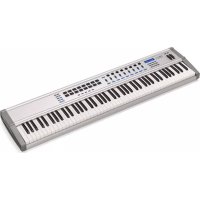
ControlKey 88 - Clavier MIDI Swissonic - Notice d'utilisation et mode d'emploi gratuit
Retrouvez gratuitement la notice de l'appareil ControlKey 88 Swissonic au format PDF.


| Type de produit | Clavier MIDI contrôleur |
| Marque | Swissonic |
| Modèle | ControlKey 88 |
| Nombre de touches | 88 touches semi-lestées |
| Sensibilité | Vélocité réglable, Aftertouch |
| Mollettes | Pitchbend et Modulation |
| Pads | 8 pads déclencheurs sensibles à la vélocité, double banque |
| Encodeurs rotatifs | 8 boutons encodeurs rotatifs avec LED |
| Faders | 8 faders de canal + 1 fader maître, avec chaîne LED |
| Boutons de fonction | 8 boutons Mute/Solo, boutons de transport, boutons Octave/Transposition |
| Écran | Écran LC rétro-éclairé |
| Mémoire de scènes | 30 emplacements de mémoire pour scènes |
| Connectique | 1 × USB, 1 × MIDI Out (5 broches), 2 × Pédale (jack 6,35 mm : Sustain et Expression) |
| Alimentation | Via câble USB ou bloc d'alimentation 9 V DC (non fourni) |
| Dimensions (L × H × P) | 1283 mm × 87 mm × 320 mm |
| Poids | 11,76 kg |
| Configuration requise | Windows XP/Vista/7 (min. 800 MHz, 256 Mo RAM) ou Mac OS X 10.4.9+ (min. 733 MHz, 512 Mo RAM) |
| Utilisation prévue | Contrôle de générateurs de sons électroniques, compatible avec logiciels DAW |
| Entretien et nettoyage | Nettoyer avec un chiffon sec ; éviter l'humidité et les solvants |
| Sécurité | Utiliser en intérieur, ne pas exposer aux liquides, débrancher lors d'orage |
| Pièces détachées et réparabilité | Contacter le service clients pour tout remplacement ou réparation |
| Informations générales | Notice disponible en PDF sur le site du fabricant |
FOIRE AUX QUESTIONS - ControlKey 88 Swissonic
Questions des utilisateurs sur ControlKey 88 Swissonic
0 question sur cet appareil. Repondez a celles que vous connaissez ou posez la votre.
Poser une nouvelle question sur cet appareil
Téléchargez la notice de votre Clavier MIDI au format PDF gratuitement ! Retrouvez votre notice ControlKey 88 - Swissonic et reprennez votre appareil électronique en main. Sur cette page sont publiés tous les documents nécessaires à l'utilisation de votre appareil ControlKey 88 de la marque Swissonic.
MODE D'EMPLOI ControlKey 88 Swissonic
1.1 Informations complémentaires 4
1.2 Conventions typographiques 4
1.3 Symboles et mots-indicateurs 5
2 Consignes de sécurité 6
3 Performances. 7
4 Installation et mise en service 8
5 Connexions et éléments de commande 9
6 Fonctions 15
7RoutageMIDI 21
8 Réglages d'usine 25
9Autres preréglages. 27
10 Valeur de notes 28
11 Données techniques 29
12 Dépannage 30
13 Protection del l'environnement 31
1 Remarques générales
La presente notice d'utilisation contient des remarques importantes à propos de l'utilisation en toute sécurité de cet apparéil. Lisez et respectez les consignes de sécurité et les instructions fournies. Conserve cette notice en vue d'une'utilisation ultérieure. Veillez à ce que tous les utilisateurs de l' apparéil poussent la consulter. En cas de vente de l' apparéil, vous doivent impérativement remettre la presente notice à l'achateur.
Nos produits sont constamment perfectionnés. Toutes les informations sont donc fournies sous réserve de modifications.
1.1 Informations complémentaires
Sur notre site (www.thomann.de) vous trouvez beaucoup plus d'informations et de détails sur les points suivants :
| Téléchargement Cette notice d'utilisation est également disponible sous forme de fichier PDF à télécharger. | |
| Recherche par mot-clé | Utilisez dans la version électronique la fonction de recherche pour trouver rapidement les sujets qui vous interèssent. |
| Guides en ligne | Nos guides en ligne fournissant des informations détaillées sur les bases et termes techniques. |
| Conseils personnalis | Pour obtenir des conseils, veuillez contacter notre hotline technique. |
| Service | Si vous avez des problèmes avec l'appareil, notre service clients sera heures de vous aider. |
1.2 Conventions typographiques
Cette notice d'utilisation utilise les conventions typographiques suivantes :
Inscriptions
Les inscriptions pour les connecteurs et les éléments de commande sont entre crochets et en italique.
Examples: bouton [VOLUME], touche [Mono].
Affichages
Des textes et des valeurs affichés sur l'appareil sont indiqués par des guillemets et en italique.
Examples: « ON »/« OFF »
Instructions
Les différences etapes d'une instruction sont numerotees consecutivement. Le résultat d'une etape est en retrait et mis en evidence par une flèche.
Example:
- Allumez l'appareil.
-
Appuyez sur [AUTO].
Le fonctionnement automatique est demarré. -
Eteignez l'appareil.
Références croisées
Les références à d'autres endroits dans cette notice d'utilisation sont identifiées par une flèche et le numéro de page spécifique. Dans la version électronique de cette notice d'utilisation, vous pouvez cliquer sur la référence croisée pour acceder directement à l'emplacement spécifique.
Exemple: Voir 念 «Références croisées » à la page 5.
1.3 Symboles et mots-indicateurs
Cette section donne un aperçu de la signification des symboles et mots-indicateurs utilisés dans cette notice d'utilisation.
Terme générique Signification
DANGER! Cette association du symbole et du terme générique renvoie à une situation dangereuse directe se tradui-sant par de graves lésions voire la mort si celle-ci ne peut'être évitée.
REMARQUE! Cette association du symbole et du terme générique renvoie à une situation dangereuse potentielledouvant se traduire par des dommages matériels et sur l'environnement si celle-ci ne peut etre évitee.
Symbole d'advertissement

Type de danger
Avertissement en cas d'emplacement dangereux.
2 Consignes de sécurité
Utilisation conforme
Cet apparéil est destiné à:gérer des générateurs de sons électroniques. Utilisez l' apparéil uniquement selon l'utilisation prévue, telle que désrite dans cette notice d'utilisation. Toute autre utilisation, de même qu'une utilisation sous d'autres conditions de fonctionnement, sera considérée comme non conforme et peut occasionner des dommages corporels et matériels. Aucune responsabilité ne sera assumee en cas de dommages résultat d'une utilisation non conforme.
L'appareil doit uniquement etre utilise par des personnes en pleine possession de leurs capacités physiques, sensorielles et mentales et disposant des connaissances et de l'experience requises. Toutes les autres personnes sont uniquement autorisées à utiliser l'appareil sous la surveillance ou la direction d'une personne chargée de leur sécurité.
Sécurité

DANGER!
Dangers pour les enfants
Assurez-vous d'une élimination correcte des enveloppées en matière plastique et des emballages. Ils ne doivent pas se trouver à proximité de bébés ou de jeunes enfants. Danger d'étouffement!
Veiliez à ce que les enfants ne détachent pas de petites pieces de l'appareil (par exemple des boutons de commande ou similaires). Les enfants pouraient avaler les pieces et s'étosffer.
Ne laissez jamais des enfants seulement utiliser des appareils électriques.

REMARQUE!
Conditions d'utilisation
L'appareil est concu pour une utilisation en interieur. Pour ne pas l'endommager, n'exposez jamais l'appareil à des liquides ou à l'humidité. Évitez toute exposition directe au soleil, un encrassement importante ainsi que les fortes vibrations.

REMARQUE!
Alimentation électricque externe
L'appareil est alimenté en électricité à partir d'un bloc d'alimentation externe. Avant de raccorder le bloc d'alimentation externe, contrôle si la tension indiquée sur le bloc d'alimentation correspond à la tension de votre réseau d'alimentation local et si la prise de courant est équipée d'un disjoncteur différentiel. En cas de non-observation, l'appareil pourrait être endommagé et l'utilisateur risquérait d'être blessé.
Lorsqu'un orage s'annonce ou que l'appareil ne doit pas etre utilise pendant une période prolongee, debranchez le bloc d'alimentation externe du réseau d'alimentation afin de reduire le risque de decharge elec trique ou d'incendie.
3 Performances
Clavier et contrôleur MIDI
Touches sensibles à la velocité semi-vestées avec fonction Aftertouch
Molette de Pitchbend et Modulation
Pads déclencheurs sensibles
Huit boutons encodeurs rotatifs
Huit boutons de Mute et de Solo
Neuf faders
Bouton de menu et de transport
Boutons Octave
30 emplacements de mémoire pour scènes
Écran LC à rétro-éclairage
- Connexions pour pédale (sustain et expression)
Sortie MIDI à cinq broches, sortie USB
Compatible avec Windows ou Mac
Alimentation via bloc 9 V ou cable USB
4 Installation et mise en service
Sortez l'appareil de son emballage et vérifie soignement l'absence de tout dommage avant de l'utiliser. Veuillez conserver l'emballage. Utilisez l'emballage d'origine ou vos propres emballages particulièrement appropriés au transport ou à l'entreposage afin de protégger l'appareil des secousses, de la poussière et de l'humidité pendant le transport et l'entreposage.
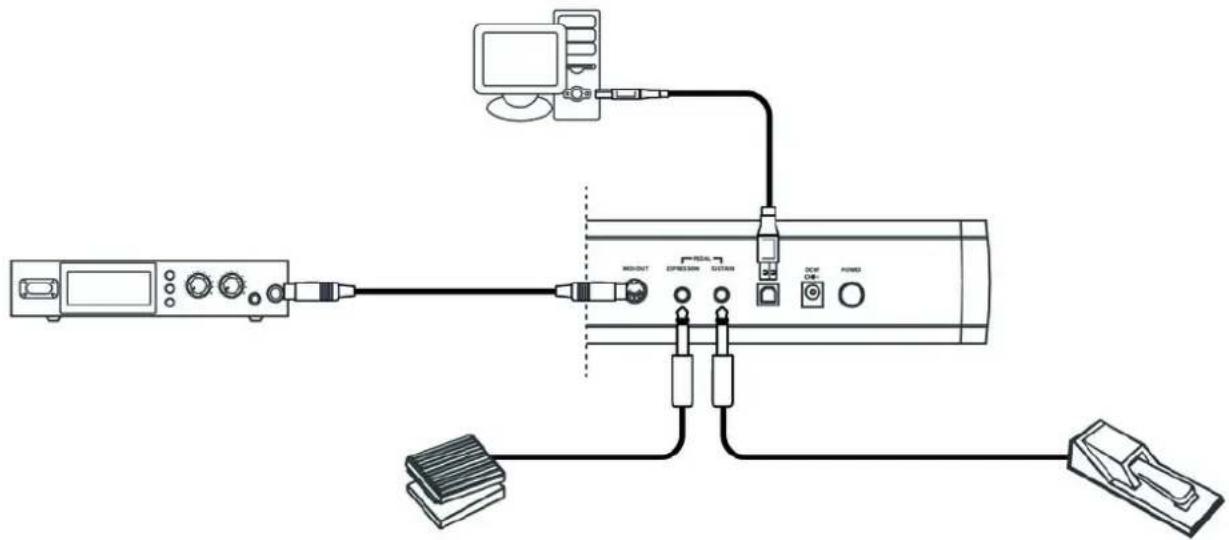
Établissez toutes les connexions tant que l'appareil n'est pas branché. Pour toutes les connexions, utilisez des cables de qualité qui doivent etre les plus courts possibles. Posez les cables afin que personne ne marche dessus ni ne trèbuche.
Fonctionnement avec un PC
Dés que vous connectez l'appareil via le port USB et le cable USB fourni à un PC, il est alimenté en électricité. Si vous le souhaitez, connectez une pedale de sustain et / ou une pedale d'expression (les pédales ne sont pas fournies). Allumez l'appareil via l'interrupteur principal sur le panneau arrière de l'appareil.
Lancez le logiciel DAW installé sur votre PC et ajustez les paramètres du logiciel et les réglages MIDI.
Configuration requise :
Windows XP/Vista/7°, min. 800 MHz, min. 256 MB RAM
Mac OS X à partir de V.10.4.9, min. 733 MHz, min. 512 MB RAM
Fonctionnement avec un apparéil
Si vous utilisez l'appareil avec n'importe quel appareil MIDI (un module desons par exemple),you aurez besoin d'un adaptateur d'alimentation 9V externe (non fourni). Dans ce cas, branchez la sortie MIDI a cinq broches sur le panneau arriere à l'entrée de I'appareil MIDI. Si you le souhaitez, connectez une pedale de sustain et / ou une pedale d'expression (les pédales ne sont pas fournies). Allumez I'appareil via I'interrupeur principal sur le panneau arriere de I'appareil.
5 Connexions et éléments de commande
Listed MODELES
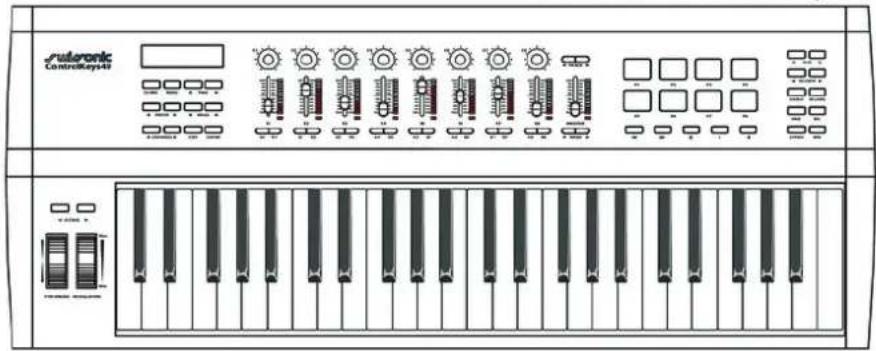
Swissonic ControlKey 49
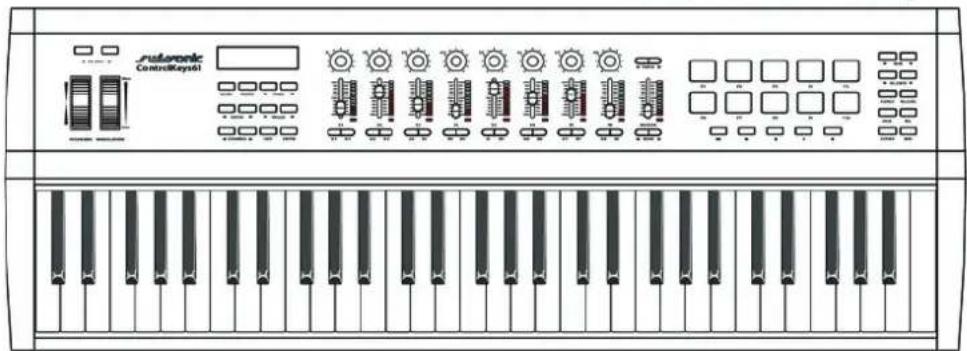
Swissonic ControlKey 61

Swissonic ControlKey 88
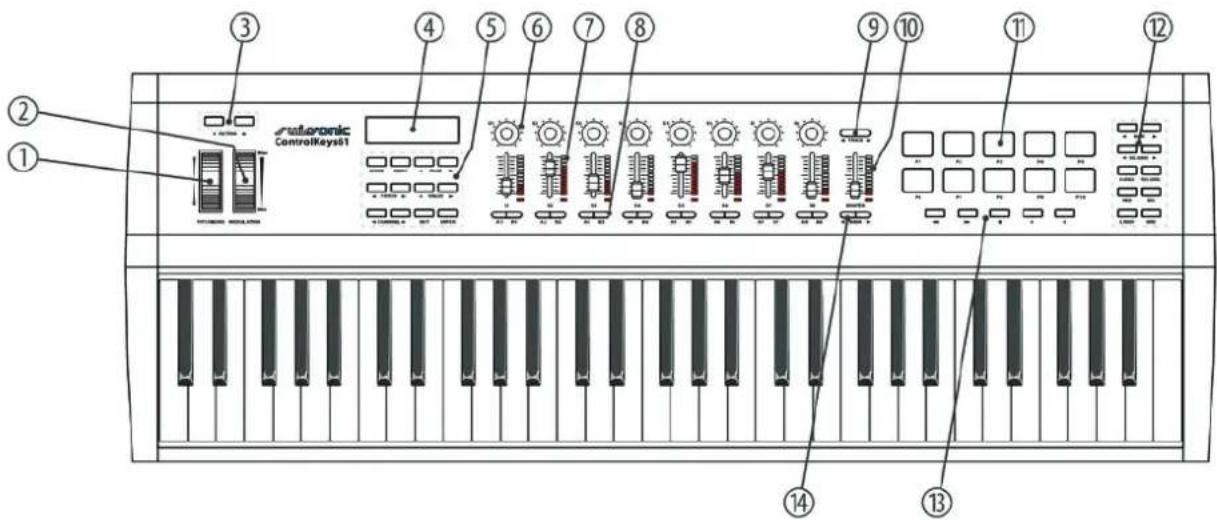
Vuedu haut
1 [PITCHBEND]
Molette de Pitchbend, change la hauteur du son tout en jouant.
2 [MODULATION]
Molette de Modulation.
3 [OCTAVE]
Boutons d'octave / de transposition.
4 Écran.
5 Boutons de fonction / selection, voir « Boutons de fonction / selection [5] » à la page 11.
6 [E1] ... [E8]
Boutons encodeurs rotatifs.
7[S1]...[S8]
Faders avec écran LED.
8[A1|B1]...[A8|B8]
Boutons de Mute / Solo Mute
9 [TRACK]
Bouton pour le déplacement simultané de tous les encodeurs et faders.
10 [MASTER]
Fader maitre.
11 [P1] ... [P8] ([P16])
Pads déclencheurs programmables.
12 Boutons de fonction / selection, voir « Boutons de fonction / selection [12] » à la page 12.
13 Boutons de transport: en arrêté, en avant, stop, lecture, enregistrement
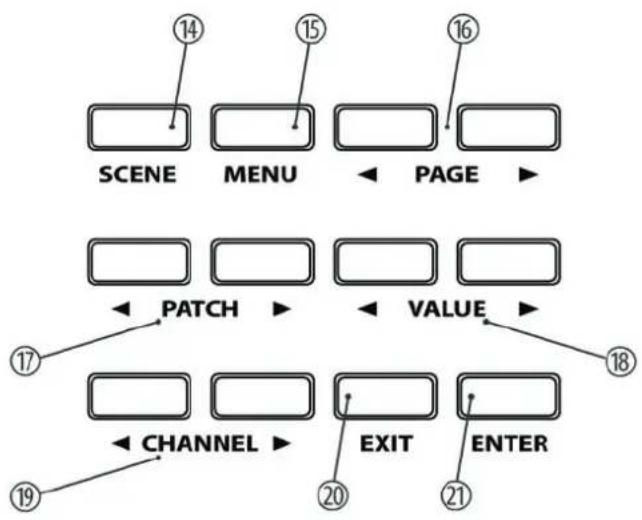
Boutons de fonction / selection [5]
14 [SCENE]
Bouton pour activer le mode de scene.
15 [MENU]
Bouton pour activer le mode d'édition.
16 [PAGE]
Touches pour naviguer entre les paramêtres et fonctions disponibles (tous les modes).
17 [PATCH]
Boutons pour envoyer des commandes de changement de programme.
18 [VALUE]
Touches pour régler / sélectionner des valeurs / options dans le mode d'edition et de scene.
19 [CHANNEL]
Touches pour commuter entre les canaux disponibles.
20 [EXIT]
Touchepour quitter le menu ouvert ou la fonction du menu.
21 [ENTER]
Bouton pour confirmer les changements de paramètres.
Boutons de fonction / sélection [12]
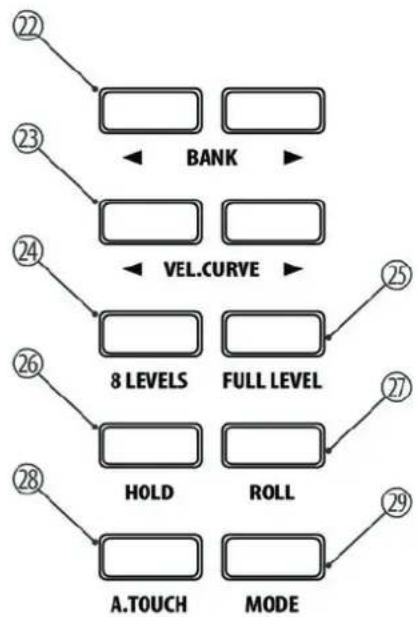
| 22 | [BANK] |
| Boutons pour commuter entre les banques de prééglage des pads déclencheurs. | |
| 23 | [VEL.CURVE] |
| Boutons pour ajuster la sensibilité de tous les pads déclencheurs. | |
| 24 | [8 LEVELS] |
| Bouton pour commuter rapidement la sensibilité de tous les pads déclencheurs sur une valeur fixe. Le bouton s'allume lorsque le mode est actif. | |
| 25 | [FULL LEVEL] |
| Bouton pour commuter rapidement tous les pads déclencheurs sur la sensibilité maximale au toucher. Le bouton s'al-lume lorsque le mode est actif. | |
| 26 | [HOLD] |
| Bouton pour activer le mode de maintain des pads déclencheurs. Le bouton s'allume lorsque le mode est actif. | |
| 27 | [ROLL] |
| Bouton pour activer le mode de défilament des pads déclencheurs. Le bouton s'allume lorsque le mode est actif. |
28 [A.TOUCH]
Bouton pour désactiver la fonction Aftertouch des pads déclencheurs. Le bouton s'allume lorsque la fonction est désactivée.
29 [MODE]
Bouton pour commuter entre les modes de transmission des pads déclencheurs (notes ou messages de contrôle). Le bouton s'allume dans le mode Messages de contrôle.
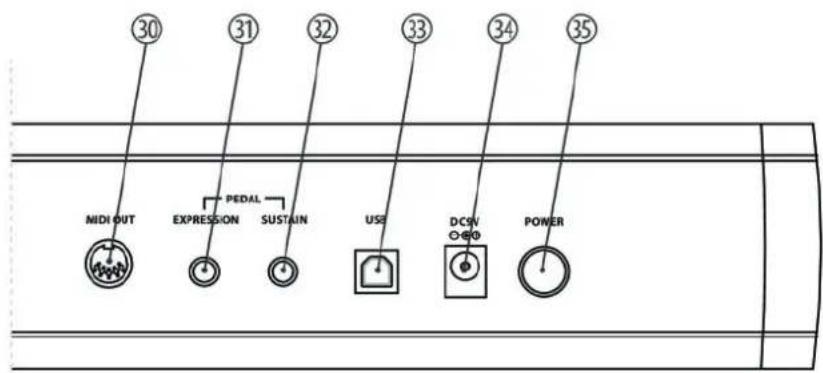
Connexions sur le panneau arrière
30 [MIDI OUT]
Connectez le port MIDI à cinq broches à l'arrière du clavier MIDI via un cable MIDI au port d'entrée MIDI d'un générateur de sons.
Dans le cas de connexions MIDI, l'appareil qui commande les autres est dénommé « Master » (maître). Un appareil commandé via MIDI est appelé l'esclave ou « Slave ». La sortie MIDI OUT du maître est reliée à l'entrée MIDI IN de l'esclave.
31 [EXPRESSION]
Douille pour le raccordement d'une pedale d'expression stéreo avec une plage de réglage de 0 ... 10 kΩ.
Avant de raccorder la pedale, assurez-vous que la pedale est soit entierement ouverte, soit complètement fermée. Ainsi, vous déterminez la positon pour le volume maximal. Commencez toujours par raccorder la pedale, activez ensuite le clavier puis le logiciel.
32 [SUSTAIN]
Prise pour connecter une pedale de sustain.
33 [USB]
Connectez le port USB à l'arrière de votre clavier MIDI avec le cable USB fourni au port USB d'un ordinateur.
En plus de la transmission de données, cette interface peut également fournir l'alimentation du clavier MIDI.
34 [DC9V]
Prise de bloc d'alimentation 9 V (non fourni).
35 [POWER]
Bouton pour allumer et teéindre le clavier MIDI.
6 Fonctions
Fonctions d'affichage
Lorsque vous utilisez les encodeurs rotatifs, boutons de Mute / Solo, faders et pads décleneurs, les réglages associés avec les valeurs actuelles sont affichés sur l'écran de l'appareil.
Mode de fonctionnement « Performance »
C'est le mode principal du clavier ([SCENE] et [MENU] ne sont pas allumés). Les données MIDI générées par le clavier et les autres éléments de commande sur le clavier sont envoyées en fonction du réglage via USB à un ordinateur connecté ou à un générateur de sons connecté via MIDI.
Mode de fonctionnement « Slave »
Dans ce mode, les scènes stockées dans la mémoire (presets) peuvent être chargées. Activez le mode de scene avec [SCENE].
Selectionnez la scene souhaitee avec VALUE]
Scène 1: Les faders sont utilisés pour régler le volume et les encodeurs rotatifs pour régler la rotation (pan) des canaux affectés. Cette selection permet de contrôler directement presque tous les appareils USB / MIDI ou DAW. Les réglages de cette-scène peuvent être personalisés dans le mode d'édition selon les souhaits de l'utilisateur.
Scenes 2 ... 16: Ces preset sont adaptés aux programmes logiciel DAW affichés à l'écran tels que Ableton, Logic, Protools, Cubase etc. Sélectionnez pour ce réglage dans le logiciel DAW pour le port 2 l'interface "MackieControl". La communication entre le PC et le clavier est bidirectionnelle, c'est-à-dire, certaines informations du logiciel sont affichées sur l'écran du clavier :
Utilisez les faders [S1] ... [S8] pour regler le volume du canal affecté.
Utilisez le fader [MASTER] pour régler le volume général.
Utilisez les encodeurs rotatifs [E1] ... [E8] pour ajuster le réglage Pan du canal affecté.
Utilisez les boutons de fonction [A1] ... [A8] pour commuter le canal affecté en mode de solo (exception Logic: [A1] ... [A8] = préts à enregistrer).
Utilisez les boutons de fonction [B1] ... [B8] pour couper le canal attribué.
Utilisez [BANK] et [CHANNEL] pour modifier l'affection des canaux dans le logiciel.
Tous les messages MIDI sont transmis sur le port 2 entre le PC et le clavier.

Il peut arriver que la position des faders matériels sur le clavier ne coïncide pas avec la position des faders dans votre logiciel DAW. Lorsque le clavier est intégré dans le logiciel en tant que [MackieControl], les chaînes LED à côté des faders indiquent la position des faders logiciels. Pour contrôler le fader de logiciels, la position du logiciel de fader doit être écrasé avec le fader de matériel en premier. Dans que les deux ont la même valeur, le fader de logiciel est « emmené ». Ce système empêche des sauts de paramètre.
Scènes 17 ... 30: Scènes personalisées. Sélectionné pour ces scènes AUCUNE surface dans le logiciel DAW. A la livraison, toutes les scènes personalisées fonctionnent avec les réglages identiques. Elles peuvent être adaptées dans le mode d'édition à tout moment. Les paramètres modifiés sont automatiquement sauvégardés avec la scène active.
Appuyez sur [ENTER] pour confirmer toute sélection et pour quitter le mode de scène.
Appuyez sur [EXIT] pour quitter le menu sans modifications.
Mode de fonctionnement « Setup »
Ce mode de fonctionnement vous permet d'adapter plusieurs paramètres du clavier. Appuyez sur [MENU] pour activer le mode Setup. En mode Setup, les données MIDI ne sont pas transmises. Les paramètres suivants peuvent être personalisés :
« CONTROL ASSIGN »: Utilisez l'objet souhaïte (encodeur rotatif, fader, bouton), commutez avec «PAGE», entre les paramétres disponibles (voir le tableau suivant) et adaptez les valeurs avec «VALUE». Une modification doit être confirmée avec [ENTER]. Les modifications non confirmées sont rejetées lors de l'activation d'un autre éléments de commande.
«SCENE SAVE TO»: Enregistrer la scène actuelle sur un emplacement de mémoire particulier.
« KBD VELOCITY »: Régler la sensibilité du clavier.
« KBD AFTERTOUCH »: Activer / désactiver la fonction Aftertouch.
« MIDI ROUTE »: Activer / désactiver la transmission de messages MIDI à partir du clavier à un apparéil MIDI connecté.
« PAD ROLL TEMPO »: Vitesse de l'horloge MIDI interne du clavier en BPM (battements par minute).
« PAD ROLL DIVIDER »: Regler la valeur de note de la fonction de défilament de pad. La vitesse de la fonction de défilament de pad dépend de la valeur de note régèle ici et de la vitesse de l'horloge MIDI.
« MIDI CLOCK » : Déterminé si l'horloge MIDI interne du clavier ou une horloge MIDI externe d'un ordinateur (logiciel DAW) donne le rythme pour la fonction de défilament du pad-roll.
« RESET »: Réinitialiser tous les paramètres aux réglages d'usine.
| Paramètre de réglage « CONTROL ASSIGN » | Définition |
| CC Numéro de contrôleur. | |
| MODE Toggle, la première frappe transmet Note On (CC 127), la seconde frappe transmet Note Off (CC 0). | |
| M Momentané, Note-On (CC 127) est transmis en appuyant sur une touche, Note-Off (CC 0) est transmis en relâchant la touche. | |
| CH Numéro de canal. | |
| PORT Deux ports sont attribués à chaque élément de com-mande. Ce paramètre spécifique le port auquel l'élement transmet la commande. | |
| MAX Valeur maximale. | |
| MIN Valeur minimale. | |
Tous les réglages sont attribuées à la banque active. Si nécessaire, utilisez BANK pour passer à une autre banque de données.
L'attribution des éléments de commande et des fonctions varie en fonction du logiciel DAW.
Appuyez sur [ENTER] pour confirmer toute sélection et pour quitter le mode de Setup. Appuyez sur [EXIT] pour quitter le menu sans modifications.
| Octaves | Utilisiez les boutons fléchés (OCTAVE) pour déplacer la totalité du clavier jusqu'à trois octaves vers le bas ou quatre octaves vers le haut. L'écran affiche le niveau sélectionné (« -3 »...« 0 »...« 4 »). |
| Transposition | Utilisiez les boutons fléchés (OCTAVE) pour transposer l'ensemble du clavier par demi-tons vers le haut ou vers le bas. L'écran affiche le niveau sélectionné (« -12 »...« 0 »...« 12 »).Pour commuter entre le mode d'octaves et de transposition, passez d'abord au mode Performance ([SCENE] et [MENU] ne sont pas allumés). Appuyez sur l'un des boutons [VALUE] et sélectionnez avec (VALUE) entre « MODE:OCT » et « MODE:TRA » . |
| Pitchbend | La molette de Pitchbend vous permet de varier la hauteur du son vers le haut ou vers le bas tout en jouant. Le nombre de demi-tons qu'on peut varier la hauteur du son vers le haut ou vers le bas dépend du générateur de sons utilisé. La molette de Pitchbend returne automatiquement à la position neutre. |
| Modulation | La fonction de la molette de Modulation dépend du générateur de sons utilisé. Elle est utilisée pour contrôler l'intensité de l'effet de vibrato . |
| Pads déclencheurs | A la livraison, dessons de batterie sont attribués aux pads sensibles à la velocité. Si vous frappez un pad, le numéro de note et la valeur dynamique sont affichés sur l'écran du clavier. Si vous frappez et maintainez le pad, la fonction Aftertouch transmet d'autres commandes en fonction de l'intensité de pression.Une double fonction est attribuée à chaque pad. Utilisez BANK pour commuter entre les deux banques de mémoire.Uselisez [A.TOUCH] pour activer (le bouton s'allume) ou désactiver (le bouton s'éteint)la fonction Aftertouch des pads.Uselisez VEL.CURVE pour ajuster la sensibilité de tous les pads déclencheurs en quatre étapes : « soft», « hard», « fixed», « normal » .Utilisez [8 LEVELS] pourmettre la sensibilité de tous les pads déclencheurs sur une valeur fixe : « 16», « 32», « 48», « 64», « 80», « 96», « 112» et « 127 » .Le bouton s'allume lorsque le mode est actif.Uselisez [FULL LEVEL] pourmettre la sensibilité des tous les pads déclencheurs sur la valeur maximale « 127 » . Le bouton s'allume lorsque le mode est actif.Uselisez [HOLD] pour activer le mode de mainien des pads déclencheurs. Si vous frappez un pad dans ce mode, la fonction attribuée est déclenchée. Pour terminer la fonction, frappez à nouveau le pad. Le bouton s'allume lorsque le mode est actif.Uselisez [ROLL] pour activer le mode de défillement du pad. Si vous frappez et mainenze le pad dans ce mode, les notes sont transmises jusqu'à ce que vous relâchez le pad. Le tempo est définir par les paramètres « PAD ROLL TEMPO » et « PAD ROLL DIVIDER » (synchronisation interne) ou le tempo régól dans votre logiciel DAW et « PAD ROLL DIVIDER » (synchronisation externe). Le bouton s'allume lorsque le mode est actif. Cette fonction n'est pas possible dans le mode « Messages de contrôle » .Utilisez [MODE] pour commuter entre les modes de transmission des pads déclencheurs (notes ou messages du contrôle). Le bouton s'allume dans le mode Messages de contrôle. En ce mode, les notes MIDI ne sont pas transmisés. La fonction Aftertouch et la sensibilité des pads sont désactivées. |
| Boutons encodeurs rotatifs | Lorsque vous utilisez les boutons encodeurs rotatifs, la valeur correspondante s'affiche sur l'écran du clavier. Tournez le bouton de réglage dans le sens des aiguilles d'une montre pour augmenter la valeur affichée. Tournez-le dans le sens inverse pour diminuer la valeur affichée (plage de valeurs : 0 ... 127).La LED sur la position de six heures des encodeurs rotatifs s'allume lorsque l'enco-deur se trouve en position centrale. |
| Fader | Lorsque vous utilisez les faders, la valeur correspondante s'affiche sur l'écran du clvier. Faites glisser le fader vers le haut pour augmenter la valeur affichée. Faites glisser le fader vers le bas pour diminuer la valeur affichée (plage de valeurs :0 ... 127).La LED inférieure de la chaîne des LED des faders s'allume lorsque la position du fader ne correspond pas au réglage du logiciel DAW. |
| Boutons de fonction BANK | Appuyez sur les boutons de fonction « [BANK] » au-dessous du fader [MASTER] pour effectuer un décalage de huit canaux vers la gauche ou vers la droite.Dans les scènes utilisateur, ces boutons vous permettent de modifier le canal MIDI sur lequel les faders et les encodeurs rotatifs sont transmis. |
| Boutons de fonction TRACK | Appuyez sur les boutons de fonction « TRACK」 pour décaler les canaux actifs vers la gauche ou vers la droite. |
| Boutons de fonction A1 ... A8,B1 ... B8, BTNE1 ... BTNE8 | En appuyant en mode Toggle (« T ») sur ces boutons de fonction, vous déclenchez une commande ON (127) qui est désactivée par la commande OFF (0) en appuyant à nouveau sur le bouton.En appuyant en mode Momentary (« M ») sur ces boutons de fonction, vous déclenchez une commande ON (127) qui est déactivée par la commande OFF (0) en relâchant le bouton.La fonction de bouton peut être attribuée en mode Setup. Lorsque les boutons sont appuyés, les réglages associés s'affichent sur l'écran du clvier.. |
| Boutons de transport | À la livraison, les fonctions standard En arrivée, En avant, Stop, Lecture et Enregistrement sont attribuées aux boutons de transport. Cette attribution peut être ajustée en mode Setup. |
| Touché Fonction Instruction Données | transmises | Type Mode | ||
| « | En arrêté CC112, CH- B0 74 | 7F/00 C T | ||
| » | En avant CC113, CH- B0 75 | 7F/00 C T | ||
| ■ | Stop CC114, CH- B0 76 | 7F/00 C T | ||
Touche Fonction Instruction Données
transmises
Type Mode

Lecture CC115, CH-B0 77 7F/00 C T

Admission CC116,CH-B0 72 7F/00 CT
Fonction anti-panique
Si le système se bloque, vous pouvez activer la fonction anti-panique en appuyant simultanément sur « En arrête » et « En avant» La commande anti-panique est transmise à tous les ports et canaux et réinitialise toutes les notes et éléments de commande. Le message « PANIC » s'affiche sur l'écran.

La fonction anti-panique n'est pas supportee par tous les appareils MIDI.
Actualisation du firmware
Vous trouvrez le firmware actuel pour l'appareil sur notre site Internet (www.thomann.de) sur la page correspondant à l'appareil respectif, dans la section "Update".

Cette procédure fonctionne uniquement pour les ordinateurs équipés du système d'exploitation MS Windows.
- Chargez sur votre ordinateur le fjichier exe avec l'outil de mise à jour pour votre apparéil à partir de notre site Internet.
- Éteignez l'appareil.
- Connectez l'appareil à votre ordinateur via l'interface USB.
Pour acceder au menu de mise à jour, maintenez les touches de fonction [A1] et [A2] appuyées et allumez l'appareil. - Demarrez l'outil de mise à jour télécharge sur votre ordinateur et suivez les instructions de cet outil.
7RoutageMIDI
L'échange de données entre le clavier et un apparéil externe se fait par l'intérémé-diaire de deux entrées USB virtuelles et deux sorties USB virtuelles. Les messages de performance généres par le clavier (clavier, pads, molettes) sont acheminés via USBout 1, tous les messages de contrôleur (faders, encodeurs rotatifs, boutons de fonction et boutons de transport) via USB-out 2.
En outre, le clavier dispose d'une sortie MIDI à cinq broches. Tous les messages qui sont acheminés vers les ports 1 et 2 peuvent être achiminés également via MIDI-out en fonction du réglage de l'appareil. A cet effet, les deux paramètres KBD MIDI OUT (pour le port 1) et CONTROL MIDI OUT (pour le port 2) doivent être mis sur ON (réglage par défaut). Messages de l'appareil MIDI externe / DAW sont achiminés via USB-in 1 à MIDI-out. Les messages de contrôleurs sont prêents au port 2 et ne sont pas achiminés plus loin.
| CC Description Type CC Description Type | |||||
| 0 Bank Select Controller 22 Undefined Controller | |||||
| 1 Modulation wheel Controller 23 Undefined Controller | |||||
| 2 Breath control Controller 24 Undefined Controller | |||||
| 3 Undefined Controller 25 Undefined Controller | |||||
| 4 Foot controller Controller 26 Undefined Controller | |||||
| 5 Portamento time Controller 27 Undefined Controller | |||||
| 6 Data Entry Controller 28 Undefined Controller | |||||
| 7 Channel Volume Controller 29 Undefined Controller | |||||
| 8 Balance Controller 30 Undefined Controller | |||||
| 9 Undefined Controller 31 Undefined Controller | |||||
| 10 Pan | Controller | 32 Bank Select Controller | |||
| 11 Expression | Controller | 33 Modulation wheel Controller | |||
| 12 Effect control 1 | Controller | 34 Breath control Controller | |||
| 13 Effect control 2 | Controller | 35 Undefined Controller | |||
| 14 Undefined Controller 36 Foot controller Controller | |||||
| 15 Undefined Controller 37 Portamento time Controller | |||||
| 16 General Purpose #1 | Controller | 38 Data entry Controller | |||
| 17 General Purpose #2 | Controller | 39 Channel Volume Controller | |||
| 18 General Purpose #3 | Controller | 40 Balance Controller | |||
| 19 General Purpose #4 | Controller | 41 Undefined Controller | |||
| 20 Undefined Controller 42 Pan | Controller | ||||
| 21 Undefined Controller 43 Expression | Controller | ||||
| CC Description Type CC Description Type | |||||
| 44 Effect control 1 Controller 74 Brightness Controller | |||||
| 45 Effect control 2 Controller 75 Decay Time Controller | |||||
| 46 Undefined Controller 76 Vibrato Rate Controller | |||||
| 47 Undefined Controller 77 Vibrato Depth Controller | |||||
| 48 General Purpose #1 Controller 78 Vibrato Delay Controller | |||||
| 49 General Purpose #2 Controller 79 Vibrato Delay Controller | |||||
| 50 General Purpose #3 Controller 80 General Purpose #5 Controller | |||||
| 51 General Purpose #4 Controller 81 General Purpose #6 Controller | |||||
| 52 Undefined Controller 82 General Purpose #7 Controller | |||||
| 53 Undefined Controller 83 General Purpose #8 Controller | |||||
| 54 Undefined Controller 84 Portamento Control Controller | |||||
| 55 Undefined Controller 85 Undefined Controller | |||||
| 56 Undefined Controller 86 Undefined Controller | |||||
| 57 Undefined Controller 87 Undefined Controller | |||||
| 58 Undefined Controller 88 Undefined Controller | |||||
| 59 Undefined Controller 89 Undefined Controller | |||||
| 60 Undefined Controller 90 Undefined Controller | |||||
| 61 Undefined Controller 91 Reverb Send Level Controller | |||||
| 62 Undefined Controller 92 Tremolo Depth Controller | |||||
| 63 Undefined Controller 93 Chorus Send Level Controller | |||||
| 64 Damper pedal Controller 94 Celeste/Detune Depth Controller | |||||
| 65 Portamento on/off Controller 95 Phaser Depth Controller | |||||
| 66 Sostenuto on/off Controller 96 Data entry +1 Controller | |||||
| 67 Soft pedal on/off Controller 97 Data entry -1 Controller | |||||
| 68 Legato Footswitch Controller 98 NRPN LSB Controller | |||||
| 69 Hold 2 Controller 99 NRPN MSB Controller | |||||
| 70 Sound Variation Controller 100 RPN LSB Controller | |||||
| 71 Timbre/Harmonic Intens. Controller 101 RPN MSB Controller | |||||
| 72 Release Time Controller 102 Undefined Controller | |||||
| 73 Attack Time Controller 103 Undefined Controller | |||||
| CC Description Type CC Description Type | |||||
| 104 Undefined Controller 134 Low Pass Filter Cutoff Fre- | quency | NRPN | |||
| 105 Undefined Controller 135 Low Pass Filter Resonance NRPN | |||||
| 106 Undefined Controller 136 High Pass Filter Cutoff Fre- | quency | NRPN | |||
| 107 Undefined Controller 137 EQ Low Gain NRPN | |||||
| 108 Undefined Controller 138 EQ High Gain NRPN | |||||
| 109 Undefined Controller 139 EQ Low Frequency NRPN | |||||
| 110 Undefined Controller 140 EQ High Frequency NRPN | |||||
| 111 Undefined Controller 141 EG Attack Time NRPN | |||||
| 112 Undefined Controller 142 EG Decay Time NRPN | |||||
| 113 Undefined Controller 143 EG Release Time NRPN | |||||
| 114 Undefined Controller 144 Channel Pressure After Touch | |||||
| 115 Undefined Controller 145 Program Change | Others | ||||
| 116 Undefined Controller 146 Song Select(Song #) | Others | ||||
| 117 Undefined Controller 147 Tune request | Others | ||||
| 118 Undefined Controller 148 Start | Others | ||||
| 119 Undefined Controller 149 Continue | Others | ||||
| 120 All Sound Off Controller 150 Stop | Others | ||||
| 121 Reset All Controllers Controller 151 System Reset Others | |||||
| 122 Local control on/off Controller 152 Master Volume SysE | |||||
| 123 All notes off Controller 153 Master Balance SysE | |||||
| 124 Omni mode off Controller 154 GM ON | SysE | ||||
| 125 Omni mode on Controller 155 XG ON | SysE | ||||
| 126 Poly mode off Controller 156 GS ON | SysE | ||||
| 127 Poly mode on Controller 157 GM2 ON | SysE | ||||
| 128 Pitch Bend Sensitivity RPN 158 Stop | MMC | ||||
| 129 Fine Tuning RPN 159 PLAY | MMC | ||||
| 130 Coarse Tuning RPN 160 DEFERRED PLAY | MMC | ||||
| 131 Vibrato Rate NRPN 161 FORWARD | MMC | ||||
| 132 Vibrato Depth NRPN 162 REWIND | MMC | ||||
| 133 Vibrato Delay NRPN 163 RECORD STROBE | MMC | ||||
| CC Description Type CC Description Type | |||||
| 164 RECORD EXIT MMC 168 CHASE MMC | |||||
| 165 RECORD PAUSE MMC 169 COMMAND ERROR RESET MMC | |||||
| 166 PAUSE MMC 170 MMC RESET MMC | |||||
| 167 EJECT MMC 171 Pitch Bend Pitch Bend | |||||
8 Réglages d'usine
| Controller Type Message Type Mode | ||||
| E1 Encoder CC: 10 Pan, Ch 1 -- | ||||
| E2 Encoder CC: 10 Pan, Ch 2 -- | ||||
| E3 Encoder CC: 10 Pan, Ch 3 -- | ||||
| E4 Encoder CC: 10 Pan, Ch 4 -- | ||||
| E5 Encoder CC: 10 Pan, Ch 5 -- | ||||
| E6 Encoder CC: 10 Pan, Ch 6 -- | ||||
| E7 Encoder CC: 10 Pan, Ch 7 -- | ||||
| E8 Encoder CC: 10 Pan, Ch 8 -- | ||||
| S1 Slider CC: 7 Volume, Ch 1 -- | ||||
| S2 Slider CC: 7 Volume, Ch 2 -- | ||||
| S3 Slider CC: 7 Volume, Ch 3 -- | ||||
| S4 Slider CC: 7 Volume, Ch 4 -- | ||||
| S5 Slider CC: 7 Volume, Ch 5 -- | ||||
| S6 Slider CC: 7 Volume, Ch 6 -- | ||||
| S7 Slider CC: 7 Volume, Ch 7 -- | ||||
| S8 Slider CC: 7 Volume, Ch 8 -- | ||||
| S9 Slider CC: 152 -- | ||||
| A1 Button CC: 16, Ch - CT | ||||
| A2 Button CC: 17, Ch - CT | ||||
| A3 Button CC: 18, Ch - CT | ||||
| A4 Button CC: 19, Ch - CT | ||||
| A5 Button CC: 20, Ch - CT | ||||
| A6 Button CC: 21, Ch - CT | ||||
| A7 Button CC: 22, Ch - CT | ||||
| A8 Button CC: 23, Ch - CT | ||||
| B1 | Button CC: 24, Ch - CT | |||
| B2 | Button CC: 25, Ch - CT | |||
| B3 | Button CC: 26, Ch - CT | |||
| B4 | Button CC: 27, Ch - CT | |||
| B5 | Button CC: 28, Ch - CT | |||
| Controller Type Message Type Mode | ||||
| B6 Button CC: 29, Ch - CT | ||||
| B7 Button CC: 30, Ch - CT | ||||
| B8 Button CC: 31, Ch - CT | ||||
| BTNE1 Button CC:10, Ch-01 CT | ||||
| BTNE2 Button CC:10, Ch-02 CT | ||||
| BTNE3 Button CC:10, Ch-03 CT | ||||
| BTNE4 Button CC:10, Ch-04 CT | ||||
| BTNE5 Button CC:10, Ch-05 CT | ||||
| BTNE6 Button CC:10, Ch-06 CT | ||||
| BTNE7 Button CC:10, Ch-07 CT | ||||
| BTNE8 Button CC:10, Ch-08 CT | ||||
| Aftertouch Aftertouch Channel | Aftertouch -- | |||
| Pédale Pédale CC: 64 Sustain CM | ||||
| P1-BANK A Pad NOTE: 36, Ch 10 | N | M | ||
| P2-BANK A Pad NOTE: 37, Ch 10 | N | M | ||
| P3-BANK A Pad NOTE: 38, Ch 10 | N | M | ||
| P4-BANK A Pad NOTE: 39, Ch 10 | N | M | ||
| P5-BANK A Pad NOTE: 40, Ch 10 | N | M | ||
| P6-BANK A Pad NOTE: 41, Ch 10 | N | M | ||
| P7-BANK A Pad NOTE: 42, Ch 10 | N | M | ||
| P8-BANK A Pad NOTE: 43, Ch 10 | N | M | ||
| P1-BANK B | Pad NOTE: 52 Ch 10 | N | M | |
| P2-BANK B | Pad NOTE: 53 Ch 10 | N | M | |
| P3-BANK B | Pad NOTE: 54 Ch 10 | N | M | |
| P4-BANK B | Pad NOTE: 55 Ch 10 | N | M | |
| P5-BANK B | Pad NOTE: 56 Ch 10 | N | M | |
| P6-BANK B | Pad NOTE: 57 Ch 10 | N | M | |
| P7-BANK B | Pad NOTE: 58 Ch 10 | N | M | |
| P8-BANK B | Pad NOTE: 59 Ch 10 | N | M | |
9 Autres préréglages
| Paramètre Setting Plage de valeurs | |
| Bank 1 (1-2) | |
| Channel 1 (1-9) | |
| Pad Bank A A/B | |
| Scene PO1 P1-P30 |
10 Valeur de notes
| Octave Note Numbers | ||||||||||
| CC# D D# E F F# G G# A A# B | ||||||||||
| -1 0 1 2 3 4 5 6 7 8 9 10 11 | ||||||||||
| 0 12 13 14 15 16 17 18 19 20 21 22 23 | ||||||||||
| 1 24 25 26 27 28 29 30 31 32 33 34 35 | ||||||||||
| 2 36 37 38 39 40 41 42 43 44 45 46 47 | ||||||||||
| 3 48 49 50 51 52 53 54 55 56 57 58 59 | ||||||||||
| 4 60 61 62 63 64 65 66 67 68 69 70 71 | ||||||||||
| 5 72 73 74 75 76 77 78 79 80 81 82 83 | ||||||||||
| 6 84 85 86 87 88 89 90 91 92 93 94 95 | ||||||||||
| 7 96 97 98 99 100 101 102 103 104 105 106 107 | ||||||||||
| 8 108 109 110 111 112 113 114 115 116 117 118 119 | ||||||||||
| 9 120 121 122 123 124 125 126 127 | ||||||||||
11 Données techniques
Swissonic ControlKey 49
| Clavier 49 touches semi-vestées avec sensibilité réglable | |
| Connexions 1 × USB | 1 × MIDI OUT 2 × PEDAL (jack 6,35 mm) |
| Alimentation électrique | via cable USB ou bloc d'alimentation 9 V =#DC) |
| Dimensions (L × H × P) 825 mm × 87 mm × 320 mm | |
| Poids 7,50 kg | |
Swissonic ControlKey 61
| Clavier 61 touches semi-lestées avec sensibilité régable | |
| Connexions 1 × USB | 1 × MIDI OUT2 × PEDAL (jack 6,35 mm) |
| Alimentation électrique | via cable USB ou bloc d'alimentation 9 V =DC) |
| Dimensions (L×H×P) 911 mm × 87 mm × 320 mm | |
| Poids 8,61 kg | |
Swissonic ControlKey 88
| Clavier 88 touches semi-lestées avec sensibilité réglable | |
| Connexions 1 × USB | 1 × MIDI OUT 2 × PEDAL (jack 6,35 mm) |
| Alimentation électrique | via cable USB ou bloc d'alimentation 9 V =DC) |
| Dimensions (L × H × P) 1.283 mm × 87 mm × 320 mm | |
| Poids 11,76 kg | |
12 Dépannage
Nous mentionnons ci-après quelques problèmes susceptibles de se produit en fonctionnement. Vous trouvez sous ce point quelques propositions de dépannage simple:
| Problème Origines possibles et solutions | |
| Aucune alimentation Vérifiez le raccordement du cable USB. Connectez le clavier maître MIDI avec le cable USB fourni à un ordinateur pour établier l'alimentation électrique. ou Vérifiez le raccordement du bloc d'alimentation 9 V. Branchez le clavier MIDI à une prise électrique via un bloc d'alimentation 9 V disponible en option. | |
| Pas de son lorsque vous jouez les touches Vérifiez les régliages de volume tant sur le plan matériel que logiciel : ordinateur, générateur de sons, haut-parleurs con-nectés. Vérifiez les régliages MIDI et audio. Vérifiez les régliages des canaux. Vérifiez les régliages du séquenceur. Le cas échéant, corrigez les régliages et / ou établissez les connexions correctement. | |
| La pédale d'expression ne réagit pas L'appareil est équipé exclusivement pour des pédales stéroye avec la plage de réglage nécessaire de 0 ... 10 kΩ. Commencez toujours par raccorder la pédale, activez ensuite le clavier puis le logiciel. Réinitialiser le clavier le cas échéant avec [RESET ALL]. | |
| Son continu Commutez la polarité de la pédale de sustain (si possible). Retirez la pédale de sustain à titre d'essay. Assurez-vous que la pédale de sustain ne est pas enforcée pendant la mise sous tension. Vérifiez les paramètres de filtre MIDI sur le générateur de sons ou dans le logarithie. Réinitialiser le clavier maître avec [RESET ALL] ou [ALL NOTES OFF]. | |
| Hauteur du son incorrect Remettez la transposition (octaves) du clavier. Remettez l'activation de MIDI Pitch. | |
Les informations sur le dépannage ne prétendent pas être complètes.
13 Protection de l'environnement
Recyclage des emballages

Pour les emballages, des matériaux écologiques ont été retenus qui peuvent être recyclés sous conditions normales. Assurez-vous d'une élimination correcte des enveloppées en matière plastique et des emballages.
Ne jetez pas tout simplement ces matériaux, mais faites en sorte qu'ils soient recyclés. Tenez compte des remarques et des symboles sur l'emballage.
Recyclage de votre ancien apparéil
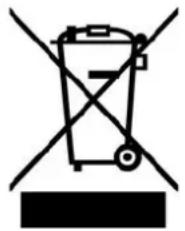
Ce produit relève de la directive européenne relative aux déchets d'équipements électriques et Electroniques (DEEE) dans sa version en vigueur. Il ne faut pas eliminer votre ancien apparéil avec les déchets domestiques.
Recyclez ce produit par l'intermédiaire d'une entreprise de recyclage agrée ou les services de recyclage communaux. Respectez la reglementation en vigueur dans votre pays. En cas de doute, contactez le service de recyclage de votre commune.