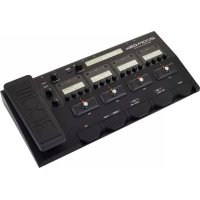
G5n - Guitare ZOOM - Notice d'utilisation et mode d'emploi gratuit
Retrouvez gratuitement la notice de l'appareil G5n ZOOM au format PDF.


| Type de produit | Multi-effet pour guitare électrique |
| Marque | Zoom |
| Modèle | G5n |
| Nombre d'effets | 128 types |
| Effets simultanés | 9 maximum |
| Patches personnels | 200 |
| Fréquence d'échantillonnage | 44,1 kHz |
| Conversion A/N | 24 bits, suréchantillonnage 128x |
| Conversion N/A | 24 bits, suréchantillonnage 128x |
| Traitement du signal | 32 bits |
| Affichage | 4 écrans LCD unité 128×32 pixels + 1 écran général 256×32 pixels |
| Entrées | INPUT : jack mono (470 kΩ) ; AUX IN : mini jack stéréo (10 kΩ) |
| Sorties | L/MONO et R : jacks mono ; PHONES : mini jack stéréo |
| Alimentation | Adaptateur secteur 9 V CC, 500 mA, modèle AD-16 (Zoom) |
| Dimensions (L × P × H) | 454 × 225 × 75 mm |
| Poids | 3,4 kg |
| Connexion USB | Audio USB, 16 bits, 44,1 kHz |
| Fonctions principales | Multi-effets, looper (mono/stéréo 1 ou 2 unités), accordeur chromatique, 68 rythmes, interface audio USB |
| Entretien | Nettoyer avec un chiffon sec et doux. Ne pas utiliser de solvants, alcool ou produits abrasifs. |
| Sécurité | Utiliser exclusivement l'adaptateur AD-16. Ne pas ouvrir le boîtier. Éviter températures extrêmes, humidité, chocs. |
| Réparabilité | En cas de dysfonctionnement, contacter le SAV Zoom avec modèle, numéro de série et description du problème. |
| Accessoires optionnels | Pédale d'expression FP01/FP02 |
FOIRE AUX QUESTIONS - G5n ZOOM
Questions des utilisateurs sur G5n ZOOM
0 question sur cet appareil. Repondez a celles que vous connaissez ou posez la votre.
Poser une nouvelle question sur cet appareil
Téléchargez la notice de votre Guitare au format PDF gratuitement ! Retrouvez votre notice G5n - ZOOM et reprennez votre appareil électronique en main. Sur cette page sont publiés tous les documents nécessaires à l'utilisation de votre appareil G5n de la marque ZOOM.
MODE D'EMPLOI G5n ZOOM
Merci beaucoup d'avoir choses le G5n ZOOM.
Veuillez lire attentivement ce mode d'emploi pour découvert toutes les fonctions du GSn afin que vous puissiez pleinement l'utiliser pendant de longues années.
Veuillez conserve r ce mode d'emploi dans un endroit pratique pour vous y reférer ulterieurement.
Sommaire
Précautions de sécurité et d'emploi 2
Introduction 3
Termes utilisés dans ce mode d'emploi ....3
Nomenclature des parties 4
Mise sous tension 6
Informations affichées 7
Réglage des effets 9
Emploi du booster de sortie 17
Réglage du niveau général 17
Emploi des patches 18
Changement des réglages audio USB ....24
Changement de divers réglages 27
Emploi de I'accordeur 33
Emploi des rhytmes 39
Emploi du looper 41
Emploi de la pedale 46
Réglage du tempo 47
Réglage du clignotement de la LED TAP .48
Emploi comme interface audio 50
Réglage de la pedale 51
Restauration des patches et réglages
par défaut 52
Mise à jour du firmware 53
Guide de dépannage 56
Listedesrhythmese. 57
Caracteristiques techniques 58
Précautions de sécurité Préca
Dans ce mode d'emploi, des symboles servent àmettre en évidence des avertissements et précautions que vous doivent dire pour éviter les accidents. Leur signification est la suivante :

Danger
Risque de blessures sérieues voire mortelles.

Attention
Risque de blessures corporelles ou de dommages pour l'équipement.
Autres symboles

Actions requires (obligatoires)

Actions interdites

Danger
Fonctionnement avec adaptateur secteur
Avecc cette unite, n'utilise qu'un adaptateur secteur AD-16 ZOOM.
Ne faites rien qui puisse entrainer un dépassement de la valeur nominale des prises d'alimentation et autres équipements de raccordement electrique.
Modifications
N'ouvre jamais le bottier et ne tentez jamais de modifier le produit.

Précautions
Manipulation du produit
Ne laissiez pas tomber l'unité, ne la heures pas et ne lui appliqué pas une force excessive.
Veillezne pas y laisser entree d'objecte etrangers ni de liquide.
Environnement de fonctionnement
No pas utiliser en cas de températures extrêmes, haute ou basses.
Ne pas utiliser pres de chauffages, de poèles et autres sources de chaleur.
Ne pas utiliser en cas de très forte humidité ou d'éclaboussures.
Ne pas utiliser dans des lieux sourmis à des vibrations excessives.
No pas utiliser dans des lieux où regne une poussière excessive ou du sable.
Manipulation de I'adaptateur secteur
Quand yous debranchez I adaptateur de la prise, tirez tous sur le boitier de I'adaptateur.
Durant un orage ou en cas de non utilisation de I'unité, debranchez I'adaptateur secteur de la prise électriche.
Connexion des cables aux prises d'entrée et de sortie
Eteignez tous tous les appareils avant de connecter des cables.
Débranchetzoujours tous les cables de connexion et I'adaptateur secteur avant de deplacier l'unité.
Volume
N'utilise pas le produit a fort volume sur une longue période.
ons d'emploi
Interférences avec d'autres apparéils électriques
Pour des raisons de sécurité, le Génonçu afin de minimiser l'émission de rayonnement electromagnetique par l'appareil et les interférences electromagnetiques externes. Toutfois, il peut y avoir des interférences si on place à proximé un équipement très sensible aux interférences ou émettant de puissantes ondes electromagnetiques. Si cela se produit, éloignez le
G5n de l'autre apparéil. Avec tout type d'appareil électronique à commande numérique, y compris le G5n, les interférences electromagnétiques peuvent entrainer un mauvais fonctionnement, alterer voir détruire les données et cause d'autres problèmes inattendus. Prenez toujours toutes vos précautions.
Nettoyage
Utilisez un chiffon sec et doux pour nettoyer les faces de l'unité si elles sont sales. Si nécessaire, utilisez un chiffon humidifié bien essore. N'utilisez jamais de nettoyants abrasifs, de cires ou des solvants, y compris alcohol, benzène et diluant pour peinture.
Mauvais fonctionnement
Si l'unité est cassée ou fonctionne mal, débranchez immédiatement l'adaptateur secteur, basculez l'interrupteur d'alimentation sur OFF et débranchez les autres cables. Contactez le magasin dans lequel vous avez acheté l'unité ou le SAV ZOOM avec les informations suivantes : modèle, numéro de série du produit et symptômes spécifique de la panne ou du mauvais fonctionnement, ainsi que vos nom, adresse et numéro de téléphone.
Copyrights
Windows, Windows 7, Windows 8.1 et Windows 10 sont des marques commerciales ou déposées de Microsoft.
- Macintosh ^3 et Mac O'Ssont des marques commerciales ou déposées d'Apple Inc.
- Tous les autres noms de produit, marque et société mentionnées dans cette documentation sont la propriété de leurs détenteurs respectifs.
Note : toutes les marques commerciales et déposées mentionnées dans ce mode d'emploi n'ont qu'un but indicatif et ne sont pas destinées à enfreindre les droits de leurs détenteurs respectifs.
Pour les pays de I'UE

Déclaration de conformité
Interface utiliseur améliorée
Nous avons encore amélioré l'interface utiliser de style pédales d'effet que nous avons développée pour notre série G. Un afficheur général qui vous permet de voir d'un coup tous les effets utilisés dans le patch a été ajoute aux 4 écrans de l'unité.
Émulations détaillées des caractéristiques d'ampli et de baffle
Le Gm un son de qualite studio avec des emulations precises des fonctionnements de circuit et caractéristiques d'amplis à lampes ainsi que des baffles modélisés à l'aide de réponses impulsionnelles.
Téléchargez de nouveaux effets et patches
Notre logiciel gratuite et Match Manager pour Windows et MacOS vous permet de télécharger régulierement de nouveaux effets et patches créés par ZOOM. Pour des informations plus détaillées, voir le site web ZOOM (http://wwwzoomo.co.jp/downloads/).
Termes utilisés dans ce mode d'emploi
Patch
Le G5n peut memoriser jusqu'à 200 patches ou sont conservés les réglages des paramètres et le statut ON/OFF des effets.
Banque
Un groupe de quatre patches est appelé une « banque »
Unit
Chaque « unité » combine un écran d'unité, 4 boutons de paramètre et un commutateur au pied.
Grand effect
Un effet qui utilise plusieurs unités est appelé un « grand effet »
- Aucune liste imprimée des paramètres d'effet n'est fournie avec le G5n.
Veuillez en télécharger une copie sur le site web ZOOM. → http://www.zoom.co.jp/
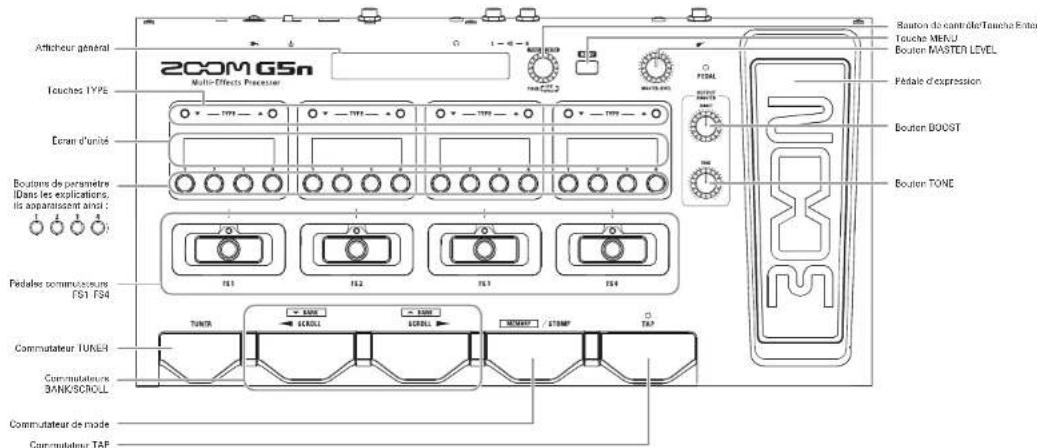
Face avant
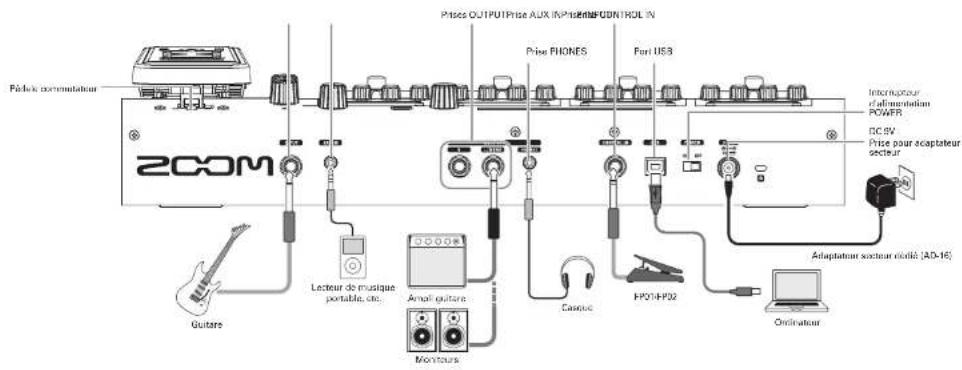
Face arrête
Pourmettressous tension
- Baissez le volume de l'amplificateur au minimum.

- Branchez l'adaptateur secteur avant de basculer l'interrupteur d'alimentation POWER sur ON.
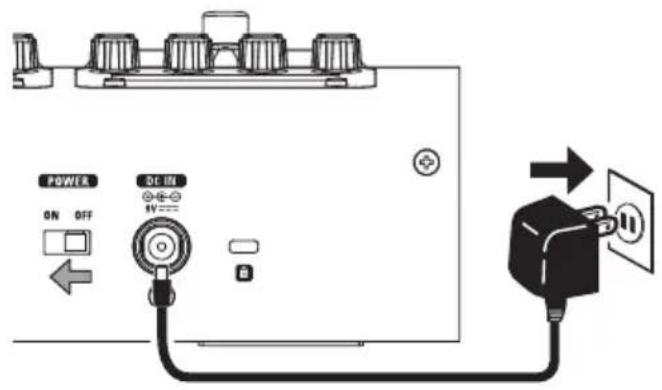
- Allumez votre amplificateur de guitare ou système de sonorisation et montez son volume.
A SAVOIR
Le G5n démarre dans le mode qui était utilisé au moment où l'interrupteur d'alimentation POWER a été basculé sur OFF.
Utilisation du réglage eco
Quand le mode eco est reglé sur ON, le G5n s'éteint automatiquement après 10 heures sans utilisation.
Affichage en mode STOMP (pédales d'effet)
■ Afficheur général

A SAVOIR
Les effets actuelflement affichés sur les 4 écrans d'unité ont un fond blanc.
Ecran d'unité
Effet standard

Grand effect

Changement d'affichage en écran d'unité
Presse pour alterner entre l'affichage des parametes et celui des noms d'effets.

Affichage en mode MEMORY (mémoire)
■ Afficheur général

Ecran d'unité

MEMORY/STOMP Pressez pour passer en mode STOMP (pedales d'effet).
Commutation ON/OFF des effets
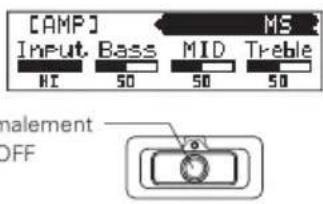
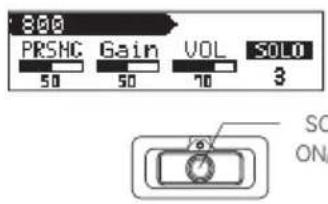
a des fonctions spéciales pour certains types d'effet. La fonction assignée à est indiquée dans l'écran de l'unité en lettres blanches sur fond noir.
Sélection des types d'effet
- Pressez O TYPE △O.
- Cela change le type d'effet.

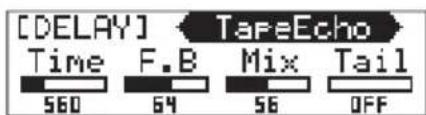
NOTE
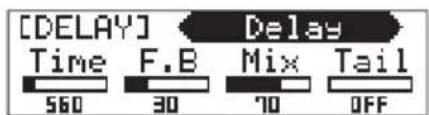
Le G5n vous permet de combiner jusqu'à 9 effets dans l'ordre de votrechioix. En cas de dépassement des limites en matière de capacité de traitement d'effet ou de nombre d'unités, un averissement « PROCESS OVERFLOW » (saturation de processus) apparait et les effets sont ignorés. Pourmettre fin à cela, supprimez certains effets ou changez leur type.
Afficheur général

Ecran d'unité

Selection des catégories d'effet
- En maintainant pressé TYPE △O, pressez TYPE ▼O.

- Le nom de la catégorie apparait et le premier type d'effect de la catégorie est besoin pour l'effect.

A SAVOIR
Tout en maintainant enforcé TYPE , pressez TYPE pour changer les catégories d'effets en ordre inverse.

Réglage des paramètres
- Tournez 1, 2, 3 et 4.
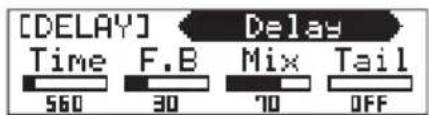

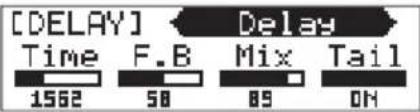
A SAVOIR
Les réglages de paramètre sont sauvégardés automatiquement.
NOTE
Reglez Time, Rate et d'autres parametes d'effet sur des notes de musique pour les synchroniser sur le tempo.
Défilament des affichages d'effet
- Pressez

- Pressez à plusieurs reprises pour faire défiler les affichages d'effet.
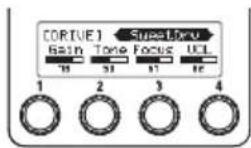
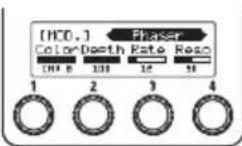
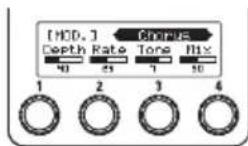

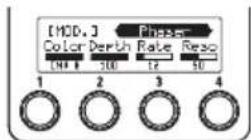
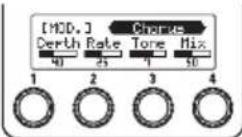
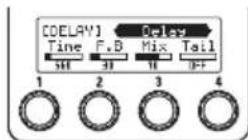
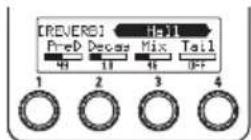
Remarque à propos des affichages d'effet
Vous pouvez vérifier d'un coup les effets qu'utilise le GSN grâce à l'afficheur général. Les effets qui sont actuèlement affichés dans les écrans d'unité ont un fond blanc.

Ajout d'effets
- Vérifiez que l'afficheur général est sur l'écran d'accueil.


- Pressez MENU pour ouvrir l'écran MENU.

- Tournez pour sélectionner ADD (ajouter).
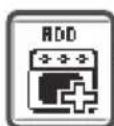

NOTE
Si 9 effets sont déjà en service, ADD ne s'affiche pas.

- Pressez pour ouvrir l'écran ADD (ajouter).


- Tournez pourCHOISIR ouajouter I'effet. PUSH (e)


Pusitie Pous
- Un cable sera ajoute à l'écran de l'unité.
- Presse TYPE pourCHOISIR le type d'effet.
Écran d'unité

Afficheur général

Fin de l'ajout d'effets
- Tournez pour sélectionner EXIT. PUSH EDIT PUSH (EFFECT)

L'ecran d'accueil réapparait.

Suppression d'effets
- Vérifiez que l'afficheur général est sur l'écran d'accueil.

-
Pressez MENU pour ouvrir l'écran MENU.
-
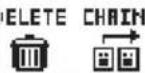
Tournez pour sélectionner DELETE (supprimer).

- Pressez pour ouvrir l'écran DELETE (supprimer).

- Tournez pour sélectionner l'effet à supprimer.

- Pressez PUSH (LRT)

- Pressez pour supprimer l'effet.

A SAVOIR
Tournez

pour annuler la suppression.
- Tournez pour sélectionner EXIT.

- Pressez

L'ecran d'accueil réapparait.

Changement de I'ordre des effets
- Verifiez que l'afficheur général est sur l'écran d'accueil.


MENU
- Pressez pour ouvrir l'écran MENU.

- Tournez pour sélectionn CHAIN (chainage).



pour ouvrir I'ecran CHAIN (chainage).

Tournez pour selectionner I'effet a intervenir. PUSH (EET)

Pushtoenter Pressez pour confirmer I'effet a intervertir.

- Tournez pour une intervention avec le prochain effet dans la chaine.

- Pressez pourmettre fin à la sélection de l'effect.

- Tournez pour sélectionnER EXIT.

- Pressez PUSH
L'écran d'accueil réapparait.

Emploi du booster de sortie
La fonction booster de sortie (Output Booster) affecte le signal juste avant sa sortie, émulant un booster à lampe.
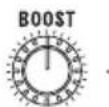
Réglage du niveau de renforcement
- Tournez
NOTE
- Tournez à fond vers la gauche pour désactiver le renforcement.
- Tourner ce bouton vers la croite augmente l'intensité du renforcement.
Réglage de la qualité audio
- Tournez
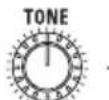
Bouton au centre
Les fréquences ne sont pas touchées.
Bouton tourné à gauche
Les basses fréquences sont accentuees.
Bouton tourné à droite
Les haute fréquences sont accentuees.
Réglage du niveau général
- Tournez

MASTER LEVEL
NOTE
La plage de réglage est - +6 dB.
Lorsque le bouton est au centre, le réglage est de 0 dB.
Sélection des patches
Changement de patch
- Passez en mode MEMORY (mémoire).

Afficheur général

Écran d'unité
NOTE
Le patch selectionne a un fond blanc.
Changement de banque

- Cela change la banque.
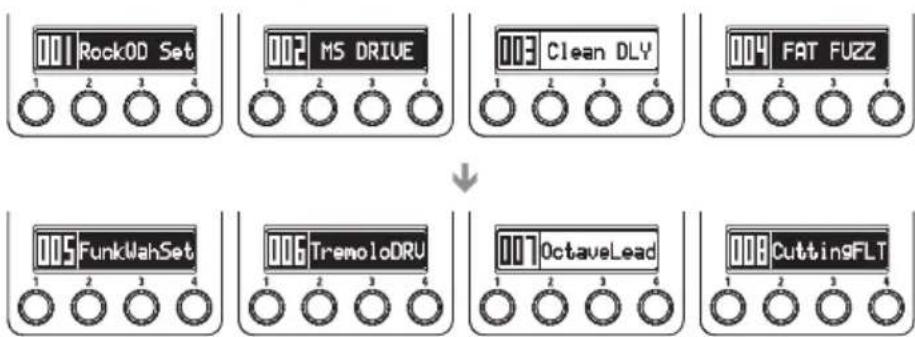
NOTE
- Maintenez pressé [SNR] pour changer de banque en continu (défilament).
Voir P.30 pour plus d'informations sur la fonction de présélection qui permet de passer à des banques ayant des numéroes éloignés.
Réglage des paramètres propres aux patches
Passage en mode de réglage de patch
- Vérifiez que l'afficheur général est sur l'écran d'accueil.

- Pressez MENU pour ouvrir l'écran MENU.
- Tournez pour sélectionner PATCH.

PUSINETTE Pressez pour ouvrir I'ecran PATCH SETTINGS. PUSH EFFECT

Réglage des niveaux de patch
- Tournez pour sélectionNER LEVEL (niveau).

PRESSE

- Tournez pour régler le niveau du patch.

NOTE
La plage de réglage est 0-120.

- Pressez pour confirmer le niveau du patch.

Changement des noms de patch
Tournez pour selectionner le caractere a changer. PUSH TO THE

PUSH ENTER Pressez pour confirmer le caractère à changer. PUSH ENTER


Tournez pour changer le caractère.


Pussez pour confirmer le caractere change.

NOTE
• Les caractères et symboles qui peuvent être utilisés sont les suivants. ! # $ % &'() +, -; = @ [] ^ _ ' { } ~, (espace) A-Z, a-z, 0-9
- Pressez et maintenez pour changer le type de caractère.
Sortie du mode de réglage de patch
- Pressez pourmettre fin au mode de réglage de patch.
L'ecran d'accueil réapparait.

Sauvegarde de patches

- Verifiez que l'afficheur général est sur l'écran d'accueil.
- Pressez MENU pour ouvrir l'écran MENU.
Tournez pour selectionner SAVE (sauvegarder).

- Pressez pour ouvrir l'écran SAVE (sauvegarder).

Pour désir ou sauvégarder le patch.


PUSH ENTER - Pressez pour confirmer l'endetroit où le patch sera sauvegarde.


- Tournez pour sélectionner YES (oui).

A SAVOIR
Selectionnez NO pour annuler la sauvegarde du patch.

- Pressez pour sauvegarder le patch.

- Vérifiez que l'afficheur général est sur l'écran d'accueil.


- Pressez MENU pour ouvrir l'écran MENU.
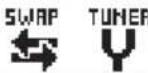
Tournez pour selectionner SWAP (intervertir).


Pussez pour ouvrir I'ecran SWAP (intervertir).


Tournez pour selectionner le patch a intervertir.



PUSH TO ENTER - Pressez pour confirmer le patch à intervertir.


- Tournez pour sélectionner YES (oui).

A SAVOIR
Selectionnez NO pour annuler l'intervention.

PUSH ENTER - Pressez pour intervenir les patches.

Ouverture de I'ecran USB AUDIO
- Vérifiez que l'afficheur général est sur l'écran d'accueil.


- Pressez MENU pour ouvrir l'écran MENU.

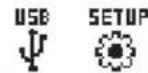
- Tournez pour sélectionner USB.


PUSH ENTER
- Pressez pour ouvrir l'écran USB AUDIO.
PUSH EDIT
PUSH EFFECTS

Réglage de la balance d'écoute audio USB
- En écran audio USB AUDIO, tournez pour sélectionnner MONITOR BALANCE (balance d'écoute).
USB AUDIO
MONITOR BALANCE
RECORDING GAIN
DIRECT DAW 50
0dB

- Pressez

USB AUDIO
MONITOR BALANCE
RECORDING GAIN
BIRECT DRA58
0dB

- Tournez

pour régler la balance d'écoute.
USB AUDIO
MONITOR BALANCE
RECORDING GAIN
DIRECT DAA75
NOTE
Cela regle la balance entre la sortie du logiciel DAW (ordinateur) et les signaux d'ecoute directe.
La plage de réglage est 0-100.
- La balance ne donne que le signal direct (entree live) pour une valeur de 0 et que la sortie du logiciel audio numérique (DAW sur ordinateur) pour une valeur de 100.

- Pressez

pour confirmer la balance d'écoute.
USB AUDIO
MONITOR BALANCE
RECORDING GAIN
DIRECT DAAU 75
Réglage du niveau d'enregistrement
- En écran USB AUDIO, tournez (gain d'enregistrement).

pour selectionner RECORDING GAIN
| USB AUDIO | |
| MONITOR BALANCE | RECORDING GAIN |
| DIRECT DRAW 75 | 0dB |

- Pressez

| USB AUDIO | |
| MONITOR BALANCE | RECORDING GAIN |
| DIRECT DRAW 75 | OEB |

- Tournez pour régler le niveau d'enregistrement. PUSH (EFFECT)
| USB AUDIO | |
| MONITOR BALANCE | RECORDING GAIN |
| DIRECT DRAW 75 | +3dB |
NOTE
- Cela regle le volume envoyé au logiciel DAW (ordinateur).
La plage de reglage va de -6 dB à +6 dB.

- Pressez pour confirmer le niveau d'enregistrement.
| USB AUDIO | |
| MONITOR BALANCE | RECORDING GAIN |
| DIRECT DRAW 75 | +3dB |
Ouverture de l'écran SETUP (configuration)
- Vérifiez que l'afficheur général est sur l'écran d'accueil.

-
Pressez MENU pour ouvrir l'écran MENU.
-
Tournez pour sélectionnER SETUP (configuration).

- Pressez pour ouvrir l'écran SETUP (configuration).

Réglage de la fonction de sauvégarde automatique
- En écran SETUP, tournez pour sélectionner SYSTEM (système).

- Pressez pour ouvrir l'écran SYSTEM (système).

- En écran SYSTEM, tournez pour sélectionner AUTO SAVE (sauvegarde automatique).
| SYSTEM | ||
| AUTO SAVE | eco | VERSION |
| ON | ON | |

- Pressez

| SYSTEM | ||
| AUTO SAVE | eco | VERSION |
| ON | ON | |

- Tournez pour régler AUTO SAVE sur ON ou OFF. PUSH (TERTI)
| SYSTEM | ||
| AUTO SAVE | eco | VERSION |
| OFF | ON | |
NOTE
Avec un réglage sur OFF, aucun paramètre de patch ou d'effet n'est sauvégardé automatiquement.

- Pressez pour confirmer le réglage de la sauvégarde automatique.
| SYSTEM | ||
| AUTO SAVE | eco | VERSION |
| OFF | ON | |
Remarque à propos des changements de patch
Lorsque la fonction AUTO SAVE est reglee sur OFF, si vous essayez de changer de patch après avoir modifie des parametes, un message apparait, vous invitant a sauvegarder les modifications apportees.
Pour sauvégarder les modifications apportées aux paramètres avant de changer de patch, Sélectionnez YES (oui, →P.21).
Pourozyer les modifications apportees aux parametes avant de change der patch, selectionnez NO (non).
Configuration d'une pedale externe
Ce réglage permet d'utiliser 2 effets à pedale, l'effet à pedale sélectionné en second étant assigné à la pedale externe.
- En écran SETUP, tournez pour sélectionner EXT PDL (pédale externe).


- Pressez



- Tournez pour commuter ON/OFF la pédale externe.


Pussez pour confirmer le reglage de la pedale externe. PUSH (EBIT)

Réglage de la fonction de préselection
Avec ce réglage, presser ne change la banque qu'à l'écran. Il faut presser pour valider le changement de patch.
- En écran SETUP, tournez pour sélectionner PRESEL (préselection).

SETUP
EXT PDL
OFF
PRESEL
OFF
SYSTEM
LCD-
CNTRST

- Pressez

PUSH TOF EFFECTS


- Tournez

PUSH EDIT EFFECT
pour régler PRESEL sur ON ou OFF.
SETUP
EXT PDL
OFF
PRESEL
OH
SYSTEM
LCD-
CNTRST

- Pressez

PUSH EDIT)
pour confirmer le réglage de préselection.
SETUP
EXT PDL
OFF
PRESEL
ON
SYSTEM
LCD-
CNTRST
Réglage du mode d'économie d'énergie (eco)
Lorsque le mode eco (economie d'énergie) est activé (ON), le GSN s'éteint automatiquement après 10 heures sans utilisation.
- En écran SETUP, tournez pour sélectionner SYSTEM (système).

- Pressez pour ouvrir l'écran SYSTEM (système).

- En écran SETUP, tournez pour sélectionner eco. PUSH (EET)

- Pressez PUSH (LRT)

- Tournez pour régler eco sur ON ou OFF. PUSH (EFFECT)

- Pressez pour confirmer le réglage du mode d'économie d'énergie.

Réglage du contraste de l'écran
- En écran SETUP, tournez pour sélectionner LCD CNTRST (contraste de l'écran).
ETUP
EXT PDL OFF
PRESEL OFF
SYSTEM
LCD-CNTRST

- Pressez pour ouvrir l'écran LCD CNTRST (contraste de l'écran).
LCD CONTRAST
TOTAL
UNIT1
UNIT2
UNIT3
UNIT4
8
8

- Tournez pour sélectionner l'écran dont le contraste doit être régle.
LCD CONTRAST
TOTAL
UNI1
UNIT2
UNIT3
UNIT4
8
8
- Pressez pour confirmer l'écran.
LCD CONTRAST
TOTAL
UNIT1
UNIT2
UNI3
UNIT4
8
- Tournez pour régler le contraste.
LCD CONTRAST
TOTAL
UNIT1
UNIT2
UNITS
UNIT4
8
11
8
8
NOTE
La plage de réglage est 1-13.

- Pressez pour confirmer le réglage de contraste.
LCD CONTRAST
TOTAL
UNIT1
UNIT2
UNITS
UNIT4
8
11
8
Activation de l'accordeur
- Vérifiez que l'afficheur général est sur l'écran d'accueil.

- Pressez


- Cela active l'accordeur.


Accordage d'une guitare
Jouez a vide la corde que vous désirez accorder et reglez sa hauteur.
Accordeur chromatique
Le nom de la note la plus proche et l'exactitude de la hauteur jouée sont affichés.
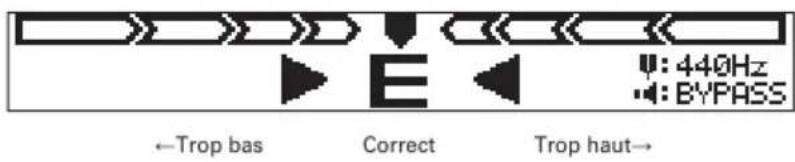
Autres accordeurs
Le numero de la corde la plus proche et l'exactitude de la hauteur jouée sont affichés.

Fermeture de l'accordeur
TUNER TUPESZ quand I'ecran TUNER (accordeur) ou I'ecran MENU est ouvert.

L'ecran d'accueil réapparait.

Changement des réglages de l'accordeur
■ Ouverture de l'écran MENU TUNER (menu accordeur).
- Verifiez que l'afficheur général est sur l'écran TUNER ou sur l'écran d'accueil.

- Pressez MENU pour ouvrir l'écran MENU.

- En écran MENU, tournez pour sélectionnner TUNER (accordeur).

PUSH ENTER
- Pressez pour ouvrir l'écran MENU TUNER (menu accordeur).
| TUNER | |||
| OUTPUT | CALIBRATION | TYPE | FLAT |
| BYPASS | 440Hz | GUITAR | b×0 |
Changement du mode d'accordage
- En écran MENU TUNER, tournez pour sélectionner OUTPUT (sortie).
| TUNER | |||
| OUTPUT | CALIBRATION | TYPE | FLAT |
| BYPASS | 440Hz | GUITAR | b×0 |


| TUNER | |||
| OUTPUT | CALIBRATION | TYPE | FLAT |
| BYPASS | 440Hz | GUITAR | b×0 |

Tournez pour besoin BYPASS, MUTE ou EFFECT. PUSH (EFFECT)
| TUNER | |||
| OUTPUT | CALIBRATION | TYPE | FLAT |
| MUTE | 440Hz | GUITAR | bx0 |
BYPASS
Lorsque l'accorder functionne, le son sort sans aucun effet.
MUTE
Lorsque l'accordeur fonctionne, aucun son ne sort.
EFFECT
Lorsque l'accordeur fonctionne, c'est le sonTraits par le patch selectionné qui sort.

PUSHELENTK PUSHELENTK Pour confirmier le mode d'accordage.
| TUNER | |||
| OUTPUT | CALIBRATION | TYPE | FLAT |
| MUTE | 440Hz | GUITAR | bxO |
Changement du diapason de I'accordeur
- En écran MENU TUNER, tournez pour sélectionner CALIBRATION (diapason).
| TUNER | |||
| OUTPUT | CALIBRATION | TYPE | FLAT |
| BYPASS | 440Hz | GUITAR | bx0 |

.
Presse:

| TUNER | |||
| OUTPUT | CALIBRATION | TYPE | FLAT |
| BYPASS | 440Hz | GUITAR | bx0 |

- Tournez pour changer la hauteur du diapason.
| TUNER | |||
| OUTPUT | CALIBRATION | TYPE | FLAT |
| BYPASS | 445Hz | GUITAR | bx0 |
NOTE
La plage de réglage est 435-445 Hz pour le la Médian.

- Pressez pour confirmer la hauteur du diapason de l'accordeur.
| TUNER | |||
| OUTPUT | CALIBRATION | TYPE | FLAT |
| BYPASS | 445Hz | GUITAR | bx0 |
Changement de type d'accordeur
- En écran MENU TUNER, tournez pour sélectionner TYPE.




.

CHROMATIC (chromatique)
L'accordeur chromatique affiche le nom de la note la plus proche (au demi-ton) et l'écart du son entrant avec cette note.
Autres types d'accordeur
Selon le type selectionné, le nom de la corde la plus proche et l'écart entre le son entrant et cette note sont affichés. Les types d'accordeur suivants peuvent être sélectionnés.
| Écran Signification | Numéro de corde/Nom de note | ||||||
| 7 6 | 5 4 3 | 2 1 | |||||
| GUITAR | Accordage standard pour guitares, y compris à 7 cordes | B | E | A | D | G | B |
| OPEN A | En accordage open A, les cordes à vide produit un accord de A (la) | - E | A | E | A | C# E | |
| OPEN D | En accordage open D, les cordes à vide produit un accord de D (ré) | - D | A | D | F | A D | |
| OPEN E | En accordage open E, les cordes à vide produit un accord de E (mi) | - E | B | E | G | B | E |
| OPEN G | En accordage open G, les cordes à vide produit un accord de G (soi) | - D | G | D | G | B D | |
| DADGAD | Cet autre accordage est souvent employé pour le tapping, etc. | - D | A | D | G | A D | |
Rappelons qu'en notation anglo-saxonne A = la , B = si , C = do , D = re , E = mi , F = fa et G = sol .

- Pressez pour confirmer le type d'accordeur.


■ Emploi d'un flat tuning
- En écran MENU TUNER, tournez pour sélectionner FLAT.




.

NOTE
- Voupsouvezabaisserl'accordaged'un 已 x1),deux(x2)outrois(x3)demi-tons.
Le « Drop tuning » n'est pas possible quand TYPE est régle sur CHROMATIC.

Pussez pour confirmer le reglage de flat tuning.

Sélection d'un rythme
- Pressez /STOMP pour passer en mode STOMP (pédales d'effet).
- Pressez TYPE △O pour sélectionnner un rythme.
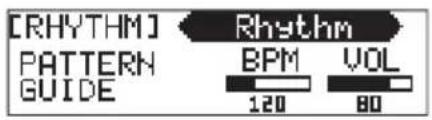
Lecture d'un rythme
- Pressez sur l'unité utilisant l'effet rythme (Rhythm).
- La lecture du rythme commence.
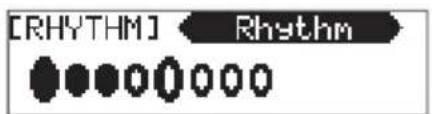
A SAVOIR
Durant la lecture d'un rhythe, vous pouvez alterner entre les modes STOMP et MEMORY.
- Si vous changez de patch durant la lecture d'un rythme, celui-ci s'arrête.
Arrêt d'un rythme
- Durant la lecture du rythme, pressez sur l'unité utilisant l'effet rythme.

Le rhythmes aarrte.
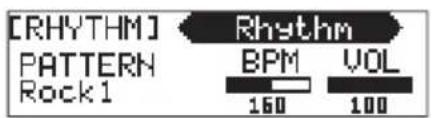
Réglage des rythmes
■ Sélection des patterns rythmiques
- Tournez 1 sur l'unité utilisant l'effet rythme.

NOTE
Voir P.57 pour plus d'informations sur les patterns.
Réglage du tempo du rythme
- Tournez sur l'unité utilisant l'effet rythme.

NOTE
La plage de réglage est 40-250 bpm (battements par minute).
- Ce réglage de tempo est utilisé par tous les effets, les rhythmes et le looper.
Réglage du volume du rythme
- Tournez sur l'unité utilisant l'effet rythme.

NOTE
La plage de réglage est 0-100.
Sélection du looper
- Pressez MEMORY/STOMP pour passer en mode STOMP (pédales d'effet).

Utilisez ^一 TYPE O pour selectionner un LOOPER sur I'unité voulue.
Looper 1 unité
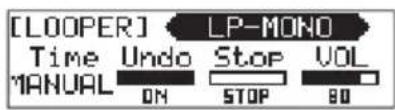
Looper 2 unités
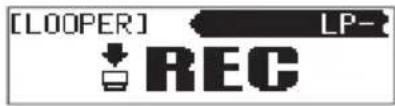
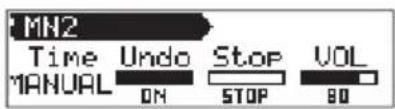
NOTE
- II y a 4 types de looper : mono 1 unité, mono 2 unités, stéreo 1 unité et stéreo 2 unités.
- Un LOOPER peut être seLECTIONné par patch.
Enregistrement, lecture et effacement de phrases
■ Enregistrement de phrases
- Pressez sur la première unité du looper.

- Cela lance l'enregistrement.
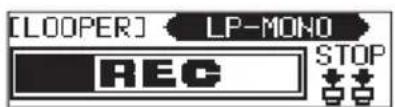

L'enregistrement s'arrête et la lecture en boucle commence.
Si la durée d'enregistrement est régée sur « MANUAL » (manuelle)
La lecture en boucle commence quand vous pressez de nouveau ou lorsque la durée maximale d'enregistrement est atteinte.
Si la durée d'enregistrement est régée sur une note musicale
La lecture en boucle commence quand la durée d'enregistrement fixée est atteinte.
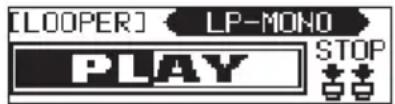
A SAVOIR
Voir P.44 pour la façon de regler la durée d'enregistrement du LOOPER.
L'enregistrement et la lecture de phrase ne sont pas interrompus par le passage en mode MEMORY.
NOTE
Durant la lecture d'un rhythe, I'enregistrement demarre après le precompte.
- Changer de patch interrupt l'enregistrement et la lecture de phrase. En outre, cela supprime les données d'enregistrement de la phrase.
Durant la lecture de rythme, la quantification est activée pour que la boucle soit automatiquement ajustée afin que la lecture en boucle reste en mesure, même s'il n'a pas ete mis fin à l'enregistrement à l'instant exact.
- Changer le tempo d'un rhythe durant la lecture en boucle entraine l'effacement de la phrase enregistrree.
Enregistrement par dessus une phrase enregistrée (overdub)
Lors de la lecture en boucle, presse sur la première unité de l'effet looper.
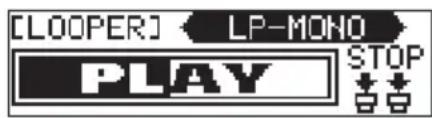
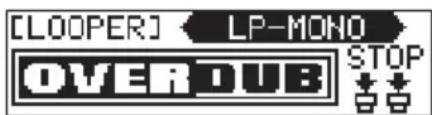
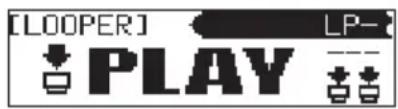
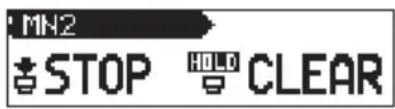
■ Arrêt de la lecture en boucle
Avec un loopé 1 unité
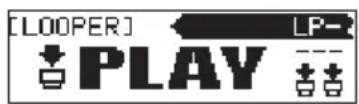
Lors de la lecture en boucle, pressez deux fois sur l'unité utilisant l'effet looper.
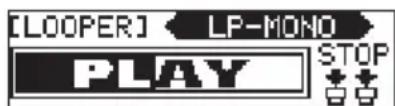

Cela arrête la lecture.
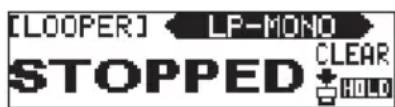
Avec un looper 2 unités
Lors de la lecture en boucle, presse sur la seconde unité de l'effet looper.
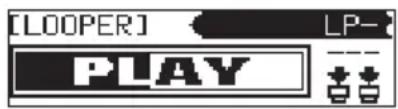
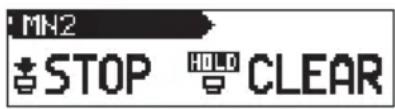

Cela arrête la lecture.
Suppression de phrases
Avec un looper 1 unité
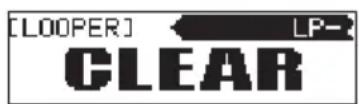
- Lorsque la lecture en boucle est arrêtée, pressez et maintenez sur l'unité utilisant l'effet looper.
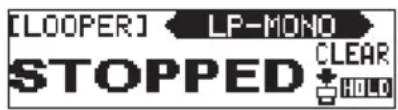

- Cela supprime la phrase.
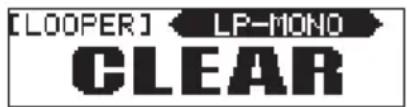
Avec un looper 2 unités
- Lorsque la lecture en boucle est arrêtée, pressez sur la seconde unité de l'effet looper.
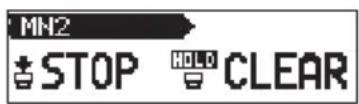

- Cela supprime la phrase.
Réglage du looper
■ Réglage de la durée d'enregistrement du looper
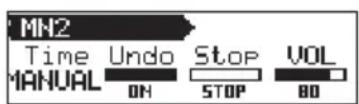
- Tournez 1 sur l'unité utilisant l'effet looper.
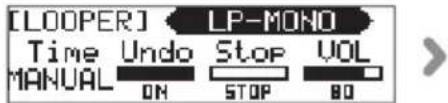
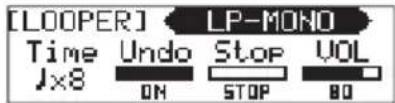
NOTE
- Les options de réglage sont MANUAL (manuel) et de 1 à 64 noires.
- La durée d'enregistrement pour le looper mono va de 1,5 à 80 secondes (40 secondes si l'annulation UNDO est reglee sur ON).
- La durée d'enregistrement pour le looper stéreo va de 1,5 à 40 secondes (20 secondes si l'annulation UNDO est réglée sur ON).
- Les réglages hors plage de durée d'enregistrement sont automatiquement ajustés.
- Changer la durée d'enregistrement efface les données enregistrées.
Réglage de la fonction d'annulation UNDO
- Tournez 2 sur l'unité utilisant I'effet looper pour la régler sur ON ou OFF.
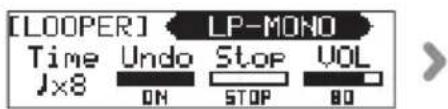
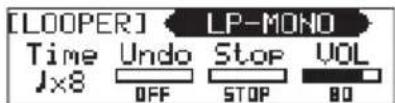
NOTE
Lorsque l'annulation UNDO est reglee sur ON, la durée d'enregistrement se reduit comme suit.
- Looper mono : 40 secondes
- Looper stéreo : 20 secondes
Utilisation des fonctions UNDO (annuler) et REDO (rétablr)
Si UNDO est regle sur ON, vous pouvez annuler la derniere superposition d'enregistrement. Vous pouvez également utiliser la fonction REDO (rétablir) pour restaurer la phrase que la fonction UNDO a supprimé.
Avec un loopé 1 unité
Pour annuler une superposition d'enregistrement, pressez pendant une seconde durant la lecture. Pour restaurer la phrase supprimée, pressez à nouveau pendant une seconde.
Avec un loopier 2 unités
Pour annuler une superposition d'enregistrement, pressez deux fois sur la première unité durant la lecture. Pour restaurer la phrase supprimée, pressez à nouveau deux fois
Réglage du mode d'arrêt de la lecture en boucle
- Tournez 32 sur l'unité utilisant l'effet looper.

STOP
La lecture s'arrête immédiatement.
FINISH
La lecture se poursuit jusqu'à la fin puis s'arrête.
FADE OUT
La lecture s'arrête après un fondu decroissant.
Réglage du volume du looper
- Tournez sur l'unité utilisant l'effet looper.

NOTE
La plage de réglage est 0-100.
Sélection de l'effet de la pédale
- Pressez MEMORY/STOMP pour passer en mode STOMP (pédales d'effet).

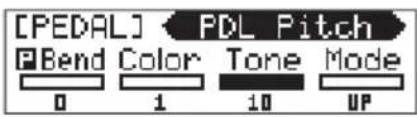
- Pressez TYPE △O pourCHOISIR l'effet de la pedale.
NOTE
Pour selectionner la categorie pedale (PEDAL), pressez TYPE tout en maintainant presse TYPE ou pressez TYPE tout en maintainant presse TYPE .
PEDAL
Commutation On/Off de l'effet de pédale
Enoncez
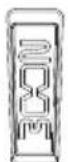
A SAVOIR
Appuyez sur l'avant de la pedale d'expression pour commuter I'effet de pedale ON/OFF. Toutefois, cela ne modifie pas le réglage ON/OFF.
NOTE
Vou puez également presser pour commuter I'effet de pedale ON/OFF. Cela change le réglage ON/OFF.
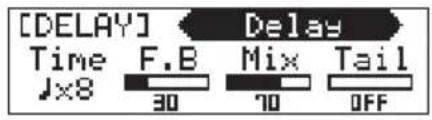
Le tempo sert au looper, au rythme et au delay (retard). En outre, certains effets de modulation peuvent etre synchronisés.
Pour synchroniser le tempo, selectionnez d'abord un effet qui peut etre synchronise et choisissez un parametre, tel que « Time » (temps) ou « Rate » (vitesse), synchronisable sur la valeur d'une note de musique (« J » ou « J »).
TAP Presseau moins deux fois au tempo désire.
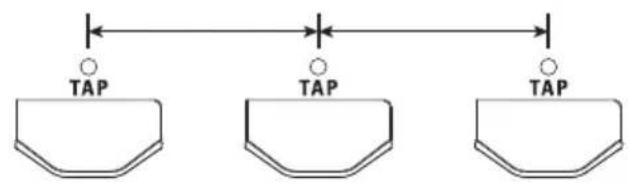

- Cela règle le tempo.

A SAVOIR
Vous pouvez tournier pour affiner le réglage du tempo quand la fenêtre locale de tempo est ouverte.
Réglage du clignotement de la LED TAP
La LED TAP peut être réglée pour clignoter tout le temps ou seulement lorsque la fonction de battue manuelle du tempo est utilisé.
- Presse pour ouvrir l'écran MENU.
Tournez pour selectionner SETUP (configuration).


PUSH ENTERES Pressez pour ouvrir I'ecran SETUP (configuration). PUSH EDIT


- En écran SETUP, tournez pour sélectionner SYSTEM (système).


PUSH EDIT PUSH pour ouvrir I'ecran SYSTEM (système).

- En écran SYSTEM, tournez pour sélectionner TAP LED.

Pressez
PUSH EDIT)
SYSTEM
AUTO SAVE
ON
TAP LED
ALWAYS ON
ec0
ON
VERSION

- Tournez pourCHOISIR le mode de clignotement de la LED TAP.


ALWAYS ON
La LED TAP clignote toujours.
TAP MODE ONLY
La LED TAP ne clignote que lorsque la fonction de battue manuelle du tempo est utilisé.

- Pressez pour confirmer le réglage du paramètre TAP LED.


Les configurations système requises sont les suivantes.
Systèmes d'exploitation (OS) compatibles
Windows
32 bits : Intel® Pentium® 4, 1,8 GHz ou plus rapide, 1 Go de RAM ou plus
64 bits : Intel® Pentium® DualCore, 2,7 GHz ou plus rapide, 2 Go de RAM ou plus Mac
In t Core Duo, 1,83 GHz ou plus rapide
1 Go de RAM ou plus
Quantification (resolution en bits)
16 bits
Fréquence d'échantillonnage
44,1kHz
Voir le guide de prise en main fourni pour les procédures de fonctionnement, dont l'enregistrement et la lecture.
A SAVOIR
- Vous pouvez faire la balance entre la sortie du Géographie de l'ordinateur (voir page 25).
- Vous pouvez régler le niveau d'enregistrement (voir page 26).
NOTE
Pour écouter le signal de la guitare que vous avez branchée après passage par le logiciel DAW, réglez la balance USB AUDIO MONITOR sur 100 (voir page 25).
Avec d'autres réglages, le signal produit donnera l'impression qu'un effet flanger est utilisé.
Étalandage de la sensibilité
- Basculez l'interrupteur d'alimentation sur ON en maintainant pressé
- Menu
- Bougez la pedale comme indiqué à l'écran et pressez lorsque c'est nécessaire. PUSH (COT)
| PEDAL CALIBRATION |
| Set pedal to min. Push ENTER Key. |
| 421 |
| PEDAL CALIBRATION |
| Set pedal to max. Push ENTER Key. |
| 727 |

- « Complete! » s'affiche avant que le mode de jeu ne s'active.
Étalomnez dans les cas suivants.
-L'enforcement de la pedale a peu d'effet.
- Le volume et le son changent beaucoup même quand on n'enforce que légarement la pédale.
Réglage du couple
- Insérez la clé hexagonale dans la vis de réglage du couple vertical sur le côte de la pédale.
Tournez-la dans le sens horaire pour durcir la pédale et dans le sens antihoraire pour l'assouplir.
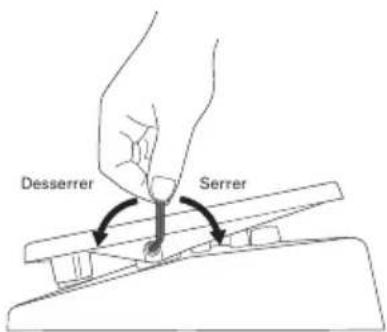
NOTE
Faites attention quand vous desserrez une vis de réglage de couple, car si vous la desserrez trop, elle peut sortir de l'unité, ce qui empêche le maintien en place de la pédale.
Restauration des patches et réglages par défaut

- Tout en pressant PUSH (EFFECT), basculez l'interrupteur d'alimentation POWER sur ON.
- Tournez pour sélectionner YES (oui).
ALL INITIALIZE
Are you sure?
YES NO
A SAVOIR
Selectionnez NO pour annuler l'initialisation.

- Pressez pour initialiser.

- « Complete! » s'affiche à l'écran lorsque l'initialisation est terminée.
ALL INITIALIZE
Complete!
A SAVOIR
Exécuter la fonction All Initialize (tout initiaiser) restaure tous les réglages d'usine par défaut du G5n, y compris ses patches. N'utilise pas cette fonction à moins d'être certain que cela soit ce que vous poulez faire.
Vérification de la version du firmware

- Vérifiez que l'afficheur général est sur l'écran d'accueil.
- Pressez MENU pour ouvrir l'écran MENU.
- Tournez pour sélectionner SETUP (configuration).

PUSH TO ENTER • Pressez pour ouvrir l'écran SETUP (configuration).

- Tournez pour sélectionner SYSTEM (système).

- Pressez pour ouvrir l'écran SYSTEM (système).

Tournez pour selectionner VERSION. PUSH (EET)
| SYSTEM | ||
| AUTO SAVE | eco | VERSION |
| ON | ON | |

PUSH ENTER Pressez et vérifie la version. PUSH EFFECT
| VERSION | |||
| SYSTEM | PRESET | BOOT | SUBMCU |
| 1.00 | 1.00 | 1.00 | 1.00 |
Mise à jour du firmware
Pour télécharger le dernier firmware
Visitez le site web ZOOM (http://wwwzoomo.co.jp/).
- Branchez le G5n à un ordinateur au moyen d'un cable USB.
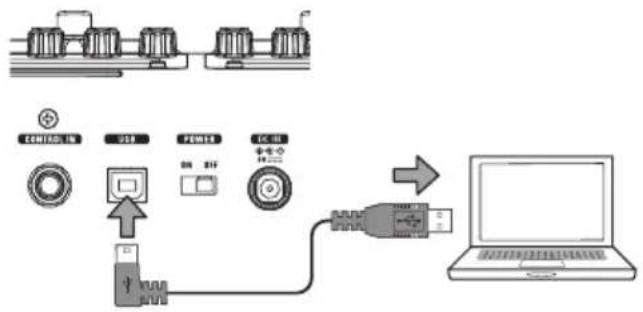
- Tout en pressant à la fois FS1 et FS2, basculez l'interrupteur d'alimentation POWER sur ON.

- Lancez sur votre ordinateur l'application de mise à jour de la version et executée la mise à jour.

NOTE
Ne débranche pas le cable USB pendant la mise à jour.
A SAVOIR
Voir le site web ZOOM pour des instructions sur la façon d'utiliser l'application.

- « Complete! » s'affiche à l'écran lorsque la mise à jour est terminée.
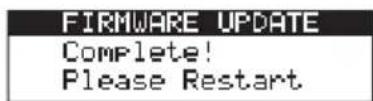

- Basculez l'interrupteur POWER sur OFF.
A SAVOIR
La mise à jour de la version de firmware n'efface pas les patches sauvégardés.
Pas de son ou volume très faible
- Vérifiez que l'interrupteur d'alimentation POWER est bien reglé sur « ON »
- Vérifiez les connexions ( P.4 - 5)
- Reglez le niveau du patch ( P.19)
- Reglez le niveau général ( P.17) .
- Si vous utilisez la pedale d'expression pour régler le volume, ajustez la position de la pedale jusqu'à l'obtention du niveau de volume ajustat.
- Vérifiez que l'accordeur n'est pas service et en mode muet (MUTE, P.34).
Il y a beaucoup de bruit
- Vérifiez que les câbles blindés ne sont pas défectueux.
- N'utilisez qu'un authenticate adaptateur secteur ZOOM.
Un effet ne fonctionne pas
- En cas de dépassement des limites en matière de capacité de traitement d'effet, de nombre d'unités ou de quantité de reessources utilisées, les effets sont ignorés et le message suivant s'affiche ( P.10) .
PROCESS OVERFLOW
La pedale d'expression ne fonctionne pas bien
- Sélectionnez l'effet de la pédale ( P.46) .
- Reglez la pédale ( P.51) .
Le niveau enregistré dans un logiciel DAW est faible
- Vérifiez le réglage de niveau d'enregistrement ( P.26) .
| N° | Nom de pattern Mesure | |
| 1 | GUIDE 4/4 | |
| 2 | 8Beats1 4/4 | |
| 3 | 8Beats2 4/4 | |
| 4 | 8Beats3 4/4 | |
| 5 | 16Beats1 4/4 | |
| 6 | 16Beats2 4/4 | |
| 7 | 16Beats3 4/4 | |
| 8 | Rock1 4/4 | |
| 9 | Rock2 4/4 | |
| 10 | Rock3 4/4 | |
| 11 | ROCKABLY 4/4 | |
| 12 | R'n'R 4/4 | |
| 13 | HardRock 4/4 | |
| 14 | HeavyMtl 4/4 | |
| 15 | MtlCore 4/4 | |
| 16 | Punk 4/4 | |
| 17 | FastPunk | 4/4 |
| 18 | Emo | 4/4 |
| 19 | TomTomBt | 4/4 |
| 20 | Funk1 4/4 | |
| 21 | Funk2 4/4 | |
| 22 | FunkRock 4/4 | |
| 23 | JazzFunk 4/4 |
| N° | Nom de pattern Mesure | |
| 24 | R&B1 | 4/4 |
| 25 | R&B2 | 4/4 |
| 26 | 70s Soul | 4/4 |
| 27 | 90s Soul | 4/4 |
| 28 | Motown 4/4 | |
| 29 | HipHop | 4/4 |
| 30 | Disco 4/4 | |
| 31 | Pop 4/4 | |
| 32 | PopRock 4/4 | |
| 33 | IndiePop | 4/4 |
| 34 | EuroPop 4/4 | |
| 35 | NewWave | 4/4 |
| 36 | OneDrop 4/4 | |
| 37 | Steppers | 4/4 |
| 38 | Rockers 4/4 | |
| 39 | Ska | 4/4 |
| 40 | 2nd Line | 4/4 |
| 41 | Country 4/4 | |
| 42 | Shuffle1 4/4 | |
| 43 | Shuffle2 4/4 | |
| 44 | Blues1 4/4 | |
| 45 | Blues2 4/4 | |
| 46 | Jazz1 4/4 |
| N° | Nom de pattern Mesure | |
| 47 | Jazz2 4/4 | |
| 48 | Fusion 4/4 | |
| 49 | Swing1 | 4/4 |
| 50 | Swing2 | 4/4 |
| 51 | Bossa1 | 4/4 |
| 52 | Bossa2 | 4/4 |
| 53 | Samba1 4/4 | |
| 54 | Samba2 4/4 | |
| 55 | Breaks1 4/4 | |
| 56 | Breaks2 4/4 | |
| 57 | Breaks3 4/4 | |
| 58 | 12/8 Grv 12/8 | |
| 59 | Waltz 3/4 | |
| 60 | JzWaltz1 | 3/4 |
| 61 | JzWaltz2 | 3/4 |
| 62 | CtWaltz1 3/4 | |
| 63 | CtWaltz2 3/4 | |
| 64 | 5/4 Grv | 5/4 |
| 65 | Metro3 | 3/4 |
| 66 | Metro4 | 4/4 |
| 67 | Metro5 | 5/4 |
| 68 | Metro |
Caracteristiques techniques
| Types d'effet | 128 types |
| Nombre d'effets simultanés 9 | |
| Nombre de patches personnels | 200 |
| Fréquence d'échantillonnage 44,1 kHz | |
| Conversion A/N 24 bits avec suréchantillonnage 128x | |
| Conversion N/A 24 bits avec suréchantillonnage 128x | |
| Traitement du signal 32 bits | |
| Caracteristique des fréquence | 20 Hz-20 kHz +1dB, -3 dB (charge de 10 kΩ) |
| Affichage Écrans LCD à matrice de points 128×32 (4) | |
| Écran LCD à matrice de points 256×32 | |
| Entrée INPUT Prise jack mono standard | |
| Niveau d'entrée nominal: -20 dBu | |
| Impédance d'entrée (ligne): 470 kΩ | |
| AUX IN Mini jack stéreo | |
| Niveau d'entrée nominal: -10 dBu | |
| Impédance d'entrée (ligne): 10 kΩ | |
| Sortie (L/R) Prise jack mono standard x 2 | |
| Niveau de sortie maximal: | |
| Ligne +5 dBu (avec impédance de charge en sortie de 10 kΩ ou plus) | |
| PHONES Mini jack stéreo | |
| Niveau de sortie maximal: 20 mW + 20 mW | |
| (sous charge de 32 ohms) | |
| Bruit rapporté à l'entrée -119 dBu | |
| Bruit de fond (bruit résiduel) | -101 dBu |
| Entrée de contrôle | Pour FP01/FP02 |
| Alimentation | Adaptateur secteur CC 9 V (fiche avec le moins au centre), 500 mA (AD-16 ZOOM) |
| Dimensions | 225 mm (P) x 454 mm (L) x 75 mm (H) |
| USB | USB Audio |
| Poids | 3,4 kg |
| Options | Pédale d'expression FP01/FP02 |
- 0 dBu=0,775 V
200
ZOOM CORPORATION
4-4-3 Kanda-Surugadai, Chiyoda-ku, Tokyo 101-0062 Japon
http://wwwzoom.co.jp

- Sommaire
- Précautions de sécurité Préca
- Autres symboles
- Danger
- Fonctionnement avec adaptateur secteur
- Modifications
- Précautions
- Manipulation du produit
- Environnement de fonctionnement
- Manipulation de I'adaptateur secteur
- Connexion des cables aux prises d'entrée et de sortie
- Volume
- ons d'emploi
- Interférences avec d'autres apparéils électriques
- Nettoyage
- Mauvais fonctionnement
- Copyrights
- Pour les pays de I'UE
- Interface utiliseur améliorée
- Émulations détaillées des caractéristiques d'ampli et de baffle
- Téléchargez de nouveaux effets et patches
- Termes utilisés dans ce mode d'emploi
- Patch
- Banque
- Unit
- Grand effect
- Pourmettressous tension
- A SAVOIR
- Utilisation du réglage eco
- ■ Afficheur général
- Ecran d'unité
- Effet standard
- Changement d'affichage en écran d'unité
- Affichage en mode MEMORY (mémoire)
- Commutation ON/OFF des effets
- Sélection des types d'effet
- NOTE
- Selection des catégories d'effet
- Réglage des paramètres
- Défilament des affichages d'effet
- Remarque à propos des affichages d'effet
- Ajout d'effets
- Écran d'unité
- Afficheur général
- Fin de l'ajout d'effets
- Suppression d'effets
- Changement de I'ordre des effets
- MENU
- Emploi du booster de sortie
- Réglage du niveau de renforcement
- - Tournez
- Réglage de la qualité audio
- Bouton au centre
- Bouton tourné à gauche
- Bouton tourné à droite
- Réglage du niveau général
- Sélection des patches
- Changement de patch
- Changement de banque
- Réglage des paramètres propres aux patches
- Passage en mode de réglage de patch
- Réglage des niveaux de patch
- Changement des noms de patch
- Sortie du mode de réglage de patch
- Sauvegarde de patches
- Ouverture de I'ecran USB AUDIO
- Réglage de la balance d'écoute audio USB
- USB AUDIO
- Réglage du niveau d'enregistrement
- Ouverture de l'écran SETUP (configuration)
- Réglage de la fonction de sauvégarde automatique
- Remarque à propos des changements de patch
- Configuration d'une pedale externe
- Réglage de la fonction de préselection
- SETUP
- PRESEL
- Réglage du mode d'économie d'énergie (eco)
- Réglage du contraste de l'écran
- ETUP
- LCD CONTRAST
- Activation de l'accordeur
- Accordage d'une guitare
- Accordeur chromatique
- Autres accordeurs
- Fermeture de l'accordeur
- Changement des réglages de l'accordeur
- ■ Ouverture de l'écran MENU TUNER (menu accordeur).
- Changement du mode d'accordage
- BYPASS
- MUTE
- EFFECT
- Changement du diapason de I'accordeur
- Changement de type d'accordeur
- CHROMATIC (chromatique)
- Autres types d'accordeur
- ■ Emploi d'un flat tuning
- Sélection d'un rythme
- Lecture d'un rythme
- Arrêt d'un rythme
- Réglage des rythmes
- ■ Sélection des patterns rythmiques
- Réglage du tempo du rythme
- Réglage du volume du rythme
- Sélection du looper
- Looper 1 unité
- Looper 2 unités
- Enregistrement, lecture et effacement de phrases
- ■ Enregistrement de phrases
- Si la durée d'enregistrement est régée sur « MANUAL » (manuelle)
- Si la durée d'enregistrement est régée sur une note musicale
- Enregistrement par dessus une phrase enregistrée (overdub)
- ■ Arrêt de la lecture en boucle
- Avec un loopé 1 unité
- Avec un looper 2 unités
- Suppression de phrases
- Avec un looper 1 unité
- Réglage du looper
- ■ Réglage de la durée d'enregistrement du looper
- Réglage de la fonction d'annulation UNDO
- Utilisation des fonctions UNDO (annuler) et REDO (rétablr)
- Réglage du mode d'arrêt de la lecture en boucle
- STOP
- FINISH
- FADE OUT
- Réglage du volume du looper
- Sélection de l'effet de la pédale
- Commutation On/Off de l'effet de pédale
- Réglage du clignotement de la LED TAP
- SYSTEM
- ALWAYS ON
- TAP MODE ONLY
- Systèmes d'exploitation (OS) compatibles
- Quantification (resolution en bits)
- Fréquence d'échantillonnage
- Étalandage de la sensibilité
- Réglage du couple
- Restauration des patches et réglages par défaut
- ALL INITIALIZE
- Are you sure?
- YES NO
- Complete!
- Vérification de la version du firmware
- Mise à jour du firmware
- Pour télécharger le dernier firmware
- Pas de son ou volume très faible
- Il y a beaucoup de bruit
- Un effet ne fonctionne pas
- La pedale d'expression ne fonctionne pas bien
- Le niveau enregistré dans un logiciel DAW est faible
- Caracteristiques techniques
Marque : ZOOM
Modèle : G5n
Catégorie : Guitare