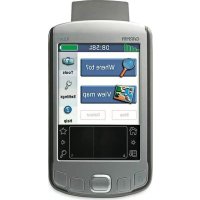
iQue 3000 - Assistant numérique personnel GARMIN - Notice d'utilisation et mode d'emploi gratuit
Retrouvez gratuitement la notice de l'appareil iQue 3000 GARMIN au format PDF.


| Type de produit | Assistant numérique personnel avec GPS intégré |
| Marque | Garmin |
| Modèle | iQue 3000 |
| Système d'exploitation | Palm OS |
| Alimentation | Batterie lithium-ion rechargeable (non remplaçable par l'utilisateur) |
| Fonctions principales | Navigation GPS, recherche d'adresses, points d'intérêt (restaurants, hôtels), création d'itinéraires avec étapes, carnet d'adresses, calculateur de voyage, affichage carte, zoom |
| Sécurité | Ne pas utiliser en conduisant sans s'être garé ; ne pas exposer à plus de 60°C ; ne pas tenter de retirer la batterie |
| Garantie | 1 an, pièces et main-d'œuvre |
| Service client | États-Unis : 913/397.8200 ou 800/800.1020 ; Europe : +44/0870.8501241 ; Site web : www.garmin.com |
FOIRE AUX QUESTIONS - iQue 3000 GARMIN
Questions des utilisateurs sur iQue 3000 GARMIN
0 question sur cet appareil. Repondez a celles que vous connaissez ou posez la votre.
Poser une nouvelle question sur cet appareil
Téléchargez la notice de votre Assistant numérique personnel au format PDF gratuitement ! Retrouvez votre notice iQue 3000 - GARMIN et reprennez votre appareil électronique en main. Sur cette page sont publiés tous les documents nécessaires à l'utilisation de votre appareil iQue 3000 de la marque GARMIN.
MODE D'EMPLOI iQue 3000 GARMIN
Pocket PC avec GPS intégré
guide de référence rapide
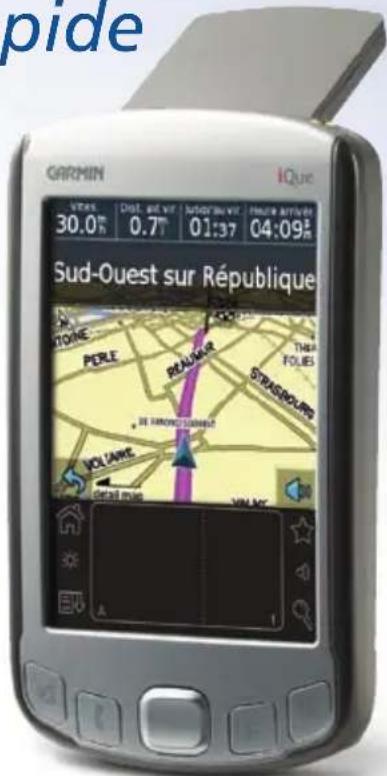
Table des matieres
Prise en main 1
Déplolement de l'antenne GPS 1
Recherche de signaux satellites 1
Boutons et pages 2
Recherche d'un restaurant 3
Suivi d'un itinétaire 4
Recherche 5
Recherche d'une adresse 5
Recherche d'un lieu à proximé d'un autre 6
Recherche alphétique 7
Enregistrement de lieux 8
Affichage de résultats récents 8
Mes positions et carnet d'adresses ....10
Attribution d'une position GPS 11
Création d'un itinéraire dans le carnet d'adresses 12
Creation d'un itinéraire dans l'agenda 13
Itinéaires 14
Creation d'un itinéraire vers votre domicile 14
Détour 15
Ajout d'étapes à votre itinéraire 16
Enregistrement d'un itinétaire 18
Ouverture d'un itinétaire enregistré ....19
Modification d'un itinéraire enregistré 20
Creation et enregistrement d'un nouvel itinétaire 21
Contournaments 22
Contournement de routes et de zones 22
Contournement de zones 23
Contournement de routes 24
Affichage et modification des contournements 25
Outils et paramètres 26
Consultation de la carte 26
Utilisation des outils 27
Modification des paramètres 27
Annexe 28
Conformité FCC 28
Garantie limitée 29
Contacter Garmin 30
Index 31
Informations supplémentaires
Pour en savoir plus sur la navigation avec le iQue 3000, appuyez sur Aide sur la page principale du logiciel QueNav. Pour en savoir plus sur l'utilisation du logiciel Palm OS® sur votre iQue 3000, reportez-vous au Manuel d'utilisation iQue 3000 sur le CD-ROM d'installation.

Avertissement
L'incapacité à éviter les situations potentiellement dangereuses ci-dessous peut entraîner un accident ou une collision à l'origine de blessures graves voire mortelles.
Lors de l'installation du iQue 3000 à l'intérieur d'un vehicule, positionné l'appareil de façon à ce qu'il ne gène pas les commandes de conduite du vehicule et ne limite pas la visibilité du conducteur (voir le diagramme).
N'installez pas l'appareil à un endroit où il serait susceptible de limiter la visibilité du conducteur.
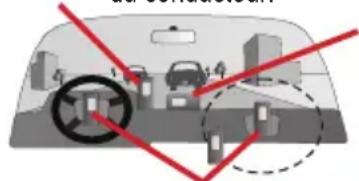
Ne posez pas l'appareil sur le tableau de bord du vehicule sans le fixer.
N'installez pas le support dans la zone de déploiement d'un airbag.
Utilisez toujours votre vehicule de manière sure. Ne vous laissez pas distraire par le iQue 3000 pendant la conduite, et soyez toujours pleinement conscient des conditions de circulation. Limitez le temps passé à regarder l'écran du iQue 3000 pendant la conduite et fais-vous aux instructions
vocales à chaque fois que cela s'avéré possible. Ne tentez pas d'entrée des destinations, de modifier des paramétres ou d'acceder à des fonctions demandant une utilisation prolongée des commandes de l'appareil pendant la conduite. Garez-vous de manière sure et légale avant d'entreprenevre de telles opérations.
Lorsque vous parcourez un itinéraire, comparez soigneusement les informations affichées sur le iQue 3000 à toutes les sources de navigation existantes : panneaux de signalisation, signaux visuels et cartes. Pour des raisons de sécurité, veillez toujours à éclaircir les contradictions ou incertitudes avant de poursuivre la navigation.
Le iQue 3000 contient une batterie au Lithium-Ion rechargeable, qui ne peut pas etre remplacemente par l'utilisateur. Utilisee de maniere incorrecte, la batterie peut compter des risques d'incendie ou de brûlures chimiques.
- Ne retirez pas la batterie de l'appareil, n'exposez pas l'appareil à des températures supérieures à 60^ ( 140^ ) et n'incinérez pas la batterie.
- L'appareil doit être éliminé conformément aux instructions de mise au rebut appropriées. Prenez contact avec le service municipal de traitement des déchets afin de connaître les instructions de mise au rebut des batteries au Lithium-Ion.
ATTENTION: ce produit, son emballage et ses composants contiennent des produits chimiques considérés par l'Etat de Californie comme provoquant le cancer, des malformations congénitales ou d'autres anomalies de l'appareil reproductif. Cette mise en garde est fournie conformément à la Proposition 65 de l'Etat de Californie. Pour toute question ou demande d'informations complémentaires, visitez notre site Web à l'adresse http://www.garmin.com/prop65.
Guide de reference rapide iQue 3000 iii

Attention
L'incapacité à éviter les situations potentiellement dangereuses ci-dessous peut entraîner des dommages corporels ou matériels.
Le iQue 3000 est concu pour vous proposer des itinéaires. Il ne reflète pas les fermetures de routes, les conditions de circulation, les embouteillages, les conditions atmosphériques ou les autres facteurs pouvant affecter la sécurité ou la durée de votre parcours.
Le iQue 3000 doit exclusivement etre utilisé comme aide à la navigation. Ne tentez pas d'utiliser le iQue 3000 à des fins exigeant une mesure précise de l'orientation, de la distance,
de la position ou de la topographie. Ce produit ne doit pas etre utiliser pour déterminer la proximite du sol lors de la navigation aérienne.
Le système de positionnement global (GPS) est géré par le gouvernement des Etats-Unis, qui est seul responsable de sa précision et de sa maintenance. Le système est soumis à des modifications pouvant affecter la précision et le fonctionnement de tous les équipements GPS, dont le iQue 3000.Bien que le iQue 3000 constitue un instrument de navigation de précision, tout instrument de navigation peut être utilisé ou interprêté de façon inadéquate et, par conséquent, perdre de sa fiabilité.
Informations relatives aux données cartographiques : l'un des objectifs de Garmin consiste à fournir à ses clients la cartographie la plus complète et la plus précise qui soit à notre disposition à un prix raisonnable. Nous utilisons un ensemble de sources de données gouvernementales et privées, qui sont mentionnées dans la documentation relative au produit ainsi que dans les messages relatifs aux droits d'auteur représentés au client. Pratiquement toutes les sources de données contiennent des données imprecises ou incomplétées dans une certaine mesure. Dans certains pays, des informations complètes et précises sont soit indisponibles, soit hors de prix.
Mise en garde destinée aux conducteurs de l'Etat de Californie : la section 26708 (a) (1) de la législation de l'Etat de Californie sur les vehicules spécifie que les conducteurs ne sont pas autorisés à conduire un vehicule équipé de supports àventouse positionnés sur leur pare-brise, leurs vitres laterales ou leur lunette arrière. Les conducteurs de l'Etat de Californie ne doivent pas installer le support àventouse fourni sur leur pare-brise, leurs vitres laterales ou leur lunette arrière. Garmin décline toute responsabilité en cas de contravention, d'amende ou de dommage eventuels résultat du non-respect de cette mise en garde. Un disque est fourni pour l'installation du support àventouse sur le tableau de bord du vehicule.
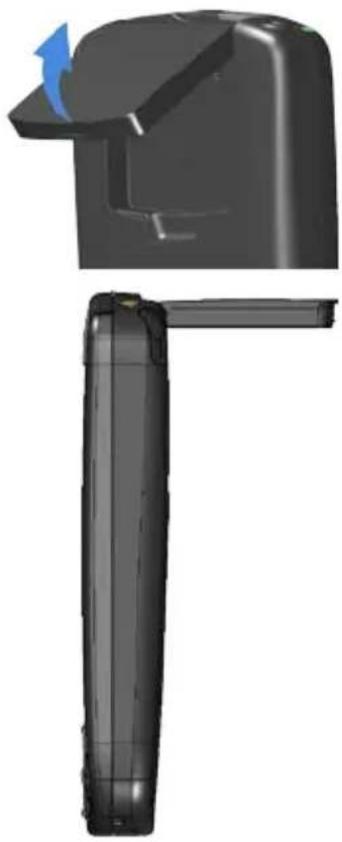
Déploiement de l'antenne GPS
Pour commencer à utiliser votre iQue 3000, appuyez sur le bouton d'alimentation sur la face supérieure du iQue. Tirez doucement l'antenne vers le haut, jusqu'à ce qu'elle soit parallèle à l'horizon.
Recherche de signaux satellites
Sortez vers un endroit qui offre une vue dégagée afin de rechercher les signaux satellites. Cette procédure peut prendre quelques minutes lors de votre première recherche de signaux. Pour afficher les informations sur les signaux satellites, appuyez sur l'icone
Accueil. Appuyez ensuite sur GPS
Pour en savoir plus sur le dépannage, reportez-vous aux fichiers d'aide sur votre iQue 3000. Sur la page principale, appuyez sur Aide.
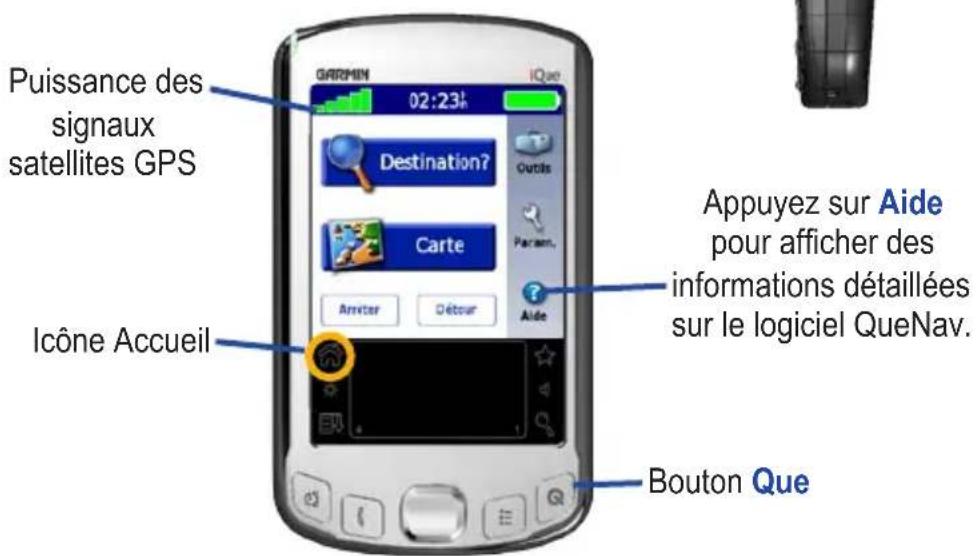
Boutons et pages
Une fois l'antenne GPS sortie, la page principale du logiciel GPS QueNav s'ouvre automatiquement. Pour revenir à cette page à tout moment, appuyez sur le bouton Que.
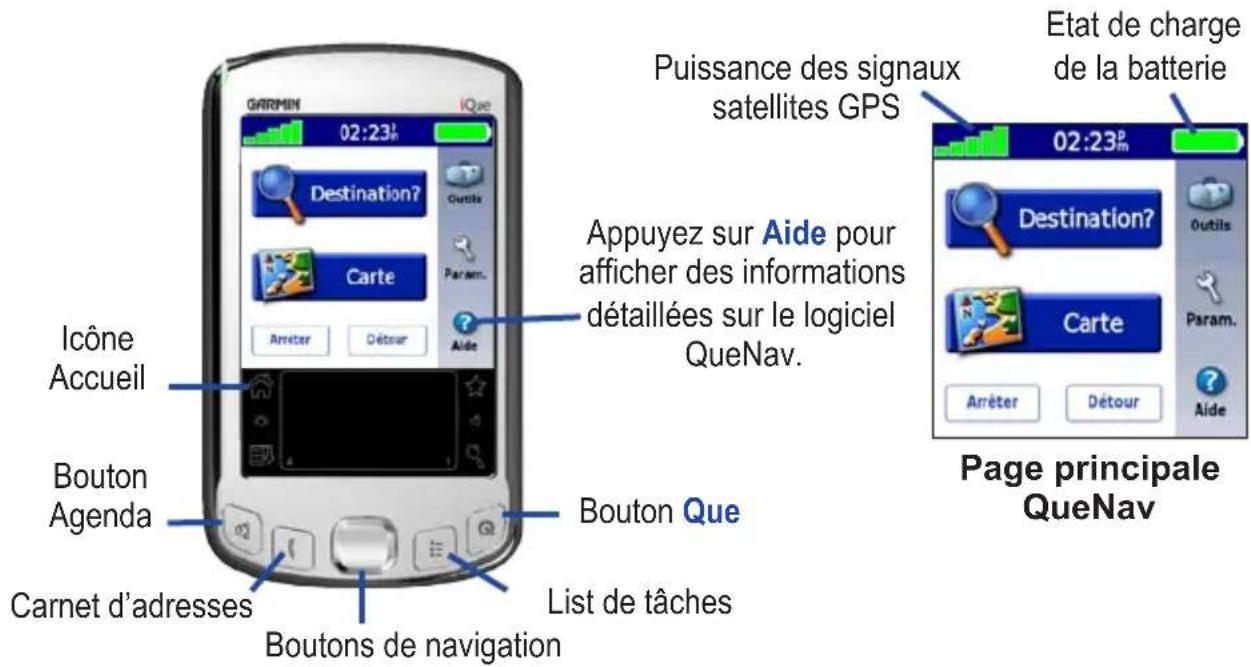
Autres programmes
Pour utiliser d'autres programmes de votre iQue 3000, appuyez sur l'icone Accueil. Pour en savoir plus sur les autres programmes, reportez-vous au Manuel d'utilisation iQue 3000 sur le CD-ROM d'installation.
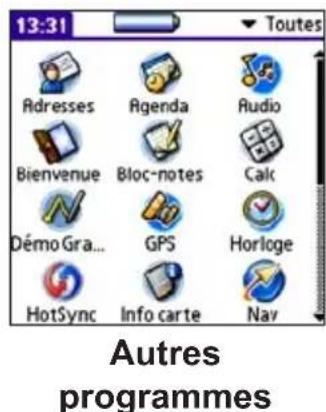
Recherche d'un restaurant
1
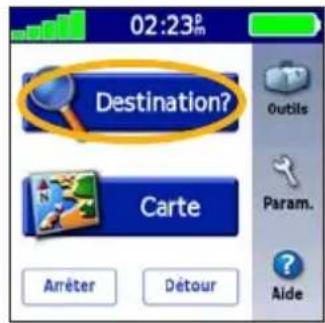
Cliquez sur Destination de ?
2
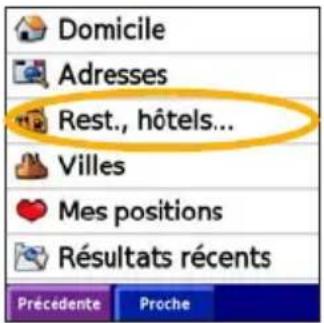
Appuyez sur Rest., hoteIs....
3
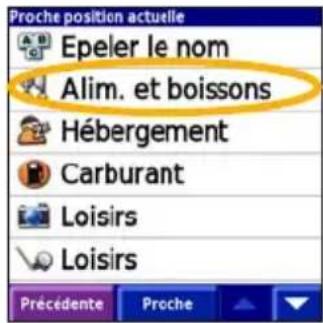
Appuyez sur Alim. et boissons.
4
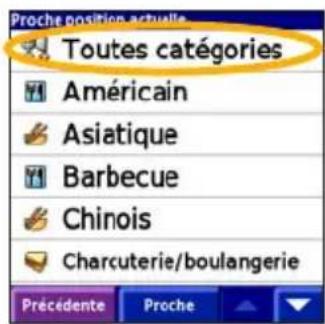
Appuyez sur Toutes catégories ou appuyez sur une autre catégorie.
5
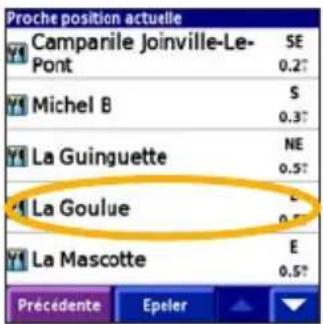
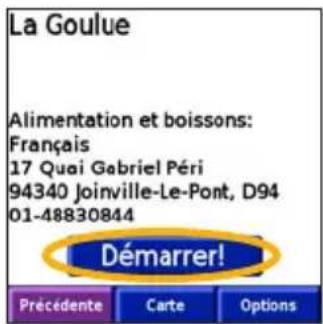
Appuyez sur le restaurant auquel vous souhaitez vous rendre.
6
Appuyez sur Demarrer!
Astuce: appuyez sur l'écran à l'aide de votre ongle ou du bout de votre doigt.
Suivi d'un itinétaire
Suivez le trace en violet sur la page Carte pour arriver à votre destination.
Indications sonores
Pour entendre les indications, appuyez sur Ou, maintenez le bouton Que enforcé.
Affichage des virages imminents
Appuyez sur la barre d'indication pour afficher le virage suivant. Appuyez sur Précédente pour revenir à la carte. Appuyez sur Heure d'arrivée sur la page Carte pour afficher tous les virages de l'itinéraire.
Affichage des informations sur le trajet
Appuyez sur Vitesse pour afficher la page de l'calculateur de voyage.
Si vous ne suivez pas l'itinétaire
Si vous ne suivez pas l'itinétaire indiqué sur la carte, le iQue 3000 recalcule l'itinétaire et vous fournit de nouvelles instructions.
Suspension de l'itinétaire
Pour cesser de suivre l'itinéraire, appuyez sur Ensuite, appuyez sur Arrête.
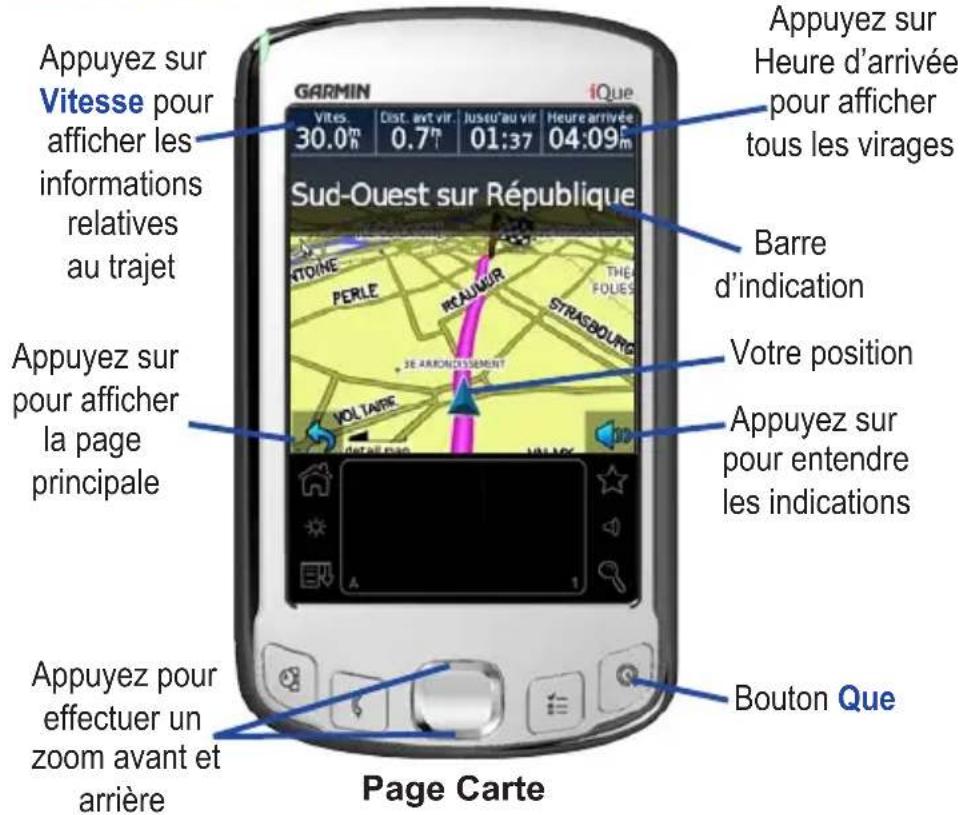
Appuyez pour effectuer un zoom avant et arrriere
Recherche d'une adresse
Appuyez sur Destination de ? > Adresses.

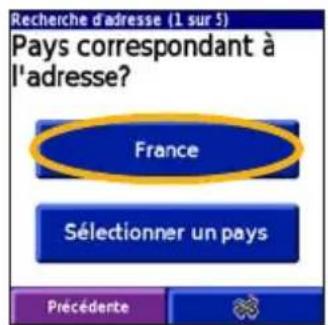
Sélectionnez un Etat.

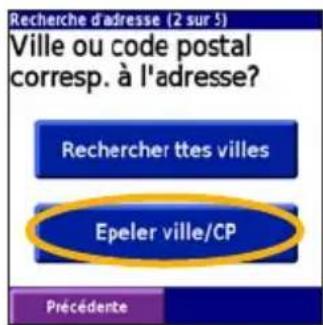
Appuyez sur Epeler la ville. Entrez le nom d'une ville.

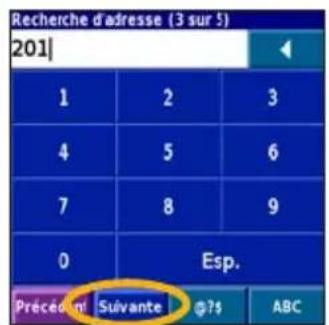
Entrez le numero de l'adresse. Appuyez sur Suivante.

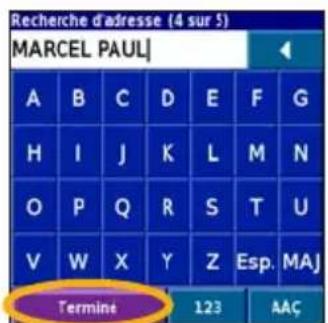
Entrez le nom de la rue et selectionnez une rue.

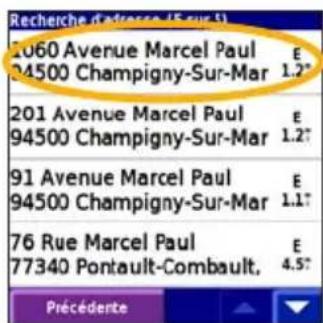
Appuyez sur l'adresse correcte, si nécessaire.

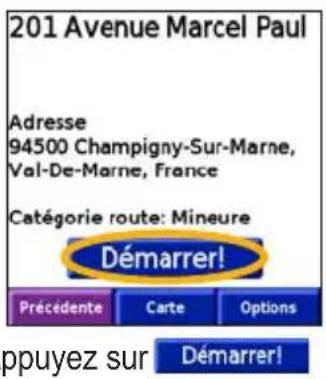
Recherche d'un lieu à proximité d'un autre
Lorsque vous recherchez un lieu, vous pouvez affiner votre recherche en utilisant l'option Proche.

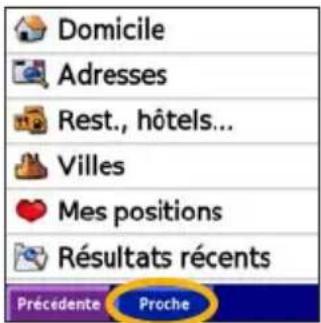
Appuyez sur Destination de ? > Proche.

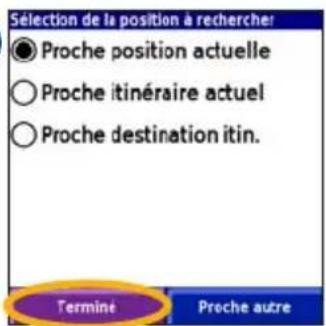
Selectionnez une option.
Proche position actuelle : votre iQue 3000 utilise automatiquement cette option.
Proche route actuelle/itinéraire actuel : répertorie les lieux situés à proximité de la route ou de l'itinéraire que vous suivez actuèlement.
Proche destination itinétaire : répertorie les lieux situés à proximité de la destination de
l'itinétaire que vous suivez actulement.
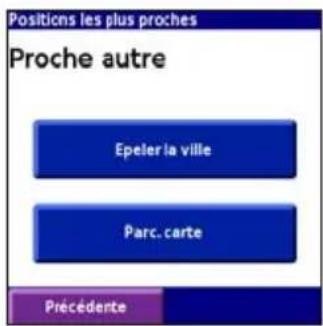
Proche autre : repertorie les lieux situés dans une autre ville ou dans une autre partie du pays. Appuyez sur Proche autre > Epeler la ville pour rechercher une autre ville. Appuyez sur Parcourir la carte pour rechercher à proximé d'un lieu que vous précisez sur la carte.
Recherche alphétique


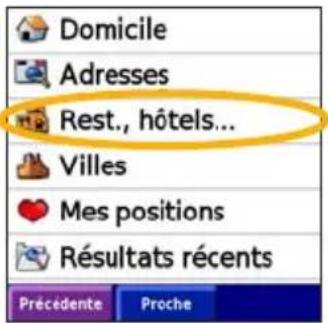
Appuyez sur Destination de? >Rest., hoteIs, ....

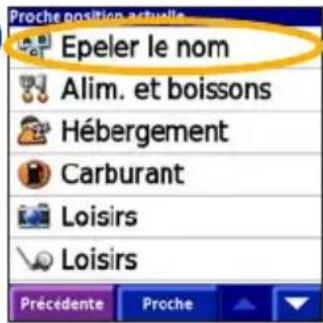
Appuyez sur Epeler le nom. Saisissez le nom et appuyez sur Terminate.
Vous pouvez également effectuer une recherche alphabétique dans une catégorie de recherche.

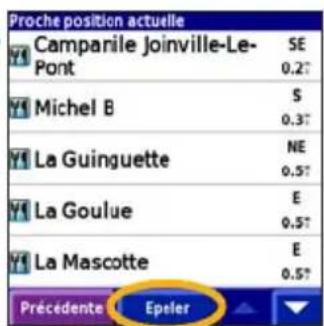
Appuyez sur Epeler.

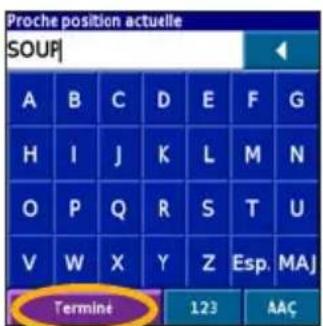
Saisissez le nom du lieu en entier ou en partie et appuyez sur Terminate.

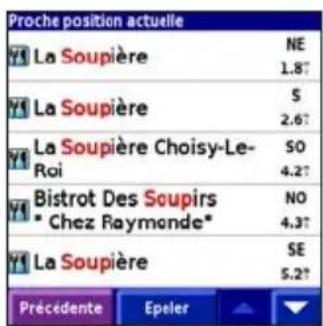
Selectionnez le lieu dans la liste.
Affichage de résultats récents

Votre iQue 3000 enregistrre une liste des 40 derniers lieux que vous avez recherchés.

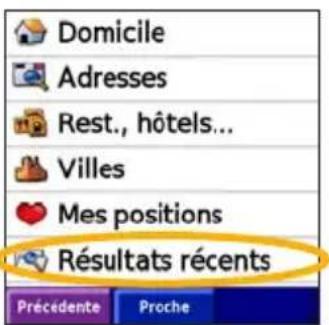
Appuyez sur Destination de ? > Recherches récentes.

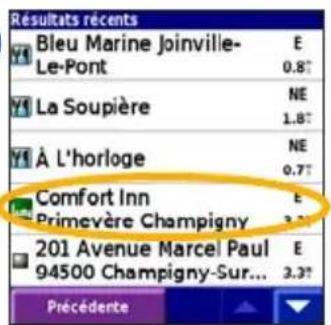
Selectionnez un lieu.
Enregistrement d'un lieu

Vous pouvez enregistrer des lieux recherchés afin de pouvoir les retrouver facilement par la suite. Tous les lieux enregistrres sont stockés dans le repertoire Mes positions.

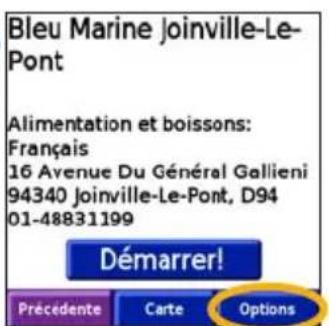
Recherche un lieu selon les indications ci-dessus.
Ensuite, appuyez sur Options.

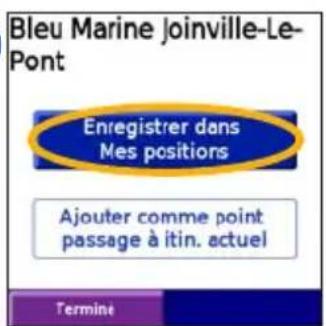
Appuyez sur Enregistrer dans Mes positions.
Ensuite, appuyez sur OK.
Enregistrement de la position actuelle
Vous pouvez enregistrer votre position actuelle dans le repertoire Mes positions. Sur la page principale, appuyez sur Outils > Ma position ? Appuyez ensuite sur Enregistrer.
Recherche de lieux enregistrres et creation d'itinéraires vers ceux-ci
Pour rechercher un lieu enregistré et y acceder, appuyez sur Destination de? > Mes positions.
Modification de lieux enregistrés
Vous pouvez modifier le nom d'un lieu enregistré ou son symbole. Sur la page principale, appuyez sur Outils > Gérer mes données > Mes positions.
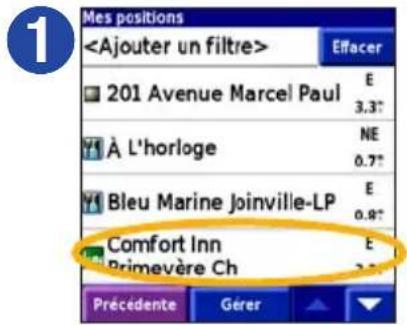
Appuyez sur la position à modifier.
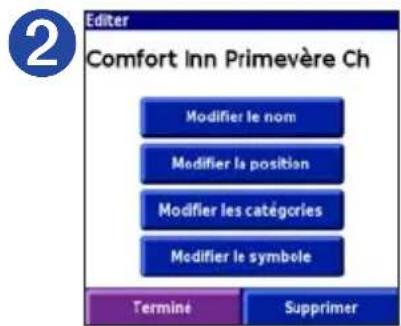
Selectionnez une option. Pour supprimer la position, appuyez sur Supprimer.
Mes positions et carnet d'adresses
Tous les lieux que vous enregistrez dans le repertoire Mes positions apparaissent également comme des entrées dans le carnet d'adresses.

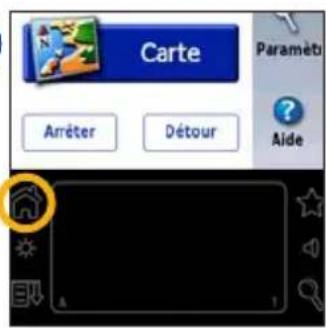
Pour ouvrir le
carnet d'adresses,
appuyez sur l'icone
Accueil

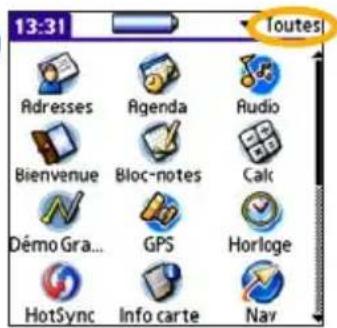
Appuyez sur le coin
supérieur droit et
seLECTIONnez Toutes.

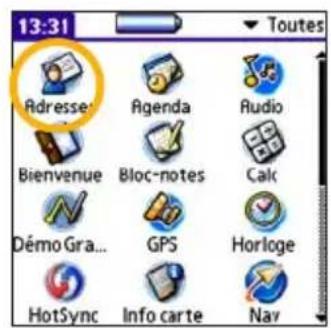
Appuyez sur Adresses.
Vous pouvez creer des itineraires pour les entrées de votre carnet d'adresses. Pour en savoir plus, reportez-vous aux pages 11 et 12.
Pour en savoir plus sur l'utilisation du carnet d'adresses, reportez-vous au Manuel d'utilisation iQue 3000 sur le CD-ROM d'installation.
Attribution d'une position GPS
Vous pouvez attribuer une « position GPS » à une entrée quelconque de votre carnet d'adresses. Ensuite, vous pouze creator un itinétaire direct jusqu'à cette entrée. Les entrées du carnet d'adresses auxquelles est déjà attribuée une position GPS sont assorties de drapeaux.
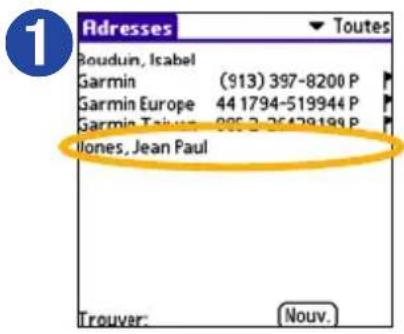
sans drapeau dans le carnet d'adresses.
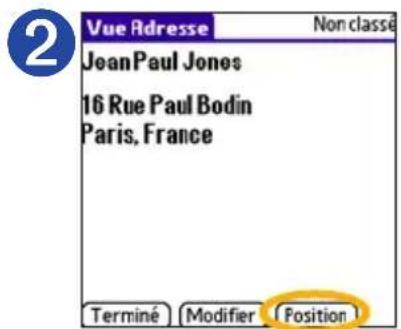
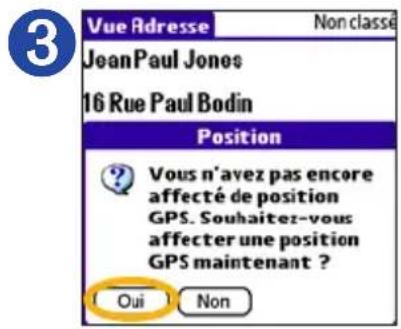
Selectionnez Position.SelctionnAppune enuui.
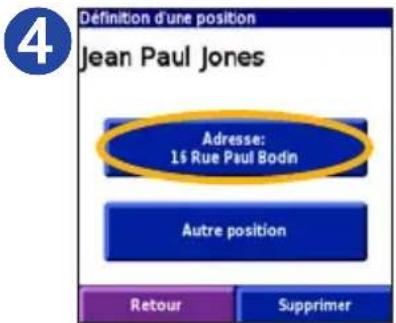
Appuyez sur l'adresse ou selectionnez une autre option.
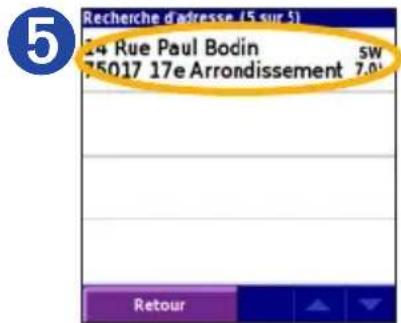
Au besoin, selectionnez I'adresse correcte.
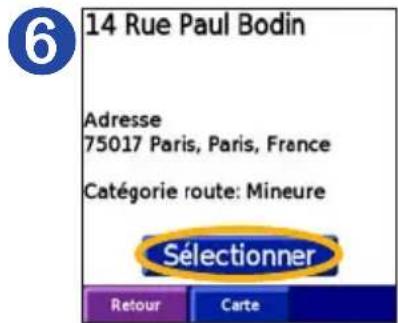
Appuyez sur Sélectionner.
Remarque: si l'entrée de votre carnet d'adresses ne comprend pas encore d'adresse, différentes options vous seront proposées à l'objet 4.
Creation d'un itinéraire dans le carnet d'adresses
Après avoir attribué une position GPS à une entrée du carnet d'adresses, vous pouvez facilement créé un itinéraire vers celle-ci.

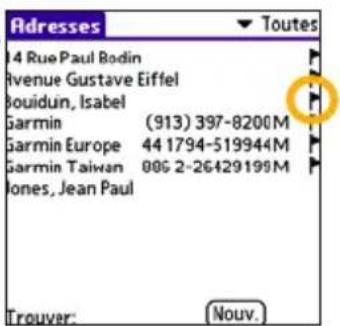
Dans le carnet d'adresses, selectionnez le drapeau a coté de l'entrée vers laquelle vous souhaitez créé un itinéraire.

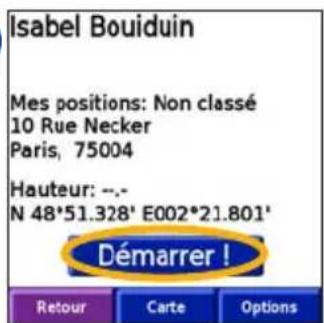
Appuyez sur Demarrer!
Pour en savoir plus sur l'attribution, la modification ou la suppression de positions GPS, reportez-vous aux fichiers d'aide sur votre iQue 3000. Sur la page principale, appuyez sur Aide.
Creation d'un itinétaire dans l'agenda
Vous pouvez attribuer une position GPS à un rendez-vous de votre agenda et créé un itinétaire vers celui-ci.

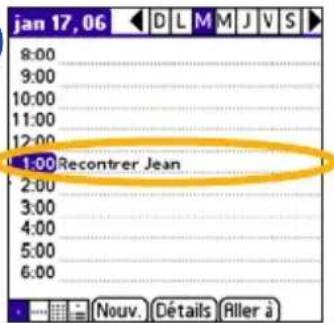
Dans l'agenda,** sélectionnez un rendez-vous pour attribuer une position GPS.

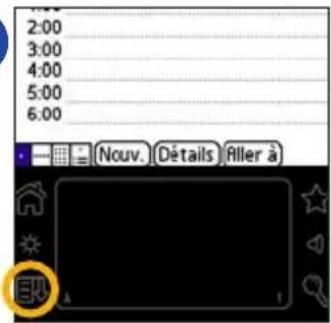
Appuyez sur l'icone Menu

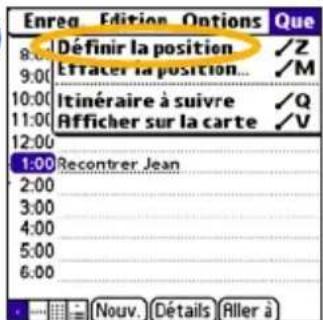
Selectionnez le menu Que. Appuyez ensuite sur Definir la position.

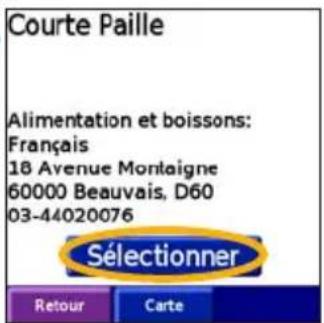
Recherche une position et appuyez sur Sélectionner.


Pour creer un itineraire vers le rendez-vous, selectionnez le drapeau.

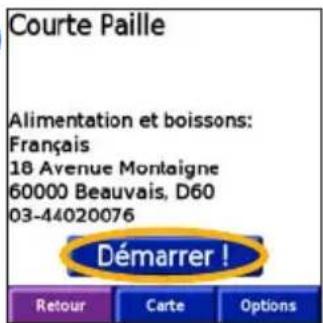
Appuyez sur Demarrer!
Creation d'un itinéraire vers votre domicile

Voupe enregistrer un lieu special dans le repertoire Mes positions et l'appeler Domicile.
Ensuite, you pouze facilement creer un itineraire vers toue domicile.

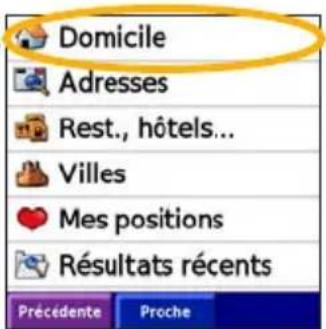
Appuyez sur Destination de ? > Domicile.

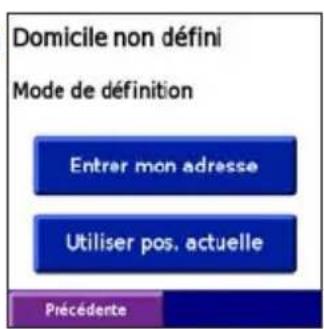
Sélectionnez une option.
Une fois que vous avez défini la position de votre domicile, vous pouze créé l'itinéraire en cliquant sur Destination de ? > Domicile.
Pour modifier la position de votre domicile, supprimez l'élement Domicile du repertoire Mes positions (voir page 9). Ensuite, suivez la procédure pour définir une nouvelle position de domicile.
Détour
Si vous doivent effectuer un détour par rapport à votre itinéraire actuel, Sélectionnez Détour sur la page principale. Le iQue générale un nouvel itinéraire et vous fournit de nouvelles instructions. Le iQue 3000 tentera de vous faire rejoindre votre itinéraire initial le plus rapidement possible.

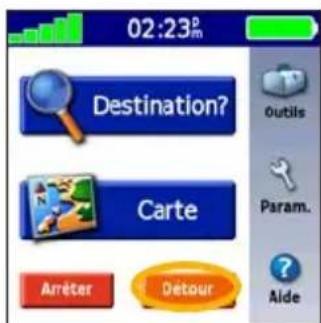
Appuyez sur Detour.

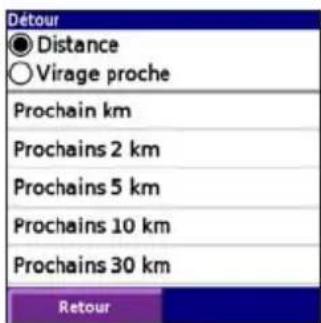
Appuyez sur Distance ou Virage proche et selectionnez une option.
Distance: selectionnez la partie de votre itinéraire actuel à éviter.
Virage proche : selectionnez dans la liste le virage à éviter.
Toutefois, sur certains itinéraires, il est possible que l'itinéraire actuèlement parcouru constitue la seule option viable. Dans ce cas, vous ne pourrez pas effectuer de détour.
Ajout d'étapes à votre itinétaire
Vous pouvez ajouter des étapes supplémentaires, appelées points de passage, à votre itinéraire. Entrez les lieux où vous souhaitez vous arrêté, et le iQue 3000 déterminé l'ordre le plus logique pour vos étapes. Vous devez utiliser un itinéraire actif pour ajouter un point de passage.

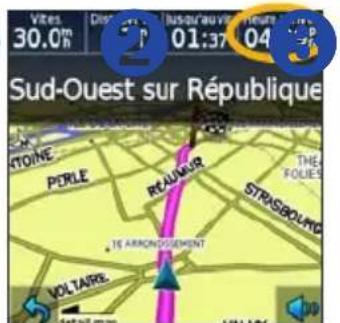
Appuyez sur Heure d'arrivée.
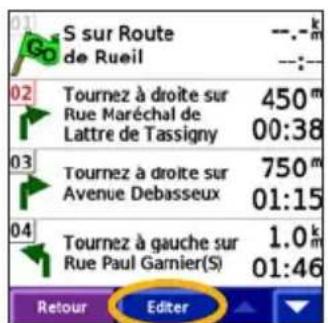
Appuyez sur Editor. Appuyez sur (App.
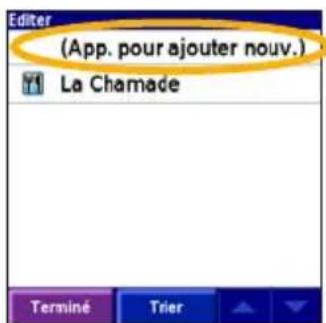
r (App. pour ajouter nouv.).

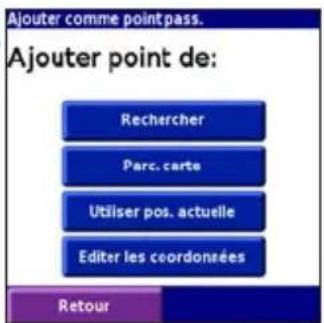
Selectionnez une option. Recherche un lieu à ajouter à votre itinéraire.

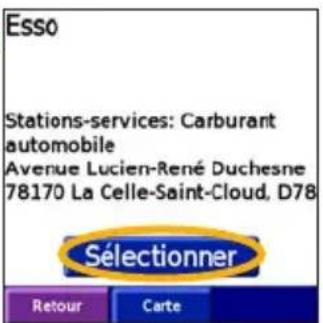
Appuyez sur

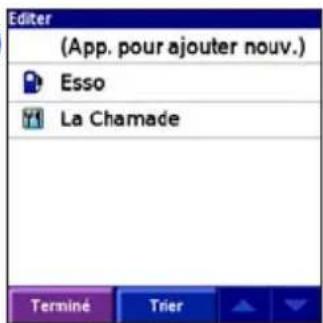
Répétez cette procédure pour ajouter d'autre étapes.
Réorganisation des étapes
Après avoir ajouté des étapes à votre itinéraire, vous pouze en définir l'ordre. Appuyez sur Outils > Détails de l'itinéraire. Appuyez ensuite sur Editor.

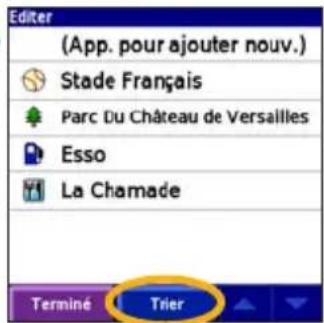
Appuyez sur Trier pour organiser automatique les points.

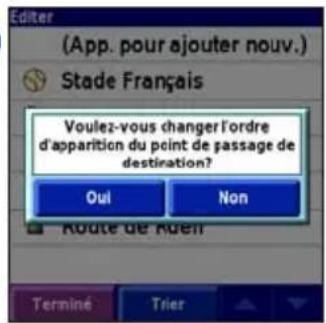
Appuyez sur Oui.

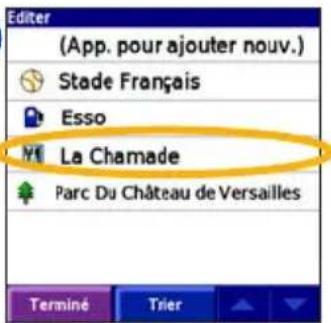
Appuyez sur un point de passage de la liste pour le déplacer.

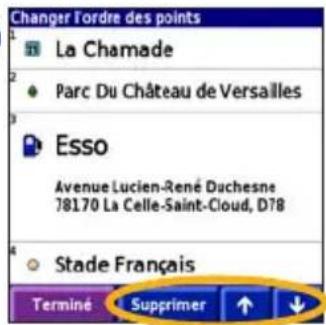
Appuyez sur les flèches pour déplacer le point vers le haut ou le bas. Pour le supprimer, appuyez sur Supprimer.
Enregistrement d'un itinéraire

Vous pouvez enregistrer l'itinéraire que vous parcourez actuellement pour le réutiliser ultérieurement.

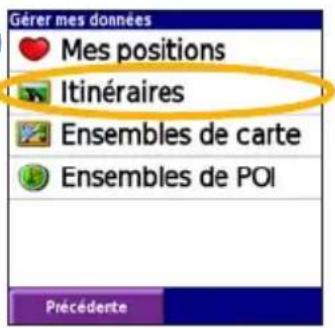
Appuyez sur Outils > Gérer mes données > Itinéaires.

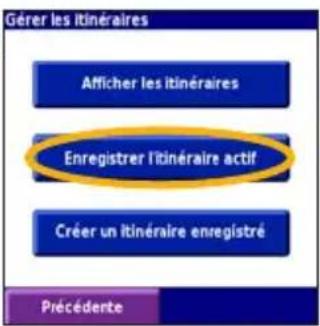
Enregistrer l'itinéraire actif.

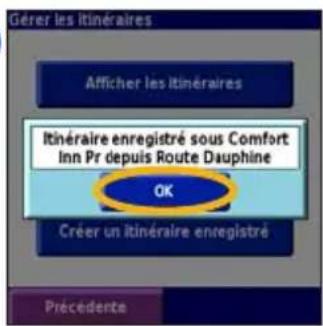
Appuyez sur OK.Appuyez sur
Ouverture d'un itinéraire enregistré
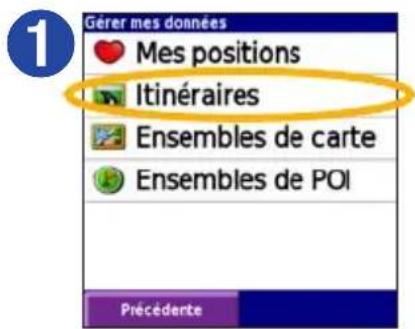
Appuyez sur Outils > Gérer mes données > Itinéraires.
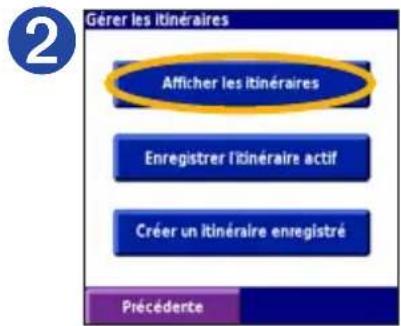
Appuyez sur Afficher les itinéraires.
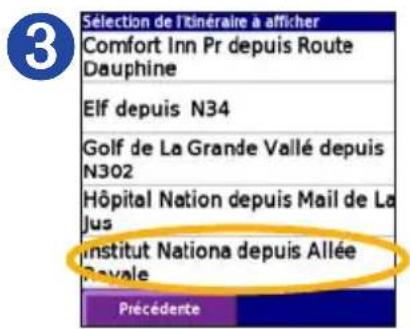
Appuyez sur l'itinétaire que vous souhaitez utiliser.
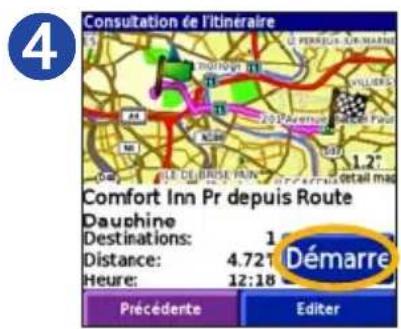
Appuyez sur Demarrer!
Modification d'un itinéraire enregistré
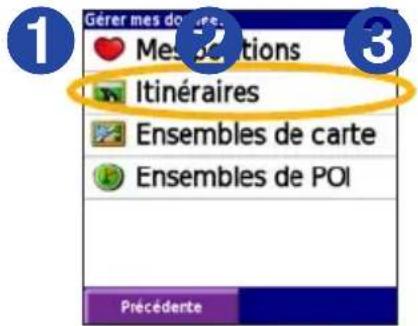
Appuyez sur Outils > Gérer mes données > Itinéraires.
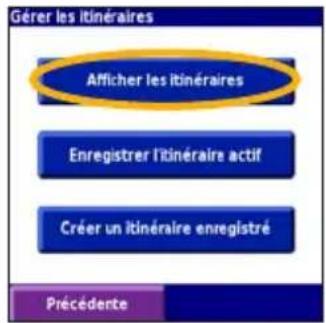
Appuyez sur Afficher les itinéraires.
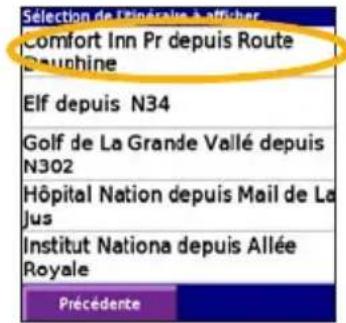
Appuyez sur l'itinéraire à modifier.
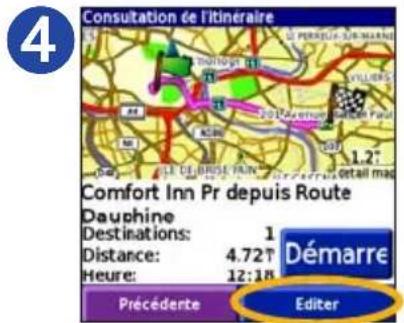
Appuyez sur Editor.
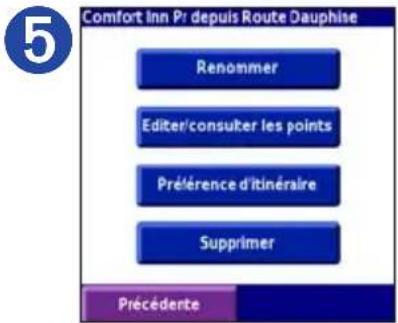
Appuyez sur une option et procédez aux modifications.
Creation et enregistrement d'un nouvel itinétaire
Vous pouvez creator et enregistrer automatiquement un itinétaire complexe. Appuyez sur Outils > Gérer mes données > Itinéaires.

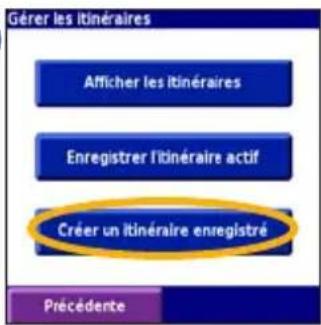
Appuyez sur Creer un itinétaire enregistré.

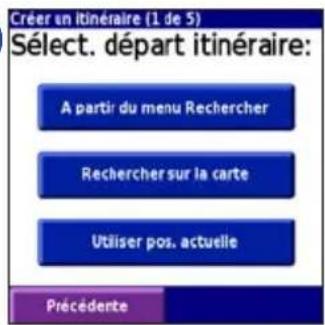
Selectionnez une option.
Selectionnez ensuite votre point de départ.

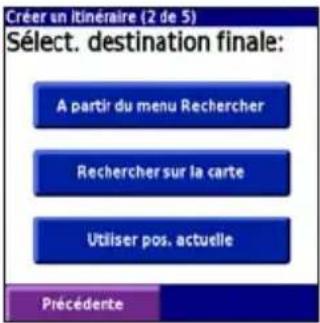
Selectionnez une option. Selectionnez ensuite votre point d'arrivée.

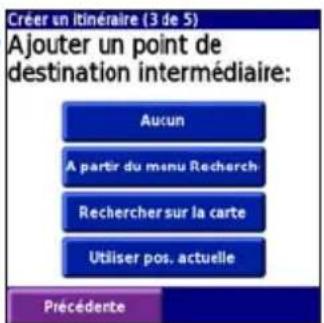
Au besoin, sélection des points (de passage) intermédiaires.

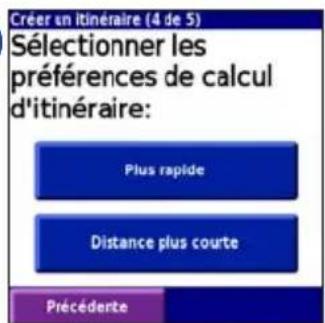
Sélectionnez vous préférence.

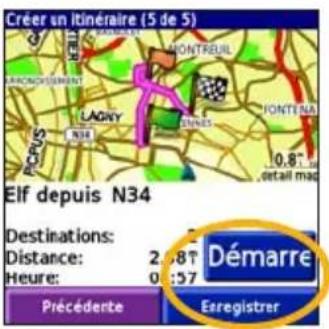
Appuyez sur Demarrer! ou Enregistrer.
Contournement de routes et de zones
Vous pouvez exclure des routes ou zones spécifiques de tous vos itinéraires.

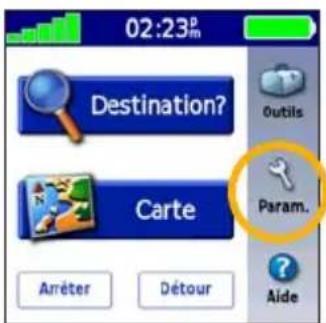
Appuyez sur Paramètres.

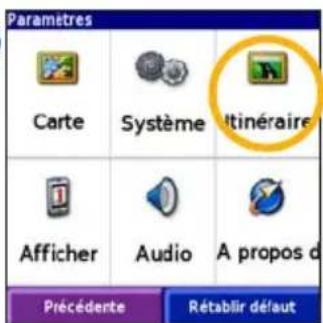
Appuyez sur Itinétaire.

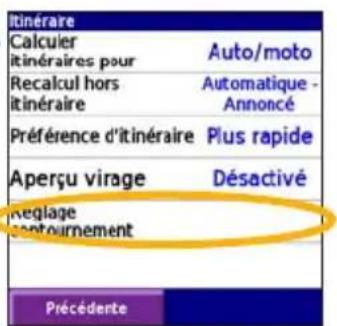
Appuyez sur Réglage contournement.

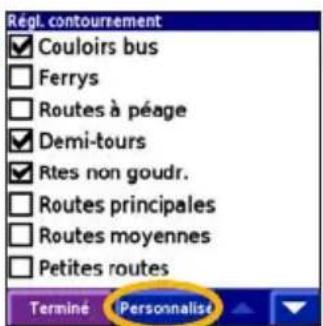
Pour éviter des routes et zones spécifiques, appuyez sur Personnelisé.
Reportez-vous aux pages suivantes pour en savoir plus sur le contournement de routes et de zones.
Contournement de zones
Vouspouvez tracer un cadre sur la carte pour selectionner une zone a eviter.

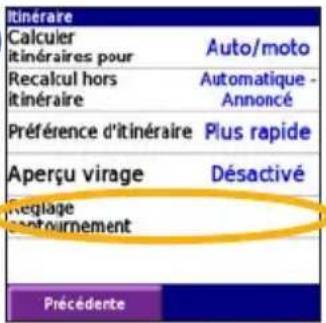
Appuyez sur Paramètres > Itinétaire > Réglage contournement.

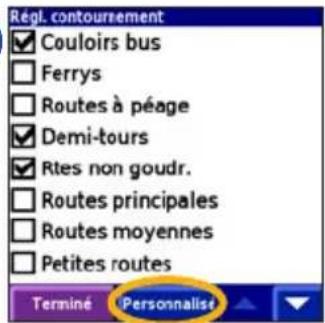
Appuyez sur Personnelse.

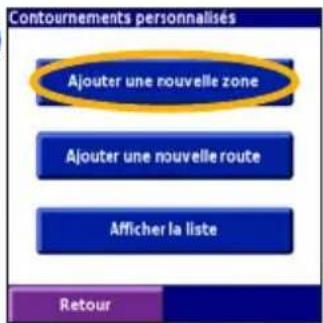
Appuyez sur Ajouter une nouvelle zone.

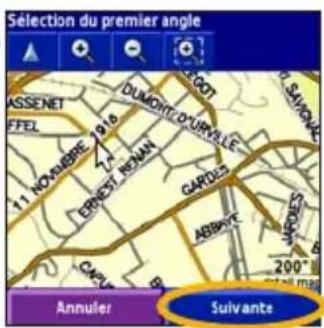
Appuyez sur un coin de la zone à éviter, puis sur Suivante.

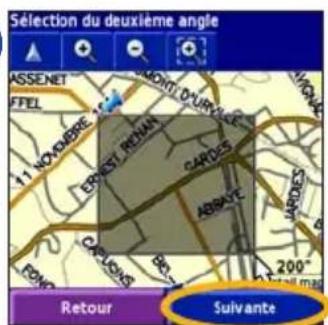
Appuyez sur le coin opposé de la zone à éviter. Appuyez sur Suvante.

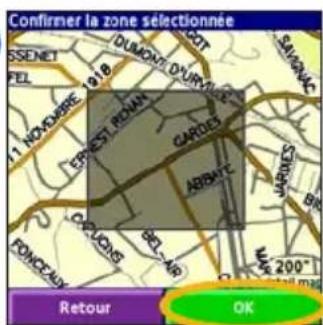
Appuyez sur OK.
Contournement de routes
Vous pouvez selectionner une section d'une ou plusieurs routes à éviter.
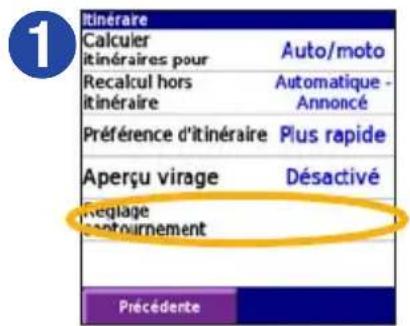
Appuyez sur Paramétres > Itinétaire > Réglage contournement.

Appuyez sur Personnelise.

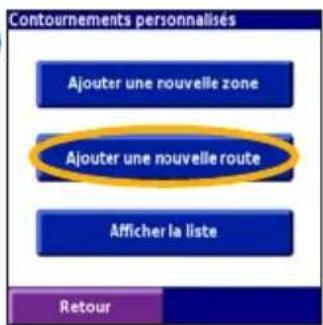
Appuyez sur Ajouter une nouvelle route.
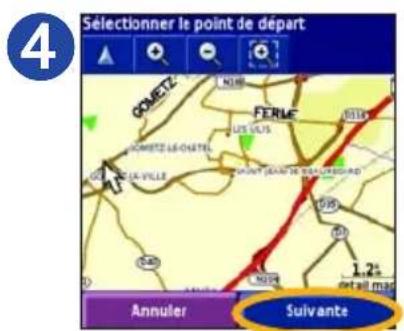
Appuyez sur le point de départ de la route à éviter, puis sur Suivante.
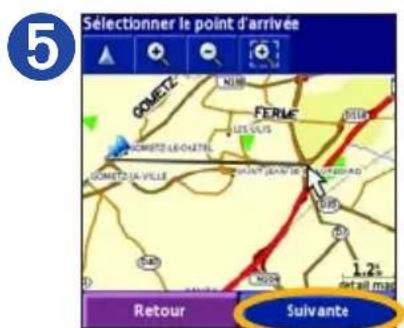
Appuyez sur le point d'arrivée de la route à éviter, puis sur Suivante.

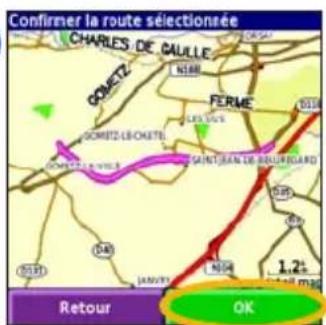
Appuyez sur OK.
Affichage et modification des contournements
Vous pouvez afficher, renommer ou supprimer vos contournements.
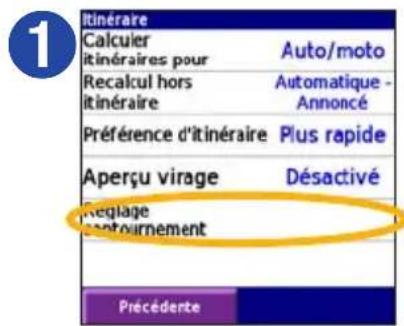
Appuyez sur Paramètres > Itinétaire > Réglage contournement.
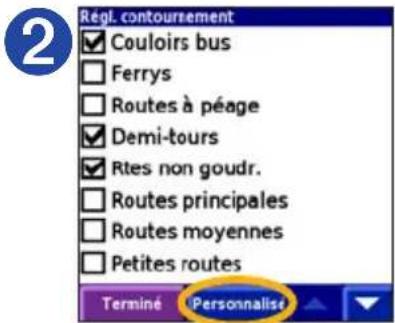
Appuyez sur Personnelse.

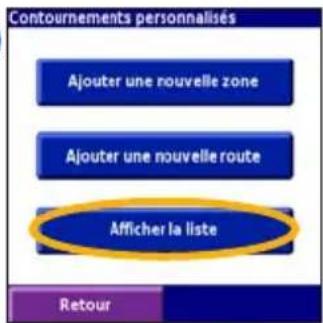
Appuyez sur Afficher la liste.
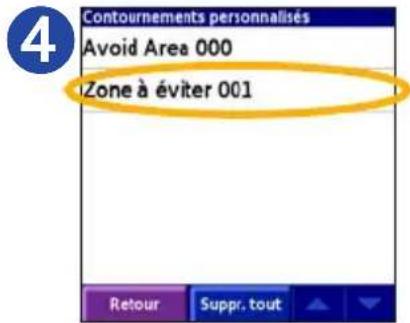
contournement à modifier.
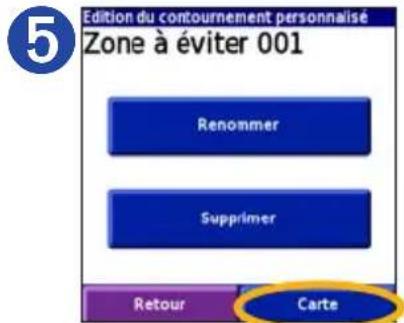
Selectionnez une option.Appuyez sur le
Pour désactiver un contournement, appuyez sur Paramètres > Itinéraire > Réglage contournement et décochez le contournement.
Consultation de la carte

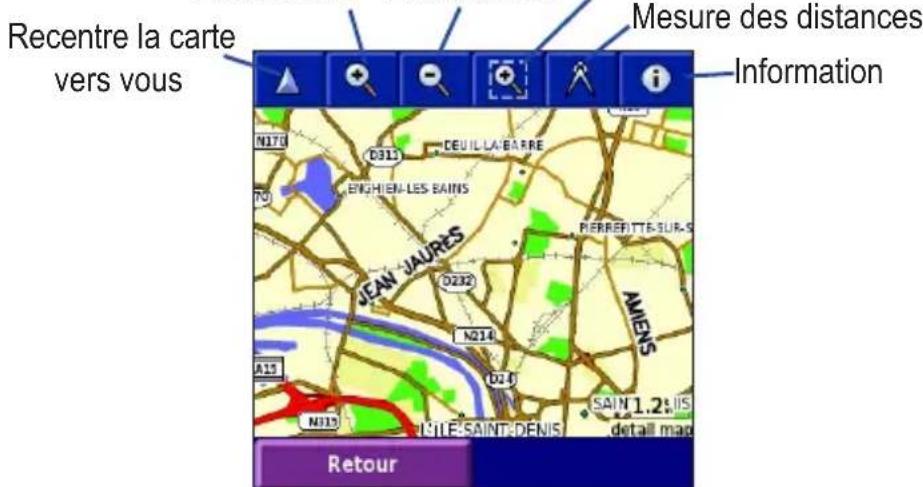
Pour afficher les autres parties de la carte qui se trouvent au-delà de votre position actuelle, appuyez sur Outils > Parcourir la carte. Appuyez sur la carte pour y insérer une flèche. Appuyez sur la carte et déplacez-la pour visualiser les autres zones.

Appuyez pour recentrer la carte sur votre position.
Appuyez pour effectuer un zoom avant.
Appuyez pour effectuer un zoom arrière.
Appuyez et déplacez pour effectuer un zoom avant sur une zone.
Appuyez pour mesurer la distance. Appuyez sur le premier point sur la carte. Ensuite, appuyez sur l'épingle de signalisation. Appuyez sur le lieu dont vous souhaitez évaluer la distance. Consultez la distance dans la barre située dans la partie inférieure de la page.

Appuyez sur la carte. Une flèche s'affiche. Appuyez pour afficher les informations se rapportant à ce lieu. Zoom avant Zoom arrêté Zone de zoom
Utilisation des outils
Détails de l'itinétaire

Pour afficher les détails de l'itinétaire, appuyez sur Heure d'acciviée sur la page Carte. Vous pouvez également appuyer sur Outils > Détails de l'itinétaire. Sur cette page, appuyez sur un virage pour afficher les informations s'y rapportant. Si vous n'utilise pas un itinétaire actif, l'option Détails de l'itinétaire n'est pas disponible.
Calculateur de voyage

Pour afficher la page Calculateur de voyage, appuyez sur Vitesse sur la carte. Vous pouvez également appuyer sur Outils > Calculateur de voyage.
Ma position ?

Pour afficher la page Ma position ?, appuyez sur Outils > Ma position ?
Modification des paramètres
Sur la page principale, appuyez sur Paramètres.
Paramètres > Carte

Pour modifier l'orientation de la carte et les autres paramètres de la carte.
Paramètres > Système

Pour lancer le WAAS/EGNOS et modifier les unités de mesure, le format de position et la grille.
Paramètres > Itinétaire

Pour modifier le type de vehicule et le mode de calcul des itinéaires.
Paramètres > Afficher

Pour régler l'éclairage et modifier la langue du texte ainsi que le mode couleur.
Paramètres > Audio

Pour régler le volume et modifier la langue de la fonction vocale.
ANNEXE
Conformité FCC
Cet apparéil est conforme à la section 15 de la réglementation FCC relative aux limites d'interférences applicables aux dispositifs numériques de classe B DESTINES A UN USAGE PERSONNEL OU BUREAUTIQUE. Ces limites ont été calculées de manière à fournir une protection raisonnable contre les interférences nuisibles dans une installation résidentielle, et sont plus restrictives que les exigences « extérieures »
L'utilisation de ce dispositif est soumise aux conditions suivantes : (1) ce dispositif ne doit pas provoquer d'interférences nuisibles, et (2) ce dispositif doit tolérer les interférences reçues, y compris celles susceptibles d'en perturber le fonctionnement.
Cet équipement génére, utilise et peut émettre de l'énergie haute fréquence et, s'il n'est pas installé et utilisé conformément aux instructions, peut provoquer des interférences nuisibles pour les communications radio. Des risques d'interférences ne peuvent toutefois être totalement exclus dans certaines installations. Si l'équipement engende des interférences nuisibles à la réception radio ou télévisuelle,
ce qui peut être déterminé en mettant l'équipement successivement hors et sous tension, l'utilisateur est encouragé à tenter d'y.Remédier en ayant recours à l'une des mesures suivantes :
- réorienter ou déplacer l'antenne réceptrice ;
- éloigner l'appareil du récepteur;
- branchier l'appareil sur une prise ou un circuit d'alimentation différents de ceux de l'appareil recepteur;
- consulter le revendeur ou un technician radio/TV experimenté pour obtenir de l'aide.
L'appareil ne comprend aucune piece pouvant etre réparée par l'utilisateur. Les évientuelles réparations ne peuvent etre effectuees que par un centre de réparations agrée de Garmin. Toute réparation ou modification non autorisée pourrait définitivement endommager I'équipement et annuler votre garantie, de même que votre droit à utiliser ce dispositif conformément aux dispositions de la section 15.

Garantie limitée
Ce produit Garmin est garantis sans défaut de matière et de main-d'oeuvre pendant un an à compter de la date d'achat.
Pendant cette période, Garmin réparera ou remplacera, à sa seule discrétion, tout composantprésentant un dysfonctionnement dans le cadre d'une'utilisation normale.
Ces réparations ou remplacements seront effectuels sans frais de pieces et main-d'oeuvre pour le client, qui devra néanmoins assume les frais de transport. Cette garantie ne couvre pas les défaillances dues à une utilisation abusive, une utilisation incorrecte, un accident ou à l'exécution de modifications ou de réparations non autorisées.
LES GARANTIES ET RECOURS ENONCES DANS LE PRESENT DOCUMENT SONT EXCLUSIFS ET REMPLACENT TOUTE AUTRE GARANTIE EXPRESSE, IMPLICITE OU LEGALE, ET NOTAMMENT LES GARANTIES ET CONDITIONS IMPLICITES DE QUALITE MARCHANDE OU D'ADEQUATION A UN USAGE PARTICULIER, LEGALES OU AUTRES. CETTE GARANTIE VOUS CONFERE DES DROITS JURIDIQUES SPECIFIQUES
POUVANT VARIER D'UN ETAT À L'AUTRE. GARMIN NE POURRA EN AUCUN CAS ETRE TENU RESPONSABLE DES DOMMAGES ACCESSOIRES, SPECIAUX, IMMATERIELS OU INDIRECTS, QU'ILS RESULTENT DE L'UTILISATION, DE LA MAUVAISE UTILISATION OU DE L'IMPOSSIBILITE D'UTILISER CE PRODUIT OU DE DEFAULTS DU PRODUIT. Certains Etats n'autorisent pas l'exclusion des dommages accessoires ou indirects ; les limitations ci-dessus ne vous concernnent donc peut'être pas.
Garmin se réserve le droit exclusif de réparer ou remplaner l'appareil ou le logiciel ou de proposer le remboursement complet du prix d'achat à sa seule discrétion. CECI CONSTITUE VOTRE SEUL ET UNIQUE RECOURS POUR TOUTE VIOLATION DE LA GARANTIE.
Pour bénéficier d'une réparation ou d'un remplacement sous garantie, contactez votre revendeur Garmin agrée local ou appelez le service d'assistance produit de Garmin pour de plus amples informations sur les instructions d'expédition et le nombre de suivi RMA. L'appareil doit être soignement
ANNEXE
emballe, et le numero de suivi estre inscrit
clairement sur l'extérieur de I'emballage.
L'appareil doit etre envoye, port paye, a l'un
des centres d'entretien sous garantie de
Garmin. Une copie du bordereau de vente
original doit etre fournie comme preuve
d'achat pour les reparations sous garantie.
Garmin International, Inc., tel. 913/397.8200.
Garmin (Europe) Ltd., tel. 44/0870.8501241
Achats sur site de vente aux enchères : Les produits vendus par le biais de sites de ventes aux enchères ne peuvent faire l'objet d'aucune remise ou d'offre spéciale de la part de Garmin. Les confirmations de vente aux enchères en ligne ne sont pas acceptées comme preuve de garantie. Pour bénéficier d'une réparation ou d'un remplacement sous garantie, le bordereau de vente ou une copie du bordereau de vente du revendeur d'origine doit être fourni(e). Garmin ne replacera aucun composant manquant d'un emballage acheté sur un site de ventes aux enchères.
Achats internationaux : une garantie distincte est accordée par les distributeurs internationaux pour les appareils achetés en dehors des Etats-Unis. Cette garantie est fournie par le distributeur local du pays concerné, qui assure par ailleurs l'entretien local de votre apparéil. Les garanties des distributeurs ne sont valides que dans leur secteur de distribution attitré. Les appareils achétés aux Etats-Unis ou au Canada doivent être returnés au centre de services Garmin du Royaume-Uni, des Etats-Unis, du Canada ou de Taiwan pour toute demande de réparation.
Contacter Garmin
Si vous rencontres des difficultés lors de l'utilisation de votre iQue 3000 ou si vous avez des questions : aux Etats-Unis, prenez contact avec le service d'assistance produit de Garmin au 913/397.8200 ou au 800/800.1020, du lundi au vendredi, de 8h00 à 17h00, ou visitez notre site à l'adresse http://www.garmin.com/contactUs. En Europe, contactez Garmin (Europe) Ltd. au numéro +44/0870.8501241.
A
Adresse, recherche 9
Agenda 17
Alphabétique 11
B
Boutons 6
C
Calculateur de voyage 31
Carnet d'adresses
creation d'un itinéraire
vers des entrées 16
et Mes positions 14
et positions GPS 15 ouverture/affichage 14
Carte
consultation 30
modification des paramètres 31
Conformité FCC 32
Consultation de la carte 30
ContacterGarmin 34
Contournement de routes et de zones 26-29
Creation d'itinéraires vers domicile 18
D
Details d'itinétaire 31
Detour 19
Domicile 18
E
Enregistrement de lieux 12
G
Garantie,limitee33
1
Itinéraires affichage d'itinéraires enregistrés 23
ajout d'étapes 20
creation 25
enregistrement 22
modification 24
M
Ma position? 31
Mesure de la distance 30
Mes positions
enregistrement 12
et carnet d'adresses 14
modification 31
supprimer 13
P
Paramètres, modification 31
Points de passage 20
Position actuelle, enregistrement 13
Position GPS 15, 17
Proche,recherche 10
R
Recherche
alphabétique 11
d'un lieu à proximé d'un autre 10
lieux enregistrés 13
mes positions 13
résultats récents 12
Résultats récents 12
V
Volume, pour régler le 31
W
WAAS/EGNOS 31
Z
Zoom 8, 30
Pour obtenir les dernières mises à jour gratuites des logiciels (à l'exclusion des données cartographiques) tout au long du cycle de vie de vos produits Garmin, visitez le site Web de Garmin à l'adresse www.garmin.com.

GARMIN
© Copyright 2006 Garmin Ltd. ou ses filiales
1200 East 151st Street, Olathe, Kansas 66062, Etats-Unis.
Numéro de referencia 190-00537-50 Rév. A