Rise C5155 - Smartphone KYOCERA - Notice d'utilisation et mode d'emploi gratuit
Retrouvez gratuitement la notice de l'appareil Rise C5155 KYOCERA au format PDF.


| Caractéristiques techniques | Détails |
|---|---|
| Modèle | KYOCERA Rise C5155 |
| Type d'appareil | Smartphone |
| Écran | Écran tactile de 3,5 pouces |
| Résolution de l'écran | 480 x 320 pixels |
| Processeur | Processeur Qualcomm Snapdragon S4 |
| RAM | 512 Mo |
| Stockage interne | 4 Go, extensible via microSD |
| Caméra arrière | 5 MP |
| Caméra avant | VGA |
| Système d'exploitation | Android 4.0 Ice Cream Sandwich |
| Batterie | Batterie amovible de 1 500 mAh |
| Dimensions | 124 x 62 x 12 mm |
| Poids | 130 g |
| Connectivité | Wi-Fi, Bluetooth, 3G |
| Utilisation | Idéal pour les utilisateurs recherchant un smartphone compact et fonctionnel |
| Maintenance | Nettoyer régulièrement l'écran et mettre à jour le système d'exploitation |
| Sécurité | Utiliser des applications de sécurité et mettre à jour régulièrement |
| Informations générales | Vérifier la compatibilité des applications avec Android 4.0 |
FOIRE AUX QUESTIONS - Rise C5155 KYOCERA
Questions des utilisateurs sur Rise C5155 KYOCERA
0 question sur cet appareil. Repondez a celles que vous connaissez ou posez la votre.
Poser une nouvelle question sur cet appareil
Téléchargez la notice de votre Smartphone au format PDF gratuitement ! Retrouvez votre notice Rise C5155 - KYOCERA et reprennez votre appareil électronique en main. Sur cette page sont publiés tous les documents nécessaires à l'utilisation de votre appareil Rise C5155 de la marque KYOCERA.
MODE D'EMPLOI Rise C5155 KYOCERA
© 2012 Kyocera Corporation. Tous droits réservés. Public Mobile, Everybody Talk et le logo de Public Mobile sont des marques déposées de Public Mobile inc. Les autres marques de commerce sont la propriété de leurs propriétaires respectifs. KYOCERA est une marque de commerce déposée de Kyocera Corporation.
Table des matières
Votre dispositif en un coup d'œil 1
Configurer notre dispositif 1
Aide 3
Conception de votre dispositif 5
Fonctions principales 5
Allumer et éteindre votre dispositif 7
Allumer votre dispositif 7
Éteindre le dispositif. 7
Allumer et teinter votre écran 7
Éteindre l'écran lorsque vous n'utilisez pas le dispositif. 7
Allumer et déverrouiller l'écran 8
Navigation sur l'écran tactile 8
Appuyer 8
Appuyer et maintenir 8
Glisser 8
Faire glisser ou effleurer 8
Pincer et ajuster 9
Pivoter 9
Vos écrans d'accueil. 9
Personnaliser les écrans d'accueil 10
Barre d'état. 11
Icônes d'étage 11
Icones de notification 12
Composer un texte 13
Clavier coulissant QWERTY 13
Paramètres physiques du clavier 14
Clavier de l'écran tactile 15
Saisir le texte en utilisant Swype. 15
Saisir le texte à l'aide du clavier androïde 20
Copier et coller le texte 25
Compte Google 26
Créez un compte Google 26
Connectez-vous à votre compte Google 28
Ajouter un compte 28
Paramètres généraux de synchronisation 28
Effectuer des appels 30
Effectuer des appels à l'aide du clavier téléphonique 30
Effectuer des appels à partir des appels récents 31
Effectuer des appels à partir d'un nom 32
Appeler un numéro se trouvant dans un message texte 32
Appeler des numéros d'urgence 32
Appeler des numéros avec pauses 33
Appeler un numéro avec Plus (+) Code 33
Recevoir des appels 34
Répondre à un appel entrant 34
Éteindre la Sonnerie 34
Rejeter un appel entrant 34
Rejeter un appel et envoyer un message texte 34
Configurer la messagerie vocale 35
Accéder à vos messages 36
Options d'appel 36
Identification du demandeur 37
Appel en attente 37
Conférence à trois. 37
Le renvoi d'appel 38
Autres paramètres d'appel 38
Options d'appel 40
Journal des appels 41
Affichage des appels récents 41
Options du journal des appels 41
Supprimer les entrées du journal 42
Paramètres SANS FIL ET RÉSEAUX 43
Wi-Fi 43
Bluetooth 43
Consommation des données 43
Mode Avion. 45
Réseaux mobiles 45
Itinéranee 46
Paramètres APPAREIL 47
Son 47
Affichage 50
Stockage 52
Pile 52
Connexion à un PC 52
Applications 52
Paramètres PERSONNEL 53
Comptes et synchronisation 53
Services de localisation 53
Sécurité 54
Langue et clavier. 58
Sauvegarde et réinitialisation 59
Paramètres du SYSTÉME 60
Date et heure. 60
Accessibilité 61
Options pour les développeurs 62
Mise à jour du système 62
Commencer avec les contacts 64
Accéder aux contacts. 64
Options de la liste des contacts. 65
Ajouter un nouveau contact 65
Enregistrer un numéro de téléphone 67
Modifier un contact 68
Ajouter ou modifier des informations pour un contact. 68
Attribuer une photo enregistrée à un contact. 68
Attribuer une nouvelle photo à un contact 69
Attribuer une sonnerie à un contact. 69
Attribuer une vibration à un contact. 70
Ajouter un contact aux Favoris 70
Envoyez l'appel d'un contact vers une messagerie vocale 70
Supprimer un contact. 70
Sélectionner une liste de contacts 70
Personnaliser une liste de contacts 71
Synchroniser les contacts 71
Options d'affichage 72
Partager un contact 72
Gmail. 73
Accéder à Gmail 73
Envoyer un message Gmail 74
Lire des messages Gmail et y répondre. 75
E-mail. 76
Ajouter un compte de courriel (POP3 ou IMAP) 76
Ajouter un compte d'entreprise 76
Créer un autre compte de courriel 78
Composer et envoyer un courriel 78
Visualiser un courriel et y répondre 79
Gérer voiture boîte de réception 79
Paramètres généraux du courriel 80
Paramètres du compte de courriel 80
Supprimer un compte de courriel 82
Messages texte et MMS 82
Composer des messages texte 82
Envoyer un message multimédia (MMS) 83
Sauvegarder et reprendre un brouillon de message. 85
Notification de nouveaux messages. 85
Gestion des conversations de message. 85
Options de texte et MMS. 87
Comptes de réseautage social 88
YouTube 88
Google Talk. 89
Se connecter et converser 89
Gérer vos amis. 91
Indicateurs mobiles 92
Se déconnecter 92
Paramètres de Google Talk 92
Google Play. 94
Trouver et installer une application 95
Créer un compte Google Wallet 96
Demander un remboursement pour une application payée 96
Ouvrir une application installée 97
Déinstaller une application 97
Obtenir de l'aide pour Google Play 98
Navigation 98
Google Maps 98
Google Navigation 101
Google Latitude. 101
Lecteur de musique 105
Ouvrir la bibliothèque musicale 105
Jouer la musique 105
Chercher de la musique dans la bibliothèque musicale 108
Utilisez la liste d'écoute 108
Sauvegarder vos fichiers musicaux téléchargés 109
Wi-Fi 110
Activer le Wi-Fi et se connecter à un réseau sans fil 110
Vérifier l'état du réseau sans fil 111
Se connecter à un réseau Wi-Fi différent 111
Services de données 112
Lancer une connexion Internet 112
État et indicateurs de la connexion de données 112
Navigateur 113
Apprendre à utiliser le navigateur 113
Menu du navigateur 114
Sélectionner du texte sur une page Internet 116
Ajuster les paramètres du navigateur 116
Ajuster les paramètres de confidentialité et de sécurité du navigateur 117
Ajuster les paramètres d'accessibilité du navigateur 118
Ajuster les paramètres avancés du navigateur 118
Ajuster les paramètres de gestion de la bande passante du navigateur 119
Ajuster les paramètres d'usine du navigateur 120
Configurer le moteur de recherche 120
Créer les paramètres d'un site Internet 120
Réinitialiser le navigateur par défaut 120
Configurer la page d'accueil du navigateur 121
Lire la page Internet hors ligne 121
Gérer les signets 121
Prendre photos 123
Ouvrir la camera 123
Écran viseur de la caméra 124
Écran de vérification 125
Prendre une photo 125
Fermer la lampe. 126
Enregistrer des vidéos. 126
Écran viseur de la caméra vidéo 126
Enregistrer une vidéo 128
Paramètres de la caméra/video 128
Voir des photos et des vidéos depuis la galerie 129
Ouvrir la galerie 129
Voir des photos et des vidéos 130
Faire zoom avant ou arrière sur une photo. 131
Voir une vidéo 131
Fermer la galerie 132
Travailler les photos 132
Menu d'options des photos 132
Modifier une photo 132
Faire pivoter et sauvegarder une photo 133
Recadrer une photo 133
Partager des photos et des vidéos 134
Envoyer des photos ou des vidéos par courriel/Gmail 135
Envoyer des photos ou des vidéos par message multimédia 135
Envoyer des photos ou des vidéos par Bluetooth 135
Partager des photos ou des vidéos sur Google+ 136
Partager des photos sur Picasa 136
Partager des vidéos sur YouTube 137
Calendrier. 138
Ajouter un événement au calendrier. 138
Inviter quelqu'un à votre événement 139
Alertes d'événement 140
Afficher des événements 141
Effacer des événements 143
Montrer ou cacher des calendriers 144
Synchroniser les calendriers avec votre appareil 144
Horloge et alarme 144
Ouvrir l'horloge 144
Configurer une alarme 145
Modifier les paramètres d'une alarme 146
Calculus 147
Service vocal 147
Reconnaissance automatique de la parole (RAP) 147
Paramètres de la conversion du texte à la parole 148
Recherche de voix 149
Mode écologique 149
Activer ou désactiver le Bluetooth. 151
Le menu du Bluetooth 151
Changer le nom de l'appareil 152
Brancher le casque-micro et le kit auto du Bluetooth 152
Rebrancher un casque et un kit auto 153
Déconnecter ou séparer un dispositif Bluetooth 153
Envoyer et recevoir des informations par Bluetooth 154 Envoyer des informations depuis votre appareil à un autre 154 Recevoir des informations d'un autre appareil 156 Enlever la carte microSD 157 Insérer une carte microSD. 158 Voir la carte de mémoire microSD 159 Formater la carte microSD. 160 Voir Ejecter la carte microSD. 160 Utiliser la carte microSD en tant que lecteur USB 160 Utiliser la carte microSD en tant qu'unité média. 161
Cette section vous fournit toute l'information dont vous aurez besoin pour configurer votre dispositif et activer le service pour la première fois.
Votre dispositif en un coup d'œil
Configurer notre dispositif
Configurer votre dispositif
Vous devez installer et charger la pile avant de configurer votre dispositif.
- Installer la pile.
- Placez votre pouce/ongle dans la fente sur le côté du couvercle du compartiment à pile (1) et soulvez doucement le couvercle. 2
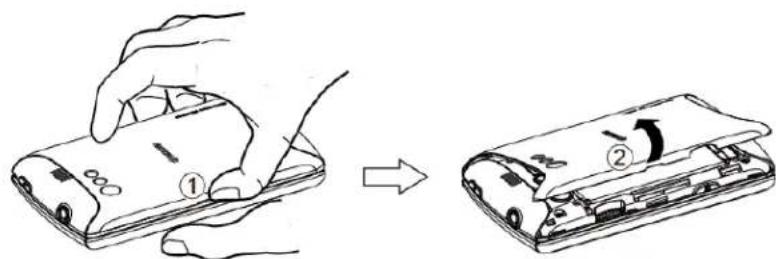
- Placez la pile (l'extrémité avec contacts d'abord) et insérez en appuyant doucement (3)
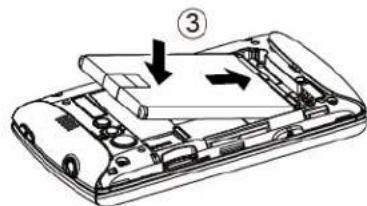
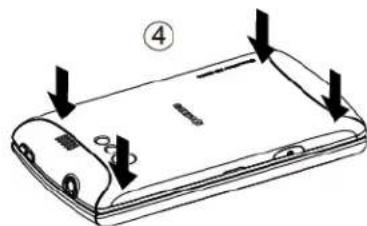
- Remplacez le couvercle en vous assurant que toutes les languettes soient bien insérées et qu'il n'y ait aucun espacement (4)
- Chargez votre pile.
- Branchez le connecteur USB à la prise pour chargeur/accessoires située sur le côte inférieur gauche de votre téléphone.
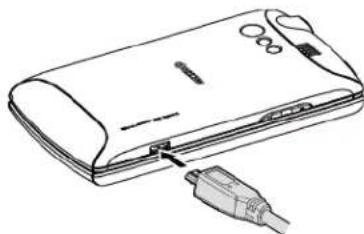
- Branchez l'adaptateur AC à une prise électrique.
Remarque: La pile de votre téléphone devrait être suffisamment chargée pour allumer le téléphone, trouver un signal, faire fonctionner l'application de configuration, configurer la messagerie vocale et effectuer un appel. Chargez votre pile entièrement dès que possible.
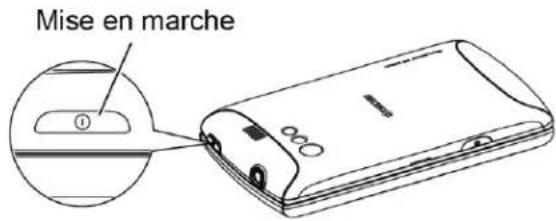
- Pour allumer votre téléphone, appuyez et maintenez la touche Mise en marche.
Pour enlever la pile : après avoir enlevé le couvercle du compartiment à pile (voir Installer la pile), saisissez la languette de la pile et tirez la pile hors de son compartiment.
Aide
Service à la clientèle :


Service à la clientèle : 1-877-999-5055.
Fonctions de base
Votre dispositif comprend un grand nombre de fonctions qui vous simplifie la vie et améliore votre capacité à rester en contact avec les gens ainsi que les informations qui sont importantes pour vous. Cette section vous présentera les fonctions et caractéristiques de base de votre téléphone.
Conception de votre dispositif
Allumer et éteindre votre dispositif
Allumer et éteindre votre écran
Navigation sur l'écran tactile
Vos écrans d'accueil
Barredétat
Composer un texte
Compte Google
Conception de votre dispositif
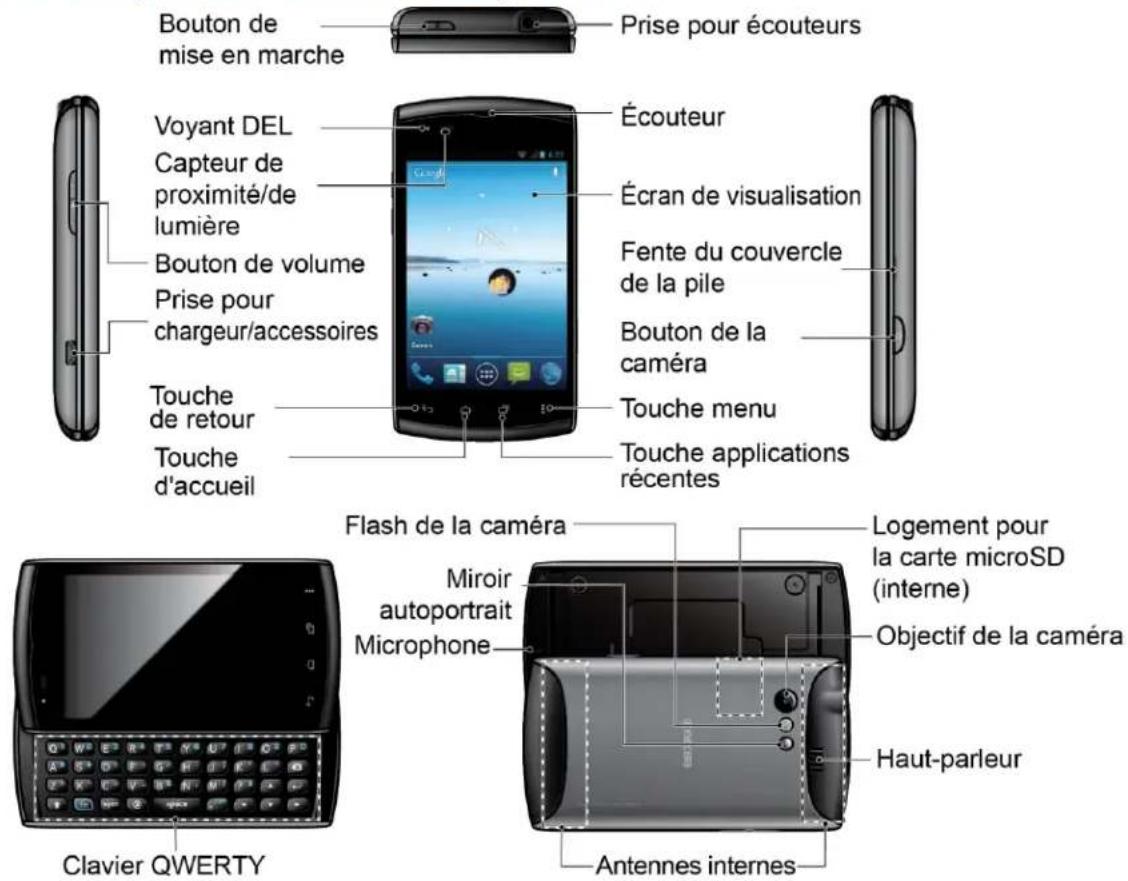
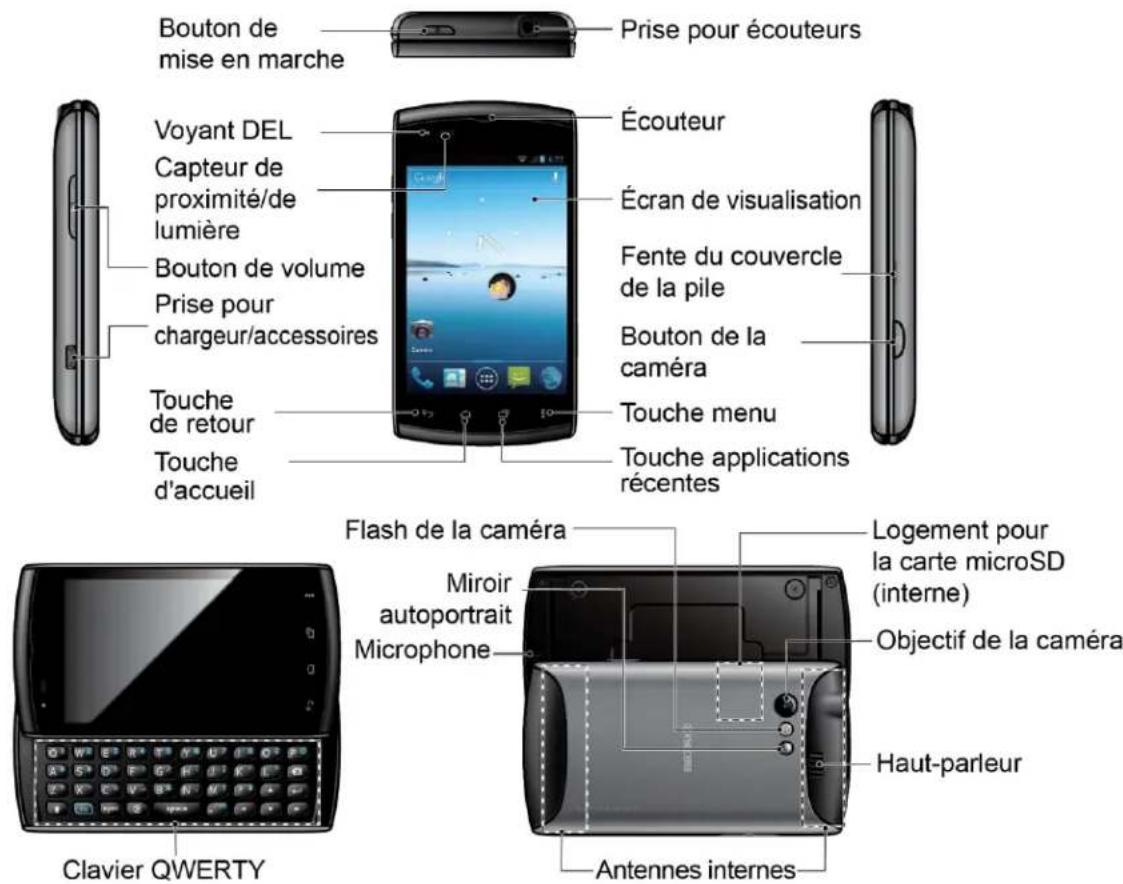
Les illustrations et descriptions ci-dessous présentent la conception de base de votre dispositif.
Fonctions principales
- La touche de mise en marche vous permet d'allumer/d'éteindre votre dispositif ou d'allumer/d'éteindre le rétroéclairage de l'écran. Cette touche peut être configurée pour mettre fin à un appel. Le voyant DEL indique la charge de la pile de votre dispositif. Il clignote aussi pour indiquer un appel entrant ou en attente.
- Le capteur de proximité/lumière désactive l'écran tactile automatiquement lorsque vous tenez le dispositif près de votre visage. Cela vous empêche d'activer involontairement les fonctions de votre dispositif pendant un appel. De plus, il ajuste le rétroéclairage automatiquement et éclaircit l'affichage lorsque vous êtes au soleil ou dans une pièce lumineuse et obscurcit l'affichage dans les endroits plus sombres.
- La touche de volume vous permet d'ajuster la sonnerie et le volume des médias lorsque vous n'êtes pas au téléphone, ou le volume de voix pendant un appel.
- La prise pour chargeur/accessoires vous permet de brancher le câble micro-USB (inclus) pour charger la pile ou pour transférer des fichiers vers/depuis un ordinateur.
Fonctions de base 5
Mise en GARDE! le branchement d'un accessoire dans la mauvaise prise pourrait endommager le téléphone.
- La touche de retour (←) vous renvoie à l'écran précédent ou ferme la fenêtre de dialogue.
- La touche d'accueil ( √) vous renvoie à l'écran d'accueil.
- La touche Applications récentes (□) vous permet de visualiser la fenêtre des applications récentes.
- La touche Menu (□) vous permet d'ouvrir les menus de l'écran ou de l'application en cours d'utilisation.
- La touche Appareil photo vous permet d'activer l'appareil photo ainsi que le caméscope et de créer des photos et vidéos.
- La fente du couvercle de pile vous permet d'ouvrir le couvercle de la pile afin de la remplacer.
- L'écran de visualisation affiche toute l'information dont vous avez besoin pour faire fonctionner votre dispositif. Naviguez et interagissez avec les éléments à l'écran d'un simple mouvement du bout des doigts. L'écouteur vous permet d'entendre votre interlocuteur ainsi que les messages automatisés.
- La prise pour casque d'écoute vous permet de brancher un casque d'écoute facultatif pour des conversations mains libres pratiques.
Mise en GARDE! le branchement d'un accessoire dans la mauvaise prise pourrait endommager le téléphone.
Le clavier coulissant QWERTY se trouve sur le côté gauche du téléphone. Le miroir autoportrait vous permet de voir votre réflexion lorsque vous prenez des photos ou faites des vidéos. - Le flash de l'appareil photo vous permet de prendre des photos et de faire des vidéos en cas de faible luminosité. - Le microphone permet à vos interlocuteurs de vous entendre clairement lors de vos conversations. - Les antennes internes facilitent la réception et la transmission. Afin de maximiser la performance, ne pas obstruer les antennes lorsque vous utilisez le dispositif. - Le haut-parleur vous permet d'entendre les différents sons et sonneries. Il vous permet également d'entendre la voix de votre interlocuteur en mode haut-parleur. L'objectif fait partie de l'appareil photo intégré et vous permet de prendre des photos et de faire des photos. - La fente de la carte microSD (interne) vous permet d'insérer une carte microSD pour soutenir la mémoire externe.
Allumer et étendre votre dispositif
Les instructions ci-dessous vous indiquent comment allumer et éteindre votre dispositif.
Éteindre votre dispositif
Allumer votre dispositif
Pour allumer votre dispositif, suivez l'étape ci-dessous.
Appuyez et maintenez la touche Mise en marche.
Éteindre votre dispositif
Pour éteindre votre dispositif, suivez les étapes ci-dessous.
- Appuyez et maintenez la touche Mise en marche pour ouvrir le menu d'options du téléphone. Appuyez sur Éteindre pour éteindre le dispositif.
Votre écran est vide lorsque votre dispositif est éteint.
Allumer et éteindre votre écran
Votre dispositif vous permet d’éteindre rapidement l’écran lorsque vous n’utilisez pas le dispositif et de le rallumer ou le déverrouiller au besoin.
Éteindre l'écran lorsque vous n'utilisez pas le dispositif
Allumer et déverrouiller l'écran
Éteindre l'écran lorsque vous n'utilisez pas le dispositif
Pour éteindre votre écran, suivez l'étape ci-dessous.
Pour éteindre l'écran rapidement, appuyez sur la touche Mise à marche. Pour allumer voir écran et accéder à la fenêtre de verrouillage, appuyez à nouveau sur la touche Mise à marche.
Afin d'économiser la pile, le dispositif éteint l'écran automatiquement lorsqu'il est inutilisé pour une certaine période de temps. Vous pourrez recevoir des messages et des appels même si l'écran du dispositif est éteint.
Remarque: Pour l'information sur la façon de modifier le délai préalable à la fermeture de l'écran, veillez-vous à la section Veille dans Affichage.
Allumer et déverrouiller l'écran
- Pour allumer l'écran, appuyez sur la touche Mise en marche.
- Pour déverrouiller l'écran, effleurez jusqu'à ce qu'il soit bleu (un cadre bleu).
- Vous pouvez désactiver le verrouillage de l'écran ou en sé
Navigation sur l'écran tactile
L'écran tactile de votre dispositif vous permet de faire des actions grâce à une variété de mouvements.
Appuyer
Appuyer et maintenir
Glisser
Faire glisser ou effleurer
Pincer et ajuster
Pivoter
Appuyer
Appuyez une fois avec votre doigt pour choisir ou lancer une option, une application ou un menu. Un contact léger est préférable.
Avertissement: Ne pas toucher avec un stylo ou un stylet. Cela pourrait endommager l'écran tactile.
Appuyer et maintenir
Pour ouvrir les options disponibles pour un élément (par exemple, un lien dans une page Internet), il suffit d'appuyer et de maintenir l'élément.
Glisser
Appuyez et maintenez, à l'aide de votre doigt, avant d'effectuer un déplacement. N'enlevez pas votre doigt jusqu'à ce que vous ayez atteint la position désirée.
Faire glisser ou effleurer
Pour faire glisser, déplacez rapidement votre doigt verticalement ou horizontalement à travers l'écran. Pour effleurer, déplacez votre doigt plus rapidement et avec un appui plus léger que pour faire glisser. Ce mouvement de doigt est toujours utilisé verticalement, pour faire défiler des listes de contacts ou de messages par exemple.
Pincer et ajuster
Pincez l'écran à l'aide de votre pouce et de votre index pour effectuer un zoom arrêté, ou séparez vos doigts pour effectuer un zoom avant lorsque vous regardez une photo ou une page Internet. (Déplacez vos doigts vers l'intérieur pour un zoom arrêté ou vers l'extérieur pour un zoom avant.)
Pivoter
Pour la plupart des écrans, vous pouvez changer l'orientation de l'écran (de portrait à paysage) automatiquement en tournant le dispositif latéralement. Lorsque vous écrivez, vous pouvez tourner le dispositif latéralement pour faire apparaître un plus grand clavier.
Remarque: Il est nécessaire de sélectionner Rotation auto écran dans Accueil > Menu > Paramètres système > Affichage pour que l'orientation de l'écran change automatiquement.
Vos écrans d'accueil
L'écran d'accueil est le point de départ pour les applications, les fonctions et les menus de votre dispositif. Vous pouvez personnaliser votre écran d'accueil en y ajoutant des raccourcis, des widgets et plus encore. Notre écran d'accueil se prolonge au-delà de l'écran initial. Déplacez l'écran vers la gauche ou vers la droite pour accéder aux écrans additionnels.
Personnaliser les écrans d'accueil
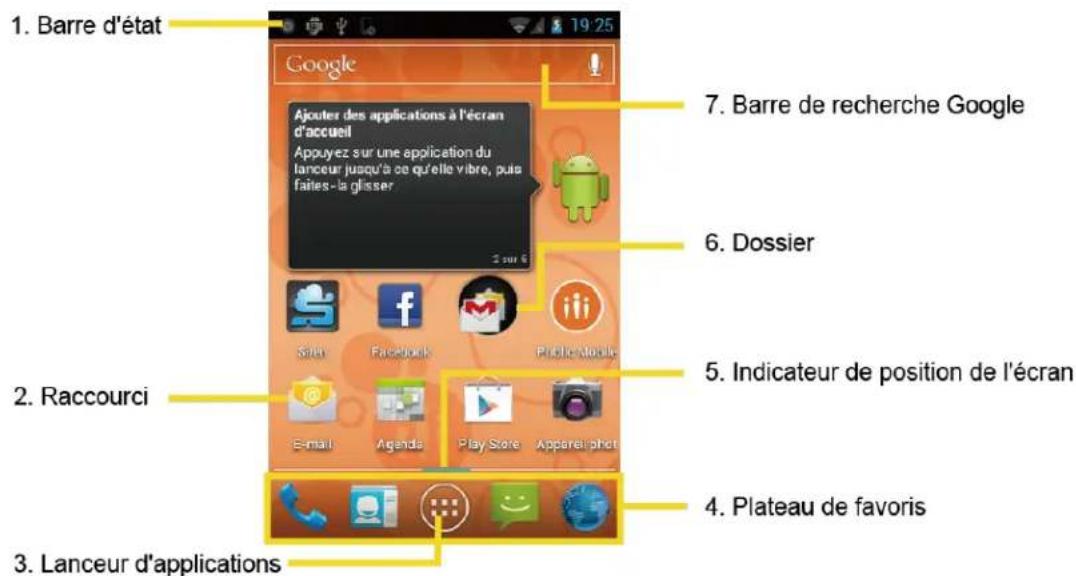
- Barre d'état : Affiche l'heure, les notifications et les icônes d'état du dispositif. Glissez vers le bas pour accéder à l'affichage des notifications.
- Raccourci : Permet aux utilisateurs de lancer des applications rapidement.
- Lanceur d'applications : Appuyez pour afficher les applications et widgets disponibles sur le dispositif.
- Plateau de favoris : Conserve les icônes de vos applications préféré s (au centre).
- Indicateur de position de l'écran : Permet aux utilisateurs de connaître la position de l'affichage par rapport aux cinq écrans d'accueil.
- Dossier: Permet aux utilisateurs de regrouper plusieurs icônes d'applications.
- Barre de recherche Google: Permet aux utilisateurs de faire une recherche rapide sur le dispositif ou sur Internet en utilisant le clavier ou la commande vocale. Appuyez pour écrire ou pour énoncer un mot-clé.
Personnaliser les écrans d'accueil
Apprenez comment ajouter, déplacer ou enlever des éléments de l'écran d'accueil.
Ajoutez des icônes d'applications ou des widgets sur les écrans d'accueil
- Appuyez sur le plateau de favoris
- Faites glisser les écrans d'APPLICATIONS et de WIDGETs pour trouver l'élément que vous désirez ajouter aux écrans d'accueil.
- Appuyez et maintenez une icône d'application ou de widget. L'écran d'accueil initial apparaît.
- En appuyant sur l'icône d'application ou de widget, déplacez votre doigt vers la gauche ou vers la droite pour trouver un endroit où ajouter l'icône. Le cadre bleu représente tous les écrans d'accueil.
- Enlevez votre doigt.
Déplacez ou enlevez des éléments de vos écrans d'accueil
Appuyez et maintenez l'élément que vous voulez déplacer ou enlever de l'écran.
Pour déplacer l'élément, glissez-le vers un nouvel endroit et relâchez-le. Pour enlever l'élément, appuyez et maintenez l'élément jusqu'à ce que « X supprimer » s'affiche au-dessus de l'écran d'accueil, puis glissez l'article jusqu'à ce qu'il devienne rouge et enlevez votre doigt.
Changer le fond d'écran
- Appuyez et maintenez la partie vide des écrans d'accueil.
- Sélectionnez l’une des options suivantes.
- e, puis cadrez-la avant de la sélectionner comme fond d’écran.
- Fonds d'écran animés : Choisissez cette option pour utiliser des fonds d'écran animés. Sélectionnez un fond d'écran puis appuyez sur Définir comme fond d'écran. Fonds d'écran : Choisissez cette option pour utiliser des fonds d'écran prédéfinis. Sélectionnez un fond d'écran puis appuyez sur Définir comme fond d'écran.
Plateau de favours
Le plateau de favoris conserve cinq icônes que vous utilisez de façon régulière. Les icônes de ce plateau demeurent visibles sur chaque écran d'accueil. Vous pouvez changer les icônes, à l'exception de l'icône du lanceur d'application située au centre de la barre.
Pour ajouter une nouvelle icône dans le plateau de favoris :
- Enlevez l'icône à remplacer du plateau. Voir Déplacez ou enlevez des éléments de vos écrans d'accueil.
- Appuyez et maintenez l'icône d'application à ajouter et glissez-la dans le plateau de favoris.
- Enlevez votre doigt.
Utiliser les dossiers
Voulez regrouper plusieurs icônes d'applications dans un dossier. Déposez une icône d'application par-dessus une autre icône sur un écran d'accueil et les deux icônes seront regroupées.
- Glissez une icône d'application par-dessus une autre icône.
- Enlevez votre doigt. Vous pouvez voir deux icônes superposées dans un dossier (un cercle noir).
- Appuyez sur un cercle. Vous pouvez voir les icônes d'application à l'intérieur du dossier.
- Appuyez sur Dossier sans nom. Le clavier apparaitra et vous pourrez nommer ce dossier. Pour le renommer, appuyez sur le nom.
Barre d'état
La barre d'état située en haut de l'écran fournit les informations d'état du dispositif et du service à droite, ainsi que les alertes de notification du côté gauche. Pour voir les alertes de notification, faites glisser la barre d'état vers le bas.

Fonctions de base 11
| Icône | Description |
| Bluetooth® activé | |
| Wi-Fi® actif (plein signal) | |
| Vibreur | |
| Silencieux | |
| Réseau (plein signal) | |
| Réseau (itinérance, plein signal) | |
| Réseau (aucun signal) | |
| 3G (service de données) | |
| 1x (service de données) | |
| Mode avion | |
| Alarme activée | |
| Pile (chargement) | |
| Pile (charge complète) | |
| Pile (décharge complète) |
Icônes de notification
| Icône | Description |
| Appel manqué | |
| Nouveau courriel | |
| Nouveau Gmail | |
| Nouveau message texte | |
| Nouveau message multimédia | |
| Événement | |
| Application de musique en arrêté-plan | |
| Connexion USB | |
| Alarme | |
| Le GPS est actif lorsqu'il est animé | |
| Téléchargement |
Composer un texte
Vous soupirez composer un texte en utilisant l'un des claviers à écran tactile disponibles.
Clavier coulissant QWERTY
Saisir le texte en utilisant Swype
Saisir le texte à l'aide du clavier android
Copier et coller le texte
Clavier coulissant QWERTY
Ouvrez le clavier coulissant QWERTY pour composer plus rapidement en utilisant vos pouces. Le clavier coulissant comprend également des touches spéciales qui vous permettent d'accéder à des menus et d'effectuer des recherches sur votre dispositif plus rapidement.
Pour ouvrir le clavier coulissant QWERTY :
- Tenez le téléphone latéralement, les touches du panneau avant vers votre droite.
- Soulevez le panneau de l'écran avec vos pouces pour faire sortir le clavier coulissant.
Remarque: Lorsque le clavier coulissant est ouvert, l'affichage reste en mode paysage et il est impossible d'utiliser le clavier à l'écran.
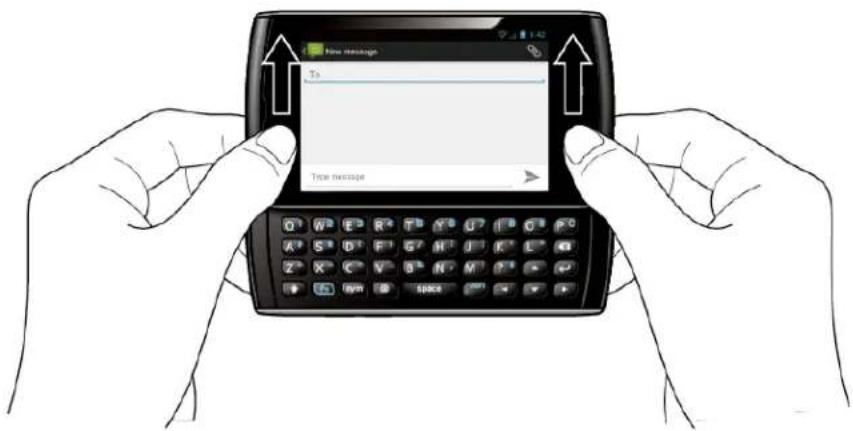
- Lancer une application ou désirer un champ exigeant l'entrée de texte ou de caractères numériques.
- Appuyez sur les touches des lettres pour composer le texte. Appuyez sur les touches suivantes pour les lettres majuscules, les chiffres, les caractères spéciaux ou les symboles.
- Touche Maj()
- Appuyez une fois pour que la prochaine lecture sélectionnée soit majuscule.
- Appuyez deux fois pour verrouiller la touche Maj et saisir une série de lettres majuscules. (Fonctionne de la même façon que la touche de verrouillage des majuscules sur votre clavier d'ordinateur.) Pour déverrouiller, appuyez une autre fois sur la touche Maj.
- Touche de fonction ( )
- !, .com). Appuyez d'abord sur cette touche puis sur n'importe quelle touche correspondante.
- Appuyez deux fois pour verrouiller la touche de fonction.
- Pour déverrouiller, appuyez une autre fois sur la touche de fonction.
Remarque: Ne pas confondre avec les quatre touches situées au bas de votre dispositif lorsque celui-ci est fermé ou en mode portrait. Ces touches peuvent également être appelées « touches de fonction. »
- Touche de symbole (sym)
- Appuyez pour ouvrir la fenêtre des symboles. Appuyez sur le symbole que vous désirez insérer dans le texte.
- Appuyez sur ces touches pour effectuer d'autres actions :
- Touches de navigation ( )
- Appuyez pour faire défiler les options du menu. Appuyez pour déplacer le curseur sur l'écran de saisie.
- Touche Entrée ( )
- Appuyez pour insérer un interligne en mode de saisie, pour accéder aux différents menus du téléphone et pour désigner l'option soulignée lorsque vous naviguez dans un menu.
- Touche de retard en arrêt ( )
- Appuyez pour supprimer des caractères en mode de saisie.
Paramètres physiques du clavier
Vous sous-poucez personnaliser les paramètres du clavier coulissant QWERTY.
- Touch Accueil > Menu > Paramètres système > Langue et saisie.
- Configurez les options suivantes :
- Remplacement auto : Sélectionnez cette option pour corriger automatiquement les erreurs de frappe.
- Majuscules automatiques : Sélectionnez cette option pour permettre en majuscule automatiquement la première lettre des phrases.
- Ponctuation automatique : Sélectionnez cette option pour insérer automatiquement «. » lorsque la touche espace est pressée deux fois. Vibrer à chaque touche : Sélectionnez cette option pour activer la vibration lorsqu'une touche est enfoncée.
Clavier de l'écran tactile
Votre dispositif offre des options pratiques pour saisir des lettres, chiffres et symboles chaque fois que vous devez composer un texte. Pour ouvrir le clavier de l'écran tactile manuellement, appuyez simplement sur le champ de texte dans lequel vous souhaitez écrire. Il y a deux façons de saisir un texte sur votre dispositif : Swype et Clavier Android.
Remarque: Swype est sélectionné comme clavier par défaut.
Pour changer le clavier à écran tactile :
- Appuyez sur Accueil > Menu, puis sur Paramètres système > Langue et saisie.
- Appuyez sur Par défaut sous CLAVIER ET MODES DE SAISIE.
- Sélectionnez Swype ou Clavier Android.
Saisir le texte en utilisant swype
Swype® vous permet d'écrire en glissant votre doigt d'une touche à l'autre qu'en touchant chaque touche individuellement. Pour saisir le texte, glissez votre doigt d'une touche à l'autre.
Aperçu du clavier Swype
Remarque : L'aspect des touches peut changer selon l'application choisie.
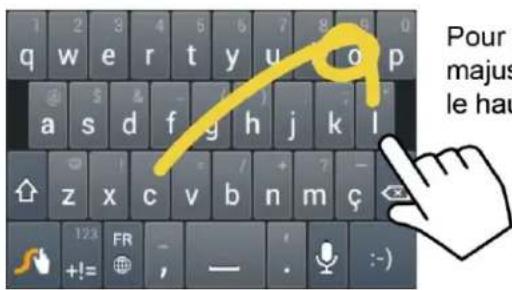
Pour permettre la lettre en majuscule, faites glisser vers le haut sur le clavier.
Astuce : Pour des conseils sur l'utilisation de Swype, appuyez et maintenez la touche Swype, puis choisissez Comment utiliser Swype.
Ce que vous pouvez faire avec le clavier Swype :
| 123 +1= 801 ABC | Mode texte: Appuyez pour altermer entre le clavier de l'alphabet et le clavier des chiffres et symboles. |
| Touche Swype: Appuyez et maintainez la touche pour acceder aux conseils d'utilisation ou aux paramètres de Swype. | |
| Mode commande vocale: Appuyez pour écrire un texte en utilisant votre voix. | |
| Retour arrêté: Appuyez pour supprimer un caractère. Appuyez et maintenez pour supprimer plusieurs caractères. | |
| Émoticons: Appuyez pour insérer une emoticône. Appuyez et maintenez pour voir etCHOISIR d'autres emoticônes. | |
| Espace: Appuyez pour insérer un espace. | |
| Entrée: Appuyez pour confirmer votre entrée. | |
| Maj: Appuyez pour alterner les lettres majuscules, minuscules et le verrouillage de la majuscule lors de la saisie de texte. |
Mode ABC
En mode ABC, vous pouvez saisir des lettres à partir du clavier à l'écran en faisant glisser votre doigt. Lorsque vous utilisez ce mode, les touches du mode texte sont affichées.
- Choisissez le mode ABC sur l'écran tactile. En mode ABC, les majuscules et minuscules peuvent être modifiées à partir de l'écran tactile.
(Non décalé) pour que toutes les lettres d'un mot soient minuscules.
Fonctions de base 17

(Un seul caractère décalé) pour que seule la première lettre d'un mot soit majuscule.

(Vérouillage majuscule) pour que toutes les lettres d'un mot soient majuscules.
- Saisissez le texte à l'aide du clavier.
- Si vous faites une erreur, appuyez pour effacer un seul caractère. Appuyez et maintenez pour effacer un mot en entier.
- Appuyez sur les touches correspondant aux caractères que vous pouvez saisir.
- Appuyez et maintenez pour saisir les caractères situés dans le coin supérieur droit de la touche. Assurez-vous que les caractères que vous pouvez saisir apparaissent à l'écran puis enlevez votre doigt.
- Appuyez et maintenez longtemps pour voir la liste de tous les caractères disponibles sur une touche. Appuyez sur le caractère que vous pouvez saisir à partir de la liste.
Mode chiffres et symboles
En mode chiffres et symboles, vous pouvez saisir des chiffres et des symboles à partir du clavier à l’écran en faisant glisser votre doigt. Lorsque vous utilisez ce mode, les touches du mode texte sont affichées.
Pour saisir les chiffres et symboles en mode Swype :
- Choisissez le mode chiffres et symboles sur l'écran tactile

- Saisissez les chiffres et les symboles à l'aide du clavier.
- Si vous faites une erreur, appuyez pour effacer un seul caractère. Appuyez et maintenez pour effacer un mot en entier.
- Appuyez sur la touche correspondant au chiffre ou au symbole que vous pouvez saisir.
- Appuyez et maintenez pour saisir le chiffre ou le symbole situé dans le coin supérieur droit de la touche. Assurez-vous que les chiffres ou symboles que vous pouvez saisir apparaisent à l'écran puis enlevez votre doigt.
- Appuyez et maintenez longtemps pour voir la liste de tous les caractères disponibles sur une touche. Appuyez sur le caractère que vous pouvez saisir à partir de la liste.
Astuce : Appuyez pour voir le clavier avec les caractères dans le coin supérieur droit des touches.
Saisir le texte par commande vocale
Appuyez écrire un texte par commande vocale dans toutes les fenêtres où il est possible d'écrire à l'aide du clavier à écran tactile.
- Appuyez sur

- Utilisez le microphone pour entrer le texte que vous souhaitez écrire.
Ajouter un mot au dictionnaire utilisateur
Vous sous-pouvez utiliser l'option de dictionnaire utilisateur pour ajouter de nouveaux mots dans le dictionnaire.
- Appuyez sur Accueil > Menu, puis sur Paramètres système > Langue et saisie.
- Faites défiler et appuyez sur Swype dans CLAVIER ET MODES DE SAISIE.
- Appuyez sur Dictionnaire personnel.
- Appuyez et saisissez le mot que vous désirez ajouter, puis appuyez à nouveau (Une liste des mots que vous avez ajoutés au dictionnaire sera affichée à l'écran.)
Pour modifier un mot, appuyez sur ce dernier. Pour supprimer un mot, appuyez et maintenez le mot pour les sélectionner puis appuyez sur OK.
Appuyez pour

air tous les mots du dictionnaire.
- Appuyez pour précédent.

suppression et retourner à l'écran
Paramètres swype
Vous pouvez modifier les paramètres Swype dans settings.
- Appuyez sur Accueil > Menu, puis sur Paramètres système > Langue et saisie.
- Faites défiler et appuyez sur Swype dans CLAVIER ET MODES DE SAISIE
Astuce : Vous pouvez ouvrir les paramètres Swype à partir du clavier Swype. Appuyez et maintenez sur le clavier.
- Choisissez parmi les options suivantes.
- Sélectionner mode de saisie : Appuyez pour sélectionner le clavier Swype ou le clavier android.
- Comment Swyper : Appuyez pour apprendre à utiliser Swype en quelques étapes rapides.
- Dictionnaire personnel : Appuyez pour créer votre dictionnaire personnel pour Swype.
- Préférences : Appuyez pour accéder aux paramètres Swype suivants.
Aide sonore : Appuyez pour entendre les leçons de Swype. - Retour tactile : Sélectionnez cette option pour activer la vibration lorsqu'une touche est enfoncée. - Afficher les astuces : Sélectionnez cette option pour voir apparaître un indicateur clignotant pour de l'aide rapide. - Espacement auto : Sélectionnez cette option pour insérer des espaces entre les mots automatiquement. - Majuscules auto : Sélectionnez cette option pour que la première lettre de chaque phrase soit automatiquement majuscule dans les champs de saisie de texte. - Afficher la trace comp : Sélectionnez cette option pour voir le trace Swype au complet. - Suggestion de mots : Appuyez pour activer la prévision de mots lorsque vous utilisez le clavier Swype. Vitesse/précision : Appuyez pour CHOISIR à quelle vitesse Swype répondra aux entrées. - Réinitialiser dictionnaire : Appuyez pour supprimer tous les mots que vous avez ajoutés au dictionnaire Swype. - Version : Montre la version actuelle de Swype.
- Options de langue : Appuyez pour choisir la langue d'utilisation de Swype.
Saisir le texte à l'aide du clavier android
Lorsque vous écrivez un texte, vous pouvez désirer d'utiliser le clavier androïde.
Pour désigner le clavier android :
- Appuyez sur Accueil > Menu, puis sur Paramètres système > Langue et saisie.
- Appuyez sur Défaut sous CLAVIER ET MODE DE SAISIE.
- Appuyez sur Clavier Android.
Aperçu du clavier android
Ce que vous pouvez faire avec le clavier Android :
| Maj : Appuyez pour alterner les lettres minuscules ou majuscules. | |
| Verrouillage des majuscules : Appuyez deux fois sur la touche minuscule ou majuscule. | |
| ABC | Mode texte : Appuyez pour alterner entre le clavier de l'alphabet et le clavier des chiffres et symboles. |
| :-) | Émoticons : Appuyez pour insérer une émoticone. Appuyez et maintainez pour voir et désirer d'autres émoticons. |
| Suv. | Suivant : Appuyez pour passer au prochain champ de texte. |
| = \<?123 | Alterner : Appuyez pour alterner entre le clavier des chiffres et symboles par défaut et le clavier des chiffres et symboles supplémentaire. |
| OK | OK : Appuyez pour acceder à une adresse Web. |
| Espace : Appuyez pour insérer un espace. Appuyez et maintenez pourCHOISIR LA METHODE DE Saisie. |
Mode ABC
En mode ABC, vous pouvez saisir des lettres à partir du clavier à l'écran. Lorsque vous utilisez
Ce mode, les touches du mode texte sont affichées 7123
- Choisissez le mode ABC sur l'écran tactile. ABC
- En mode ABC, vous pouvez contrôler les majuscules et minuscules en appuyant sur
la touche majuscule


(Non décalé) pour que toutes les lettres d'un mot soient minuscules.

(Un seul caractère décalé) pour que seule la première lettre d'un mot soit en majuscule.
- Vous pouvez sélectionner la fonction de verrouillage majuscule en appuyant deux
fois


mettre toutes les lettres d'un mot en majuscules.
- Pour écrire un mot, appuyez sur les touches correspondant aux lettres de l'alphabet.
Astuce: Certaines touches correspondent à plus d'un caractère. Appuyez et maintenez une touche pour voir la liste de tous les caractères disponibles sur cette touche. Appuyez sur le caractère que vous pouvez saisir à partir de la liste.
Mode chiffres et symboles
En mode chiffres et symboles, vous pouvez saisir des chiffres et des symboles à partir du clavier à l'écran uniquement. Lorsque vous utilisez ce mode, les touches du mode texte sont affichées
ABC
Pour saisir des chiffres :
Fonctions de base 22
- Choisissez le mode chiffres et symboles sur l'écran tactile
?123
- Appuyez sur la touche numérique correspondante.
Pour saisir des symboles :
- Choisissez le mode chiffres et symboles sur l'écran tactile
?123
- Appuyez sur la touche de symbole correspondante.
-OU-
Appuyez pour choisir parmi des symboles supplémentaires

Astuce : Certaines touches correspondent à plus d'un caractère. Appuyez et maintenez une touche pour voir la liste de tous les caractères disponibles sur cette touche. Appuyez sur le caractère que vous pouvez saisir à partir de la liste.
Saisir le texte par commande vocale
La commande vocale est un dispositif expérimental utilisant le service de reconnaissance vocale Google. Vous devez donc avoir accès à une chaîne de connexion ou à une connexion Wi-Fi pour l'utiliser.
Si le clavier à écran tactile n'est pas affiché à l'écran, la commande vocale n'est pas en fonction.
Pour permettre en marche la commande vocale:
- Appuyez sur Accueil > Menu, puis sur Paramètres système > Langue et saisie.
- Faites défiler et appuyez sur Clavier Android dans CLAVIER ET MODE DE SAISIE
- Appuyez sur Touche de saisie vocale et sélectionnez Sur clavier principal ou Sur clavier symboles.
Pour écrire un texte en utilisant la commande vocale :
- Appuyez

le clavier.
- Utilisez le microphone pour entrer le texte que vous désirez écrire puis appuyez sur Terminer.
Ajouter un mot au dictionnaire utilisateur
Vous sous-pouvez utiliser l'option de dictionnaire utilisateur pour ajouter de nouveaux mots dans le dictionnaire.
- Appuyez sur Accueil > Menu, puis sur Paramètres système > Langue et saisie > Dictionnaire personnel.
- Appuyez.+
- Saisissez le mot que vous désirez ajouter, puis appuyez sur OK. (Une liste des mots que vous avez ajoutés au dictionnaire sera affichée à l'écran.)
- Appuyez sur un mot pour le modifier. Appuyez pour le supprimer
Paramètres du clavier android
- Appuyez sur Accueil > Menu, puis sur Paramètres système > Langue et saisie.
- Faites défiler et appuyez sur Clavier Android dans CLAVIER ET MODE DE SAISIE
Astuce : Sélectionnez Afficher touche param. pour que cette dernière apparaisse toujours sur le clavier Android.
Astuce: Si la touche n'apparaît pas, appuyez et maintenez la touche située à gauche de la barre d'espacement, puis appuyez sur Paramètres du clavier Android.
- Choisissez parmi les options suivantes.
- Langues de saisie : Appuyez pour désir la langue de saisie. Le dictionnaire pour la langue sélectionnée sera alors disponible.
- Majuscules auto : Sélectionnez pour définir automatiquement la première lettre de chaque phrase en majuscule. Vibrer à chaque touche : Sélectionnez cette option pour activer la vibration lorsqu'une touche est enforcée.
- Son à chaque touche : Sélectionnez pour activer un clic lorsqu'une touche est enforcée.
- Agrandir les caractères : Sélectionnez pour voir apparaître une plus grande image des différentes touches lorsque celles-ci sont enfoncées.
- Afficher touche param. Sélectionnez pour afficher la touche des paramètres sur le clavier.
- Touche de saisie vocale : Appuyez pour désigner l'emplacement de la touche de commande vocale ; sur clavier principal, sur clavier symboles, ou Désactiver.
- Dictionnaires complémentaires : Appuyez pour CHOISIR le dictionnaire que vous désirez utiliser.
- Correction automatique : Appuyez pour permettre la correction automatique des espaces, de la ponctuation et de l'orthographe des mots.
- Paramètres avancés : Appuyez pour ouvrir les paramètres destinés aux utilisateurs experts.
Copier et coller le texte
Pour les applications exigeant la saisie de texte, par exemple la messagerie, utilisez la fonction copier et coller afin de reproduire un texte provenant d'une autre application.
Pour copier et coller le texte :
- Ouvrez l'application ou le message reçu dans lequel vous pouvez copier une partie d'image
- Appuyez et maintenez le curseur sur le texte. Des onglets apparaîtront et les mots ou caractères sélectionnés seront soulignés. Déplacez les onglets pour augmenter ou réduire la sélection du texte.
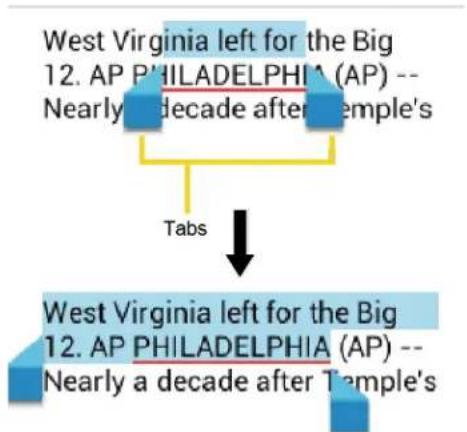
Astuce: Appuyez sur SELECTIONNER TOUT pour sélectionner le texte de la page Web en entier.
- Appuyer

- Ouvrez l'application dans laquelle vous pouvez coller le texte.
- Appuyez et maintenez la zone de texte dans laquelle vous voulez coller le texte.
- Si vous VOULEZ ajouter le texte sÉLECTIONNÉ ÉLECTIONNÉS.
- Appuyez et maintenez la zone de texte et appuyez sur COLLER.
Pour copier un texte à partir d'une page Web :
- Faites défiler la page Web jusqu'à la section contenant le texte que vous pouvez utiliser.
- Appuyez et maintenez le texte que vous pouvez copier. Déplacez les onglets pour augmenter ou réduire la sélection du texte. Le texte sélectionné sera souligné.
Astuce : Appuyez sur SELECTIONNER TOUT pour CHOISIR le texte de la page Web en entier.
- Appuyez sur Copier.
- Ouvrez l'application dans laquelle vous pouvez coller le texte.
- Appuyez et maintenez la zone de texte dans laquelle vous pouvez coller le texte et appuyez sur COLLER.
Pour copier une adresse URL :
- Pour copier une adresse URL, appuyez et maintenez l'URL pour afficher le menu des options.
- Appuyez sur Copier l'URL du lien ou
- Ouvrez l'application dans laquelle vous voulez coller l'adresse.
- Appuyez et maintenez la zone de texte dans laquelle vous pouvez coller l'adresse URL et appuyez sur COLLER.
Compte google
Vous aurez besoin d’un compte Google pour accéder à plusieurs des options du dispositif tels que les applications Gmail™, Google Maps™, Google Talk™ et Google Play™. Avant de pouvoir accéder aux applications Google, vous devez entrer les informations de votre compte. Ces applications fonctionnent en synchronisant tout dispositif et tout compte Google en ligne.
Créez un compte Google
Connectez-vous à votre compte Google
Ajouter un compte
Paramètres généraux de synchronisation
Créez un compte google
Si vous n'avez pas déjà un compte Google, vous pouvez en créer un en ligne ou en utilisant cet dispositif.
Remarque: Vous pouvez également créer et vous connecter à votre compte Google/Gmail en utilisant l'application de configuration de votre dispositif.
Remarque: Bien que vous ayez besoin d'un compte Gmail pour utiliser certaines options de votre dispositif, par exemple Google Play™, vous n'avez pas besoin d'utiliser Gmail comme compte par défaut pour votre dispositif.
Créez un compte google en ligne
- À partir d'un ordinateur, lancez un explorateur Web et rendez-vous au google.com.
- Sur la page d'accueil, cliquez sur Se connecter > Créer un compte gratuit.
- Suivez les directives à l'écran pour créer votre compte gratuit.
- Recherchez un courriel de Google dans la boîte de courriel que vous avez fournie et répondez-y pour confirmer et activer votre nouveau compte.
Créez un compte google à partir de votre dispositif
- Appuyez sur Accueil > Menu, puis sur Paramètres système > Compte et synchro.
- Appuyez sur AJOUTER UN COMPTE, puis appuyez sur Google.
- Appuyez sur Nouveau.
- Écrivez votre prénom et votre nom de famille et appuyez sur Suivant.
- Écrivez votre adresse courriel et appuyez sur Suivant.
- Lorsqu'indiqué, entrez un mot de passe deux fois et appuyez sur Suivant.
- Créez une question de sécurité et sa réponse, entrez une adresse courriel secondaire pour vous aider à récupérer votre mot de passe en cas de perte, puis appuyez sur Suivant.
Remarque : Lors de la création d'un nouveau compte Google à partir de votre dispositif ou en ligne, vous devrez fournir une deuxième adresse courriel. Entrez une adresse Gmail ou toute autre adresse courriel avec laquelle vous envoyez et recevez actuellement des courriels. Cette adresse est utilisée pour authentifier votre compte en cas de problème ou si vous oubliez votre mot de passe. Cela est fortement recommandé pour les utilisateurs d'un dispositif Android afin que vous puissiez retrouver l'accès aux services et achats Google sur votre dispositif.
- Choisissez de vous joindre ou non à Google+.
- Lisez et acceptez les Conditions de service de Google, puis appuyez sur J'accepte.
- Saisissez les caractères à l'écran, puis appuyez sur Suivant.
- Choisissez de sauvegarder ou non votre numéro de carte de crédit.
- Choisissez de créer ou non un code NIP dans Google Play.
- Choisissez les éléments que vous pouvez synchroniser avec les serveurs Google et appuyez sur Suivant.
Connectez-vous à votre compte google
Si vous avez déjà un compte Google, connectez-vous à votre compte.
- Appuyez sur Accueil > Menu, puis sur Paramètres système > Compte et synchronisation.
- Appuyez sur AJOUTER UN COMPTE, puis appuyez sur Google.
- Appuyez sur Existant.
- Entrez votre nom d'utilisateur Gmail et votre mot de passe, puis appuyez sur Connexion.
- Choisissez de vous joindre ou non à Google+.
- Choisissez de créer ou non un code NIP dans Google Play (si demandé).
- Choisissez les éléments que vous pouvez synchroniser avec les serveurs Google et appuyez sur Suivant.
Ajouter un compte
Vous pouvez ajouter un compte à votre dispositif.
- Appuyez sur Accueil > Menu, puis sur Paramètres système > Compte et synchronisation.
- Appuyez sur AJOUTER UN COMPTE.
- Appuyez sur un type de compte.
D'entreprise, Google, etc.
- Suivez les instructions à l'écran pour ajouter votre deuxième compte.
- Selon le type de compte, vous pourriez devoir fournir une adresse courriel, une adresse d'utilisateur, un mot de passe
Paramètres généraux de synchronisation
Laissez les applications synchroniser les données en arrêté-plan, qu'elles soient en cours d'utilisation ou non.
Vos comptes Google sont automatiquement synchronisés.
- Appuyez sur Accueil > Menu, puis sur Paramètres système > Compte et synchronisation.
- Vous pouvez voir les options se synchroniser automatiquement dans le coin supérieur droit. Appuyez sur le compte contenant les données que vous pouze synchroniser.
- Appuyez sur les types de données que vous souhaitez synchroniser automatiquement. (Une marque vous indique que l'option est activée.)
Remarque: Si vous ne voulez pas synchroniser automatiquement votre compte Google, appuyez sur le coin supérieur droit et nommez.
Remarque: Si vous voulez enlever le compte, appuyez sur Menu 1 > Enlever le compte.
Téléphone
Grâce au réseau et aux options d'appoint de votre dispositif, vous bénéficiez d'une réception claire à travers tout le pays.
Effectuer des appels
Recevoir des appels
Messagerie vocale
Options d'appel
Journal des appels
Effectuer des appels
Il y a plusieurs façons pratiques de faire des appels avec votre dispositif.
Effectuer des appels à l'aide du clavier téléphonique
Effectuer des appels à partir des appels récents.
Effectuer des appels à partir d'un nom
Appeler un numéro se trouvant dans un message texte
Appeler des numérios d'urgence
Appeler des numéros avec pauses
Appeler un numéro avec Plus (+) Code
Effectuer des appels à l'aide du clavier téléphonique
La façon « traditionnelle » d'effectuer un appel est d'utiliser le clavier du téléphone.
- Appuyez sur Accueil, puis appuyez pour voir l'écran du téléphone.
- Appuyez sur les touches numériques du clavier pour entrer un numéro de téléphone.
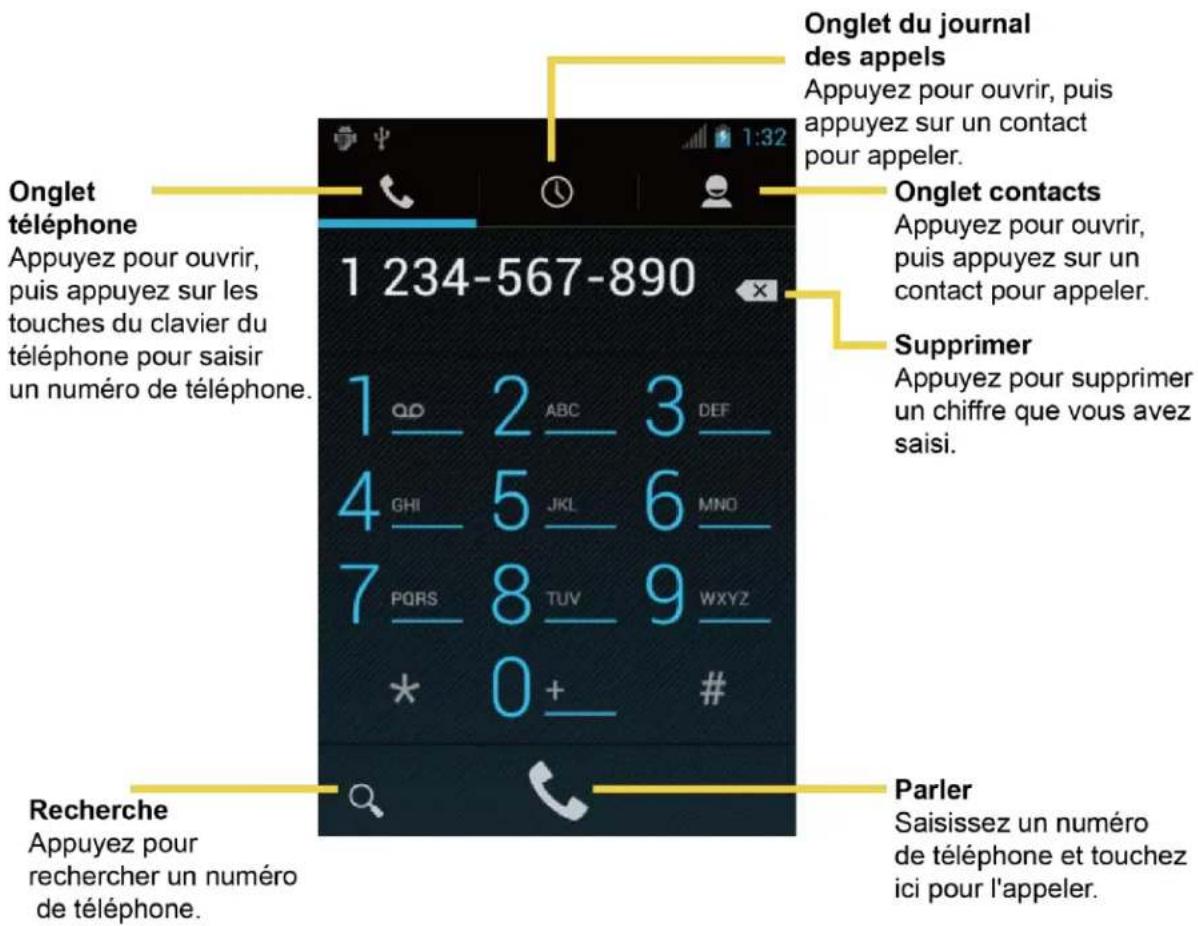
- Appuyez pour appeler ce numéro.
- Appuyez pour mettre fin à l'appel. Raccrocher
Effectuer des appels à partir des appels récents.
La liste des appels récents vous permet d'appeler rapidement les numéros récents correspondant aux appels entrants, sortants, ou manqués.
- Appuyez sur Accueil, puis appuyez pour voir l'écran du téléphone.
- Appuyez pour voir le journal des appels.
- Appuyez sur l'icône de téléphone placée à côté d'un numéro ou d'une personne pour effectuer un appel.
- Pour des options additionnelles, appuyez sur le nom ou le numéro de téléphone.
Effectuer des appels à partir d'un nom
Vous soupiez effectuer des appels directement à partir des entrées de vos résidents noms.
- Appuyez sur Accueil, puis appuyez pour voir l'écran du téléphone.
- Appuyez pour voir la liste de personnes. Vos entrées les plus utilisées sont affichées en haut de la liste.
- Appuyez sur l'entrée correspondant au numéro que vous voulez appeler.
Appuyez sur rechercher parmi vos entrées de personnes. - Appuyez sur Menu > Contacts à afficher pour choisir les comptes à afficher parmi la liste de noms.
Appeler un numéro se trouvant dans un message texte
Lorsqu'un message est affiché, vous pouvez appeler un numéro apparaisant dans le corps du message.
- Appuyez sur Accueil puis sur > SMS/MMS.
- Appuyez sur le message contenant le numéro de téléphone.
- L'écran du téléphone s'allumera avec le numéro de téléphone déjà affiché et prêt à être composé. Appuyez pour effectuer l'expérience
Appeler des numéros d'urgence
Voussoupiezeffectuerdesappelsau911memeisi l'écran du disposifistestverrouilléouque voitrécomptéestbloqué.
- Déverrouillez l'écran au besoin. Pour plus d'informations, voir Allumer et éteindre votre écran.
- Appuyez sur l'écran d'accueil. 3. Appuyer.91010
Pour appeler le numéro d'urgence 911 lorsque l'écran du dispositif est verrouillé avec un NIP, un mot de passe ou une forme :
- Appuyez sur Appel d'urgence à l'écran.
- Appuyer 9101
Information 911 évoluable (E911)
Ce dispositif est équipé d'une puce GPS nécessaire à l'utilisation des services de localisation d'urgence E911 où ils sont disponibles.
Lorsque vous effectuez un appel d'urgence au 911, la fonction GPS de votre dispositif recherche de l'information afin de calculer votre emplacement approximatif. En fonction de plusieurs variables, y compris la disponibilité et l'accès aux signaux satellites, il peut prendre jusqu'à 30 secondes ou plus pour déterminer et transmettre votre emplacement approximatif.
Important : Indiquez toujours votre emplacement à la téléphoniste du 911 lorsque vous effectuez un appel d'urgence. Certains centres d'appels d'urgence connus sous le nom de Centres de prise d'appels pour la sécurité publique (CPASP), peuvent ne pas être équipés pour recevoir l'information de localisation GPS de votre dispositif.
Appeler des nombres avec pauses
Vous pouvez composer des numéros de téléphone avec pauses pour l'utilisation avec les systèmes automatisés tels que la messagerie vocale ou les numéros de facturation de cartes de crédit.
Deux types de pauses sont disponibles sur votre dispositif :
- Ajouter une pause de 2 secondes : Compose automatiquement les prochains chiffres après deux secondes.
- Ajouter une attente : Compose les prochains chiffres lorsque vous appuyez sur Oui dans la fenêtre flash.
- Appuyez sur Accueil, puis appuyez à nouveau et entrez l'ensemble ou une partie d'un numéro.
- Appuyez sur Menu, puis sur Ajouter une pause de 2 s. ou Ajouter attendre
- Entrez les numéros additionnels.
- Appuyez pour composer le numéro.
Appeler un numéro avec plus (+) code
Lorsque vous effectuez des appels internationaux, la composition Plus Code entre automatiquement le code d'accès international correspondant à votre emplacement (par exemple, 011 pour les appels internationaux faits à partir des États-Unis).
- Appuyez sur Accueil, puis appuyez pour voir l'écran du téléphone.
- Appuyez ①+maintenez jusqu'à ce qu'un « + » apparaisse sur l'écran de visualisation.
- Entrez le code de pays et le numéro de téléphone, puis appuyez. Le dispositif ajoute automatiquement le code d'accès pour appeals internationaux, suivi du code de pays et du numéro de téléphone.
Recevoir des appels
L'information suivante vous indique comment répondre aux appels entrants, éteindre la sonnerie lors des appels entrants, rejeter des appels entrants et plus.
Lorsque vous recevez un appel d'un numéro enregistré dans le dossier Personnes, l'écran des appels entrants apparait et vous montre l'icone d'identification du demandeur, son nom ainsi que son numéro de téléphone. Lorsque vous recevez un appel d'un numéro n'était pas enregistré dans le dossier Personnes, seuls l'écran d'identification par défaut et le numéro de téléphone apparaisent sur l'écran des appels entrants.
Répondre à un appel entrant
Éteindre la Sonnerie
Rejeter un appel entrant
Rejeter un appel et envoyer un message texte
Remarque: Si votre dispositif est éteint, tous les appels sont dirigés automatiquement vers la boîte vocale.
Répondre à un appel entrant
Sur l'écran des appels entrants, appuyez légèrement sur l'icône de réponse

Éteindre la sonnerie
Pour éteindre la sonnerie sans rejeter l'appel:
Appuyez sur le bouton de volume vers le haut ou vers le bas.
Rejeter un appel entrant

- Appuyez légèrement sur l'icône écouter pour diriger l'appel vers votre boîte vocale.
Rejeter un appel et envoyer un message texte
Vous soupesez envoyer un message texta un demandeur automatiquement et rejeter l'appel entrant.
- Appuyez légèrement sur l'icône ignorer et envoyer un message texte pour ignorer l'appel et envoyer un message au demandeur.
Messagerie vocale
Tous les appels sans réponses sont automatiquement transférés à votre messagerie vocale, et ce, même si votre téléphone est éteint ou en cours d'utilisation.
Configurer la messagerie vocale
Accéder à vos messages
Configurer la messagerie vocale
Il est préférible de configurer votre messagerie vocale et de créer votre message d'accueil personnel dès que votre téléphone est activé. Utilisez toujours un mot de passe pour vous protéger contre tout accès non autorisé. Tous les appels sans réponses sont automatiquement transférés à votre messagerie vocale, et ce, même si votre téléphone est éteint ou en cours d'utilisation.
- Appuyez sur Accueil, puis appuyez à nouveau.
- Appuyez et maintenez le composeur de votre numéro de messagerie vocale.
- Suivez les directives du système pour:
- Créer votre mot de passe. Enregistrez votrenom.
- Enregistrer votre message d'accueil.
Important : Mot de passe pour la messagerie vocale - Public Mobile recommande vivement la création d'un mot de passe lors de la configuration de votre messagerie vocale afin de vous protéger contre tout accès non autorisé. Sans mot de passe, n'importe qui ayant accès à votre téléphone peut accéder à vos messages.
Votre dispositif vous avertit de plusieurs façons lorsque vous avez un nouveau message vocal.
- Par un avertissement sonore prédéterminé
- Par la vibration du dispositif.
- En affichant l'information dans la zone de notification de la barre d'état lorsqu'un nouveau message vocal est reçu. La forme correspond au nombre de nouveaux messages. Cette icône signifie que vous avez 10 nouveaux messages.
Remarque : Notre dispositif accepte les messages même lorsqu'il est éteint. Cependant, notre dispositif vous informe que vous avez de nouveaux messages seulement lorsqu'il est allumé et que vous vous trouvez dans la zone de service.
Accéder à vos messages
Vous pouvez accéder à vos messages directement à partir de votre dispositif ou de n'importe quel autre téléphone à clavier.
Utiliser la messagerie vocale traditionnelle pour accéder à vos messages
- Appuyez sur Accueil, puis appuyez à nouveau.
- Appuyez et maintenez Entrée. Votre mot de passe de messagerie vocale si indiqué.
- Suivez les directives vocales pour entendre et gérer vos messages.
Remarque: Dépendant de votre forfait, des frais additionnels peuvent être encourus si vous accédez à votre messagerie à partir de votre dispositif sans fil.
Utiliser un autre téléphone pour accéder aux messages
- Composez votre numéro de téléphone sans fil.
- Lorsque vous accédez à la messagerie vocale, appuyez sur la touche astérisque (*) du téléphone.
- Entrez-vous-trois-donne.
Options d'emploi
Votre téléphone comprend plusieurs caractéristiques et options utiles pour vous aider à maximiser votre expérience téléphonique.
Identification du demandeur
Appel en attente
Conférence à trois
Le renvoi d'appel
Autres paramètres d'expérience
Options d'appel
Identification du demandeur
L'identification du demandeur vous montre le numéro de l'appel entrant afin d'identifier le demandeur avant de répondre au téléphone. Si vous ne pouvez pas que votre numéro soit affiché lorsque vous faites un appel, suivez les étapes ci-dessous.
- Appuyez sur Accueil, puis appuyez à nouveau.
- Appuyer 6=7
- Entrer un numéro de téléphone.
- Appuyer
Appel en attente
Lorsque vous êtes au téléphone, cette fonction vous avertit que vous avez des appels entrants en émettant un bip. L’écran de votre dispositif vous informe d’un autre appel entrant en affichant le numéro de téléphone du demandeur (si celui-ci est disponible).
Pour répondre à un appel entrant lorsque vous êtes au téléphone :
Appuyez légèrement

Pour retourner à l'appoint précédent :
Appuyez sur Changer d'appel.
Remarque : Lorsque vous ne voulez pas être interrompu pendant un appel, vous pouvez désactiver temporairement la fonction d'appels en attente en appuyant * 70 avant l'appel. La fonction d'appels en attente est automatiquement réactive lorsque vous mettez fin à l'appel.
Conférence à trois
Avec la conférence à trois, vous pouvez parler à deux personnes en même temps. Lorsque vous utilisez cette fonction, les frais normaux d'utilisation du réseau seront facturés pour chacun des deux appels.
- Sur l'écran du téléphone, entrez un numéro et appuyez sur

- Une fois la connexion établie, appuyez sur Ajouter un appel et composez le deuxième numéro. (Ceci mettra le premier demandeur en attente et composera le numéro.)
- Lorsque vous êtes connecté au deuxième besoin, appuyez sur Fusionner les appels.
Si l'une des deux personnes raccroche pendant l'appoint, vous et la personne restante demeurez connectés. Si vous lancez l'appoint et êtes le premier à raccrocher, toutes les parties seront déconnectées.
Pour permettre la fin de la conférence à trois, appuyez sur

Le renvoi d'essai
Le renvoi d’appoint vous permet de transférer tous vos appels entrants à un autre numéro de téléphone, et ce, même lorsque votre dispositif est éteint. Vous pouvez effectuer des appels à partir de votre dispositif même si vous avez activé le renvoi d’appoint.
Remarque: Les appels transférés seront facturés à un taux plus élevé.
Pour activer le renvoi d'appel : Appuyez sur Accueil plus sur.
- Appuyez sur Accueil plus sur.

- Appuyez sur
- Entrez l'indicatif régional et le numéro de téléphone vers lequel vous pouvez transférer vos appels.
- Appuyez sur (Vous entendrez une tonalité confirmant l'activation du renvoi d'appel.)
Pour désactiver le renvoi d'appel :

- Appuyez sur Accueil sur
- Appuyez sur 7 2 0
- Appuyez sur « sous ». Vous verrez un message et entendrez une tonalité confirmant la désactivation.
Paramètres de messagerie vocale
Suivez les étapes ci-dessous si vous souhaitez modifier les paramètres de la messagerie vocale.
- Appuyez sur Accueil, puis appuyez pour voir l'écran du téléphone.
- Appuyez sur Menu, puis sur Paramètres.
- Appuyez sur Vibreur si vous voulez que votre dispositif vous avertisse lorsque vous avez un nouveau message vocal.
Mode TTY
Un TTY (téléimprimeur, également connu sous le nom de ATS ou téléscripteur) est un dispositif de télécommunications qui permet aux personnes sourdes, malentendantes, ou ayant des troubles de la parole ou du langage de communiquer par téléphone.
Votre dispositif est compatible avec certains TTY. Veuillez vérifier auprès du fabricant de votre téléscripteur pour vous assurer que votre TTY ait la capacité supporter la transmission numérique sans fil. Votre dispositif et votre téléscripteur se connecteront en utilisant un câble spécialisé qui se branche dans la prise pour écouteurs de votre dispositif. Si ce câble n'est pas fourni avec votre dispositif TTY, communiquez avec le fabricant de votre téléscripteur pour acheter le câble de connexion.
Pour activer et désactiver le mode TTY :
- Appuyez sur Accueil, puis appuyez pour voir l'écran du téléphone.
- Appuyez sur Menu, puis sur Paramètres.
- Appuyez sur Mode TTY.
- Appuyez sur TTY complet, TTY HCO, ou TTY VCO pour mettre en marche le mode TTY.
-OU-
Appuyez sur Mode TTY désactiver pour éteindre le mode TTY.
Remarque: Une fois activé, le mode TTY peut altérer la qualité audio des dispositifs non téléscripteurs connectés à la prise pour écouteurs.
Avertissement : appels d'urgence 911
Public Mobile recommande aux utilisateurs de téléscripteurs d'utiliser un dispositif différent pour les appels d'urgence, par exemple les services de relais en télécommunications (TRS), le cellulaire analogue ou le téléphone à fil classique. Les appels TTY sans fil au 911 peuvent être altérés une fois reçus par les Centres de prise d'appels pour la sécurité du public (CPASP), rendant certaines communications inintelligibles. Ce problème semble lié à l'équipement TTY ou au logiciel utilisé par les CPASP. Le problème a été porté à l'attention de la FCC et l'industrie sans fil ainsi que la communauté des CPASP travaillent actuellement à le résoudre.
Tonalités DTMF
Suivez les étapes ci-dessous si vous souhaitez modifier les tonalités DTMF.
- Appuyez sur Accueil, puis appuyez pour voir l'écran du téléphone.
- Appuyez sur Menu, puis sur Paramètres.
- Appuyez sur Tonalités DTMF.
- Sélectionnez Longues ou Normales.
Options d'emploi
Pendant un appel, vous verrez plusieurs options à l'écran. Pour désirer une option, appuyez sur celle-ci.
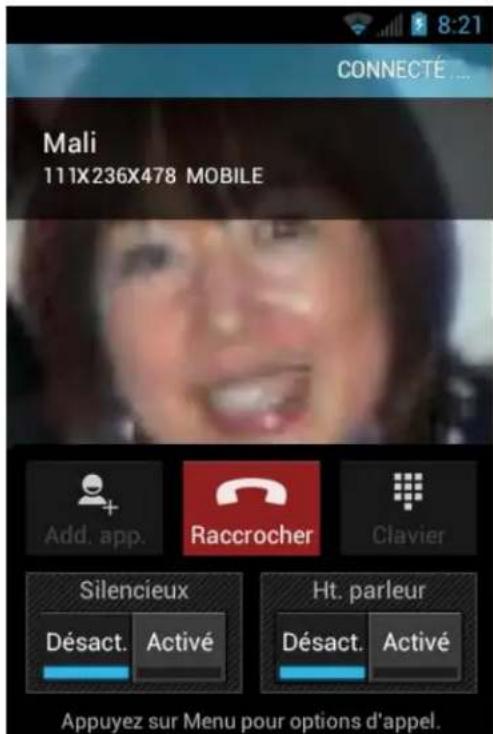
- Autre appel : Appuyez pour lancer un appel à trois. Raccrocher : Mettre fin à l'appel en cours.
- Clavier/Masquer : Modifie l'aspect du clavier à l'écran pour entrer des chiffres supplémentaires, par exemple un numéro de poste ou un code d'accès.
- Par exemple : Lorsque vous appelez le numéro 800 de votre institution financière, utilisez le clavier pour entrer votre numéro de compte et votre NIP.
Silencieux: Eteignez (Activé) le microphone pendant un appel.
- Haut-parleur : Dirigez l'audio du dispositif dans le haut-parleur (Activé) ou dans l'écouteur ( )
Avertissement: En raison des niveaux de volume plus élevés, ne placez pas le dispositif près de votre oreille lorsque vous utilisez le haut-parleur.
Pendant un appel, appuyez sur Menu pour afficher la liste des fonctions d'appel additionnelles. Pour désirer une option, appuyez sur celle-ci.
- Contacts : Afficher votre liste de personnes.
- Bluetooth : Dirigez l'audio du dispositif dans un casque Bluetooth connecté (coché) ou dans le haut-parleur (non coché).
Journal des appels
Le journal des appels du téléphone peut contenir jusqu'à 500 appels entrants, sortants, et manqués récents.
Affichage des appels récents
Options du journal des appels
Supprimer les entrées du journal
Affichage des appels récents
- Appuyez sur Accueil, puis appuyez pour voir l'écran du téléphone.
- Appuyez pour voir le journal des appels.
- Vous pouvez déterminer si une entrée correspond à un appel entrant, SORTANT ou manqué grâce aux icones ci-dessous.
= Appel entrant → Appel sortant = Appel manqué
Options du journal des appels
- Pour effectuer un appel à partir du journal des appeals, voyagez Effectuer des appeals à partir des appeals récents.
Pour des options additionnelles :
- Appuyez sur Accueil, puis appuyez pour voir l'écran du téléphone.
- Appuyez pour voir le journal des appels.
- Appuyez sur un nom pour afficher la liste des options.
Appuyez pour envoyer un message texte. Appuyez pour afficher une entrée du dossier de personnes. Appuyez pour ajouter un numéro dans Personen. - Appuyez sur Menu > Supprimer du journal d'applications pour supprimer une entrée. - Appuyez sur Menu > Modifier le numéro avant d'effectuer l'appel pour modifier le numéro avant de le composer.
Supprimer les entrées du journal
Utilisez l'option Menu pour supprimer la liste du journal des appels.
- Appuyez sur Accueil, puis appuyez pour voir l'écran du téléphone.
- Appuyez sur pour voir le journal des appels.
- Appuyez sur Menu, puis sur Effacer tous les appeals > OK.
Paramètres du dispositif
Cette section fournit un aperçu des éléments que vous pouvez modifier en utilisant les menus Paramètres de votre dispositif.
Paramètres SANS FIL ET RÉSEAUX
Paramètres APPAREIL
Paramètres PERSONNEL
Paramètres du SYSTÈME
Paramètres sans FIL et réseaux
Ce groupe vous permet de contrôler les paramètres du réseau sans fil de votre dispositif, les paramètres Wi-Fi, Bluetooth et plus encore.
Wi-Fi
Bluetooth
Consommation des données
Mode Avion
Réseaux mobiles
Itinérance
Wi-Fi
Votre dispositif vous permet de tirer profit des points d'accès Wi-Fi pour un accès aux données haute vitesse, en utilisant les réseaux informatiques disponibles. Pour les détails concernant les options et paramètres Wi-Fi de your dispositif, voyez Wi-Fi.
Bluetooth
Les fonctionnalités Bluetooth de votre dispositif vous permettent d'utiliser des écouteurs sans fil, d'envoyer et de recevoir des images et des dossiers et plus encore. Pour les détails concernant les paramètres Bluetooth de votre dispositif, voyez Bluetooth.
Consommation des données
Votre dispositif offre une nouvelle fonction de représentation de l'utilisation de données, qui vous montre votre utilisation courante ainsi que l'utilisation pour une période précise.
Voir l'utilisation de données par application
Vous pouvez connaître la quantité de données utilisées pour une période précise.
- Appuyez sur Accueil > Menu, puis sur Paramètres système > Consommation des données.
- Assurez-vous que Données mobiles soit réglée à
- Appuyez sur Cycle de consommation pour changer la période pour laquelle l'utilisation des données sera représentée.
- Faites glisser le bas de la ligne blanche pour définir la courte période pour laquelle vous désirez connaître l'utilisation des données.
- Le taux d'utilisation sera affiché en dessous de la représentation.
Fixer une limite d'utilisation des données
Vous pouvez également fixer une limite de données sans fil si votre forfait n'est pas illimité et que vous devez maintenir l'utilisation sous une limite précise.
Avertissement: Le taux d'utilisation indiqué est mesuré par votre téléphone. Le calcul de l'utilisation des données par votre fournisseur peut différer de celui-ci et l'utilisation au-delà de la limite de votre forfait peut occasionner des frais. La limite d'utilisation des données fixée dans ce menu ne procure aucune garantie contre les frais additionnels.
- Appuyez sur Accueil > Menu, puis sur Paramètres système > Consommation des données.
- Appuyez pour sélectionner Définir un plafond. Lisez le message et appuyez sur OK.
- Faites glisser le côté droit du curseur rouge situé en haut du diagramme pour fixer la limite.
- Lorsque votre utilisation de données atteint la limite, les données sans fil seront éteintes automatiquement.
- Faites glisser le côté droit du curseur orangé situé sous le curseur rouge pour établir le niveau auquel vous recevez un avertissement. Lorsque vous utilisez
Limiter l'utilisation de données par application
Vous pouvez limiter l'utilisation des données de base.
- Appuyez sur Accueil > Menu, puis sur Paramètres système > Consommation des données.
- Appuyez sur Menu > Limiter données en arrêté-plan pour sélectionner cette option.
- Lisez le message et appuyez sur OK.
Astuce : Vous pouvez voir l'utilisation Wi-Fi. Appuyez sur Menu ☑ > Afficher consommation en Wi-Fi pour sélectionner cette option.
Mode avion
Le mode avion vous permet d'utiliser plusieurs fonctions de votre dispositif comme la galerie, l'appareil photo et les applications de musique, lorsque vous êtes en vol ou à tout autre endroit où il est interdit d'effectuer et de recevoir des appels ou de transférer des données. Lorsque vous mettez votre dispositif en mode avion, vous ne pouvez effectuer/recevoir des appels ni accéder à de l'information en ligne.
Pour allumer et éteindre rapidement le mode avion :
Appuyez et maintenez la touche Mise en marche, puis appuyez sur Mode Caps lock avion dans Options du téléphone. En mode avion, la barre d'état affichera
Pour allumer et éteindre le mode avion dans Paramètres :
- Appuyez sur Accueil > Menu, puis sur Paramètres système > Plus... dans SANS FIL et RÉSEAUX.
- Appuyez sur la case Mode Caps Lock avion. En mode avion, la barre d'état affichera
Réseaux mobiles
Le menu Réseaux mobiles vous permet de profiter de la connexion des données et de configurer les paramètres d'itinérance. Pour les paramètres d'itinérance, voyagez Itinérance.
Activation des données
Activez l'accès aux données pour profiter de la connexion des données.
- Appuyez sur Accueil > Menu, puis sur Paramètres système > Plus... dans SANS FIL et RÉSEAUX.
- Appuyez sur Réseaux mobiles et assurez-vous que Données activées est sélectionné.
Itinérance
L'itinérance est la capacité d'effectuer ou de recevoir des appels et d'accéder aux services de données lorsque vous êtes hors du réseau Public Mobile.
Icône d'itinérance
Votre écran de visualisation vous avertit toujours lorsque vous êtes hors du réseau Public Mobile. Lorsque vous êtes en itinérance, votre téléphone affiche Icône d'itinérance
Itinérance sur d'autres réseaux
Lorsque vous êtes en itinérance sur d'autres réseaux, la qualité et la sécurité de vos appels sont semblables aux appels faits sur le réseau Public Mobile. Cependant, certaines fonctions comme les services de données pourraient ne pas être accessibles selon le réseau.
Remarque: Si vous êtes au téléphone lorsque vous quitterez le réseau Public Mobile, votre appel sera interrompu. Si votre appel est interrompu dans un secteur où le service Public Mobile devrait être disponible, éteignez puis allumez votre téléphone afin de le reconnecter au réseau.
Vérifier la messagerie vocale en itinérance
Lorsque vous êtes en itinérance hors du réseau Public Mobile, il est possible que vous ne receviez pas de notification à l'écran pour les nouveaux messages. Les demandeurs peuvent toujours laisser des messages, mais vous devrez vérifier régulièrement votre messagerie si vous vous trouvez dans une zone d'itinérance pour une période prolongée.
- Composez votre indicatif régional + votre numéro de téléphone.
- Lorsque vous entendez le message d'accueil de votre boîte vocale, appuyez sur.
- Entrez votre mot de passe et suivez les directives parlées.
Lorsque vous revenez au réseau Public Mobile, les notifications de la messagerie reçoivent normalement.
Itinérance des données
Si vous pouvez utiliser les services de données lorsque vous êtes en itinérance :
- Appuyez sur Accueil > Menu, puis sur Paramètres système.
- Appuyez sur Plus... > Réseaux mobiles > Itinérance des données.
- Appuyez sur OK.
Paramètres en itinérance
Votre téléphone vous permet de contrôler vos fonctionnalités d'itinérance. À l'aide du Menu d'options d'itinérance, vous pouvez déterminer quels signaux sont acceptés par votre téléphone. Choisissez parmi différents paramètres pour contrôler libre expérience téléphonique en itinérance.
Pour configurer le mode itinérance :
- Appuyez sur Accueil > Menu, puis sur Paramètres système.
- Appuyez sur Plus… > Réseaux mobiles > Sélection système.
- Choisissez une option :
- Réseaux domestiques uniquement pour acceder au réseau Public Mobile uniquement et empêcher l'itinérance sur d'autres réseaux pour les communications téléphoniques et de données.
- Automatique pour rechercher le service du réseau Public Mobile. Lorsque le service mobile public n'est pas disponible, le téléphone recherche un service alternatif. Si vous choisissez cette option, sélectionnez aussi les types de communications pour lesquels l'itinérance doit être permise.
Paramètres appareil
Le menu des paramètres DISPOSITIF vous permet de contrôler les fonctionnalités de votre dispositif.
Son
Affichage
Stockage
Pile
Connexion à un
Applications
Son
Utilisez les paramètres suivants pour les fonctions comme le mode silencieux, la vibration et le volume du dispositif.
Volume
Ajustez les paramètres de volume de votre dispositif selon vos besoins et votre environnement.
- Appuyez sur Accueil > Menu, puis sur Paramètres système > Son > Volume.
- Faites glisser le curseur pour ajuster le volume de la Musique, vidéo,iaux et autres fichiers multimédias, Autres medias, sonneries et notifications ou Alarmes.
- Appuyez sur OK.
Astuce : Vous pouvez ajuster le volume de sonnerie en mode attente (ou le volume de l'écouteur pendant un appel) en utilisant le bouton de volume situé du côté gauche de votre dispositif.
Mode silencieux
Le mode silencieux vous permet d'éliminer tous les sons et d'activer la vibration (à l'exception des médias et des alarmes).
- Appuyez sur Accueil > Menu, puis sur Paramètres système > Son > Mode silencieux.
- Choisissez une option.
- Désactivé pour désactiver le mode silencieux. Vibreur pour éliminer tous les sons, mais activer la vibration. Vous pouvez désirer le type de vibration. Voir Type de vibration.
- Silencieux pour éteindre tous les sons.
Astuce : Appuyez vers le bas sur le bouton de volume en mode attente jusqu'à ce que vous
voyez ou écran.
Sonnerie du téléphone
Vous pouvez choisir et assigner des sonneries pour vos appels entrants.
- Appuyez sur Accueil > Menu, puis sur Paramètres système > Son > Sonnerie du téléphone.
- Appuyez sur une sonnerie disponible dans la liste. La sonnerie joue brièvement une fois choisie.
- Appuyez sur OK pour assigner une sonnerie.
Astuce : Vous pouvez assigner des sonneries individuelles à vos contacts. Voyez Attribuer une sonnerie à un contact.
Type de vibration
Vous pouvez choisir le type de vibration.
- Appuyez sur Accueil > Menu, puis sur Paramètres système > Son > Type de vibration.
- Appuyez sur un type de vibration disponible dans la liste. Votre téléphone vibre brièvement une fois le type choisi.
- Appuyez sur OK pour assigner un type de vibration.
Notification par défaut
Utilisez le menu des paramètres pour assigner des sonneries précises pour les notifications.
- Appuyez sur Accueil > Menu, puis sur Paramètres système > Son > Notification par défaut.
- Appuyez sur un son de notification disponible dans la liste. Vous entendrez brièvement le son choisi.
- Appuyez sur OK pour assigner un son de notification.
Vibreur et sonnerie
Sélectionnez cette option pour activer la sonnerie et la vibration simultanément.
Alertes systématiques
Ce menu vous permet de régler des alertes de notifications telles que le signal sonore, la vibration ou le DEL clignotant.
- Appuyez sur Accueil > Menu, puis sur Paramètres système > Son > Alertes persistantes.
- Voyez les options suivantes.
- Signal sonore pour activer un signal sonore lorsqu'une notification apparait sur la barre de notification. Vibreur pour activer la vibration lorsqu'une notification apparait sur la barre de notification.
- Clignotement LED pour activer l'indicateur DEL clignotant lorsqu'une notification apparait sur la barre de notification.
- Si vous voyagerez le message, appuyez sur OK.
- Appuyez sur OK.
Le menu des paramètres SYSTÉME vous permet de désirer si vous désirez entendre des tonalités ou non lorsque vous appuyez sur les touches numériques du clavier, que vous sélectionnez des options à l'écran, etc.
- Numérotation sonore : Cochez pour entendre des tonalités lorsque vous utilisez le clavier.
- Sons des touches : Cochez pour entendre des sons lorsqu'on fait une sélection à l'écran.
- Son au verrouillage de l'écran : Cochez pour entendre des sons lorsqu'vous verrouillez ou déverrouillez l'écran. Vibrer au toucher : Cochez pour faire vibrer lorsque vous appuyez sur une touche de fonction ou autre.
- Préférence auditive : Cochez pour utiliser votre appareil auditif ajustement.
Affichage
Ajuster des paramètres d'affichage de votre dispositif vous permet non seulement de voir ce que vous voulez, mais aussi d'augmenter la durée de vie de la pile.
Luminosité
Ajustez la luminosité de votre écran en fonction de votre environnement.
- Appuyez sur Accueil > Menu, puis sur Paramètres système > Affichage > Luminosité.
- Déplacez le curseur de luminosité vers la gauche ou vers la droite afin d'ajuster l'éclat de votre écran.
-OU
Cochez Ajuster automatiquement la luminosité afin d'ajuster l'éclat automatiquement.
- Appuyez sur OK.
Fond d'écran
Choisissez le fond d’écran dans ce menu.
- Appuyez sur Accueil > Menu, puis sur Paramètres système > Affichage > Fond d’écran.
- Choisissez le fond d'écran que vous pouvez afficher à l'écran.
Rotation automatique de l'écran
Votre dispositif est en mesure de changer automatiquement l'orientation du contenu apparaissant à l'écran. Grâce à cette fonction, vous pouvez utiliser l'écran en orientation portrait ou en orientation paysage en tournant le dispositif latéralement. Par défaut, l'orientation de l'écran change automatiquement lorsqu'il y a rotation du dispositif.
Pour désactiver la fonction de rotation automatique :
- Appuyez sur Accueil > Menu, puis sur Paramètres système > Affichage.
- Appuyez sur la case Rotation automatique écran pour enlever la sélection.
Veille
Choisissez le délai préalable à l'extinction automatique de l'écran.
- Appuyez sur Accueil > Menu, puis sur Paramètres système > Affichage > Veille.
- Appuyez sur une période de délais pour la sélectionner.
Taille de la police
Choisissez la taille de police que vous préférez pour votre écran.
- Appuyez sur Accueil > Menu, puis sur Paramètres système > Affichage > Taille de la police.
- Choisissez voie préférée.
Arrêt du clavier
Choisissez le délai préalable à l'arrêt automatique du rétroéclairage du clavier.
- Appuyez sur Accueil > Menu, puis sur Paramètres système > Affichage > Temporisation du clavier.
- Appuyez sur une période de délai pour la sélectionner.
Sécurité relative à la proximité de l'écran
Conservez une distance entre votre dispositif et votre visage permettant au capteur de proximité de fonctionner.
Remarque: Si vous désactivez le capteur de proximité, des touches pourraient être enfoncées accidentellement pendant un appel.
- Appuyez sur Accueil > Menu, puis sur Paramètres système > Affichage > Sécurité/deproximity/de l'écran.
- Faites glisser le curseur vers la gauche ou vers la droite afin d'ajuster la distance par rapport à votre visage et appuyez sur OK.
Stockage
Le menu de paramètres de stockage vous permet de voir l'espace disponible pour le stockage interne ainsi que sur la carte SD de votre dispositif et offre diverses options pour votre carte microSD. Pour les options de carte SD, voir Carte microSD.
Pile
Le menu de la pile vous permet de connaître l'état actuel de la pile et de savoir quelles applications l'utilisent.
- Appuyez sur Accueil > Menu, puis sur Paramètres système > Batterie.
- Appuyez sur «... sur batterie » pour voir l'historique d'utilisation de la pile.
Connexion à un PC
Placez votre dispositif en mode de connexion par défaut lorsqu'il est relié au port USB d'un ordinateur.
- Appuyez sur Accueil > Menu, puis sur Paramètres système > Connexion à un PC.
- Appuyez sur Type de Connexion par défaut et choisissez l'une des options suivantes.
- Seulement charger : Pour que vous ordinateur charge votre dispositif seulment. Stockage multimédia : Pour que vous disposifit fonctionne comme un disque amovible lorsqu'il est relié au port USB d'un ordinateur.
- Transfert de média : Pour que votre dispositif fonctionne comme un appareil média une fois relié au port USB d'un ordinateur.
- Sélectionnez Me demander si vous pouvez voir cette fenêtre de sélection toutes les fois que vous reliez votre dispositif à un ordinateur.
Si la case Me demander est cochée, la fenêtre de sélection apparaîtra toutes les fois que vous brancherez votre dispositif à un ordinateur. Si vous voulez sélectionner cette option par défaut, cochez Mémoriser ce besoin > Terminer dans la fenêtre de sélection.
Applications
Ce menu vous permet de voir les applications disponibles sur votre dispositif.
- Appuyez sur Accueil > Menu, puis sur Paramètres système > Applications.
- Appuyez sur l'un des onglets suivants pour choisir les applications à afficher.
- TÉLECHARGÉS : Choisissez cette option pour voir les applications téléchargées. Vous pouvez également voir l'état de stockage de votre dispositif au bas de l'écran.
- SUR LA CARTE SD : Choisissez cette option pour voir les applications stockées sur la carte microSD. Vous pouvez également voir l'état de stockage de votre carte SD au bas de l'écran.
- EN COURS : Choisissez cette option pour voir les applications en cours d'exécution. Vous pouvez également voir l'état de la mémoire vive de votre dispositif au bas de l'écran. Appuyez sur VOIR PROCESSUS EN CACHE pour voir les processus cachés de l'application. TOUTES : Choisissez cette option pour voir toutes les applications stockées sur votre dispositif ainsi que sur la carte SD.
Paramètres personnel
Le menu Paramètres PERSONNELS vous permet de : gérer les paramètres personnels de votre dispositif.
Comptes et synchronisation
Services de localisation
Sécurité
Langue et clavier
Sauvegarde et reinitialisation
Comptes et synchronisation
Le menu des paramètres des comptes et de synchronisation vous permet d'ajouter et de générer vos comptes et de synchroniser les entrées dans le calendrier ou les contacts sur votre dispositif. Reportez-vous à Paramètres généraux de synchronisation.
Services de localisation
Votre dispositif est muni d'une fonction de localisation à utiliser conjointement aux services de géolocalisation. Le menu des services de géolocalisation permet au réseau de détecter votre emplacement. L'arrêt des services de géolocalisation dissimulera votre emplacement pour tous, à l'exception du 911.
Service de géolocalisation de google
Ce service utilise Wi-Fi et/ou les réseaux mobiles pour détecter votre emplacement.
- Appuyez sur Accueil > Menu, et appuyez sur Paramètres système > Services de localisation.
- Appuyez sur le Service de localisation. (Un crochet indique que cette fonction est activée.)
- Lisez la clause de dénégation de responsabilité et appuyez sur Accepter.
Satellites de GPS
Ce service utilise le GPS disponible pour repérer précisément votre emplacement à l'aide de certaines applications telles que Google Maps.
- Appuyez sur Accueil > Menu, et appuyez sur Paramètres système > Services de localisation.
- Appuyez sur Satellites GPS. (Un crochet indique que cette fonction est activée.)
Localisation et recherche sur google
Ce service permet à Google d'utiliser votre emplacement pour améliorer les résultats de la recherche et d'autres services.
- Appuyez sur Accueil > Menu, et appuyez sur Paramètres système > Services de localisation.
- Appuyez sur Localisation et recherche. (Un crochet indique que cette fonction est activée.)
- Lisez la clause de dénégation de responsabilité et appuyez sur Accepter.
Sécurité
Les menus Paramètres de sécurité vous permettent de configurer la sécurité de votre dispositif, de verrouiller les codes, les mots de passe, les configurations de l'administrateur ainsi que d'autres options.
Verrouillage de l'écran
Vous pouvez choisir la manière dont votre dispositif agit quand l'écran de visualisation du dispositif est allumé. Par défaut, vous necez appuyer sur la touche de verrouillage de l'écran. Reportez-vous à Allumer et déverrouiller l'écran.
Vous pouvez hausser la sécurité de votre dispositif en dessinant le modèle sur votre écran, en entrant le NIP ou le mot de passe pour déverrouiller les touches de contrôle du dispositif, les autres touches et l'écran tactile.
Si vous n'entrez pas le bon modèle, le bon NIP ou le bon mot de passe, après cinq tentatives, vous devrez attendre 30 secondes avant de pouvoir essayer de nouveau.
Utiliser un modèle :
- Appuyez sur Accueil > Menu, et ensuite sur Paramètres système > Sécurité > Verrouillage de l'écran.
- Appuyez sur Schéma.
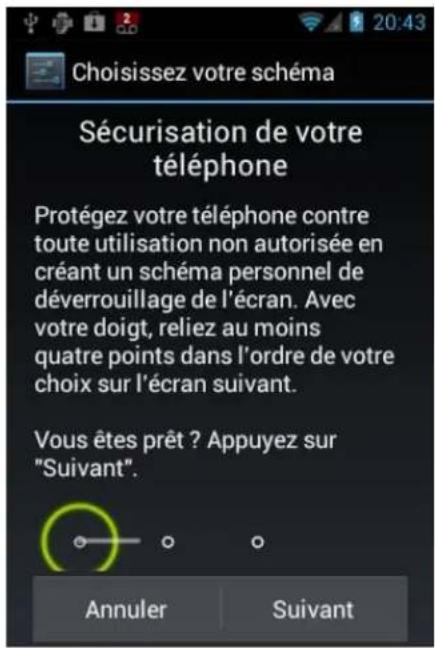
- Lisez les informations, étudiez le modèle à l'écran et appuyez sur Suivant.
- Dessinez le modèle de déverrouillage de l'écran en reliant au moins quatre points à l'horizontal, à la verticale ou en diagonale. Soulevez votre doigt de l'écran lorsque vous avez terminé.
- Le dispositif enregistre le modèle. Appuyez sur Continuer.
- Lorsque demandé, dessinez à nouveau le modèle de déverrouillage, puis appuyez sur Confirmer.
Remarque: Supprimez la case à cocher Faire apparaitre le schéma si vous ne pouvez pas que le modèle soit affiché sur l'écran lorsque vous le dessinez.
Utiliser un NIP :
- Appuyez sur Accueil > Menu, et ensuite sur Paramètres système > Sécurité > Verrouillage de l'écran.
- Appuyez sur Code PIN.
- Entrez un NIP et appuyez sur Continuer.
- Normalement, entrez à nouveau votre NIP et appuyez sur OK pour le confirmer.
Utiliser un mot de passe :
- Appuyez sur Accueil > Menu, et ensuite sur Paramètres système > Sécurité > Verrouillage de l'écran.
- Appuyez sur Mot de passe.
- Entrez un mot de passe et appuyez sur Continuer.
- Normal, entrez de nouveau votre mot de passe et appuyez sur OK pour le confirmer.
Remarque : Cochez la case Vibrer au toucher si vous pouvez que le dispositif vibre lorsque vous dessinez le modèle ou entrez le NIP.
Remarque: Appuyez sur Verrouiller automatique pour sélectionner la durée avant l'activation de la fonction de verrouillage automatique.
Remarque: Appuyez sur Verr. auto bouton MARCHE-ARRÉT si vous pouvez activer la fonction de verrouillage de l'écran en appuyant sur la touche d'alimentation.
Remarque: Appuyez sur Infos pour entrer les renseignements à afficher sur l'écran de verrouillage.
Changer ou désactiver le verrouillage de l'écran :
- Appuyez sur Accueil > Menu, et ensuite sur Paramètres système > Sécurité > Verrouillage de l'écran.
- Dessinez votre modèle de déverrouillage de l'écran, entrez votre NIP ou votre mot de passe, puis appuyez sur Suivant.
- Appuyez sur Aucun pour désactiver le verrouillage de l'écran ou modifier le mode de déverrouillage. Appuyez sur Faire glisser pour revenir au modèle de verrouillage par défaut.
Cryptage des données
VousdevezcryptervotredispositifetacarteSDinstallée dansvotredispositif.
Avertissement : Pour désactiver le cryptage de votre dispositif, vous devez le réinitialiser aux paramètres d'usine, ce qui supprime toutes les données stockées dans les applications de votre dispositif.
Avertissement: Pour désactiver le cryptage de votre carte SD, vous devez formater la carte, ce qui supprime, de façon permanente, tous les fichiers stockés sur la carte.
Remarque: Chargez suffisamment la pile et branchez le dispositif à une prise électrique.
Remarque: Vous ne pouvez pas utiliser d'autres fonctions, y compris recevoir ou effectuer des appeals, lors du cryptage.
- Appuyez sur
Accueil

Menu
ensuite sur
Paramètres système >
Sécurité> Crypter les données.
- Sélectionnez les options suivantes.
- Téléphone et carte SD pour crypter votre dispositif et la carte SD installée sur votre dispositif.
- Téléphone pour crypter votre dispositif seulement.
- carte SD pour crypter la carte SD installée seulement.
- Lisez le message et appuyez sur Suivant.
- Si vous utilisez le verrouillage de sécurité avec un NIP ou un mot de passe, entrez-le et appuyez sur Suivant.
- Lisez le message et appuyez sur Chiffrer.
Avertissement: N'enlevez pas la carte SD lors du cryptage; sinon, vous perdrez vos données, et ce, dans leur intégralité ou en partie.
Avertissement: Si vous interrompez le processus de cryptage, vous perdrez vos données, et ce, dans leur intégralité ou en partie.
Mots de passe
Vous soupiez cacher mot de passe ou votre NIP pendant que vous le tapez.
- Appuyez sur Accueil > Menu, et appuyez sur Paramètres système > Sécurité.
- Effacez la case à cocher Faire apparaitre les mots de passe visibles.
Administration du dispositif
Appuyez sur désactiver le droit d’être un administrateur du dispositif pour certaines applications. En cas de désactivation, vous perdrez généralement quelques fonctionnalités de ces applications - par exemple, la capacité de synchroniser les nouveaux courriels ou événements de votre dispositif.
- Appuyez sur Accueil > Menu, et ensuite sur Paramètres système > Sécurité > Administrateurs de l'appareil.
- Appuyez sur l'application pour laquelle vous pouvez désactiver le droit d'être un administrateur du dispositif.
Suivez les étapes ci-dessous pour installer des applications offertes dans la boutique autres que Google Play :
- Appuyez sur Accueil > Menu, et appuyez sur Paramètres système > Sécurité.
- Appuyez sur Sources inconnues > OK. (Un crochet indique que cette fonction est activée.)
Stockage des informations d'identification
Vous sous-pouvez voir les informations d'identification dignes de confiance du système de votre dispositif.
- Appuyez sur Accueil > Menu, et ensuite sur Paramètres système > Sécurité > Certificats de confiance.
- Appuyez pour dire les informations.
Appuyez pour installer les certificats cryptés à partir de la carte SD.
- Appuyez sur Accueil > Menu, et ensuite sur Paramètres système > Sécurité > Installer depuis la carte SD.
- Appuyez sur un certificat disponible.
- Suivez les instructions sur l'écran.
Vous pouvez supprimer tous les identifiants de votre dispositif.
- Appuyez sur Accueil > Menu, et ensuite sur Paramètres système > Sécurité > Effacer les identifiants.
- Appuyez sur OK.
Langue et clavier
Les paramètres de la langue et du clavier de votre dispositif vous permettent de sélectionner une langue pour les écrans et les menus, ainsi que la gestion du dictionnaire personnel de l'utilisateur. Les paramètres du clavier vous permettent de sélectionner votre méthode de saisie.
préférée, les paramètres du clavier de contrôle et bien plus. Pour plus de détails, référez-vous à Composer un texte.
Ce menu offre également les paramètres à l'aide de la fonction de la Voix. Reportez-vous aux Paramètres de la conversion du texte à la parole et Recherche de voix.
Sauvegarde et réinitialisation
Ce menu vous aide à sauvegarder et restaurer vos données.
Sauvegarder mes données
Vous pouvez sauvegarder vos paramètres sur un serveur Google.
- Appuyez sur Accueil > Menu, et ensuite sur Paramètres système > Sauvegarder et réinitialiser.
- Appuyez sur Sauvegarder mes données. (Un crochet indique que cette fonction est activée.)
Restauration automatique
Cochez cette option pour restaurer vos paramètres et autres données quand vous installez une application.
- Appuyez sur Accueil > Menu, et ensuite sur Paramètres système > Sauvegarder et réinitialiser.
- Appuyez sur Restaurer automatiquement. (Un crochet indique que cette fonction est activée.)
Réinitialiser aux données d'usine
Le menu Sauvegarde et réinitialisation de votre dispositif inclut une option Réinitialisation aux données d'usine. Cette option vous permet de réinitialiser votre dispositif aux paramètres d'usine, ce qui efface toutes les données stockées dans l'application du dispositif, y compris les options suivantes.
- Votre compte Google
- Tous les autres comptes de courriel et de réseautage social
- Les données et les paramètres du système et d'application
- Les applications téléchargées
Réinitialiser votre dispositif :
- Appuyez sur Accueil > Menu et ensuite sur Paramètres système > Sauvegarder et réinitialiser > Restaurer valeurs d'usine. Lisez les informations sur la réinitialisation aux données d'usine.
- Appuyez sur Réinitialiser le téléphone.
- Appuyez sur Tout effacer. Votre dispositif s'éteindra et se réinitialisera, ce qui peut prendre jusqu'à 10 minutes.
Paramètres du système
Le menu Paramètres du SYSTÈME vous permet de générer les paramètres du système de votre dispositif.
Date etheure
Accessibilityé
Options
Mise à jour du système
Date et heure
Votre dispositif obtient ses renseignements sur l'heure et la date à l'aide de la date, de l'heure et du fuseau horaire fournis par le réseau. Ces valeurs peuvent être modifiées manuellement.
- Appuyez sur Accueil > Menu, et ensuite sur Paramètres système > Date et heures.
- Effacez la case à cocher Date/Heure automatique au besoin.
- Effacez la case à cocher Fuseau horaire automatique au besoin.
- Appuyez sur Définir la date. Ajustez la date, le mois et l'année en appuyant ou Appuyez sur Définir lorsque vous avez terminé.
- Appuyez sur Régler l'heure. Ajustez l'heure et les minutes et sélectionnez AM ou PM. Appuyez sur Définir lorsque vous avez terminé.
- Appuyez sur Définir le fuseau horaire, puis choisissez un fuseau horaire sur la liste offerte à l'écran. Faites défiler la liste vers le bas pour voir les autres fuseaux horaires.
- Appuyez sur Utiliser le format 24h pour changer entre le format de 12 heures et le format de 24 heures.
- Appuyez sur Choisisr le format de date pour CHOISIR, comment les renseignements de la date seront affichés sur votre dispositif.
Accessibilité
Vous pouvez télécharger et gérer les applications liées à l'accessibilité ou configurer les paramètres d'accessibilité sur votre dispositif.
Remarque: Vous pouvez également activer vos paramètres TTY (téléimprimeur, également connu sous le nom de téléphone ATS ou à affichage texte). Reportez-vous au Mode TTY dans la section Autres paramètres d'appoint.
Ce menu vous donne la liste des applications relatives à l'accessibilité. Appuyez sur l'application et configurez ses paramètres.
- Appuyez sur Accueil > Menu, et ensuite sur Paramètres système > Accessibilité.
- Appuyez sur l'application pour configurer ses paramètres.
TalkBack est l'application qui aide les utilisateurs aveugles et ayant une déficience visuelle à utiliser plus facilement leurs dispositifs. Elle ajoute des services de fonctionnalité parlée, audibles et de vibration à votre dispositif.
- Appuyez sur Accueil > Menu, et ensuite sur Paramètres du système > Accessibilité.
- Appuyez sur TalkBack.
- S'il NON est affiché à droite de TalkBack, touchez-le pour activer la fonction TalkBack.
- Lisez le message et appuyez sur OK. OUI s'affiche.
- Appuyez sur PARAMÈTRES et configurez les paramètres de TalkBack.
Ce menu configure les paramètres d'accessibilité du système de votre dispositif.
- Appuyez sur Accueil > Menu, et ensuite sur Paramètres du système > Accessibilité.
- Configurez les paramètres suivants d'accessibilité du système.
- Grands caractères, Bouton marche/arrêt raccroche pour utiliser de grandes polices sur l'écran.
Grands caractères, Bouton marche/arrêt raccroche pour utiliser la touche d'alimentation pour permettre fin à un appel. - Rotation auto écran pour changer automatiquement l'orientation de certains contenus de l'écran lorsque le dispositif est tourné. - Enoncer les mots de passe pour laisser votre dispositif dire le mot de passe que vous entrez. - Explorer au touché pour laisser votre dispositif parler ou écrire les descriptions des éléments situés sous votre doigt ( quand la fonction TalkBack est activée). - Délai de pression pour régler le début lorsque l'écran reconnaît la fonction appuyez et maintenez. - Installer des scripts Web pour installer les scripts Web qui améliorent l'accessibilité du contenu sur l'internet.
Options pour les développeurs
Ces menus sont spécifiques au développement de l'application. À moins que vous n'ayez une raison particulière de modifier ces paramètres, vous devriez garder la configuration par défaut.
Le menu À propos du téléphone vous permet d'accéder à des informations importantes sur le téléphone, y compris votre numéro de téléphone, et d'afficher les renseignements d'ordre juridique.
Mise à jour du système
De temps à autre, des mises à jour peuvent être disponibles pour votre dispositif. Vous pouvez télécharger et appliquer les mises à jour grâce au menu de mise à jour du système.
Logiciel de mise à jour de kyocera
Cette option vous fournit le dernier système d'exploitation Android et le micrologiciel sur votre dispositif par l'intermédiaire d'une connexion en direct.
Avant de mettre à jour votre micrologiciel :
La mise à jour du micrologiciel de votre dispositif peut effacer toutes les données de l'utilisateur sur votre dispositif. Vous devez sauvegarder tous les renseignements essentiels avant de mettre à jour le micrologiciel de votre dispositif.
Pour sauvegarder les renseignements sur votre compte :
- Appuyez sur Accueil > Menu, et ensuite sur Paramètres système > Comptes et synchronisation.
- Appuyez sur le compte qui inclut les données que vous pouvez sauvegarder maintenant.
- Appuyez sur Menu, et ensuite sur Synchroniser maintenant.
Par mesure de précaution supplémentaire, pour préserver les données sur votre carte microSD, enlevez-la de votre dispositif avant de commencer le processus de mise à jour.
Mise à jour du micrologiciel de Kyocera :
- Appuyez sur Accueil > Menu et ensuite sur Paramètres système > Mise à jour du système > Mise à jour du logiciel Kyocera.
- Suivez les instructions sur l'écran. (Votre dispositif télécharge et installe automatiquement toutes les mises à jour disponibles. Vous aurez peut-être à recharger votre dispositif et l'allumer à nouveau pour terminer la mise à niveau du logiciel.)
Confirmez le micrologiciel actuel de votre dispositif :
- Appuyez sur Accueil > Menu, et ensuite sur Paramètres système > À propos du téléphone.
- Faites défiler vers le bas de la page pour obtenir le numéro de la version.
Vos achats d'application Google™ sont rechargés à distance et peuvent être réinstallés après la mise à jour.
- Ouvrez une session dans votre compte Google sur votre dispositif.
- Appuyez sur Accueil, et ensuite sur > Play Store.
- Appuyez sur Menu, et ensuite sur Mes applications.
- Faites défiler la liste des applications Google que vous aviez téléchargées et choisissez celles que vous souhaitez réinstaller.
- Suivez les instructions sur l'écran.
Contacts
L'application People (Contacts) vous permet de stocker et de gérer diverses sources de contacts, y compris les contacts que vous entrez et sauvegardez directement dans votre dispositif, ainsi que les contacts synchronisés avec votre compte Google ou des programmes de courriel compatibles.
Commencer avec les contacts
Ajouter un nouveau contact
Enregistrer un numéro de téléphone
Modifier un contact
Sélectionner une liste de contacts
Synchroniser les contacts
Options d'affichage
Partager un contact
Commencer avec les contacts
Avant d'utiliser les contacts (People), il est préférable d'apprendre quelques fonctions de base.
Accéder aux contacts
Suivez les étapes ci-dessous pour accéder aux contacts.
Appuyez sur Accueil et ensuite sur > Contacts.
Il y a quatre onglets sous les contacts :

Groupes pour afficher le groupe des contacts.

Tous pour afficher tous les contacts.

Favoris pour afficher vos contacts favoris.

ICE pour afficher vos contacts ICE (en cas d'urgence).
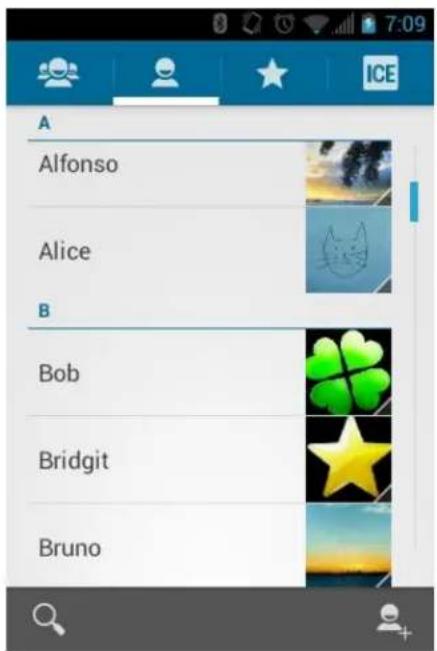
Faites défiler la liste pour afficher tous vos contacts. Pour afficher un contact particulier, faites défiler vers ce contact et touchez-le.
Options de la liste des contacts
Vous pouvez gérer vos contacts depuis la liste des contacts.
- Appuyez pour ajouter un contact. Reportez-vous à Ajouter un nouveau contact. Appuyez pour entrer un nouveau contact.
Vous pouvez également appuyer sur Menu, pour afficher les options de liste de contacts.
- Contacts à afficher : Sélectionne la liste de contacts à afficher. Reportez-vous à Sélectionner une liste de contacts.
- Importer/Exporter : Importe/exporte des contacts vers/de la carte microSD.
- Comptes : Ouvre les comptes et synchronise l'écran des paramètres. Reportez-vous à Comptes et synchronisation.
- Paramètres : Ouvre la page d'options d'affichage. Vous pouvez sélectionner comment vos contacts sont affichés. Reportez-vous à Options d'affichage.
Ajouter un nouveau contact
Entrez les renseignements tels que le nom, les numéros de téléphone, les adresses de courriel, les adresses de courrier et autres.
- Appuyez sur Accueil, et ensuite sur Contacts.
- Si c'est la première fois que vous ouvrez l'application Contacts, sélectionnez où enregistrer un nouveau contact.
- Existant pour enregistrer un nouveau contact dans votre compte Google existant.
- Nouveau pour enregistrer un nouveau contact dans votre nouveau compte Google.
- Pas maintenant pour enregistrer un nouveau contact dans votre dispositif seulement.
3. Appuyez

- Vous pouvez être invité(e) à CHOISIR un type de contact.
- Sélectionnez votre compte Google pour y enregistrer un contact.
- Sélectionnez Ajouter un compte pour enregistrer un contact dans votre nouveau compte. Sélectionnez Google ou Entreprise.
- Ils seront automatiquement synchronisés avec votre compte Google en ligne.
- Utilisez le clavier pour entrer autant de renseignements que vous pouvez.
- (Icône Contacts) : Appuyez pour attribuer une photo au contact. Reportez-vous à Attribuer une photo enregistrée à un contact ou Attribuer une nouvelle photo à un contact.
- Nom
- Ajouter une enterprise TELEPHONE E-MAIL ADRESSE ÉVENEMENTS GROUPES
- Ajouter un champ : Appuyez pour inclure des renseignements additionnels tels que la messagerie instantanée (adresse), des notes, le surnom, le site Web, etc.
Remarque : Pour sélectionner un type (étiquette) pour un numéro de téléphone, une adresse de courriel ou une adresse de voirie (telle que mobile, domicile, travail, etc.), appuyez sur le type situé à droite du champ.
Remarque : Pour ajouter d'autres numéros de téléphone, adresses de courriel, etc., appuyez sur Ajouter un nouveau sous les numéros ou adresses actuels.
- Lorsque vous avez terminé d'ajouter les renseignements, appuyez sur TERMINER.
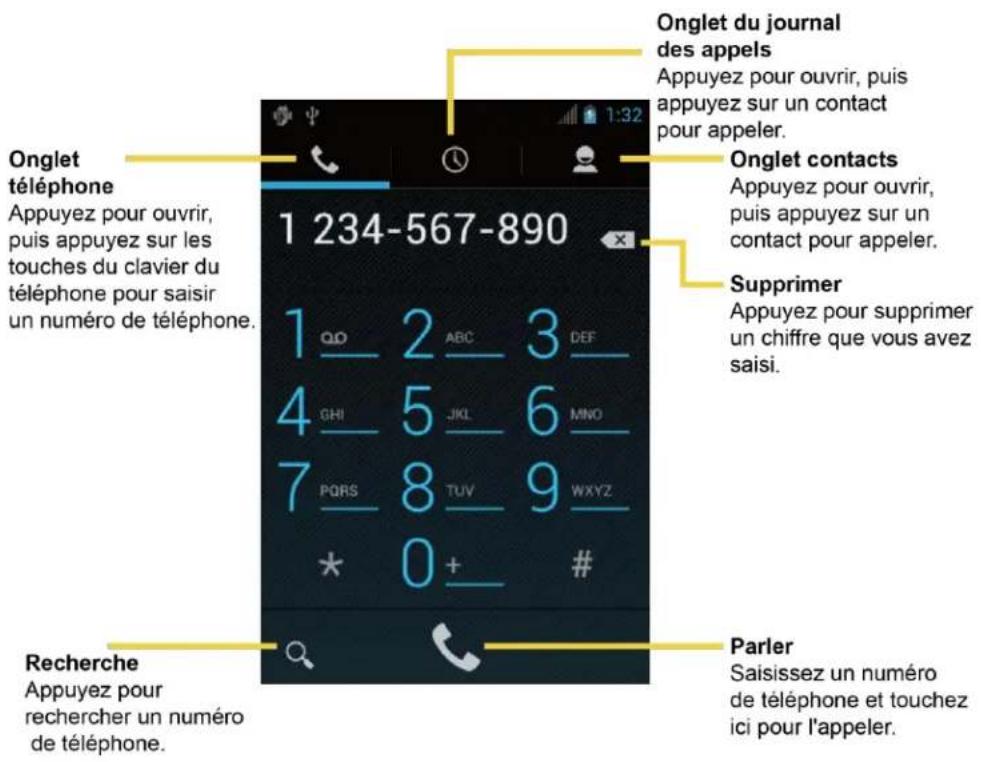
Enregistrer un numéro de téléphone
Voulez enregistrer un numéro de téléphone dans vos contacts directement avec le clavier du téléphone.
- Appuyez sur Accueil, et appuyez
- Entrez un numéro de téléphone et appuyez sur Menu, puis appuyez sur Ajouter aux contacts.
- Pour ajouter un numéro à un contact existant, faites défiler la liste et appuyez sur le contact ou allez à Trouver les contacts pour trouver celui-ci. Pour ajouter un nouveau contact, appuyez sur CRÉER UN NOUVEAU CONTACT.
- Pour un contact existant, sélectionnez un type de numéro pour le nouveau numéro et appuyez sur OK.
- Pour un nouveau contact, entrez le nom et tous les renseignements additionnels, puis appuyez sur OK. Reportez-vous à Ajouter un nouveau contact.
Modifier un contact
Lorsque vous avez ajouté un contact, vous pouvez ajouter ou modifier les renseignements entrés, attribuer une photo d'identité de l'appelant, le personneliser avec une sonnerie particulière et d'autres options.
Ajouter ou modifier des informations pour un contact
Attribuer une photo enregistrée à un contact
Attribuer une nouvelle photo à un contact
Attribuer une sonnerie à un contact
Attribuer une vibration à un contact
Ajouter un contact aux Favoris
Envoyez l'appel d'un contact vers une messagerie vocale
Supprimer un contact
Ajouter ou modifier des informations pour un contact
- Appuyez sur Accueil ensemble sur > Contacts.
- Appuyez sur un contact pour l'afficher, puis appuyez sur Menu, et ensuite sur Modifier.
- Appuyez sur le champ que vous pouvez modifier ou ajouter. Reportez-vous à Ajouter un nouveau contact.
- Ajoutez ou modifiez les renseignements et appuyez sur OK.
Remarque : Pour sélectionner un type (étiquette) pour un numéro de téléphone, une adresse de courriel ou une adresse de voirie (telle que mobile, domicile, travail, etc.), appuyez sur le type situé à droite du champ.
Attribuer une photo enregistrée à un contact
Le menu Modifier vous permet d'attribuer à un contact une photo enregistrée dans la mémoire ou sur la carte SD de votre dispositif.
- Appuyez sur Accueil [e]nsuite sur > Contacts.
- Appuyez sur un contact pour l'afficher, et ensuite sur Menu, puis sur Modifier.
- Appuyez sur l'icône du contact à droite de son nom.
- Appuyez sur Sélectionner une photo dans la galerie et sélectionnez un emplacement.
- Appuyez sur une photo pour la sélectionner.
- Vous pouze être invité(e) à modifier la taille de la photo à utiliser avec les contacts. Appuyez et faites glisser le carré pour encadrer la partie de la photo à utiliser. Appuyez et faites glisser le côte du carré pour en modifier la taille et appuyez sur DÉCOUPER.
- Appuyez sur OK pour enregistrer le contact.
Attribuer une nouvelle photo à un contact
Suivez les instructions pour prendre une nouvelle photo et l'attribuer directement à un contact existant.
- Appuyez sur Accueil, ensuite sur > Contacts
- Appuyez sur un contact pour l'afficher, puis sur Menu 1, ensuite, sur Modifier.
- Appuyez sur l'icône du contact à droite de son nom.
- Appuyez sur Prendre la photo.
- Appuyez sur prendre la photo. Si vous êtes satisfait(e) de la photo, appuyez pour continuer.

- Vous pouvez être invité(e) à modifier la taille de la photo à à utiliser. Appuyez et faites glisser le côté du carré pour en modifier la taille, et ensuite sur ROGNER.
- Appuyez sur OK pour enregistrer le contact.
Attribuer une sonnerie à un contact
Sachez qui appelle sans regarder votre dispositif en affectant une sonnerie précise à un contact.
- Appuyez sur Accueil, ensuite sur > Contacts
- Appuyez sur un contact pour l'afficher, puis sur Menu 1 > Régler sonnerie.
- Appuyez sur une sonnerie disponible.
Lorsque vous appliquerez sur une sonnerie, vous entendrez un échantillon.
- Appuyez sur OK pour attribuer la sonnerie.
Attribuer une vibration à un contact
- Appuyez sur Accueil ensemble sur > Contacts.
- Appuyez sur un contact pour l'afficher, puis sur Menu 1 > Vibration activé.
- Appuyez sur une vibration disponible.
- Quand vous toucherez une vibration, vous ressentirez une vibration.
- Appuyez sur OK pour attribuer la vibration.
Ajouter un contact aux favoris
L'onglet Favoris du menu du téléphone est une liste qui peut vous aider à accéder rapidement à vos contacts les plus utilisés ou préférés.
- Appuyez sur Accueil ensemble sur > Contacts.
- Appuyez sur un contact.
- Appuyez sur l'étoile située dans le coin supérieur droit. L'étoile devient blanche.
Envoyez l'essai d'un contact vers une messagerie vocale
Vous pouvez transférer la communication téléphonique d'un contact vers la messagerie vocale, en tout temps, lors de l'appel.
- Appuyez sur Accueil ensemble sur > Contacts.
- Appuyez sur un contact pour l'afficher, puis sur Menu
- Cochez Tous appels vers message. voc..
Supprimer un contact
Vous pouvez supprimer un contact de la page des renseignements sur le contact.
- Appuyez sur Accueil ensemble sur > Contacts.
- Appuyez sur un contact pour l'afficher, puis sur Menu > Supprimer.
- Appuyez sur OK.
Sélectionner une liste de contacts
Affichez la liste de contacts que vous aimez si vous avez des comptes multiples de Google.
- Appuyez sur Accueil ensemble sur > Contacts
- Appuyez sur Menu > Contacts à afficher.
- Si vous stockez des comptes multiples de Google, désélectionnez le compte. Les contacts enregistrés dans le compte seront affichés.
- Si vous sélectionnez Tous les contacts, tous les contacts que vous enregistrez seront affichés.
Personnaliser une liste de contacts
Vous pouvez personnaliser la liste des contacts du compte.
- Appuyez sur Accueil, et ensuite sur Contacts.
- Appuyez sur Menu 1 > Contacts à afficher.
- Appuyez sur Personnaliser, puis, sur le compte.
- Cochez les types de contacts à afficher ou désélectionnez les types que vous ne pouvez pas afficher.
- Appuyez sur OK.
Synchroniser les contacts
La synchronisation des données de vos comptes gérés vous permet d'ajouter et de gérer un contact nouveau ou existant à partir de vos comptes en ligne ou à distance sur votre dispositif. Avant de synchroniser, vous devez avoir un compte Google ou d'entreprise actif avec des contacts existants et avoir ouvert une session dans votre compte depuis votre dispositif.
Lors de la synchronisation, tous les contacts (avec des numéros de téléphone, des adresses de courriel, des photos, etc.) sont mis à jour et synchronisés avec votre dispositif.
Pour de plus amples renseignements sur la synchronisation des comptes gérés existants, reportez-vous à Paramètres généraux de synchronisation.
- Appuyez sur Accueil Menu et ensuite sur Paramètres système > Comptes et synchro,
- Appuyez sur le compte dont vous voulez synchroniser les contacts.
- Appuyez sur la case Synchroniser Contacts pour sélectionner cette fonction. (Un crochet indique que cette fonction est activée.)
Remarque: La mise à jour de vos contacts peut prendre plusieurs minutes. Si après 10 à 20 minutes, votre liste n'a pas été mise à jour, reprenez les étapes 2 et 3.
Vos contacts indiquent alors toutes les informations mises à jour.
- Ce processus de mise à jour fonctionne dans les deux sens. Par exemple, toutes les modifications sur le dispositif sont mises à jour dans votre liste de contacts Gmail après la synchronisation.
Options d'affichage
Sélectionner la liste de contacts à afficher.
- Appuyez sur Accueil ensemble sur > Contacts
- Appuyez sur Menu 1 > Paramètres.
- Configurez les options suivantes.
- Trier la liste par pour désigner comment vos contacts sont triés.
- Afficher des contacts par pour CHOISIR comment le nom de vos contacts est affiché.
Partager un contact
Vous pouvez rapidement partager des contacts à l'aide de Bluetooth, du courriel ou de Gmail.
- Appuyez sur Accueil, puis sur > Contacts
- Appuyez sur un contact pour l'afficher, puis sur Menu et ensuite sur Partager.
- Sous le menu Partager contact via, sélectionnez une méthode :
- Bluetooth pour envoyer l'information par Bluetooth. Reportez-vous à Bluetooth pour les renseignements sur le pairage et l'envoi par Bluetooth.
- E-mail pour envoyer l'information comme pièce jointe d'un courriel. Sur invitation, CHOISSEZ un compte de courrie Composer et envoyer un courriel pour les détails sur l'envoi des courriels.
- Gmail pour envoyer l'information comme pièce jointe de Gmail. Adressez le message, ajoutez un sujet et un message, puis appuyez. Reportez-vous à >Envoyer un message Gmail pour obtenir des détails.
Messagerie
Avec les capacités de transmission des messages du service de données et de votre dispositif, vous avez la possibilité de partager des informations par beaucoup de canaux et comptes différents.
Gmail
Messages texte et MMS
Comptes de réseau social
Google Talk
Gmail est le service de courriels sur le Web de Google. Vous devez compter Google à l'avance.
Accéder à Gmail
Envoyer un message Gmail
Lire des messages Gmail et y répondre
Accéder à gmail
Votre dispositif vous permet d'accéder, de lire et de répondre à tous vos messages Gmail.
- Appuyez sur Accueil ensemble sur >Gmail.
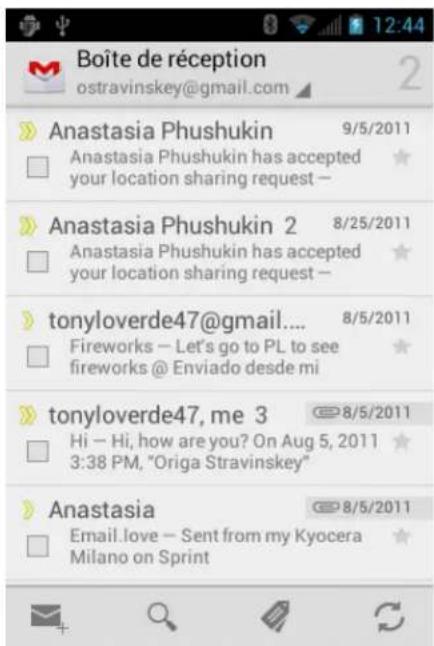
- Effectuez l'une des opérations suivantes :
- Visualiser d'autres messages de courriel : Si la boîte de réception est pleine, faites glisser votre doigt vers le haut de l'écran pour afficher d'autres messages et conversations.
- Lire un nouveau message de courriel : Appuyez sur le message non lu ou la conversation avec un message non lu (les éléments qui viennent d'arriver sont affichés en gras).
- Sélectionner des messages et des conversations : Appuyez sur la case devant le courriel ou la conversation.
- Afficher la boîte de réception de votre autre compte Gmail : Appuyez sur Boîte de réception située en haut de l'écran et Sélectionnez le compte dont vous pouze afficher la boîte de réception.
- Rafraîchir la boîte de réception : Appuyez.
Envoyer un message gmail
- Appuyez sur Accueil ensemble sur >Gmail.
- Appuyez
- Entrez l'adresse de courriel du destinataires du message dans le champ A. Si vous envoyez le message de courriel à plusieurs destinataires, séparez les adresses de courriel par une virgule. Lorsque vous entrez des adresses de courriel, toutes les
adresses correspondantes de votre liste de contacts sont affichées. Appuyez sur l'adresse correspondante pour l'entrée directement.
Astuce: Si vous pouvez envoyer une Cc ou une Cci du courriel à d'autres destinataires, appuyez sur Menu et ensuite sur Ajouter Cc/Cci.
- Entrez le sujet, puis composez votre message.
Remarque: Si vous voulez joindre une photographie, appuyez sur Menu et ensuite sur Joindre un fichier. Trouvez la photographie que vous voulez joindre, puis touchez-la.
- Avec avoir composé votre message, appuyez sur
Remarque: Lorsque vous composez le message, appuyez sur Menu Enregistrer le brouillon si vous pouvez l'envoyer plus tard. Pour ouvrir un brouillon de courriel, dans la boîte de réception du courriel, appuyez sur Boîte de réception (en haut de l'écran de Gmail), et ensuite sur Brouillons.
Remarque: Pour afficher vos messages envoyés dans la boîte de réception, appuyez sur Boîte de réception, puis sur Messages envoyés.
Lire des messages gmail et y répondre
- Appuyez sur Accueil ensemble sur >Gmail.
- Appuyez sur un message pour l'afficher.
Astuce : Vous pouvez également accéder aux nouveaux messages à l'aide de la barre d'état. Lorsqu'un nouveau message Gmail est arrivé, vous verrez l'icône sur la barre d'état. Faites glisser la barre vers le bas afin d'afficher les notifications. Appuyez sur un message pour l'afficher.
- Pour répondre à un message ou le retransmettre :
Appuyez pour répondre au message. - Appuyez sur > Rép. à tous pour répondre à tous les destinataires. - Appuyez sur > Transférer pour transmettre le message.
- Avec avoir composé votre message, appuyez sur
Utilisez l'application de courriel pour envoyer et recevoir depuis votre compte sur le Web ou d'autres comptes, par l'entremise de POP3 ou d'IMAP. Vous pouvez également accéder à votre courriel d'entreprise et à d'autres fonctions de votre dispositif.
Ajouter un compte de courriel (POP3 ou IMAP)
Ajouter un compte d'entreprise
Créer un autre compte de courriel
Composer et envoyer un courriel
Visualiser un courriel et y répondre
Gérer votre boîte de réception
Paramètres généraux du courriel
Supprimer un compte de courriel
Ajouter un compte de courriel (POP3 ou IMAP)
Vous pouvez ajouter plusieurs types de comptes de courriel personnels, tels que des comptes POP3 et IMAP, sur votre dispositif.
- Appuyez sur Accueil [e] ensuite sur > E-mail.
- Entrez l'adresse de courriel et le mot de passe du compte de courriel, puis appuyez sur Suivant.
Important : Si le type de compte que vous pouvez n'est pas dans la base de données de votre dispositif, vous devrez entrer plus de détails. Vous devriez obtenir tous les renseignements afférents au compte de courriel - par exemple, les paramètres du serveur entrant et sortant - avant de continuer.
- Confirmez les paramètres du courriel et appuyez sur Suivant.
- Appuyez sur Suivant. La boîte de réception de votre compte est affichée.
Ajouter un compte d'entreprise
Si vous synchronisez votre dispositif avec votre compte d'entreprise, vous pouvez lire, gérer et envoyer un courriel de la même manière facile qu'avec un compte POP3/IMAP. Cependant, vous pouvez également accéder à quelques fonctions puissantes d'échange.
- Appuyez sur Accueil □ Menu, et ensuite sur Paramètres système>
Comptes et synchronisation.
- Appuyez sur AJOUTER UN COMPTE, et ensuite sur Entreprise.
- Entre les renseignements sur toute adresse de courriel et votre mot de passe, puis appuyez sur Suivant. Consultez cet administrateur de réseau pour de plus amples détails.
- Adresse e-mail: votre adresse de courriel d'entreprise.
- Mot de passe : en général, votre mot de passe d'accès au réseau (sensible à la casse).
- Entrez un domaine\nom d'utilisateur, mot de passe et les renseignements sur le serveur et appuyez sur Suivant.
- Domaine\nom d'utilisateur : entrez le nom du domaine\nom d'utilisateur du réseau.
- Mot de passe : en général, votre mot de passe d'accès au réseau (sensible à la casse).
- Serveur : votre adresse de courriel pour le serveur d’échange à distance. En général, elle a le format suivant courriel.XXX.com. Obtenez ces renseignements auprès de l’administrateur du réseau de votre compagnie.
- Si vous réseau exige le cryptage SSL, appuyez sur la case Utiliser une connexion sécurisée (SSL) pour la cocher et activer ce niveau supplémentaire de sécurité. Si vous serveur d'échange exige cette fonction, le fait de ne pas cocher ce champ peut entraver la connexion.
- Si la clause de dénégation de responsabilité est affichée sur l'écran, appuyez sur Suivant.
- Configurez votre boîte de réception en vérifiant la fréquence des jours de synchronisation (jours de synchronisation entre votre dispositif et le serveur) et activez n'importe quels autres paramètres du courriel, puis appuyez sur Suivant.
Remarque : Les interruptions de signal ou des renseignements inexacts sur le nom de l'utilisateur ou le mot de passe peuvent entrainer des problèmes pour terminer.
- Identifiez votre compte à l'aide d'un nom unique et indiquez le nom sortant, puis appuyez sur Terminer.
Remarque : Vous pouvez activer de multiples comptes de courriel d'entreprise sur votre dispositif.
Remarque : Notre serveur Exchange d'entreprise doit supporter la détection automatique pour que le dispositif puisse automatiquement configurer le compte Exchange ActiveSync. Si votre serveur Exchange d'entreprise ne supporte pas la détection automatique, vous devrez entrer les paramètres de votre serveur Exchange après
avoir appuyé sur Suivant. Demandez à votre administrateur de serveur d'échange de plus amples détails.
Créer un autre compte de courriel
Lorsque vous visualisez un compte de courriel, vous pouvez accéder à l'outil pour créer un autre compte de courriel.
- Appuyez sur Accueil ensuite sur > E-mail.
- Appuyez sur Menu qui est sur Paramètres.
- Appuyez sur AJOUTER UN COMPTE.
- Entrez l'adresse de courriel et le mot de passe du compte de courriel, puis appuyez sur Suivant.
- Confirmez les paramètres du courriel et appuyez sur Suivant.
- Appuyez sur Suivant. La boîte de réception de votre compte est affichée.
Composer et envoyer un courriel
Composez et envoyez le courriel en utilisant un compte que vous avez configuré sur votre dispositif. Augmentez votre productivité en joignant des fichiers tels que des photographies ou des vidéos à vos messages de courriel.
- Appuyez sur Accueil, appuyez sur > E-mail.
- Sur la boîte de réception du courriel, appuyez sur.
Astuce : Appuyez sur l'adresse de courriel affichée pour sélectionner un autre compte de courriel.
- Entrez les adresses de courriel directement dans le champ A. Si vous envoyez le courriel à plusieurs destinataires, séparez les adresses de courriel par des virgules ou des points-virgules. Lorsque vous entrez des adresses de courriel, toutes les adresses correspondantes de votre liste de contacts sont affichées. Appuyez sur l'adresse correspondante pour l'entrée directement.
Astuce: Si vous voulez envoyer une Cc ou une Cci du courriel à d'autres destinataires, appuyez sur Menu et ensuite sur Ajouter Cc/Cci.
- Entrez le sujet, puis composez votre message.
- Pour ajouter une pièce jointe, appuyez sur Menu, appuyez sur Joindre un fichier, puis choisissez parmi les options suivantes :
- Images : Sélectionnez des photos dans la galerie.
- Vidéos : Sélectionnez des vidéos dans la galerie. Audio : Sélectionnez des fichiers audio.
- Appuyez sur envoyer le message immédiatement ou Appuyez sur Menu Enregistrer si vous pouze l'envoyer plus tard.
Remarque: Pour ouvrir un brouillon de courriel, dans la boîte de réception du courriel, appuyez sur boîte de réception (en haut de l'écran du courriel), et ensuite sur Brouillons.
Visualiser un courriel et y répondre
La lecture et la réponse au courriel sur votre dispositif sont aussi simples que sur votre ordinateur.
- Appuyez sur Accueil, ensuite sur > E-mail.
- Dans la boîte de réception de courriel, appuyez sur le message que vous pouvez visualiser.
- Appuyez ou >Répondre à tous pour répondre au message.
Gérer votre boîte de réception
Visualiser votre boîte de réception
- Appuyez sur Accueil [e] ensuite sur > [C] Courriel.
- Appuyez sur le compte dont vous pouvez visualiser les courriels.
Appuyez sur recherche un courriel. Appuyez sur pour afficher les dossiers. Appuyez sur pour rafraîchir votre boîte de courriels. - Appuyez sur Menu > Paramètres pour afficher les paramètres du courriel. Reportez-vous à Paramètres généraux du courriel et Paramètres du compte de courriel.
Rafraîchir un compte de courriel
Quels que soient vos paramètres de synchronisation automatique, vous pouvez également synchroniser vos messages de courriel envoyés et reçus manuellement à tout moment.
Lorsque vous êtes dans le compte que vous souhaitez synchroniser, appuyez sur
Supprimer un message de courriel
- Dans la boîte de réception du courriel, appuyez sur le message que vous pouvez supprimer (le message est coché).
- Appuyez.
Supprimer des messages de courriel multiples
- Dans la boîte de compte de courriel, appuyez sur la case à cocher des messages que vous pouvez supprimer.
- Appuyez
Paramètres généraux du courriel
Vous pouvez modifier les paramètres généraux de votre courriel.
- Appuyez sur Accueil ensemble sur > E-mail.
- Appuyez sur Menu Paramètres > Paramètres généraux.
- Avancer automatiquement : Choisissez l'écran à afficher après avoir supprimé un message. Taille du texte des messages : Sélectionnez la taille du texte du message.
- Répondre à tous : Cochez si vous voulez afficher l'option « Répondre à tous » par défaut.
- Demander avant d'afficher les images : Appuyez sur si vous pouvez recevoir une demande avant que les photos dans les messages soient affichées.
Paramètres du compte de courriel
Vous pouvez modifier les paramètres de vos différents comptes de courriel, tels que l’adresse et le mot de passe du courriel, l'affichage du nom et de la signature, la fréquence d'extraction et d'autres.
- Appuyez sur Accueil, et ensuite sur Courriel.
- Appuyez sur Menu 1 > Paramètres.
- Sélectionnez le compte dont vous pouvez modifier les paramètres.
- Configurez les options suivantes.
- Nom du compte: Modifiez votre nom de compte.
- Votre nom : Modifiez votre nom affiché dans vos courriels.
- Signature : Vous permet de créer une signature de courriel pour vos courriels sortants.
- Réponses rapides : Vous permet de modifier le texte que vous vous insérez fréquemment lorsque vous composez des courriels.
- Compte par défaut : Affectez ce compte comme courriel par défaut utilisé pour les messages sortants.
- Fréquence de consultation de la boîte de réception : Appuyez pour sélectionner l'intervalle de temps utilisé par votre dispositif pour vérifier vos nouveaux courriels entre Automatique (pousser) (entreprise seulement) Jamais, Toutes les 5 minutes, Toutes les 10 minutes, Toutes les 15 minutes, Toutes les 30 minutes et Toutes les heures.
- Jours à synchroniser : Établit une période de temps pour synchroniser votre compte (entreprise seulement). Synchr. messagerie : Cochez pour synchroniser votre courriel (compte d'entreprise seulement).
- Synchroniser l'agenda : Cochez pour synchroniser vos contacts (compte d'entreprise seulement).
- Synchroniser le calendrier : Cochez pour synchroniser votre calendrier (compte d'entreprise seulement).
- Télécharger les pièces jointes : Cochez si vous voulez télécharger automatiquement des pièces jointes par l'intermédiaire de Wi-Fi.
- Notifications : Active l'icô état lorsqu'un nouveau courriel est reçu.
- Sélectionner une sonnerie : Joue la sonnerie sélectionnée lorsqu’un nouveau message de courriel est reçu. Vibreur : Active une vibration lorsqu’un nouveau message de courriel est reçu.
- et d'autres paramètres de connexion entrants (par ex., serveur IMAP).
- et d'autres paramètres de connexion sortants (par ex., serveur SMTP, pas pour un compte d'entreprise).
- Paramétres d'absence du bureau : Définit votre état actuel et votre message pour envoyer une réponse automatique lorsque vous quitterez votre bureau (compte d'entrepriseseillement).
- Supprimer le compte : Appuyez pour supprimer le compte.
Supprimer un compte de courriel
Si vous ne pouvez plus un compte de courriel sur votre dispositif, vous pouvez le supprimer sur le menu des paramètres du courriel.
- Appuyez sur Accueil, et ensuite sur > E-mail.
- Appuyez sur Menu 1 > Paramètres.
- Sélectionnez le compte dont vous voulez supprimer les paramètres.
- Appuyez sur Supprimer le compte > OK.
Messages texte et MMS
Avec la messagerie texte (SMS), vous pouvez envoyer et recevoir des messages texte instantanés entre votre dispositif sans fil et un autre téléphone avec messagerie.
Les messages multimédia, ou MMS, peuvent contenir du texte et des photos, une réponse enregistrée, des fichiers audio ou vidéo ou des diaporamas.
Reportez-vous à votre plan de service pour les frais applicables à la messagerie.
Composer des messages texte
Envoyer un message multimédia (MMS)
Sauvegarder et reprendre un brouillon de message
Notification de nouveaux messages
Gestion des conversations de message
Options de texte et MMS
Composer des messages texte
Composez et envoyez rapidement des messages texte sur votre dispositif.
- Appuyez sur Accueil ensemble sur > SMS/MMS.
- Sur l'écran Messagerie, appuyez sur.cran Composer s'affiche.
- Remplissez un ou plusieurs destinataires.
- Entrez les numéros de téléphone dans le champ A. Si vous envoyez le message à plusieurs destinataires, séparez les numéro s de téléphone
ou adresses correspondantes de votre liste de contacts sont affichés. Appuyez sur le numéro ou l'adresse correspondant pour l'entrée.
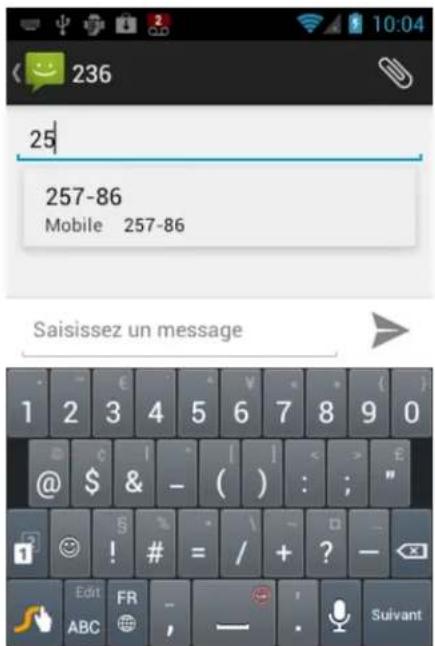
- Appuyez sur Saisissez un message, puis commencez à composer votre message.
Astuce : Vous pouvez ajouter un sujet en appuyant sur Menu Ⓒ, puis sur Ajouter un objet.
- Lorsque vous avez terminé, appuyez sur pour envoyer le message texte.
Envoyer un message multimédia (MMS)
Lorsque vous devez ajouter un peu à un message texte, vous pouvez envoyer un message multimédia (MMS) avec des photos, des réponses enregistrées, des fichiers audio ou vidéo ou des diaporamas.
- Appuyez sur Accueil, ensuite sur > SMS/MMS.
- Sur l'écran Messagerie, appuyez sur.cran Composer s'affiche.
- Remplissez un ou plusieurs destinataires.
- Entre les numéros de téléphone dans le champ A. Si vous envoyez le message à plusieurs destinataires, séparez les numéros de téléphone par des virgules ou des points-virgules. Lorsque vous entrez des informations, tous les numéro
- Appuyez sur Saisissez un message, puis commencez à composer votre message.
Astuce : Vous pouvez ajouter un sujet en appuyant sur Menu 1, puis sur Ajouter un objet.
- Appuyez et sélectionnez parmi les pièces jointes suivantes.
Images : Ouvrez la galerie pour joindre une photo de votre carte de stockage. - Prendre une photo : Lancez l'application d'appareil-photo pour prendre une photo et la joindre. - Vidéos : Ouvrez la galerie pour joindre une vidéo de votre carte de stockage. - Prendre une video : Lancez l'application de caméscope pour prendre une video et la joindre. Fichier audio : Sélectionnez une sonnerie et la joindre. - Enregistrer message : Lancez l'application d'enregistrement de la parole pour créer un enregistrement et le joindre. - Diaporama : Reportez-vous à Créer un diaporama pour obtenir des détails.
- Pour apporter des changements à votre pièce jointe, appuyez sur Remplacer ou Supprimer.
- Appuyez pour envoyer le message MMS.
Créer un diaporama
Dans un message multimédia, vous pouvez ajouter des diapositives, dont chacune contient une photo, une vidéo ou un enregistrement audio.
- Dans le message multimédia que vous composez, appuyez sur > Diaporama.
- Pour développer votre diaporama, précisez selon une des façons suivantes.
- Appuyez sur Ajouter une diapositive pour creer une nouvelle diapositive. (C'est un signet où ajouter de nouvelles images, semblable à une liste de diffusion.)
- Appuyez sur la diapositive créée (exemple, diapositive 1) et ensuite sur Ajouter une image, puis Sélectionnez la photo que vous pouvez ajouter à la diapositive.
- Appuyez sur la zone de texte au-dessous de l'image pour entrer une légende pour la photo.
- Appuyez sur Aperçu (pour prévisualiser la diapositive), Remplacer l'image (pour supprimer la photo sélectionnée), Supprimer la diapositive, appuyez sur Menu et ensuite sur Ajouter de la musique, Ajouter une diapositive, Durée ou Mise en page.
Lorsque vous avez terminé, appuyez sur Terminer pour joindre le diaporama à votre message.
- Lorsque vous avez terminé la composition du message multimédia, appuyez sur
Envoyer ou
Sauvegarder et reprendre un brouillon de message
Lorsque vous composez un message texte ou multimédia, appuyez sur Retour OK pour enregistrer votre message comme un brouillon.
Pour reprendre la composition d'un message :
- Sur l'écran de messagerie, appuyez sur le message à modifier. « Brouillon » s'affiche en rouge à droite du message sur la liste.
- Lorsque vous avez terminé de modifier le message, appuyez sur. Si vous ajoutez des pièces jointes à votre message, appuyez sur
Notification de nouveaux messages
En fonction de vos paramètres de notification, le dispositif jouera une sonnerie, vibrera ou affichera brièvement le message sur la barre d'état quand vous recevez un nouveau message texte ou multimédia. Pour modifier la notification pour les nouveaux messages texte et multimédia, reportez-vous à Options de texte et MMS pour de plus amples détails.
Une icône de nouveau message s'affiche également dans la zone de notifications de la barre d'état pour vous informer d'un nouveau message texte ou multimédia.
Pour ouvrir le message, faites glisser la barre d'état vers le bas pour ouvrir le panneau de notification. Appuyez sur le nouveau message pour l'ouvrir et le lire. Pour obtenir des renseignements sur la lecture et la réponse aux messages, reportez-vous à Gestion des conversations de message.
Gestion des conversations de message
Les messages texte et multimédia qui sont envoyés et reçus d'un contact (ou un numéro) sont regroupés par conversations ou fils de messages sur l'écran de messagerie. Les messages texte ou multimédia regroupés par fil vous permettent de voir les messages échangés (semblables à un programme de conversation en ligne) avec un contact sur l'écran.
Pour lire un message texte :
Effectuez l'une des opérations suivantes :
- Sur l'écran de messagerie, appuyez sur le message texte ou le fil de messages à ouvrir et à dire.
- Si vous avez une nouvelle notification de message, faites glisser la barre d'é
Pour retourner à l'écran de messagerie d'un fil de messages texte, appuyez sur Retour.
Remarque : Pour afficher les détails d'un message particulier, dans le fil de messages, appuyez sur le message afin d'ouvrir le menu Options, puis sur Visualiser les détails.
Remarque : Si un message contient un lien vers une page Web, appuyez sur le message, puis sur le lien pour l'ouvrir dans le navigateur Web.
Remarque: Si un message contient un numéro de téléphone, appuyez sur le message pour composer le numéro ou appuyez sur l'icône de contact pour l'ajouter à votre liste de contacts.
Afficher un message multimédia (MMS):
- Appuyez sur Accueil, ensuite sur > SMS/MMS.
- Sur l'écran de messagerie, appuyez sur le message multimédia ou le fil de messages pour l'ouvrir.
- Appuyez sur la pièce jointe pour l'ouvrir.
Astuce : Pour enregistrer la pièce jointe, appuyez et maintenez l'icône de la pièce jointe, puis appuyez sur Enregistrer la pièce jointe sur le menu Options.
Remarque : Lorsque la fonction Extraction automatique des paramètres MMS est désactivée, seul l'en-tête du message est téléchargé. Pour télécharger tout le message, appuyez sur le bouton Télécharger à la droite du message. Pour obtenir des détails, reportez-vous à Options de texte et MMS.
Remarque: Si la taille des données que vous téléchargez vous préoccupe, vérifiez la taille du message multimédia avant de le télécharger.
Répondre à un message multimédia (MMS):
- Appuyez sur Accueil, et ensuite sur >SMS/MMS.
- Sur l'écran de messagerie, appuyez sur un fil de messages texte ou multimédia pour l'ouvrir.
- Appuyez sur la zone texte en bas de l'écran, entrez votre message de réponse, joignez les fichiers, puis appuyez sur.
Supprimer un fil de messages :
- Appuyez sur Accueil, et ensuite sur >Messagerie.
- Sur l'écran Messagerie, appuyez sur le fil de messages que vous pouvez supprimer.
- Appuyez sur Menu, et ensuite sur Supprimer le fil.
- Lorsque vous êtes invité(e) à confirmer, appuyez sur Supprimer.
Supprimer un seul message :
- Lorsque vous visualisez un fil de messages, appuyez et maintenez le message que vous voulez supprimer.
- Sur le menu Options, appuyez sur Supprimer.
- Lorsque vous êtes invité(e) à confirmer, appuyez sur Supprimer.
Lorsque vous avez reçu un message d'une personne enregistrée dans vos contacts, vous pouvez toucher la photo ou l'icône de ce contact dans le fil de messages pour ouvrir un menu des options. En fonction des renseignements enregistrés sur le contact, vous pouvez afficher les détails du contact, téléphoner ou envoyer un message de courriel à ce contact et d'autres options.
Options de texte et MMS
Le menu des paramètres des messages vous permet de contrôler les options de vos messages. texte et MMS, y compris les limites de message, les paramètres de taille et les notifications.
- Appuyez sur Accueil puis sur > SMS/MMS.
- Appuyez sur Menu et ensuite sur Paramètres. Vous pouvez configurer les options suivantes :
Paramètres de stockage
- Anciens messages : Supprimez automatiquement des messages plus anciens, quand les limites prédéfinies sont atteintes.
- Limite pour les SMS : Choisissez le nombre maximal de messages texte à enregistrer dans chaque fil de conversation.
- Limite pour les MMS : Choisissez le nombre maximal de messages MMS à enregistrer dans chaque fil de conversation.
Paramètres des messages multimédia (MMS)
- Récupération auto : Choisissez cette option pour extraire automatiquement tous vos messages multimédia dans leur intégralité. Lorsque cette option est sélectionnée, l'en-tête du message multimédia et le corps du message et les pièces jointes se téléchargeront.
automatiquement vers votre dispositif. Si vous effacez cette case, seul l'en-tête du message multimédia sera extrait et affiché sur votre écran de messagerie.
- Itinérance :
PARAMETRES des notifications
- Notifications : Sélectionnez cette option si vous VOULEZ recevoir une notification dans la barre d'état lorsqu'un nouveau message texte ou multimédia arrive.
- r que la sonnerie joue brièvement lorsque celle-ci est sélectionnée. Vibreur : Sélectionnez pour que votre dispositif vibre lorsqu'un nouveau message texte ou multimédia arrive.
Comptes de réseautage social
Restez en contact avec tous vos comptes de réseautage social sur la route.
YouTube™ est un site Internet d'échange vidéo sur lequel les utilisateurs peuvent télécharger et partager des vidéos. Ce site est utilisé pour afficher une grande variété de contenu vidéo créé par des utilisateurs, y compris des vidéos de film, de télévision et des vidéos de musique, ainsi que des blogues vidéo, des courts-métrages informationnels et autres vidéos originales.
Ouvrir youtube
Appuyez sur Accueil. s'affiche.
ensuite sur
YouTube. L'écran de bibliothèque
Remarque: Si Conditions de service s'affiche, appuyez sur Accepter si vous acceptez les conditions de service.
Regarder des vidéos youtube
- Sur l'écran de YouTube, appuyez sur une vidéo.
- Appuyez sur l'écran pour afficher la barre de progression dans la partie inférieure. Appuyez sur l'écran lorsque la barre est affichée afin de mettre en pause ou de dire la video. Déplacez la barre de défilement sur la barre vers la gauche ou la droite pour revenir en arrière ou aller en avant dans la video.
Recherche de vidéos
- Sur l'écran de YouTube, appuyez sur Q dans le coin supérieur droit de l'écran pour ouvrir la boîte de recherche.
- Entre le mot clé à rechercher. Les résultats de la recherche s'affichent en dessous de la barre d'état.
- Appuyez sur un des résultats ou appuyez


- Faites défiler les résultats et appuyez sur une vidéo pour la regarder.
Google Talk est un programme de messagerie instantanée offert par Google. Google Talk vous permet de converser avec d'autres personnes qui ont également un compte Google. Votre compte Google Talk est basé sur le compte Google configuré sur votre dispositif.
Se connecter et converser
Gérer vos amis
Indicateurs mobiles
Se déconnecter
Paramètres de Google Talk
Se connecter et converser
Veuillez vous connecter à Google Talk avant de commencer votre conversation.
Appuyez sur Accueil

Talk pour ouvrir Google Talk.
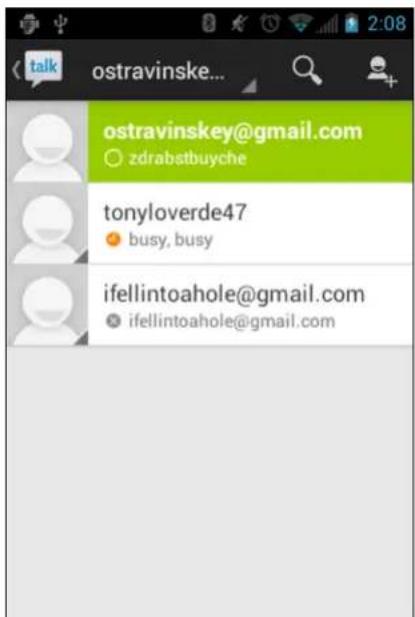
Ajouter de nouveaux amis
Vous ne pouvez ajouter que des personnes qui ont un compte Google.

- Sur l'écran de la liste des amis, appuyez sur
- Entrez l'identification de Google Talk ou l'adresse Gmail de la personne que vous pouvez ajouter.
- Appuyez sur TERMINÉ.
Visualiser vos invitations
Sur l'écran de la liste des amis, les amis que vous avez invités sont affichés comme non connectés dans votre liste d'amis jusqu'à ce qu'ils acceptent leur invitation.
Accepter et refuser des invitations
Sur l'écran de la liste des amis, appuyez sur Invitation à un chat. Lorsqu'une fenêtre d'invitation s'affiche, appuyez sur Accepter ou Refuser.
Changer votre message d'état en ligne
- Sur l'écran de la liste des amis, appuyez sur votre adresse de courriel située en haut de la liste.
- Appuyez sur l'état et sélectionnez celui désiré à partir du menu.
- Appuyez sur la zone de texte en dessous de l'état en ligne, puis tapez votre message d'état.
- Appuyez sur Retour
Commencer une conversation
- Appuyez sur un ami dans la liste des amis.
- Appuyez sur la zone de texte, puis composez votre message.
- Appuyez.
Commuter entre des conversations actives
Vous pouvez mener des conversations multiples en même temps et commuter entre les conversations actives.
Sur la liste des amis, appuyez sur l'ami avec lequel vous pouvez converser.
Fermer une conversation
Pour fermer une conversation, effectuez une des options suivantes.
Sur un écran de conversation, appuyez sur Menu 1 > Arrêter le chat.
-OU-
Sur l'écran de la liste des amis, appuyez sur Menu > Quitter tous les chats. Toutes les conversations seront fermées.
Gérer vos amis
Les amis sur l'écran de la liste des amis sont triés en fonction de leur état en ligne et sont énumérés par ordre alphabétique.
Visualiser la liste des amis
Vous pouvez trier vos amis comme vous le voulez.
Sur l'écran de la liste des amis, appuyez sur Menu et sur Option d'affichage.
- Disponibilité pour afficher les amis avec lesquels vous conversez fréquemment d'abord et qui sont maintenant disponibles en premier.
- Nom pour trier tous vos amis par leur nom.
- Dernière visite pour trier les amis avec lesquels vous avez conversé récemment en premier.
Bloquer des amis
Vous pouvez bloquer l'envoi de messages par des amis.
- Sur l'écran de la liste des amis, appuyez sur le nom de l'ami que vous voulez bloquer.
- Appuyez sur Menu > Infos sur l'ami > Bloquer. Cet ami est supprimé de votre liste d'amis et est ajouté à la liste des amis bloqués.
Débloquer des amis
- Sur l'écran de la liste des amis, appuyez sur Menu > Paramètres et ensuite sur votre compte.
- Appuyez sur Amis bloqués.
- Sur la liste des amis bloqués, appuyez sur le nom de l'ami que vous pouvez débloquer.
- Pour confirmer, appuyez sur OK.
Indicateurs mobiles
Les indicateurs mobiles vous permettent de vérifier le dispositif de votre ami.
Vérifier les dispositifs des amis
Vous pouvez voir les dispositifs que vos amis utilisent pour converser avec Google Talk.
Si « sur dispositif mobile » s'affiche en dessous du nom de votre ami, cela indique que votre ami utilise un téléphone android. Si une adresse de courriel est affichée, cela indique que votre ami utilise un ordinateur.
Afficher un indicateur mobile
Vous pouvez choisir d'afficher un indicateur mobile avec votre nom pour que vos amis sachent le type de dispositif sans fil que vous utilisez.
- Sur l'écran de la liste des amis, appuyez sur Menu et ensuite sur Paramètres.
- Appuyez sur votre nom de compte et cochez Indicateur de mobile.
Se déconnecter
Suivez les étapes suivantes pour vous connecter à Google Talk.
Sur l'écran de la liste des amis, appuyez sur Menu, et ensuite sur Se déconnecter pour vous déconnecter de Google Talk.
Paramètres de google talk
Gérer les paramètres de Google Talk comme vous voulez.
- Sur l'écran de la liste des amis, appuyez sur Menu et ensuite sur Paramètres.
- Appuyez sur votre nom de compte, puis une des options suivantes pour modifier les paramètres.
- Indicateur "Absent" si écran mobile : Sélectionnez cette option pour permettre à vos amis de voir le type de dispositif sans fil que vous utilisez. Reportez-vous àIndicateurs mobiles.
- Absent si l'écran est éteint : Sélectionnez pour afficher votre état comme absent lorsque l'écran est éteint.
- état lorsque quelqu'un vous invite à devenir un ami.
- état lorsqu'un nouveau message instantané est reçu.
- Sonnerie de notification : Sélectionnez si vous voulez que le dispositif donne quand un nouveau message instantané est reçu. Sur le menu de sonnerie, appuyez sur une sonnerie pour la jouer brièvement, et ensuite sur OK pour confirmer cette sélection. Sélectionnez Silencieux si vous ne voulez pas que le dispositif donne lorsqu'un nouveau message instantané est reçu. Vibreur : Sélectionnez si vous pouvez que le dispositif vibre lorsqu'un nouveau message instantané est reçu.
- Notifications de chat video : Sélectionnez si vous pouvez que le dispositif ouvre un dialogue ou indique seulement la notification lorsqu'une invitation de conversation vocale ou vidéo arrive.
- Sonnerie de chat vidéo : Sélectionnez si vous pouvez que le dispositif sonne lorsqu'une nouvelle notification de conversation vidéo arrive. Sur le menu de sonnerie, appuyez sur une sonnerie pour la journalement, et ensuite sur OK pour confirmer cette sélection. Sélectionnez Silencieux si vous ne pouvez pas que le dispositif sonne lorsqu'une nouvelle notification de conversation vidéo arrive. Vibreur : Sélectionnez si vous voulez que le dispositif vibre lorsqu'une nouvelle notification de conversation vidéo arrive.
- Amis bloqués : Sélectionnez pour afficher la liste de vos amis bloqués.
- Historique des recherches : Sélectionnez cette option pour supprimer l'historique de recherche de Google Talk.
- Gérer le compte : Sélectionnez pour ouvrir le menu Paramètres des comptes et synchronisation.
- Conditions d'utilisation et confidentialité : Sélectionnez pour afficher les renseignements juridiques de Google.
Applications et divertissements
Toutes les fonctions de votre dispositif sont accessibles sur la liste des applications. Appuyez sur l'icône de lancement des applications sur l'écran d'accueil.
Google Play
Navigation
Lecteur de musique
Google Play™ est l'endroit où vous rendre pour couvrir de nouvelles applications pour votre dispositif. Choisissez parmi une grande variété d'applications gratuites et payantes allant d'applications de Productivité aux yeux. Quand vous trouvez une application que vous pouvez, vous pouvez facilement la télécharger et l'installer sur votre dispositif.
Astuce : Vous pouvez aussi télécharger des jeux, des films, des livres ou de la musique.
Pour accéder à Google Play, vous devez d'abord vous connecter à l'Internet à l'aide d'une connexion Wi-Fi ou de données de votre dispositif et ouvrir une session dans votre compte Google. Reportez-vous à Internet et données et Connectez-vous à votre compte Google pour obtenir plus de détails.
Important : Les politiques de Public Mobile ne s'appliquent souvent pas aux applications de tiers parties. Les applications de tiers parties peuvent accéder à vos renseignements personnels ou exiger que Public Mobile divulgue vos renseignements à titre de client au fournisseur d'application d'une tierce partie. Pour savoir comment une application de tierce partie recueillera, accédera, utilisera ou divulguera vos renseignements personnels, consultez les politiques du fournisseur de l'application que vous trouvez généralement sur son site Web. Si vous n'êtes pas à l'aise avec les politiques de l'application de tierce partie, n'utilisez pas l'application.
Trouver et installer une application
Créer un compte Google Wallet
Demander un remboursement pour une application payée
Ouvrir une application installée
Déinstaller une application
Obtenir de l'aide pour Google Play
Applications et divertissements 94
Trouver et installer une application
Lorsque vous installez des applications de Google Play et que vous les utilisez sur votre dispositif, elles peuvent exiger l'accès à vos renseignements personnels (tels que votre emplacement, vos coordonnées et d'autres) ou accéder à certaines fonctions ou à certains paramètres de votre dispositif. Téléchargez et installez seulement les applications dans lesquelles vous avez confiance.
- Appuyez sur Accueil ensemble sur > Play Store.
- Lorsque vous ouvrez Play Store pour la première fois, la fenêtre des Conditions d'utilisation de Google Play s'affichera. Appuyez sur Accepter pour continuer si vous acceptez les conditions de service.
- Trouvez une application que vous pouvez et appuyez dessus pour ouvrir l'écran avec ses détails.
Remarque : Les captures d’écran et options de Google Play peuvent varier en fonction de la version installée sur votre dispositif. Notre application de Google Play se mettra à jour automatiquement lorsqu’il y a lieu.
- Appuyez sur une application pour voir une description de l'application et des revues d'utilisateur.
- Appuyez sur Installer (pour les applications gratuites) ou l'icône du prix (pour les applications payantes).
Remarque : Vous devez avoir un compte Google Wallet pour acheter des articles de Google Play. Reportez-vous à Créer un compte Google Wallet pour établir un compte Google Wallet si vous n'en avez pas un.
- L'écran suivant vous informe si l'application exigera l'accès à vos renseignements personnels ou à certaines fonctions ou certains paramètres de votre dispositif. Si vous acceptez les conditions, appuyez sur Accepter et télécharger (pour obtenir des applications gratuites) ou Accepter et acheter (pour les applications payantes) afin de télécharger et installer l'application.
. Si vous avez sélectionné une application payante, après avoir appuyé sur Accepter et acheter, vous serez redirigé(e) vers l'écran Google Wallet pour payer l'application avant qu'elle soit téléchargée sur votre dispositif.
Avertissement : Lisez attentivement la notification ! Faites particulièrement attention aux applications qui ont accès à de nombreuses fonctions ou à une quantité importante de vos données. Une fois que vous avez appuyé sur OK sur cet écran, vous êtes responsable de l'utilisation de cet élément sur votre dispositif.
Créer un compte google wallet
Voulez vous avoir un compte Google Wallet lié à votre compte de Google pour acheter des articles de Google Play.
Effectuez l'une des opérations suivantes :
Sur votre ordinateur, allez à wallet.google.com pour créer un compte Google Wallet. -OU- La première fois que vous utilisez votre dispositif pour acheter un article de Google Play, vous êtes invité(e) à entrer vos renseignements de facturation afin d'établir un compte Google Wallet.
Avertissement : Lorsque vous avez utilisé Google Wallet une fois pour acheter une application de Google Play, le dispositif se rappelle de votre mot de passe, afin que vous n’ayez pas besoin de l’entrer la fois suivante. Pour cette raison, vous devriez sécuriser votre dispositif afin d’empêcher que d’autres l’utilisent sans votre permission. (Pour de plus amples renseignements, reportez-vous à Sécurité.)
Demander un remboursement pour une application payée
Si vous n'êtes pas satisfait(e) d'une application, vous devez demander un remboursement dans les 15 minutes suivant l'achat, sauf indication contraire par le réalisateur de l'application. Votre carte de crédit n'est pas facturée et l'application est désinstallée de votre dispositif.
Si vous changez d'avis, vous pouvez réinstaller l'application, mais vous ne pouvez pas demander un remboursement pour la deuxième fois.
- Appuyez sur Accueil, puis sur Play Store.
- Appuyez sur Menu, et ensuite sur Mes applications.
- Appuyez sur l'application à désinstaller pour obtenir un remboursement. L'écran des détails de l'application s'ouvre.
- Appuyez sur Remboursement. Votre application est désinstallée et les frais sont annulés.
- Si demanded, CHOISISEZ LA Raison pour laquelle vous supprimez l'application, puis appuyez sur OK.
Ouvrir une application installée
Il y a plusieurs options pour ouvrir une application installée.
Sur la barre d'état, cochez si vous voyez l'icône. Si vous voyez l'icône, ouvrez le panneau de notifications, puis appuyez sur l'application pour l'ouvrir.
-OU-
- Appuyez sur Accueil puis sur
- Sur l'écran Toutes les applications, trouvez l'application, et puis appuyez sur l'icône
Déinstaller une application
Vous pouvez désinstaller une application que vous avez téléchargée et installée de Google Play.
- Appuyez sur Accueil ensemble sur > Play Store.
- Appuyez sur Menu, et ensuite sur Mes applications.
- Sur l'écran Téléchargements, appuyez sur l'application que vous pouvez désinstaller, et ensuite sur Désinstaller.
- Lorsque demandé, appuyez sur OK pour supprimer l'application de votre dispositif.
- Si demandé, CHOISISEZ LA Raison pour laquelle vous supprimez l'application, puis appuyez sur OK.
-OU-
- Appuyez sur Accueil Menu et ensuite sur Paramètres système > Applications.
- Appuyez sur l'onglet TELLECHARGEES, l'application que vous pouze désinstaller, puis Désinstaller.
- Lorsque demandé, appuyez sur OK pour supprimer l'application de votre dispositif.
- Appuyez sur OK.
Obtenir de l'aide pour google play
Si vous avez besoin d'aide ou avez des questions sur Google Play, appuyez sur Menu, puis sur Aide. Le navigateur Web vous amènera à la page Web d'aide de Google Play.
Navigation
Votre dispositif offre un certain nombre de programmes de navigation en fonction de votre emplacement pour vous aider à trouver où vous êtes et à vous rendre à votre destination.
Google Maps
Google Navigation
Google Latitude
Google maps
Utilisez cette application pour couvrir des directions, des informations d'emplacement, des adresses d'entreprise, etc., à partir de votre dispositif. Déterminez votre emplacement actuel avec ou sans GPS, obtenez des directions de conduite ou de transit, des numéros de téléphone et des adresses pour des entreprises locales.
Ouvrir google maps
Appuyez sur Accueil, appuyez sur > Maps.
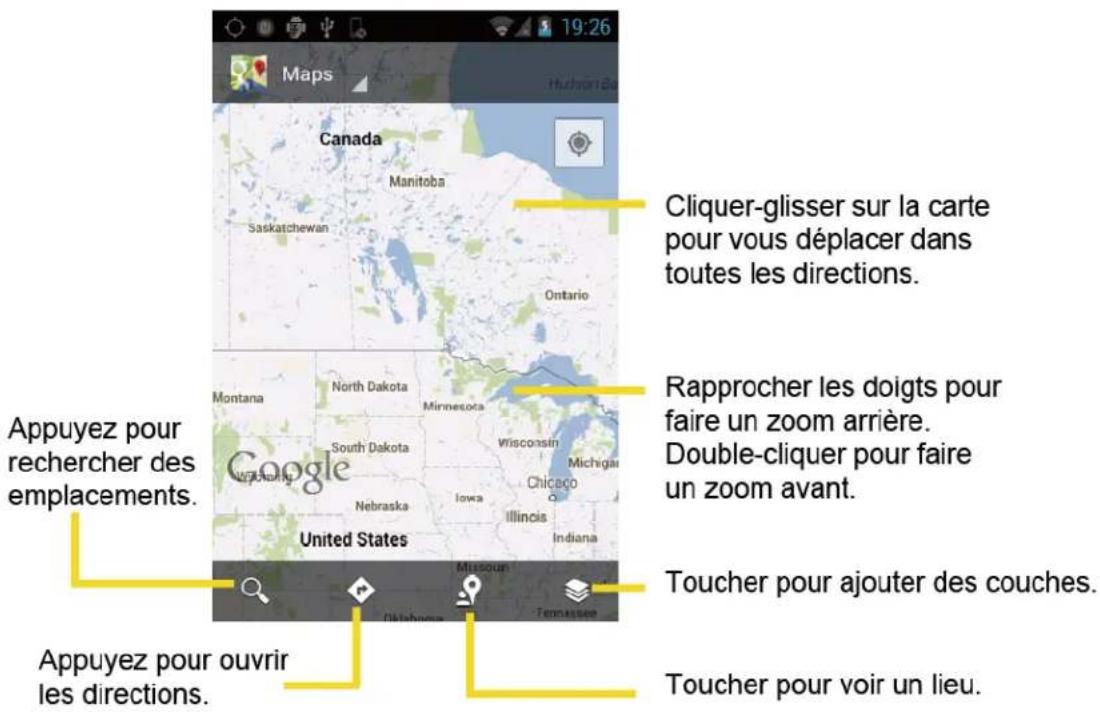
Trouver notre emplacement actuel
Remarque: N'oubliez pas de configurer vos sources de géolocalisation.
Sur l'écran Google Maps, appuyez sur la flèche bleue clignotante qui indique votre emplacement actuel sur la carte. Cette fonction est disponible quand Service de localisation ou S satellites GPS sont actifs. Reportez-vous à Services de localisation.
Recherche de cartes
- Sur l'écran Google Maps, appuyez sur.
- Inscrivez l'emplacement recherché. Vous pouvez entrer une adresse, une ville ou un type d'établissement.
Astuce: Appuyez sur rechner en prononçant l'emplacement recherché.
- Appuyez sur lechet de légende s'affiche sur la carte afin d'indiquer l'emplacement.
- Appuyez sur la légende pour ouvrir le menu de l'emplacement.
Ajouter des couches de carte
Les couches vous permettent de visualiser des emplacements avec des renseignements additionnels superposés sur la carte.
Sur Google Maps, appuyez puis appuyez de nouveau sur une ou plusieurs des options suivantes :
- Infostrafic : Ajoutez cette couche pour afficher les conditions du traffic en temps réel avec des routes marquées par des lignes à codes couleurs qui indiquent la circulation. Ce mode est disponible dans certaines régions seulement. - Satellite : Ajoutez cette couche pour utiliser les mêmes données de satellites que Google Earth. Les images ne sont pas en temps réel et datent d'approximativement un à trois ans. - Relief : Ajoutez cette couche pour une vue en relief ombragée des caractéristiques topographiques. - Lignes de transports en commun : Ajoutez cette couche pour obtenir les représentations géographiques des lignes de transit. Ce mode est disponible dans certaines régions seulement. - Latitude : Ajoutez cette couche pour voir les emplacements de vos amis et partager la yourselves avec eux. Vous pouvez vous connecter dans votre compte Google pour utiliser cette fonction. - Mes cartes : Ajoutez cette couche pour afficher Mes cartes Google sur Google Maps de votre dispositif. - Wikipédia : Ajoutez cette couche pour obtenir une liste d'articles géoréférencés de Wikipédia. Vous pouvez accéder à l'extrait d'un article de Wikipédia en cliquant sur l'icône, un lien vers la version intégrale de l'article de WWikipedia est également disponible.
Obtenir des directions
- Sur l'écran Google Maps, appuyez sur

- Effectuez l'une des opérations suivantes :
- Le point de départ est place à votre emplacement actuel, par défaut. Appuyez pour changer votre point de départ.
- Appuyez sur Point d'arrivée : et inscrivez votre destination ou appuyez pour sélectionner la destination sur la liste.
- Sélectionnez la manière d'arriver à la destination (en voiture, par train ou à pied).
- Appuyez sur ITINÉRAIRE. Les directions versVote destination s'affichent sur une listedou sur la carte. Appuyez sur NAVIGATION pour ouvrir Google Navigation et naviguerversvote destination.
Réinitialiser la carte
Lorsque vous avez atteint votre destination, appuyez sur Menu > Effacer résultats pour remettre la carte à zéro.
Une autre application de navigation de Google Maps est disponible sur votre dispositif. Elle permet une navigation détaillée et guidée par la voix en fonction de votre emplacement (fourni par communication GPS vers votre dispositif) afin d'offrir divers services de géolocalisation.
- Appuyez sur Accueil, et ensuite sur > Navigation.
- Si vous voyez la cause de dénégation de responsabilité à l'écran, lisez-la et appuyez sur Accepter si vous l'acceptez.
- Choisissez une des options suivantes sur l'écran :
- Onglet RACCOURCIS
- rer la destination pour entrer manuellement une adresse de destination.
- Rentrer à la maison pour afficher des astuces d'itinéraire vers votre domicile.
- Carte pour ouvrir l'application Cartes.
L'onglet FAVORIS pour obtenir des directions vers les emplacements qui ont reçus des étoiles sur les cartes de Google (maps.google.com). L'onglet CONTACTS pour obtenir des directions détaillées vers l'adresse enregistrée pour un contact donné.
Google latitude
Le service de géolocalisation de l'utilisateur de Google Latitude™ vous permet à vous et à vos amis d'échanger mutuellement des emplacements et des messages d'état. Ce service vous permet également d'envoyer des messages et des courriels instantanés, de téléphoner et d'obtenir des directions vers les emplacements de vos amis.
Votre emplacement n'est pas systématiquement partagé. Vous devez vous inscrire à Latitude et inviter vos amis à visualiser votre emplacement ou accepter leurs invitations.
Ouvrir latitude
S'inscrire à Latitude :
- Appuyez sur Accueil ensemble sur Latitude.
- Si vous voyagez, la politique de respect de la vie privée, lisez-la et appuyez sur Accepter et continuer si vous l'acceptez.
Une fois inscrit à Latitude, vous pouvez partager vos emplacements avec vos amis. Seuls les amis que vous avez explicitement invités ou acceptés peuvent voir votre emplacement.
Pour ouvrir Latitude après s'être inscrit :
- Appuyez sur Accueil ensemble sur Latitude.
- Sélectionnez les options suivantes.
- Appuyez sur PLAN pour voir votre ami sur Google Map. Appuyez pour sélectionner tout ami à Latitude. Appuyez pour vous connecter à Latitude. Appuyez pour afficher la liste des amis.
- Appuyez sur Menu > Paramètres de localisation pour configurer les rapports et l'échange de votre emplacement.
Inviter des amis
Pour partager votre emplacement avec des amis et demander avoir les remplacements:
- Dans Latitude, appuyez sur
- Choisissez comment ajouter des amis :
- Sélectionner dans mes contacts : Sélectionnez un certain nombre d'amis dans People.
- Ajouter en indiquant l'adresse e-mail : Entrez une adresse de courriel et appuyez sur Ajouter des amis.
- Confirmez que votre ami est coché et appuyez sur Oui.
Si vos amis utilisent déjà Latitude, ils reçoivent une demande de courriel et une notification de Latitude. S'ils ne se sont pas encore inscrits à Latitude, ils reçoivent une demande par courriel qui leur demande de s'inscrire à Latitude avec leur compte Google.
Accepter une invitation
Lorsque vous recevez une demande d'échange d'un ami, vous voyez le message « … nouvelles demandes de partage ». Touchez-le et vous pouvez :
- Accepter et partager : Vous pouvez voir les emplacements de vos amis et ils peuvent voir la yourselves.
- Accepter, mais masquer ma position : Vous pouvez voir les emplacements de vos amis, mais ils ne peuvent pas voir la yourselves. Refuser : Aucun renseignement n'est partagé entre vous et vos amis.
Vous pouvez modifier la manière dont votre emplacement est partagé avec chacun de vos amis à tout moment. Reportez-vous à Se connecter avec vos amis pour de plus amples détails.
Montrer vos amis
Vous pouvez montrer vos amis à l'aide de la vue Carte ou Liste.
Vue Carte :
Appuyez sur PLAN sur l'écran de Latitude. Google Maps™ montre les emplacements de vos amis. Chaque ami est représenté par une icône de photo avec une flèche se dirigeant vers son emplacement approximatif. Si un ami a choisi d'activer le partage au niveau de la ville, son icône n'aura pas de flèche et sera affichée au milieu de la ville. Reportez-vous à Se connecter avec vos amis pour de plus amples détails.
Pour voir le profil de votre ami et vous connecter avec lui, appuyez sur la photo. Cette fonction affichera le nom de votre ami, puis appuyez sur le ballon juste au-dessus de son icône.
VueListe
Pour afficher une liste de vos amis, dans Google Maps, appuyez sur LISTE D'AMIS.
Pour afficher le profil d'un ami et se connecter avec lui, sélectionnez le nom de votre ami sur la liste.
Se connecter avec vos amis
Appuyez sur un gallon de détails du contact d'un ami en vue Carte ou un ami en vueiste pour ouvrir le profil de cet ami. Sur l'écran de profil, vous pouvez communiquer avec votre ami et configurer des options de respect de la vie privée.
- Plan : Trouver l'emplacement d'un ami sur la carte.
Itinéraire : Obtenez les directions vers l'emplacement de votre ami. - Ping d'invitation à un check-in : Envoyez une notification à cet ami pour lui demander de se connecter. - Gérer le partage : Sélectionnez une des options suivantes :
- Partager la position la plus précise disponible : Partagez les renseignements précis sur votre emplacement.
- Partager uniquement le nom de la ville : Ne partagez que la ville où vous vous trouvez, pas l'emplacement au niveau de la rue. Notre ami peut voir toute icône de photo au milieu de la ville ou vous êtes. Pour partager à nouveau un emplacement plus précis, appuyez sur Partagez le meilleur emplacement disponible.
- Masquer pour cet ami : Cessez de partager votre emplacement avec cet ami, en mode de vueiste et Carte.
- Supprimer cet ami : Supprimez cet ami de votre liste et cessez de partager les emplacements avec lui.
Modifications des paramètres de géolocalisation :
Vous contrôlez la manière et le moment où vous êtes trouvé par vos amis. Seul le dernier emplacement envoyé à Latitude est enregistré dans votre compte Google. Si vous arrêtez Latitude ou vous vous cachez, aucun emplacement n'est enregistré.
Pour modifier votre profil public :
- Appuyez sur Accueil, puis Paramètres de localisation.
- Appuyez sur votre nom, puis Paramètres de localisation.
- Configurez les options suivantes selon vos préférences.
- Mise à jour de la position : Laissez Latitude détecter etmettre à jour votre emplacement lorsque vous vous déplacez. La fréquence de mise à jour est déterminée par plusieurs facteurs, tels que la récence de la modification de votre emplacement.
- Activer l'historique : Stockez vos emplacements précédents et visualisez-les sur le site Web de Latitude.
- Gérer mes amis : Ajoutez ou supprimez des amis qui peuvent voir leur emplacement.
- Déconnexion de Latitude : Désactivez Latitude et cessez de partager votre emplacement ou état. Vous pouvez toujours vous réinscrire à Latitude.
- Check-ins automatiques : Laissez savoir à tous que vous êtes arrivé à destination.
- Notifications de check-in : Active les notifications qui vous suggèrent des emplacements à visiter.
- Gérer mes adresses : Afficher et modifier vos emplacements automatiques et désactiver certains emplacements.
Lecteur de musique
Jouer la musique permet de jouer les fichiers audio numériques enregistrés sur la carte de stockage des données. Vous devez copier les fichiers de musique sur votre carte de stockage des données pour utiliser l'application de musique. Pour plus de détails sur la procédure pour copier des fichiers, veuillez vous référer à la section Utiliser la carte microSD en tant que lecteur USB.
Remarque: Si vous êtes inscrit à Google Music™, la première fois que vous ouvrirez l'application Musique, il vous sera demandé de sélectionner le compte relatif à la bibliothèque en ligne auquel vous VOULEZ obtenir l'accès à partir de l'application androide Musique. Veuillez suivre les instructions à l'écran pour continuer.
Ouvrir la bibliothèque musicale
Jouer la musique
Chercher de la musique dans la bibliothèque musicale
Sauvegarder vos fichiers musicaux téléchargés
Ouvrir la bibliothèque musicale
Appuyez sur Accueil puis > Play Musique. L'écran Bibliothèque de musique apparait.
Jouer la musique
- Sur l'écran Bibliothèque de musique, appuyez sur le nom de la catégorie pour voir son contenu. Les catégories disponibles sont :
RÉCENTS pour afficher les albums que vous avez écoutés récemment. ARTISTES pour afficher votre bibliothèque musicale par artiste. - ALBUMS pour afficher votre bibliothèque musicale par album. TITRES pour la liste de toutes vos chansons dans l'ordre alphabétique. - PLAYLISTS pour sélectionner une liste d'écoute personnalisée que vous avez créée. GENRES pour afficher votre bibliothèque de musique selon le genre.
- Appuyez sur une chanson comprise dans votre bibliothèque pour la jouer. L'écran de lecture en cours s'affiche.
-0U-
Appuyez sur la touche de menu triangulaire située sur le côté d'un élément puis
Appuyez sur Écouter
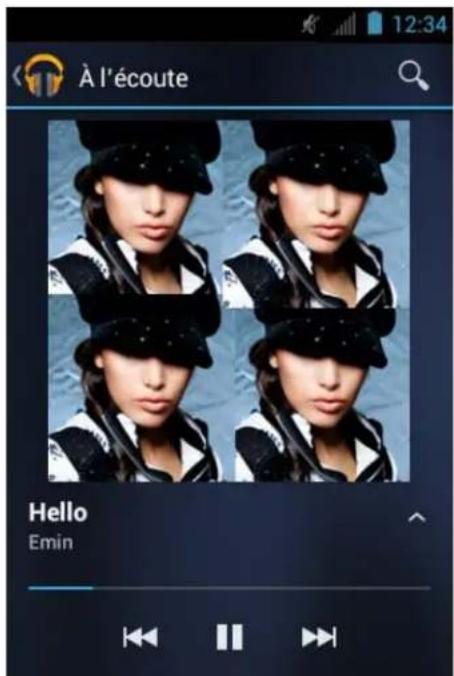
- Appuyez pour les options. Les options suivantes sont disponibles pour contrôler la lecture :
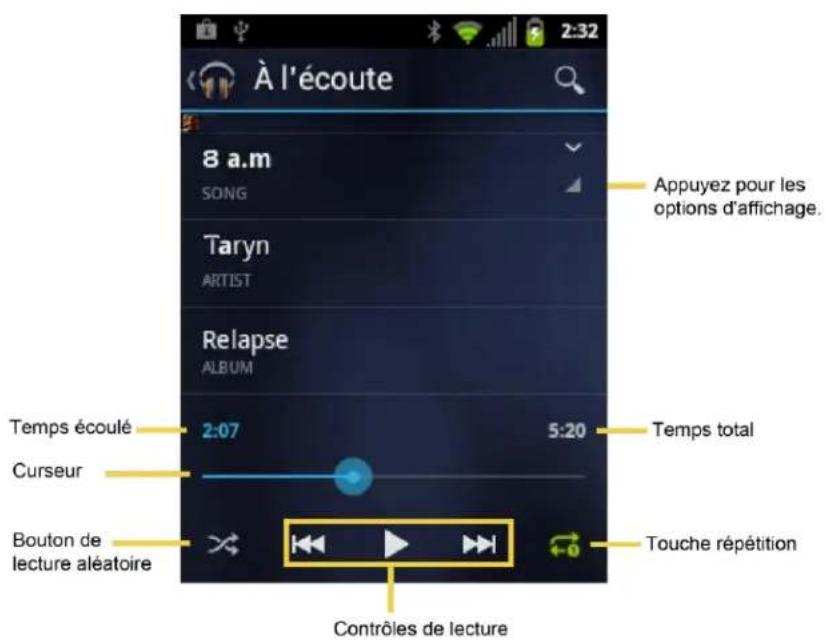
Appuyez sur option pause ou joue à nouveau. - Appuyez sur laur au début de la chanson actuelle et jouer la prochaine chanson de l'album. - Appuyez sur la touche mettre en lecture aléatoire pour commencer ou arrêter la lecture aléatoire. - Appuyez sur la touche répétition pour parcourir les modes de répétitions : Réglage Lecture en boucle du titre, Lecture en boucle de toutes les titres, ou La Lecture en boucle est désactivée.
Afficher les options supplémentaires
Tout en utilisant l'application Musique, vous pouvez toucher la touche de menu triangulaire située sur le côté d'une chanson, d'un album, d'un artiste ou d'une liste d'écoute pour afficher des options supplémentaires.
- Écouter pour jouer une chanson.
- Ajouter à une playlist pour ajouter une chanson à une liste d'écoute.
- Acheter des titres de cet artiste pour afficher un autre album selon l'artiste sélectionné.
- Magasiner pour un artiste pour ouvrir la Boutique et tracer des éléments reliés à cet artiste.
- Recherche pour faire une recherche en utilisant l'application que vous avez sélectionnée.
- Supprimer pour supprimer une chanson.
Astuce: Pour modifier les paramètres dans l'application android Jouer la musique, appuyez sur Menu à partir de l'écran de la bibliothèque musicale puis sur Paramètres.
Chercher de la musique dans la bibliothèque musicale
Suivez les instructions pour trouver la musique dans votre bibliothèque musicale.

- Ouvrez la bibliothèque musicale et appuyez sur la touche Recherche
- Commencez à taper le nom de l'artiste, l'album, la chanson ou la liste d'écoute que vous cherchez. Lorsque vous entrez le nom, les informations correspondantes s'affichent à l'écran.
- Pour sélectionner un élément correspondant, appuyez sur cet élément.
Utilisez la liste d'écoute
Créer une liste d'écoute pour organiser votre musique.
Création des listes d'écoute
- Ouvrez la bibliothèque de musique et parcourez pour la chanson que vous désirez ajouter à la liste d'écoute.
- Appuyez sur le côté, de la chanson que vous désirez ajouter, puis appuyez sur Ajouter à la playlist.
- Sur l'écran Ajouter à la liste d'écoute, appuyez Nouvelle playlist.
- Entrez le nom de la nouvelle liste d'écoute puis appuyez sur OK. Après avoir sauvegardé la liste d'écoute, celle-ci est ajoutée à votre bibliothèque de liste d'écoute.
Ajouter une chanson à une liste d'écoute existante
- Ouvrez la bibliothèque de musique et parcourez pour la chanson que vous désirez ajouter à la liste d'écoute.
- Appuyez sur le côté, de la chanson que vous désirez ajouter, puis sur Ajouter à la playlist.
- Sur l'écran Ajouter à la liste d'écoute, appuyez sur le nom de la liste d'écoute dans laquelle vous pouvez ajouter la chanson.
Supprimer une chanson d'une liste d'écoute
- Ouvrez la bibliothèque de liste d'écoute.
- Appuyez sur la liste d'écoute contenant la musique que vous désirez supprimer.
- Appuyez à côté de la chanson que vous désirez supprimer puis sur la touche Supprimer de la Playlist.
Renommer une liste d'écoute
- Ouvrez la bibliothèque de liste d'écoute.
- Appuyez à côté de la liste d'écoute que vous désirez renommer puis sur Renommer.
- Entrez le nouveau nom de la liste d'écoute puis appuyez sur Renommer.
Jouer les chansons comprises dans la liste d'écoute
- Ouvrez la bibliothèque de liste d'écoute.
- Appuyez sur le côté de la chanson que vous désirez. Appuyez sur Écouter.
Supprimer une liste d'écoute
- Ouvrez la bibliothèque de liste d'écoute.
- Appuyez sur 19 côtés de la liste d'écoute que vous désirez supprimer puis sur Supprimer.
- Pour confirmer, appuyez sur OK.
Sauvegarder vos fichiers musicaux téléchargés
Il est fortement recommandé de faire une sauvegarde de vos fichiers musicaux téléchargés sur votre ordinateur. Bien que les fichiers téléchargés puissent être joués seulement sur votre appareil ainsi que sur votre compte, faire une sauvegarde de ces fichiers sur votre ordinateur permet d'accéder à ceux-ci dans l'éventualité où votre carte microSD serait perdue ou endommagée, ou si vous installez une nouvelle carte microSD. Voir Carte microSD.
- Connectez votre appareil à votre ordinateur à l'aide d'un câble USB.
- Utilisez votre ordinateur pour naviguer vers le dossier de musique de la carte microSD.
- Sélectionnez et copiez les fichiers musicaux vers un dossier situé sur le disque dur de votre ordinateur.
Internet et données
La capacité de données de votre appareil vous permet d'avoir un accès à Internet sans fil ou d'avoir accès à votre réseau d'entreprise grâce à une variété de connexions incluant :
Wi-Fi - Services de données
Cette section traite des connexions de données ainsi que du navigateur Internet intégré de votre appareil. Des fonctionnalités supplémentaires liées aux données peuvent être trouvées dans la Messagerie, sous Applications et divertissements ainsi que dans Outils et calendrier.
Wi-Fi
Services de données
Navigateur
Wi-Fi
Le Wi-Fi fournit un accès Internet sans fil jusqu'à 300 pieds. Pour utiliser le Wi-Fi de votre appareil, vous devez accéder à un point d'accès sans fil ou un « hotspot »
La disponibilité ainsi que la portée du signal sans fil dépendent de plusieurs facteurs, incluant l'infrastructure ainsi que les autres objets à travers lesquels le signal peut passer.
Activer le Wi-Fi et se connecter à un réseau sans fil
Vérifier l'état du réseau sans fil
Se connecter à un réseau Wi-Fi différent
Activer le wi-fi et se connecter à un réseau sans fil
- Appuyez sur Accueil > Menu, puis sur Paramètres du système.
- Si NON affiché à la droite du Wi-Fi, touchez-le pour activer le Wi-Fi. OUI Celui-ci s'affichera et l'appareil effectuera une vérification des réseaux sans fil disponibles.
- Appuyez sur Wi-Fi. Les noms de réseaux ainsi que les paramètres de sécurité (réseau ouvert ou sécurisé à l'aide d'un WEP/WPA/WPA2 PSK) des réseaux Wi-Fi sans fil disponibles s'afficheront.
- Appuyez sur le réseau Wi-Fi pour vous connecter. Si vous sélectionnez un réseau ouvert, vous serez automatiquement connecté sur ce réseau. Si vous sélectionnez un réseau sécurisé, entrez la clé de sécurité puis appuyez sur Se connecter.
Selon le type de réseau ainsi que ses paramètres de sécurité, vous devrez peut-être entrer plus de renseignements ou demander un certificat de sécurité.
Lorsque votre appareil est connecté à un réseau sans fil, l'icône Wi-Fi s'affiche sur la barre d'état et la puissance du signal vous est indiquée. (L'icône suivante vous indique la puissance maximale du signal.)
Si la notification réseau est activée, cette icône (?) s'affichera sur la barre d'état chaque fois que l'appareil détecte un réseau sans fil ouvert disponible. Appuyez sur Menu > Options avancées et vérifiez la Notification de réseau.
Remarque: La prochaine fois que votre appareil se connectera au réseau sans fil sécurisé, ayant déjà accédé à ce réseau, vous devrez entrer la clé de sécurité à nouveau, sauf si vous réinitialisez votre appareil selon les paramètres par défaut.
Remarque: Les réseaux sans fil sont identifiés automatiquement, ce qui signifie qu'il n'y a aucune étape supplémentaire requise pour la connexion de votre appareil à un réseau Wi-Fi. Il peut être nécessaire de fournir un nom d'utilisateur ainsi qu'un mot de passe pour certains réseaux sans fil fermés.
Vérifier l'état du réseau sans fil
- Appuyez sur Accueil > Menu, puis appuyez sur Paramètres du système > Wi-Fi.
- Appuyez sur le réseau sans fil auquel votre appareil est actuellement connecté. Vous verrez une boîte de dialogue indiquant le nom du réseau Wi-Fi, l'état, la vitesse, la force du signal ainsi que d'autres détails.
Remarque: Si vous pouvez supprimer les paramètres du réseau sans fil, appuyez sur Oublier situé sur l'écran. Vous devrez entrer les paramètres à nouveau, si vous souhaitez vous connecter à ce réseau sans fil.
Se connecter à un réseau wi-fi différent
- Appuyez sur Accueil > Menu, puis sur Paramètres du système > Wi-Fi. Les réseaux Wi-Fi détectés seront affichés dans la section réseau Wi-Fi. Pour effectuer une recherche manuelle des réseaux sans fil disponibles, appuyez sur RECHERCHER.
- Appuyez sur un autre réseau Wi-Fi pour vous connecter à celui-ci.
Remarque: si le réseau sans fil auquel vous VOULEZ VOUS connecter n'apparaît pas dans la liste des réseaux détectés, faites dérouler l'écran et appuyez sur AJOUTER UN RÉSEAU. Entrez les paramètres du réseau sans fil et appuyez sur Enregistrer.
Services de données
Avec votre service, vous êtes prêt à profiter des avantages des services de données. Cette section vous aidera à apprendre les rudiments de l'utilisation de vos services de données, y compris le lancement d'une connexion de données et la navigation Internet avec votre appareil.
Important : Certaines demandes de services de données exigent plus de temps à TRAITER. Lorsque vous appareil télécharge le service demandé, le clavier tactile peut sembler ne pas répondre, mais en fait, il fonctionne normalement. Donnez un peu de temps à l'appareil pour TRAITER libre l'usage de données.
Lancer une connexion Internet
État et indicateurs de la connexion de données
Lancer une connexion internet
Lancer une connexion Internet est aussi simple que d'ouvrir le navigateur de votre téléphone.
Appuyez sur Accueil , et appuyez sur > Navigateur. (Votre connexion aux données commencera et la page d'accueil s'affichera.)
Remarque: Les connexions Internet peuvent se faire de deux façons différentes, soit par le service de données, soit par le Wi-Fi (configuré dans Paramètres système > Wi-Fi).
Astuce : Pour modifier la page de lancement de votre appareil, par défaut, pour la page actuelle, appuyez sur Menu , et appuyez sur Paramètres > Général > Définir la page d'accueil > Page active.
Remarque : Le navigateur se lance automatiquement lorsqu'un lien Internet est touché à partir d'un courriel ou d'un message texte.
État et indicateurs de la connexion de données
Votre appareil affiche l'état actuel de votre connexion aux données par les indicateurs situés dans la partie supérieure de l'écran. Les symboles suivants sont utilisés :
| 3G | Votre apparéil est connecté au réseau 3G et transfère les données (par exemple, lorsque vous ouvrez une page Internet). |
| 3G | Votre apparéil est connecté au réseau 3G, mais ne transfère aucune donnée (par exemple, lorsque vous visualisiez une page Internet complètement ouverte). |
| 1x | Votre apparéil est connecté au réseau 1x et transfère les données (par exemple, lorsque vous ouvrez une page Internet). |

Votre appareil est connecté au réseau 1x, mais ne transfère aucune donnée (par exemple, lorsque vous visualisez une page Internet complètement ouverte).
Dans chacun de ces états, vous oupez recevoir des appels.
Si vous ne voyez pas d'indicateurs, votre téléphone n'a aucune connexion de données à ce moment. Pour lancer une connexion, voir Lancer une connexion Internet.
Navigateur
Le navigateur de votre appareil vous donne un accès complet à tous les sites Internet, mobiles et traditionnels, lorsque vous êtes sur la route, par la connexion au service de données ou Wi-Fi.
Apprenez à utiliser le navigateur
Menu du navigateur
Sélectionner du texte sur une page Internet
Ajuster les paramètres du navigateur
Ajuster les paramètres de confidentialité et de sécurité du navigateur
Ajuster les paramètres d'accessibilité du navigateur
Ajuster les paramètres avancés du navigateur
Ajuster les paramètres de gestion de la bande passante du navigateur
Ajuster les paramètres d'usine du navigateur
Configurer le moteur de recherche
Créer les paramètres d'un site Internet
Réinitialiser le navigateur par défaut
Configurer la page d'accueil du navigateur
Lire la page Internet hors ligne
Gérer les signets
Apprendre à utiliser le navigateur
Il est facile de naviguer dans les menus et les sites Internet lors d'une session de données, une fois que vous avez appris quelques notions de base.
Remarque: Avant d'accéder à la page d'accueil, il se peut qu'il vous soit demandé d'entrer votre numéro de téléphone sans fil, à 10 chiffres, et d'appuyez sur OK. L'enregistrement de votre numéro de téléphone à 10 chiffres n'est pas requis pour accéder aux autres pages Internet.
Défilament
Identique aux autres menus de votre appareil, vous devrez faire glisser vers le haut et le bas pour voir entièrement certains sites Internet.
Pour défiler à travers une page d'un site Internet :
Dans un même mouvement, appuyez et faites glisser de gauche à droite ou de haut en bas.
Sélectionner
Pour sélectionner des éléments ou des liens sur la page :
- Faites glisser de gauche à droite la page puis appuyez sur le lien situé sur la page pour en faire la sélection.
Les liens, affichés en texte souligné, vous permettent d'accéder aux pages Internet, de sélectionner les fonctions spéciales ou même d'effectuer des appels téléphoniques.
Retour
Pour retourner à la page précédente :
Sur votre appareil, appuyez sur Retour . Répétez cette procédure pour retourner à travers l'histoire de vos pages Internet récemment visitées.
Aller à une page internet
- Appuyez sur le champ d'adresse (partie supérieure de la fenêtre de votre navigateur) et entrez une nouvelle adresse Internet.
- En même temps que vous entrez l'adresse, des correspondances possibles sont affichées dans la liste apparaissant à l'écran. Appuyez sur une entrée pour lancer le site Internet désiré.
- Appuyez sur Aller pour lancer une nouvelle page.
Remarque : Certains sites Internet peuvent ne pas être consultables à partir de leur apparuel.
Menu du navigateur
Le menu du navigateur offre des options supplémentaires pour accroître l'utilisation de l'Internet à partir de votre appareil.
Ouvrir le menu du navigateur
Le menu du navigateur peut être ouvert en tout temps, lorsqu'une session de données est activée, à partir de toute page consultée.
- Appuyez sur Accueil, et appuyez sur □ > Navigateur.
- Appuyez sur Menu. Vous verrez le menu du navigateur.
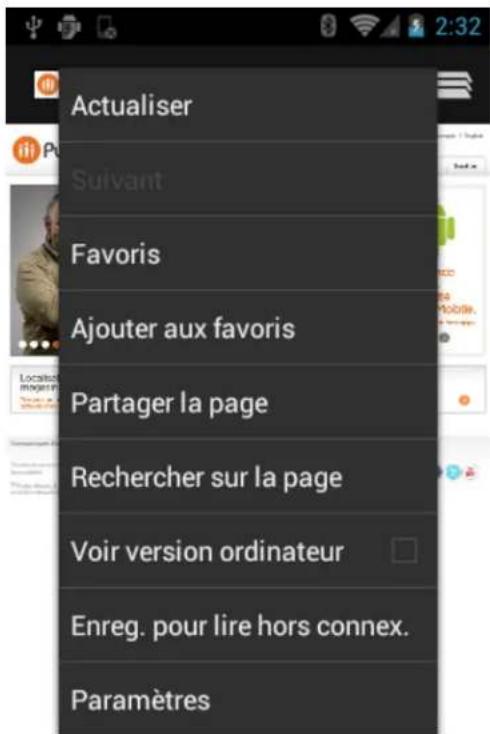
Les options disponibles dans le menu du navigateur incluent :
- Interrompre : Arrête le chargement de la page Internet consultée. Actualiser : Recommence le chargement de la page Internet consultée.
- Suivant : Vous renvoie à une page déjà consultée.
- Favoris : Vous permet d'accéder et de gérer vos signets.
- Ajouter aux favoris : Ajoute la page actuellement consultée comme un signet.
- Partager la page : Vous permet d'envoyer une URL par Gmail, SMS, courriel ou par Bluetooth.
- Recherche sur la page : Recherche un mot particulier dans la page actuellement consultée.
Voir version ordinateur : Affiche le site de l'ordinateur sur la page actuellement consultée. - Enreg. pour lire hors connex. Sauvegarde la page actuellement consultée, en cache, pour une lecture en mode hors connexion. - Paramètres : Vous permet de configurer et de gérer les paramètres de votre navigateur.
Sélectionner du texte sur une page internet
Vous pouvez surligner, copier, rechercher ou partager du texte compris sur une page Internet.
- Faites défiler jusqu’à l’endroit de la page Internet contenant le texte que vous souhaitez sélectionner.
- Appuyez et maintenez le texte que vous souhaitez copier. Faites glisser les onglets pour agrandir ou réduire la plage de texte sélectionné. Tout texte sélectionné apparait en surbrillance.
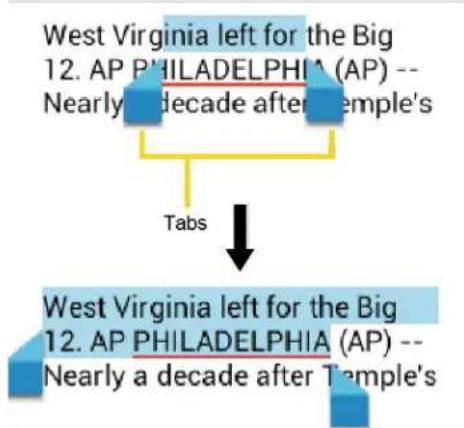
Astuce: Appuyez sur SELECTIONNER TOUT pour sélectionner tout le texte contenu sur la page Internet.
- Appuyez et sélectionnez les options suivantes.
- Copier pour copier le texte sélectionné.
- Partager pour partager le texte sélectionné par Bluetooth, Gmail ou par messagerie etc.
- Recherche pour couvrir le texte sélectionné sur la page Internet.
- Recherche Web pour rechercher le texte sélectionné sur l'Internet.
Ajuster les paramètres du navigateur
Vous pouvez modifier les paramètres de votre navigateur incluant les paramètres de vue d'accueil et bien plus.
- Appuyez sur Accueil et appuyez sur Paramètres > Navigateur.
- Appuyez sur Menu, et ensuite sur Paramètres > Général.
- Sélectionnez un des paramètres généraux suivants de votre navigateur.
- Définir la page d'accueil : Définis la page d'accueil du navigateur Internet.
- Saisie auto du formulaire : Remplis automatiquement les formulaires Internet en une seule touche.
- Texte de saisie automatique : Configure le texte de remplissage automatique des formulaires Internet.
Ajuster les paramètres de confidentialité et de sécurité du navigateur
Voulez ajuster les paramètres concernant la confidentialité et la sécurité, par exemple l'enregistrement de mots de passe, l'historique ou la cache.
- Appuyez sur Accueil 1, puis sur > Navigateur.
- Appuyez sur Menu 1, puis sur Paramètres > Confidentialité et sécurité.
- Sélectionnez l'un des paramètres suivants concernant la confidentialité et la sécurité de votre navigateur.
Vider le cache : Supprime toutes les données actuellement mises en cache. Appuyez sur OK pour compléter le processus. - Effacer l'historique : Supprime l'historique de navigation. Appuyez sur OK pour compléter le processus. - Avertit : Vous avertit s'il y a un problème de sécurité sur le site consulté. Désactivez la case à cocher pour désactiver cette fonction. - Accepter les cookies : Permet aux sites, nécessitant des témoins, de sauvegarder et dire les témoins à partir de votre appareil. - Effacer tous les cookies : Supprime tous les fichiers témoin du navigateur. Appuyez sur OK pour compléter le processus. - Données de formulaires : Permet à l'appareil stocker les données d'un formulaire déjà rempli. Désactivez la case à cocher pour désactiver cette fonction. - Eff. données formulaires : Supprime toutes les données stockées des formulaires déjà remplis. Appuyez sur OK pour compléter le processus.
- Activer la localisation : Permet aux sites de faire une demande d'accès à votre emplacement actuel (en utilisant la fonction GPS intégrée).
- Supprimer l'accès : Supprime l'accès à l'emplacement pour tous les sites Internet. Appuyez sur OK pour compléter le processus.
- Mémoriser mots de passe : Permet de stocker les noms et mots de passe des sites visités. Désactiver la case à cocher pour désactiver cette fonction.
- Effacer mots de passe : Supprime tous les noms d'utilisateur ou mots de passe précédemment stockés. Appuyez sur OK pour compléter le processus.
Ajuster les paramètres d'accessibilité du navigateur
Vous pouvez ajuster les paramètres d'accessibilité, de voix voyageur, par exemple la taille de la police ou l'inversion de l'écran.
- Appuyez sur Accueil, et ensuite sur > Navigateur.
- Appuyez sur Menu, et ensuite sur Paramètres > Accessibilité.
- Sélectionnez l'un des paramètres d'accessibilité suivants de votre navigateur.
- Forcer activation du zoom : Annule les requêtes des sites Internet pour contrôler le comportement du zoom.
- Mise à l'échelle du texte : Modifie la taille du texte que vous voyez sur l'écran de prévisualisation.
- Appuyer deux fois pour zoomer : Active la fonction du zoom au double-tap sur l'écran.
- Taille de police minimale : Définis la taille de police à la taille minimale, pour l'Internet, que vous voyagez sur l'écran de prévisualisation.
- Rendu inversé : Inverse l'image de l'écran. Le noir devient blanc et vice versa. Quand cette fonction est activée, vous pouvez définir le contraste en utilisant le curseur de contraste.
Ajuster les paramètres avancés du navigateur
Vous pouvez ajuster les paramètres avancés, de vue navigateur, par exemple les paramètres du moteur de recherche ou le zoom par défaut.
- Appuyez sur Accueil, et ensuite sur > Navigateur.
- Appuyez sur Menu, et ensuite sur Paramètres > Options avancées.
- Sélectionnez un des paramètres généraux suivants de votre navigateur.
- Définir le moteur de recherche : Configure le moteur de recherche. Voir Configurer le moteur de recherche.
- Ouvert en arrêté-plan : Les nouvelles pages sont lancées selon des pages distinctes et affichées en arrêté-plan de la page actuelle. Désactivez la case à cocher pour désactiver cette fonction.
- Activer JavaScript : Active le JavaScript de la page Internet consultée. Sans cette fonction, certaines pages ne s'afficheront pas correctement. Désactivez la case à cocher pour désactiver cette fonction.
- Activer les plug-ins : Vous permet de déterminer la façon dont votre appareil gère les améliorations de programme. Sélectionnez Toujours activé, À la demande, ou Désactivé.
- Paramètres du site Web: Vous permet de configurer les paramètres avancés pour les sites Internet.
- Zoom par défaut : Définit l'affichage de la taille par défaut du navigateur. Choisissez parmi : Éloigné, Moyen, ou Proche. Aperçu des pages : Fournit un aperçu des pages récemment ouvertes.
- Ajust. auto des pages : Permet de redimensionner les pages Internet afin de s'adapter le plus possible à l'écran.
- Bloquer les pop-up : Empêche les fenêtres publicitaires d'apparaître à l'écran. Désactivez la case à cocher pour désactiver cette fonction. Codage du texte : Ajuste l'encodage du texte actuel.
- Valeurs par défaut : Réinitialise les paramètres par défaut du navigateur.
Ajuster les paramètres de gestion de la bande passante du navigateur
Vous pouvez ajuster les paramètres de gestion de la bande passante de votre navigateur.
- Appuyez sur Accueil , puis sur étres > Navigateur.
- Appuyez sur Menu, et ensuite sur Paramètres > Gestion bande passante.
- Sélectionnez un des paramètres de gestion de la bande passante suivants de votre navigateur.
- Préchargement résultats recherche : Permet au navigateur de faire le chargement préalable des résultats de recherche fiables en arrêté-plan.
- Charger les images : Affiche les images sur une page Internet.
Ajuster les paramètres d'usine du navigateur
Vous supportez ajuster les paramètres laboratoires de votre navigateur.
- Appuyez sur Accueil et ensuite sur > Navigateur.
- Appuyez sur Menu et ensuite sur Paramètres > Labs.
- Sélectionnez l'un des paramètres laboratoires suivants de votre navigateur.
- Commandes rapides : Ouvre les contrôles rapides et masque l'application ainsi que les barres URL.
- Plein écran: Active le mode plein écran et masque la barre d'objet.
Configurer le moteur de recherche
Vous pouvez sélectionner le moteur de recherche par défaut.
- Appuyez sur Accueil, et ensuite sur > Navigateur.
- Appuyez sur Menu et ensuite sur Paramètres > Options avancées.
- Appuyez sur Définir le moteur de recherche et Sélectionnez le moteur de recherche que vous désirez utiliser.
Créer les paramètres d'un site internet
Vous pouvez créer des paramètres pour les sites Internet.
- Appuyez sur Accueil et ensuite sur > Navigateur.
- Appuyez sur Menu et ensuite sur Paramètres > Options avancées > Paramètres du site Web.
- Appuyez sur le site Internet pour lequel vous pouvez configurer les paramètres. Ces paramètres avancés peuvent être configurés pour chaque site Internet.
- Appuyez sur les paramètres (par exemple, Supprimer l'accès) pour compléter le processus.
Réinitialiser le navigateur par défaut
- Appuyez sur Accueil et ensuite sur > Navigateur.
- Appuyez sur Menu et ensuite sur Paramètres > Options avancées > Valeurs par défaut.
- Appuyez sur OK pour compléter le processus.
Configurer la page d'accueil du navigateur
Personnalisez Your experience Internet en configurant la page d'accueil de yer navigateur.
- Appuyez sur Accueil et ensuite sur > Navigateur.
- Appuyez sur Menu et ensuite sur Paramètres > Général > Configurer la page d'accueil.
- Sélectionnez la page que vous désirez régler comme votre page d'accueil. Appuyez sur Page active pour sélectionner la page consultée comme votre page d'accueil.
Lire la page internet hors ligne
Vous pouvez sauvegarder les pages Internet pour une lecture hors ligne.
- Appuyez sur Accueil et ensuite sur > Navigateur.
- Appuyez sur Menu, puis sur Enreg. pour lire hors connex.. La page Internet sera sauvegardée dans les PAGES ENREGISTRES du signet
Pour voir les pages sauvegardées :
- Appuyez sur Accueil et ensuite sur > Navigateur.
- Appuyez sur Menu puis sur Favoris.
- Appuyez sur l'onglet PAGES ENREGISTRÉES et sélectionnez la page que vous désirez visionner. Si vous désirez voir la page en ligne, appuyez sur Menu > Version en ligne.
Gérer les signets
Rend la navigation plus facile à l'aide de signets personnalisés.
Voir les signets
- Appuyez sur Accueil et ensuite sur > Navigateur.
- Appuyez sur Menu et ensuite sur Favoris. Trois onglets s'affichent.
FAVORIS: Affiche la liste des vos signets Internet actuels. HISTORIQUE: Affiche le dossier de votre historique de navigation. Ces dossiers sont organisés selon des dossiers tels que : aujourd'hui, hier, le mois dernier, Les +. et Plus visités.
- PAGES ENREGISTRES: Affiche la liste des sites Internet que vous avez sauvégardés pour une lecture hors ligne. Appuyez sur une entrée pour lancer la page Internet désirée.
Créer les signets
- Appuyez sur Accueil, puis sur > Navigateur.
- Ouvrez la page Internet pour laquelle vous voulez créer un signet.
- Appuyez sur Menu et ensuite sur Ajouter aux favoris.
- Entrez un nom descriptif pour le nouveau signet.
- Sélectionnez un dossier, compte, dans lequel vous voulez ajouter le signet.
- Sélectionnez l'emplacement de sauvegarde du signet et appuyez sur OK.
Créer des signets à partir de l'onglet d'historique
- Appuyez sur Accueil et ensuite sur > Navigateur.
- Appuyez sur Menu et appuyez sur Favoris.
- Appuyez sur l'onglet HISTORIQUE.
- Appuyez sur l'icône représentant une étoile, à la droite de l'entrée, et appuyez sur OK.
Caméra et vidéo
Voussouspuezutilserlacameraoulecamescope pourprendetpartagerdesphotosaissiquedesvideos. Votrecappeilestmuni d'unecamera3,2megapixelsquvyspemette de prendres photos et des videos précis.
Prendre des photos
Enregistrer des vidéos
Paramètres de la caméra/vidéo
Voir des photos et des vidéos depuis la galerie
Travailler les photos
Partager des photos et des vidéos
Prendre des photos
Important : Assurez-vous que la carte microSD est installée avant d'utiliser laamera ou le camoscope. Toutes les photos ou les vidéos capturées à l'aide de votre appareil sont stockées sur la carte microSD. Pour plus d'informations sur la procédure concernant l'installation de la carte microSD sur votre appareil, veuillez vous référer à la section Carte microSD.
Ouvrir laamera
Écran viseur de la caméra
Écran de vérification
Prendre une photo
Fermer laamera
Ouvrir la lampe
Suivez les instructions suivantes pour ouvrir la caméra en mode photo et pour prendre des photos.
- Appuyez et maintenez le bouton de laamera situé sur le côté inférieur droit du téléphone.
-0U-
Appuyez sur Accueil , puis sur || > Appareil photo.
Écran viseur de la caméra
Vous trouverez les contrôles suivants sur l'écran viseur de la camera.
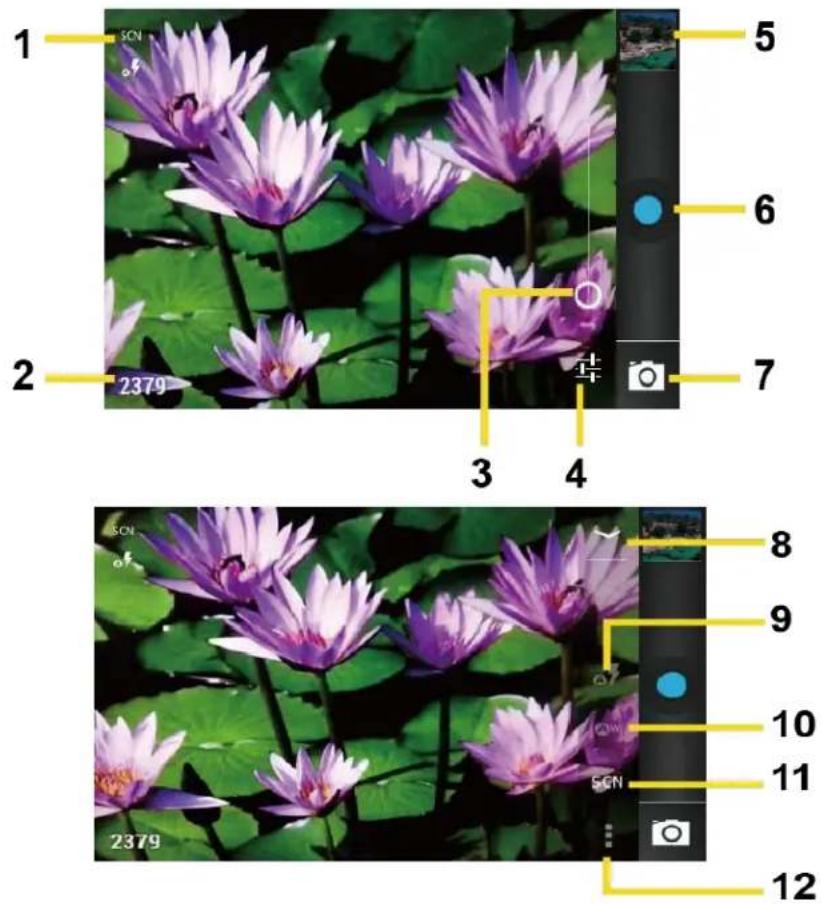
- Icones des modes de la caméra : Affiche les modes de la caméra.
- Plans disponibles : Affiche le nombre de plans disponibles (selon la capacité de la carte microSD).
- Cursor du zoom : Faites glisser ce cursor pour modifier les paramètres du zoom. Vous pouvez changer les paramètres du zoom en appuyant, vers le haut et le bas, sur le bouton du volume.
- Bouton de réglage : Affiche les boutons de modes supplémentaires de la caméra (8-12).
- Vignette: Affiche une vignette de la photo la plus récente. Appuyez pour voir et gérer les vignettes.
- Déclencheur: Appuyez pour prendre une photo.
- Bouton de sélection: Appuyez pour sélectionner laamera ou le camoscope.
- Bouton de fermeture : Appuyez pour fermer les boutons de mode de la camera (9-12) et retourner au curseur du zoom.
- Bouton du mode Flash : Appuyez pour sélectionner le mode Flash.
- Bouton de balance du blanc: Appuyez sur ce bouton pour changer la balance du blanc pour permettre à la caméra de capturer les couleurs, et ce, avec encore plus de précision en s'ajustant à la lumière présente.
- Bouton du mode scène: Appuyez pour sélectionner le mode scène.
Remarque: si vous sélectionnez d'autres éléments que Automatique, vous ne pouvez pas sélectionner Exposition automatique, Mode Flash, et Balance du blanc.
- Bouton de réglage de la caméra : Ouvre le menu de réglage de la caméra et vous permet de changer les paramètres de celle-ci. Pour plus d'information, voir Paramètres de la caméra/vidéo.
Écran de vérification
Après avoir capturé une photo ou un vidéo, appuyez sur la vignette et l'écran de contrôle s'affiche. Vous pouvez partager instantanément vos photos ou vidéos. Voir Partager des photos et des vidéos. Appuyez sur l'icône de la galerie pour éditer vos photos et vidéos. Voir Voir des photos et des vidéos depuis la galerie.
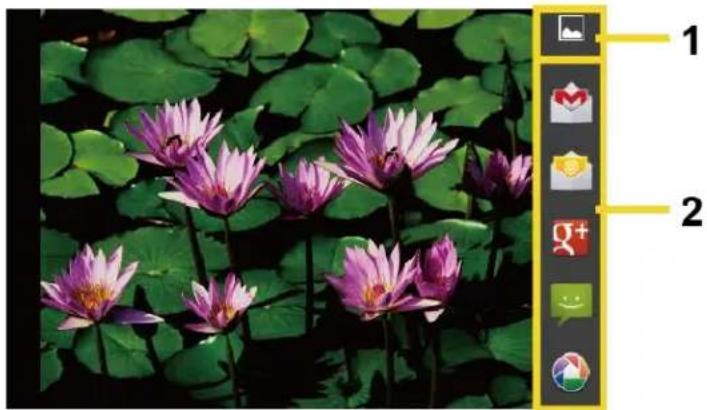
- Galerie : Ouvre l'application de la galerie pour éditer vos photos et vidéos.
- Partager : Affiche les applications disponibles pour le partage de vos photos ou vidéos.
Prendre une photo
Vous pouvez prendre des photos haute résolution à l'aide de la caméra de votre appareil.
- Appuyez et maintenez le bouton de la caméra situé sur le côté inférieur droit du téléphone.
- -ou-
- Appuyez sur Accueil et ensuite sur > Appareil photo.
- Changez les paramètres au besoin.
- Cadrez le sujet à l'écran.
Astuce : Tenez l'appareil en position verticale pour prendre une photo en plan portrait ou tenez l'appareil en position horizontale pour prendre une photo en plan paysage. De cette façon, vous n'aurez pas à faire pivoter l'appareil après avoir capturé la photo.
- Appuyez pour prendre une photo.
- Choisissez ce que vous pouvez faire avec la photo que vous venez de capturer. Pour plus de détails, voir Écran de vérification.
Fermer la lampe
Sur l'écran de la caméra, appuyez sur Accueil ou Retour.
Enregistrer des vidéos
Enregistre des vidéos haute qualité (résolution jusqu'à 480 p) à l'aide de la caméra de votre téléphone.
Écran viseur de la caméra vidéo
Enregistrer une vente
Écran viseur de la caméra vidéo
Vous ouvrez les contrôles suivants sur l'écran viseur de la camera video.
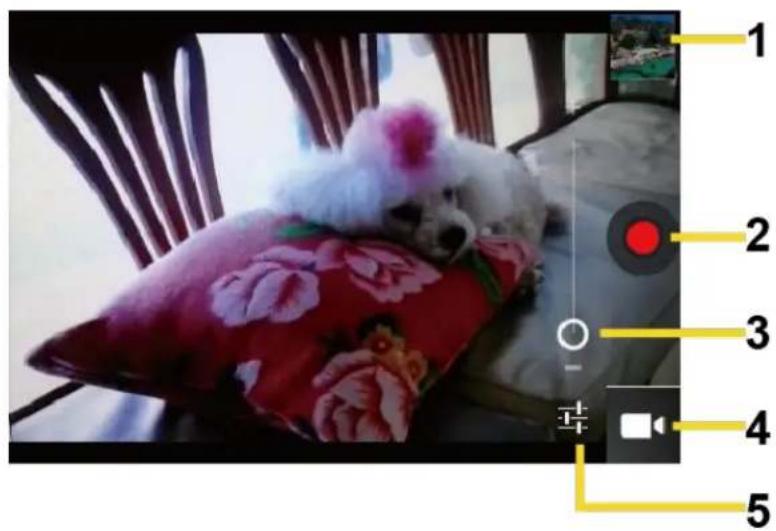
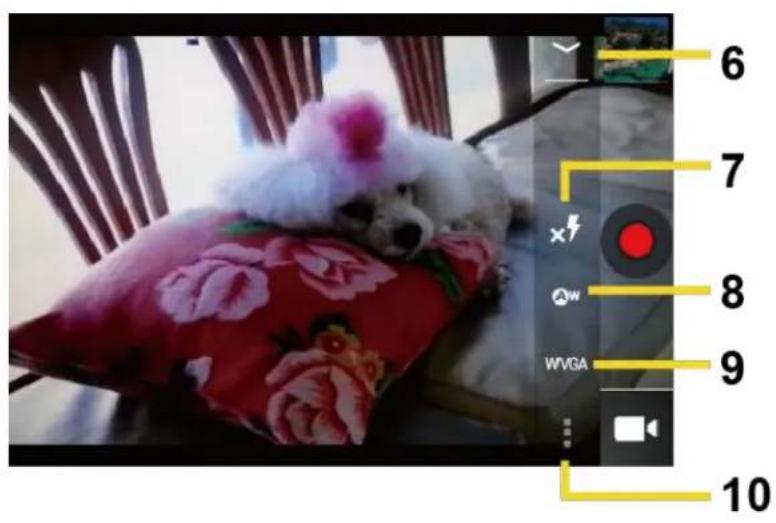
- Vignette : Affiche une vignette du plus récent vidéo. Appuyez pour voir et gérer les vignettes.
- Bouton d'enregistrement : Appuyez pour faire un video. Appuyez à nouveau pour arrêter l'enregistrement.
- curseur du zoom : Faites glisser ce curseur pour modifier les paramètres du zoom. Vous pouvez changer les paramètres du zoom en appuyant, vers le haut et le bas, sur le bouton du volume.
- Bouton de sélection: Appuyez pour sélectionner la caméra ou le caméscope.
- Bouton de réglage: Affiche les boutons de modes supplémentaires de vidéo (6-10).
- Bouton de fermeture : Appuyez pour fermer les boutons de mode de vidéo (7-10) et retourner au curseur du zoom.
- Bouton du mode Flash: Appuyez pour sélectionner le mode Flash.
- Bouton de balance du blanc: Appuyez sur ce bouton pour changer la balance du blanc pour permettre au vidéo d'enregistrer les couleurs, et ce, avec encore plus de précision en s'ajustant à la lumière présente.
- Bouton de la qualité vidéo : Appuyez pour sélectionner une qualité vidéo.
- Bouton de réglage vidéo : Appuyez sur ce bouton pour changer les paramètres de vidéo. Pour plus d'informations, voir Paramètres de la caméra/vidéo.
Enregistrer une vente
- Appuyez sur Accueil et ensuite sur > Appareil photo.
- Appuyez deux fois pour activer le mode caméscope.
- Sélectionnez MMS ou Vidéo longue durée.
- MMS: Sélectionnez cette option pour joindre la video par votre courriel. La qualité sera automatiquement régée à QCIF (176 x 144) et la durée maximale de la vente est de 20 secondes.
- Long video : Sélectionnez cette option pour faire un long vidéo. La qualité peut être choisie.
- Cadrez le sujet à l'écran.
- Appuyez pour démarrer l'enregistrement de la vidéo.
- Appuyez sur arrêter l'enregistrement de la vidéo.
- Choisissez ce que vous pouvez faire avec le vidéo que vous venez de capturer. Voyez Écran de vérification pour plus de détails.
Paramètres de la caméra/video
Suivez les étapes suivantes pour changer les paramètres de laamera/video.
- Appuyez sur Accueil l et ensuite sur l > Appareil photo.
- Appuyez deux fois pour afficher le menu des paramètres de la caméra/vidéo.
- Enregist. Position : Stock les informations concernant l'emplacement de la photo/video. Taille d'image : Choisissez parmi : 3.2M(2048x1536), 2.0M(1600x1200), 0.8M(1024x768), VGA(640x480), ou HVGA(480x320) (caméra seulement).
- La qualité d'image : Sélectionnez la qualité des photos parmi les options suivantes : Super fin, Fin ou Normal (caméra seulement).
- Effet de couleur : Ajoutez des effets de couleur à la photo. Choisissez parmi : Aucun, Monotone, Sépia, Négatif ou Aqua.
- Exposition automatique : Sélectionnez la gamme de mesures d'expositions parmi les options suivantes : Mesure ponctuelle, Centre pondéré ou Moyenne de trames.
- Rétablir les paramètres par défaut : Réinitialise tous les paramètres de la caméra/vidéo à leurs valeurs par défaut.
Voir des photos et des vidéos depuis la galerie
En utilisant l'application de la galerie, vous pouvez voir les photos et visionner les vidéos que vous avez capturés à l'aide de la caméra de votre appareil, les télécharger ou les copier sur votre carte microSD.
Vous pouvez voir les photos situées sur votre carte microSD. Vous pouvez facilement prendre une photo pour l'ajouter comme photo à un contact ou l'utiliser comme papier peint et la partager avec vos amis.
Ouvrir la galerie
Voir des photos et des vidéos
Faire zoom avant ou arrêter sur une photo
Voir une vente
Fermer la galerie
Ouvrir la galerie
L'application de la galerie s'ouvre en affichage Albums, endroit dans lequel les photos et vidéos sont organisés selon l'album pour faciliter le visionnement.
Appuyez sur Accueil et ensuite sur || > Galerie.
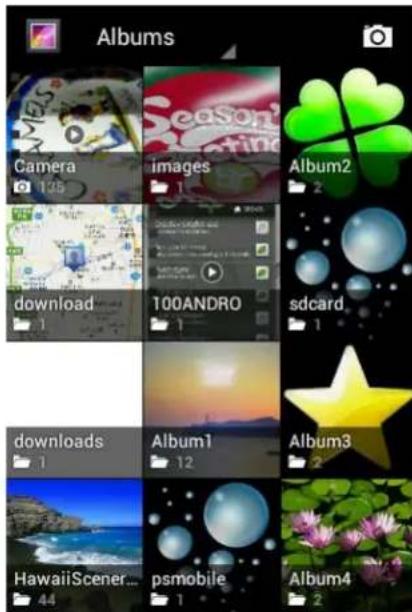
Les photos et vidéos que vous avez capturés à l'aide de la caméra intégrée sont stockées dans l'album Camera.
Les dossiers contenus sur la carte de stockage, contenant les photos et les vidéos, seront également traités et intégrés sous le dossier Caméra. Les noms de dossiers seront utilisés comme le nom de l'album. Si vous avez téléchargé des photos et des vidéos, ceux-ci seront placés dans l'album Téléchargement.
Lors du visionnement des photos à partir de la galerie, faites défiler l'écran de gauche à droite pour voir encore plus d'albums. Appuyez sur un album pour afficher les photos et vidéos compris dans celui-ci.
Remarque: Selon le nombre de photos stockées sur la carte microSD, il se peut qu'un certain temps s'écoule avant que la Galerie puisse charger toutes vos photos à l'écran.
Voir des photos et des vidéos
Après avoir sélectionné un album, vous pouvez naviguer à travers les images et vidéos à partir de l'affichage des vignettes. Appuyez sur une photo ou une vidéo pour l'afficher.
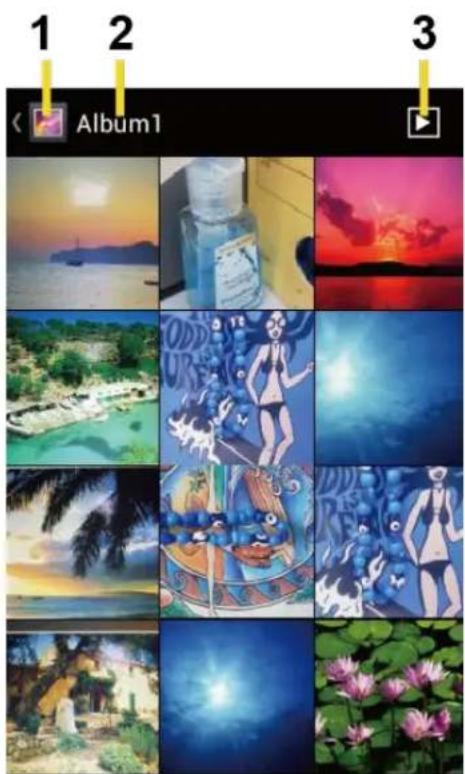
- Appuyez pour revenir à l'écran de la galerie.
- Nom d'un album.
- Appuyez pour afficher le diaporama des photos de cet album.
Appuyez sur Menu pour sélectionner ou trier les photos.
Faire zoom avant ou arrière sur une photo
Il existe deux façons de faire un zoom avant ou arrêté d'une photo.
Appuyez sur l'écran rapidement, deux fois, pour faire un zoom avant puis appuyez sur l'écran rapidement, deux fois, pour faire un zoom arrêté.
-ou
Pincez l'écran à l'aide de votre pouce et de l'index pour effectuer un zoom arrêté ou pour élargir l'écran en zoom avant.
Voir une vidéo
Utilisez les contrôles situés à l'écran pour jouer, mettre en pause ou arrêter un vidéo.
Appuyez sur jouer le vidéo.
Appuyez surmettre en pause le video.
Fermer la galerie
Lorsque vous êtes sur l'écran de la galerie, appuyez sur Accueil
Travailler les photos
Vous pouvez gérer vos photos ou vidéos.
Menu d'options des photos
Modifier une photo
Faire pivoter et sauvegarder une photo
Recadrer une photo
Menu d'options des photos
Lorsque la photo est affichée, appuyez sur Menu pour afficher le menu suivant.
- Supprimer : Supprime les photos/videos sélectionnés.
- Diaporama : Commencer le diaporama des photos stockées.
- Édition : Édite les photos. Voir Modifier une photo. Rotation par la gauche/rotation par la droite : Effectue une rotation de la photo. Rogner : Rogne les photos. Voir Recadrer une photo.
- Détails : Affiche les détails de la photo.
- Définir la photo comme : Définis la photo comme étant la photo du contact ou comme papier peint.
- Indiquer sur une carte : Indique l'emplacement où vous avez capturé la photo à l'aide de Google Maps si le paramètre identification de l'emplacement est activé. Voir Paramètres de la caméra/video.
Modifier une photo
Votre appareil est muni d'un outil d'édition intégré et vous pouvez modifier la photo capturée facilement.
- Appuyez sur Accueil et ensuite sur ||Π|| > Galerie.
- Appuyez sur un album, et ensuite sur une photo.
3. Appuyez sur menu > édition.
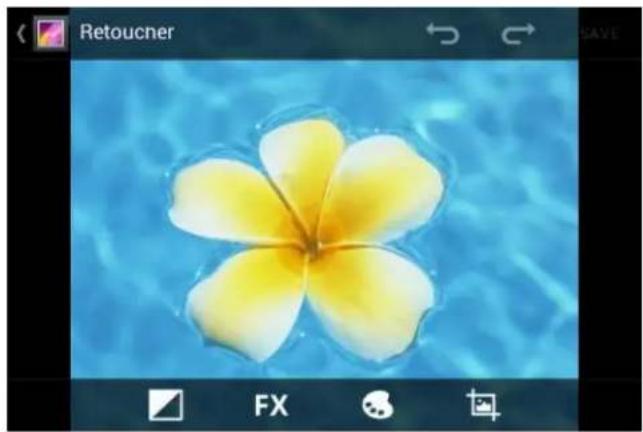
- Appuyez sur l'icône suivant pour éditer une photo ou faites défiler de gauche à droite pour sélectionner votre effet préféré.
Pour ajouter un effet d'exposition. FX AJOUTER UN EFFET ARTISTIQUE. - ajoutez des effets de couleur. - ajoutez des effets supplémentaires. Pour annuler une action. - pour rétablir une action.
- Lorsque terminé, appuyez sur ENREG.
Faire pivoter et sauvegarder une photo
- Appuyez sur Accueil et ensuite sur > Galerie.
- Appuyez sur un album, et ensuite sur une photo.
- Appuyez sur Menu et ensuite sur Faire pivoter à gauche ou Faire pivoter à droite.
Recadrer une photo
- Appuyez sur Accueil et ensuite sur > Galerie.
- Appuyez sur un album, et ensuite sur une photo.
- Appuyez sur Menu et ensuite sur Rogner. Une boîte de cadrage s'affiche sur la photo.
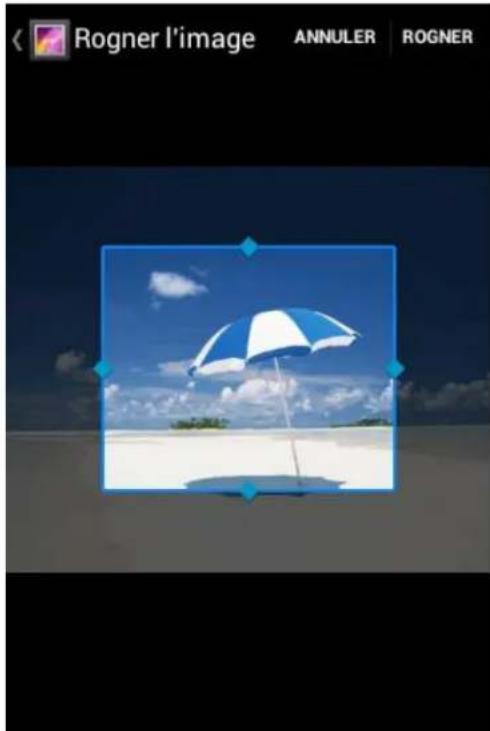
- Pour ajuster la taille de la boîte de cadrage, appuyez et maintenez les bords de la boîte. Lorsque les flèches directionnelles apparaissent, faites glisser vos doigts vers l'intérieur ou l'extérieur pour redimensionner la boîte de cadrage.
- Pour bouger la boîte de cadrage vers une autre section de la photo que vous pouvez rogner, faites glisser la boîte de cadrage vers la position désirée.
- Appuyez sur ROGNER pour appliquer les modifications à la photo.
La photo cadre est sauvegardée sur la carte de stockage comme une copie. La photo originale reste non edited.
Partager des photos et des vidéos
L'application de la galerie vous permet d'envoyer des photos ainsi que des vidéos par courriels ou par messages multimédia. Vous pouvez partager vos photos sur vos réseaux sociaux comme Picasa et les vidéos sur YouTube. Vous pouvez aussi les faire parvenir à un autre téléphone ou un ordinateur en utilisant la technologie Bluetooth.
Envoyer des photos ou des videos par courriel/Gmail
Envoyer des photos ou des vidéos par message multimédia
Envoyer des photos ou des vidéos par Bluetooth
Partager des photos ou des vidéos sur Google+
Partager des photos sur Picasa
Partager des vidéos sur YouTube
Envoyer des photos ou des vidéos par courriel/gmail
Vous pouvez envoyer plusieurs photos, vidéos ou les deux par courriel ou message Gmail. Ceux-ci sont ajoutés en pièces jointes du courriel.
- Appuyez sur Accueil et ensuite sur □□ > Galerie.
- Appuyez sur l'album contenant les photos ou vidéos que vous voulez partager.
- Appuyez sur la photo ou la vidéo jusqu'à ce que le cadre soit bleu. Appuyez sur plusieurs photos et vidéos pour les sélectionner.
- Appuyez sur Gmail ou E-mail. Si vous ne pouvez le couvrir, appuyez sur Tout afficher....
- Composez votre message puis appuyez sur la photo
Remarque: Si vous sélectionnez Courriel et que vous avez plusieurs comptes de courriel, le compte de courriel par défaut sera utilisé.
Envoyer des photos ou des vidéos par message multimédia
Même si vous pouvez envoyer plusieurs photos ou vidéos dans un message multimédia, il peut être préférable de les envoyer un à la fois, surtout si les fichiers sont de grandes tailles.
- Appuyez sur Accueil et ensuite sur > Galerie.
- Appuyez sur l'album contenant les photos ou vidéos que vous voulez partager.
- Appuyez sur la photo ou la vidéo jusqu'à ce que le cadre devienne bleu. Appuyez sur plusieurs photos et vidéos pour les sélectionner.
- Appuyez sur > SMS/MMS. Si vous ne pouvez le couvrir, appuyez sur Tout afficher....
- Composez votre message puis appuyez sur la photo
Envoyer des photos ou des vidéos par bluetooth
Vous pouvez sélectionner plusieurs photos, vidéos ou les deux et les faire parvenir à un autre téléphone ou un ordinateur en utilisant la technologie Bluetooth.
- Appuyez sur Accueil et ensuite sur □□ > Galerie.
- Appuyez sur l'album contenant les photos ou vidéos que vous pouvez partager.
- Appuyez sur la photo ou la vidéo jusqu'à ce que le cadre soit bleu. Appuyez sur plusieurs photos et vidéos pour les sélectionner.
- Appuyez sur >Bluetooth.
- Lors des prochaines étapes, il vous sera demandé d'activer le Bluetooth de votre appareil et de le connecter à un autre périphérique Bluetooth de façon à ce que les fichiers puissent être envoyés. Pour plus d'informations, voir Bluetooth.
Partager des photos ou des vidéos sur google+
Voulez-vous utiliser un compte Google pour partager des photos, videos ou les deux sur Google+.
- Appuyez sur Accueil et ensuite sur > Galerie.
- Appuyez sur l'album contenant les photos ou vidéos que vous pouvez partager.
- Appuyez sur la photo ou le vidéo jusqu'à ce que le cadre soit bleu. Appuyez sur plusieurs photos et vidéos pour les sélectionner.
- Appuyez sur Google+.
- Veuillez suivre les instructions à l'écran.
Partager des photos sur picasa
Voir des photos PicasaTM.
- Appuyez sur Accueil et ensuite sur || > Galerie.
- Appuyez sur l'album contenant les photos ou vidéos que vous voulez partager.
- Appuyez sur la photo ou la vidéo jusqu'à ce que le cadre devienne bleu. Appuyez sur plusieurs photos et vidéos pour les sélectionner.
- Appuyez sur Picasa.
- Sélectionnez l'album en ligne dans lequel vous pouvez télécharger votre photo, ou appuyez sur tout pour créer un nouvel album.
- Appuyez sur Envoyer. Vous pouvez voir vos photos en ligne à l'adresse picasaweb.google.com.
Partager des vidéos sur youtube
Vous pouvez partager des vidéos en les téléchargeant sur YouTube™. Avant de procéder au téléchargement, vous devez créer un compte YouTube et vous connecter à ce compte à partir de votre appareil.
- Appuyez sur Accueil et ensuite sur > Galerie.
- Appuyez sur l'album contenant les vidéos que vous pouvez partager.
- Appuyez sur le vidéo jusqu'à ce que le cadre devienne bleu. Appuyez sur plusieurs vidéos pour les sélectionner.
- Appuyez sur > YouTube.
- Entrez les informations comme la description ainsi que les onglets et sélectionnez l'option de confidentialité.
- Appuyez sur Envoyer.
Outils et calendrier
Apprenez à utiliser les nombreuses caractéristiques d'amélioration de la Productivité de votre appareil.
Calendrier
Horloge et alarme
Calculatrice
Service vocal
Mode écologique
Calendrier
Utilisez le calendrier pour créer et gérer les événements, rencontres et rendez-vous. Votre calendrier vous aide à organiser votre temps et vous rappelle les événements importants. Selon vos paramètres de synchronisation, le calendrier de votre appareil reste synchronisé avec votre calendrier Web ou d’entreprise.
Ajouter un événement au calendrier
Inviter quelqu'un à votre événement
Alertes d'événement
Afficher des événements
Effacer des événements
Montrer ou cacher des calendriers
Synchroniser les calendriers avec votre appareil
Ajouter un événement au calendrier
Ajoutez des événements à votre calendrier directement à partir de l'application Calendrier.
- Appuyez sur Accueil et ensuite sur > Agenda.
- Sur n'importe quelle vue de calendrier, appuyez sur Menu et ensuite sur Nouvel événement.
- Si vous avez plus d'un calendrier, sélectionnez le calendrier dans lequel vous voulez ajouter l'événement.
Remarque: Vous pouvez créer plusieurs calendriers Google Agenda sur le Web. Après avoir créé les événements dans Google Agenda sur le Web, vous serez en mesure de les voir dans l'application Calendrier de votre appareil. Pour plus d'informations concernant la création et la gestion des calendriers multiples Google, visitez le site Internet de Google à l'adresse : calendar.google.com.
Remarque: Si vous avez synchronisé votre appareil avec un compte d'entreprise, vous pouvez aussi sélectionner ces calendriers.
- Entrez un nom pour cet événement.
- Entrez l'emplacement de l'événement.
- Pour spécifier la date et l'heure de l'événement, utilisez une des options suivantes :
- S'il y a une plage horaire pour l'évé énement.
- Si l'évenement est une occasion spéciale comme un anniversaire ou un événement d'une journée, définissez DU et AU pour régler la date, puis sélectionnez la case à cocher JOURNÉE ENTIÈRE.
- Sélectionnez le fuseau horaire de l'événement.
- Entrez les adresses de courriel des invités à votre événement et ajoutez une description à l’événement. Voir Inviter quelqu’un à votre événement.
- Si l'événement revient sur une base régulière, appuyez sur la case FRÉQUENCY et désignez combien de fois l'événement se produit.
- Réglez un rappel et sélectionnez la façon dont vous êtes avisé.
Remarque : Vous pouvez ajouter un autre rappel dans l'événement du Google Agenda. Appuyez sur Ajouter un rappel pour ajouter un autre rappel.
- Sélectionnez l'objet à afficher sur votre calendrier.
- Réglez les états de confidentialité de cet événement.
- Appuyez sur OK.
Inviter quelqu'un à votre événement
Si vous pouvez inviter des gens à voir événement, vous devez créer et ajouter l'événement à leur Google Agenda.
Une invitation par courriel sera envoyée à tous vos invités en utilisant votre compte Google ou d’entreprise.
- Ouvrez le calendrier et créez un nouvel événement. Sélectionnez votre compte Google (ou un de vos calendriers Google). Voir Ajouter un événement au calendrier.
- Ajoutez les détails concernant l'événement comme la date, l'heure, l'emplacement et bien plus.
- Dans le champ INVITÉS, entrez les adresses de courriel de tous les gens que vous pouvez inviter à l’événement. Séparez les adresses à l’aide d’une virgule.
- Ajouter une description de l'événement à afficher sur le courriel de vos invitations.
- Appuyez sur OK pour ajouter l'événement à votre Google Agenda.
Si les gens qui vous envoyez une invitation utilisent Google Agenda, ils recevront une invitation dans le calendrier et par courriel.
Alertes d'événement
Lorsque votre appareil est allumé et que vous avez une alarme d'événement prévue, votre appareil vous avertira et affichera un résumé de l'événement.
Il y a plusieurs façons que votre appareil peut utiliser pour vous aviser de la survenance d'événements :
- En jouant une sonnerie désignée ou par une vibration. En affichant l'icone sur la barre d'état.
- En affichant une alerte à l'écran.
Définir un rappel d'événement
Si vous avez réglé au moins un rappel pour un événement, une icône apparaitra et la zone de notification de la barre d'état vous rappellera l'événement à partir.
Pour voir, arrêter ou reporter le rappel :
- Glissez la barre d'état vers le bas pour ouvrir le panneau de notification.
- Appuyez sur le nom de l'événement à venir pour afficher cet événement.
Remarque: Si vous avez d'autres rappels reportés, ces événements apparaitront aussi à l'écran.
- Effectuez l'une des opérations suivantes :
- Appuyez sur Tout répéter pour reporter tous les rappels pour une période de cinq minutes.
- Appuyez sur Tout supprimer pour arrêter tous les rappels concernant l'événement.
- Appuyez sur Retour pour garder les rappels reportés dans la zone de notification de la barre d'etat.
Pour régler les paramètres d'un rappel :
Sur n'importe quel calendrier, appuyez sur Menu et ensuite sur Paramètres > Paramètres généraux et régler les éléments situés sous PARAMETRES DE RAPPEL.
Afficher des événements
Vous pouvez afficher le calendrier selon un calendrier quotidien, hebdomadaire, mensuel, ou afficher l'agenda. Pour changer l'affichage du calendrier, appuyez sur le mois ainsi que l'année, affichés dans le coin supérieur gauche, et appuyez sur Jour, Semaine, Mois ou Agenda.
La couleur des événements indique le calendrier dans lequel l'événement est inséré. Pour savoir ce que représente chaque couleur, appuyez sur Menu et ensuite sur Agendas à afficher.
Affichage par jour et de l'agenda
L'affichage par jour affiche la liste des événements de la année. L'affichage agenda affiche la liste de tous les événements selon un ordre chronologique.
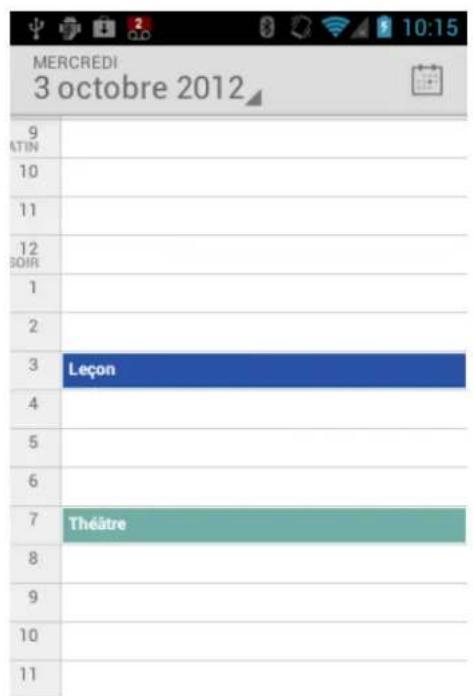
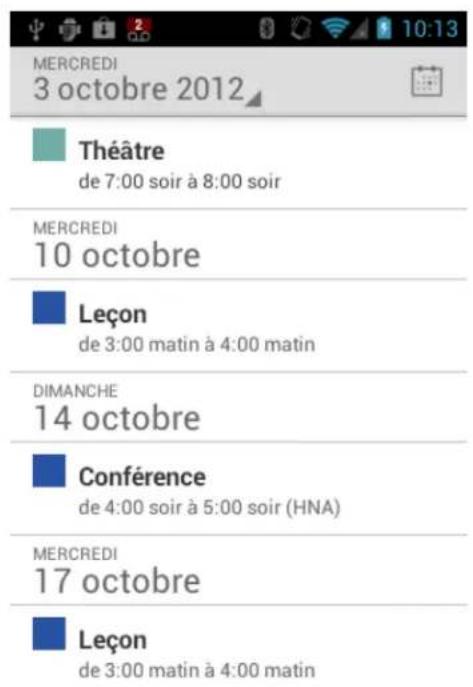
En affichage par jour, faites glisser l'écran de gauche à droite pour voir les jours, de la plus rapprochée à la plus éloignée.
Affichage par semaine
L'affichage parSemaine affiche un graphique des événements d'une semaine.
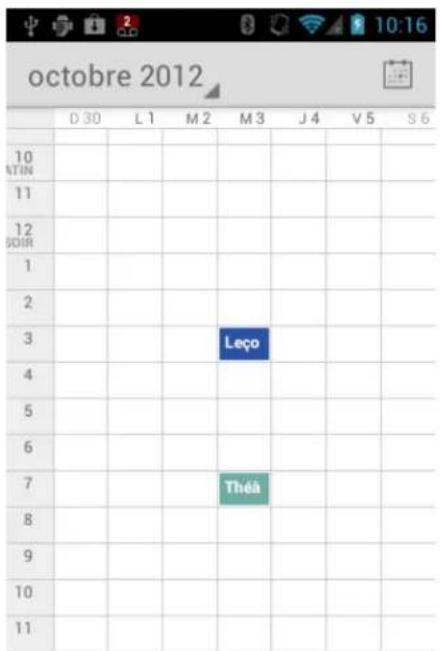
En affichage par semaine:
- Vous pouvez toucher et maintenir une plage horaire pour créer un événement.
- Appuyez sur un événement pour en voir les détails.
- Faites glisser l'écran de gauche à droite pour voir les journées de la semaine, de la journée la plus rapprochée à la plus éloignée.
Affichage par mois
Dans l'affichage par mois, vous verrez des marqueurs sur les jours qui ont des événements.
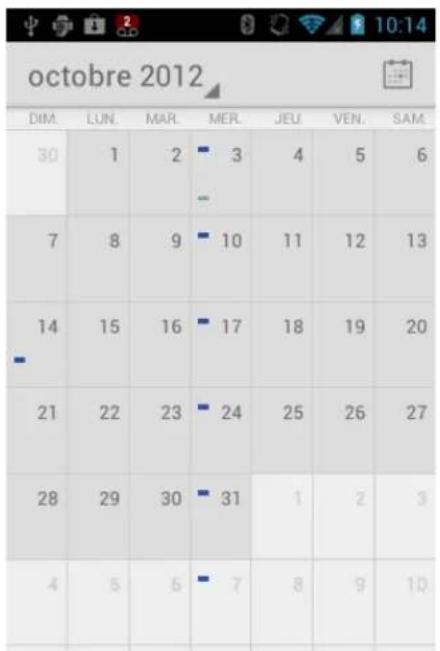
En affichage par mois :
- Appuyez sur une journée pour voir l'événement attribué à celle-ci.
- Faites glisser l'écran de haut en bas pour voir les jours du mois, journée la plus rapprochée à la plus éloignée.
Effacer des événements
- Appuyez sur Accueil et ensuite sur Calendrier.
- Ouvrez les détails des événements du calendrier.
- Dans les affichages Planning, Jour et Semaine, appuyez sur l'événement au calendrier que vous pouvez supprimer.
- Dans l'affichage Mois, appuyez sur la date à laquelle l'événement est attribué et appuyez sur cet événement.
- Appuyez sur > OK.
-OU
Si l'événement placé au calendrier est récurrent, Sélectionnez cet événement, Uniquement cet événement, Cet événement et les suivants, Tous les événements et appuyez sur OK.
Montrer ou cacher des calendriers
- Dans tous les affichages de calendrier, appuyez sur Menu , appuyez sur Affichage du calendrier et ensuite sur un calendrier et cochez pour l'afficher ou décochez pour le cacher.
Synchroniser les calendriers avec votre appareil
Vous pouvez choisir lequel des Calendriers Google vous voulez garder synchronisé sur votre téléphone ou celui dont vous voulez arrêter la synchronisation.
Synchroniser un calendrier google
- Appuyez sur Accueil > Menu et ensuite sur Paramètres système > Comptes & synchro.
- Appuyez sur le compte que vous voulez synchroniser.
- Appuyez sur Synchroniser Agenda.
- Dans l'affichage du calendrier, appuyez sur Menu > Agendas à afficher > Agendas à synchroniser.
- Cocher le calendrier à synchroniser puis sur OK.
Synchroniser un calendrier d'entreprise
Si vous avez programmé un compte d'entreprise sur votre appareil, vous pouvez synchroniser les événements de celui-ci sur votre téléphone. Les événements insérés au calendrier de votre compte d'entreprise seront affichés dans votre calendrier si vous désirez de synchroniser à l'aide du serveur Exchange ActiveSync.
Horloge et alarme
L'application horloge fonctionne comme une horloge de bureau qui affiche la date et l'heure. Vous pouvez également l'utiliser comme un réveil matin.
Ouvrir l'horloge
Configurer une alarme
Modifier les paramètres d'une alarme
Ouvrir l'horloge
Les directives ci-dessous expliquent comment ouvrir l'application de l'horloge.
Appuyez sur Accueil et ensuite sur >Horloge.
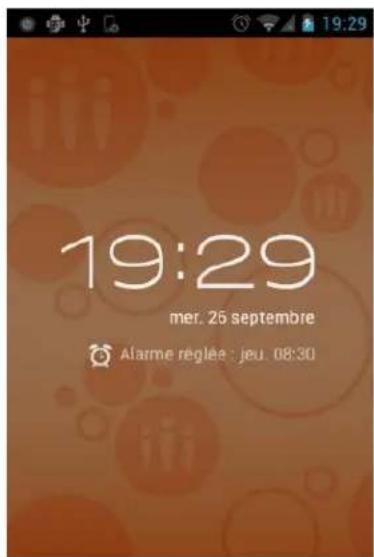
Configurer une alarme
- Appuyez sur Accueil
et ensuite sur >Horloge.
- Appuyez sur l'écran

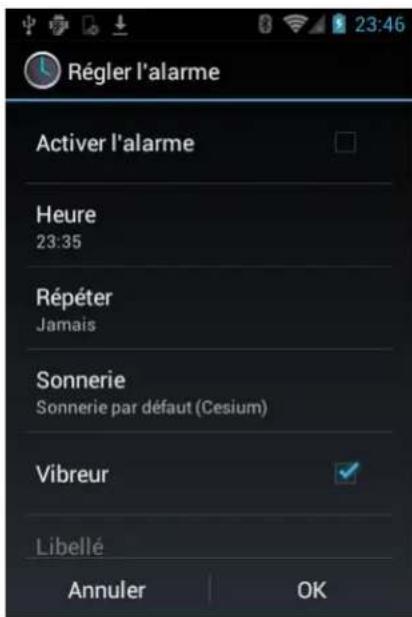
Remarque : Lorsque vous ouvrez les alarmes pour la première fois, deux alarmes sont préprogrammées par défaut et présentées pour la personnalisation. Par défaut, ces alarmes sont fermées.
- Appuyez sur une alarme existante pour en changer les paramètres ou appuyez sur Ajouter alarme pour ajouter et régler l'heure de la nouvelle alarme.
- Appuyez sur Heure pour ajuster les heures ainsi que les minutes ou
- Appuyez sur Répéter pour sélectionner un état à répéter pour cette alarme.
- Appuyez sur Sonnerie pour sélectionner une sonnerie qui sera jouée avec cette alarme.
- Appuyez sur Vibreur pour ajouter la fonctionnalité de vibration à cette alarme.
- Appuyez sur Libellé pour entrer le nom de l'alarme.
- Appuyez sur Activer l'alarme pour que celle-ci soit activée.
- Lorsque terminé, appuyez sur OK. (Les alarmes définies sont cochées en bleu.)
- Appuyez sur le crochet situé près de l'alarme pour désactiver ou activer l'alarme.
Pour supprimer une alarme :
- Appuyez sur Accueil et ensuite sur |||| > Horloge.
- Appuyez sur l'écran.
- À partir de l'écran d'alarmes, appuyez sur l'alarme désirée puis appuyez sur Supprimer.
- Pour confirmer la suppression, appuyez sur OK.
Modifier les paramètres d'une alarme
- Appuyez sur Accueil , et appuyez sur > Horloge.
- Appuyez sur l'écran
- À partir de l'écran d'alarmes, appuyez sur Menu et ensuite sur Paramètres.
- Configurez les options suivantes.
- : Sélectionnez cette option pour régler le volume de l'alarme.
- Répéter après : Sélectionnez cette option pour définir la durée de la répétition, de 5 à 30 minutes avec des intervalles de 5 minutes.
- Silencieux automatique : Définissez la durée que l'alarme retentit. Volume et caméra : Sélectionnez cette option pour définir le comportement des boutons de volume et de la camé
- Définir la sonnerie par défaut : Sélectionnez pour régler la sonnerie de l'alarme.
Calculatrice
Votre appareil est muni d'une calculatrice intégrée.
- Appuyez sur Accueil et ensuite sur >Calculatrice.
- Entrez les chiffres en appuyant sur les touches affichées à l'écran.
- Appuyez sur SUPPRIMER pour supprimer un chiffre. Appuyez et maintenez pour supprimer le nombre entier.
- Pour accéder aux fonctionnalités avancées, basculez l'écran vers la gauche et appuyez sur Menu et ensuite sur les Fonctions avancées.
- Appuyez sur Retour pour fermer la calculatrice.
Service vocal
Reconnaissance automatique de la parole (RAP)
Paramètres de la conversion du texte à la parole
Recherche de voix
Reconnaissance automatique de la parole (RAP)
Vous supportez utiliser le logiciel de reconnaissance vocale (LRV) (composition vocale) intégrée à votre dispositif pour composer le numéro de téléphone de vos contacts ou pour lancer des fonctions de l'appareil. Tout ce que vous devez faire, c'est parler et le LRV reconnaît votre voix et accomplit les tâches par lui-même.
Activer la composition vocale
Appuyez sur Accueil, puis sur >Reconnaissance vocale.
L'appareil vous invite à mentionner une commande à partir de la liste affichée à l'écran. Pour accomplir la tâche, suivez simplement les étapes ou appuyez sur une option affichée à l'écran.
Si l'application ne reconnaît pas un numéro, un nom ou le nom d'une application, celle-ci trouvera l'option la plus probable et affichera une liste des options. Appuyez sur une des options ou appuyez sur Annuler pour sortir de la commande de composition vocale.
Astuce : Utilisez le LRV dans un endroit calme de façon à ce qu'elle puisse reconnaître, avec précision, votre commande.
Faire un appel à l'aide de la composition vocale
- Appuyez sur Accueil , et ensuite sur > Reconnaissance vocale.
- Lorsque l'on vous demande de parler, dites « Appeler [contact] » ou « Composer [numéro]. »
- Par exemple, dites « Appelle John Smith sur mobile » pour appeler John Smith sur son téléphone mobile. Votre appareil compose le numéro enregistré pour ce contact « John Smith » avec l'étiquette « Mobile »
Ouvrir une application à l'aide de la composition vocale
- Appuyez sur Accueil et ensuite sur >>>>> Reconnaisance vocale.
- Lorsque l'on vous demande de parler, dites « Ouvrir [nom de l'application]. »
- Par exemple, dites « Ouvrir Google Agenda » pour ouvrir celui-ci. L'application s'affichera à l'écran.
Ouvrir le menu des paramètres à l'aide de la commande vocale
- Appuyez sur Accueil et ensuite sur >>>>>Reconnaissance vocale.
- Lorsque on vous demande de parler, dites « Ouvrir [nom du menu des paramètres]. »
- Par exemple, dites « Ouvrir les paramètres du son. » Le menu des paramètres du son s'affichera à l'écran.
Paramètres de la conversion du texte à la parole
Votre appareil peut convertir du texte en parole à l'aide de certaines applications téléchargeées. Vous pouvez sélectionner la langue entendue ou ajuster sa vitesse.
- Appuyez sur Accueil > Menu et ensuite sur Paramètres système > Langue et saisie.
- Appuyez sur Sortie de la synthèse vocale sous VOIX.
- Sélectionnez votre moteur. Appuyez pour configurer les paramètres du moteur sélectionné.
- Appuyez sur Cadence et sélectionnez une vitesse.
- Appuyez sur Écouter un échantillon une courte démonstration de la synthèse vocale.
Recherche de voix
La recherche vocale vous permet de trouver de l'information sur l'Internet tout comme des éléments et de l'information compris sur votre appareil en utilisant les termes recherchés.
- Appuyez sur barre de recherche Google.
-OU-
Appuyez sur Accueil et ensuite sur :: > Recherche >
- Parlez clairement dans le microphone de l'appareil. Si une erreur se produit, appuyez sur Annuler ou Réessayer.
- Appuyez sur l'élément correspondant de la liste affichée à l'écran.
Paramètres de la recherche vocale
Vous pouvez configurer les paramètres de la fonction de recherche vocale.
- Appuyez sur Accueil > Menu > ensuite sur Paramètres système > Langue et saisie.
- Appuyez sur Recherche vocale sous VOIX.
- Langue pour régler la langue utilisée lors de la saisie du texte par la parole.
- SafeSearch pour filtrer le texte explicite ainsi que les images à partir des résultats de recherche. Sélectionnez soit Aucun filtrage, Modéré, ou Strict.
- Bloquer les termes choquants pour les remplacer par le signe [#] lors de la transcription du texte par la parole.
Mode écologique
Le mode écologique vous permet de préserver la pile lors de l'utilisation de votre appareil.
- Appuyez sur Accueil et ensuite sur Mode Eco.
- Faites glisser le curseur de l'écran pour sélectionner l'utilisation du mode écologique
- Jamais : Désactiver le mode écologique.
- 10-90% : Sélectionnez la puissance restante de la pile lorsque le mode écologique est activé. Par exemple, 40% signifie que le mode écologique s'active lorsque la puissance restante de la pile atteint 40%.
- Toujours : Réglez votre appareil sur l'option toujours utiliser le mode écologique.
- Appuyez sur Paramètres Eco pour sélectionner le niveau écologique.
- Appuyez sur la feuille des éléments suivants pour les sélectionner.
- En veille pour régler le délai de l'écran à 15 secondes. Luminosité de l'écran pour diminu écologique.
- Synchronisation automatique pour désactiver la synchronisation automatique des applications.
- Retour haptique pour désactiver la fonction du retour haptique.
- Rotation automatique de l'écran pour désactiver la fonction de rotation automatique de l'écran.
- Appuyez sur Fermer.
Lorsque le mode écologique est activé, l'icône de ce mode s'affiche sur la barre d'état.
Les paramètres configurés du mode écologique sont automatiquement pris en compte dans le menu des Paramètres et vice versa.
Bluetooth
Le Bluetooth est une technologie de communication à courte portée qui permet de vous connecter un certain nombre de périphériques Bluetooth au réseau sans fil comme des casques d'écoute mains libres pour la voiture, des ordinateurs de poche dont le Bluetooth est activé, des ordinateurs, des imprimantes ainsi que des téléphones sans fil. La portée de communication Bluetooth est habituellement d'environ 30 pieds.
Activer ou désactiver le Bluetooth
Le menu du Bluetooth
Brancher le casque micro et le kit auto du Bluetooth
Rebrancher un casque et un kit auto
Déconnecter ou séparer un dispositif Bluetooth
Envoyer et recevoir des informations par Bluetooth
Activer ou désactiver le bluetooth
Utilisez le menu Bluetooth pour activer et désactiver les capacités Bluetooth de votre appareil.
- Appuyez sur Accueil > Menu > puis sur Paramètres système.
- Si NON affiché à la droite du Bluetooth, appuyez-le pour l'activer. OUI Celui-ci s'affichera et l'appareil fera une vérification des appareils Bluetooth disponibles.
Remarque : Désactivez le Bluetooth lorsque celui-ci n'est pas utilisé pour conserver l'énergie de la pile ou dans les endroits où les appareils sans fil sont interdits, comme à bord d'un avion et dans les hôpitaux. Les options toucher écran confirmer s'affichent NON
Le menu du bluetooth
Vous pouvez acceder à l'information et contrôler la fonctionnalité Bluetooth de votre appareil.
- Appuyez sur Accueil > Menu > puis sur Paramètres système > Bluetooth.
- Appuyez sur le nom de votre appareil (apparaissant en haut de la liste) pour définir le paramètre à visible à partir des autres périphériques.
Remarque: Appuyez une deuxième fois pour définir le paramètre à non visible aux autres périphériques. La période pour laquelle votre appareil est visible aux autres utilisateurs peut être modifiée.
- Appuyez sur Menu et régalez les options suivantes.
- Renommer le téléphone pour renommer votre appareil. Voir Changer le nom de l'appareil.
- Délai de visibilité pour sélectionner la période pour laquelle votre appareil est visible à partir des autres périphériques.
- Afficher les fichiers reçus à l'aide de la fonctionnalité Bluetooth.
Changer le nom de l'appareil
Le nom du périphérique identifie votre dispositif aux autres appareils.
- Appuyez sur Accueil > Menu puis sur Paramètres système > Bluetooth.
- Si le Bluetooth n'est pas activé, touchez-le NON pour l'activer.
- Appuyez sur Menu 1 > Renommer le téléphone.
- Entrez le nom de votre appareil dans la boîte de dialogue puis appuyez sur Renommer.
Brancher le casque micro et le kit auto du bluetooth
Vous pouvez écouter de la musique à l'aide d'un casque stéréo Bluetooth ou avoir des conversations mains libres à l'aide d'un ensemble pour la voiture ou un casque d'écoute Bluetooth compatible. La même procédure doit être utilisée pour les dispositifs mains libres et audio stéréo.
Pour écouter de la musique à l'aide d'un casque d'écoute ou d'un ensemble pour la voiture, ces dispositifs doivent prendre en charge le profil Bluetooth A2DP.
- Appuyez sur Accueil > Menu puis sur Paramètres du système > Bluetooth.
- Si le Bluetooth n'est pas activé, touchez-le pour NON l'activer.
- Assurez-vous que le casque d'écoute est identifiable, de façon à ce que votre appareil puisse identifier le casque d'écoute. Veuillez vous référer aux instructions fournies avec le casque d'écoute pour savoir comment le mettre en mode d'identification.
- Appuyez sur RECHERCHER APPAREILS. Votre appareil effectuera une recherche pour couvrir les appareils Bluetooth à proximité.
- Lorsque vous voyez le nom de votre casque affiché dans la section des périphériques Bluetooth, appuyez sur ce nom. Périphérique tente alors de se jumeler avec le casque d'écoute.
- Si le jumelage automatique échoue, entrez le mot de passe fourni avec votre casque d'écoute.
L'état du jumelage ainsi que la connexion seront affichés sous le nom du casque d'écoute ou de l'ensemble pour la voiture, dans la section des appareils Bluetooth. Lorsque l'ensemble pour la voiture ou casque d'écoute Bluetooth est connecté à votre appareil, l'icône 3 connectée Bluetooth s'affiche dans la barre d'état. Selon le type de casque d'écoute ou d'ensemble pour la voiture connecté, vous pouvez alors utiliser le casque d'écoute ou l'ensemble pour la voiture pour écouter de la musique ou faire et recevoir des appels téléphoniques.
Remarque: En raison de différentes spécifications et caractéristiques des autres périphériques compatibles Bluetooth, l'affichage ainsi que le fonctionnement peuvent être différents, les fonctions comme le transfert ou l'échange ne sont pas possibles avec tous les périphériques compatibles Bluetooth.
Rebrancher un casque et un kit auto
Lorsque vous avez jumelé un casque d'écoute avec votre périphérique, vous devriez être capable de le reconnecter automatiquement par l'activation du Bluetooth de votre appareil et puis en activant le casque d'écoute. Cependant, parfois, il se peut que vous deviez le reconnecter manuellement, par exemple, si vous avez utilisé votre casque d'écoute avec un autre périphérique Bluetooth.
- Appuyez sur Accueil > Menu et ensuite sur Paramètres système > Bluetooth.
- Si le Bluetooth n'est pas activé, touchez-le pour NON l'activer.
- Assurez-vous que le casque d'écoute est identifiable.
- Appuyez sur le nom du casque d’écoute dans la section concernant les appareils Bluetooth.
- Si on vous le demande, entrez un mot de passe, essayez 0000 ou 1234 ou consultez la documentation relative à votre ensemble pour la voiture ou de votre casque d'écoute pour trouver le mot de passe.
- Si vous n'êtes pas en mesure de reconnecter le casque d'écoute ou l'ensemble pour la voiture, suivez les instructions dans la section Déconnecter ou séparer un dispositif Bluetooth puis suivez les instructions dans la section Brancher le casque micro et le kit auto du Bluetooth.
Déconnecter ou séparer un dispositif bluetooth
Vous pouvez manuellement déconnecter ou désactiver le jumelage à partir d'un appareil Bluetooth par le menu des paramètres Bluetooth.
- Appuyez sur Accueil > Menu et ensuite sur Paramètres système > Bluetooth.
- Dans la section Bluetooth, appuyez sur l'appareil pour le déconnecter.
- Appuyez sur OK.
Pour désactiver le jumelage à partir d'un appareil Bluetooth :
Vous pouvez faire en sorte que votre appareil n’active pas sa connexion de jumelage avec un autre périphérique Bluetooth. Pour que votre appareil se connecte à un autre dispositif à nouveau, vous devrez peut-être entrer ou confirmer le mot de passe à nouveau.
- Appuyez sur Accueil > Menu et ensuite sur Paramètres système > Bluetooth.
- Dans la section Bluetooth, appuyez sur la croix de l'appareil pour désactiver le jumelage.
- Appuyez sur Dissocier.
Envoyer et recevoir des informations par bluetooth
Vous pouvez utiliser le Bluetooth pour transférer des informations entre votre appareil et un autre dispositif dont le Bluetooth est activé, comme un téléphone, un ordinateur bloc-note. La première fois que vous transférerez des informations entre votre appareil et un autre dispositif, vous devrez entrer ou confirmer un mot de passe sécurité. Par la suite, votre appareil et l'autre périphérique sont jumelés et vous n'aurez pas à changer des mots de passe pour transférer les informations.
Envoyer des informations depuis votre appareil à un autre
Recevoir des informations d'un autre appareil
Envoyer des informations depuis votre appareil à un autre
Vous pouvez envoyer les types d'informations suivants, selon le type d'appareil récepteur.
Images et vidéos Information des contacts
- éférer à la documentation relative à votre appareil pour les directives concernant la réception d'information à l'aide de la technologie Bluetooth.
- vez envoyer. Par exemple, si vous pouvez envoyer une photo, appuyez sur Accueil et ensuite sur : > Galerie.
- Suivez les étapes relatives au type d'élément que vous pouvez envoyer :
- Photos et VIDEOS (Caméra) : APRÈS avoir capturing une photo, sur l'écran de prévisualisation, appuyez sur
- Photos et VIDEOS (Galerie) : Sur l'onglet Albums, appuyez sur un album et sélectionnez les éléments que vous pouv
- Il vous sera demandé d'activer le Bluetooth, appuyez sur Activer.
- Appuyez sur le nom de l'appareil récepteur.
- Si on vous le demande, accepter la connexion sur l'appareil récepteur et entrez le mot de passe sur les deux appareils ou confirmez le mot de passe généré automatiquement.
- Sur l'appareil récepteur, accepter le fichier.
L'emplacement de sauvegarde des informations dépend du type d'information ainsi que de l'appareil ayant reçu l'information :
- Si vous envoyez un contact, il est directement ajouté dans l'application de contacts dès la réception de celui-ci.
- egardé dans le dossier Bluetooth Exchange situé dans vos dossiers personnels de documents.
- Avec Windows XP, le chemin d'accès peut être : C:\Documents and Settings[nom d'utilisateur]\ My Documents\Bluetooth Exchange.
- Avec Windows Vista, le chemin d'accès peut être : C:\Users\[votre nom d'utilisateur]\Documents.
- Si vous envoyez un fichier vers un autre périphérique, l'emplacement de sauvegarde dépend du type de fichier. Par exemple, si vous envoyez un fichier image vers un autre téléphone sans fil, celui-ci peut être sauvegarde dans le dossier nommé « Images »
Recevoir des informations d'un autre appareil
Votre appareil peut recevoir une grande variété de types de fichier à l'aide de la technologie Bluetooth, y compris des photos, des vidéos ou des contacts.
Pour recevoir des fichiers provenant d'un autre périphérique, vous devez installer une carte microSD dans votre appareil.
- Appuyez sur Accueil > Menu et ensuite sur Paramètres système > Bluetooth.
- Si le Bluetooth n'est pas activé, touche-le pour NON l'activer.
- Appuyez sur le nom de votre appareil pour définir le paramètre à visible à partir des autres périphériques.
- Appuyez sur Menu > Délai de visibilité.
- Sélectionnez la période pour laquelle votre appareil est visible aux autres utilisateurs.
- À partir du périphérique d'envoi, envoyez un ou plusieurs fichiers sur votre appareil. Veuillez vous référer à la documentation relative à votre appareil pour les directives concernant l'envoi d'information par la technologie Bluetooth.
- Si on vous le demande, entrez le même mot de passe sur votre appareil ainsi que sur le deuxième périphérique ou confirmez le mot de passe généré automatiquement. Une demande d'autorisation Bluetooth s'affiche sur votre appareil.
- Appuyez sur OK.
- Lorsque votre appareil reçoit une notification de demande de transfert de fichier, faites glisser le panneau notifications ensuite, appuyez sur Accepter.
- Lorsqu'un fichier est transféré, une notification s'affiche. Pour ouvrir immédiatement un fichier, faites glisser le panneau de notifications, ensuite appuyez sur la notification pertinente.
Lorsque vous ouvrez un fichier reçu, la prochaine étape dépend du type de fichier reçu :
- Pour un fichier de contact vCard, s'il y a plusieurs fichiers vCard sur votre carte de stockage, vous pouvez désirer d'importer une vCard ou d'importer tous vos contacts dans votre liste de contacts.
Carte microsd
Votre téléphone est muni d'une carte mémoire (Secure Digital) microSD™ qui vous permet de stocker des images, des vidéos, de la musique, des documents ainsi que des données vocales sur votre téléphone.
Important : Votre téléphone est muni d'une carte microSD préinstallée.
Enlever la carte microSD
Insérer une carte microSD
Voir la carte de mémoire microSD
Formater la carte microSD
Ejecter la carte microSD
Utiliser la carte microSD en tant que lecteur USB
Utiliser la carte microSD en tant qu'unité média
Enlever la carte microsd
Avant d'enlever la carte microSD de votre téléphone, utilisez le menu des paramètres de stockage pour ejecter la carte.
- Ejecter la carte microSD. Voir Ejecter la carte microSD.
- Faites passer le pouce ou l'ongle dans la fente sur le côté du couvercle du compartiment de la pile (1) et soulevez légèrement le couvercle. ②
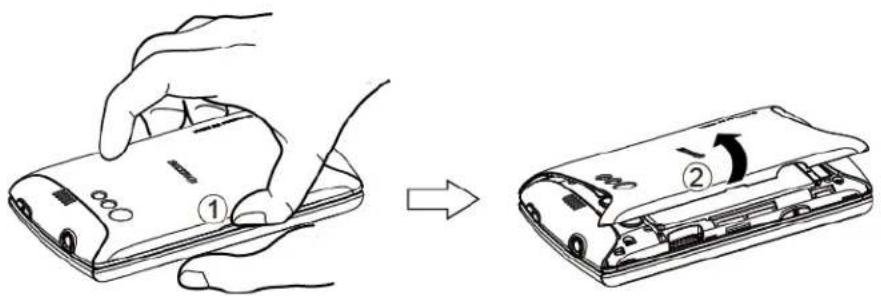
- Poussez doucement sur la carte microSD, vers l'intérieur, et libérez celle-ci. La carte est maintenant presque complètement sortie de la fente de la carte microSD (Tirez doucement sur la carte pour qu'elle se détache de la fente 4)
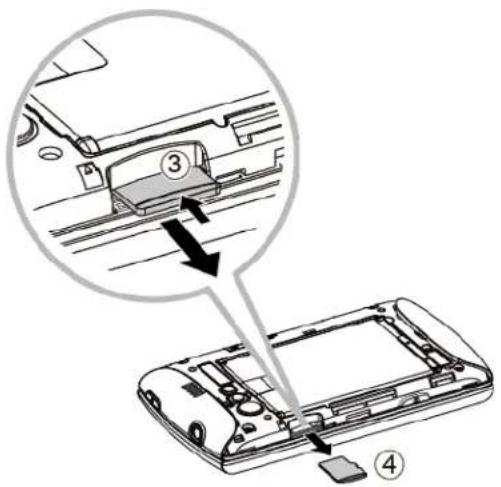
- Replacez le couvercle, assurez-vous que les pattes soient inserées correctement et qu'il n'y ait aucun espace (5)
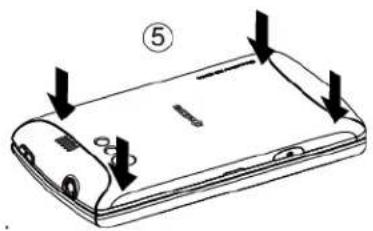
Remarque : Vous pouvez facilement endommager la carte microSD par une mauvaise utilisation. Soyez vigilant lorsque vous insérez, retirez ou manipulez la carte microSD.
Remarque : Assurez-vous que la pile est complètement chargée avant d'utiliser la carte microSD. Vos données peuvent être endommagées ou inutilisables si la pile s'épuise pendant l'utilisation de la carte microSD.
Insérer une carte microsd
Enlevez le couvercle du compartiment de la pile de votre téléphone pour y insérer une carte microSD compatible.
- Faites passer le pouce- ou l'ongle dans la fente sur le côté du couvercle du compartiment de la pile (1) et soulevez légèrement le couvercle. ②
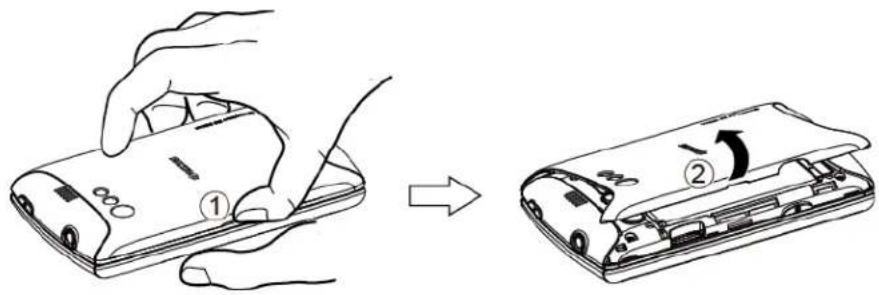
- Insérez la carte MicroSD dans la fente appropriée, les bornes en or placées vers le bas (Poussez doucement sur la carte jusqu'à ce qu'elle soit en place ).
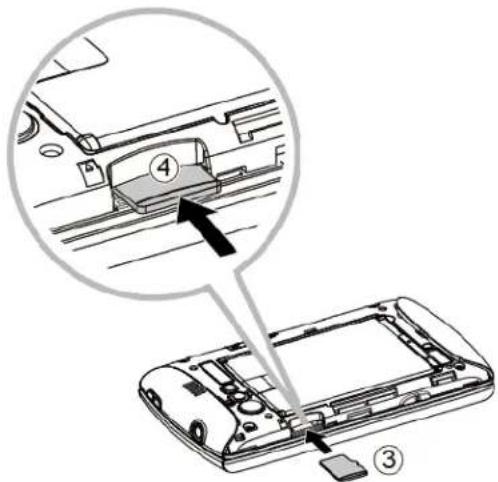
- Remplacez le couvercle, assurez-vous que les pattes soient inserées correctement et qu'il n'y ait aucun espace (5)
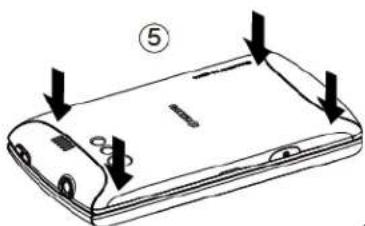
Voir la carte de mémoire microsd
Le menu des paramètres des applications vous permet d'avoir accès aux informations concernant la mémoire de votre carte microSD.
- Lorsque la carte microSD est insérée, appuyez sur Accueil > Menu et ensuite sur Paramètres système > Applications.
- Appuyez sur l'onglet SUR LA CARTE SD. L'espace total de la mémoire disponible sera affiché au bas de l'écran.
Formater la carte microsd
Le formatage de la carte microSD supprime, de façon permanente, tous les fichiers sauvegardés sur la carte.
- Appuyez sur Accueil > Menu et ensuite sur Paramètres système > Stockage.
- Faites glisser l'écran vers le bas, appuyez sur Effacer la carte SD > Effacez la carte SD > Tout effacer.
Remarque: Le formatage supprime toutes les données situées sur la carte microSD, après avoir effectué un formatage, les données NE POURRONT PLUS seront récapucérées. Pour prévenir la perte de données importantes, veuillez vérifier le contenu avant de formater la carte.
Voir éjecter la carte microsd
Lorsque vous avez la carte microSD, vous avez préalablement l’éjecter pour prévenir la corruption des données stockées ou d’endommager la carte microSD.
- Appuyez sur Accueil > Menu et ensuite sur Paramètres système > Stockage.
- Appuyez sur Désinstaller la carte SD > OK.
Utiliser la carte microsd en tant que lecteur USB
Pour transférer de la musique, des photos et tout autre fichier à partir de votre ordinateur vers la carte microSD de votre appareil, vous devez regarder les paramètres de cette carte microSD comme un lecteur USB.
- Connectez votre appareil à votre ordinateur à l'aide du câble USB fourni.
- Si vous l'observez, sur la barre d'état, faites-le glisser vers le bas pour ouvrir le panneau des notifications et appuyez sur la notification de connexion USB.
- Appuyez sur Stockage de masse > Terminé. Voir Connexion à un.
- Sur votre ordinateur, l'appareil connecté est reconnu comme étant un disque amovible. Naviguez sur le disque amovible et ouvrez-le.
- Effectuez l’une des opérations suivantes.
- Copiez les fichiers à partir de votre ordinateur vers le dossier source situé sur la carte de stockage de votre(APpeuil.
- Copiez les fichiers, situés sur la carte de stockage, dans un dossier sur votre ordinateur ou sur le bureau.
- ÀpRES avoir fait la copie des fichiers, éjectez le disque amovible (appareil connecté) tel que requis par le système d'exploitation de votre ordinateur, la façon sécuritaire d'éjecter votre apparéil, et déconnectez celui-ci de l'ordinateur.
Remarque : L'appareil ne reconnaîtra pas la carte microSD lorsque celui-ci est connecté à un ordinateur comme un lecteur de disque. Vous ne pourrez pas utiliser certaines des applications de l'appareil comme la caméra ou jouer la musique.
Utiliser la carte microsd en tant qu'unité média
Vous pouvez connecter votre appareil à votre ordinateur comme une unité multimédia.
- Connectez votre appareil à votre ordinateur à l'aide du câble USB fourni.
- Si vous l'observez, sur la barre d'état, faites-le glisser vers le bas pour ouvrir le panneau des notifications et appuyez sur la notification de connexion USB.
- Appuyez sur Transfert multimédia > Terminé.
Droits d'auteur
©2012Kyocera Corporation. Tous droits réservés. Public Mobile, Everybody Talk ainsi que le logo de Public Mobile sont des marques de commerce de Public Mobile inc. Toutte autre marque de commerce sont la propriété de leurs propriétaires respectifs. Kyocera est une marque déposée de Kyocera Corporation.
Android, Google Play, Google Maps, Gmail et Google Talk sont des marques de commerce de Google, Inc.
Le mot ainsi que la marque Bluetooth et les logos sont des marques de commerce déposées et sont la propriété de Bluetooth SIG, inc. Toute utilisation de ces marques par Kyocera Corporation est sous licence. Toutes autres marques de commerce ainsi que les noms commerciaux sont la propriété de leurs propriétaires respectifs.


SD-3C, LLC.
Swipe ainsi que ses logos sont des marques déposées ou marques de commerce de Nuance Communications, Inc. © 2012 Nuance Communications, Inc. Tous droits réservés.
3-Way Calling, 45
Accessoire Jack, 13
Account
Google Account, 34
Mode Avion, 53
Alarm, 153
Changing, 154
Android Keyboard
Settings, 32
User Dictionary, 32
Voie Input, 31
Répondre à un appel, 42
Applications, 103
Auto-rotate Screen, 59
Back Key, 14
Battery
Charge, 10
Install, 9
Remove, 11
Bluetooth, 159
Car kit, 160
Device Name, 160
Déconnexion, 161
Headset, 160
Menu, 159
Receiving, 164
Reconnect, 161
Sending, 162
Sharing, 144
Démarrage/arrêt, 159
Unpair, 161
Brightness, 58
Browser, 122