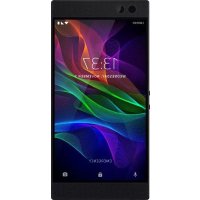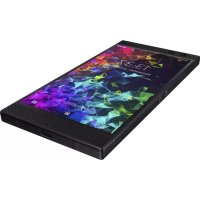
Phone 2 - Smartphone RAZER - Notice d'utilisation et mode d'emploi gratuit
Retrouvez gratuitement la notice de l'appareil Phone 2 RAZER au format PDF.


| Caractéristique | Détails |
|---|---|
| Écran | Écran AMOLED de 6,0 pouces, résolution 2560 x 1440 pixels |
| Processeur | Qualcomm Snapdragon 845 |
| RAM | 8 Go de RAM |
| Stockage interne | 64 Go, extensible via microSD |
| Caméra arrière | Double capteur 12 MP + 12 MP |
| Caméra avant | 8 MP |
| Batterie | Batterie de 4000 mAh avec charge rapide |
| Système d'exploitation | Android 8.1 Oreo, mise à jour vers Android 9.0 Pie |
| Dimensions | 158,5 x 78,99 x 8,5 mm |
| Poids | 220 g |
| Connectivité | 4G LTE, Wi-Fi, Bluetooth 5.0, NFC |
| Maintenance | Nettoyage régulier de l'écran, mise à jour du système |
| Sécurité | Déverrouillage par empreinte digitale, sécurité Android |
| Accessoires inclus | Chargeur rapide, câble USB-C, écouteurs Razer |
| Garantie | Garantie limitée de 1 an |
FOIRE AUX QUESTIONS - Phone 2 RAZER
Questions des utilisateurs sur Phone 2 RAZER
0 question sur cet appareil. Repondez a celles que vous connaissez ou posez la votre.
Poser une nouvelle question sur cet appareil
Téléchargez la notice de votre Smartphone au format PDF gratuitement ! Retrouvez votre notice Phone 2 - RAZER et reprennez votre appareil électronique en main. Sur cette page sont publiés tous les documents nécessaires à l'utilisation de votre appareil Phone 2 de la marque RAZER.
MODE D'EMPLOI Phone 2 RAZER
Décovrez le Razer Phone 2, notre tout nouveau téléphone flagship. Il est accompagné de nouvelles caractéristiques, comme la recharge sans fil, la résistance à l'eau et le logo Razer illumine par Chroma™, ainsi qu'un processeur amélioré doté d'un refroidissement par,chambre à vapeur. Il s'agit à la fois d'un téléphone flagship pour un usage quotidien et d'un téléphone pour le jeu qui offre des expériences de jeu incroyablement immersives.
TABLE DES MATIÈRES
- CE QUI VOUS ATTEND 3
2.NOUS SOMMES LA POUR VOUS. 4
3.CARACTERISTIQUES TECHNIQUES 5
4.DECOUVRIRVOTRETELEPHONE 7 - INSTALLATION DE VOTRE RAZER PHONE 2. 9
- UTILISATION DU RAZER PHONE 2. 12
- CONFIGURATION DE VOTRE TÉLÉPHONE 19
8.PERSONNALISATION DE L'ECLAIRAGE DU RAZER LOGO. 57 - SECURITE ET ENTRETIEN 61
- MENTIONS LEGALES 63
1. CE QUI VOUS ATTEND
Razer Phone 2*
- Batterie au lithium-ion (intégrée)
- Chargeur rapide (peut varier pour des régions spécifique)
Cable de chargement USB-C
Adaptateur audio USB-C
- Épingle pour ejecter la carte SIM
- Informations importantes sur le produit
*Peut contenir une carte SIM préinstallée suivant votre opérateur téléphonique.
2. NOUS SOMMES LA POUR VOUS
Vousetenez un appeareil d'exception entre vos mains. A present,debloquez tout son potentiel en I'enregistrant en ligne!Vous pourrez obtenir des avantages Razer exclusifs,des details concernant la garantie d'un an* de votre telephone et bien plus.
Enregistrez-vous dés maintainant sur razerid.razer.com/warranty
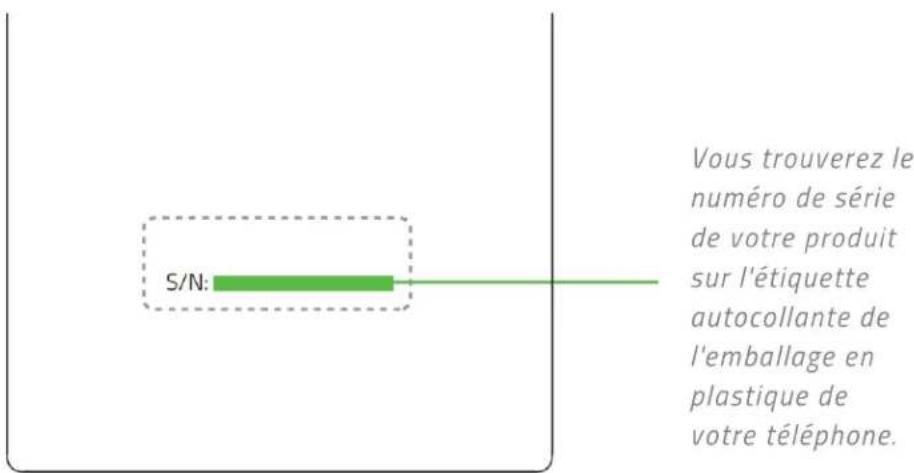
Vouavesz une question ? Consultez l'assistance Razer sur support.razer.com
- Loi du consommateur Cette garantie limitee vous offre des droits legaux specifiques, et il se peut que vous beneficiiez d'autres droits qui varient selon votre pays, province ou Etat, le cas echeant. Dans d'autres cas que ceux permis par la loi, Razer n'exclut, ne limite ou ne suspend pas les autres droits que vous pourriez avoir. Pour une comprehension complete de vos droits, veuillez consulter les lois de votre pays, province ou Etat, le cas echeant. Pour obtenir de plus amples renseignements sur les conditions generales de la garantie, veuillez consulter razer.com/warranty
3. CARACTERISTIQUES TECHNIQUES
| Processeur | Snapdragon 845 de Qualcomm (2,8 GHz) avec processeur graphique Adreno 630, Refroidissement par,chambre à vapeur |
| Mémoire système | 8 Go (LPDDR4X) |
| Stockage | • Interne :64 Go UFS • Externe : SIM + micro SD port (jusqu'à 1 To) |
| Écran | • Écran IGZO LCD 120 Hz 1440 x 2560 de 5,72 pouces • 120 Hz, Grande gamme de couleurs (Wide Color Gamut) • Technologie UltraMotion™ • Gorilla Glass 5 Corning • Multi-touch • Protection anti-empreintes |
| Appareils photo arrière | • Grand angle : lentille f/1,75 de 12 mégapixels • avec OIS (stabilisateur d'image optique) • Téléobjectif : lentille f/2,6 de 12 mégapixels • Double autofocus à détction de phase • Double signal, double flash LED • Video : jusqu'à 4K |
| Appareil photo avant | • Lentille f/2.0 de 8 mégapixels • Video : 1080 p |
| Son | • Deux haut-parleurs stéreo frontaux et deux amplificateurs • Technologie Dolby Atmos • Adaptateur audio CNA 24 bits |
| Alimentation | • Batterie au lithium-ion 4000 mAh • Qualcomm QuickCharge 4.0+ • Charge sans fil |
| Sans fil | • 802,11 a/b/g/n/ac. • Bi-bande (MIMO) avec 2x2 antennes • Bluetooth 5.0 |
| Logo | Logo Razer avec l'effet Chroma RGB |
| Bandes | • GSM : 850, 900, 1800, 1900 • WCDMA : 1, 2, 3, 4, 5, 8 |
| FDD-LTE: 1,2,3,4,5,7,8,12,13,14,17,18,19,20,26,28,29,30,32,66,71TDD-LTE: 38,39,40,41,48LAA: 46TDSCDMA: 34,394x4 MIMO: 1/2/3/4/7/30/38/48/66 | |
| Étanchéité | IP67 Résistant à l'eau jusqu'à 1 m. |
| Taille | 158,5 x 78,99 x 8,5 mm |
4. DÉCOUVRIR VOTRE TÉLÉPHONE
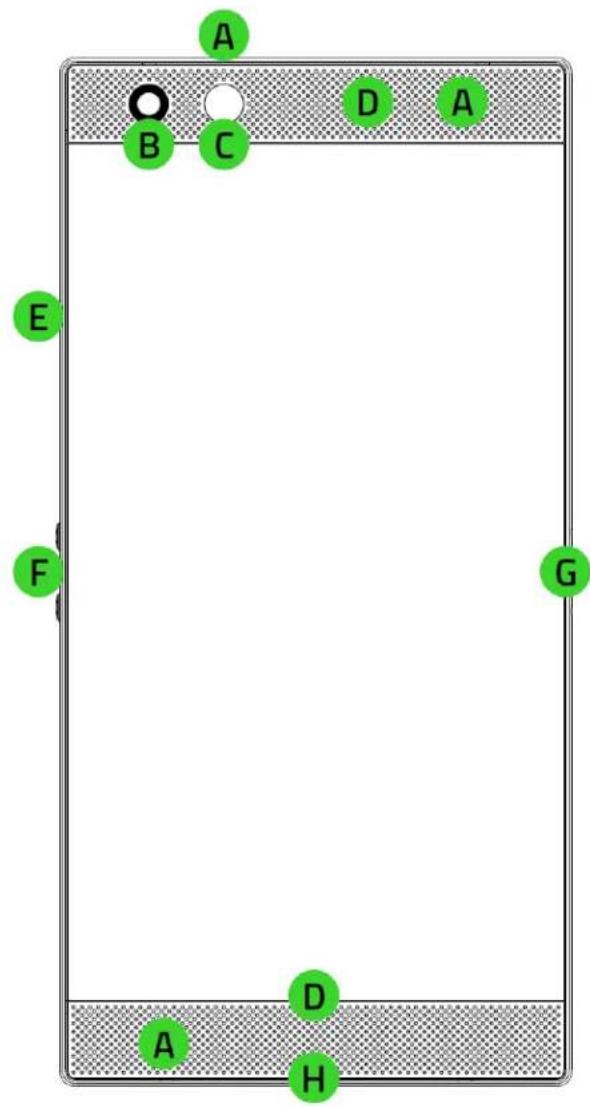
A. Micro
B. Appareil photo frontal
C. Capteur de luminosité ambiente
D. Haut-parleurs
E. Plateau de carte microSD / SIM
F. Boutons de contrôle du volume
G. Bouton marche/arrêt / Câteur d'empreintes digitales
H. Port USB-C
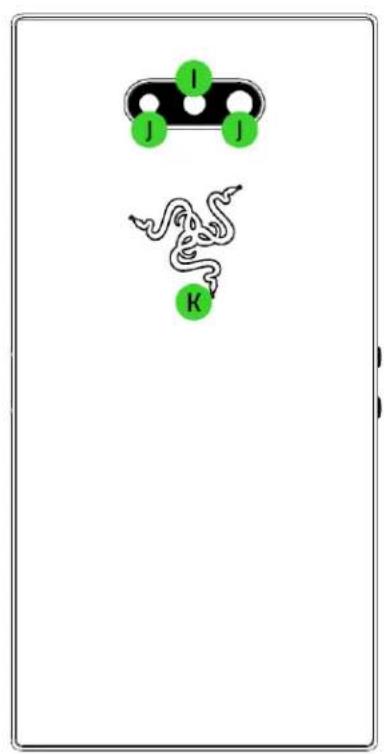


I. Flash
J. Double objectif arrriere
K. Logo Razer alimenté par Razer Chroma™
L. Adaptateur audio USB-C
M. Câble de chargement USB-C
N. Épingle pour ejecter la carte SIM
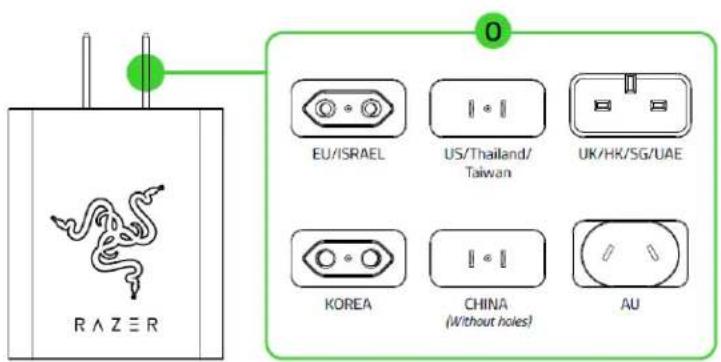
0. Chargeur rapide
5. INSTALLATION DE VOTRE RAZER PHONE 2
INSTALLATION D'UNE CARTE SIM / CARTE MICROSD
- Insérez votre épingle pour éjecter la carte SIM. Placez votre carte SIM dans le plateau-sortant.
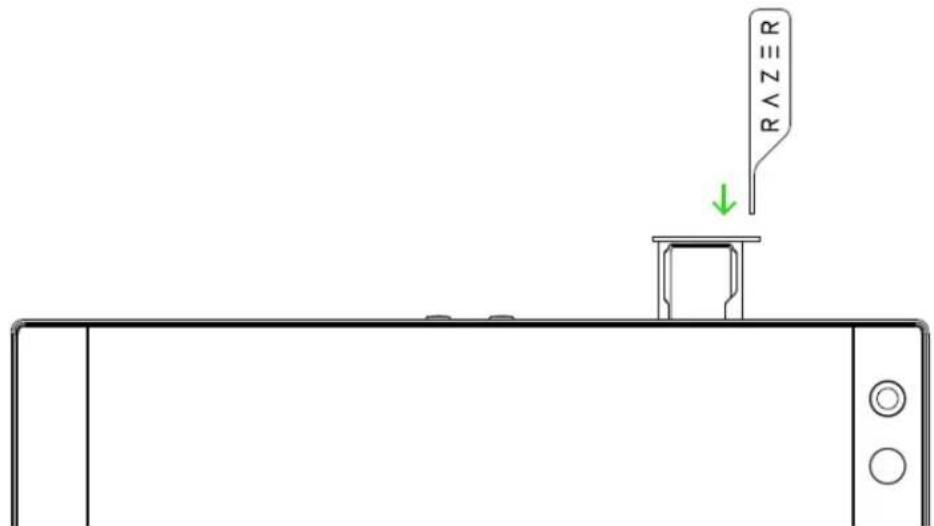
- Si vous possédez une carte microSD, placez-la dans l'emplacement prévu.
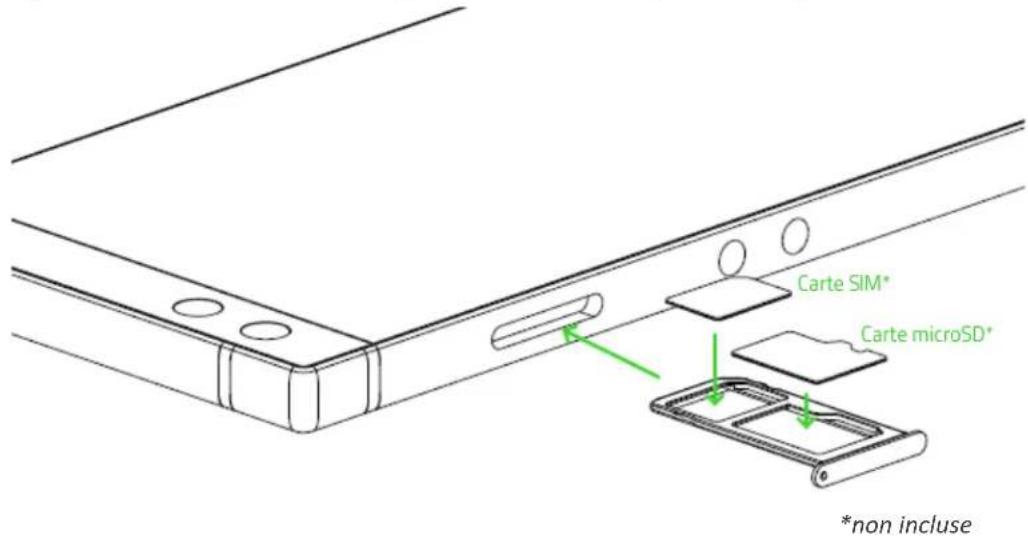
Remarque: Il se peut que votre téléphone soit livre avec une carte SIM préinstallée en fonction de votre opérateur téléphonique. Si vous désirez utiliser une carte microSD, il vaut mieux utiliser la gamme de cartes micro SD de classe 10 (jusqu'à 2 To).
CHARGEMENT DE VOTRE RAZER PHONE 2
Connectez le chargeur rapide à votre Razer Phone 2, branchez-le sur le secteur, puis attendez jusqu'à ce que la charge soit terminée. Débranchez le chargeur rapide de votre téléphone et la prise électrique après le chargement.
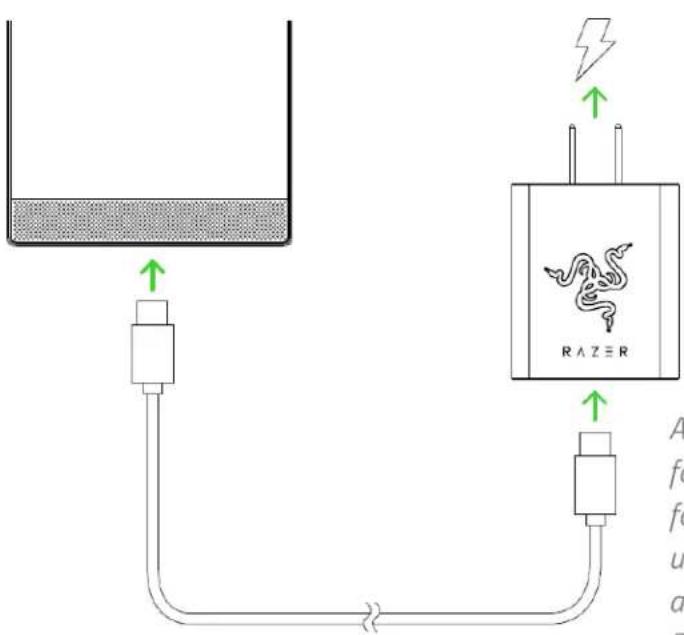
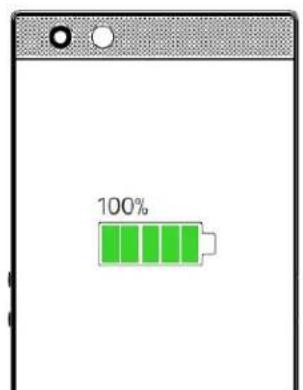
Astuces : Pour charger votre téléphone de façon efficace, utilisez le chargeur rapide fourni dans la boîte. En outre, utilisez uniquement et/ou achetez des accessoires faits et/ou approuvés par Razer.
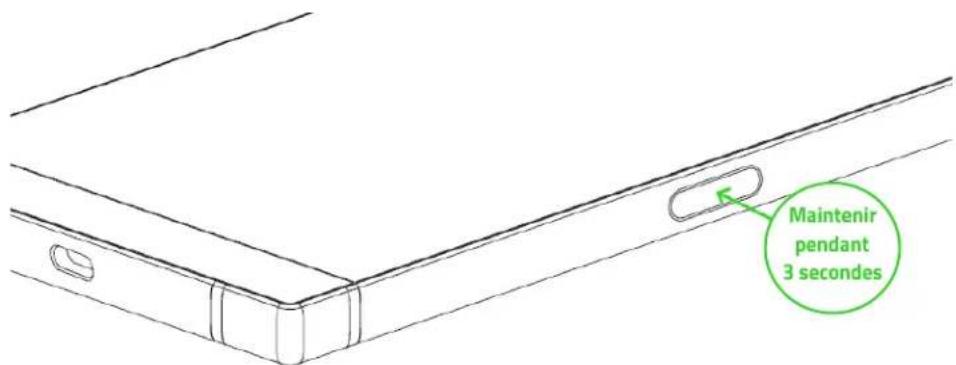
Pour allumer votre téléphone, maintenez enforcé le bouton marche/arrêt jusqu'à ce que votre Razer Phone 2 s'allume.
Pour eteindre voire telphone, maintenez enfonce le bouton marche/arret jusqu'a ce que le menu Options d'alimentation s'affiche, puis appuyez sur Power off (Eteindre) pour eteindre voiretteappeil.
INSTALLATION POUR LA PREMIÈRE UTILISATION
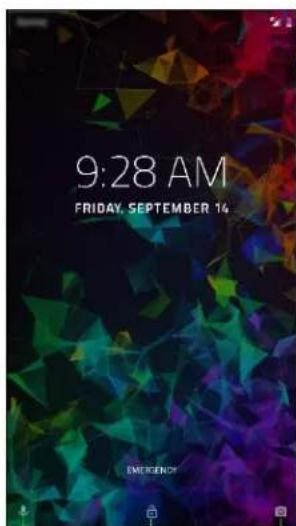
Lors de la première utilisation, le Razer Phone 2 affichera un écran de bienvenue qui vous permettra de continuer avec l'assistant d'installation et/ou même de personneliser les paramétres d'accessibilité de la vision basique de votre téléphone.
Suivez les instructions s'affichant à l'écran :CHOISSEZ LA langue par défaut du téléphone, acceptez les conditions générales de Razer, précisez si votre téléphone se connectera à un réseau sans fil ou de données, copiez les données d'un autre apparéil ou définitsez votre téléphone comme nouvel apparéil et paramétrz d'autres paramètres de votre téléphone.
Remarque: Ces paramètres peuvent aussi être personnalisés plus tard grâce aux Settings (Paramètres) de votre téléphone.
S'INSCRIRE POUR OBTENIR UN RAZER ID
Obtenez un accès exclusif aux avantages Razer lorsque vous vous connectez à votre Razer ID sur votre téléphone. Grace au Razer ID, vous pouvez télécharger et appliquer d'incroyables thèmes pour votre téléphone depuis le Razer Theme Store, lancer des applications Razer sans devoir vous connecter de nouveau et même profiter de nos services sur d'autres plateformes.
6. UTILISATION DU RAZER PHONE 2
FONCTIONS DES BOUTONS PAR DÉFAUT DU TÉLÉPHONE
Bouton marche/arrêt
- Appuyez sur le bouton pour verrouiller ou déverrouiller le téléphone.
- Appuyez deux fois pour lancer l'application de l'appareil photo depuis n'importe qui écran.
- Maintenez enforcé le bouton pour ouvrir le menu d'actions d'alimentation.
Boutons de volume
Augmentez ou diminuez lessons de la sonnerie,des medias et de l'alarme.
- Appuyez sur n'importequelbouton de volume lorsque vousutilisez l'application del'appareil photo pour prendre une photo.
- Bouton marche/arrêt et bouton de diminution de volume
- Appuyez simultanément sur les deux boutons pour prendre une capture d'écran.
ACTIONS ET GESTES DE L'ÉCRAN TACTILE
- Appuyer une fois. Appuyez légarement pour sélectionner une option ou un élément, lancer une application ou saisir du texte en utilisant le clavier virtuel.
- Appuyer deux fois. Appuyez légarement deux fois sur une image pour effectuer un zoom avant ou arrêté sur une zone sélectionnée ou sur du texte pour sélectionner un mot.
- Appuyer et maintainir. Appuyez et maintenez votre doigt enforcé sur un objet ou une application pour acceder à des options supplémentaires relatives à l'objet sélectionné
- Appuyer et glisser-deposer. Appuyez sur un objet ou une application et maintenez votre doit enonce, puis glissez-deposez pour déplacer l'objet ou l'application à l'emplacement désiré.
- Balayer. Appuyez légarement puis rougez votre doigt horizontally ou verticalement sur l'écran pour vous déplacer dans les listedes, faire défiler les pages Web, parcourir les photos et effectuer d'autres actions de navigation.
Pincer et étirer. Pincez ou étrez avec deux doigs pour effectuer un zoom arrêté ou avant sur une image ou sur tout autre type de contenu, comme des cartes ou des pages Web.
Pour verrouiller l'écran, appuyez simplement sur le bouton marche/arrêt. L'écran s'eteindra en indiquant qu'il est désormais verrouillé. Pour le déverrouiller, appuyez sur le bouton marche/arrêt, puis effectuez un balayage vers le haut.
Remarque: si vous avez déjà personnelisé les paramètres de sécurité de l'écran de verrouillage, vous pourriez devoir utiliser le paramètre de l'écran de verrouillage paramétré sur votre téléphone. En savoir plus sur l'écran de verrouillage
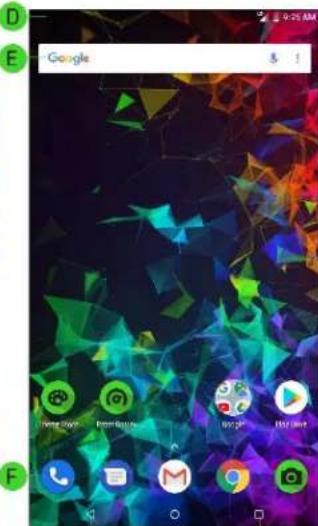
ÉCRAN DE VERROUILAGE ET BUREAU
Écran de verrouillage
Bureau
A
G
1
A. Entrée de Google Voice
B. Écran de déverrouillage
C. Caméra
D. Barre de statut
E. Widget de recherche Google
F. Dock
G. Navigation principale
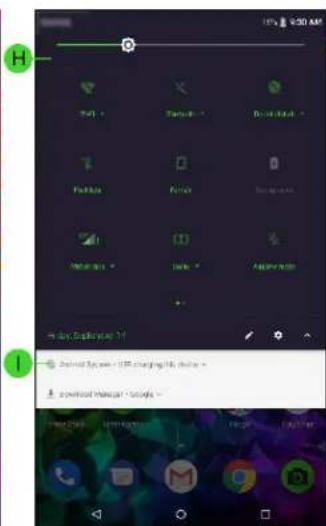
H. Paramètres rapides
1. Fenêtre de notifications
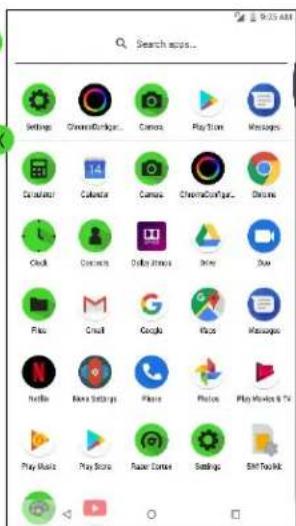
J. Recherche d'applications
K. Tiroir d'applications
Écran de verrouillage
A. Entrée de Google Voice. Balayez cette icône vers le haut pour activer Google Voice afin de profiter de l'accessibilité mains libres.
B. Appel d'urgence. Appelez n'importe qui sans devoir déverrouiller l'écran en cas d'urgence.
C. Appareil photo. Balayez cette icône vers le haut pour ouvrir l'application de l'appareil photo sans déverrouiller l'écran.
Bureau
D. Barre de statut. Affiche des informations rapides comme des alerts et des notifications.
| Niveau de la batterie* | Hotspot activé | ||
| Batterie en charge* | 46+ | Données mobiles activées* | |
| + | Mode économique d'énergie | Économiseur de données activé | |
| - | Ne pas déranger | Le Bluetooth est activé | |
| Ne pas déranger (silence total) | Synchronisé avec un apparil Bluetooth | ||
| Vibrations | Signal du réseau* | ||
| Carte microSD détectée | Pas de signal | ||
| Pas de carte SIM | Localisation active | ||
| Appel en absence | Mode avion | ||
| Réseaux Wi-Fi disponibles | Nouveau message | ||
| Connecté à un réseau Wi-Fi |
*Peut varier selon le statut, la localisation et/ou l'application en cours d'utilisation.
E. Widget de recherche Google. Vous permet d'avoir un accès immédiat au moteur de recherche Google soit en utilisant la voix, soit en saississant du texte.
F. Paramétres rapides. Fournit un accès rapide aux paramétres essentiels et aux notifications du téléphone. Pour acceder aux Paramétres rapides, depuis le haut de l'écran, tirez la barre de statut vers le bas. Vous pouze agrandir la fenêtre en appuyant sur ou en balayant vers le bas de nouveau pour voir tous les paramétres accessibles.
Voussousaquiajouterou supprimerlesiconedesnotificationsafficheesgracéalicone Editor (一) ou accedez aux parametes du telephone avec l'icone Parametes ()
Par défaut, les icônes suivantes sont affichées dans les Paramètres rapides :
| Icone | Notification | |
| Wireless (Sans fil) | • Affiche le réseau Wi-Fi auquel est connecté votre téléphone. • Appuyez pour activer ou désactiver le Wi-Fi ou appuyez sur Wi-Fi pour afficher d'autres réseaux Wi-Fi à portée. • Appuyez et maintenez enfoncé pour ouvrir les paramètres Wi-Fi. En savoir plus sur le Wi-Fi | |
| Bluetooth | • Appuyez pour activer le Bluetooth ou appuyez sur Bluetooth pour voir tous les appareils que vous avez synchronisés avec votre téléphone. • Appuyez et maintenez enfoncé pour afficher tous les appareils Bluetooth disponibles à portée. En savoir plus sur le Bluetooth | |
| Do not disturb (Ne pas déranger) | • Affiche le mode Ne pas déranger en cours d'utilisation. • Appuyez pour activer ou désactiver le mode Ne pas déranger sélectionné ou appuyez sur Do not disturb (Ne pas déranger) pour afficher les autres modes disponibles pour cette fonctionnalité. • Appuyez et maintenez enfoncé pour ouvrir les préférences du mode Ne pas déranger. En savoir plus sur le mode Ne pas déranger | |
| Flashlight (Lampe torché) | Appuyez pour activer ou désactiver la lampe torché. | |
| Auto-rotate (Rotation automatique) | • Appuyez pour changer l'orientation de l'écran de votre téléphone entre les modes Rotation automatique et Portrait. • Appuyez et maintenez enfoncé pour ouvrir les paramètres d'affichage. En savoir plus sur les paramètres d'affichage | |
| Battery saver (Économie d'énergie) | • Appuyez pour activer le mode Économie d'énergie. • Appuyez et maintenez enfoncé pour ouvrir les paramètres de la batterie. | |
| En savoir plus sur les paramètres de la batterie | ||
| Δ | Mobile Date (Données mobiles) | • Affiche le nom du fournisseur de service de votre carte SIM. • Appuyez pour acceder aux paramètres d'utilisation des données de votre téléphone. En savoir plus sur l'utilisation des données |
| DC | Dolby Atmos® | • Appuyez pour activer ou désactiver Dolby Atmos® ou appuyez sur Dolby pour selectionner un préRéglage Dolby Atmos®. • Appuyez et maintainez enforcé pour ouvrir l'application Dolby Atmos®. En savoir plus sur Dolby Atmos® |
| • | Airplane Mode (Mode avion) | • Appuyez pour activer ou désactiver le mode avion. • Appuyez et maintainez enforcé pour acceder aux paramètres Internet et réseau. En savoir plus sur les paramètres Internet et réseau |
| □ | Cast (Partage d'écran) | • Appuyez pour partager l'écran de votre téléphone sur un apparéil compatible. • Appuyez et maintainez enforcé pour ouvrir les paramètres de partage d'écran. |
| # | Hotspot | • Appuyez pour activer ou désactiver la fonctionnalité Hotspot. • Appuyez et maintainez enforcé pour ouvrir les paramètres Hotspot et de connexion. En savoir plus sur la fonctionnalité Hotspot |
| ○ | Data Saver (Economiseur de données) | • Appuyez pour activer ou désactiver l'économiseur de données. Cela empêchera les applications que vous avez identifiées d'envoyer et/ou de receivevoir des données en arrêt- plan lorsqu'elles sont activées. • Appuyez pour acceder aux paramètres d'utilisation des données de votre téléphone. En savoir plus sur l'utilisation des données |
Appuyez sur pour ajouter d'autres options aux Paramétres rapides :
| Icône | Notification | |
| Location (Localisation) | • Appuyez pour activer ou désactiver la fonction de localisation. • Appuyez et maintainez,enforcé pour ouvrir les paramètres de localisation. En savoir plus sur la localisation | |
| Invert colors (Inverser les couleurs) | • Appuyez pour passer du mode couleurs normales au mode couleurs inversées. • Appuyez et maintainez,enforcé pour ouvrir les paramètres d'accessibilité. En savoir plus sur l'accessibilité | |
| Night Light (Eclairage nocturne) | • Appuyez pour activer ou désactiver l'éclairage nocturne. • Appuyez et maintainez,enforcé pour ouvrir les paramètres de l'éclairage nocturne. En savoir plus sur l'éclairage nocturne | |
| NFC (CCP) | • Appuyez pour activer ou désactiver les CCP (communications en champ proche) de votre téléphone. • Appuyez et maintainez,enforcé pour ouvrir les paramètres des appareils connectés. En savoir plus sur les appareils connectés | |
| Google Nearby | Appuyez pour accéder à l'application Google Nearby. En savoir plus sur Google Nearby | |
G. Dock. Utilisez le dock pour acceder immédiatement aux applications que vous utilisez habituèlement. En fonction de l'application presente sur le dock, vous pourriez doivent maintainir enforcée une application pour faire les opérations suivantes :
- × Supprimer. Supprimez le raccourci de l'application du dock.
- Ajouter un widget. Ajoutez le widget d'une application sur le dock (si disponible) à votre bureau.
-
Informations de l'application. Affichez les informations de l'application.
-
Modifier le raccourci. Modifiez les propriétés du raccourci de l'application, comme son nom et les actions à réaliser en balayant.
-
Autres actions. Certain applications offrent plus de possibilités d'action (comme les nouvelles conversations pour les messages, etc.).
H. Navigation sur l'accueil. Navigation primaire sur toutes les applications.
- Revenir en arrière. Permet de revenir à l'écran précédemment ouvert ou de cacher une fenêtre active.
- Accueil. Appuyez pour revenir au bureau. Maintenez enforcé ce bouton pour ouvrir Assistant Google.
-
Applications utilisées. Affiche toutes les applications récemment ouvertes. Vous pouvez fermer toutes les applications ouvertes en appuyant sur CLEAR ALL (EFFACER TOUT), ou ouvrir les applications en vue partagée en appuyant sur une application dans la liste et en la glissant-deposant vers le haut. Vous pouvez aussi fermer une application spécifique en appuyant sur l'icone × correspondante de l'application.
-
Tiroir d'applications. Affichez toutes les applications installées sur votre téléphone. Pour acceder au menu d'applications depuis le dock, balayez vers le haut. En plus d'appuyer sur une icône pour lancer une application, vous pouze aussi appuyer et maintainir une application pour ouvrir d'autres options et actions de l'application.
SAISIR DES CARACTERES OU DU TEXTE
Le clavier Gboard s'ouvre automatiquement lorsque vous appuyez sur un champ de saisie ou de texte. En savoir plus sur le Gboard
7. CONFIGURATION DE VOTRE TÉLÉPHONE
PERSONNALISATION DU BUREAU
Raccourcis des applications
Ajouter/Supprimer des raccourcis d'applications
Rendez les applications que vous utilisez le plus souvent immédiatement accessibles en ajoutant leur raccourci dans votre bureau.
Pour ajouter de nouveaux raccourcis d'applications sur le bureau, appuyez et maintenez une application enforcée dans le tiroir d'applications, puis glissez-deposez-la à l'endetroit où vous souhaitez qu'elle apparaisse sur le bureau.
- Pour supprimer un raccourci d'application, appuyez et maintenez-le enforcé, puis appuyez sur X.
Regrouper des raccourcis d'applications
Pour regrouper divers raccourcis d'applications en un seul dossier sur le bureau, appuyez sur le raccourci de l'application puis faites-le glisser sur le raccourci auquel vous poulez le regrouper. Appuyez sur le dossier Sans nom, puis appuyez sur le nom pour lui en donner un nouveau.
Changer le fond d'écran
Personnalisez l'apparance de votre téléphone avec des préreglages ou votre fond d'écran personnelisé.
- Appuyez et maintenez n'importe où sur le bureau, puis appuyez sur Wallpapers (Fonds d'écran).
- Sélectionnez la source que vous souhaitez utiliser pour l'image qui sera définie comme fond d'écran.
- Sélectionnez si le fond d'écran apparaitra au centre, à gauche ou à droite.
- Appuyez sur Set Wallpaper (Configurer le fond d'écran), puis sélectionnez les écrans auxquels vous souhaitez l'appliquer. En savoir plus sur les fonds d'écran
Utiliser les widgets
Les widgets sont des versions plus petites des applications que vous utilisez habituellement sur voitre telephone, que vous pouze ajouter a votre bureau pour y acceder facilement.
-
Appuyez et maintenez enforcé n'importe où sur le bureau puis appuyez sur Widgets ( ).
-
Appuyez sur et maintenez enforcé le widget préfééré, puis glissez-deposez-le à l'endroit souhaïte.
Paramétres Nova Launcher
Le Razer Phone 2 utilise Nova Launcher en tant que lanceur par défaut (en savoir plus sur Nova Launcher). Vous pouze acceder aux paramètres de Nova Launcher en appuyant longuement sur le bureau, puis en appuyant sur Settings (Paramètres), ou en lançant l'application Nova Settings depuis le tiroir d'applications.
DECOUVRIS LES PARAMÉTRES DE VOTRE TÉLÉPHONE
Accessible depuis vous tiroir d'applications, l'application Settings (Paramétres) vous permet de personneliser et de contrôler les propriétés générales de votre téléphone.
Réseau et Internet
Gérez et configurez plusieurs paramètres réseaux et de connectivité
Wi-Fi
Connectez vous telaphone a un reseau sans fil a portee.
Connexion à un réseau sans fil
Pour connecter votre téléphone à un réseau sans fil :
- Depuis le bureau, balayez vers le haut pour afficher le tiroir d'applications, puis rendez-vous dans Settings (Paramétres) > Network & Internet (Réseau et Internet) > Wi-Fi.
- Activez le Wi-Fi. Le téléphone commencera automatiquement à chercher des réseaux sans fil dans les environs. Pour rafraîchir la liste, balayez vers le bas.
Remarque: vous pouvez aussi acceder à la page des paramétres du Wi-Fi depuis les Paramétres rapides. Maintenez enfoncée l'icone Wi-Fi des Paramétres rapides pour que votre téléphone recherche des reseaux sans fil disponibles.
- Appuyez sur le réseau sans fil auquel vous souhaitez vous connecter, puis entrer le mot de passage requis (si nécessaire).
Remarque: une fois connecté, votre téléphone se connectera automatiquement au réseau sans fil quand le Wi-Fi sera activé et quand le réseau sans fil sera à portée.
Connexion manuelle à un réseau sans fil
Si vous souhaitez vous connecter manuellement à un réseau sans fil cache :
- Depuis le bureau, balayez vers le haut pour afficher le tiroir d'applications, puis rendez-vous dans Settings (Paramétres) > Network & Internet (Réseau et Internet) > Wi-Fi.
- Activez le Wi-Fi.
- En bas de la liste des réseaux sans fil scannés, appuyez sur + Add network (+ Ajouter réseau), puis entrez les informations nécessaires.
Remarque: Vous pouvez aussi réaliser cette action dans Network & Internet (Réseau et Internet) > Wi-Fi > Saved networks (Réseaux enregistrés) > Add network (Ajouter réseau).
Preférences Wi-Fi
Activez la notification de disponibilité de réseau public, installez des certificates, utilisez plusieurs fonctionnalités Wi-Fi et affichez les autres propriétés du réseau comme les adresses MAC et IP.
Notifications de réseau
Vous pouvez désir d'activer l'option de notification de réseau pour activer les notifications lorsqu'un réseau public de haute qualité est disponible.
Installation des certificates
Dans certains cas, vous devrez installer des certificates spécifiques avant de pouvoir utiliser certaines applications ou des reseaux sans fil. La plupart de ces certificates sont automatiquement installés sur votre téléphone. Cependant, si vous devez en installer un manuellement :
- Depuis le bureau, balayez vers le haut pour afficher le tiroir d'applications, puis rendez-vous dans Settings (Paramétres) > Network & Internet (Réseau et Internet) > Wi-Fi > Wi-Fi Preferences (Préférences Wi-Fi) > Avancé (Avancé).
- Appuyez sur Install certificates (Installer les certificates).
- Appuyez sur la barre latérale ( = ) et repêrez le certificat que vous venez de télécharger, puis installez-le.
- Changez les informations de connexion du certificat au besoin, puis appuyez sur OK.
Utilisation du Wi-Fi Direct
Connectez directement votre téléphone à un apparéil compatible avec le Wi-Fi Direct grâce à la connectivité sans fil. Utilisez cette fonctionnalité pour partager des contacts et des fichiers sur d'autres apparéils.
- Depuis le bureau, balayez vers le haut pour afficher le tiroir d'applications, puis rendez-vous dans Settings (Paramétres) > Network & Internet (Réseau et Internet) > Wi-Fi > Wi-Fi Preferences (Préférences Wi-Fi) > Advanced (Avancé).
- Appuyez sur Wi-Fi Direct.
- Sélectionnez l'appareil auquel vous souhaiter vous connecter sur la liste pour envoyer une invitation Wi-Fi Direct.
- Confirmez l'invitation sur l'autre apparéil. Voûtre apparéil est maintainant connecté à votre téléphone par Wi-Fi Direct.
Remarque: pour déconnecter un appareil, appuyez sur l'appareil connecté dans la liste et confirmez.
Connexion à un réseau sans fil en utilisant le WPS
Le WPS (Wi-Fi Protected Setup) you permit de vous connecter à un apparéil avec WPS en appuyant sur un bouton. Vous pouvez utiliser la fonctionnalité bouton de commande WPS ou code PIN WPS de votre téléphone pour vous connecter à un routeur compatible avec le WPS.
Pour utiliser le bouton de commande WPS
- Sur votre routeur compatible avec le WPS, appuyez sur le bouton WPS, ce qui initialisera la configuration WPS.
Remarque: veuilles consultier le manuel de l'utilisateur de votre routeur sans fil si vous avez besoin d'utiliser la fonctionnalité WPS.
-
Depuis le bureau, balayez vers le haut pour afficher le tiroir d'applications, puis rendez-vous dans Settings (Paramétres) > Network & Internet (Réseau et Internet) > Wi-Fi > Wi-Fi Preferences (Préférences Wi-Fi) > Advanced (Avance).
-
Appuyez sur WPS Push Button (Bouton de commande WPS). Voitre téléphone se connectera automatiquement au routeur compatible avec le WPS.
Remarque: assurez-vous de terminer l'installation en moins de 2 minutes. Dans le cas contraire, vous devrez recommencer le processus de synchronisation.
Pour utiliser le code PIN WPS
- Rendez-vous sur l'interface utilisateur Web de votre routeur compatible avec le WPS, puis sur la page WPS.
Remarque: veuillez consulter le manuel de l'utilisteur de votre routeur sans fil si vous avez besoin d'utiliser la fonctionnalite WPS.
-
Depuis le bureau, balayez vers le haut pour afficher le tiroir d'applications, puis rendez-vous dans Settings (Paramétres) > Network & Internet (Réseau et Internet) > Wi-Fi > Wi-Fi Preferences (Préférences Wi-Fi) > Advanced (Avance).
-
Appuyez sur WPS PIN Entry (Code PIN WPS), et votre phone généra un code WPS.
-
Sur la page WPS de votre routeur, entrez le code PIN WPS génére par votre téléphone dans le champ WPS PIN (Code PIN WPS). Voitre téléphone se connectera automatique au routeur compatible avec le WPS.
Remarque: assurez-vous de terminer l'installation en moins de 2 minutes. Sinon, vous devrez générer un nouveau code PIN WPS sur votre téléphone.
Réseau mobile
Gérez les paramètres et le service de données de votre téléphone. Pour acceder aux paramètres reseau mobile, depuis le bureau, balayez vers le haut pour afficher le tiroir d'applications, puis rendez-vous dans Settings (Paramètres) > Network & Internet (Réseau et Internet) > Mobile network (Réseau mobile).
Vou puez choisir de configurer l'un des parametes ci-dessous :
- Mobile data (Données mobiles). Activez ou désactiverz les données mobiles.
Roaming (Itinérance). Activez ou désactivez l'itinérance des données lorsque votre apparéte utilise un réseau différent. - Preferred network type (Type de réseau préfééré). Choisissez un type de réseau mobile spécifique pour votre téléphone.
- Access Point Names (Noms de points d'accès réseau). Sélectionnez ou ajoutez des noms de points d'accès réseau.
- Automatically select network (Selection automatique d'un réseau). Configurez le téléphone pour qu'il selectionne automatiquement le réseau de la carte SIM insérée.
Network (Réseau). Affichez les opérateurs réseau disponibles.
Utilisation des données
Surveillance et paramétrez les restrictions de l'utilisation des données pour toutes les applications, et paramétrez les notifications ou avertissements nécessaires lorsque vous atteignez la limite de données que vous avez fixée.
Configuration d'un averissement d'utilisation des données
Voues pouvez configurer un avertissement d'utilisation des données pour éviter d'utiliser trop de données.
- Depuis le bureau, balayez vers le haut pour afficher le tiroir d'applications, puis rendez-vous dans Settings (Paramétres) > Network & Internet (Réseau et Internet) > Data usage (Utilisation des données).
- Appuyez sur la barre Usage (Utilisation) puis entrez la limite d'utilisation des données que vous souhaitez. Vous pouze modifier l'unité de Mo en Go, en fonction de la taille de la limite désirée.
- Appuyez sur SET (CONFIGURER) pour enregistrer la nouvelle limite d'advertisement d'utilisation des données.
Utilisation de I'ecomomiseur de données
Réduisez l'utilisation générale des données en évitant aux applications que vous possédez d'envoyer et/ou de receivevoir des données en arrêté-plan.
- Depuis le bureau, balayez vers le haut pour afficher le tiroir d'applications, puis rendez-vous dans Settings (Paramétres) > Network & Internet (Réseau et Internet) > Data usage (Utilisation des données).
- Appuyez sur Data saver (Economiseur de données) pour l'activer.
- AppuyezAppuyez sur Unrestricted data (Données non restreintes), et activez les applications sur lesquels vous souhaitez avoir un accès restreint/non restreint aux données.
Remarque: vous pouvez aussi utiliser les applications système de la liste en appuyant sur Show system (Afficher le système).
Activation des données mobiles
- Depuis le bureau, balayez vers le haut pour afficher le tiroir d'applications, puis rendez-vous dans Settings (Paramétres) > Network & Internet (Réseau et Internet) > Data usage (Utilisation des données).
- Appuyez sur Mobile Data (Données mobiles) pour activer les données cellulaires.
Remarque: vous pouvez aussi utiliser les Paramétres rapides pour activer les données cellulaires de votre téléphone.
Vérification de l'utilisation des données d'une application (mobile et Wi-Fi)
Pour afficher ou surveiller la quantité de données utilisées par une application :
- Depuis le bureau, balayez vers le haut pour afficher le tiroir d'applications, puis rendez-vous dans Settings (Paramétres) > Network & Internet (Réseau et Internet) > Data usage (Utilisation des données).
- Sélectionnez si vous souhaitez afficher Wi-Fi data usage (Utilisation des données Wi-Fi) ou Mobile data usage (Utilisation des données mobiles).
- Recherche l'application que vous souhaitez surveiller dans la liste. Vous pouvez afficher un aperçu des données utilisées par chaque application. Si vous appuyez sur une application, vous pourrez également afficher les détails de l'utilisation.
Personnalisation de l'ajretissement d'utilisation des données
Vous pouvez personnelier l'advertissement d'utilisation des données selon le cycle de facturation de votre abonnement. Depuis le bureau, balayez vers le haut pour afficher le tiroir d'applications, puis appuyez sur Settings (Paramètres) > Network & Internet (Réseau et Internet) > Data usage (Utilisation des données) > Billing cycle (Cycle de facturation). Vous trouvez ci-dessous les propriétés que vous pouvez personnelier :
- Billing cycle (Cycle de facturation). Paramétrez la date du mois spécifique à laquelle le compteur d'utilisation des données sera réinitialisé.
- Set data warning (Paramétrer l'ajretissement des données). Activez ou désactiver l'ajretissement des données. En activant l'ajretissement des données, vous pouvez paramétrer la quantité de données que vous souhaitez consommer avant que l'ajretissement d'utilisation des données n'apparaisse.
- Data warning (Avertissement des données). Paramétrz le nombre de données nécessaires à l'activation de l'avertissement des données.
- Set data limit (Paramétrer la limite des données). Désactivez automatiquement les données cellulaires une fois que le nombre de données seLECTIONné est atteint.
- Data limit (Limite des données). Parametrez la quantité de données nécessaires à l'activation de la limite des données.
Hotspot et connexion
Utilisez les options hotspot de connexion et sans fil de votre téléphone. Depuis le bureau, balayez vers le haut pour afficher le tiroir d'applications, puis rendez-vous dans Settings (Paramétres) > Network & Internet (Réseau et Internet) > Hotspot & Tethering (Hotspot et connexion).
Remarque: l'utilisation de l'une de ces fonctionnalités peut affecter l'utilisation générale de la batterie de façon significative.
- USB tethering (Connexion USB). Partagez la connexion Internet de votre téléphone avec un hote connecté par USB.
Hotspot Wi-Fi. Partagez la connexion Internet de votre téléphone en transformant votre téléphone en hotspot Wi-Fi. Les paramètres du hotspot Wi-Fi peuvent être modifiés au moyen de l'option Set up Wi-Fi Hotspot (Paramétrer le hotspot Wi-Fi). - Bluetooth tethering (Bluetooth Connexion Bluetooth). Partagez la connexion Internet de votre téléphone via Bluetooth.
VPN
Paramétrz, connectez et/ou gérez votre propre VPN (Virtual Private Networks).
Remarque: un code PIN ou un mot de passage est requis sur l'écran de verrouillage avant que vous puissiez utiliser cette fonctionnalité.
Pour ajouter un profil VPN :
- Depuis le bureau, balayez vers le haut pour afficher le tiroir d'applications, puis appuyez sur Settings (Paramétres), et rendez-vous dans Network & Internet (Réseau et Internet) > VPN.
- Appuyez sur le bouton +, puis entrez correctement les informations nécessaires dans les champs Éditer le profil VPN. Le nouveau profil sera ajoute dans la liste de VPN.
Pour éditer un profil VPN :
- Depuis le bureau, balayez vers le haut pour afficher le tiroir d'applications, puis appuyez sur Settings (Paramétres), et rendez-vous dans Network & Internet (Réseau et Internet) > VPN.
- Appuyez sur l'icone de paramètres correspondant ( ) au profil VPN que vous souhaitez éditer, puis modifiez les champs nécessaires.
- Appuyez sur Save (Enregistrer) pour appliquer les changements ou sur Forget (Oublier) pour supprimer le profil VPN.
Pour vous connecter ou vous déconnecter d'un profil VPN :
- Depuis le bureau, balayez vers le haut pour afficher le tiroir d'applications, puis appuyez sur Settings (Paramétres), et rendez-vous dans Network & Internet (Réseau et Internet) > VPN.
- Appuyez sur le profil VPN auquel vous souhaitez vous connecter puis entrez les informations nécessaires.
- Appuyez sur Connect (Connexion).
Remarque: pour vous déconnecter du VPN, appuyez sur le profil VPN actif et appuyez sur Disconnect (Déconnexion).
Airplane Mode (Mode avion)
Utilisez le Mode avion pour activer toutes les fonctions de connectivité de votre téléphone, comme le Wi-Fi, le réseau de données et le Bluetooth. Pour activer ou désactiver le Mode avion, vous pouvez procéder comme suit:
- Depuis le bureau, balayez vers le haut pour afficher le tiroir d'applications, puis rendez-vous dans Setting (Paramétres) > Network & Internet (Réseau et Internet) > Airplane mode (Mode avion)
- Depuis le bureau, affichez tous les Paramètres rapides, puis appuyez sur Airplane mode (Mode avion).
Appareils connectés
Gérez les fonctionnalités de votre téléphone pour connecter d'autres appareils.
Bluetooth
Synchronisez votre téléphone en toute sécurité avec un apparéil Bluetooth.
Configuration des paramêtres Bluetooth
Synchronisez votre téléphone en toute sécurité avec un apparéil Bluetooth à proximé.
- Depuis le bureau, balayez vers le haut pour afficher le tiroir d'applications, puis rendez-vous dans Settings (Paramétres) > Connected devices (Appareils connectés) > Bluetooth.
-
Activez le Bluetooth pour réaliser l'une des actions suivantes:
-
Pair new device (Synchroniser un nouvel apparéil). Recherche des apparéils. Bluetooth que vous souhaitez synchroniser avec votre téléphone.
Device name (Nom de l'appareil). Modifiez le nom qui s'affiche en tant que nom Bluetooth pour votre téléphone. - Received files (Fichiers reçus). Ouvrez le dossier de tous les fichiers reçus par votre téléphone via Bluetooth.
- Phone's Bluetooth address (Adresse Bluetooth du téléphone). Affichez l'adresse MAC du Smartphone.
Synchronisez votre téléphone avec un apparéil Bluetooth.
Pour synchroniser votre téléphone avec un apparéil compatible avec Bluetooth :
- Activez l'appareil Bluetooth auquel vous souhaitez synchroniser votre téléphone.
Remarque: souvenir-vous du nom Bluetooth de l'appareil auquel vous souhaitez synchroniser votre téléphone et assurez-vous que l'appareil soit visible pour les autres appareils Bluetooth.
- Depuis le bureau, balayez vers le haut pour afficher le tiroir d'applications, puis appuyez sur Settings (Paramétres), et rendez-vous dans Connected devices (Appareils connectés) > Bluetooth.
Remarque: vous pouvez aussi acceder à la page de paramétres du Bluetooth depuis les Paramétres rapides. Maintenez enforcée l'icone Bluetooth dans les Paramétres rapides pour ouvrir les paramétres Bluetooth de votre téléphone.
- Appuyez sur Pair new device (Synchroniser un nouvel apparéil) puis appuyez sur l' apparéil que vous souhaitez synchroniser avec votre téléphone, et confirmez que vous souhaitez synchroniser votre téléphone avec l' apparéil sélectionné.
Remarque: certains appareils ont besoin d'un code de synchronisation Bluetooth que vous devrez confirmer sur les deux appareils.
- L'appareil sera automatiquement synchronisé et ajoute à la liste Paired devices (Appareils synchronisés).
Remarque: si l'appareil auquel vous vous synchronisez est à portée et visible, et si le Bluetooth de votre téléphone est activé, vos appar兼ils se synchronisont automatiquement et/ou seront accessibles.
Changement des permissions de l'appareil Bluetooth
Une fois que vous avez synchronisé un apparéil Bluetooth avec votre téléphone, vous pouvez changer les permissions d'utilisation de l' apparéil synchronisé.
- Dans Bluetooth > Paired devices (Appareils synchronisés), appuyez sur l'icone correspondant à l'appareil duquel vous souhaitez changer les permissions d'utilisation.
-
Appuyez sur les utilisations que vous souhaitez utiliser pour l'appareil synchronisé. Veuillez noter que les utilisations listées ci-dessous peuvent varier d'un apparéil à l'autre :
-
Contact sharing (Partage de contacts). Partagez les contacts du téléphone avec l'appareil Bluetooth.
-
Internet access (Accès à Internet). Utilisez l'appareil Bluetooth connecté pour vous connecter à Internet.
Media audio (Audio des medias). Utilisez l'appareil Bluetooth connecté pour les audio des medias. -
Phone audio (Audio du téléphone). Utilisez l'appareil Bluetooth connecté pour les appeals téléphoniques.
Déconnexion d'un apparéil Bluetooth
Pour déconnecter un apparéil Bluetooth de votre téléphone :
- Dans Bluetooth > Paired devices (Liste des appareils synchronisés), appuyez sur l'icone de l'ordinate Bluetooth connecté que vous souhaitez déconnecter de votre téléphone.
- Appuyez sur OK dans la fenêtre de Déconnexion pour confirmer. L'appareil se déconnectera de votre téléphone.
Oublier un apparéil Bluetooth
Pour supprimer un apparéil Bluetooth de la liste des appareils synchronisés :
- Dans Bluetooth > Paired devices (Liste des appareils synchronisés), appuyez sur l'icone correspondant à l'appareil duquel vous souhaitez désynchroniser votre téléphone.
- Appuyez sur Forget (Oublier) pour supprimer l'appareil de la liste.
Remarque: vous devrez de nouveau synchroniser votre téléphone avec l'appareil Bluetooth si vous souhaitez connecter vos appareils.
Partage d'écran
Partagez l'écran de votre téléphone sur des appareils compatibles avec le partage sans fil. Vote experience peut changer d'un écran à l'autre, étant donné que certains appareils ne sont pas spécifiquement prévus pour le partage d'écran.
- Assurez-vous que votre téléphone et l'appareil sur lequel vous souhaitez partager l'écran sont connectés au même réseau.
- Depuis le bureau, balayez vers le haut pour afficher le tiroir d'applications, puis rendez-vous dans Settings (Paramétres) > Connected devices (Appareils connectés) > Cast (Partage d'écran).
- Dans la liste des appareils disponibles, Sélectionnez votre apparéil et attendez que vous désignez le téléphone partage l'écran sur l' apparéil sélectionné.
CCP
Activez ou désactivez la CCP (communication en champ proche) pour échanger des données avec un autre apparéil compatible avec la CCP quand les apparéils sont en contact.
Android Beam
Diffusez du contenu d'application comme des pages, des videos, des contacts, etc. vers d'autres apparèils compatibles avec la CCP en tenant votre téléphone à proximé de l'appareil.
Imprimer
Gérez les options d'impression de votre téléphone.
USB
Changez la fonction USB de votre téléphone lorsqu vous est connecté à un hote USB par cable USB en l'une des fonctions suivantes :
- Charge this device (Charger cet apparéil). Charge uniquement votre téléphone lorsqu'il est connecté à un hôte USB.
Supply power (Alimentation). Charge un hote connecté par USB.
AVERTISSEMENT: Cette fonction marchera uniquement sur les appareils compatibles avec le chargement par USB.
- Transfer files (Transférer des fichiers). Transférrez des fichiers depuis et vers un hôte USB. Le stockage interne et externe de votre téléphone sera accessible depuis l'hôte.
- Transfer photos (Transférer des photos). Transférrez des photos depuis et vers l'hôte USB, et vice versa. Seuls les dossiers d'images du stockage interne et externe de votre téléphone seront accessibles à l'hôte USB.
- MIDI. Une fonction pour les apparciels MIDI externes basés sur USB.
Applications et notifications
Gérez individuellement les notifications fournies par chaque application.
Informations de l'application
Affichez, desactivez, gerez ou definissez par defaut les applications installes sur voite tellephone.
- Depuis le bureau, balayez vers le haut pour afficher le tiroir d'applications, puis rendez-vous dans Settings (Paramètres) > Apps & Notifications (Applications et notifications).
-
Sélectionnez l'une des applications récemment ouvertes, ou affichez toutes les applications installées sur votre téléphone. Vous pouvez ensuite afficher, changer ou utiliser les options ou les paramètres suivants:
-
Uninstall/Disable (Déinstaller/Désactiver). Déinstallé ou désactivez une application. Vous pouvez uniquement désactiver les applications préchargeées.
-
Force stop (Forcer l'arrêt). Arrêtez le fonctionnement de l'application sélectionnée. Cette fonction est utile lorsqu'une application ne fonctionne pas correctement et/ou si vous souhaitez redémarrer l'application sélectionnée.
- App notifications (Notifications d'applications). Gérez le comportement des notifications des applications sélectionnées.
- Permissions (Autorisations). Autorisez ou refusez les autorisations d'accès aux fonctionnalités ou aux données de votre téléphone.
- Storage (Stockage). Affichez et géréz l'utilisation du stockage d'une application sélectionnée.
- Data usage (Utilisation des données). Affichez et géréz l'utilisation des données d'une application selectionnée.
- Battery (Batterie). Affichez l'utilisation de la batterie de l'application selektionnee.
- Open by default (Ouvrir par défaut). Définissez cette application en tant qu'application par défaut lorsque vous appuyez sur des liens pris en charge par cette application.
Remarque: les paramétres avances des applications varient en fonction de l'application.
Notifications
Configuration des notifications de chaque application.
- Depuis le bureau, balayez vers le haut pour afficher le tiroir d'applications, puis rendez-vous dans Settings (Paramétres) > Apps & Notifications (Applications et notifications) > Notifications.
- Appuyez sur l'application que vous souhaitez personnelier. Vous pouvez ensuite configurer l'un des éléments suivants:
On (Active). Activez ou désactivez toutes les notifications pour cette application.
- Allow notification dot (Autoriser le point de notification). Activez ou désactivez le point de notification pour qu'il apparaisse sur l'icone de l'application.
- Categories (Catégories). Activez/Désactivez ou configurez d'autres services disponibles dans l'application qui affiche les notifications. Les catégories peuvent varier selon l'application.
Configuration des notifications sur l'écran de verrouillage
Changez la façon dont les notifications s'affichent sur I'ecran de verrouillage.
- Depuis le bureau, balayez vers le haut pour afficher le tiroir d'applications, puis rendez-vous dans Settings (Paramétres) > Apps & Notifications (Applications et notifications) > Notifications.
-
Appuyez sur On the lock screen (Sur l'écran de verrouillage) puis sélectionnez l'une des options suivantes:
-
Show all notification content (Afficher toutes les notifications). Affichez tous les notifications.
- Hide sensitive notification content (Masquer les notifications à contenu sensible). Masquez toutes les notifications à contenu sensible.
- Don't show notifications at all (Ne pas afficher de notifications). Désactivez toutes les notifications.
Autres propriétés des notifications
Désactiverz tous les points de notification pour toutes les applications et/ou configrez une tonalité de notification par défaut.
- Depuis le bureau, balayez vers le haut pour afficher le tiroir d'applications, puis rendez-vous dans Settings (Paramétres) > Apps & Notifications (Applications et notifications) > Notifications.
- Activez ou désactivez Allow notification dots (Autoriser les points de notification) pour afficher ou masquer les points de notification sur les icones des applications.
- Appuyez sur Default notification sound (Tonalité de notification par défaut) pour changer la tonalité par défaut utilisé pour toutes les notifications.
Autorisation des applications
Contrôlez quelles applications peuvent acceder à la localisation, au micro et à l'appareil photo de votre téléphone.
-
Depuis le bureau, balayez vers le haut pour afficher le tiroir d'applications, puis rendez-vous dans Settings (Paramètres) > Apps & Notifications (Applications et notifications) > Notifications > App permissions (Autorisation des applications).
-
Sélectionnez le matériel ou la fonctionnalité du téléphone où vous souhaitez configurer les autorisations des applications.
-
Désactivez les applications préférentes pour refuser l'accès à l'application selectionnée.
Alertes d'urgences
Contrôlez quelles alertes votre téléphone peut receivevoir et personnelisez autres préférences d'alerte.
- Depuis le bureau, balayez vers le haut pour afficher le tiroir d'applications, puis rendez-vous dans Settings (Paramètres) > Apps & Notifications (Applications et notifications) > Emergency alerts (Alertes d'urgences).
-
Dans la section Alerts (Alertes), vous pouvez appuyer sur n'importequelle option pour réaliser les opérations suivantes:
-
AMBER alerts (Alertes AMBER). Activez ou désactivez les bulletins d'urgence pour les enlevements d'enfants.
- Extreme threats (Menaces extrêmes). Active ou désactive les menaces majores et les alertes de propriété.
- Severe threats (Menaces graves). Activez ou désactivez les menaces graves et les alertes de propriété.
-
Emergency alert history (Historique des alertes d'urgences). Affichez les alertes actives dans votre zone.
-
Dans la section Alerts preferences (Préférences d'alertes), vous pouvez appuyer sur n'importe qu'elle option pour faire les opérations suivantes:
Vibrate (Vibrations). Activez ou désactivez les vibrations de votre téléphone lorsqu'elles vous receivez des alertes.
- Alert reminder sound (Son de rappel d'alarme). Désactive les rappels d'alarme ou changez la fréquence du rappel d'alarme.
Accès spécial de l'application
Contrôlez la façon dont chaque application peut acceder aux fonctionnalités, au matériel et/ou aux données de votre téléphone. Pour acceder à cette section, balayez vers le haut depuis le bureau pour afficher le tiroir d'applications, puis rendez-vous dans Settings (Paramétres) > Apps &
Notifications (Applications et notifications) > Special app access (Accès spécial de l'application).
Yououpouvezensuitepersonnaliserl'accésde touteslesapplications:
- Battery optimization (Optimisation de la batterie). Optimisez les applications pour optimiser l'utilisation de la batterie.
- Device admin apps (Application d'administration de l'appareil). Activez ou désactivez les applications de votre téléphone qui ont des privilèges d'administrateurs sur l'appareil.
- Do Not Disturb access (Accès Ne pas déranger). Excluez des applications du paramètre Ne pas déranger et autorisez ces applications à apporter des changements aux paramétres associés.
- Display over other apps (Afficher une application au lieu d'une autre). Vous permet d'utiliser une application au lieu d'une autre.
- VR helper services (Services d'aide pour la RV). Activez une application pour l'utiliser avec le mode de réalite virtuelle.
- Modify system settings (Modification des paramêtres système). Autorisez une application à modifier les paramêtres système.
- Notification access (Accès aux notifications). Autorisez une application à afficher les notifications.
- Picture-in-picture. Autorisez une application à créé une fenêtre Picture-in-picture lorsqu'elle est ouverte ou en la fermant, permettant à la fenêtre de l'application de s'afficher au-dessus des autres applications quand vous l'utilise.
- Premium SMS access (Accès SMS Premium). Permettez l'accès d'une application aux SMS.
- Unrestricted data (Données non limitées). Autorisez une application pour qu'elle dispose d'un accès complet aux données du réseau même lorsque l'économiseur de données est actif.
- Usage access (Accès de l'utilisation). Autorisez une application à suivre les applications que vous utilisez ainsi que leur fréquence d'utilisation.
- Install unknown apps (Installer des applications inconnues). Configurez une application en tant que source de confiance lorsque vous installez des applications inconnues.
Batterie
Surveillance et gérrez la consommation de la batterie de chaque application utilisée depuis que le téléphone a été complètement charge. Appuyez sur le graphique de la batterie pour afficher un aperçu détaillé de sa consommation.
Activation de I'ecomoniseur de batterie
L'économiseur de batterie est conçu pour réduire automatiquement la performance, les données en arrêté-plan et les autres services lorsque la batterie de votre téléphone a atteint le pourcentage sélectionné.
- Depuis le bureau, balayez vers le haut pour afficher le tiroir d'applications, puis rendez-vous dans Settings (Paramétres) > Batterie > Battery saver (Économie d'énergie).
- Activez Battery saver (Economie d'énergie). Vous pouvez également le faire depuis les Paramétres rapides.
- Appuyez sur Turn on automatically (Activer automatique) et selectionnez le pourcentage de batterie auquel vous souhaitez que l'économie d'énergie s'active.
Autres paramètres de gestion de l'alimentation
Depuis les paramètres de la Battery (Batterie), vous pouze aussi utiliser les fonctionnalités de gestion de l'alimentation suivantes :
- Battery percentage (Pourcentage de la batterie). Activez ou désactiver le pourcentage de la batterie sur la barre de statut.
Adaptive brightness (Luminosite adaptative). Optimisez la luminosite de l'écran en fonction de la lumière disponible dans votre environnement. - Sleep (Mode veille). Personnalisez le temps nécessaire à l'écran pour s'eteindre.
- Ambient display (Affichage d'ambiance). Sortez votre écran du mode veille lorsque vous receivez des notifications ou lorsque vous souveze votre téléphone.
- App usage (Utilisation des applications). Surveillez l'utilisation générale des applications et la consommation de la batterie depuis la première charge de votre téléphone.
Écran
Modifiez les paramêtres d'affichage de votre téléphone, comme le niveau de luminosité, l'éclairage nocturne, le fond d'écran, la taille de la police et d'autres paramêtres d'affichage.
Niveau de luminosité
Changez le niveau de luminosité de votre écran.
- Depuis le bureau, balayez vers le haut pour afficher le tiroir d'applications, puis rendez-vous dans Settings (Paramétres) > Display (Affichage).
- Appuyez sur Brightness level (Niveau de luminosité) pour afficher le curseur pour augmenter ou diminuer la luminosité de l'écran selon votre préférence.
Éclairage nocturne
Teintez l'écran de votre téléphone d'une couleur amber, le rendant plus facile à dire lorsqu'el'éclairage est faible.
- Depuis le bureau, balayez vers le haut pour afficher le tiroir d'applications, puis rendez-vous dans Settings (Paramètres) > Display (Affichage) > Night light (Éclairage nocturne).
-
Vous pouvez changer les propriétés suivantes de l'éclairage nocturne :
-
Schedule (Horaire). Paramétriez l'éclairage nocturne pour qu'il s'active à une heures personalisée ou du coucher au lever du soleil.
- Status (État). Activez ou désactivez l'éclairage nocturne en utilisant l'horaire sélectionné (le cas échéant).
- Intensity (Intensité). Ajustez l'intensité de la teinte de l'éclairage nocturne.
Taux de rafraîchissement
Changez le taux de rafraîchissement de l'affichage de l'écran.
- Depuis le bureau, balayez vers le haut pour afficher le tiroir d'applications, puis rendez-vous dans Settings (Paramétres) > Display (Affichage).
- Appuyez sur Refresh rate (Taux de rafraîchissement) et Sélectionnez le taux de rafraîchissement souhaïte depuis les options fournies.
Optimisez le niveau de luminosité en fonction de la lumière disponible dans votre environnement.
- Depuis le bureau, balayez vers le haut pour afficher le tiroir d'applications, puis rendez-vous dans Settings (Paramètres) > Display (Affichage).
- Activez la Adaptive brightness (Luminosite adaptative) pour optimiser automatiquement le niveau de luminosité de votre écran en fonction de la lumière disponible.
Lisibilité à la lumière du soleil
Améliorez la visibilité du texte sous la luzière directe du soleil.
- Depuis le bureau, balayez vers le haut pour afficher le tiroir d'applications, puis rendez-vous dans Settings (Paramétres) > Display (Affichage) > Advanced (Avancé).
- Activez la Sunlight Readability (Lisibilité à la lumière du soleil) pour activer l'ajustement automatique du contraste du texte sous la luzière directe du soleil.
Fond d'écran
Changez le fond d'écran de l'écran de verrouillage et du bureau de votre téléphone.
- Depuis le bureau, balayez vers le haut pour afficher le tiroir d'applications, puis rendez-vous dans Settings (Paramétres) > Display (Affichage) > Advanced (Avancé) > Wallpaper (Fond d'écran).
- Sélectionnez l'application que vous souhaitez utiliser comme source de l'image du fond d'écran, puis Sélectionnez l'image à utiliser.
- Appuyez sur Set Wallpaper (Configurer fond d'écran) pour utiliser l'image sélectionnée en tant que fond d'écran.
Mode veille
Personnalisez le temps nécessaire à l'écran pour s'éteindre.
- Depuis le bureau, balayez vers le haut pour afficher le tiroir d'applications, puis rendez-vous dans Settings (Paramétres) > Display (Affichage) > Advanced (Avancé).
- Appuyez sur Sleep (Mode veille) et selectionnez le temps d'inactivité avant que l'écran ne s'éteigne.
Rotation automatique de I'ecran
Activez ou désactivez la rotation automatique de l'écran selon l'orientation de l'écran de votre téléphone.
- Depuis le bureau, balayez vers le haut pour afficher le tiroir d'applications, puis rendez-vous dans Settings (Paramétres) > Display (Affichage) > Advanced (Avancé).
- Activez Auto-rotate screen (Rotation automatique de I'ecran).
Couleurs
Changez la façon dont la couleur de I'ecran s'affichera.
- Depuis le bureau, balayez vers le haut pour afficher le tiroir d'applications, puis rendez-vous dans Settings (Paramétres) > Display (Affichage) > Advanced (Avancé).
- Appuyez sur Colors (Couleurs) puis selectionnez l'une des options de couleurs suivantes :
Natural (Naturel). Le parametre par défaut de la couleur de l'écran.
- Boosted (Boosté). Augmente légèrement la saturation de la couleur de l'écran.
Vivid (Vif). Optimise la saturation de la couleur de l'écran.
Taille de la police, taille de l'affichage et résolution de l'affichage.
Agrandissez ou réduisez les objets et le texte à l'écran.
- Depuis le bureau, balayez vers le haut pour afficher le tiroir d'applications, puis rendez-vous dans Settings (Paramétres) > Display (Affichage) > Advanced (Avancé).
- Appuyez sur le paramètre d'affichage que vous souhaitez personneliser.
- Ajustez le curseur pour augmenter ou diminuer la taille du texte, la taille de l'affichage ou la résolution de l'écran.
Economiseur d'ecran
Personnalisez l'affichage de l'écran lorsque le téléphone se trouve sur la station d'accueil ou lorsqu'il charge.
- Depuis le bureau, balayez vers le haut pour afficher le tiroir d'applications, puis rendez-vous dans Settings (Paramétres) > Display (Affichage) > Advanced (Avancé) > Screen saver (Économiseur d'écran).
-
Appuyez sur Current screen saver (Economiseur d'écran actuel) pour sélectionner un mode d'économiseur d'écran parmi les options suivantes:
-
Clock (Horloge). Affichez une horloge analogique ou numérique. Appuyez sur l'icone pour selectionner le type d'horloge que vous souhaitez afficher et si I'éclairage nocturne sera utilisé.
- Colors (Couleurs). Affichez un spectre de couleurs changeantes.
- Photo Frame (Cadre photo). Affichez les photos dans un cadre photo. Appuyez sur l'icone pour selectionner le dossier de photos qui sera inclus.
- Photo table (Tableau de photos). Affichez les photos dans un tableau de photos. Appuyez sur l'icone pour selectionner le dossier de photos qui sera inclus.
-
Photos. Affichez les photos de votre apparéil ou depuis votre compte Google, et personnelisez les effets ainsi que les données de réseau utilisées.
-
Appuyez sur When to start (Quand commencer) pour selectionner la connexion requise lorsque I'économiser d'écran selectionné s'affiche.
Affichage d'ambiance
Activez ou désactive la sortie du mode veille de I'ecran en cas de reception de notifications.
- Depuis le bureau, balayez vers le haut pour afficher le tiroir d'applications, puis rendez-vous dans Settings (Paramétres) > Display (Affichage) > Ambient display (Affichage d'ambiance)
- Activez l'affichage d'ambiance pour faire sortir l'écran du mode veille automatiquement lors de la réception de notifications.
Appuyer pourmettre en veille ou pour sortir du mode veille
Activez ou désactivez le mode veille en appuyant deux fois n'importe où sur I'écran.
- Depuis le bureau, balayez vers le haut pour afficher le tiroir d'applications, puis rendez-vous dans Settings (Paramétres) > Display (Affichage).
- Activez ou désactivez les options Tap to Wake (Appuyer pour sortir du mode veille) et/ou Tap to sleep (Appuyer pourmettre en veille).
Son
Ajustez le volume du système et paramétrz les sonneries ainsi que les autres sons de votre téléphone.
Dolby Atmos®
Lance l'application Dolby Atmos®. En savoir plus sur Dolby Atmos®
Vibrations et volume du système
- Depuis le bureau, balayez vers le haut pour afficher le tiroir d'applications, puis rendez-vous dans Settings (Paramétres) > Sound (Son).
- Utilisez les curseurs pour le volume des options Media (Medias), Alarm (Alarme) et Ring (Sonnerie) pour les ajuster individuellement selon vos préférences.
- Vous pouvez aussi activer le mode Also vibrate for calls (Vibrations pour les appel téléphoniques) pour activer les vibrations pour les appel téléphoniques.
Preférences du mode Ne pas déranger
Désactivez ou autorisez des notifications spécifiques et d'autres alertes en fonction de votre calendrier et de vos horaires préféRS.
Configuration du mode Priorité uniquement
- Depuis le bureau, balayez vers le haut pour afficher le tiroir d'applications, puis rendez-vous dans Settings (Paramétres) > Sound (Son) > Do Not Disturb preferences (Préférences du mode Ne pas déranger).
- Appuvez sur Priority only allows (Priorite uniquement).
- Activez les paramètres que vous souhaitez autoriser avec le mode Priorité uniquement.
- Définisse queels contacts pourront vous envoyer des messages ou vous appeler.
Remarque: vous pouvez aussi activer le mode Repeat callers (Appels répétés) pour permettre à vos contacts de vous appeler dans les 15 minutes.
Blocage des perturbations visuelles
Autorisez ou n'autorisez pas les notifications passées en mode silencieux par le mode Ne pas déranger à apparaitre sur l'écran ou à réveiller l'écran.
-
Depuis le bureau, balayez vers le haut pour afficher le tiroir d'applications, puis rendez-vous dans Settings (Paramètres) > Sound (Son) > Do Not Disturb preferences (Préférences du mode Ne pas déranger).
-
Activez ou désactivez les paramètres préféres Block when screen is on/off (Bloquer lorsqu'el'écran est activé/désactivé).
Personnalisation des sonneries, dessons et des vibrations Changez les parametes des sonneries, dessons et des vibrations.
- Depuis le bureau, balayez vers le haut pour afficher le tiroir d'applications, puis rendez-vous dans Settings (Paramétres) > Sound (Son).
-
Sélectionnez voser sonnerie préfééré pour l'un des paramètres de son suivants:
-
Phone ringtone (Sonnerie du téléphone). Sonnerie par défaut du téléphone pour les appeals téléphoniques.
- Default Notification sound (Sonnerie de notification par défaut). Sonnerie par défaut pour toutes les notifications.
-
Default alarm sound (Sonnerie d'alarme par défaut). Sonnerie par défaut pour toutes les alarmes.
-
Appuyez sur OK pour appliquer.
-
De la, vous pouvez ensuite changer l'un des paramétres suivants :
-
Dial pad tones (Tonalités du pavé numérique)
Screen locking sounds (Sons du verrouillage de I'ecran) - Charging sounds (Sons de chargement)
- Touch sounds (Sons tactiles)
Vibrate on tap (Vibration whilst you appuvez sur l'écran)
Alertes d'urgences
Contrôlez quelles alertes votre téléphone peut receivevoir et personnelisez d'autres préférences d'alerte.
- Depuis le bureau, balayez vers le haut pour afficher le tiroir d'applications, puis rendez-vous dans Settings (Paramétres) > Sound (Son) > Emergency alerts (Alertes d'urgence).
-
Dans la section Alerts (Alertes), vous pouvez appuyer sur n'importe qu'elle option pour réaliser les opérations suivantes:
-
AMBER alerts (Alertes AMBER). Activez ou désactivez les alertes d'urgence pour les enlevements d'enfants.
-
Extreme threats (Menaces extrêmes). Activez ou désactivez les menaces majeures et les alertes de propriété.
- Severe threats (Menaces graves). Activez ou désactivez les menaces graves et les alertes de propriété.
-
Emergency alert history (Historique des alertes d'urgences). Affichez les alertes actives dans votre zone.
-
Dans la section Alerts preferences (Préférences d'alertes), vous pouvez appuyer sur n'importe qu'elle option pour faire les opérations suivantes:
Vibrate (Vibrations). Activez ou désactivez les vibrations de votre téléphone lorsqu'elles vous receivez des alertes.
- Alert reminder sound (Son de rappel d'alarme). Désactivez les rappels d'alarme ou changez la fréquence du rappel d'alarme.
Stockage
Ann, Affichez et gérrez les stockages interne et portable de votre téléphone.
Activation du gestionnaire de stockage
Supprimez automatiquement des photos et des videos de votre apparéil en fonction du temps qu'elles ont été générées sur votre téléphone.
- Depuis le bureau, balayez vers le haut pour afficher le tiroir d'applications, puis rendez-vous dans Settings (Parametes) > Storage (Stockage).
- Vous pouvez activer ou désactiver le Storage manager (Gestionnaire de stockage) ou appuyer sur Storage manager (Gestionnaire de stockage) pour changer le nombre de jours requis avant qu'une photo ou une video ne soit supprimée.
Affichage du contenu de votre stockage portable
Accedez au contenu de la carte microSD installee sur votre téléphone et gerez-le.
- Depuis le bureau, balayez vers le haut pour afficher le tiroir d'applications, puis rendez-vous dans Settings (Paramétres) > Storage (Stockage).
- Appuvez sur le stockage portable qui s'affiche pour acceder à son contenu.
Éjection et montage d'une carte microSD
Avant de-retirer une carte microSD du téléphone, il vous est fortement recommender de I'ejeter ou de la démonter avant afin d'eviter la corruption du stockage portable.
- Depuis le bureau, balayez vers le haut pour afficher le tiroir d'applications, puis rendez-vous dans Settings (Paramétres) > Storage (Stockage).
- Appuvez sur I'icone du Portable storage (Stockage portable) pour I'eijecter.
Remarque: pour monter le stockage de nouveau, appuyez simplement sur le stockage portable détecté et appuyez sur Mount (Monter).
- Retirez la carte microSD de l'emplacement de la carte SIM.
Sécurité et localisation
Configure les paramètres de sécurité et de localisation de votre téléphone.
État de sécurité de Google
Utilisez les services de Google pour sécuriser votre appareil.
Google Play Protect. Vérifie régulierement votre téléphone et les applications pour détecter un comportement dangereux. En savoir plus sur Google Play Protect
- Localiser mon apparéil. Vous permet de localiser votre téléphone à distance et de sécuriser vos données si vous le perdez. En savoir plus sur la fonctionnalité Localiser mon apparéil
Sécurité de l'appareil
Paramétrage de l'écran de verrouillage
Paramétrz un écran de verrouillage pour votre téléphone.
- Depuis le bureau, balayez vers le haut pour afficher le tiroir d'applications, puis rendez-vous dans Settings (Paramètres) > Security & Location (Sécurité et Localisation).
- Appuyez sur Screen lock (Écran de verrouillage), et Sélectionné le mode de verrouillage de l'écran que vous souhaitez utiliser :
None (Aucun). Supprime I'ecran de verrouillage.
- Swipe (Balayer). Déverrouillez l'écran en balayant.
- Pattern (Motif). Déverrouillez l'écran avec un motif que vous avez enregistré.
PIN. Utilisez un code PIN pour déverrouiller l'écran.
- Password (Mot de passer). Utilisez votre mot de passer définir pour déverrouiller l'écran.
Une fois que vous avez paramétré un verrouillage pour l'écran de votre téléphone, vous pouvez configurer un autre verrouillage en procédant de cette façon:
- Depuis le bureau, balayez vers le haut pour afficher le tiroir d'applications, puis rendez-vous dans Settings (Paramétres) > Security & Location (Sécurité et Localisation).
-
Appuyez sur sur le Screen lock (Écran de verrouillage), et configurez l'une des options suivantes:
-
Automatically lock (Verrouillage automatique). Paramétrez le temps nécessaire à l'activation de l'écran de verrouillage.
- Power button instantly locks (Le bouton marche/arrêt verrouille instantanément). Paramétrez le bouton marche/arrêt pour qu'il verrouille votre écran.
-
Lock screen message (Message de l'écran de verrouillage). Paramétrz un message de l'écran de verrouillage.
-
Maintenant, vous pouvez aussi personnelier les Lock screen preferences (Préférences de l'écran de verrouillage) comme indiqué ci-dessous:
-
On the lock screen (Sur l'écran de verrouillage). Activez, masquez du contenu de notification ou désactivez les notifications sur l'écran de verrouillage.
- Lock screen message (Message de l'écran de verrouillage). Paramétrz un message de l'écran de verrouillage.
Paramétrage du verrouillage par empreinte digitale.
Voussousayezasienregistervoretempreente digitaleetlutiliser pourdéverrouillervoté telephone,vouconneteràdesapplicationssaisigqupord'autresmesuresde sécurité.
- Depuis le bureau, balayez vers le haut pour afficher le tiroir d'applications, puis rendez-vous dans Settings (Paramétres) > Security & Location (Sécurité et Localisation).
- Appuyez sur Fingerprint (Empreinte digitale), puis suivez les instructions s'affichant à l'écran pour enregistrer votre empreinte digitale.
Utilisation des paramêtres du verrouillage intelligent
Lorsque vous aurez paramétré un écran de verrouillage pour votre téléphone, vous pouvez utiliser un autre téléphone pour déverrouiller votre téléphone lorsque vous en avez besoin.
- Depuis le bureau, balayez vers le haut pour afficher le tiroir d'applications, puis rendez-vous dans Settings (Paramétres) > Security & Location (Sécurité et Localisation).
-
Entre le code PIN de votre apparéil. Vous pouvez aussi utiliser l'un des verrouillages intelligents suivants :
-
On-body detection (Détection en mouvement). Lorsqu'il est déverrouillé, le téléphone restera déverrouillé s'il est en mouvement et se verrouillera automatiquement une fois qu'il est posé.
- Trusted places (Lieux de confiance). Utilisez l'adresse de votre domicile ou le lieu que vous avez paramétré pour déverrouiller automatiquement le téléphone.
- Trusted devices (Appareils de confiance). Ajoutez des appareils qui déverrouilleront automatiquement le téléphone lorsqu'il se trouve à proximité.
- Voice Match (Reconnaisance vocale). Utilisez la reconnaissance vocale de votre téléphone pour déverrouiller l'ordinateil.
Confidentialité
Changez les propriétés de localisation et autres paramètres de sécurité.
Personnalisation des propriétés de localisation
Paramétrez le mode de précision des services de localisation utilisés par vos applications.
- Depuis le bureau, balayez vers le haut pour afficher le tiroir d'applications, puis rendez-vous dans Settings (Paramétres) > Security & Location (Sécurité et Localisation) > Location (Localisation).
-
Appuyez sur Mode pour selectionner le mode de précision des services de localisation.
-
High accuracy (Haute précision). Utilisez le GPS, le Wi-Fi, le Bluetooth ou les réseaux cellulaires pour déterminer la localisation.
-
Battery saving (Economiser la batterie). Utilisez le Wi-Fi, le Bluetooth ou les réseaux cellulaires pour déterminer la localisation.
Device only (Appareil uniquement).Utilisez le GPS et les capteurs de I'appareil pour déterminer la localisation. -
Appuyez sur App-level permissions (Permissions au niveau de l'application) pour selectionner quelles applications auront accès à la localisation de votre téléphone.
-
Appuyez sur Scanning (Scanner) pour activer les autres fonctionnalités qui peuvent améliorer la performance de la localisation.
-
Wi-Fi scanning (Scanner Wi-Fi). Permit aux applications et aux services système de détector les réseaux Wi-Fi à tout moment.
- Bluetooth scanning (Scanner Bluetooth). Permit aux applications et aux services système de détecter les appareils Bluetooth à tout moment.
Afficher les mots de passage
Ann : Affichez rapidement les caractères de votre mot de passer pendant que vous le saississez :
- Depuis le bureau, balayez vers le haut pour afficher le tiroir d'applications, puis rendez-vous dans Settings (Paramétres) > Security & Location (Sécurité et Localisation).
- Dans Privacy (Confidentialité), activez ou désactivez Show passwords (Afficher les mots de passer).
Applications d'administration de l'appareil
Activez ou désactiverez les applications de votre téléphone qui ont des privilèges d'administrateurs sur l'ordinateur.
- Depuis le bureau, balayez vers le haut pour afficher le tiroir d'applications, puis rendez-vous dans Settings (Paramétres) > Security & Location (Sécurité et Localisation).
- Appuyez sur Device admin apps (Application d'administration de l'appareil), puis sur les cases des applications que vous souhaitez activer ou désactiver.
Cryptage et accréditions
Ann Fichichez et gérrez les accreditations et les certificates de sécurité.
- Depuis le bureau, balayez vers le haut pour afficher le tiroir d'applications, puis rendez-vous dans Settings (Paramétres) > Security & Location (Sécurité et Localisation) > Encryption & credentials (Cryptage et accréditions).
- Rendez-vous dans la section Credential storage (Stockage des accreditations) et modifiez les parametes suivants:
Storage type (Type de stockage). Affiche ou les accreditations sont stockées.
- Trusted credentials (Accréditions de confiance). Afficher tous les certificates de confiance.
- User credentials (Accréditions des utilisateurs). Afficher toutes les accréditions stockées sur votre apparéil.
- Install from storage (Installer à partir du stockage). Parcourir les certificates depuis la carte microSD.
Clear credentials (Effacer les accreditations). Supprimer tous les certificates.
Agents de confiance.
Affichez ou désactivez les agents de confiance sur votre téléphone. Un verrouillage d'écran est requis pour cette fonctionnalité.
- Depuis le bureau, balayez vers le haut pour afficher le tiroir d'applications, puis rendez-vous dans Settings (Paramétres) > Security & Location (Sécurité et Localisation).
- Appuyez sur Trust agents (Agents de confiance), puis activez les agents de confiance que vous souhaitez activer.
Épinglage à l'écran
Épinglez une application spécifique sur l'écran, pour bloquer temporairement l'accès à vos autres applications.
- Depuis le bureau, balayez vers le haut pour afficher le tiroir d'applications, puis rendez-vous dans Settings (Paramétres) > Security & Location (Sécurité et Localisation) > Screen pinning (Épinglage à l'écran).
- Activez Screen pinning (Epinglage à l'écran).
Remarque: si vous le souhaitez, vous pouvez activer l'option Lock device when unpinning (Verrouiller l'appareil en cas de suppression de l'épinglage) pour ajouter une sécurité supplémentaire lorsque vous supprimez une application épinglee.
Permettre l'accès à l'utilisation
Annoue quelles applications surveillent et suivant l'utilisation de vos applications.
- Depuis le bureau, balayez vers le haut pour afficher le tiroir d'applications, puis rendez-vous dans Settings (Paramétres) > Security & Location (Sécurité et Localisation).
- Appuyez sur Apps with usage access (Applications avec accès à l'utilisation), et appuyez sur les applications desquelles vous pouze autoriser ou refuser l'accès.
Accessibilityé
Modifiez les fonctionnalités d'accessibilité de votre téléphone conçues pour les personnes atteintes d'un handicap physique. Pour acceder au menu d'accessibilité, depuis le bureau, balayez vers le haut pour afficher le tiroir d'applications, puis rendez-vous dans Settings (Paramétres) > System (Système) > Accessibility (Accessibility).
Raccourci de touche de volume
Activez et connectez un service d'accessibilité qui se lancera lorsque vous appuierez sur les deux boutons de volume pendant 3 secondes.
Autres paramètres d'accessibilité
- Sélectionner pour prononcer. Activez le commentaire parlé lorsque vous appuyez sur des objets. En savoir plus sur la fonctionnalité Sélectionner pour prononcer.
- TalkBack. Fournit un commentaire parlé pour aider les utilisateurs malvoyants, comme des descriptions de ce qu'ils touchent, sélectionnent et activent. En savoir plus sur la fonctionnalité TalkBack
Synthese vocale. Parametrez les propriétés de la fonctionnalité Synthese vocale. En savoir plus sur la fonctionnalité Synthese vocale
Taille de la police. Agrandissez ou réduisez le texte à l'écran.
Taille de l'affichage. Agrandissez ou réduisez les objets à l'écran. - Agrandissement. Activez les gestes d'options d'agrandissement de l'écran sur votre téléphone. En savoir plus sur l'agrandissement
Correction des couleur. Ajustez les couleurs à l'écran pour le daltonisme. En savoir plus sur la correction des couleur
Inversion des couleur. Inversez les valeurs des couleurs utilisées par l'écran. En savoir plus sur l'inversion des couleur
Grand curseur de souris. Agrandissez le curseur de la souris quand une souris portable (non incluse) est connectee. - Switch Access. Permet aux personnes ayant des problèmes moteurs de contrôle leur apparéil en utilisant une ou plusieurs touches pour sélectionner des éléments, faire défiler, entraîr du texte, et plus encore. En savoir plus sur la fonctionnalité Switch Access.
-
Clic après immobilisation du cursesr. Permet à un curseur de souris portable connectée de cliquer après avoir été inactif pendant une certaine période. En savoir plus sur la fonctionnalité Temps d'interaction
Marche/arrêt pour raccrocher. En savoir plus sur la fonctionnalité Marche/arrêt pour raccrocher.
Rotation automatique de I'ecran. En savoir plus sur la rotation automatique de I'ecran -
Délai de pression. Définissez la rapidité du délambda avant que le contact ne soit identifié en tant que pression et maintien. En savoir plus sur la fonctionnalité Délai de pression
Audio mono. Combinez les canaux lorsqu'et audio est joue. - Sous-titres. Activez et configurez les paramètres de sous-titres. En savoir plus sur les sous-titres
- Texte en contraste elevé. Rendez le texte plus visible et plus facile à dire. En savoir plus sur le texte en contraste elevé
Game Booster
Affinez le réglage de votre experience de jeu en sélectionnant le mode de jeu qui correspond au moyen au niveau actuel de la batterie de votre téléphone, ou en personnelisant l'accès de chacun de vos yeux favoris en fonction des ressources de votre téléphone.
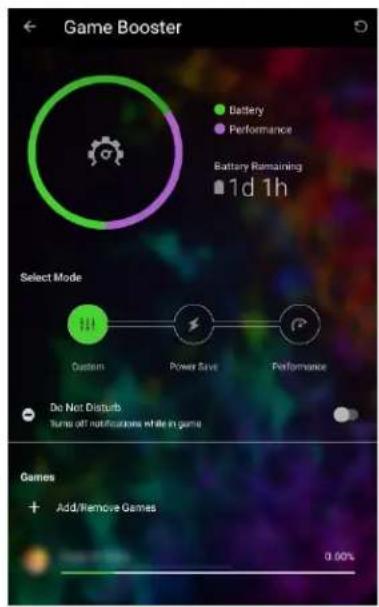
Personnaliser
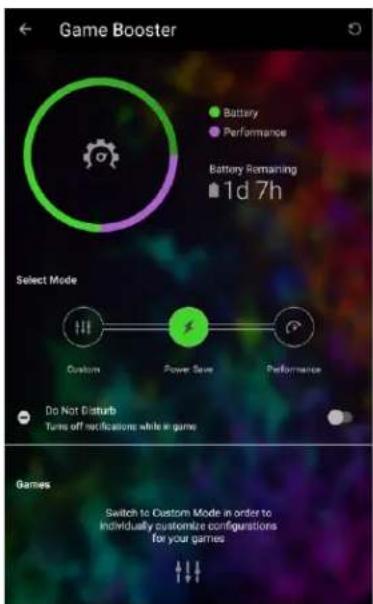
Economie d'énergie
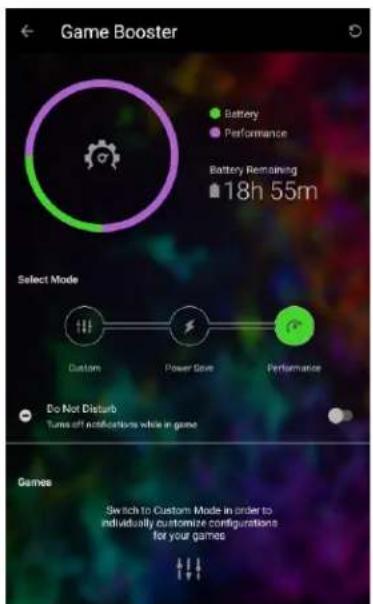
Performance
- Depuis le bureau, balayez vers le haut pour afficher le tiroir d'applications, puis rendez-vous dans Settings (Paramétres) > Game Booster.
- Vous pouvez aussi activer la fonctionnalité Do Not Disturb (Ne pas déranger) pour désactiver toutes les notifications alors que vous étes en jeu.
-
Dans les options Select Mode ( Sélectionner mode), vous pouvez sélectionner :
-
Custom (Personnalise). Personnalisez l'utilisation des ressources de chaque jeu. En appuyant sur l'un des jours dans la liste sous ce mode, vous pourrez personneliser spécifiquement son utilisation des ressources, comme l'utilisation du proceseur graphique, la résolution du jeu, la fréquence d'image et l'anti-aliasing.
- Power Save (Economie d'énergie). Rendez prioritaire la durée de vie de la batterie en minimisant l'utilisation de la performance du matériel.
Performance. Maximisez la performance du matériel.
Système.
Modifiez les fonctionnalités et les préférences du système de votre téléphone.
Langues et saisie
Modifiez la langue utilisée et les paramètres de saisie de votre téléphone.
Ajouter et réorganiser les préférences de langue
Ajoutez les langues préférentes et réorganisez les priorités de langue si nécessaire. Les priorités de langue permettent à une application de déterminer qu'elle langue sera utilisée si la langue que vous utilisez n'est pas prise en charge par l'application.
- Depuis le bureau, balayez vers le haut pour afficher le tiroir d'applications, puis rendez-vous dans Settings (Paramétres) > System (Système) > Languages & input (Langues et saisie) > Languages (Langues).
- Appuyez sur Add a language (Ajouter une langue) puis selectionnez la langue que vous souhaitez ajouter à la liste.
- Vous pouvez ensuite réorganiser la priorité des langues dans la liste en appuyant sur puis en glissant-deposant la barre latérale ( ) de la langue correspondante.
Supprimer des langues
Supprimez une langue de vos préférences de langue.
- Depuis le bureau, balayez vers le haut pour afficher le tiroir d'applications, puis rendez-vous dans Settings (Paramétres) > System (Système) > Languages & input (Langues et saisie) > Languages (Langues).
- Appuvez sur :, puis sur Remove (Supprimer).
- Appuyez sur les langues que vous souhaitez supprimer, et appuyez sur le bouton
Personnalisation des claviers virtuels
Personnalisez les claviers virtuels actifs sur votre téléphone.
- Depuis le bureau, balayez vers le haut pour afficher le tiroir d'applications, puis rendez-vous dans Settings (Paramétres) > System (Système) > Languages & input (Langues et saisie).
- Appuyez sur Virtual Keyboard (Clavier virtuel), puis sur le clavier virtuel que vous souhaitez personneliser.
Remarque: vous pouvez aussi appuyer sur Manage keyboards (Gérer les claviers) pour activer ou désactiver les claviers virtuels actifs.
Personnalisation des claviers physiques
Personnalisez un clavier physique connecté à votre téléphone.
- Depuis le bureau, balayez vers le haut pour afficher le tiroir d'applications, puis rendez-vous dans Settings (Paramétres) > System (Système) > Languages & input (Langues et saisie).
- Appuyez sur Physical Keyboard (Clavier physique), puis changez l'un des paramétres suivants:
Show virtual keyboard (Afficher le clavier virtuel). Affichez le clavier virtuel meme lorsqu'un clavier physique est actif.
- Keyboard shortcuts helper (Aide aux raccourcis du clavier). Affichez les raccourcis clavier disponibles à l'écran.
Utilisation du correcteur orthographique
Gérez les langues et le correcteur orthographique par défaut qui seront utilisés par le téléphone.
- Depuis le bureau, balayez vers le haut pour afficher le tiroir d'applications, puis rendez-vous dans Settings (Paramétres) > System (Système) > Languages & input (Langues et saisie) > Spell Checker (Correcteur orthographique).
- Appuyez sur Languages (Langues) pour selectionner la langue a utiliser.
- Appuyez sur Default spell checker (Correcteur orthographique par défaut) pour sélectionner quel correcteur utiliser. Vous pouvez aussi appuyer sur le bouton des paramétres ( ) pour inclure les noms de vos contacts à cette liste.
Utilisation du dictionnaire personnel
Ajoutez des mots que vous utilisez régulièrement pour rendre votre experience de frappe plus efficace.
- Depuis le bureau, balayez vers le haut pour afficher le tiroir d'applications, puis rendez-vous dans Settings (Paramétres) > System (Système) > Languages & input (Langues et saisie).
- Appuyez sur Personal Dictionary (Dictionnaire personnel), puis sur + ADD (+ AJOUTER) ou sur le mot que vous souhaitez changeur ou supprimer.
- Appuyez sur le mot que vous souhaitez ajouter à la liste, puis saississez le raccourci que vous préférez. Vous pouze aussi appuyer sur le bouton DELETE (SUPPRIMER) pour supprimer l'entrée de la liste.
Ajustement de la vitesse du curseur
Ajustez la vitesse du curseur de la souris d'une souris connectee.
- Depuis le bureau, balayez vers le haut pour afficher le tiroir d'applications, puis rendez-vous dans Settings (Paramétres) > System (Système) > Languages & input (Langues et saisie).
- Appuyez sur Pointer speed (Vitesse du curseur), puis ajustez la vitesse du curseur en utilisant le curseur.
Sortie Text-To-Speech
Gérez les paramètres de sortie Text-To-Speech (TTS).
- Depuis le bureau, balayez vers le haut pour afficher le tiroir d'applications, puis rendez-vous dans Settings (Paramétres) > System (Système) > Languages & input (Langues et saisie).
-
Appuyez sur Text-to-speech output (Sortie Text-To-Speech) puis modifiez l'une des options suivantes:
-
Preferred engine (Moteur favori). Sélectionnéz votre moteur TTS favori dans la liste. Vous pouvez appuyer sur l'icone Paramètres ( ) pour changer les paramètres du moteur sélectionné.
Language (Langue). Sélectionnez la langue que vous préférez pour le TTS. - Speech rate (Vitesse du discours). Ajustez la vitesse à laquelle le texte est prononcé.
Pitch (Ton). Ajustez le ton auquel le texte est prononcé.
Play (Lire). Ecoutez une courte démonstration de discours. - Reset (Réinitialiser). Réinitialisez les valeurs du discours et du ton.
Gestes
Paramétrez l'appareil photo pour qu'il se lance lorsque vous appuyez deux fois sur le bouton d'alimentation, ou paramétrez l'écran du téléphone pour qu'il sorte du mode veille lorsqu'il est soulevé.
- Depuis le bureau, balayez vers le haut pour afficher le tiroir d'applications, puis rendez-vous dans Settings (Paramétres) > System (Système) > Gestures (Gestes).
- Activez Jump to camera (Passer à l'appareil photo) pour ouvrir rapidement l'appareil photo lorsque vous pressez le bouton d'alimentation deux fois depuis n'importe quel écran.
- Activez Lift to check phone (Soulever pour vérifier le téléphone) pour vérifier l'heure, les icônes de notification et autres informations lorsque vous prenez votre téléphone.
Date et heures
Configurez les paramétres de date et d'heure de votre téléphone. Par défaut, ces paramétres sont automatiquement mis à jour grâce au service de données ou à une connexion sans fil active.
Depuis le bureau, balayez vers le haut pour afficher le tiroir d'applications, puis rendez-vous dans Settings (Paramétres) > System (Système) > Date & time (Date et heures). Vous pouvez ensuite changer l'un des paramétres suivants :
Automatic date & time (Date et heures automatiques). Utilisez la date et l'heure fournies par le réseau.
Automatic time zone (Fuseau hora automatique). Utilisez le fuseau hora fourni par le réseau.
- Set date (Paramétrer la date). Paramétrez manuellement la date.
- Set time (Paramétrer l'heure). Paramétrez manuellement l'heure.
- Select time zone (Sélectionner le fuseau horaire). Sélectionnez manuellement le fuseau horaire.
- Use 24-hour format (Utiliser le format 24 heures). Passez du format 12 à 24 heures.
Sauvegarden
Paramétrz vous telaphone pour qu'il sauvegarde vos données sur Google Drive. Ces données incluent les applications et les données d'application, l'histoire des appel, les contacts, les paramétres de l'appareil et les SMS.
- Depuis le bureau, balayez vers le haut pour afficher le tiroir d'applications, puis rendez-vous dans Settings (Paramétres) > System (Système) > Backup (Sauvegarde).
- Activez Back up to Google Drive (Sauvegarde sur Google Drive) pour activer automatiquement la sauvegarde puis ajoutez un compte de sauvegarde grâce à l'options visible Account (Compte).
Options de réinitialisation
Effacez la connectivité, les préférences d'application et les données du stockage interne de votre téléphone.
- Depuis le bureau, balayez vers le haut pour afficher le tiroir d'applications, puis rendez-vous dans Settings (Paramétres) > System (Système) > Reset options (Options de réinitialisation).
-
Vous pouvez ensuite désirir l'une des options de réinitialisation suivantes :
-
Reset Wi-Fi, mobile & Bluetooth (Réinitialiser le Wi-Fi, les données mobiles et le Bluetooth). Réinitialise tous les paramétres réseau.
- Reset app preferences (Réinitialiser les préférences d'application). Réinitialise toutes les applications désactivées, les paramètres des applications par défaut, les notifications d'applications, les restrictions de données en arrêté-plan et les autres autorisations des applications.
-
Erase all data - factory reset (Effacer toutes les données - réinitialisation usine). Efface toutes les données du stockage interne de votre téléphone. Ceci inclut votre compte Google, les données système et des applications, les applications téléchargées, la musique, les photos et les autres données des utilisateurs.
-
Confirmez la réinitialisation.
8. PERSONNALISATION DE L'ÉCLAIRAGE DU RAZER LOGO
Pour changer les effets d'éclairage, afficher les notifications d'applications, ajuster la consommation d'énergie de l'éclairage du logo : lancez l'application Chroma Configurator préinstallée sur votre téléphone pour personneliser les fonctionnalités et l'effect d'éclairage du Razer Logo de votre téléphone.
RAZERPHONE2
En langant l'application, l'application Chroma Configurator ouvrira la page par défaut du Razer Phone 2.
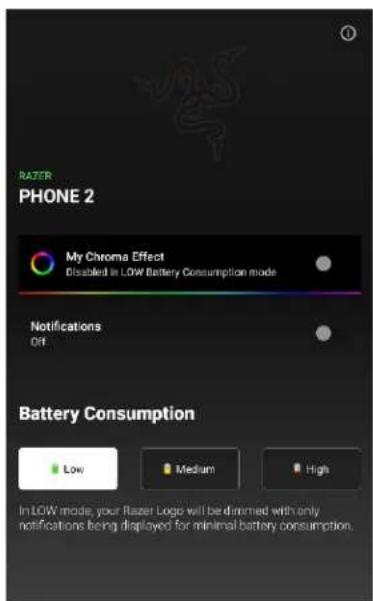
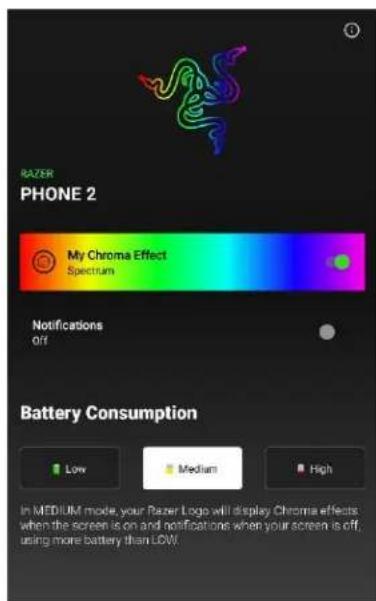
À partir de là, vous pourrez réaliser les opérations suivantes :
- My Chroma Effect (Mon effet Chroma). Applique l'effet Chroma à l'éclairage du logo. Par défaut, celui-ci est configuré sur Spectrum cycling (Cycle de spectre). Si activé, appuyez sur My Chroma Effect (Mon effet Chroma) pour ouvrir la page Chroma Effect (Effet Chroma).
- Notifications (Notifications). Activez ce paramètre pour utiliser l'éclairage du Razer Logo pour afficher les notifications pour les applications sélectionnées.
-
Battery Consumption (Consommation de la batterie). Changez la quantité de batterie consommée une fois que l'éclairage du logo est activé. Vous pouvez changer ce paramètre pour l'un des modes suivants:
-
Low (Faible). Le mode par défaut. Ce mode désactive automatiquement l'éclairage du logo une fois sélectionné.
Medium (Moyen). Ce mode affichera les effets Chroma lorsque l'écran est activé et les notifications lorsque l'écran est étant.
- High (Élevé). Applique un effet Chroma au logo jusqu'à ce qu'il soit désactifé ou jusqu'à ce que vous avez entièrement changé de mode.
CONFIGURER UN EFFET CHROMA
Une fois que vous avez activé My Chroma Effect (Mon effet Chroma), appuyez sur My Chroma Effect (Mon effet Chroma) de nouveau pour ouvrir la page Chroma Effect (Effet Chroma). De cet endroit, vous pourrez changer les effets d'éclairage du Razer Logo en utilisant les prérglages et/ou personneliser encore plus l'effecté selectionné (si possible). Vous pourrez même changer son niveau de luminosité si nécessaire.
Ajuster la luminosité
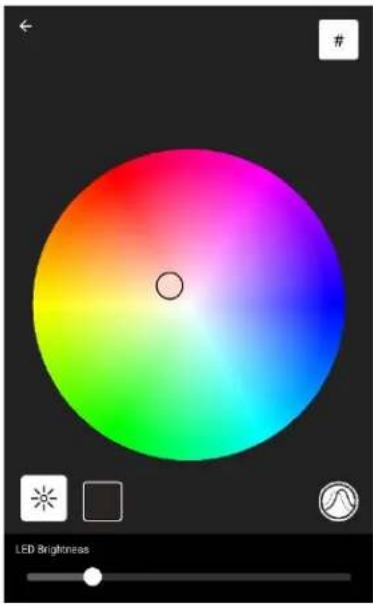
Utilisez le bouton de luminosité (*) pour ajuster l'intensité de la luminosité du logo en utilisant le curseur LED Brightness (Luminosité LED).
Modifier les effets Chroma
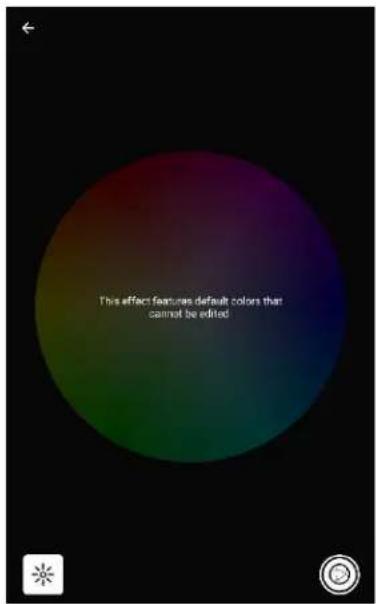
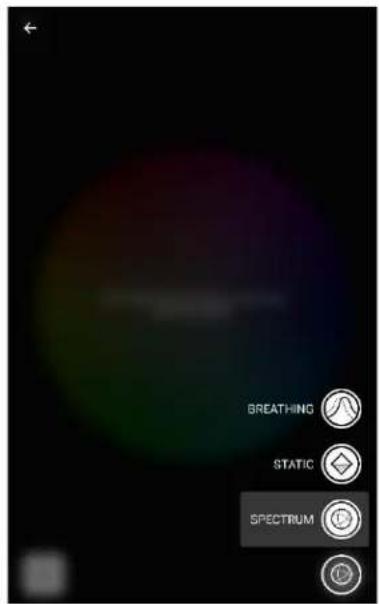
Appuyez sur le bouton des effets, situé en bas à droite de l'écran Chroma Effect (Effet Chroma), pour changer l'effet d'éclairage du logo.
You pouze changer I'effet de I'une des options ci-dessous :
| Effet | Commentça marche | |
| Breathing (Respiration) | Les couleurs sélectionnées du logo s'intensifient et s'estompent progressivement | |
| Spectrum cycling (Cycle de spectre) | L'effet Chroma par défaut. Le logo fera défilé indéfiniment les 16,8 millions de couleurs. | |
| Static (Statique) | Le logo restera allumé dans la couleur sélectionnée |
Modifier les effets Chroma
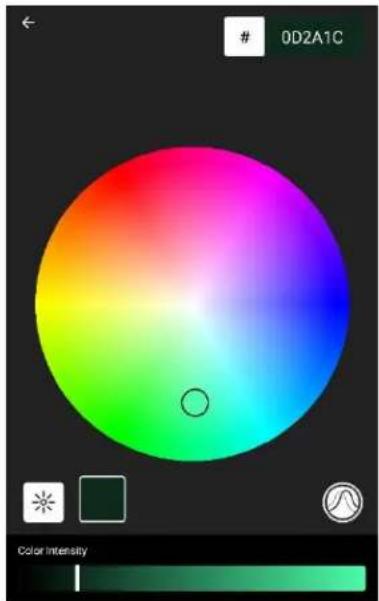
La couleur des effets Breathing (Respiration) et Static (Statique) peut être modifiée en utilisant le/selecteur de couleurs ou en précisant un code de couleur hexadécimal.
L'intensité de couleur sélectionnée peut être modifiée en appuyant sur le bouton de couleur (à côté du bouton luminosité) et en ajustant le curseur d'intensité de la couleur visible.
9. SECURITE ET ENTRETIEN
CONSIGNES DE SECURITE
Chaque téléphone est livré avec ses propres consignes de sécurité. Voici nos recommendations concernant le Razer Phone 2.
Matériel
- Utilisez uniquement le chargeur rapide et/ou les accessoires livrés avec votre téléphone, et n'achetez que des accessoires faits et/ou approuvés par Razer.
- Utilisez uniquement l'epingle livre pour ejecter la carte SIM pour ouvrir le plateau à carte SIM de votre téléphone.
- La bouton marche/arrêt de votre téléphone est également un capteur d'emploi des digitales. Ne mettez pas le bouton marche/arrêt en contact avec des objets tranchants comme des pieces, et/ou des clés afin d'éviter les rayures ou les égratignures.
- Si l'écran de votre téléphone se casse ou se craquèle, amenez-le immédiatement à du personnel qualifié pour le faire réparer.
L'écran de votre téléphone est prévu pour répondre à de légères frappes et pressions sur les boutons. N'appuyez pas sur l'écran ou sur l'un des boutons avec une force ou une pression excessive.
Si vous avez des problèmes lors de l'utilisation de votre téléphone et que le dépannage ne fonctionne pas, débranchez-le, et contactez le service d'assistance téléphonique de Razer, ou rendez-vous sur support.razer.com. N'essayez pas de réparer votre téléphone vous-même. Ceci annulerait votre garantie.
Utilisation
Tenez le téléphone eloigné de la portee des enfants. En particulier ses accessoires.
- Utilisez votre téléphone dans un environnement où les Températures sont comprises entre 0^ (32°F) et 40°C (104°F). Si la température depasse ces limites, éteignez et/ou débranchez votre téléphone pour laisser la température se stabiliser à un degré optimal.
- Le Razer Phone 2 est conçu pour le divertissement. Cependant, veuilles remarquer que le téléchargement de fichiers en quantité excessive, la diffusion de contenu en ligne, l'activation du GPS ou de la localisation de votre téléphone ou autres services similaires fonctionnant avec des données peuvent engender des frais supplémentaires.
- Le code de la route doit être respecté. N'utilise pas votre téléphone lorsque vous conduissez.
- N'utilise pas votre téléphone lors de toute activités nécessitant que vous soyez attentif à leur environnement, comme la marche, ou le jogging.
- Evitez d'utiliser ou éteignez votre téléphone quand vous étés dans une zone où son'utilisation est interdite, comme dans les avions, les stations essences ou au cinema.
Eau et poussière
Le Razer Phone 2 est testé jusqu'à dans des conditions IP67. Résistant à la poussière, il est également élevé pour résister à des immersions minimales dans l'eau, et à une profondeur minimale.
Si vous telétéphone prend l'eau, sechez-le soigneusement avec un chiffon doux et sec. Assurez-vous que vous téléphone et son port USB-C soit entièrement secs avant d'essayer de le charger à nouveau et/ou d'ouvrir le plateau de carte SIM.
Veuillez noter que tout degat cause par du sable et/ou un liquide n'est pas couvert par la garantie.
ALERTE BATTERIE
Le Razer Phone 2 contient une batterie lithium-ion polymère rechargeable. En général, la durée de vie de cette batterie dépend de son utilisation. Si la batterie ne se charge pas après plusieurs tentatives, il se peut qu'elle soit hors d'usage et que vous deviez prendre contact avec l'assistance client. N'essayez pas de remplacer vous-même la batterie.
Ne pas ouvrir, endommager ou exposer à des matériaux conducteurs (métal), à l'humidité, à du liquide, du feu ou de la chaleur. De telles pratiques peuvent entrainer l'explosion ou l'écoulement de la batterie, ce qui peut cause des blessures. N'utilisez pas ou ne rechargez pas la batterie si elle fuit, est décolorée ou déformée.
Ne laissez pas la batterie décharge ou inutilisée pendant une longue période. Lorsque vous n'utilise pas votre Razer Phone 2 pendant plus de 30 jours, rangez votre téléphone en vous assurant que la batterie est complètement chargee. Ceci evitera que la batterie ne s'abime si elle est déchargeé pendant une trop longue période.
10. MENTIONS LÉGALES
INFORMATIONS DE DROITS D'AUTEUR ET D'AUTRES DROITS DE PROPRIÉTÉ INTELLECTUELLE
© 2018 Razer Inc. Tous droits réservés. Razer, le logo du serpent à trois têtes, le Razer Logo, « For Gamers. By Gamers», le logo « Powered by Razer Chroma», et Razer Phone 2 sont des marques commerciales ou des marques déposées de Razer Inc. et / ou des sociétés associées aux États-Unis ou dans d'autres pays.
Il se peut que Razer Inc. (« Razer ») ait des droits d'auteur, marques commerciales, secrets de fabrication, brevets, demandes de brevet, ou d'autres droits de propriété intellectuelle (enregistrres ou non enregistrres) concernant le produit dans ce guide. Ce guide ne vous donne pas de licence pour ce droit d'auteur, cette marque commerciale, ce brevet ou tout autre droit de propriété intellectuelle. Le Razer Phone 2 (le « Produit ») peut différer des images, que ce soit sur l'emballage ou autre. La société Razer refute toute responsabilité relative aux erreurs pouvant s'être glissées dans ce document. Les informations containues dans ce document sont susceptibles d'être modifiées sans préavis.
GARANTIE LIMITEE DU PRODUIT
Pour obtenir les dernières conditions et les conditions actuelles de la garantie limite du produit, veuillez vous rendre sur razer.com/warranty.
LIMITATION DE RESPONSABILITÉ
Razer ne sera enaucun cas responsable de toute perte de profit, d'informations ou de donnees, de dommages speciaux, fortuits, indirects, punitifs ou consecutifs, ou de dommages fortuits decoulant
de la distribution, la vente, la revente, l'utilisation, ou l'incapacité d'utiliser le Produit. Eneldom cas la responsabilité de Razer ne peut exceder le prix d'achat au detail du Produit.
GÉNÉRAL
Ces termes seront regis par et interprétés conformément aux lois de la juridiction dans laquelle le Produit a été acheté. Si l'une des conditions définies ici est jugée invalide ou inapplicable, cette condition (dans la mesure où elle est invalide ou inapplicable) n'aura alors aucun effet et sera considérée comme exclue sans invalider aucune des conditions restantes. Razer se reserve le droit de modifier ce contrat à tout moment sans préavis.