Notice Facile
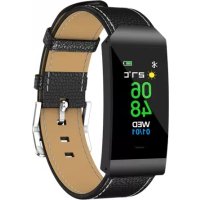
BFH16 - Smartwatch DENVER - Notice d'utilisation et mode d'emploi gratuit
Retrouvez gratuitement la notice de l'appareil BFH16 DENVER au format PDF.

| Caractéristiques techniques | Écran tactile couleur de 1,3 pouces, résolution 240 x 240 pixels |
|---|---|
| Connectivité | Bluetooth 4.0 |
| Compatibilité | iOS et Android |
| Fonctions de suivi | Suivi de la fréquence cardiaque, suivi du sommeil, podomètre |
| Autonomie de la batterie | Jusqu'à 7 jours d'utilisation |
| Résistance à l'eau | Norme IP67 |
| Utilisation | Notifications d'appels et de messages, contrôle de la musique |
| Maintenance | Nettoyer avec un chiffon doux, éviter l'exposition prolongée à l'eau |
| Sécurité | Ne pas utiliser dans des environnements extrêmes, éviter les chocs violents |
| Informations générales | Poids léger, design ergonomique, disponible en plusieurs couleurs |
FOIRE AUX QUESTIONS - BFH16 DENVER
Téléchargez la notice de votre Smartwatch au format PDF gratuitement ! Retrouvez votre notice BFH16 - DENVER et reprennez votre appareil électronique en main. Sur cette page sont publiés tous les documents nécessaires à l'utilisation de votre appareil BFH16 de la marque DENVER.
MODE D'EMPLOI BFH16 DENVER
Bracelet intelligent Guide d’utilisation1. Démarrage rapide
Consultez votre médecin avant de commencer un nouvelle période sportive. Les bracelets intelligents peuvent surveiller les fréquences cardiaques en temps réel, mais ne peuvent être utilisés à des fins médicales.
1.2 Éléments pris en charge
Android 5.1, iOS 8.0, Bluetooth 4.0 et versions ultérieures.
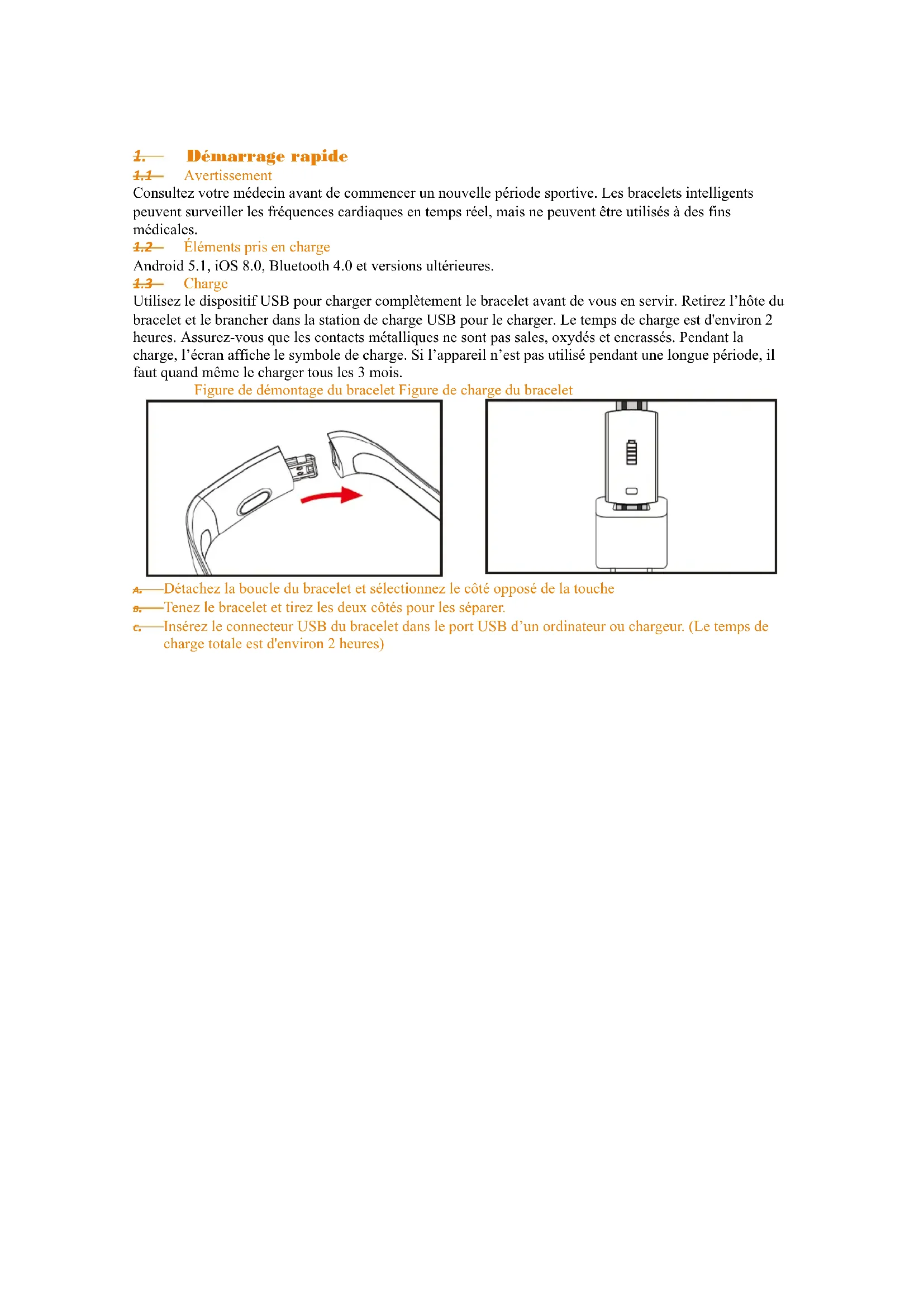
Utilisez le dispositif USB pour charger complètement le bracelet avant de vous en servir. Retirez l’hôte du bracelet et le brancher dans la station de charge USB pour le charger. Le temps de charge est d'environ 2 heures. Assurez-vous que les contacts métalliques ne sont pas sales, oxydés et encrassés. Pendant la charge, l’écran affiche le symbole de charge. Si l’appareil n’est pas utilisé pendant une longue période, il faut quand même le charger tous les 3 mois. Figure de démontage du bracelet Figure de charge du bracelet A. Détachez la boucle du bracelet et sélectionnez le côté opposé de la touche B. Tenez le bracelet et tirez les deux côtés pour les séparer. C. Insérez le connecteur USB du bracelet dans le port USB d’un ordinateur ou chargeur. (Le temps de charge totale est d'environ 2 heures)2. Téléchargement de l’application pour bracelet
Maintenez appuyé le symbole tactile pendant 3 secondes pour démarrer le bracelet.
Maintenez appuyée la touche pendant plus de 3 secondes sur l’écran MAC, sélectionnez «OUI» pour éteindre le bracelet. Sélectionnez «Non» pour retourner de l'écran principal.
2.3 Télécharger et installer l’application
Recherchez l’application «JYou» dans la boutique de logiciels mobiles et installer ou utiliser un téléphone mobile pour scanner le code QR situé à droite pour installer l’application. Jyou nécessite l'utilisation d’iOS 8.0 ou versions ultérieures, Android 5.1 ou versions ultérieures Google Play iOS3. Interface des fonctions du bracelet
3.1 Description des composants du bracelet
EN FR Display area Zone d'affichage Touch area Zone tactile USB USB Heart rate induction Induction de la fréquence cardiaque Fonction tactile : Mise hors tension : Maintenez appuyé le symbole tactile pour démarrer le bracelet Mise sous tension : Appuyez sur le symbole tactile pour changer l’interface du menu principal. Voici les différentes interfaces. Interface principale Etapes Distance Calorie Tension artérielle Fréquence cardiaque Message3.2 Introduction de la fonction d’interface d’écran lumineux Lorsque le bracelet est couplé pour la première fois avec l’application, il synchronise l’heure, la date et le téléphone et affiche le symbole du succès de la connexion Bluetooth. L’interface principale peut être changée à une autre interface de menu pendant 2 secondes avec la touche tactile, et il existe trois types d’interfaces au total. Le symbole de connexion Bluetooth devient bleu lorsque ce dernier est connecté.
3.3 Enregistrement, calories et distances
L’interface Pas affiche les pas. Portez le bracelet intelligent au poignet. Lorsque l’utilisateur marche, avec le balancement du bras, le bracelet enregistre automatiquement le nombre de pas, la distance parcourue, la consommation de calories et d’autres données.
3.4 Pression artérielle, oxygène dans le sang
Appuyez sur la zone tactile pour passer à l’interface pression artérielle, oxygène dans le sang. Le bracelet commence à mesurer la pression artérielle, les données d’oxygène dans le sang
3.5 Moniteur de pouls
3.5.1 Touchez la zone tactile pour passer à l’interface de surveillance de la fréquence cardiaque. Le
bracelet permet une surveillance dynamique en temps réel de la fréquence cardiaque pour avoir une vue globale sur les données de santé. En mode surveillance de la fréquence cardiaque, l’autonomie du bracelet sera réduite.
3.5.2 Portez correctement le bracelet au poignet à environ 2 cm à l’intérieur de l’articulation ulnaire,
comme illustré à droite. EN FR Ulnar joint Articulation Ulnaire3.5.3 La fréquence cardiaque est mesurée correctement, lorsque le capteur de fréquence cardiaque est proche de la peau avec un bon contact. S’il n’y a pas de contact avec la peau, le capteur n’arrive pas à détecter les données et les valeurs mesurées seront inexactes. Ne regardez pas l'alarme lumière verte du capteur. Cela peut causer une sensation pénible au niveau des yeux.
3.5.4 Bien que le produit soit utilisé pour la détection dynamique de la fréquence cardiaque en temps
réel, il est nécessaire d’arrêter le corps et de s’asseoir pour détecter la fréquence cardiaque, autrement cela prolonge la mesure ou ne pourra pas mesurer les données. Les données de fréquence cardiaque dynamique en temps réel peuvent être visualisées lorsque les données sont mesurées et vous pouvez ensuite continuer vos exercices.
3.5.5 S’il y a une grande différence entre les données mesurées, reposez-vous pour refaire les mesures.
Une moyenne de 5 mesures en continu donne des résultats plus précis.
3.5.6 Ce produit effectue des mesures dynamiques de la fréquence cardiaque en temps réel, car la
fréquence cardiaque varie lorsqu’on parle, mange ou boit, etc. Soyez pratique.
3.5.7 Assurez-vous que le capteur de fréquence cardiaque n’est pas encrassé pendant les mesures. La
couleur de la peau, la densité des cheveux, les tatouages et les cicatrices peuvent affecter les résultats des mesures.
3.5.8 L’appareil de mesure de la fréquence cardiaque est basé sur le principe de la
photopléthysmographie (PPG). La précision des données peut donc apparaître en fonction des facteurs physiologiques affectant l’absorption et la réflexion de la lumière (circulation sanguine, pression artérielle, état cutané, localisation et densité du sang). etc.). Il faut refaire la mesure si elle est inexacte, données anormalement élevées ou réduites.
3.5.9 Le bracelet peut devenir chaud lorsque vous le portez pendant une longue période. Si vous ne vous
sentez pas bien, retirez le bracelet et le porter lorsqu’il refroidit.
3.5.10 Le temps froid affecte les mesures. Il est recommandé de prendre les mesures par temps chaud.3.6 Informations
Aller à l’interface informations. Maintenez appuyée la zone tactile pendant 3 secondes pour accéder au contenu des informations, une seule pression permet de passer au contenu suivant. Le contenu contient les informations envoyées par le logiciel d’appel et de chat. Les informations stockées peuvent contenir 7 messages au maximum. Lorsque le nombre de messages atteint sept, les messages précédemment affichés seront remplacés un par un.
3.7 Plus de fonctions
Maintenez appuyée la fonction chronomètre, pour lancer le chronométrage. Appuyez à nouveau pour arrêter le chronométrage et maintenez appuyée la touche pour quitter.
3.7.2 Rechercher un téléphone portable
Allez à l’interface rechercher un téléphone. Secouez le bracelet et les sonneries se déclencheront simultanément.
L’adresse MAC, utilisée pour indiquer l’adresse matérielle du bracelet, est l’identifiant unique du bracelet. L’adresse MAC ne peut pas être modifiée. Lorsque vous utilisez un téléphone portable pour rechercher le bracelet, regardez simplement les 4 derniers chiffres de l’adresse MAC pour trouver le bracelet correspondant. Son rôle est d’identifier rapidement le bracelet et de connecter le téléphone.3.7.4 Arrêt Maintenez appuyée la zone tactile pendant plus de 3 secondes dans l’écran MAC, et sélectionnez «OUI». Maintenez appuyée la sonnerie pour éteindre le téléphone. Sélectionnez «Non» pour retourner de l'écran principal.
Dans le comptage du nombre de pas, calories, kilométrage, fréquence cardiaque, pression artérielle, oxygène dans le sang, ouvrez l’interface de l’icône du téléphone mobile, maintenez appuyée la touche tactile pendant 3 secondes pour retourner à l’interface principale
4. Connexion du téléphonique au bracelet
Suivez les étapes ci-dessous :
4.1 Télécharger App. Installez le logiciel JYou avant d’utiliser le bracelet.
4.2 Enregistrement des utilisateurs. Pour la première utilisation, l’application entre dans l’interface
d'accès, appuyez sur l’icône d’enregistrement dans le coin supérieur droit de l’interface pour accéder à l’interface d’enregistrement. Entrez le compte, l’adresse e-mail, le mot de passe et d’autres informations, appuyez sur enregistrement. Connectez-vous avec le compte enregistré. Ce n’est que lorsque le compte est accédé que toutes les informations des mouvements peuvent être enregistrées et mémorisées. Il est recommandé de ne pas accéder librement. Il est recommandé d’utiliser vos propres informations réelles, afin que le mot de passe puisse être récupéré lorsque le mot de passe est oublié.
4.3 Lorsqu’Android/iOS se couple au dispositif, appuyez d’abord sur le bouton Paramètres dans le coin
inférieur droit de la page pour accéder à la page configuration, puis appuyez sur le dispositif pour accéder à la page couplage du dispositif pour rechercher l’appareil. Lorsque le dispositif est trouvé, appuyez sur le dispositif dans la liste pour le connecter avec son adresse MAC. Une fois le couplage réussi, il y aura un dispositif déjà couplé dans la colonne «dispositif actuellement couplé». Voici la capture d’écran de l’interface :Remarque : Si l’iOS est connecté au bracelet, une demande de couplage Bluetooth sera émise. Appuyez sur «coupler» et le bracelet peut être connecté au téléphone.
4.4 Configuration. Appuyez sur l’invite du message, accédez au centre de notification, recherchez la
notification de message de dispositif JYou et choisissez de l’ouvrir. Si le téléphone est redémarré et n’a reçu aucun message, appuyez à nouveau sur ce bouton.5. Verrouillage En plus de la suppression manuelle du programme d’arrière-plan, le système iOS ne nécessite pas de verrouillage. Étant donné que le mécanisme du système Android nettoie automatiquement le processus, vous devez verrouiller manuellement l’application. Les paramètres varient en fonction des différentes marques, il est recommandé de se référer au logiciel de téléphonie mobile à configurer. Comme suit :
5.1 Ouvrez l’application et appuyez sur celle du milieu pour retourner à l’interface principale.
5.2 Appuyez sur le bouton pour appeler la tâche dans l’interface de gestion des tâches (en général, c’est le
bouton de menu, il y a également un bouton-poussoir long pour appeler le bureau qui s’exécute en arrière-plan.
5.3 Maintenez appuyé l’icône de l’application pour la verrouiller. À ce moment, l’icône de l’application
aura un symbole de verrouillage dans le coin supérieur droit de l’icône pour indiquer que le verrouillage est réussi. Ou, appuyez sur la tâche de verrouillage dans le coin supérieur gauche indique le succès du verrouillage.
5.4 Après le verrouillage, il est impossible de nettoyer l’application avec une fonction de nettoyage, et
cela signifie que l’application a été verrouillée avec succès.
6. Présentation des fonctions de l’application
6.1 Ouvrez l’application. Allez d’abord dans mon état et appuyez sur les icônes de l’interface pour voir
les valeurs actuelles des mouvements et des données de sommeil.
6.2 Suivi du sommeil. Cette interface permet de consulter les statistiques détaillées sur les données et
historique de votre sommeil. Appuyez sur la flèche ci-dessus pour passer à différentes dates et afficher l’historique des enregistrements. Pendant le sommeil, le temps de sommeil de chaque personne et la rotation du poignet après le sommeil affectent directement le suivi du temps de sommeil.6.3 Suivi des mouvements Cette interface est utilisée pour afficher les statistiques détaillées des icônes et l’historique des données de vos mouvements. Appuyez sur la flèche ci-dessus pour passer à une autre date de l’historique. Les données comprennent le nombre total des pas, distance totale, calories totales et les données de fréquence cardiaque (uniquement pour le produit avec fréquence cardiaque). Comme illustré dans l'image suivante :6.4 Statistiques. Vous pouvez afficher l’historique des pas de l’exercice et de l’enregistrement du sommeil des graphiques d’icônes correspondants sur une base mensuelle ou hebdomadaire.
6.5 Paramètres des fonctions. Définir les différents paramètres des fonctions de l’appareil.
Comme illustré dans l'image de droite :
6.6 Plus de paramètres de fonctions. Appuyez sur l’interface «mon état», «question» sur la droite et
sélectionnez «ouvrez le navigateur». Il y aura une description détaillée.7. Autres Fonctions
Y compris les notifications d’appel, SMS, QQ, WeChat, Facebook, Twitter, What’s APP et d’autres nouvelles (par exemple : Ouvrir les notifications des appels entrant dans l’application. Lorsque le téléphone reçoit un appel entrant, le bracelet intelligent se met à vibrer rapidement et affiche l’appelant).
7.2 Mode «Ne pas déranger»
Activez le mode « Ne pas déranger », le rappel de vibration de l’appareil et la fonction de rappel de message, mais pas l’alarme. La fonction continue à être active.
7.3 Rappel sédentaire
Réglez l’intervalle de temps secondaire (minutes), appuyez sur Terminer, puis ouvrez le mode de rappel secondaire. Lorsque le temps secondaire arrive, le bracelet s’allume, l’écran vibre et l’icône de rappel clignote.
Dans l’application «JYOU», appuyez sur «Paramètres - Alarme de l'appareil» pour accéder au réglage de rappel de l’alarme et définir l’heure de l’alarme. Lorsque l’heure arrive, le bracelet réagit : l’icône d’alarme se met à clignoter et vibrer.
7.5 Caméra Bluetooth
Appuyez sur le bouton de contact ou secouez le bracelet pour prendre une photo. Maintenez appuyé le pavé tactile pour retourner à l’interface principale.
Lorsque le téléphone appelle, le message entrant sera envoyé au combiné de manière synchrone. Appuyez sur la poignée pour rejeter l’appel.
7.7 Supprimer le couplage d’un appareil
Appuyez sur l'appareil connecté. Android ne peut se déconnecter du téléphone qu’en appuyant sur le modèle de l’appareil sélectionné. Lorsque iOS est déconnecté, vous devez également définir le Bluetooth, appuyez sur le bon Bluetooth et choisissez d’ignorer l'appareil.TOUS DROITS RÉSERVÉS, COPYRIGHT DENVER ELECTRONICS A/S Les appareils électriques et électroniques et les batteries contiennent des matériaux, composants et substances qui peuvent nuire à votre santé et à l'environnement si ces déchets ne sont pas traités de façon appropriée. Les appareils électriques et électroniques et les batteries sont marqués par le symbole de poubelle avec roulettes et une croix dessus, voir ci-dessous. Ce symbole indique que les appareils électriques et électroniques et les batteries doivent être collectés et jetés séparément des ordures ménagères. En tant qu'utilisateur final, il est important que vous jetiez les batteries usagées dans des centres de collecte appropriés. En mettant en rebut les batteries pour être recyclées conformément à la règlementation vous contribuez à préserver l’environnement. Dans toutes les villes existent des points de collecte où les appareils électriques et électroniques et les batteries peuvent y être déposés sans frais pour le recyclage. Vous pouvez obtenir des informations supplémentaires auprès des autorités locales de la ville. Le soussigné, Inter Sales A/S, déclare que l'équipement radioélectrique du type BFH-16 est conforme à la directive 2014/53/EU. Le texte complet de la déclaration EU de conformité est disponible à l'adresse internet suivante : Veuillez entrer dans le site : www.denver- electronics.com, puis cliquez sur l’ICÔNE de recherche sur la ligne supérieure du site Web. Entrez le numéro de modèle : BFH-16 Maintenant, accédez à la page du produit, et la directive rouge est indiquée sous les téléchargements/autres téléchargements Plage des fréquences de fonctionnement: Puissance de sortie maximale: Importateur :